Урок 1. Поставьте задачу сотруднику
Как поставить задачу сотруднику, назначить срок и привязать заявку.
Зачем это нужно
Задачи фиксируют поручения по складу: кто отвечает за работу, к какому сроку её нужно сделать и к какой заявке она относится. Руководитель видит все этапы на одной доске.
Что нужно заранее
- Вы вошли в систему как менеджер с правами создания и назначения задач
- В разделе «Задачи» заведены доски, сотрудники склада и рабочие заявки
Статусы простыми словами
- К выполнению
- новая задача, к которой исполнитель ещё не приступил
- Связано с
- ссылка на заявку, товар, ячейку или другой объект склада без изменения самого объекта
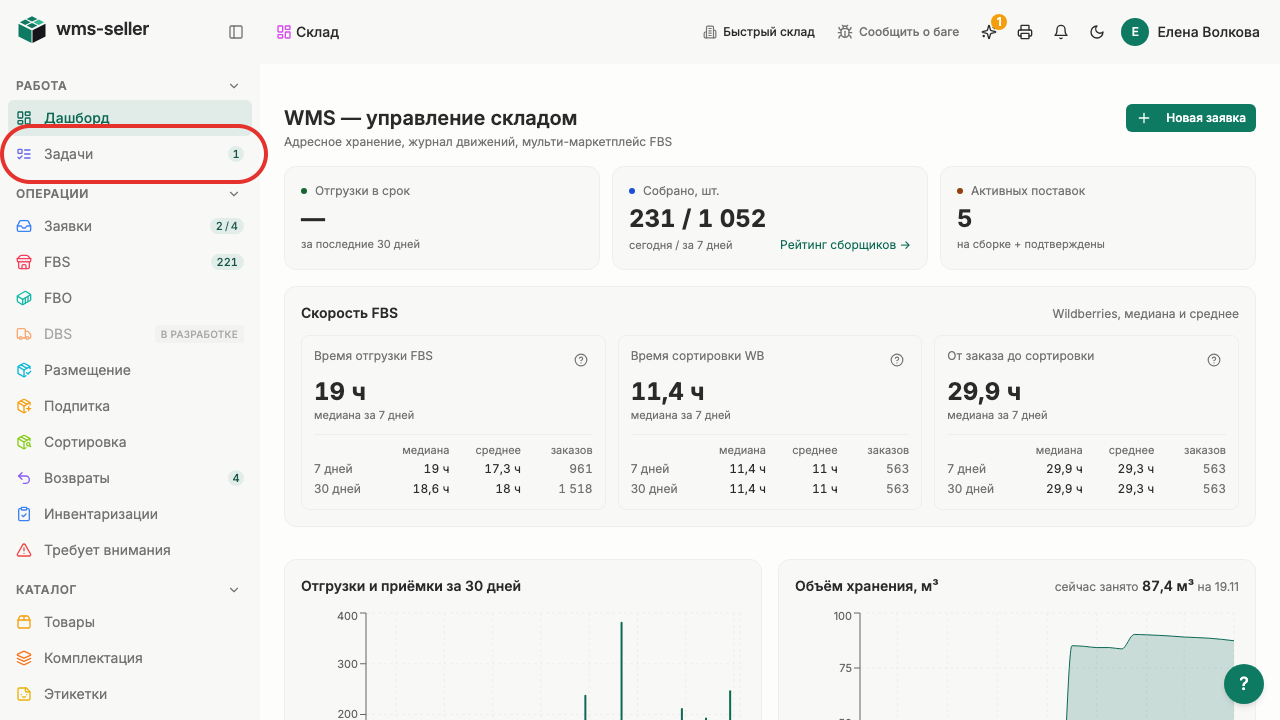
Шаг 1. Нажмите «Задачи» в меню слева
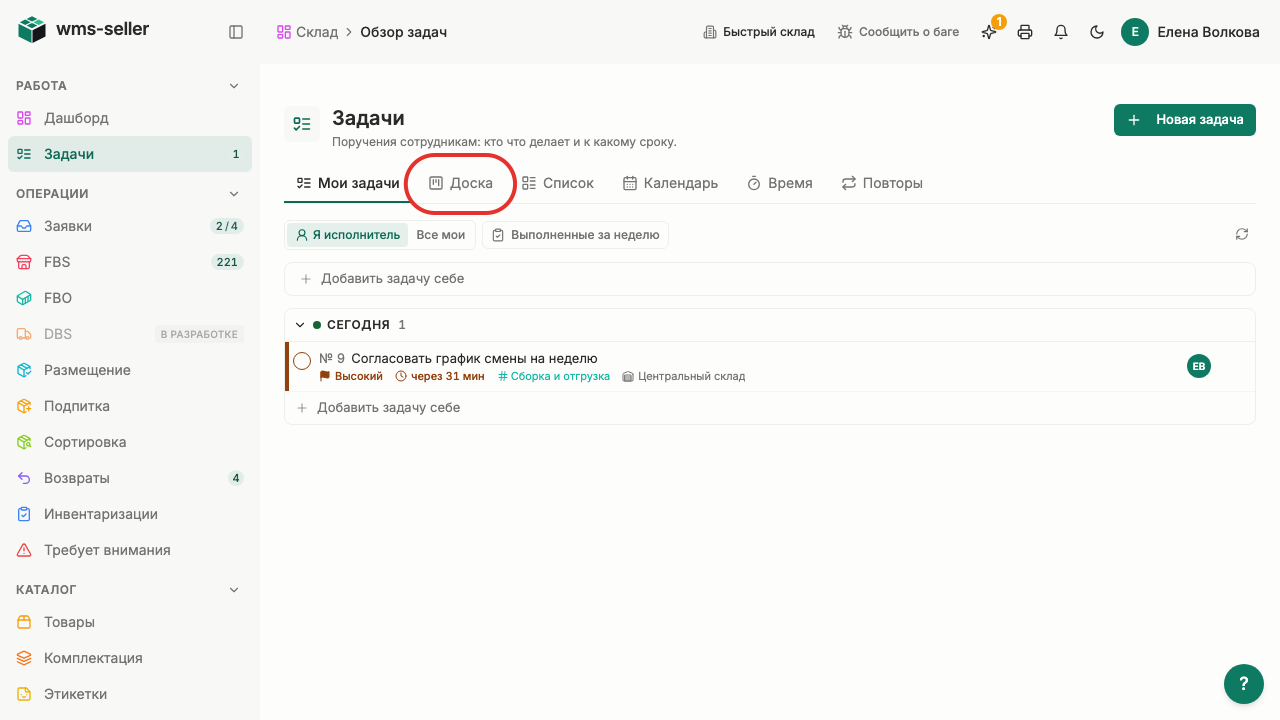
Шаг 2. Нажмите «Доска»
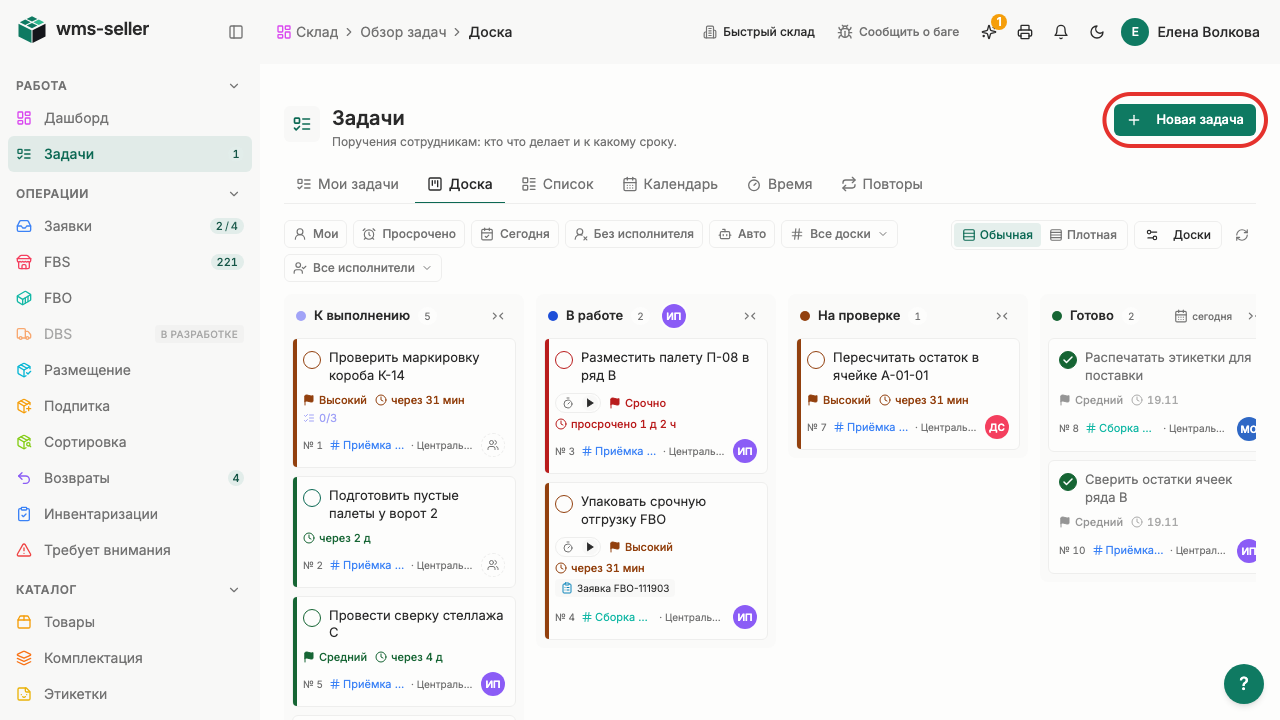
Шаг 3. Нажмите «Новая задача»
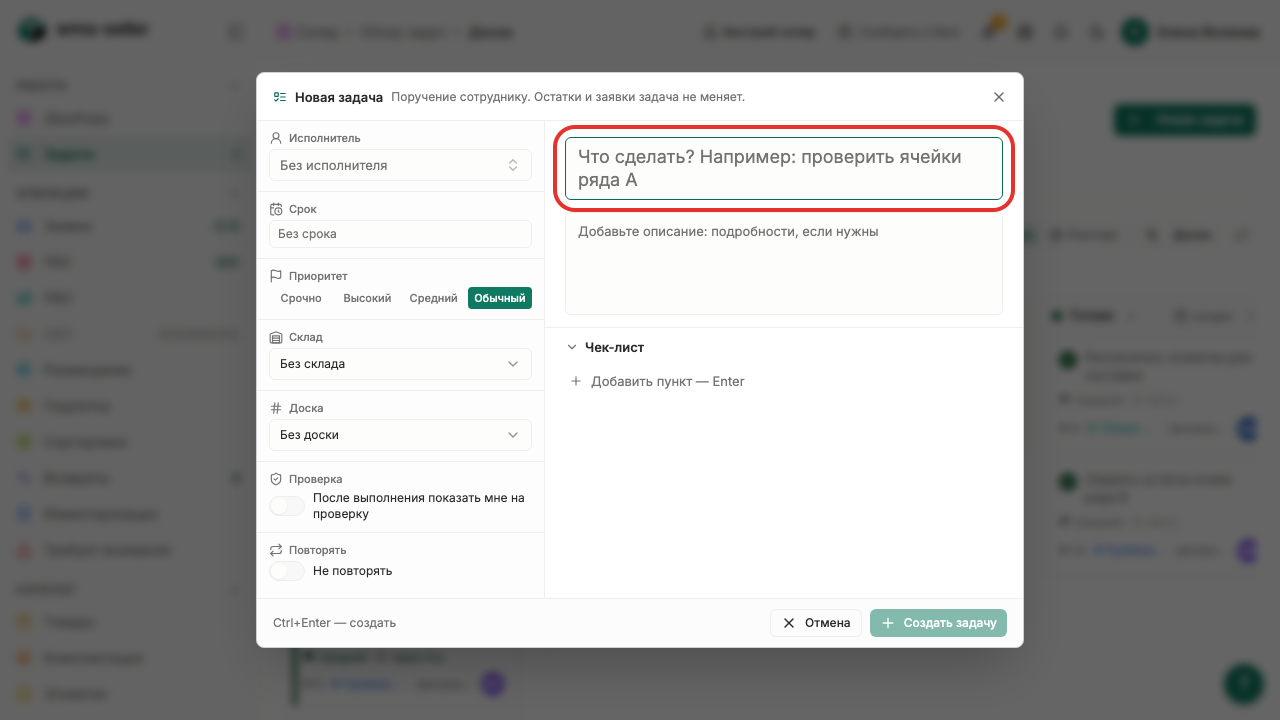
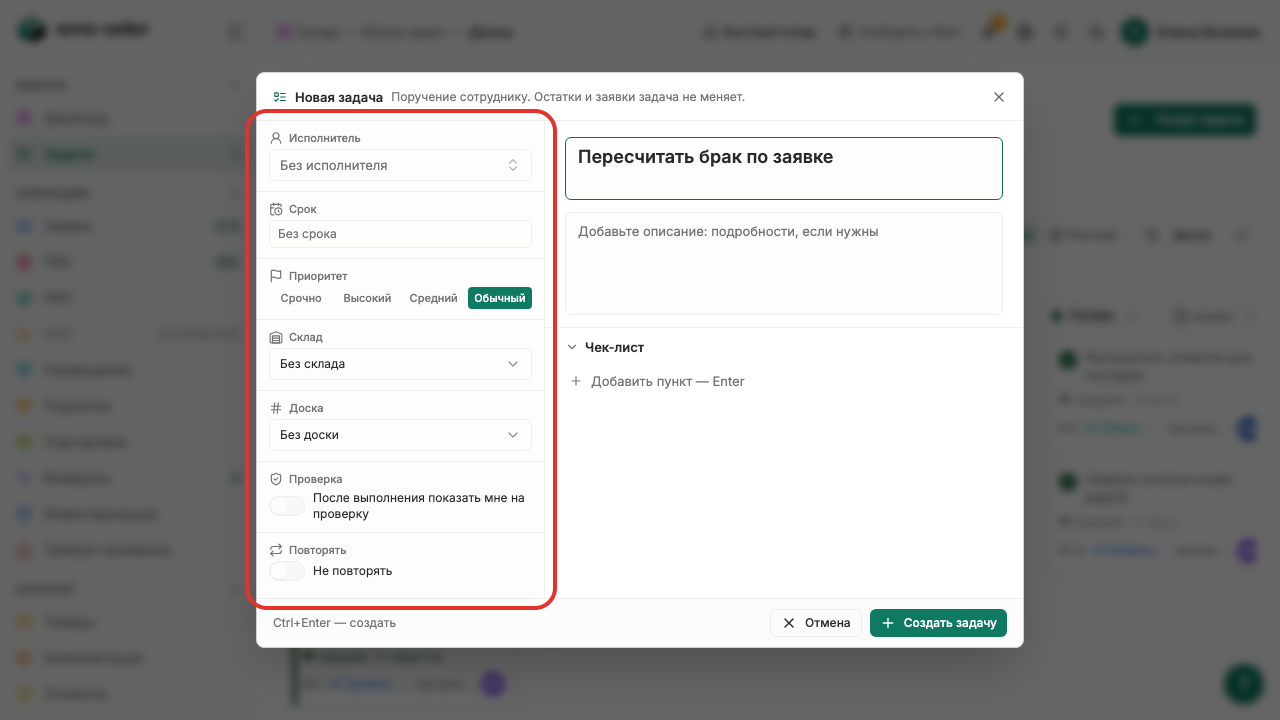
Шаг 4. Введите название задачи
Шаг 5. Назначьте исполнителя и срок
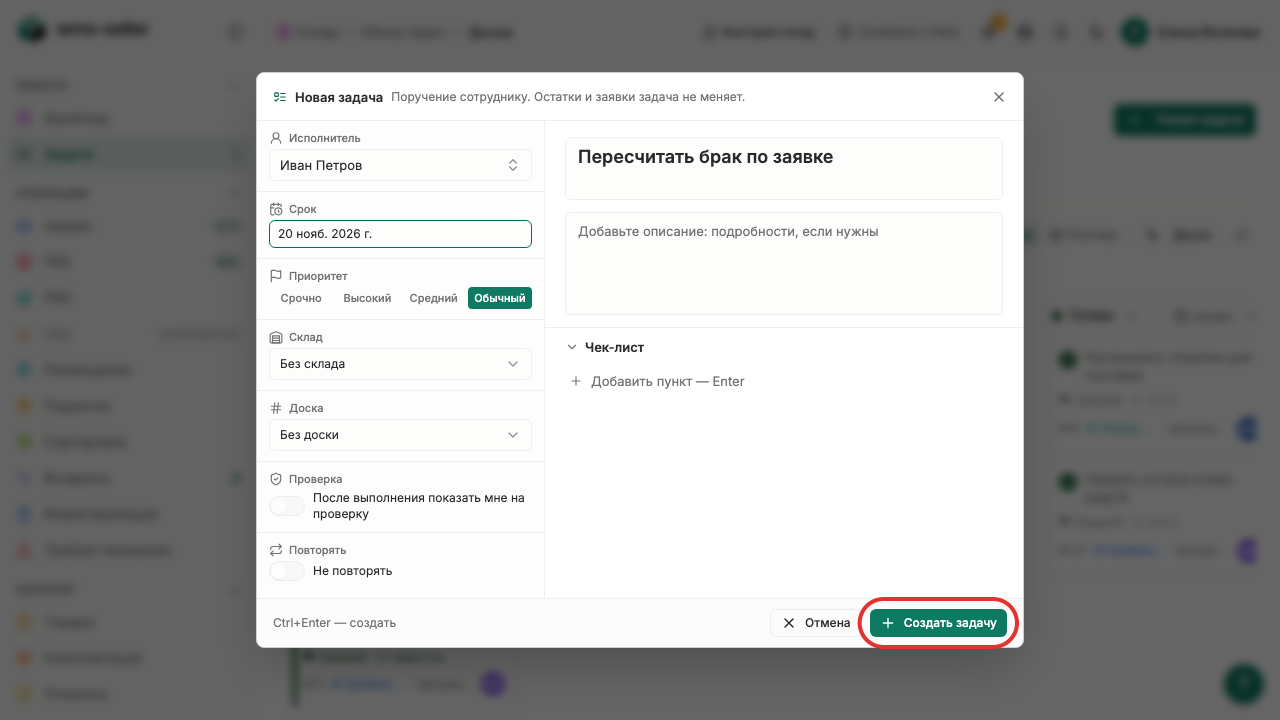
Шаг 6. Нажмите «Создать задачу»
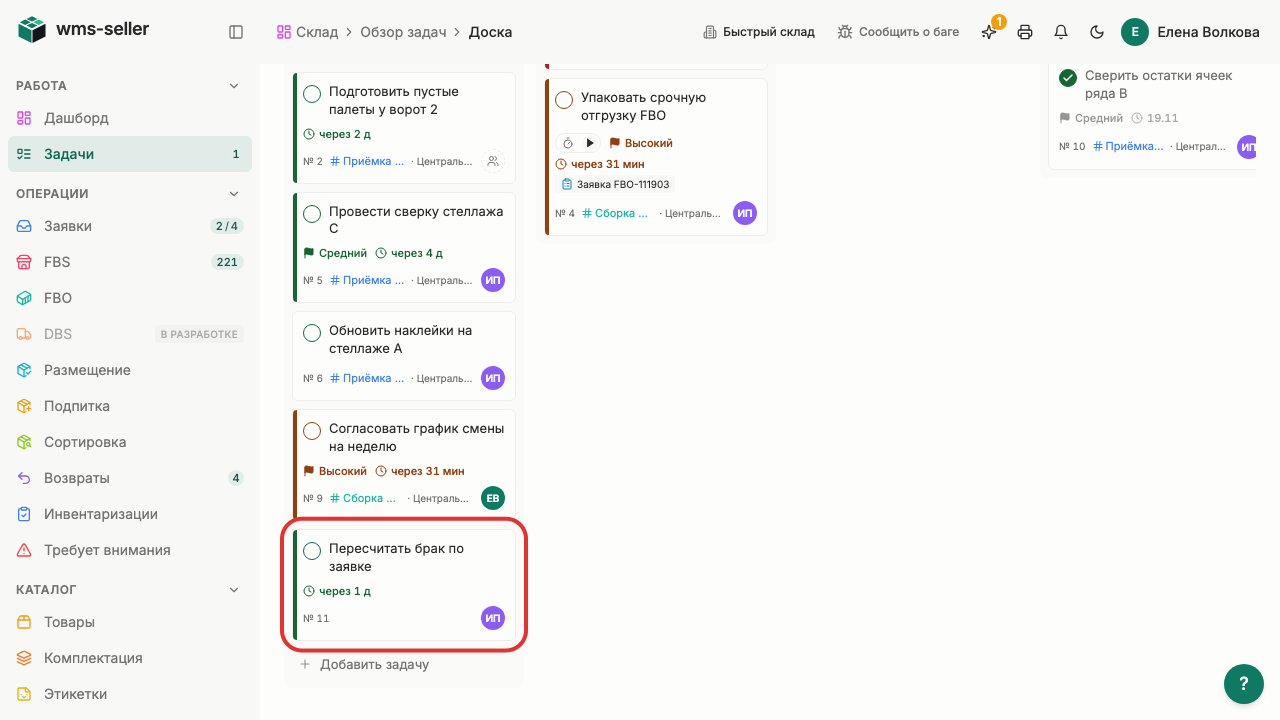
Шаг 7. Откройте задачу и привяжите заявку
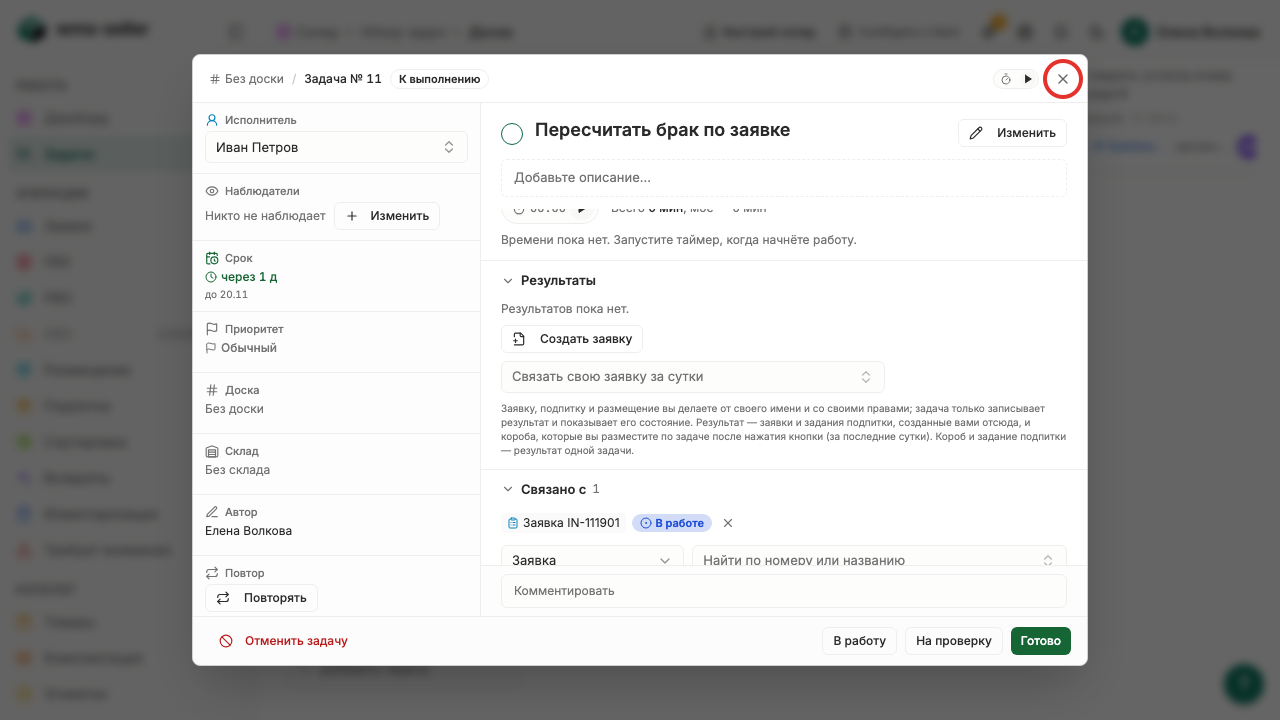
Шаг 8. Закройте карточку задачи
Шаг 9. Отберите на доске задачи «Иван Петров»
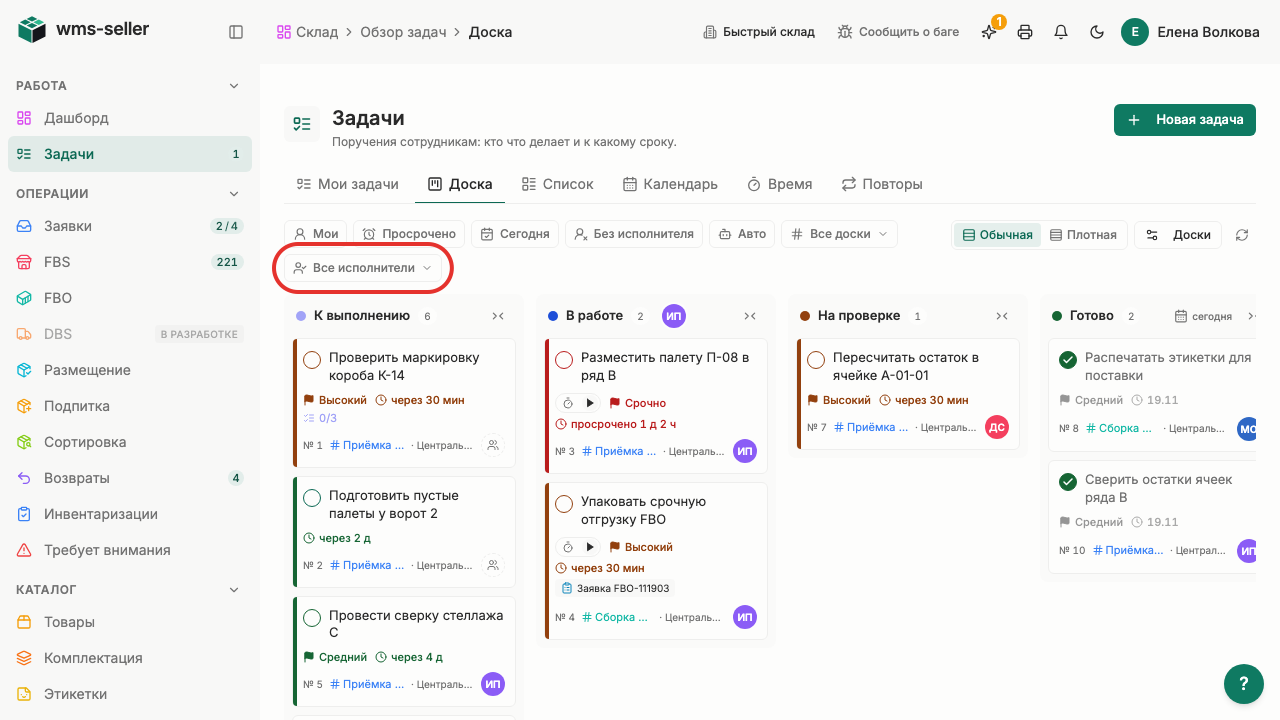
Шаг 10. Новая задача видна на доске у исполнителя
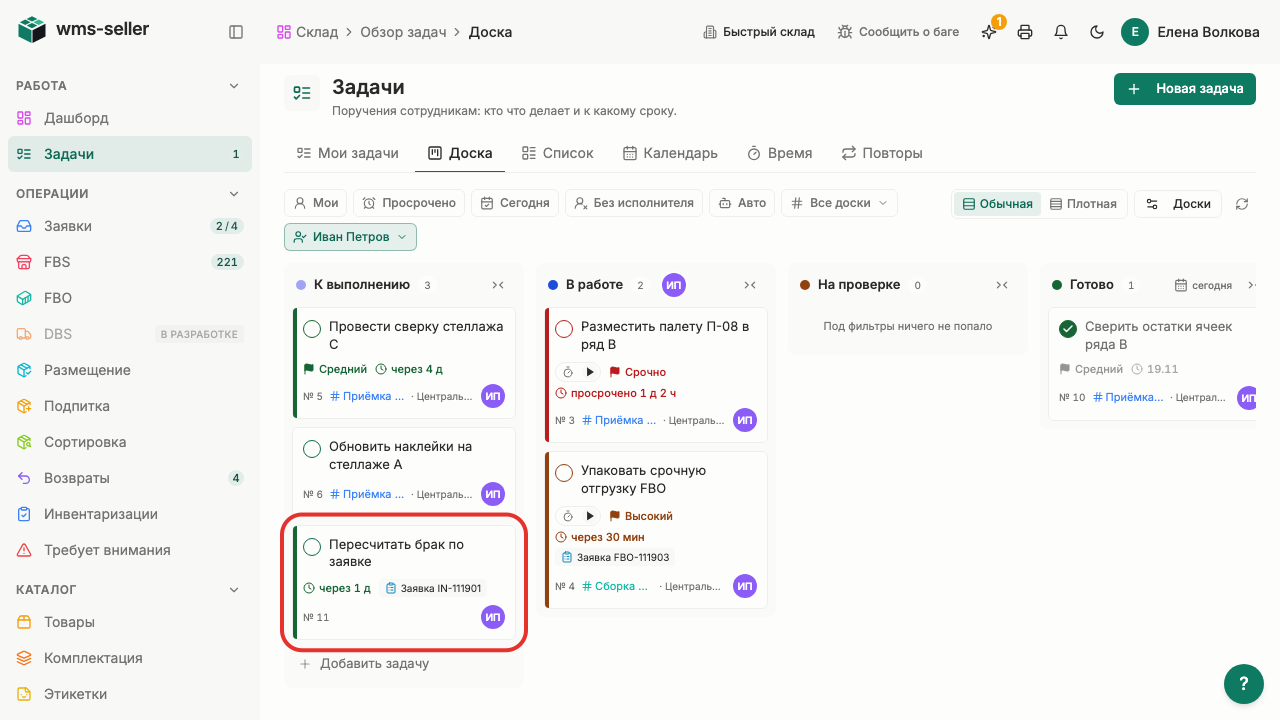
Что произойдёт дальше
- Задача появится в колонке «К выполнению» на доске и в списке «Мои задачи» у исполнителя
- Привязанная заявка показывает своё состояние в карточке задачи; саму заявку задача не меняет
Готово!
Новая задача видна на доске у исполнителя
Урок 2. Выполните задачу и передайте её на проверку
Как взять поручение в работу, отметить пункты списка и отправить задачу автору на проверку.
Зачем это нужно
Исполнитель ведёт свои поручения по срокам в «Моих задачах», отмечает выполненные шаги и передаёт результат на проверку. Когда включена проверка, автор проверяет итог перед закрытием задачи.
Что нужно заранее
- Вы вошли в систему как кладовщик с правом выполнения задач
- Поставлена задача с пунктами списка и проверкой после выполнения (урок 1)
Статусы простыми словами
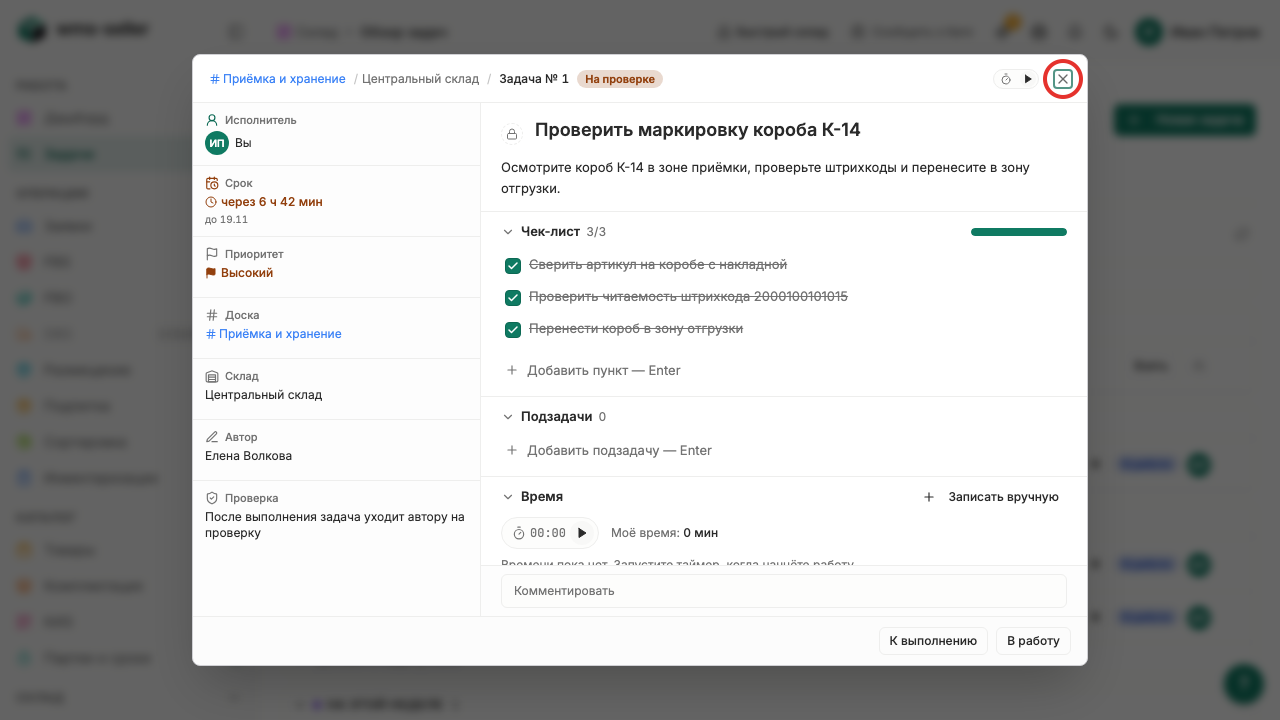
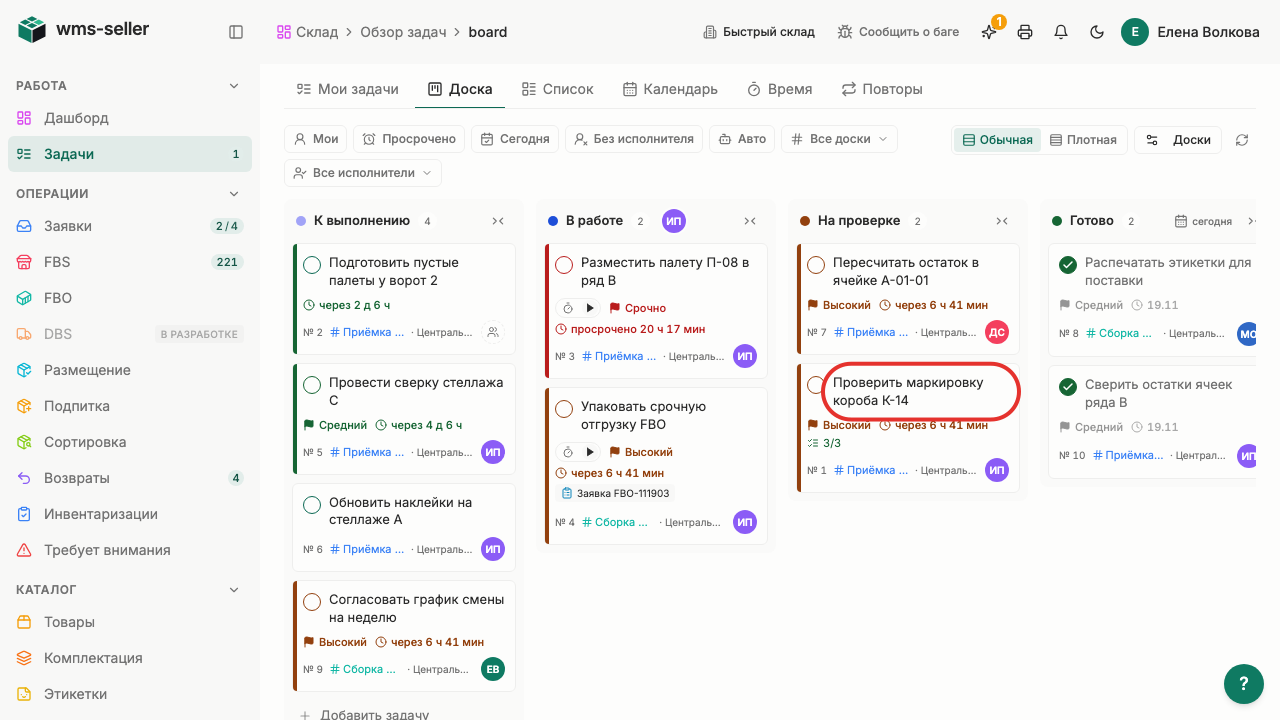
- На проверке
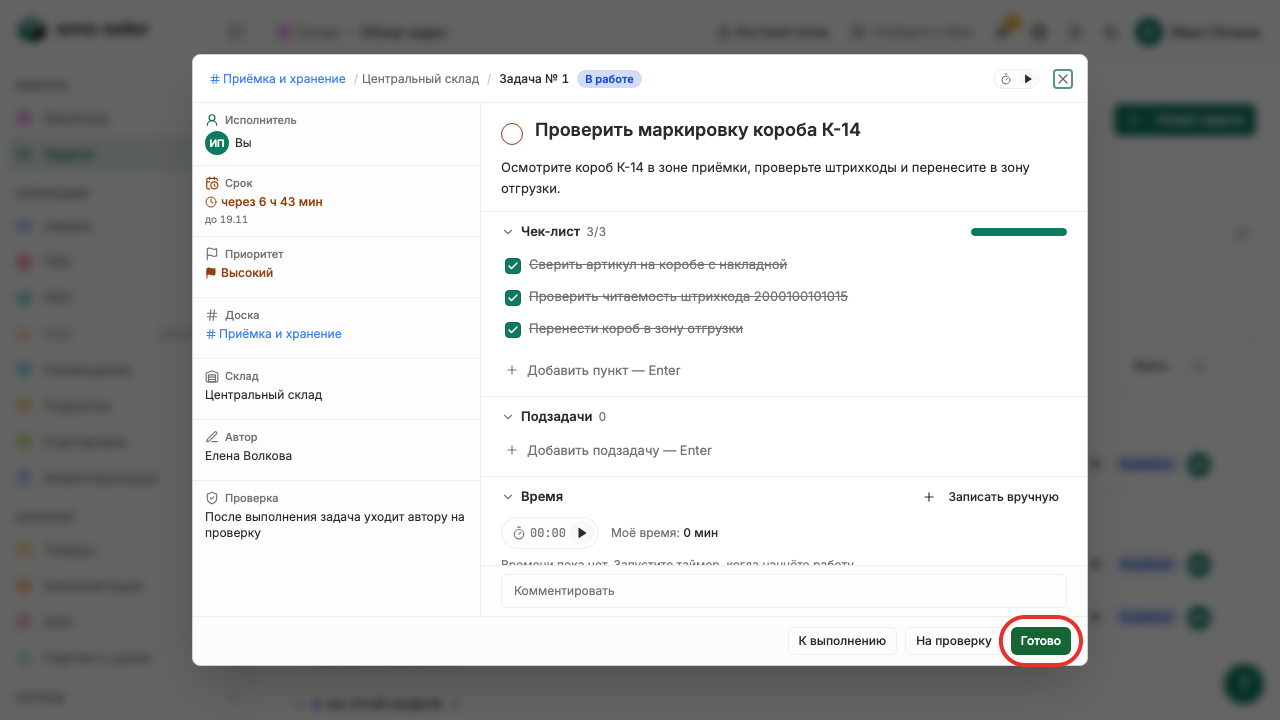
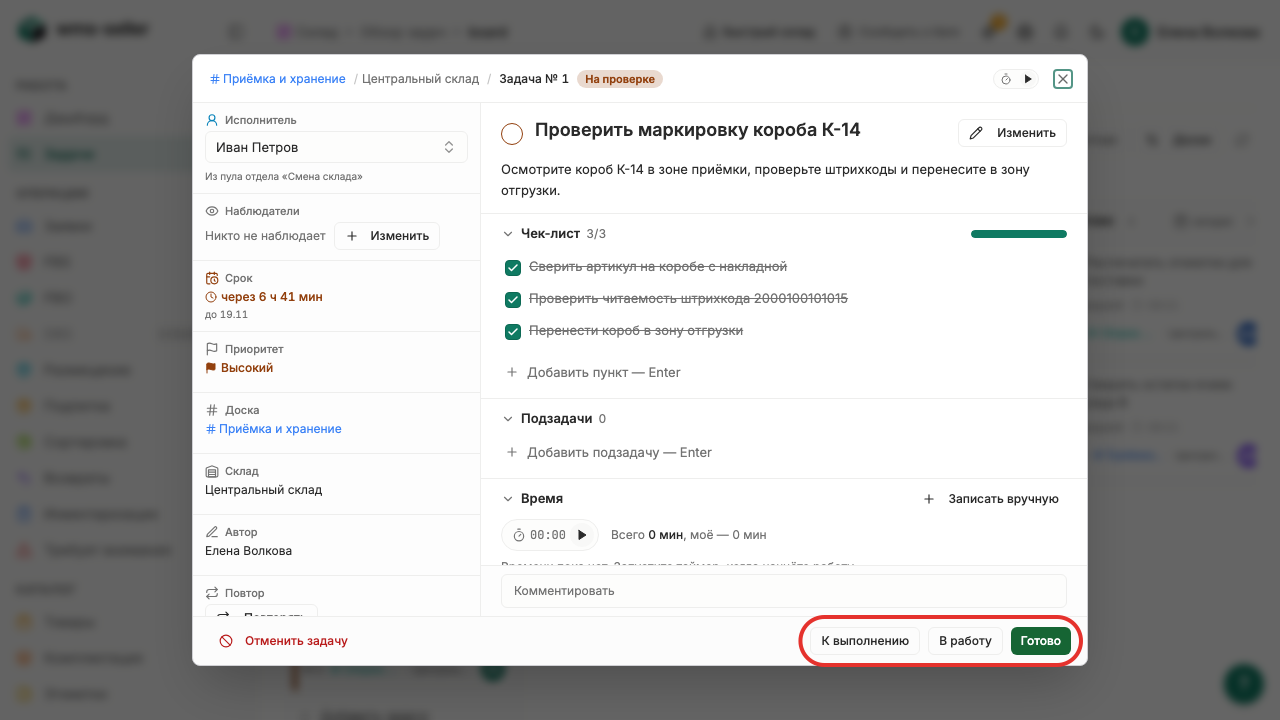
- исполнитель завершил работу, и задача ждёт решения автора: принять через «Готово» или вернуть «В работу»
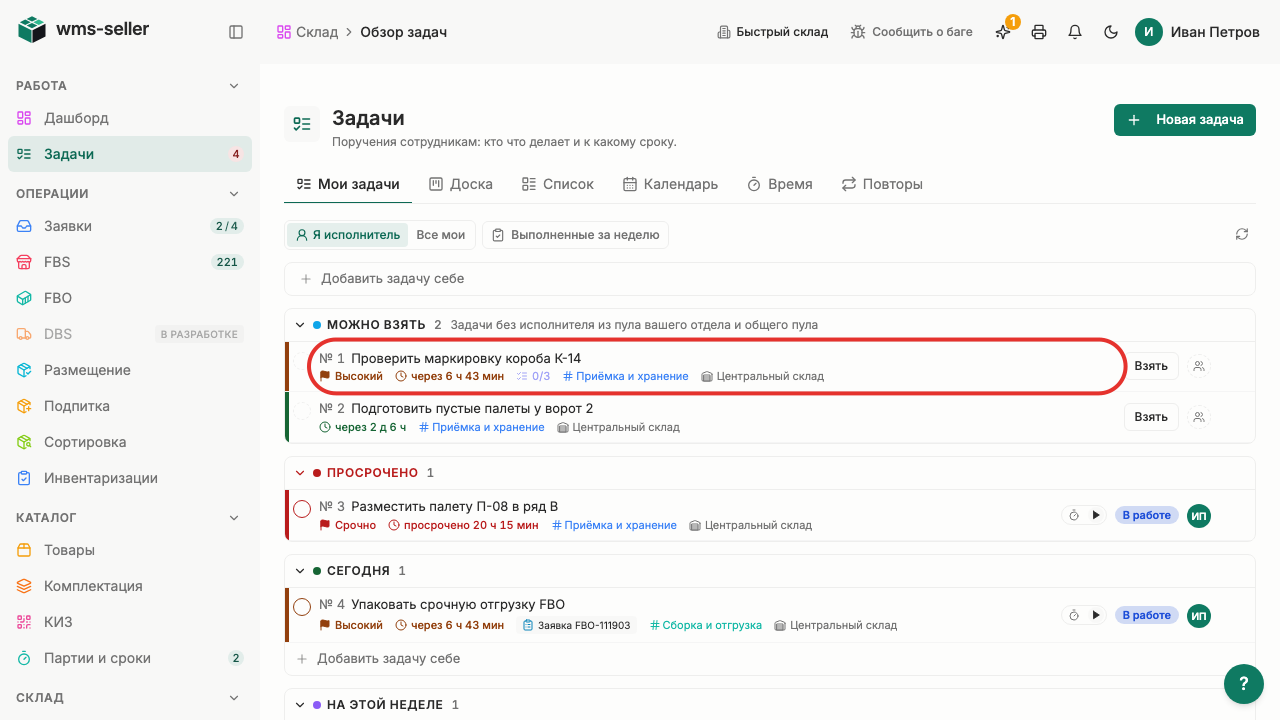
- Можно взять
- свободные задачи вашего отдела без назначенного исполнителя
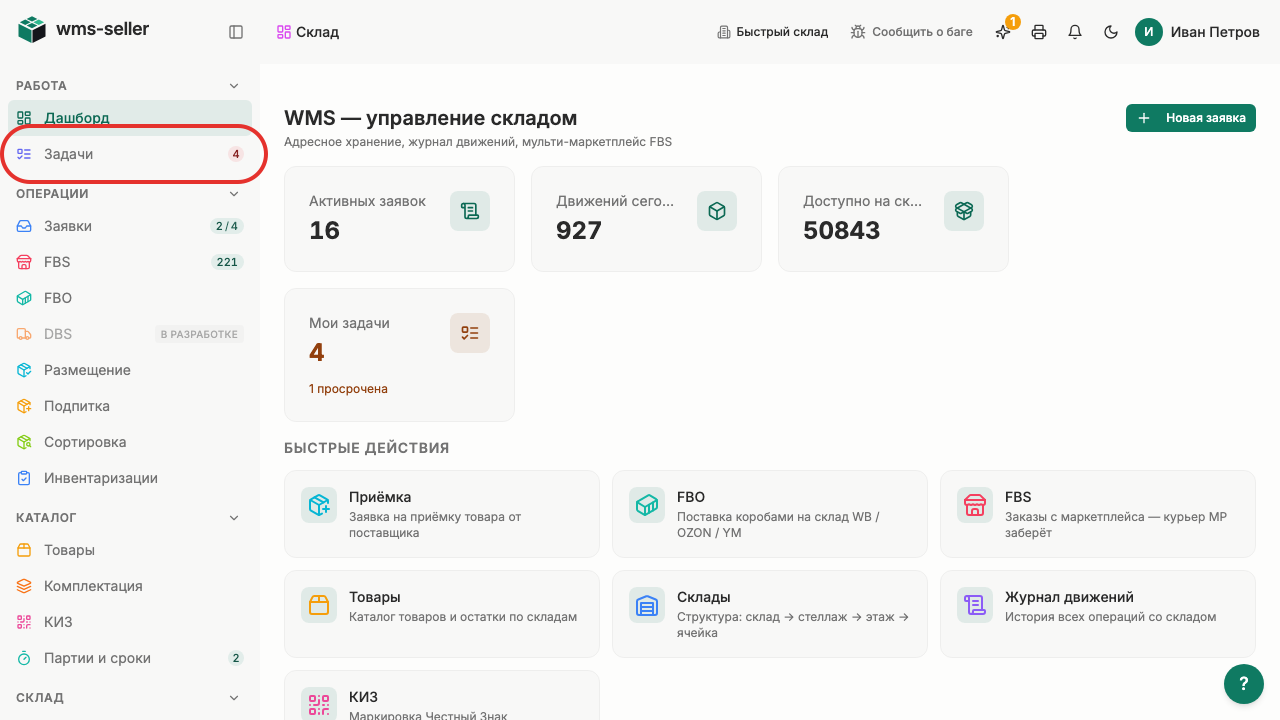
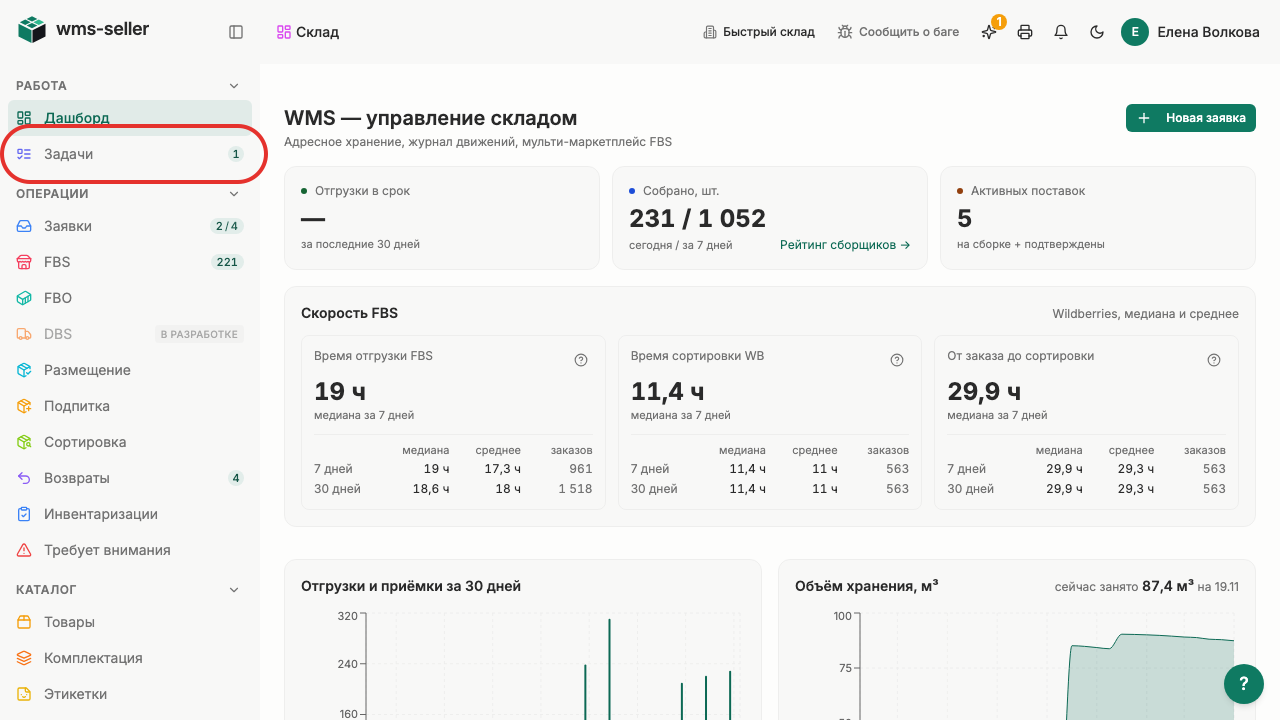
Шаг 1. Нажмите «Задачи» в меню слева
Шаг 2. Откройте поручение из «Можно взять»
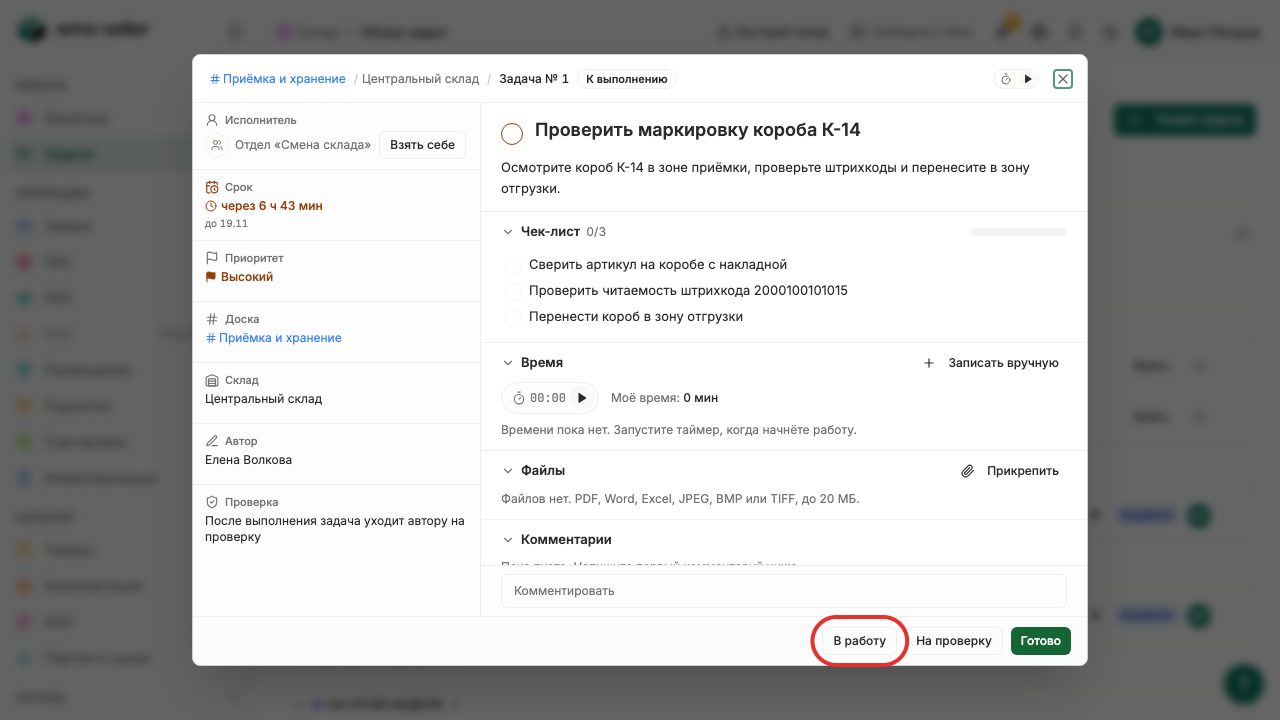
Шаг 3. Нажмите «В работу»
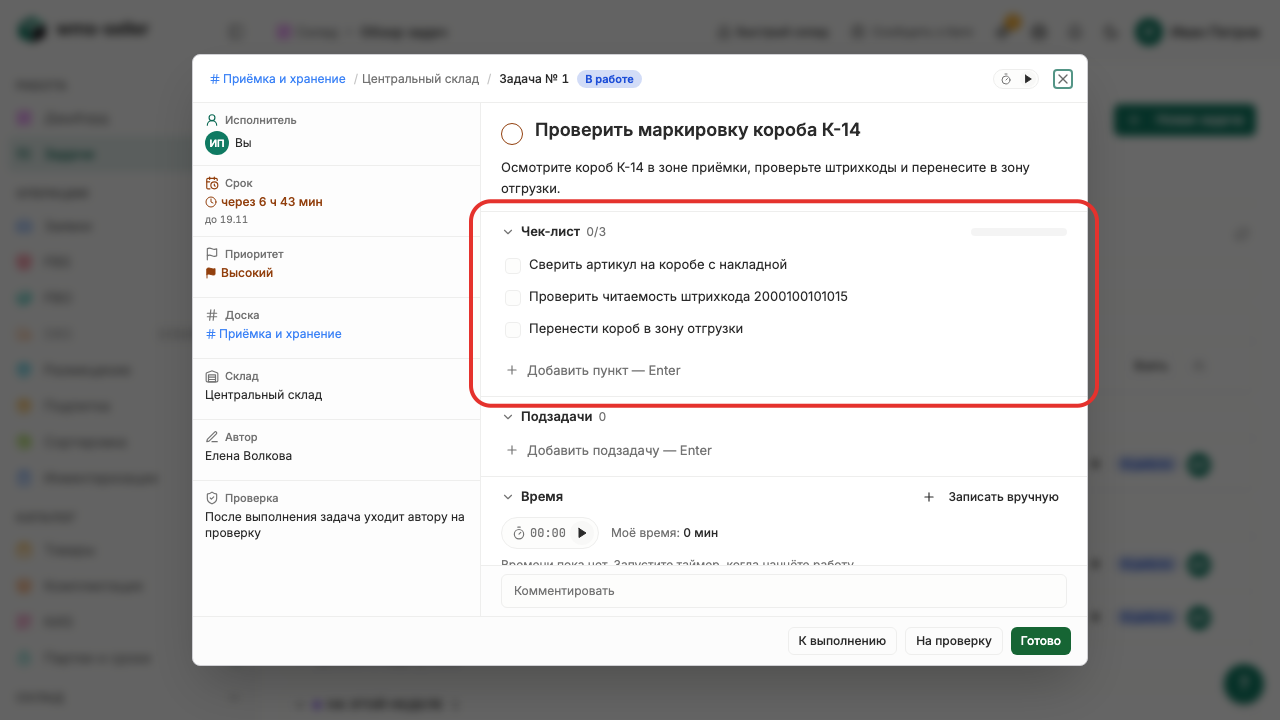
Шаг 4. Отметьте выполненные пункты списка
Шаг 5. Нажмите «Готово» для отправки на проверку
Шаг 6. Закройте задачу и выйдите из профиля
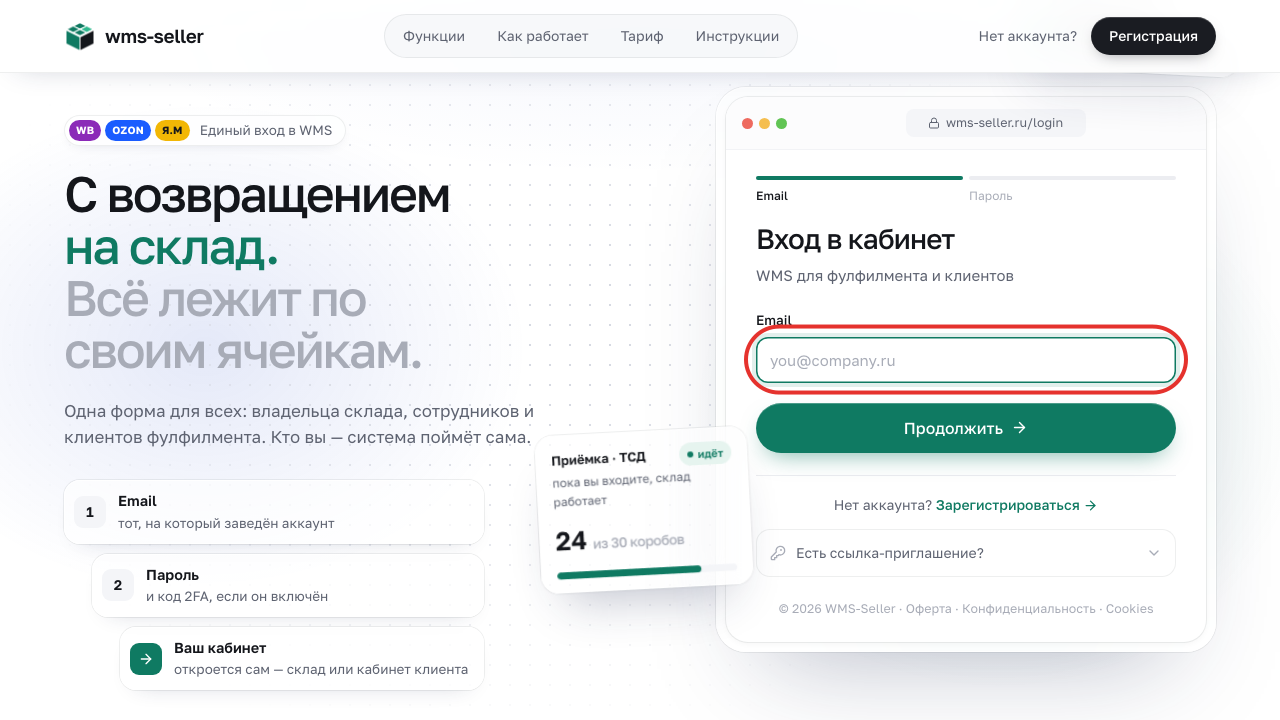
Шаг 7. Войдите как автор задачи
Шаг 8. Откройте «Задачи» и «Доска»
Шаг 9. Откройте задачу в колонке «На проверке»
Шаг 10. Задача ушла на проверку, автор видит результат
Что произойдёт дальше
- Задача переходит в колонку «На проверке», где её видит автор
- Если автор нажмёт «Готово», задача закроется как выполненная
- Если автор нажмёт «В работу» или «К выполнению», задача вернётся исполнителю на доработку
Готово!
Задача ушла на проверку, автор видит результат