Покупатели возвращают заказы через маркетплейсы. В очереди возвратов склад находит нужный заказ, оценивает причину и решает судьбу товара.
Что нужно заранее
Создан товар клиента (урок 8, klienty)
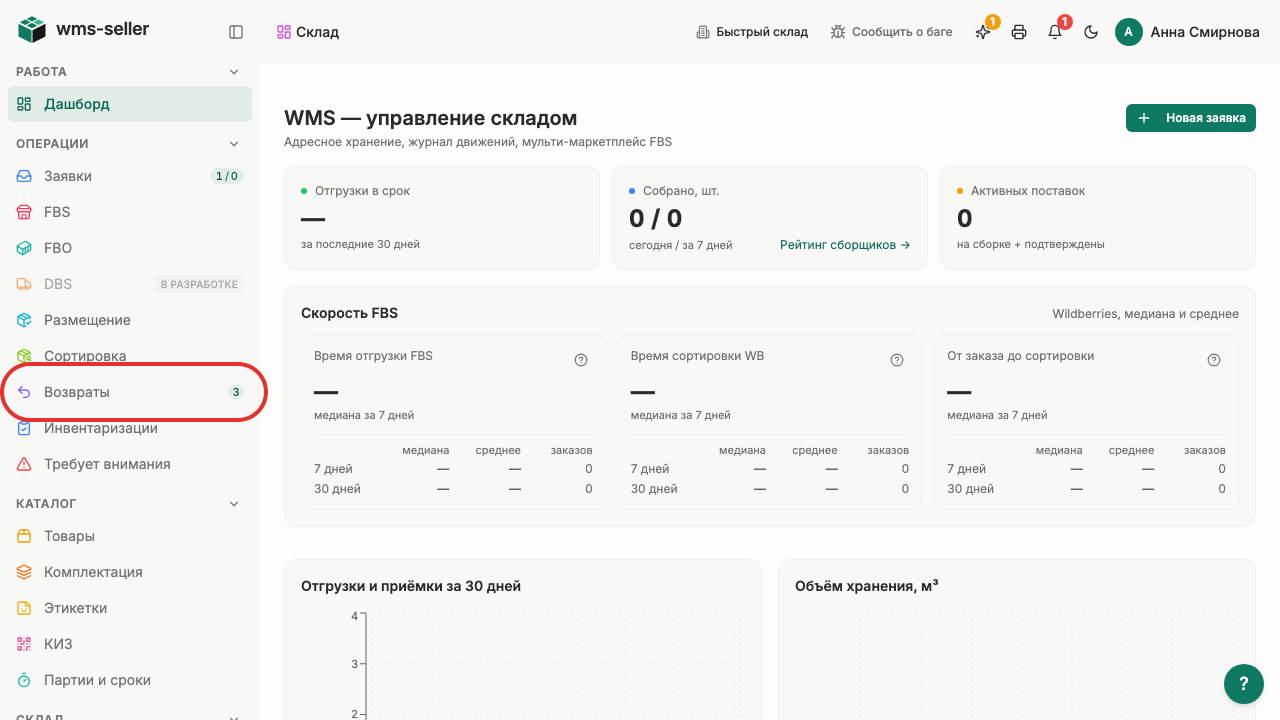
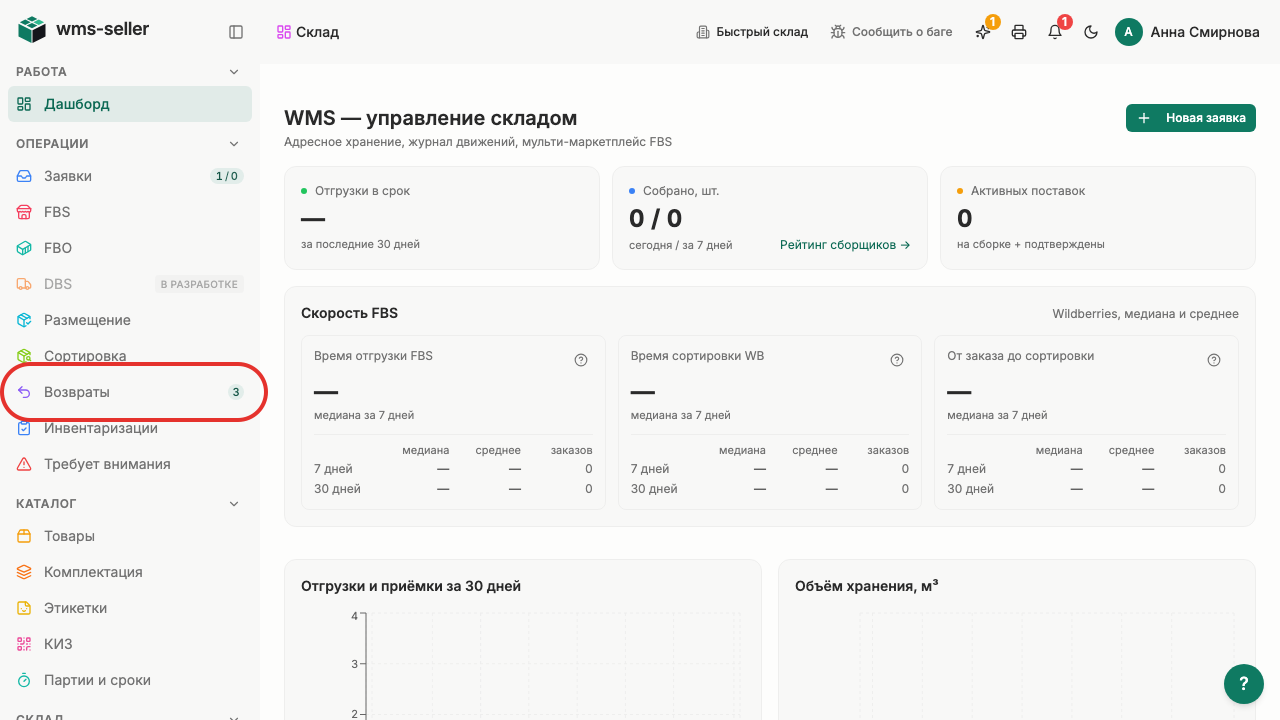
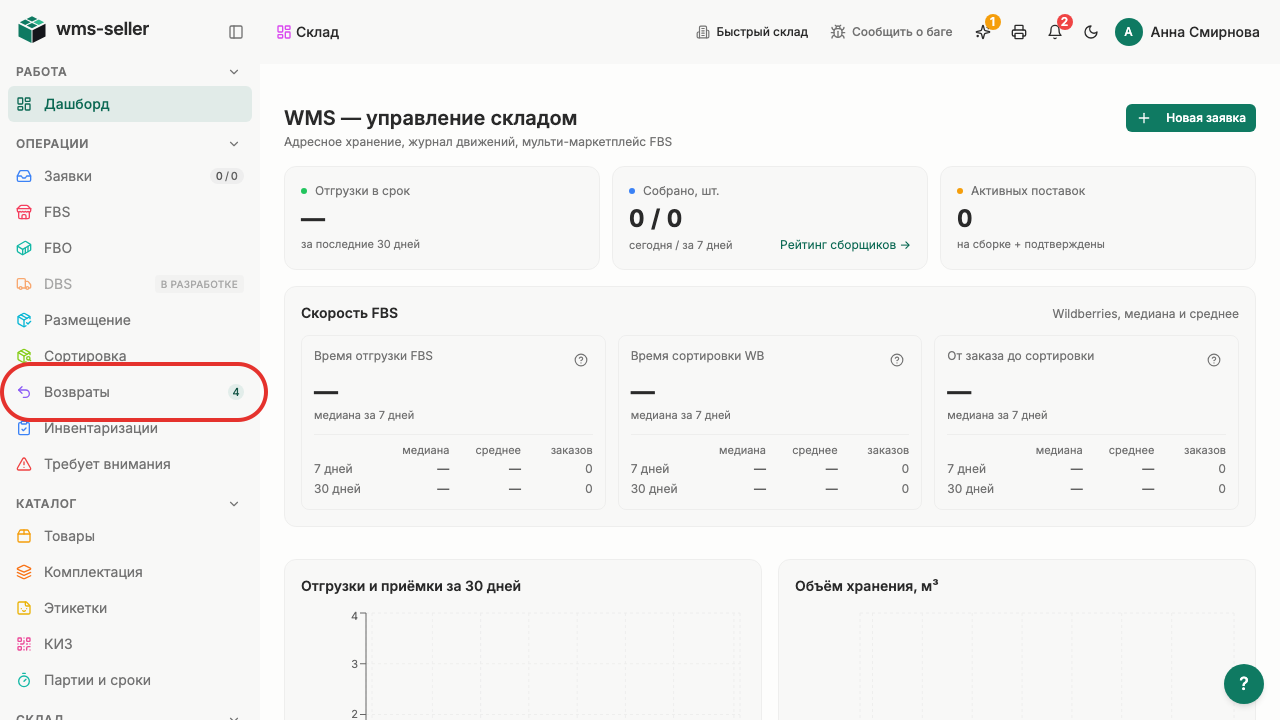
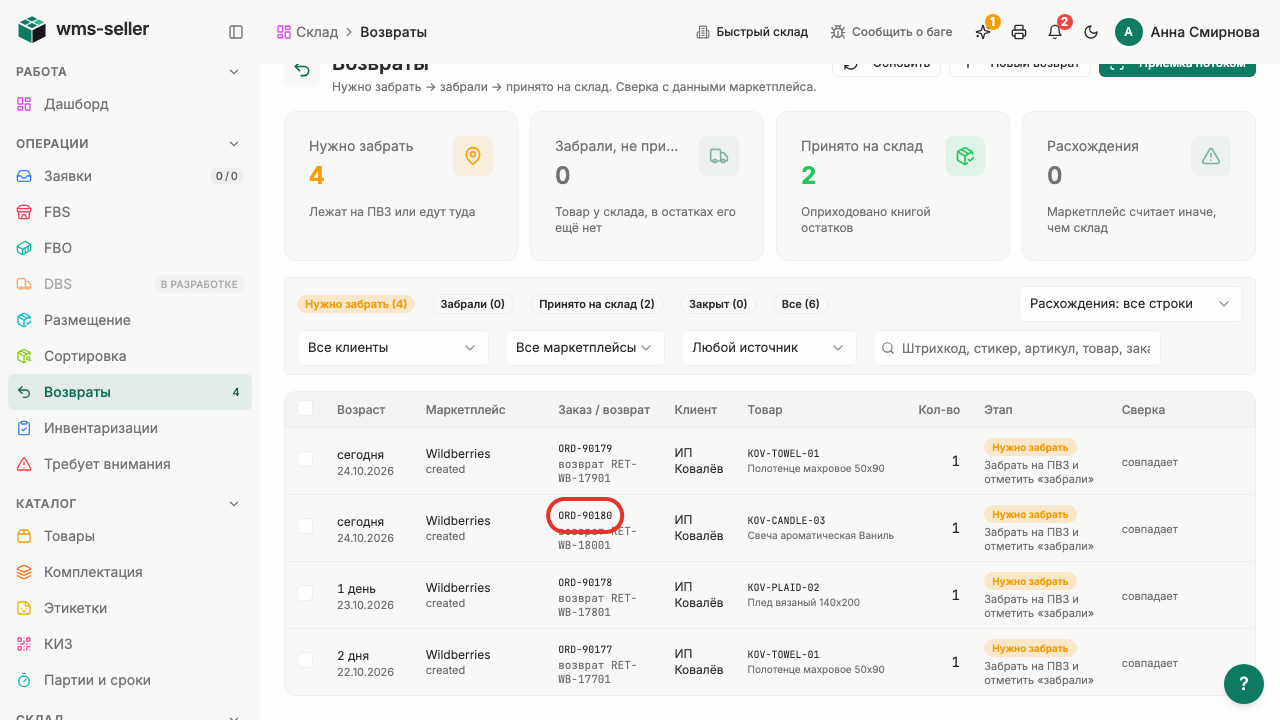
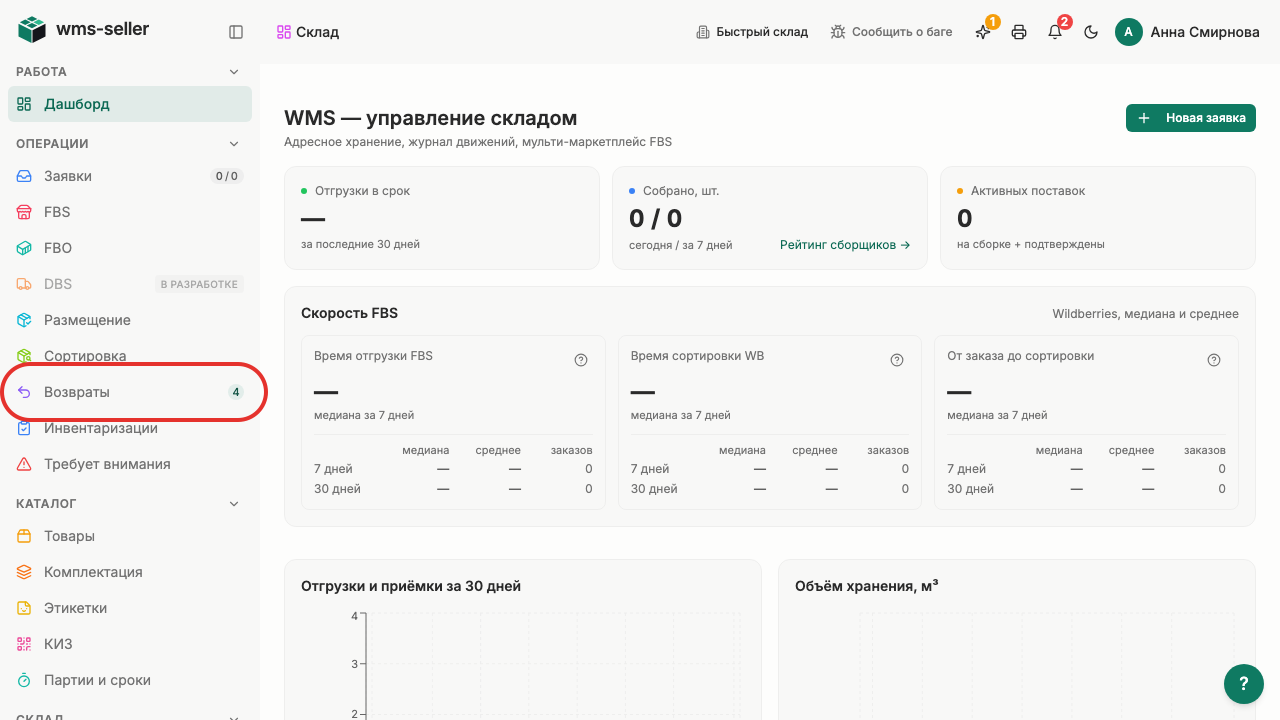
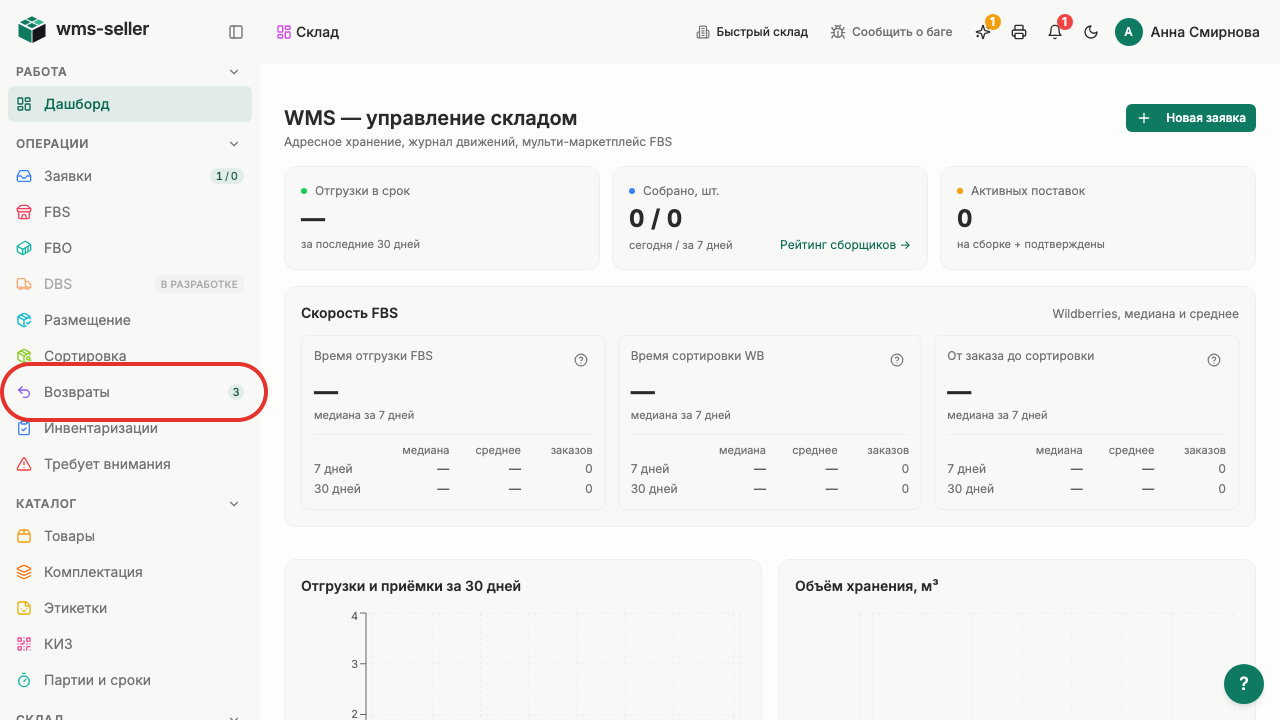
Шаг 1. Нажмите «Возвраты» в меню слева
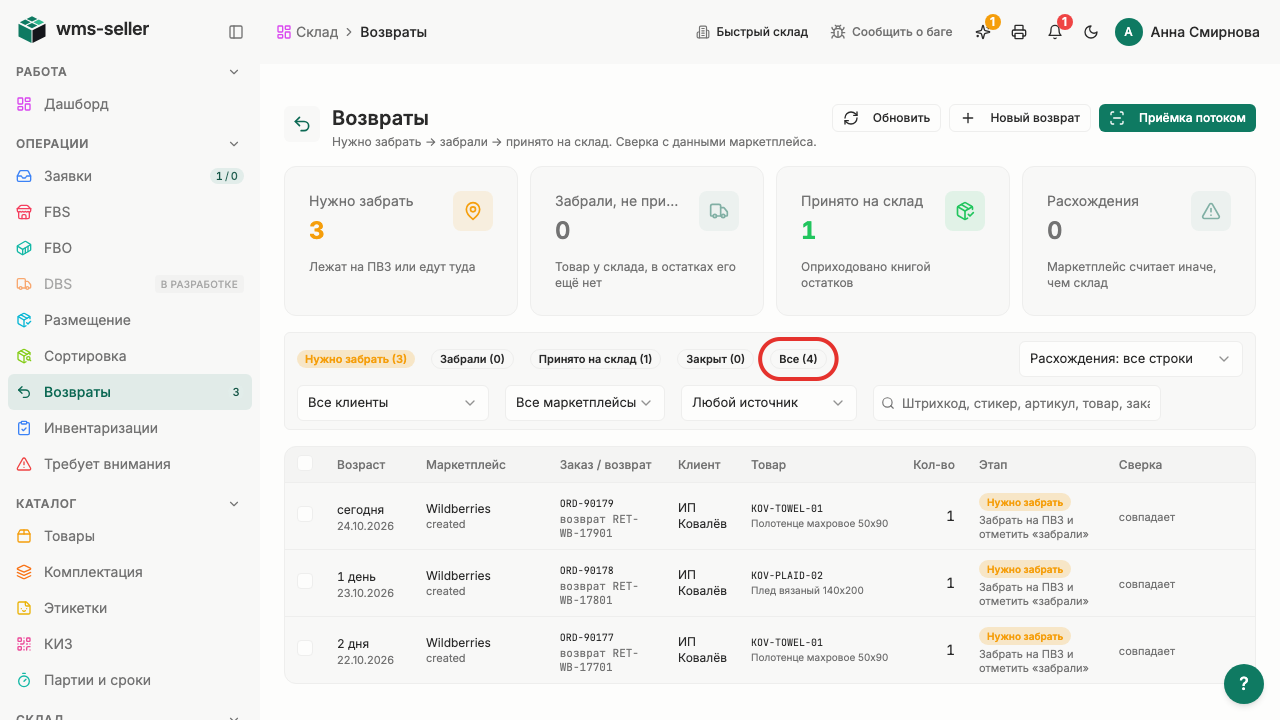
Шаг 2. Нажмите «Все»
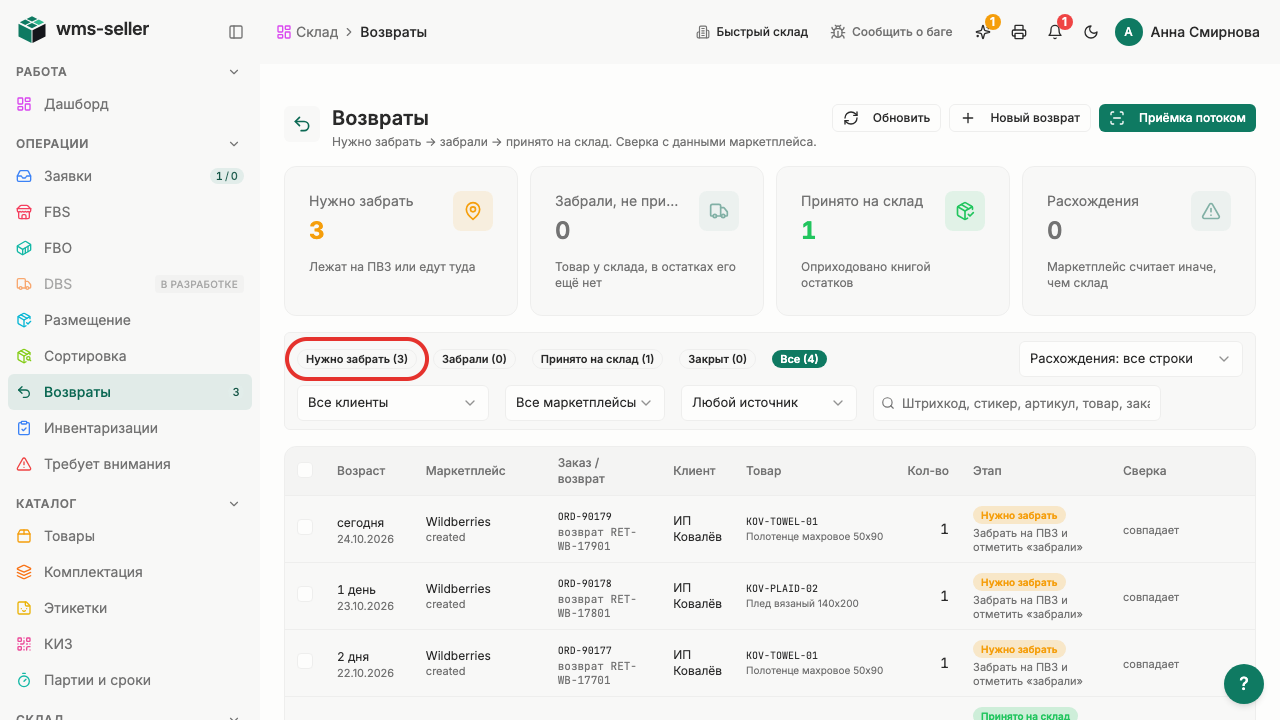
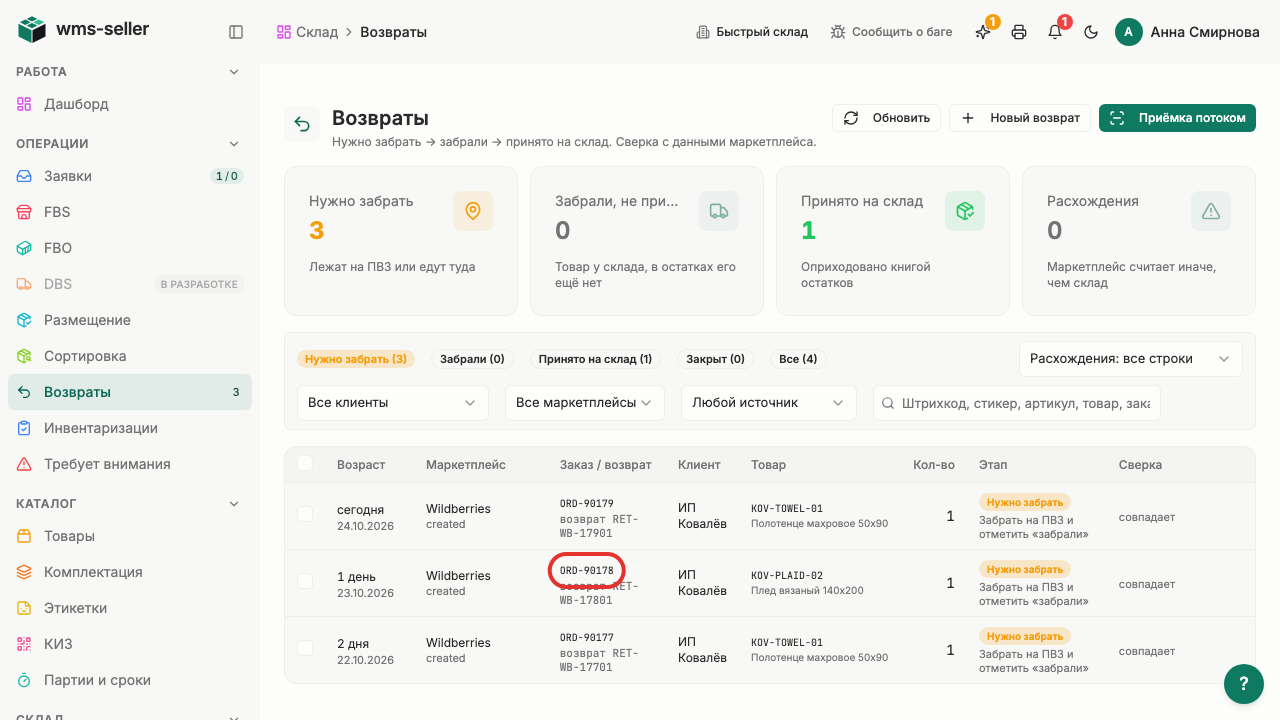
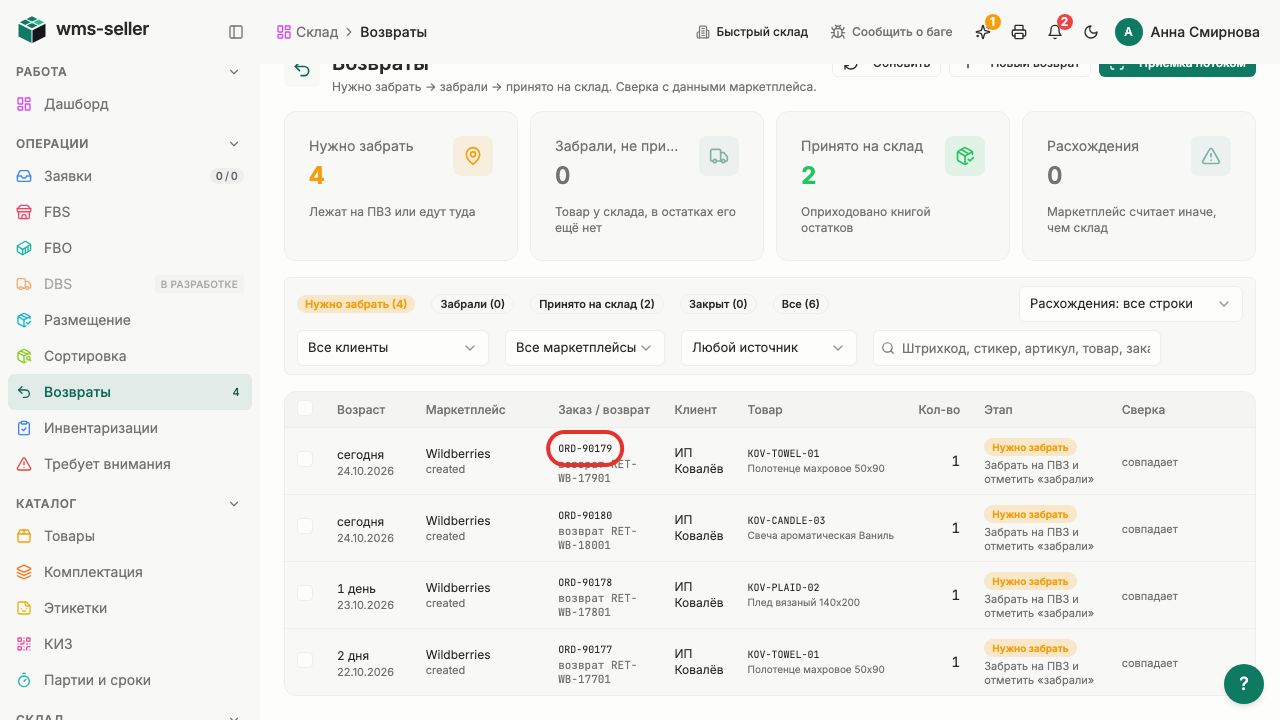
Шаг 3. Нажмите «Нужно забрать»
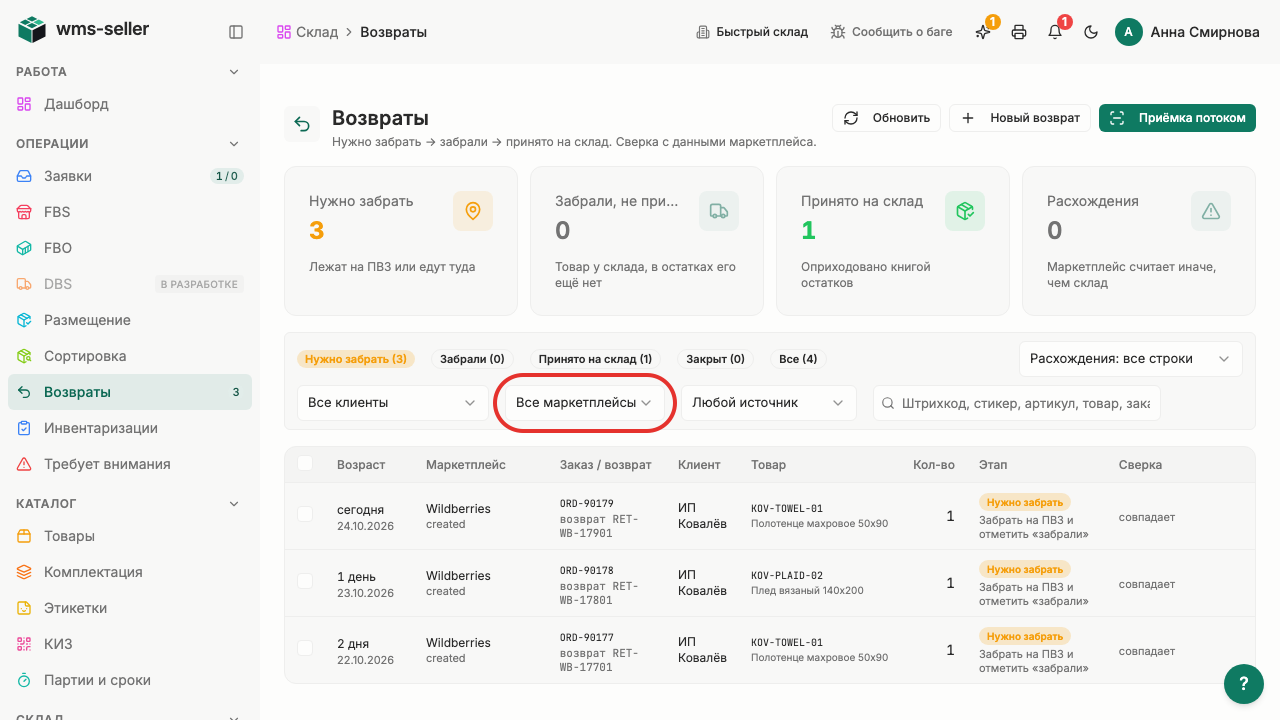
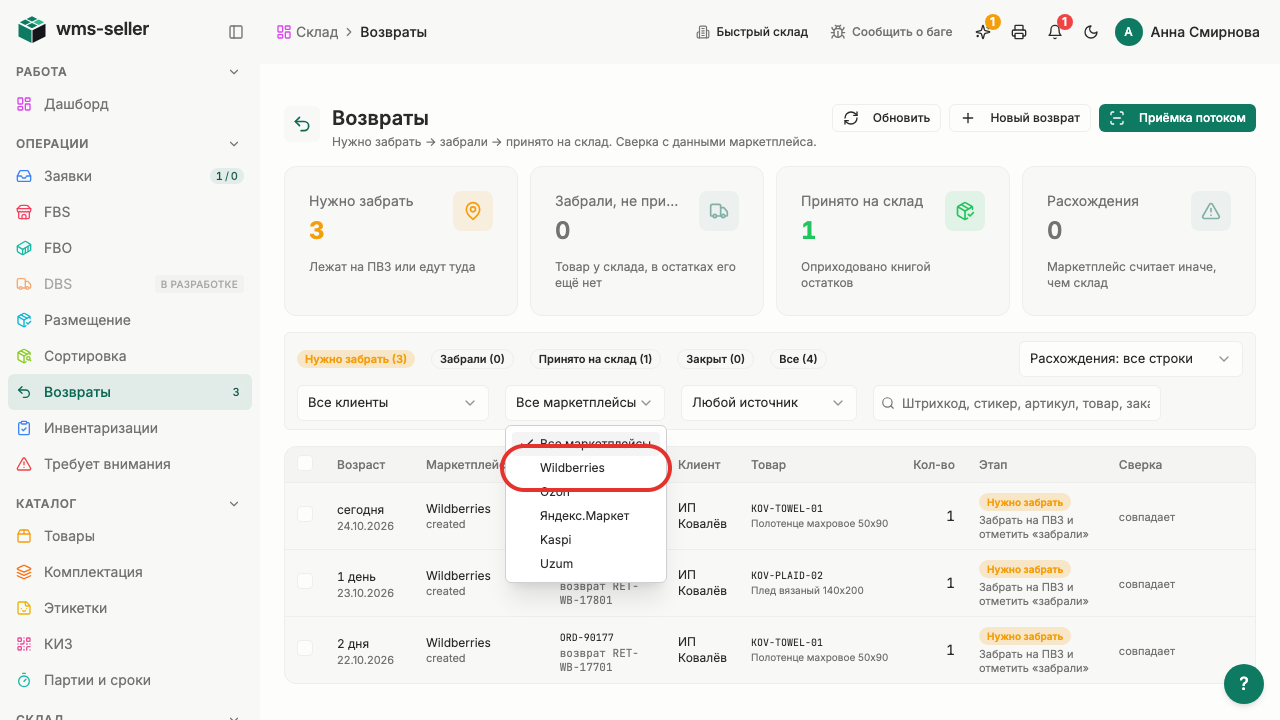
Шаг 4. Нажмите «Все маркетплейсы»
Шаг 5. Выберите «Wildberries»
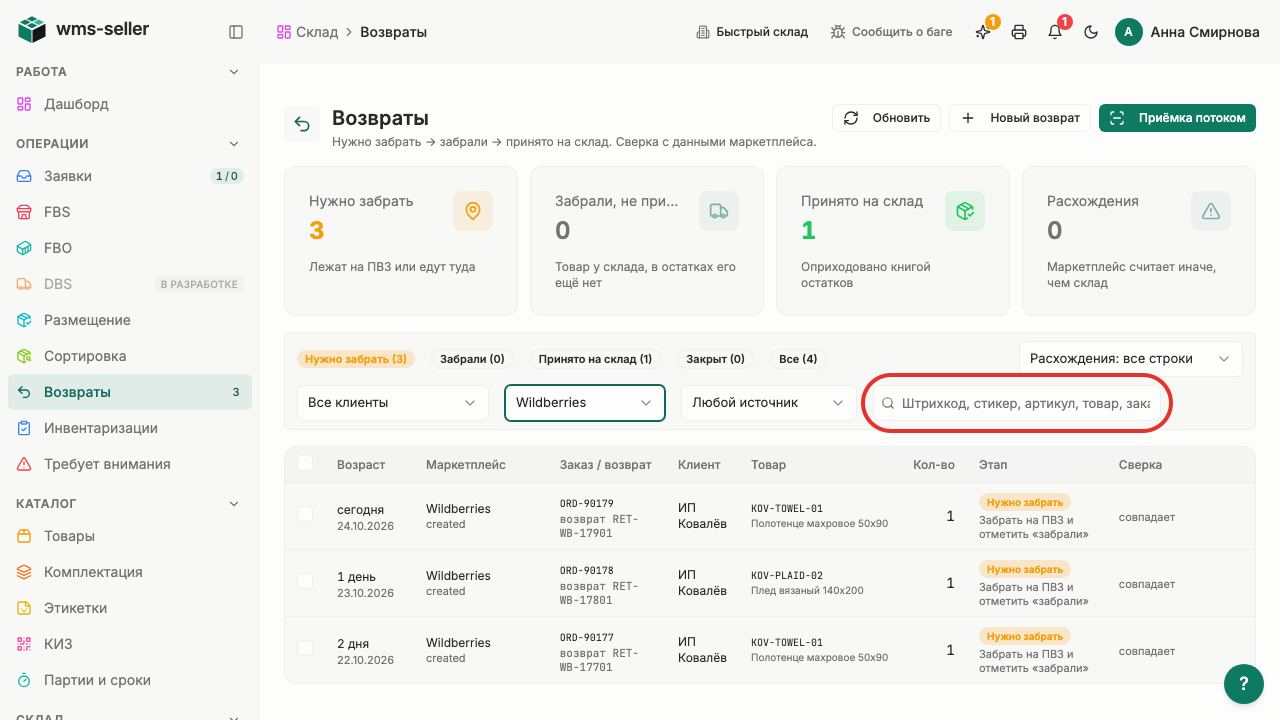
Шаг 6. Введите название или артикул
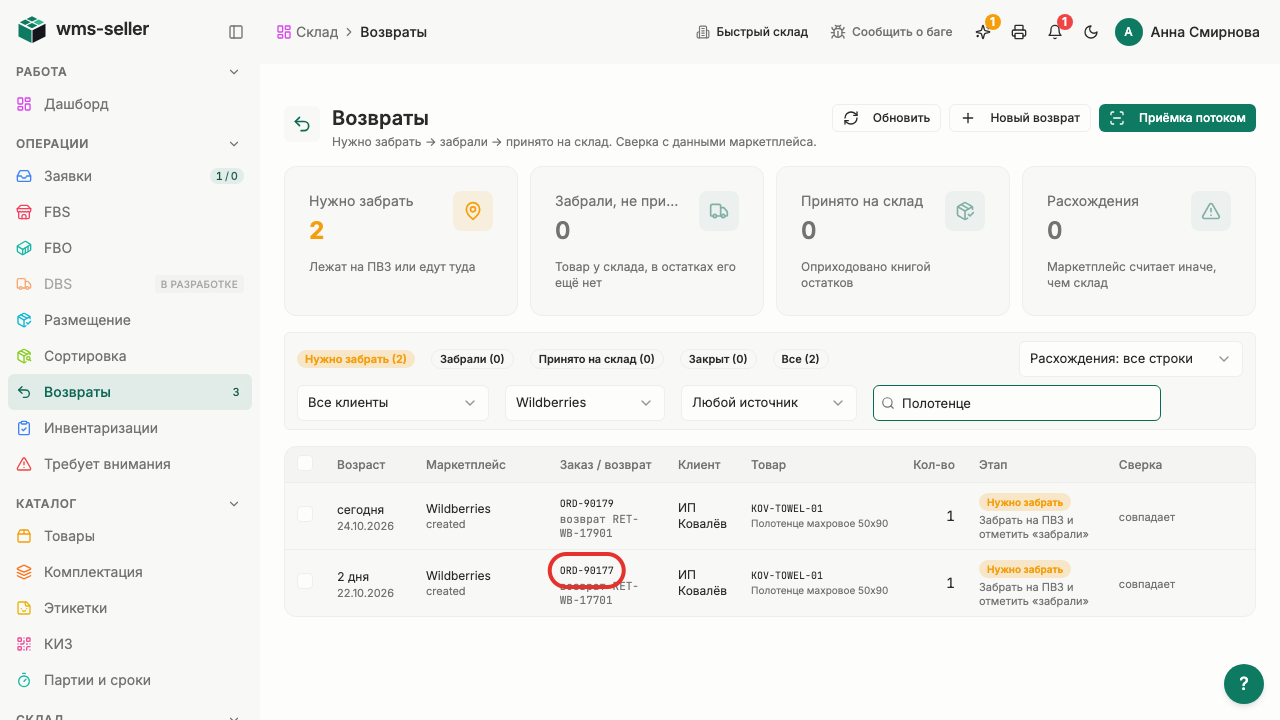
Шаг 7. Нажмите «ORD-90177»
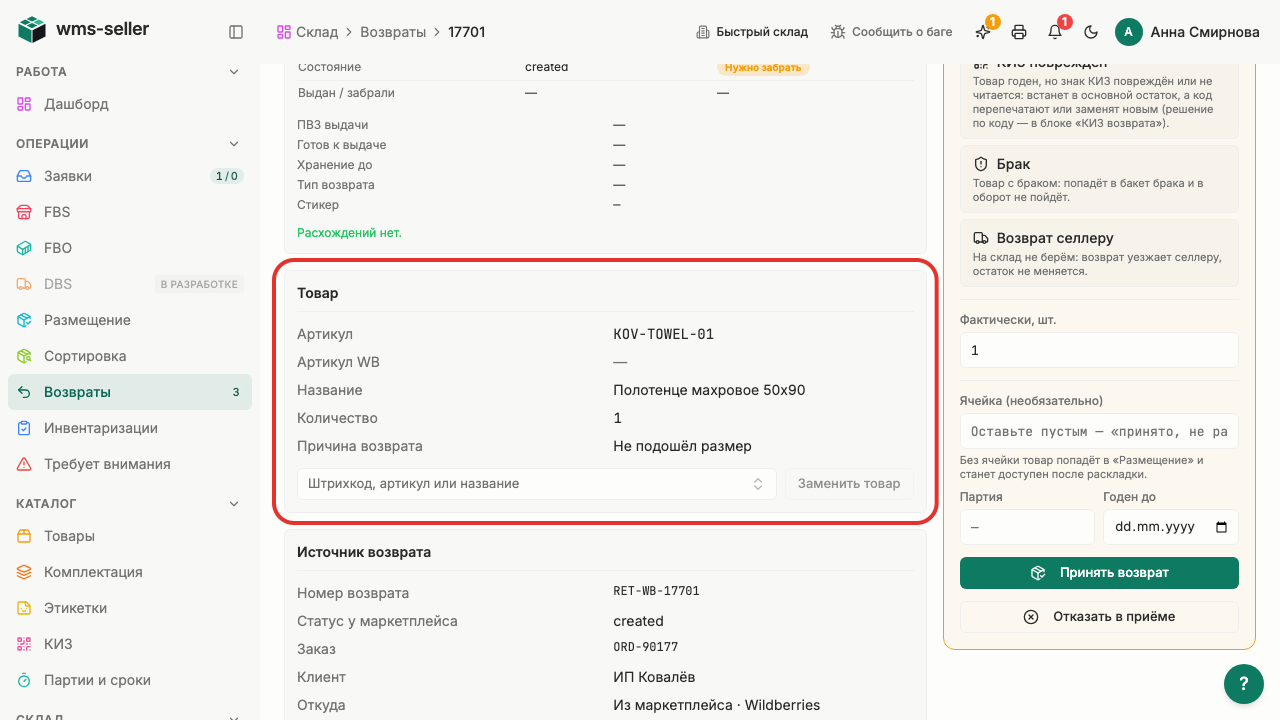
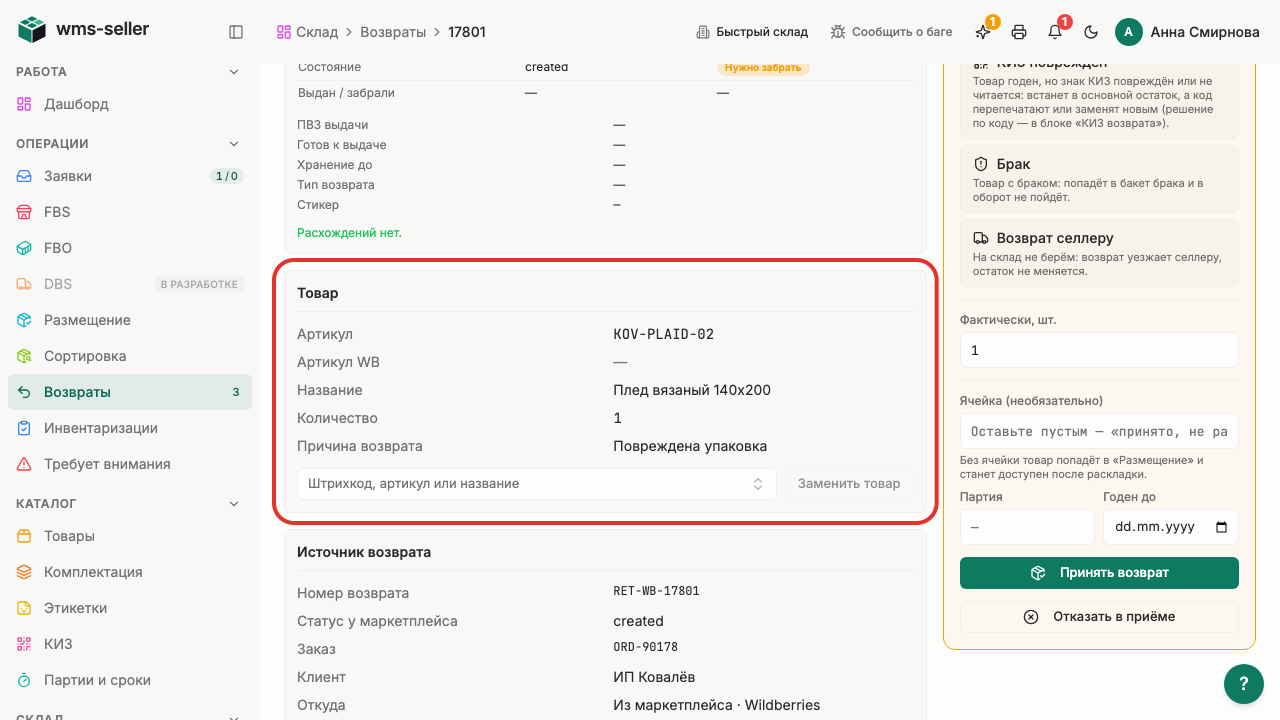
Шаг 8. В карточке видны товар и причина
Готово!
Открыта карточка возврата покупателя со всеми деталями.
Урок 2. Запишите осмотр возврата
Как зафиксировать состояние товара и сохранить заметку об осмотре возврата.
Зачем это нужно
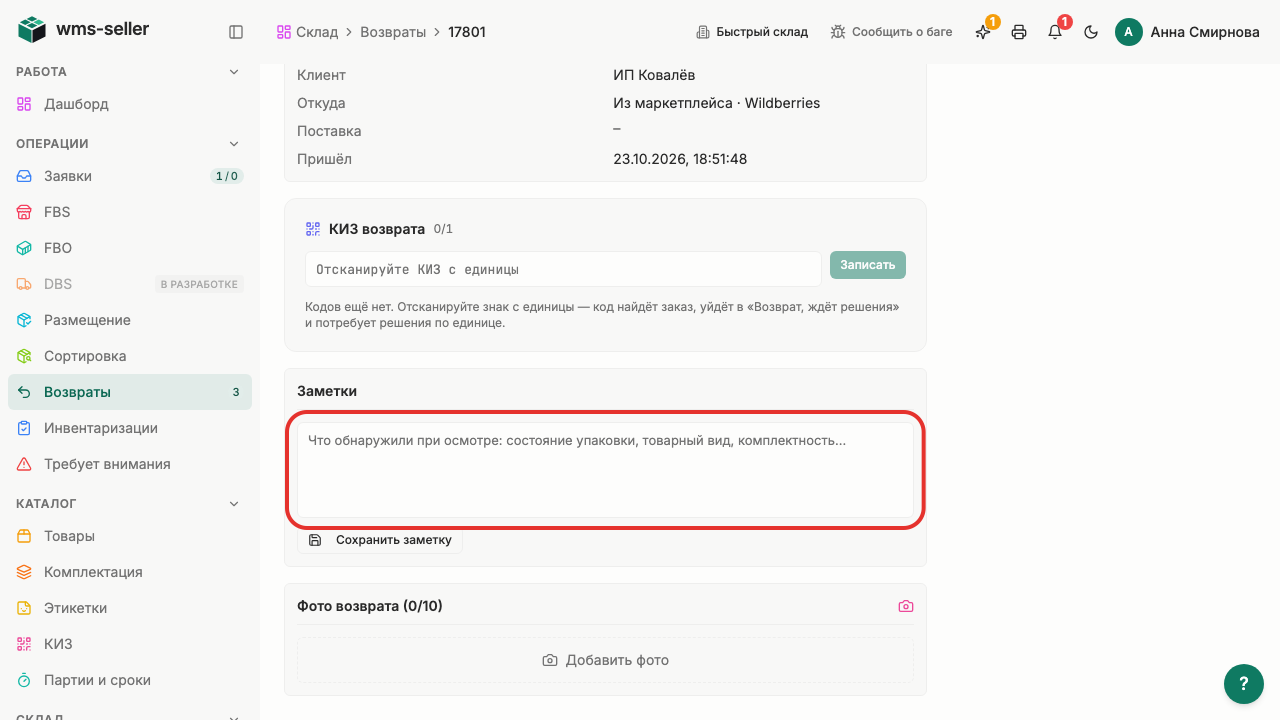
Осмотр возврата помогает зафиксировать сохранность упаковки и товарный вид. Заметка подтверждает решение склада перед приёмкой или возвратом клиенту.
Что нужно заранее
Найден возврат покупателя (урок 1, vozvraty)
Шаг 1. Нажмите «Возвраты» в меню слева
Шаг 2. Нажмите «ORD-90178»
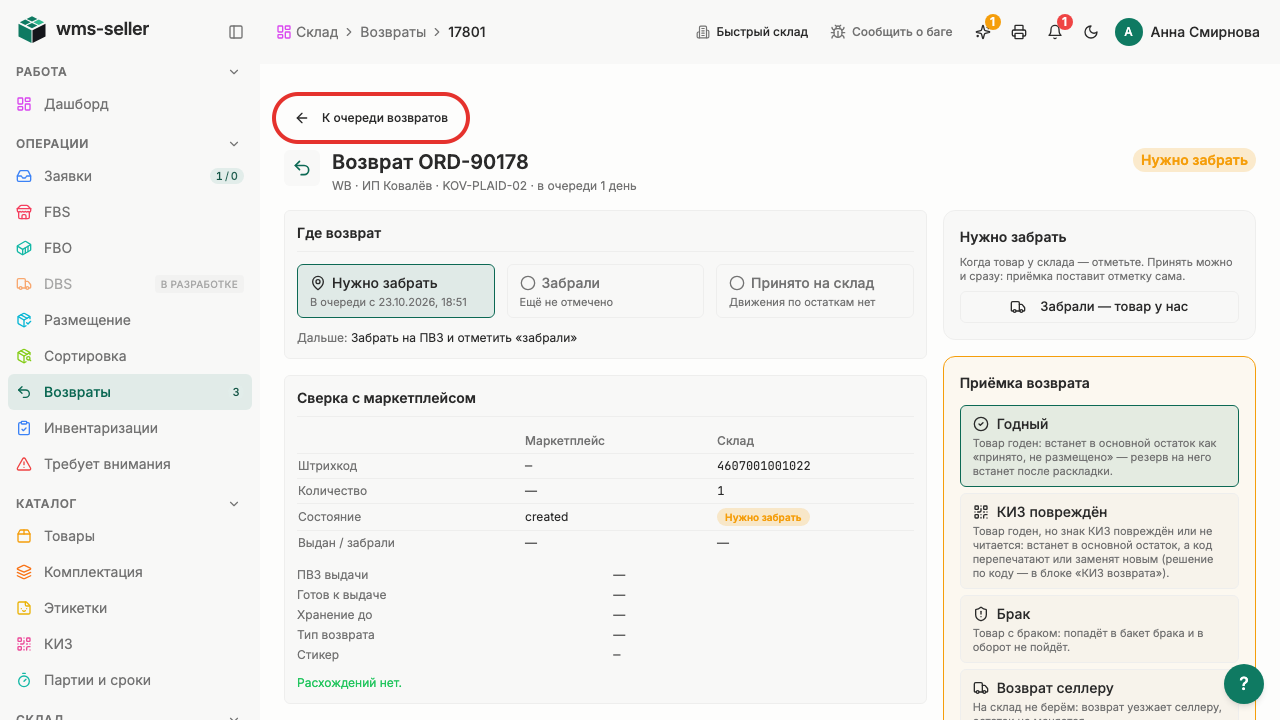
Шаг 3. Посмотрите товар и причину возврата
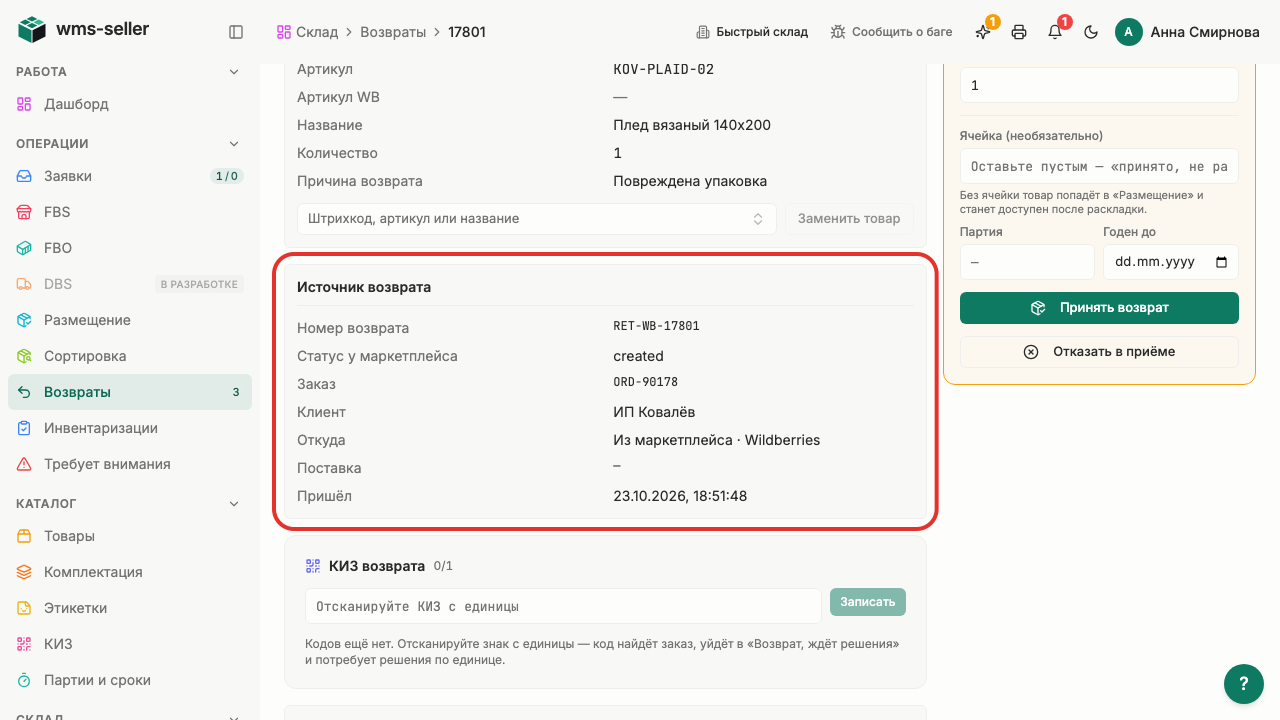
Шаг 4. Посмотрите источник возврата
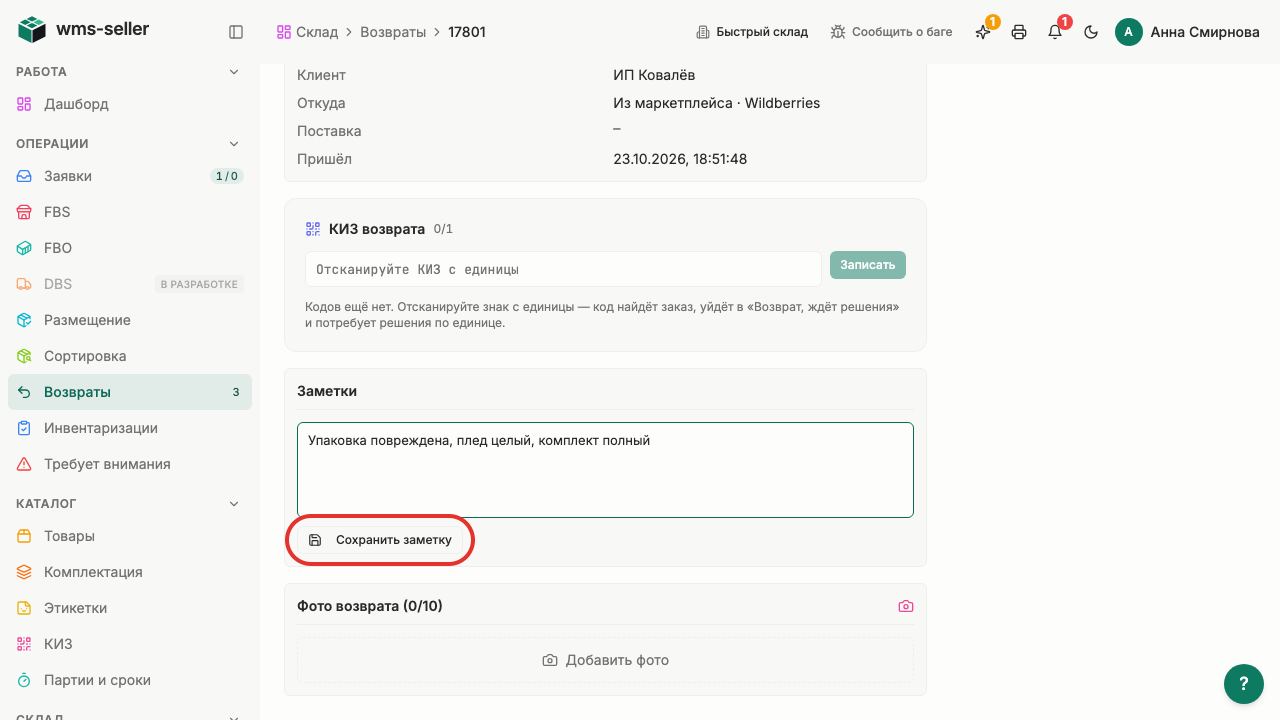
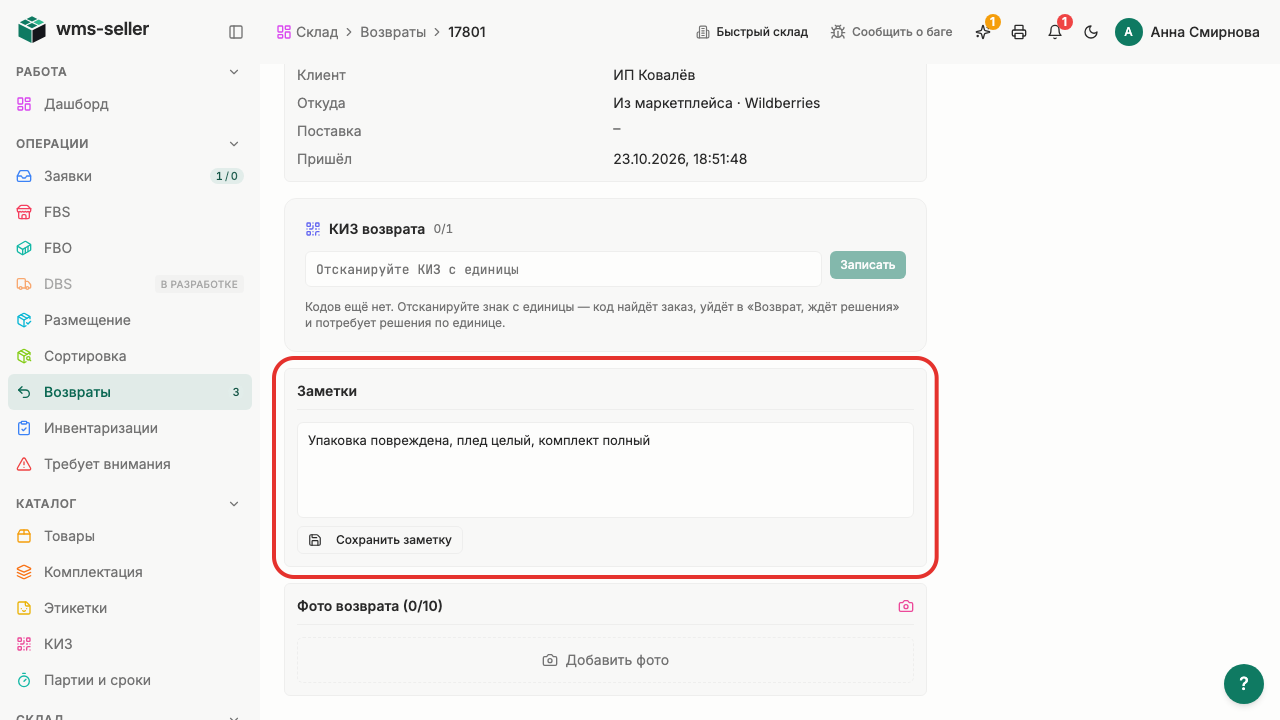
Шаг 5. Напишите заметку об осмотре
Шаг 6. Нажмите «Сохранить заметку»
Шаг 7. Нажмите «К очереди возвратов»
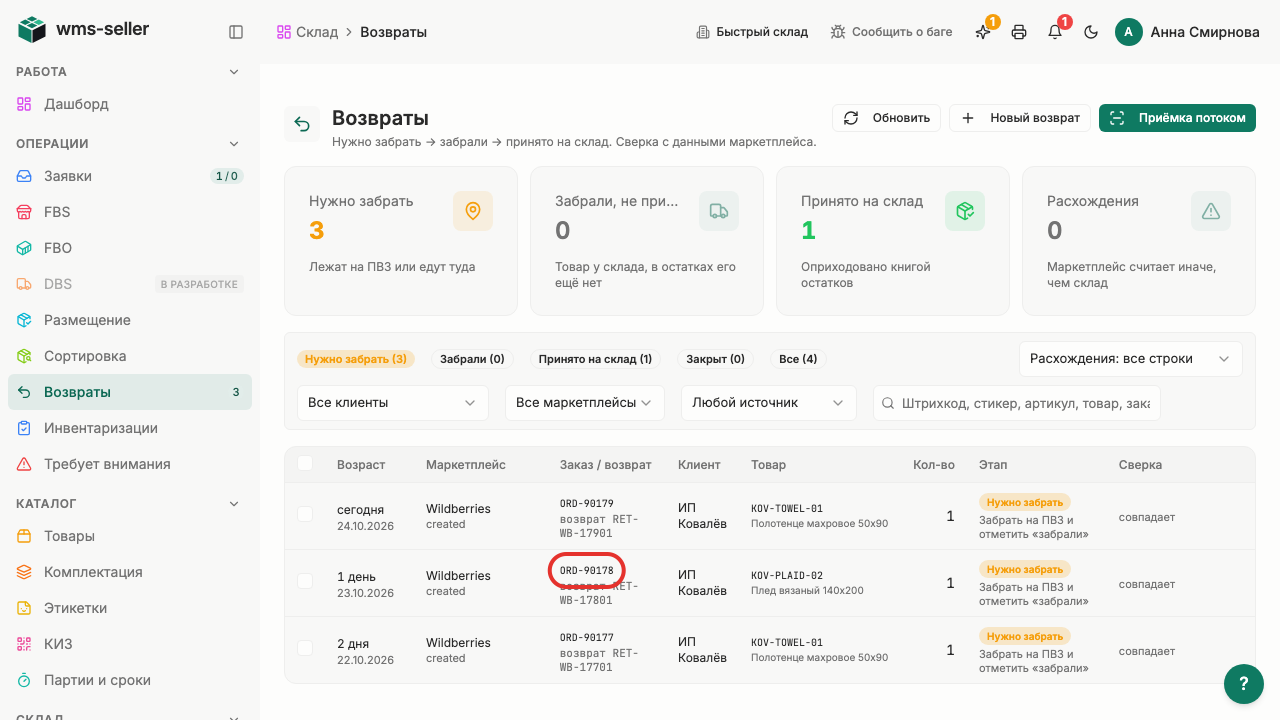
Шаг 8. Нажмите «ORD-90178»
Шаг 9. Заметка об осмотре сохранена
Готово!
Заметка об осмотре сохранена в карточке возврата.
Урок 3. Примите годный или бракованный возврат
Как оприходовать годный возврат на склад с указанием ячейки и партии.
Зачем это нужно
Приёмка возврата возвращает товар на склад и отражает операцию в складских остатках. Товар снова становится доступен для заказов.
Что нужно заранее
Записан осмотр возврата (урок 2, vozvraty)
Создан склад (урок 4, start)
Создана ячейка без карты склада (урок 5, start)
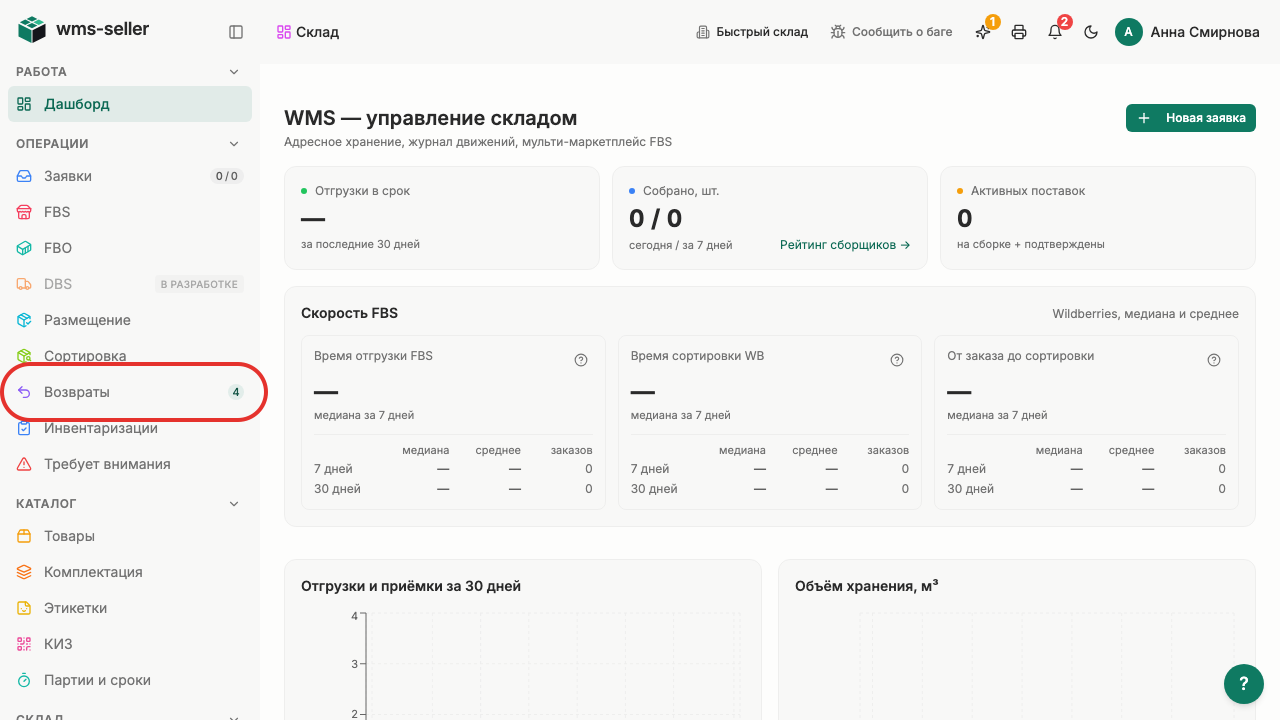
Шаг 1. Нажмите «Возвраты» в меню слева
Шаг 2. Откройте учебный возврат
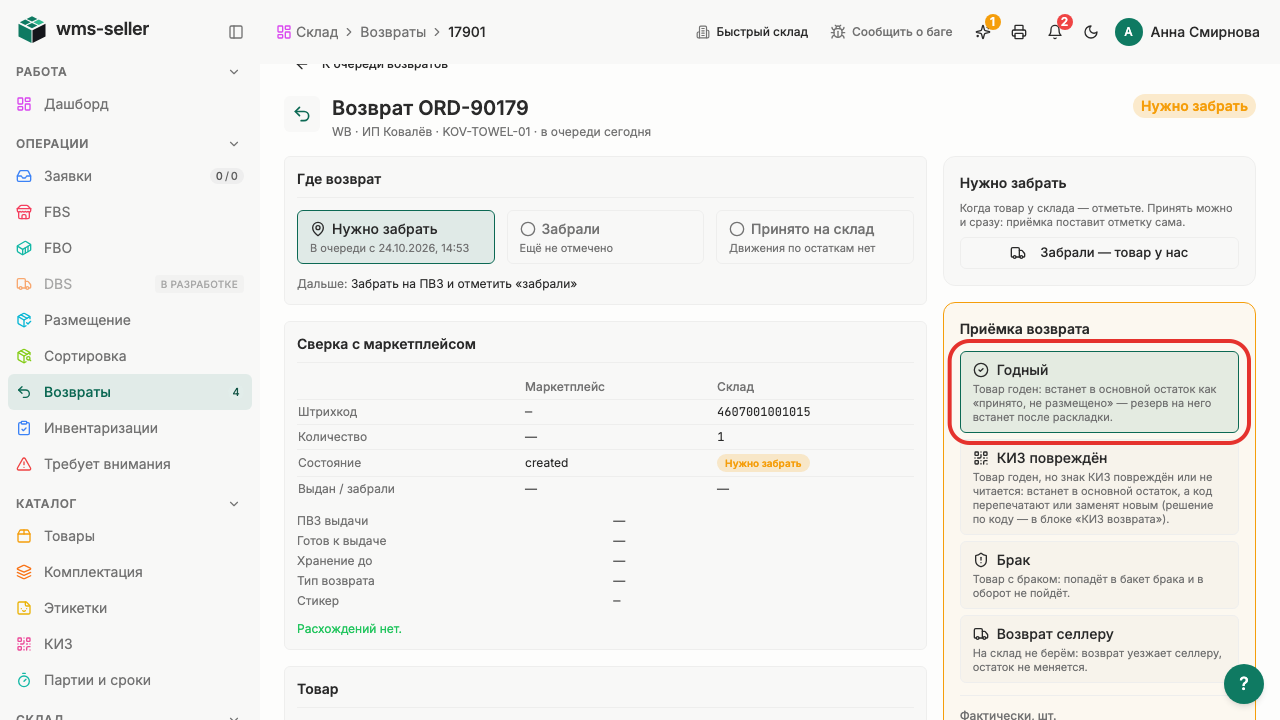
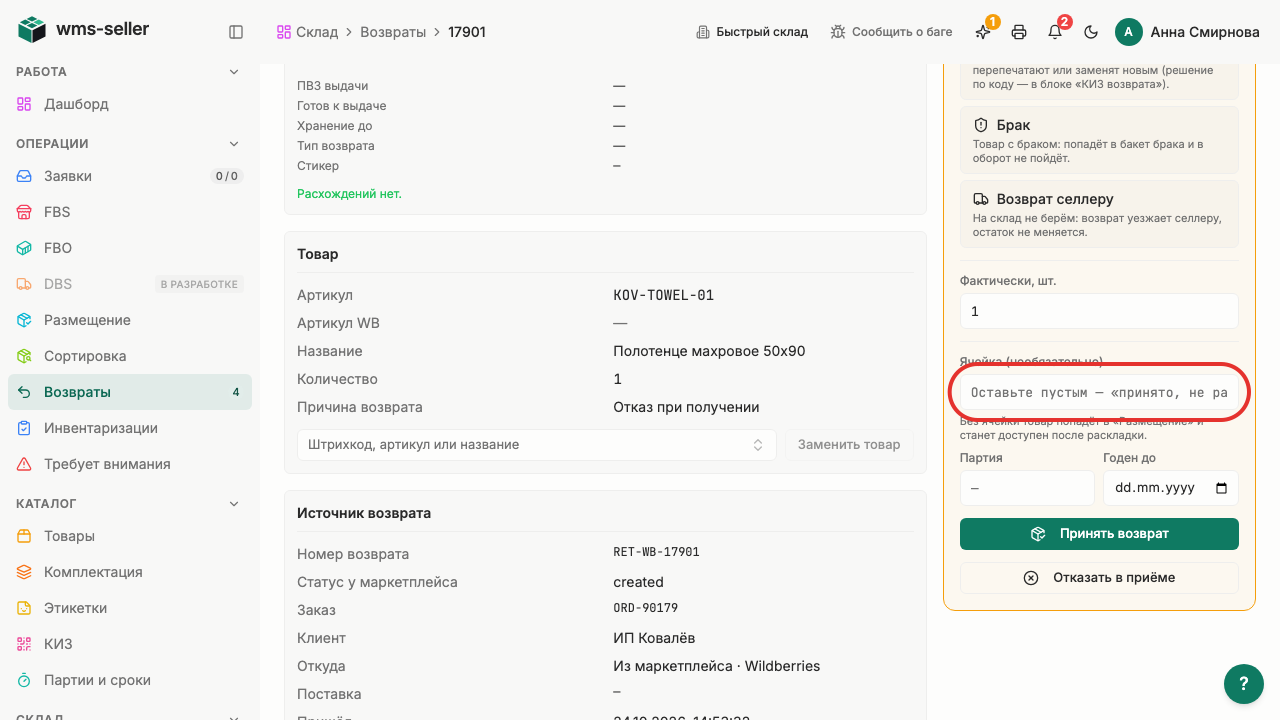
Шаг 3. Выберите состояние «Годный»
Шаг 4. Укажите ячейку «A-01-01»
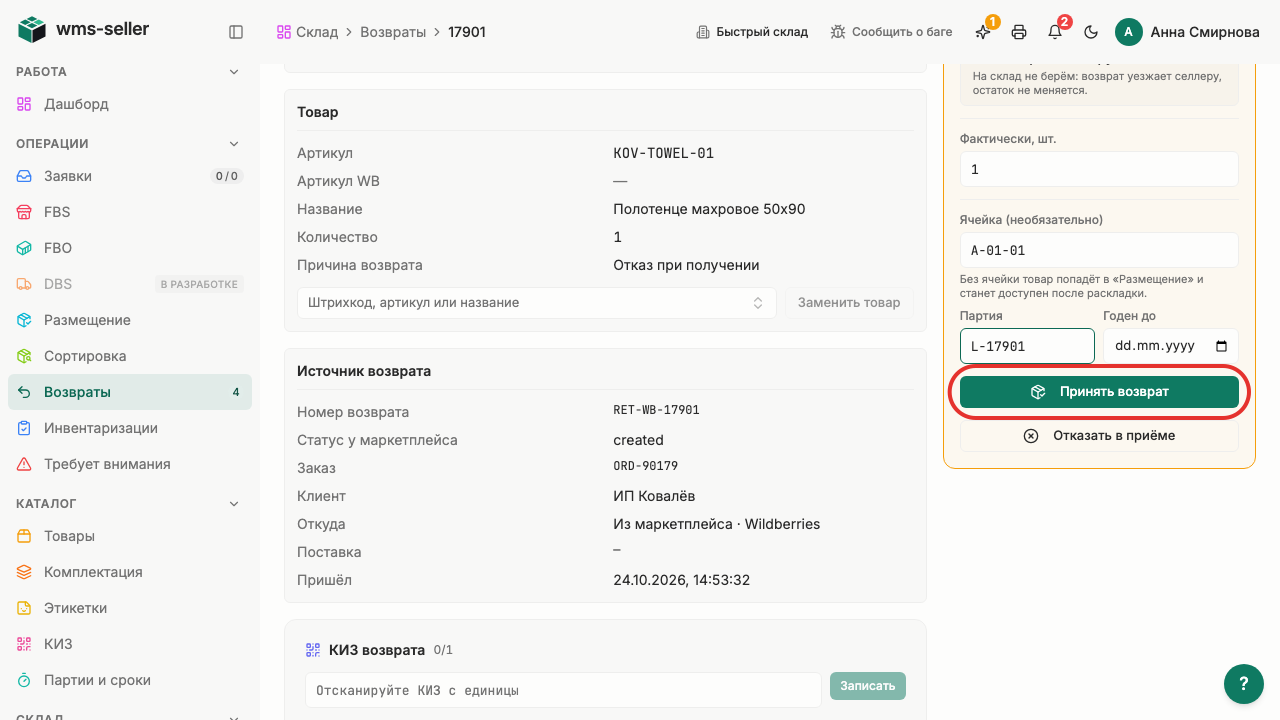
Шаг 5. Укажите номер партии
Шаг 6. Нажмите «Принять возврат»
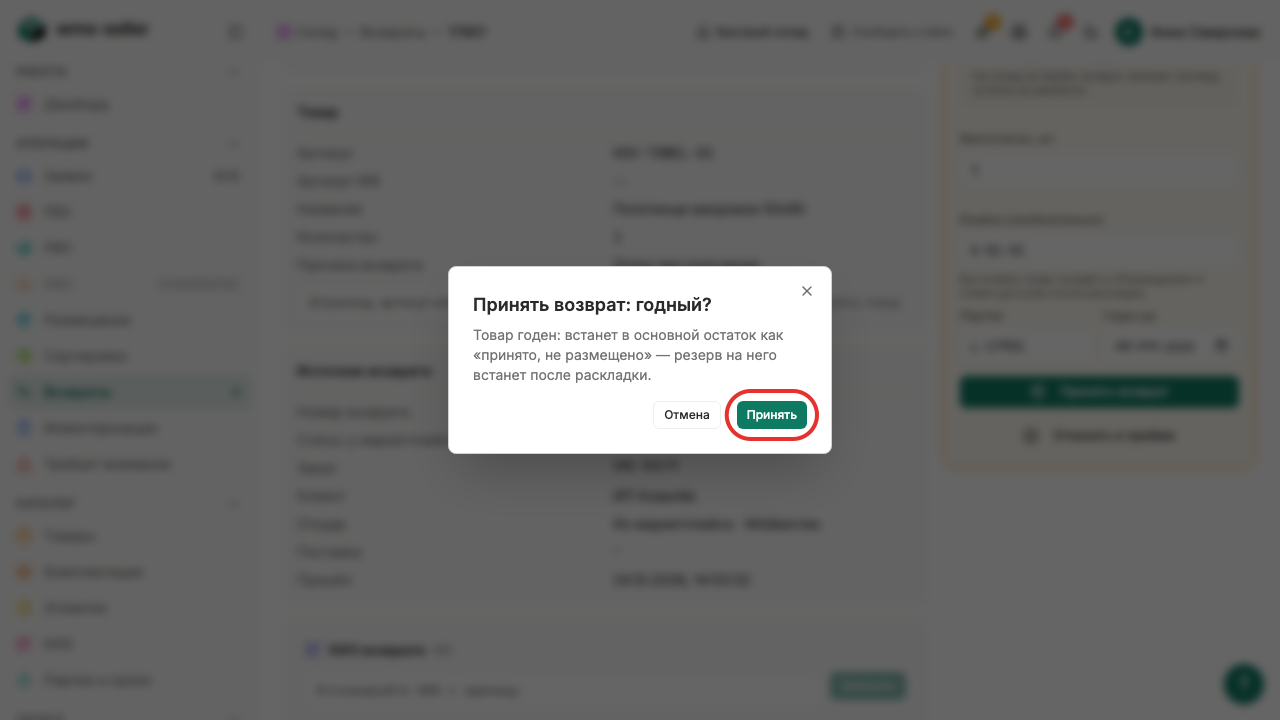
Шаг 7. Нажмите «Принять»
Шаг 8. Возврат принят — видно складское движение
Готово!
Возврат принят как годный, создано движение и начисление за обработку.
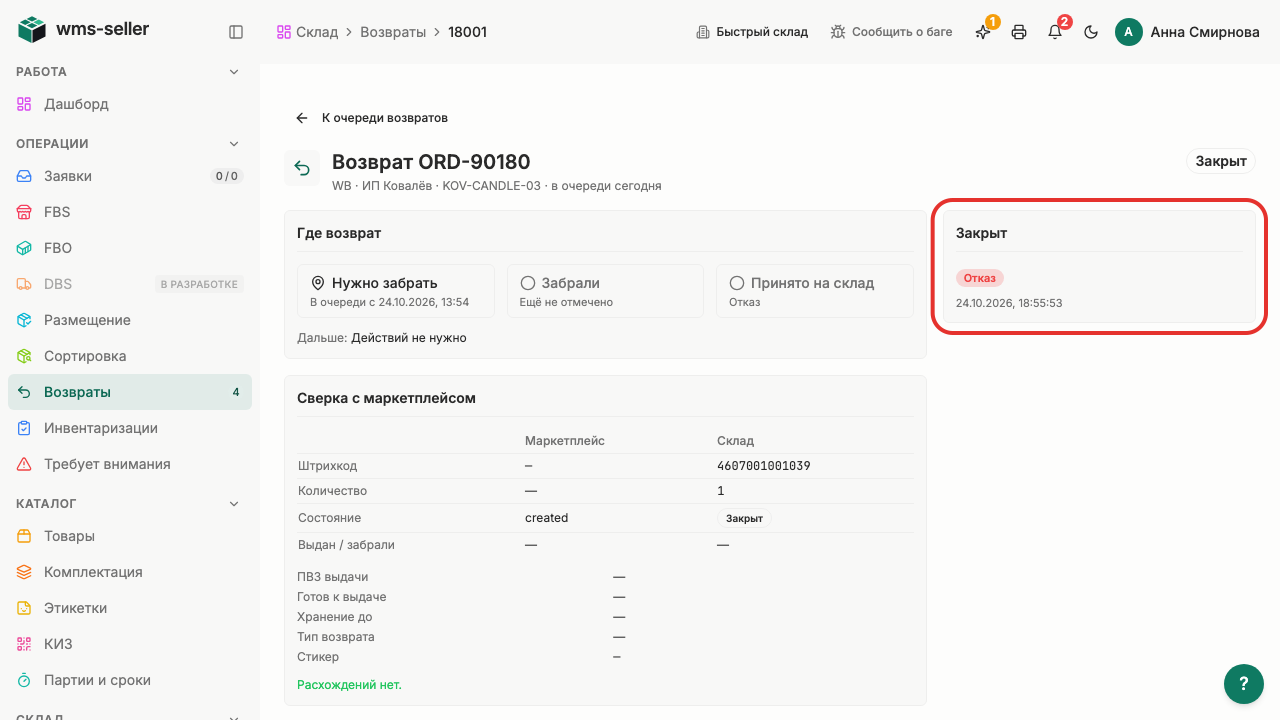
Урок 4. Откажите в приёме возврата
Как зафиксировать отказ в приёме возврата, если товар не подлежит приёмке.
Зачем это нужно
Если покупатель вернул повреждённый или чужой предмет, склад отказывает в приёме. Товар не приходуется на остатки склада.
Что нужно заранее
Записан осмотр возврата (урок 2, vozvraty)
Шаг 1. Нажмите «Возвраты» в меню слева
Шаг 2. Откройте учебный возврат
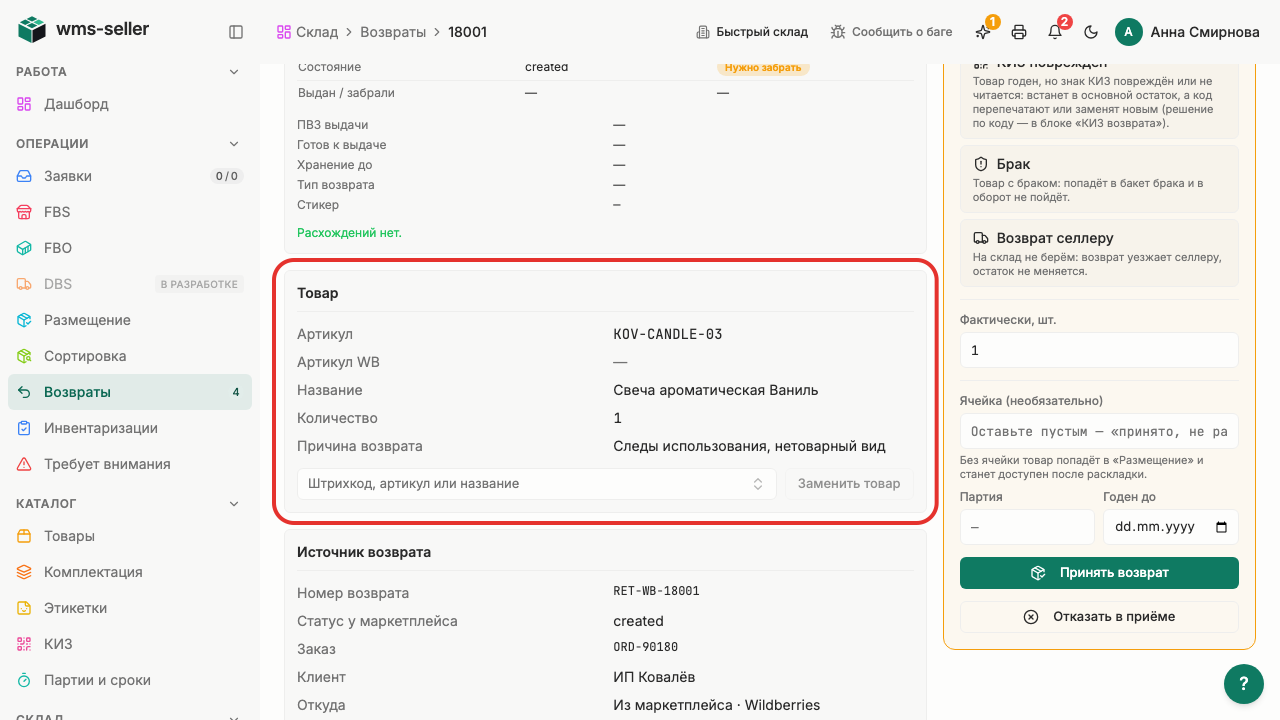
Шаг 3. Посмотрите причину возврата
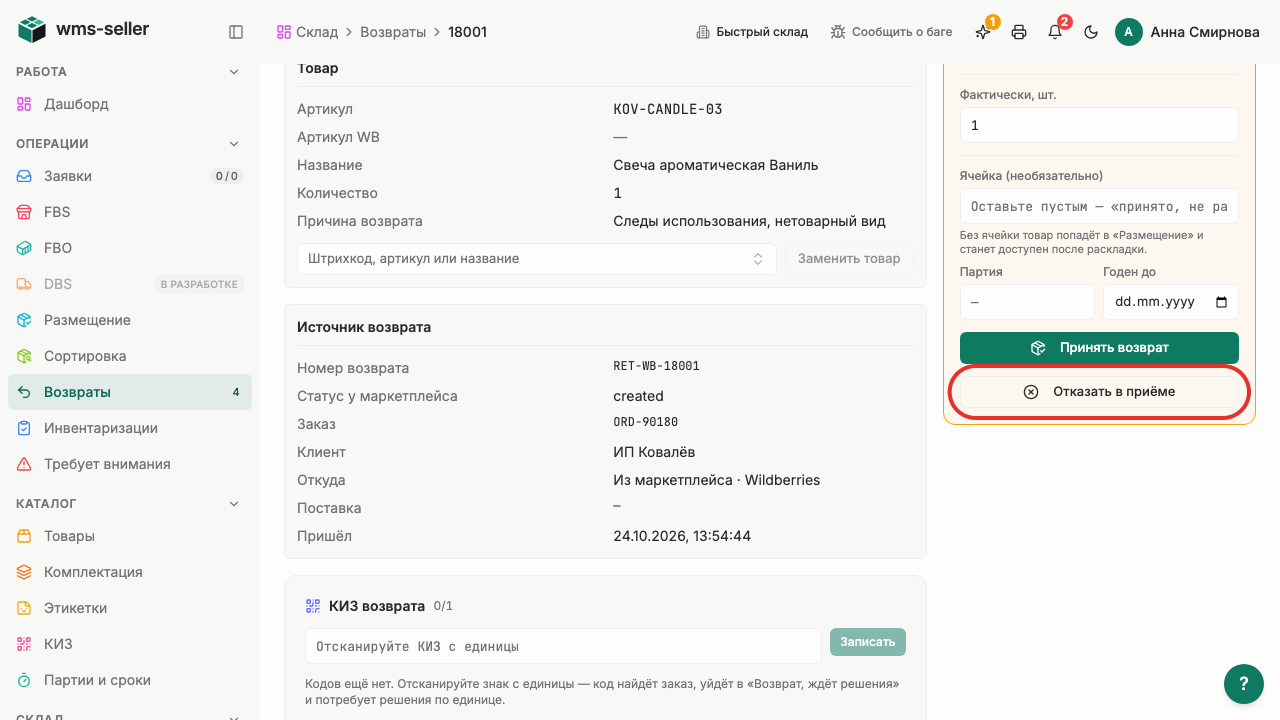
Шаг 4. Нажмите «Отказать в приёме»
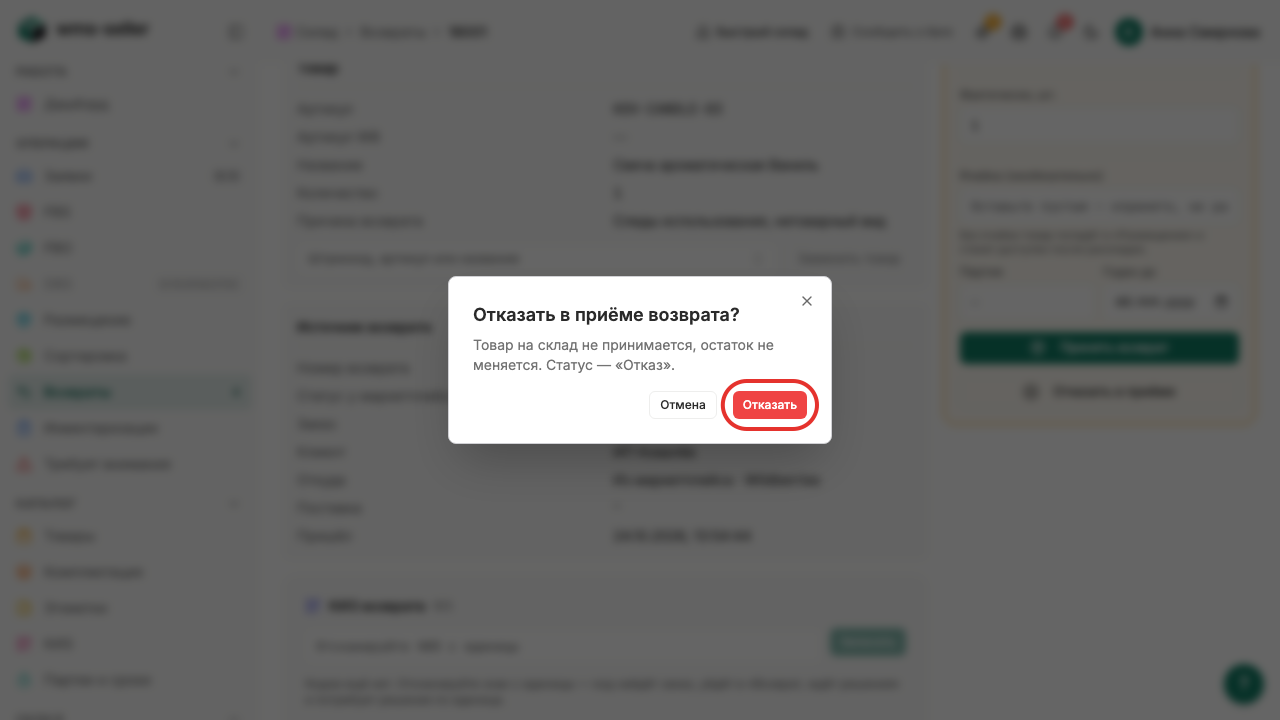
Шаг 5. Нажмите «Отказать»
Шаг 6. Возврат отмечен как отклонённый
Готово!
В приёме возврата отказано, возврат отмечен статусом «Отказ».
Урок 5. Отмените ошибочную приёмку возврата
Как отменить ошибочную приёмку возврата и вернуть его в очередь.
Зачем это нужно
Если возврат приняли с неверным состоянием или по ошибке, приёмку можно отменить. Система снимет товар с остатков и аннулирует начисление.
Что нужно заранее
Принят годный или бракованный возврат (урок 3, vozvraty)
Шаг 1. Нажмите «Возвраты» в меню слева
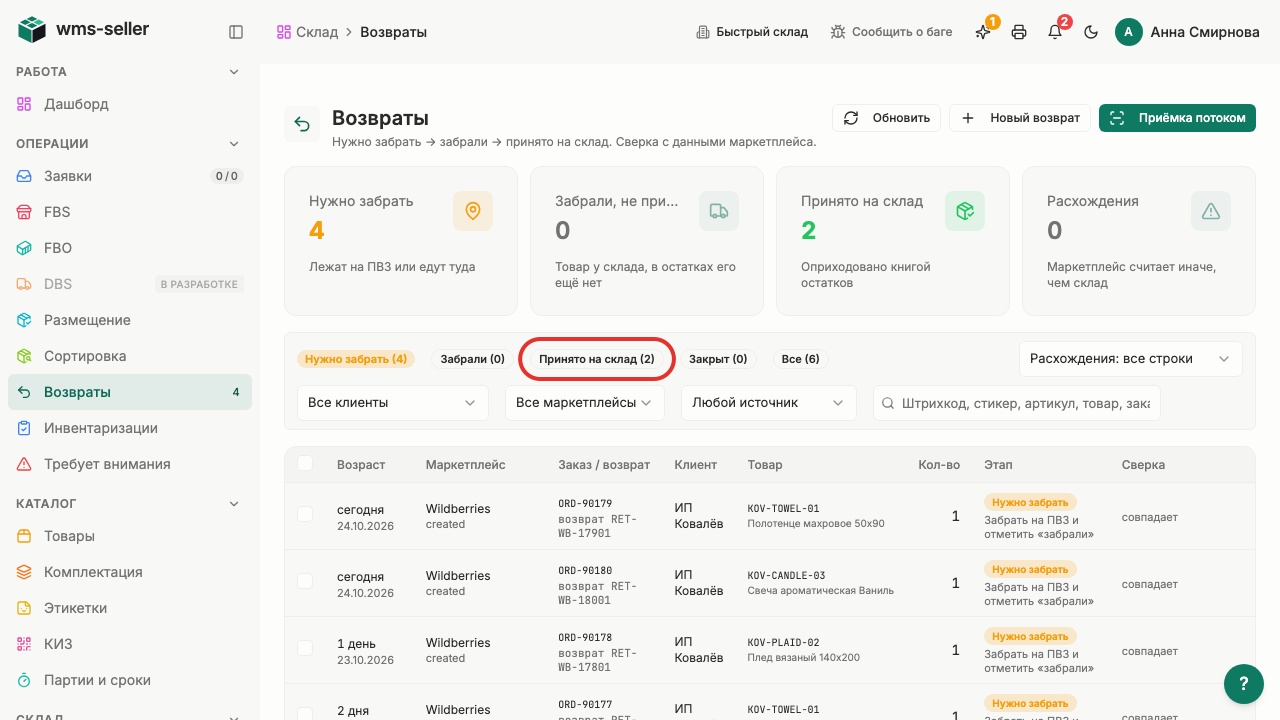
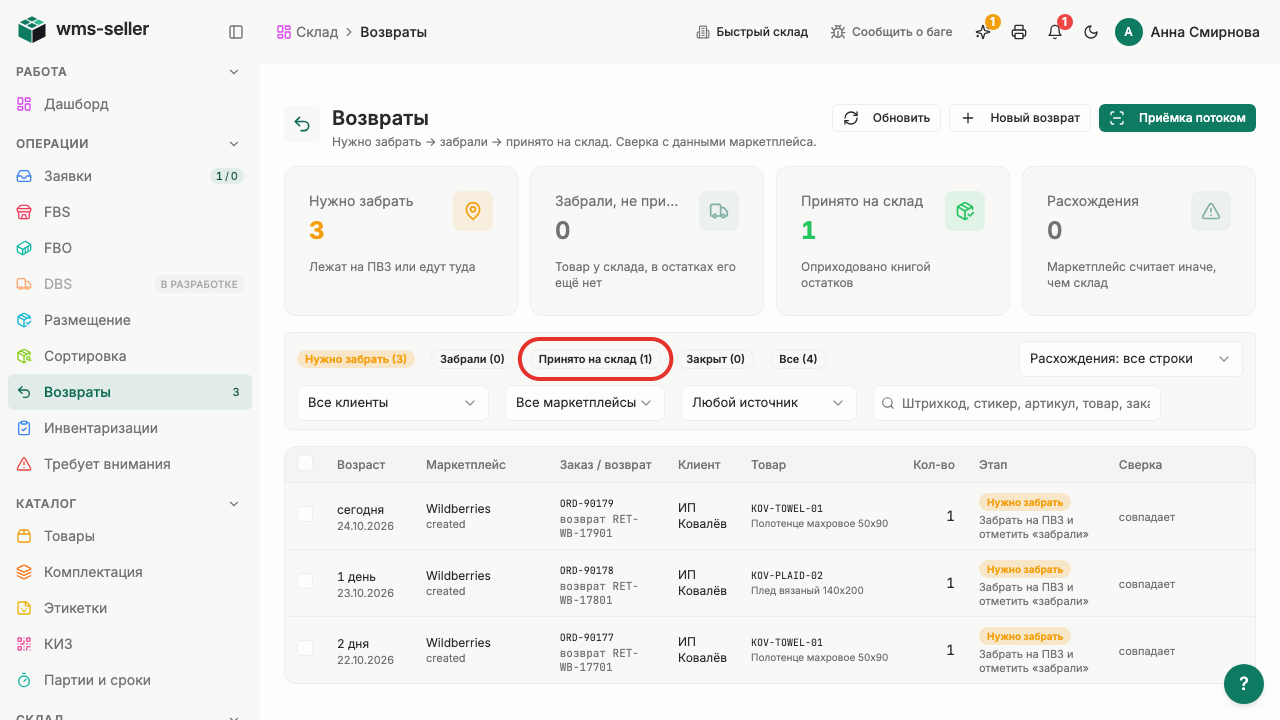
Шаг 2. Нажмите «Принято на склад»
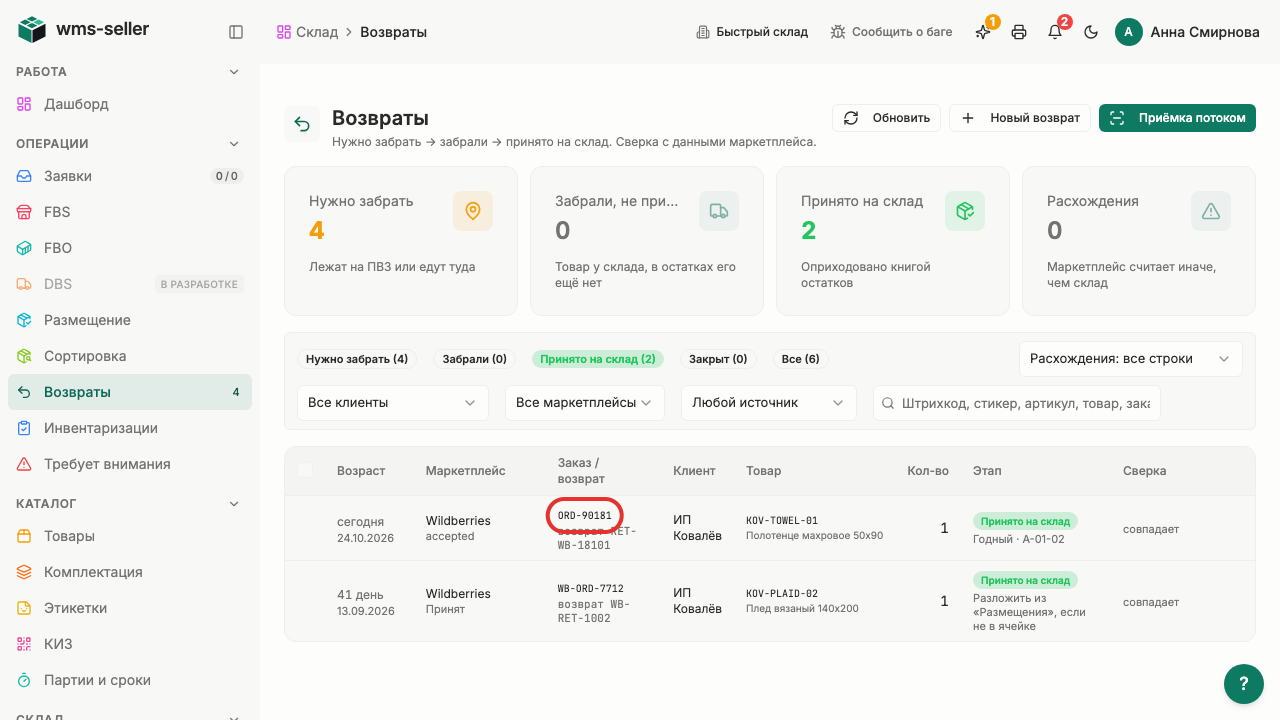
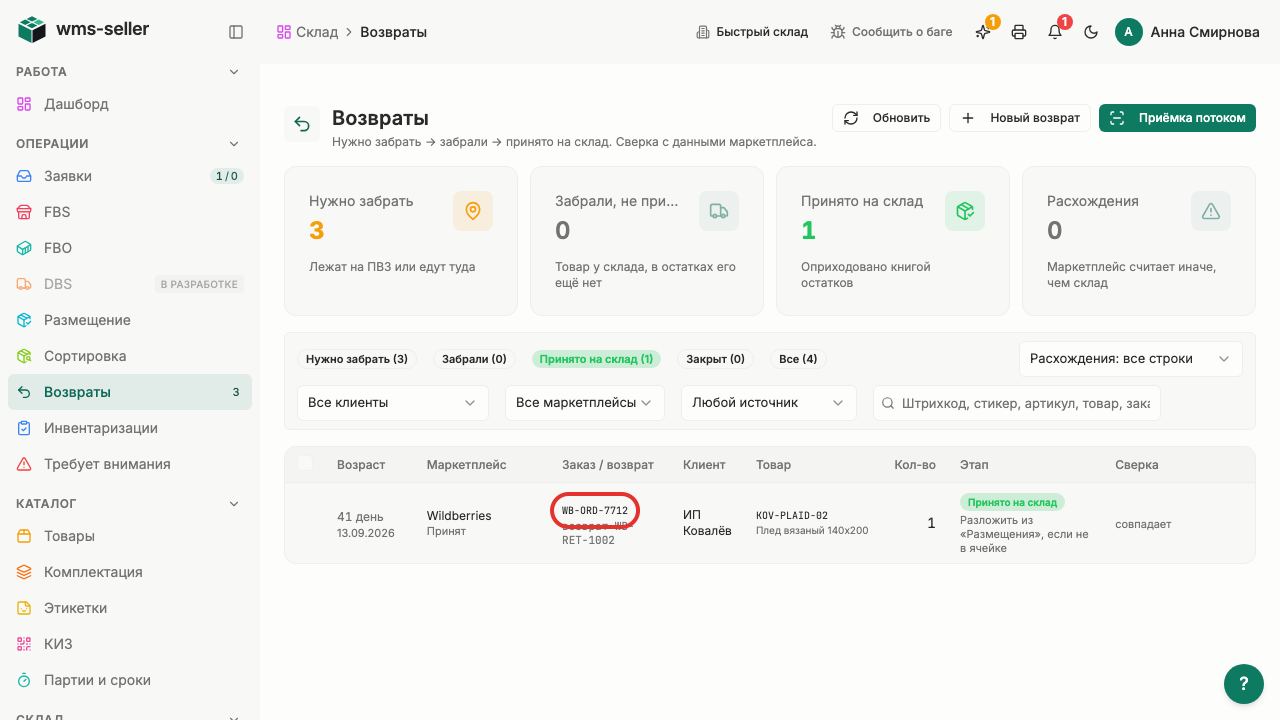
Шаг 3. Нажмите «ORD-90181»
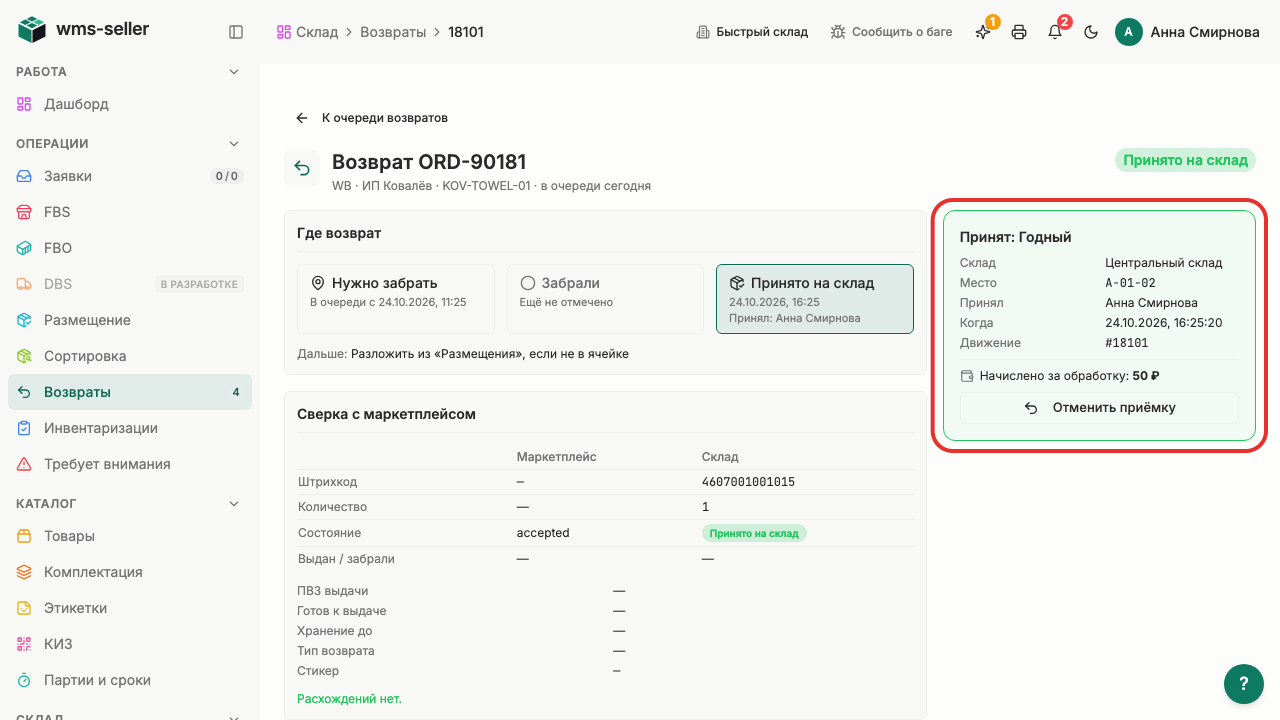
Шаг 4. В карточке видна запись приёмки
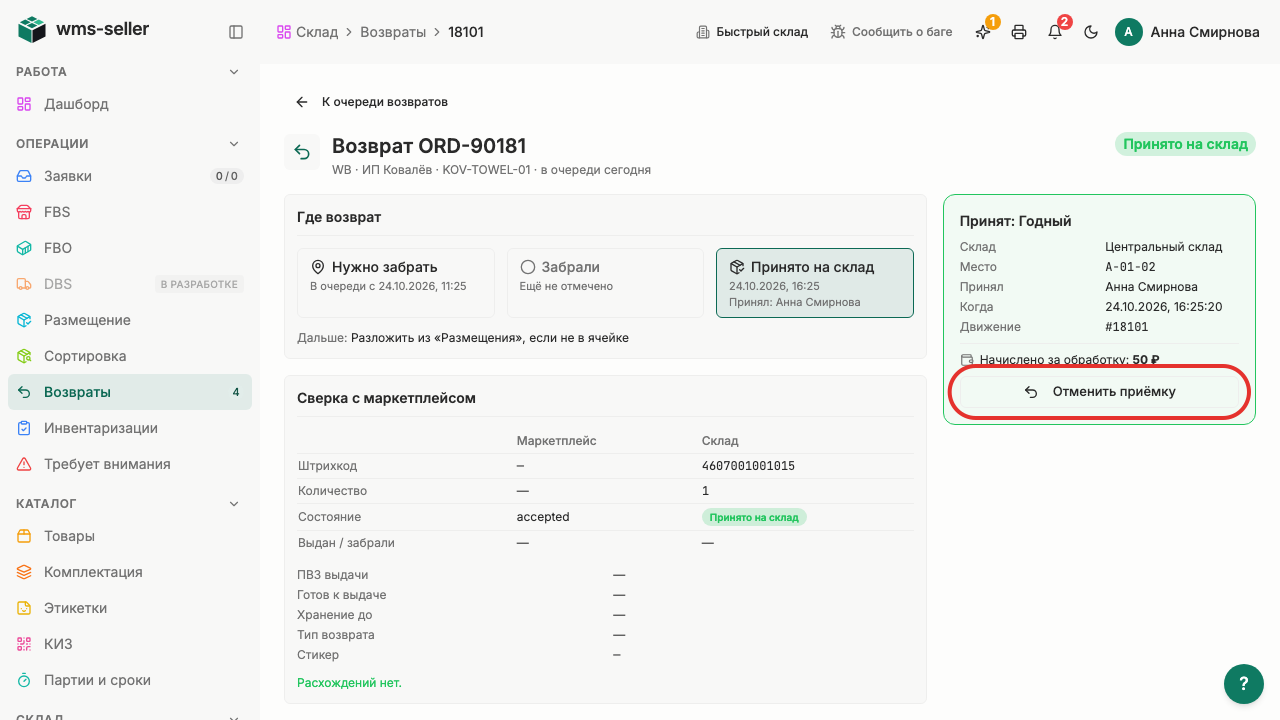
Шаг 5. Нажмите «Отменить приёмку»
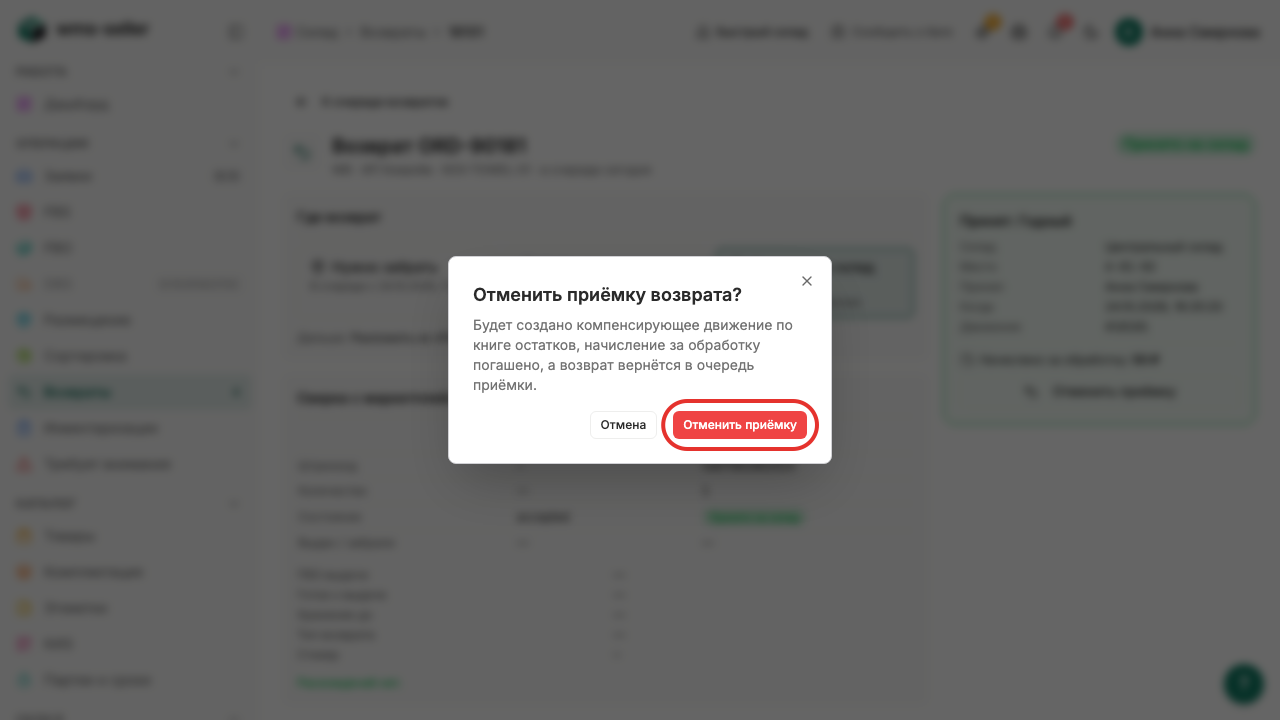
Шаг 6. Подтвердите отмену приёмки
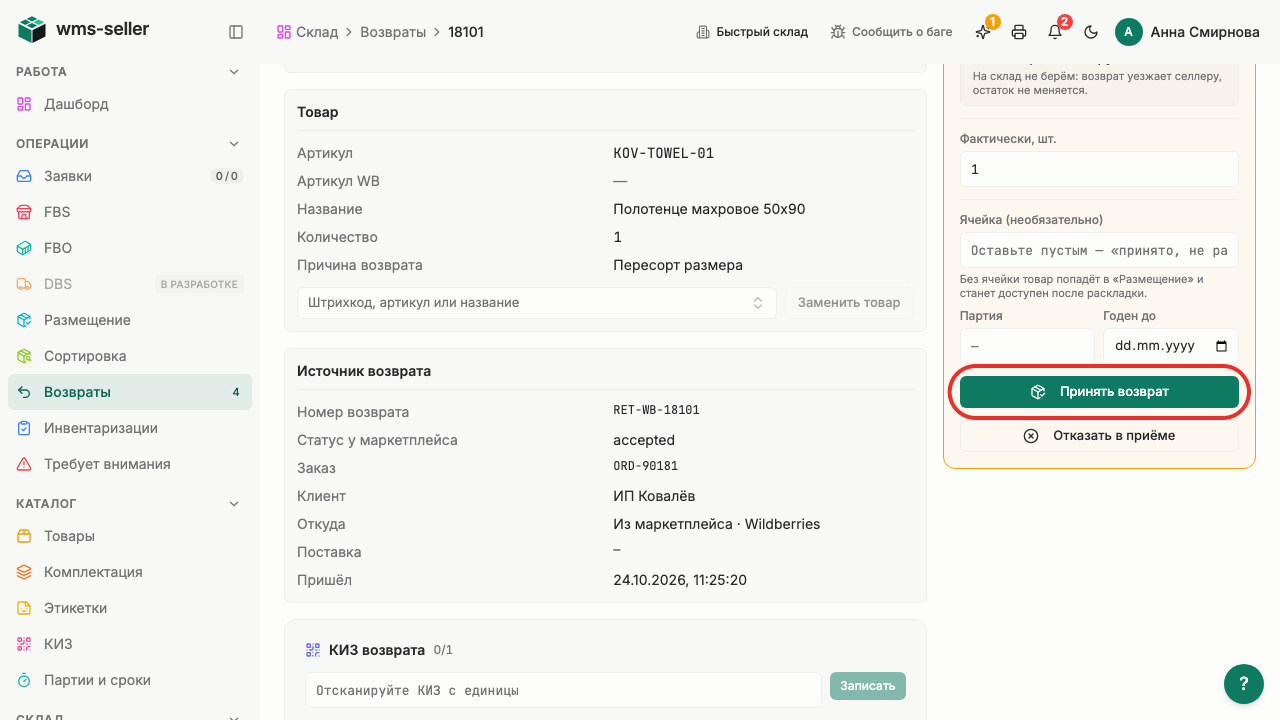
Шаг 7. Приёмка отменена — возврат ждёт обработки
Готово!
Приёмка возврата отменена, начисление аннулировано, возврат вернулся в очередь.
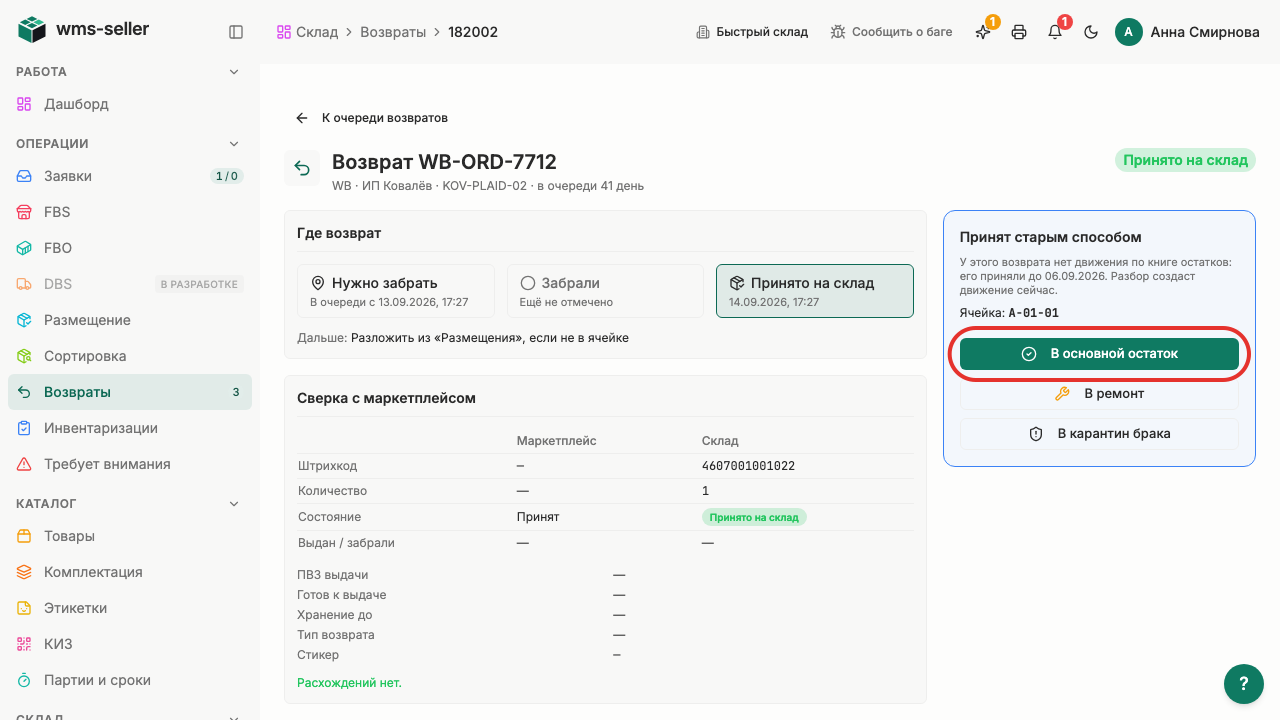
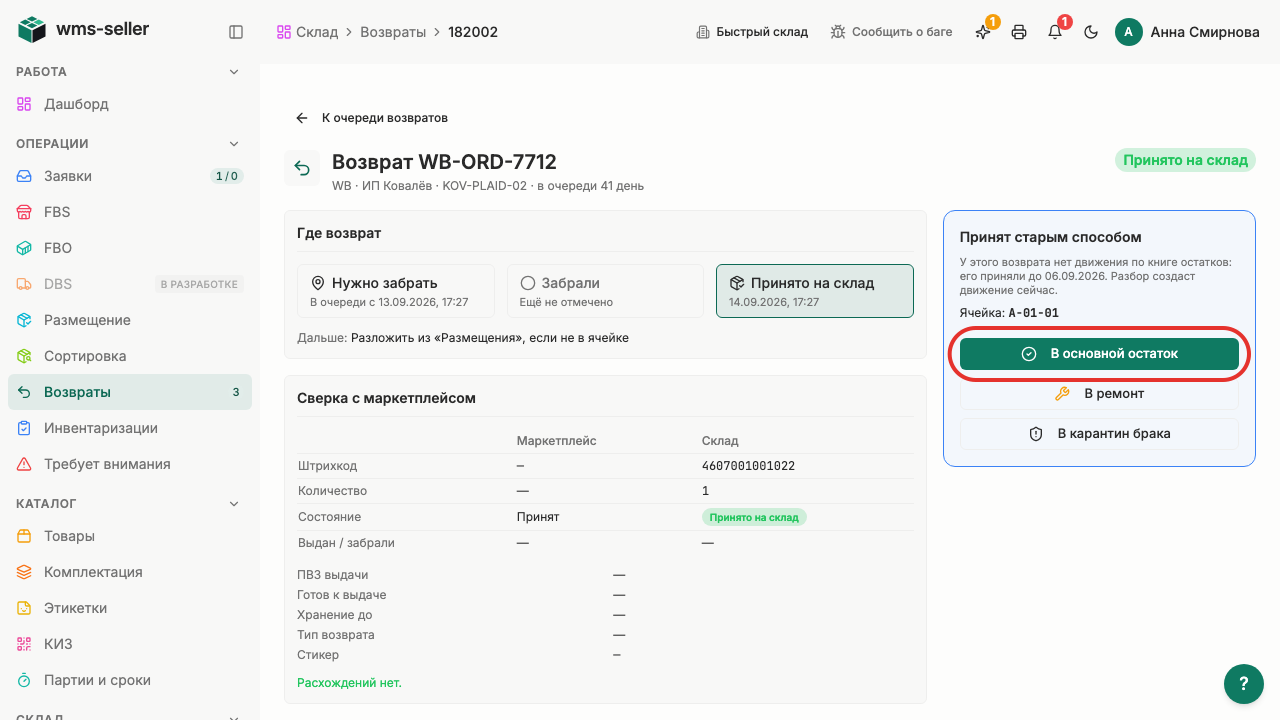
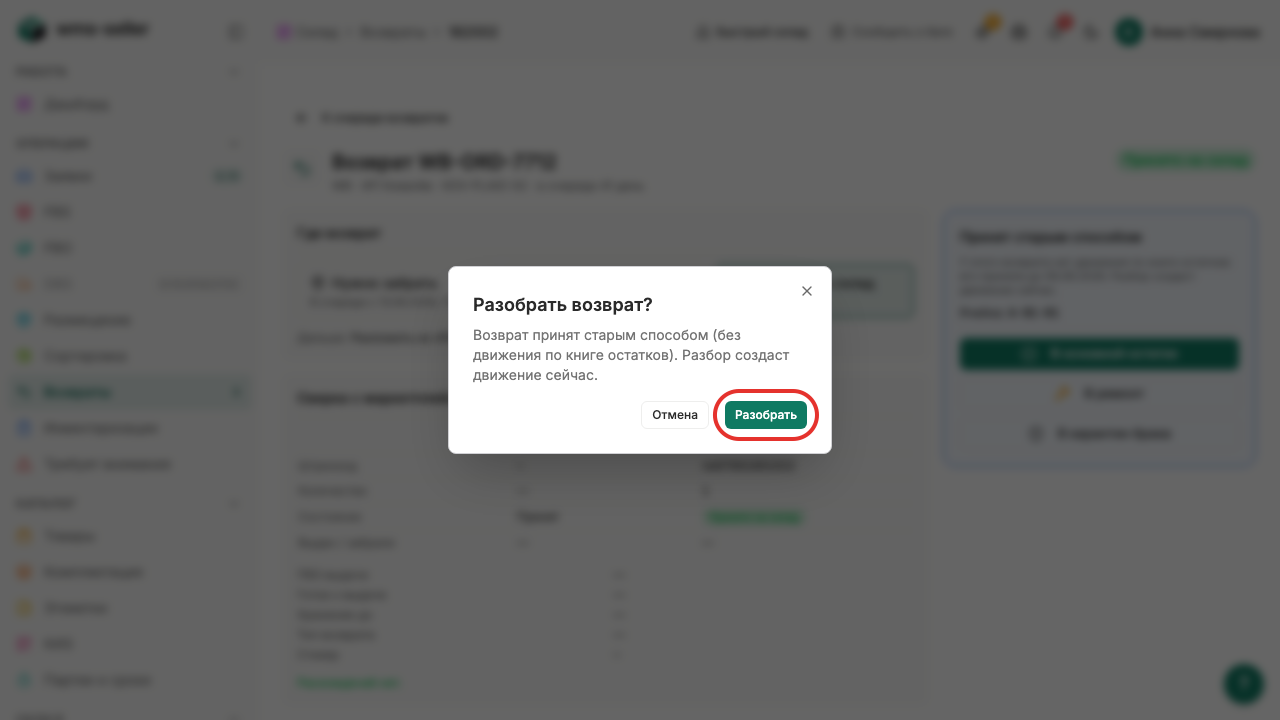
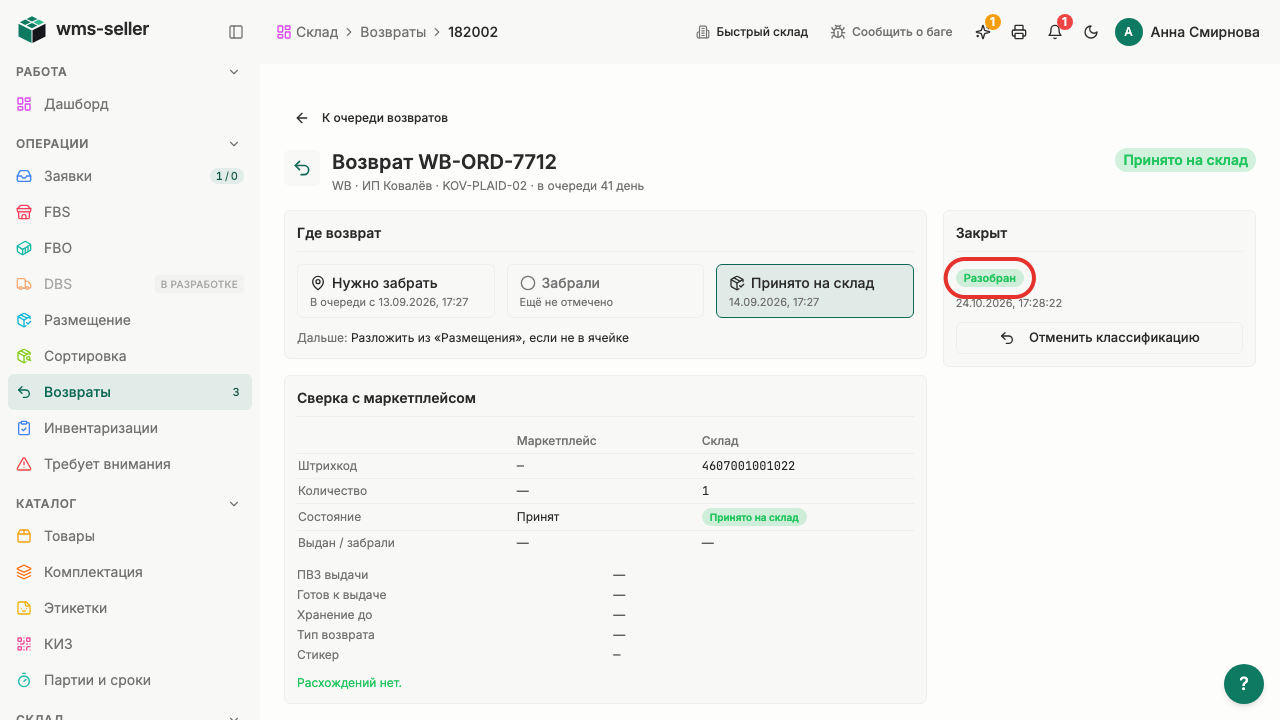
Урок 6. Разберите возврат, принятый старым способом
Как перевести старый возврат в основной остаток на складе.
Зачем это нужно
До обновления системы приёмка возврата не создавала движений по остаткам. Разбор старого возврата ставит товар на учёт и делает его доступным для заказов.