Владельцу: управление складом

Урок 1. Найдите настройки фулфилмента

Как найти параметры и разделы настройки фулфилмента.

Зачем это нужно

Раздел настроек позволяет управлять параметрами склада, подключёнными ботами, правилами печати этикеток и внешними оповещениями.

Что нужно заранее

  • Выполнен вход по email и паролю (урок 1, start)
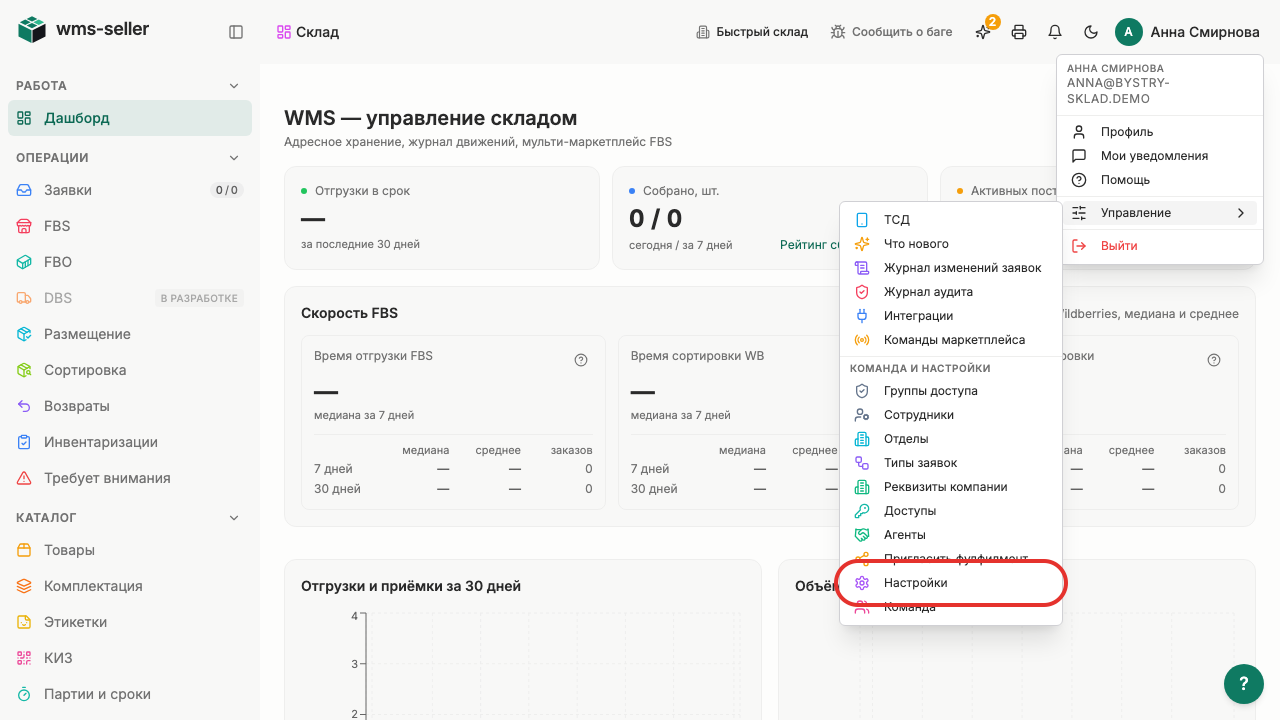
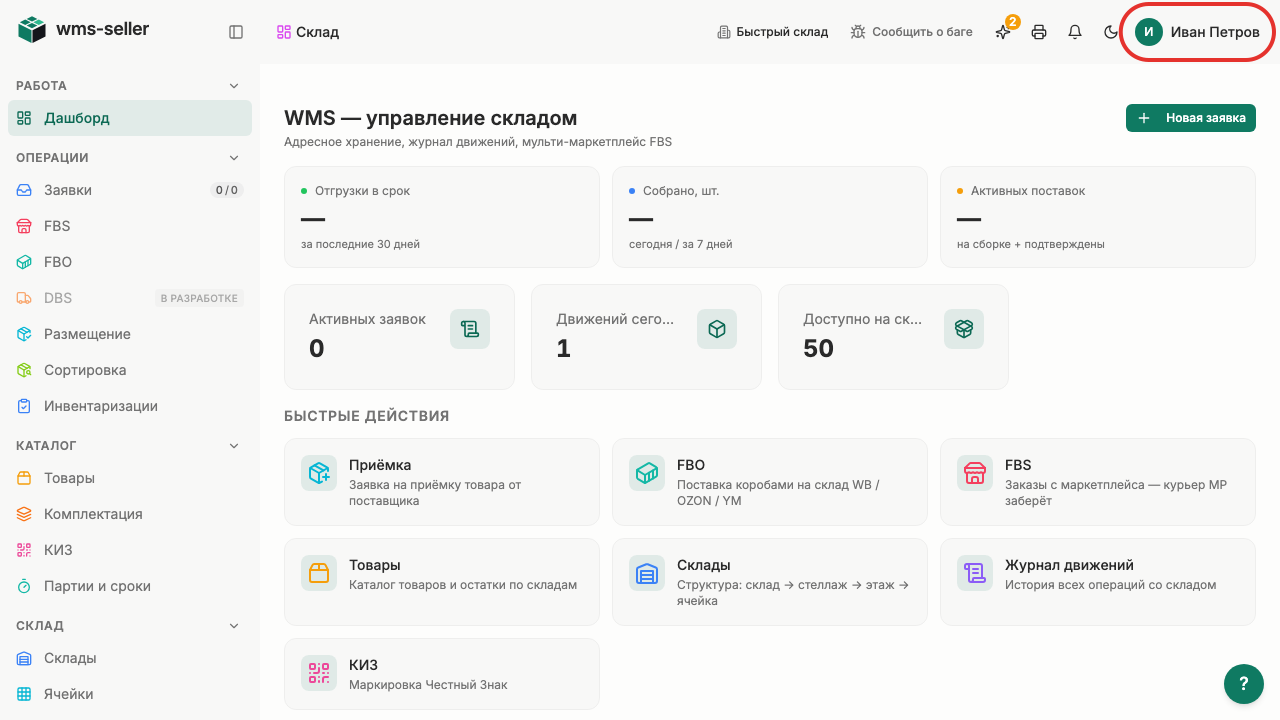
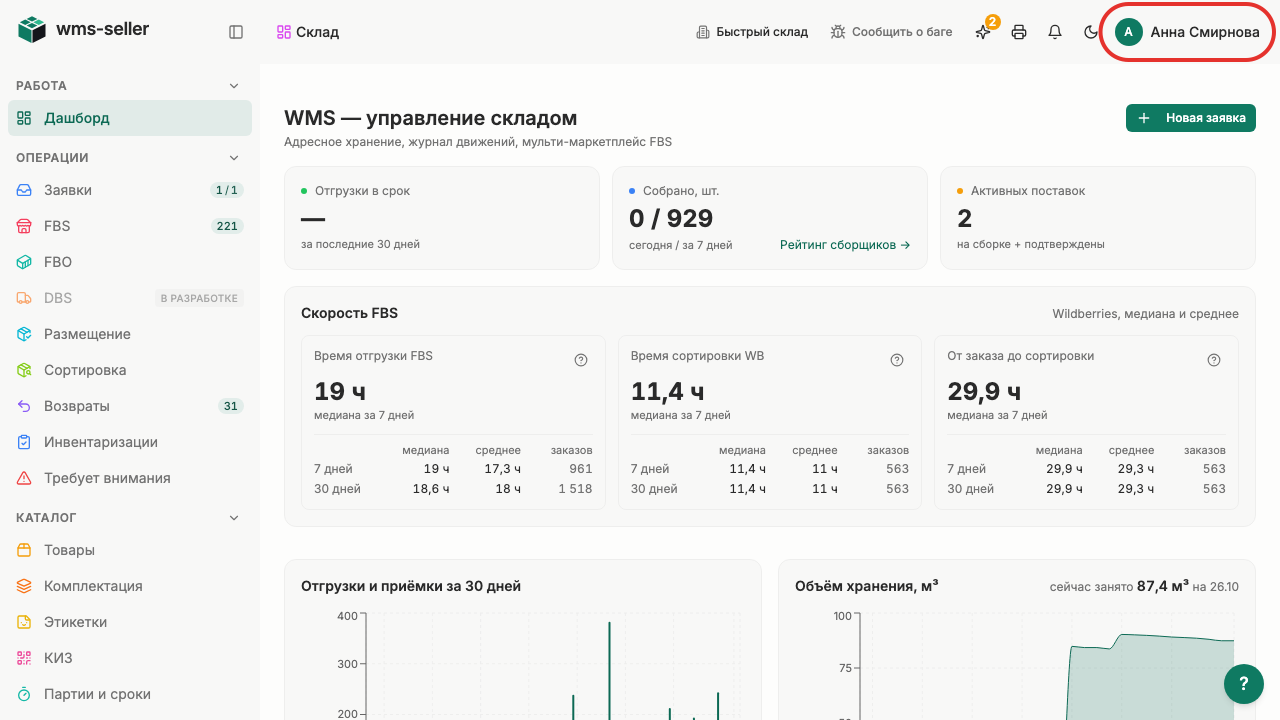
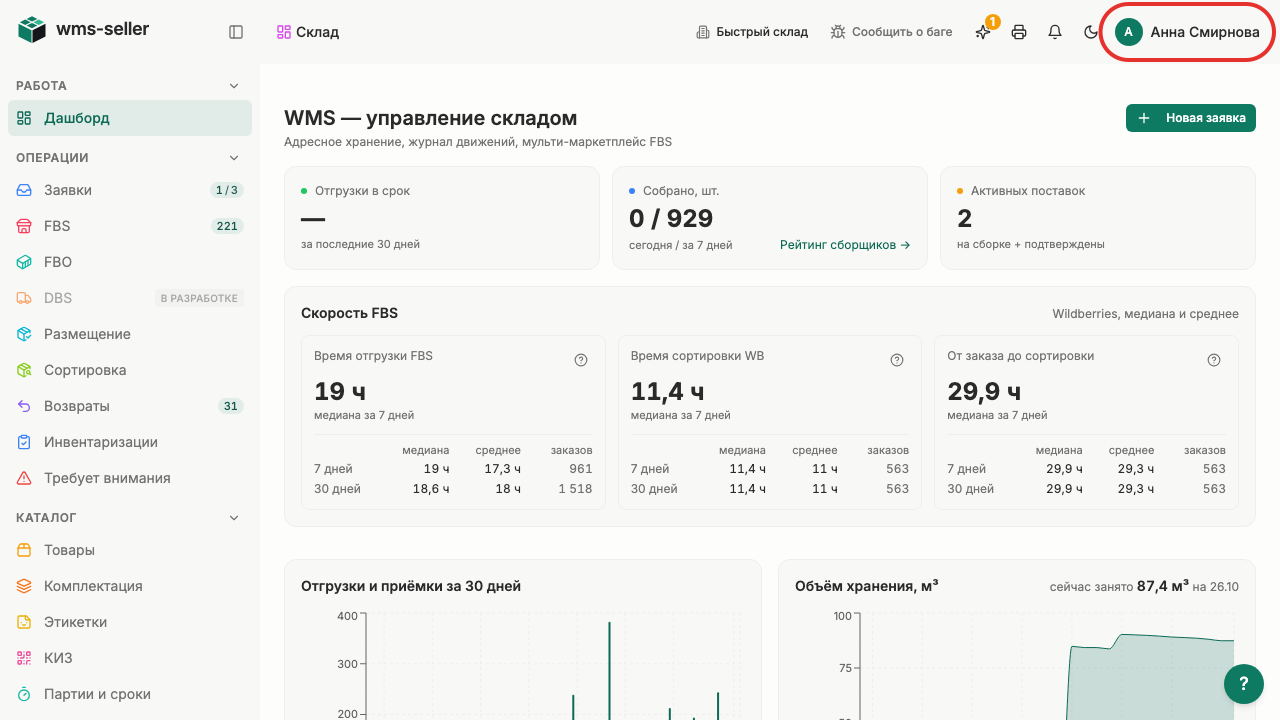
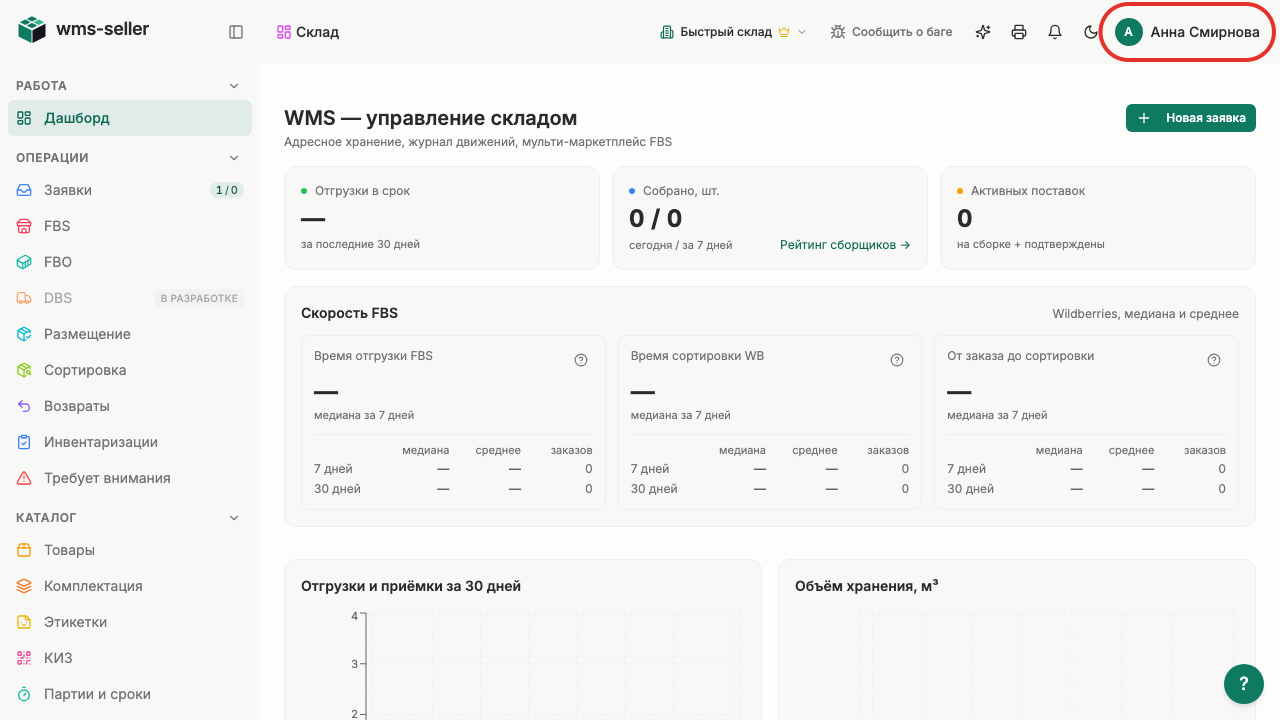
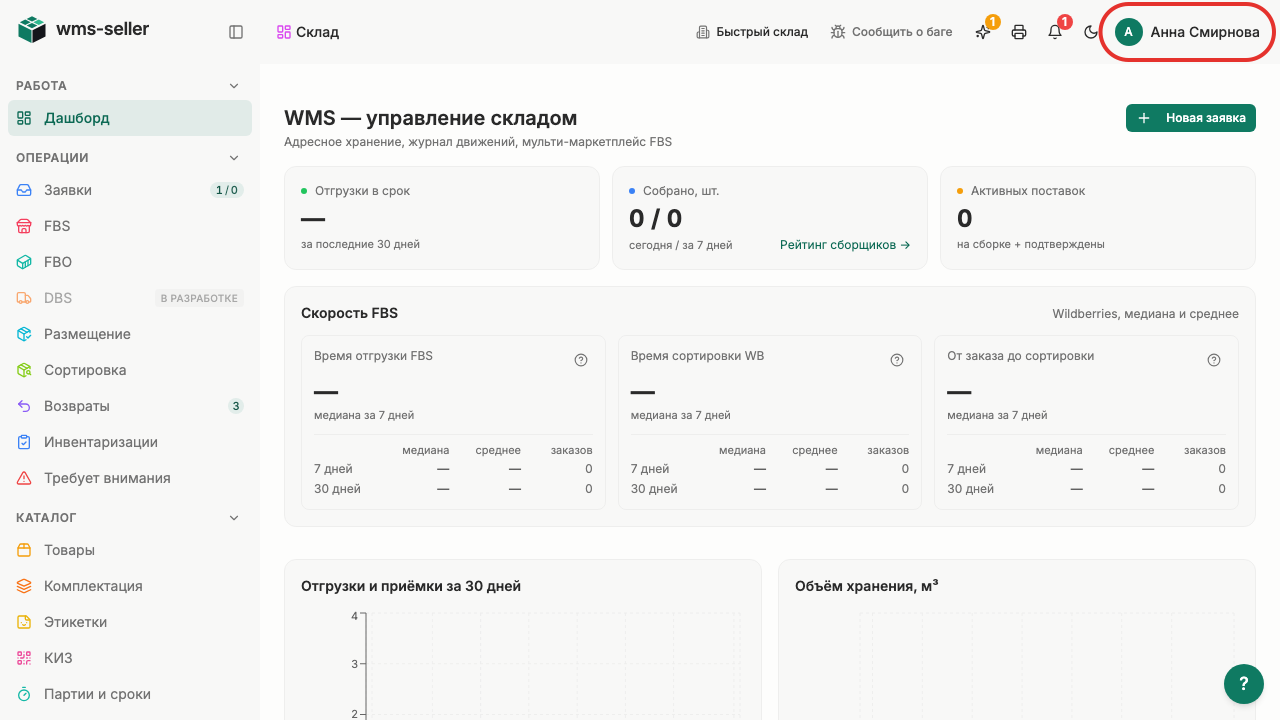
  1. Шаг 1. Откройте меню профиля

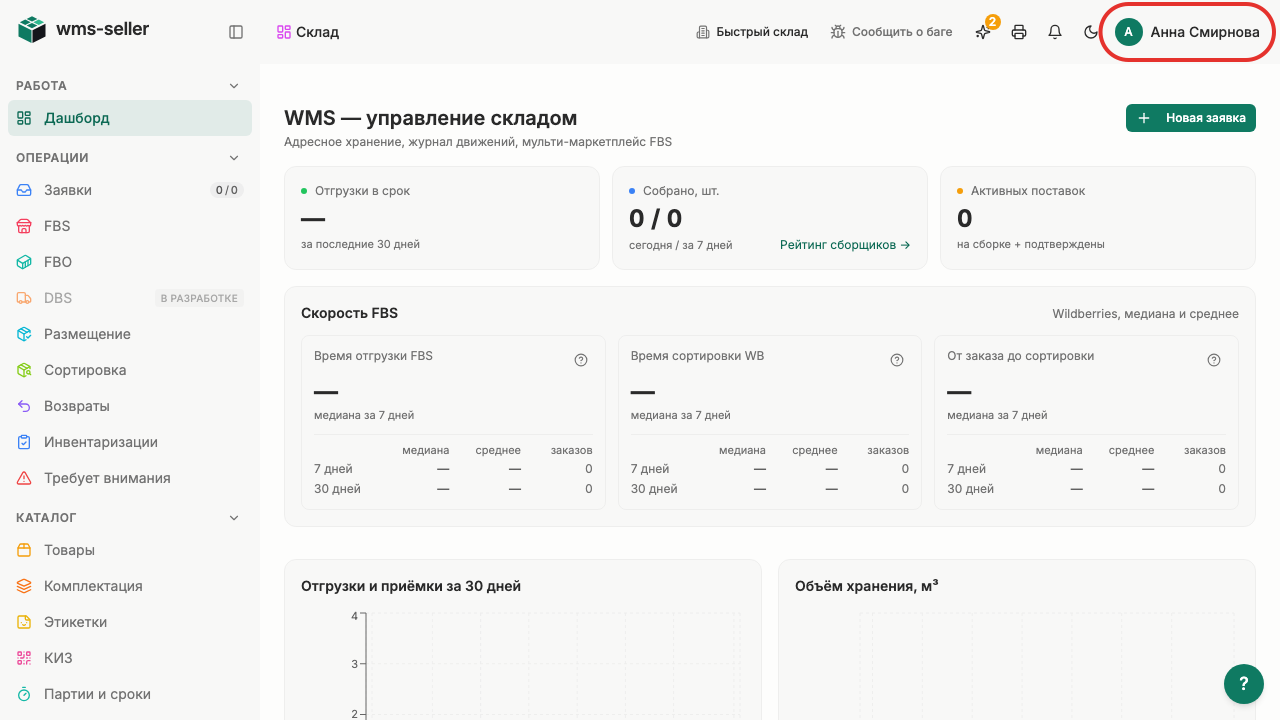
    Шаг 1: Откройте меню профиля
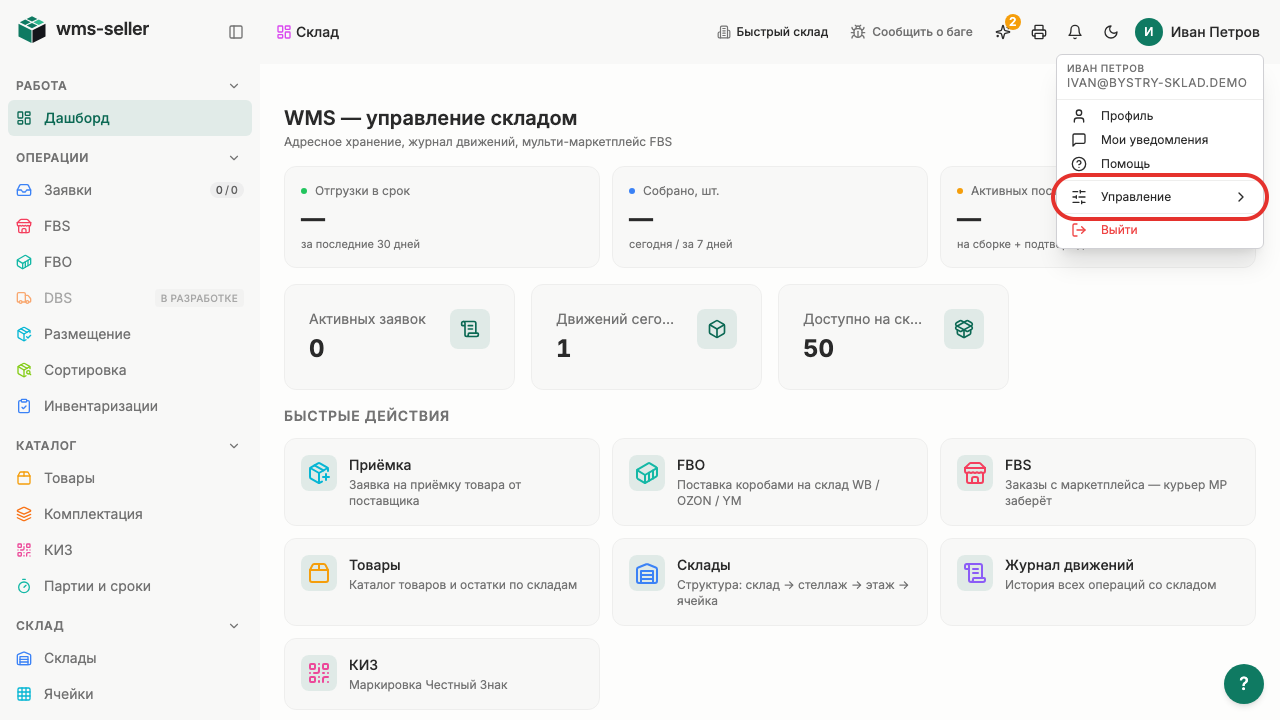
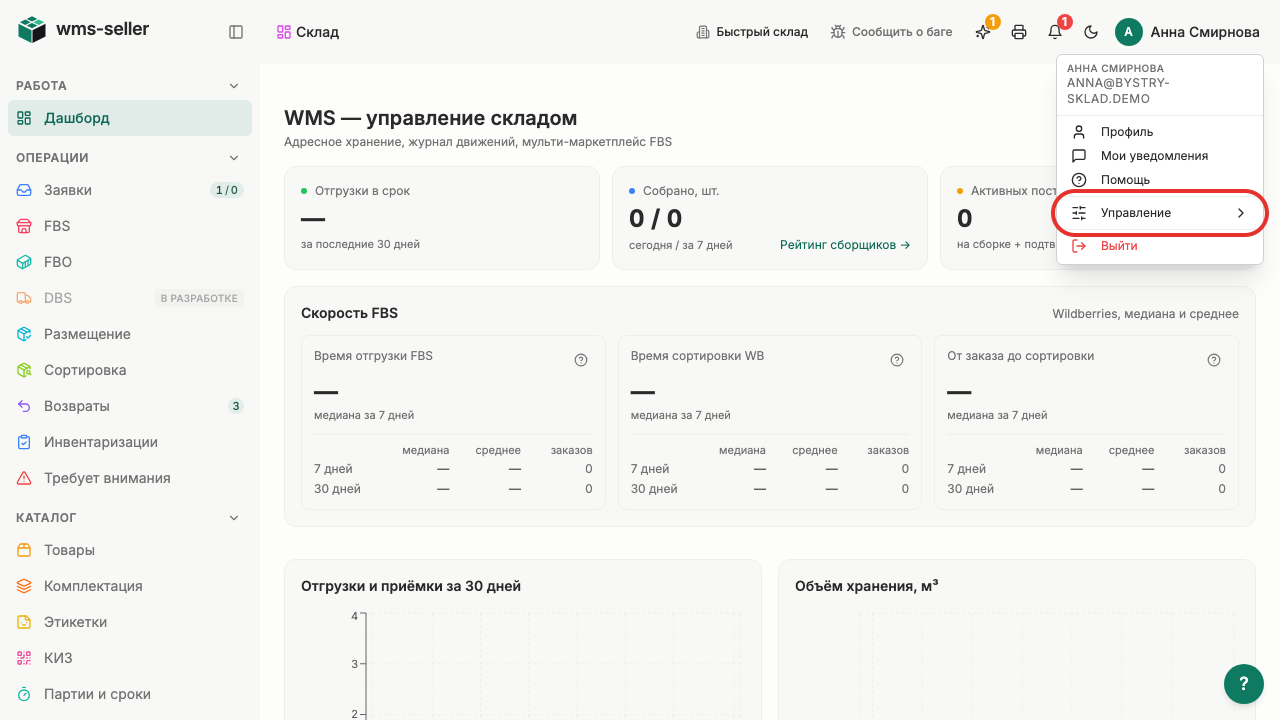
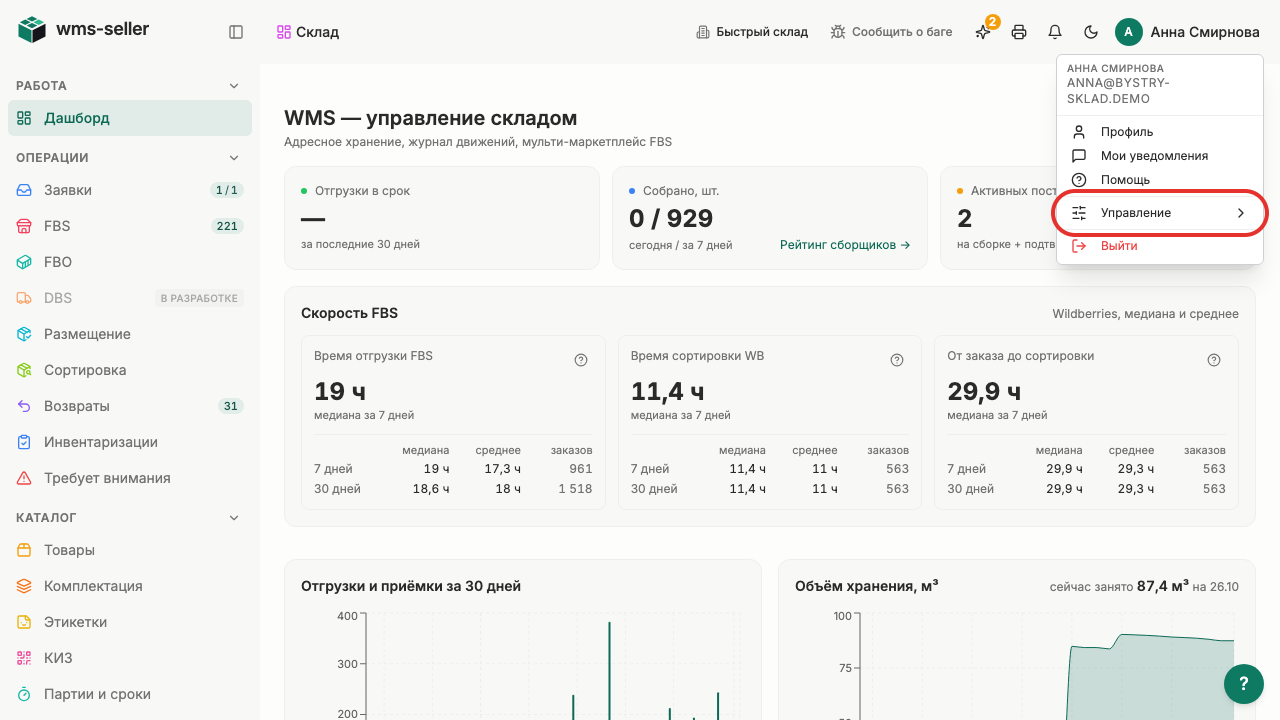
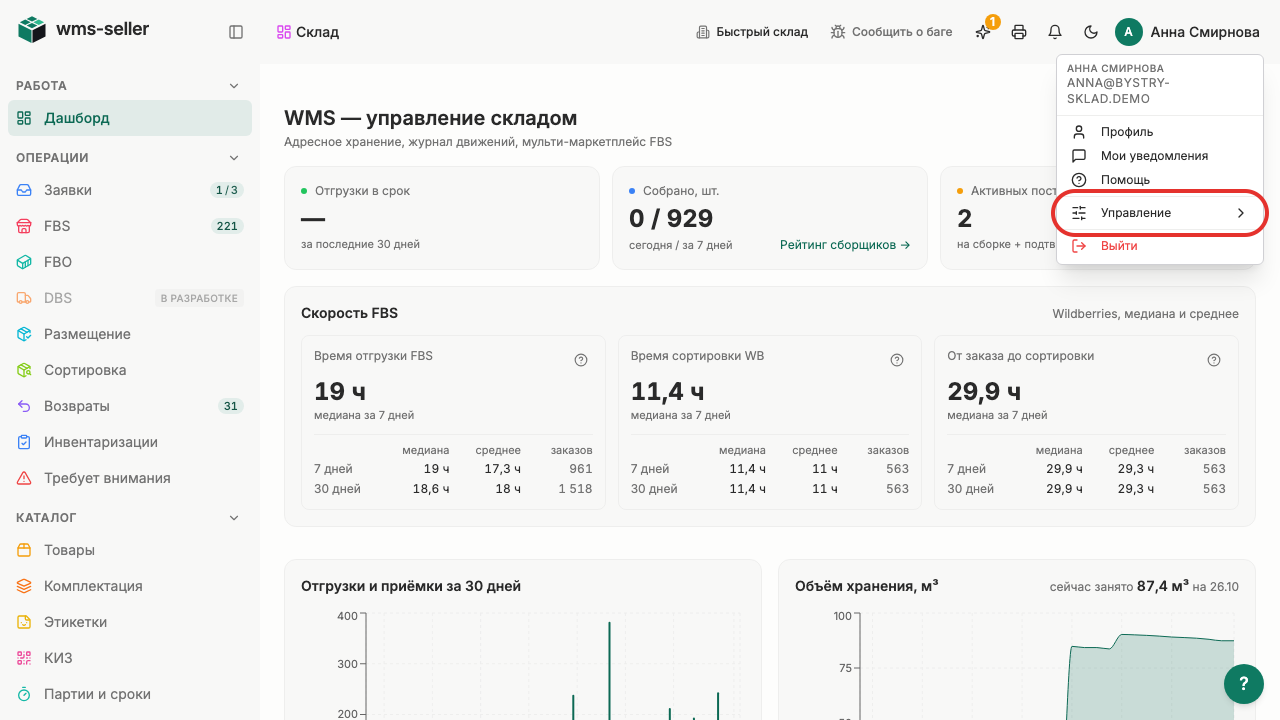
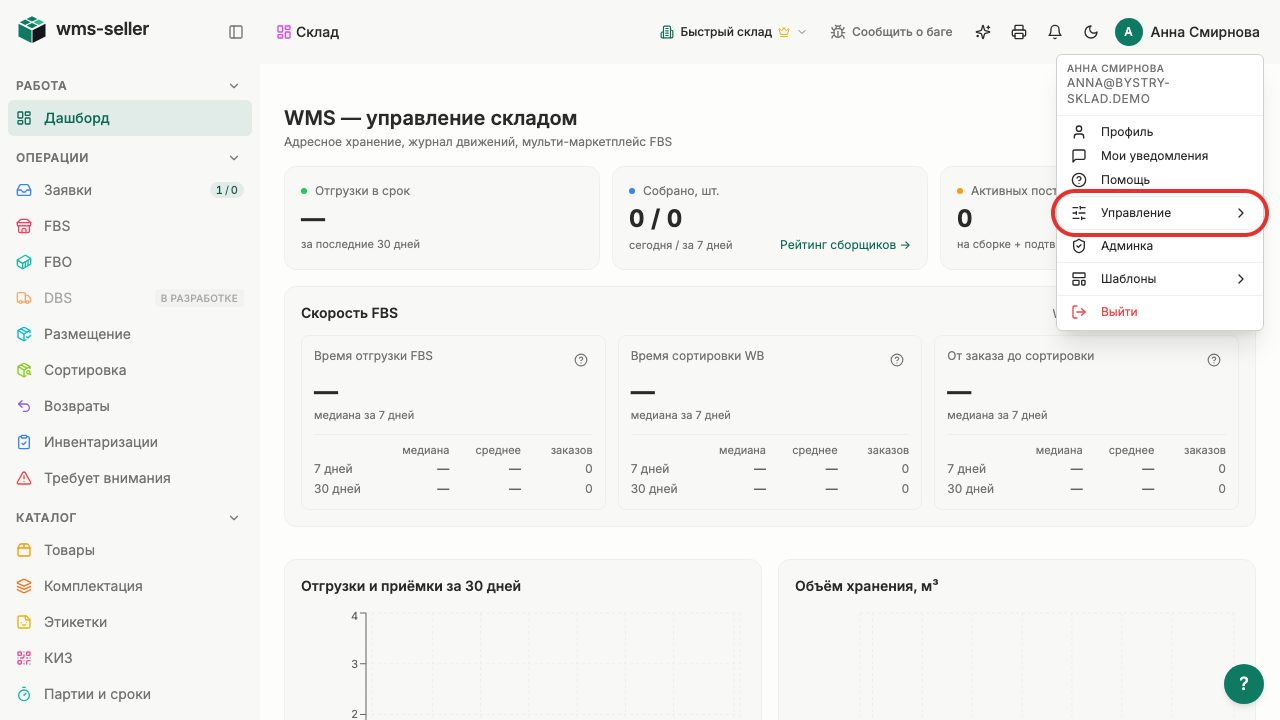
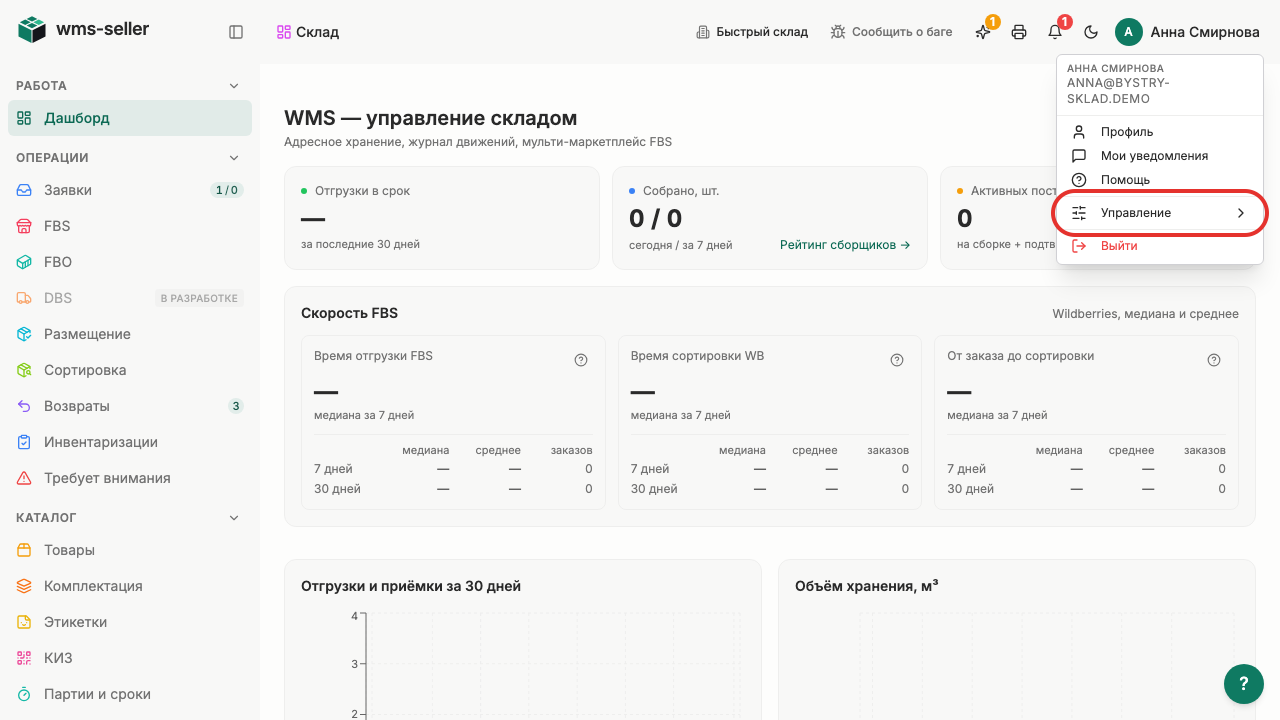
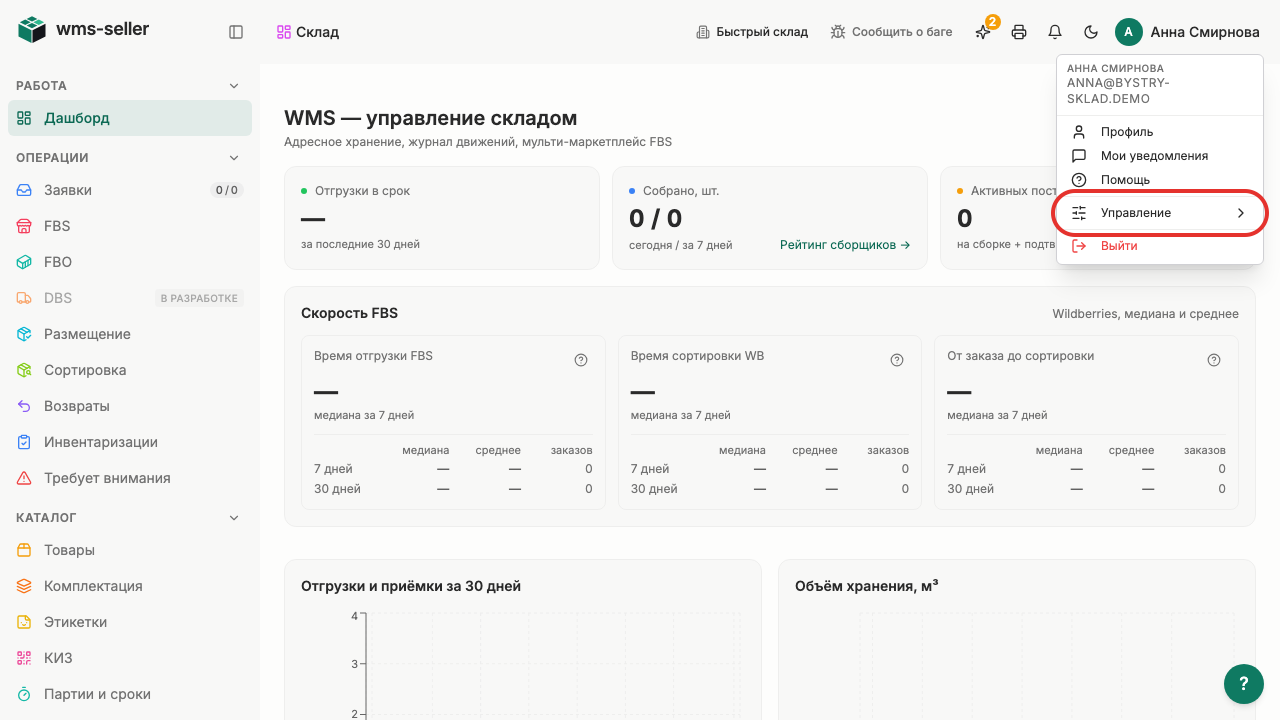
  2. Шаг 2. Откройте «Управление»

    Шаг 2: Откройте «Управление»
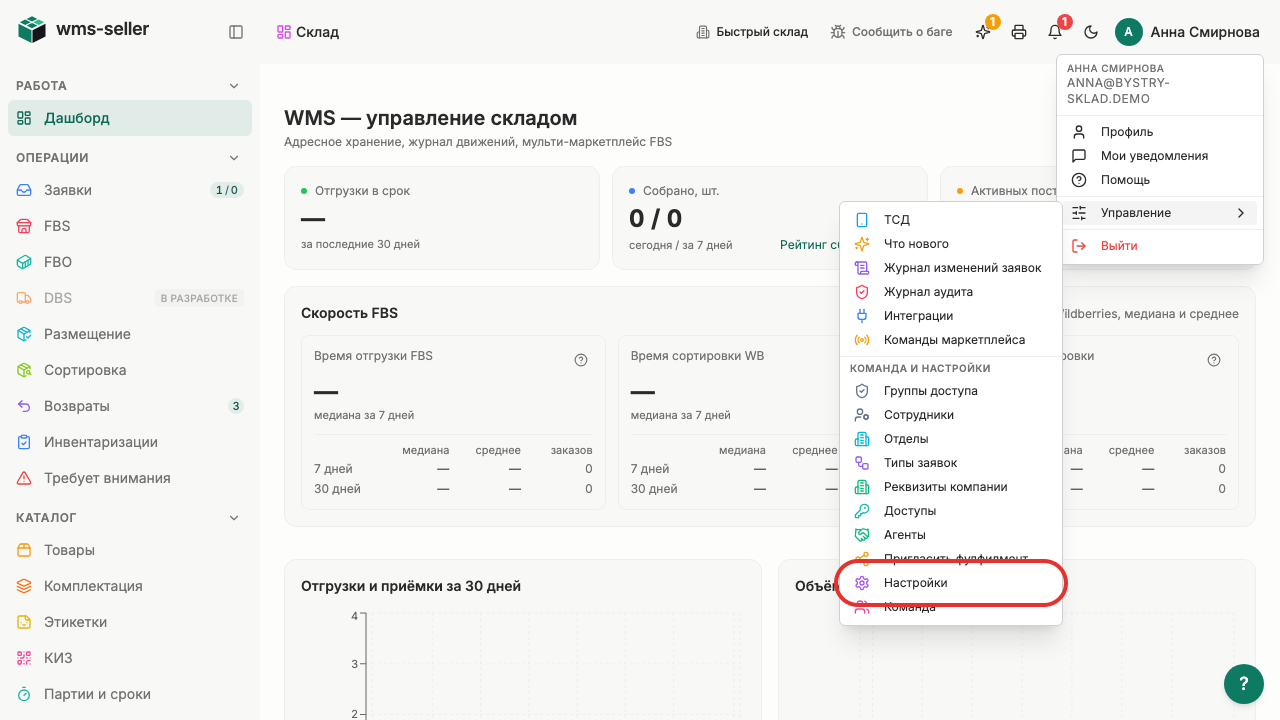
  3. Шаг 3. Выберите «Настройки»

    Шаг 3: Выберите «Настройки»
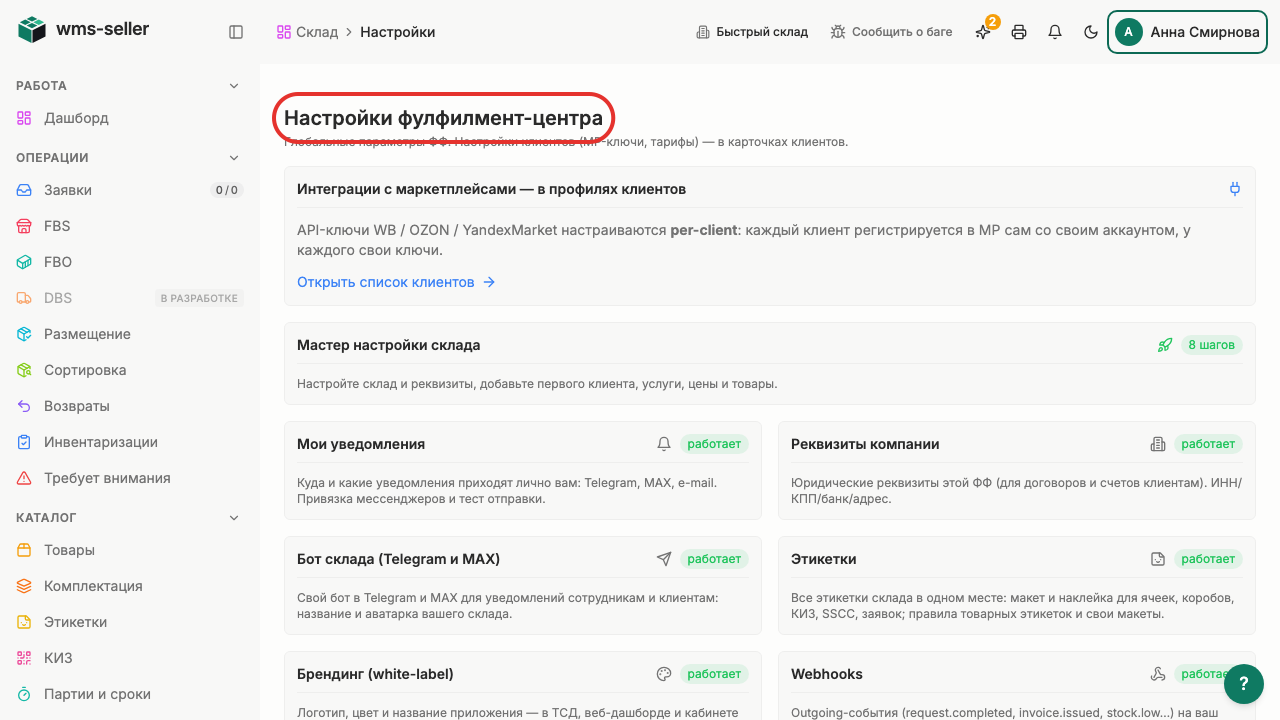
  4. Шаг 4. Открыт список настроек фулфилмента

    Шаг 4: Открыт список настроек фулфилмента
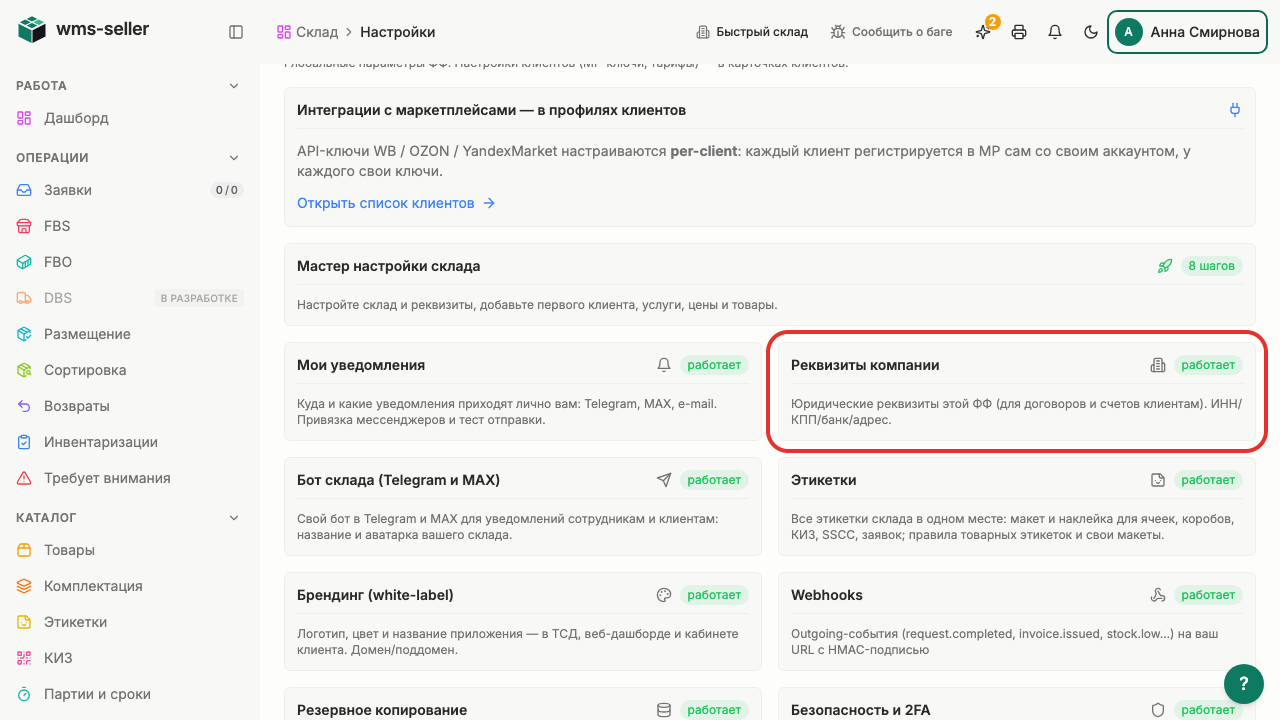
  5. Шаг 5. Выберите раздел «Реквизиты компании»

    Шаг 5: Выберите раздел «Реквизиты компании»
  6. Шаг 6. Посмотрите реквизиты склада

    Шаг 6: Посмотрите реквизиты склада
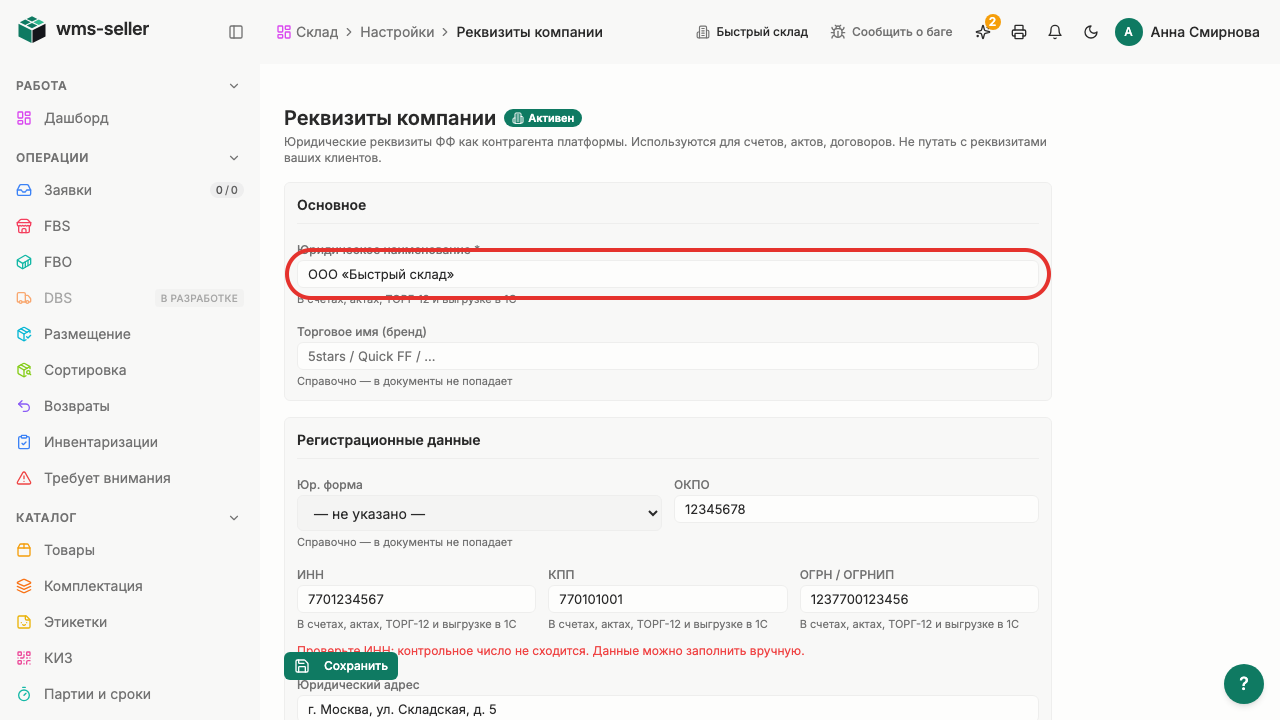
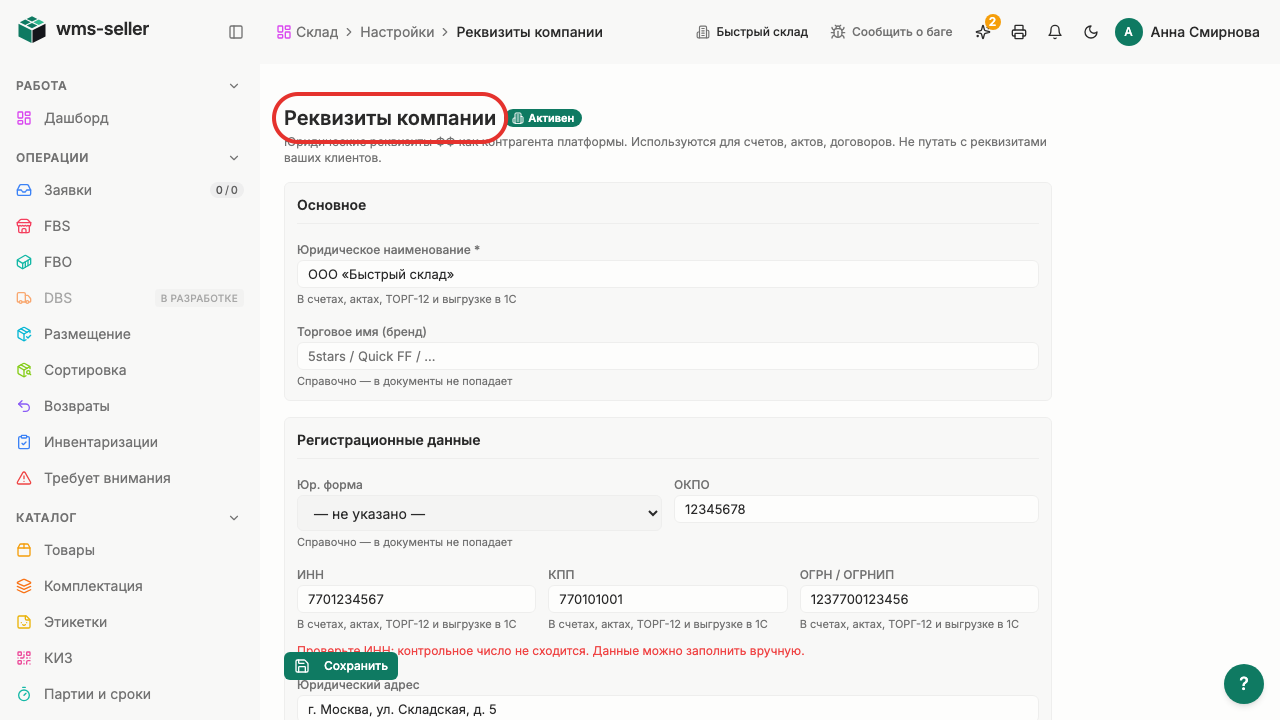
  7. Шаг 7. Открыт раздел «Реквизиты компании»

    Шаг 7: Открыт раздел «Реквизиты компании»

Готово!

Открыт выбранный раздел «Реквизиты компании» в настройках

Урок 2. Прочитайте обновления складской системы

Как читать новости и обновления системы склада.

Зачем это нужно

Раздел обновлений сообщает сотрудникам о новых функциях склада, изменениях в приёмке и правилах обработки заказов.

Что нужно заранее

  • Выполнен вход по email и паролю (урок 1, start)
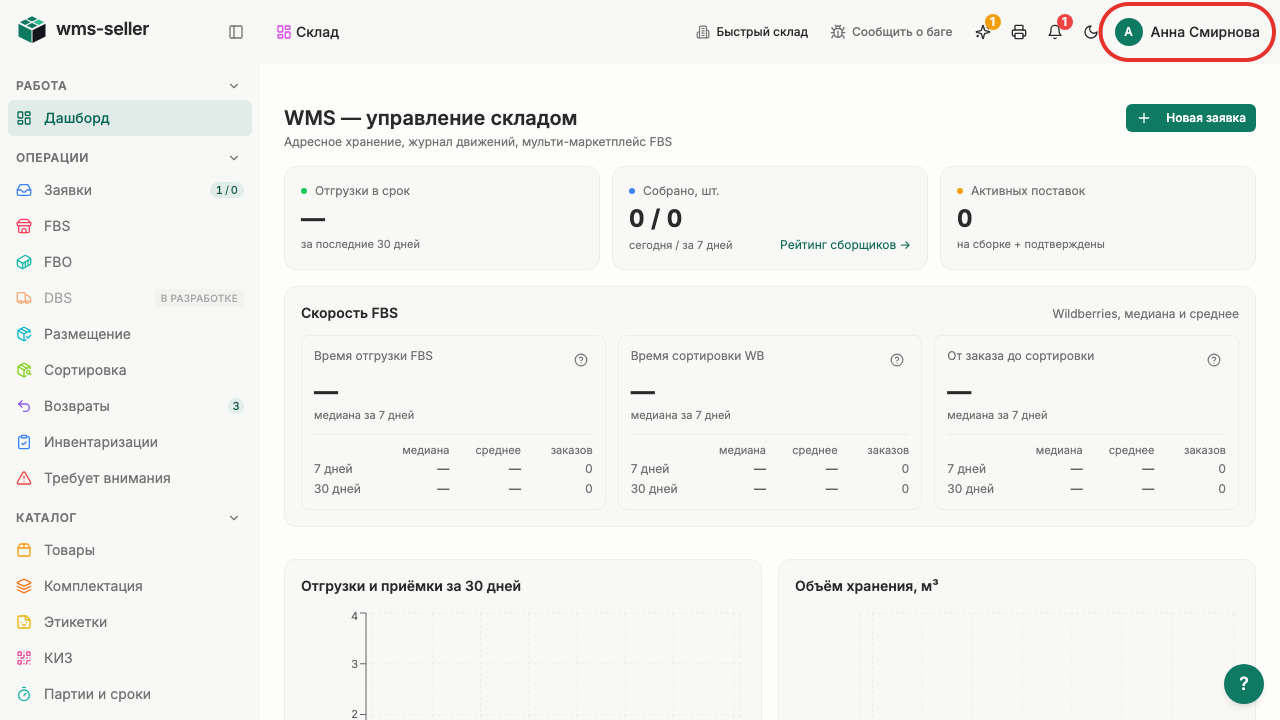
  1. Шаг 1. Откройте меню профиля

    Шаг 1: Откройте меню профиля
  2. Шаг 2. Откройте «Управление»

    Шаг 2: Откройте «Управление»
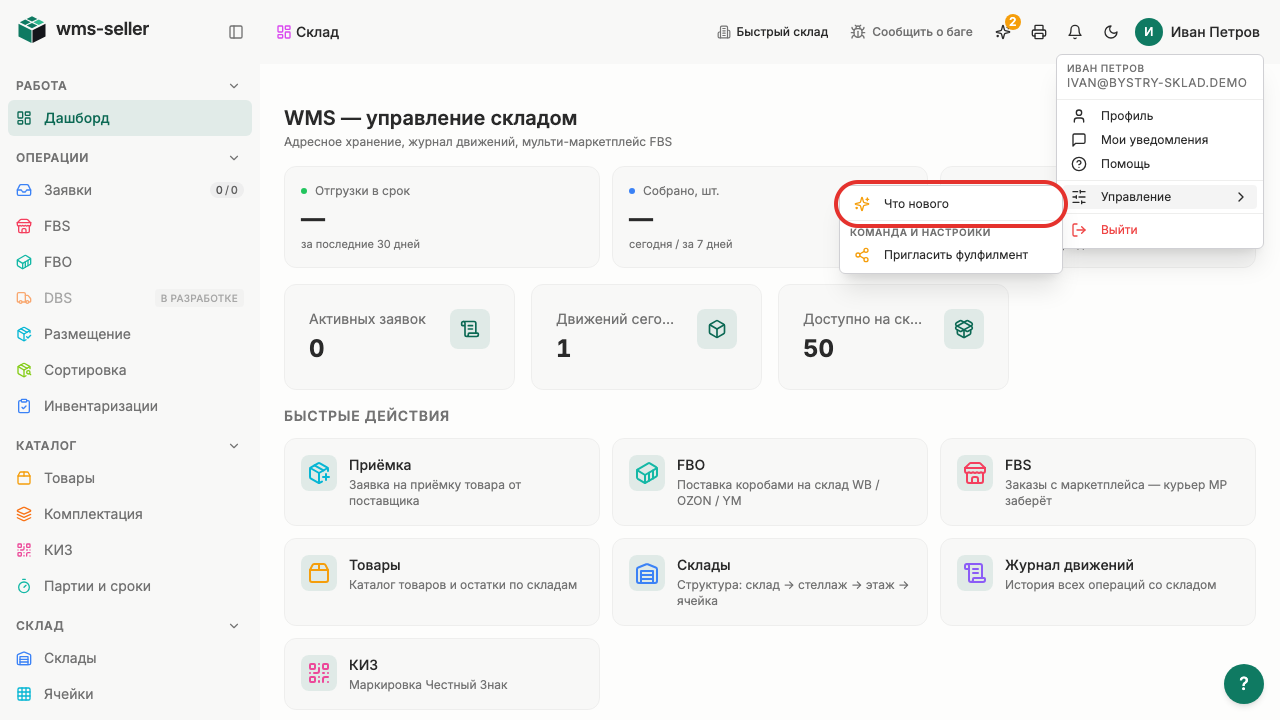
  3. Шаг 3. Выберите «Что нового»

    Шаг 3: Выберите «Что нового»
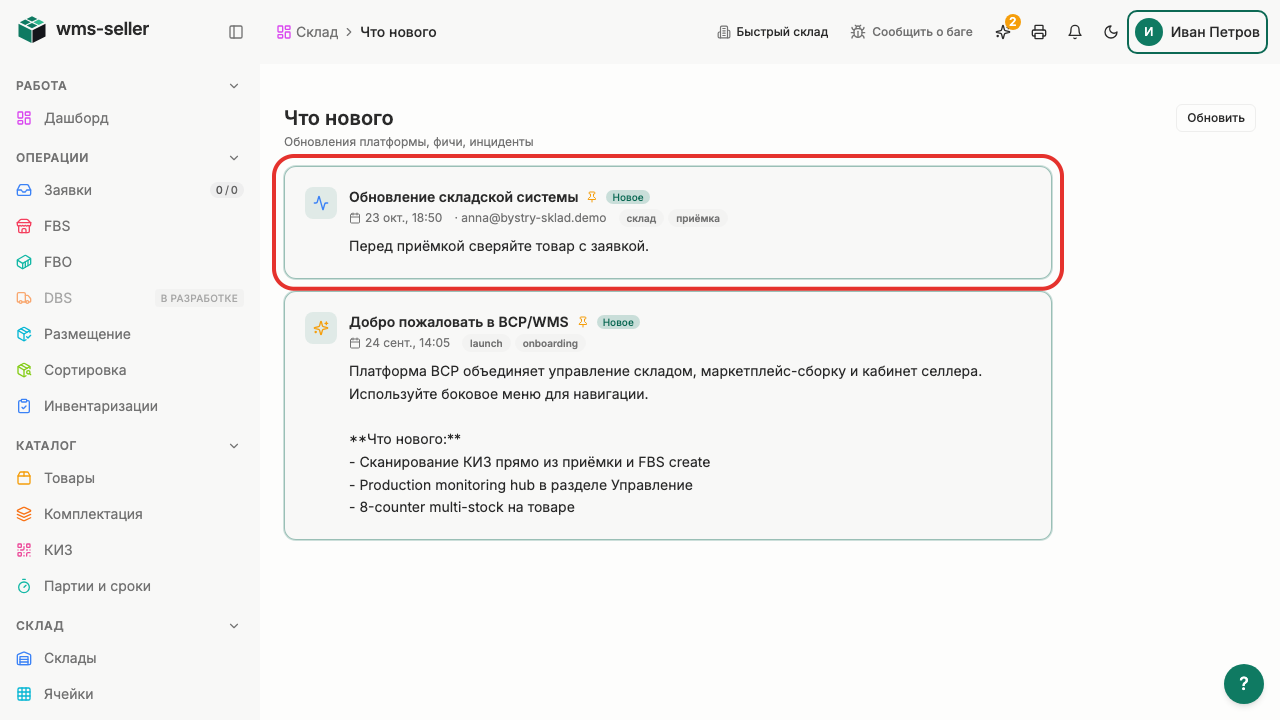
  4. Шаг 4. На экране список обновлений системы

    Шаг 4: На экране список обновлений системы
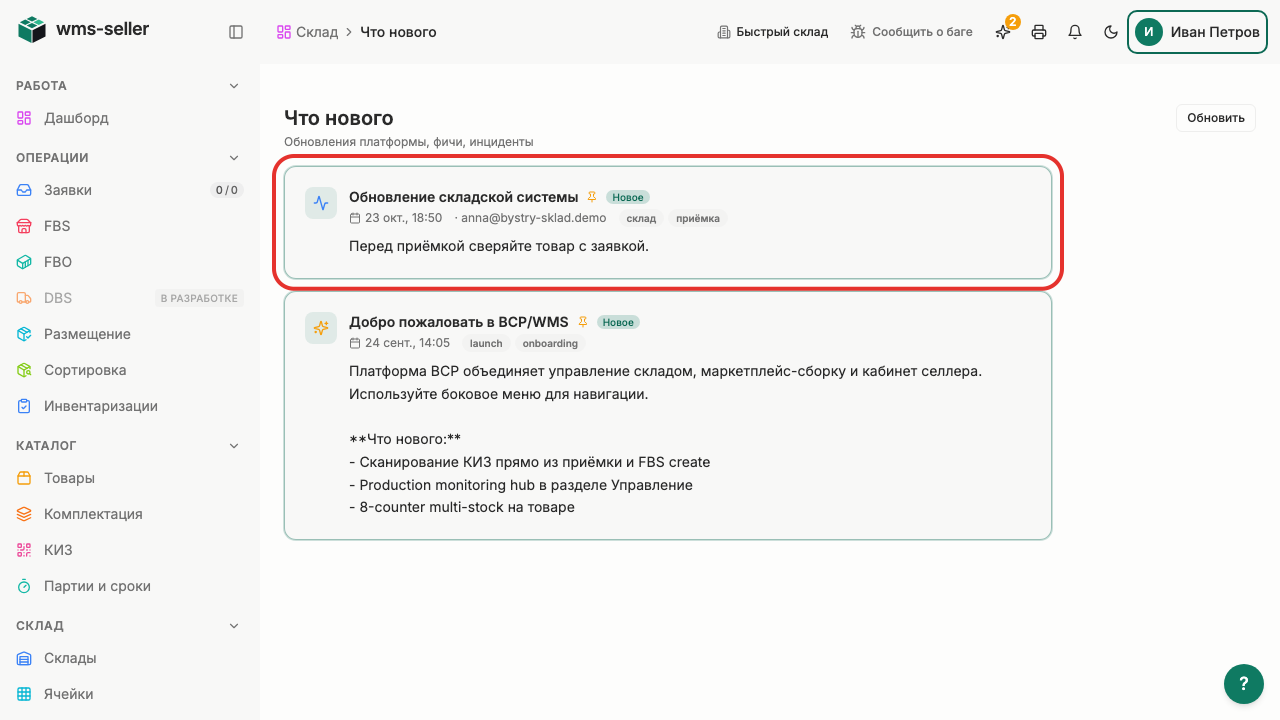
  5. Шаг 5. Нажмите «Обновление складской системы»

    Шаг 5: Нажмите «Обновление складской системы»
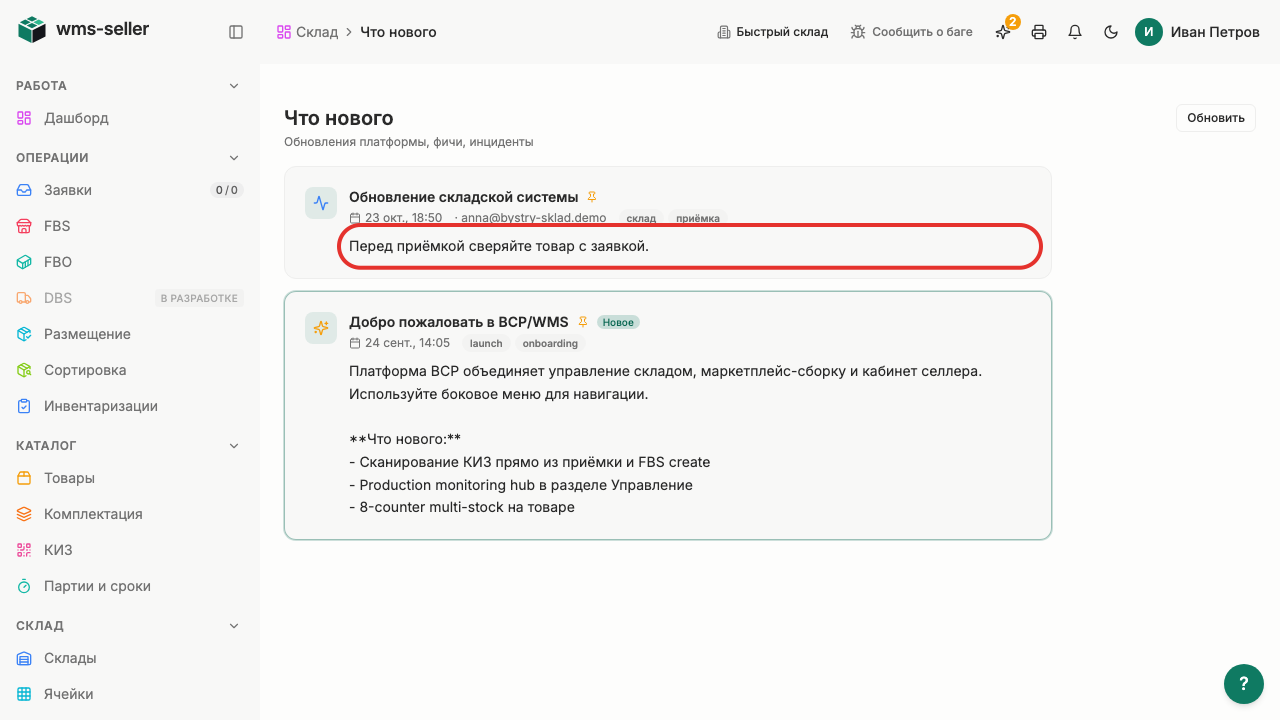
  6. Шаг 6. Прочитайте текст обновления

    Шаг 6: Прочитайте текст обновления
  7. Шаг 7. У новости исчезла отметка «Новое»

    Шаг 7: У новости исчезла отметка «Новое»

Готово!

У новости исчезла отметка «Новое»

Урок 3. Примите доступ к кабинету маркетплейса

Как принять приглашение на доступ к кабинету маркетплейса.

Зачем это нужно

Раздел доступов позволяет фулфилменту управлять подключёнными кабинетами маркетплейсов и принимать приглашения клиентов на обслуживание товаров.

Что нужно заранее

  • Подключён операционный кабинет Wildberries (урок 14, start)
  1. Шаг 1. Откройте меню профиля

    Шаг 1: Откройте меню профиля
  2. Шаг 2. Откройте «Управление»

    Шаг 2: Откройте «Управление»
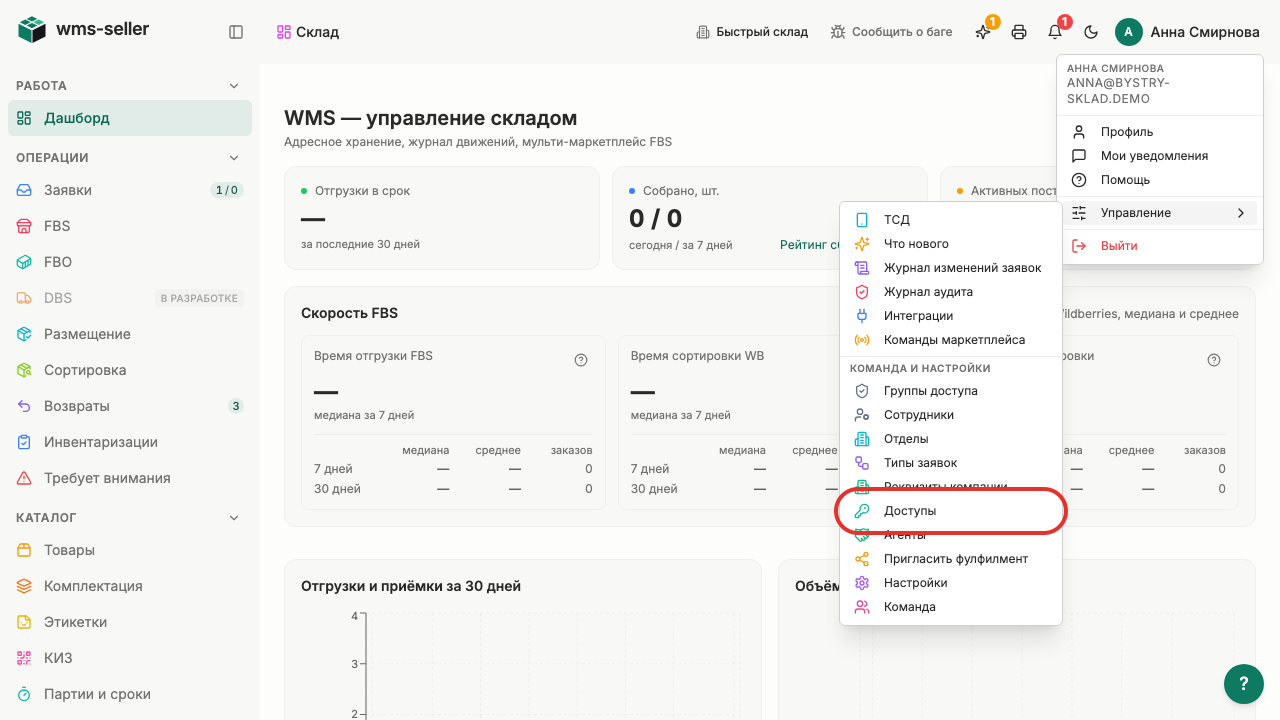
  3. Шаг 3. Выберите «Доступы»

    Шаг 3: Выберите «Доступы»
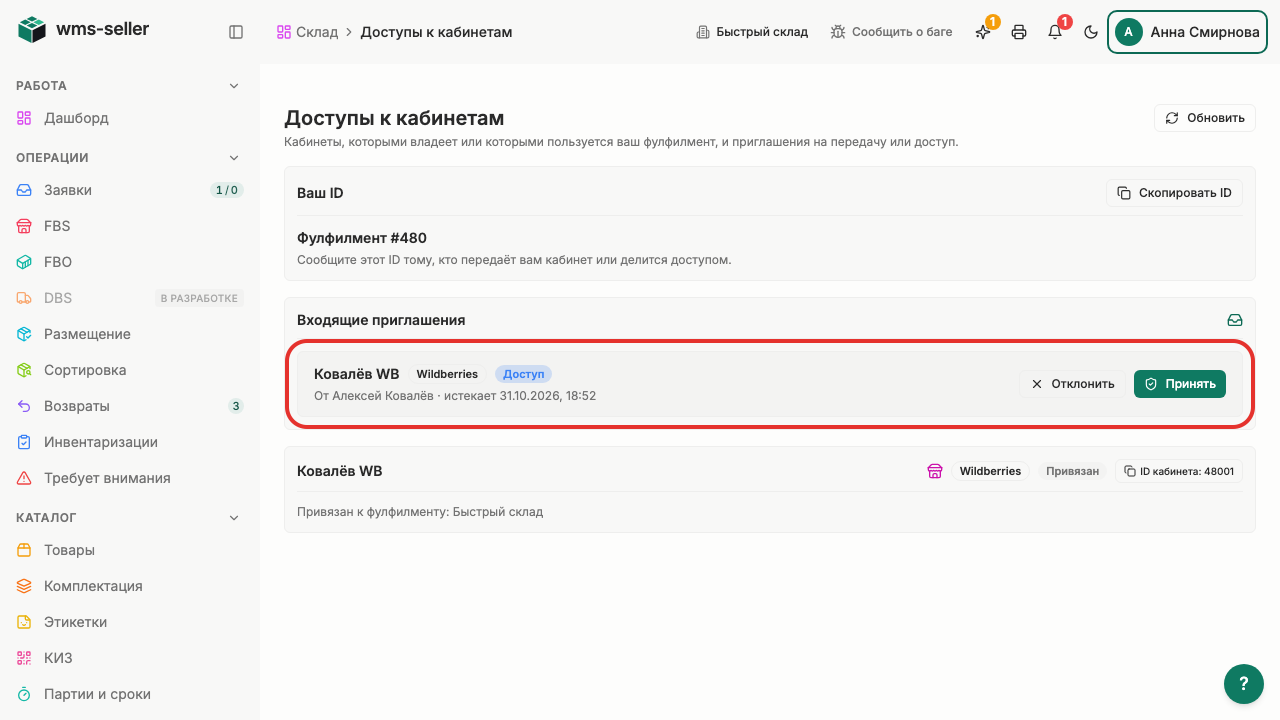
  4. Шаг 4. Поступило входящее приглашение на доступ

    Шаг 4: Поступило входящее приглашение на доступ
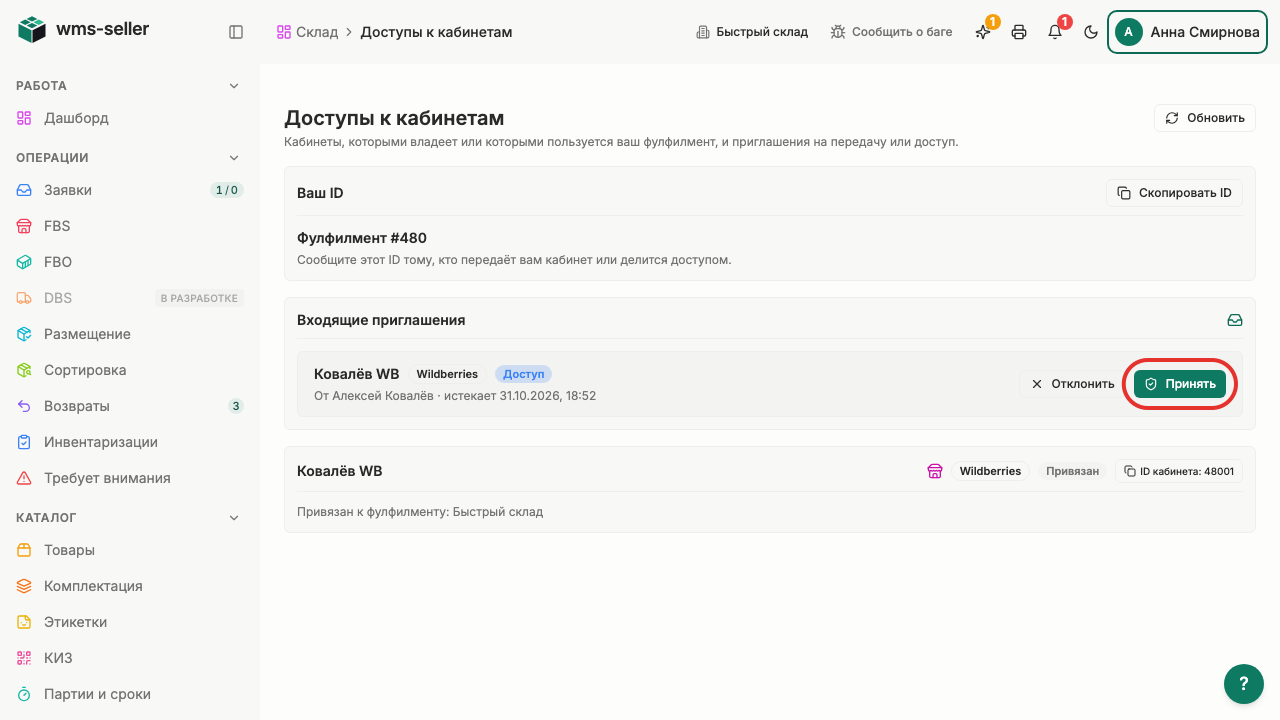
  5. Шаг 5. Нажмите «Принять»

    Шаг 5: Нажмите «Принять»
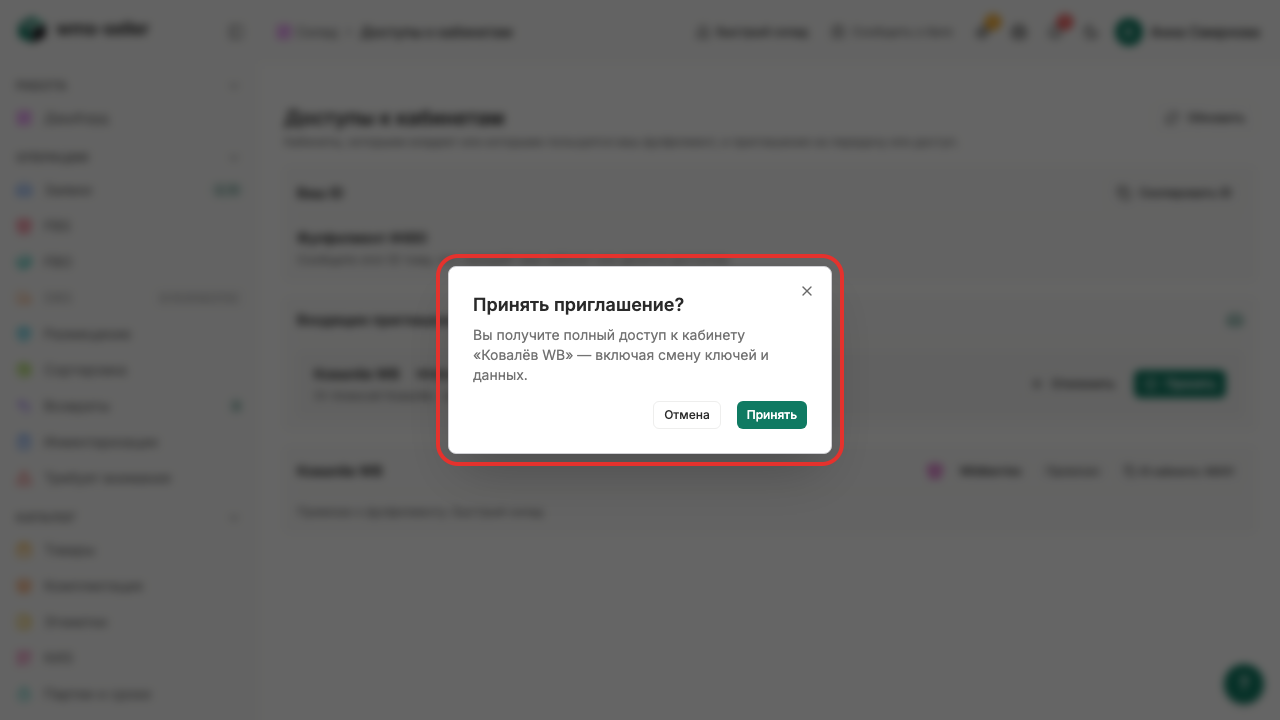
  6. Шаг 6. Ознакомьтесь с условиями доступа

    Шаг 6: Ознакомьтесь с условиями доступа
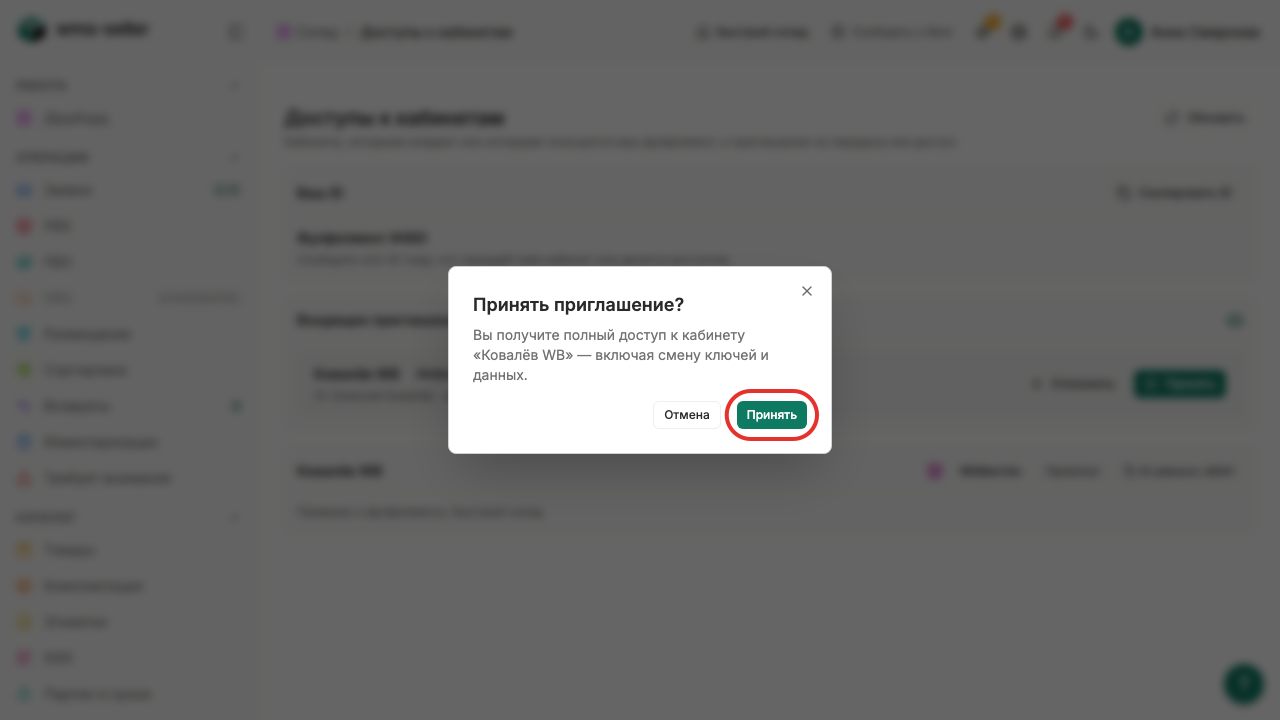
  7. Шаг 7. Подтвердите принятие доступа

    Шаг 7: Подтвердите принятие доступа
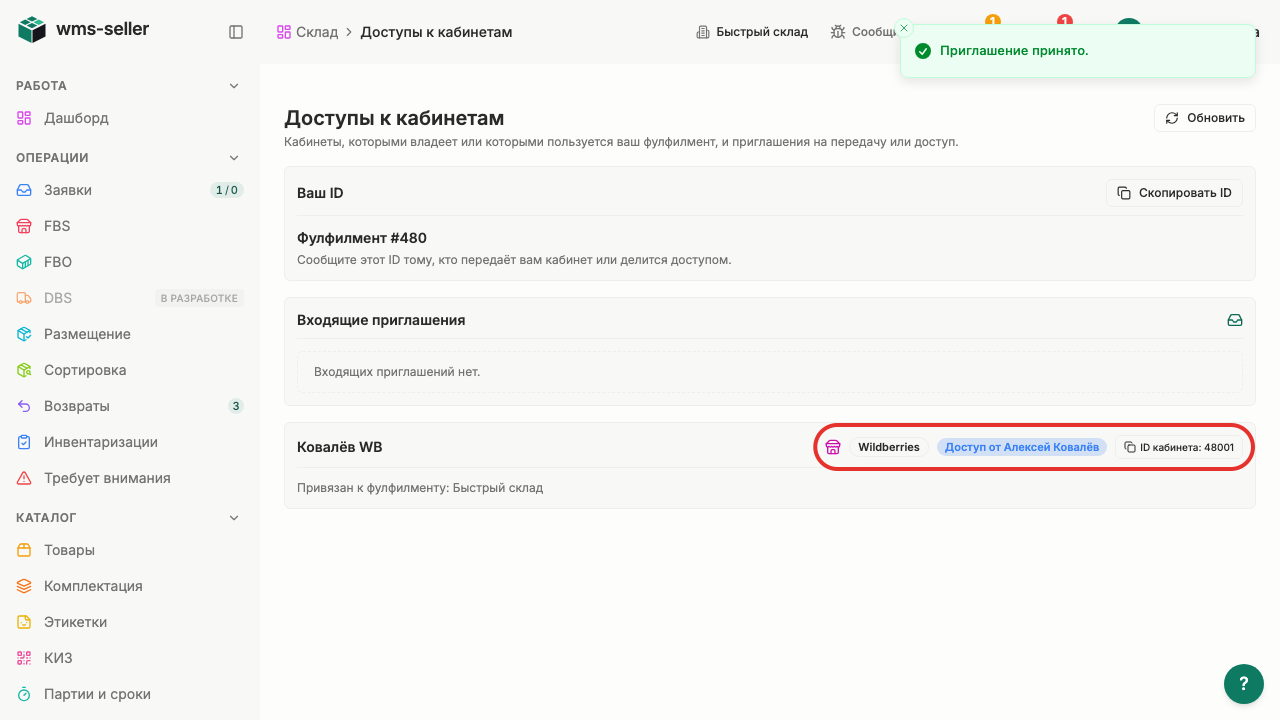
  8. Шаг 8. Кабинет маркетплейса добавлен в список

    Шаг 8: Кабинет маркетплейса добавлен в список
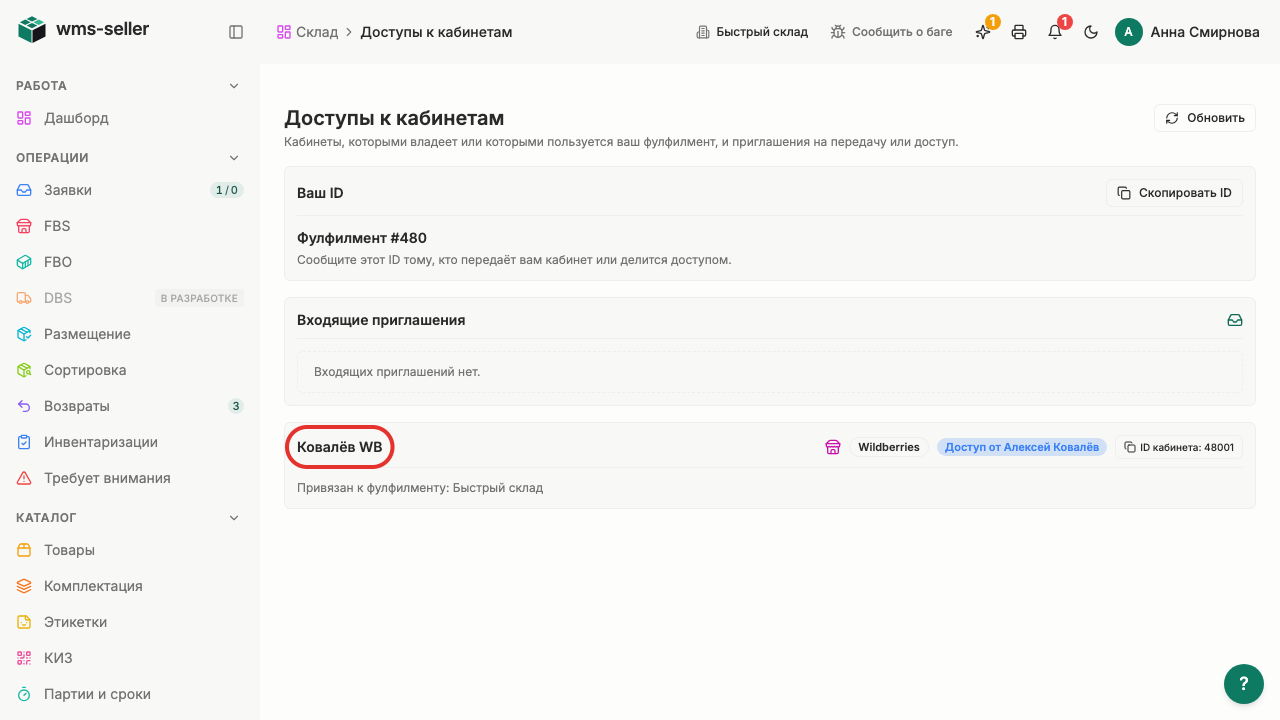
  9. Шаг 9. Принятый доступ виден в списке

    Шаг 9: Принятый доступ виден в списке

Готово!

Принятый доступ виден в списке

Урок 4. Создайте партнёрскую ссылку агенту склада

Как создать партнёрскую ссылку для агента склада.

Зачем это нужно

Партнёрские ссылки позволяют привлекать новых клиентов через партнёров и автоматически начислять вознаграждение за их оплаченные услуги склада.

Что нужно заранее

  • Создана карточка клиента (урок 9, start)
  1. Шаг 1. Откройте меню профиля

    Шаг 1: Откройте меню профиля
  2. Шаг 2. Откройте «Управление»

    Шаг 2: Откройте «Управление»
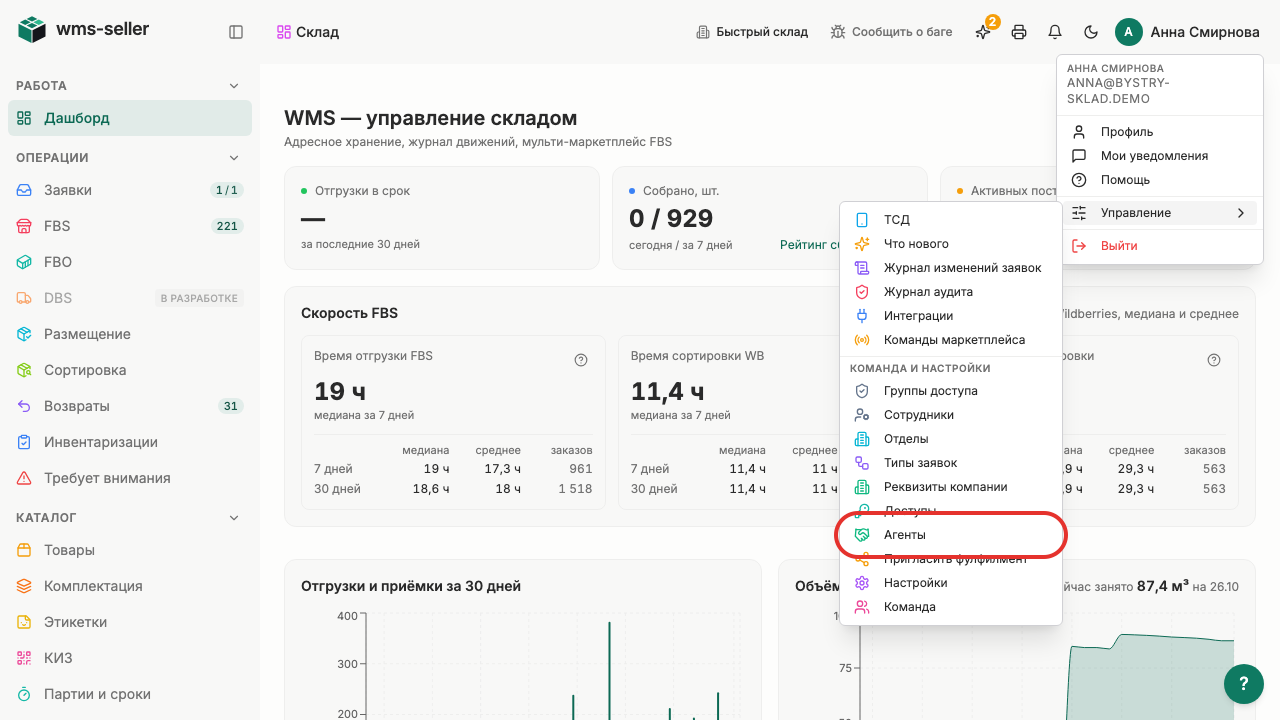
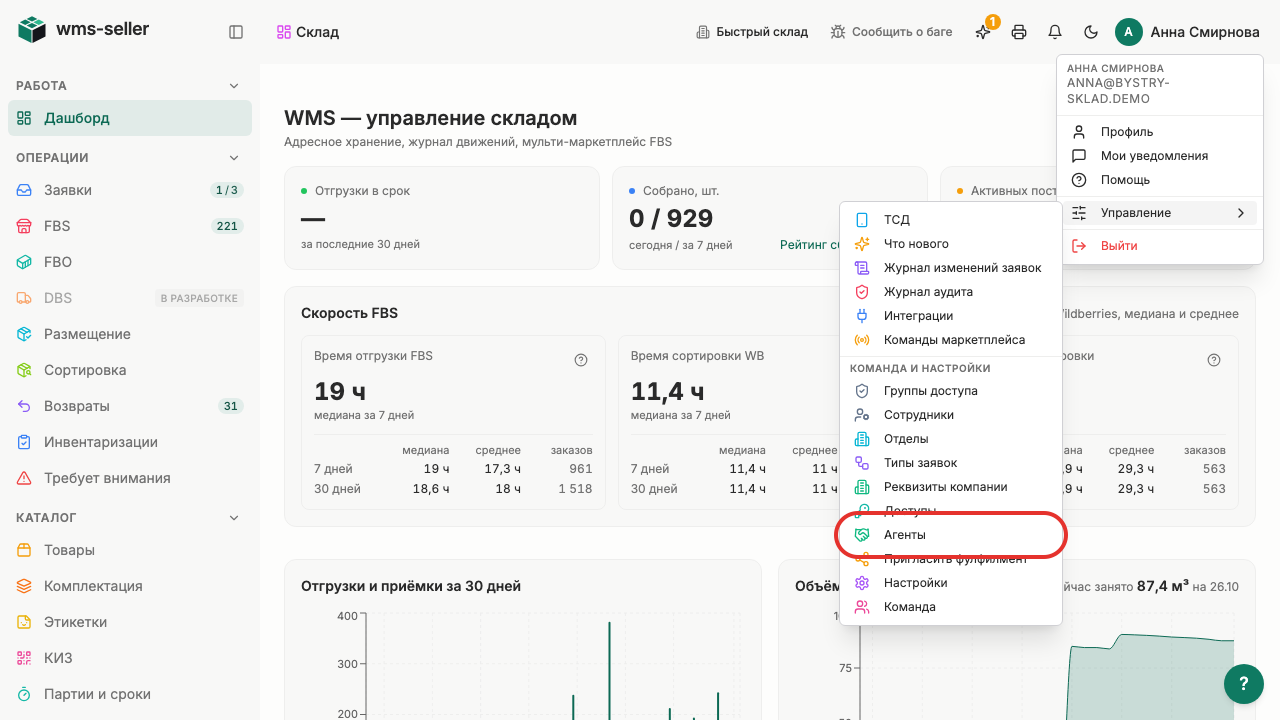
  3. Шаг 3. Выберите «Агенты»

    Шаг 3: Выберите «Агенты»
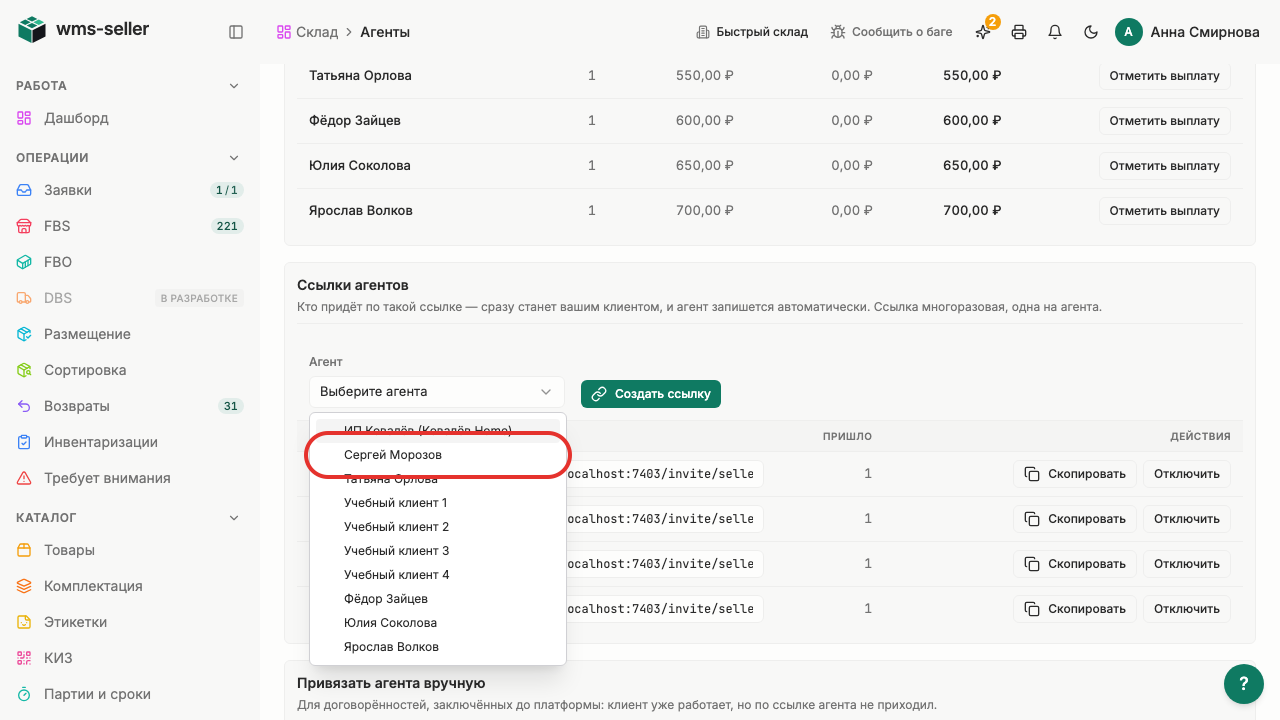
  4. Шаг 4. Откройте список агентов

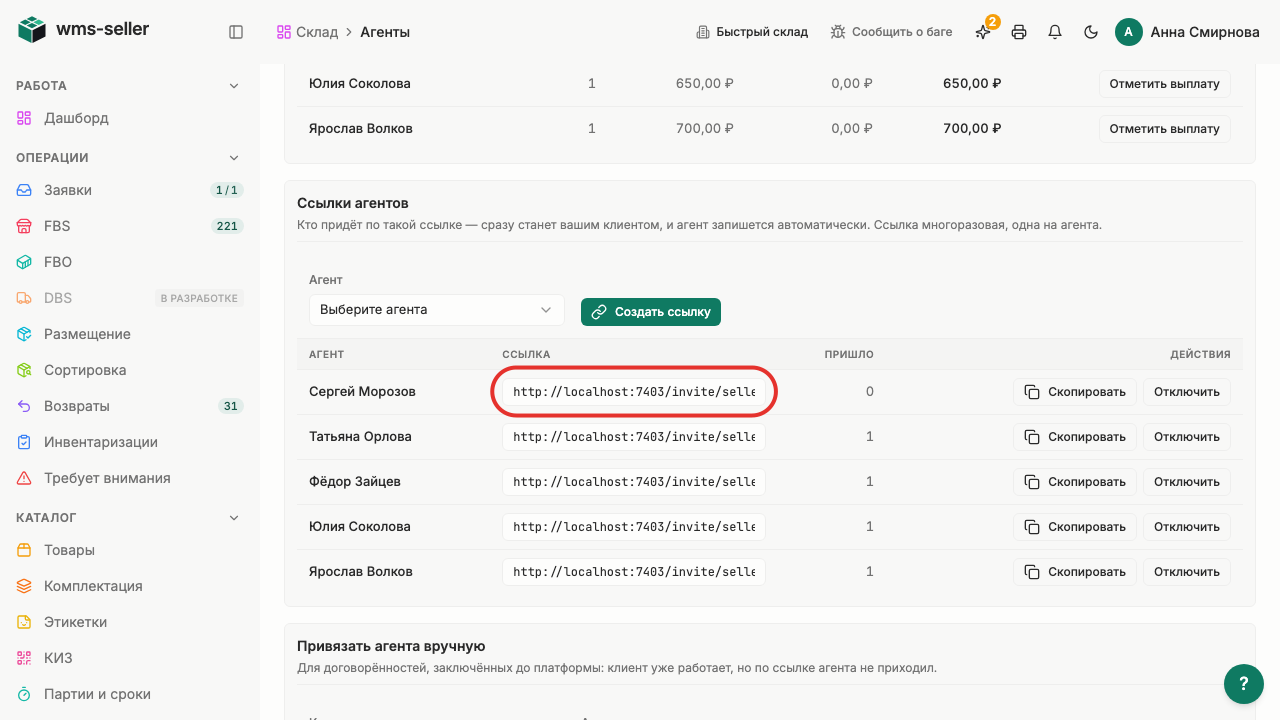
    Шаг 4: Откройте список агентов
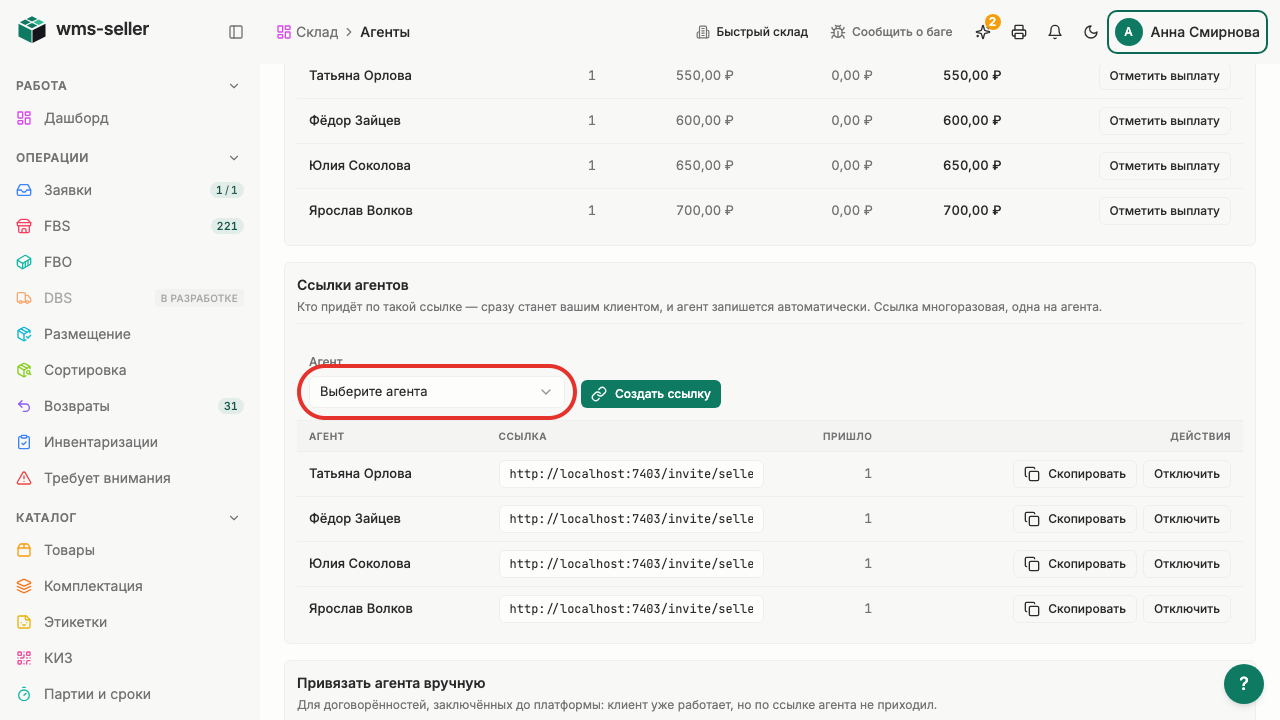
  5. Шаг 5. Выберите «Сергей Морозов»

    Шаг 5: Выберите «Сергей Морозов»
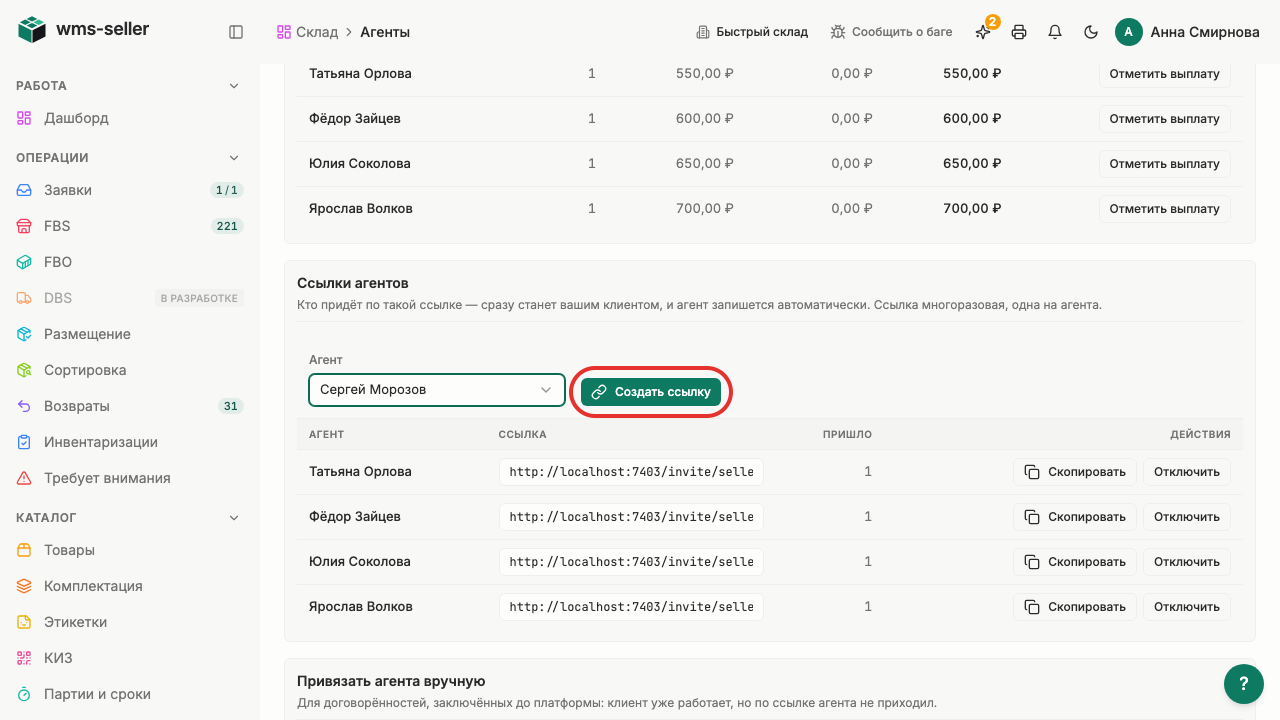
  6. Шаг 6. Нажмите «Создать ссылку»

    Шаг 6: Нажмите «Создать ссылку»
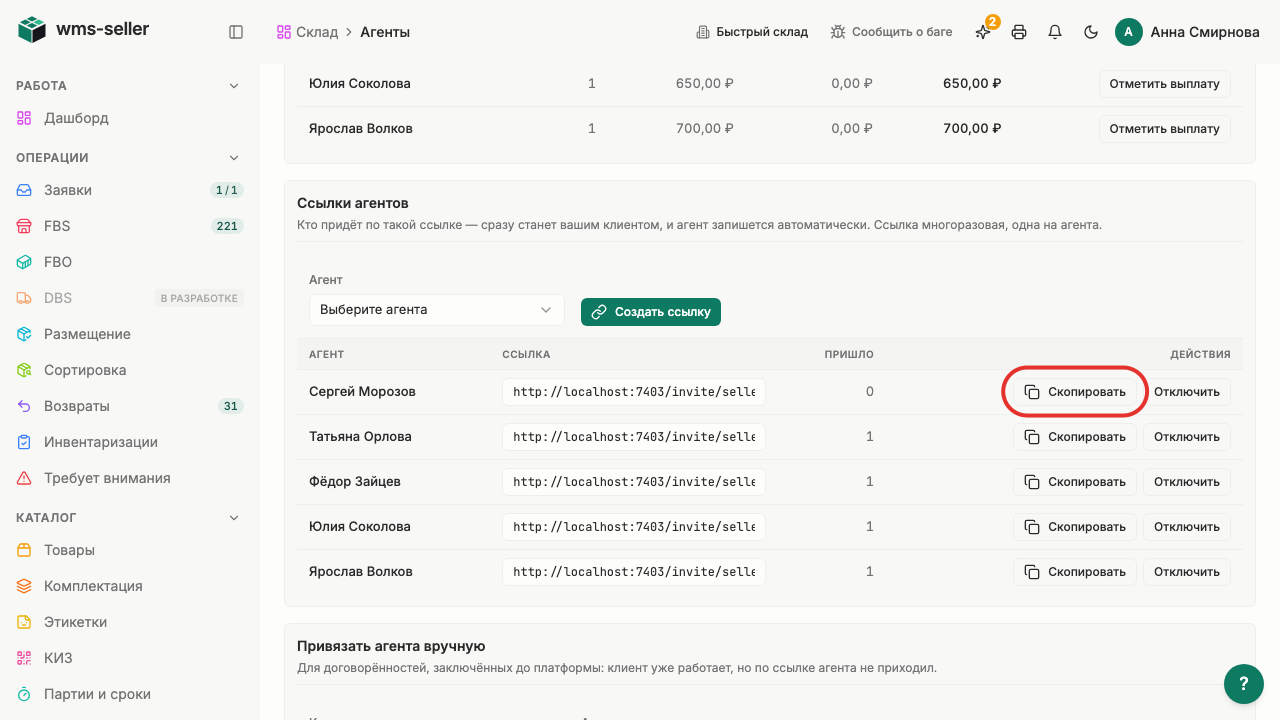
  7. Шаг 7. Нажмите «Скопировать»

    Шаг 7: Нажмите «Скопировать»
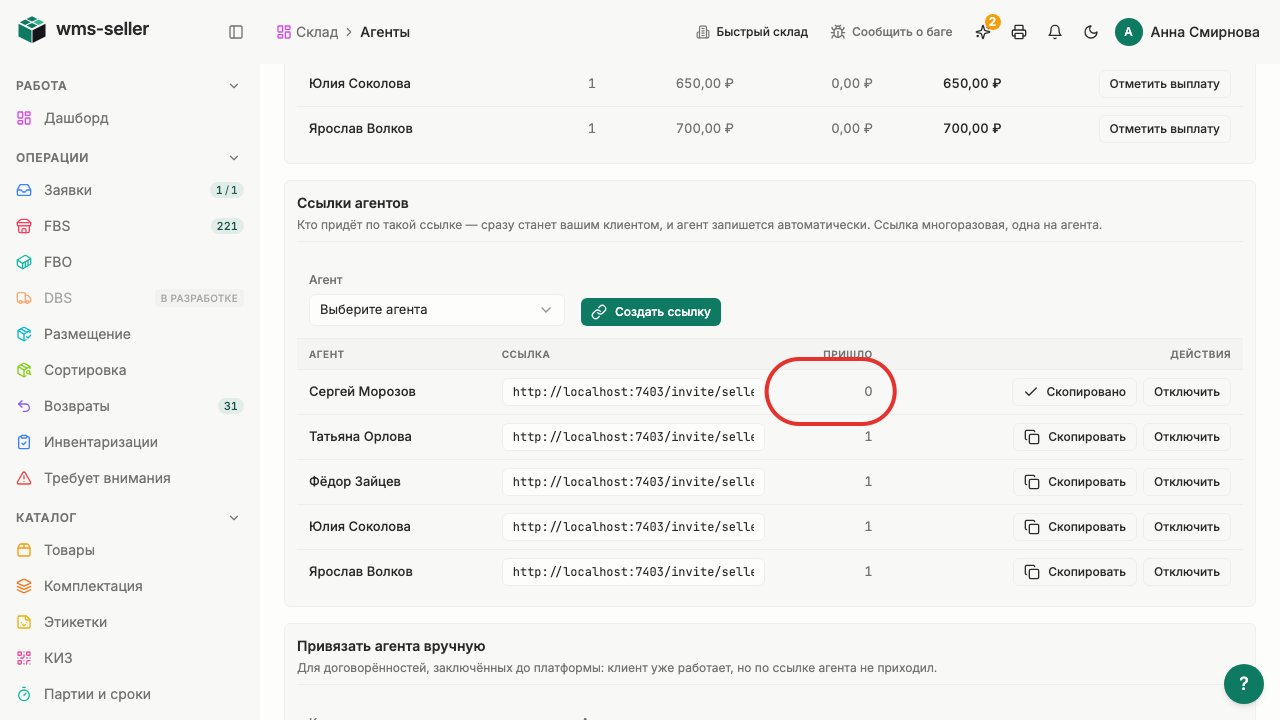
  8. Шаг 8. Посмотрите число привлечённых клиентов

    Шаг 8: Посмотрите число привлечённых клиентов
  9. Шаг 9. Партнёрская ссылка агента скопирована

    Шаг 9: Партнёрская ссылка агента скопирована

Готово!

Партнёрская ссылка агента создана и скопирована. Переходы и привлечение новых клиентов не выполнялись.

Урок 5. Закрепите существующего клиента за агентом

Как закрепить клиента склада за агентом вручную.

Зачем это нужно

Ручная привязка позволяет зафиксировать агента за клиентом, начавшим работу со складом до создания ссылки, и автоматически рассчитывать комиссию.

Что нужно заранее

  • Создана карточка клиента (урок 9, start)
  • Клиент принял приглашение и входит в свой кабинет.
  • Включена программа для агентов склада.
  1. Шаг 1. Откройте меню профиля

    Шаг 1: Откройте меню профиля
  2. Шаг 2. Откройте «Управление»

    Шаг 2: Откройте «Управление»
  3. Шаг 3. Выберите «Агенты»

    Шаг 3: Выберите «Агенты»
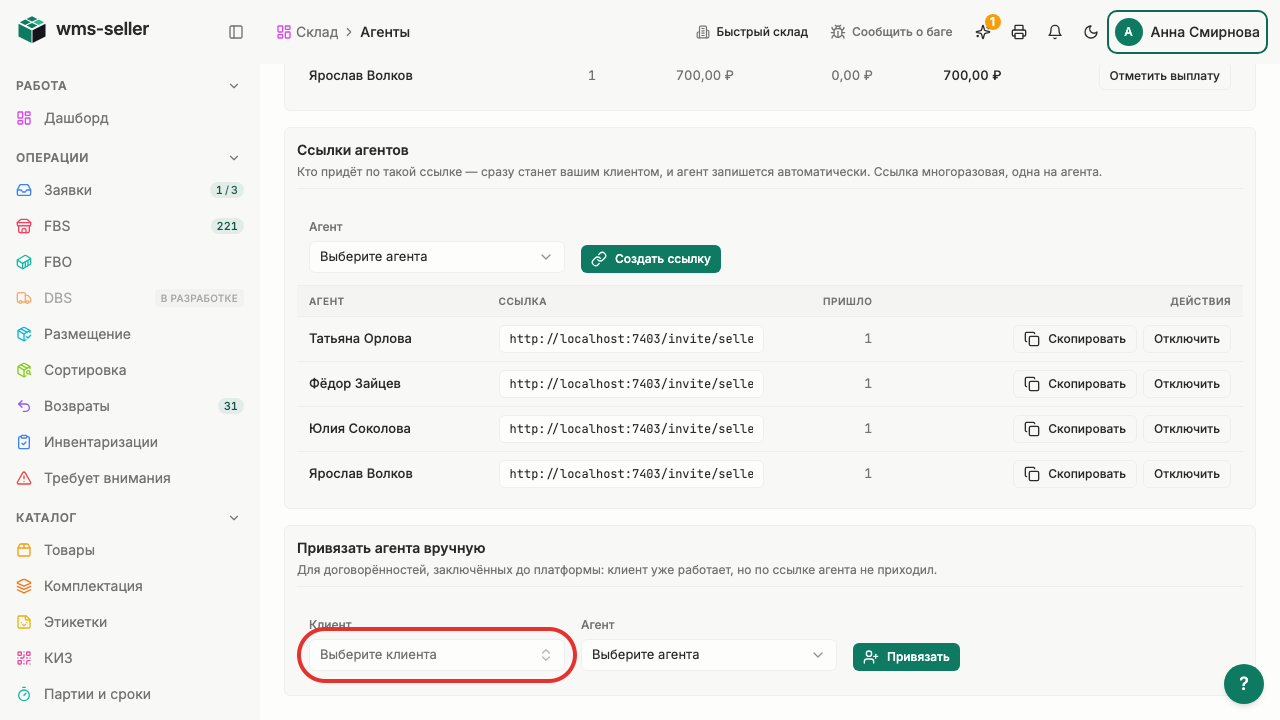
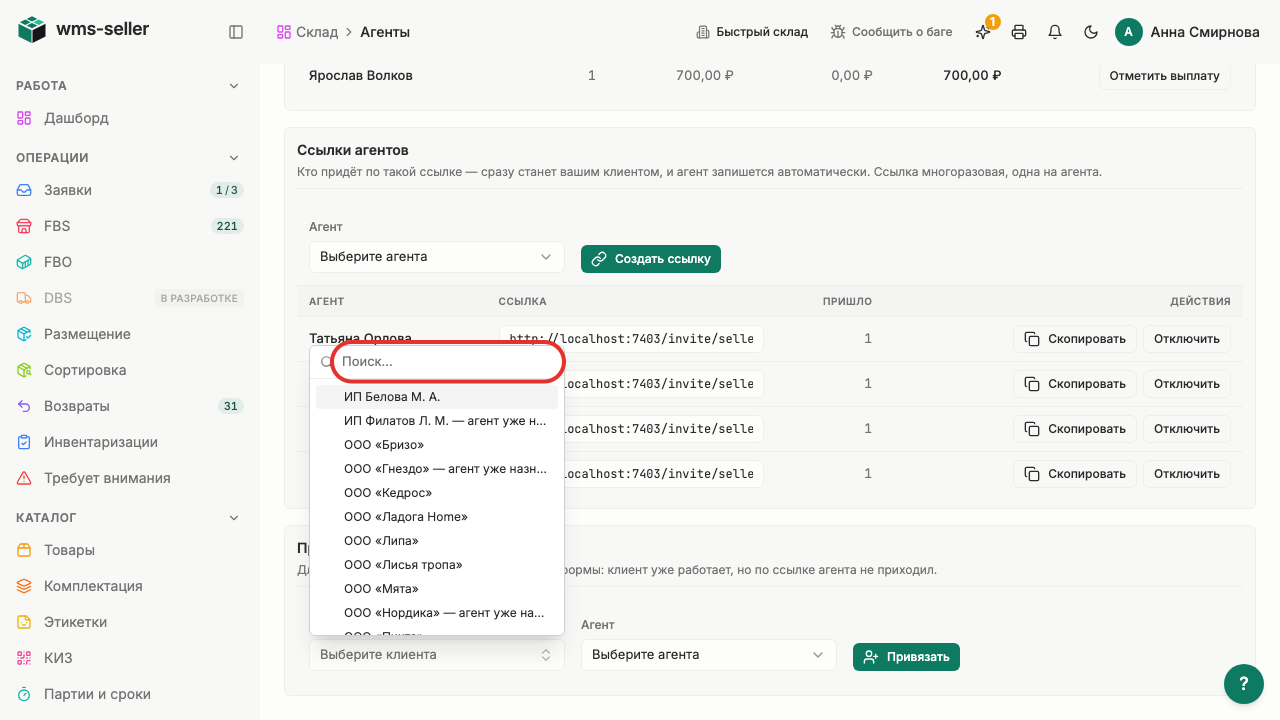
  4. Шаг 4. Откройте список клиентов

    Шаг 4: Откройте список клиентов
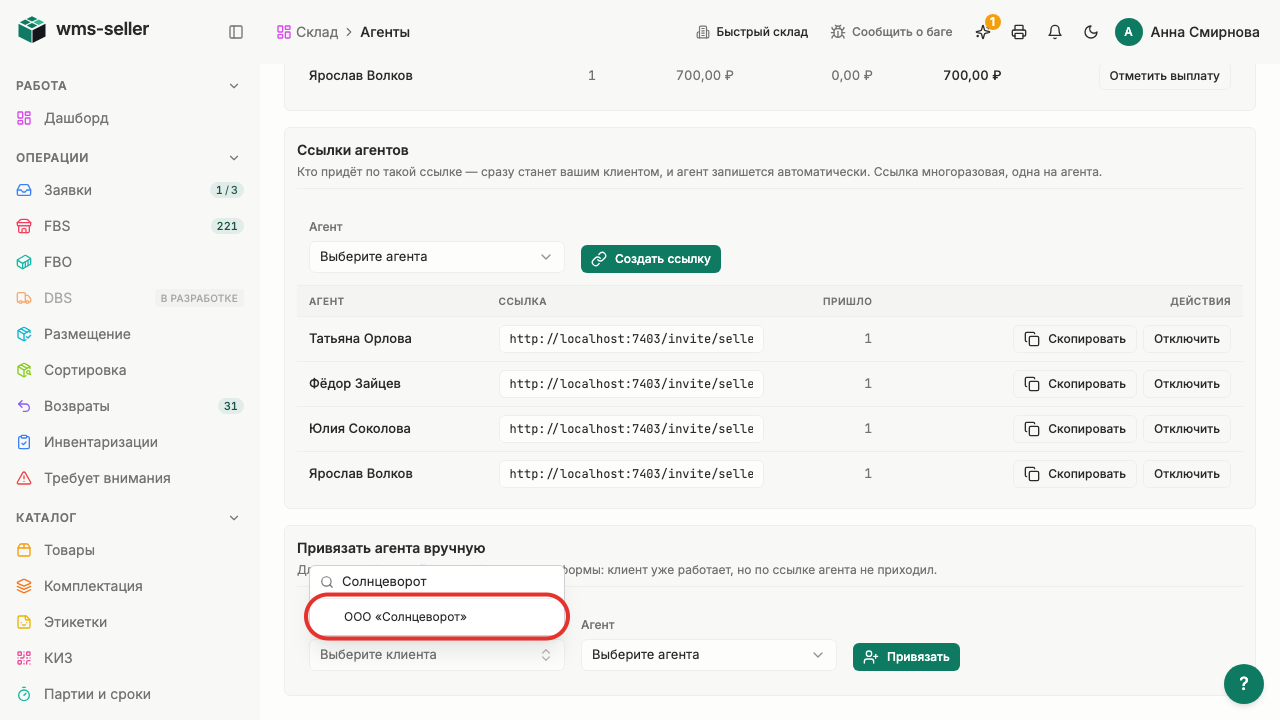
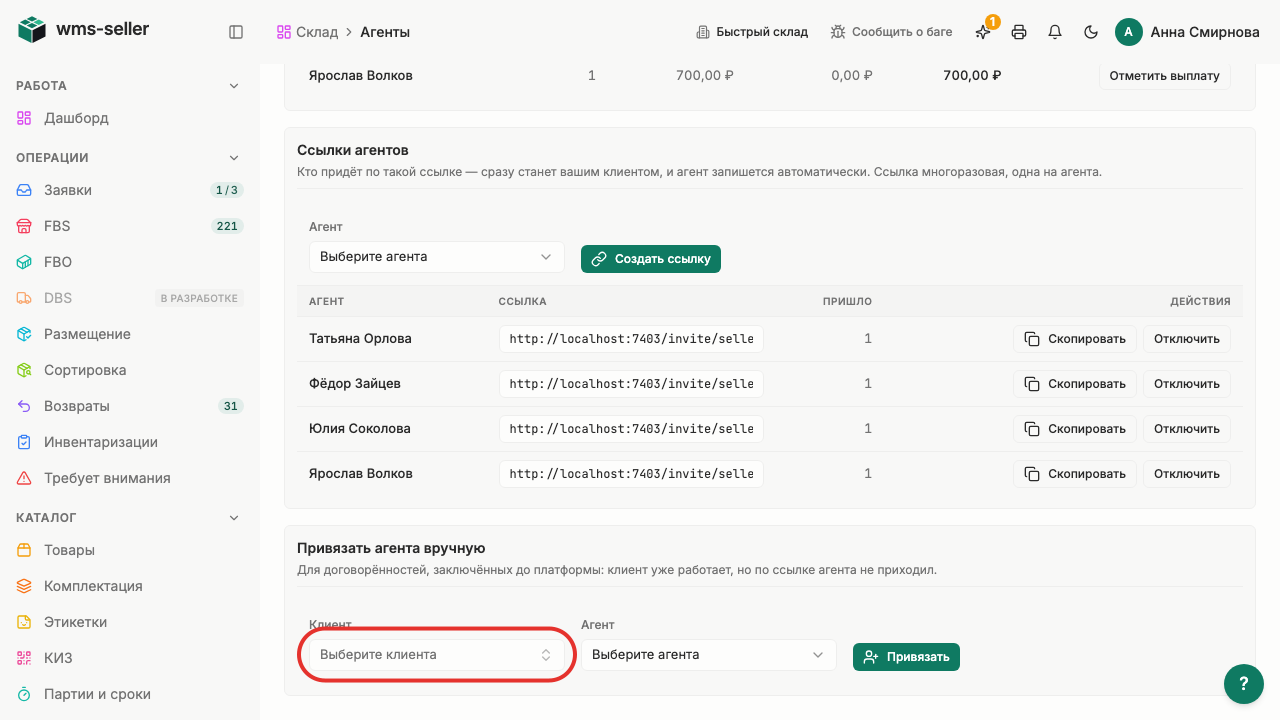
  5. Шаг 5. Найдите клиента по слову «Солнцеворот»

    Шаг 5: Найдите клиента по слову «Солнцеворот»
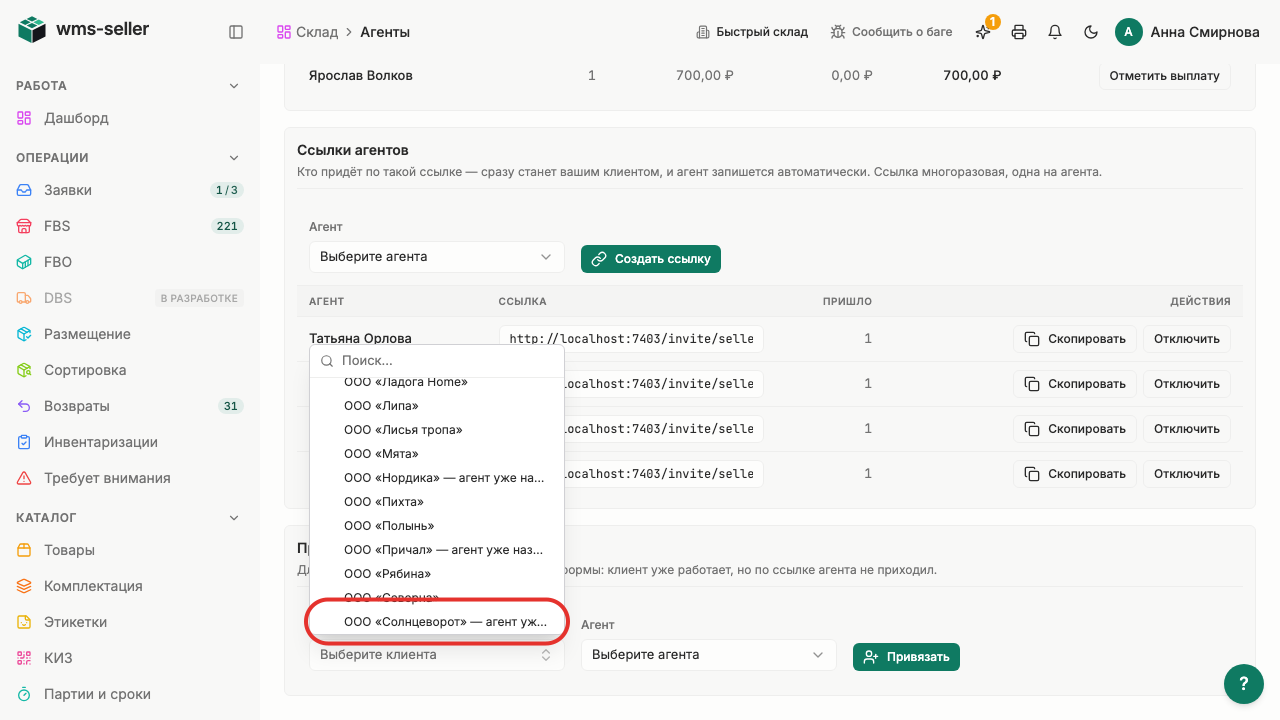
  6. Шаг 6. Выберите ООО «Солнцеворот»

    Шаг 6: Выберите ООО «Солнцеворот»
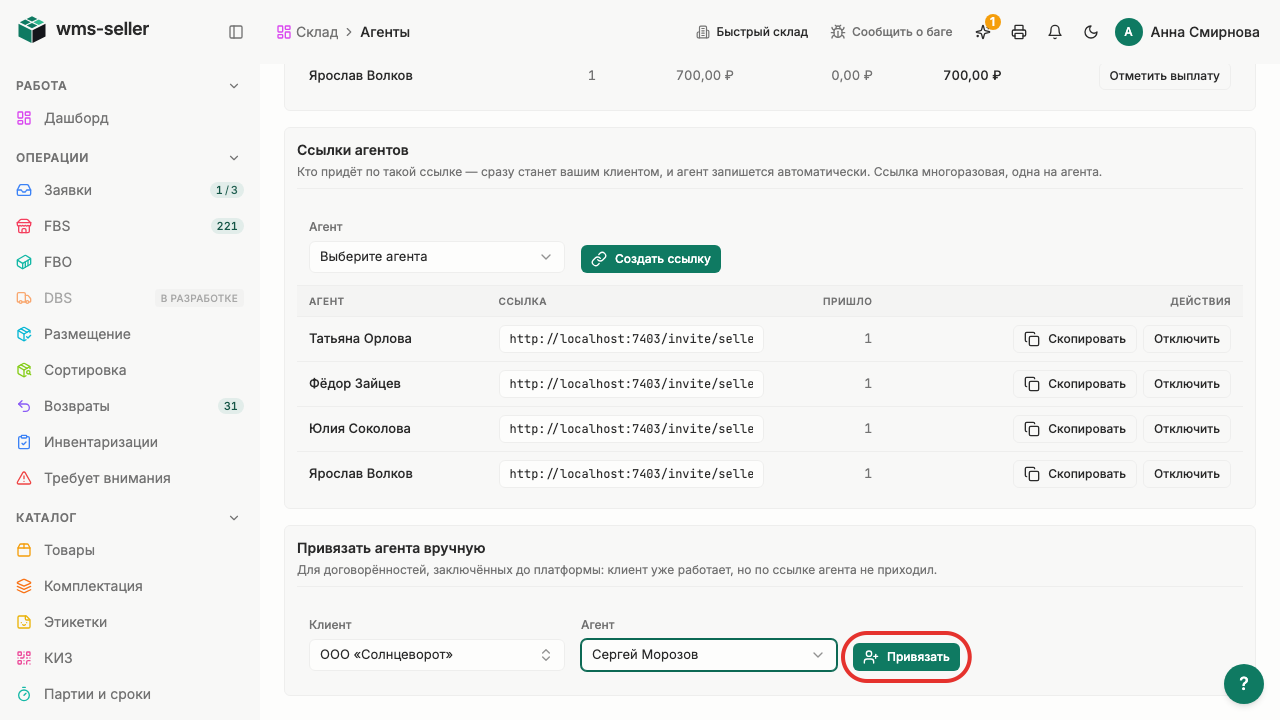
  7. Шаг 7. Выберите «Сергей Морозов»

    Шаг 7: Выберите «Сергей Морозов»
  8. Шаг 8. Нажмите «Привязать»

    Шаг 8: Нажмите «Привязать»
  9. Шаг 9. Откройте список клиентов

    Шаг 9: Откройте список клиентов
  10. Шаг 10. Клиент закреплён за агентом склада

    Шаг 10: Клиент закреплён за агентом склада

Готово!

Клиент закреплён за агентом склада

Урок 6. Посмотрите историю изменений заявок

Как отследить историю изменений и действий по складским заявкам.

Зачем это нужно

Журнал изменений заявок фиксирует каждое действие с документами склада. Это помогает выяснить автора правок, дату смены статуса и точные детали изменений.

Что нужно заранее

  • Войти как владелец компании с доступом к журналу изменений заявок
  • Создать заявку на приёмку (урок 15, start)
  1. Шаг 1. Откройте меню профиля

    Шаг 1: Откройте меню профиля
  2. Шаг 2. Откройте «Управление»

    Шаг 2: Откройте «Управление»
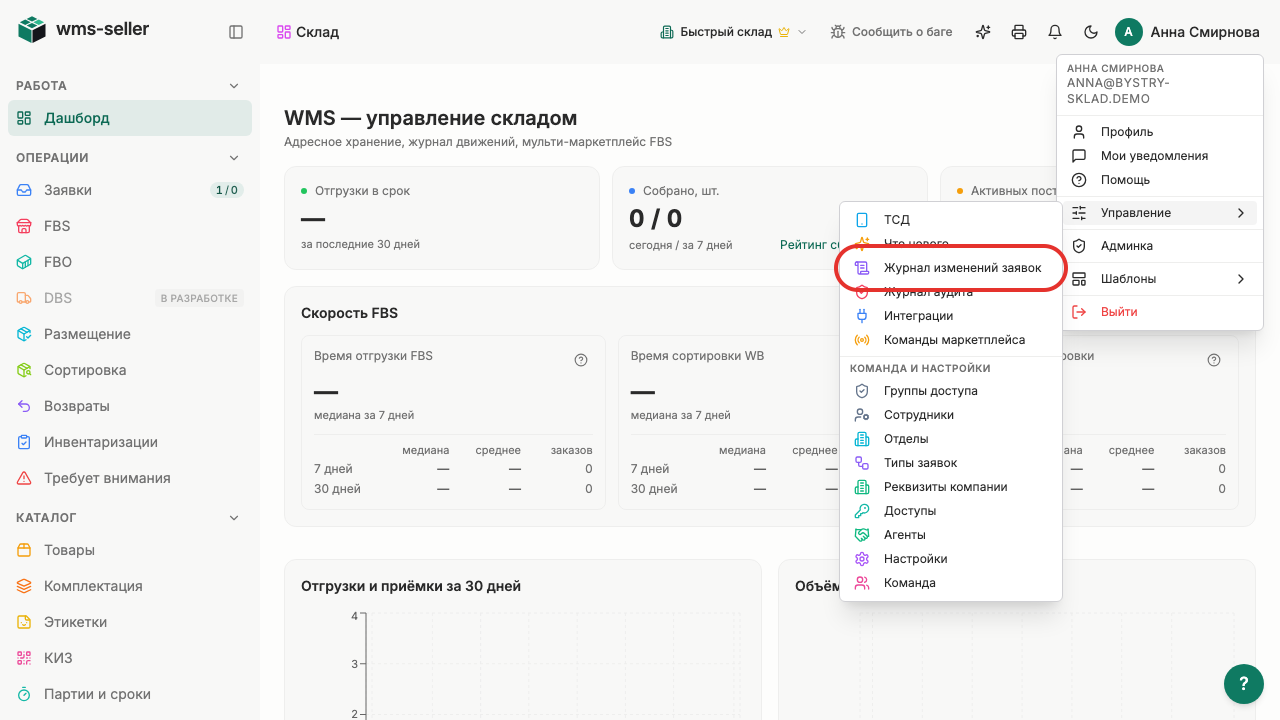
  3. Шаг 3. Выберите «Журнал изменений заявок»

    Шаг 3: Выберите «Журнал изменений заявок»
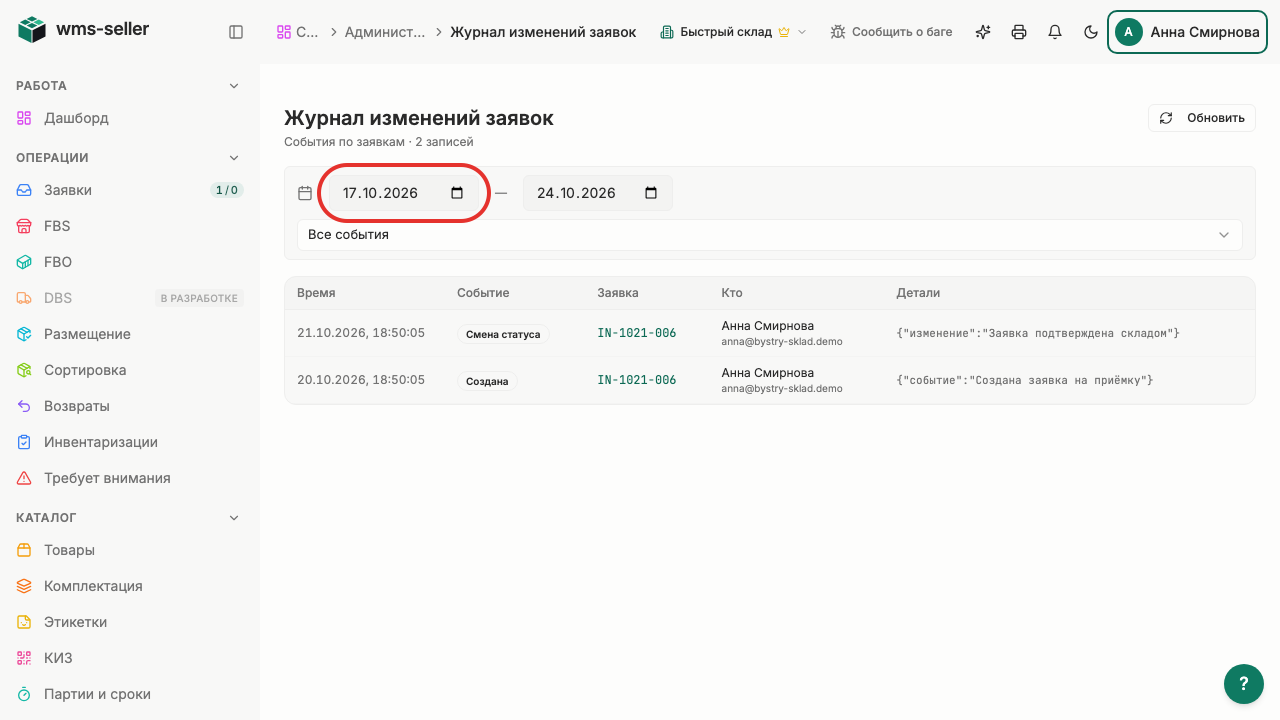
  4. Шаг 4. Выберите период

    Шаг 4: Выберите период
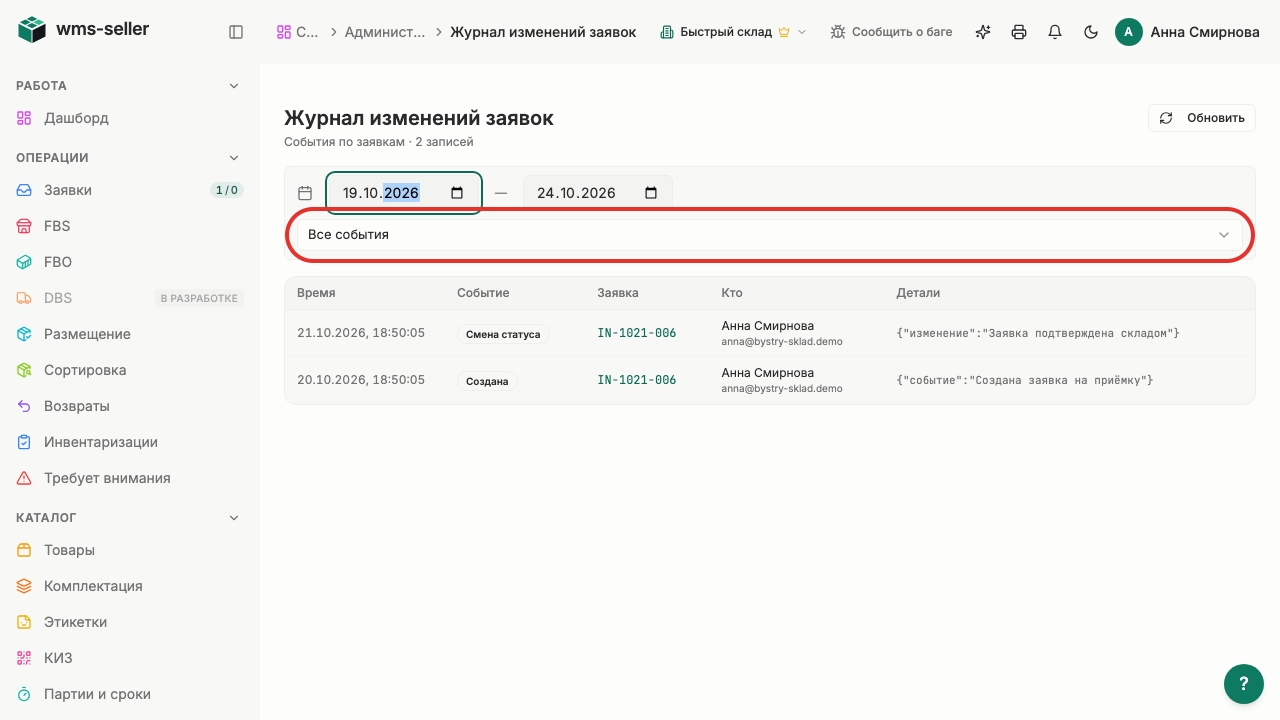
  5. Шаг 5. Откройте фильтр событий

    Шаг 5: Откройте фильтр событий
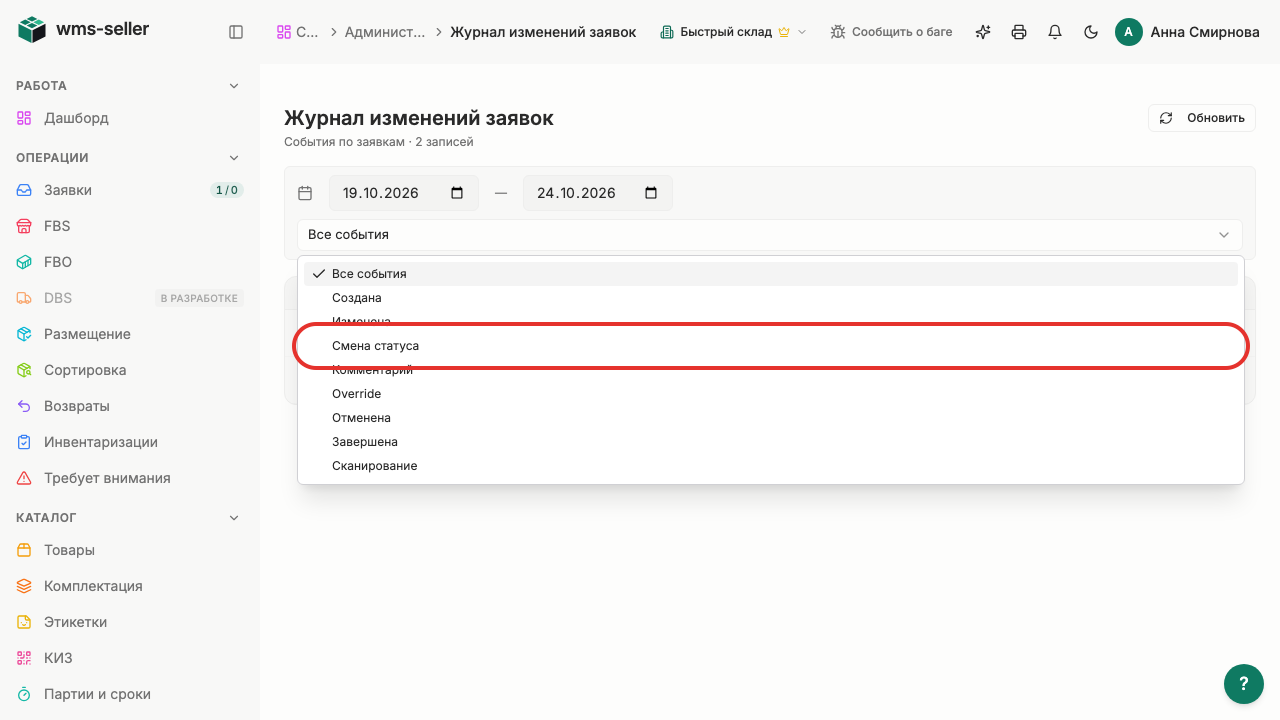
  6. Шаг 6. Выберите «Смена статуса»

    Шаг 6: Выберите «Смена статуса»
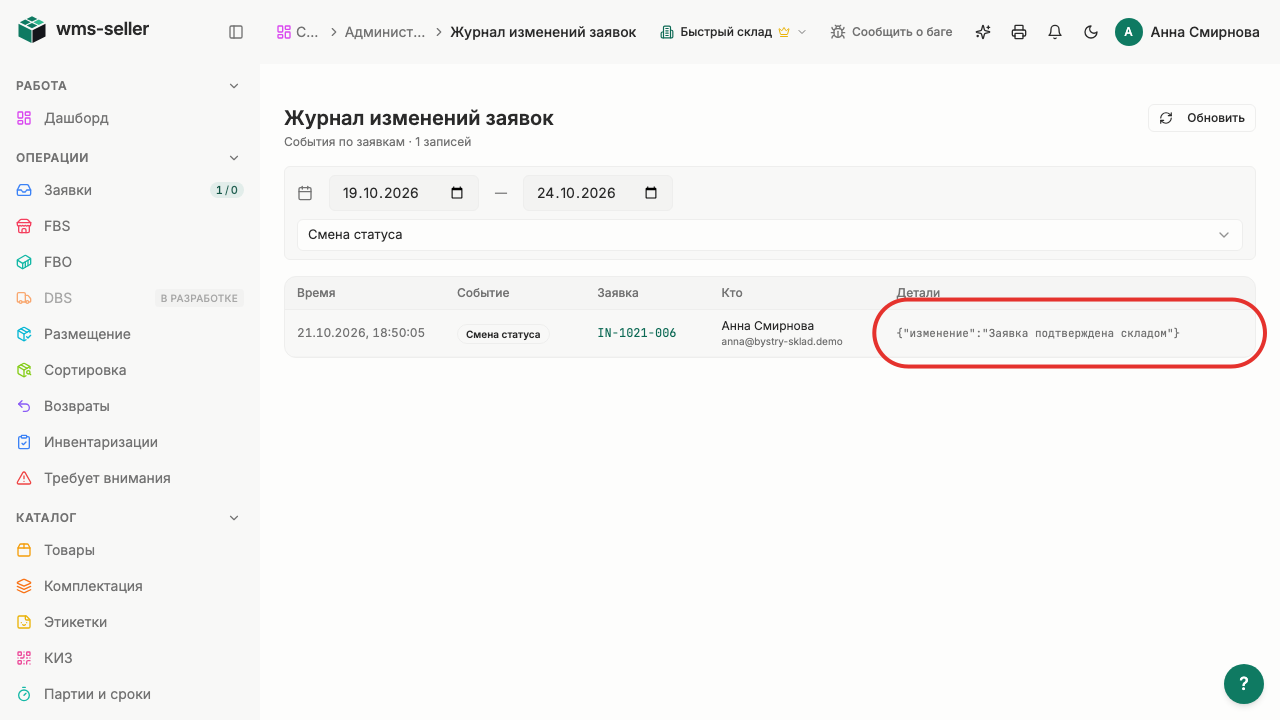
  7. Шаг 7. Посмотрите заявку, автора и детали

    Шаг 7: Посмотрите заявку, автора и детали
  8. Шаг 8. Обновите журнал

    Шаг 8: Обновите журнал
  9. Шаг 9. Видны автор и детали изменения заявки

    Шаг 9: Видны автор и детали изменения заявки

Готово!

Видны автор и детали изменения заявки

Урок 7. Заполните настройки бота MAX

Как ввести токен бота для отправки уведомлений через мессенджер MAX.

Зачем это нужно

Подключение собственного бота позволяет отправлять сообщения сотрудникам и клиентам от имени компании. Это обеспечивает оперативное оповещение о событиях склада.
Что нужно заранее

  • Найти настройки фулфилмента (урок 1, upravlenie)
  1. Шаг 1. Откройте меню профиля
    Шаг 1: Откройте меню профиля
  2. Шаг 2. Откройте «Управление»

    Шаг 2: Откройте «Управление»
  3. Шаг 3. Выберите «Настройки»

    Шаг 3: Выберите «Настройки»
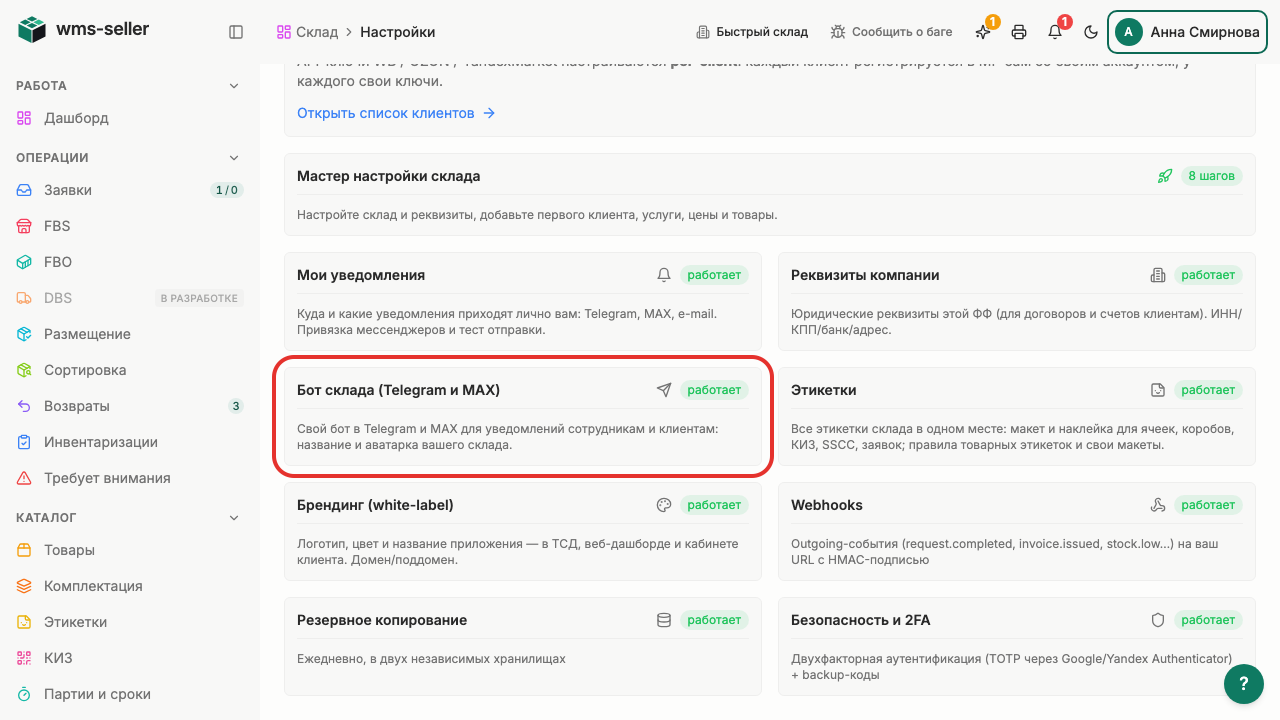
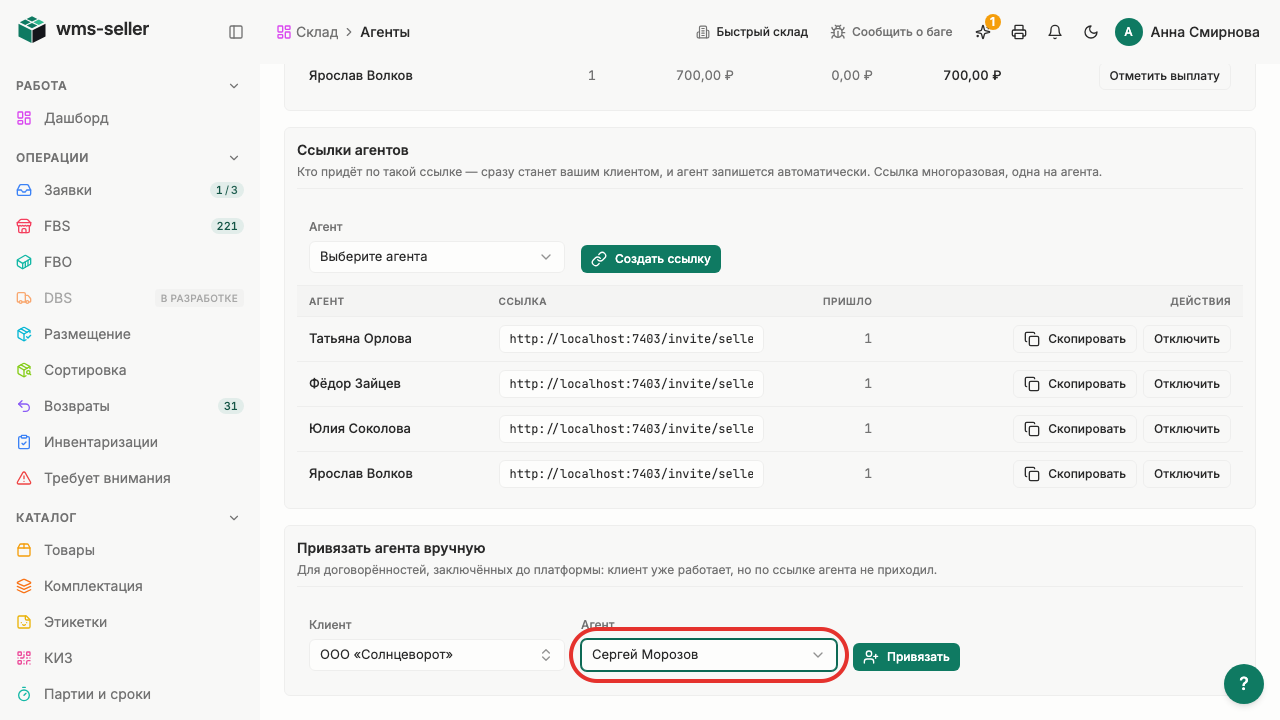
  4. Шаг 4. Нажмите «Бот склада (Telegram и MAX)»

    Шаг 4: Нажмите «Бот склада (Telegram и MAX)»
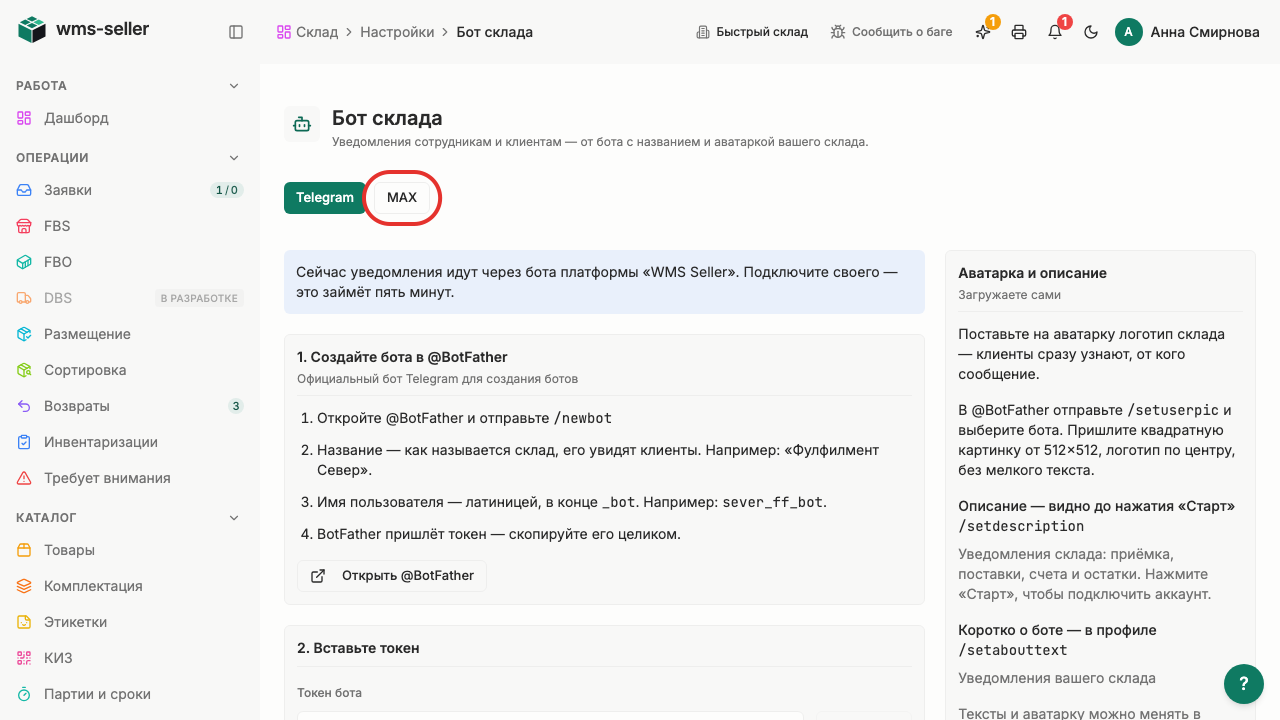
  5. Шаг 5. Нажмите «MAX»

    Шаг 5: Нажмите «MAX»
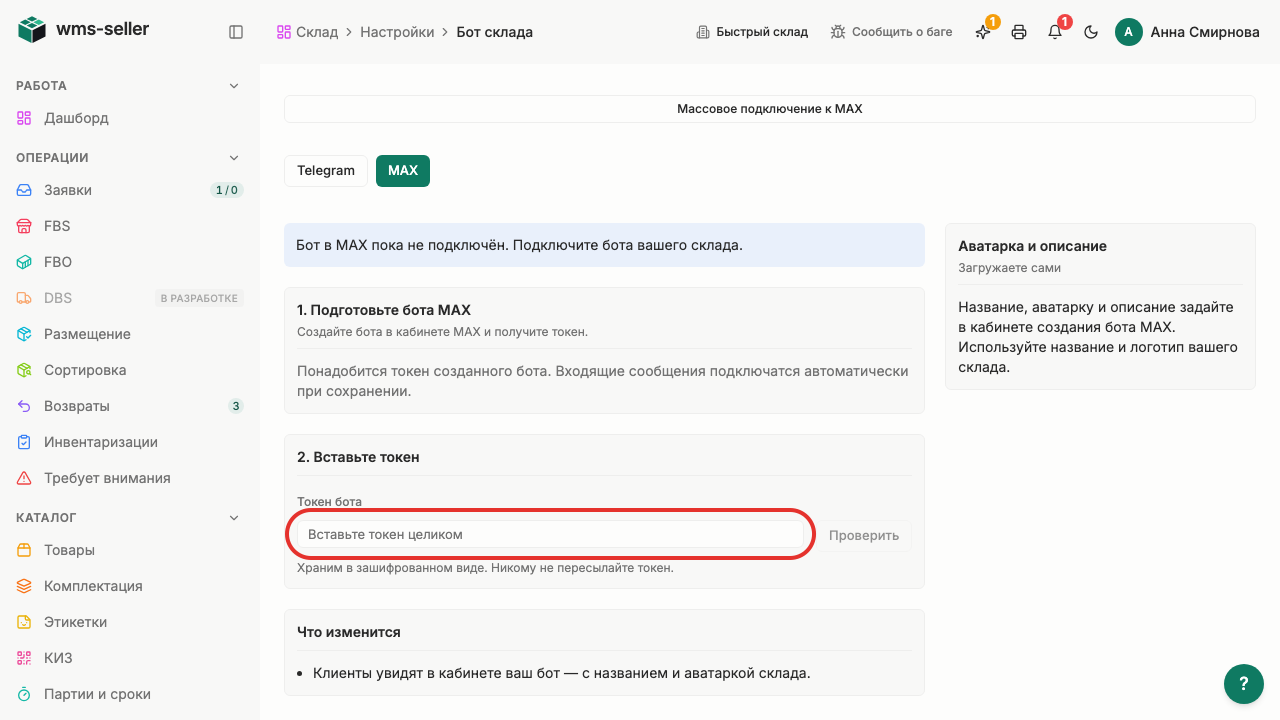
  6. Шаг 6. Введите учебный токен бота

    Шаг 6: Введите учебный токен бота
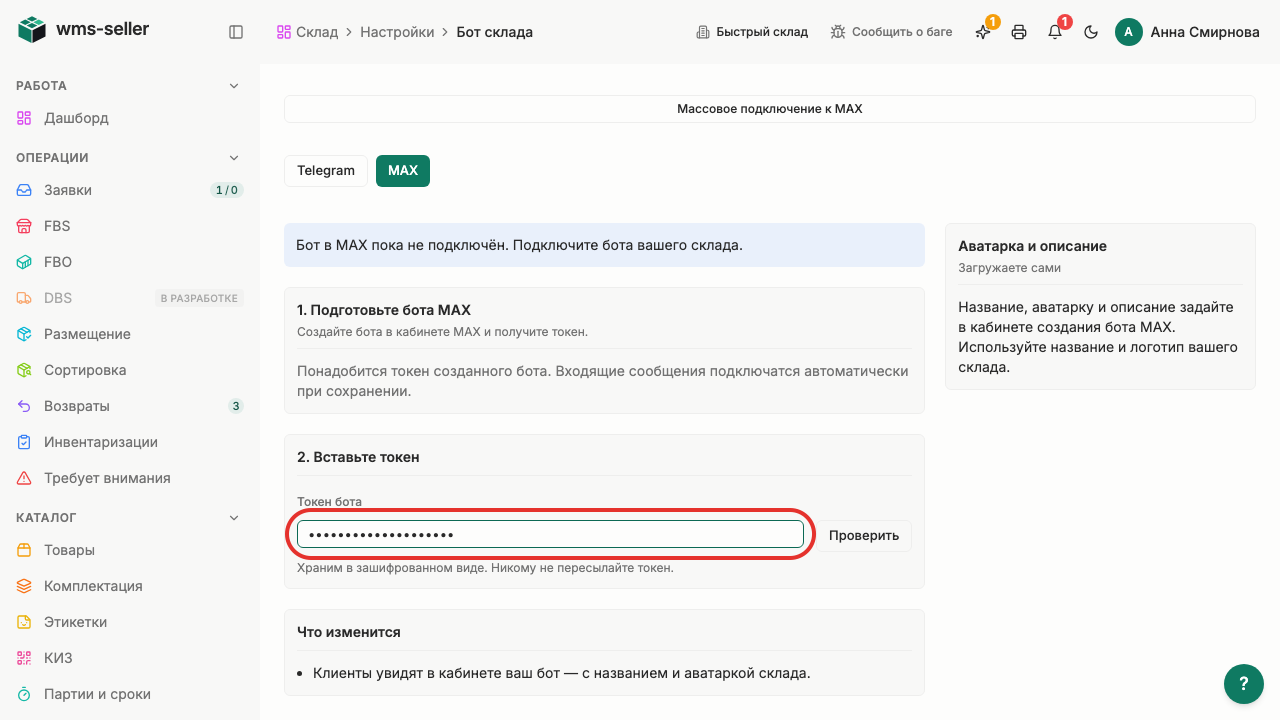
  7. Шаг 7. Форма заполнена — бот ещё не подключён

    Шаг 7: Форма заполнена — бот ещё не подключён

Готово!

Форма заполнена — бот ещё не подключён

Печатная версия курса — WMS-Seller