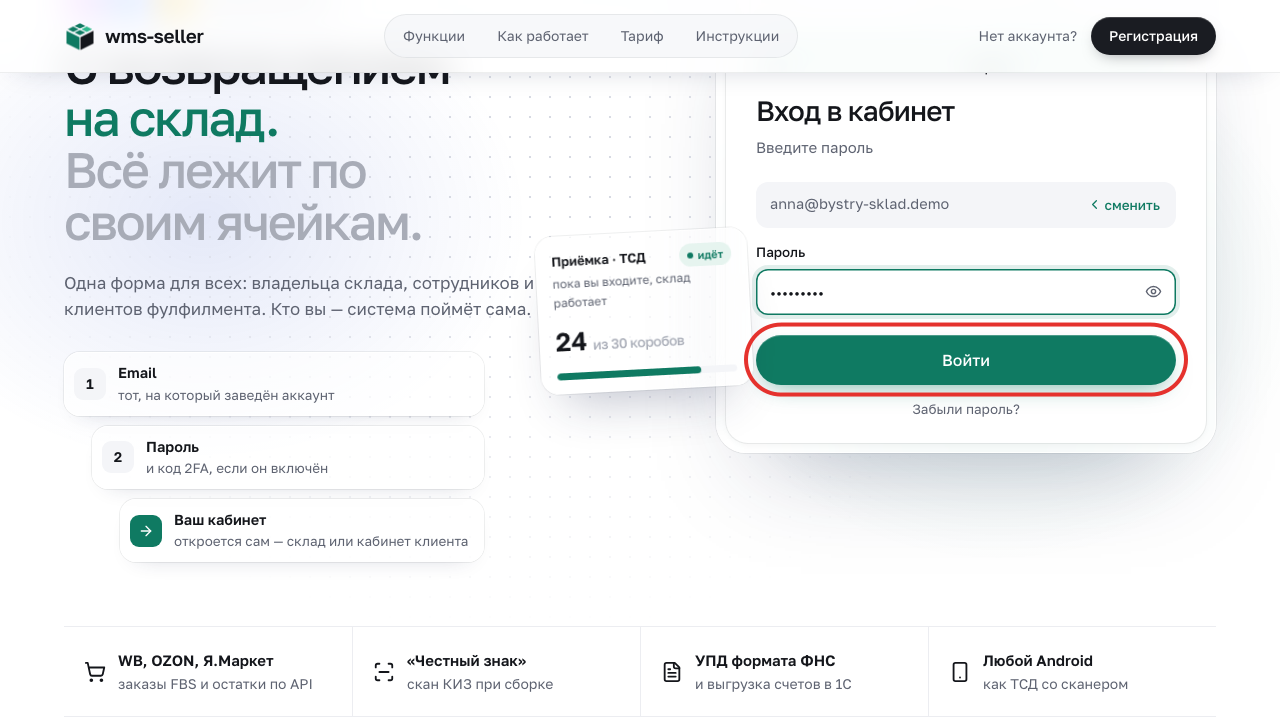
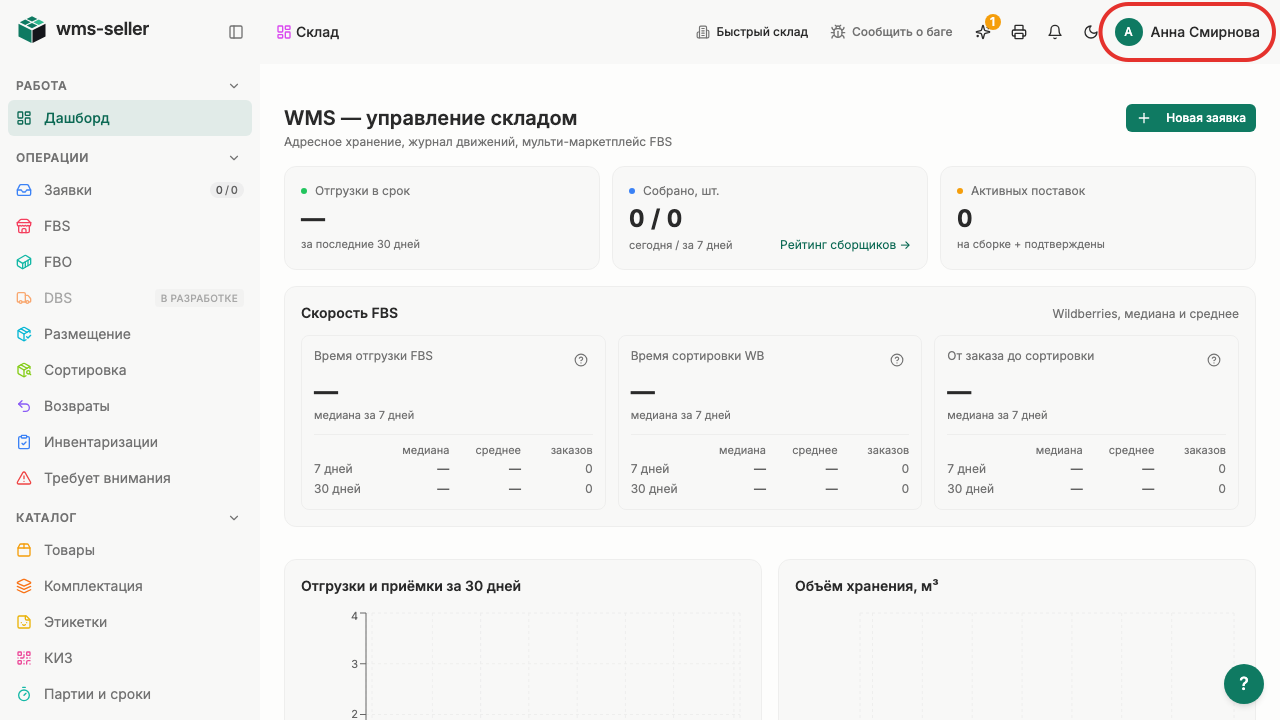
Как войти в личный кабинет по электронной почте и паролю.
Зачем это нужно
Вход открывает доступ к управлению складом, заказами и настройками компании. Без входа в систему складские операции недоступны.
Что нужно заранее
Вам открыт доступ владельца склада.
На вашу электронную почту отправлены логин и пароль.
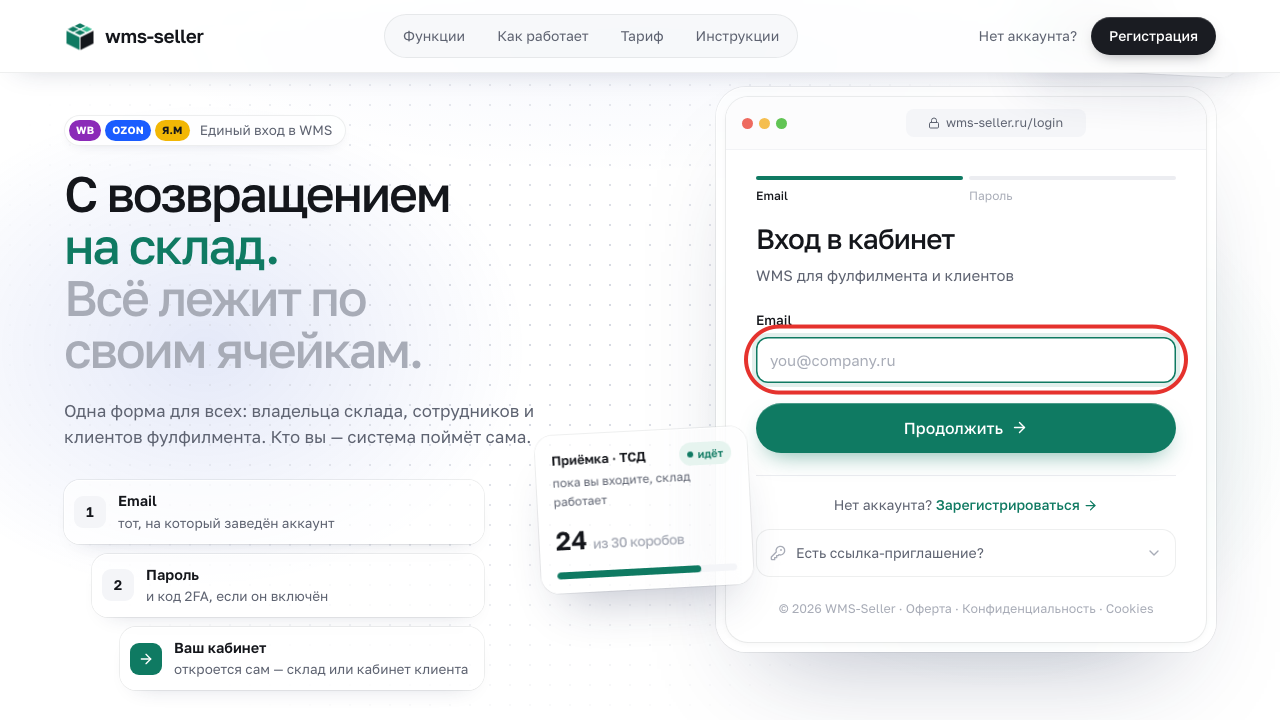
Шаг 1. Нажмите на поле «Email»
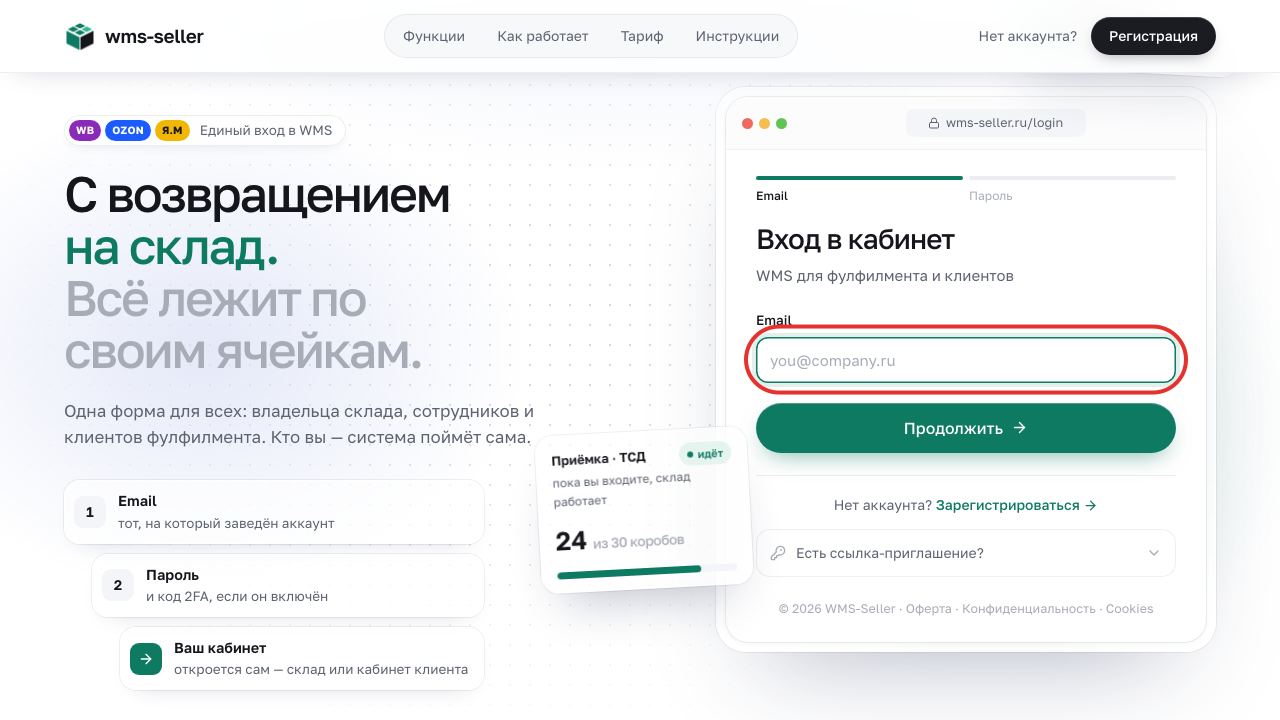
Шаг 2. Введите адрес электронной почты
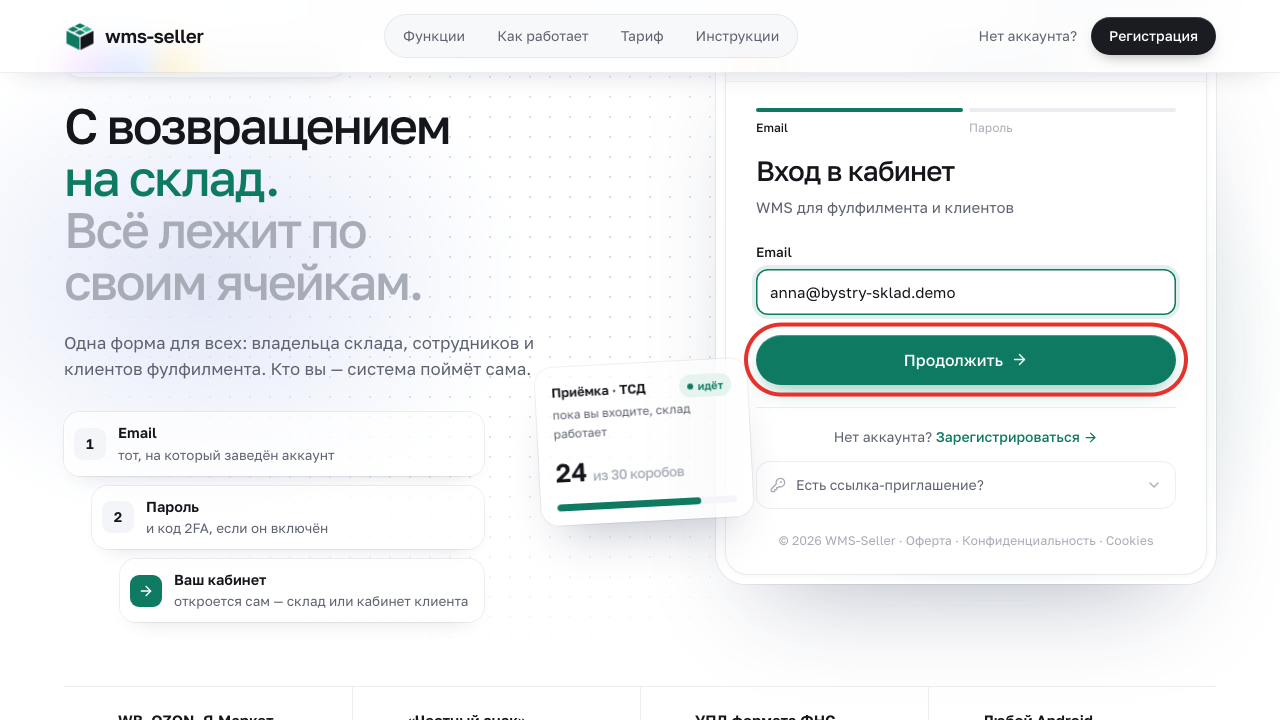
Шаг 3. Нажмите «Продолжить»
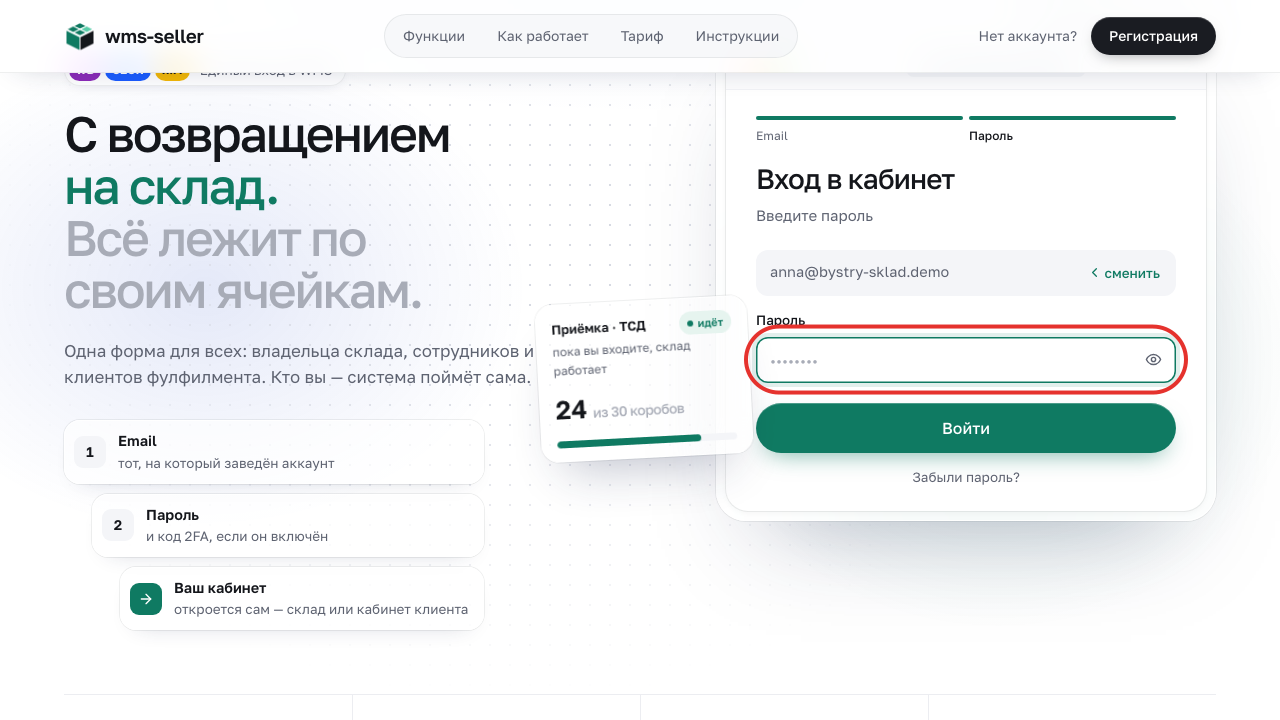
Шаг 4. Введите пароль
Шаг 5. Нажмите «Войти»
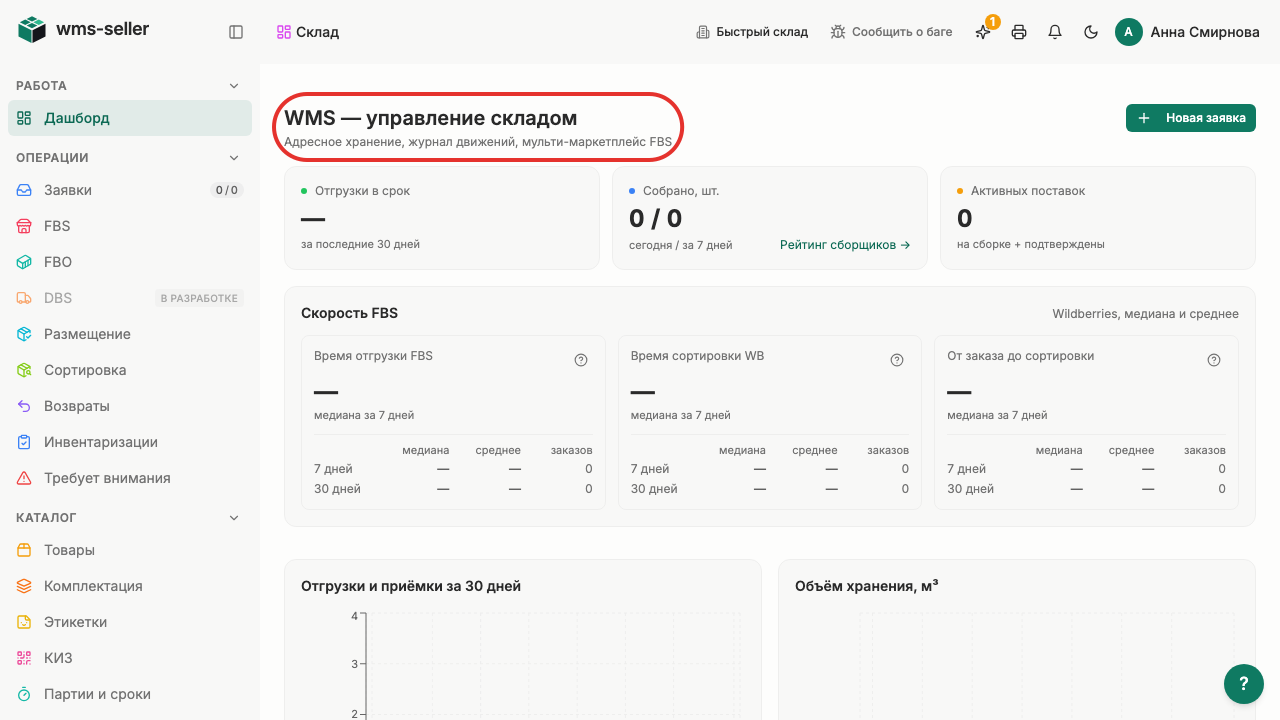
Шаг 6. Открылась главная страница склада
Что произойдёт дальше
Откроется главная страница склада
Система запомнит вход — каждый день вводить пароль не нужно
Готово!
Вы вошли в систему и видите главную страницу вашего склада.
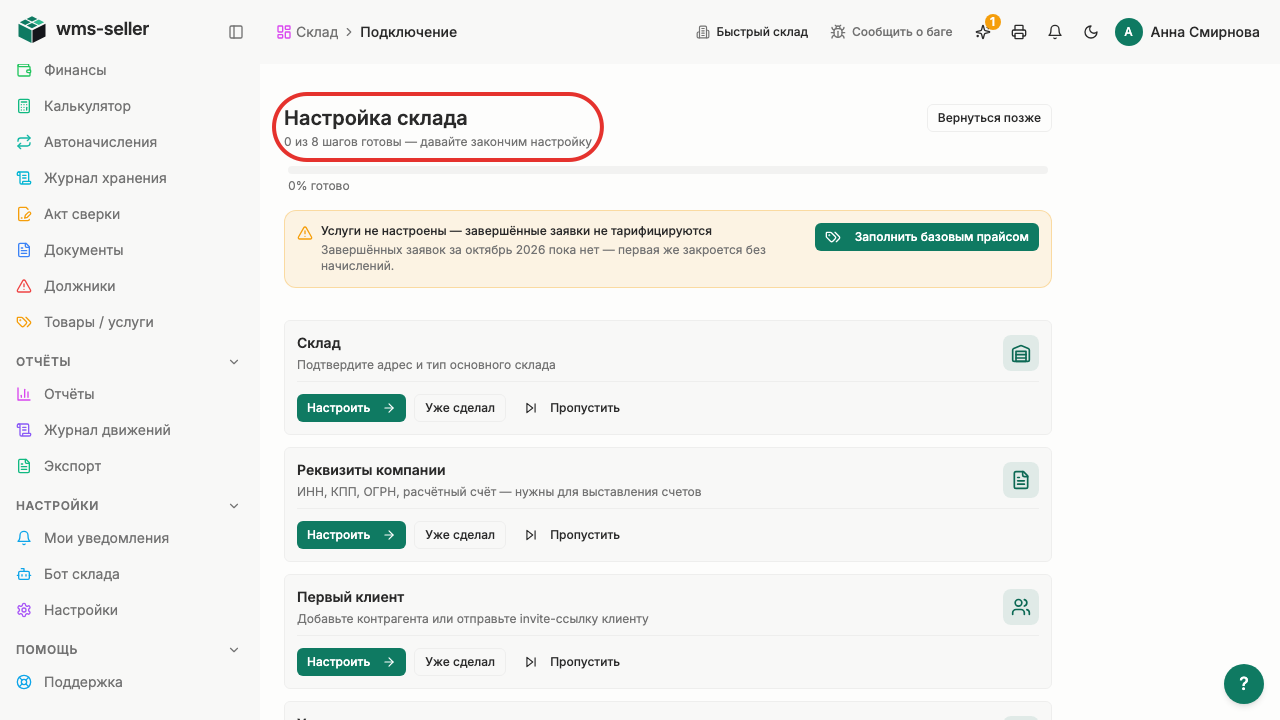
Урок 2. Пройдите мастер первого запуска
Как найти мастер настройки склада и отметить выполненный шаг.
Зачем это нужно
Восемь шагов мастера показывают, что подготовить перед работой склада. Откройте нужный раздел и отметьте сделанное.
Что нужно заранее
Вы вошли в систему (урок 1).
Открыта главная страница склада.
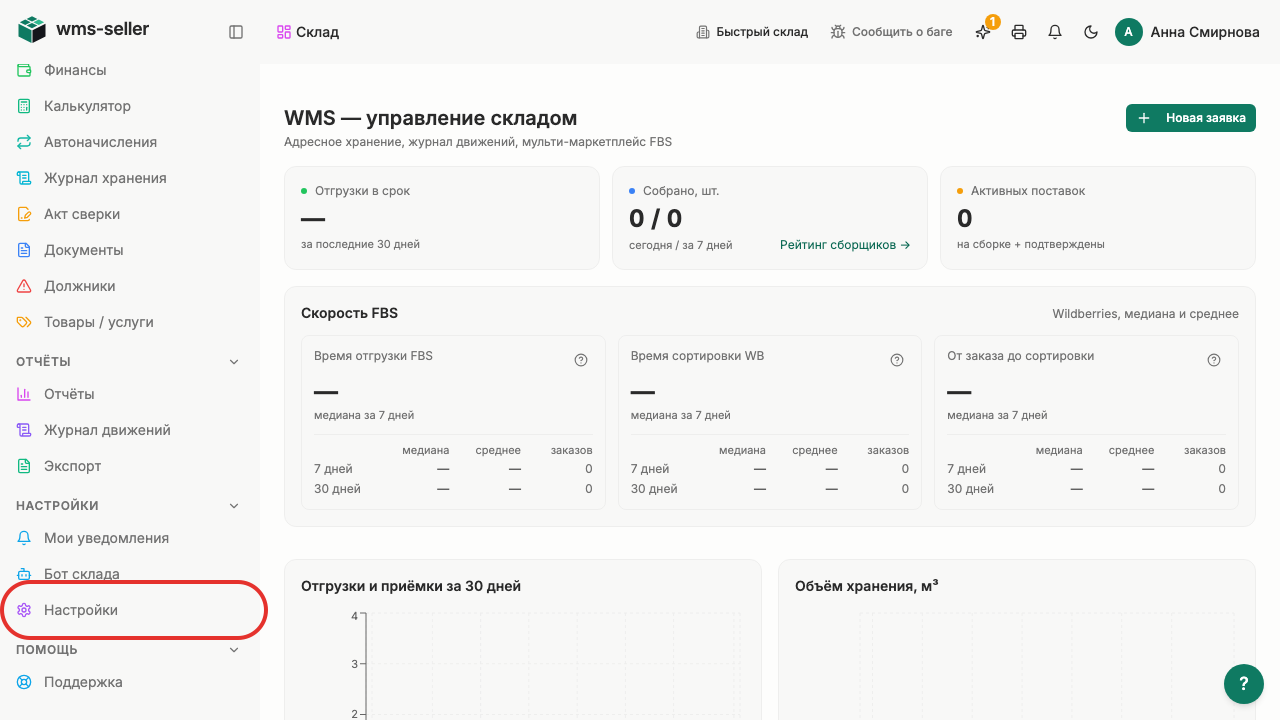
Шаг 1. Нажмите «Настройки» в меню слева
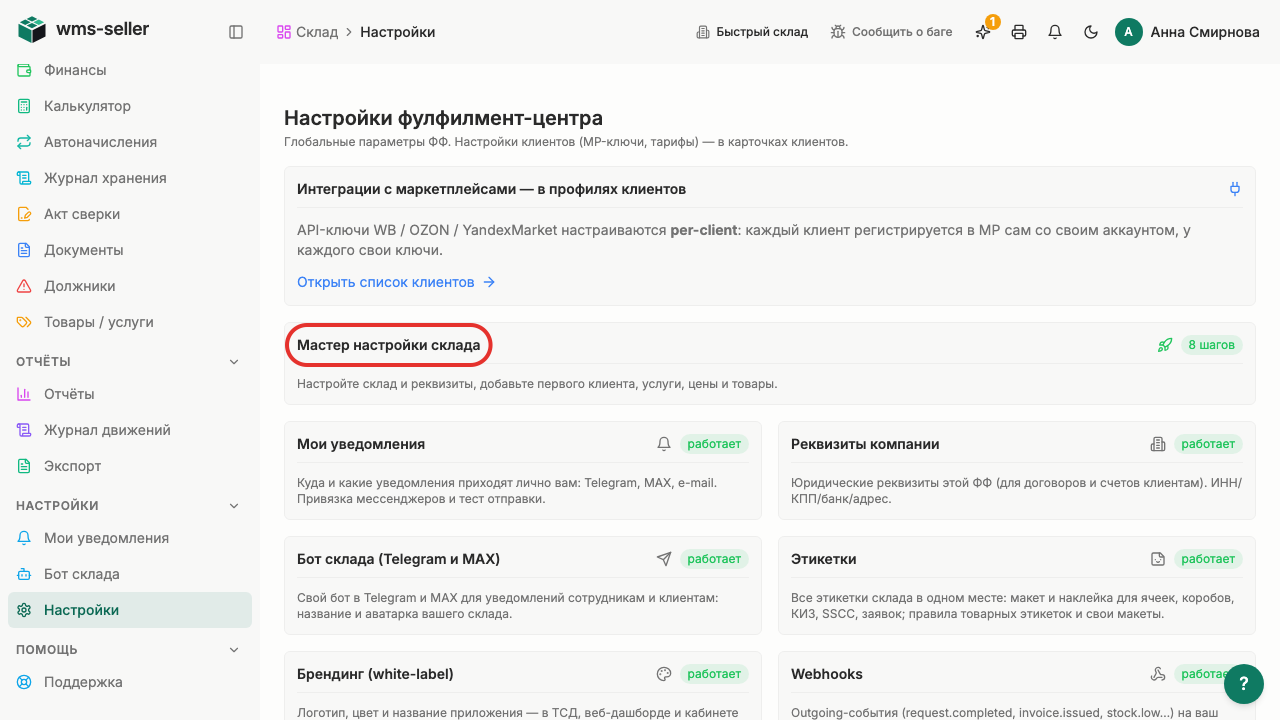
Шаг 2. Нажмите «Мастер настройки склада»
Шаг 3. Восемь шагов показывают порядок настройки
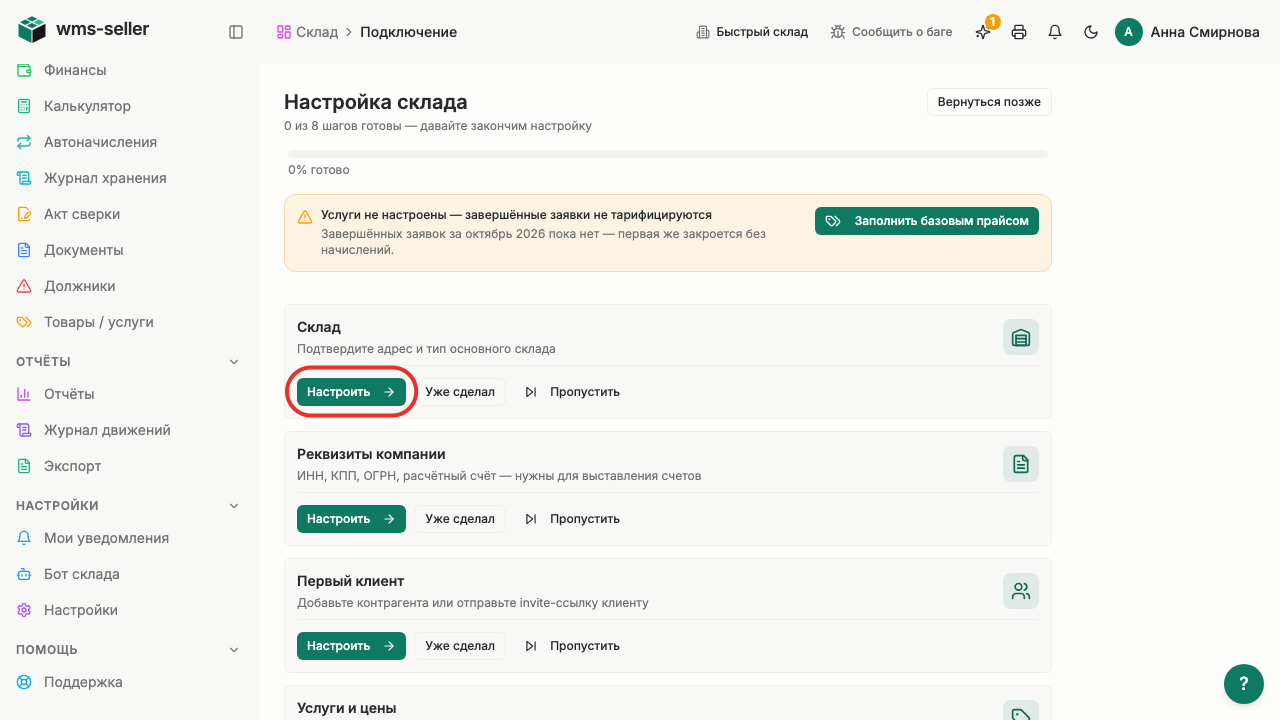
Шаг 4. Нажмите «Настроить» у шага «Склад»
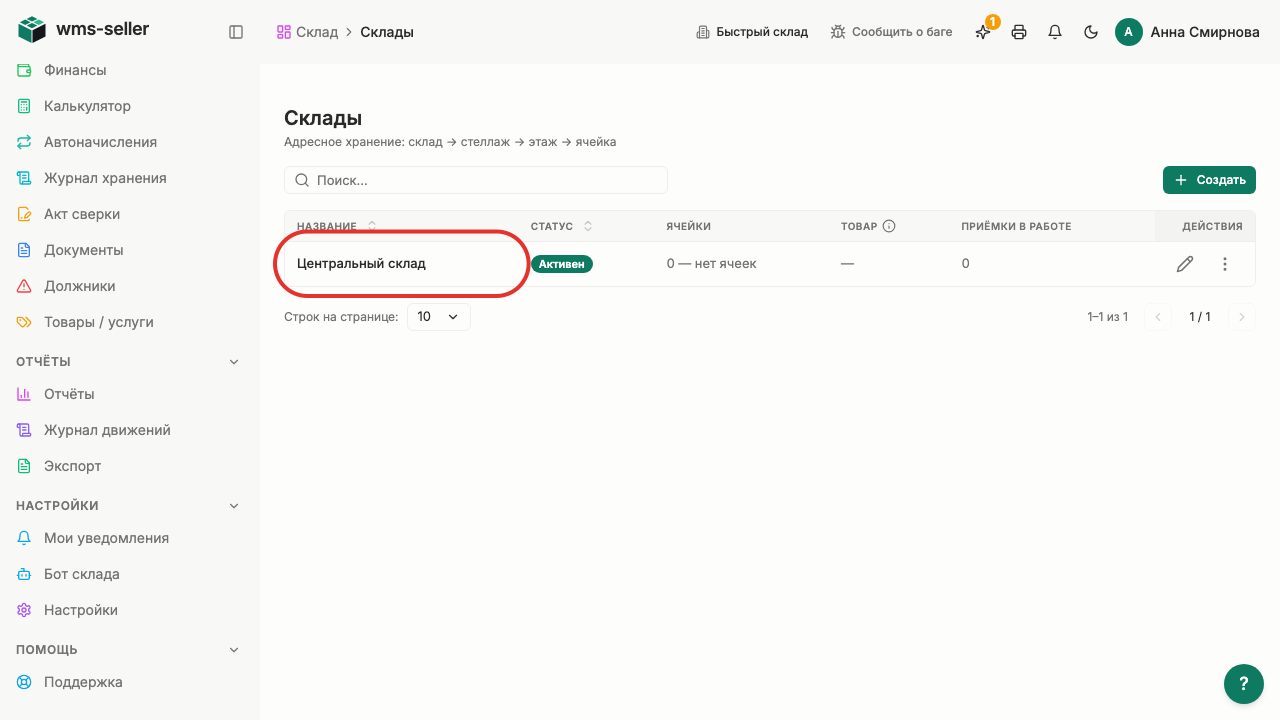
Шаг 5. Вернитесь в мастер из раздела «Склады»
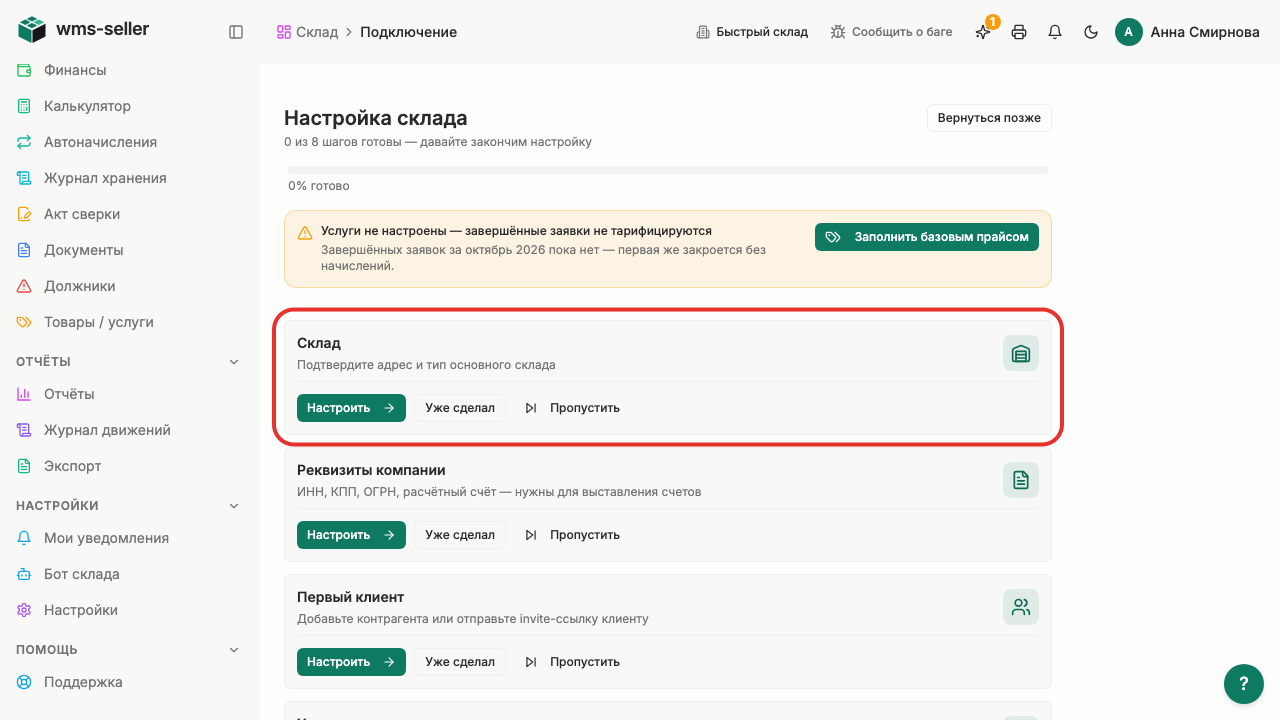
Шаг 6. В мастере снова виден шаг «Склад»
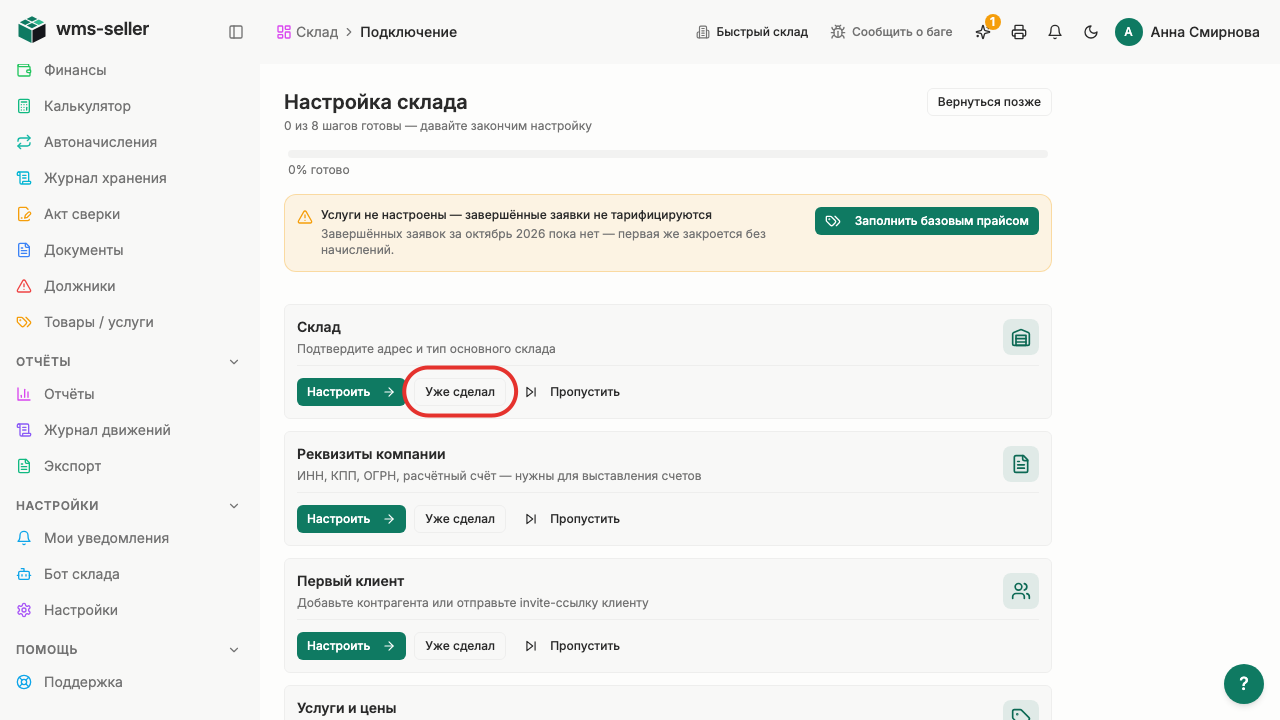
Шаг 7. Нажмите «Уже сделал»
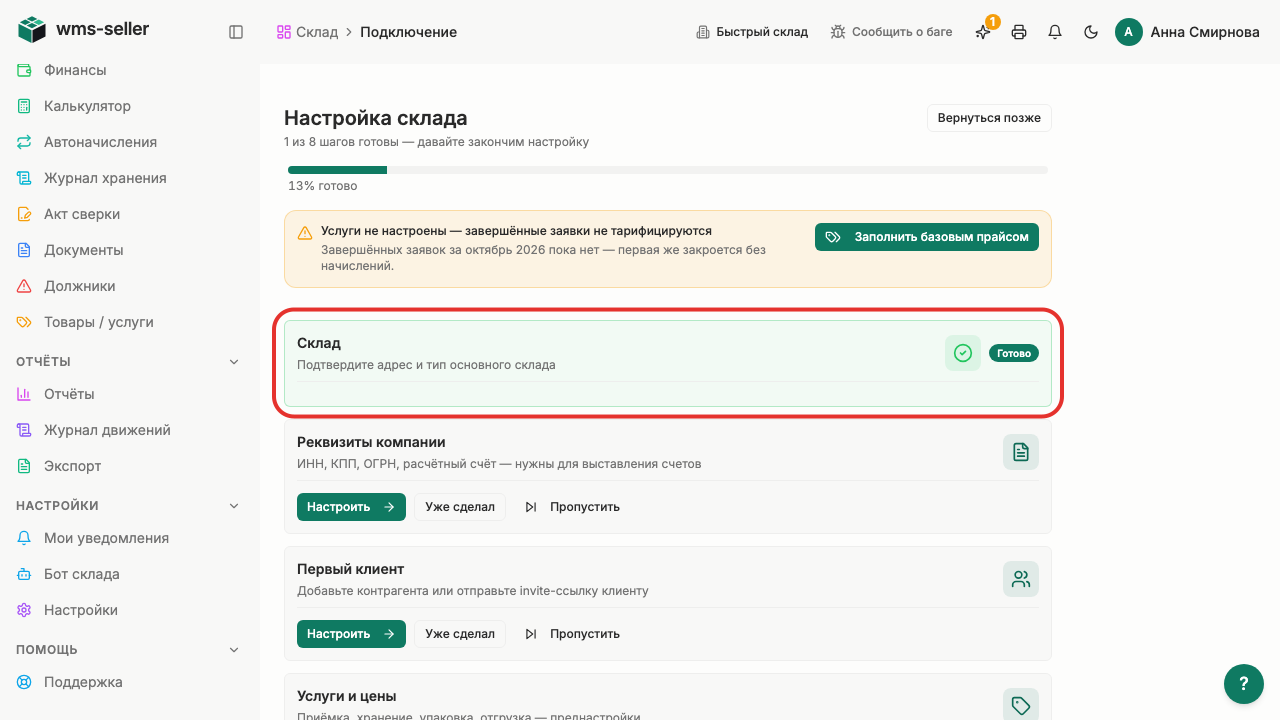
Шаг 8. Склад отмечен — прогресс вырос
Что произойдёт дальше
Шаг «Склад» отмечен как готовый
Мастер покажет, какой шаг настроить следующим
Готово!
Шаг «Склад» отмечен как «Готово», а общий прогресс настройки вырос.
Урок 3. Заполните реквизиты компании
Как заполнить основные реквизиты оператора склада: наименование, ИНН, адрес и имя подписанта.
Зачем это нужно
Реквизиты нужны для автоматического формирования договоров, счетов и актов. Без наименования и имени подписанта система не сможет выставлять документы клиентам.
Что нужно заранее
Вы вошли в систему владельцем склада (урок 1).
Подготовлены данные компании: ИНН, адрес и ФИО руководителя.
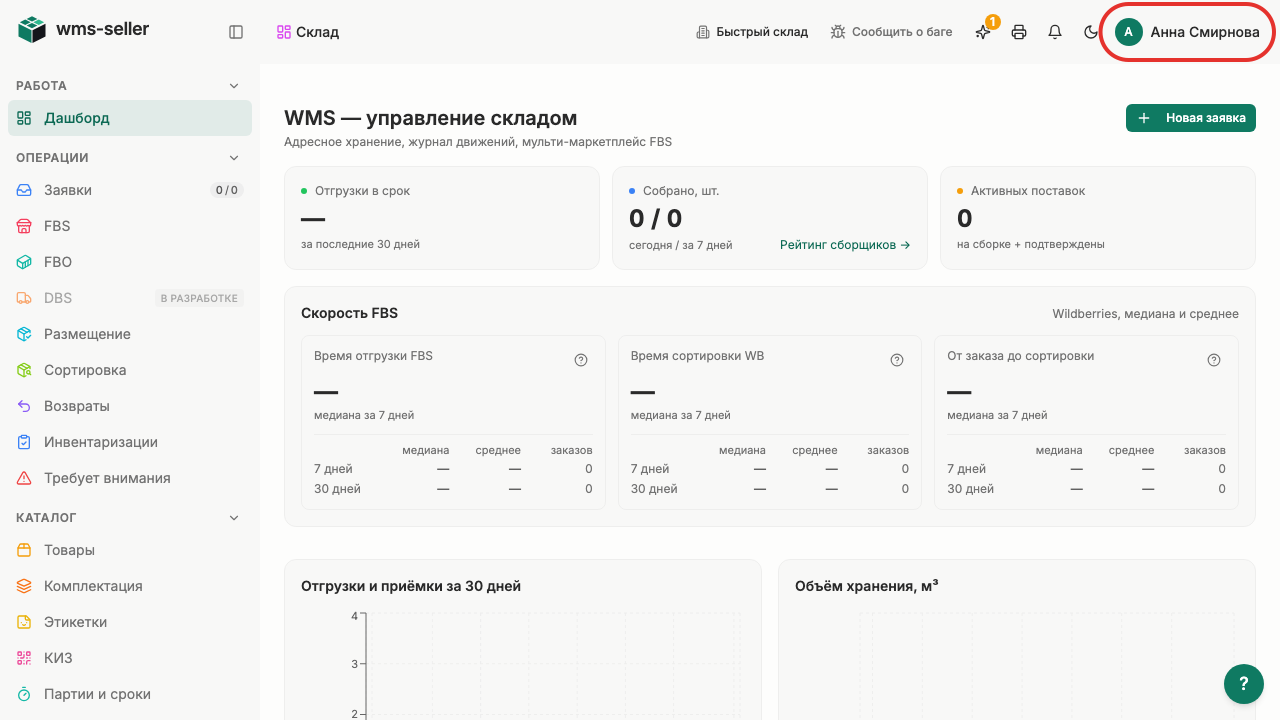
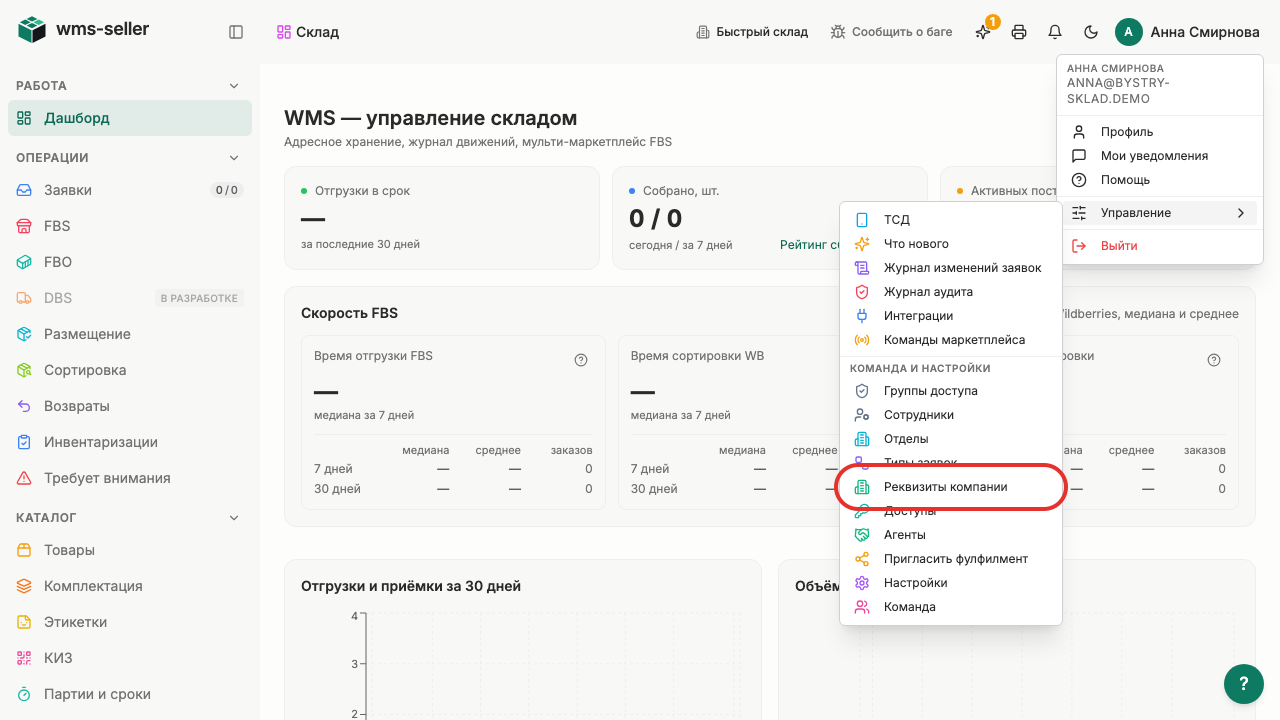
Шаг 1. Откройте меню профиля
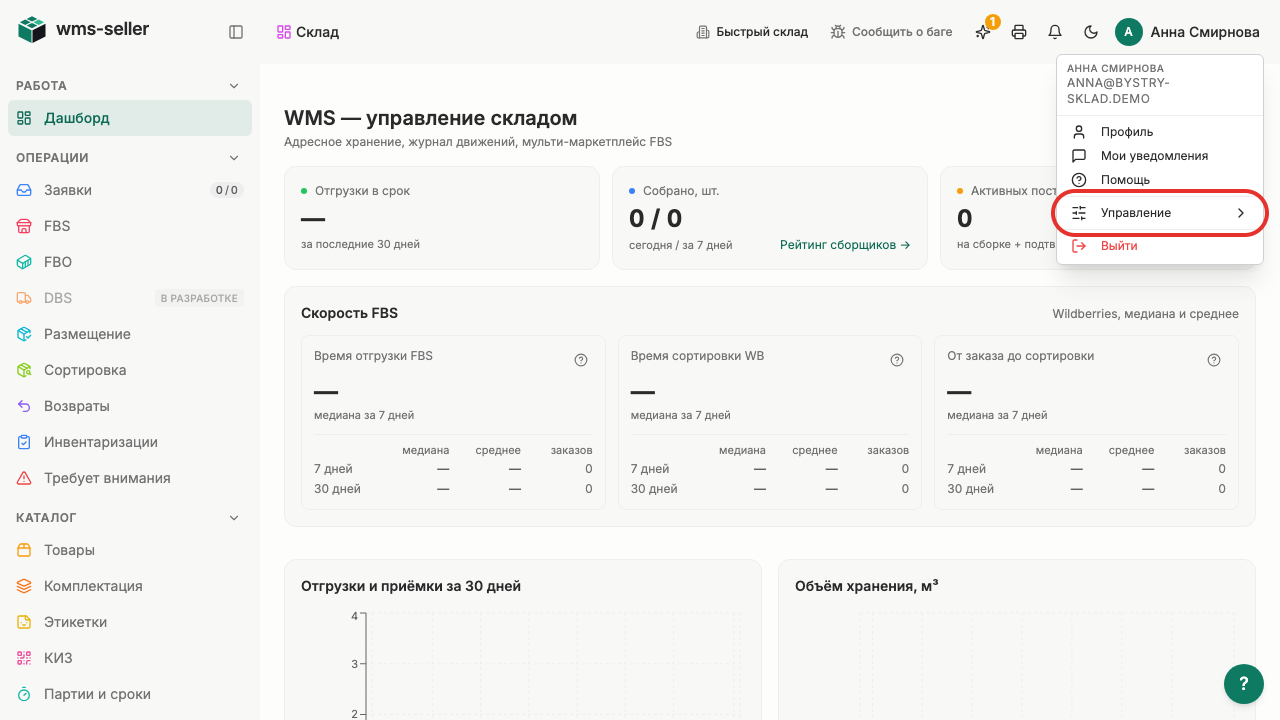
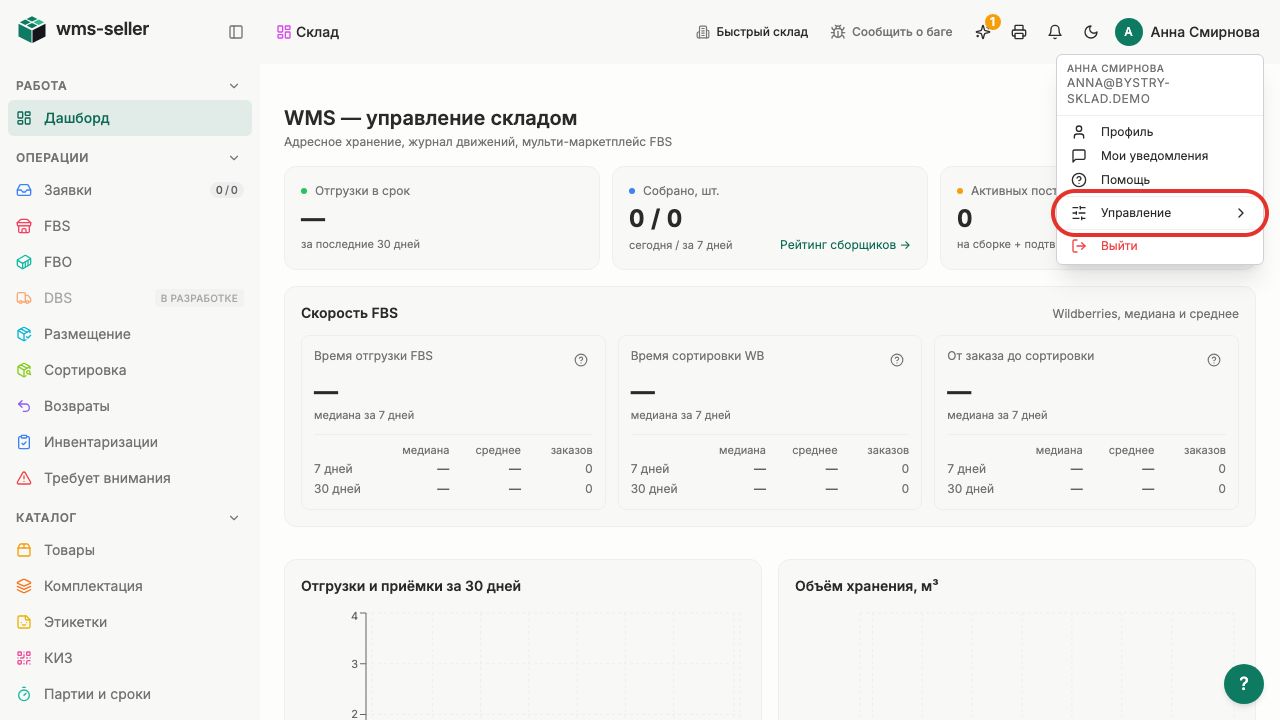
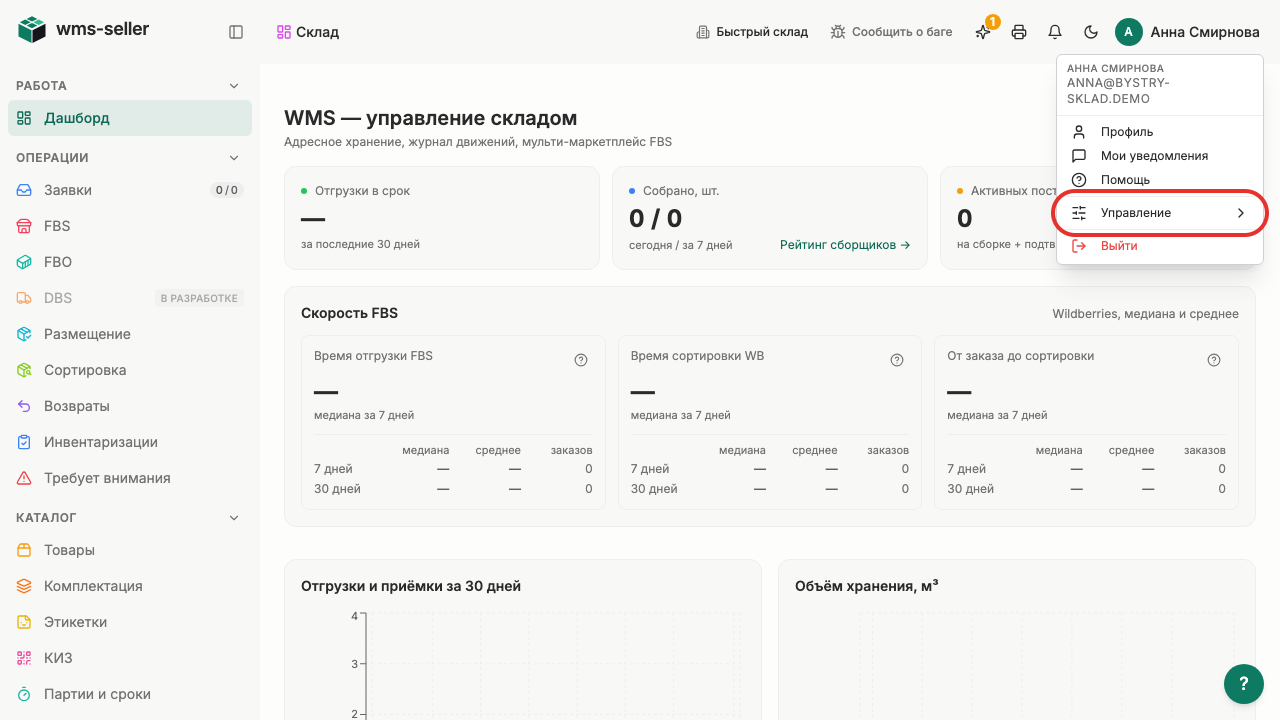
Шаг 2. Откройте подменю «Управление»
Шаг 3. Выберите «Реквизиты компании»
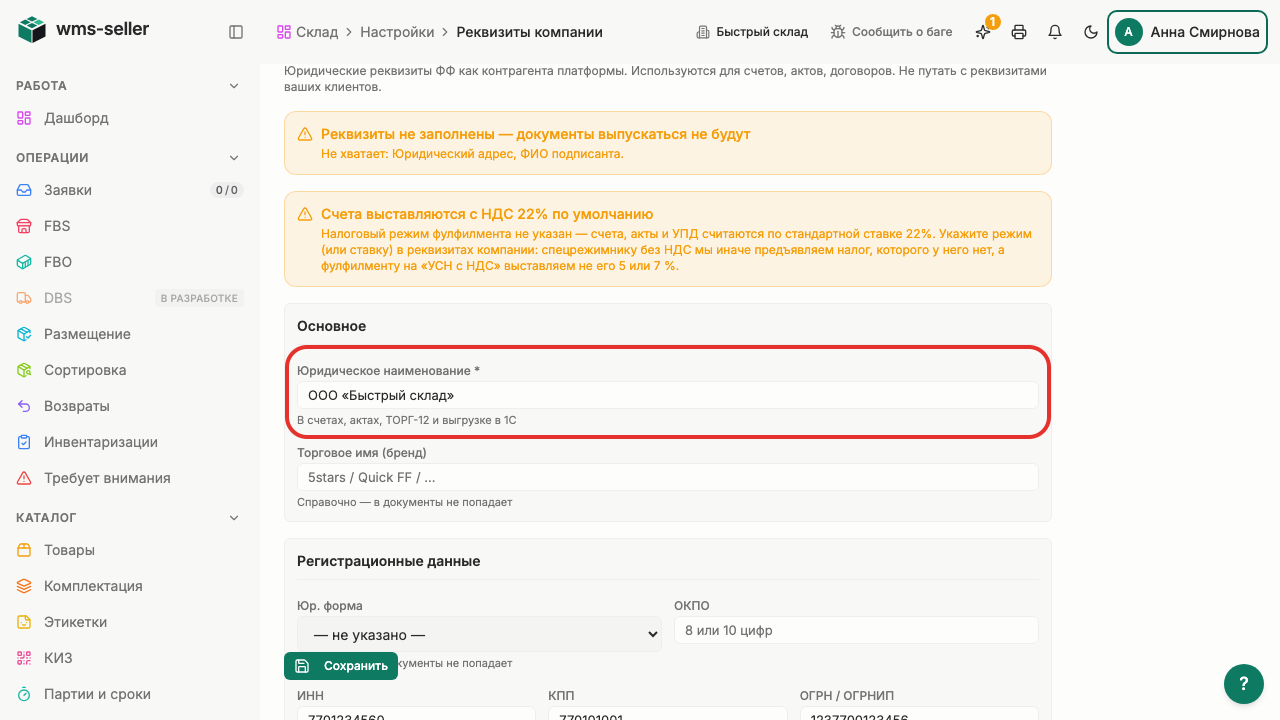
Шаг 4. Введите юридическое наименование
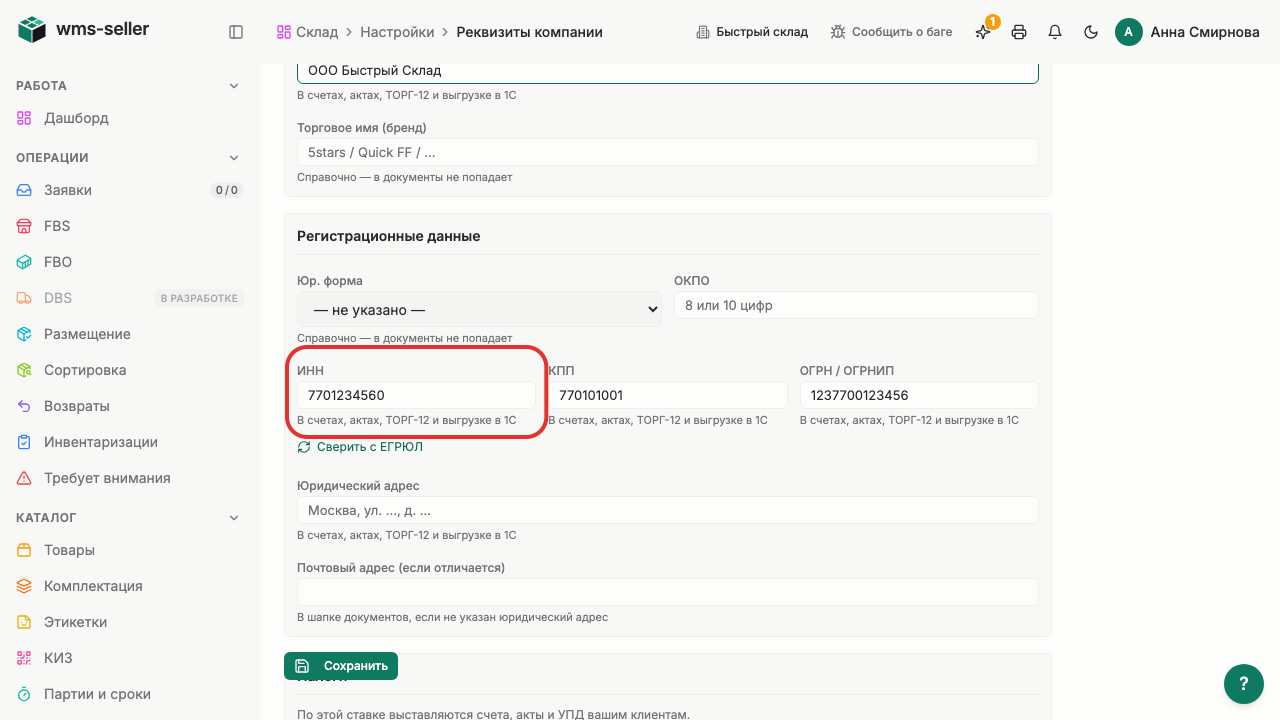
Шаг 5. Укажите ИНН организации
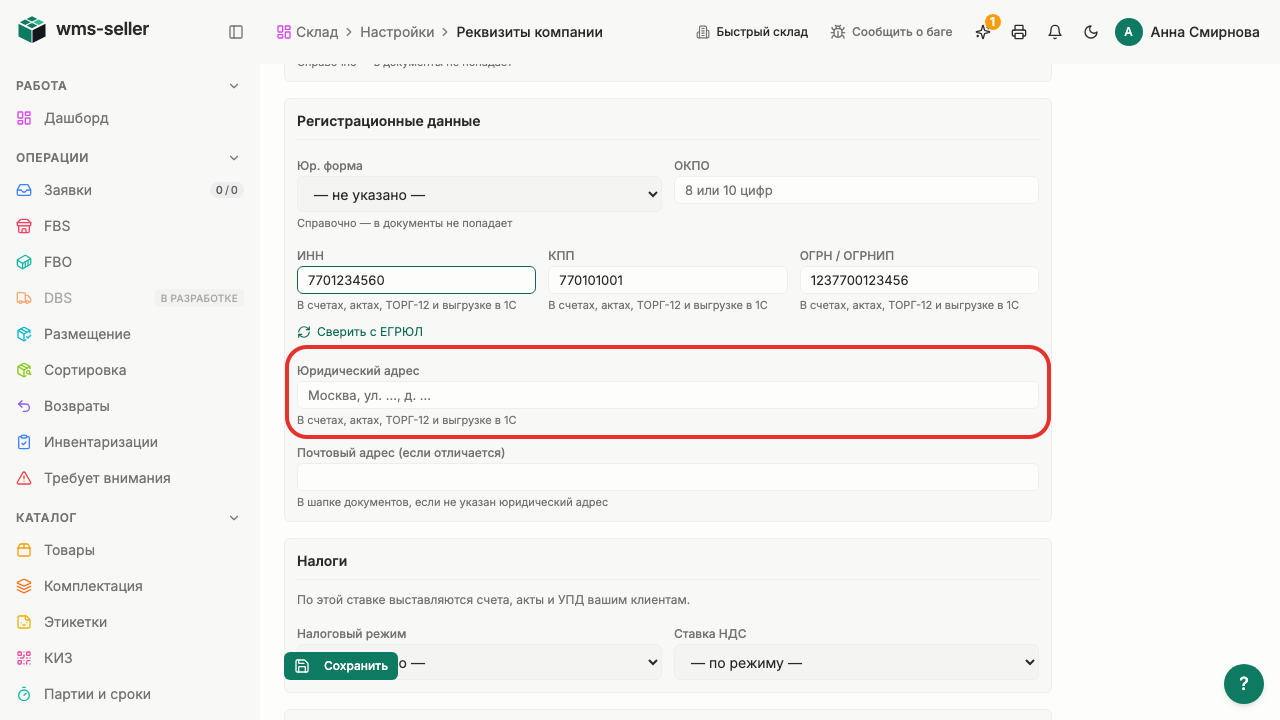
Шаг 6. Введите юридический адрес компании
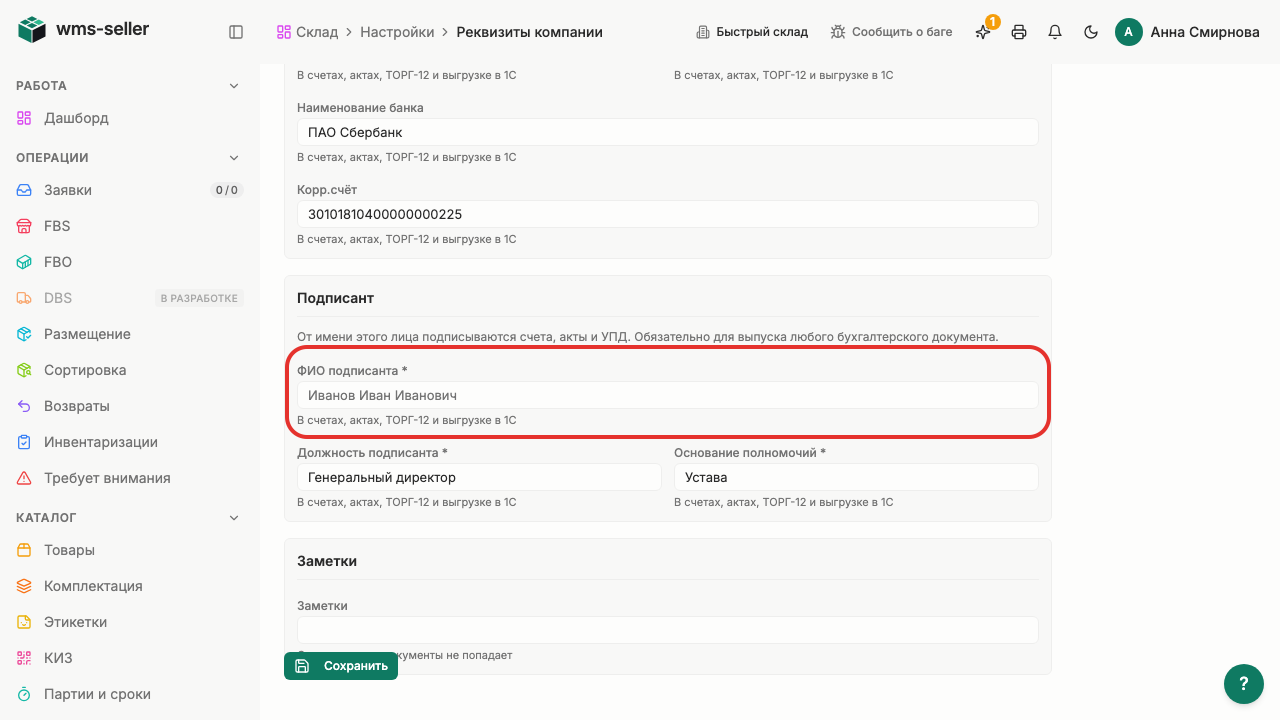
Шаг 7. Укажите ФИО подписанта документов
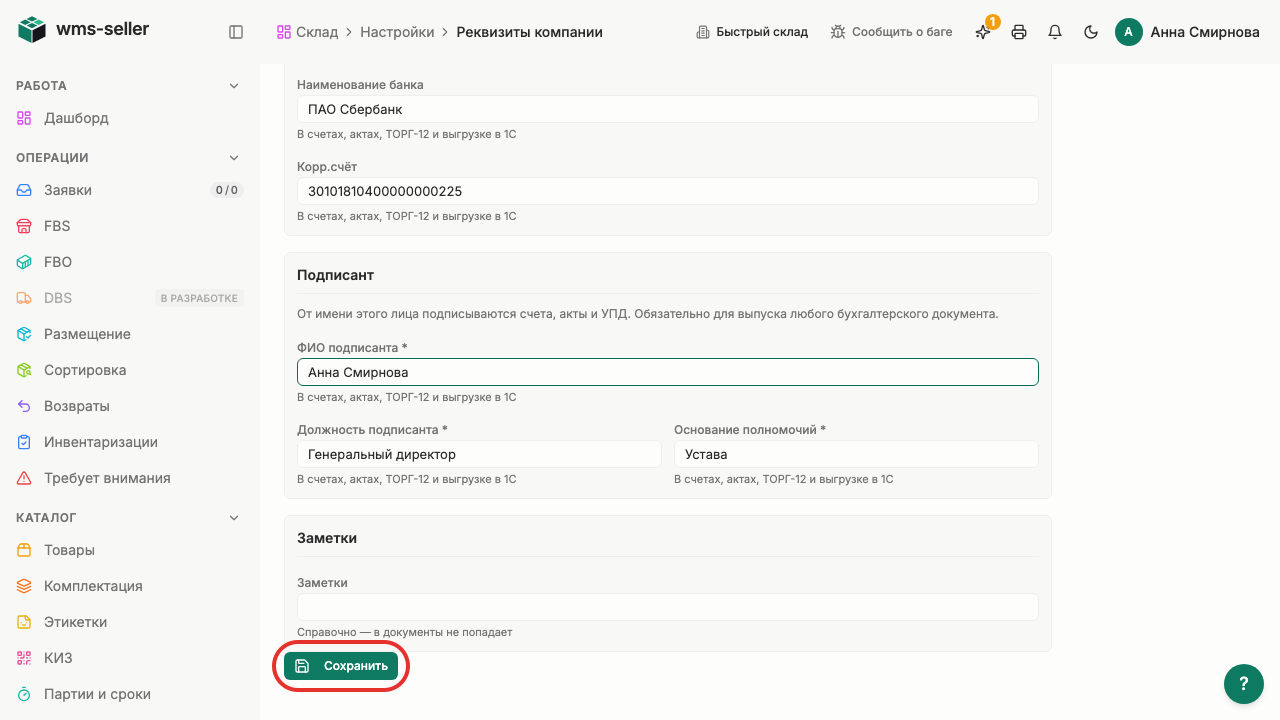
Шаг 8. Нажмите «Сохранить»
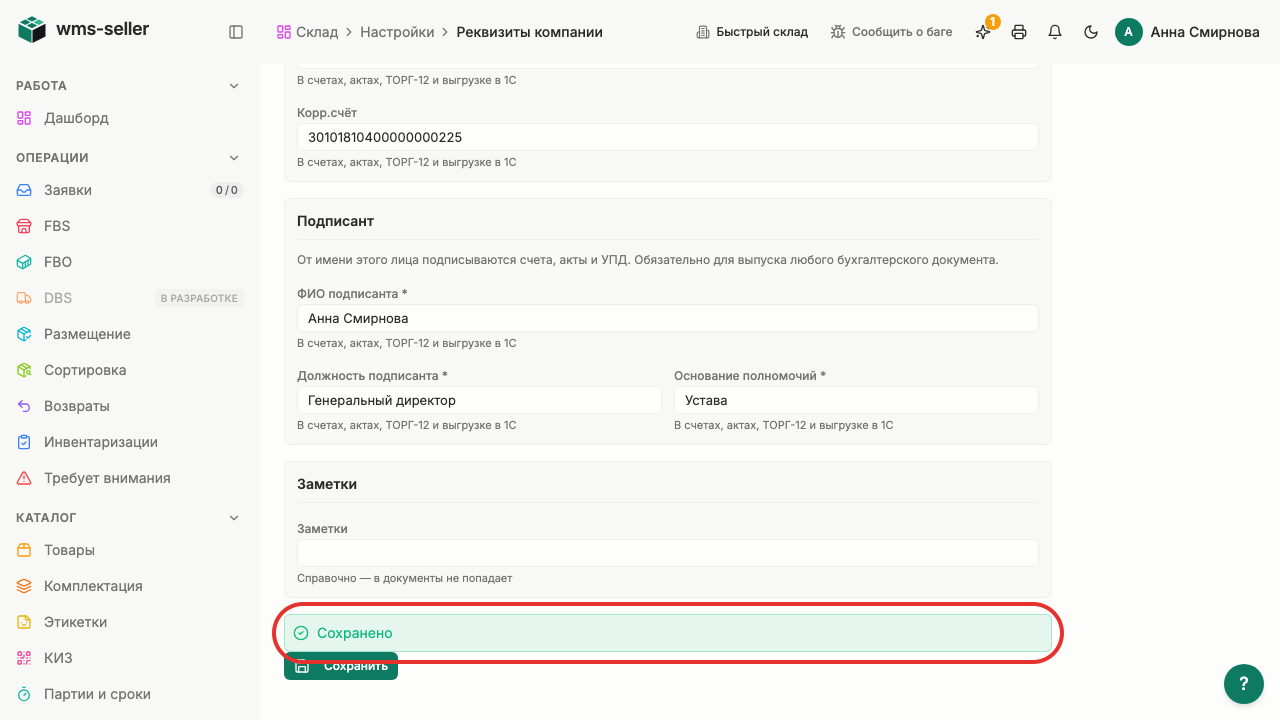
Шаг 9. Реквизиты компании успешно сохранены
Что произойдёт дальше
Реквизиты сами подставятся в счета и акты для клиентов
Готово!
Основные реквизиты (наименование, ИНН, адрес и ФИО подписанта) сохранены.
Урок 4. Создайте склад
Как создать складской комплекс для хранения товаров.
Зачем это нужно
Склад объединяет зоны и места хранения товаров. Без склада система не сможет принимать поставки и размещать грузы.
Что нужно заранее
Вы вошли в систему владельцем склада (урок 1).
Заполнены реквизиты компании (урок 3).
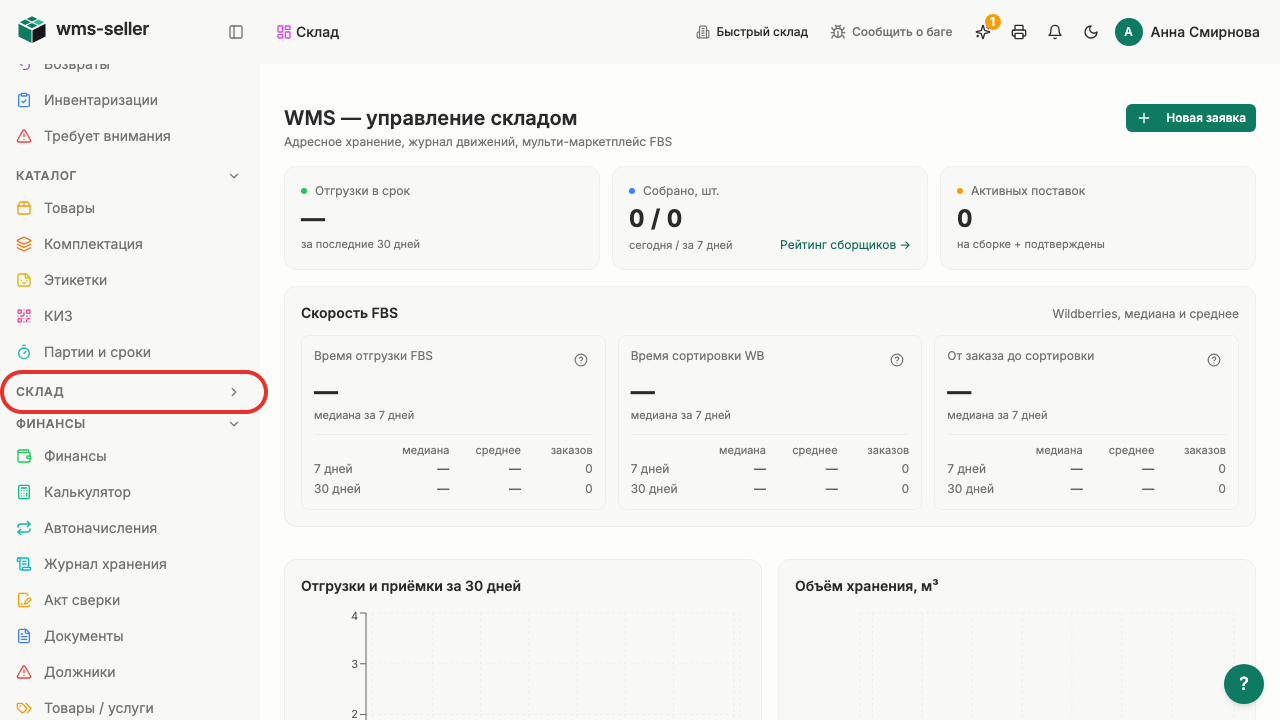
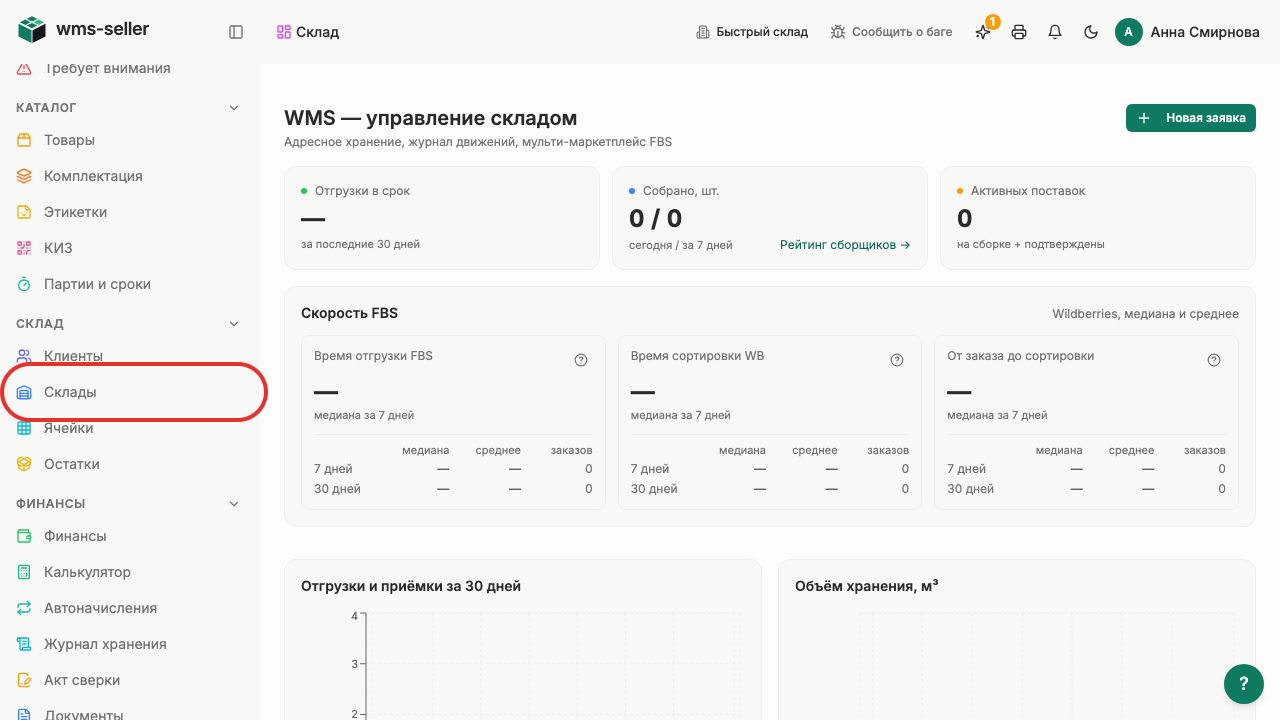
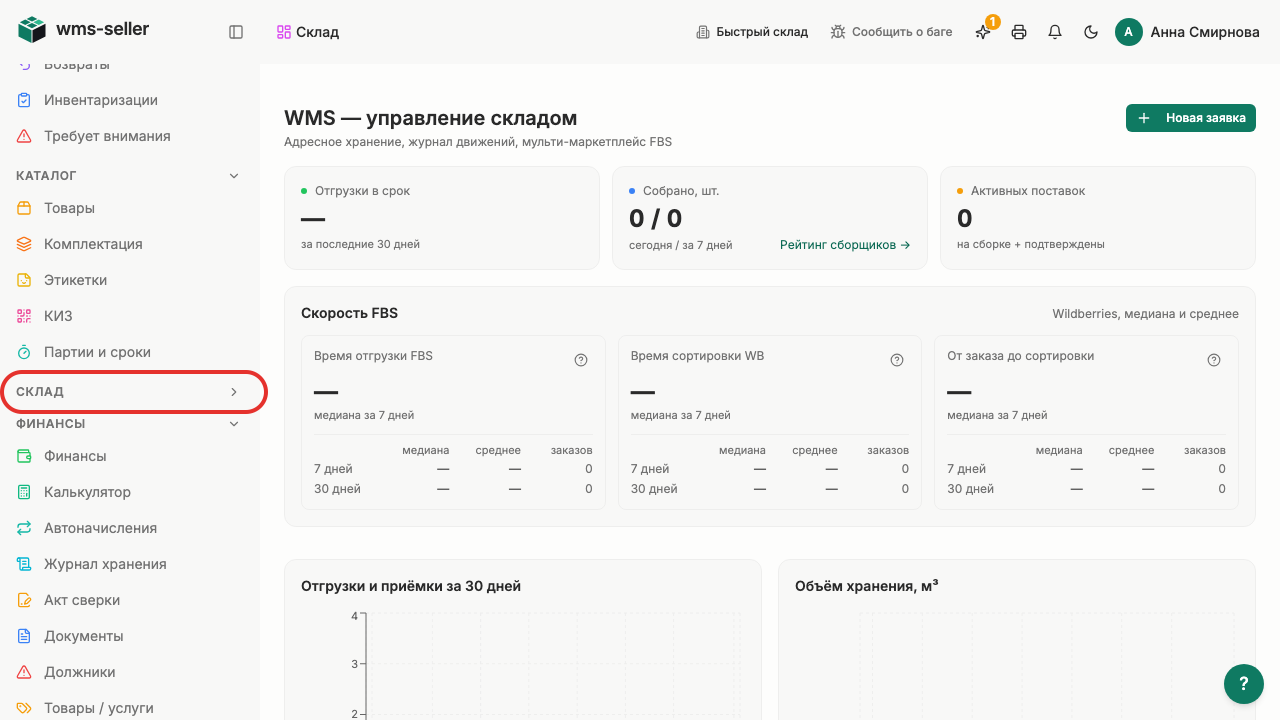
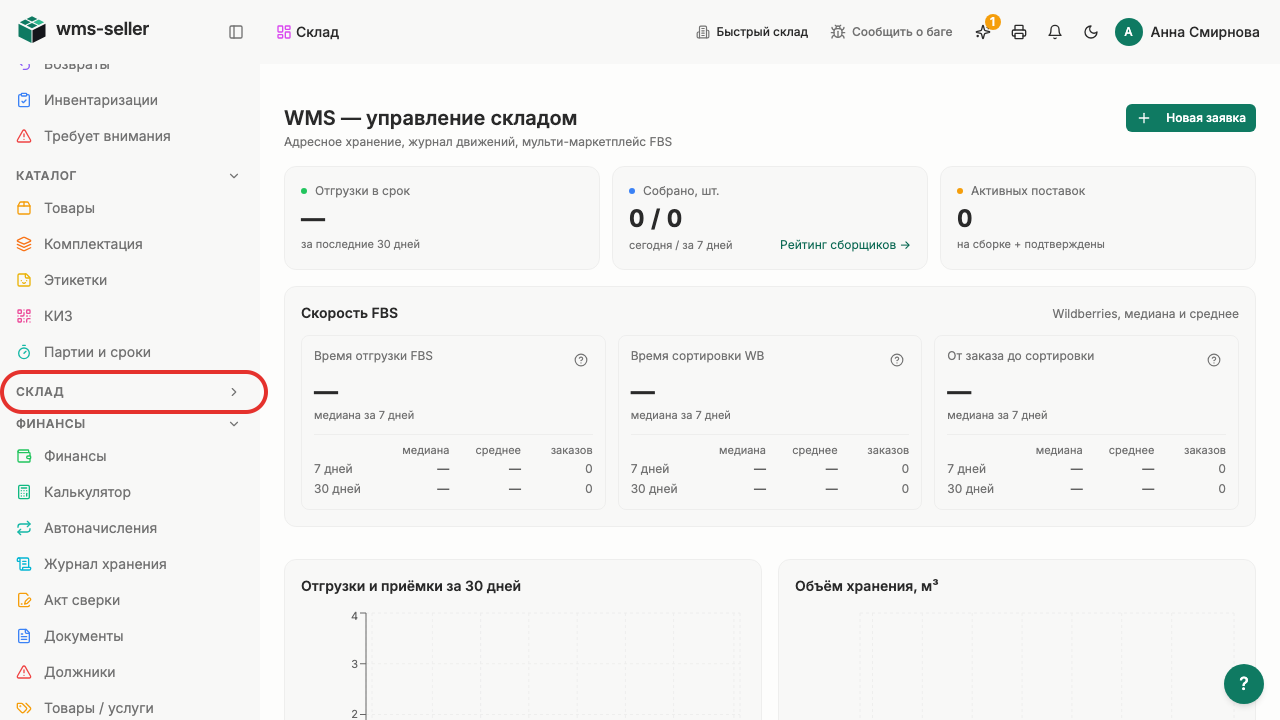
Шаг 1. Нажмите «Склад» в меню слева
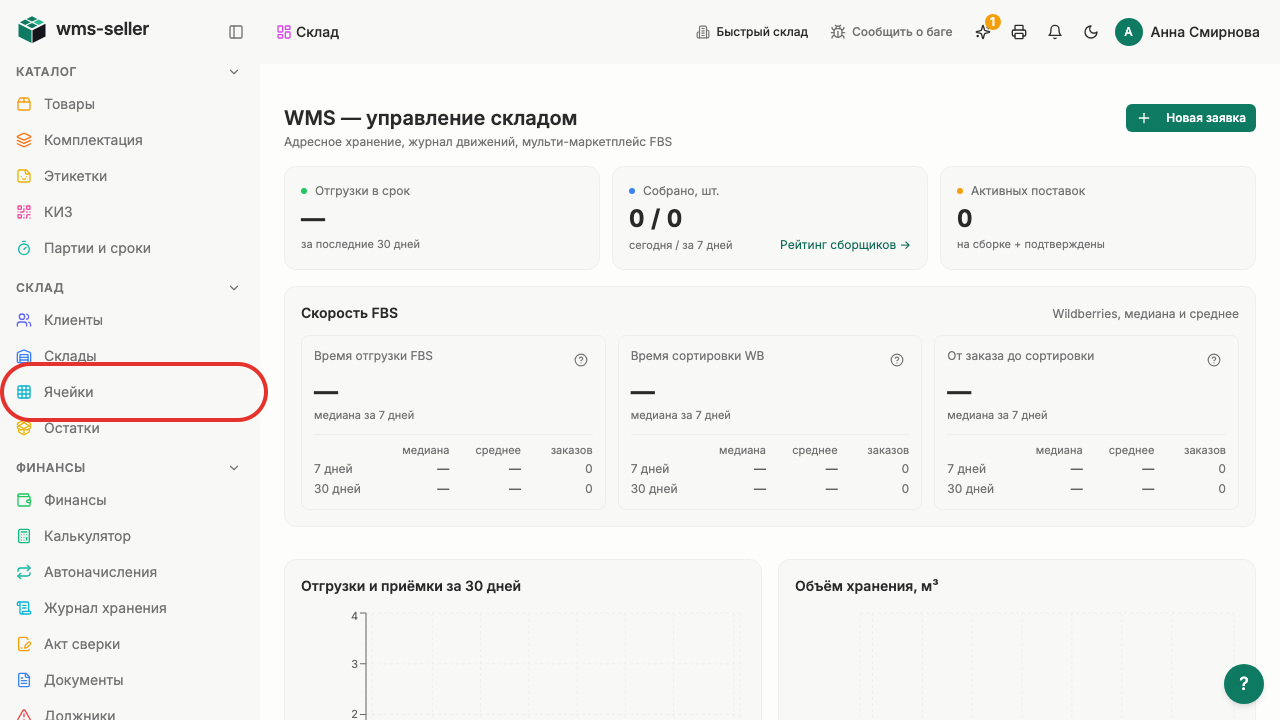
Шаг 2. Выберите раздел «Склады»
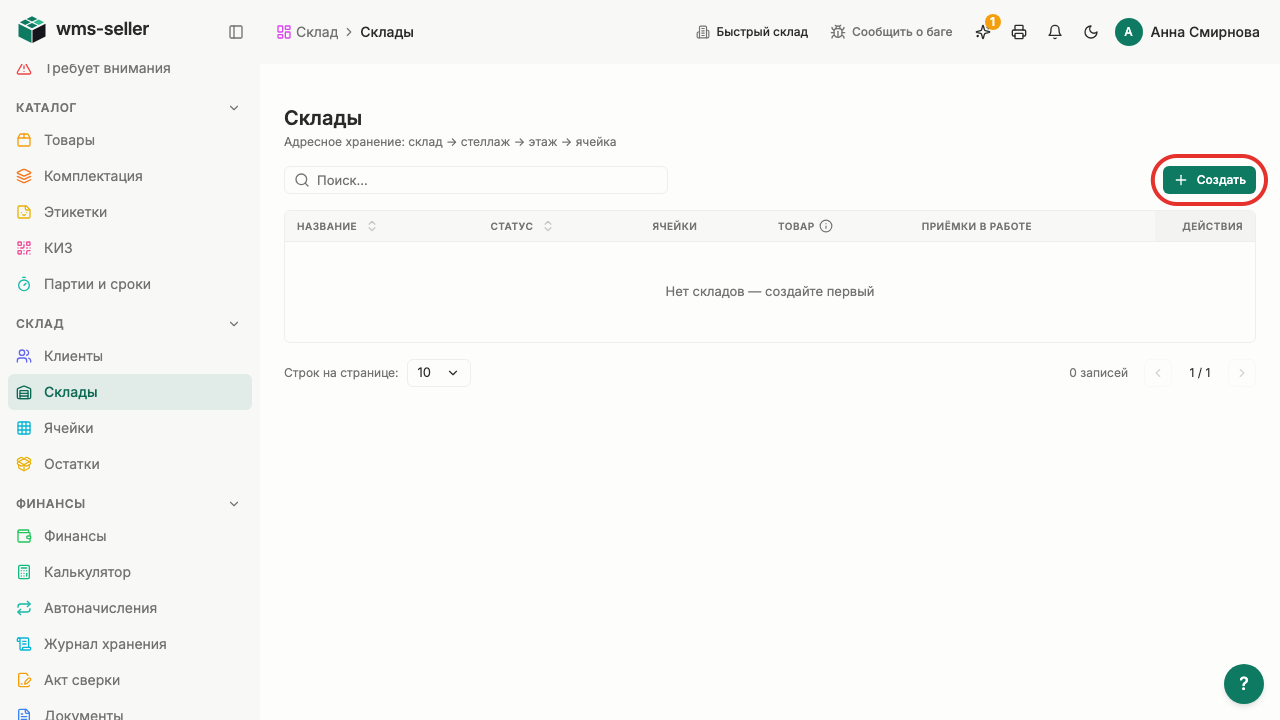
Шаг 3. Нажмите «Создать»
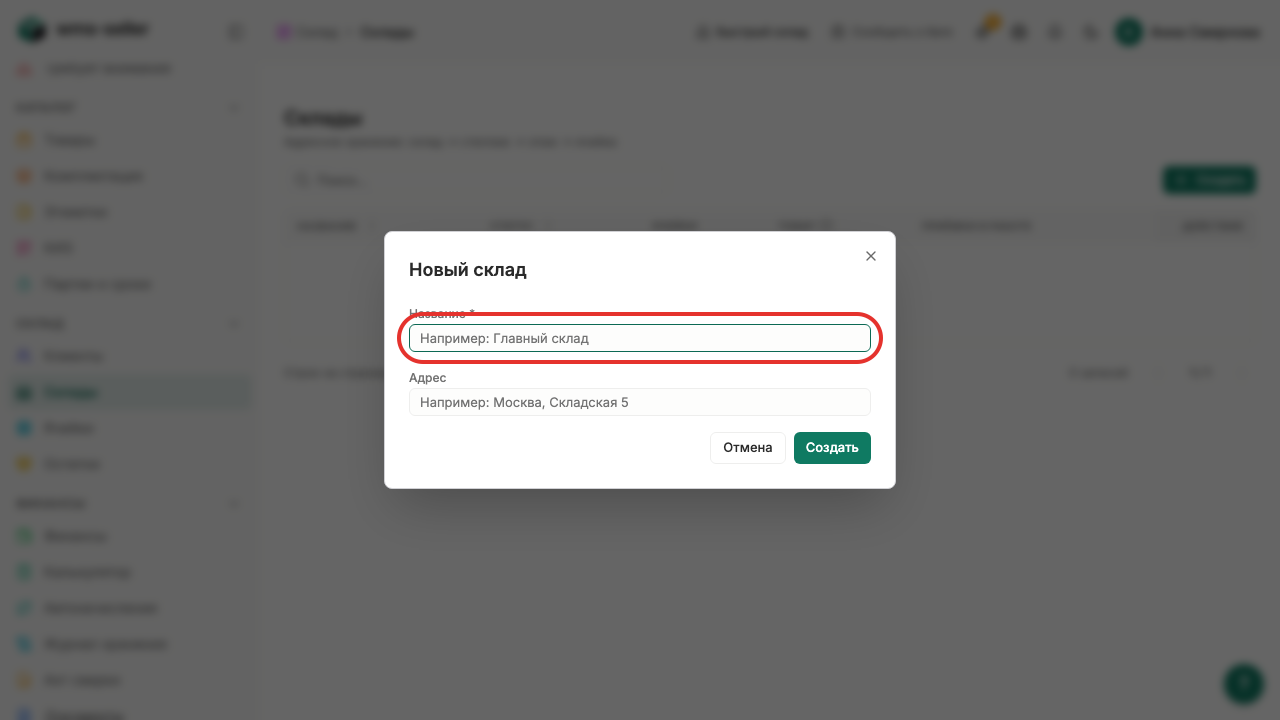
Шаг 4. Введите название склада
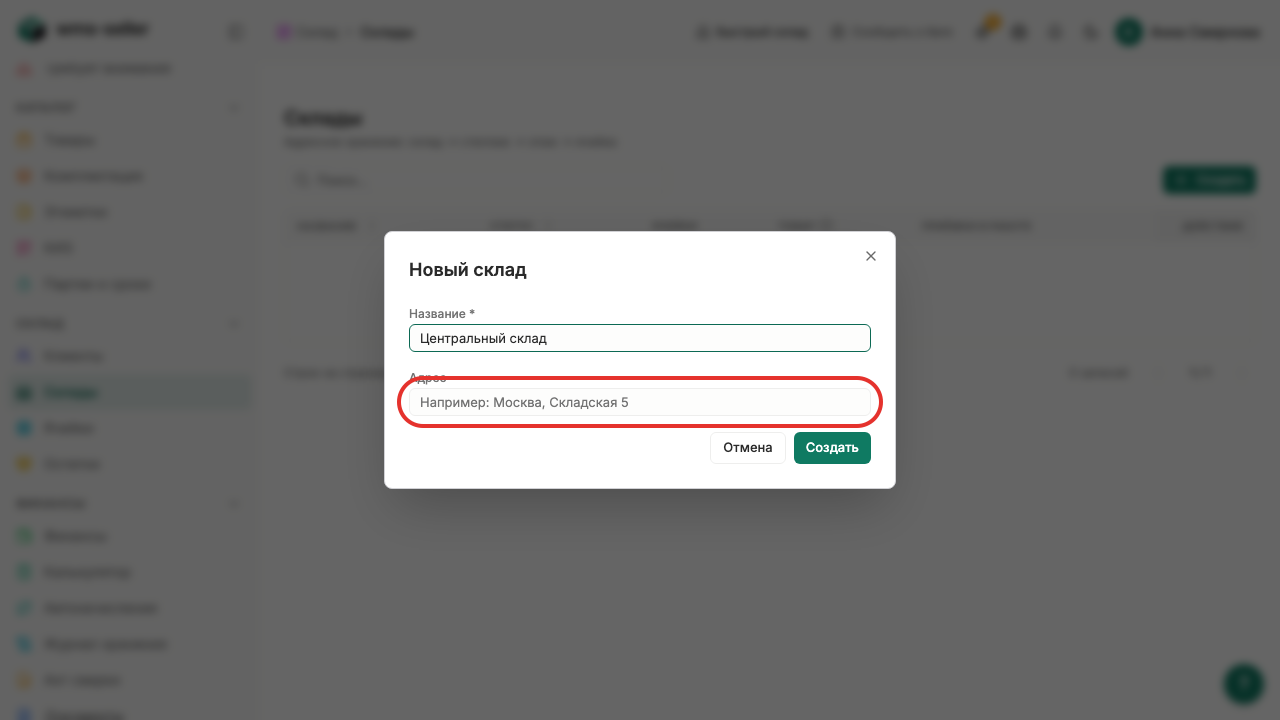
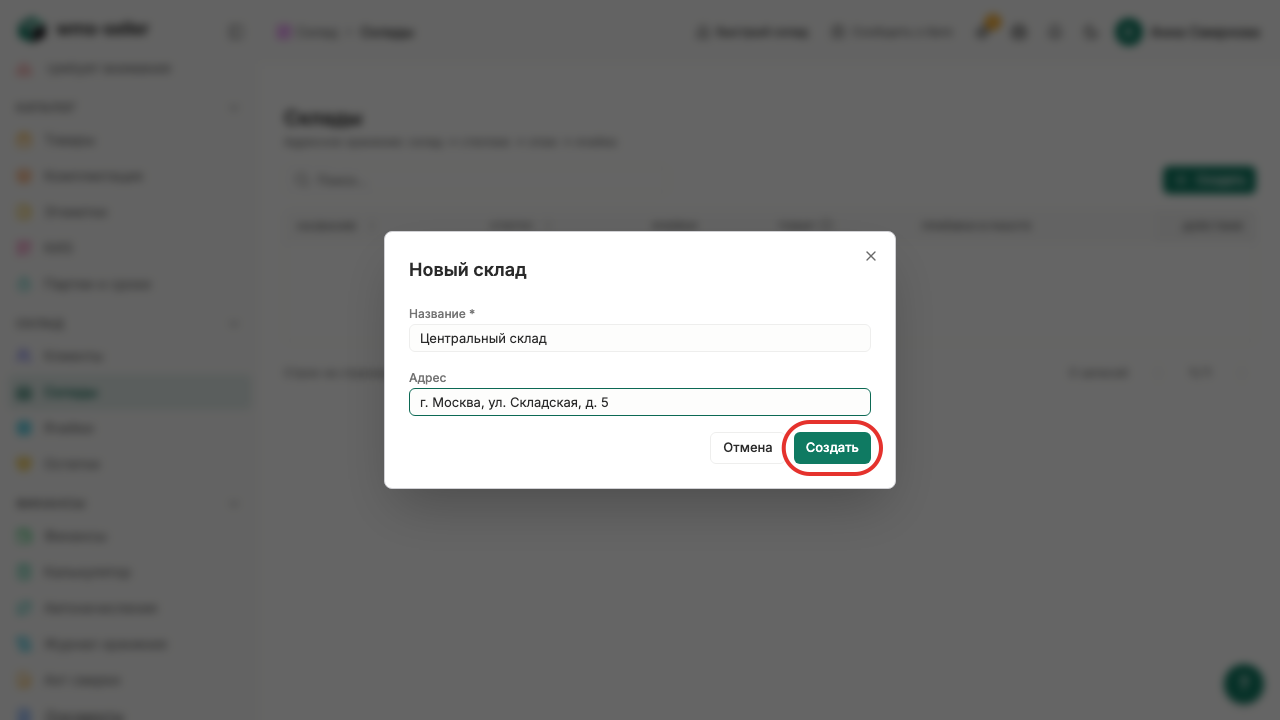
Шаг 5. Укажите адрес склада
Шаг 6. Нажмите «Создать» в окне
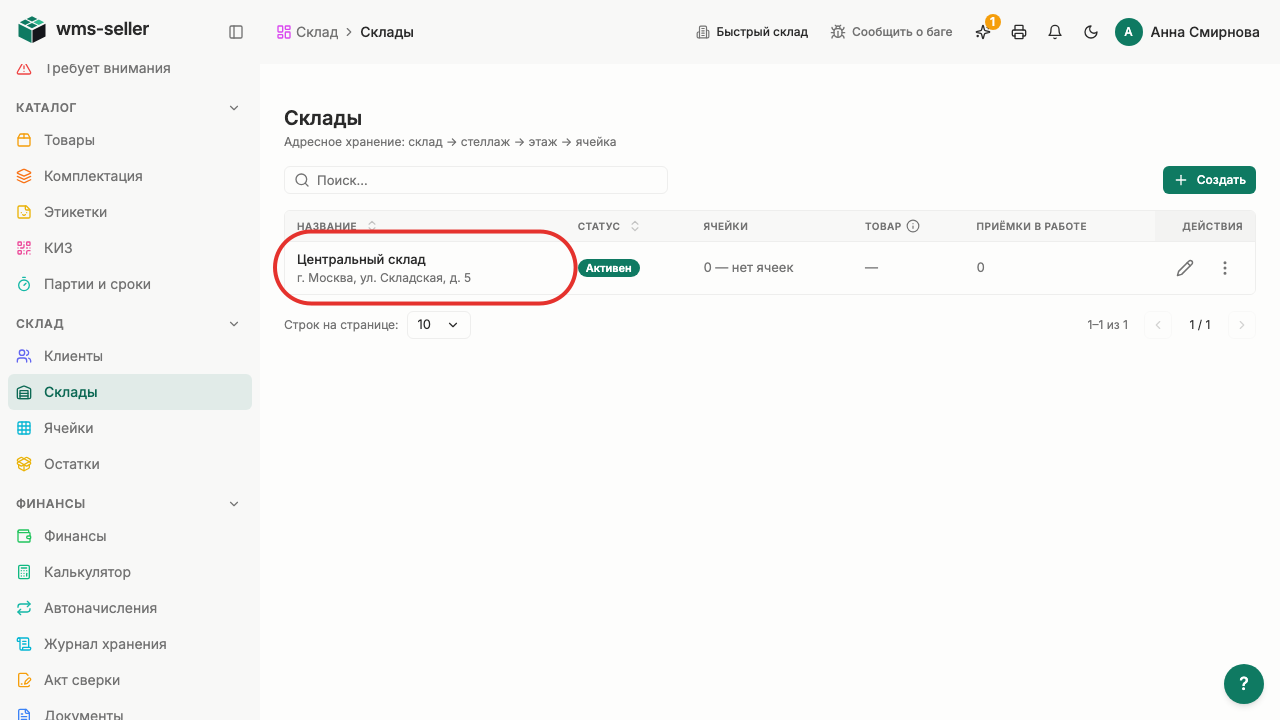
Шаг 7. Новый склад появился в таблице
Что произойдёт дальше
В складе можно создавать ячейки хранения
В мастере настройки шаг «Склад» отметится как готовый
Готово!
Склад создан и готов к созданию ячеек для товаров.
Урок 5. Создайте ячейки хранения
Как создать ячейку хранения с габаритами и допустимым весом.
Зачем это нужно
Ячейки нужны для точного размещения товаров на складе. Размеры и вес помогают системе распределять коробки и не перегружать полки.
Что нужно заранее
Вы вошли в систему владельцем склада (урок 1).
Создан склад для размещения ячеек (урок 4).
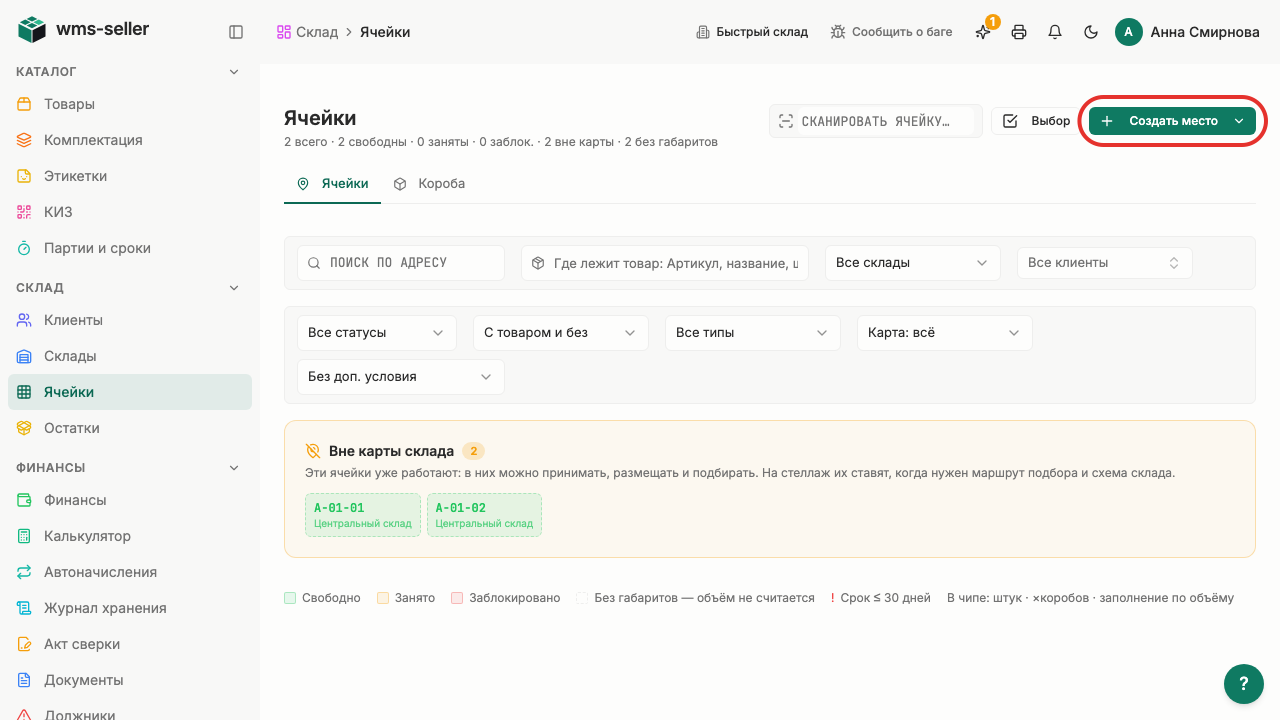
Шаг 1. Нажмите «Склад» в меню слева
Шаг 2. Выберите «Ячейки»
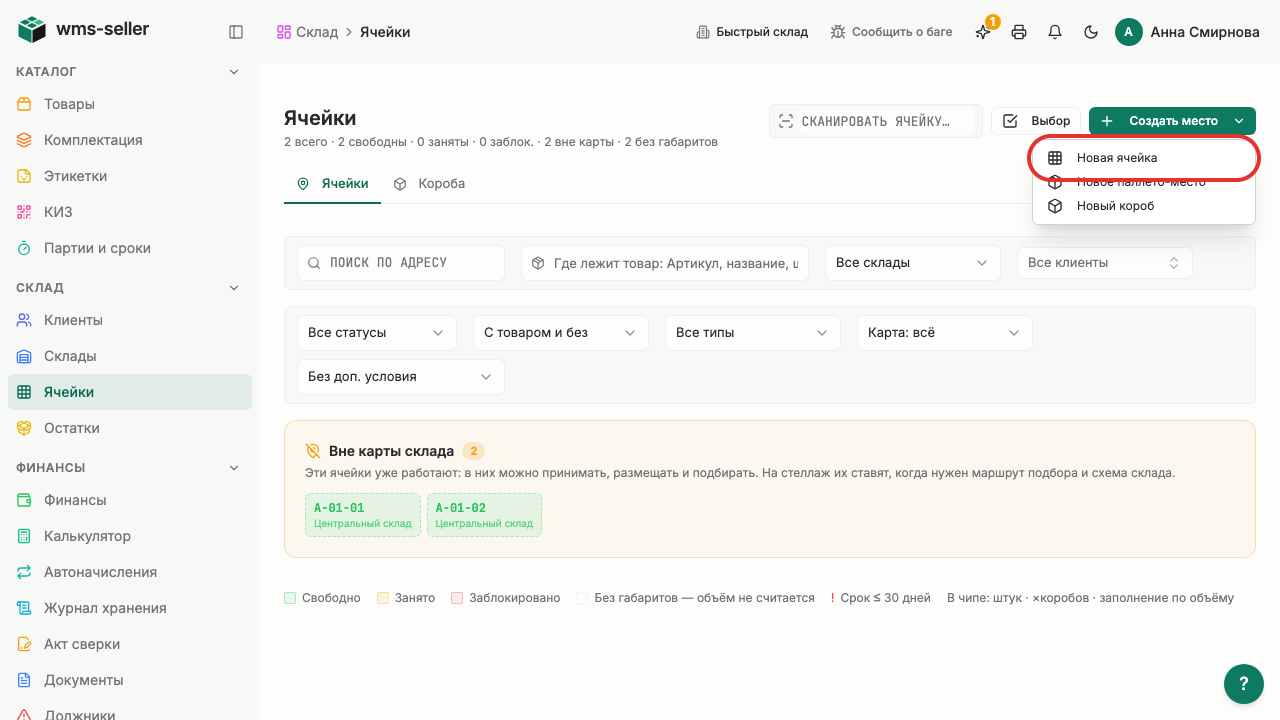
Шаг 3. Нажмите «Создать место»
Шаг 4. Выберите пункт «Новая ячейка»
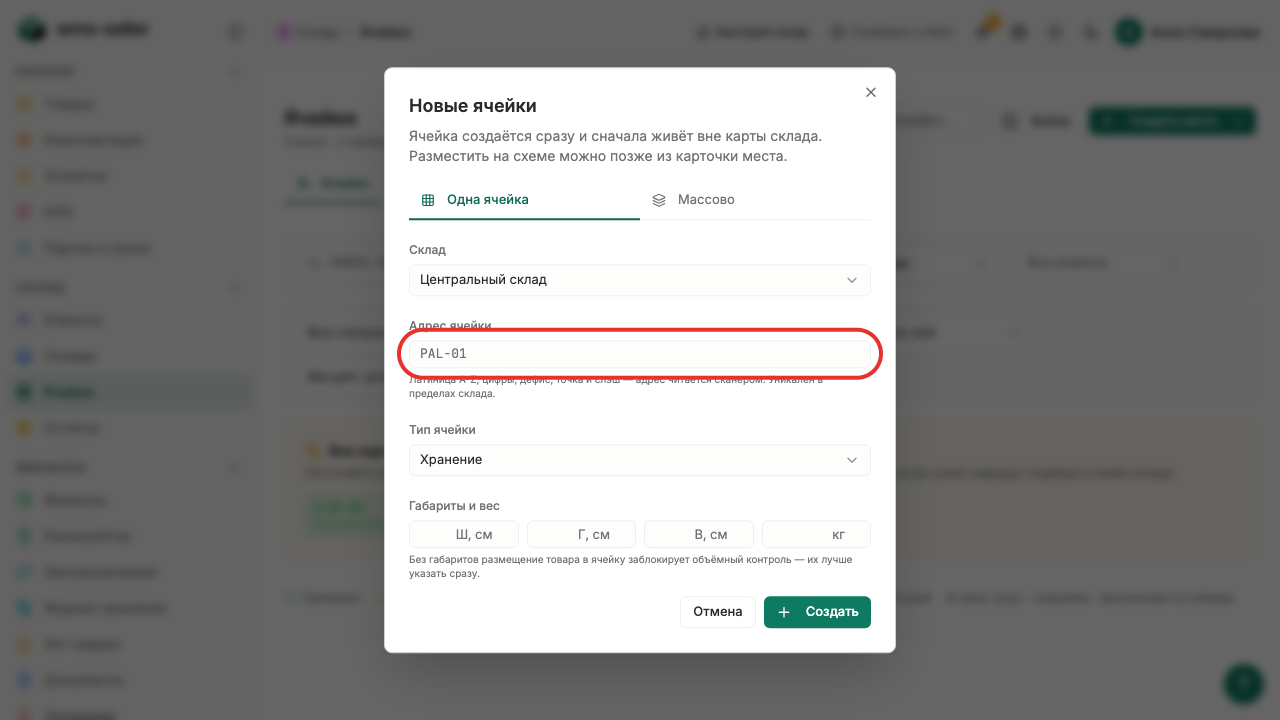
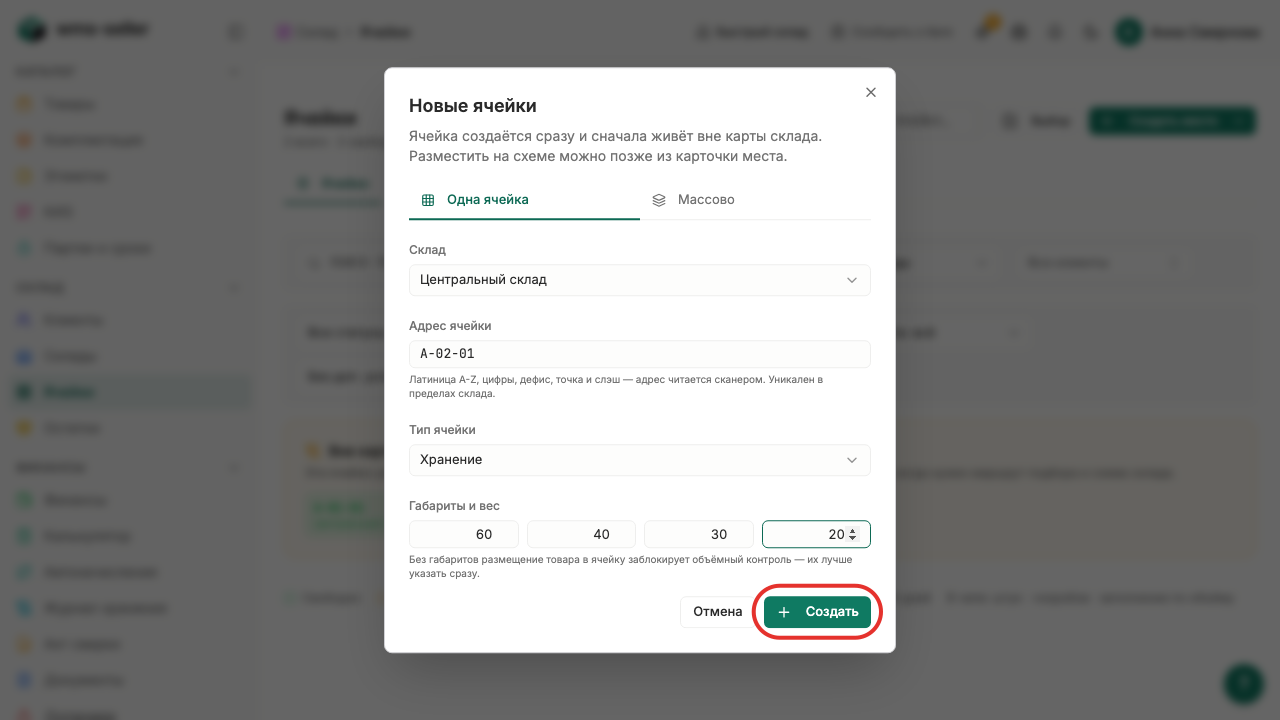
Шаг 5. Введите адрес новой ячейки
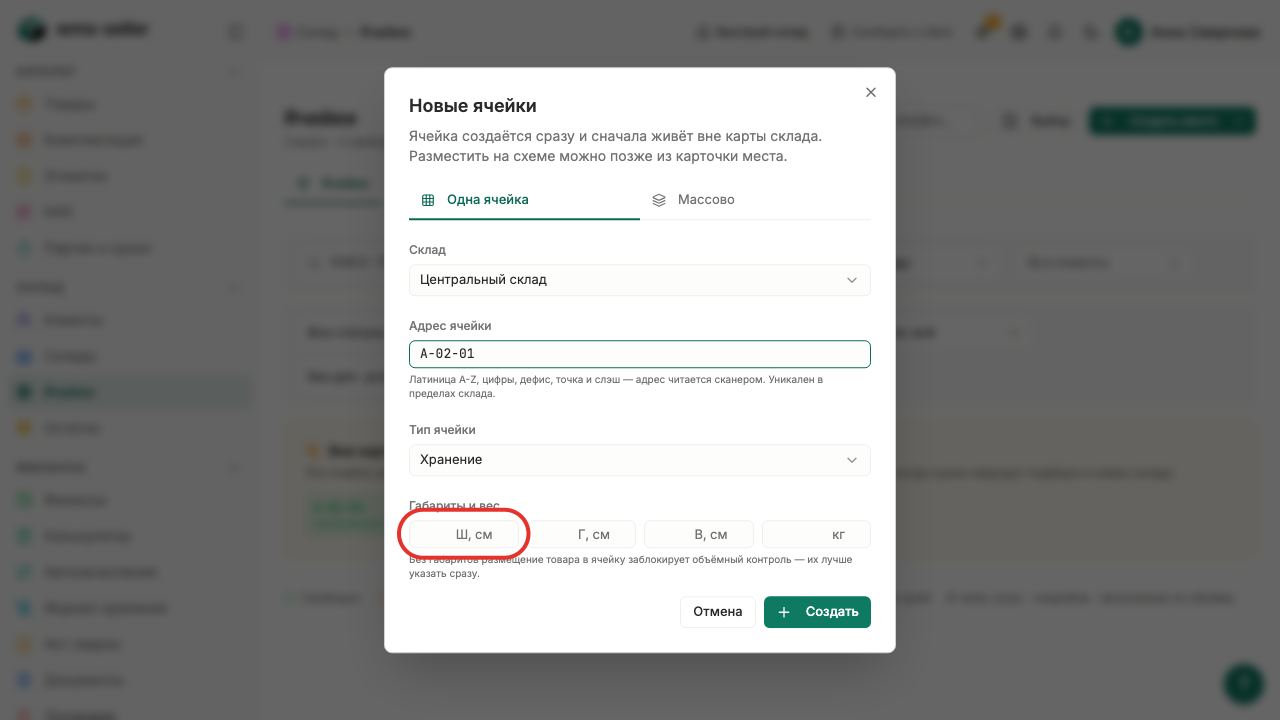
Шаг 6. Укажите габариты в сантиметрах и вес
Шаг 7. Нажмите «Создать»
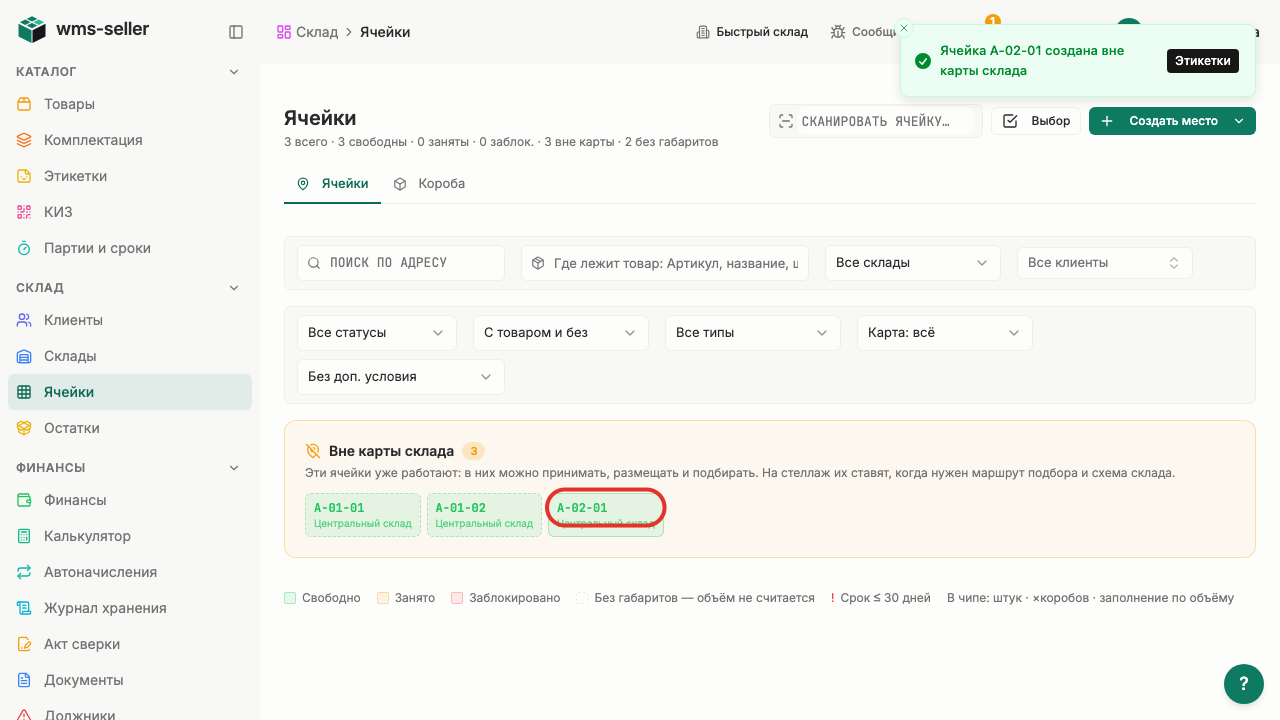
Шаг 8. Новая ячейка появилась в списке
Что произойдёт дальше
Ячейка появится в списке как свободная
В неё можно раскладывать товар и печатать её штрихкод
Готово!
Ячейка с габаритами и допустимым весом создана и готова к приёму товаров.
Урок 6. Добавьте сотрудника
Как добавить нового сотрудника склада в систему.
Зачем это нужно
У каждого сотрудника свой доступ в систему. Так видно, кто какие действия выполнял на складе.
Что нужно заранее
Вы вошли в систему как владелец (урок 1).
Создан склад «Центральный склад» (урок 4).
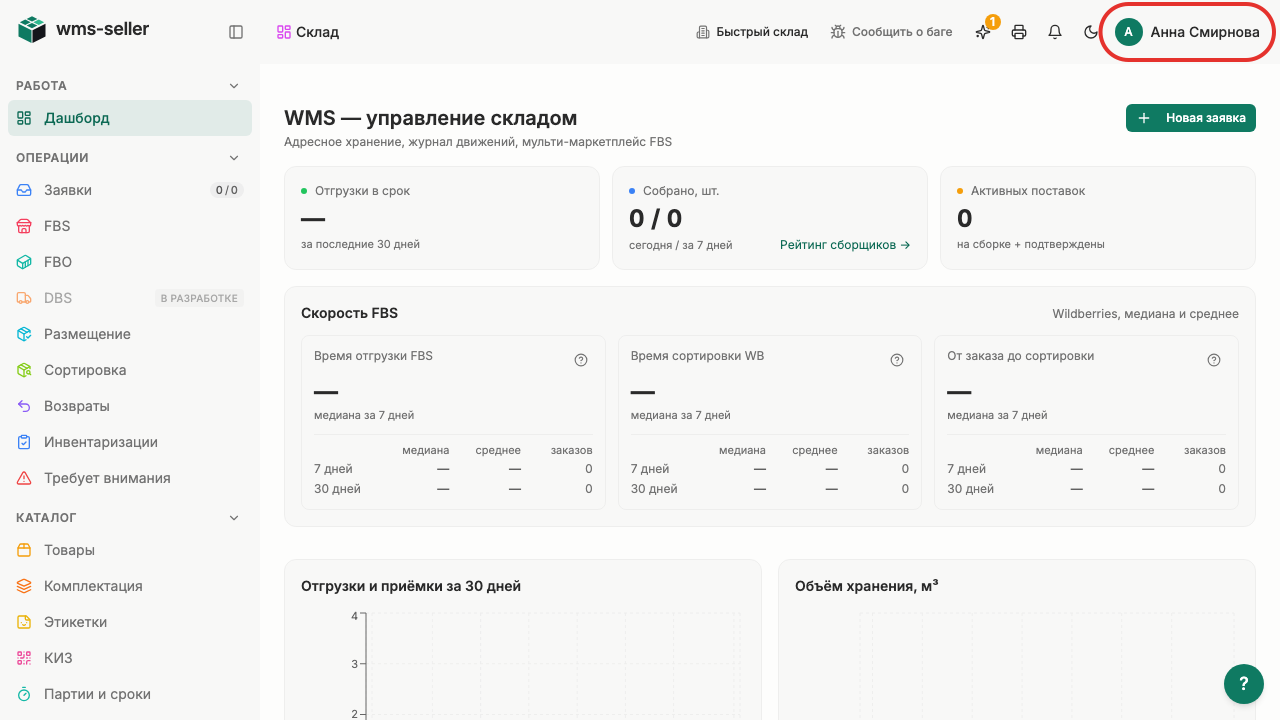
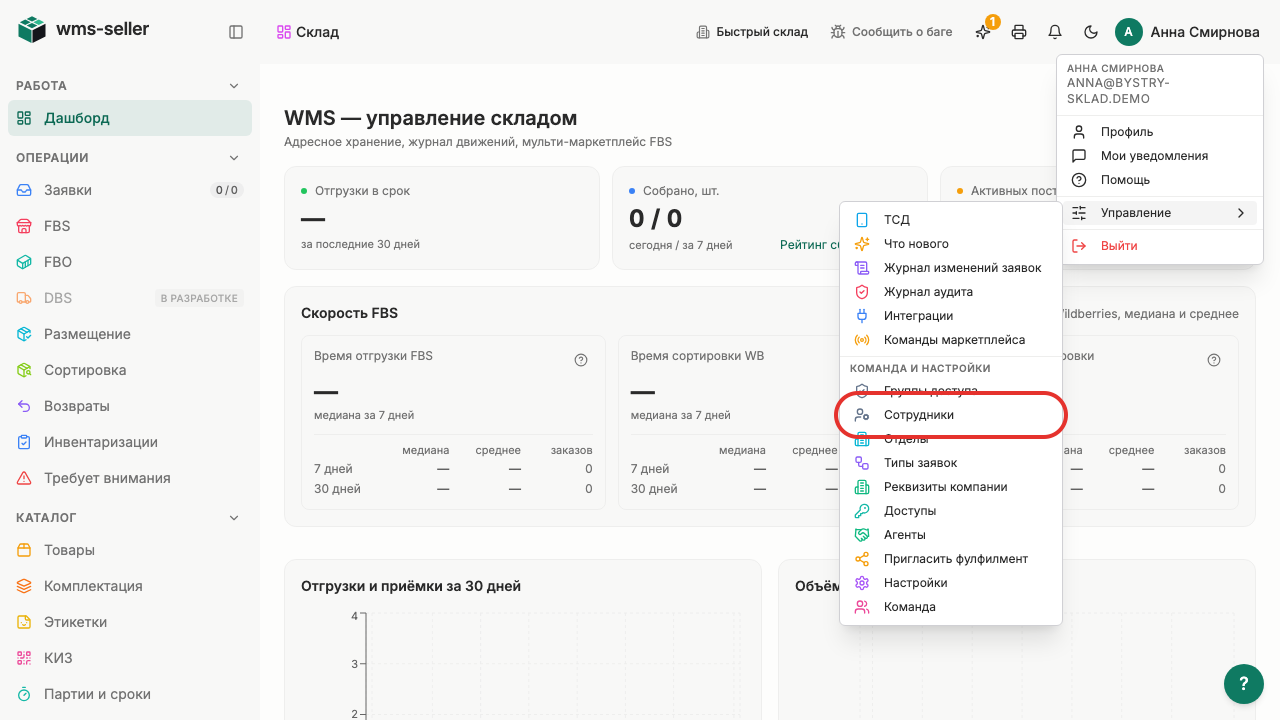
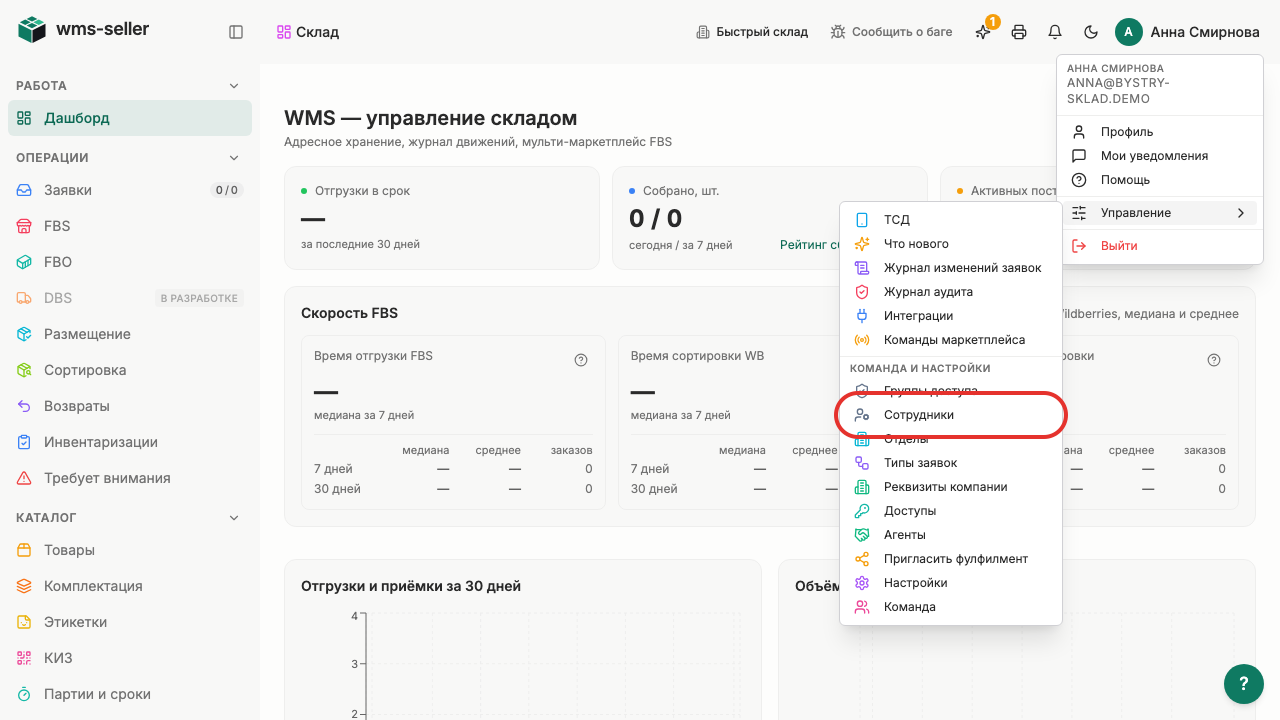
Шаг 1. Откройте меню профиля
Шаг 2. Откройте «Управление»
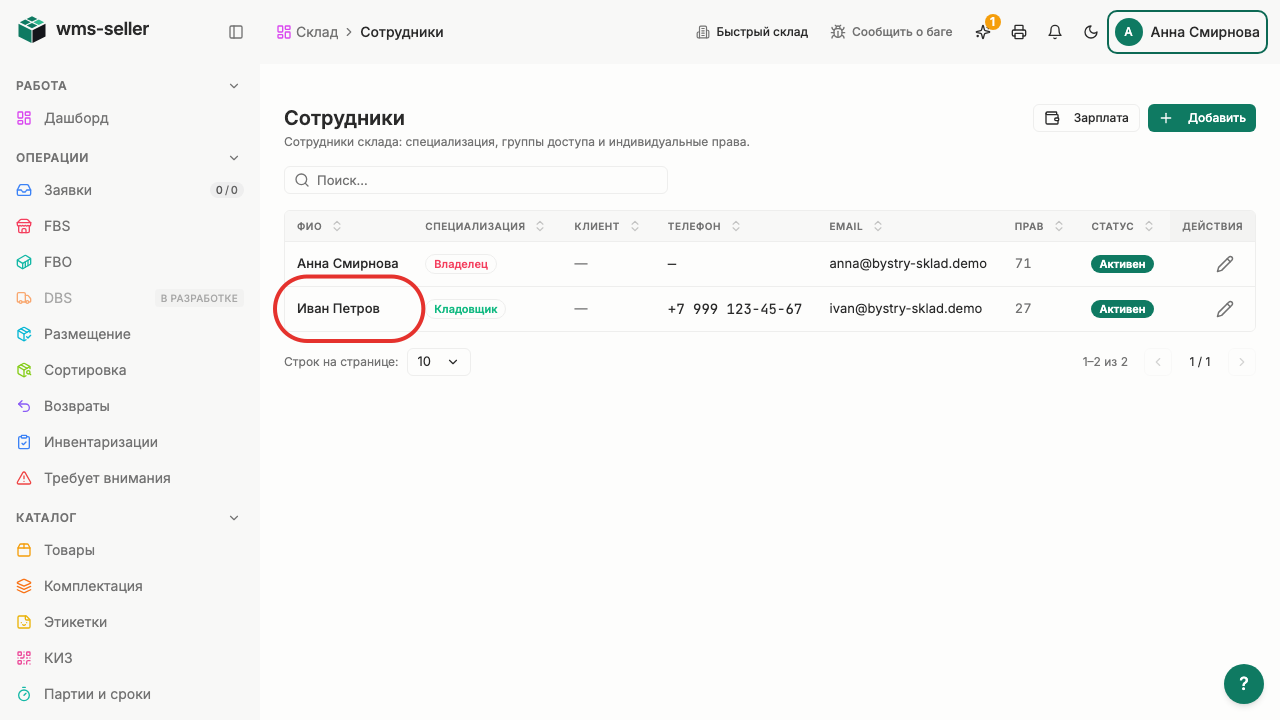
Шаг 3. Выберите «Сотрудники»
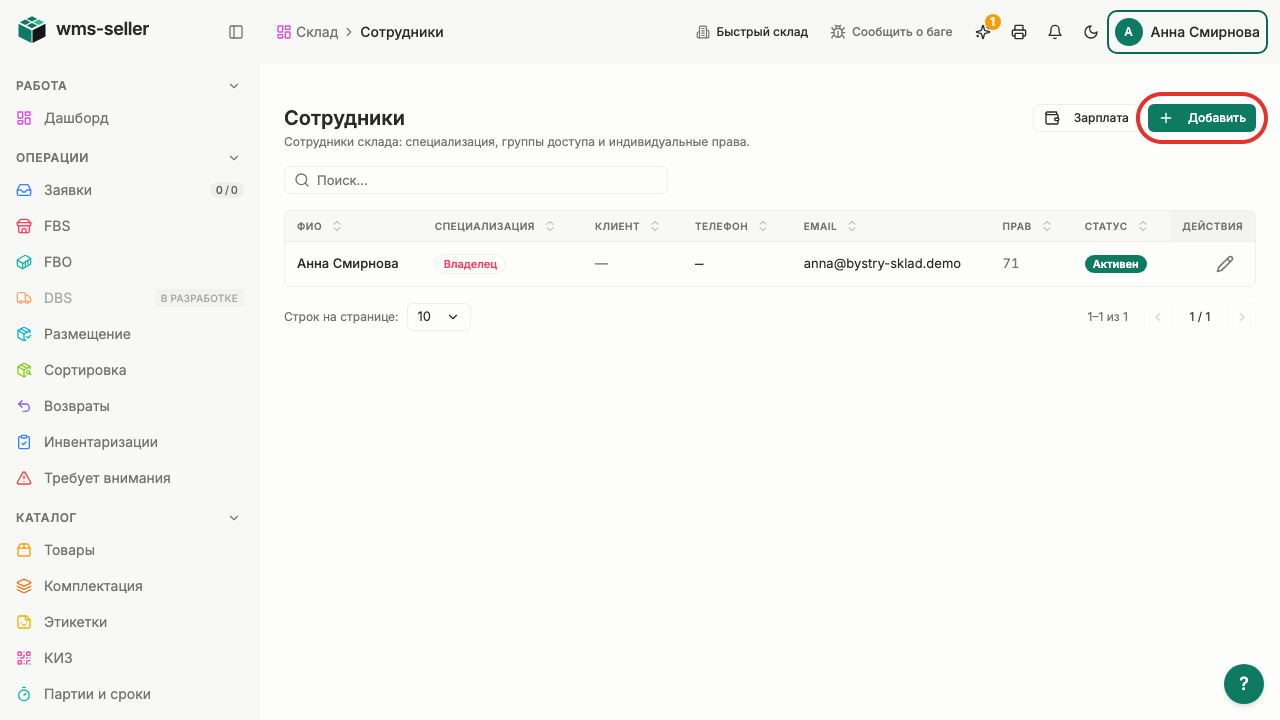
Шаг 4. Нажмите «Добавить»
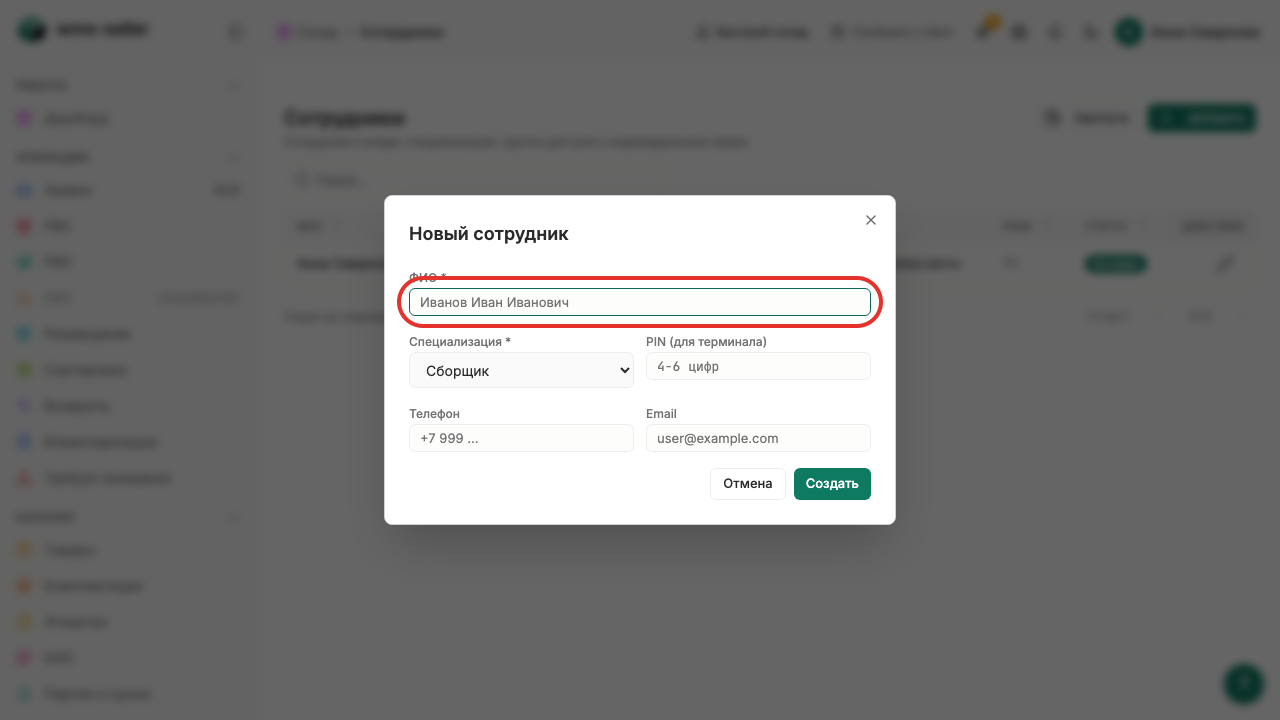
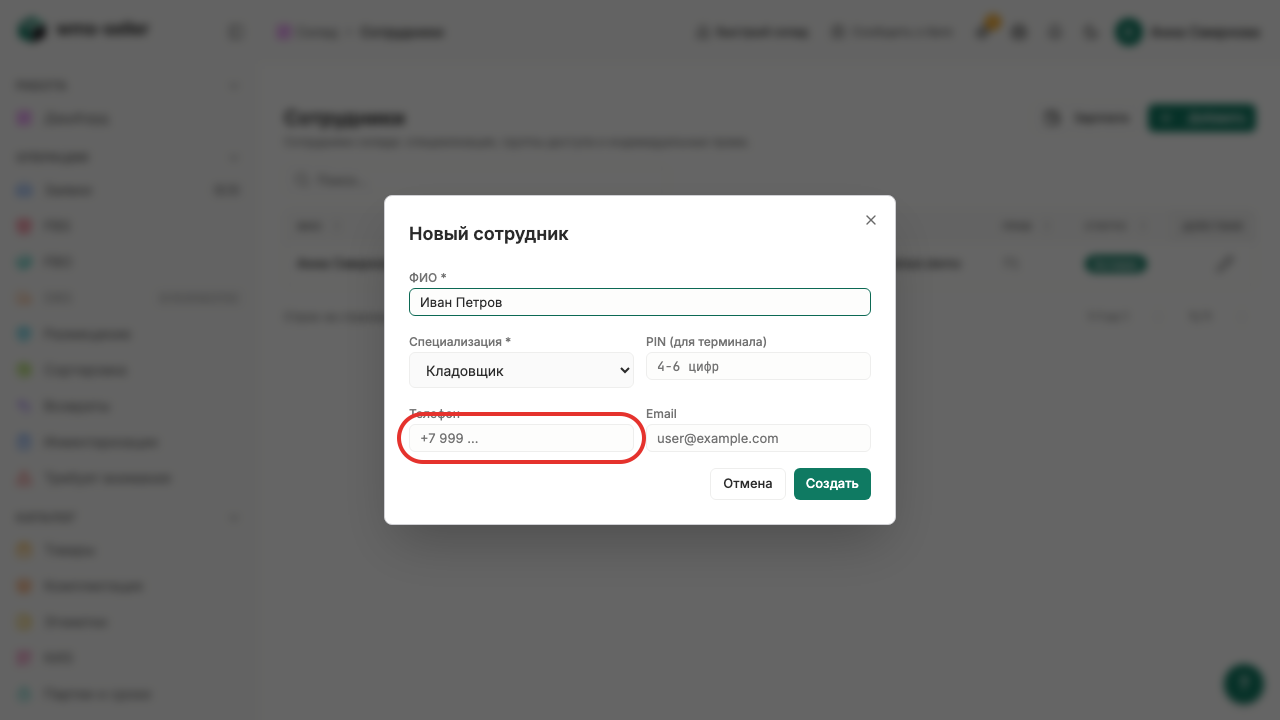
Шаг 5. Введите имя сотрудника
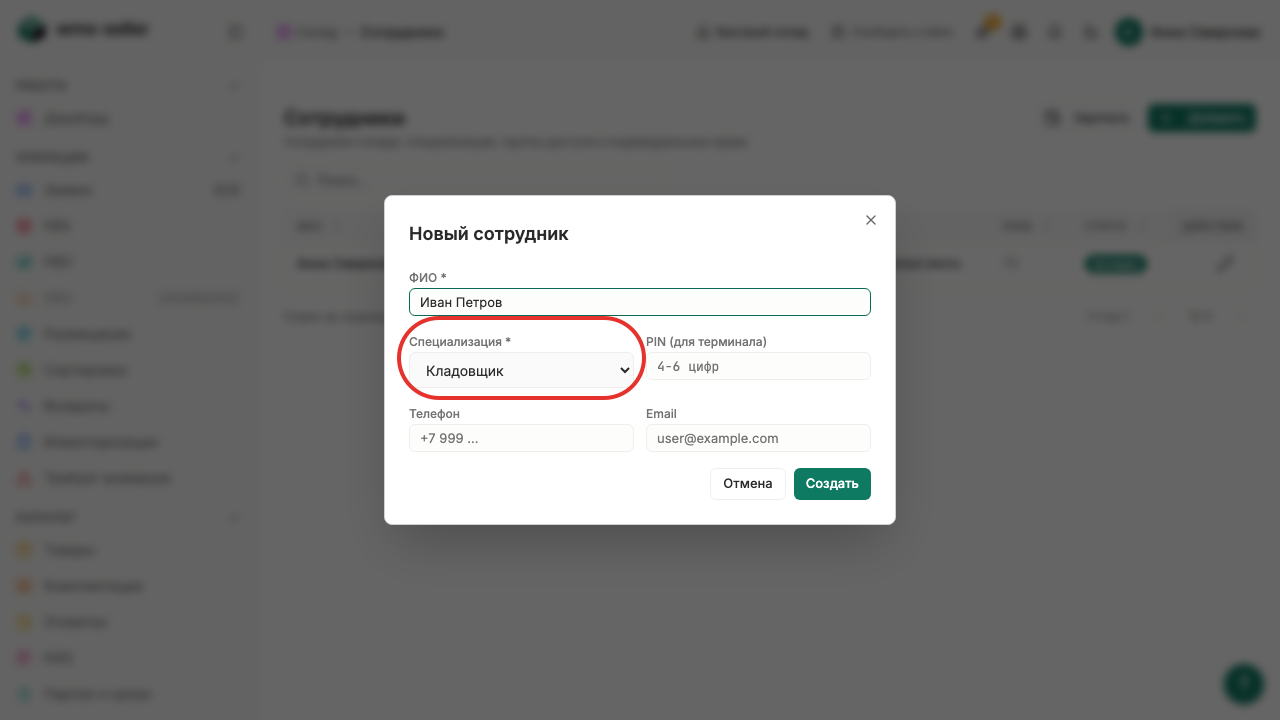
Шаг 6. Выберите роль «Кладовщик»
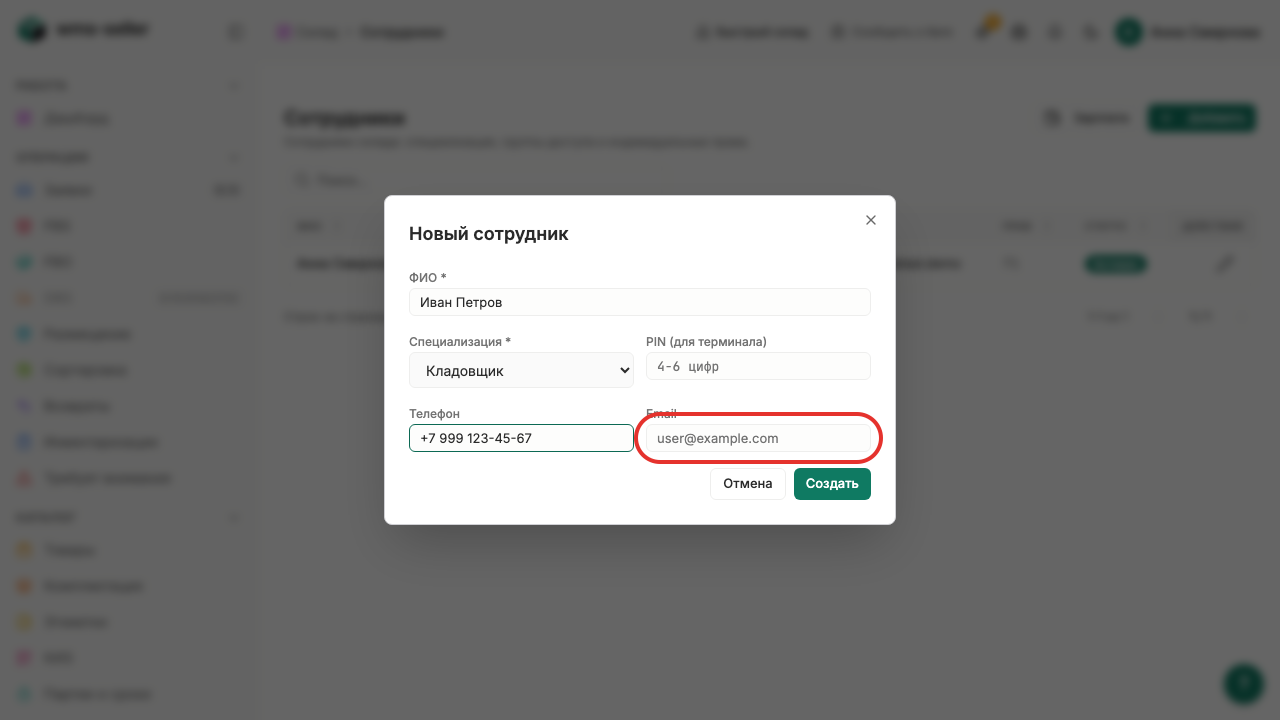
Шаг 7. Укажите номер телефона
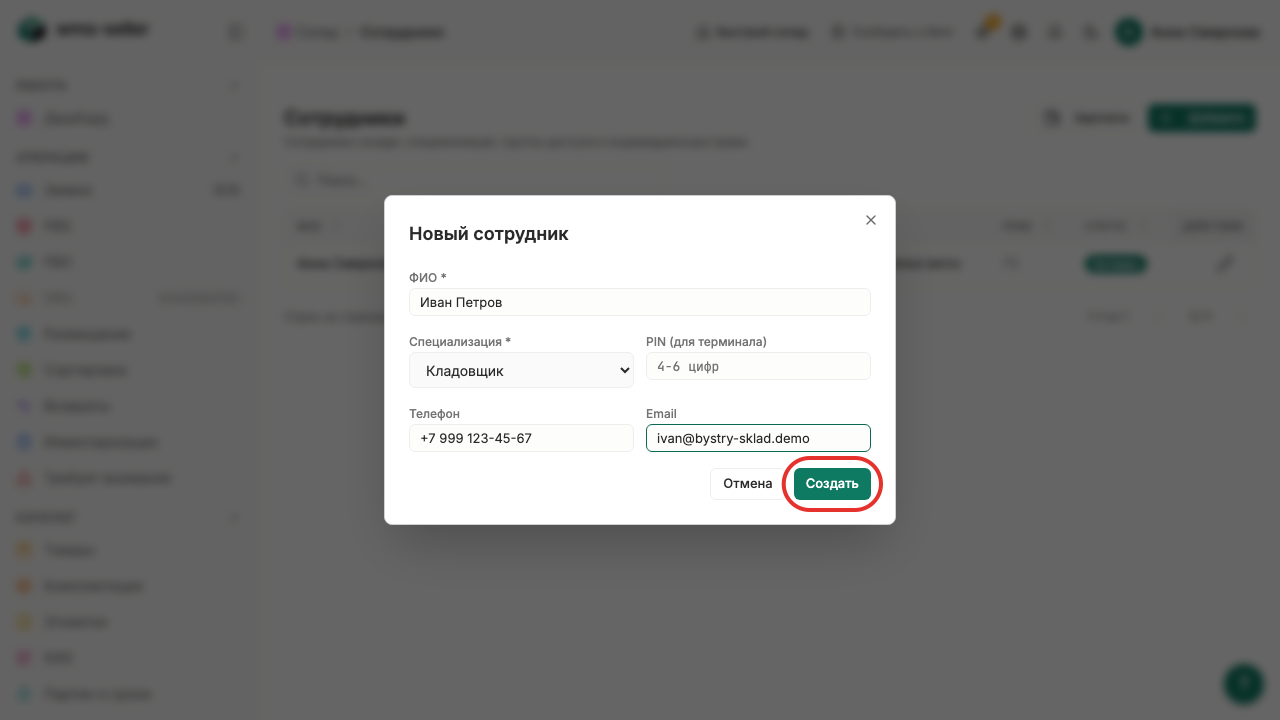
Шаг 8. Укажите электронную почту
Шаг 9. Нажмите «Создать»
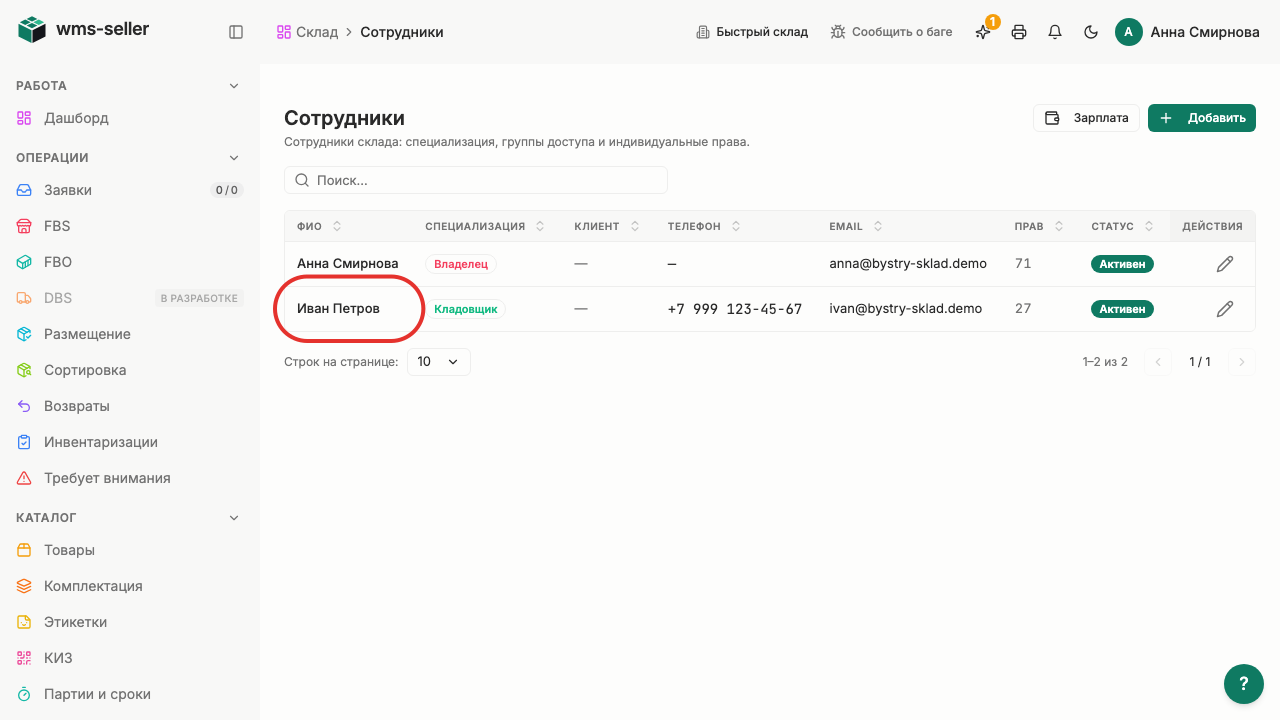
Шаг 10. Иван Петров появился в списке
Что произойдёт дальше
Сотрудник появится в списке
Дальше ему можно выдать доступ к складу и PIN для терминала
Готово!
Иван Петров добавлен в список сотрудников с ролью «Кладовщик».
Урок 7. Настройте права сотрудника
Как настроить доступ сотрудника к складам и операциям.
Зачем это нужно
Сотрудник должен видеть только свой склад. Это защищает систему от случайных ошибок и чужих данных.
Что нужно заранее
Вы вошли в систему как владелец (урок 1).
Добавлен сотрудник Иван Петров (урок 6).
Создан «Центральный склад» (урок 4).
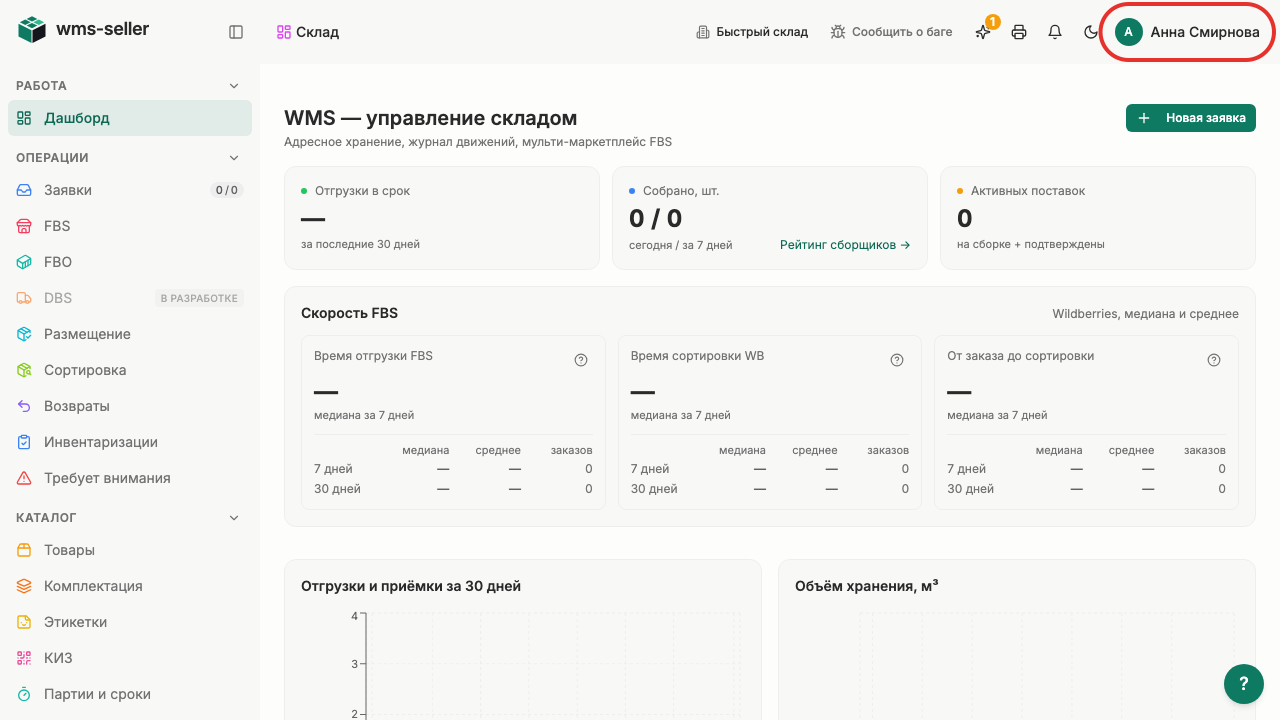
Шаг 1. Откройте меню профиля
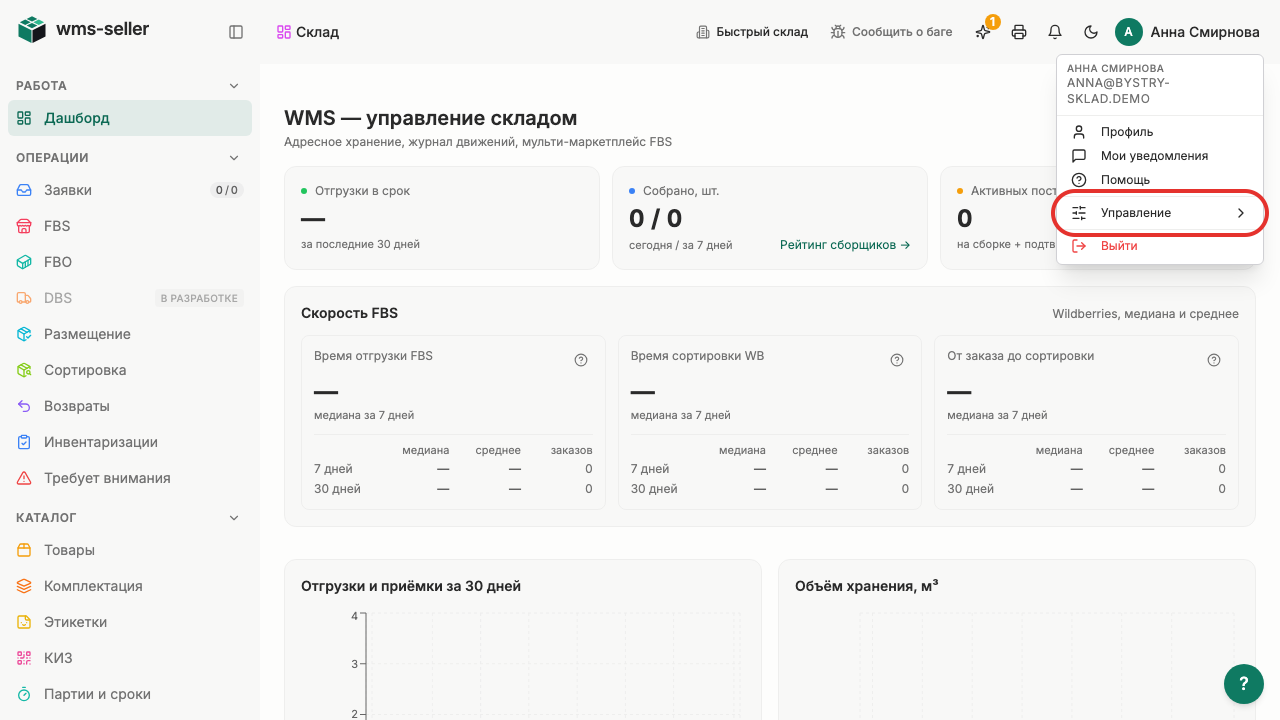
Шаг 2. Откройте «Управление»
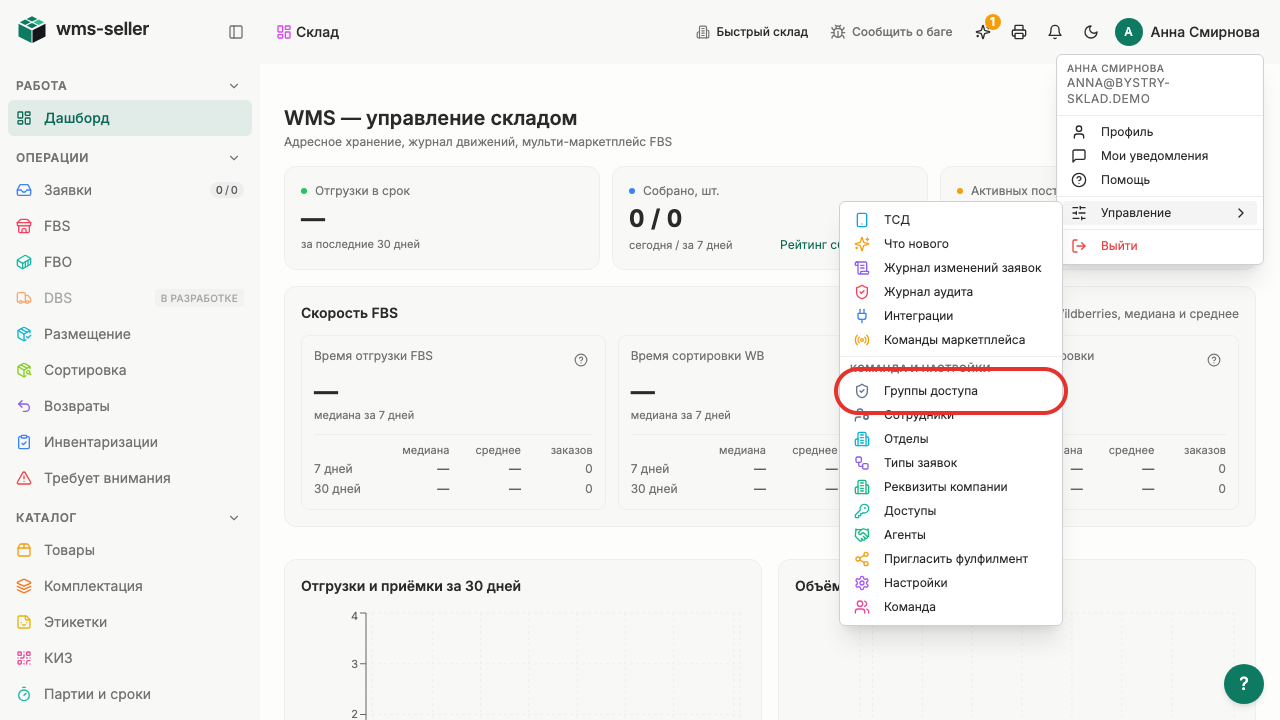
Шаг 3. Выберите «Группы доступа»
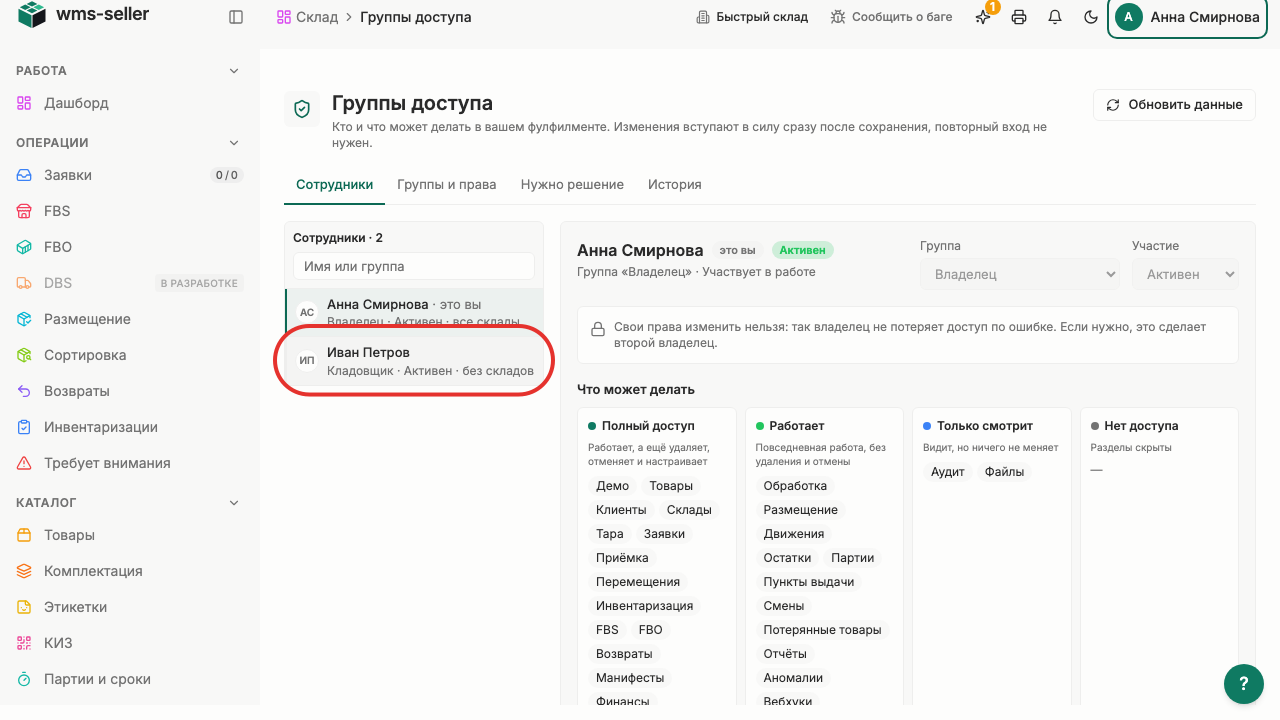
Шаг 4. Выберите «Иван Петров»
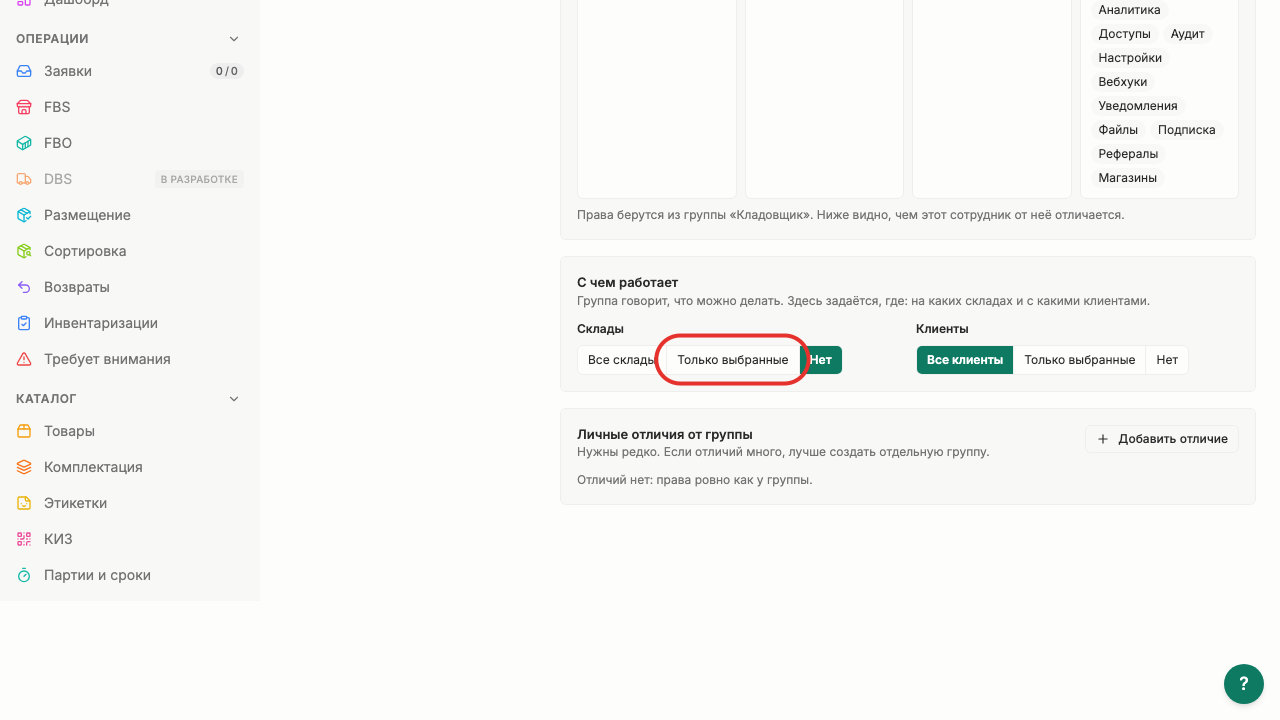
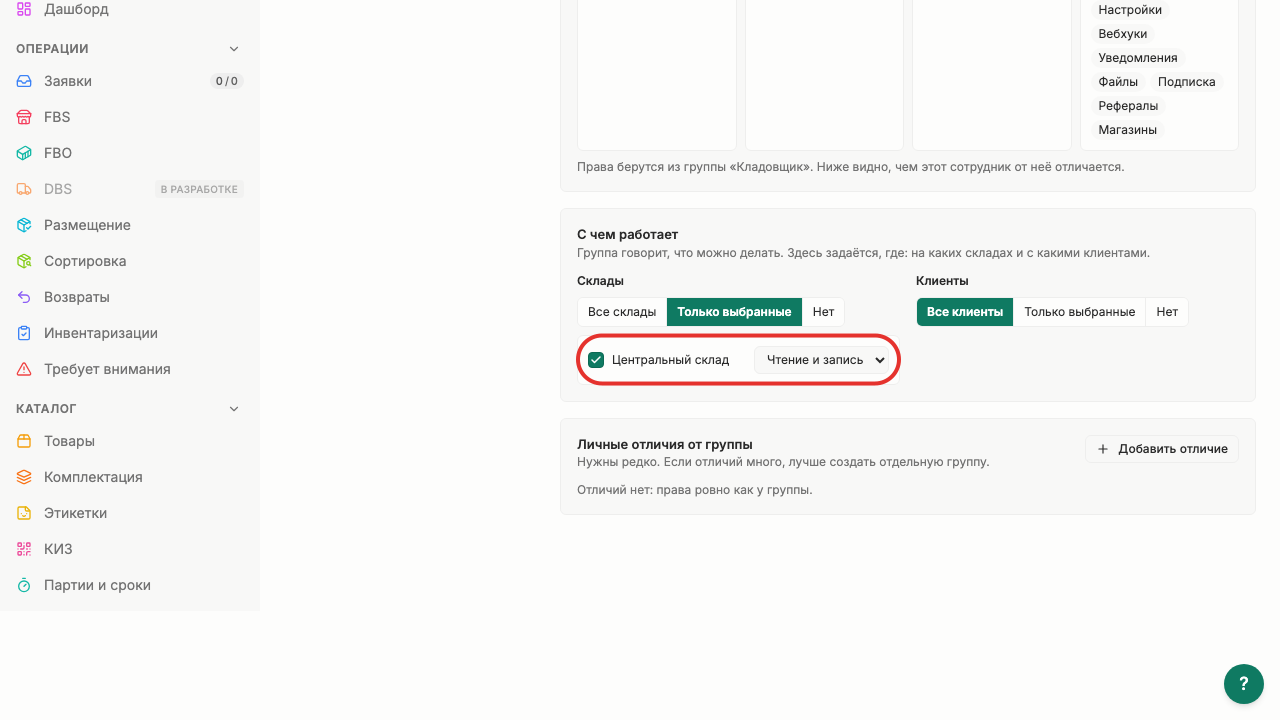
Шаг 5. Выберите «Только выбранные» для складов
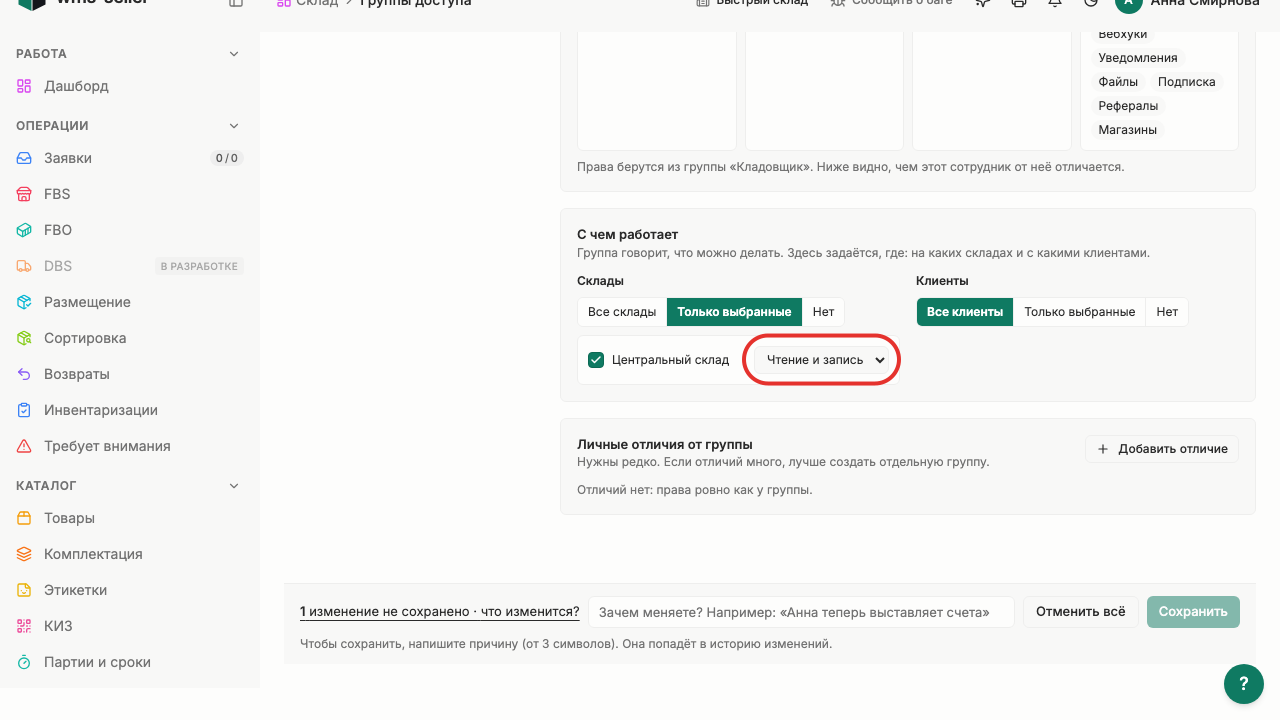
Шаг 6. Выберите «Чтение и запись»
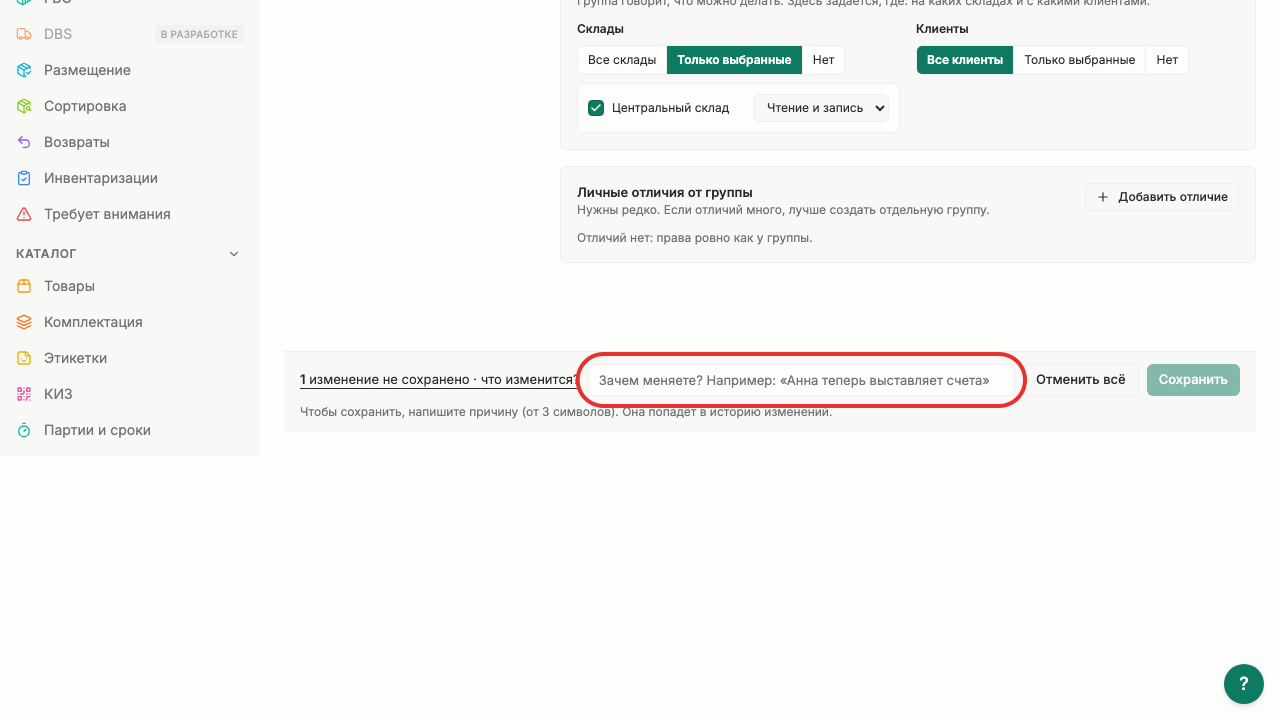
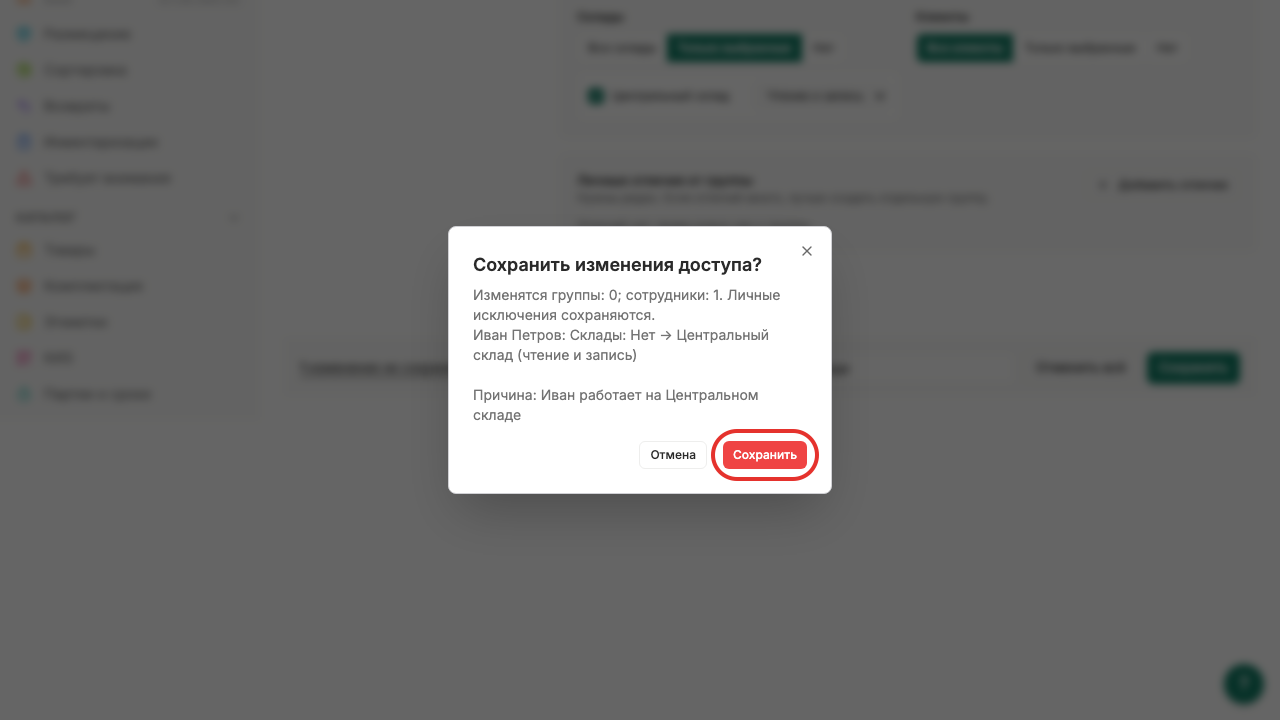
Шаг 7. Укажите причину изменения доступа
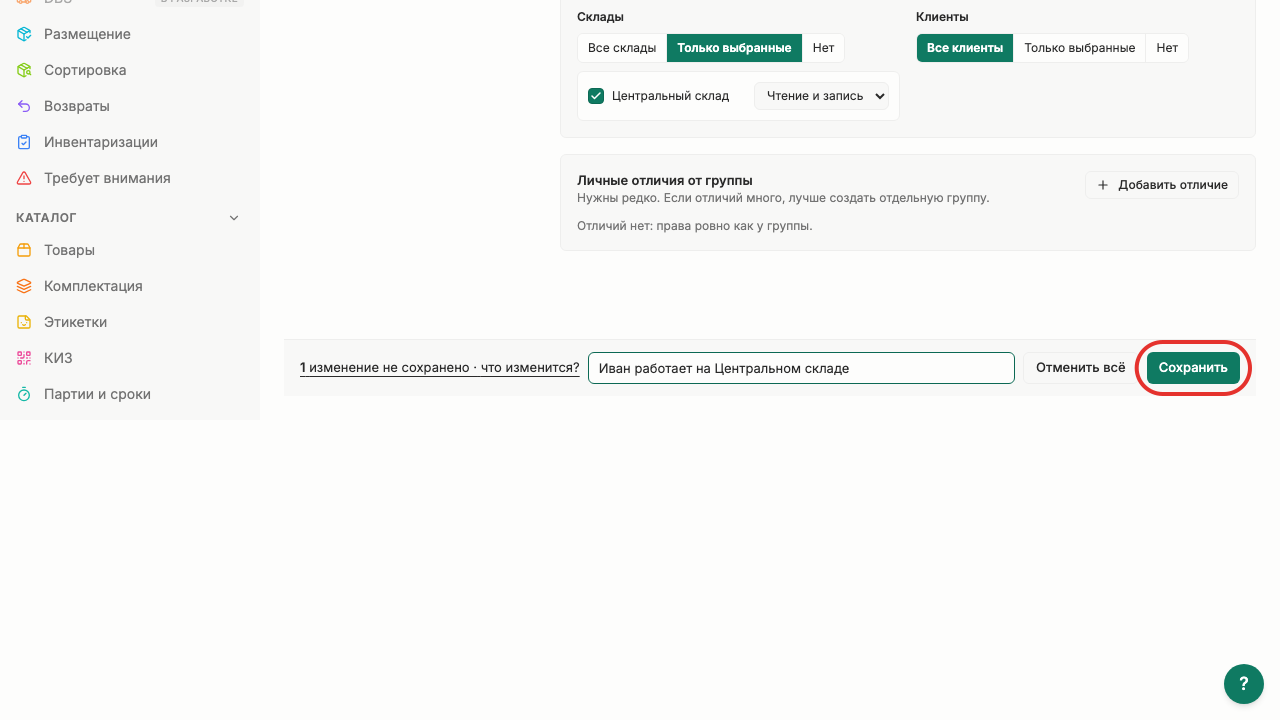
Шаг 8. Нажмите «Сохранить»
Шаг 9. Подтвердите «Сохранить»
Шаг 10. Ивану доступен «Центральный склад»
Что произойдёт дальше
Сотрудник увидит только документы и операции своего склада
Готово!
Ивану Петрову настроен доступ к складу «Центральный склад».
Урок 8. Выдайте PIN для ТСД
Как выдать сотруднику PIN-код и код доступа к терминалу сбора данных.
Зачем это нужно
По PIN кладовщик входит в терминал. Так видно, кто что принял и собрал.
Что нужно заранее
Вы вошли в систему как владелец (урок 1).
Сотрудник Иван Петров добавлен в систему (урок 6).
Сотруднику настроен доступ к складу (урок 7).
Шаг 1. Откройте меню профиля
Шаг 2. Откройте «Управление»
Шаг 3. Выберите «Сотрудники»
Шаг 4. Откройте карточку сотрудника
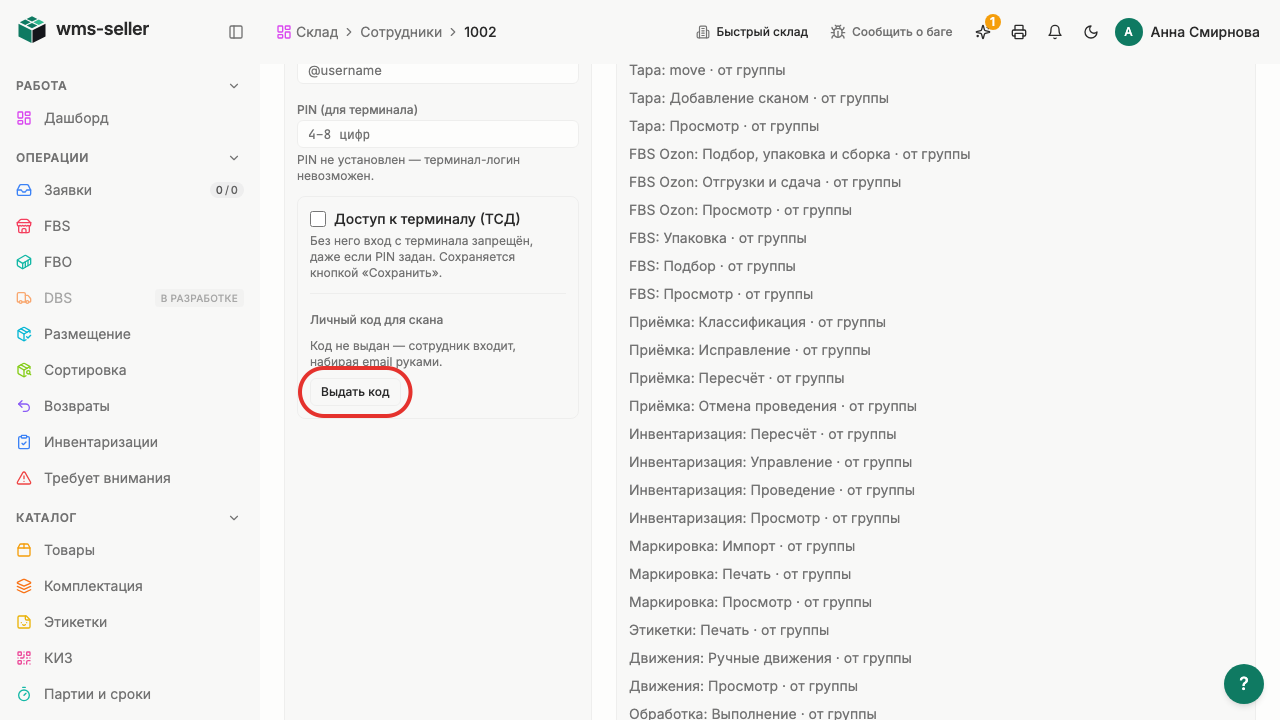
Шаг 5. Нажмите «Выдать код»
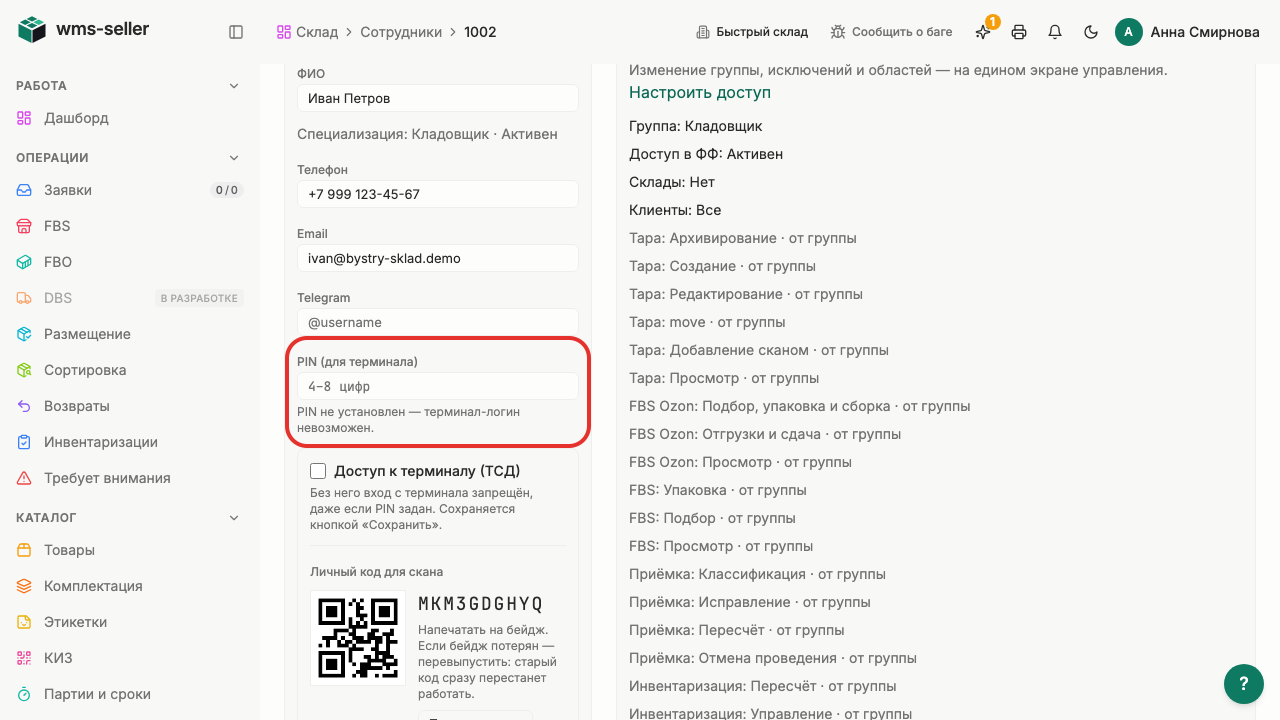
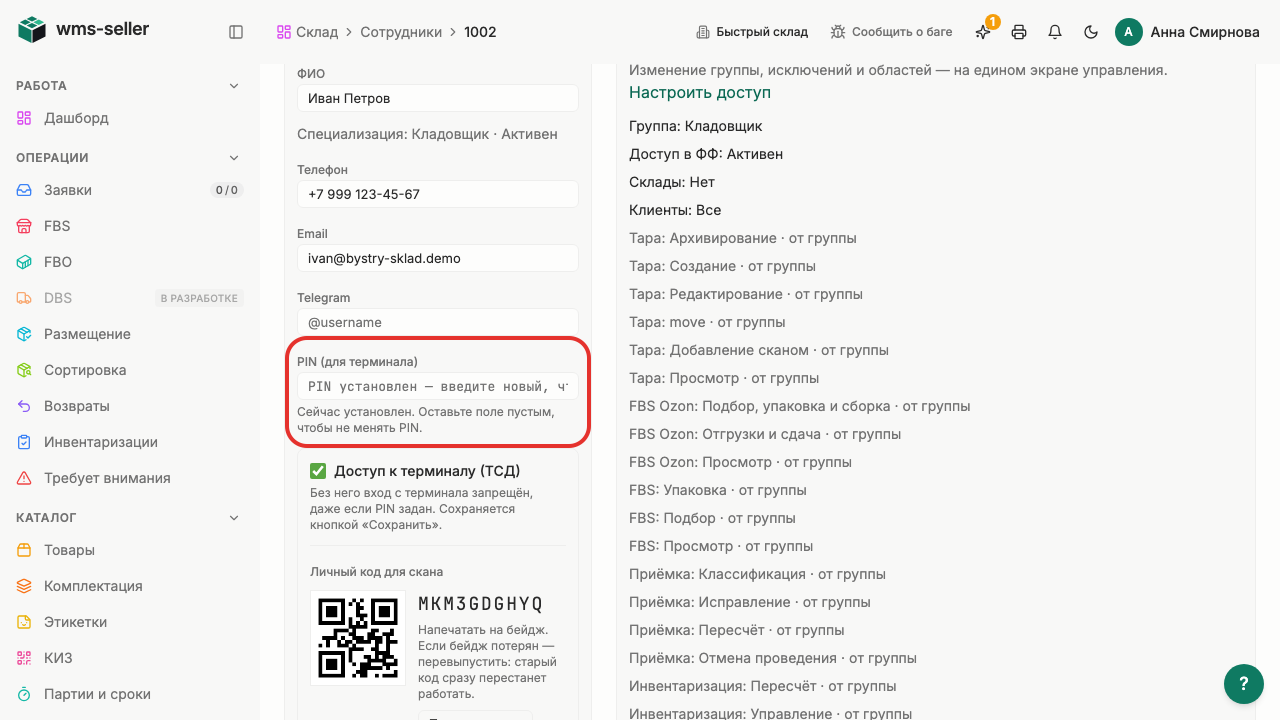
Шаг 6. Введите PIN для входа
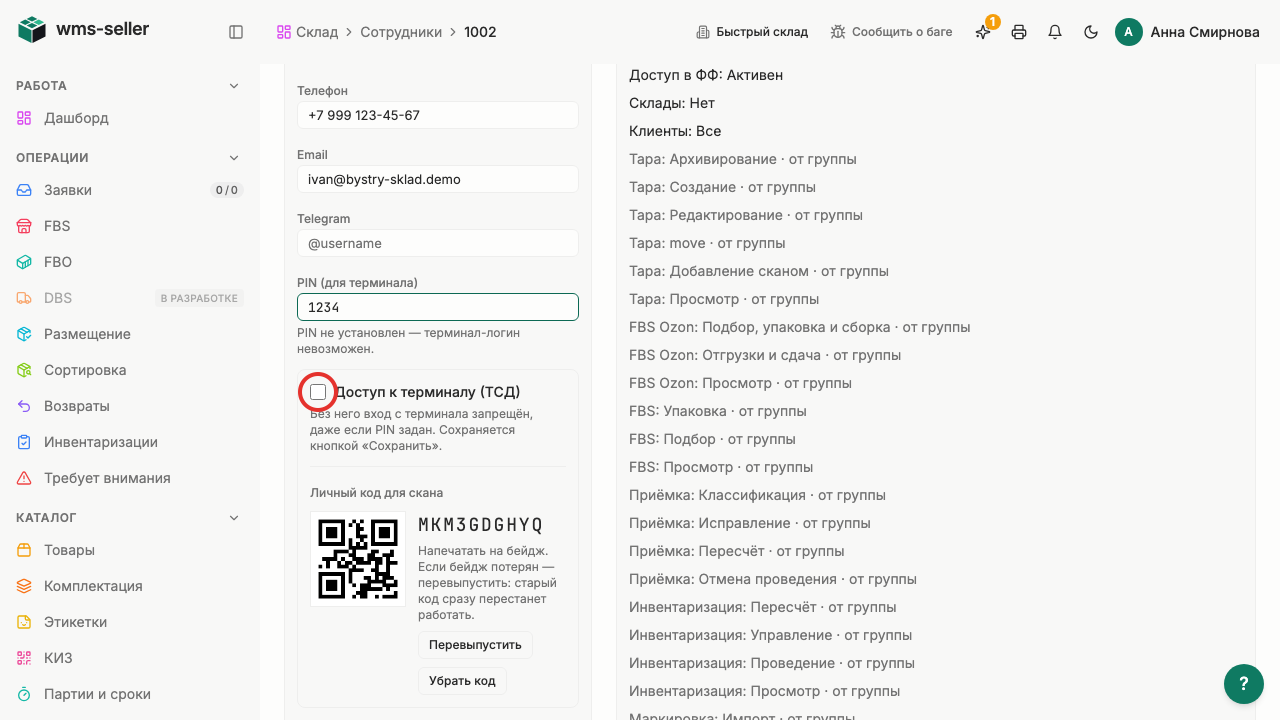
Шаг 7. Включите доступ к терминалу
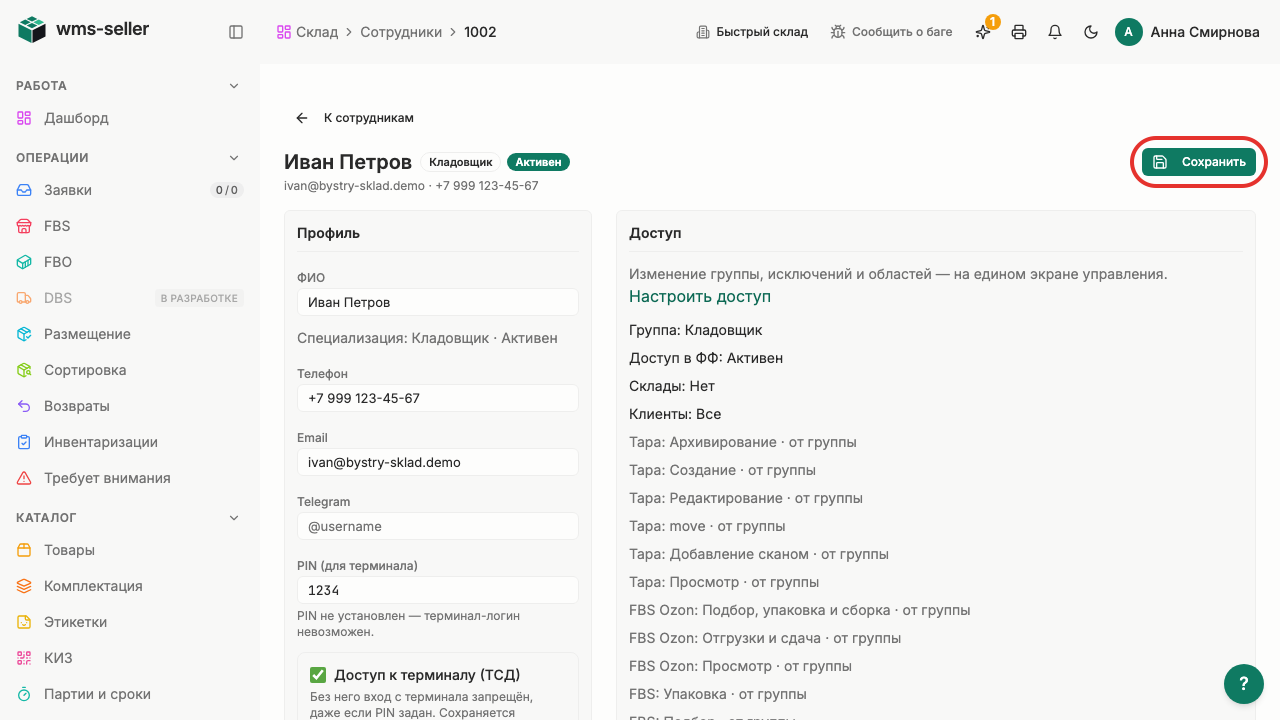
Шаг 8. Нажмите «Сохранить»
Шаг 9. PIN-код и доступ к ТСД готовы
Что произойдёт дальше
Сотрудник входит в терминал по личному коду и PIN
Готово!
Ивану Петрову установлен PIN, включён доступ к ТСД и выдан личный код.
Урок 9. Создайте карточку клиента
Как создать карточку клиента для приёма товаров на склад.
Зачем это нужно
Все товары на складе привязаны к клиентам. Без карточки клиента нельзя принять его товары на хранение.
Что нужно заранее
Вы вошли в систему как владелец (урок 1).
Создан склад «Центральный склад» (урок 4).
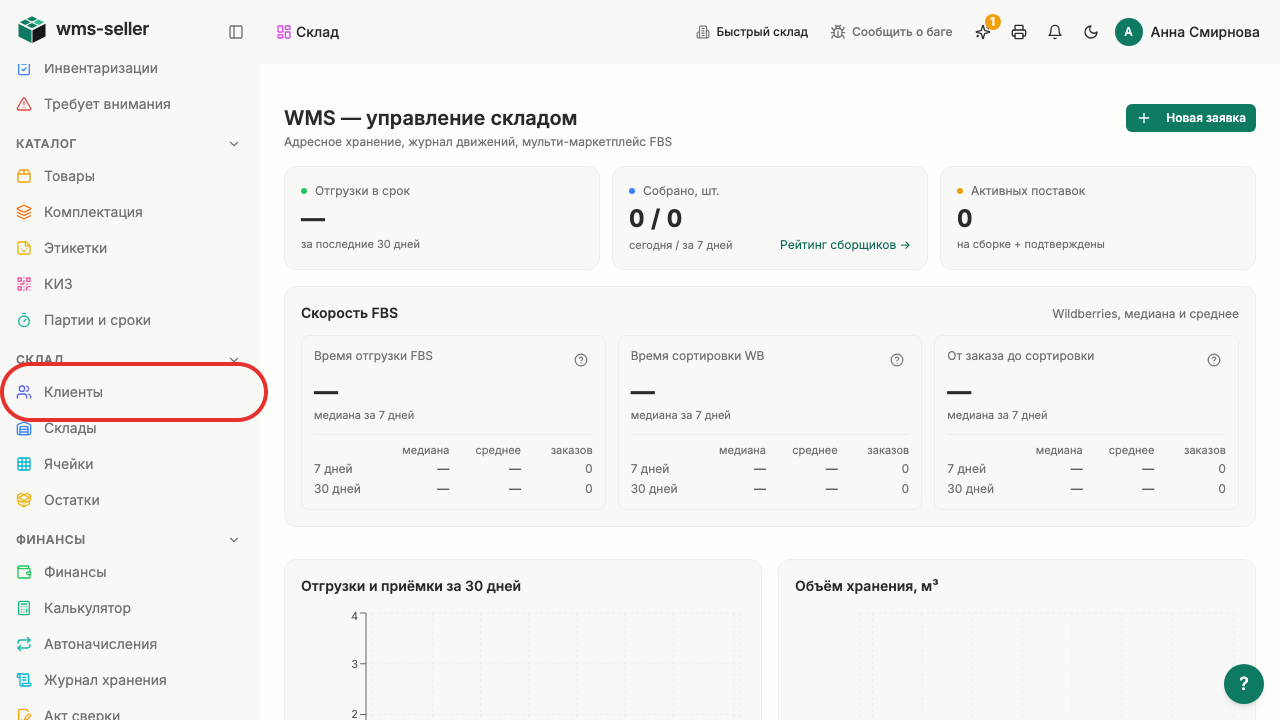
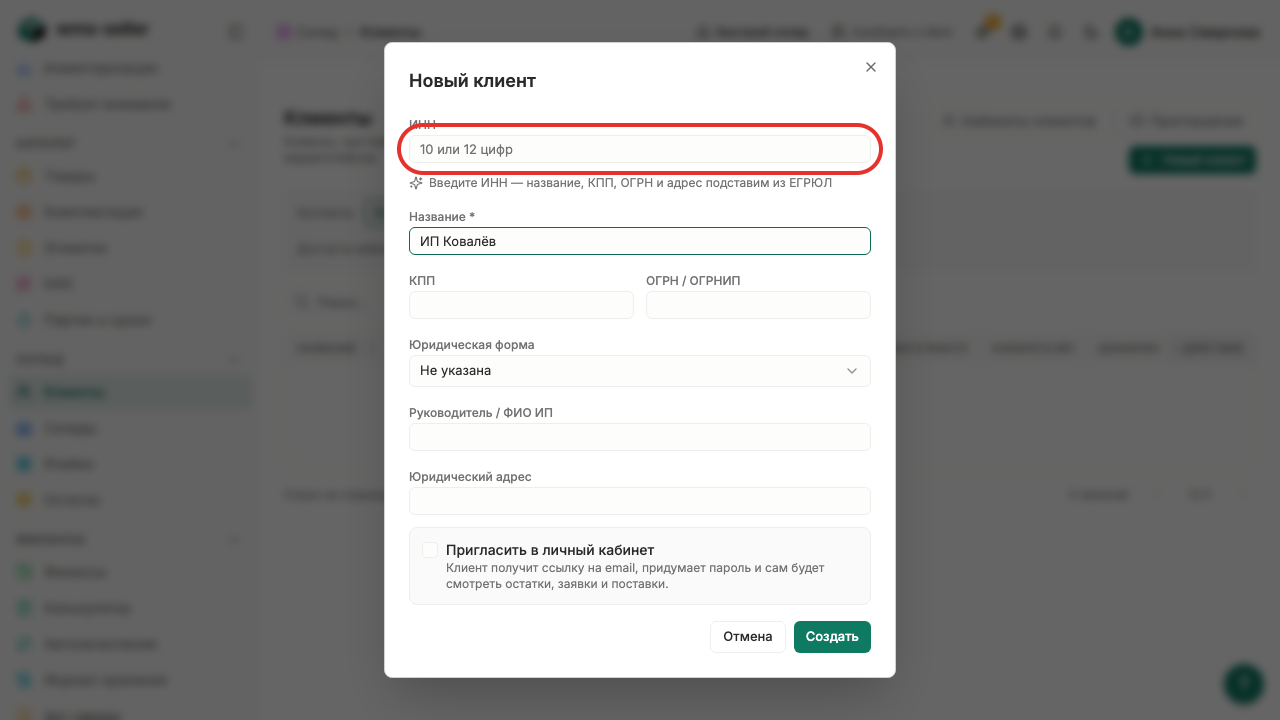
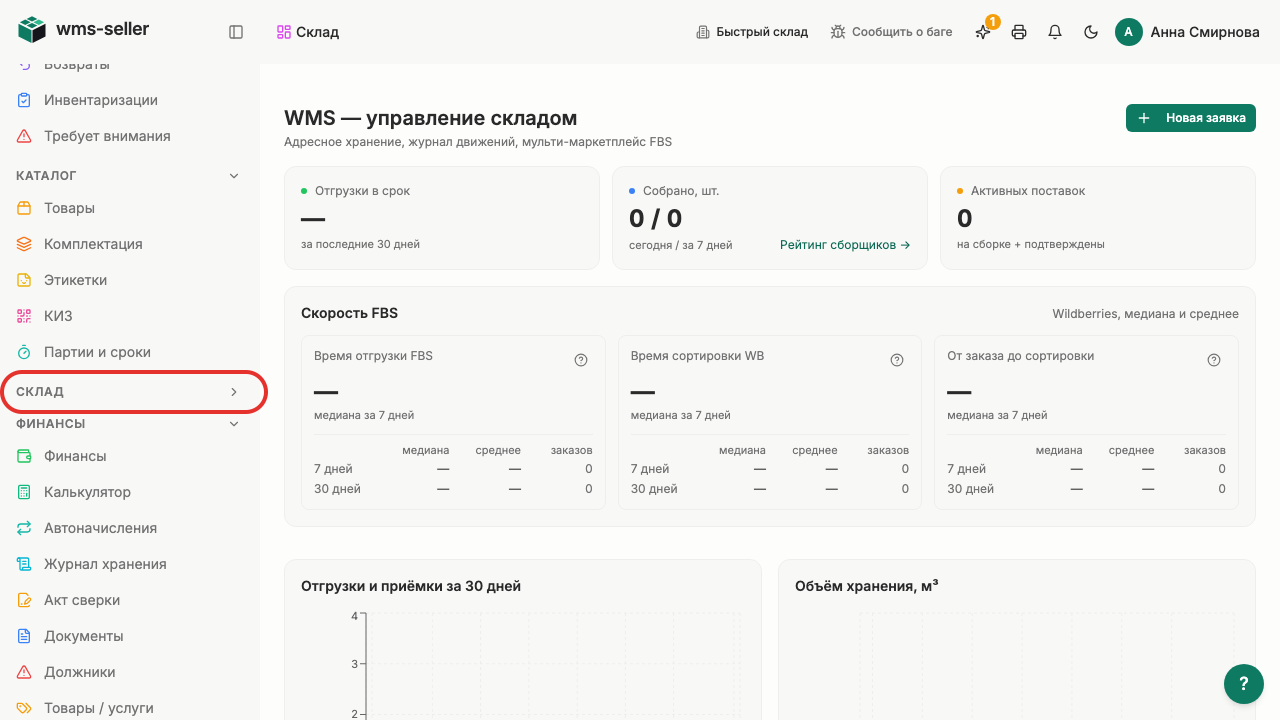
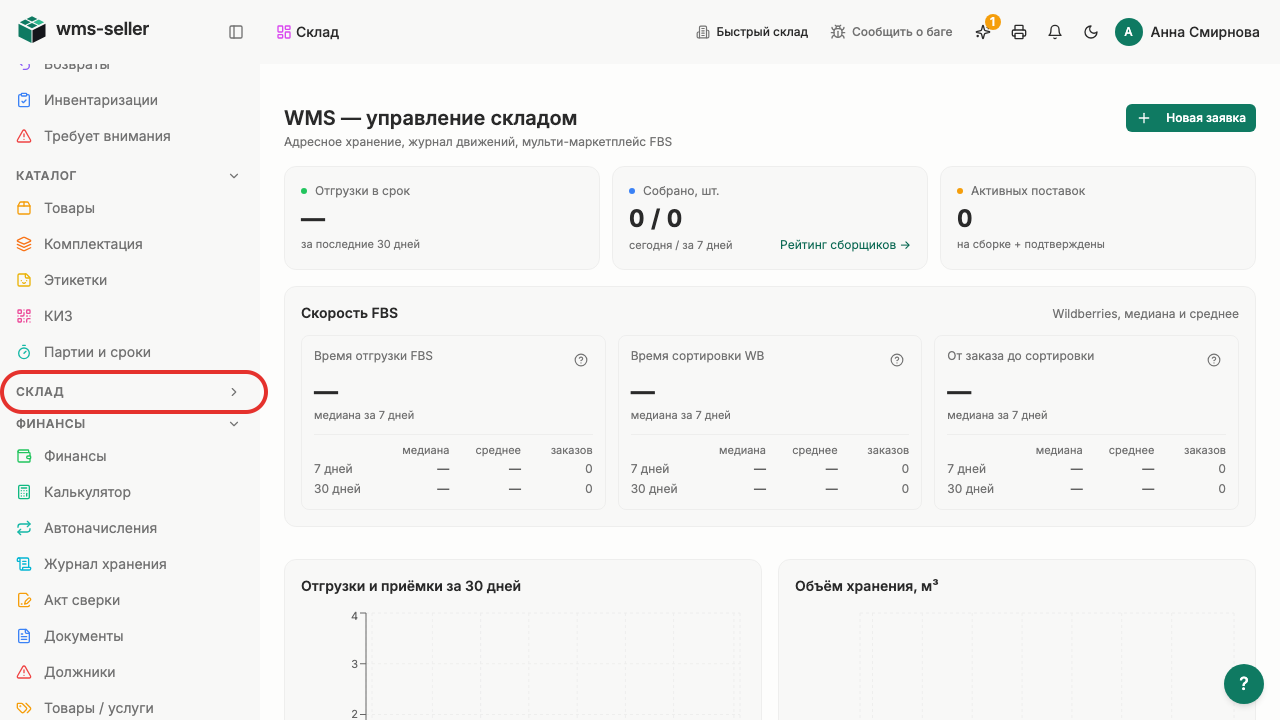
Шаг 1. Нажмите «Склад» в меню слева
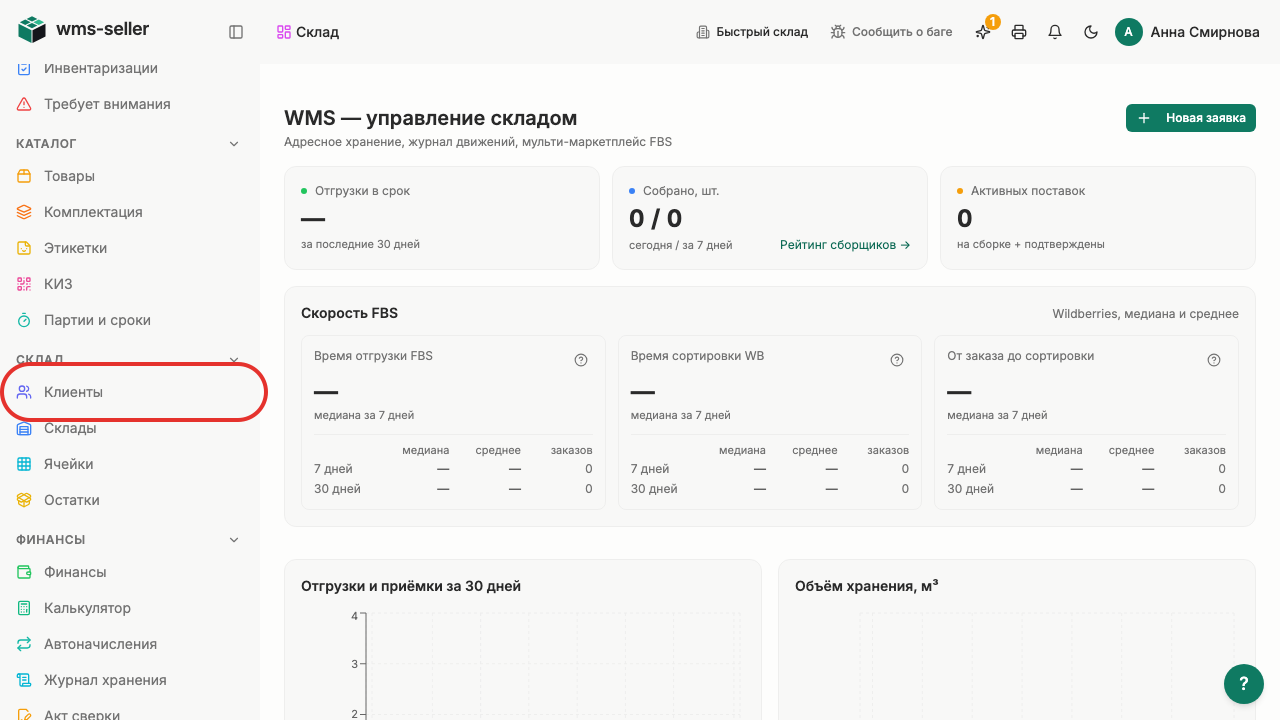
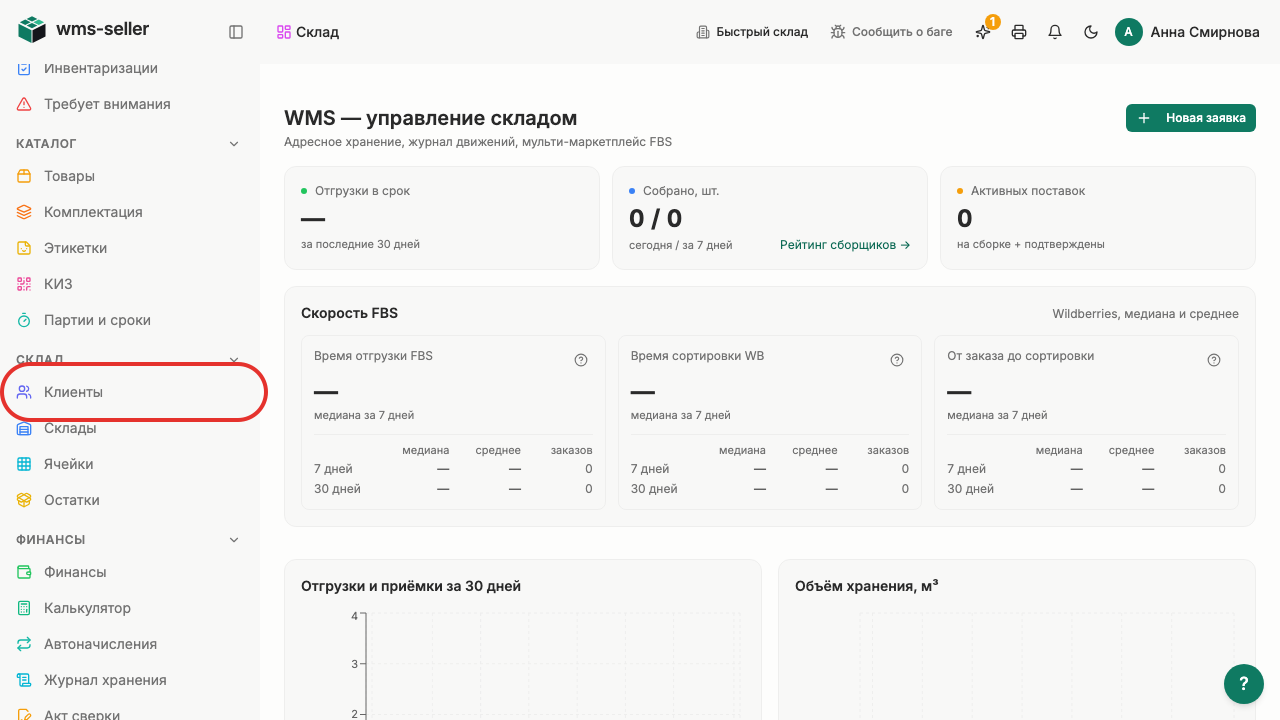
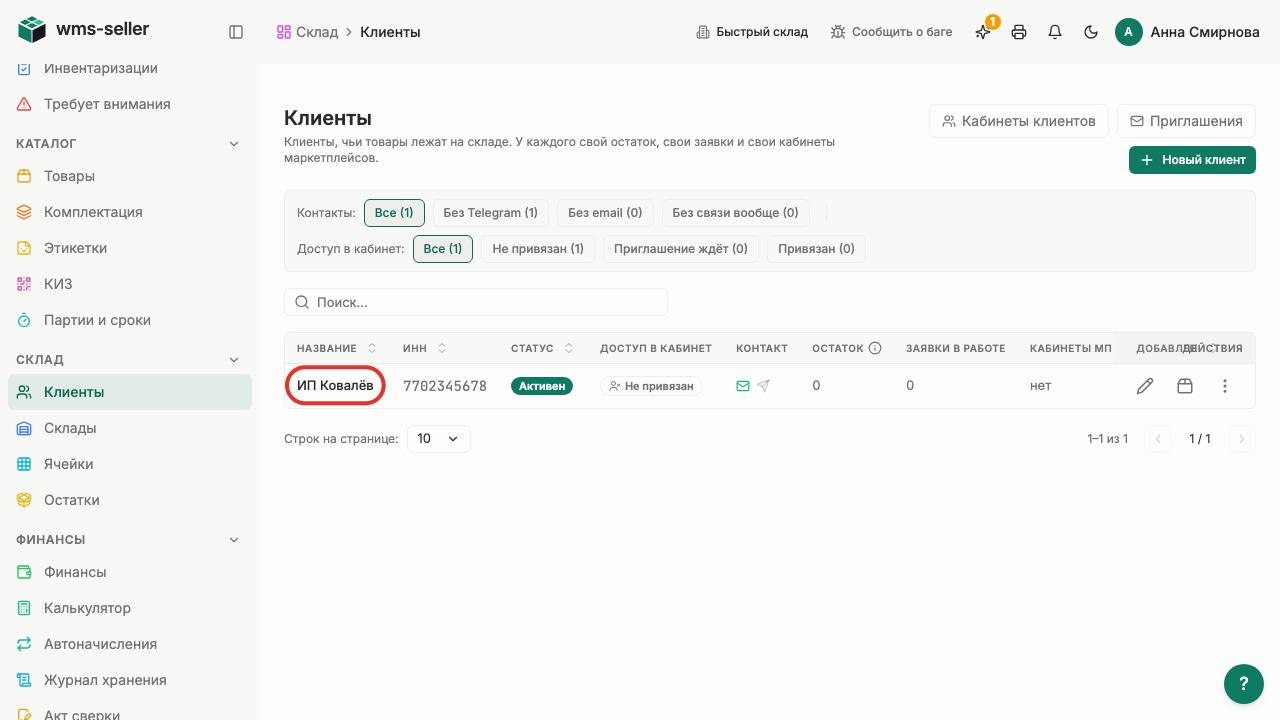
Шаг 2. Выберите «Клиенты»
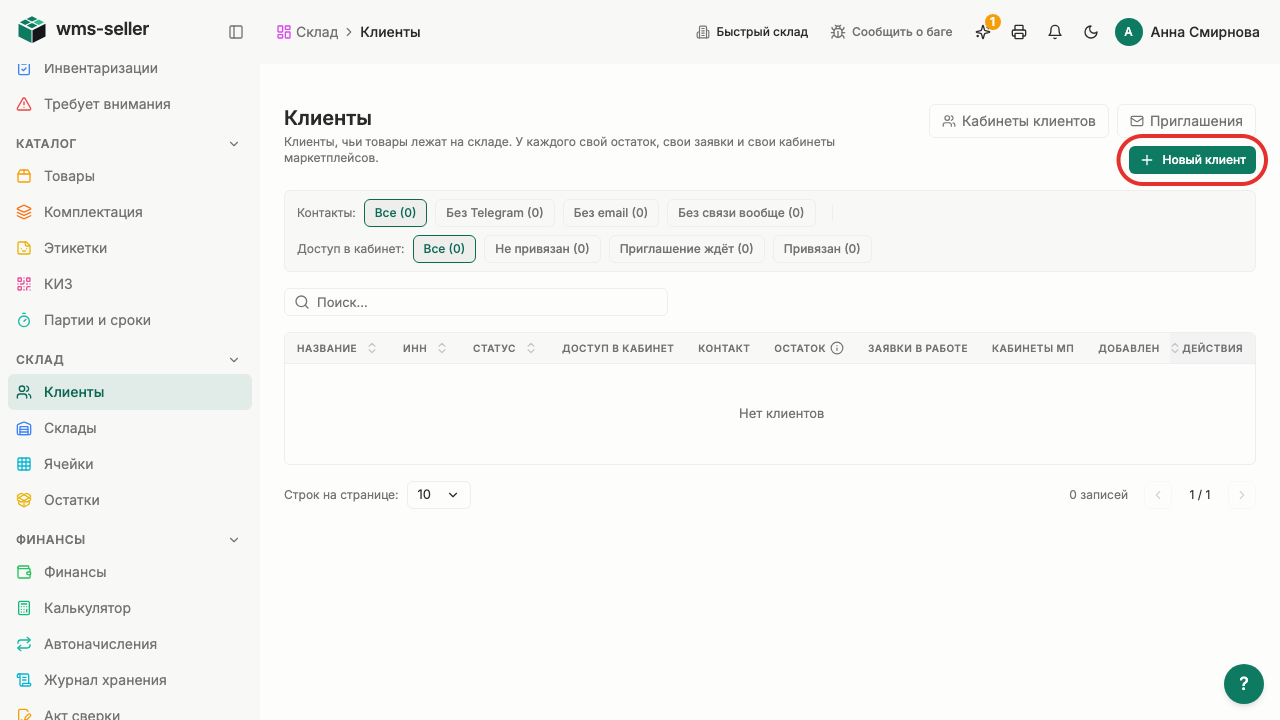
Шаг 3. Нажмите «Новый клиент»
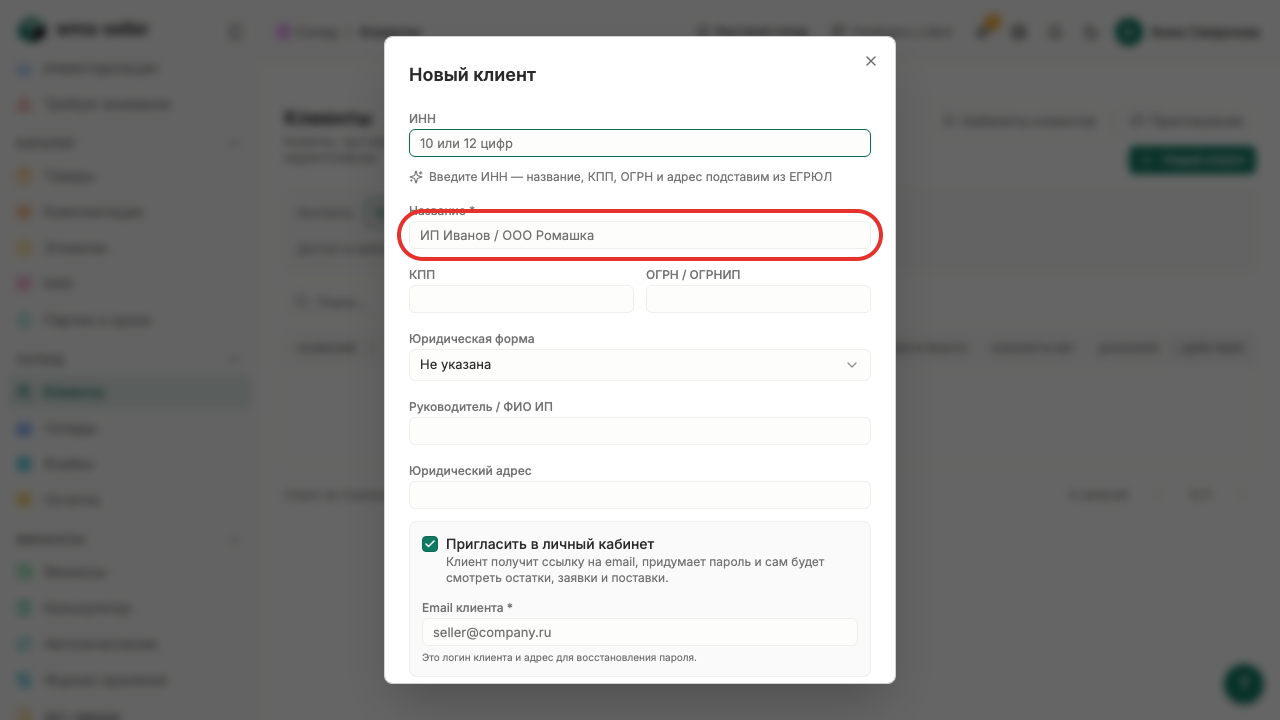
Шаг 4. Введите название клиента
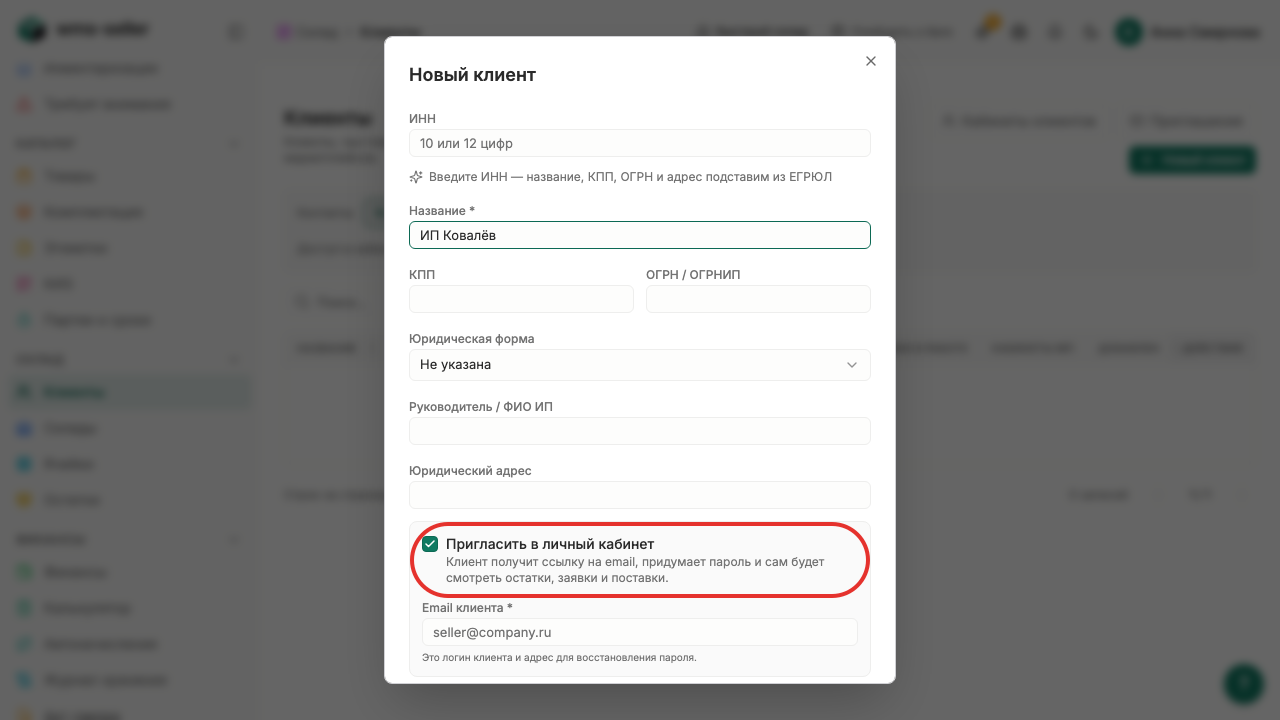
Шаг 5. Снимите отметку «Пригласить в личный кабинет»
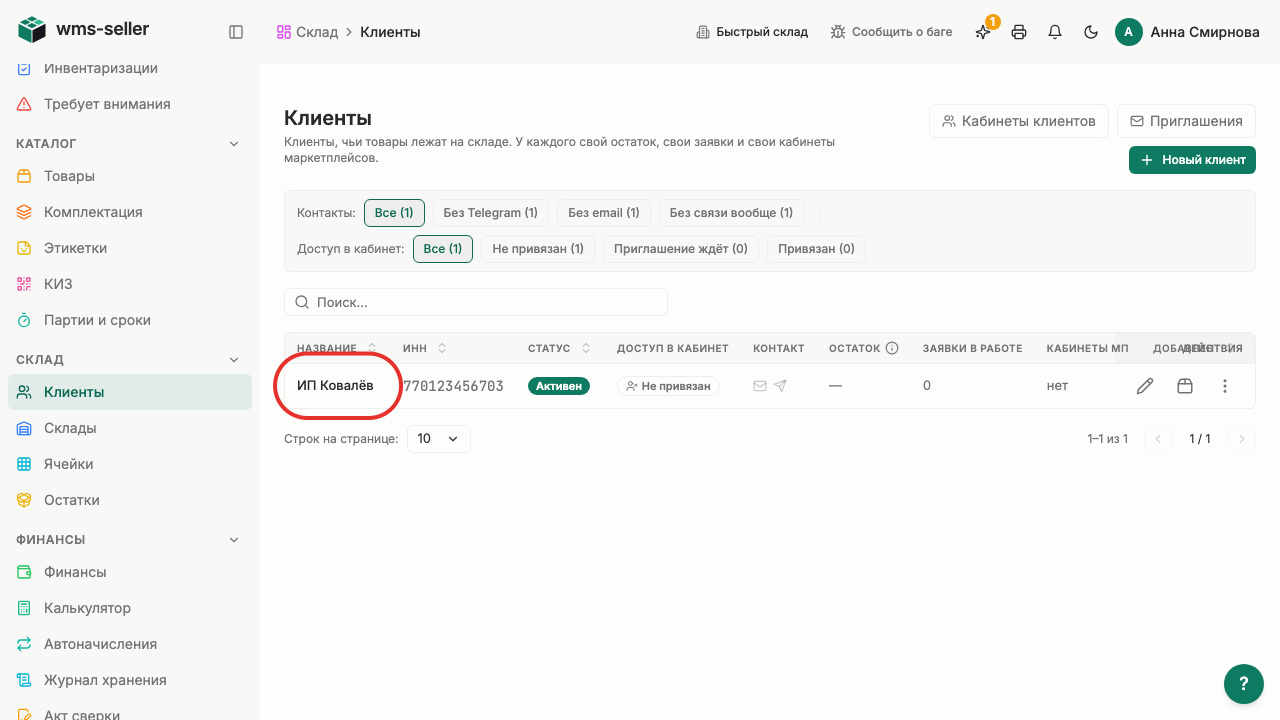
Шаг 6. Укажите ИНН и нажмите «Создать»
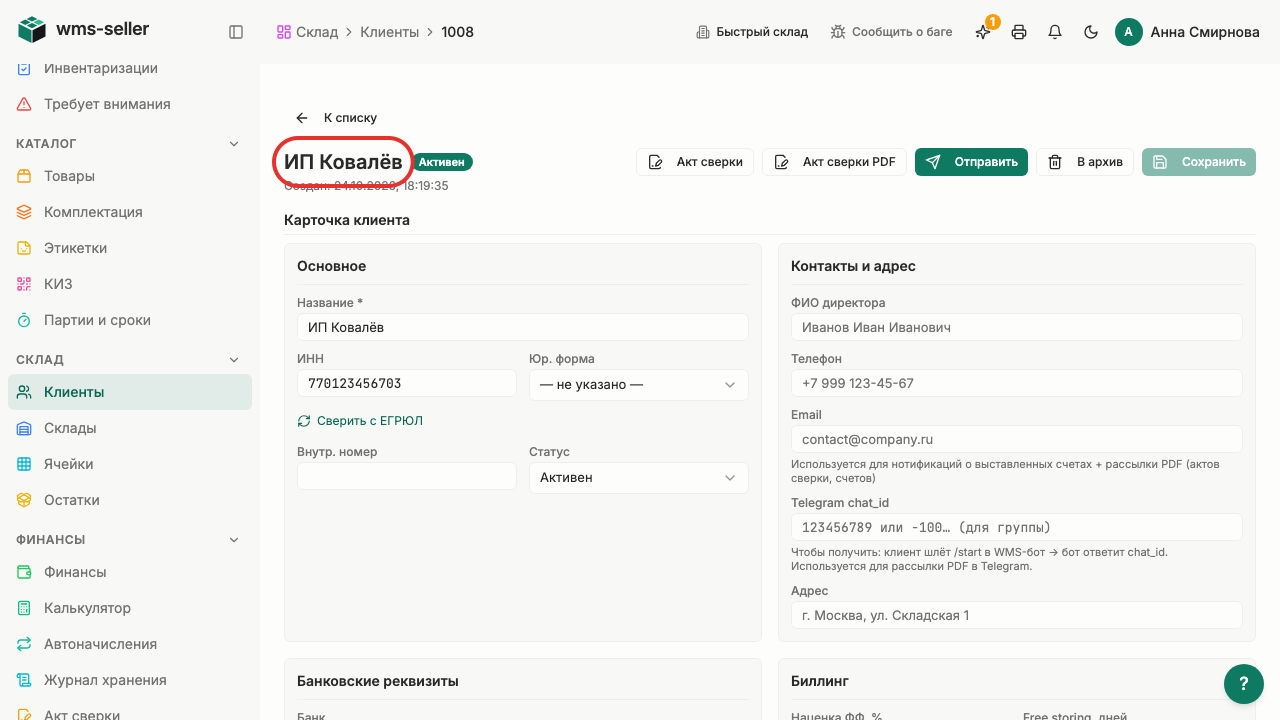
Шаг 7. Откройте созданную карточку
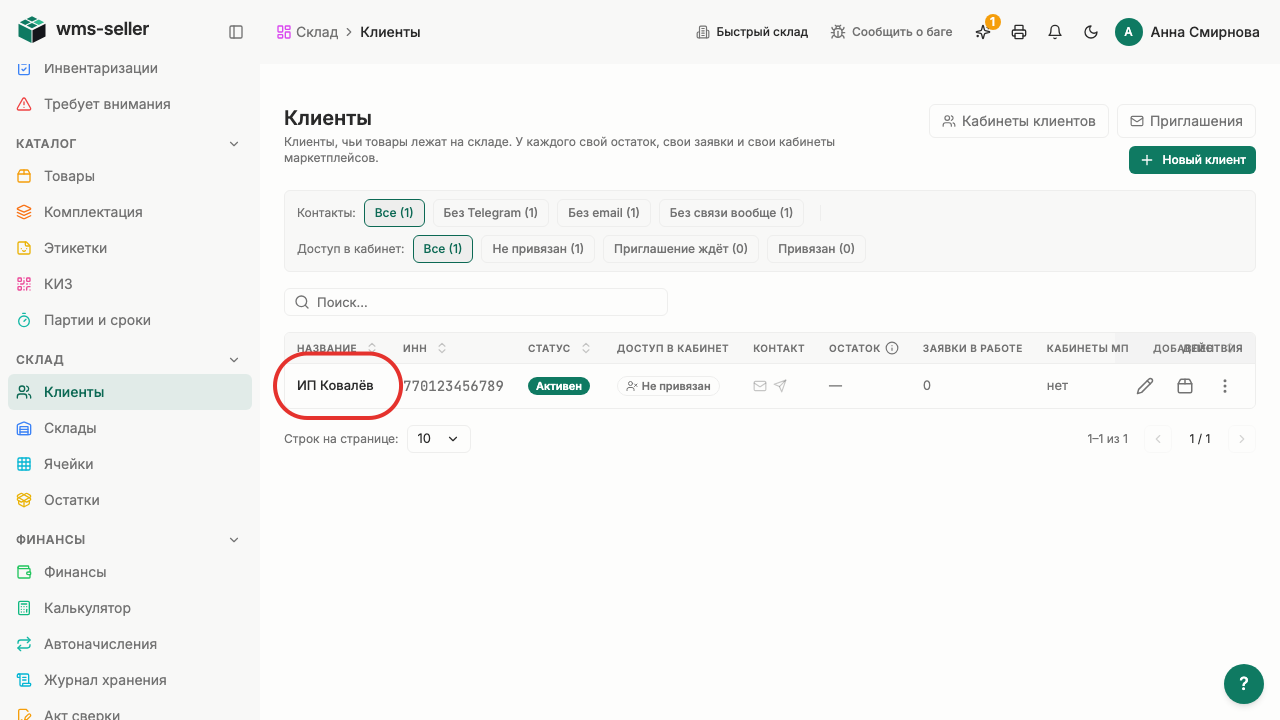
Шаг 8. Карточка клиента «ИП Ковалёв» создана
Что произойдёт дальше
Клиенту можно загружать товары, назначать цены и отправить приглашение в кабинет
Готово!
Создана карточка клиента «ИП Ковалёв» с ИНН 770123456703.
Урок 10. Пригласите клиента в кабинет
Как сформировать ссылку для входа клиента в личный кабинет.
Зачем это нужно
В личном кабинете клиент видит свои остатки и оформляет заявки на поставку. Приглашение связывает клиента с системой.
Что нужно заранее
Вы вошли в систему как владелец (урок 1).
Создана карточка клиента «ИП Ковалёв» (урок 9).
Шаг 1. Нажмите «Склад» в меню слева
Шаг 2. Выберите «Клиенты»
Шаг 3. Откройте карточку клиента
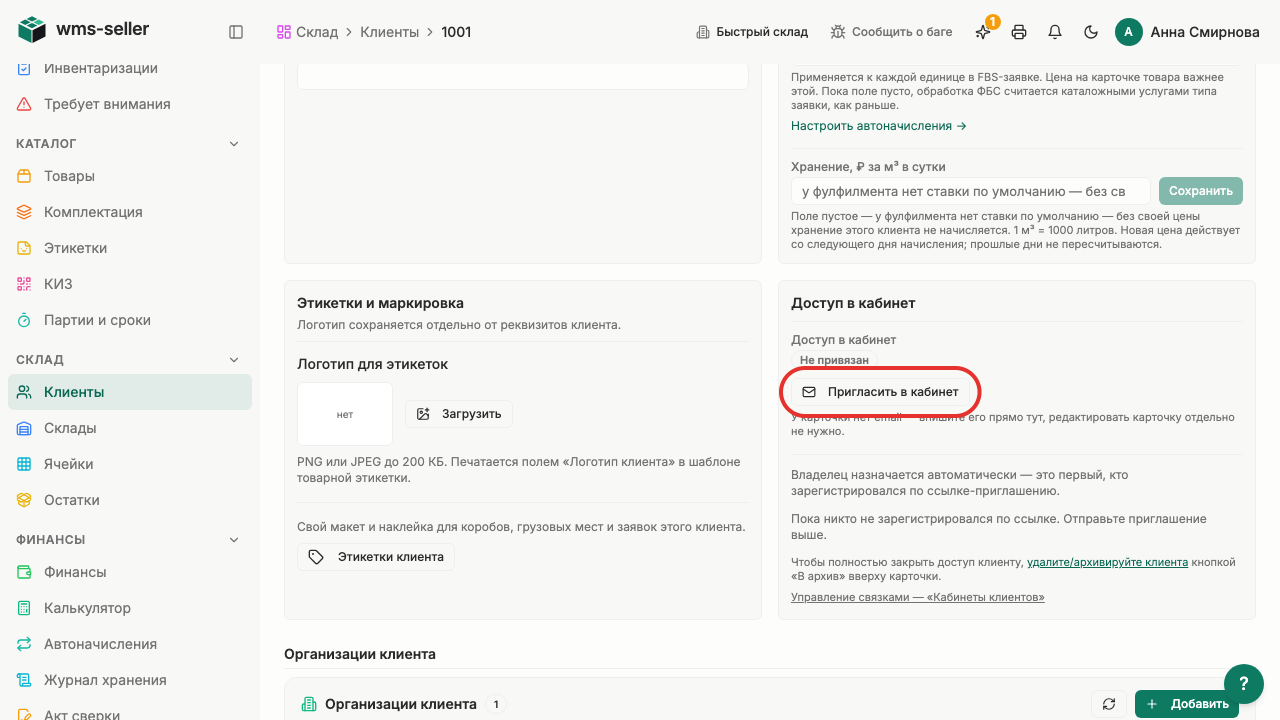
Шаг 4. Нажмите «Пригласить в кабинет»
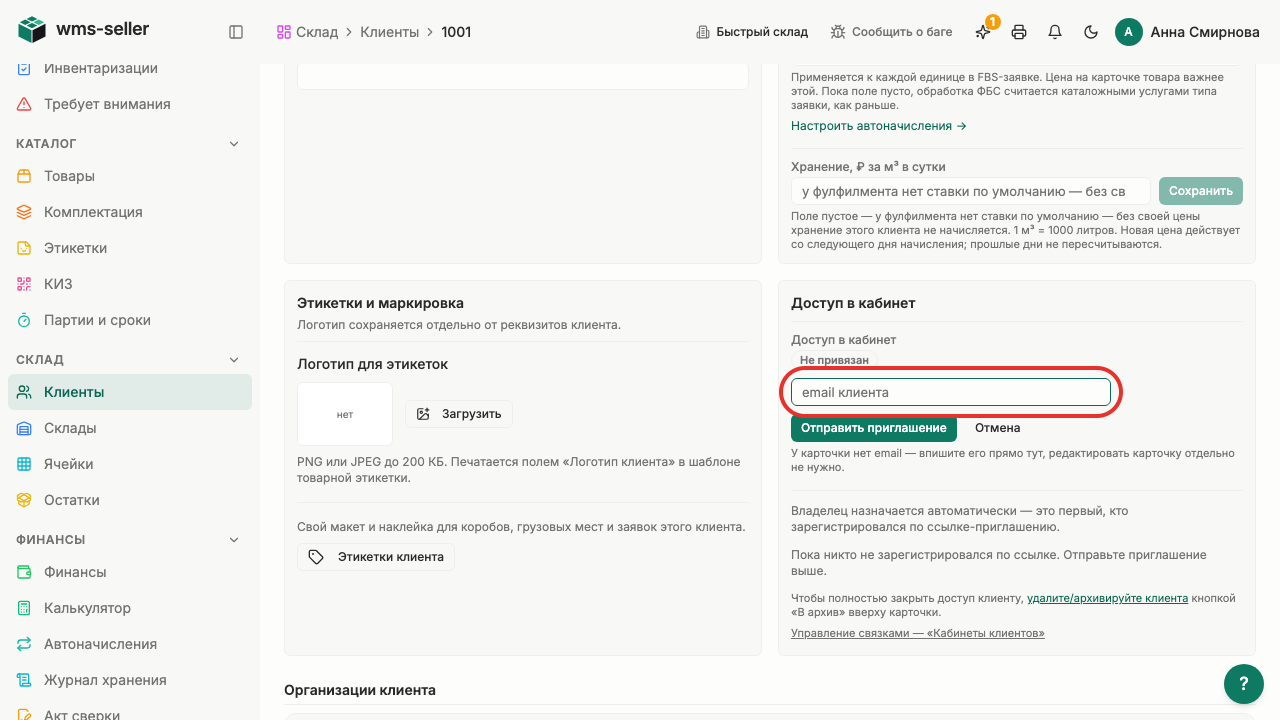
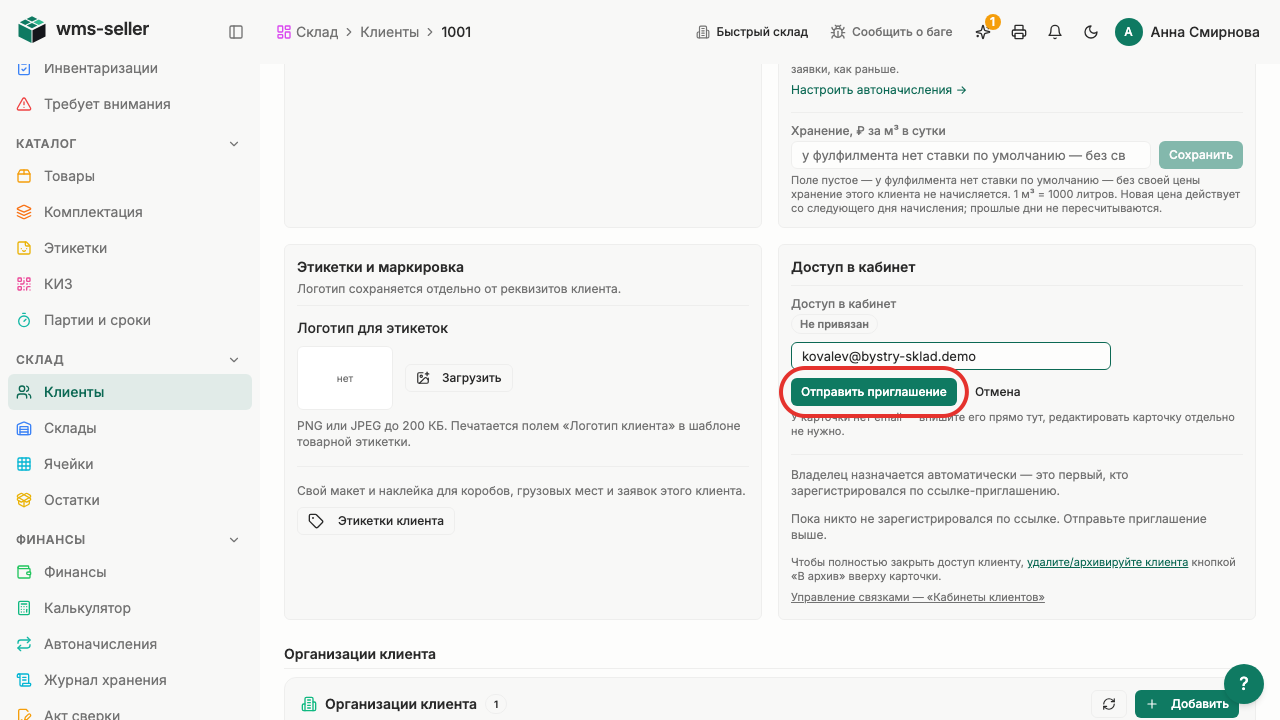
Шаг 5. Укажите электронную почту
Шаг 6. Нажмите «Отправить приглашение»
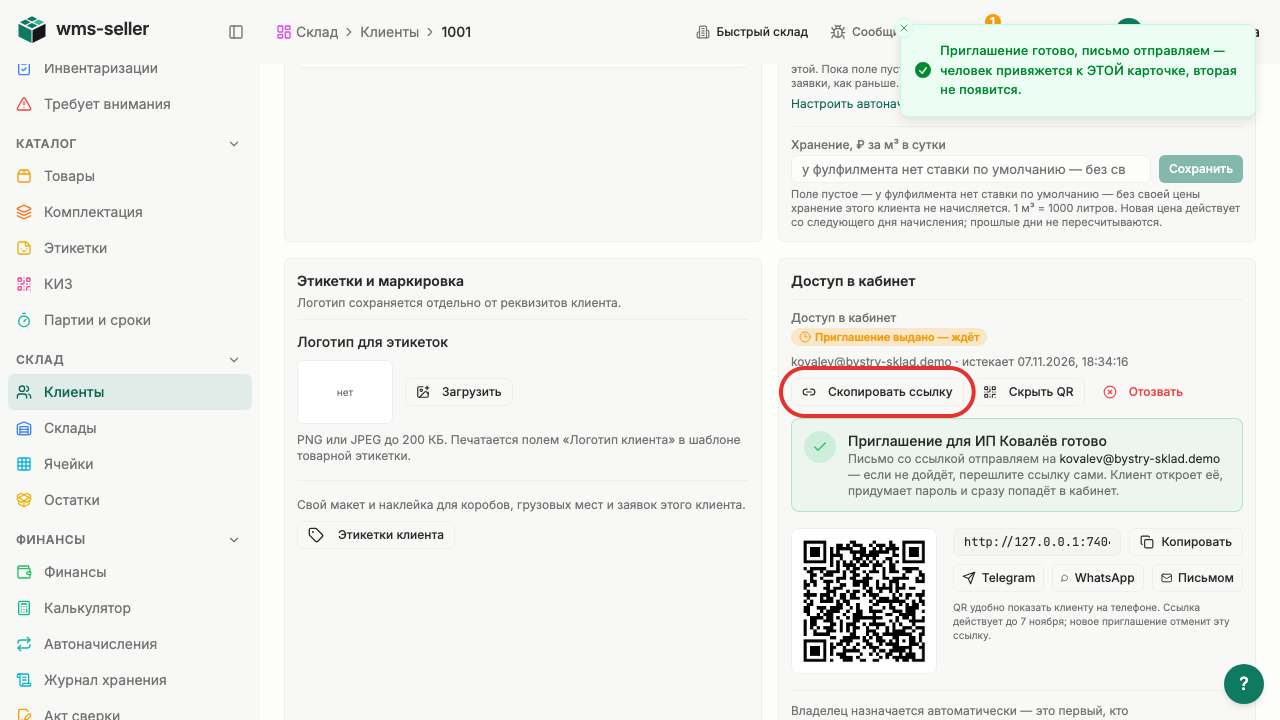
Шаг 7. Скопируйте ссылку для входа
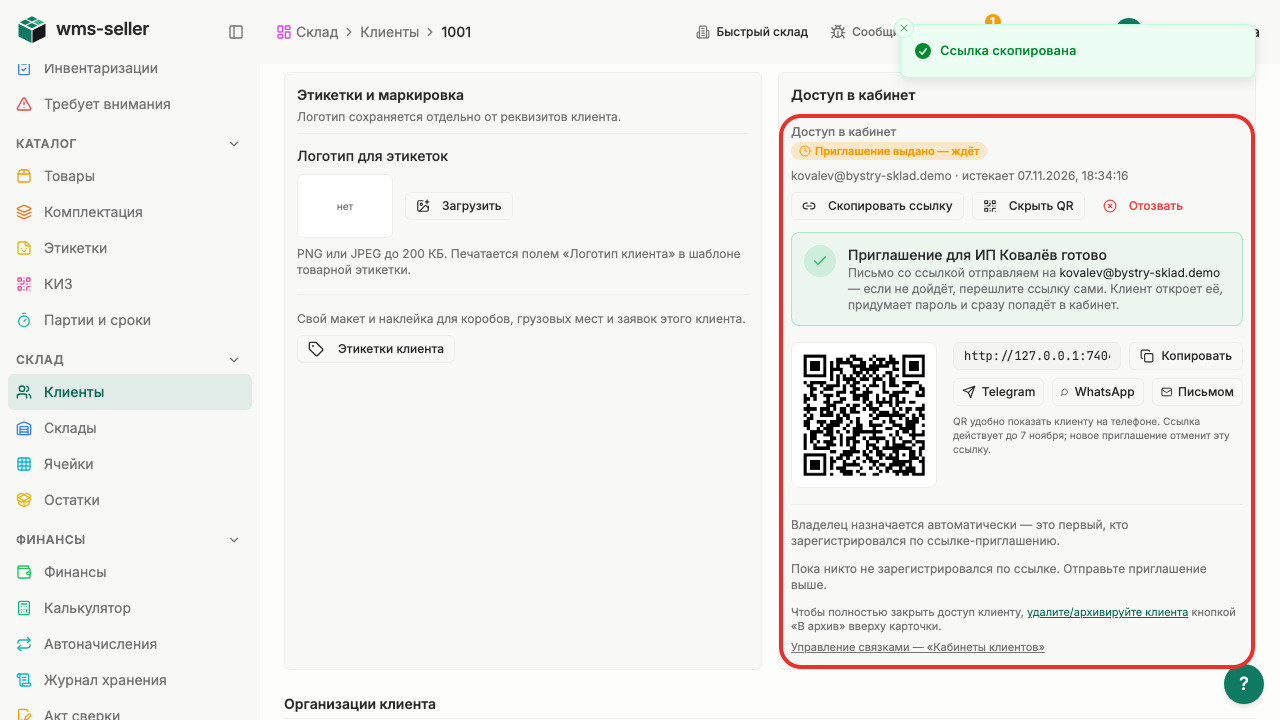
Шаг 8. Приглашение создано и ожидает активации
Что произойдёт дальше
Передайте скопированную ссылку клиенту для регистрации
После первого входа статус сменится на «Активен»
Готово!
Ссылка на приглашение создана и скопирована, статус отображает ожидание входа.
Урок 11. Загрузите товары из Excel
Как быстро добавить товары клиента из таблицы Excel.
Зачем это нужно
Таблица Excel позволяет добавить сразу все товары клиента без ручного ввода каждого артикула.
Что нужно заранее
Создана карточка клиента (урок 9)
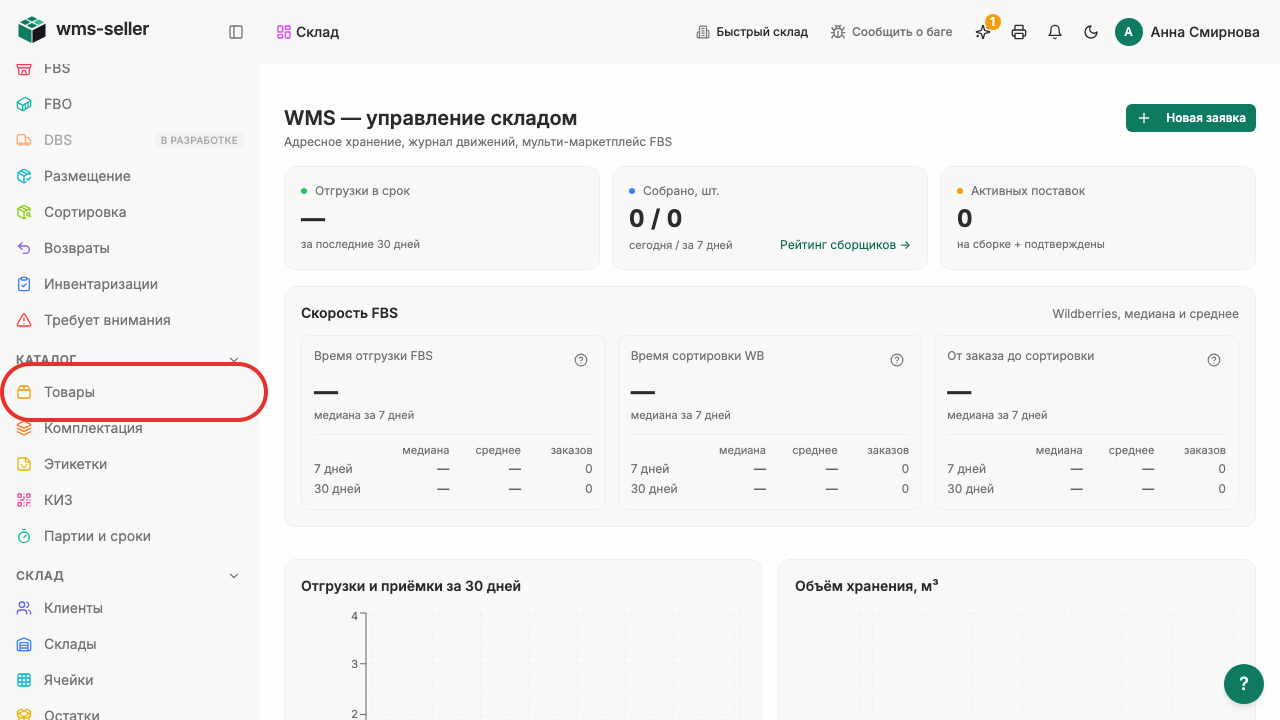
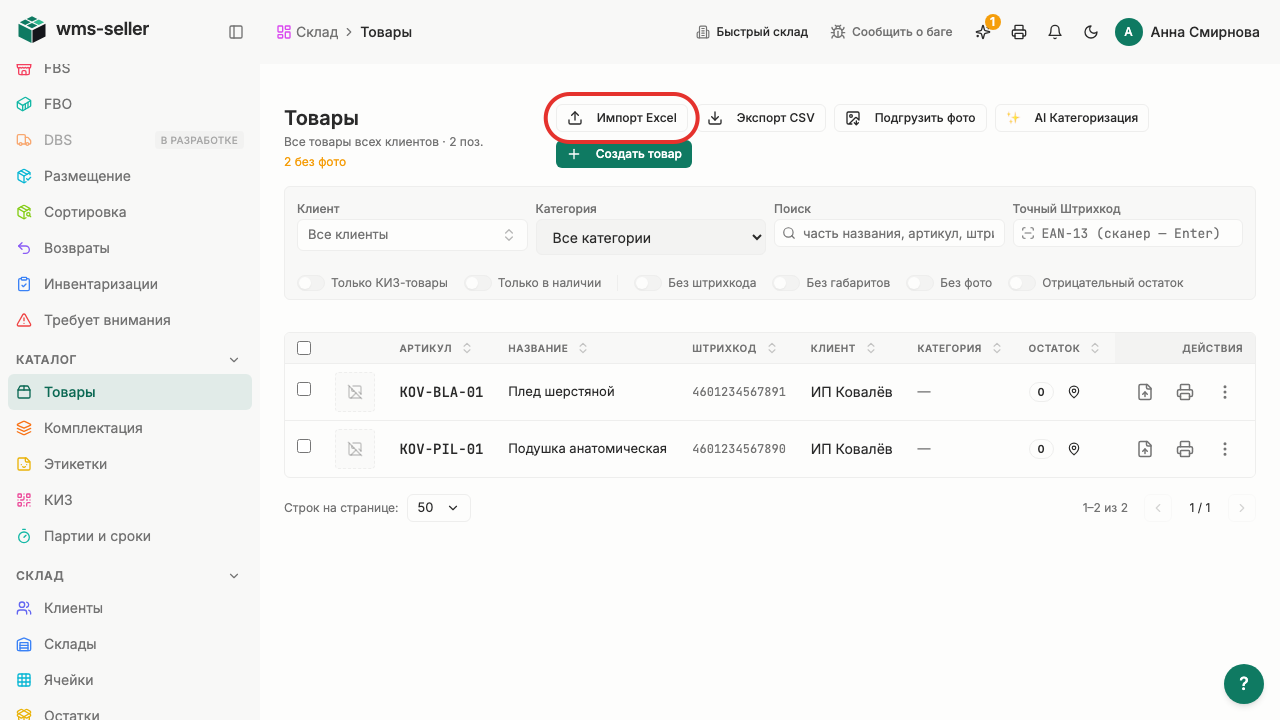
Шаг 1. Нажмите «Товары» в меню слева
Шаг 2. Нажмите «Импорт Excel»
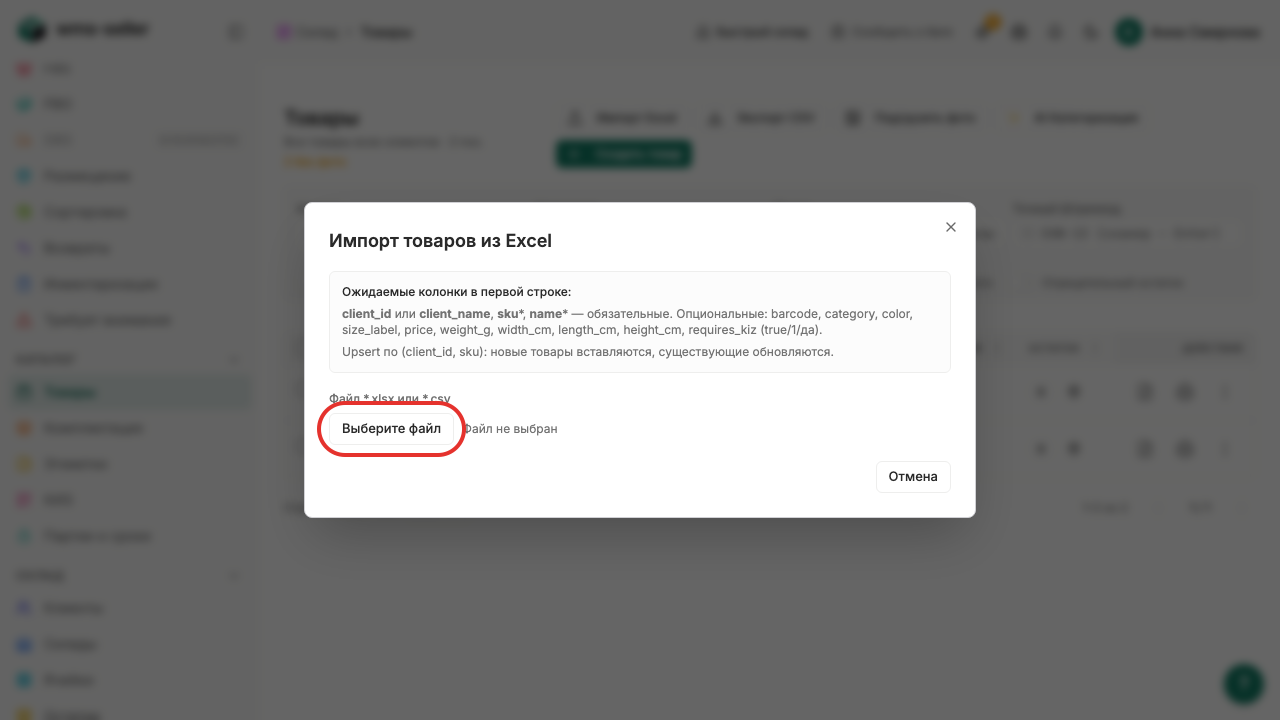
Шаг 3. Укажите таблицу через «Выберите файл»
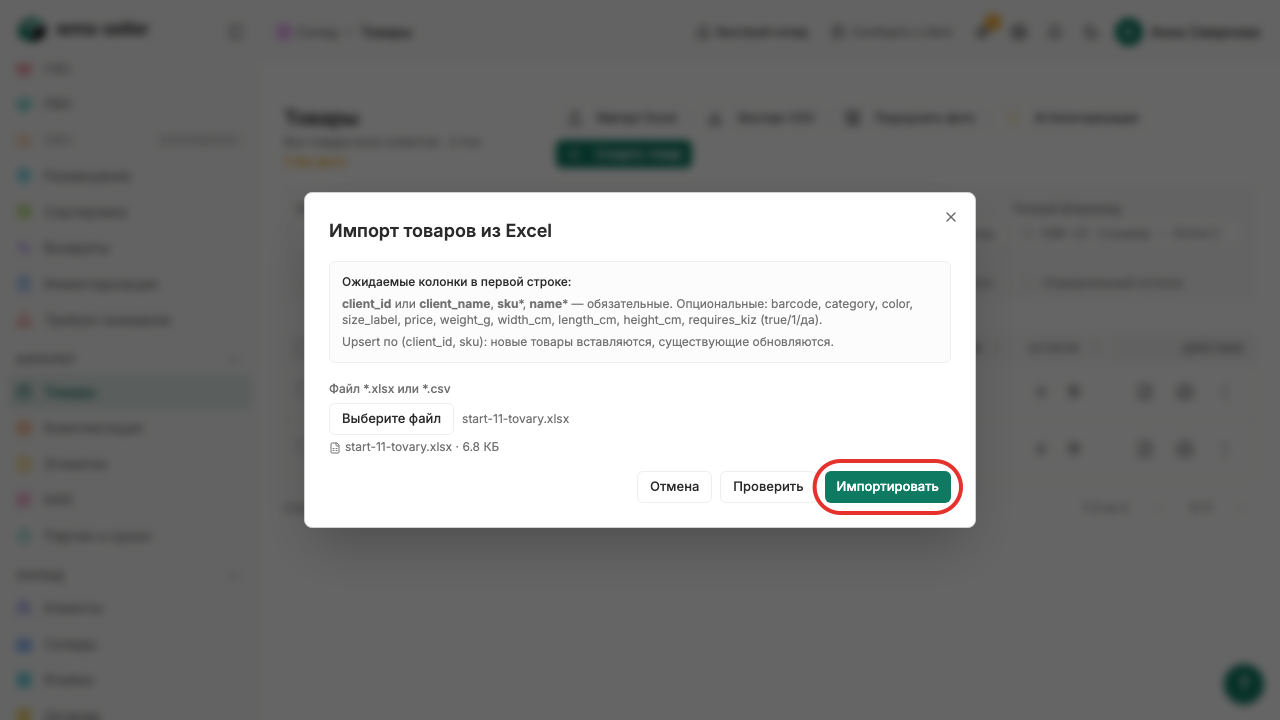
Шаг 4. Нажмите «Импортировать»
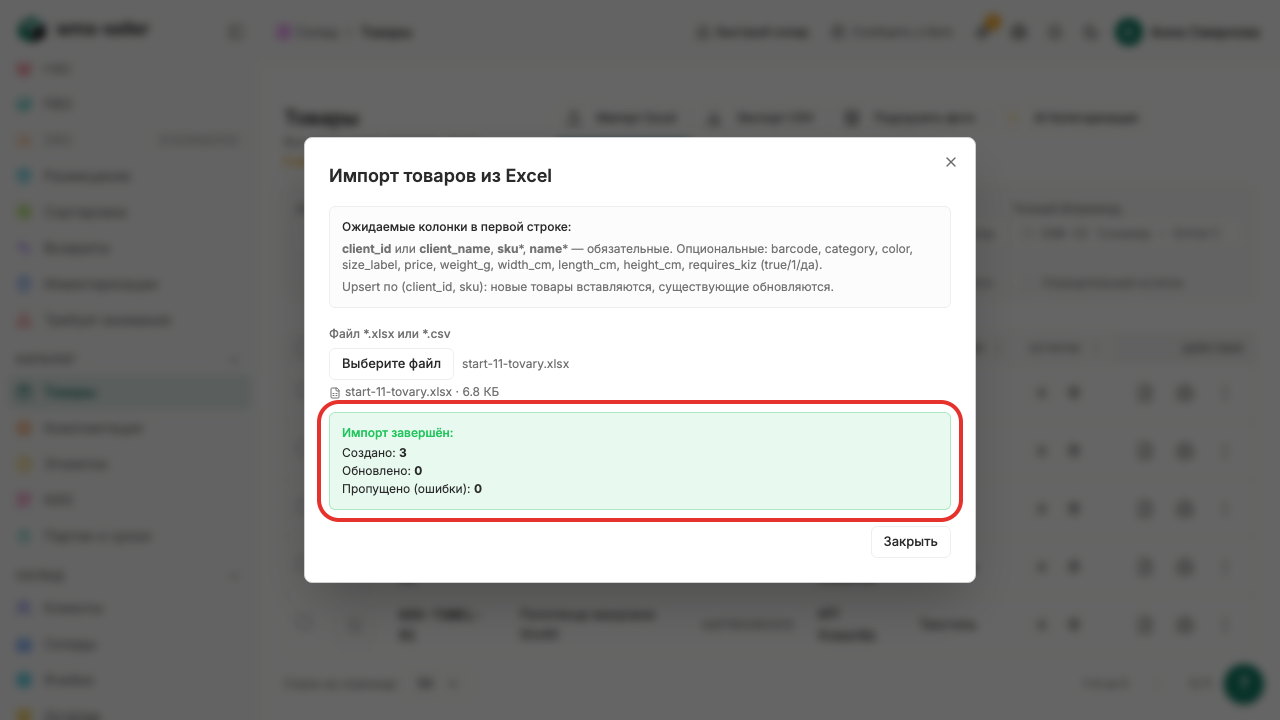
Шаг 5. Три товара Ковалёва загружены
Что произойдёт дальше
Товары появятся в каталоге
Их можно выбирать в заявках и находить сканером по штрихкоду
Готово!
Из файла Excel добавлены три товара клиента; в форме видно «Создано: 3».
Урок 12. Создайте услугу фулфилмента
Как добавить платную складскую услугу в каталог.
Зачем это нужно
Каталог услуг задаёт стандартные цены склада. На их основе система рассчитывает стоимость работ для клиентов.
Что нужно заранее
Заполнены реквизиты компании (урок 3)
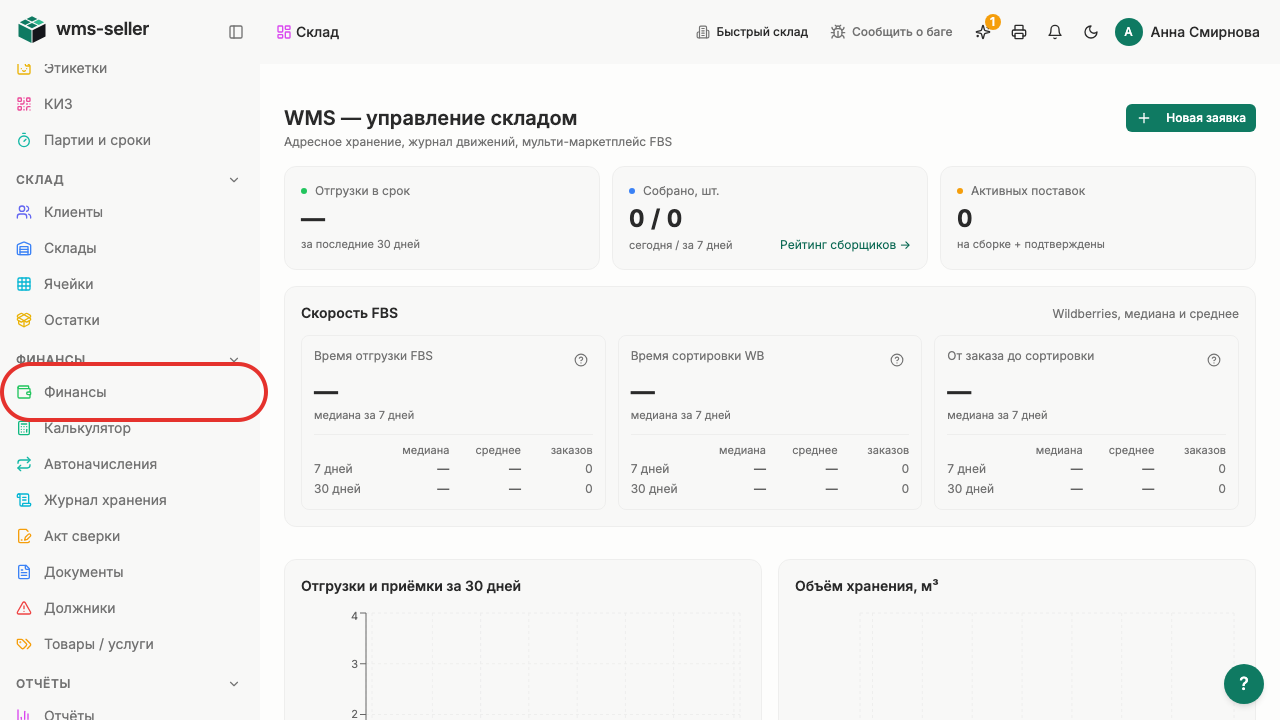
Шаг 1. Нажмите «Финансы» в меню слева
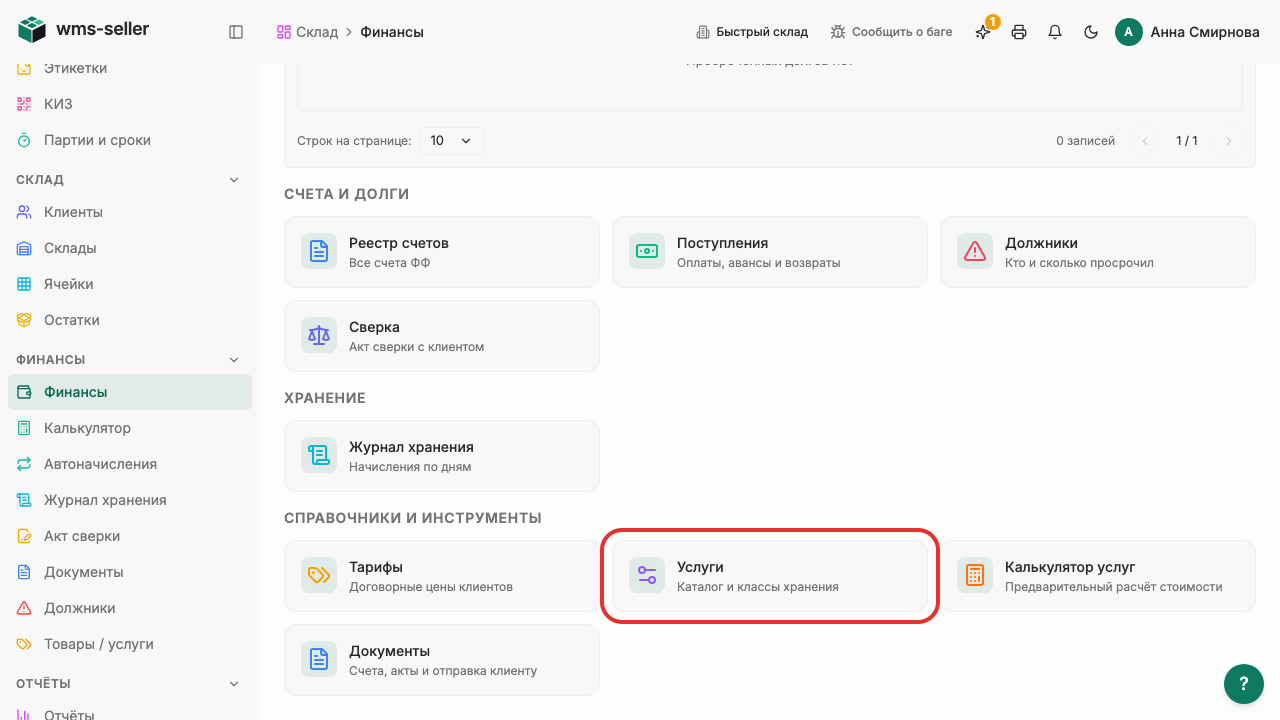
Шаг 2. Выберите «Услуги»
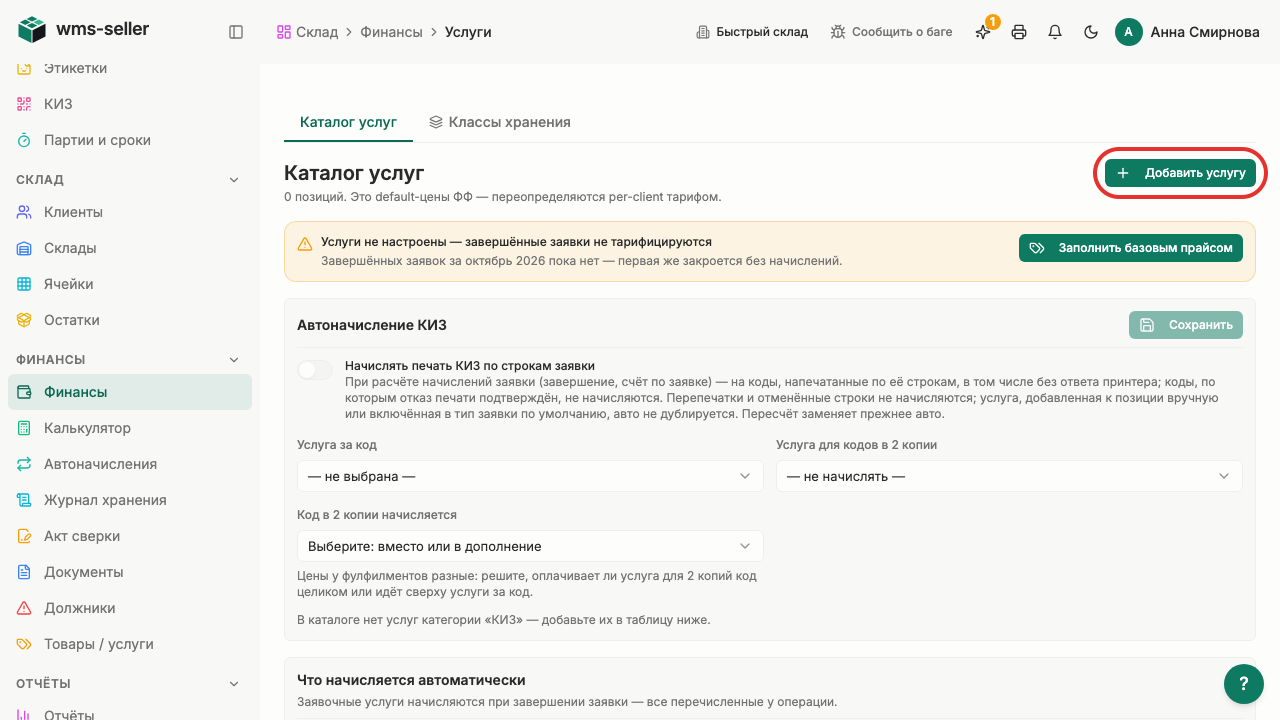
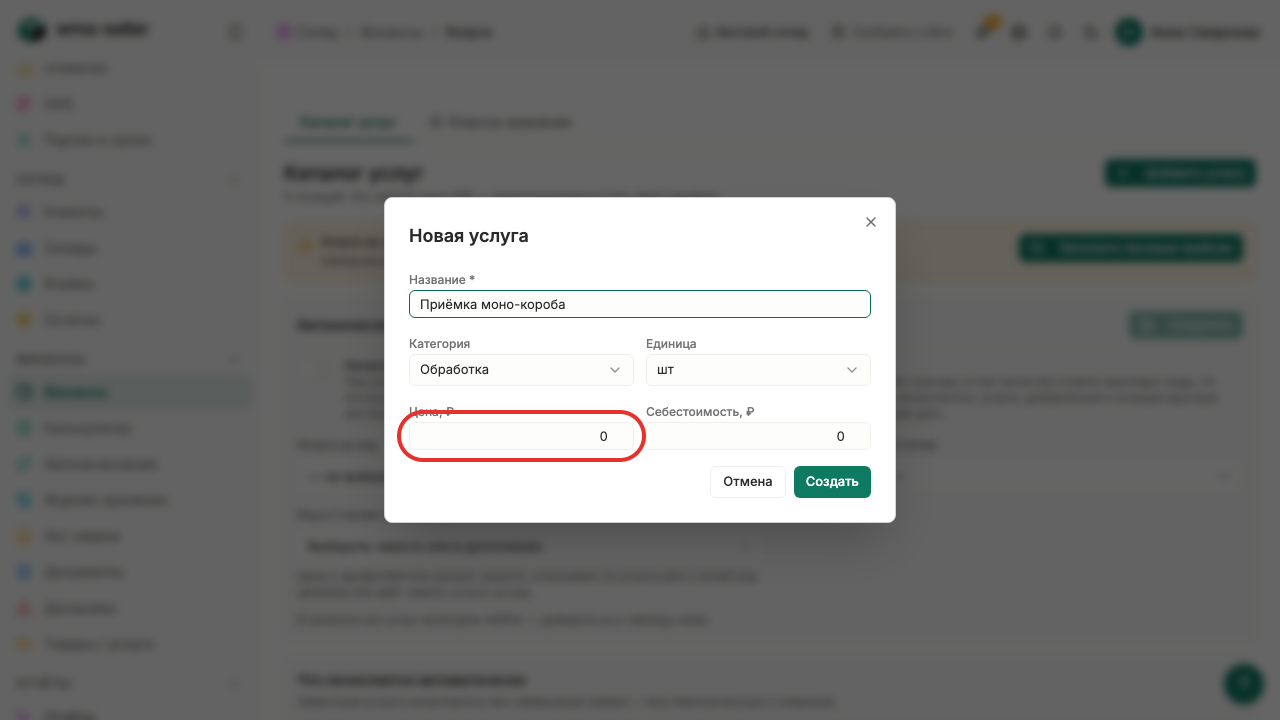
Шаг 3. Нажмите «Добавить услугу»
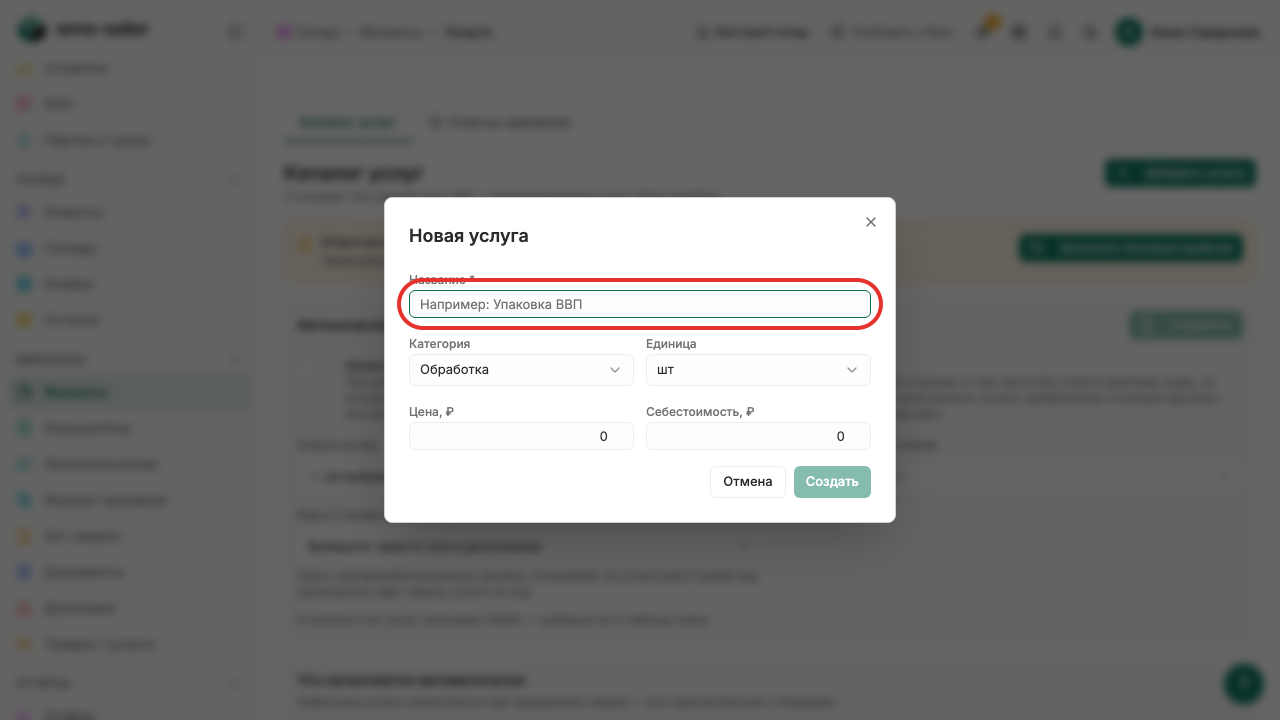
Шаг 4. Впишите «Приёмка моно-короба»
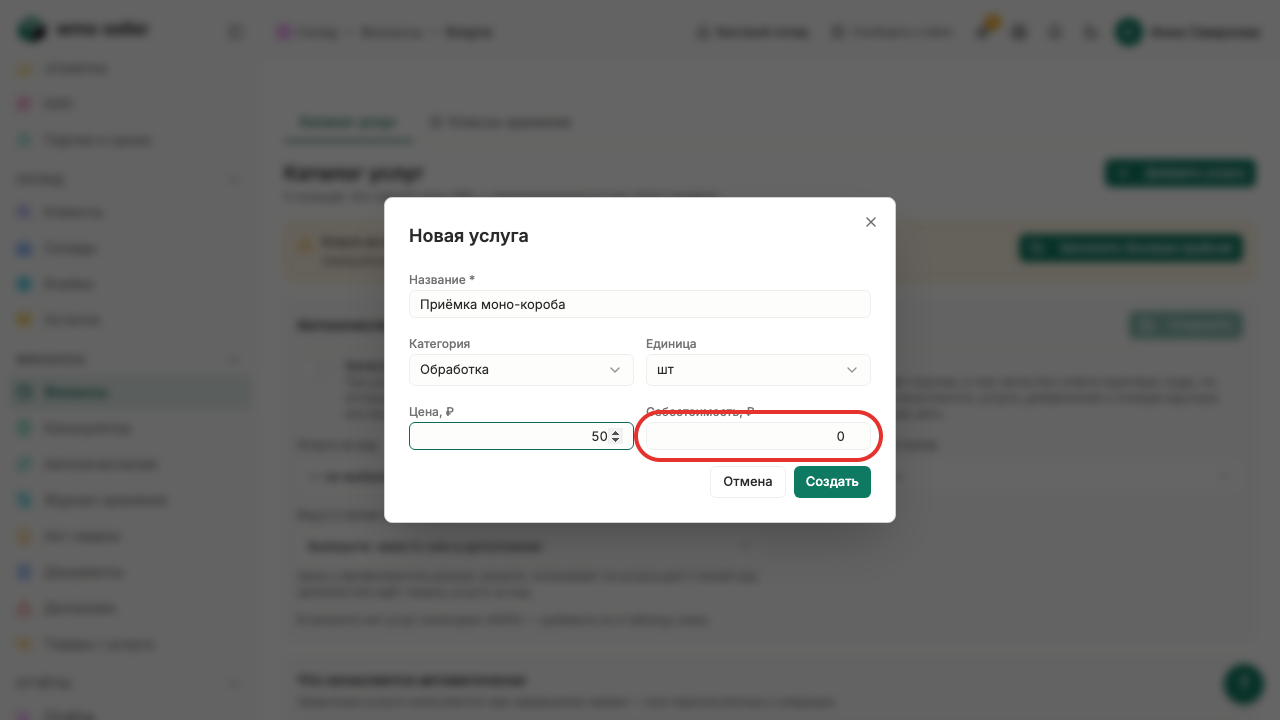
Шаг 5. Укажите стоимость для клиентов
Шаг 6. Укажите себестоимость работы склада
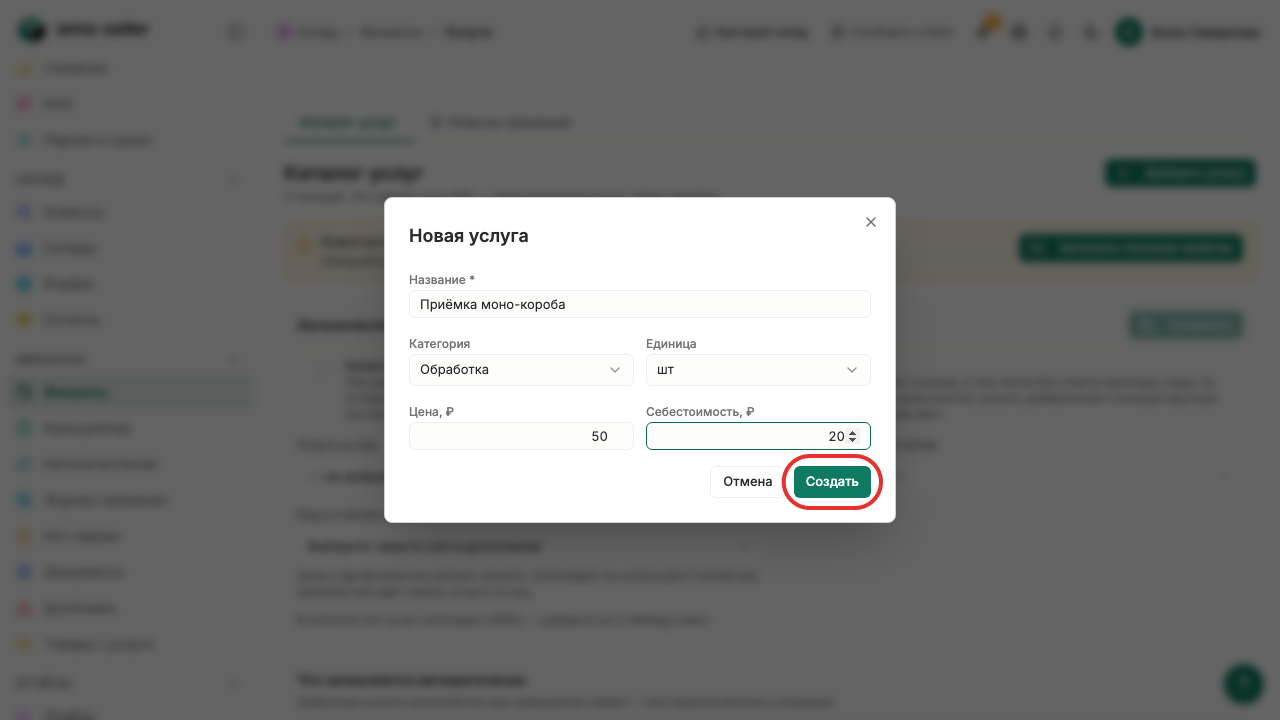
Шаг 7. Нажмите «Создать»
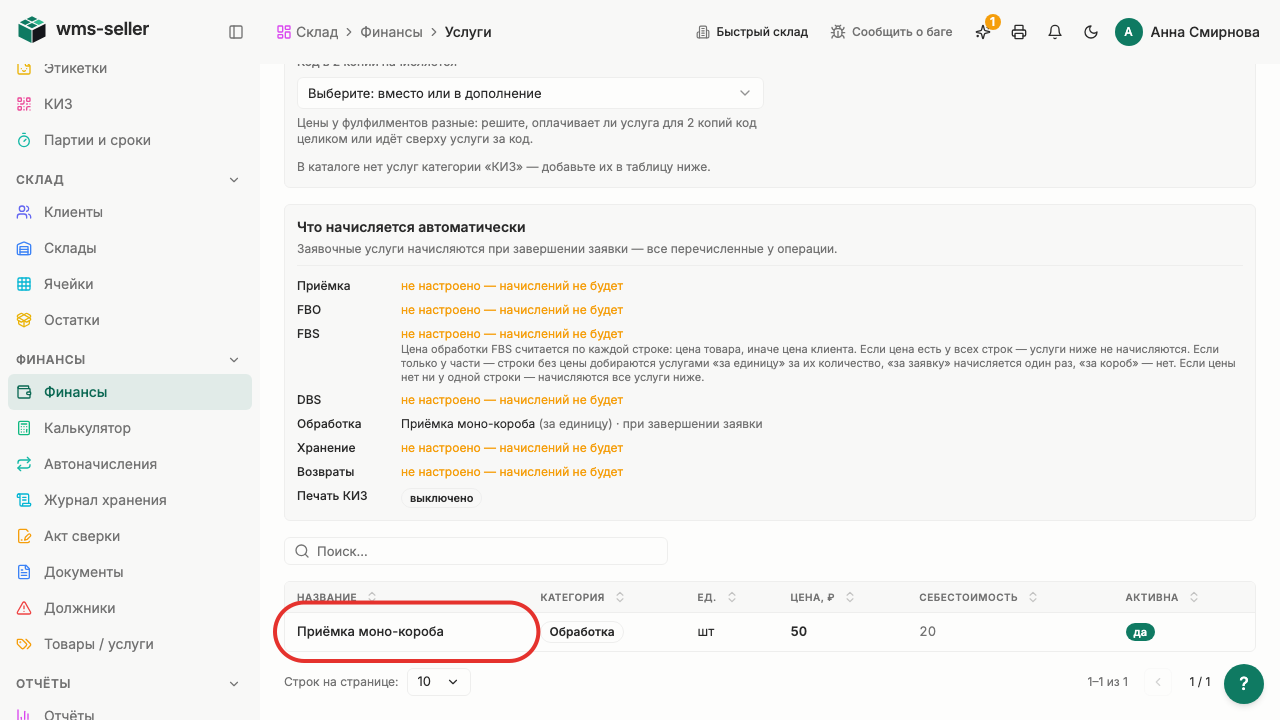
Шаг 8. Услуга появилась в списке
Что произойдёт дальше
Услуга появится в каталоге услуг
По её цене система будет считать работу склада для клиентов
Готово!
Услуга создана и готова к добавлению в персональные тарифы клиентов.
Урок 13. Назначьте клиенту свою цену
Как установить специальную стоимость услуги для клиента.
Зачем это нужно
Если с клиентом договорились о другой цене, задайте её здесь — счёт посчитается по ней.
Что нужно заранее
Создана карточка клиента (урок 9)
Создана услуга фулфилмента (урок 12)
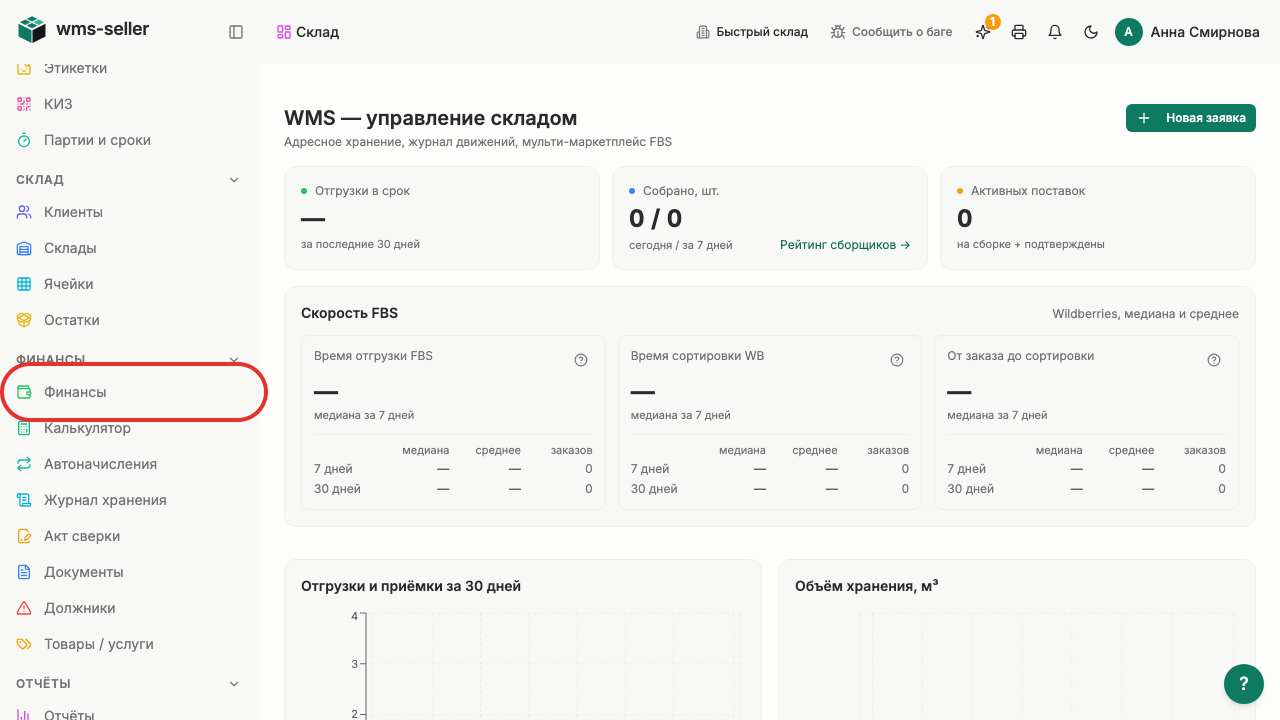
Шаг 1. Нажмите «Финансы» в меню слева
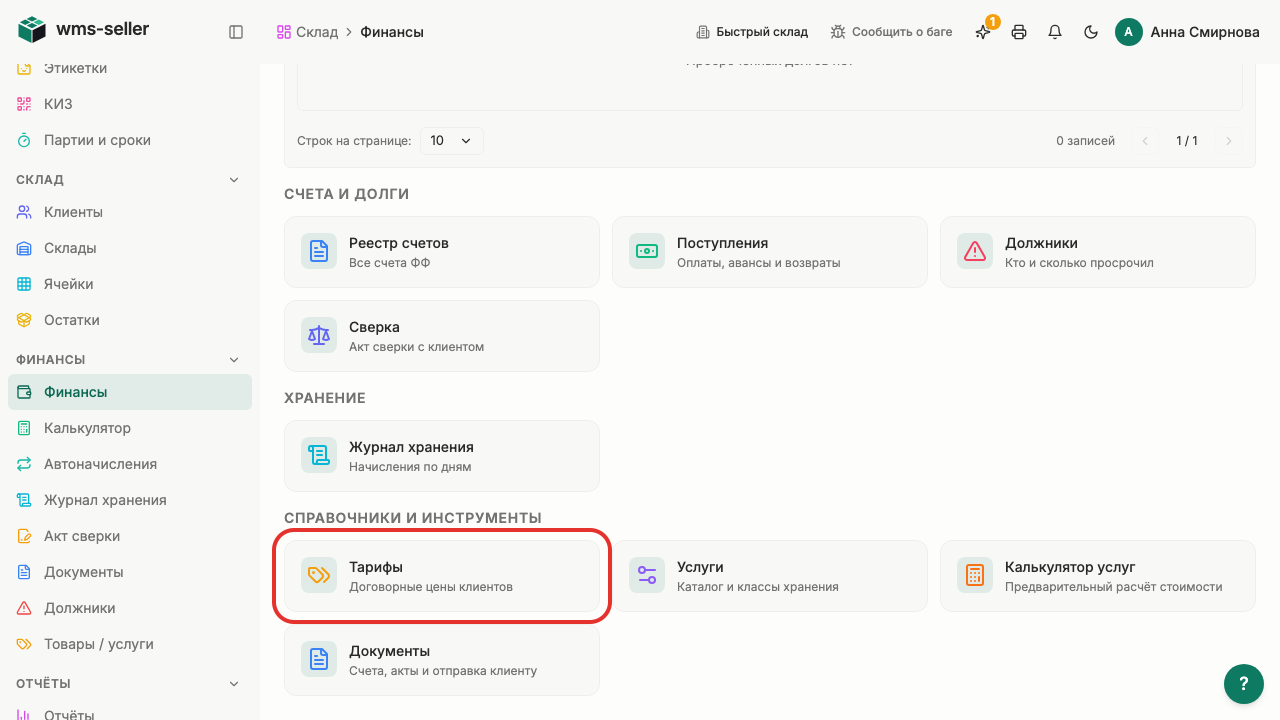
Шаг 2. Выберите «Тарифы»
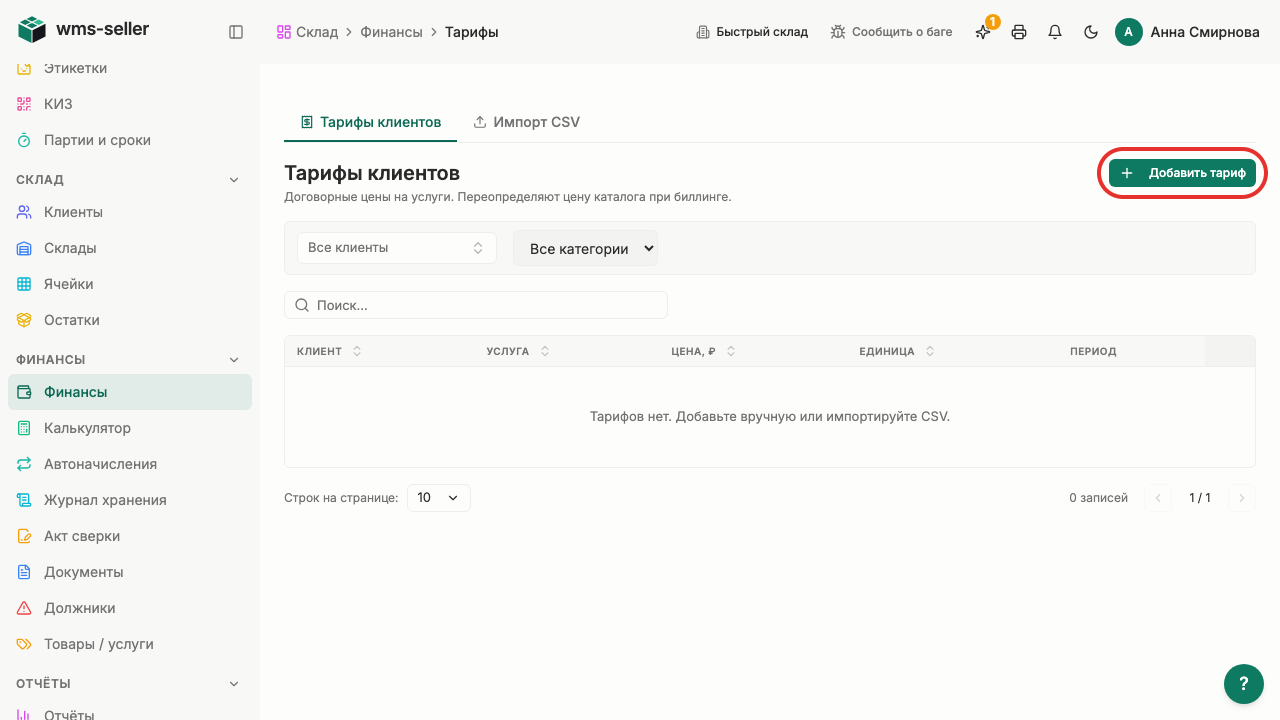
Шаг 3. Нажмите «Добавить тариф»
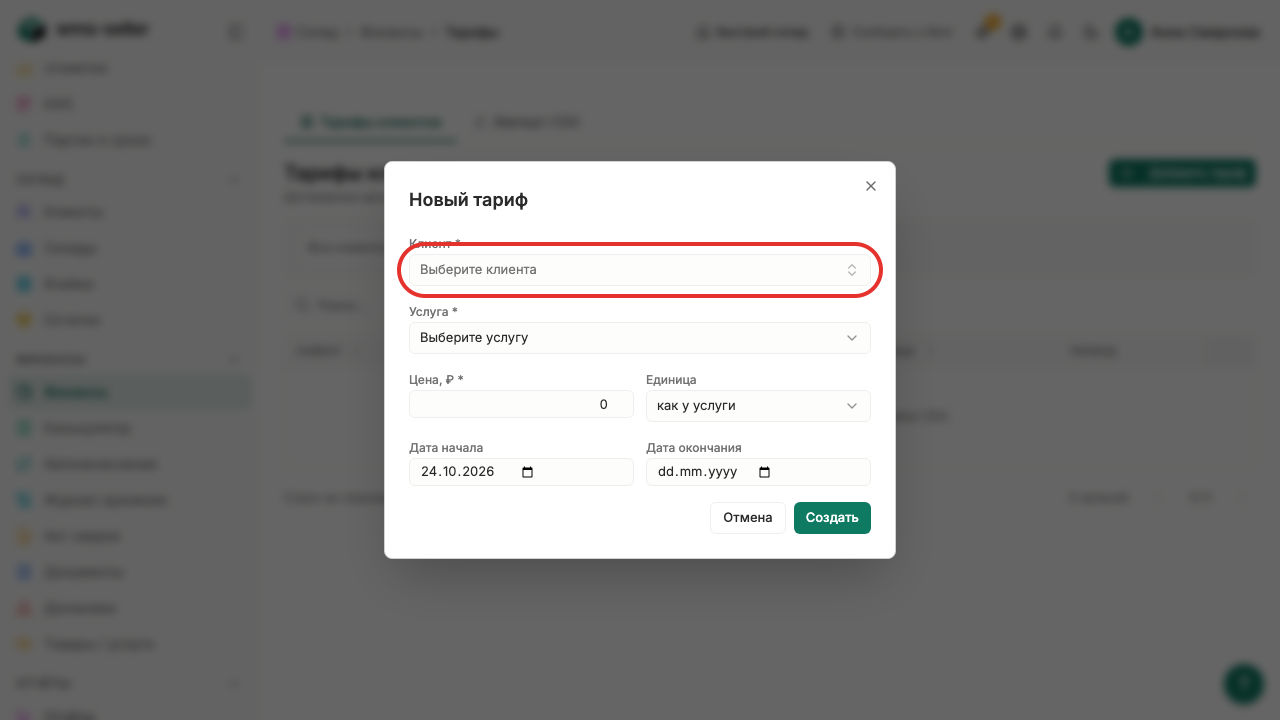
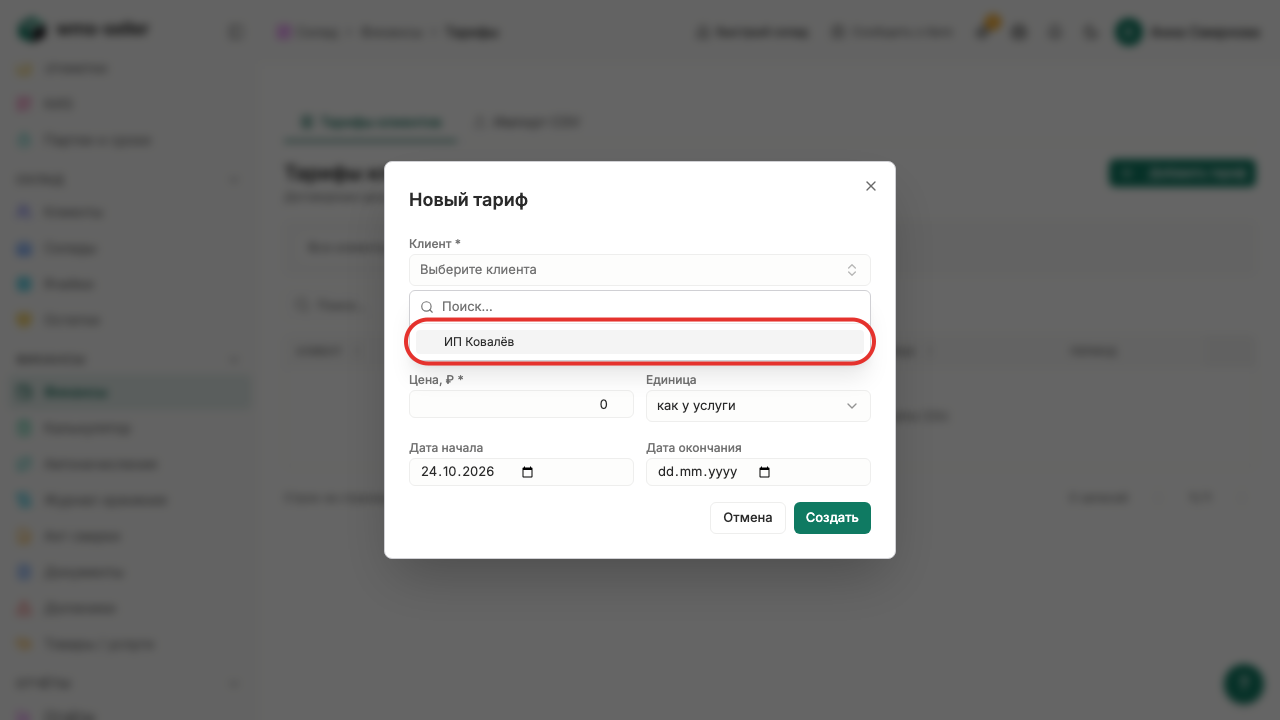
Шаг 4. Нажмите «Клиент»
Шаг 5. Выберите «ИП Ковалёв»
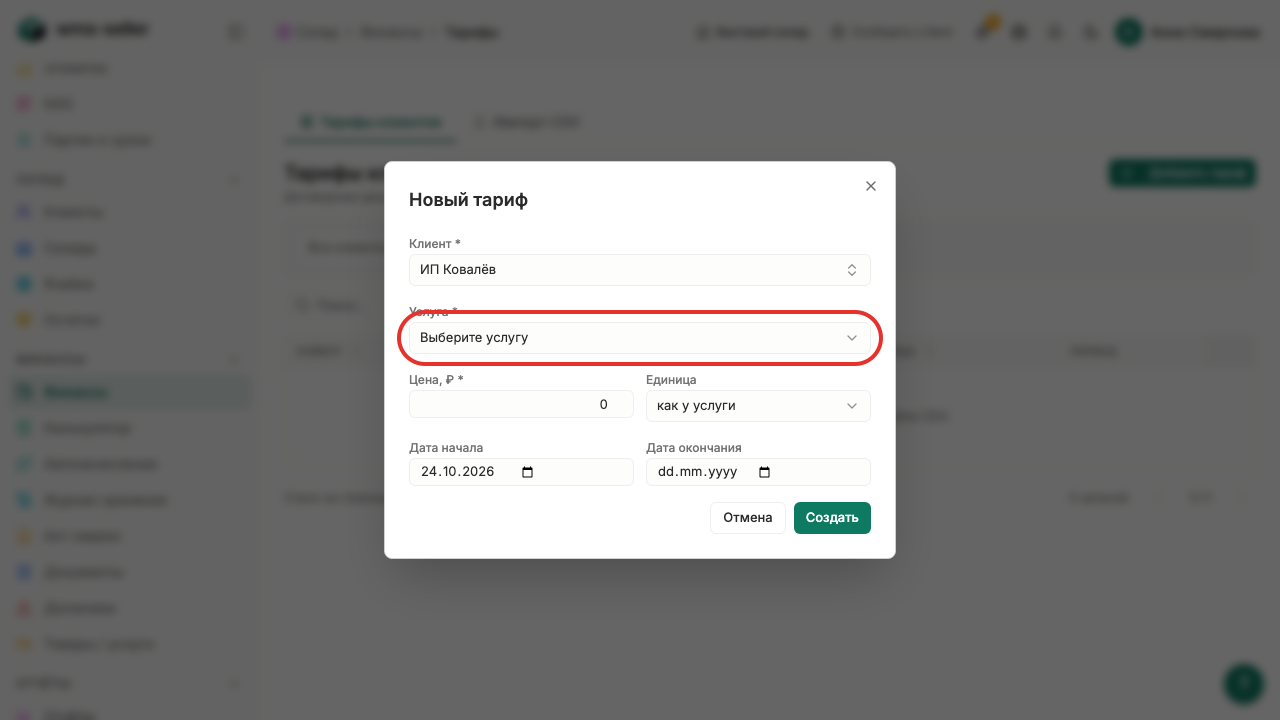
Шаг 6. Откройте список услуг
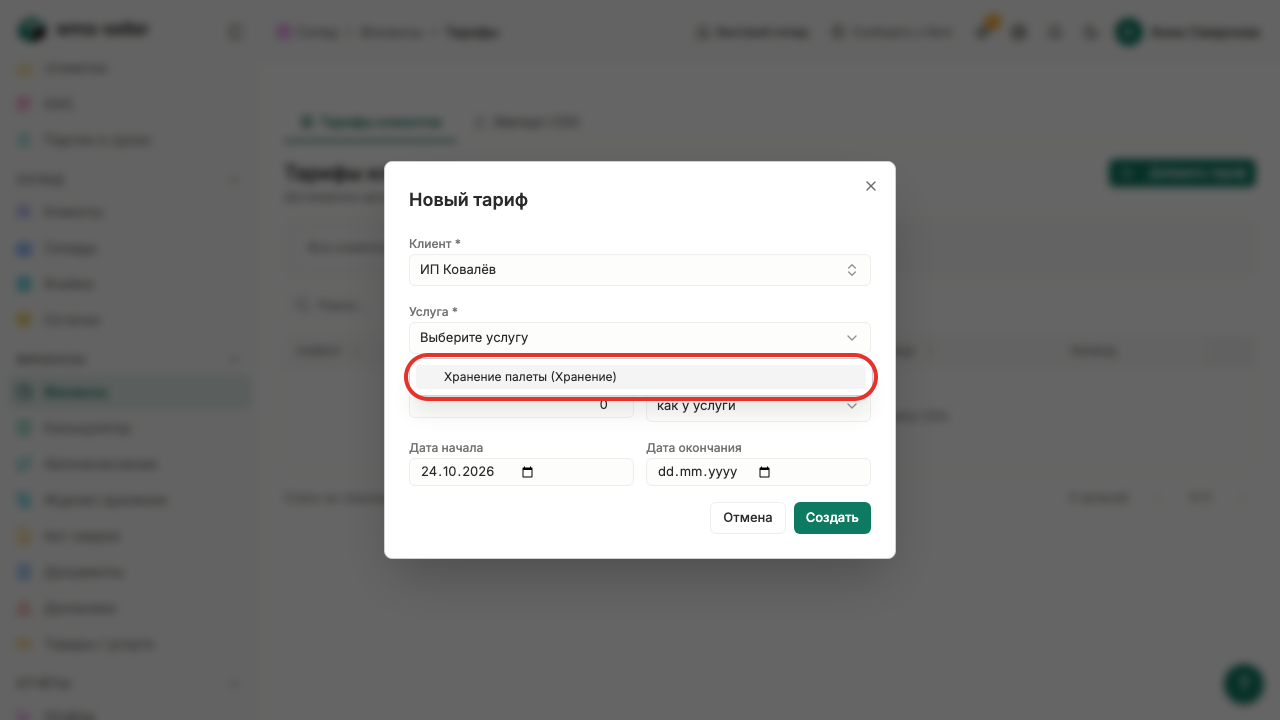
Шаг 7. Выберите «Хранение палеты»
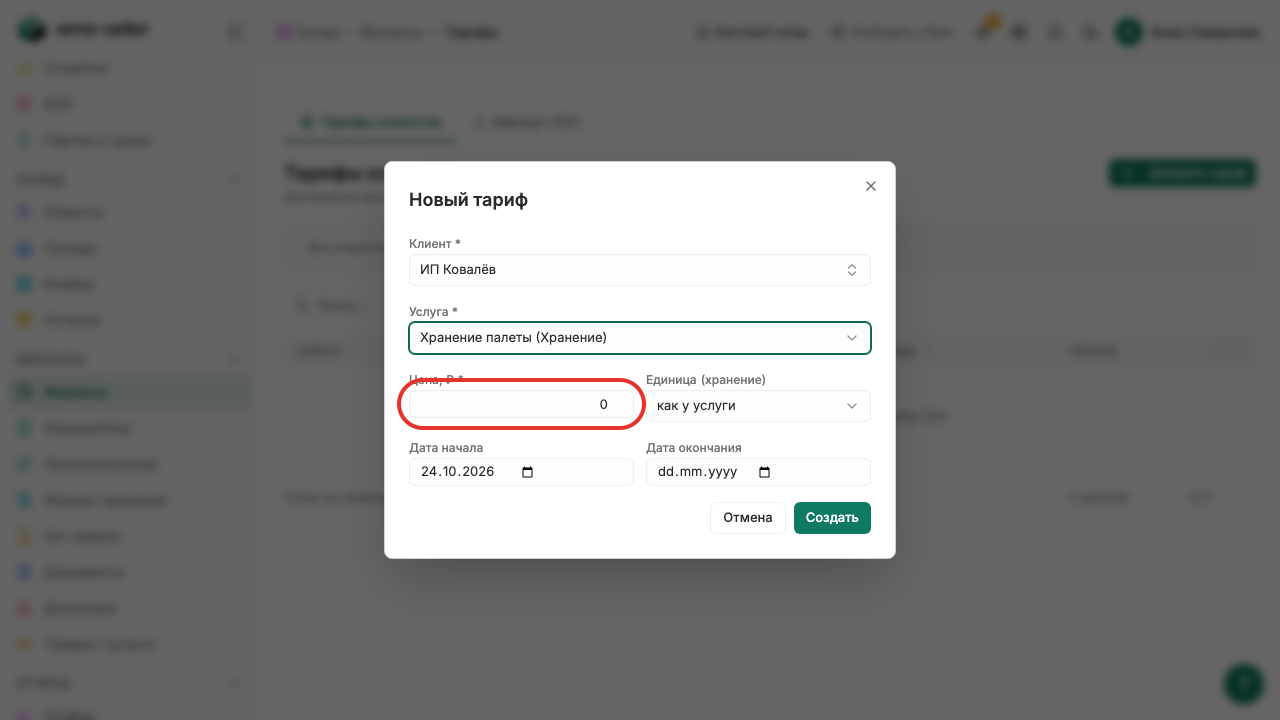
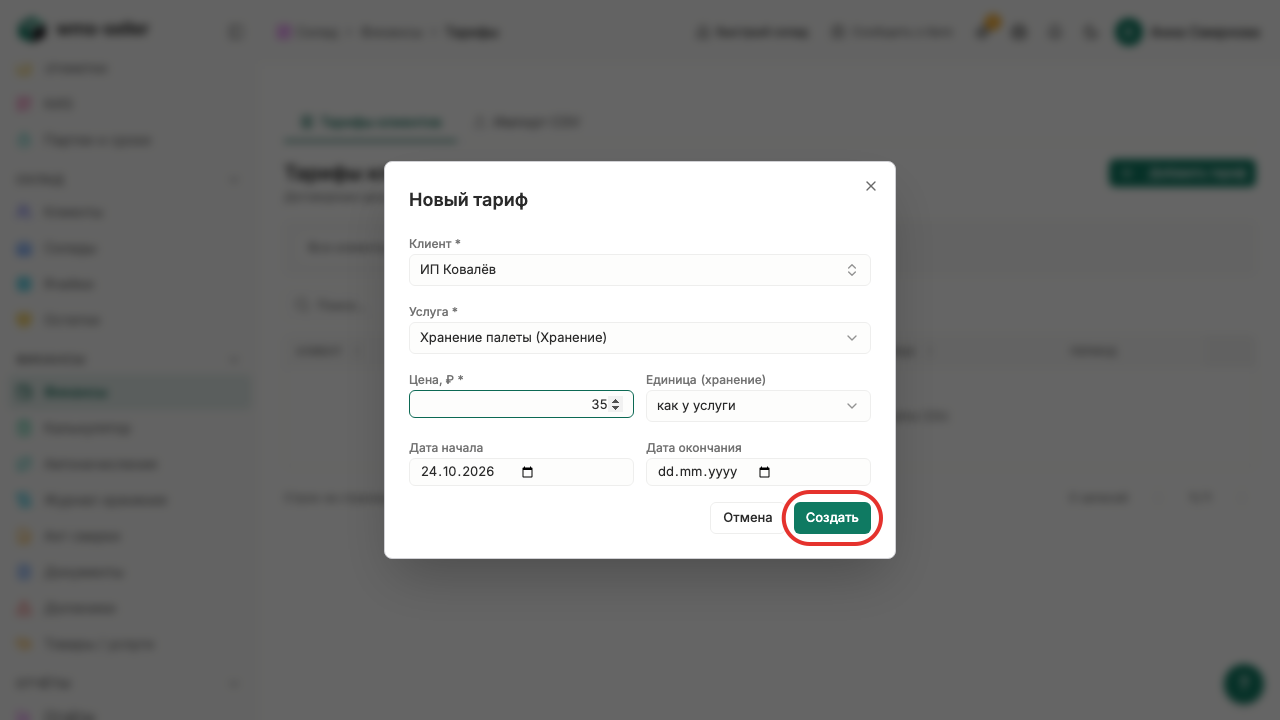
Шаг 8. Укажите договорную цену
Шаг 9. Нажмите «Создать»
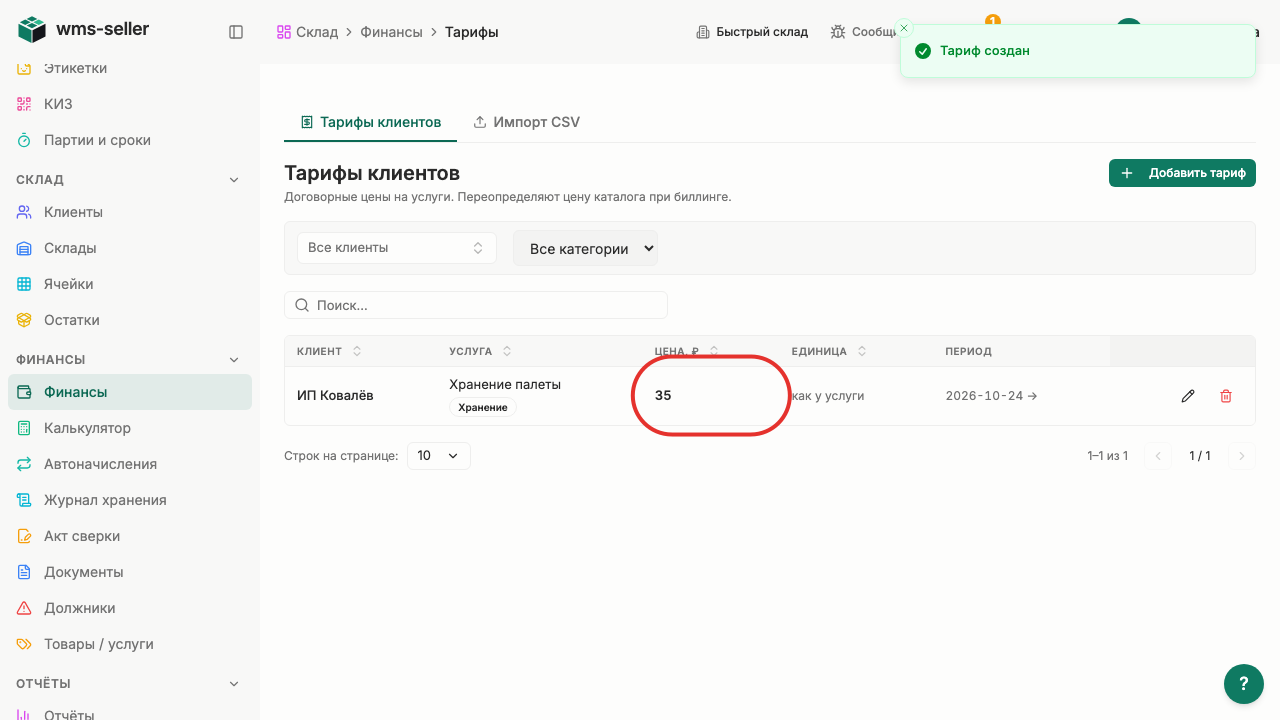
Шаг 10. Цена для Ковалёва сохранена
Что произойдёт дальше
В счетах этого клиента услуга будет считаться по новой цене
Готово!
Персональная цена для клиента сохранена и действует при выставлении счетов.
Урок 14. Подключите кабинет Wildberries
Как внести реквизиты магазина Wildberries в систему склада.
Зачем это нужно
Подключение магазина позволяет автоматически получать заказы маркетплейса, передавать остатки и печатать этикетки.
Что нужно заранее
Создана карточка клиента (урок 9)
Для реальной работы потребуется подтверждённый токен маркетплейса
Шаг 1. Нажмите «Склад» в меню слева
Шаг 2. Выберите «Клиенты»
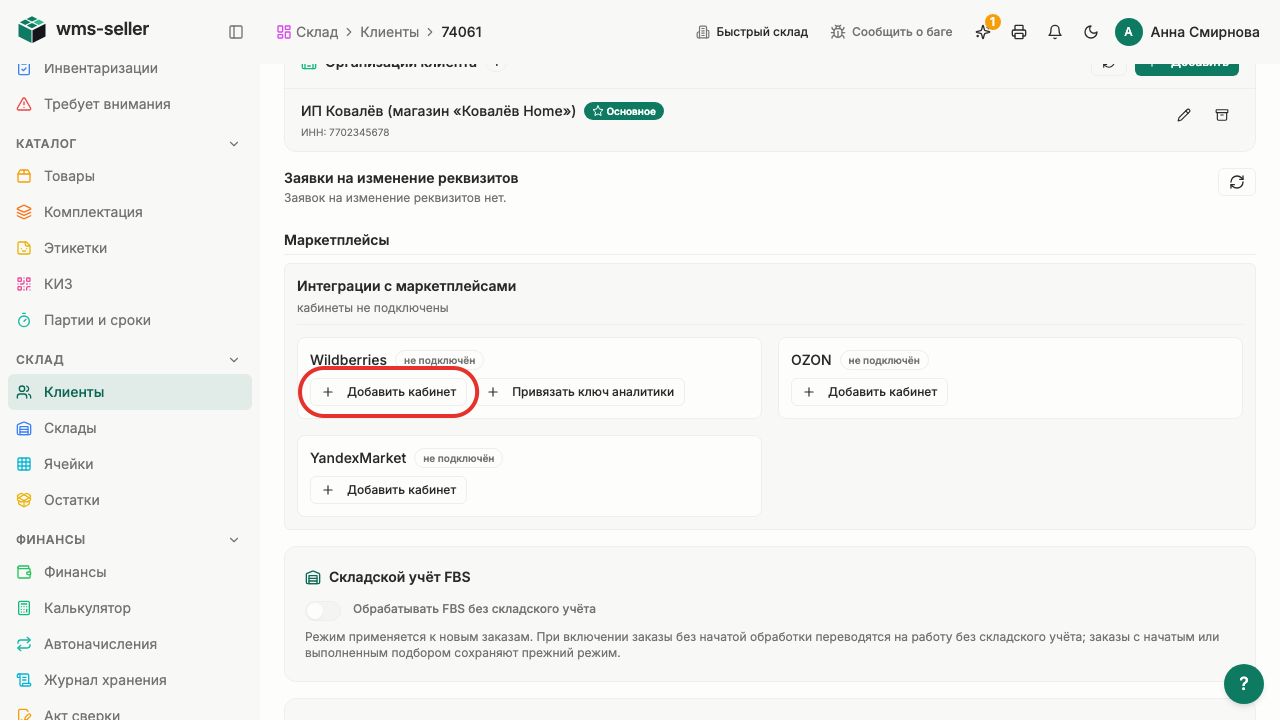
Шаг 3. Выберите «ИП Ковалёв»
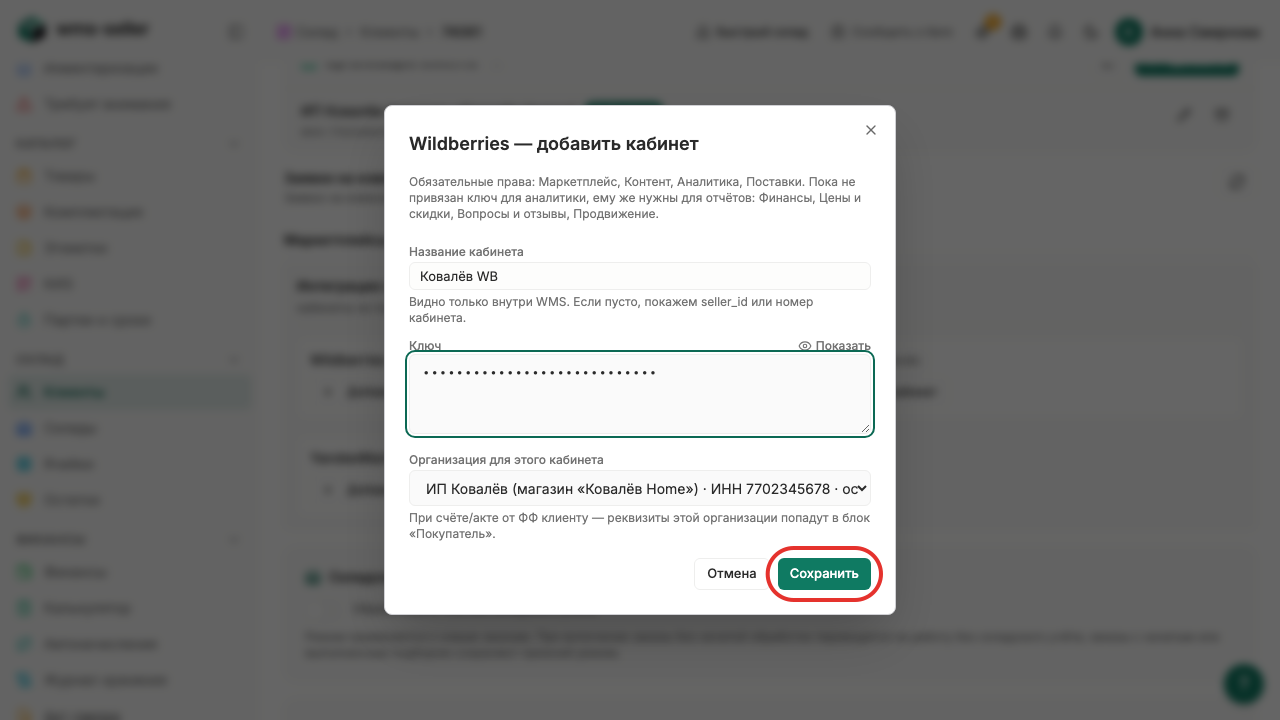
Шаг 4. Нажмите «Добавить кабинет»
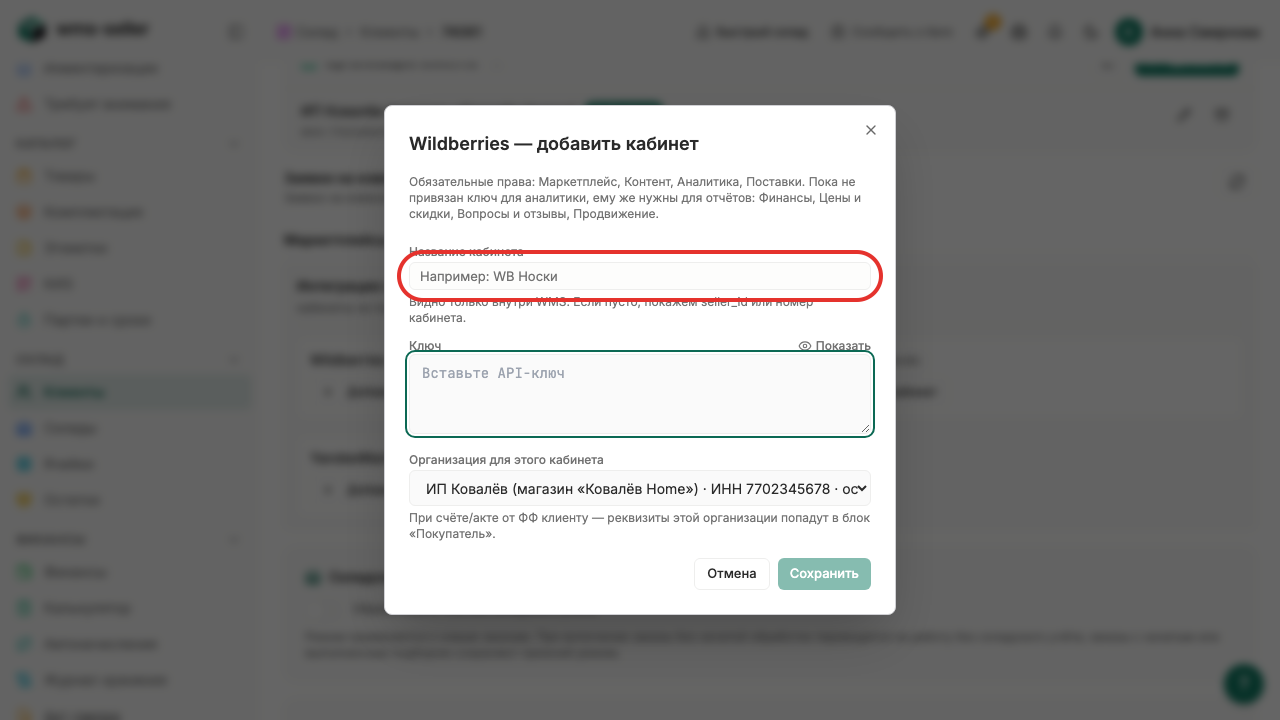
Шаг 5. Впишите название кабинета
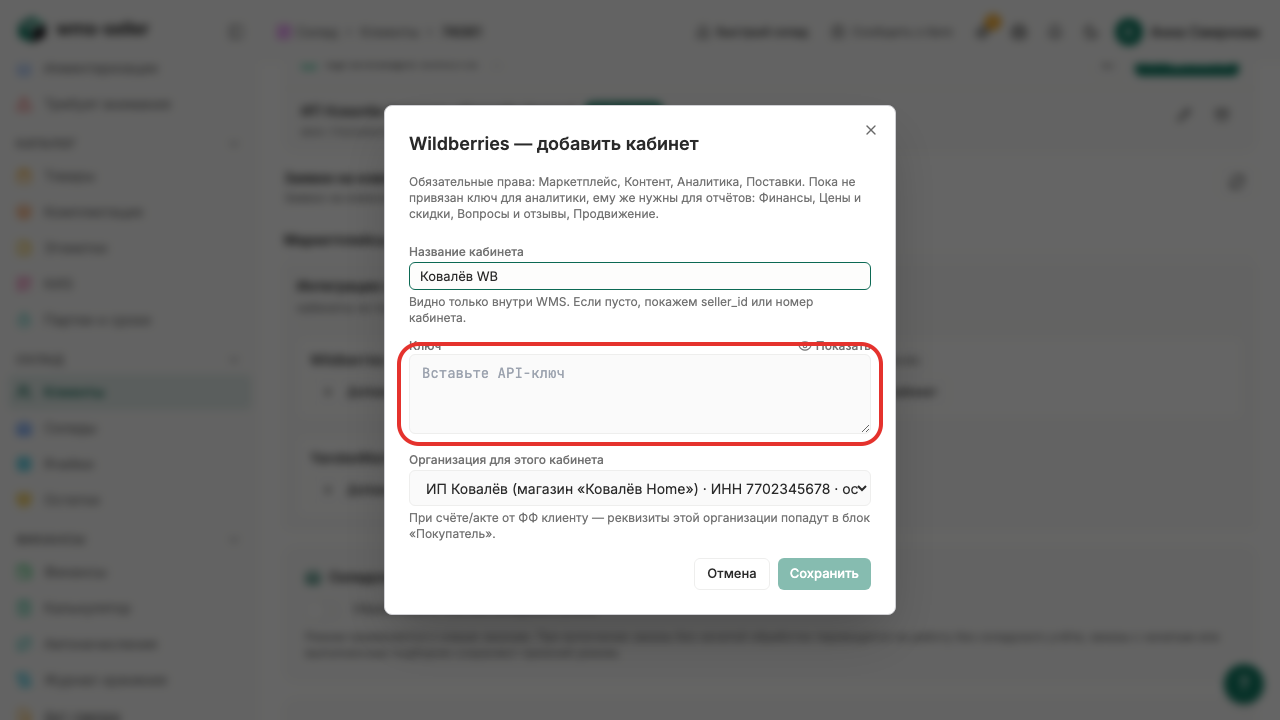
Шаг 6. Вставьте ключ из кабинета Wildberries
Шаг 7. Форма заполнена — осталось сохранить
Что произойдёт дальше
После сохранения система проверит ключ
Если ключ подходит, заказы и остатки начнут обмениваться с Wildberries сами
Готово!
Форма заполнена тестовыми данными; проверка связи с маркетплейсом выполняется отдельно.
Урок 15. Создайте заявку на приёмку
Как зафиксировать ожидаемую поставку товаров от клиента на склад.
Зачем это нужно
Заявка на приёмку сообщает складу состав и количество ожидаемых товаров. Без неё склад не сможет принять поставку.
Что нужно заранее
Создан склад (урок 4)
Создана карточка клиента (урок 9)
Загружены товары из Excel (урок 11)
Статусы простыми словами
Новая
Заявка создана клиентом и ждёт приезда машины на склад.
В работе
Машина приехала, кладовщик пересчитывает и проверяет товар.
Завершена
Товар пересчитан, проверен и размещён на полках.
Отменена
Поставка не состоялась, работы по заявке закрыты.
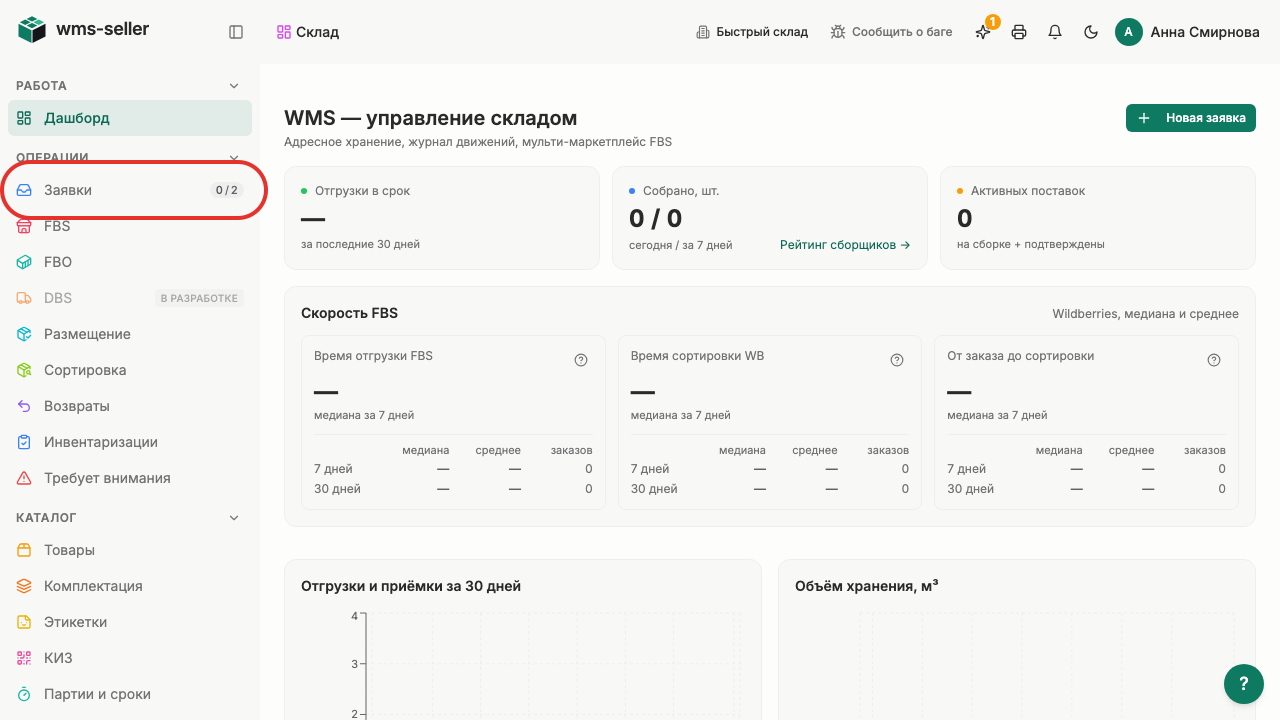
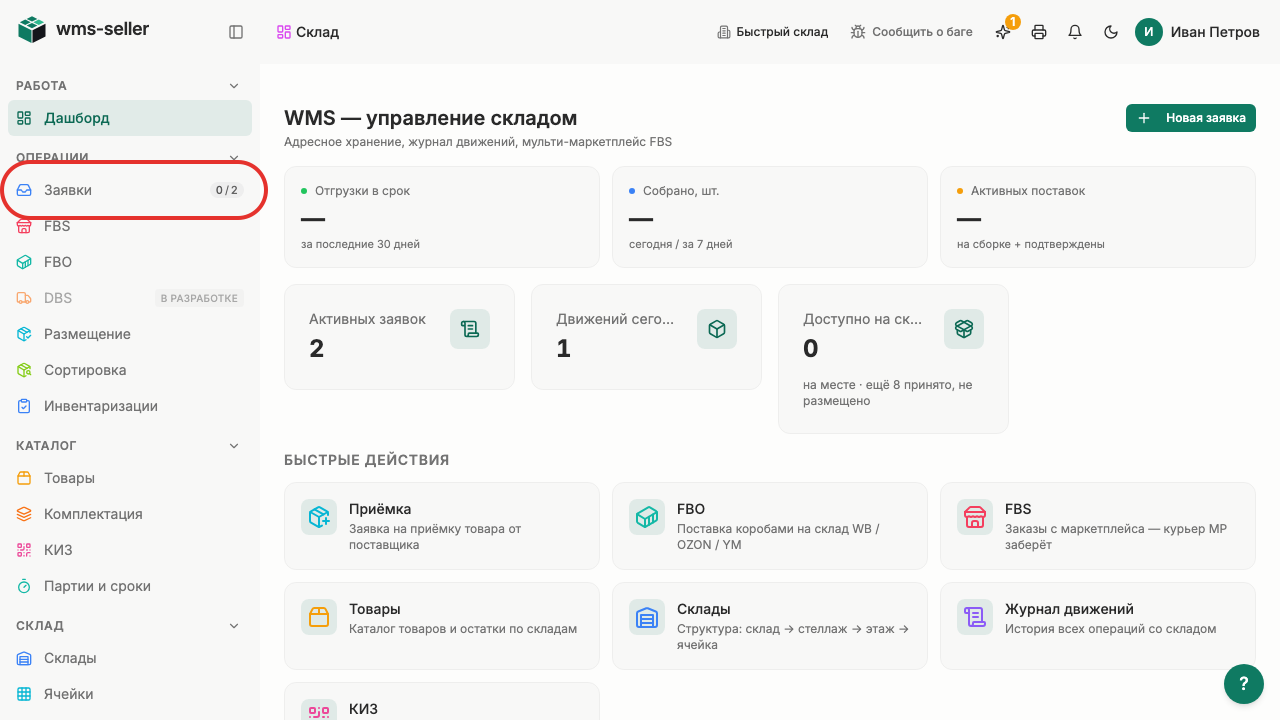
Шаг 1. Нажмите «Заявки» в меню слева
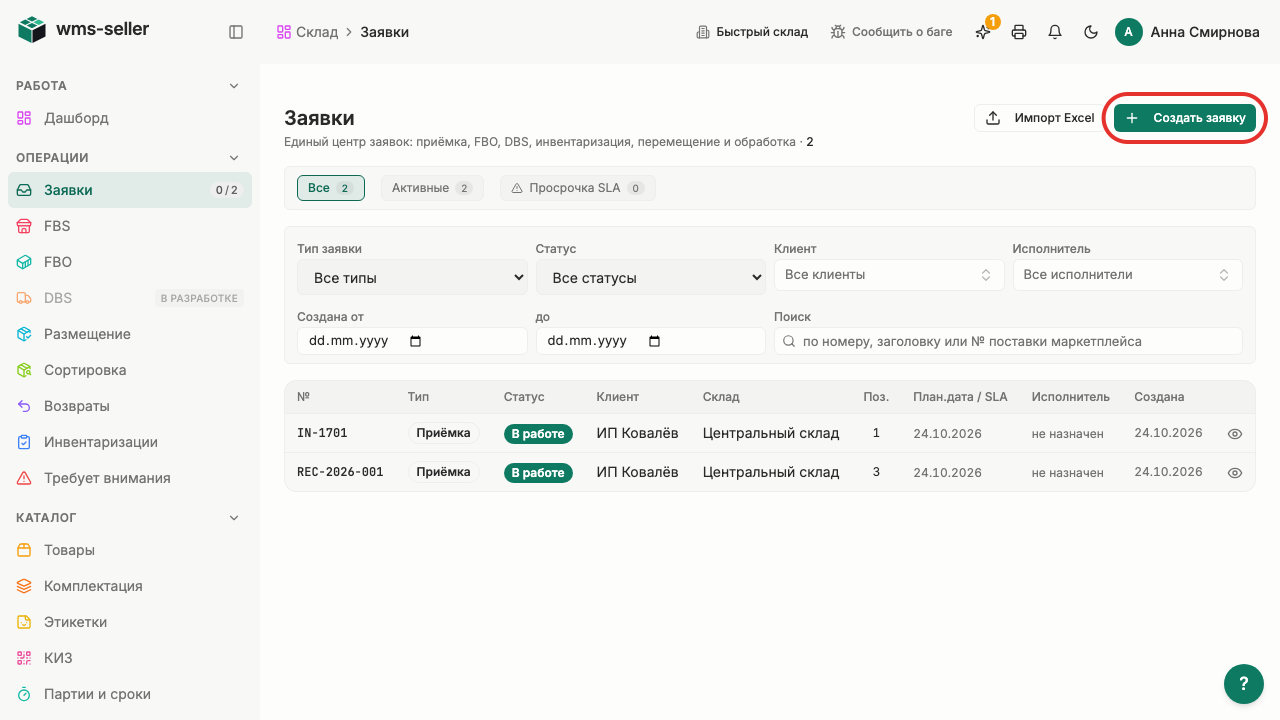
Шаг 2. Нажмите «Создать заявку»
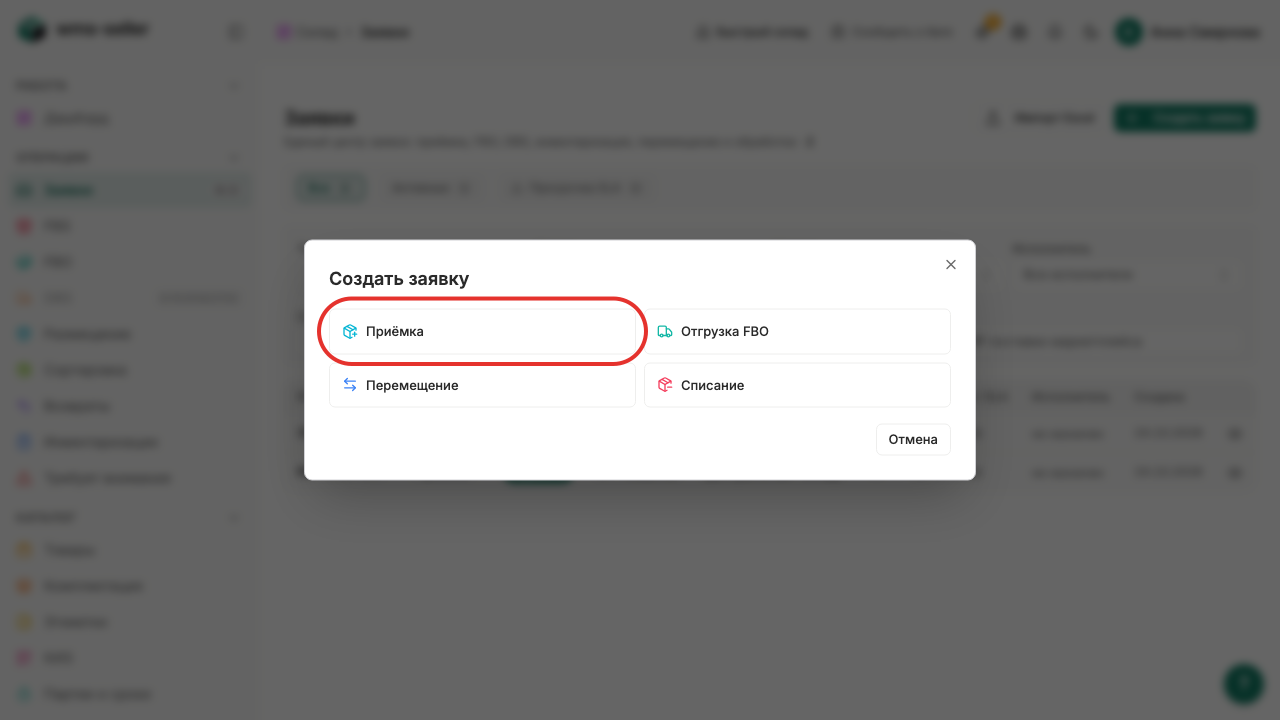
Шаг 3. Выберите «Приёмка»
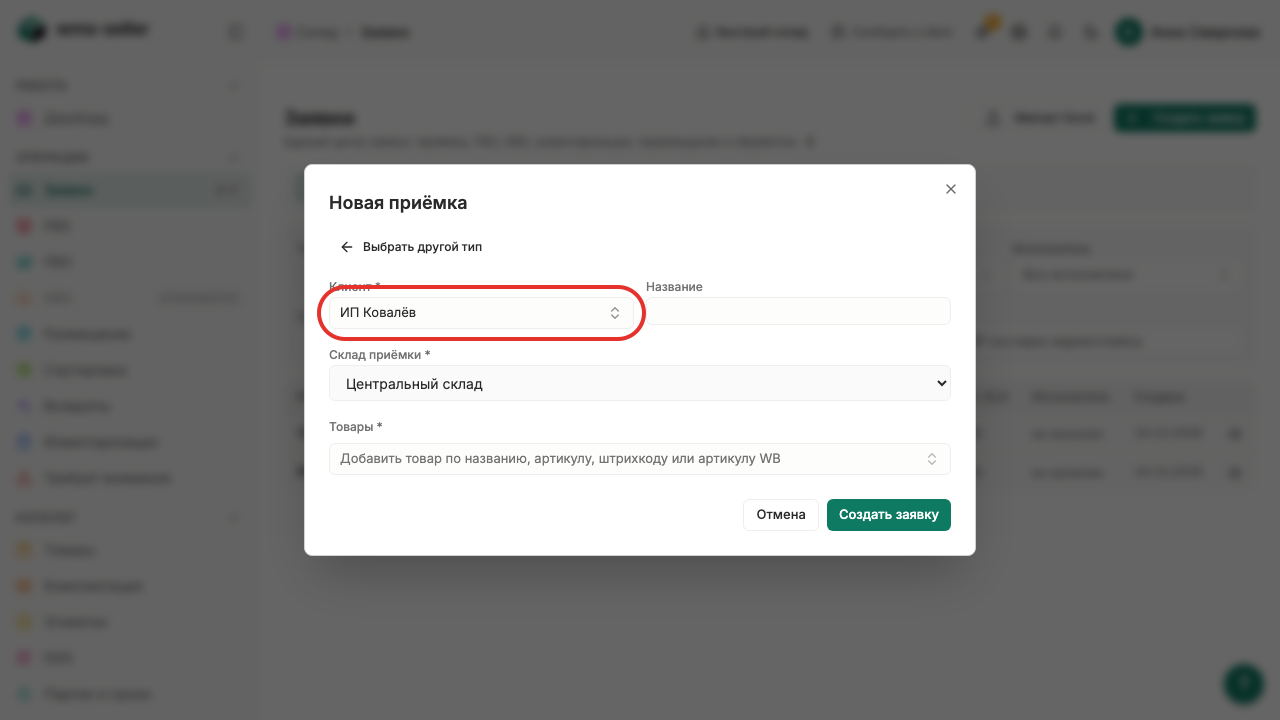
Шаг 4. Выберите клиента «ИП Ковалёв»
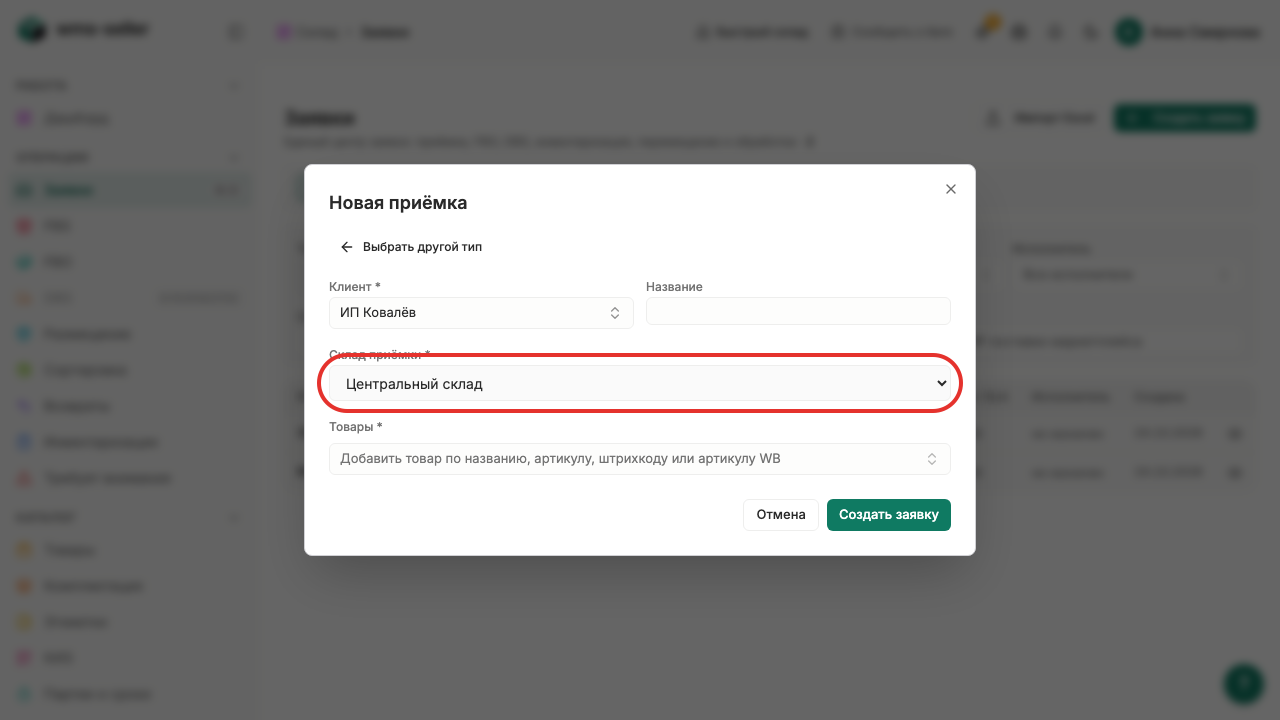
Шаг 5. Выберите «Центральный склад»
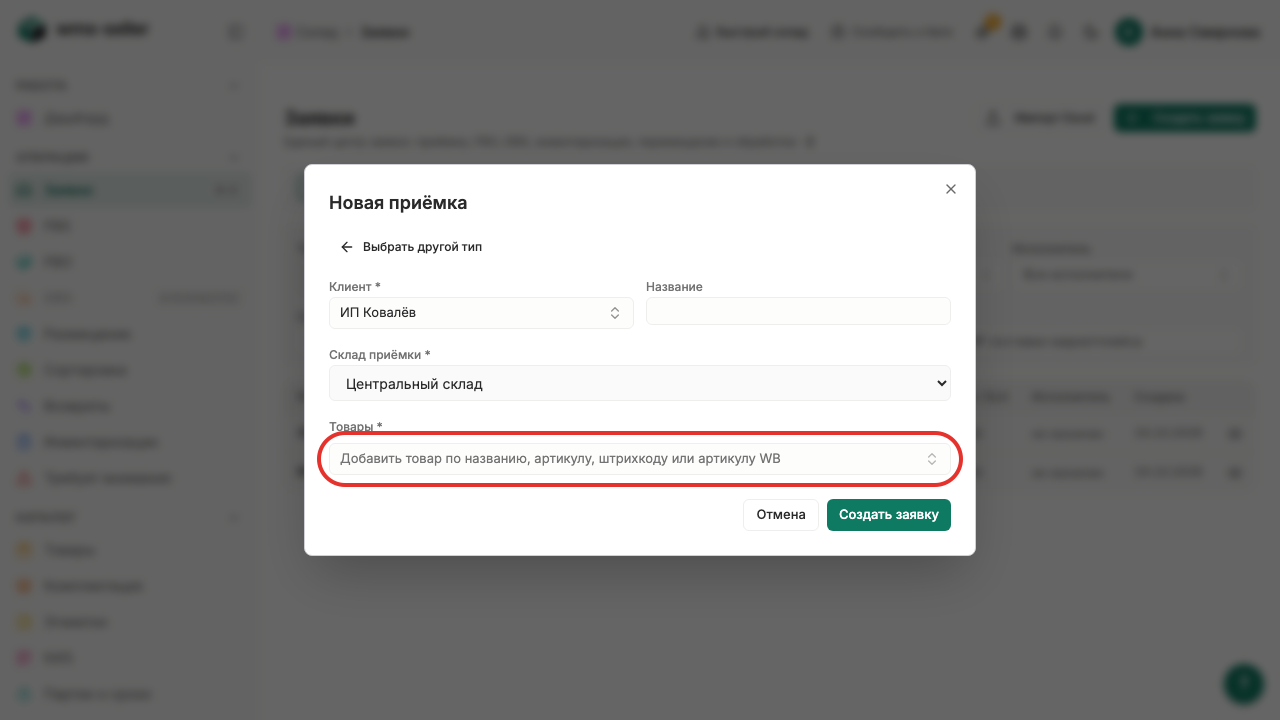
Шаг 6. Найдите товар по слову «Полотенце»
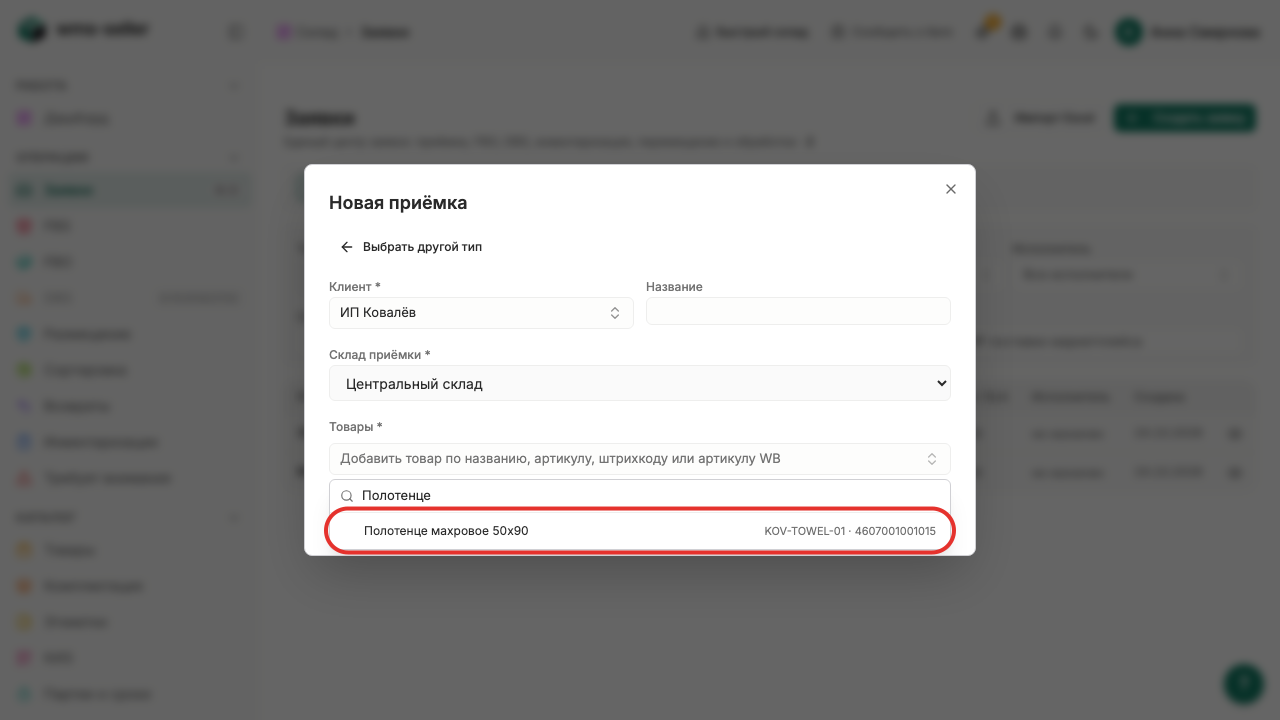
Шаг 7. Выберите «Полотенце махровое 50x90»
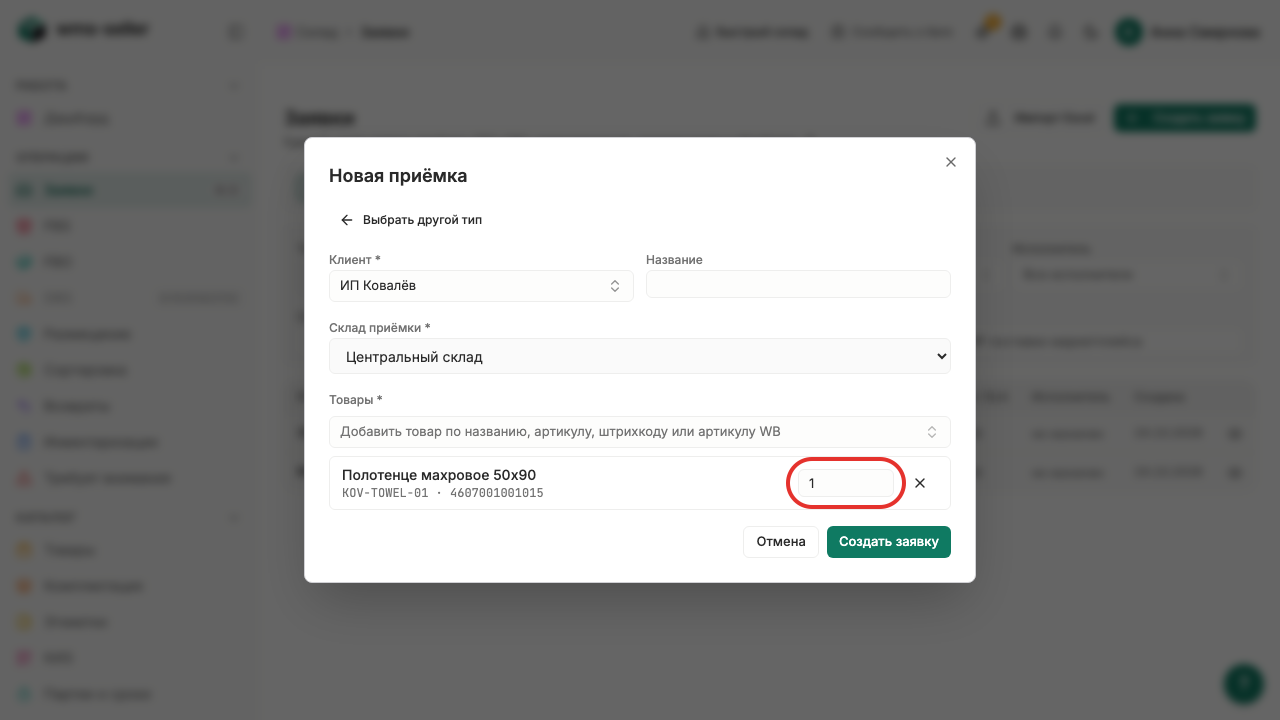
Шаг 8. Укажите количество единиц
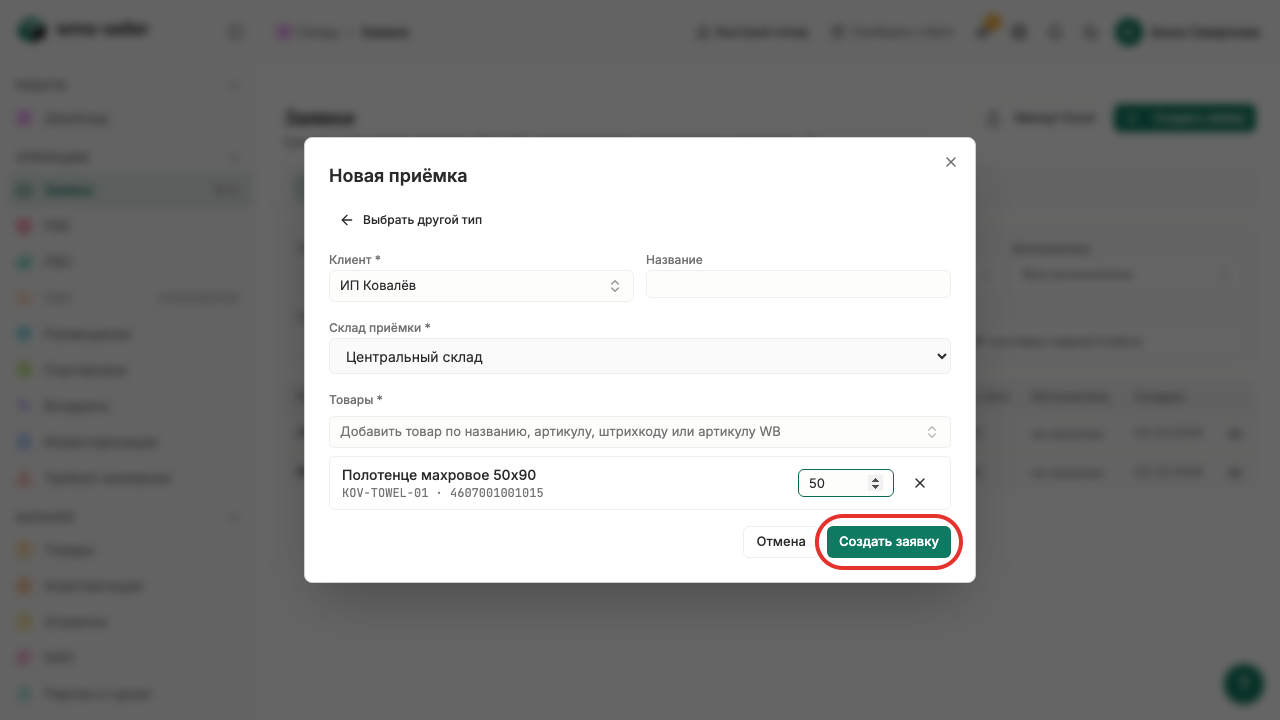
Шаг 9. Нажмите «Создать заявку»
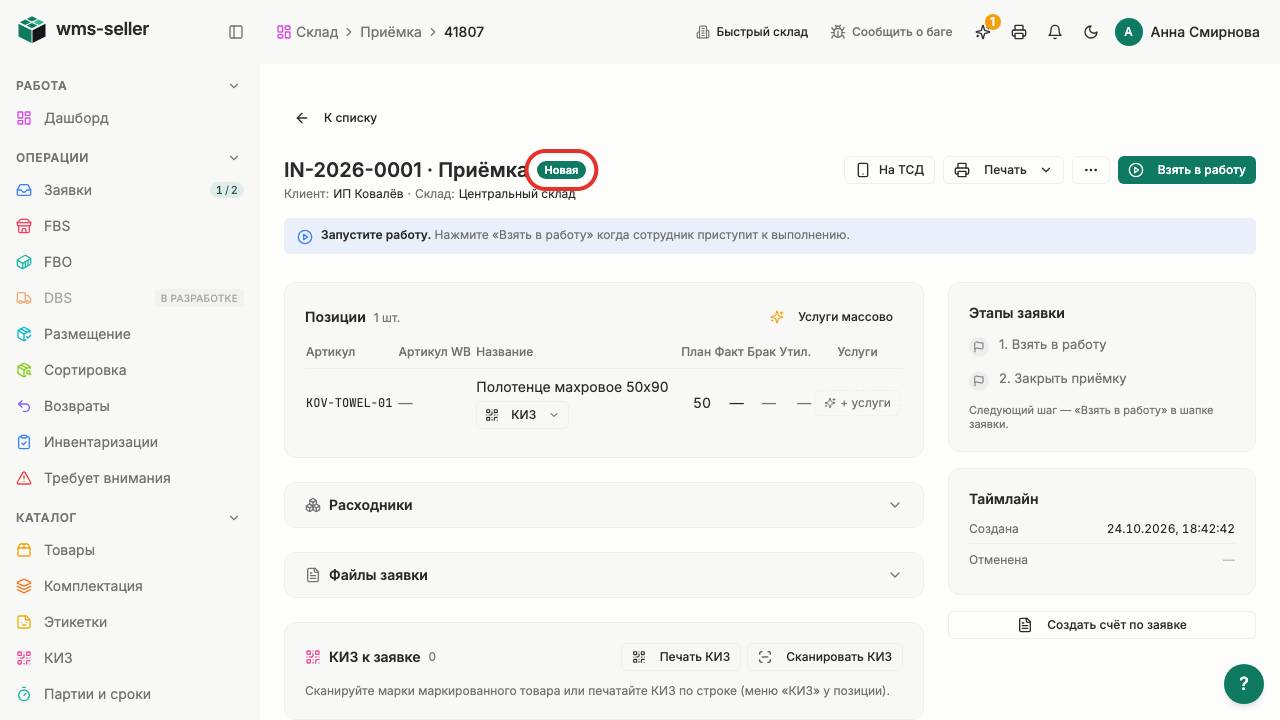
Шаг 10. Заявка создана — статус «Новая»
Что произойдёт дальше
Заявка появится в списке со статусом «Новая»
Склад видит, какой товар и сколько ждать
Готово!
Заявка на приёмку создана со статусом «Новая» и ожидает поставку.
Урок 16. Посчитайте товар на складе
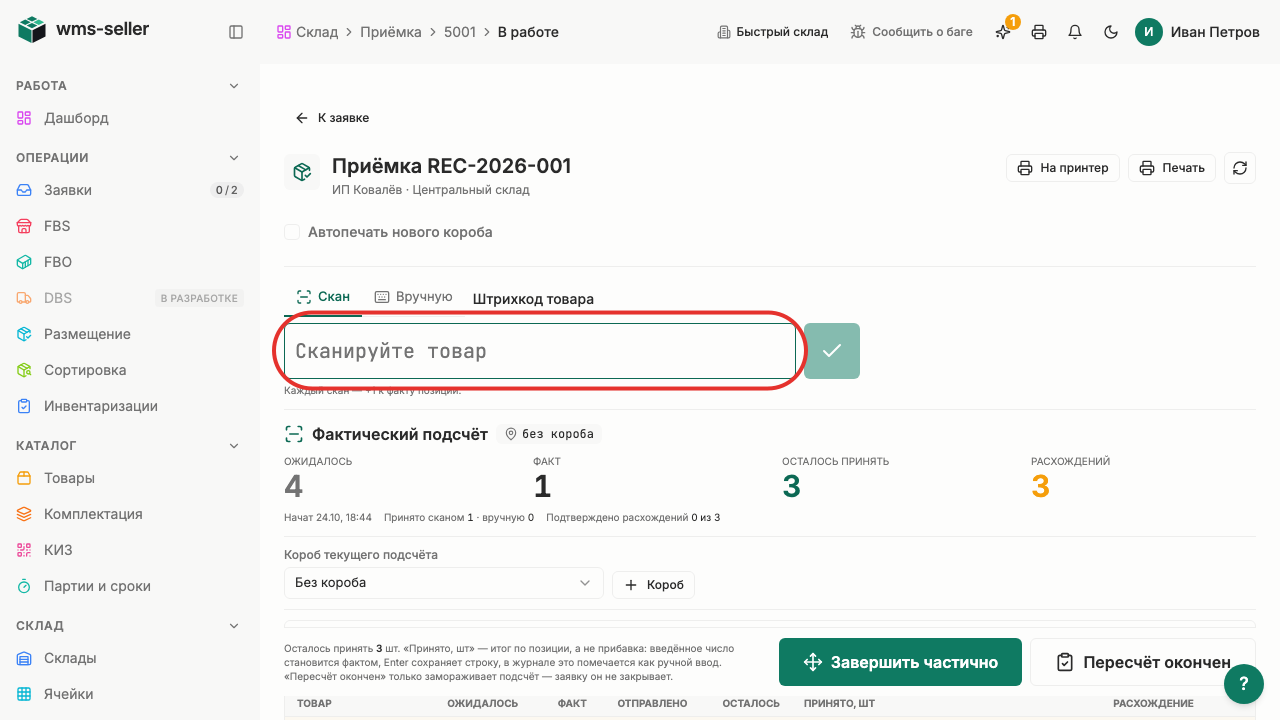
Как принять товар по факту: открыть заявку, отсканировать штрихкоды и проверить счётчик.
Зачем это нужно
Без пересчёта товар не появится на остатках склада, а клиент не увидит его в личном кабинете. Пересчёт фиксирует реальное количество прибывших позиций и выявляет расхождения.
Что нужно заранее
В системе создана заявка на приёмку (урок 15); в учебной базе она уже переведена в статус «В работе».
Поставка доставлена на склад и разгружена в зону приёмки.
Подключён сканер штрихкодов или штрихкоды вводятся вручную.
Товары снабжены читаемыми штрихкодами.
Статусы простыми словами
План
Сколько единиц товара заявил клиент в поставке.
Факт
Сколько единиц реально приехало и посчитано на воротах.
Расхождение
Разница между планом и фактом — излишек или недостача.
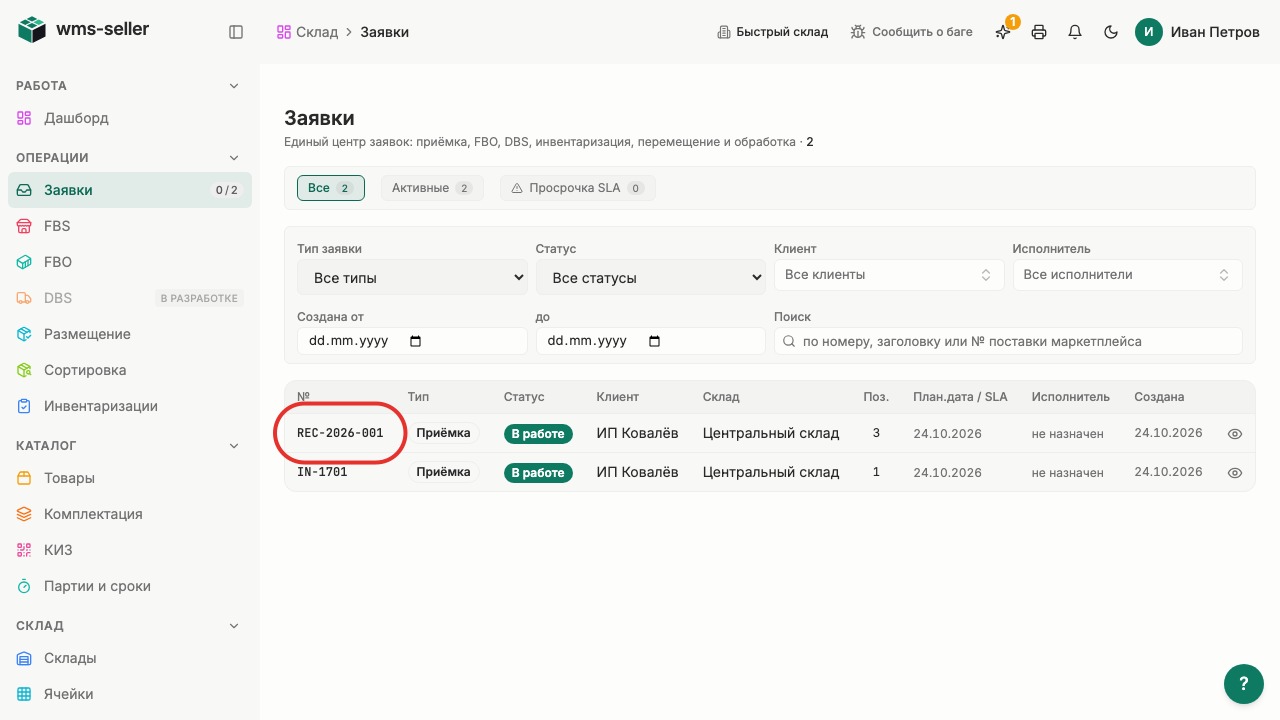
Шаг 1. Нажмите «Заявки» в меню слева
Шаг 2. Откройте заявку «REC-2026-001»
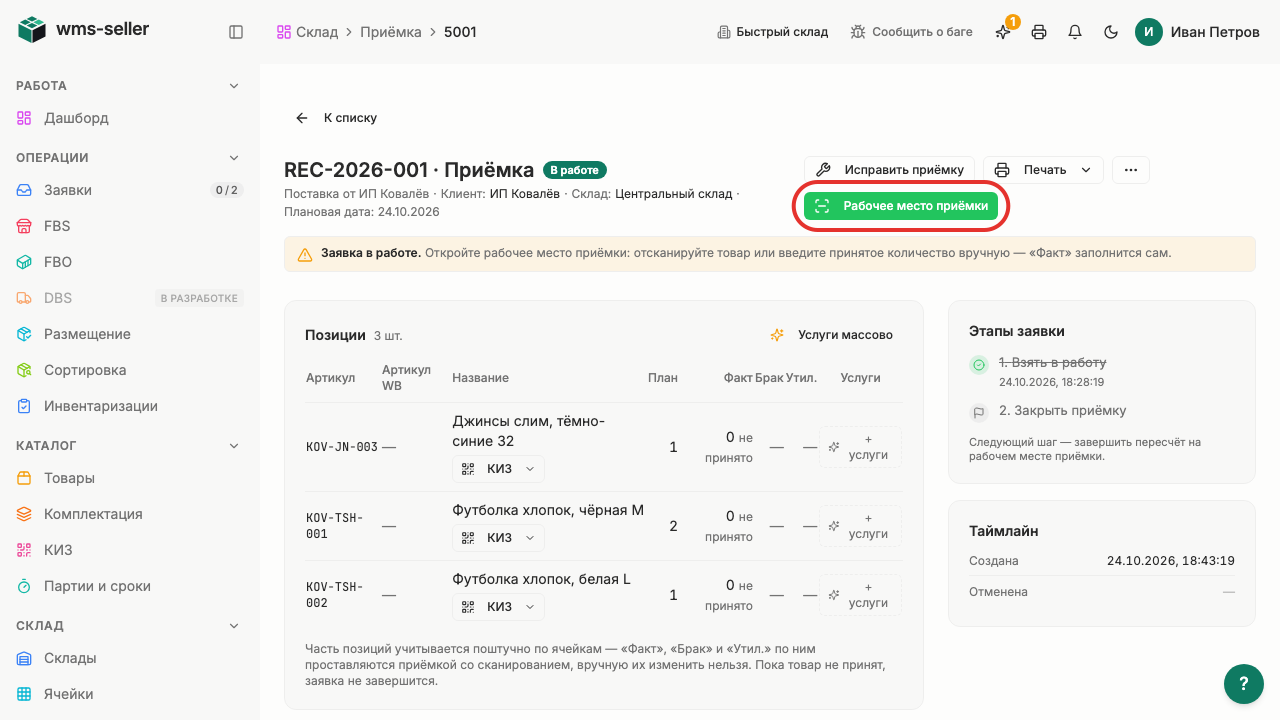
Шаг 3. Нажмите «Рабочее место приёмки»
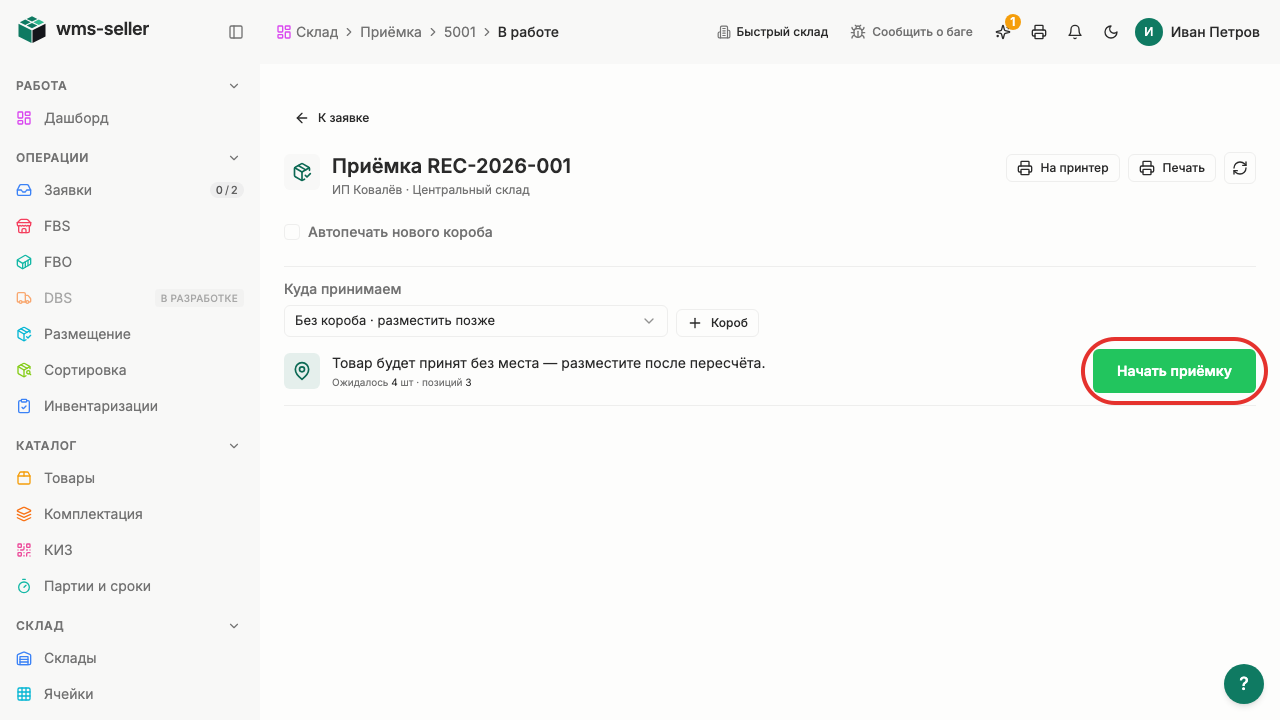
Шаг 4. Нажмите «Начать приёмку»
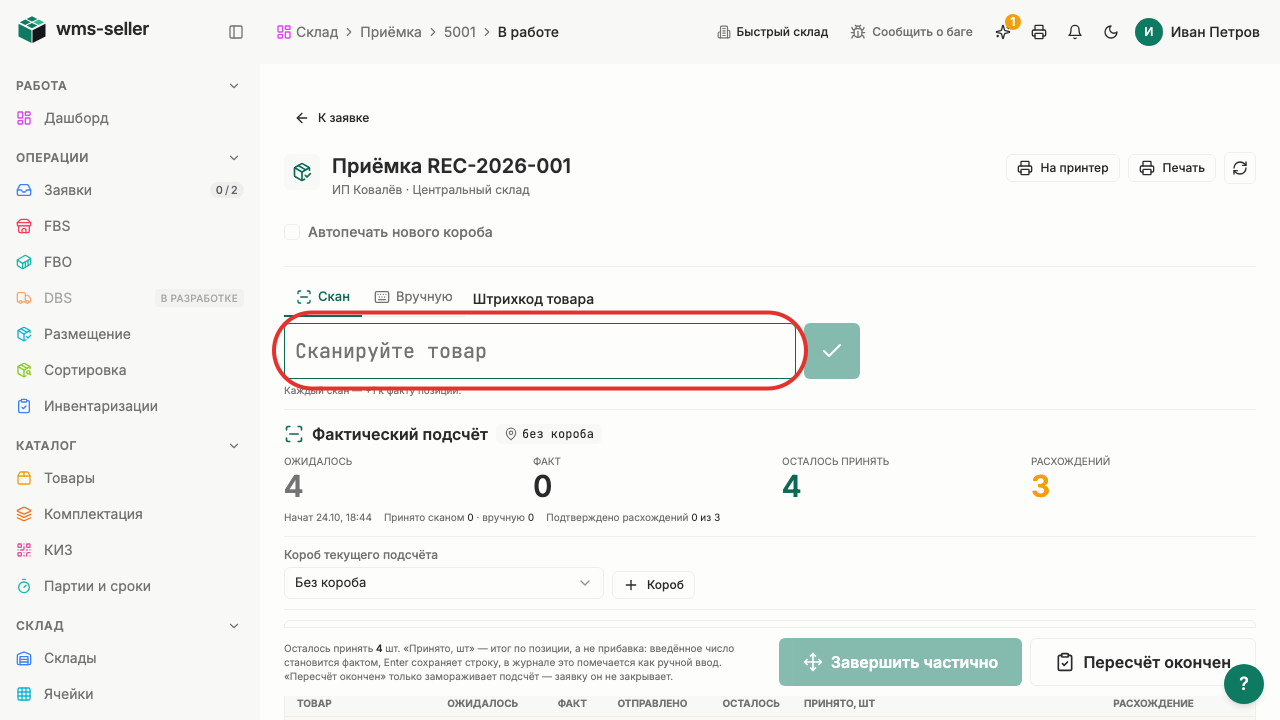
Шаг 5. Отсканируйте штрихкод товара
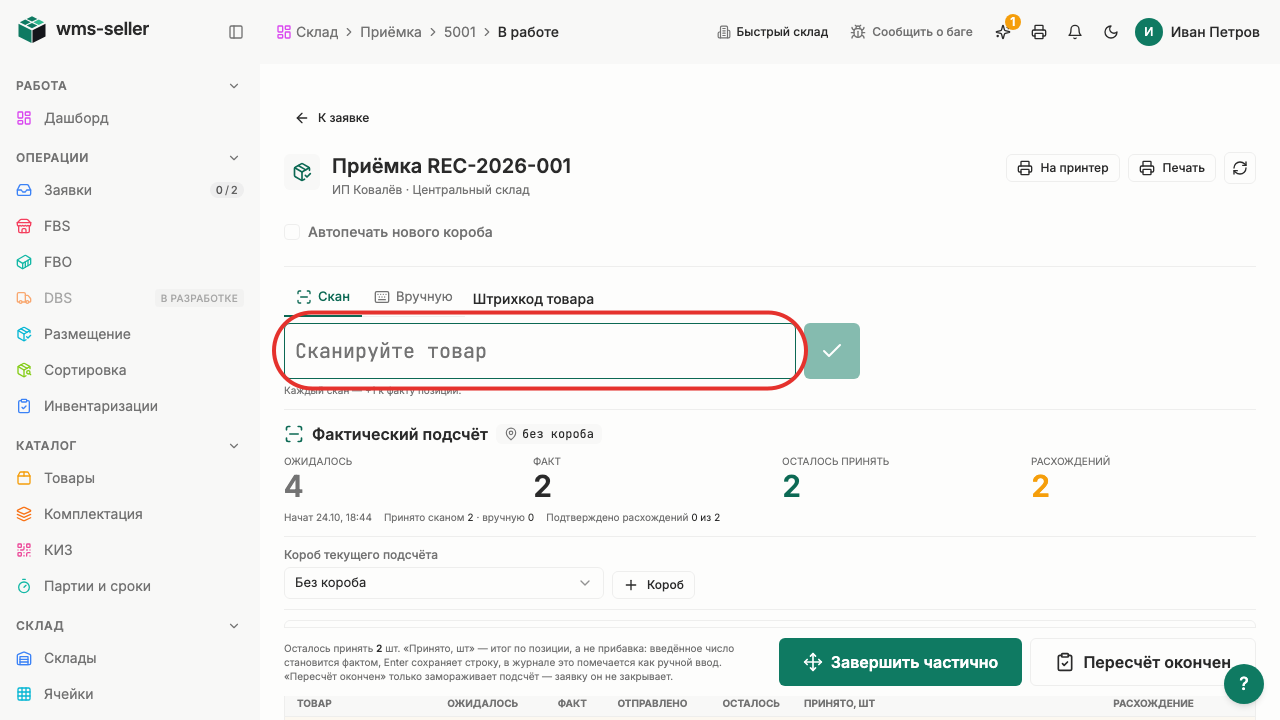
Шаг 6. Отсканируйте этот же товар ещё раз
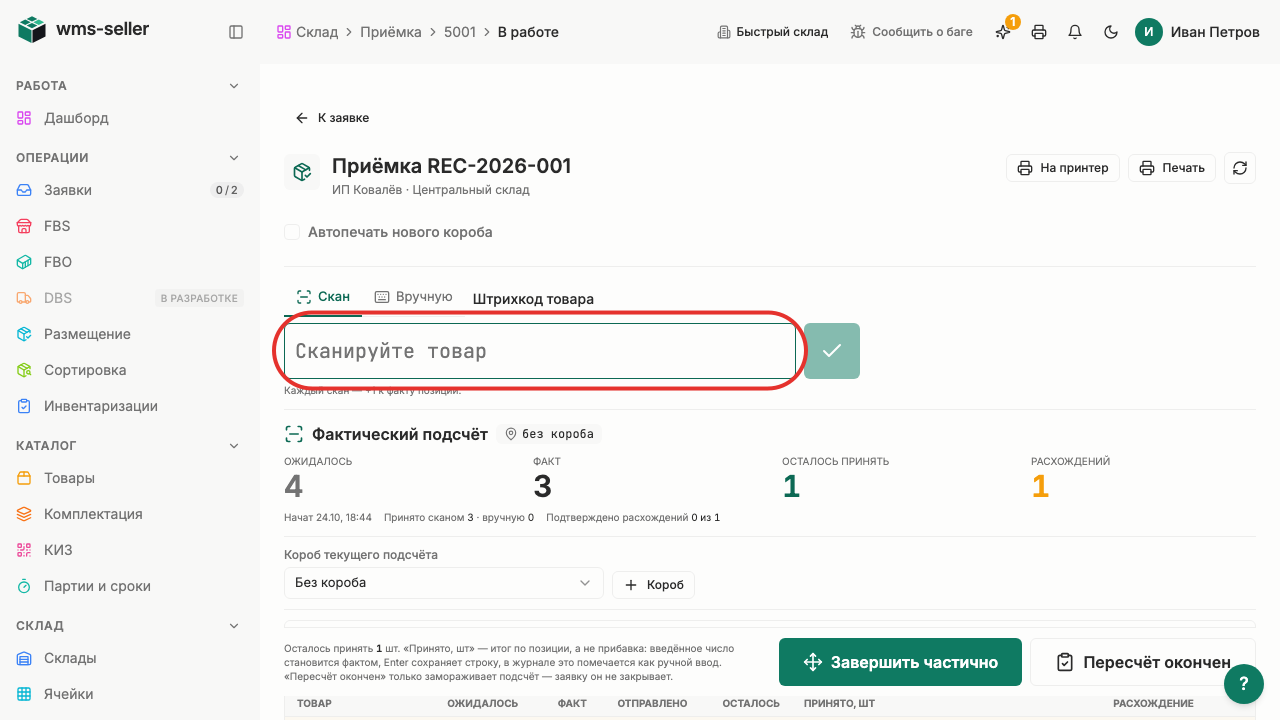
Шаг 7. Отсканируйте следующий товар
Шаг 8. Отсканируйте третий товар
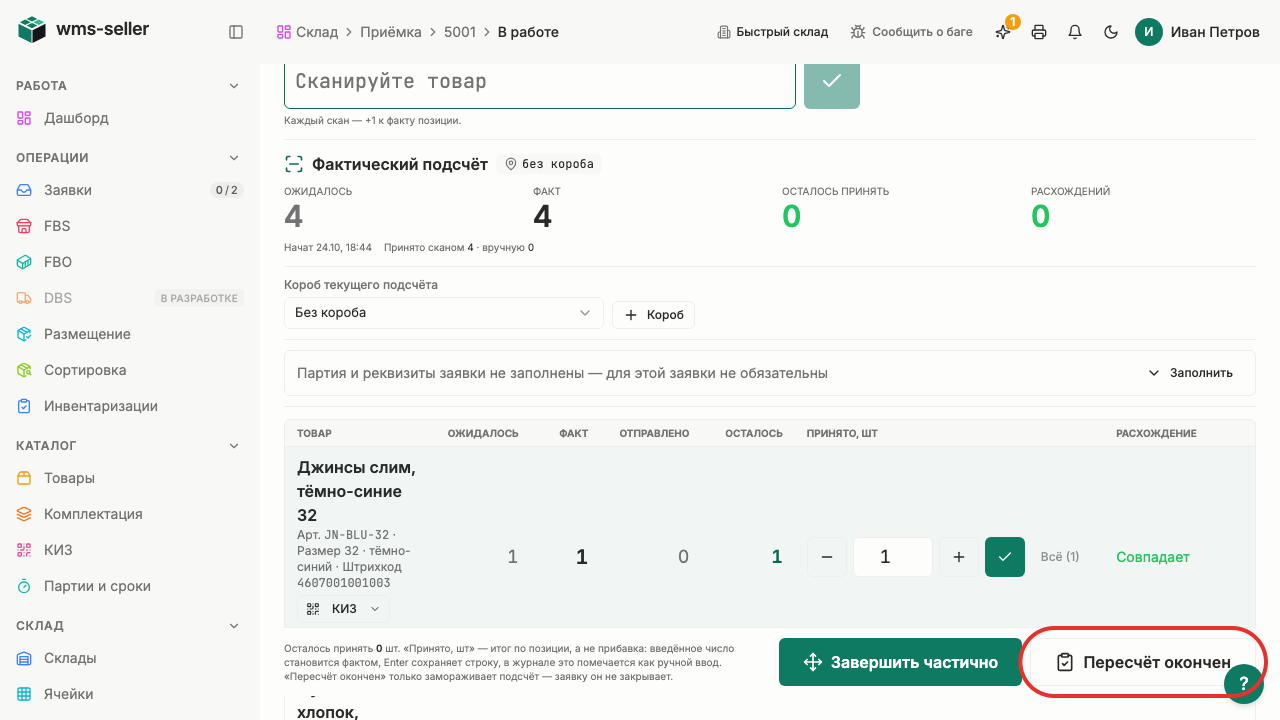
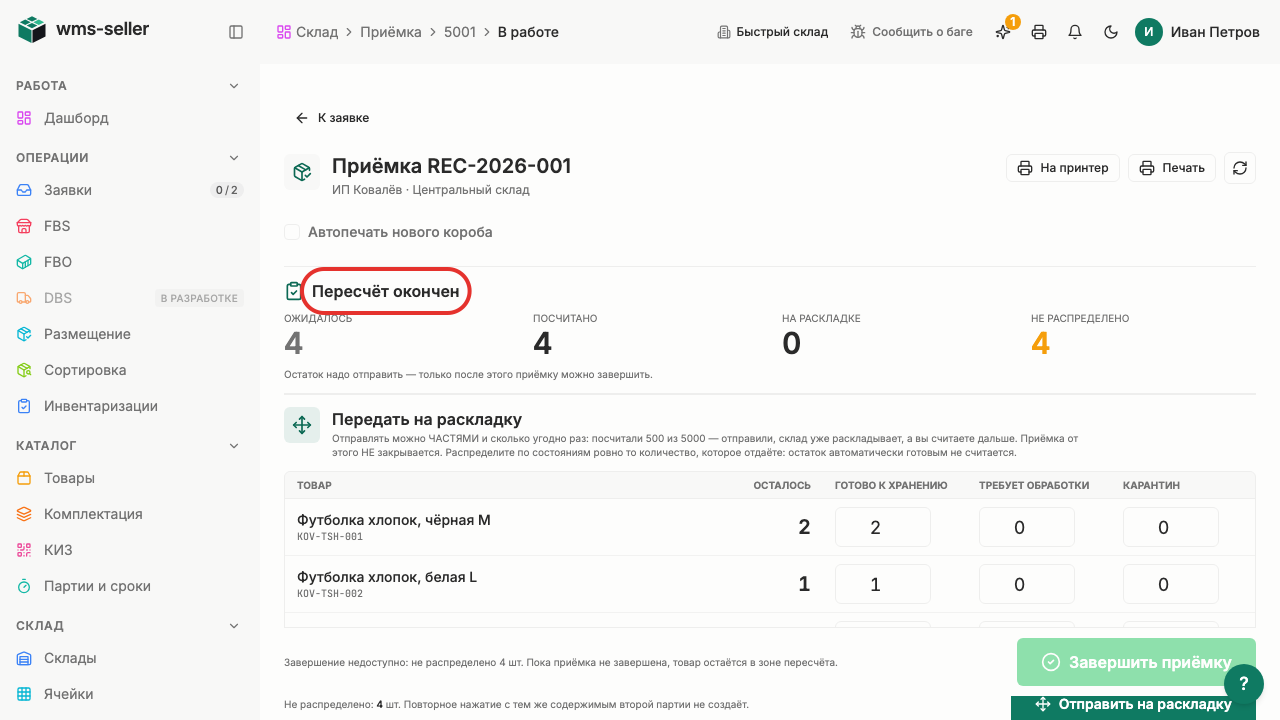
Шаг 9. Нажмите «Пересчёт окончен»
Шаг 10. Товар посчитан и готов к раскладке
Что произойдёт дальше
Количество по факту сохранится в заявке
Расхождения с планом будут видны сразу
Товар можно делить на годный и брак
Готово!
Все товары посчитаны, фактическое количество зафиксировано в заявке, и поставка готова к раскладке по ячейкам.
Урок 17. Разнесите товар по состоянию
Как указать количество готового к хранению товара и товара, требующего обработки.
Зачем это нужно
После пересчёта укажите состояние товара: что готово к хранению, что требует обработки, а что нужно оставить в карантине.
Что нужно заранее
Товар посчитан (урок 16).
Статусы простыми словами
Готово к хранению
Товар можно передавать на размещение.
Требует обработки
Товар остаётся в приёмочном остатке до обработки и выпуска в основной остаток.
Годный
Целый товар без повреждений — пойдёт на обычные полки хранения.
Брак
Повреждённый товар — учитывается отдельно и в продажу не попадёт.
Карантин
Сомнительный товар — отложен до решения клиента.
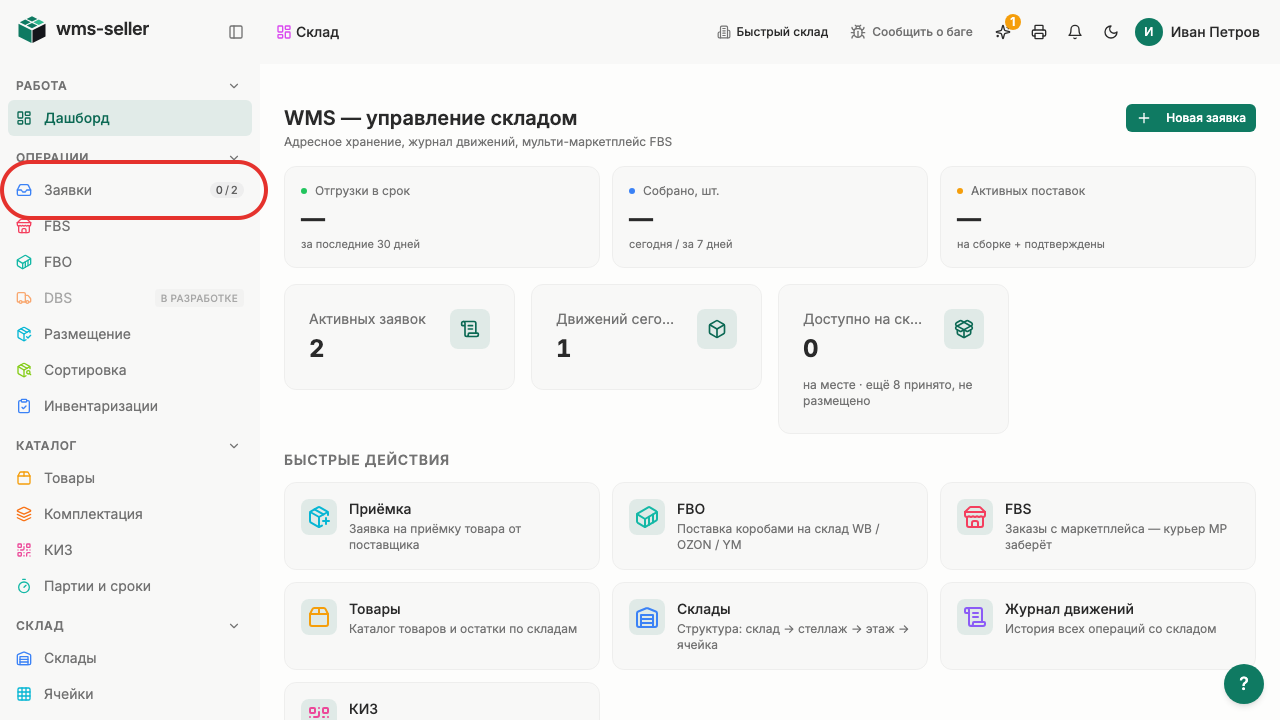
Шаг 1. Нажмите «Заявки» в меню слева
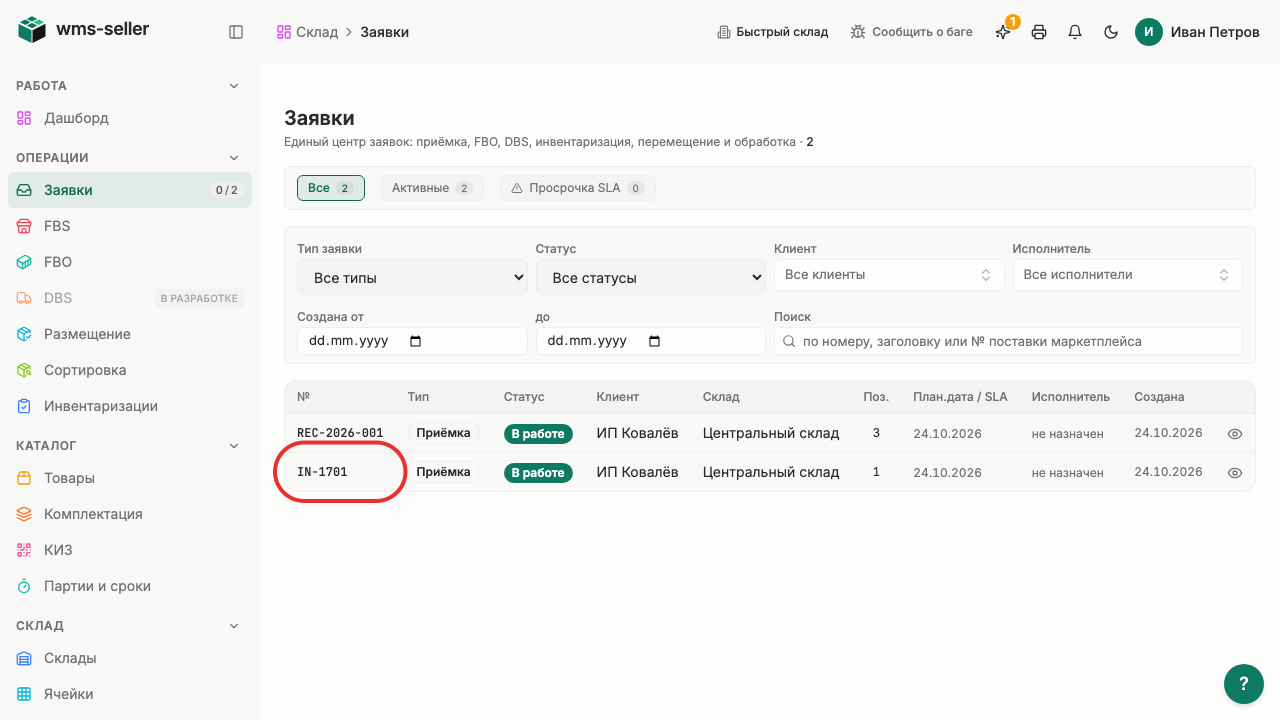
Шаг 2. Откройте заявку «IN-1701»
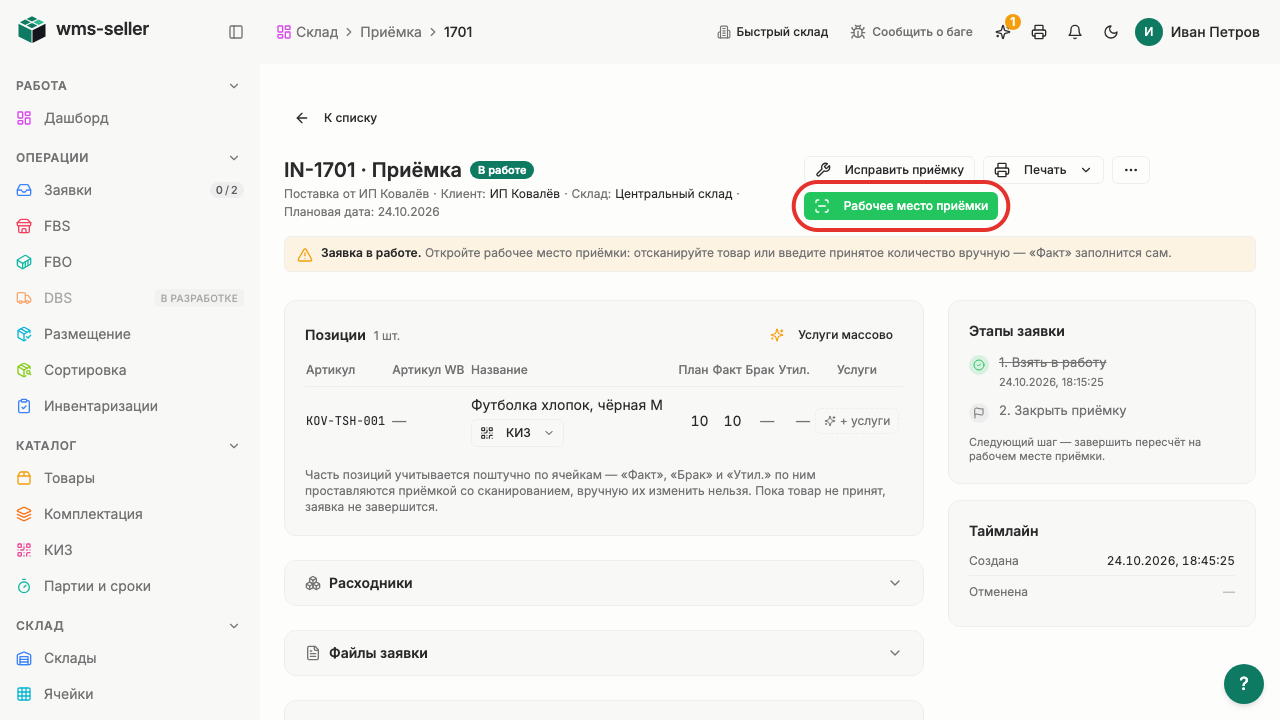
Шаг 3. Нажмите «Рабочее место приёмки»
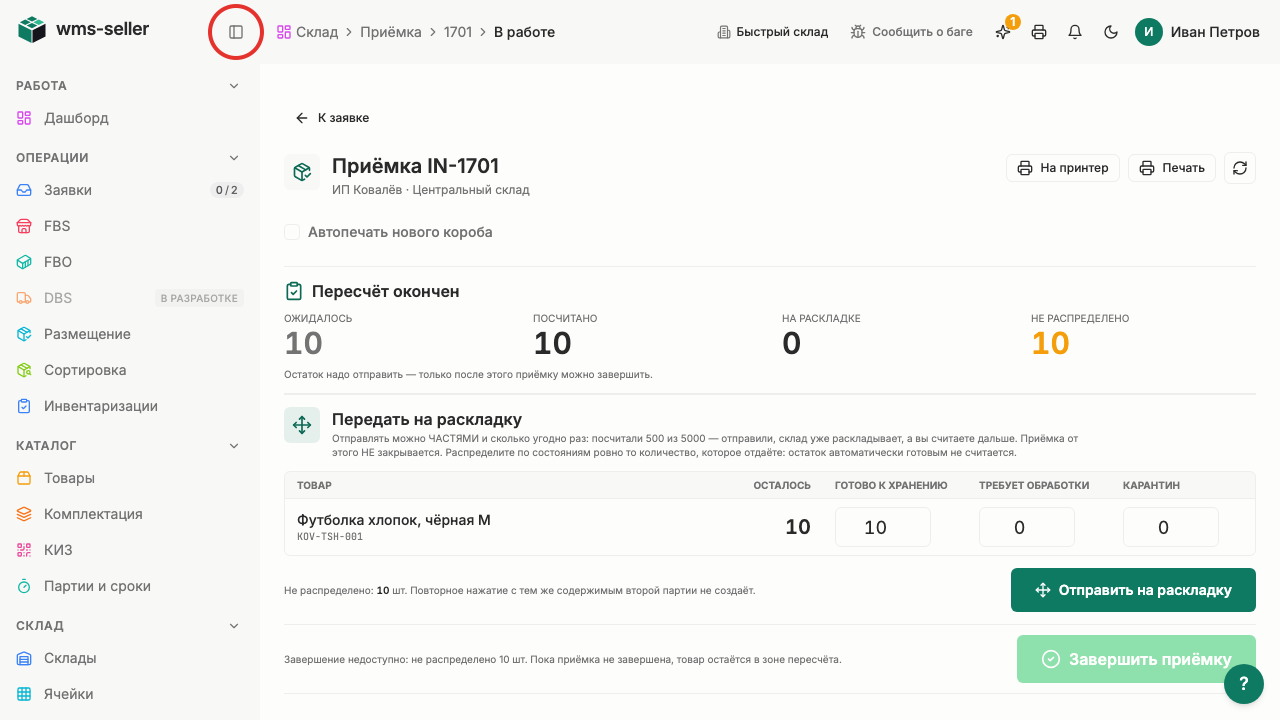
Шаг 4. Нажмите «Свернуть меню»
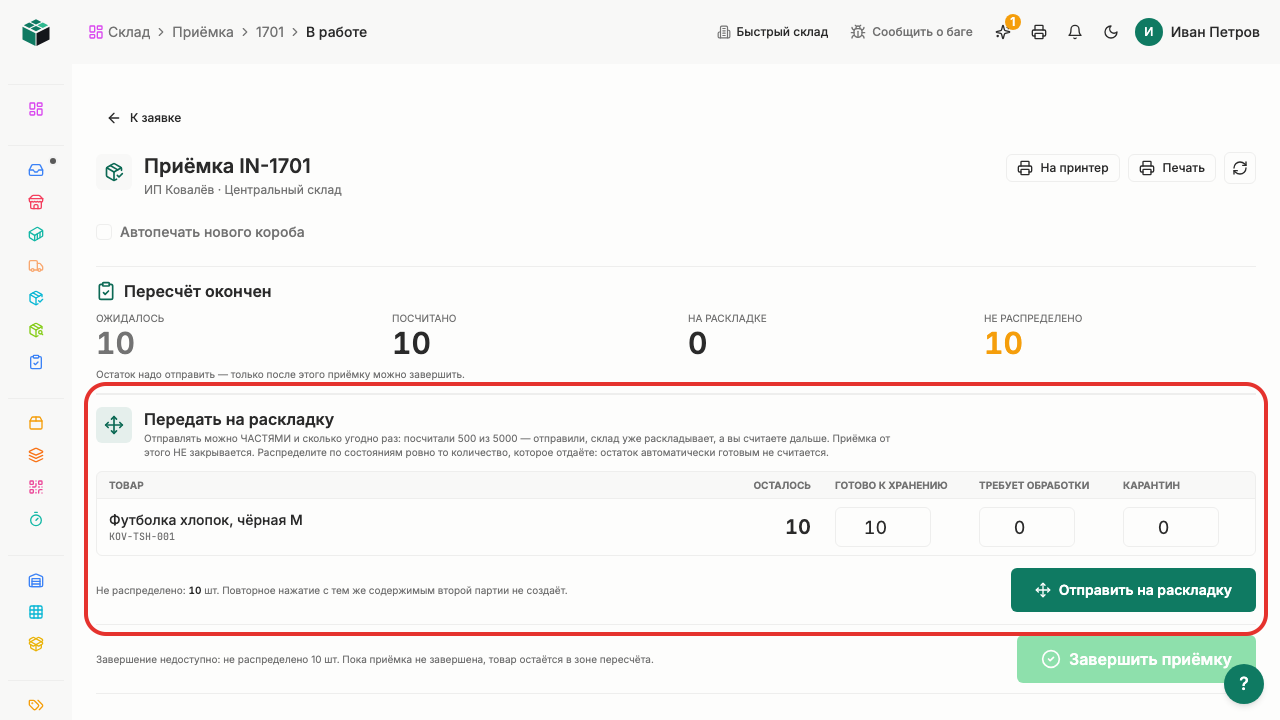
Шаг 5. Здесь указывают состояние принятого товара
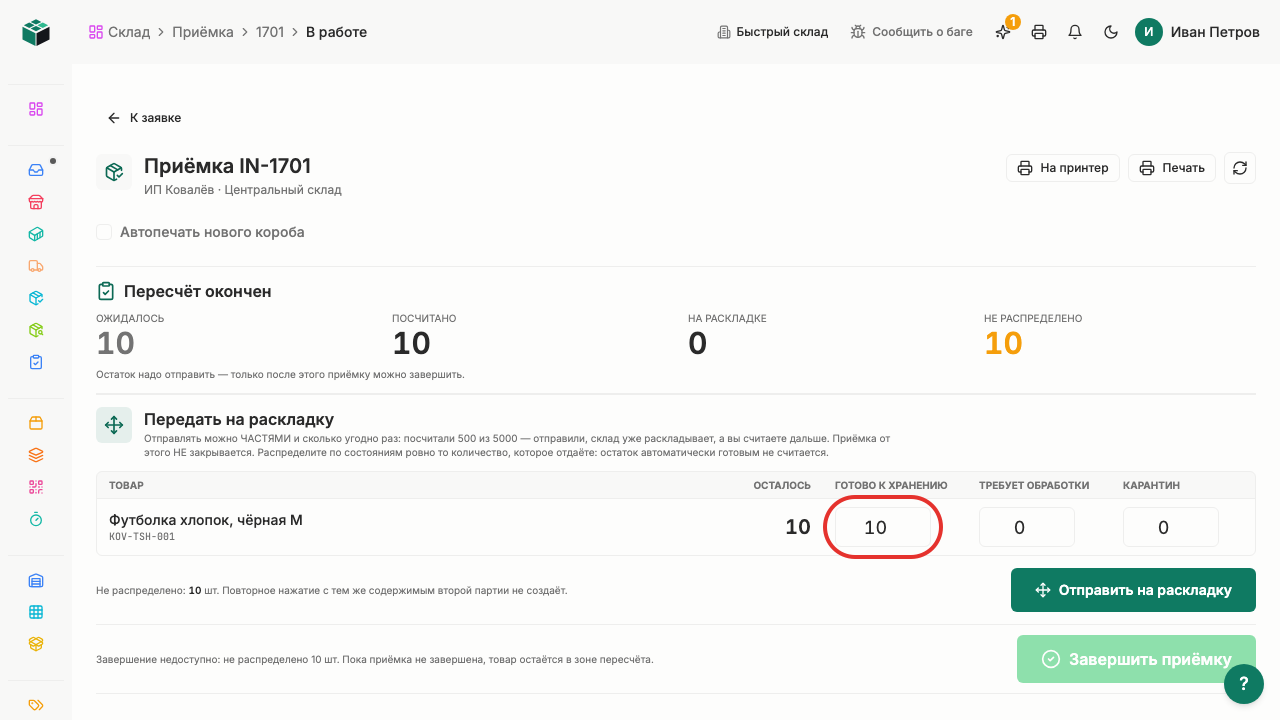
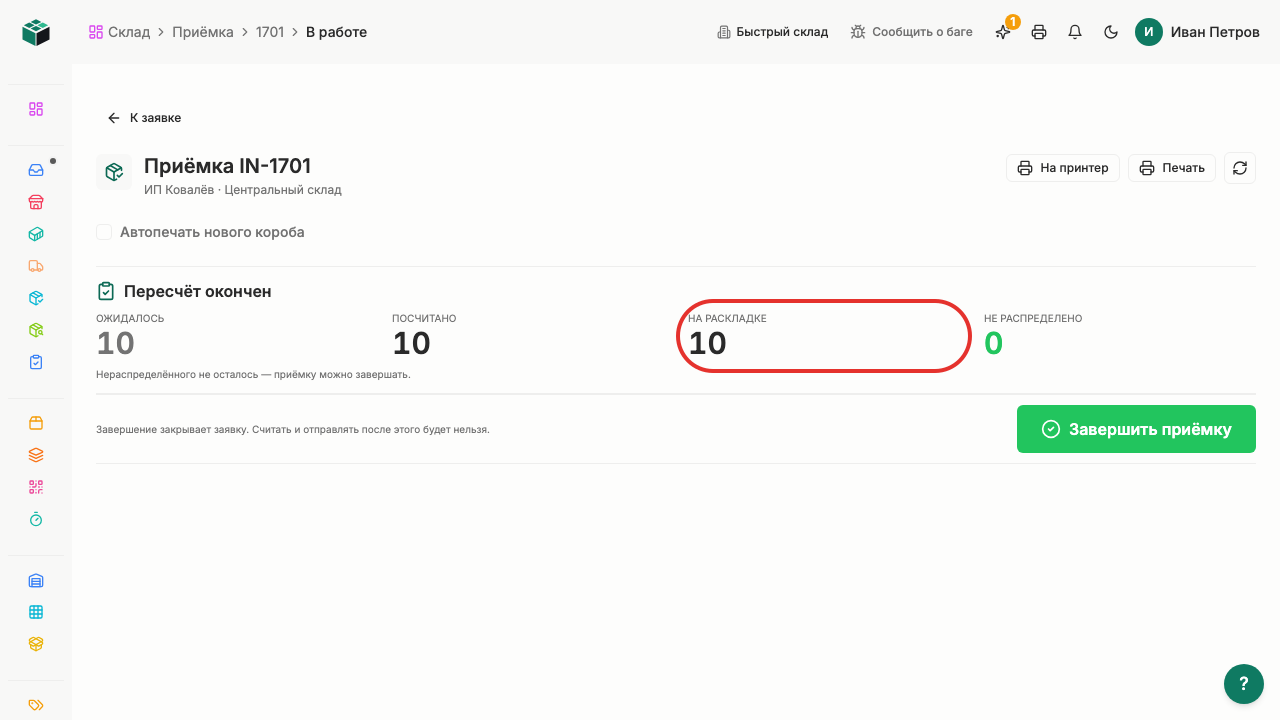
Шаг 6. Распределите: 9 готово, 1 требует обработки
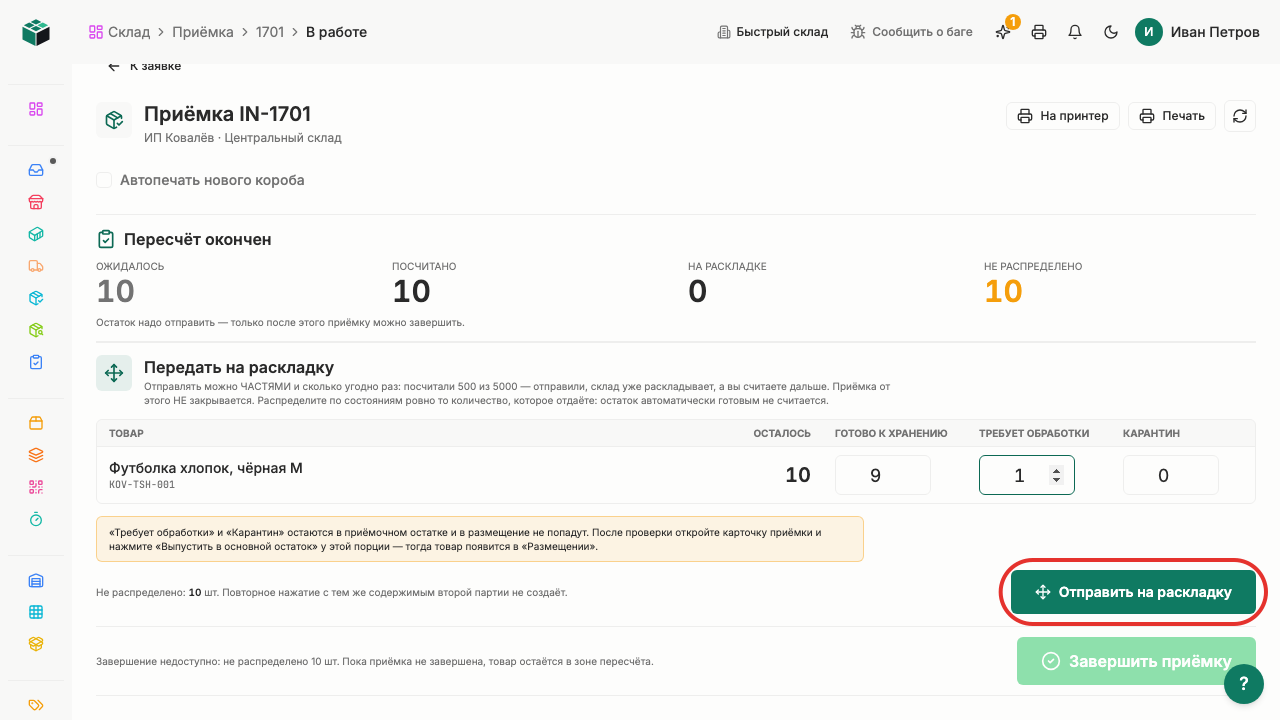
Шаг 7. Нажмите «Отправить на раскладку»
Шаг 8. Распределение по состоянию сохранено
Что произойдёт дальше
Товар «Готово к хранению» появится в разделе «Размещение»
Товар «Требует обработки» останется в приёмочном остатке
Готово!
Распределение сохранено: 9 единиц готовы к хранению, 1 требует обработки.
Урок 18. Разложите товар по ячейкам
Как перенести принятый товар из зоны приёмки в ячейку на складе.
Зачем это нужно
Пока товар не разложен по ячейкам, сборщик не сможет найти его для отправки покупателям. Размещение открывает доступ к остатку.
Что нужно заранее
Товар разделён по состоянию (урок 17).
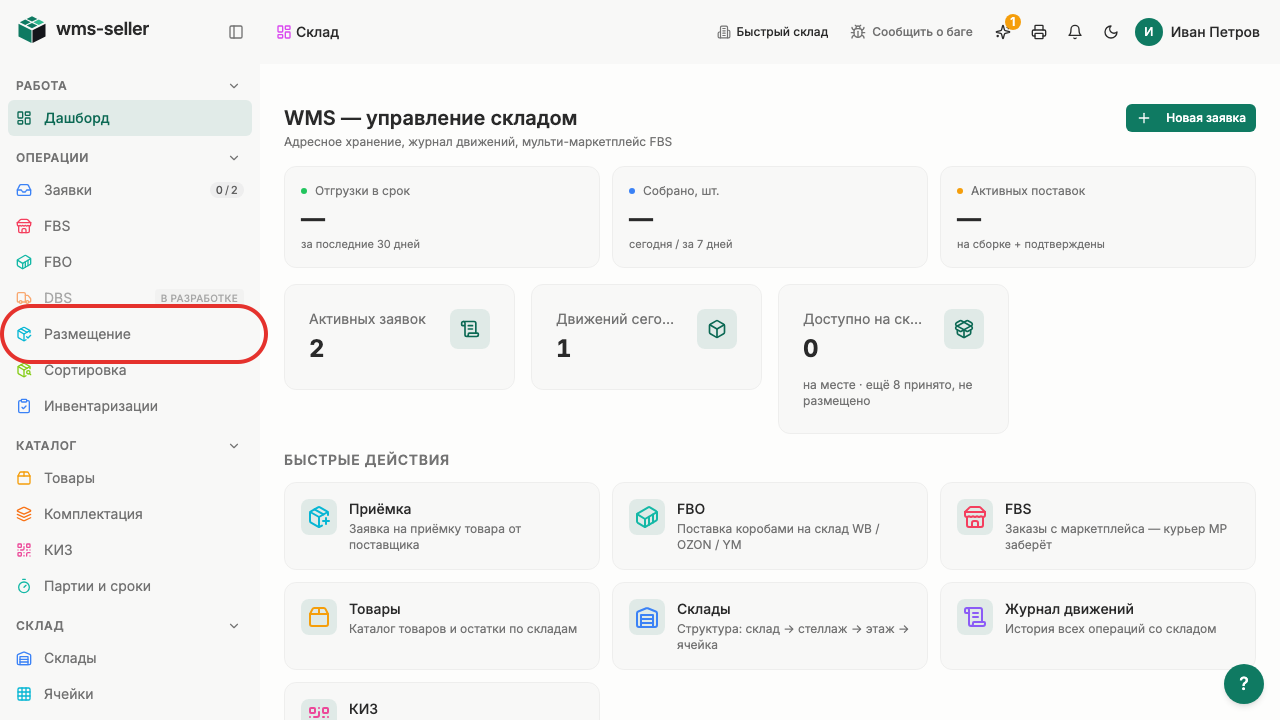
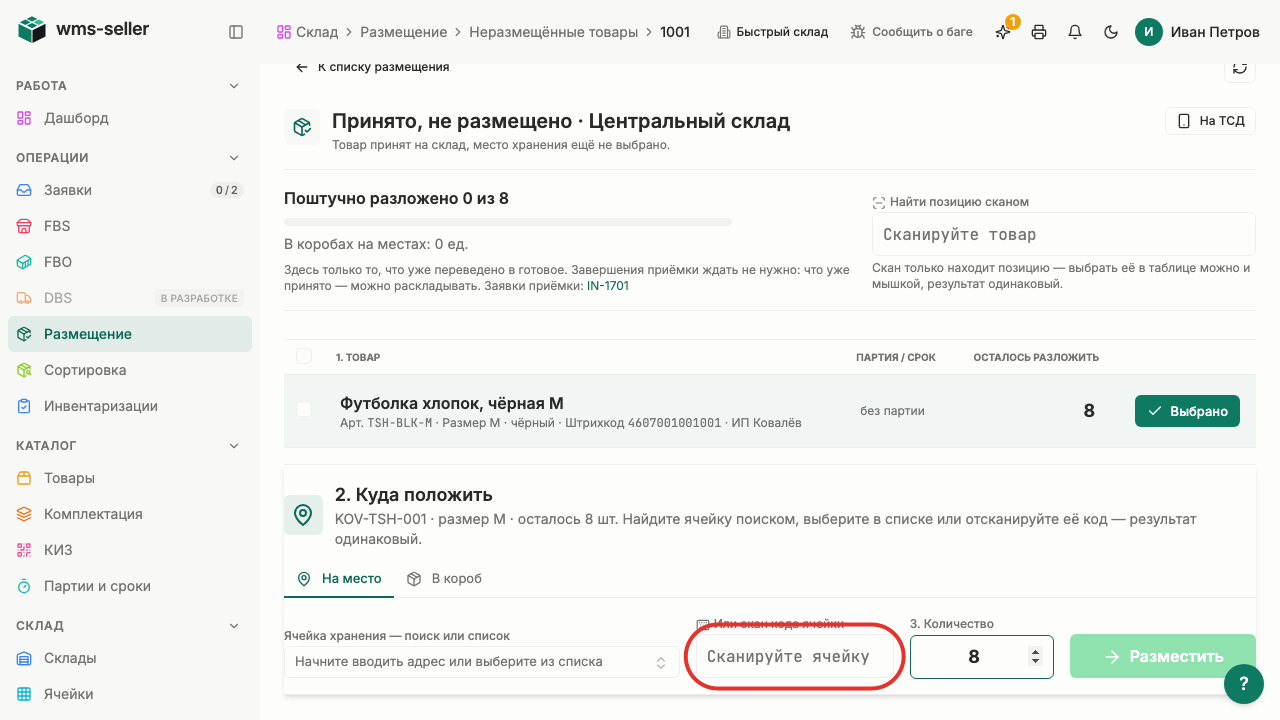
Шаг 1. Нажмите «Размещение» в меню слева
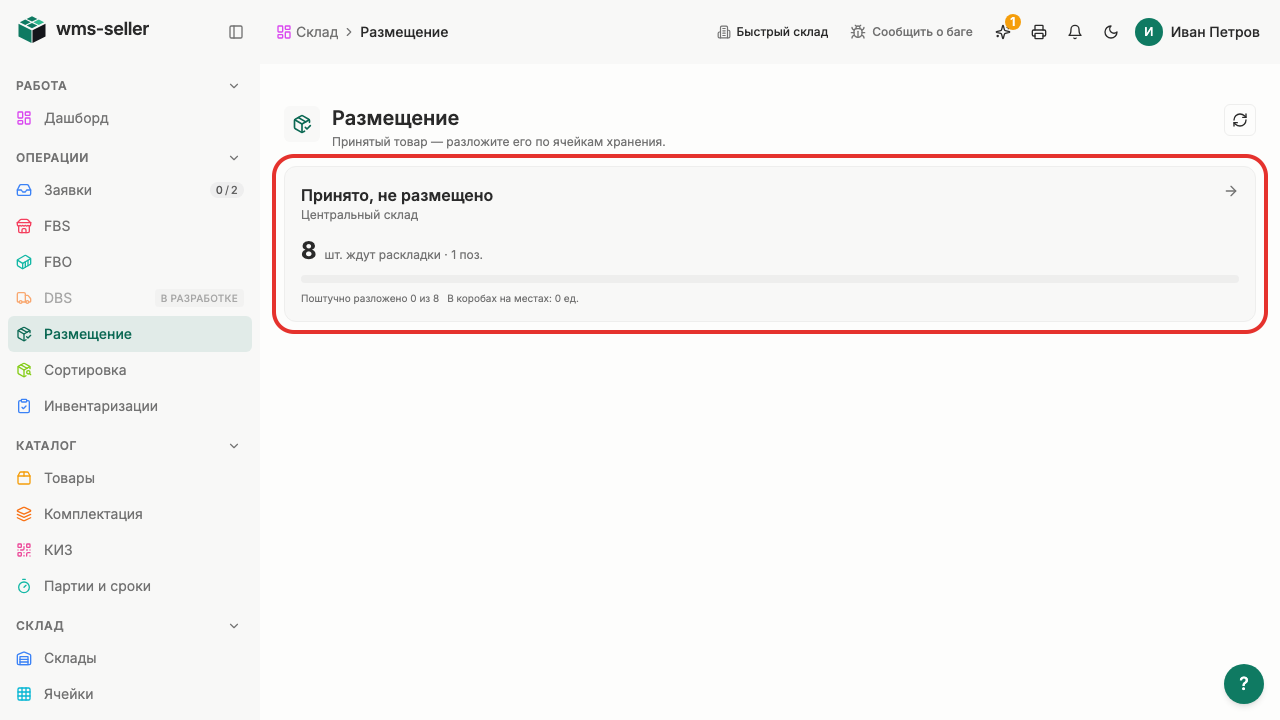
Шаг 2. Выберите «Центральный склад»
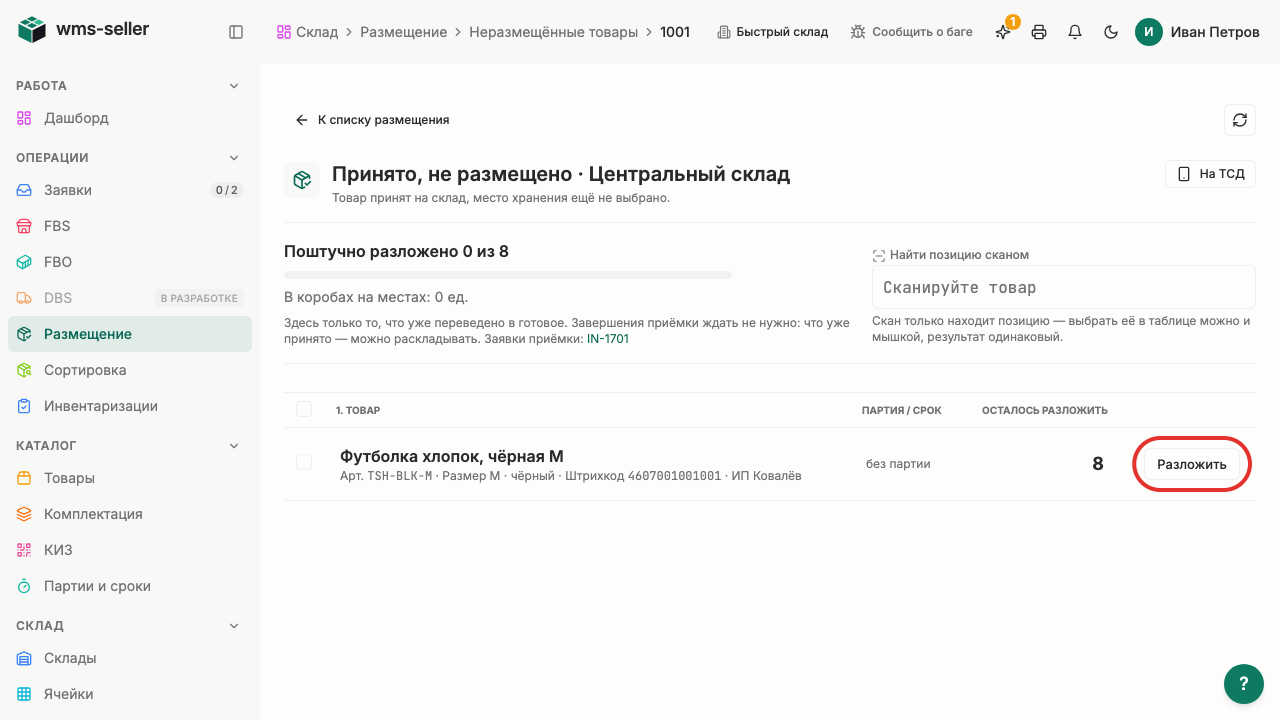
Шаг 3. Нажмите «Разложить»
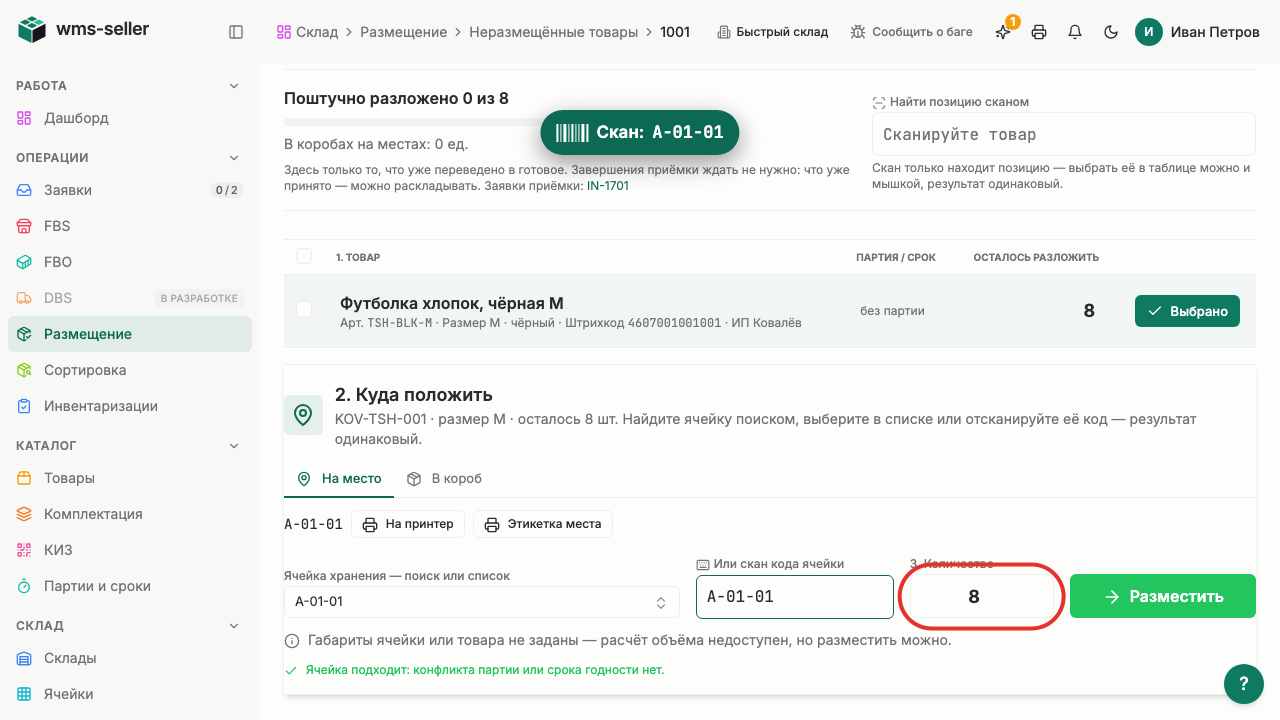
Шаг 4. Отсканируйте ячейку «A-01-01»
Шаг 5. Укажите количество для ячейки
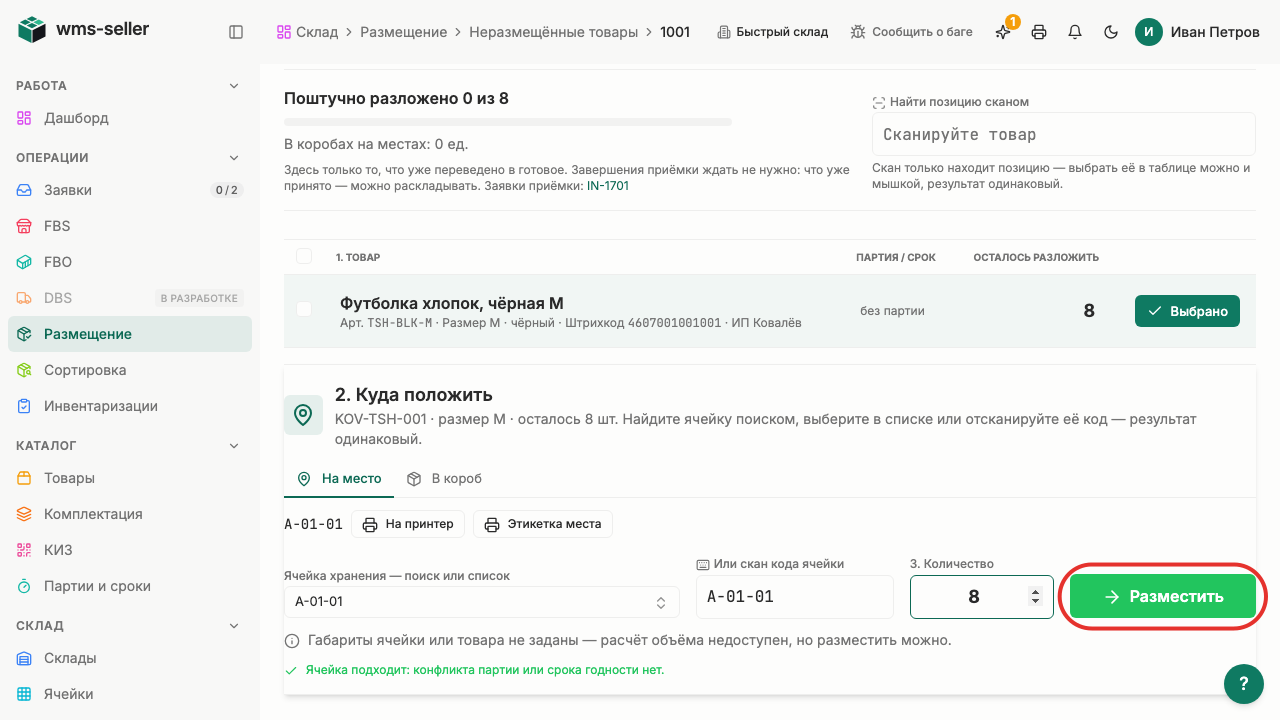
Шаг 6. Нажмите «Разместить»
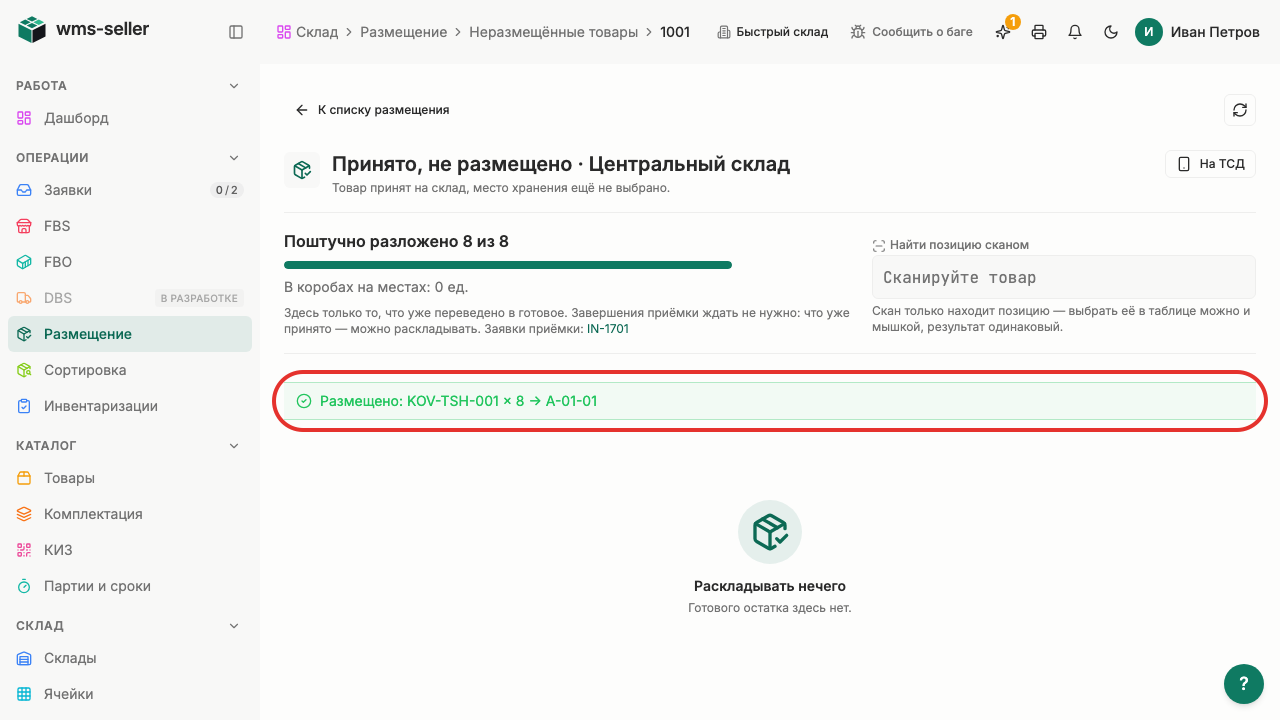
Шаг 7. Товар лежит в ячейке A-01-01
Что произойдёт дальше
Товар числится в ячейке
Его можно собирать в заказы
Готово!
Товар лежит в ячейке и готов к сборке заказов.
Урок 19. Подберите товар для поставки
Как отобрать товар с мест хранения по маршрутному листу для формирования отправления.
Зачем это нужно
Кладовщик находит нужный товар в ячейке и собирает точное количество к упаковке.
Что нужно заранее
Поставка переведена в статус «На сборку».
Товар разложен по ячейкам (урок 18).
Статусы простыми словами
Сборочное задание
Список заказов маркетплейса, которые нужно собрать и упаковать в одну отгрузку.
Подбор
Этап, когда кладовщик берёт нужные товары с полок хранения.
Упаковка
Этап, когда подобранные товары проверяют и складывают в короба.
Короб
Коробка с упакованными товарами, готовая к передаче маркетплейсу.
Отгрузка
Передача готовых коробов водителю или на приёмку маркетплейса.
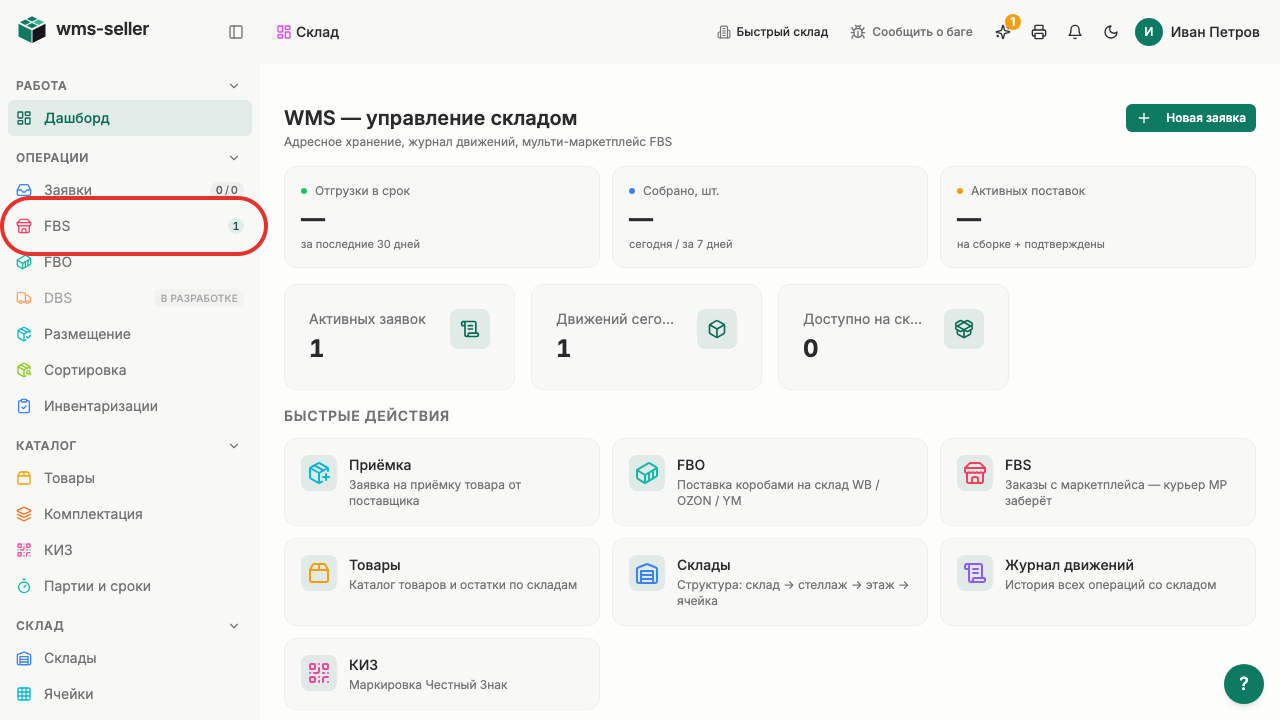
Шаг 1. Нажмите «FBS» в меню слева
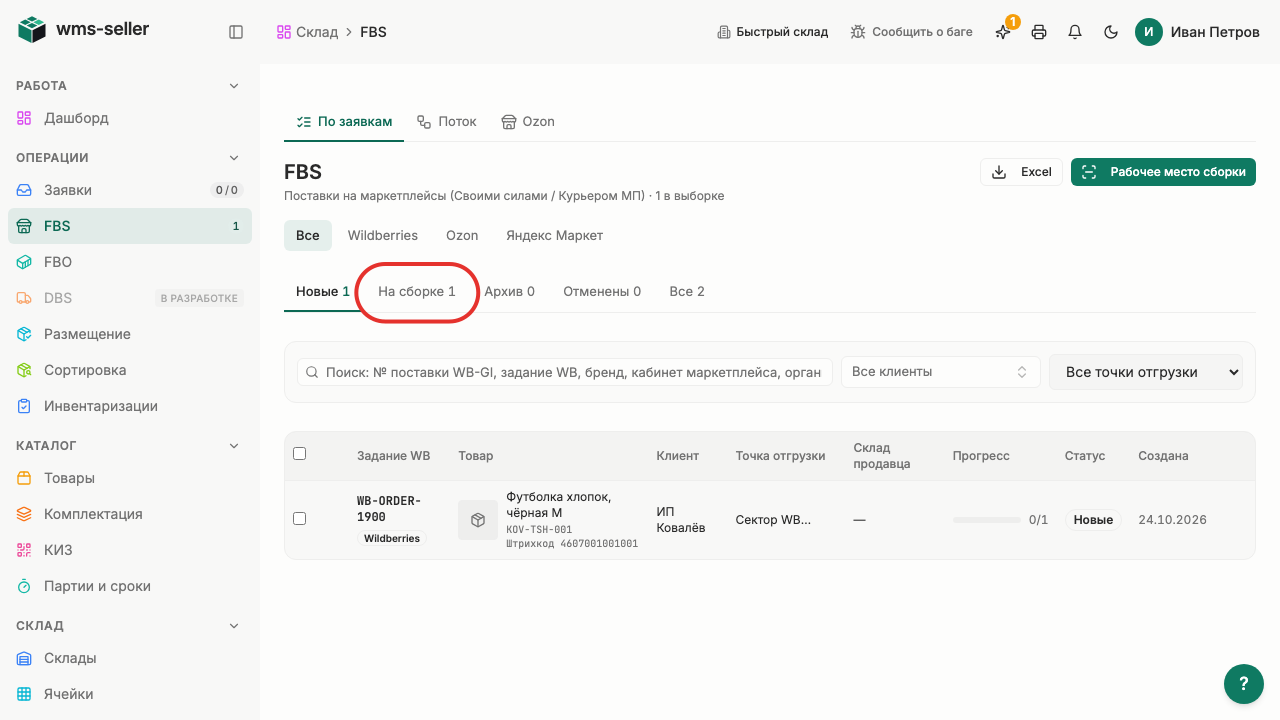
Шаг 2. Откройте вкладку «На сборке»
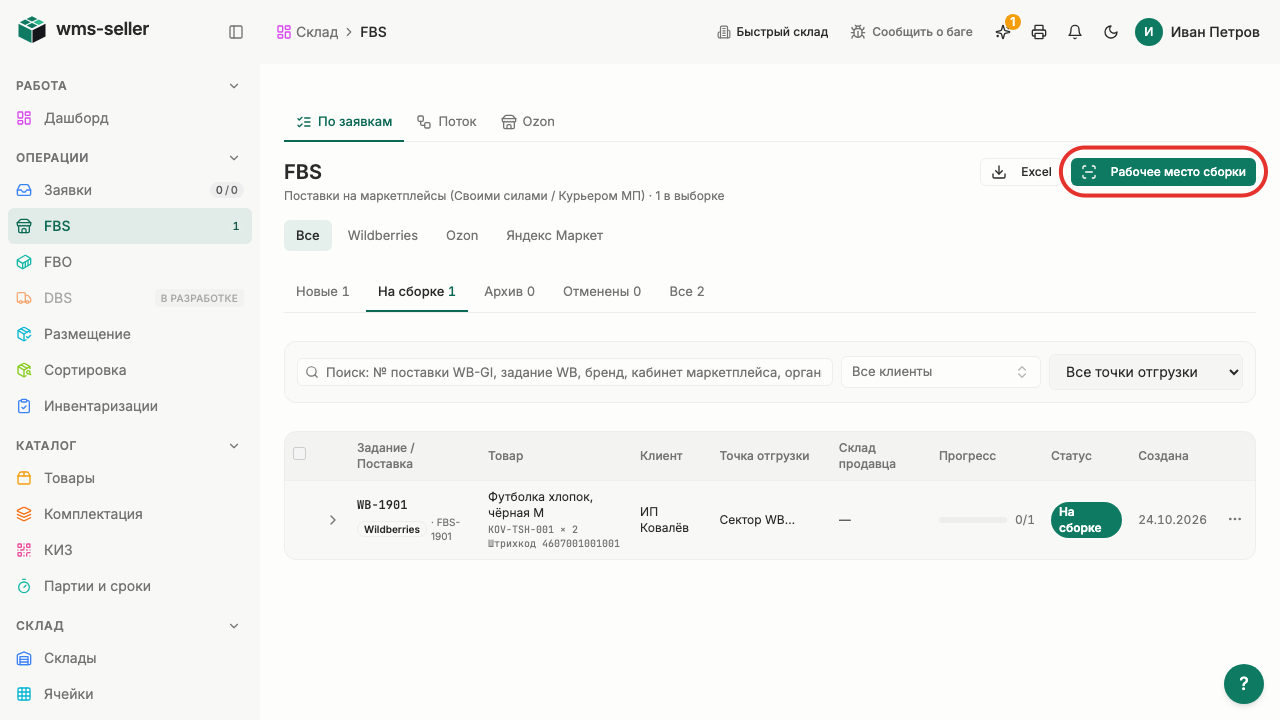
Шаг 3. Нажмите «Рабочее место сборки»
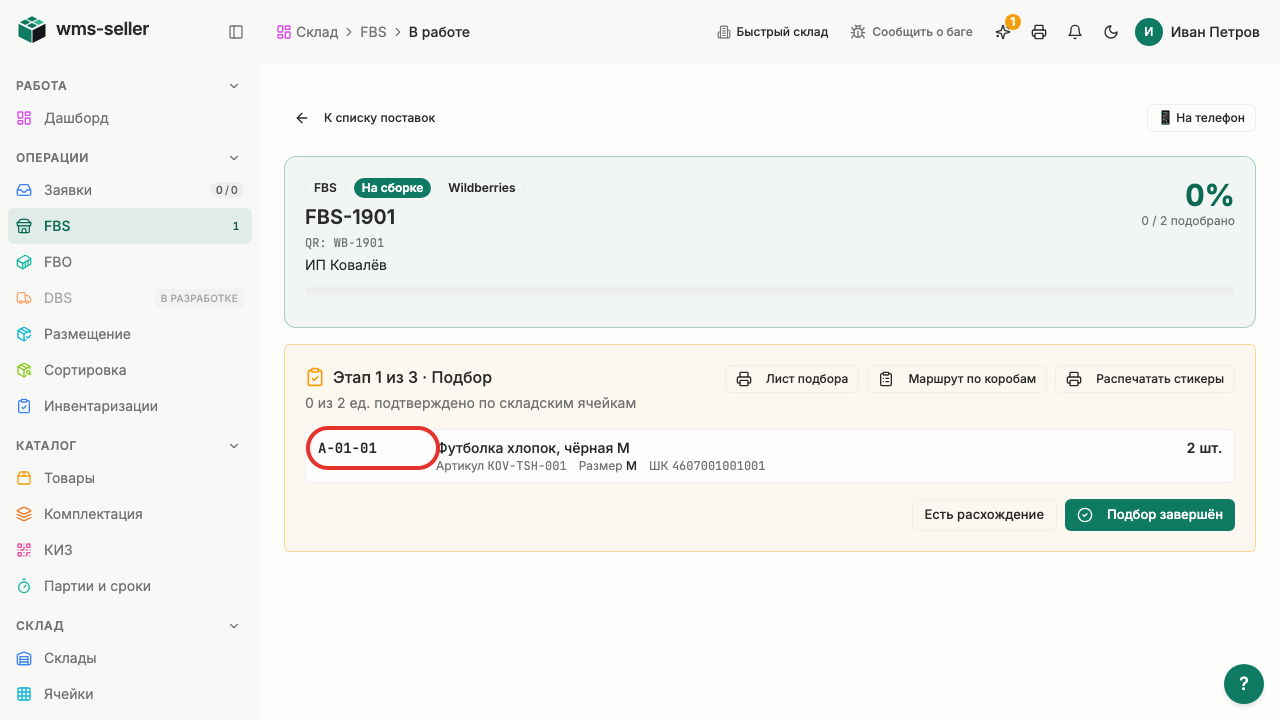
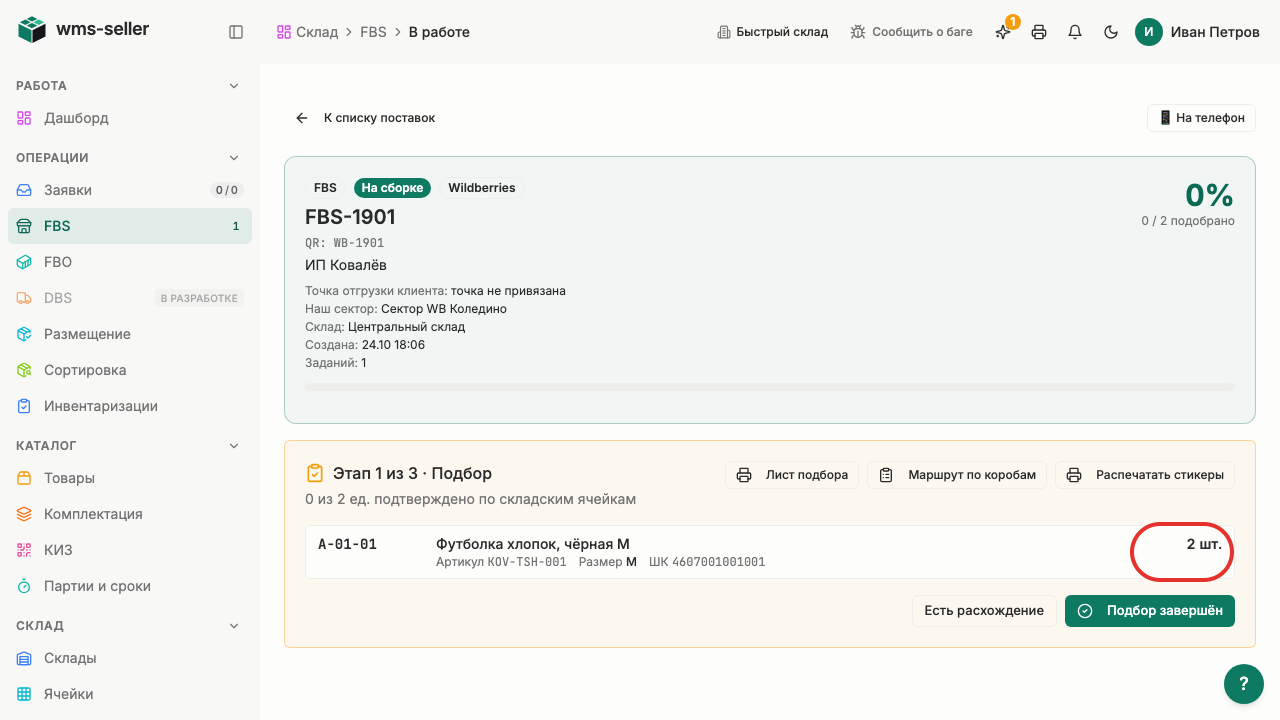
Шаг 4. Подойдите к ячейке A-01-01
Шаг 5. Возьмите 2 штуки футболки
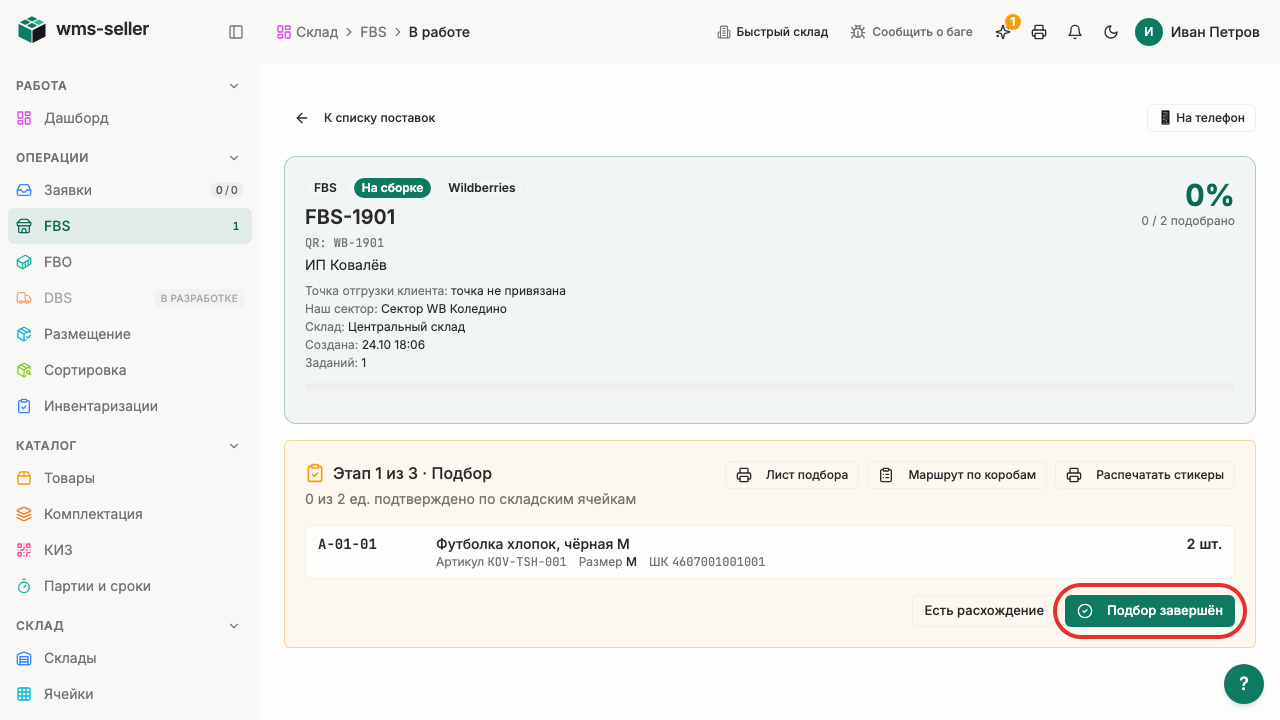
Шаг 6. Нажмите «Подбор завершён»
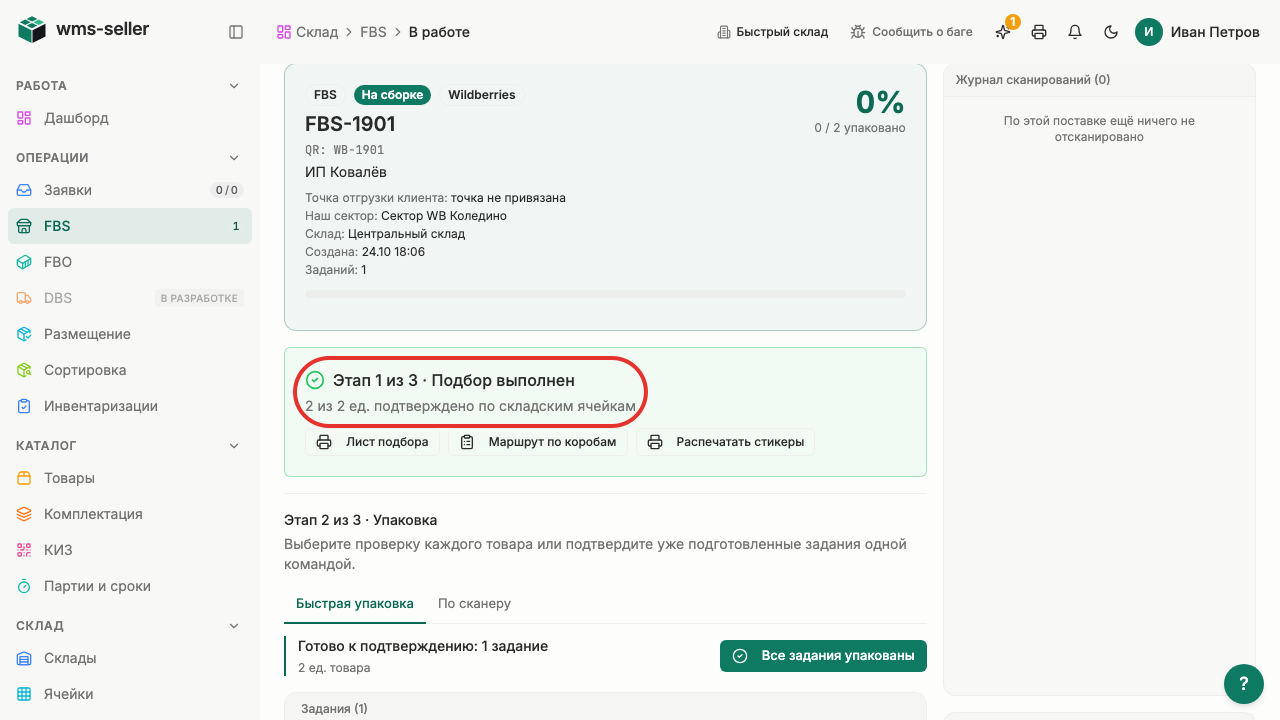
Шаг 7. Подбор завершён — дальше упаковка
Что произойдёт дальше
Отобранный товар закреплён за поставкой
Дальше — упаковка и печать этикеток
Готово!
Товар отобран из ячейки и готов к упаковке.
Урок 20. Выставьте счёт клиенту
Как проверить черновик счёта за услуги склада и выставить его клиенту для оплаты.
Зачем это нужно
Клиент видит сумму за услуги склада и может оплатить счёт.
Что нужно заранее
Товар подобран на складе для поставки (урок 19).
Создан черновик счёта за услуги склада.
Статусы простыми словами
Расчётный период
Даты начала и конца работ, за которые выставляется счёт.
Черновик
Предварительный расчёт: строки и суммы ещё можно проверить перед отправкой.
Выставлен
Готовый счёт зафиксирован и виден клиенту в личном кабинете.
Корректировка
Официальный документ для исправления суммы уже выставленного счёта.
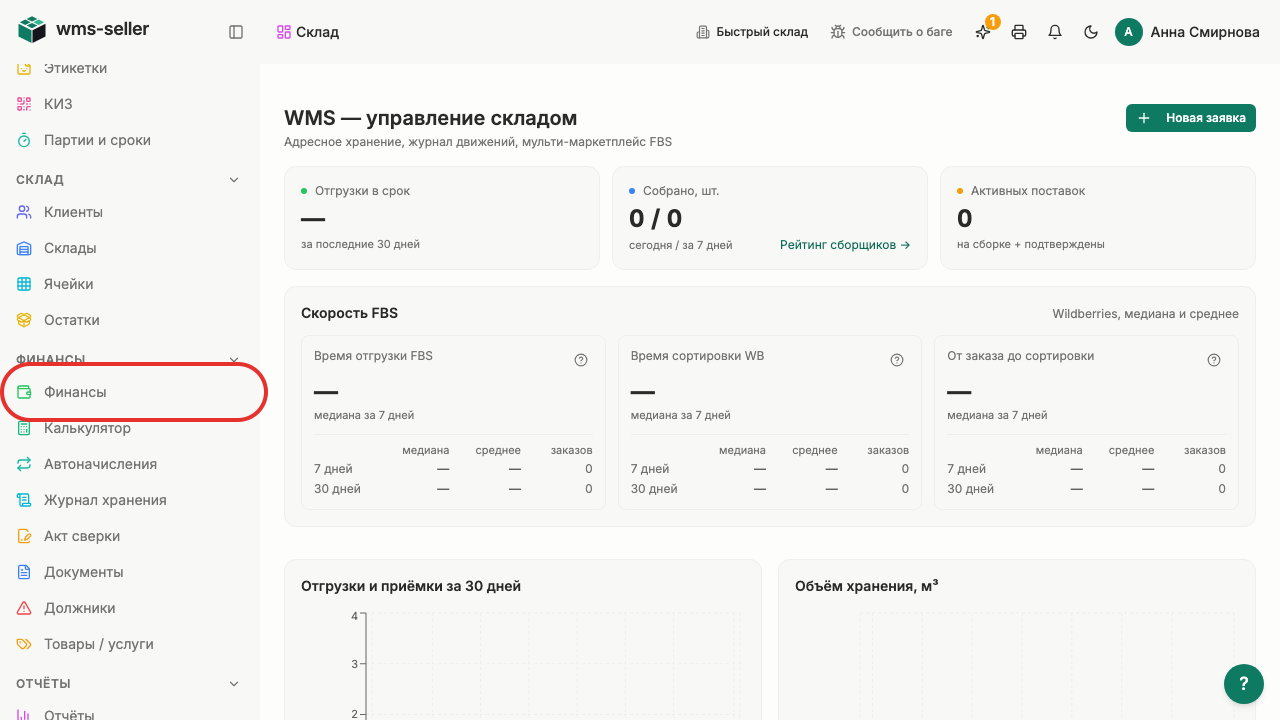
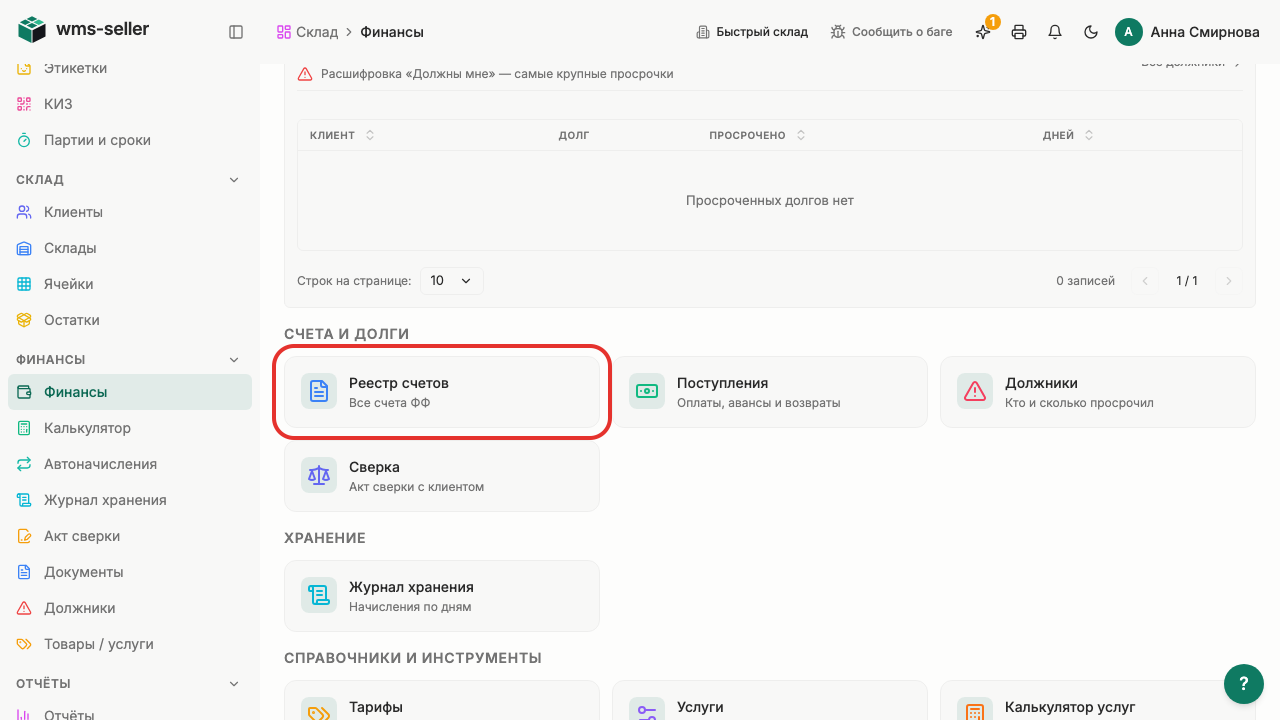
Шаг 1. Нажмите «Финансы» в меню слева
Шаг 2. Нажмите «Реестр счетов»
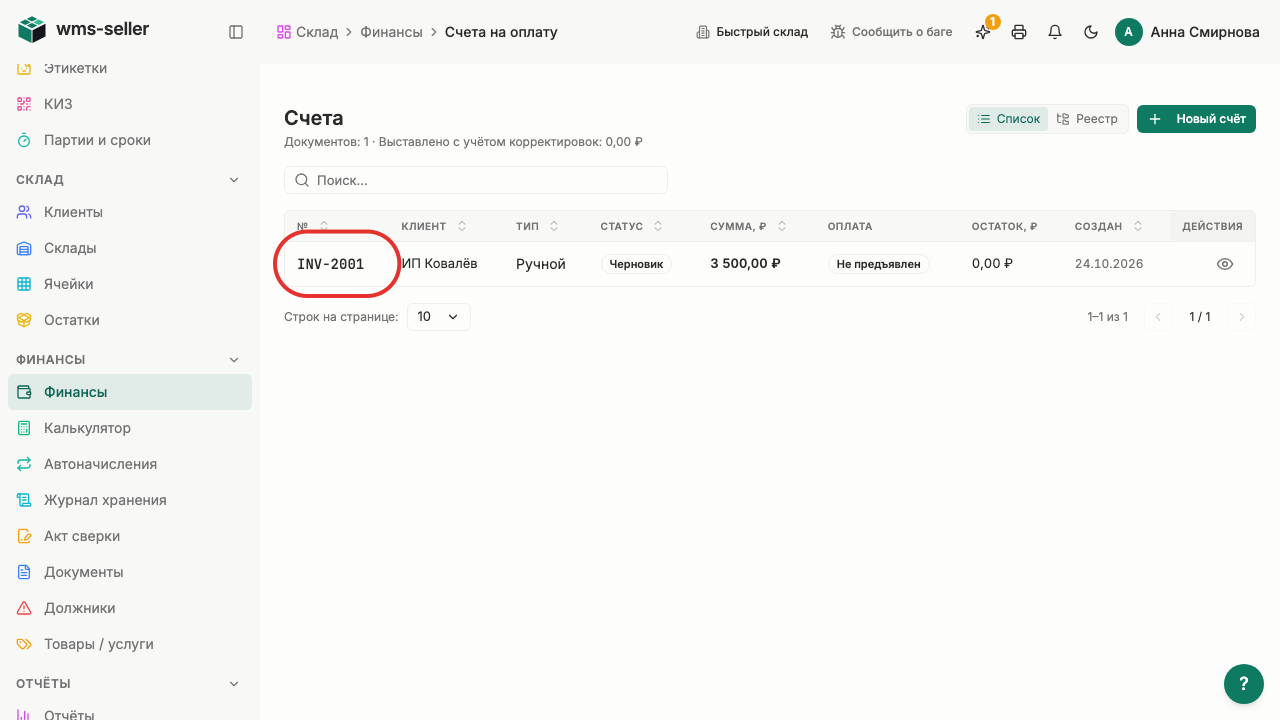
Шаг 3. Откройте счёт «INV-2001»
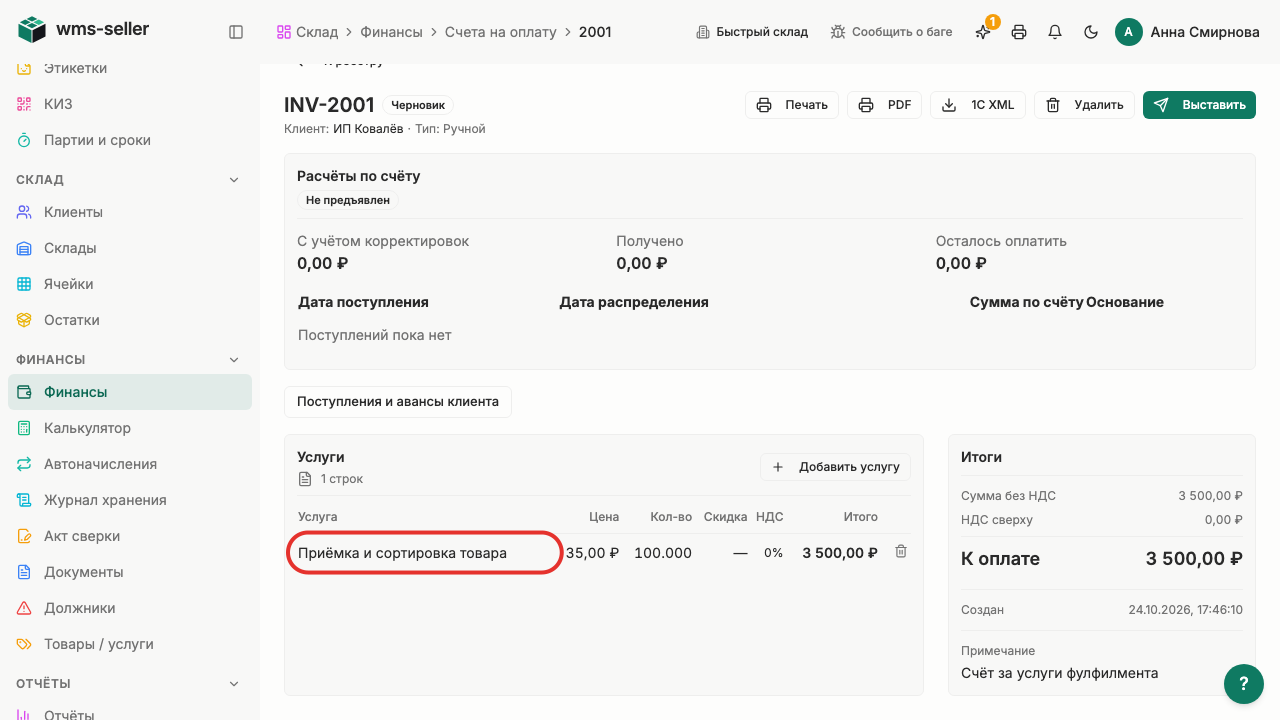
Шаг 4. В счёте приёмка — 3 500 ₽
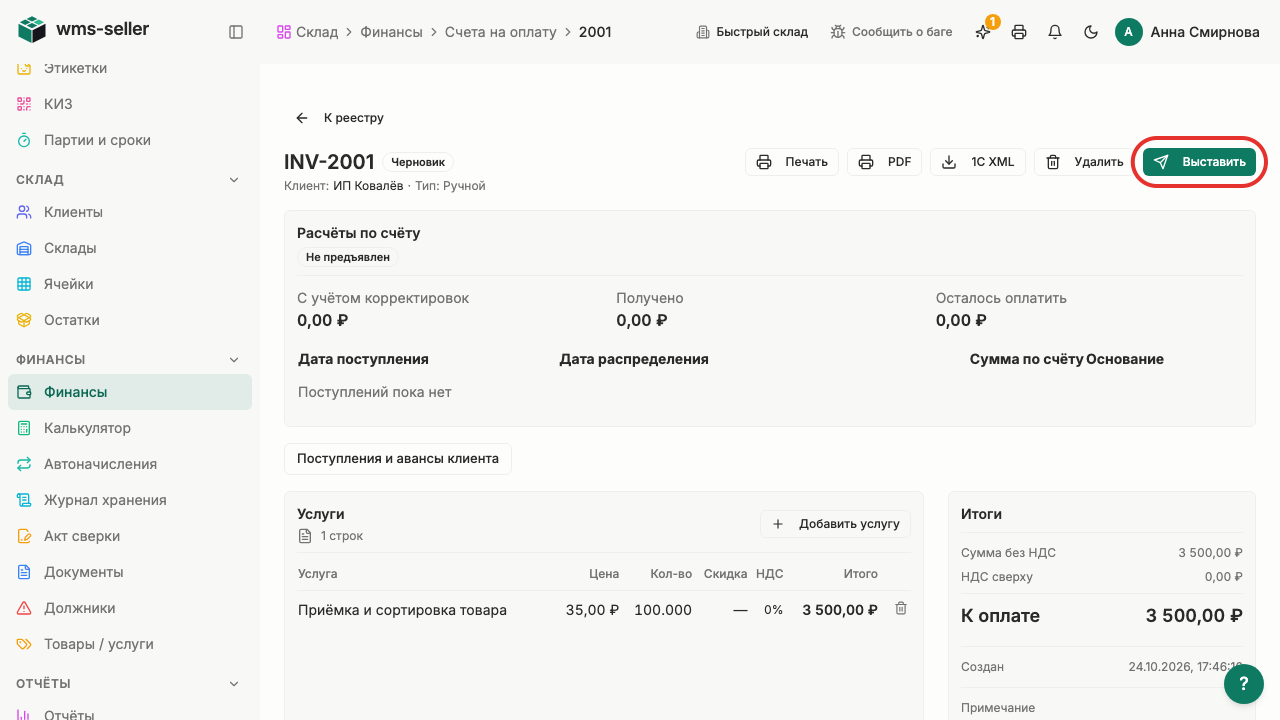
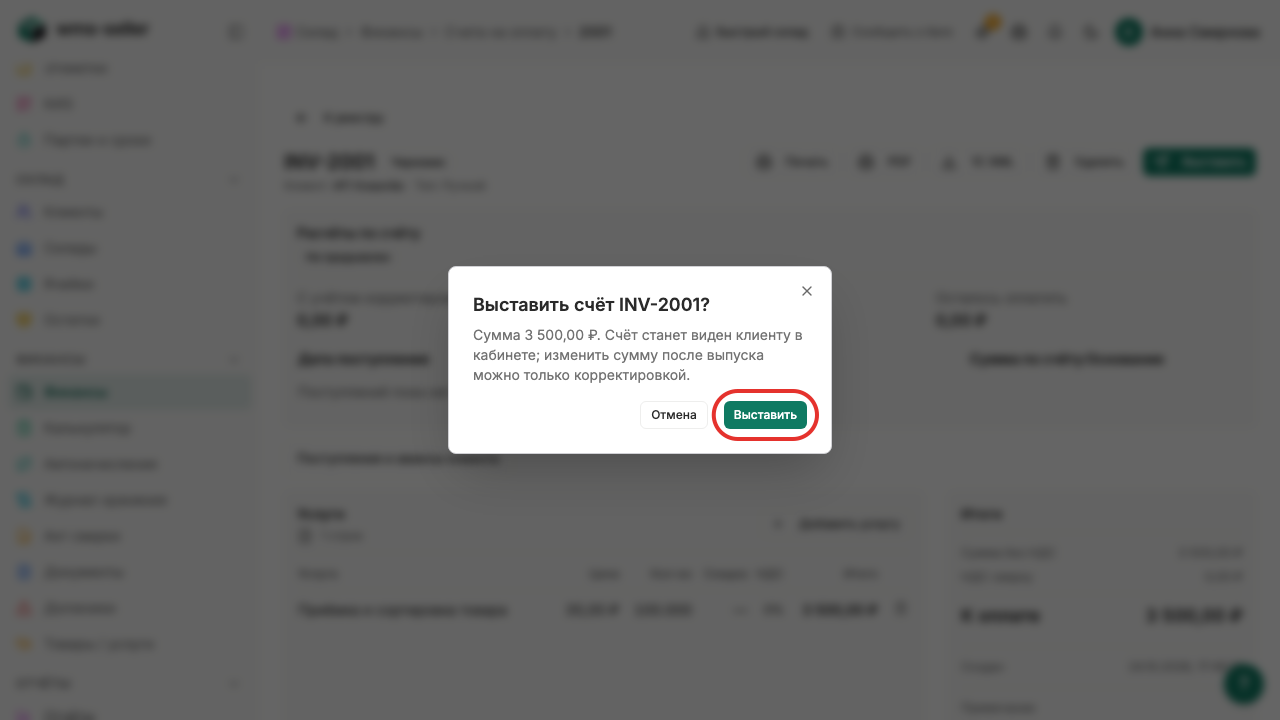
Шаг 5. Нажмите «Выставить»
Шаг 6. Подтвердите «Выставить»
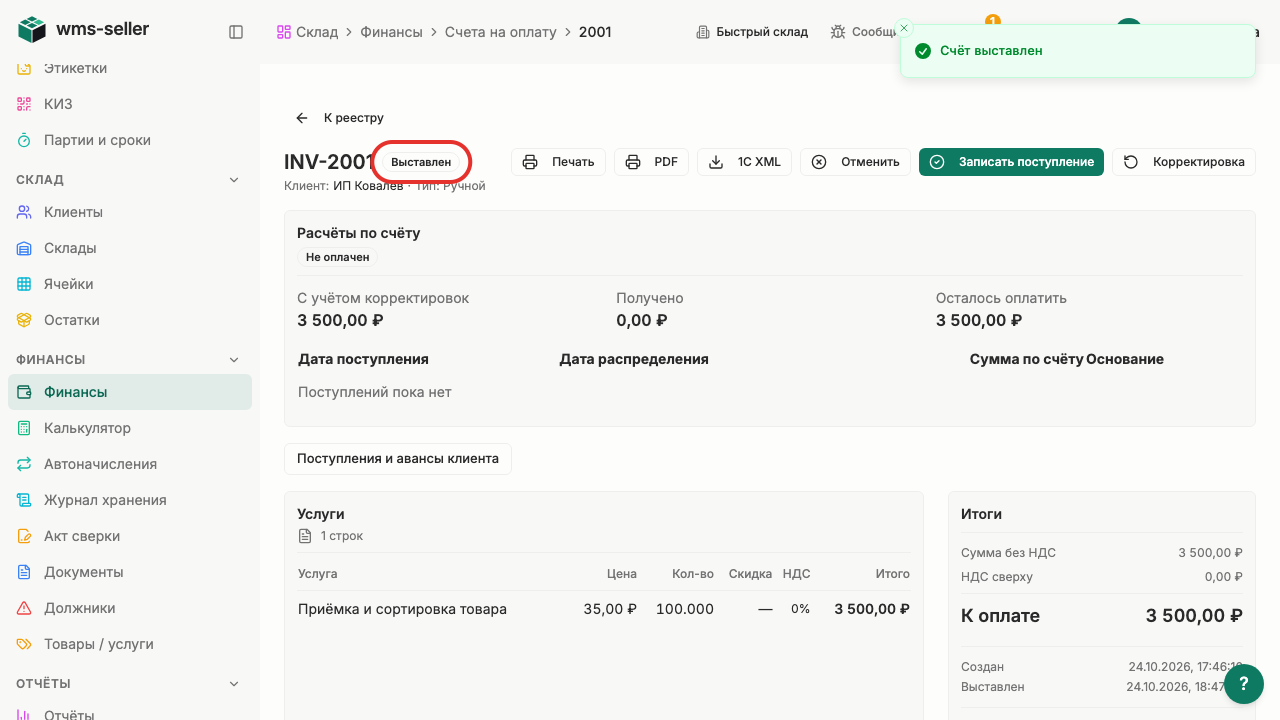
Шаг 7. Счёт выставлен — его можно отправить клиенту
Что произойдёт дальше
Клиент увидит счёт в своём кабинете
Счёт можно распечатать или выгрузить в 1С
Готово!
Счёт переведён в статус «Выставлен» и готов к отправке клиенту.