Урок 1. Найдите работу на главной склада
Как найти текущие задачи и активные заявки на главной странице склада.
Зачем это нужно
Главная страница склада собирает ключевые показатели работы и быстрые действия. Кладовщик может сразу увидеть активные заявки и перейти к их выполнению.
Что нужно заранее
- Выполнен вход в систему (урок 1, start)
- Назначен доступ к Центральному складу
- Назначено право просмотра показателей склада
Шаг 1. Нажмите «Дашборд» в меню слева
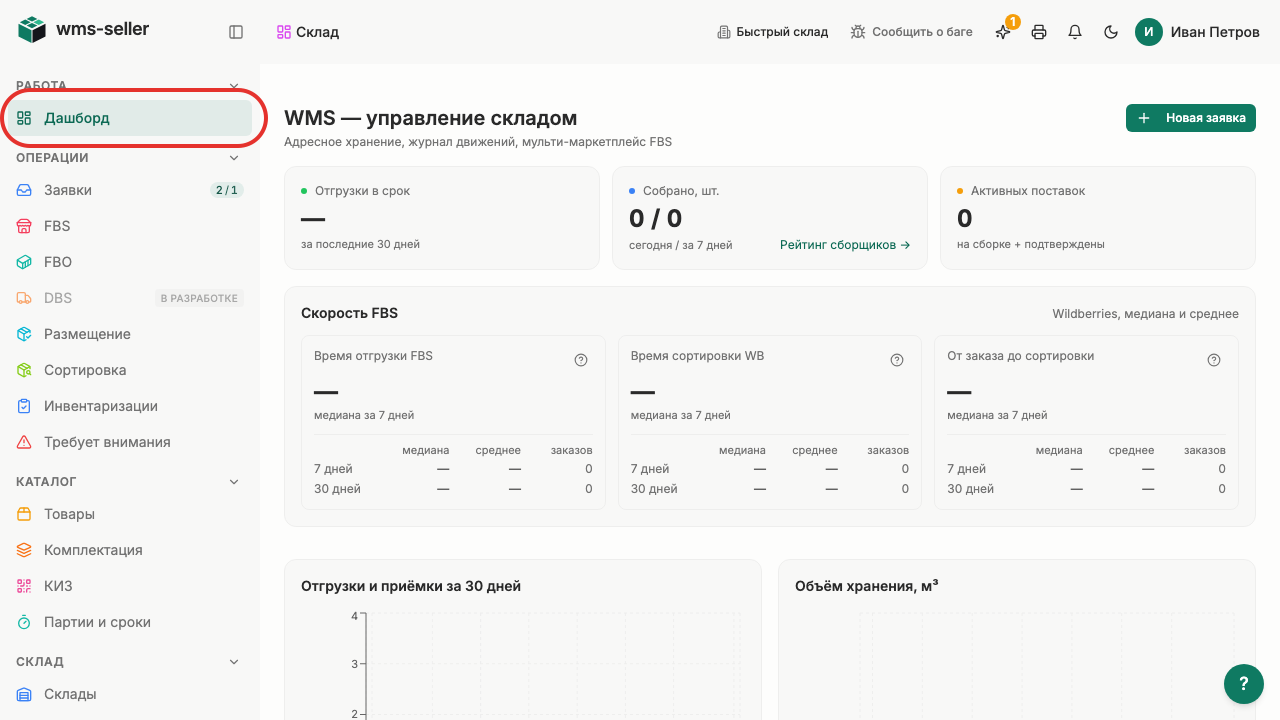
Шаг 2. Видны показатели работы склада
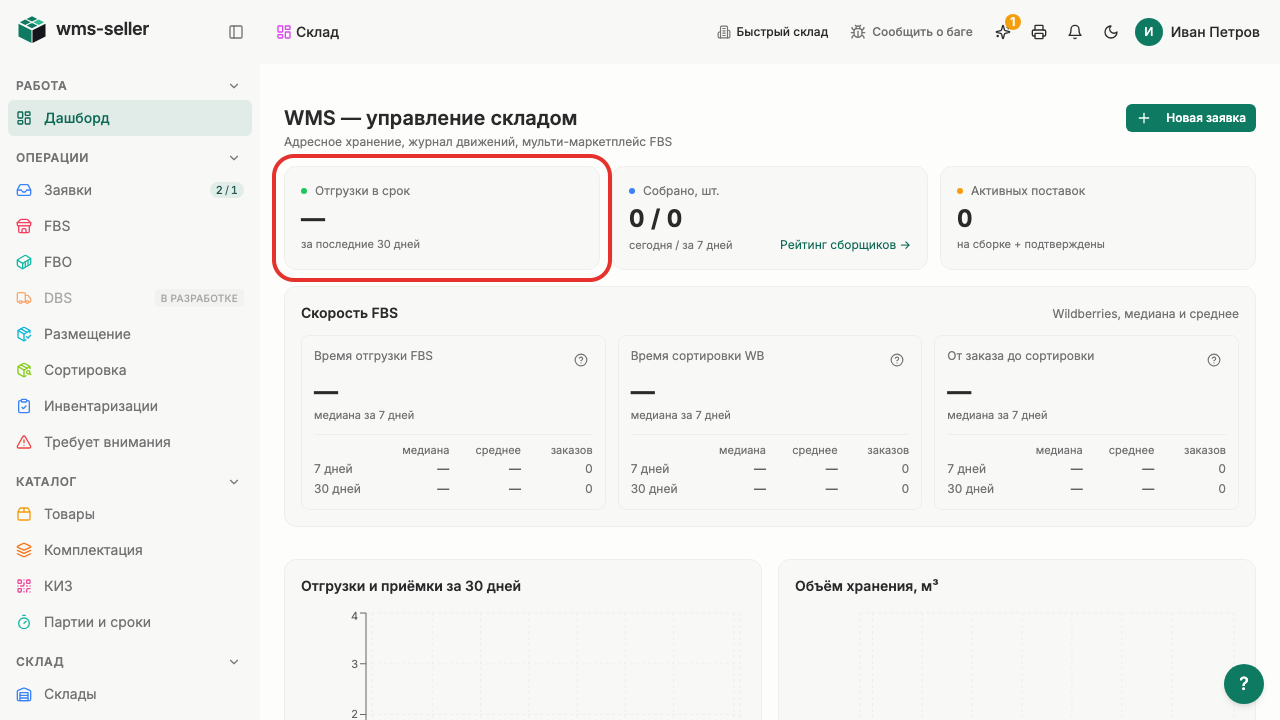
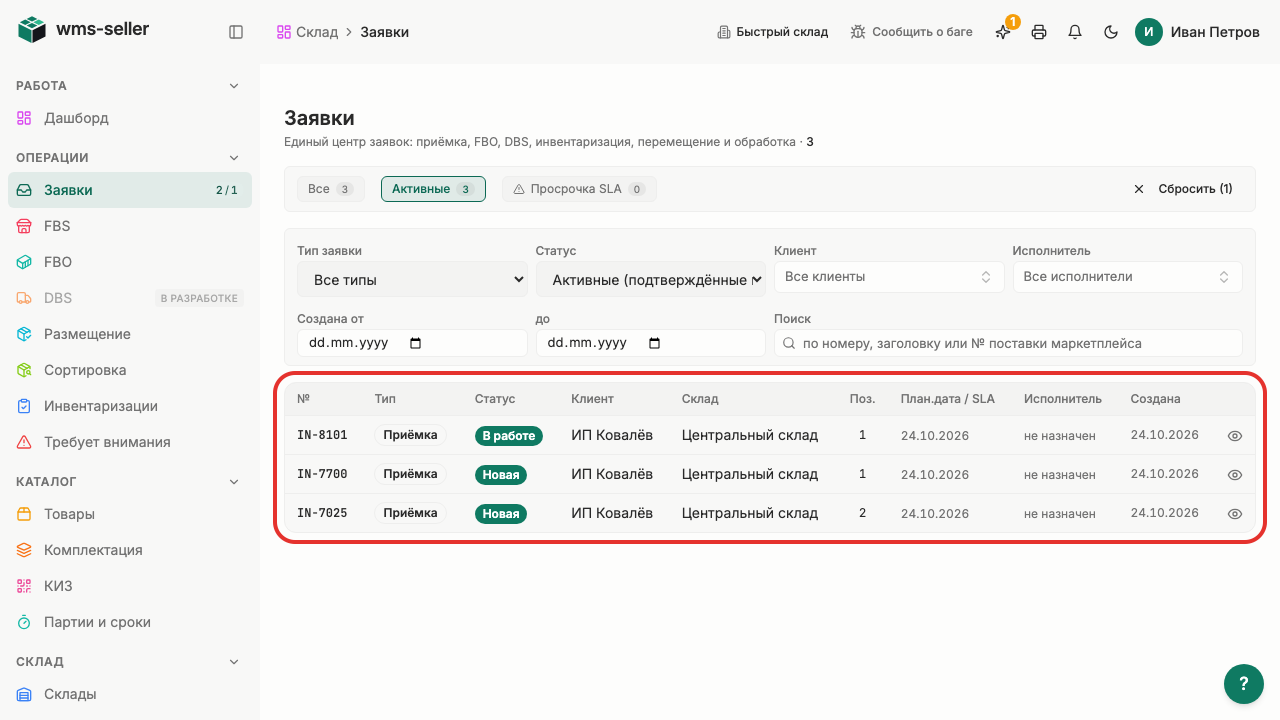
Шаг 3. Видны три активные заявки
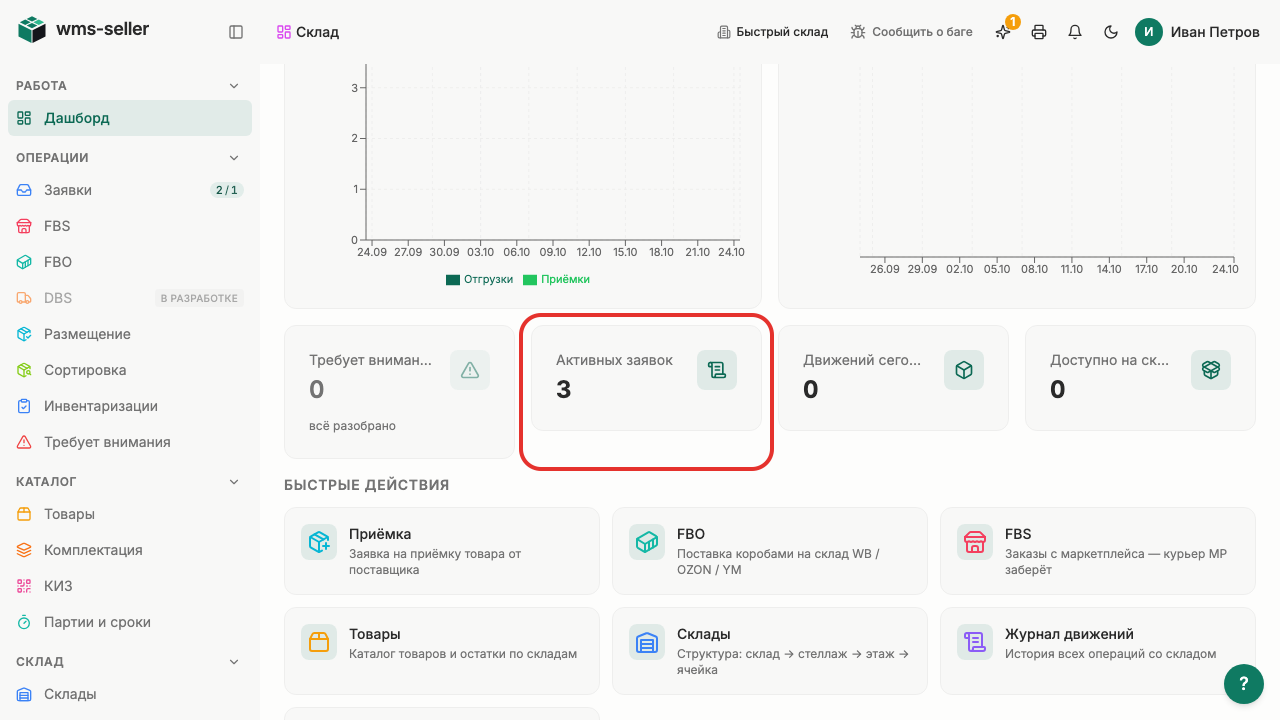
Шаг 4. Нажмите «Активных заявок»
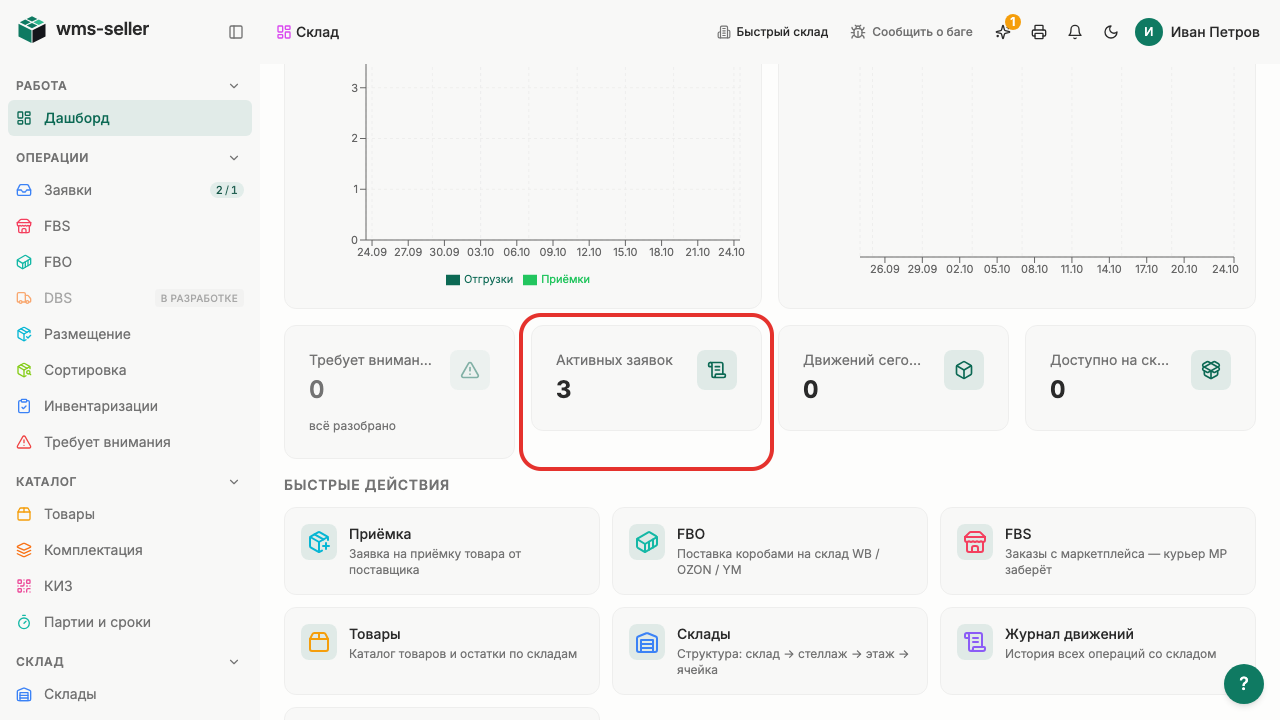
Шаг 5. Видны активные заявки склада
Готово!
Видны активные заявки склада
Урок 2. Измените личный профиль сотрудника
Как обновить личные данные сотрудника в системе склада.
Зачем это нужно
Личный профиль позволяет сотруднику проверить свои данные и обновить отображаемое имя. Изменения сразу видны в интерфейсе и журнале действий.
Что нужно заранее
- Выполнен вход в систему (урок 1, start)
- Открыта главная страница склада (урок 1, rabota)
- Назначено право изменения личного профиля
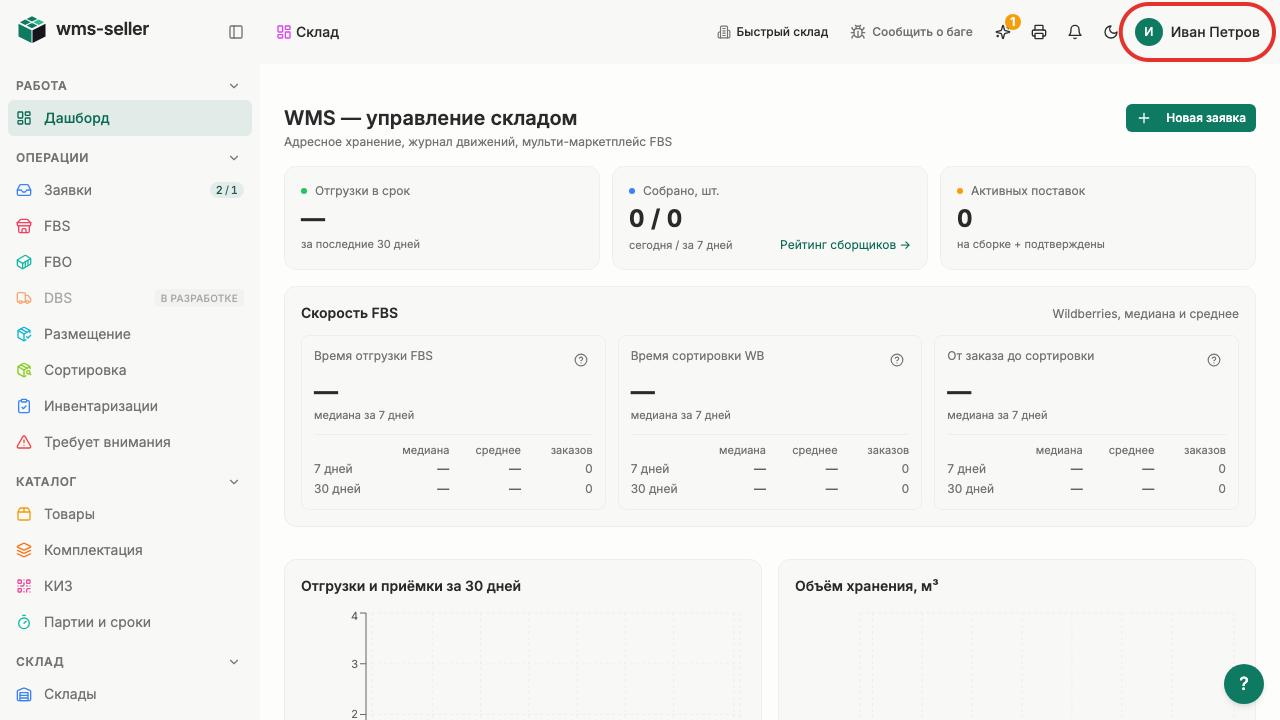
Шаг 1. Откройте меню профиля
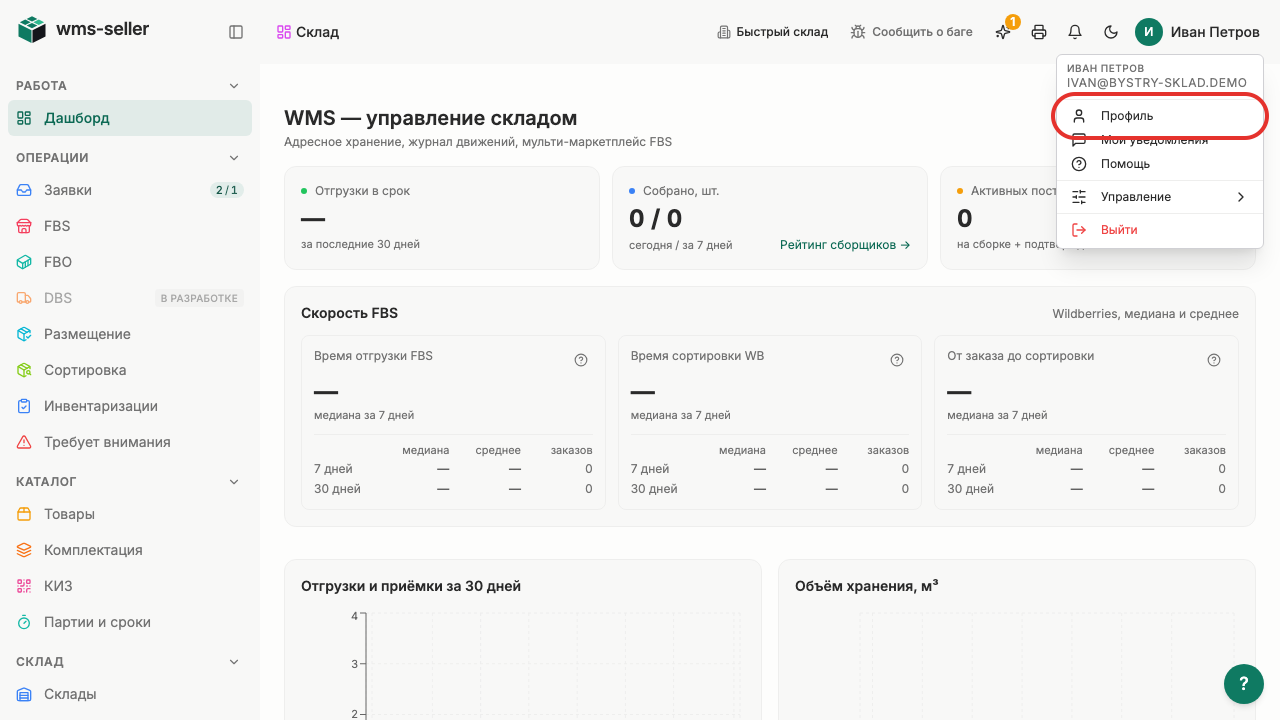
Шаг 2. Выберите «Профиль»
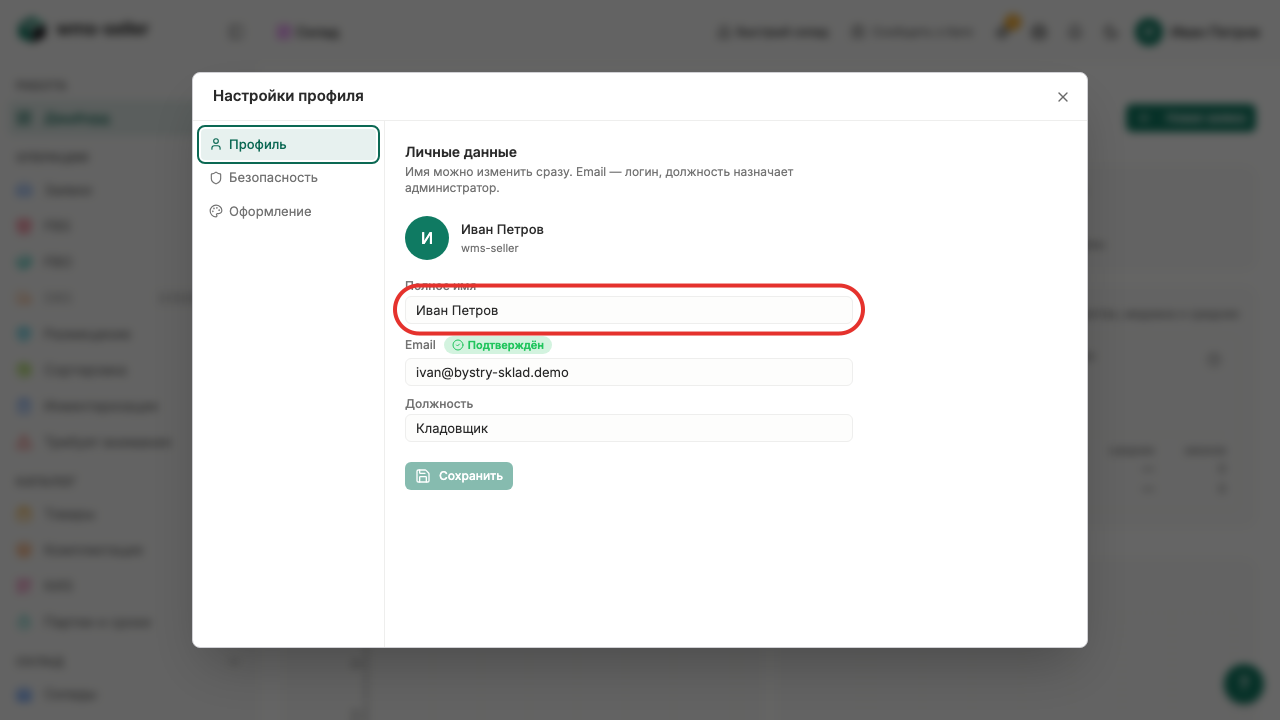
Шаг 3. Текущее имя указано в поле
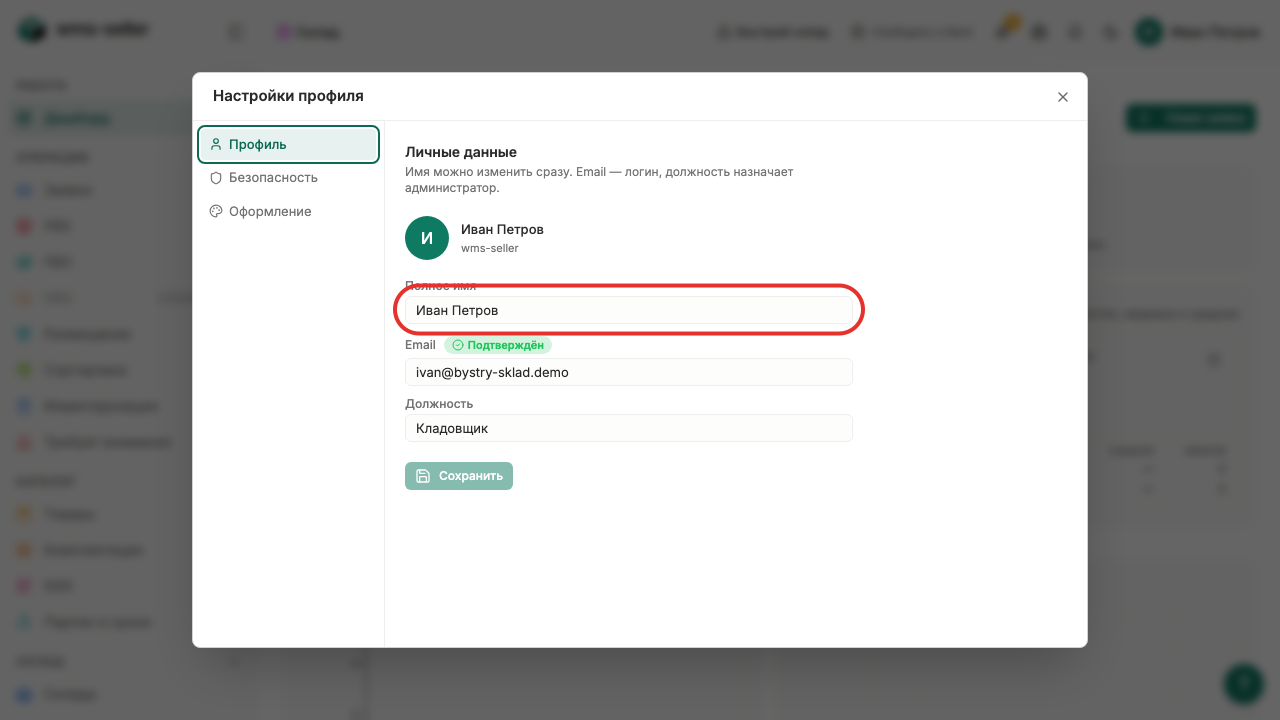
Шаг 4. Укажите «Иван С. Петров» в «Полное имя»
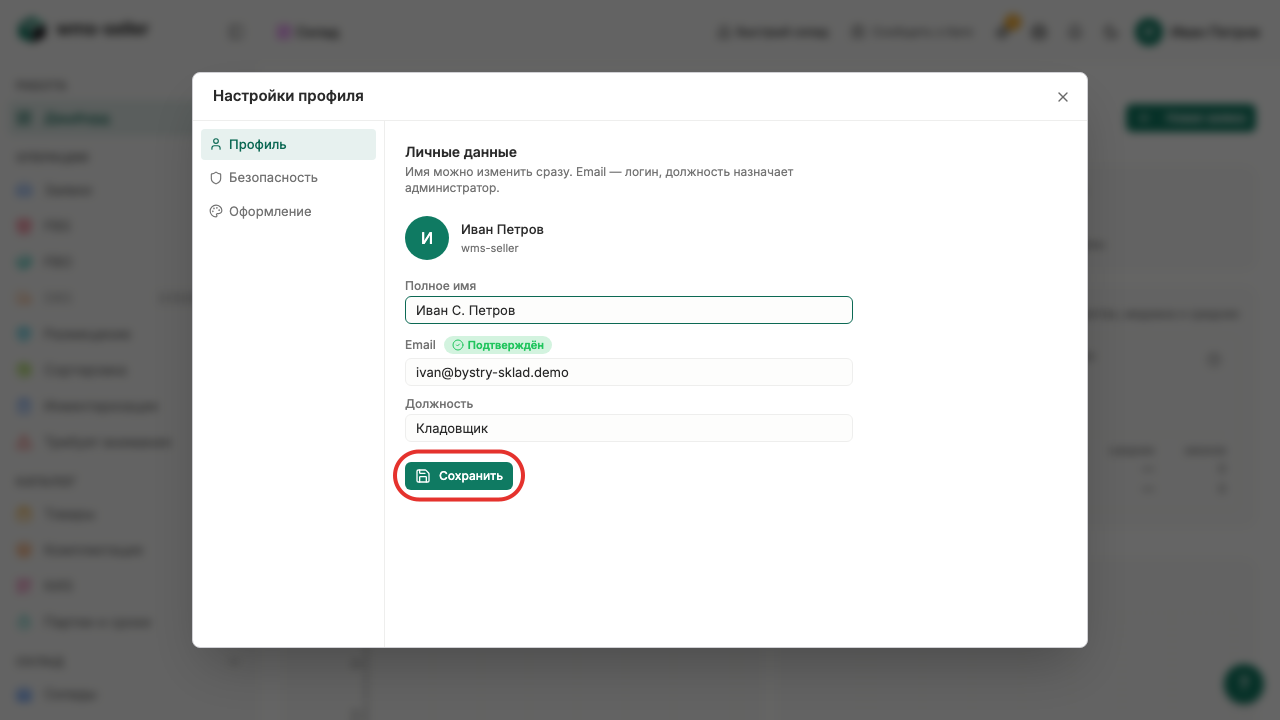
Шаг 5. Нажмите «Сохранить»
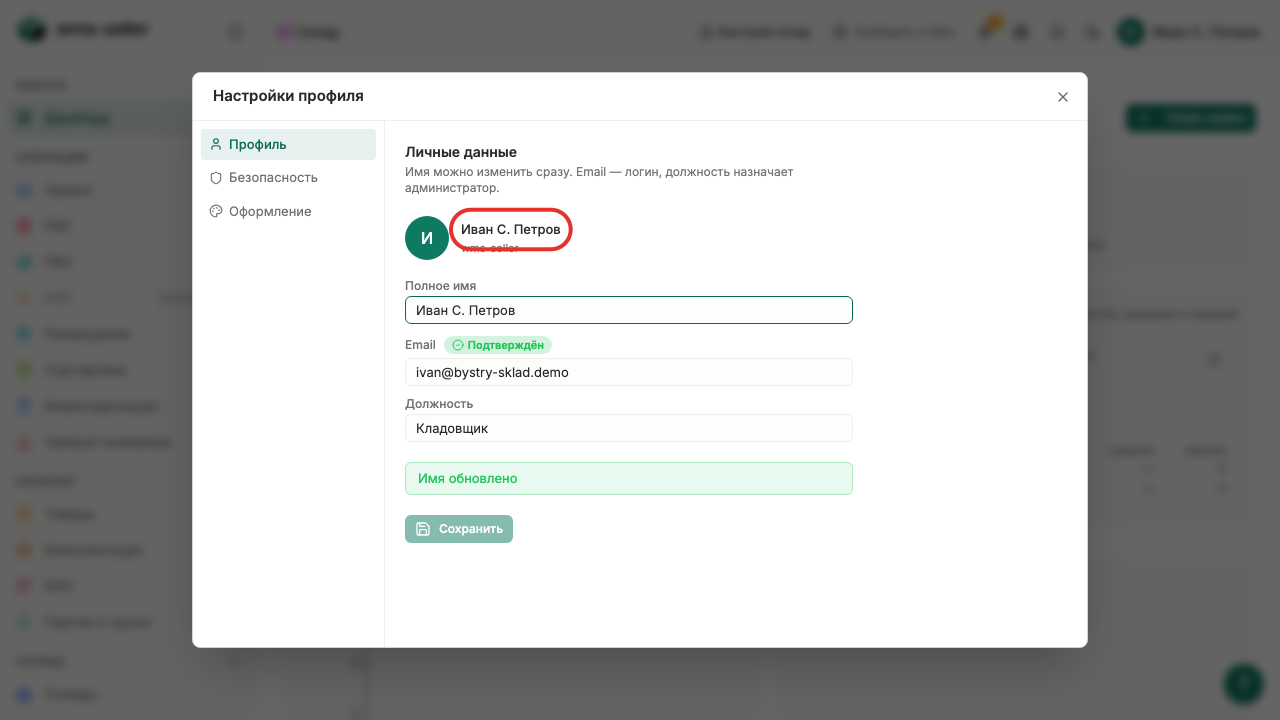
Шаг 6. Новое имя отображается в профиле
Шаг 7. Новое имя сохранено в профиле
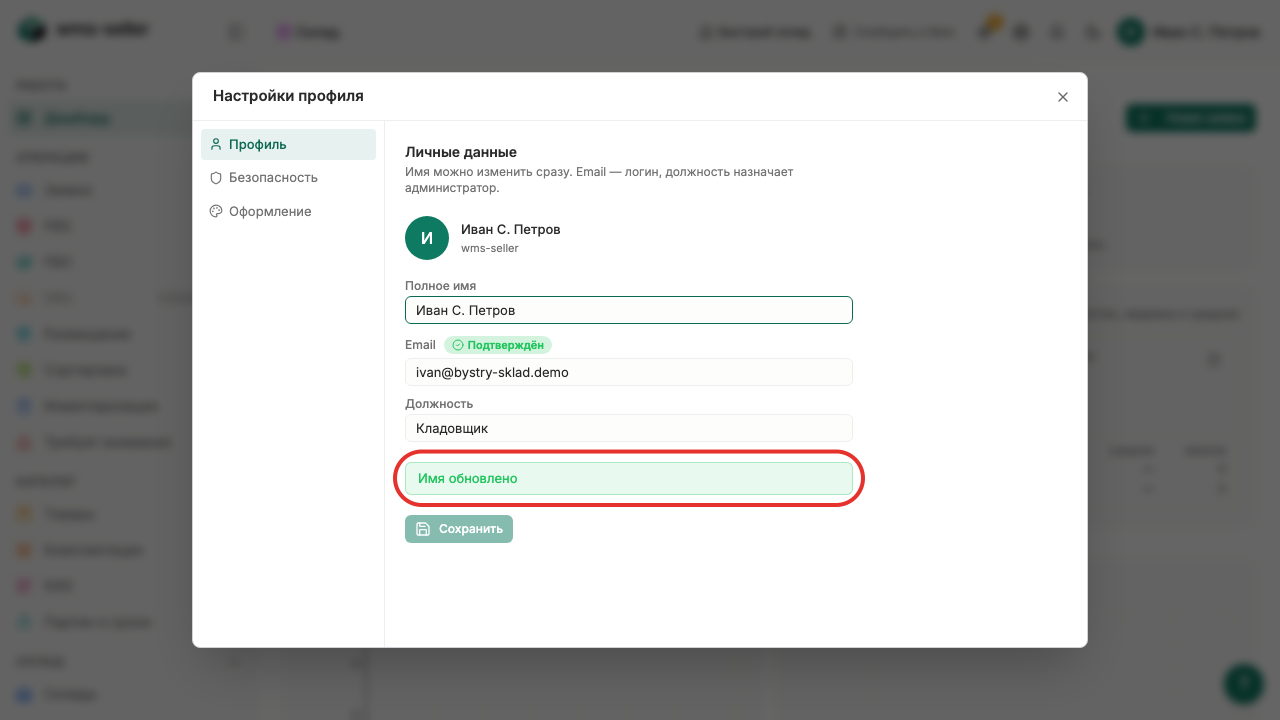
Готово!
Новое имя сохранено в профиле
Урок 3. Завершите сеанс работы
Как безопасно выйти из системы после завершения работы на складе.
Зачем это нужно
Завершение сеанса закрывает доступ к системе на рабочем месте. Это защищает данные склада и предотвращает случайные действия под чужим именем.
Что нужно заранее
- Выполнен вход в систему (урок 1, start)
- Открыта главная страница склада (урок 1, rabota)
Шаг 1. Откройте меню профиля
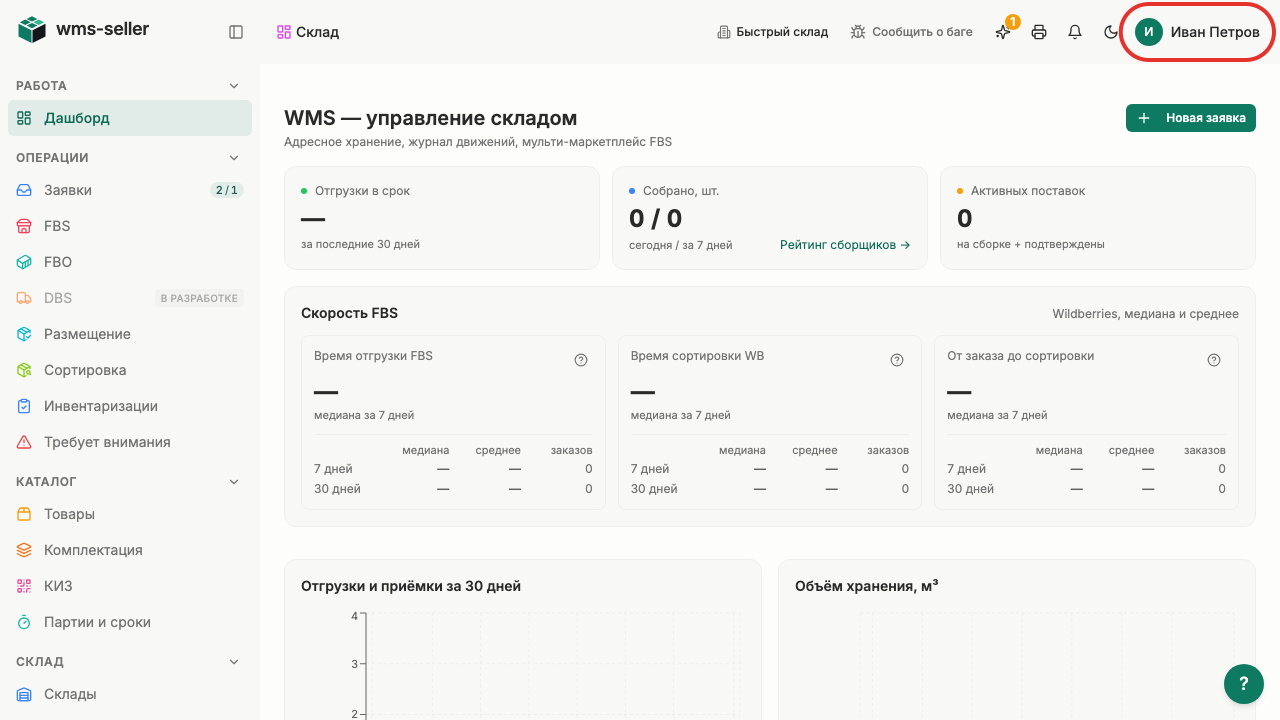
Шаг 2. В меню виден адрес сотрудника
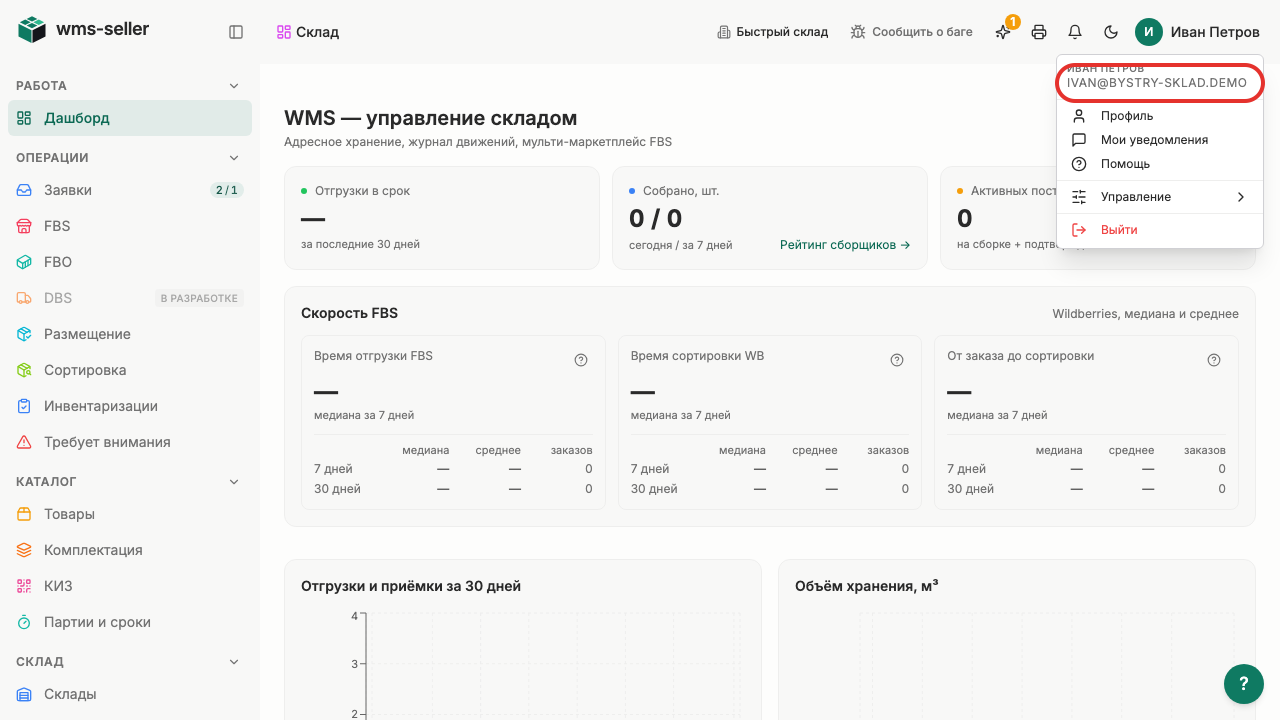
Шаг 3. В меню есть пункт «Выйти»
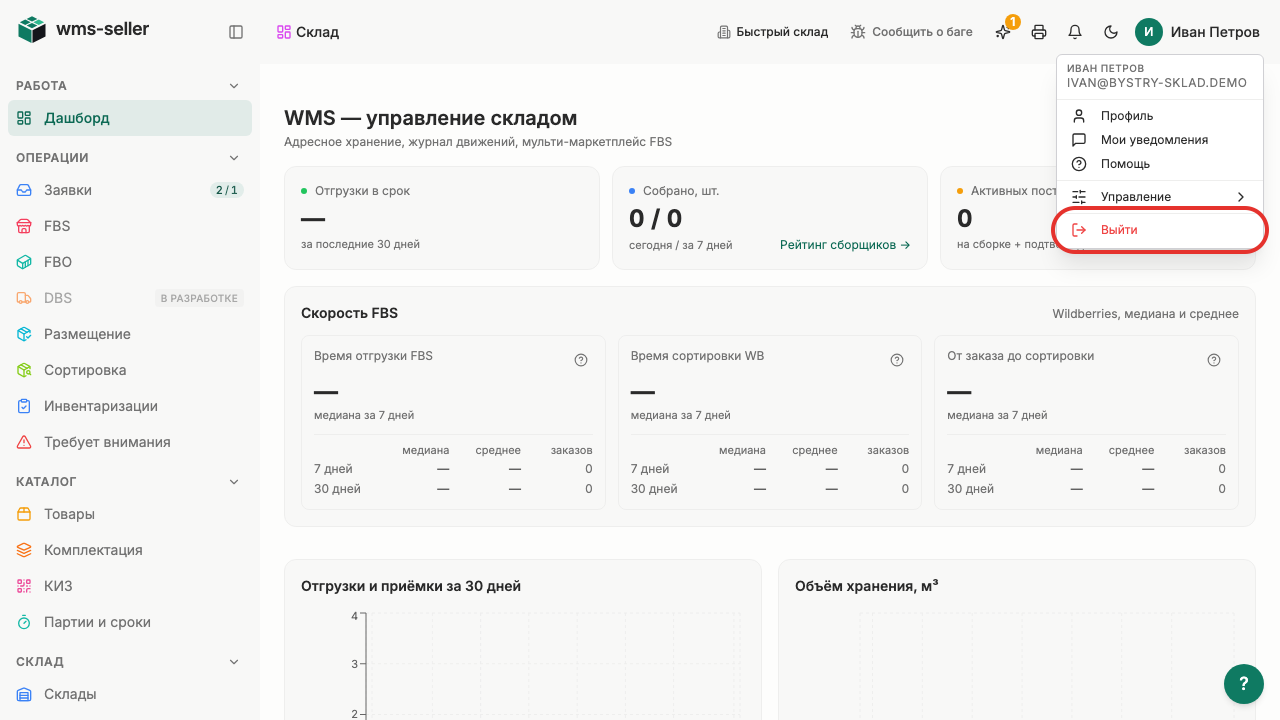
Шаг 4. Нажмите «Выйти»
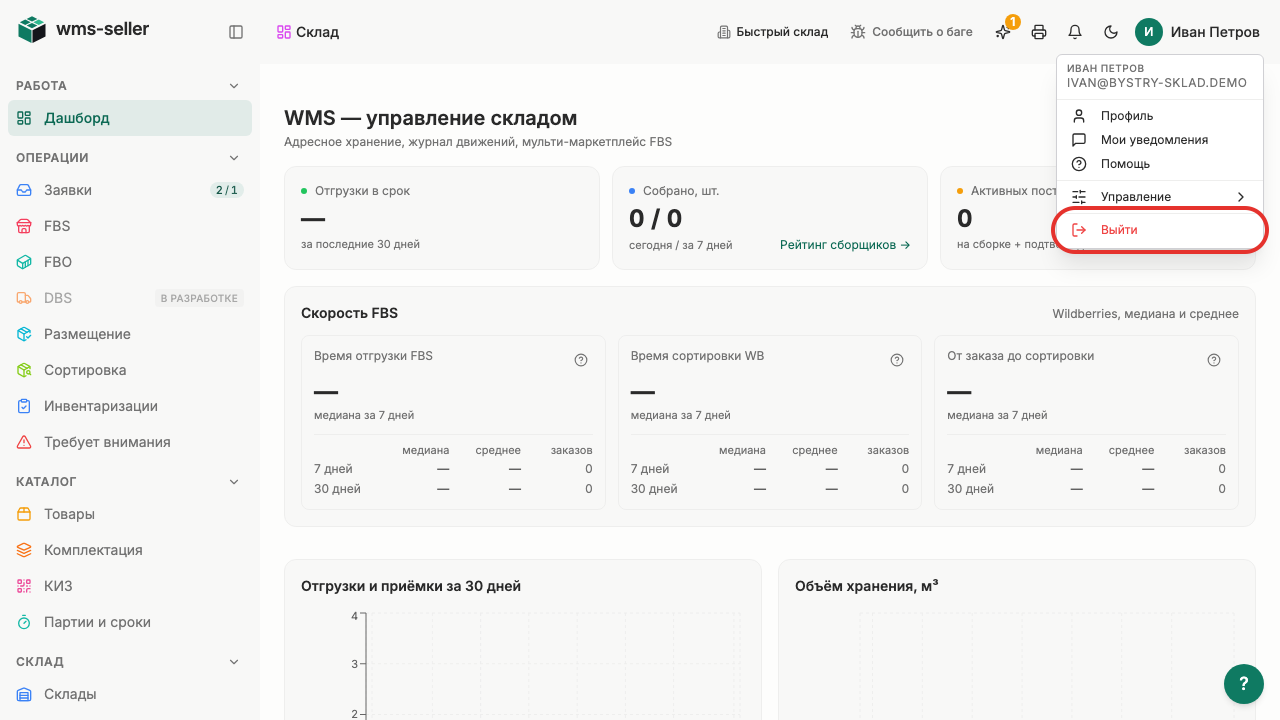
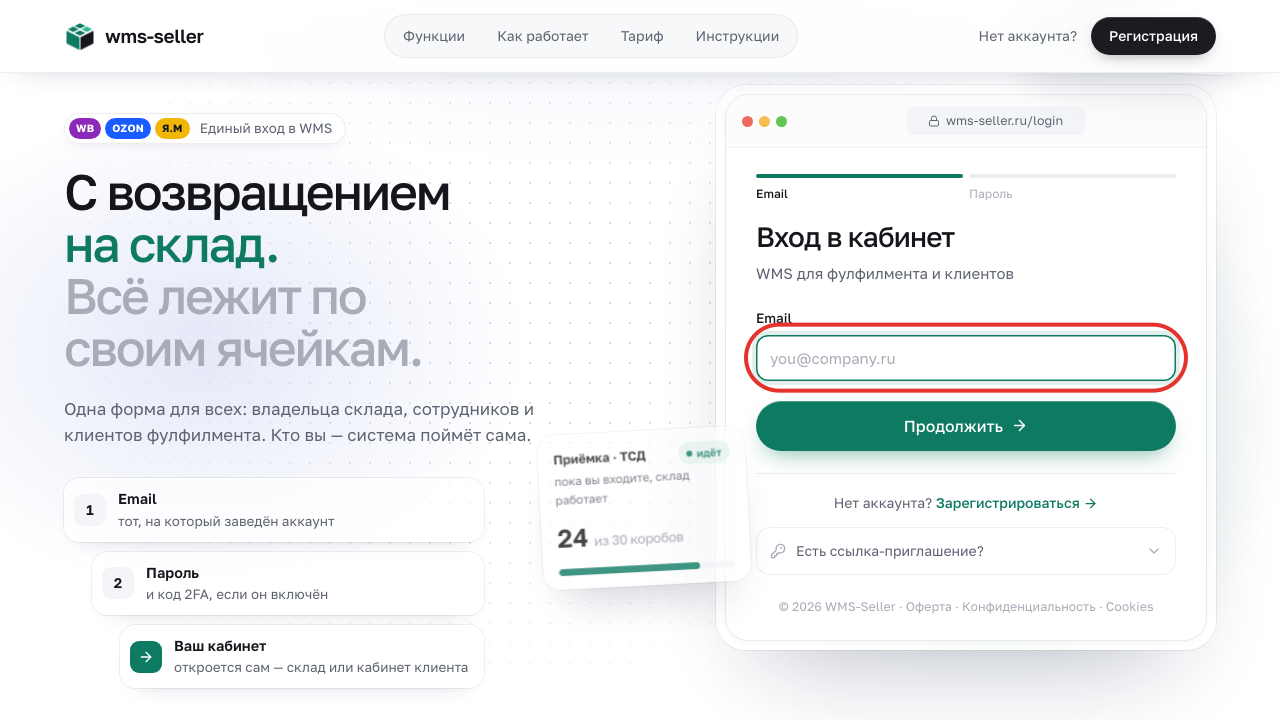
Шаг 5. Открылась страница входа в систему
Готово!
Сеанс завершён — открыта страница входа