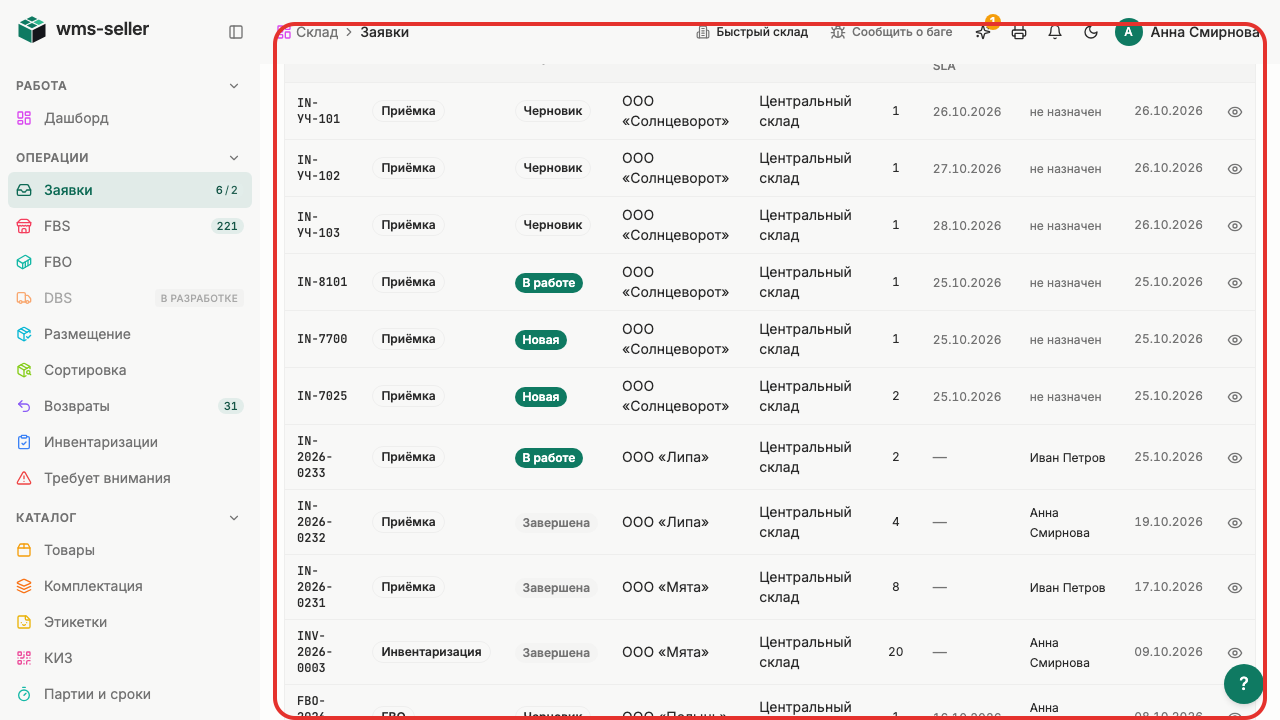
Как быстро найти нужную поставку в списке заявок с помощью фильтров.
Зачем это нужно
Фильтрация позволяет мгновенно находить поставки по типу, статусу, клиенту или номеру документа среди сотен складских операций.
Что нужно заранее
Создана заявка на приёмку (урок 15, start)
Настроен доступ к Центральному складу
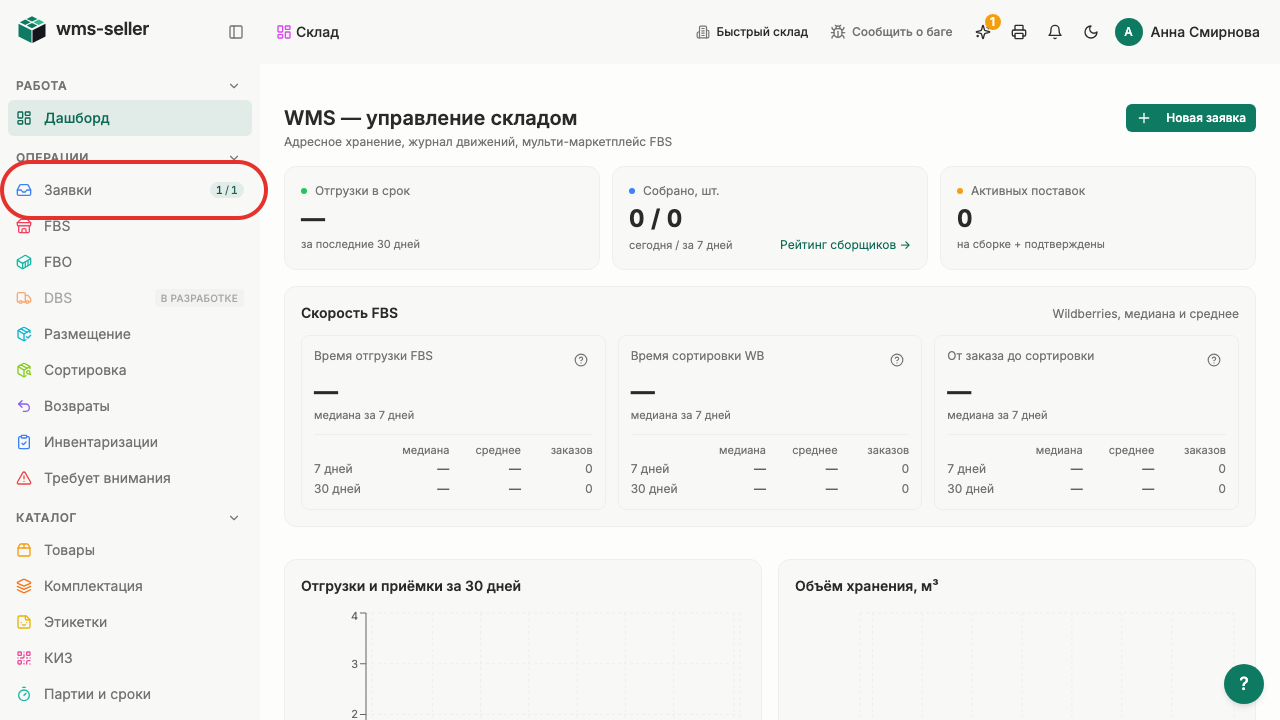
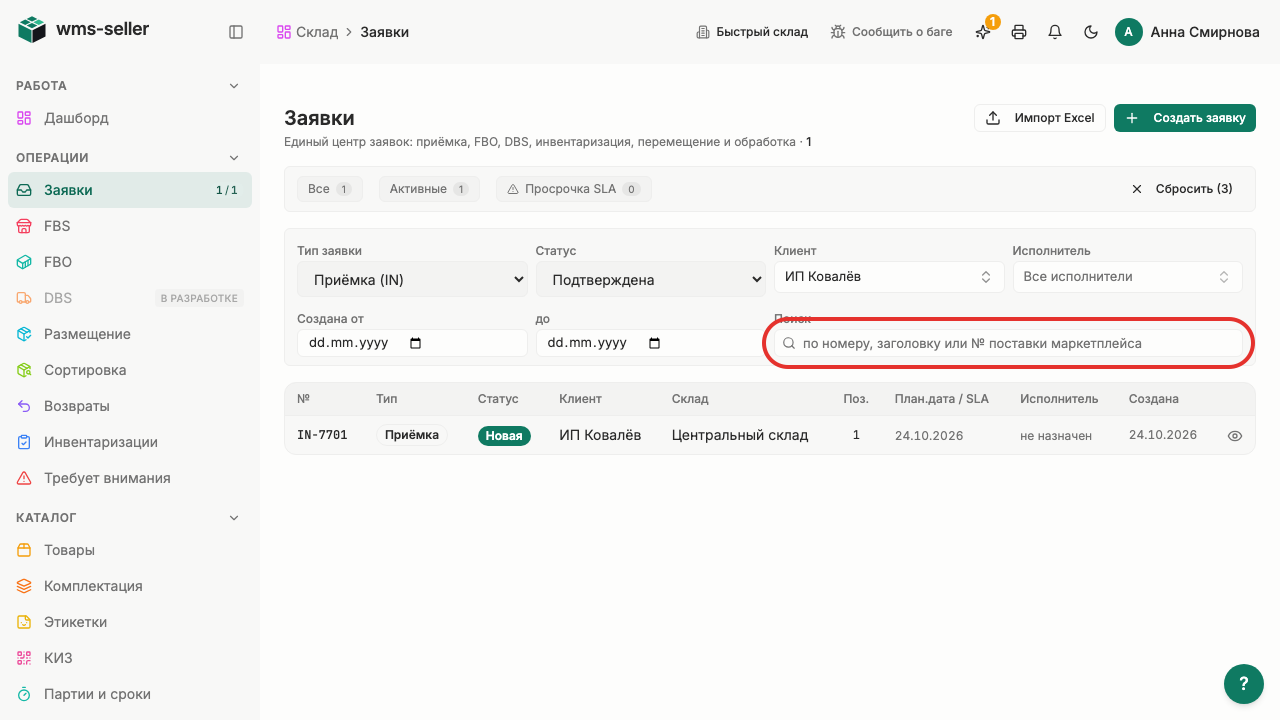
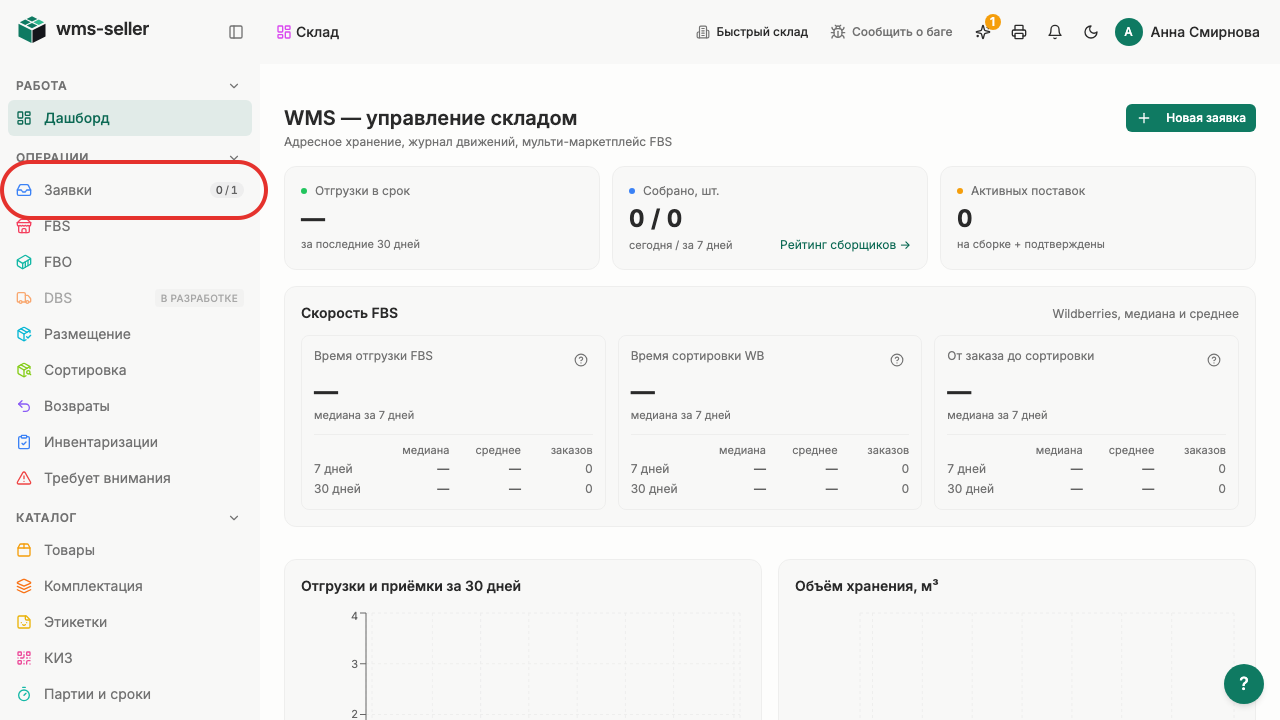
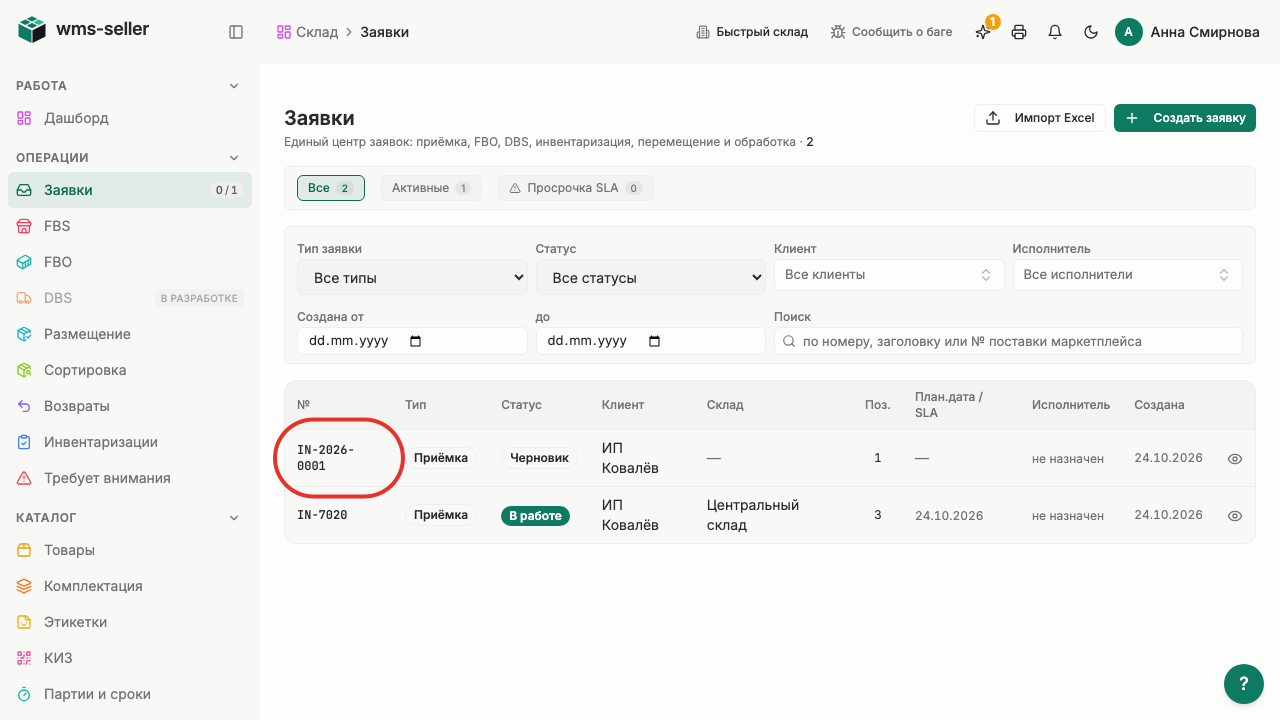
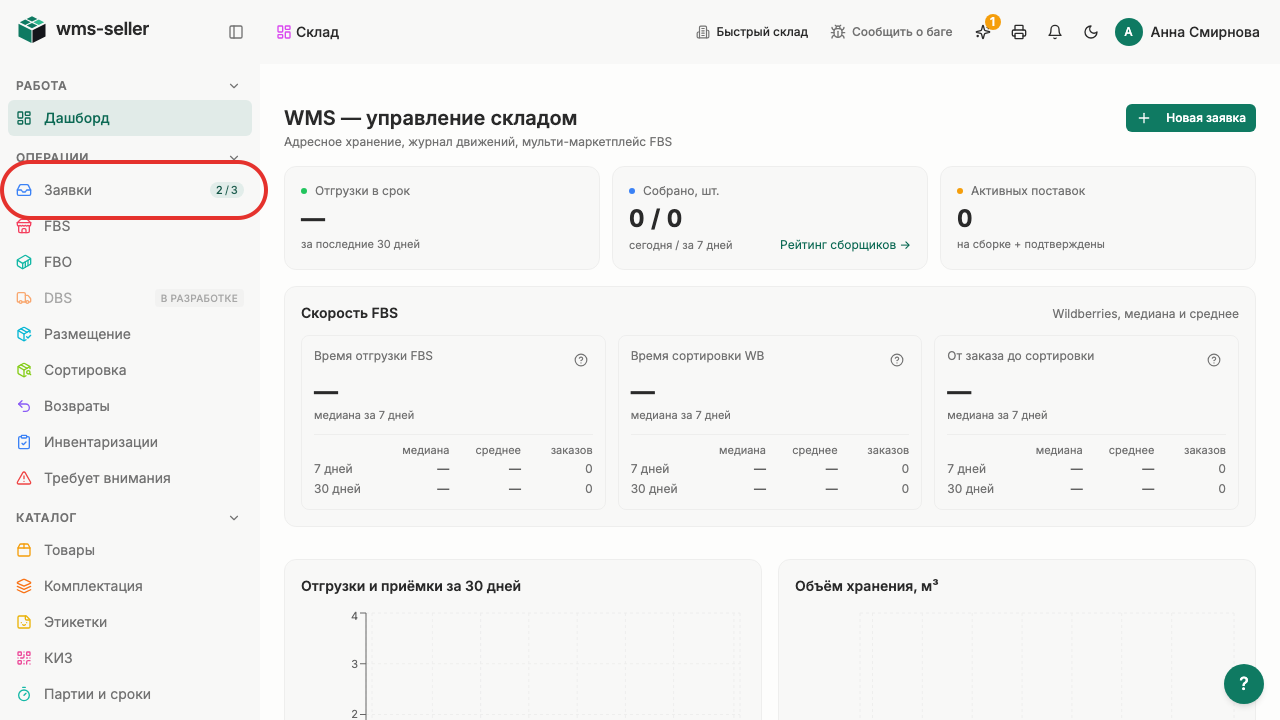
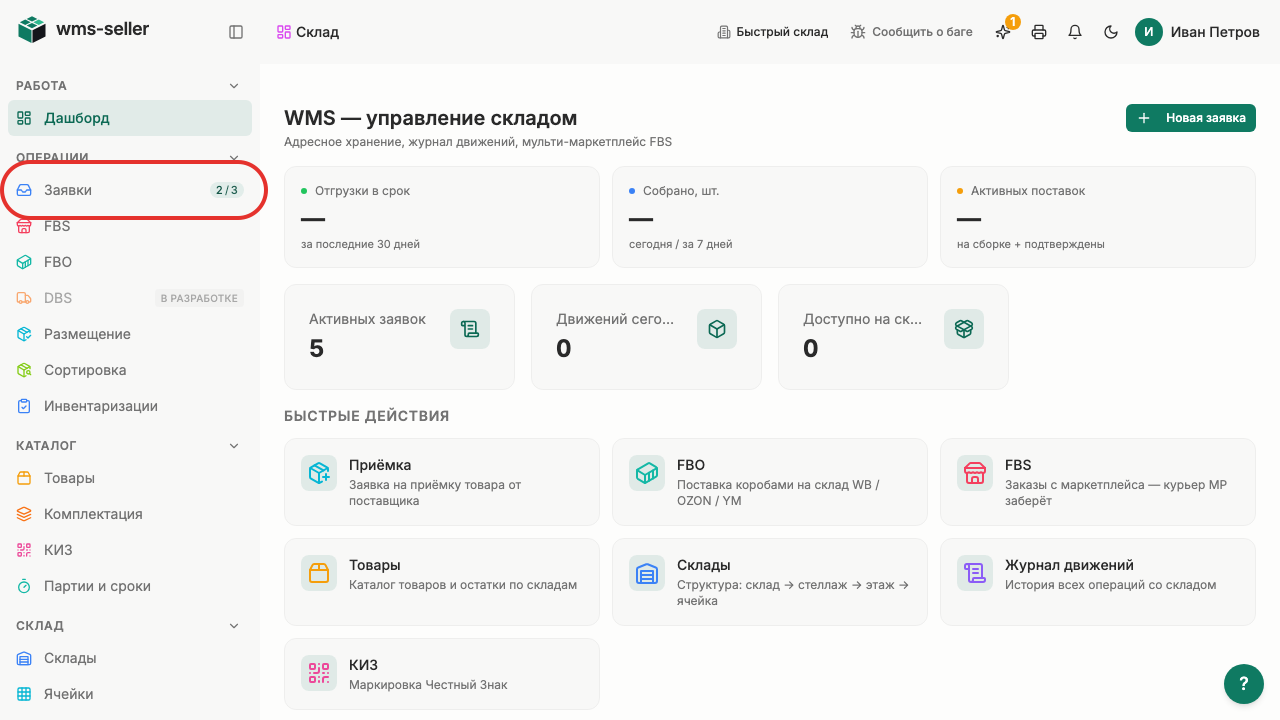
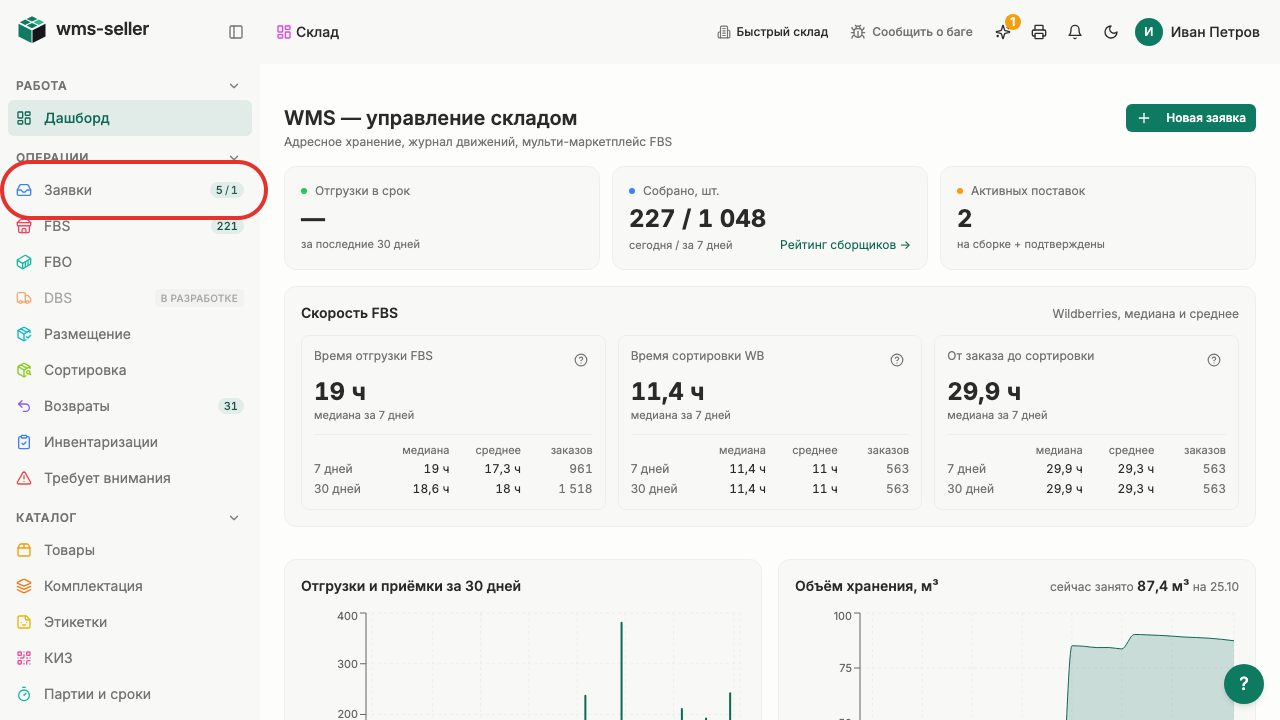
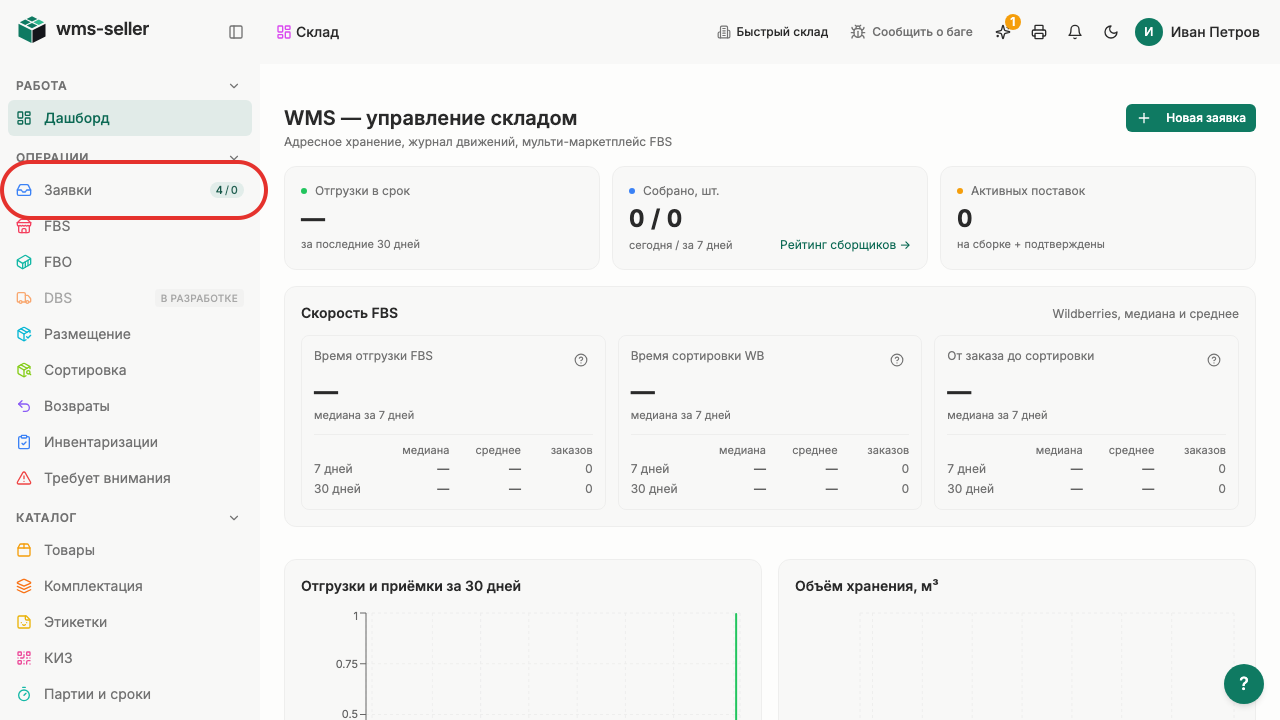
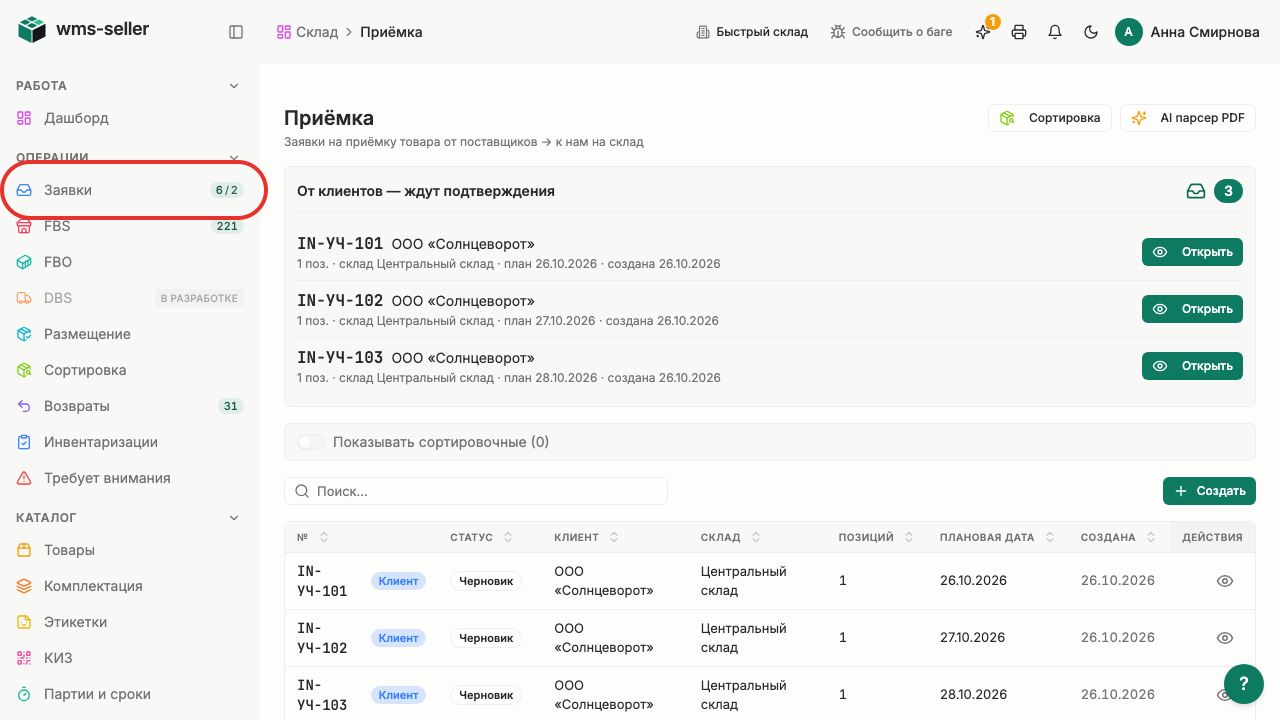
Шаг 1. Нажмите «Заявки» в меню слева
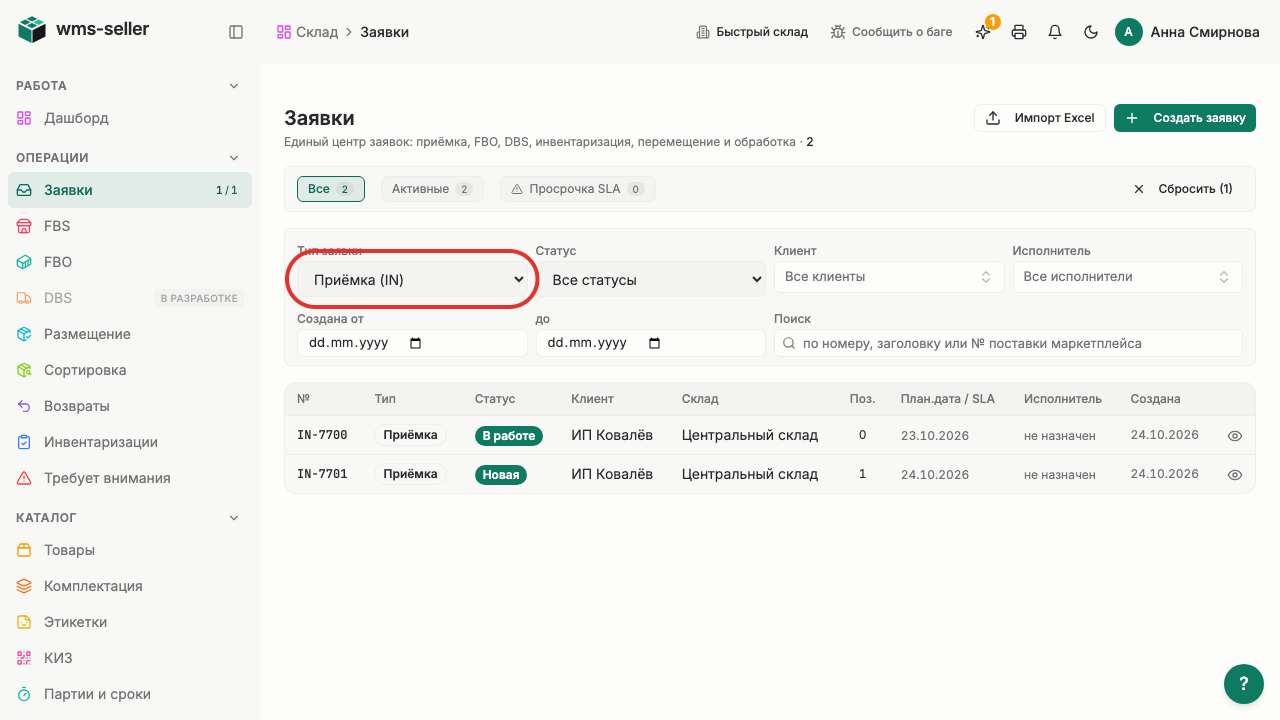
Шаг 2. Выберите «Приёмка (IN)»
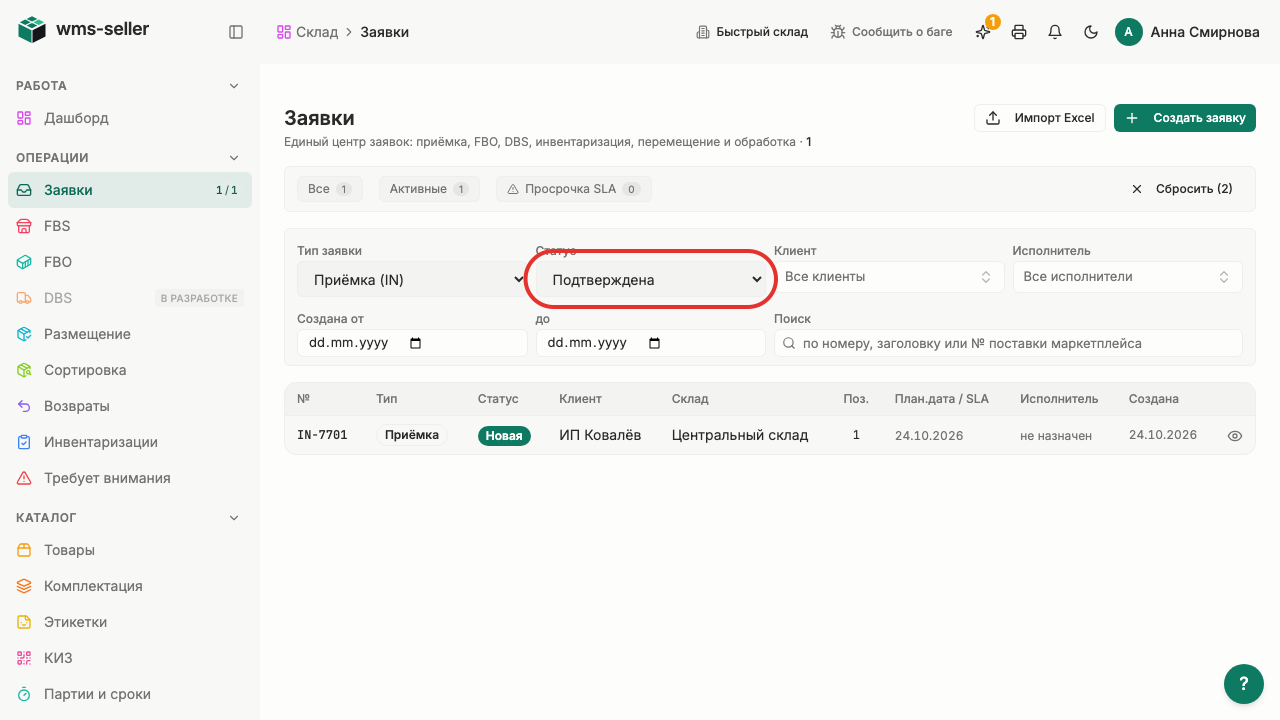
Шаг 3. Выберите «Подтверждена»
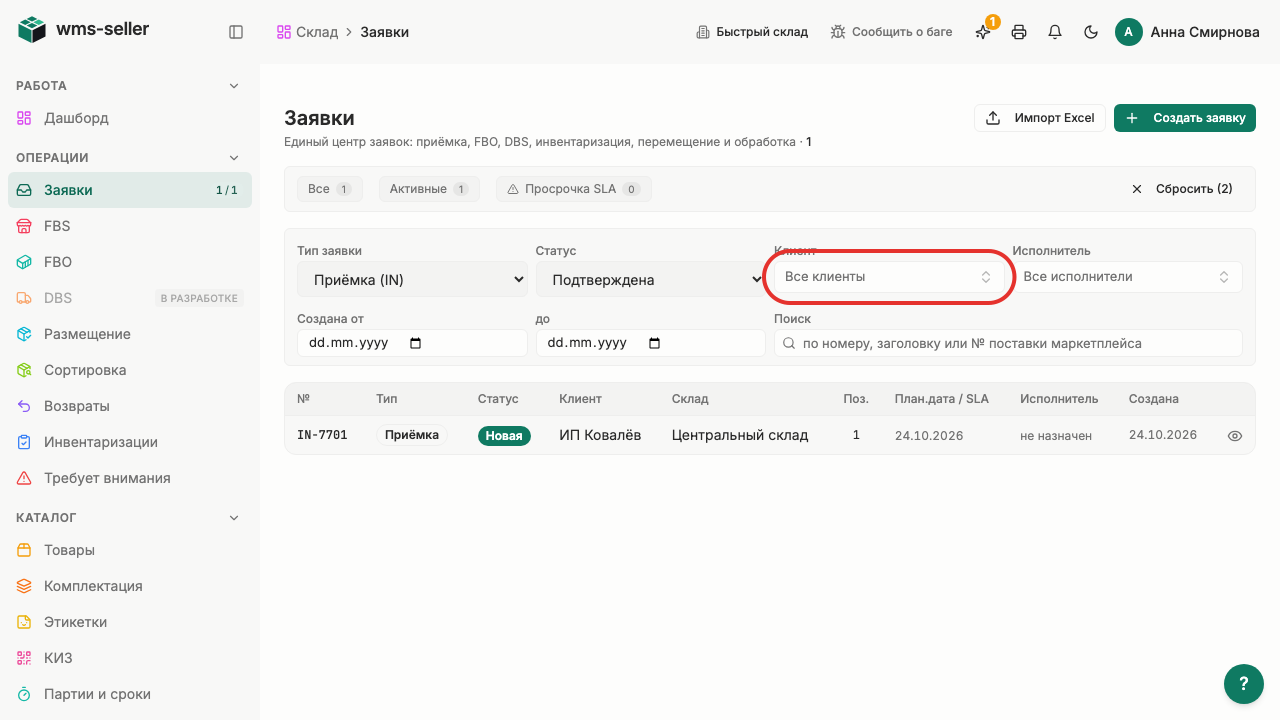
Шаг 4. Откройте список «Клиент»
Шаг 5. Выберите «ИП Ковалёв»
Шаг 6. Введите номер заявки
Шаг 7. Откройте найденную заявку
Шаг 8. Открыта найденная заявка
Готово!
Открыта найденная заявка на приёмку с плановым составом товаров.
Урок 2. Загрузите заявки из Excel
Как загрузить список заявок на склад из таблицы Excel.
Зачем это нужно
Импорт из Excel позволяет быстро создавать пакет заявок без ручного ввода и выявлять ошибки в позициях до проведения.
Что нужно заранее
Создана карточка клиента (урок 9, start).
Создан товар клиента (урок 8, klienty).
Шаг 1. Нажмите «Заявки» в меню слева
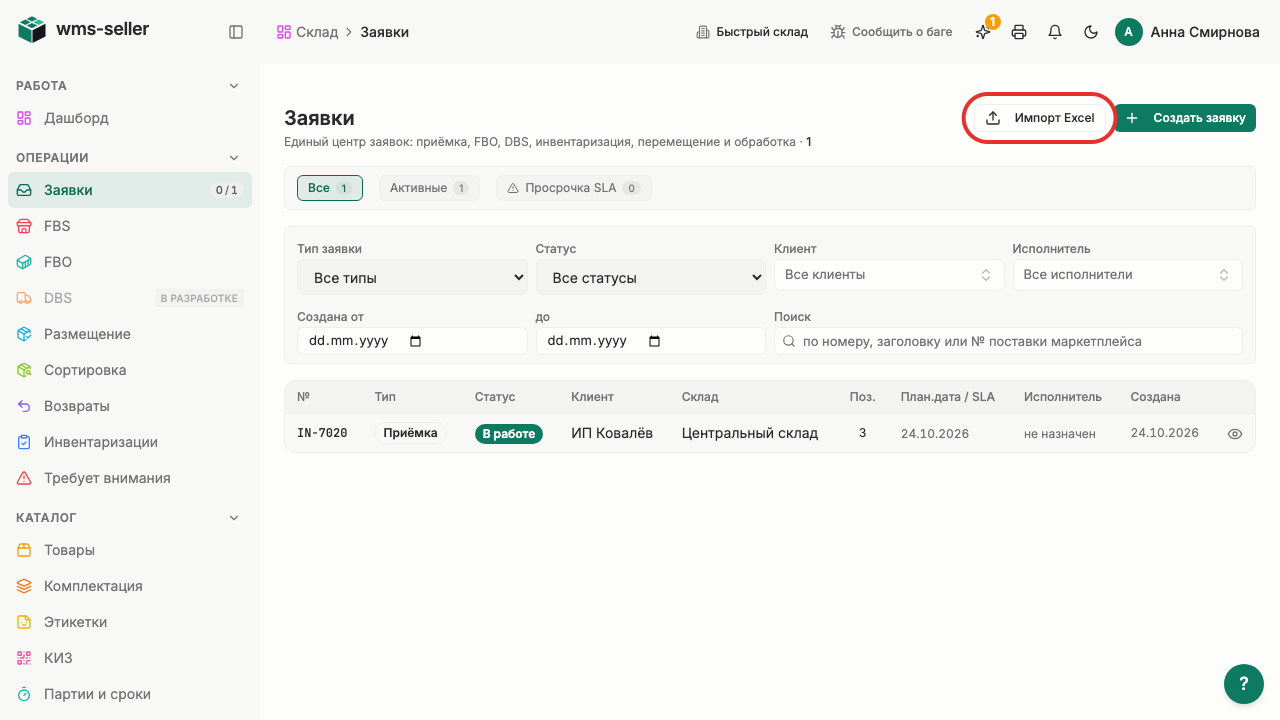
Шаг 2. Нажмите «Импорт Excel»
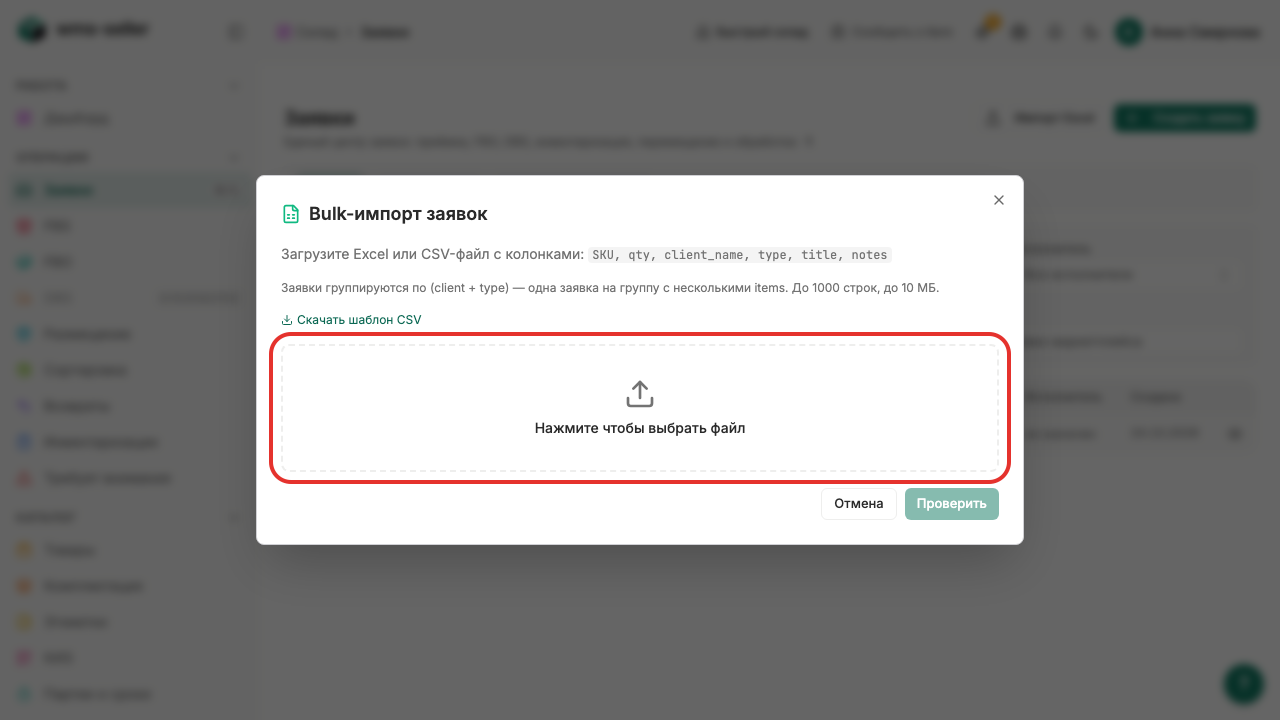
Шаг 3. Выберите подготовленный файл
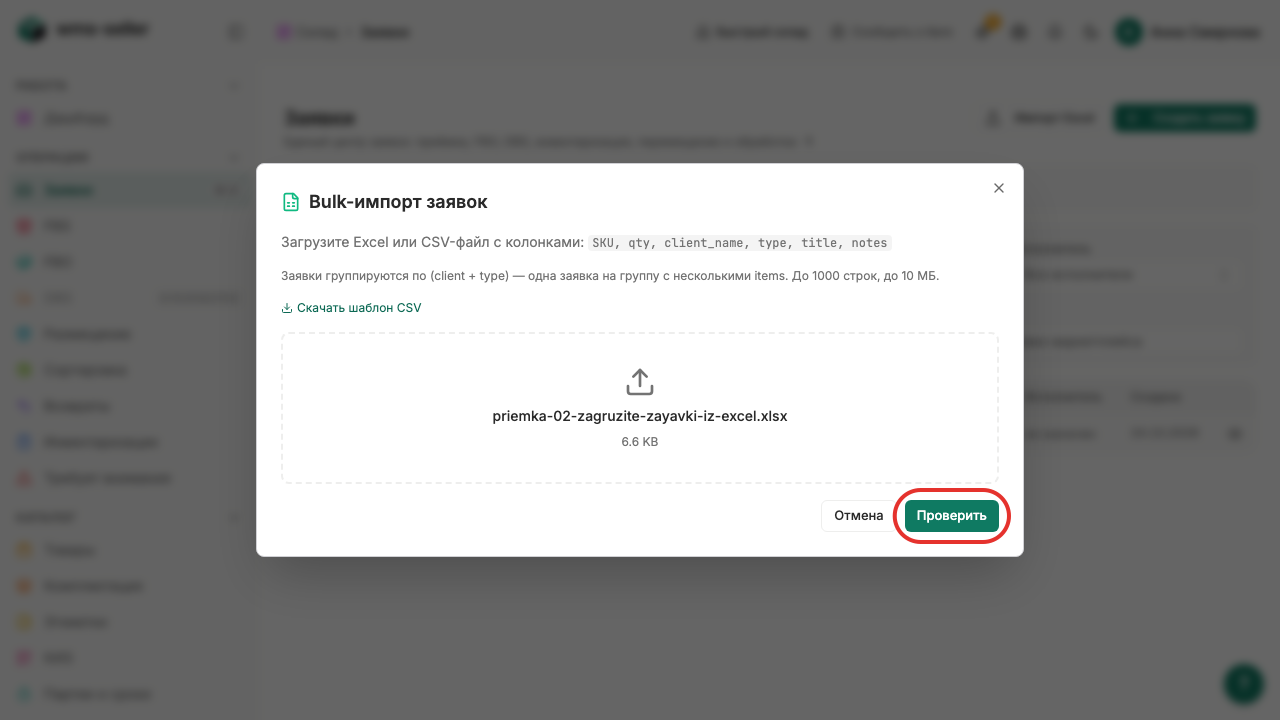
Шаг 4. Нажмите «Проверить»
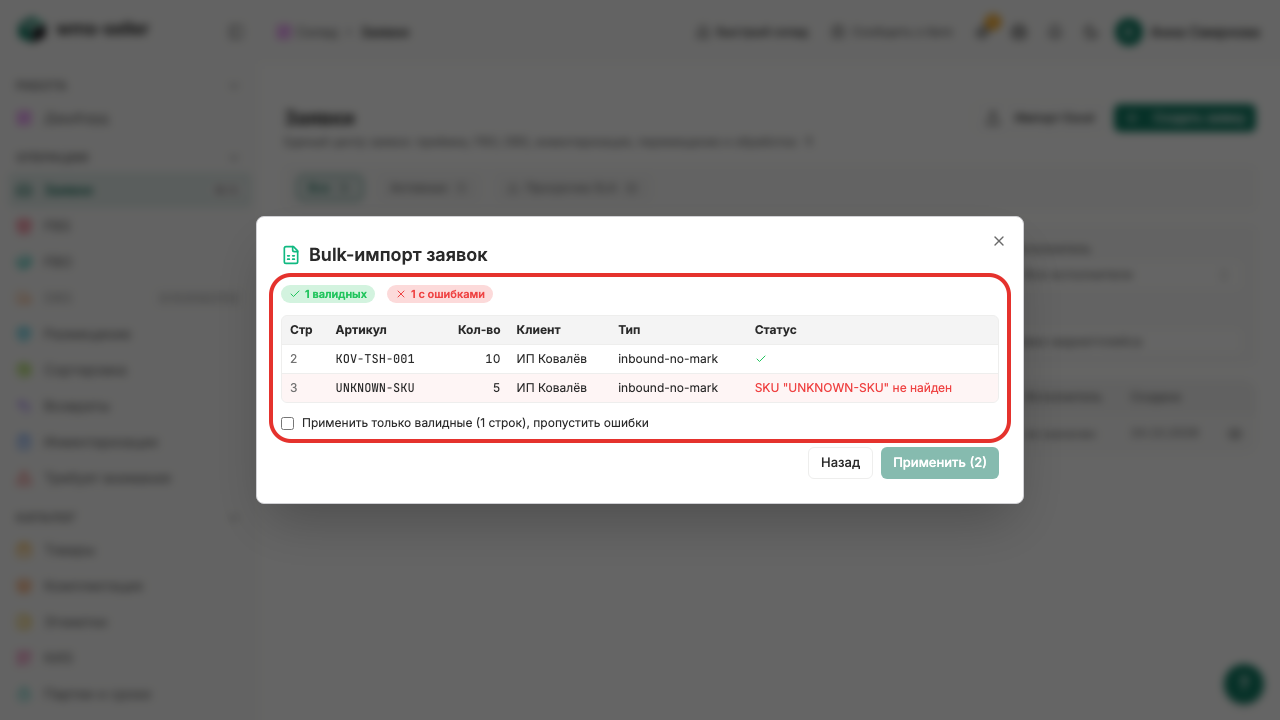
Шаг 5. Посмотрите загруженные строки и ошибки
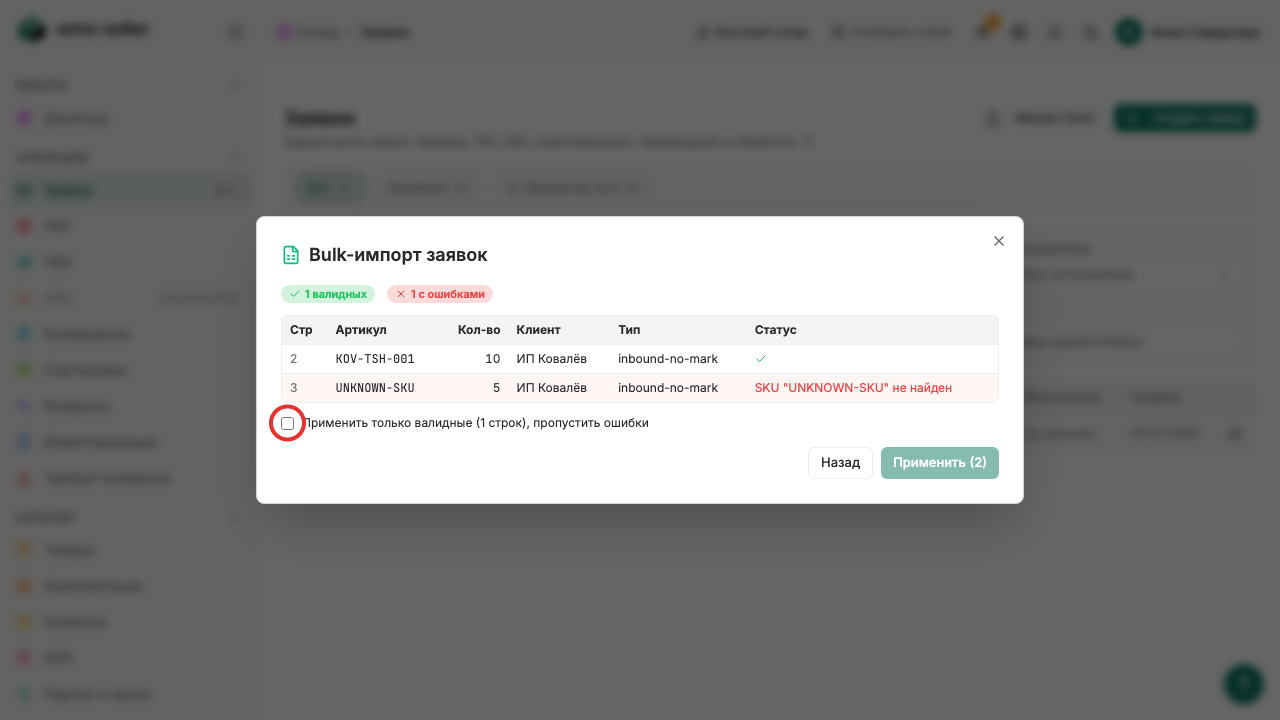
Шаг 6. Пропустите строки с ошибками
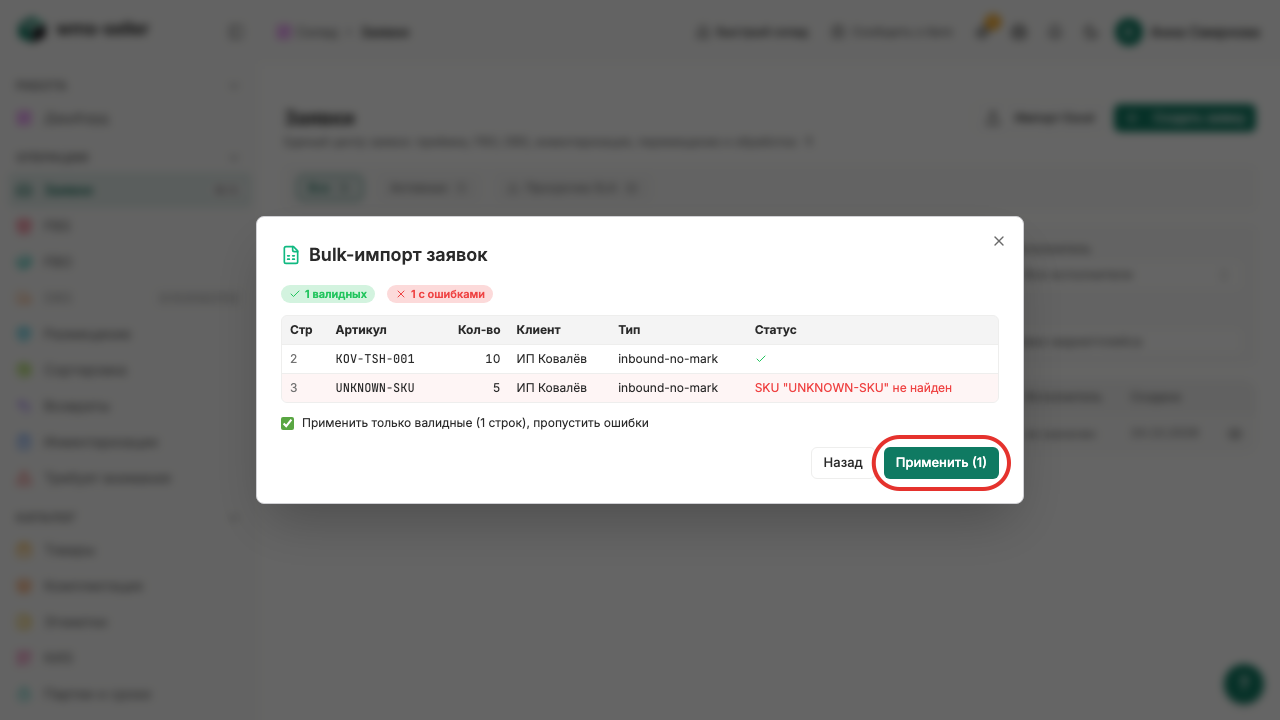
Шаг 7. Примените подходящие строки
Шаг 8. Заявка создана, ошибочная строка пропущена
Что произойдёт дальше
Подтвердить созданную заявку на приёмку (урок 4, priemka).
Готово!
Из подходящих строк Excel создана заявка в статусе «Черновик». Строка с ошибкой пропущена.
Урок 3. Подтвердите заявку от клиента
Как проверить позиции поставщика и подтвердить новую заявку на складе.
Зачем это нужно
Подтверждение переводит черновик клиента в статус ожидания приёмки и фиксирует состав ожидаемых товаров.
Что нужно заранее
Приглашён клиент в кабинет (урок 10, start)
Создана заявка на приёмку (урок 15, start)
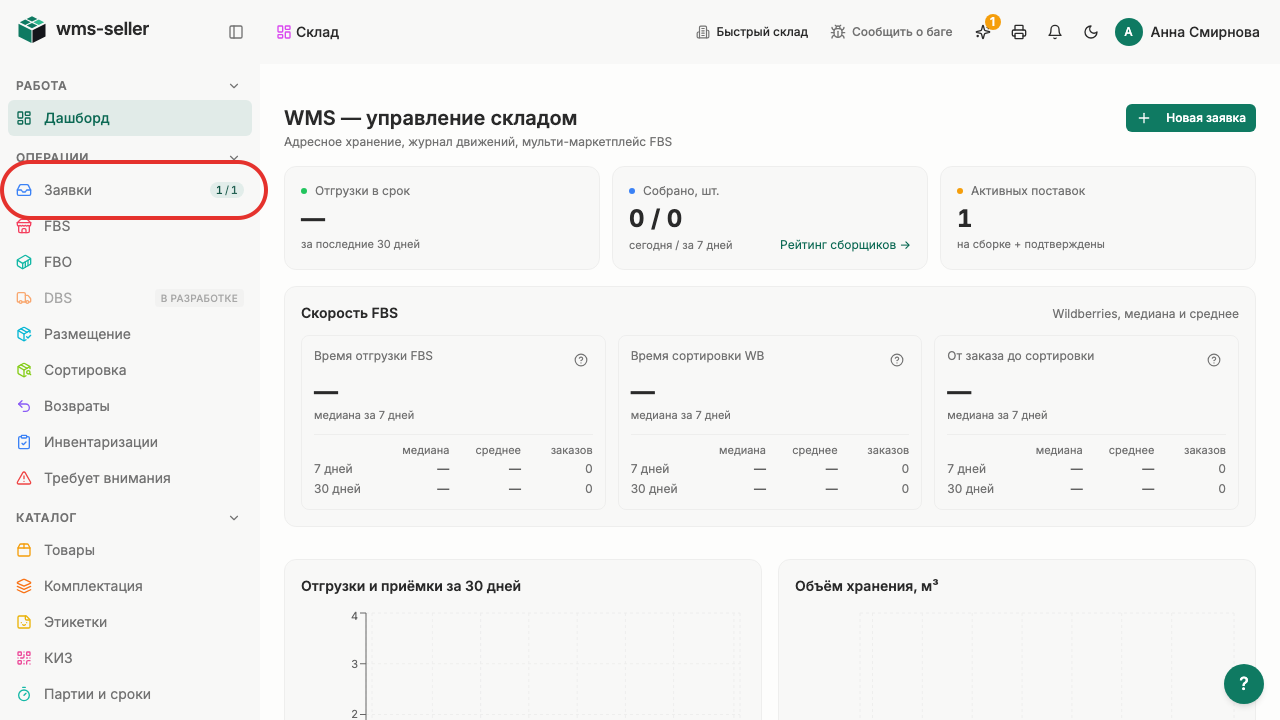
Шаг 1. Нажмите «Заявки» в меню слева
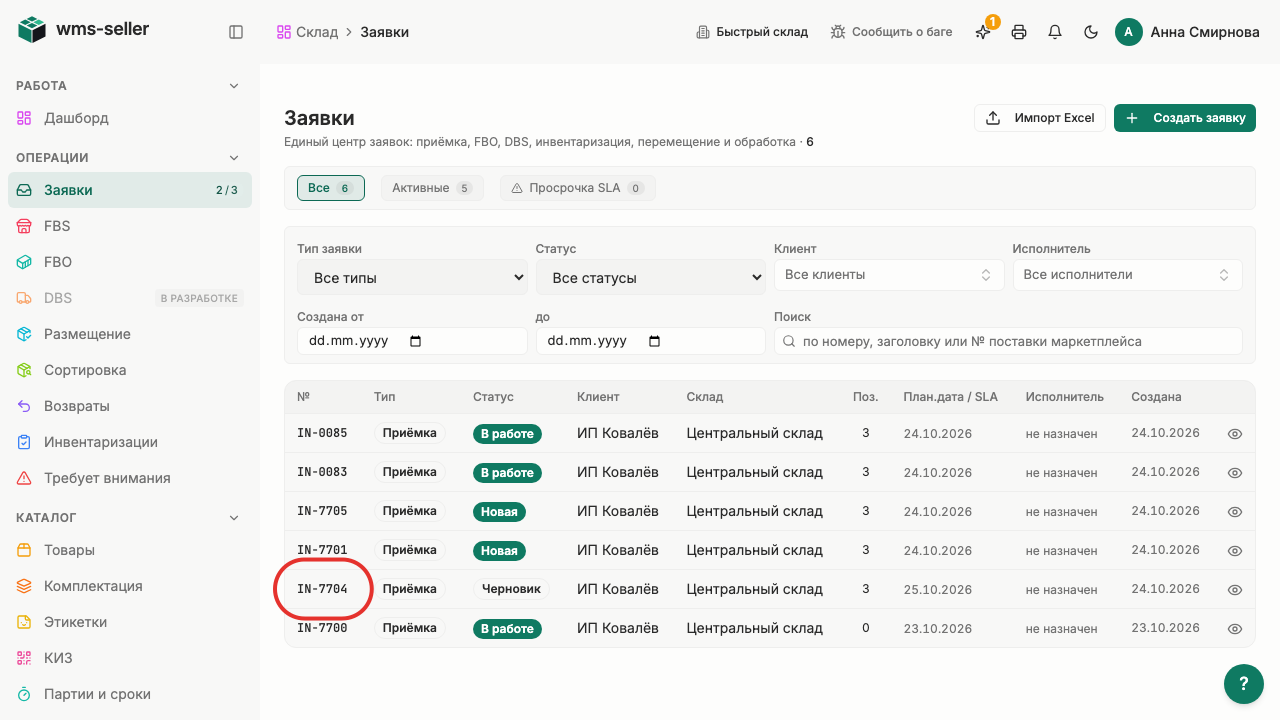
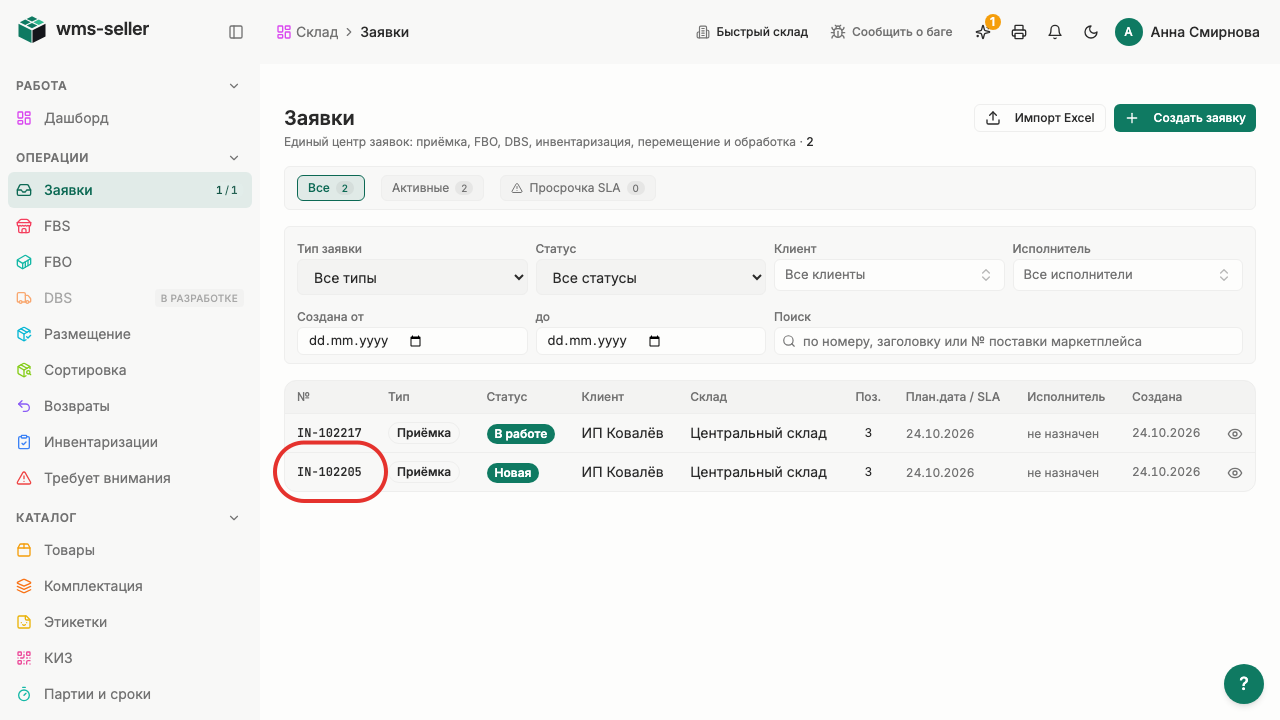
Шаг 2. Откройте учебную заявку
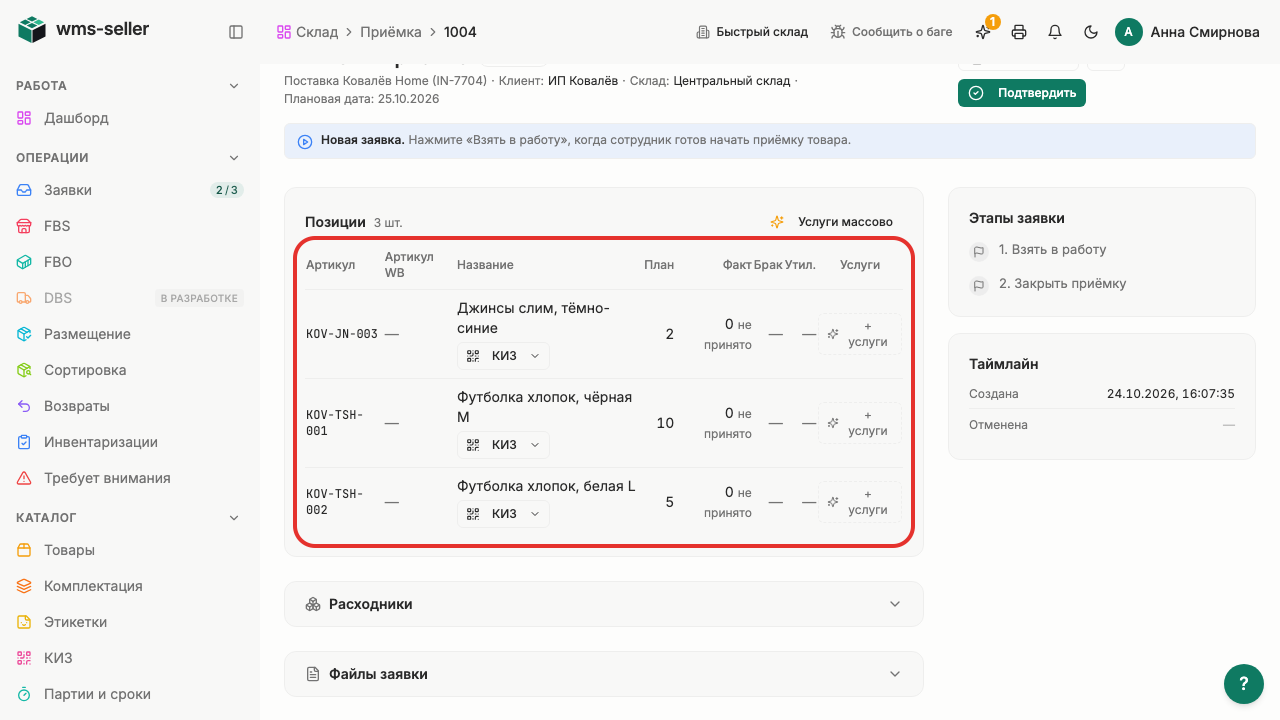
Шаг 3. Сравните склад и позиции
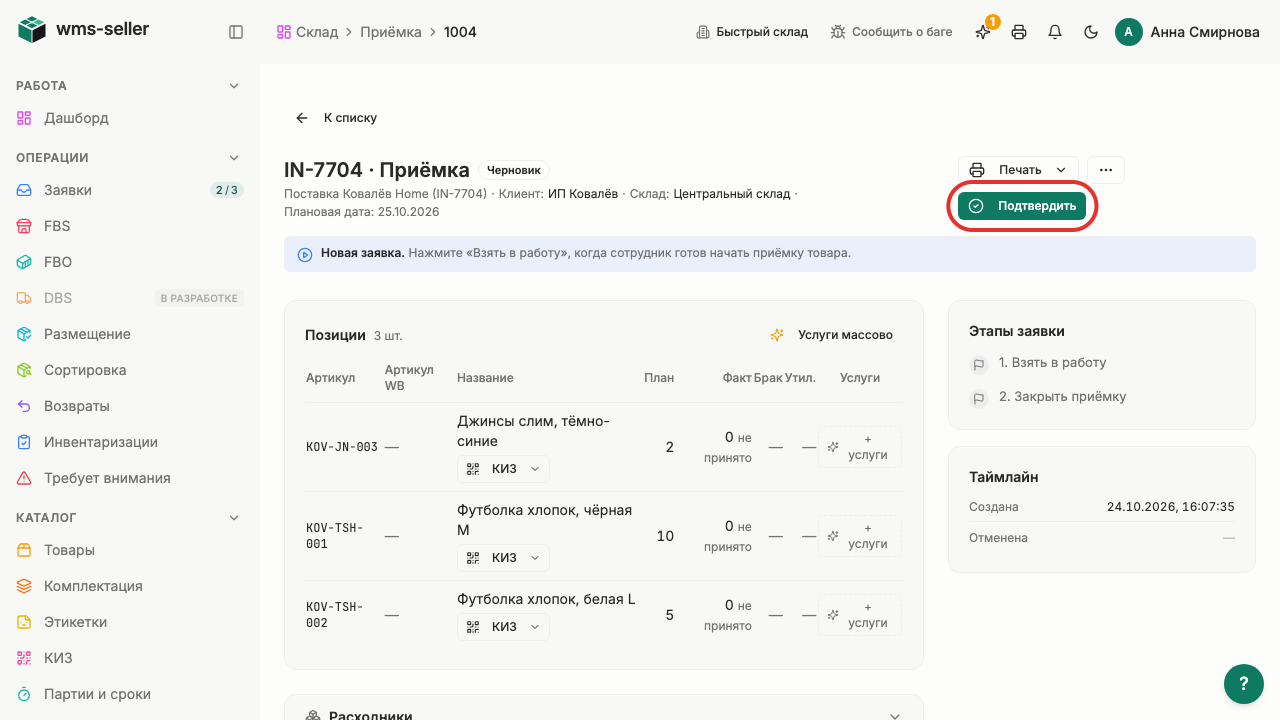
Шаг 4. Подтвердите заявку
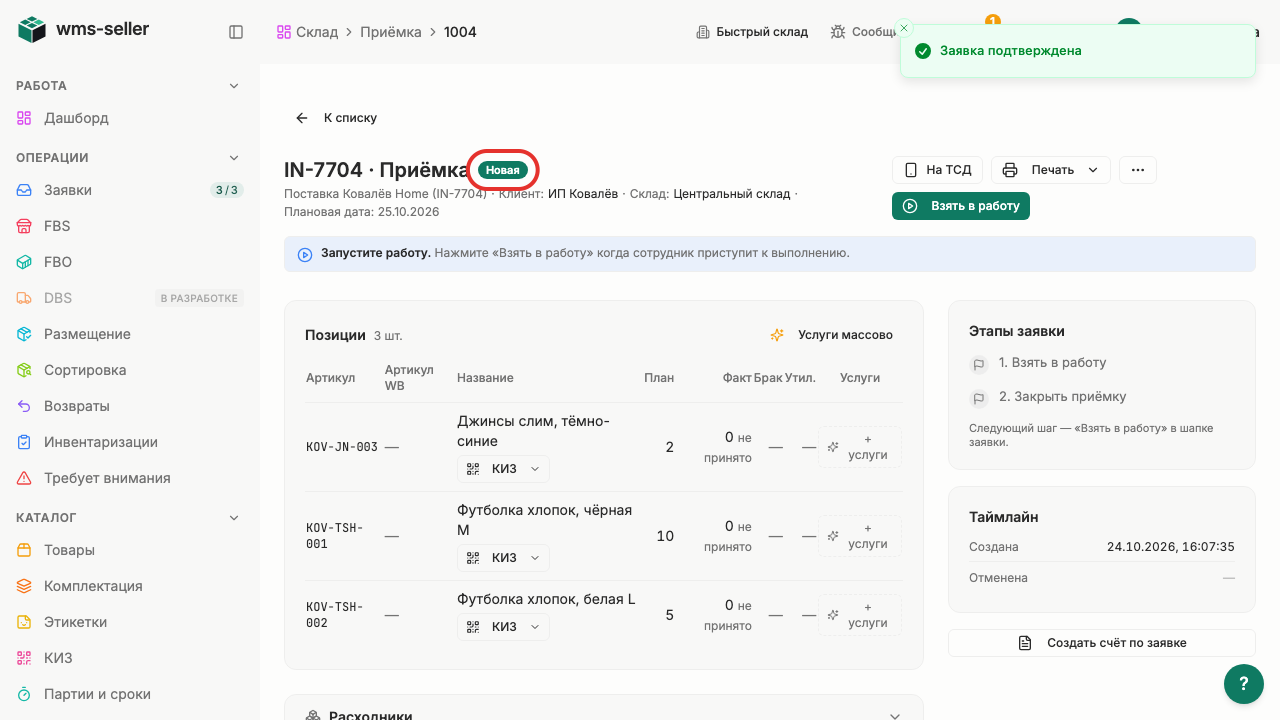
Шаг 5. Заявка клиента подтверждена
Готово!
Заявка клиента подтверждена и переведена в статус «Новая».
Урок 4. Начните приёмку товара
Как взять подтверждённую поставку в работу и открыть рабочее место приёмки.
Зачем это нужно
Взятие в работу закрепляет поставку за складом и запускает процесс фактического пересчёта позиций.
Что нужно заранее
Создана заявка на приёмку (урок 15, start)
Шаг 1. Нажмите «Заявки» в меню слева
Шаг 2. Откройте учебную заявку
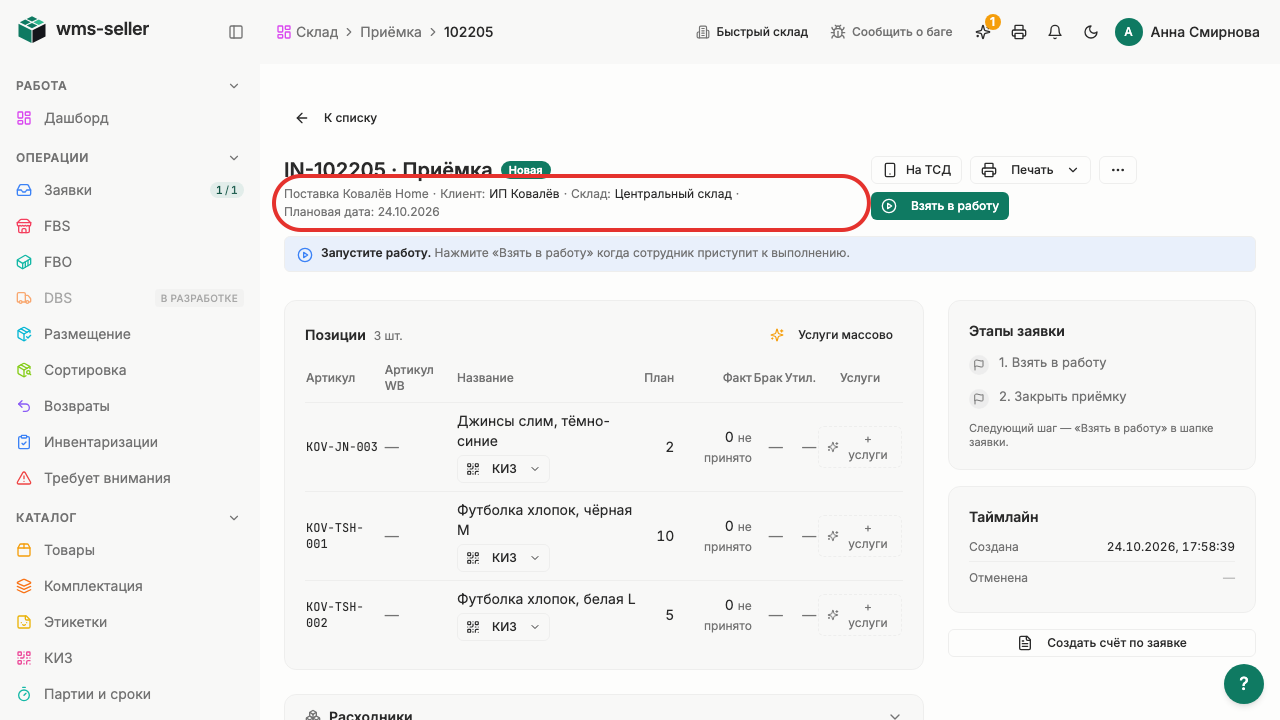
Шаг 3. Посмотрите клиента и склад
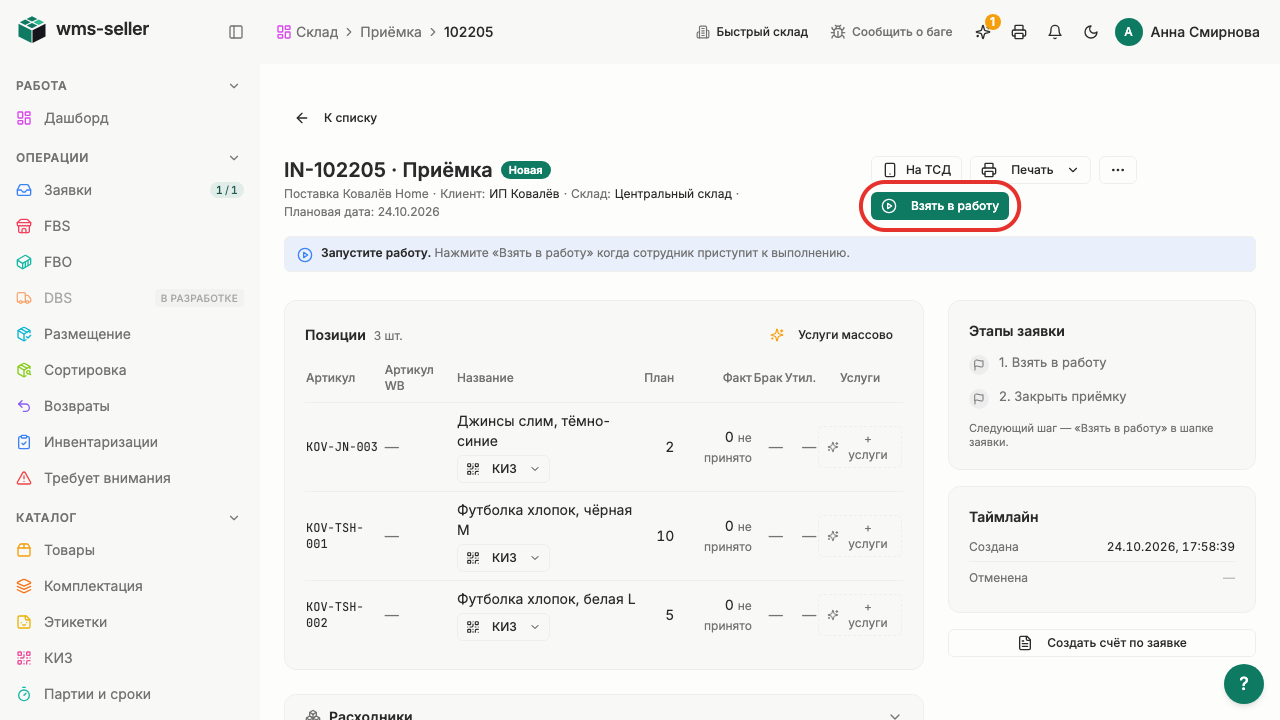
Шаг 4. Возьмите заявку в работу
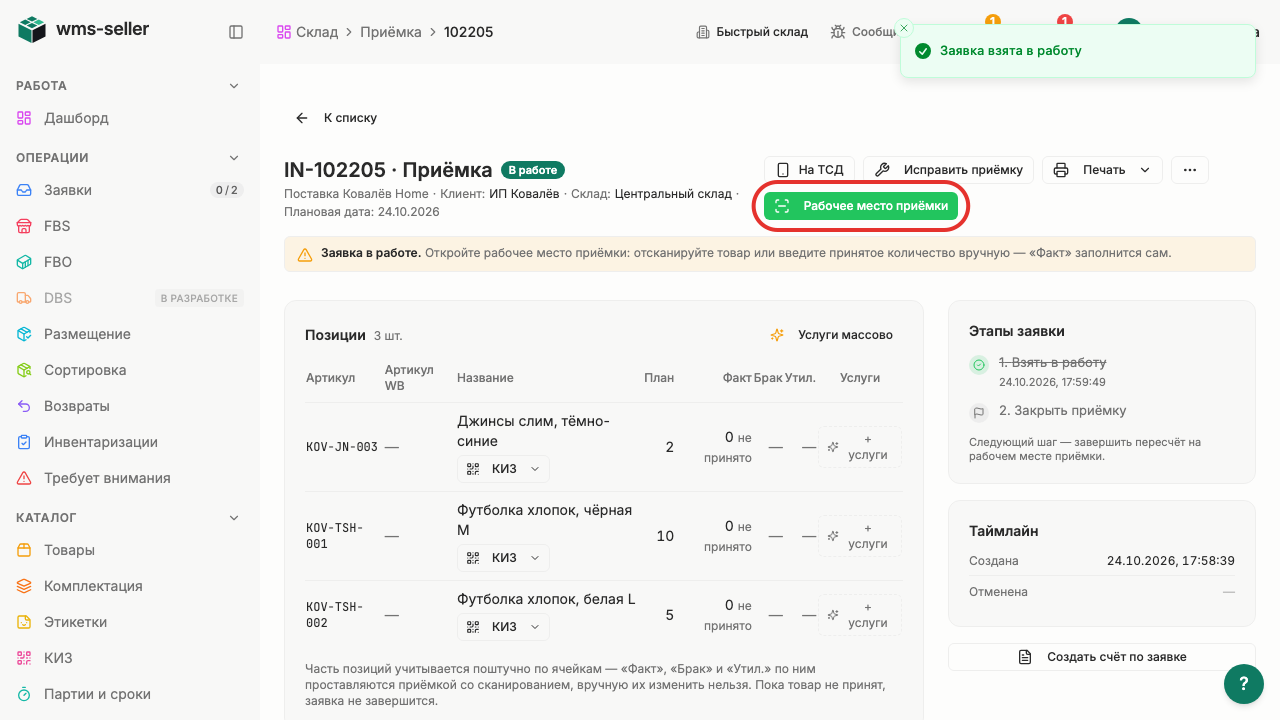
Шаг 5. Откройте рабочее место приёмки
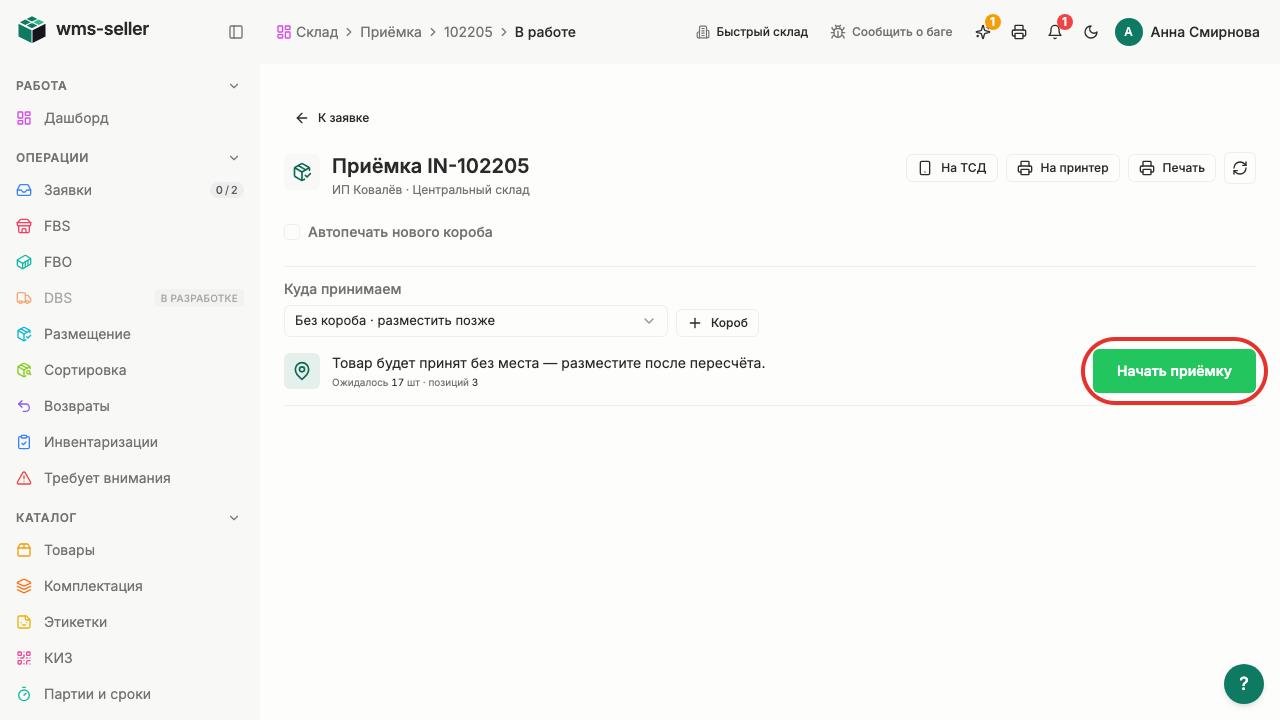
Шаг 6. Нажмите «Начать приёмку»
Шаг 7. Открыта приёмка выбранной заявки
Готово!
Заявка взята в работу, открыто рабочее место приёмки и запущен пересчёт.
Урок 5. Запишите итог пересчёта вручную
Как зафиксировать фактическое количество товара вручную без сканера.
Зачем это нужно
Если штрихкод повреждён или товар принимается коробками, пересчёт можно записать вручную. Система сразу рассчитает расхождения с планом.
Что нужно заранее
Начата приёмка товара (урок 5, priemka).
Поставка доставлена в зону приёмки склада.
Шаг 1. Нажмите «Заявки» в меню слева
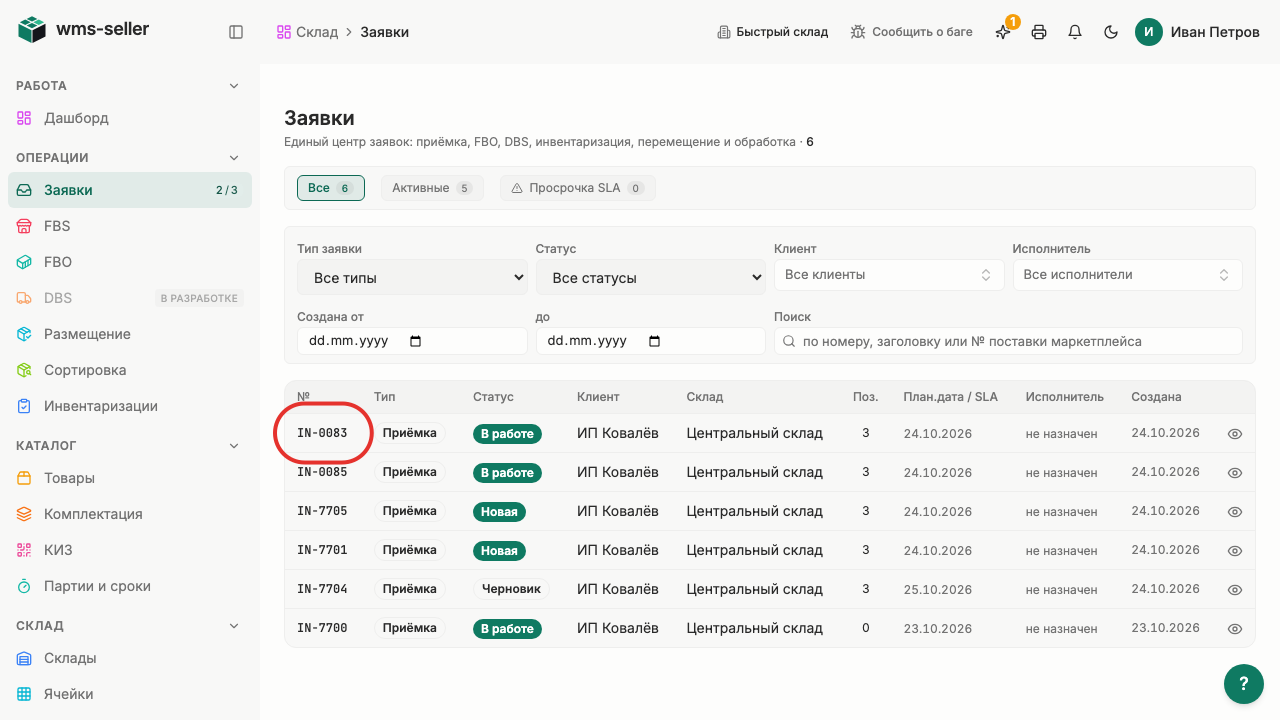
Шаг 2. Откройте заявку «IN-0083»
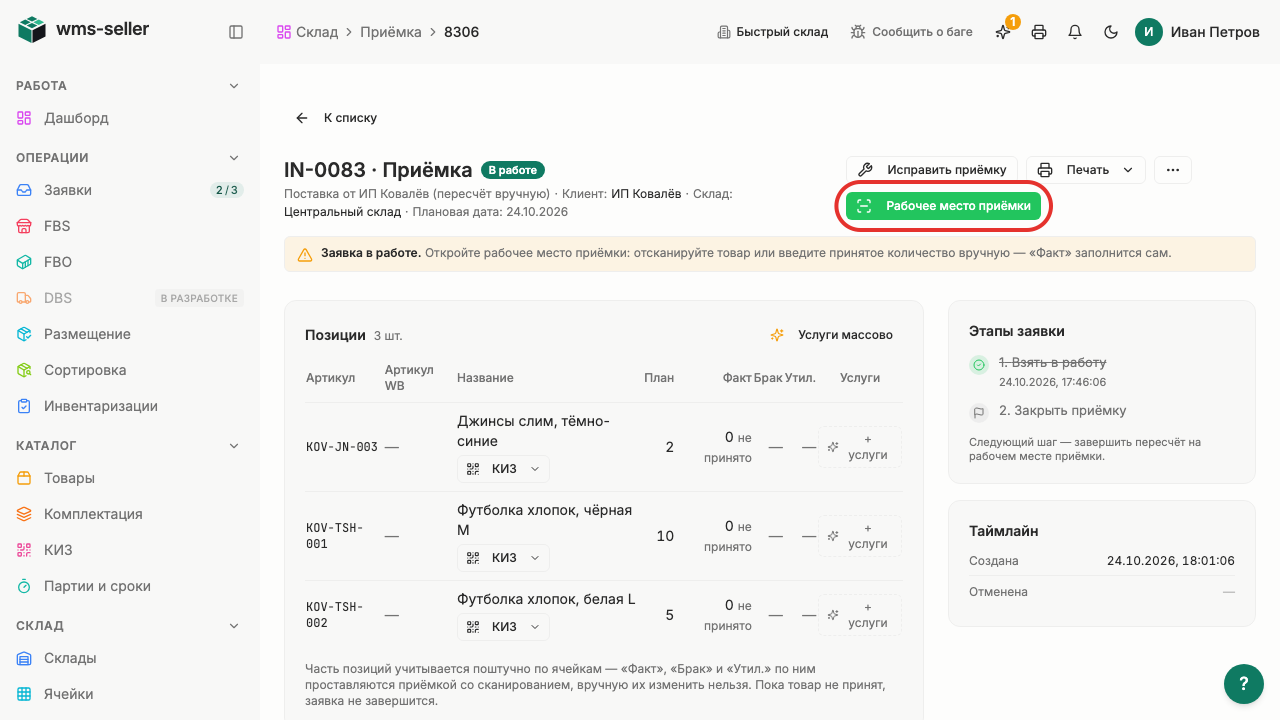
Шаг 3. Нажмите «Рабочее место приёмки»
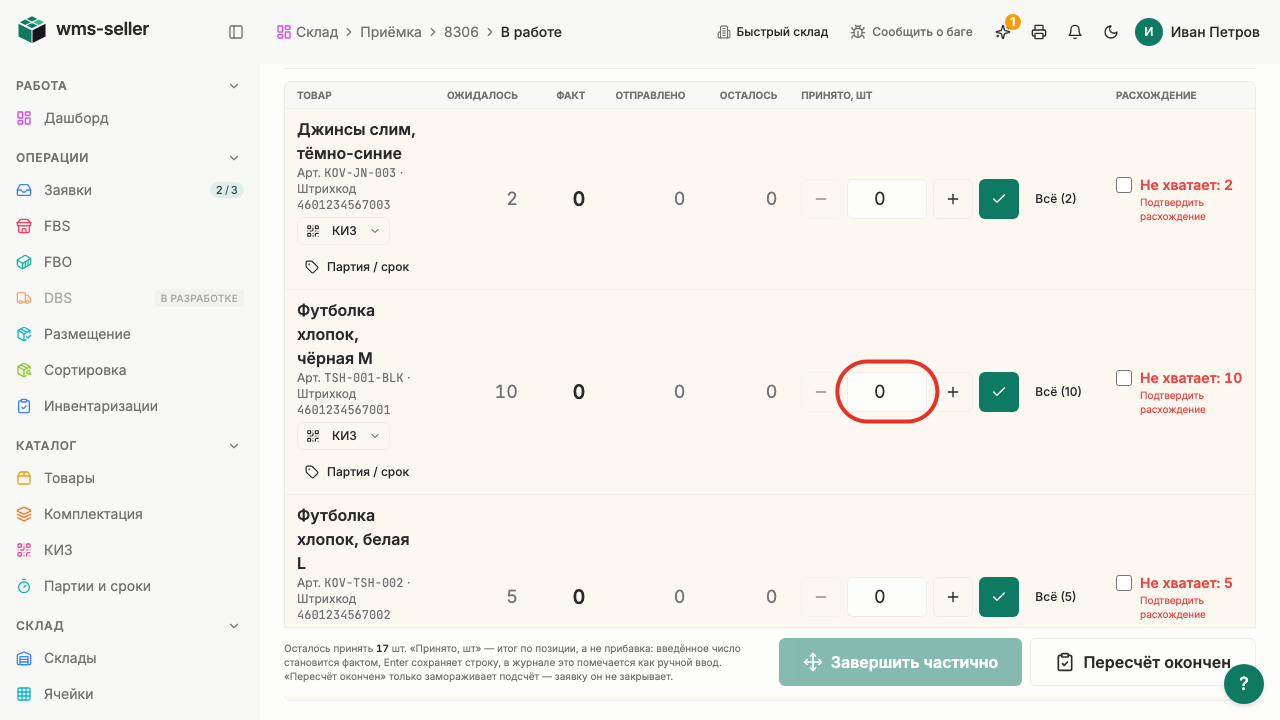
Шаг 4. Выберите строку
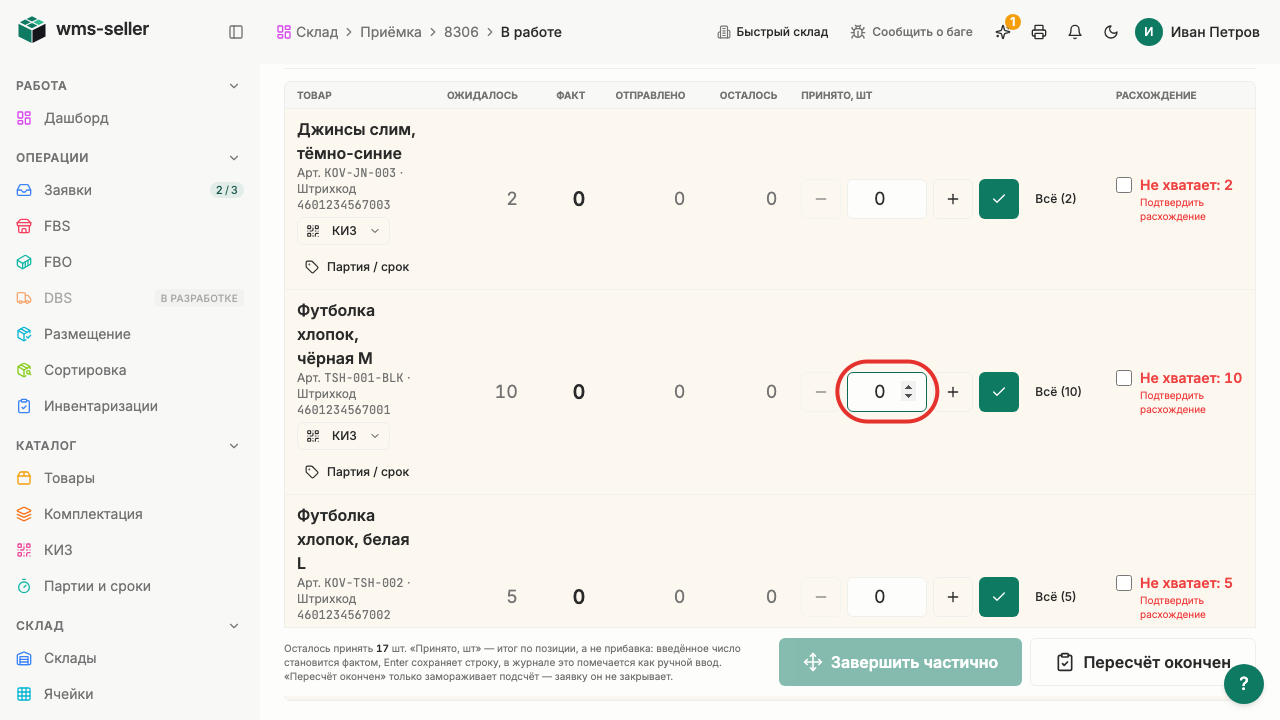
Шаг 5. Введите фактическое количество
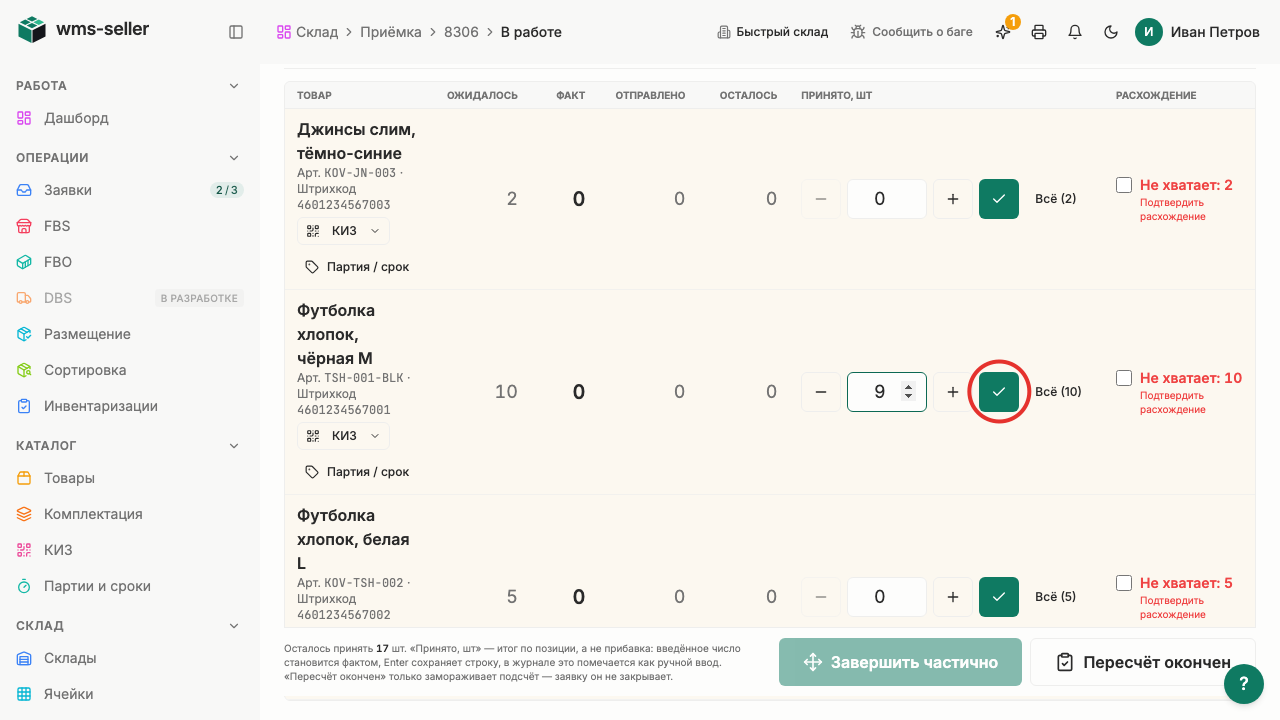
Шаг 6. Запишите принятое количество
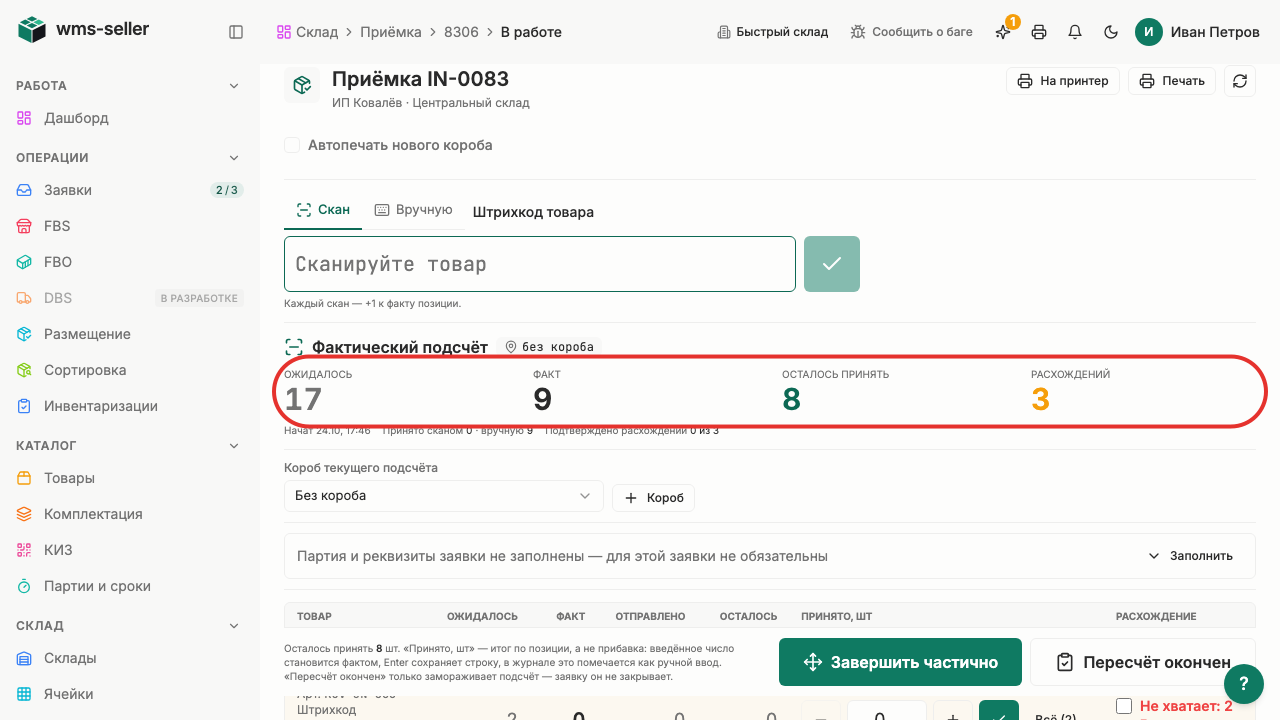
Шаг 7. Посмотрите расхождение
Шаг 8. В строке видно фактическое количество
Готово!
Фактическое количество позиции сохранено, расхождение с планом рассчитано.
Урок 6. Сопоставьте неизвестный штрихкод
Как распознать незнакомый штрихкод: выбрать товар из заявки, сопоставить и убедиться, что повторный скан проходит без ошибки.
Зачем это нужно
Иногда штрихкод на коробке отличается от того, что записан в системе. Сопоставление связывает новый код с нужным товаром — после этого сканер распознаёт его автоматически.
Что нужно заранее
Начата приёмка товара (урок 5, priemka).
При сканировании обнаружен штрихкод, которого нет в базе товаров.
В рабочем месте приёмки видна секция «Неизвестные штрихкоды».
Шаг 1. Нажмите «Заявки» в меню слева
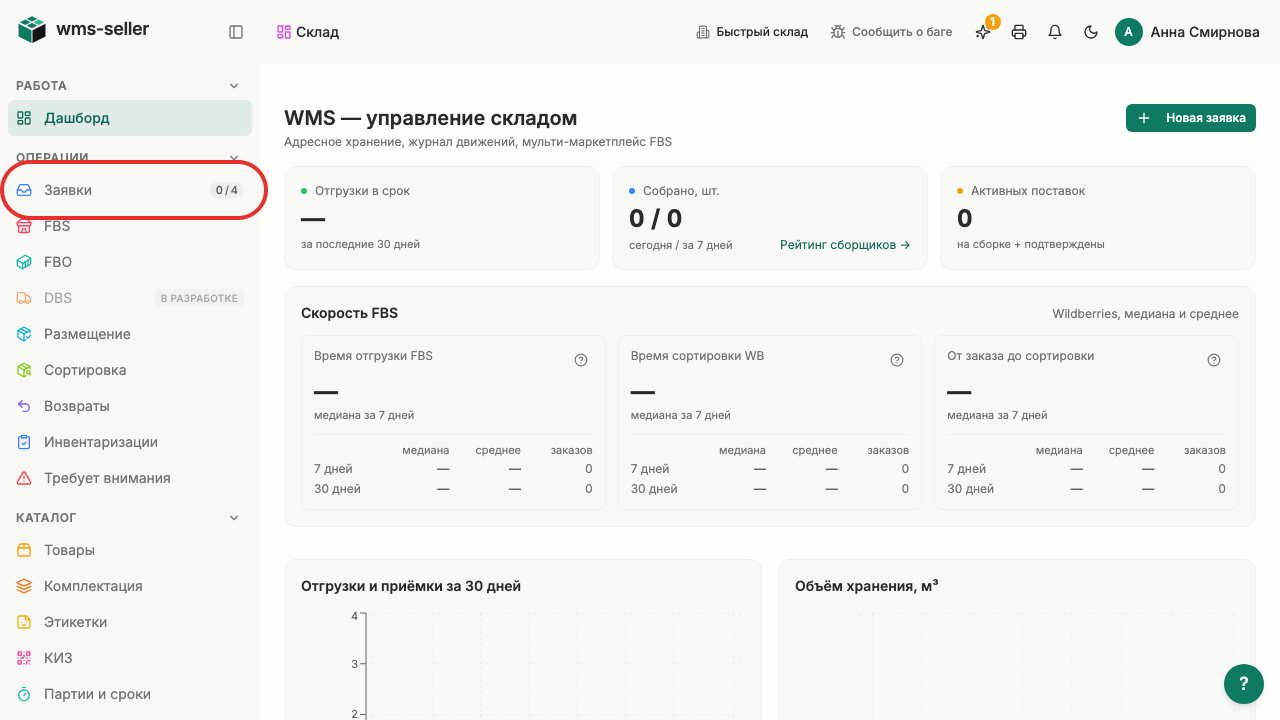
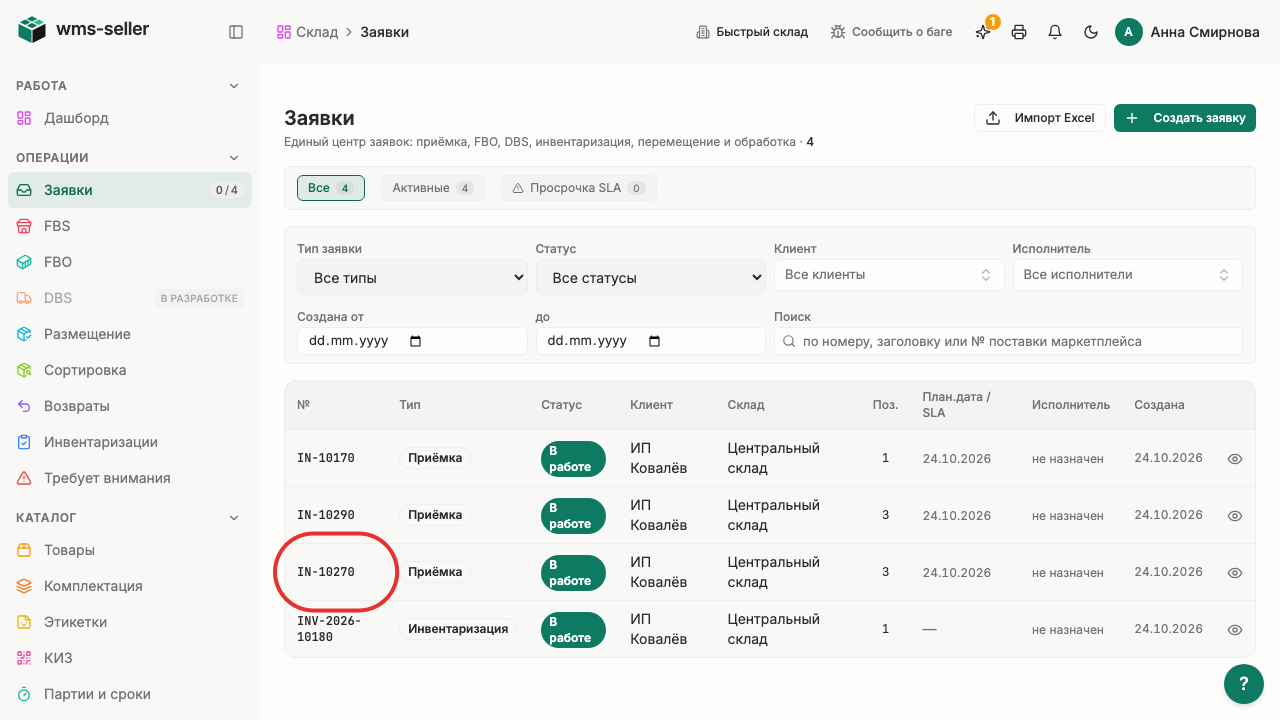
Шаг 2. Откройте заявку IN-10270
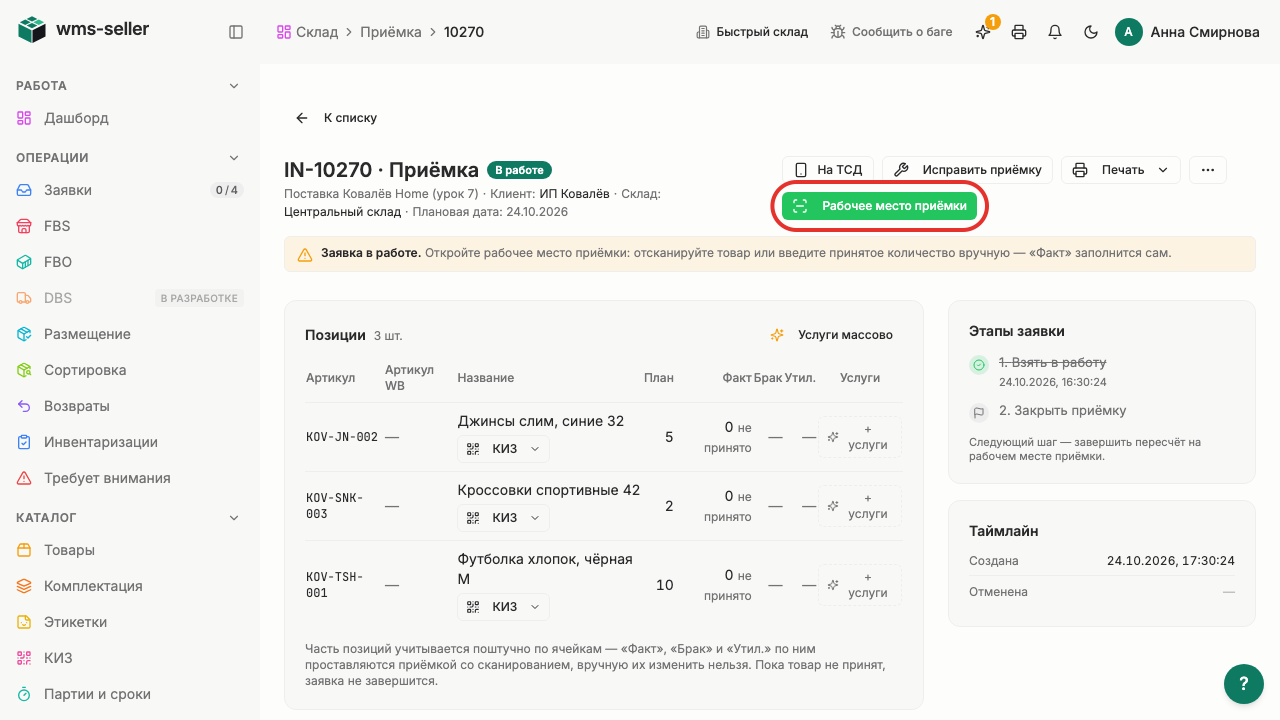
Шаг 3. Нажмите «Рабочее место приёмки»
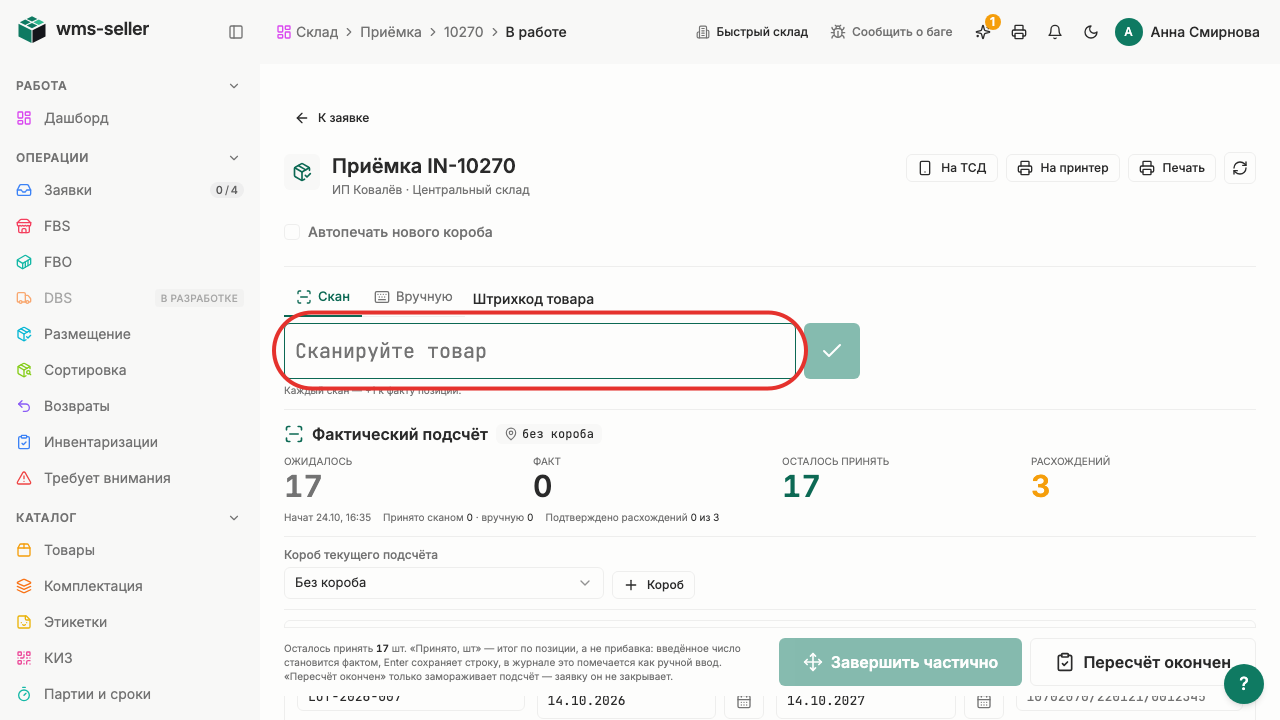
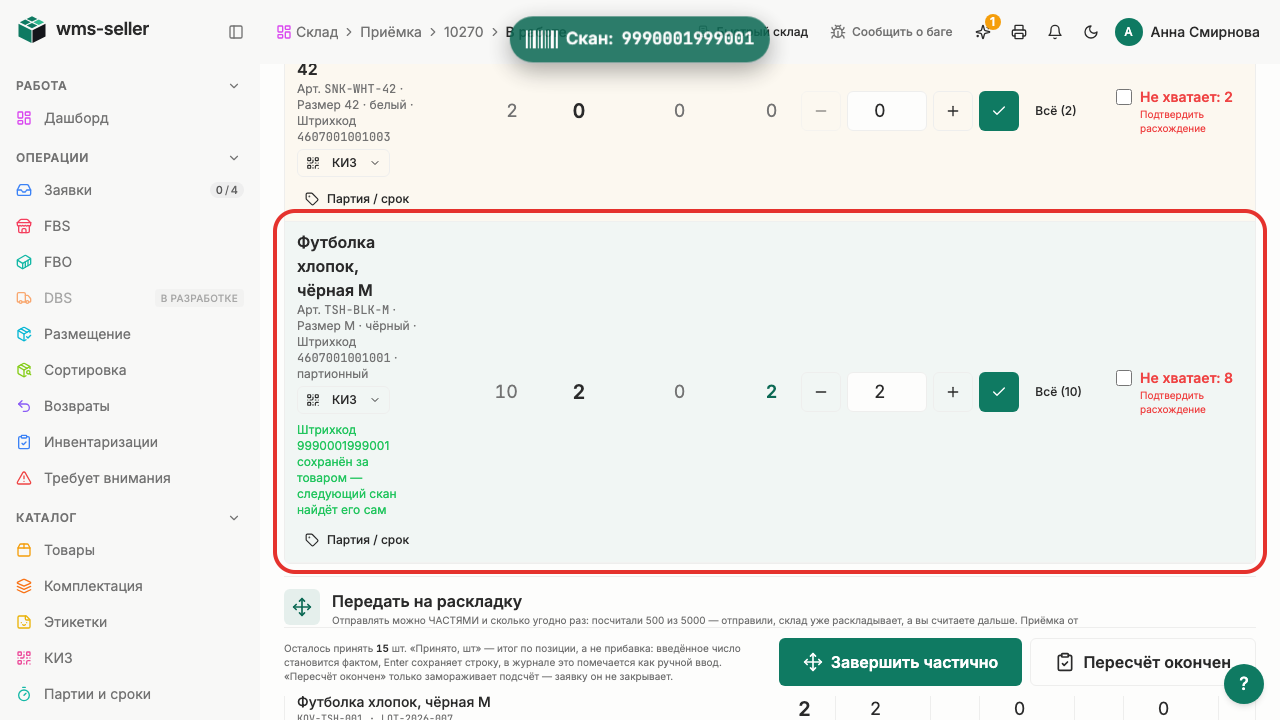
Шаг 4. Отсканируйте неизвестный штрихкод
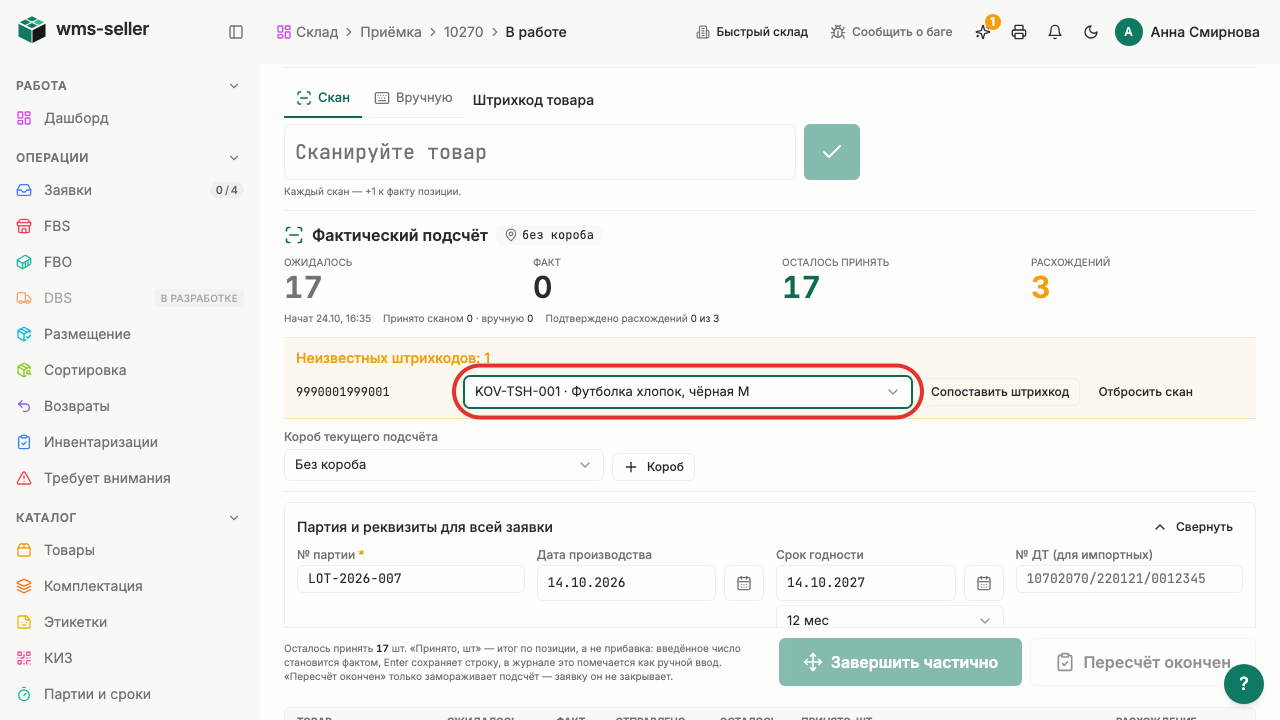
Шаг 5. Выберите товар из заявки
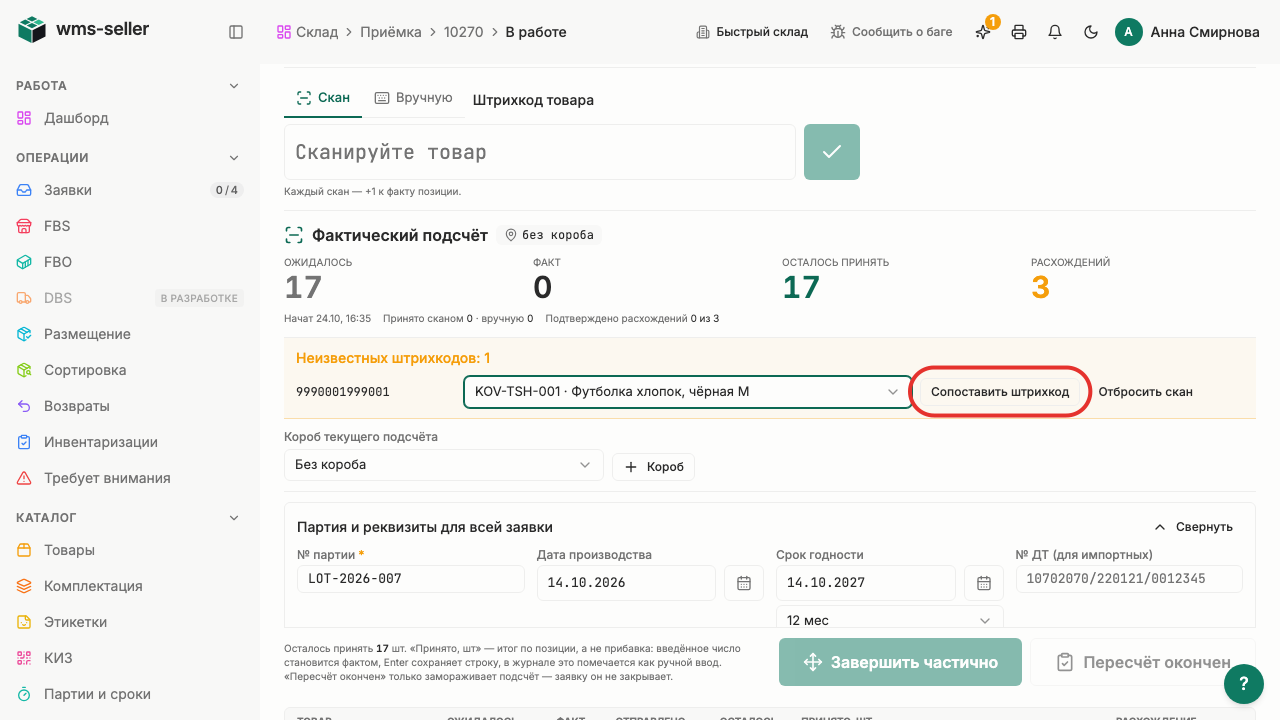
Шаг 6. Нажмите «Сопоставить штрихкод»
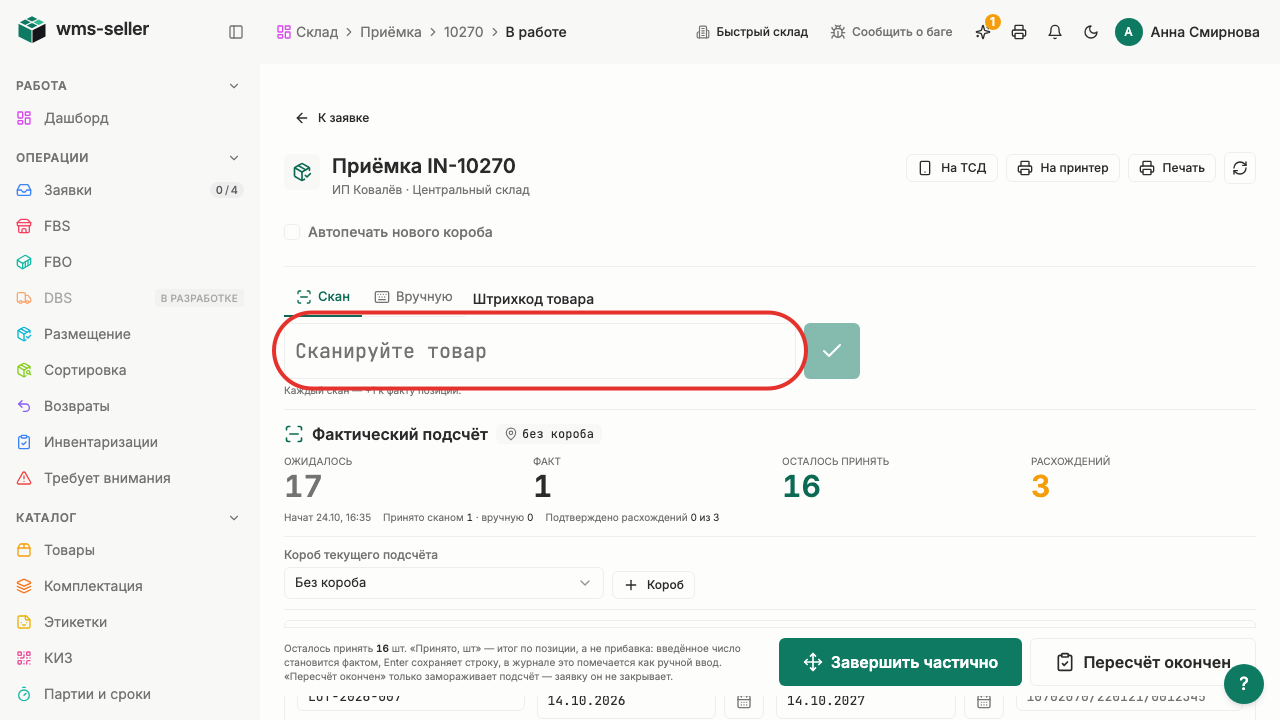
Шаг 7. Повторите сканирование
Шаг 8. Повторный скан распознаёт товар
Готово!
Повторный скан распознаёт штрихкод: неизвестный код сопоставлен с товаром из заявки.
Урок 7. Примите товар в складской короб
Как принимать товар сразу в складской короб для последующего размещения.
Зачем это нужно
Приёмка в короб ускоряет обработку: товар сразу группируется по местам хранения. После пересчёта короб можно разместить на складе целиком.
Что нужно заранее
Начата приёмка товара (урок 5, priemka).
Поставка доставлена в зону приёмки склада.
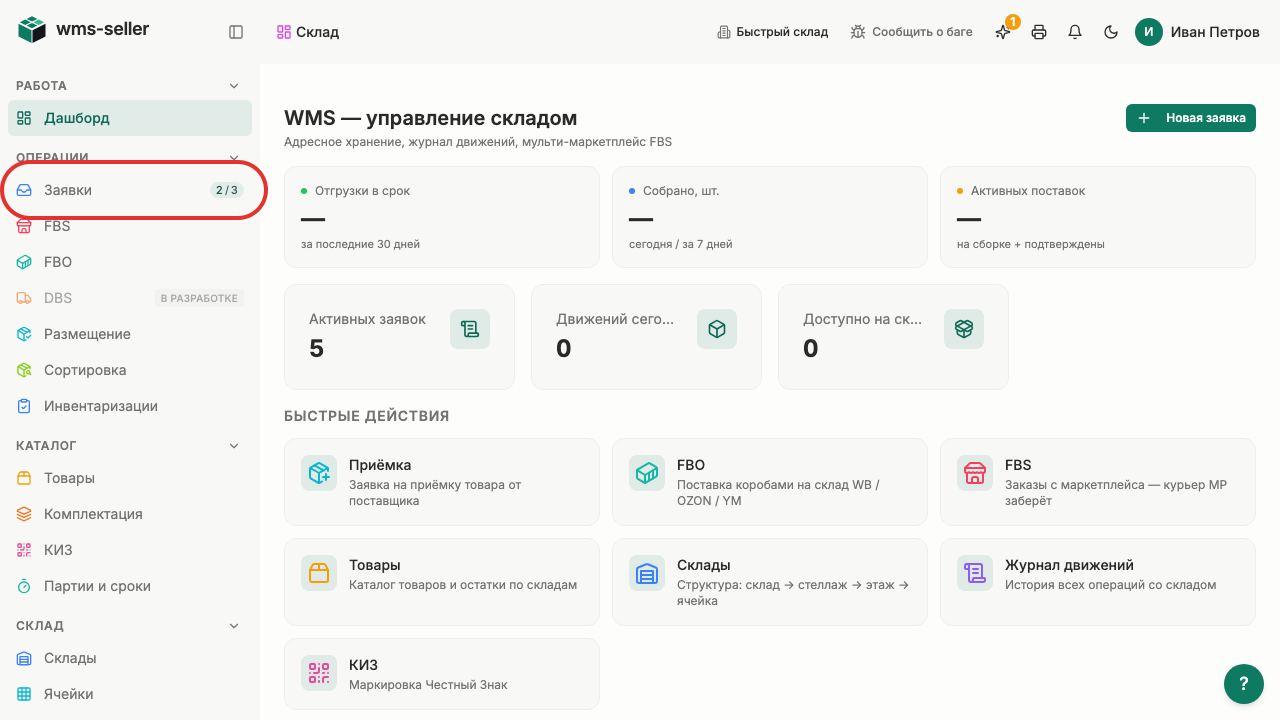
Шаг 1. Нажмите «Заявки» в меню слева
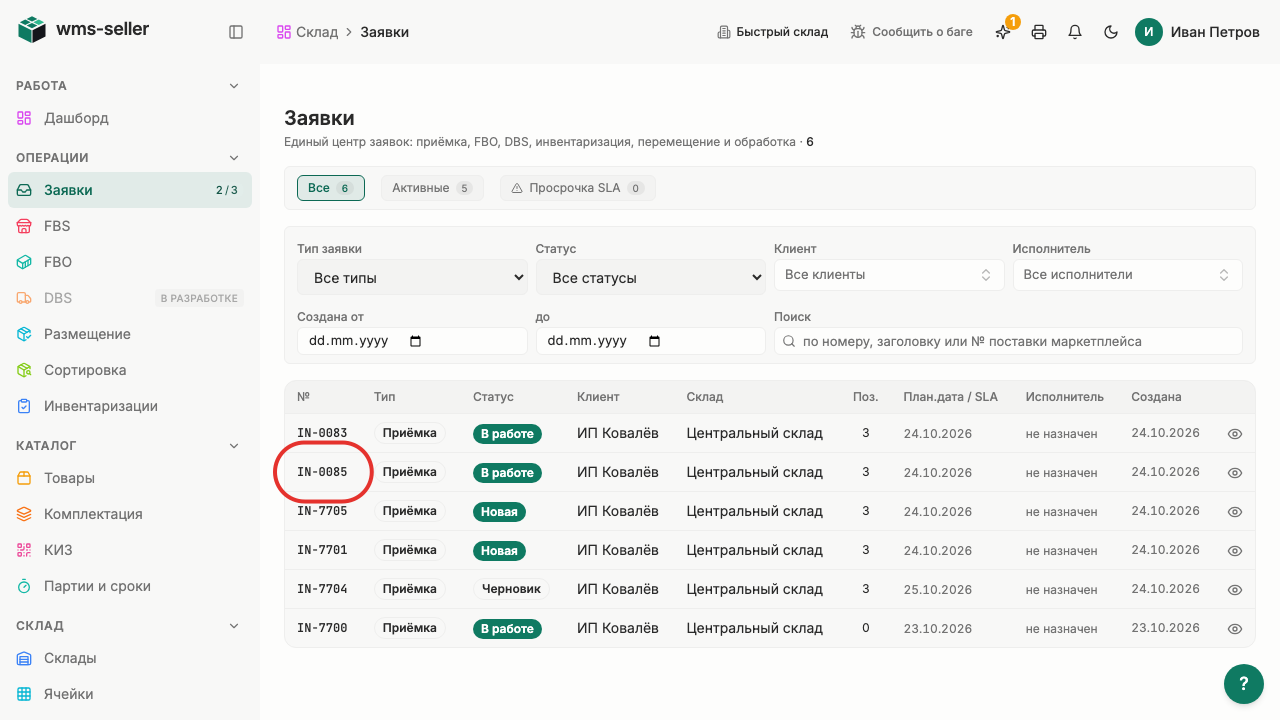
Шаг 2. Откройте заявку «IN-0085»
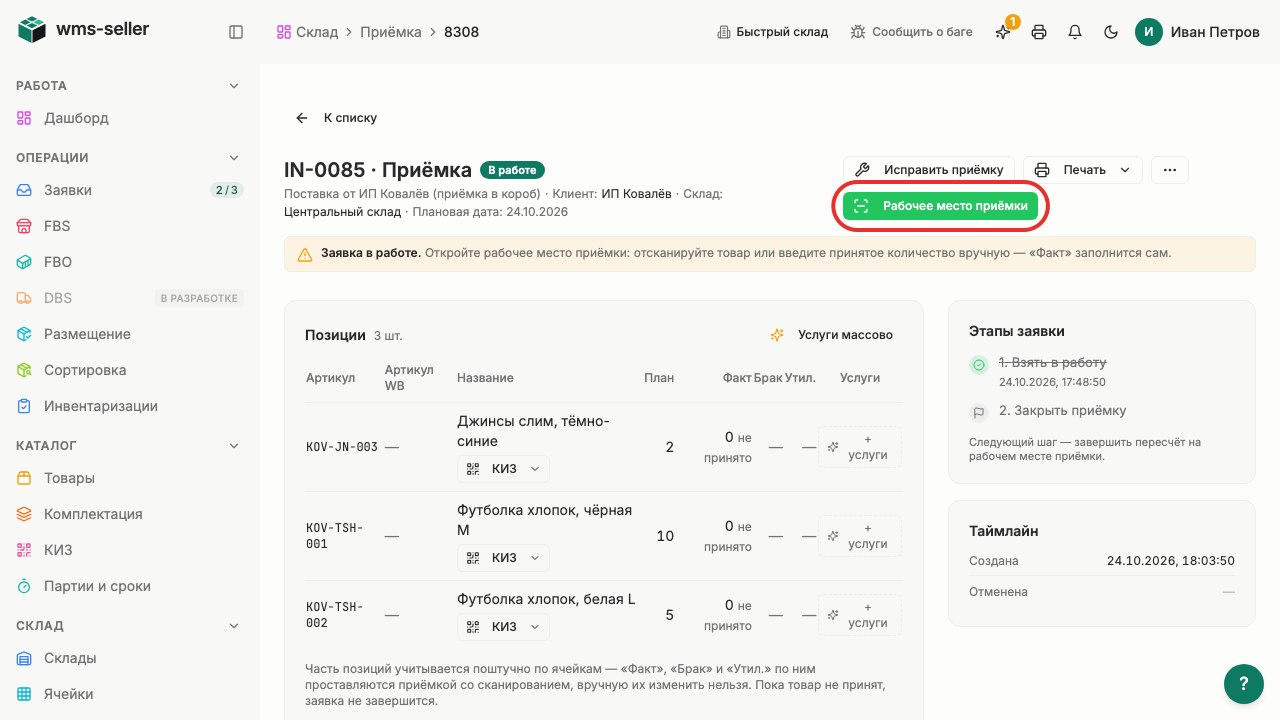
Шаг 3. Нажмите «Рабочее место приёмки»
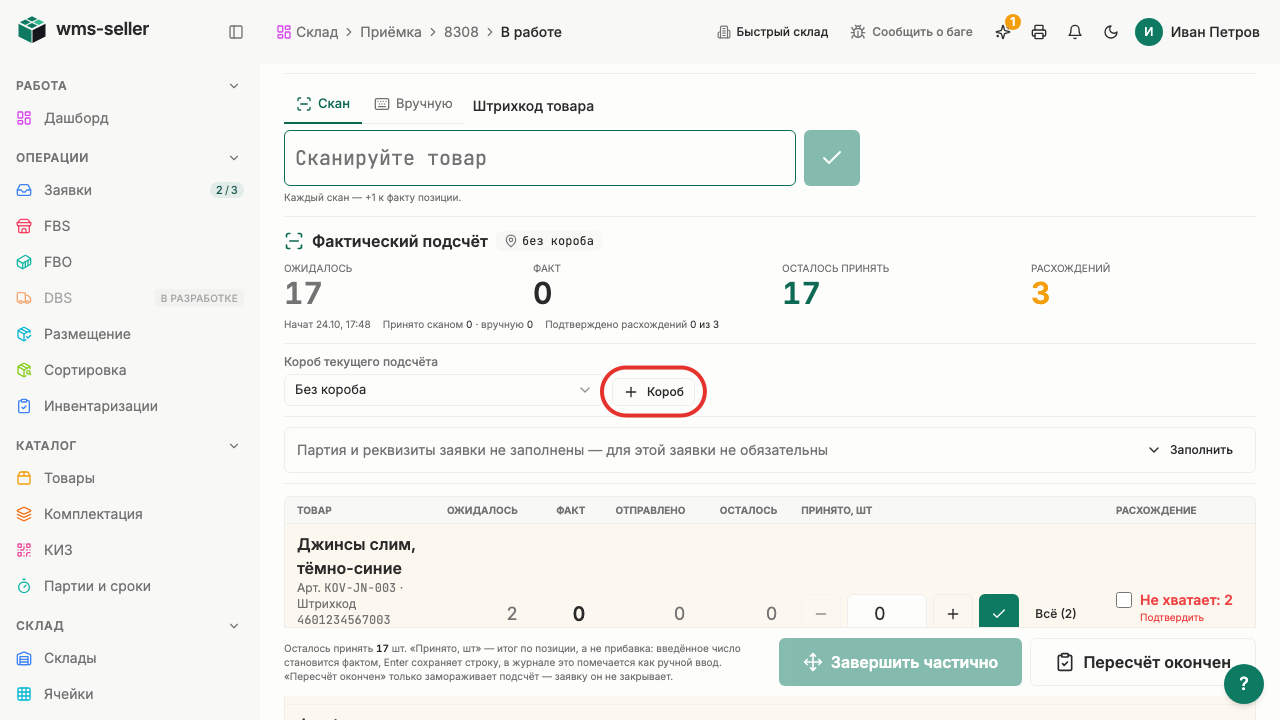
Шаг 4. Создайте короб для заявки
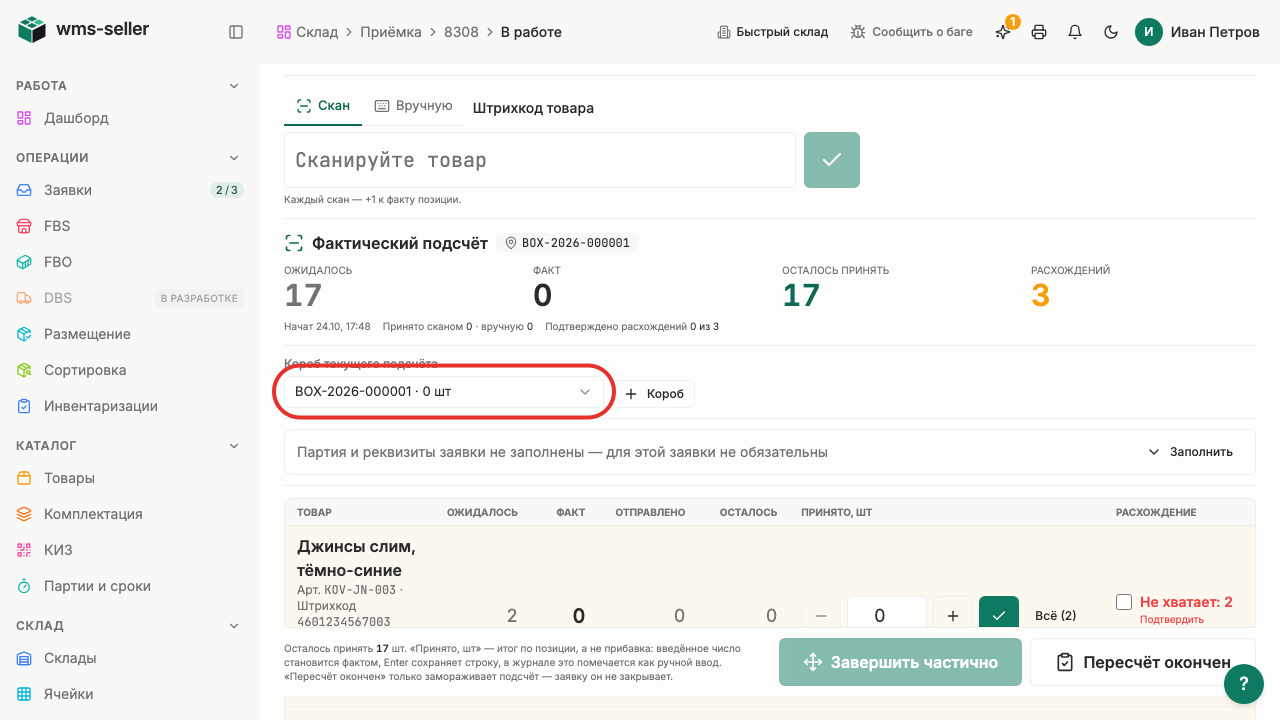
Шаг 5. Новый короб выбран для приёмки
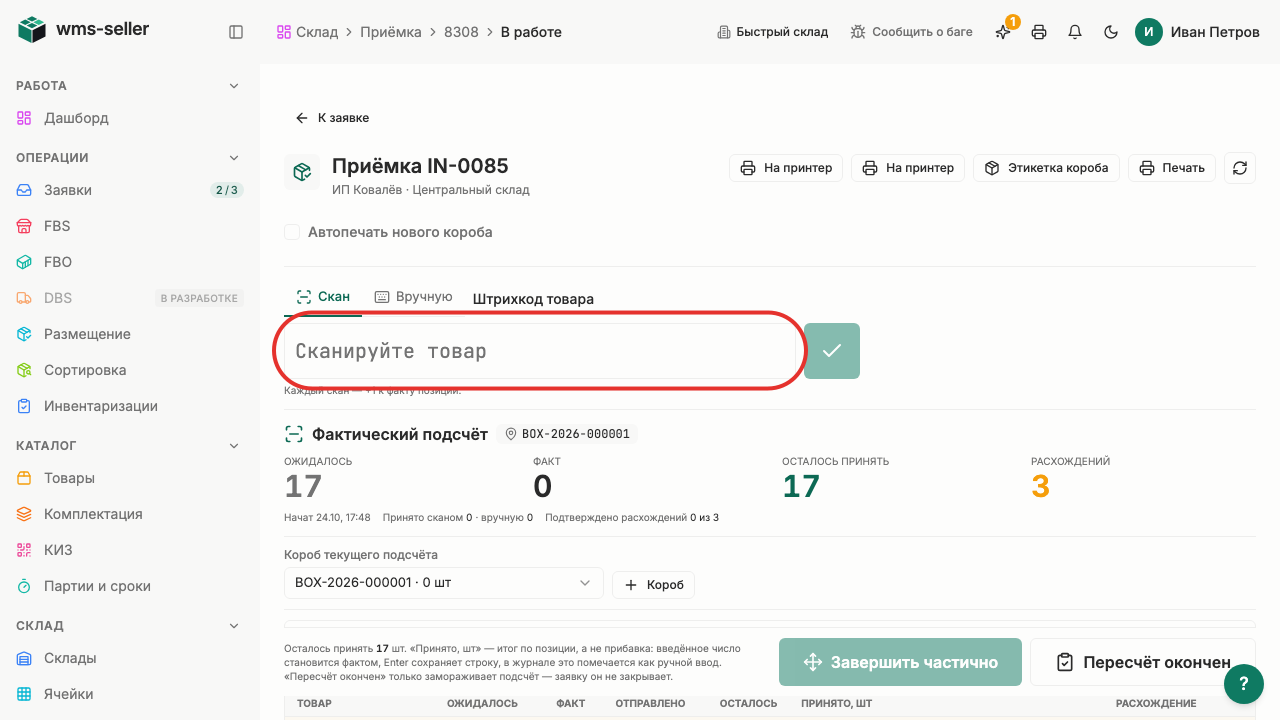
Шаг 6. Примите товар
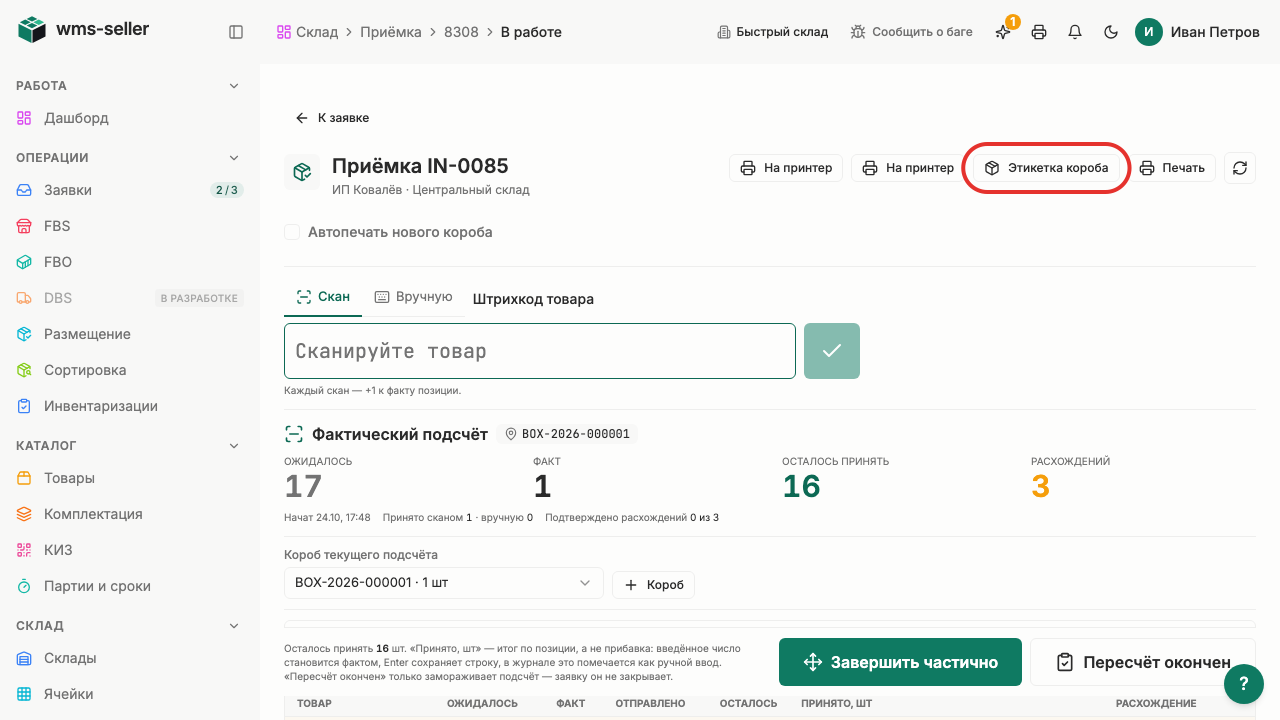
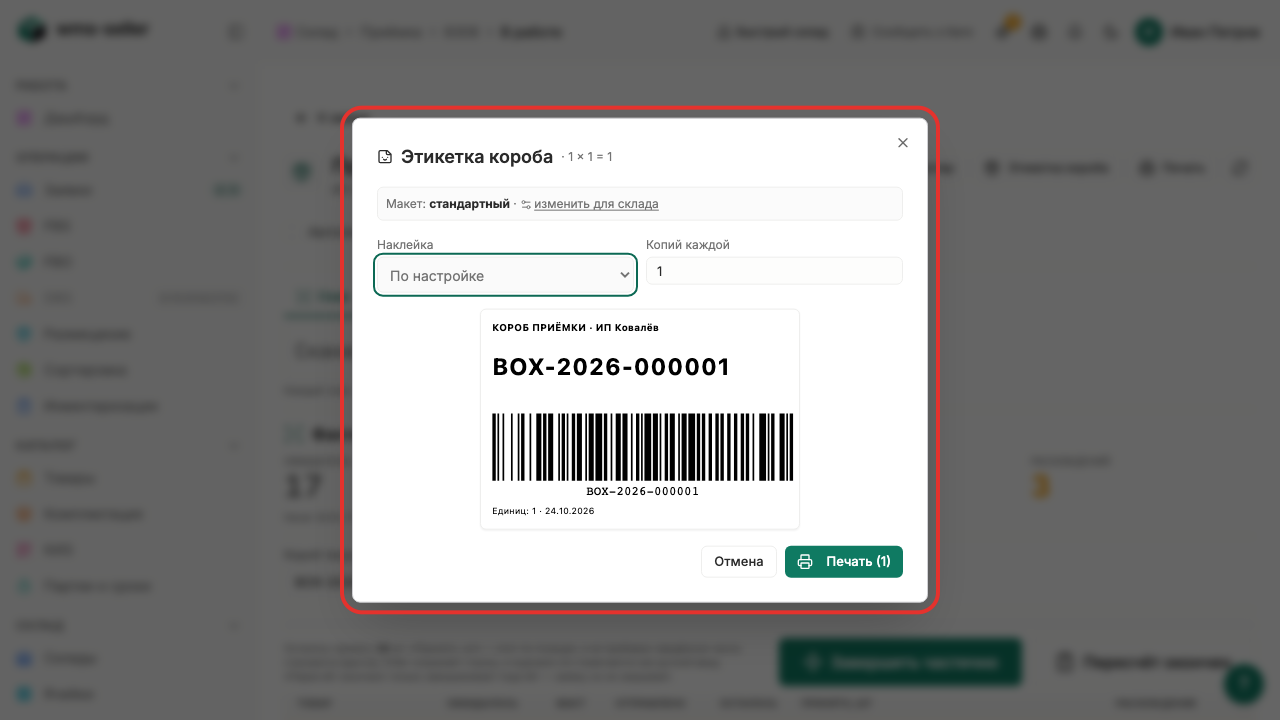
Шаг 7. Откройте этикетку выбранного короба
Шаг 8. Товар записан в выбранный короб
Готово!
Товар принят в созданный короб, открыт предпросмотр этикетки. Печать на бумаге не подтверждена.
Урок 8. Запишите партию и срок годности при приёмке
Как заполнить номер партии, дату производства, срок годности и таможенную декларацию прямо в рабочем месте приёмки.
Зачем это нужно
Для товаров с партионным и срочным учётом система требует фиксировать эти данные в момент приёмки. Без них нельзя завершить пересчёт и сформировать правильные остатки.
Что нужно заранее
Начать приёмку товара (урок 5, priemka).
Включить учёт партий и сроков (урок 13, klienty).
Сессия приёмки активна, партия не заполнена.
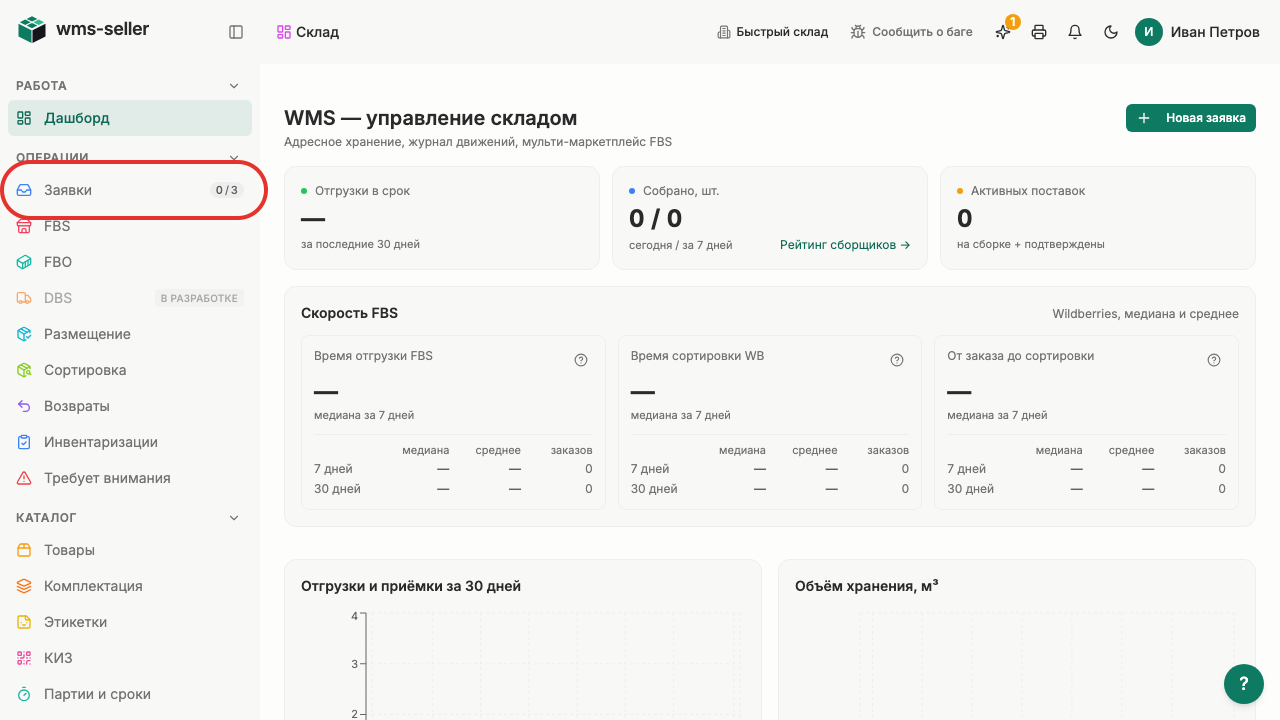
Шаг 1. Нажмите «Заявки» в меню слева
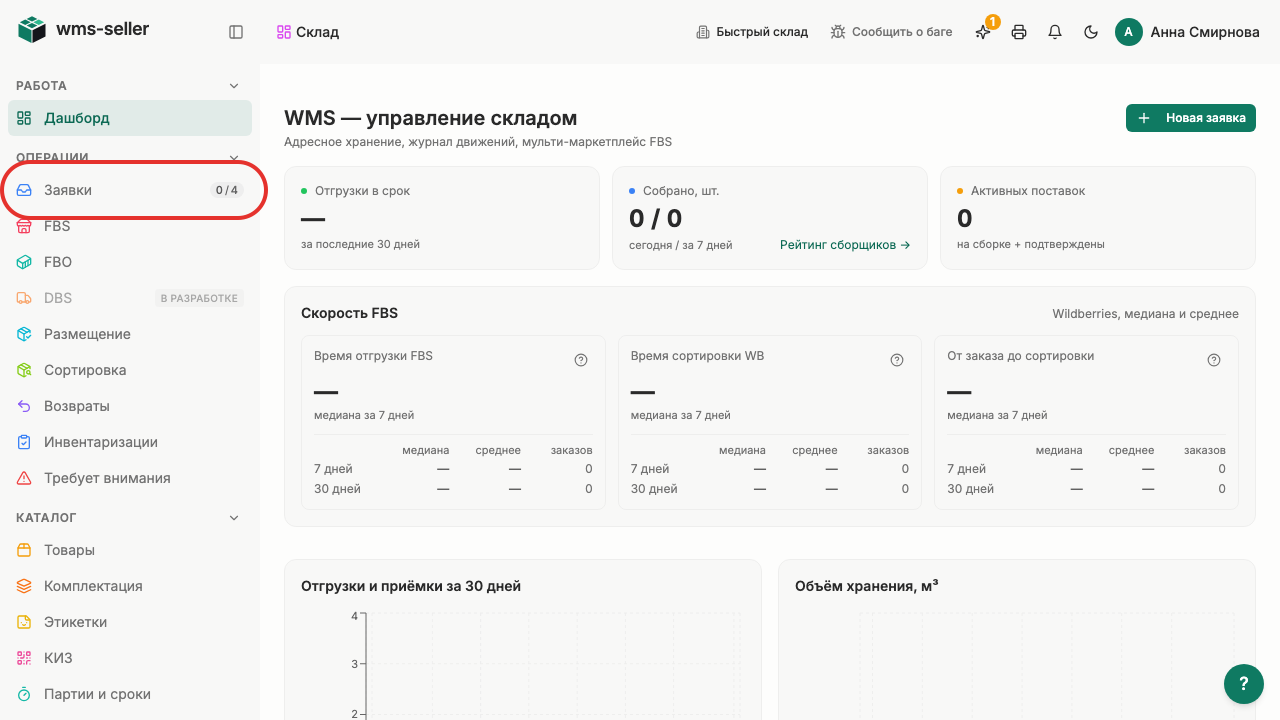
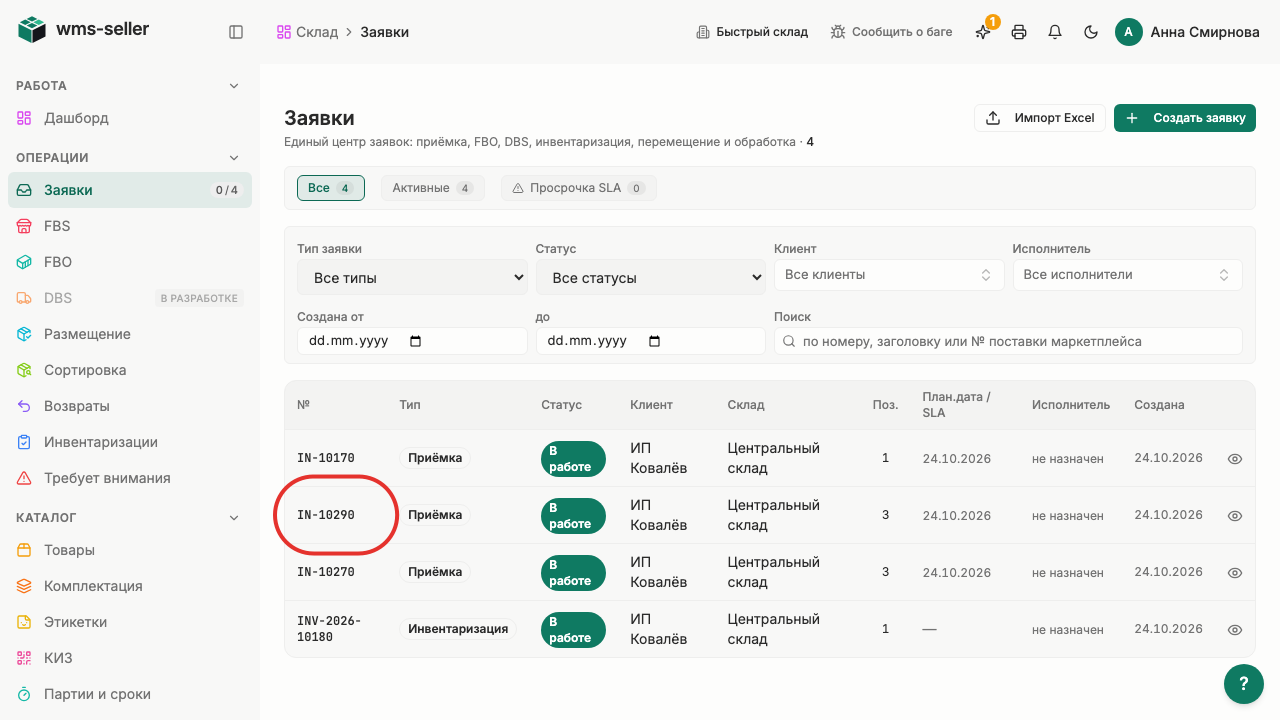
Шаг 2. Откройте заявку IN-10290
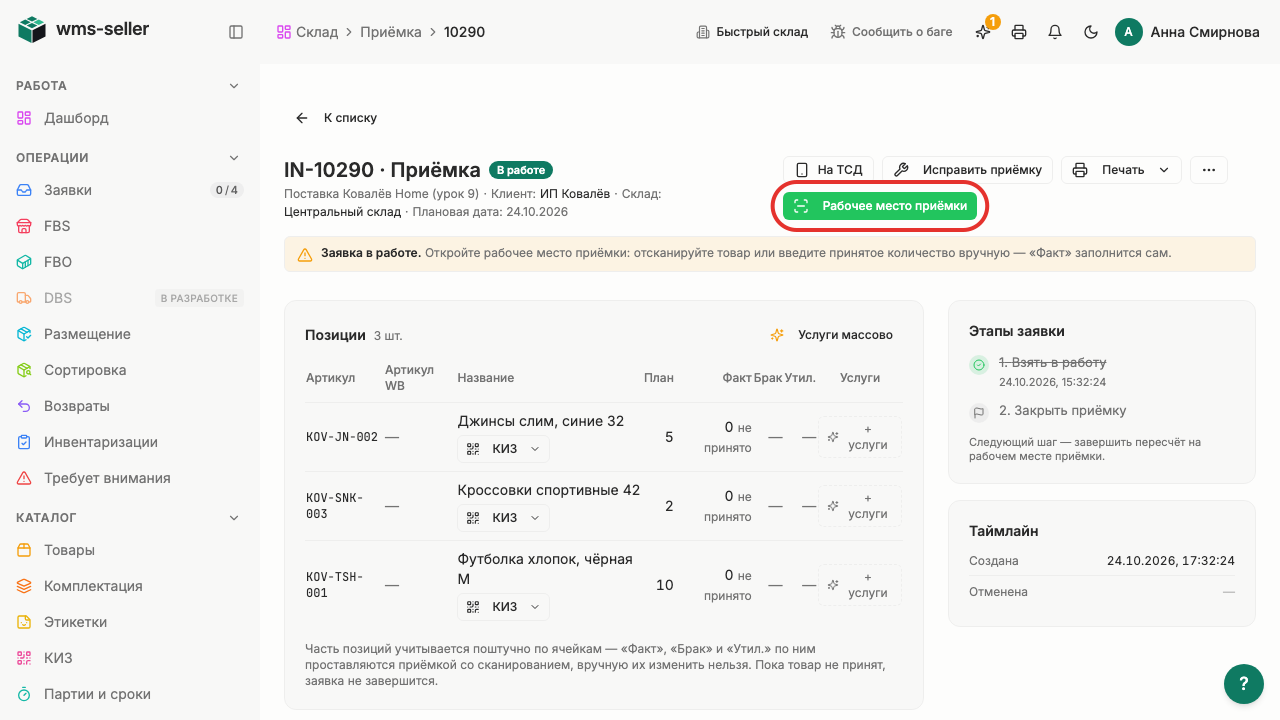
Шаг 3. Нажмите «Рабочее место приёмки»
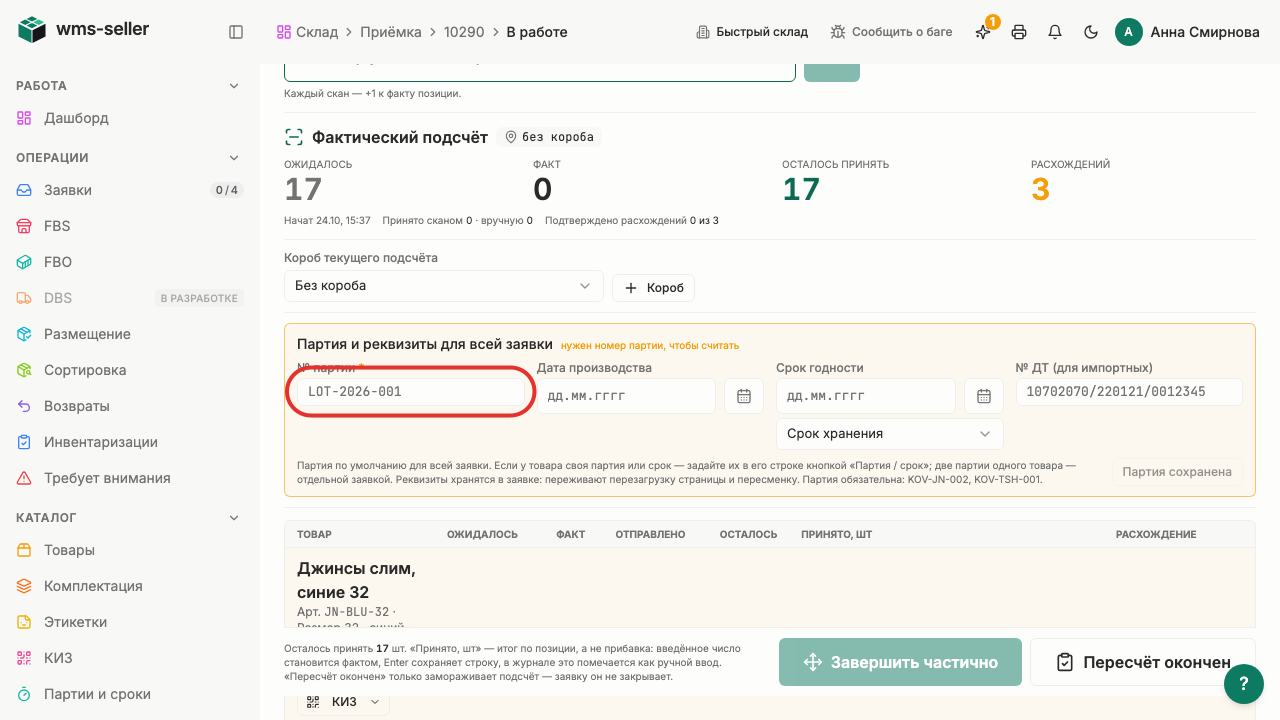
Шаг 4. Заполните «№ партии»
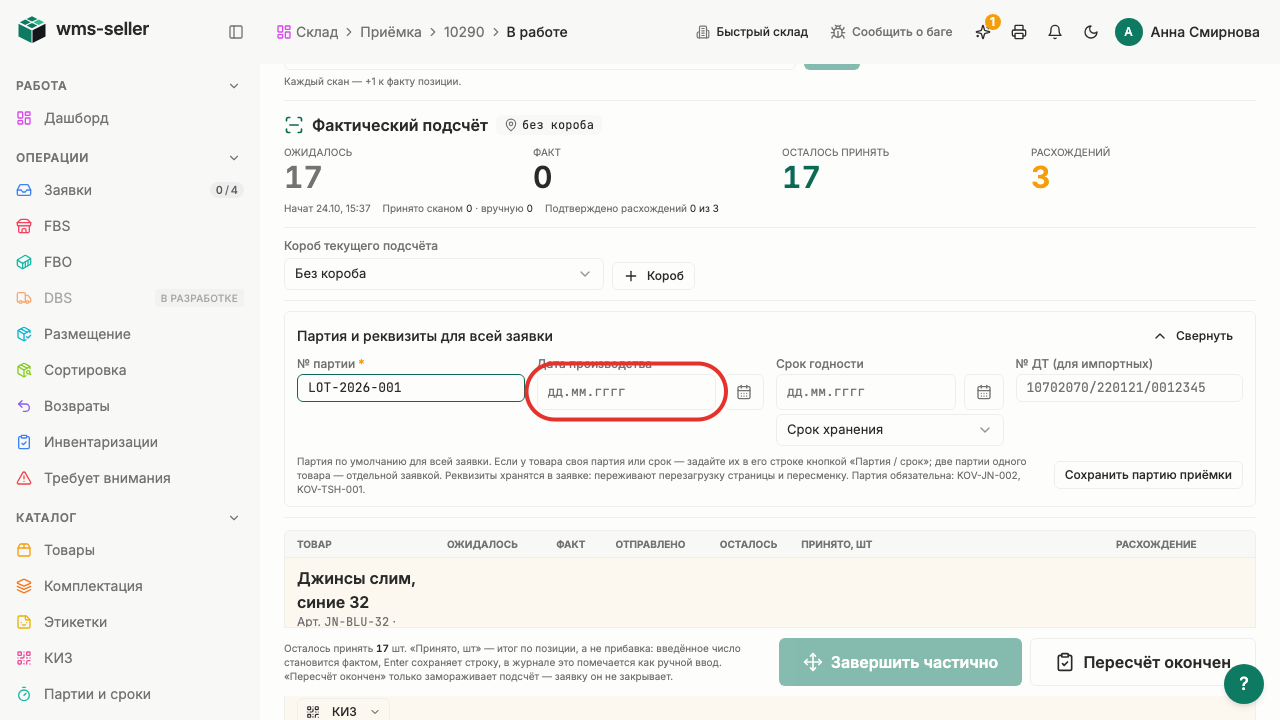
Шаг 5. Заполните «Дата производства»
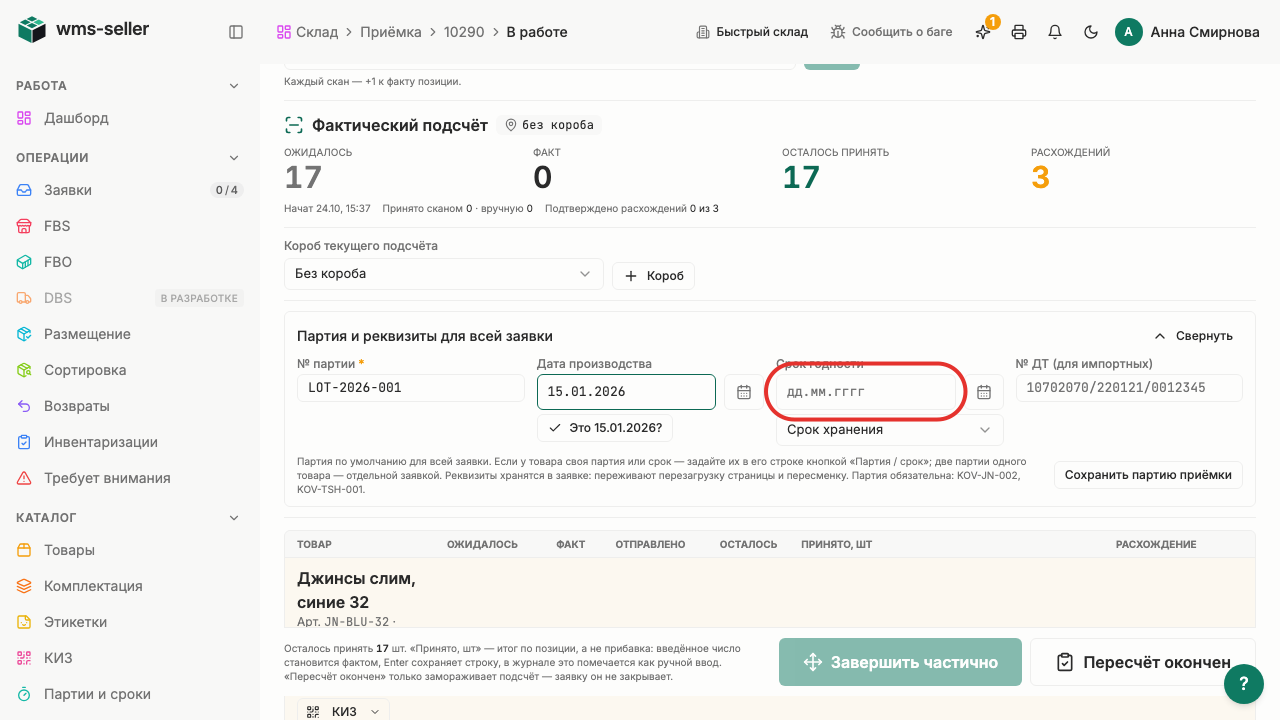
Шаг 6. Заполните «Срок годности»
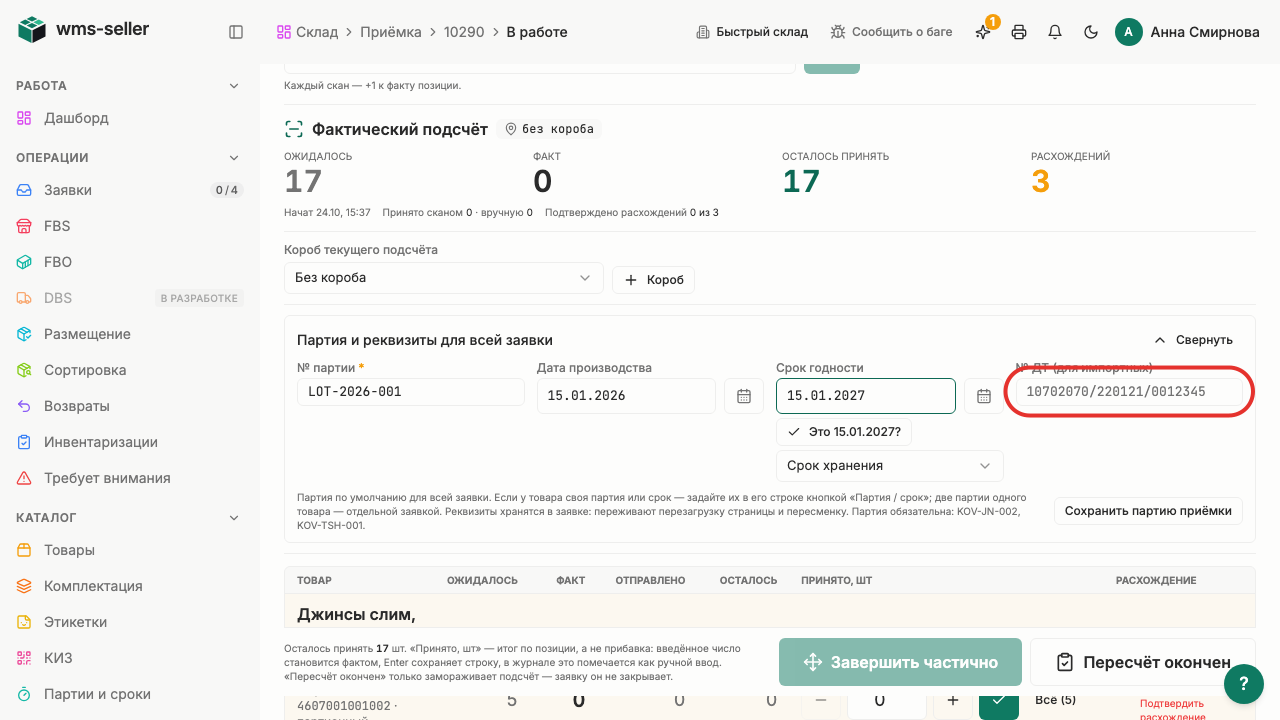
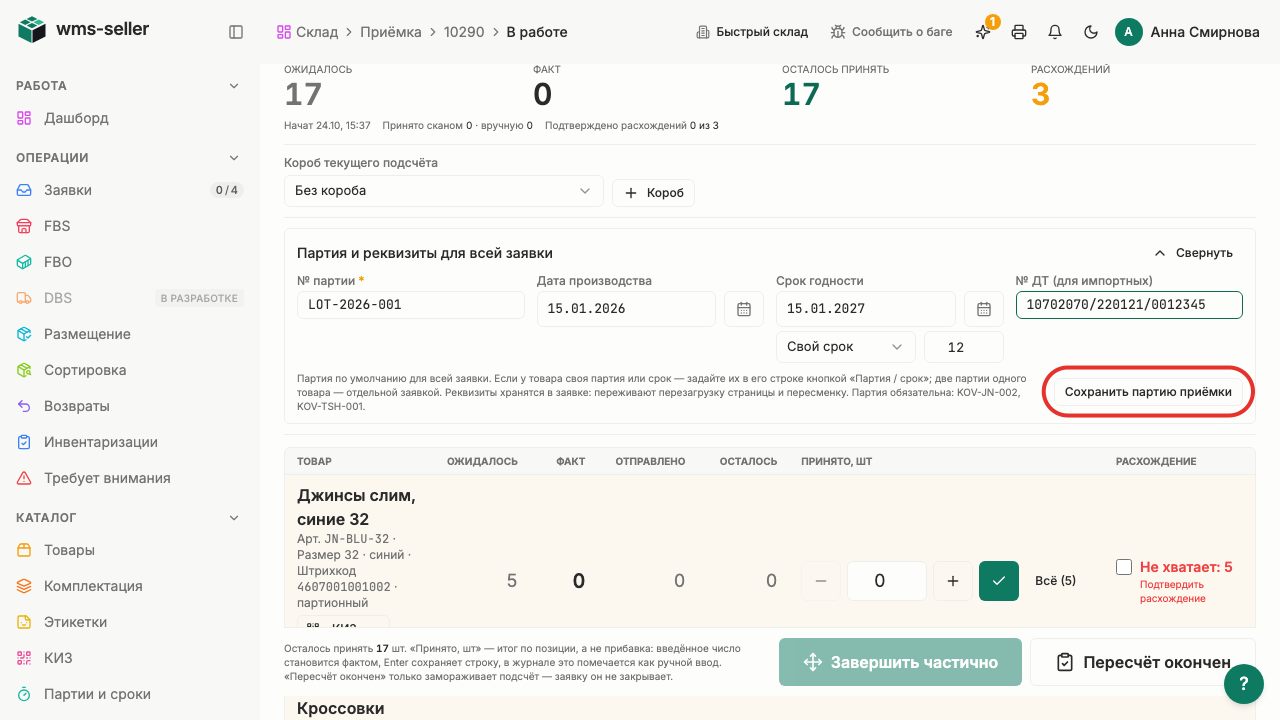
Шаг 7. Заполните «№ ДТ (для импортных)»
Шаг 8. Нажмите «Сохранить партию приёмки»
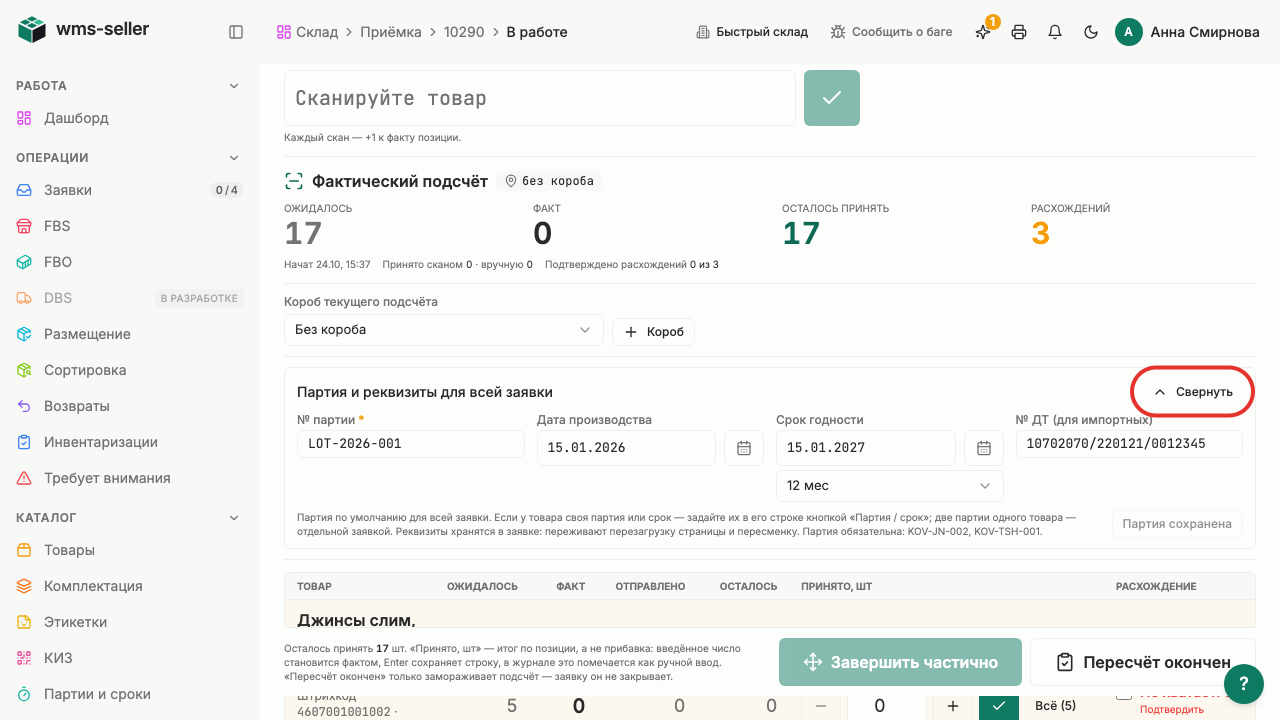
Шаг 9. Нажмите «Свернуть»
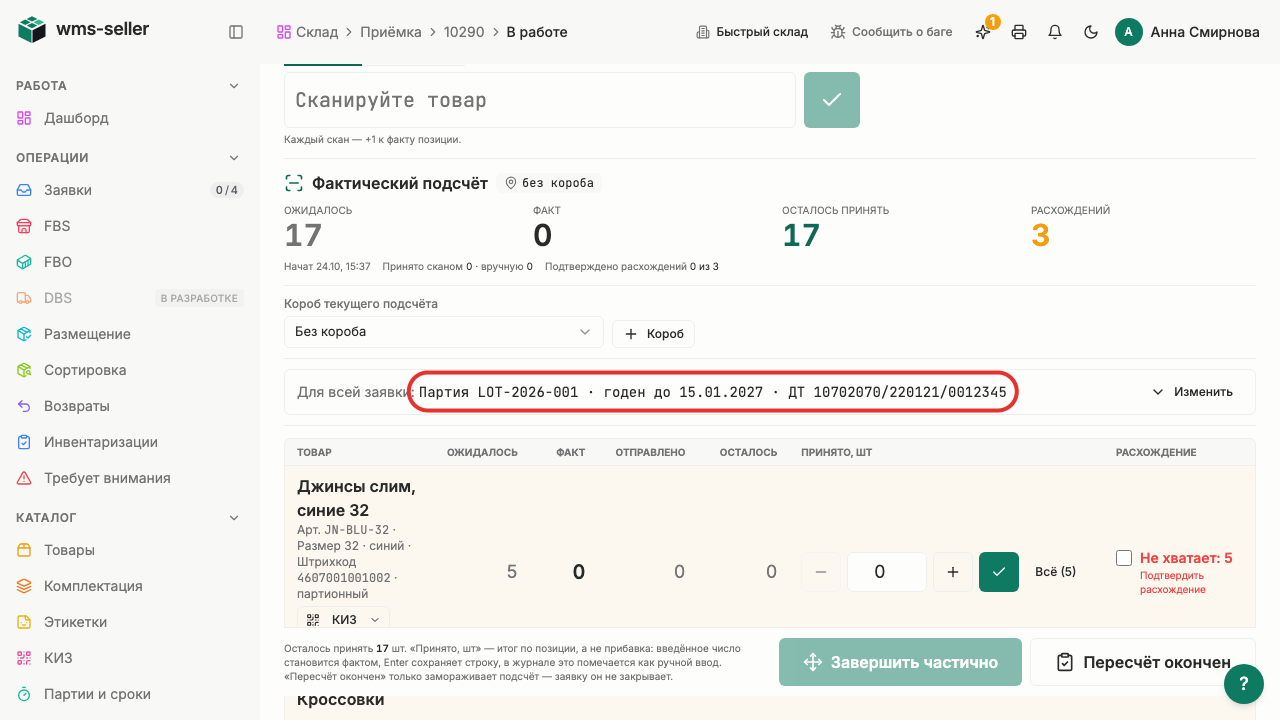
Шаг 10. Для всей заявки сохранены партия и срок
Готово!
Реквизиты сохранены для всей заявки: над таблицей товаров видны номер партии, срок годности и номер ДТ.
Урок 9. Подтвердите расхождение при пересчёте
Как подтвердить расхождения между планом и фактом при пересчёте поставки.
Зачем это нужно
Если прибыло меньше или больше товара, чем указано в заявке, оператор подтверждает разницу. Это исключает случайные ошибки при пересчёте.
Что нужно заранее
Пересчитан товар сканером (урок 16, start).
Зафиксировано расхождение фактического количества с планом.
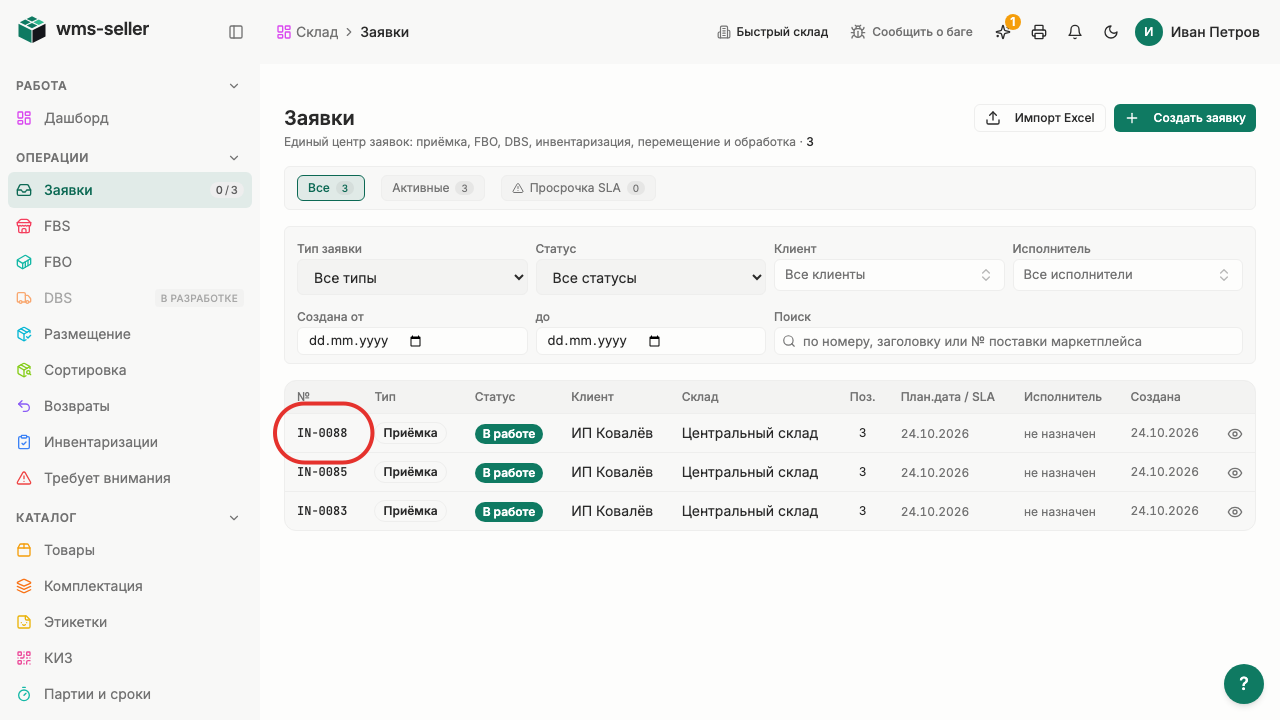
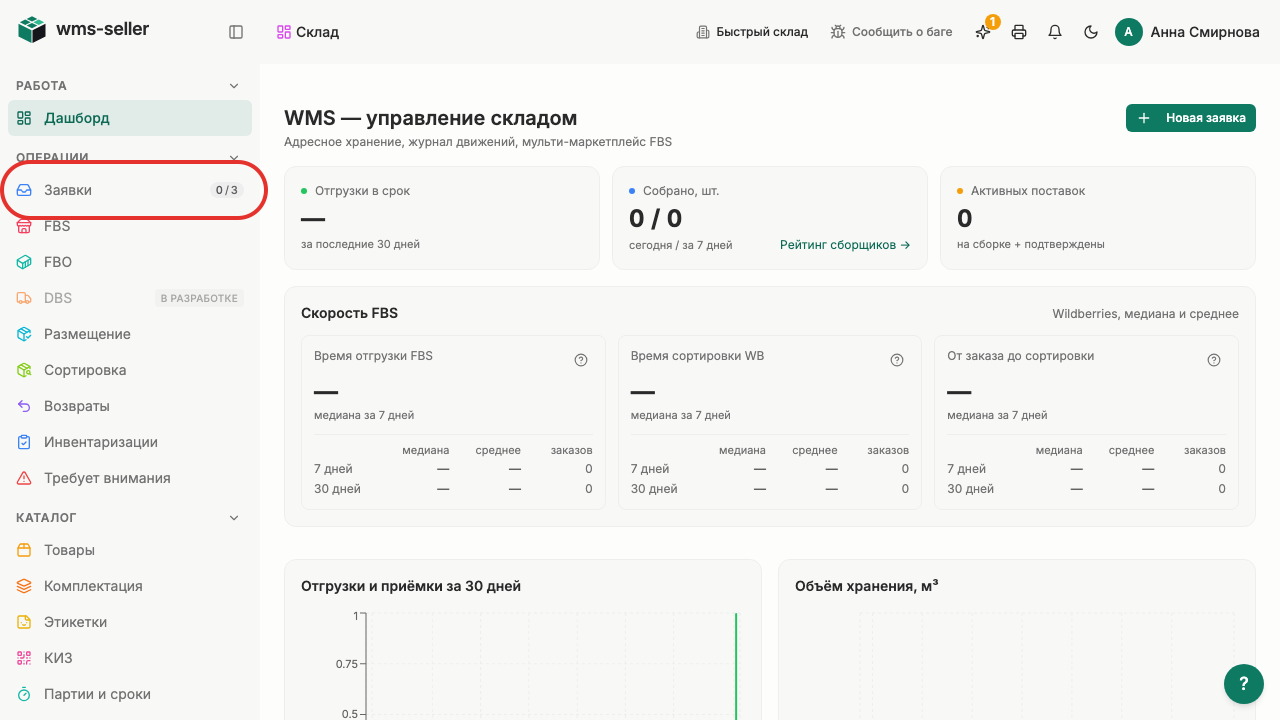
Шаг 1. Нажмите «Заявки» в меню слева
Шаг 2. Откройте заявку «IN-0088»
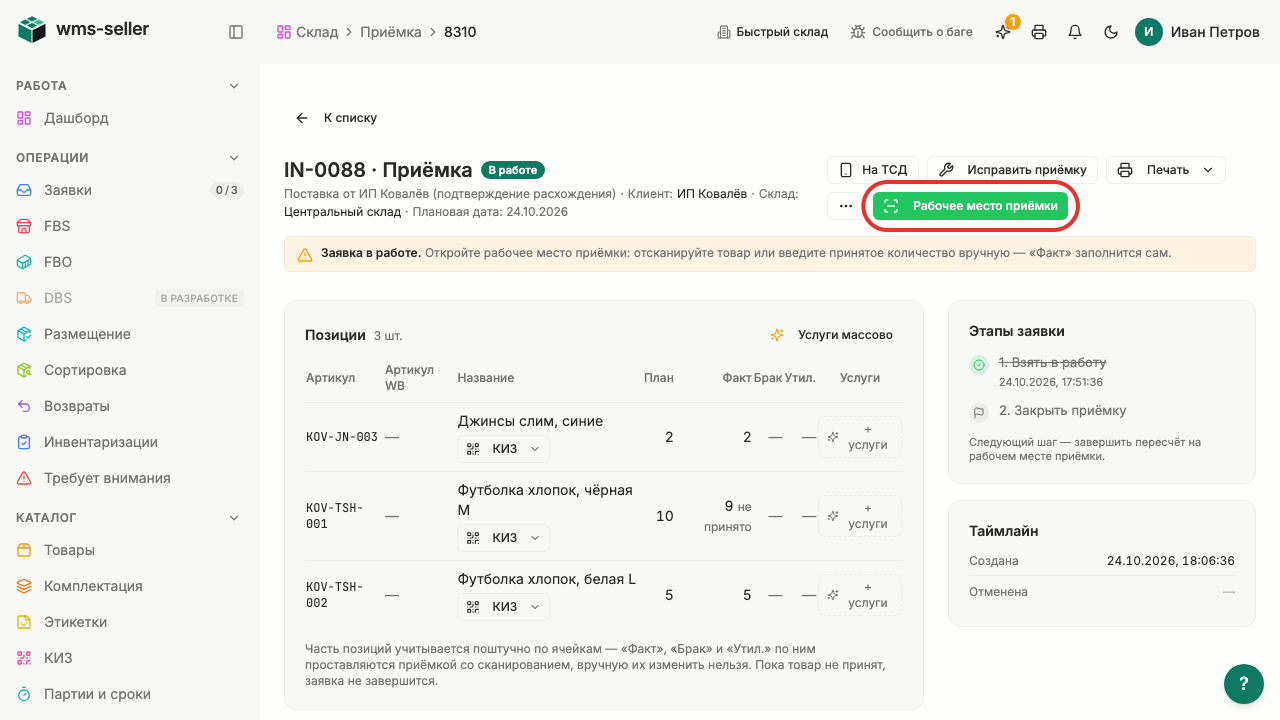
Шаг 3. Нажмите «Рабочее место приёмки»
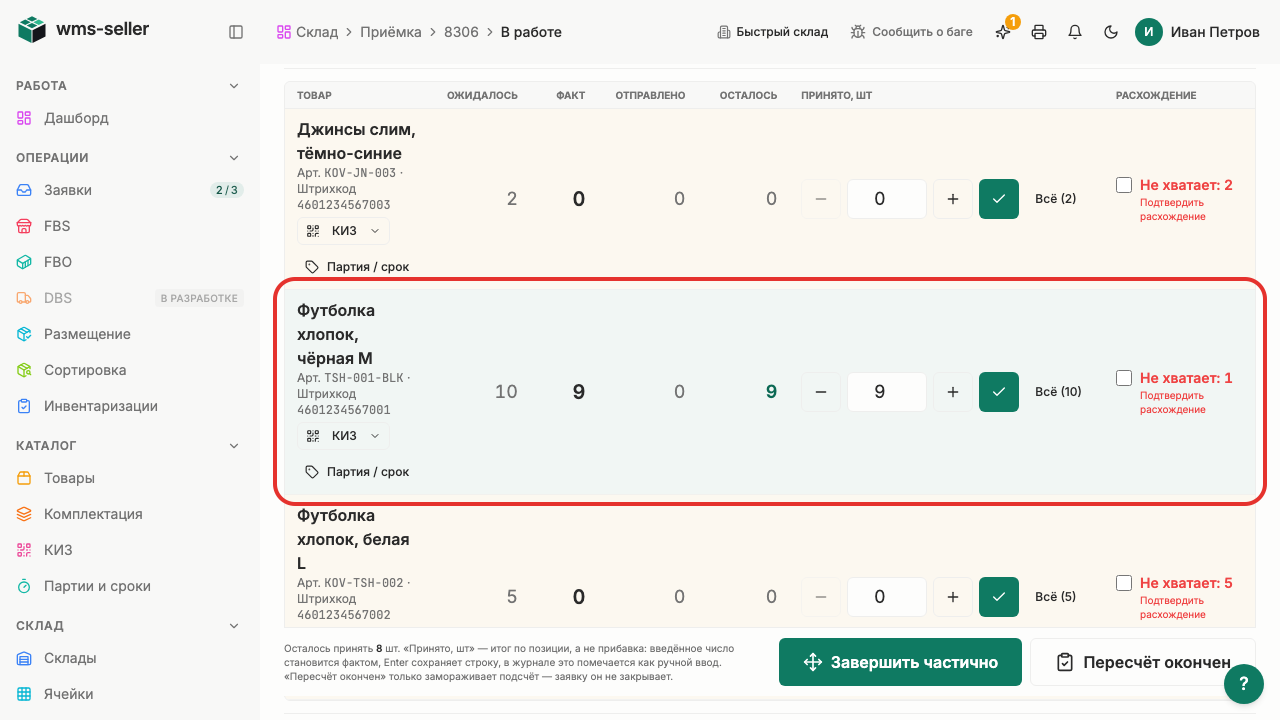
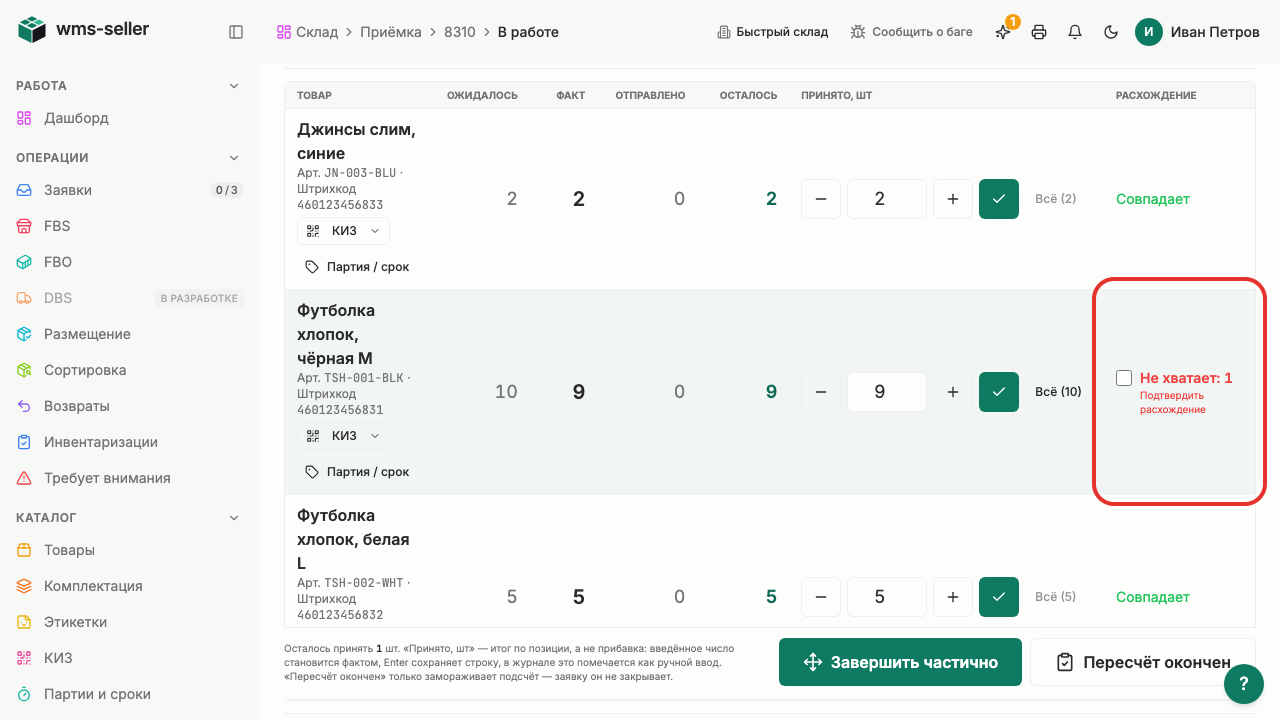
Шаг 4. В строке не хватает одной единицы
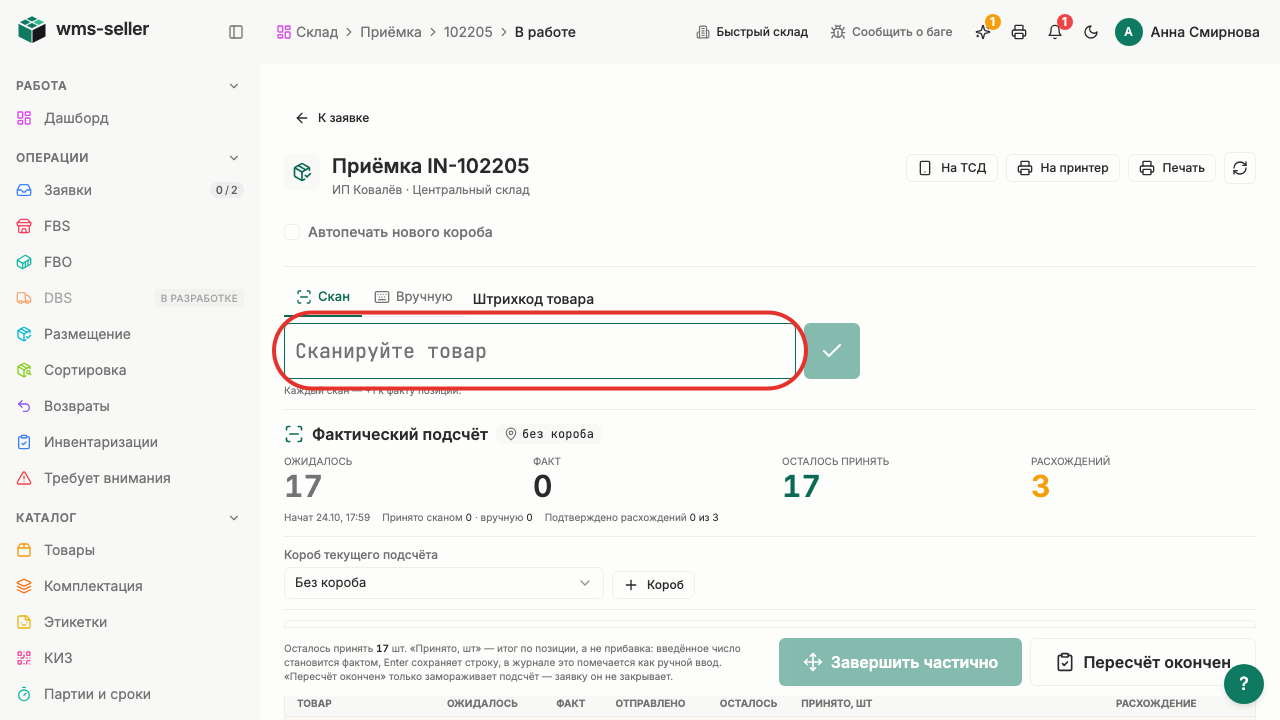
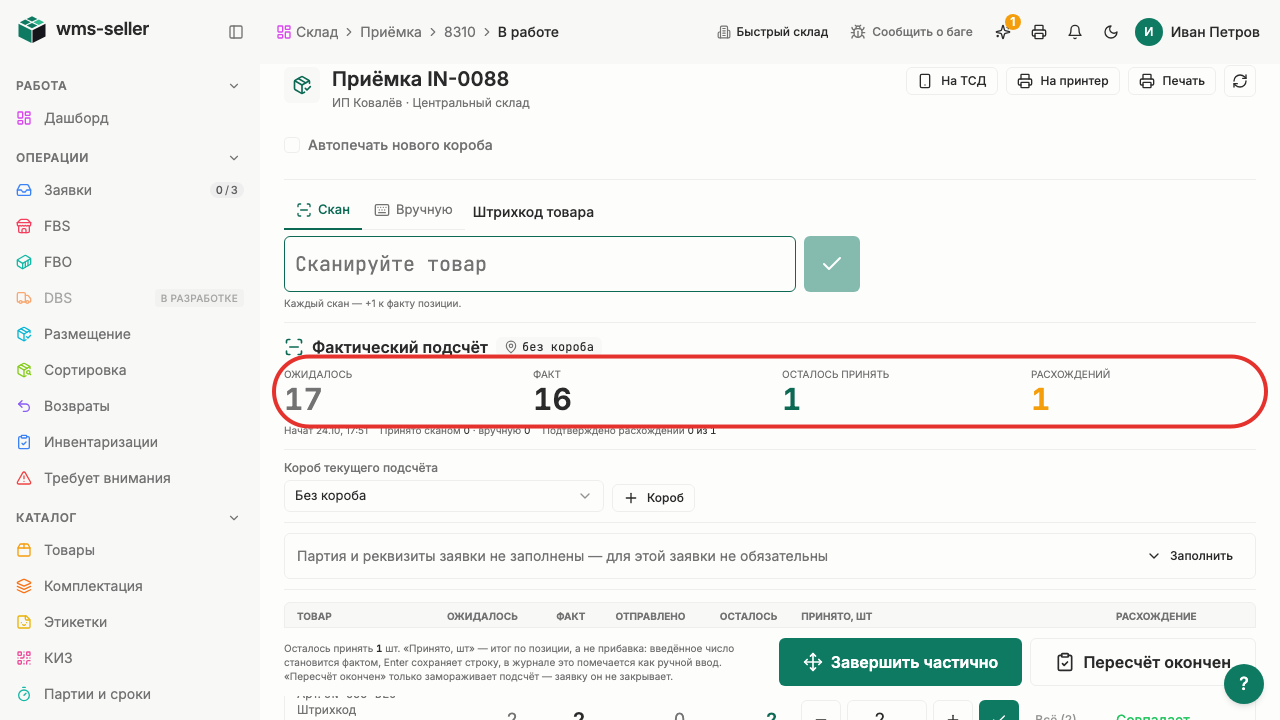
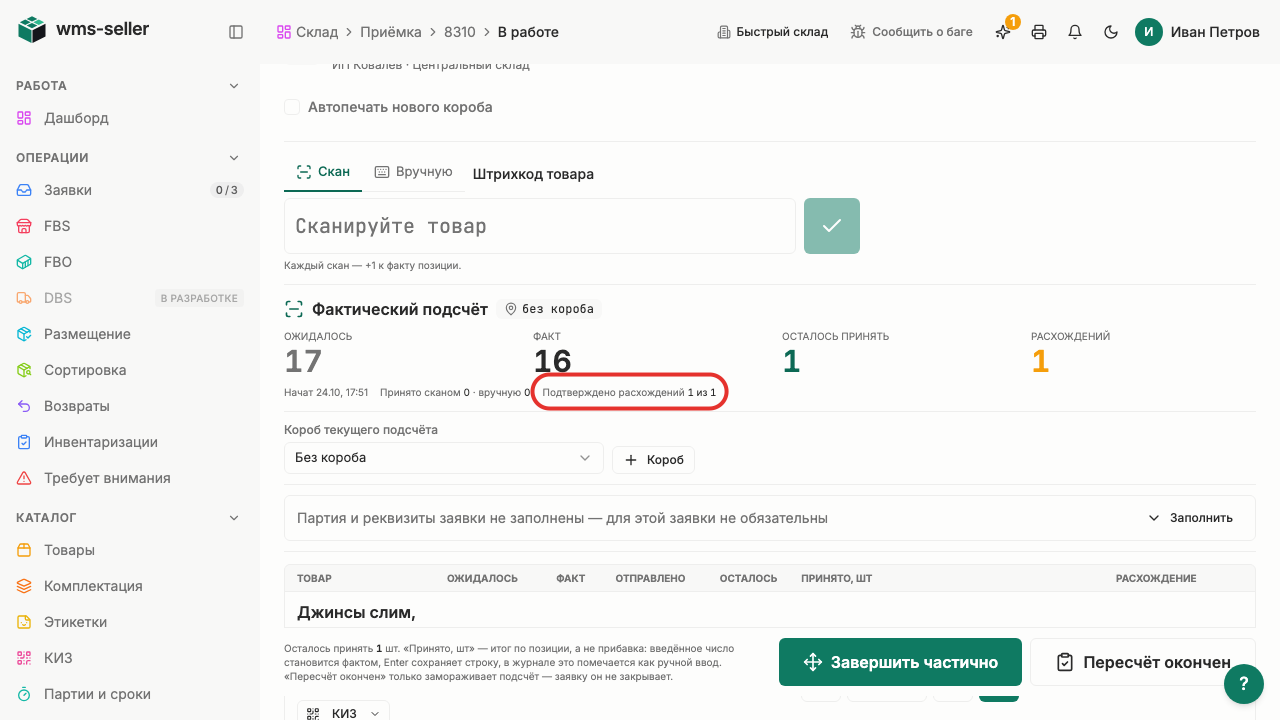
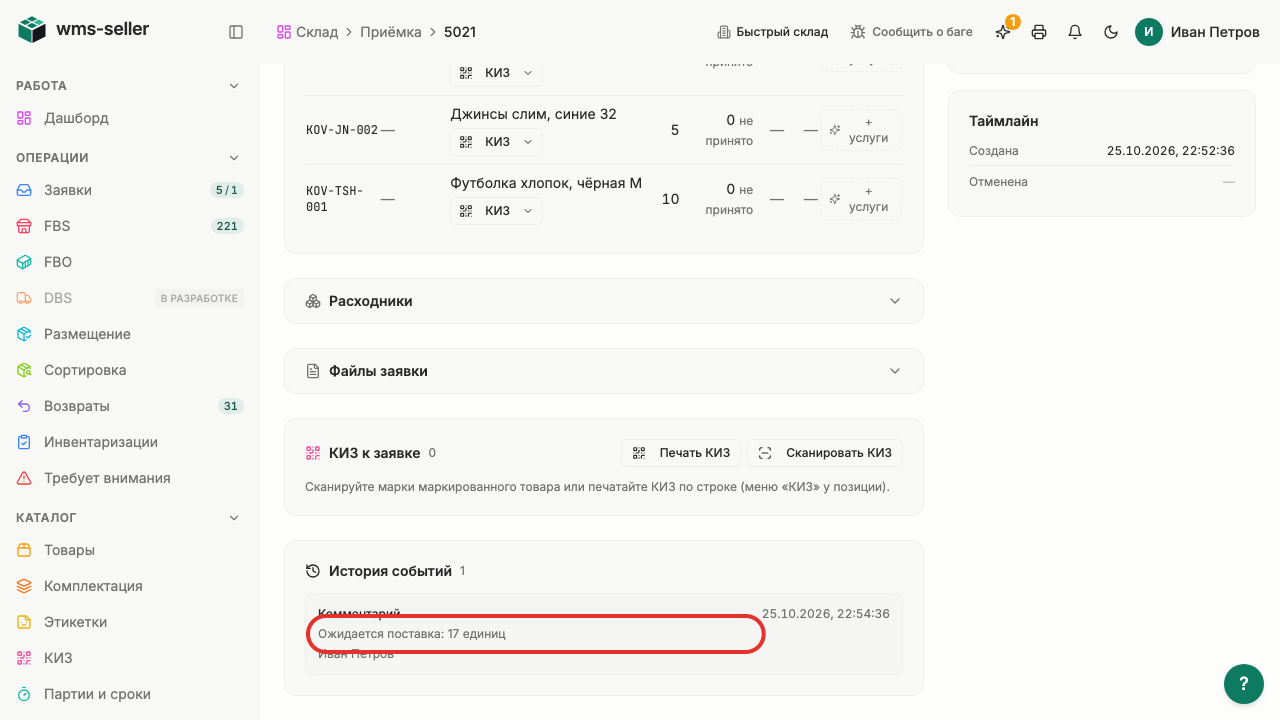
Шаг 5. Ожидалось 17, пересчитано 16 единиц
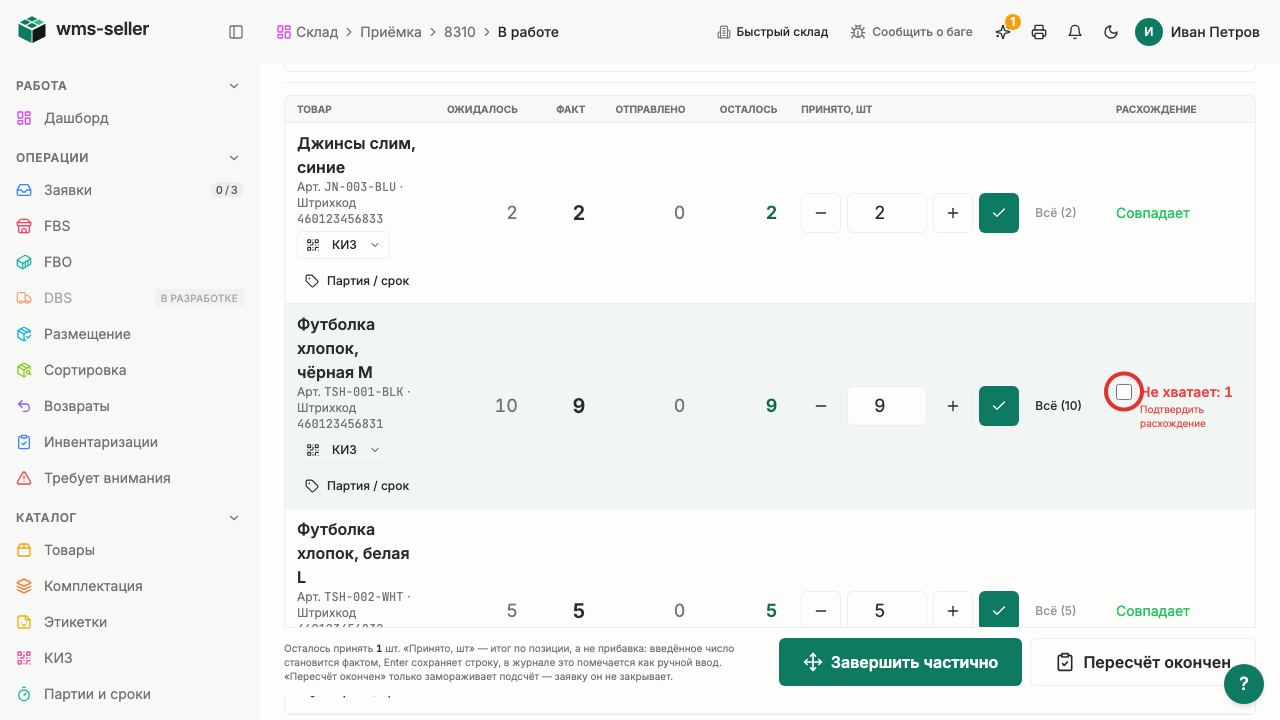
Шаг 6. Подтвердите расхождение
Шаг 7. Подтверждено одно расхождение из одного
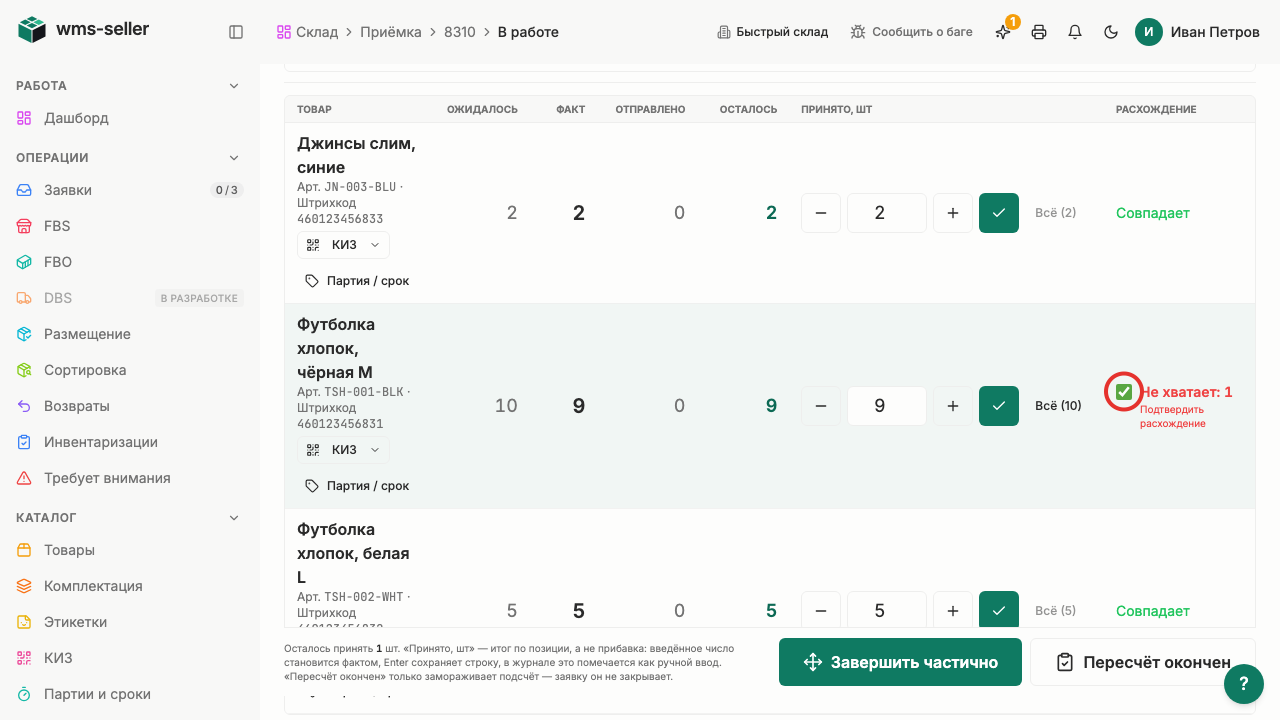
Шаг 8. Расхождение подтверждено
Что произойдёт дальше
Завершите пересчёт, чтобы сохранить подтверждение (урок 11, priemka).
Готово!
Расхождение отмечено: подтверждено 1 из 1.
Урок 10. Завершите полную или частичную приёмку
Как завершить приёмку товара: проверить количества, передать товар на раскладку и закрыть заявку.
Зачем это нужно
Завершение приёмки переводит товар на баланс склада и делает его доступным для размещения по ячейкам. Без этого товар остаётся в зоне пересчёта и не готов к отгрузкам.
Что нужно заранее
Товар разнесён по состоянию (урок 17, start)
Расхождение при пересчёте подтверждено (урок 10, priemka)
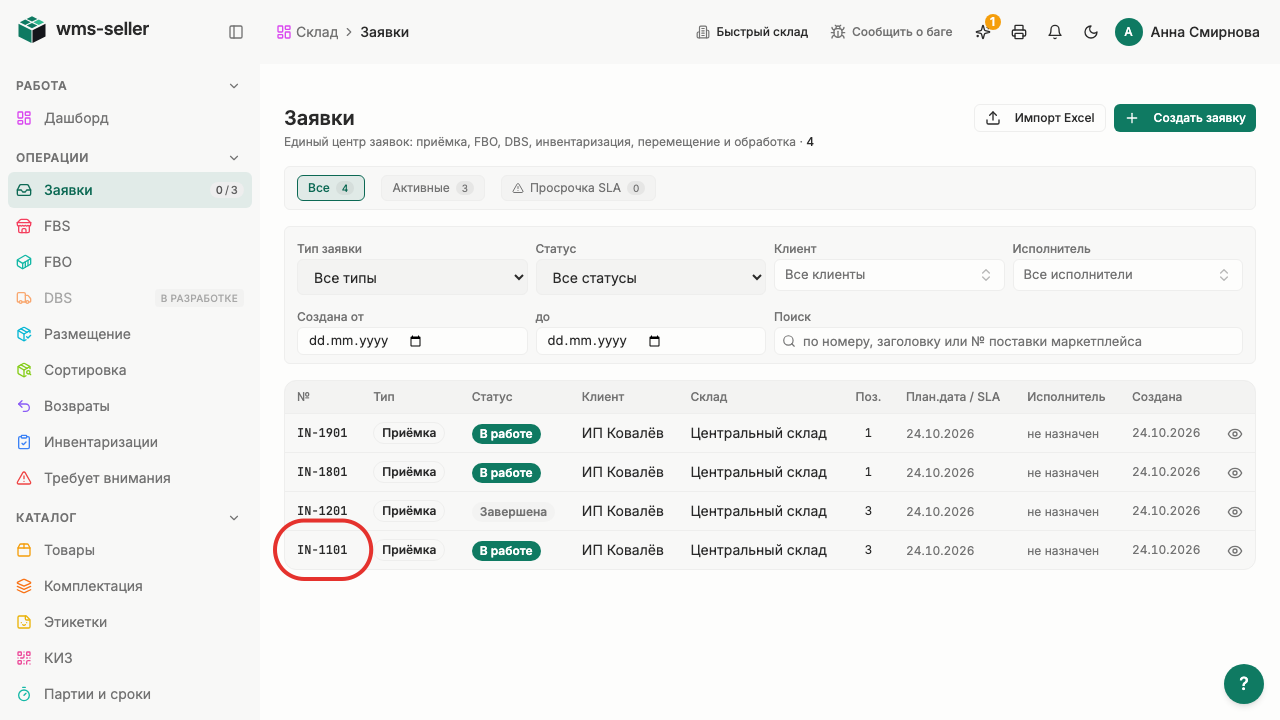
Шаг 1. Нажмите «Заявки» в меню слева
Шаг 2. Откройте заявку «IN-1101»
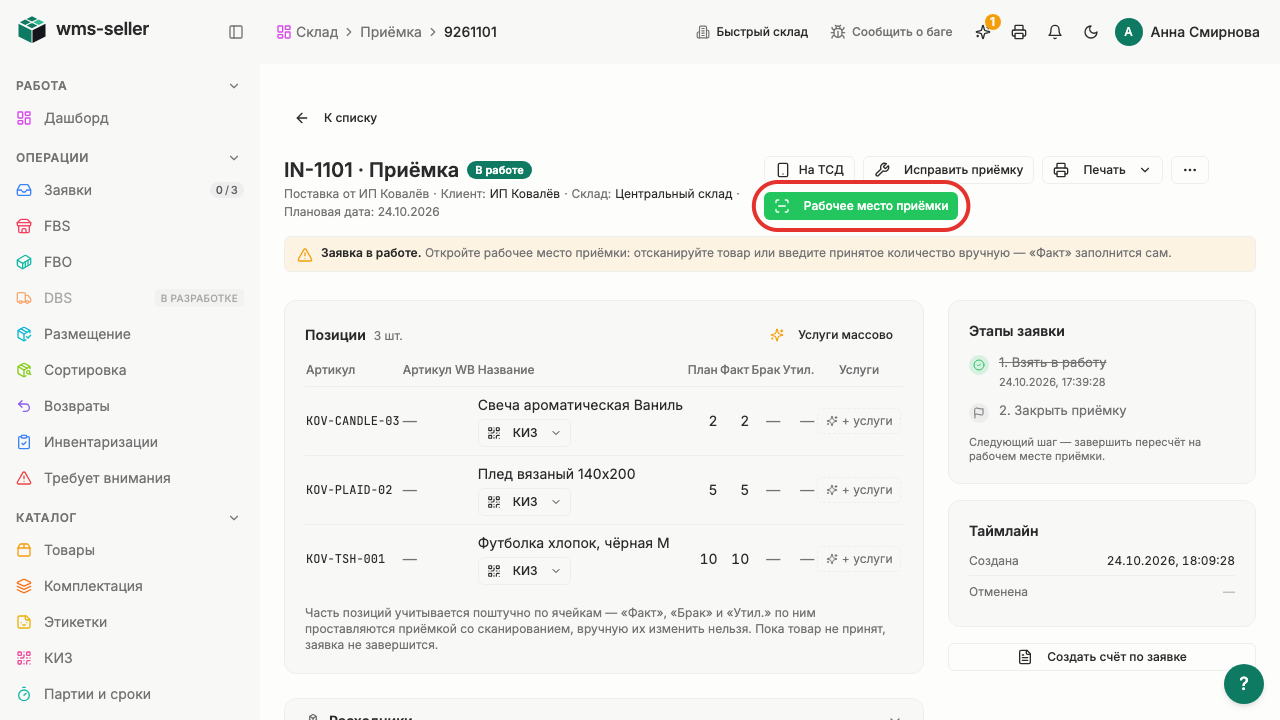
Шаг 3. Нажмите «Рабочее место приёмки»
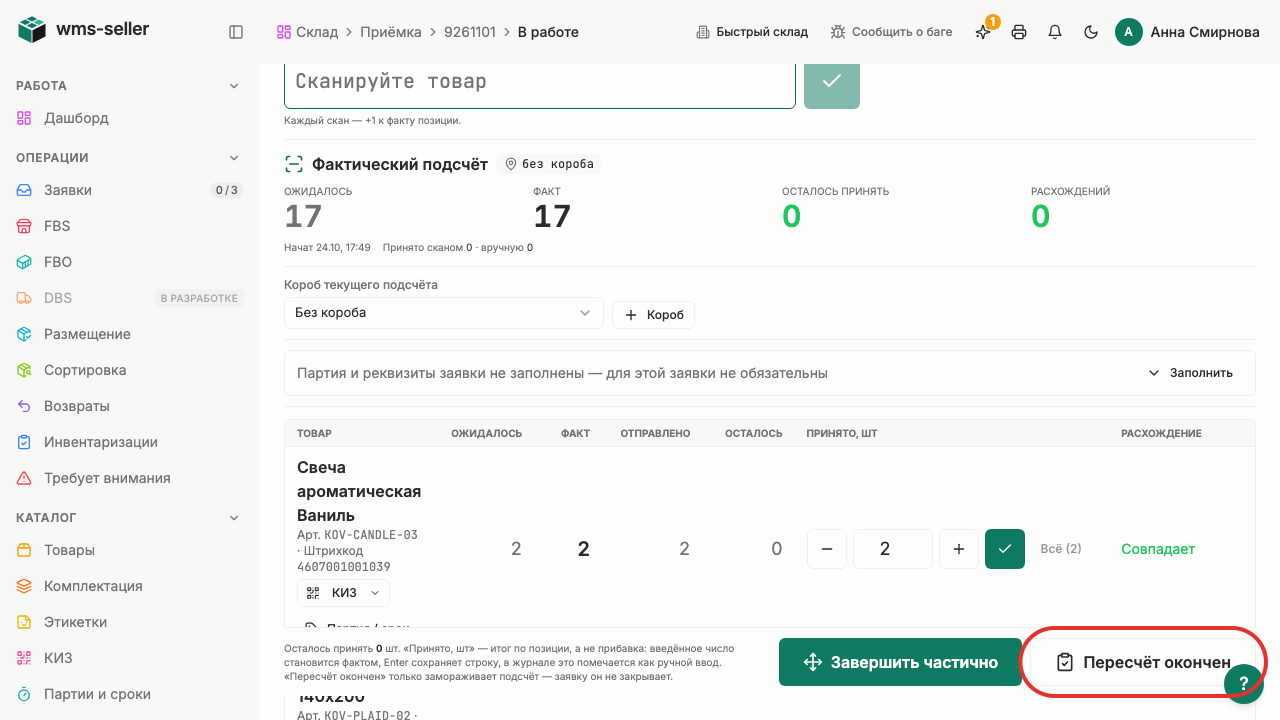
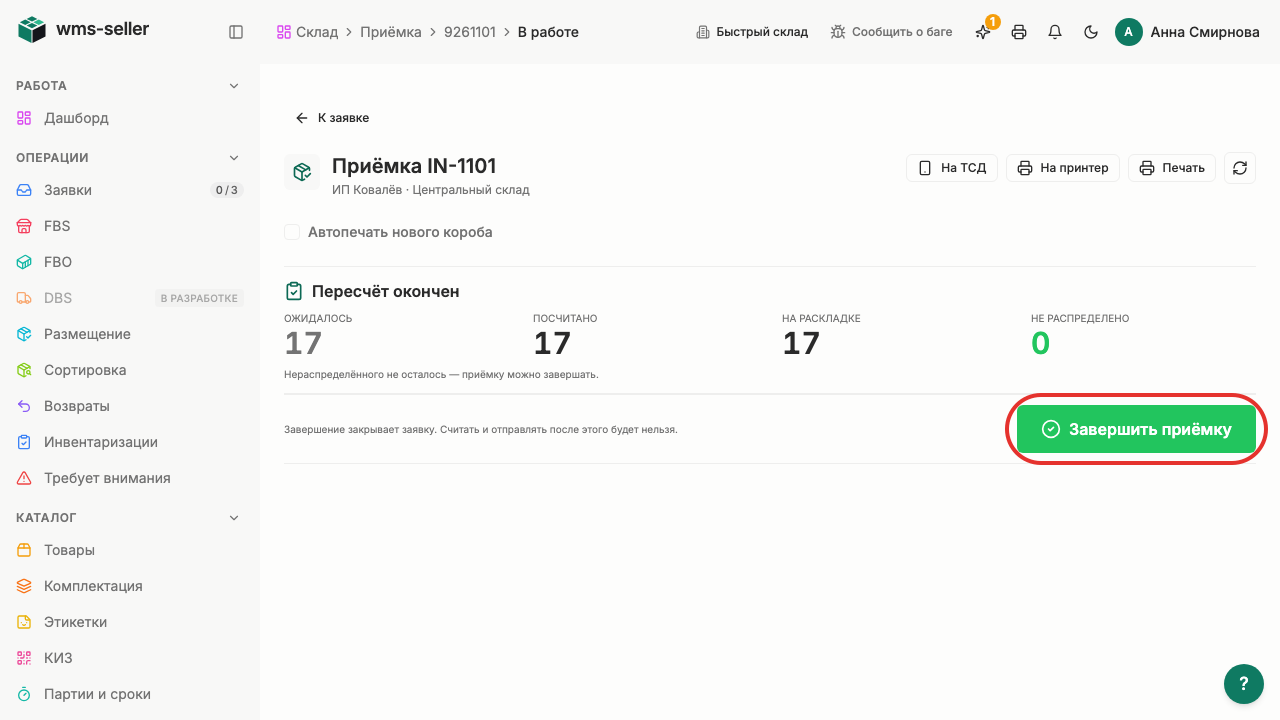
Шаг 4. Нажмите «Пересчёт окончен»
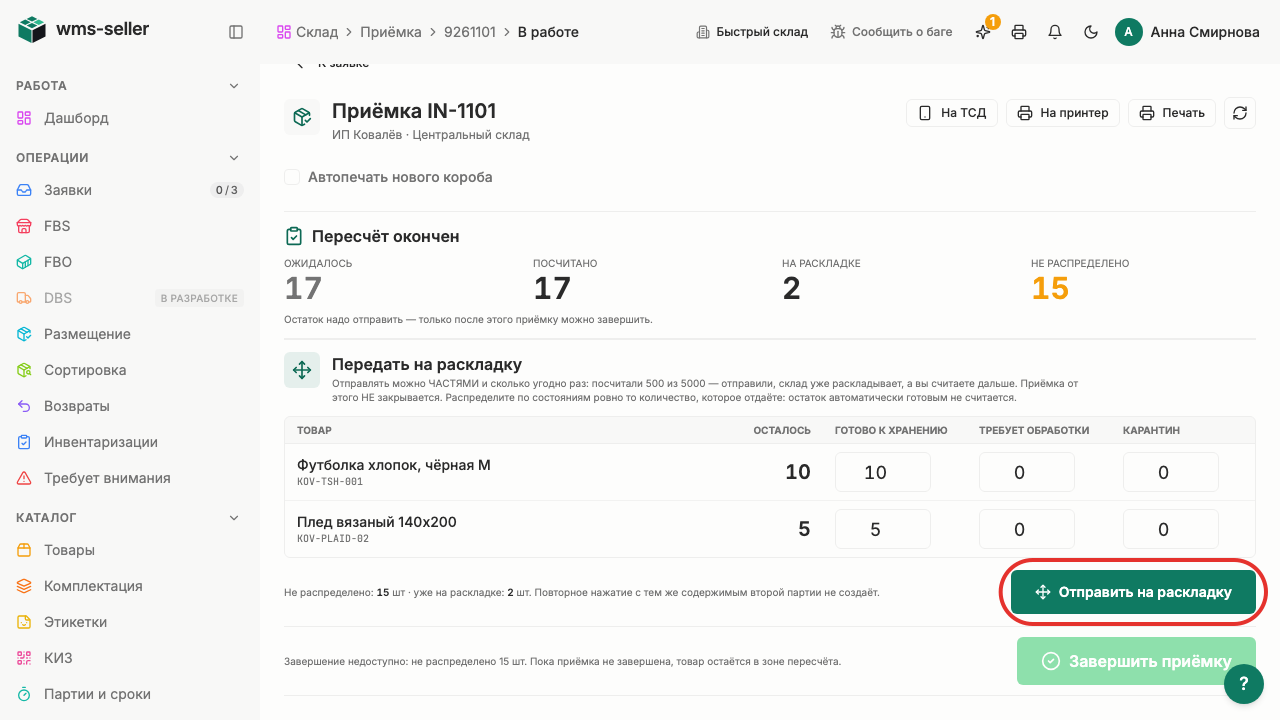
Шаг 5. Нажмите «Отправить на раскладку»
Шаг 6. Нажмите «Завершить приёмку»
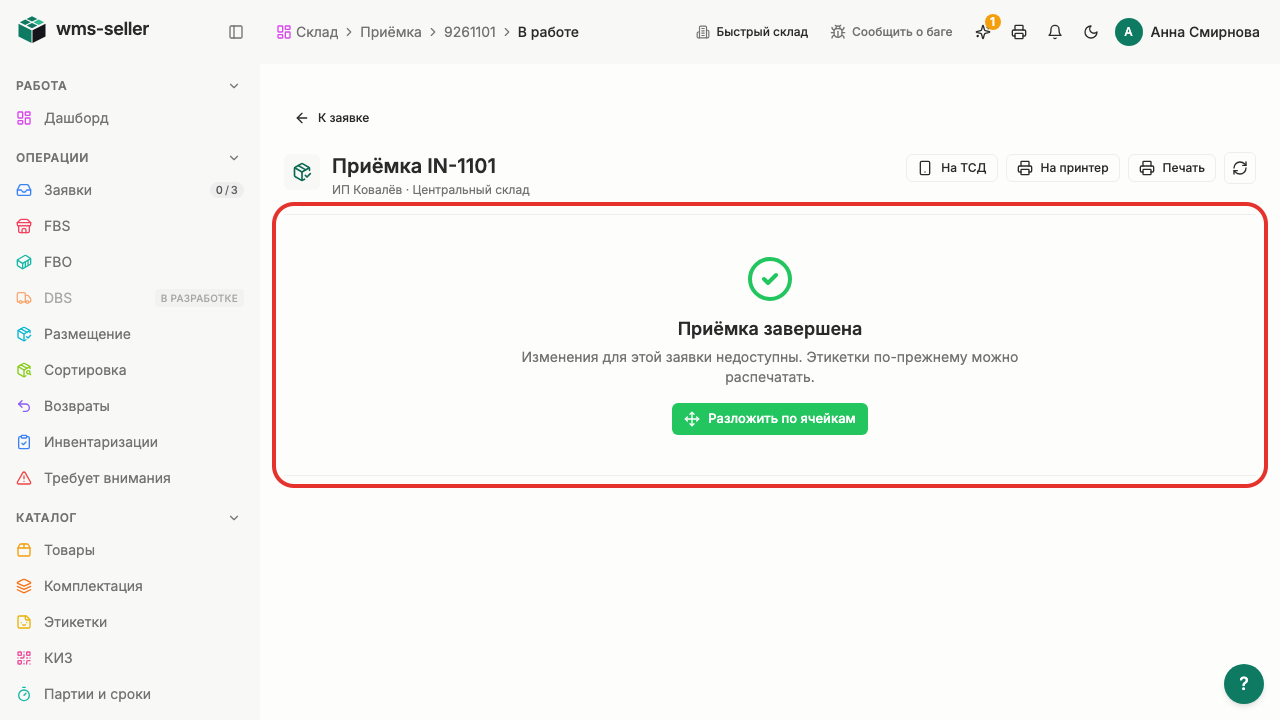
Шаг 7. Приёмка завершена — доступно размещение
Готово!
Товар принят — доступно размещение.
Урок 11. Исправьте уже принятую позицию
Как скорректировать количество в уже закрытой приёмке и отразить изменения на складе.
Зачем это нужно
Если при приёмке отсканировали лишний товар, исправление уменьшает принятое количество в заявке и оформляет списание из остатка склада. Это устраняет расхождения между системой и фактическим наличием.
Что нужно заранее
Полная или частичная приёмка завершена (урок 11, priemka)
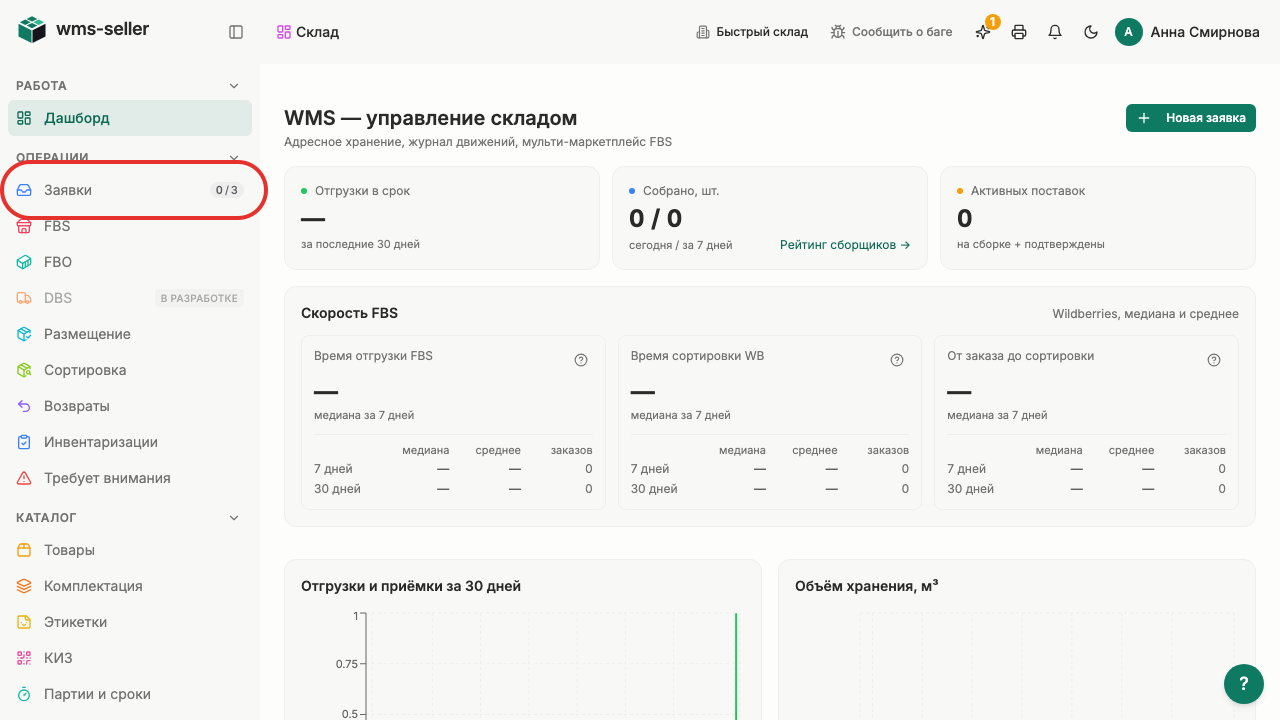
Шаг 1. Нажмите «Заявки» в меню слева
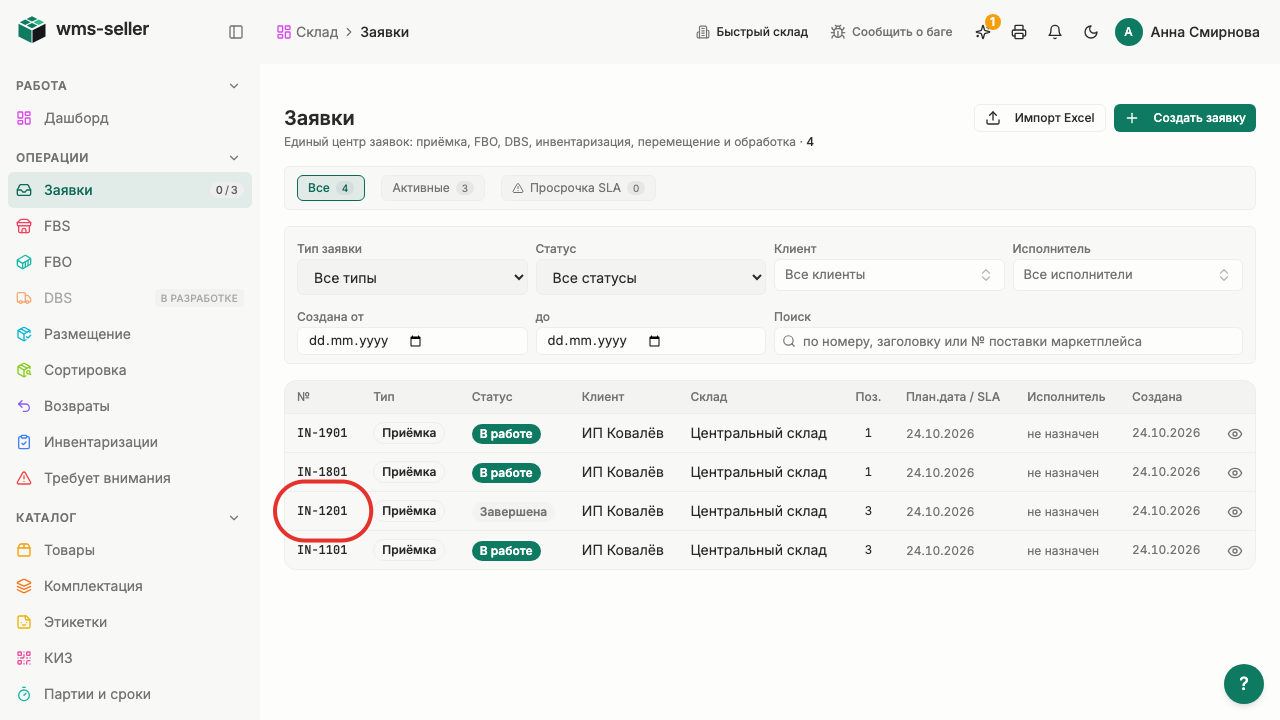
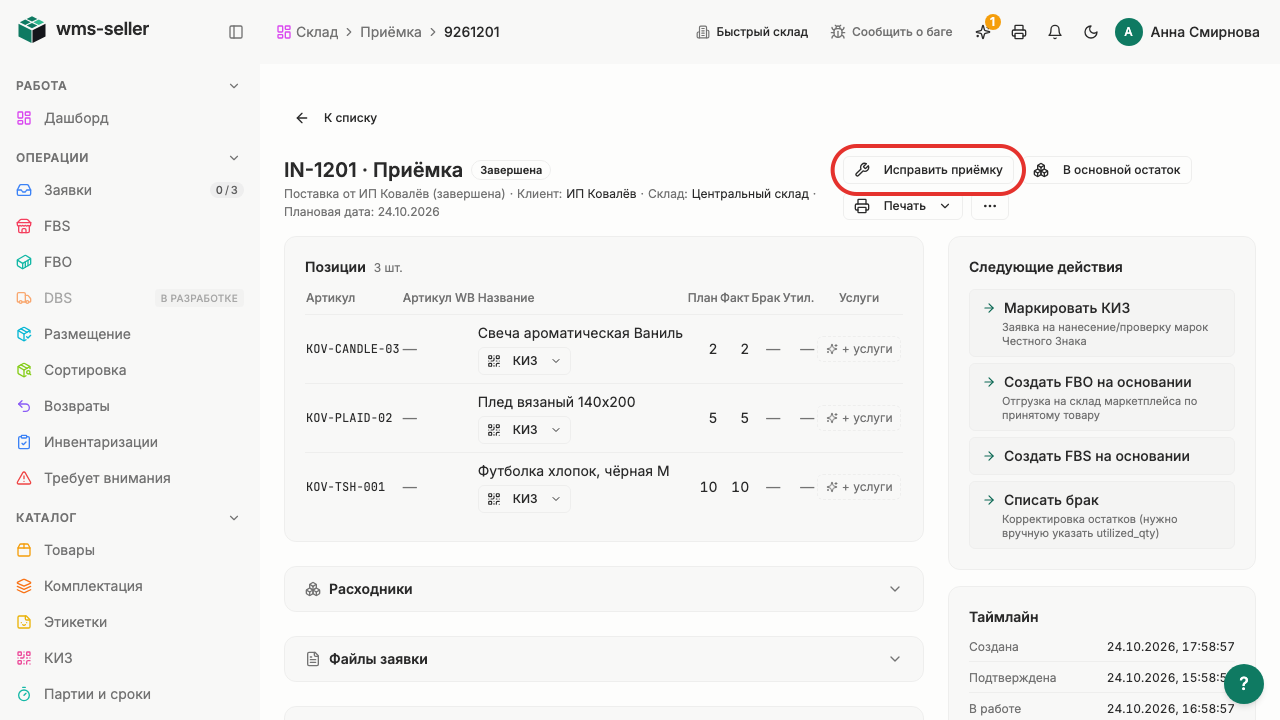
Шаг 2. Откройте заявку «IN-1201»
Шаг 3. Нажмите «Исправить приёмку»
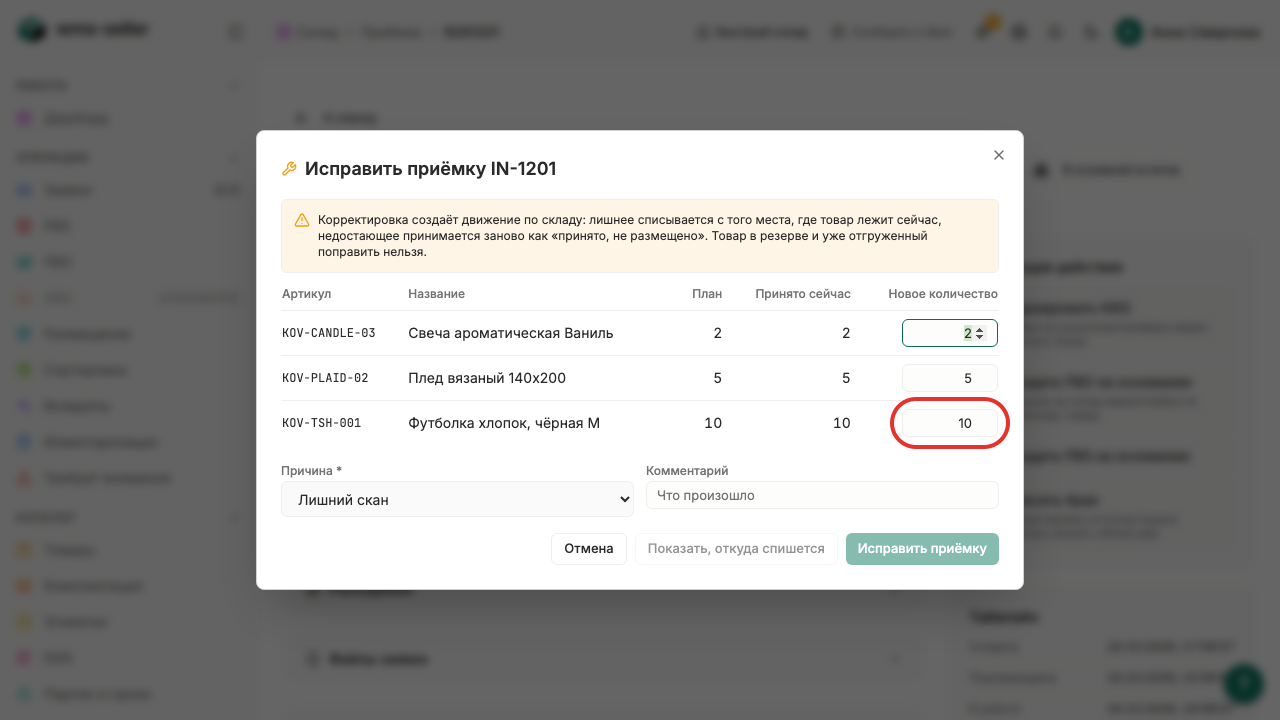
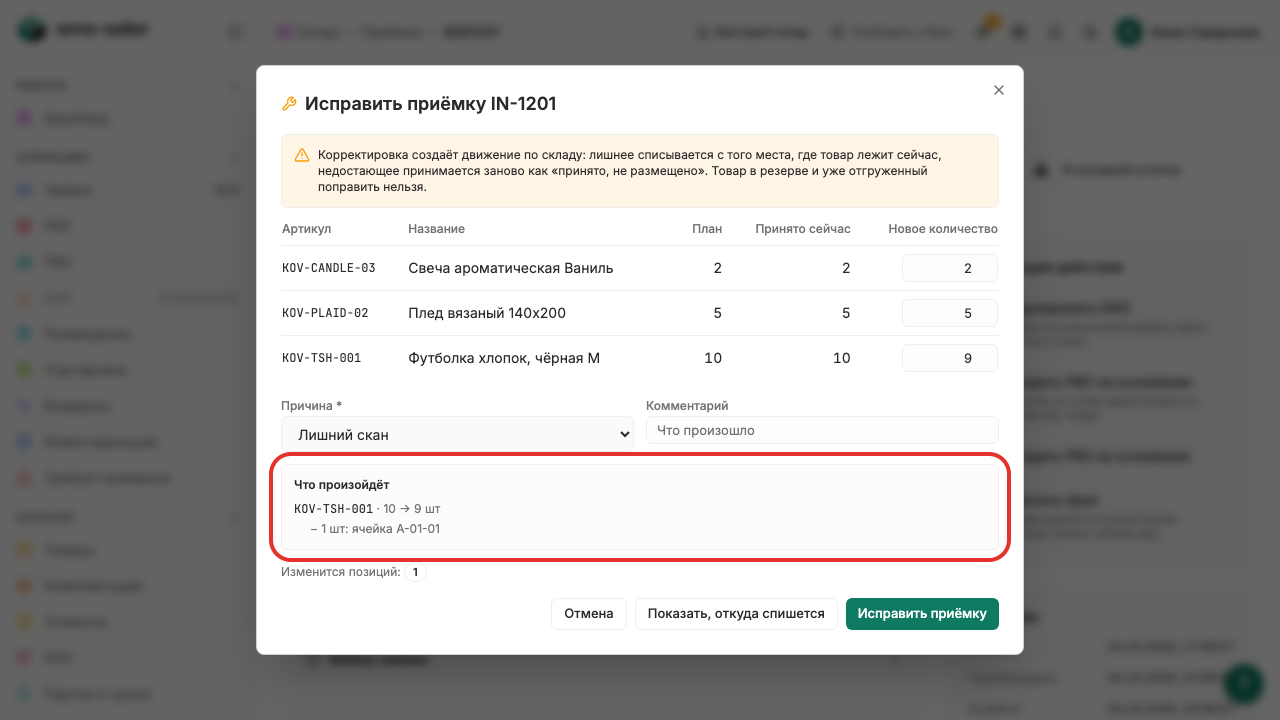
Шаг 4. Укажите правильное количество: 9
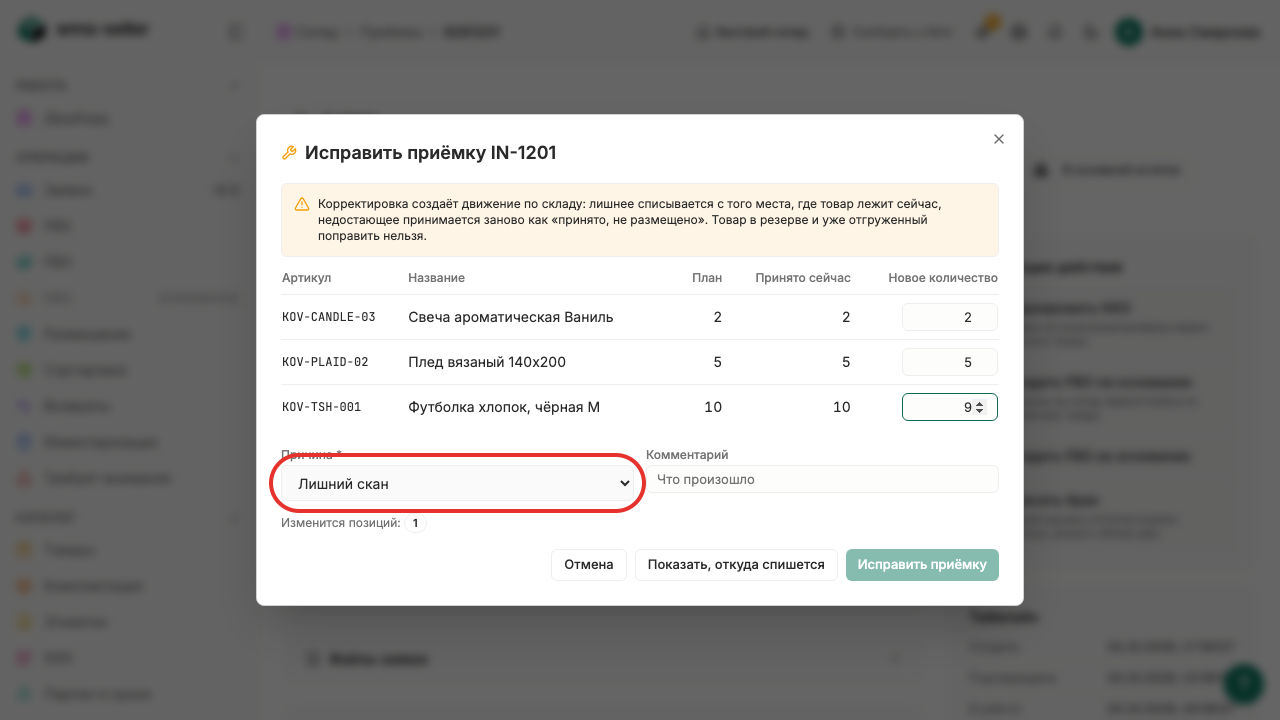
Шаг 5. Выберите «Лишний скан»
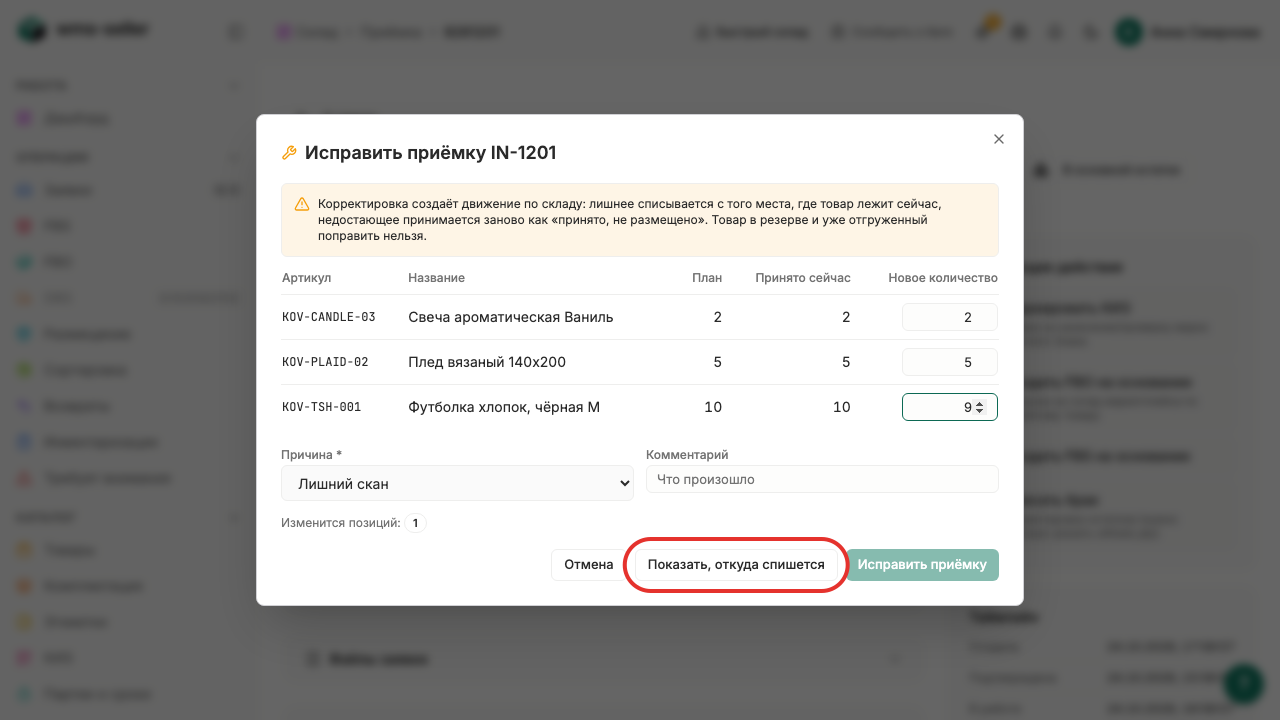
Шаг 6. Нажмите «Показать, откуда спишется»
Шаг 7. Из ячейки спишется одна единица
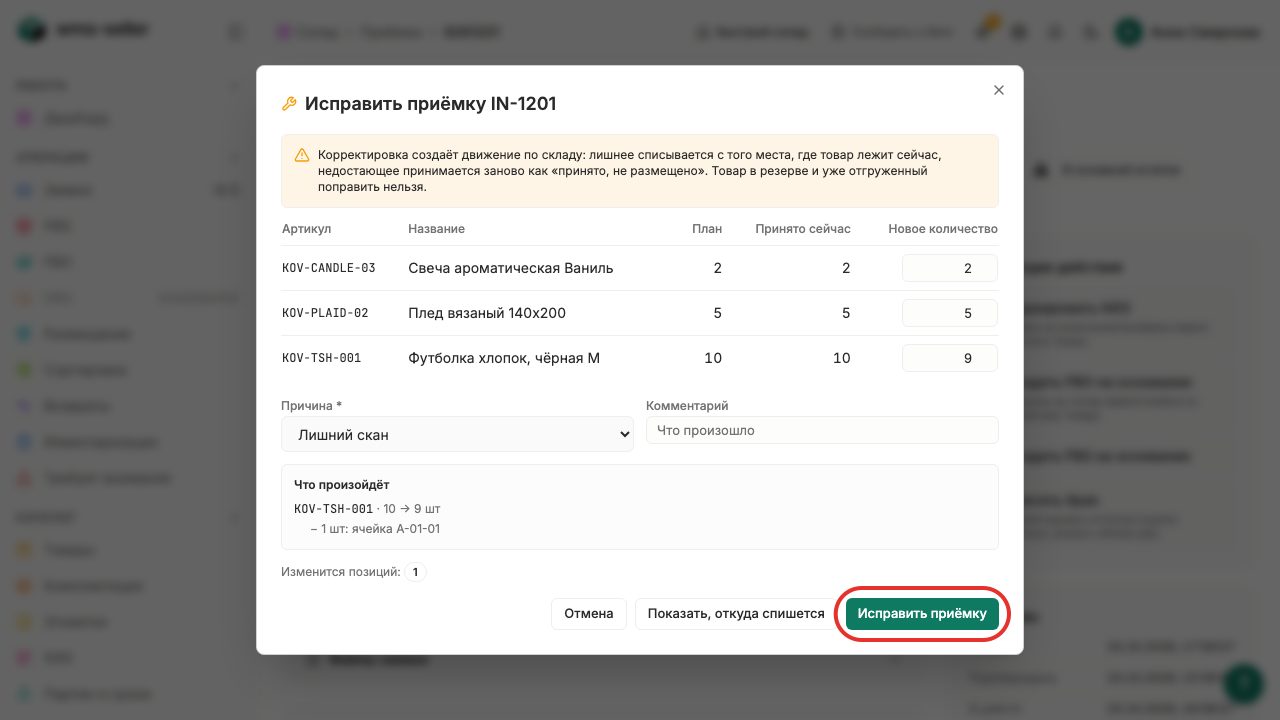
Шаг 8. Нажмите «Исправить приёмку»
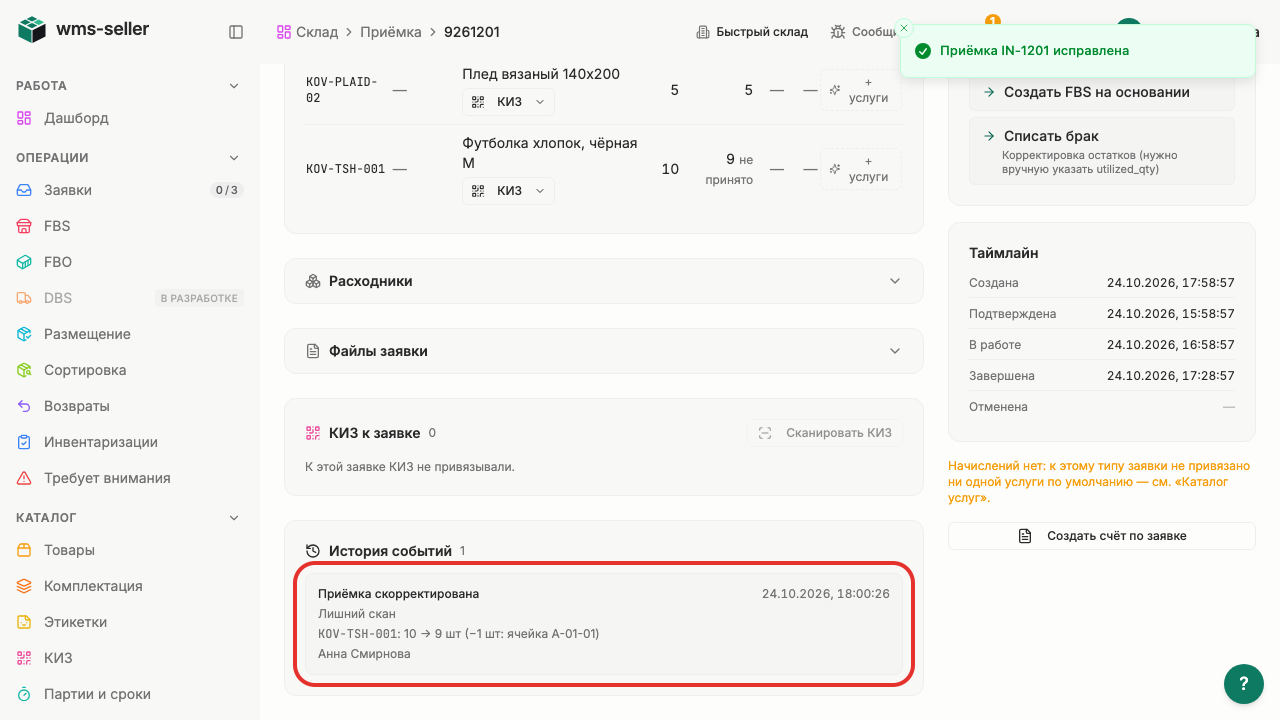
Шаг 9. В истории видна исправленная приёмка
Готово!
В истории видна исправленная приёмка.
Урок 12. Разберите смешанную поставку сканером
Как разобрать общую поставку товаров нескольких клиентов одним сканером без предварительной сортировки.
Зачем это нужно
Сортировочная приёмка автоматически определяет владельца каждого товара по штрихкоду и формирует отдельные заявки по клиентам. Это ускоряет разбор поставок и исключает ошибки ручного распределения.
Что нужно заранее
Товар клиента создан (урок 8, klienty)
Склад создан (урок 4, start)
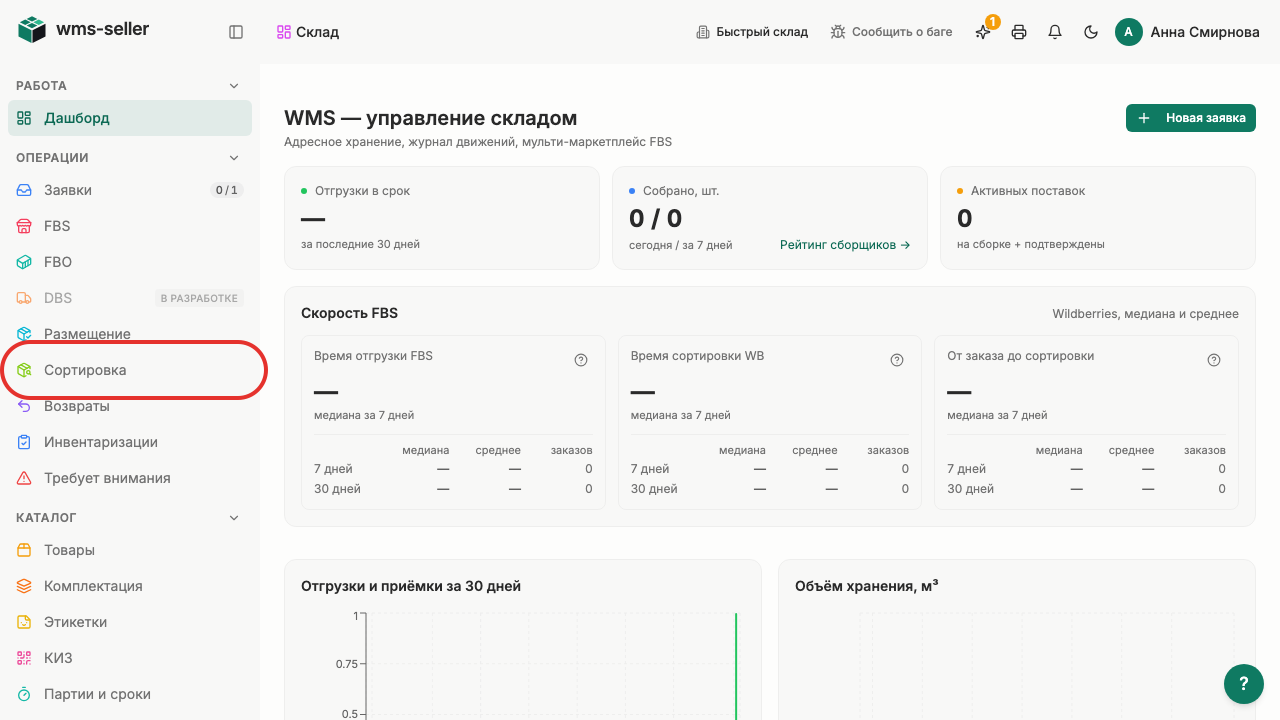
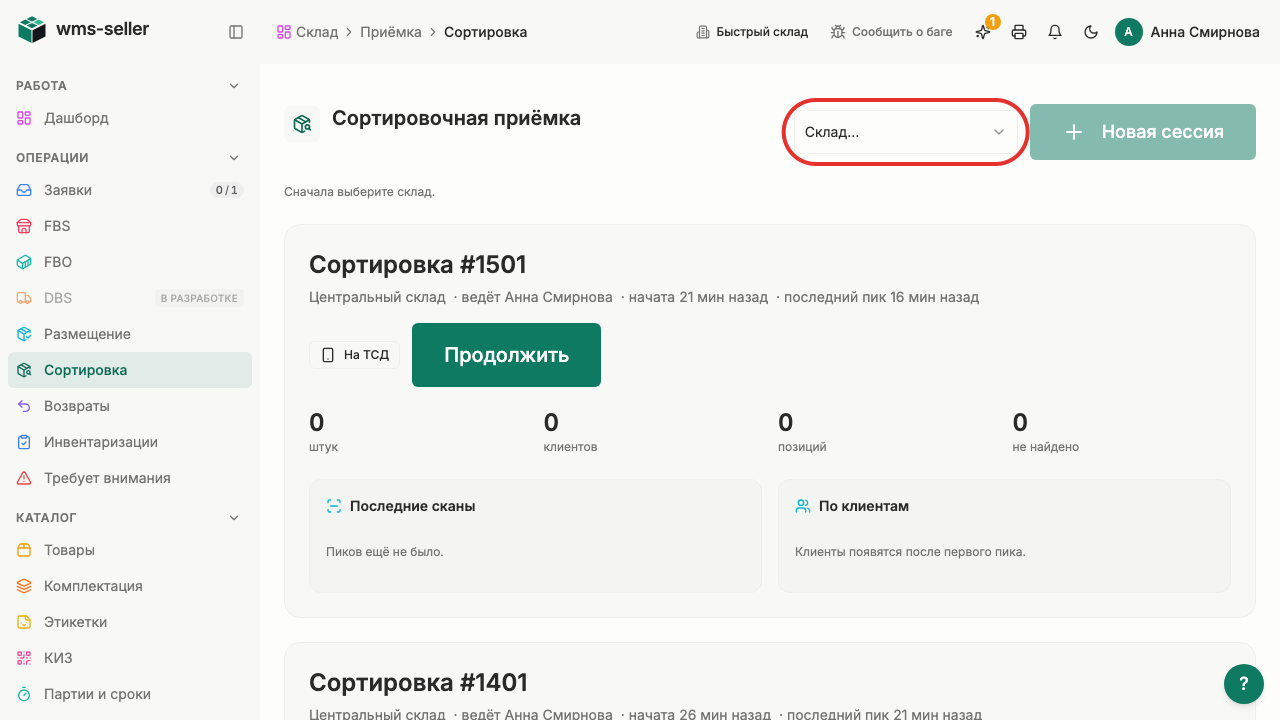
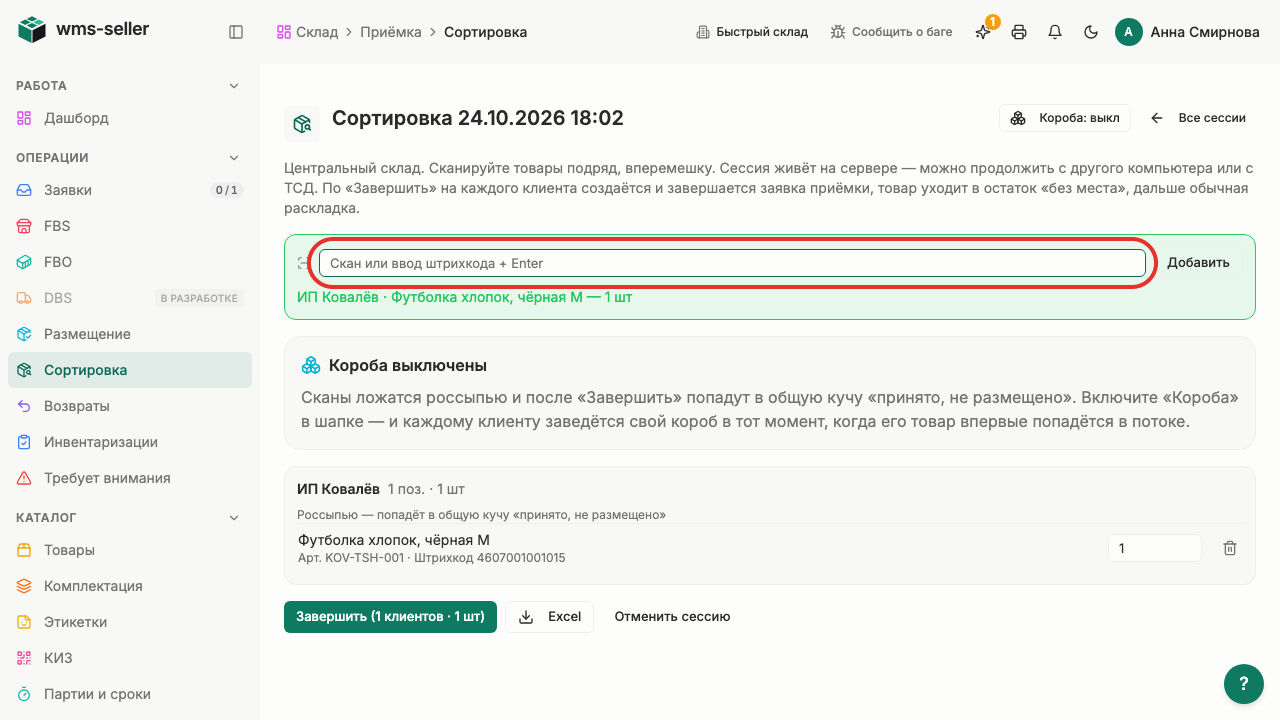
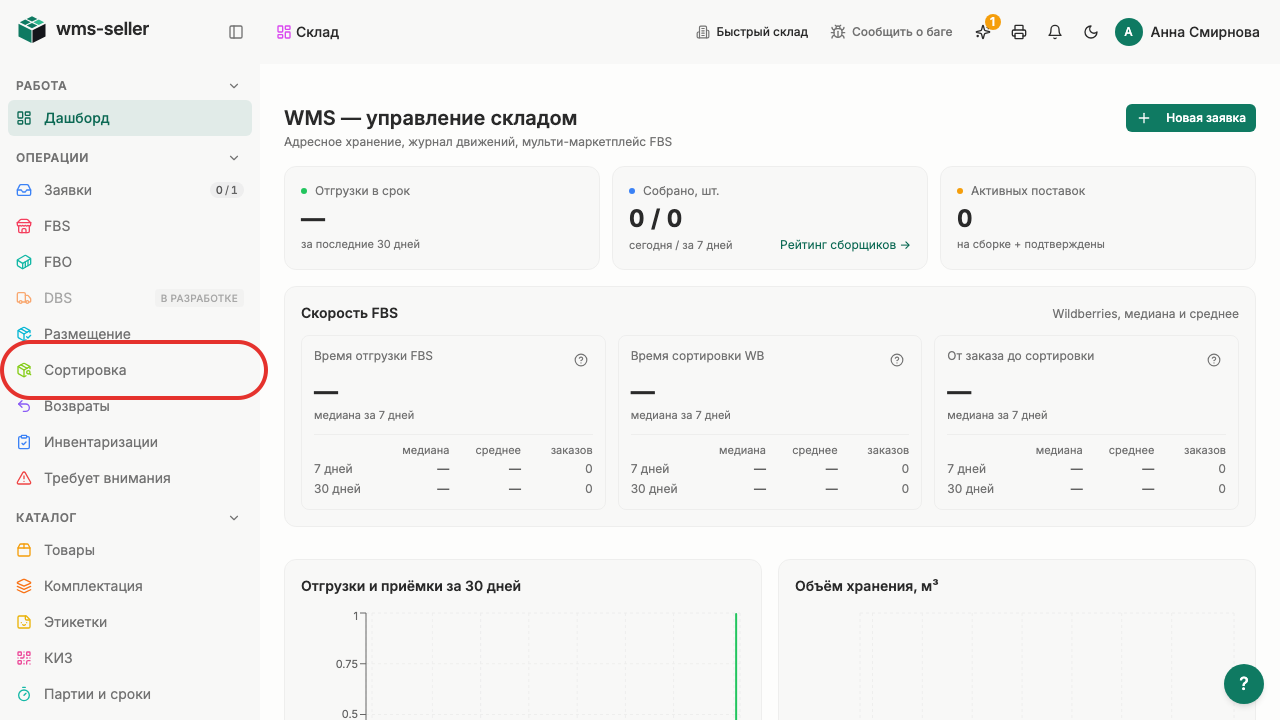
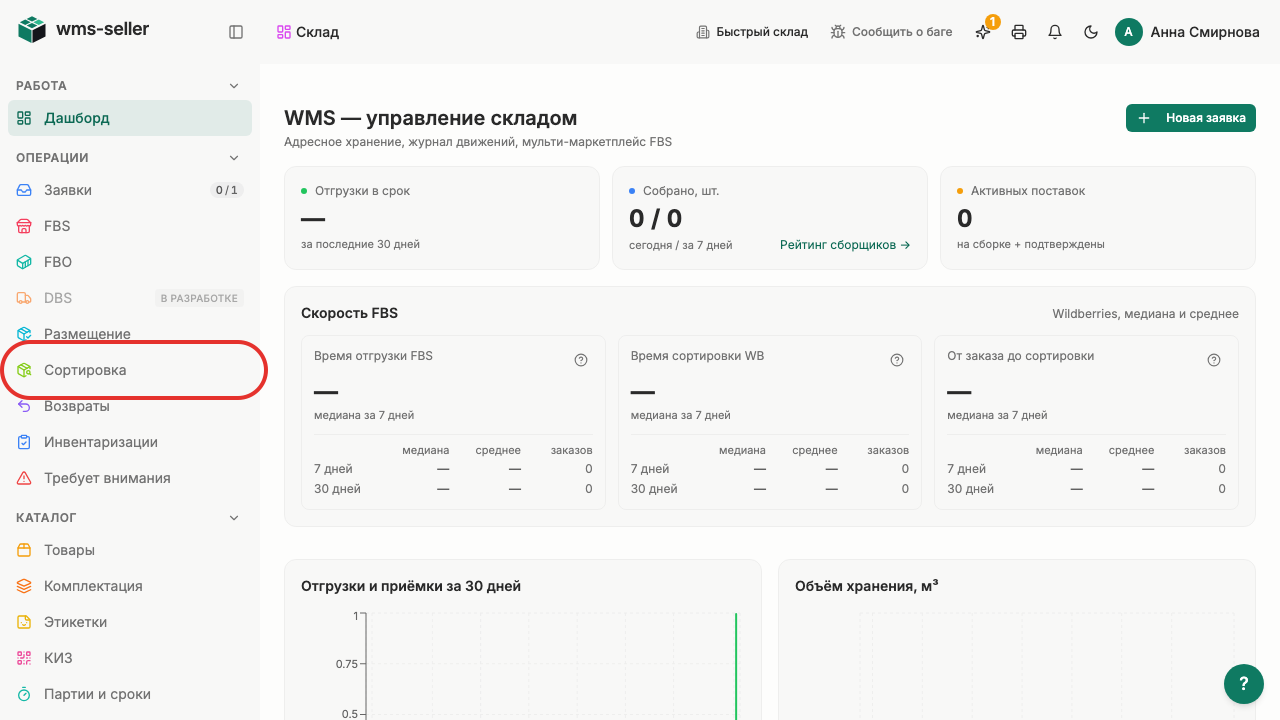
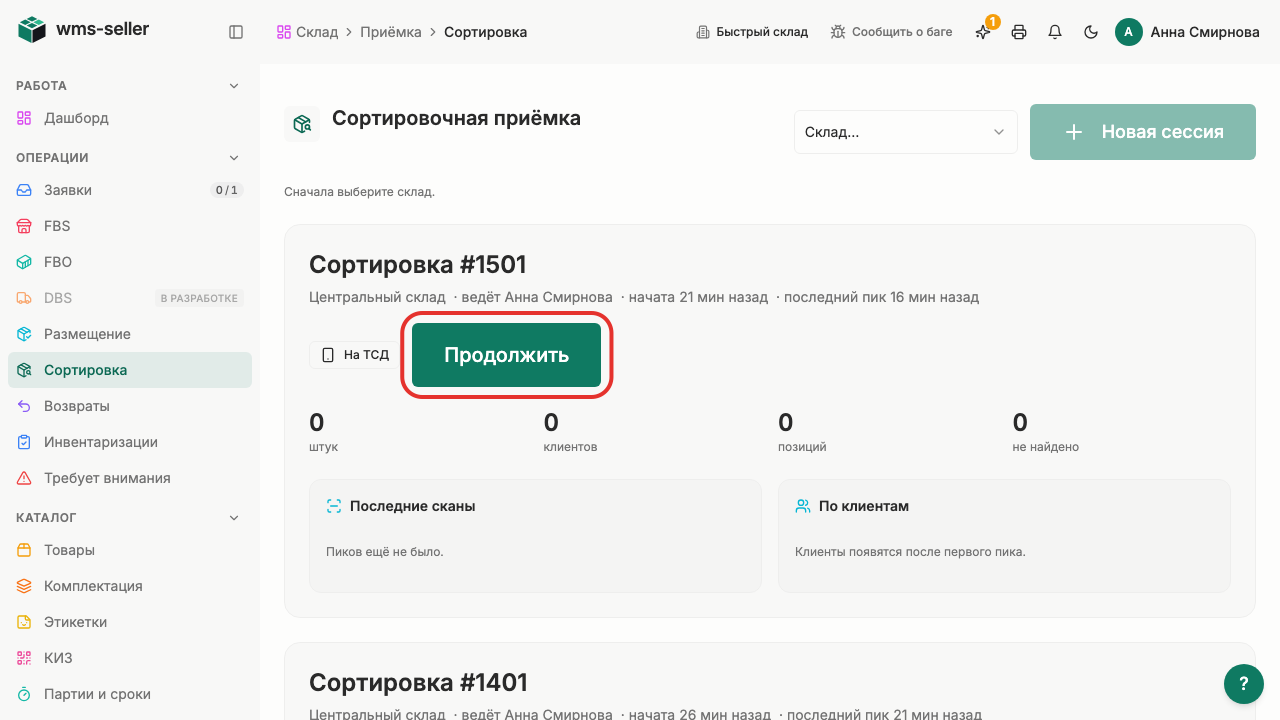
Шаг 1. Нажмите «Сортировка» в меню слева
Шаг 2. Нажмите «Склад…»
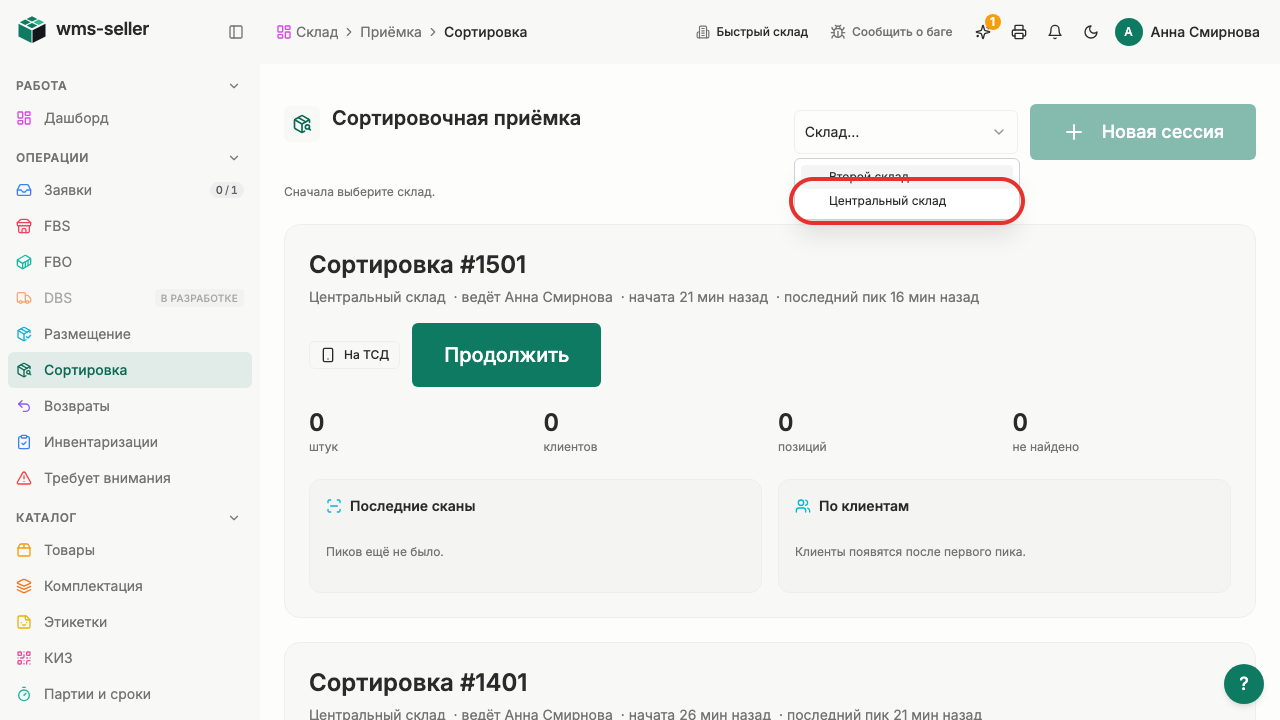
Шаг 3. Выберите «Центральный склад»
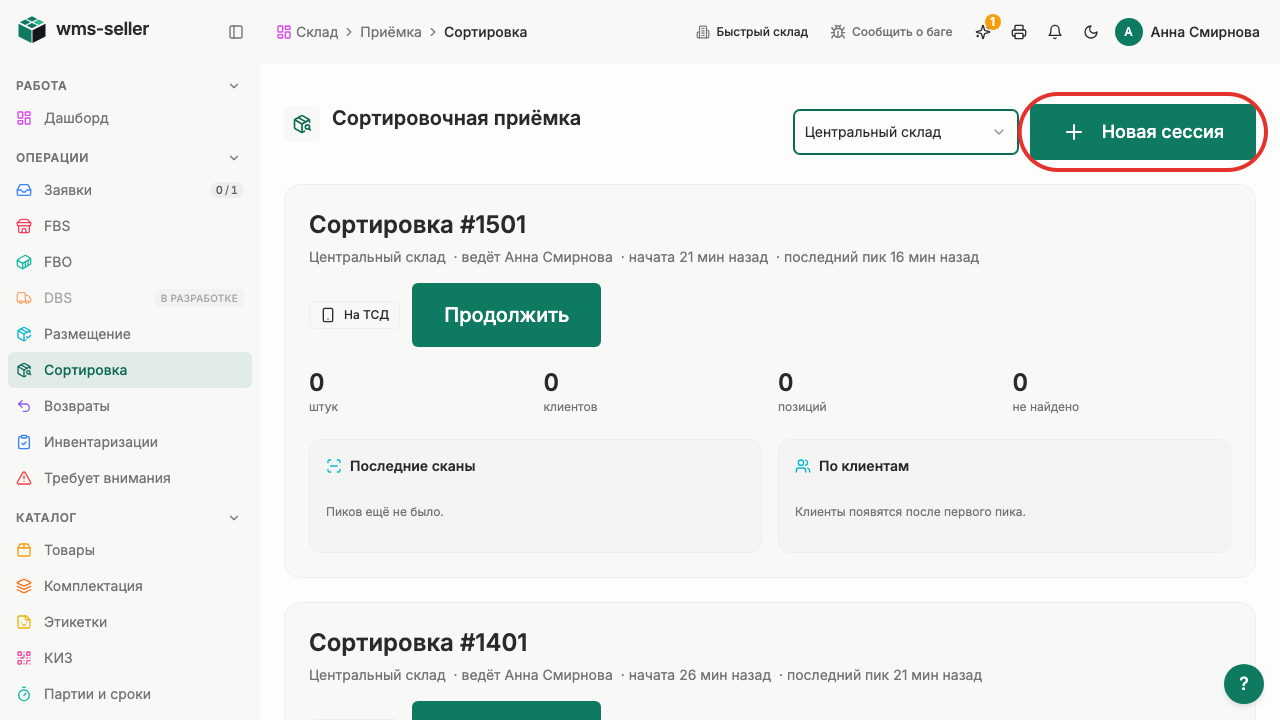
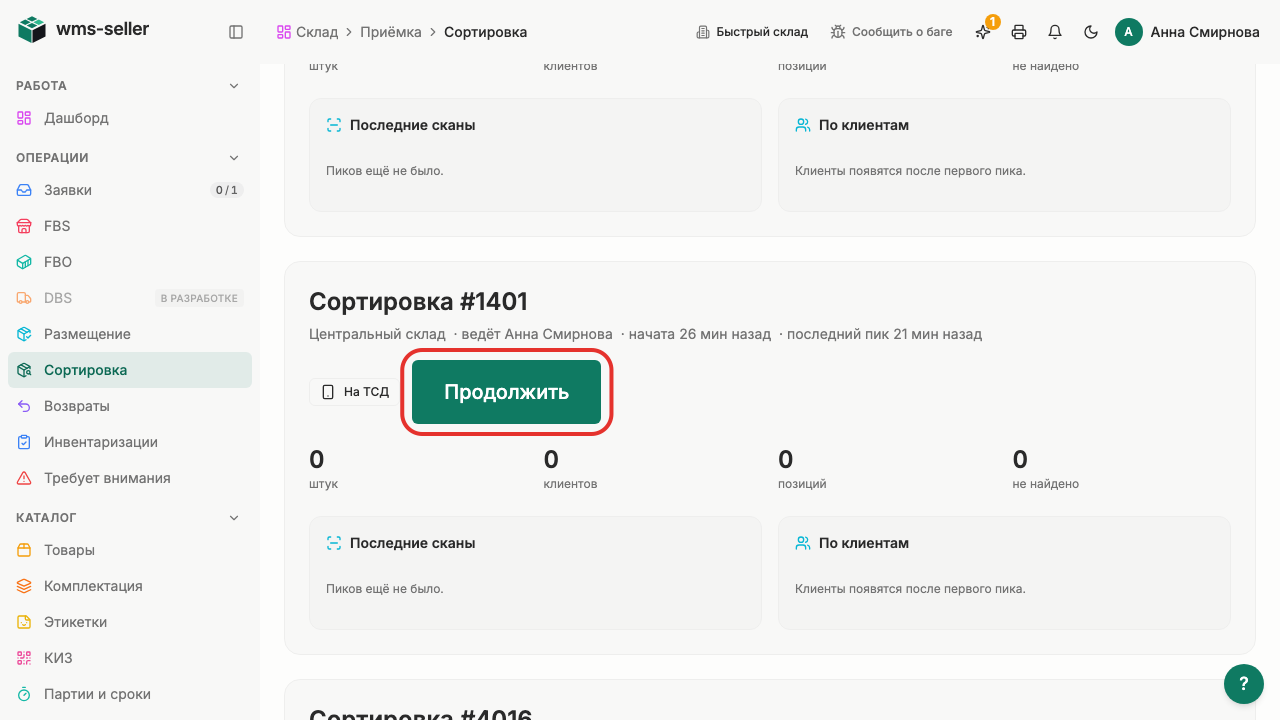
Шаг 4. Нажмите «Новая сессия»
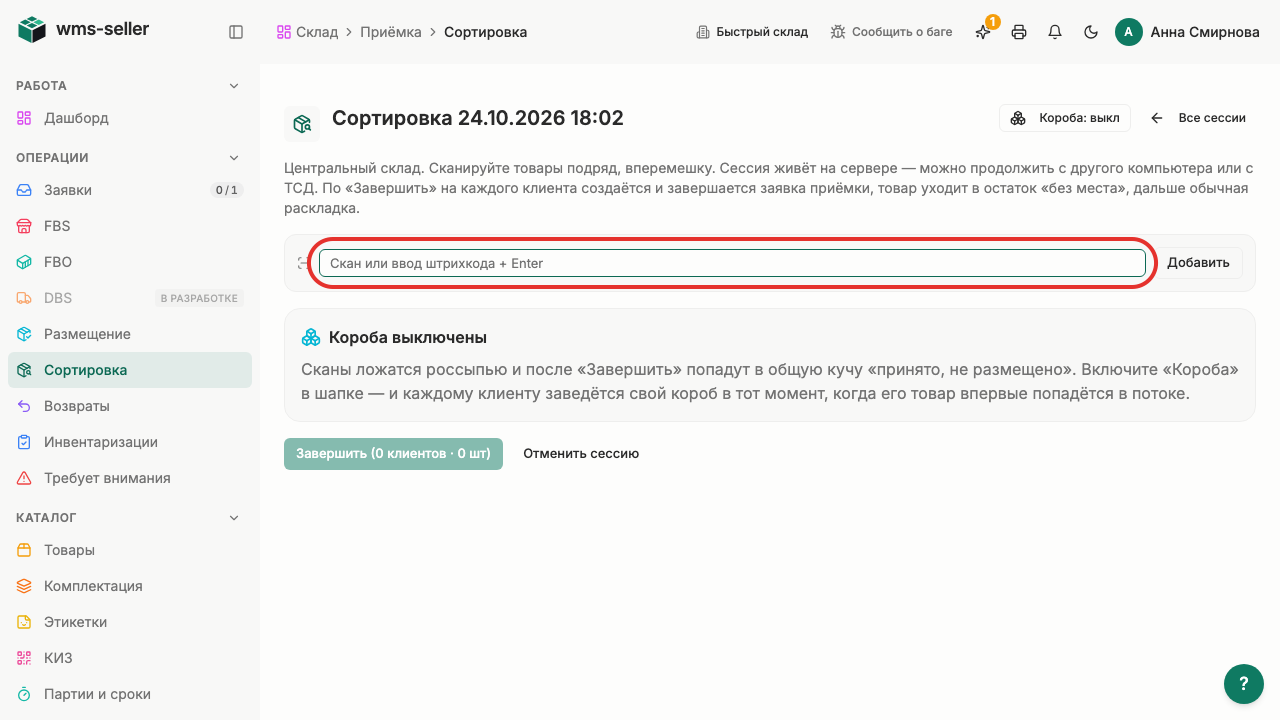
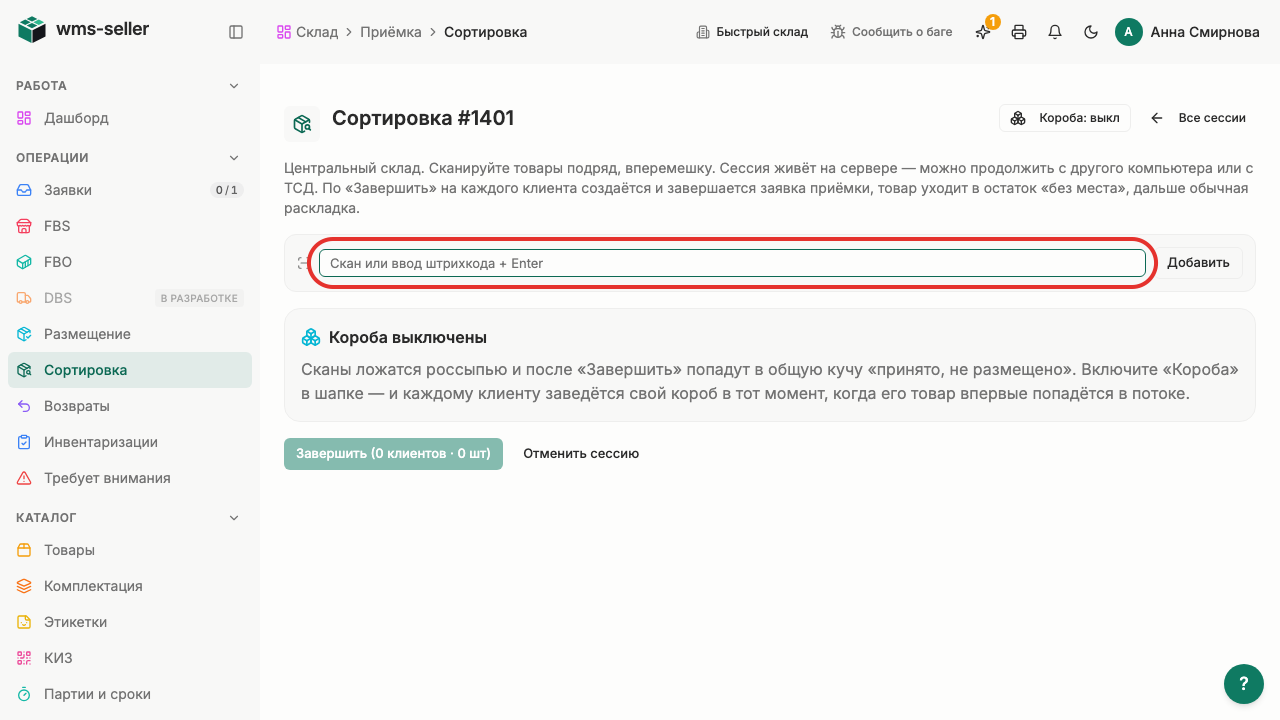
Шаг 5. Отсканируйте товар первого клиента
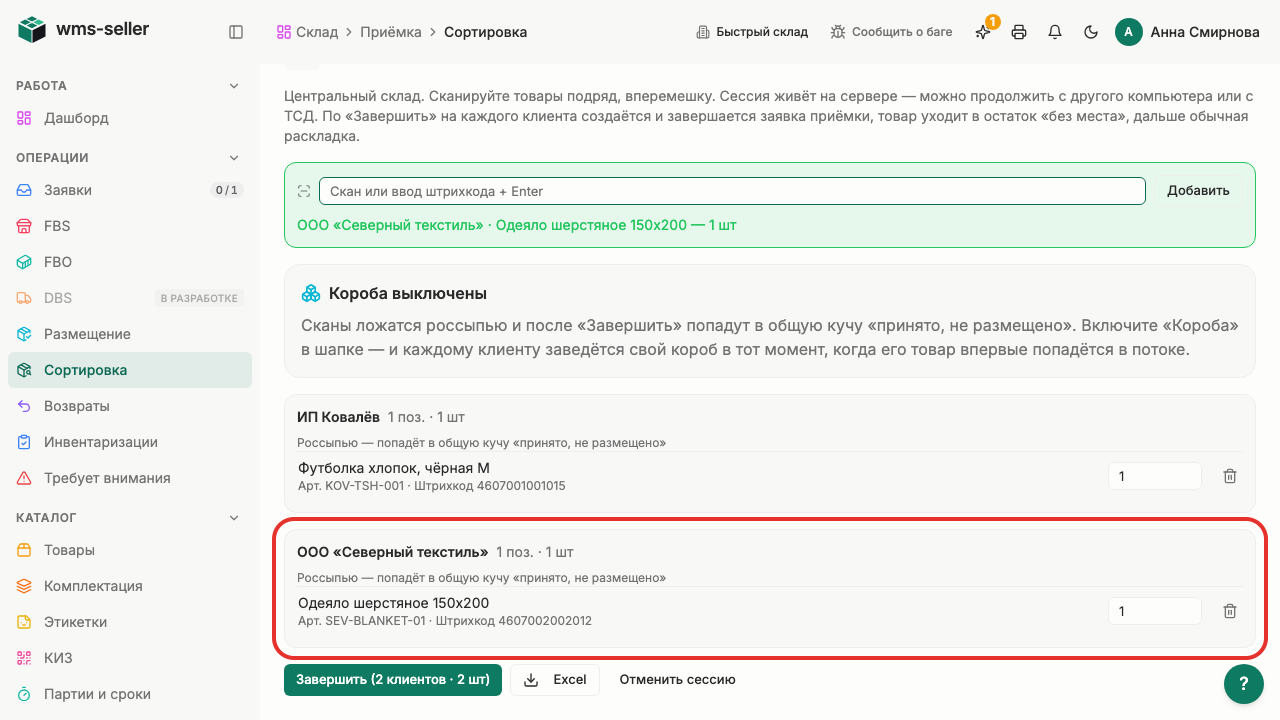
Шаг 6. Отсканируйте товар второго клиента
Шаг 7. Товары распределены по клиентам
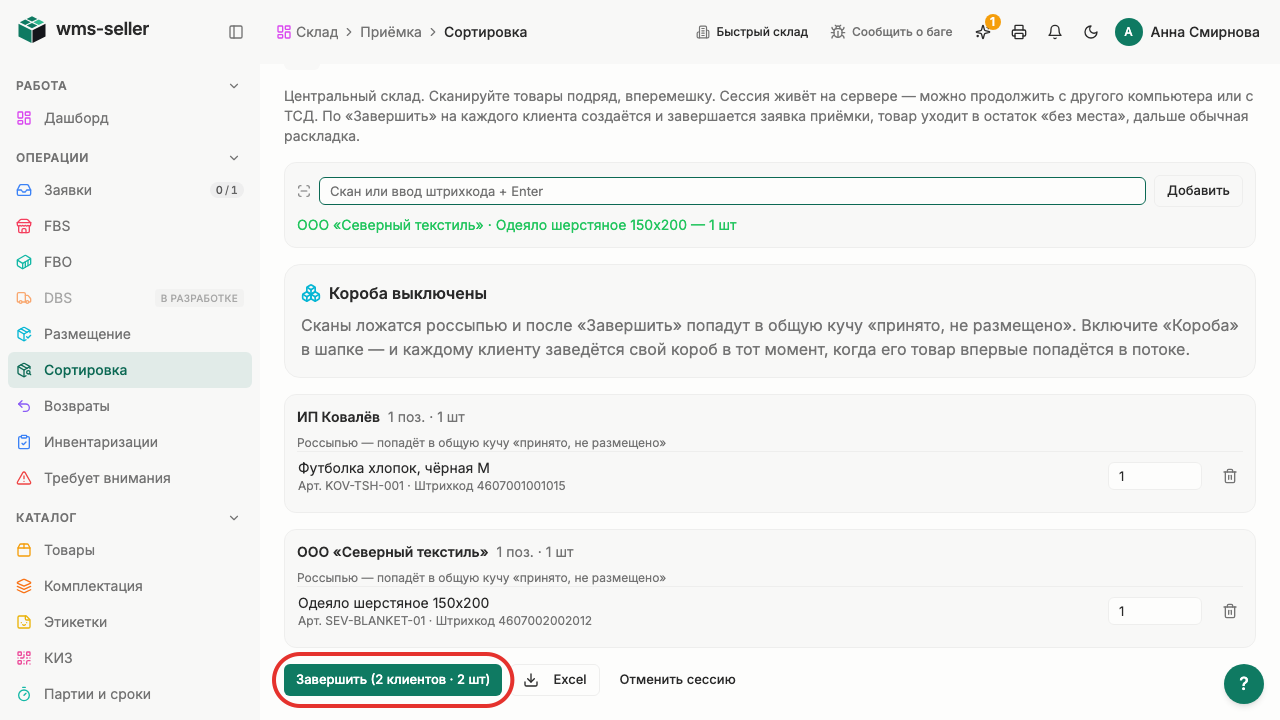
Шаг 8. Нажмите «Завершить (2 клиентов · 2 шт)»
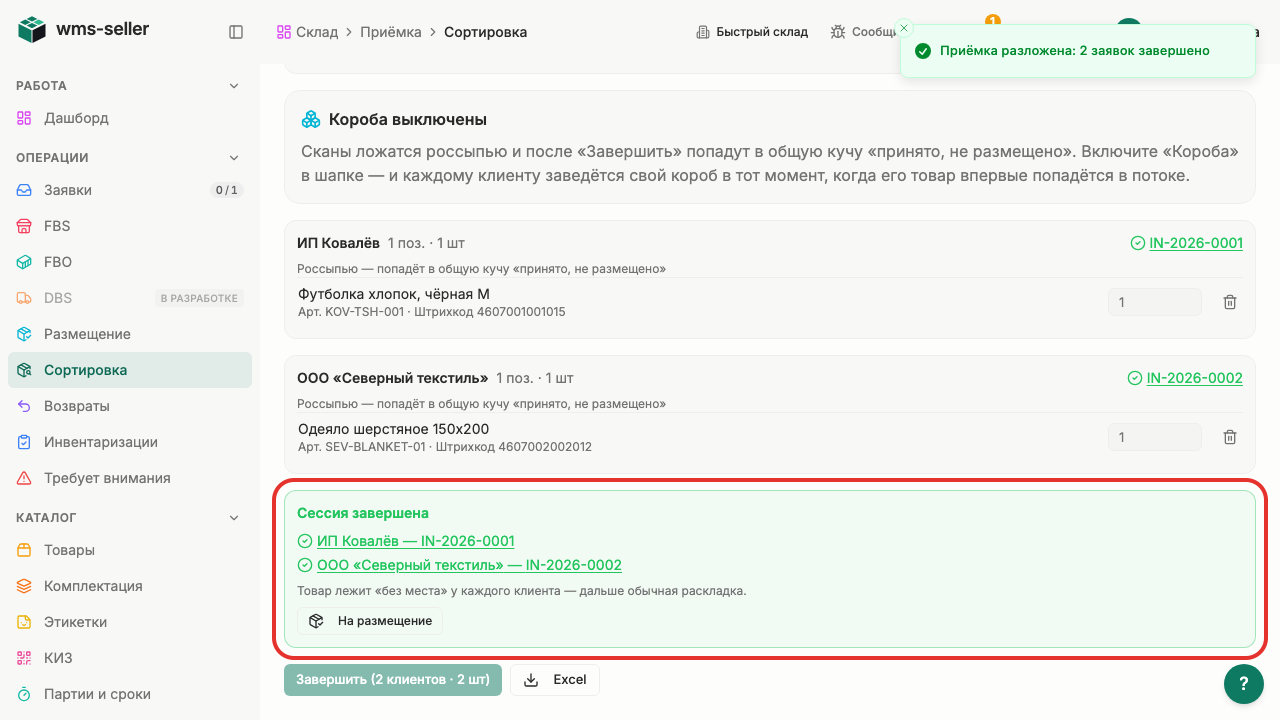
Шаг 9. Созданы заявки клиентов из сортировки
Готово!
Созданы заявки клиентов из сортировки.
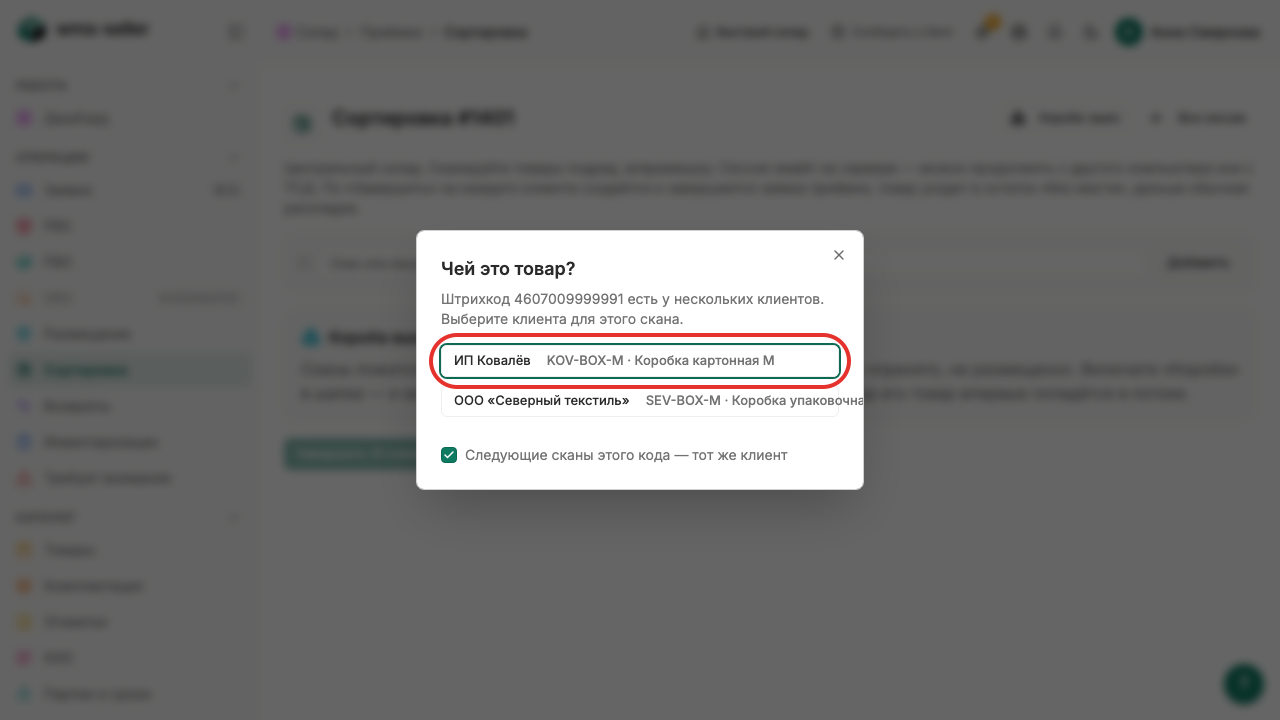
Урок 13. Укажите клиента для неоднозначного скана
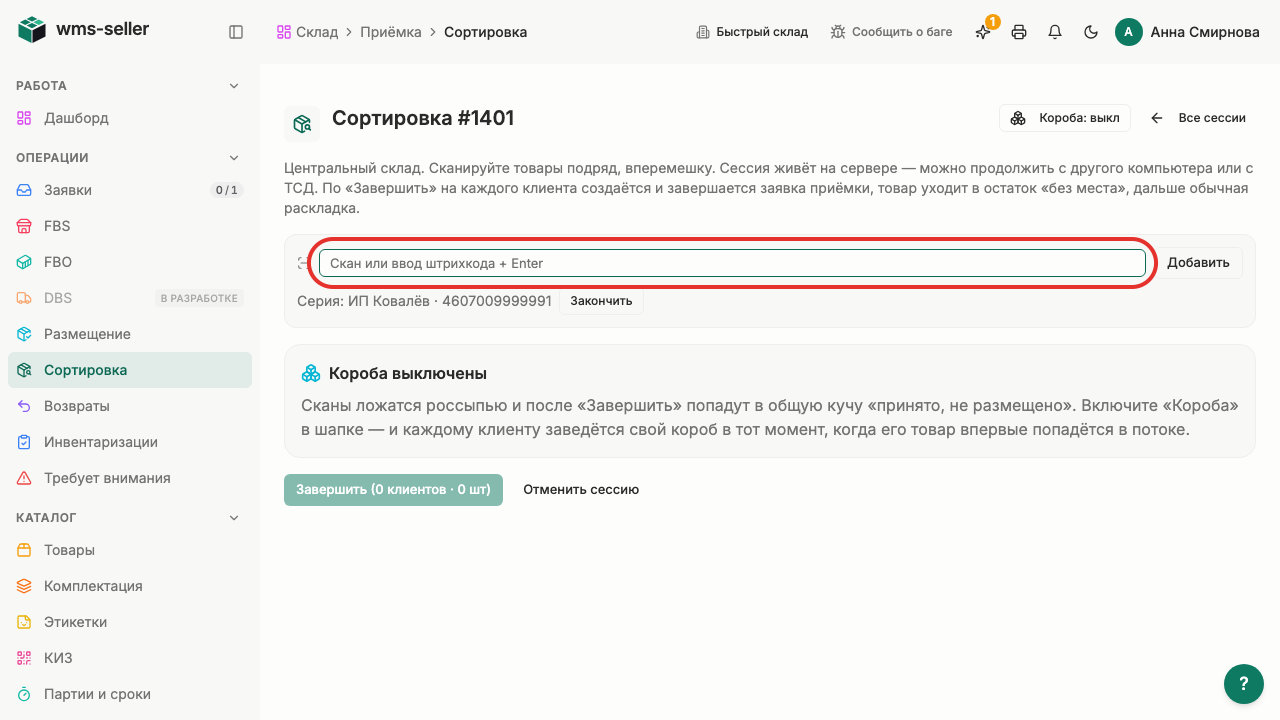
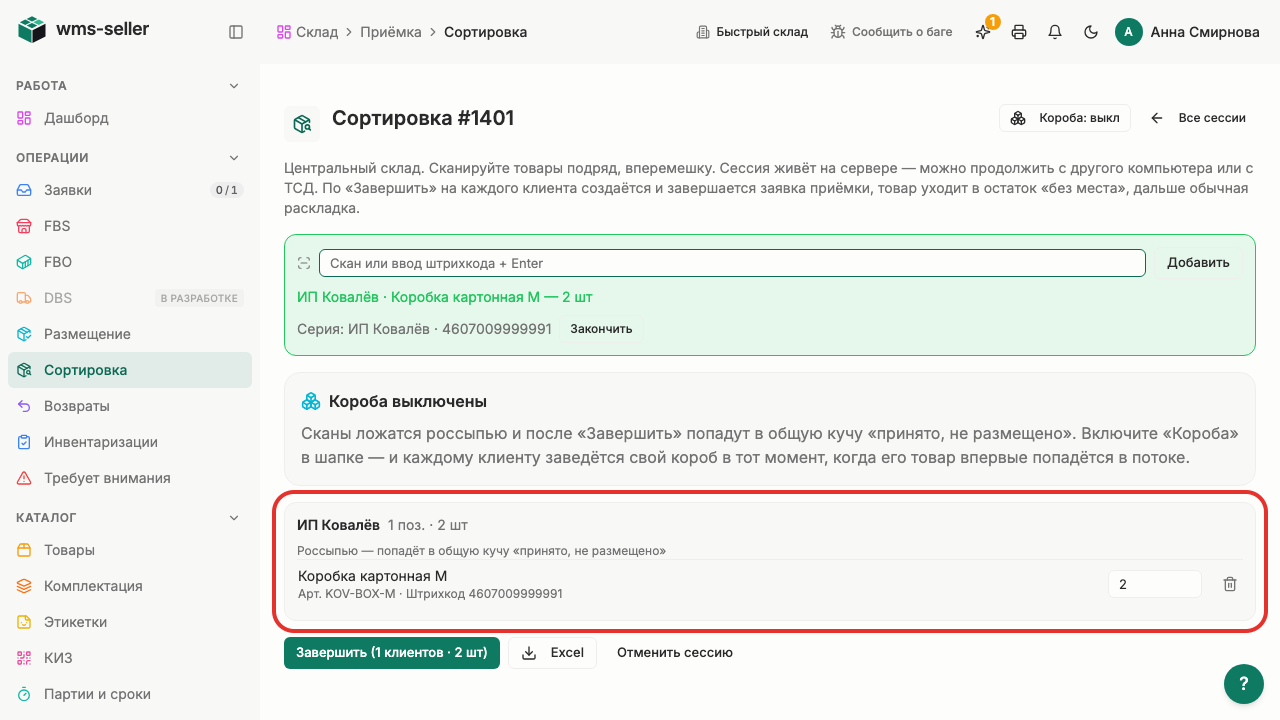
Как разрешить совпадение штрихкодов у разных клиентов во время сортировки.
Зачем это нужно
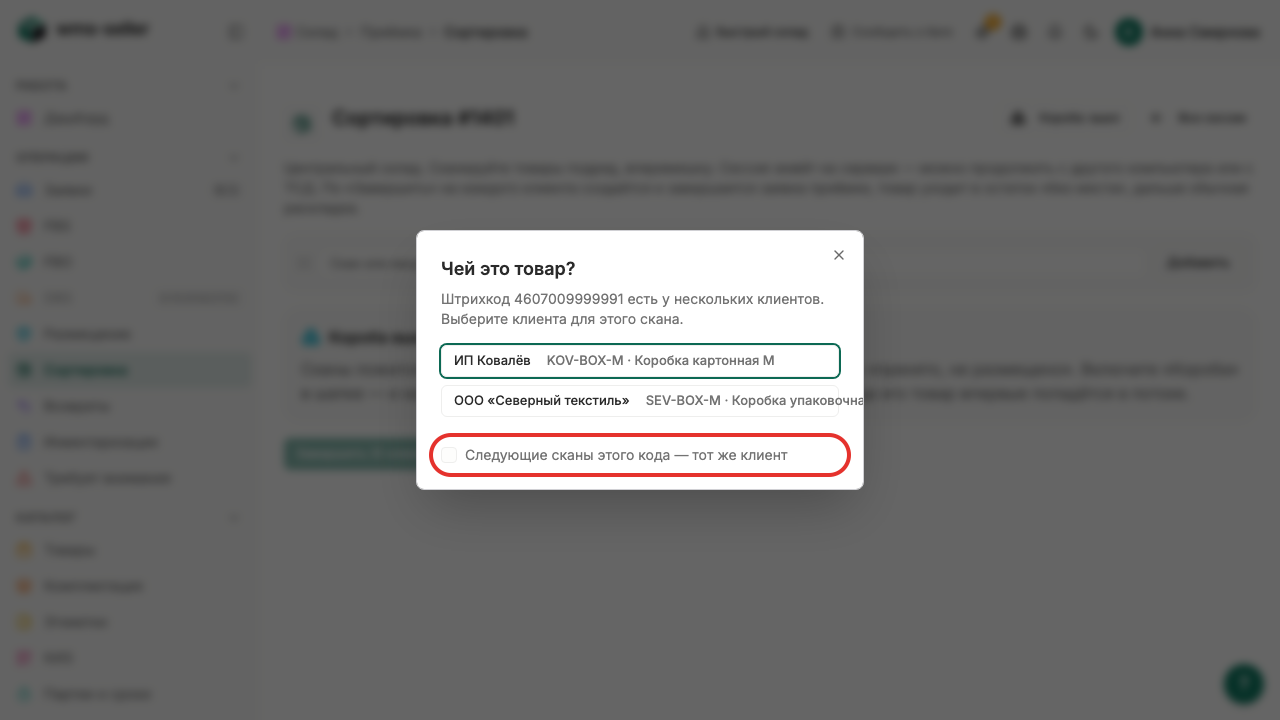
Когда один и тот же штрихкод зарегистрирован у нескольких клиентов, система запрашивает выбор владельца. Это исключает ошибки распределения: товар попадает в нужную заявку и не зачисляется чужому клиенту.
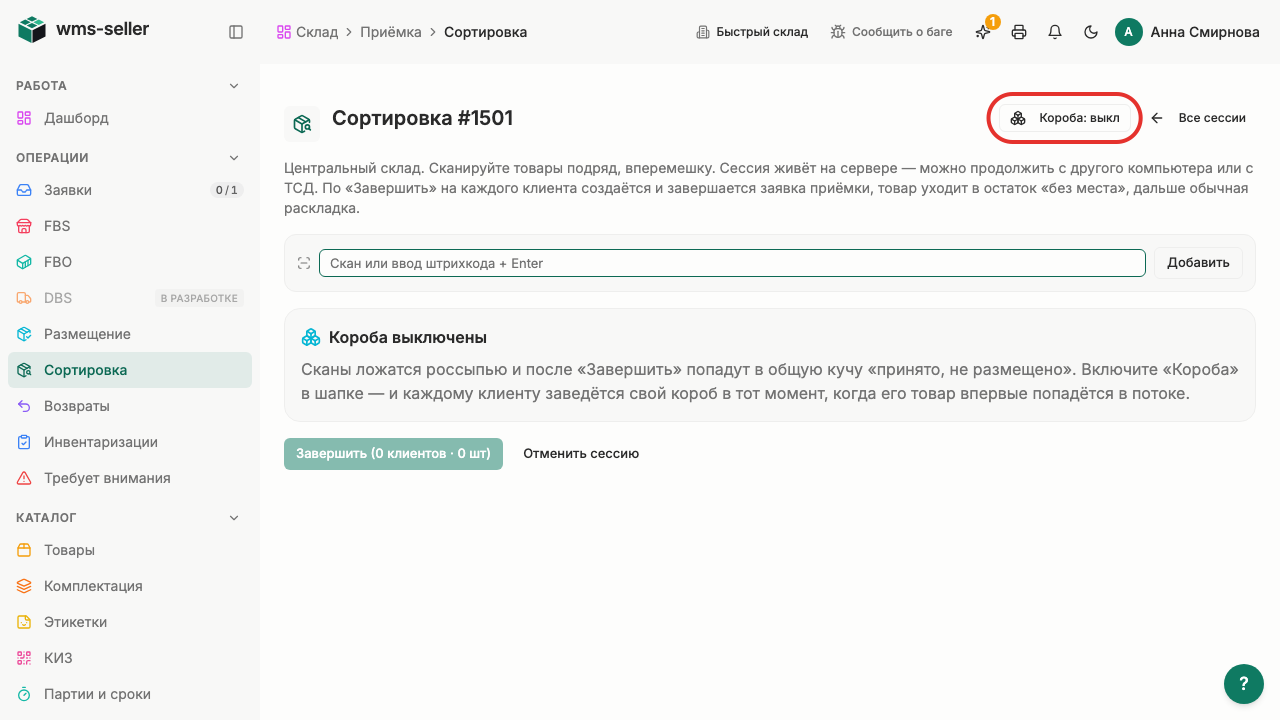
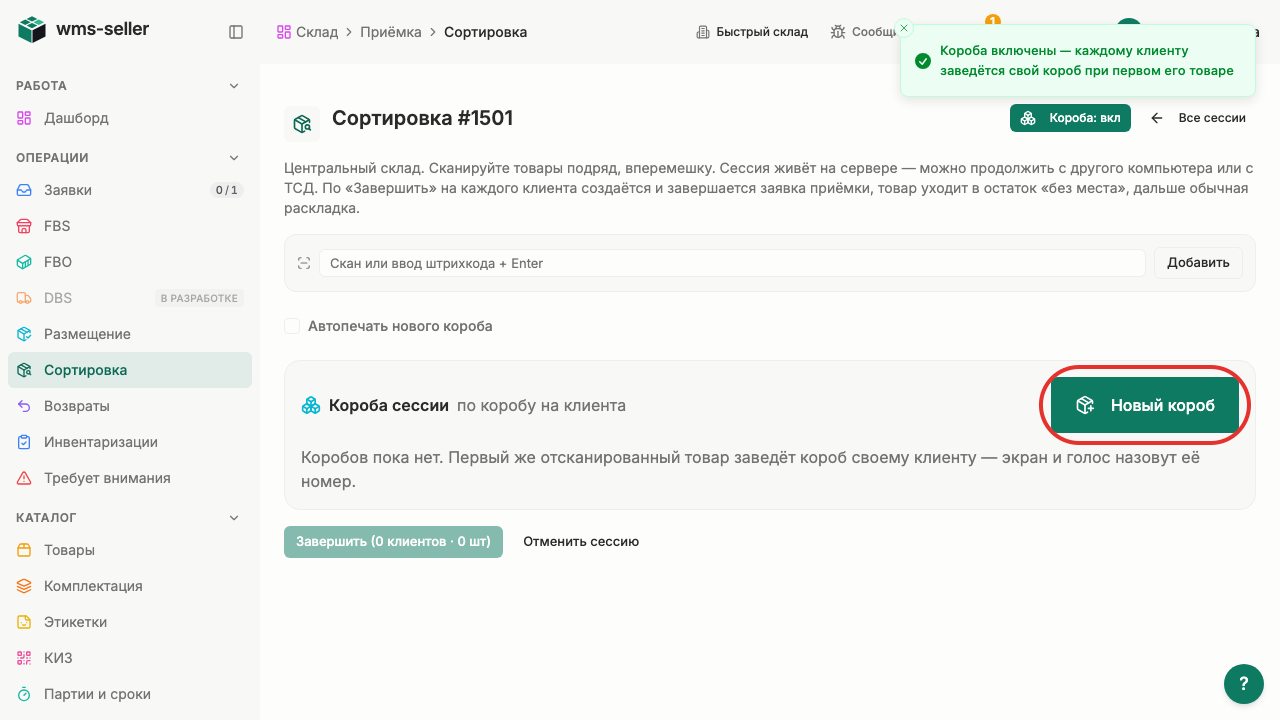
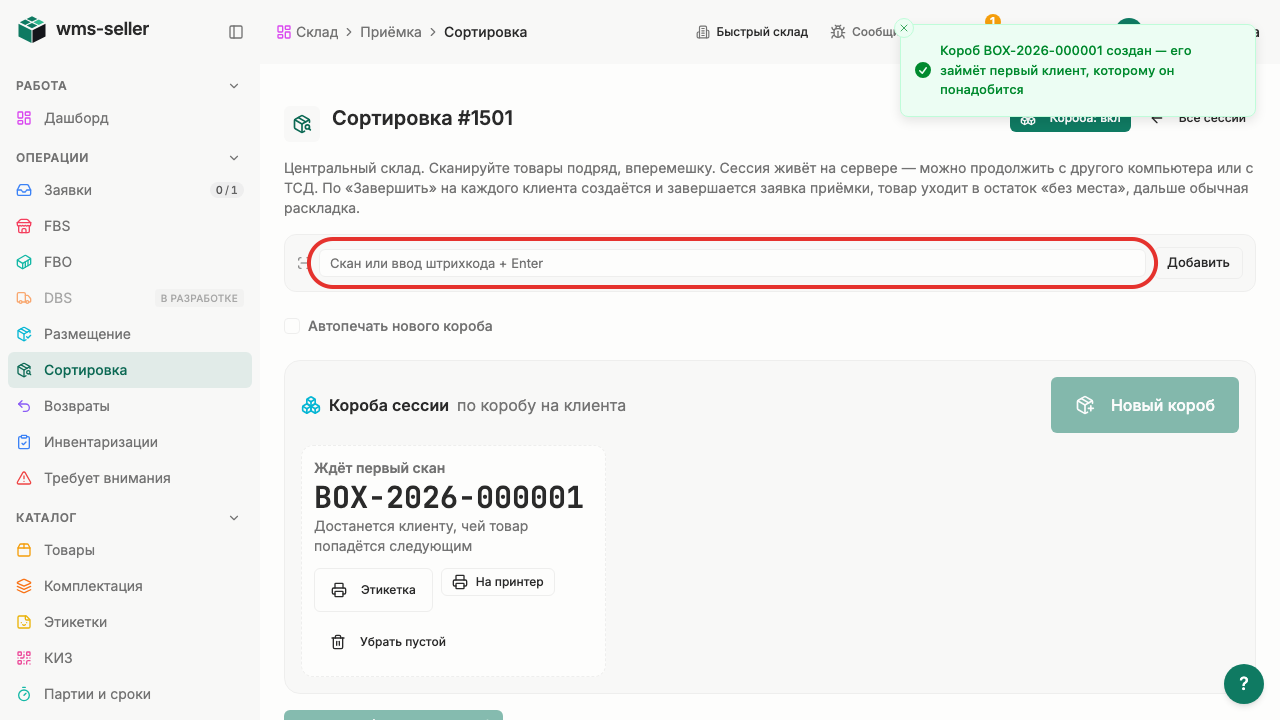
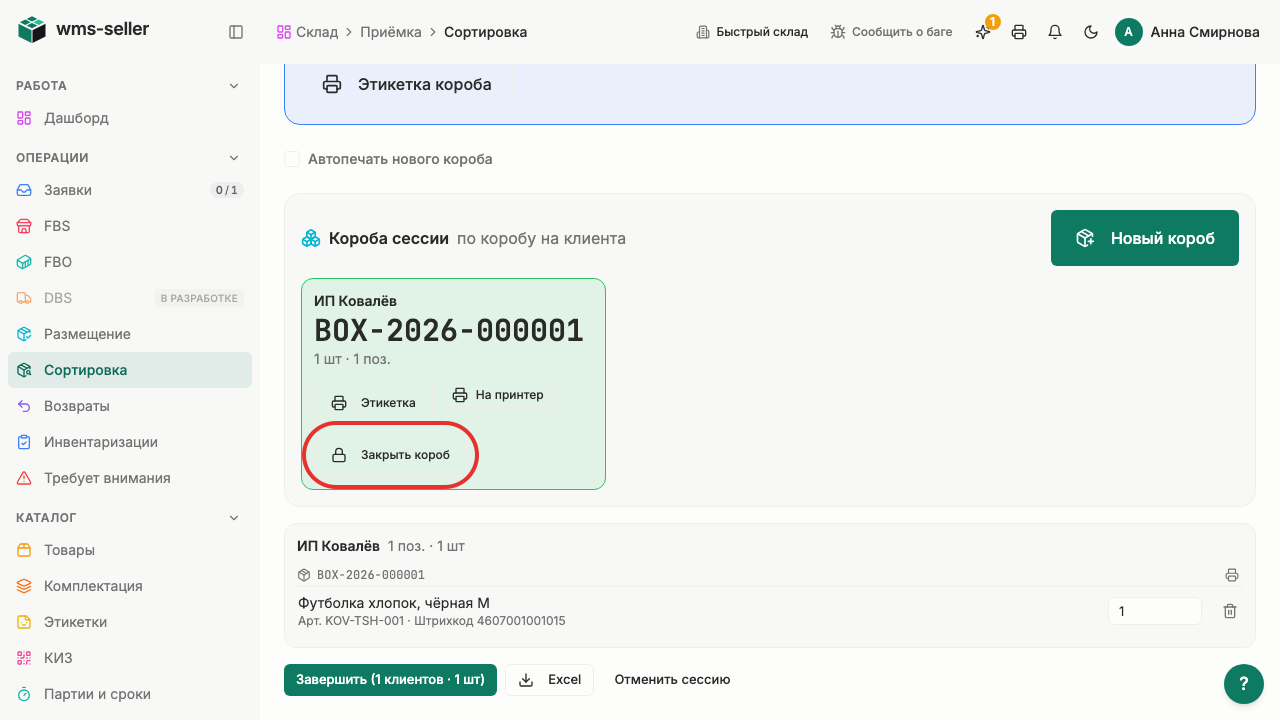
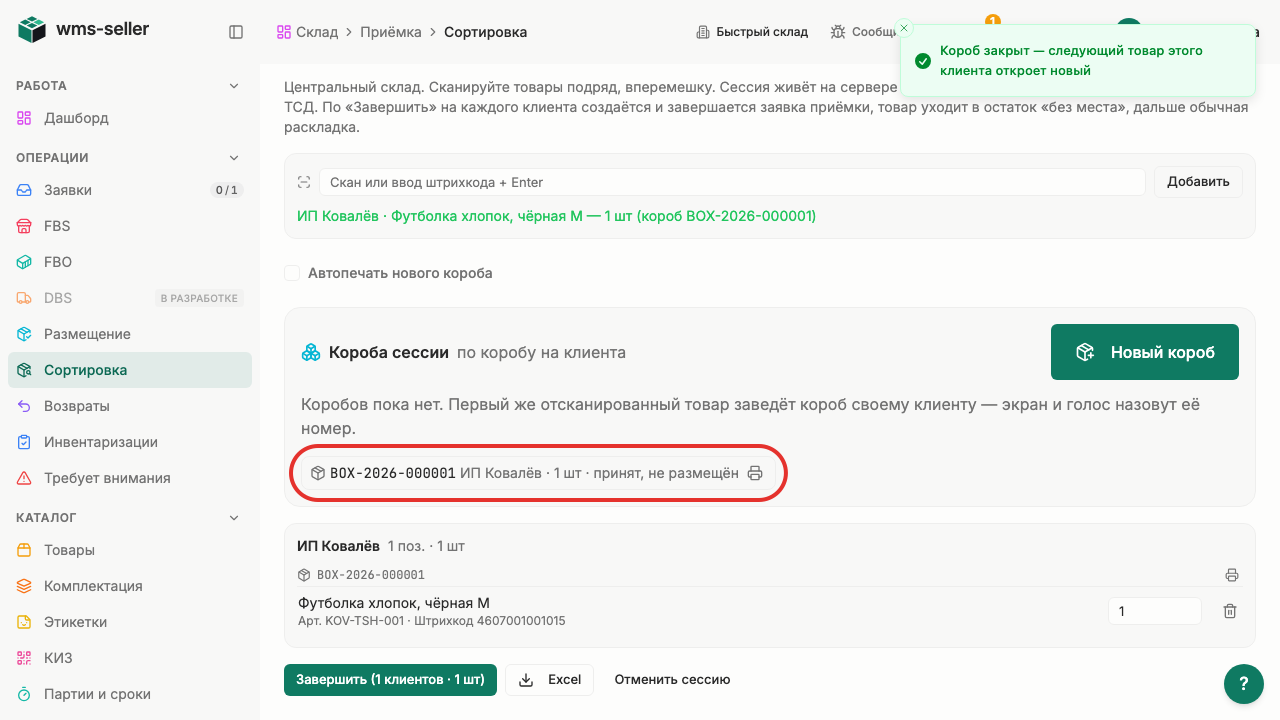
Как сразу при сортировке упаковывать товары по отдельным коробам клиентов.
Зачем это нужно
Сортировка в короба позволяет сразу формировать тарные места для раскладки. Принятый короб перемещается в ячейку целиком за одно сканирование без поштучного перекладывания.
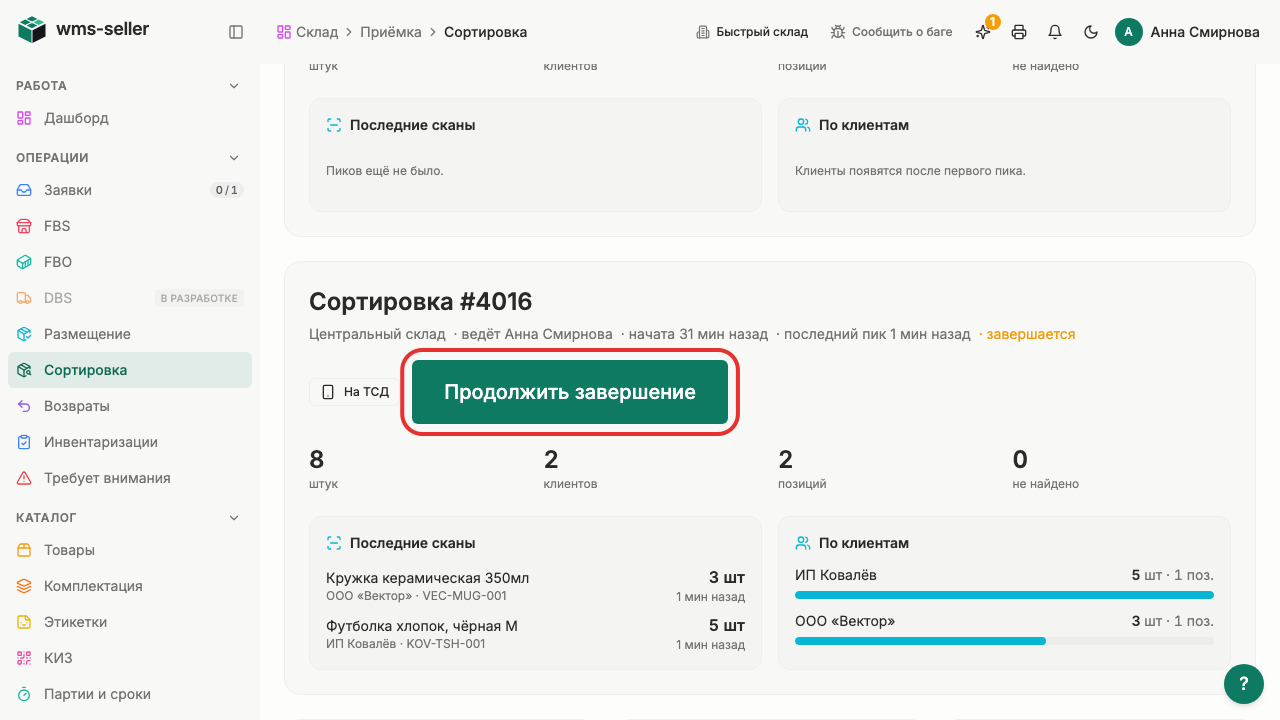
Как возобновить завершение сортировочной сессии и повторить отправку сбойных заявок.
Зачем это нужно
Сбой связи при формировании документов не требует повторного сканирования товаров. Система сохраняет статус каждого клиента и позволяет повторить только незавершённые операции.
Что нужно заранее
Разобрать смешанную поставку сканером (урок 13, серия priemka).
На складе начато завершение сессии сортировки.
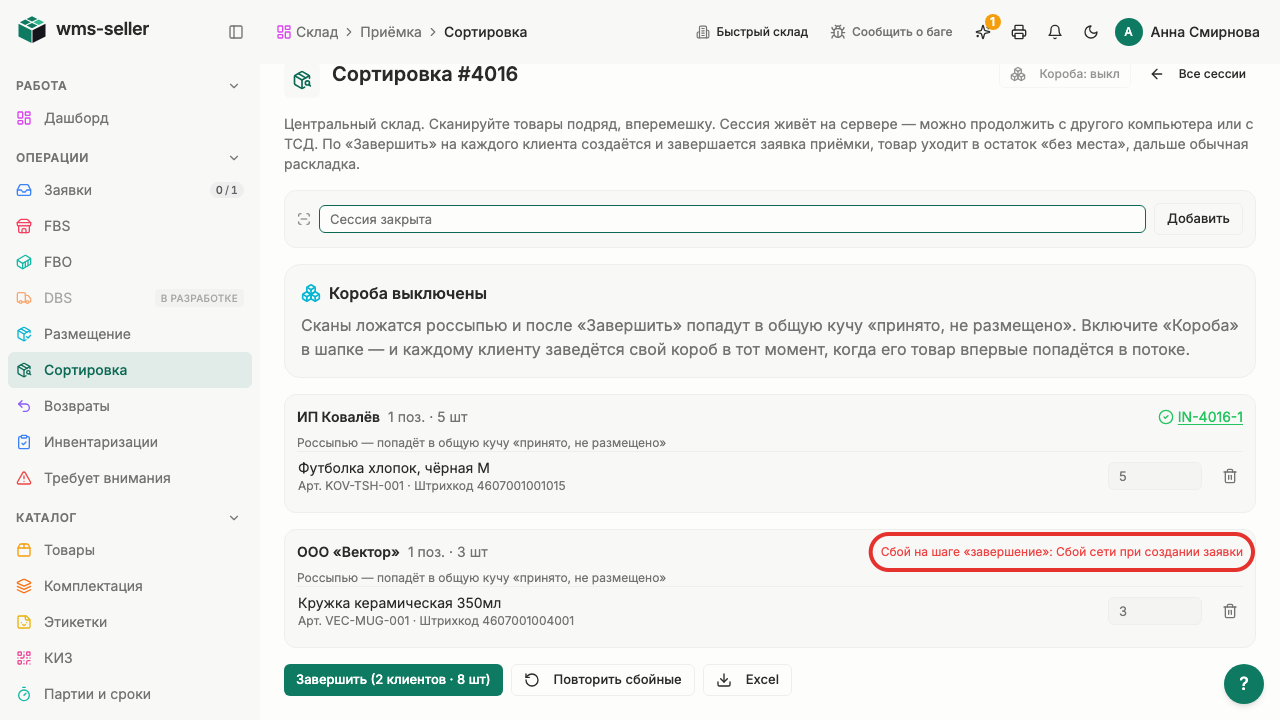
Часть заявок завершилась со сбоем сети.
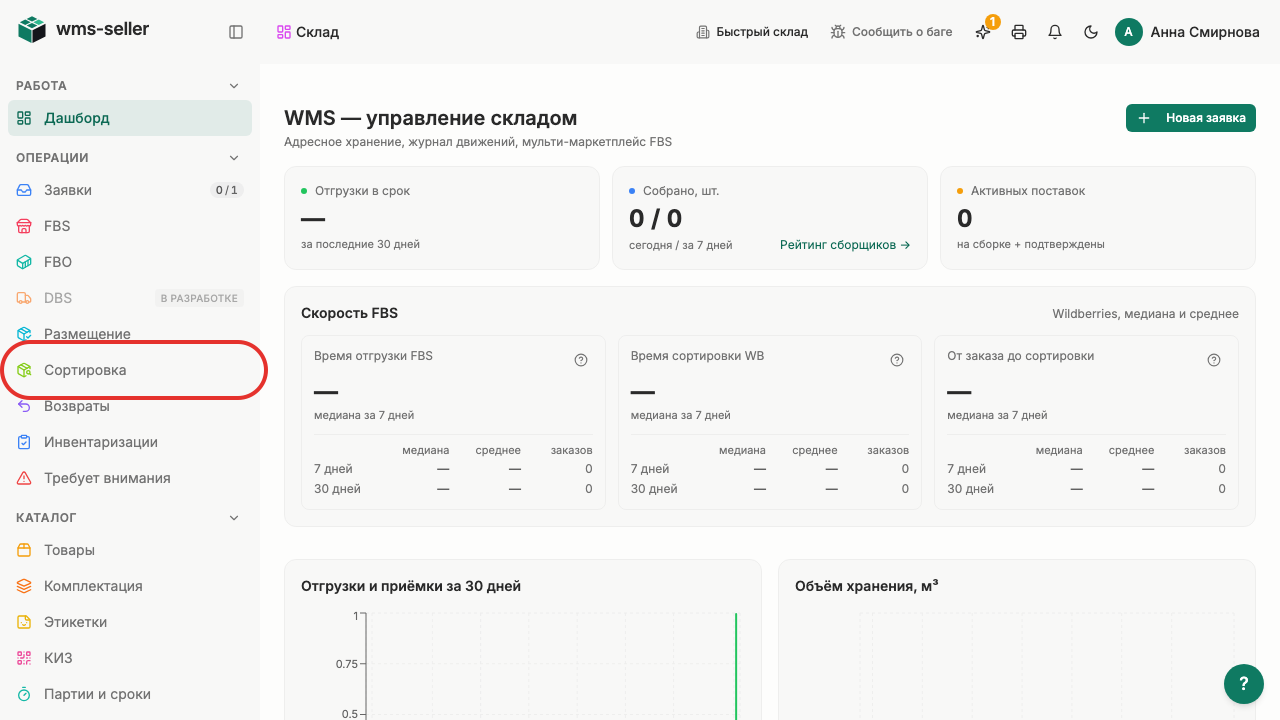
Шаг 1. Нажмите «Сортировка» в меню слева
Шаг 2. Нажмите «Продолжить завершение»
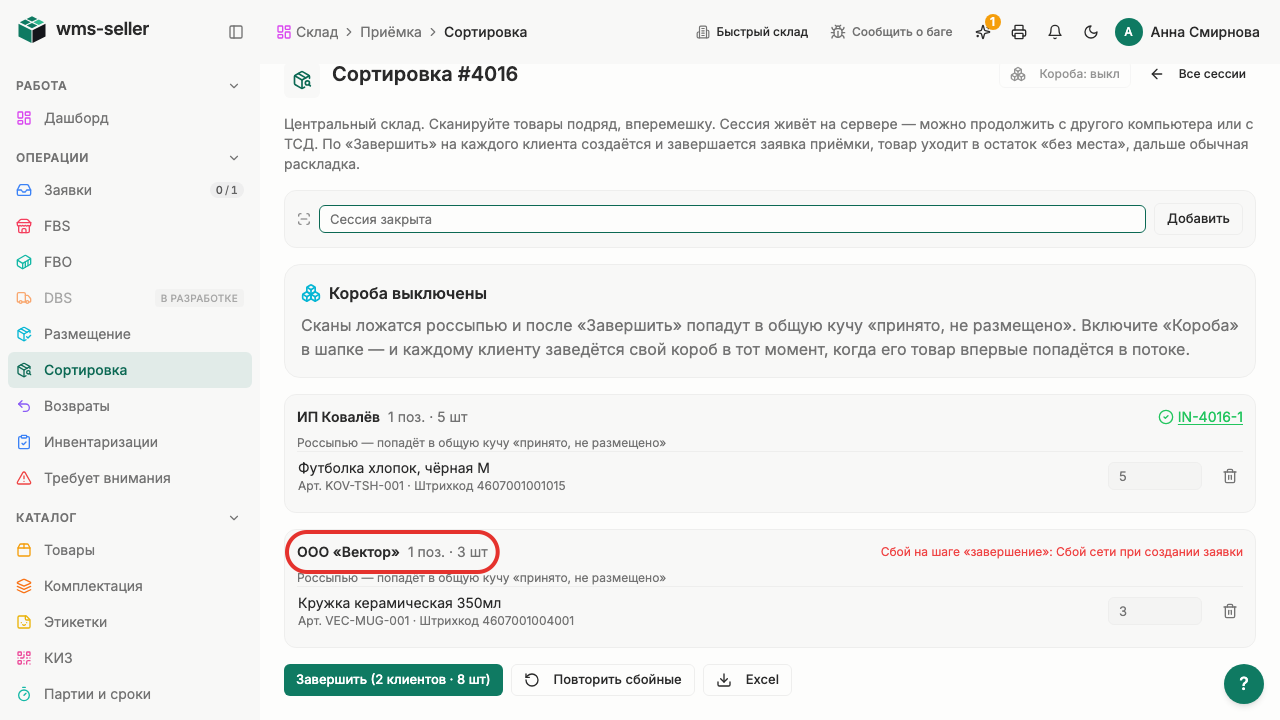
Шаг 3. Ознакомьтесь с результатами по клиентам
Шаг 4. Найдите строку со сбоем сети
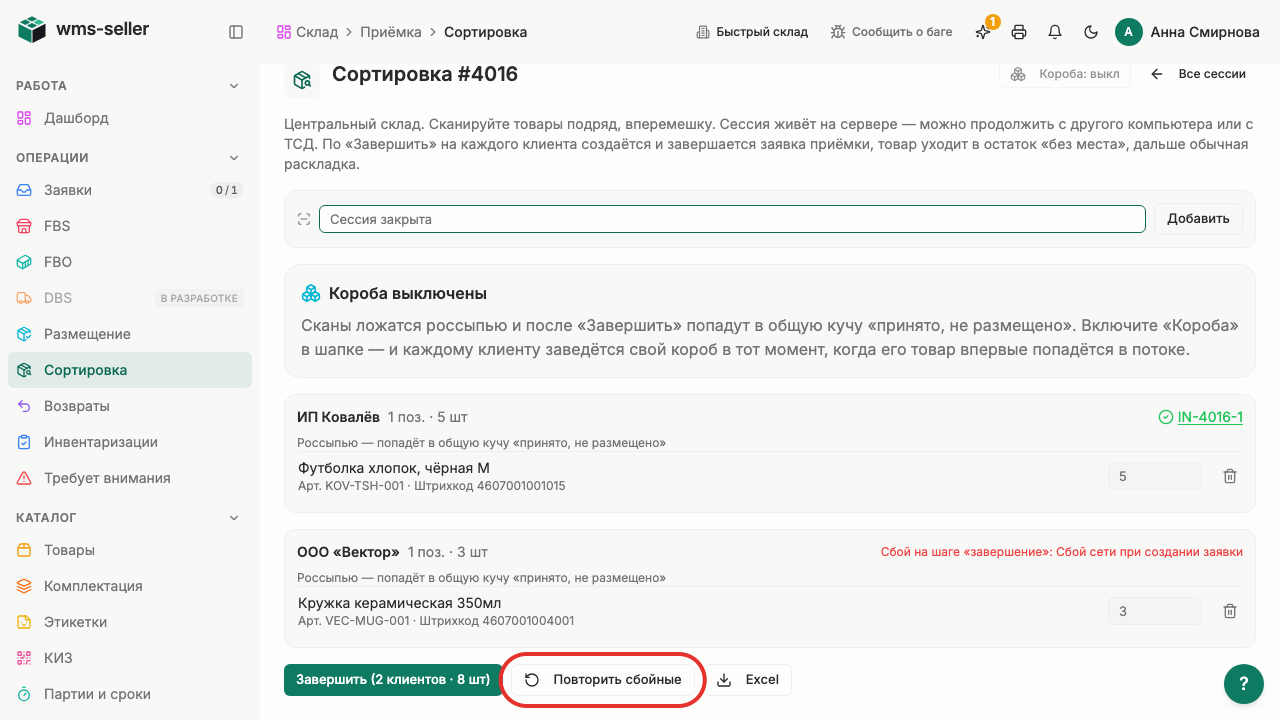
Шаг 5. Нажмите «Повторить сбойные»
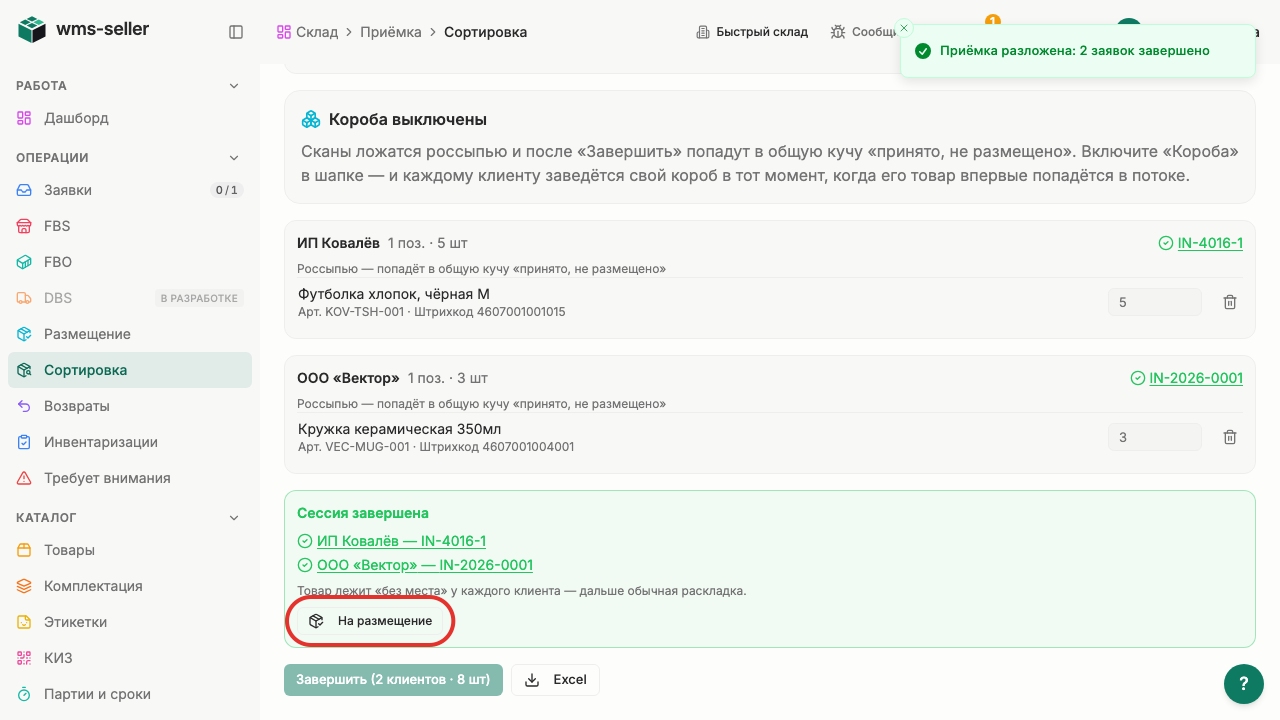
Шаг 6. Нажмите «На размещение»
Шаг 7. Повторная обработка завершилась успешно
Готово!
Сбойная часть сессии успешно обработана, заявки сформированы и товары направлены на размещение.
Урок 16. Пересчитайте товар с телефона в браузере
Как продолжить ту же приёмку на телефоне в браузере.
Зачем это нужно
Телефон позволяет пересчитать товар рядом с поставкой. По адресу из QR открывается та же заявка, и её результат сохраняется на складе.
Что нужно заранее
Начата приёмка товара (урок 5, priemka)
Телефон подключён к сети склада и выполнен вход
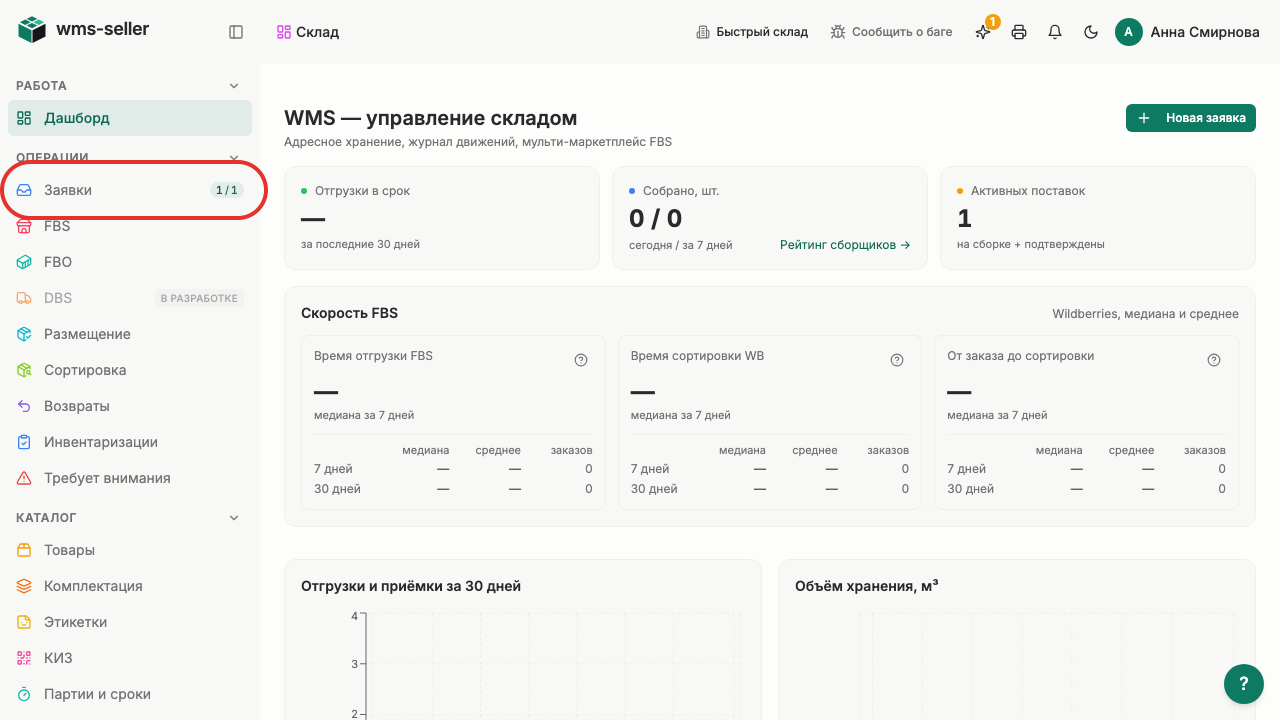
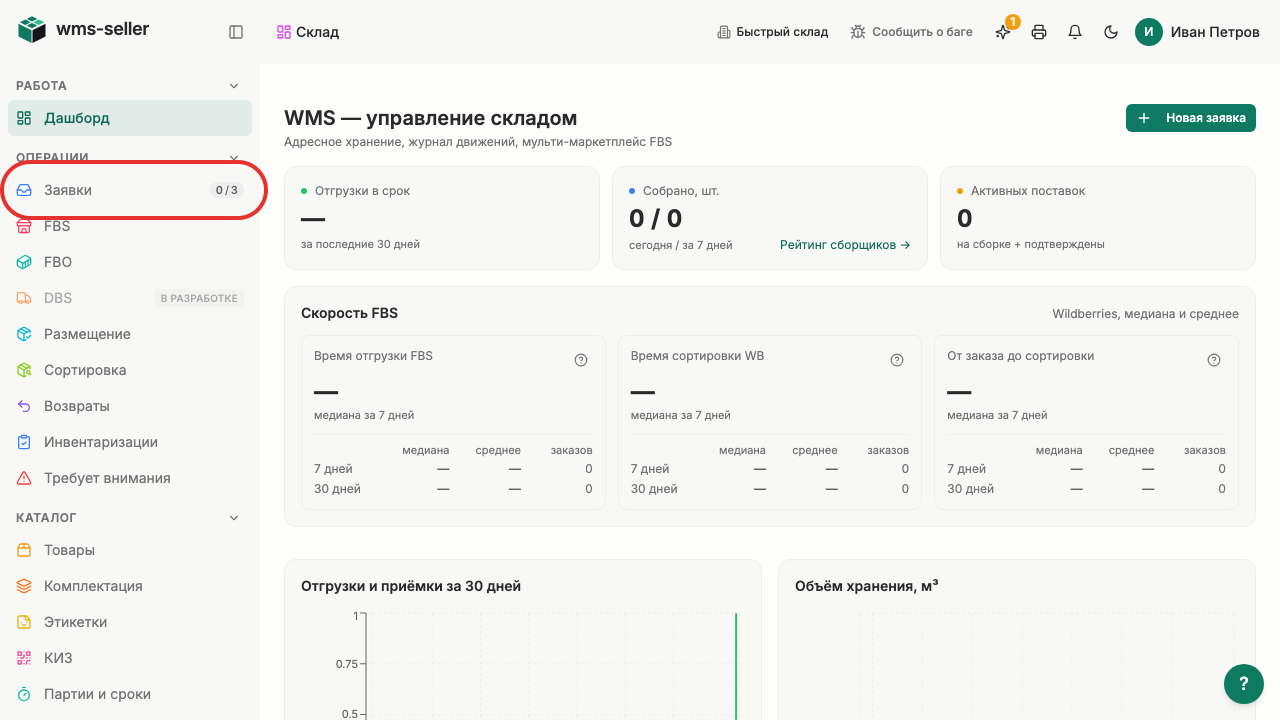
Шаг 1. Нажмите «Заявки» в меню слева
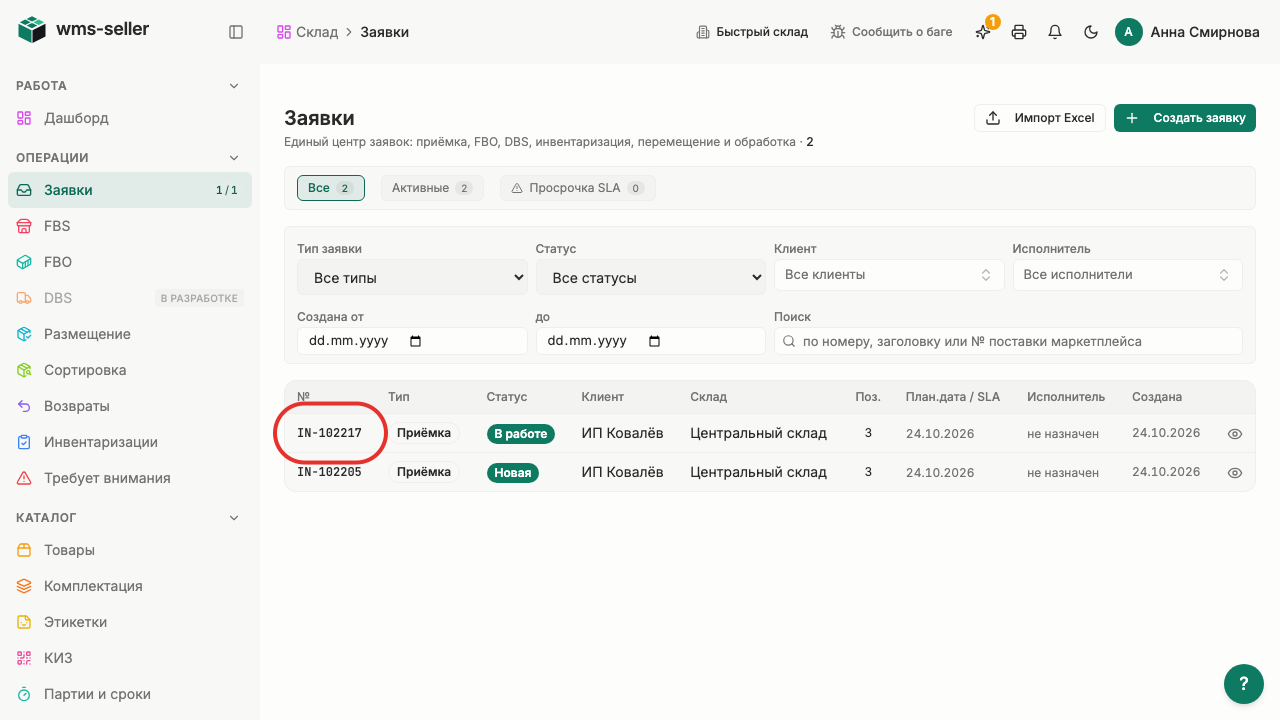
Шаг 2. Откройте заявку и рабочее место приёмки
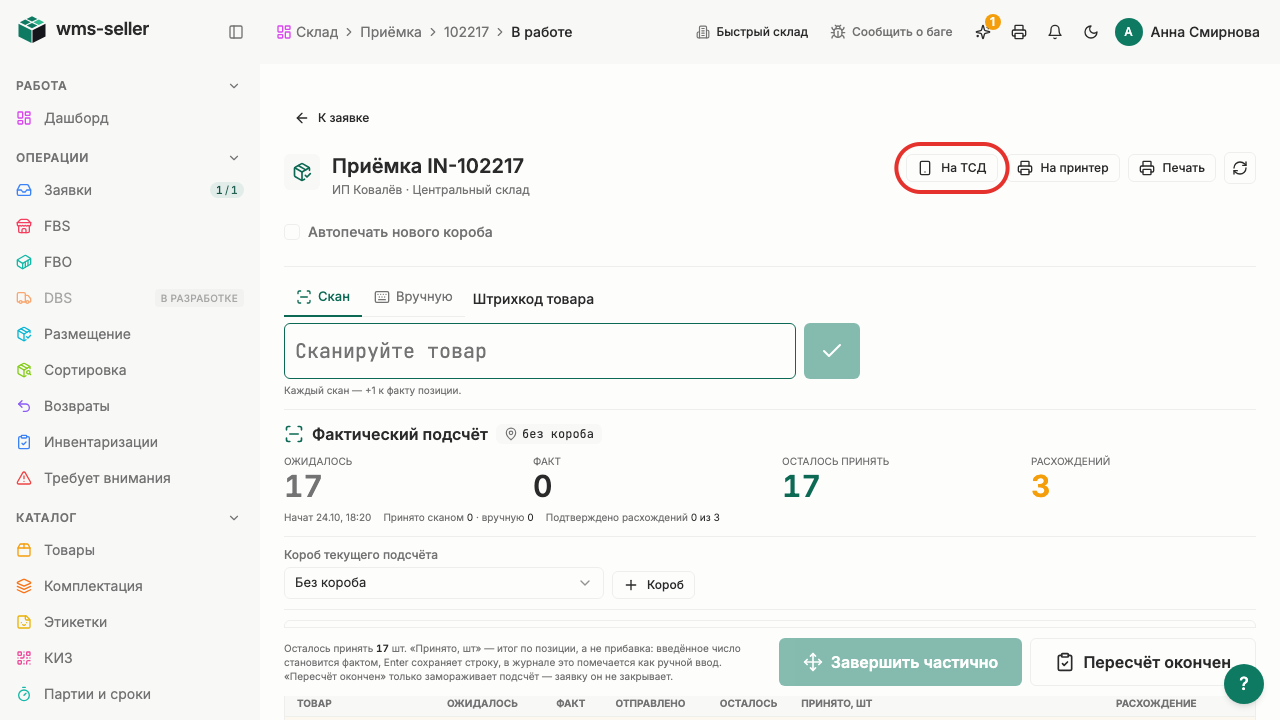
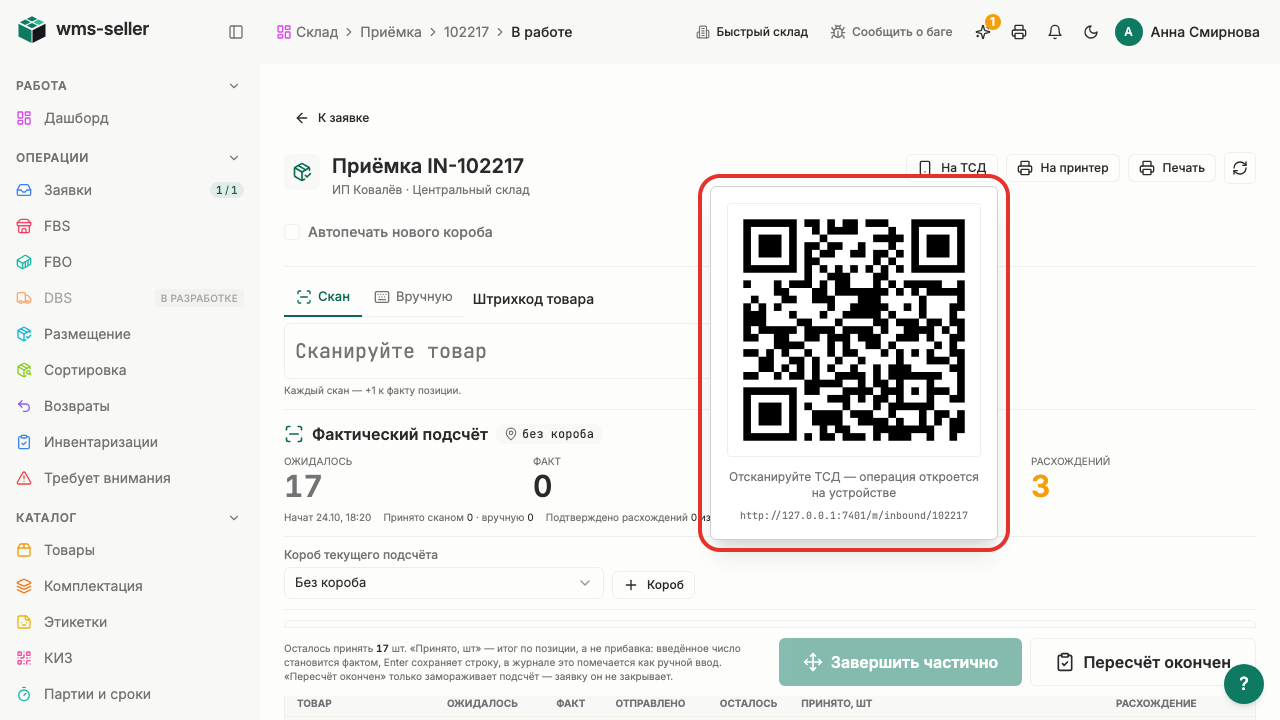
Шаг 3. Нажмите «На ТСД»
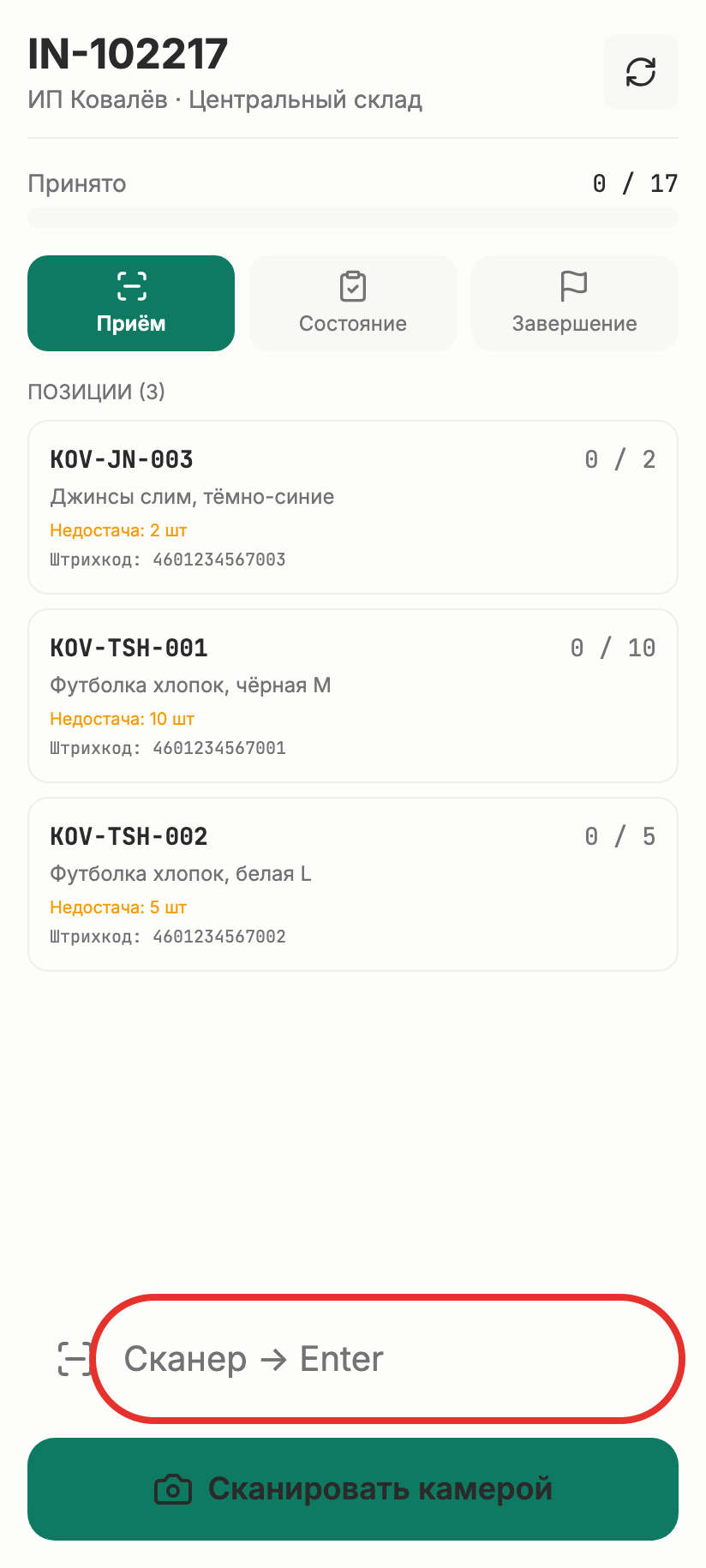
Шаг 4. Откройте ссылку из QR на телефоне
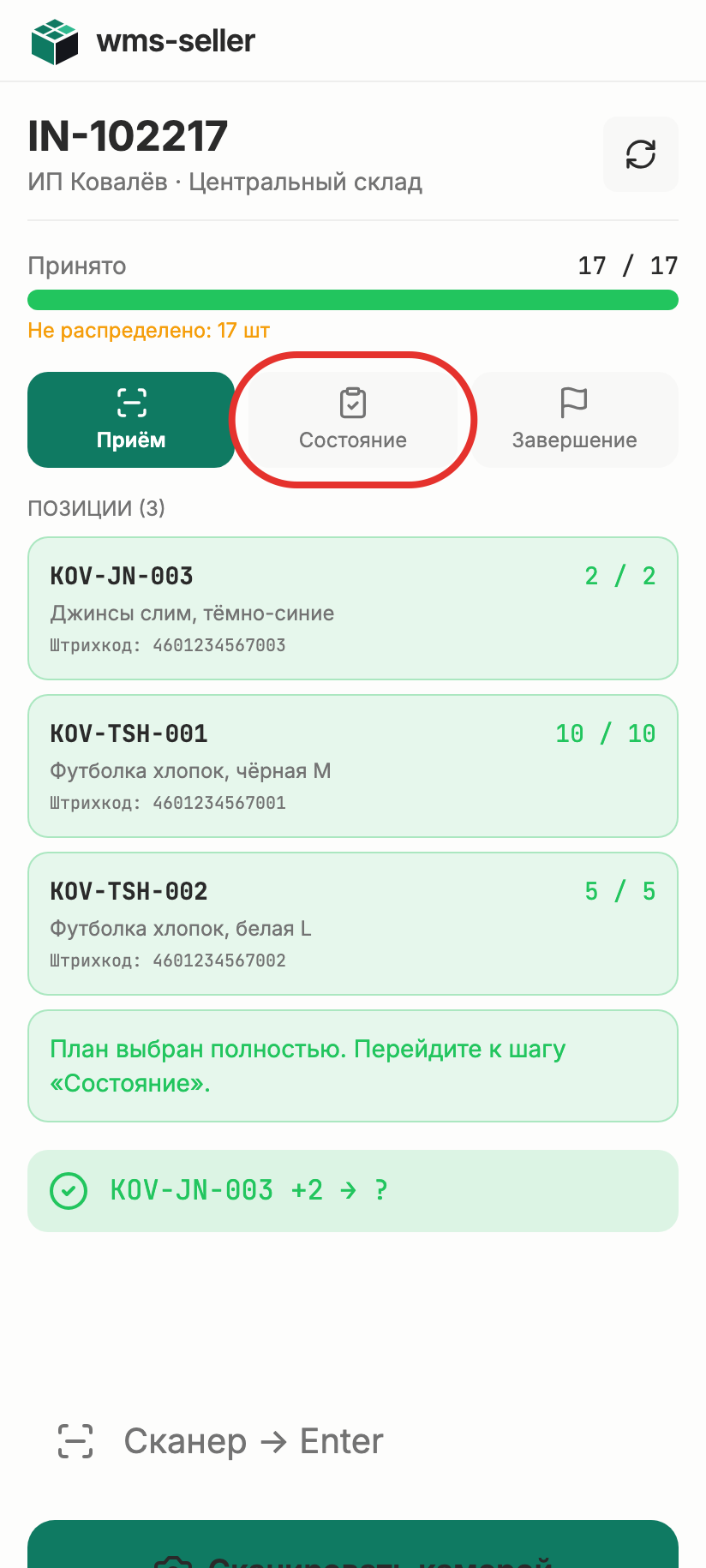
Шаг 5. Пересчитайте три товара: 10, 5, 2
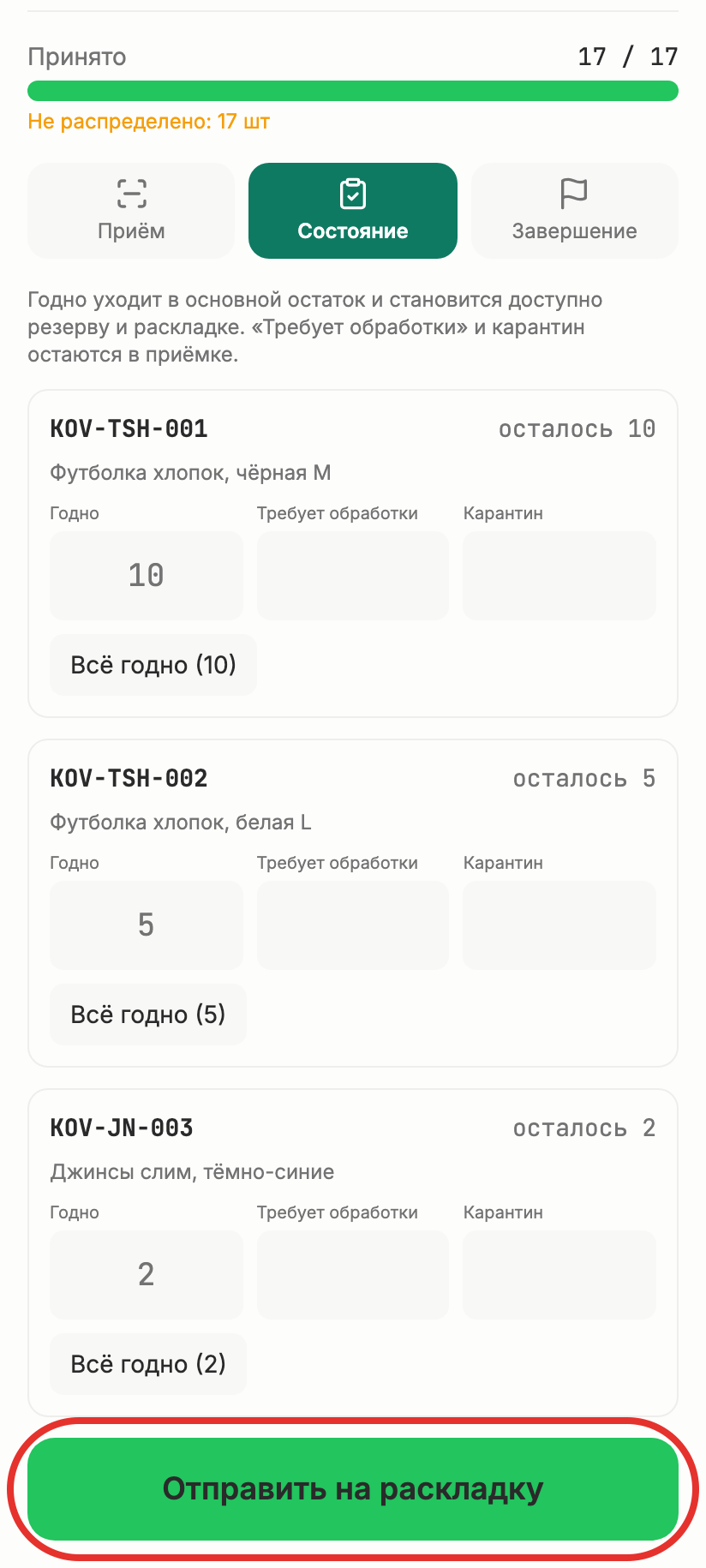
Шаг 6. В «Состояние» отметьте «Всё годно»
Шаг 7. Нажмите «Отправить на раскладку»
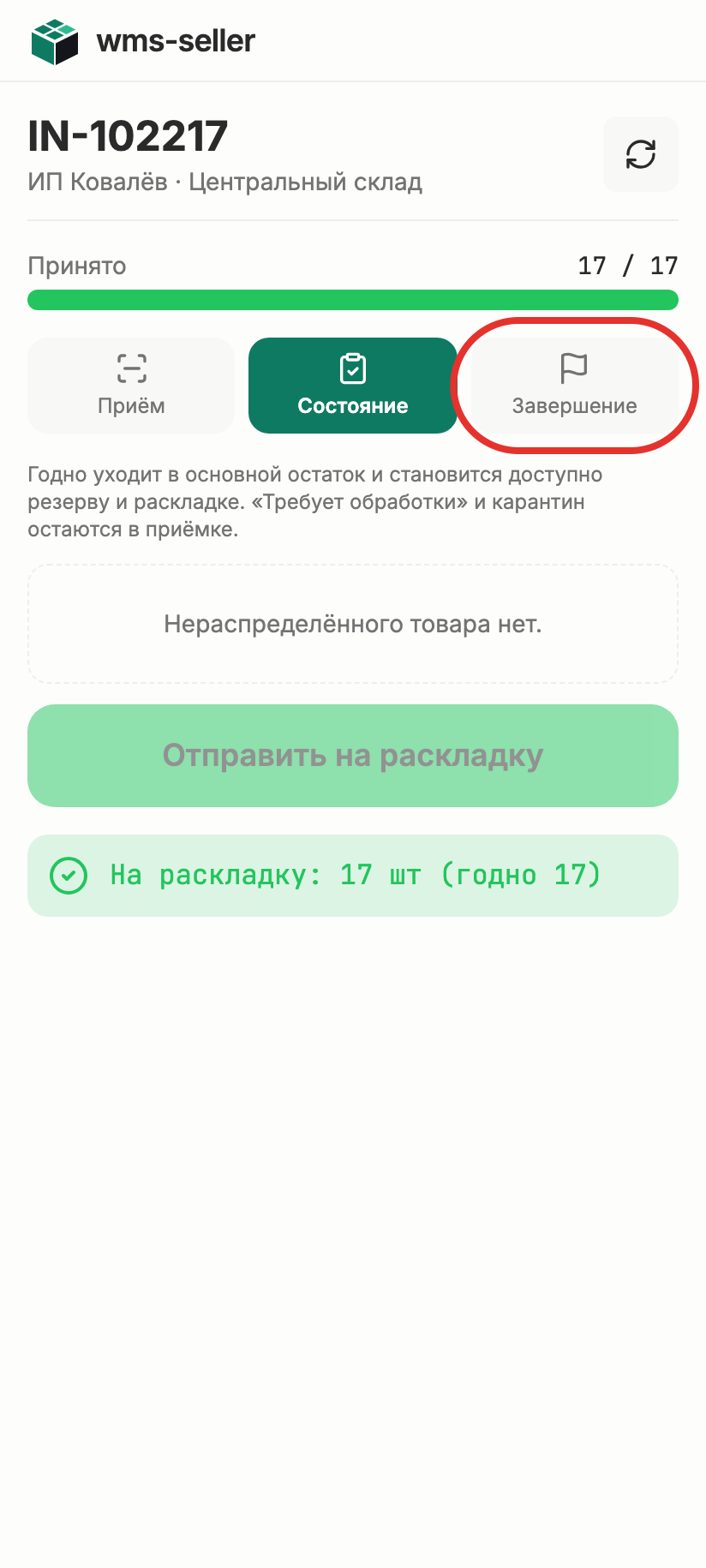
Шаг 8. В «Завершение» нажмите «Завершить приёмку»
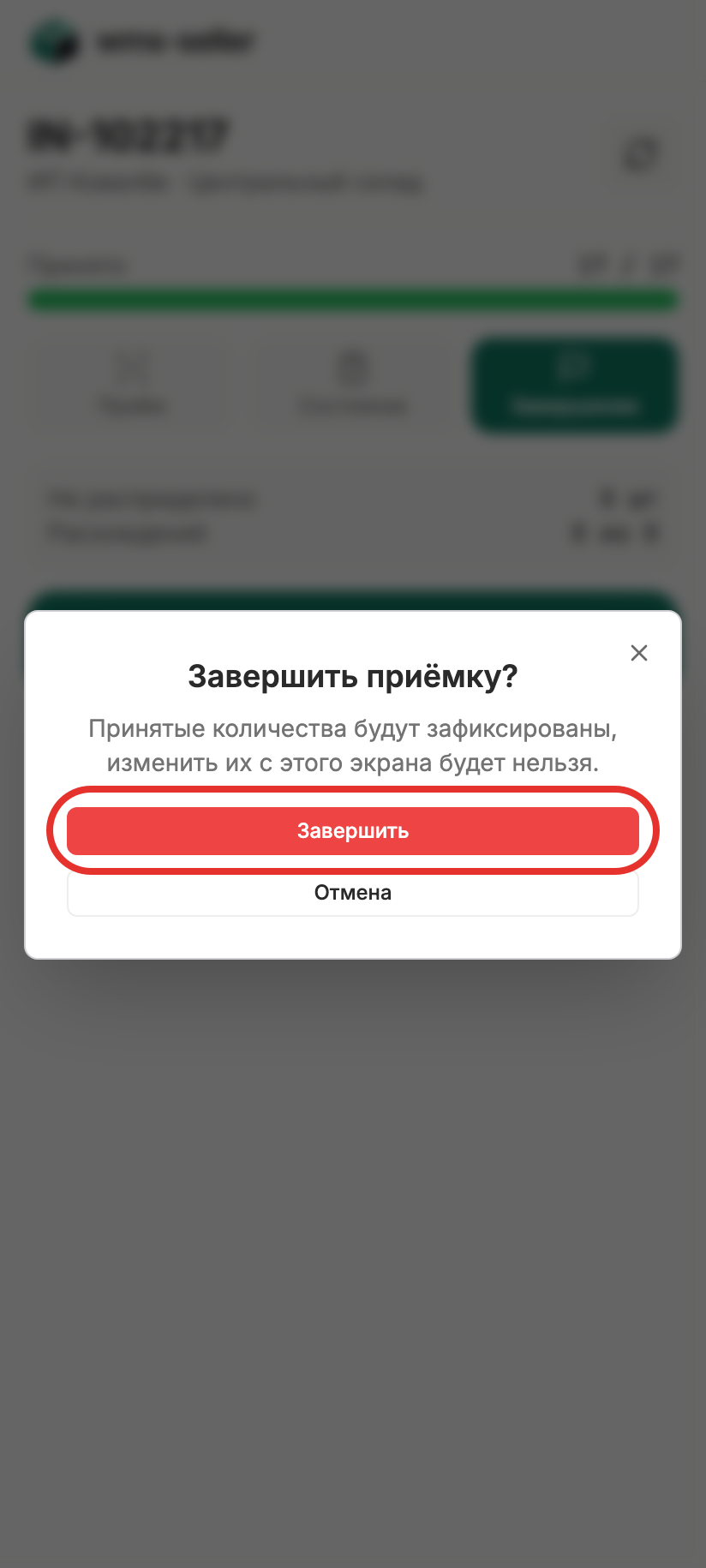
Шаг 9. Нажмите «Завершить»
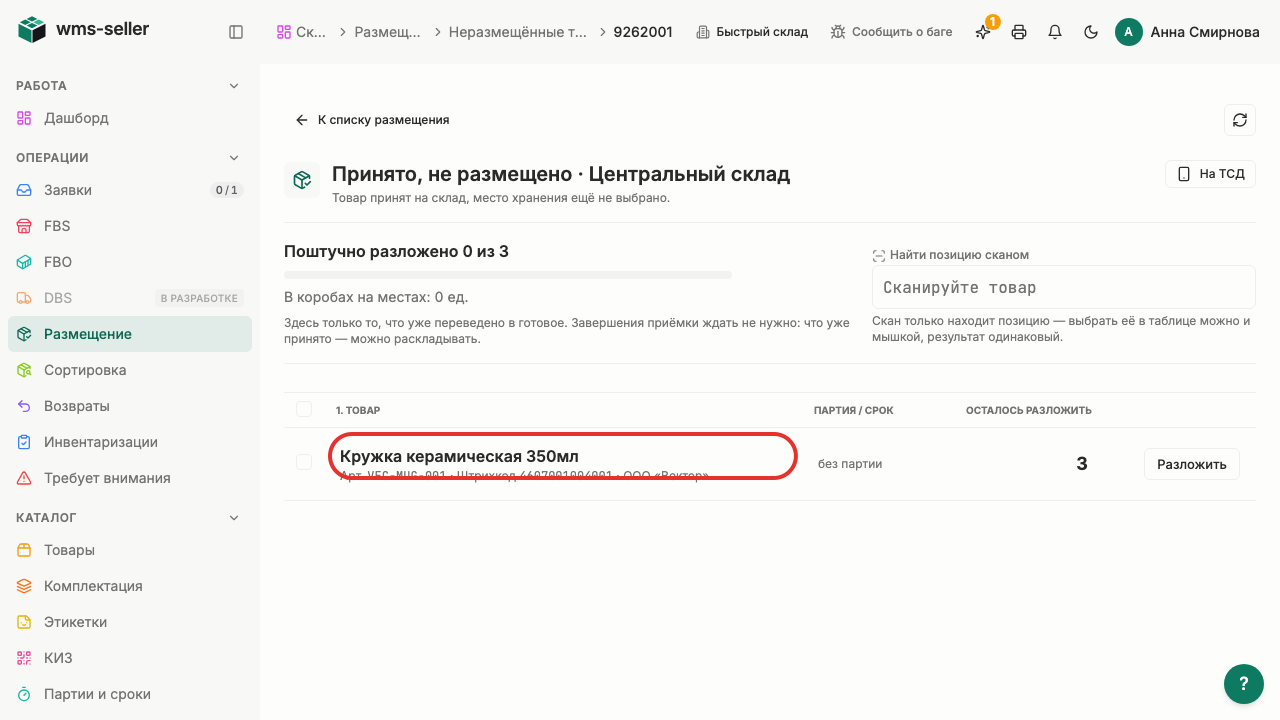
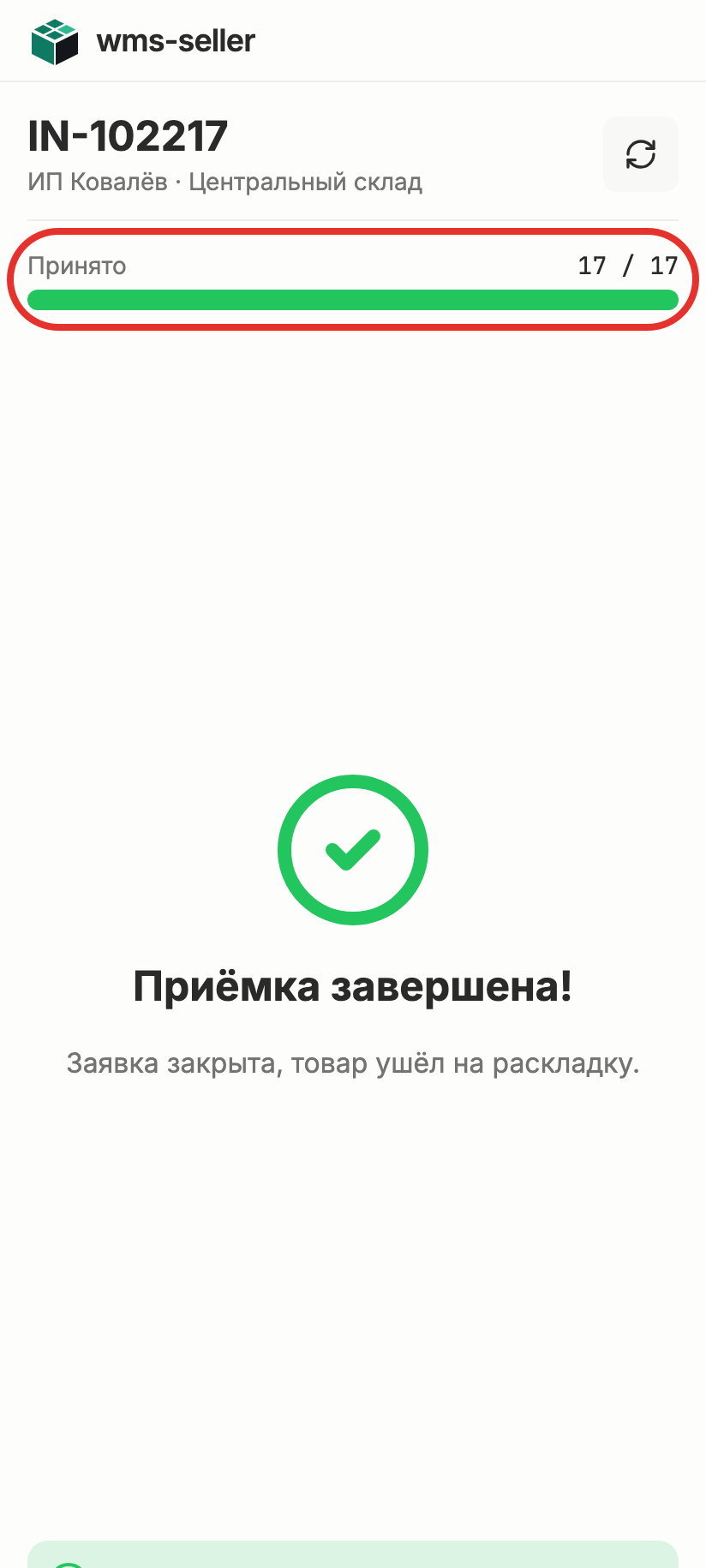
Шаг 10. Приёмка завершена на телефоне: 17 штук
Готово!
В браузере телефона завершена приёмка 17 штук: 10 футболок чёрных, 5 белых и 2 джинсов. QR и показанная ссылка ведут в ту же заявку; приложение ТСД не используется.
Урок 17. Прикрепите файл к заявке
Как прикрепить товарно-транспортную накладную или акт к заявке на приёмку.
Зачем это нужно
Электронные копии документов всегда доступны сотрудникам склада и клиенту прямо в карточке поставки. Это исключает потерю бумажных накладных.
Что нужно заранее
Создана заявка на приёмку (урок 15, start).
Подготовлен электронный документ в формате PDF.
В системе создана заявка на поставку.
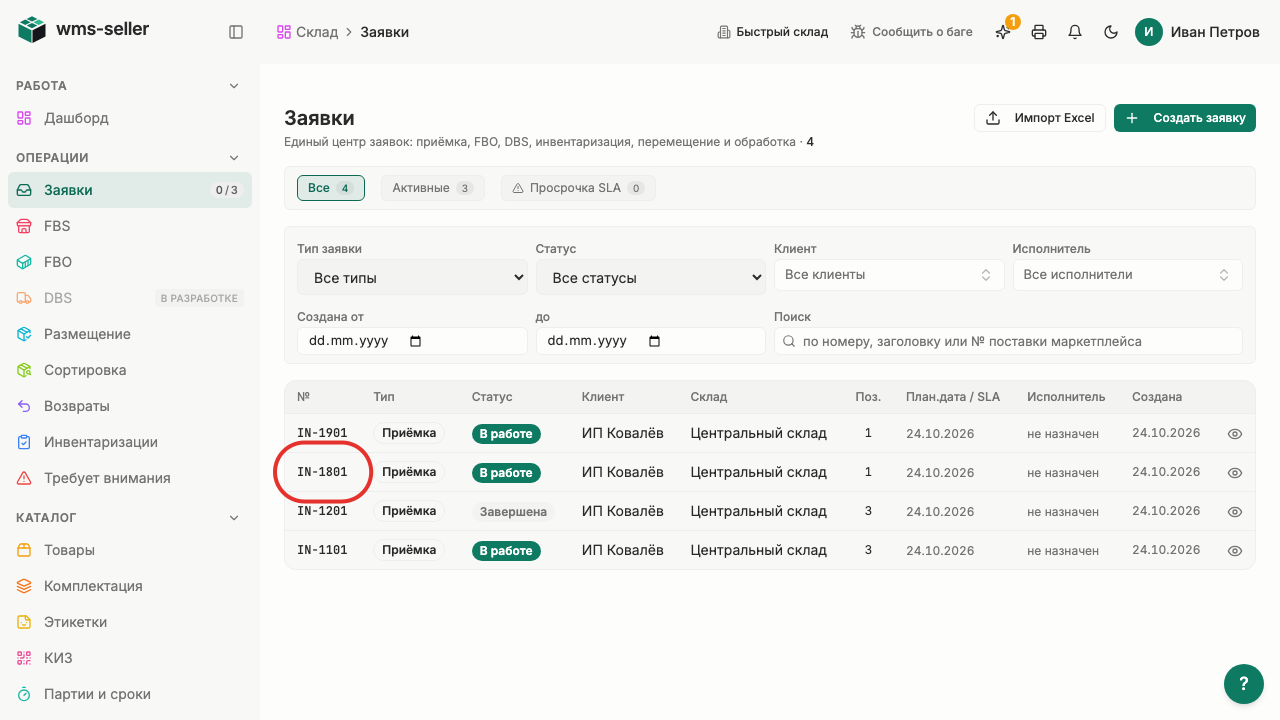
Шаг 1. Нажмите «Заявки» в меню слева
Шаг 2. Откройте заявку «IN-1801»
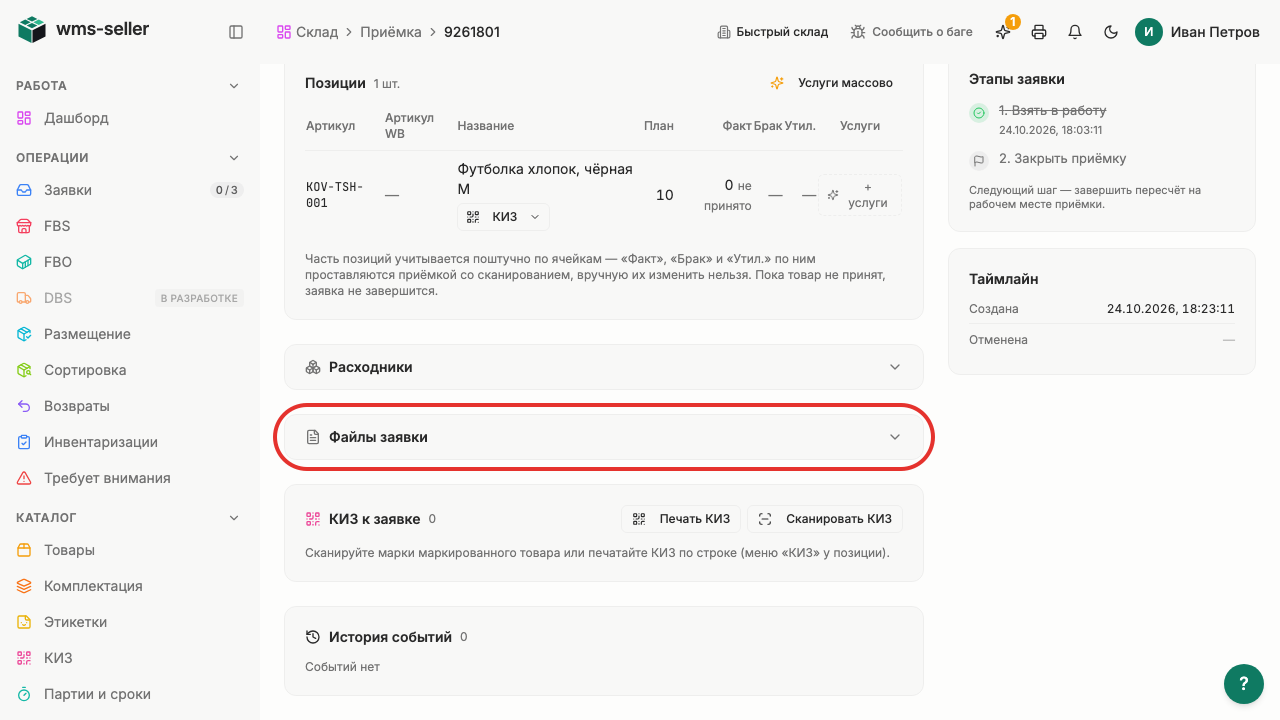
Шаг 3. Нажмите «Файлы заявки»
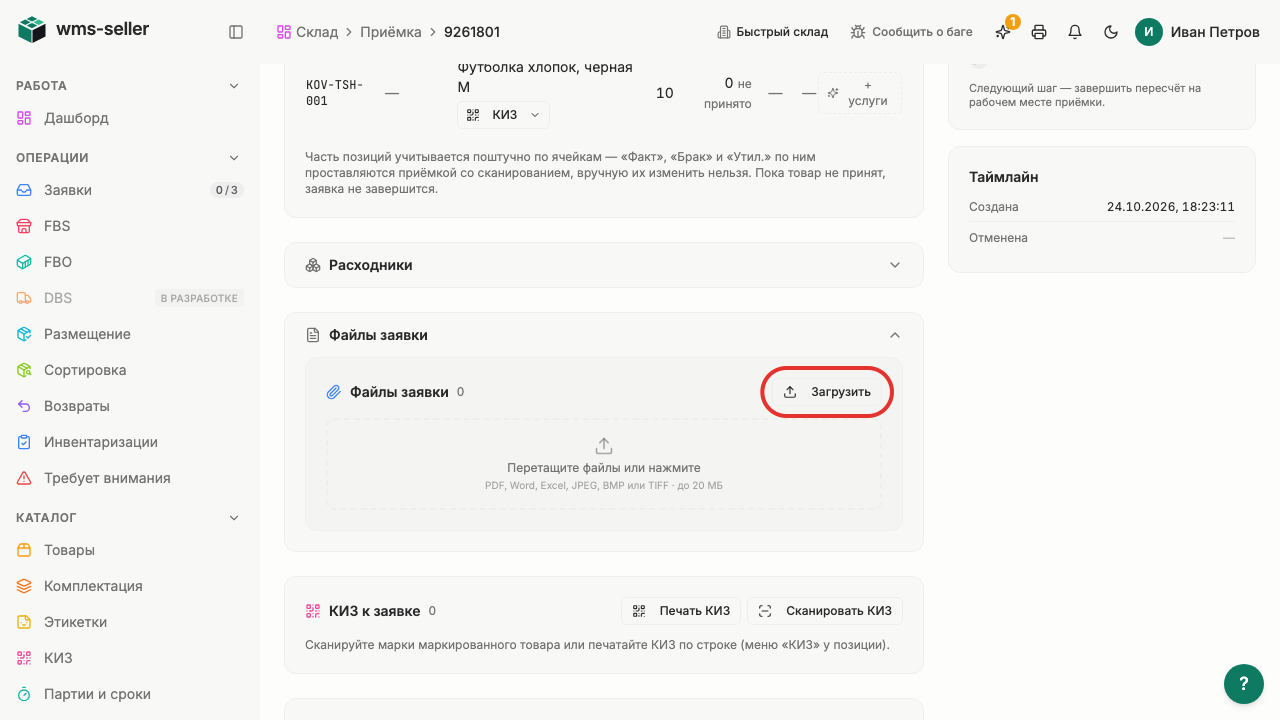
Шаг 4. Выберите PDF через «Загрузить»
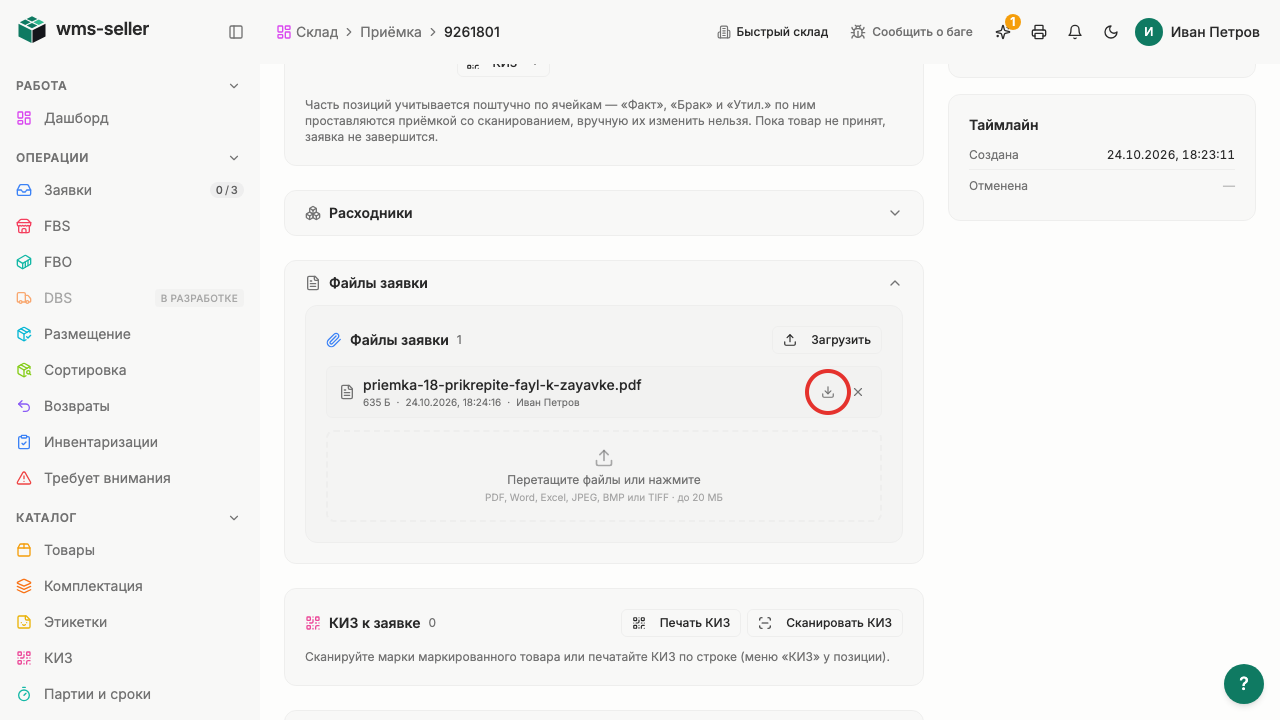
Шаг 5. Нажмите «Скачать»
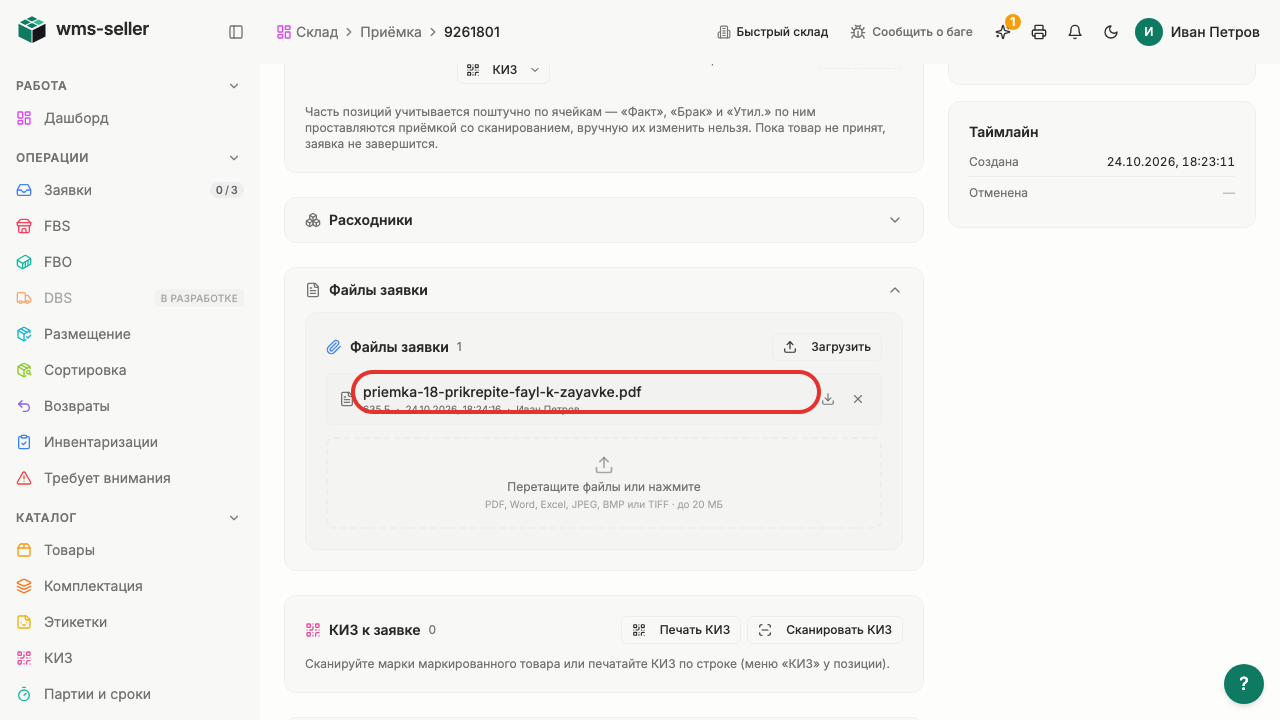
Шаг 6. Загруженный файл виден в заявке
Готово!
Файл загружен в карточку заявки и доступен для скачивания.
Урок 18. Добавьте услугу к позициям заявки
Как назначить дополнительную складскую услугу на позиции поступившей заявки.
Зачем это нужно
Маркировка, переупаковка и проверка товара тарифицируются отдельно по позициям. Назначенные услуги автоматически попадут в итоговый расчёт поставки.
Что нужно заранее
Создана заявка на приёмку (урок 15, start).
Создана услуга склада (урок 12, start).
В системе есть активная заявка на приёмку.
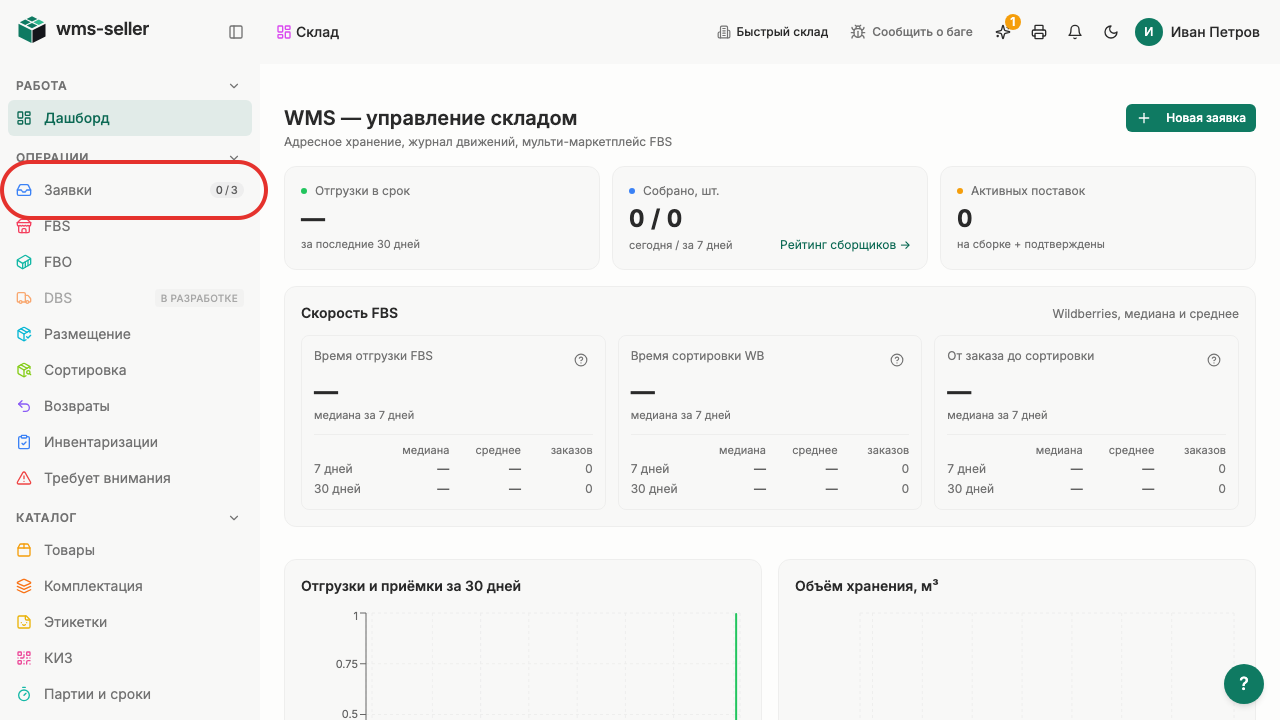
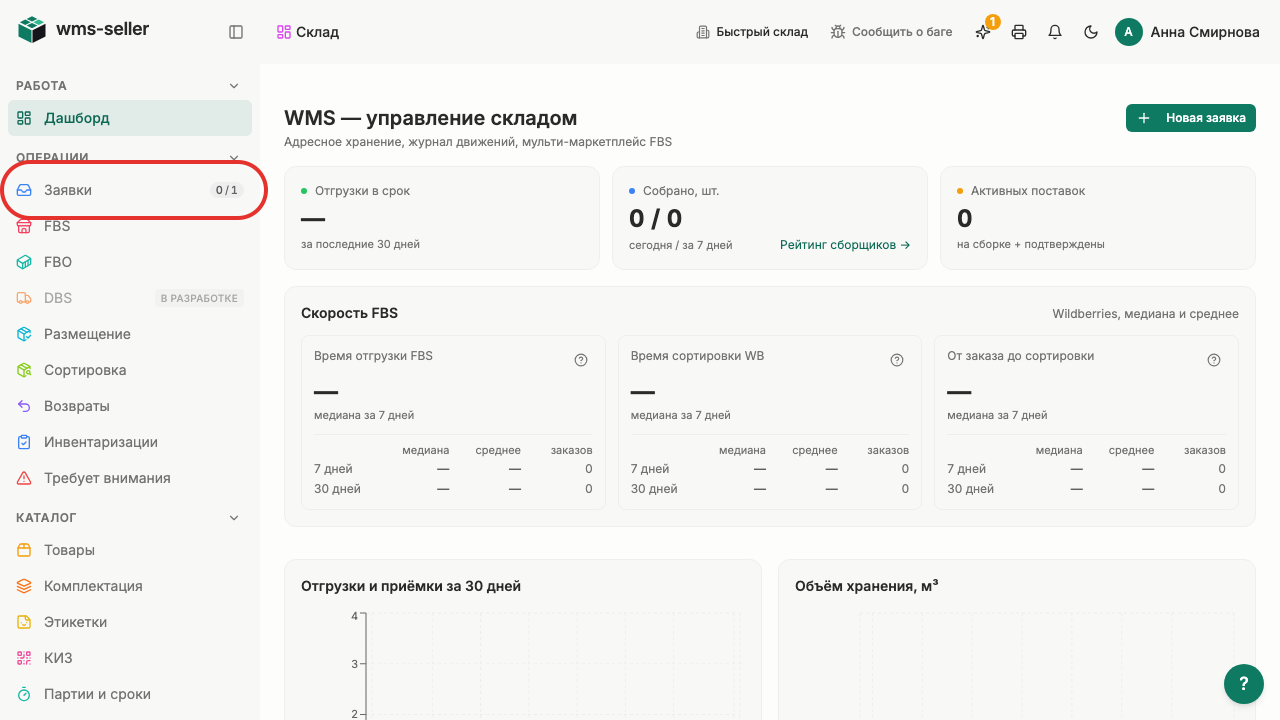
Шаг 1. Нажмите «Заявки» в меню слева
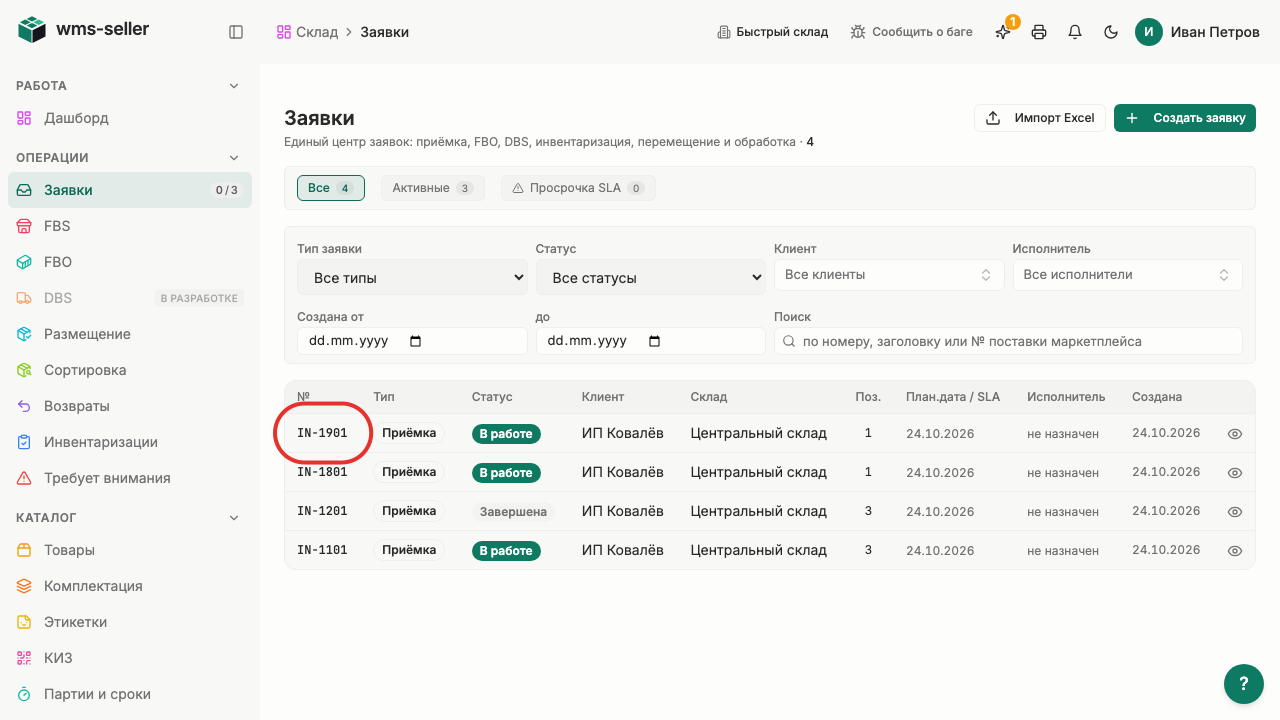
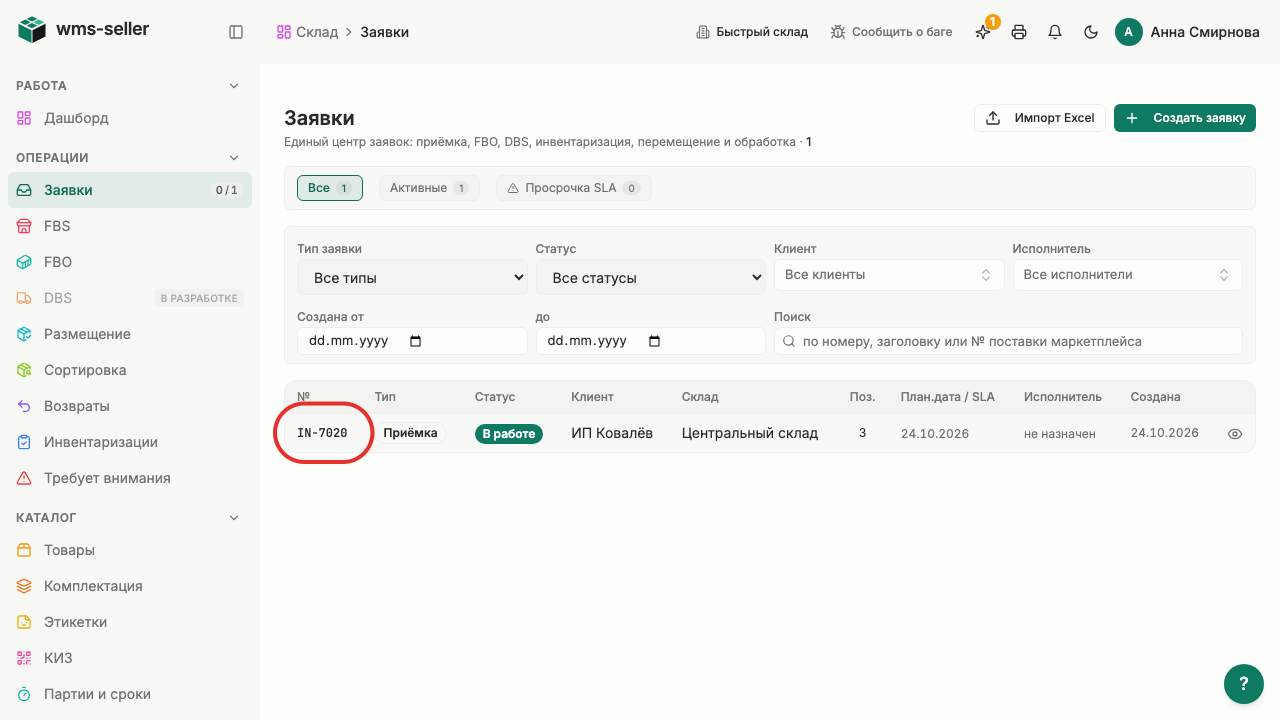
Шаг 2. Нажмите «IN-1901» в списке
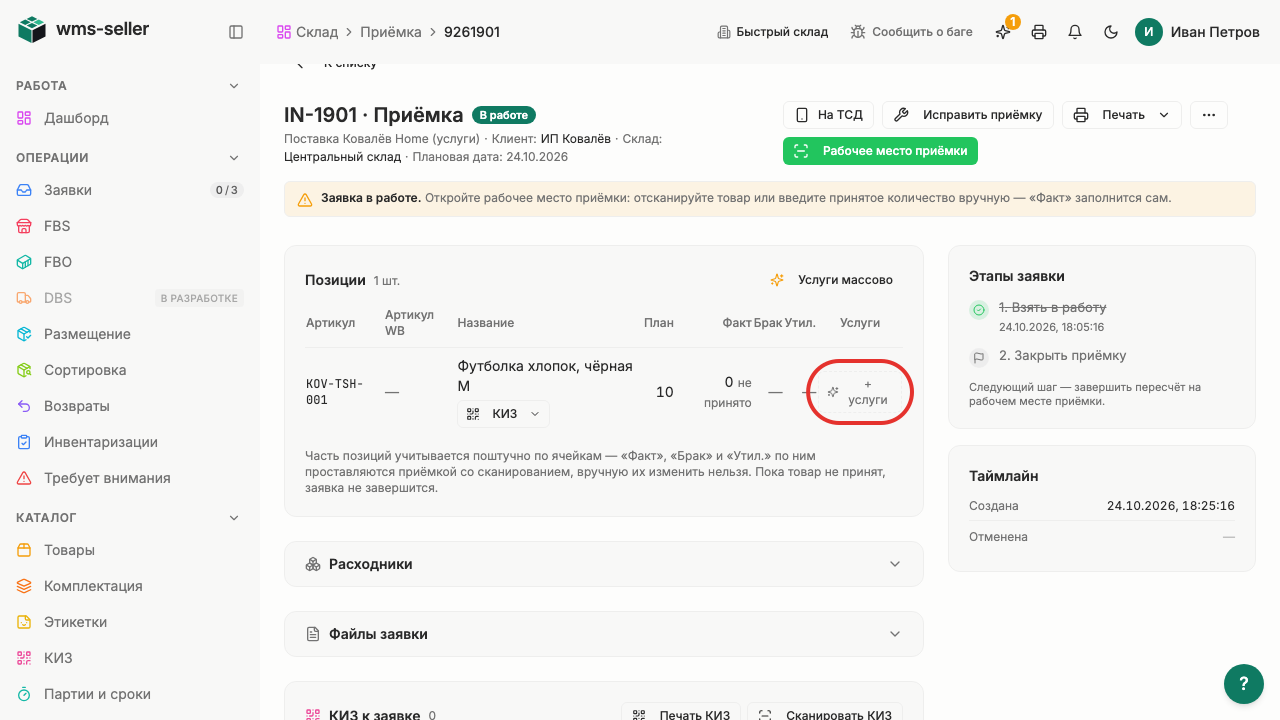
Шаг 3. Нажмите «+ услуги»
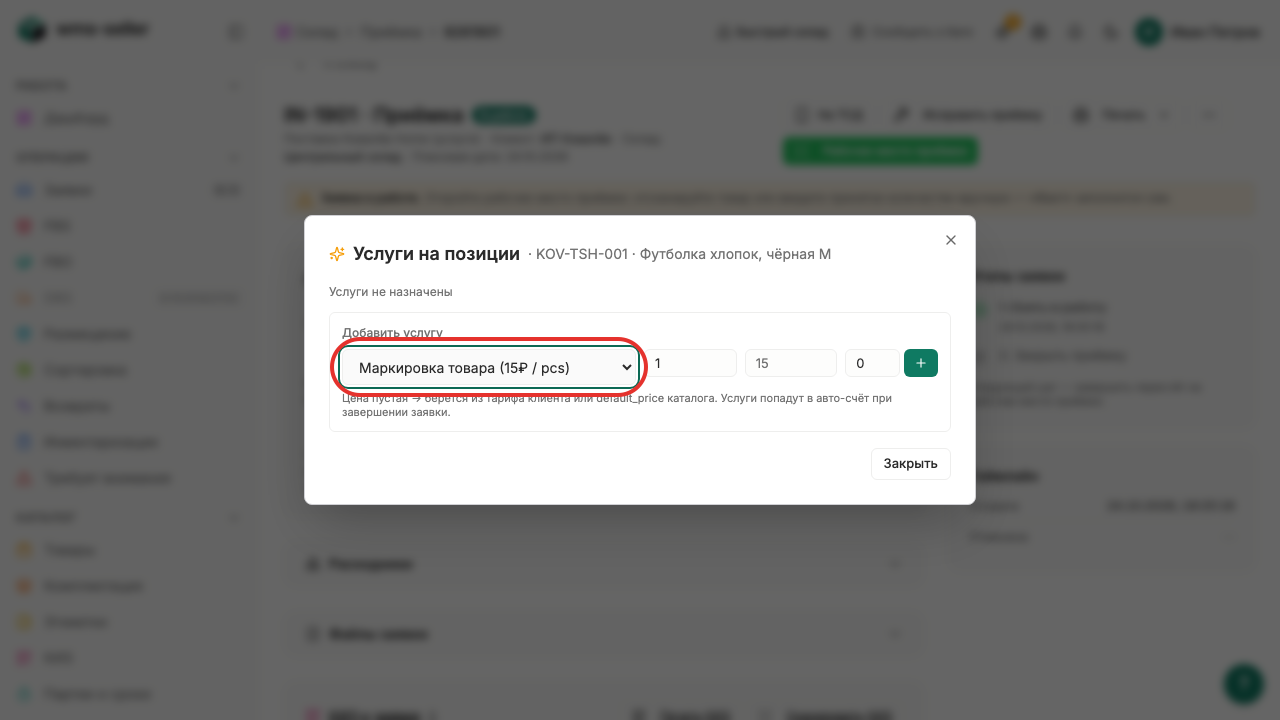
Шаг 4. Выберите «Маркировка товара»
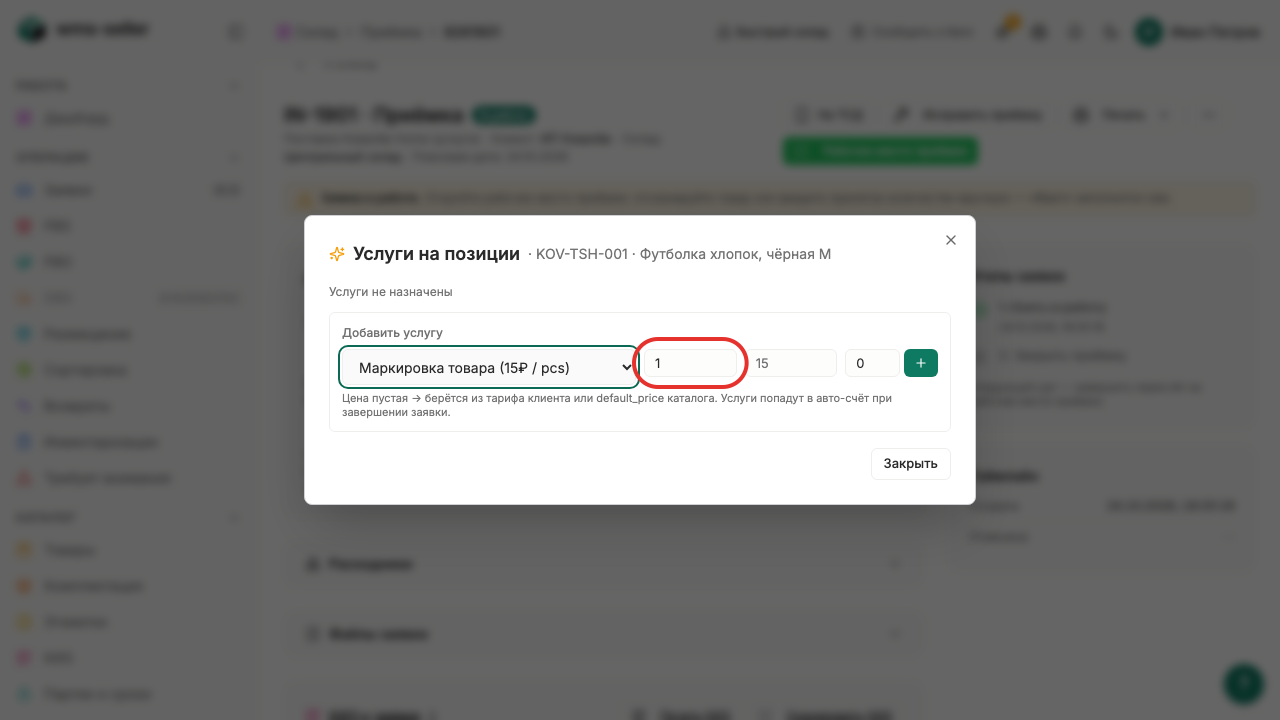
Шаг 5. Укажите количество услуг: 10
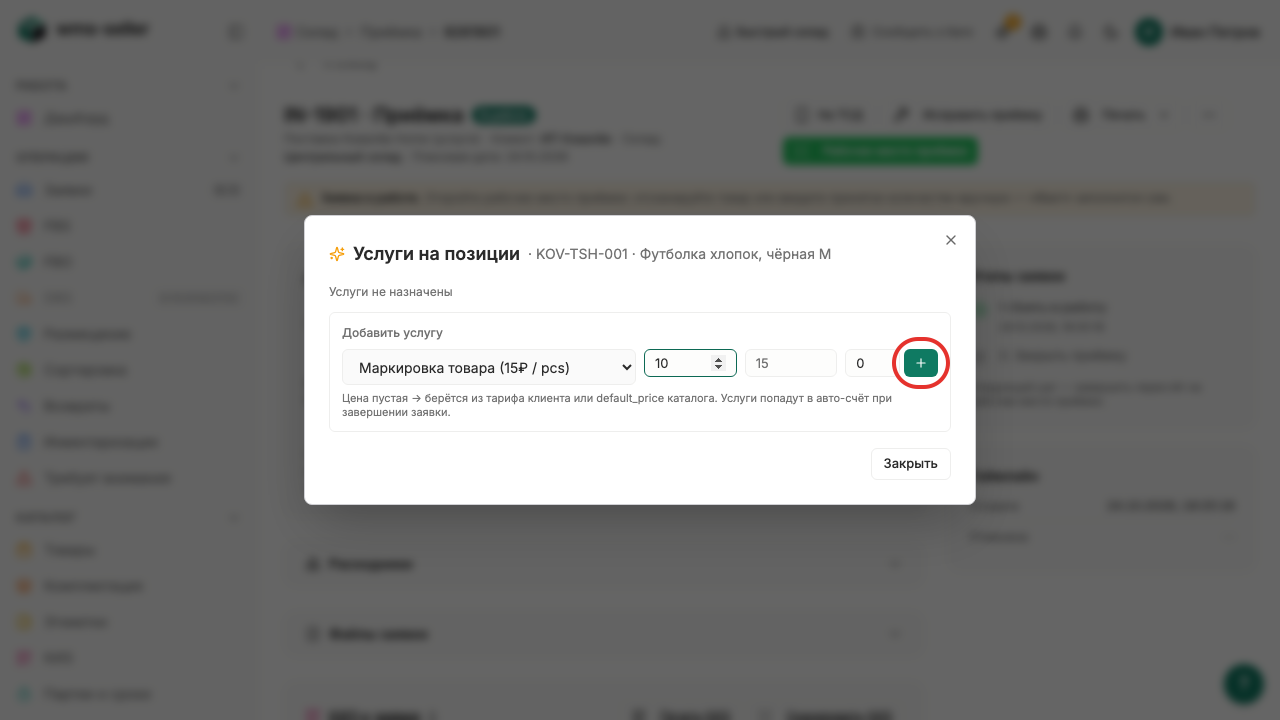
Шаг 6. Примените услугу
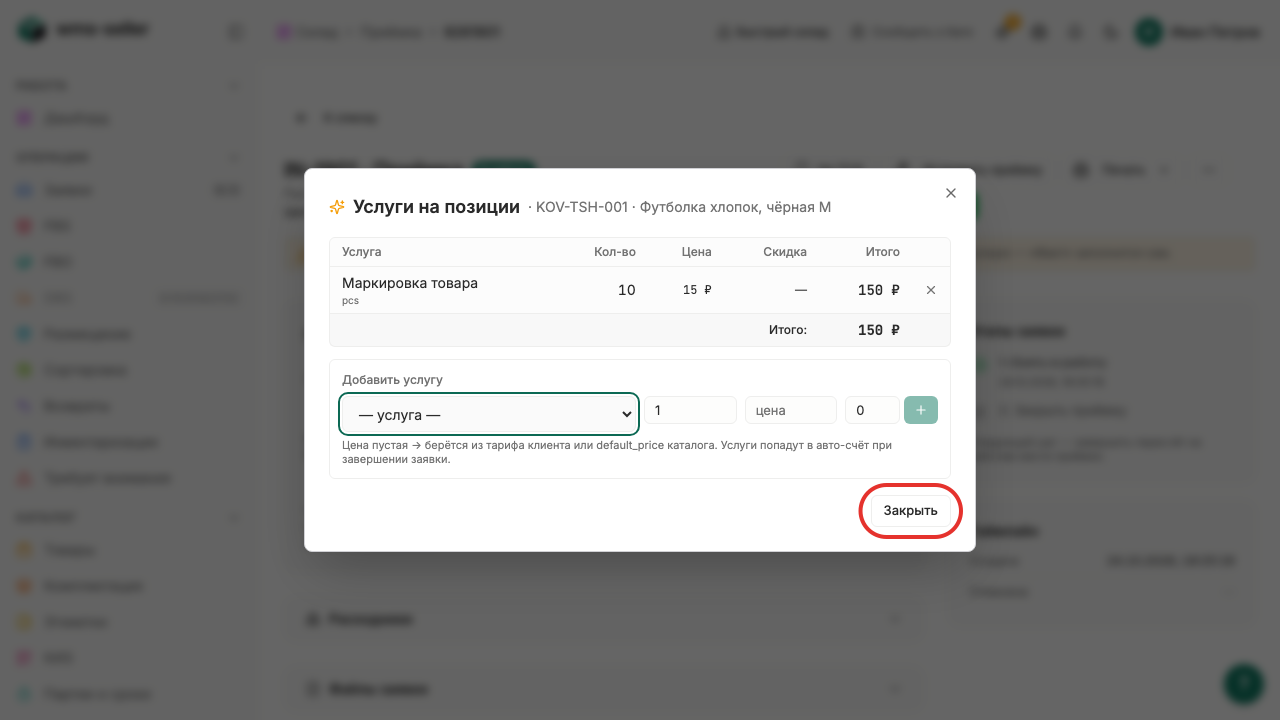
Шаг 7. Нажмите «Закрыть»
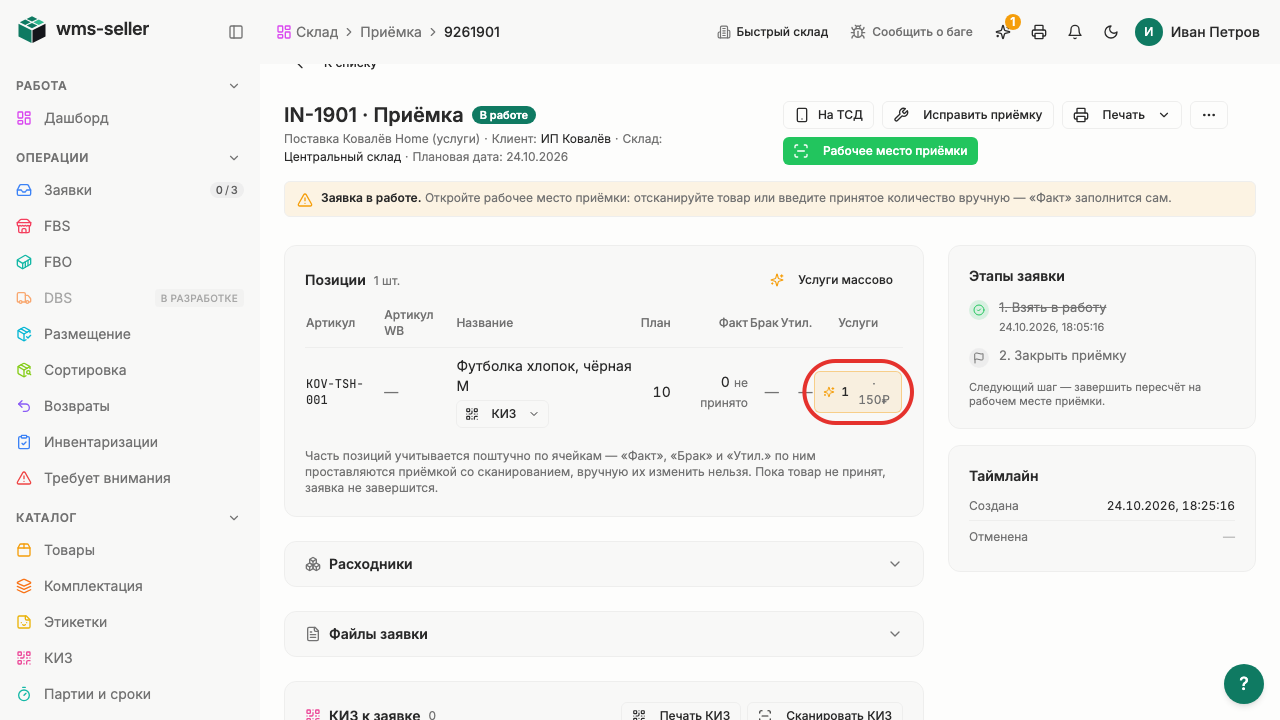
Шаг 8. Услуга появилась у позиции заявки
Готово!
Услуга успешно привязана к позиции и учтена в стоимости обработки.
Урок 19. Спишите расходники на заявку
Как списать упаковочные материалы на конкретную поставку.
Зачем это нужно
Короба, скотч и плёнка списываются с баланса материалов склада и включаются в расходы по поставке. Это позволяет вести точный учёт тары.
Что нужно заранее
Создать заявку на приёмку (урок 15, start).
В каталоге материалов заведены короба и упаковка.
На складе числится доступный остаток расходников.
Шаг 1. Нажмите «Заявки» в меню слева
Шаг 2. Откройте учебную заявку
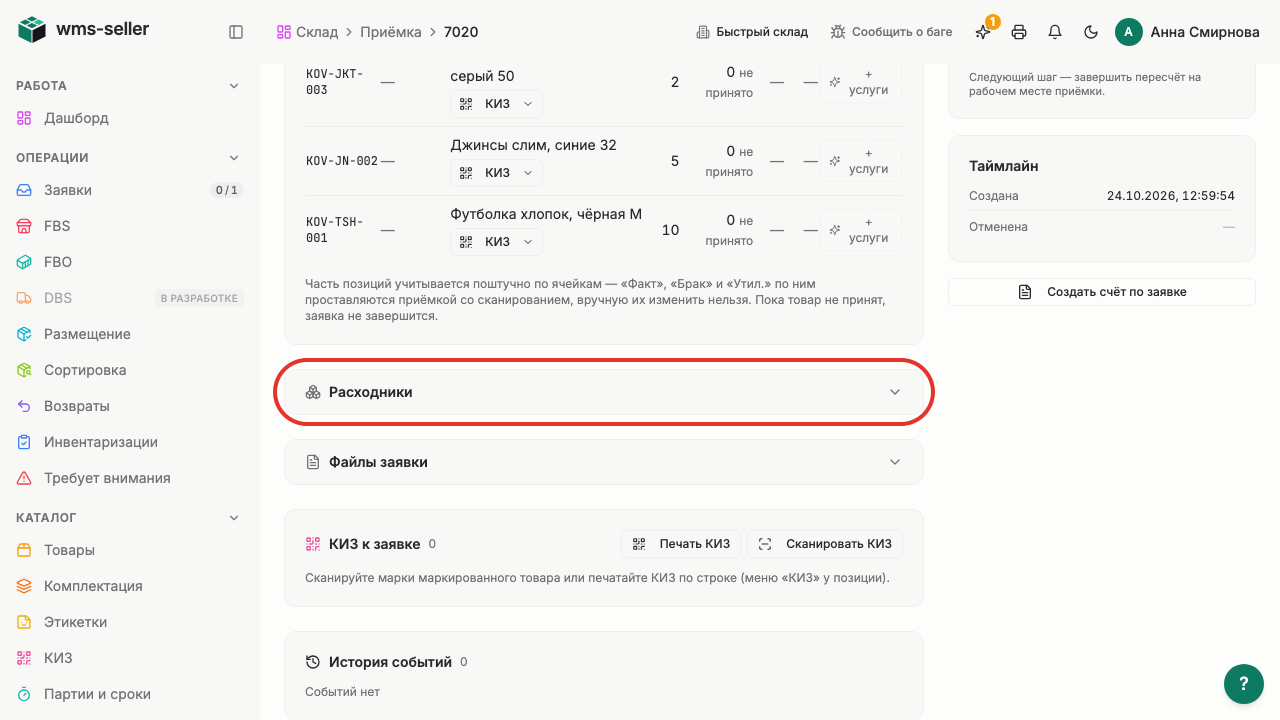
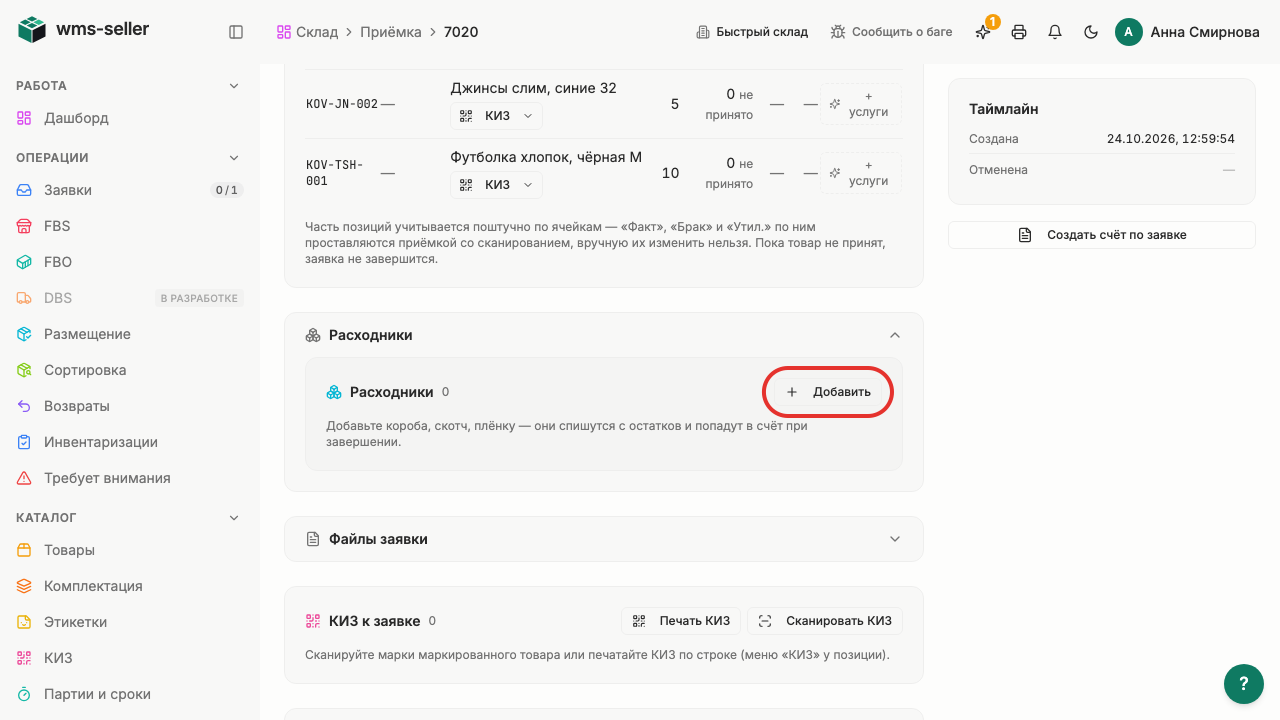
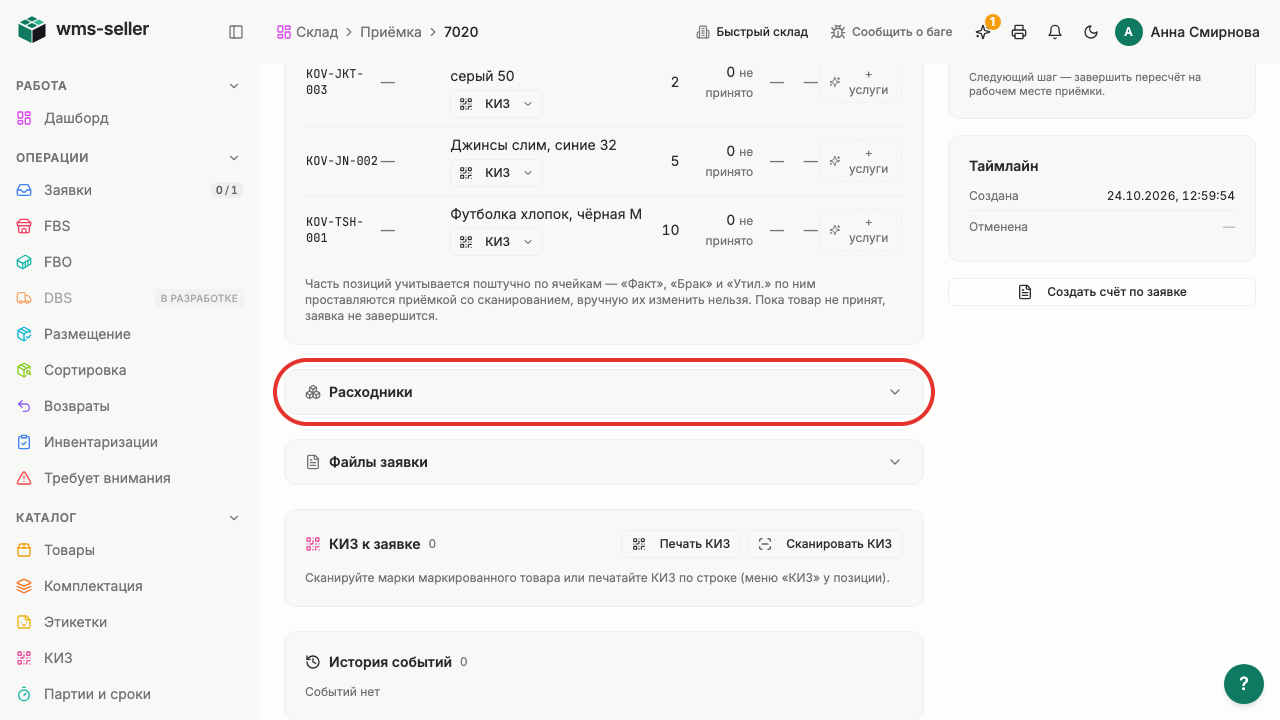
Шаг 3. Нажмите «Расходники»
Шаг 4. Нажмите «Добавить»
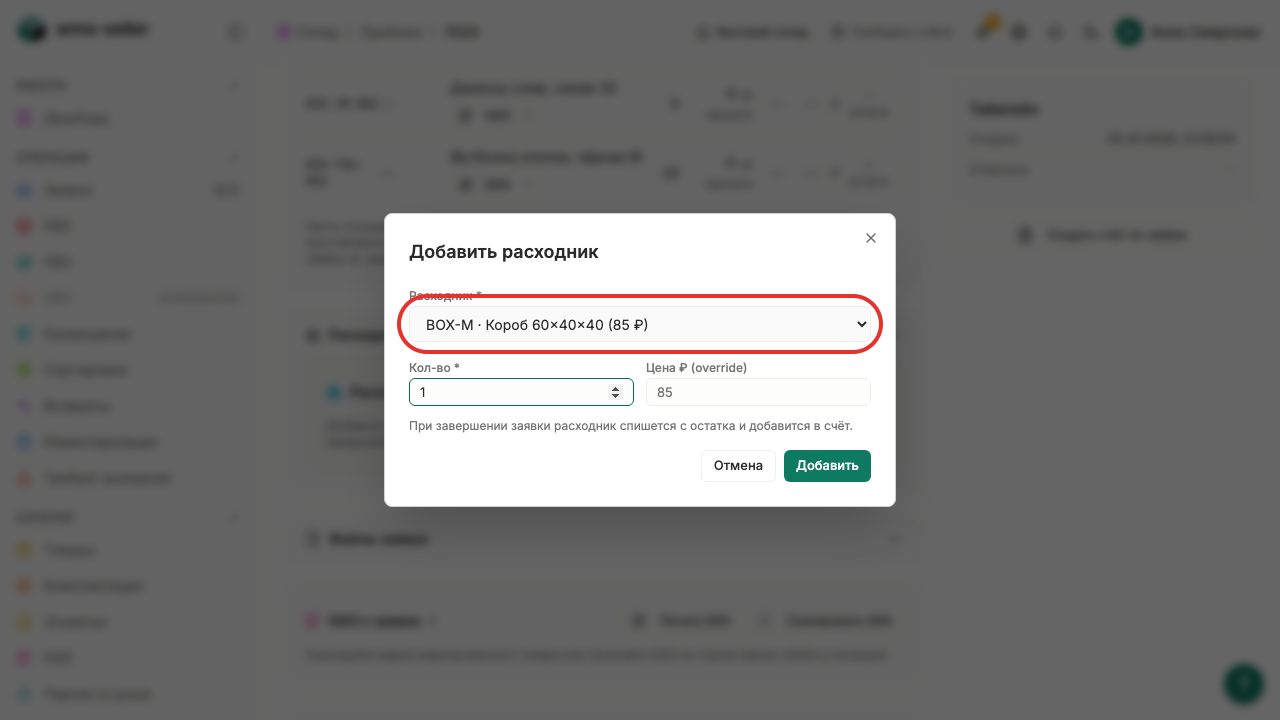
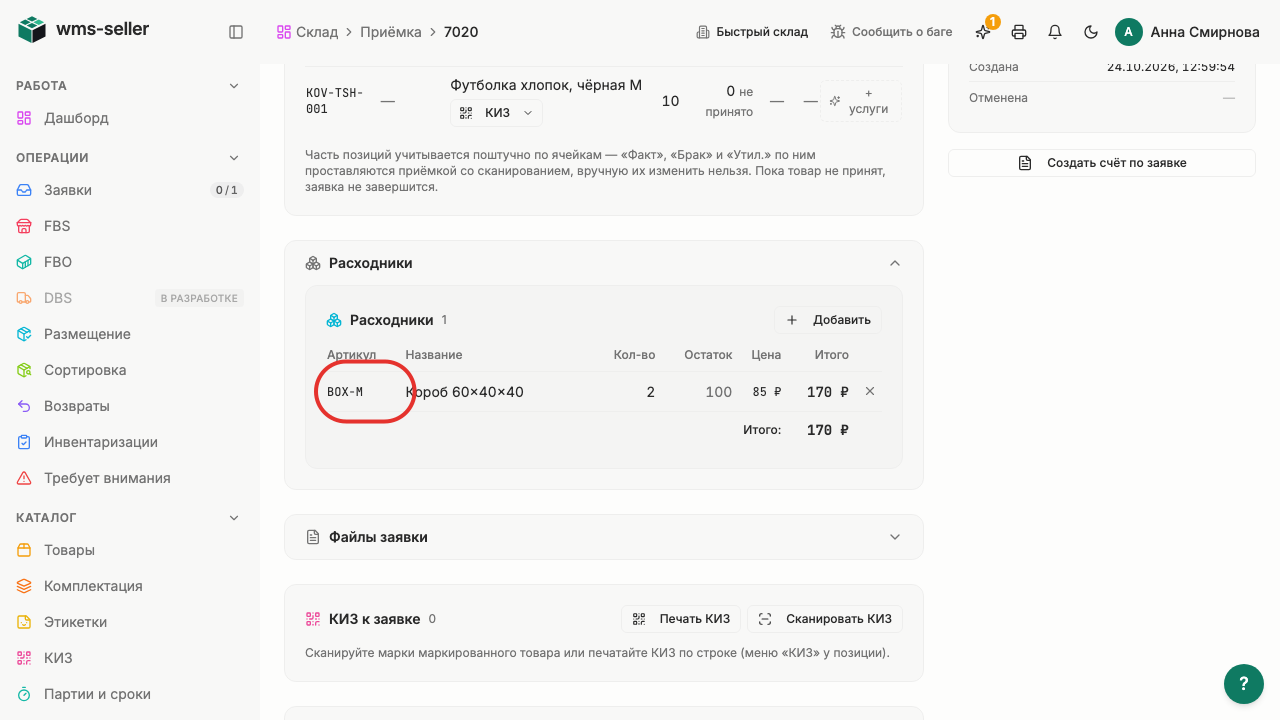
Шаг 5. Выберите «BOX-M»
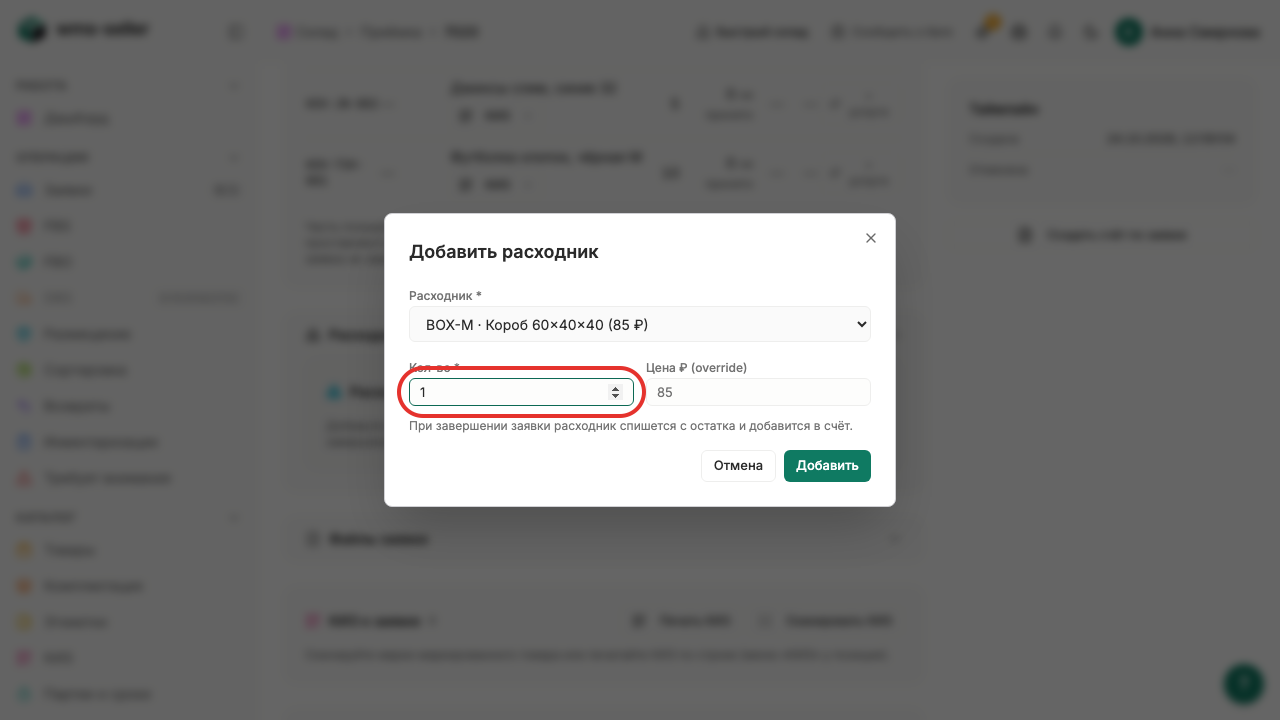
Шаг 6. Укажите количество коробов
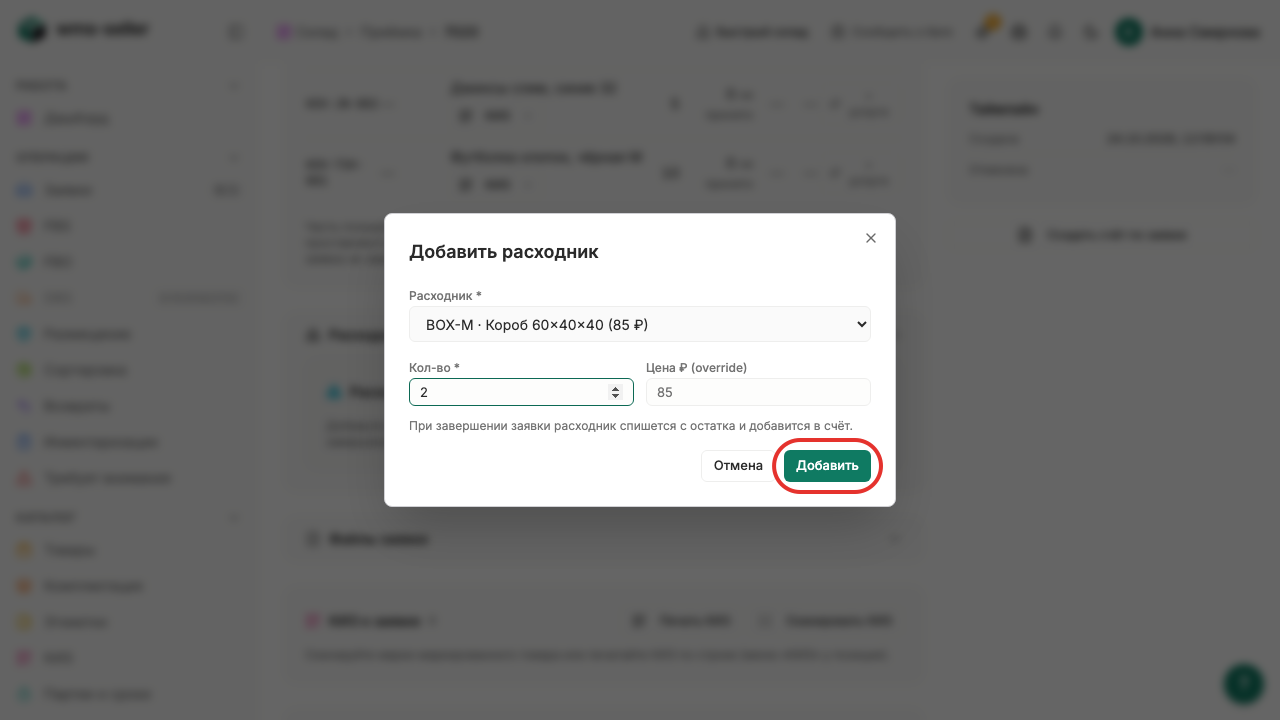
Шаг 7. Нажмите «Добавить»
Шаг 8. Откройте «Расходники»
Шаг 9. Расход материала виден в заявке
Что произойдёт дальше
Расходные материалы будут списаны с остатка склада при завершении приёмки.
Готово!
Расход материала виден в заявке
Урок 20. Запишите комментарий к заявке
Как добавить текстовую заметку в карточку заявки на складе.
Зачем это нужно
Комментарий фиксирует важные особенности поставки и сохраняется в истории событий заявки.
Что нужно заранее
Создана заявка на приёмку (урок 15, start)
Шаг 1. Нажмите «Заявки» в меню слева
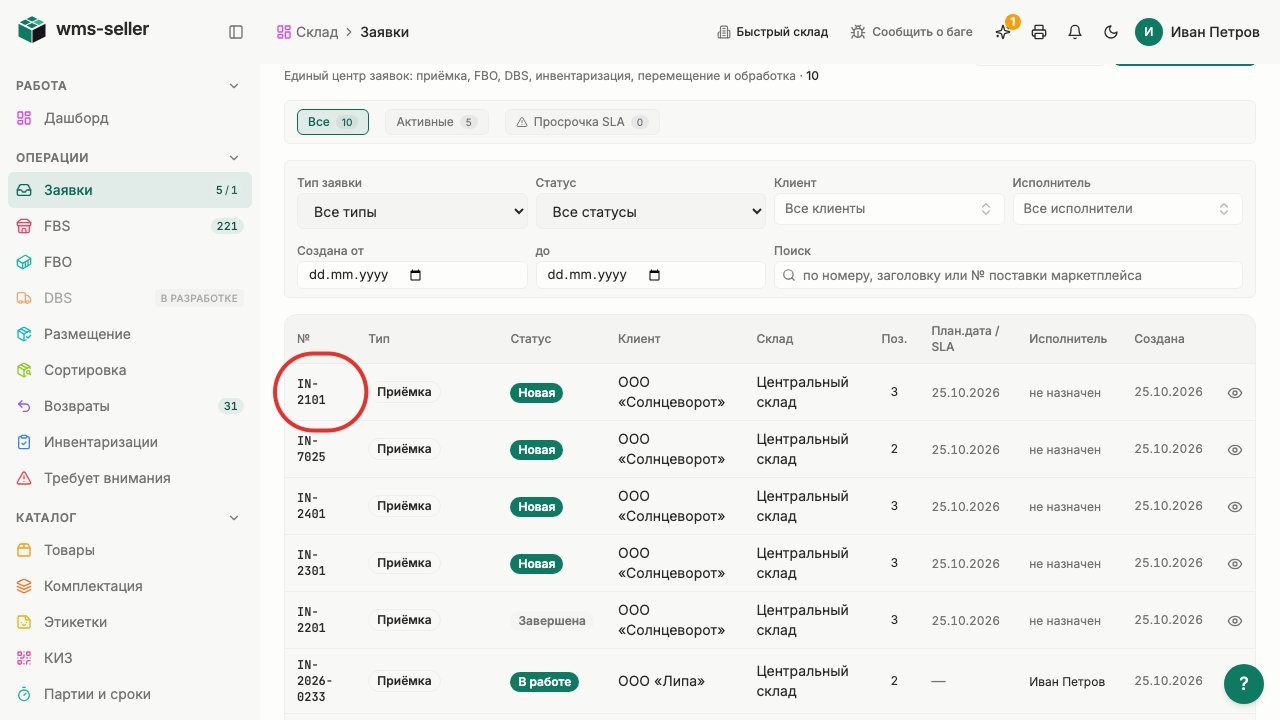
Шаг 2. Нажмите «IN-2101» в списке
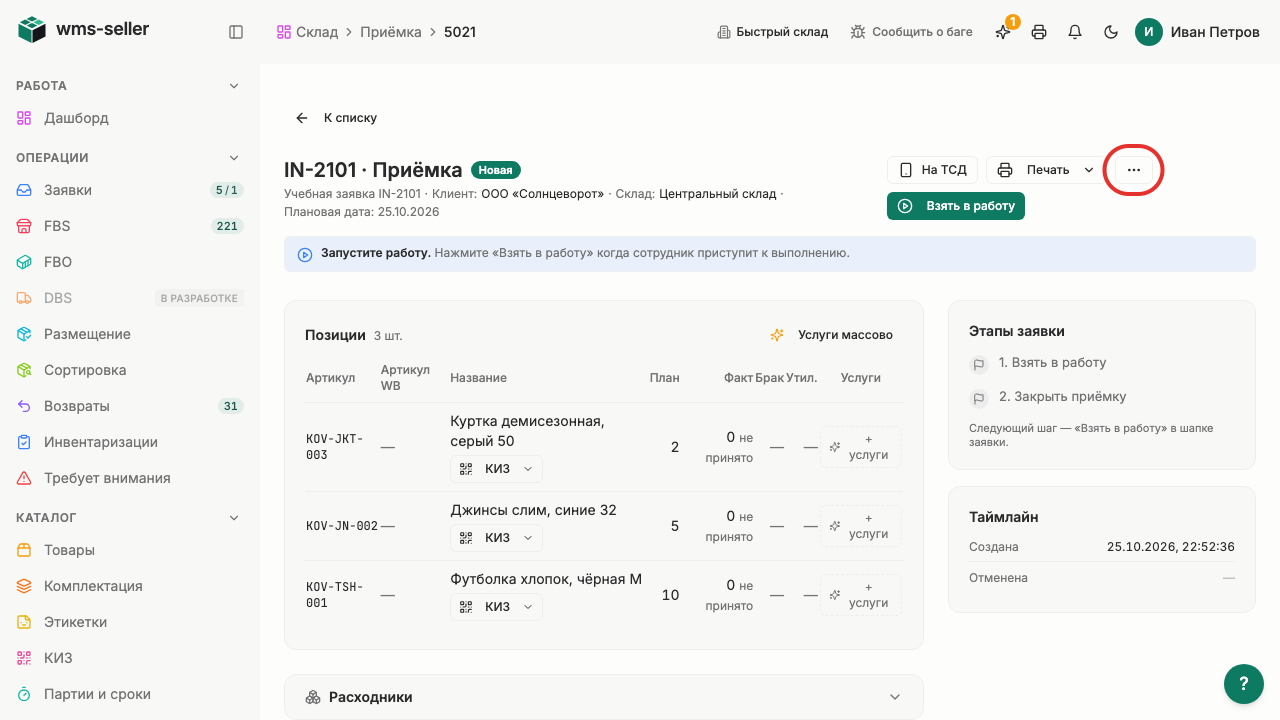
Шаг 3. Нажмите «Дополнительные действия»
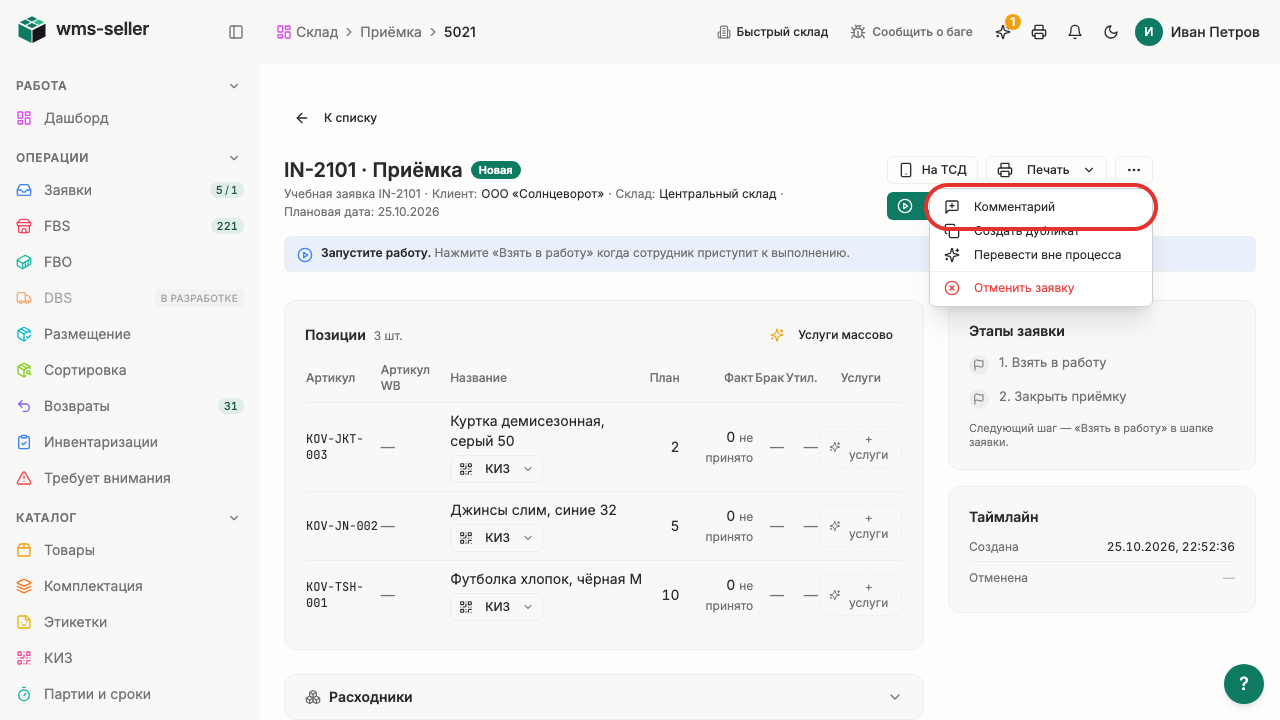
Шаг 4. Нажмите «Комментарий»
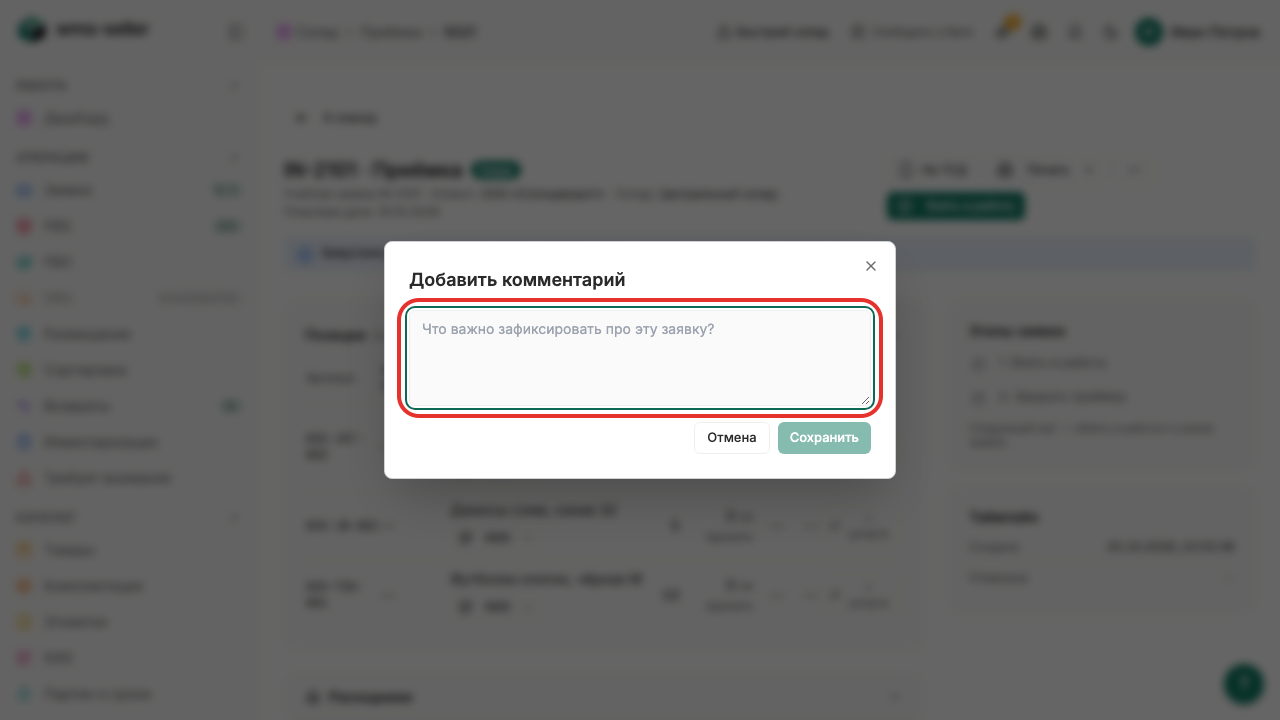
Шаг 5. Введите текст комментария
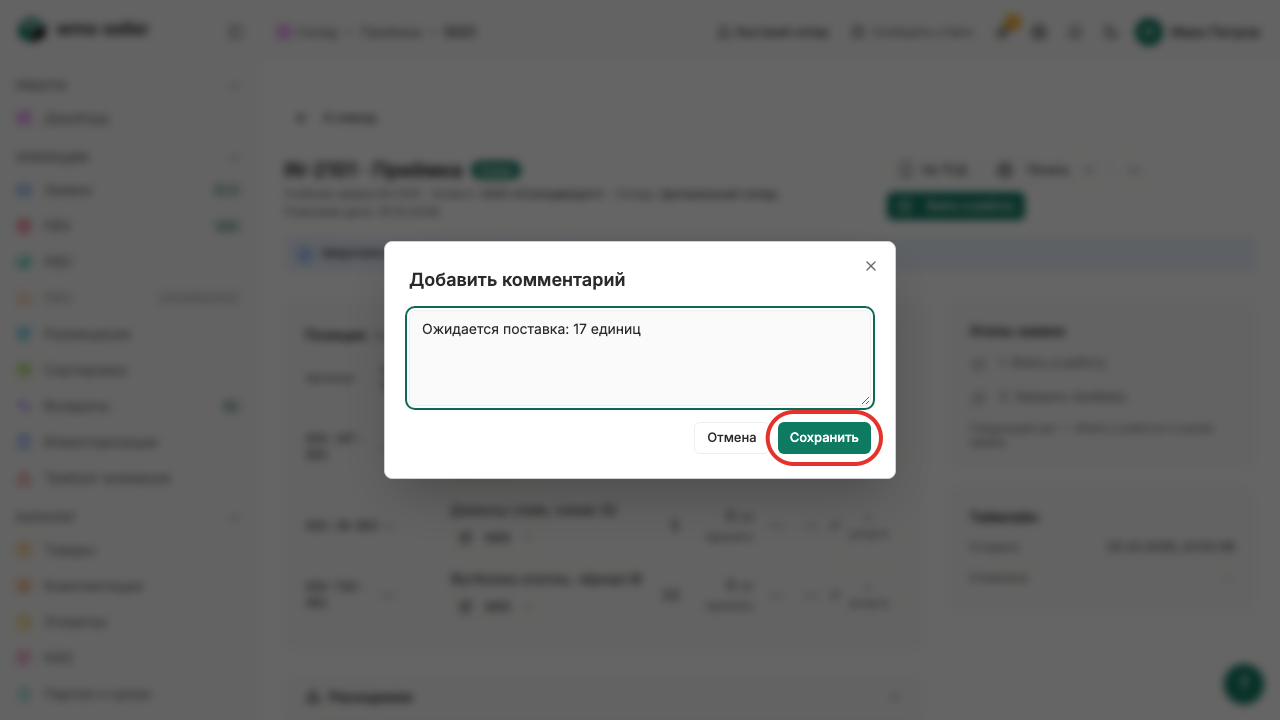
Шаг 6. Нажмите «Сохранить»
Шаг 7. Комментарий появился в истории
Готово!
Комментарий сохранён и отображается в истории событий заявки.
Урок 21. Создайте связанную заявку
Как создать дочернюю заявку на обработку на основе завершённой приёмки.
Зачем это нужно
Связанная заявка сохраняет цепочку документов и автоматически копирует состав позиций.
Что нужно заранее
Завершена приёмка (урок 16, start)
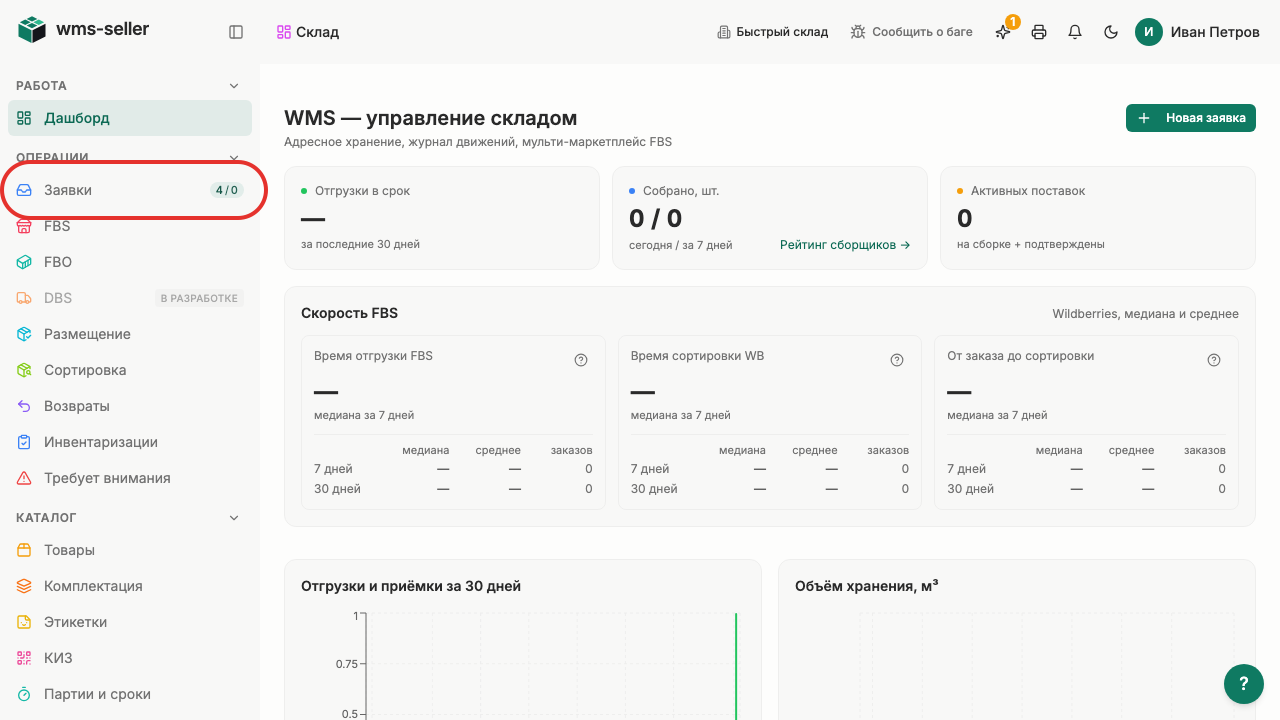
Шаг 1. Нажмите «Заявки» в меню слева
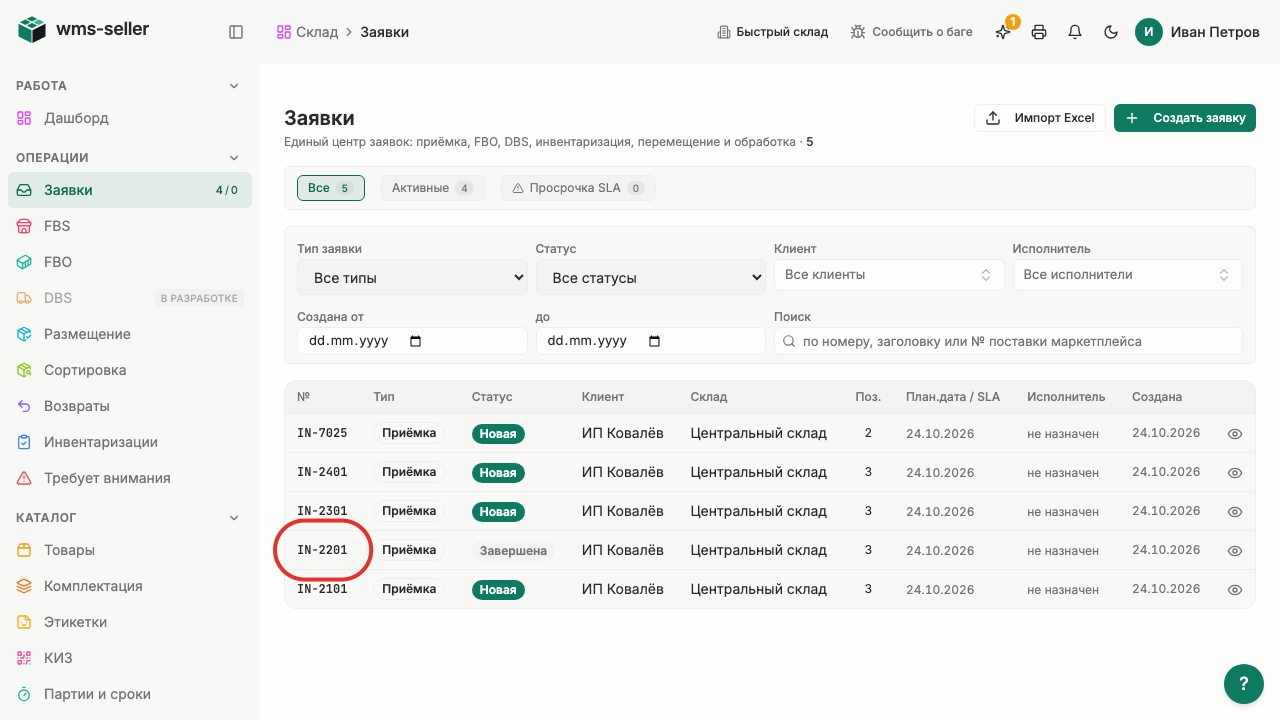
Шаг 2. Нажмите «IN-2201» в списке
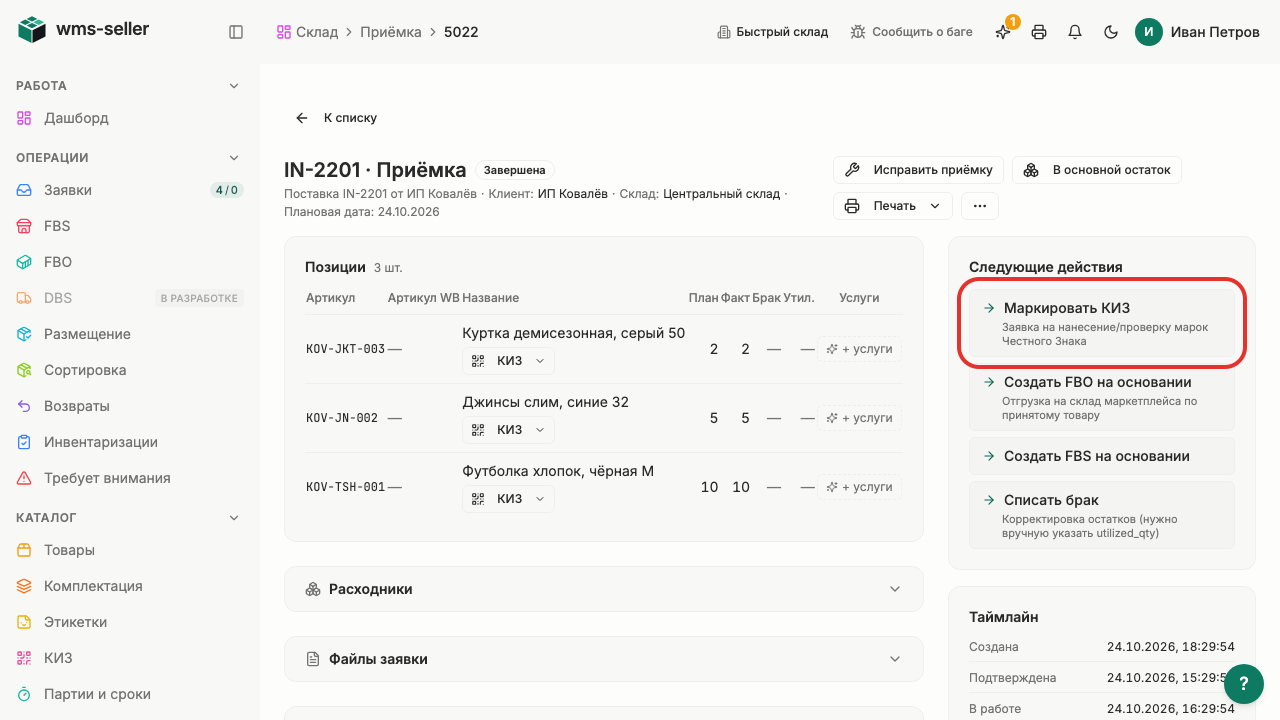
Шаг 3. Нажмите «Маркировать КИЗ»
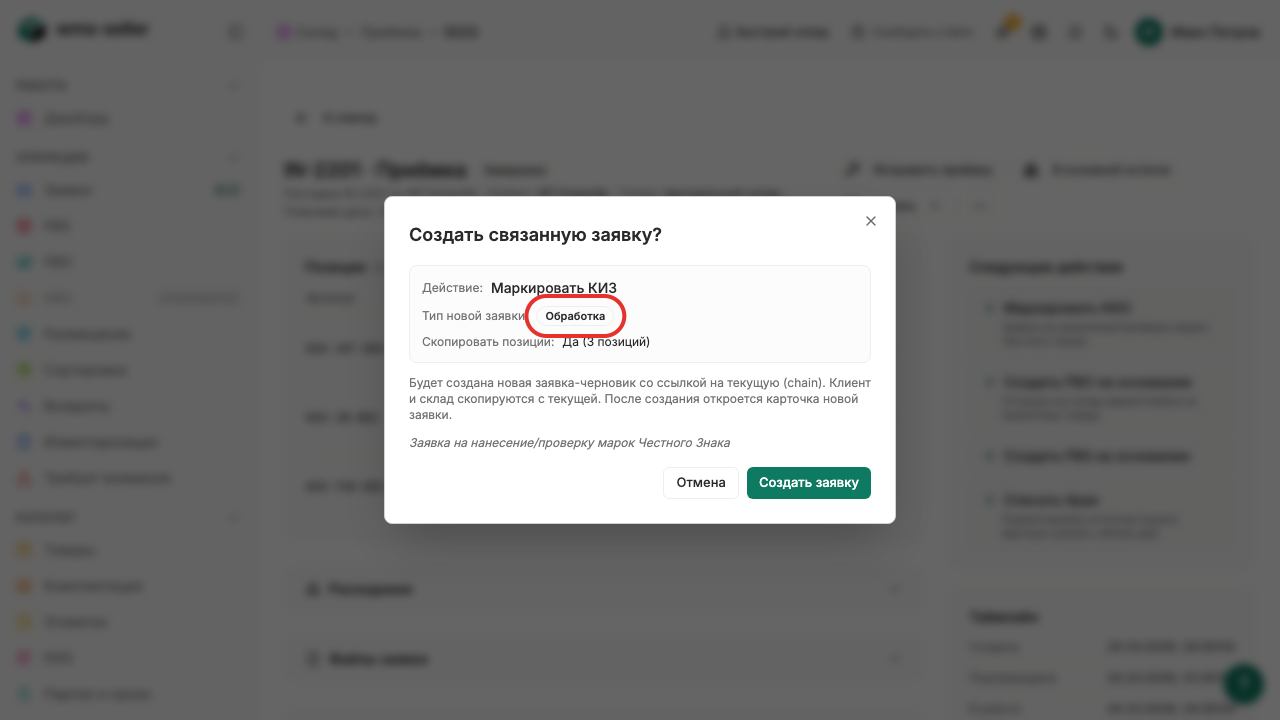
Шаг 4. Тип новой заявки — «Обработка»
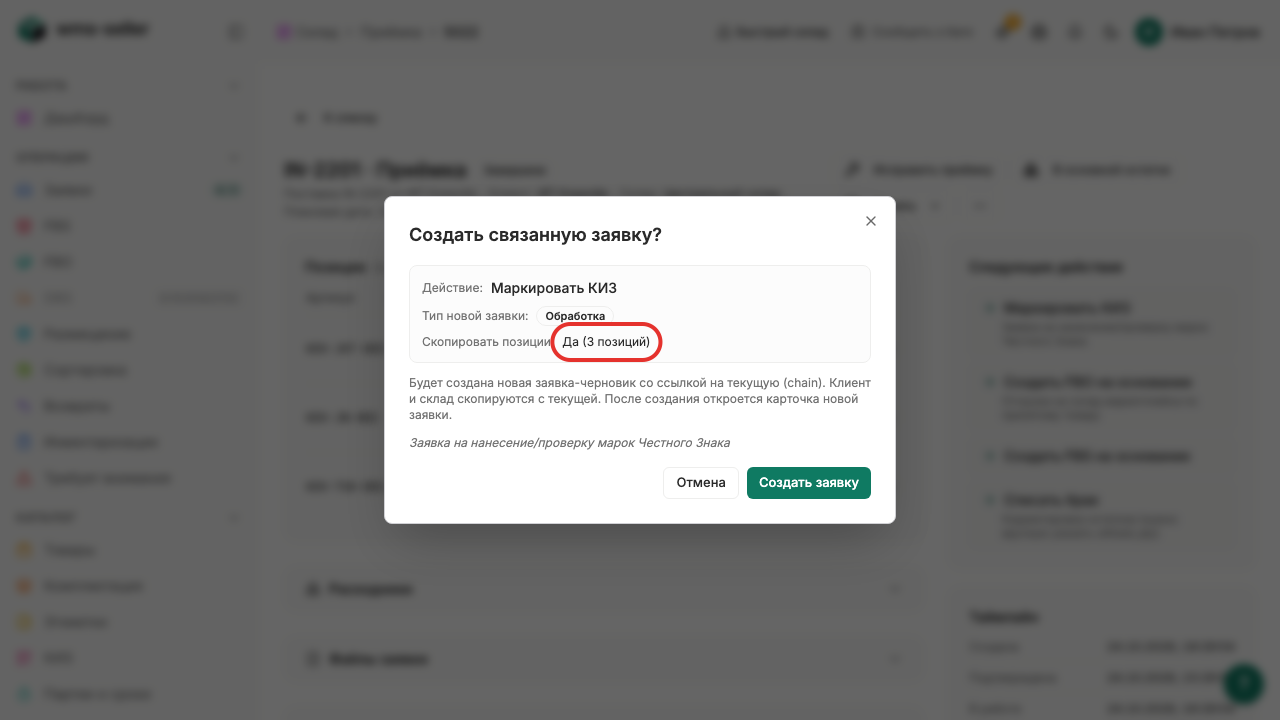
Шаг 5. В новую заявку войдут все позиции
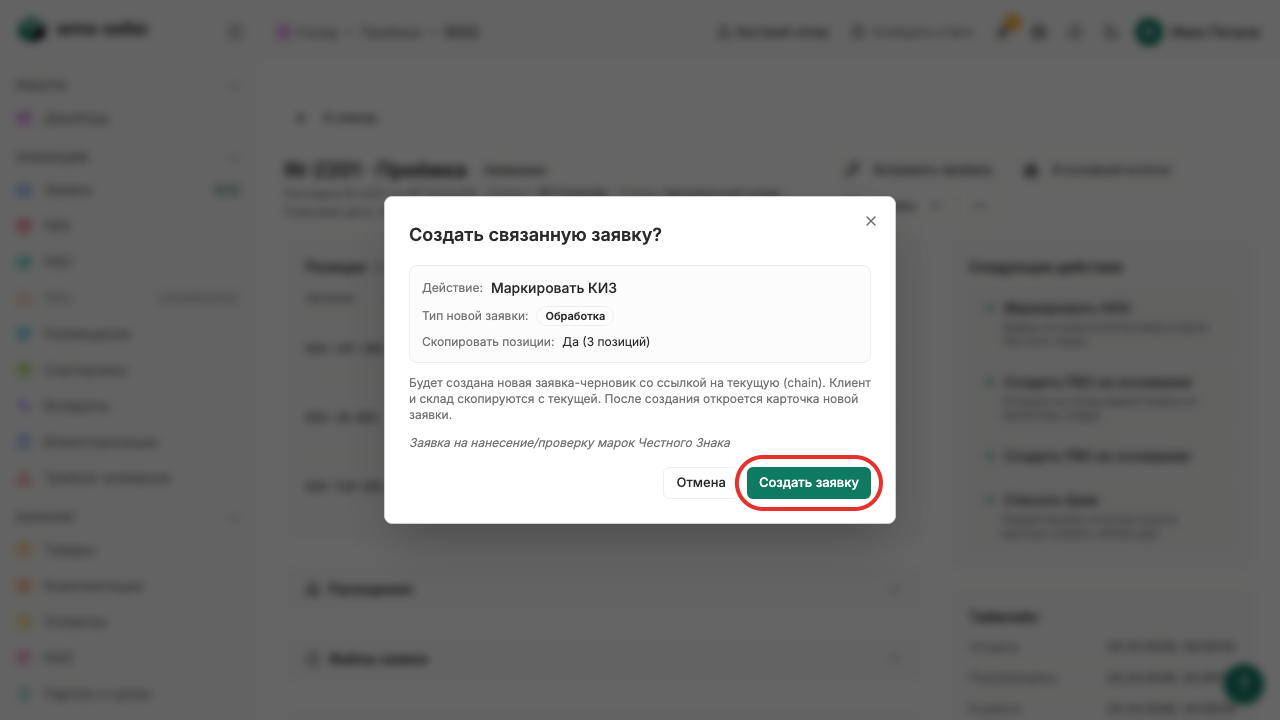
Шаг 6. Нажмите «Создать заявку»
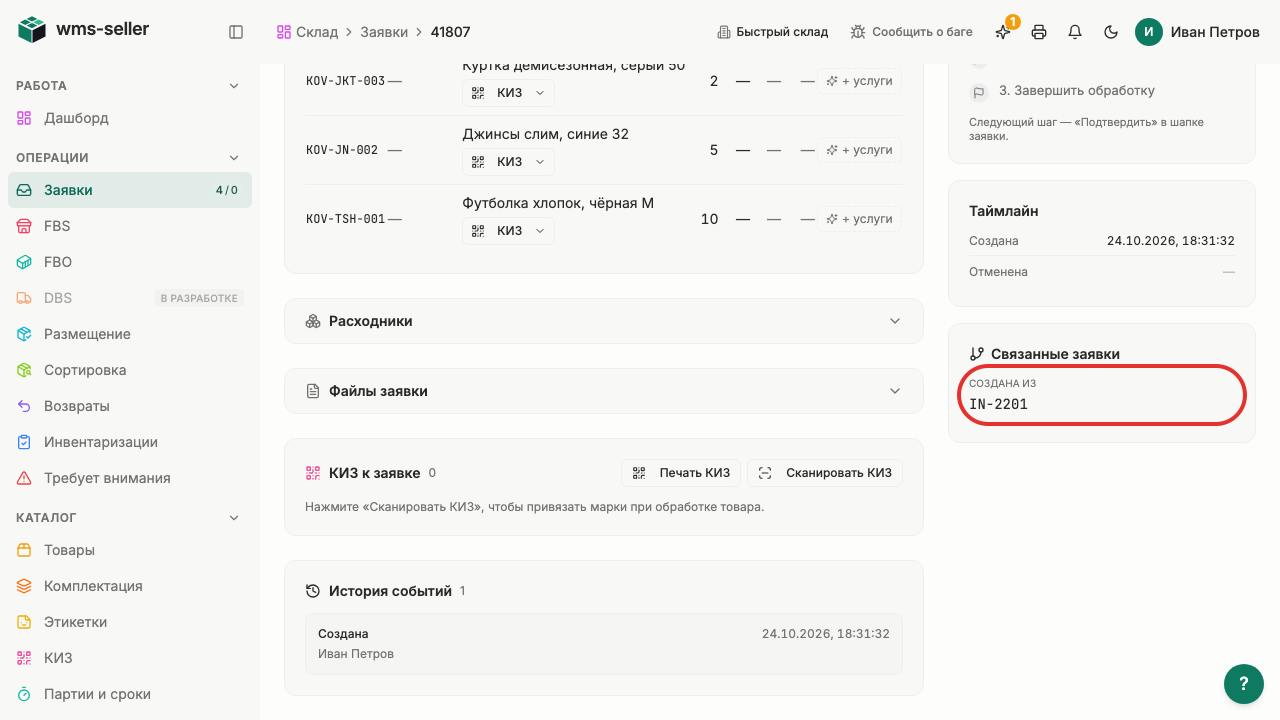
Шаг 7. Связанная заявка создана из «IN-2201»
Готово!
Создана связанная заявка на обработку с сохранением цепочки документов.
Урок 22. Скопируйте заявку
Как создать дубликат заявки на складе для повторной поставки.
Зачем это нужно
Копирование заявки ускоряет оформление регулярных поставок без ручного ввода позиций.
Что нужно заранее
Создана заявка на приёмку (урок 15, start)
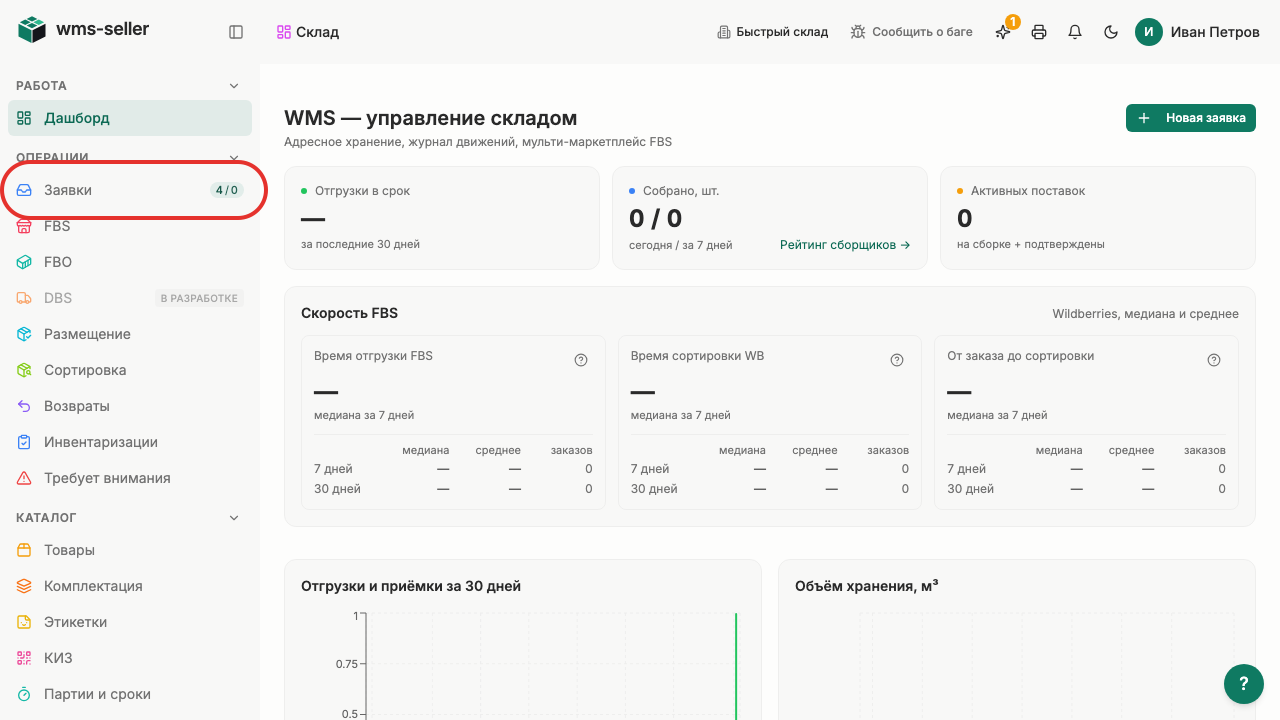
Шаг 1. Нажмите «Заявки» в меню слева
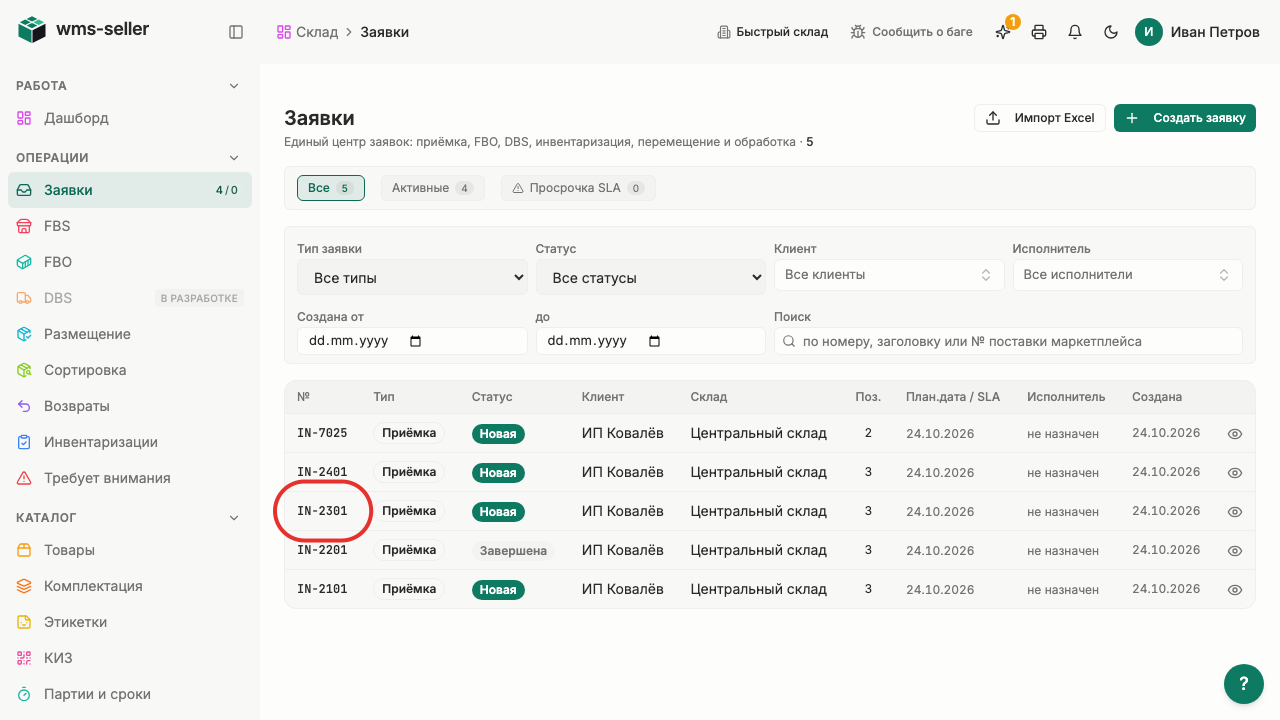
Шаг 2. Нажмите «IN-2301» в списке
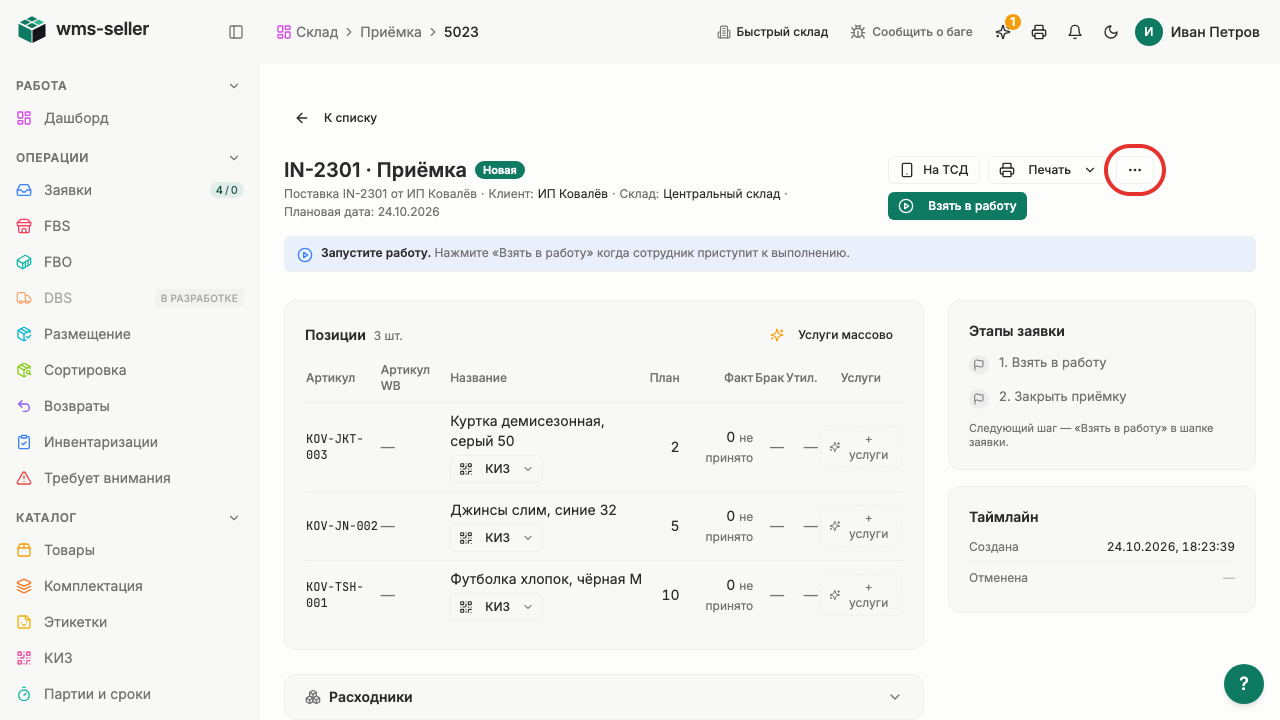
Шаг 3. Нажмите «Дополнительные действия»
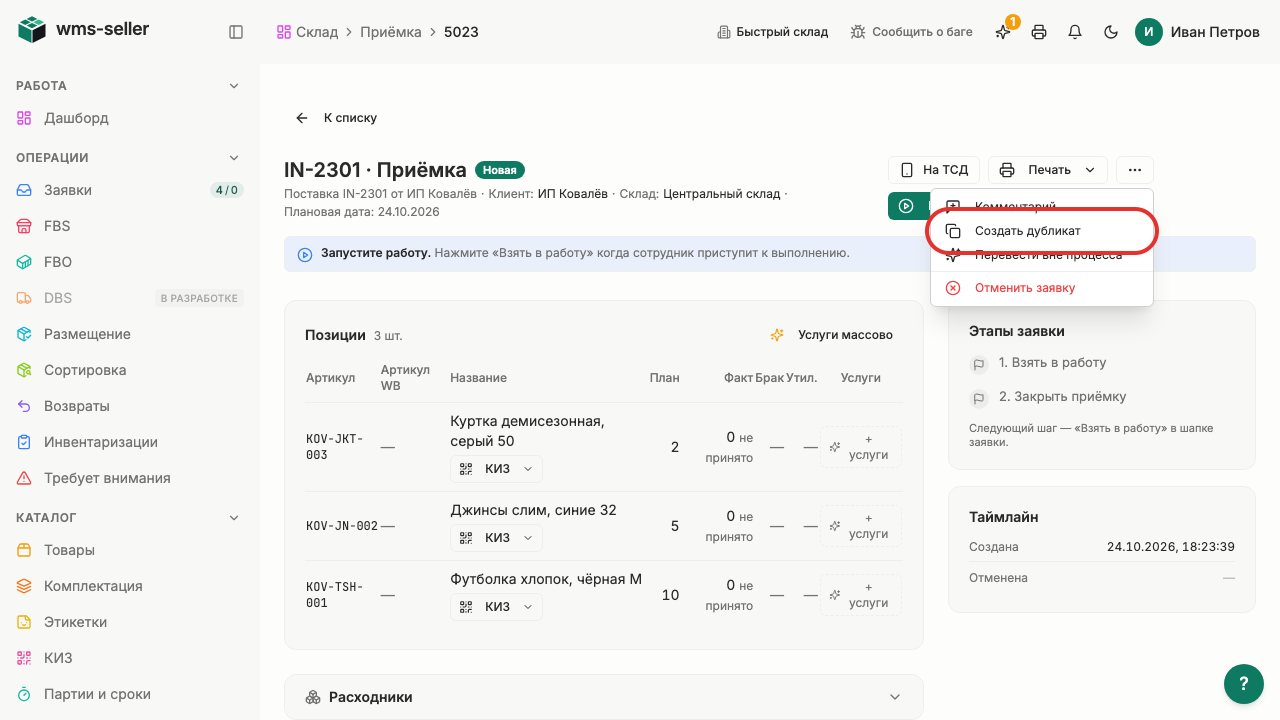
Шаг 4. Нажмите «Создать дубликат»
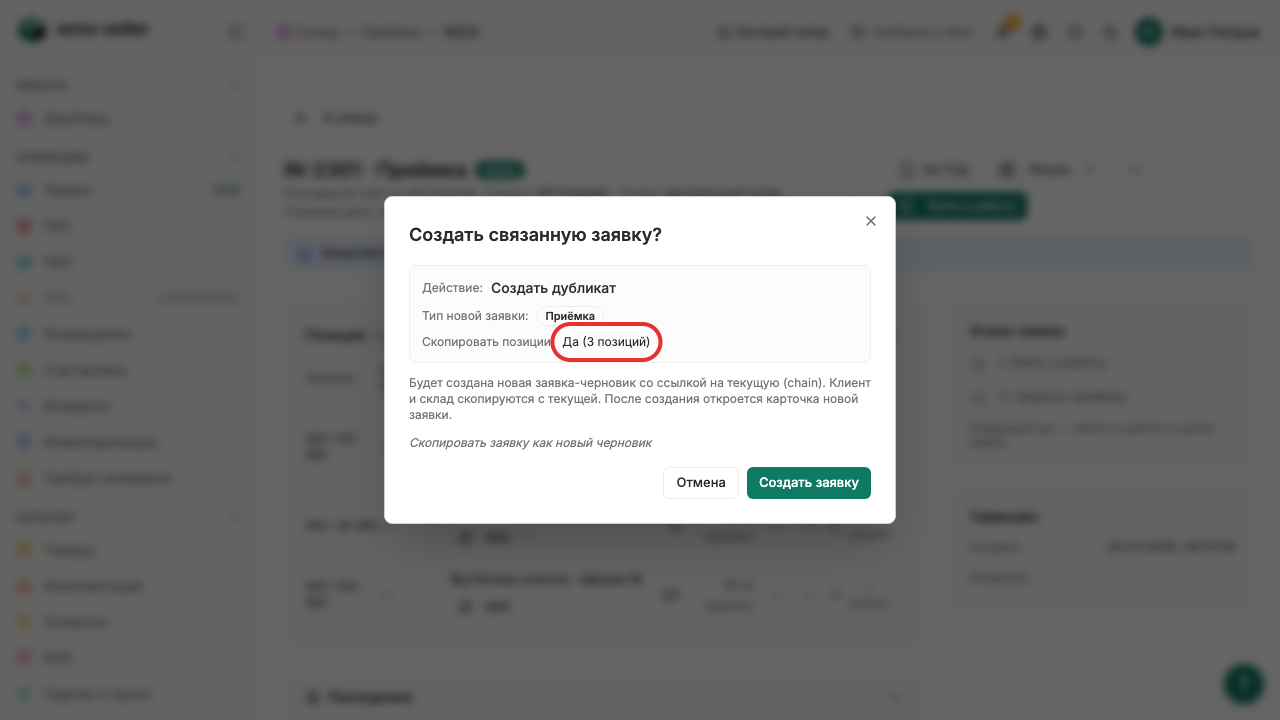
Шаг 5. В дубликат войдут все позиции
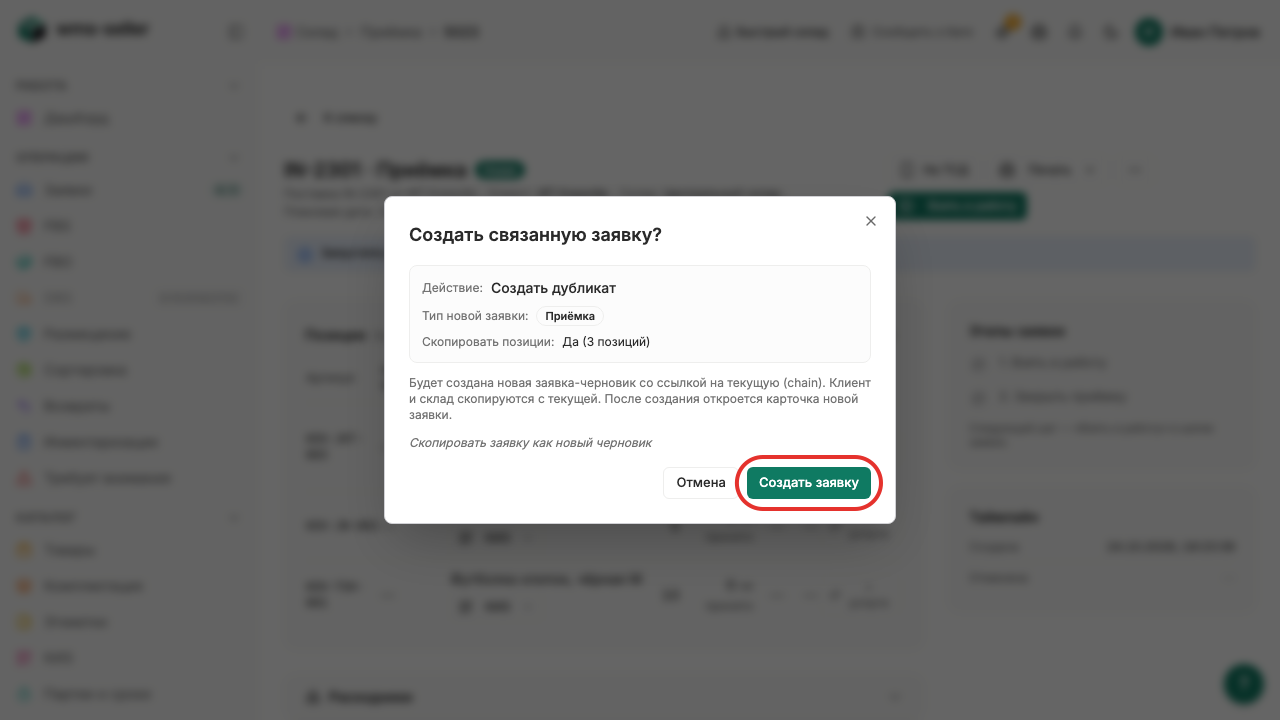
Шаг 6. Нажмите «Создать заявку»
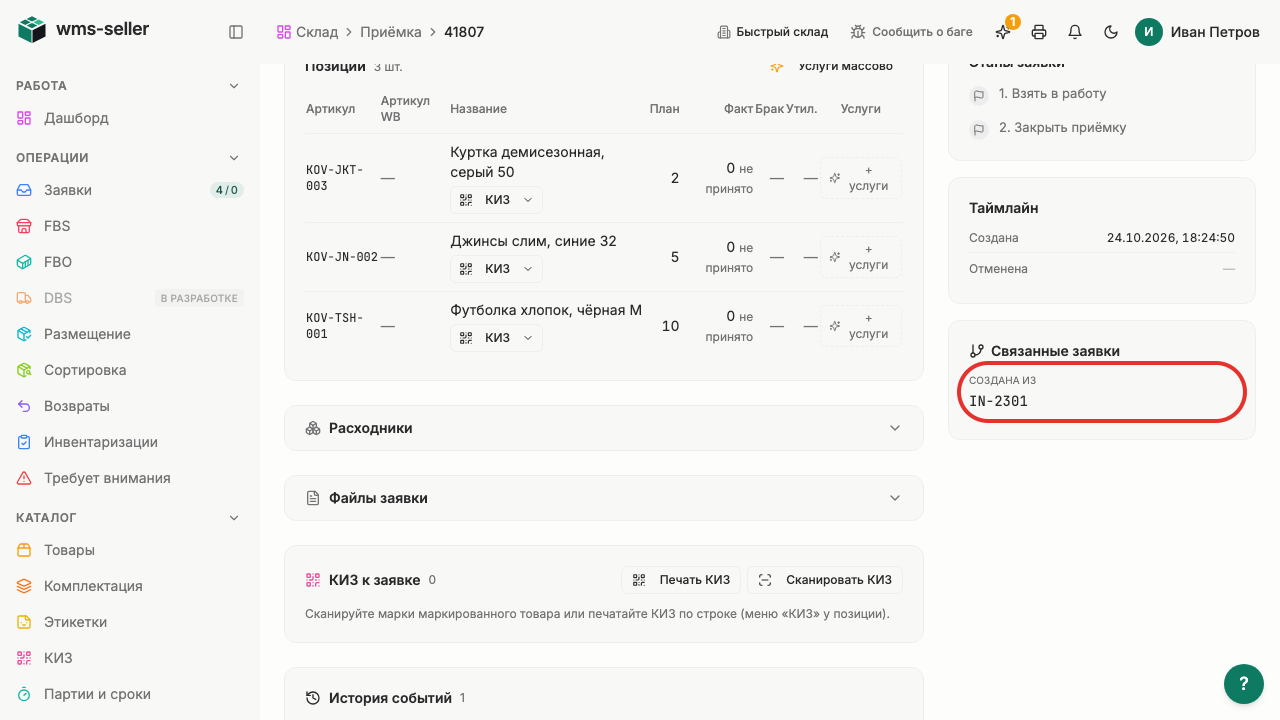
Шаг 7. Создан отдельный черновик заявки
Готово!
Создан новый черновик заявки с сохранением позиций и привязкой к исходной.
Урок 23. Отмените заявку
Как отменить ошибочную заявку на приёмку до начала складских операций.
Зачем это нужно
Отмена заявки закрывает ошибочный документ и исключает приёмку лишнего товара.
Что нужно заранее
Создана заявка на приёмку (урок 15, start)
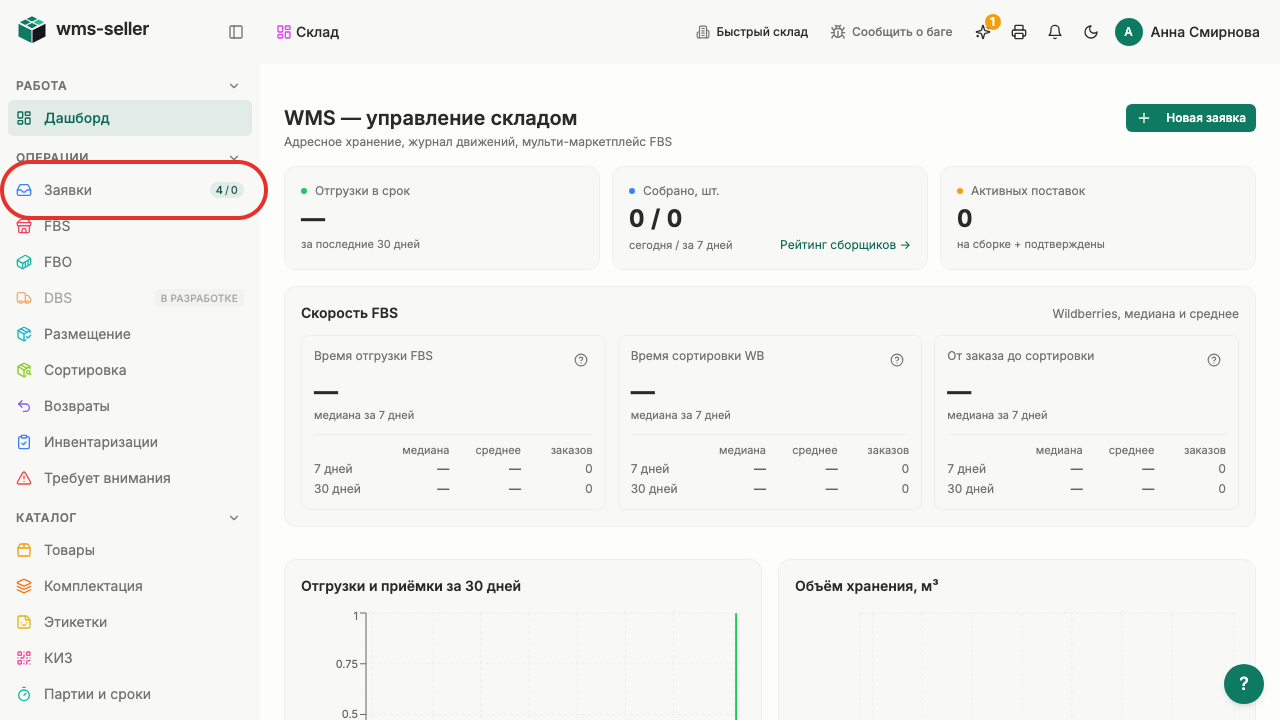
Шаг 1. Нажмите «Заявки» в меню слева
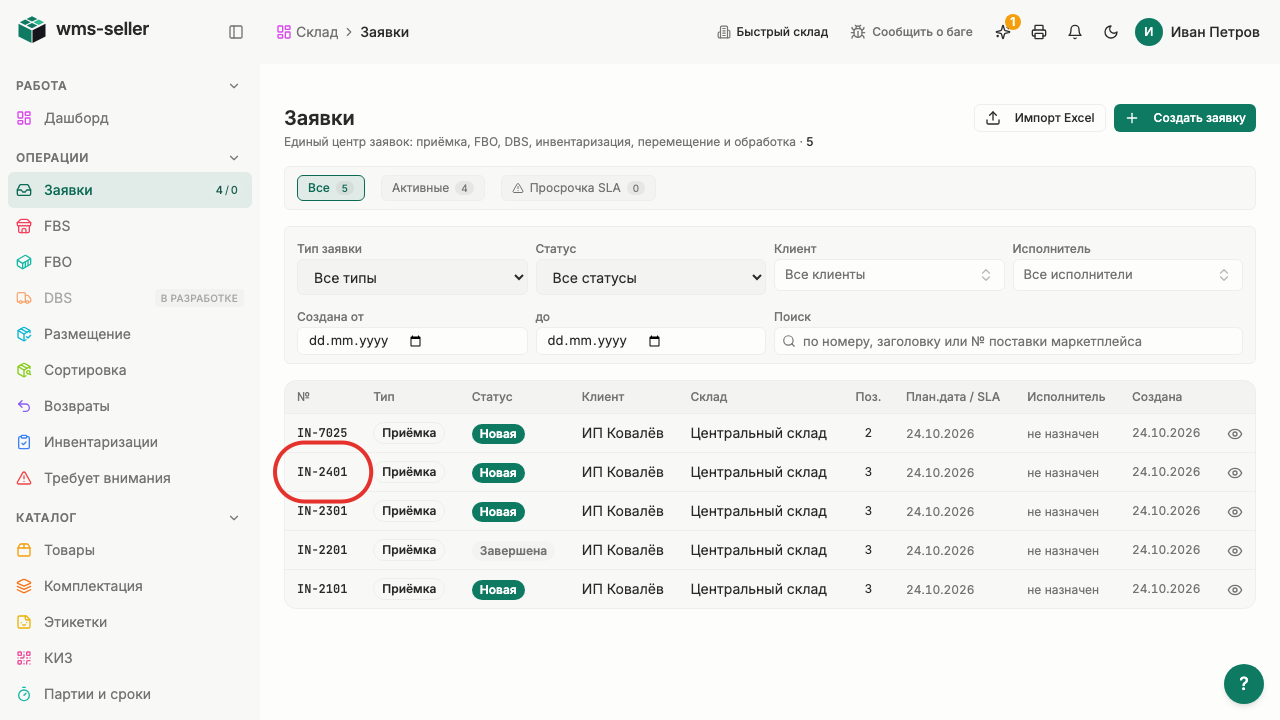
Шаг 2. Нажмите «IN-2401» в списке
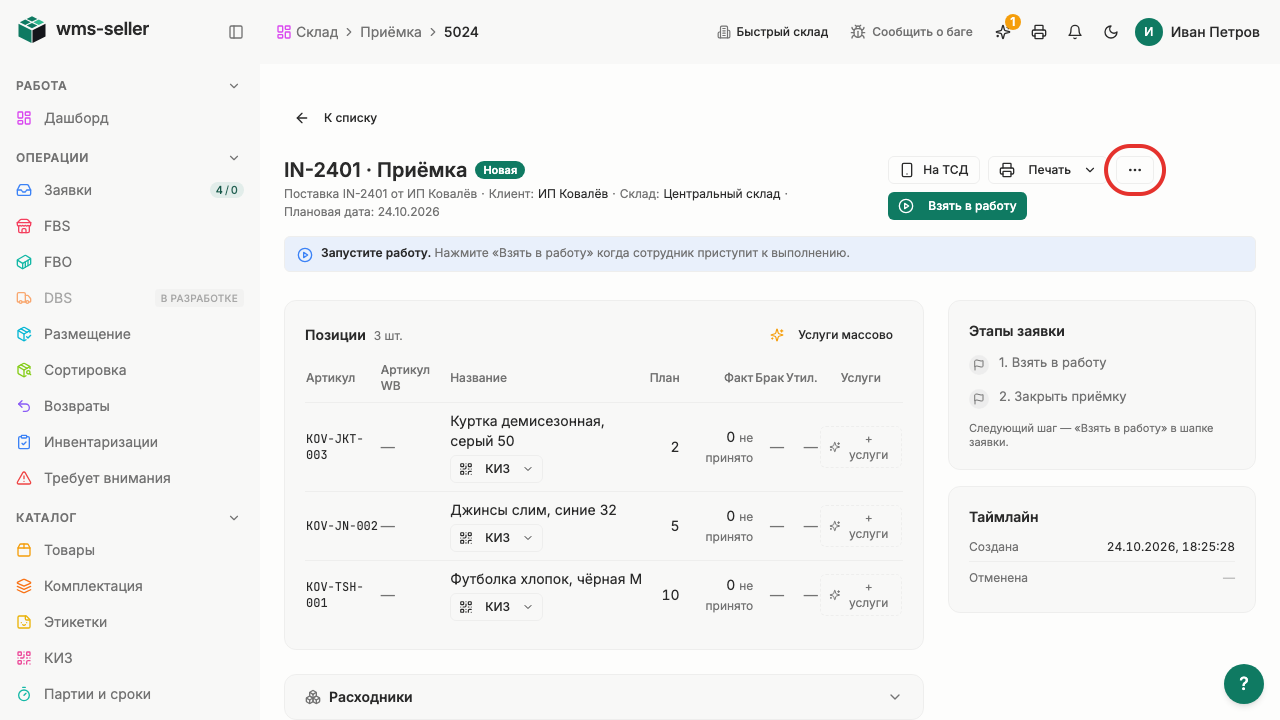
Шаг 3. Нажмите «Дополнительные действия»
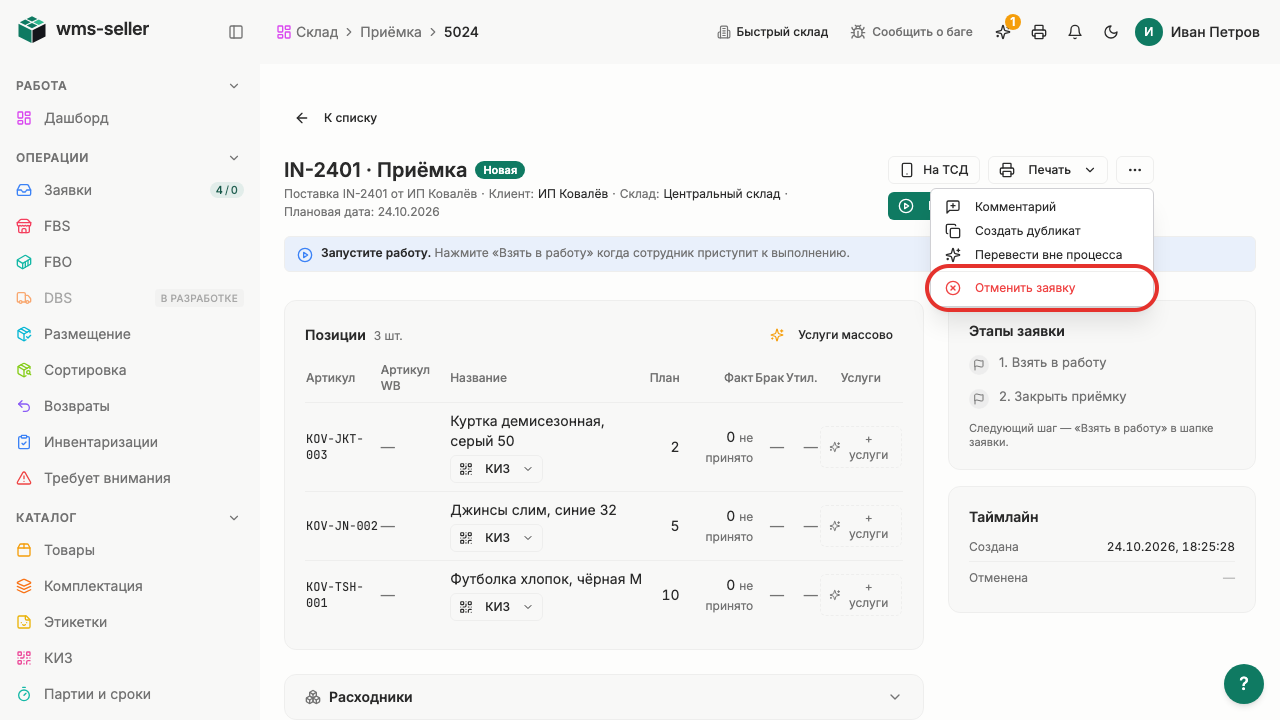
Шаг 4. Нажмите «Отменить заявку»
Шаг 5. Отмена заявки закрывает документ
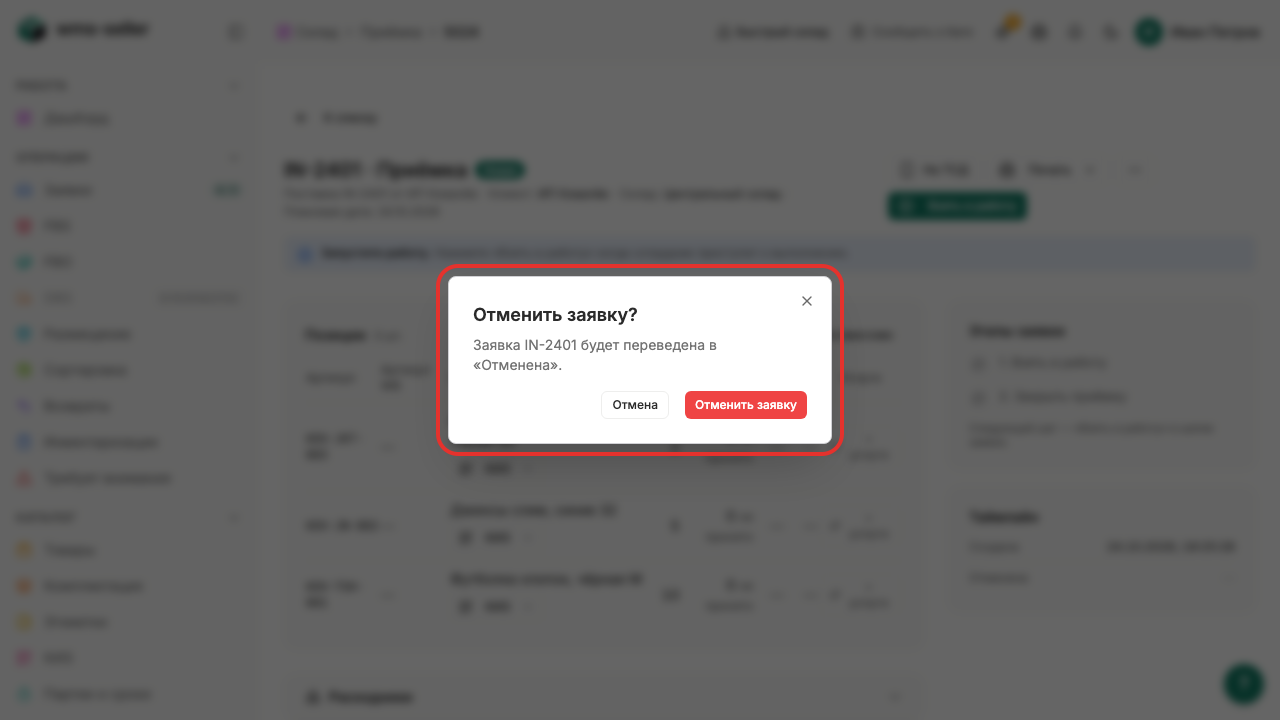
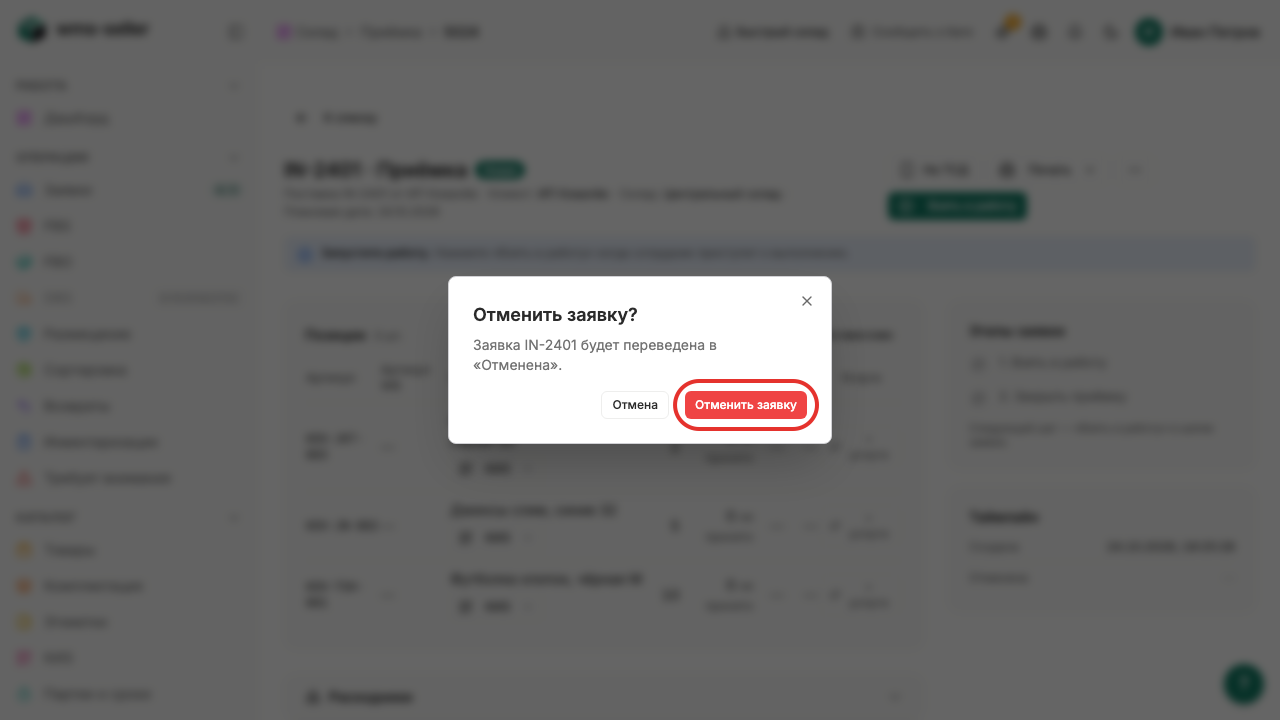
Шаг 6. Подтвердите: нажмите «Отменить заявку»
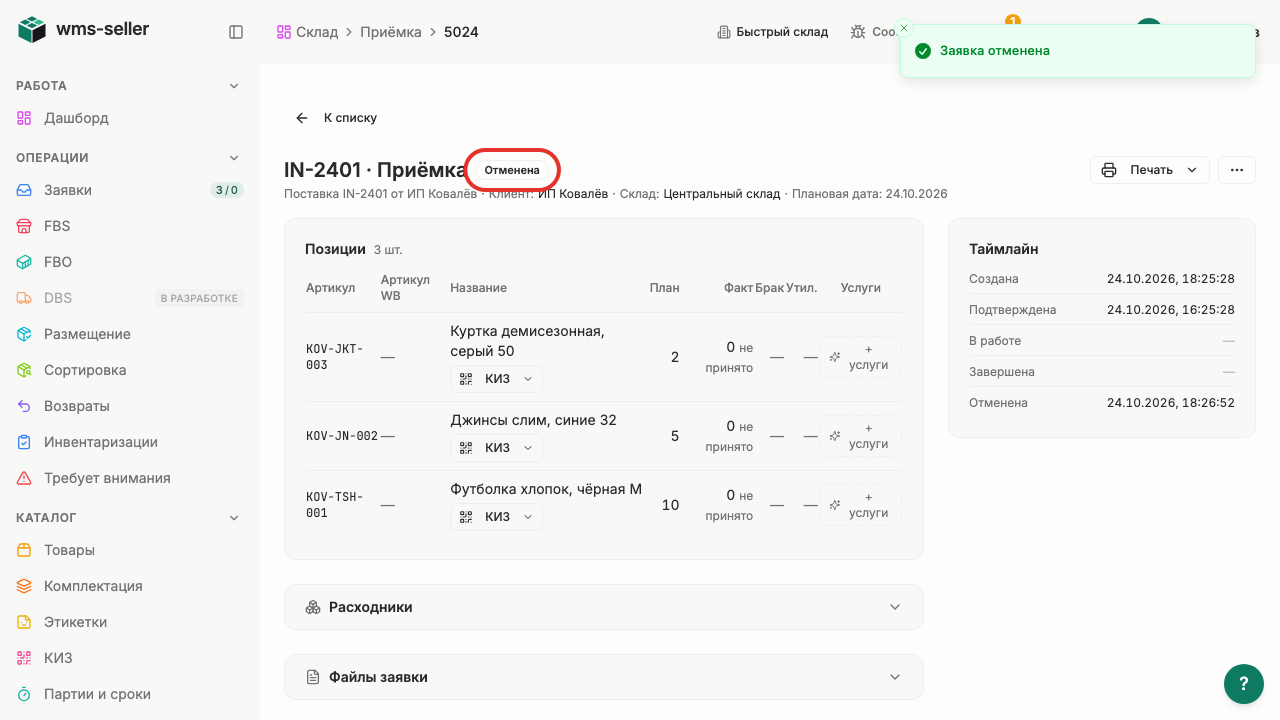
Шаг 7. Заявка переведена в статус «Отменена»
Готово!
Заявка переведена в статус «Отменена» без изменения складских остатков.
Урок 24. Измените статус заявки вне процесса
Как изменить статус заявки в исключительных случаях через ручной перевод.
Зачем это нужно
Иногда поставка отменяется или закрывается без прохождения стандартных этапов приёмки. Ручная смена статуса фиксирует причину в журнале действий.
Что нужно заранее
Создана заявка на приёмку (урок 15, start).
В карточке заявки отображается статус «Новая».
Пользователь имеет право ручной смены статуса.
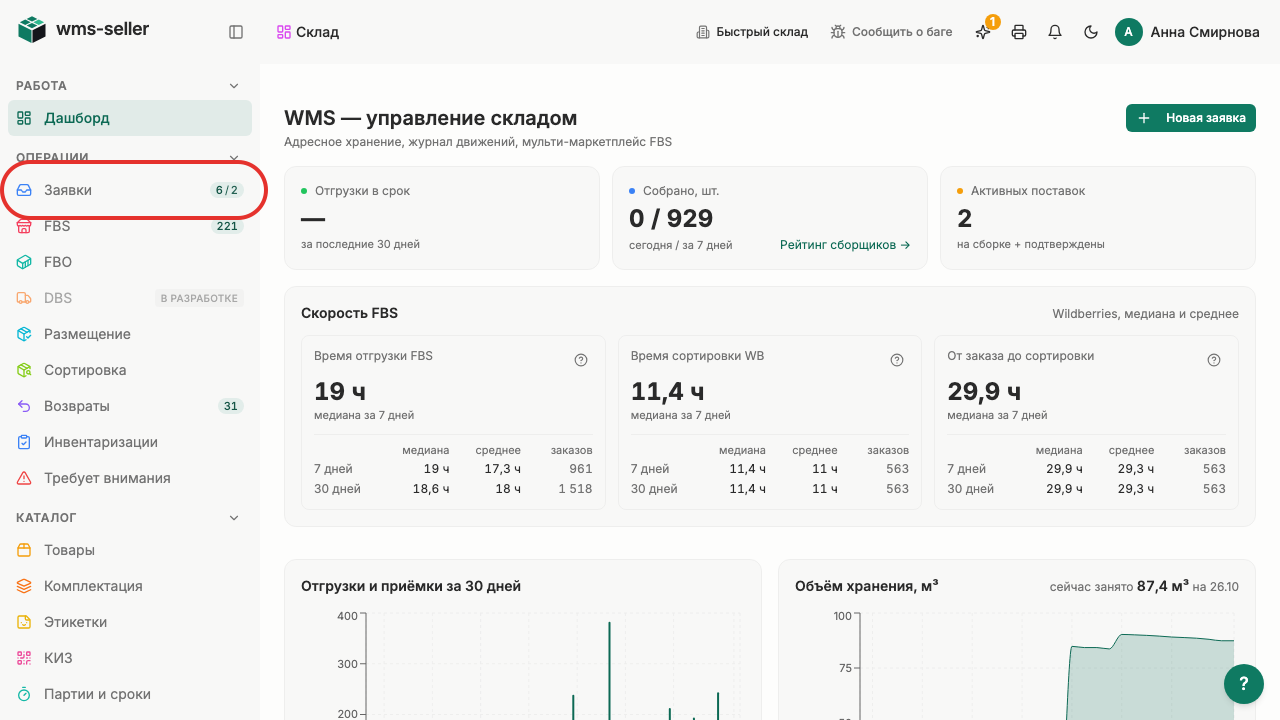
Шаг 1. Нажмите «Заявки» в меню слева
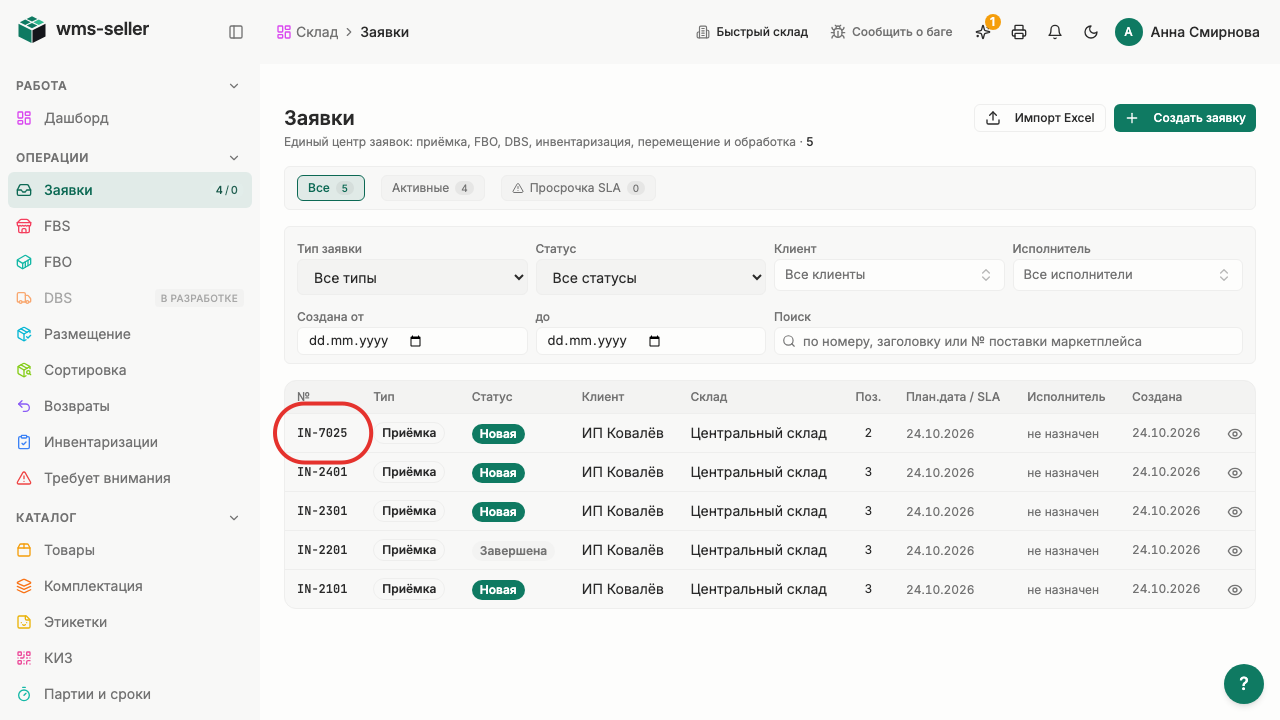
Шаг 2. Нажмите «IN-7025» в списке
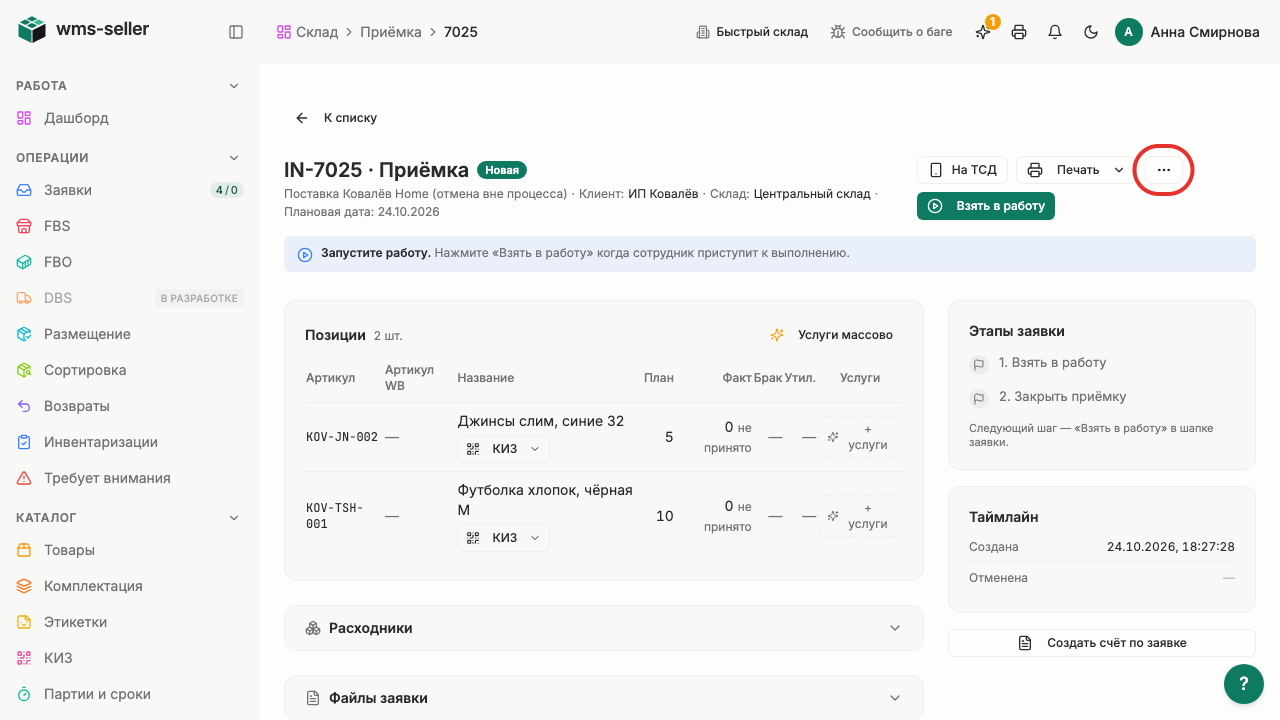
Шаг 3. Нажмите «Дополнительные действия»
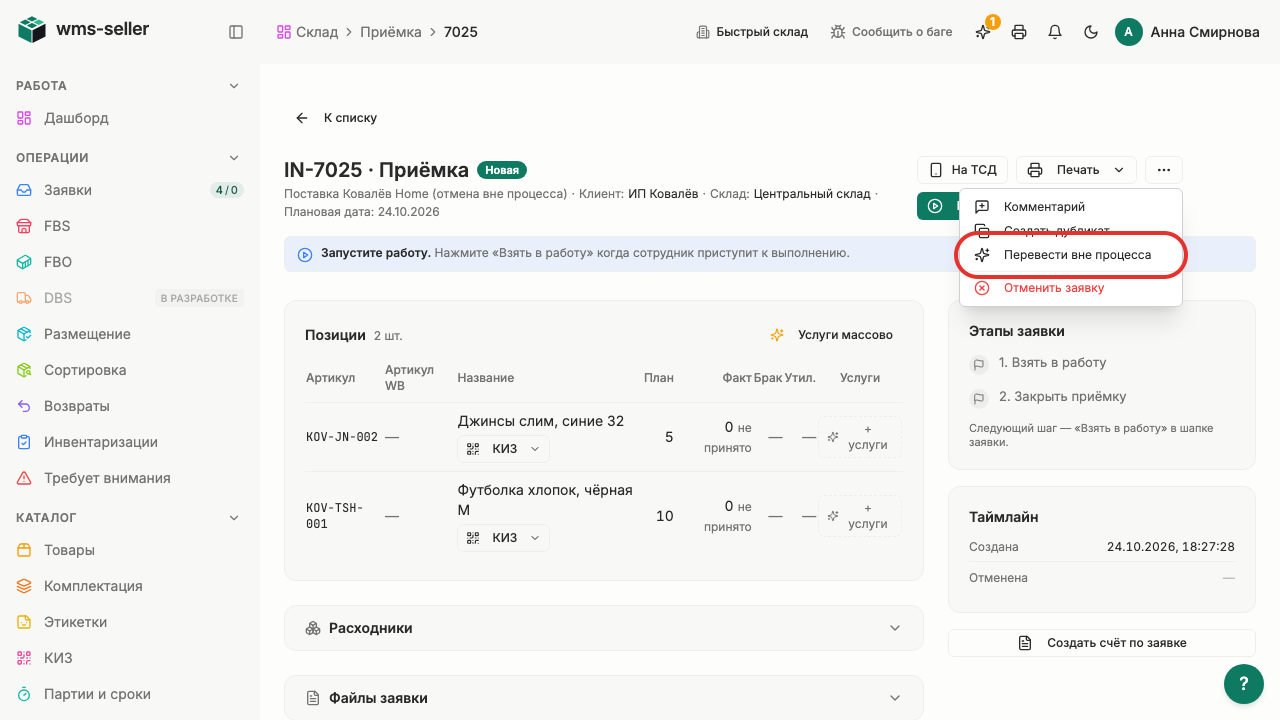
Шаг 4. Нажмите «Перевести вне процесса»
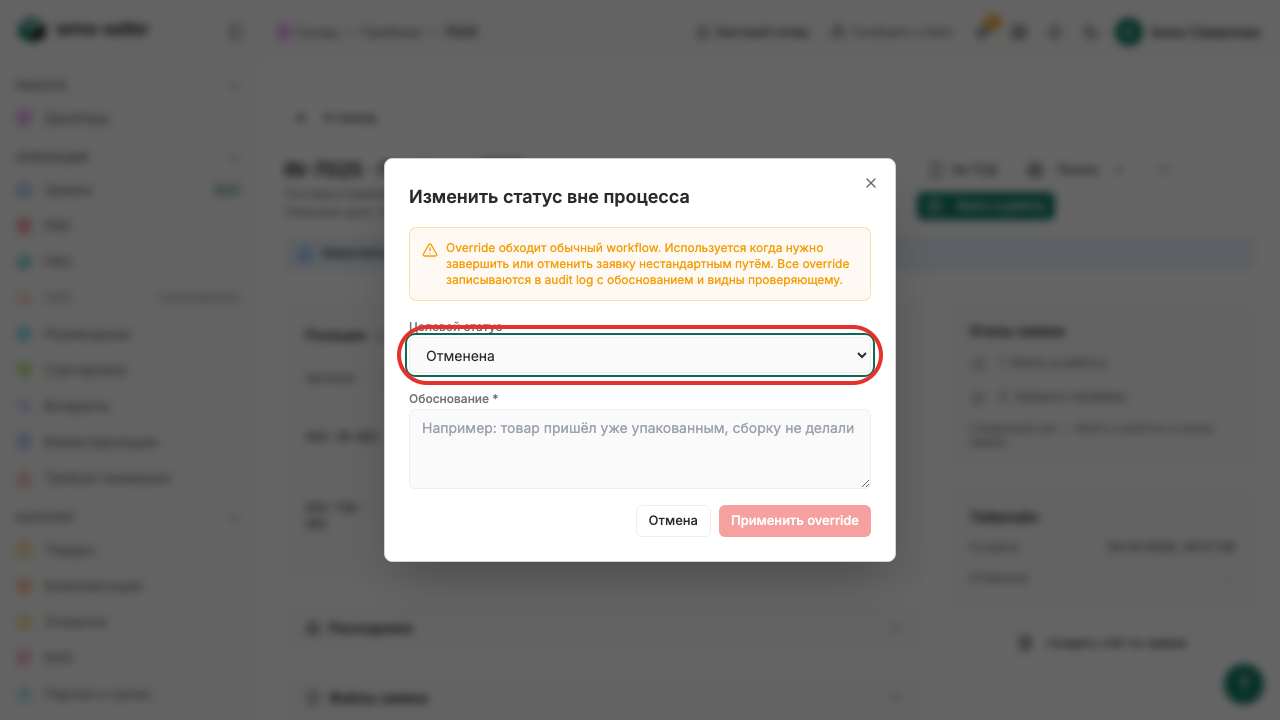
Шаг 5. Выберите «Отменена»
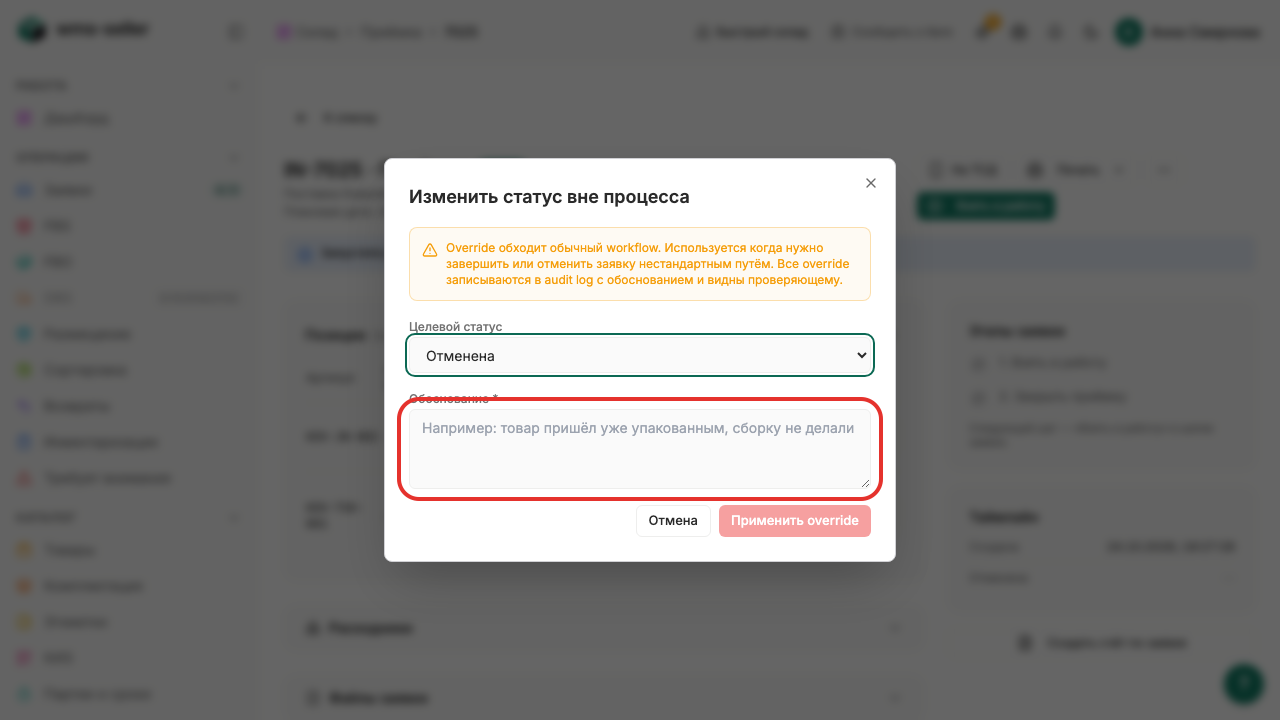
Шаг 6. Укажите причину отмены заявки
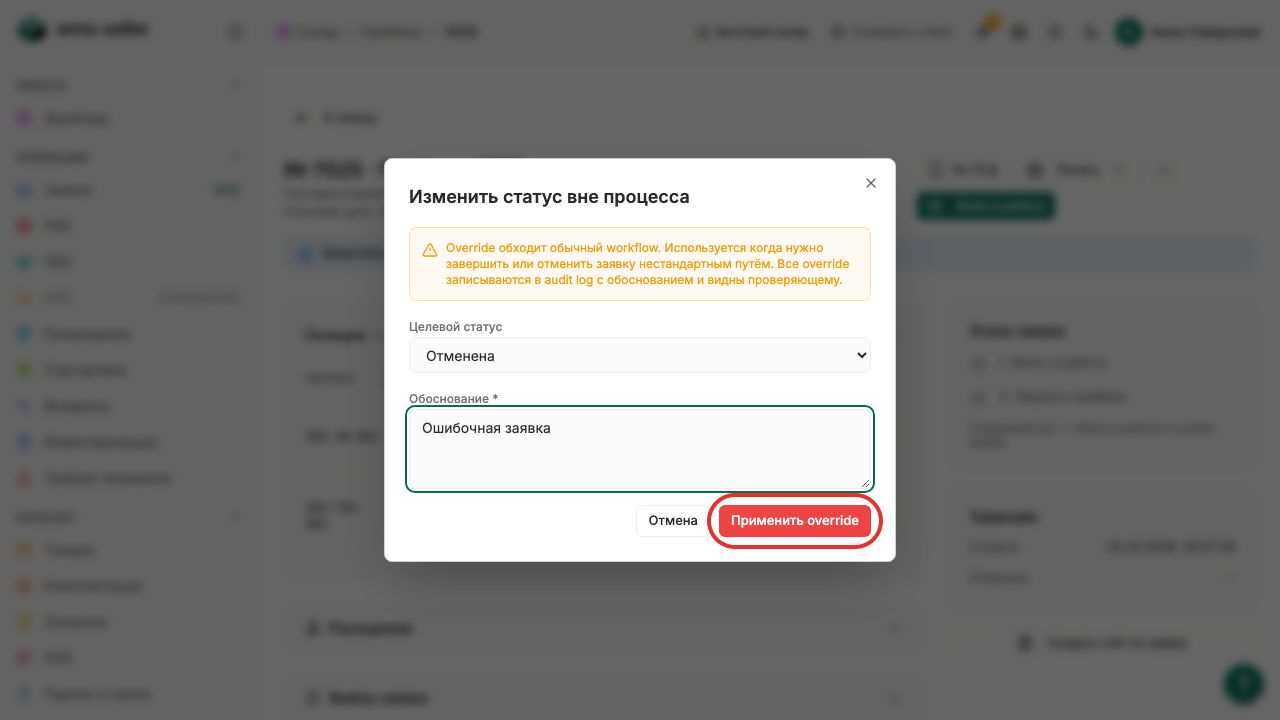
Шаг 7. Нажмите «Применить override»
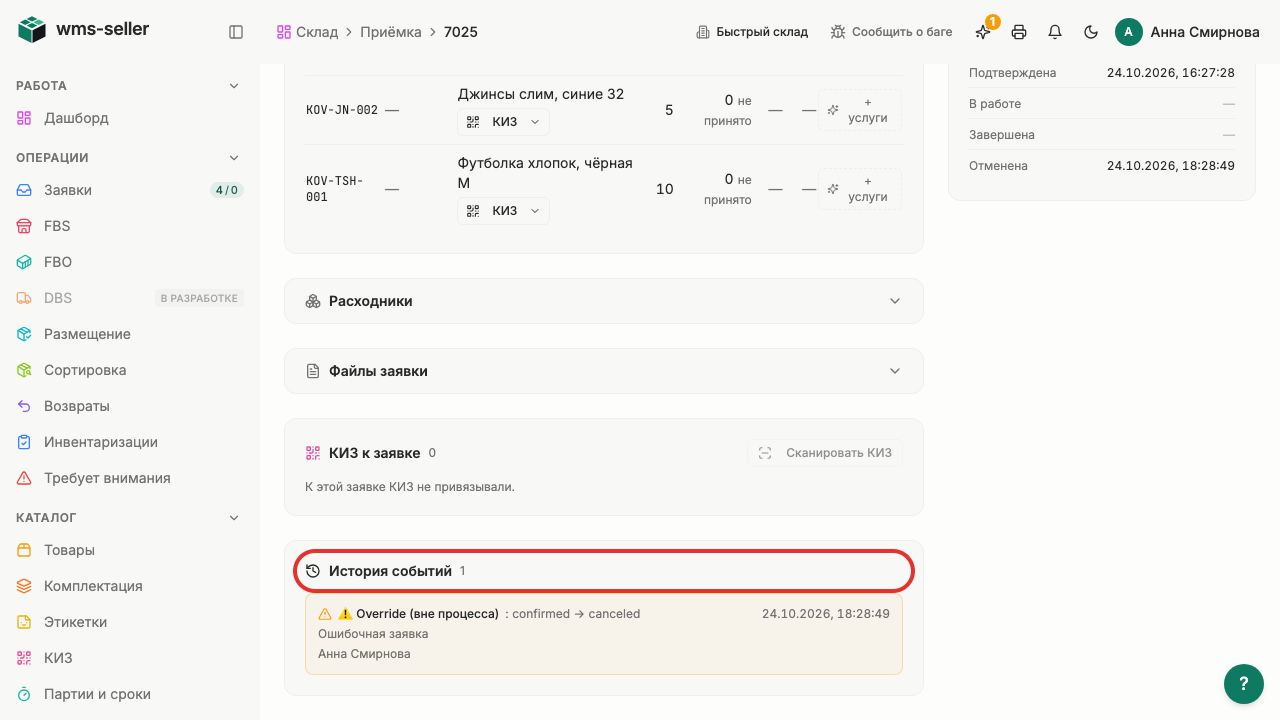
Шаг 8. Перейдите к истории событий
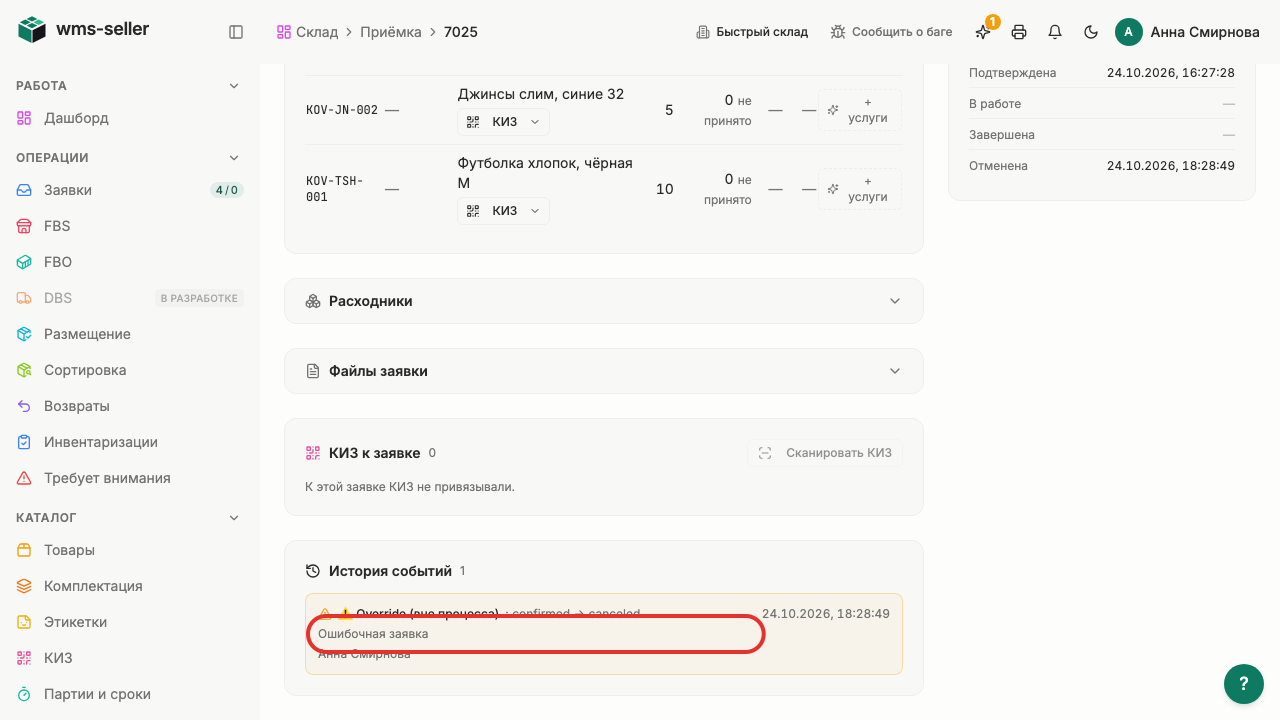
Шаг 9. Причина отмены зафиксирована в истории событий
Готово!
Статус заявки изменён на «Отменена» с сохранением причины.
Урок 25. Удалите ненужный черновик заявки
Как удалить ошибочно созданный черновик заявки на приёмку.
Зачем это нужно
Черновики заявок, созданные по ошибке или отменённые до поставки, загромождают журнал. Удаление очищает список и исключает случайную приёмку лишнего товара.
Что нужно заранее
Создана заявка на приёмку (урок 15, start)
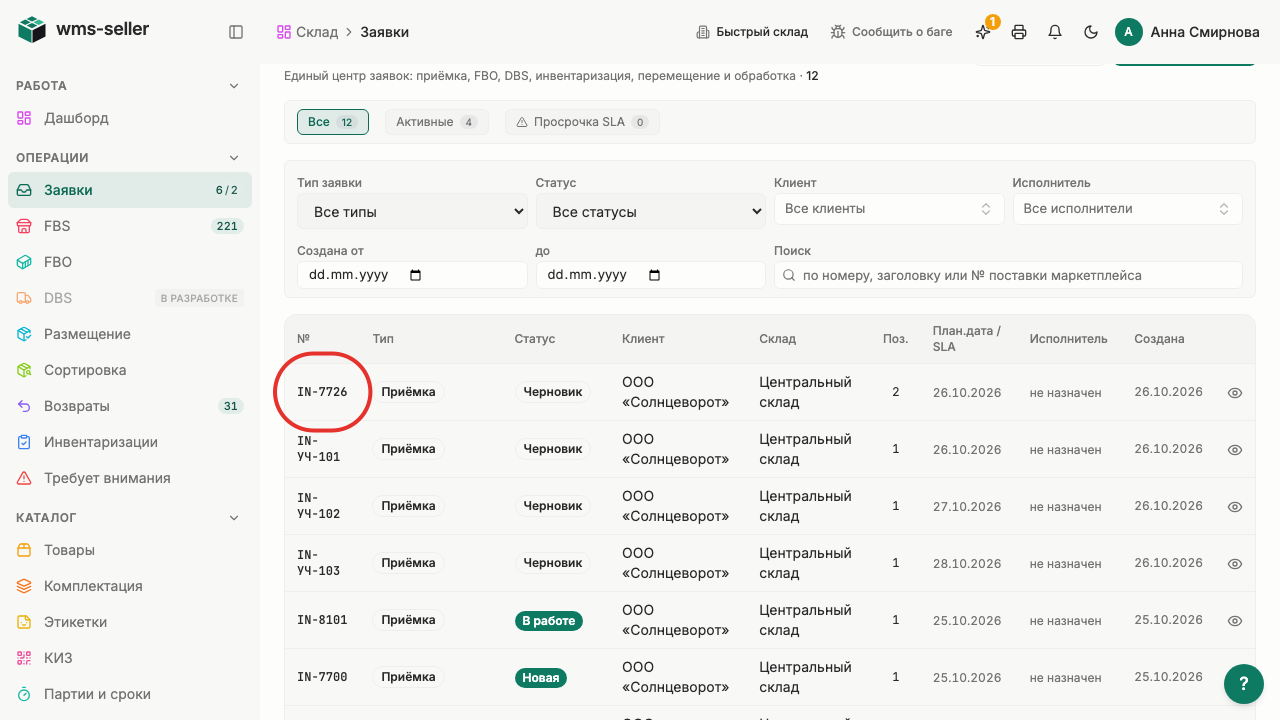
Шаг 1. Нажмите «Заявки» в меню слева
Шаг 2. Откройте учебную заявку
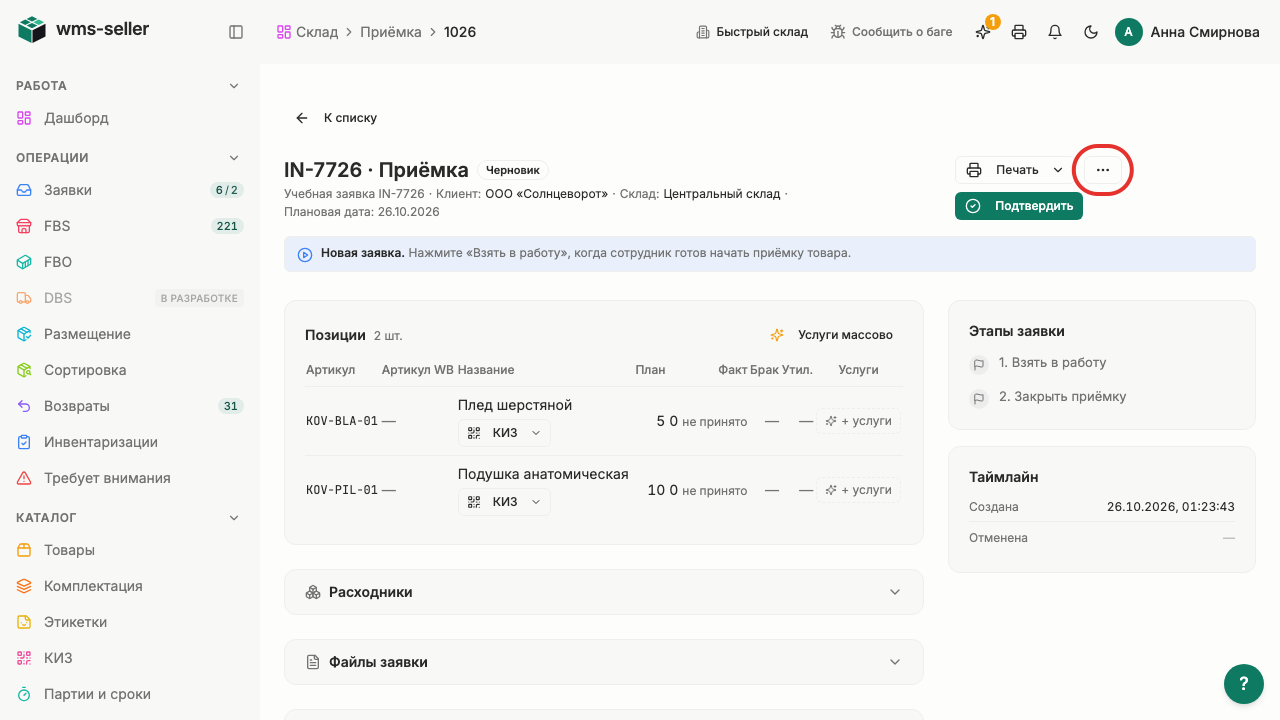
Шаг 3. Нажмите «Дополнительные действия»
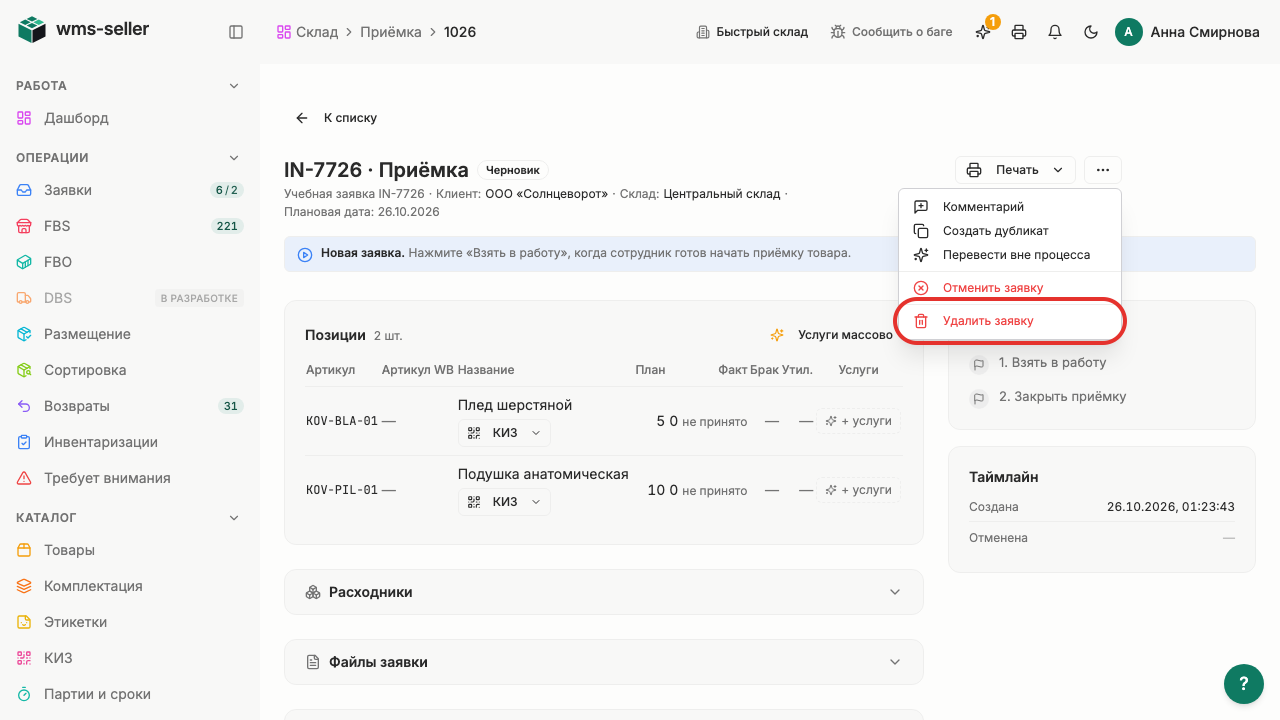
Шаг 4. Нажмите «Удалить заявку»
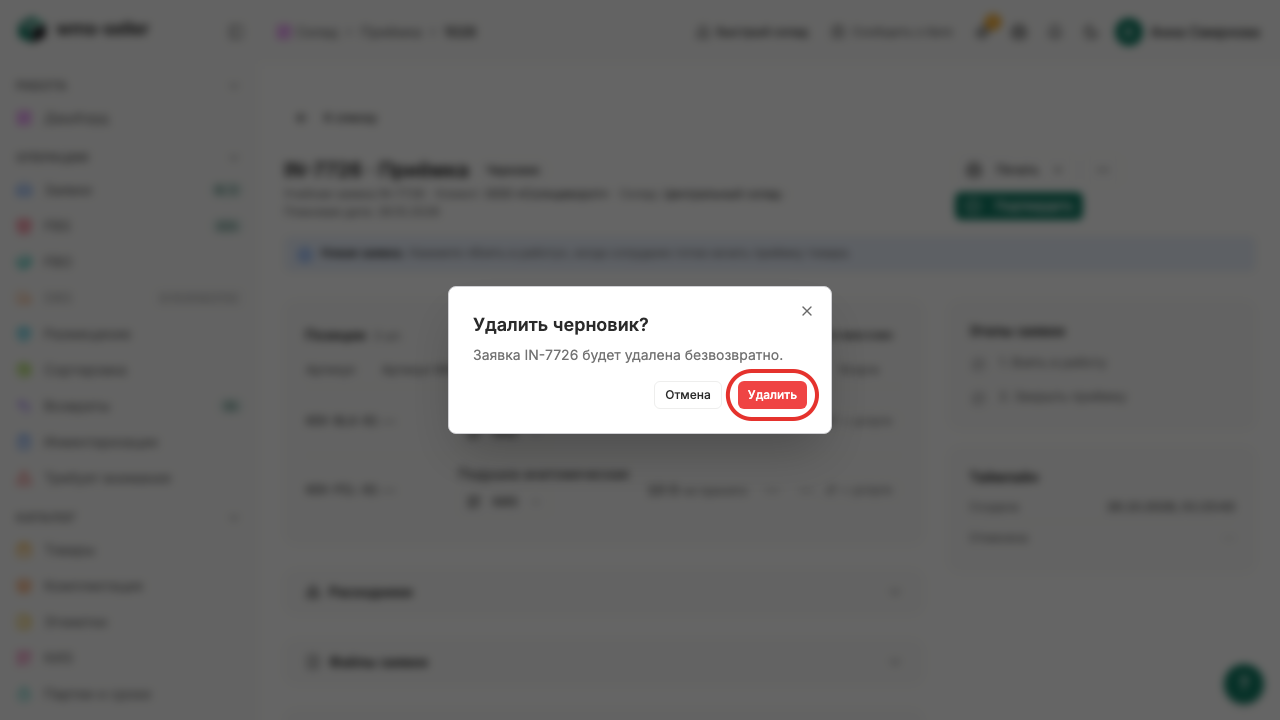
Шаг 5. Подтвердите удаление
Шаг 6. Вернитесь к списку заявок
Шаг 7. Черновик исчез из списка заявок
Что произойдёт дальше
Черновик исключается из общего списка
Готово!
Черновик заявки удалён и больше не отображается в списке.