Как начать рабочую смену в Потоке FBS и сразу взять заказы в работу.
Зачем это нужно
Смена фиксирует, кто и когда собирал заказы. Без начала смены кнопки сборки заблокированы.
Что нужно заранее
Подключён кабинет WB к складу
В зоне нет активных прогонов классического потока
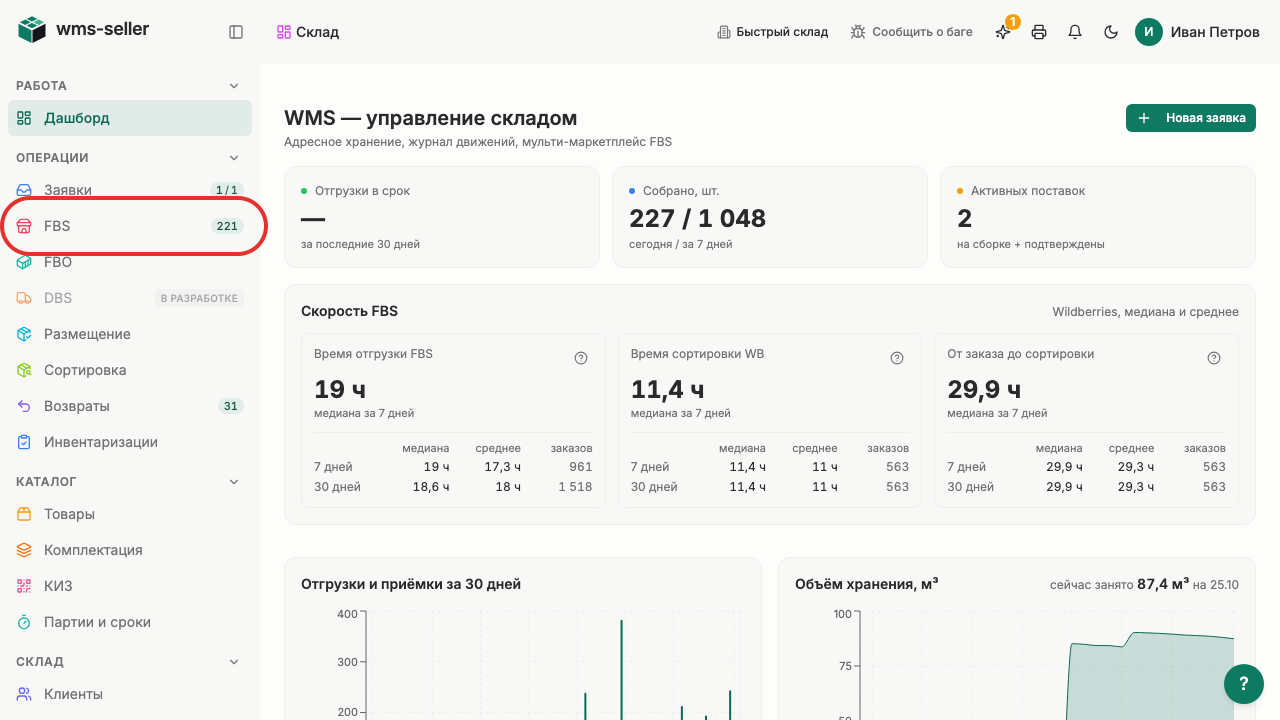
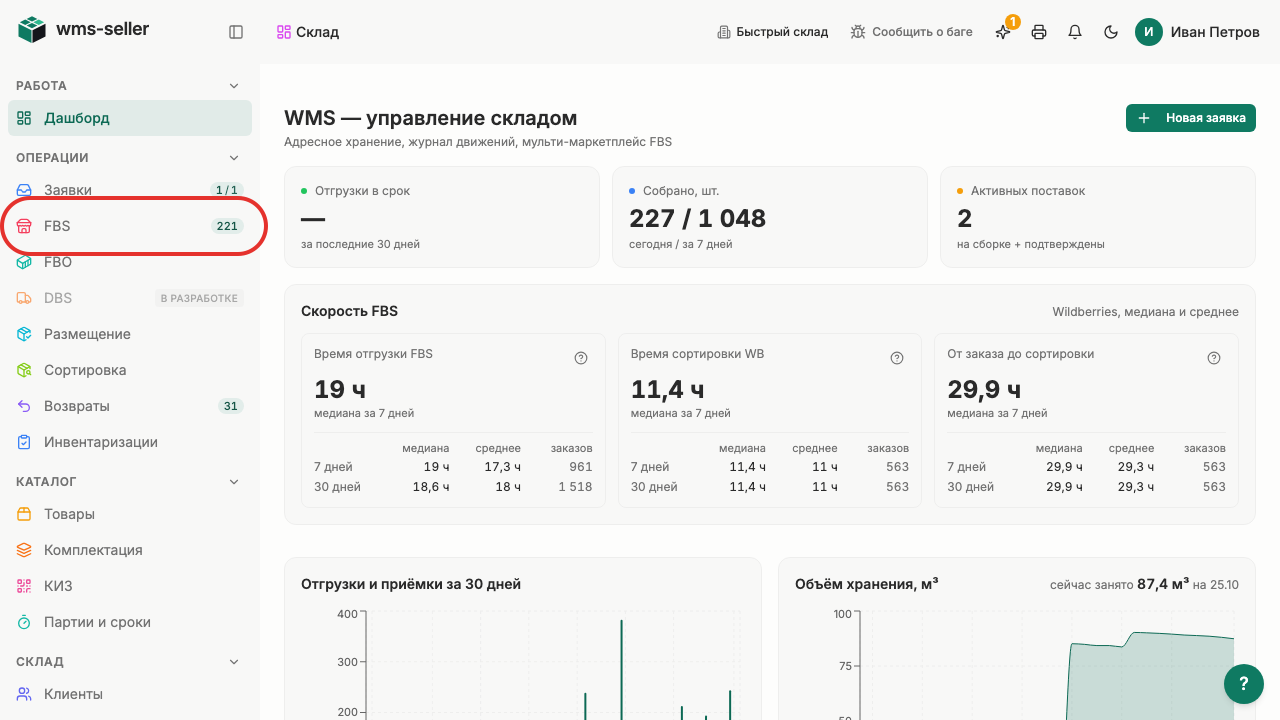
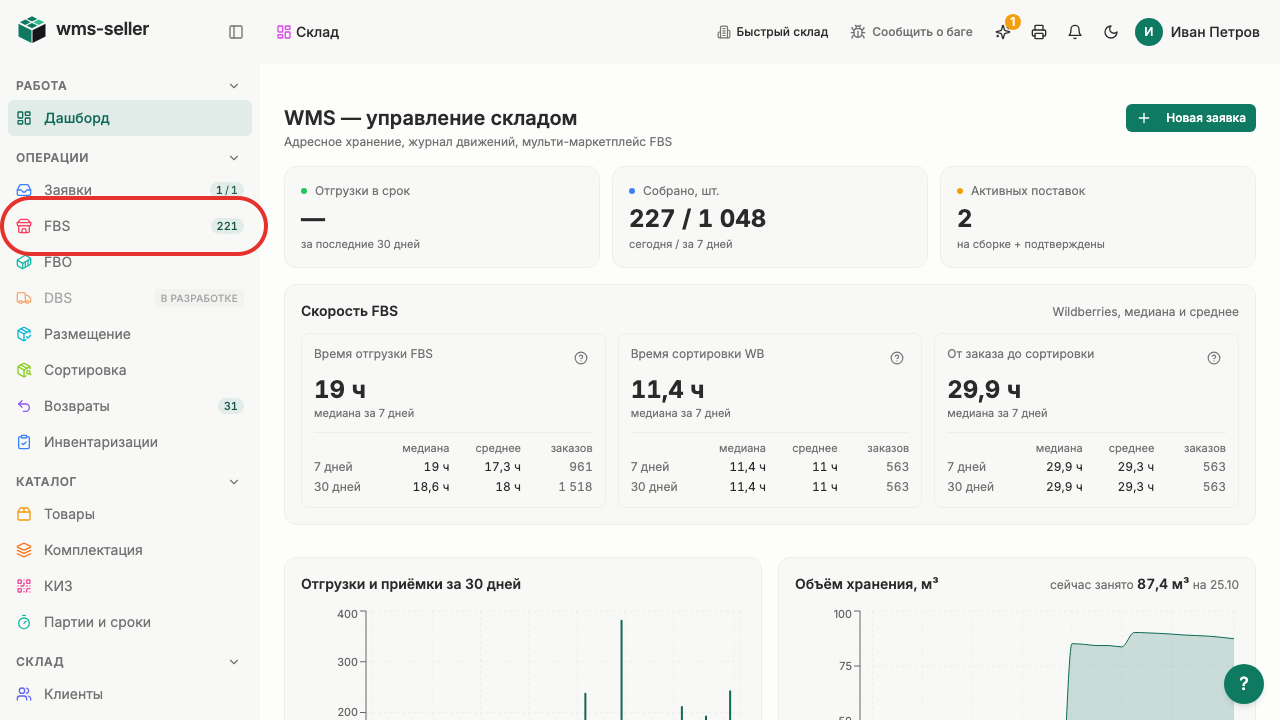
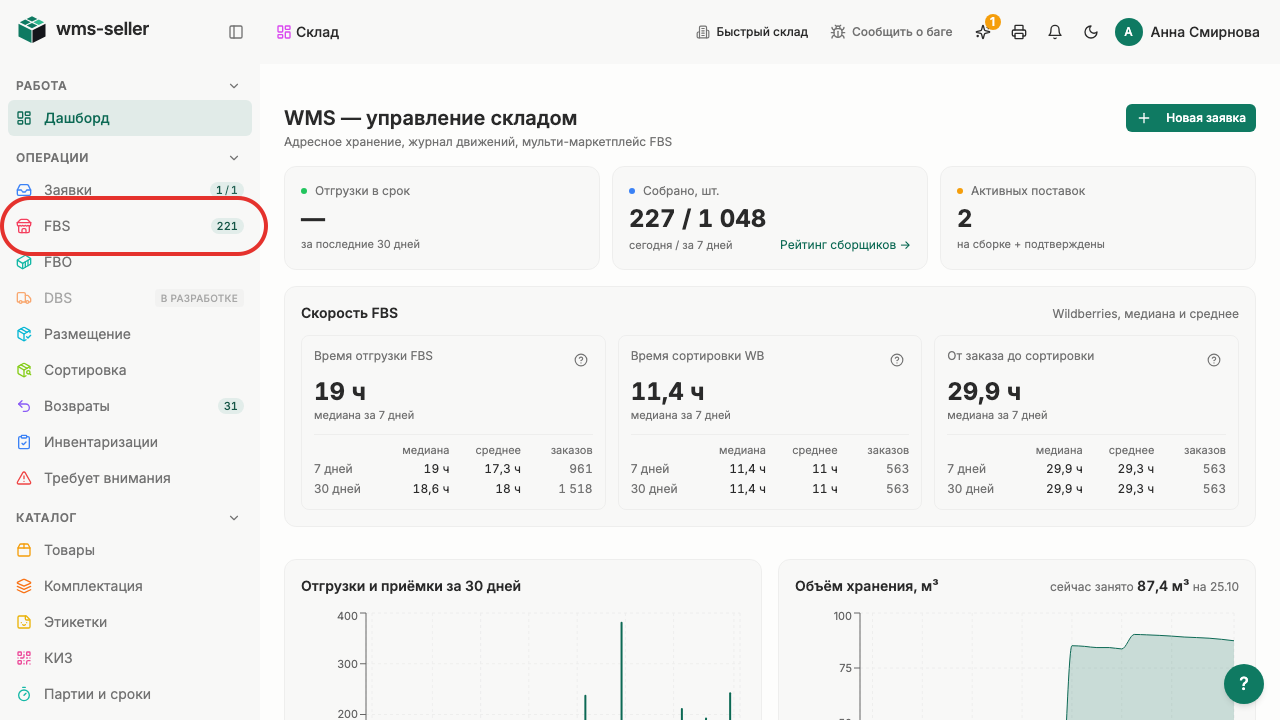
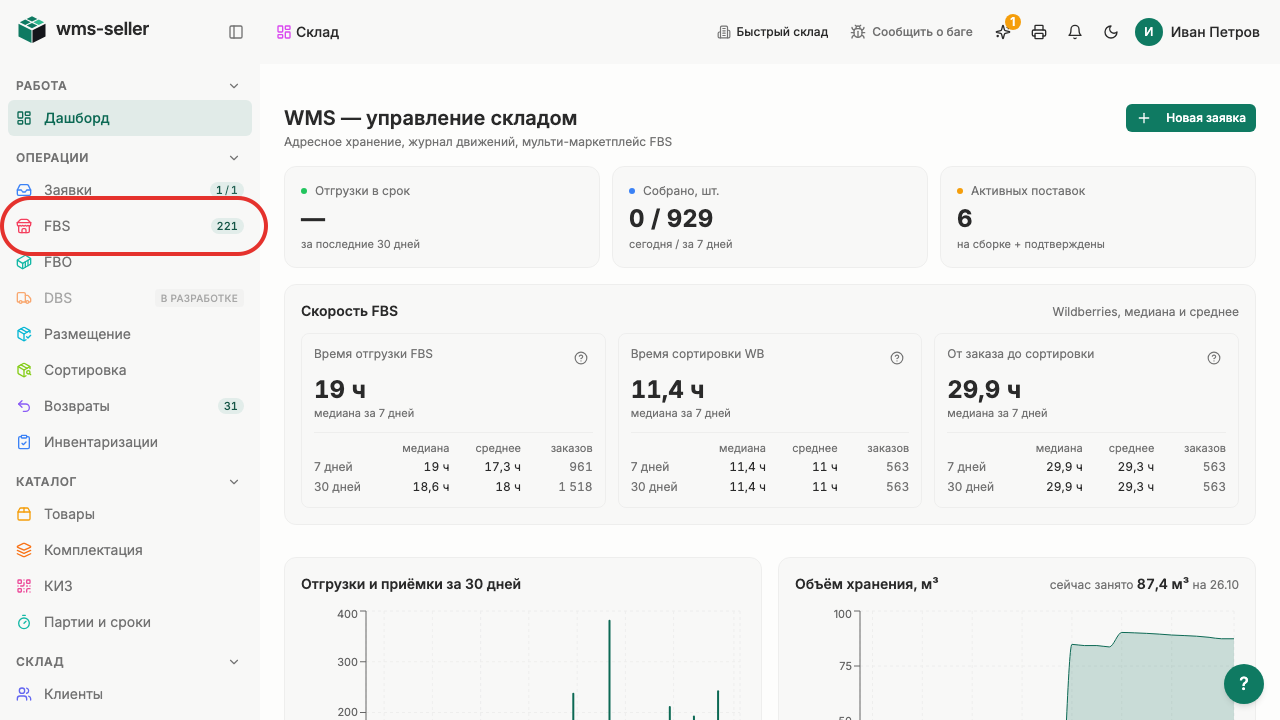
Шаг 1. Нажмите «FBS» в меню слева
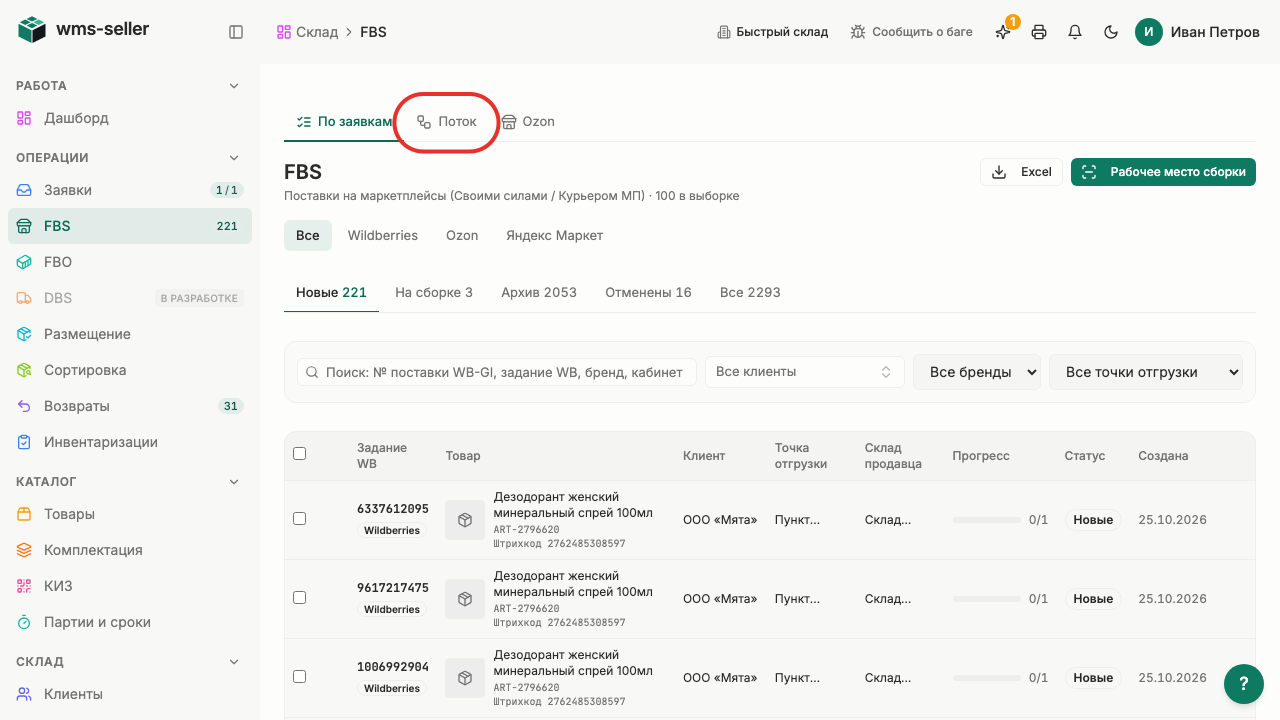
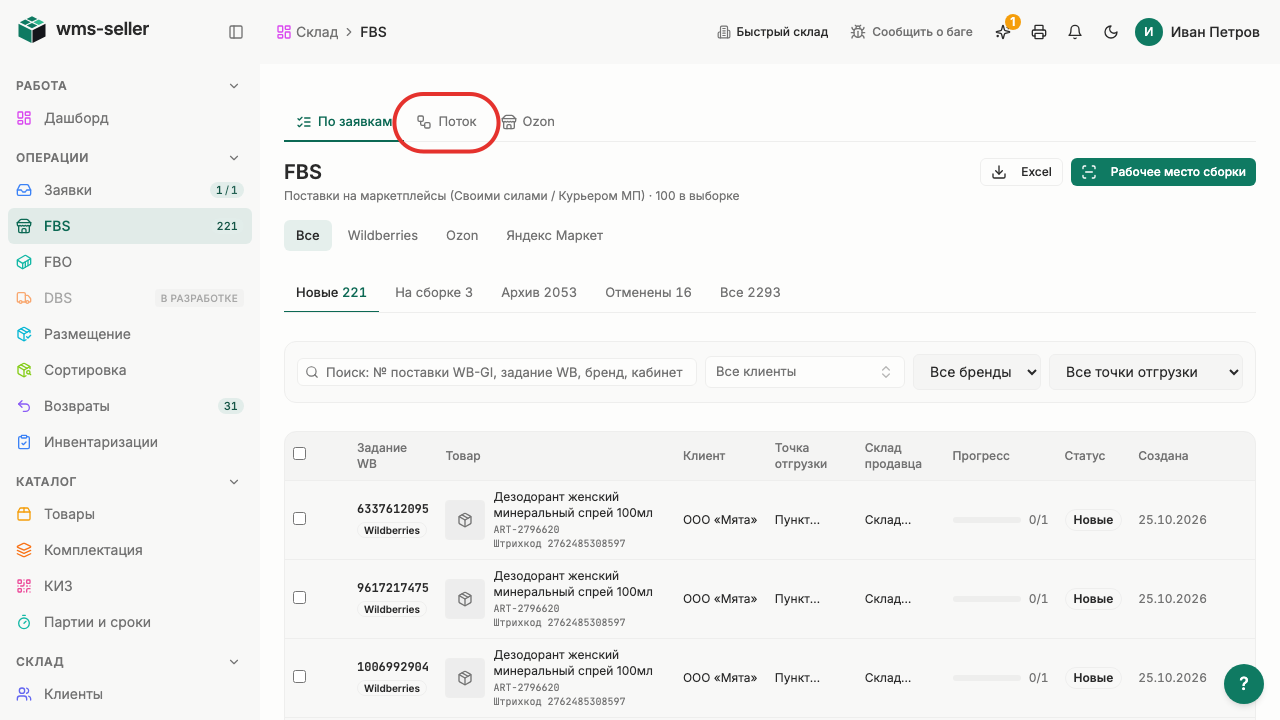
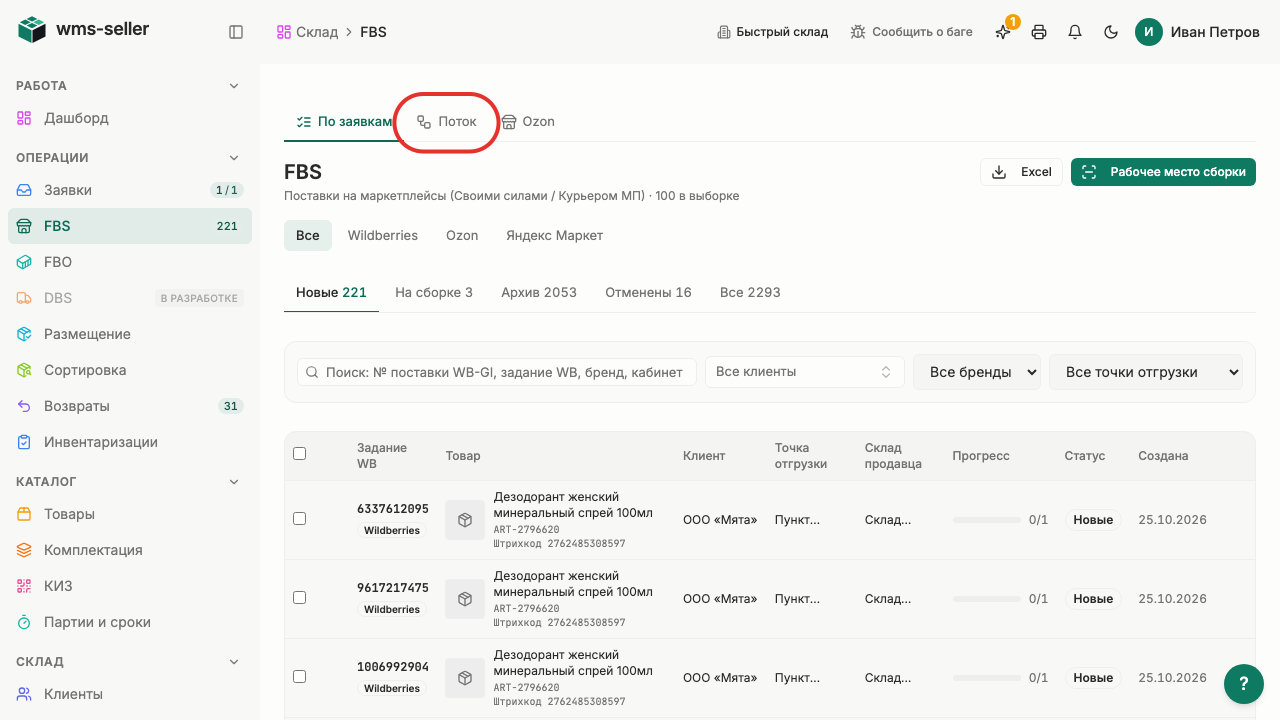
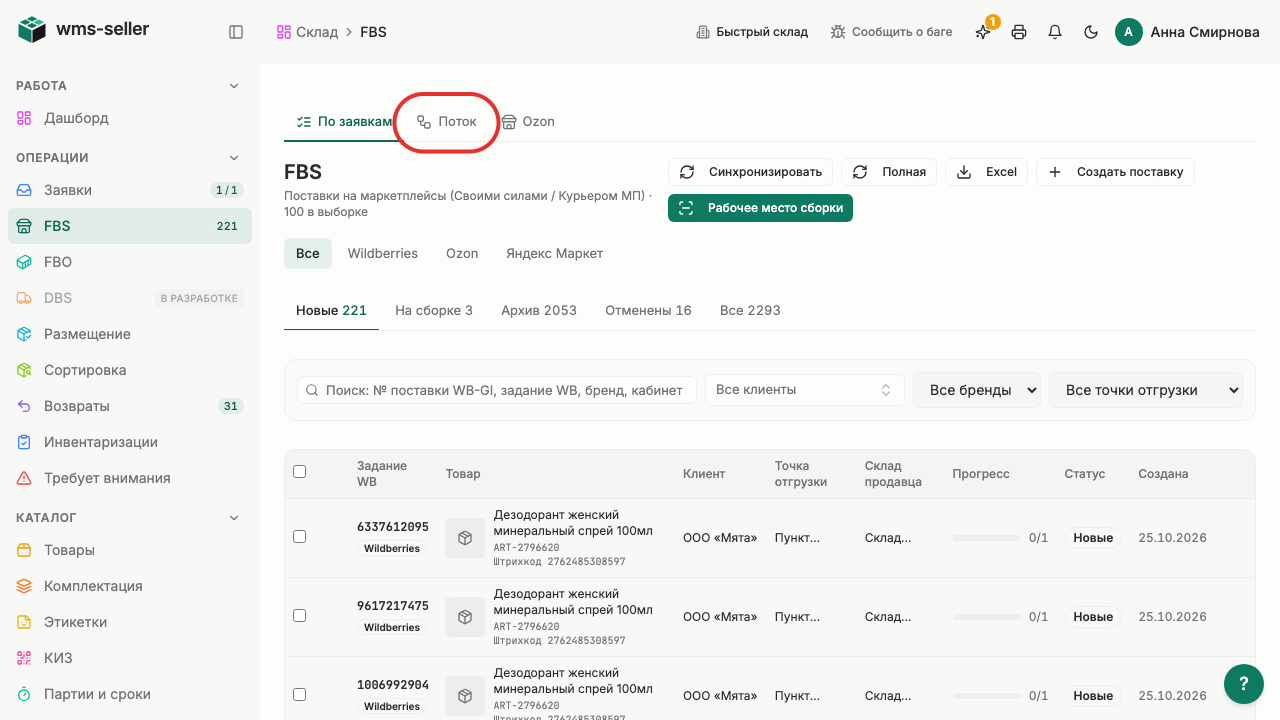
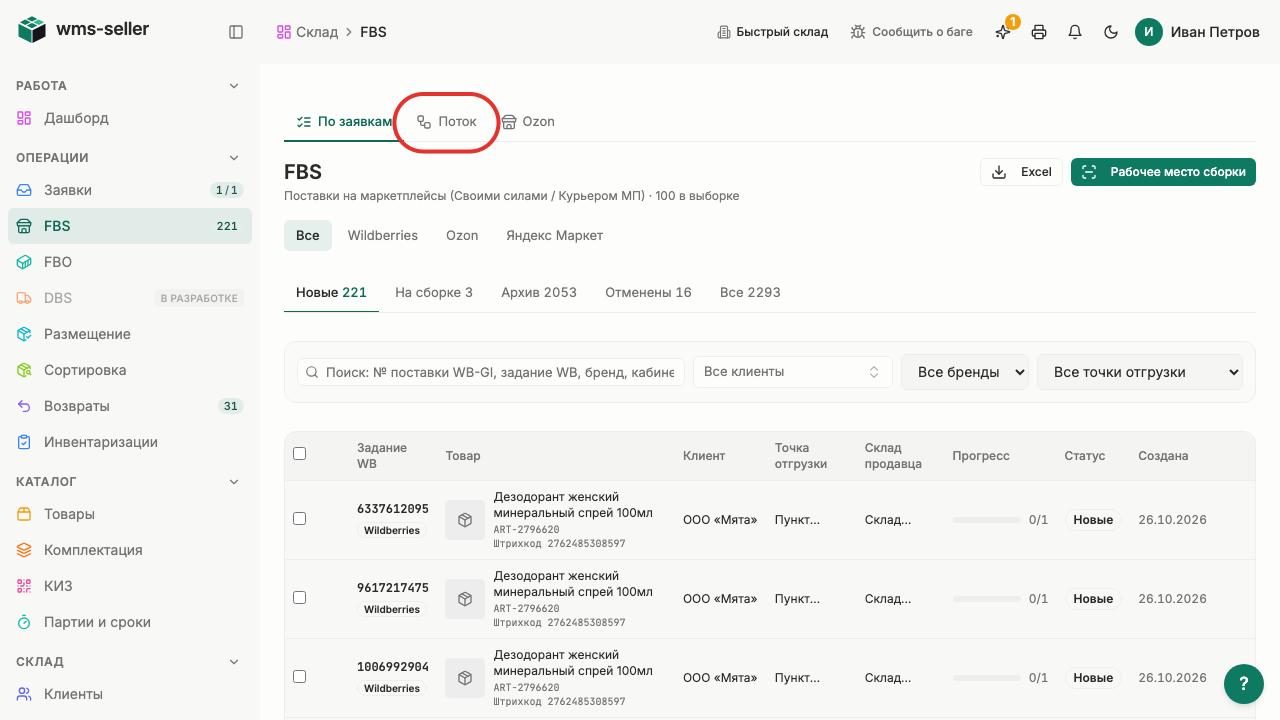
Шаг 2. Нажмите «Поток» в навигации FBS
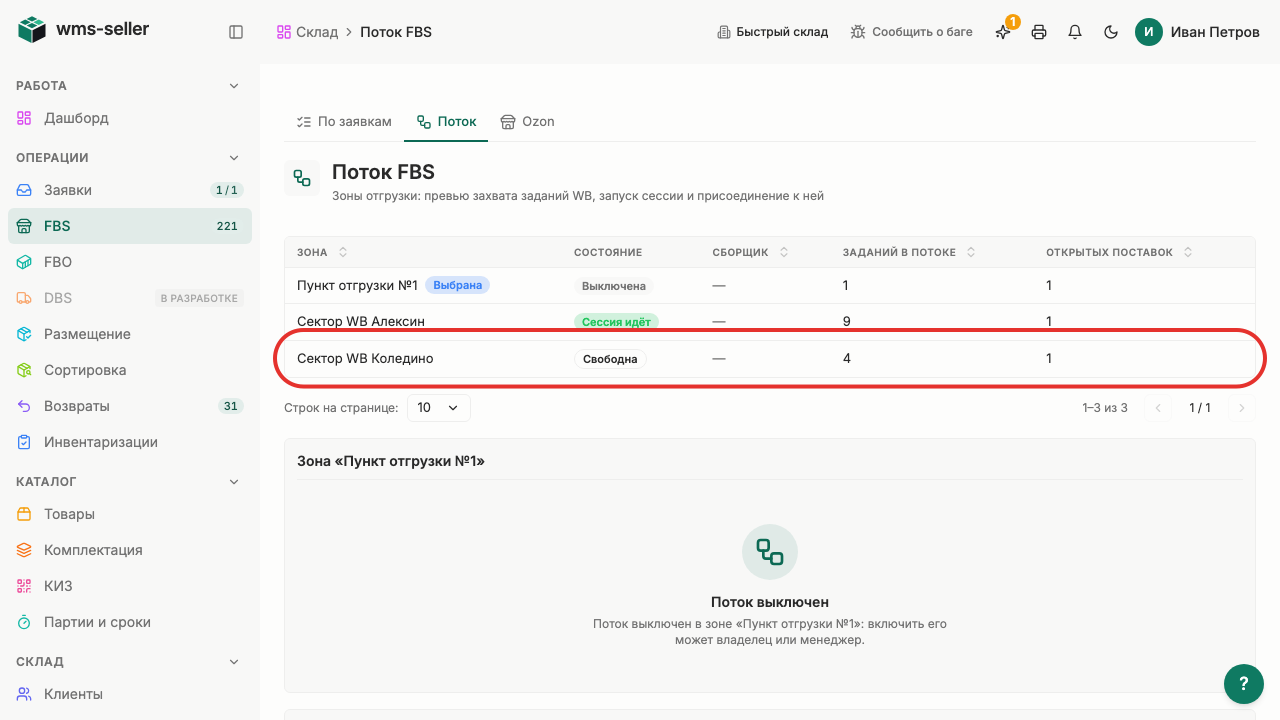
Шаг 3. Выберите зону «Сектор WB Коледино»
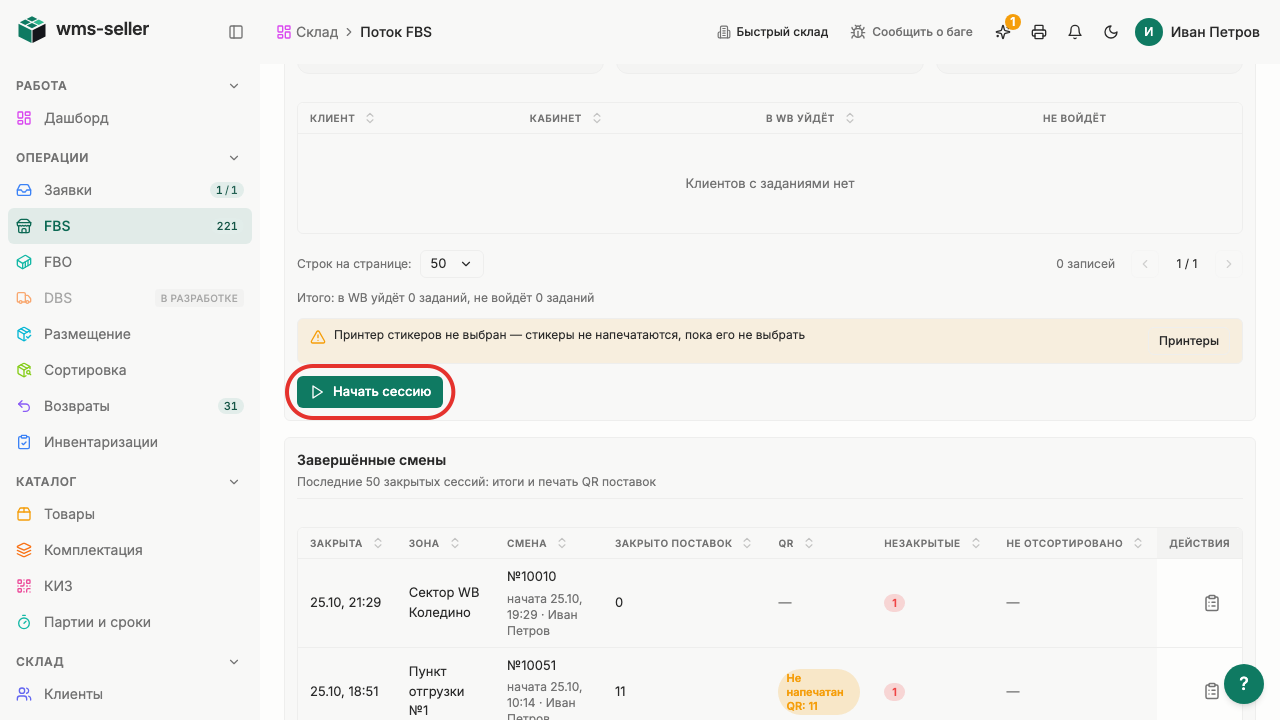
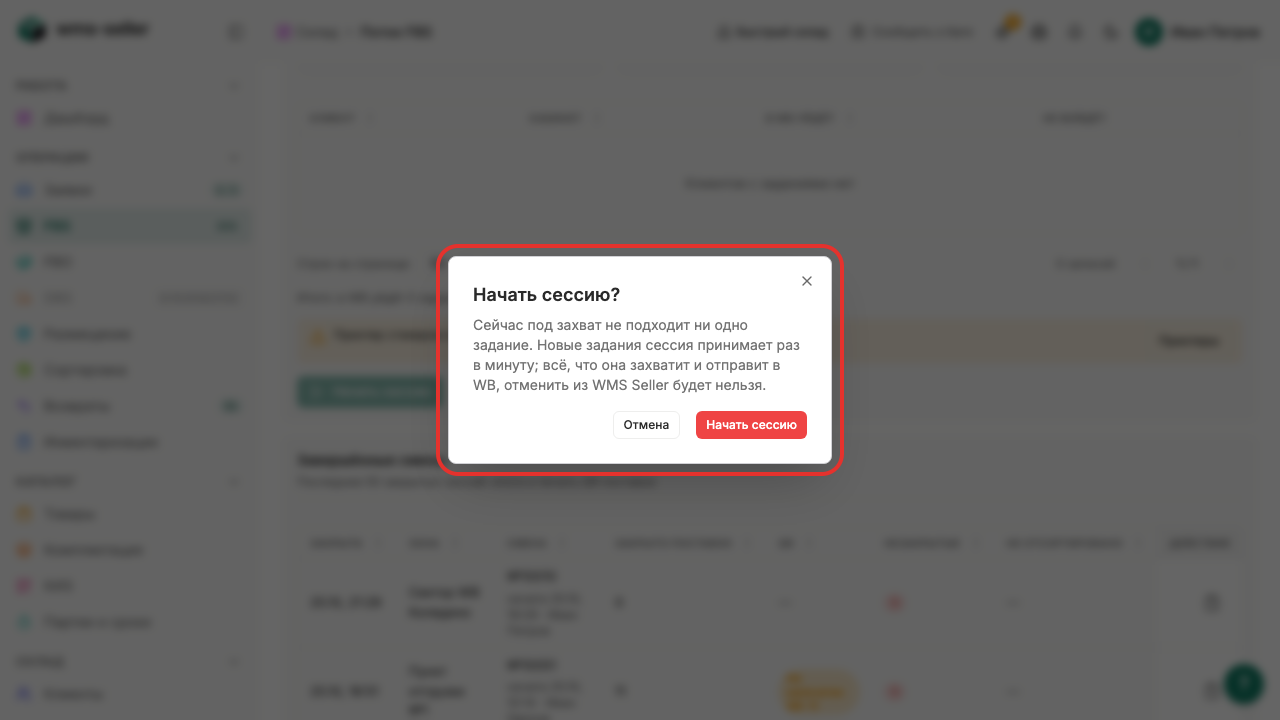
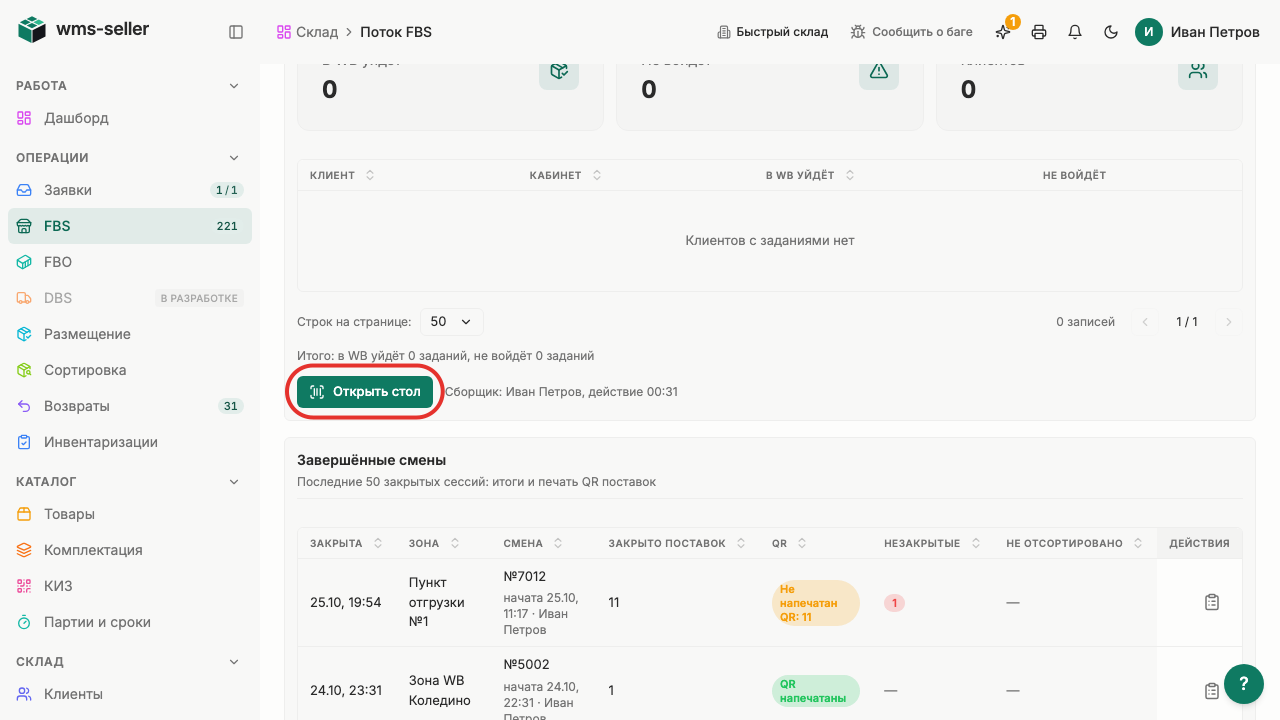
Шаг 4. Нажмите «Начать сессию»
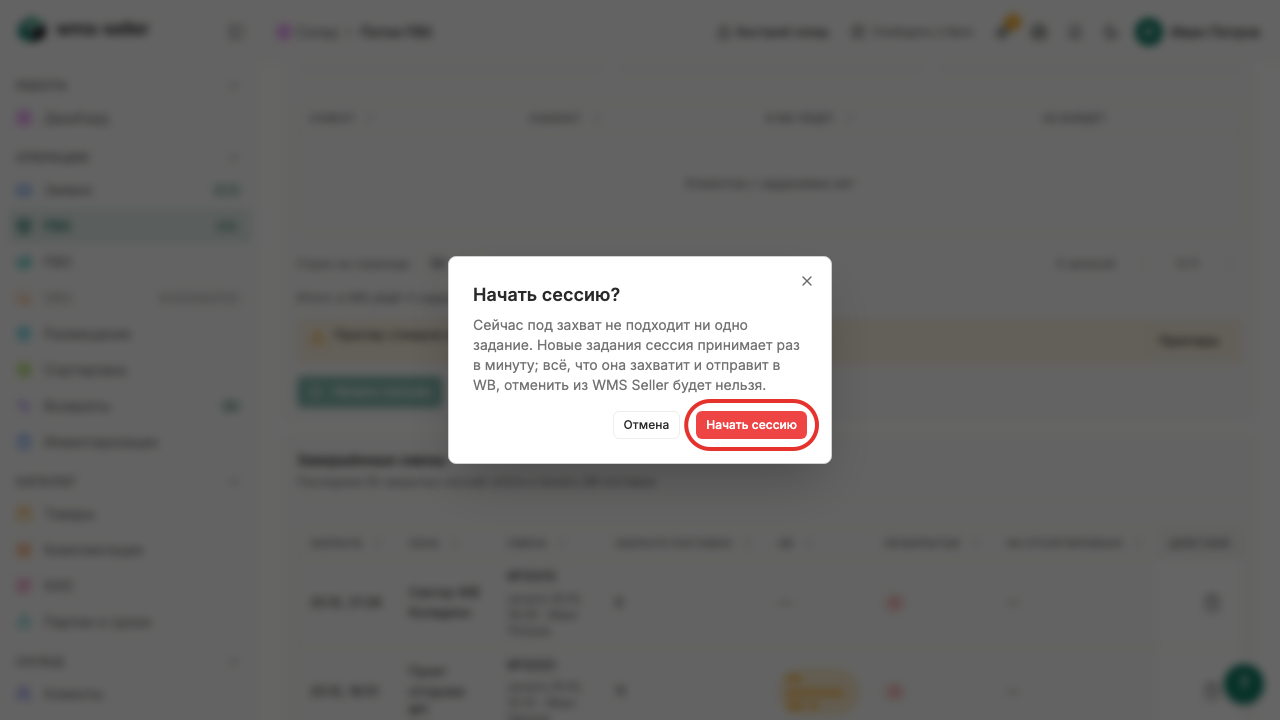
Шаг 5. Захваченные задания нельзя отменить из WMS Seller
Шаг 6. Подтвердите «Начать сессию»
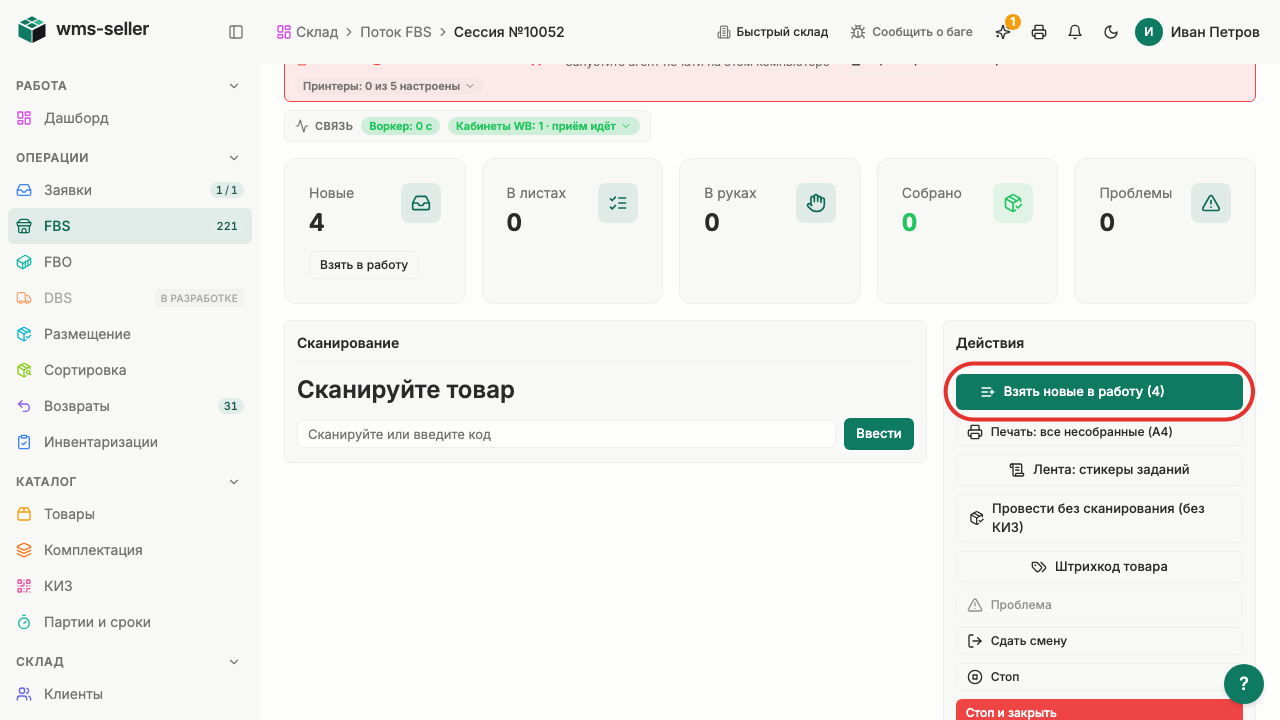
Шаг 7. Нажмите «Взять новые в работу»
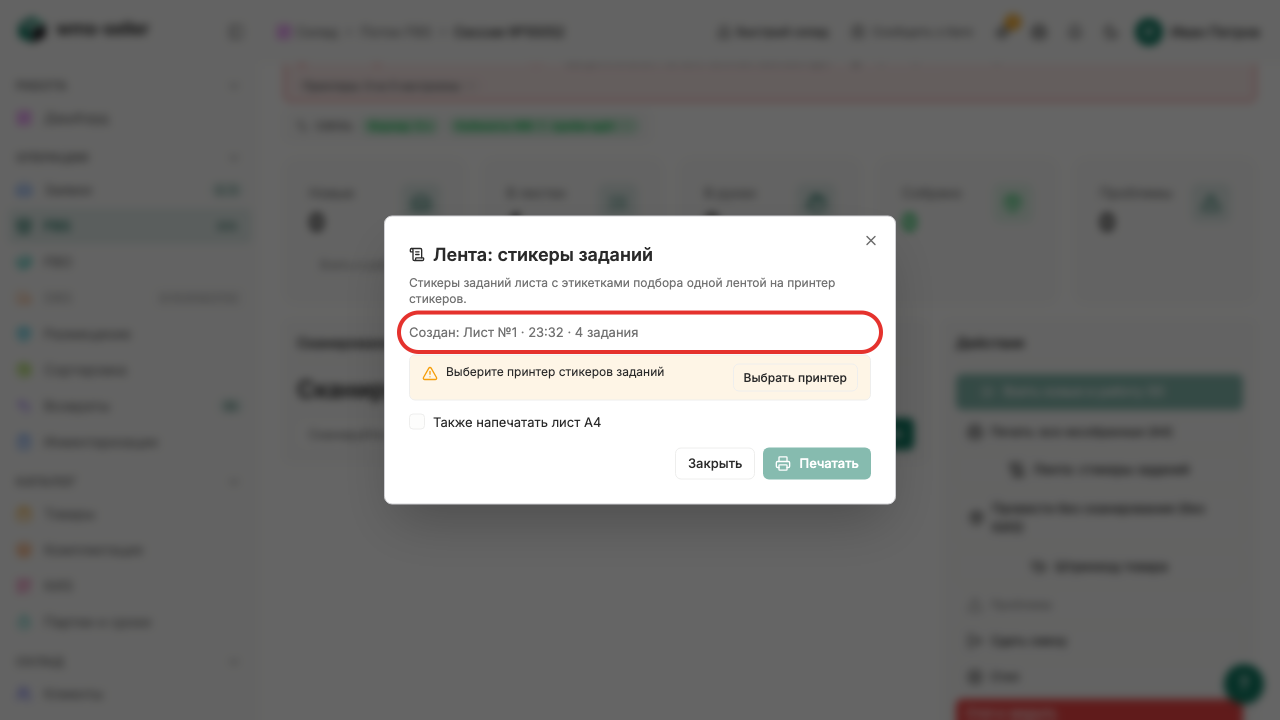
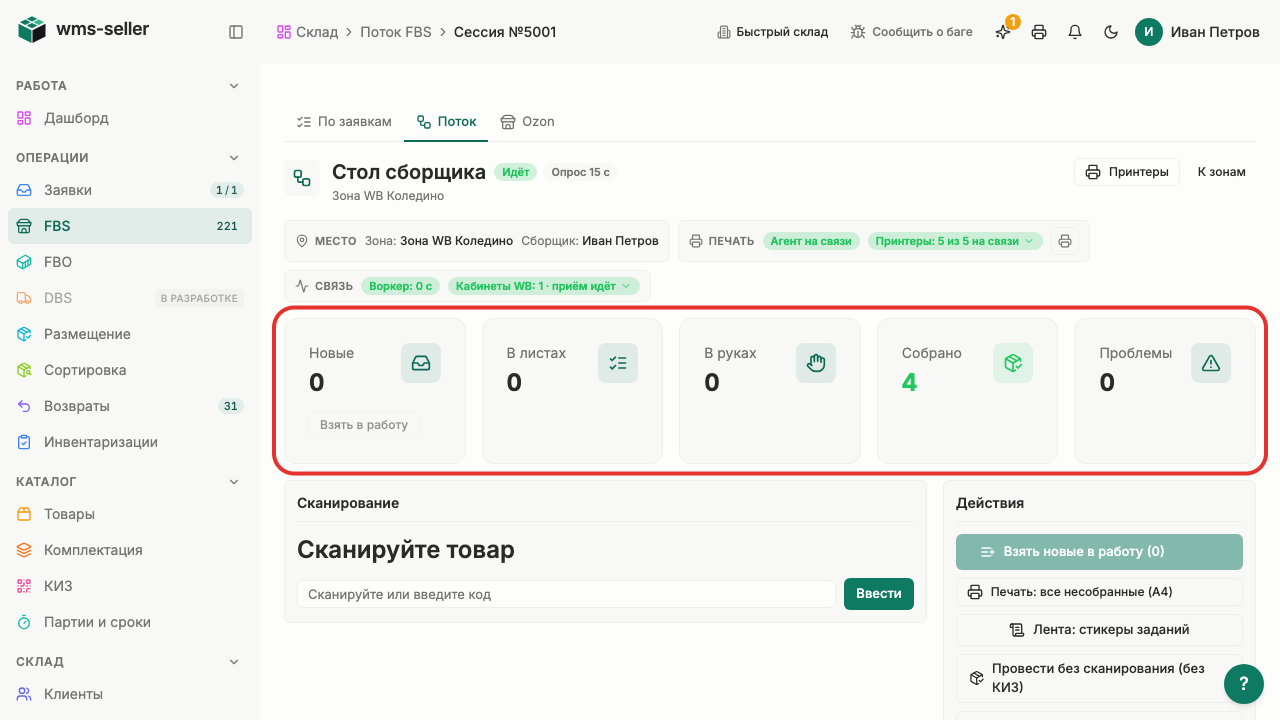
Шаг 8. Лист подбора №1 создан
Готово!
Смена начата, лист подбора №1 создан. В WB уйдёт: 0 (воркер на стенде выключен, задания приходят только как хвосты прошлой смены). Печать не показана: агент печати отсутствует.
Урок 2. Соберите заказы по ленте подбора
Как открыть лист подбора с маршрутом по ячейкам для сборки заказов.
Зачем это нужно
Лист подбора показывает маршрут по ячейкам: кладовщик собирает заказы в нужном порядке без лишних шагов.
Что нужно заранее
Начата смена в зоне (урок 1)
Шаг 1. Нажмите «FBS» в меню слева
Шаг 2. Нажмите «Поток» в навигации FBS
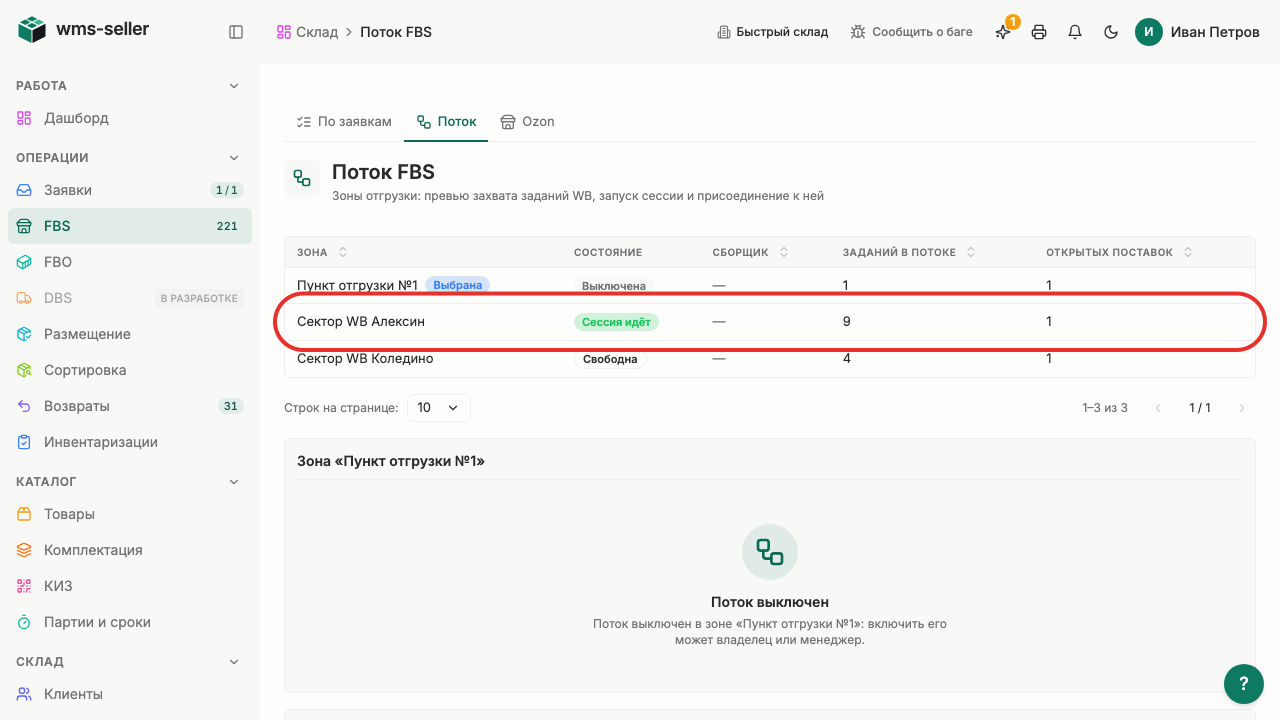
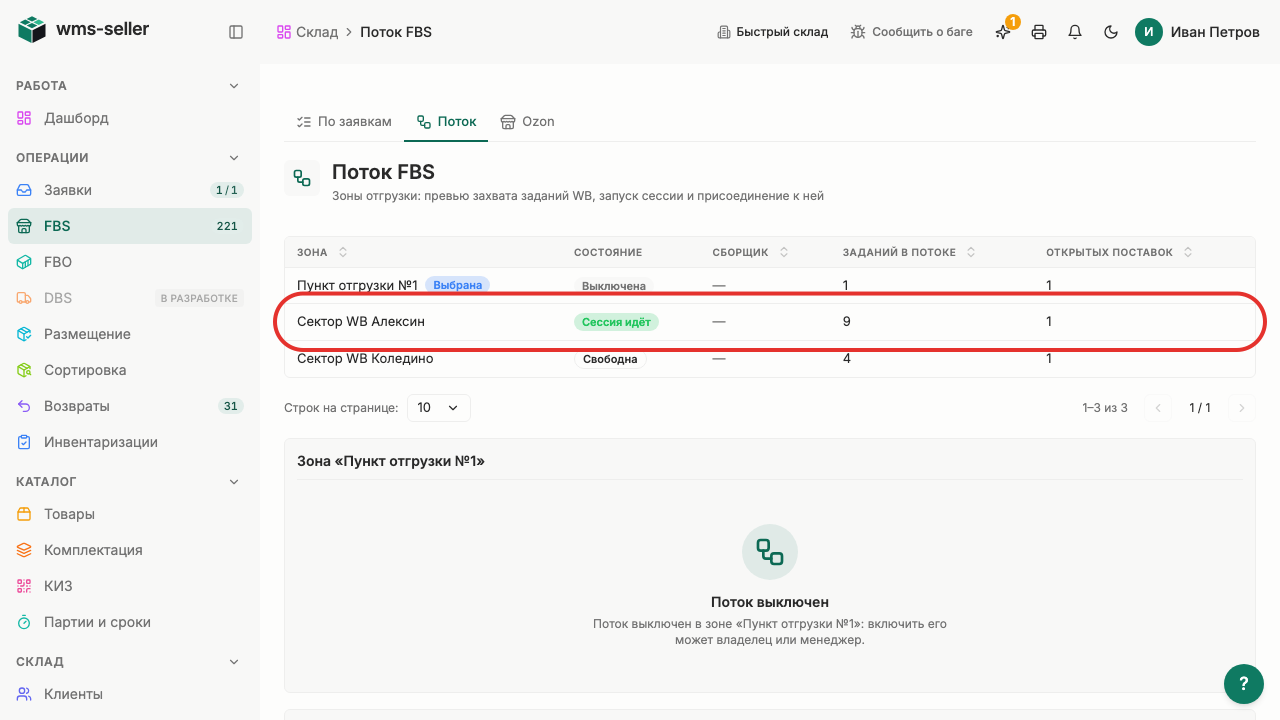
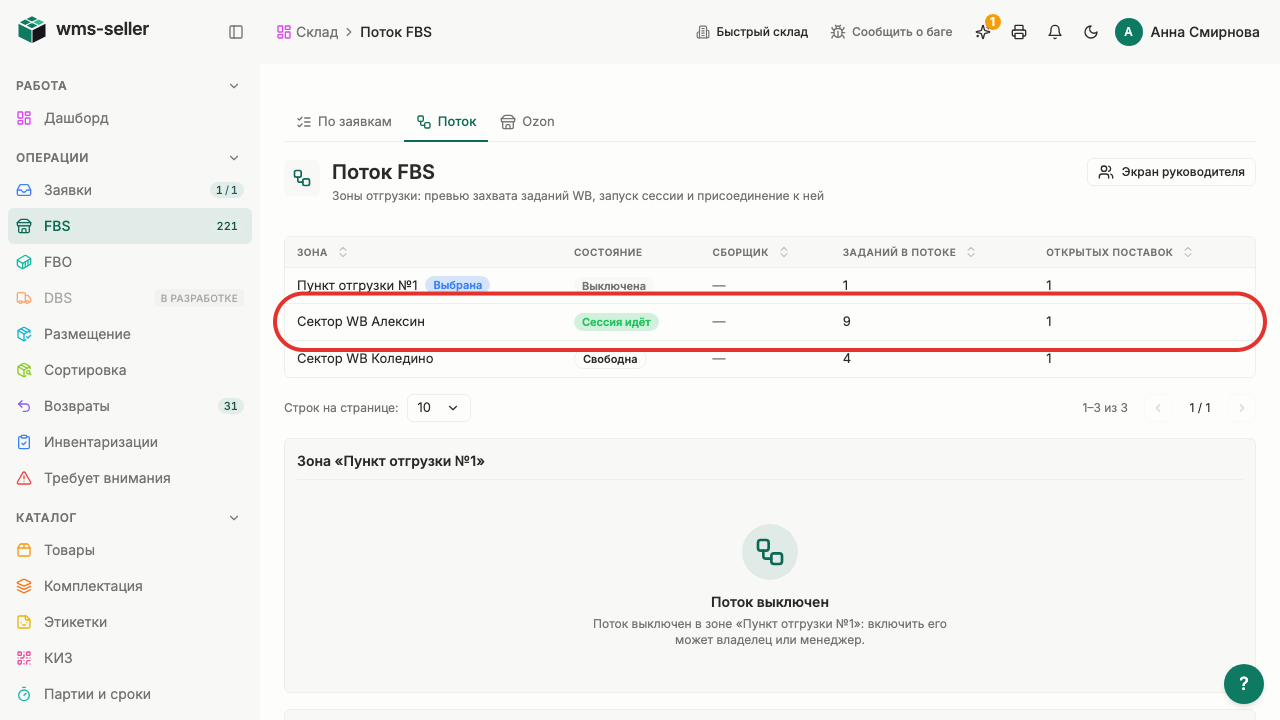
Шаг 3. Выберите зону «Сектор WB Алексин»
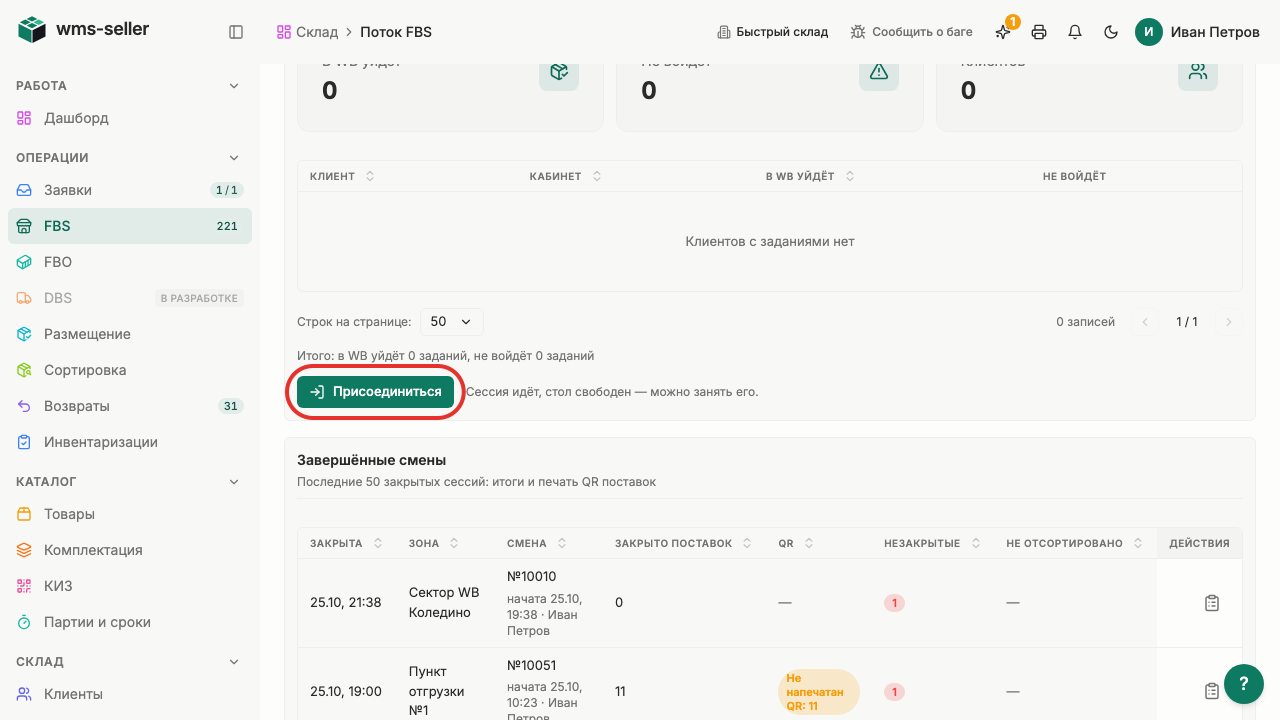
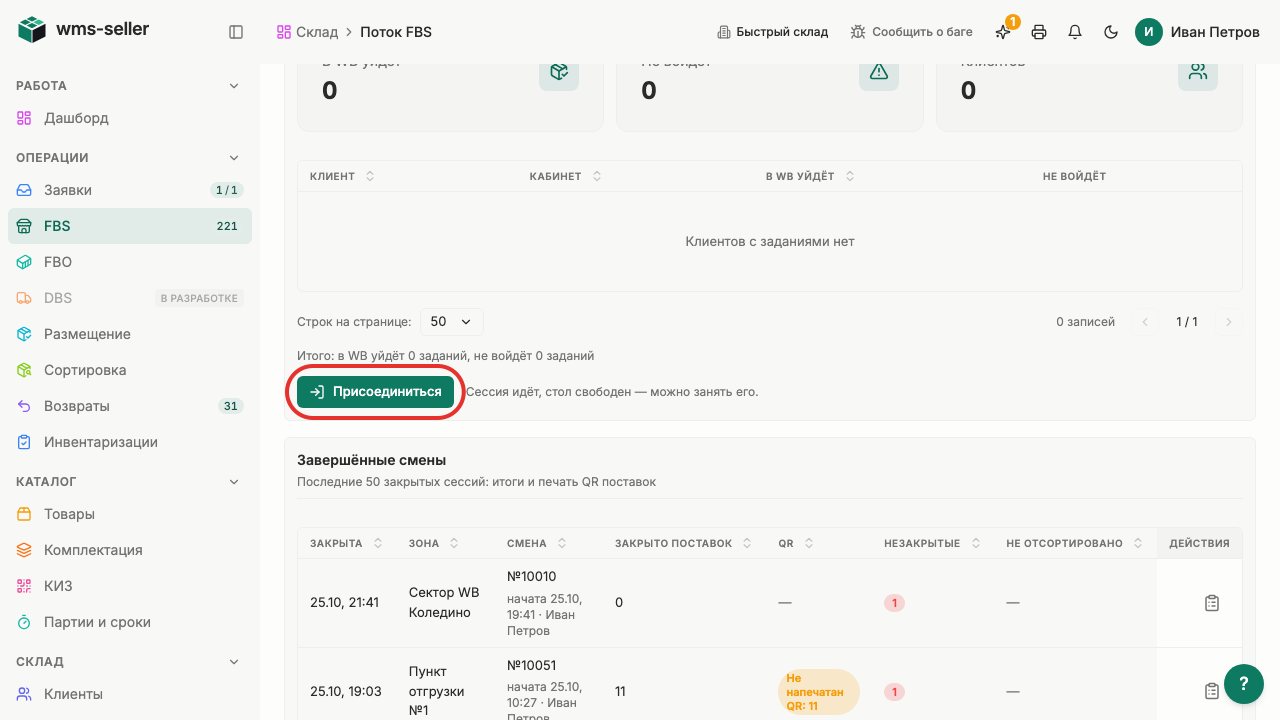
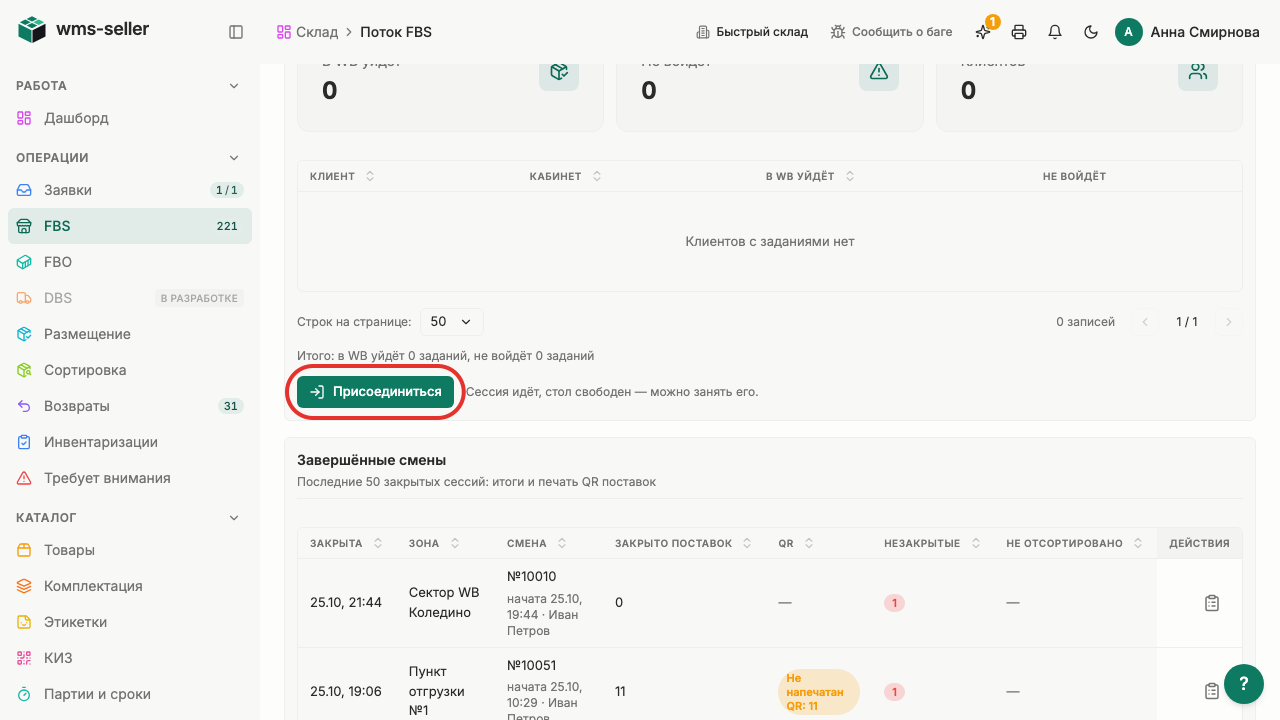
Шаг 4. Нажмите «Присоединиться»
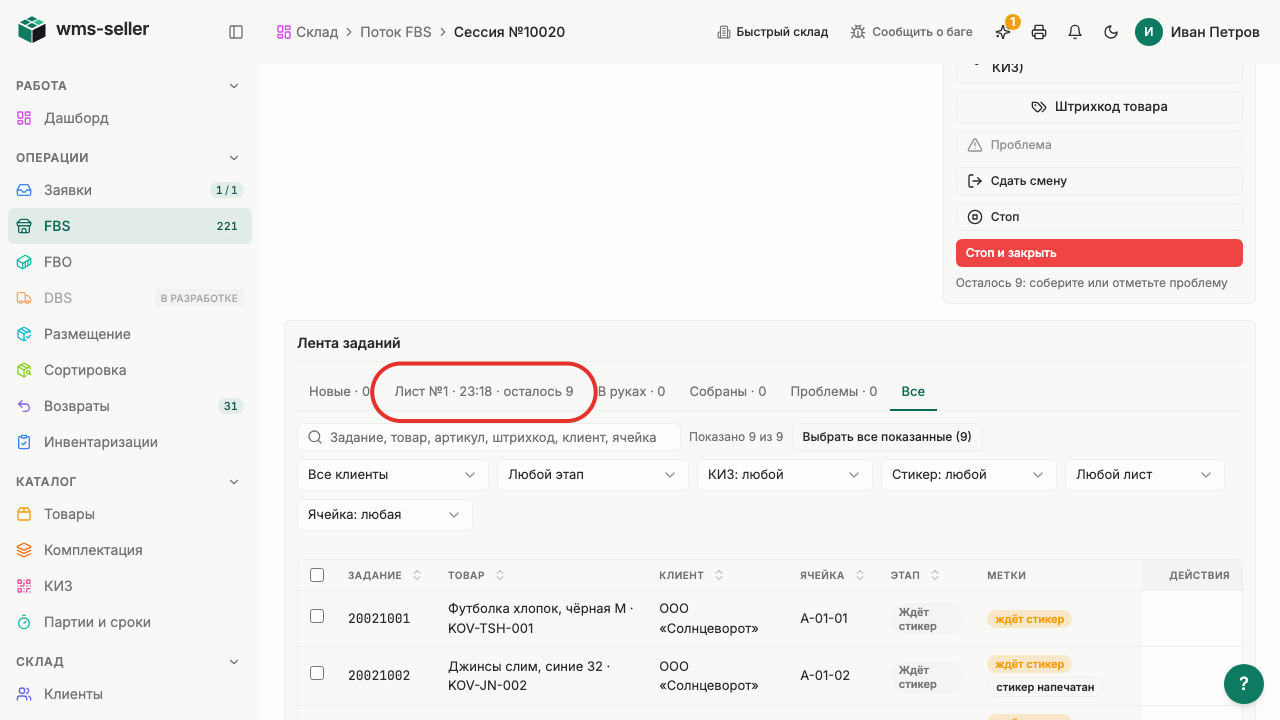
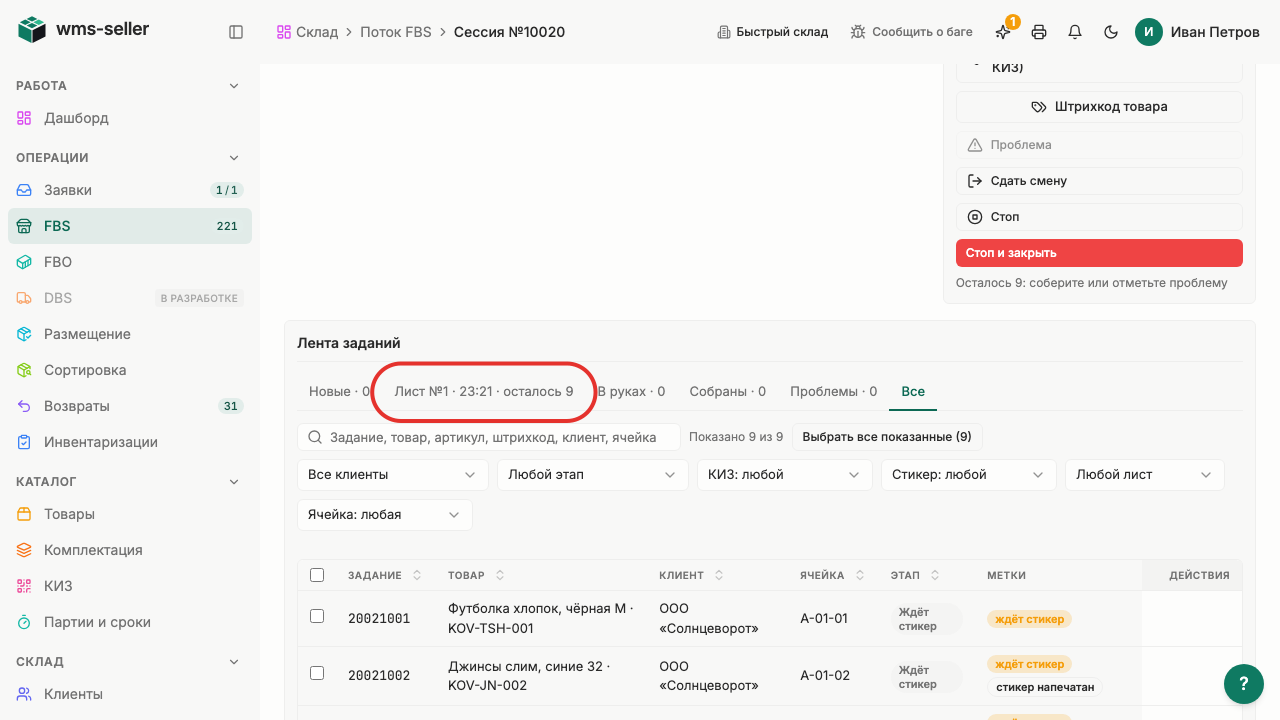
Шаг 5. Перейдите на вкладку «Лист №1»
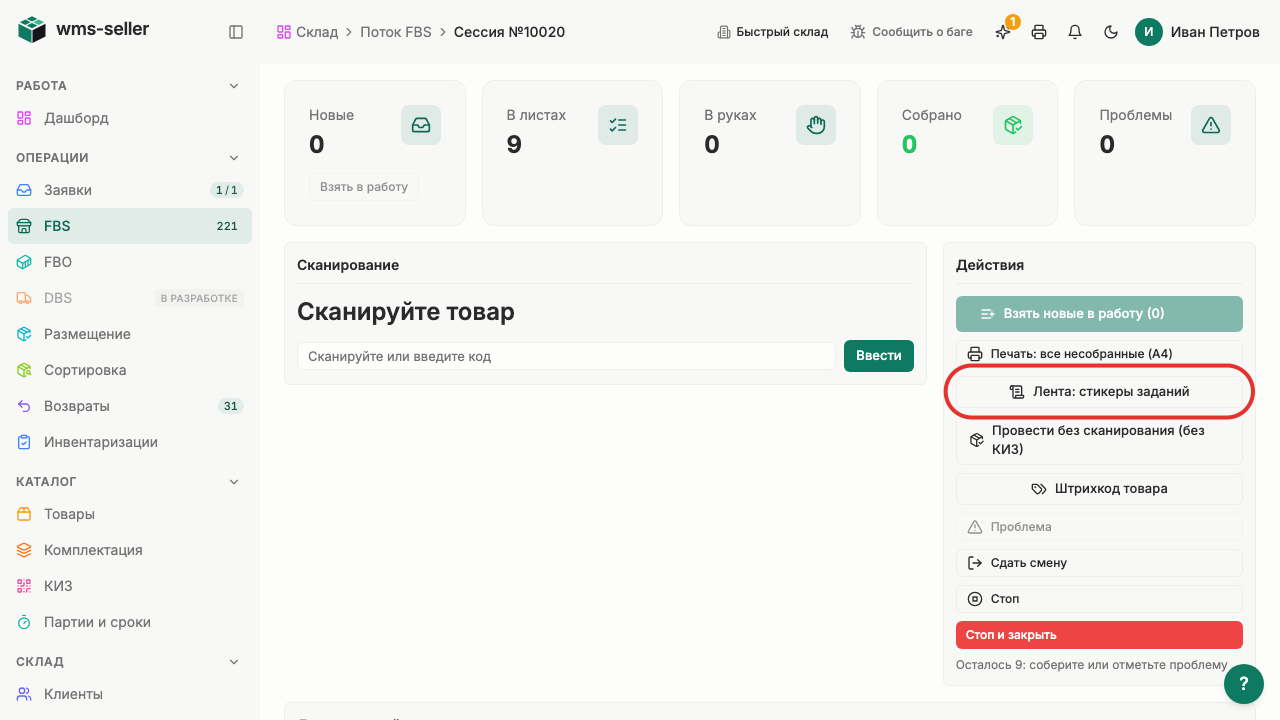
Шаг 6. Нажмите «Лента: стикеры заданий»
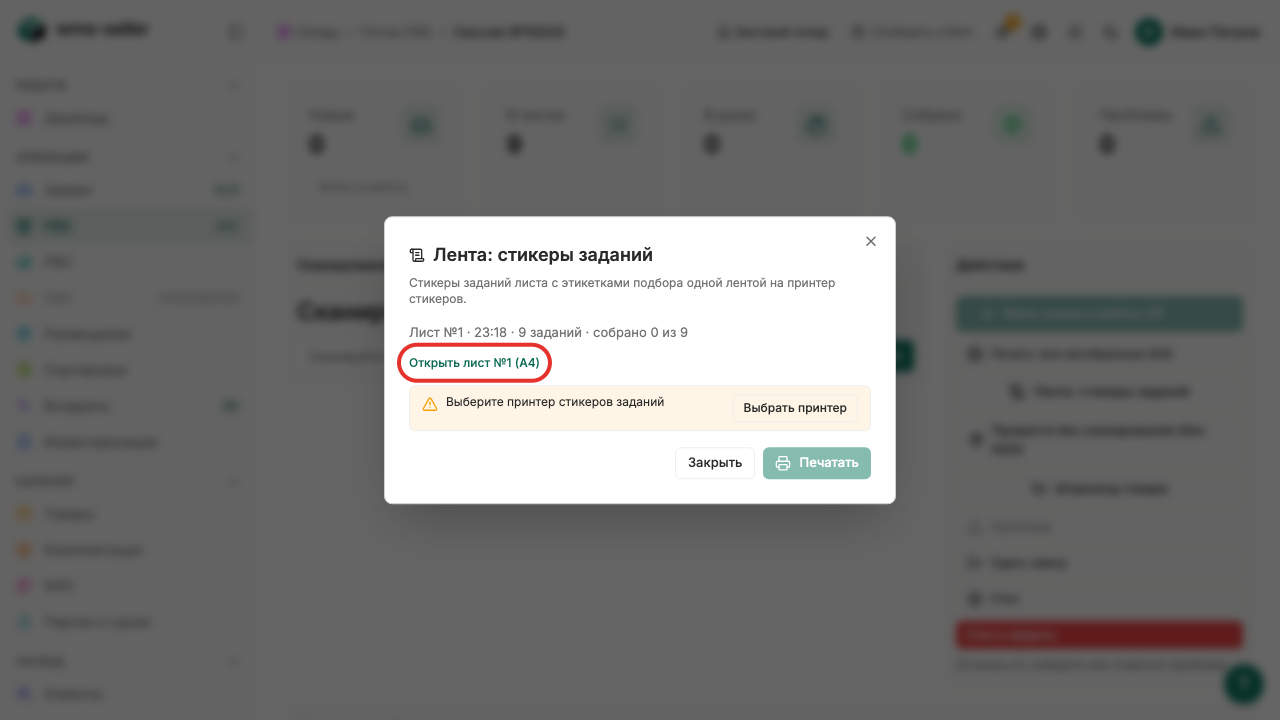
Шаг 7. Нажмите «Открыть лист №1 (A4)»
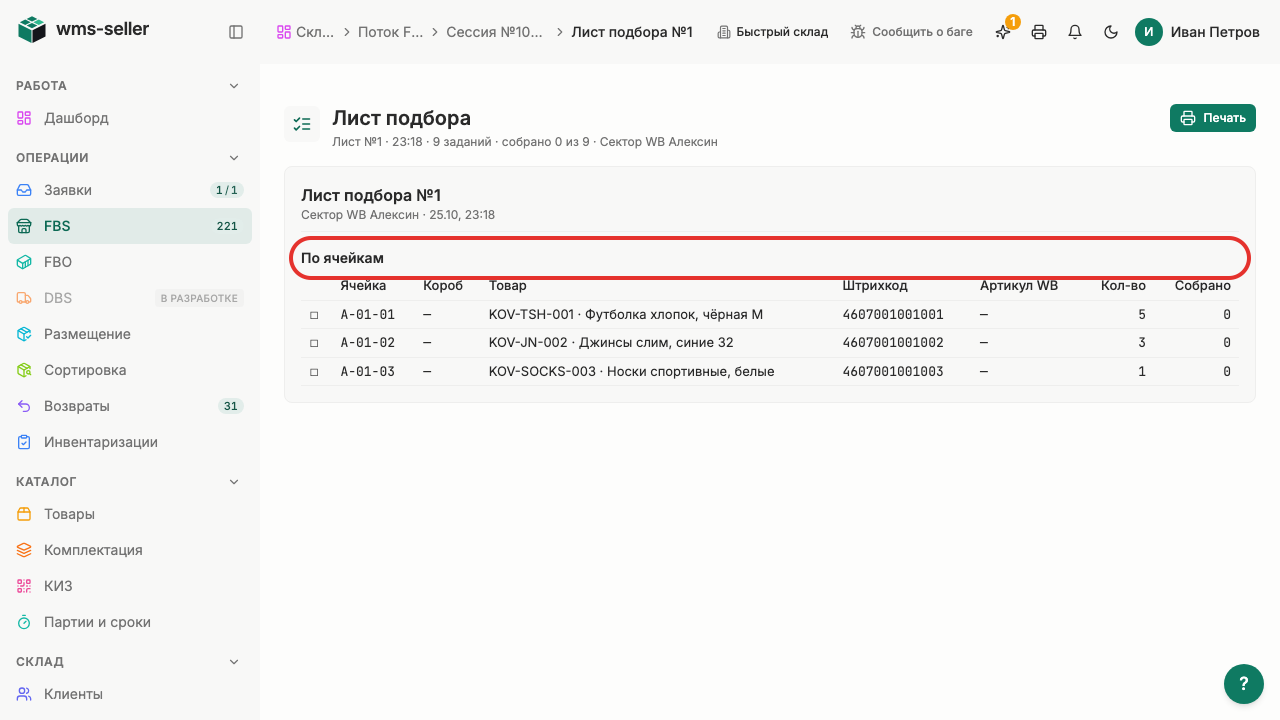
Шаг 8. Лист подбора по ячейкам открыт
Готово!
Лист подбора №1 с маршрутом по ячейкам открыт. Печать ленты не показана: агент печати на стенде не запущен. Фактический сбор заказов не показан.
Урок 3. Проведите посылку: стикер и КИЗ
Как провести посылку с маркированным товаром: сначала стикер WB, затем КИЗ-код.
Зачем это нужно
Честный знак требует привязки КИЗ-кода к отгрузке. Без скана КИЗ система не пропустит товар.
Что нужно заранее
Открыт лист подбора по ячейкам (урок 2)
Шаг 1. Нажмите «FBS» в меню слева
Шаг 2. Нажмите «Поток» в навигации FBS
Шаг 3. Выберите зону «Сектор WB Алексин»
Шаг 4. Нажмите «Присоединиться»
Шаг 5. Перейдите на вкладку «Лист №1»
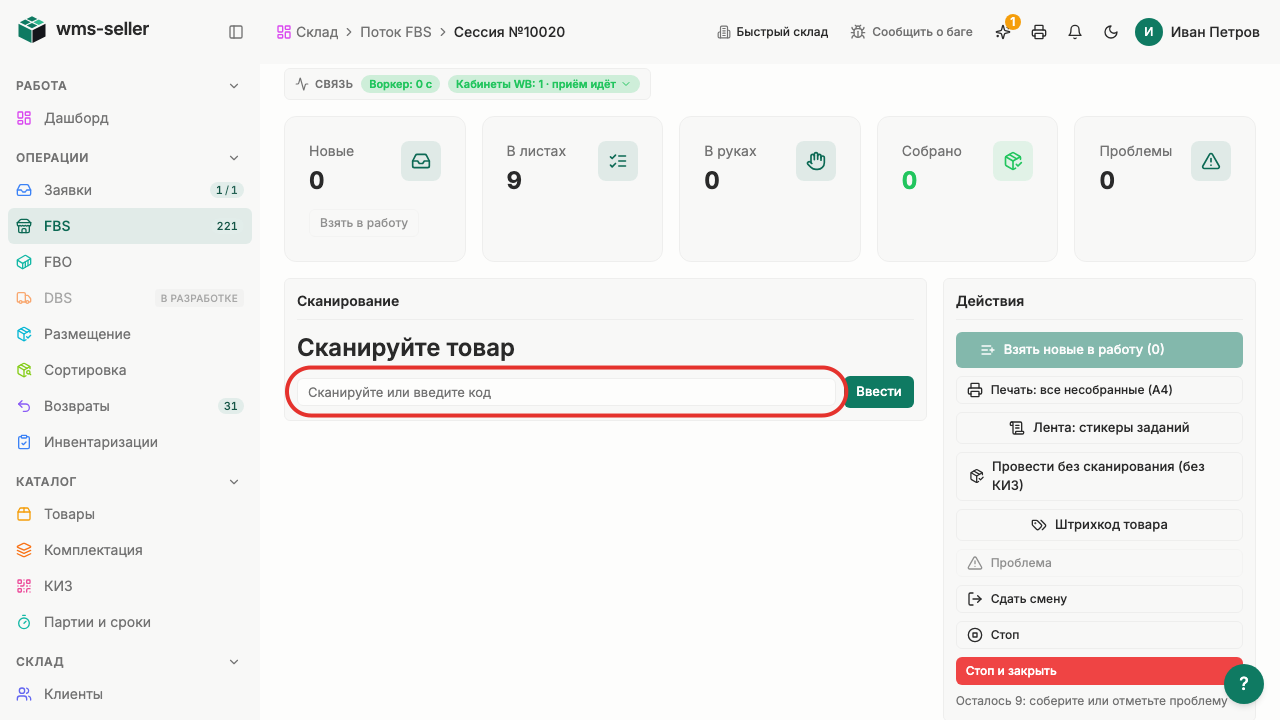
Шаг 6. Отсканируйте стикер WB с посылки
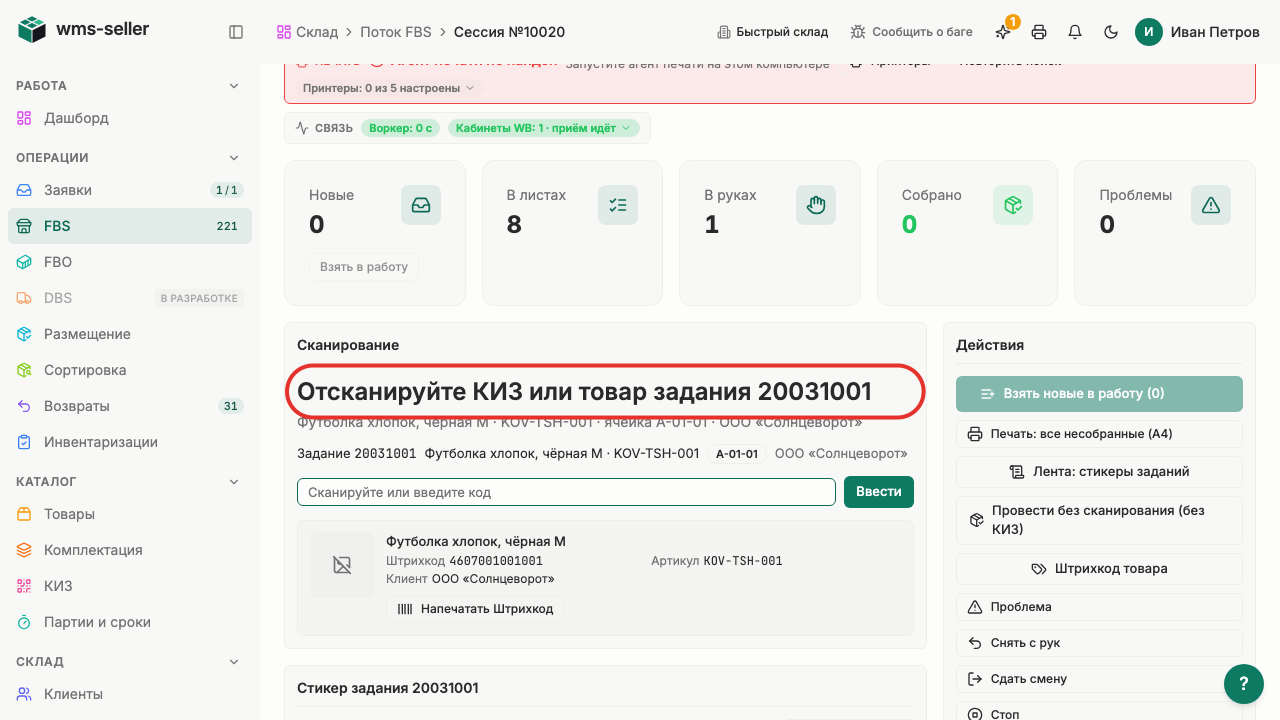
Шаг 7. Задание 20031001 ожидает КИЗ или товар
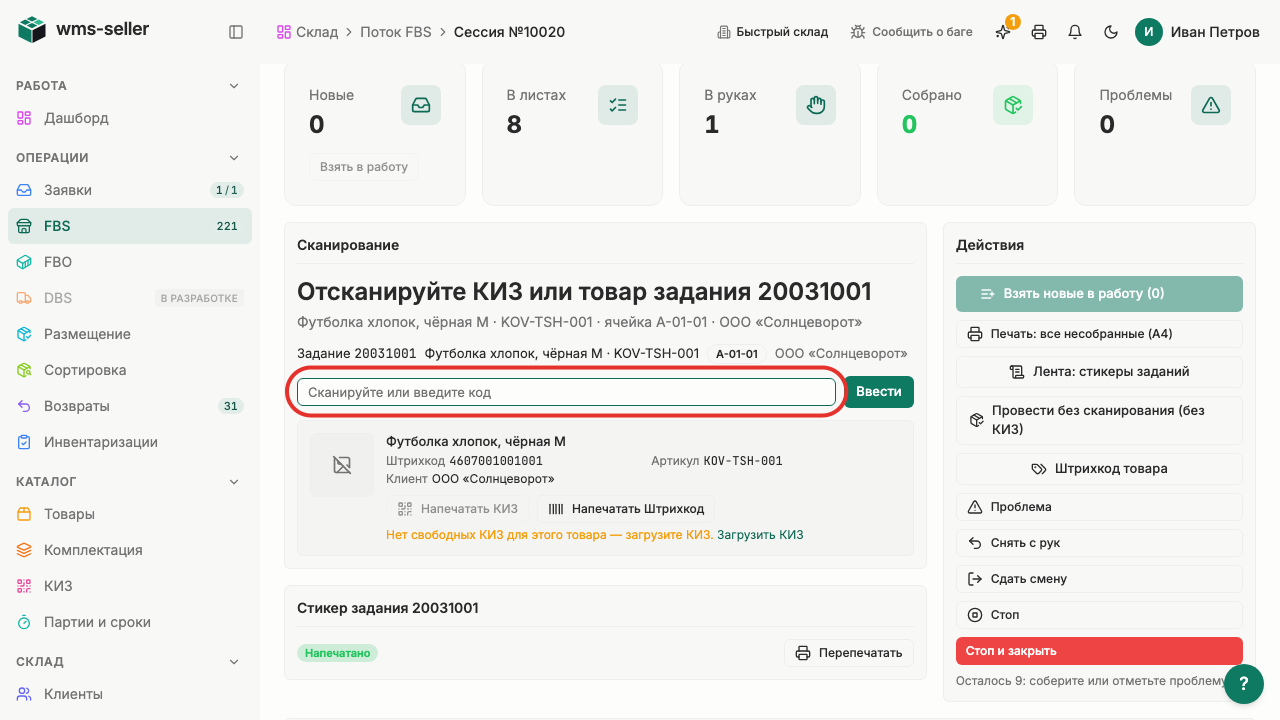
Шаг 8. Отсканируйте КИЗ с упаковки товара
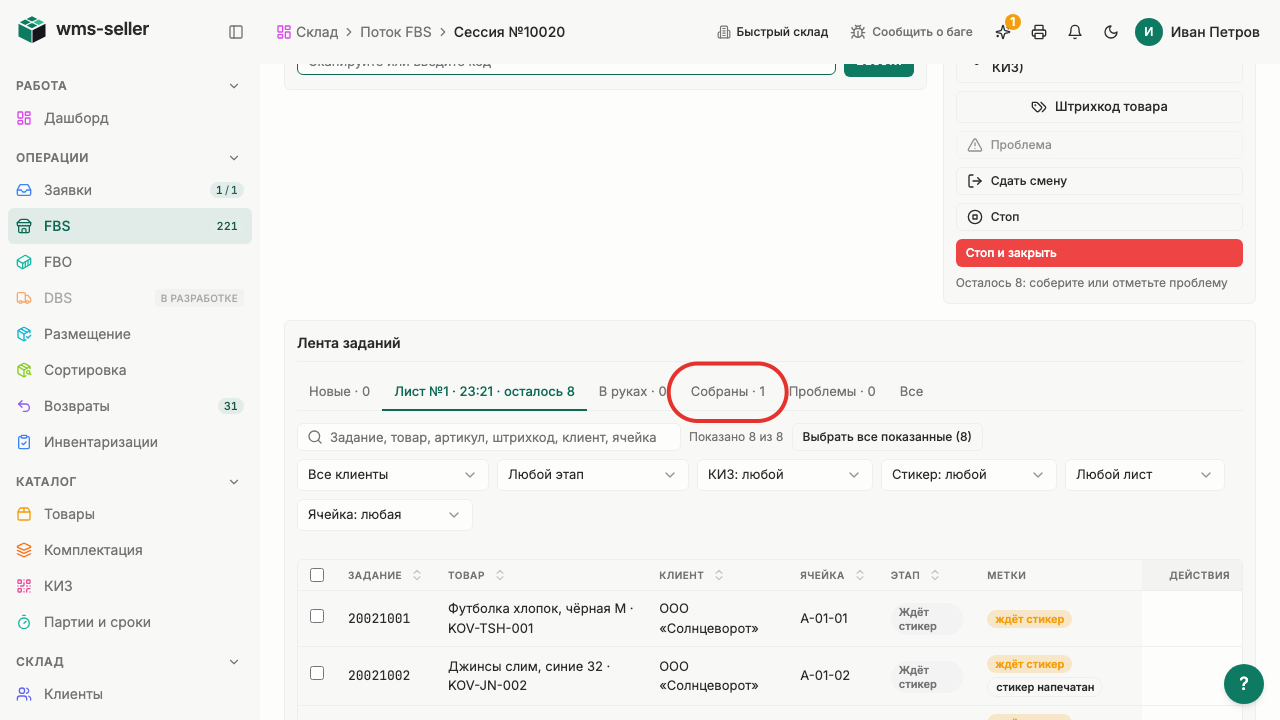
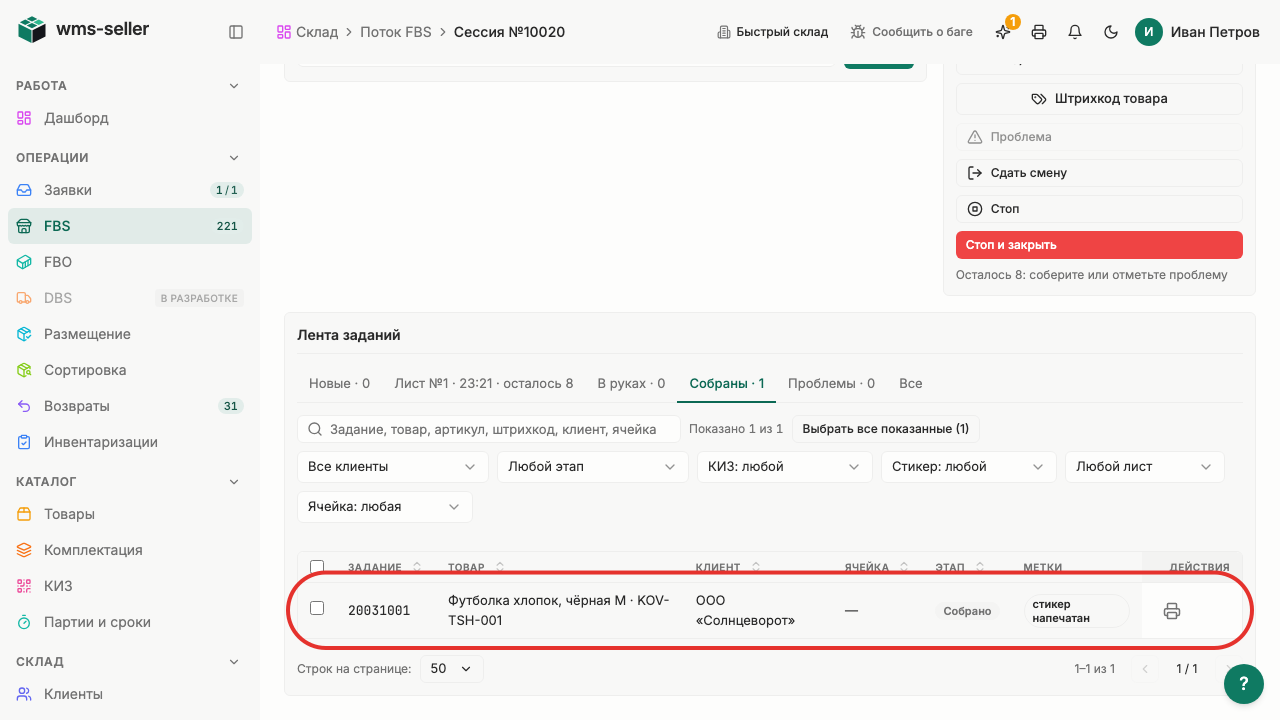
Шаг 9. Перейдите на вкладку «Собраны»
Шаг 10. Заказ 20031001 проведён и собран
Готово!
Посылка проведена: стикер WB и КИЗ привязаны к заказу 20031001, задание в «Собраны».
Урок 4. Решите проблему заказа как руководитель
Как руководитель проводит заказ без КИЗ, если код не был заказан клиентом.
Зачем это нужно
Иногда клиент не заказал КИЗ заранее. Руководитель фиксирует причину и берёт ответственность, чтобы не тормозить отгрузку.
Что нужно заранее
Открыт лист подбора по ячейкам (урок 2)
Шаг 1. Нажмите «FBS» в меню слева
Шаг 2. Нажмите «Поток» в навигации FBS
Шаг 3. Выберите зону «Сектор WB Алексин»
Шаг 4. Нажмите «Присоединиться»
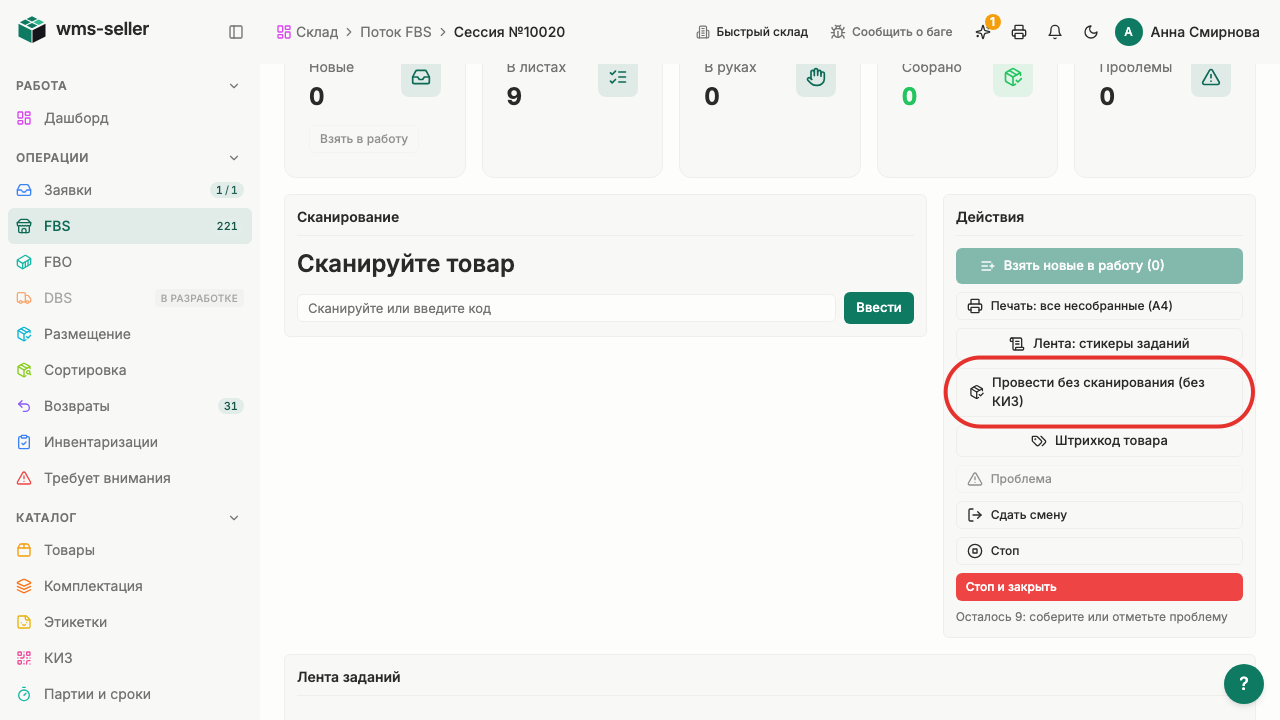
Шаг 5. Нажмите «Провести без сканирования (без КИЗ)»
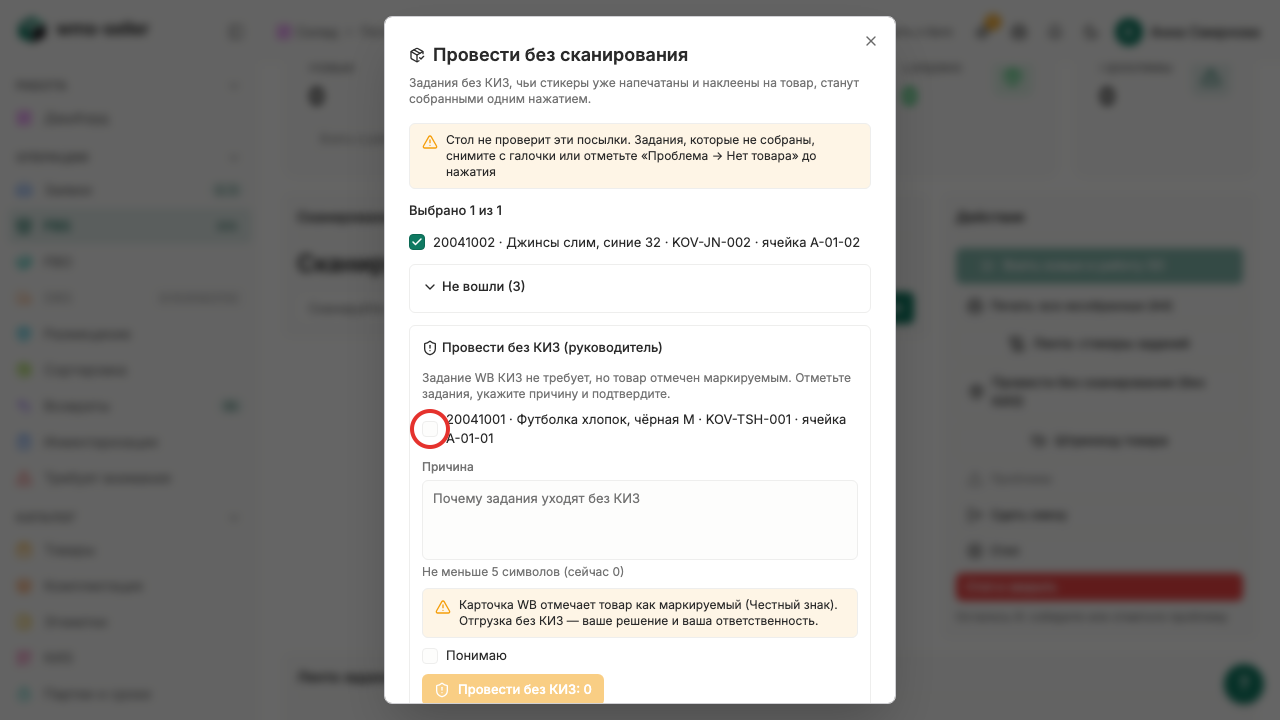
Шаг 6. Отметьте заказ 20041001
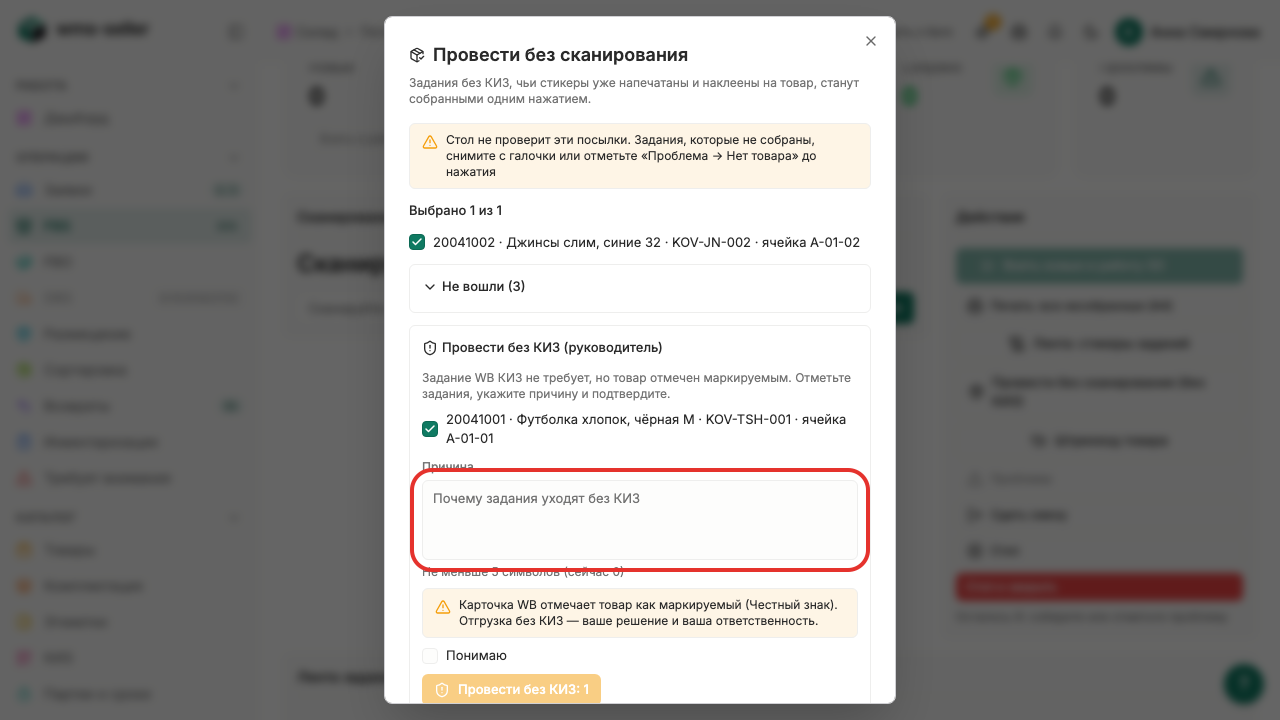
Шаг 7. Укажите причину и отметьте «Понимаю»
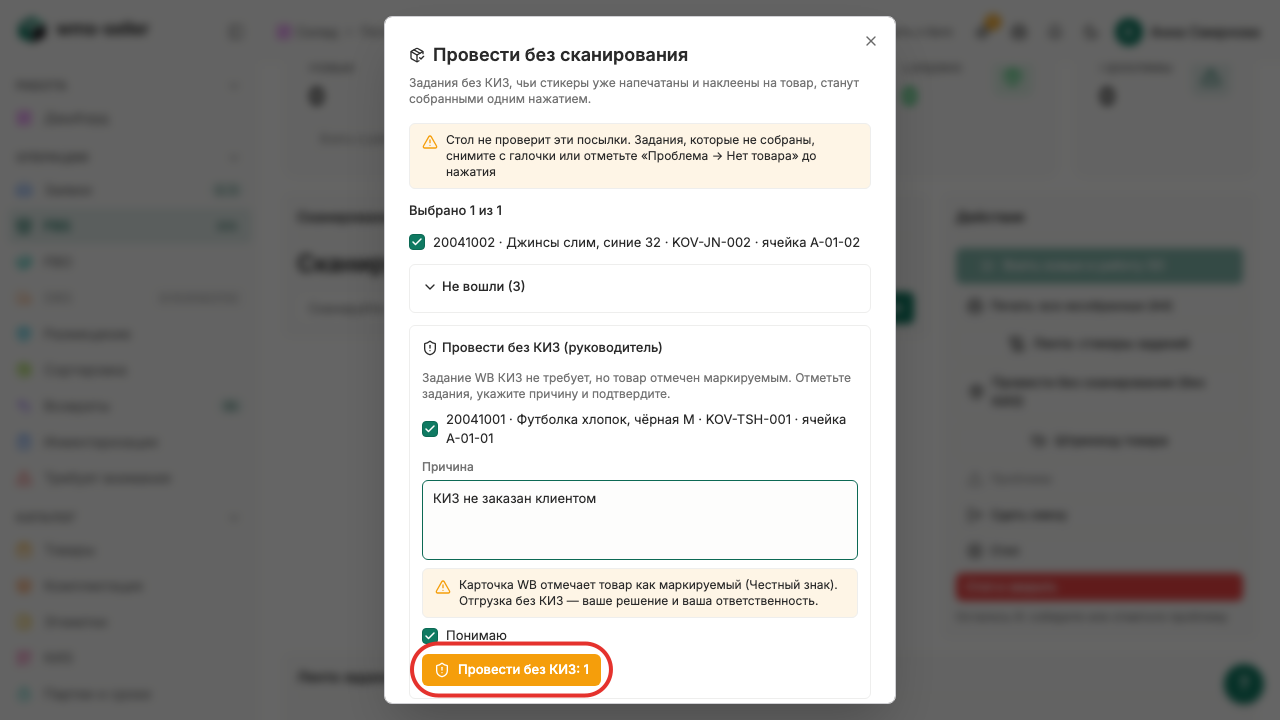
Шаг 8. Нажмите «Провести без КИЗ: 1»
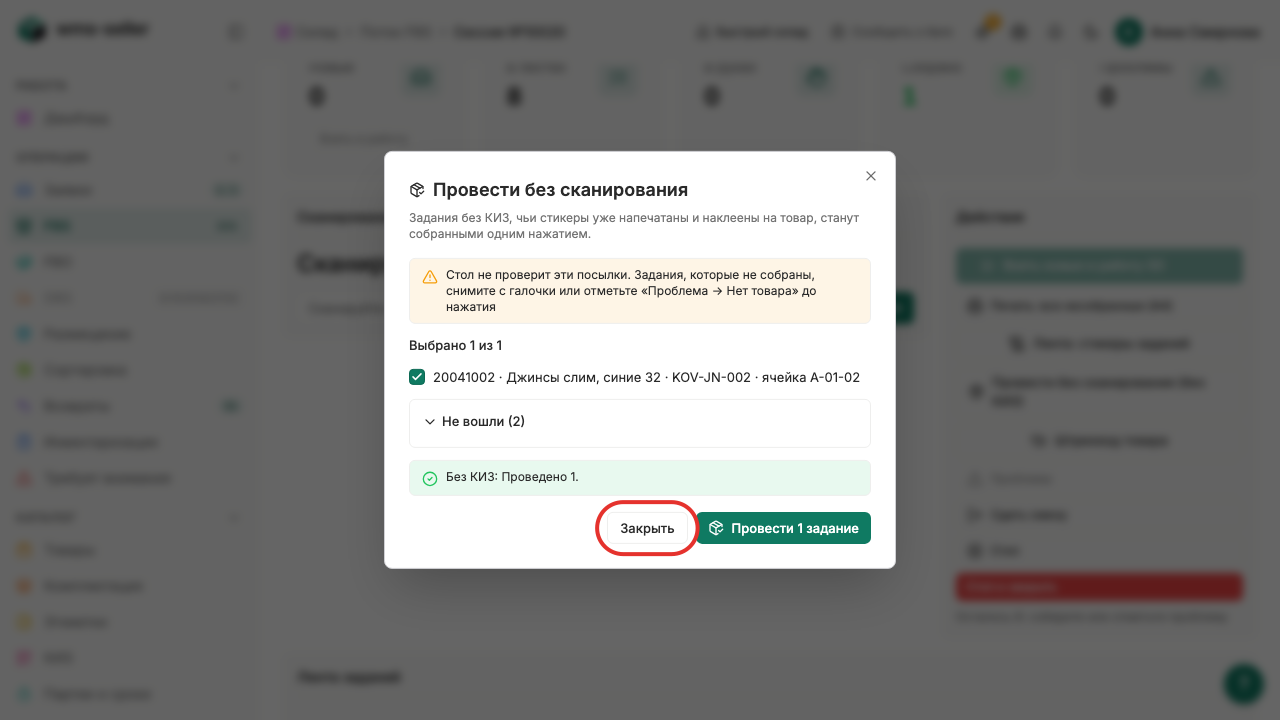
Шаг 9. Откройте «Собраны» после закрытия окна
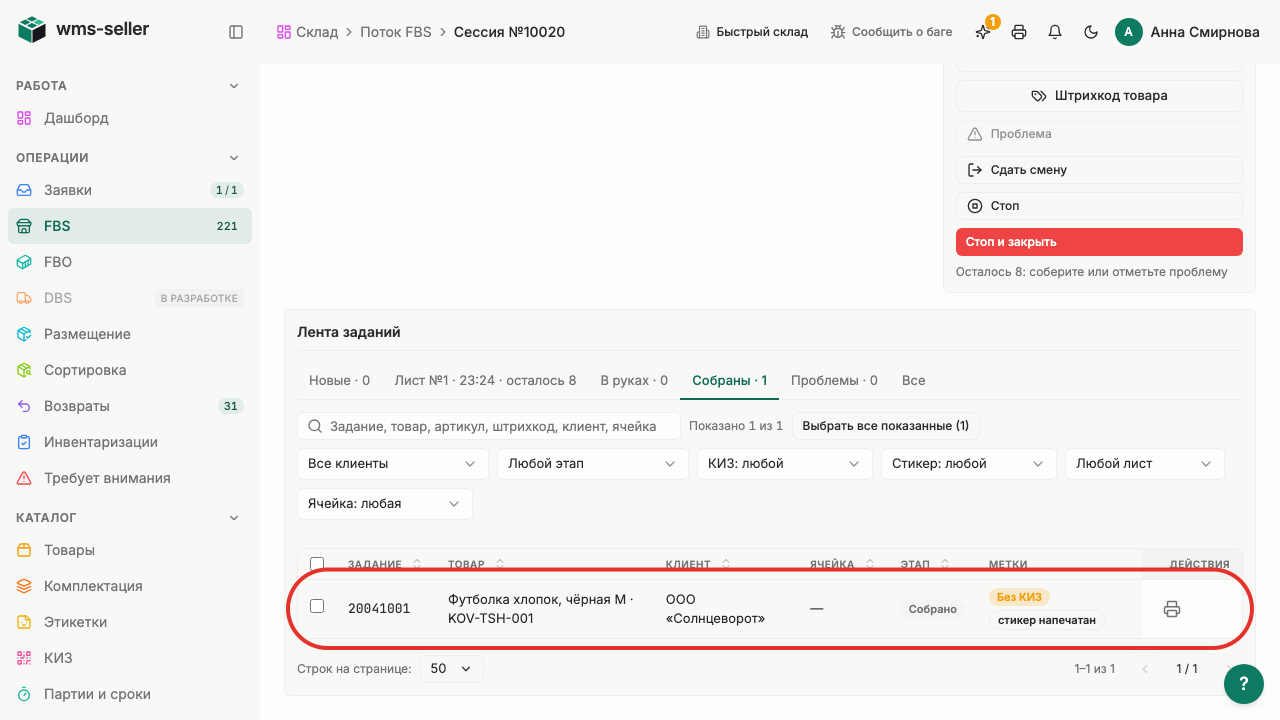
Шаг 10. Заказ 20041001 проведён в «Собраны»
Готово!
Заказ 20041001 проведён без КИЗ: причина зафиксирована, счётчик «Собраны» увеличен.
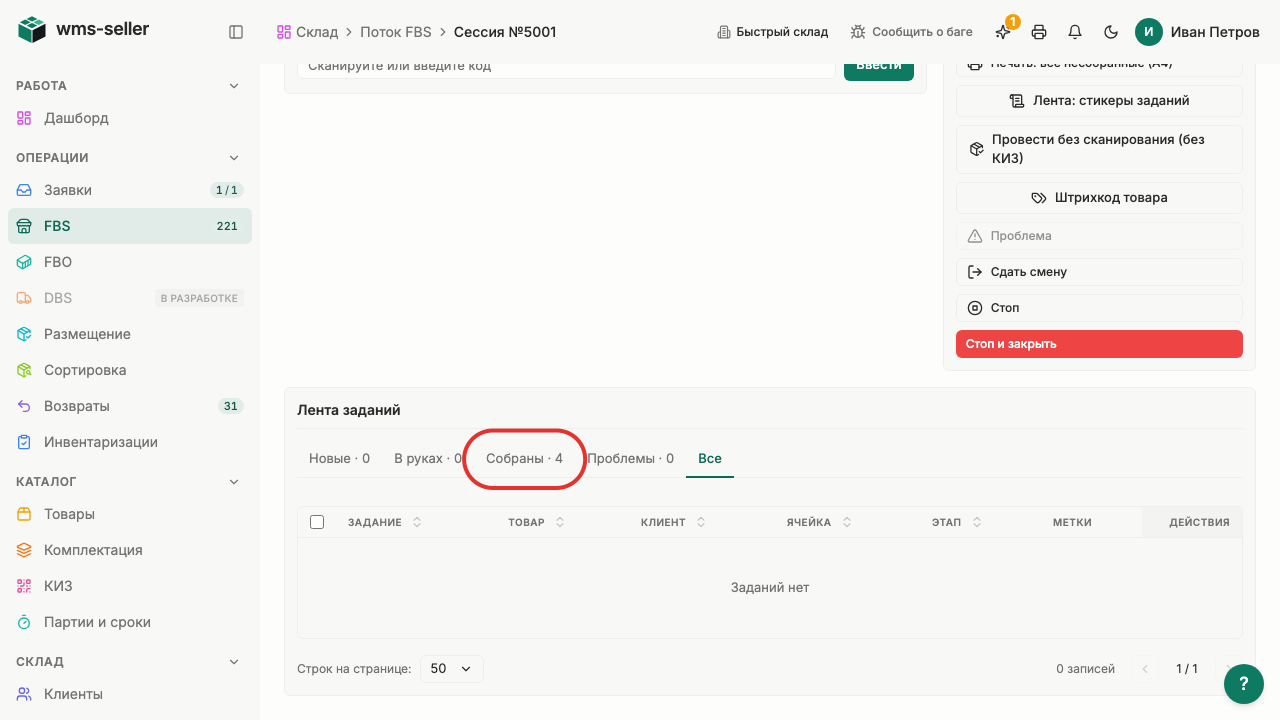
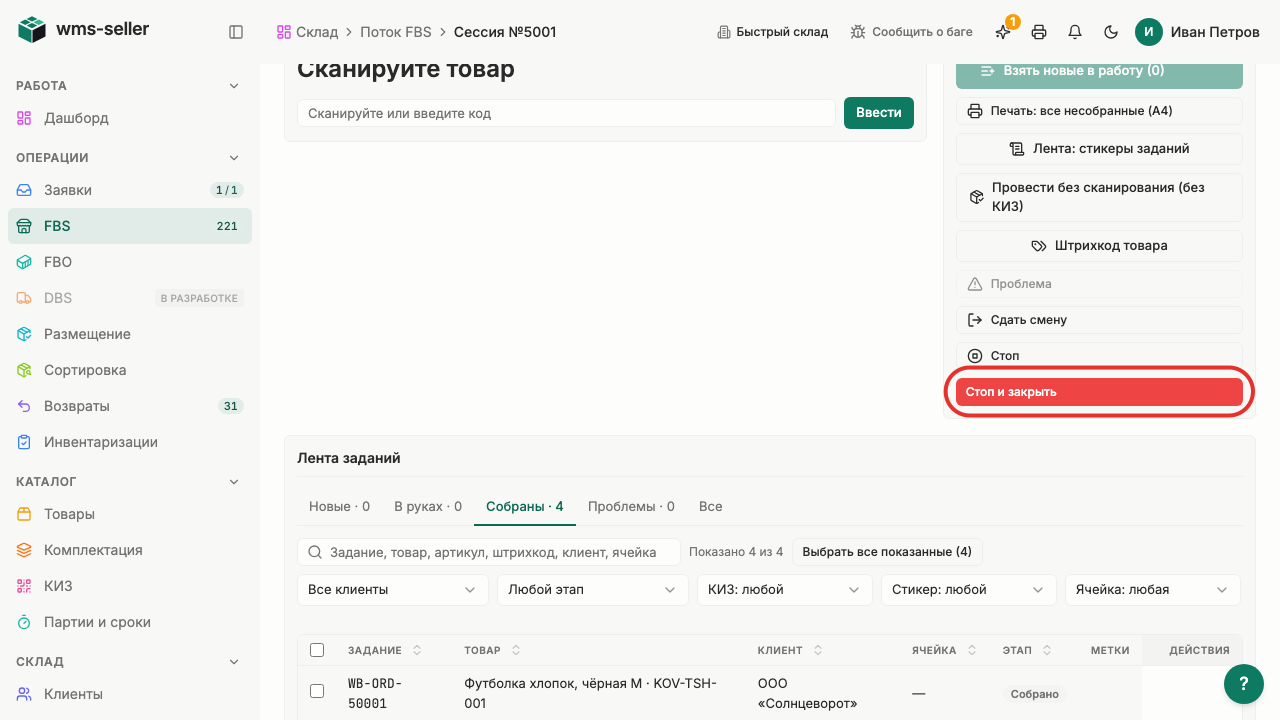
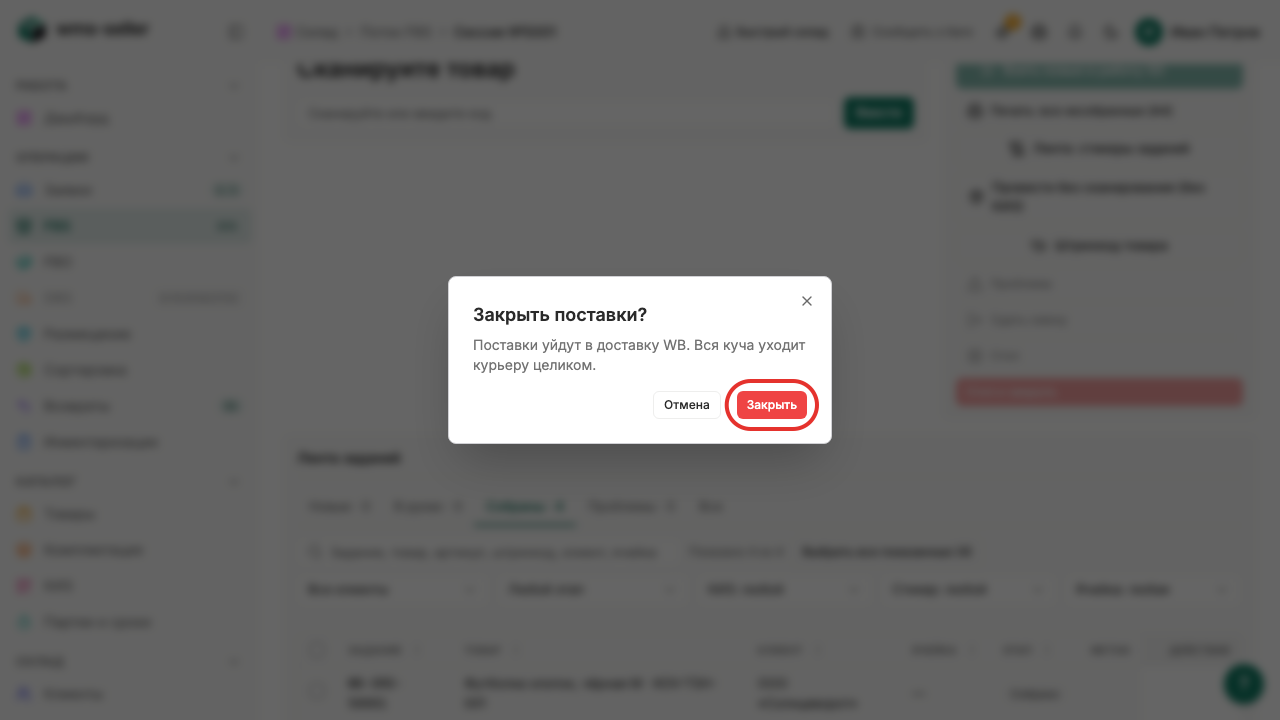
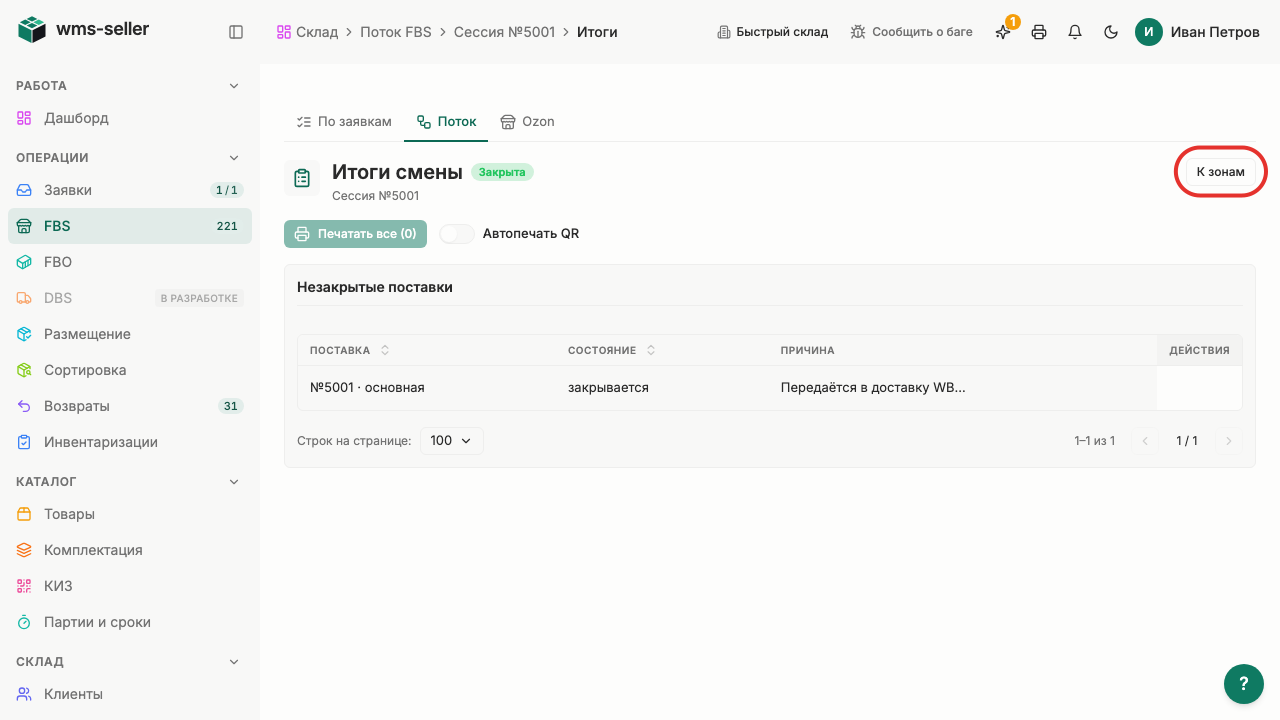
Урок 5. Остановите и закройте смену, посмотрите итоги
Как остановить приём заданий, закрыть поставки и найти итоги смены.
Зачем это нужно
Когда все посылки упакованы, кладовщик закрывает смену: поставки уходят в WB, а итоги остаются в журнале для контроля.
Воркер доставляет поставки в WB и получает QR-коды для их наклеек.
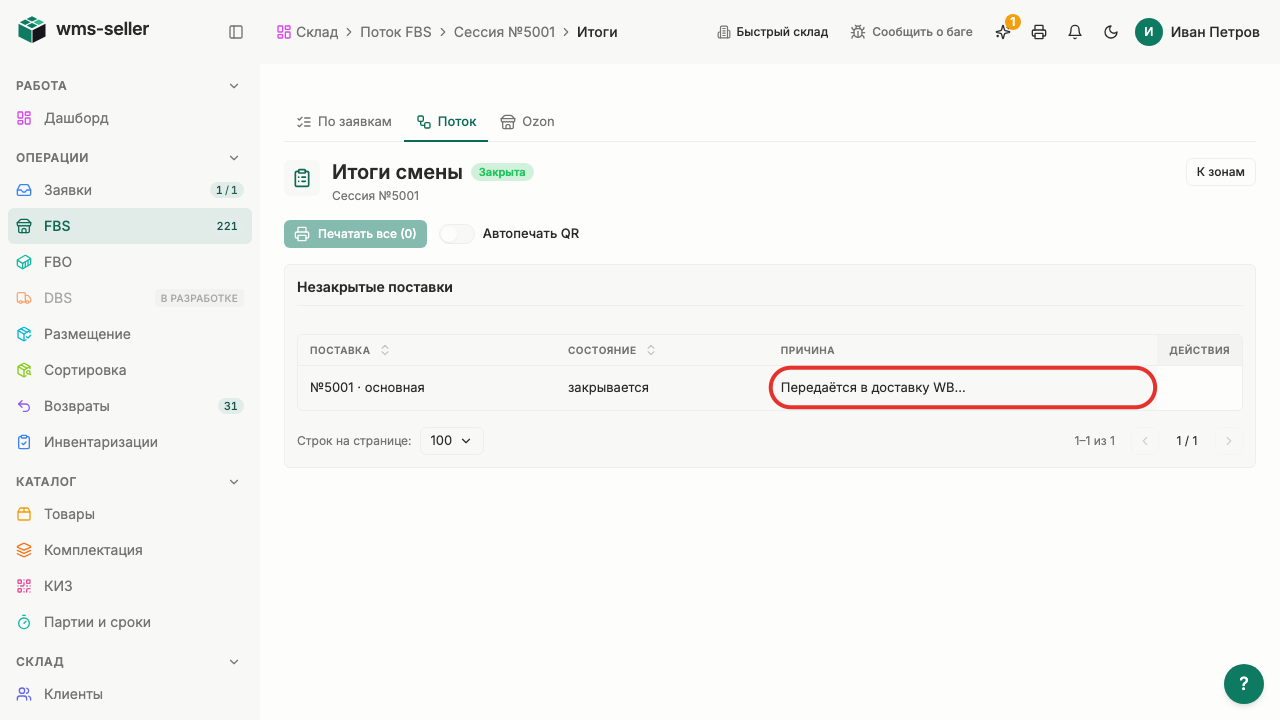
Готово!
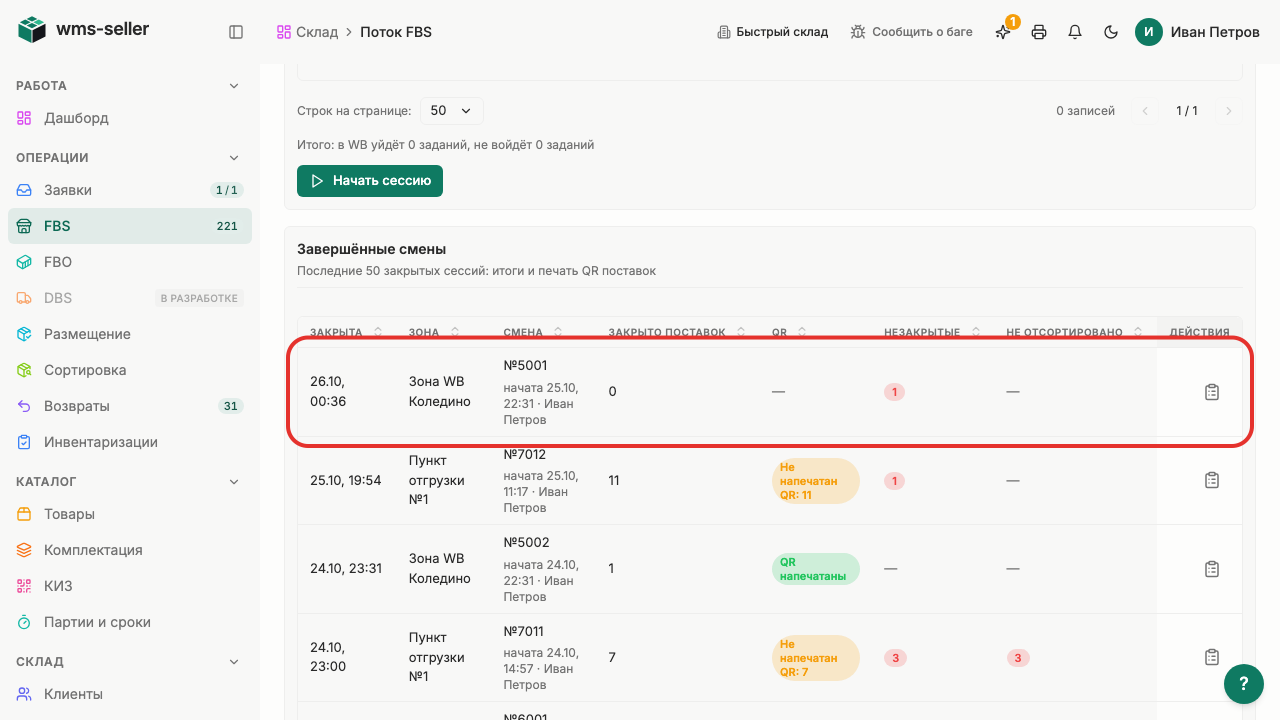
Смена №5001 закрыта и видна в журнале. Поставка с четырьмя посылками ожидает передачи в WB: «Передаётся в доставку WB…». Воркер выключен, поэтому доставка в WB и получение QR текущей смены не подтверждены. Подключён учебный агент печати; печать не выполнялась.
Урок 6. Найдите посылки, которые WB не отсортировал
Как найти посылки поставки, которые WB не разложил по полкам больше 12 часов.
Зачем это нужно
После сдачи поставки WB сортирует посылки по ячейкам. Если через 12 часов часть не отсортирована — менеджер находит эти заказы в списке и знает, по каким номерам разбираться с WB.
Что нужно заранее
Смена закрыта, поставка передана в WB (урок 5, potok)
Прошло более 12 часов с момента передачи поставки в WB
Статусы простыми словами
Не отсортировано
WB принял посылку, но не разложил по полкам больше 12 часов
Ждёт сортировки
С момента передачи прошло меньше 12 часов — это норма
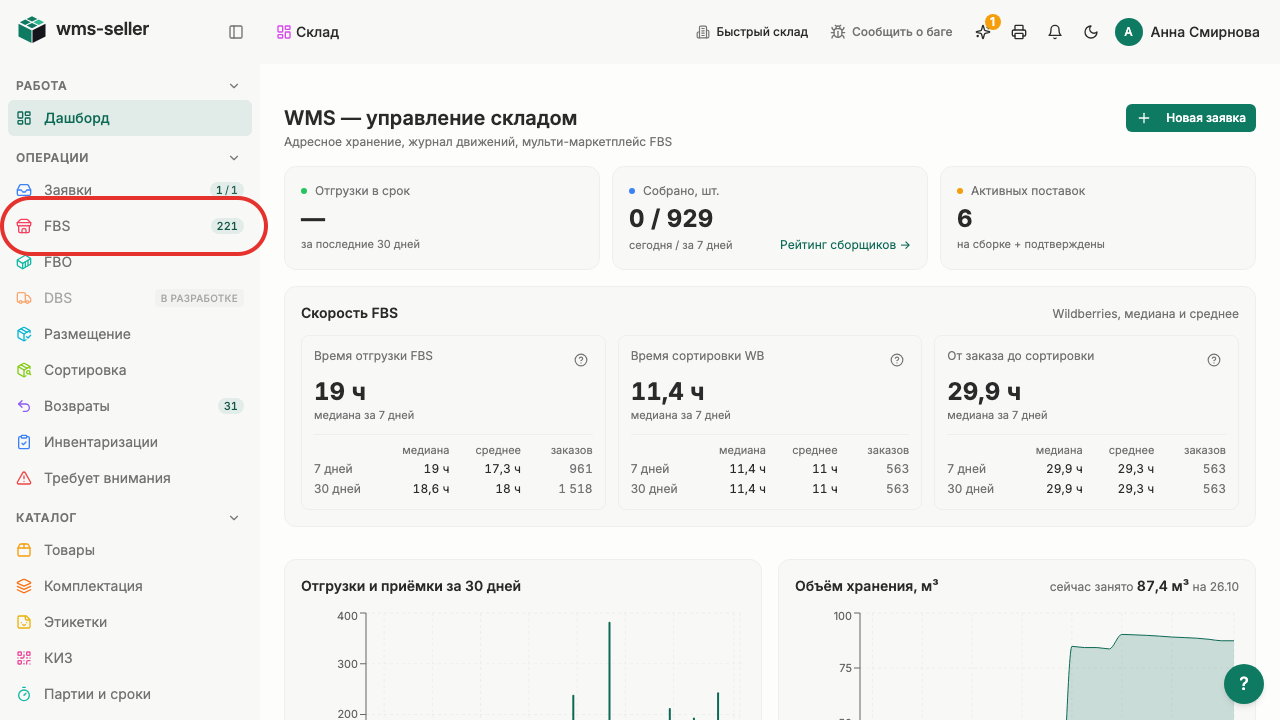
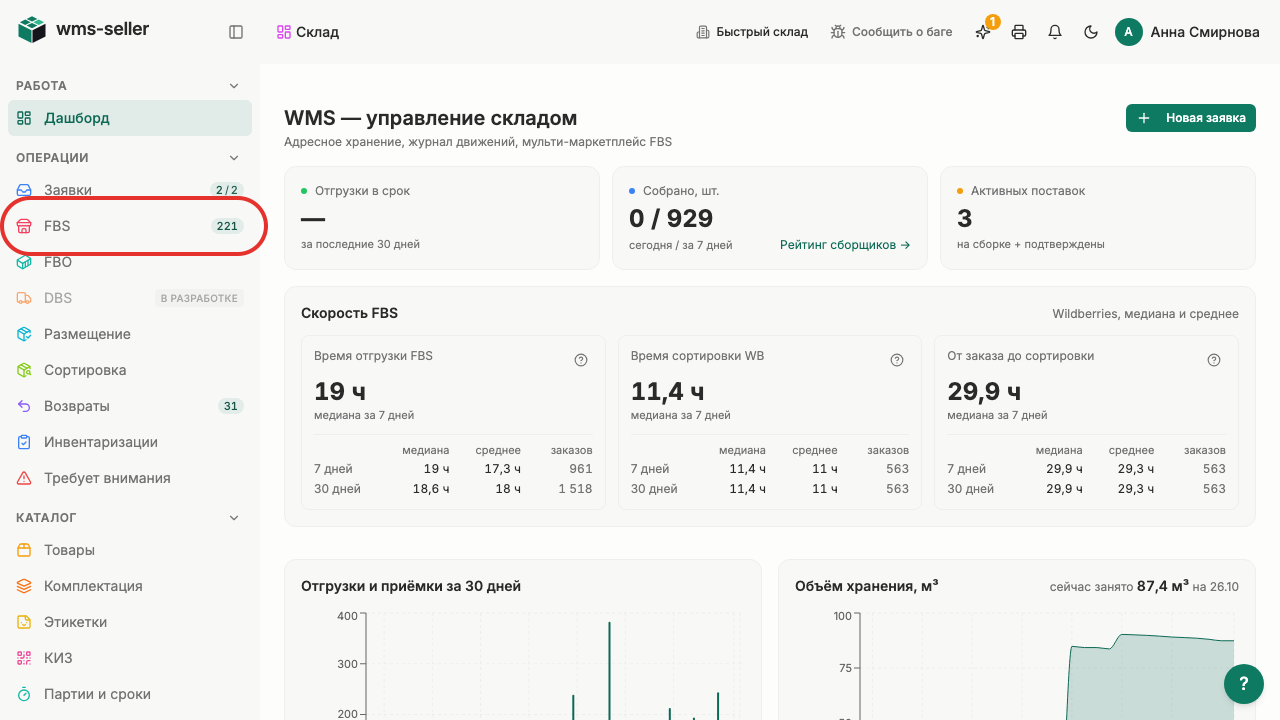
Шаг 1. Нажмите «FBS» в меню слева
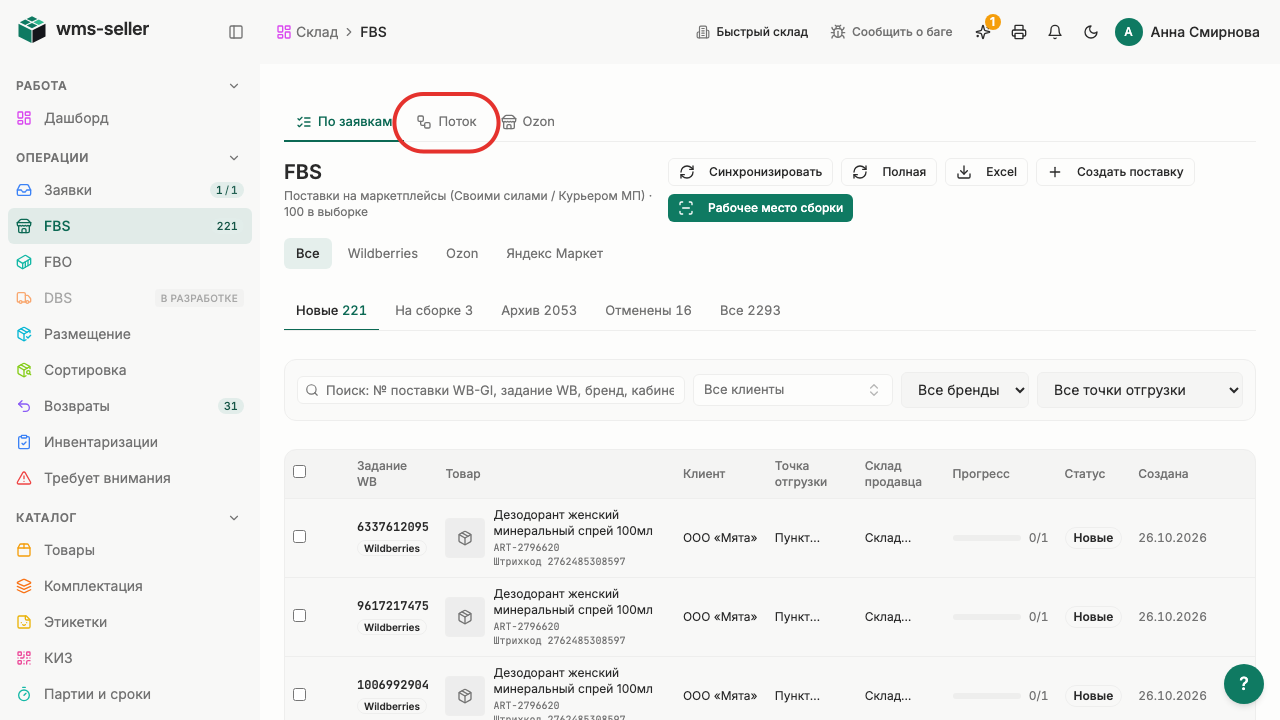
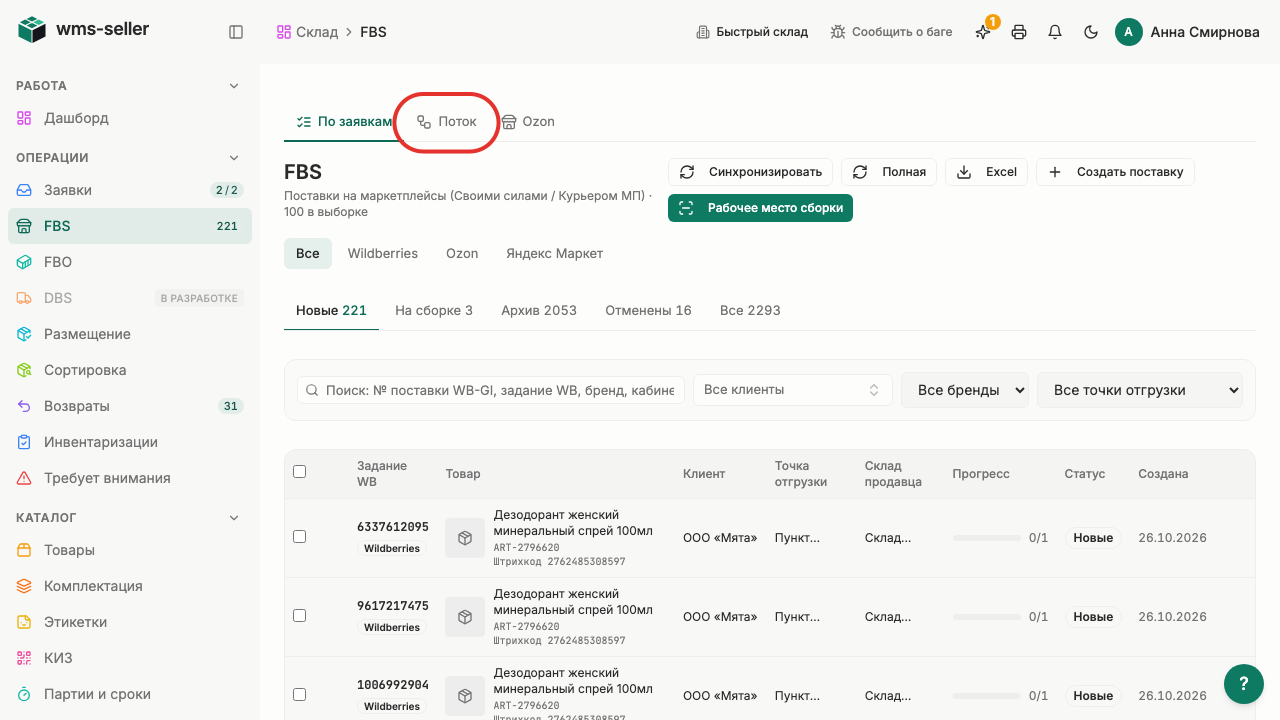
Шаг 2. Откройте вкладку «Поток»
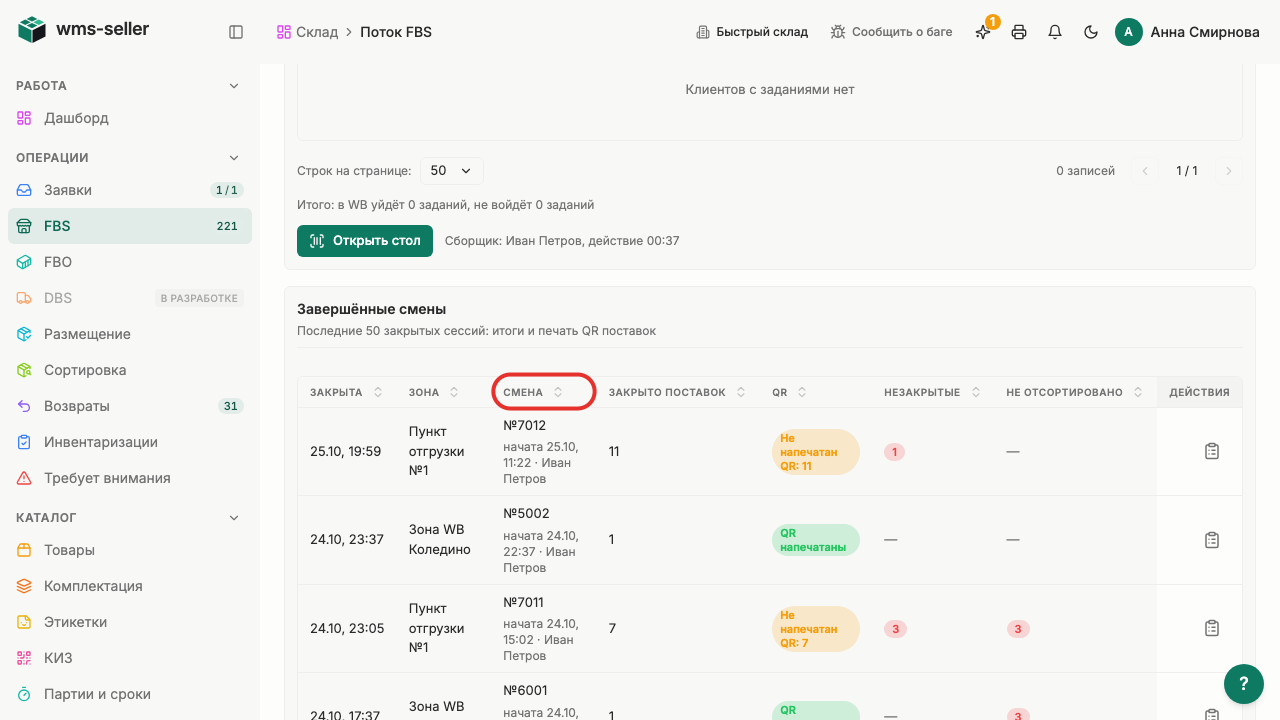
Шаг 3. Отсортируйте смены по возрастанию номера
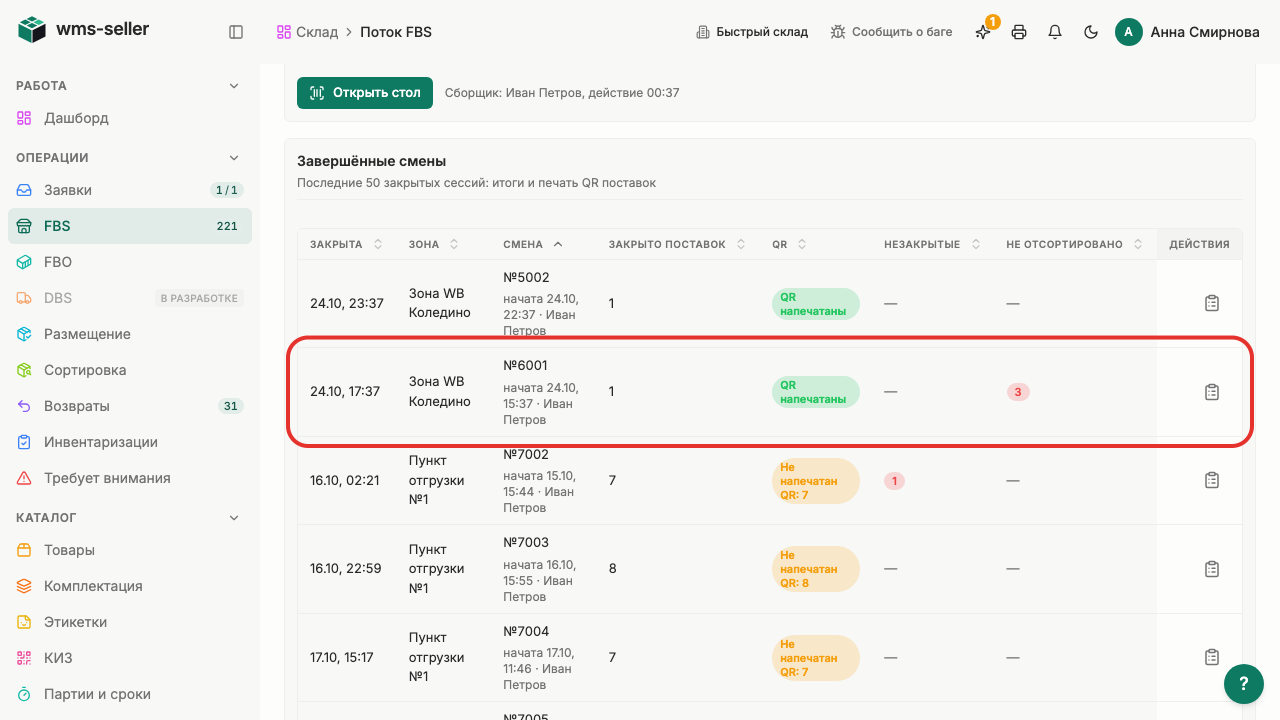
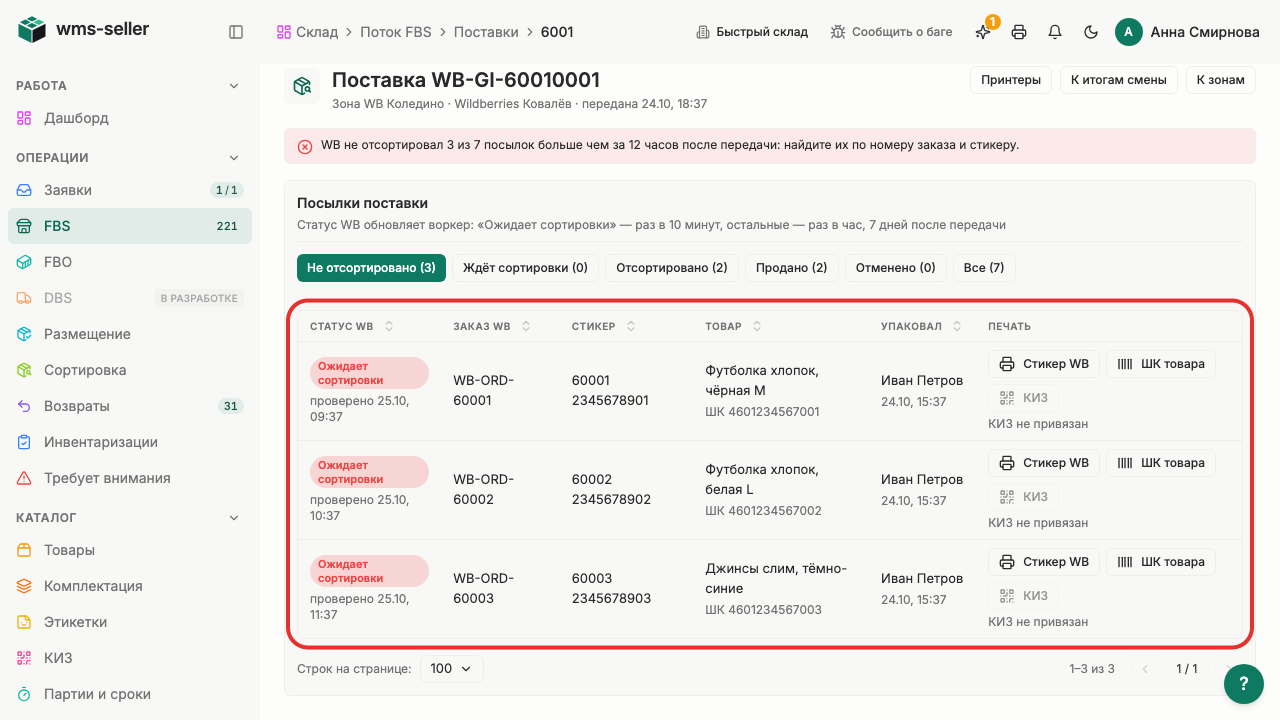
Шаг 4. У смены №6001 три неотсортированные посылки
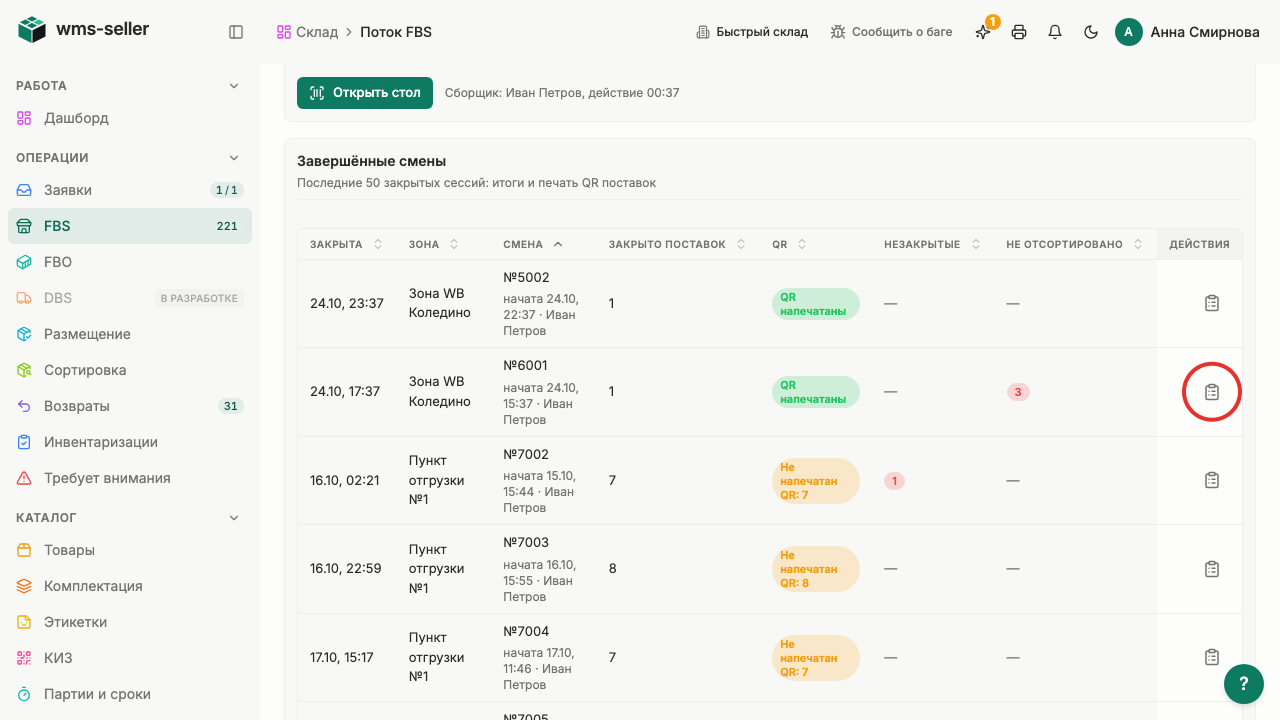
Шаг 5. Нажмите «Итоги и печать QR»
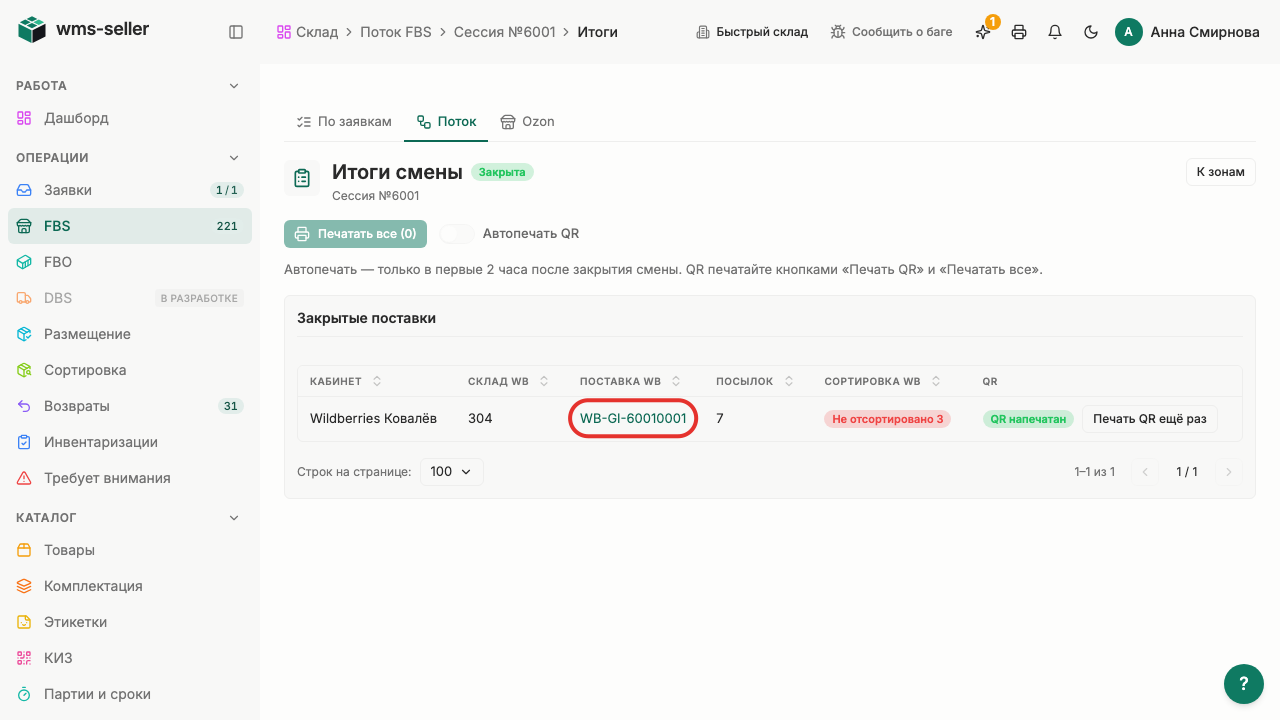
Шаг 6. Нажмите номер в колонке «Поставка WB»
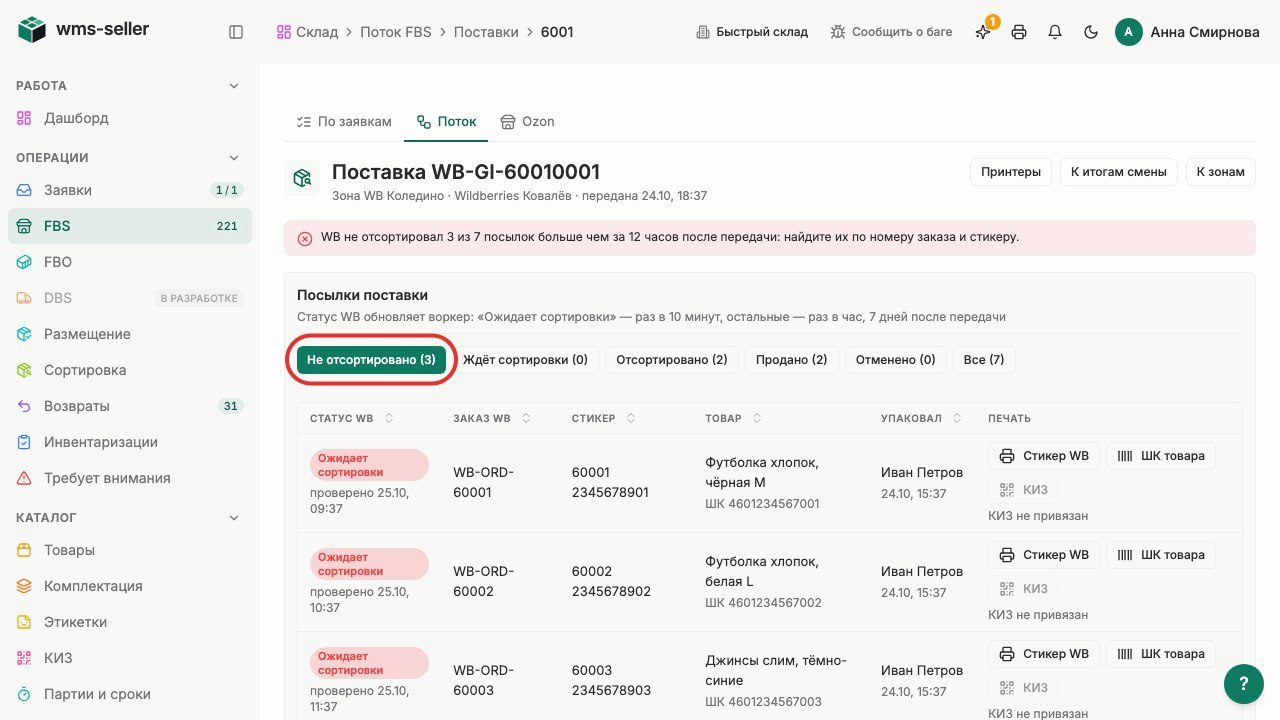
Шаг 7. Нажмите «Не отсортировано (3)»
Шаг 8. Три неотсортированные посылки упаковал Иван Петров
Готово!
Менеджер нашёл неотсортированные посылки конкретной поставки и видит их номера заказов и упаковщика (Иван Петров). Статусы WB подготовлены в учебных данных и не обновляются с площадки. Для печати нужны выбранный принтер и подключённый агент; в уроке печать не выполнялась.
Урок 7. Включите автопечать QR на принтер агента
Как выбрать принтер и включить автоматическую отправку QR поставок.
Зачем это нужно
Автопечать отправляет готовые QR на выбранный принтер без повторных нажатий. Настройку сохраняет владелец склада с правом управления FBS.
Что нужно заранее
Остановлена смена (урок 5, potok)
Получен QR закрытой поставки; на компьютере выбран принтер агента
Шаг 1. Нажмите «FBS» в меню слева
Шаг 2. Откройте вкладку «Поток»
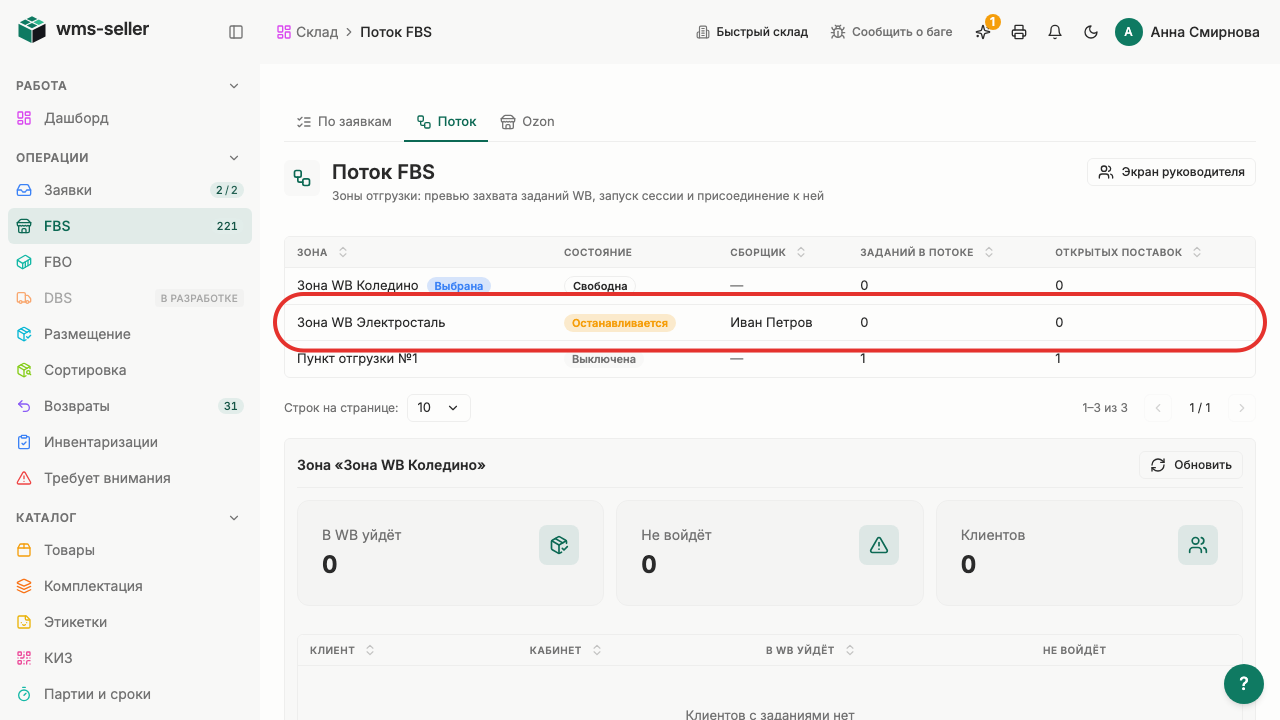
Шаг 3. Выберите зону «Зона WB Электросталь»
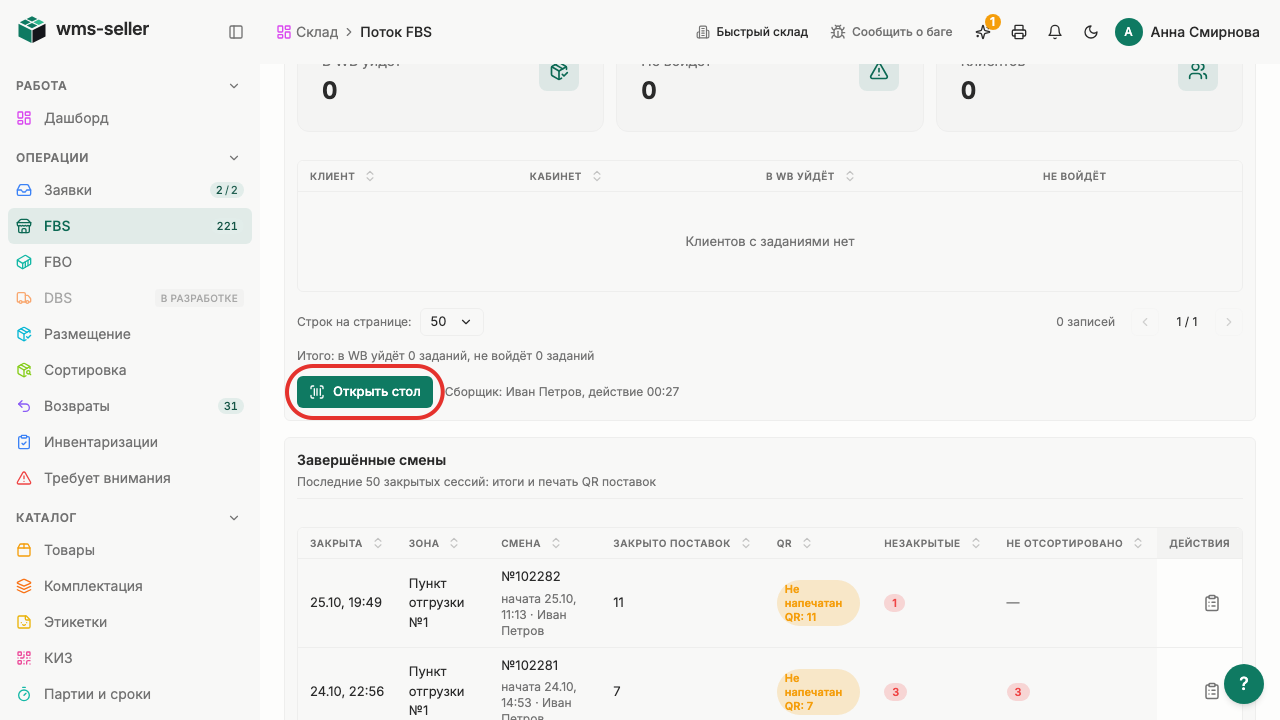
Шаг 4. Нажмите «Открыть стол»
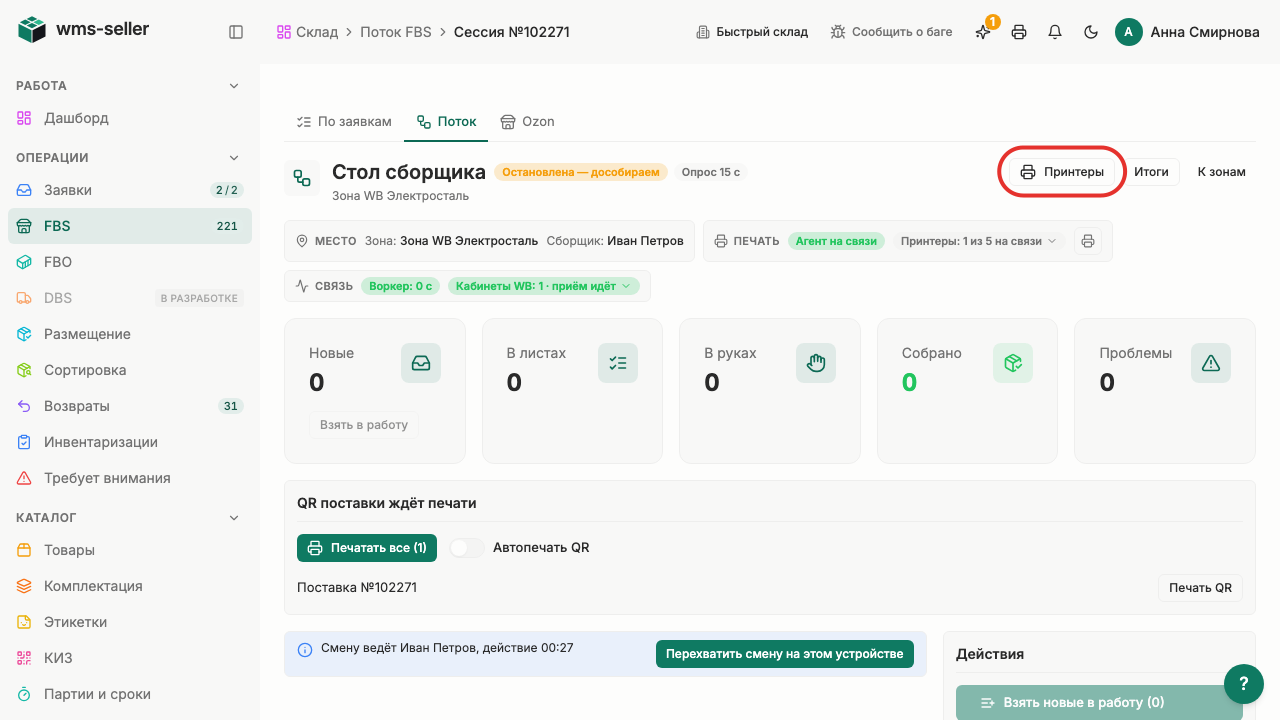
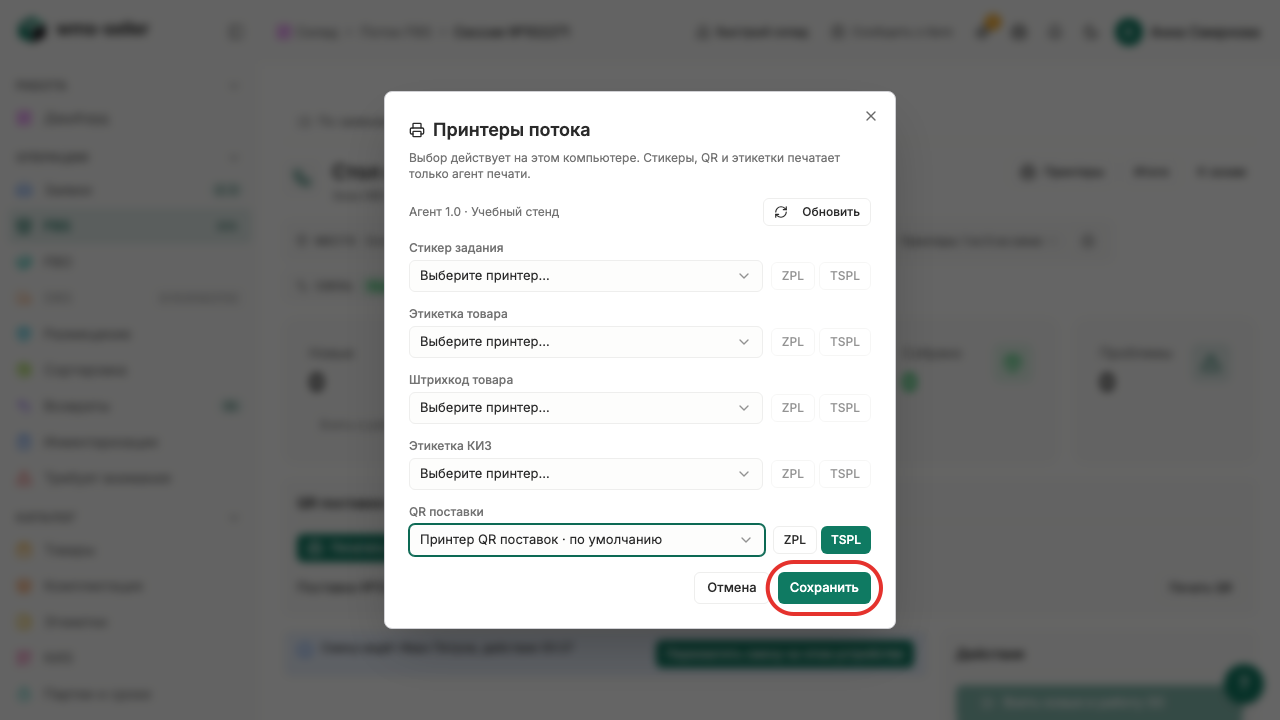
Шаг 5. Нажмите «Принтеры»
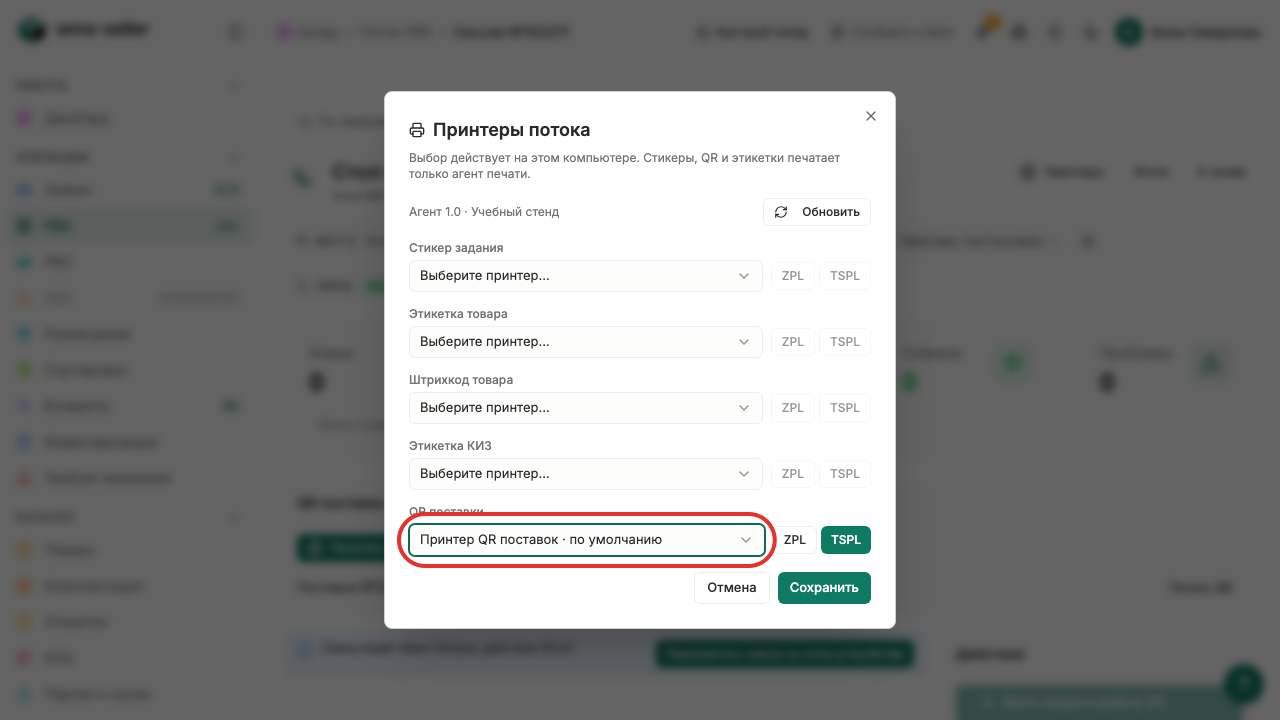
Шаг 6. Выберите «Принтер QR поставок»
Шаг 7. Нажмите «Сохранить»
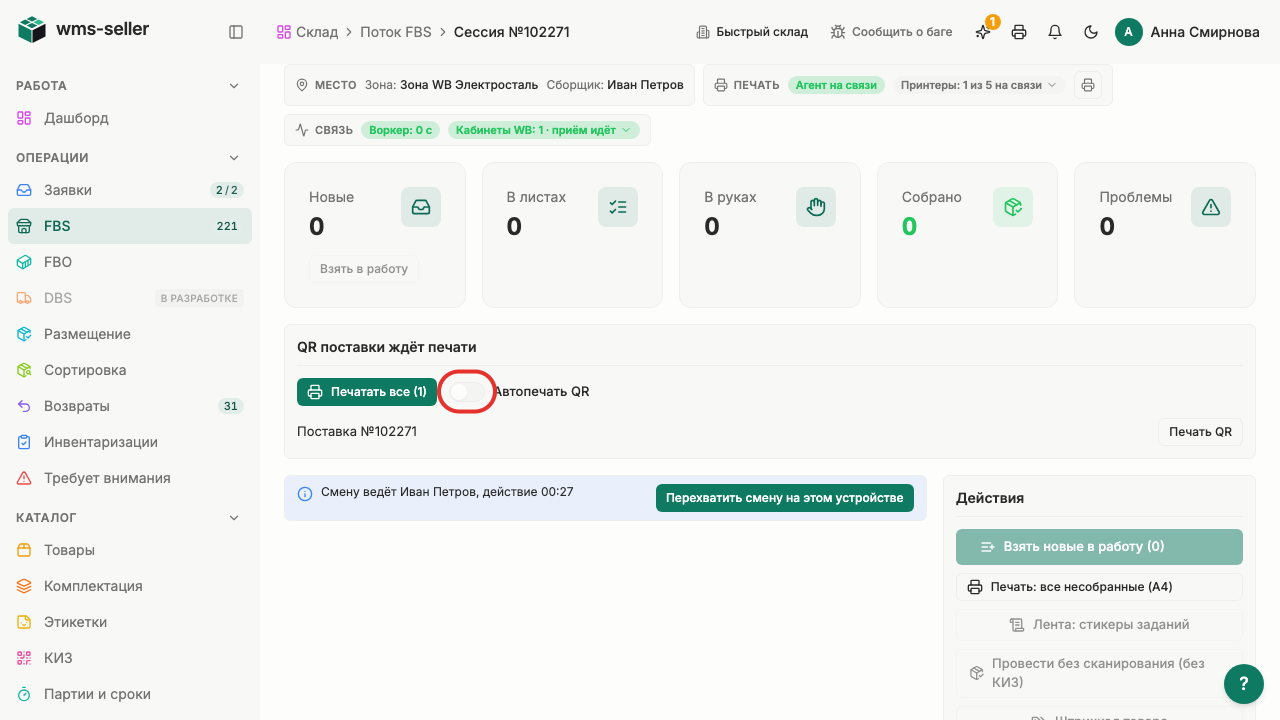
Шаг 8. Включите «Автопечать QR»
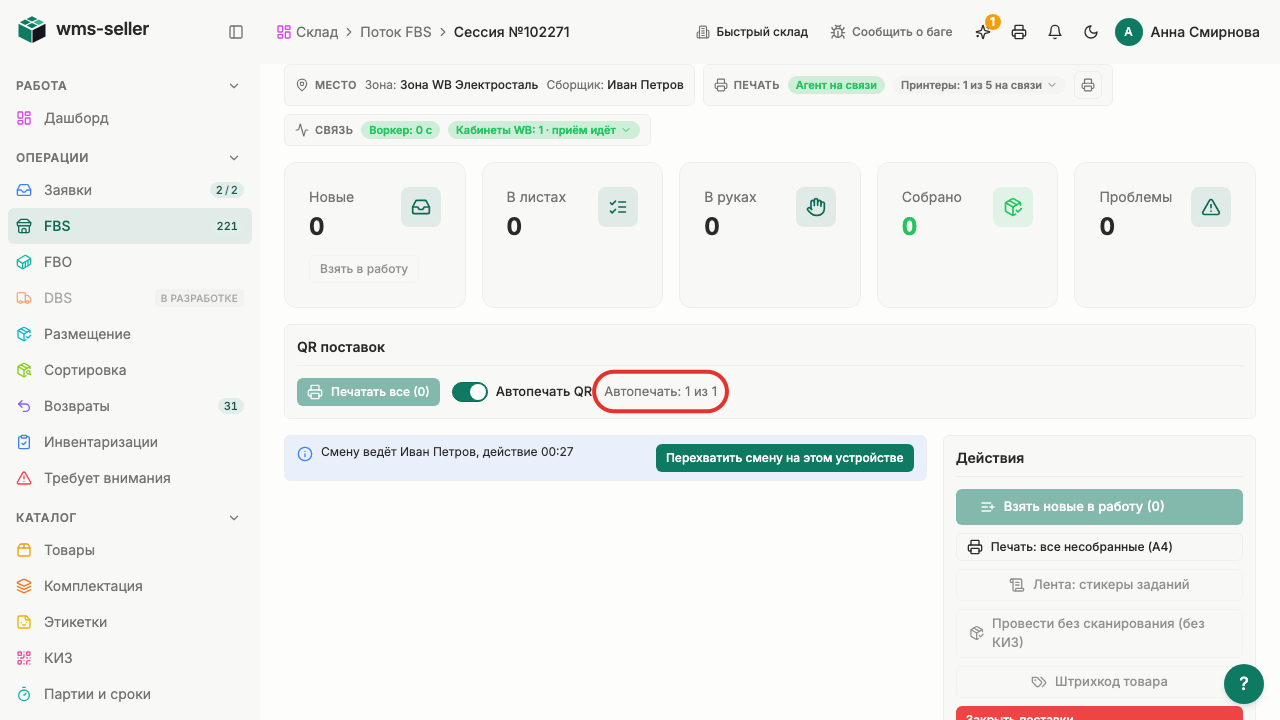
Шаг 9. QR отправлен учебному агенту: 1 из 1
Готово!
Автопечать включена, счётчик показывает «1 из 1». Учебный агент принял QR; выход бумаги и получение QR от WB этой записью не подтверждены.