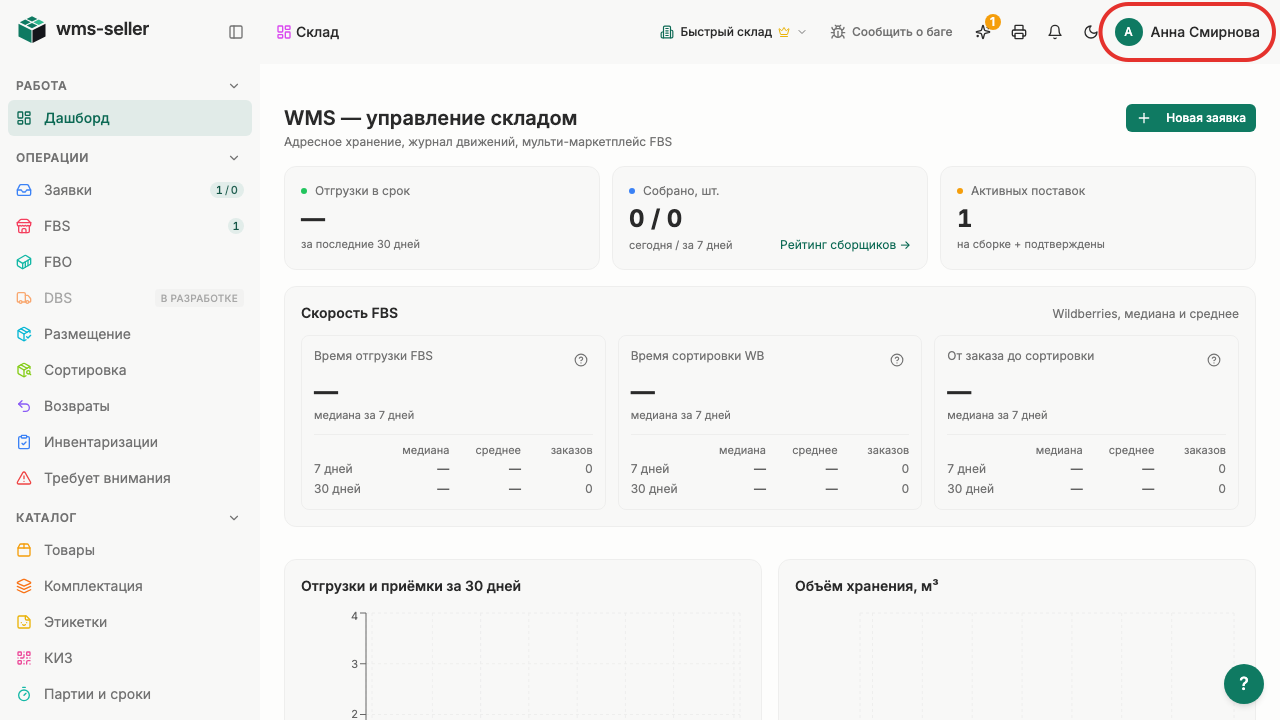
Как открыть инструменты управления платформой и перейти к диагностике.
Зачем это нужно
Здесь собраны события и журнал отправки сообщений. Учебный журнал помогает найти нужный раздел и проверить статус доставки.
Что нужно заранее
Войти по email и паролю (урок 1, start)
У Анны на локальном учебном стенде включён доступ к админке
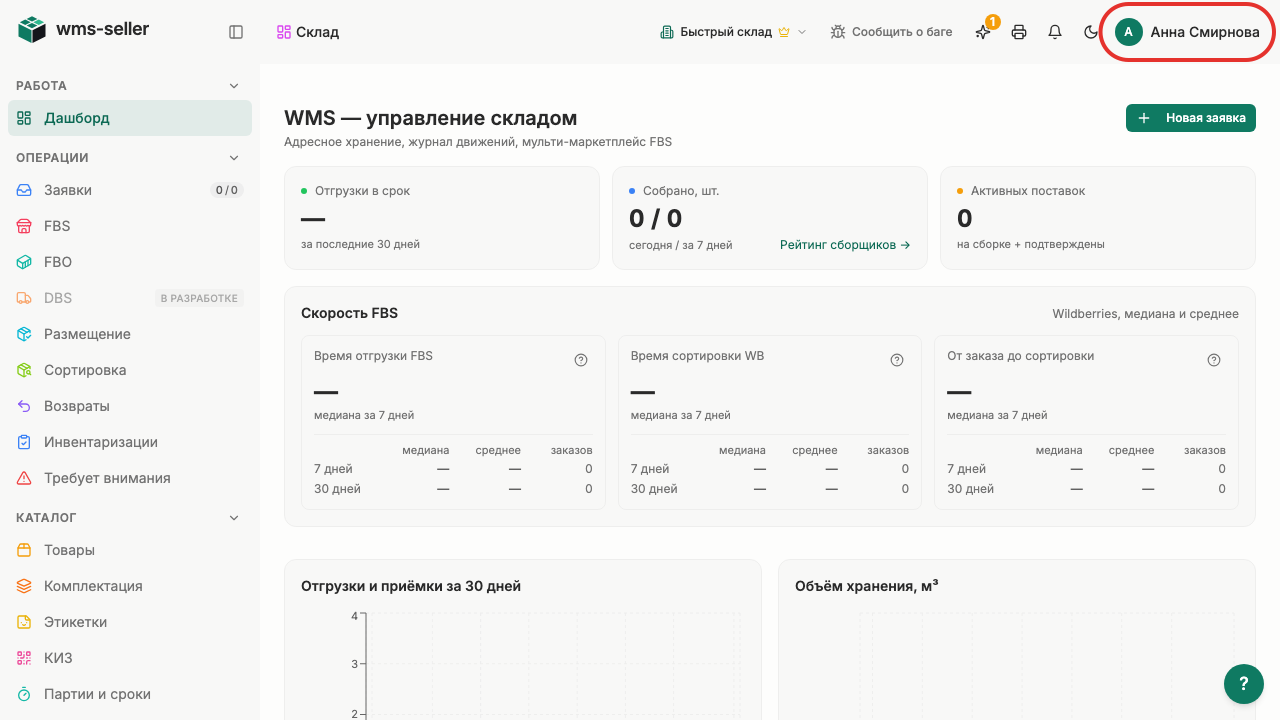
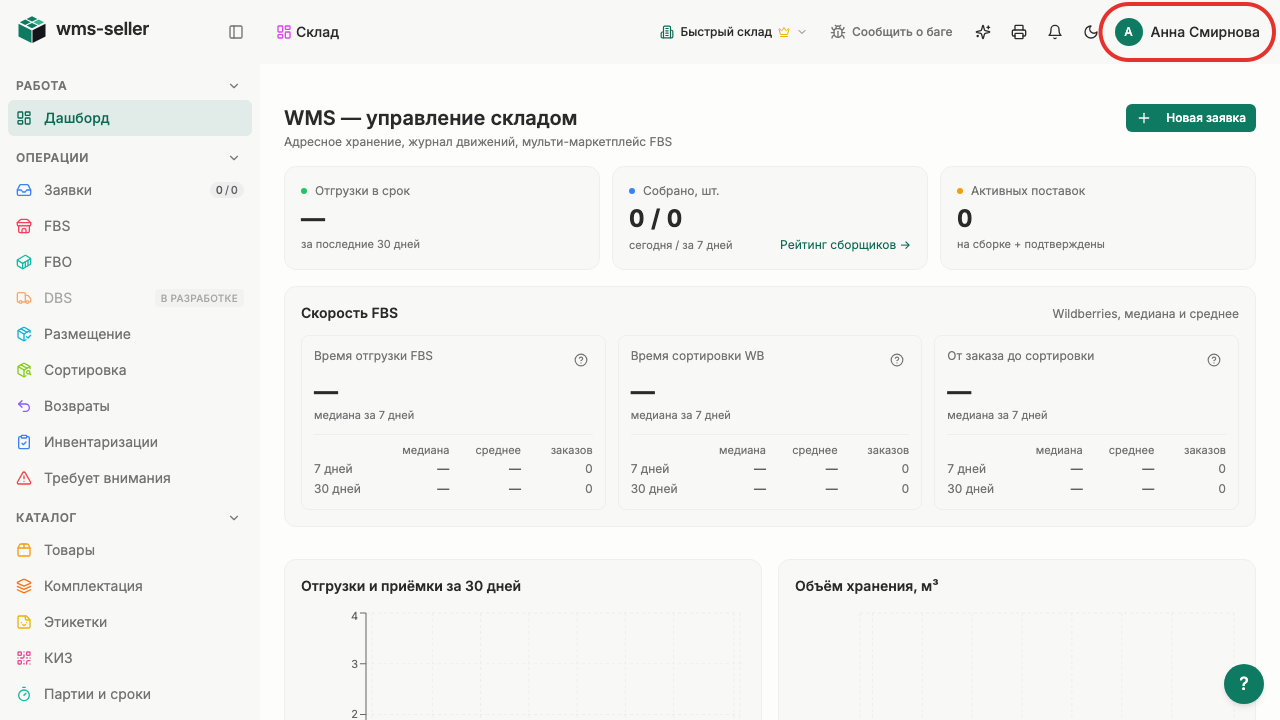
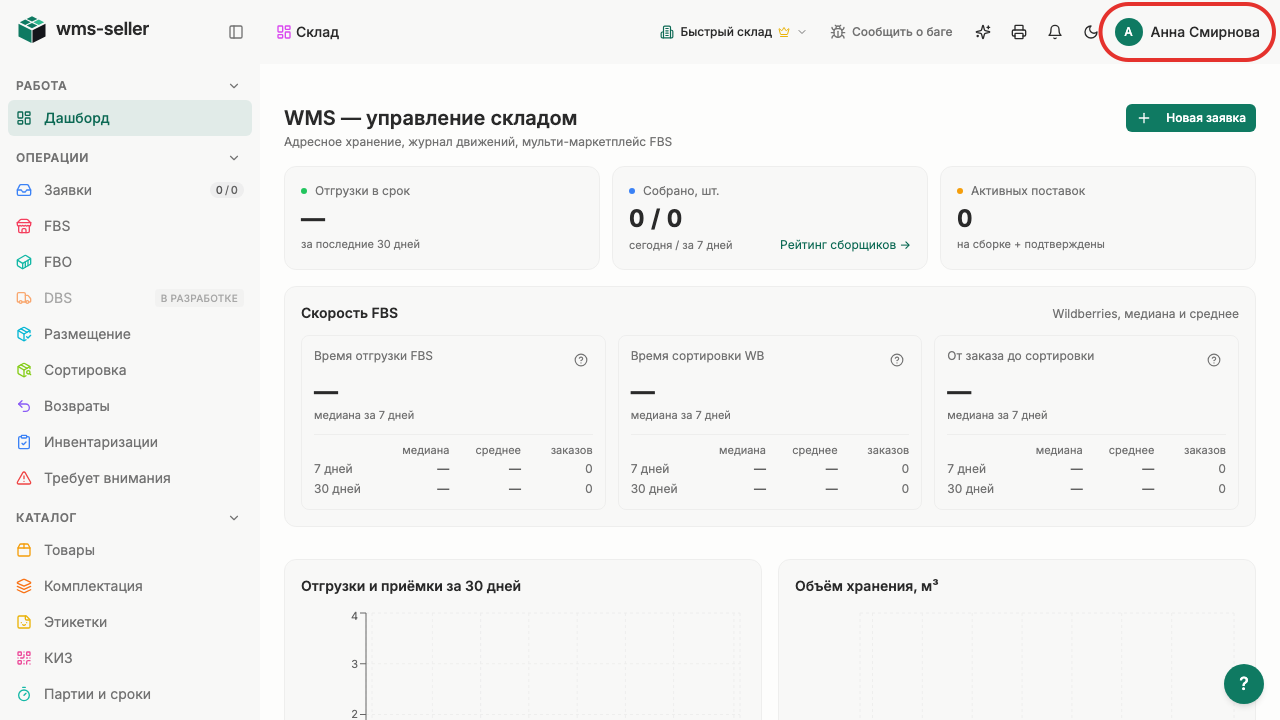
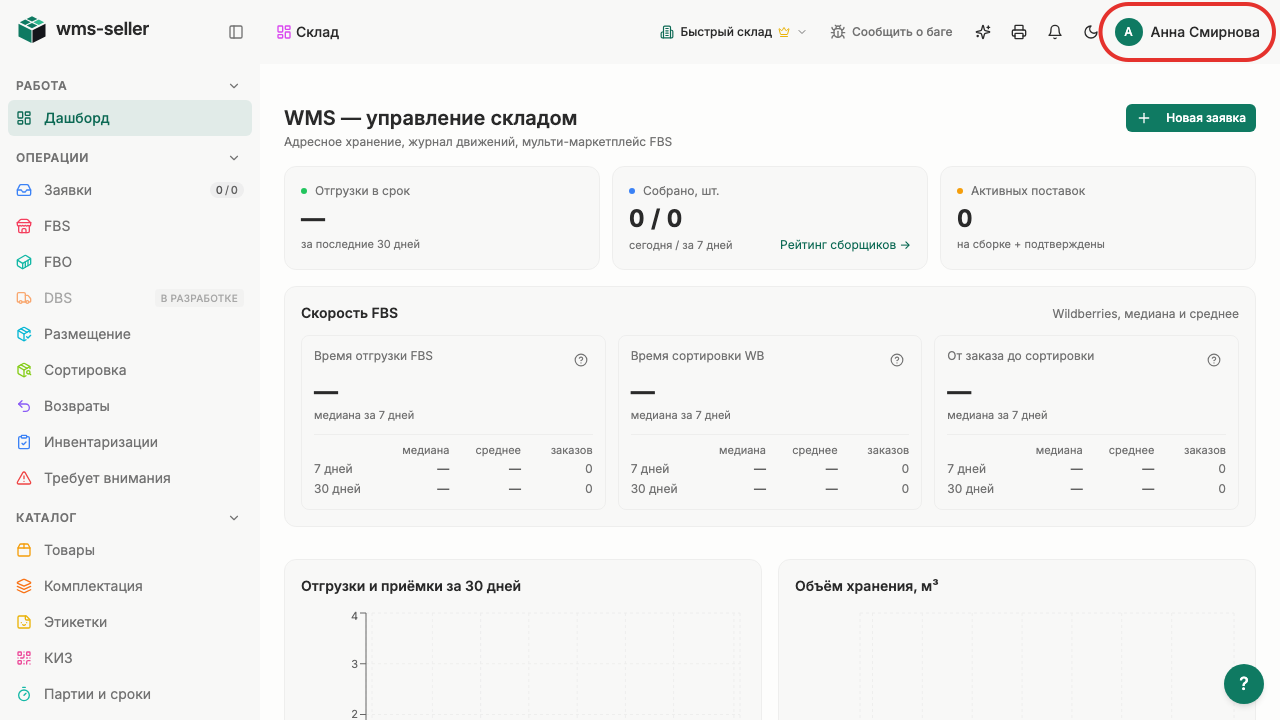
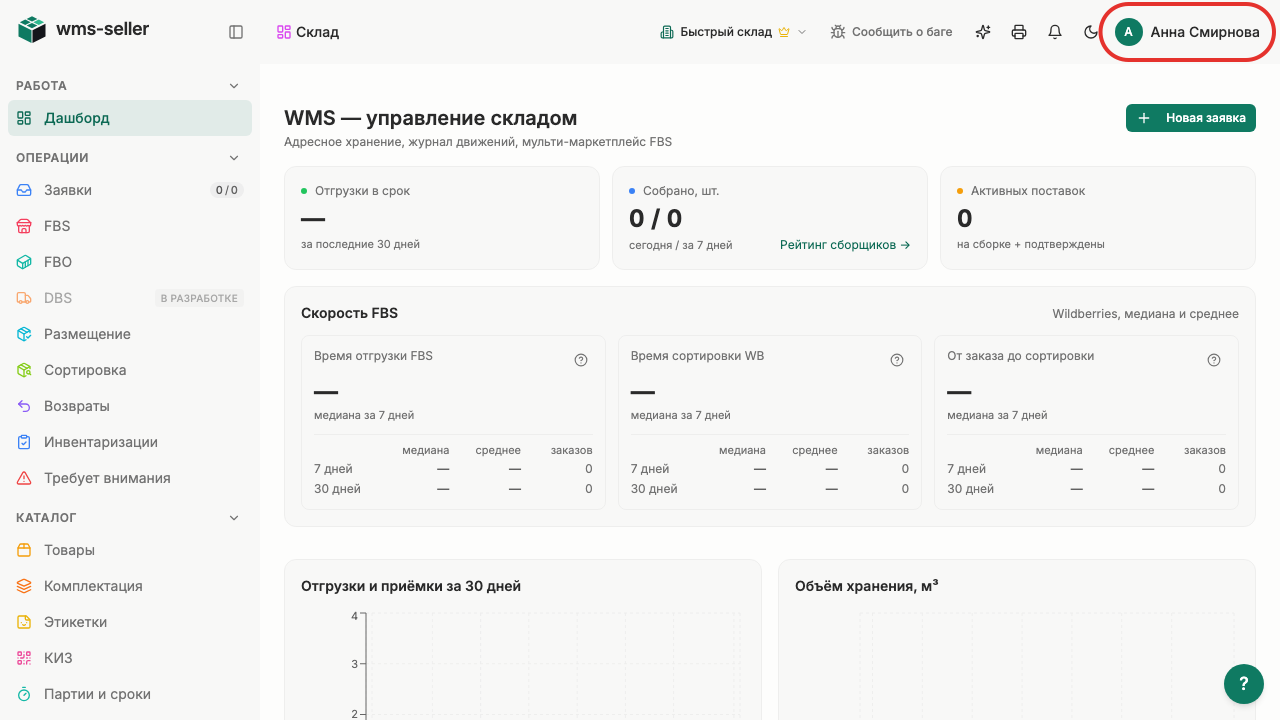
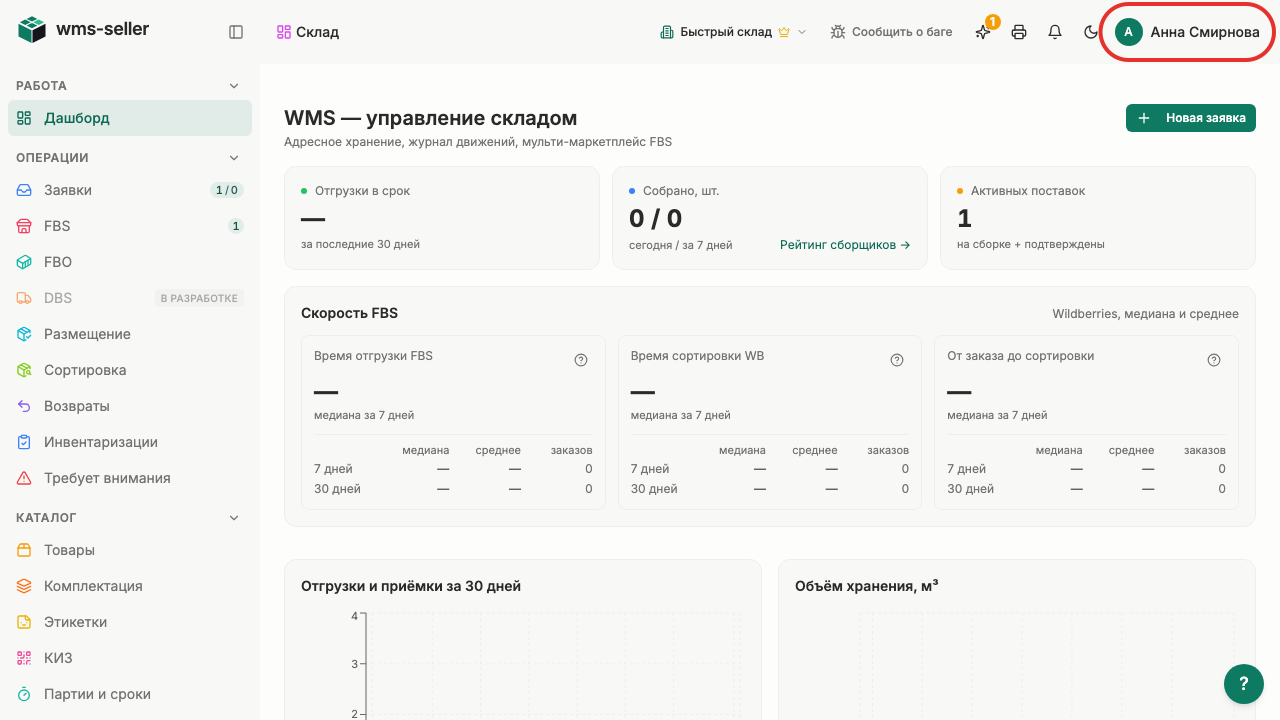
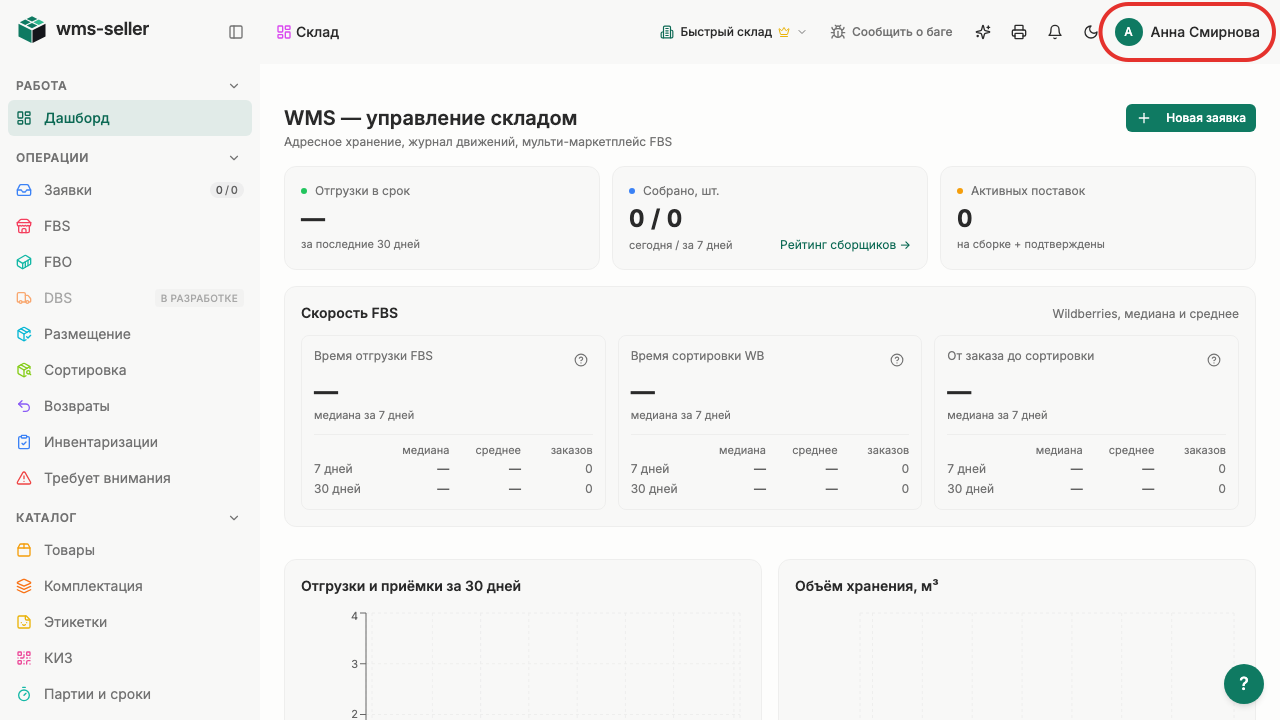
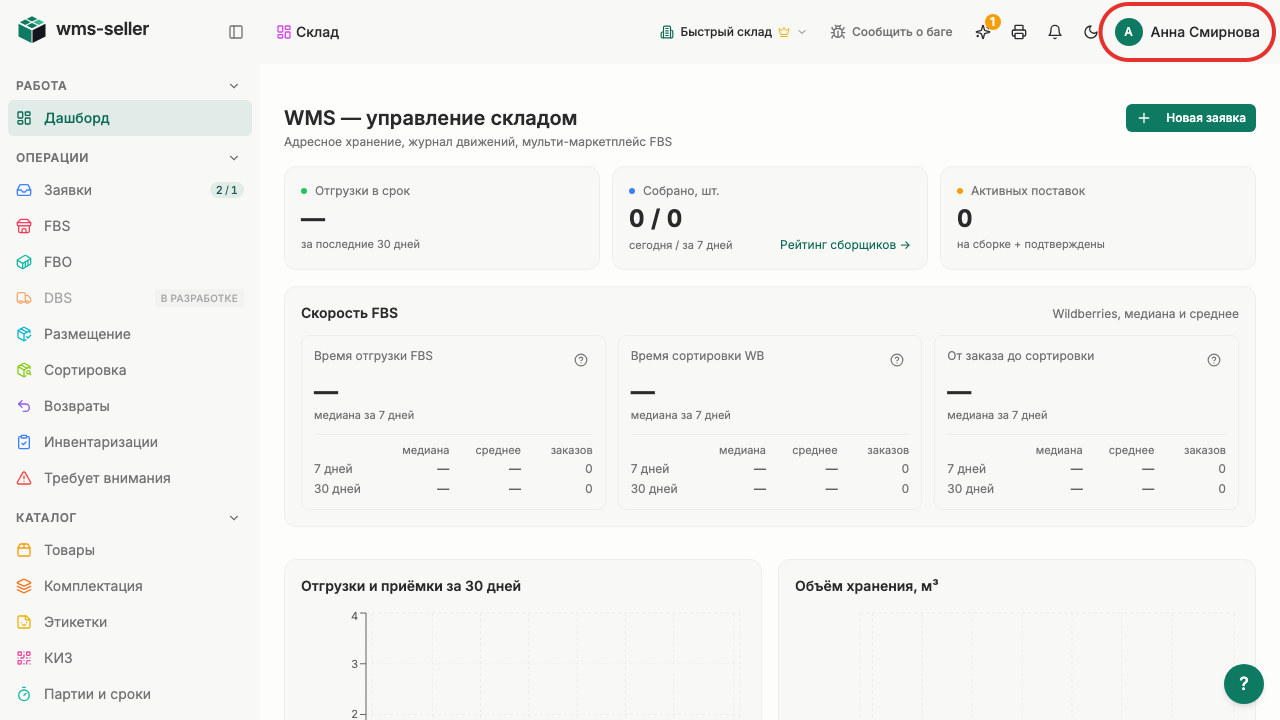
Шаг 1. Откройте меню профиля
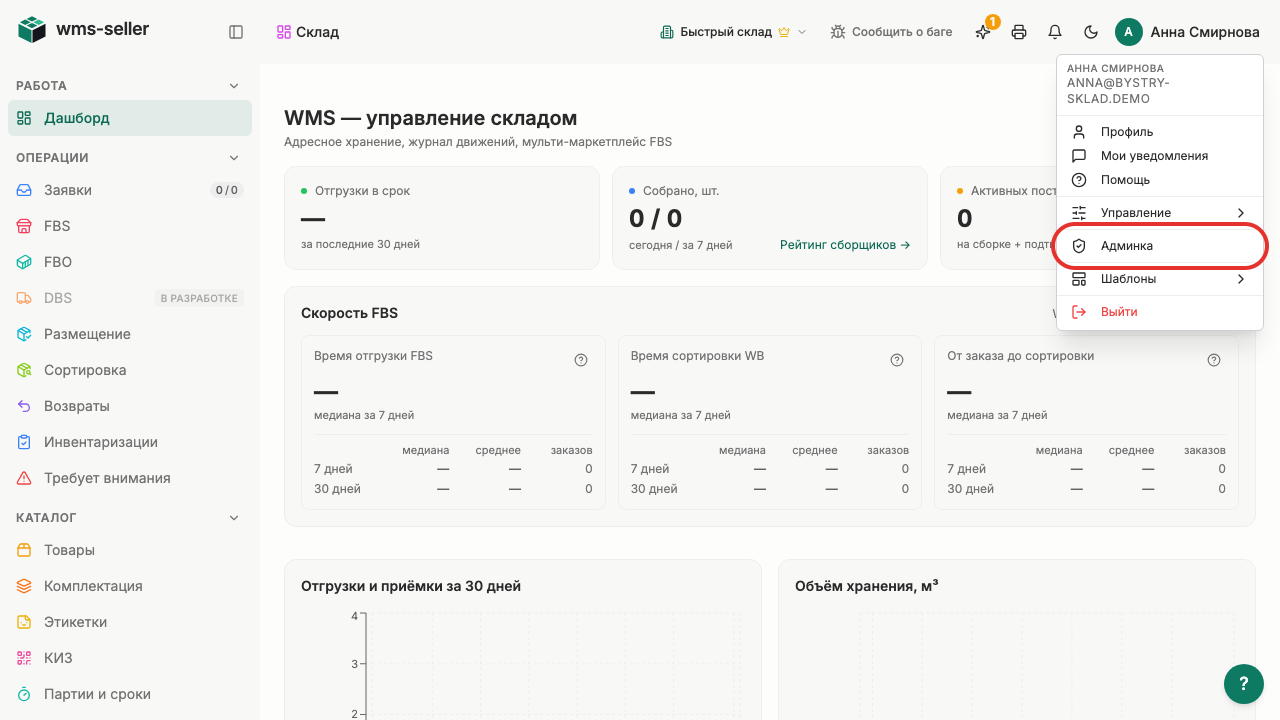
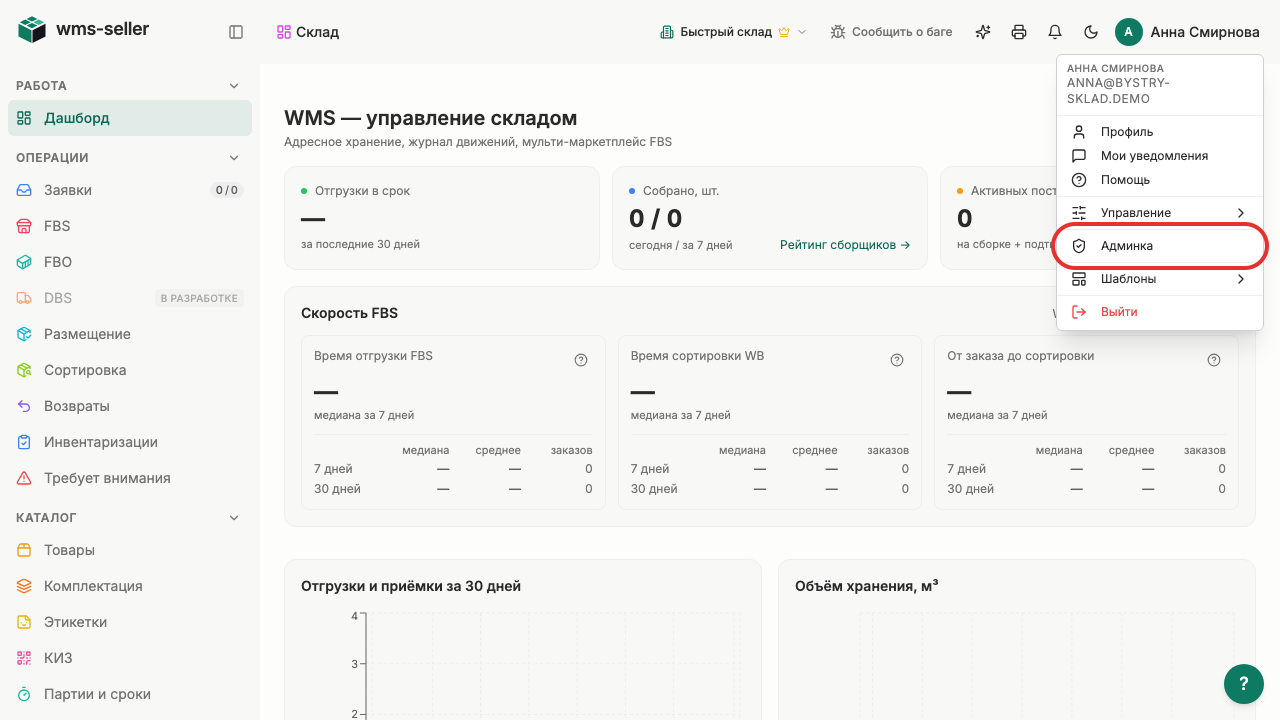
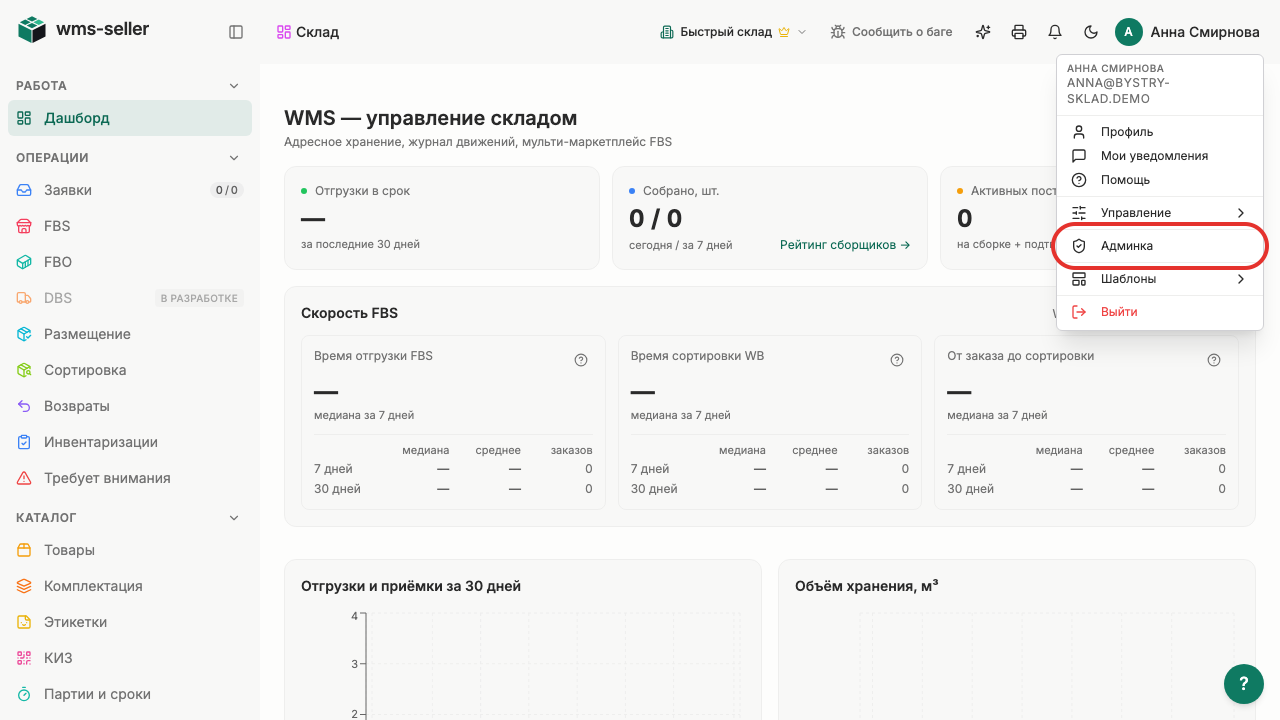
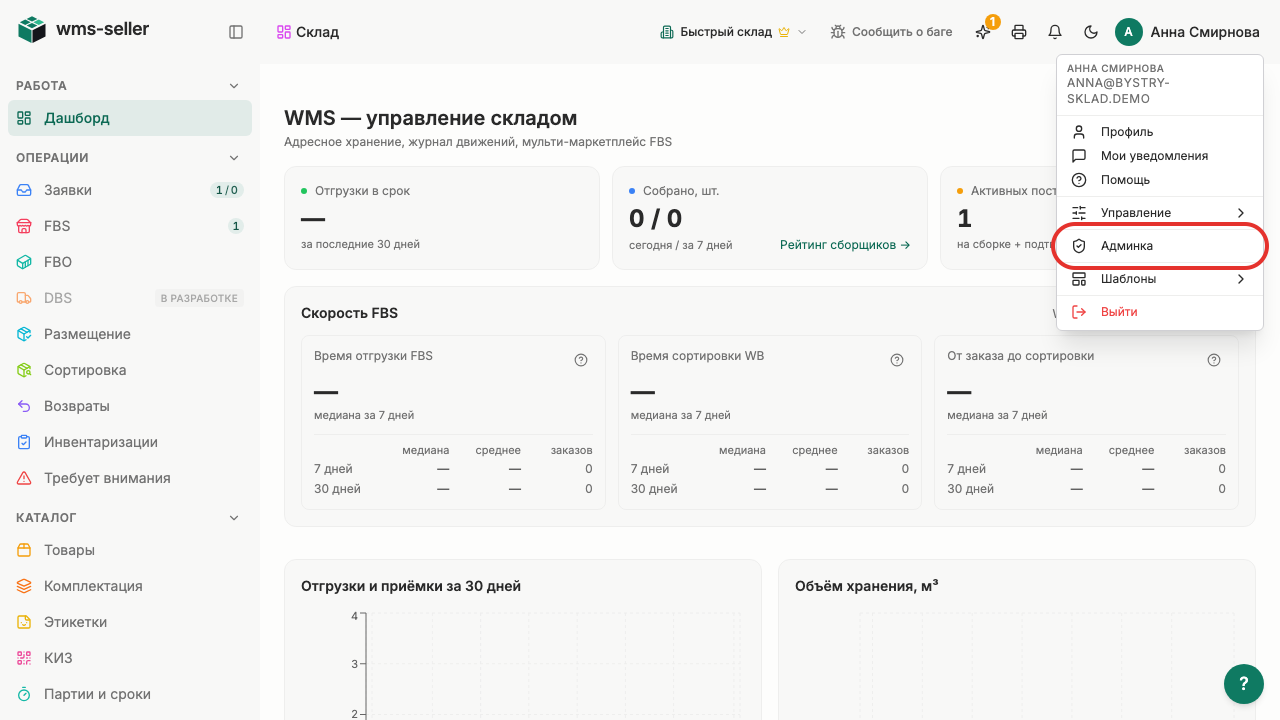
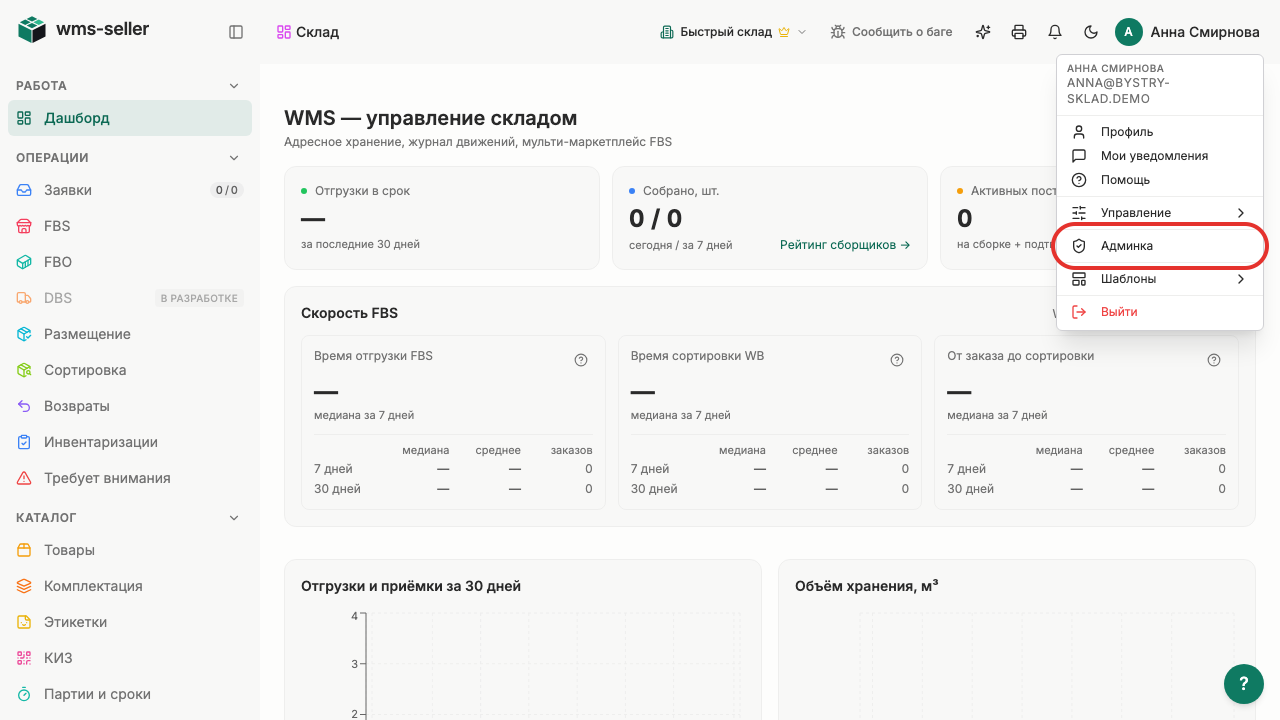
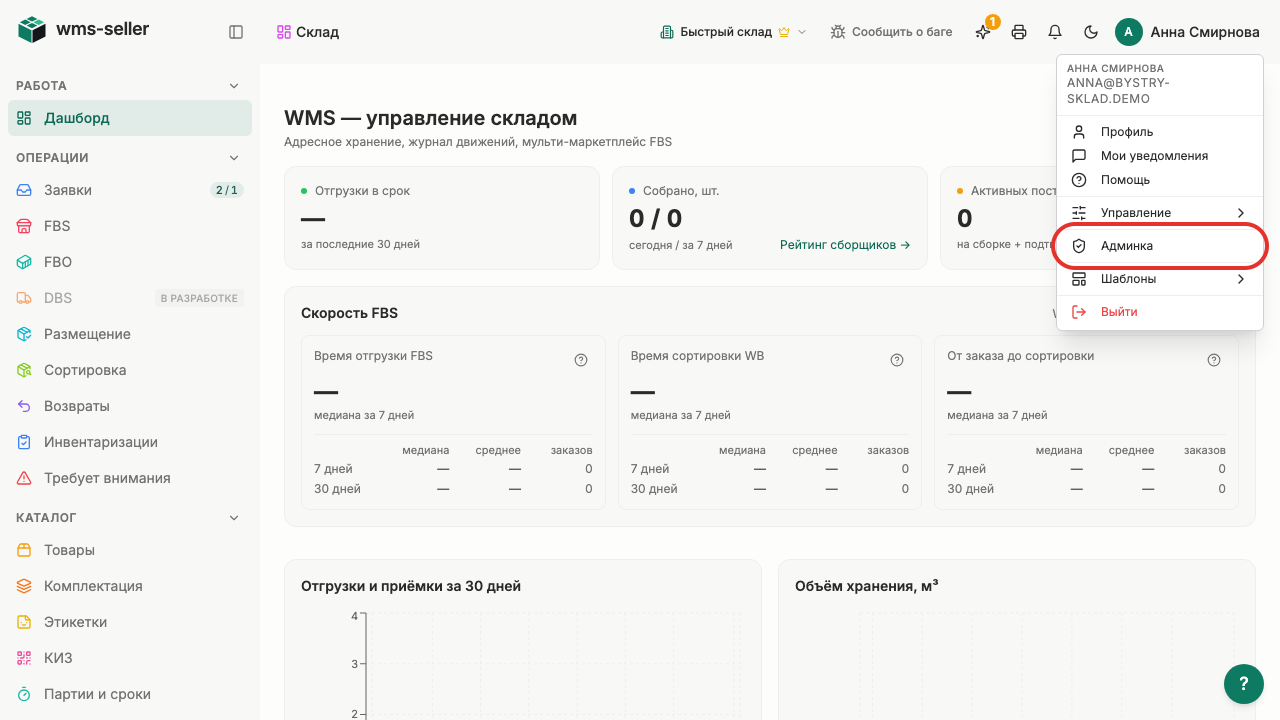
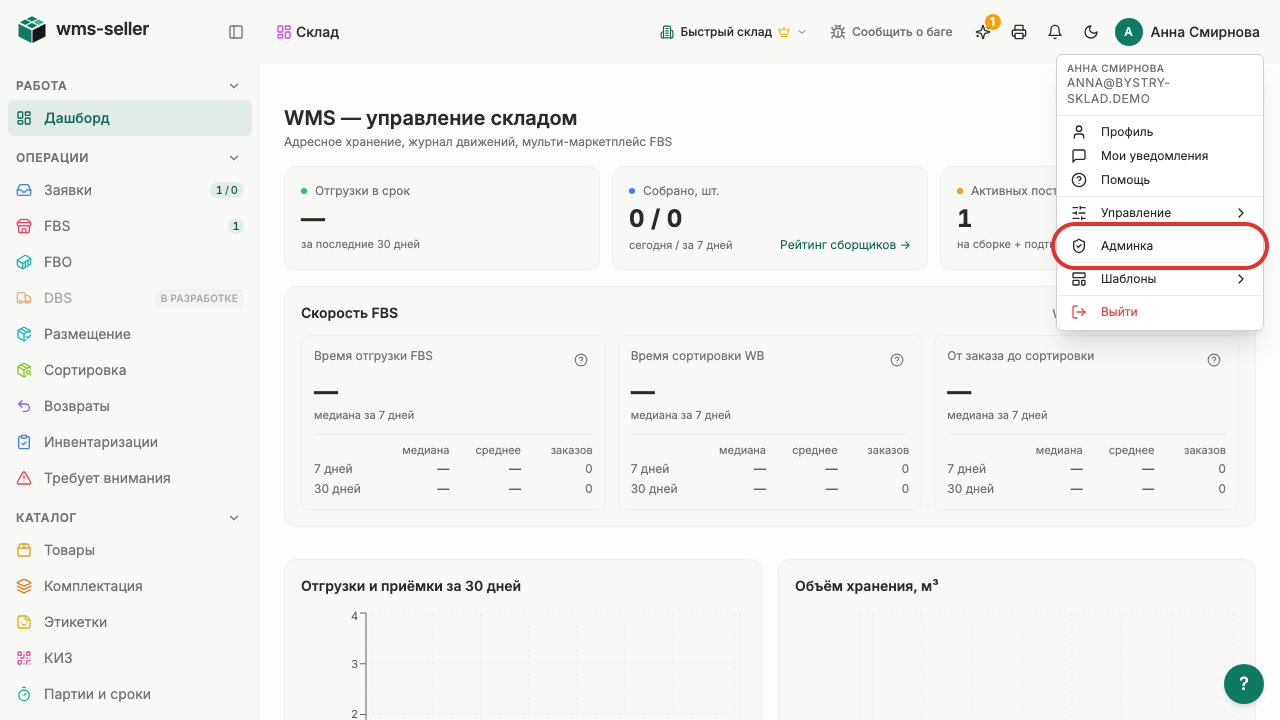
Шаг 2. Выберите «Админка»
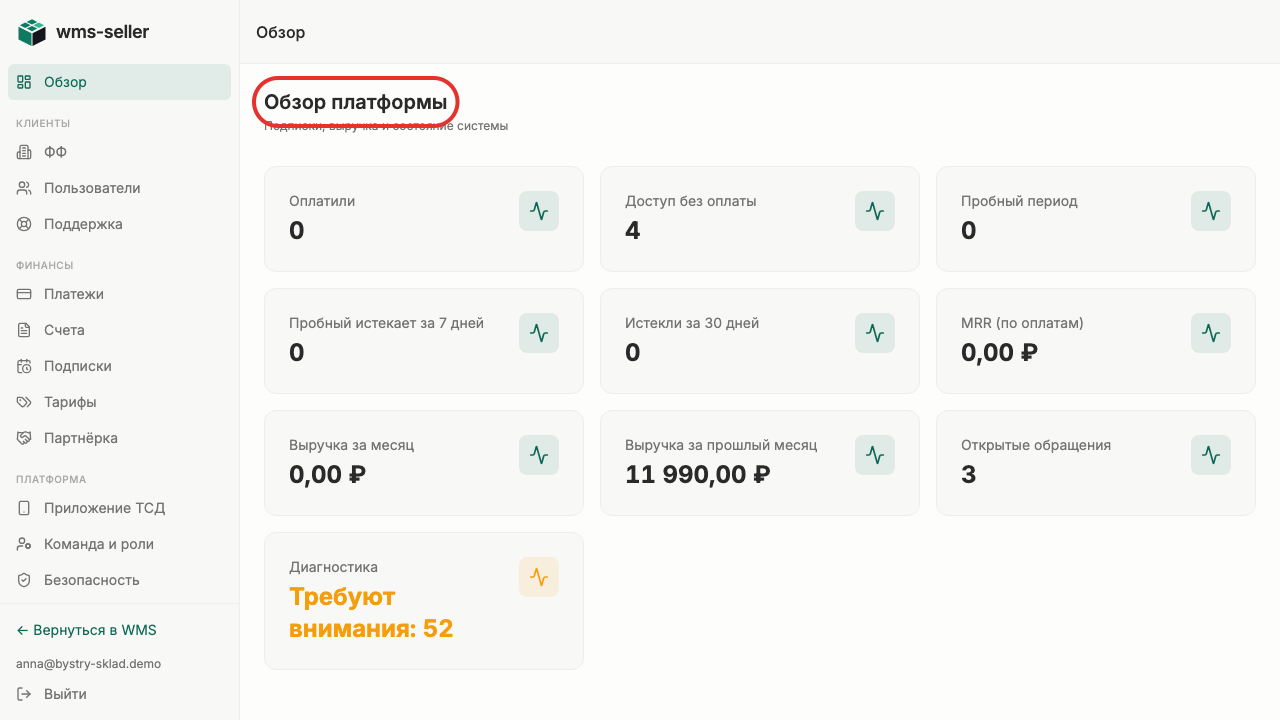
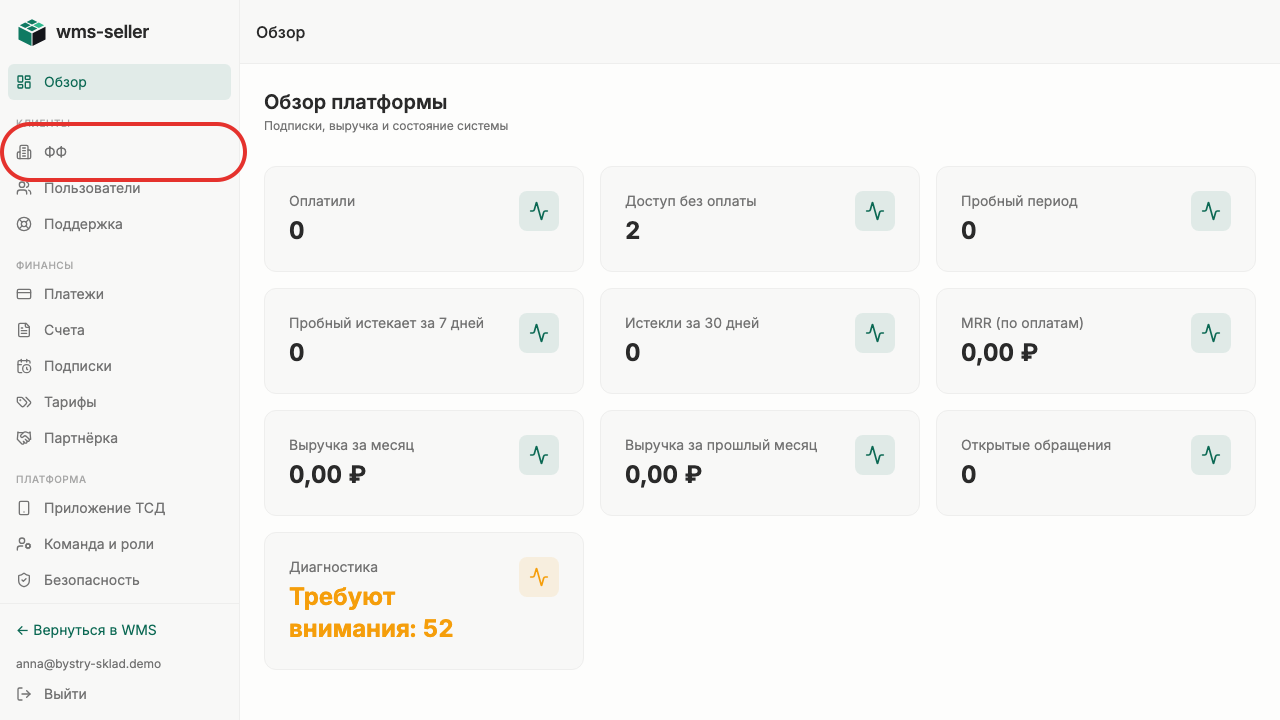
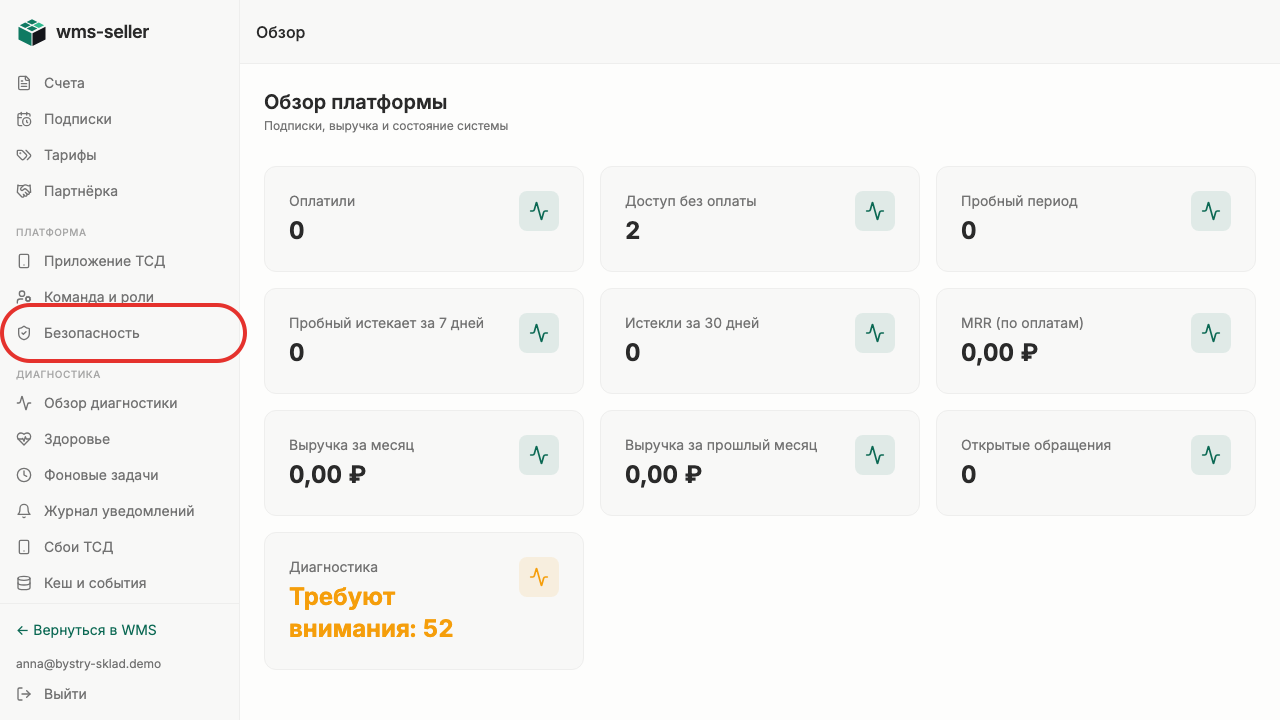
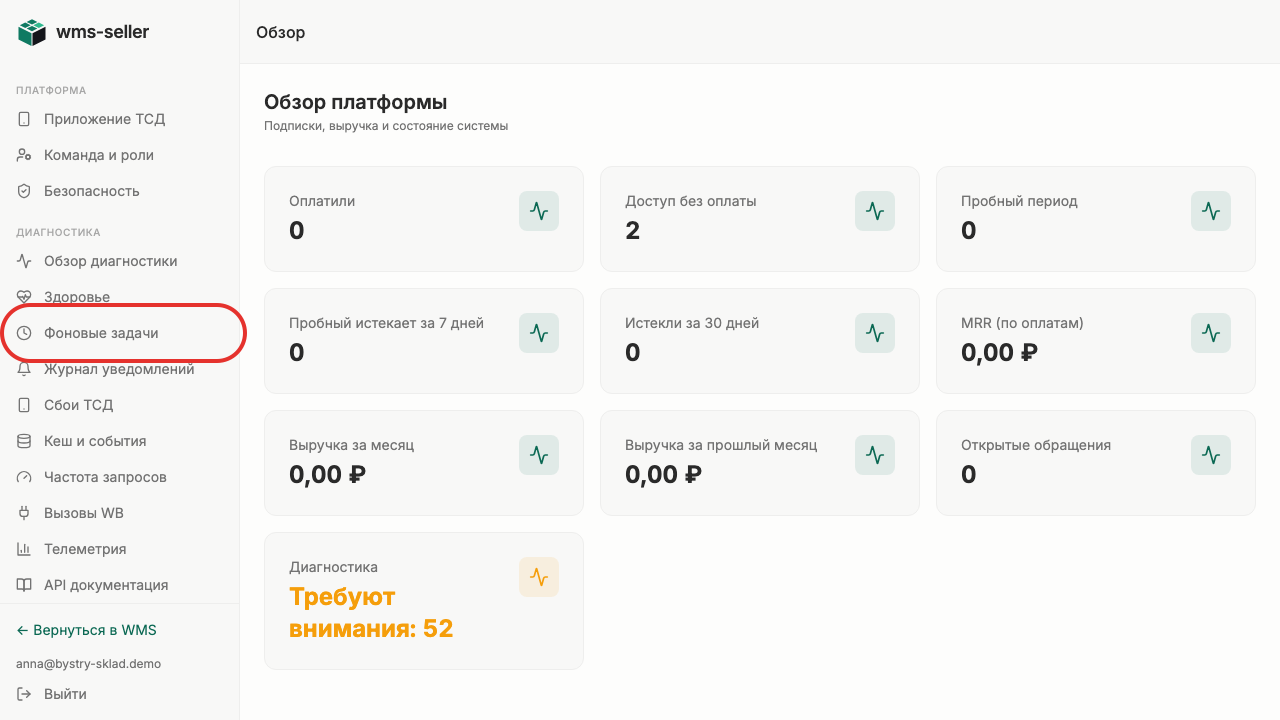
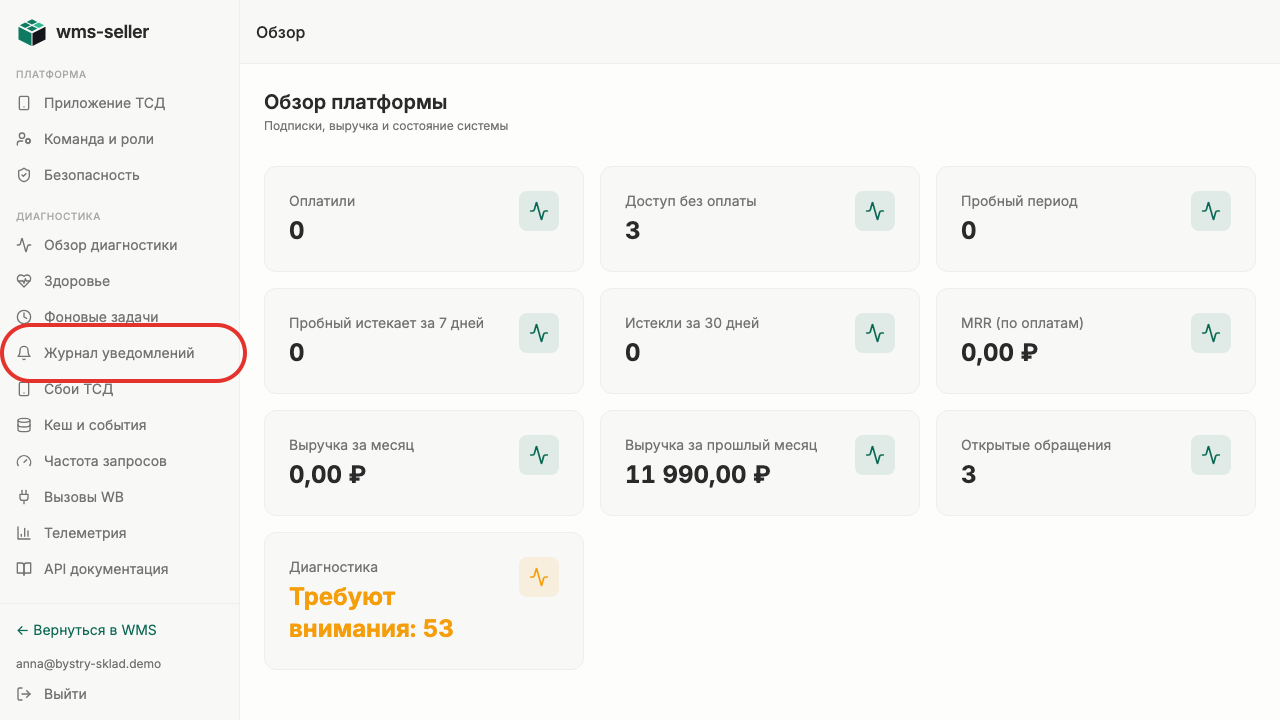
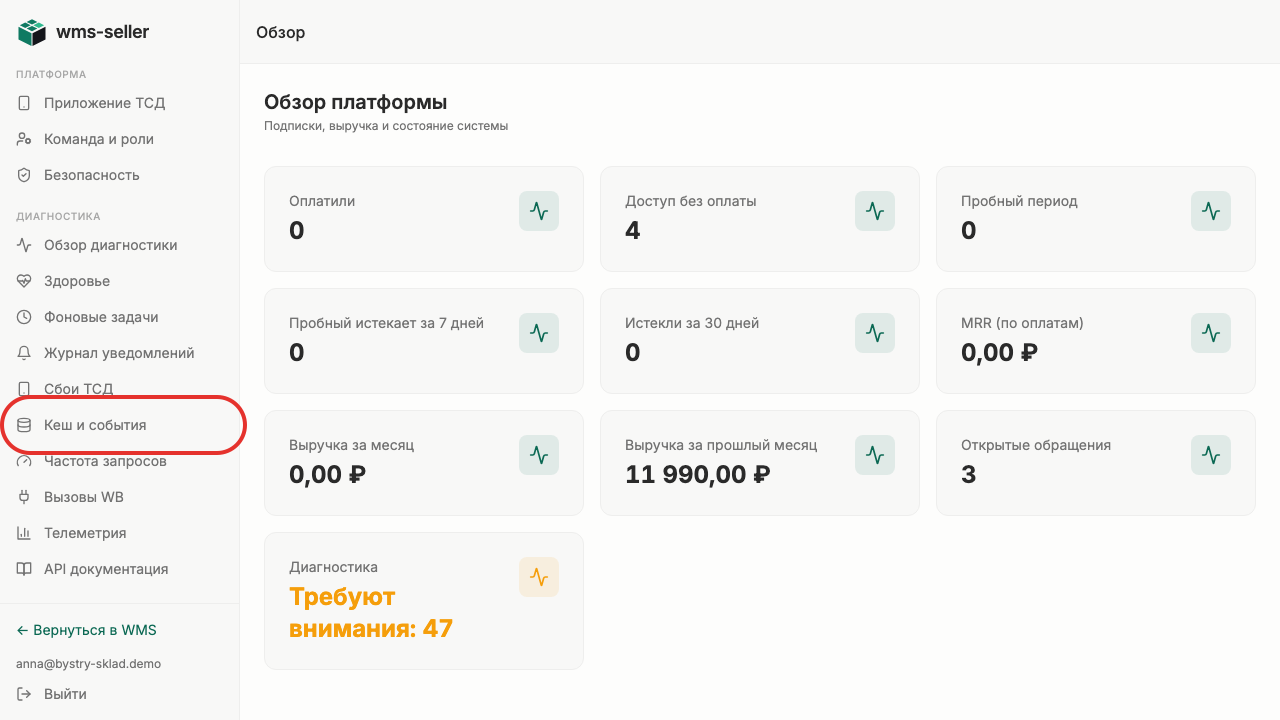
Шаг 3. Открыт обзор платформы
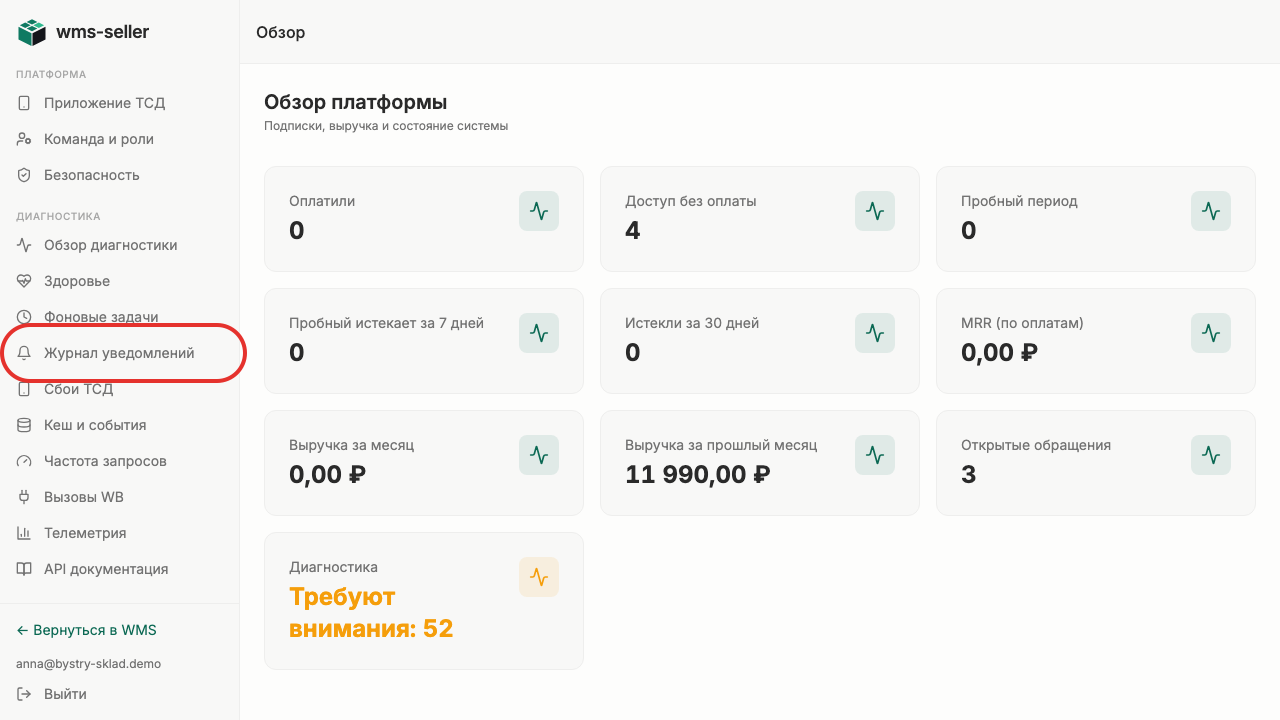
Шаг 4. Нажмите «Журнал уведомлений»
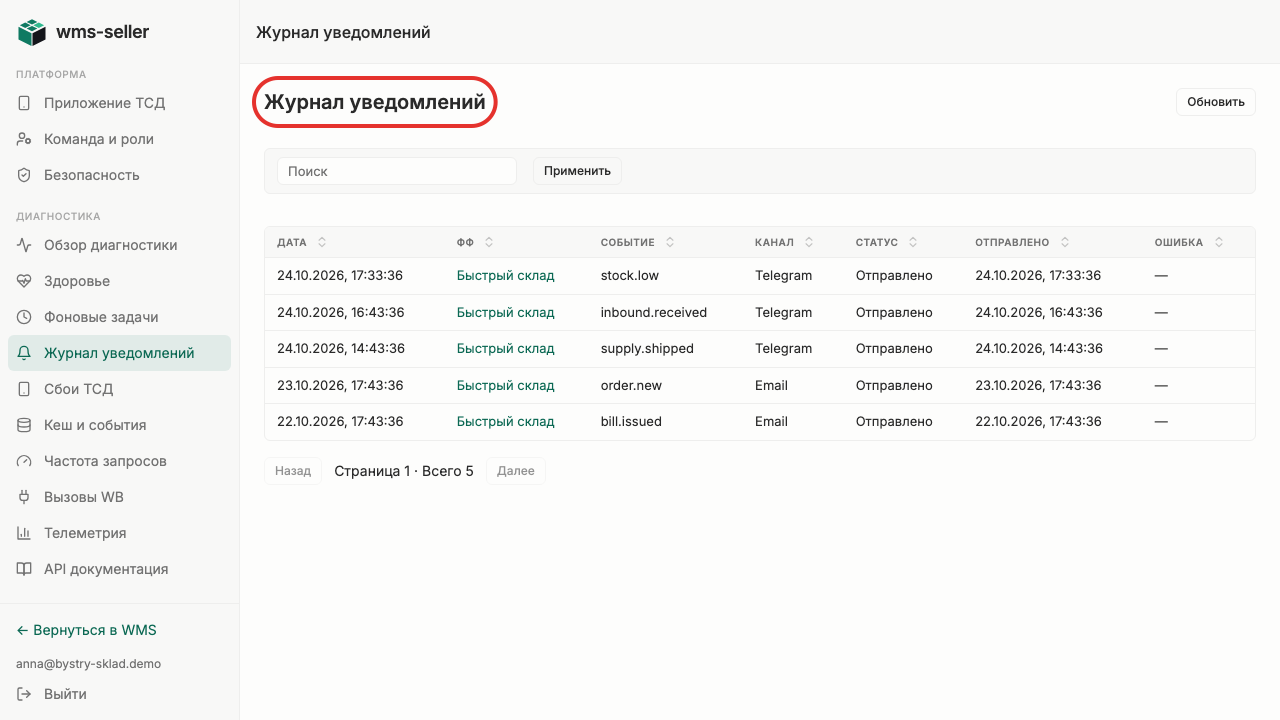
Шаг 5. Открыт журнал уведомлений платформы
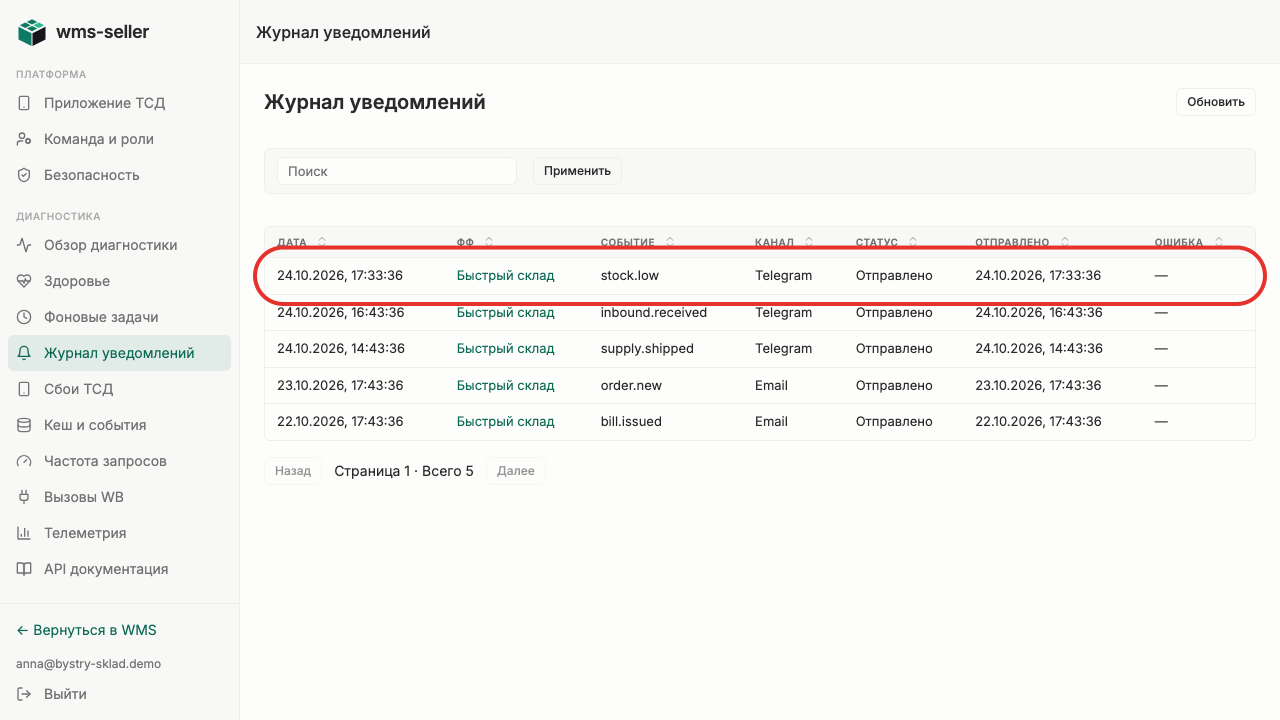
Шаг 6. Записи уведомлений сохранены в журнале
Готово!
Открыт журнал уведомлений с учебными записями. Отправка во внешние сервисы отключена и не подтверждается.
Урок 2. Найдите изменение товара или остатка в аудите
Как найти изменения товара и историю складских операций в журнале аудита.
Зачем это нужно
Журнал помогает найти автора и время изменения товара. По описанию и прежнему значению можно разобраться в спорной операции.
Что нужно заранее
Войти по email и паролю (урок 1, start)
У Анны на локальном учебном стенде отдельно включён доступ владельца платформы
Шаг 1. Откройте меню профиля
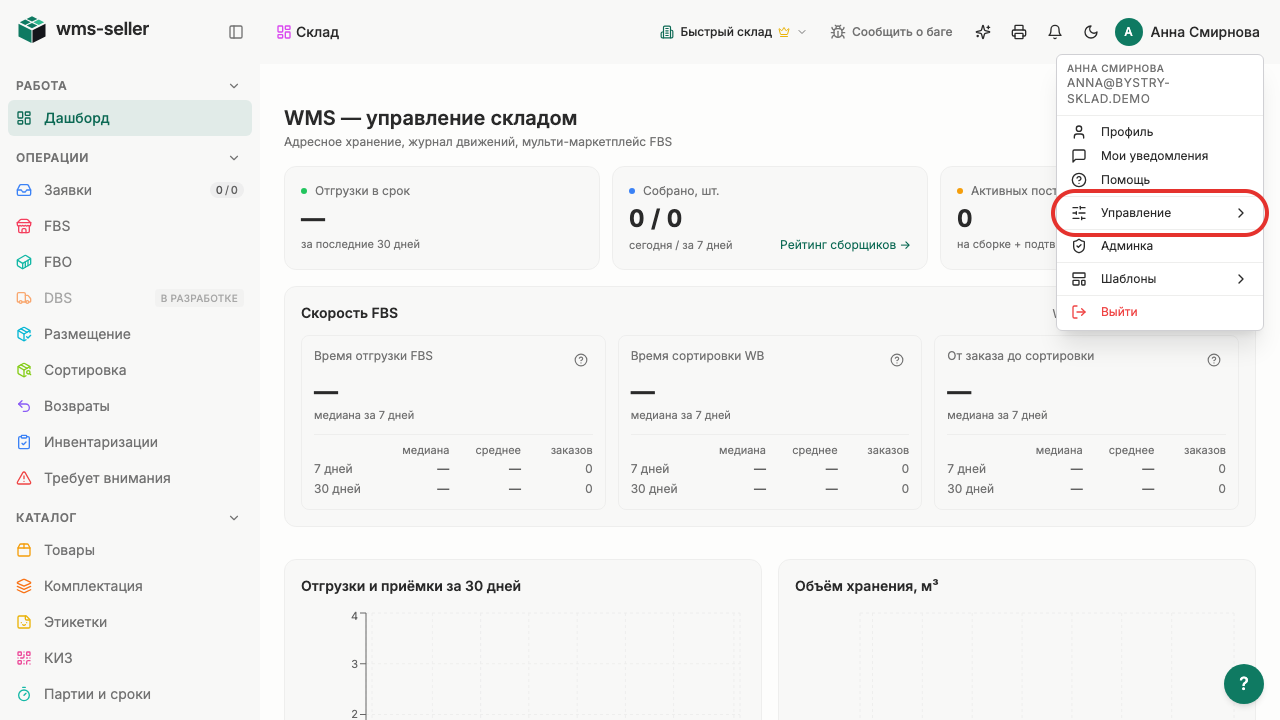
Шаг 2. Откройте «Управление»
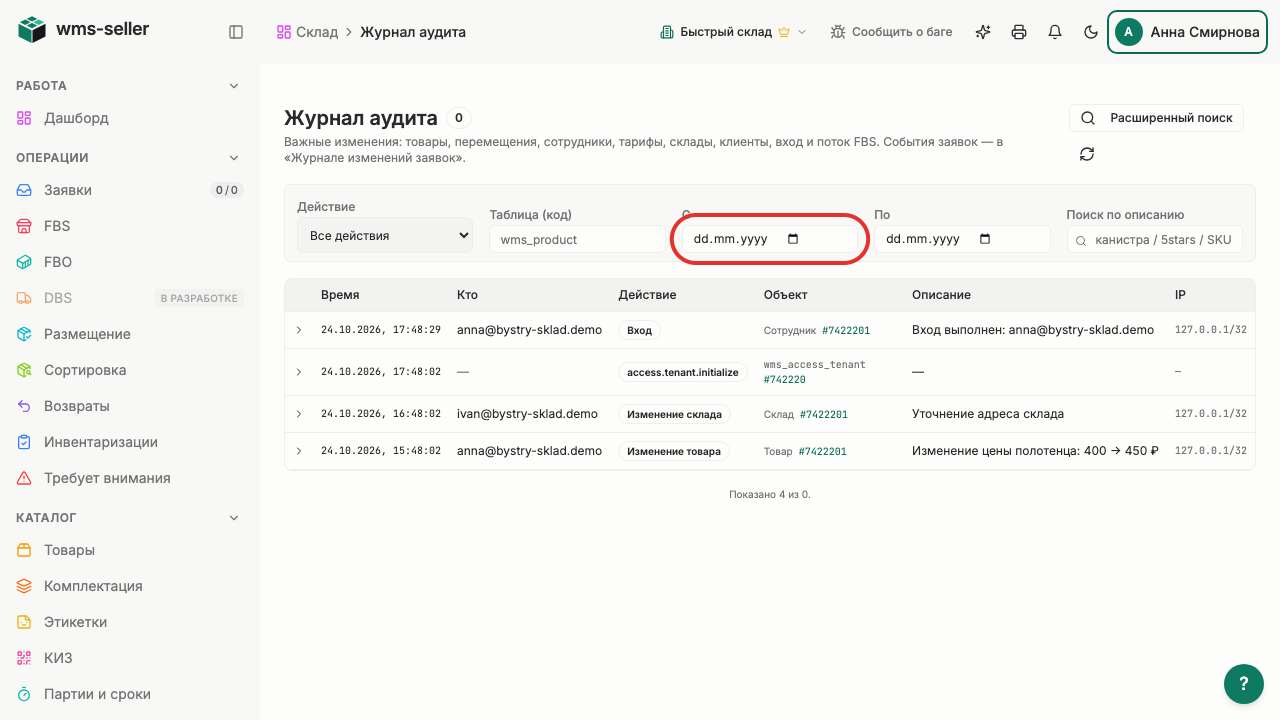
Шаг 3. Выберите «Журнал аудита»
Шаг 4. Выберите период
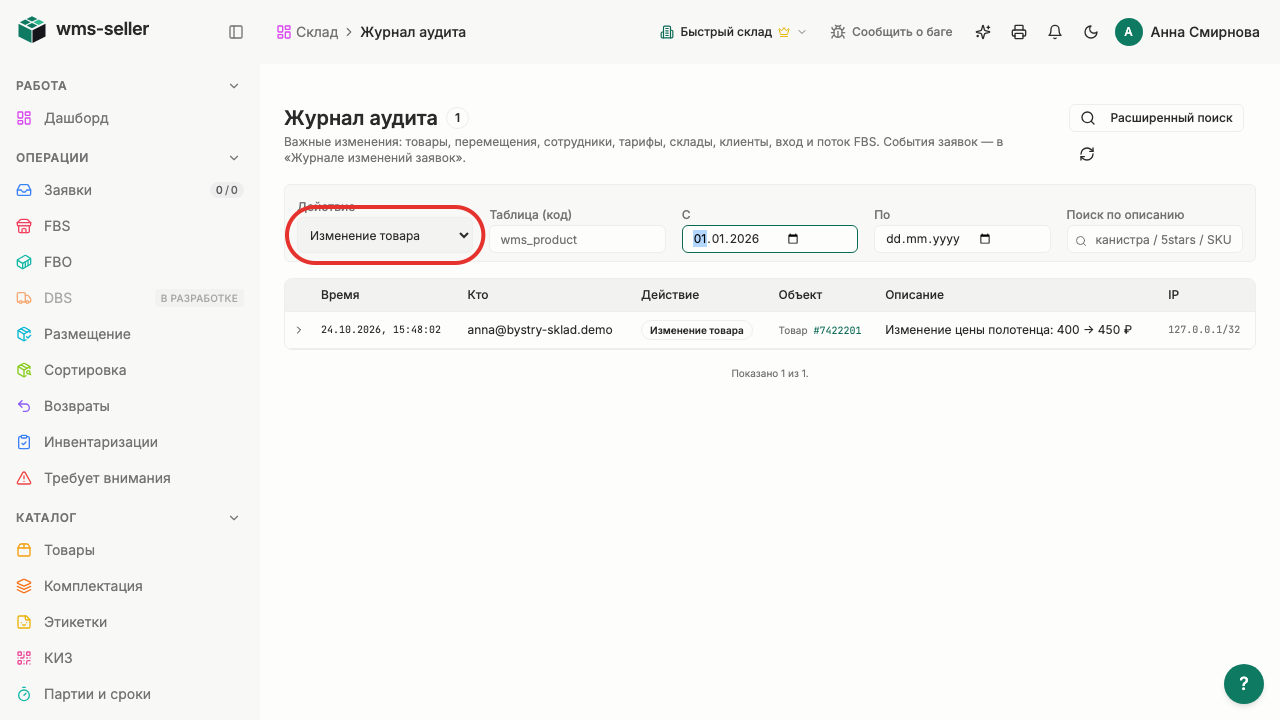
Шаг 5. Выберите «Изменение товара»
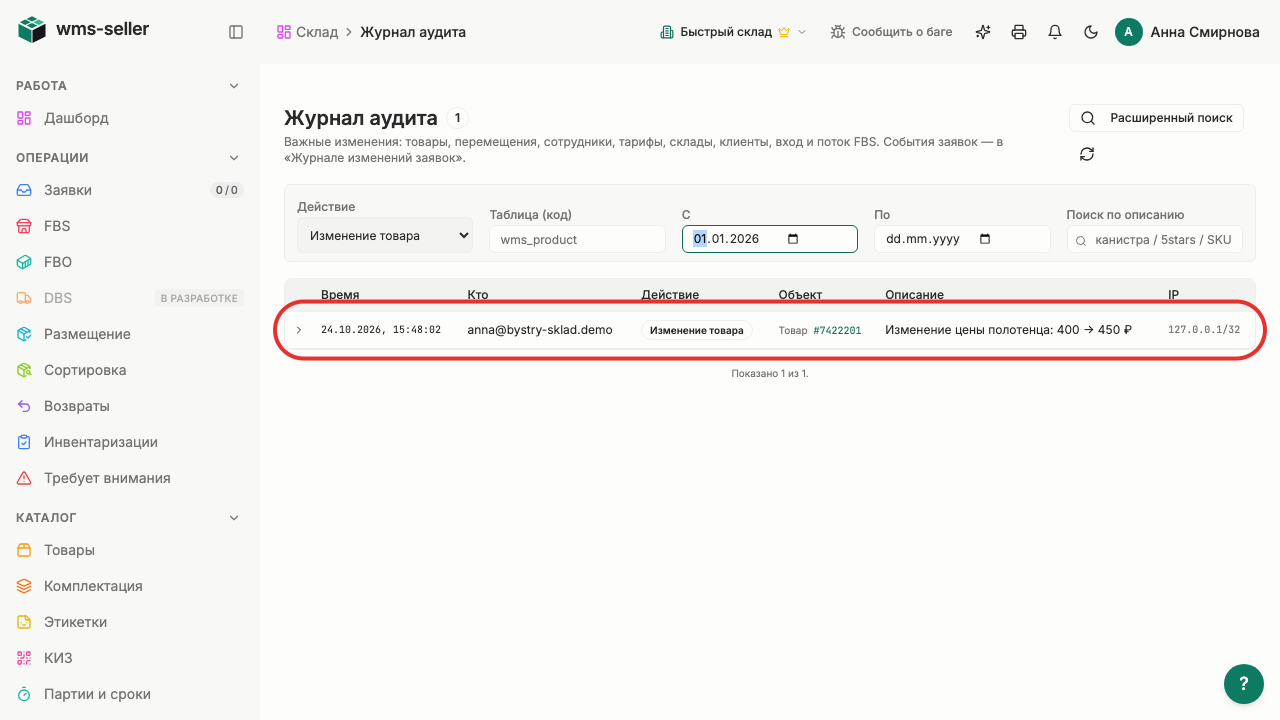
Шаг 6. Посмотрите автора и описание
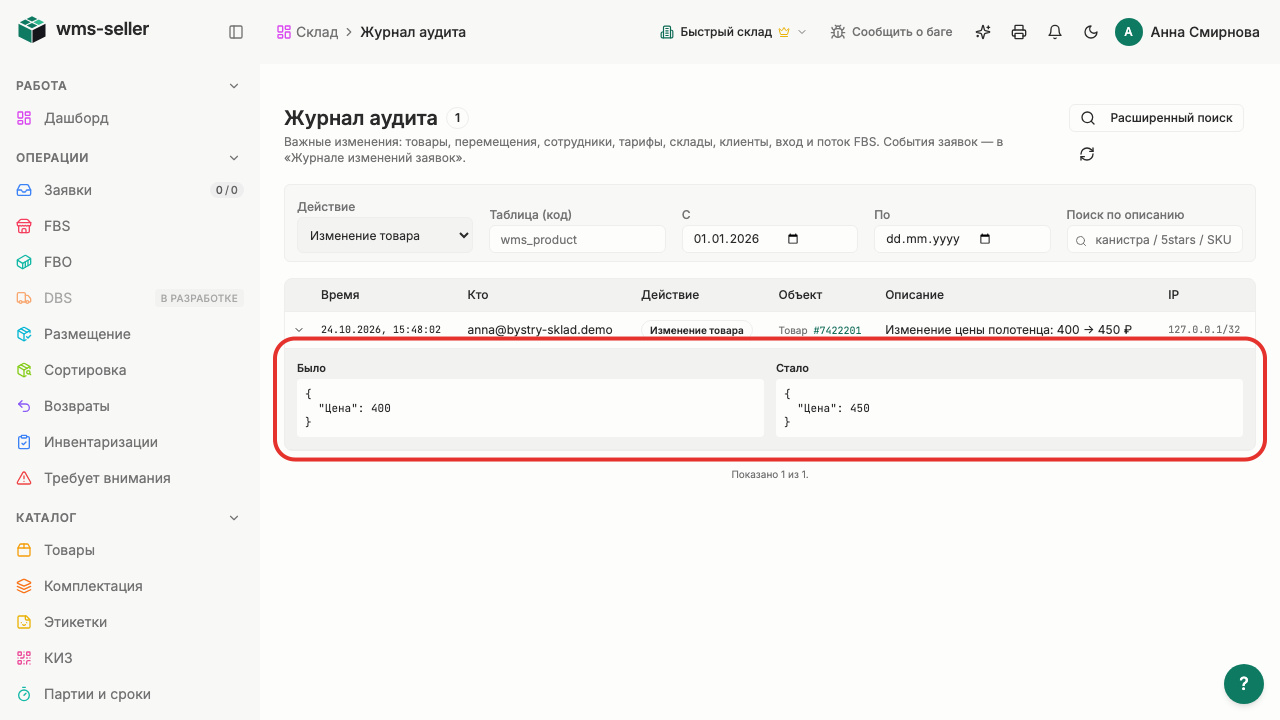
Шаг 7. Видны автор и описание изменения
Готово!
Видны автор, описание и прежняя и новая цена товара в учебном журнале. Боевая платформа не изменяется.
Урок 3. Посмотрите фулфилменты платформы
Как просмотреть список компаний на платформе и переключиться в выбранный фулфилмент.
Зачем это нужно
Список показывает компании, их владельцев и сроки подписок. Переход в выбранную учебную компанию помогает убедиться, с какой компанией вы работаете.
Что нужно заранее
Найти инструменты управления платформой (урок 1, platforma)
У Анны на локальном учебном стенде отдельно включён доступ владельца платформы
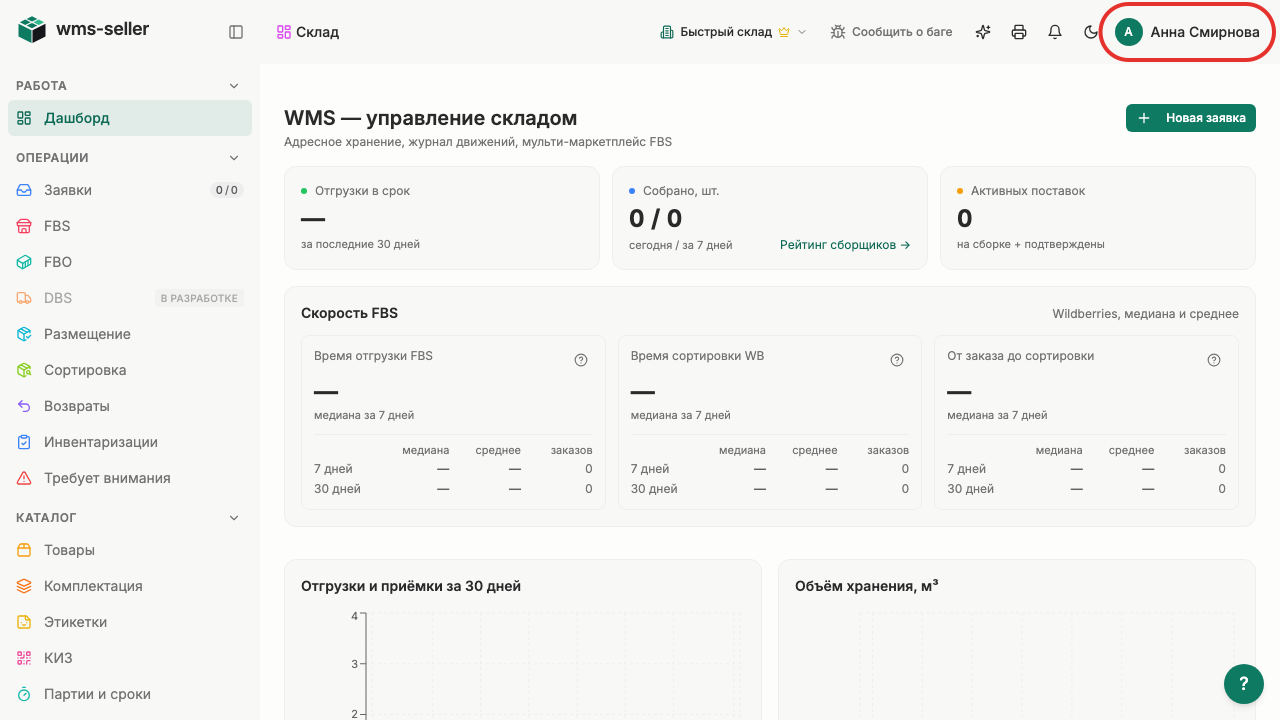
Шаг 1. Откройте меню профиля
Шаг 2. Нажмите «Админка»
Шаг 3. Нажмите «ФФ» в меню слева
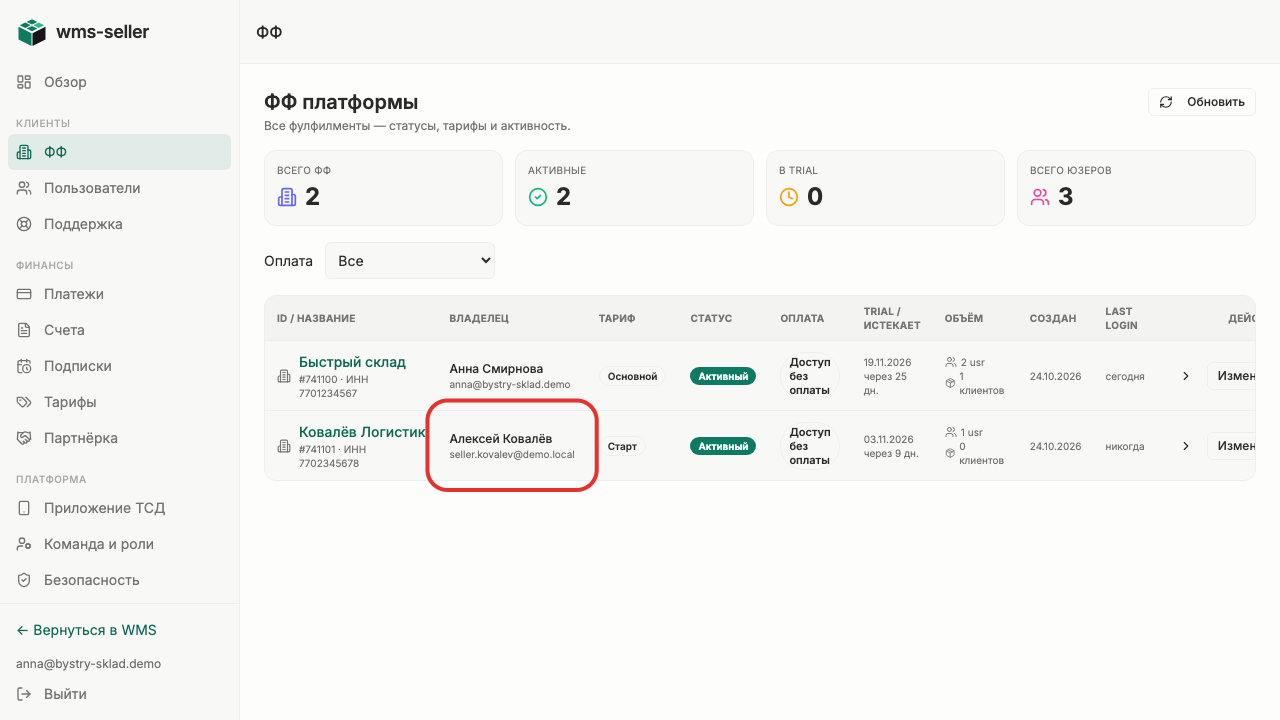
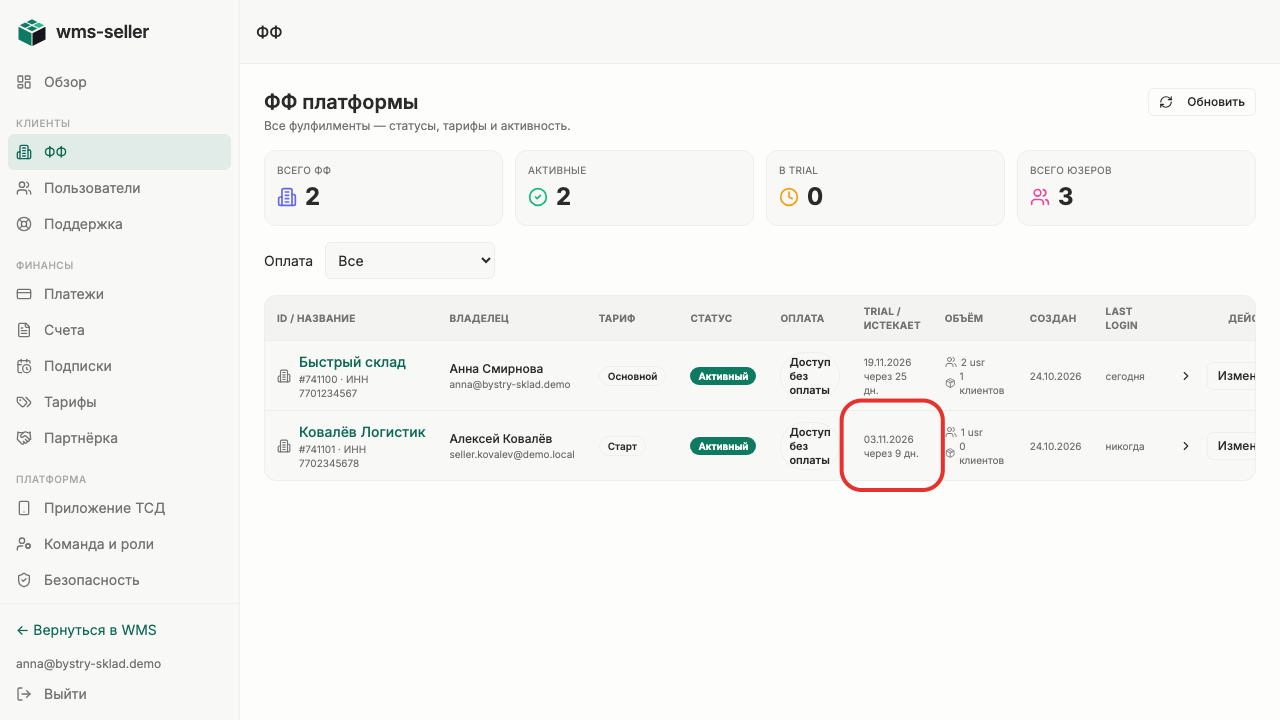
Шаг 4. Посмотрите владельца компании
Шаг 5. Посмотрите срок подписки
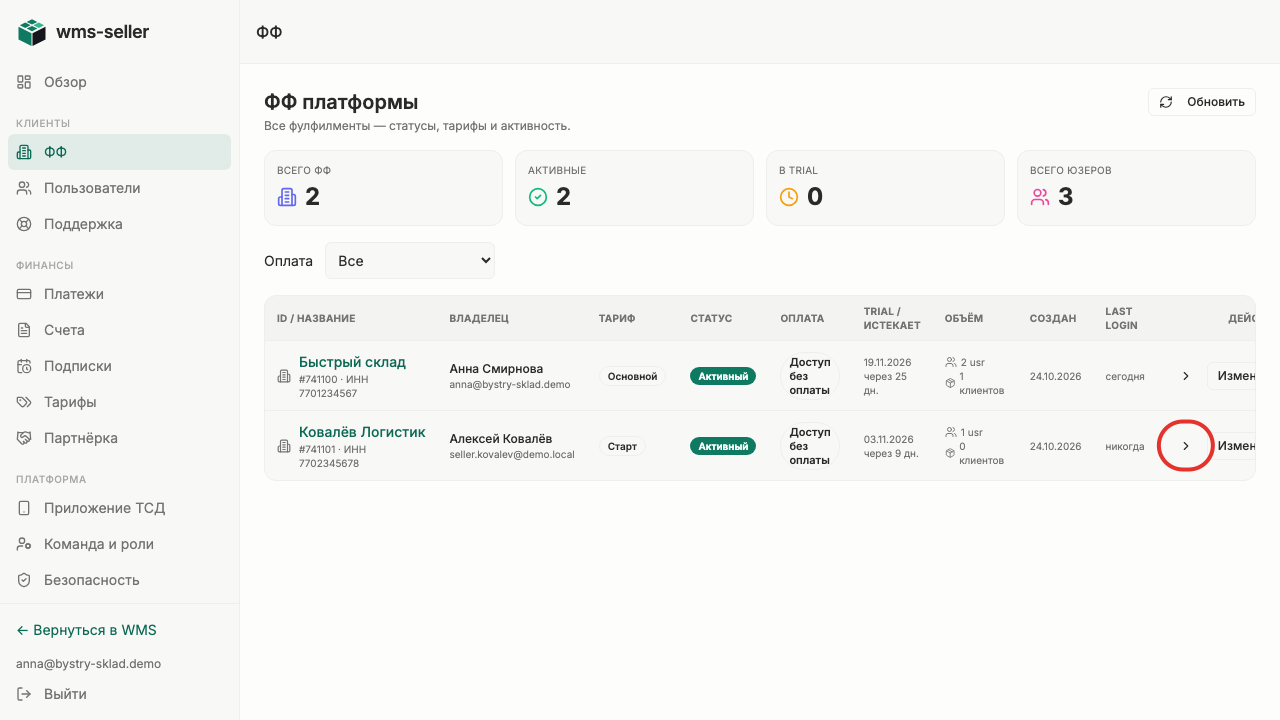
Шаг 6. Откройте выбранную учебную компанию
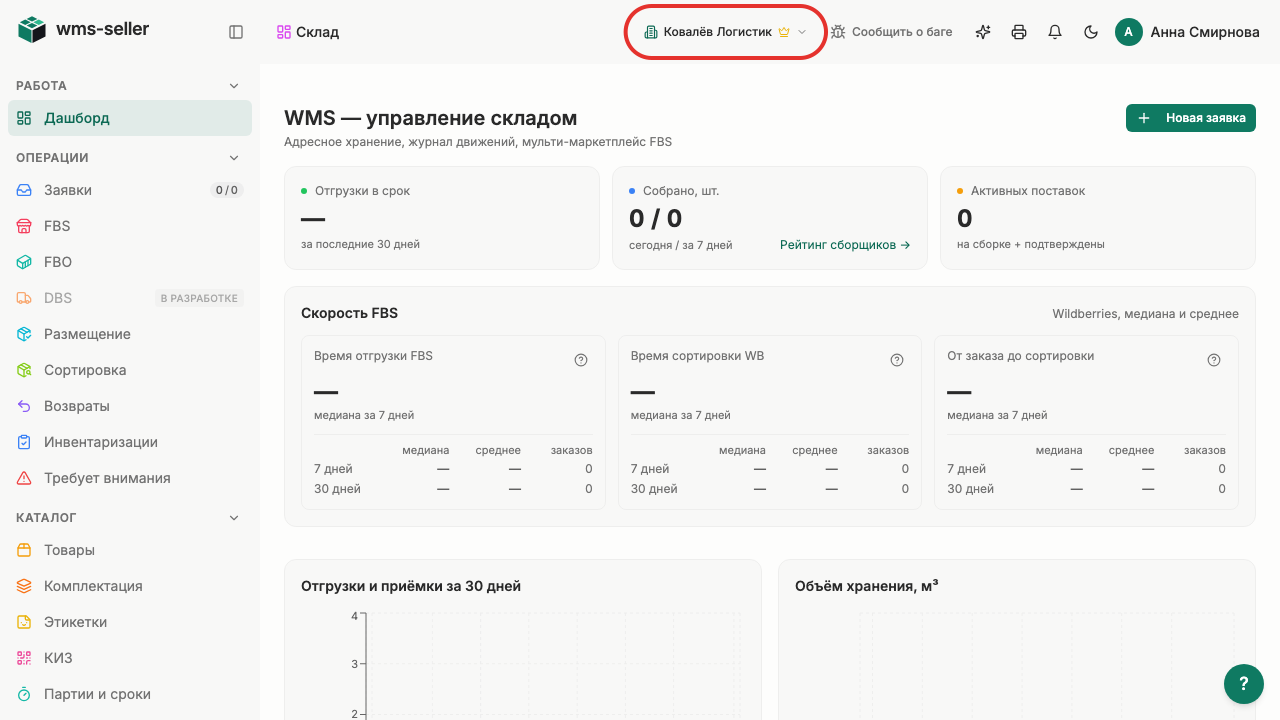
Шаг 7. В шапке видна выбранная компания
Готово!
В шапке видна выбранная учебная компания.
Урок 4. Продлите подписку фулфилмента платформы
Как продлить срок действия подписки учебного фулфилмента на платформе.
Зачем это нужно
После получения оплаты можно продлить доступ компании к работе. Новый срок появляется в списке компаний и сохраняется в её подписке.
Что нужно заранее
Посмотреть фулфилменты платформы (урок 3, platforma)
У Анны на локальном учебном стенде отдельно включён доступ владельца платформы
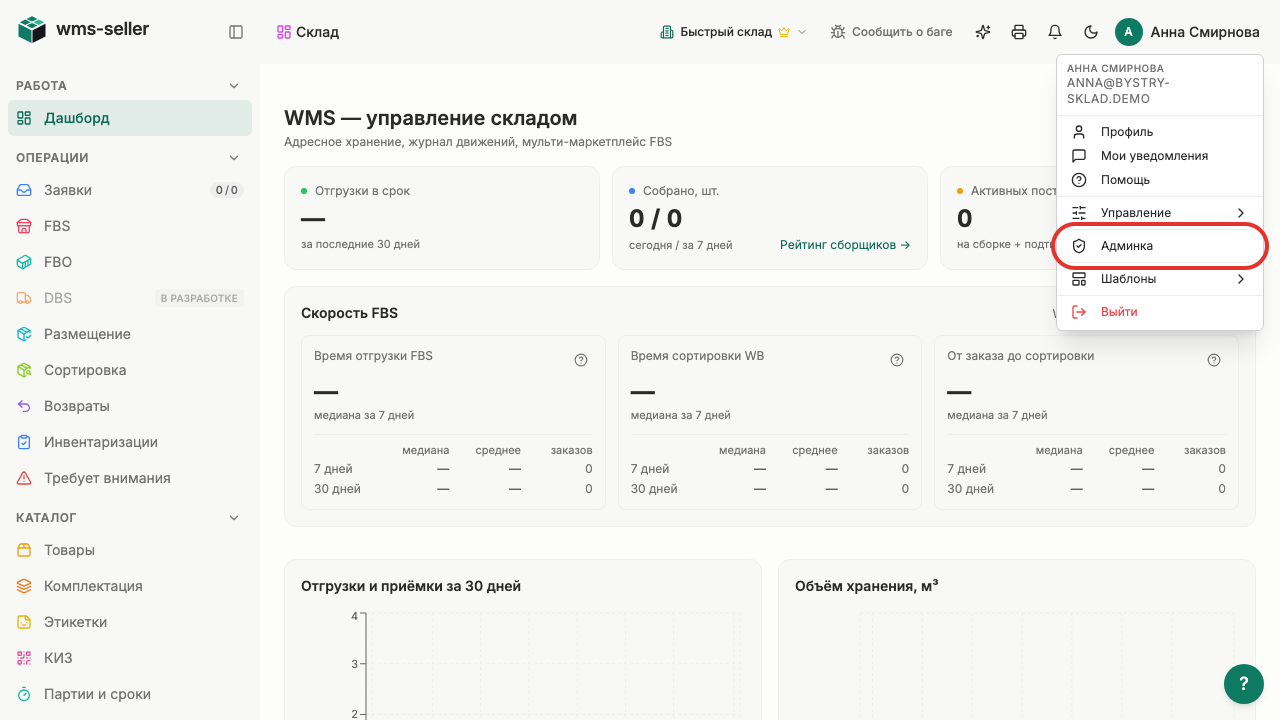
Шаг 1. Откройте меню профиля
Шаг 2. Нажмите «Админка»
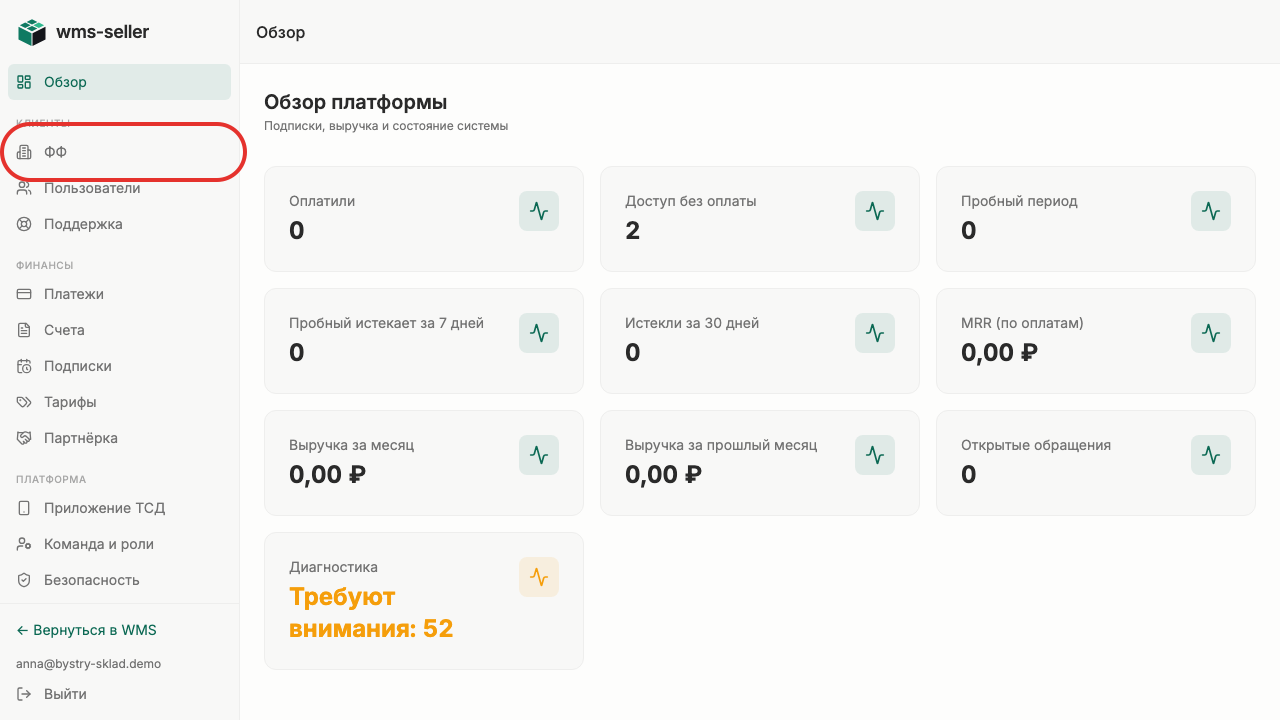
Шаг 3. Нажмите «ФФ» в меню слева
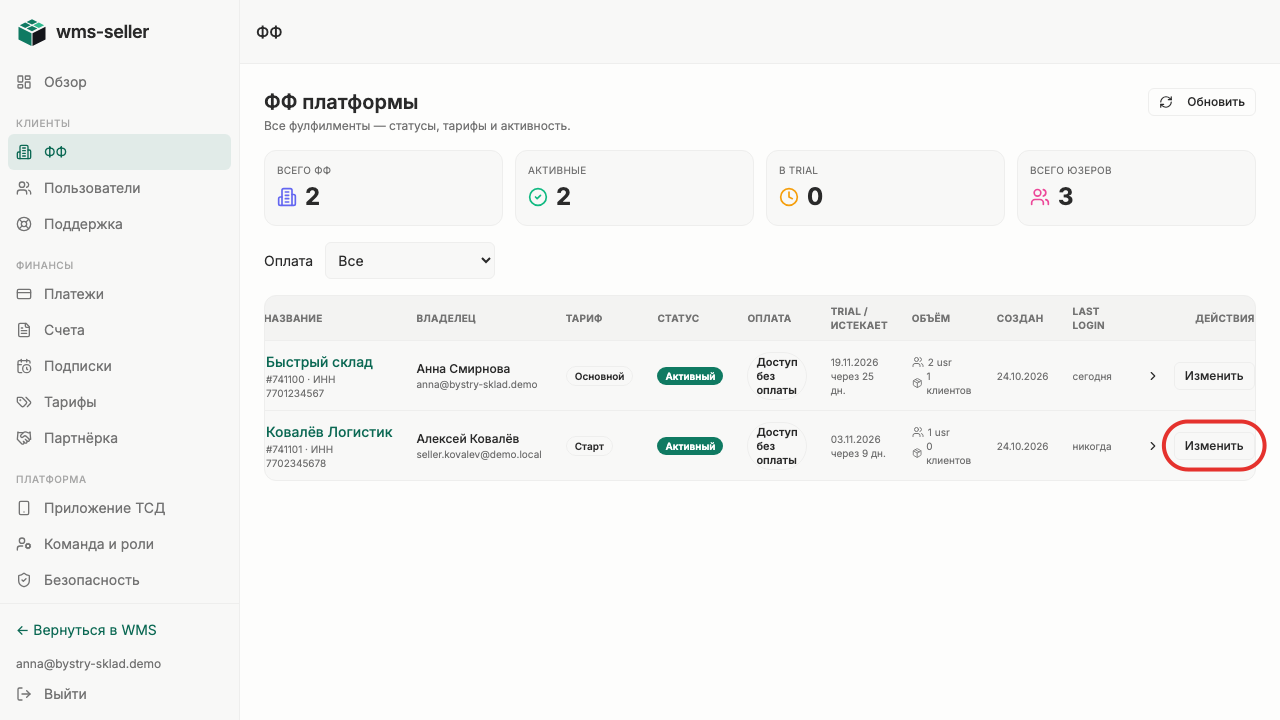
Шаг 4. Нажмите «Изменить» у выбранной компании
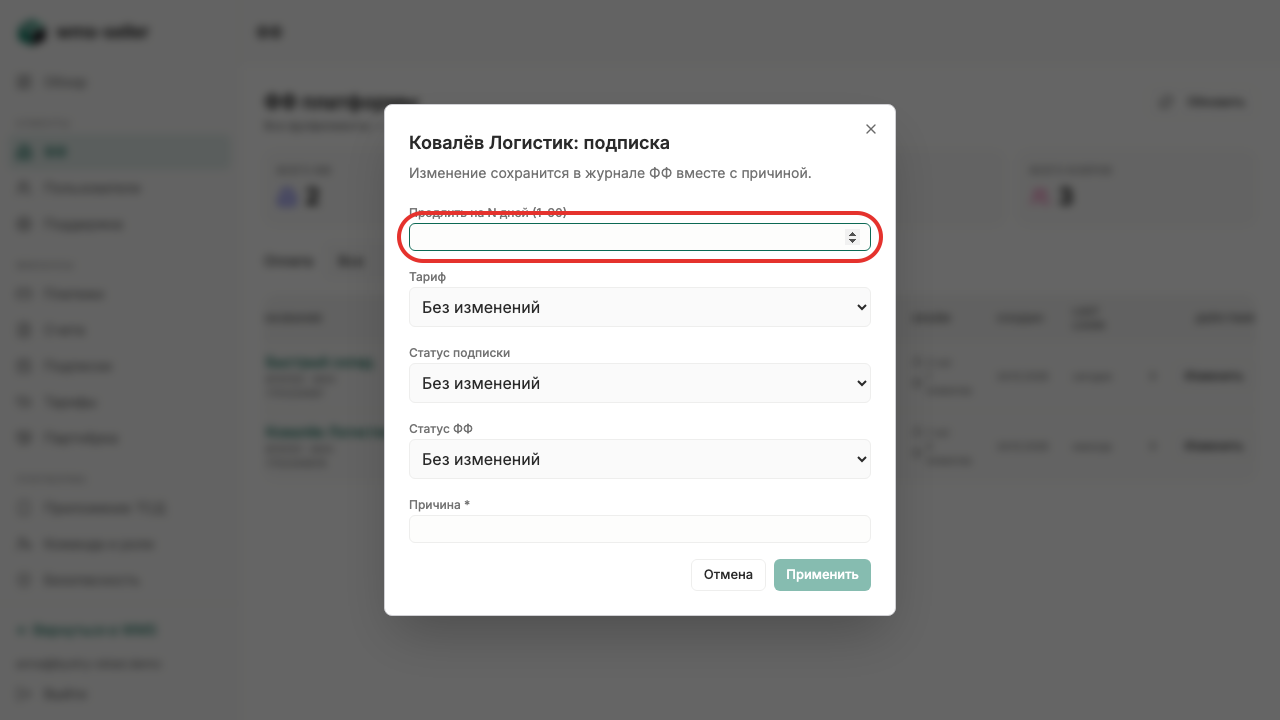
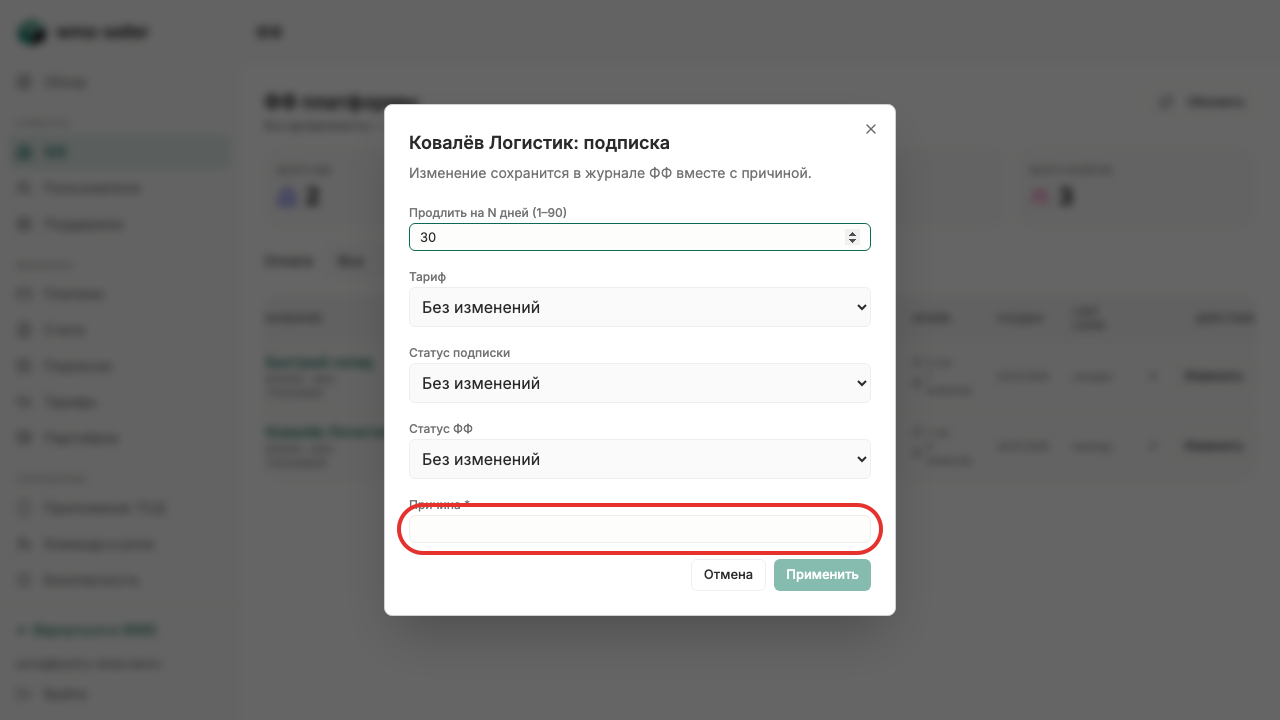
Шаг 5. Укажите число дней продления
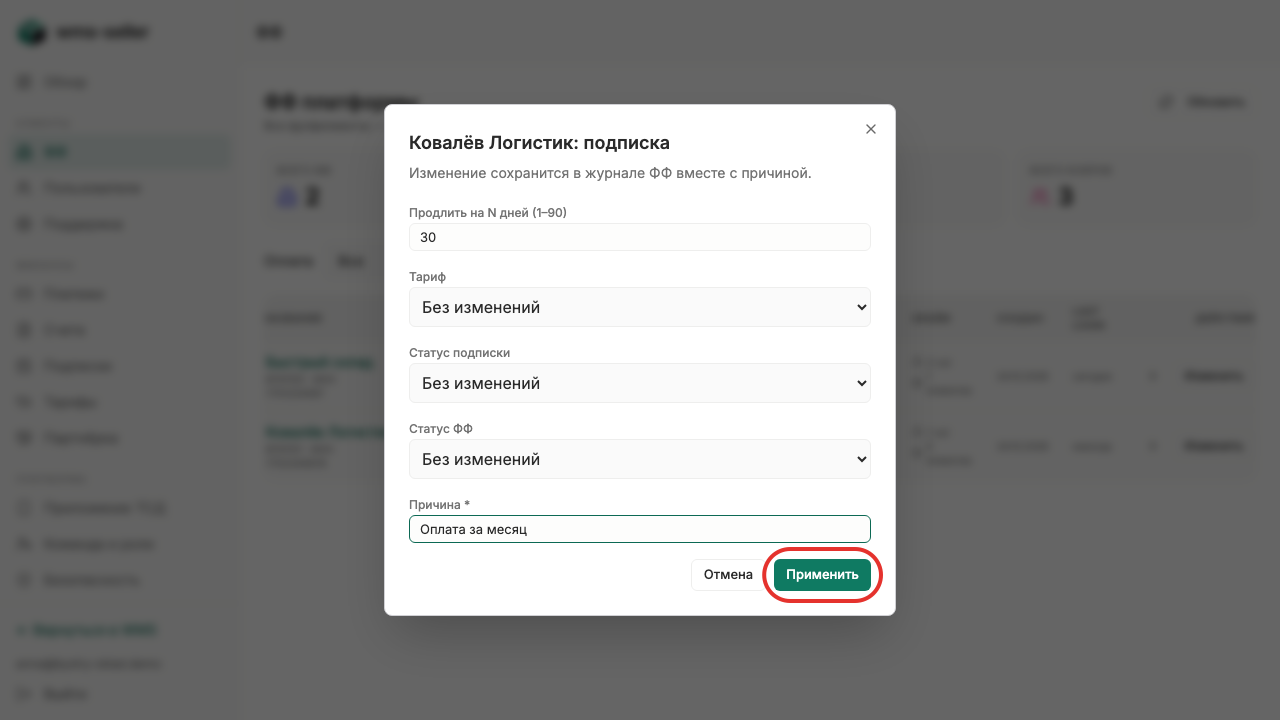
Шаг 6. Укажите причину продления срока
Шаг 7. Нажмите «Применить»
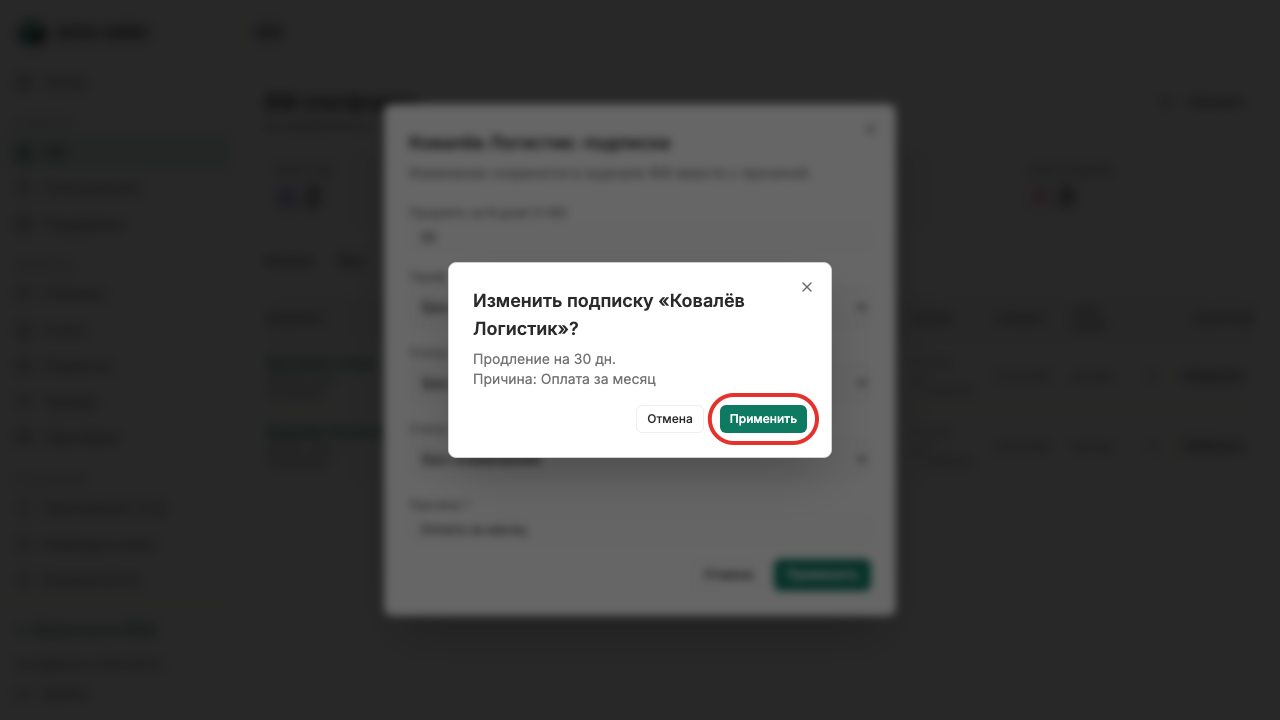
Шаг 8. Подтвердите продление срока подписки
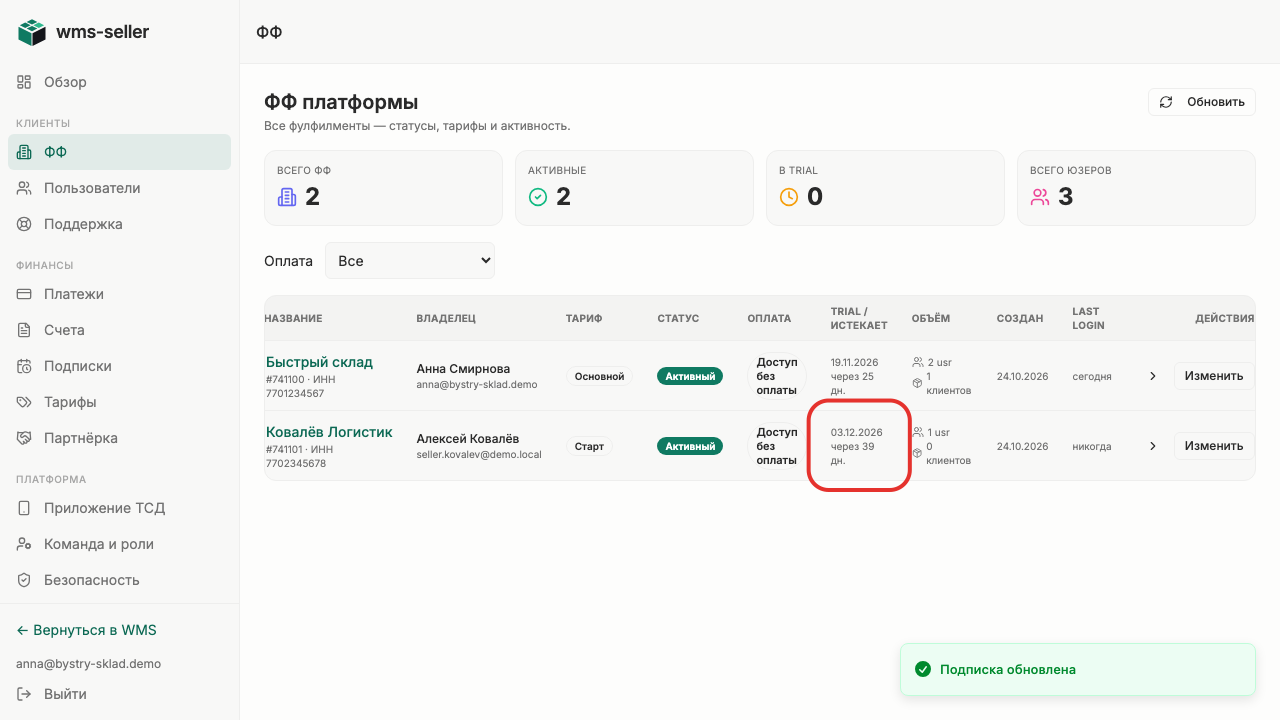
Шаг 9. Обновлённый срок подписки виден в таблице
Готово!
Новый срок подписки виден в списке.
Урок 5. Заполните реквизиты платформы
Как заполнить параметры платформы: срок пробного периода, ставку НДС и адрес электронной почты поддержки.
Зачем это нужно
Параметры платформы определяют условия пробного периода для новых компаний, ставку НДС в документах и адрес поддержки. В этом уроке сохраняются учебный срок пробного периода, ставка НДС и почта поддержки; внешнее выставление счетов не выполняется.
Что нужно заранее
Найти инструменты управления платформой (урок 1, platforma)
У Анны на локальном учебном стенде отдельно включён доступ владельца платформы
Подготовлены учебные параметры пробного периода, ставка НДС и адрес поддержки
Шаг 1. Откройте меню профиля
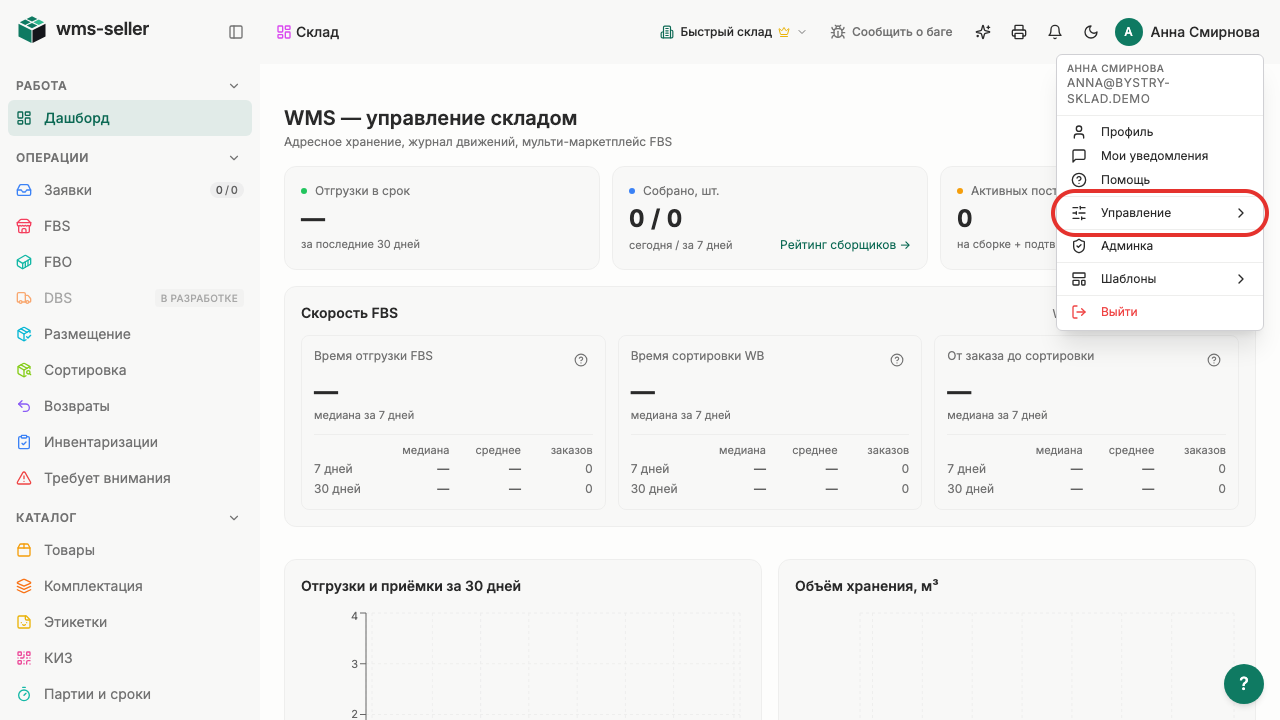
Шаг 2. Откройте «Управление»
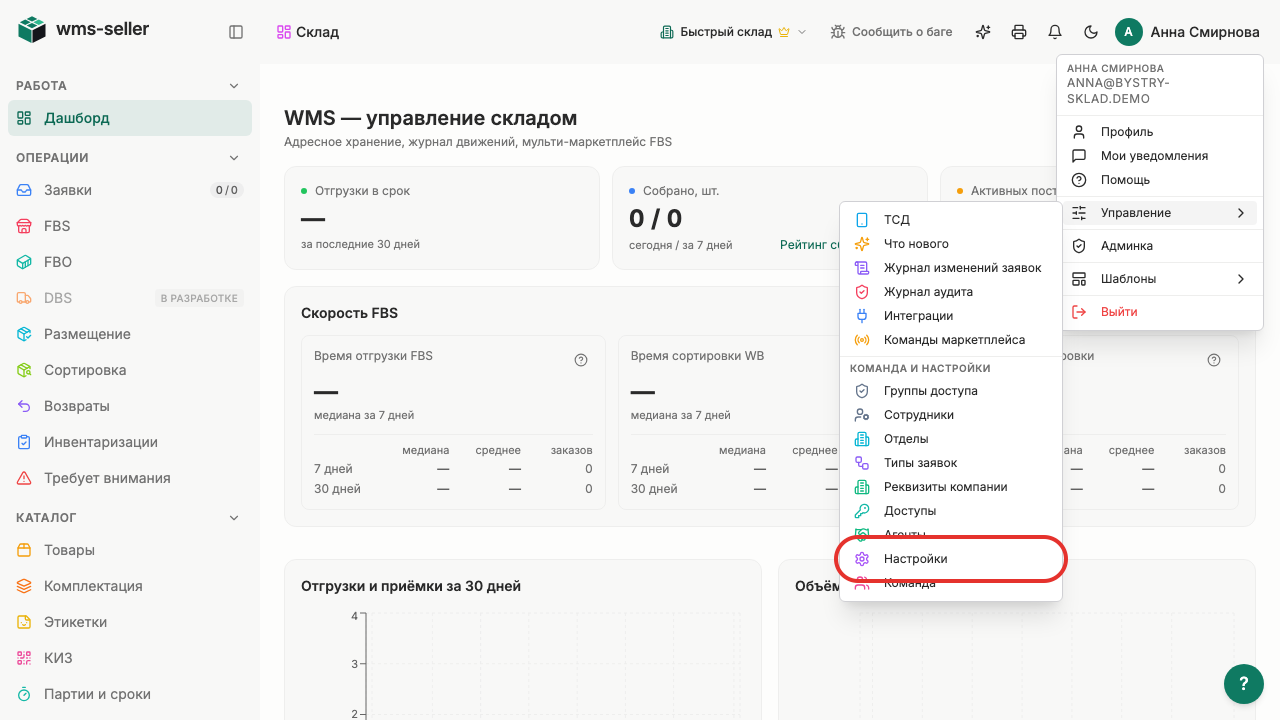
Шаг 3. Выберите «Настройки»
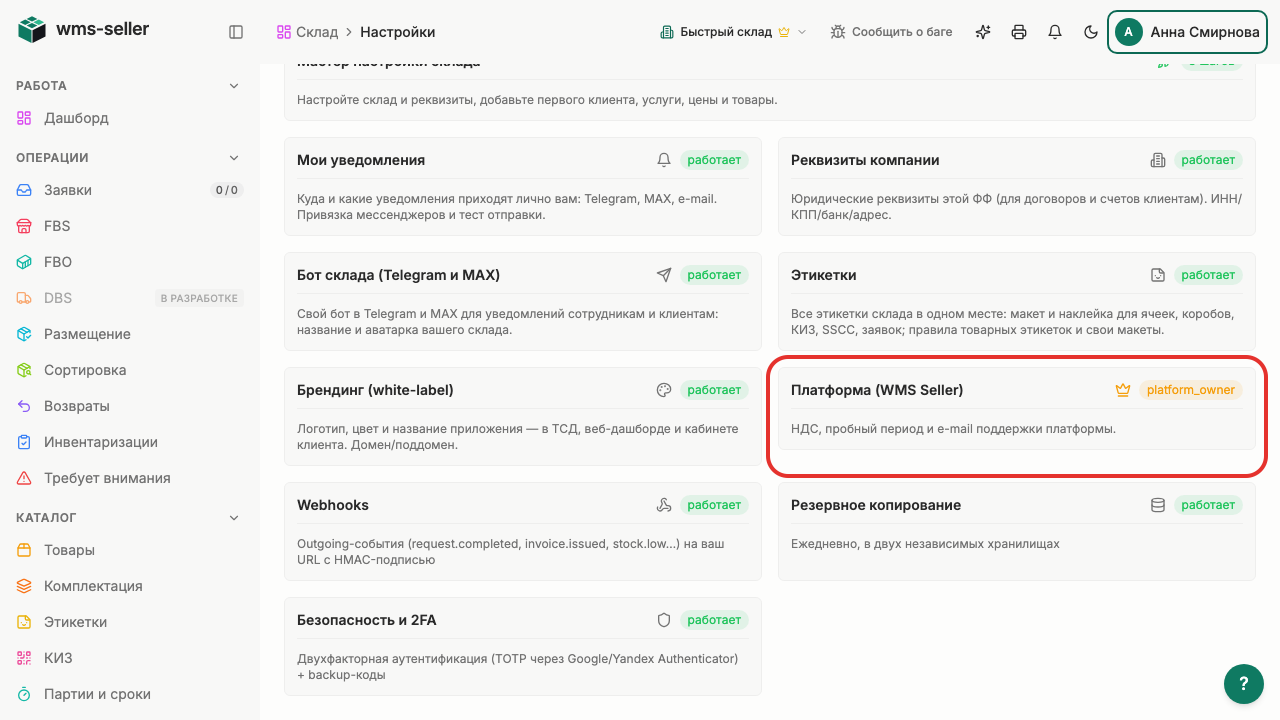
Шаг 4. Откройте «Платформа (WMS Seller)»
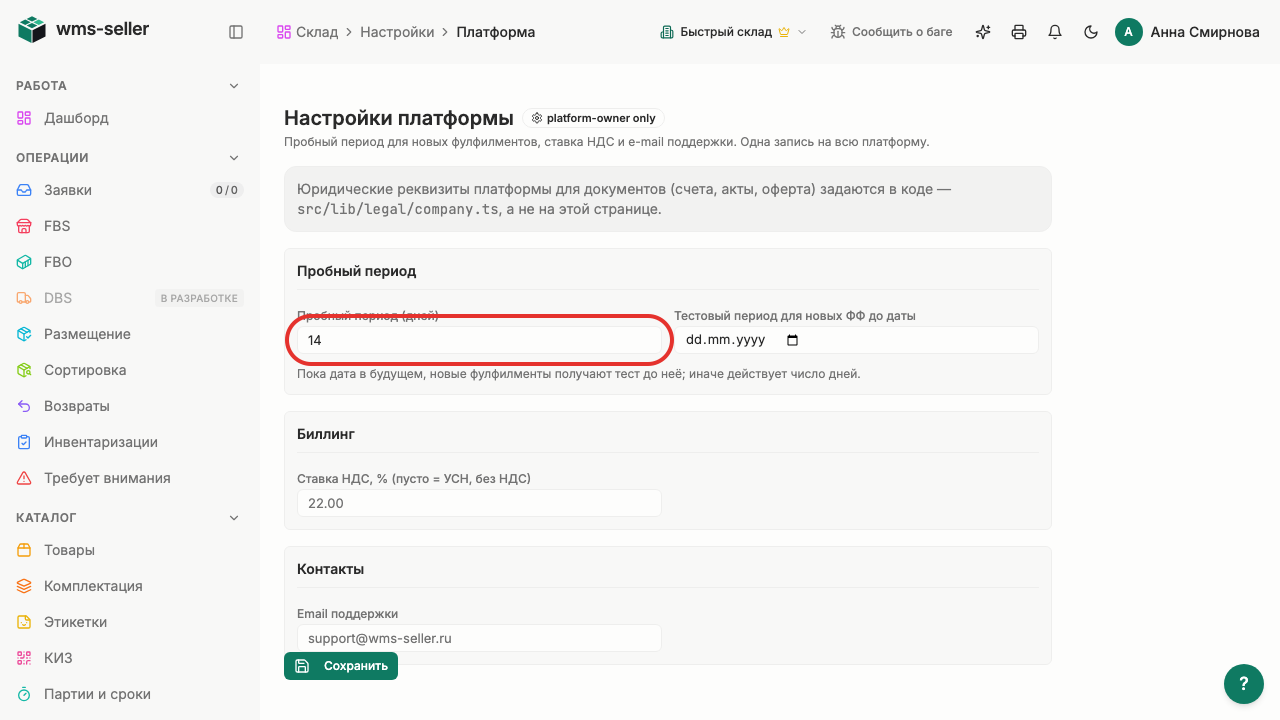
Шаг 5. Укажите «Пробный период (дней)»
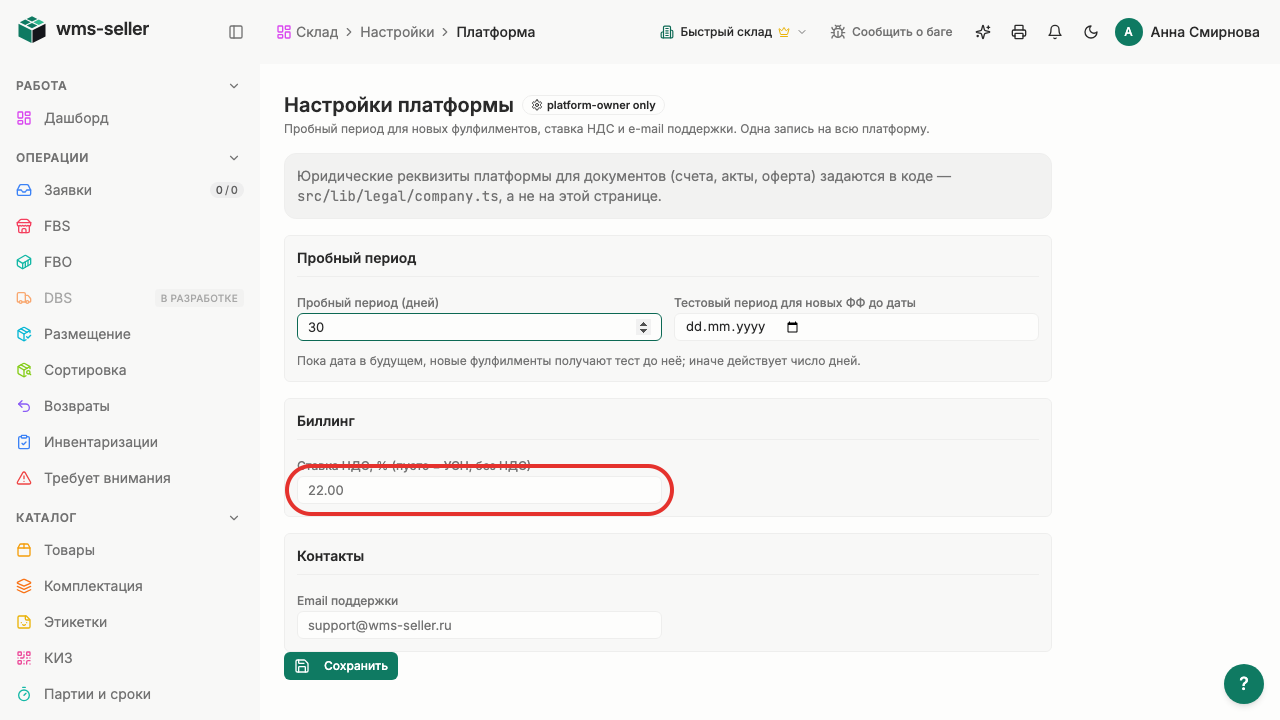
Шаг 6. Укажите ставку НДС
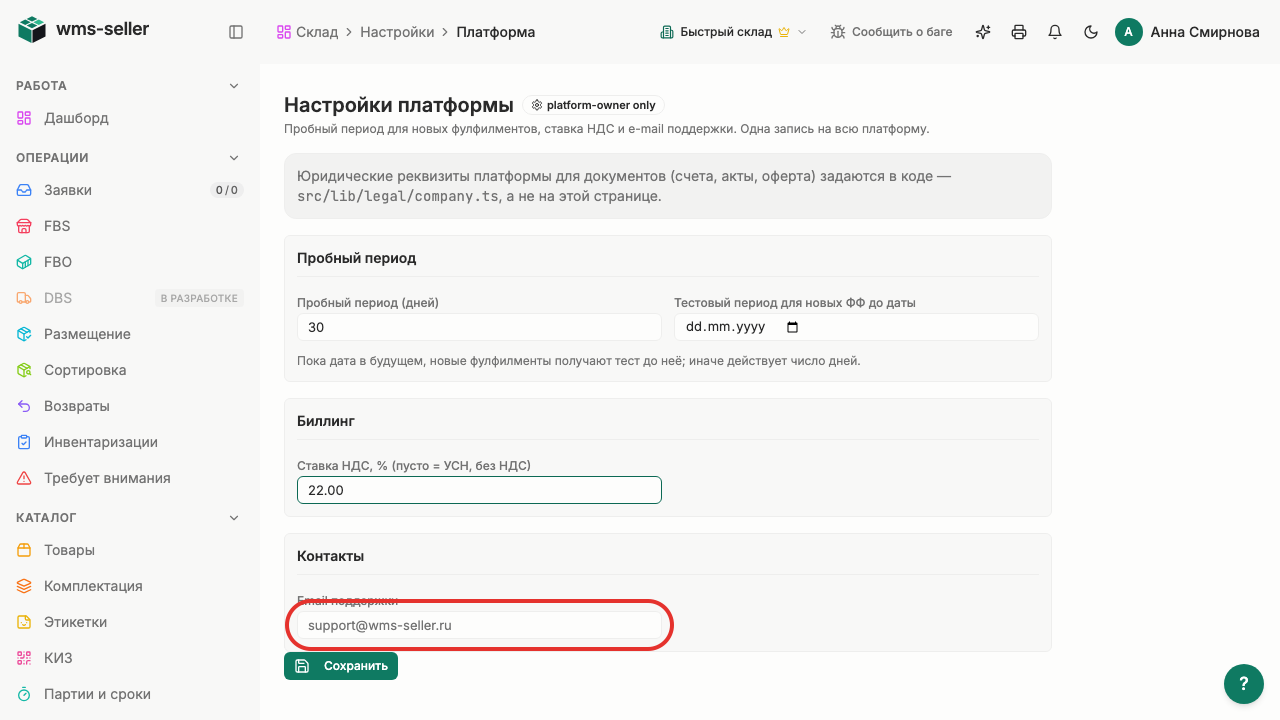
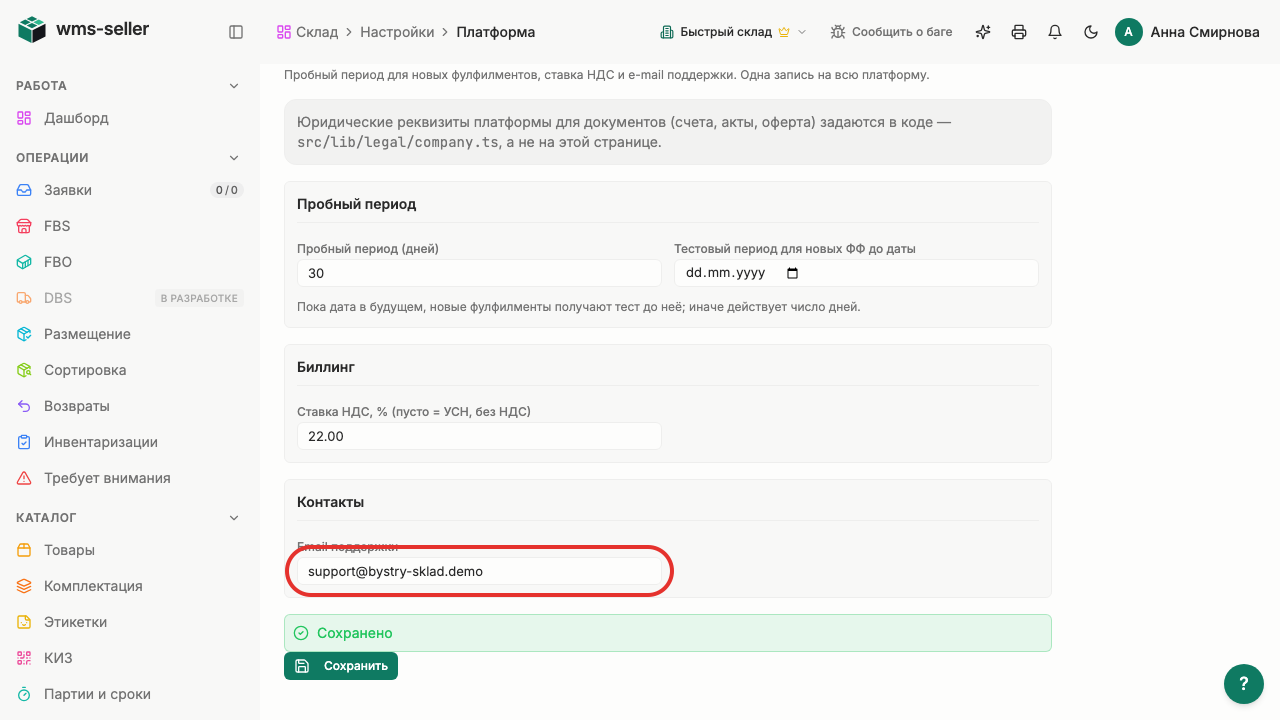
Шаг 7. Укажите «Email поддержки»
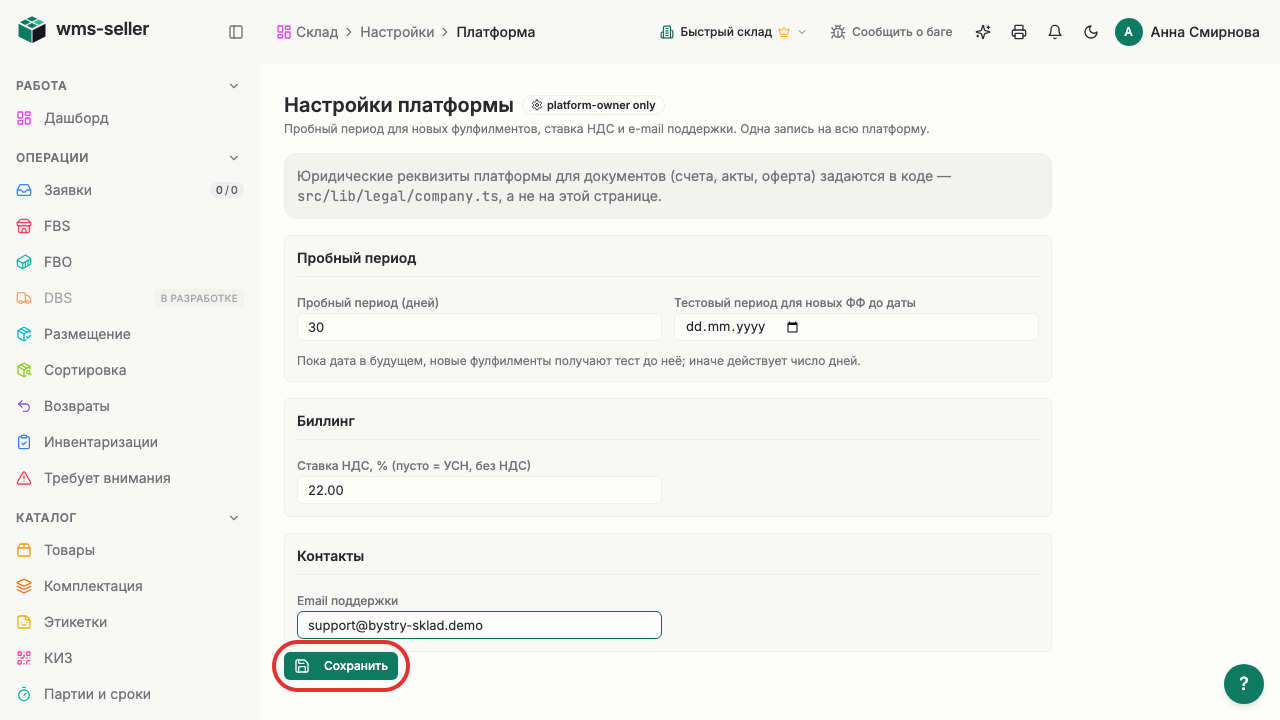
Шаг 8. Нажмите «Сохранить»
Шаг 9. Параметры платформы сохранены
Готово!
В параметрах платформы сохранены учебный срок пробного периода 30 дней, ставка НДС 22% и адрес поддержки. Выставление счетов и внешняя оплата не подтверждаются.
Урок 6. Найдите неудачный вход в журнале безопасности
Как отследить неудачную попытку входа в систему и узнать причину отказа.
Зачем это нужно
Журнал безопасности платформы фиксирует все входы, отказы и регистрации. Это помогает вовремя выявить подбор паролей и проверить подозрительные попытки входа.
Что нужно заранее
Найти инструменты управления платформой (урок 1, platforma)
Отдельный локальный доступ владельца платформы
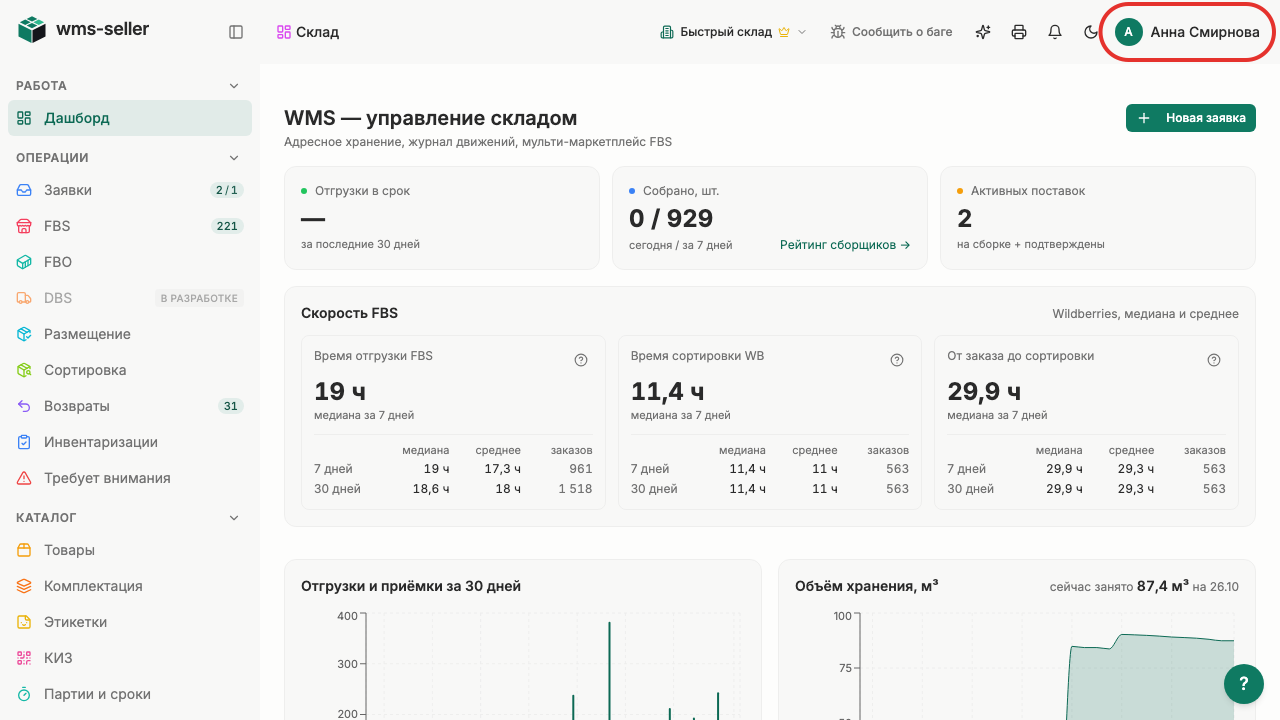
Шаг 1. Откройте меню профиля
Шаг 2. Нажмите «Админка»
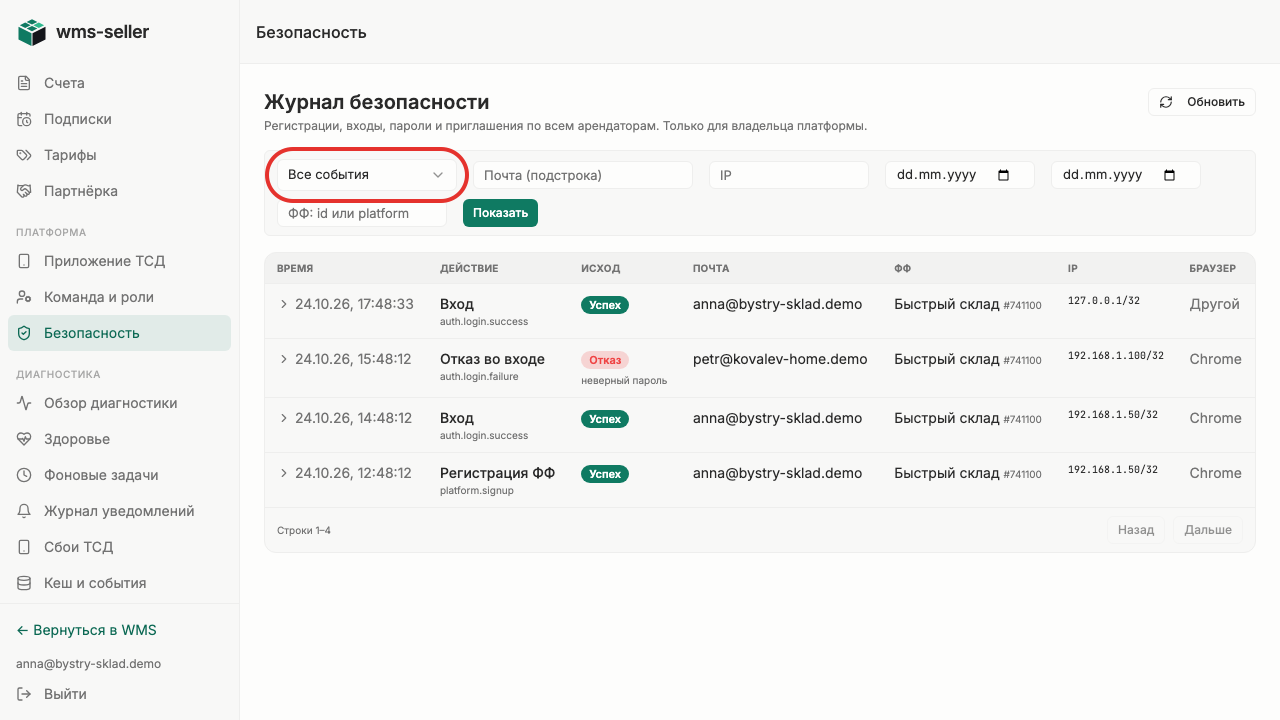
Шаг 3. Нажмите «Безопасность» в меню слева
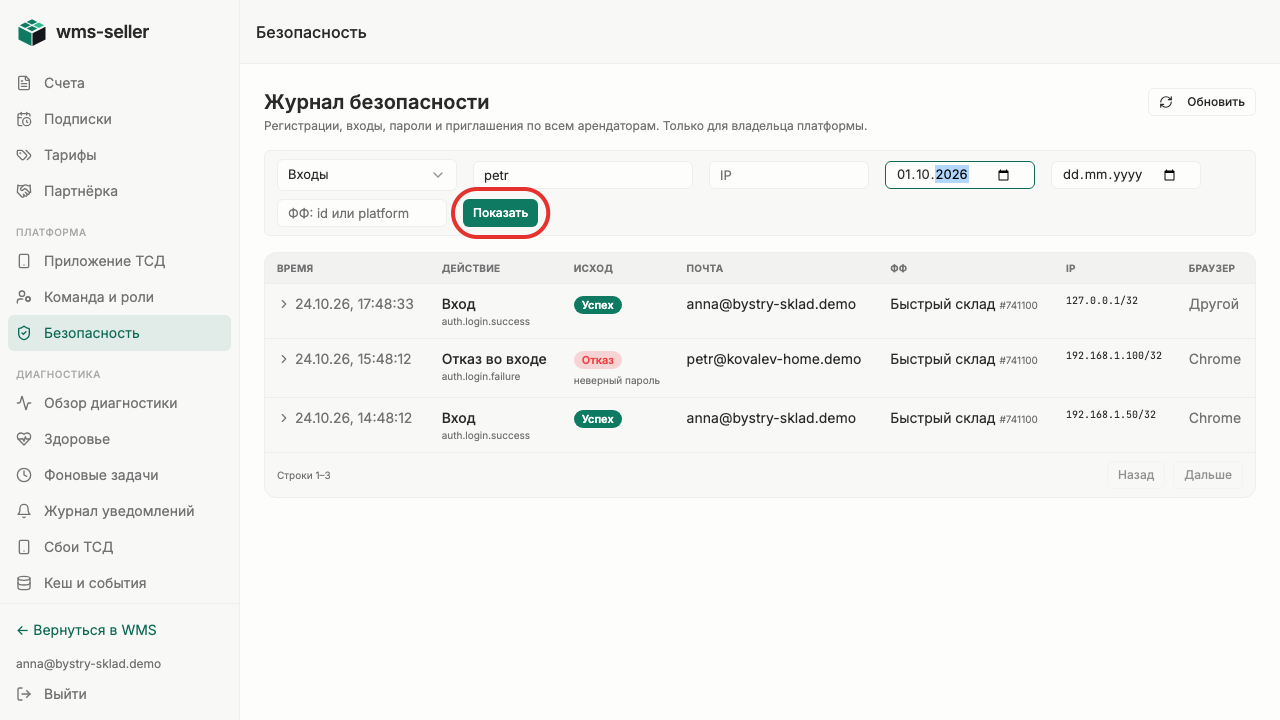
Шаг 4. Откройте категории событий
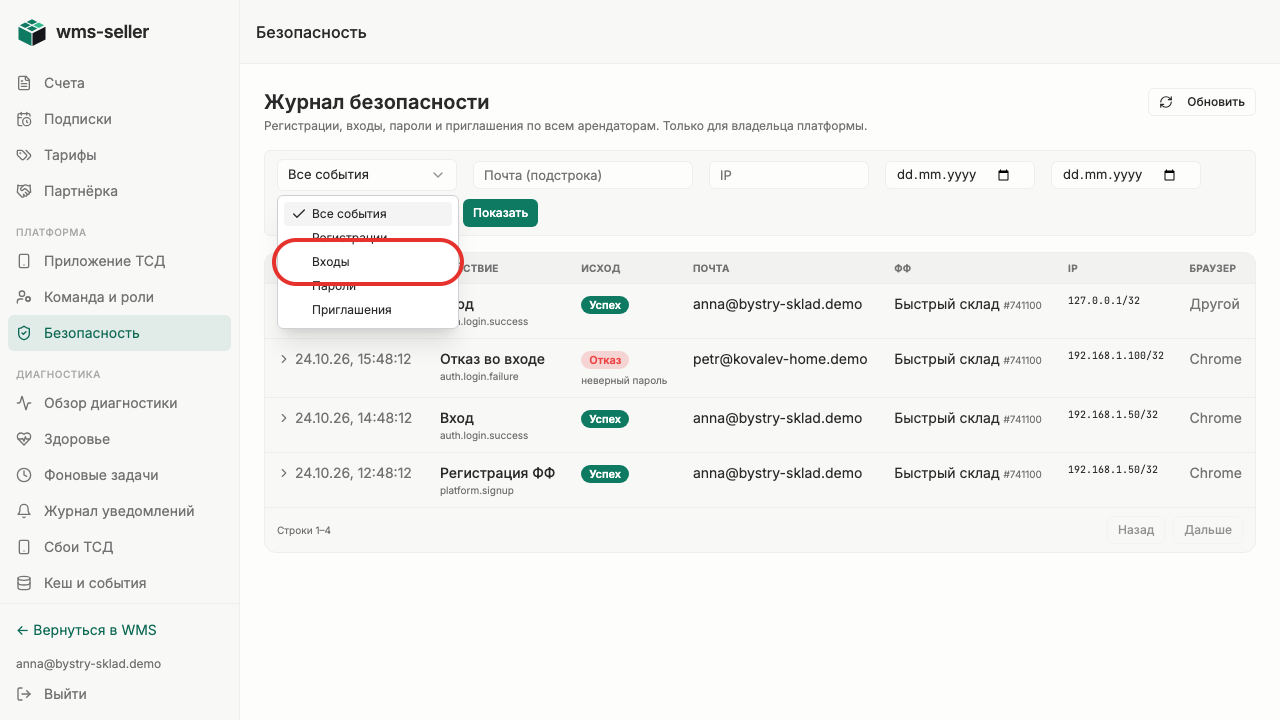
Шаг 5. Выберите «Входы»
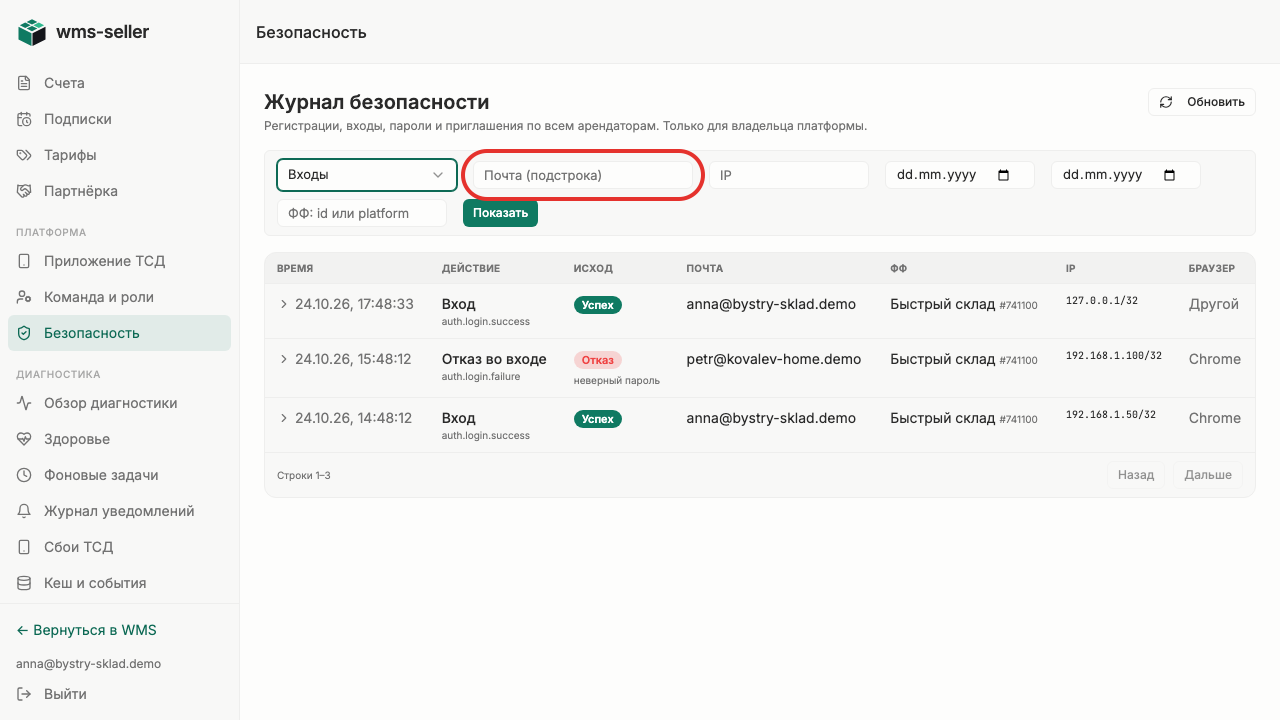
Шаг 6. Укажите почту
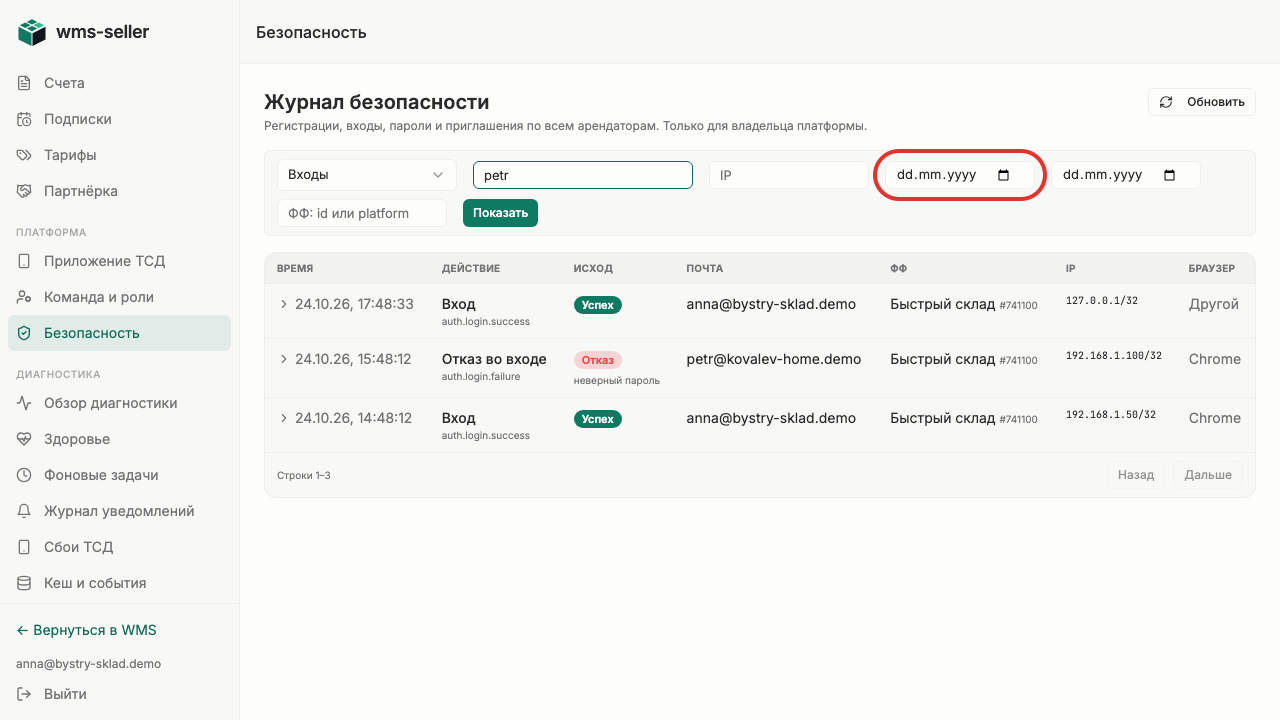
Шаг 7. Ограничьте период
Шаг 8. Нажмите «Показать»
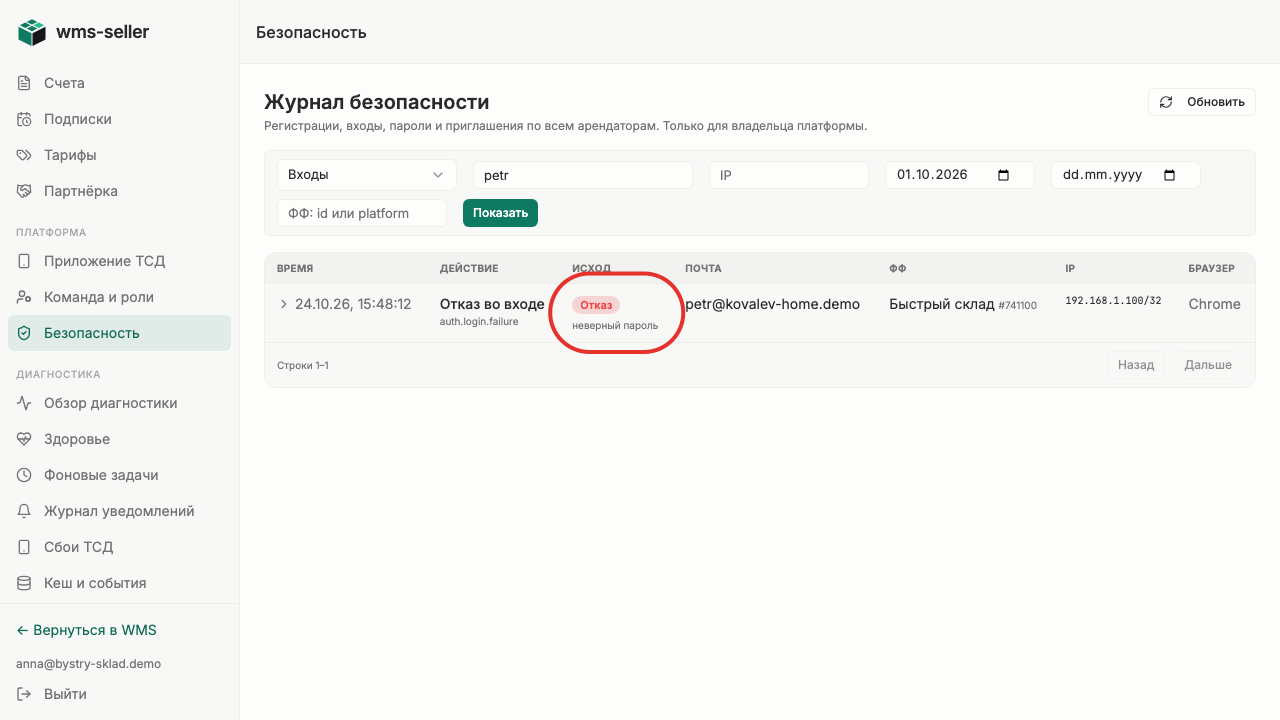
Шаг 9. Зафиксирован отказ: неверный пароль
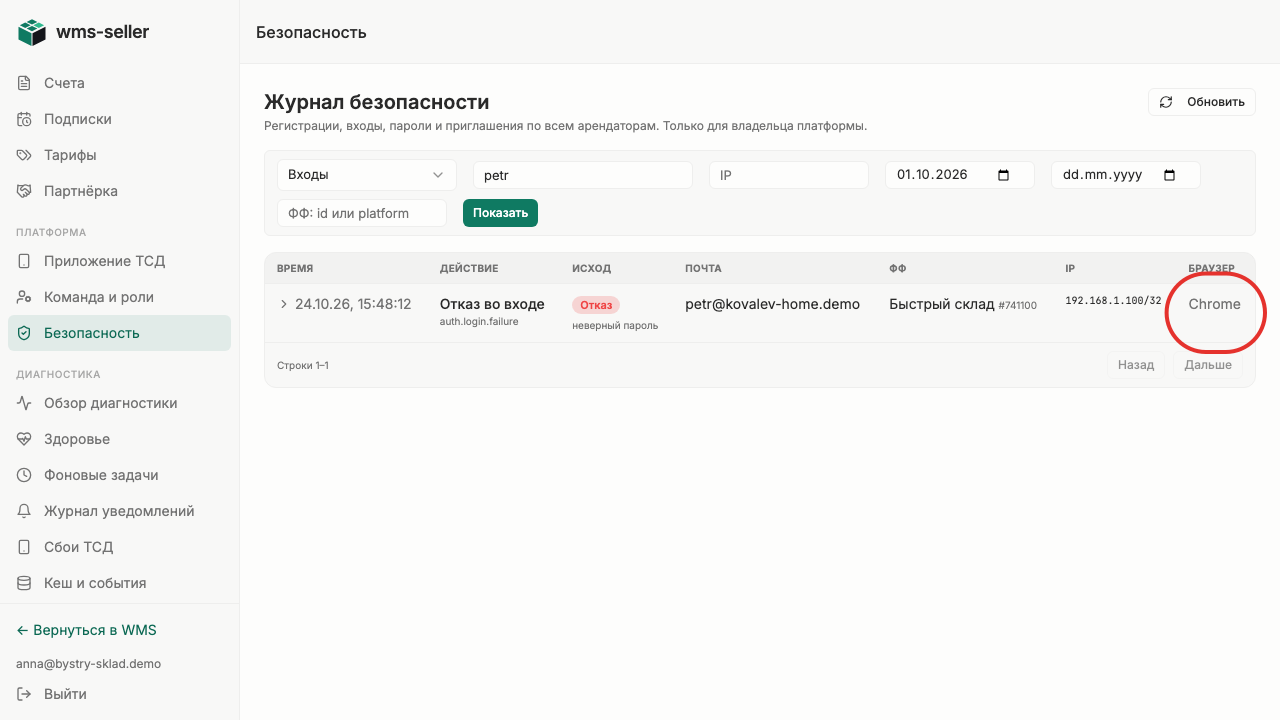
Шаг 10. Попытка входа выполнена в Chrome
Готово!
Виден отказ во входе из-за неверного пароля с IP-адресом и браузером Chrome.
Урок 7. Настройте партнёрскую программу платформы
Как задать срок удержания вознаграждений и выпустить партнёрскую ссылку с процентом и сроком начислений.
Зачем это нужно
Настройки партнёрской программы определяют срок проверки начислений перед выплатой и индивидуальные условия ссылок партнёров: процент от оплат и длительность начислений.
Что нужно заранее
Найдены инструменты управления платформой (урок 1, platforma)
Отдельный локальный доступ владельца платформы
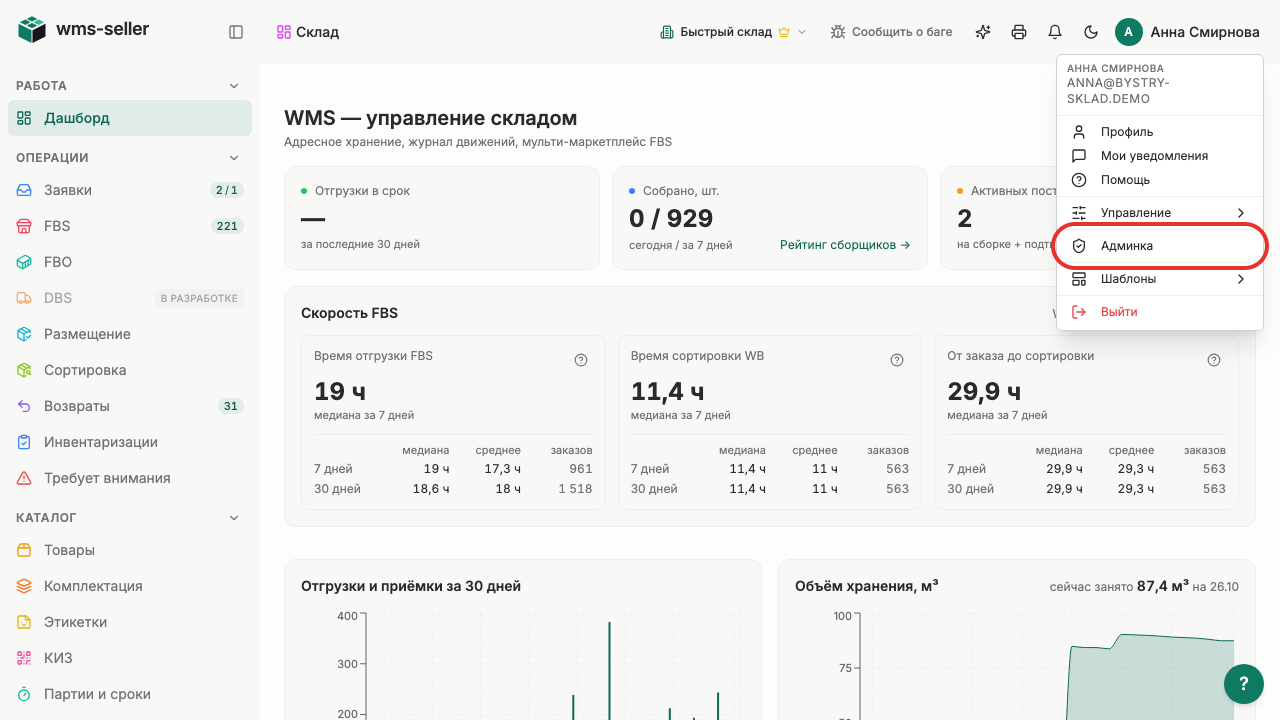
Шаг 1. Откройте меню профиля
Шаг 2. Откройте «Админка»
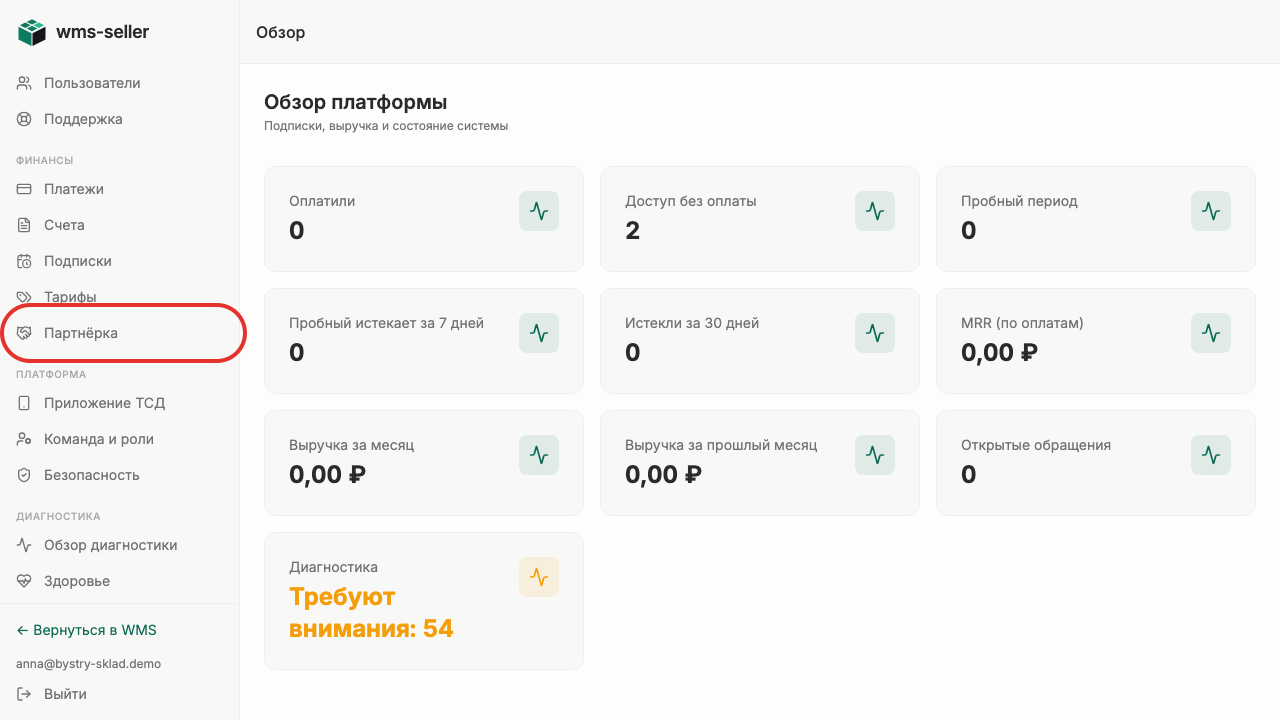
Шаг 3. Выберите «Партнёрка»
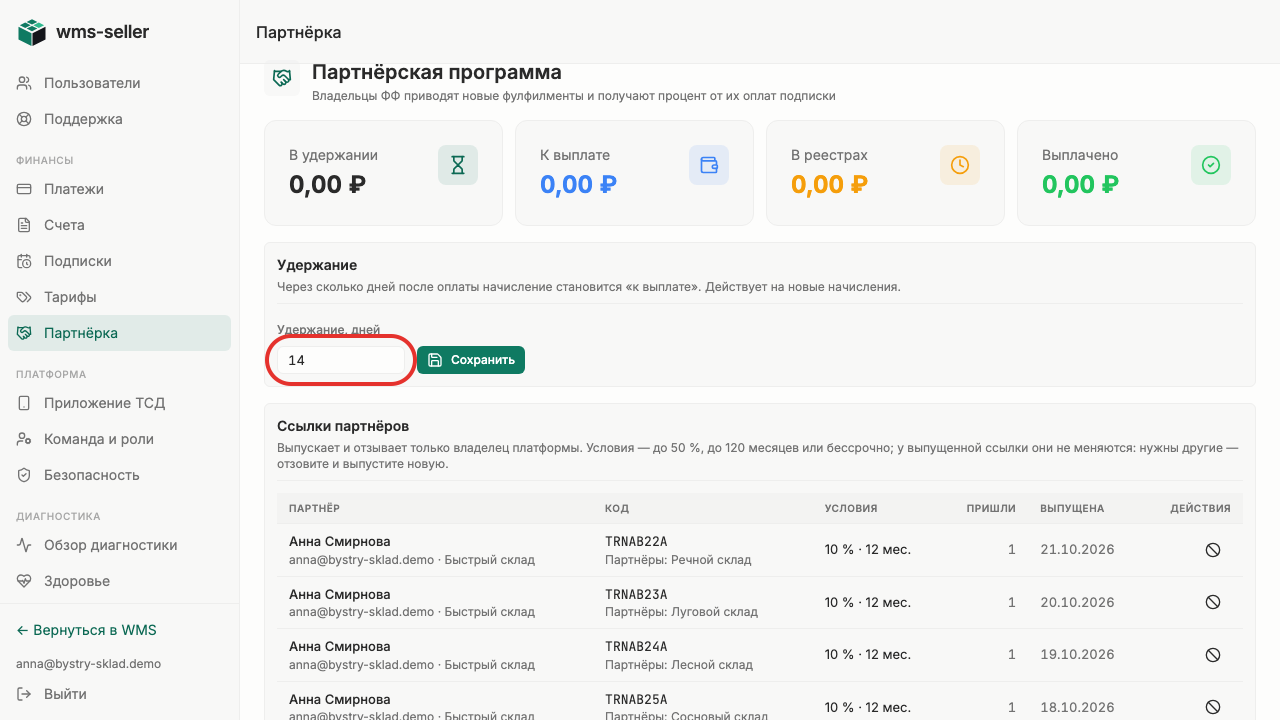
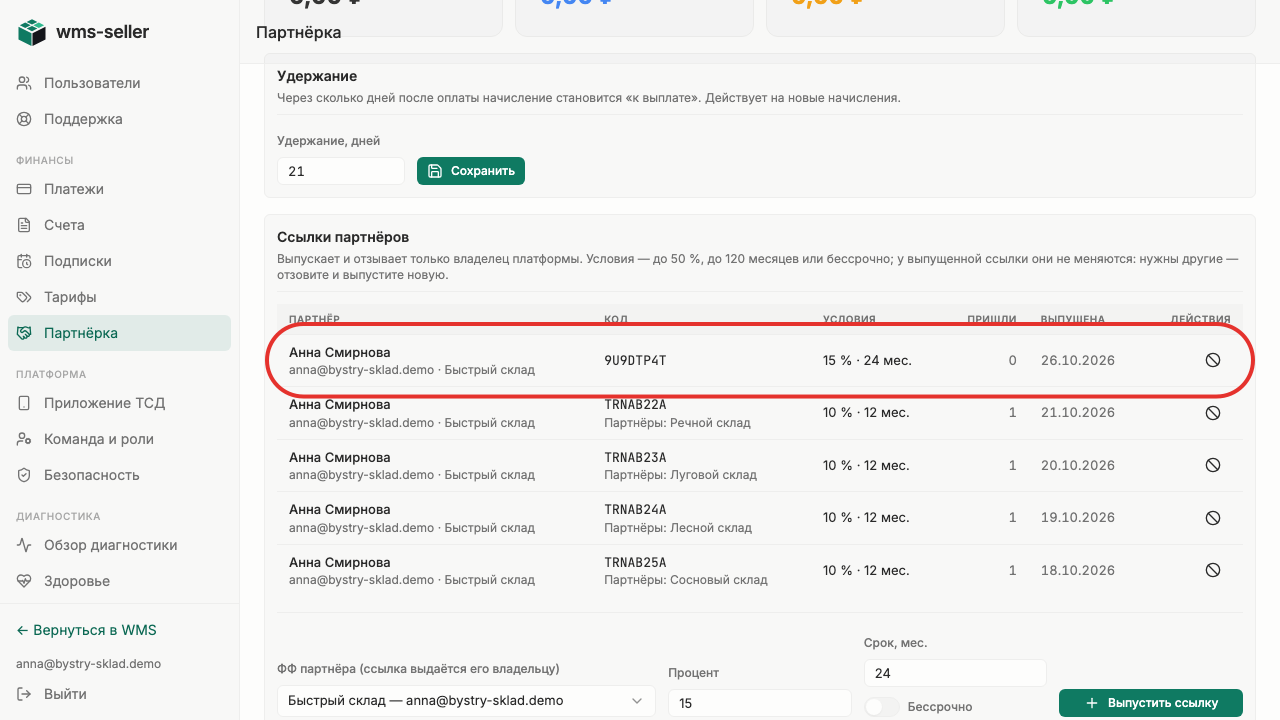
Шаг 4. Укажите «Удержание, дней»
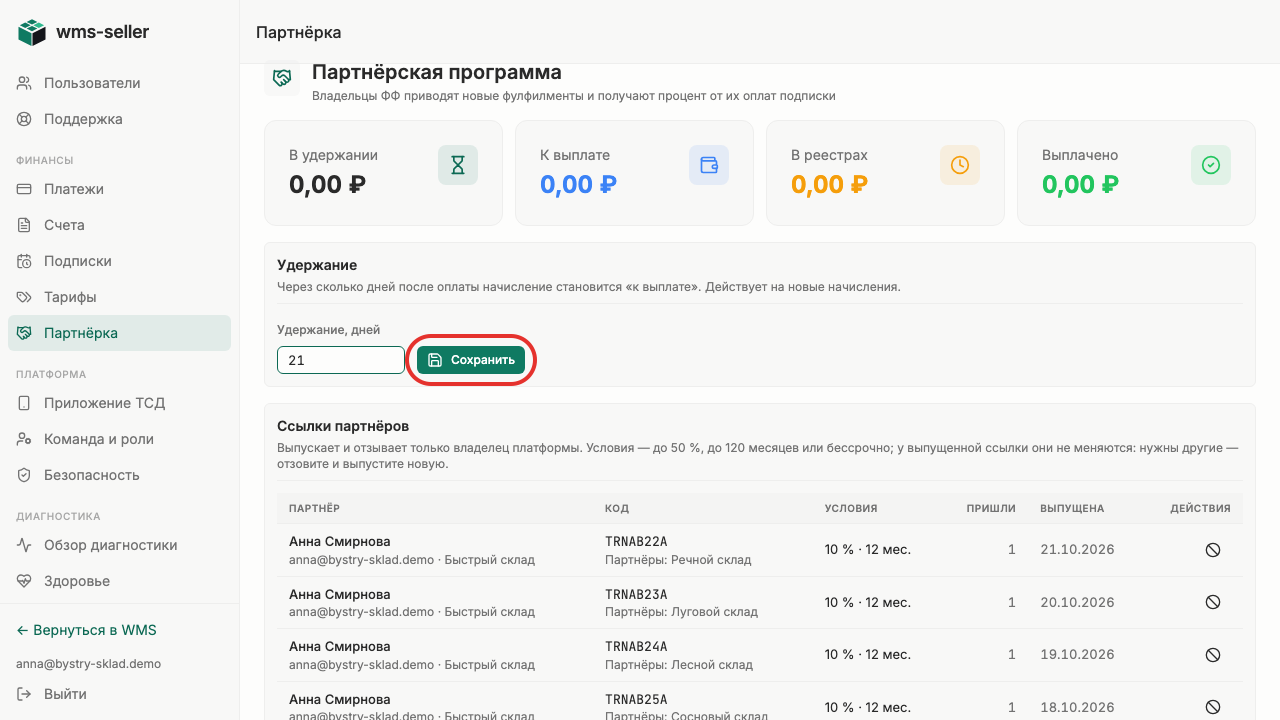
Шаг 5. Нажмите «Сохранить»
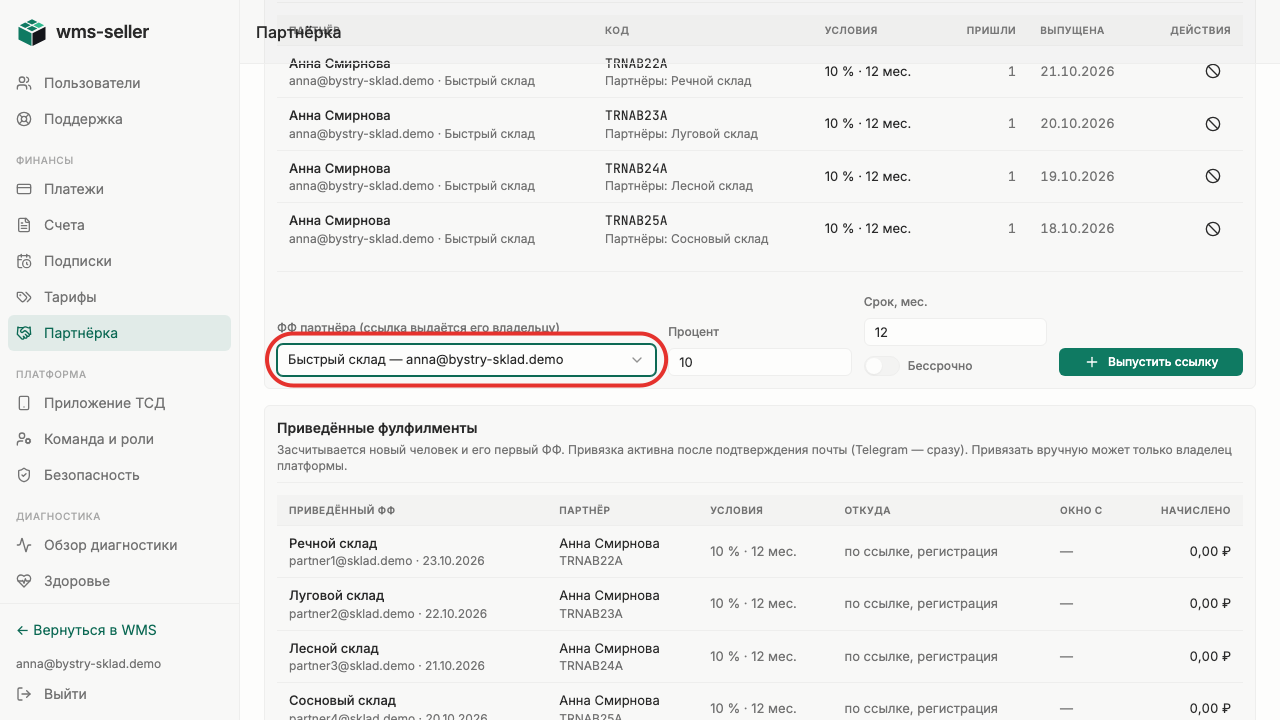
Шаг 6. Выберите компанию партнёра
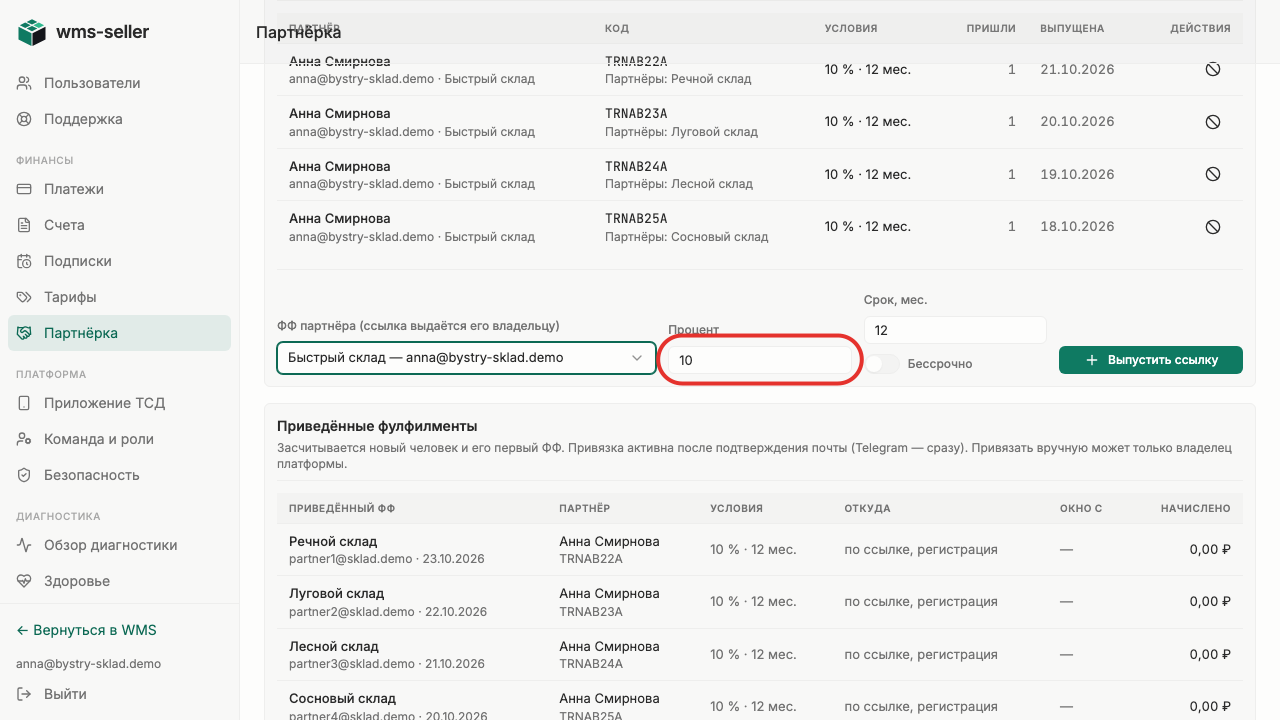
Шаг 7. Укажите «Процент»
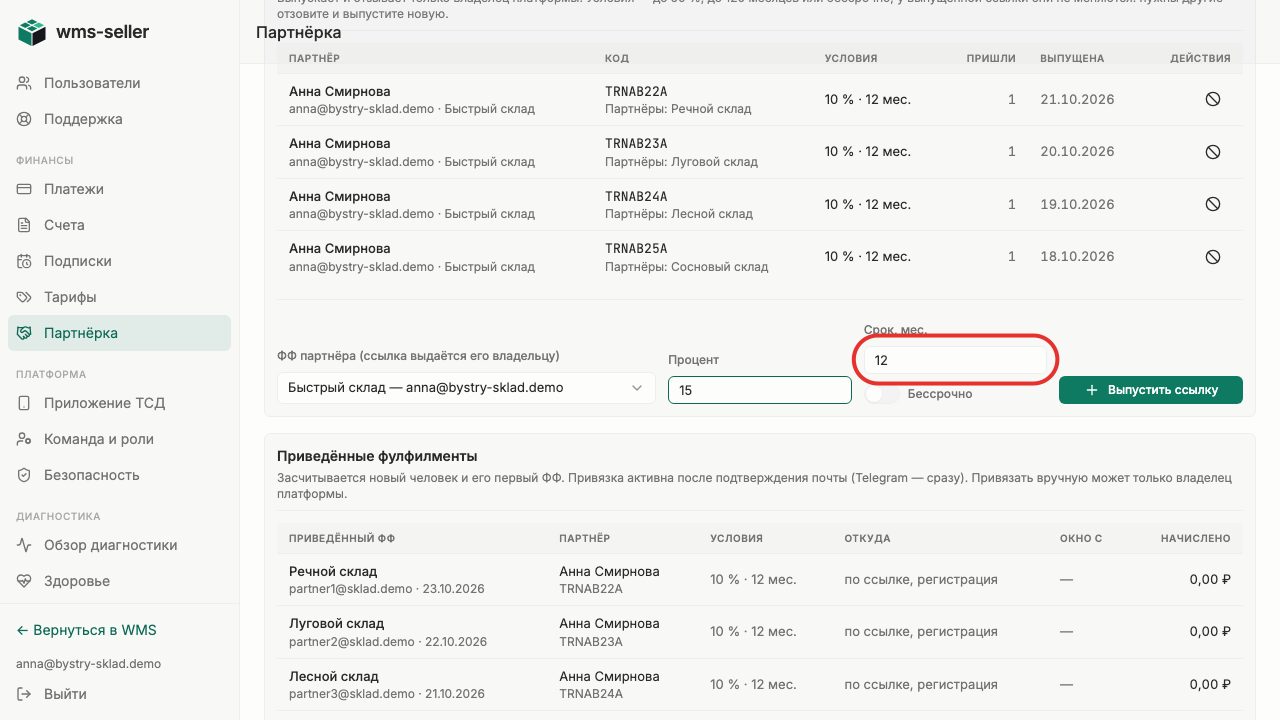
Шаг 8. Укажите «Срок, мес.»
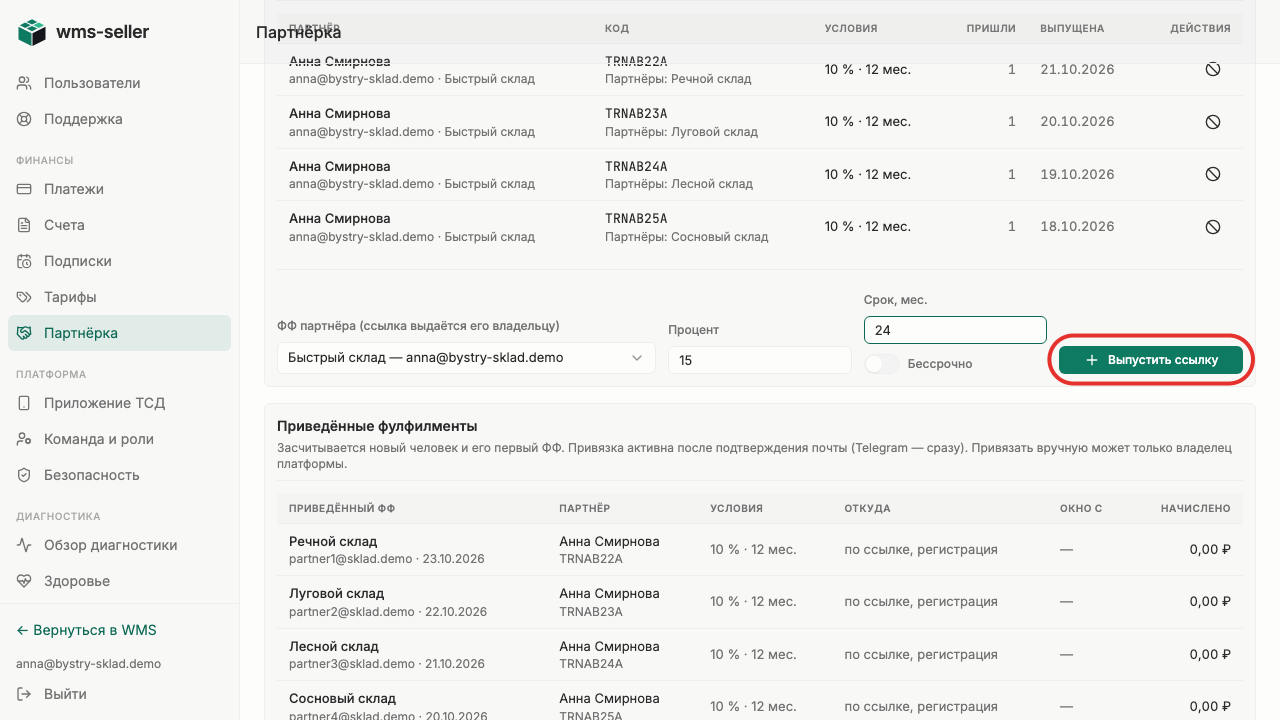
Шаг 9. Нажмите «Выпустить ссылку»
Шаг 10. Сохранено удержание и выпущена ссылка 15%
Готово!
На локальном учебном стенде сохранены срок удержания 21 день и партнёрская ссылка с условиями 15% вознаграждения на 24 месяца. Внешние оплаты и начисления не проверяются.
Урок 8. Посмотрите здоровье складской системы
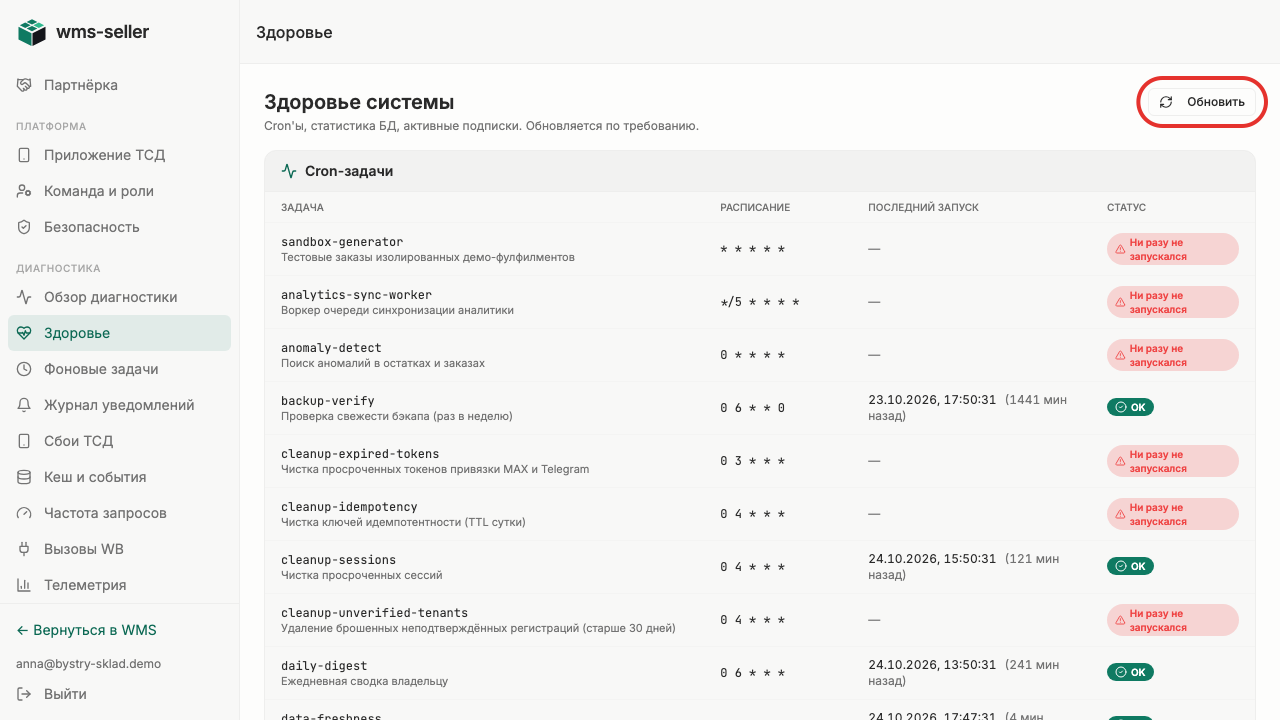
Как найти состояние периодических задач и сводку складской системы.
Зачем это нужно
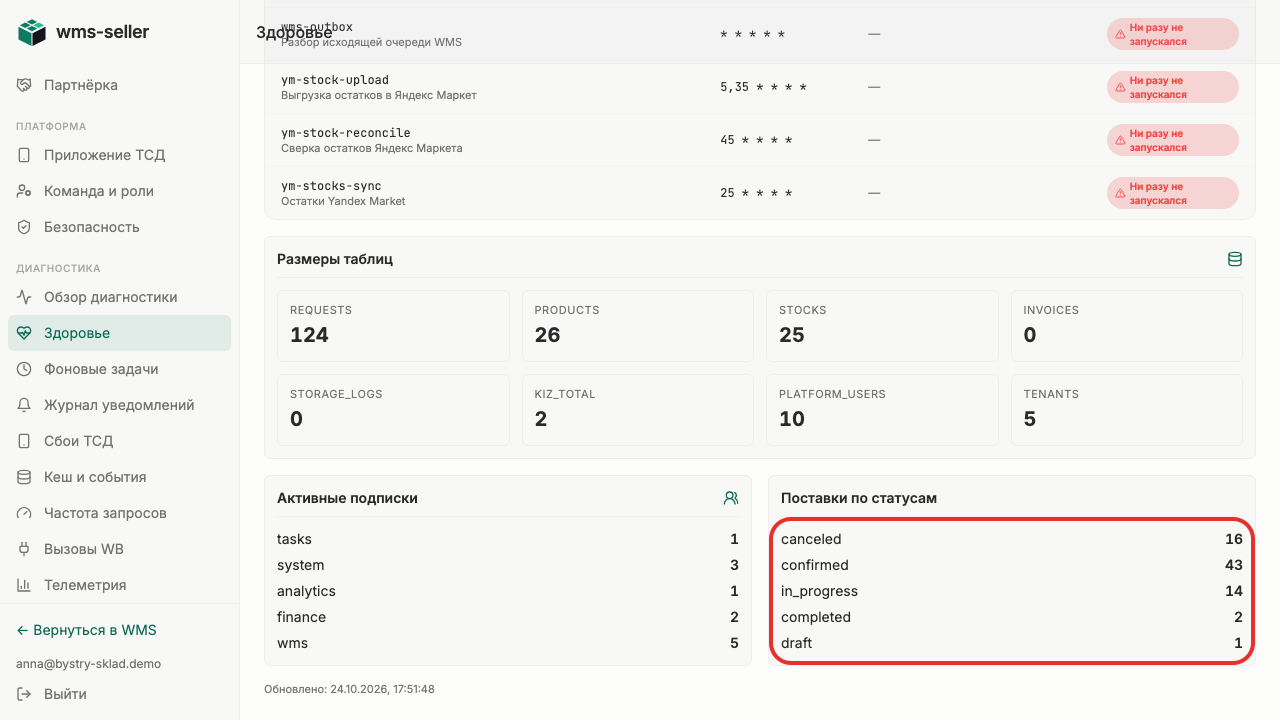
На одном экране видны последние запуски задач, число записей в таблицах, подписки и статусы поставок. Эта сводка помогает выбрать, что проверить подробнее.
Что нужно заранее
Найдены инструменты управления платформой (урок 1, platforma)
У Анны есть отдельный локальный доступ владельца платформы
Диагностические записи подготовлены только в учебной базе
Шаг 1. Откройте меню профиля
Шаг 2. Откройте «Админка»
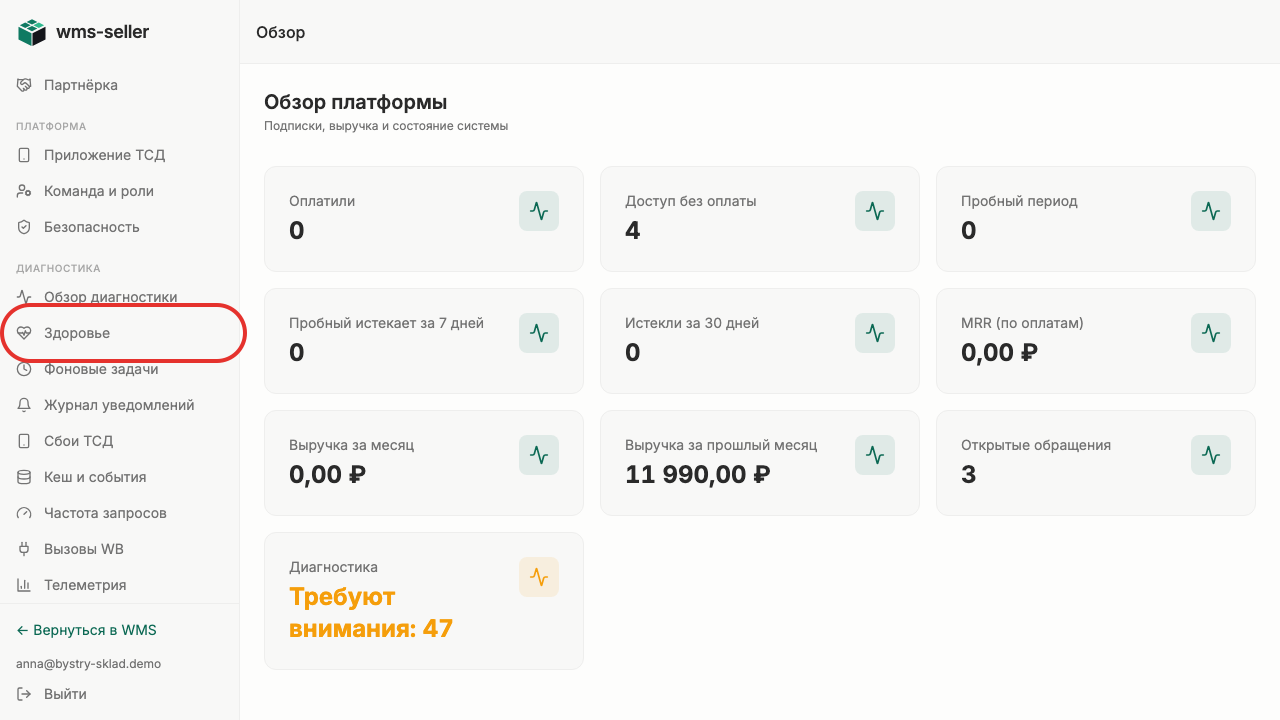
Шаг 3. Выберите «Здоровье»
Шаг 4. Нажмите «Обновить»
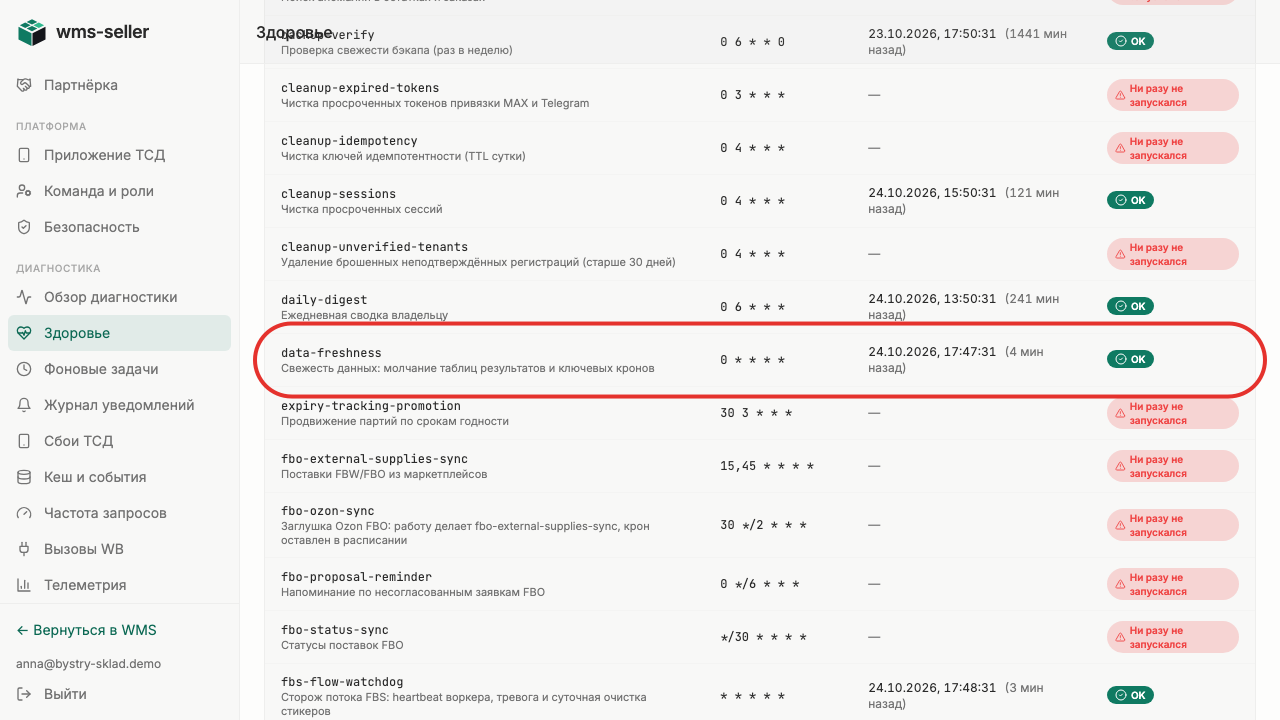
Шаг 5. Посмотрите последний запуск периодической задачи
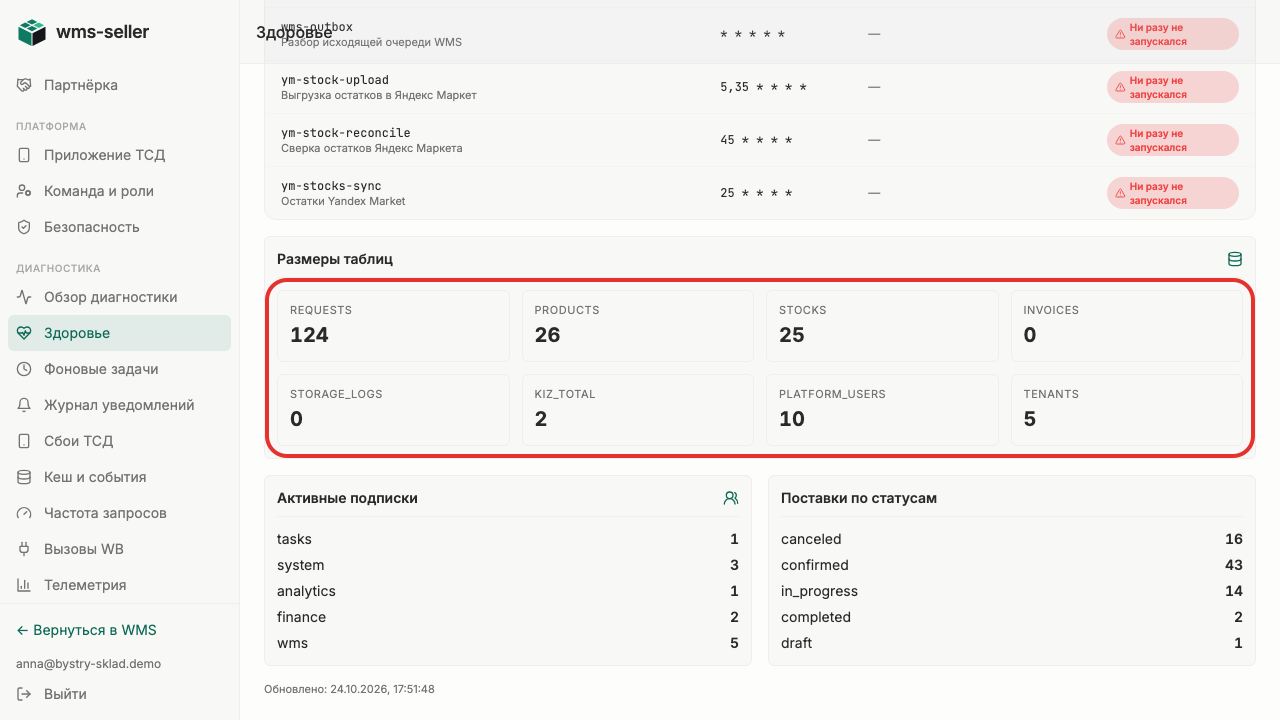
Шаг 6. Посмотрите число записей в таблицах
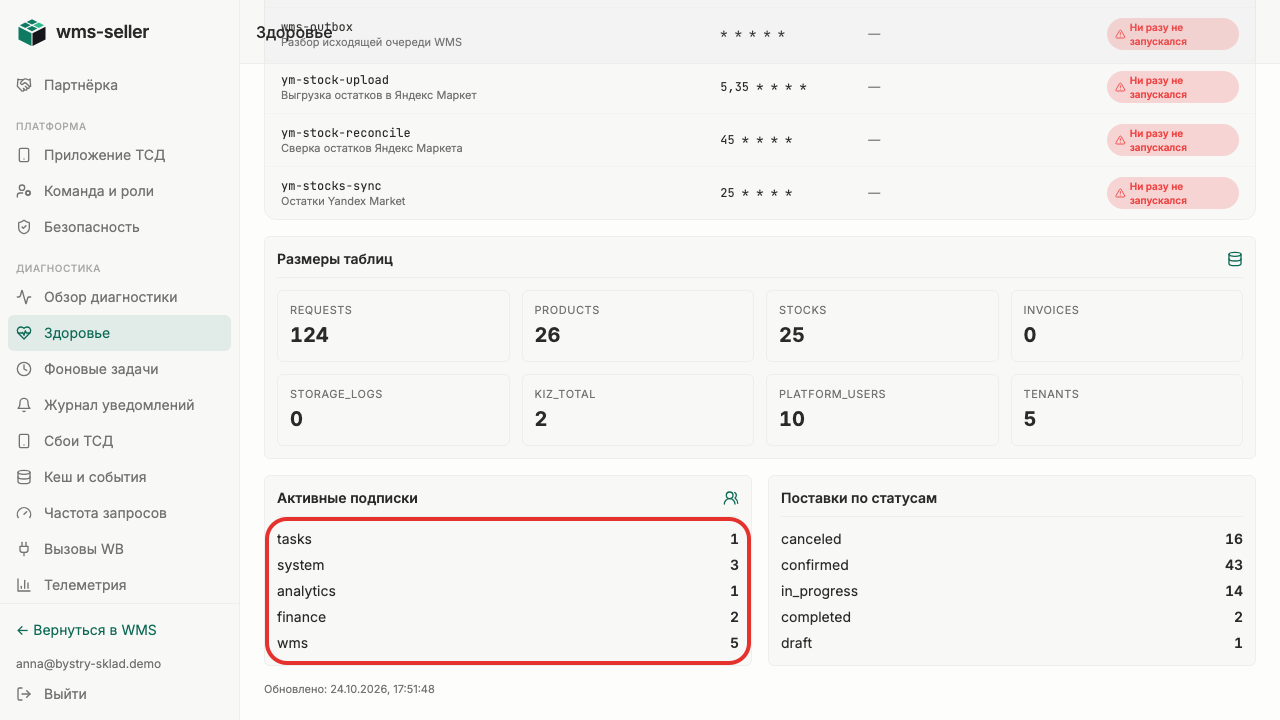
Шаг 7. Посмотрите активные подписки
Шаг 8. Видны поставки по статусам
Готово!
На локальном стенде видны запуск периодической задачи, счётчики записей таблиц, подписки и поставки по статусам. Работоспособность боевой системы и фактический запуск задач этой записью не подтверждены.
Урок 9. Найдите упавшую периодическую задачу
Как выявить сбой периодической задачи и просмотреть текст ошибки.
Зачем это нужно
Монитор периодических задач отслеживает выполнение регламентных заданий платформы. При сбое статус задачи меняется на отказ, позволяя быстро локализовать причину ошибки.
Что нужно заранее
Найти инструменты управления платформой (урок 1, platforma)
Отдельный локальный доступ владельца платформы
Шаг 1. Откройте меню профиля
Шаг 2. Нажмите «Админка»
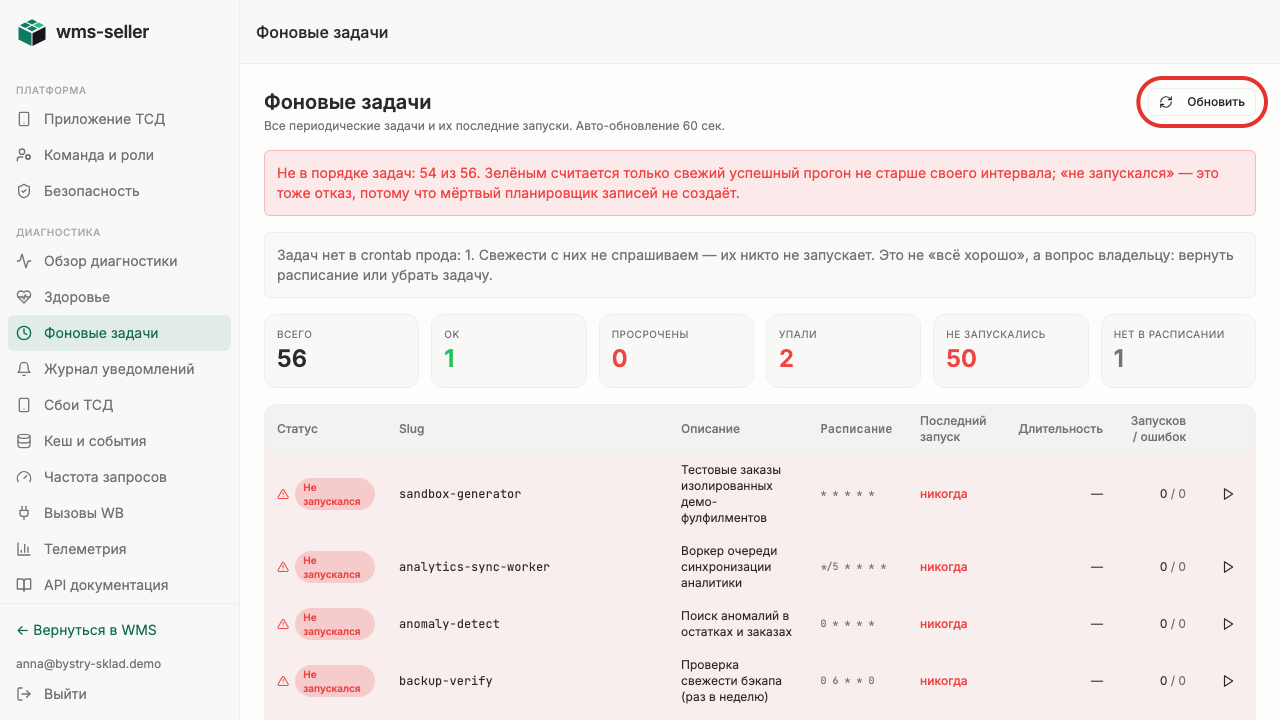
Шаг 3. Нажмите «Фоновые задачи»
Шаг 4. Нажмите «Обновить»
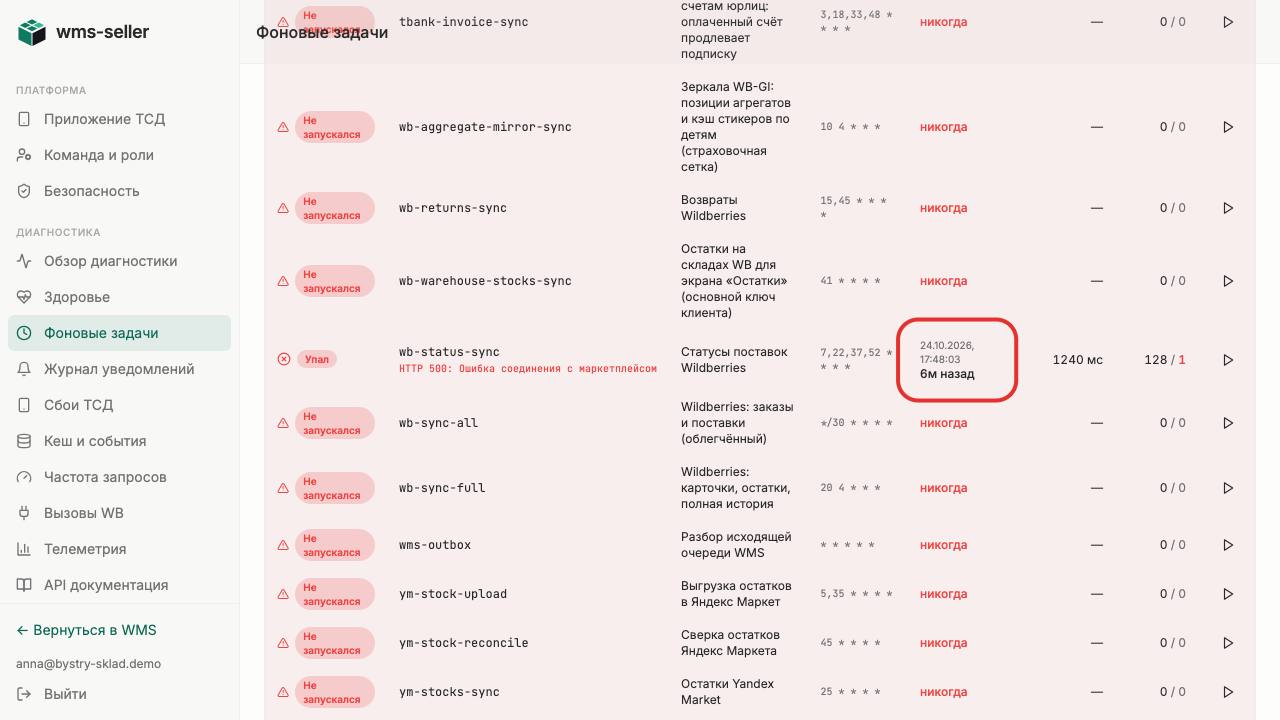
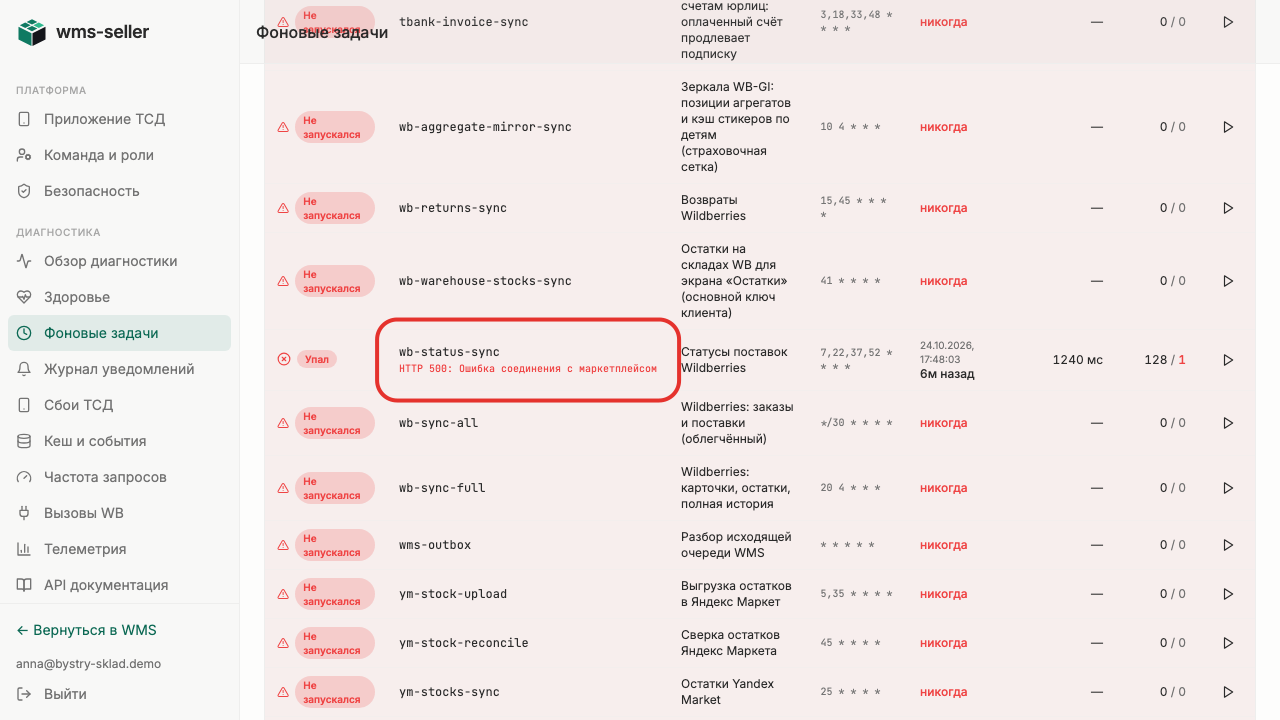
Шаг 5. Зафиксирован последний запуск wb-status-sync
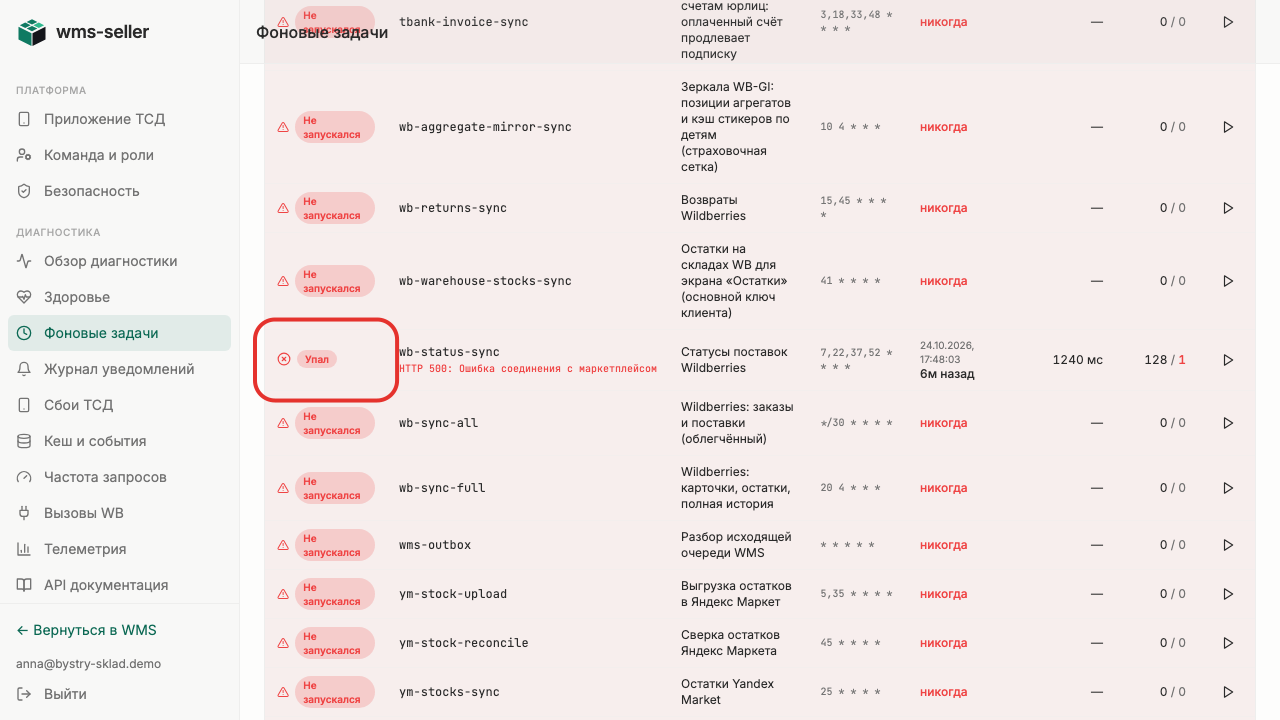
Шаг 6. Задача wb-status-sync имеет статус «Упал»
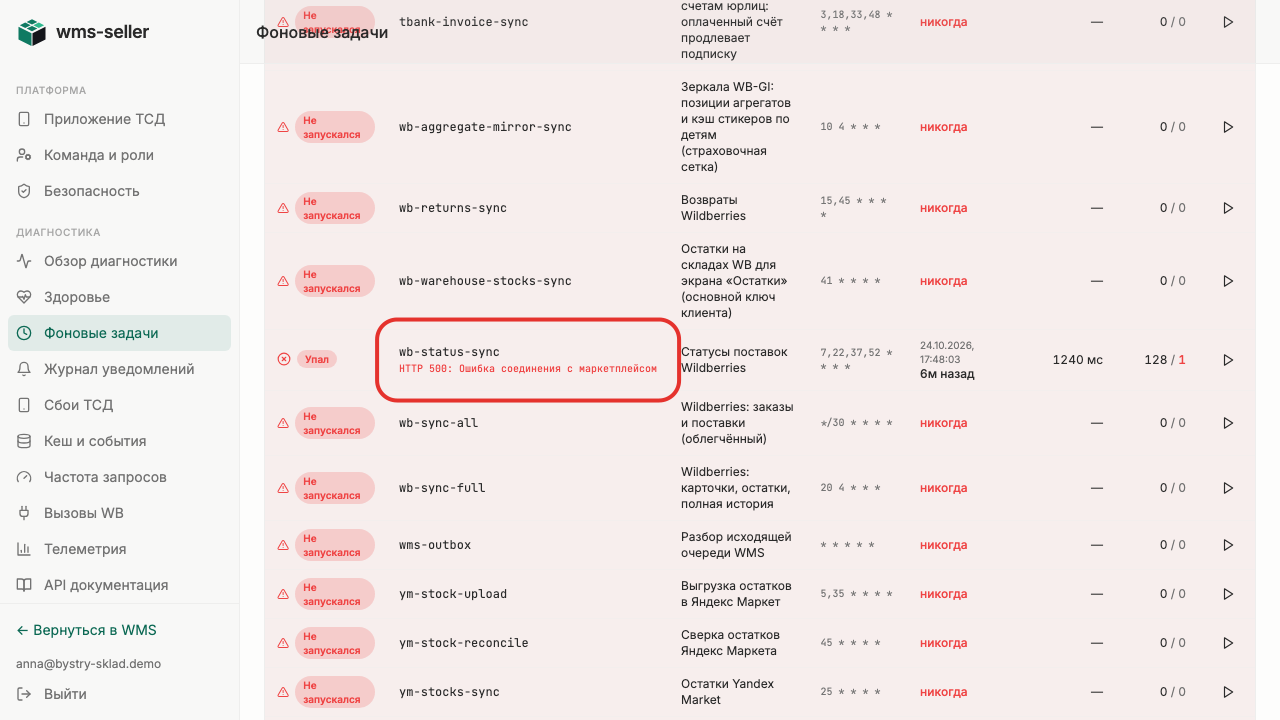
Шаг 7. Текст ошибки: сбой соединения
Шаг 8. Сбой задачи wb-status-sync виден в списке
Готово!
Найдена задача wb-status-sync со статусом «Упал», выведены ошибка соединения и время запуска.
Урок 10. Посмотрите доставку уведомлений
Журнал отправки сообщений в Telegram и служебных уведомлений.
Зачем это нужно
Журнал уведомлений позволяет контролировать отправку сервисных сообщений и выявлять сбои доставки. Владелец платформы видит статус каждого сообщения, канал и причину сбоя.
Что нужно заранее
Найти инструменты управления платформой (урок 1, platforma)
В профиле пользователя включён доступ владельца платформы
Шаг 1. Откройте меню профиля
Шаг 2. Выберите «Админка»
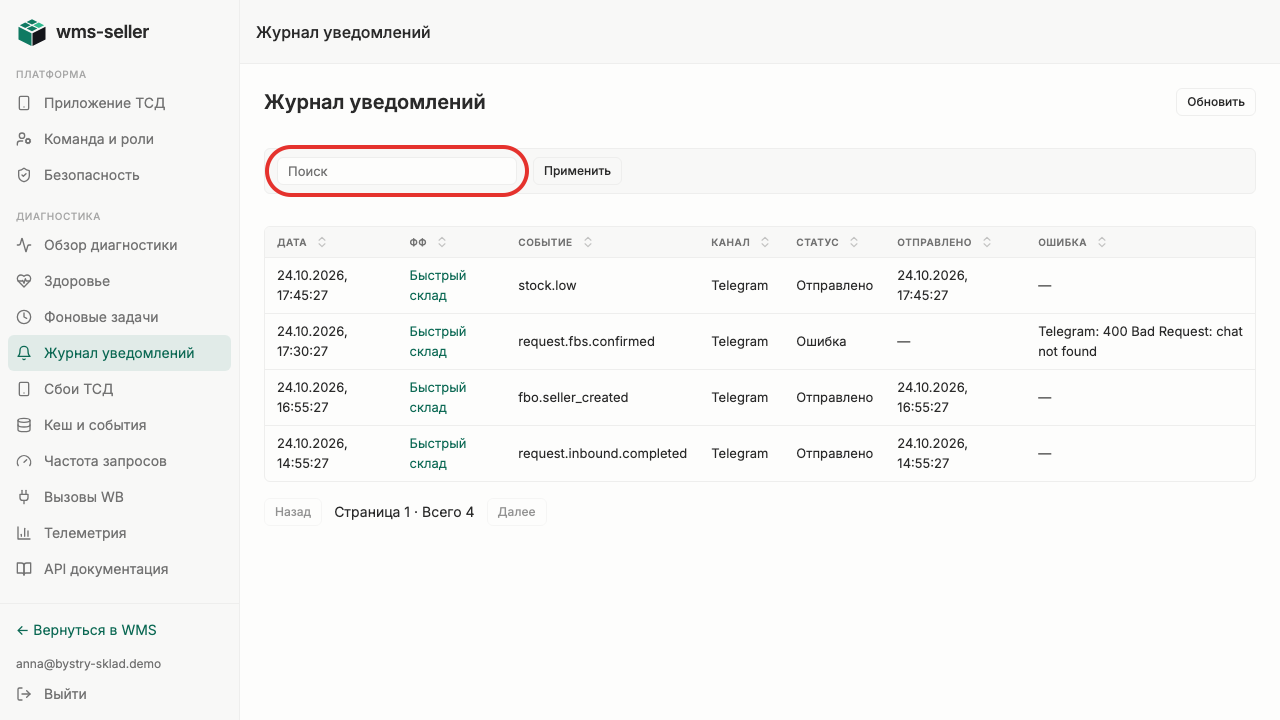
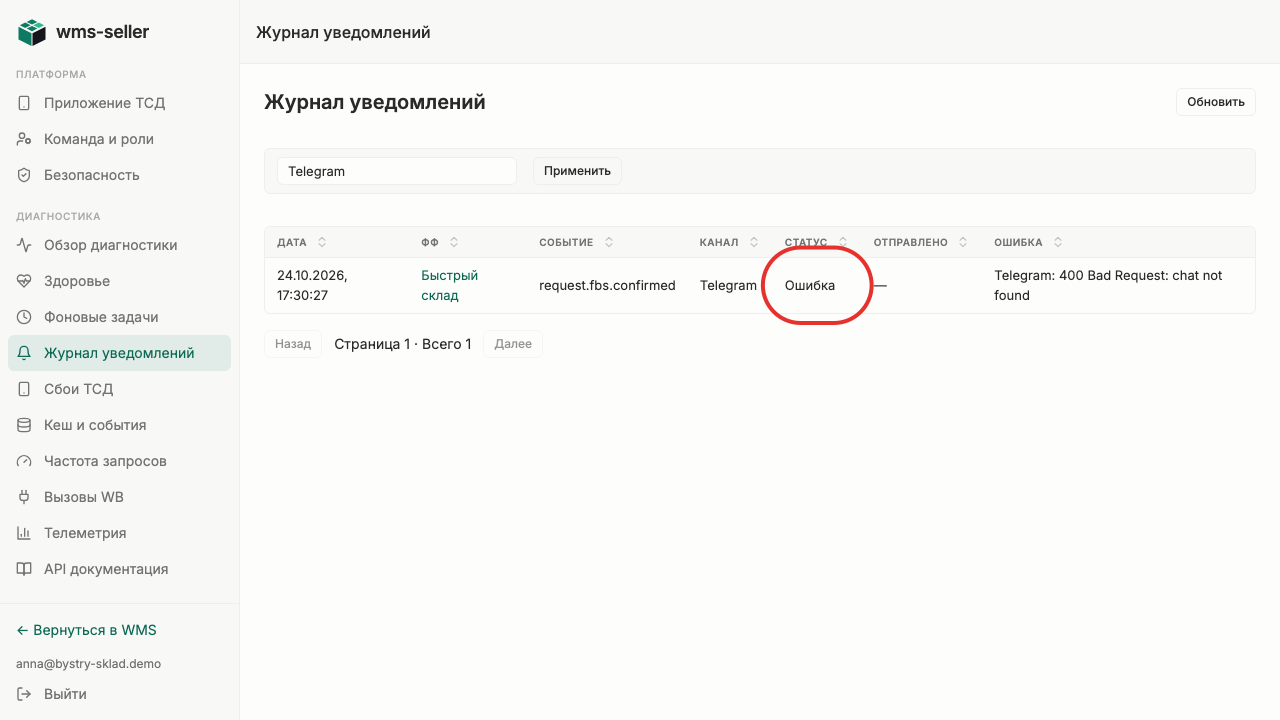
Шаг 3. Нажмите «Журнал уведомлений»
Шаг 4. Введите «Telegram» в поиск
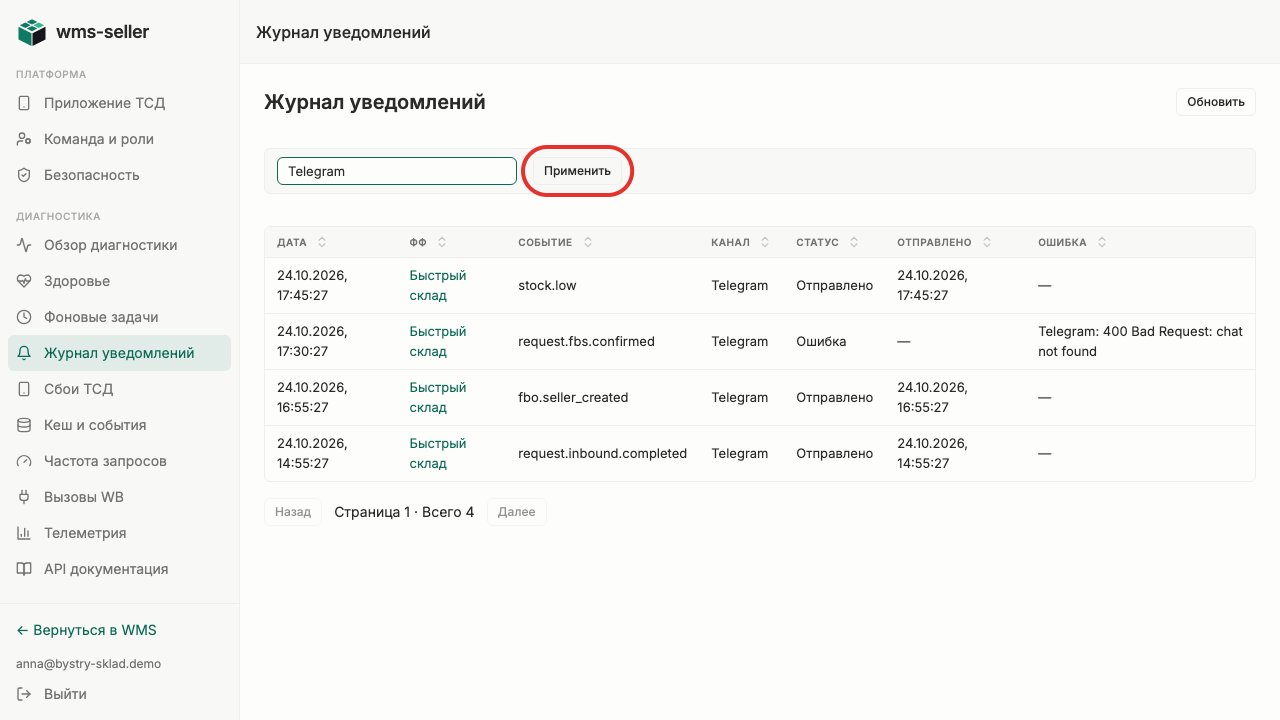
Шаг 5. Нажмите «Применить»
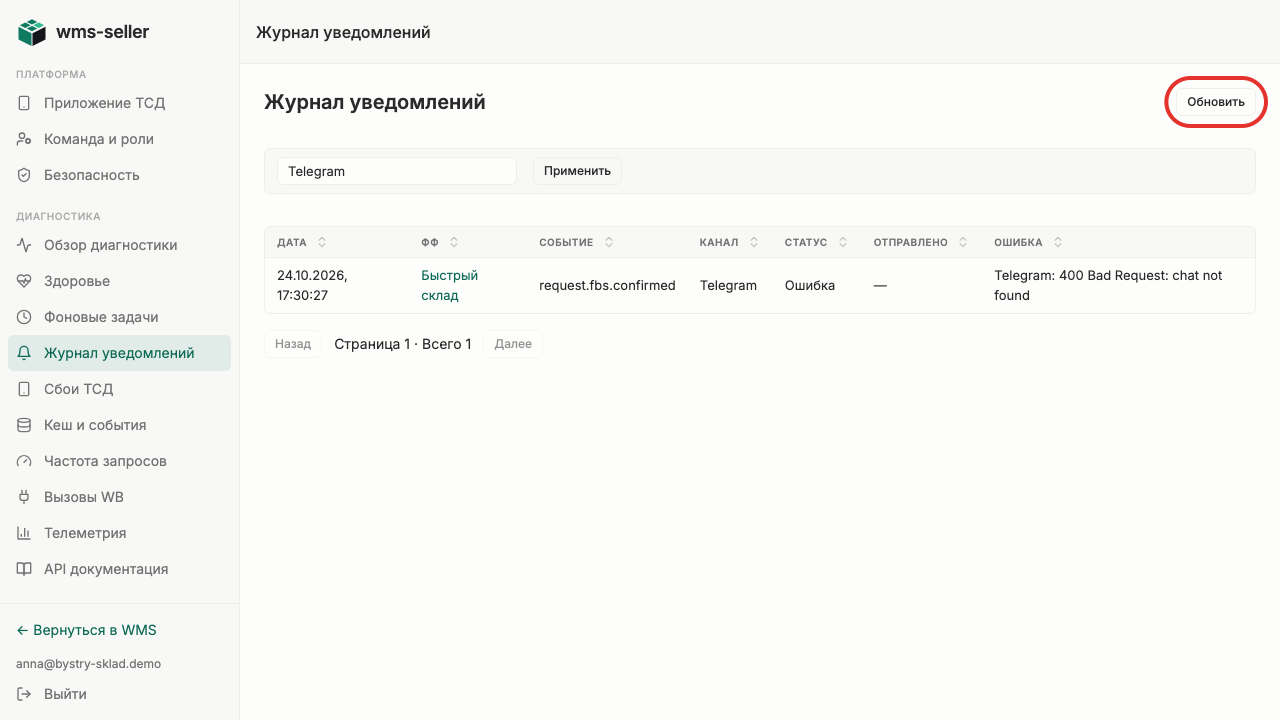
Шаг 6. Нажмите «Обновить»
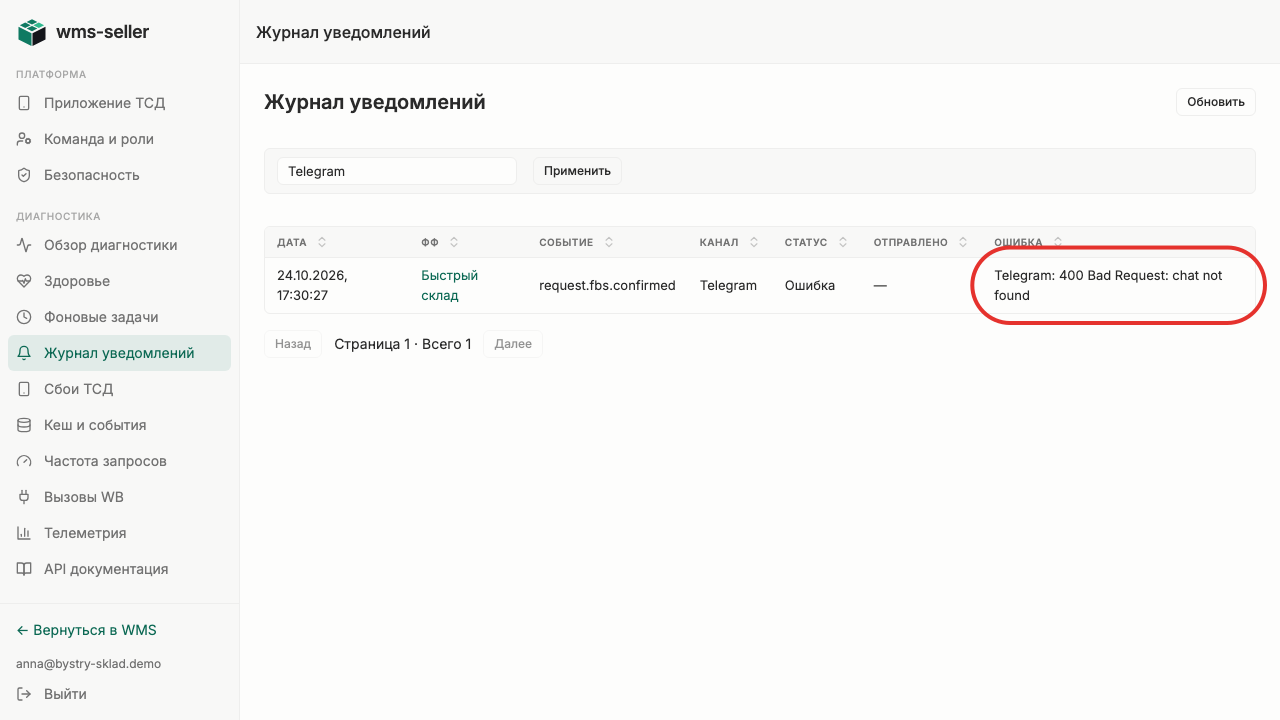
Шаг 7. Посмотрите причину ошибки
Шаг 8. Виден статус «Ошибка»
Готово!
Видны статус доставки, канал и сохранённый текст ошибки Telegram; доставка во внешние сервисы не подтверждается.
Урок 11. Посмотрите кеш и события системы
Как прочитать показатели кеша и событий на локальном стенде.
Зачем это нужно
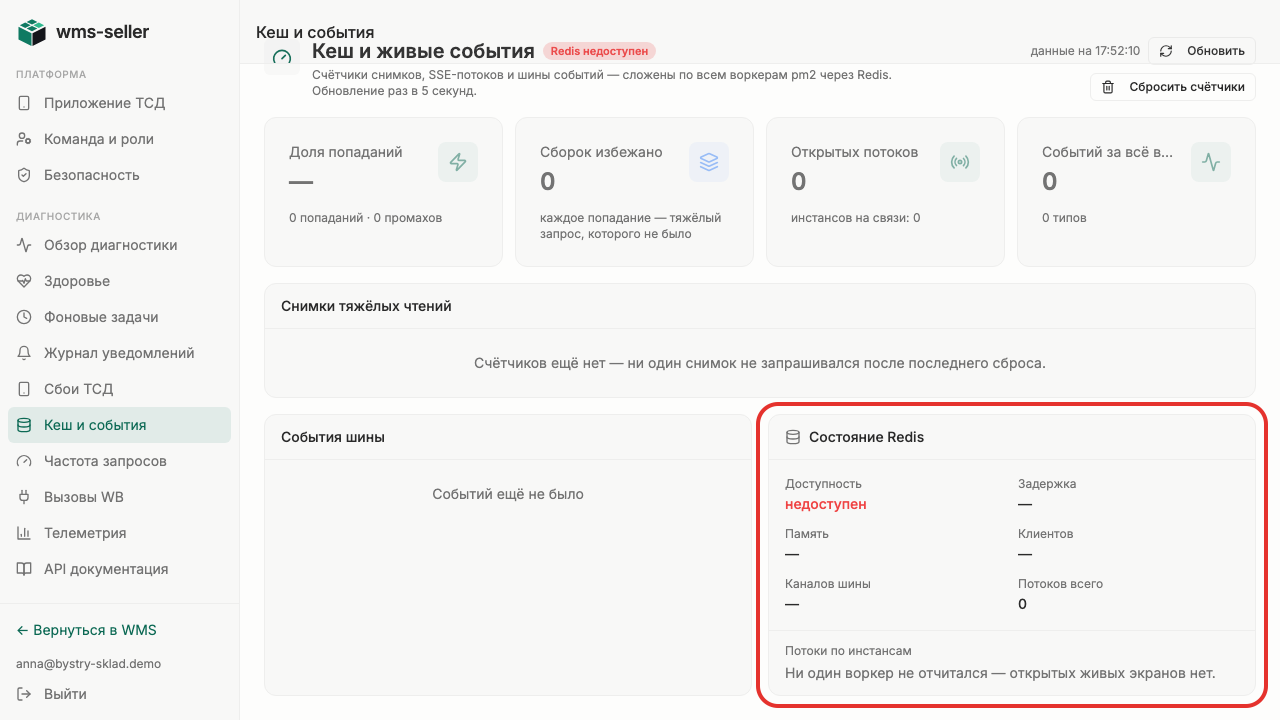
Экран показывает попадания и промахи кеша, события и соединения. Если Redis недоступен, здесь можно увидеть отсутствие данных, чтобы не принять нули за подтверждение исправной работы.
Что нужно заранее
Найдены инструменты управления платформой (урок 1, platforma)
У Анны есть отдельный локальный доступ владельца платформы
На учебном стенде Redis отключён; общие счётчики не используются
Шаг 1. Откройте меню профиля
Шаг 2. Откройте «Админка»
Шаг 3. Выберите «Кеш и события»
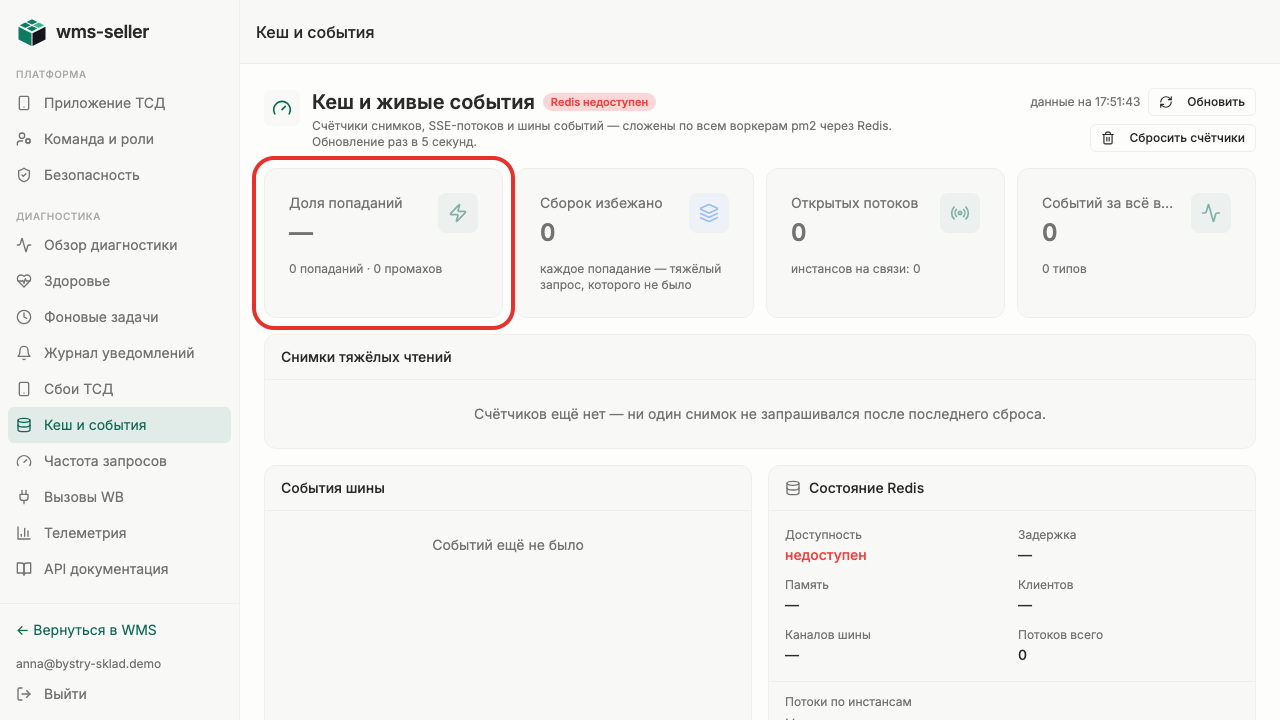
Шаг 4. Посмотрите попадания и промахи кеша
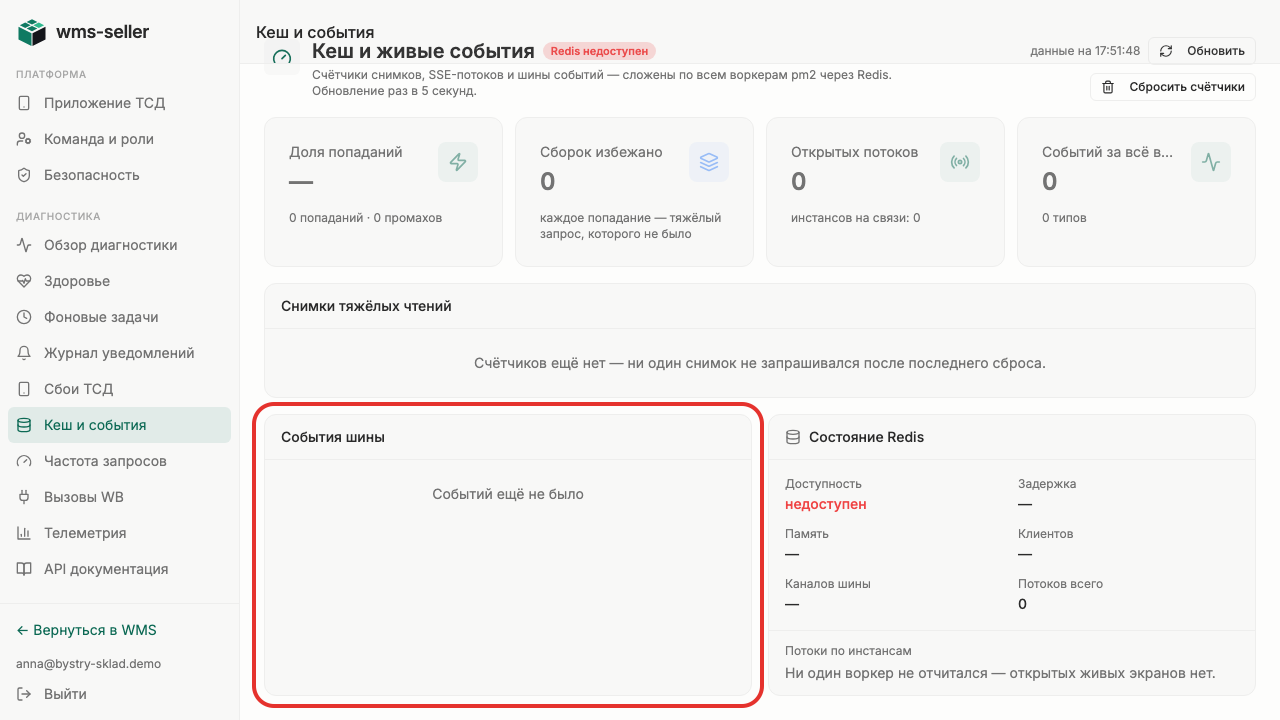
Шаг 5. Посмотрите события
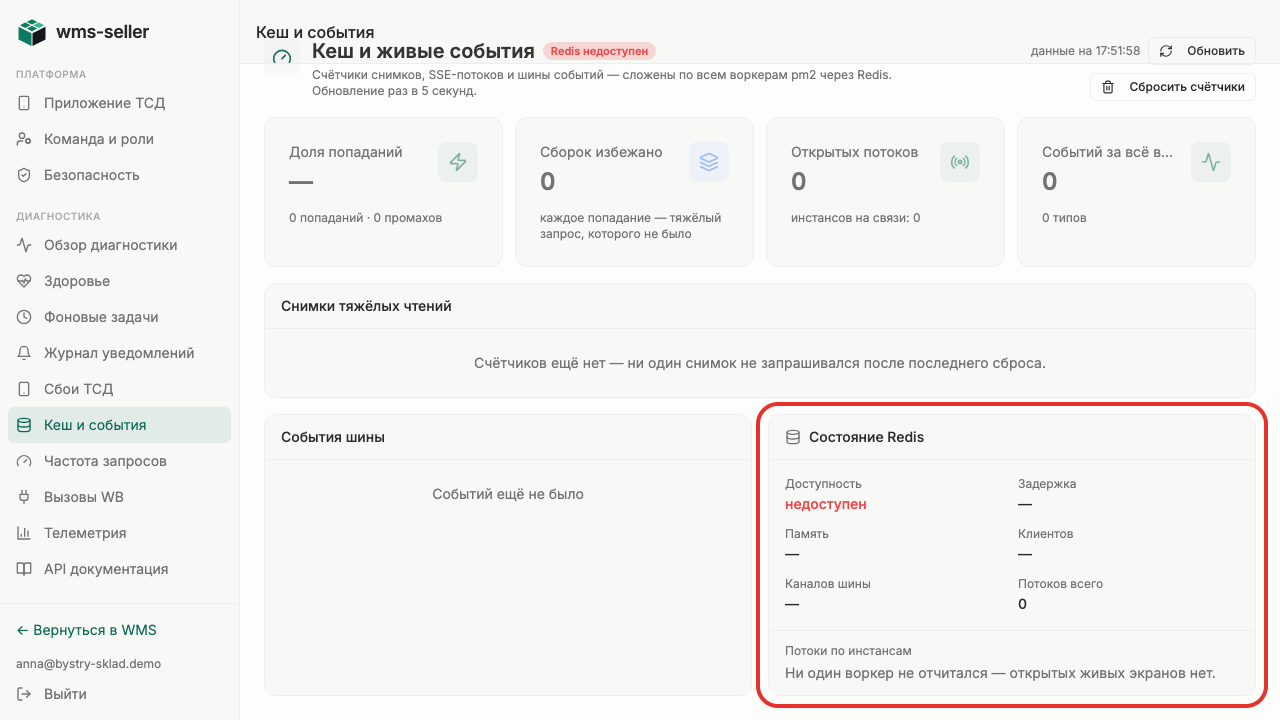
Шаг 6. Посмотрите состояние соединений
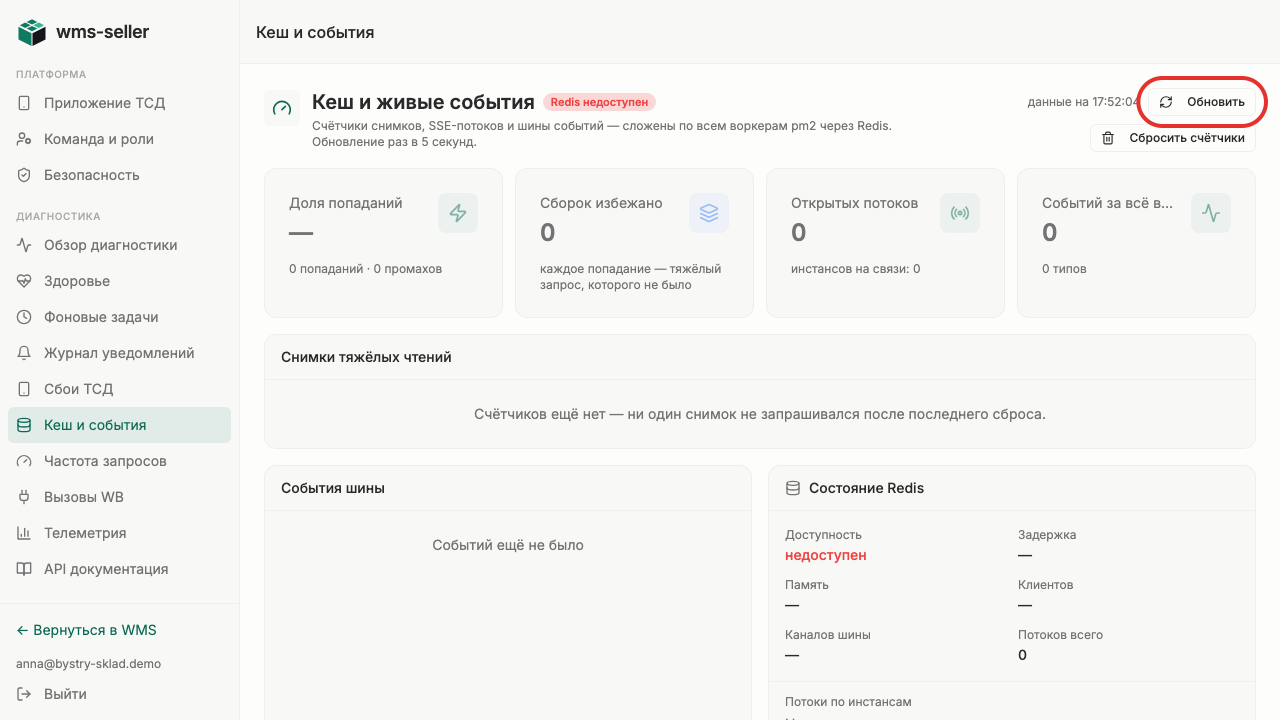
Шаг 7. Нажмите «Обновить»
Шаг 8. На стенде Redis недоступен
Готово!
Открыты показатели кеша, событий и соединений локального стенда: Redis недоступен, событий ещё не было. Нули не подтверждают работу кеша; состояние боевой системы не проверяется.