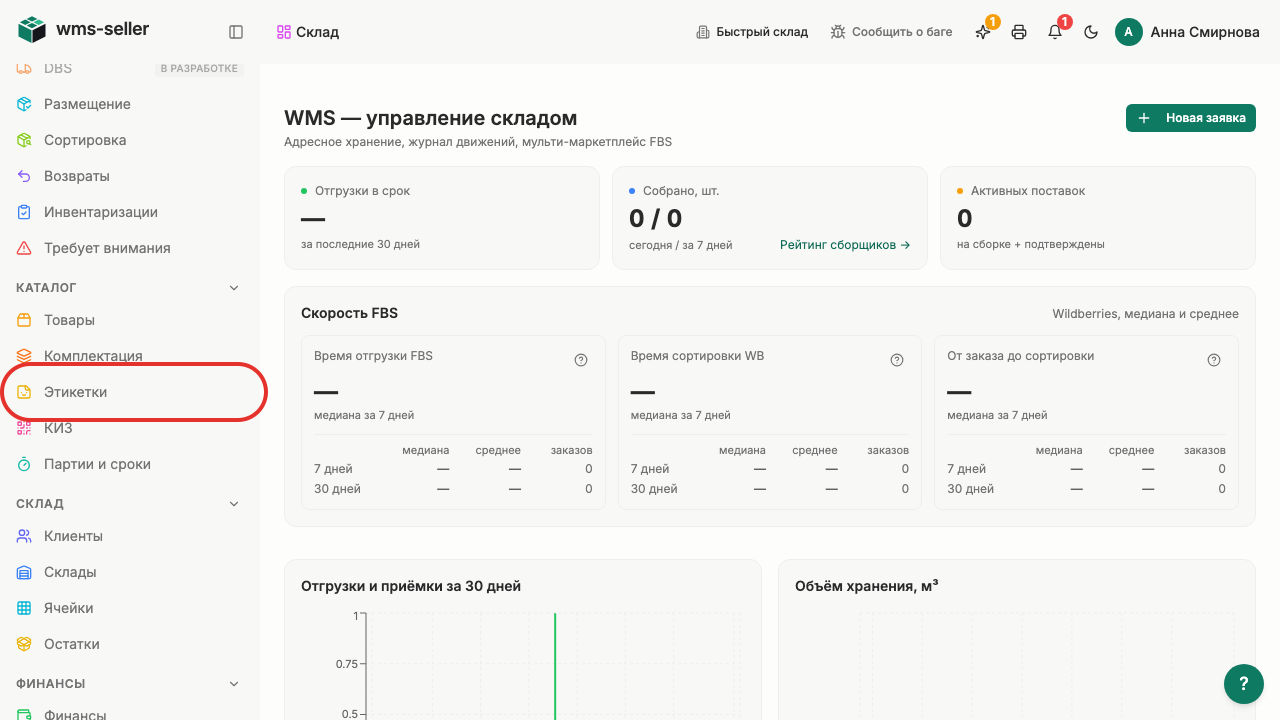
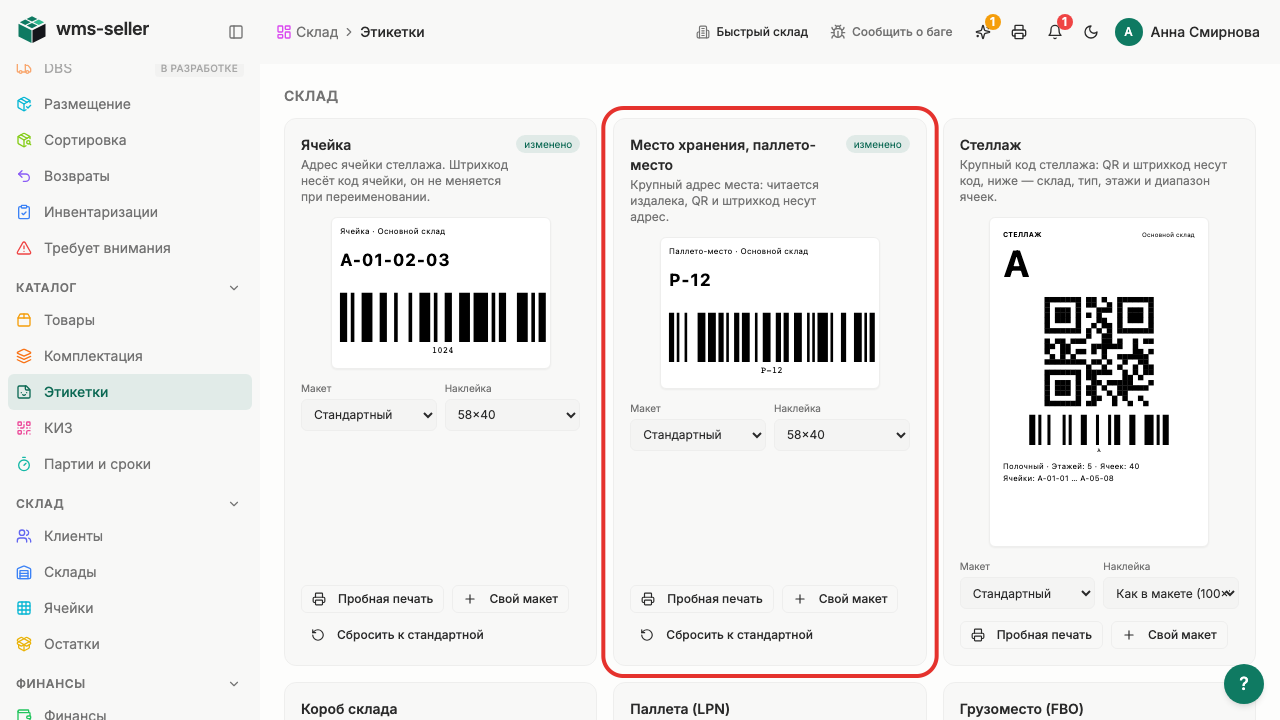
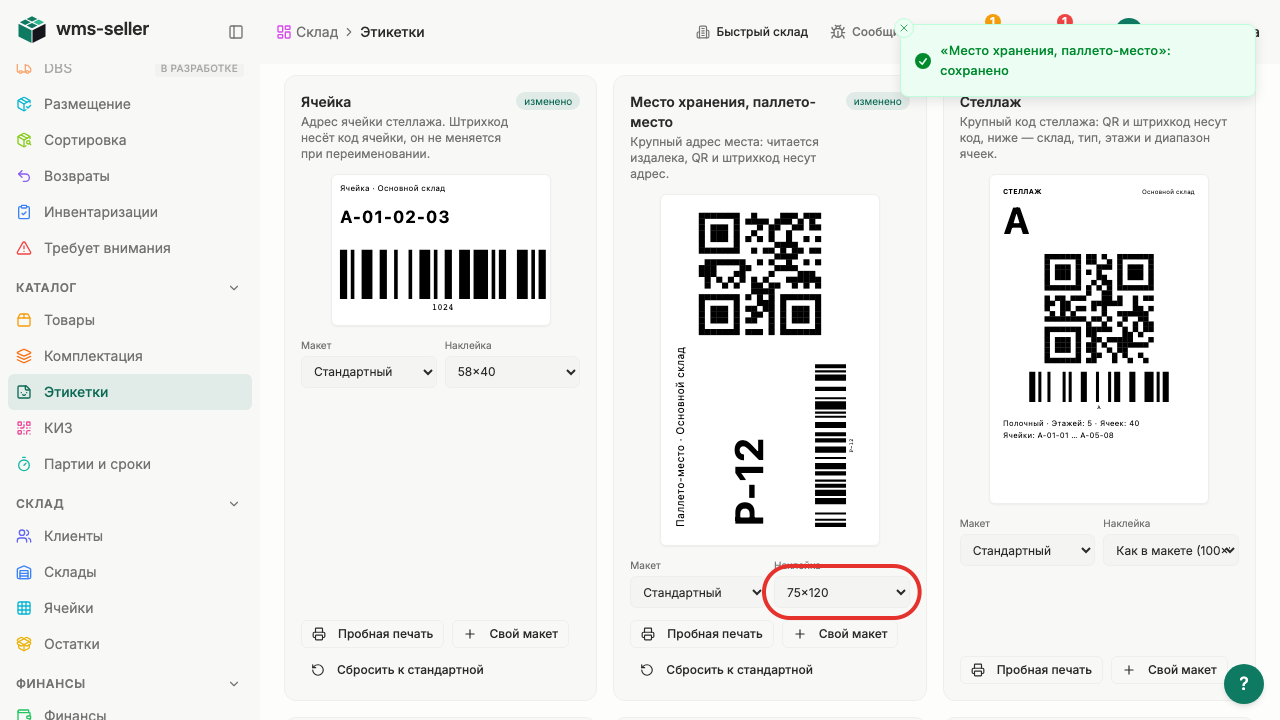
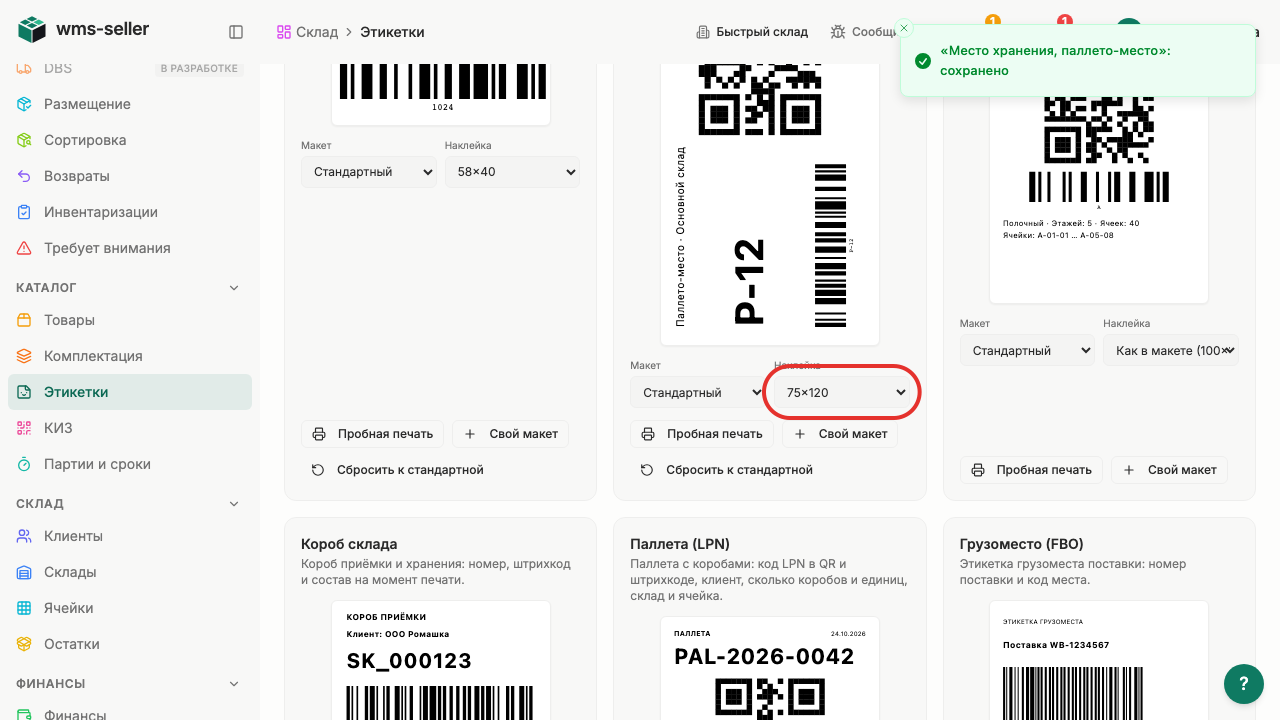
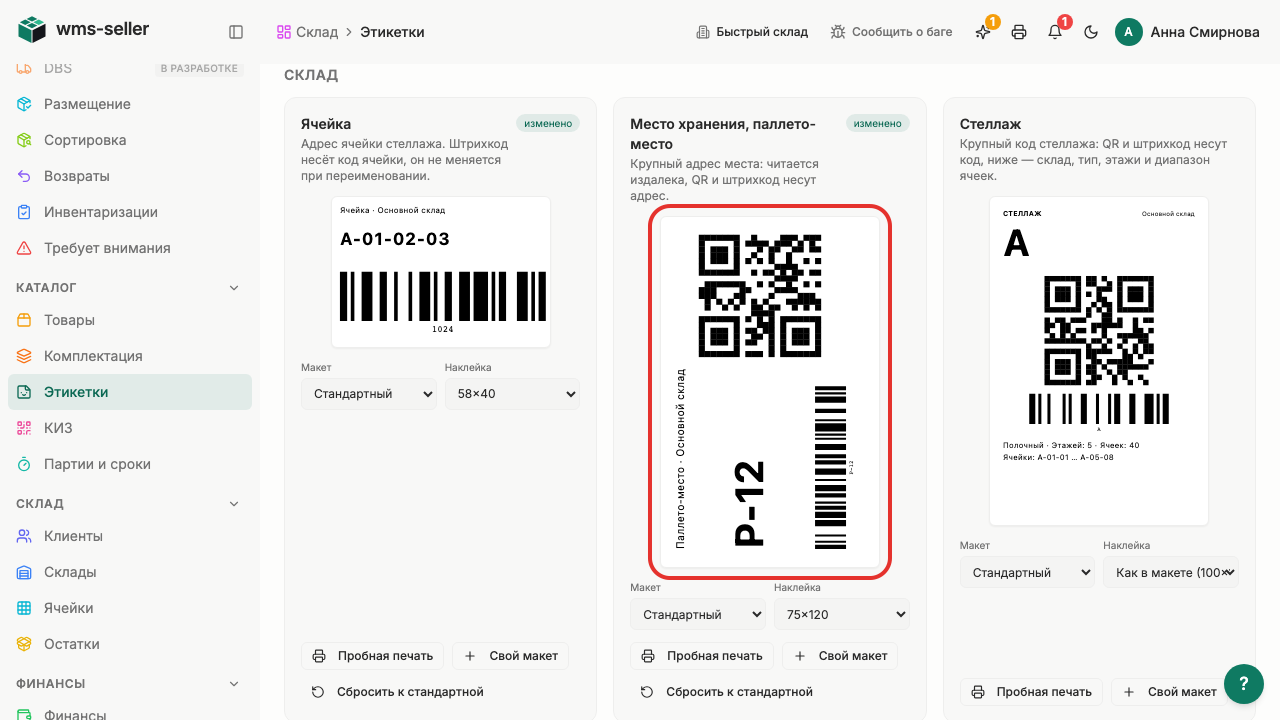
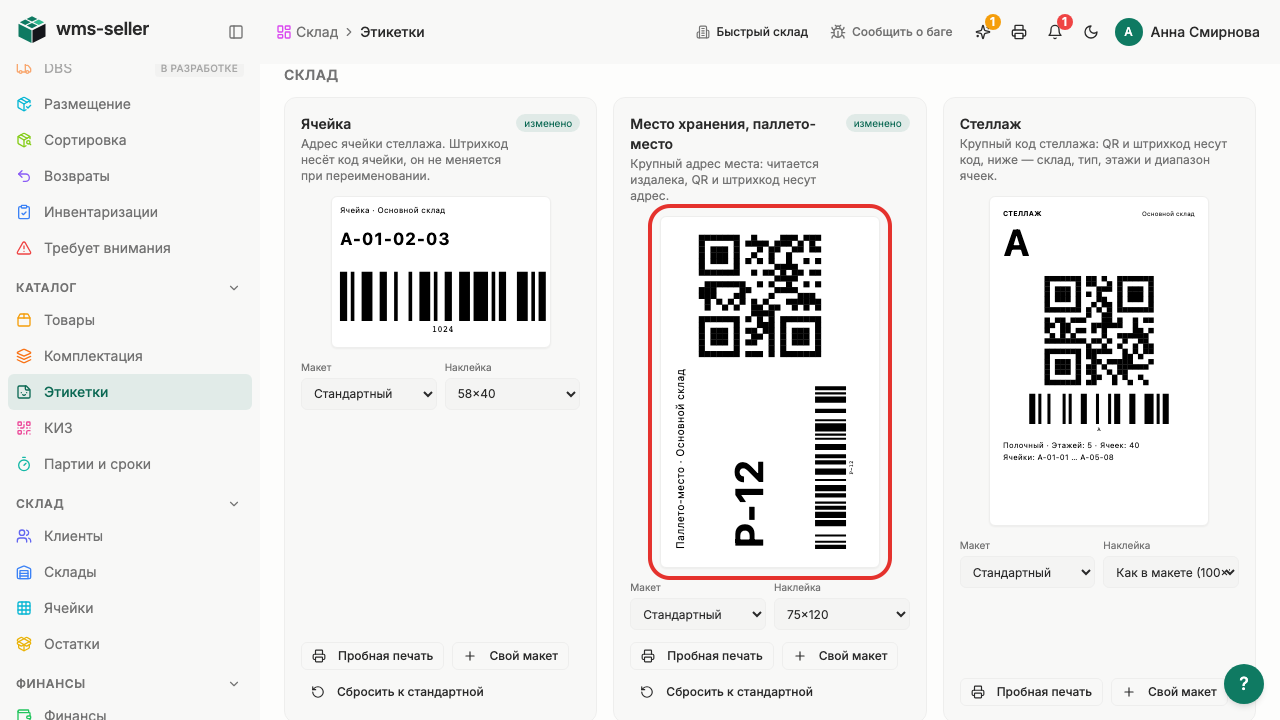
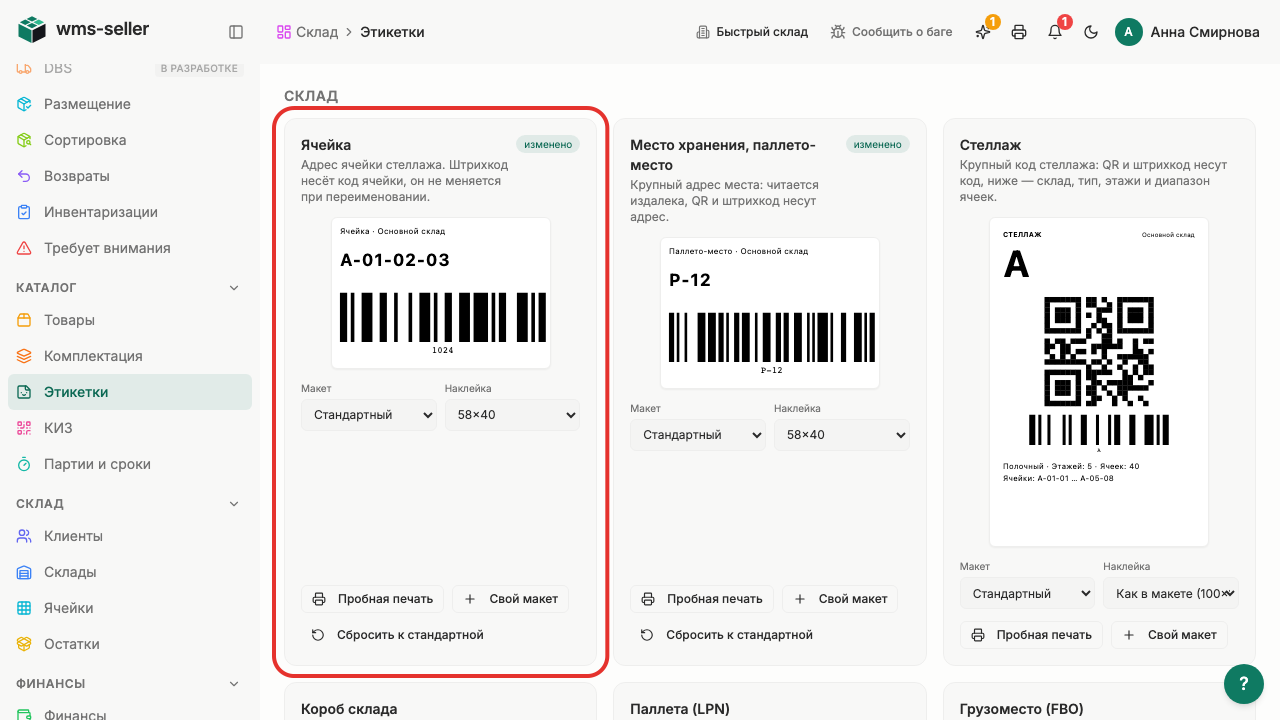
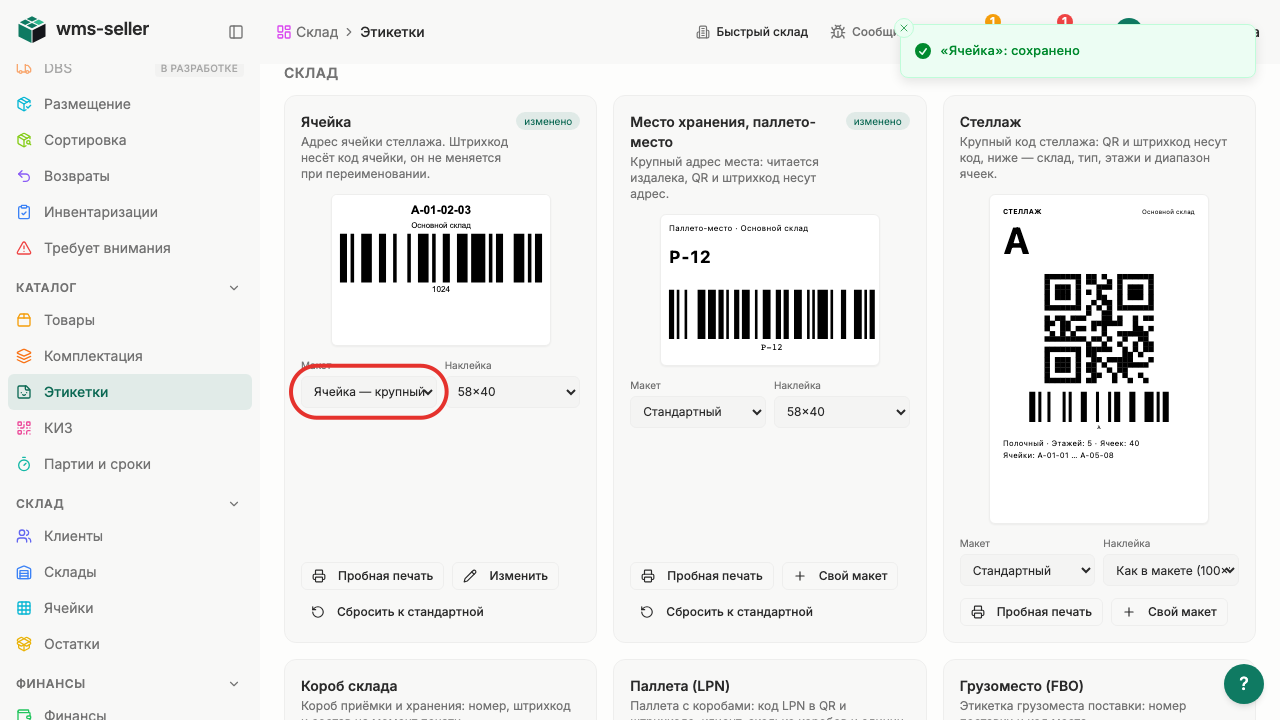
Шаг 6. В предпросмотре виден новый размер наклейки
Готово!
Для типа этикетки сохранён новый размер наклейки.
Урок 2. Создайте свой макет складской этикетки
Как создать собственный макет складской этикетки в визуальном редакторе.
Зачем это нужно
Свой макет позволяет настроить состав и порядок складских полей на этикетке под конкретный тип тары, ячейки или места хранения.
Что нужно заранее
Измените размер наклейки для типа этикетки (урок 1, pechat)
Настроен доступ к Центральному складу
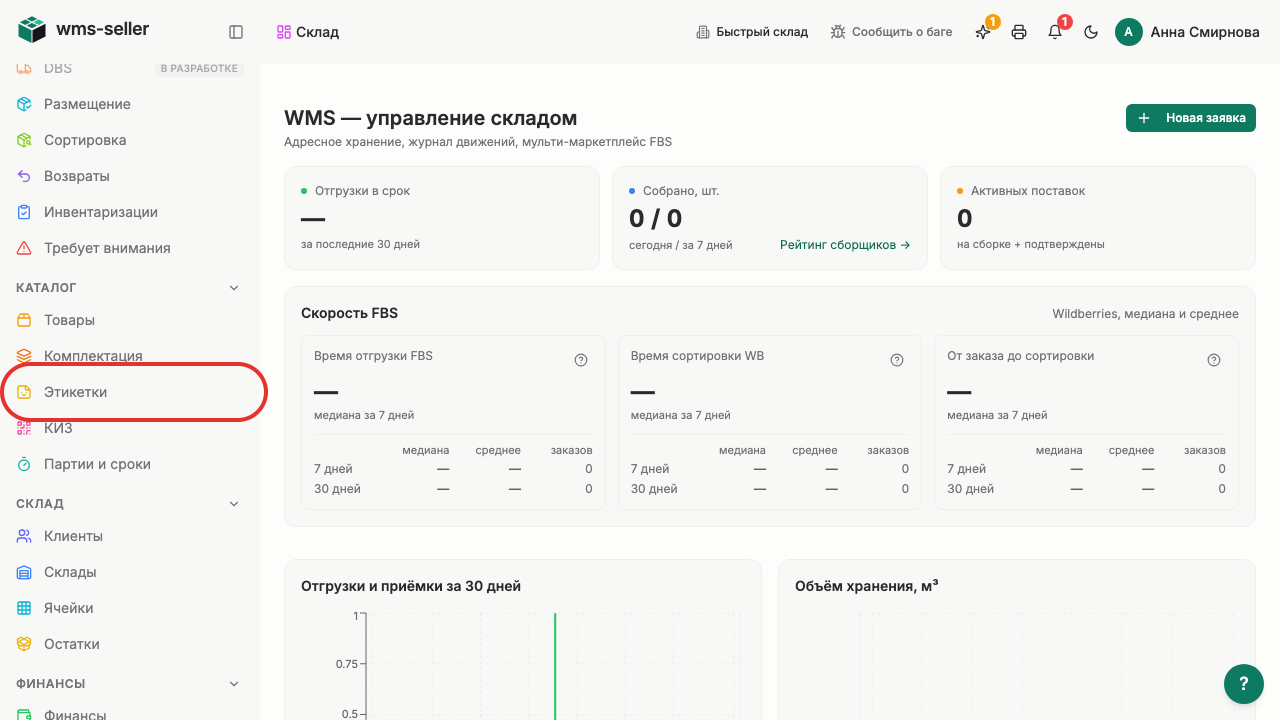
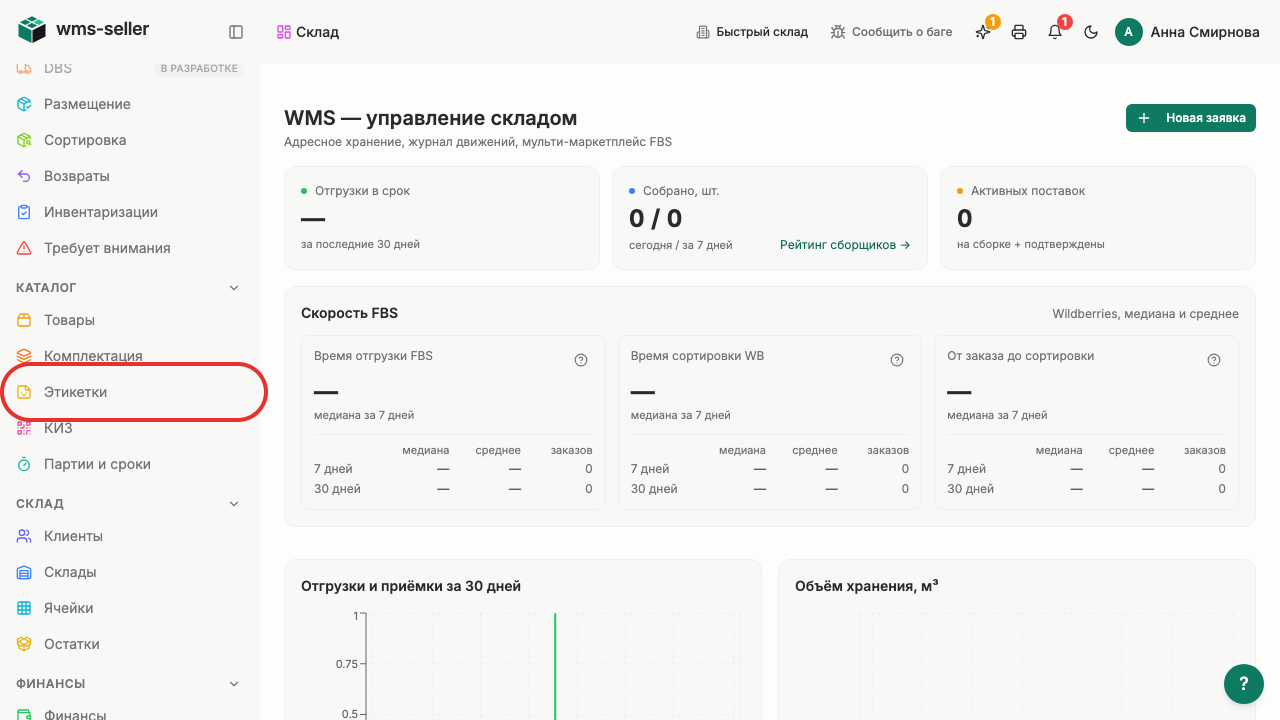
Шаг 1. Нажмите «Этикетки» в меню слева
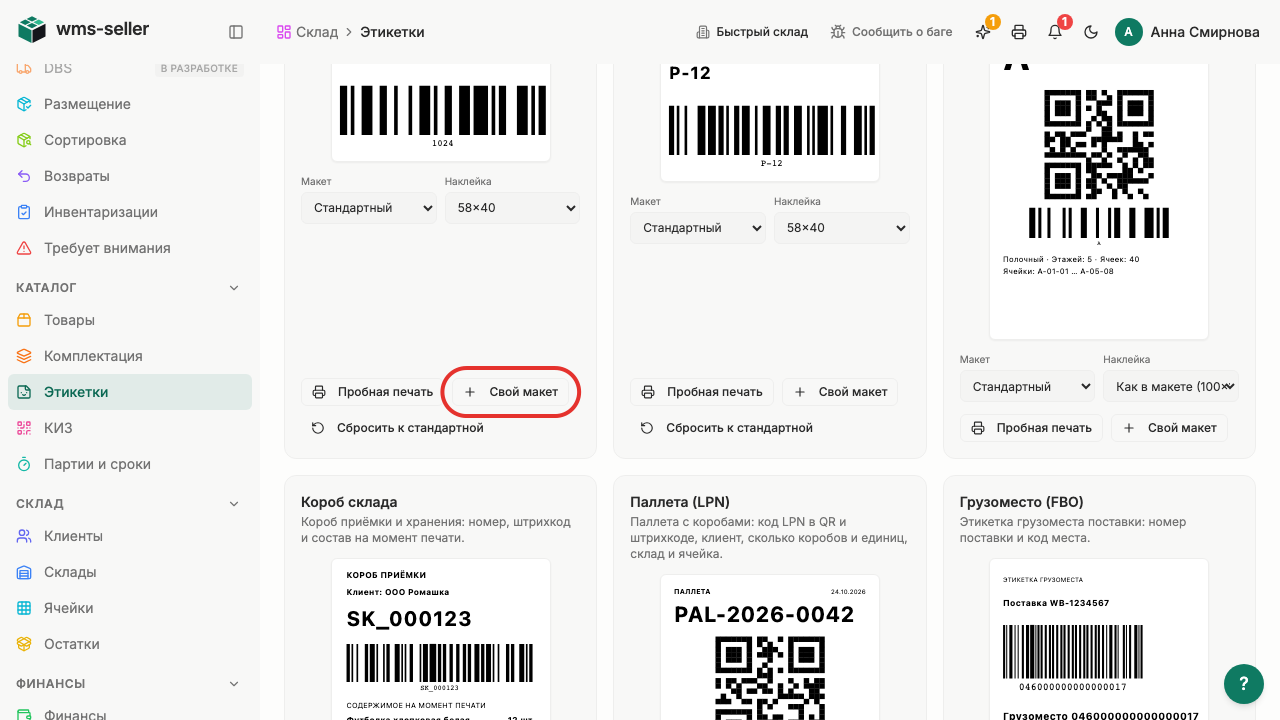
Шаг 2. Нажмите «Свой макет»
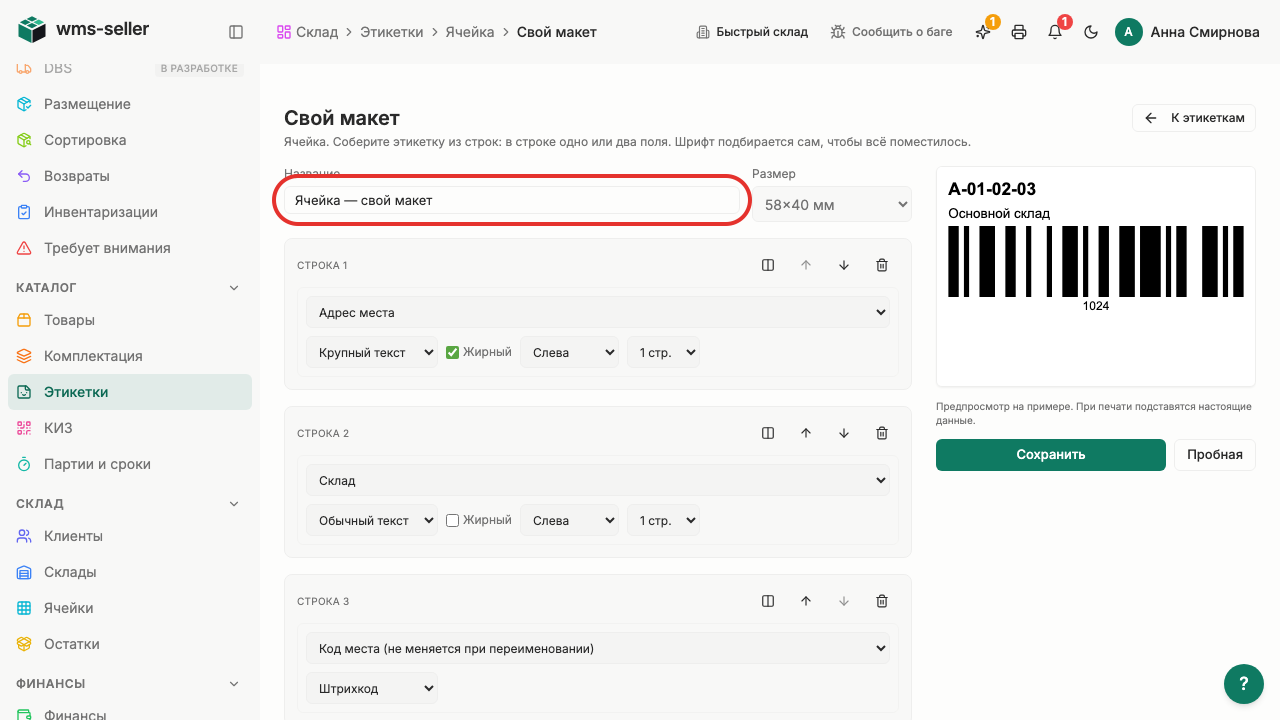
Шаг 3. Введите название «Ячейка со складом»
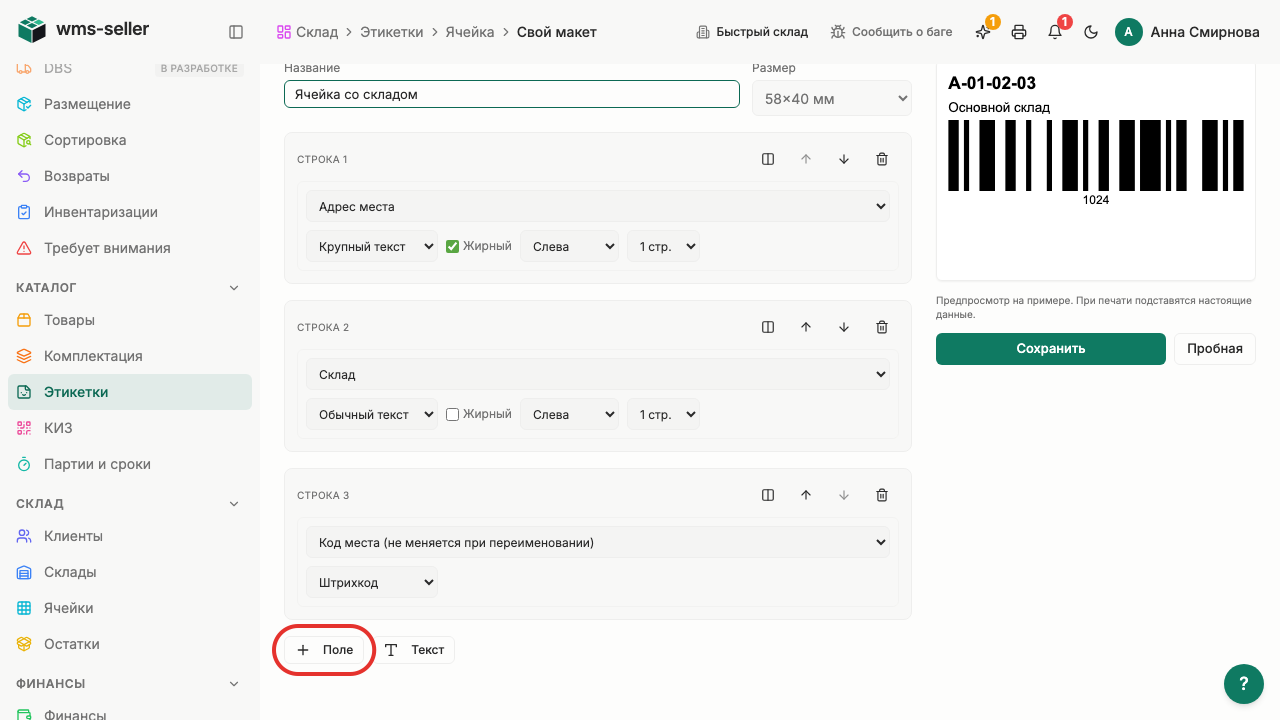
Шаг 4. Нажмите «Поле»
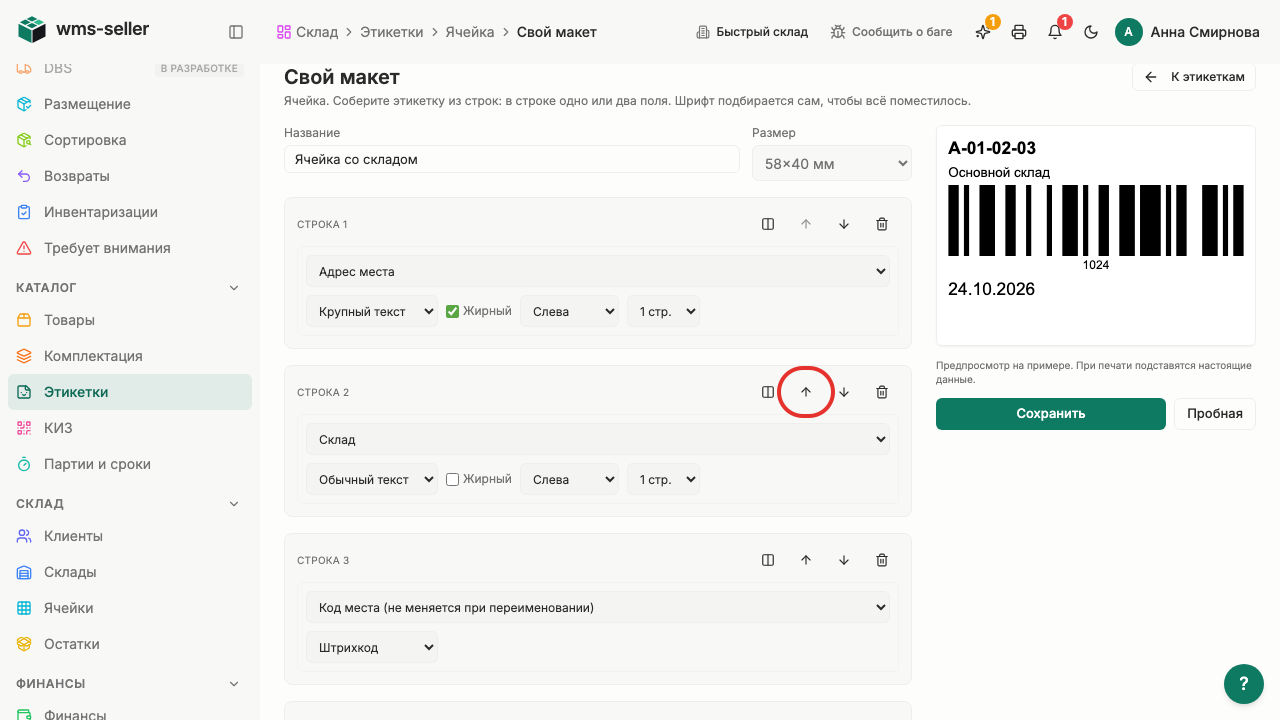
Шаг 5. Нажмите «Выше»
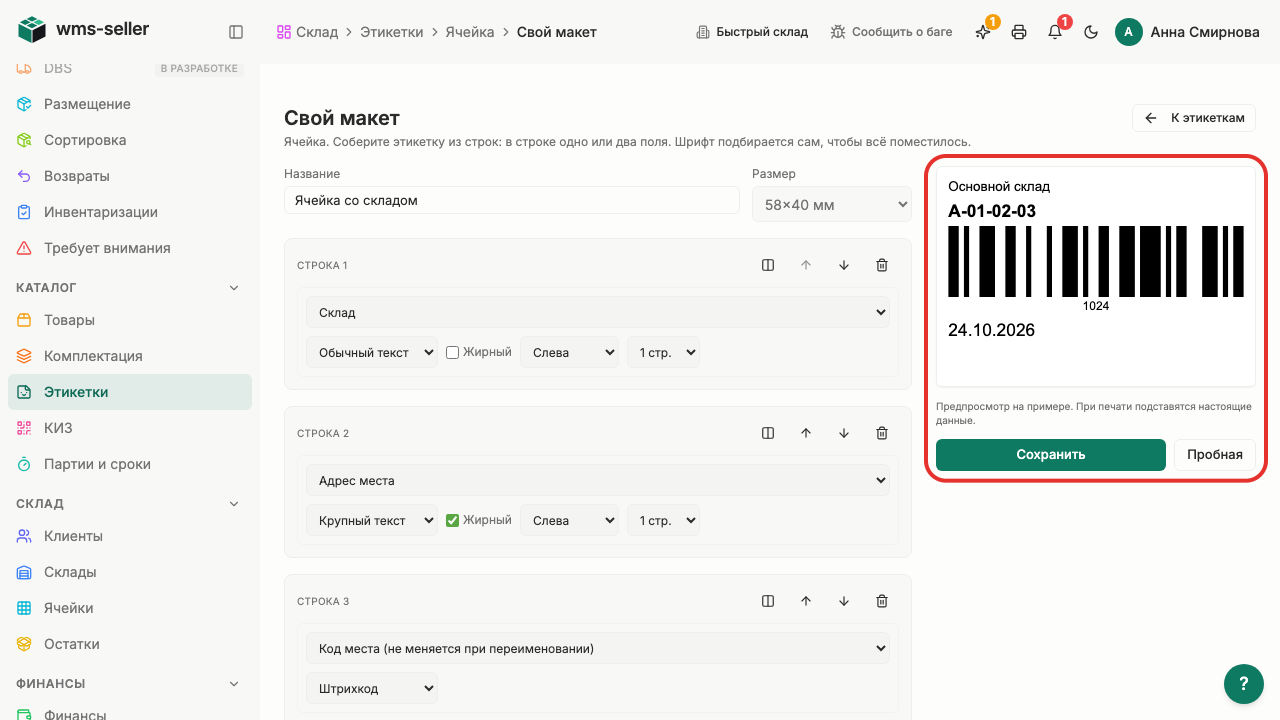
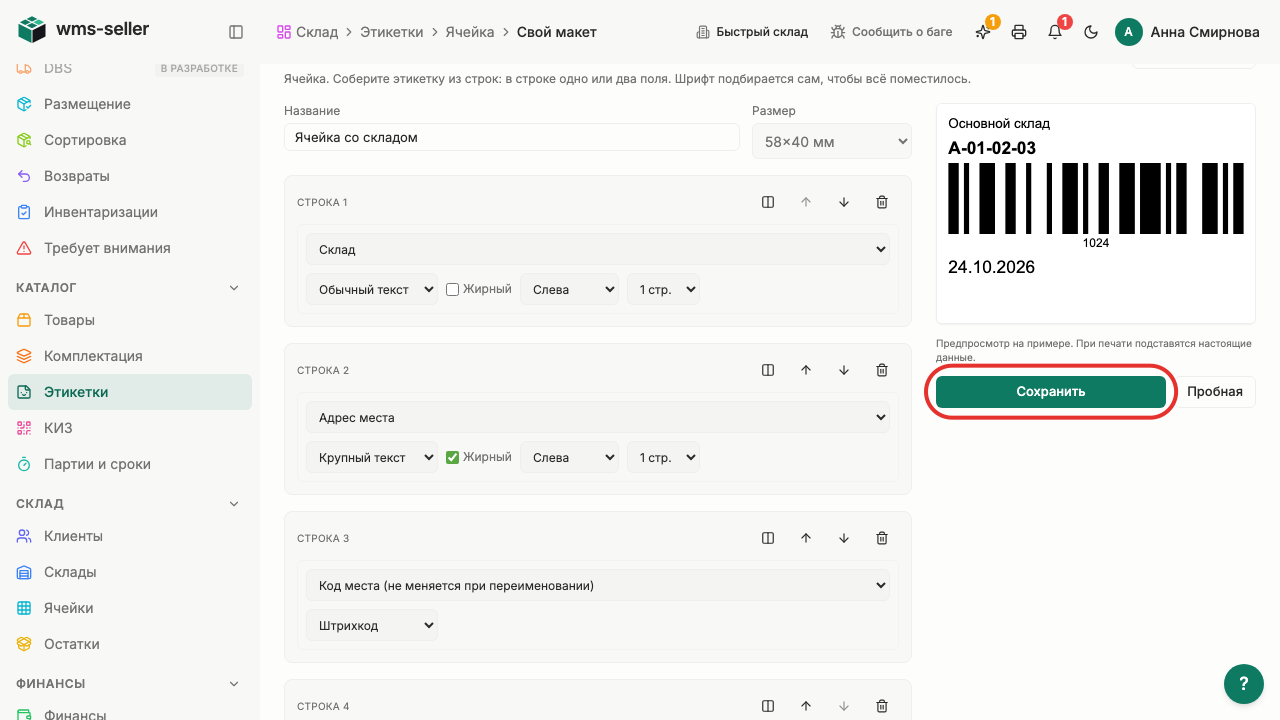
Шаг 6. В предпросмотре виден обновлённый макет
Шаг 7. Нажмите «Сохранить»
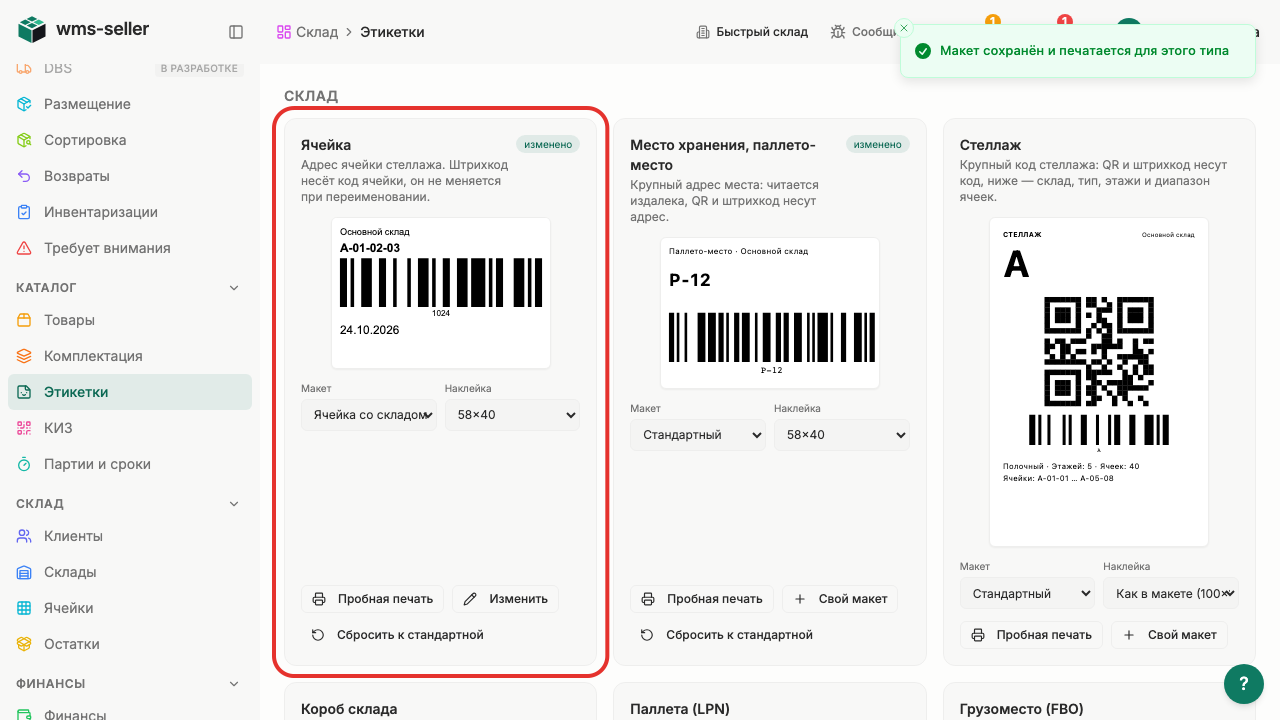
Шаг 8. Новый макет появился в списке
Готово!
Создан и сохранён пользовательский макет складской этикетки; обновлённый состав полей отображается в карточке типа.
Урок 3. Назначьте макет типу складской этикетки
Как привязать созданный макет к типу складской этикетки.
Зачем это нужно
Назначенный макет определяет, как выглядит этикетка ячейки. Его не нужно выбирать заново при каждой печати.
Что нужно заранее
Создать свой макет складской этикетки (урок 2, pechat)
Настроен доступ к Центральному складу
Шаг 1. Нажмите «Этикетки» в меню слева
Шаг 2. Видна карточка «Ячейка»
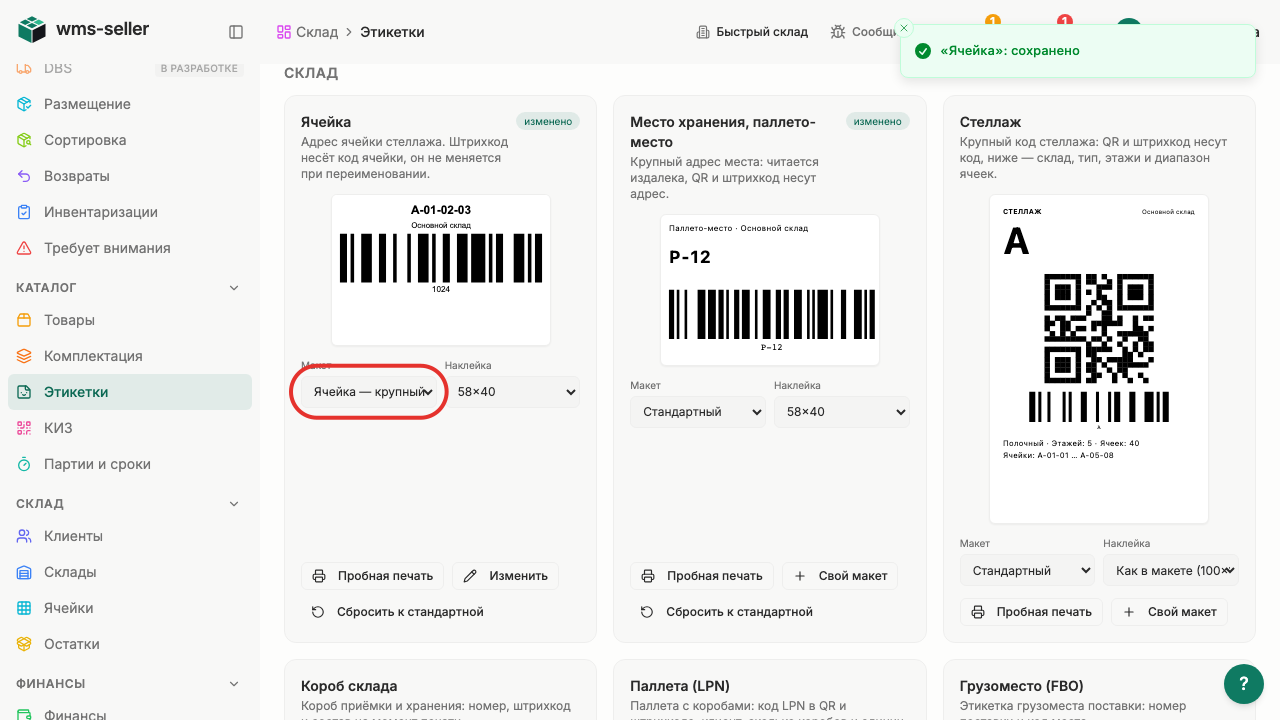
Шаг 3. Выберите «Ячейка — крупный адрес»
Шаг 4. Макет «Ячейка — крупный адрес» сохранён
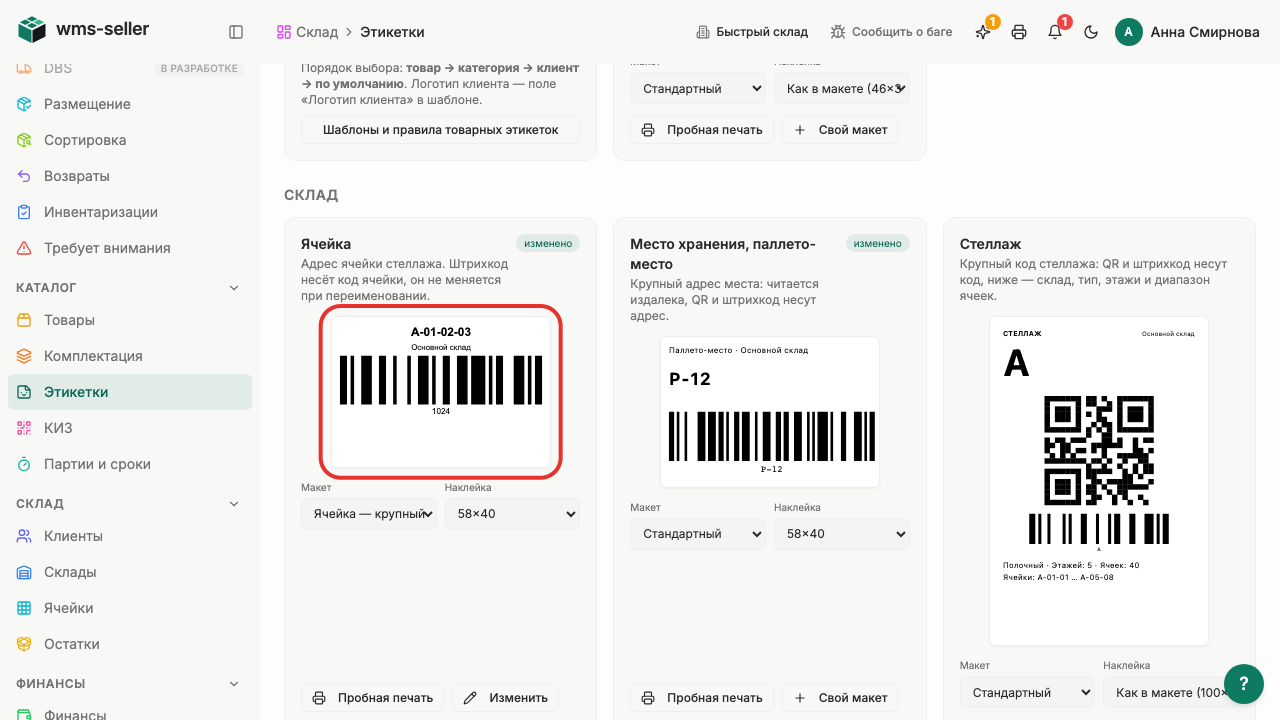
Шаг 5. В предпросмотре виден новый макет
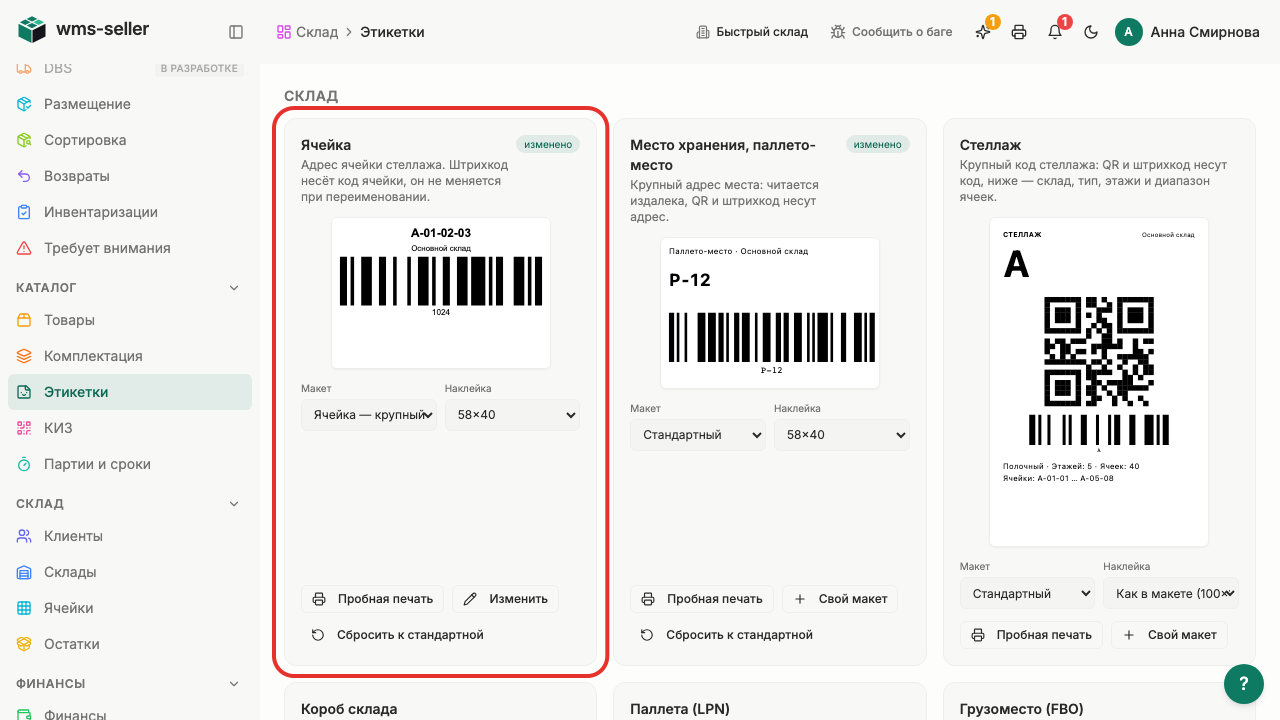
Шаг 6. Выбранный макет виден в карточке типа
Готово!
Для типа складской этикетки назначен макет.
Урок 4. Создайте товарный шаблон этикетки
Как создать товарный шаблон этикетки с полями и штрихкодом под категорию товаров.
Зачем это нужно
Товарный шаблон определяет расположение названия, артикула и штрихкода на наклейках для маркировки продукции клиента.
Что нужно заранее
Создать товар клиента (урок 8, klienty)
Настроен доступ к Центральному складу
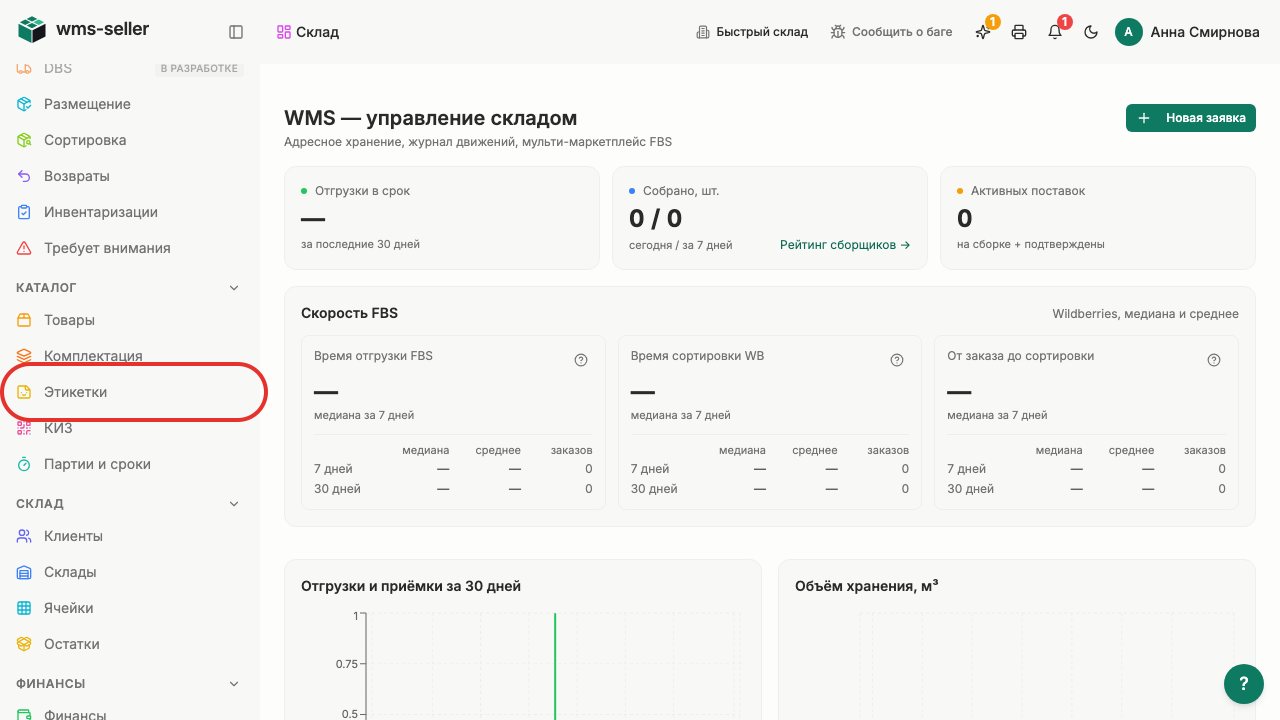
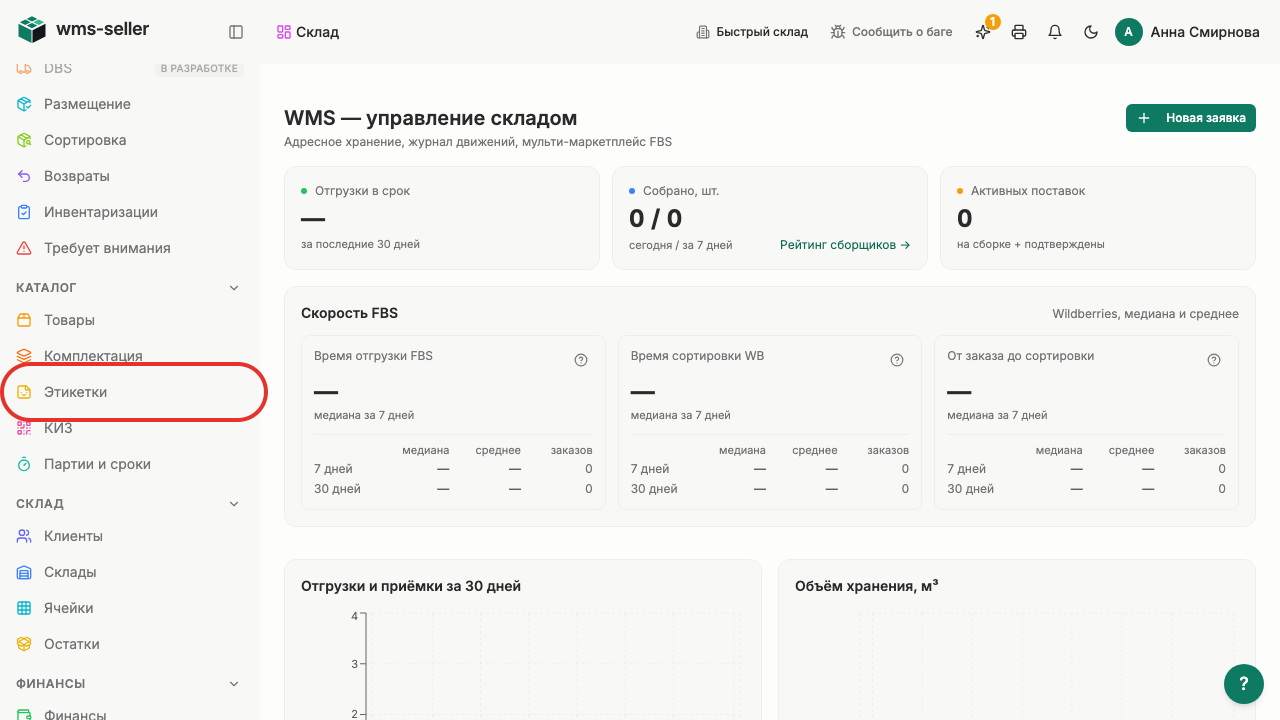
Шаг 1. Нажмите «Этикетки» в меню слева
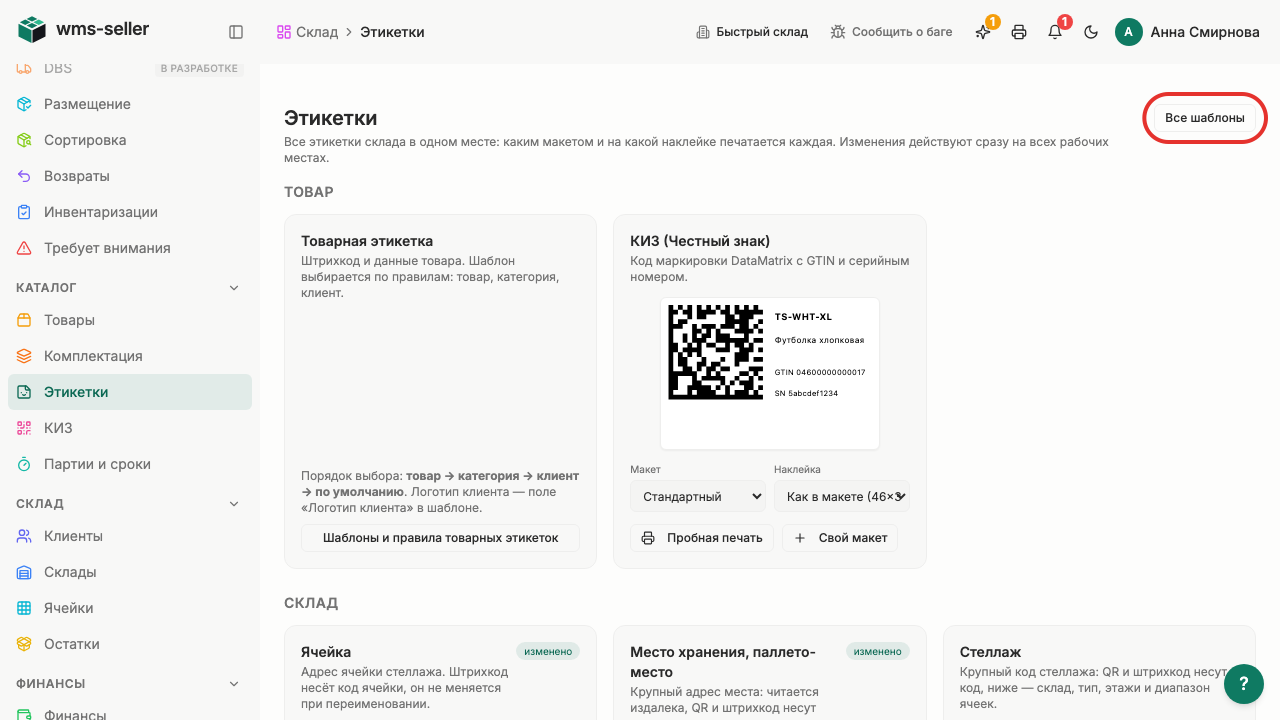
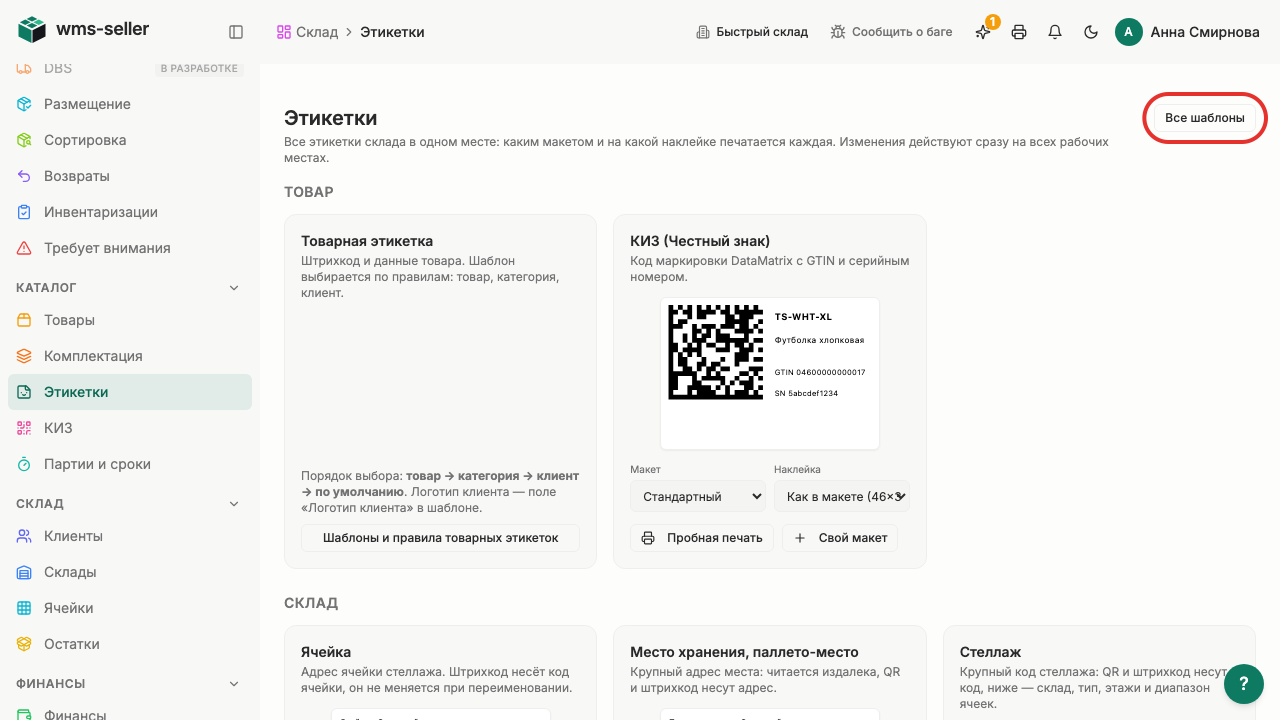
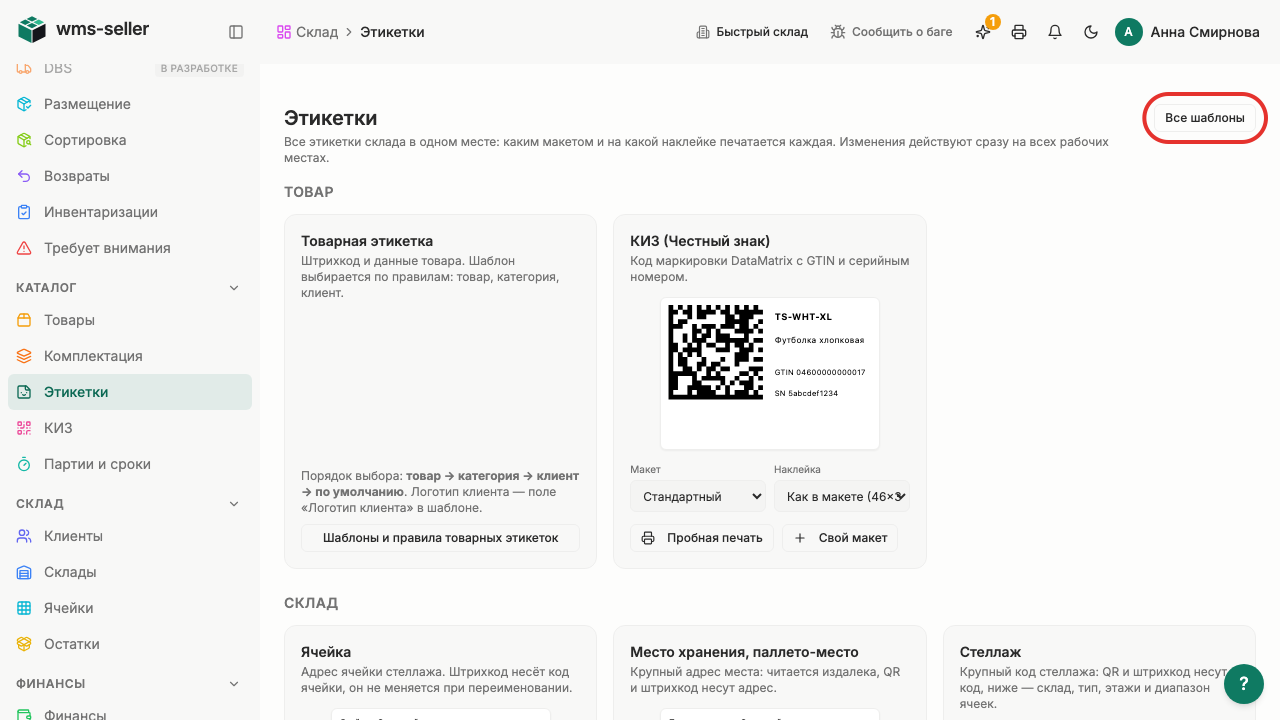
Шаг 2. Нажмите «Все шаблоны»
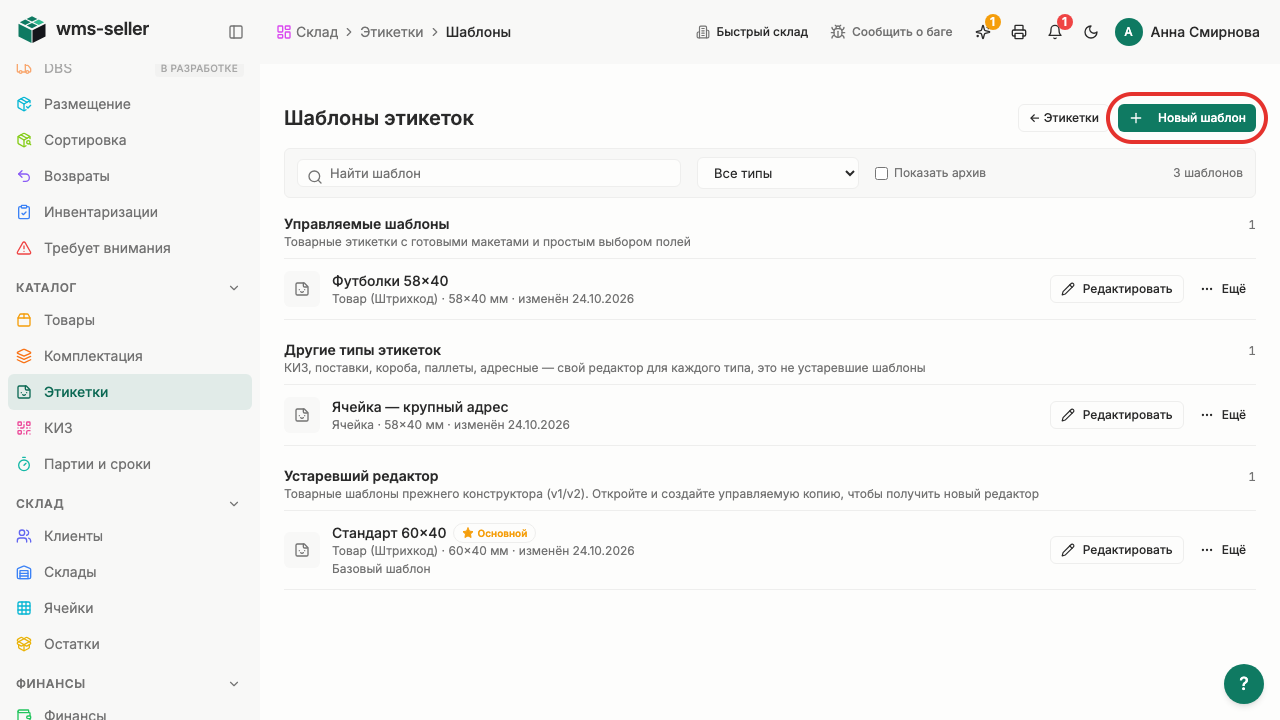
Шаг 3. Нажмите «Новый шаблон»
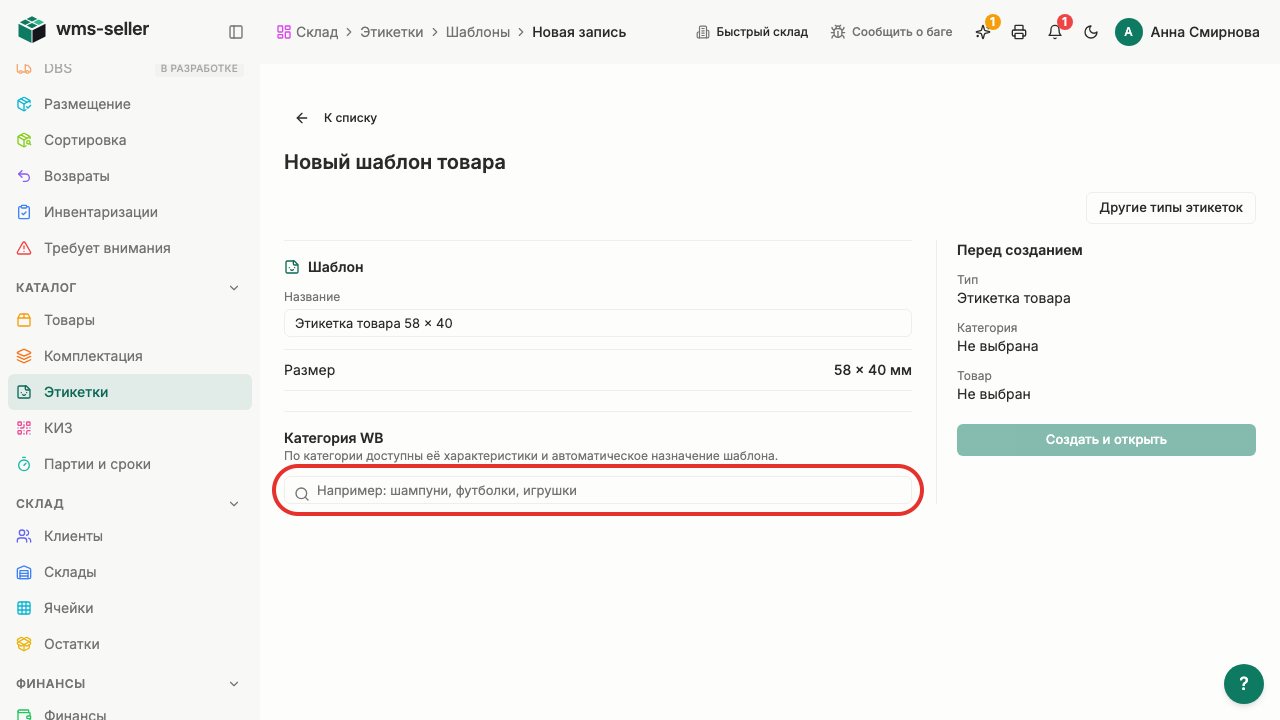
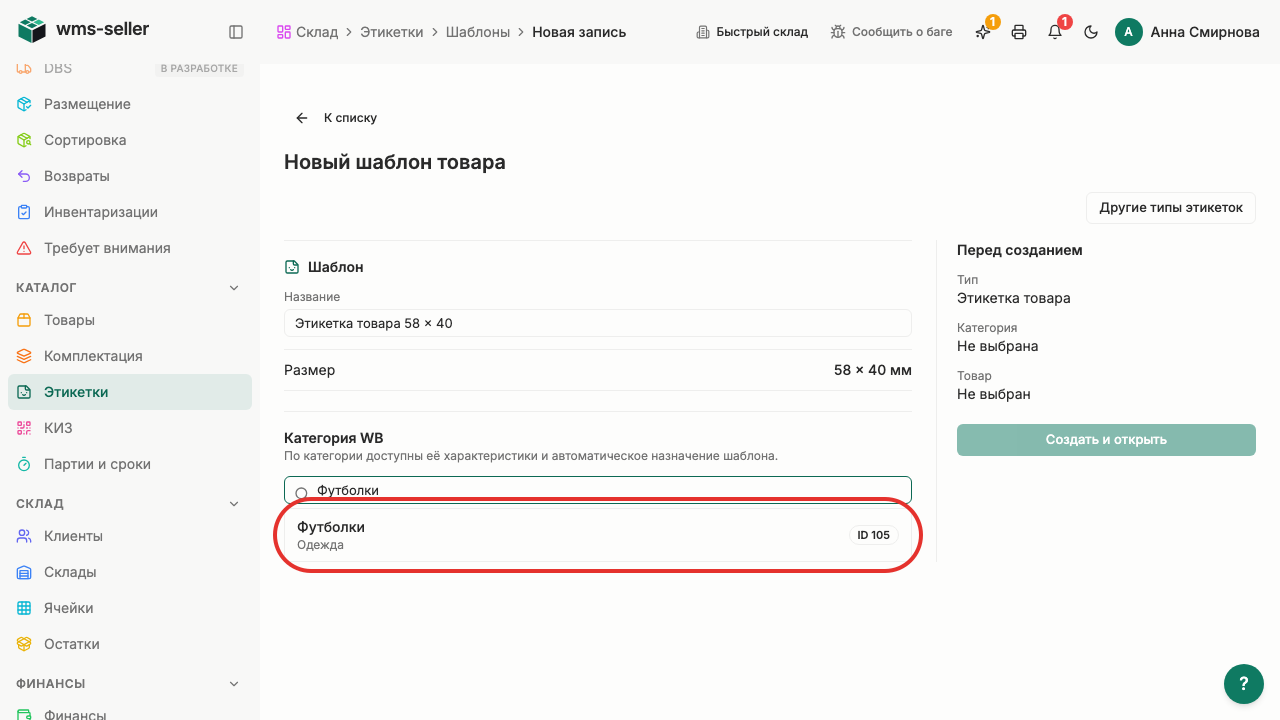
Шаг 4. Укажите категорию товара
Шаг 5. Выберите категорию «Футболки»
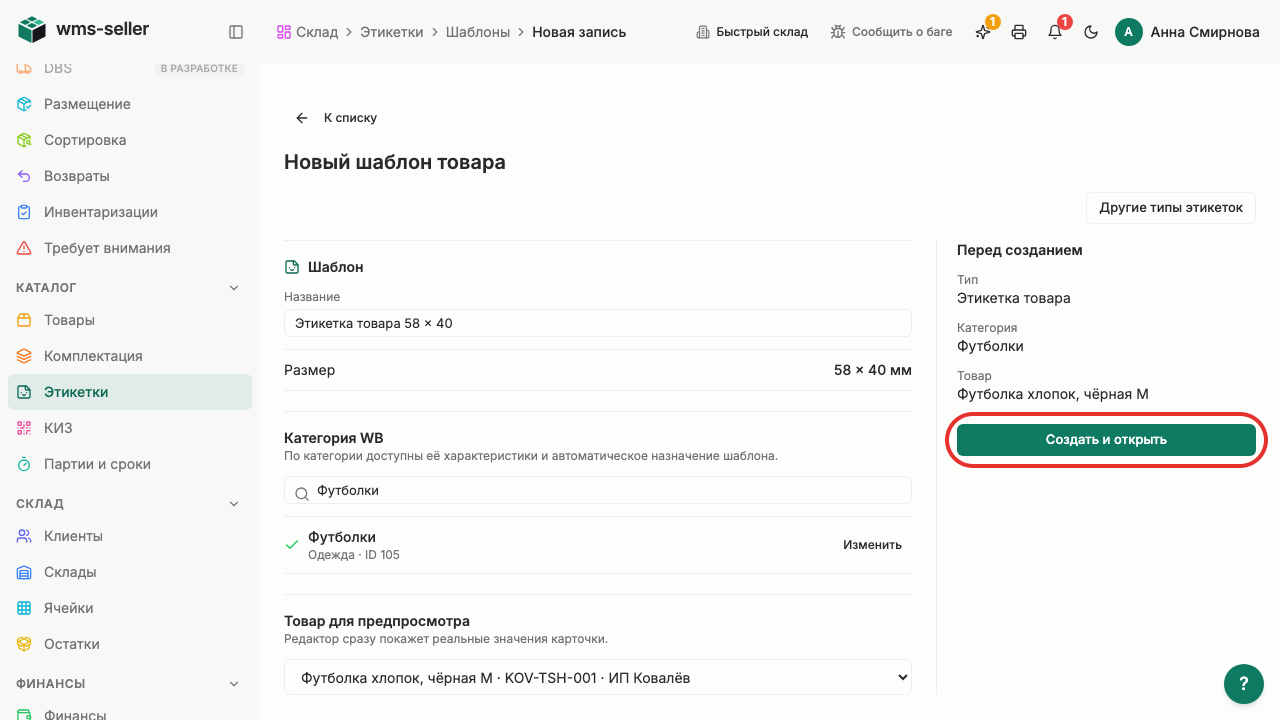
Шаг 6. Нажмите «Создать и открыть»
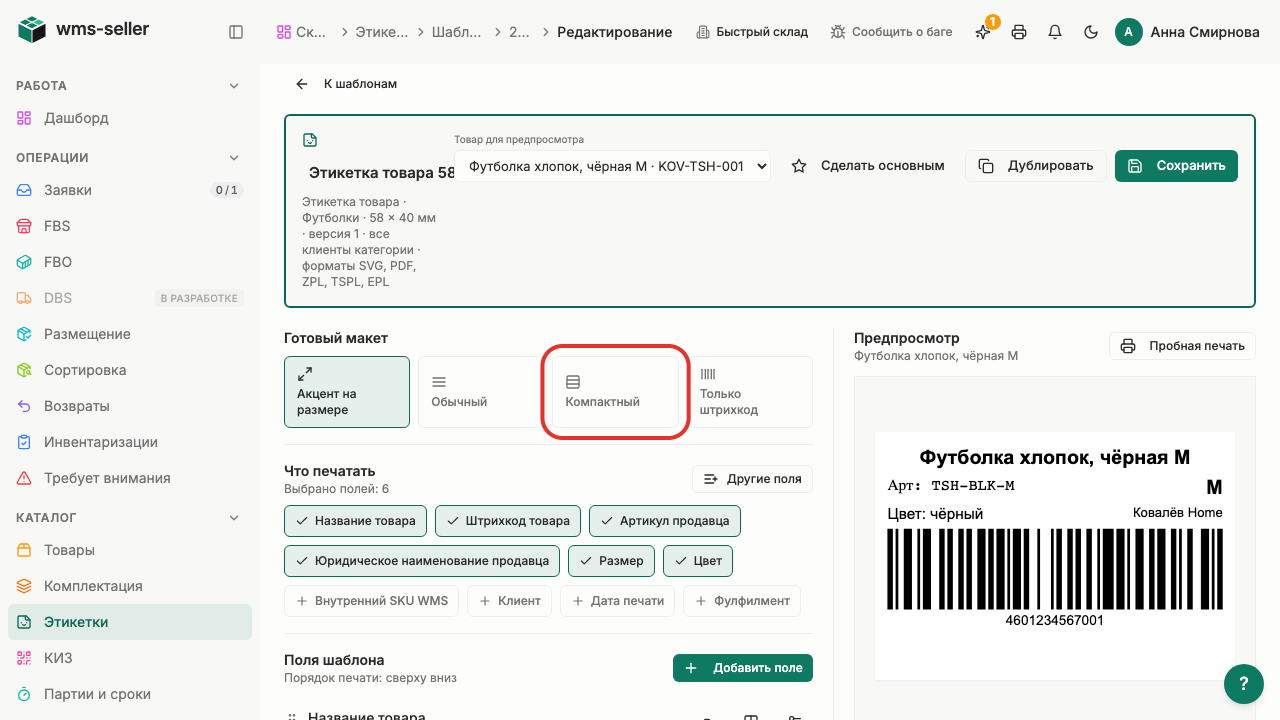
Шаг 7. Выберите макет «Компактный»
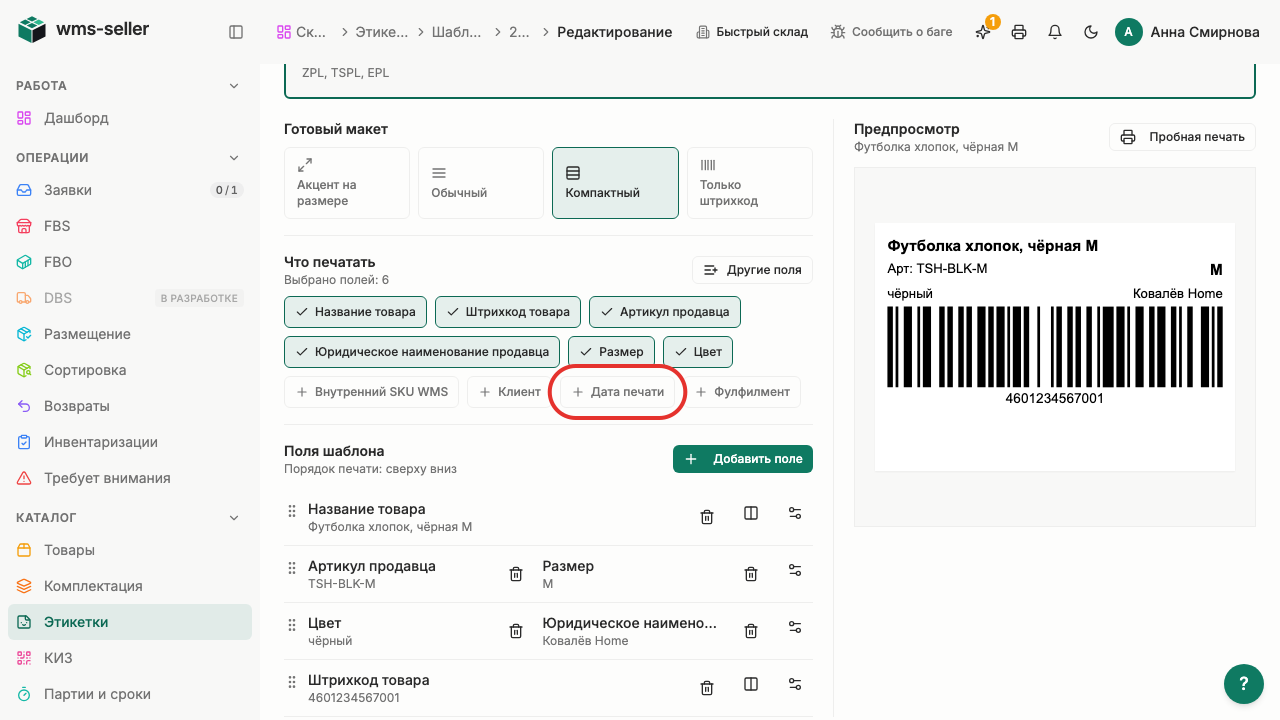
Шаг 8. Нажмите «Дата печати»
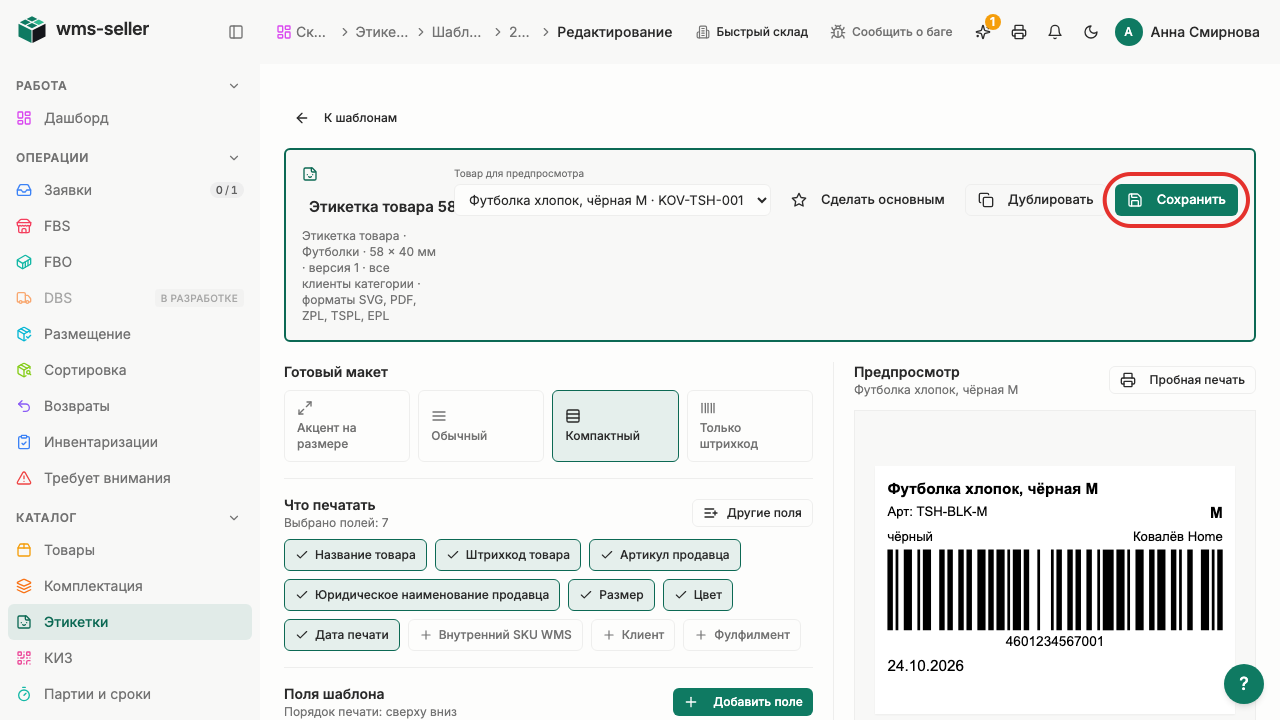
Шаг 9. Нажмите «Сохранить»
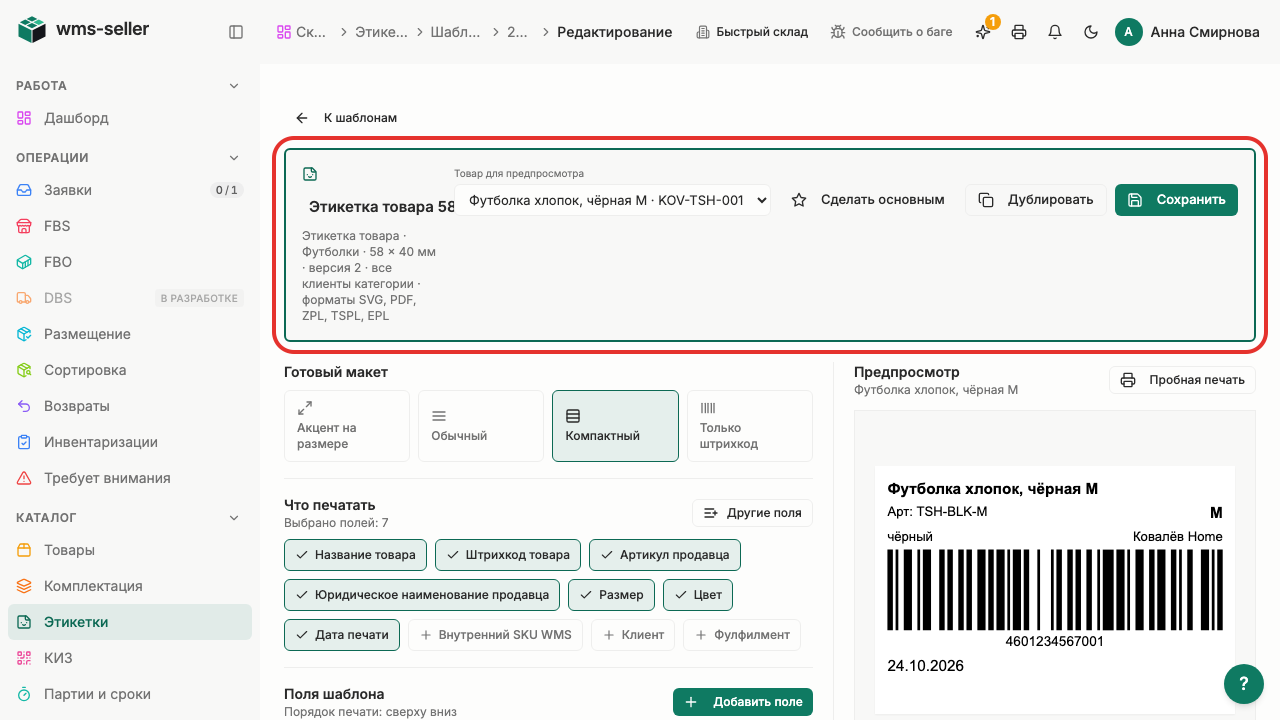
Шаг 10. Новый товарный шаблон сохранён
Готово!
Новый товарный шаблон сохранён и готов к печати на складе.
Урок 5. Назначьте товарный макет категории
Как связать товарный шаблон с категорией для автоматического выбора при печати.
Зачем это нужно
Назначение шаблона категории избавляет от ручного выбора макета для каждого отдельного товара и ускоряет маркировку на складе.
Что нужно заранее
Создать товарный шаблон этикетки (урок 4, pechat)
Настроен доступ к Центральному складу
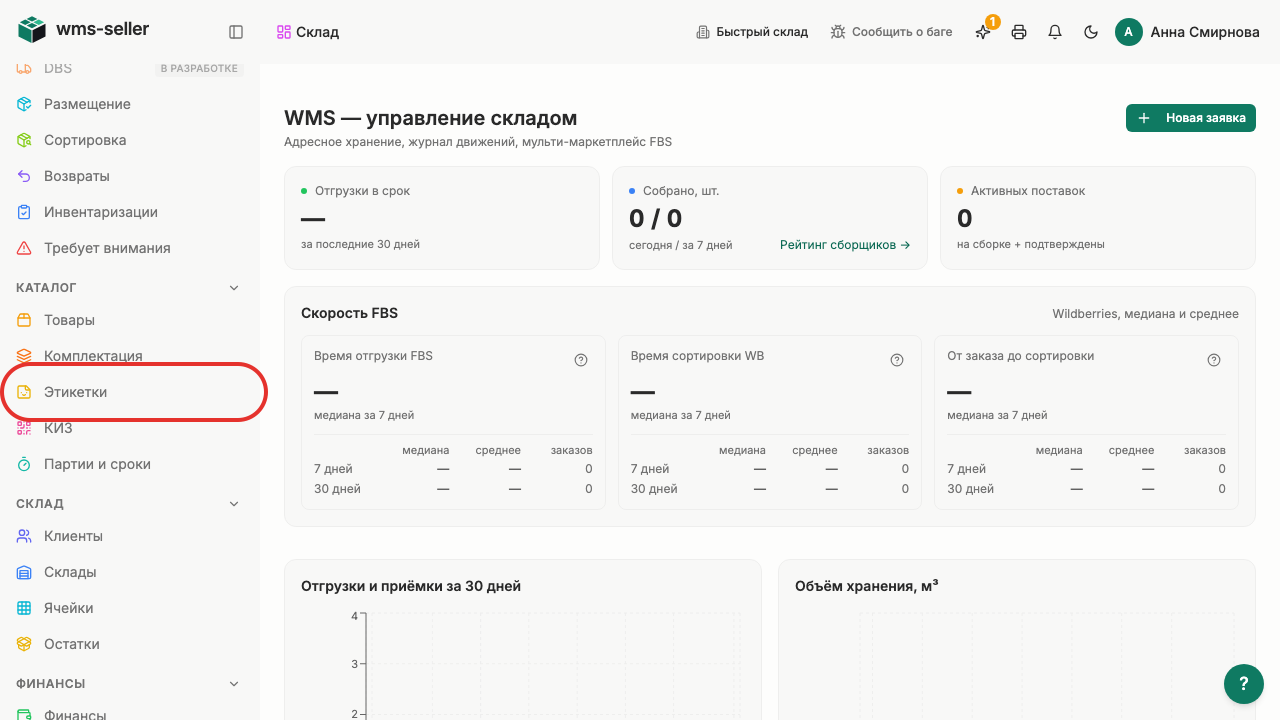
Шаг 1. Нажмите «Этикетки» в меню слева
Шаг 2. Откройте «Все шаблоны»
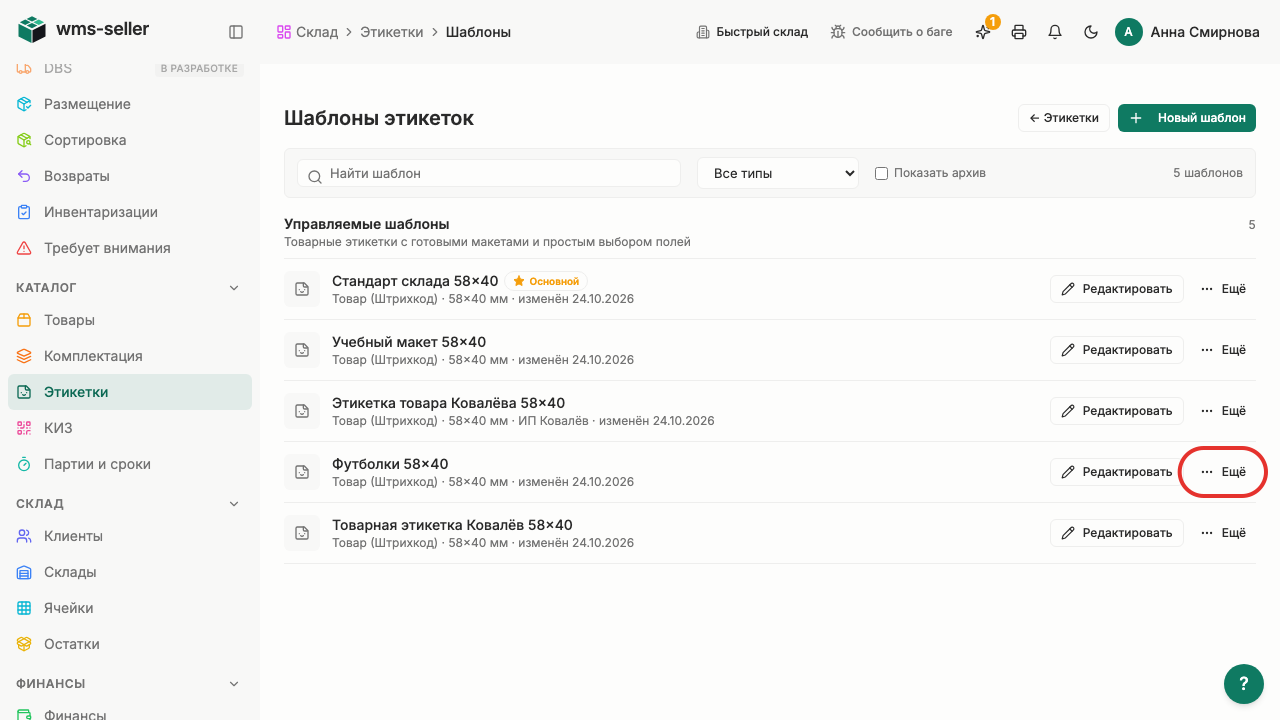
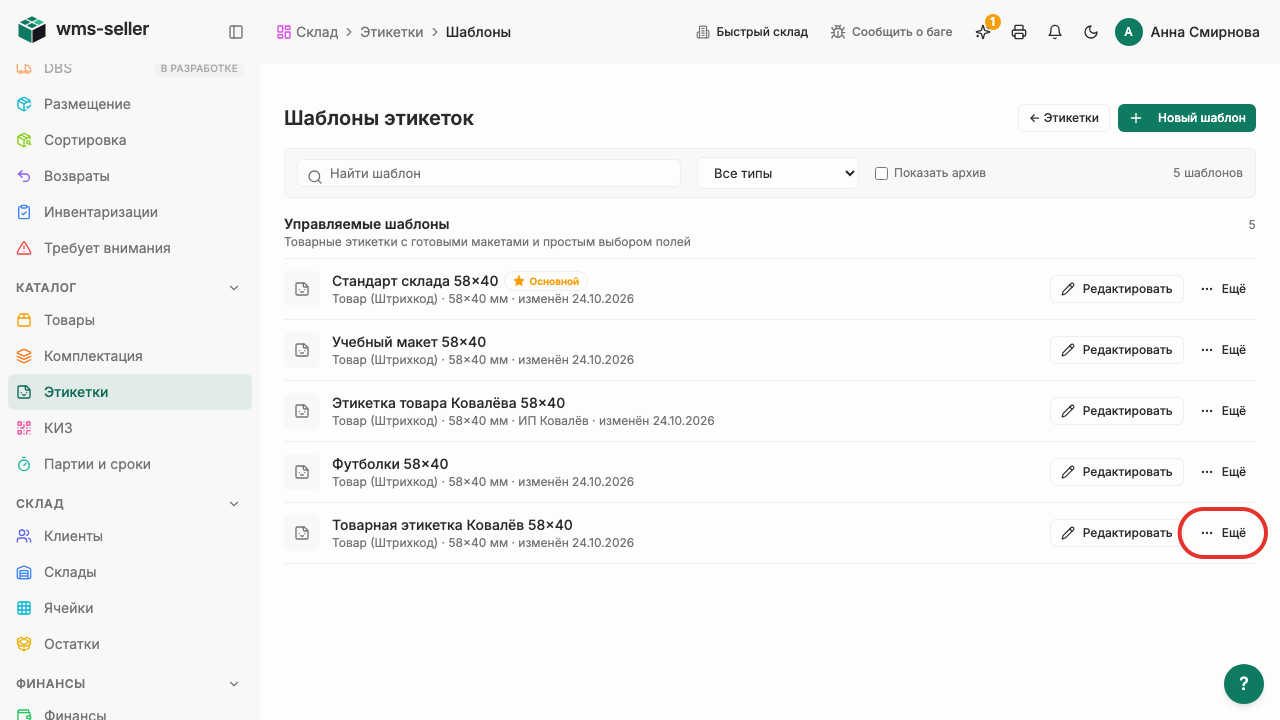
Шаг 3. Нажмите «Ещё» в строке шаблона
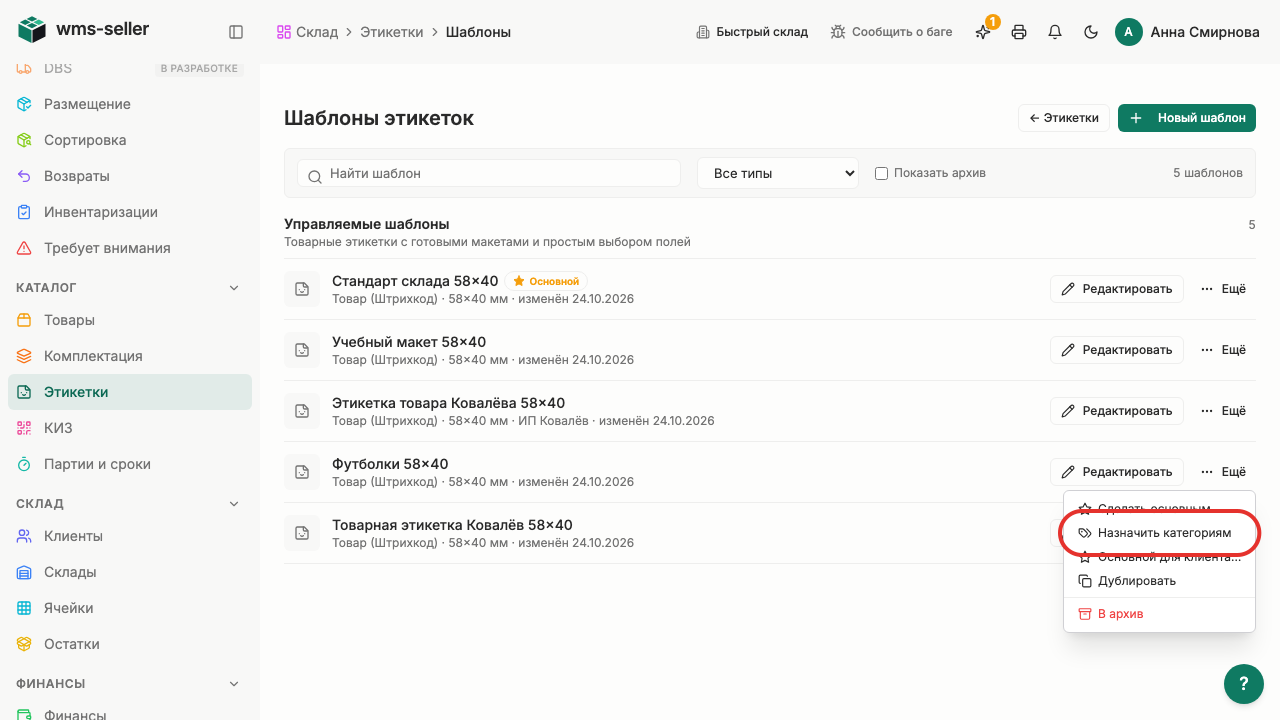
Шаг 4. Нажмите «Назначить категориям»
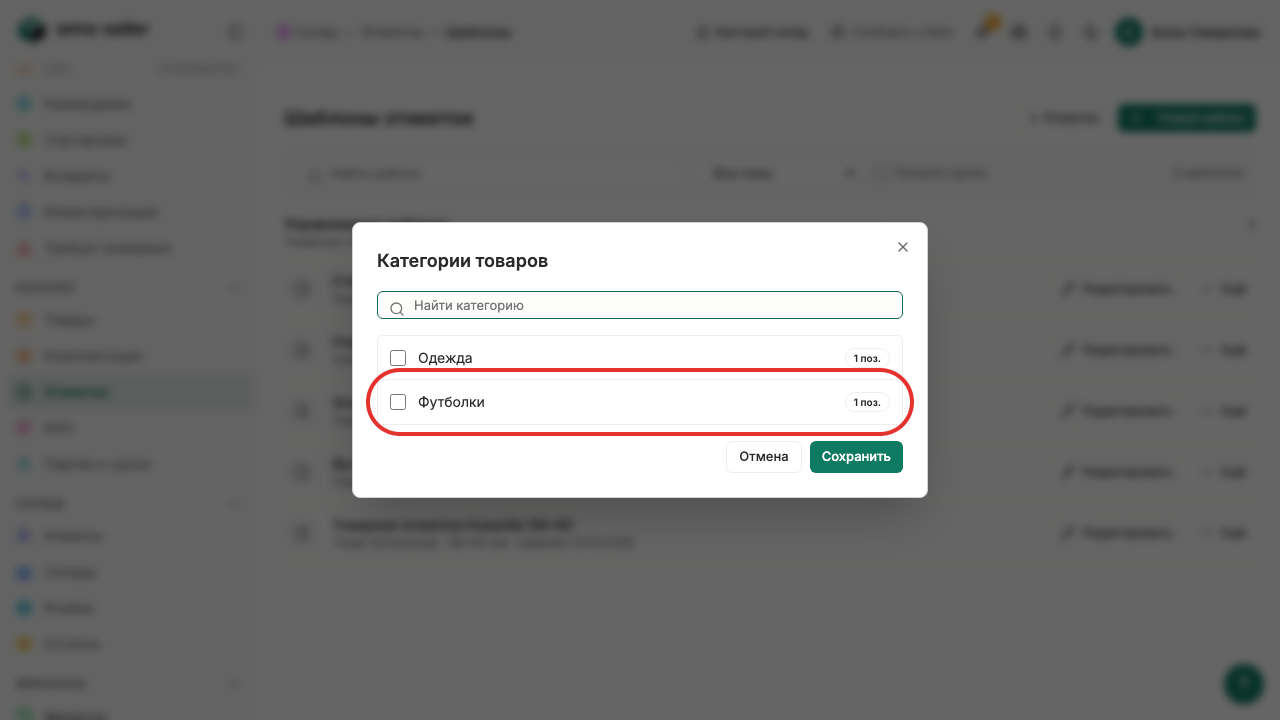
Шаг 5. Отметьте категорию «Футболки»
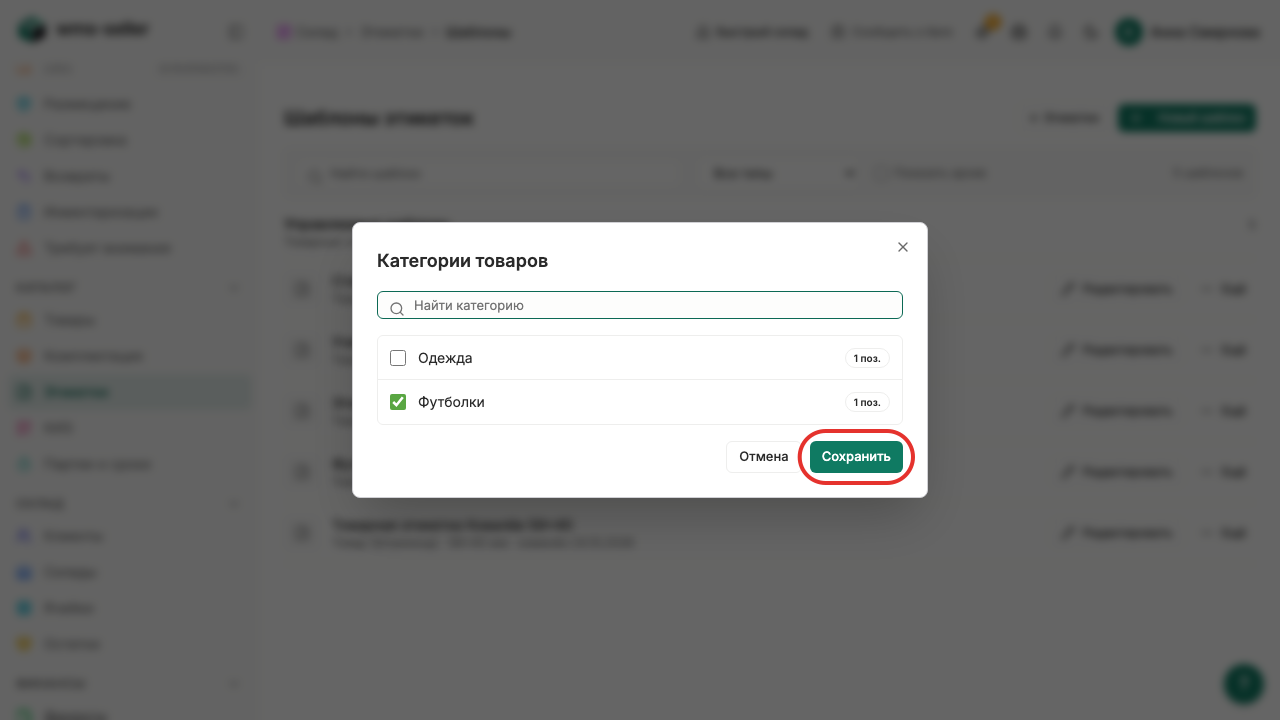
Шаг 6. Нажмите «Сохранить»
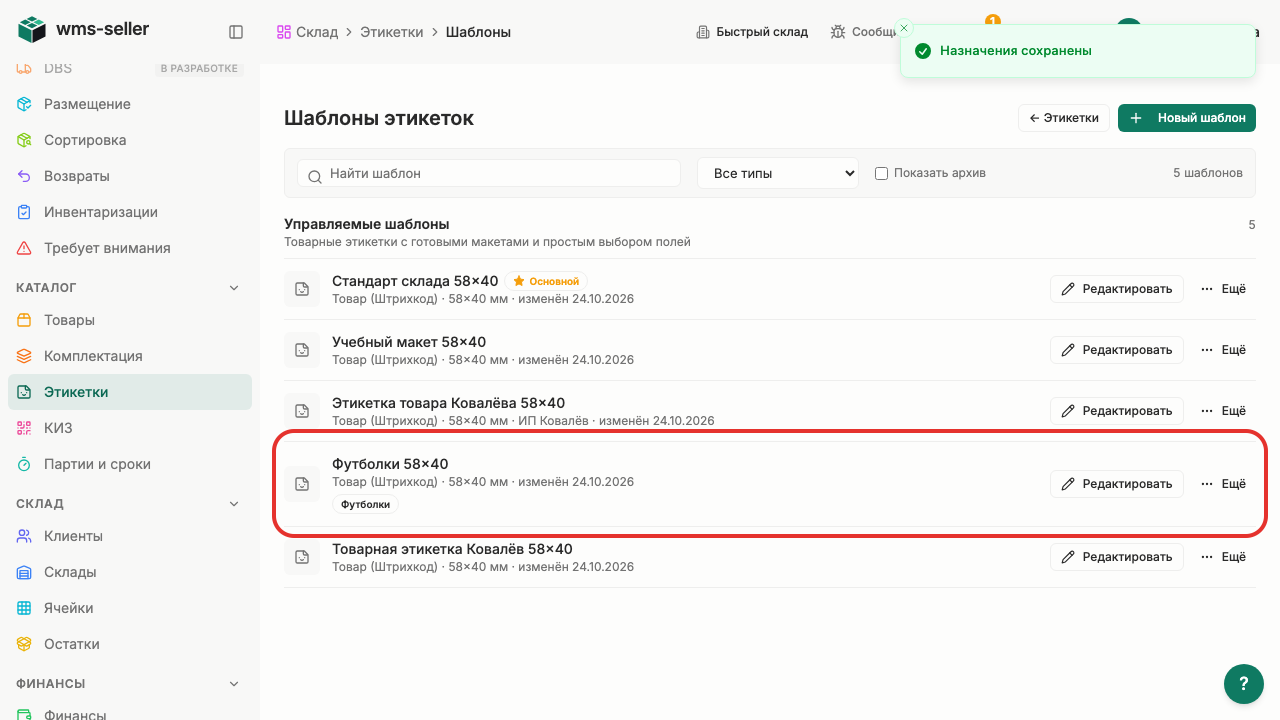
Шаг 7. В списке видна назначенная категория
Готово!
Товарный макет назначен категории; назначение отображается в списке шаблонов.
Урок 6. Назначьте основной товарный макет клиенту
Как закрепить товарный макет за клиентом для автоматической печати.
Зачем это нужно
Основной макет клиента печатается по умолчанию для его товаров, если для конкретного товара или категории не назначен собственный шаблон.
Что нужно заранее
Создать товарный шаблон этикетки (урок 4, pechat)
Создать карточку клиента (урок 9, start)
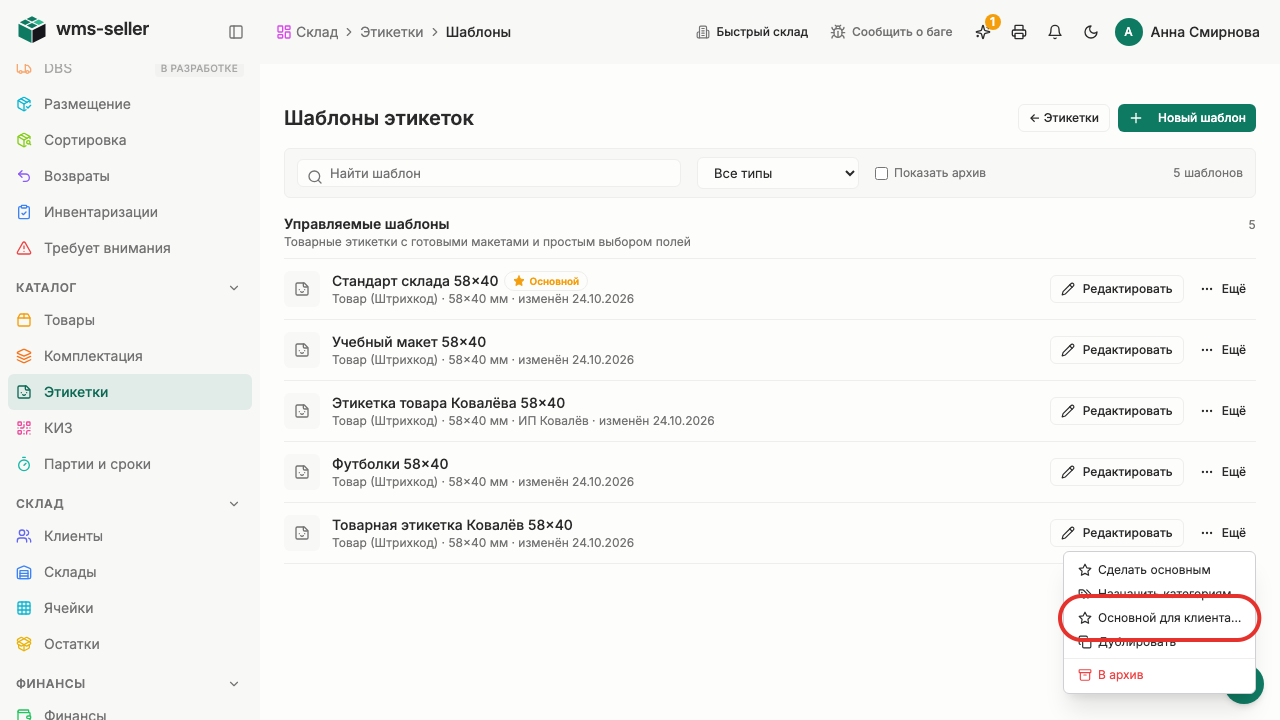
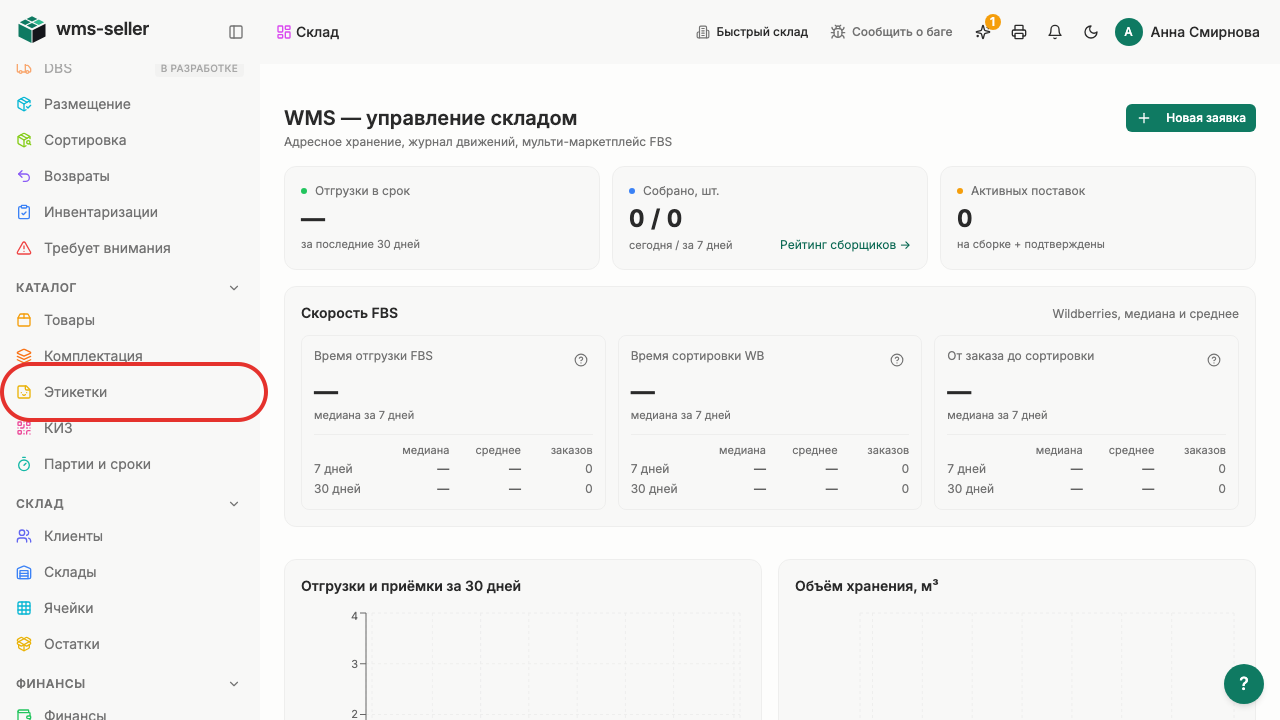
Шаг 1. Нажмите «Этикетки» в меню слева
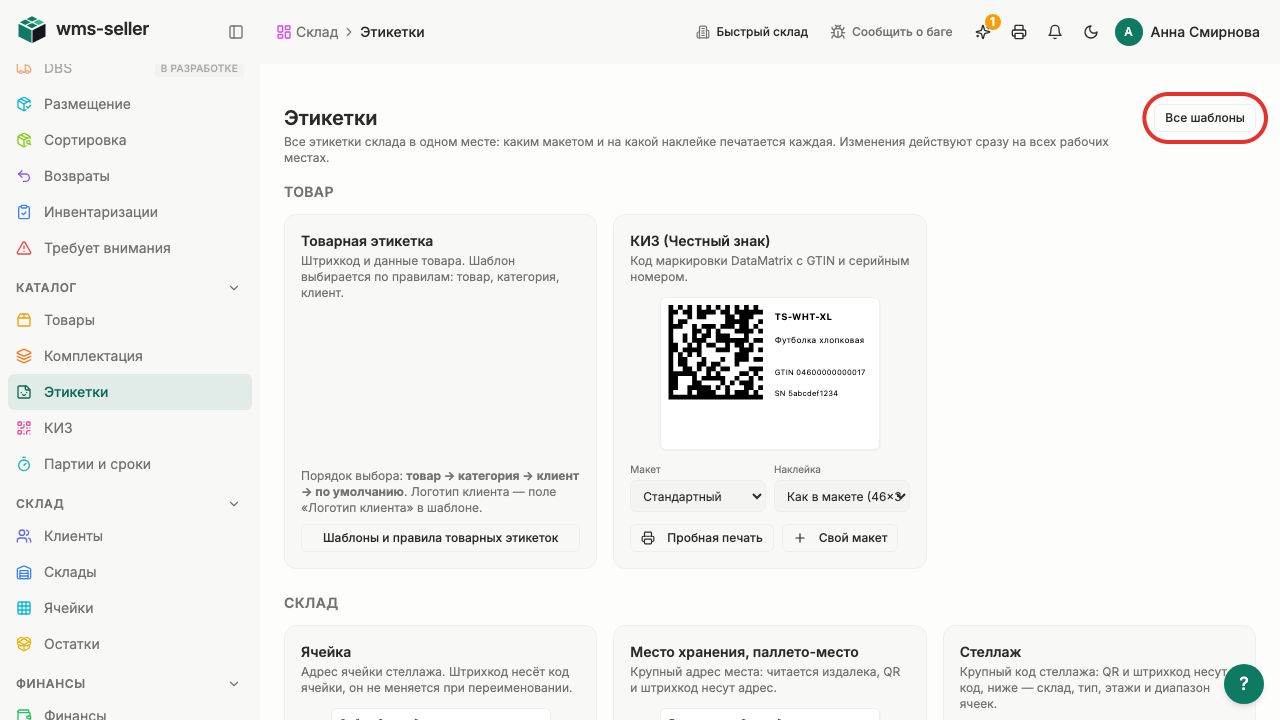
Шаг 2. Откройте «Все шаблоны»
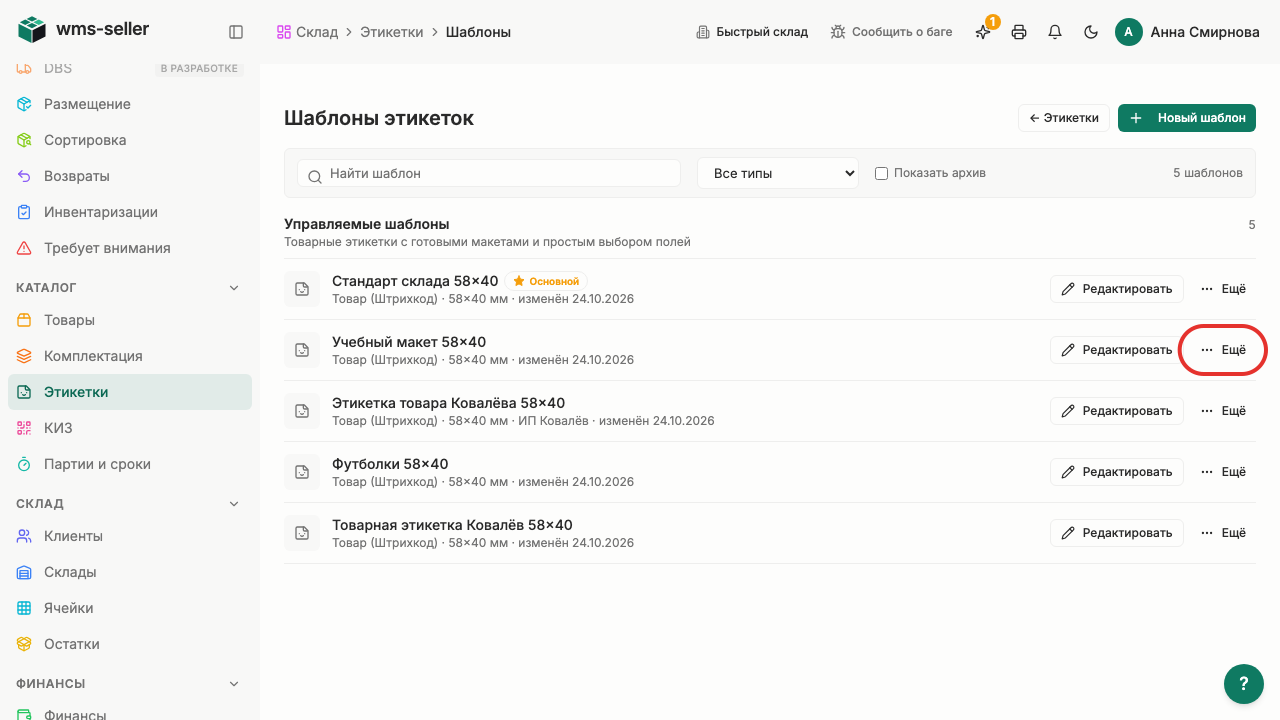
Шаг 3. Нажмите «Ещё» в строке шаблона
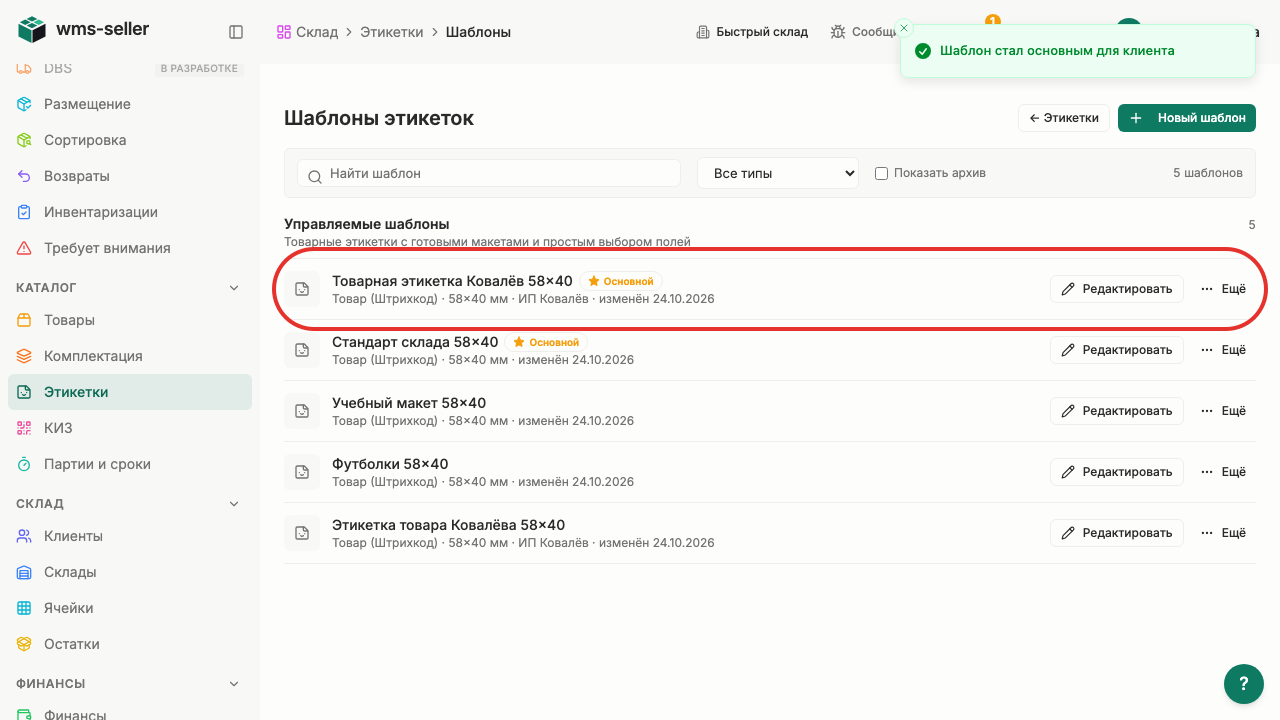
Шаг 4. Нажмите «Основной для клиента…»
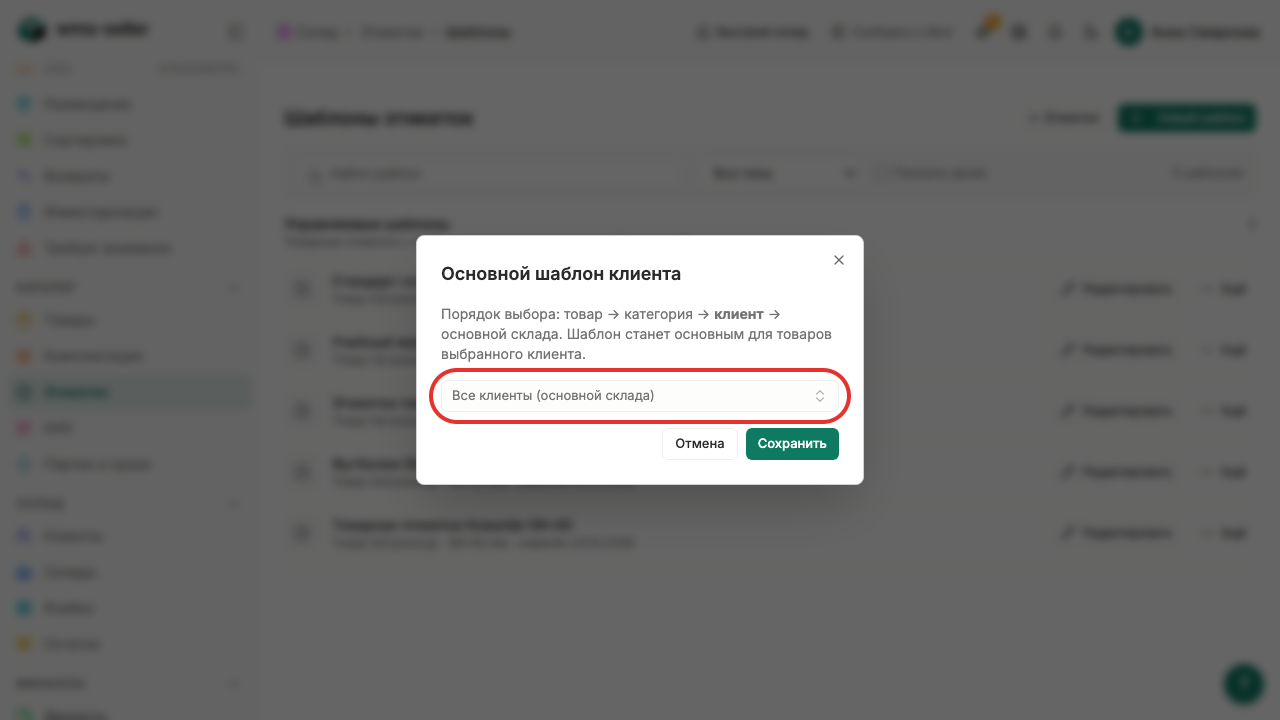
Шаг 5. Откройте список «Клиент»
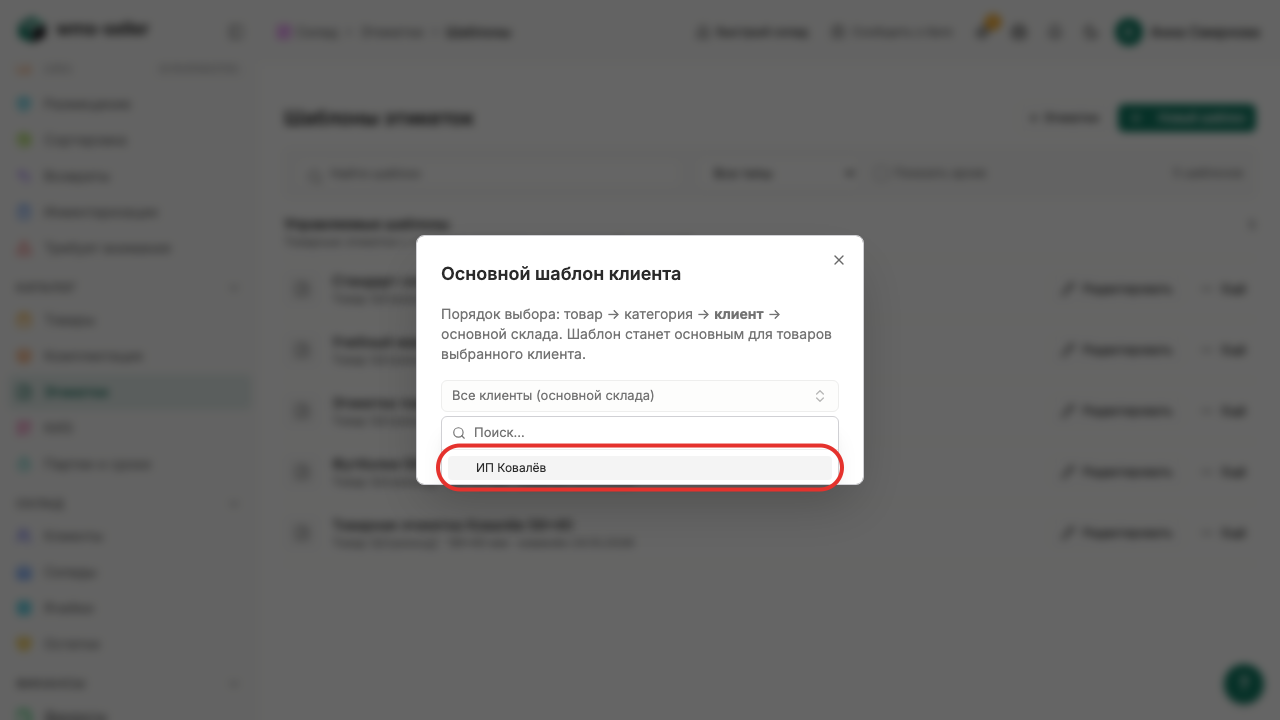
Шаг 6. Выберите «ИП Ковалёв»
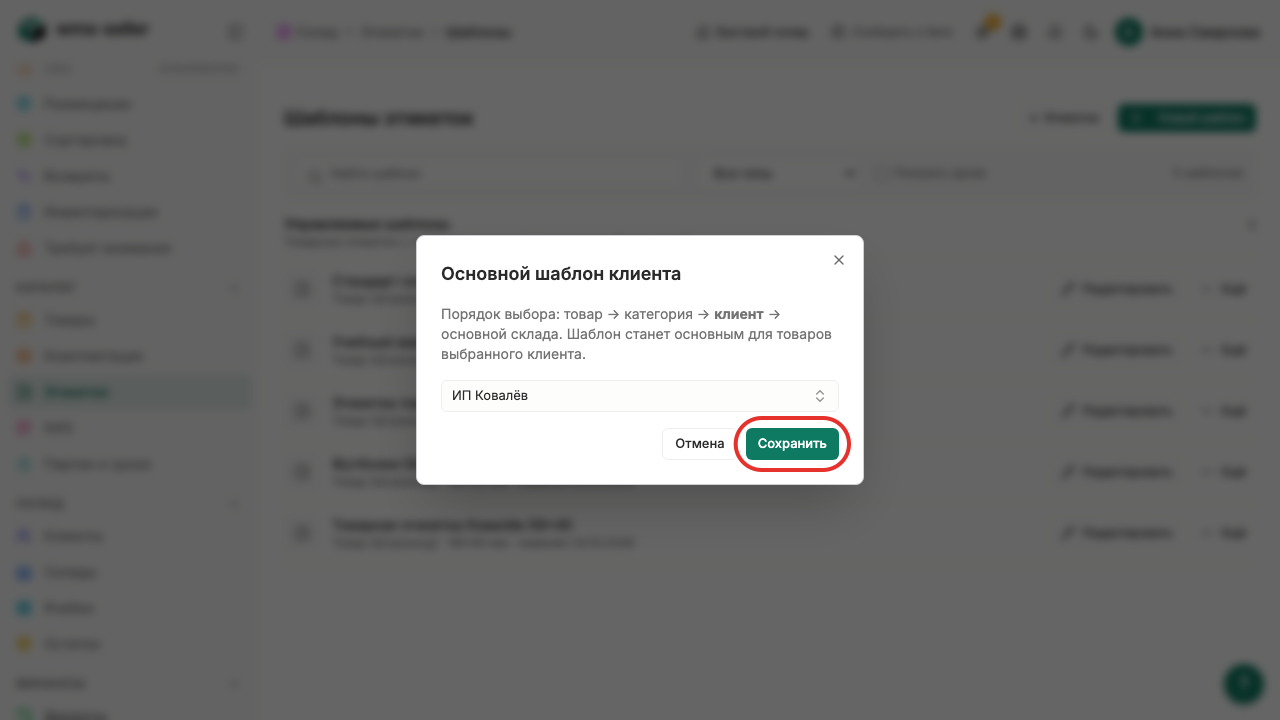
Шаг 7. Нажмите «Сохранить»
Шаг 8. Основной макет назначен клиенту
Готово!
Основной макет назначен клиенту
Урок 7. Скопируйте макет этикетки
Как создать копию макета этикетки для быстрой настройки под новые задачи.
Зачем это нужно
Копирование готового шаблона ускоряет подготовку новых макетов. Достаточно изменить нужные поля, не настраивая разметку с нуля.
Что нужно заранее
Создать товарный шаблон этикетки (урок 4, pechat)
Шаг 1. Нажмите «Этикетки» в меню слева
Шаг 2. Откройте «Все шаблоны»
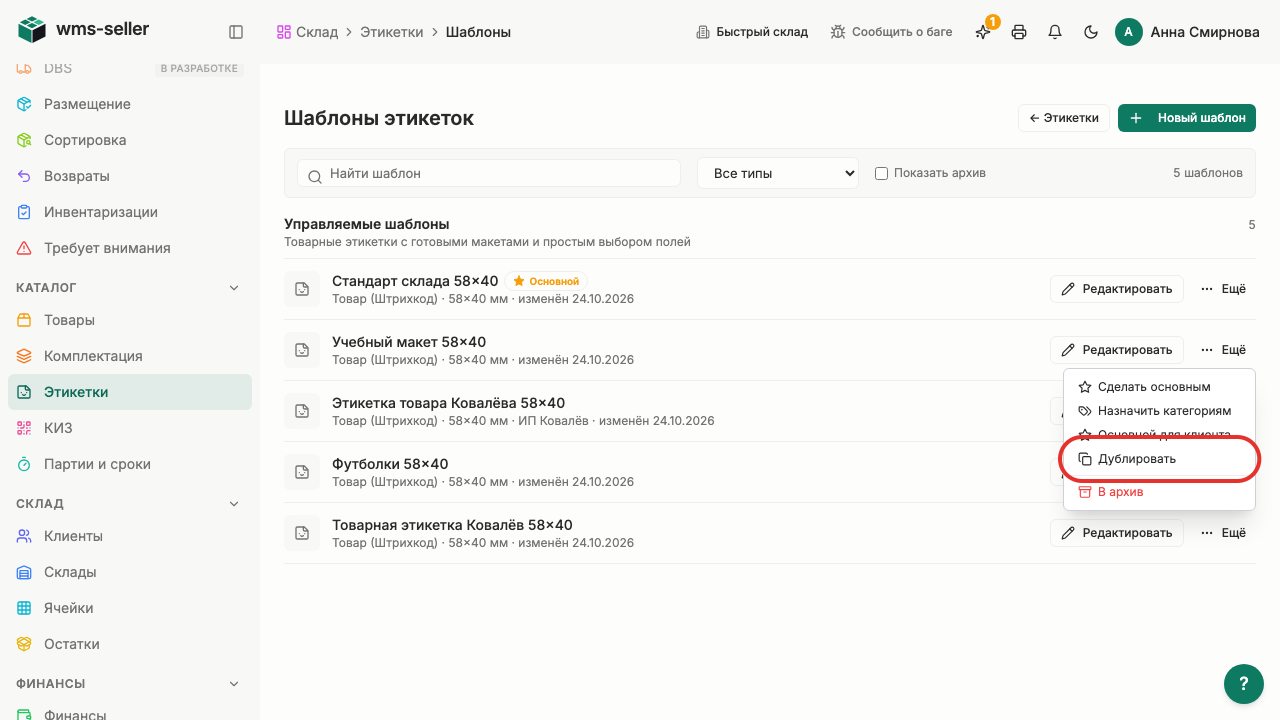
Шаг 3. Нажмите «Ещё» в строке шаблона
Шаг 4. Нажмите «Дублировать»
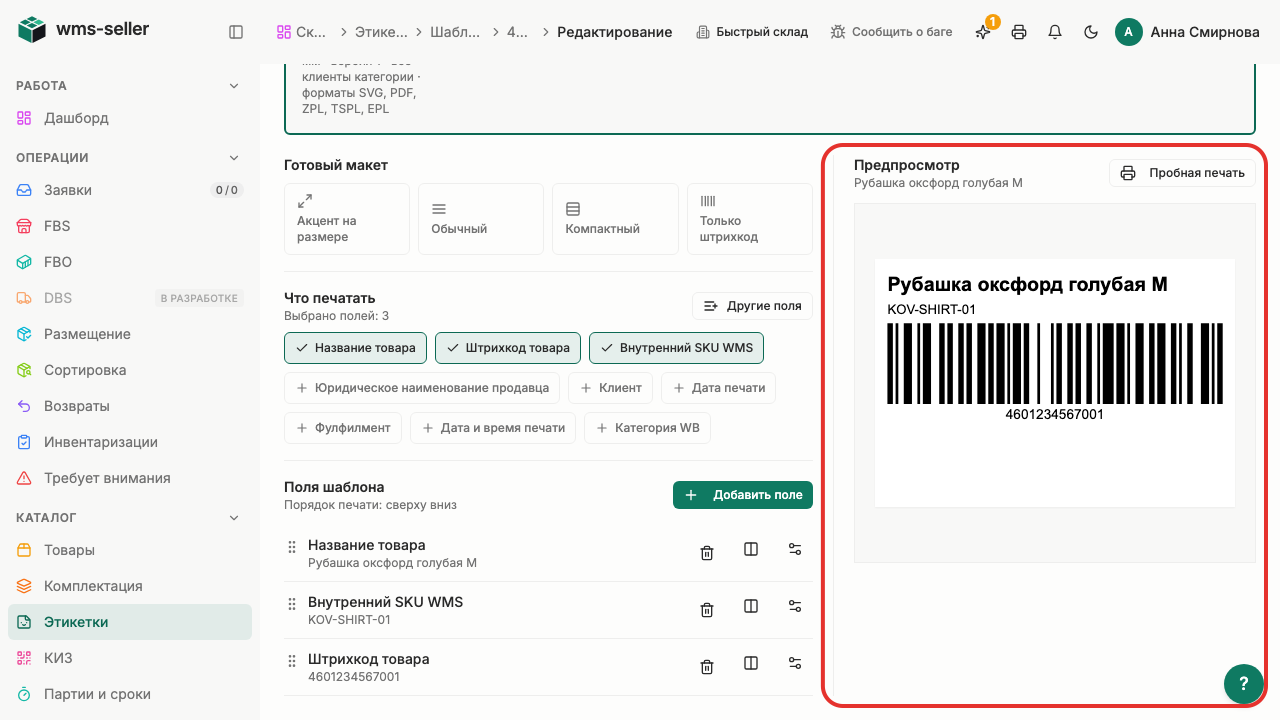
Шаг 5. В редакторе открыта копия макета
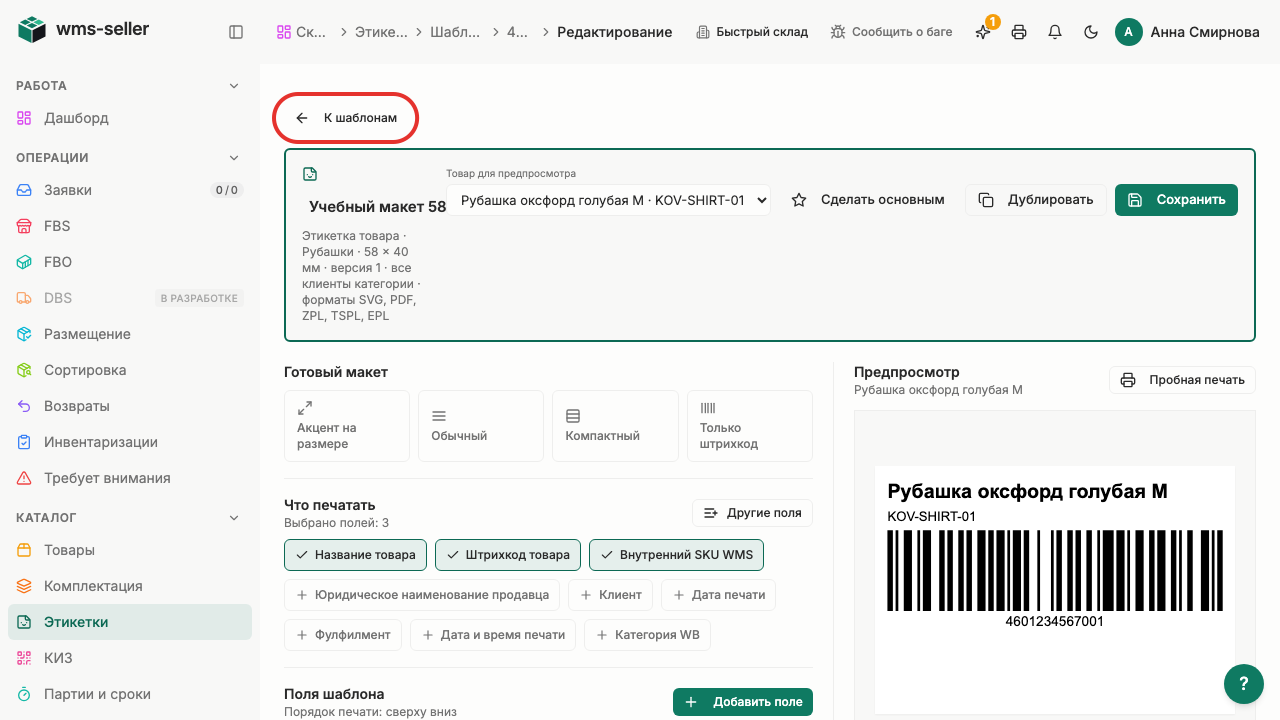
Шаг 6. Откройте список шаблонов
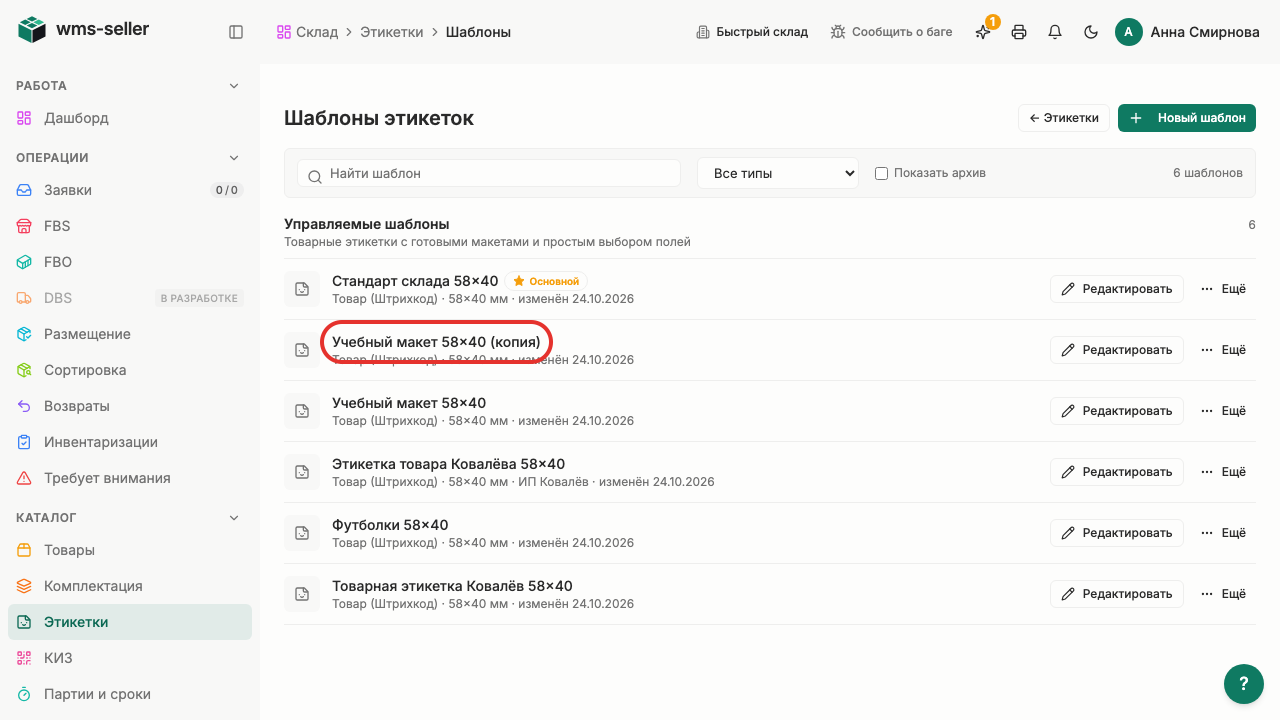
Шаг 7. Копия макета появилась в списке
Готово!
Копия макета появилась в списке
Урок 8. Напечатайте этикетки товара
Как выбрать макет и число копий товарной этикетки перед печатью.
Зачем это нужно
Штрихкод на этикетке помогает находить товар при приёмке, подборе и пересчёте.
Что нужно заранее
Создан товарный шаблон этикетки (урок 4, pechat)
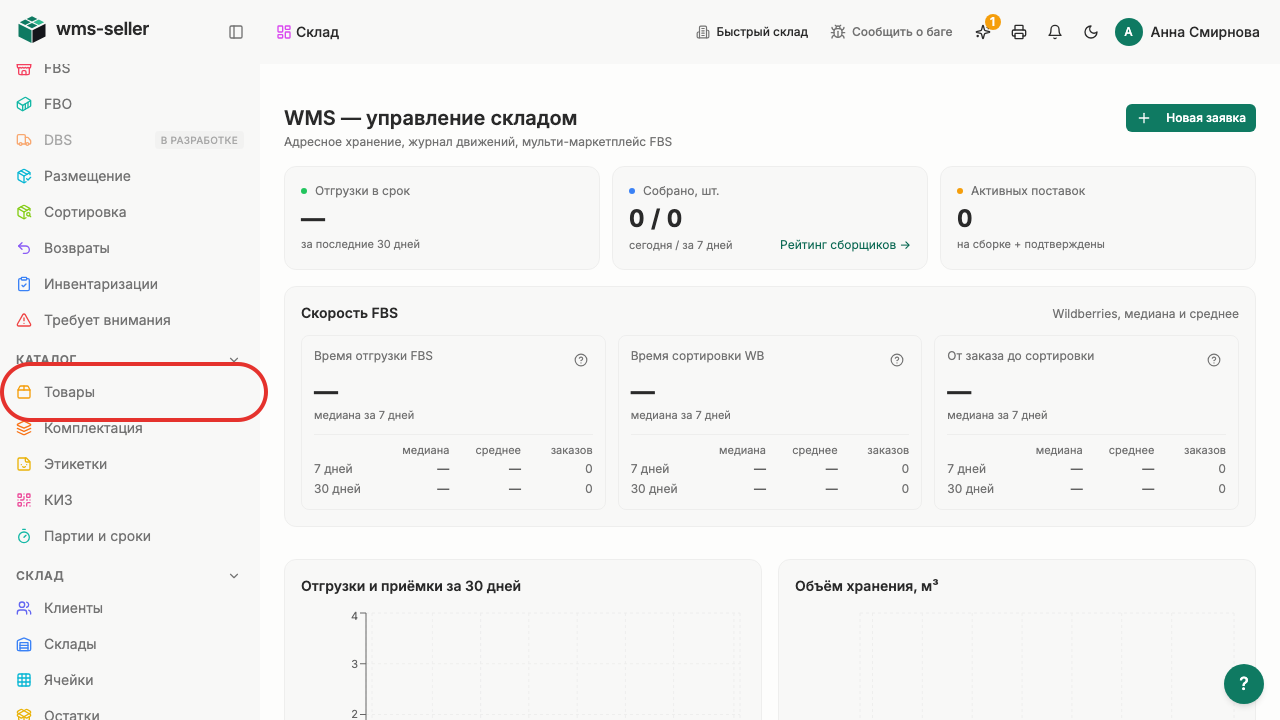
Шаг 1. Нажмите «Товары» в меню слева
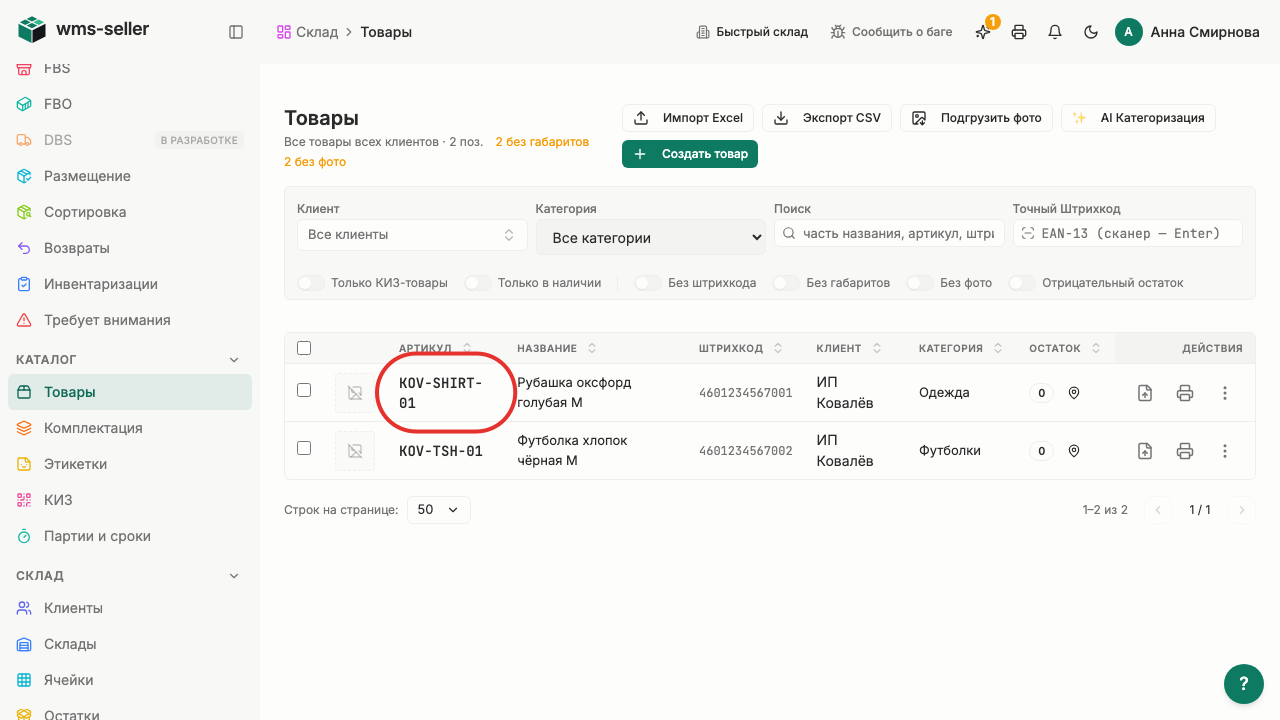
Шаг 2. Выберите товар
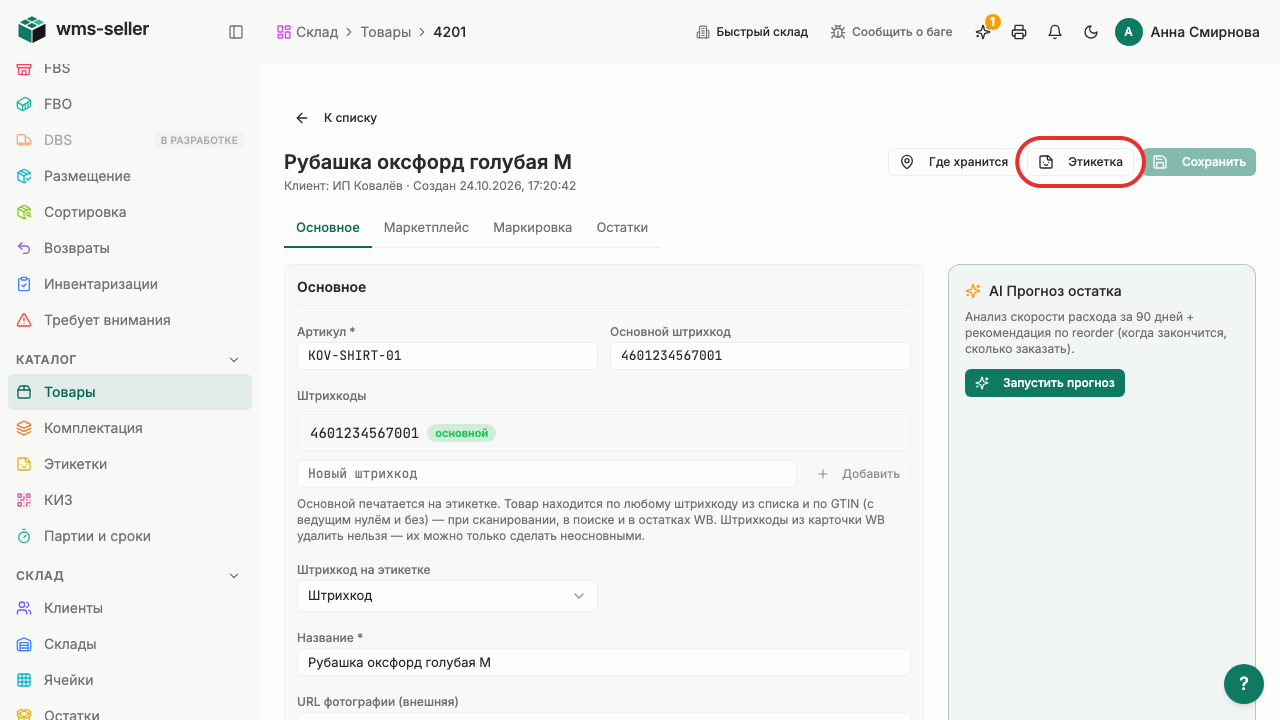
Шаг 3. Нажмите «Этикетка»
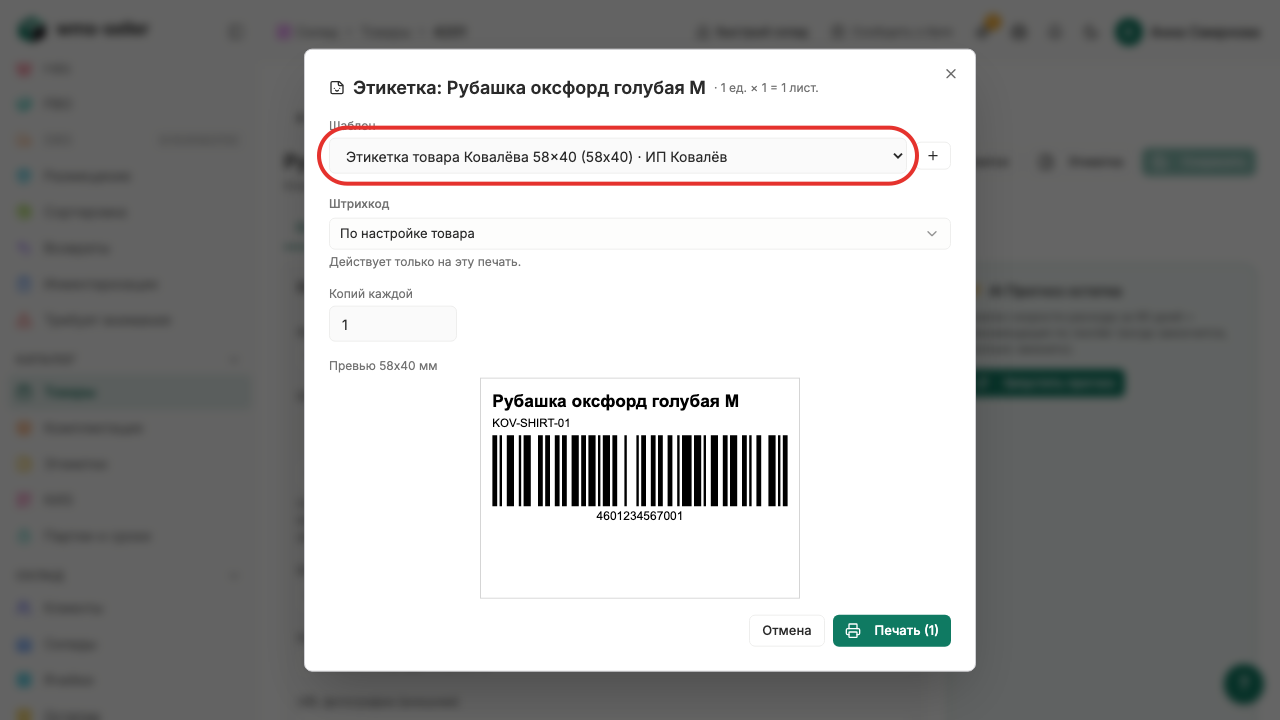
Шаг 4. Выберите «Этикетка товара Ковалёва 58×40»
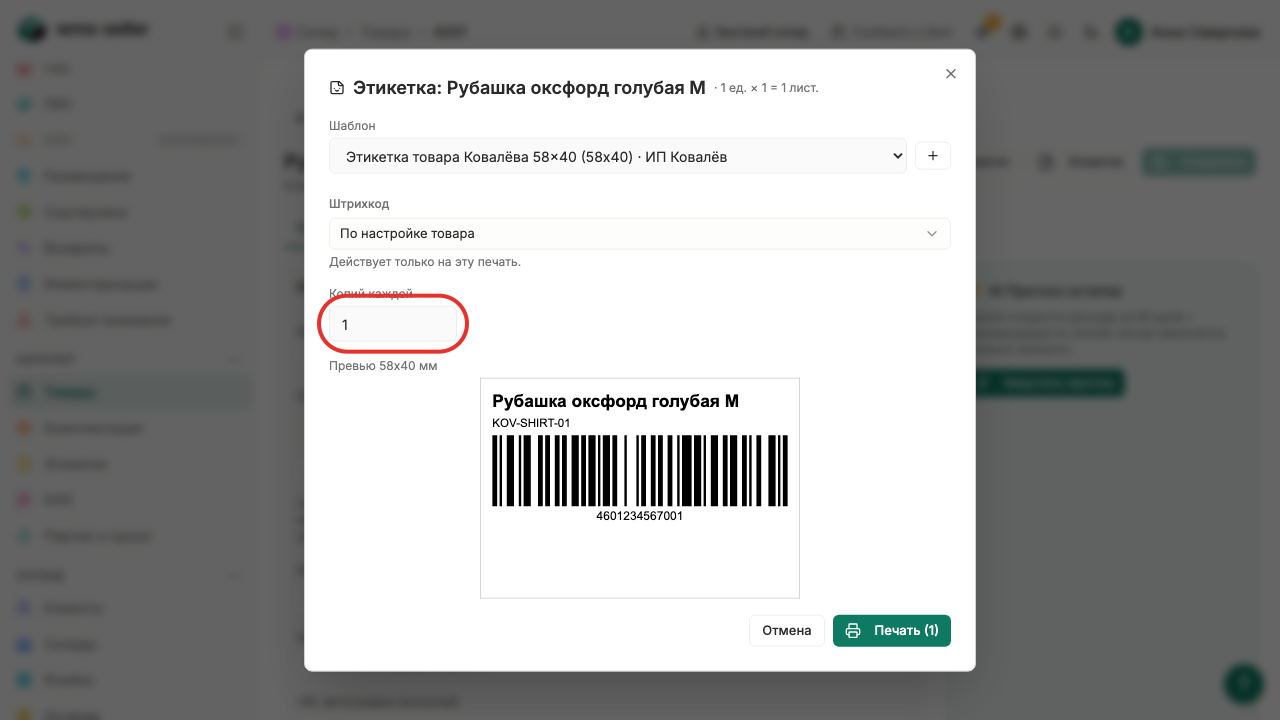
Шаг 5. Укажите число копий
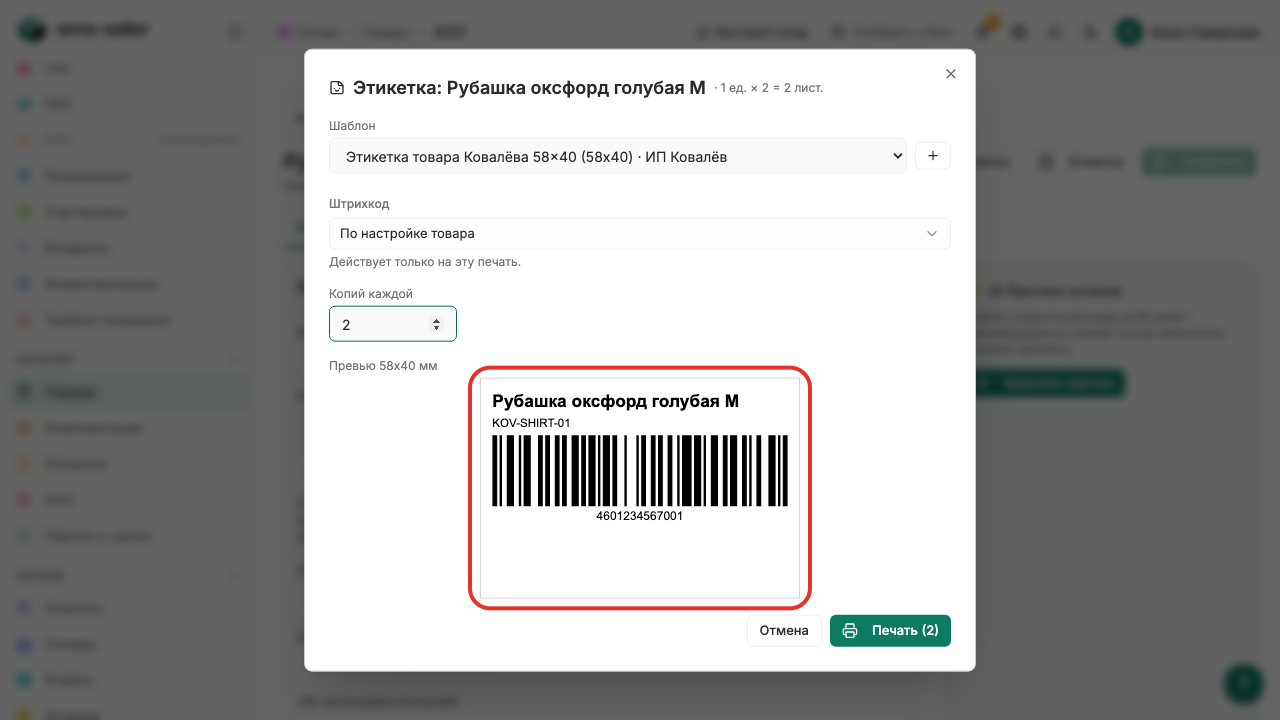
Шаг 6. В предпросмотре виден штрихкод товара
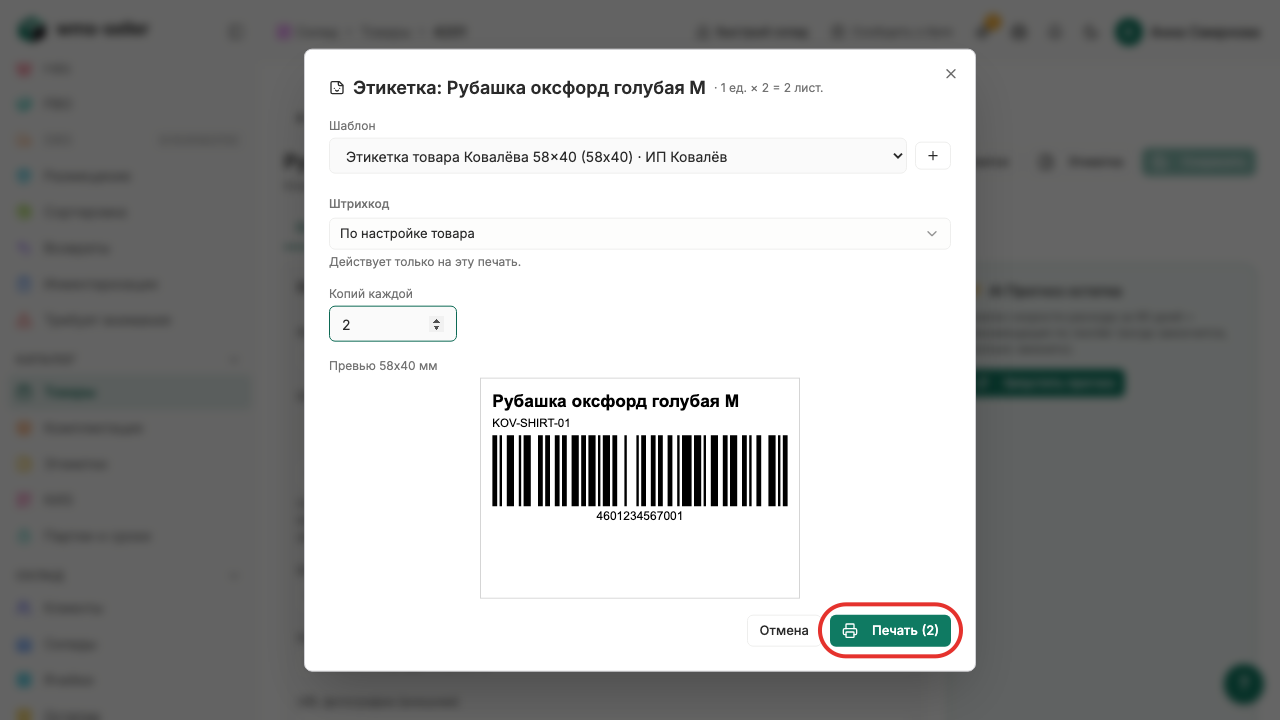
Шаг 7. Откроется окно печати
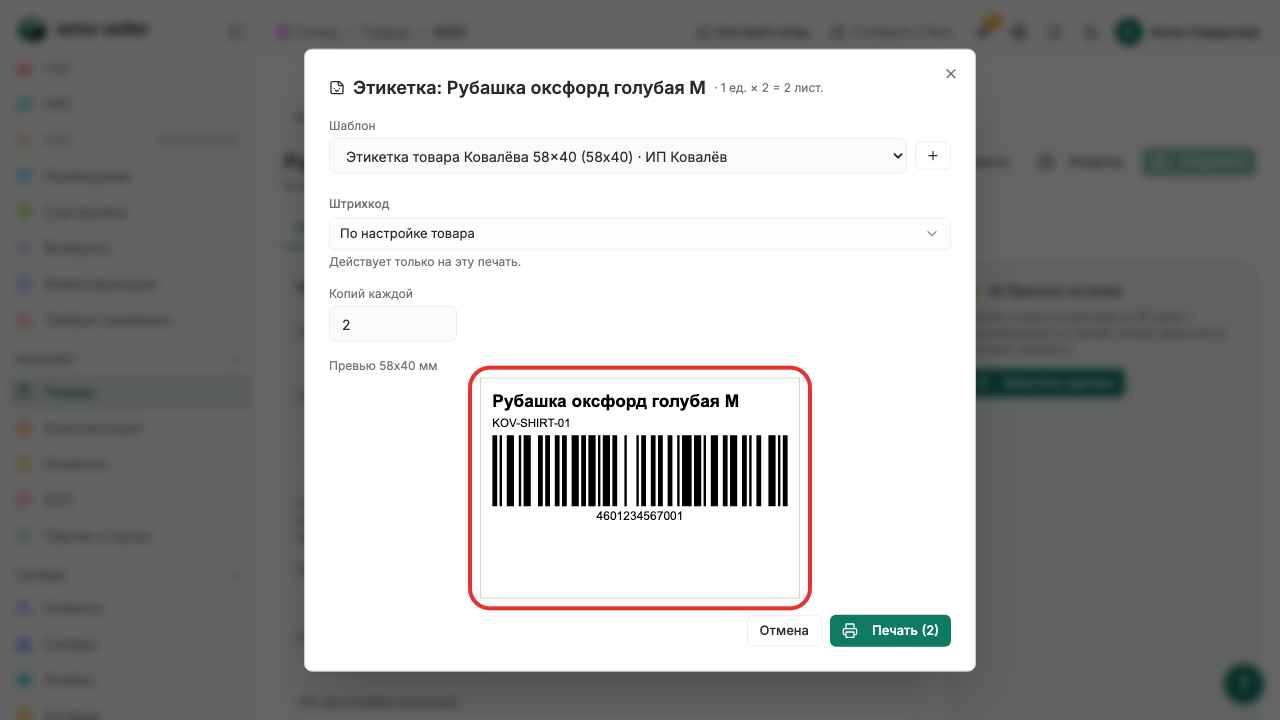
Шаг 8. Две копии этикетки подготовлены к печати
Готово!
Подготовлены две копии этикетки и показано намерение печати; бумага, сохранённый PDF и окна ОС не подтверждены
Урок 9. Напечатайте адресные этикетки мест
Как подготовить и напечатать адресные этикетки ячеек склада.
Зачем это нужно
Адресные этикетки на ячейках ускоряют размещение, подбор и инвентаризацию товаров.
Что нужно заранее
Создать ячейку без карты склада (урок 5, start)
Изменить размер наклейки для типа этикетки (урок 1, pechat)
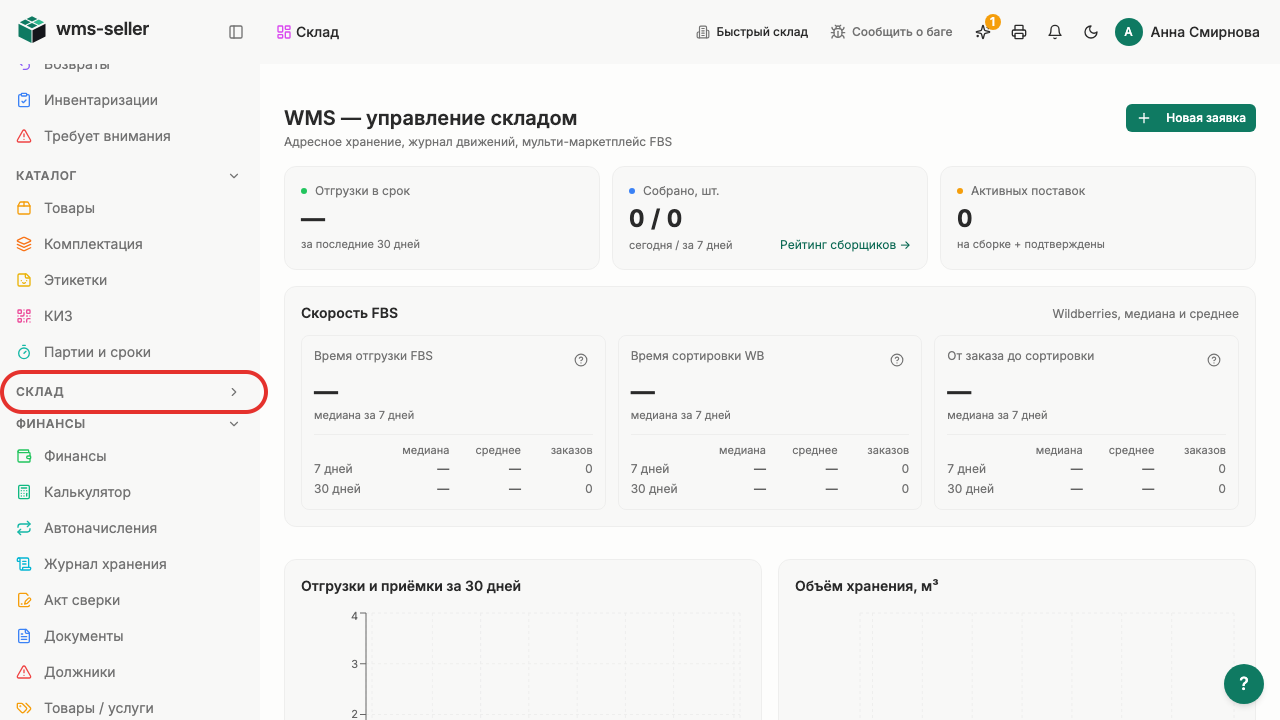
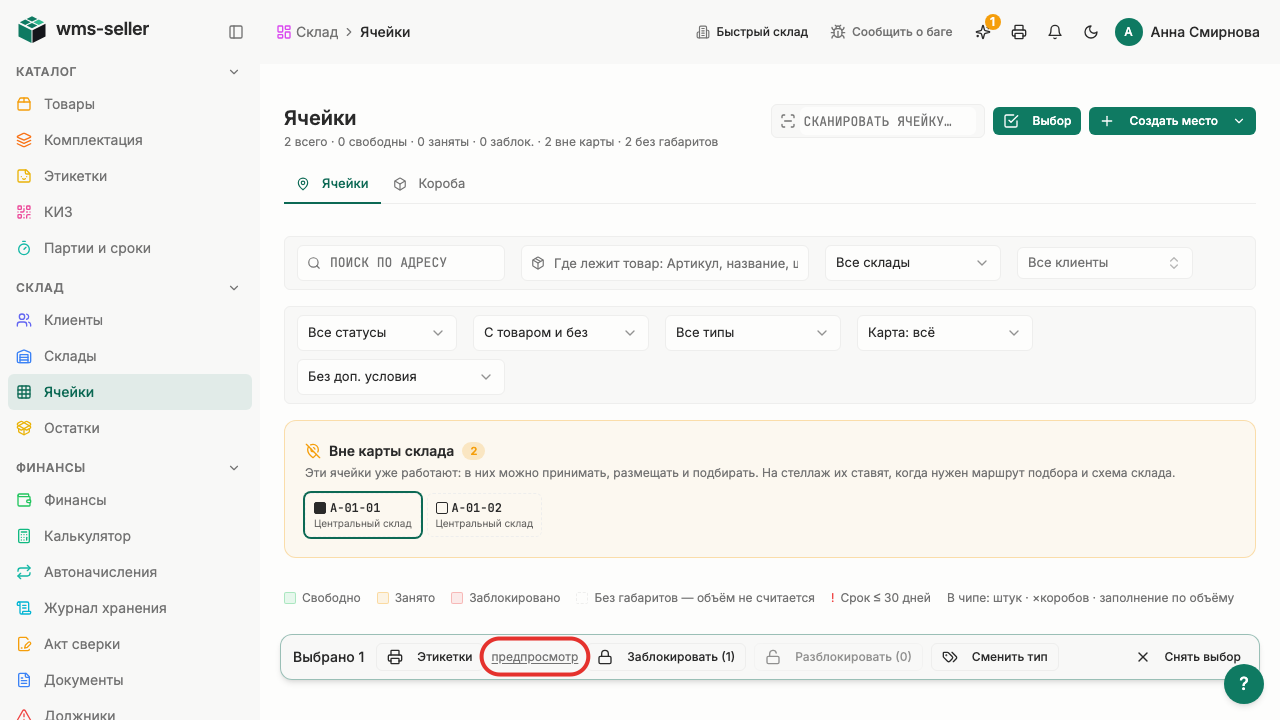
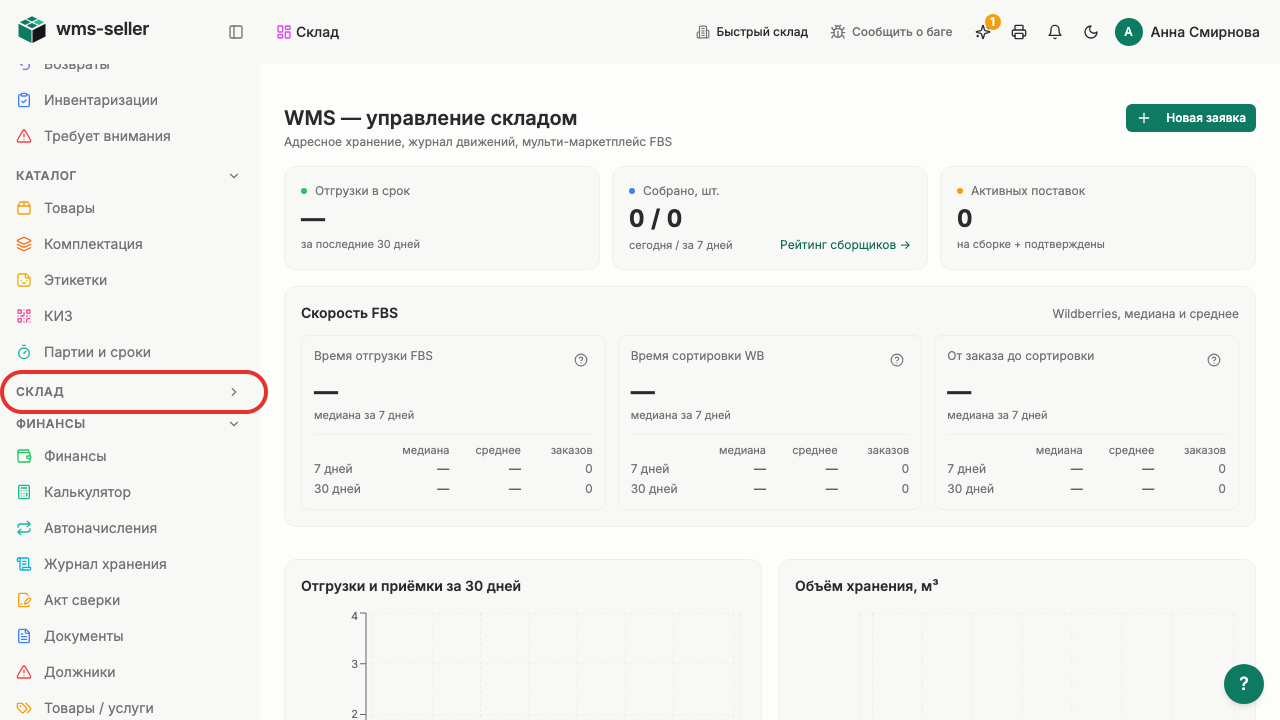
Шаг 1. Нажмите «Склад» в меню слева
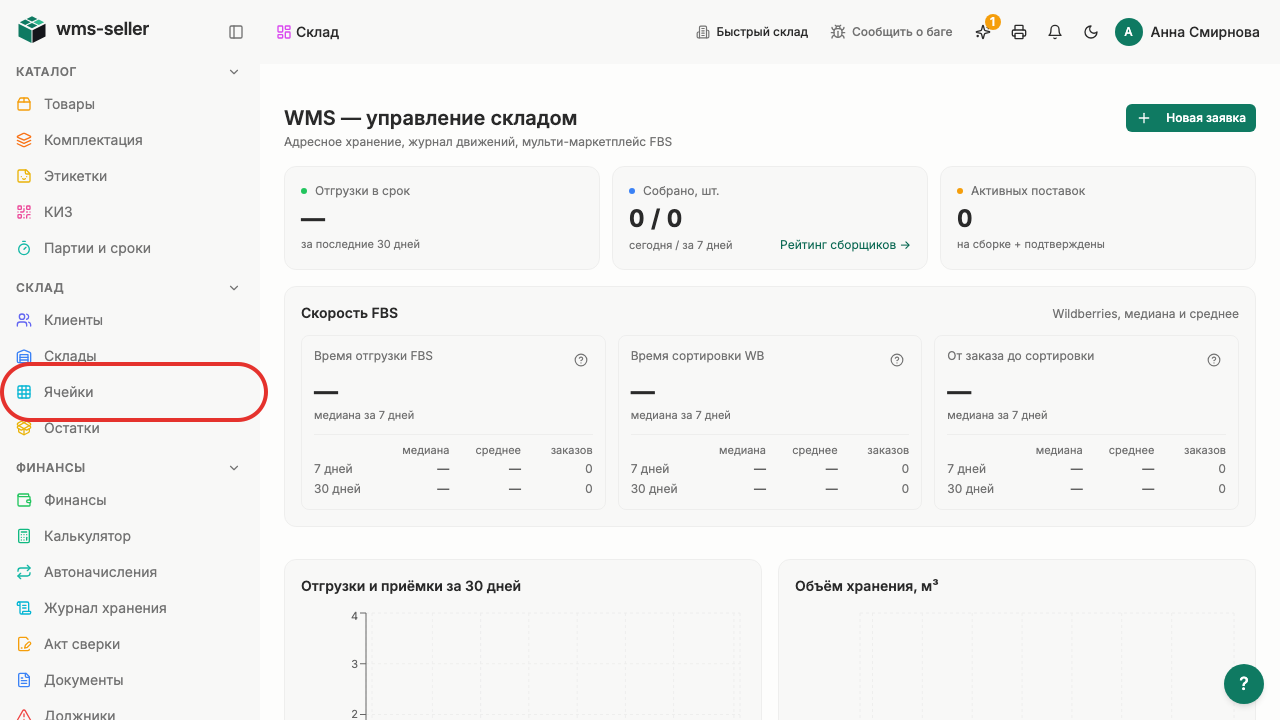
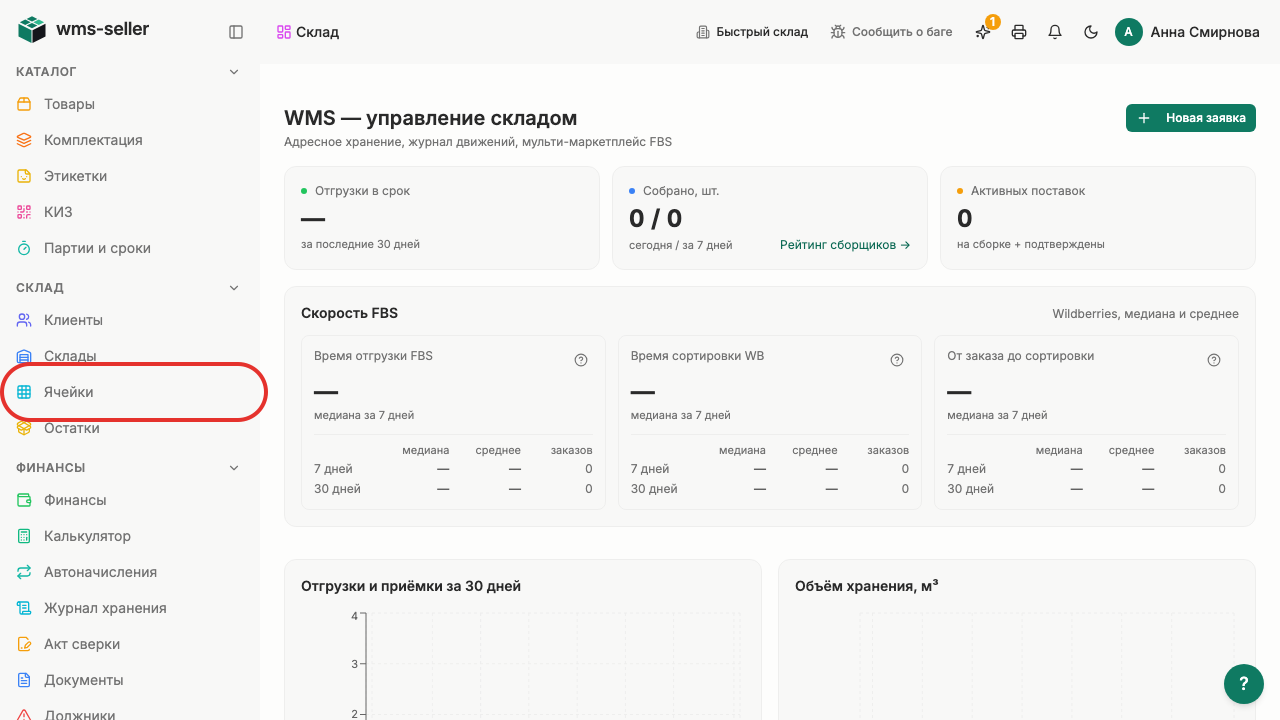
Шаг 2. Выберите «Ячейки»
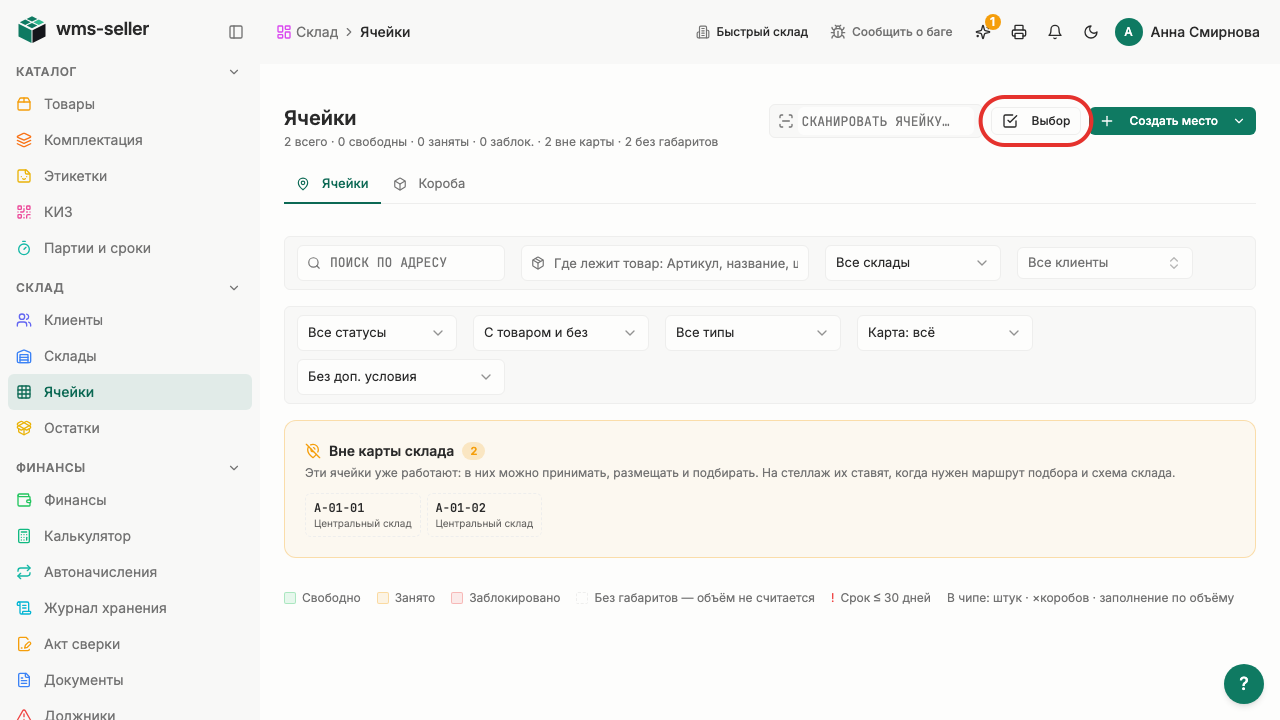
Шаг 3. Нажмите «Выбор»
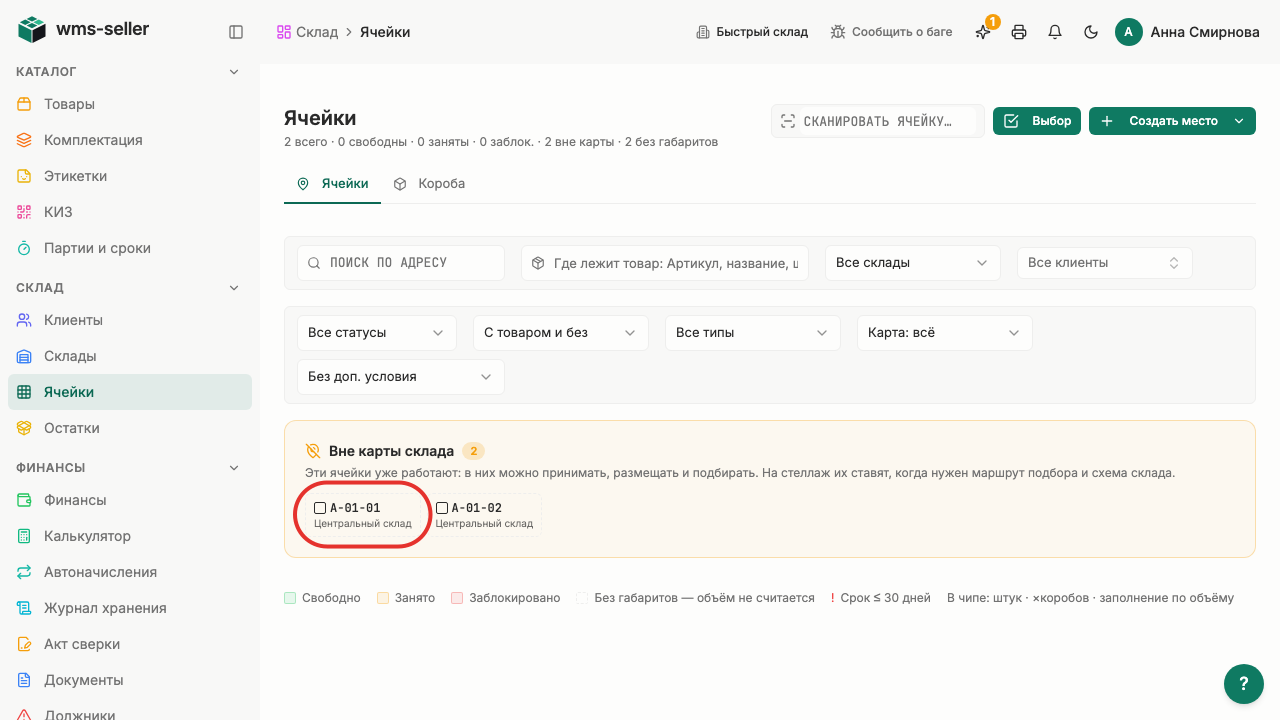
Шаг 4. Выберите ячейку
Шаг 5. Нажмите «предпросмотр»
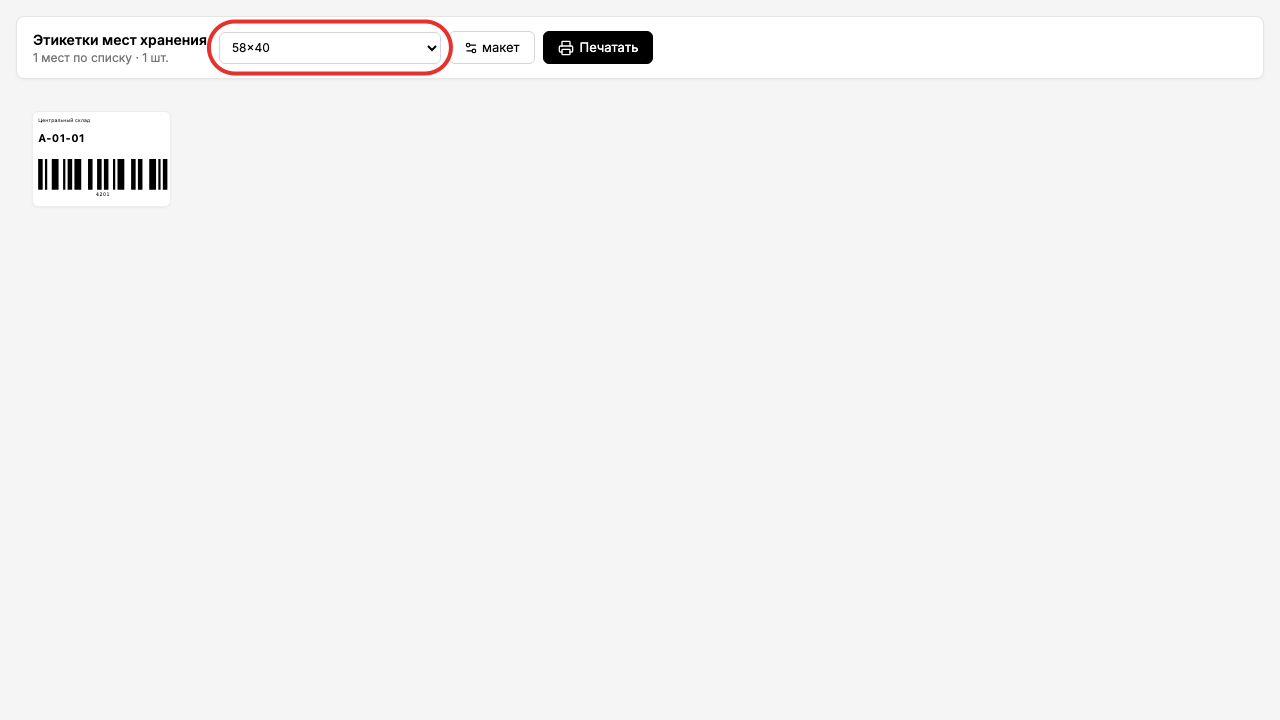
Шаг 6. Выберите «58×40»
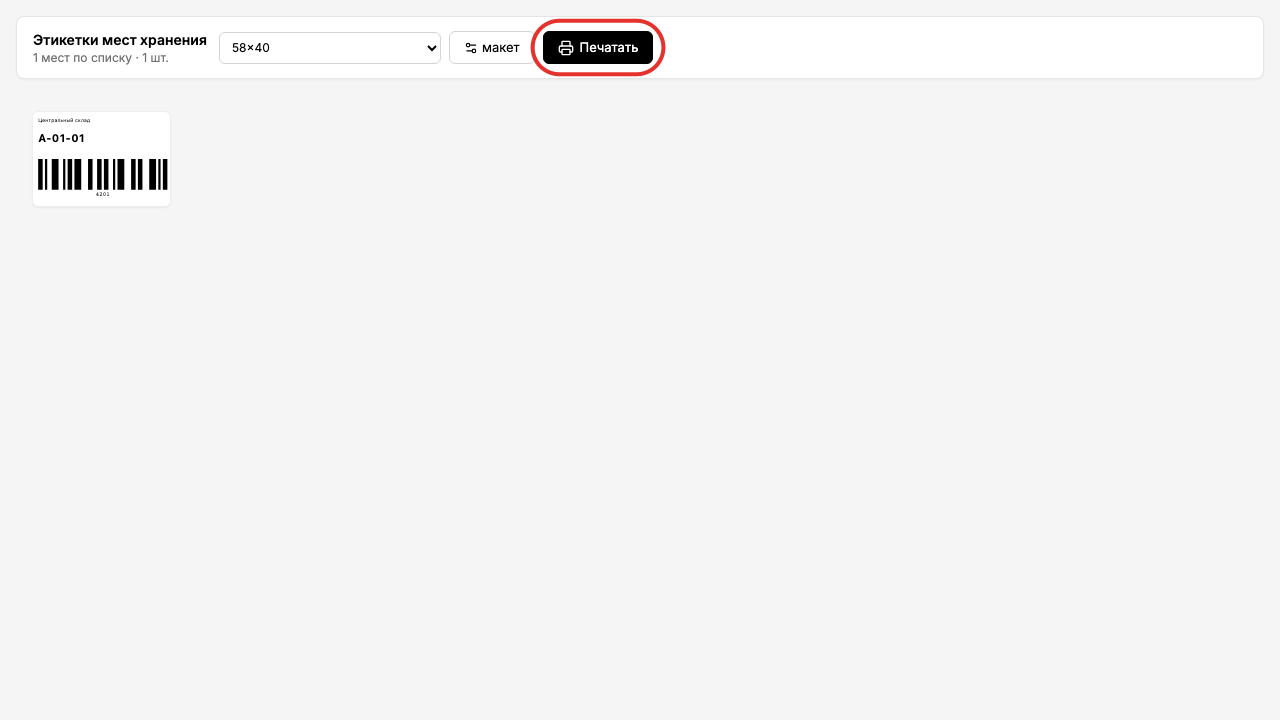
Шаг 7. Откроется окно печати
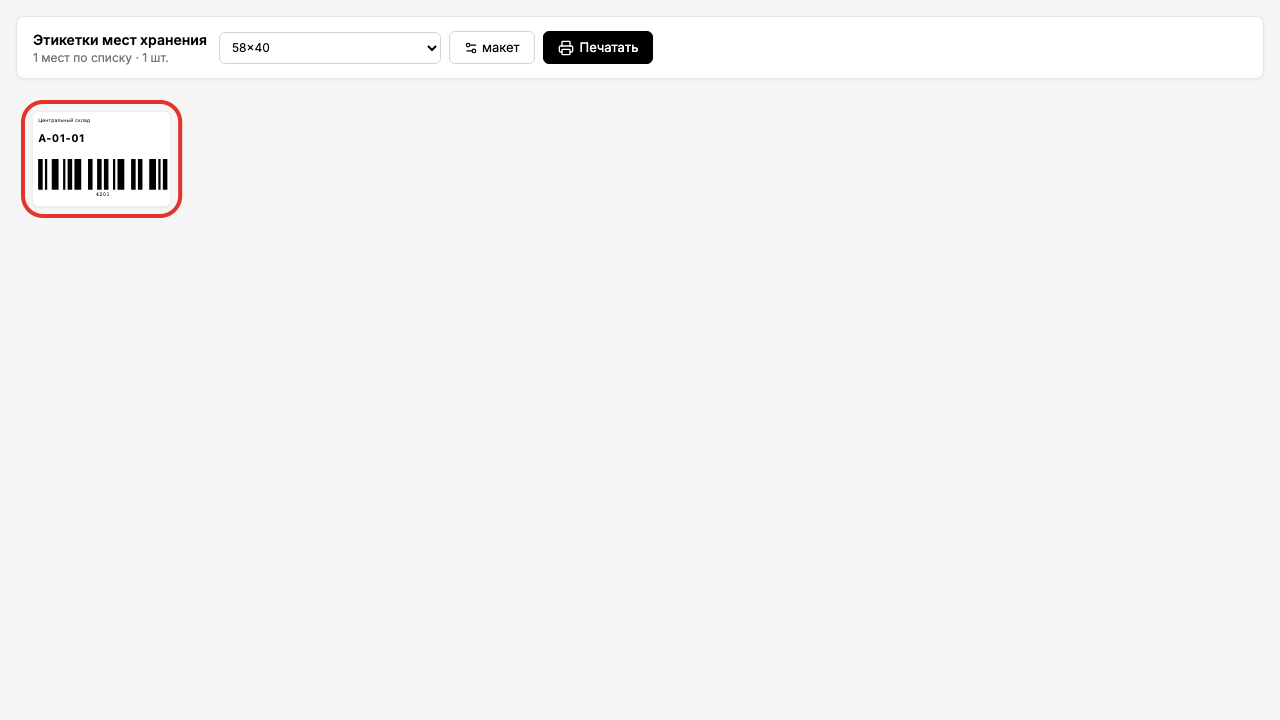
Шаг 8. В предпросмотре видны адреса ячеек
Готово!
В предпросмотре видны адреса ячеек; бумага, сохранённый PDF и окна ОС не подтверждены
Урок 10. Напечатайте этикетку и состав короба
Как подготовить и распечатать этикетку короба с перечнем содержимого.
Зачем это нужно
Этикетка короба с кодом и составом позволяет быстро идентифицировать коробку при хранении и перемещении.
Что нужно заранее
Упаковать остаток в складской короб (урок 12, hranenie)
Изменить размер наклейки для типа этикетки (урок 1, pechat)
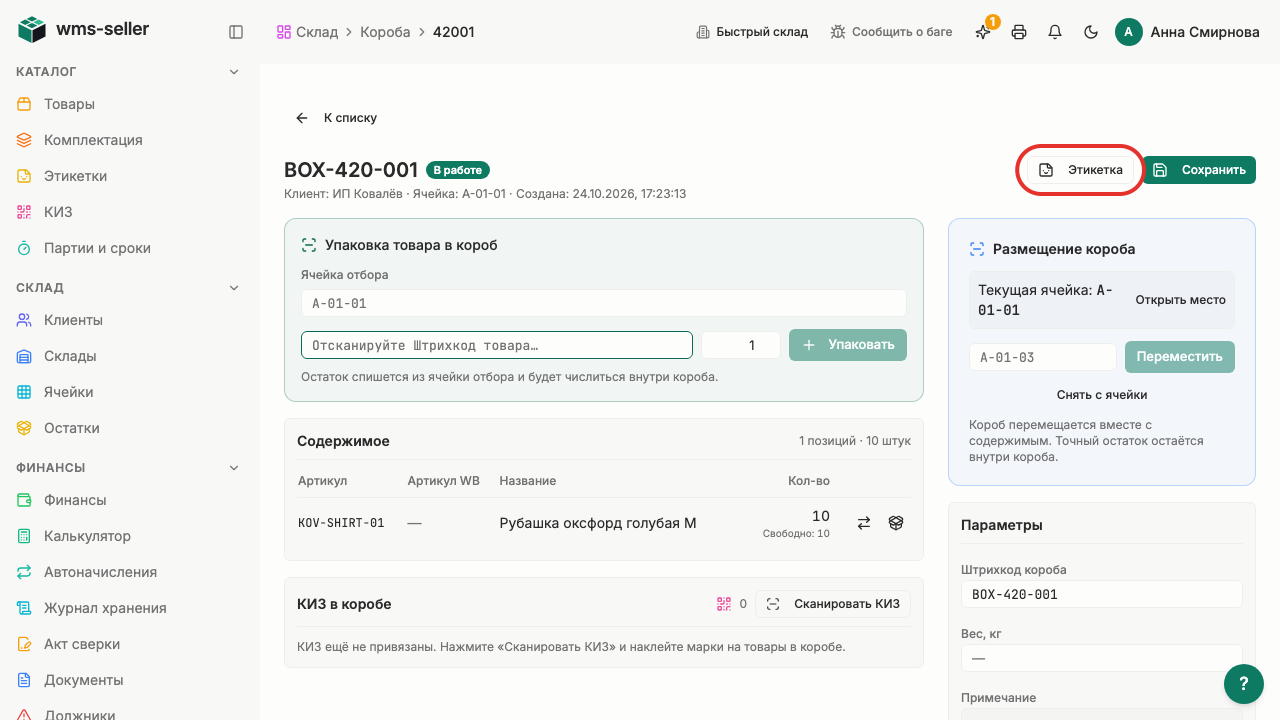
Шаг 1. Нажмите «Склад» в меню слева
Шаг 2. Выберите «Ячейки»
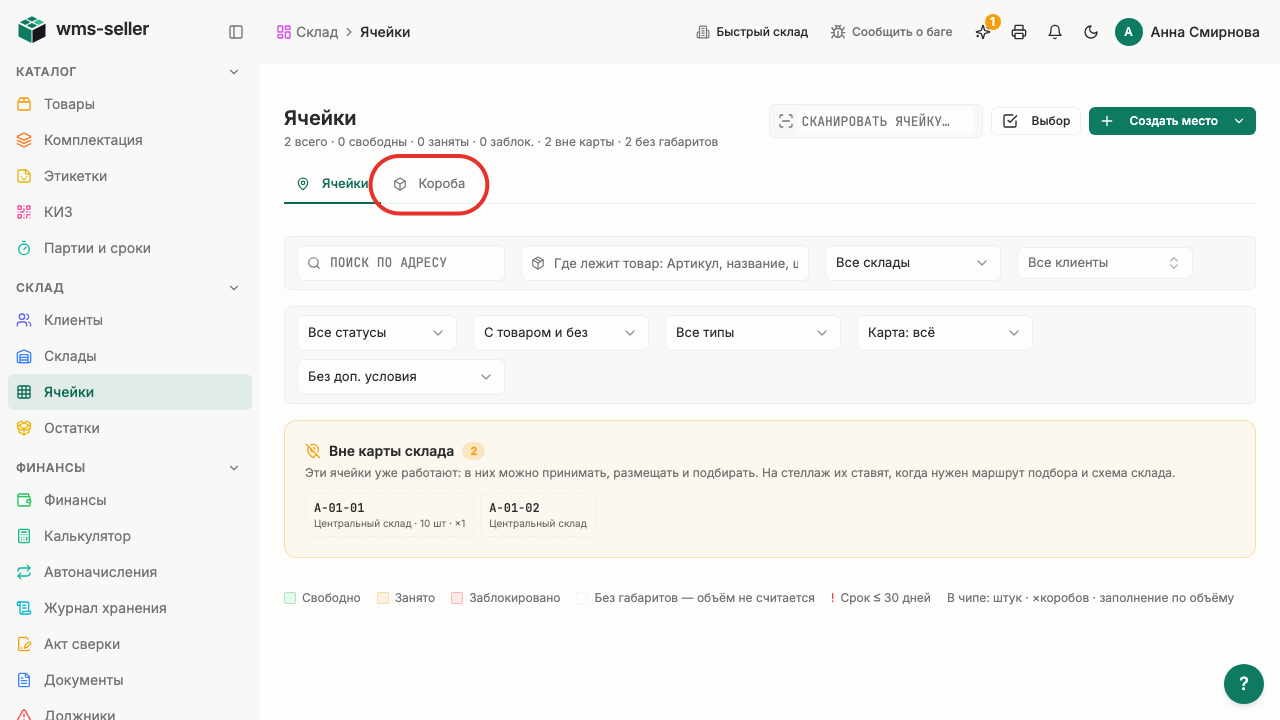
Шаг 3. Откройте «Короба»
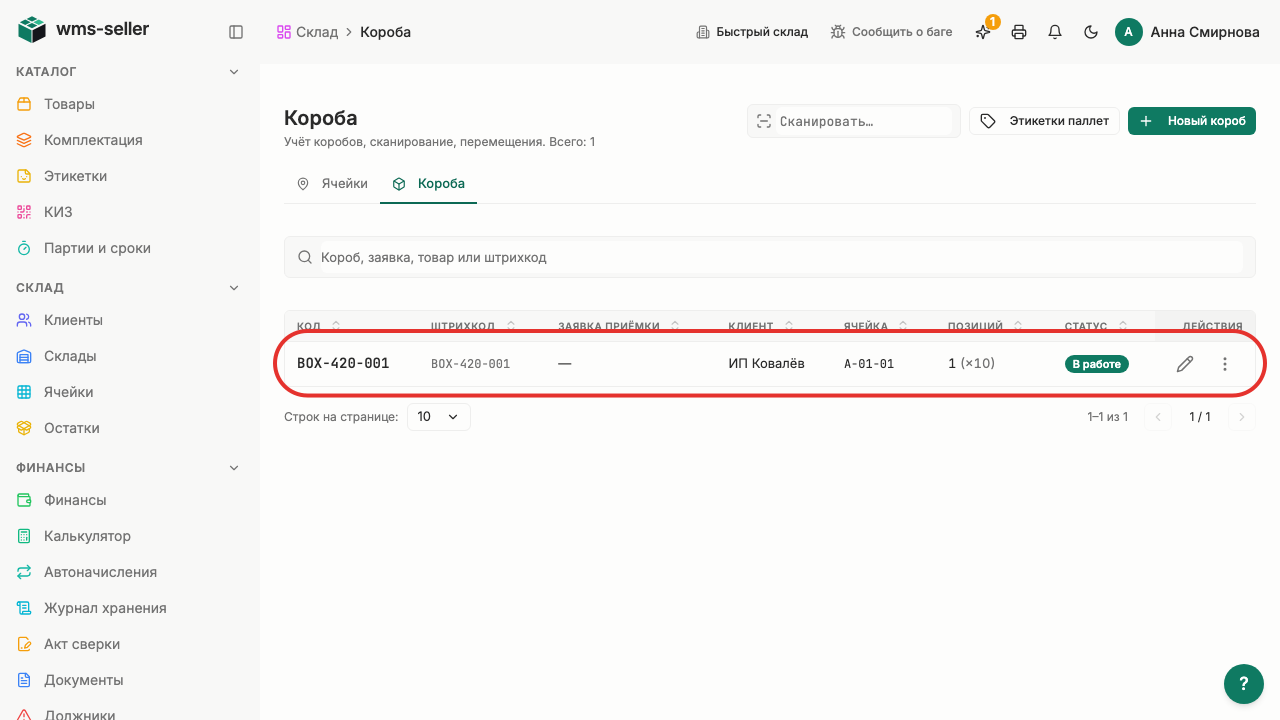
Шаг 4. Выберите короб
Шаг 5. Нажмите «Этикетка»
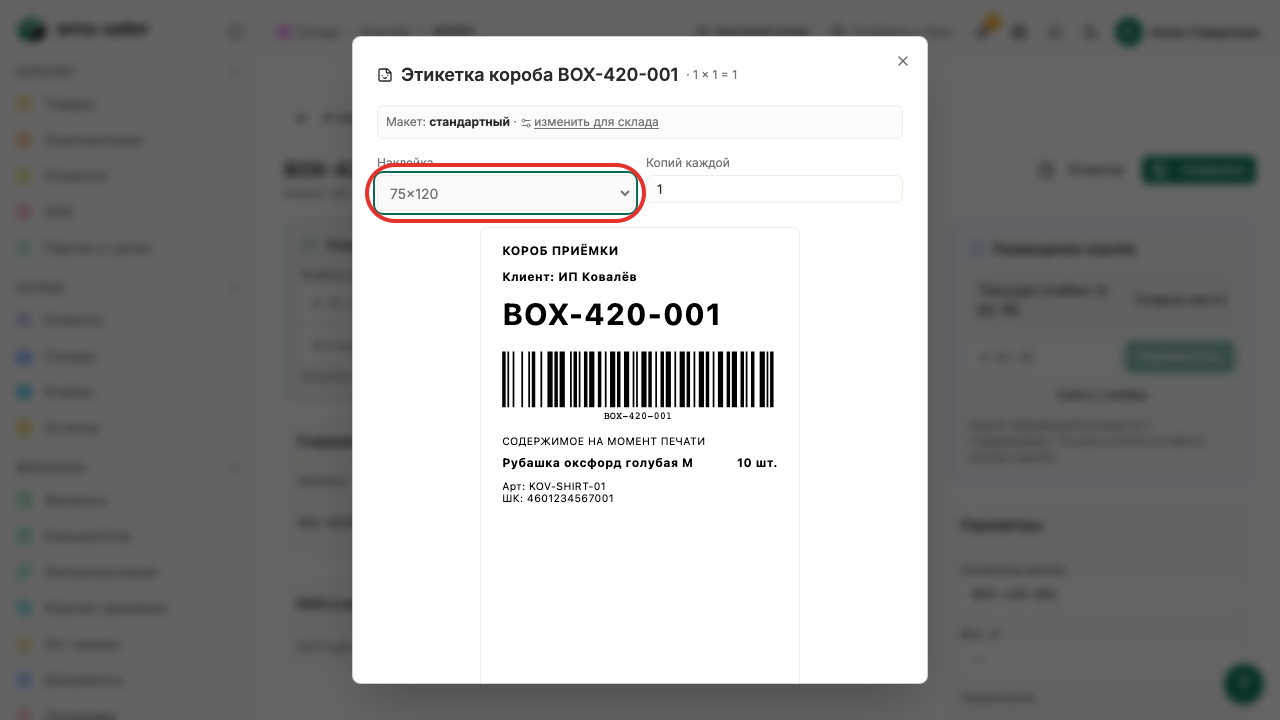
Шаг 6. Выберите «75×120»
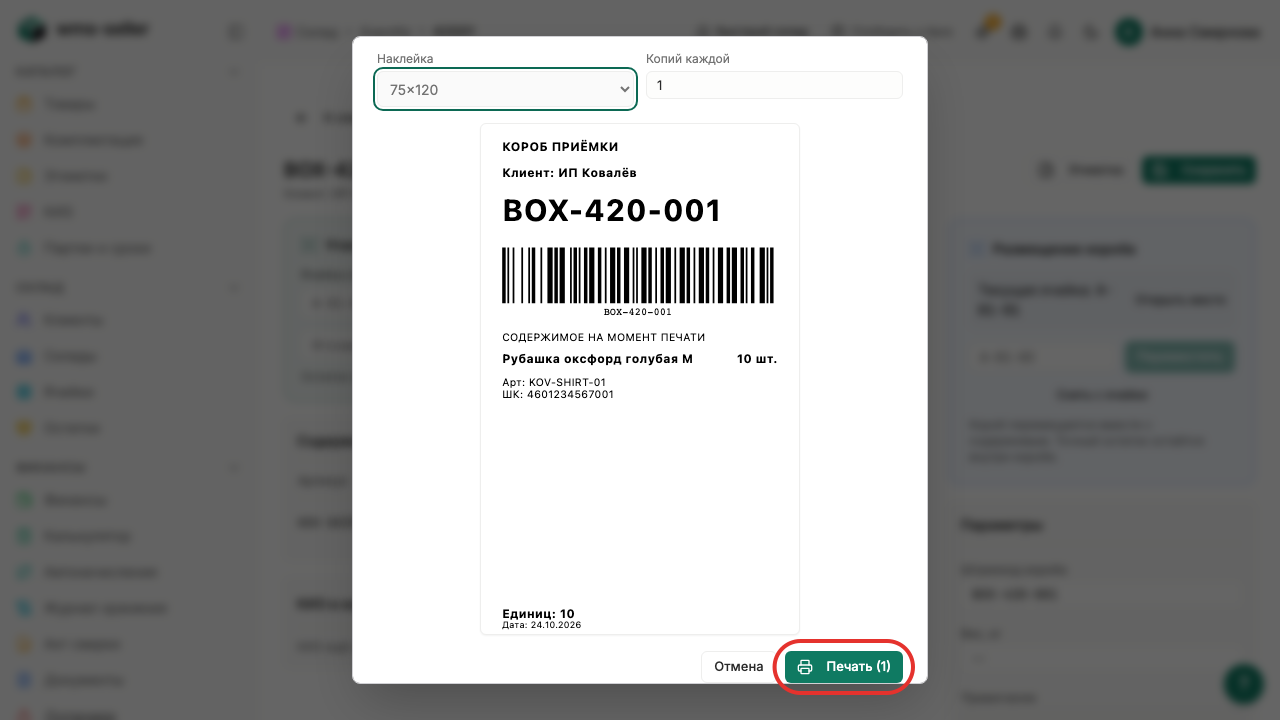
Шаг 7. Откроется окно печати
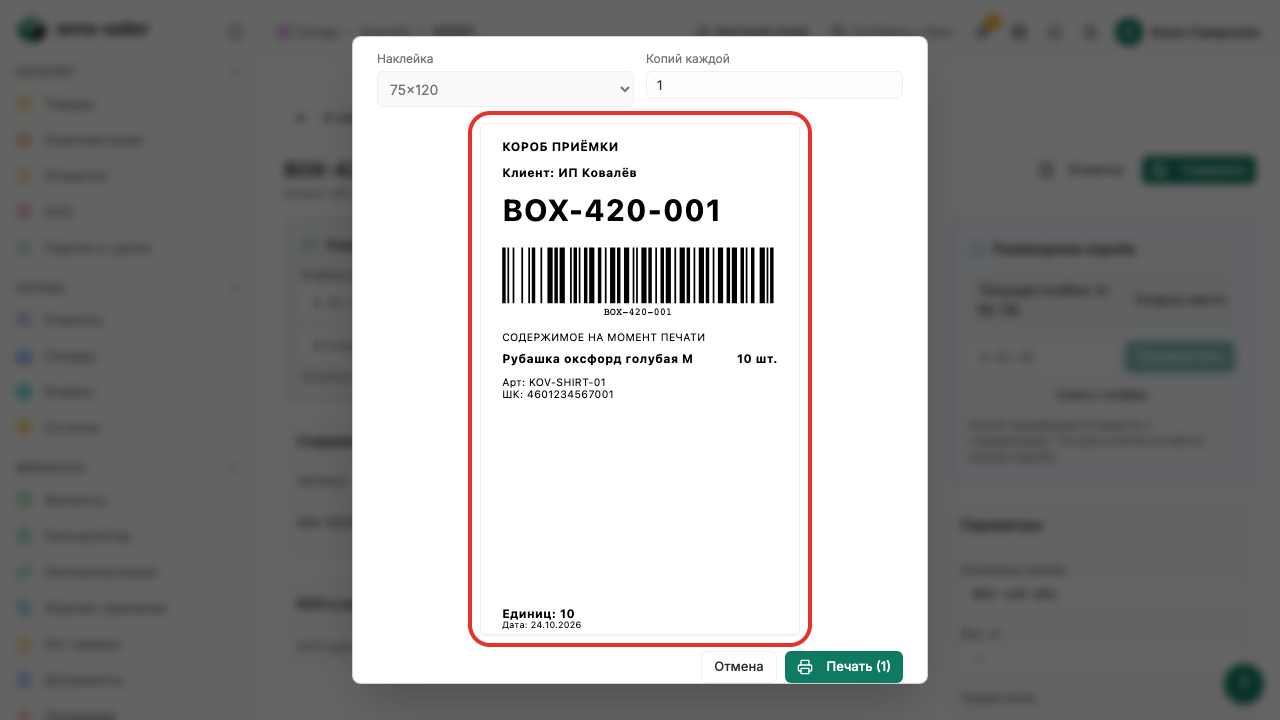
Шаг 8. В предпросмотре видны код и состав
Готово!
В предпросмотре видны код и состав короба; бумага, сохранённый PDF и окна ОС не подтверждены
Урок 11. Напечатайте лист или стикер заявки
Зачем это нужно
Лист заявки показывает клиента, склад, состав и плановые количества. Его удобно передать на приёмку для сверки с товаром.
Что нужно заранее
Создана заявка на приёмку (урок 15, start)
Сохранена учебная заявка с двумя позициями. Агент и принтер не подключены.
Статусы простыми словами
План
Сколько товара ожидается по заявке.
Факт
Сколько товара принято; до приёмки значение не заполнено.
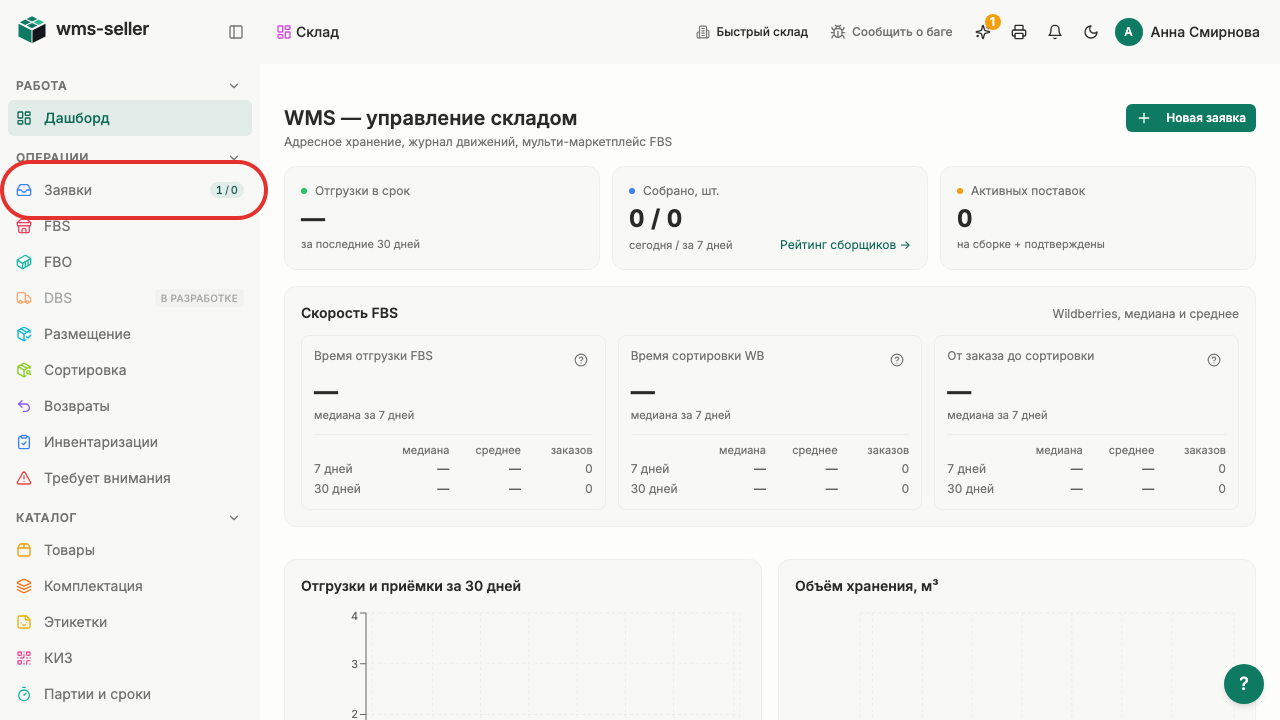
Шаг 1. Нажмите «Заявки» в меню слева
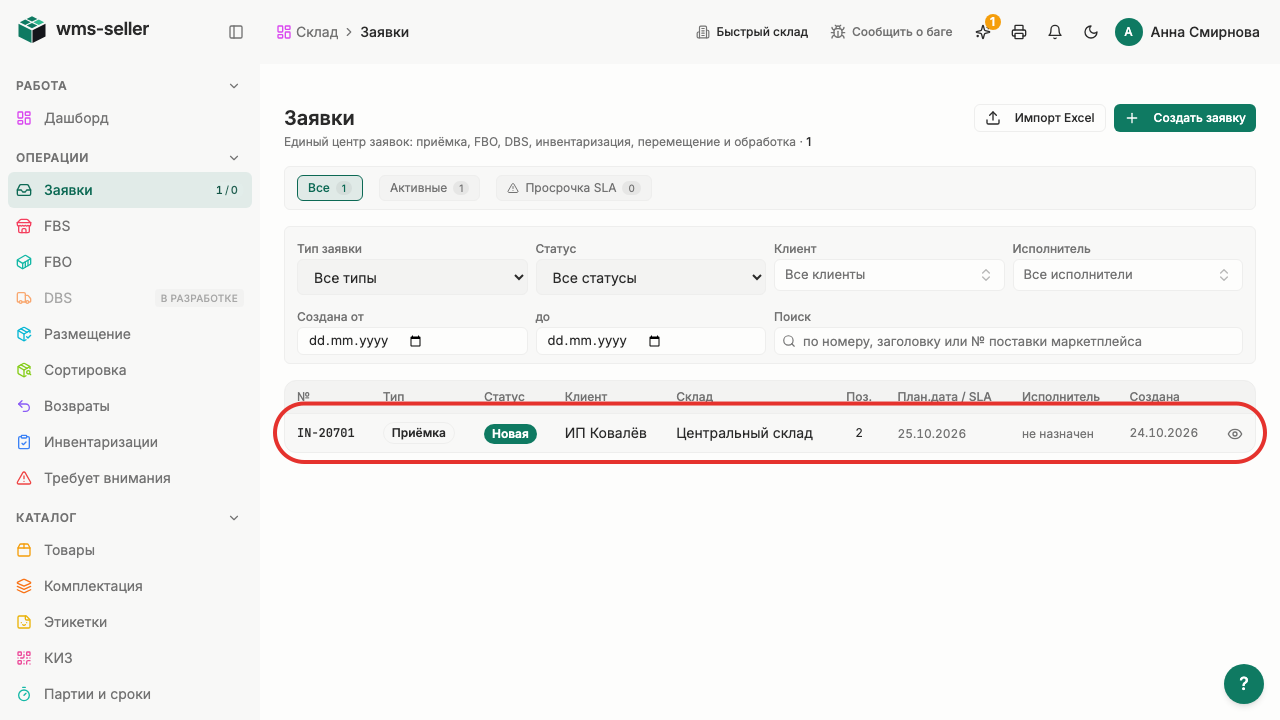
Шаг 2. Откройте заявку «IN-20701»
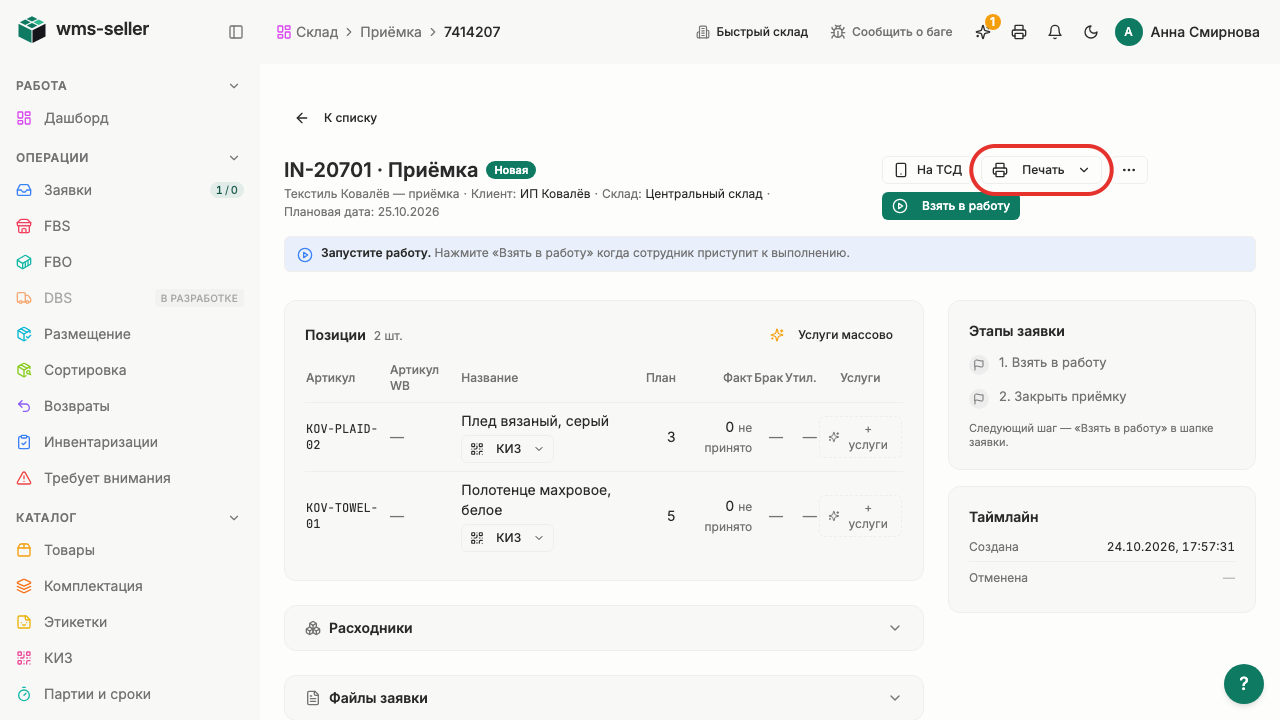
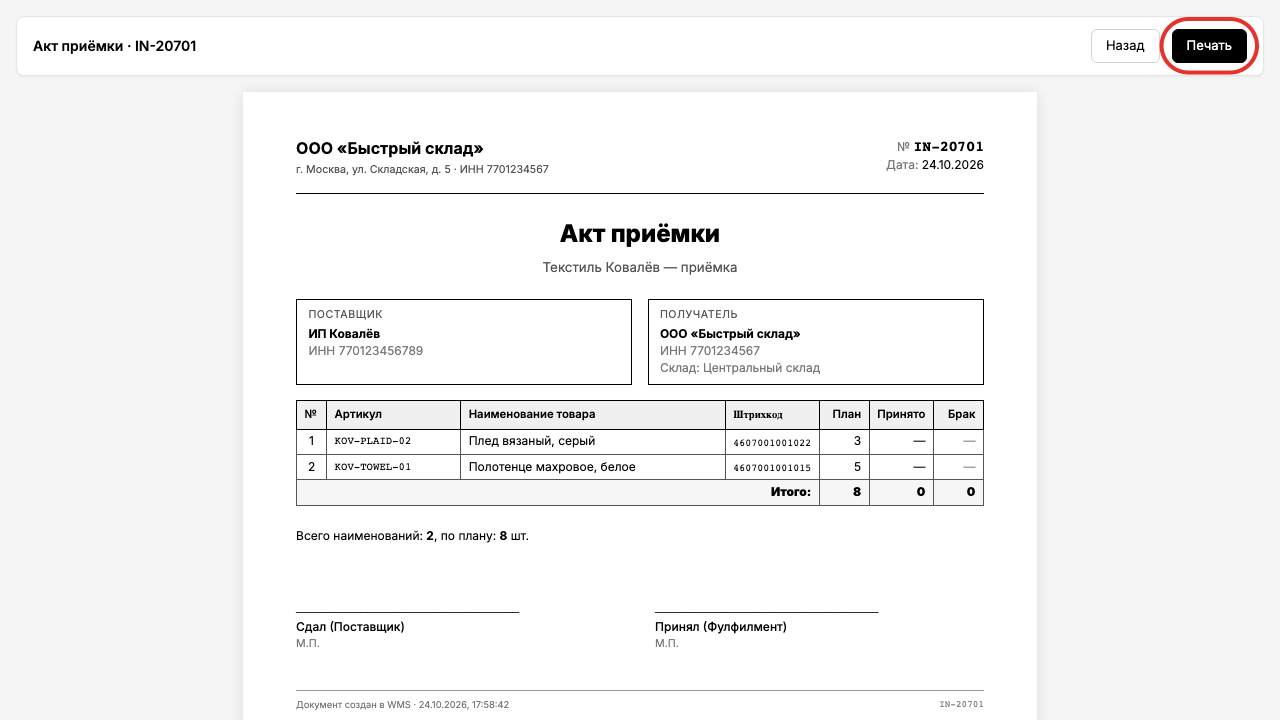
Шаг 3. Нажмите «Печать»
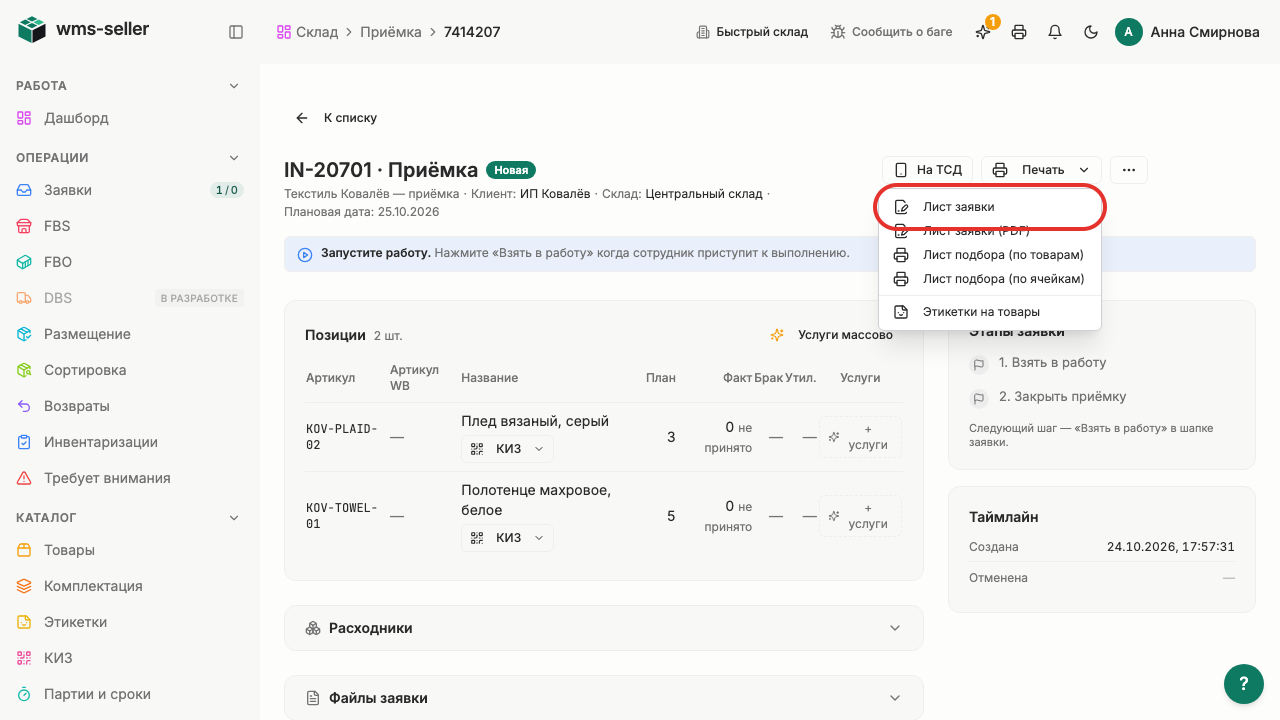
Шаг 4. Выберите «Лист заявки»
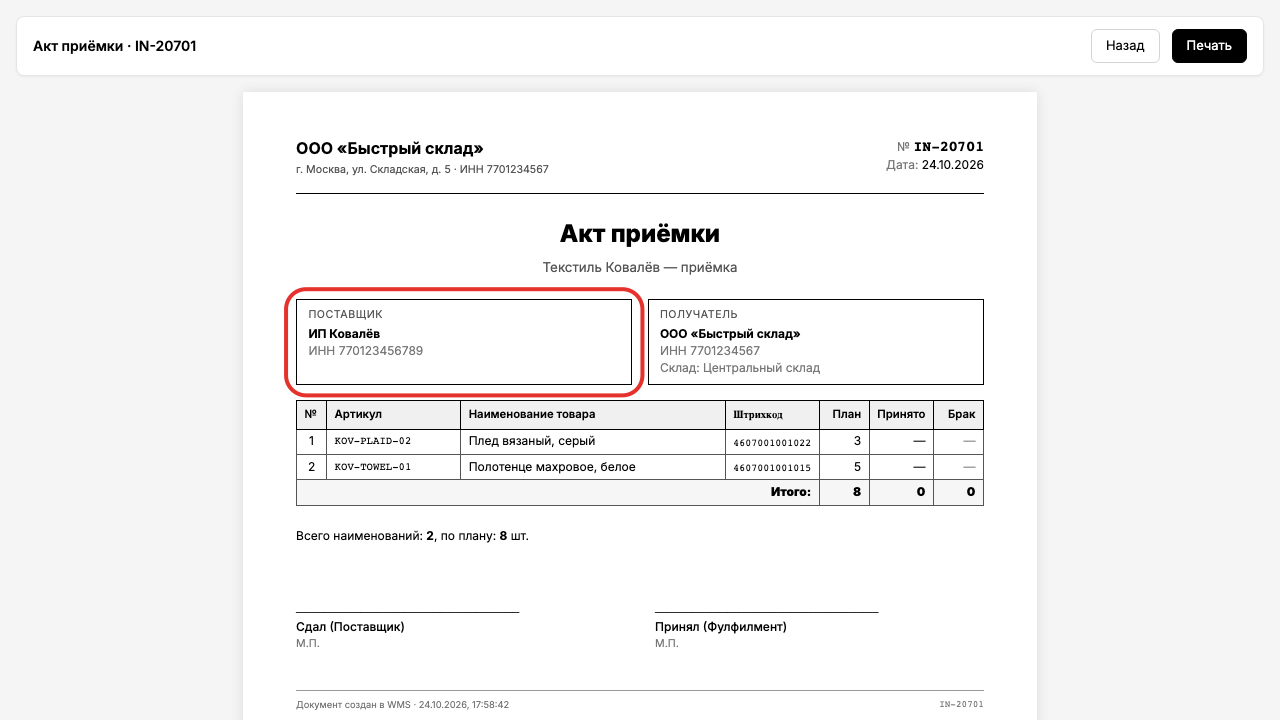
Шаг 5. В листе указан «ИП Ковалёв»
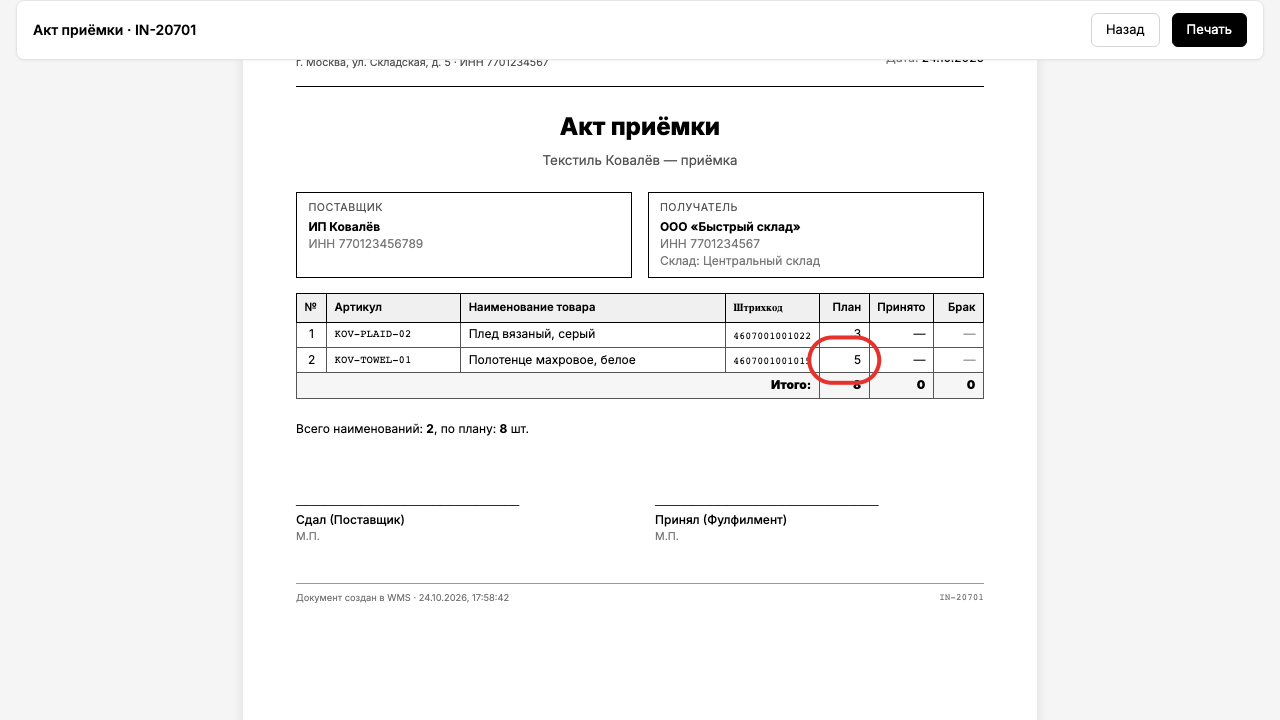
Шаг 6. План заполнен, приёмка ещё не выполнена
Шаг 7. Откроется окно печати
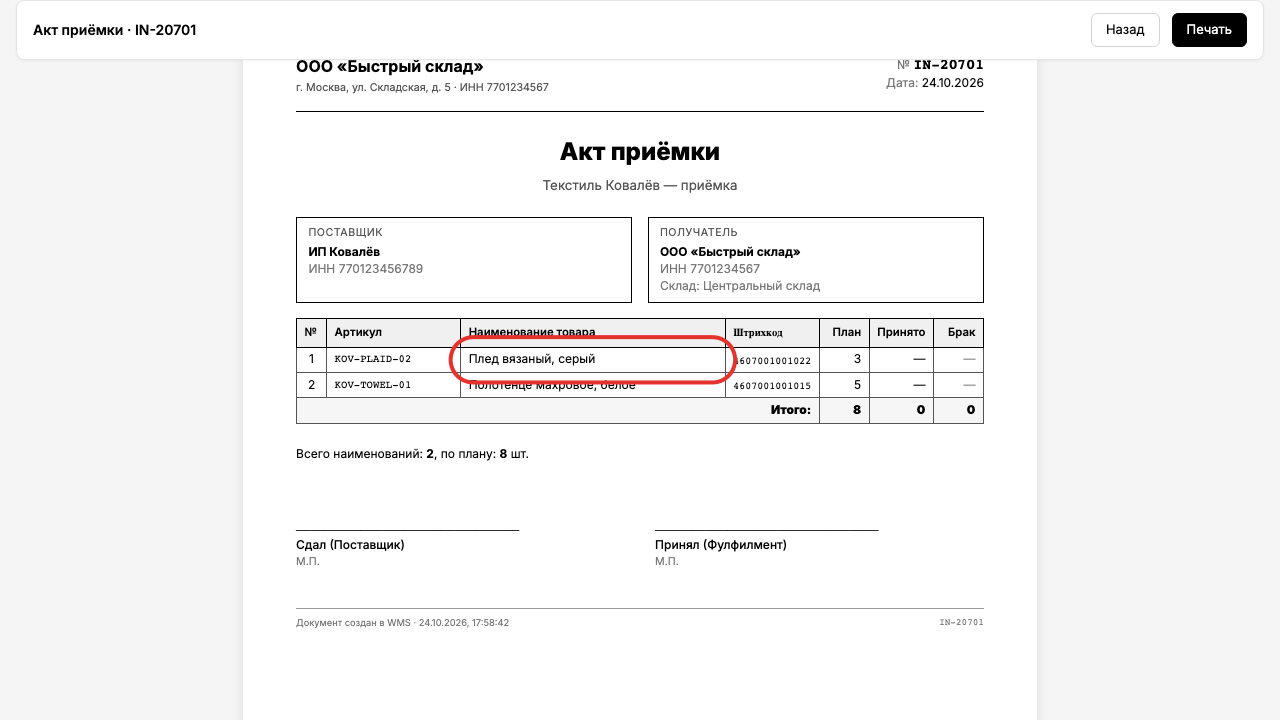
Шаг 8. «Акт приёмки» с двумя позициями открыт
Что произойдёт дальше
Форма готова к печати в браузере.
Готово!
Открыт «Акт приёмки» заявки IN-20701 с двумя позициями, планом и незаполненным фактом приёмки; показано намерение печати. Бумага, сохранённый PDF и окна печати системы по этой записи не подтверждены.
Урок 12. Напечатайте листы и стикеры группой
Зачем это нужно
Групповой лист объединяет товары нескольких выбранных заявок. Кладовщик видит общие количества и номера заявок для разбора.
Что нужно заранее
Найден заказ FBS и его поставка (урок 1, fbs)
Подготовлены две отдельные заявки с локальными товарами и ячейками. Агент и принтер не подключены.
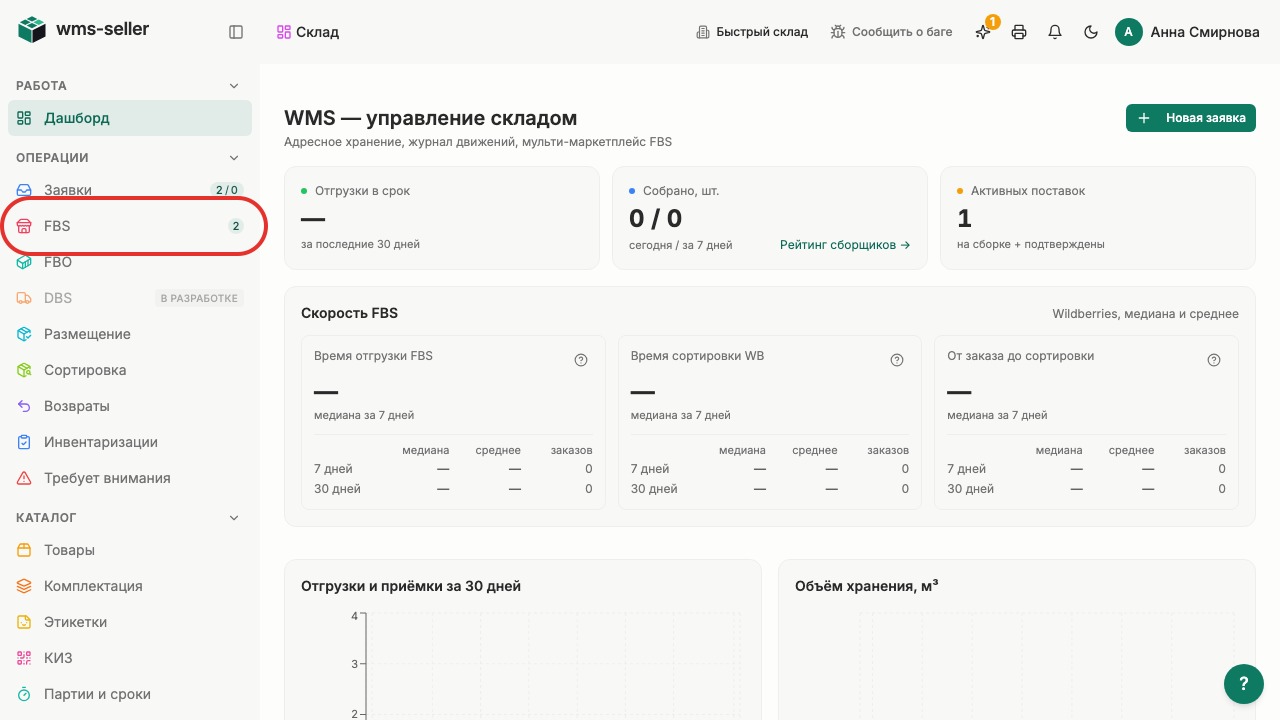
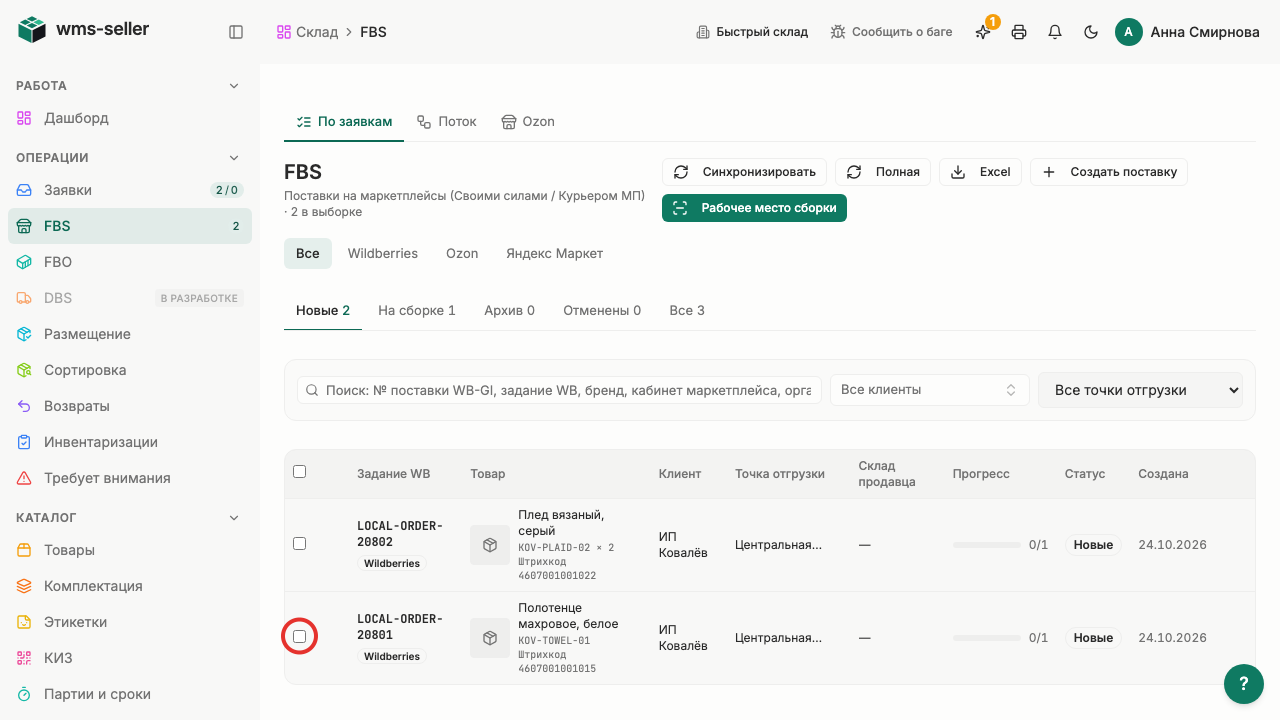
Шаг 1. Нажмите «FBS» в меню слева
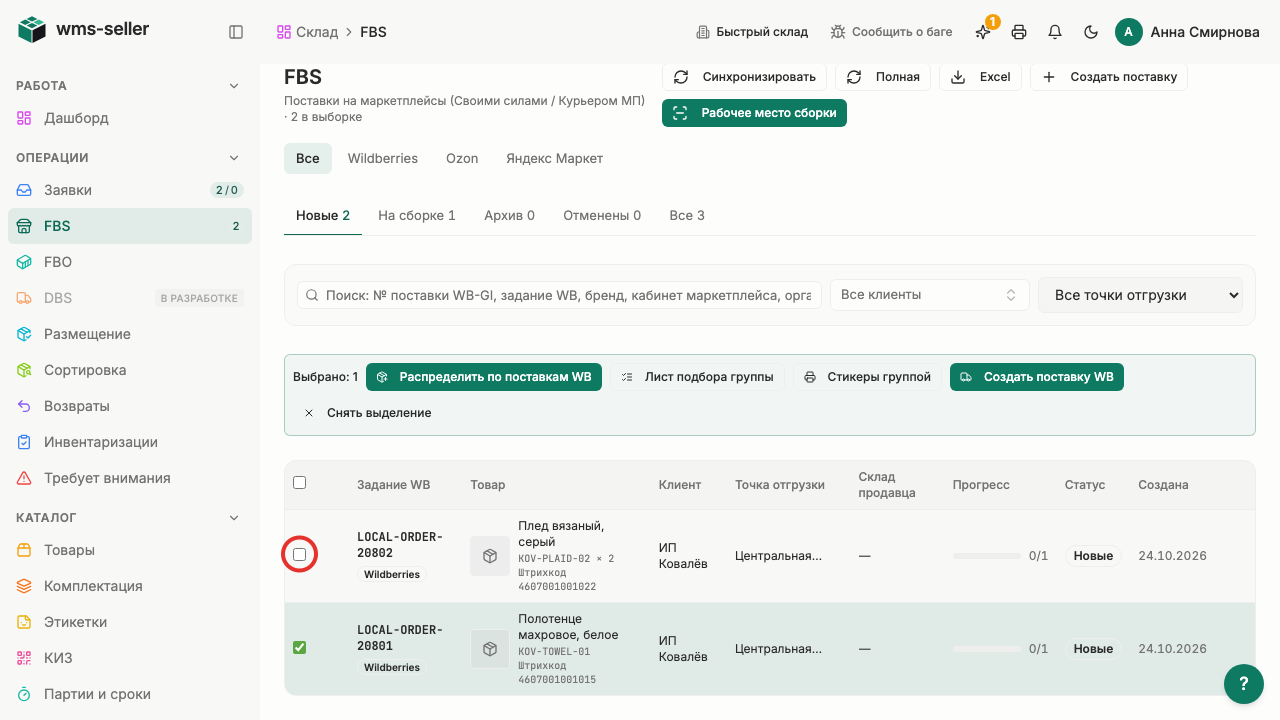
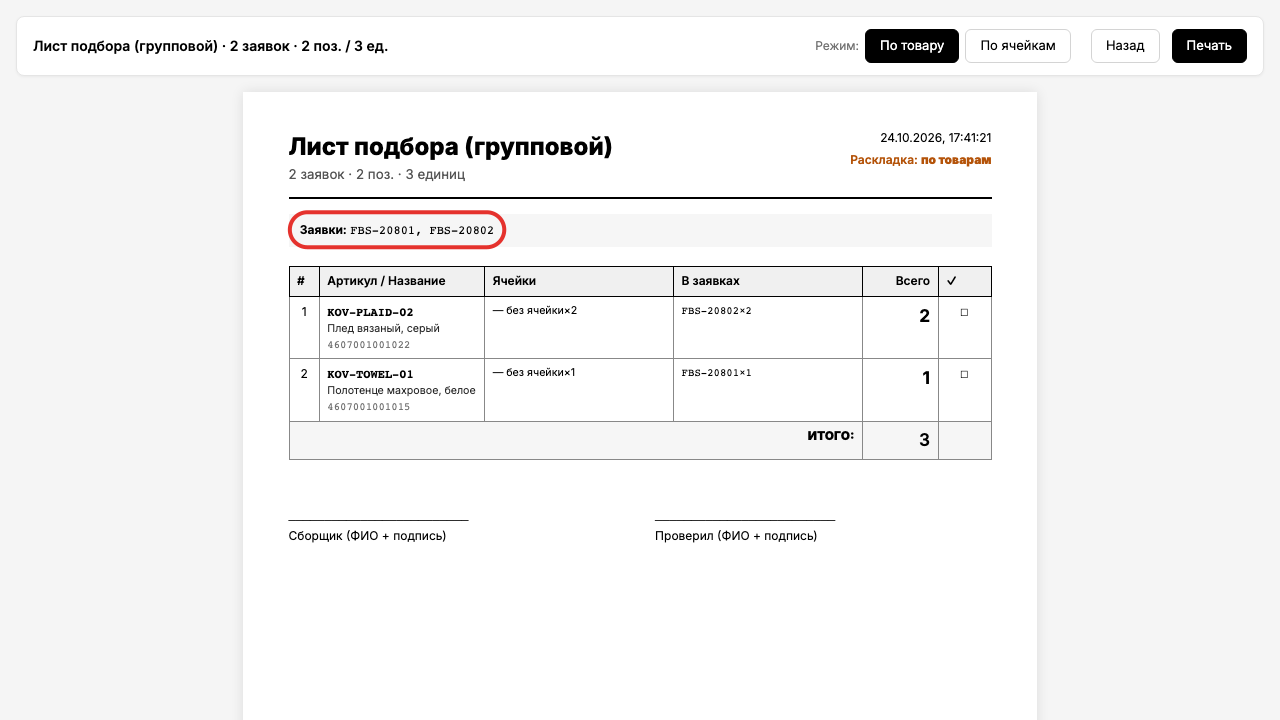
Шаг 2. Отметьте заявку «FBS-20801»
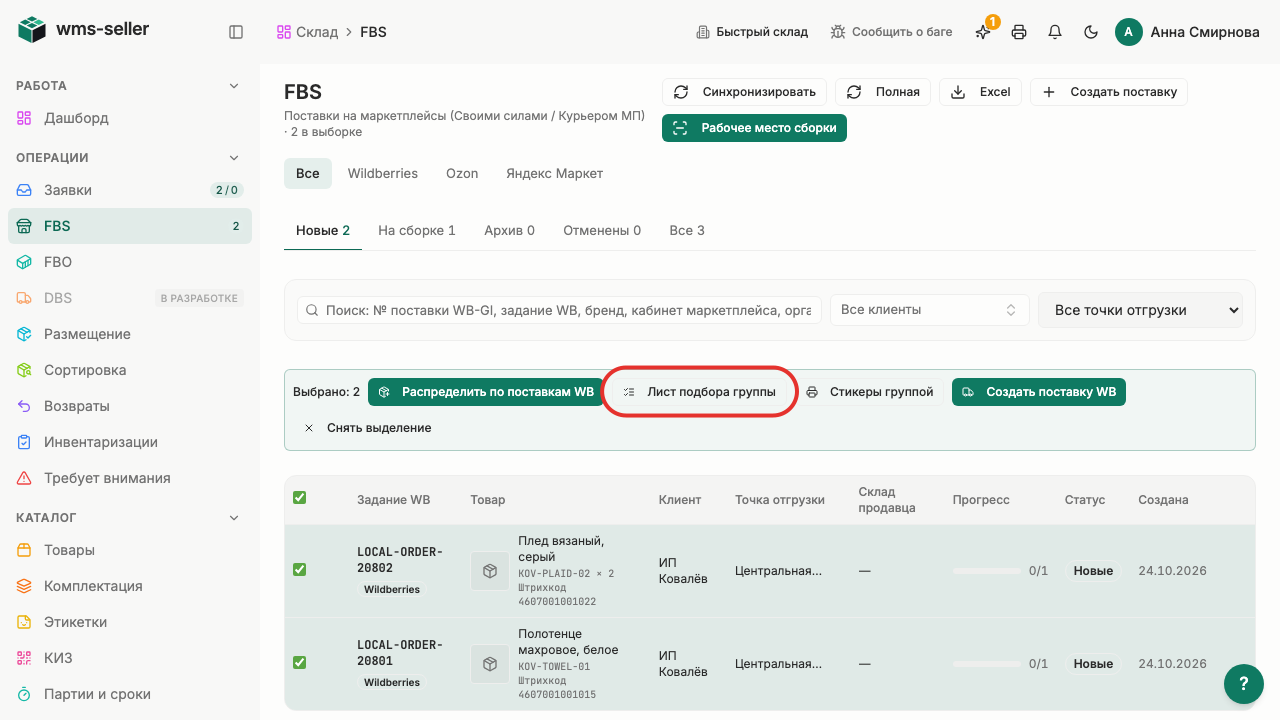
Шаг 3. Отметьте заявку «FBS-20802»
Шаг 4. Выберите «Лист подбора группы»
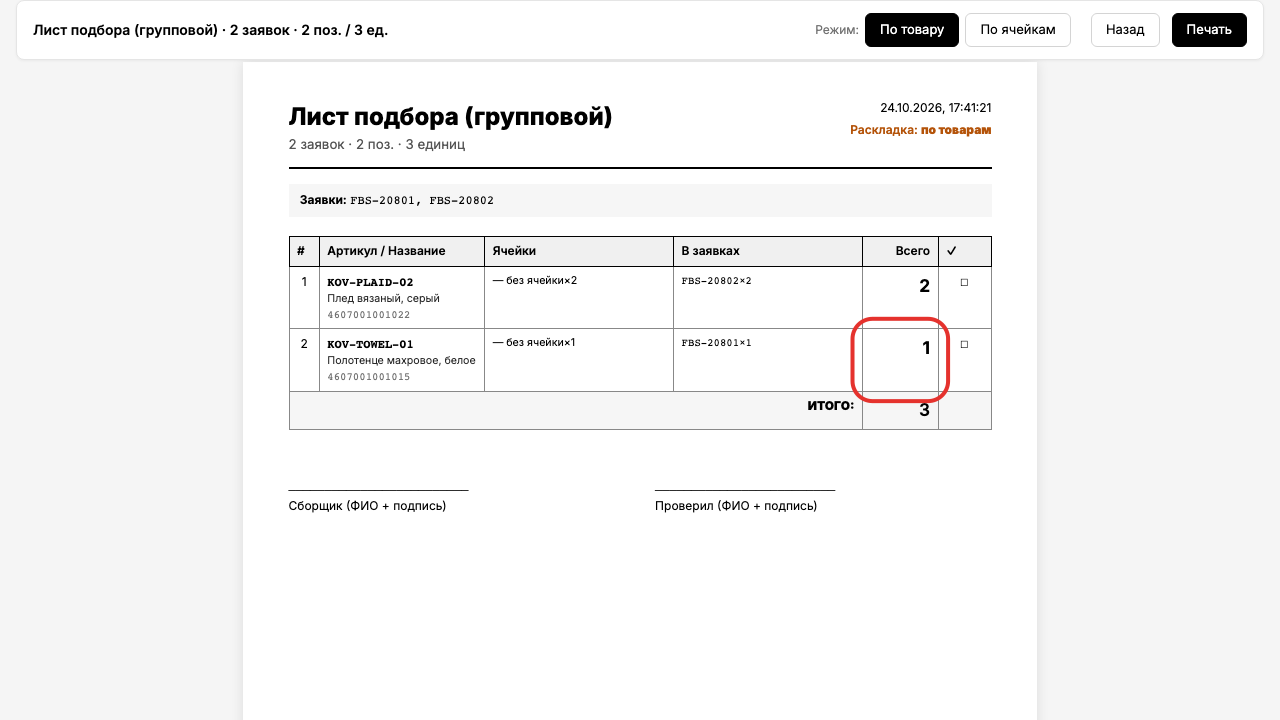
Шаг 5. В форме две заявки и три единицы
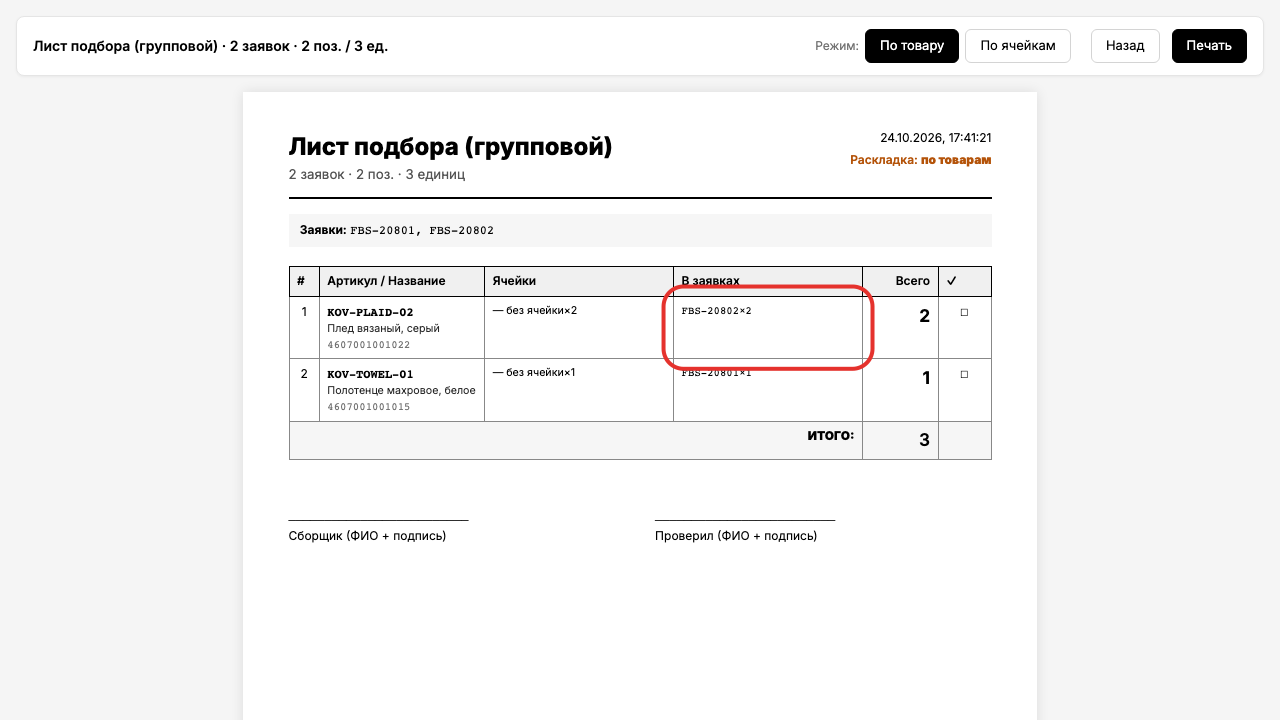
Шаг 6. Сравните товары и количества
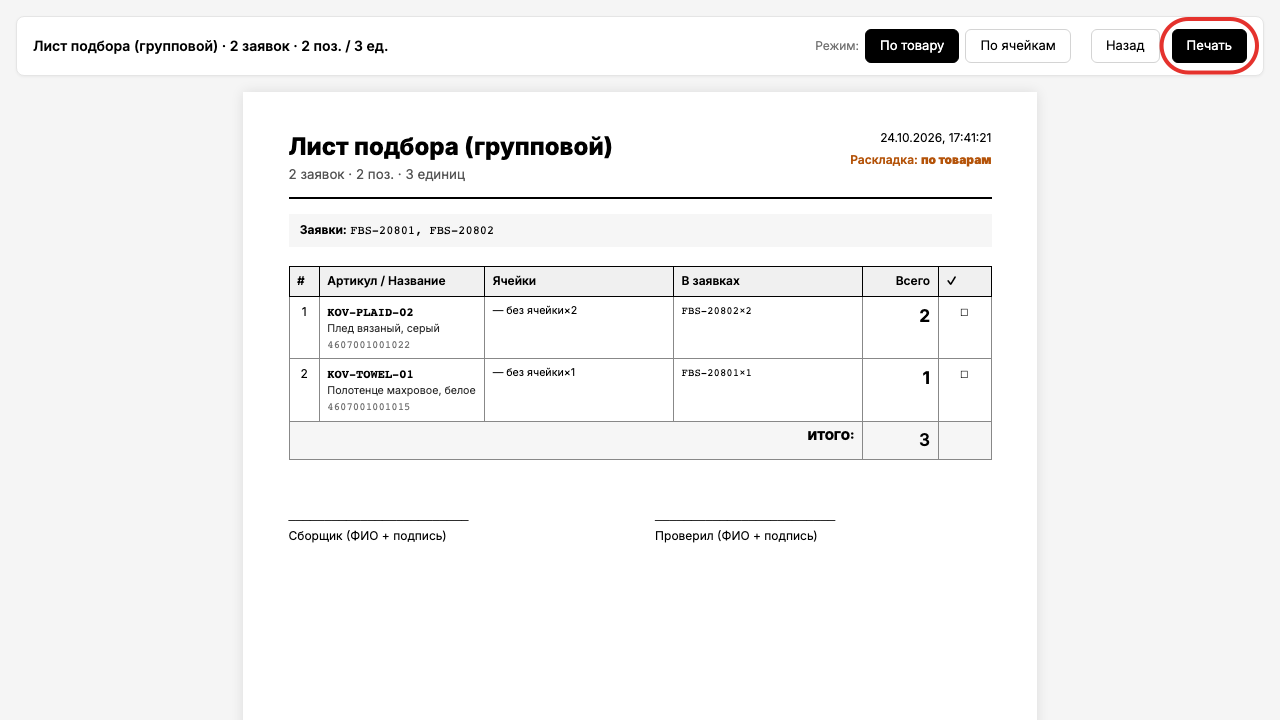
Шаг 7. Откроется окно печати
Шаг 8. Групповой лист двух заявок открыт
Что произойдёт дальше
Форма готова к печати в браузере.
Готово!
Открыта групповая форма для FBS-20801 и FBS-20802: две позиции и три единицы товара. В колонке ячеек форма показывает «без ячейки»: этот лист подтверждает группировку товаров и заявок. Внешние стикеры не получались. Бумага, сохранённый PDF и окна печати системы по этой записи не подтверждены.
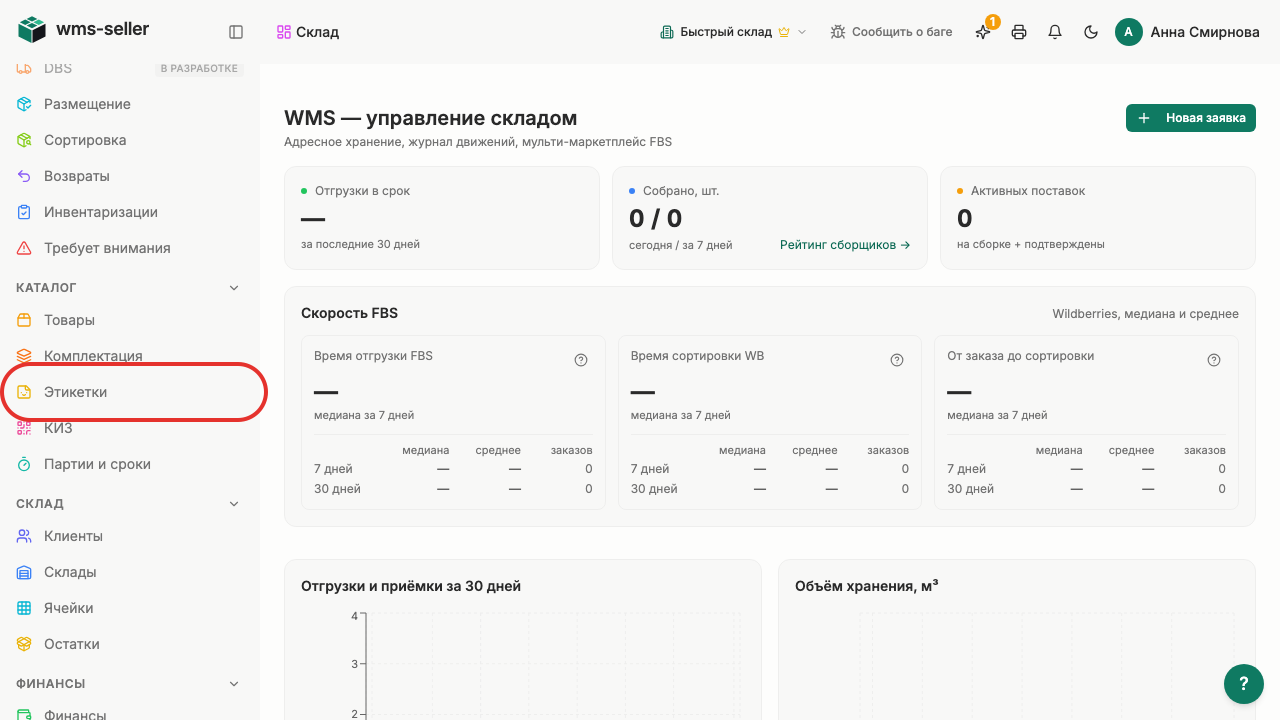
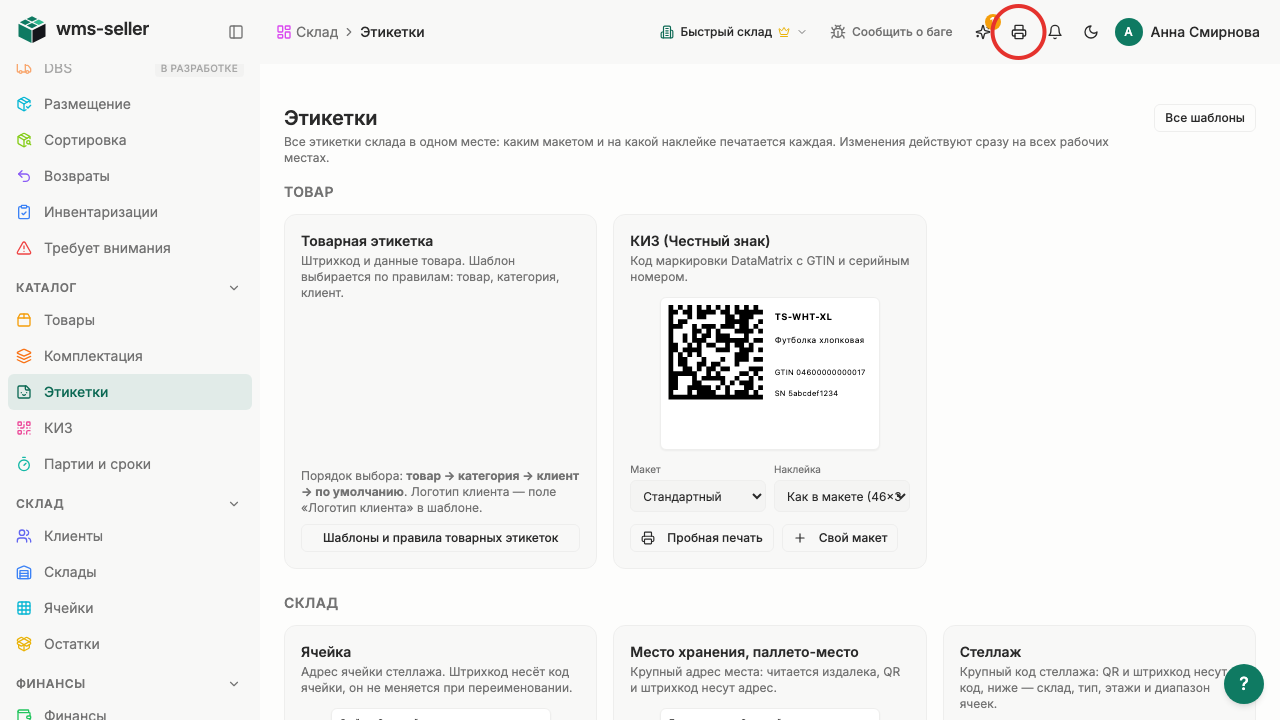
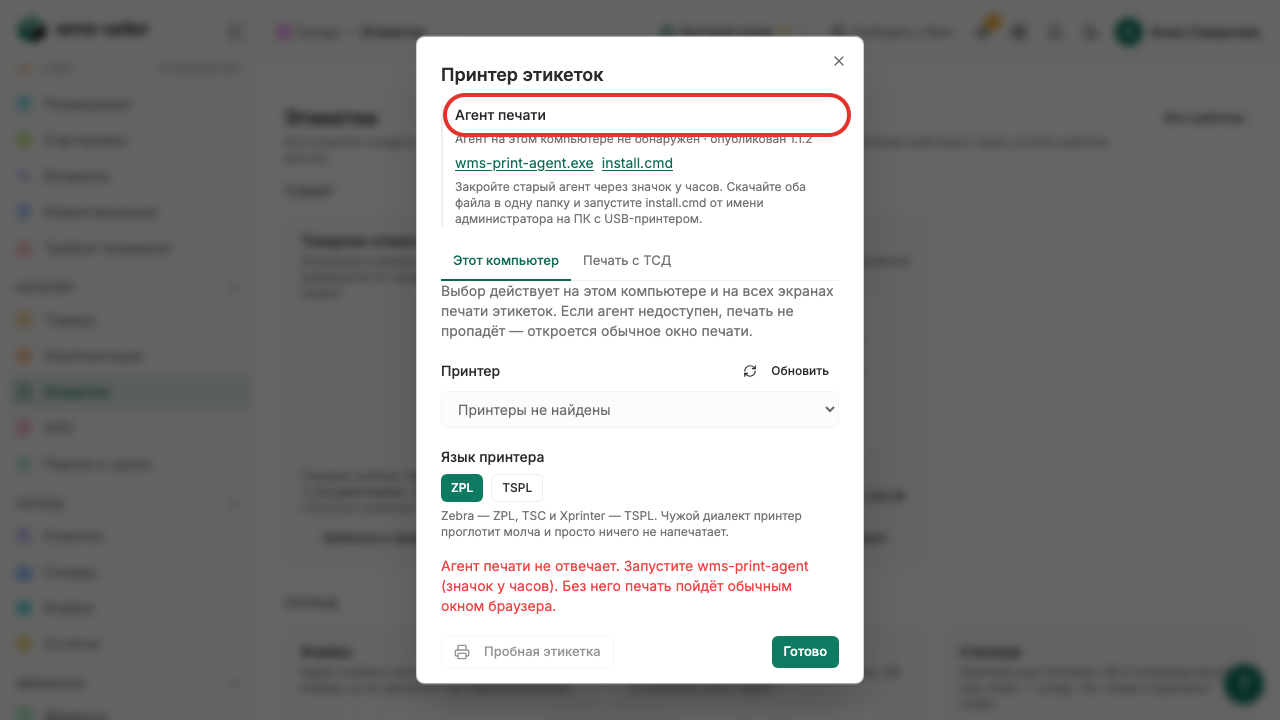
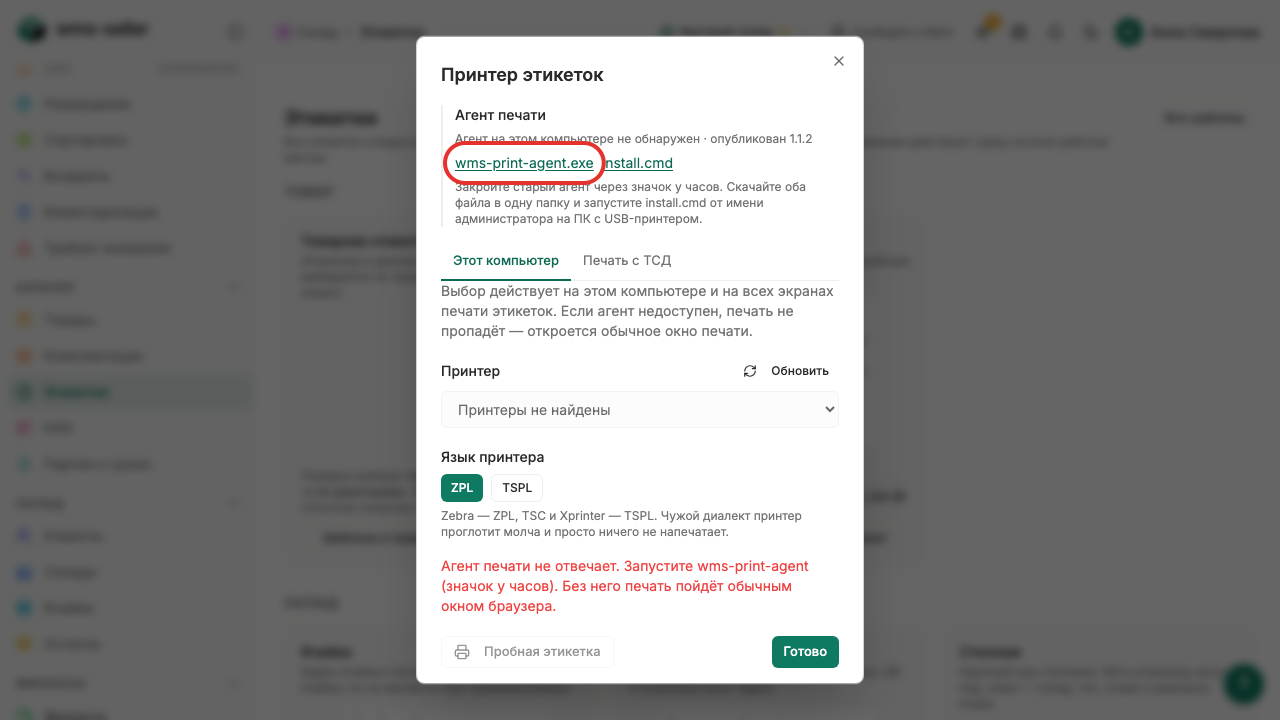
Урок 13. Подготовьте установку агента печати
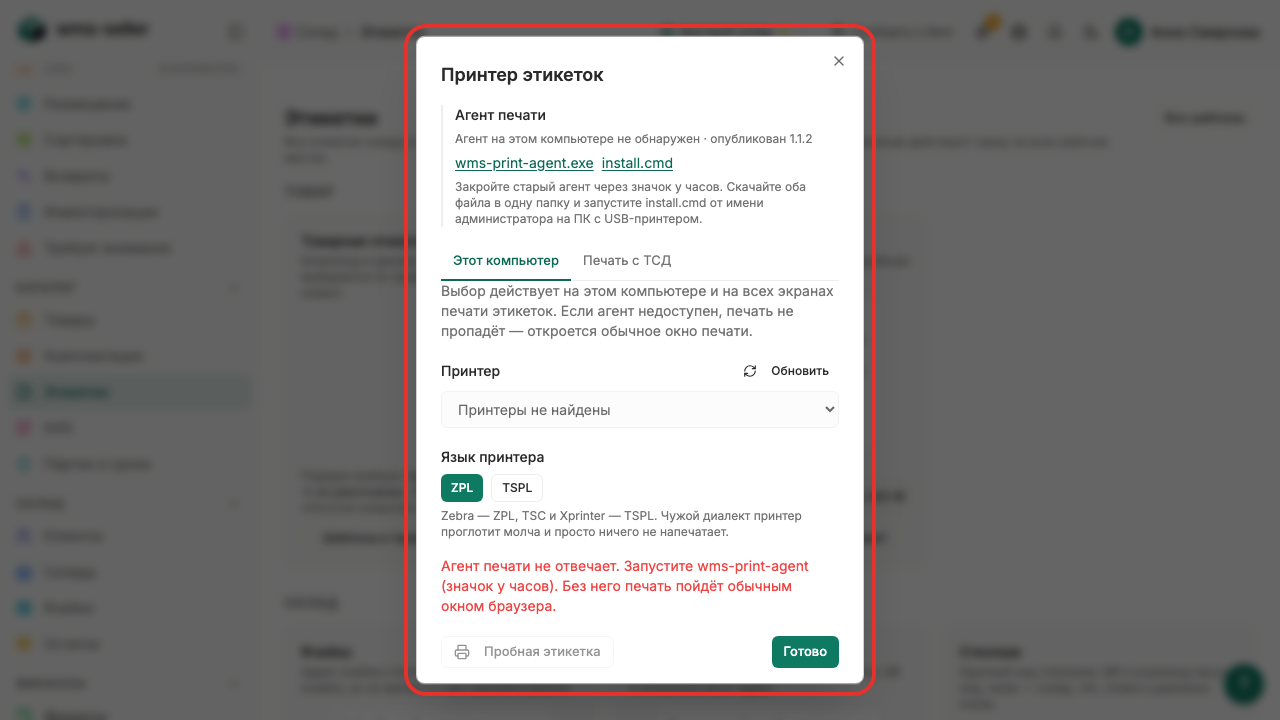
Как открыть сведения об агенте печати и найти ссылки на файлы установки.
Зачем это нужно
Агент печати позволяет отправлять этикетки напрямую на термопринтер без подтверждения через диалоги браузера. Настройка рабочего места начинается со скачивания утилиты.
Что нужно заранее
Изменить размер наклейки для типа этикетки (урок 1, pechat)