Обзор основных показателей работы склада за выбранный интервал времени.
Зачем это нужно
Показатели склада помогают руководителю оценить текущую загрузку и динамику операций. На одном экране видны заявки, складские движения и объёмы клиентов.
Что нужно заранее
Завершить полную или частичную приёмку (урок 11, priemka)
Отгрузить упакованную поставку FBO (урок 9, fbo)
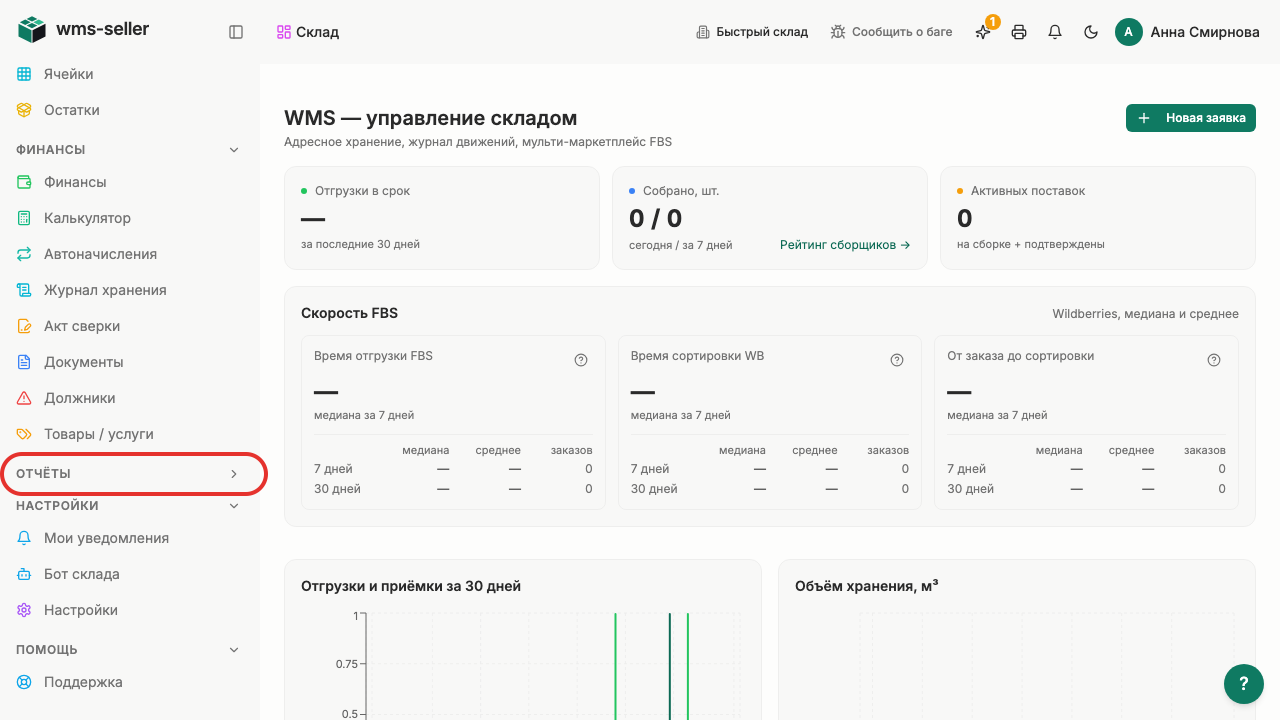
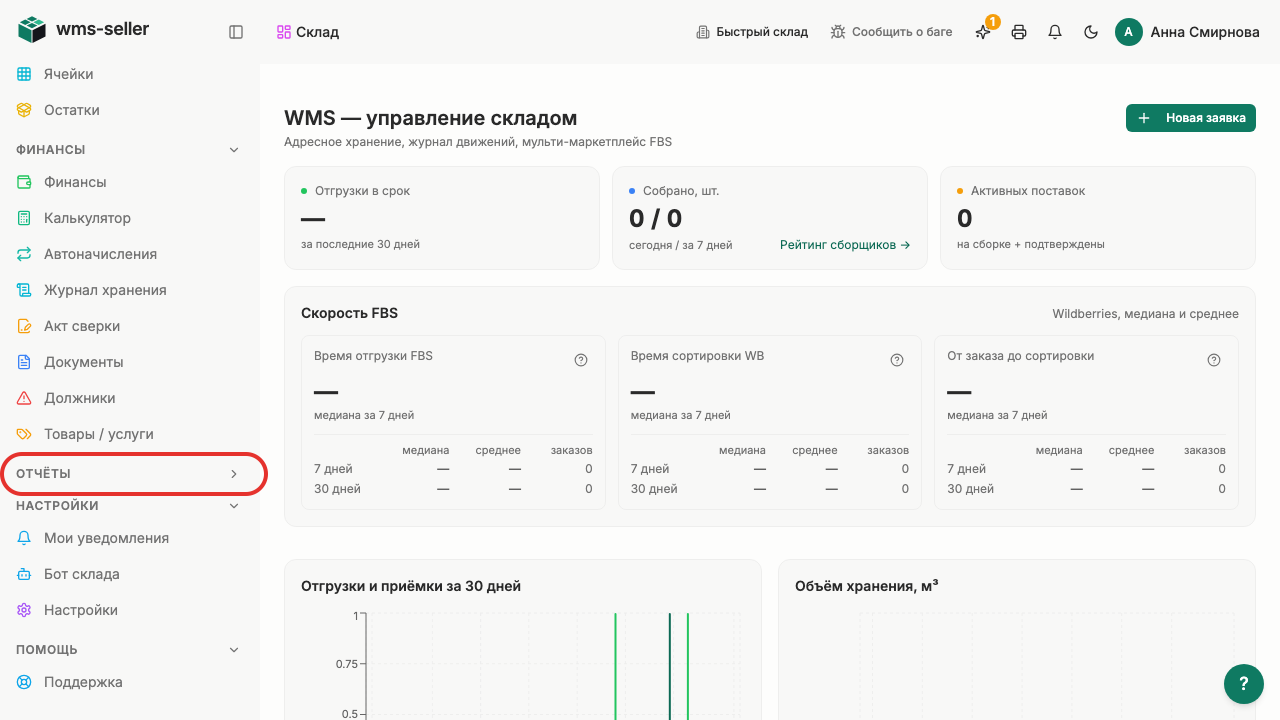
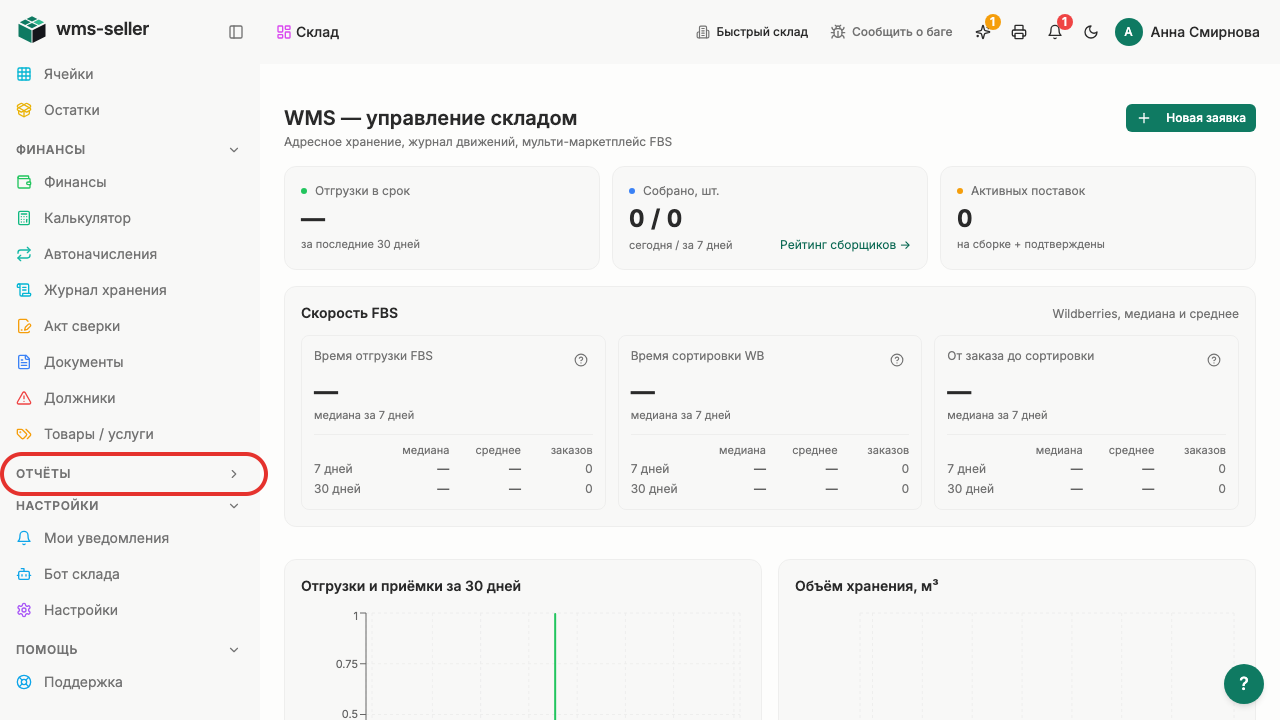
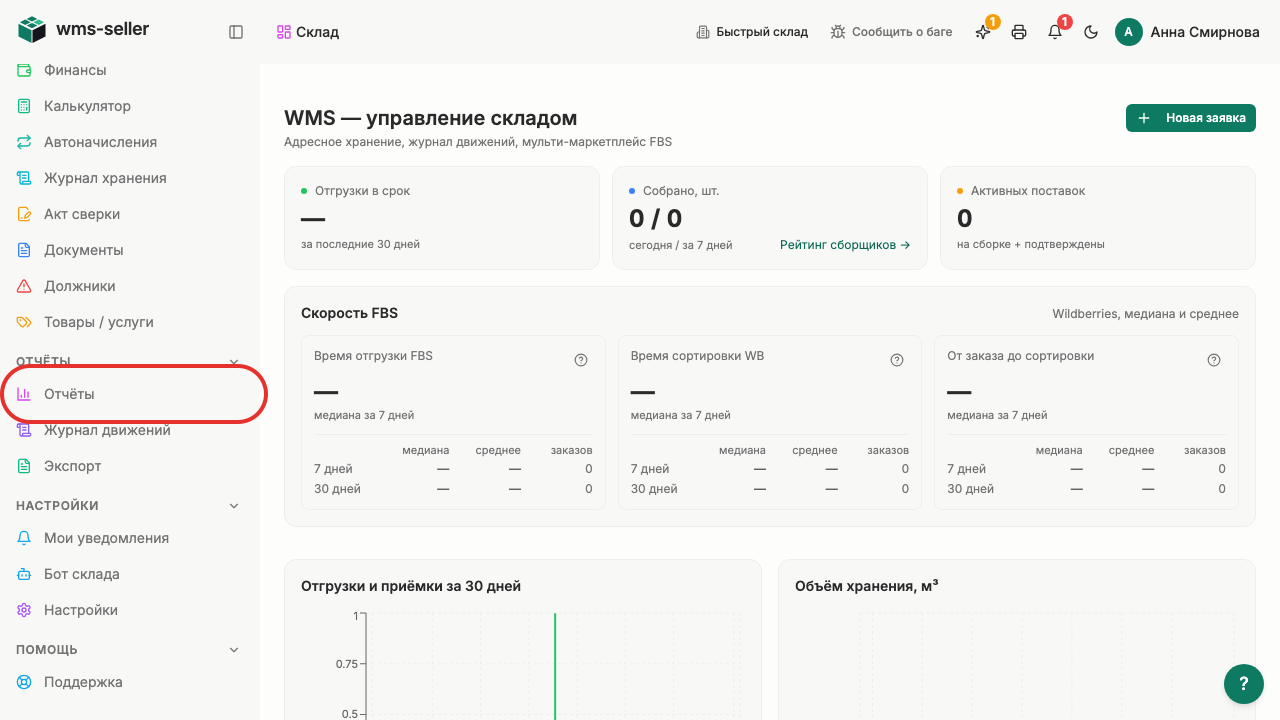
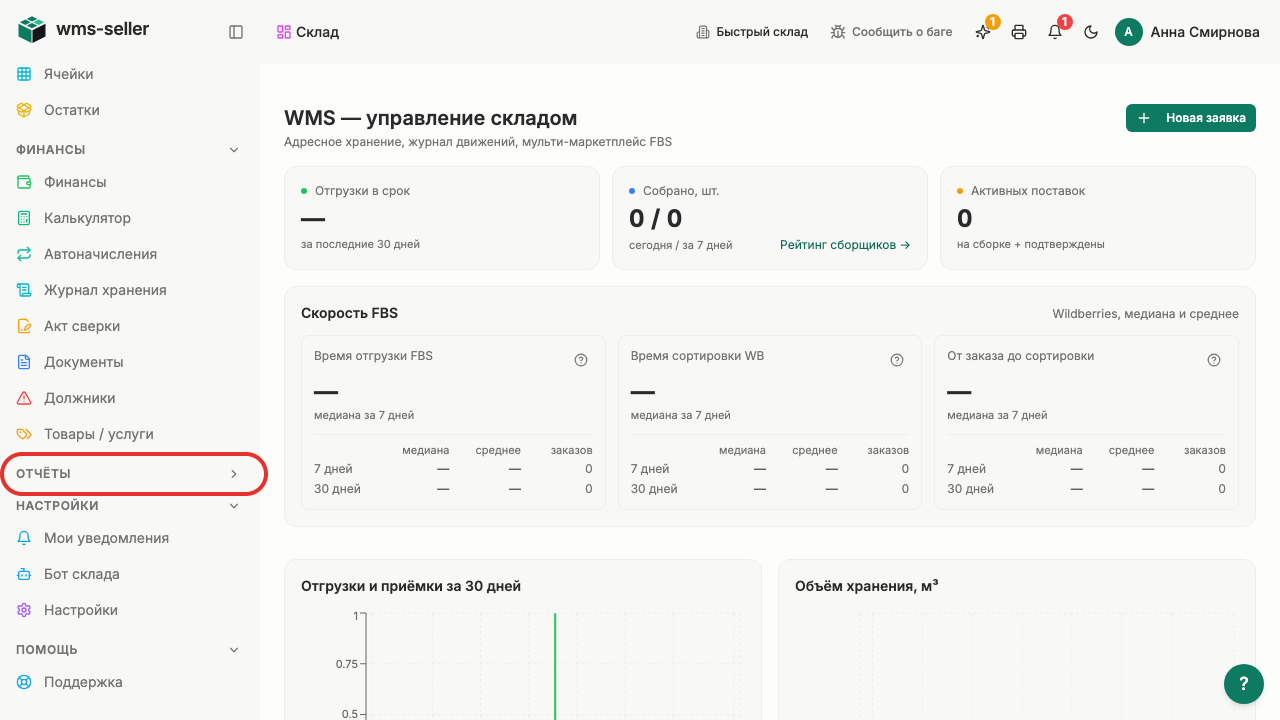
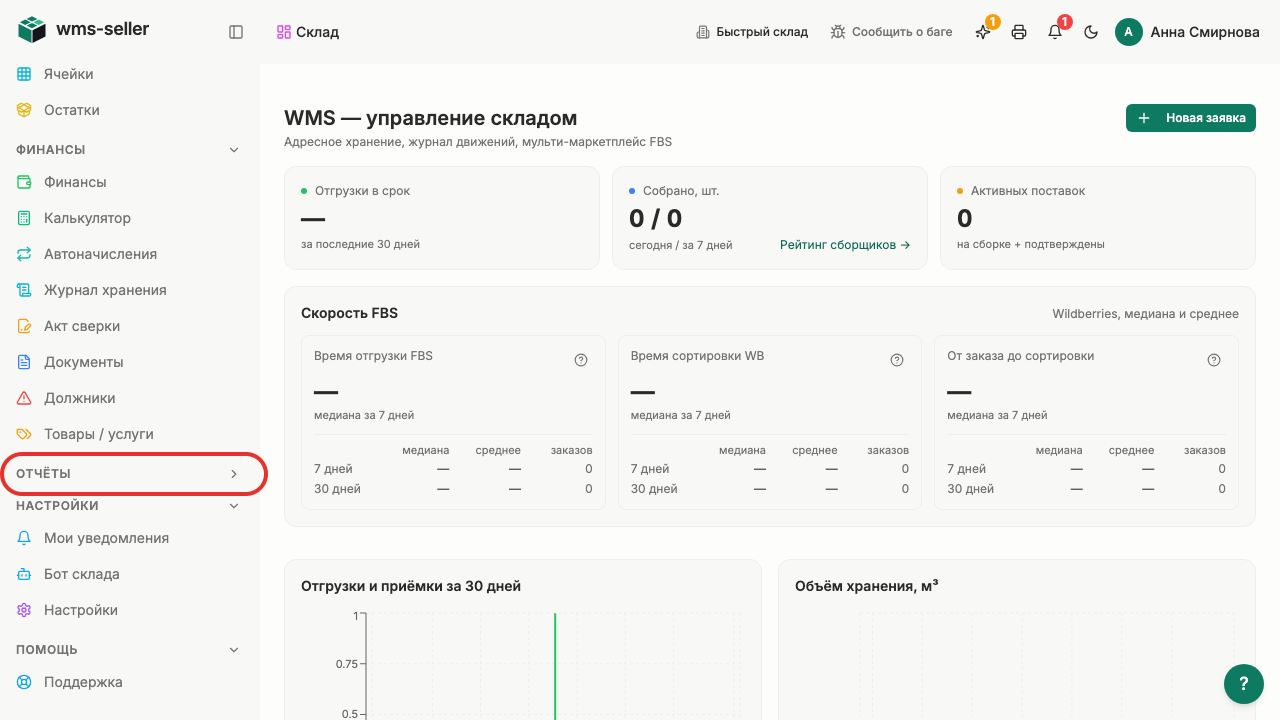
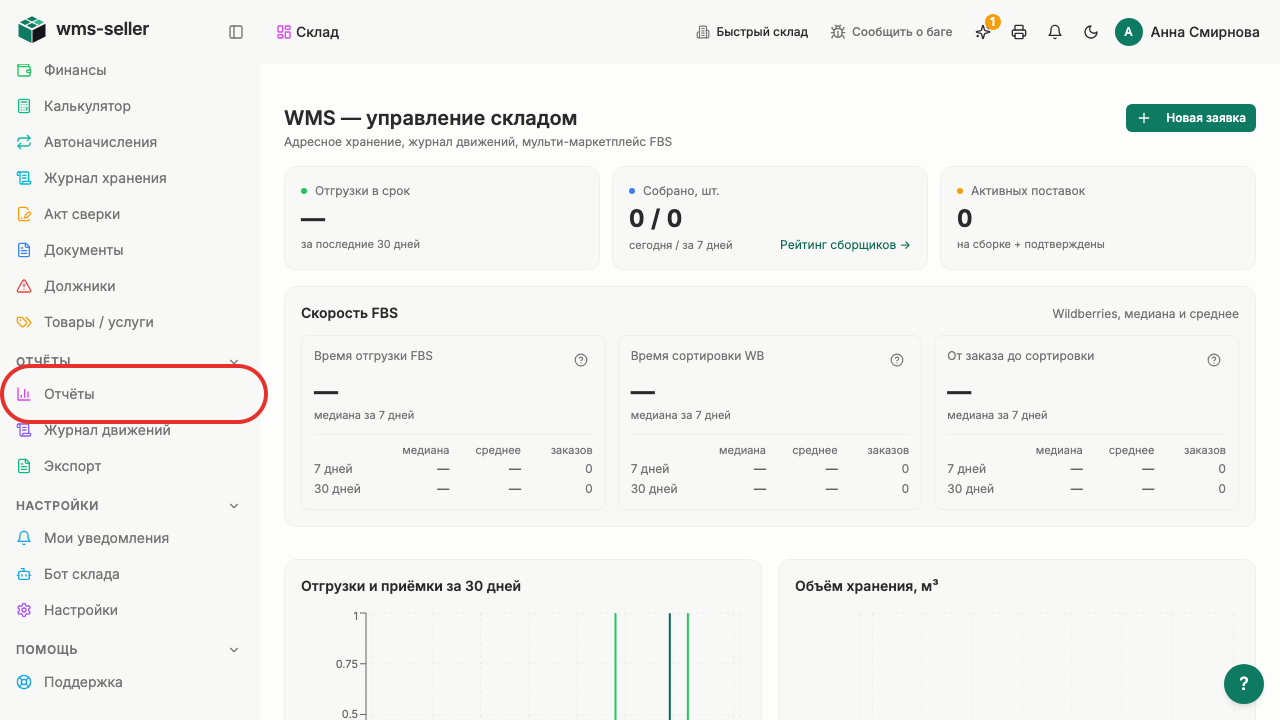
Шаг 1. Нажмите «Отчёты» в меню слева
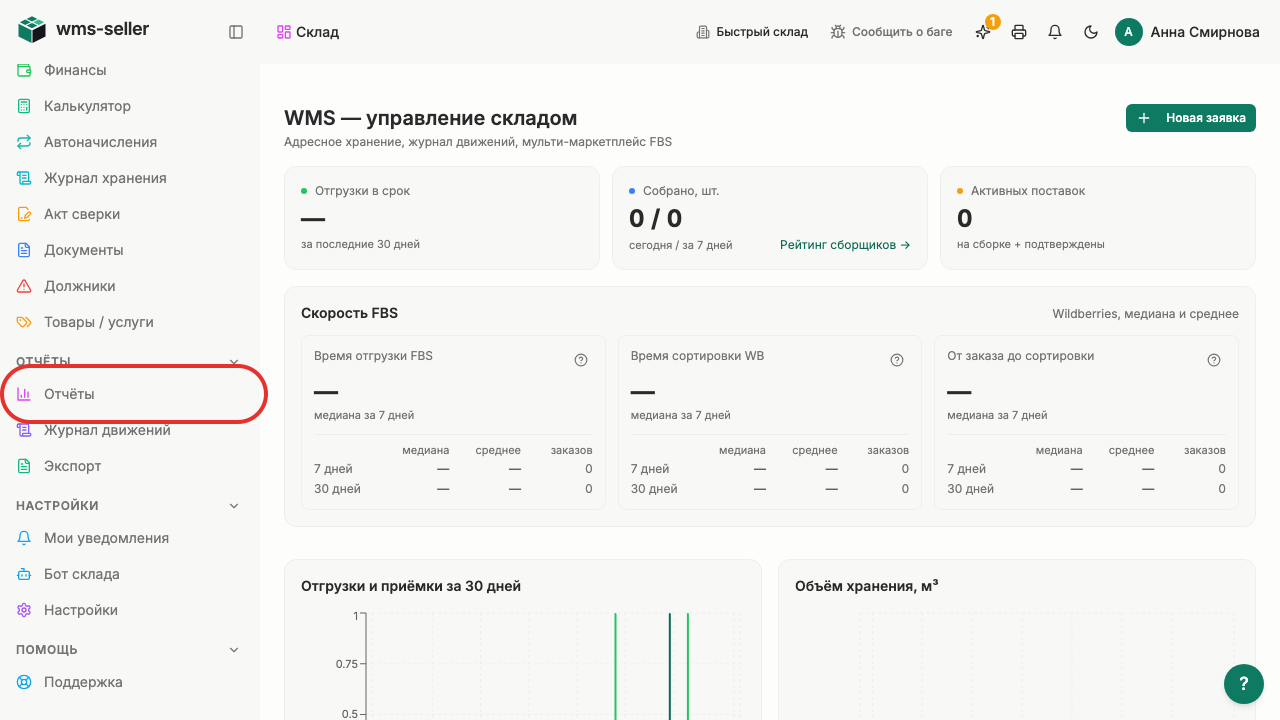
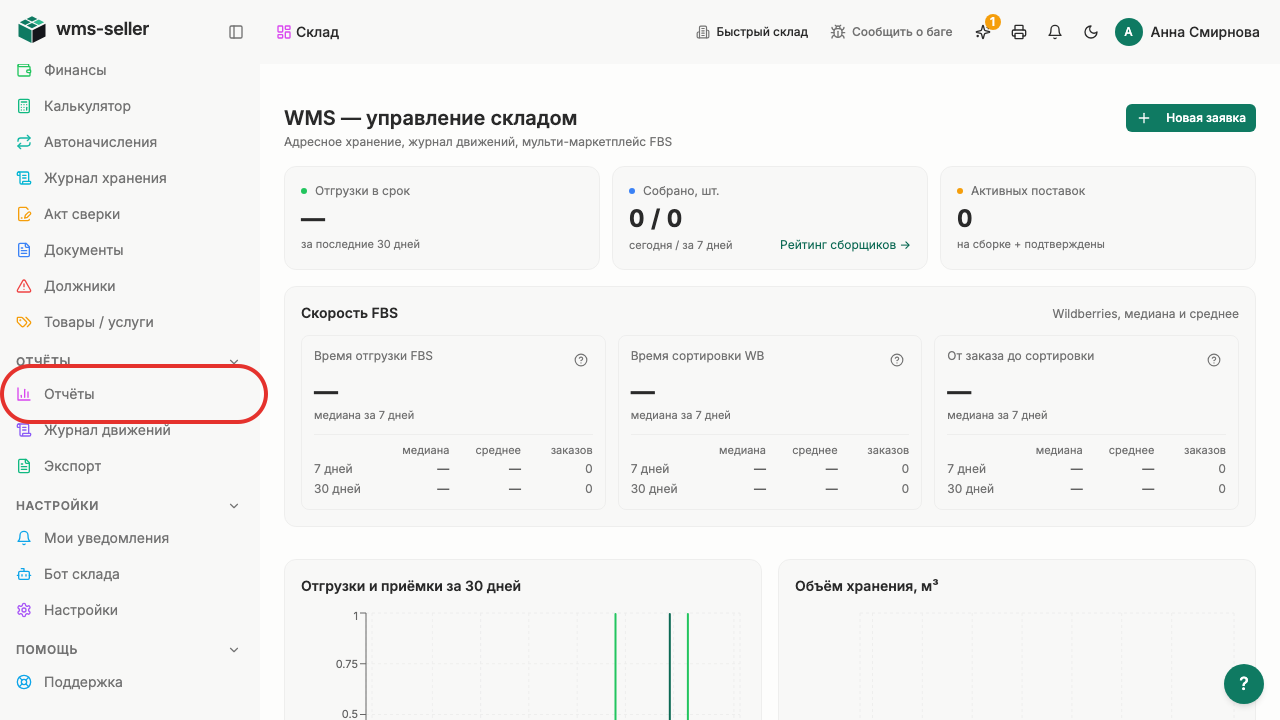
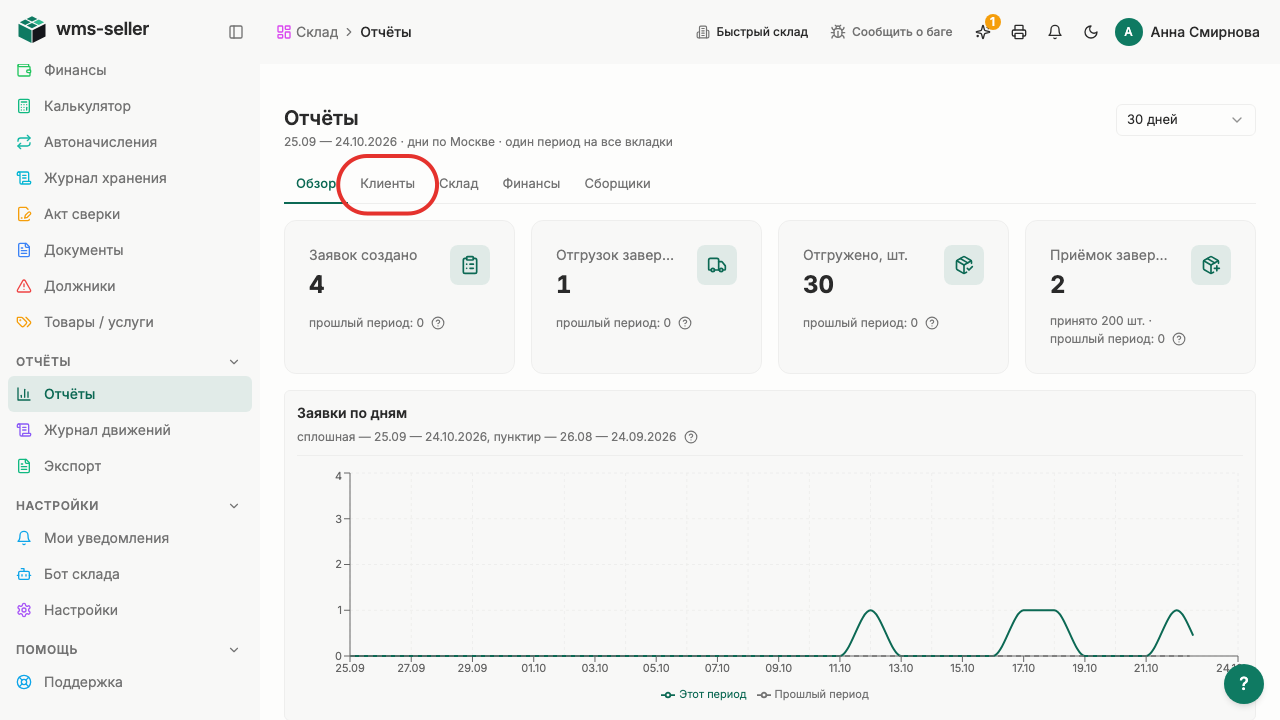
Шаг 2. Выберите «Отчёты»
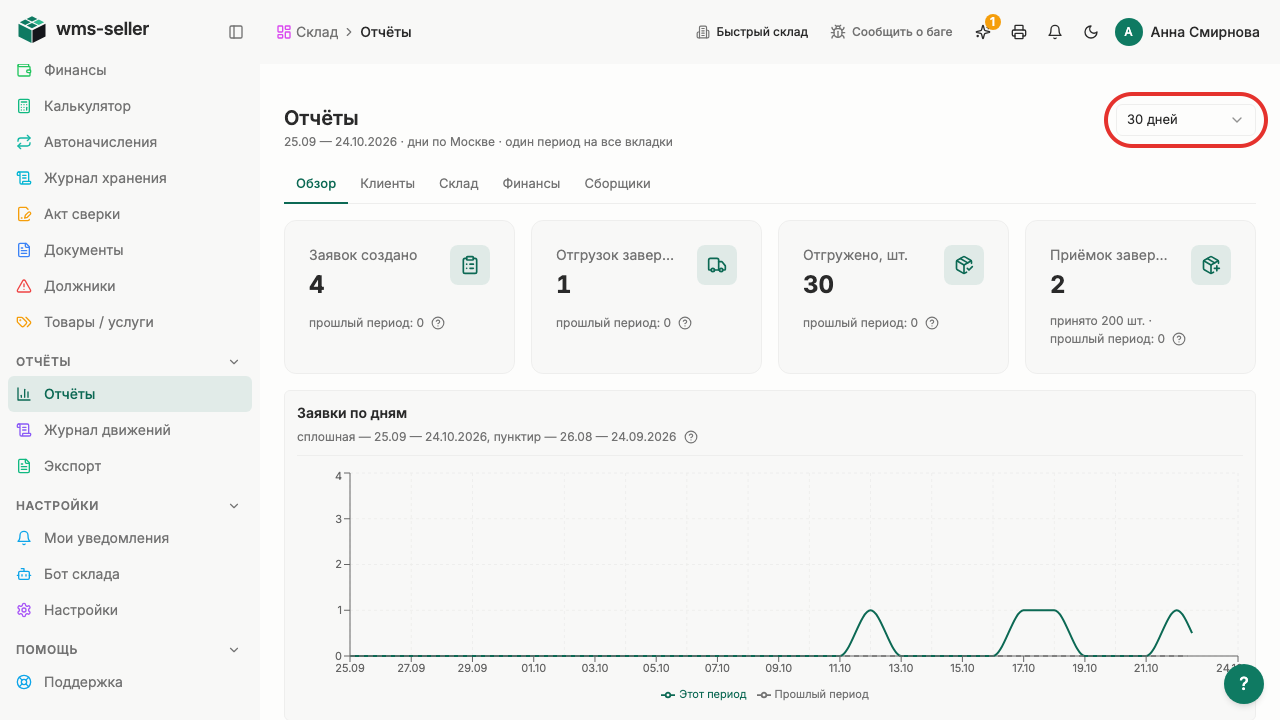
Шаг 3. Выберите период
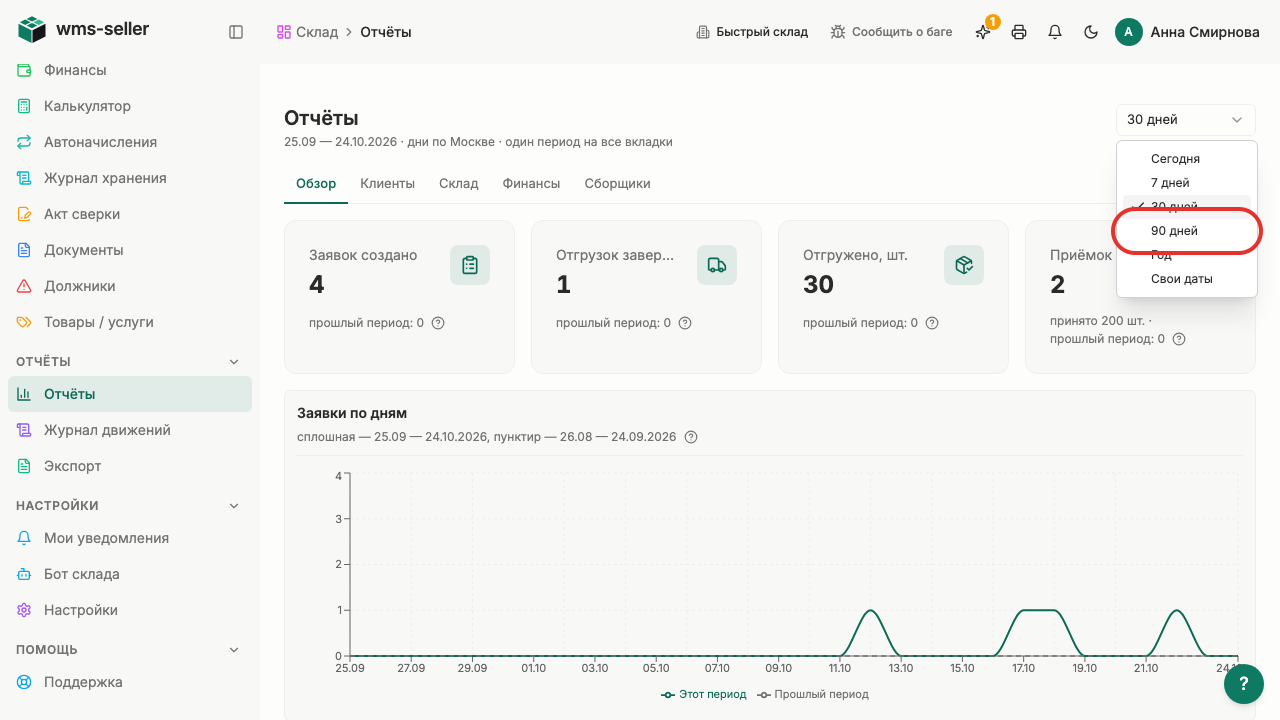
Шаг 4. Выберите «90 дней»
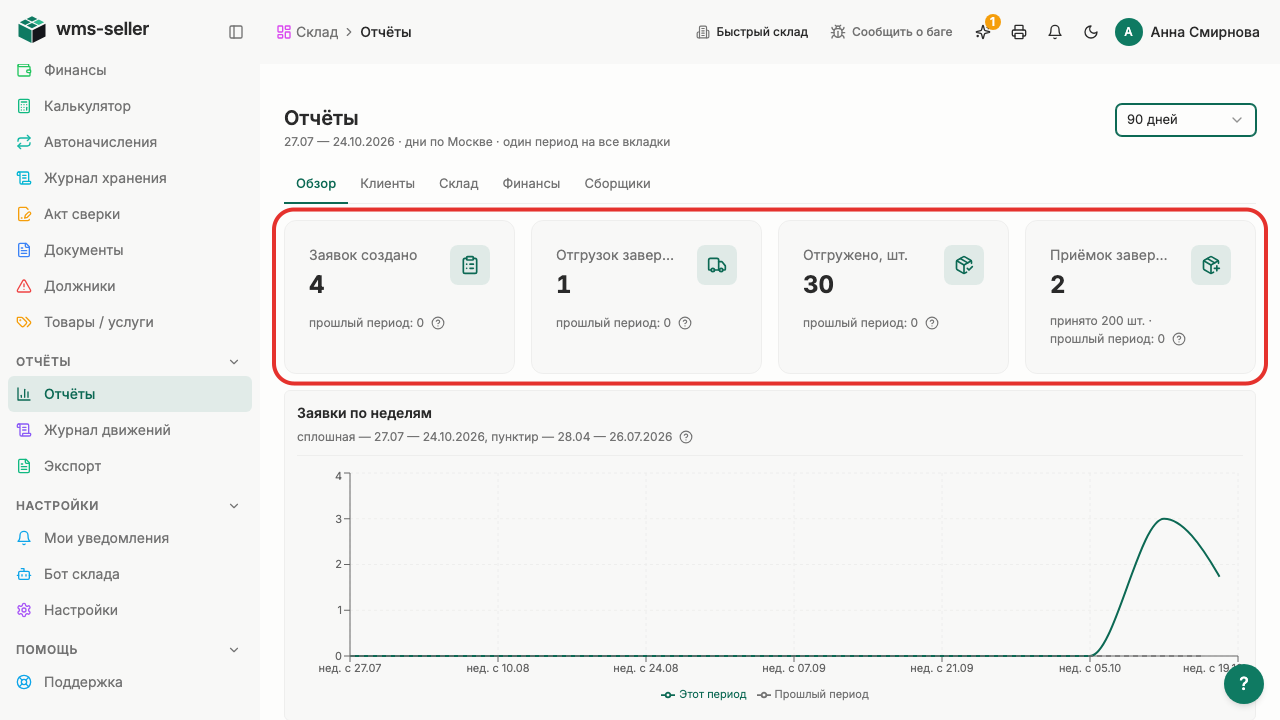
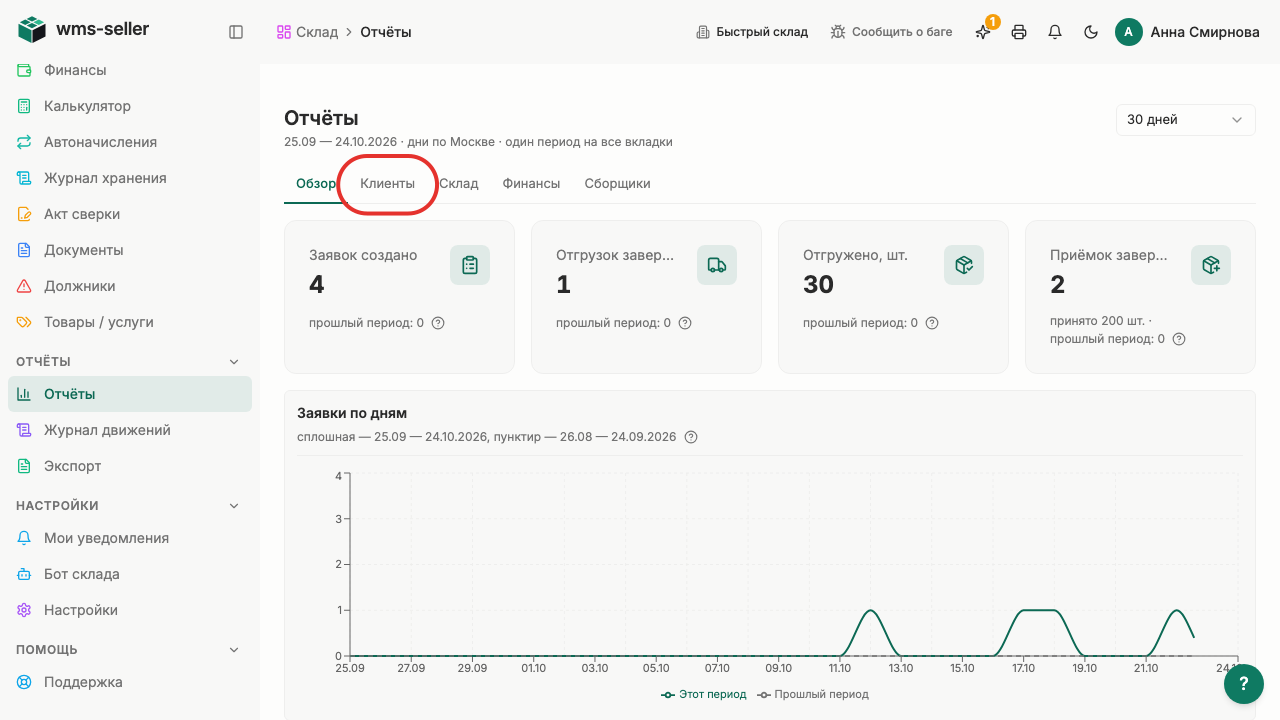
Шаг 5. Посмотрите сводные показатели за период
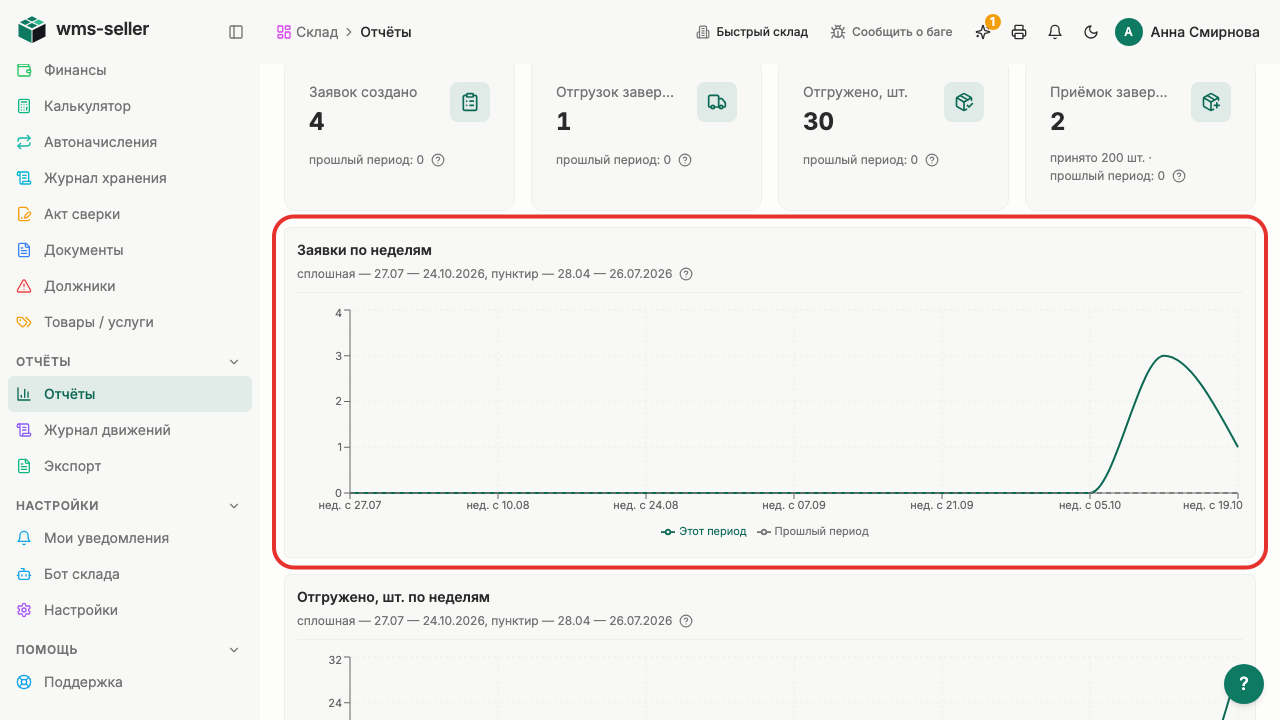
Шаг 6. Посмотрите график заявок по неделям
Шаг 7. Нажмите «Клиенты»
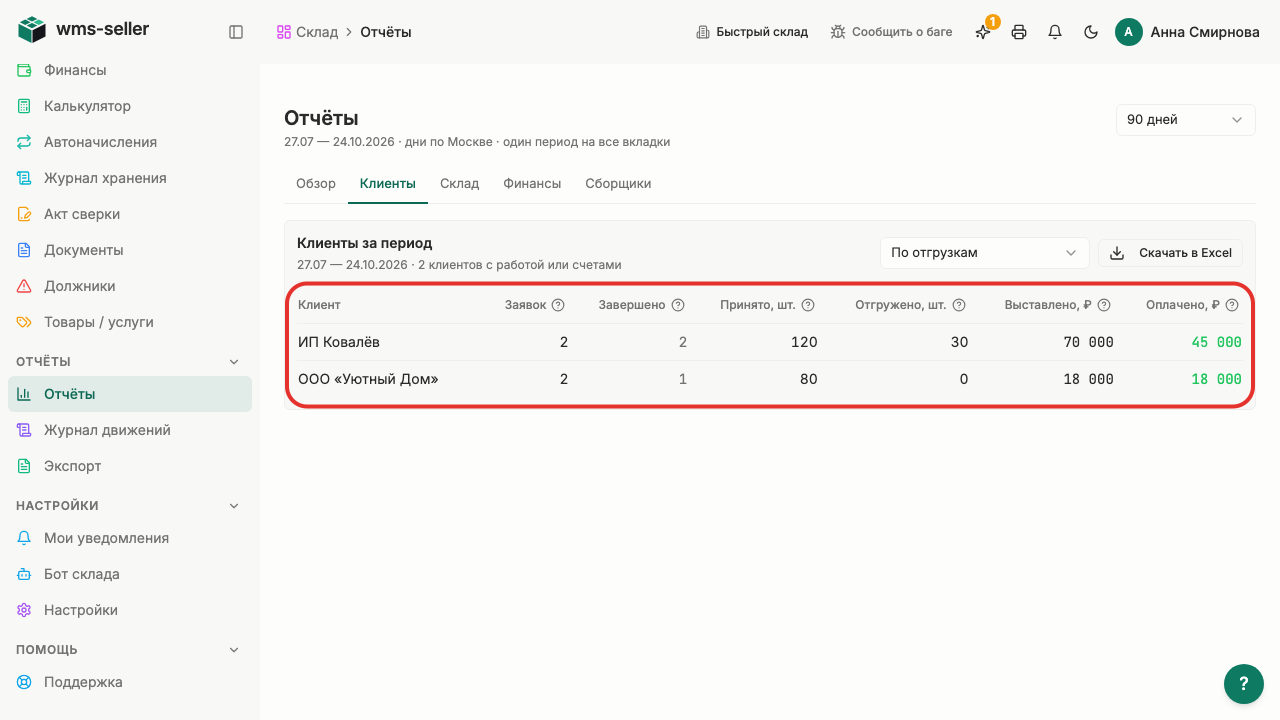
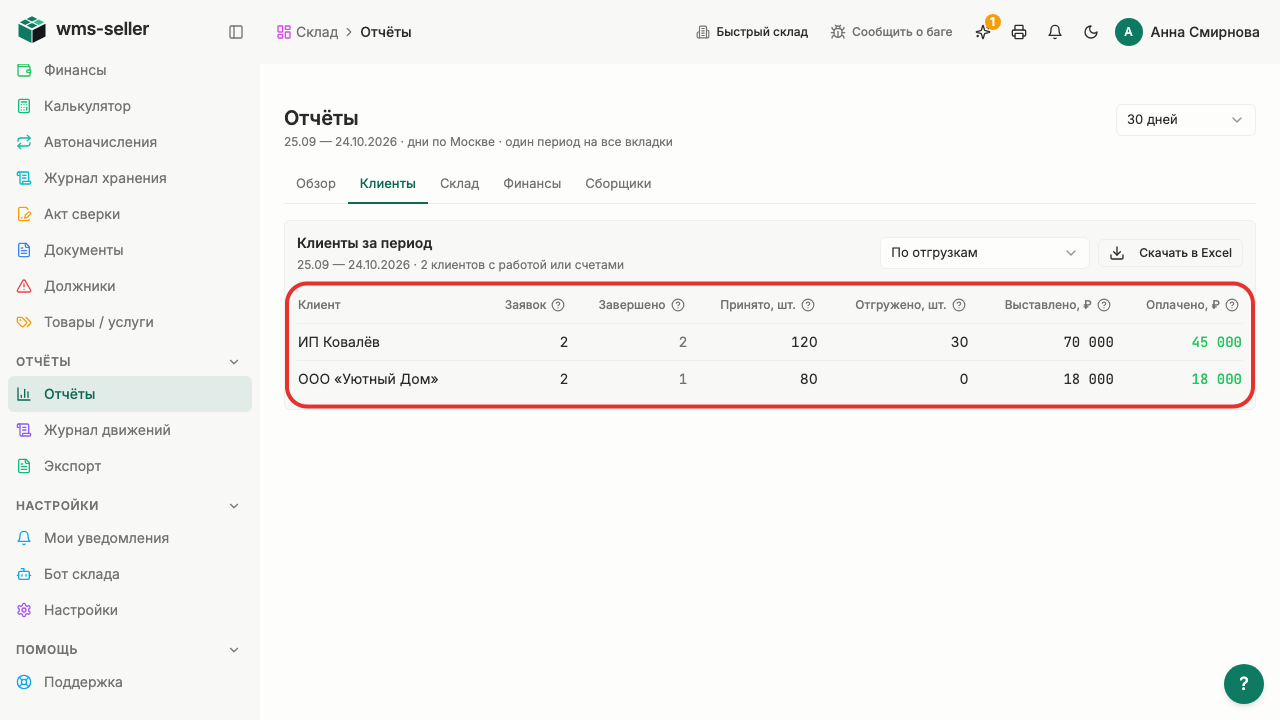
Шаг 8. Видны заявки и отгрузки за период
Готово!
Видны заявки и отгрузки за период
Урок 2. Сравните работу клиентов и складов
Сравнение показателей клиентов по заявкам и складов по текущей загрузке.
Зачем это нужно
Сравнение объёмов клиентов и загрузки складов помогает распределять нагрузку и выявлять ключевых партнёров. Вкладки отчётов показывают операции клиентов и остатки по каждому складу.
Что нужно заранее
Посмотреть показатели склада за период (урок 1, otchety)
Шаг 1. Нажмите «Отчёты» в меню слева
Шаг 2. Выберите «Отчёты»
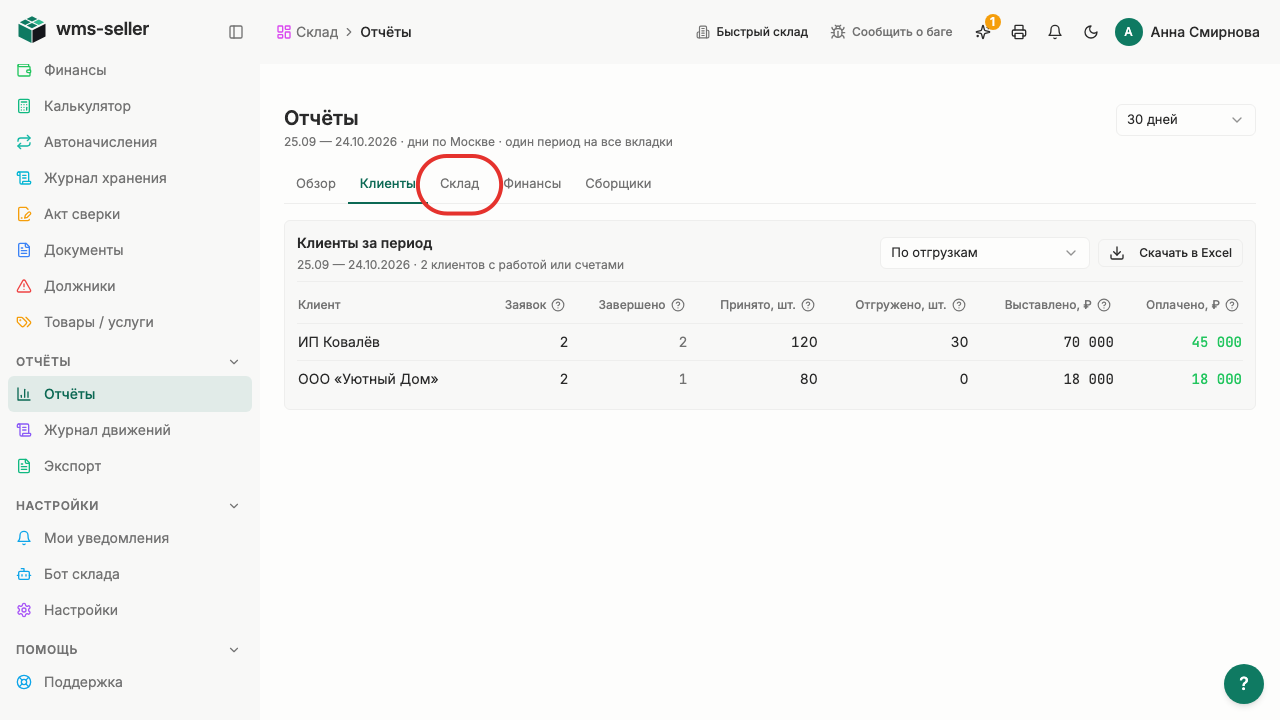
Шаг 3. Нажмите «Клиенты»
Шаг 4. Сравните объёмы клиентов
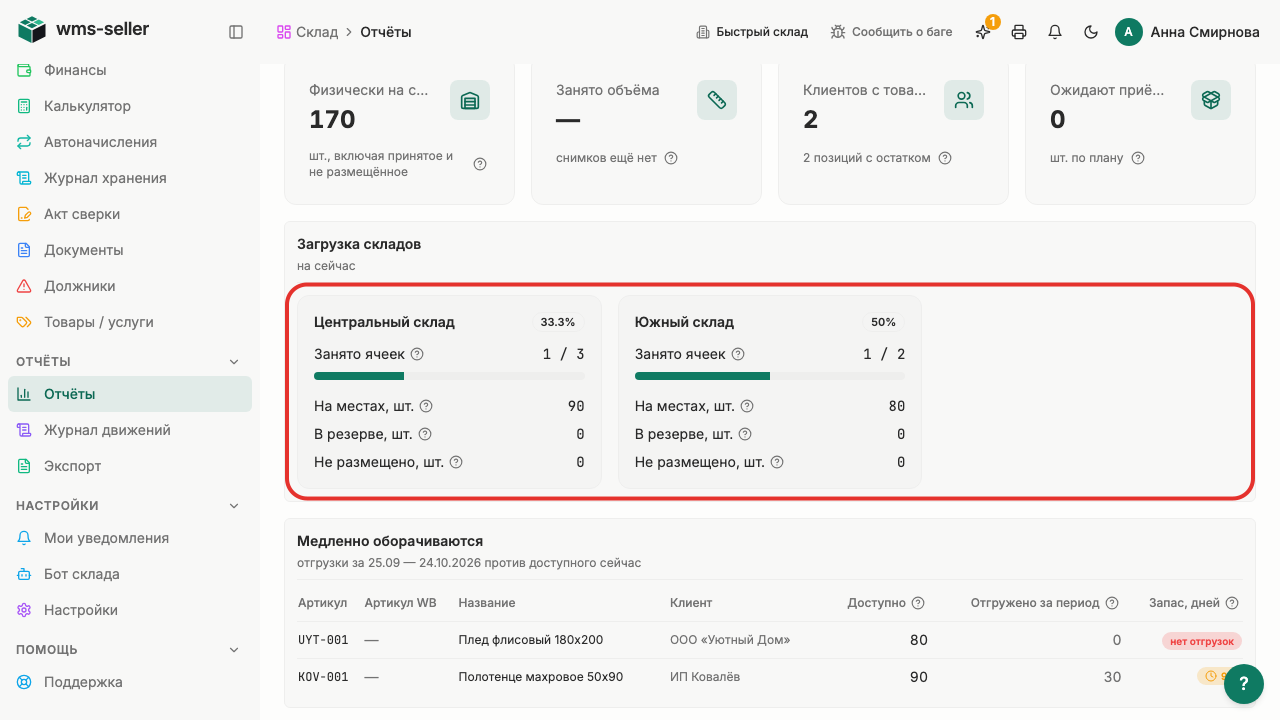
Шаг 5. Нажмите «Склад»
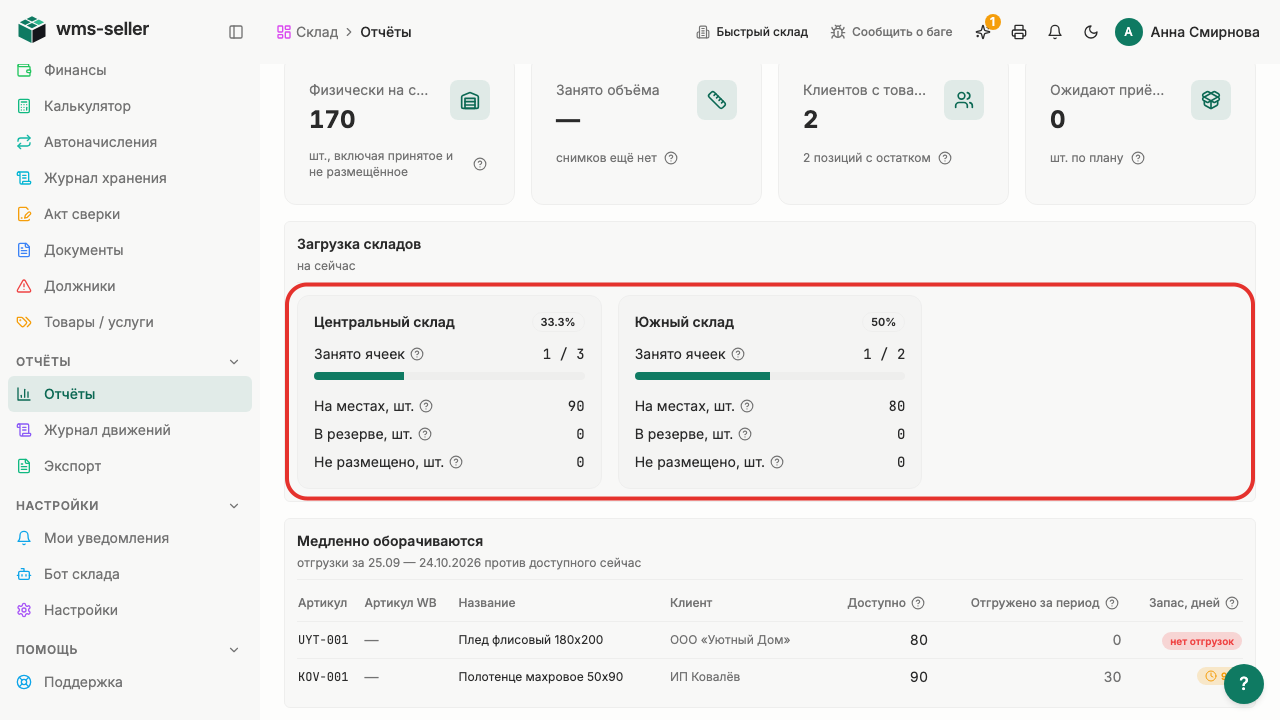
Шаг 6. Посмотрите загрузку складов и остатки
Шаг 7. Видны объёмы клиентов и складов
Готово!
Видны объёмы клиентов и складов
Урок 3. Посмотрите выручку и оказанные услуги
Просмотр выручки, структуры оплат и перечня оказанных услуг склада.
Зачем это нужно
Финансовый отчёт помогает оценить доход склада и структуру оказанных услуг. Руководитель видит выставленные и оплаченные суммы, динамику выручки и востребованные операции.
Что нужно заранее
Отметить оплату клиента (урок 8, finansy)
Шаг 1. Нажмите «Отчёты» в меню слева
Шаг 2. Выберите «Отчёты»
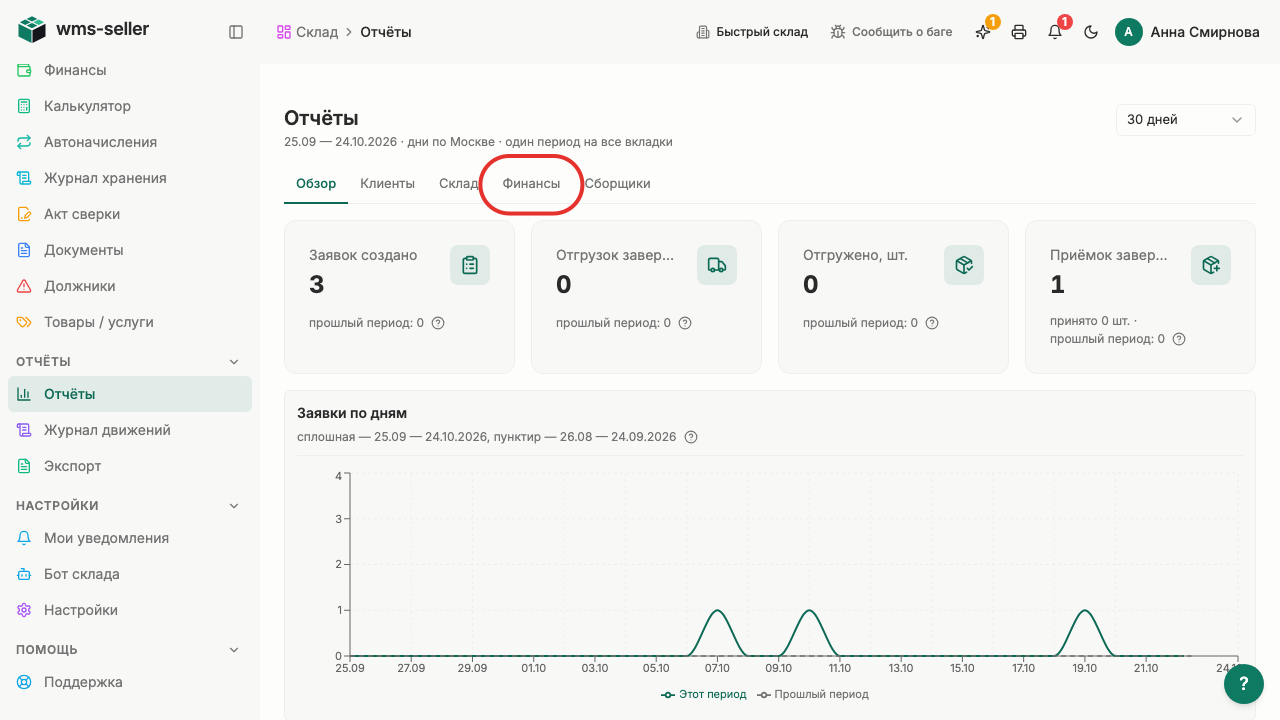
Шаг 3. Нажмите «Финансы»
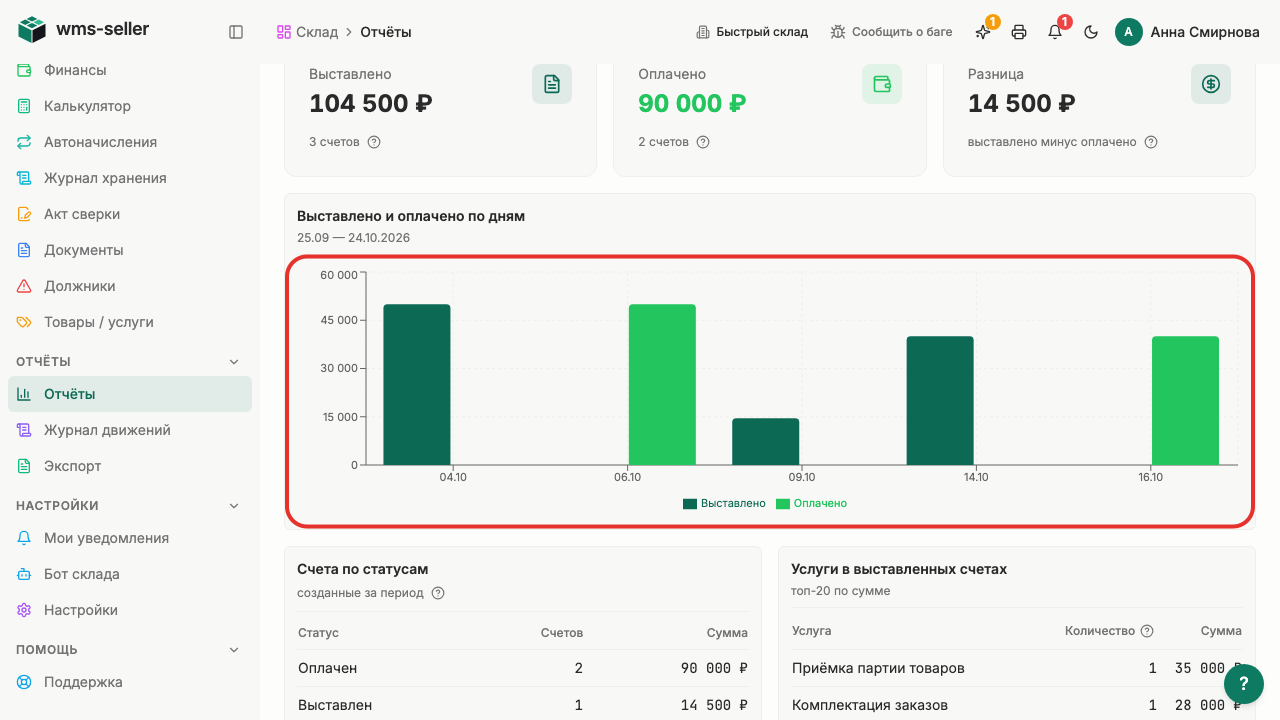
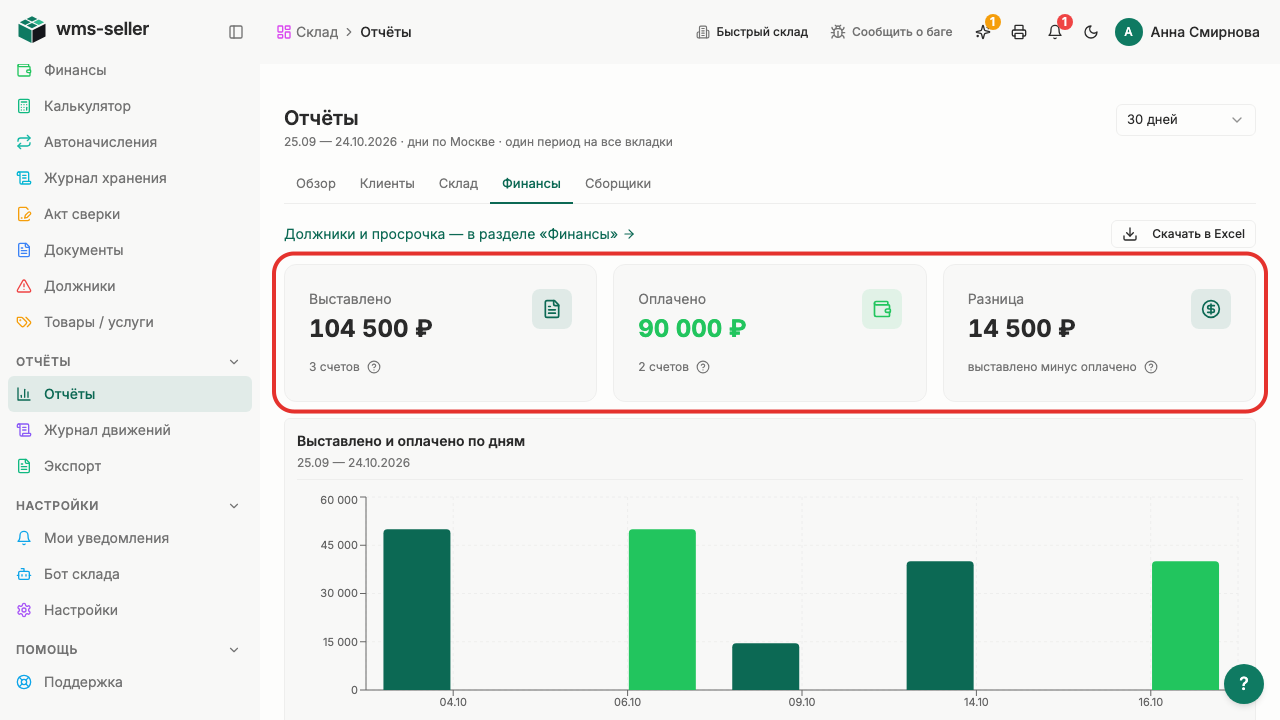
Шаг 4. Посмотрите выставлено и оплачено
Шаг 5. Посмотрите выставленное и оплаченное по дням
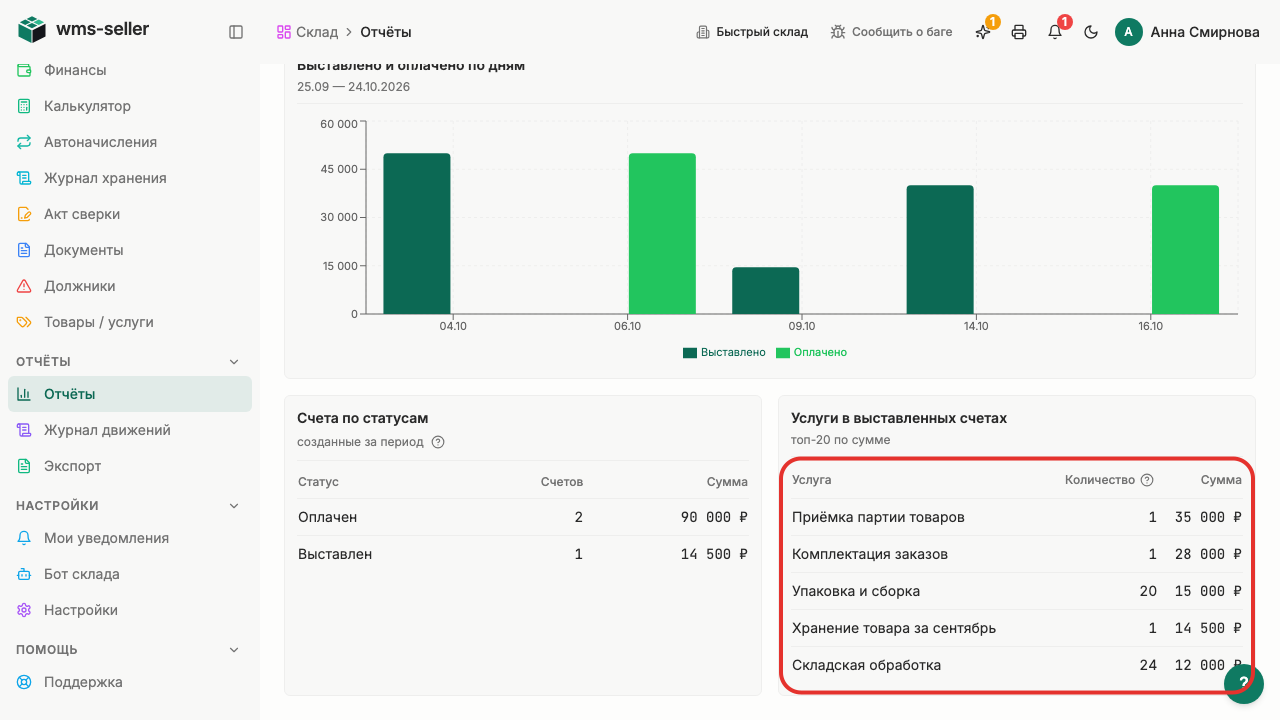
Шаг 6. Посмотрите услуги в выставленных счетах
Шаг 7. Видны выставленные и оплаченные суммы
Готово!
Видны выставленные и оплаченные суммы
Урок 4. Выгрузите отчёт для бухгалтерии
Выгрузка отчётов по выручке и движению товаров в формате Excel для бухгалтерии.
Зачем это нужно
Выгрузка отчётов в Excel позволяет передавать данные о выручке и операциях в бухгалтерию. Бухгалтер получает готовые таблицы с суммами и реквизитами для сверки.
Что нужно заранее
Посмотреть показатели склада за период (урок 1, otchety)
Шаг 1. Нажмите «Отчёты» в меню слева
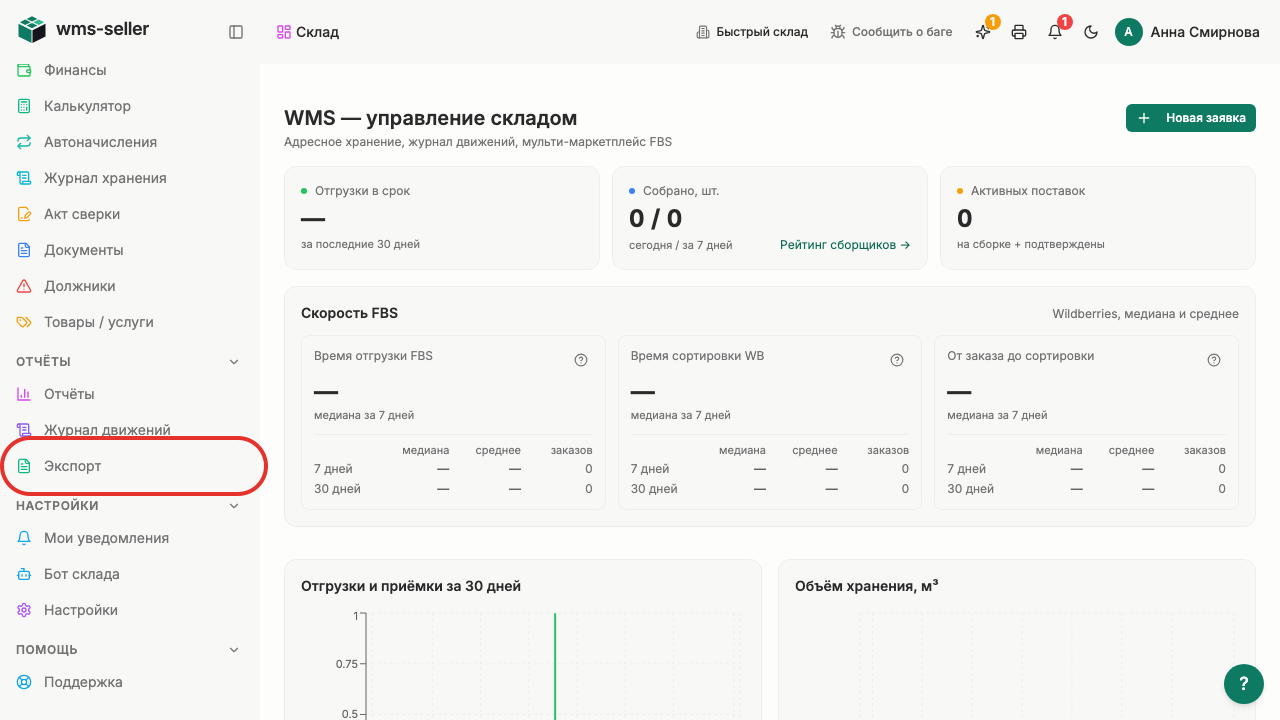
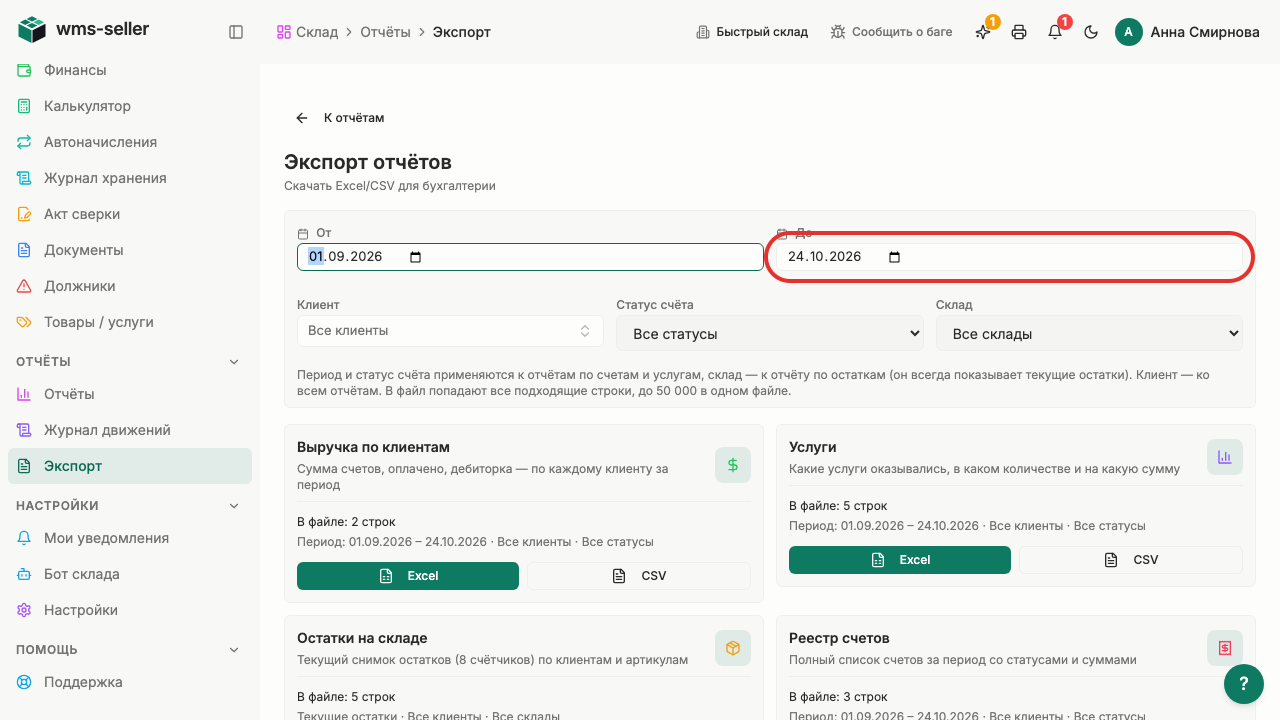
Шаг 2. Нажмите «Экспорт»
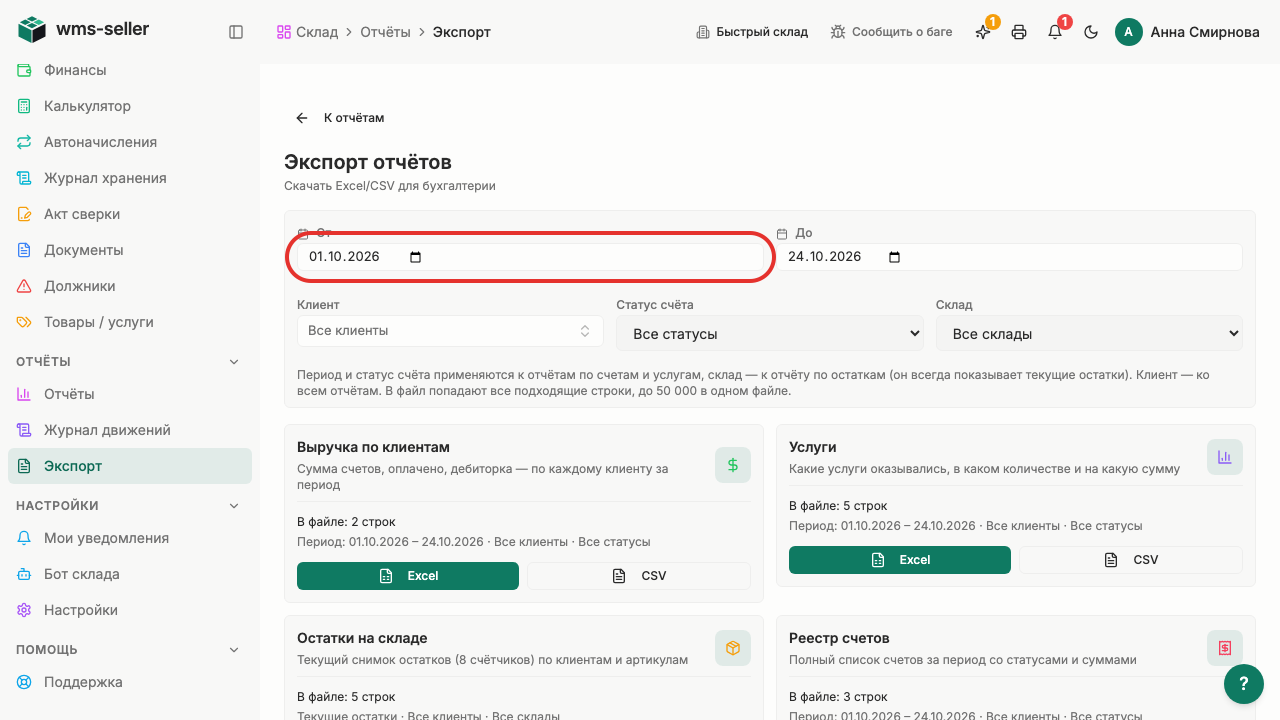
Шаг 3. Укажите дату начала периода
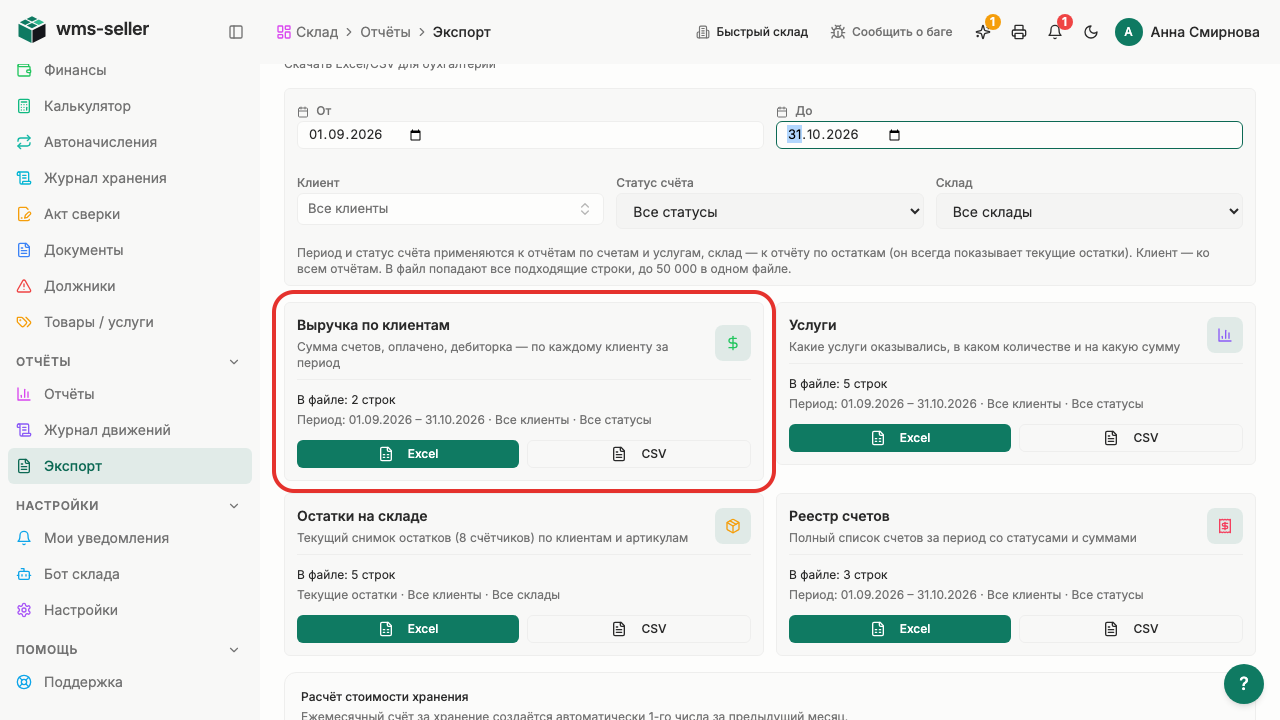
Шаг 4. Укажите дату окончания периода
Шаг 5. Выберите карточку «Выручка по клиентам»
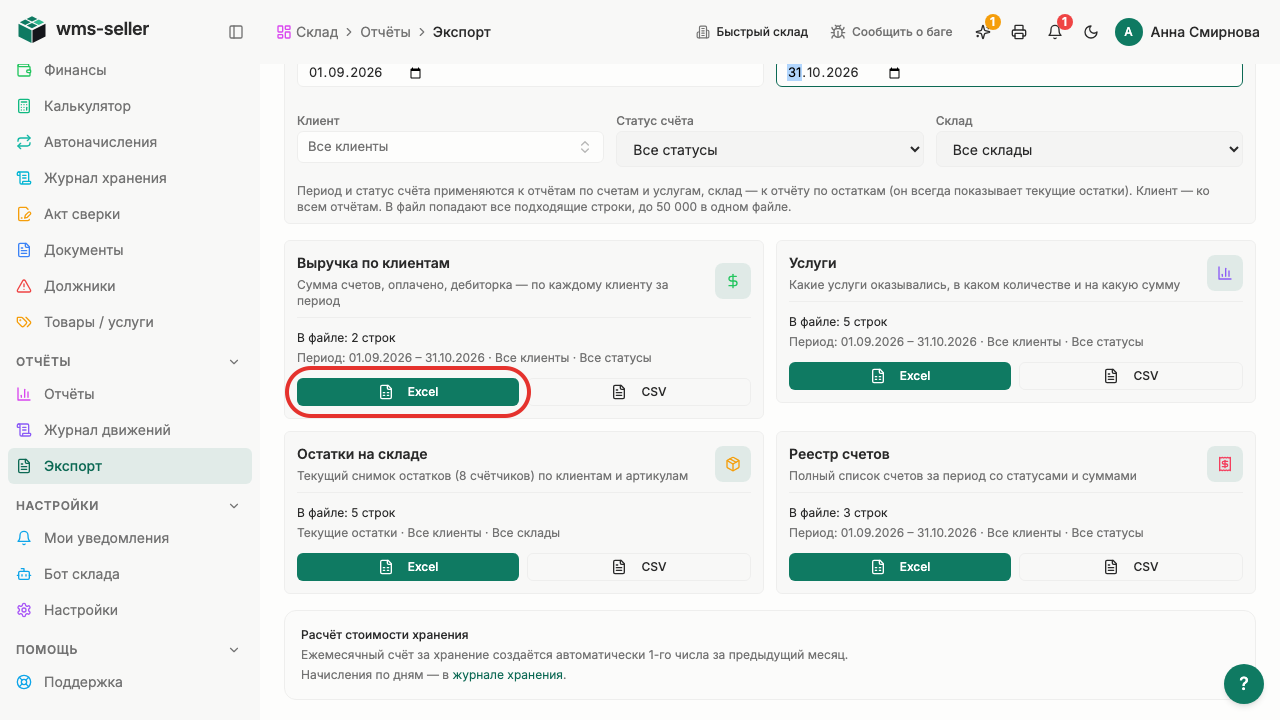
Шаг 6. Нажмите «Excel»
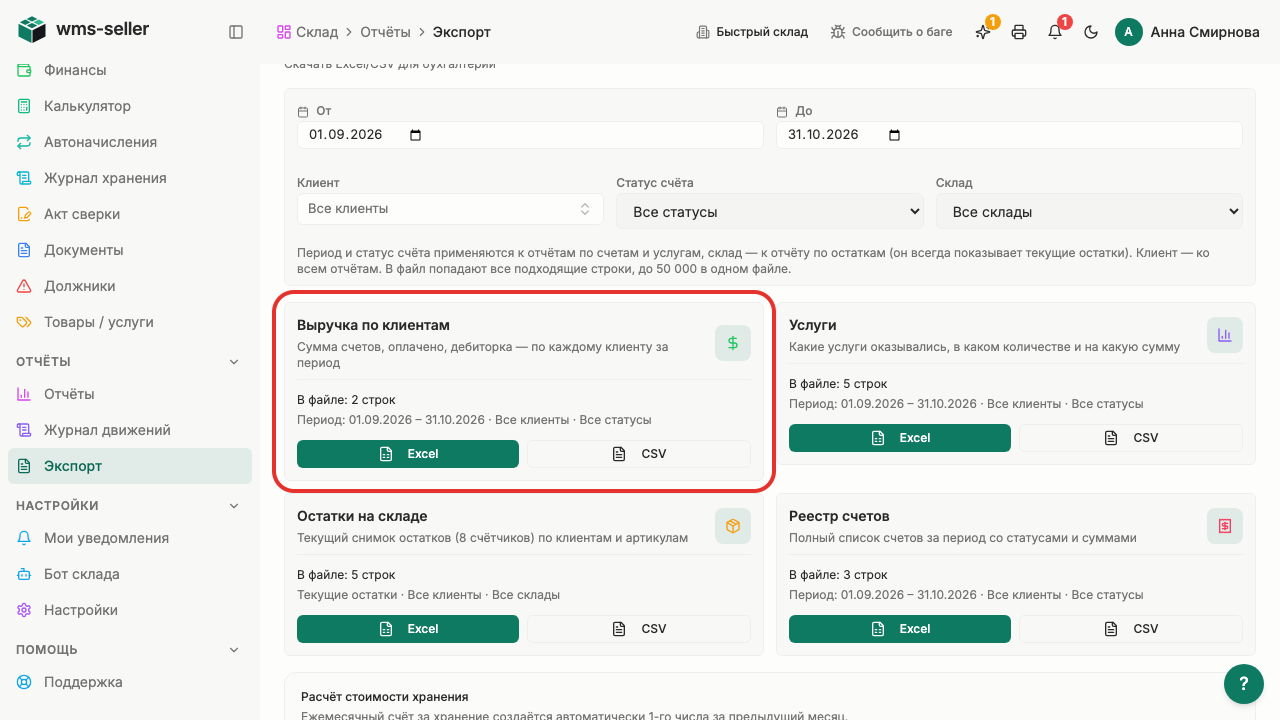
Шаг 7. Файл выбранного отчёта скачан
Готово!
Файл выбранного отчёта скачан
Урок 5. Найдите складское движение товара
Поиск и просмотр складских движений товара по журналу операций.
Зачем это нужно
Журнал движений фиксирует все складские операции с товаром. Руководитель видит историю перемещений, привязку к ячейкам и исполнителей.
Что нужно заранее
Принятый товар размещён в ячейке (урок 18, start)
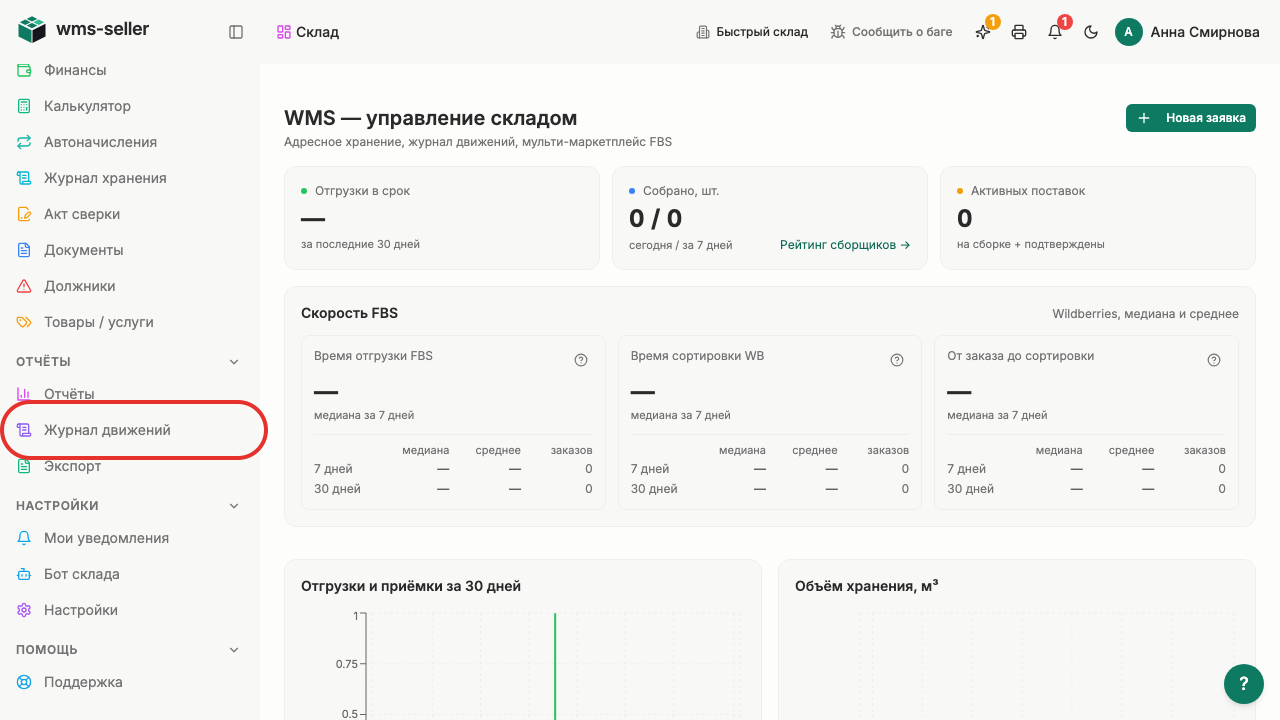
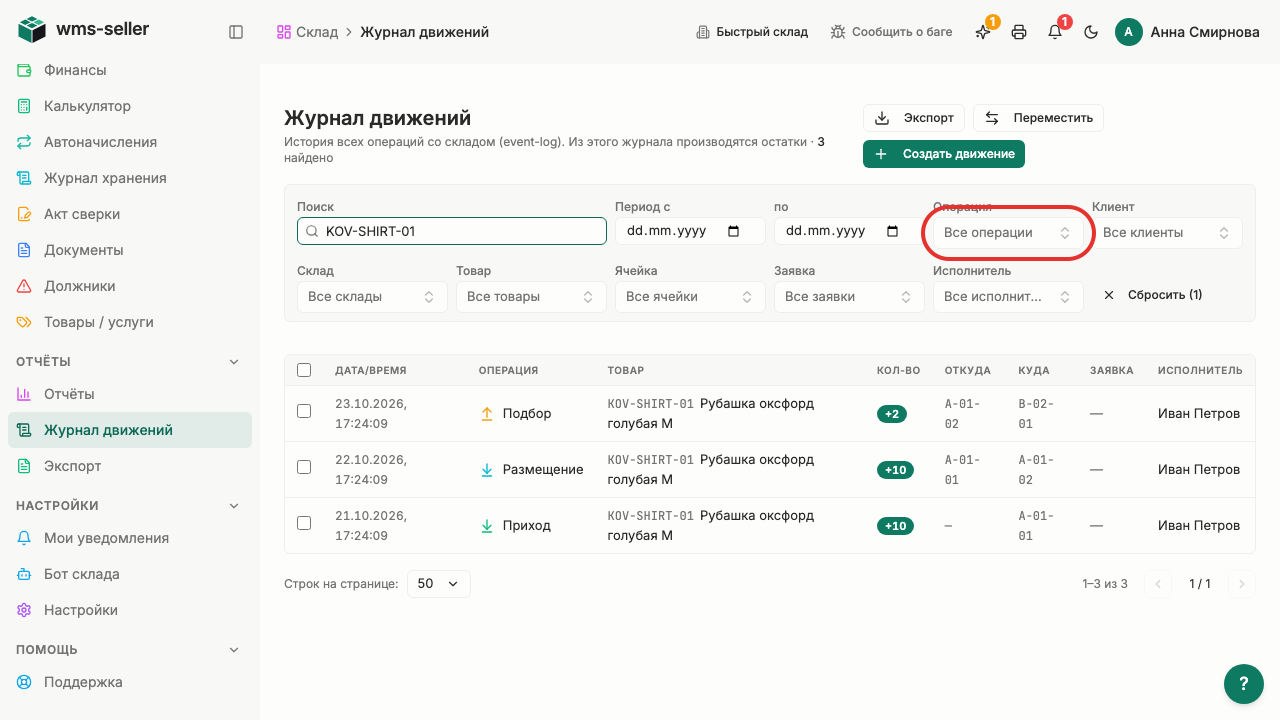
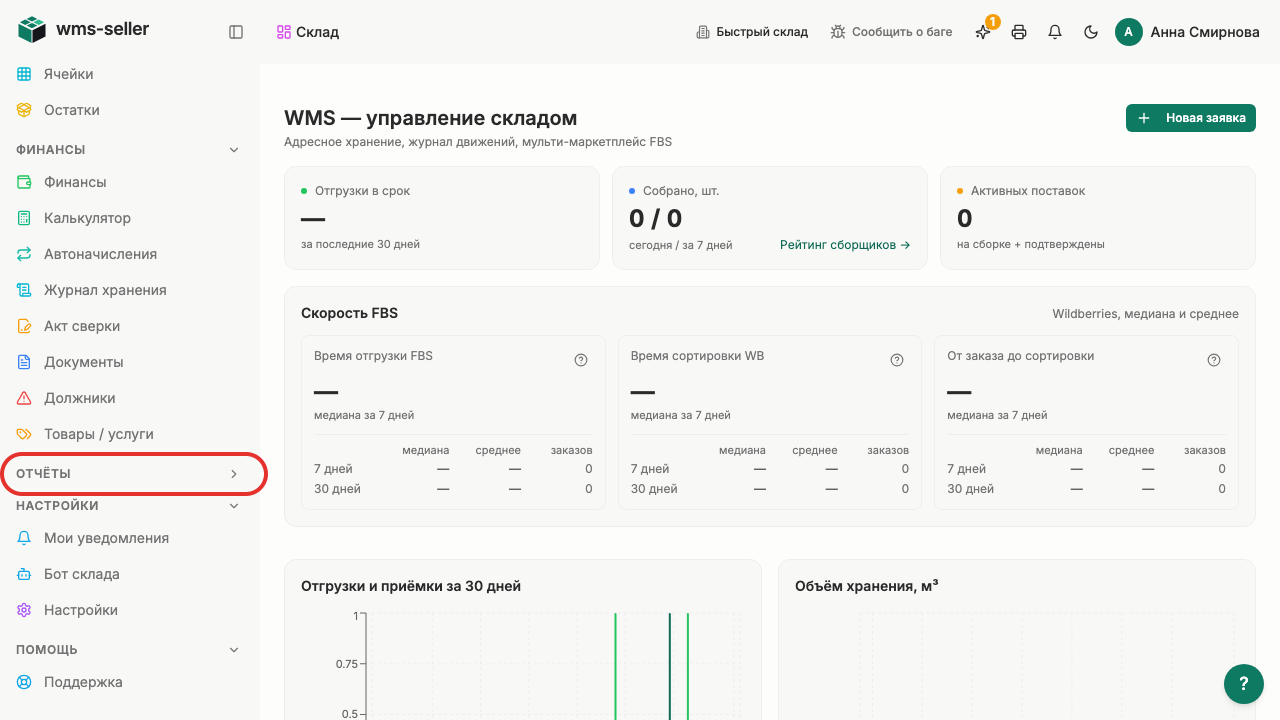
Шаг 1. Нажмите «Отчёты» в меню слева
Шаг 2. Нажмите «Журнал движений»
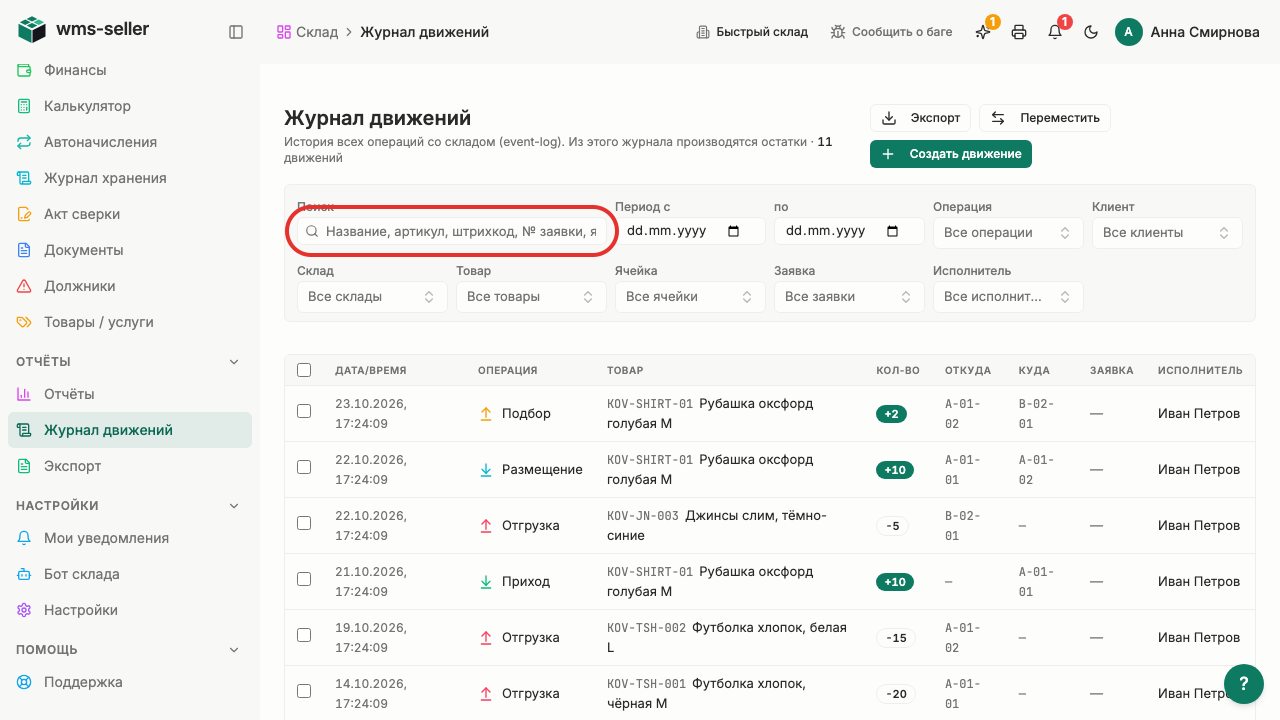
Шаг 3. Введите артикул в строку поиска
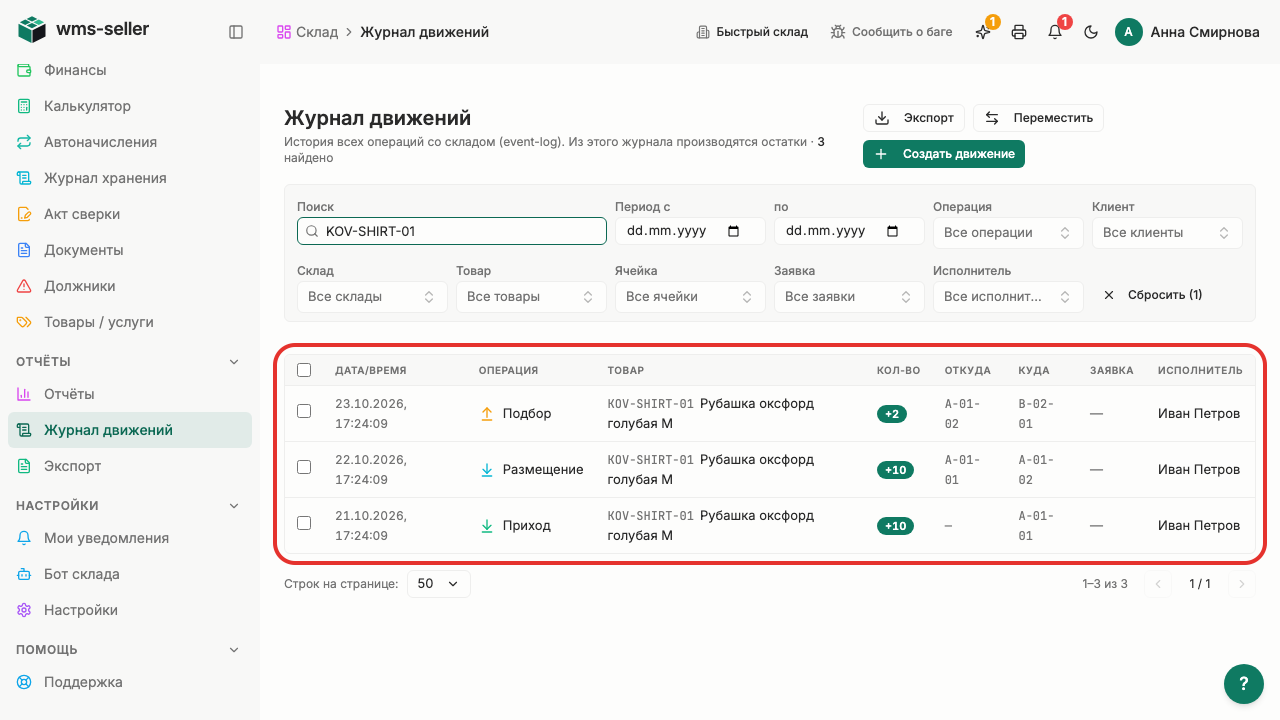
Шаг 4. Найдены движения рубашки по артикулу
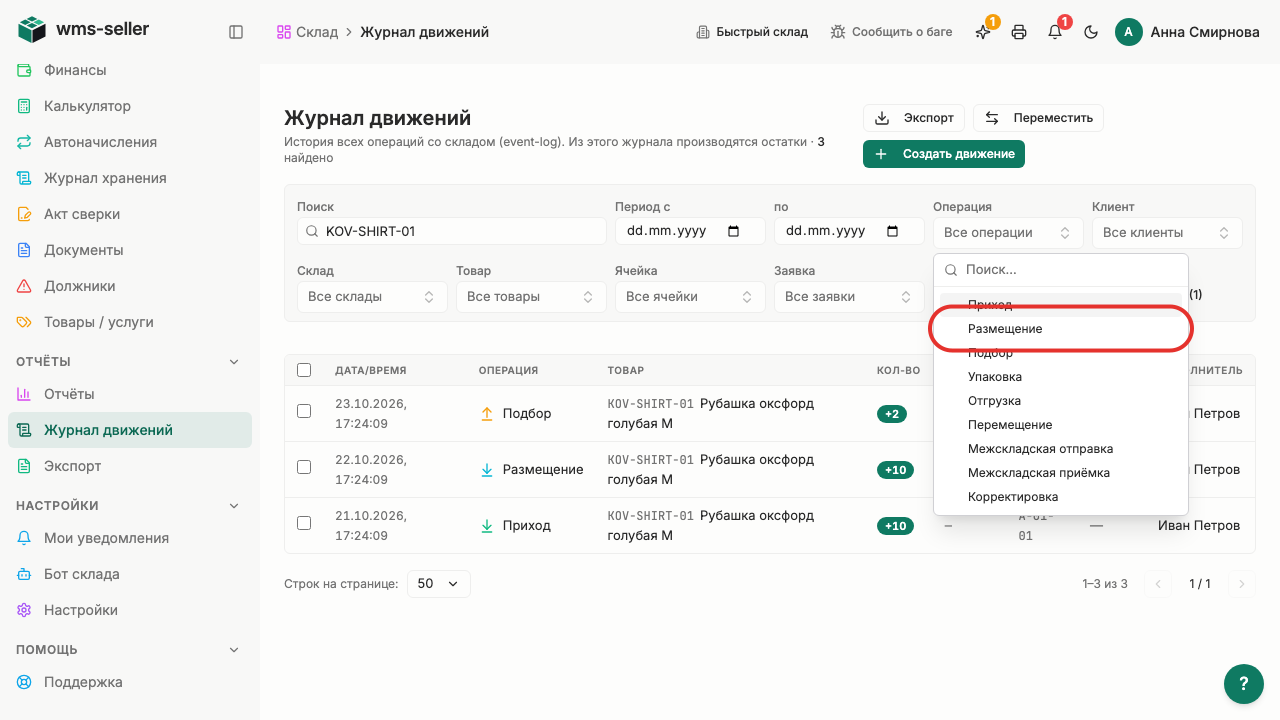
Шаг 5. Откройте фильтр «Операция»
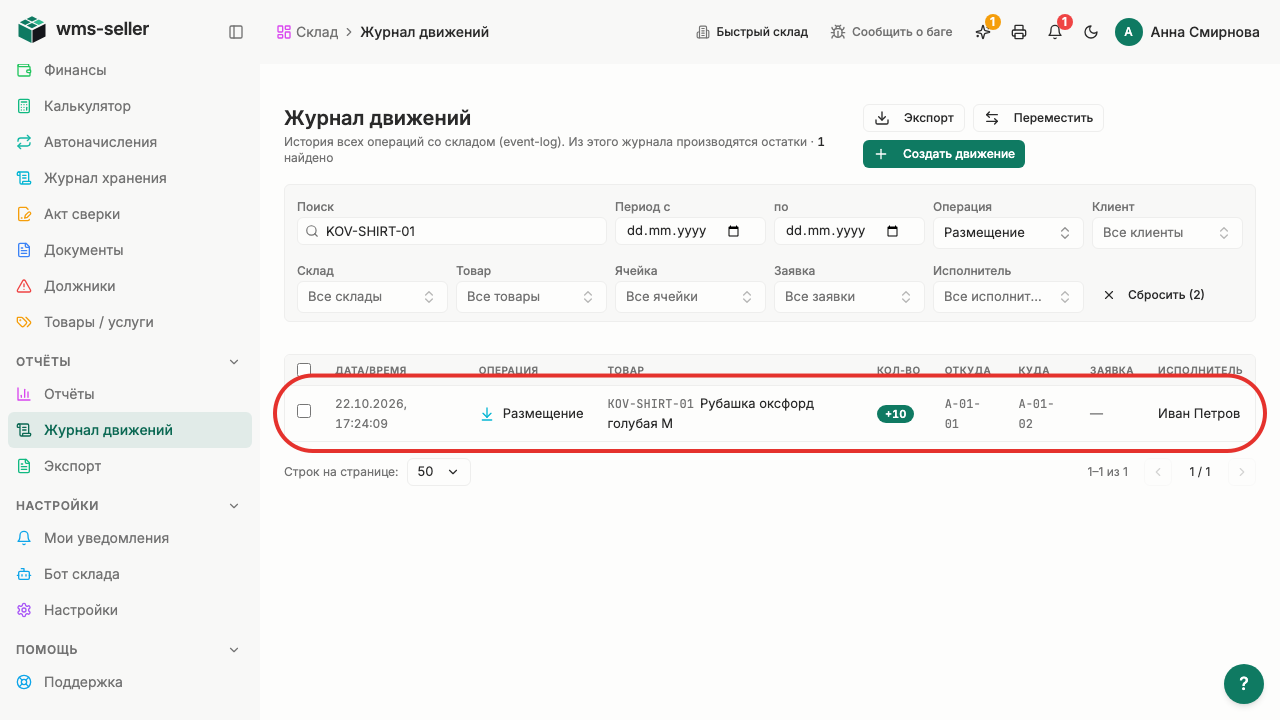
Шаг 6. Выберите «Размещение»
Шаг 7. Видны ячейки, количество и исполнитель движения
Готово!
Видны ячейки, количество и исполнитель движения
Урок 6. Найдите крупных клиентов и медленные товары
Как анализировать показатели склада, ключевых клиентов и медленно оборачиваемые товары.
Зачем это нужно
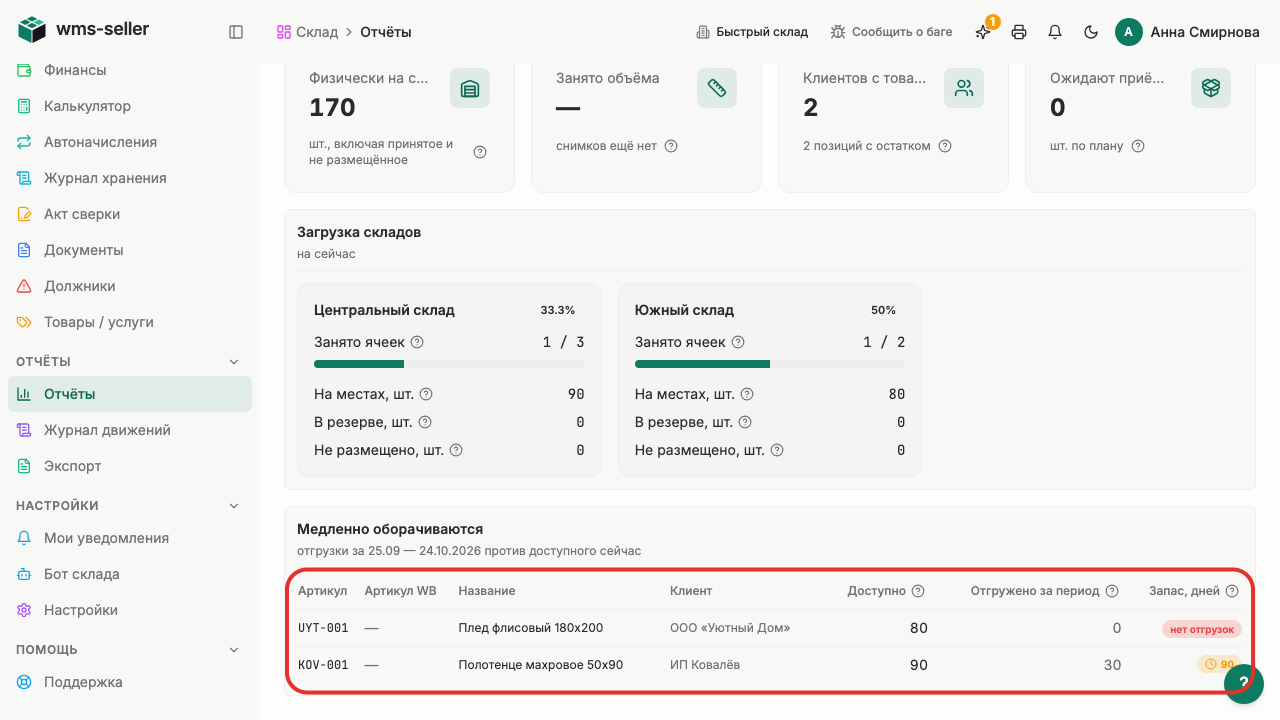
Отчёты по клиентам и складу позволяют выявлять крупных заказчиков по выручке и находить товары с низкой оборачиваемостью.
Что нужно заранее
Оформлены заявки клиентов (урок 15, start)
Статусы простыми словами
Оборачиваемость
скорость расхода складского запаса
Шаг 1. Нажмите «Отчёты» в меню слева
Шаг 2. Выберите «Отчёты»
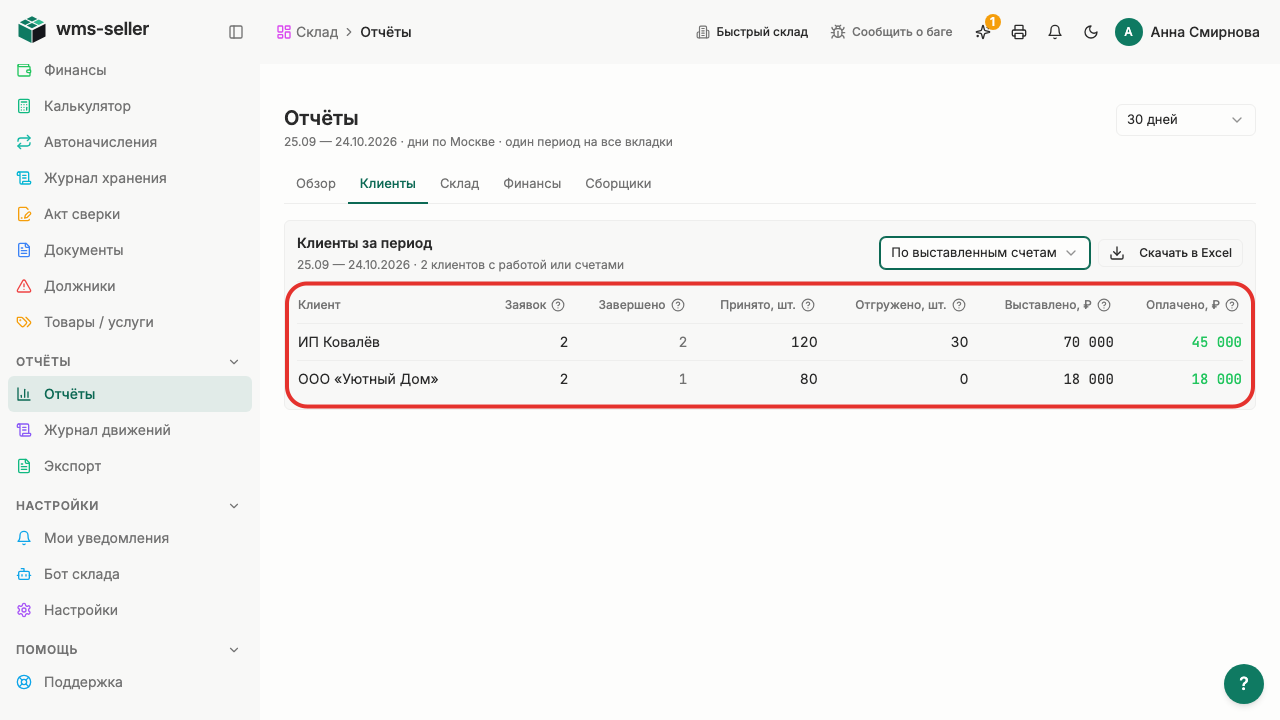
Шаг 3. Нажмите «Клиенты»
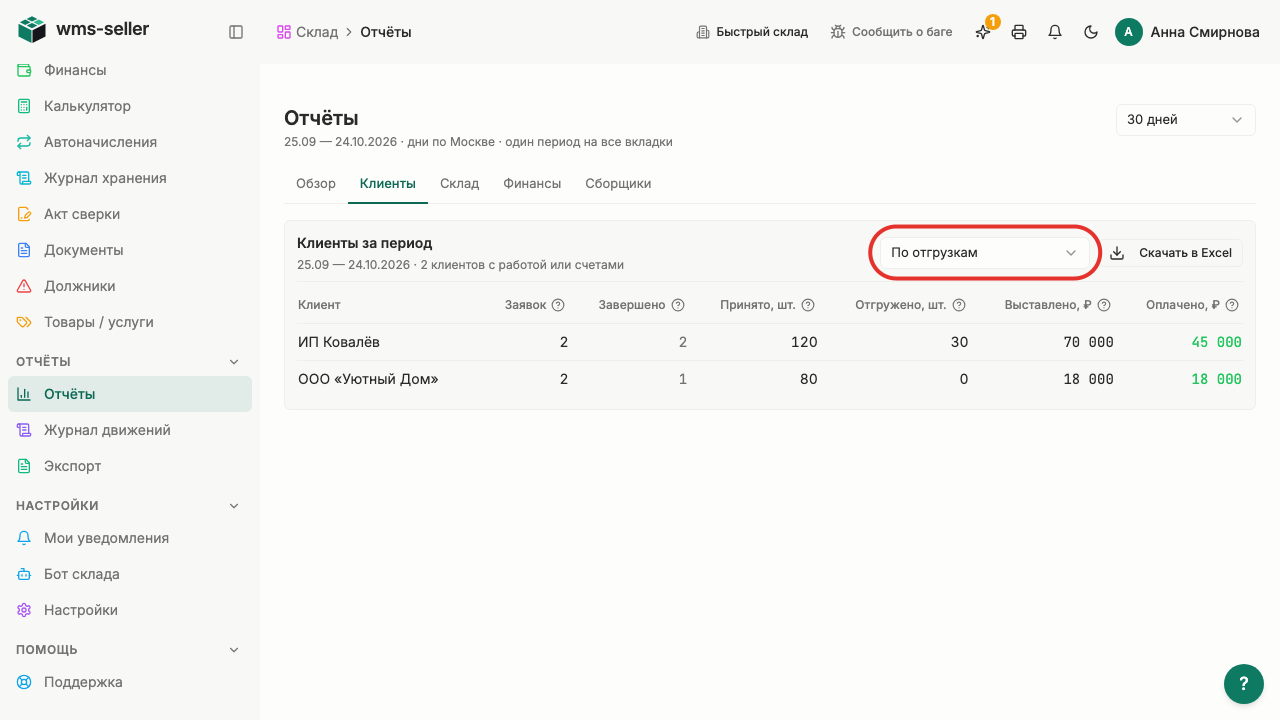
Шаг 4. Откройте сортировку клиентов
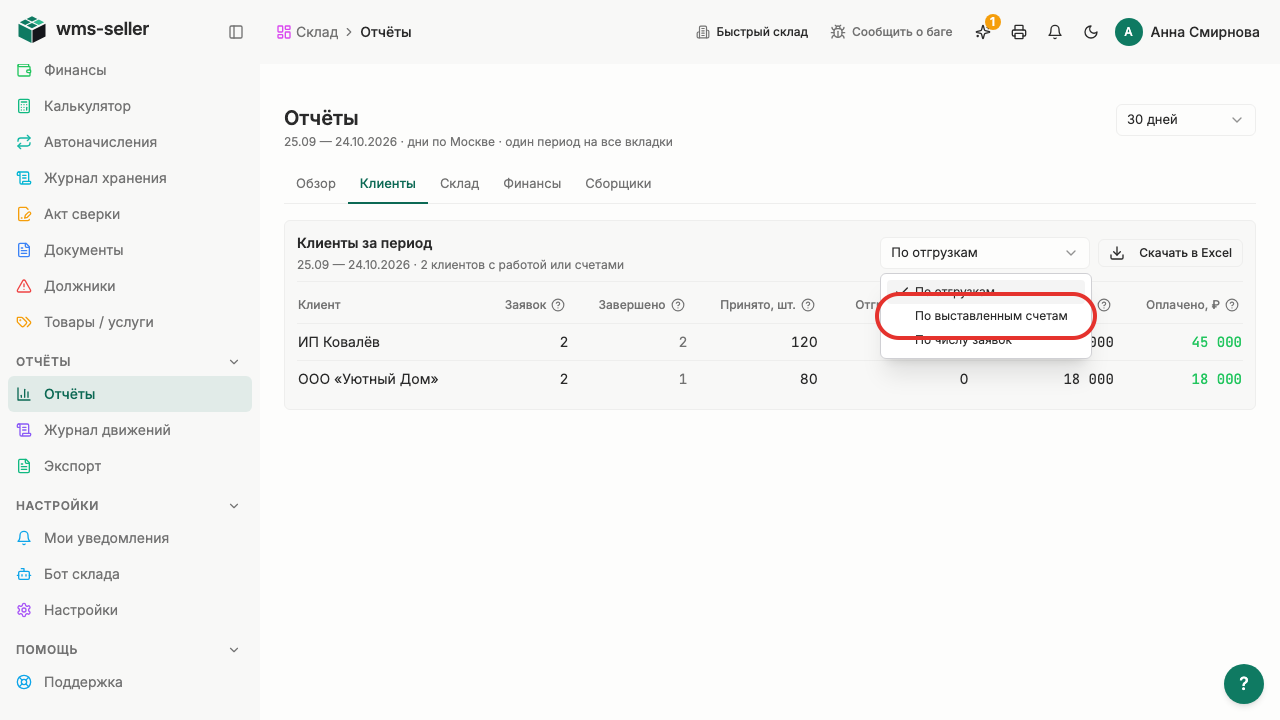
Шаг 5. Выберите «По выставленным счетам»
Шаг 6. Посмотрите лидеров по выручке склада
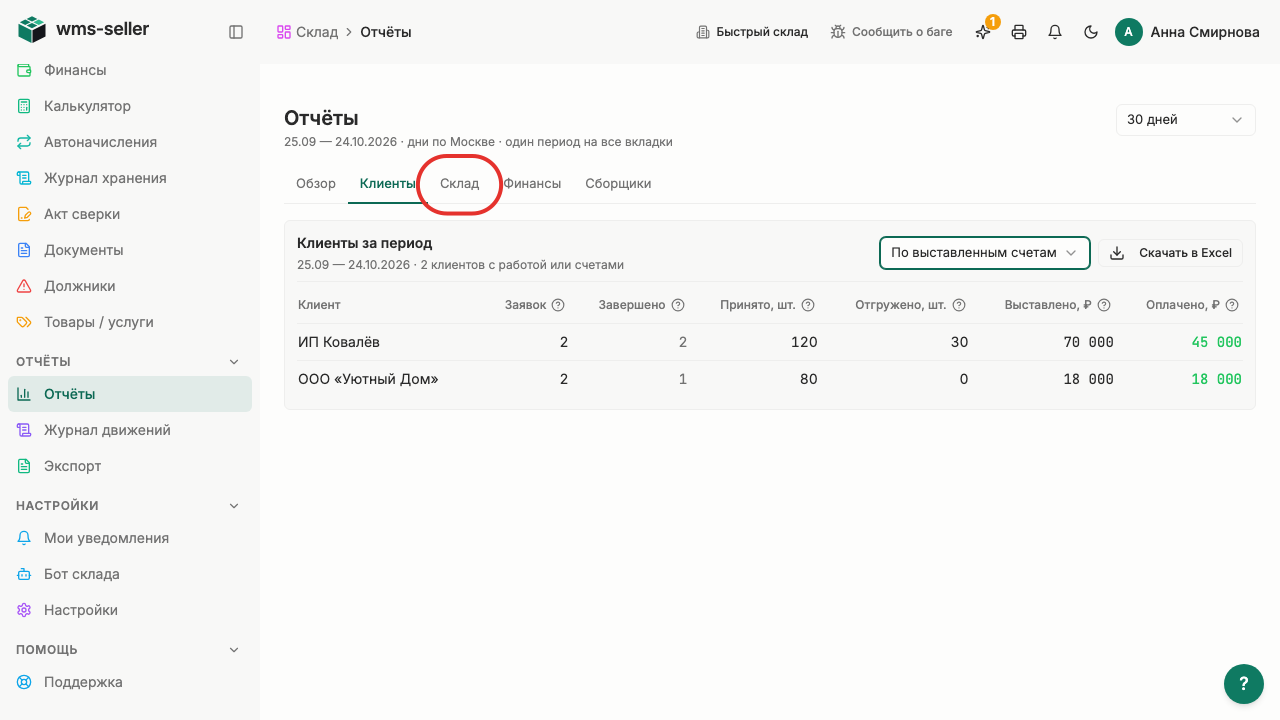
Шаг 7. Нажмите «Склад»
Шаг 8. Видны ключевые клиенты и медленные товары
Что произойдёт дальше
Выявлены крупные клиенты и товары с низким спросом
Готово!
Видны ключевые клиенты и медленные товары.
Урок 7. Разберите застрявшие операции
Как находить и разбирать зависшие операции и невыполненные заявки склада.
Зачем это нужно
Своевременный контроль зависших заявок предотвращает срыв сроков доставки и претензии клиентов.
Что нужно заранее
Создана заявка на приёмку (урок 15, start)
Статусы простыми словами
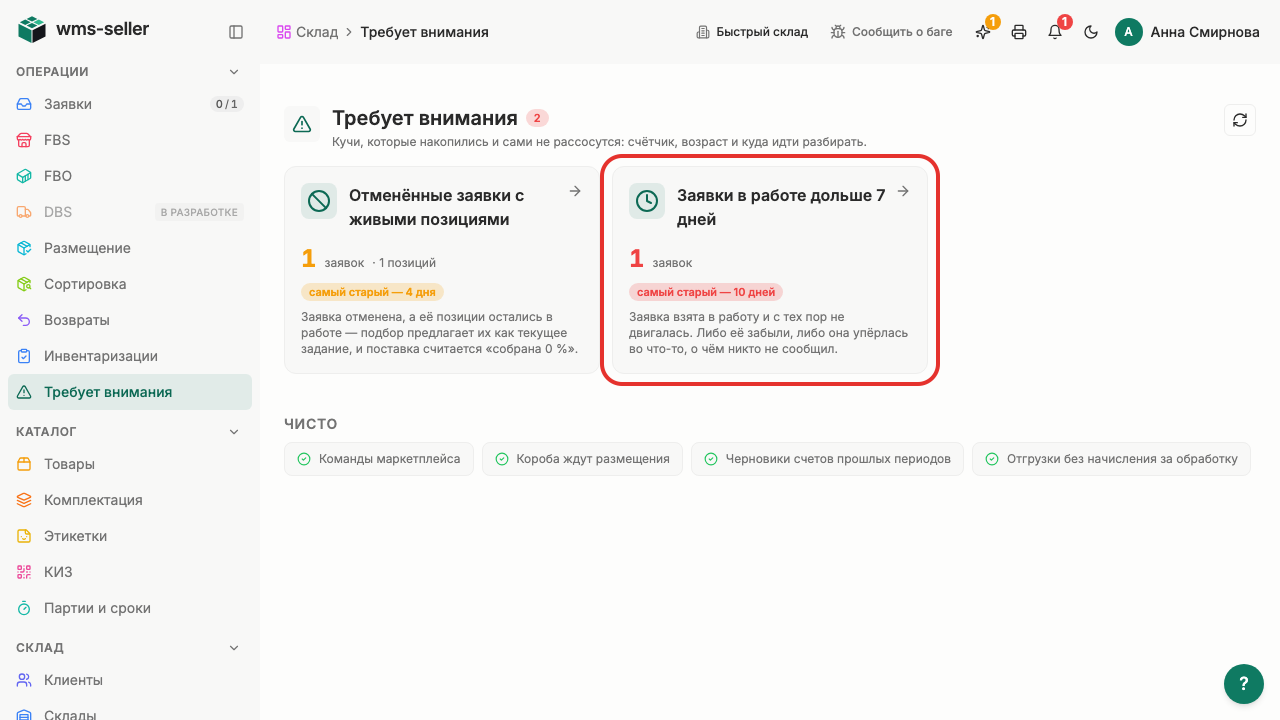
Требует внимания
сводка неразрешённых очередей и зависших заявок
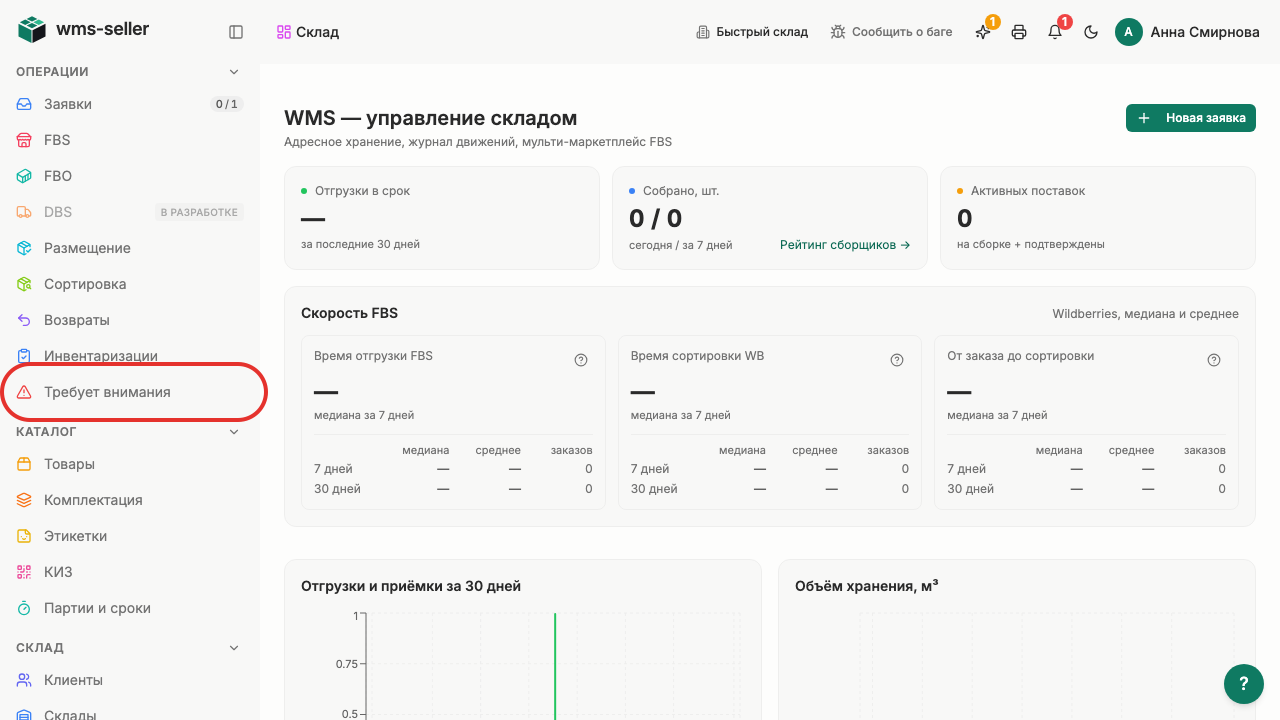
Шаг 1. Нажмите «Требует внимания» в меню слева
Шаг 2. На экране — группы застрявших операций
Шаг 3. Нажмите «Заявки в работе дольше 7 дней»
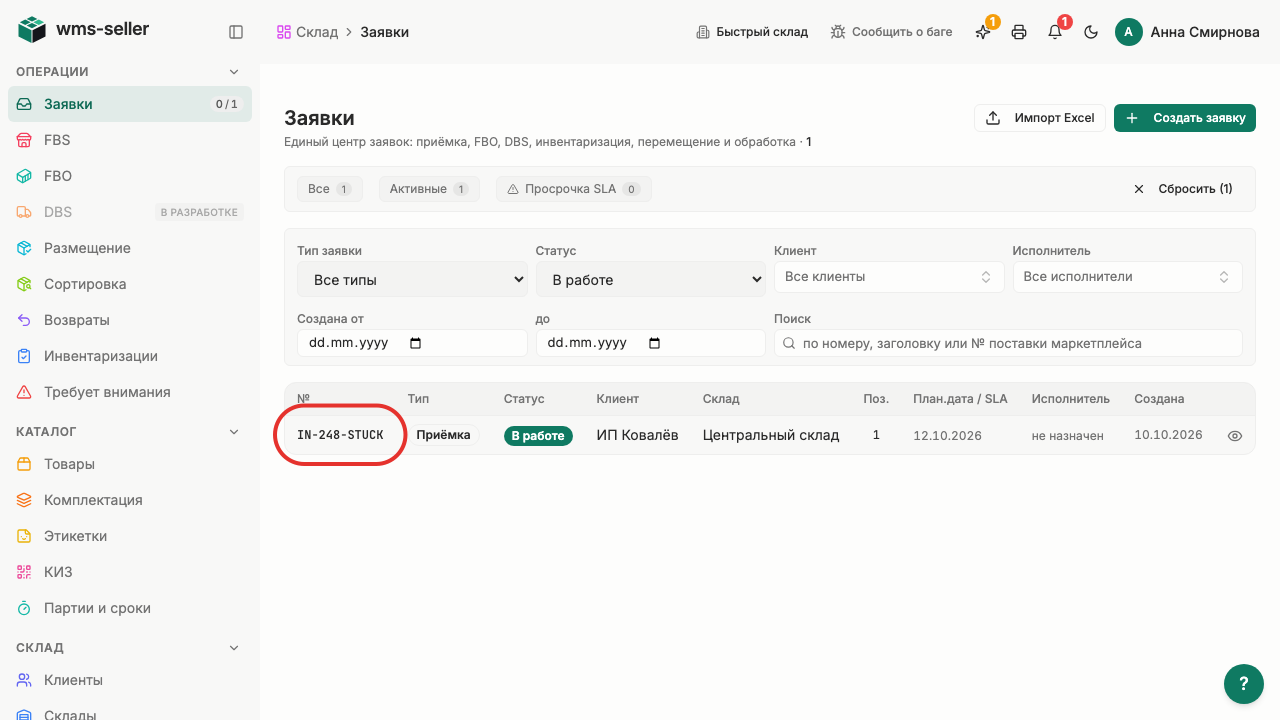
Шаг 4. Найдите проблемную заявку в списке
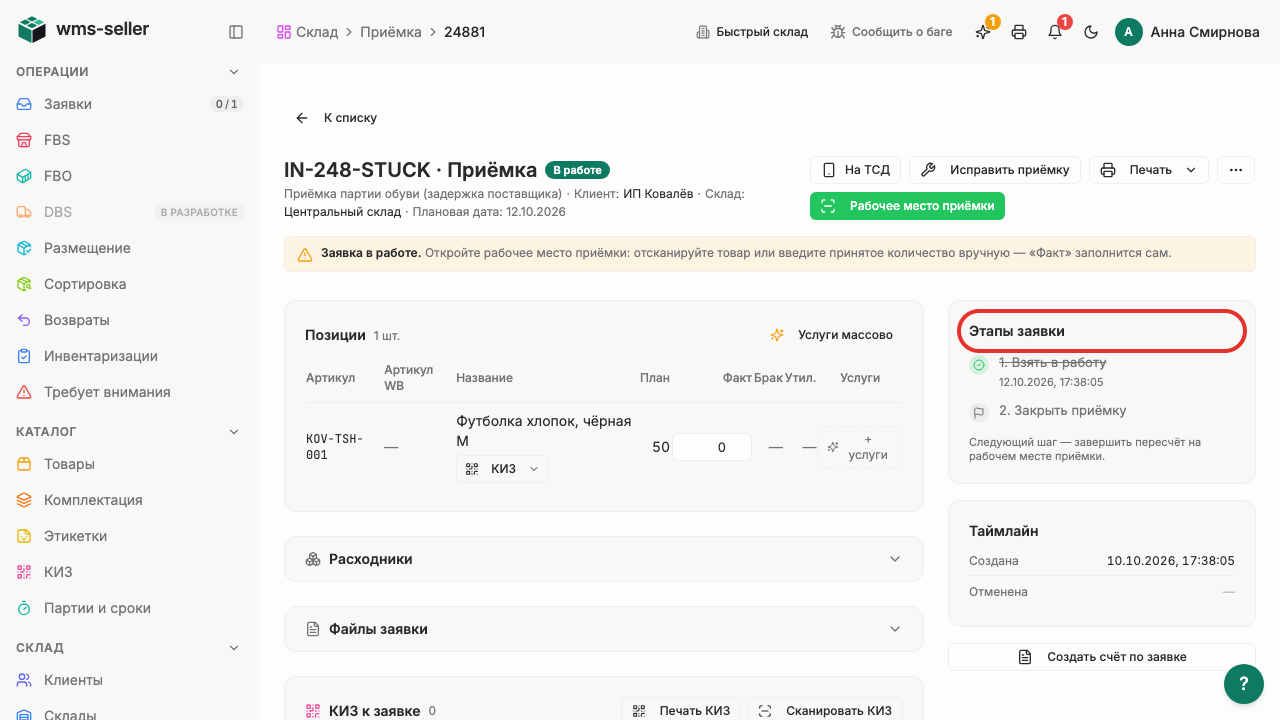
Шаг 5. Откройте карточку зависшей заявки
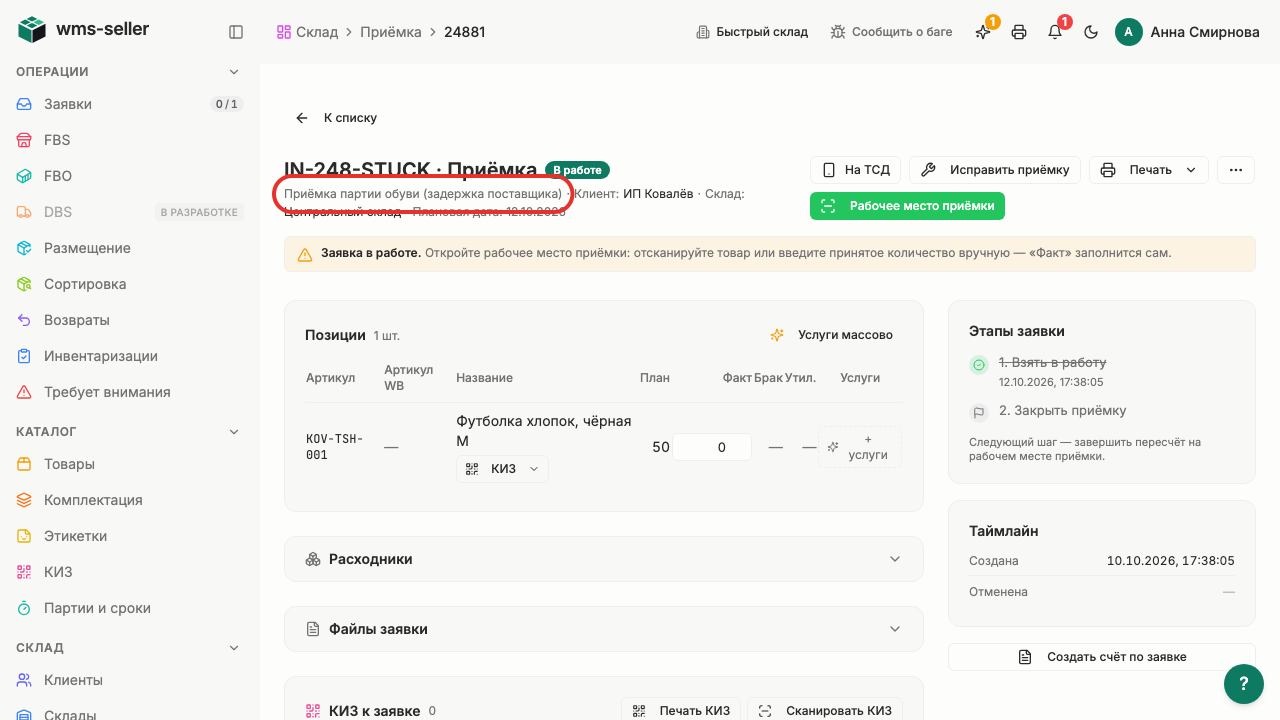
Шаг 6. В названии указана задержка поставщика
Шаг 7. Проблемная заявка открыта для разбора
Что произойдёт дальше
В карточке доступно продолжение работы с заявкой
Готово!
Проблемная заявка открыта для устранения задержки.
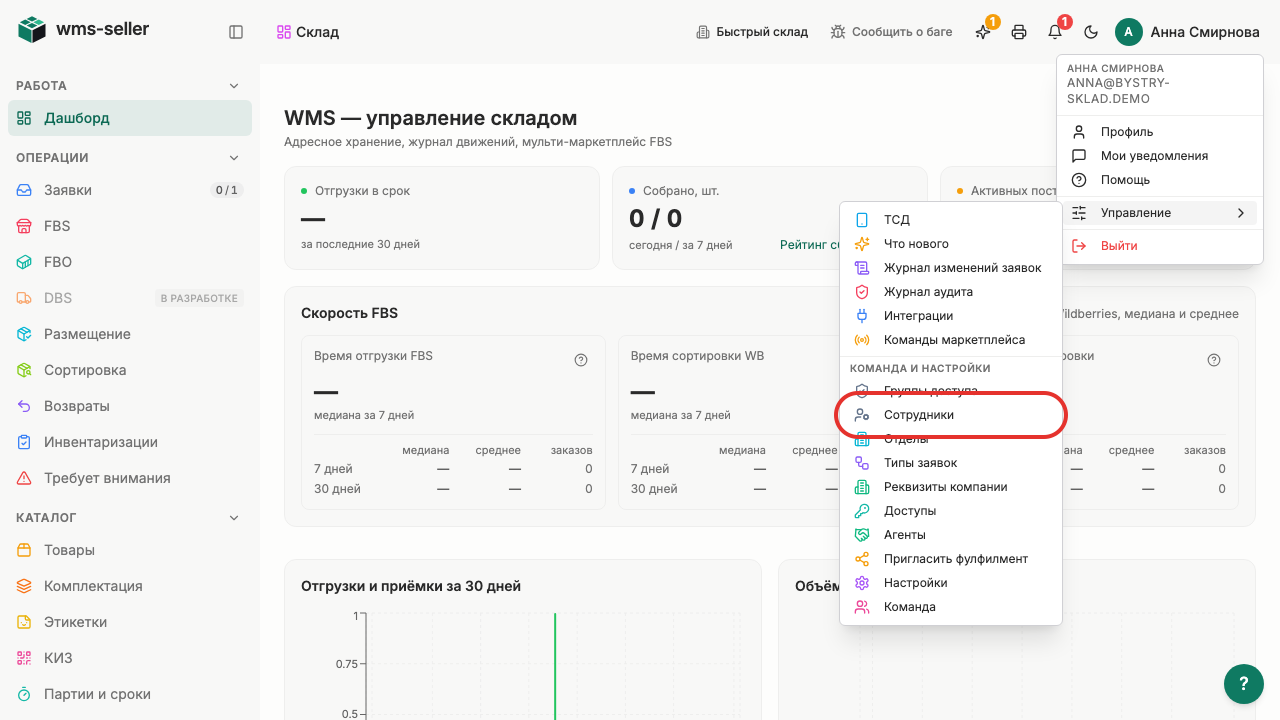
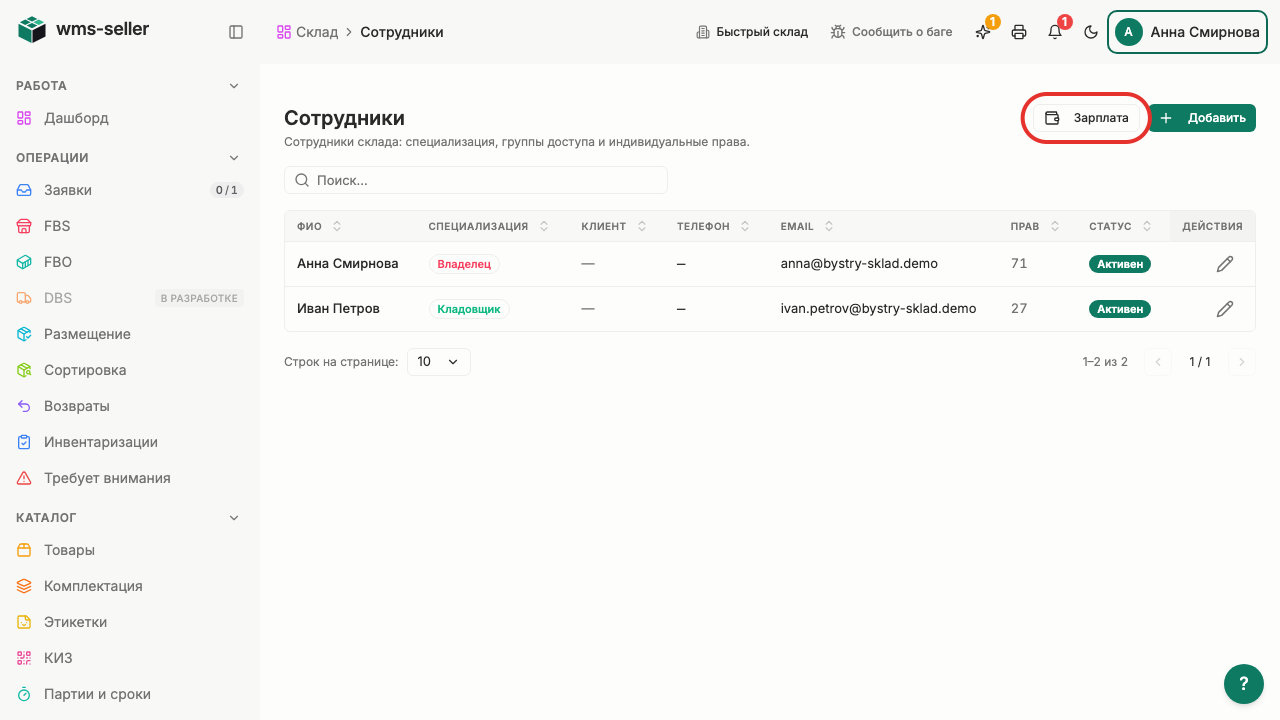
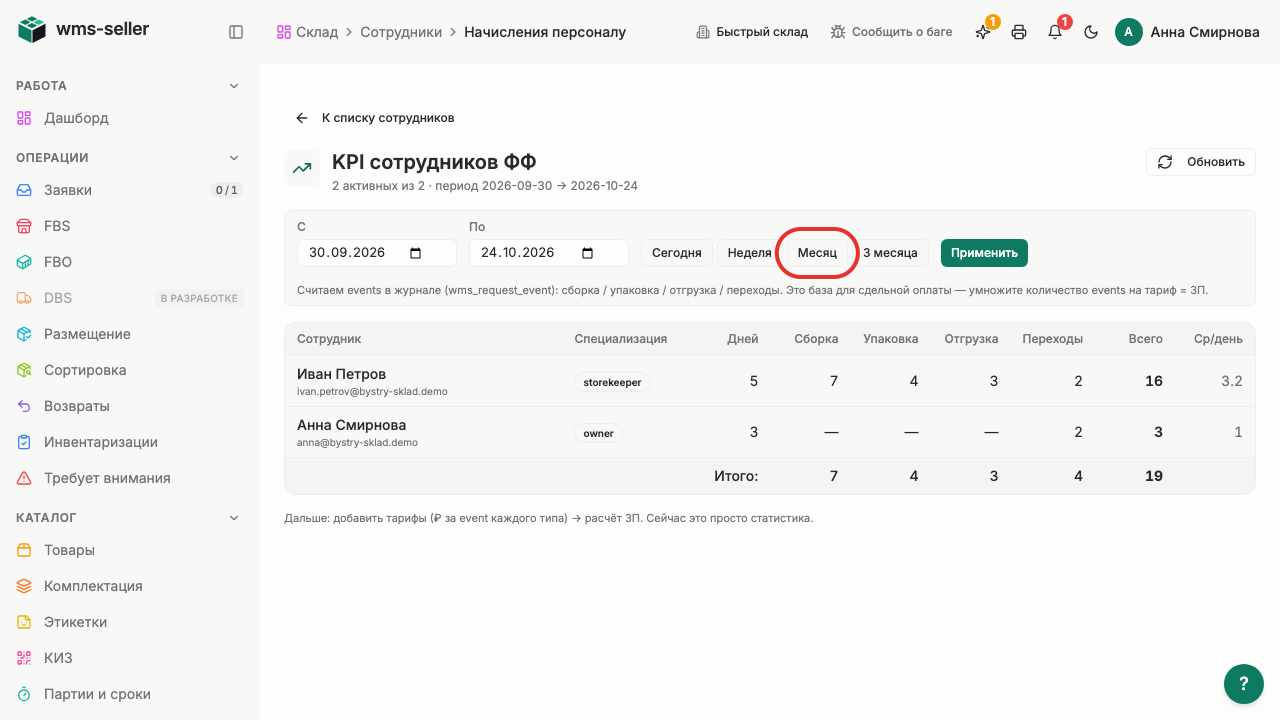
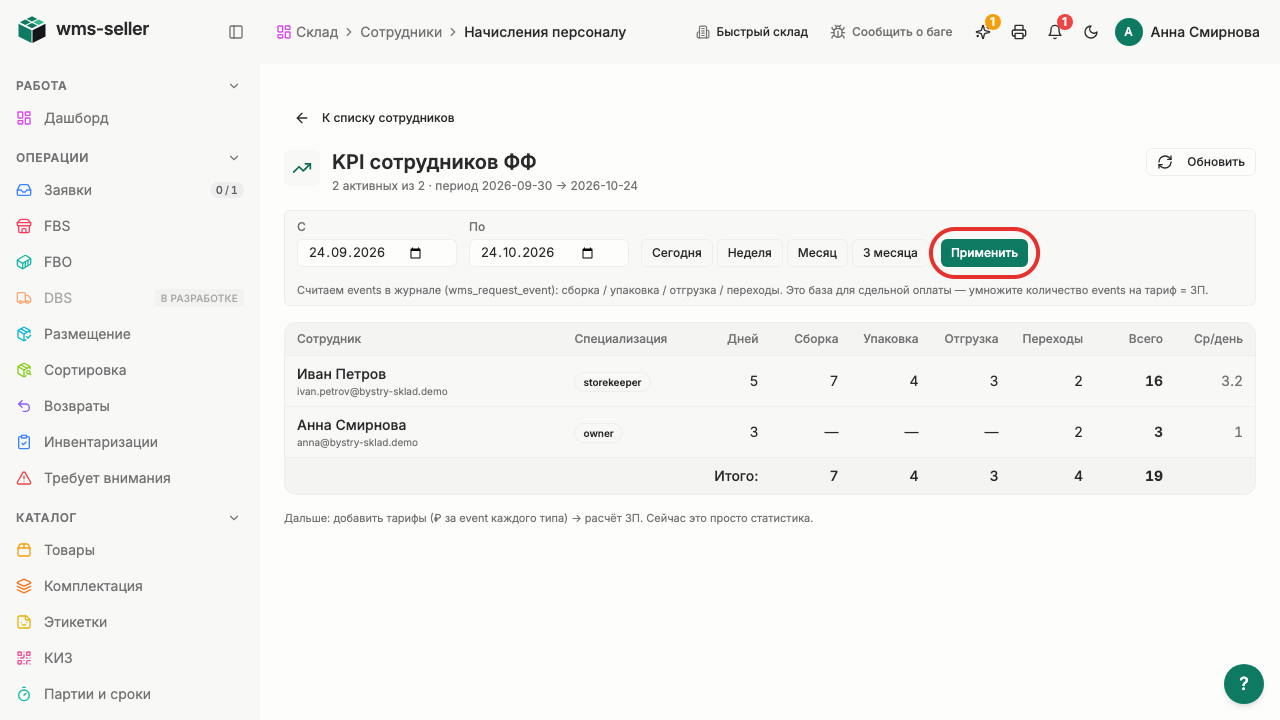
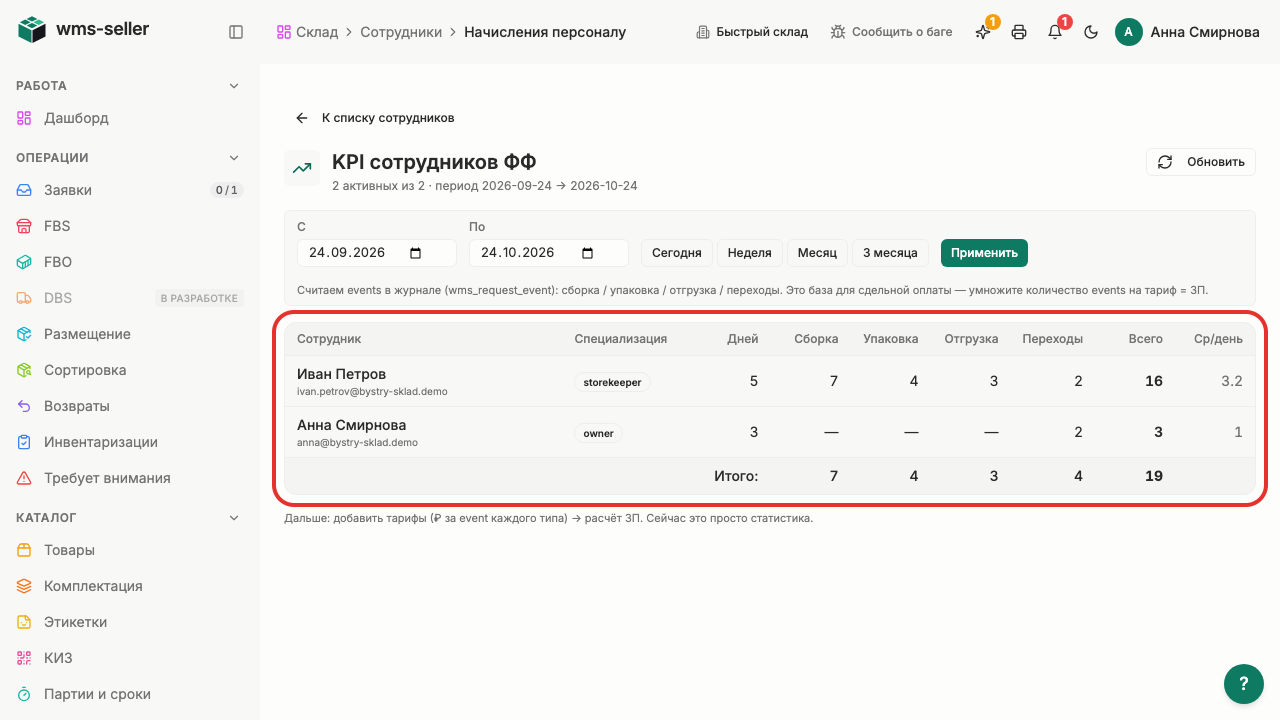
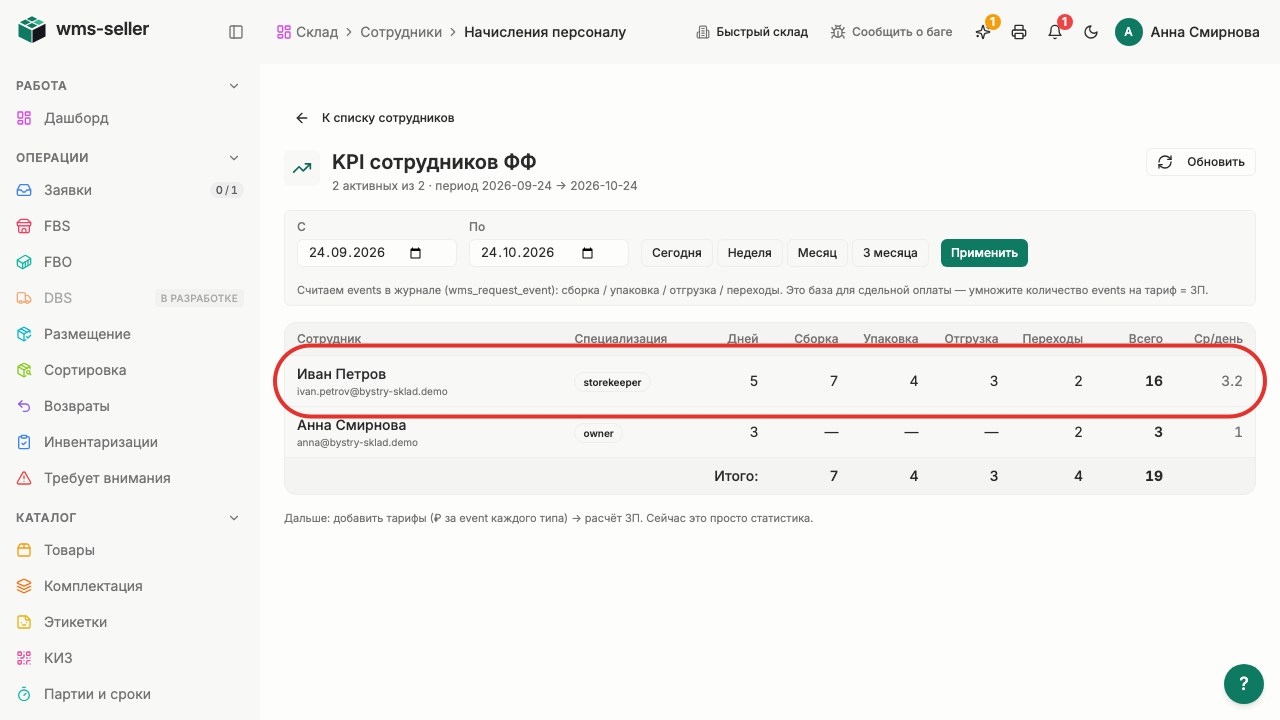
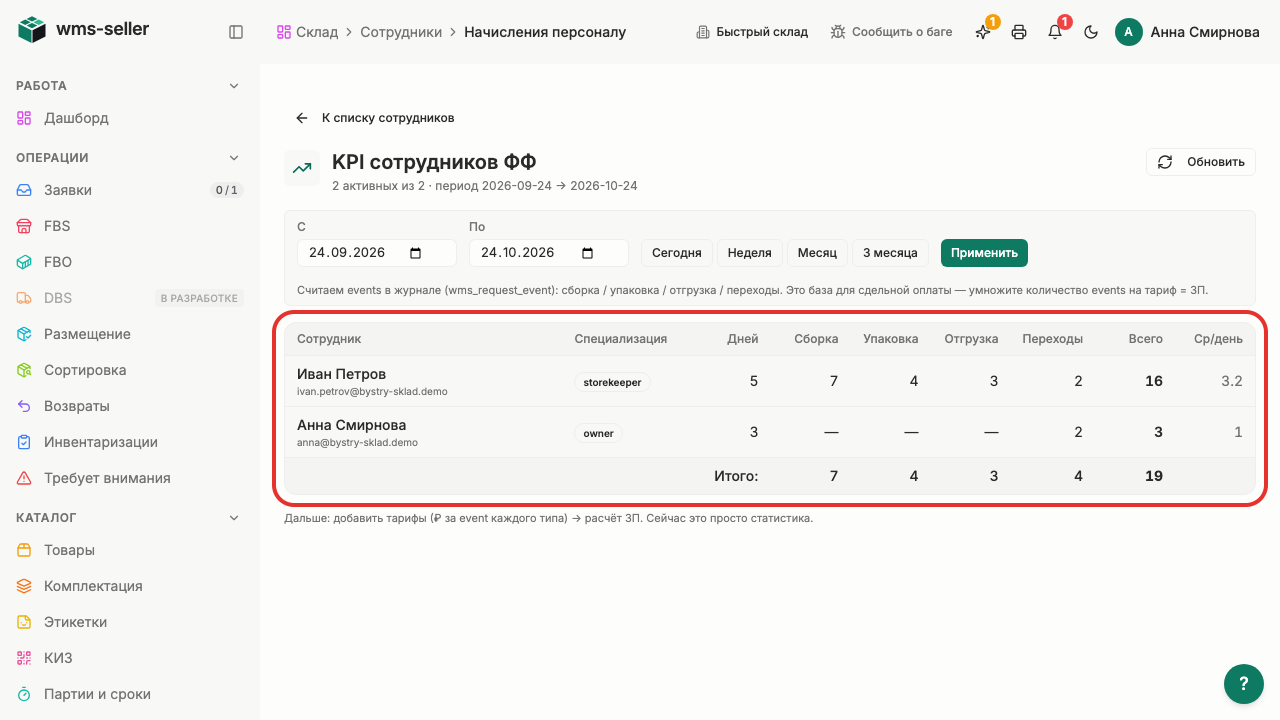
Урок 8. Посмотрите производительность сотрудников
Как оценить активность и показатели выработки сотрудников склада за период.
Зачем это нужно
Отчёт по событиям сборки, упаковки и отгрузки позволяет рассчитать сдельную оплату и оценить нагрузку.
Что нужно заранее
Добавлен сотрудник склада (урок 6, start)
Статусы простыми словами
Выработка
количество складских действий сотрудника за период