Как заполнить график работы, температурный режим и площадь склада.
Зачем это нужно
Параметры склада определяют условия хранения товаров и график отгрузок. Ответственный и часы работы помогают согласовать приёмку и отгрузку.
Что нужно заранее
Создан склад (урок 4, start)
Иван Петров имеет доступ к складу
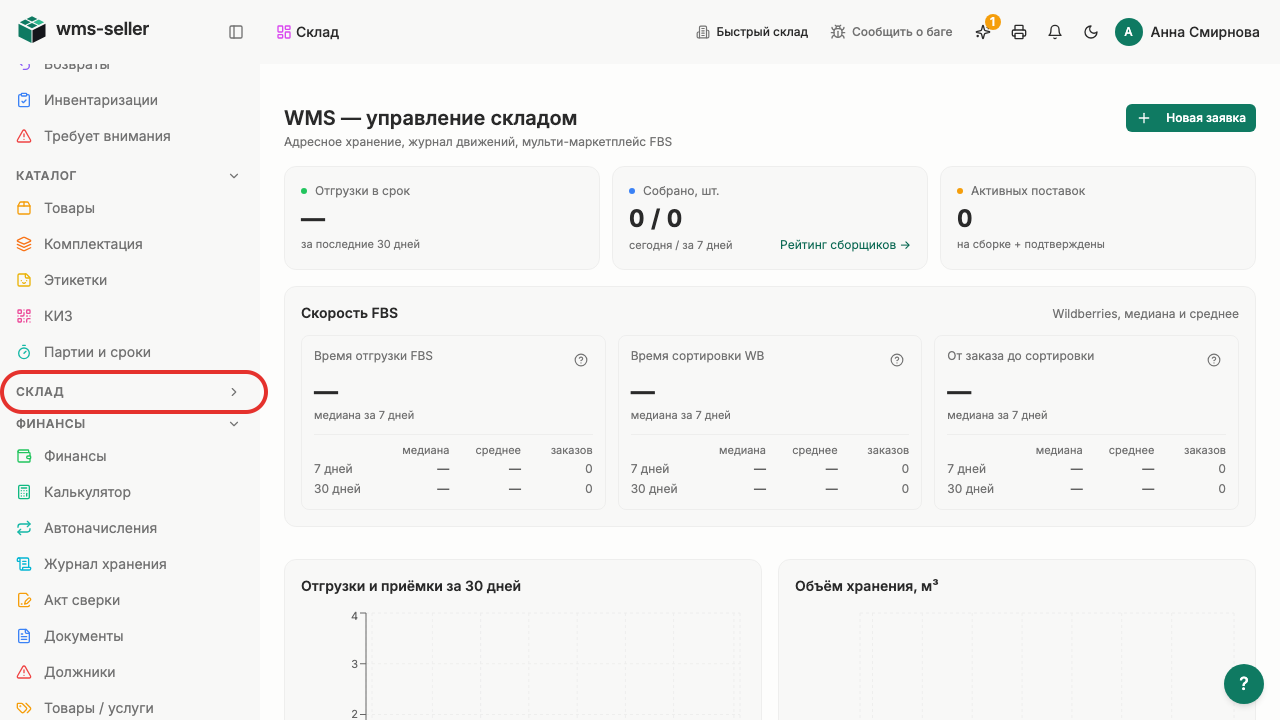
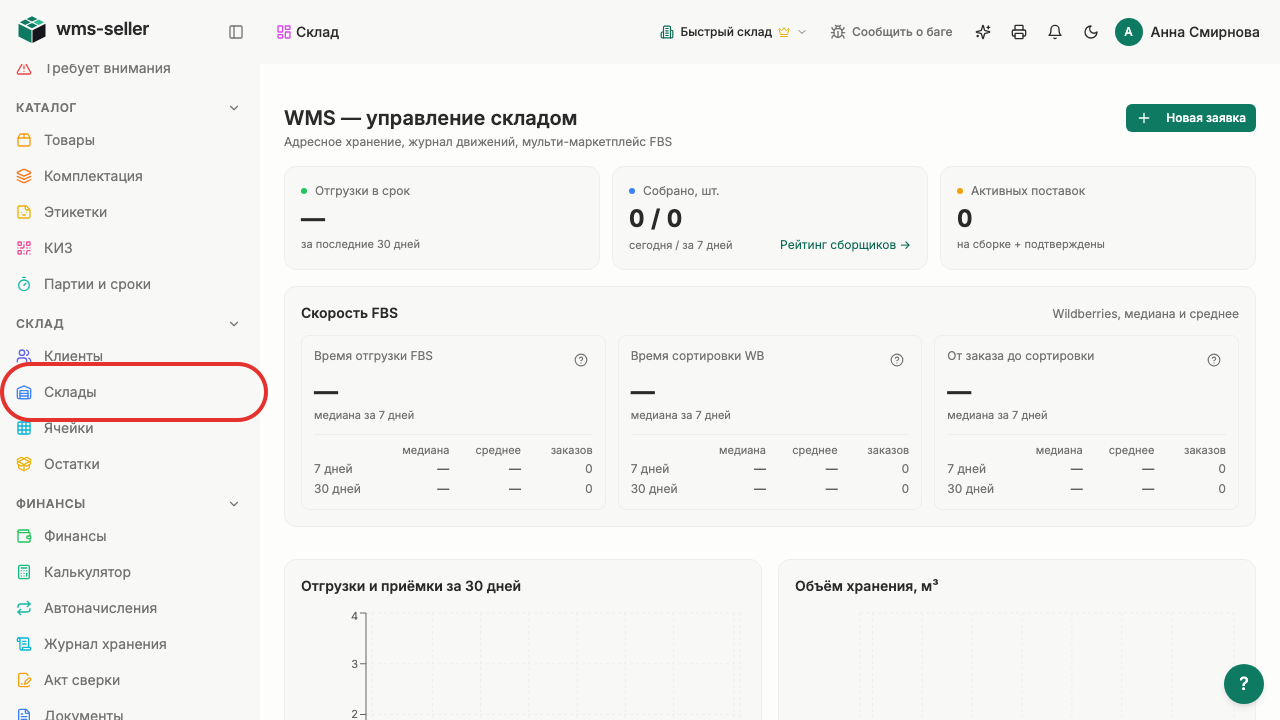
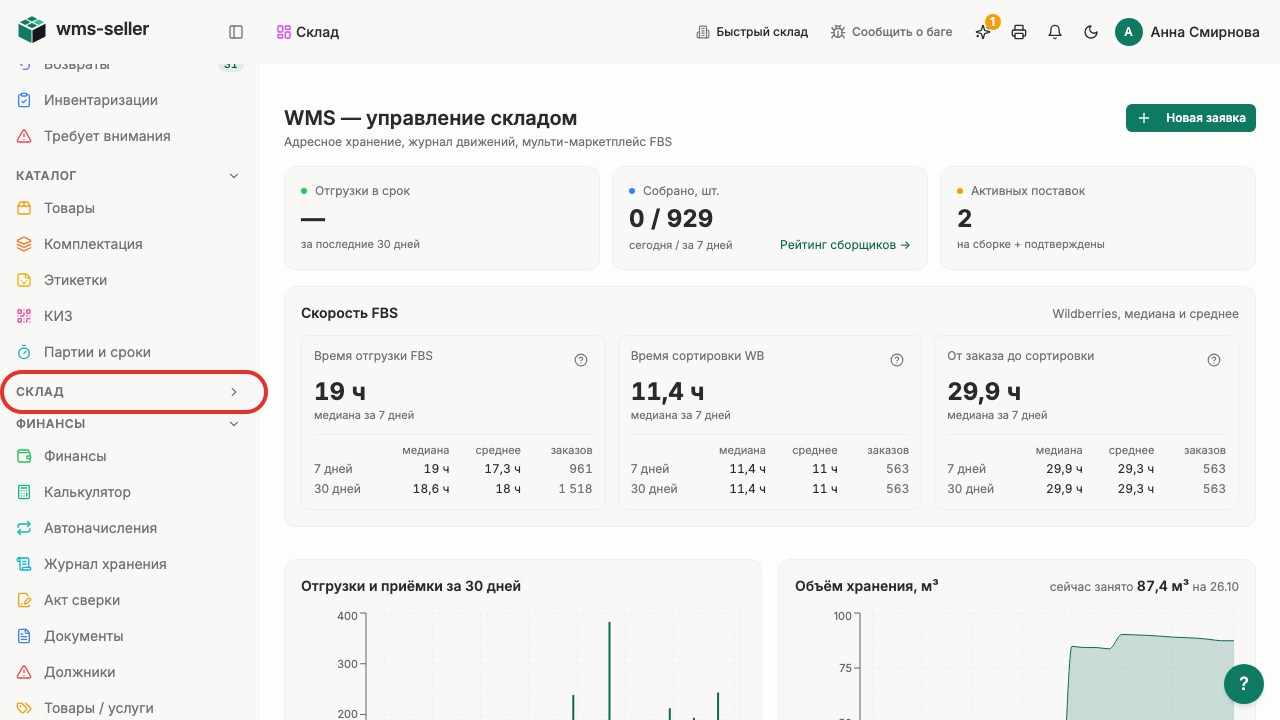
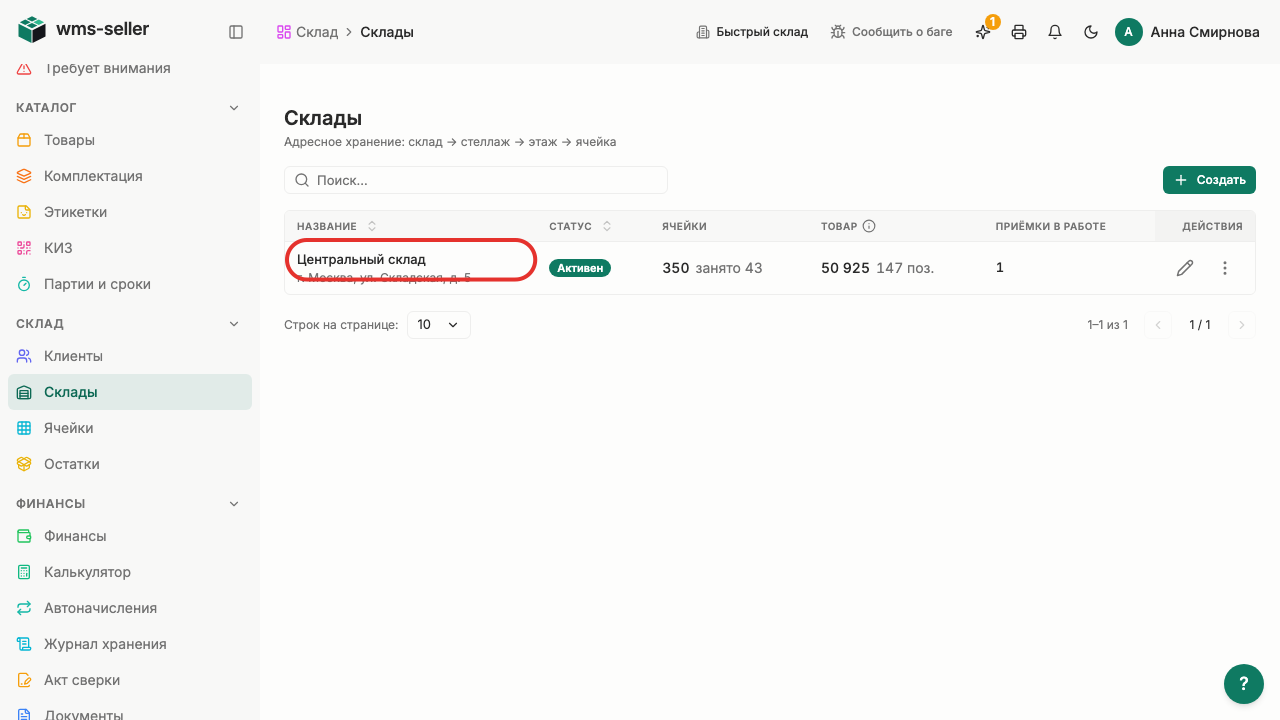
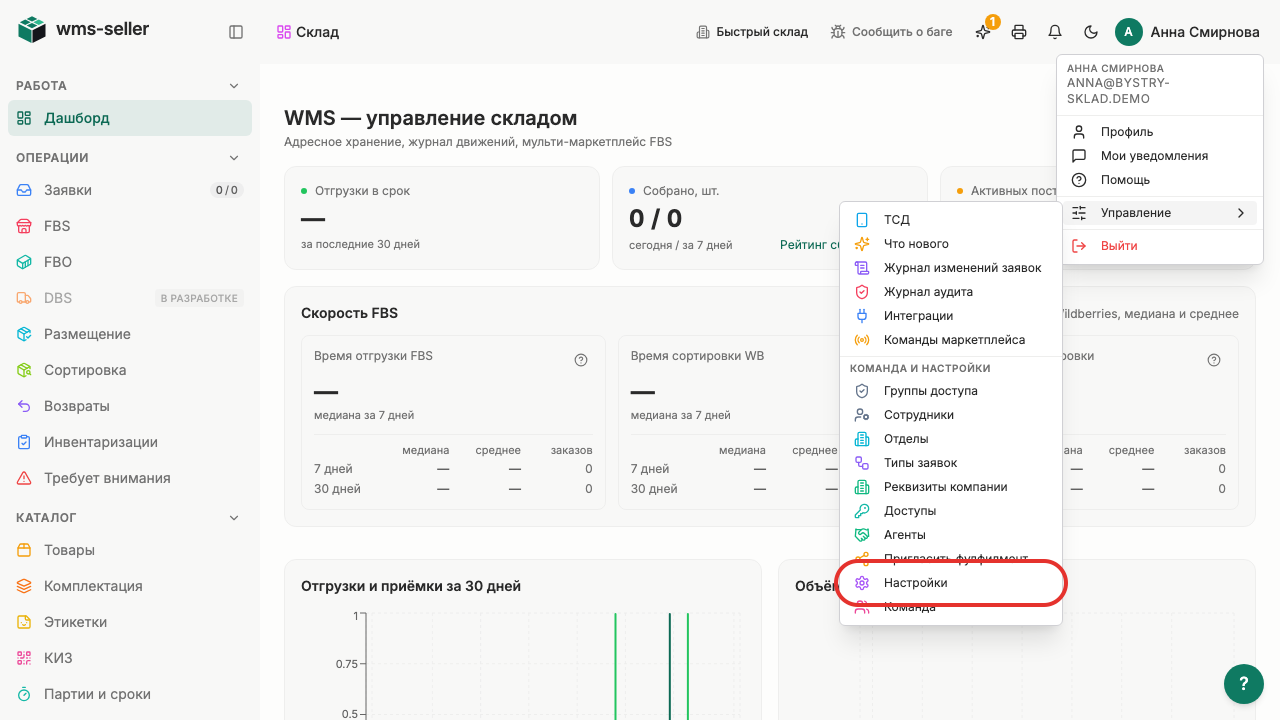
Шаг 1. Нажмите «Склад» в меню слева
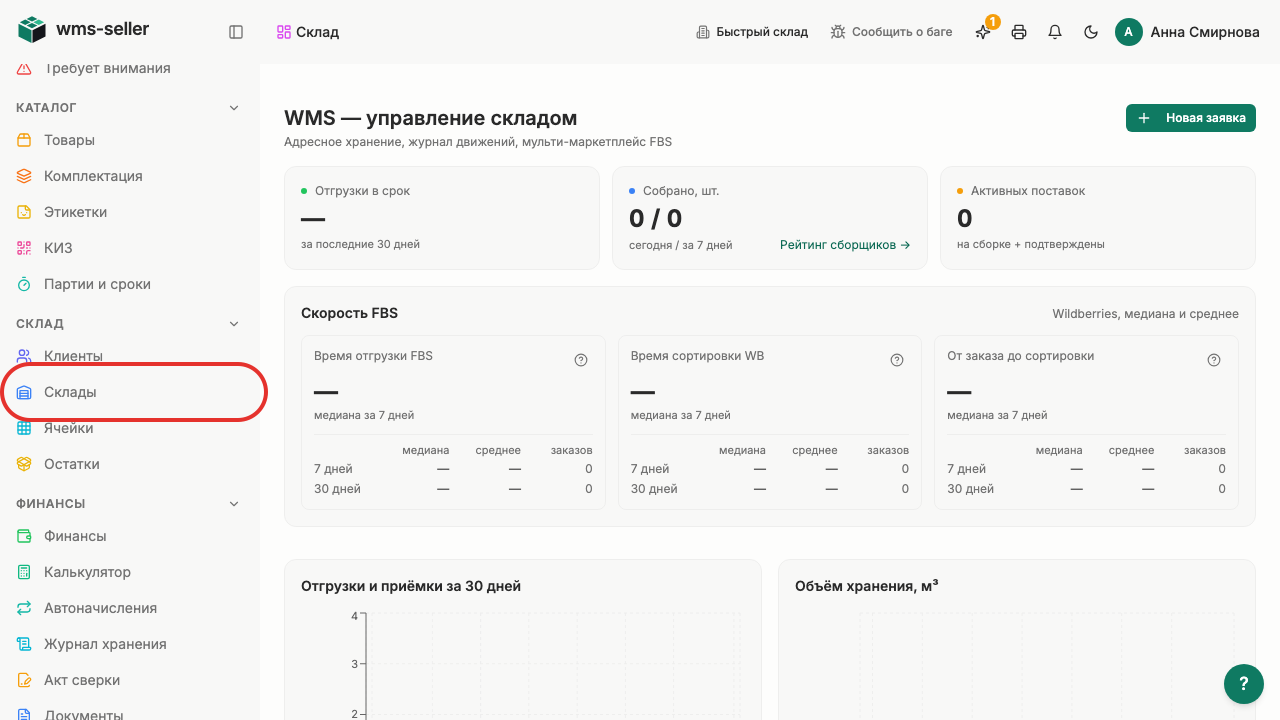
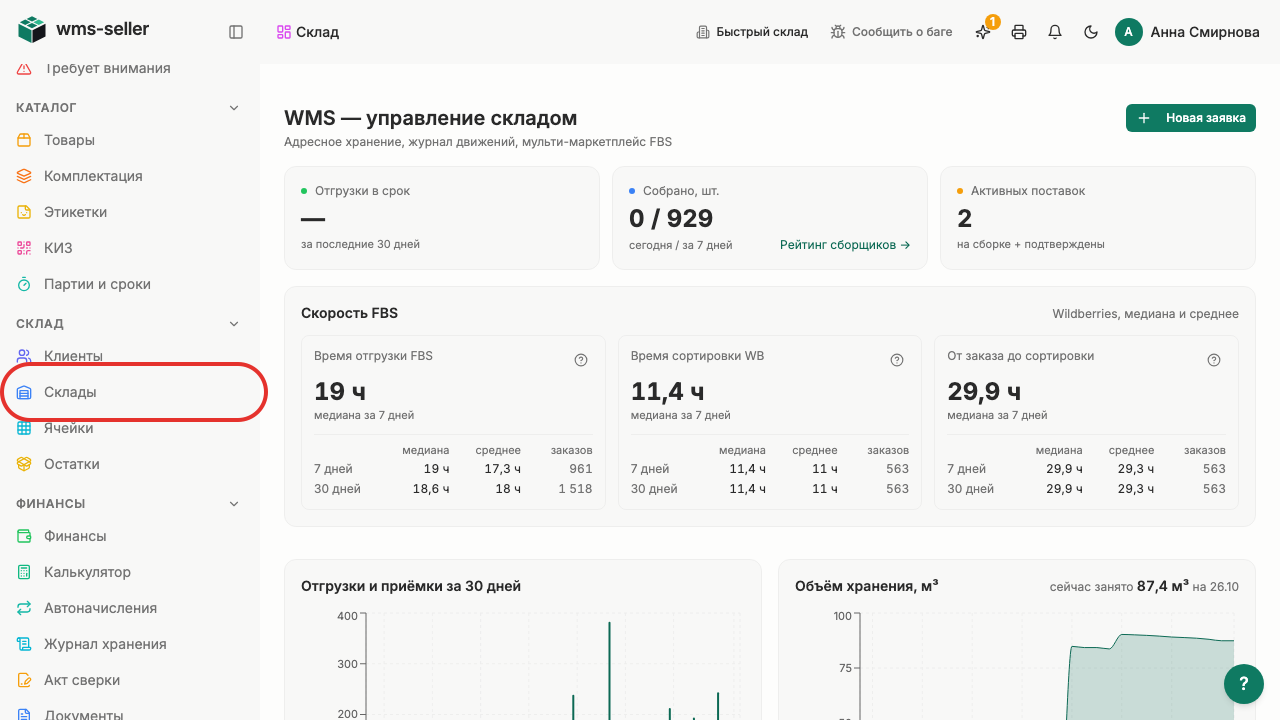
Шаг 2. Выберите «Склады»
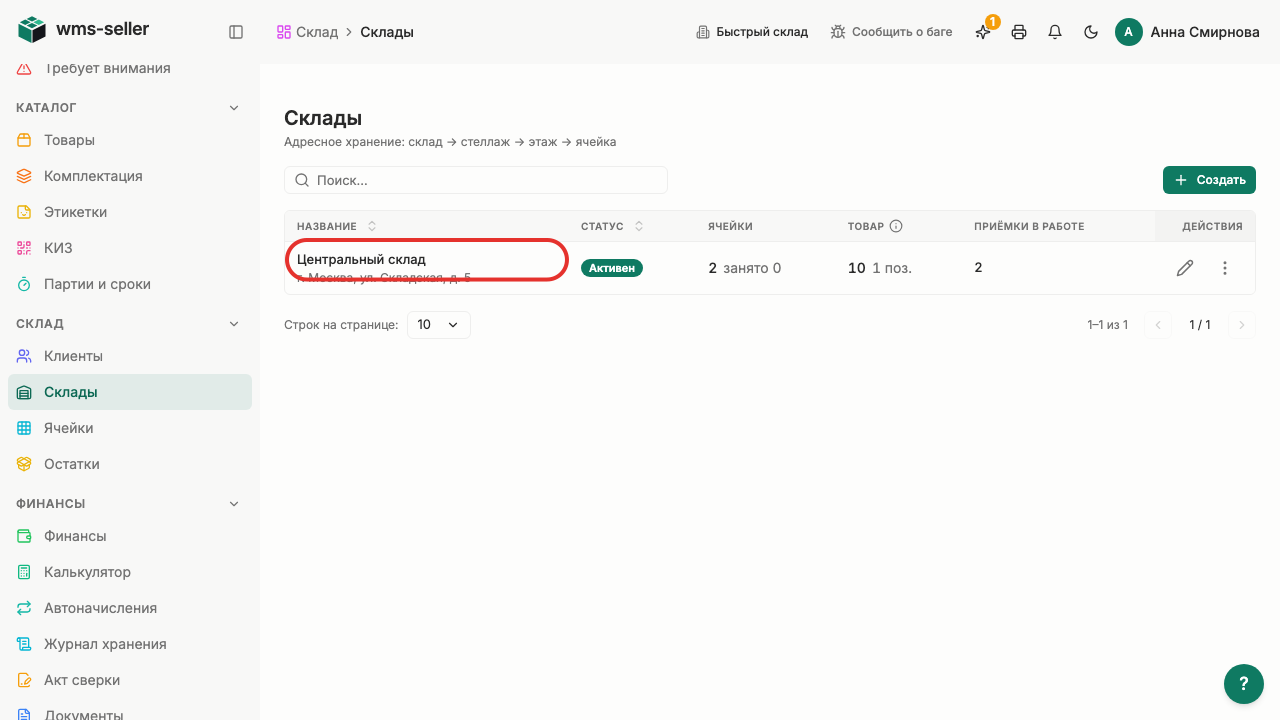
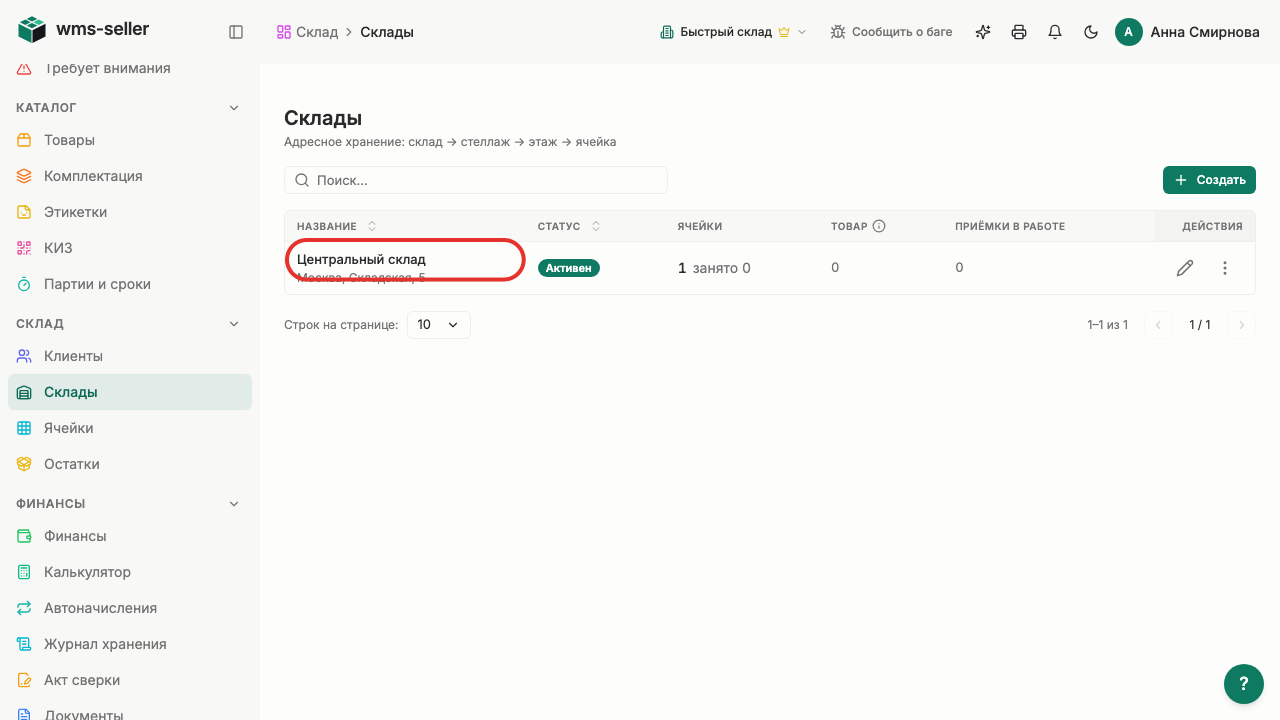
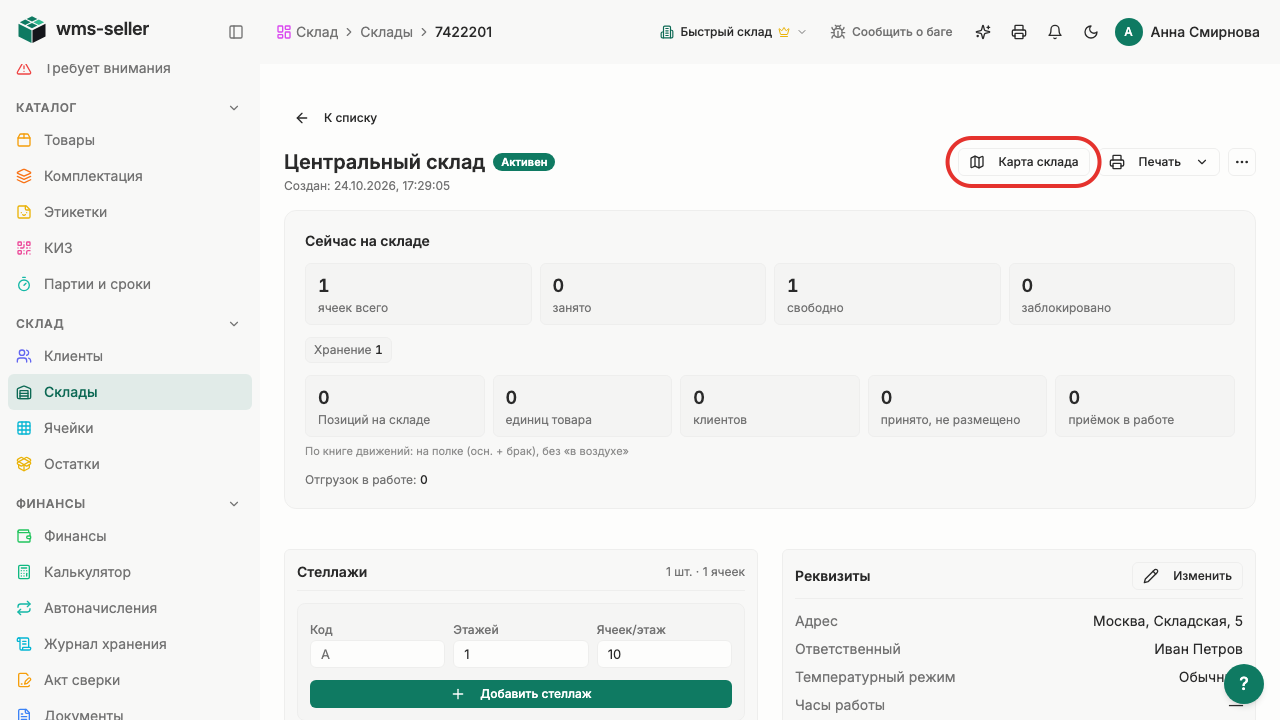
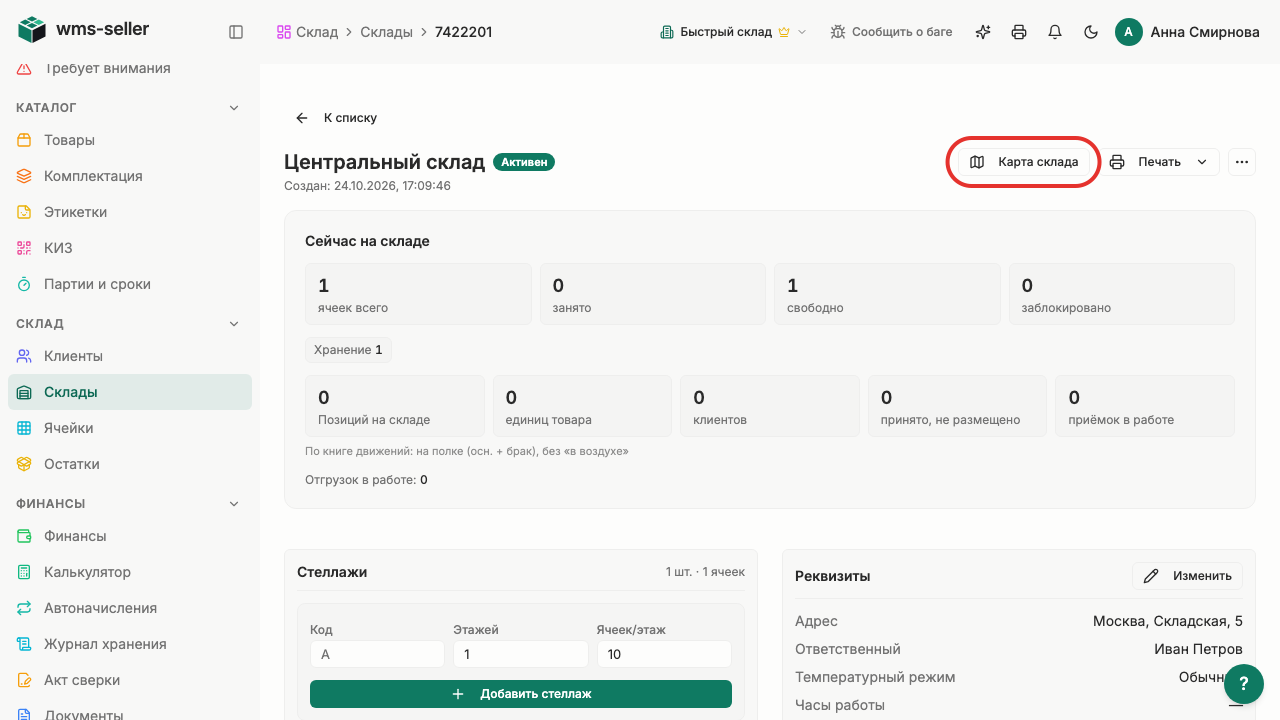
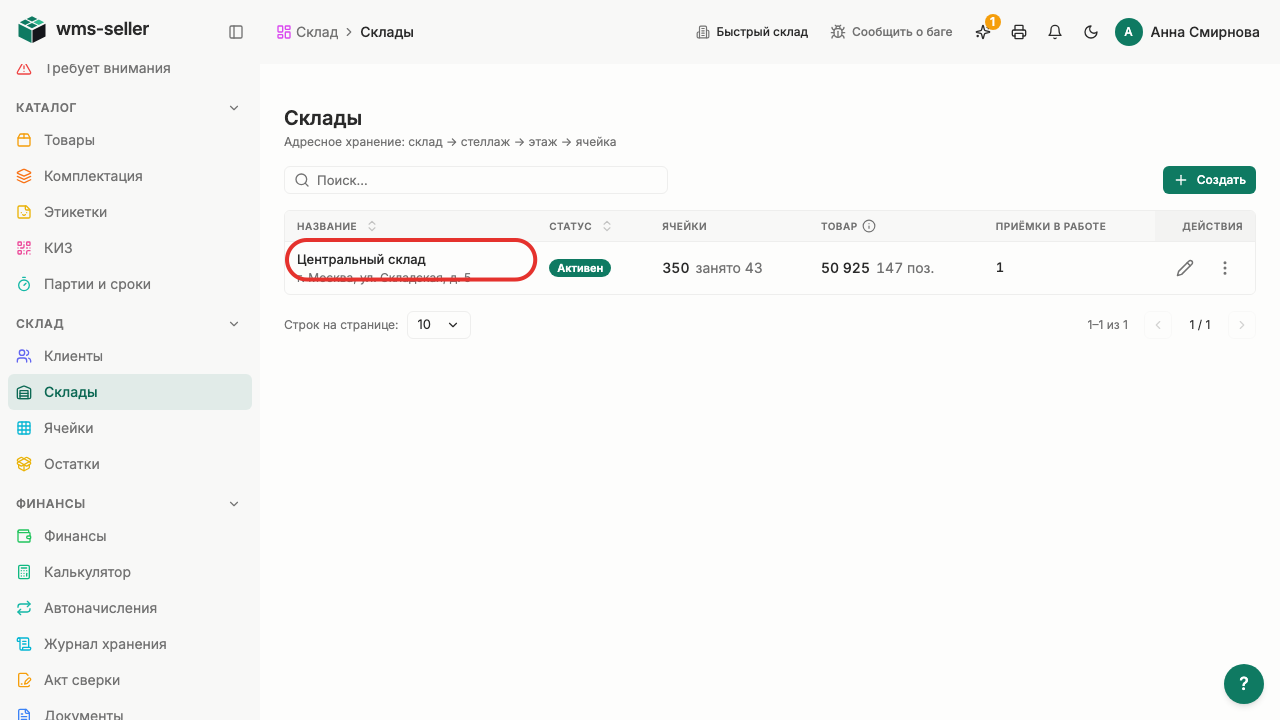
Шаг 3. Откройте карточку Центрального склада
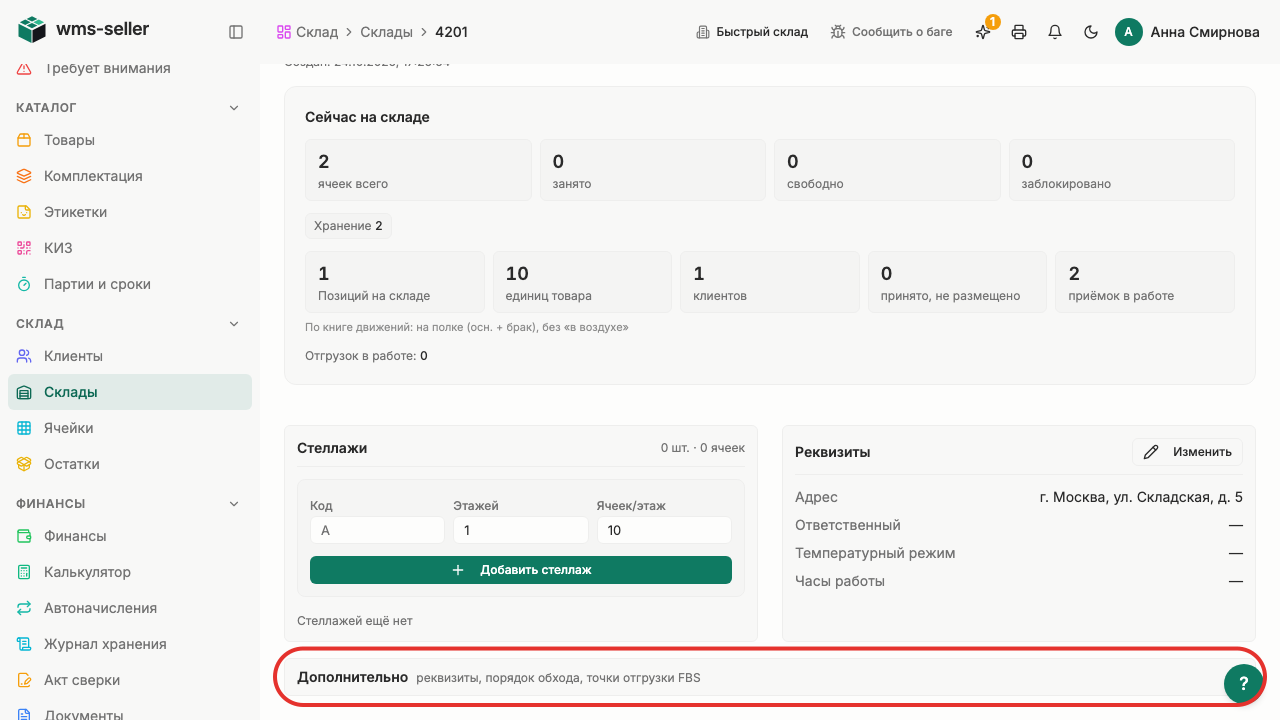
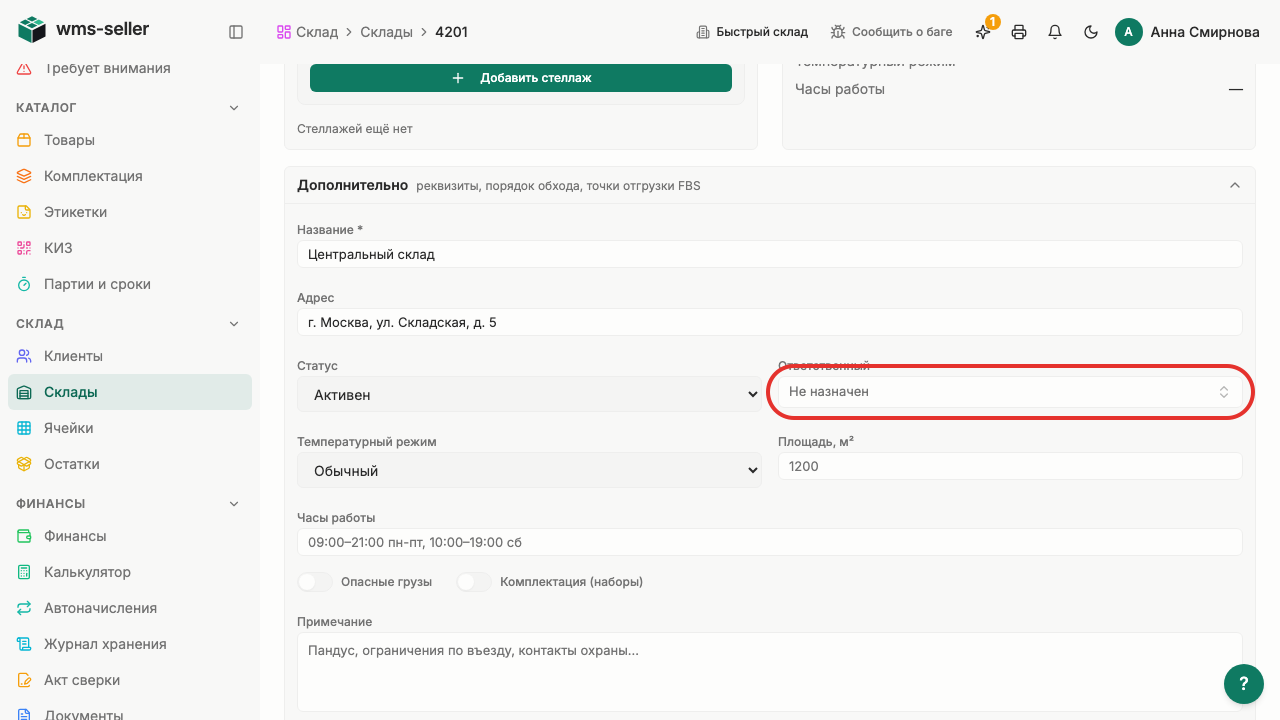
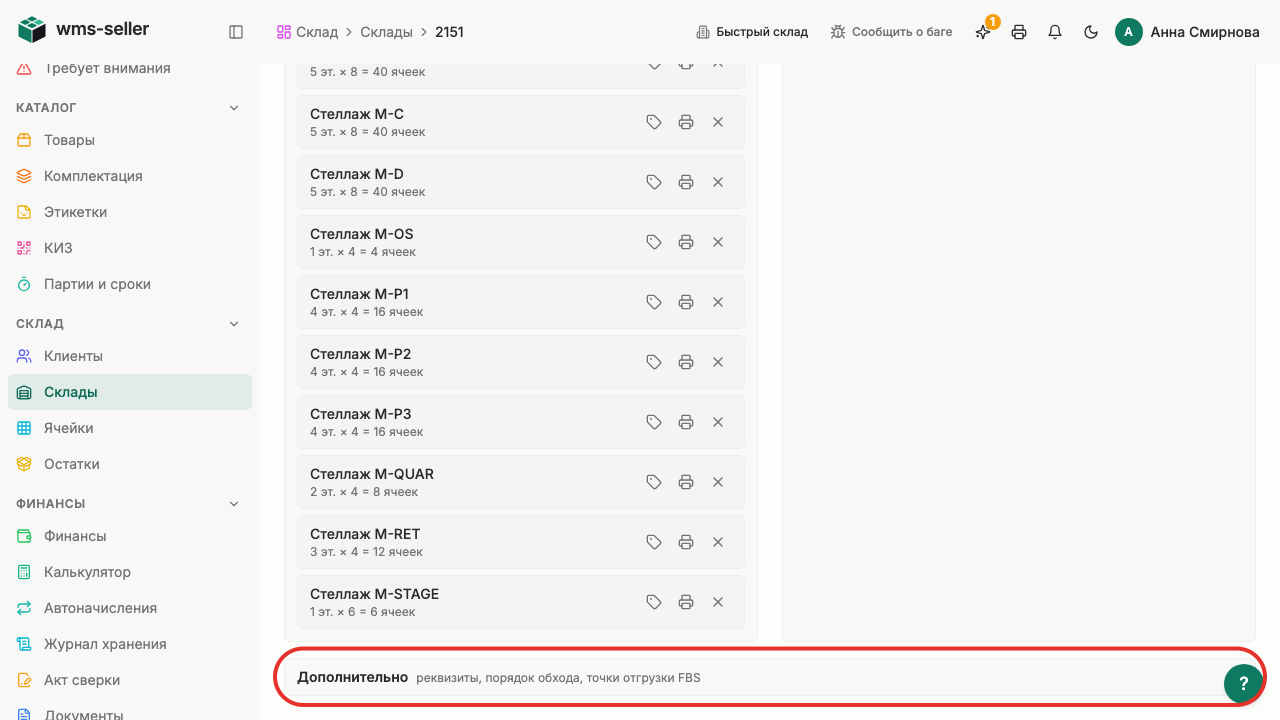
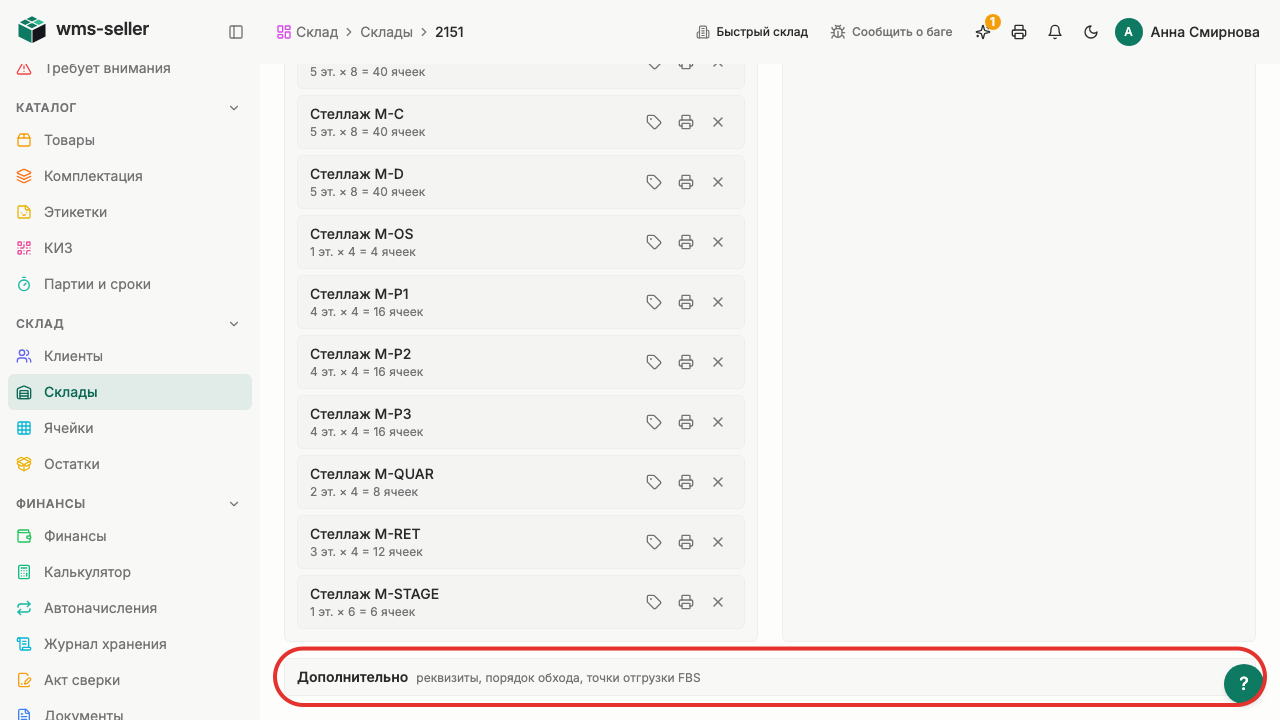
Шаг 4. Откройте «Дополнительно»
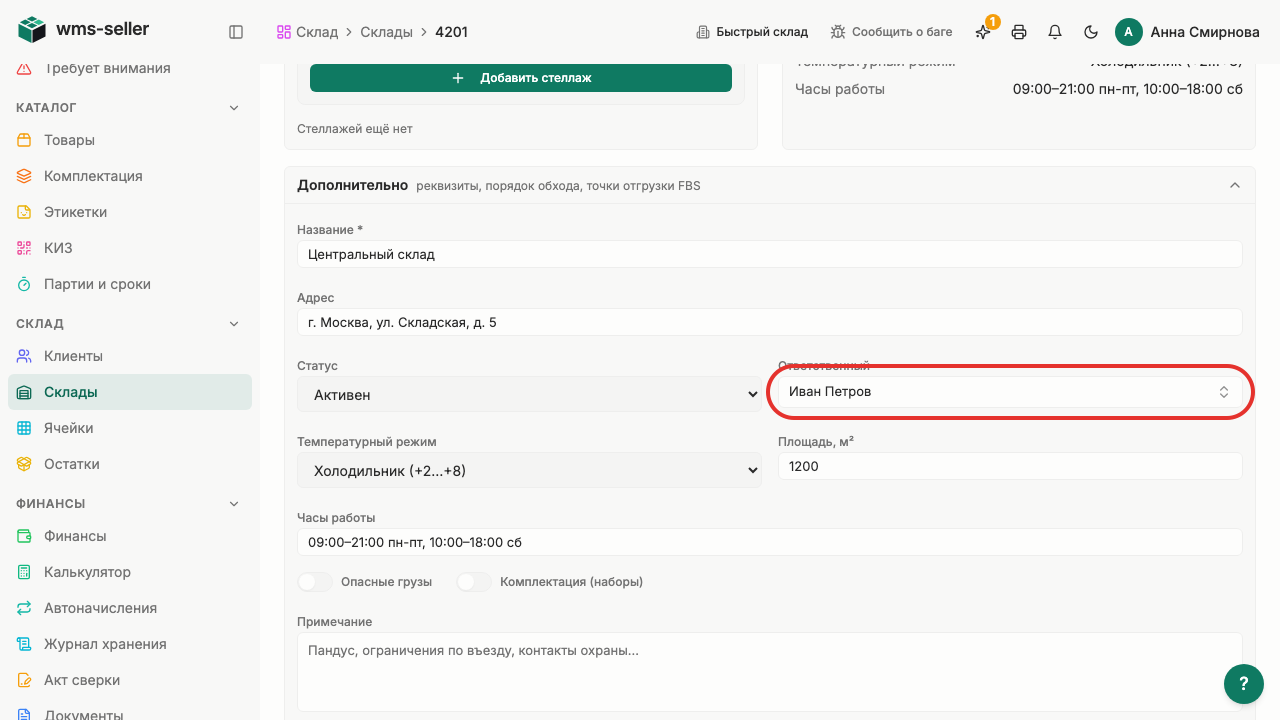
Шаг 5. Выберите «Иван Петров» в «Ответственный»
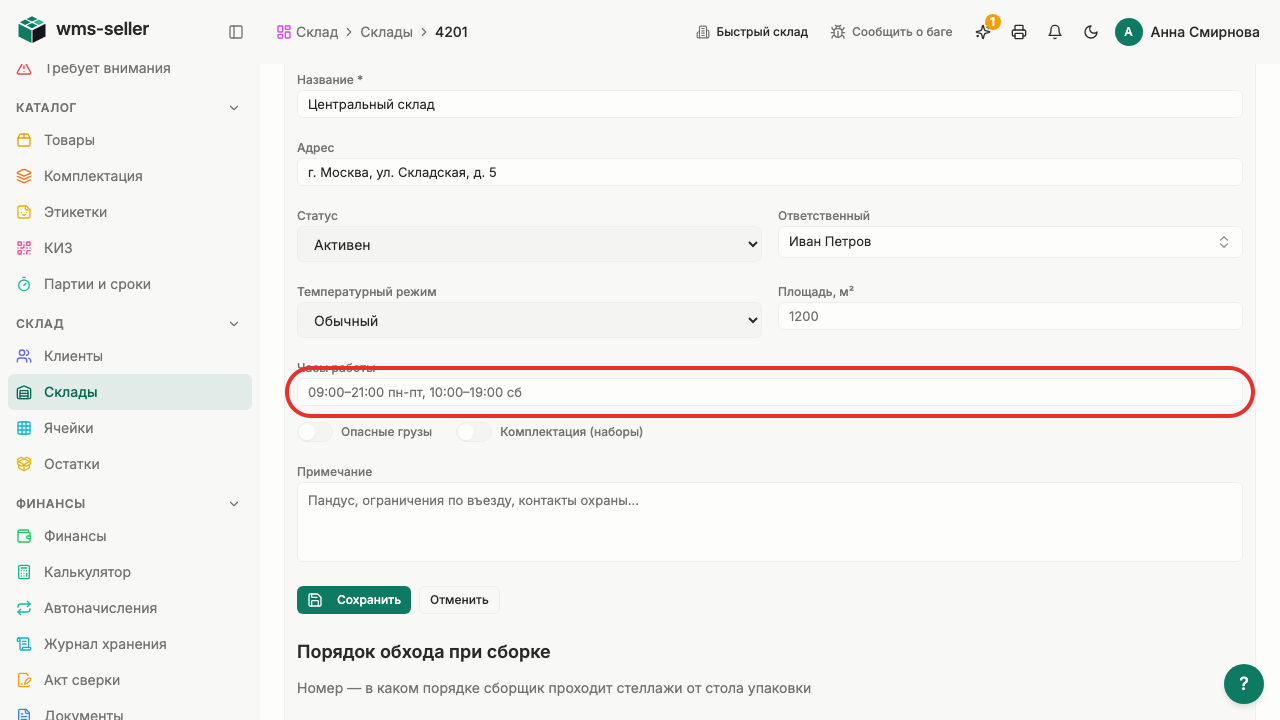
Шаг 6. Введите часы работы
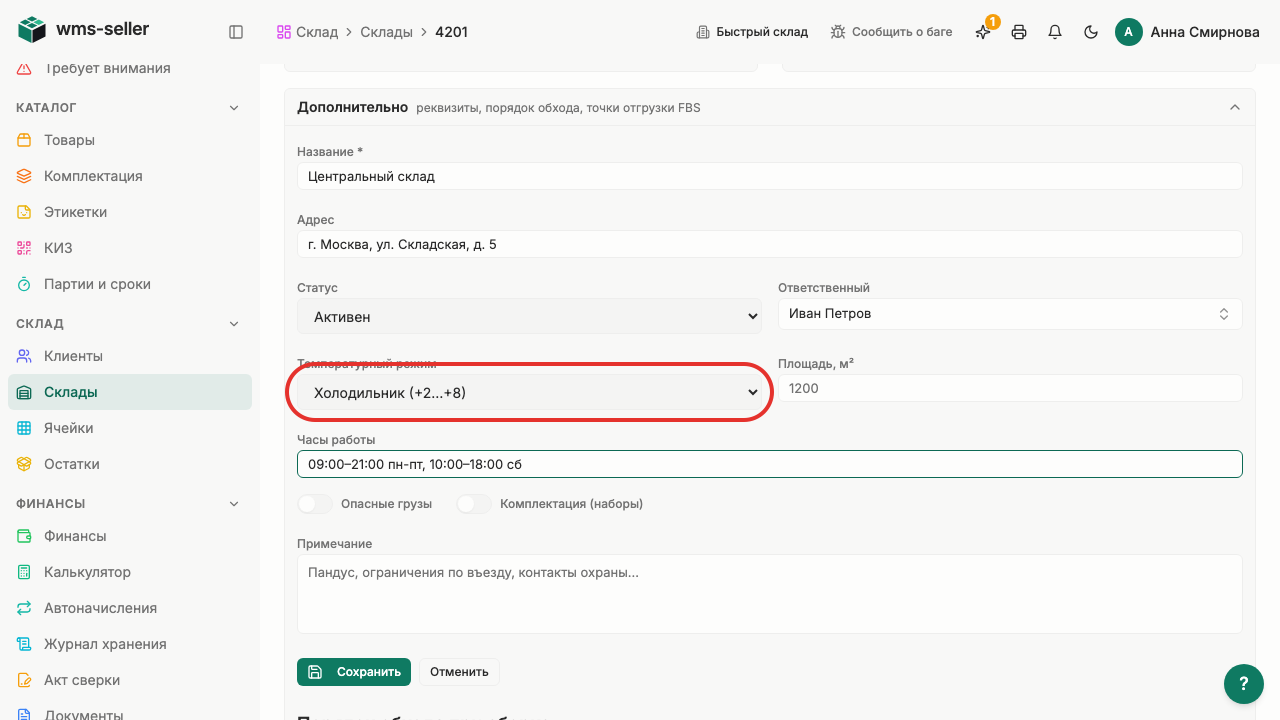
Шаг 7. Выберите «Холодильник (+2…+8)»
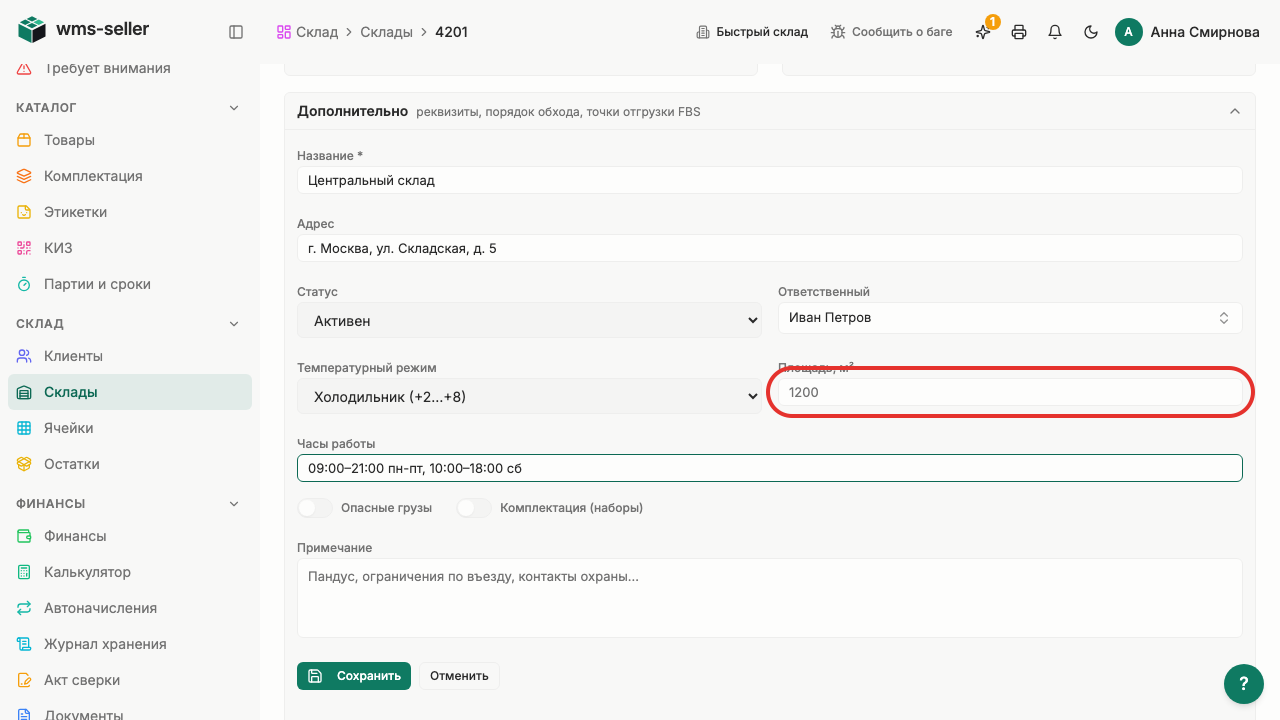
Шаг 8. Укажите площадь склада
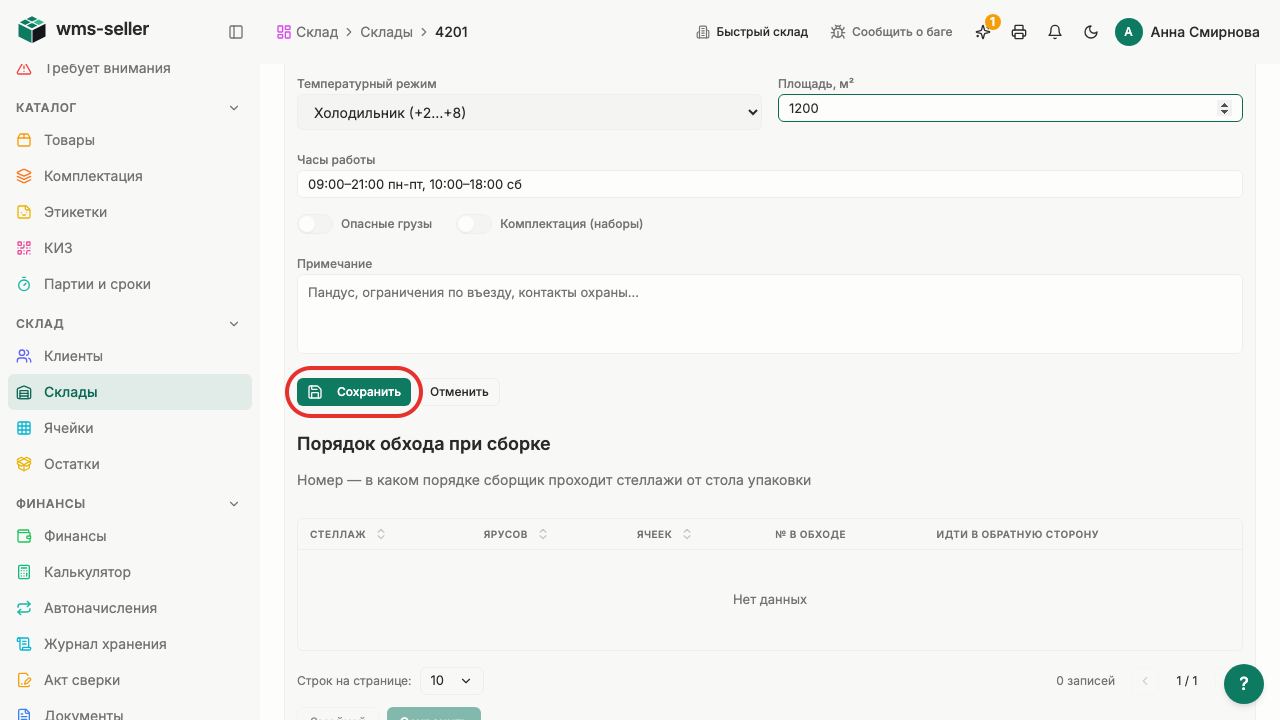
Шаг 9. Нажмите «Сохранить»
Шаг 10. Параметры склада сохранены
Готово!
Параметры склада сохранены и отображаются в карточке склада.
Урок 2. Постройте карту склада
Как задать размеры зала и разместить стеллажи на интерактивной карте склада.
Зачем это нужно
Карта помогает сотрудникам ориентироваться между рядами. Код стеллажа связывает место на плане с адресами ячеек.
Что нужно заранее
Создать склад (урок 4, start)
Шаг 1. Нажмите «Склады» в меню слева
Шаг 2. Откройте карточку Центрального склада
Шаг 3. Откройте «Карта склада» и «Редактировать»
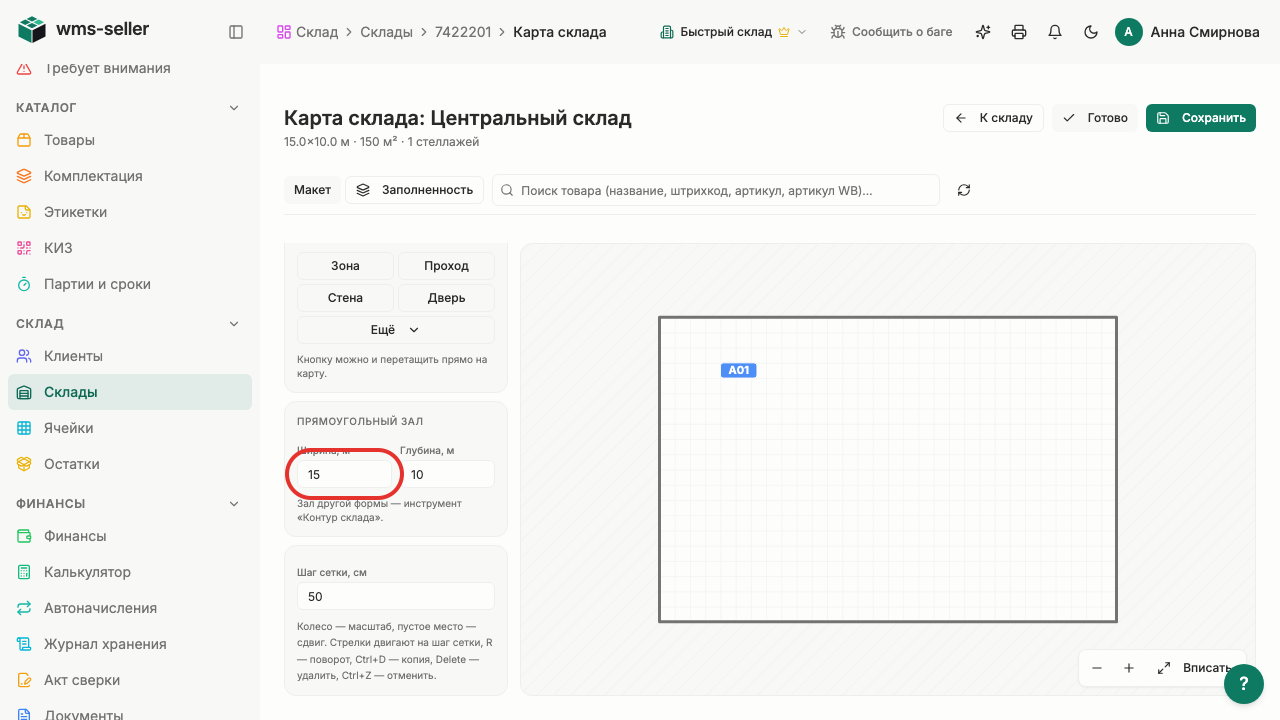
Шаг 4. Укажите ширину 20 метров и сохраните
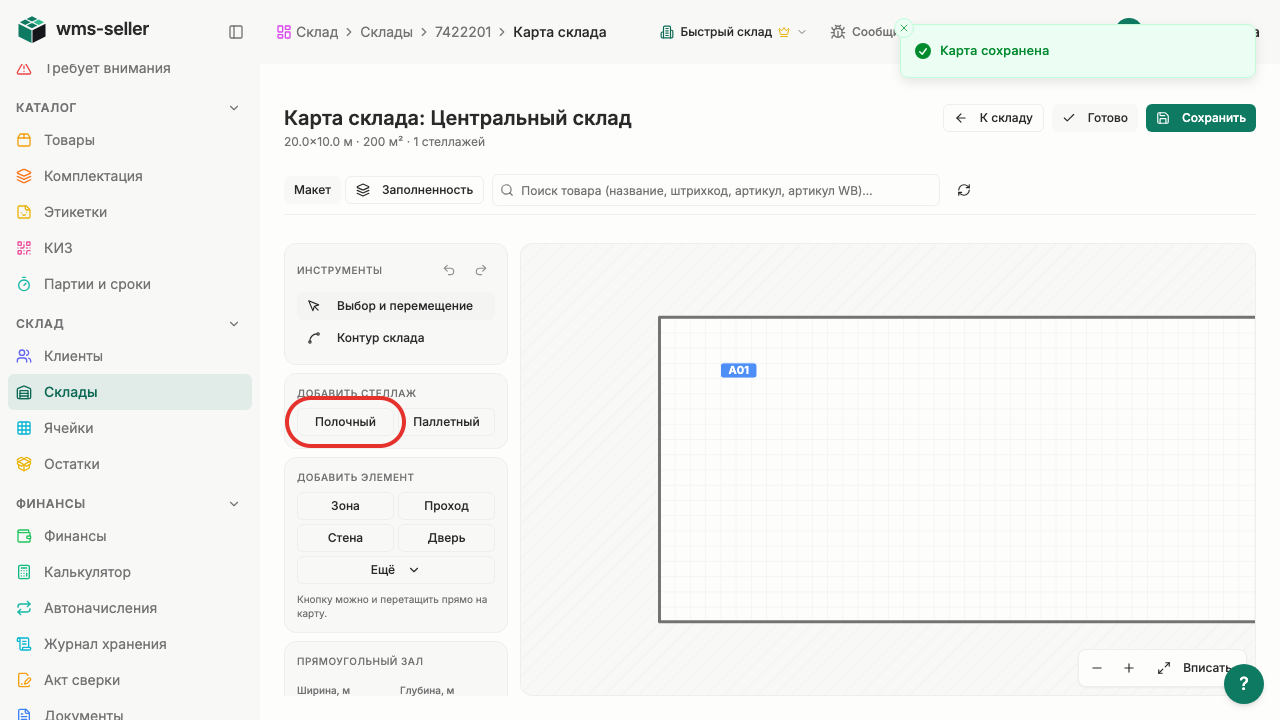
Шаг 5. Выберите «Полочный»
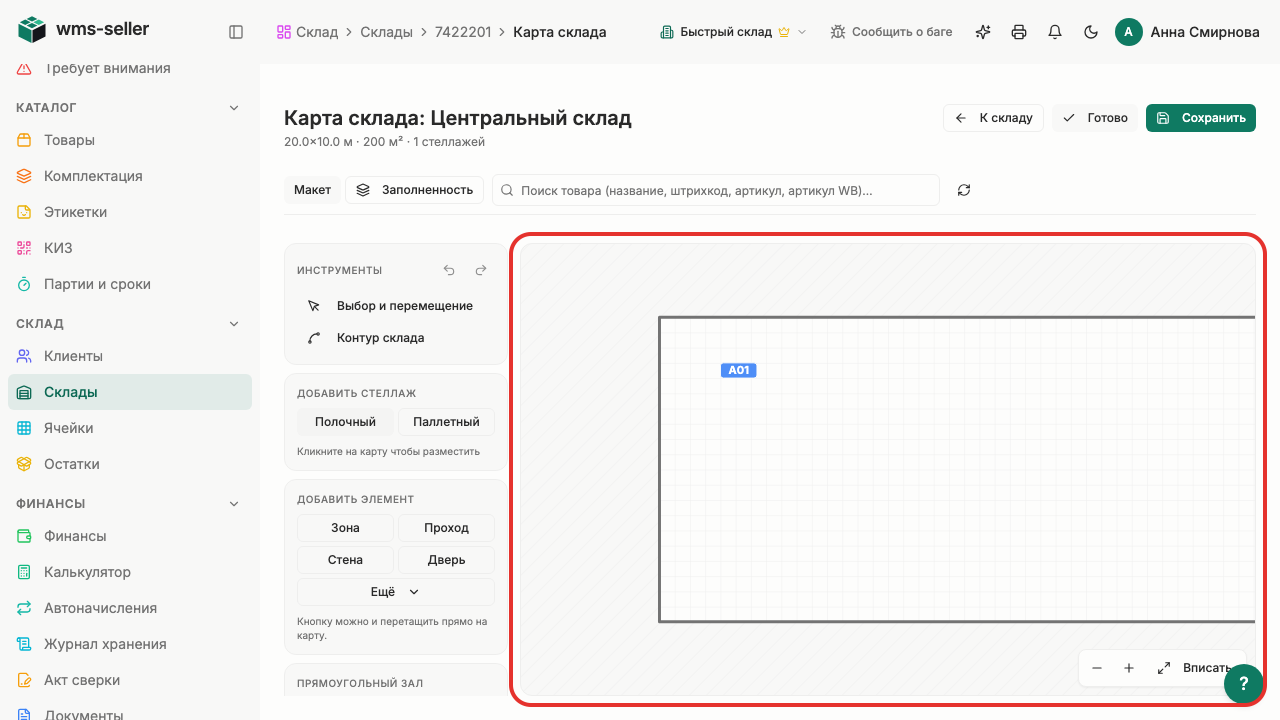
Шаг 6. Поставьте его на карту
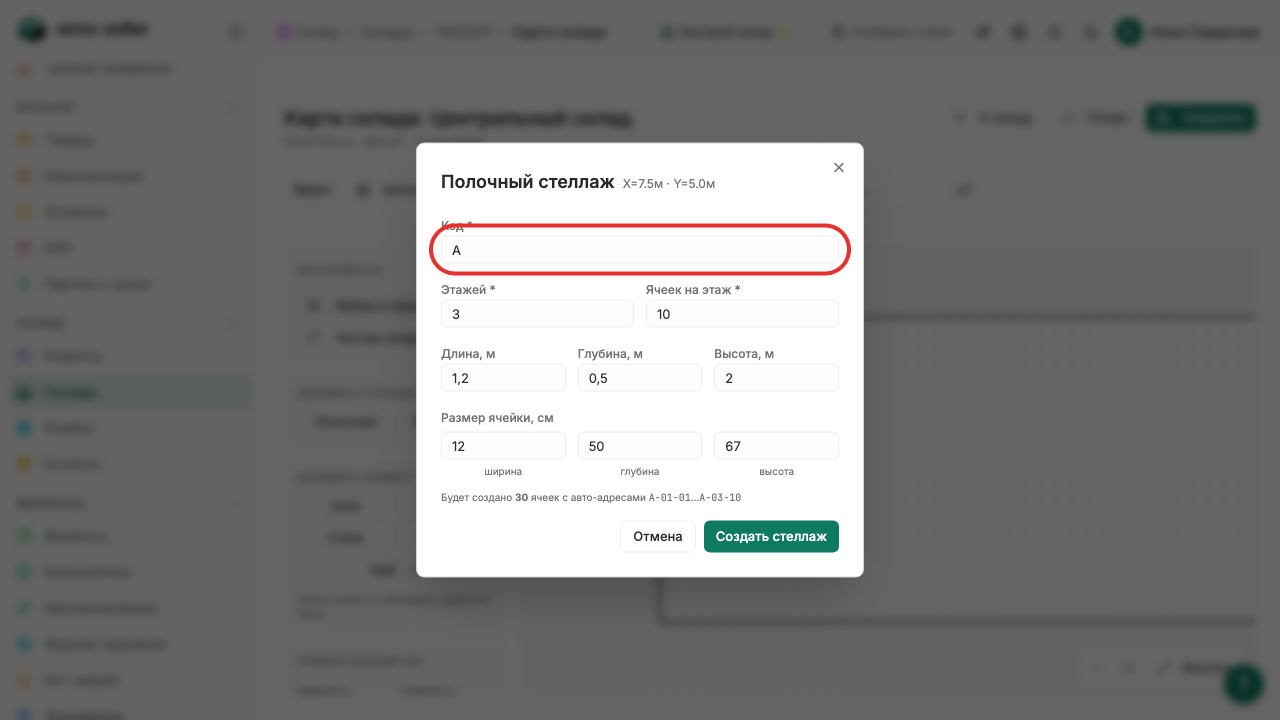
Шаг 7. Укажите «B01» и глубину — 1 метр
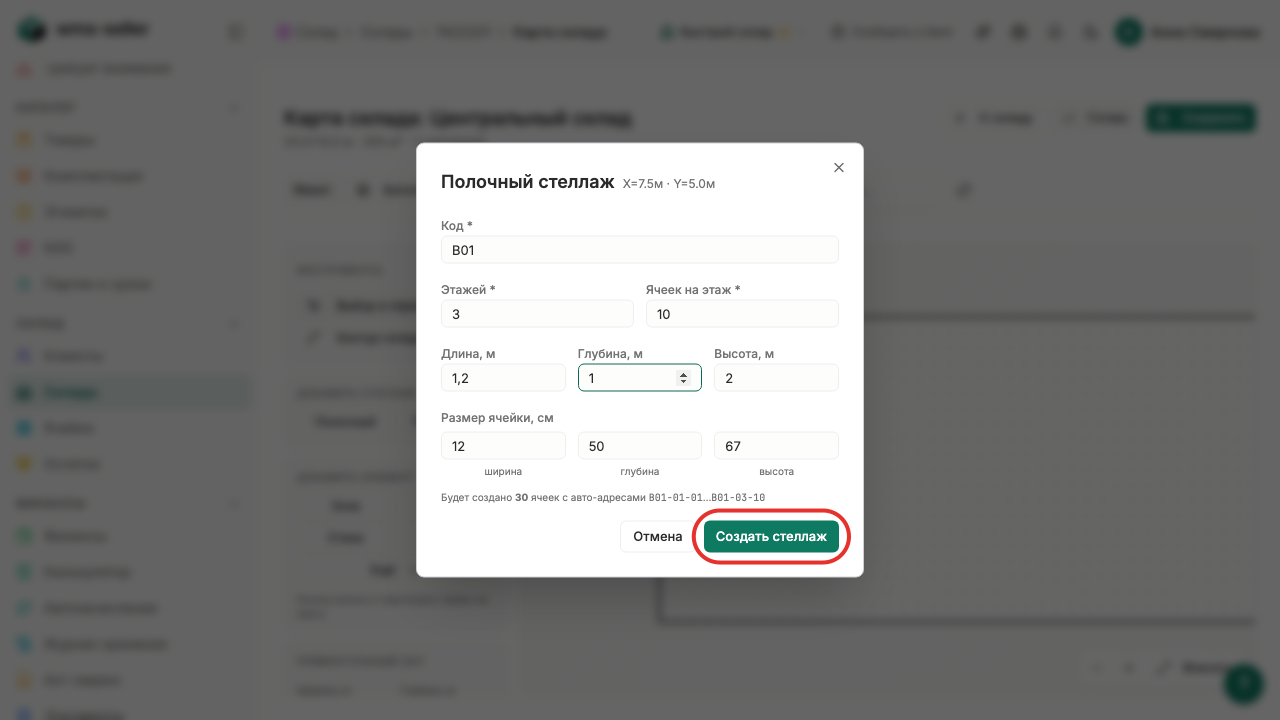
Шаг 8. Нажмите «Создать стеллаж»
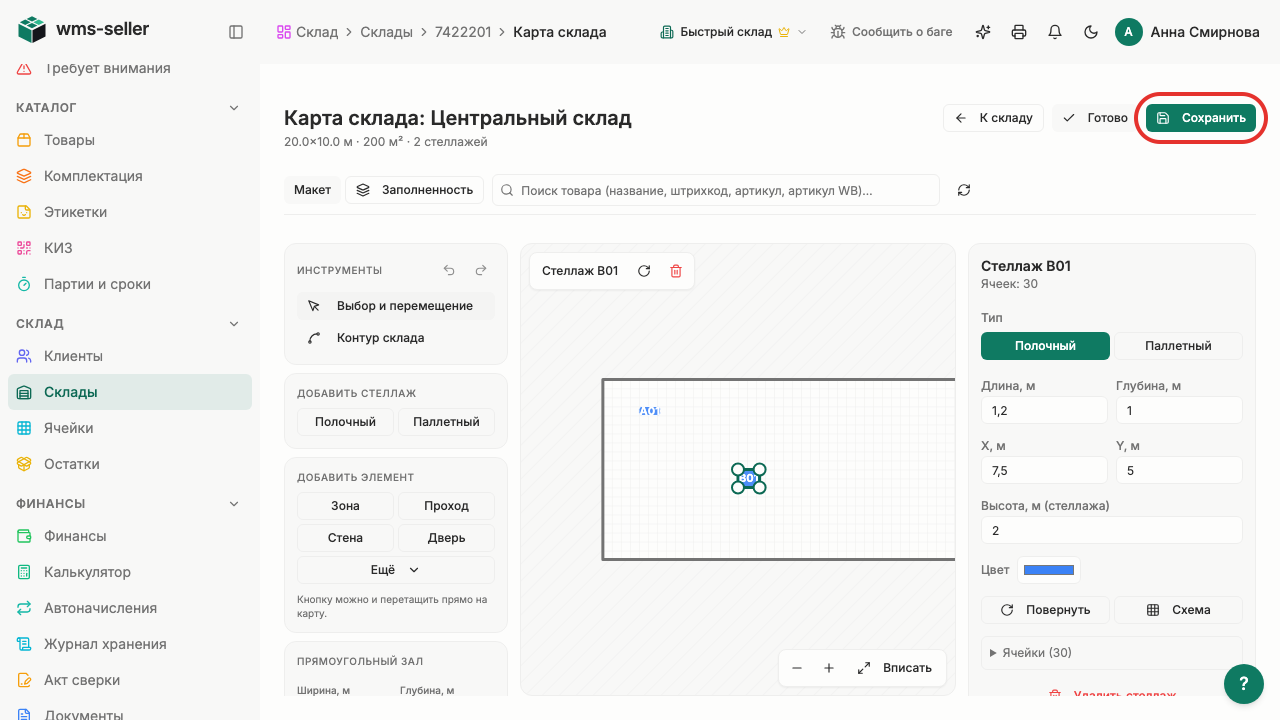
Шаг 9. Нажмите «Сохранить»
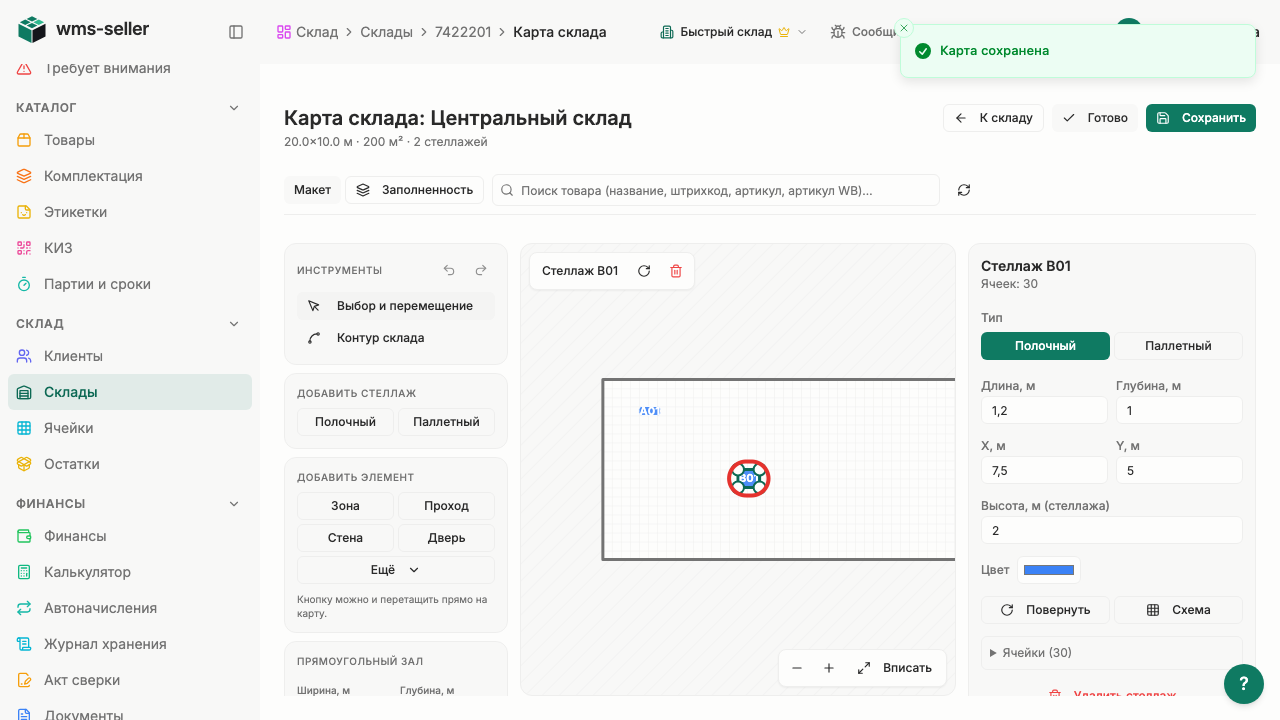
Шаг 10. Стеллаж появился на карте склада
Готово!
Стеллаж размещён на интерактивной карте склада и сохранён.
Урок 3. Разметьте зоны и проходы на карте
Как разместить зону приёмки и задать её размеры на карте склада.
Зачем это нужно
Зоны и проходы разделяют склад на технологические участки и коридоры перемещения. Это помогает организовать движение погрузчиков и ускоряет поиск товаров кладовщиками.
Что нужно заранее
Построена карта склада (урок 2, nastroyka)
Шаг 1. Нажмите «Склады» в меню слева
Шаг 2. Откройте карточку Центрального склада
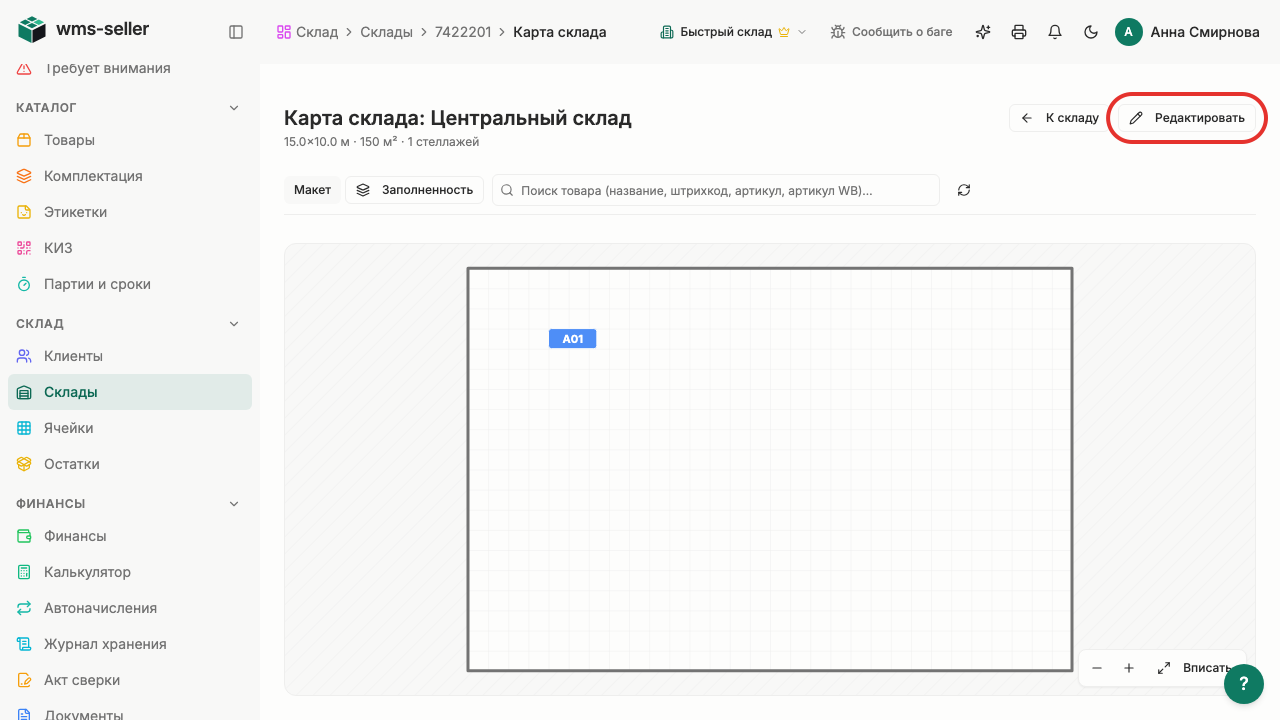
Шаг 3. Откройте «Карта склада»
Шаг 4. Нажмите «Редактировать»
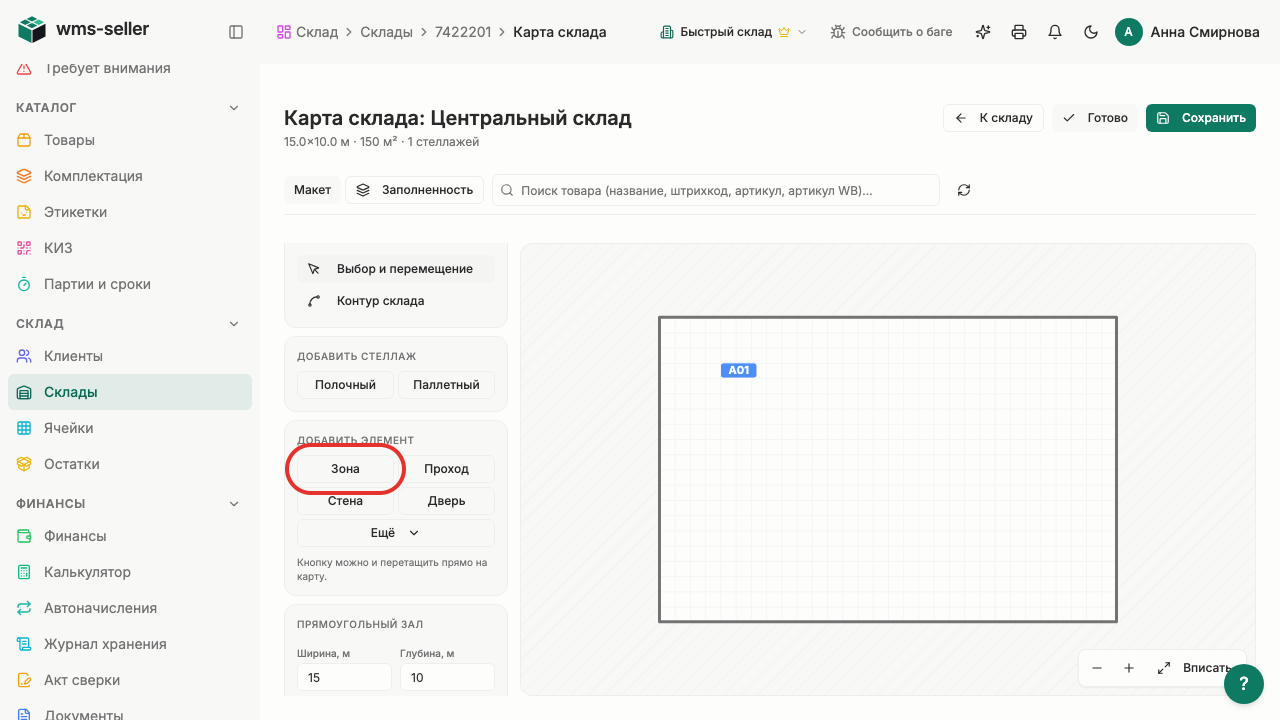
Шаг 5. Выберите «Зона»
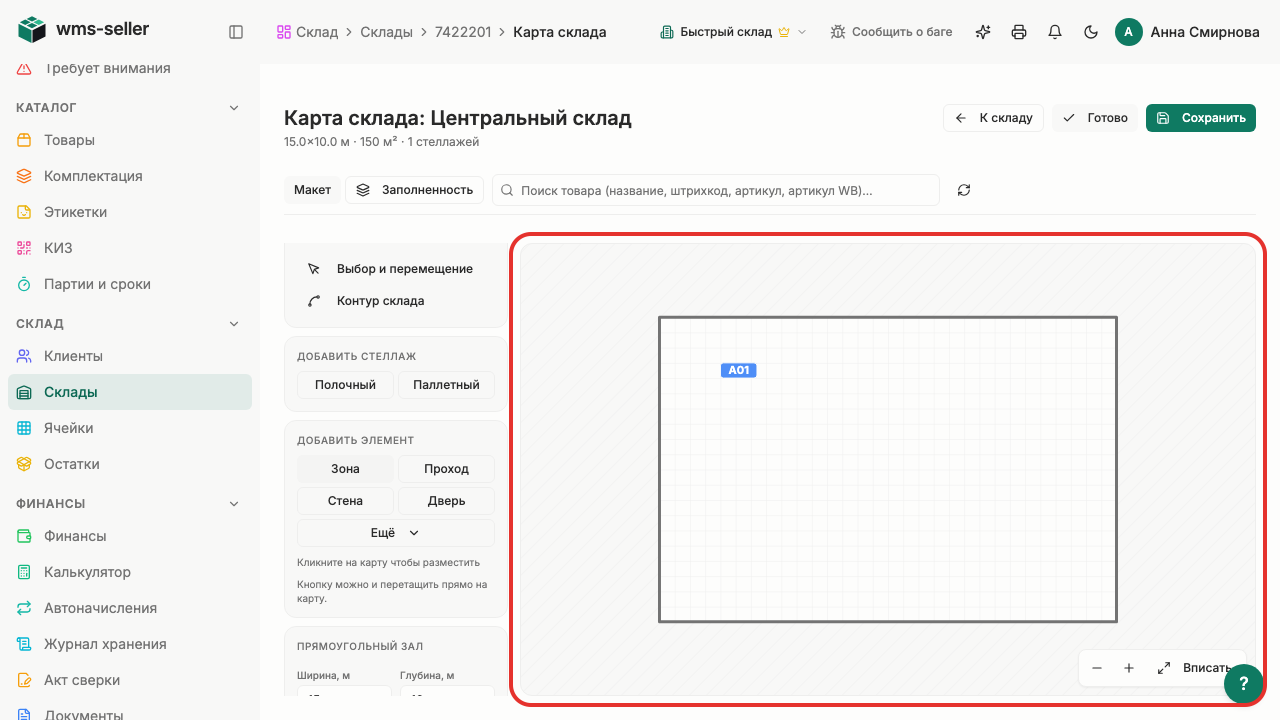
Шаг 6. Поставьте зону на карту
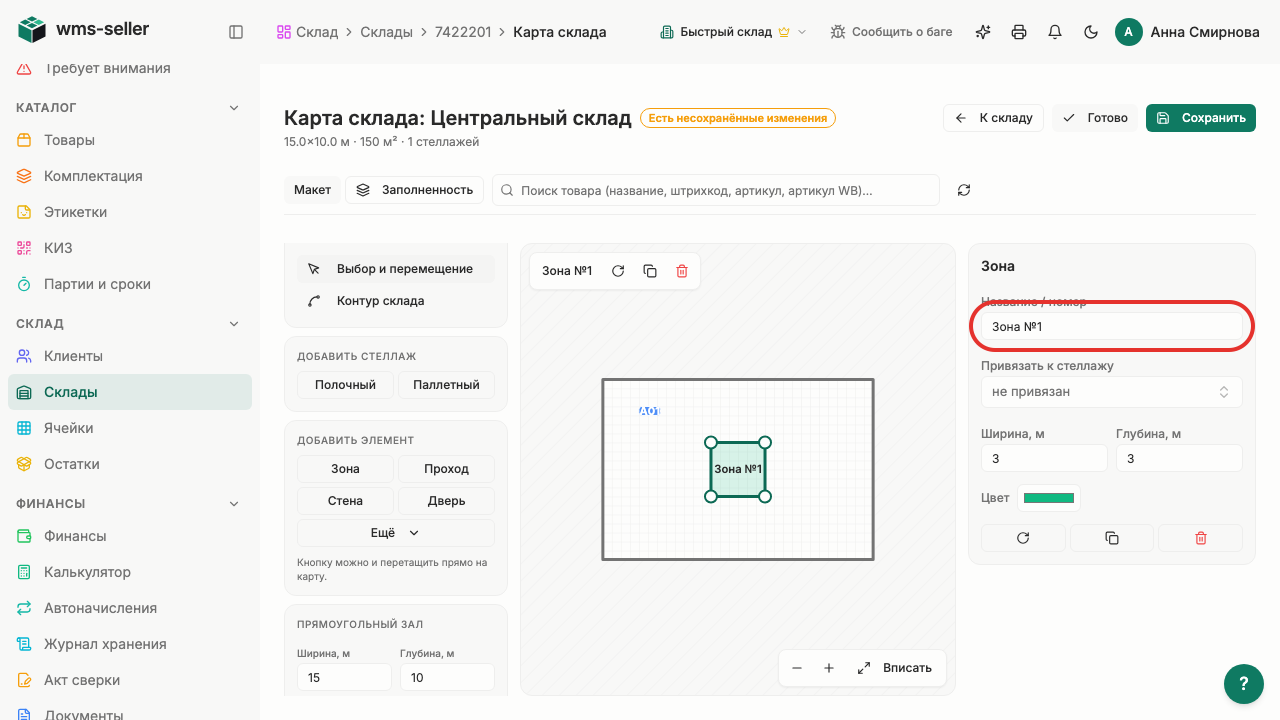
Шаг 7. Назовите зону «Приёмка»
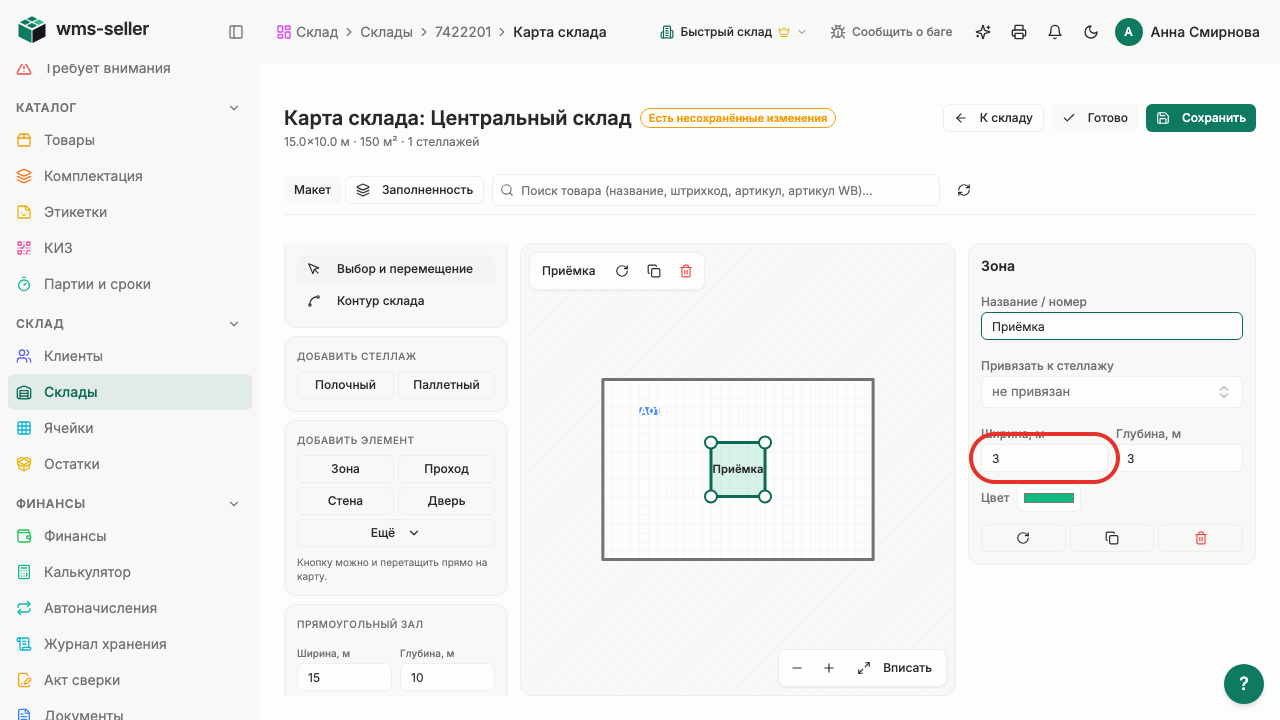
Шаг 8. Укажите ширину зоны — 4 метра
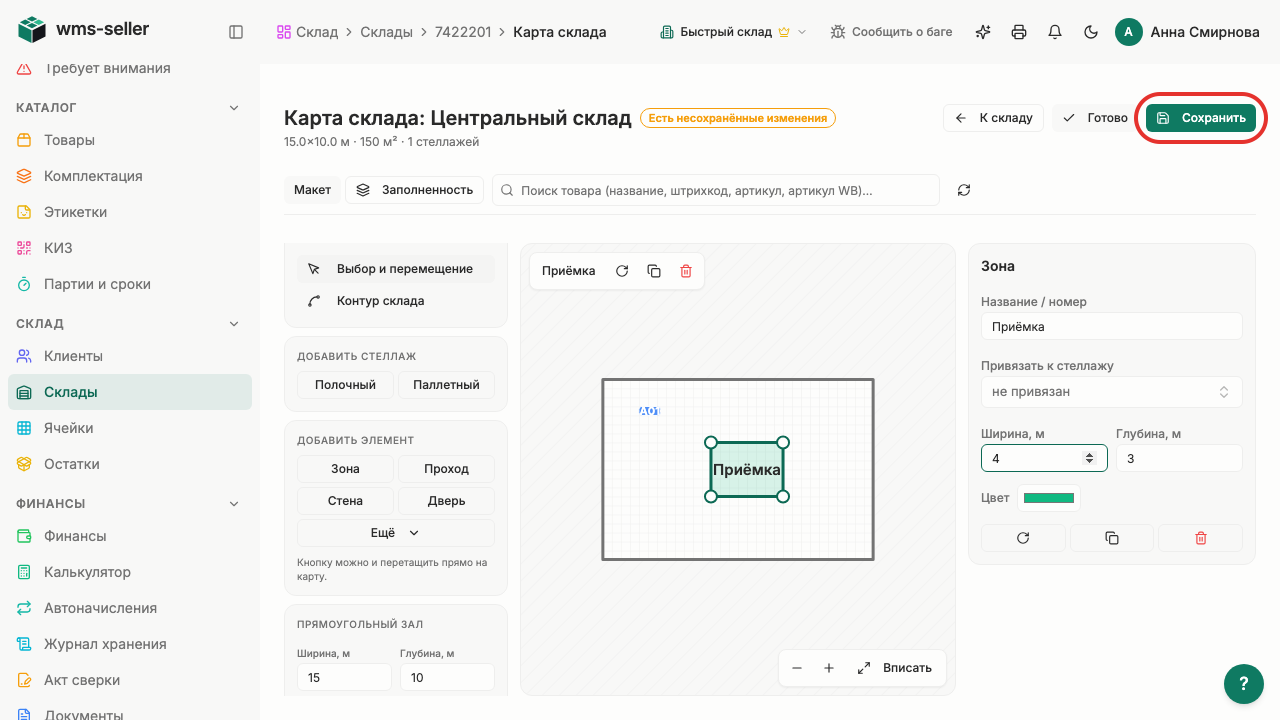
Шаг 9. Нажмите «Сохранить»
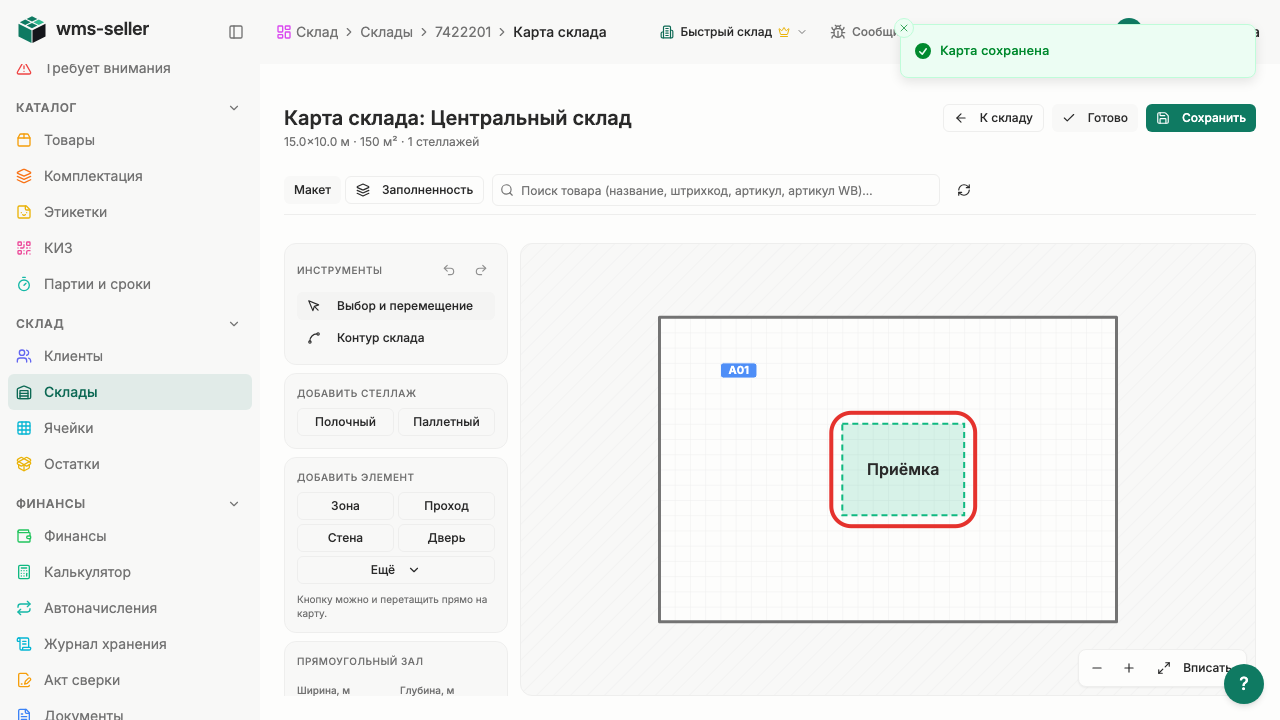
Шаг 10. Зона приёмки видна на карте склада
Готово!
Зона «Приёмка» размером 4 × 3 метра сохранена на карте склада.
Урок 4. Создайте точку отгрузки FBS
Как настроить направления отгрузки заказов маркетплейсов со склада.
Зачем это нужно
Точки отгрузки распределяют заказы FBS по направлениям доставки маркетплейсов. Без них невозможно сформировать волны подбора и подготовить партии к отгрузке.
Что нужно заранее
Создан склад (урок 4, start)
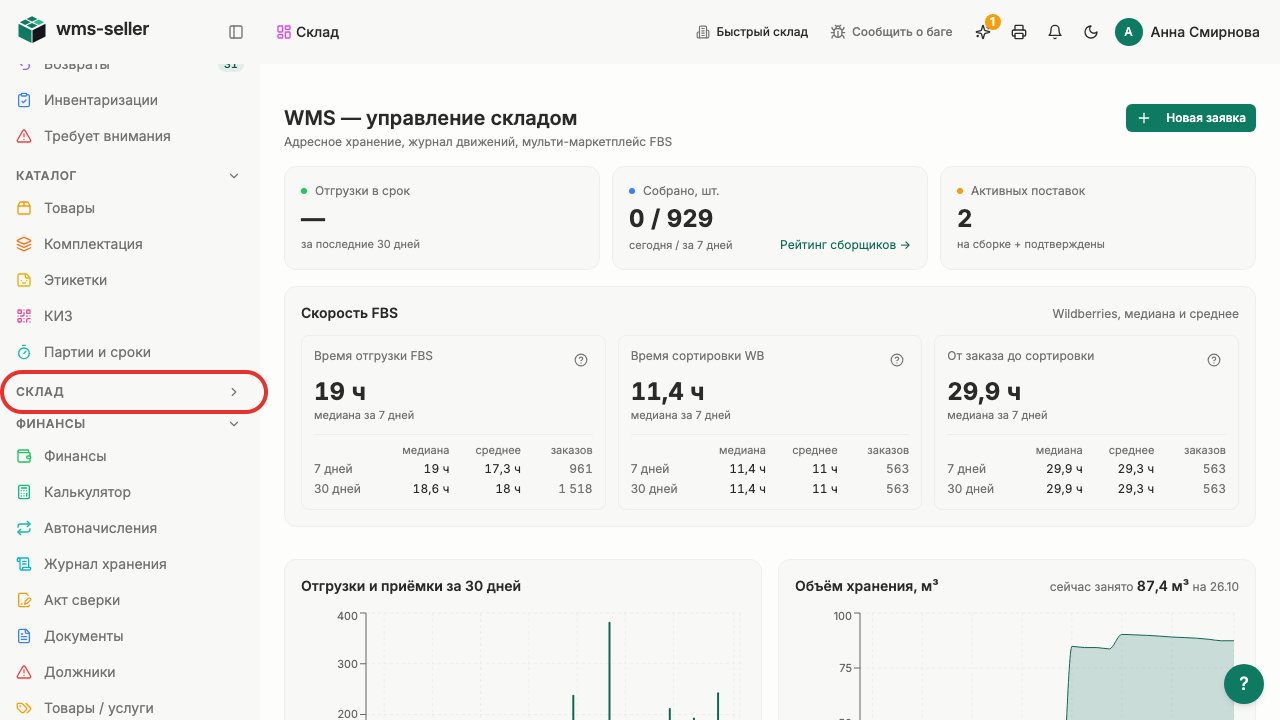
Шаг 1. Нажмите «Склад» в меню слева
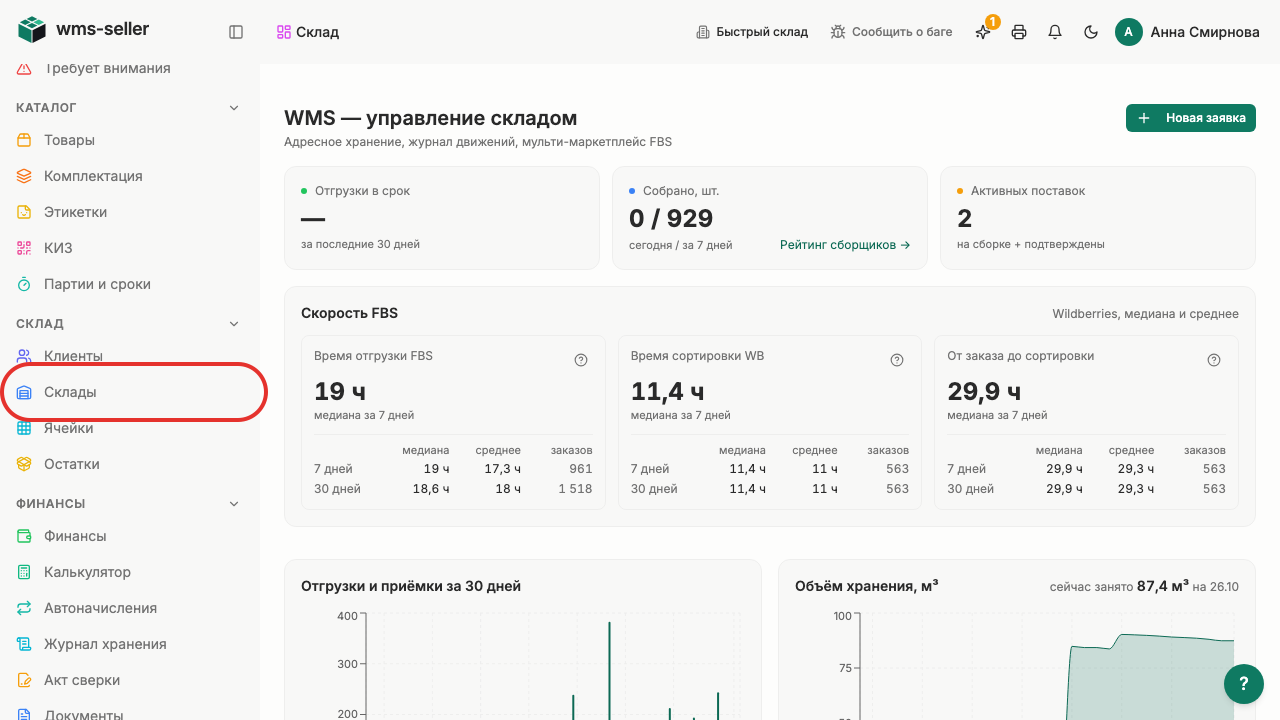
Шаг 2. Выберите «Склады»
Шаг 3. Откройте карточку Центрального склада
Шаг 4. Откройте «Дополнительно»
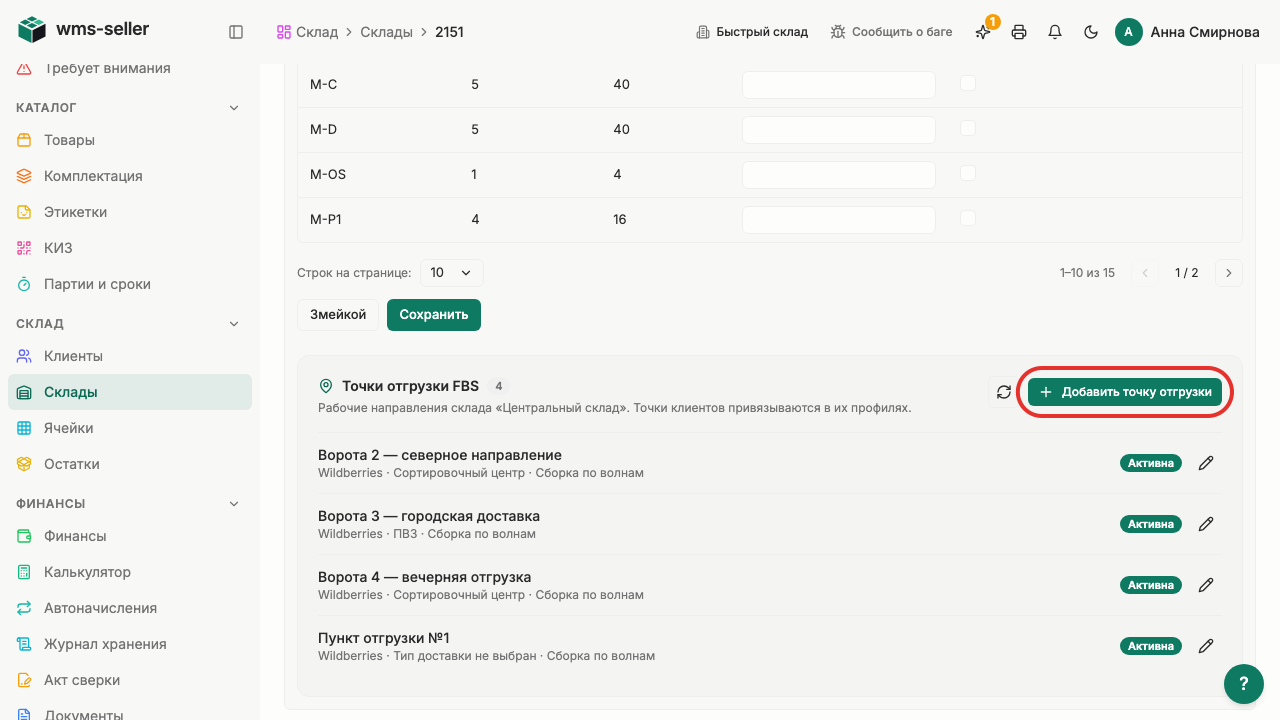
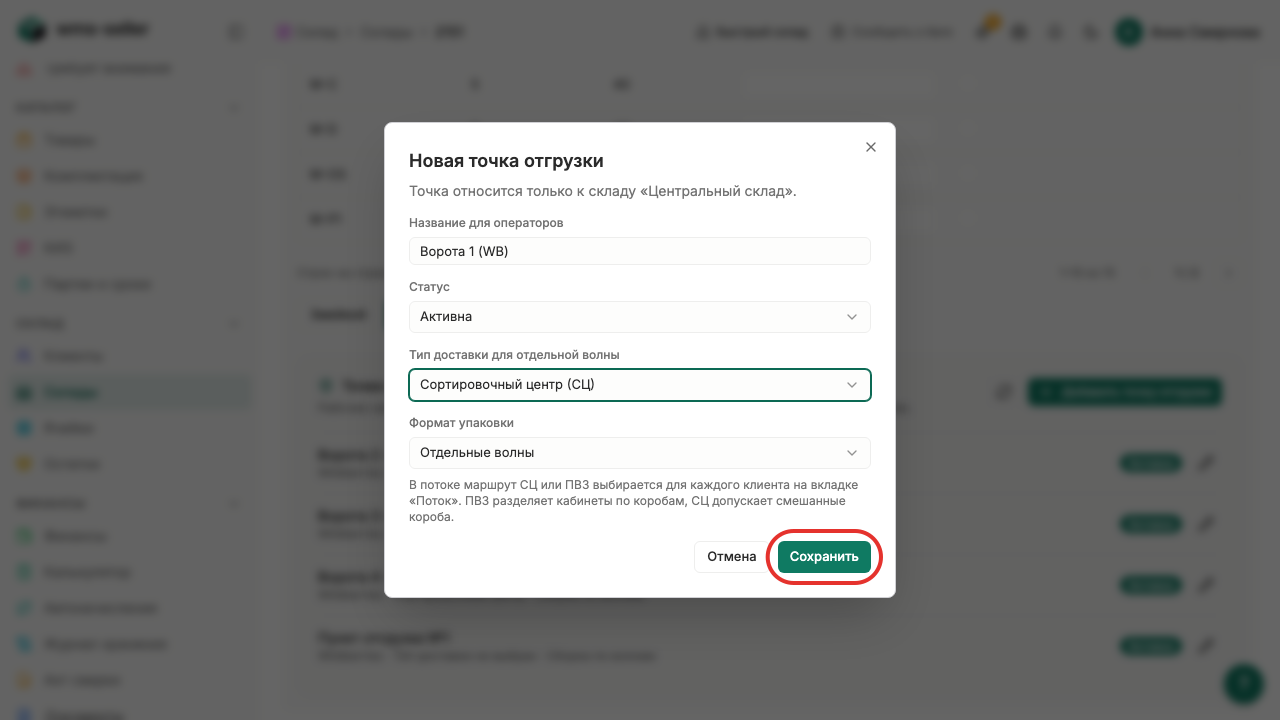
Шаг 5. Нажмите «Добавить точку отгрузки»
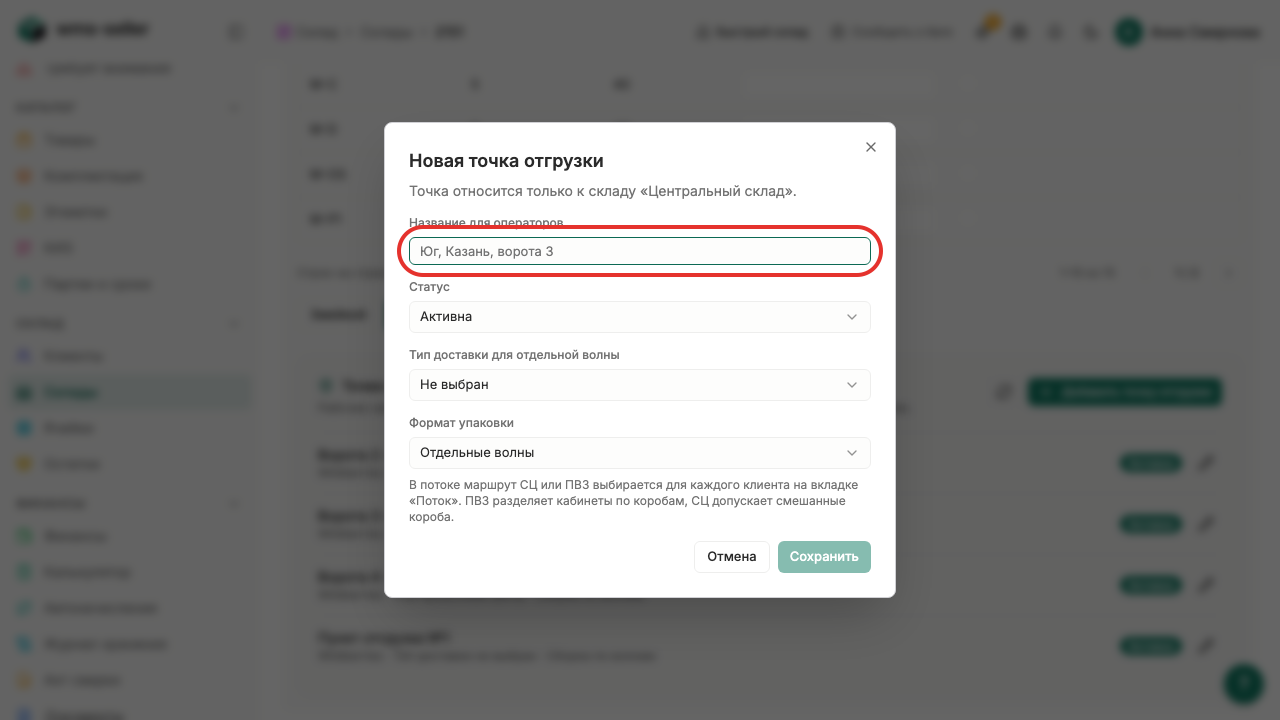
Шаг 6. Задайте название точки отгрузки
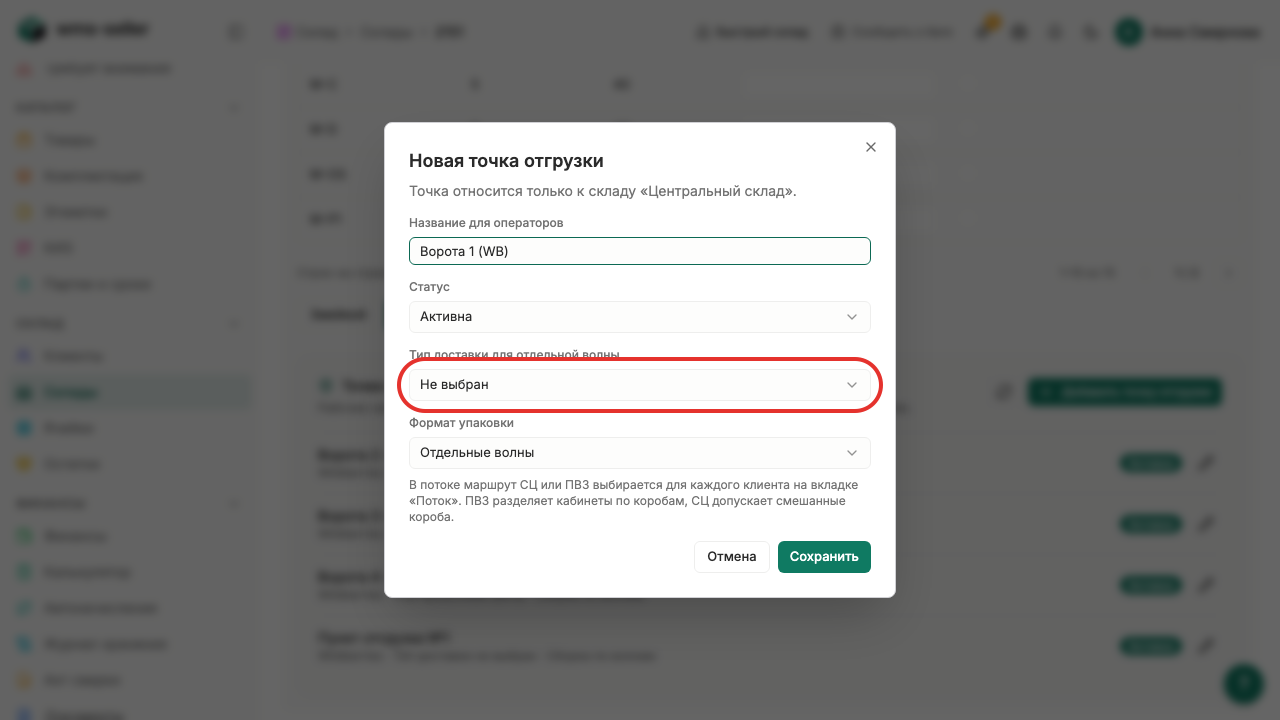
Шаг 7. Откройте тип доставки
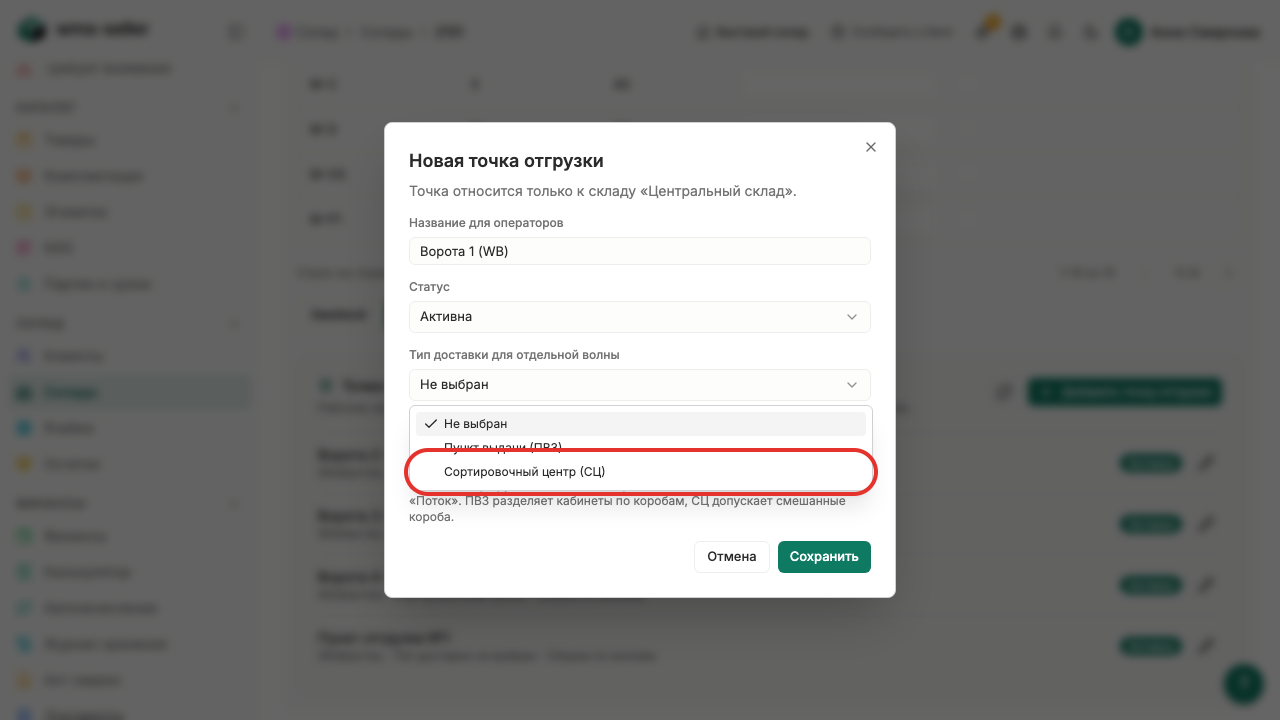
Шаг 8. Выберите «Сортировочный центр (СЦ)»
Шаг 9. Нажмите «Сохранить»
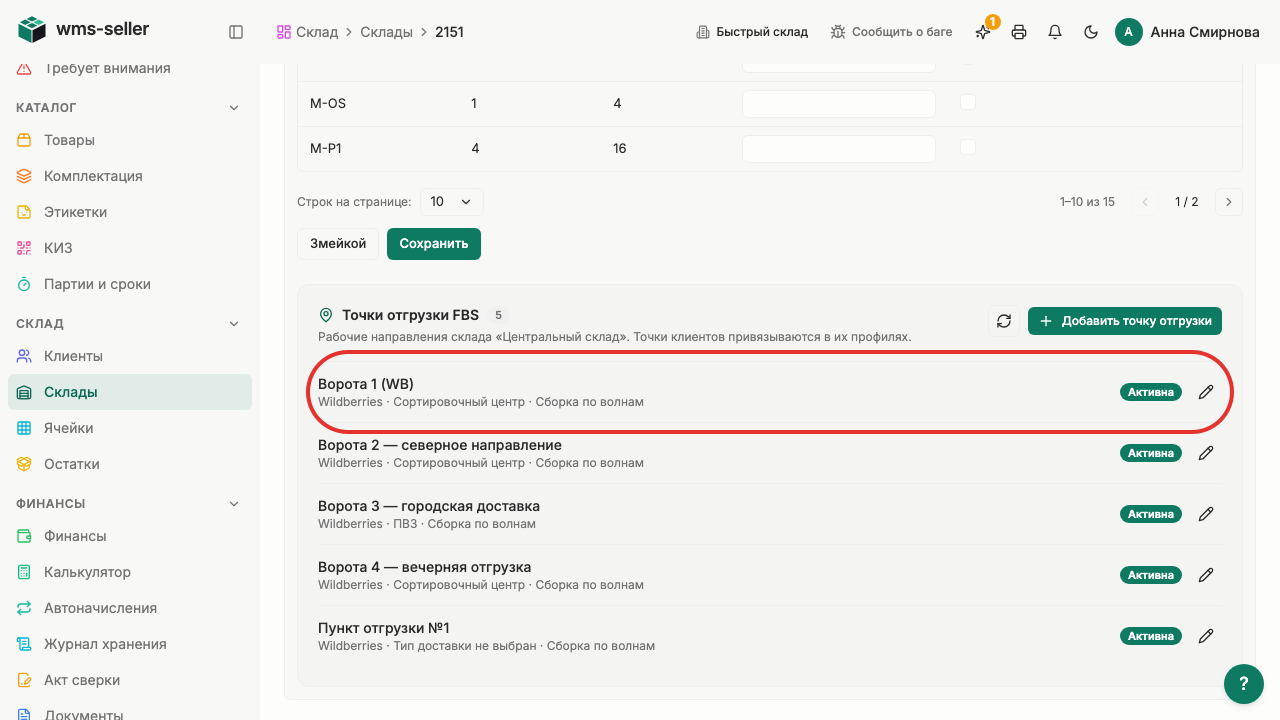
Шаг 10. Точка отгрузки появилась в списке
Готово!
Точка отгрузки FBS создана и сохранена в карточке склада.
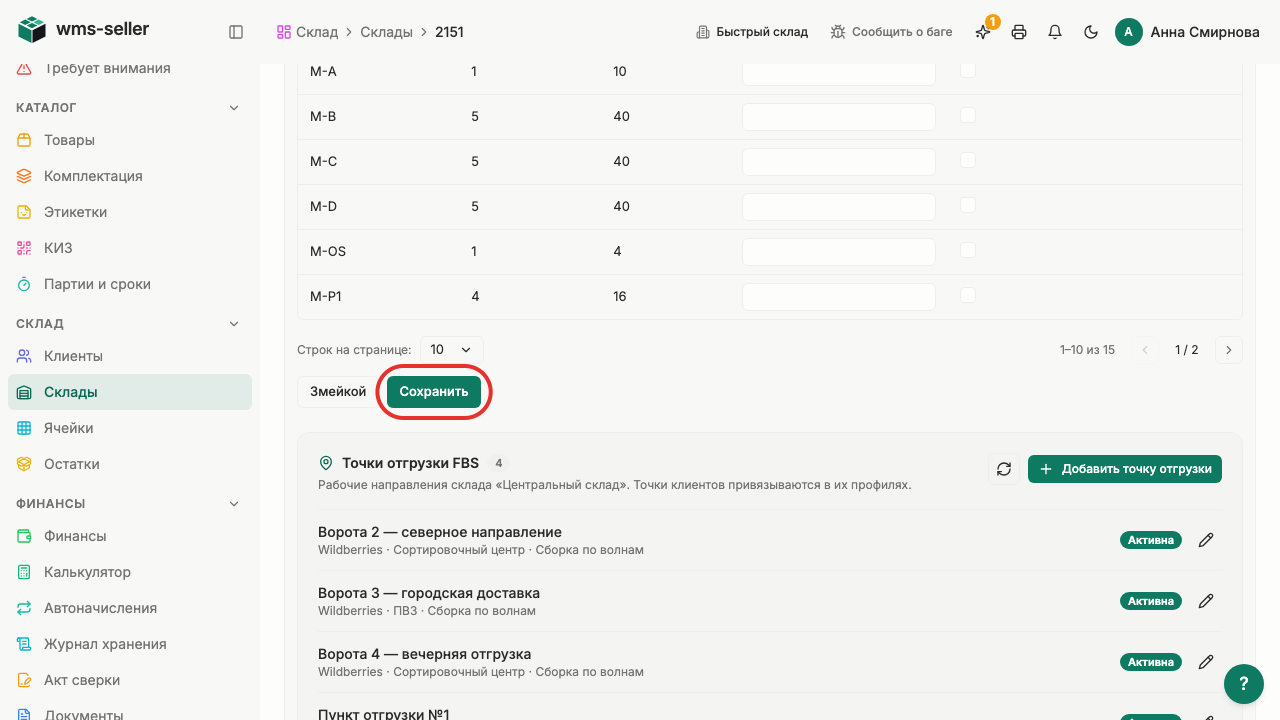
Урок 5. Настройте порядок обхода стеллажей
Как настроить последовательность прохода стеллажей для оптимизации сборки заказов.
Зачем это нужно
Порядок обхода выстраивает последовательность прохода стеллажей сборщиком. Это сокращает перемещения между рядами и ускоряет комплектацию заказов.
Что нужно заранее
Построена карта склада (урок 2, nastroyka)
Шаг 1. Нажмите «Склад» в меню слева
Шаг 2. Выберите «Склады»
Шаг 3. Откройте карточку Центрального склада
Шаг 4. Откройте «Дополнительно»
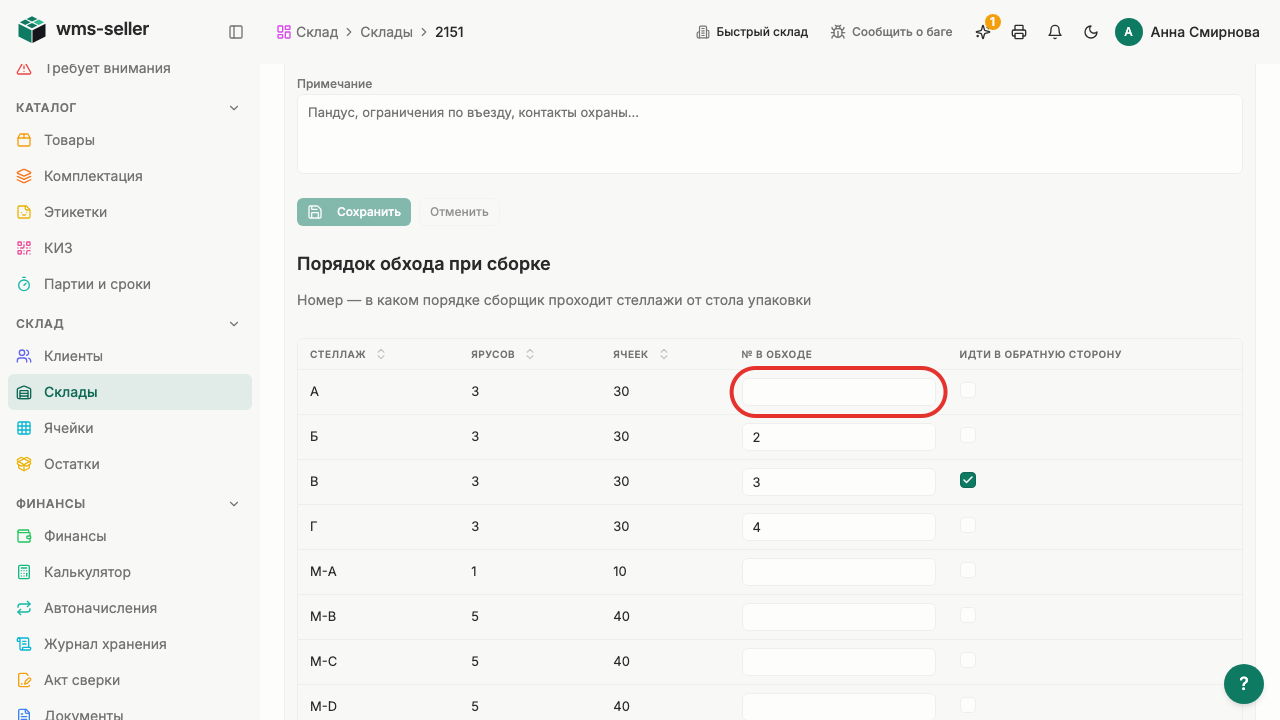
Шаг 5. Задайте номер стеллажа в обходе
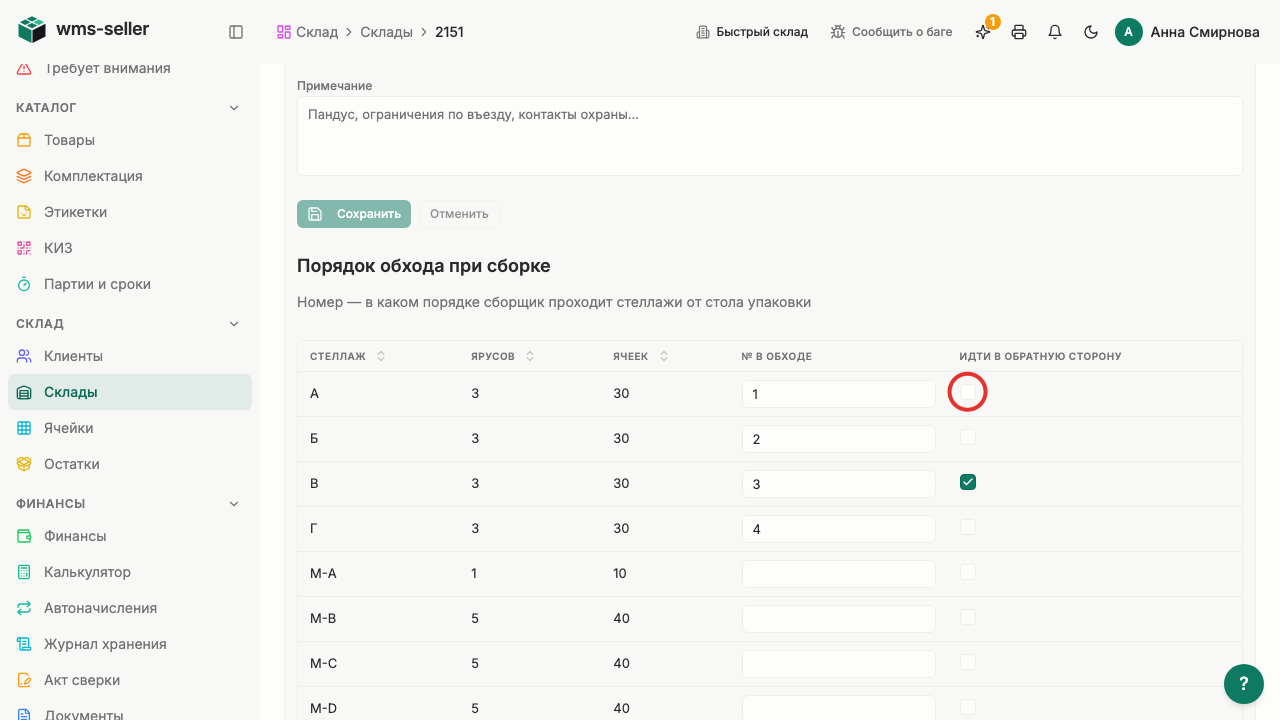
Шаг 6. Включите обратный проход
Шаг 7. Нажмите «Сохранить»
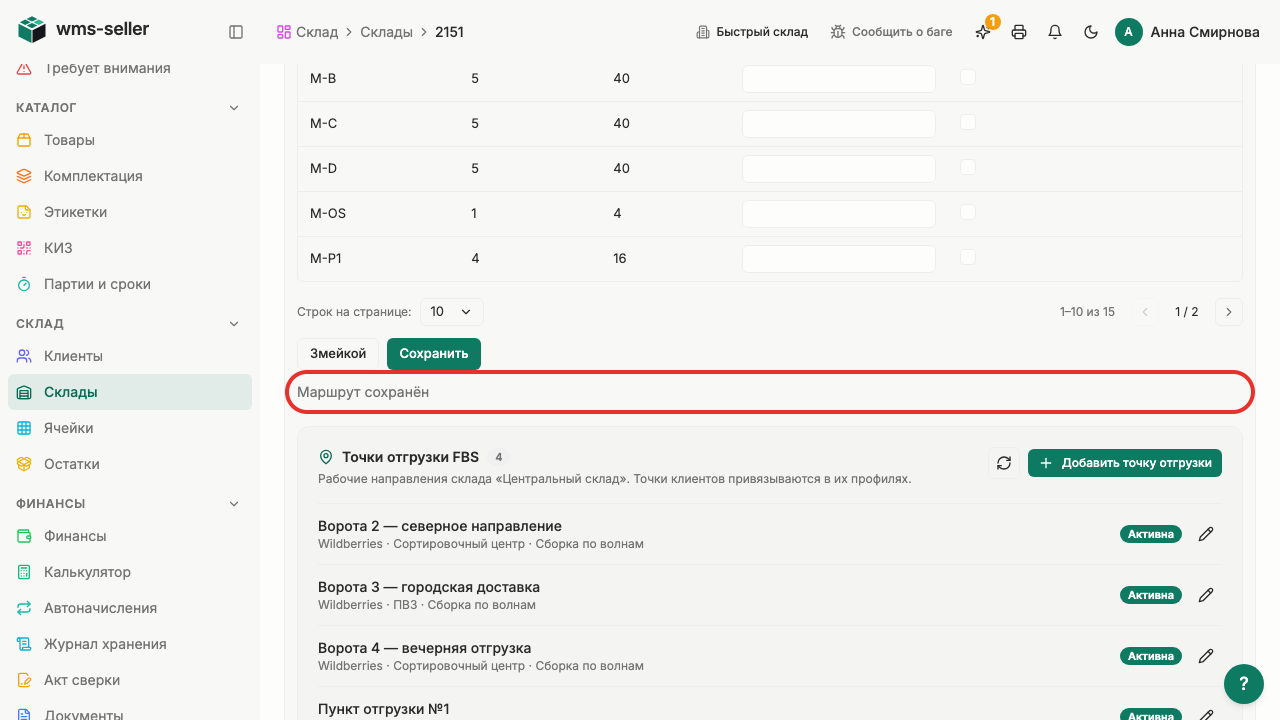
Шаг 8. Порядок обхода стеллажей сохранён
Готово!
Маршрут обхода стеллажей настроен и сохранён в параметрах склада.
Урок 6. Настройте налоги компании
Как настроить систему налогообложения компании и ставку НДС.
Зачем это нужно
Налоговый режим и ставка НДС определяют порядок расчёта налога в закрывающих документах.
Что нужно заранее
Заполнить реквизиты компании (урок 3, start)
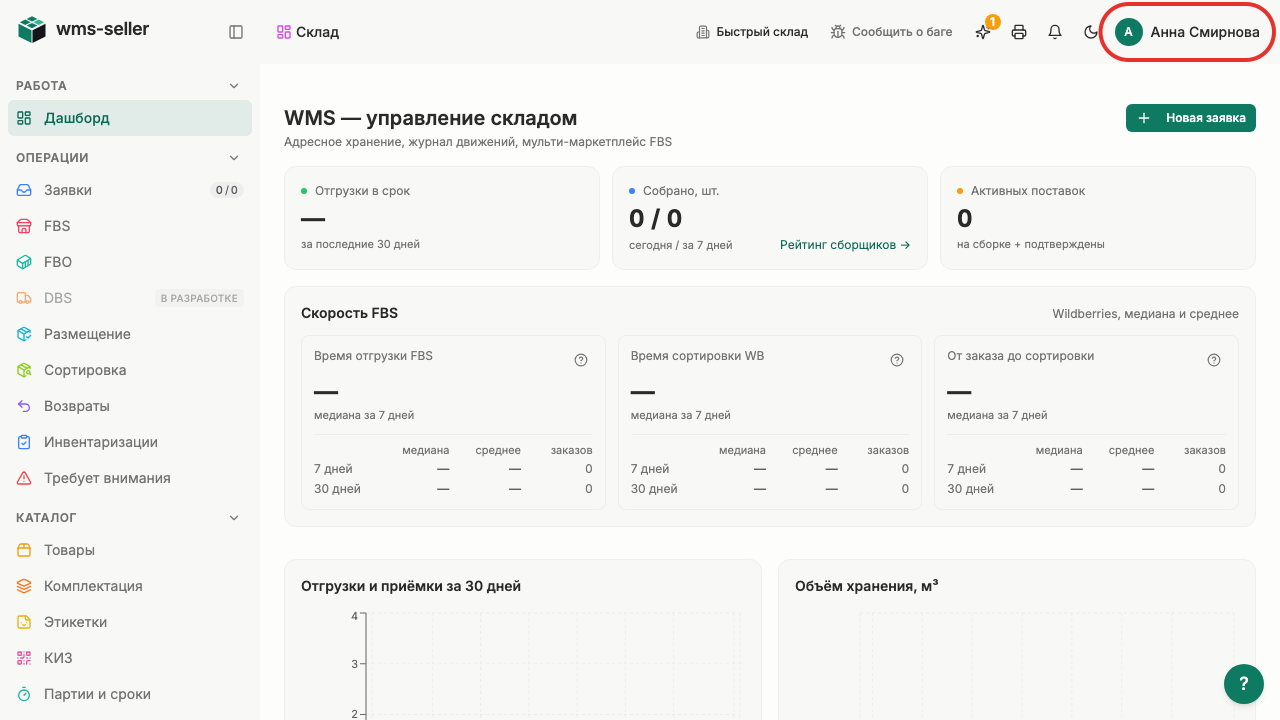
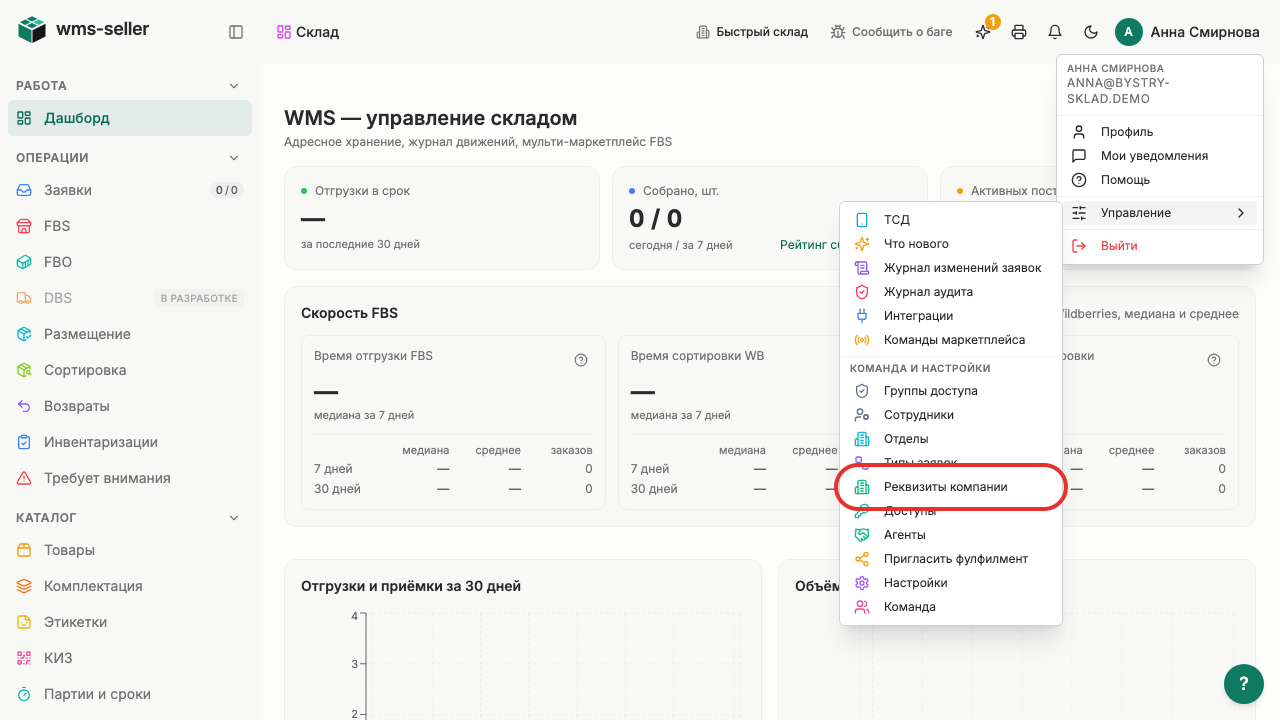
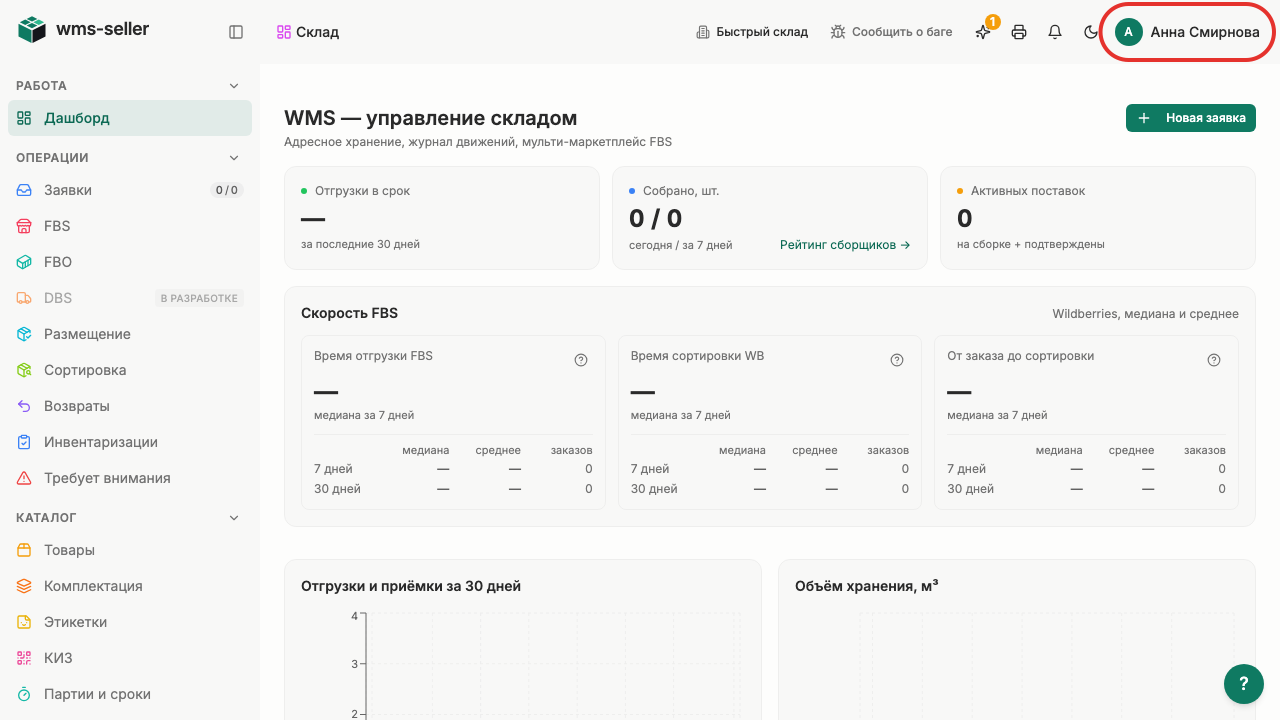
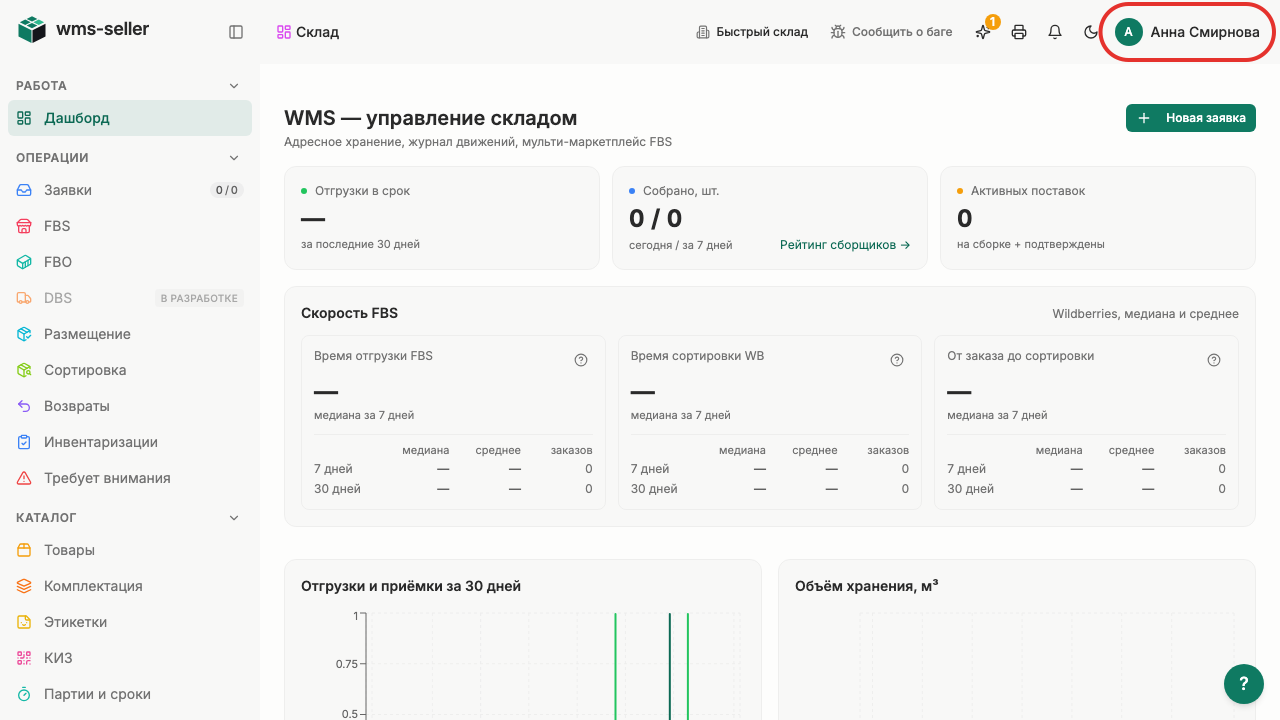
Шаг 1. Откройте меню профиля
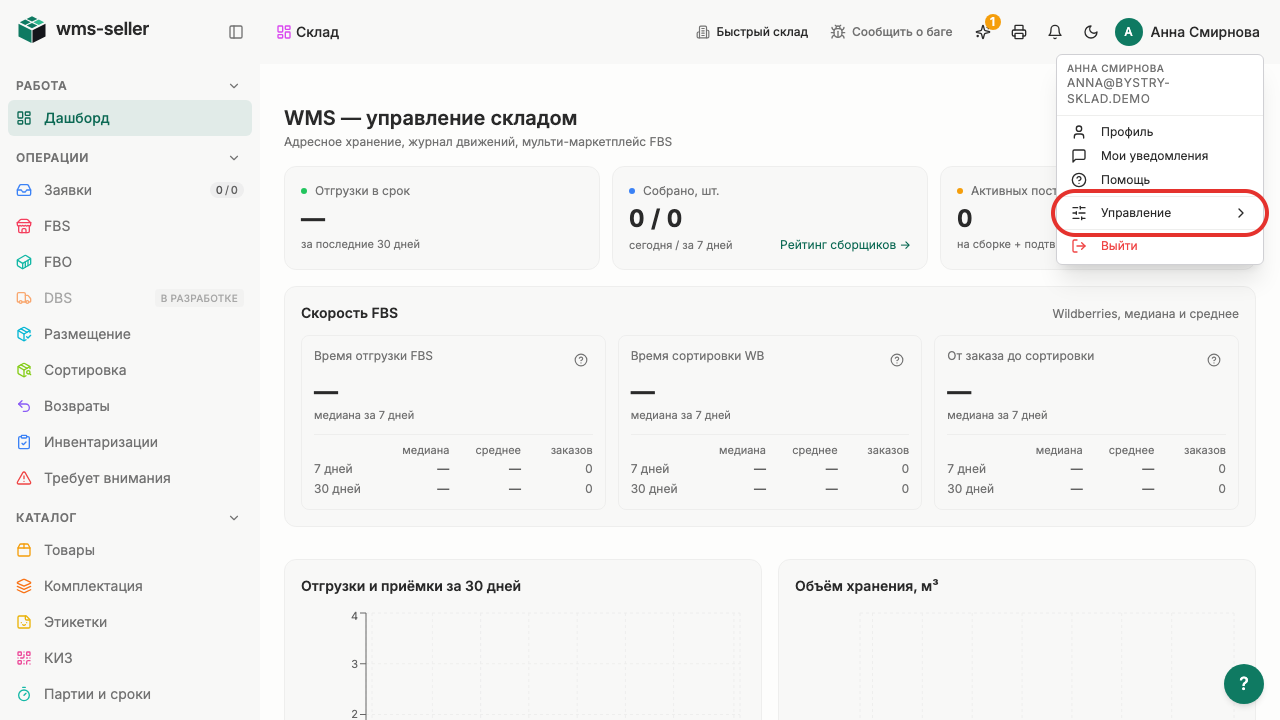
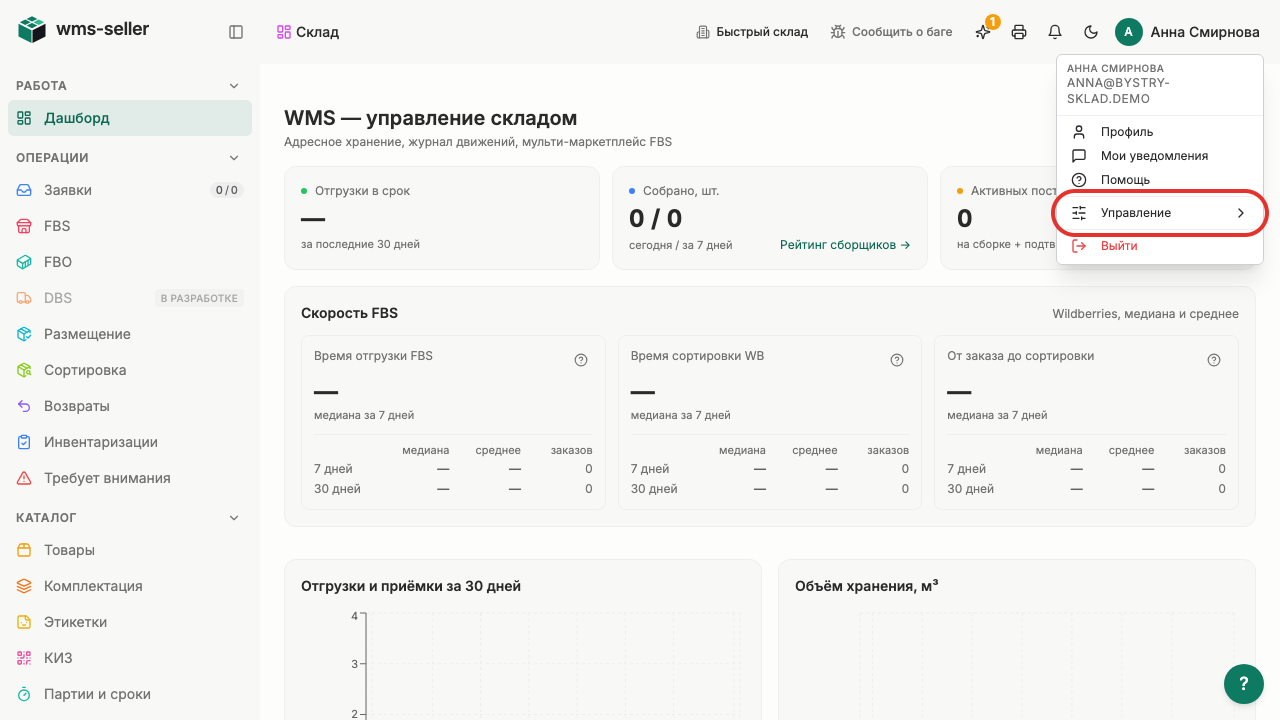
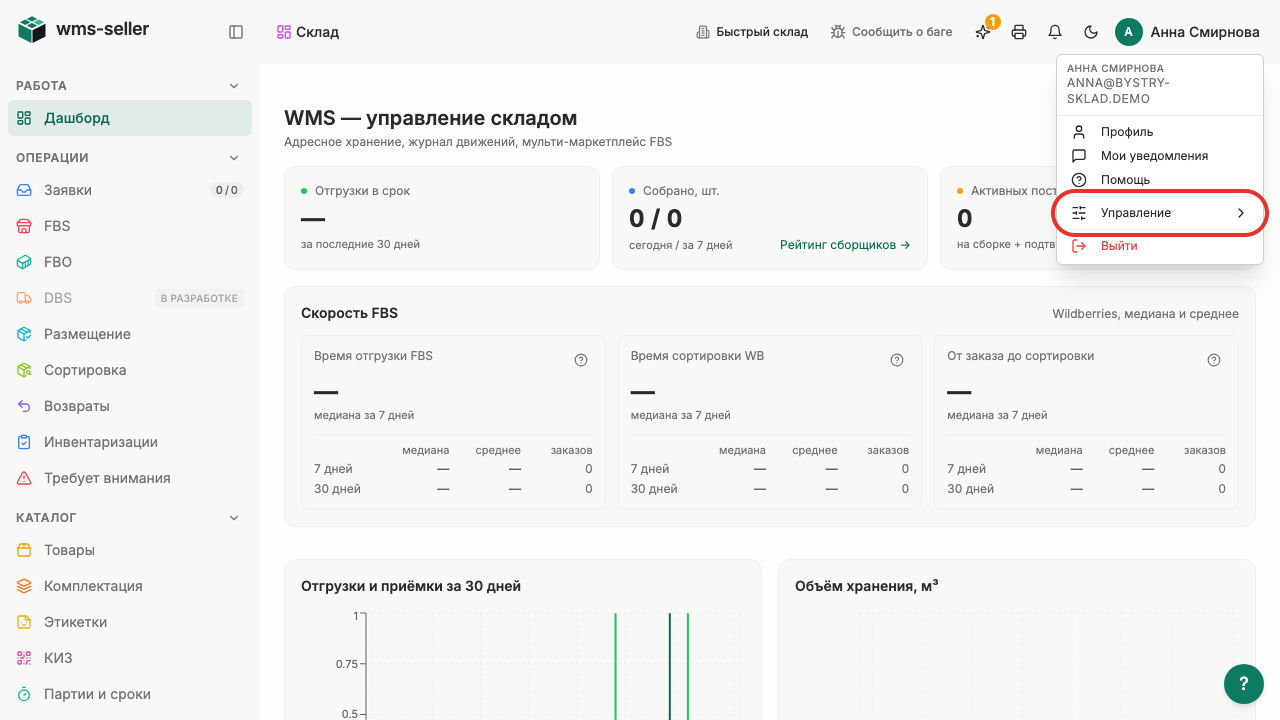
Шаг 2. Откройте «Управление»
Шаг 3. Выберите «Реквизиты компании»
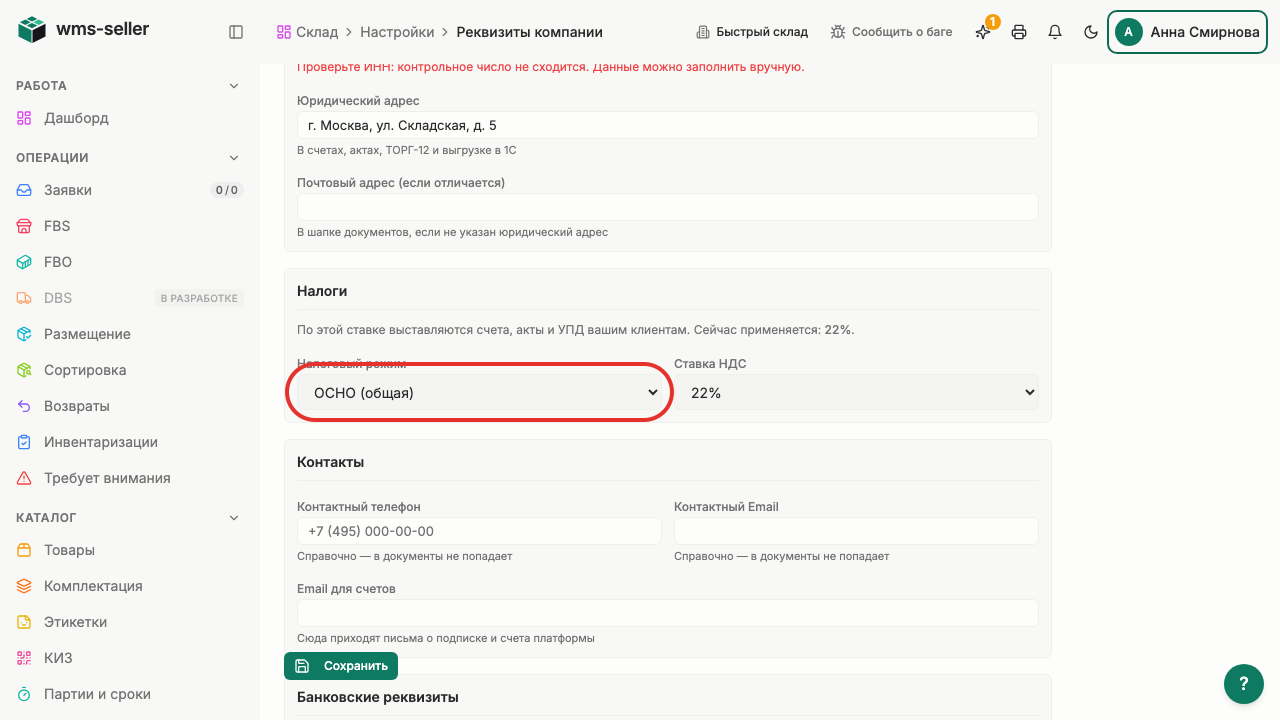
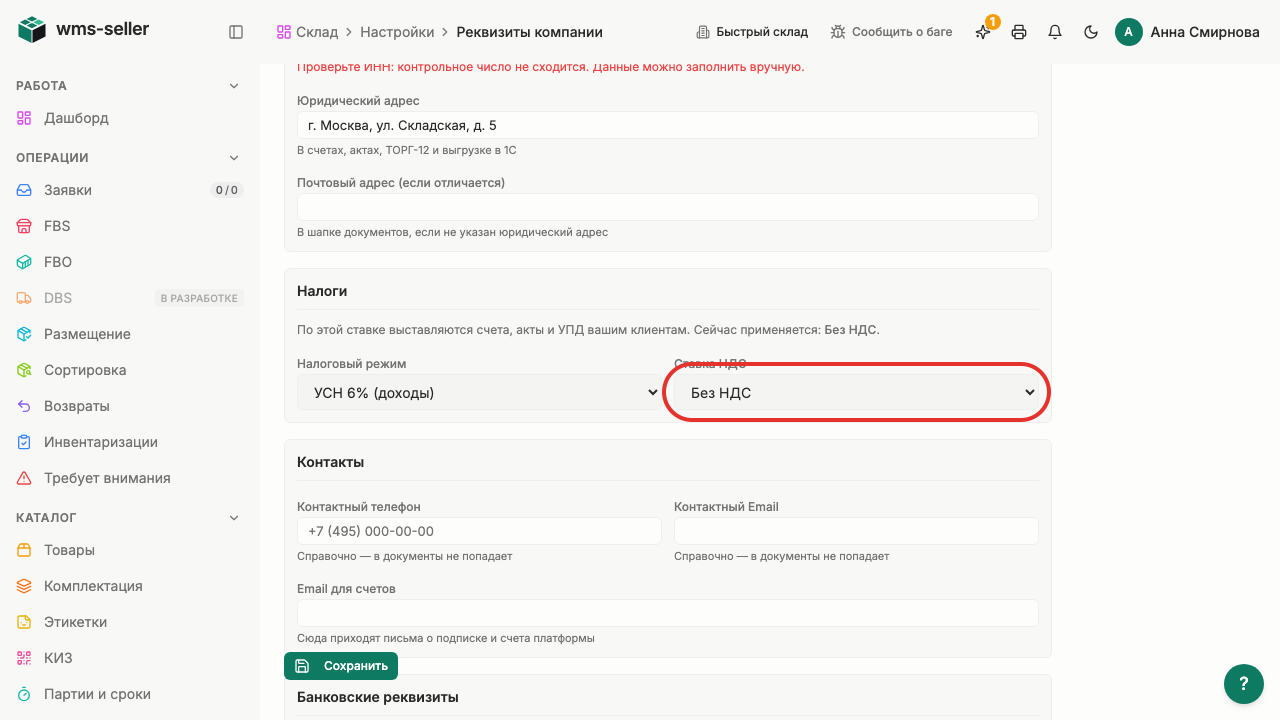
Шаг 4. Виден раздел «Налоги»
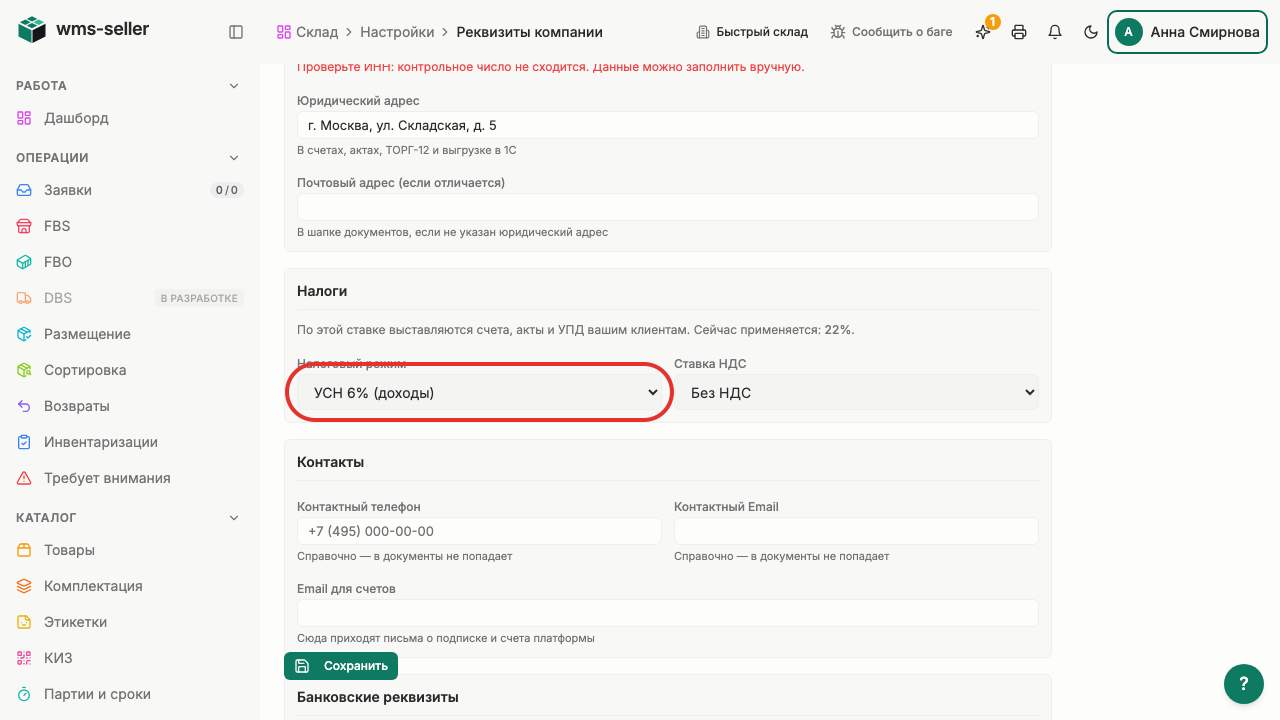
Шаг 5. Выберите «УСН 6% (доходы)»
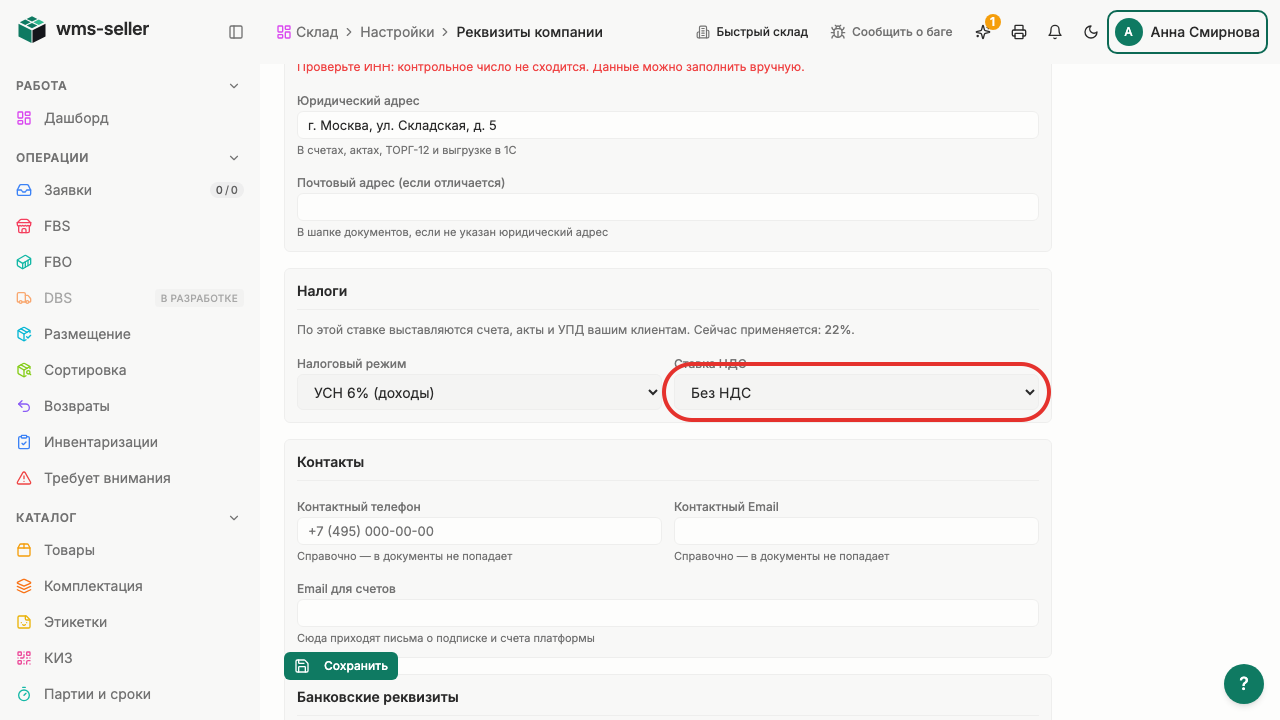
Шаг 6. Выберите «Без НДС»
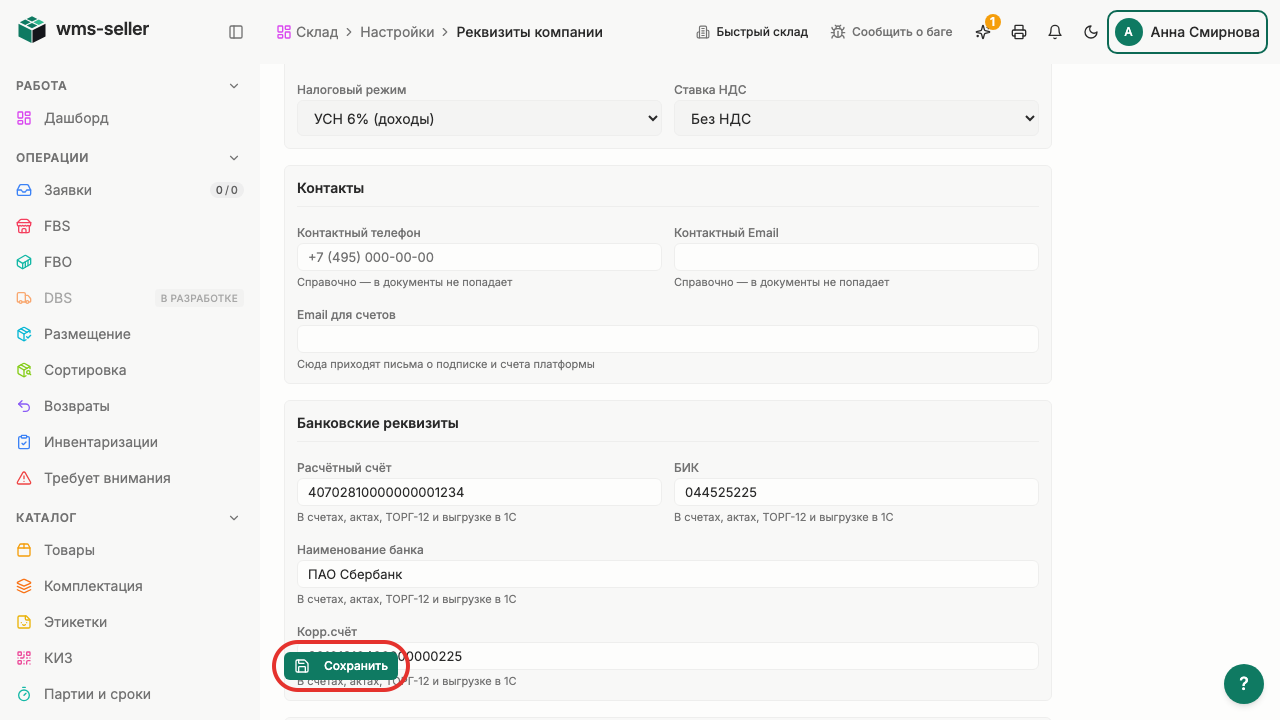
Шаг 7. Нажмите «Сохранить»
Шаг 8. Видна применяемая ставка НДС
Готово!
Для компании настроены налоговый режим и ставка НДС.
Урок 7. Создайте отдел
Как создать новое подразделение и настроить структуру отделов фулфилмента.
Зачем это нужно
Отделы упорядочивают структуру компании и разделяют зоны ответственности сотрудников склада по операциям.
Что нужно заранее
Добавлен сотрудник (урок 6, start)
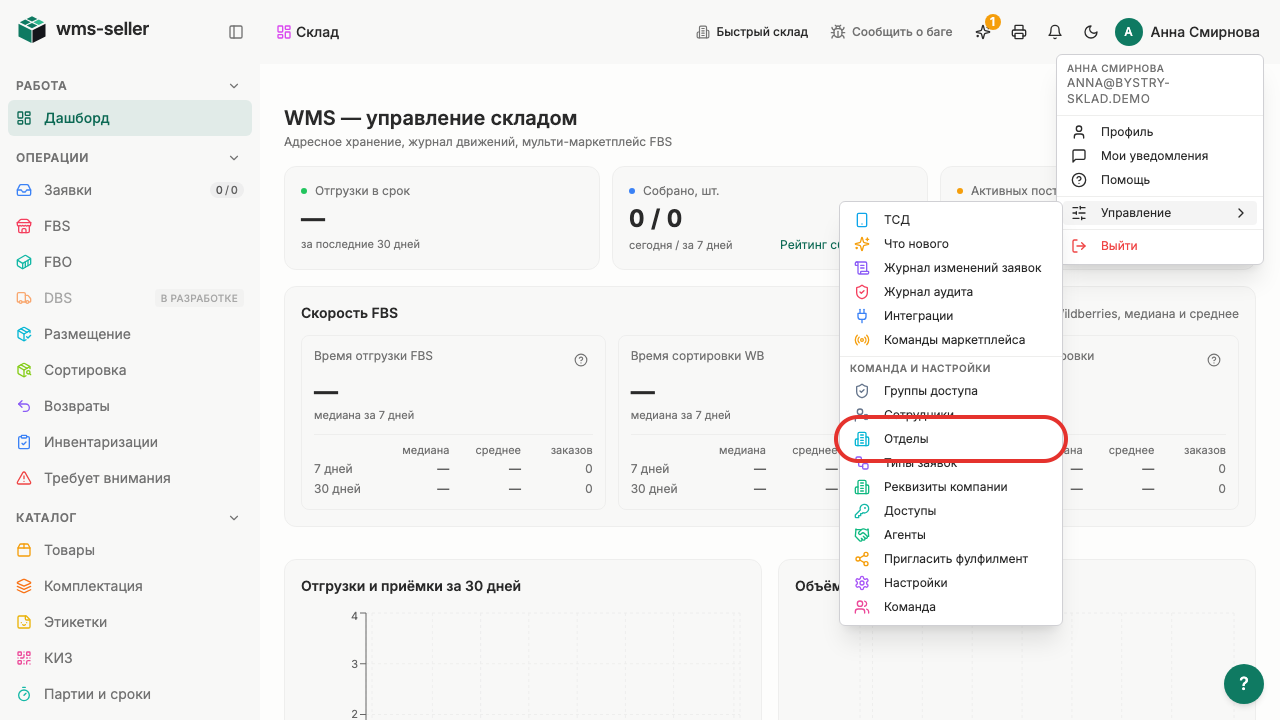
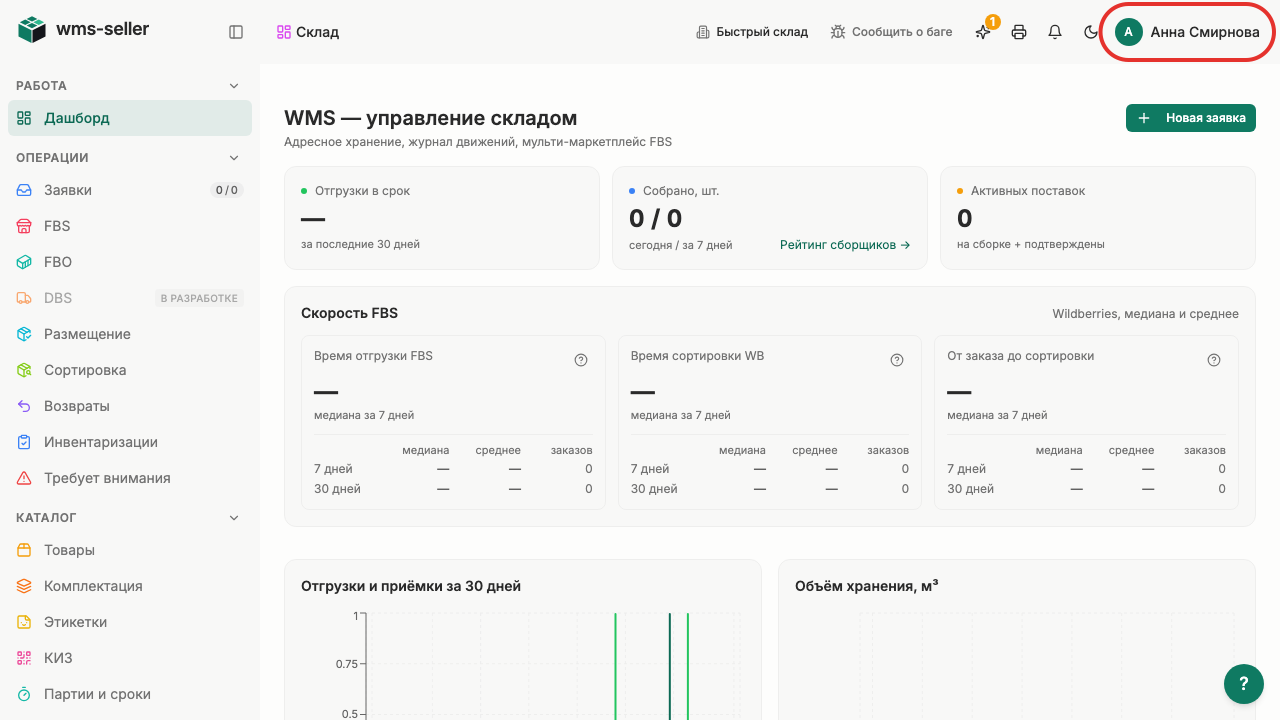
Шаг 1. Откройте меню профиля
Шаг 2. Откройте «Управление»
Шаг 3. Выберите «Отделы»
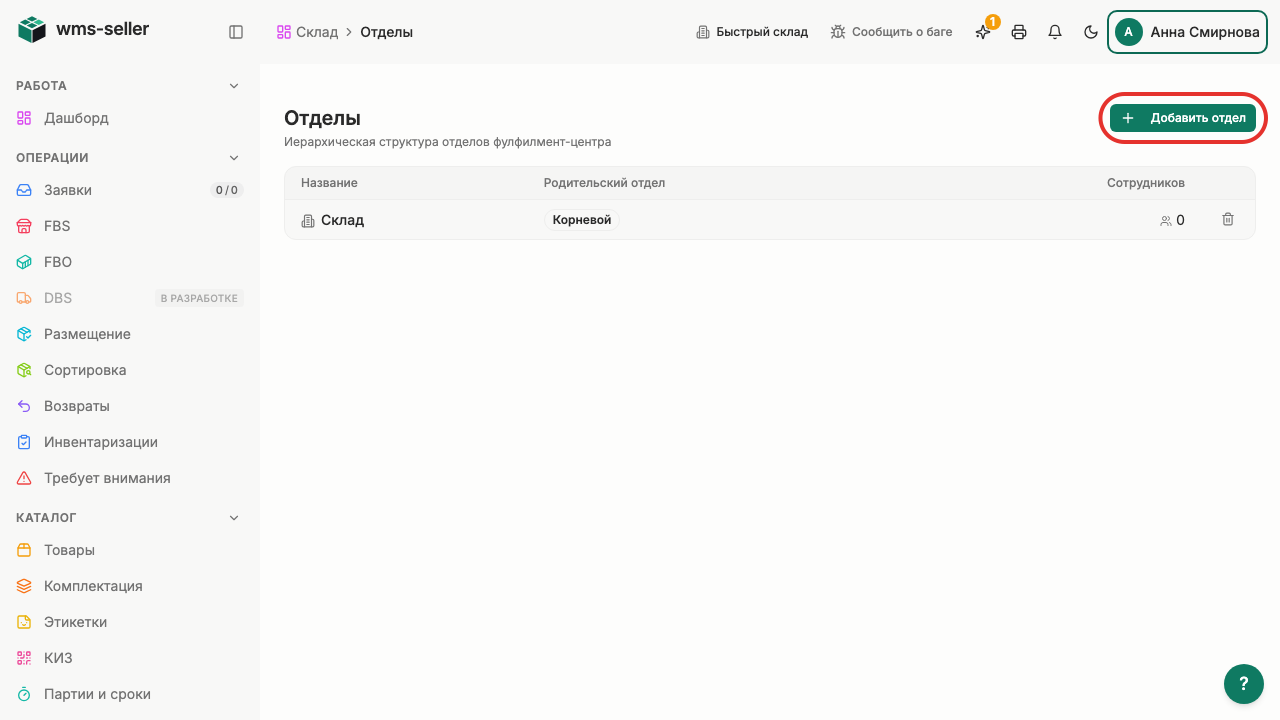
Шаг 4. Нажмите «Добавить отдел»
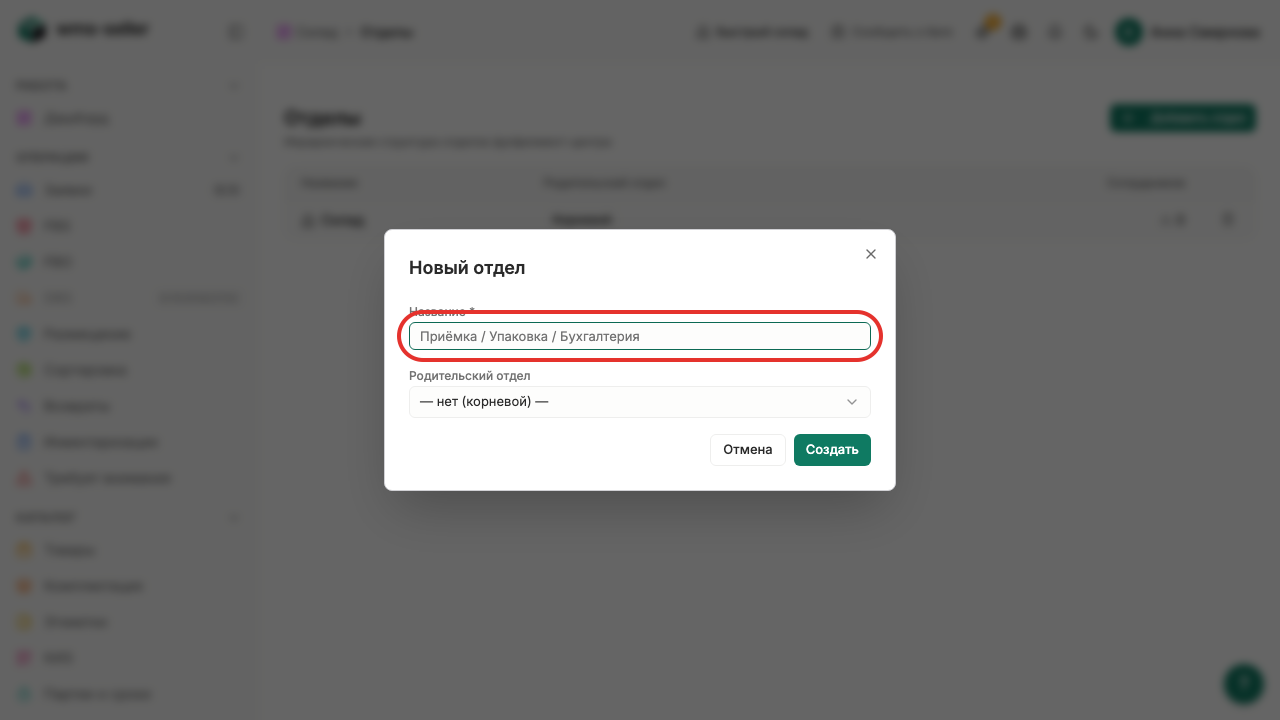
Шаг 5. Введите название
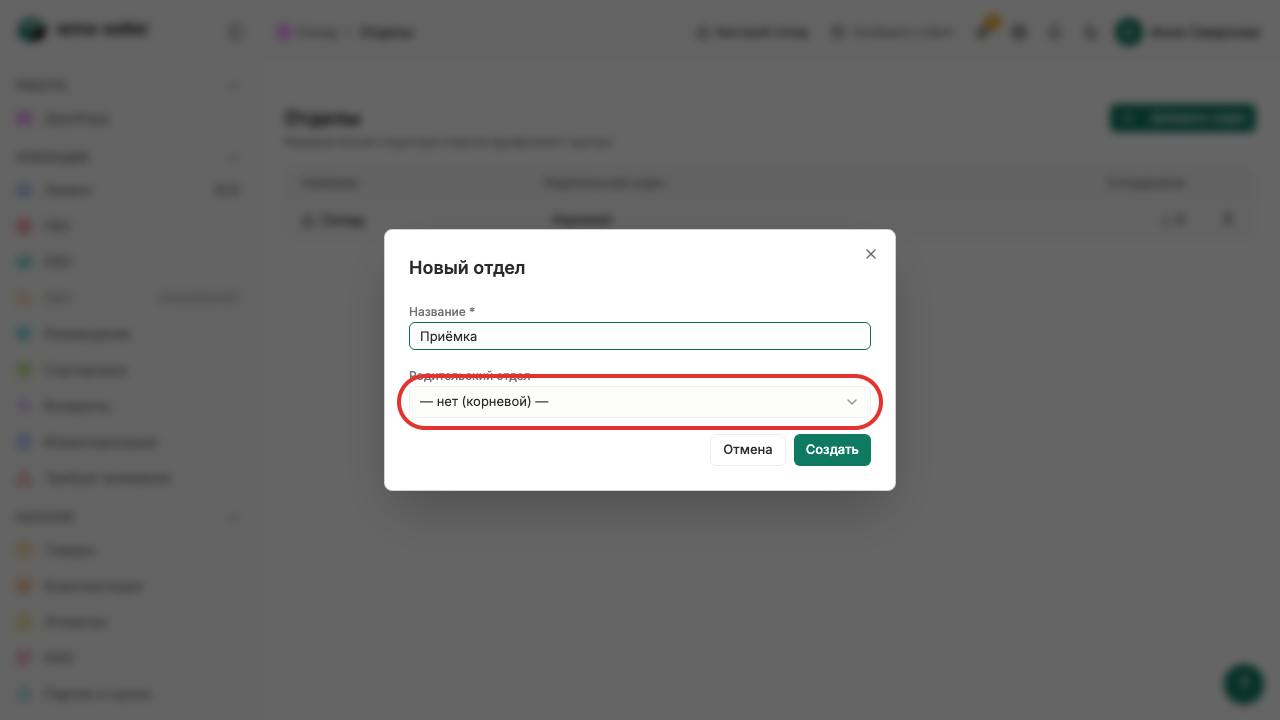
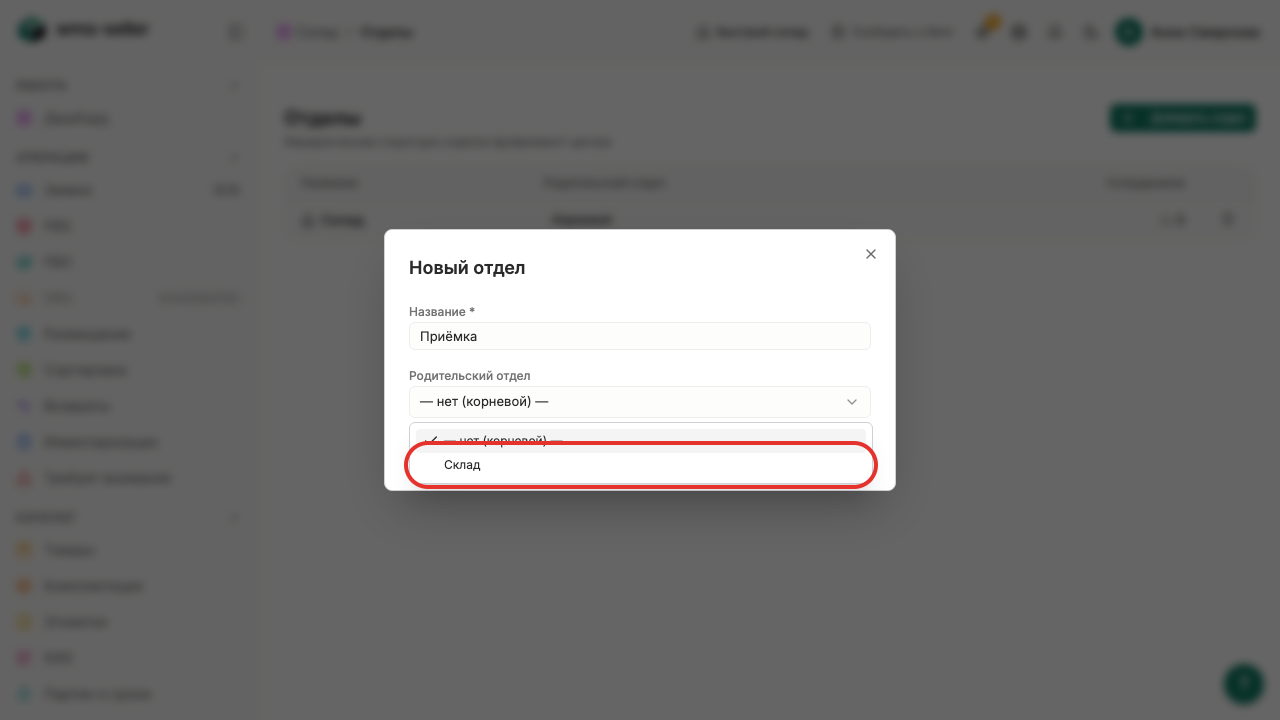
Шаг 6. Откройте список отделов
Шаг 7. Выберите родительский отдел
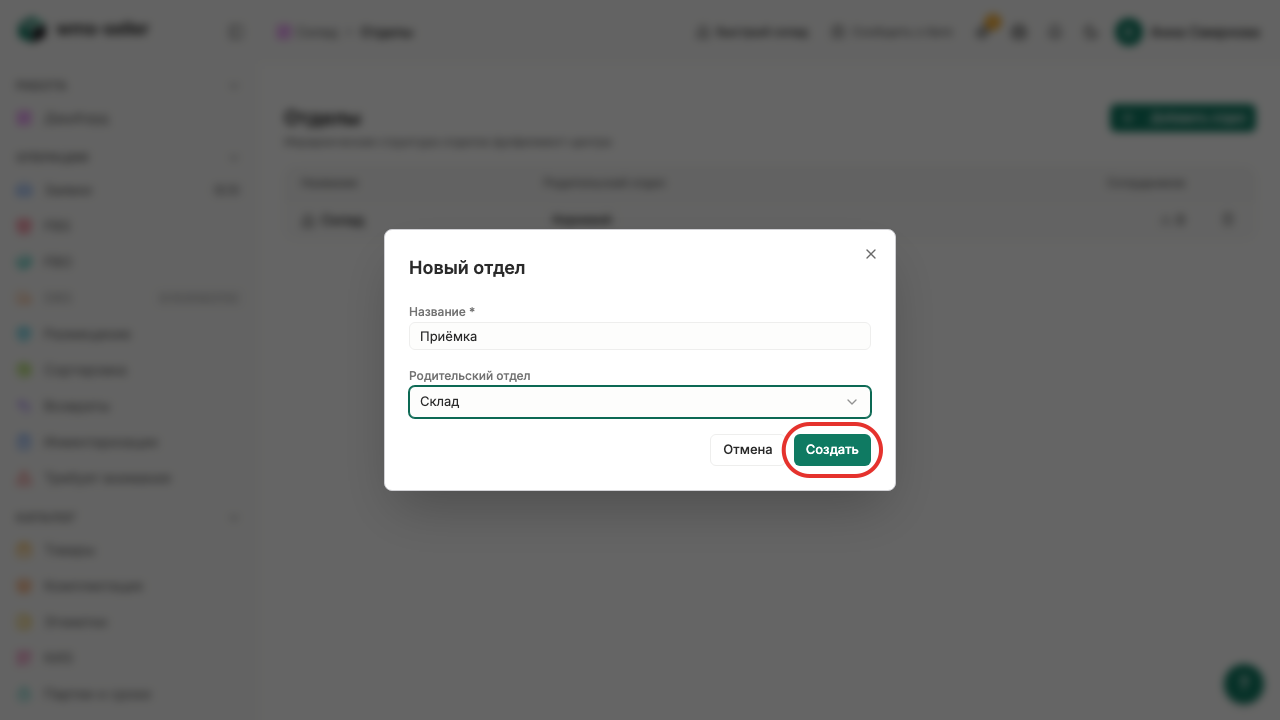
Шаг 8. Нажмите «Создать»
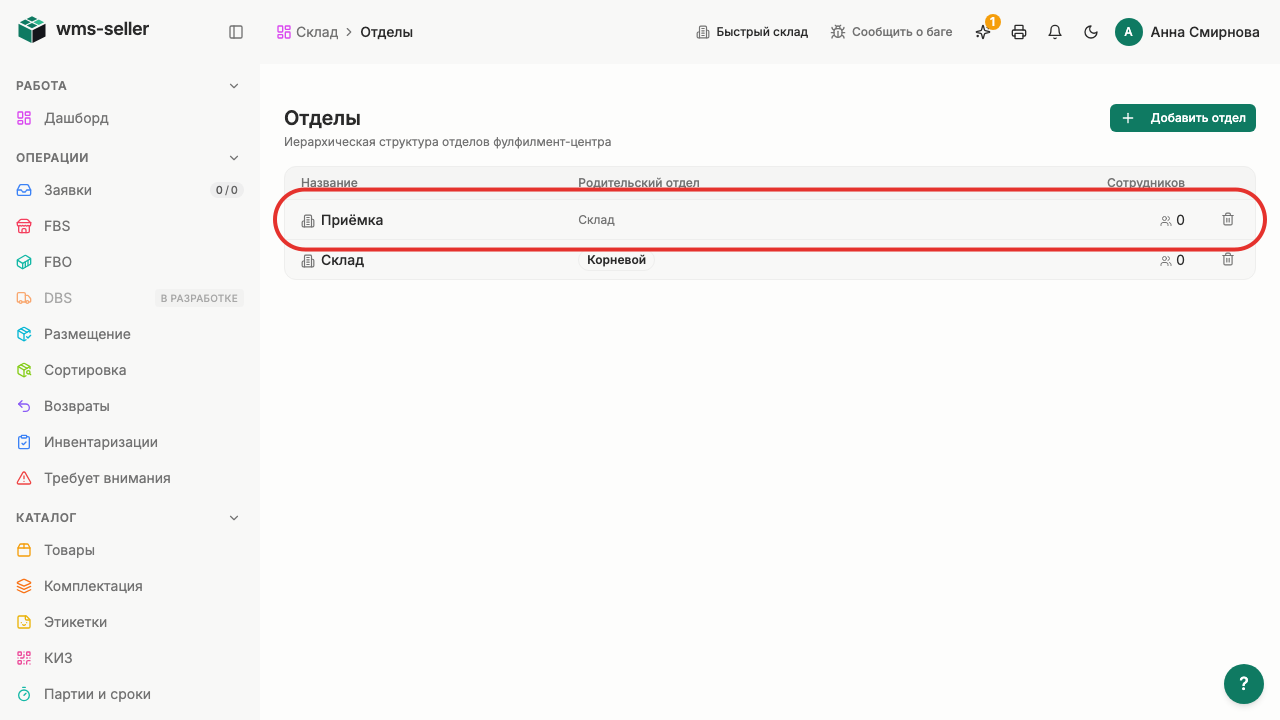
Шаг 9. Отдел появился в списке
Готово!
Отдел «Приёмка» появился в списке.
Урок 8. Перевыпустите личный код сотрудника
Как обновить персональный код сотрудника для терминала при утере бейджа.
Зачем это нужно
Перевыпуск личного кода защищает склад при утере бейджа: старый код сразу отключается, а новый код можно сразу распечатать.
Что нужно заранее
Выданы PIN и личный код для ТСД (урок 8, start)
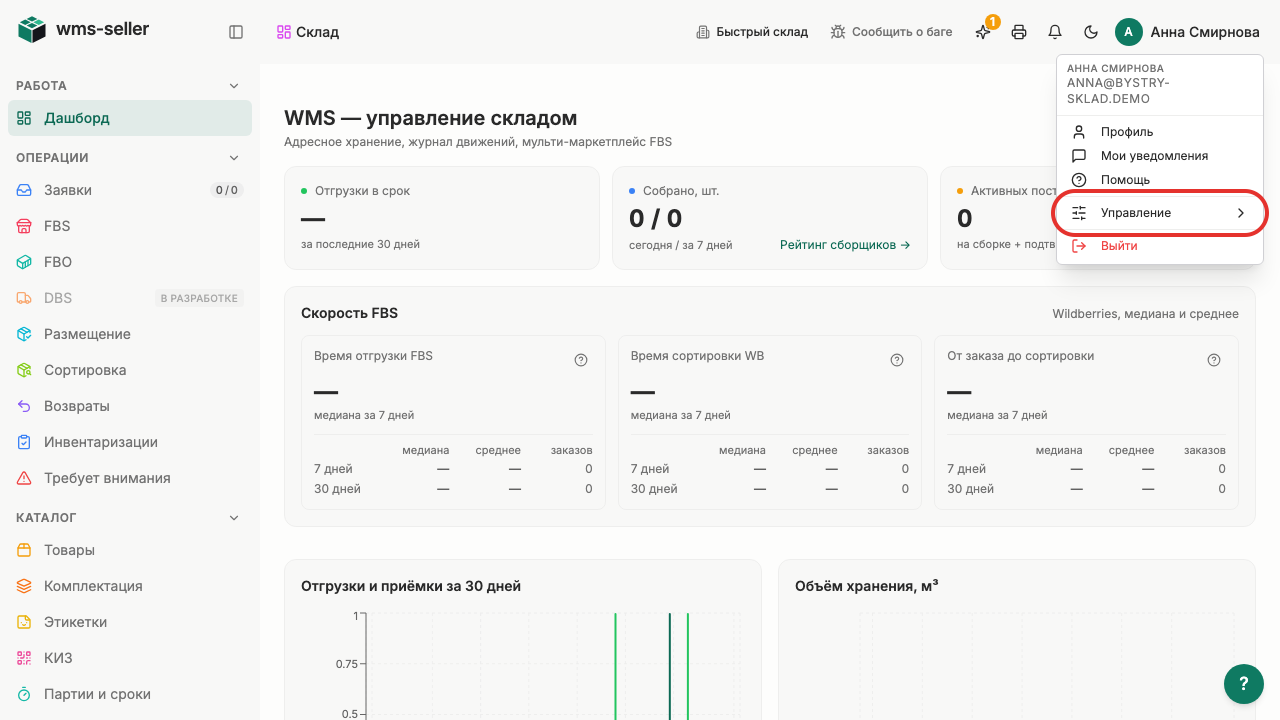
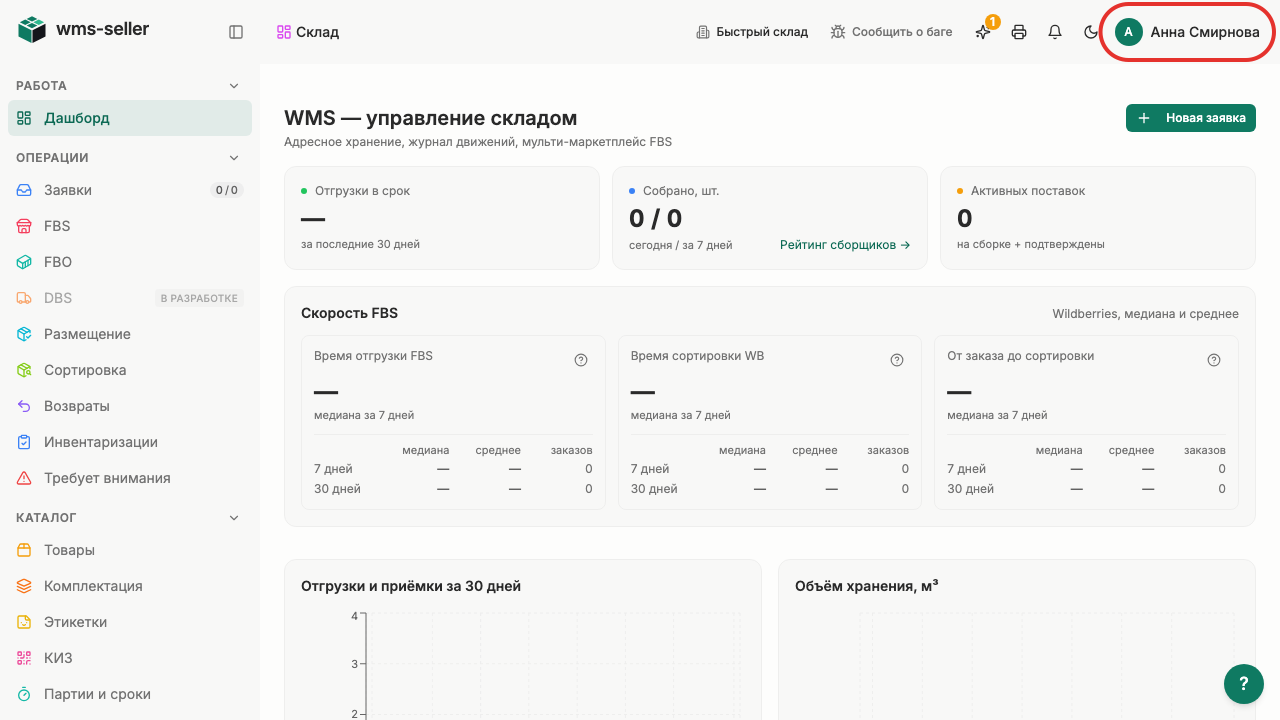
Шаг 1. Откройте меню профиля
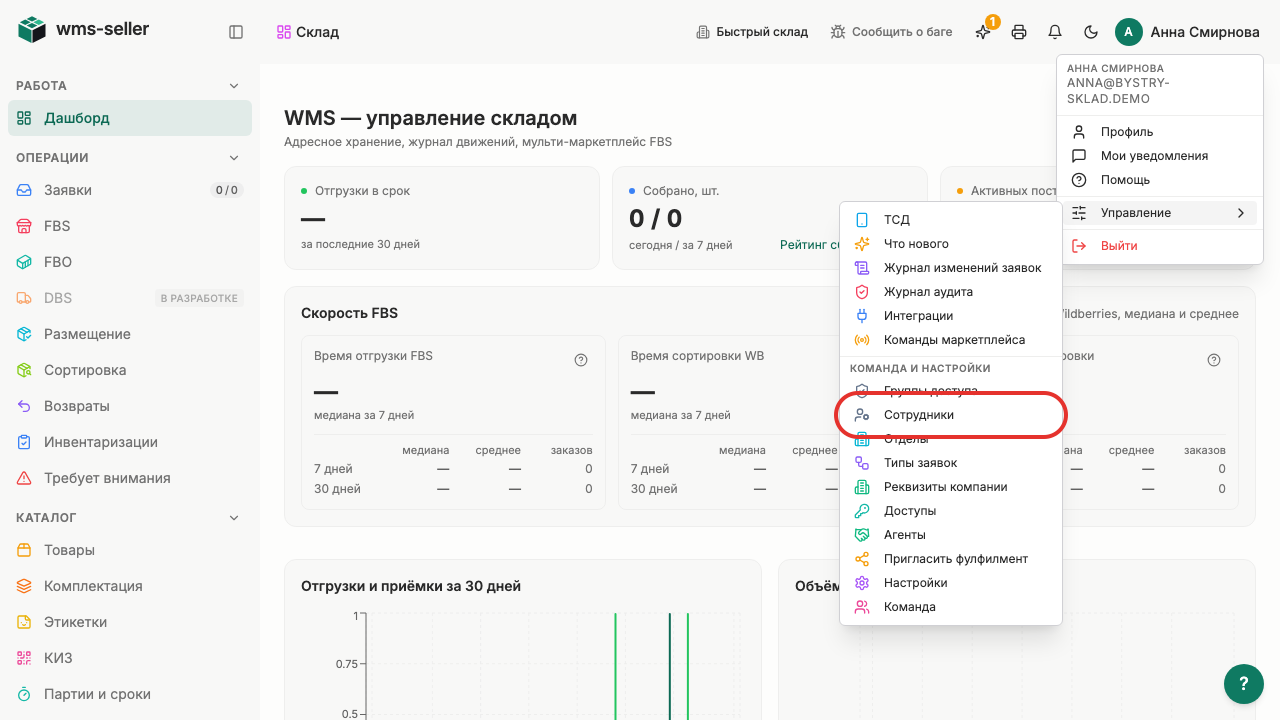
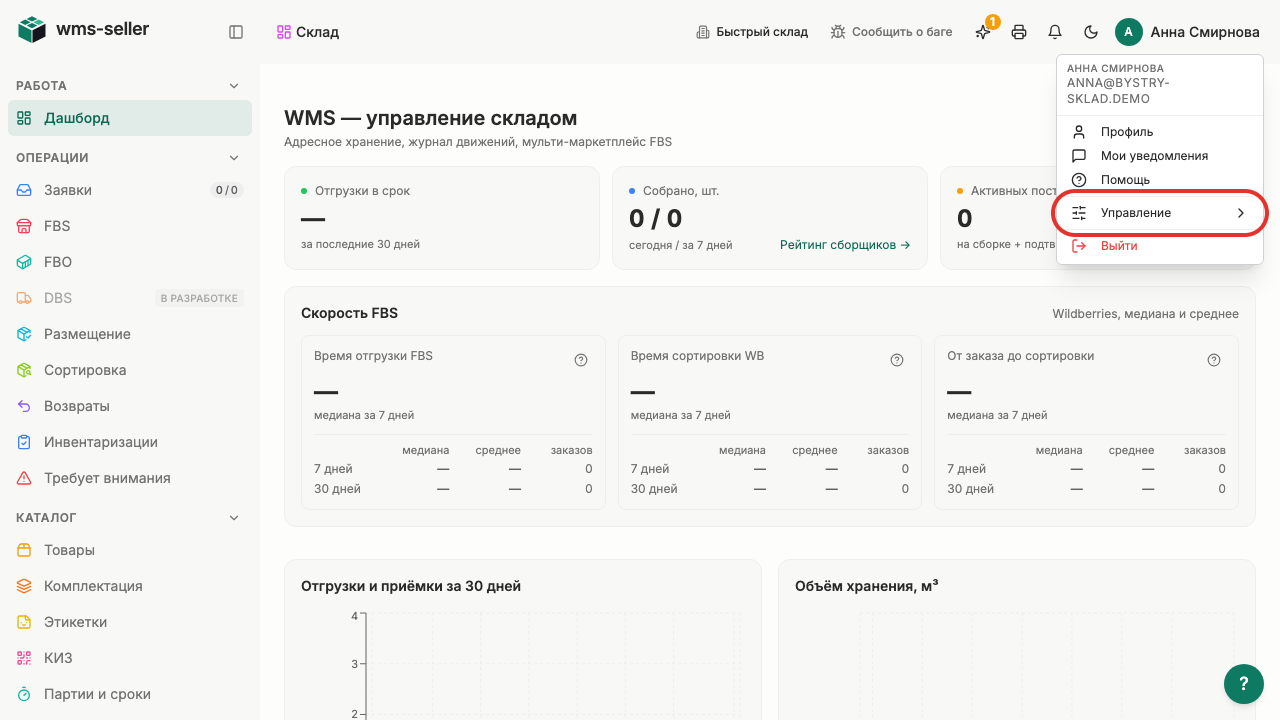
Шаг 2. Откройте «Управление»
Шаг 3. Выберите «Сотрудники»
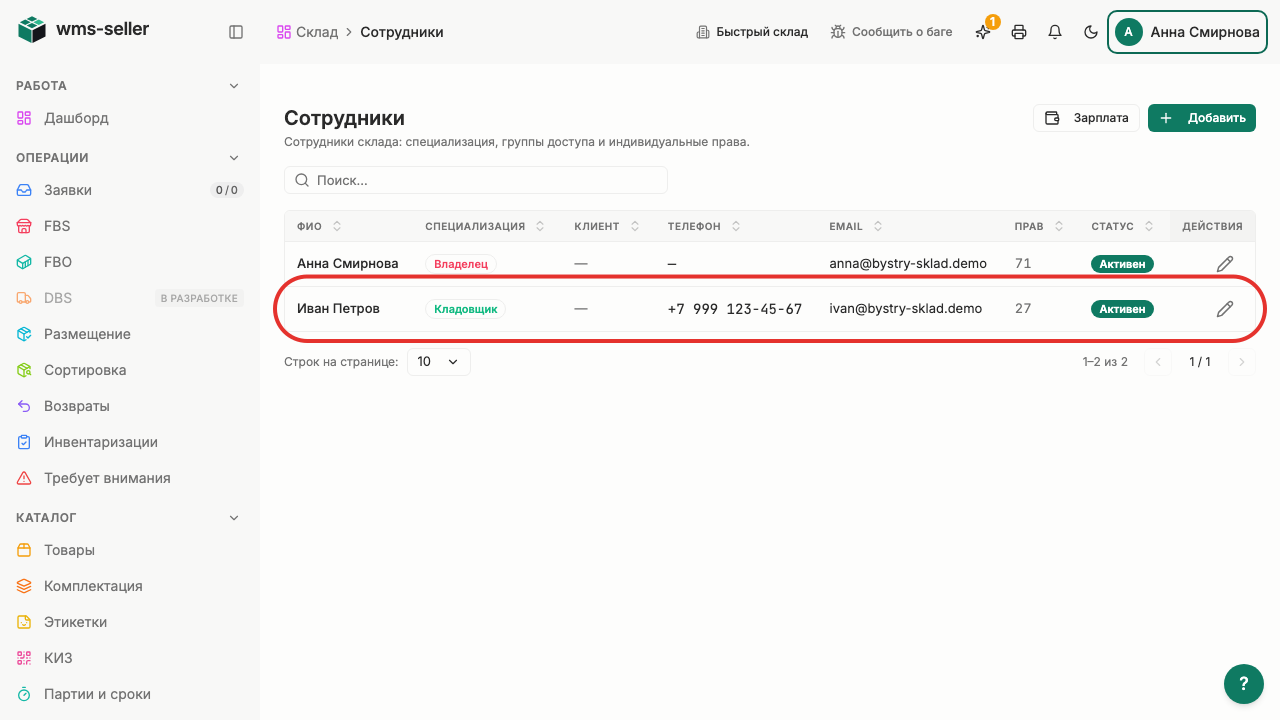
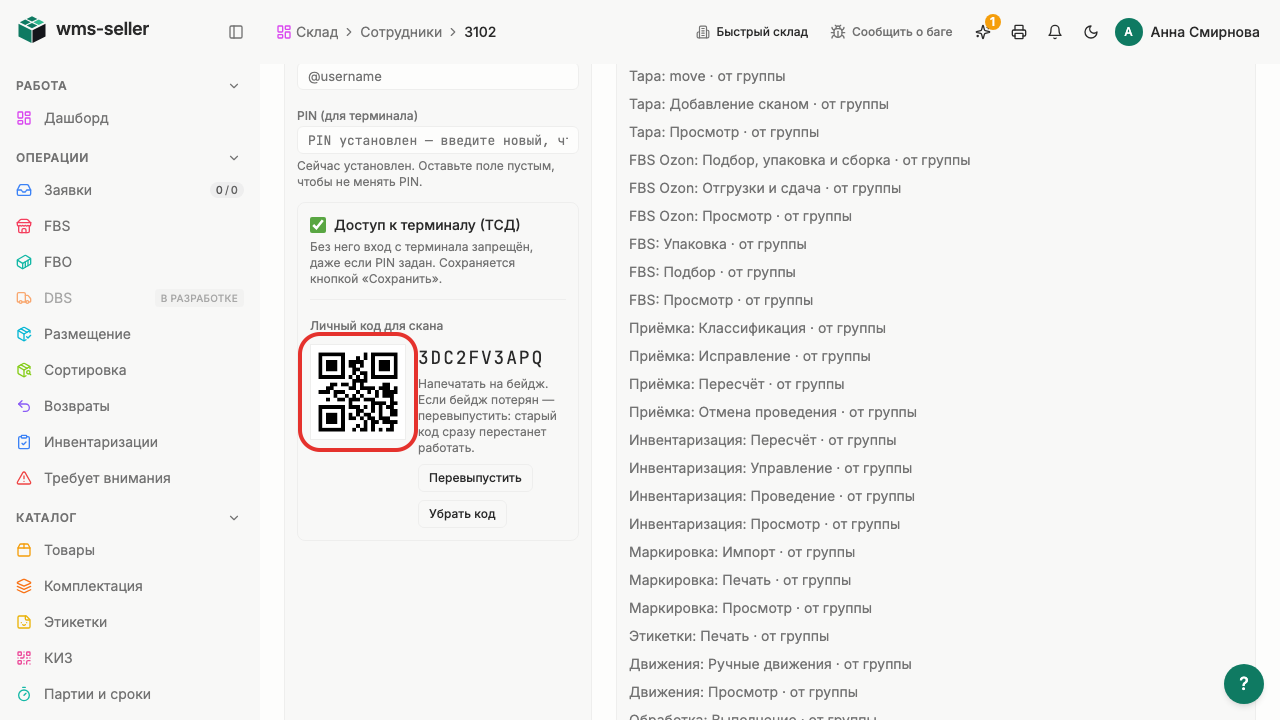
Шаг 4. Откройте карточку Ивана Петрова
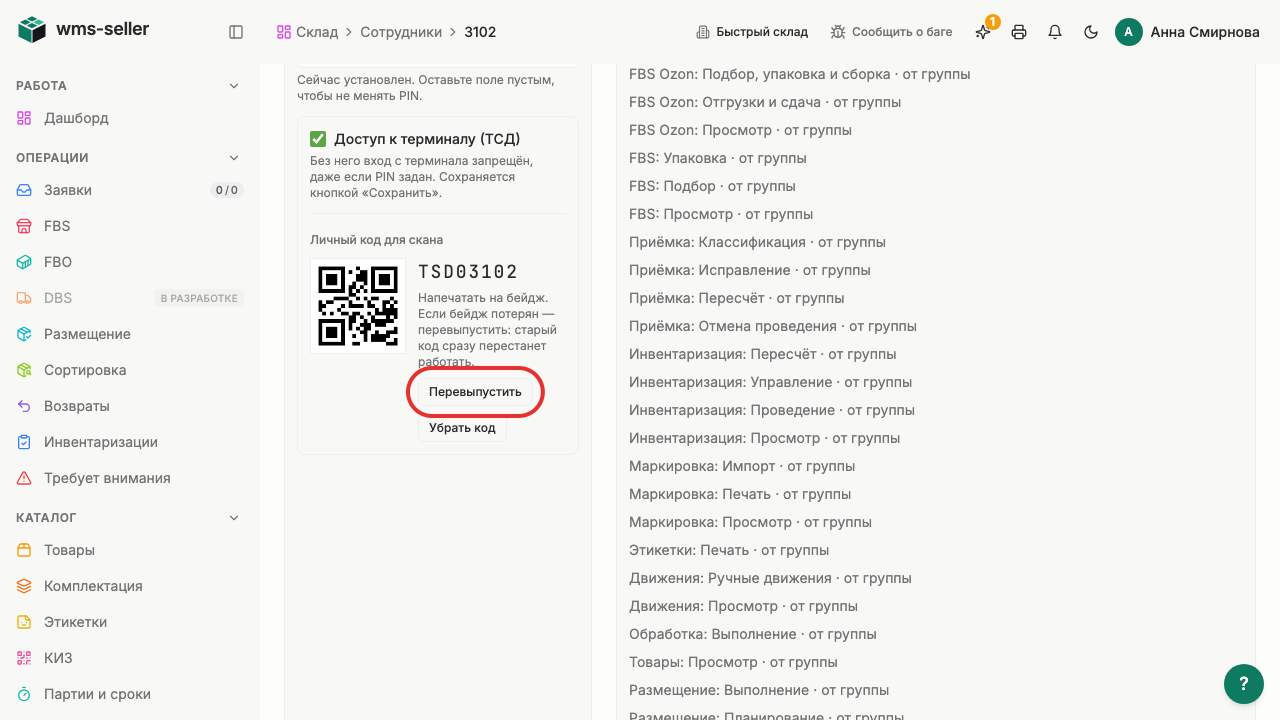
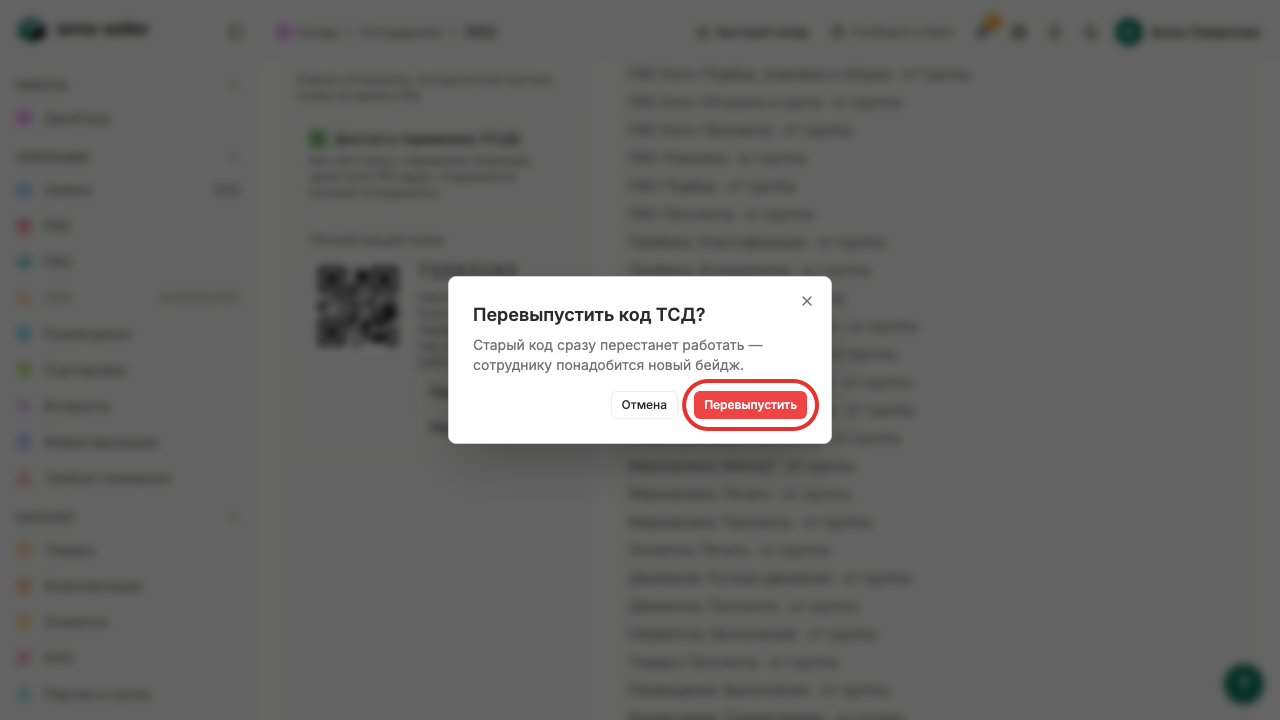
Шаг 5. Нажмите «Перевыпустить»
Шаг 6. Подтвердите «Перевыпустить»
Шаг 7. В карточке виден новый личный код
Что произойдёт дальше
Выдайте сотруднику бейдж с новым личным кодом.
Готово!
В карточке виден новый личный код
Урок 9. Создайте тип заявки
Как создать новый тип заявки для настройки бизнес-процессов склада.
Зачем это нужно
Создание типа заявки позволяет задать единый шаблон для типовых операций склада и настроить этапы их прохождения сотрудниками.
Что нужно заранее
Пройден мастер первого запуска (урок 2, start)
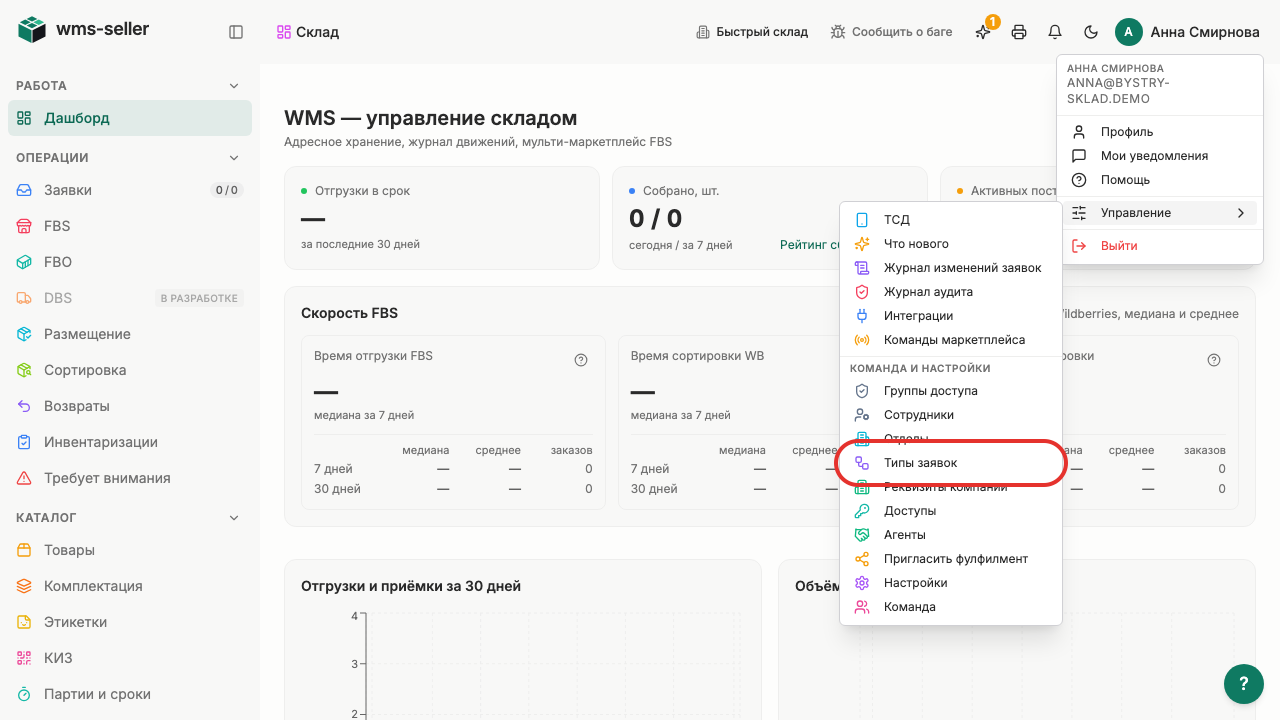
Шаг 1. Откройте меню профиля
Шаг 2. Откройте «Управление»
Шаг 3. Выберите «Типы заявок»
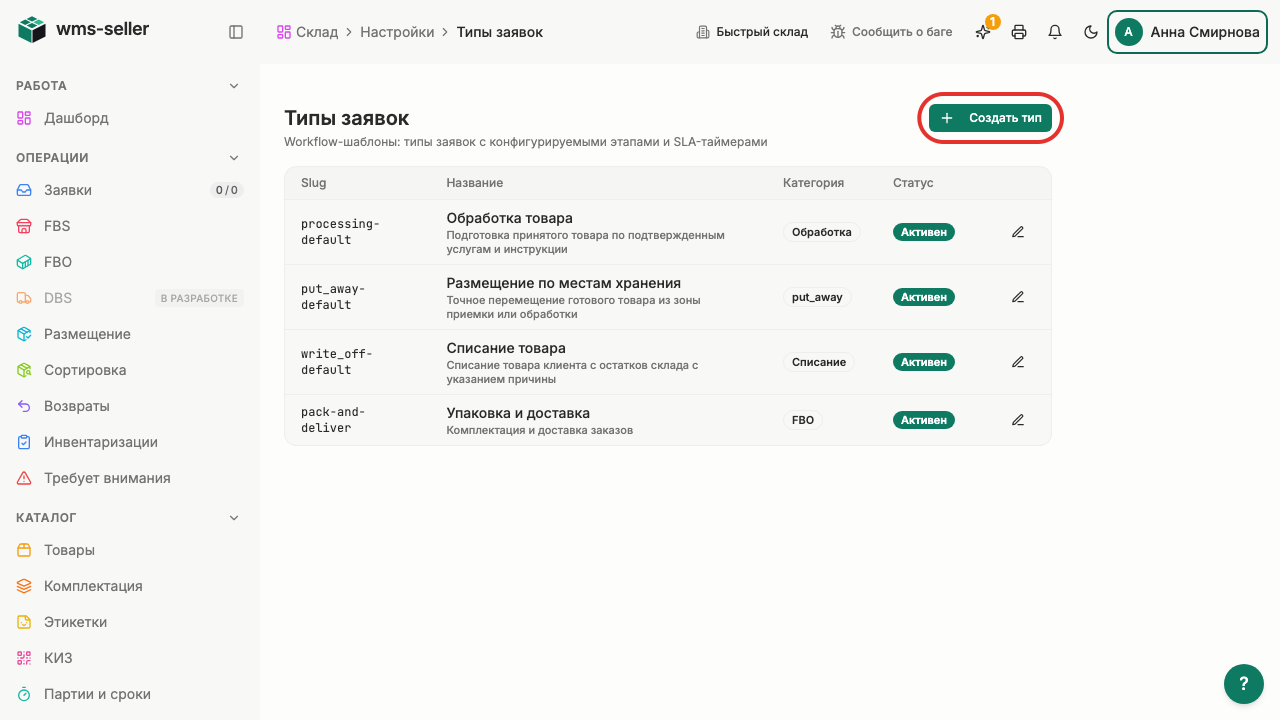
Шаг 4. Нажмите «Создать тип»
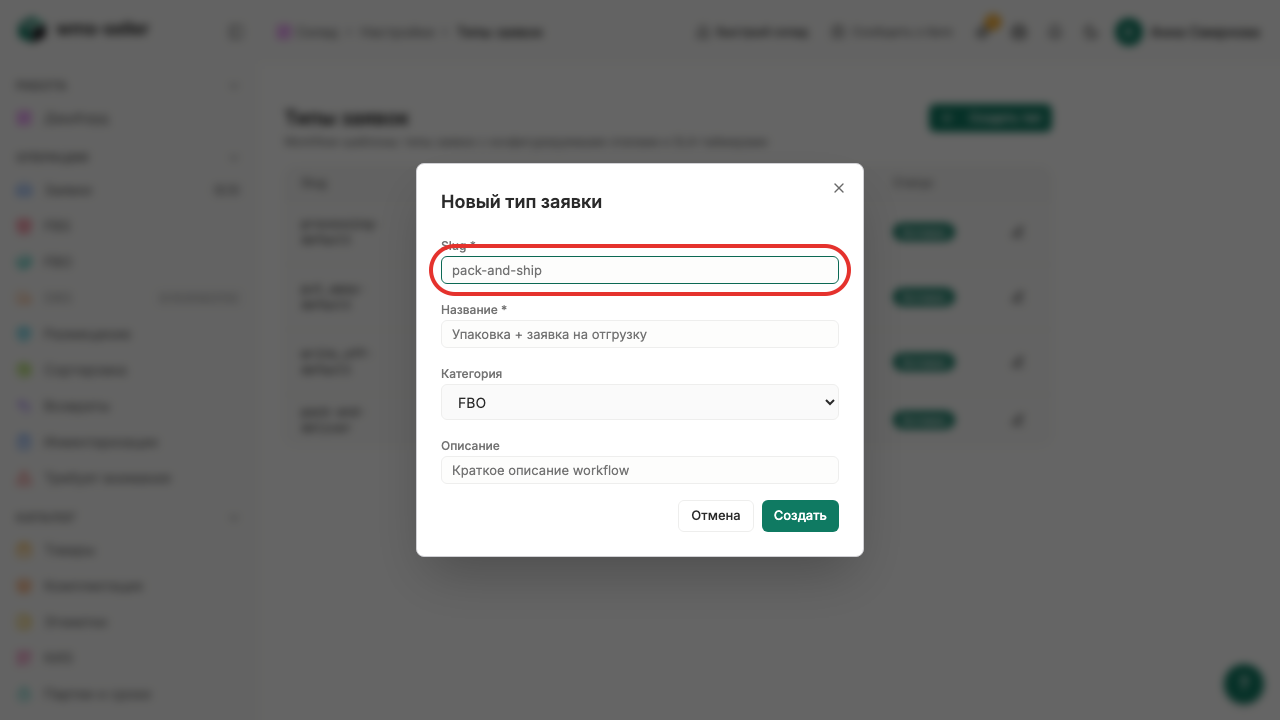
Шаг 5. Укажите идентификатор типа
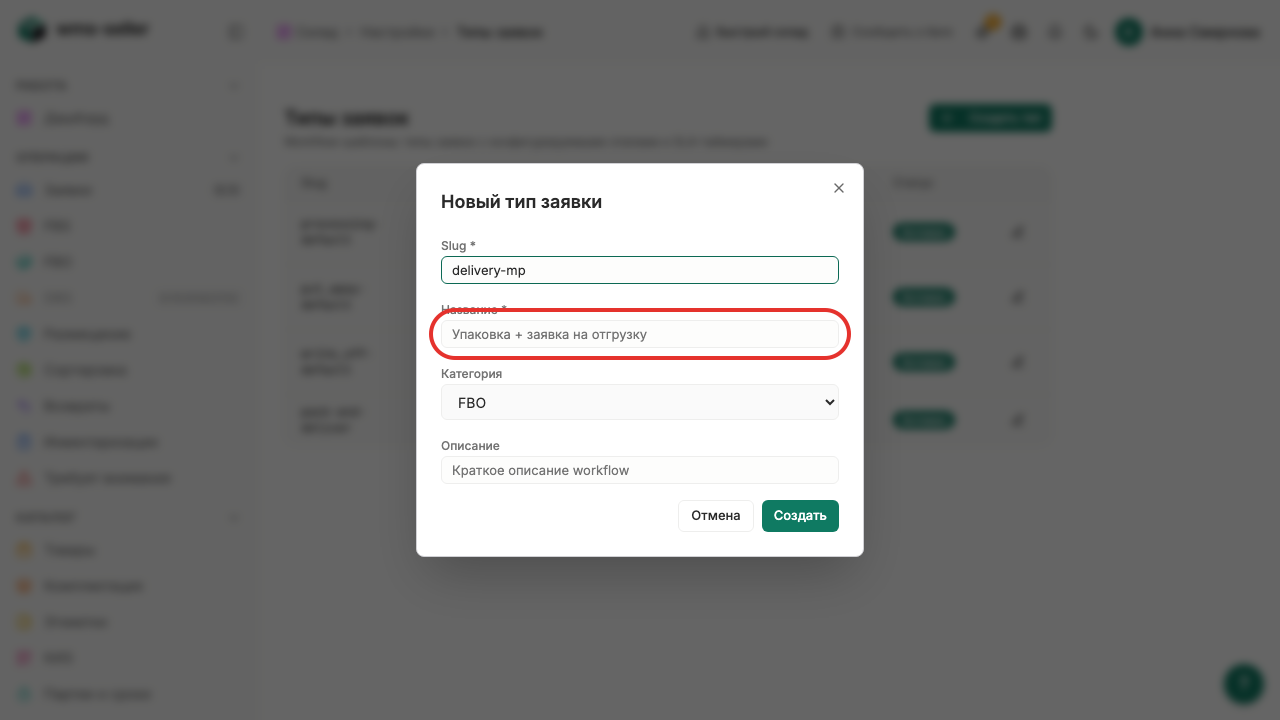
Шаг 6. Укажите название типа заявки
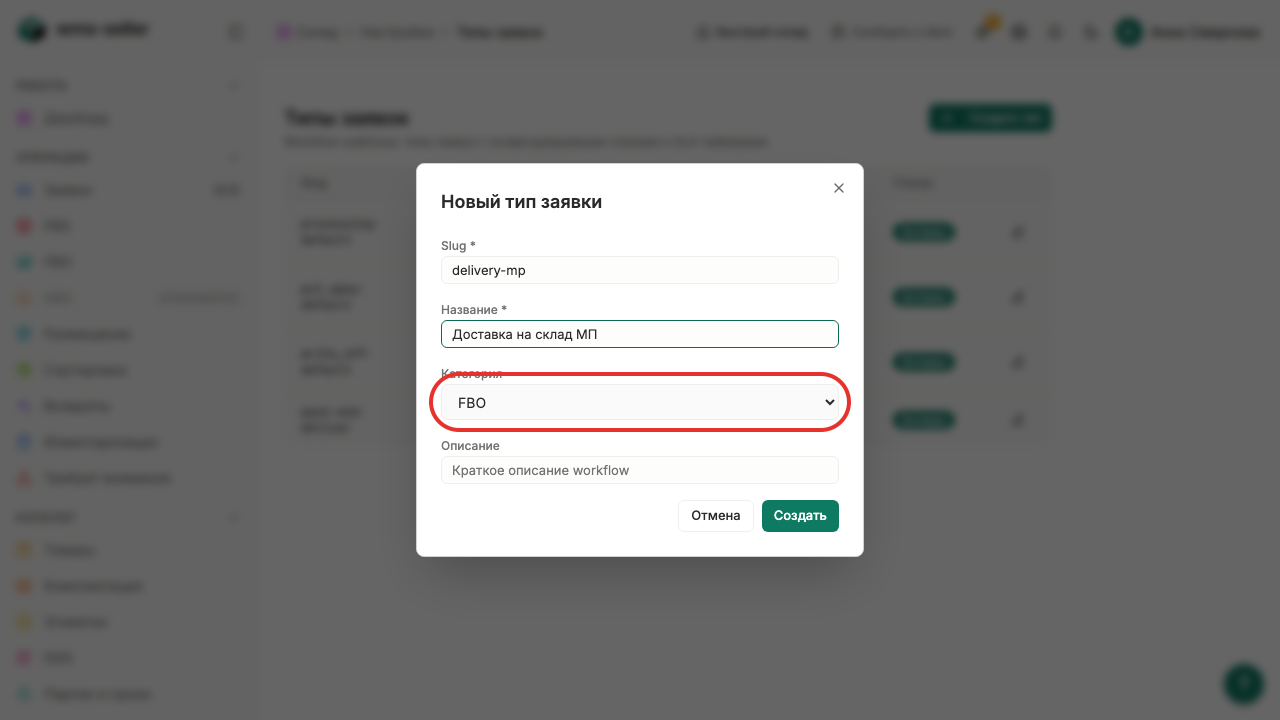
Шаг 7. Выберите категорию «FBO»
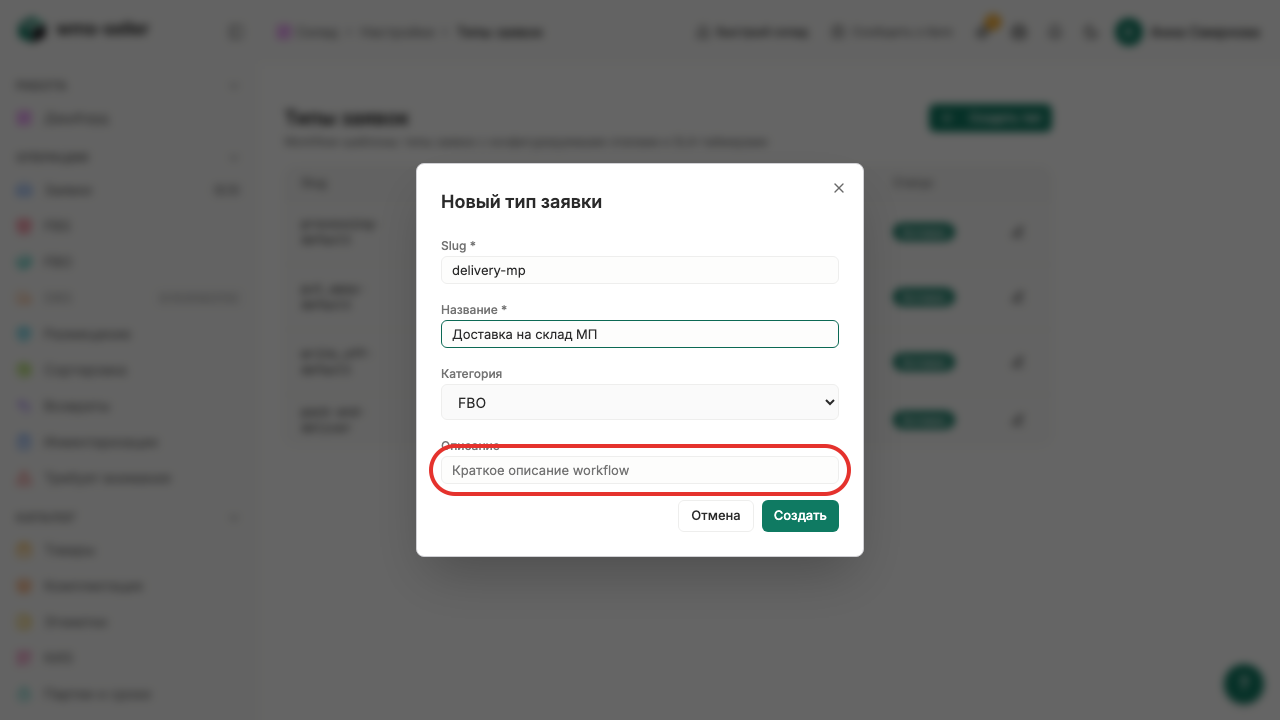
Шаг 8. Добавьте описание типа
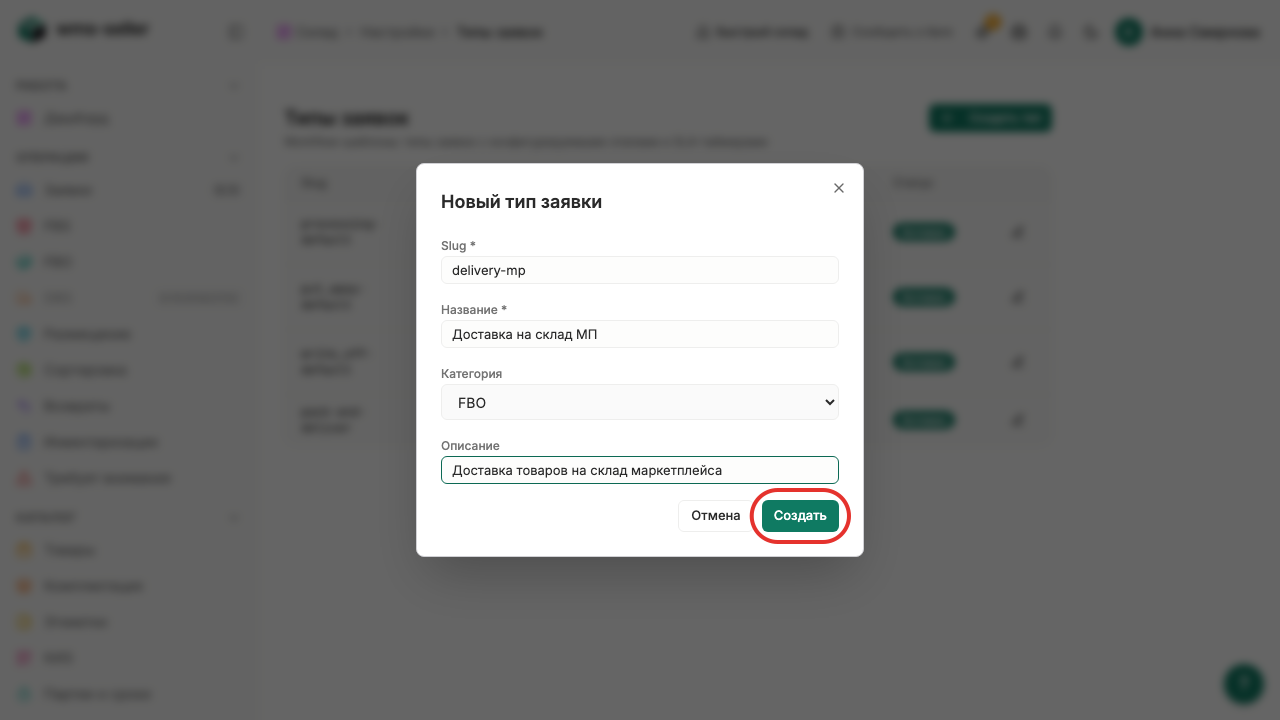
Шаг 9. Нажмите «Создать»
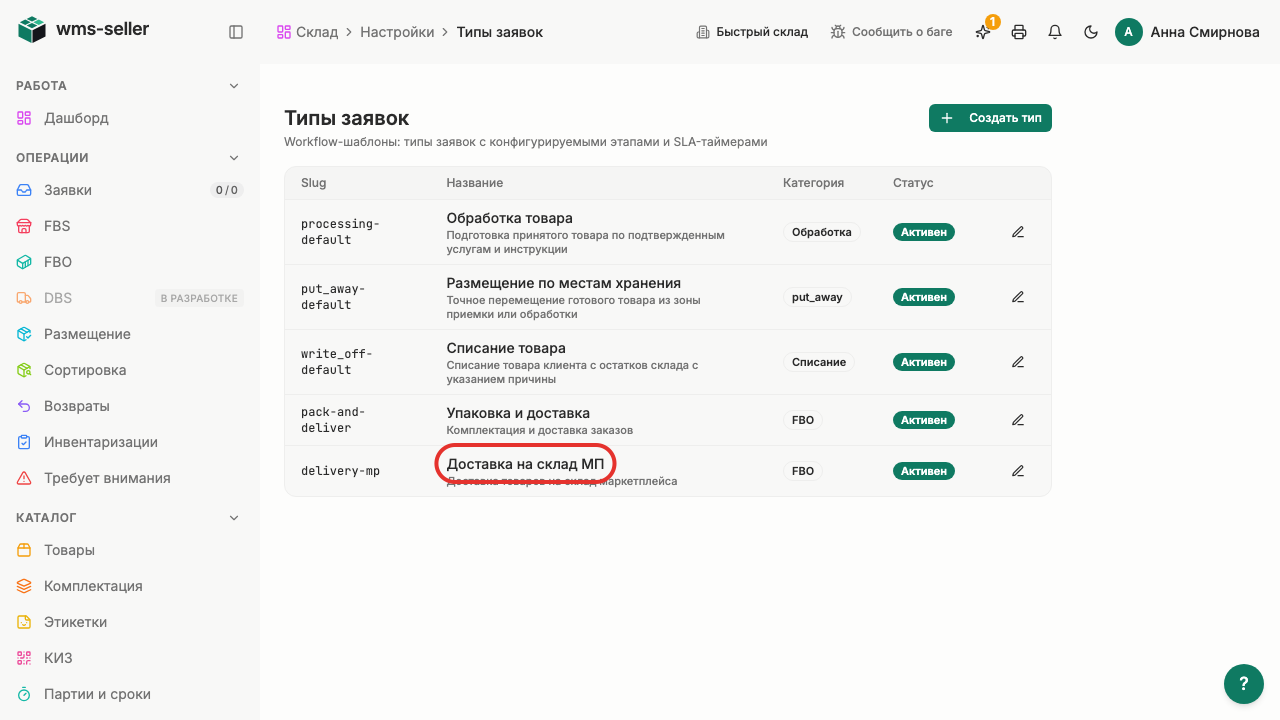
Шаг 10. Тип заявки появился в списке
Готово!
Новый тип заявки создан и отображается в общем списке типов.
Урок 10. Загрузите клиентов при первом запуске
Как загрузить список клиентов из таблицы Excel при первом запуске склада.
Зачем это нужно
Массовая загрузка клиентов через мастер первого запуска позволяет быстро завести базу контрагентов склада из таблицы без ручного ввода.
Что нужно заранее
Пройден мастер первого запуска (урок 2, start)
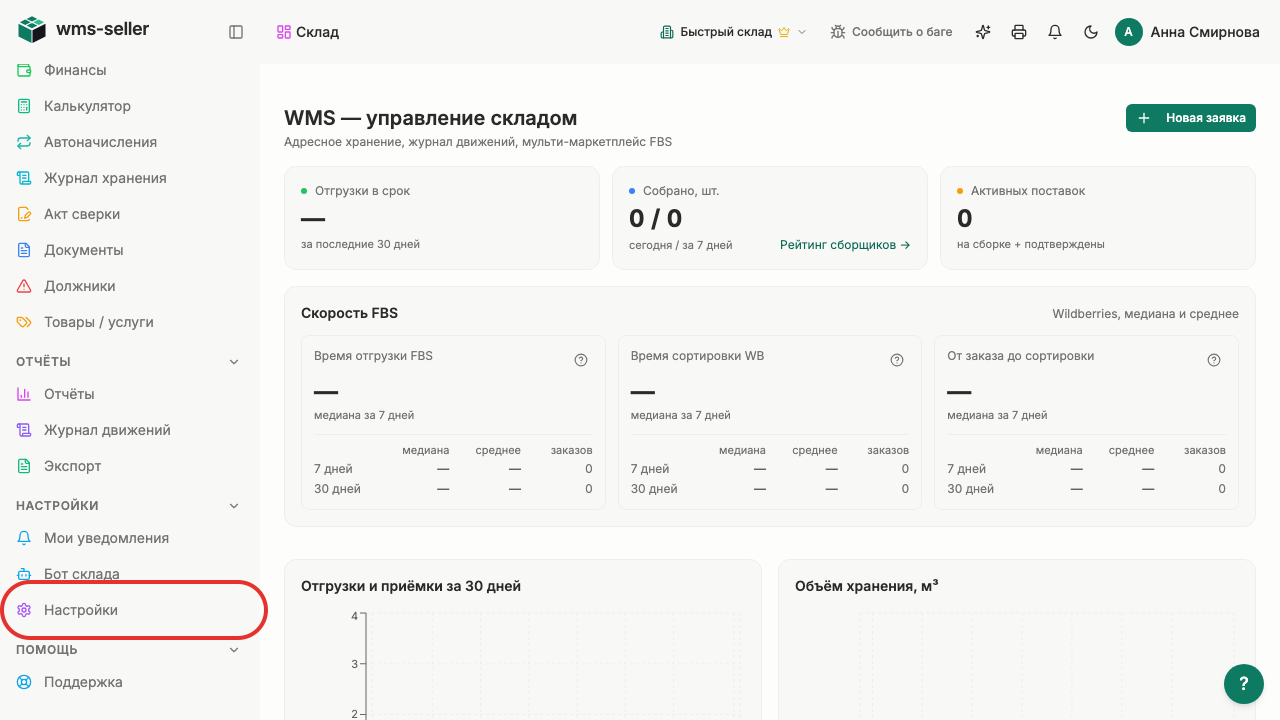
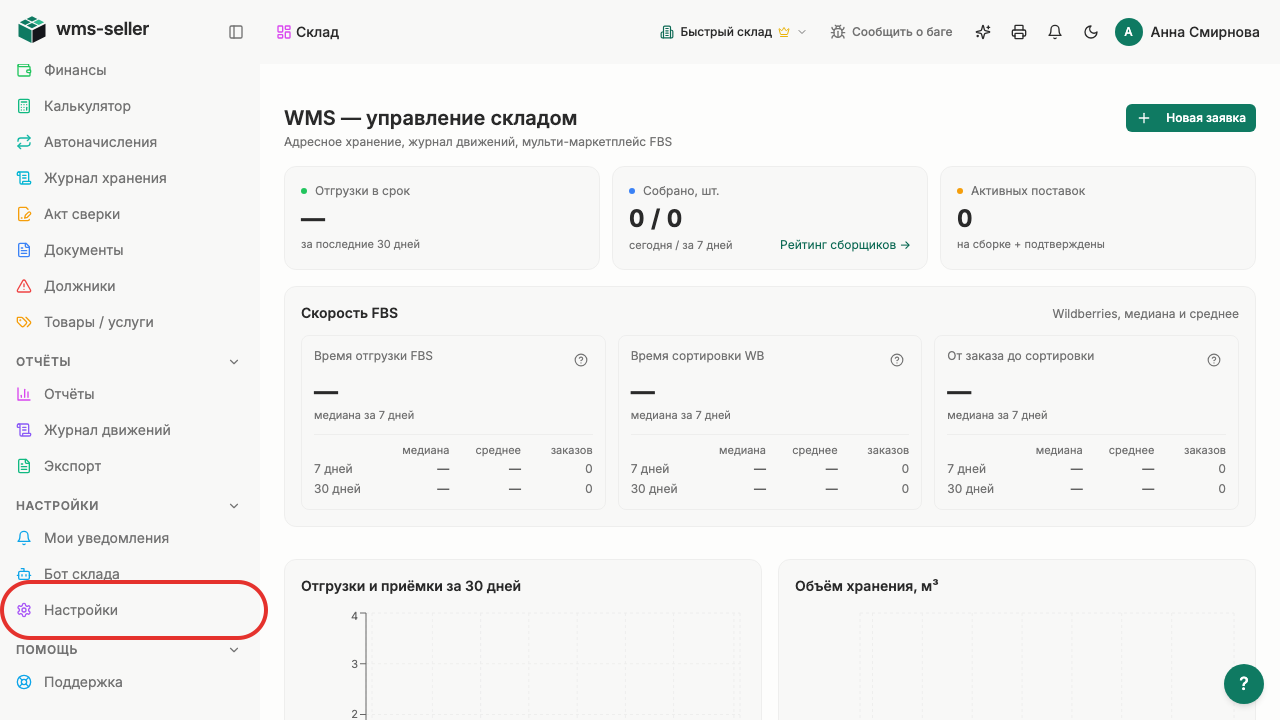
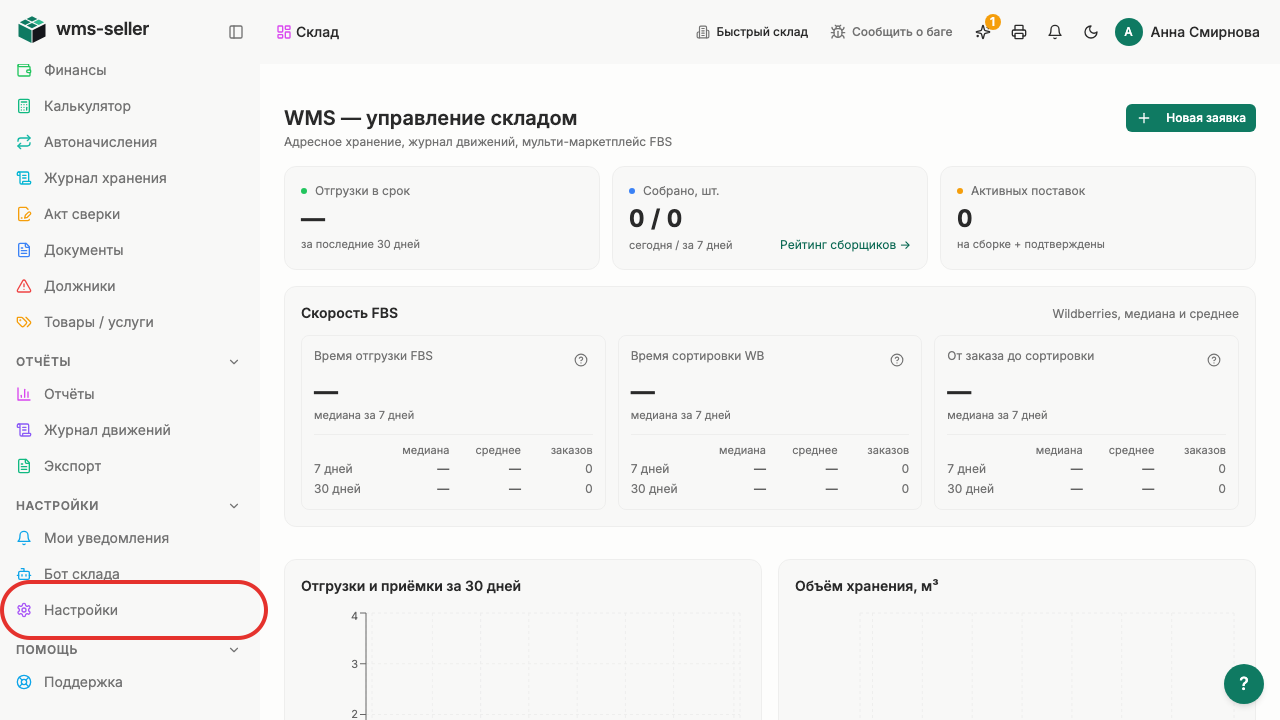
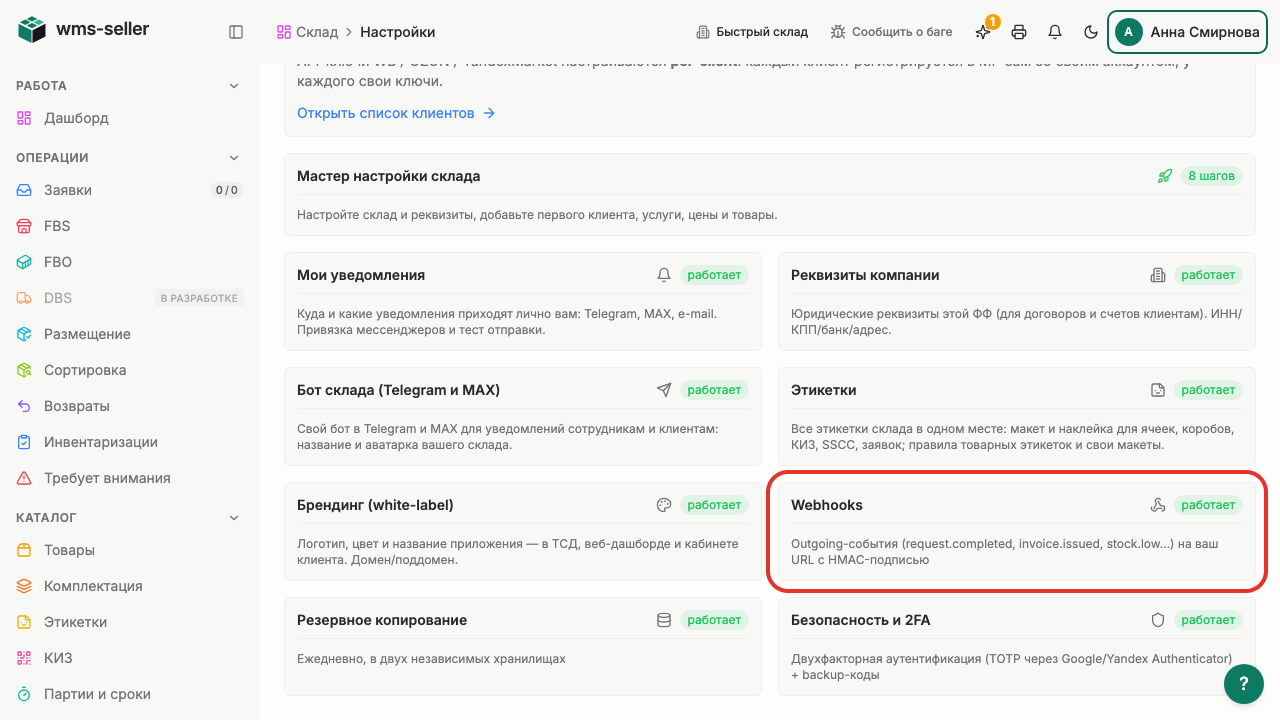
Шаг 1. Нажмите «Настройки» в меню слева
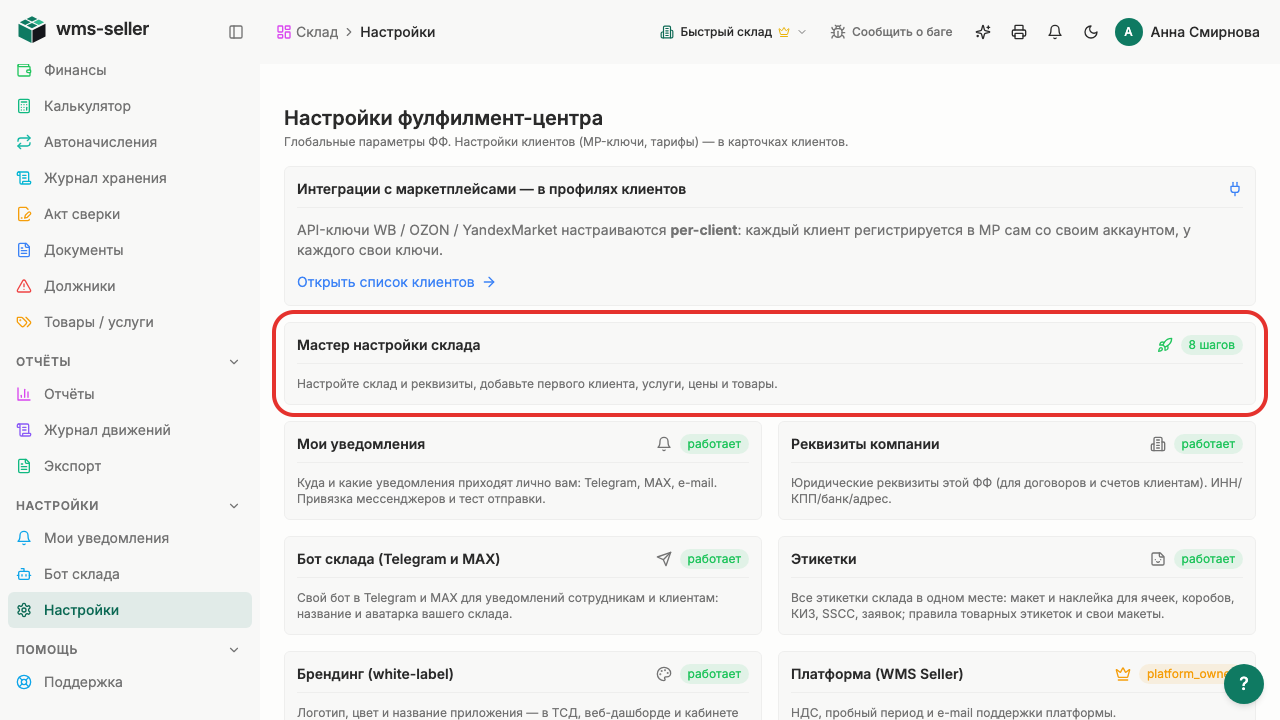
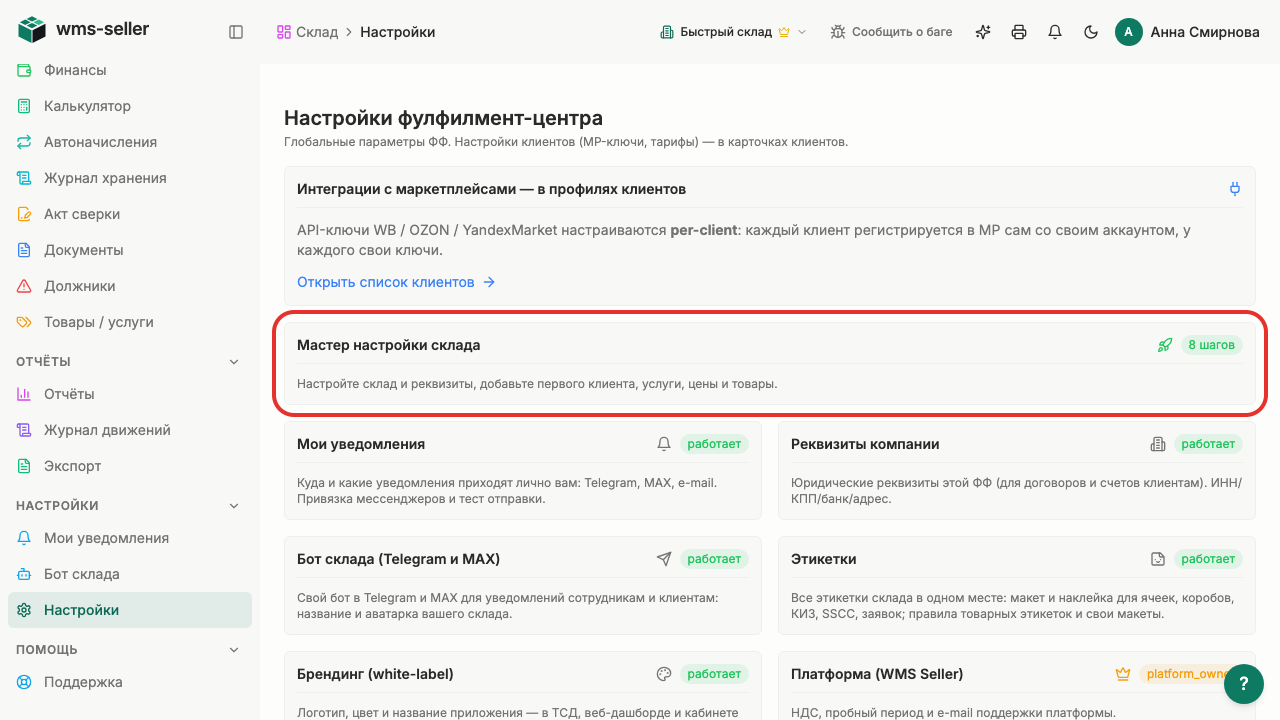
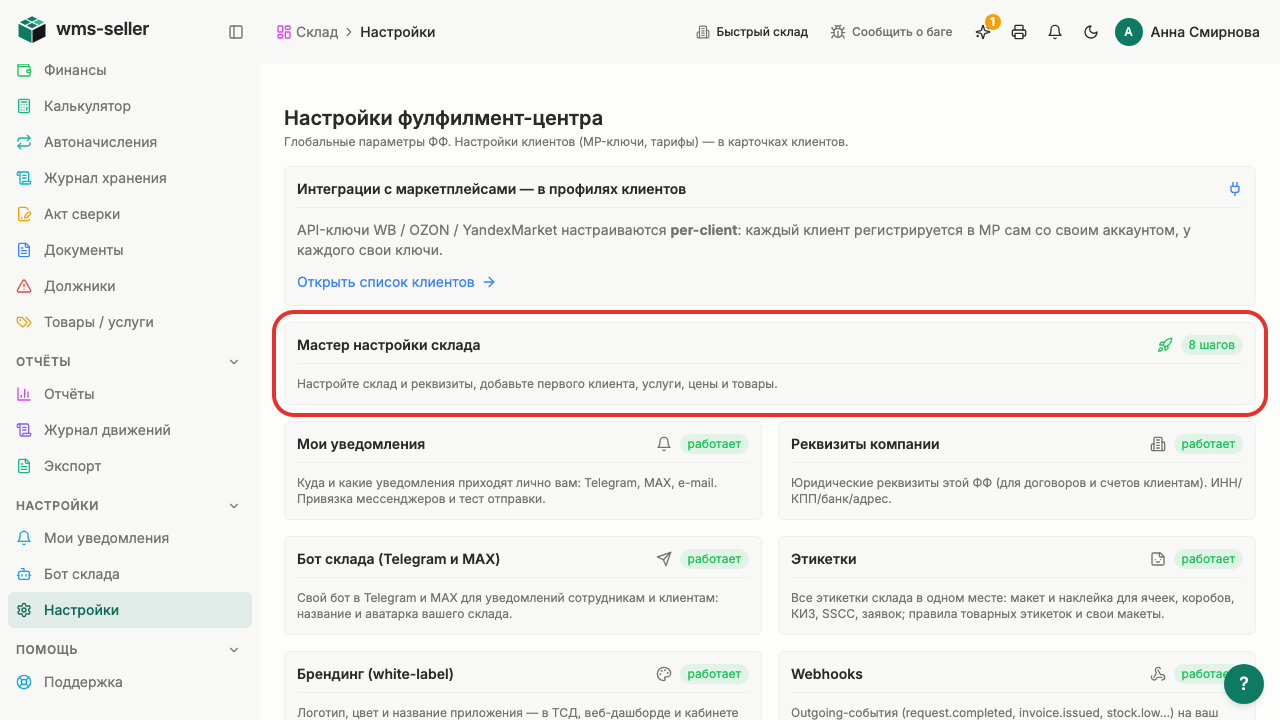
Шаг 2. Нажмите «Мастер настройки склада»
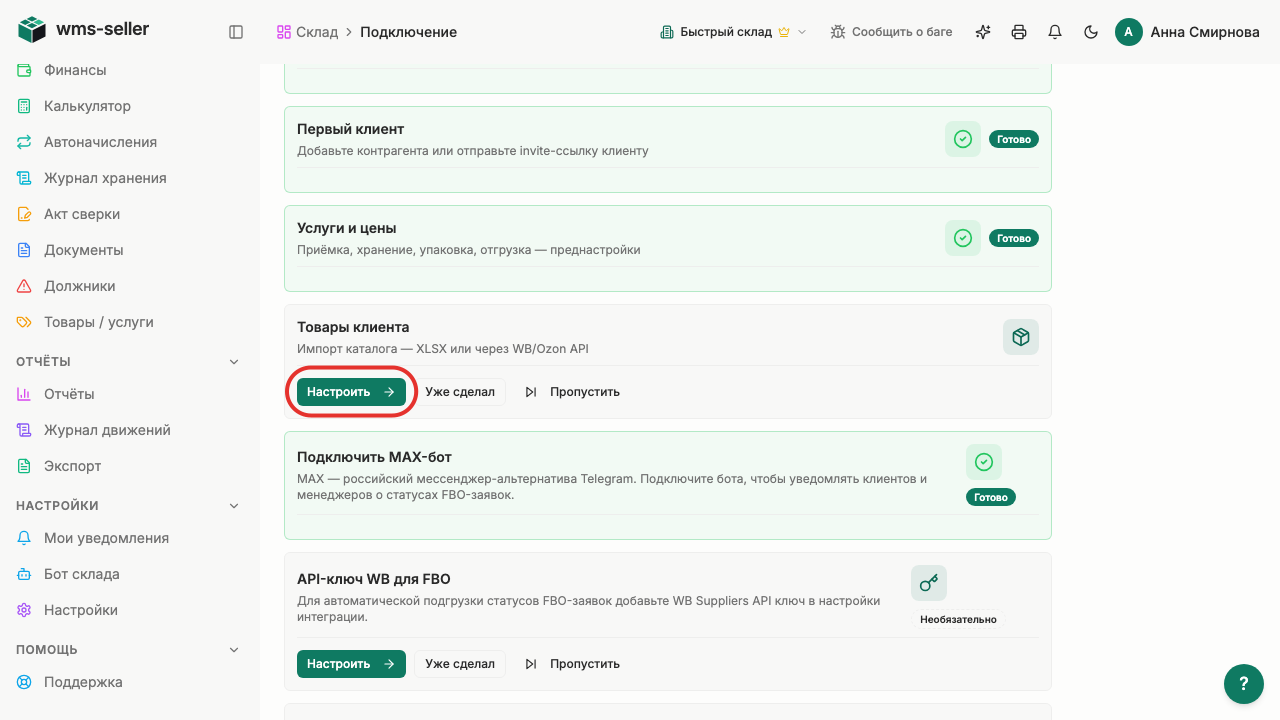
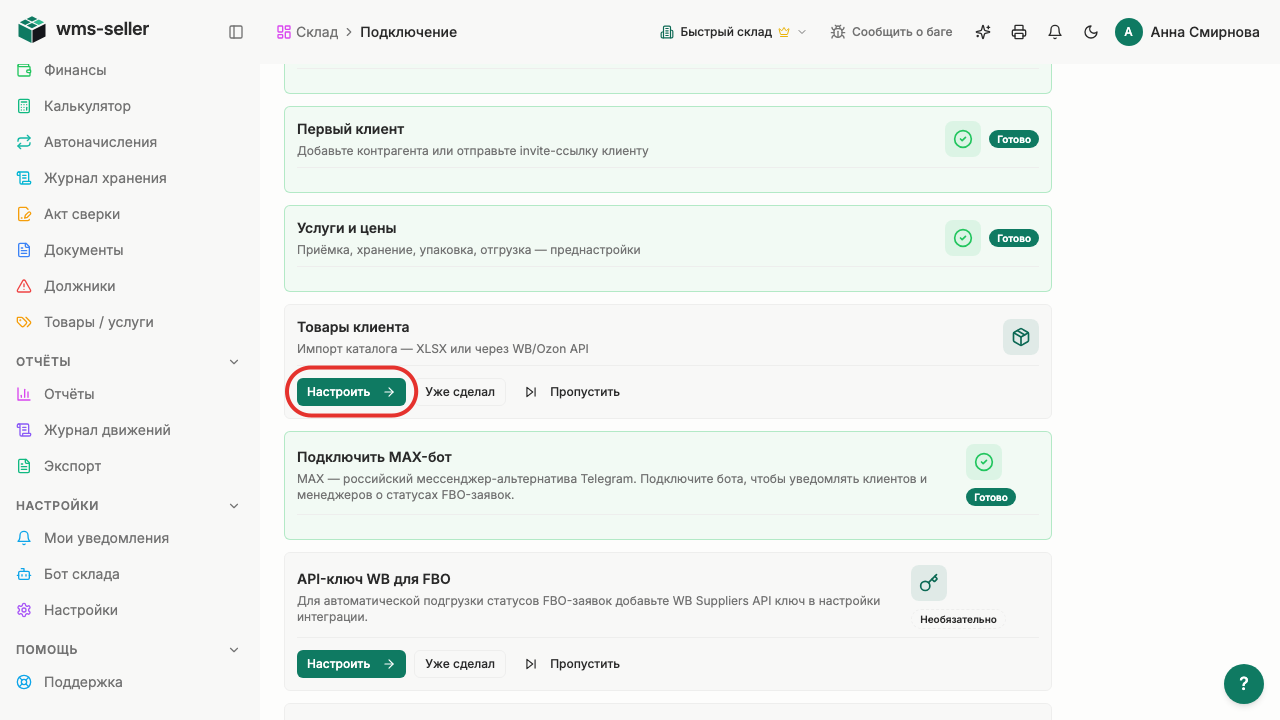
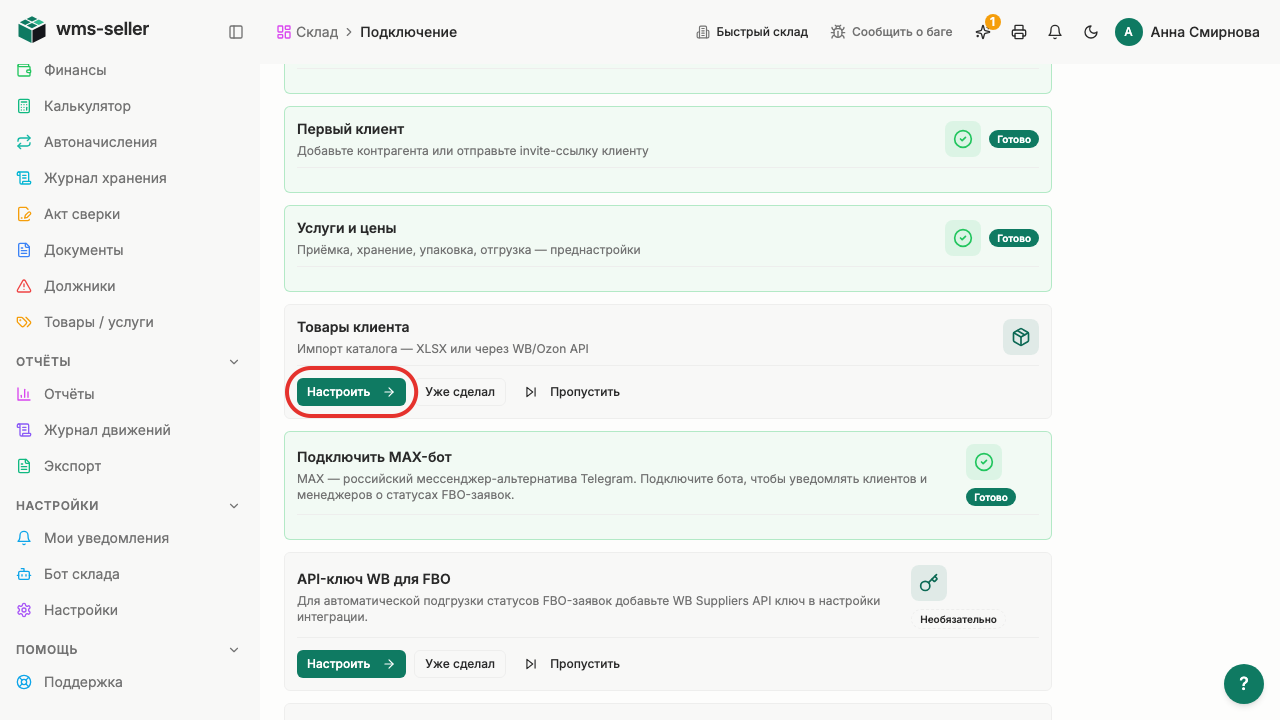
Шаг 3. Нажмите «Настроить» у «Товары клиента»
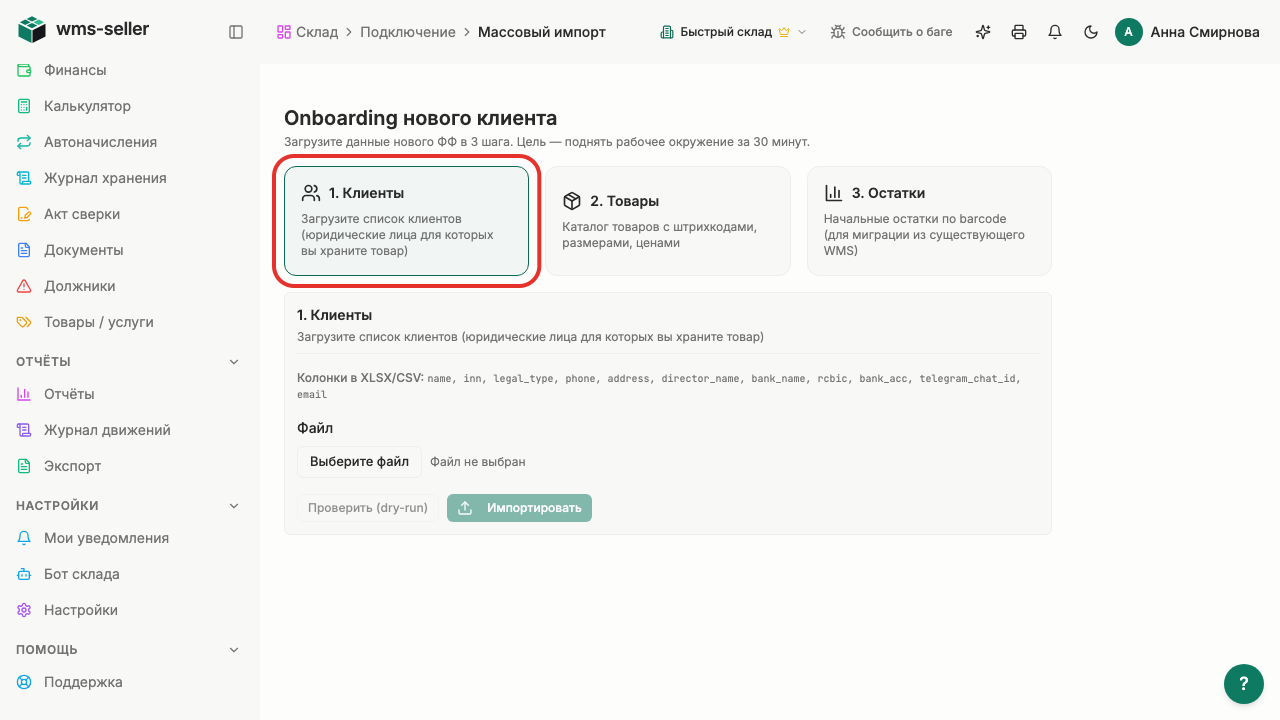
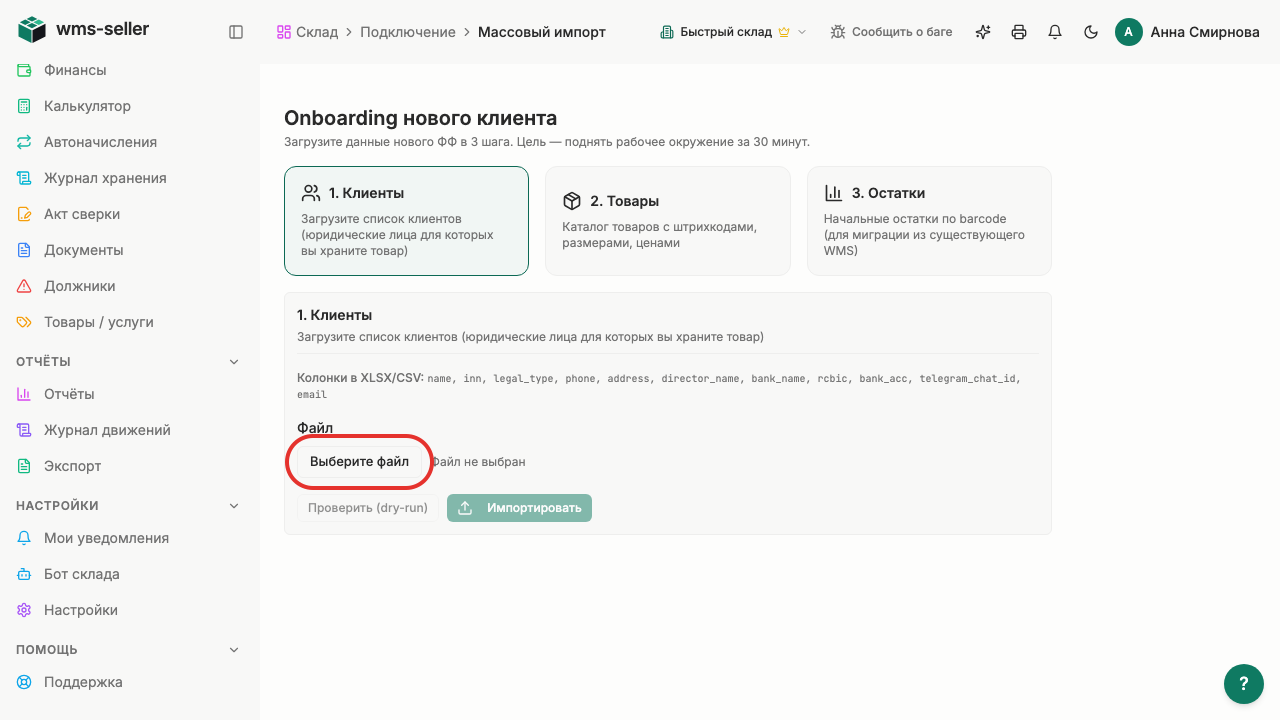
Шаг 4. Выберите «1. Клиенты»
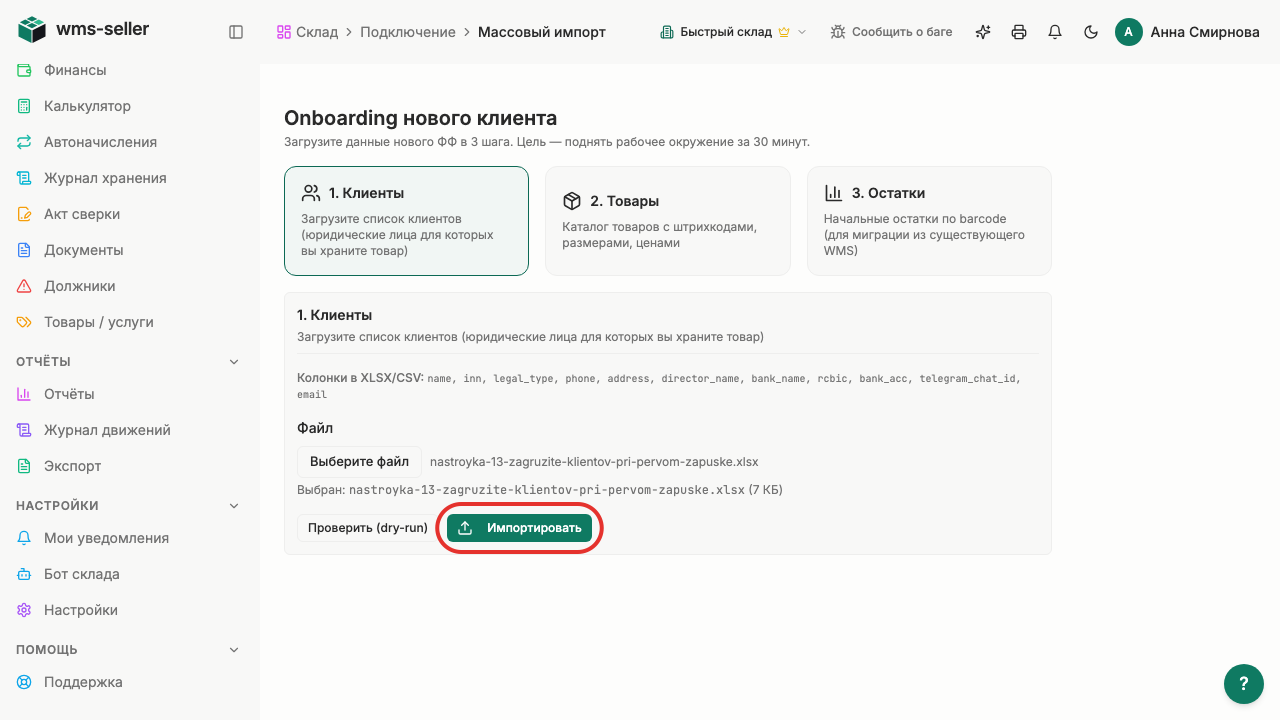
Шаг 5. Выберите файл с клиентами
Шаг 6. Запустите загрузку файла
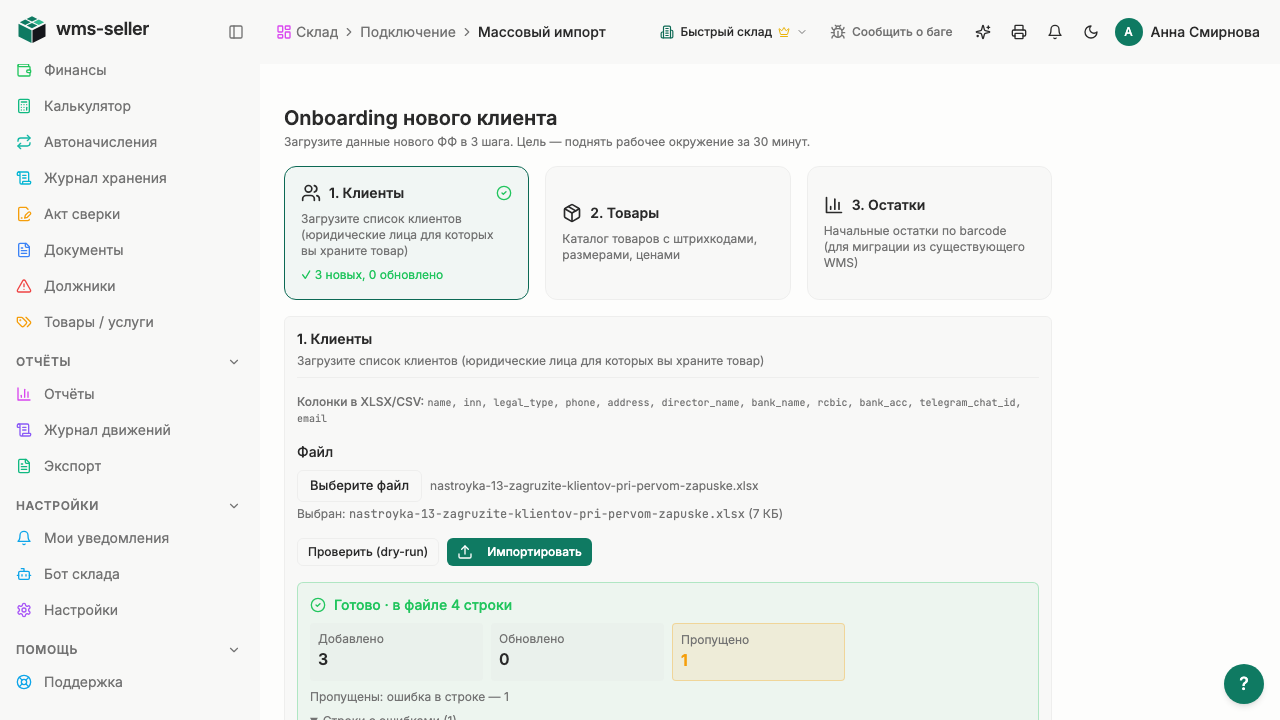
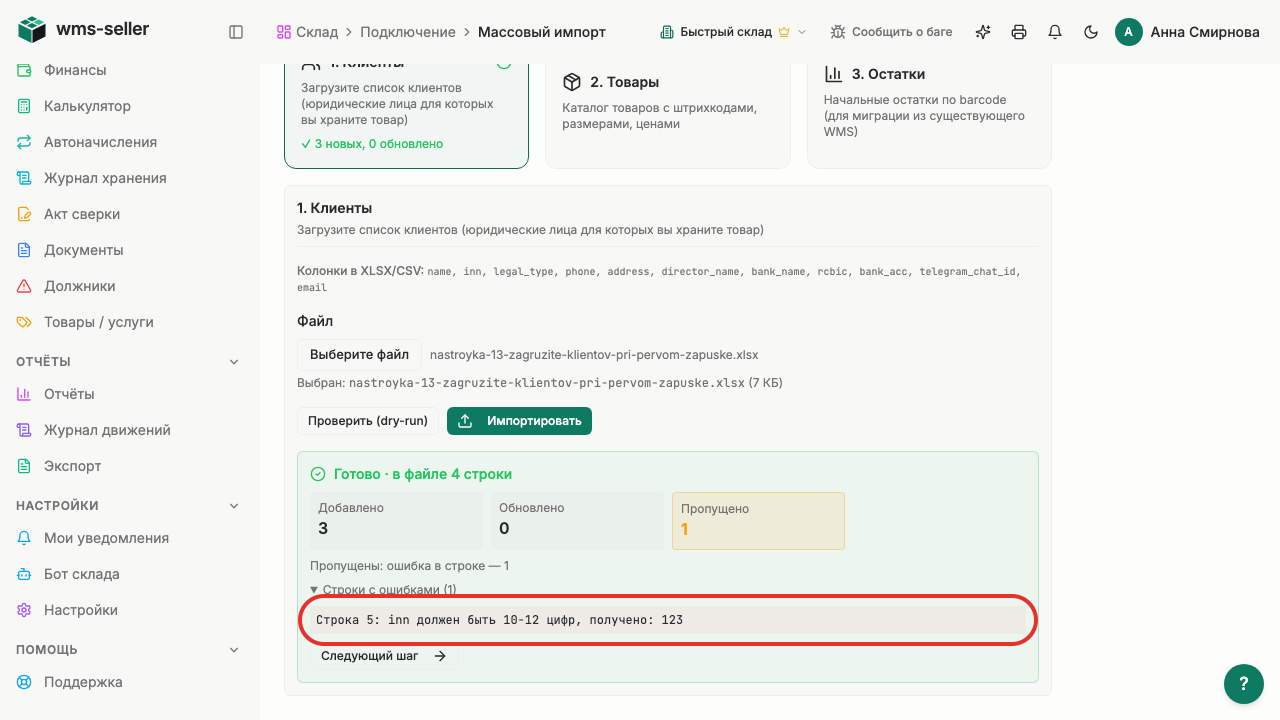
Шаг 7. Посмотрите итог загрузки и ошибки
Шаг 8. Видны загруженные клиенты и ошибки
Готово!
Добавлены 3 клиента, обновлено 0, пропущена 1 строка с неверным ИНН. Итоги и ошибка видны на экране; внешние сервисы не вызываются.
Урок 11. Загрузите товары при первом запуске
Как загрузить номенклатуру товаров клиента из таблицы Excel при первом запуске склада.
Зачем это нужно
Массовый импорт товаров позволяет быстро загрузить артикулы, штрихкоды и габариты товаров клиента без ручного создания каждой карточки.
Что нужно заранее
Загружены клиенты при первом запуске (урок 13, nastroyka)
Шаг 1. Нажмите «Настройки» в меню слева
Шаг 2. Нажмите «Мастер настройки склада»
Шаг 3. Нажмите «Настроить» у «Товары клиента»
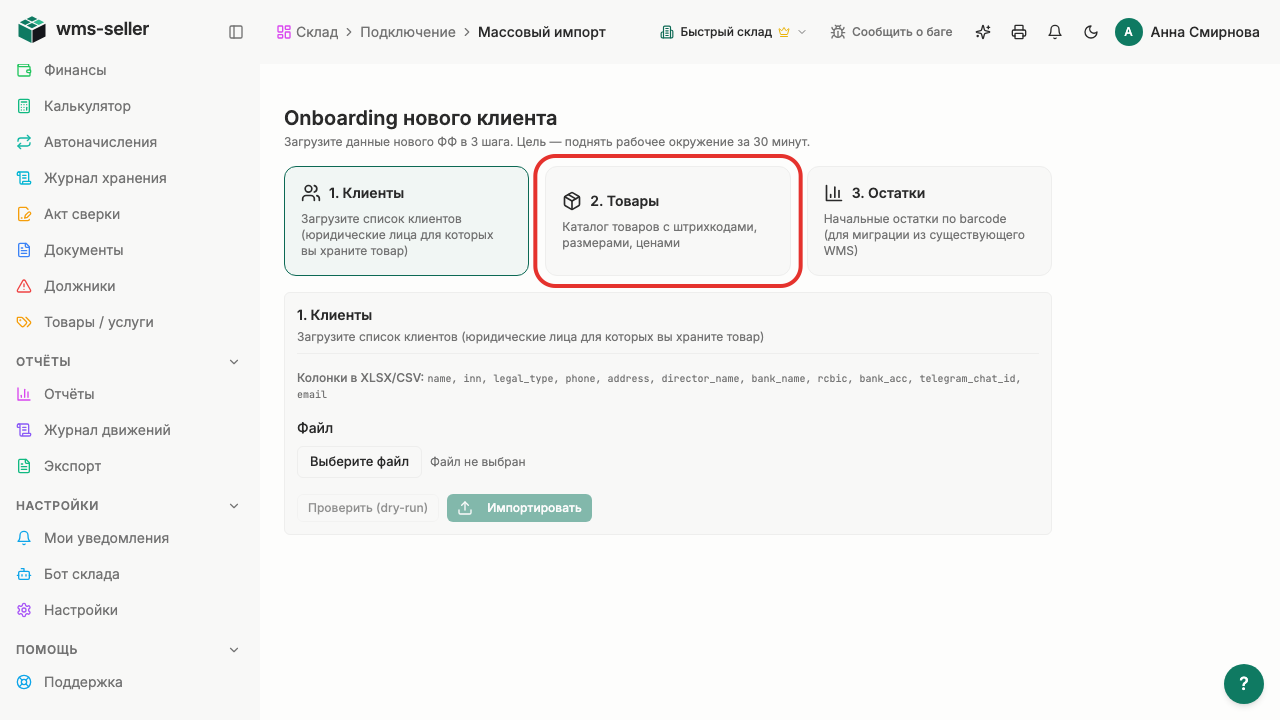
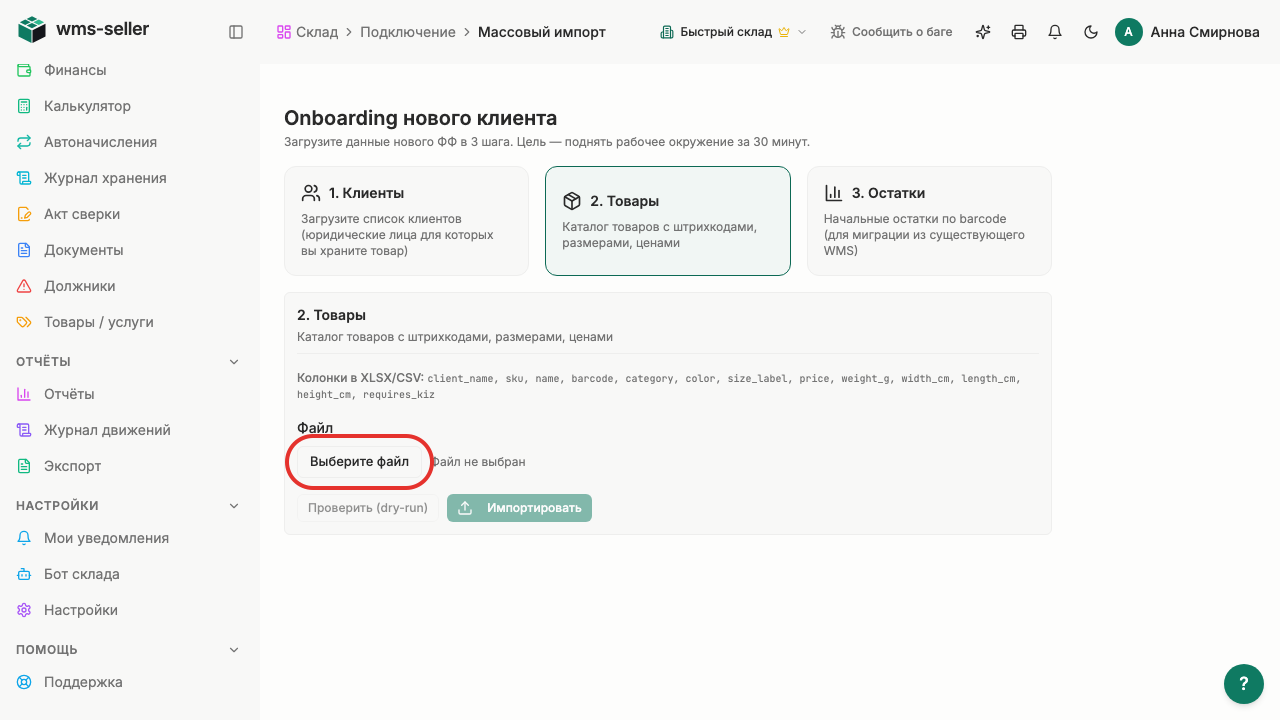
Шаг 4. Перейдите на вкладку «2. Товары»
Шаг 5. Выберите файл с товарами клиента
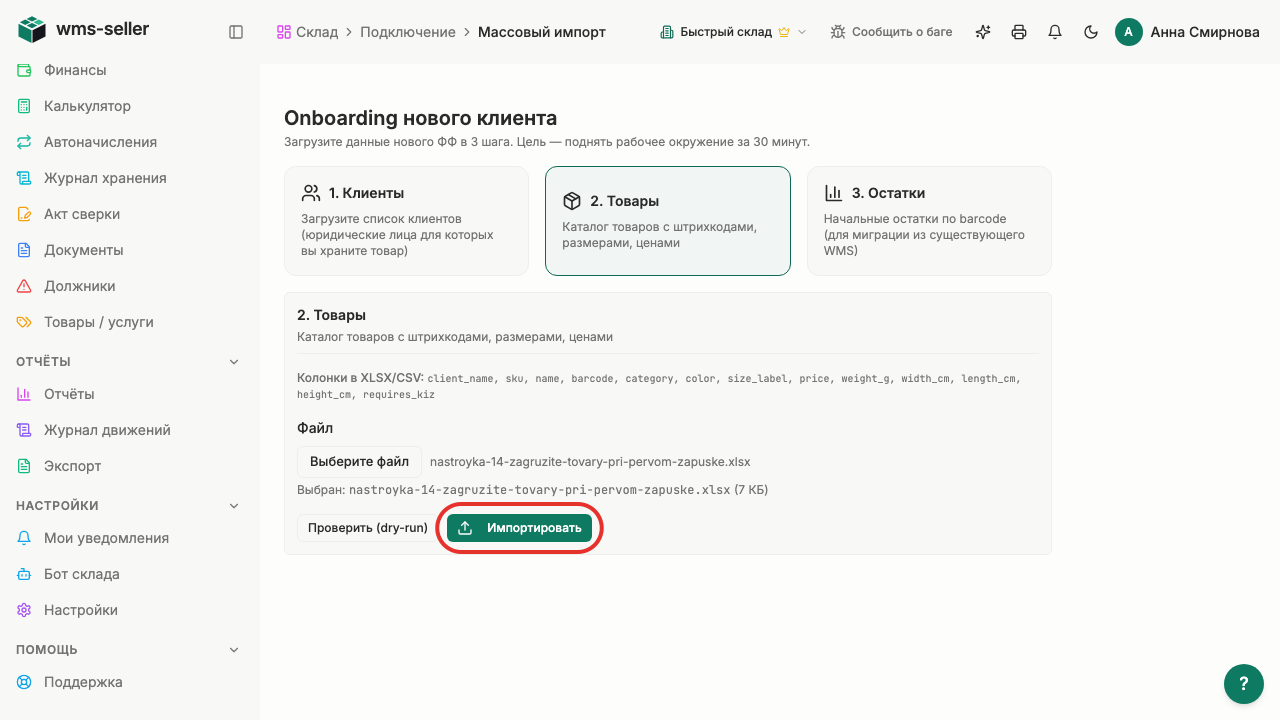
Шаг 6. Запустите загрузку товаров
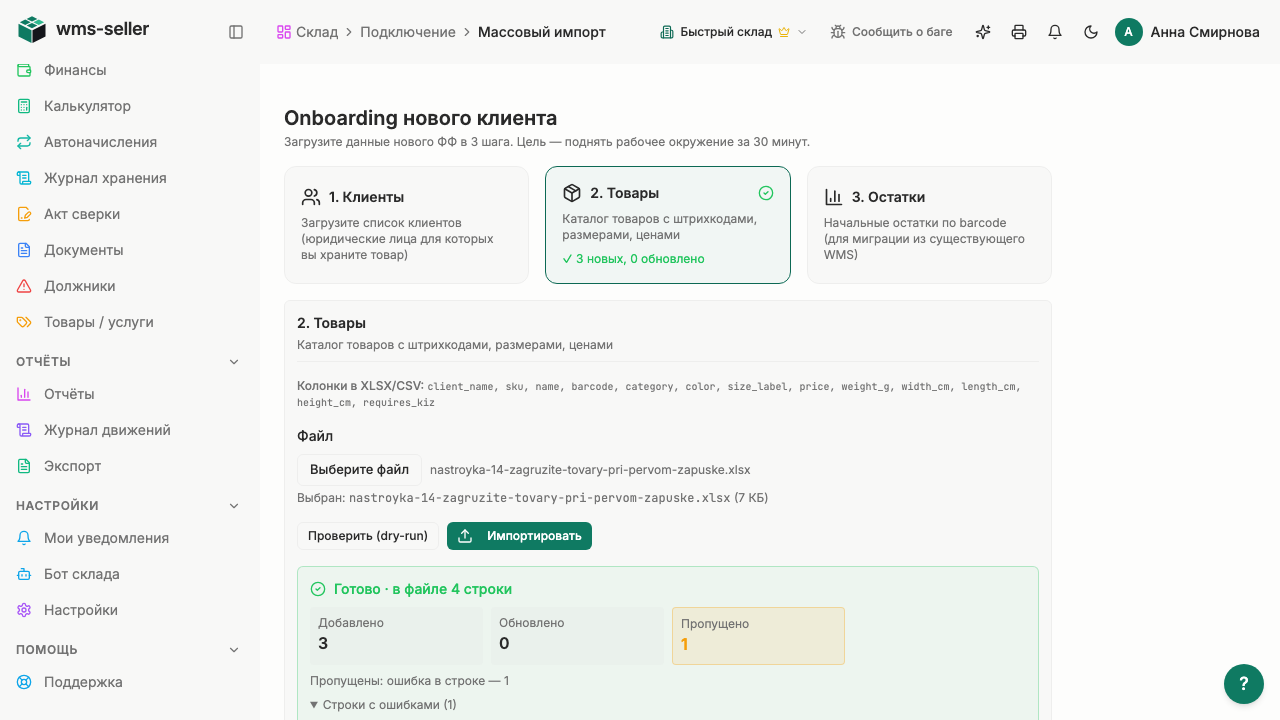
Шаг 7. Посмотрите итог загрузки и ошибки
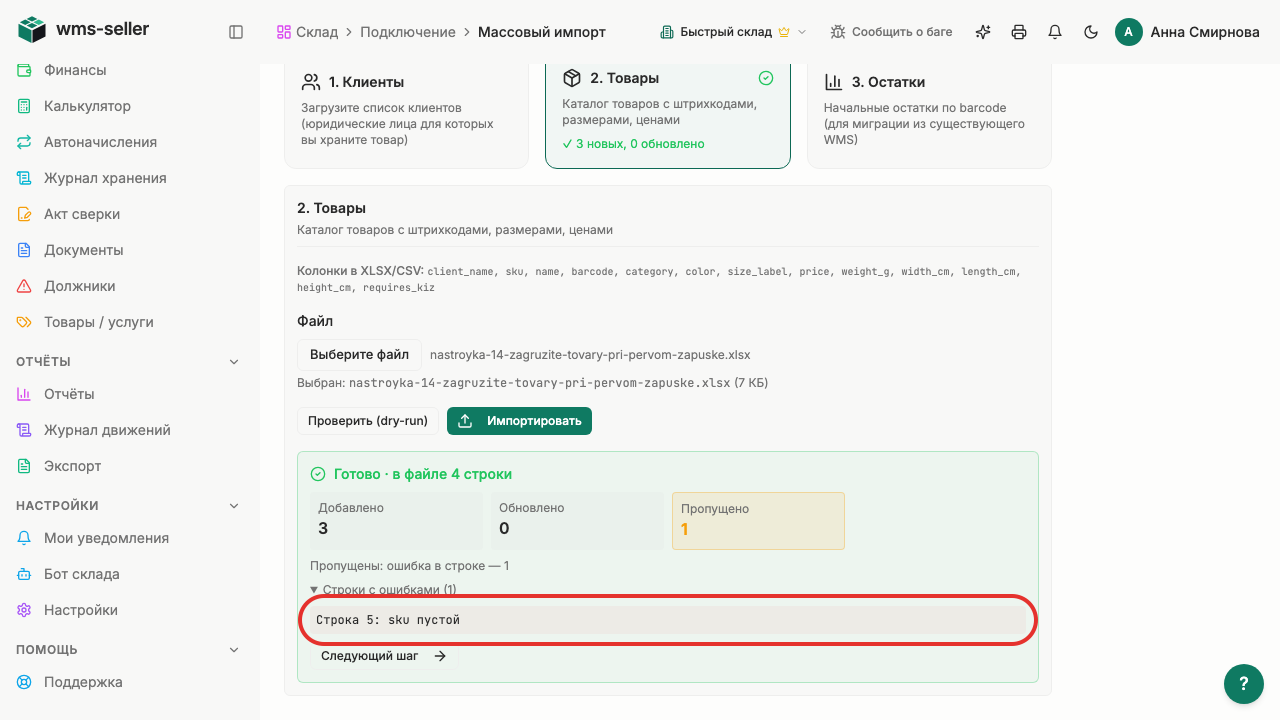
Шаг 8. Видны загруженные товары и ошибки
Готово!
Видны итоги: добавлено 3 товара, обновлено 0, пропущена 1 строка с ошибкой. Внешние сервисы не вызываются.
Урок 12. Загрузите начальные остатки
Как загрузить начальные остатки товаров на склад из таблицы Excel при первом запуске.
Зачем это нужно
Импорт остатков позволяет перенести текущие складские остатки клиента из старой системы учёта при миграции на склад.
Что нужно заранее
Загружен каталог товаров клиента (урок 14, nastroyka)
Шаг 1. Нажмите «Настройки» в меню слева
Шаг 2. Нажмите «Мастер настройки склада»
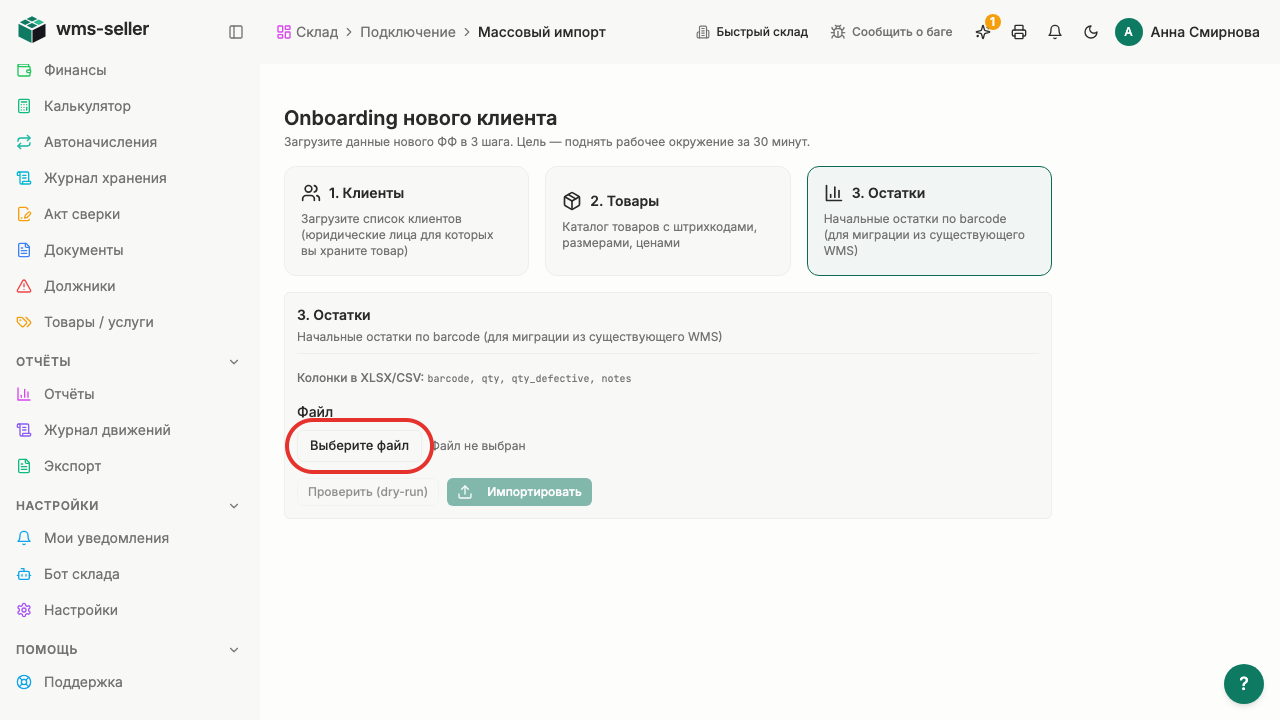
Шаг 3. Нажмите «Настроить» у «Товары клиента»
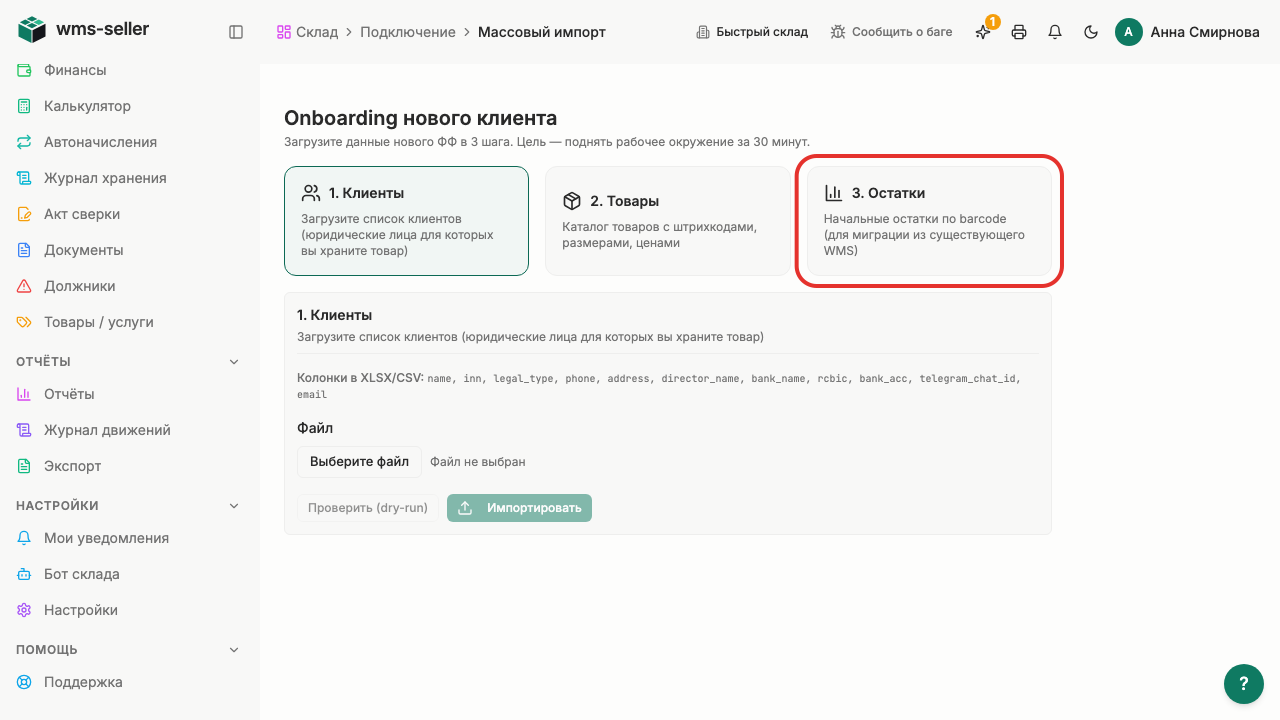
Шаг 4. Перейдите на вкладку «3. Остатки»
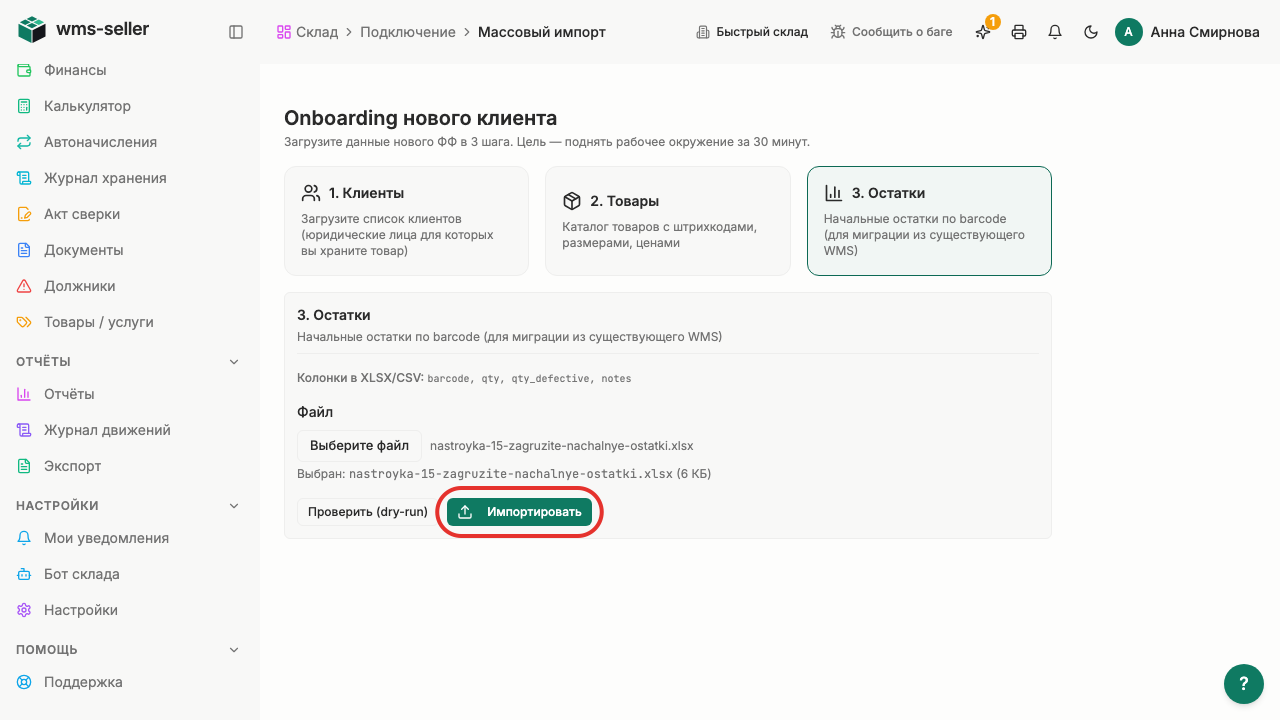
Шаг 5. Выберите файл с начальными остатками
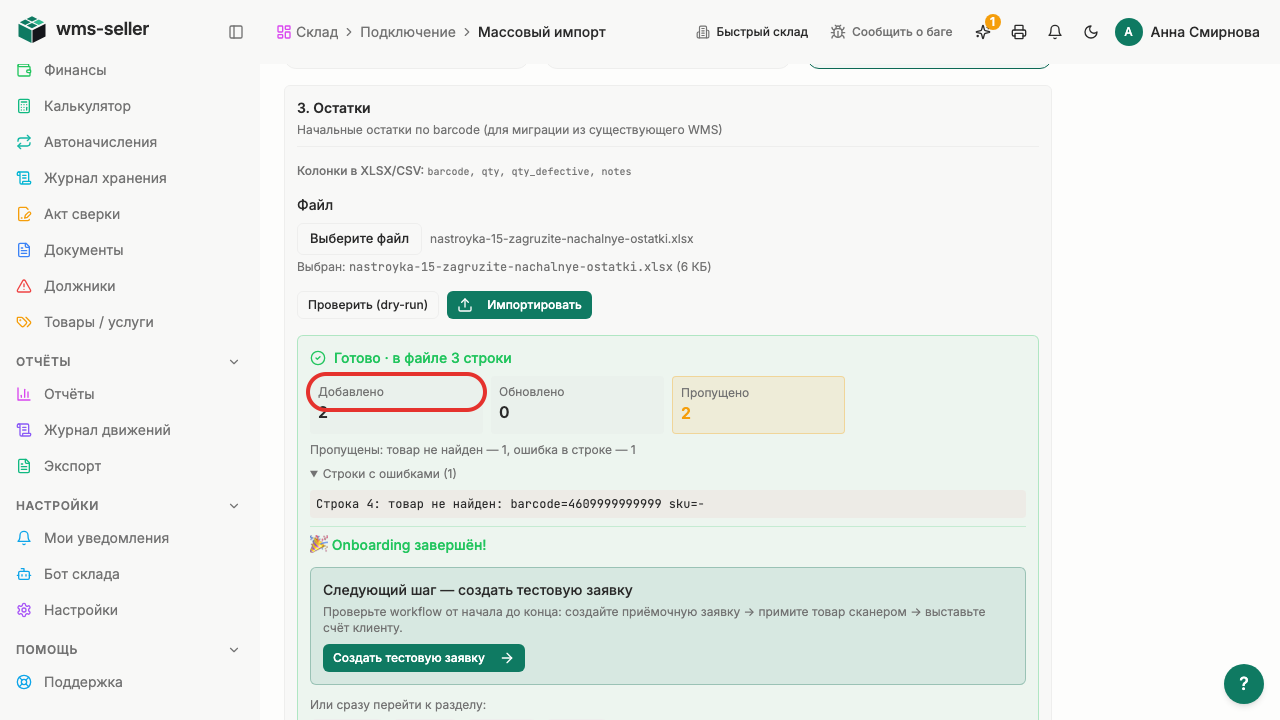
Шаг 6. Запустите загрузку остатков
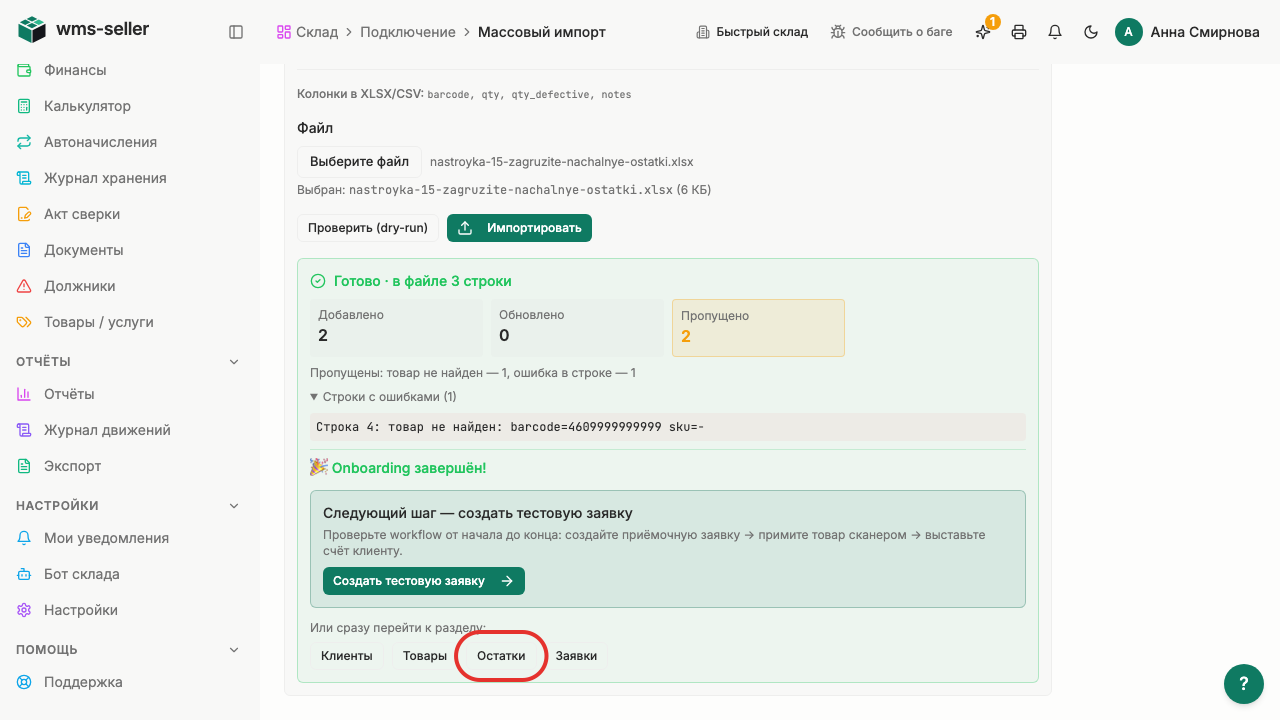
Шаг 7. Посмотрите добавленные остатки
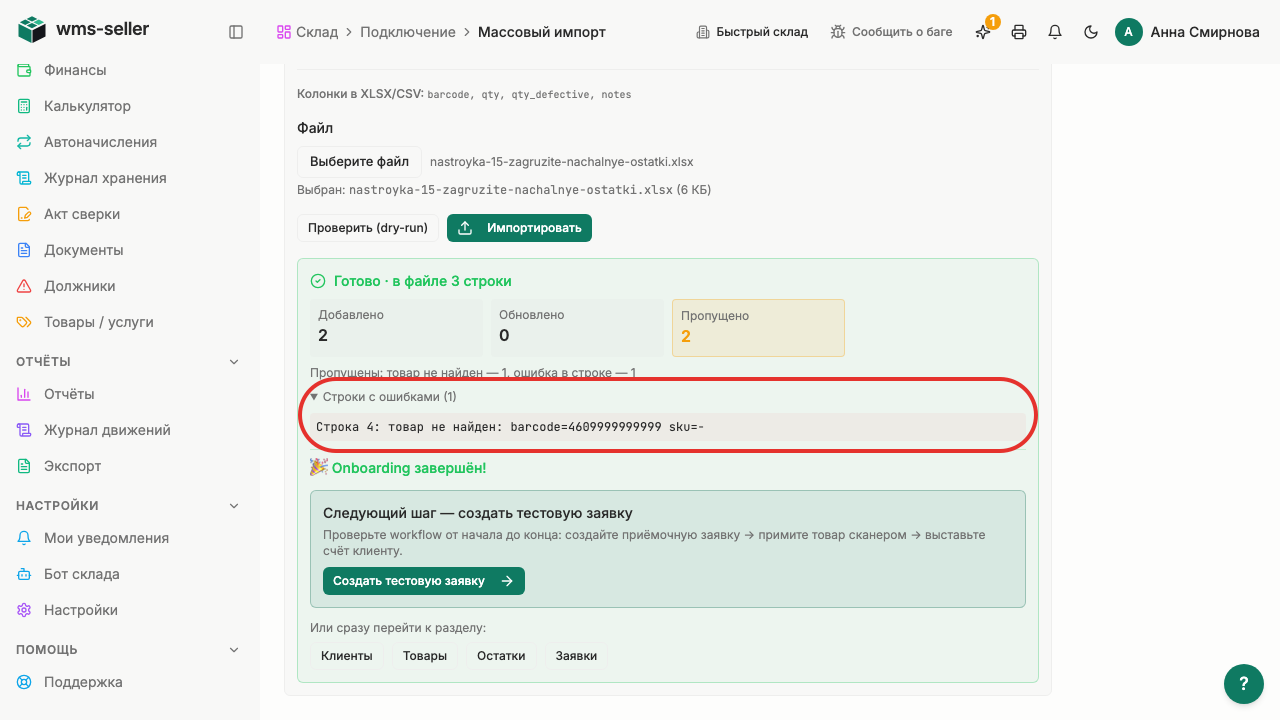
Шаг 8. Видна строка с неизвестным штрихкодом
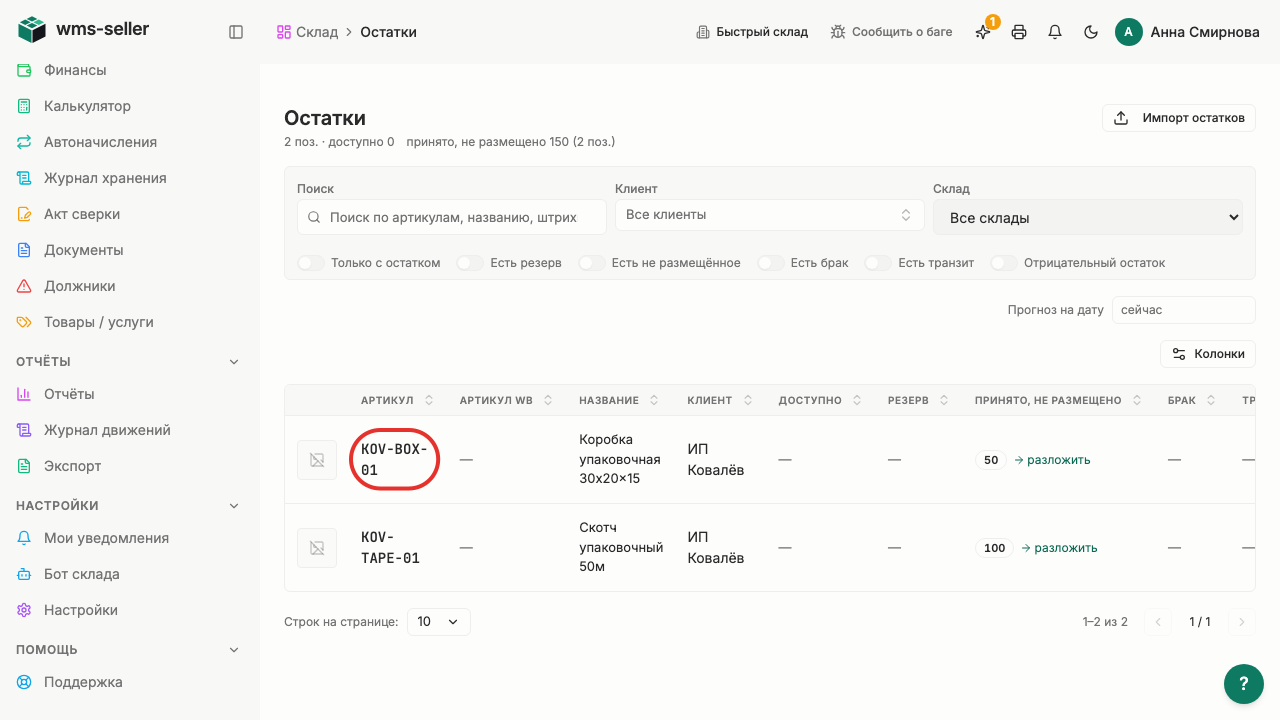
Шаг 9. Перейдите в раздел остатков
Шаг 10. Две позиции приняты без размещения
Готово!
Импортированы остатки 2 позиций (50 и 100 шт., приняты без размещения), 1 неизвестный штрихкод отклонён.
Урок 13. Создайте подписку на события WMS
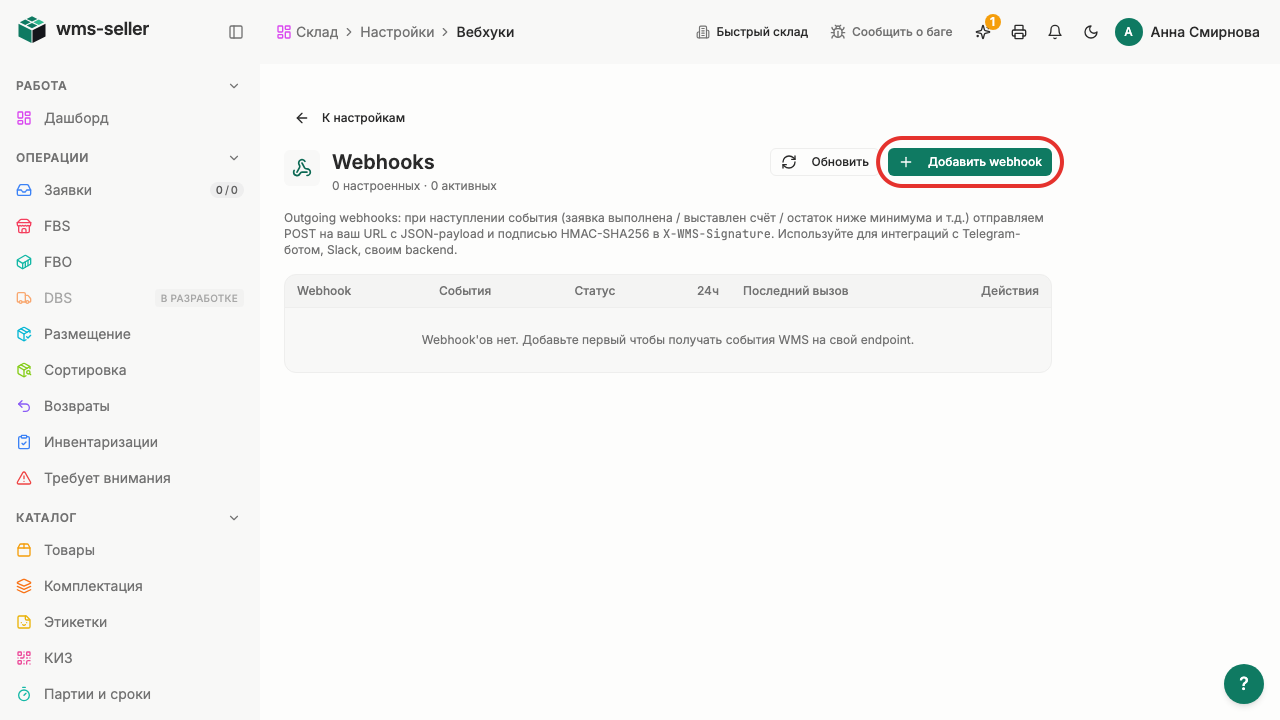
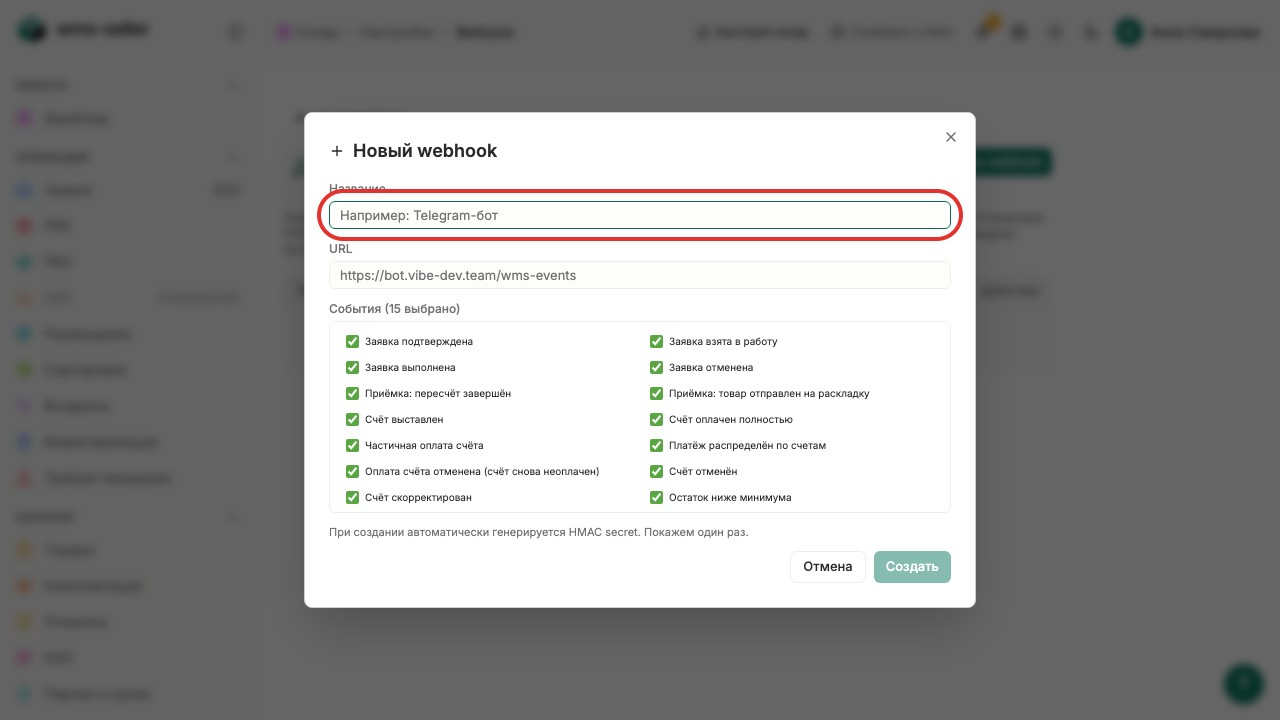
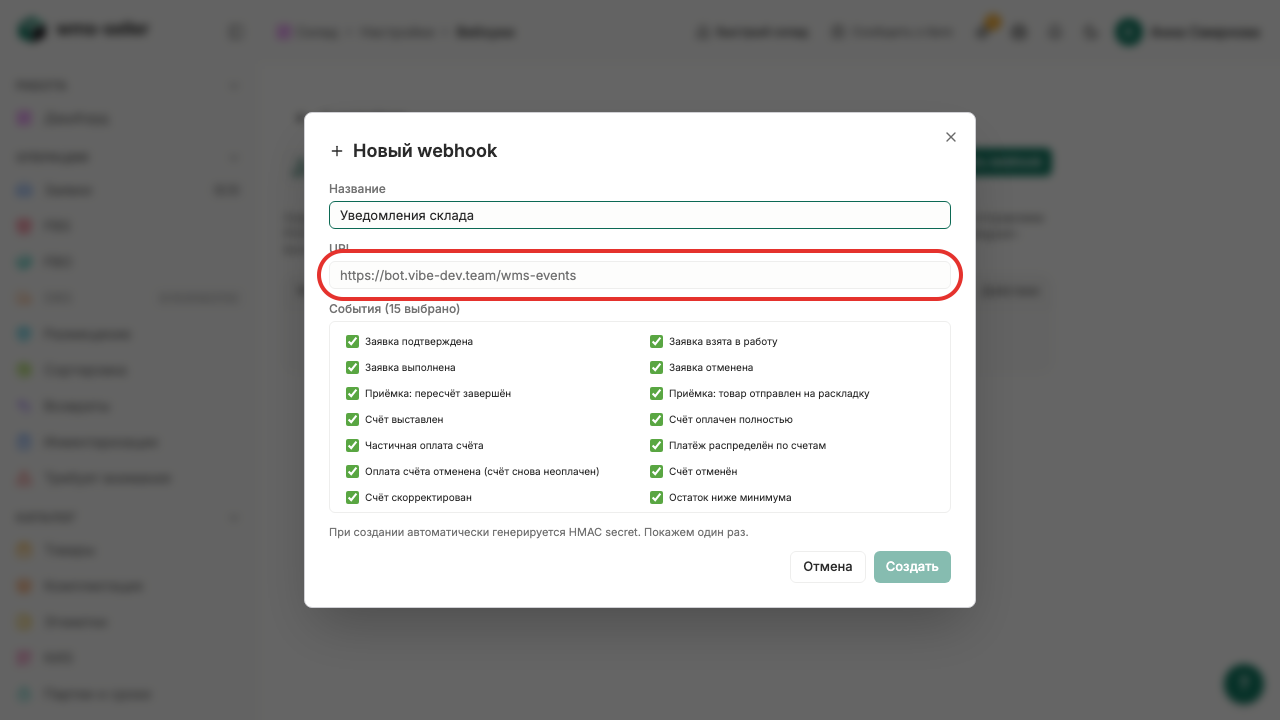
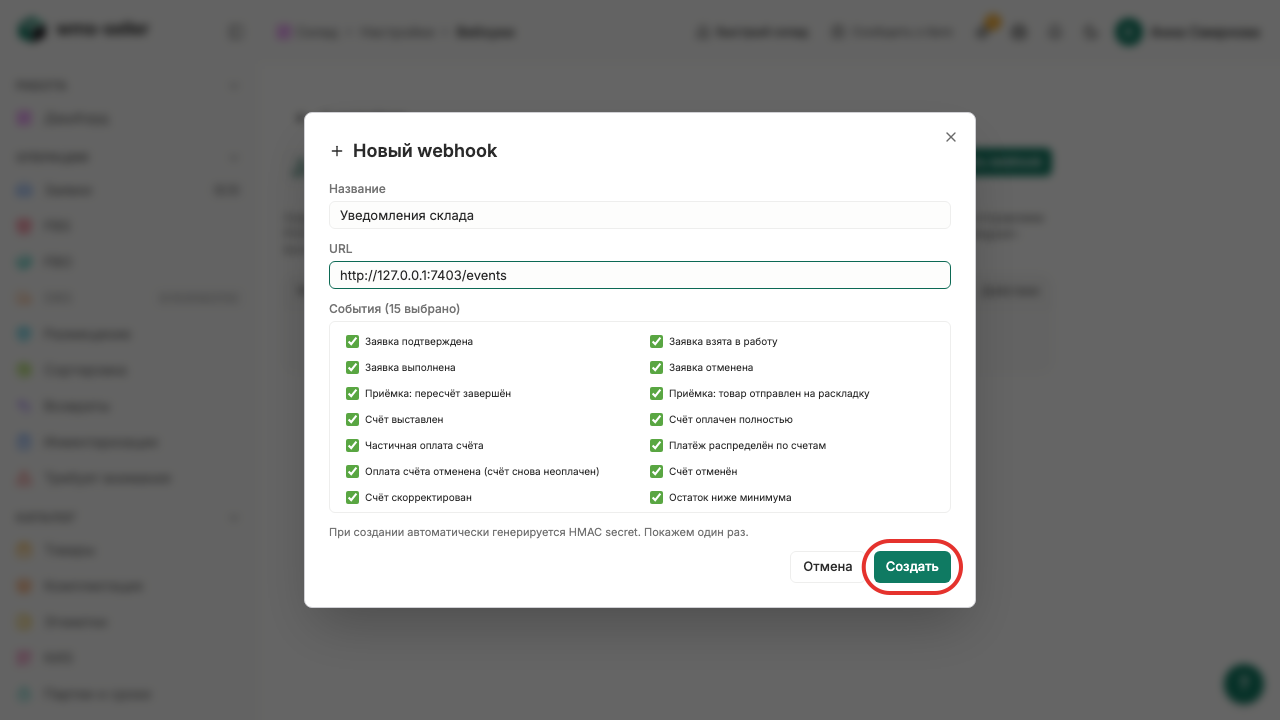
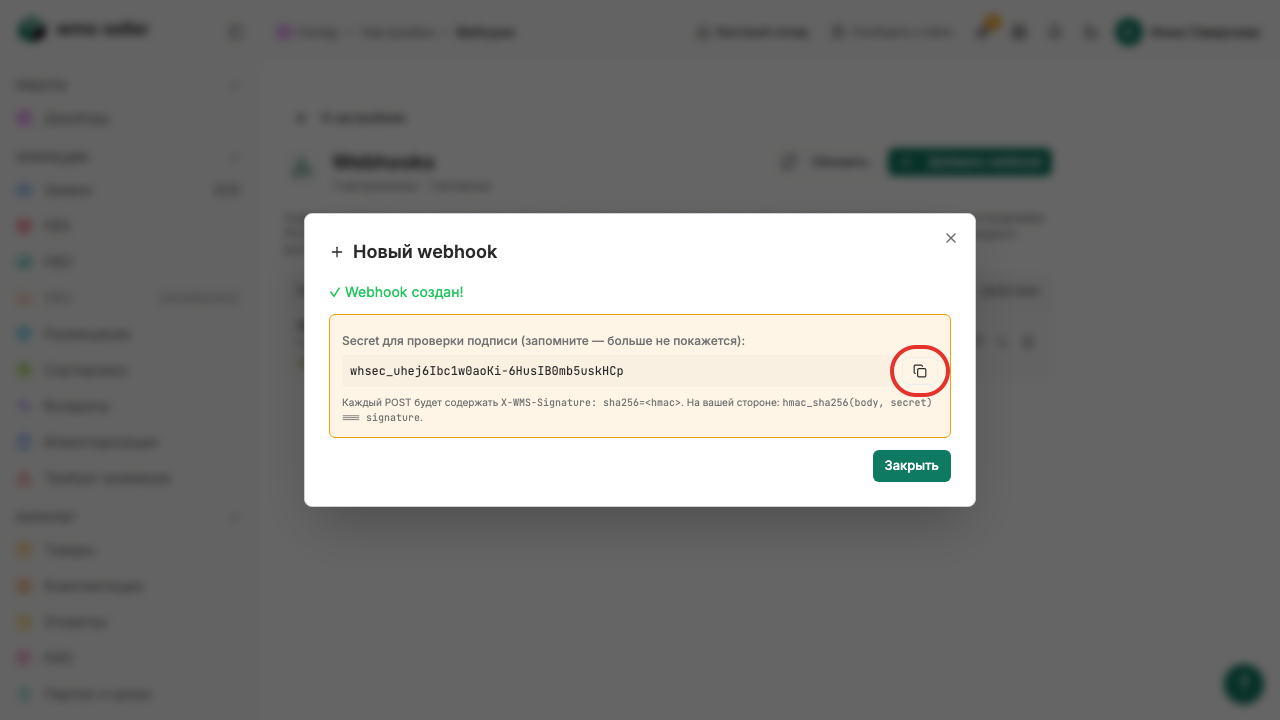
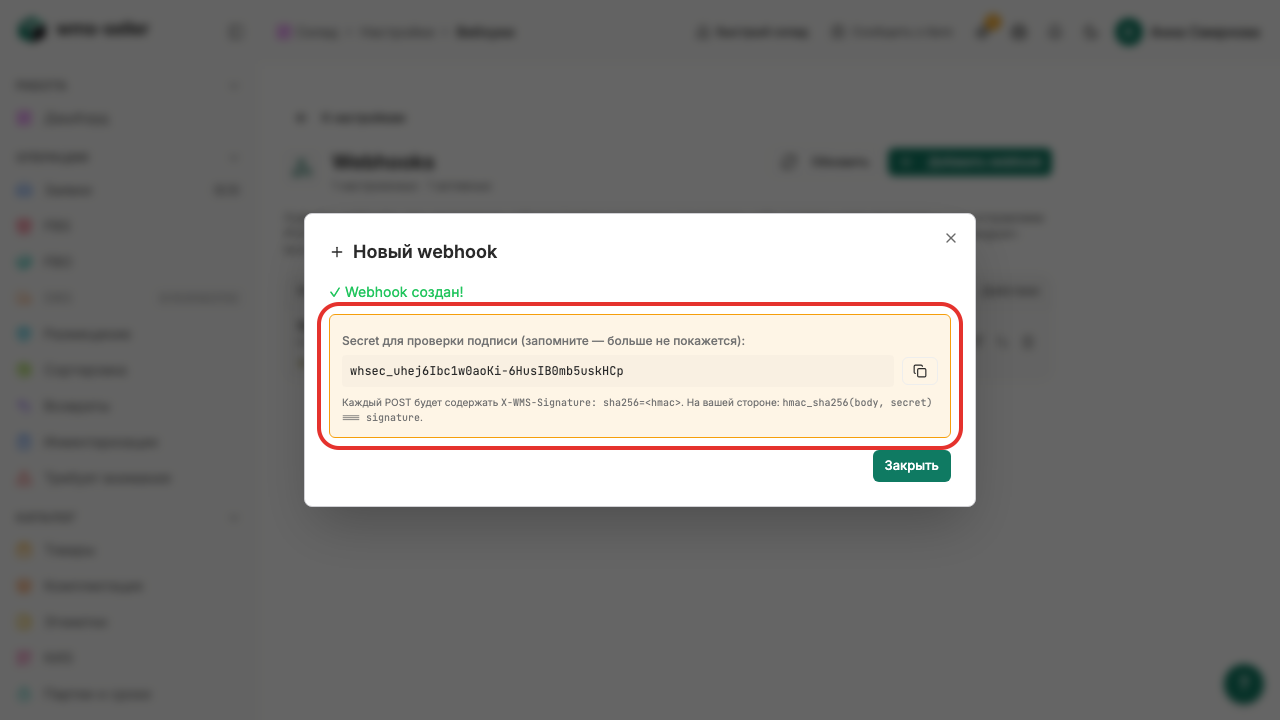
Как настроить отправку событий склада во внешнюю систему.
Зачем это нужно
Подписка на события позволяет внешней системе автоматически получать уведомления о приёмке, заказах и остатках склада. Это ускоряет обмен данными без ручных выгрузок.