Как загрузить коды маркировки Честного Знака из файла в систему.
Зачем это нужно
Коды маркировки нужны для учёта и оклейки товаров. Загрузка из файла позволяет внести коды до приёмки поставки.
Что нужно заранее
Товар отмечен как требующий КИЗ (урок 12, klienty)
Подготовлен файл с кодами маркировки
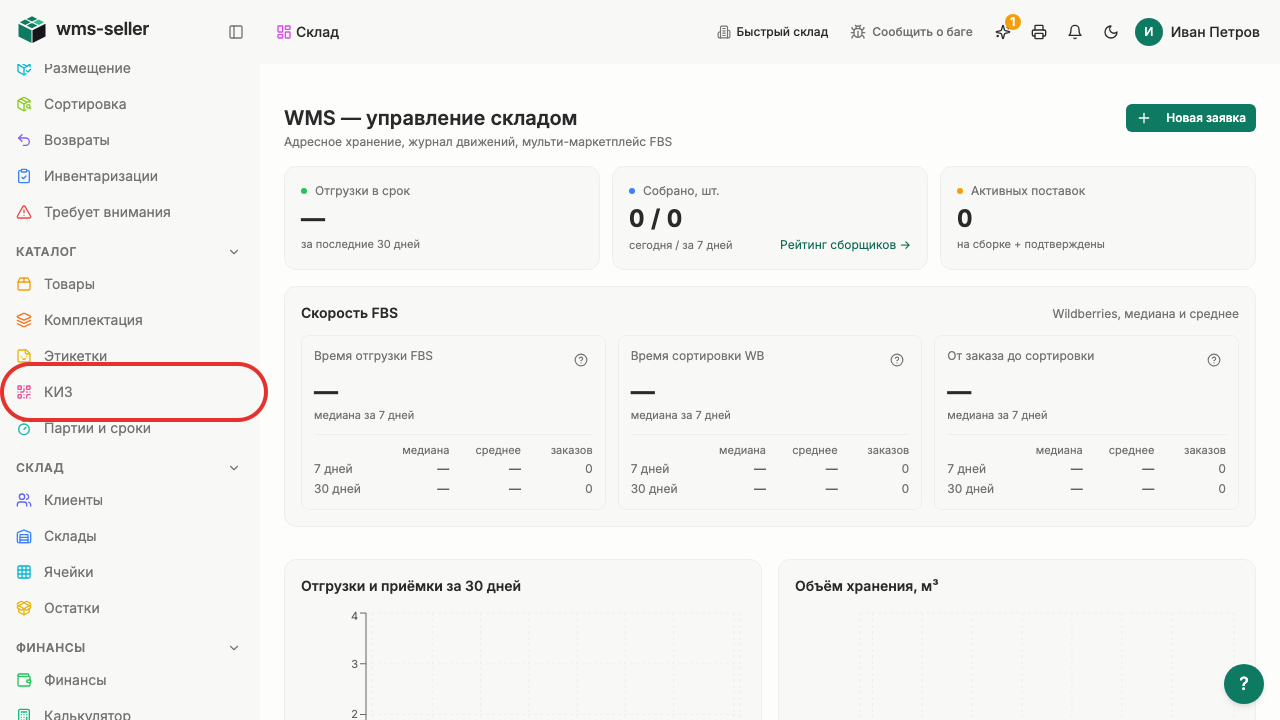
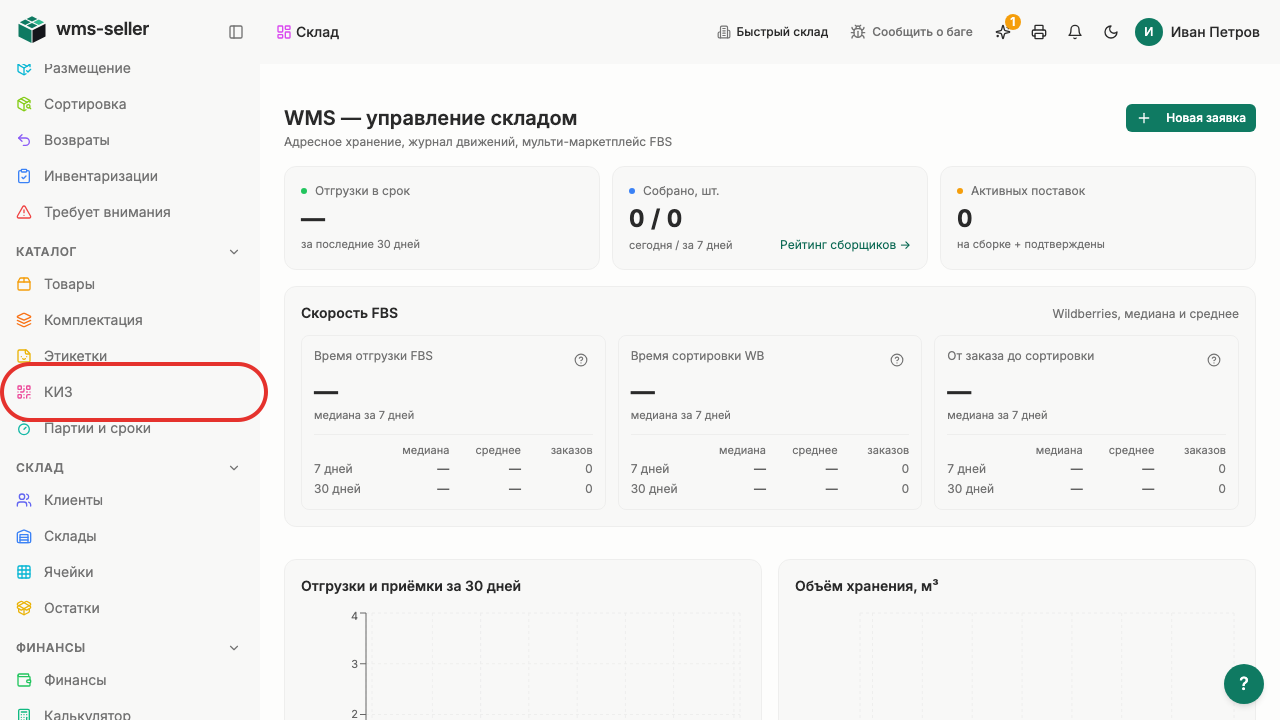
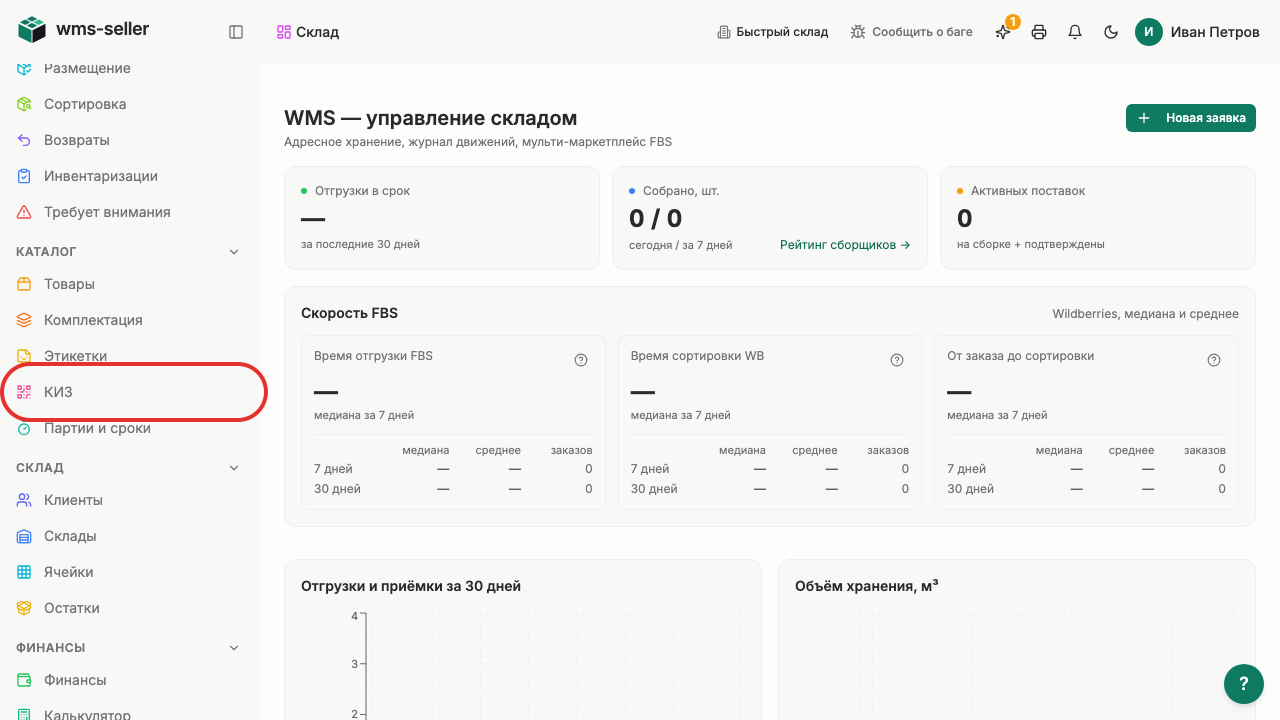
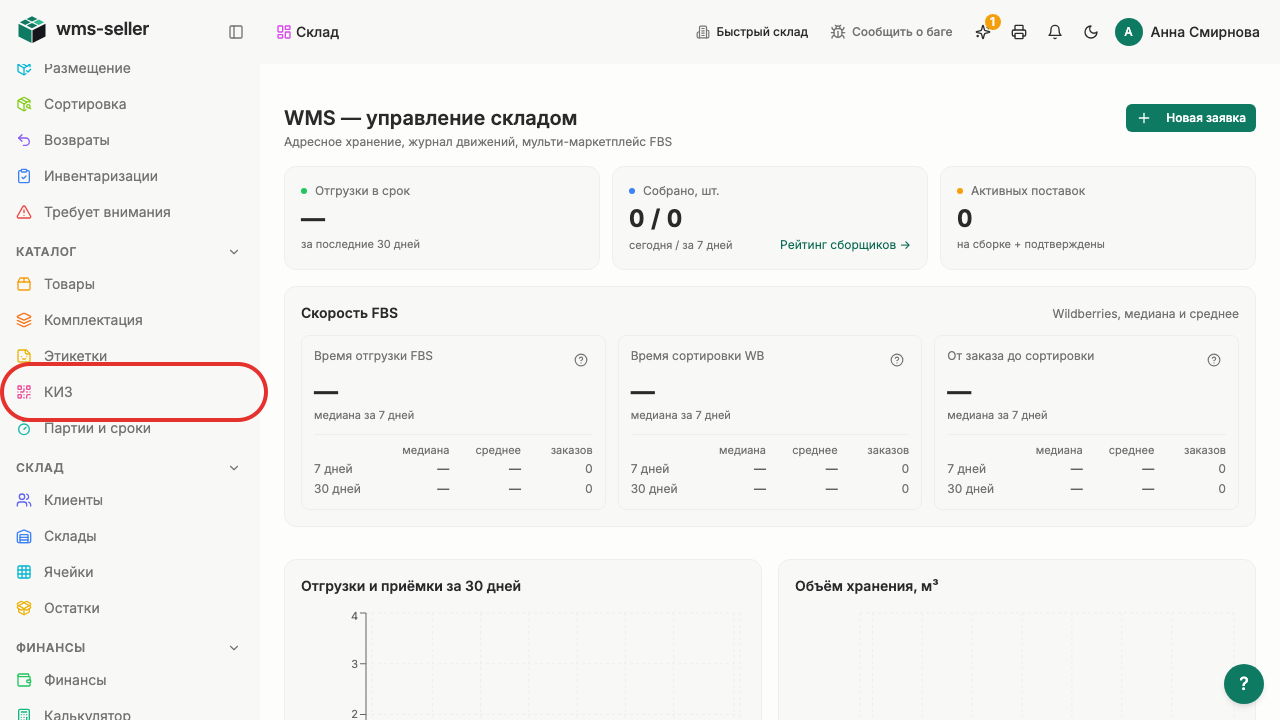
Шаг 1. Нажмите «КИЗ» в меню слева
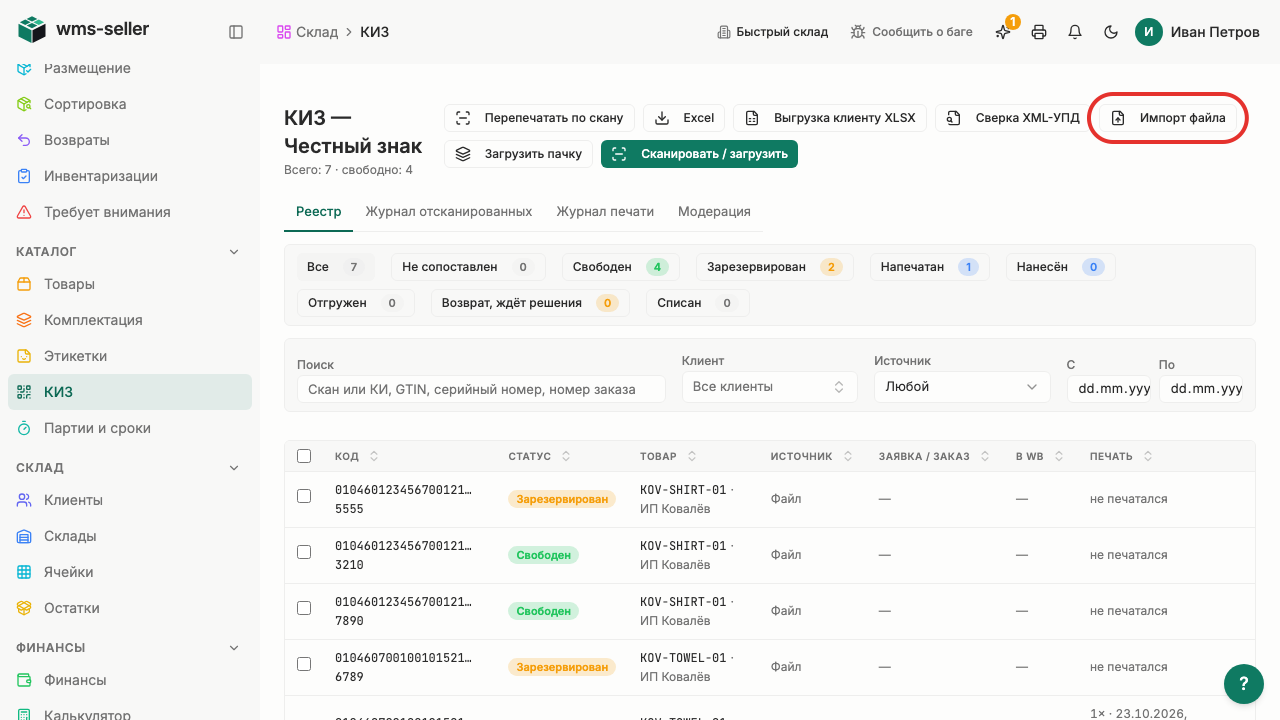
Шаг 2. Нажмите «Импорт файла»
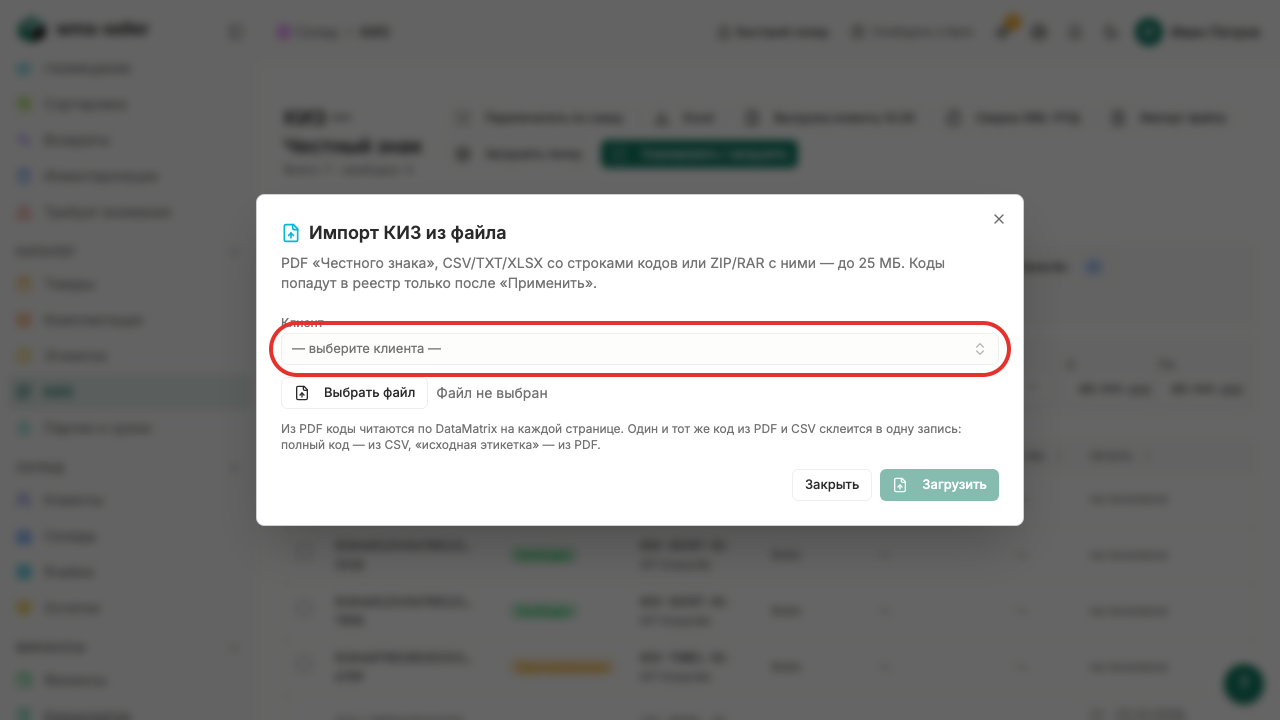
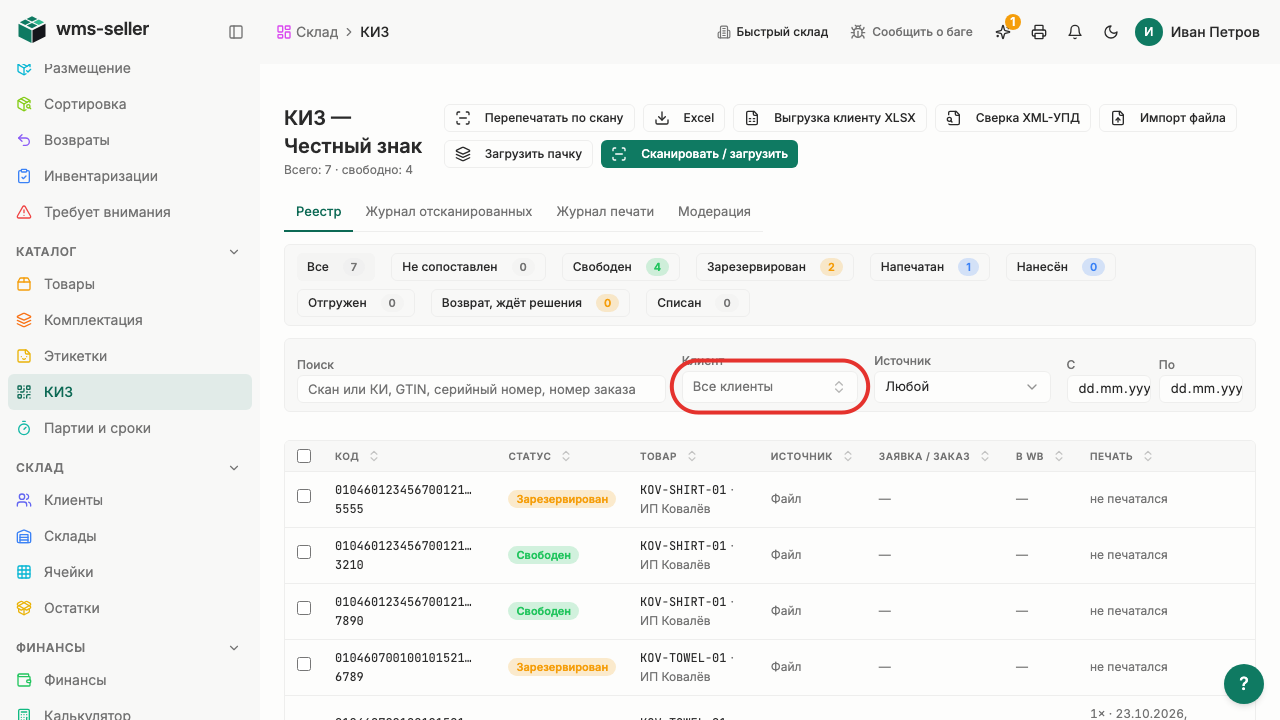
Шаг 3. Откройте список «Клиент»
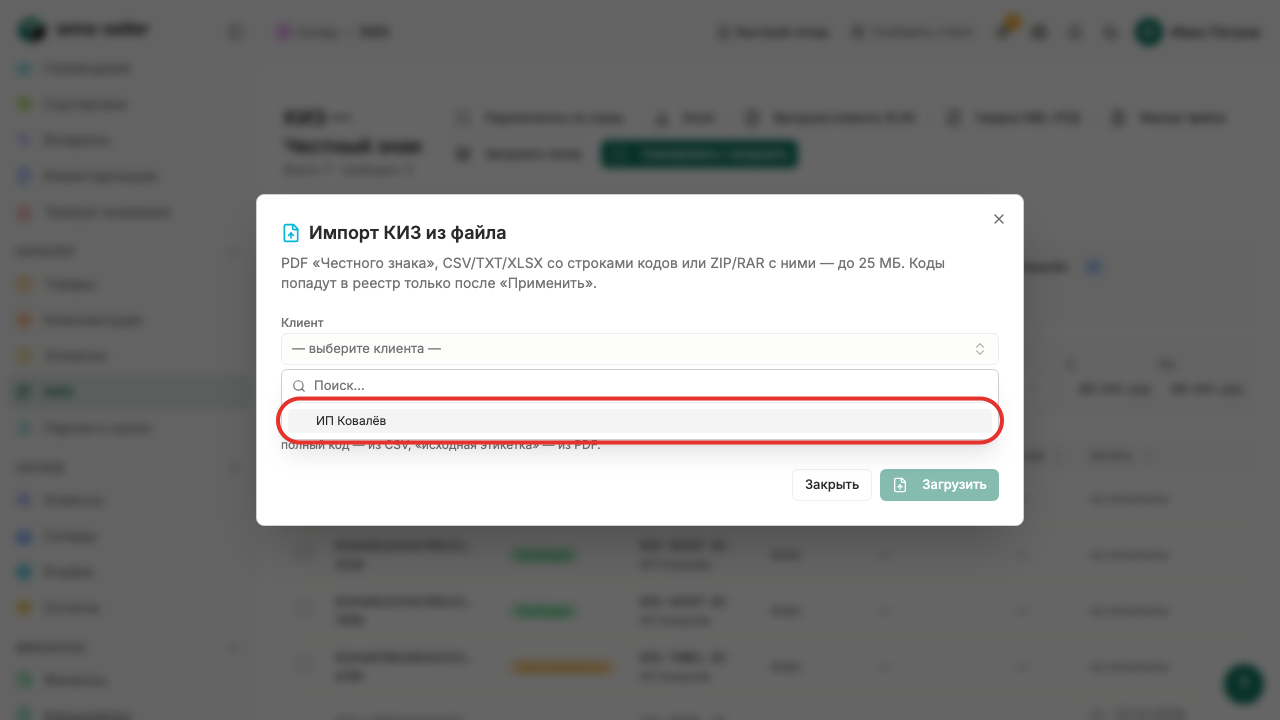
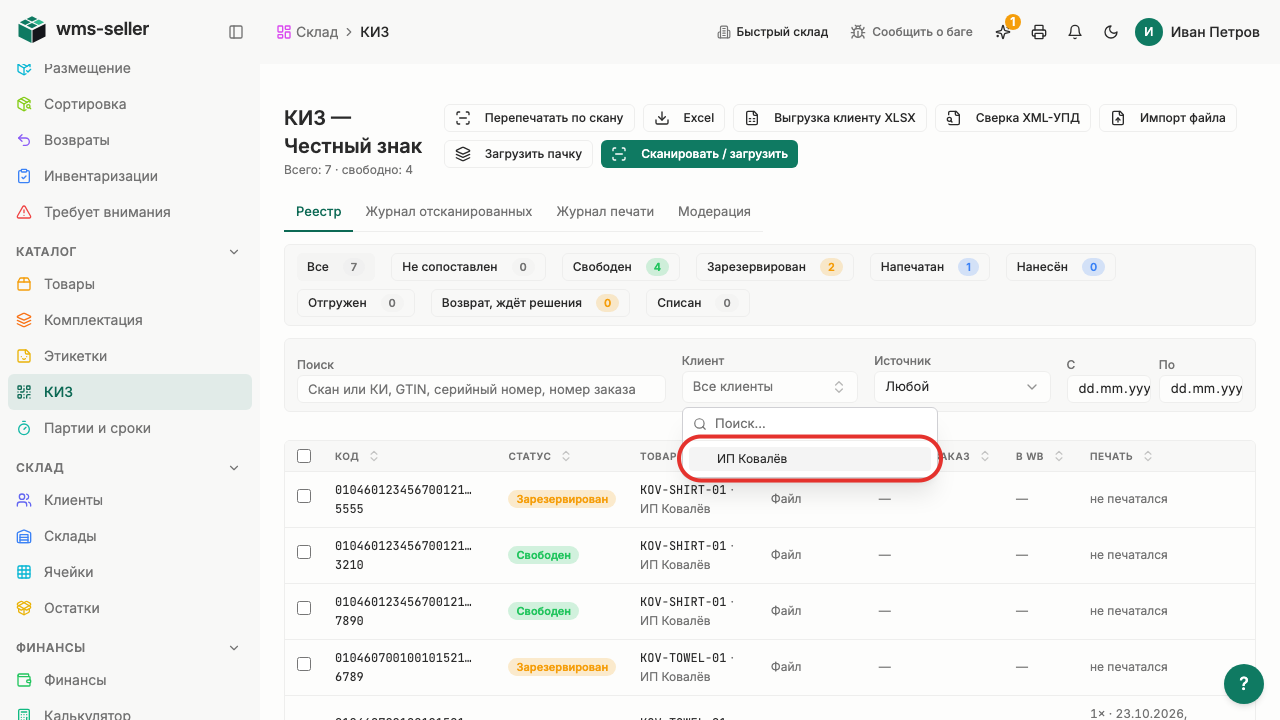
Шаг 4. Выберите «ИП Ковалёв»
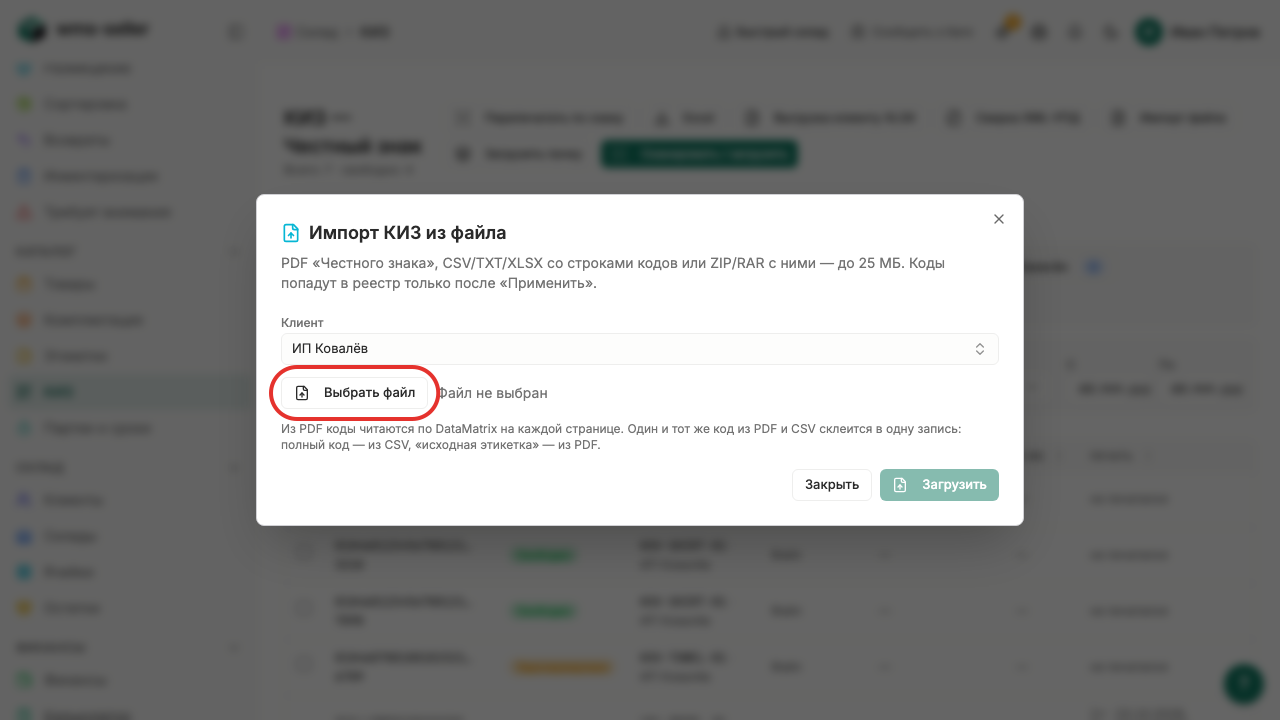
Шаг 5. Загрузите файл с кодами
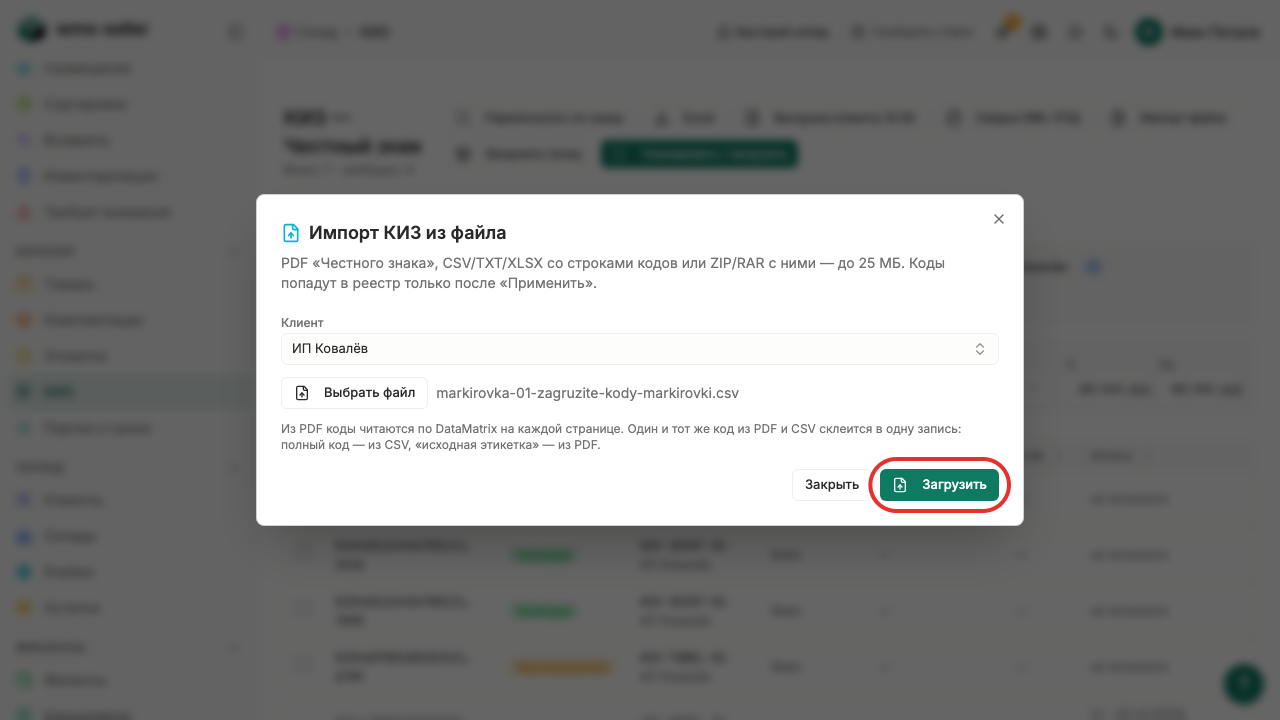
Шаг 6. Нажмите «Загрузить»
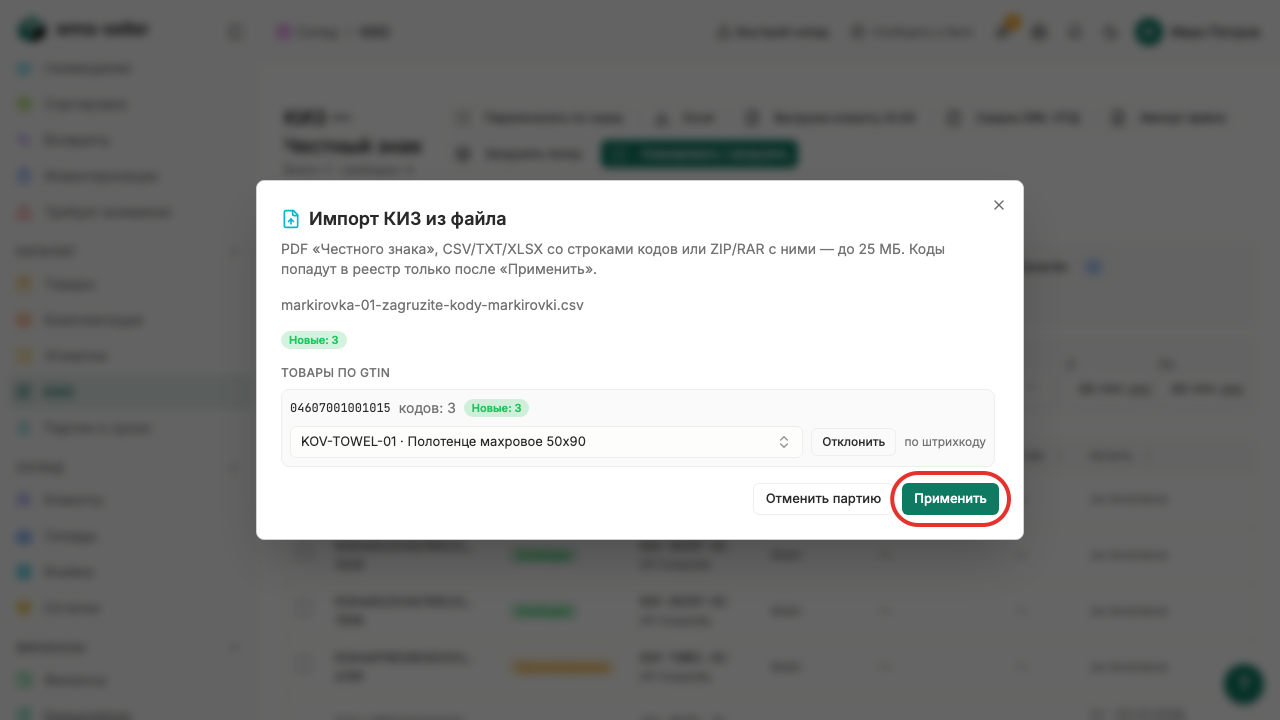
Шаг 7. Нажмите «Применить»
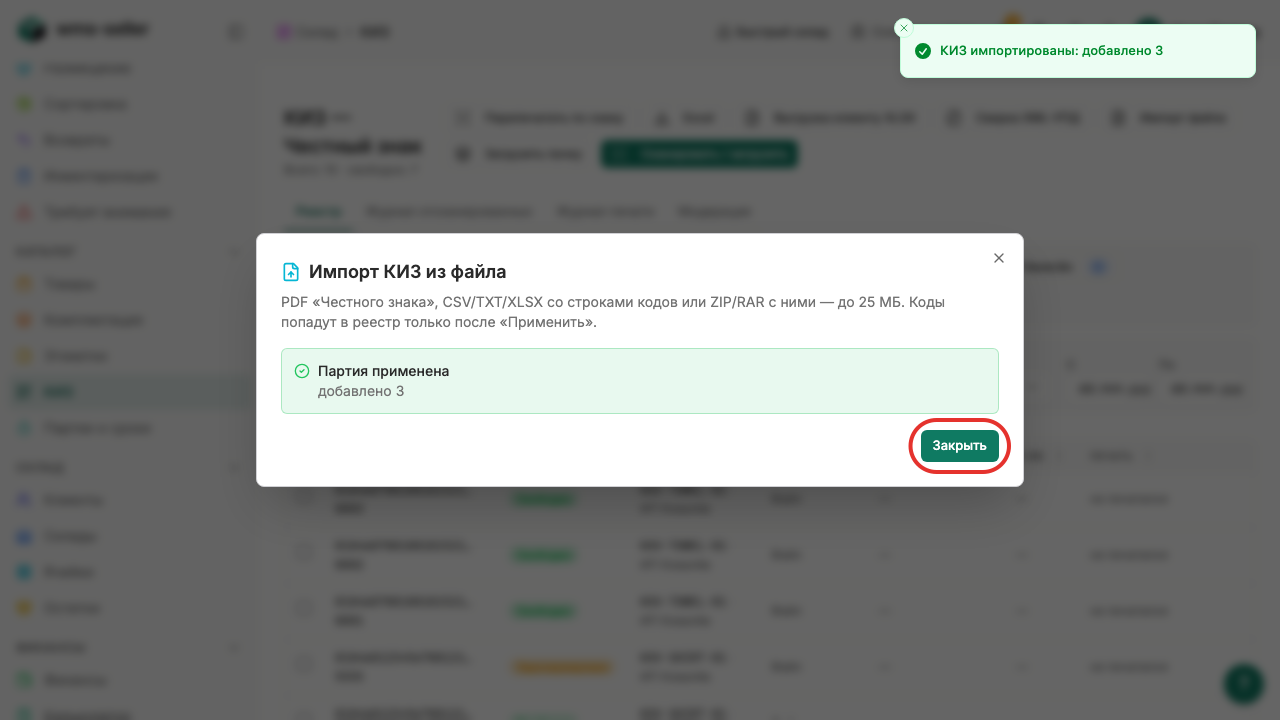
Шаг 8. Нажмите «Закрыть»
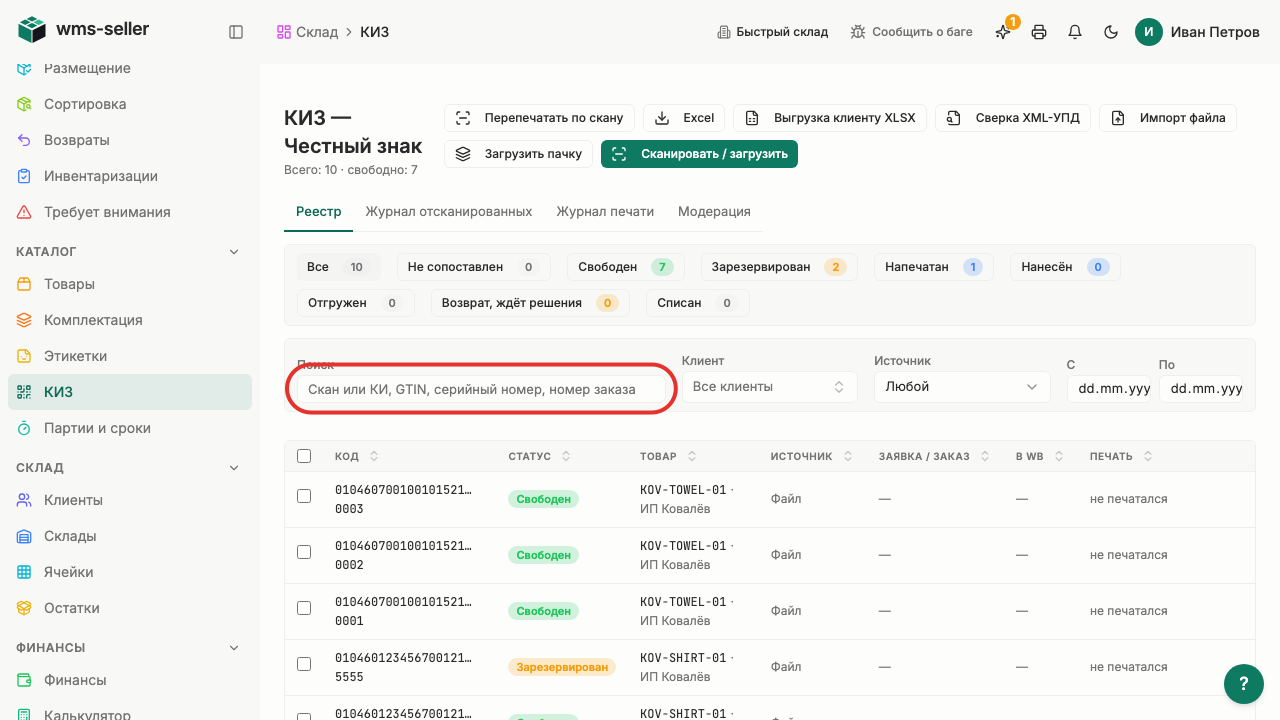
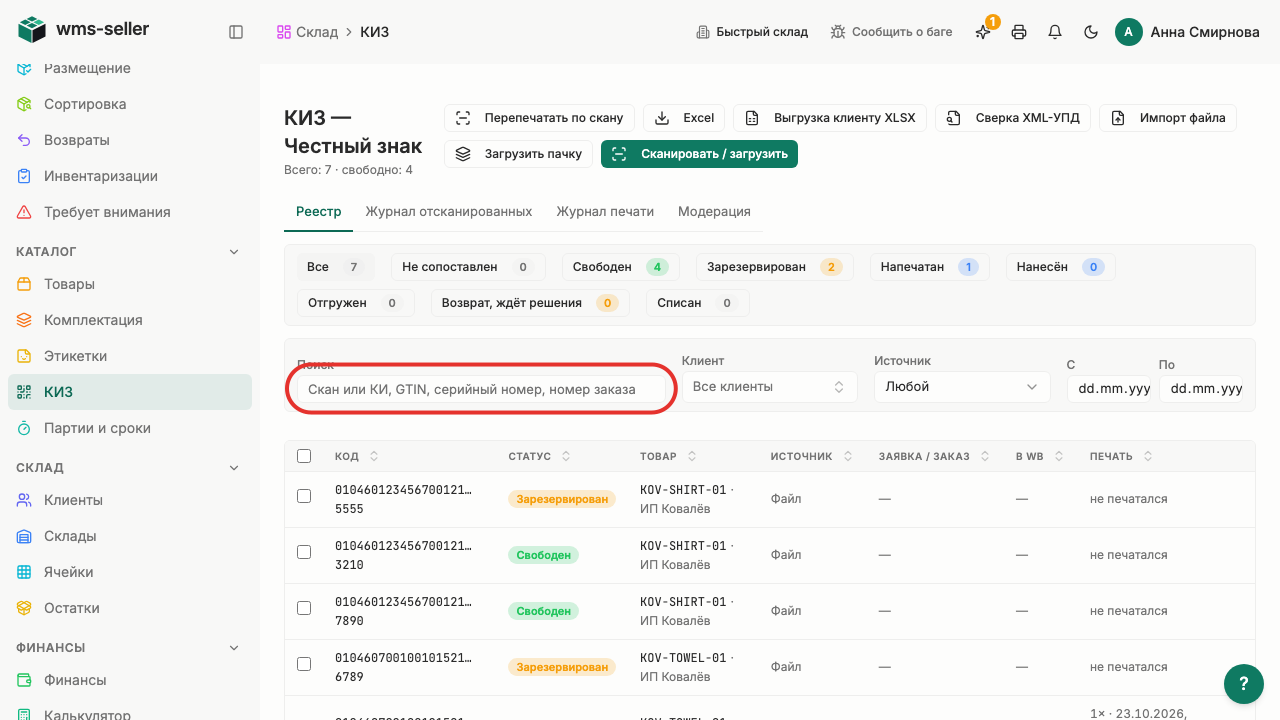
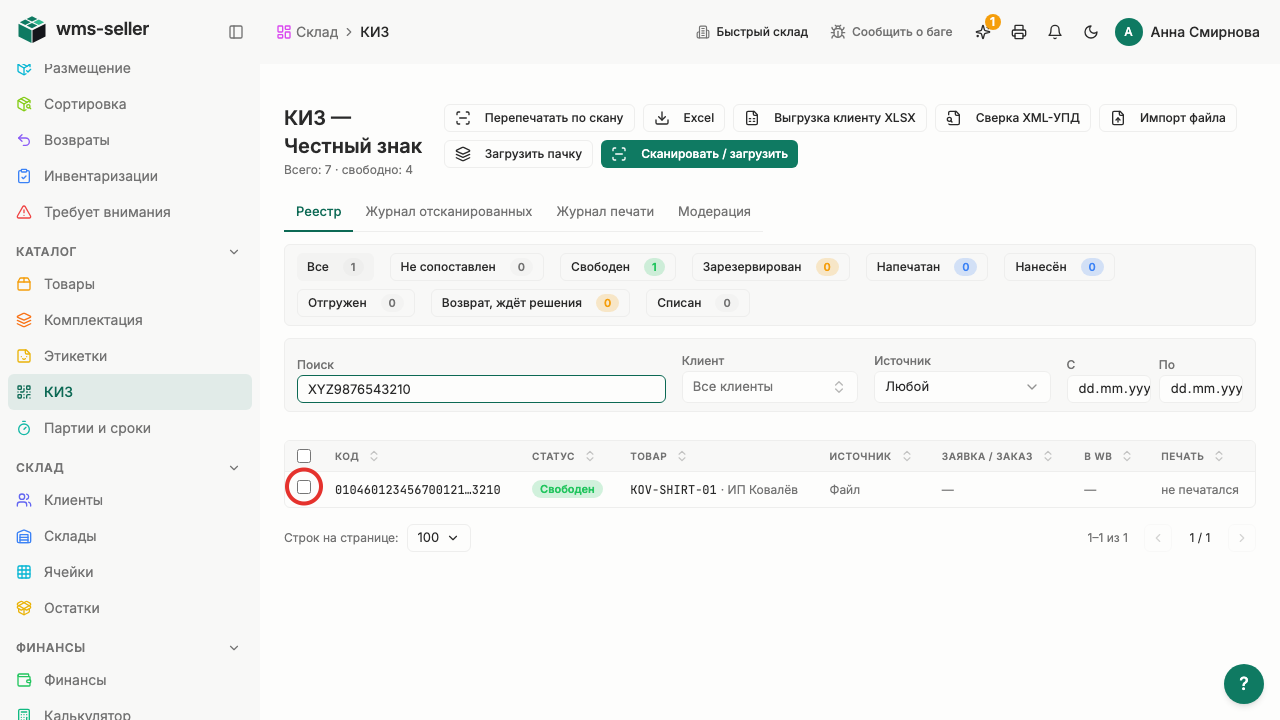
Шаг 9. Найдите загруженные коды по серии
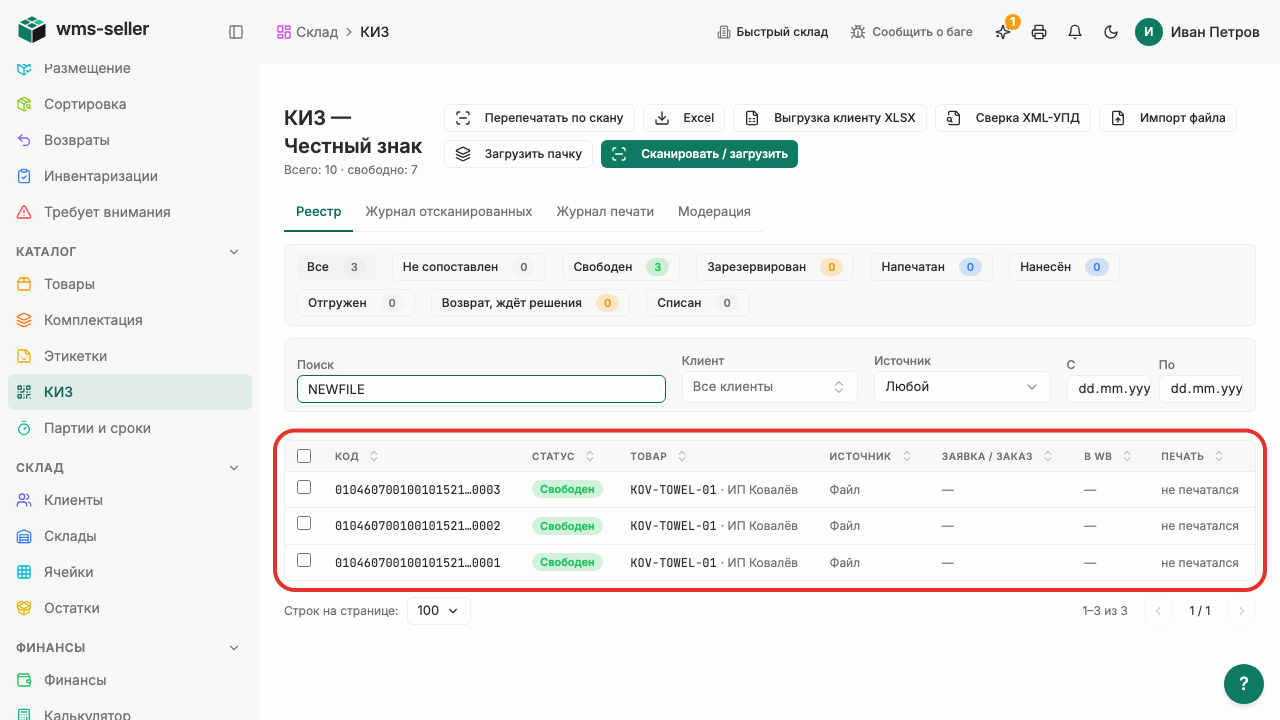
Шаг 10. Три загруженных кода появились в реестре
Готово!
Коды маркировки загружены в систему и доступны для дальнейшей работы.
Урок 2. Посмотрите историю кода маркировки
Как найти код маркировки по серии и проверить историю его перемещений.
Зачем это нужно
История кода фиксирует все операции: импорт, привязку к товару, резервирование и печать. Это позволяет контролировать путь каждого экземпляра.
Что нужно заранее
Загружены коды маркировки (урок 1, markirovka)
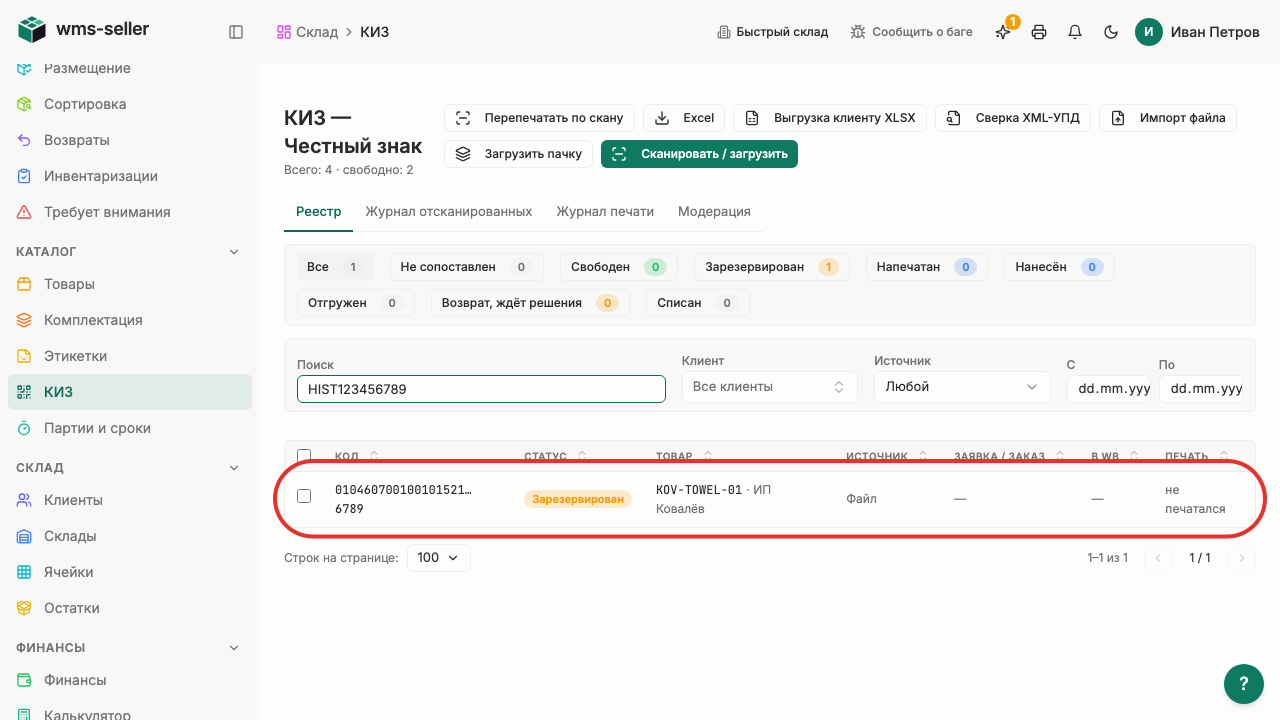
Шаг 1. Нажмите «КИЗ» в меню слева
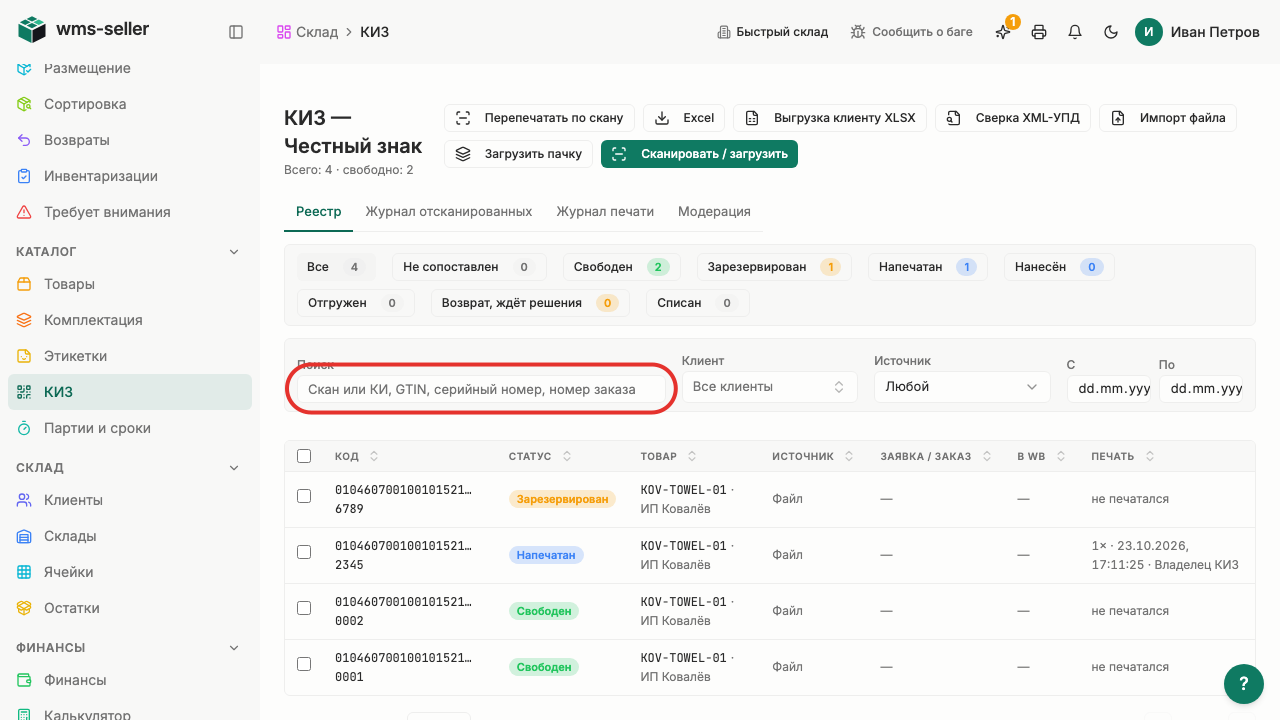
Шаг 2. Найдите код по серии
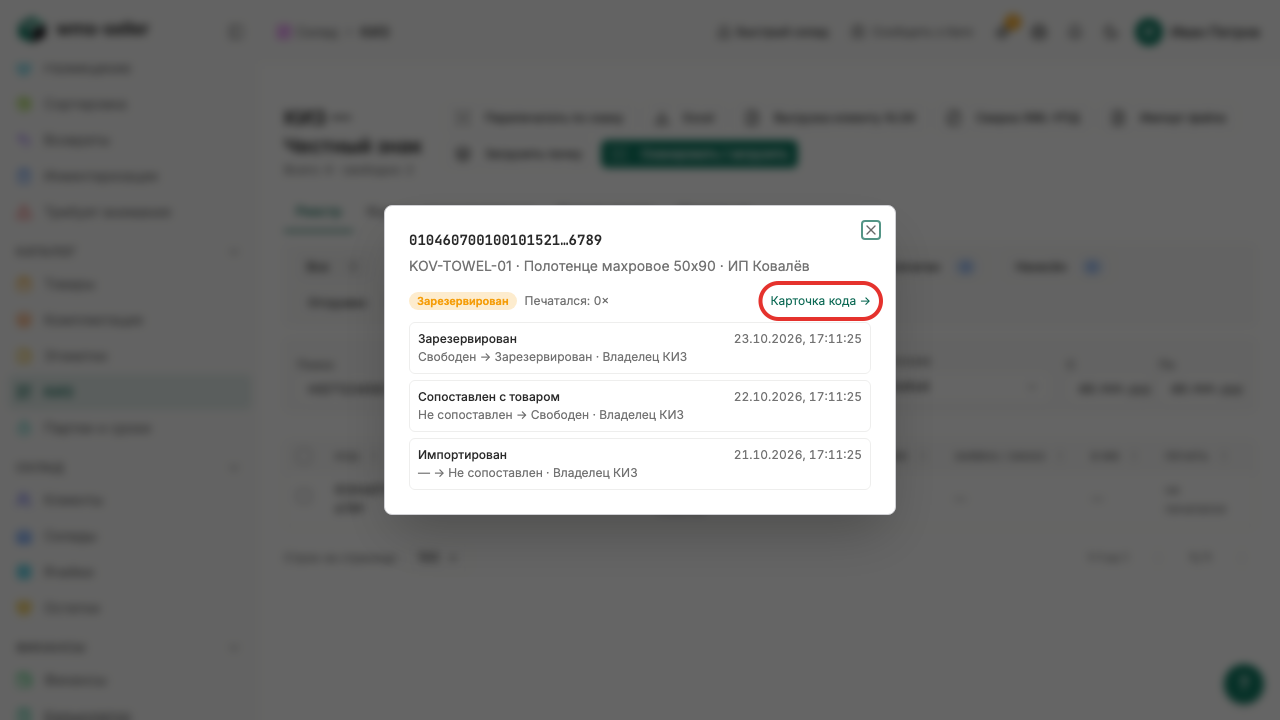
Шаг 3. Откройте историю найденного кода
Шаг 4. Откройте «Карточка кода →»
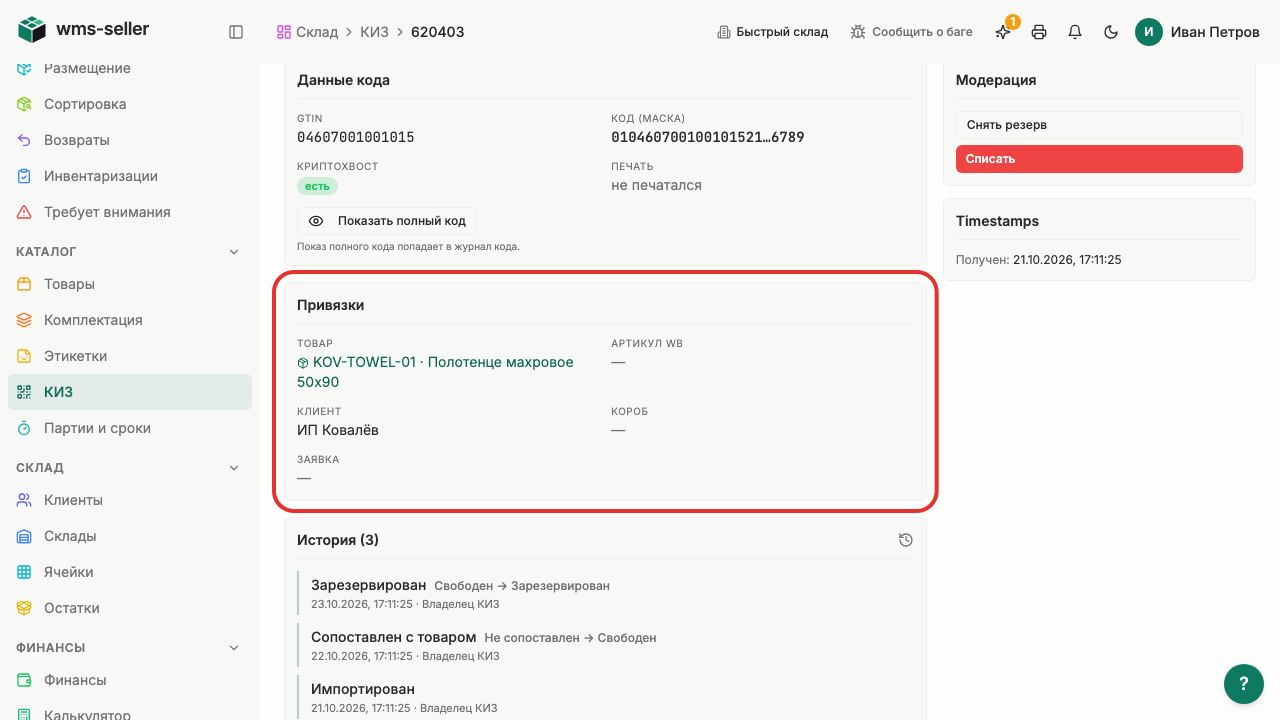
Шаг 5. В привязках видны товар и клиент
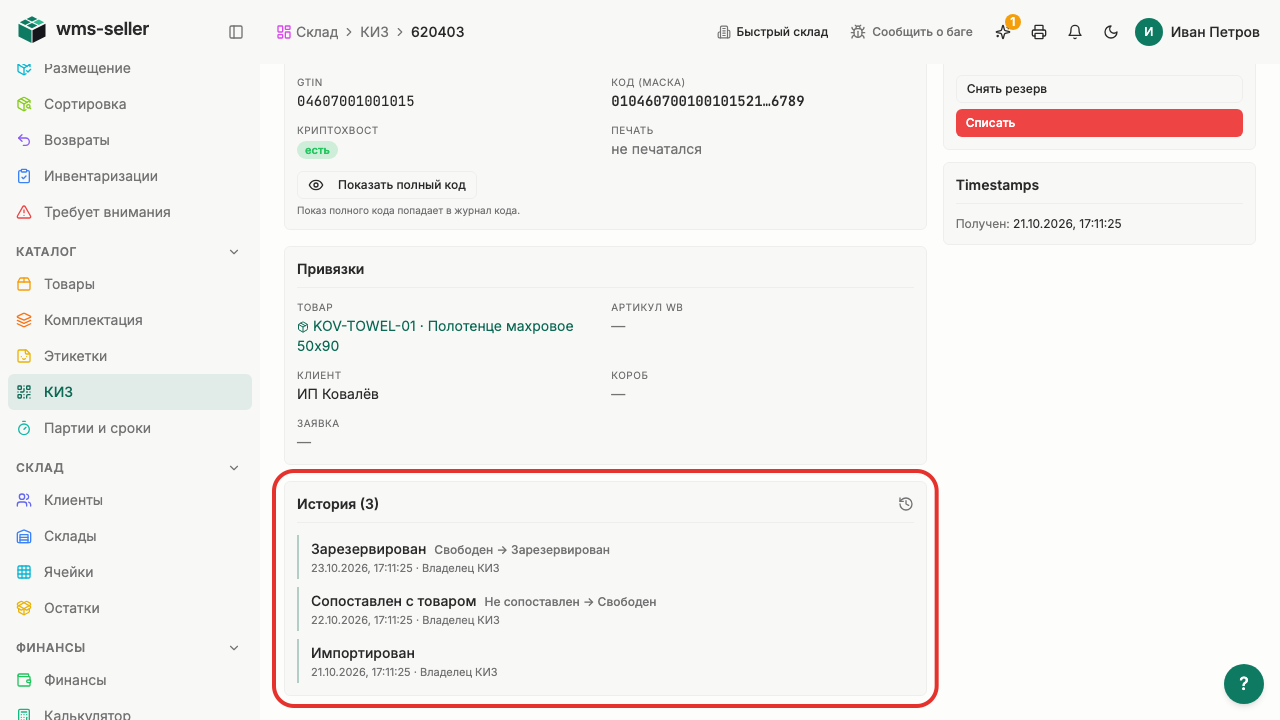
Шаг 6. В истории видны операции с кодом
Готово!
В карточке кода видны привязки к товару и хронологический список событий.
Урок 3. Выгрузите коды маркировки
Как выбрать клиента и свободные коды маркировки для выгрузки в Excel.
Зачем это нужно
Выгрузка кодов нужна для отчётов клиенту и сверки остатков марок. Выгрузка учитывает выбранного клиента и статус.
Что нужно заранее
Загружены коды маркировки (урок 1, markirovka)
Шаг 1. Нажмите «КИЗ» в меню слева
Шаг 2. Откройте список «Клиент»
Шаг 3. Выберите «ИП Ковалёв»
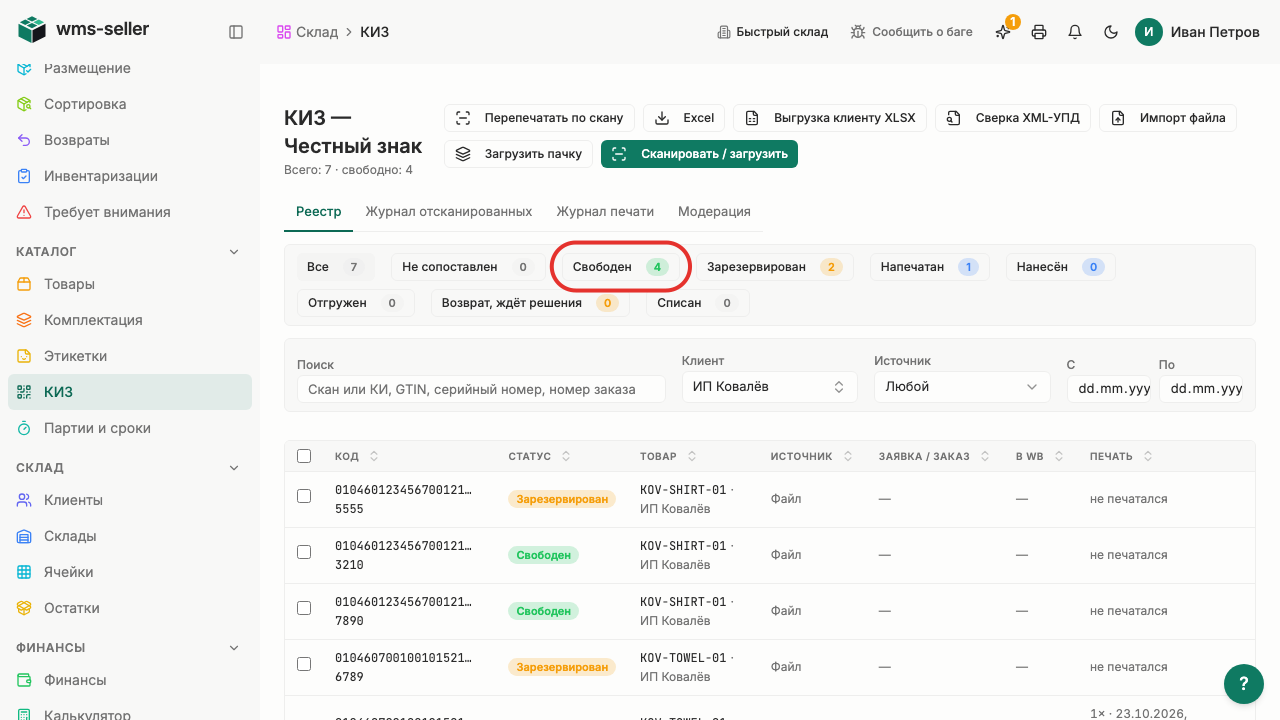
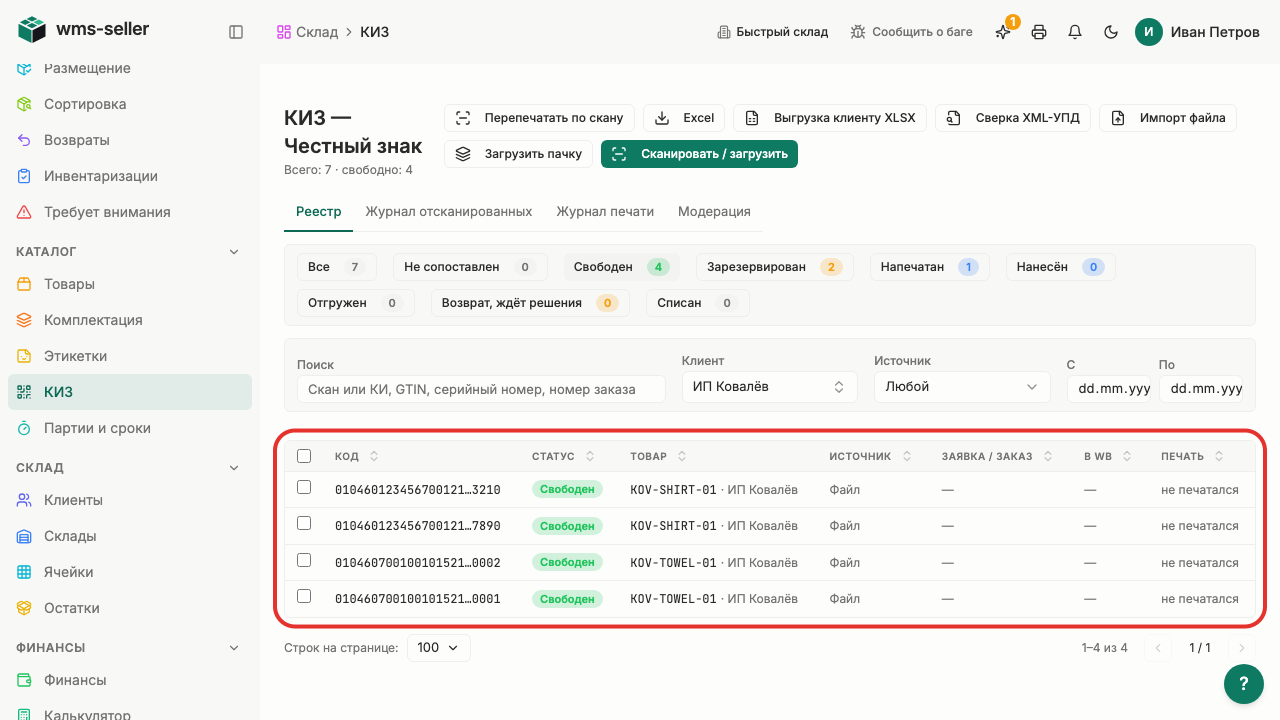
Шаг 4. Нажмите «Свободен»
Шаг 5. В выборке четыре свободных кода клиента
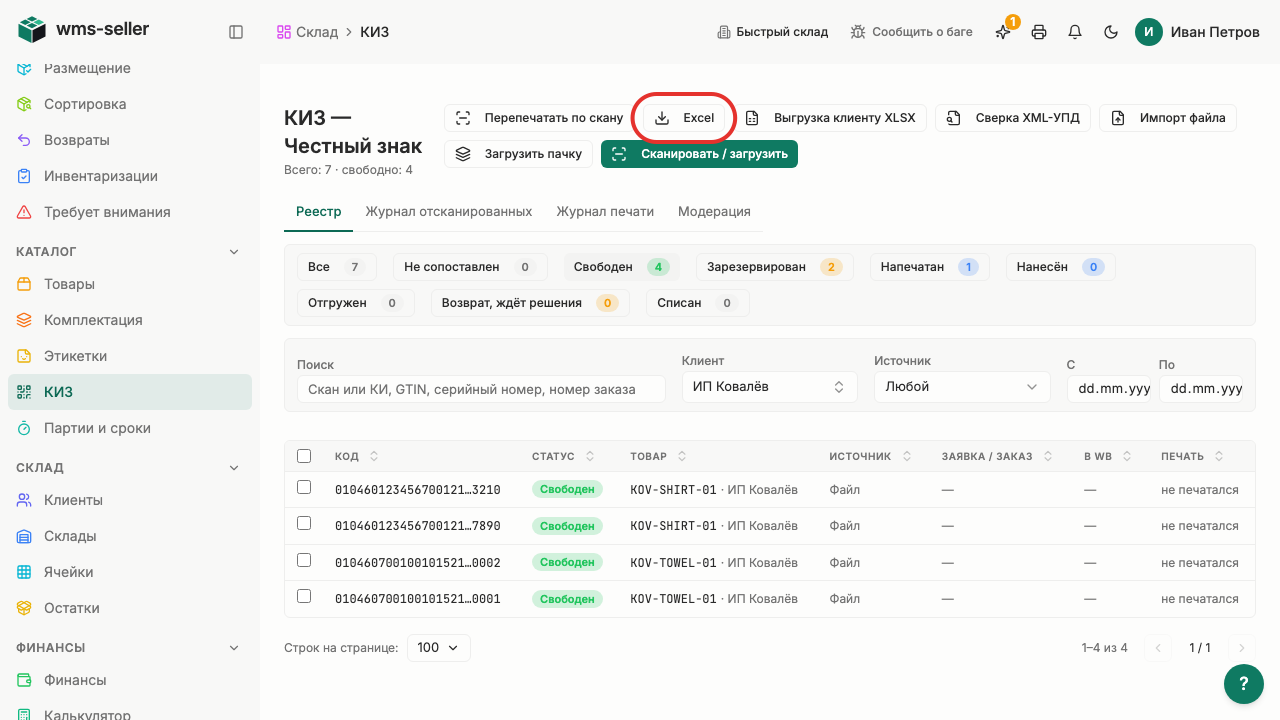
Шаг 6. Нажмите «Excel»
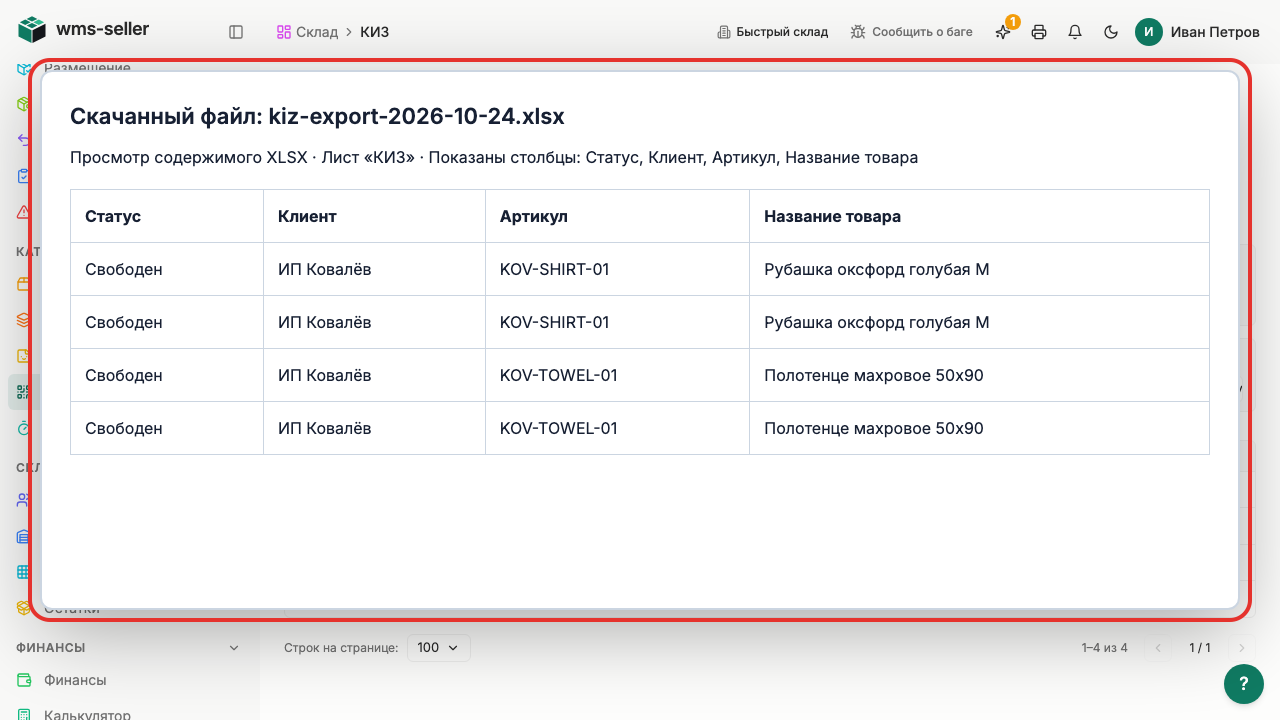
Шаг 7. В Excel четыре свободных кода клиента
Готово!
Скачан и открыт Excel с четырьмя свободными кодами ИП Ковалёв: по два для рубашки и полотенца. Окно просмотра записи показывает содержимое скачанного файла.
Урок 4. Напечатайте свободные КИЗ товара
Как напечатать свободные коды маркировки из карточки товара.
Зачем это нужно
Печать свободных кодов готовит этикетки DataMatrix для оклейки поступившей продукции. Система фиксирует выдачу кодов в журнале печати.
Что нужно заранее
Загружены коды маркировки (урок 1, markirovka)
Выбран способ печати (урок 1, pechat)
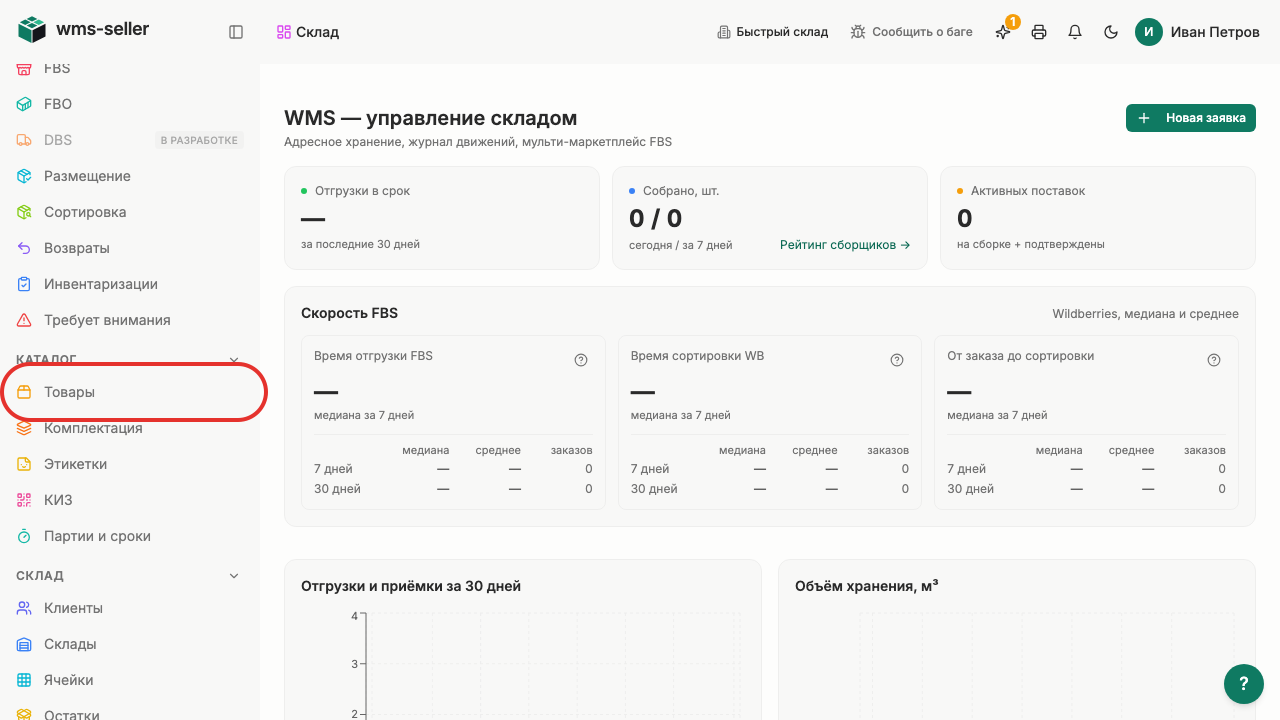
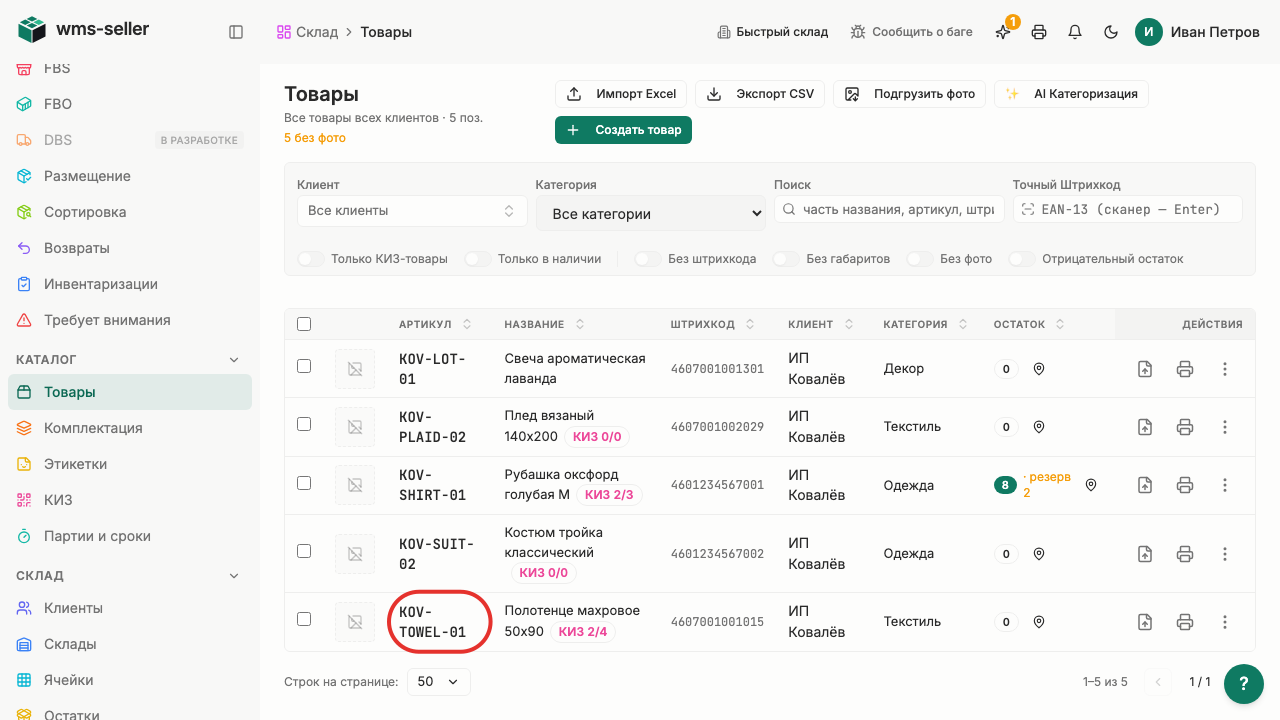
Шаг 1. Нажмите «Товары» в меню слева
Шаг 2. Откройте «Полотенце махровое 50x90»
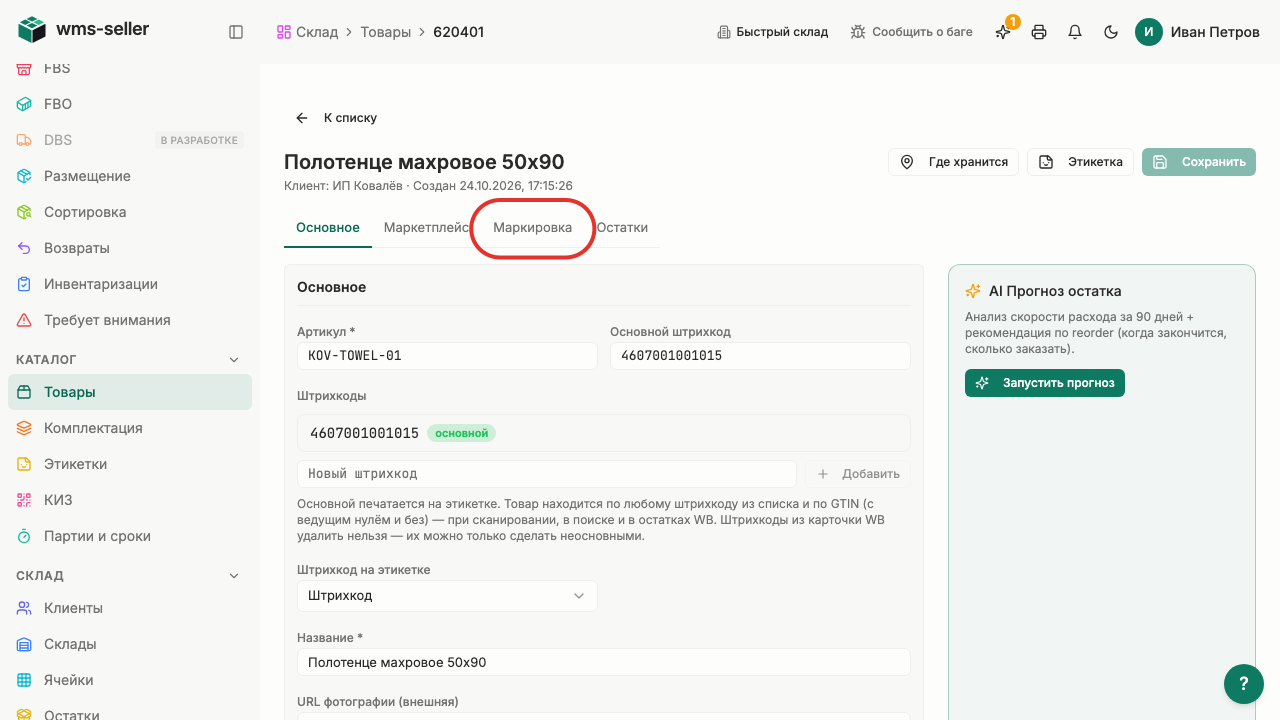
Шаг 3. Откройте «Маркировка»
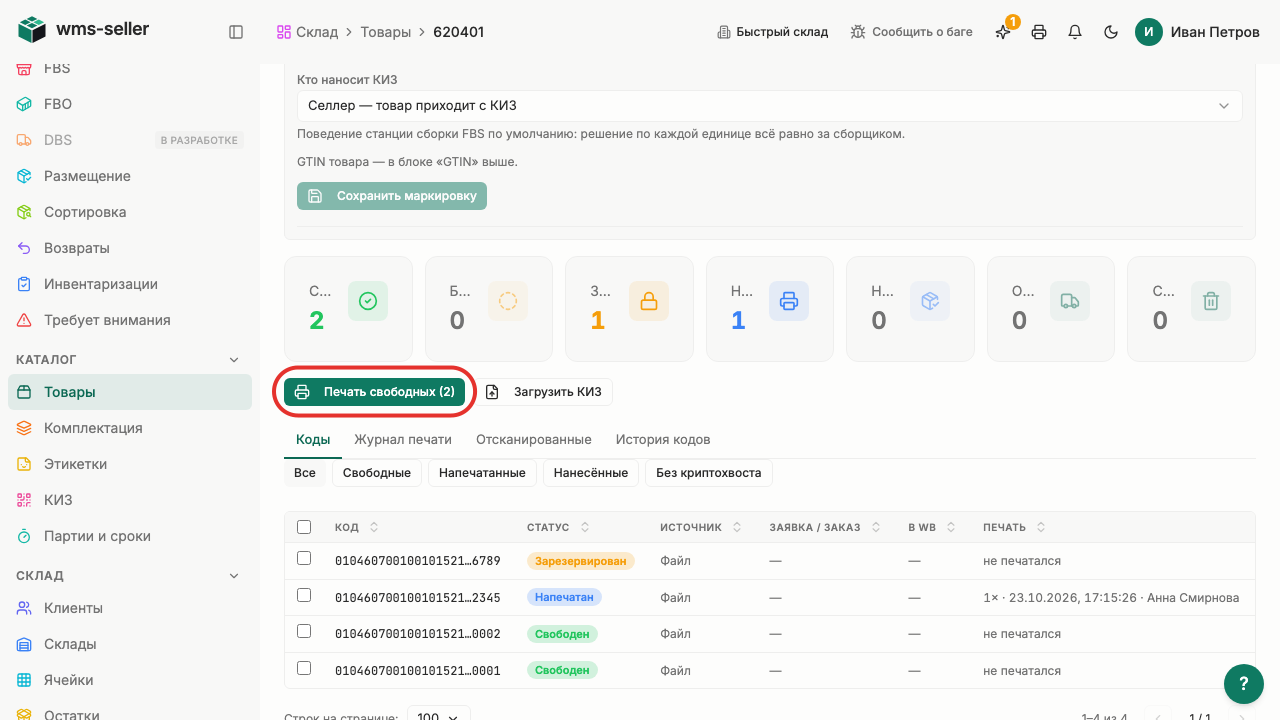
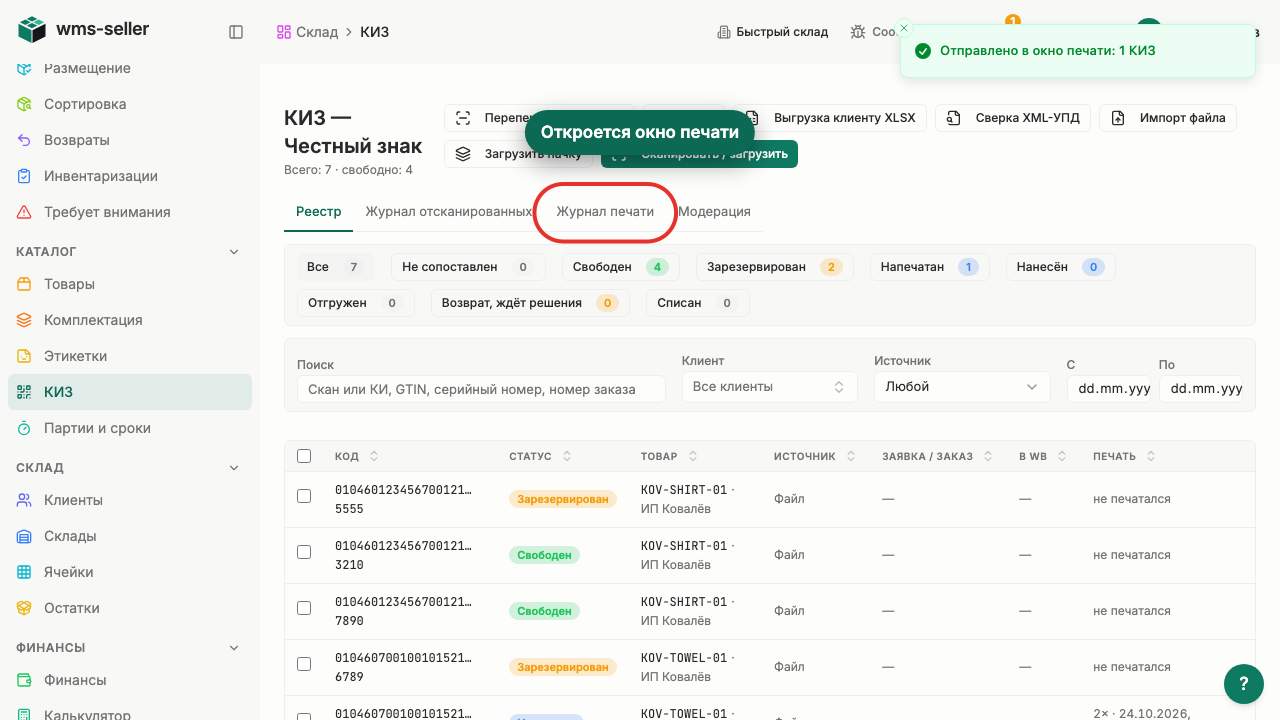
Шаг 4. Нажмите «Печать свободных (2)»
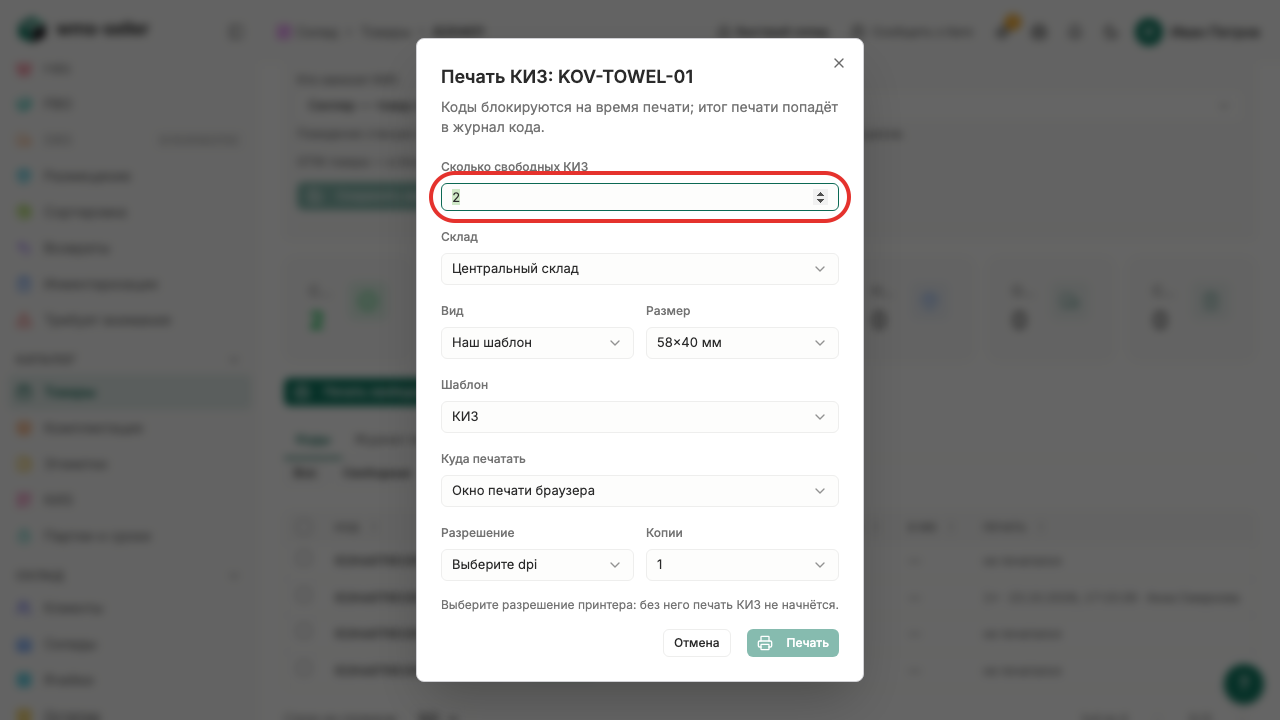
Шаг 5. Укажите количество свободных КИЗ: 1
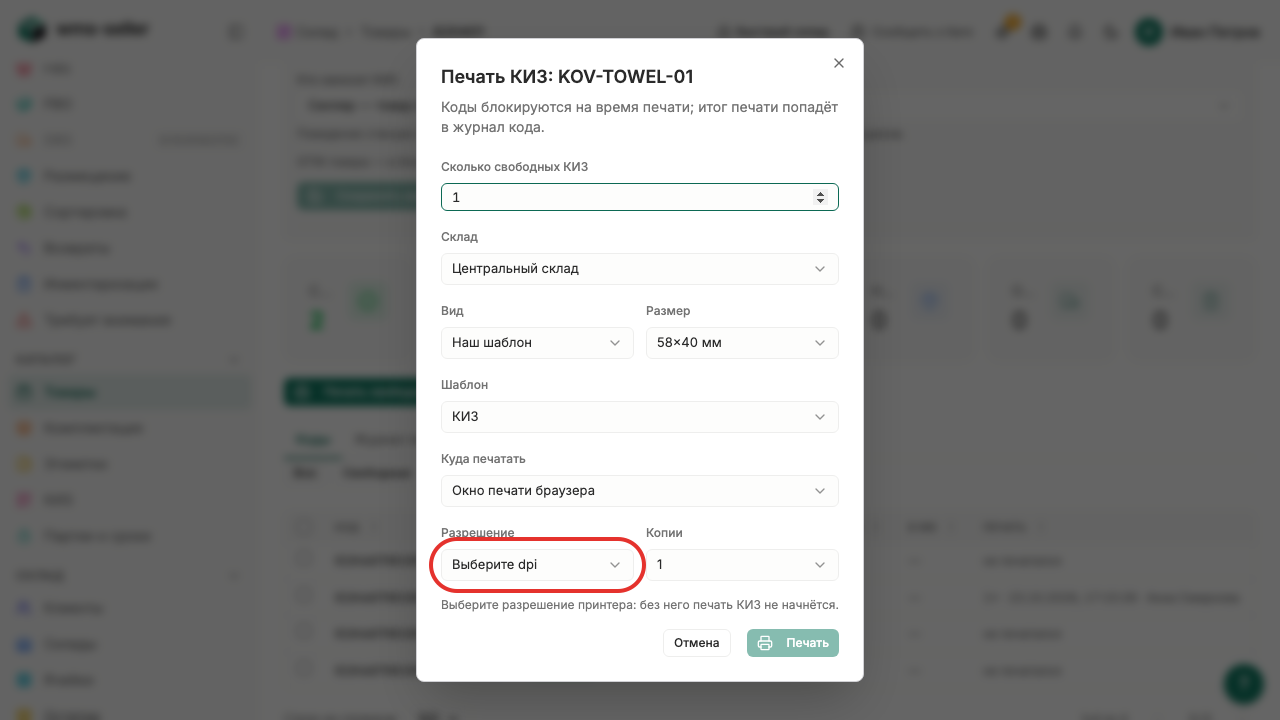
Шаг 6. Откройте список «Разрешение»
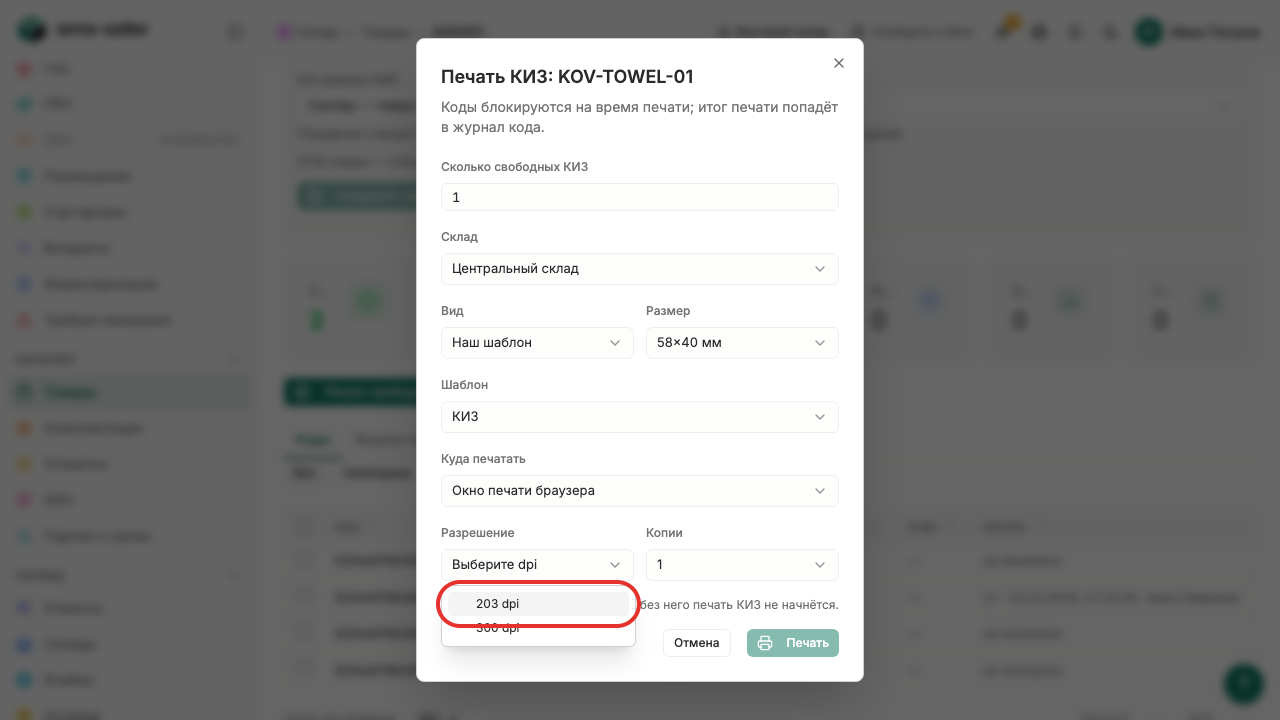
Шаг 7. Выберите «203 dpi»
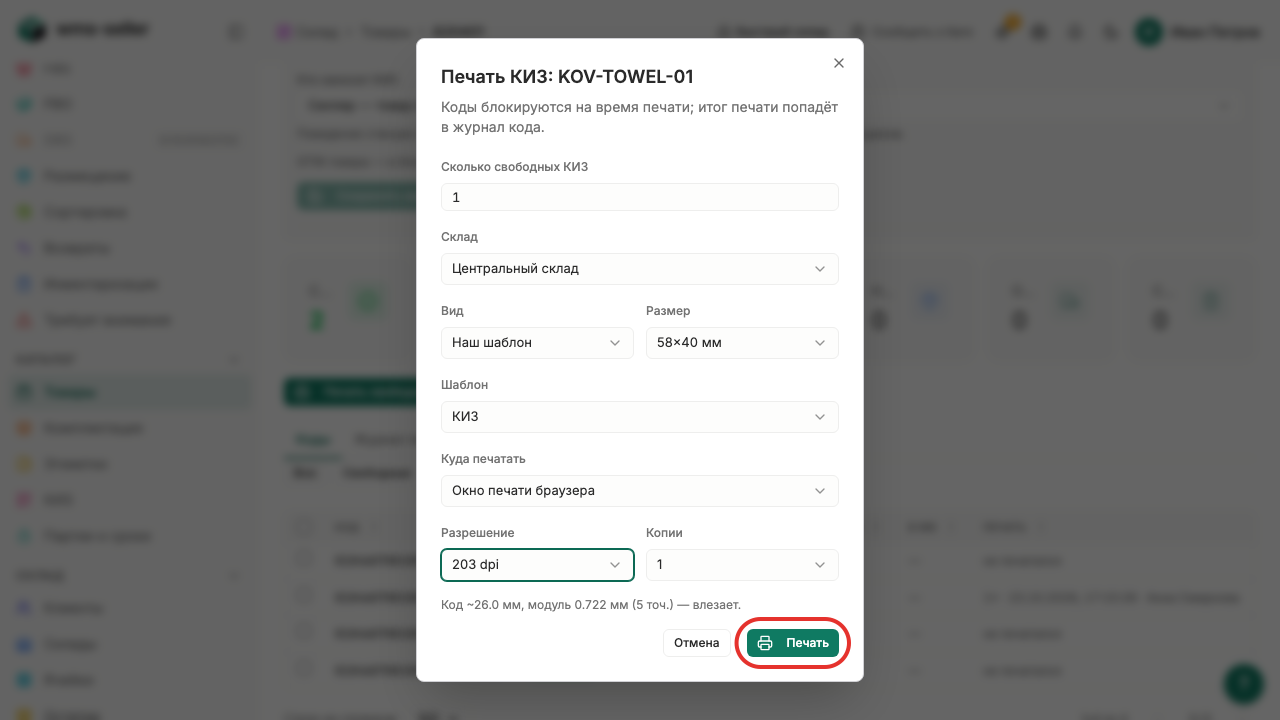
Шаг 8. Нажмите «Печать»
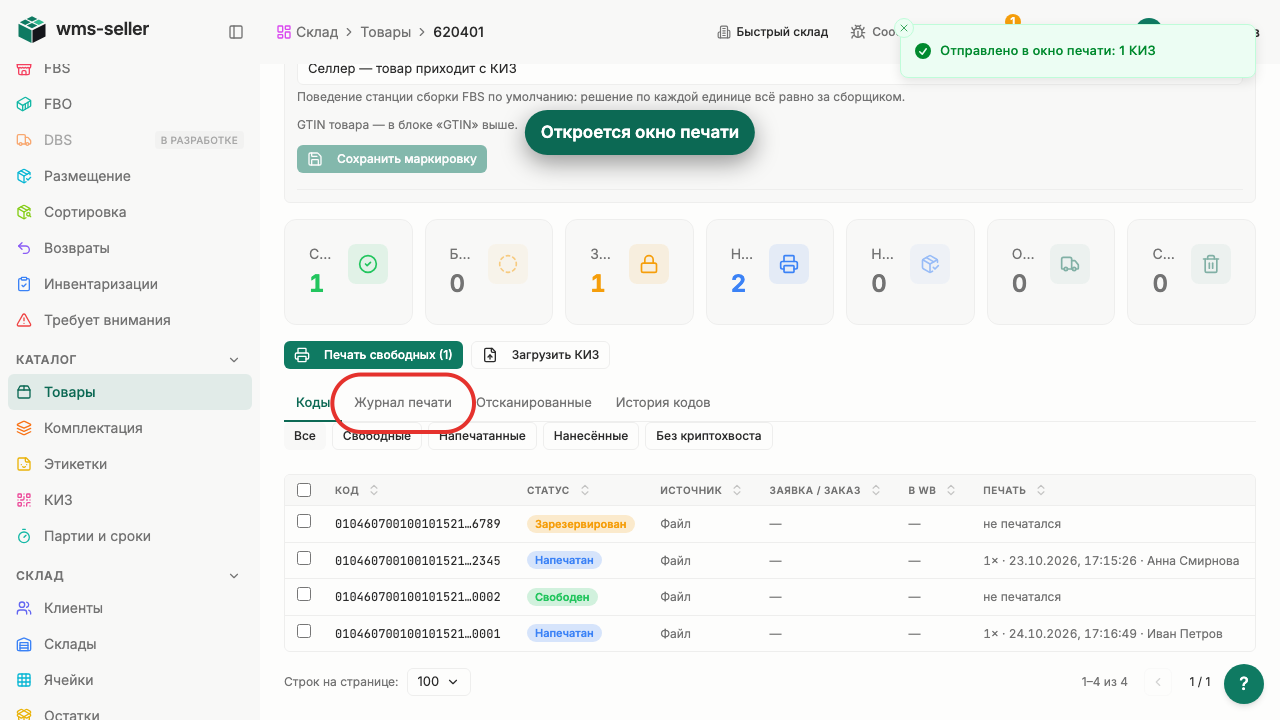
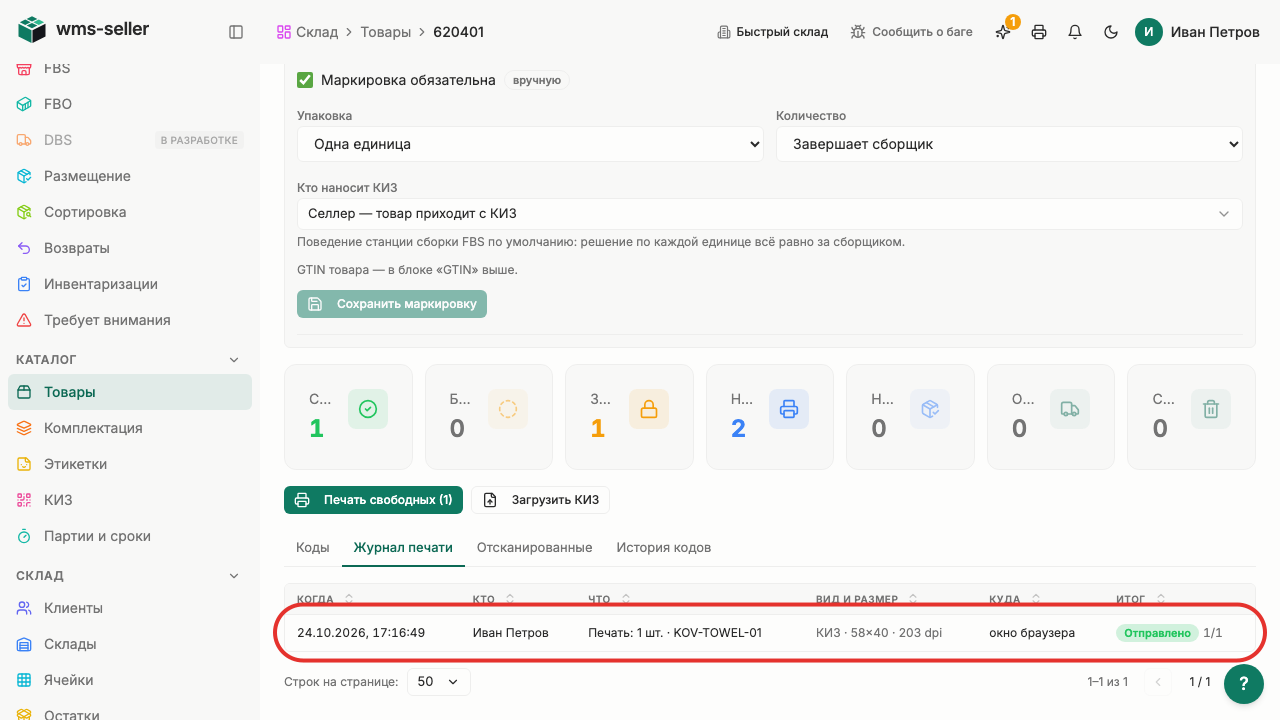
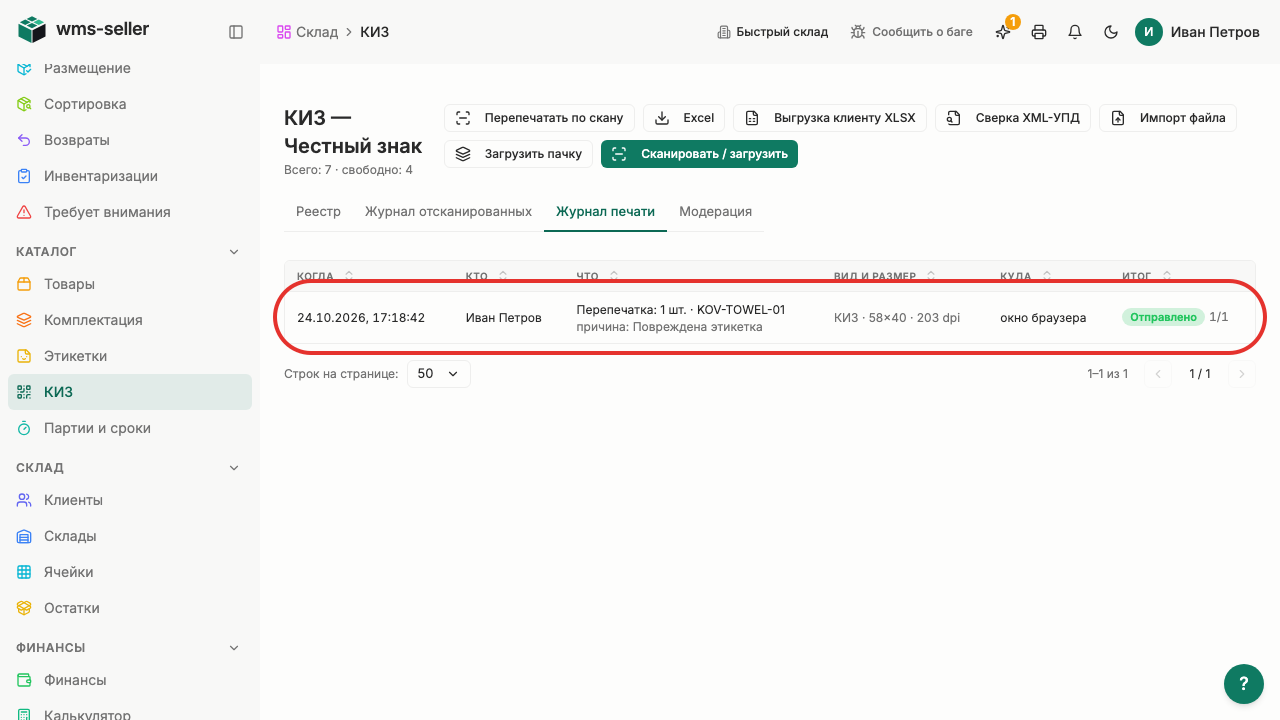
Шаг 9. Откройте «Журнал печати»
Шаг 10. В журнале видна отправка одного КИЗ
Готово!
Один свободный КИЗ отправлен в окно печати браузера; в журнале виден статус «Отправлено». Бумага, сохранённый PDF и окна ОС по записи не подтверждены.
Урок 5. Перепечатайте повреждённый КИЗ
Как отсканировать повреждённый код маркировки и напечатать дубликат этикетки.
Зачем это нужно
Если этикетка с кодом порвана или стёрлась, перепечатка сканером находит код в базе и выпускает повторную этикетку с сохранением истории.
Что нужно заранее
Загружены коды маркировки (урок 1, markirovka)
Выбран способ печати (урок 1, pechat)
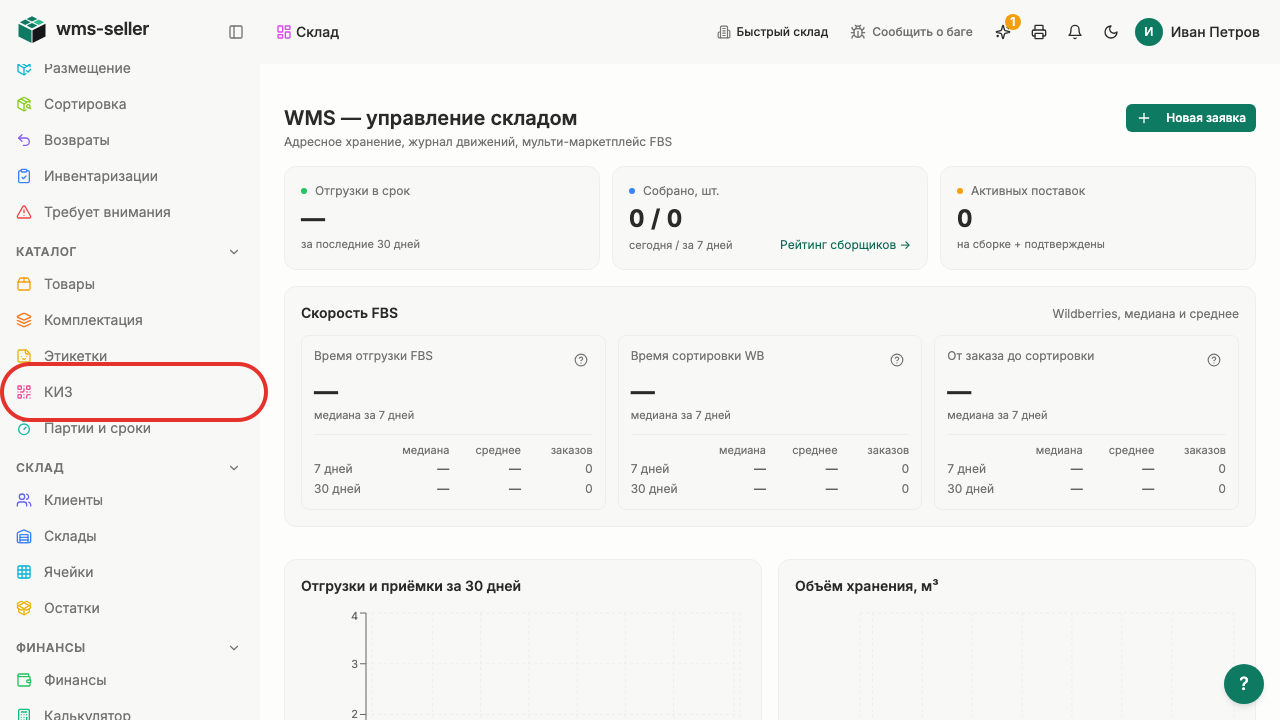
Шаг 1. Нажмите «КИЗ» в меню слева
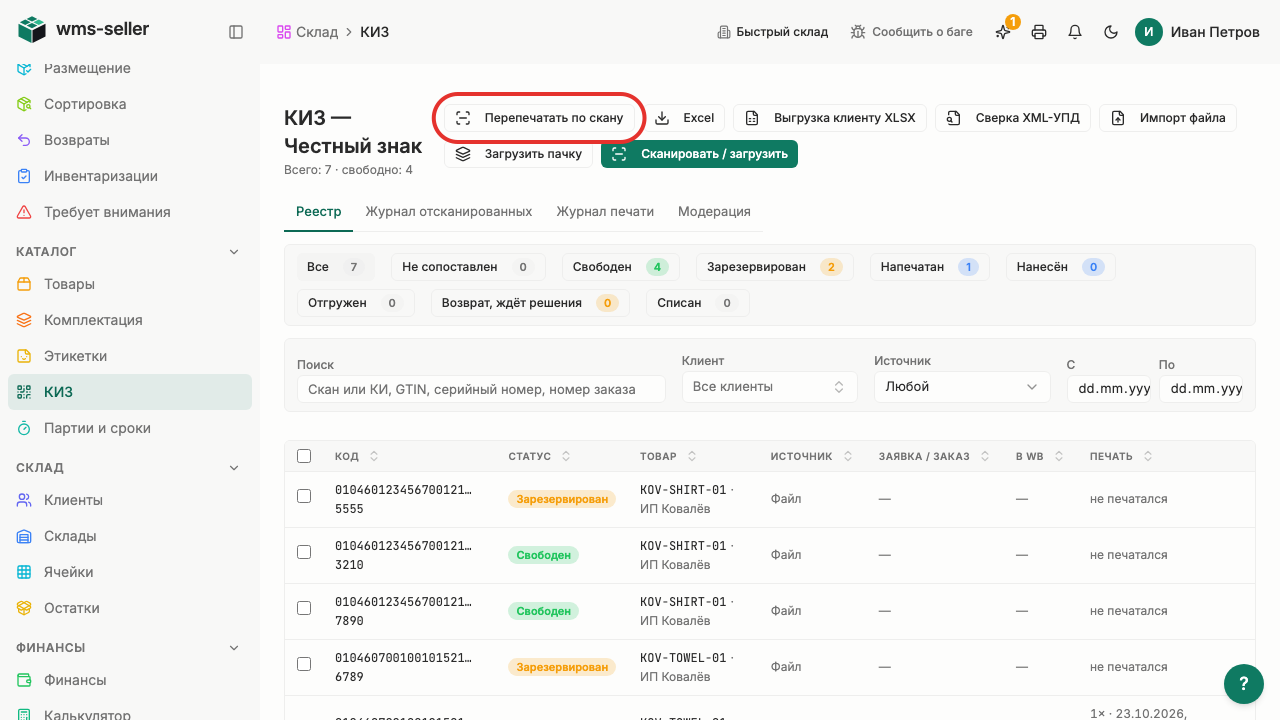
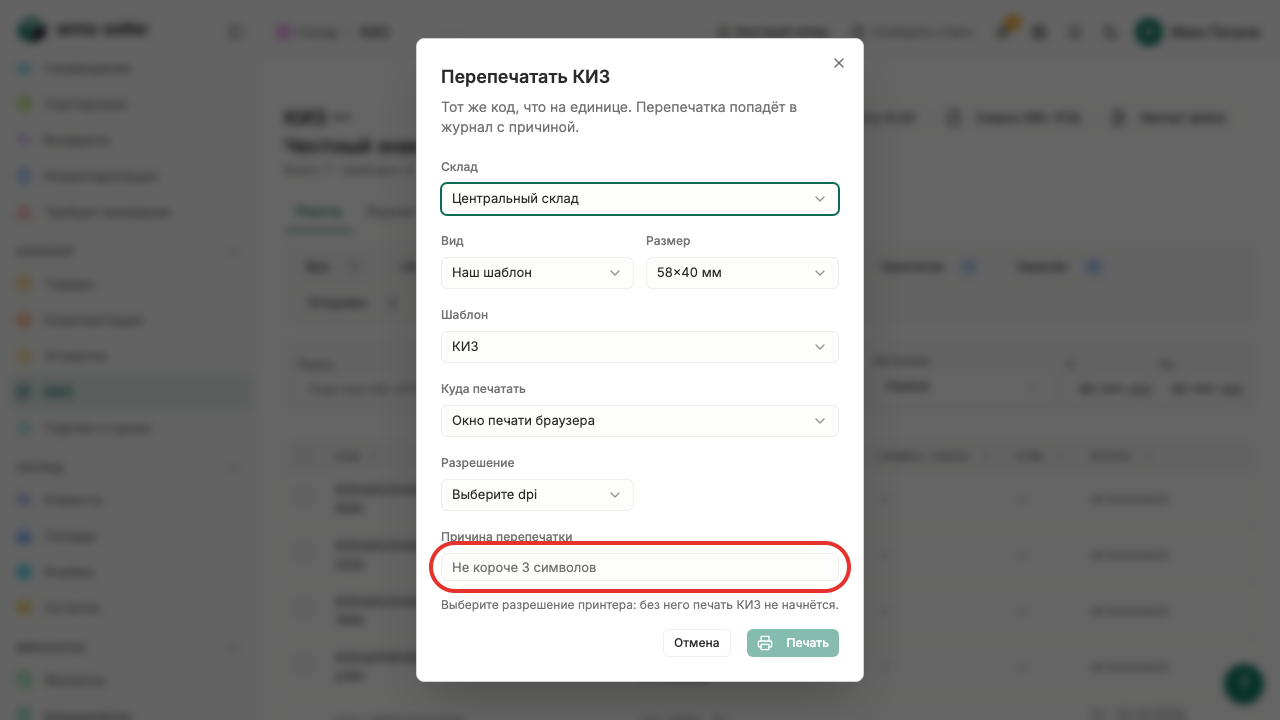
Шаг 2. Нажмите «Перепечатать по скану»
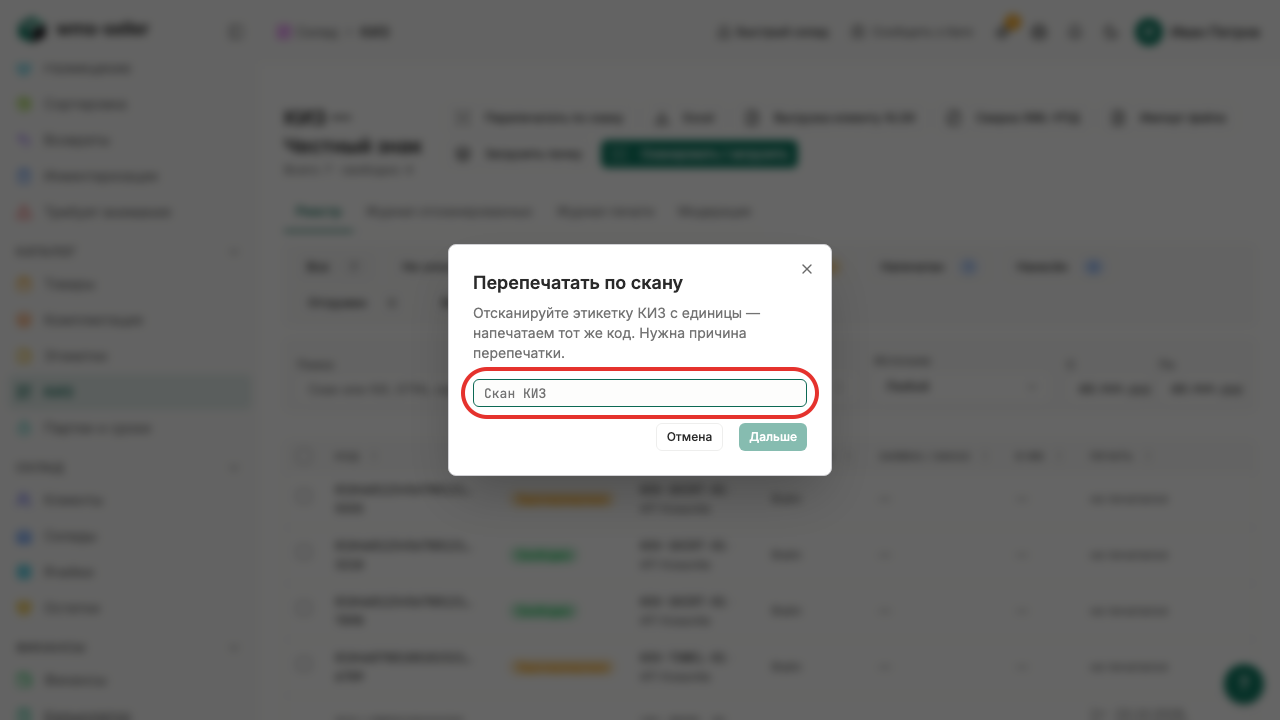
Шаг 3. Отсканируйте повреждённый КИЗ
Шаг 4. Укажите причину: «Повреждена этикетка»
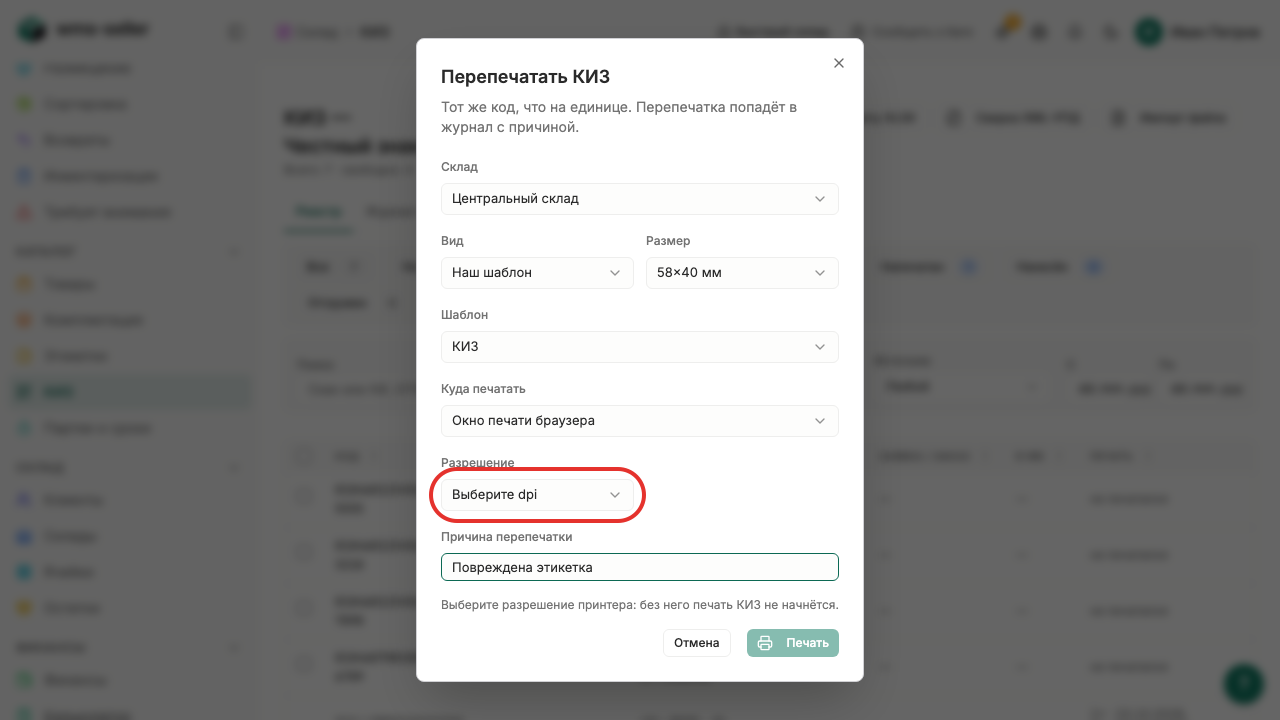
Шаг 5. Откройте список «Разрешение»
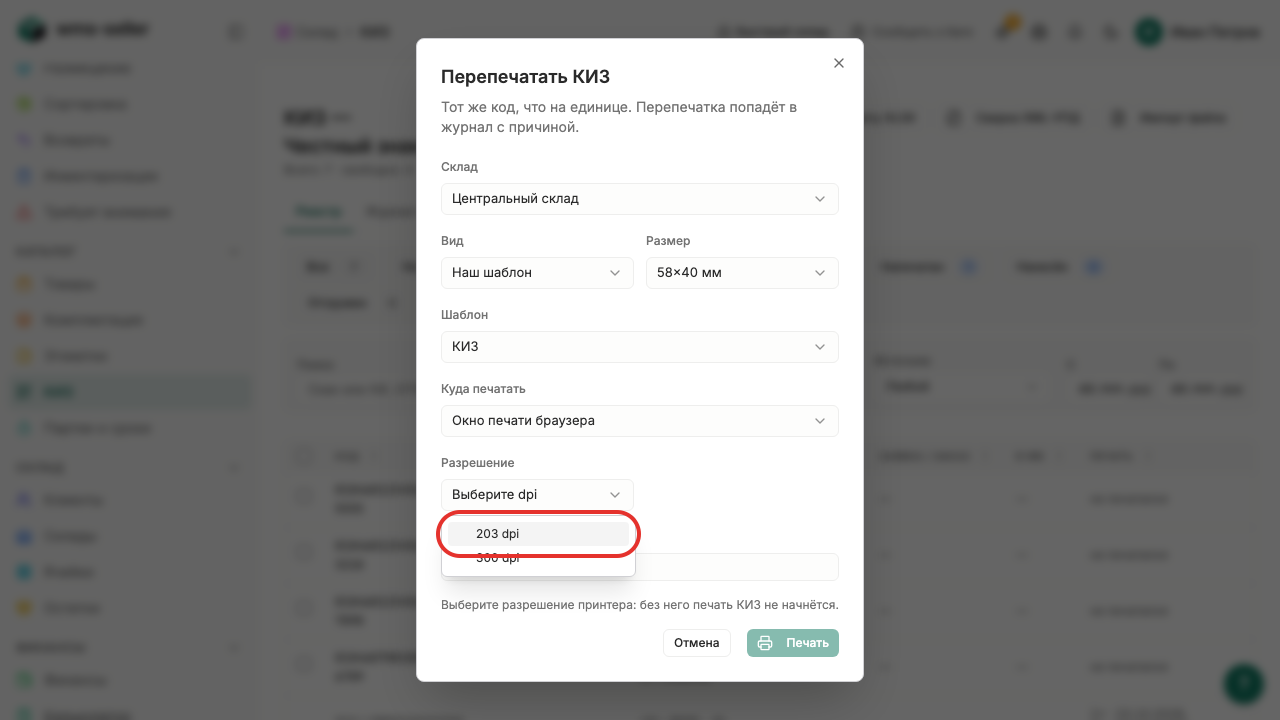
Шаг 6. Выберите «203 dpi»
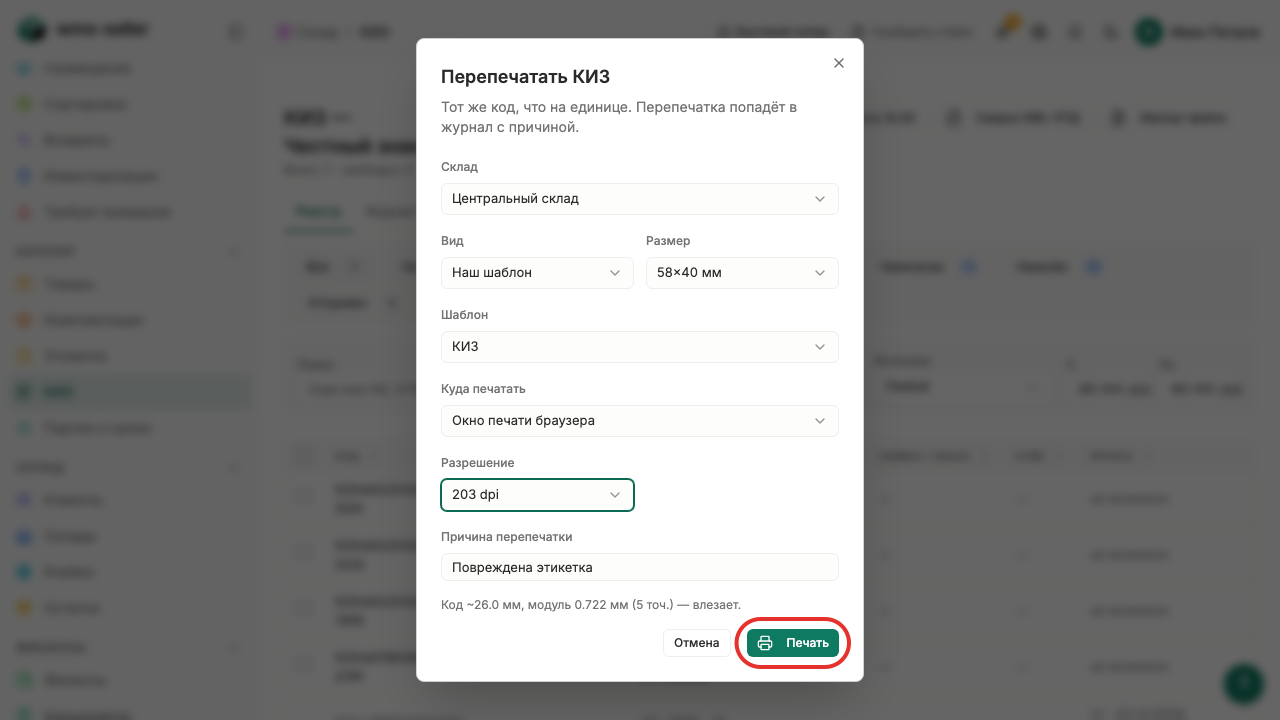
Шаг 7. Нажмите «Печать»
Шаг 8. Откройте «Журнал печати»
Шаг 9. В журнале видны перепечатка и причина
Готово!
Повреждённый КИЗ повторно отправлен в окно печати браузера; в журнале видны перепечатка и причина. Бумага, сохранённый PDF и окна ОС по записи не подтверждены.
Урок 6. Привяжите КИЗ к заявке или коробу
Как закрепить код маркировки за позицией заявки на складе.
Зачем это нужно
Привязка КИЗ к заявке связывает марки с позицией поставки. Это позволяет отследить путь каждого кода и передать данные в систему маркировки.
Что нужно заранее
Загружены коды маркировки (урок 1, markirovka)
Создана заявка на обработку (урок 22, priemka)
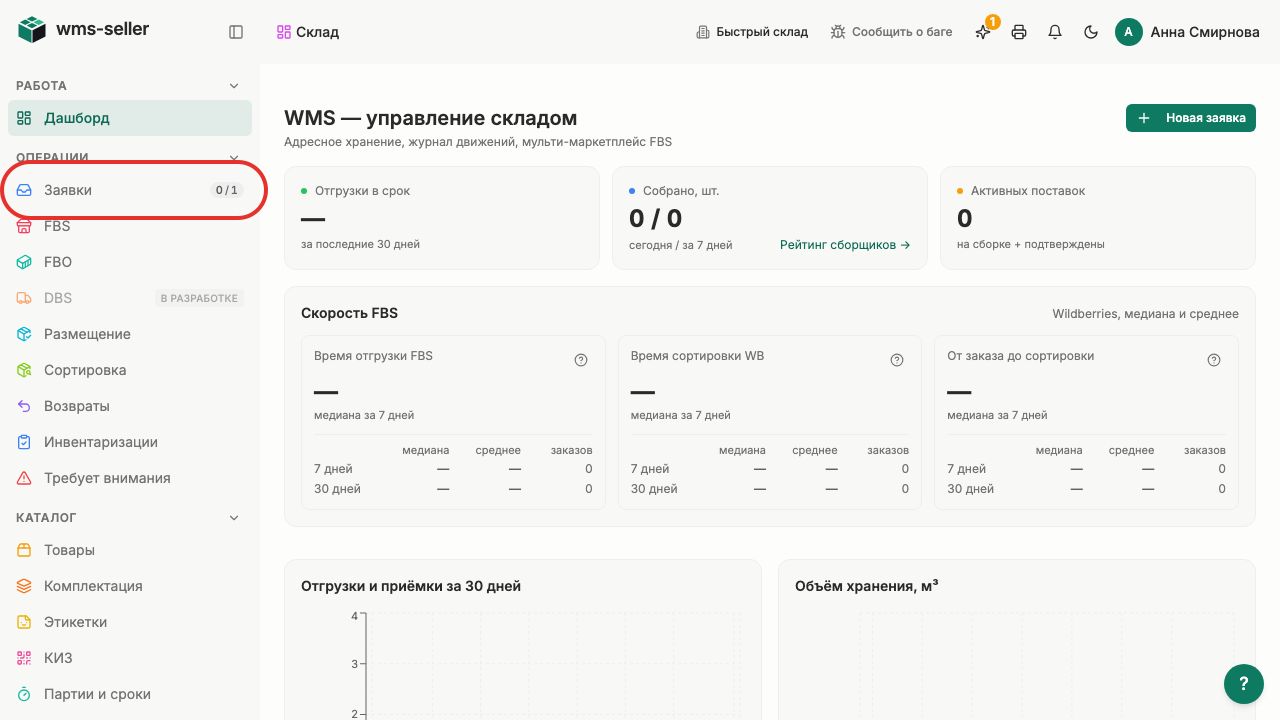
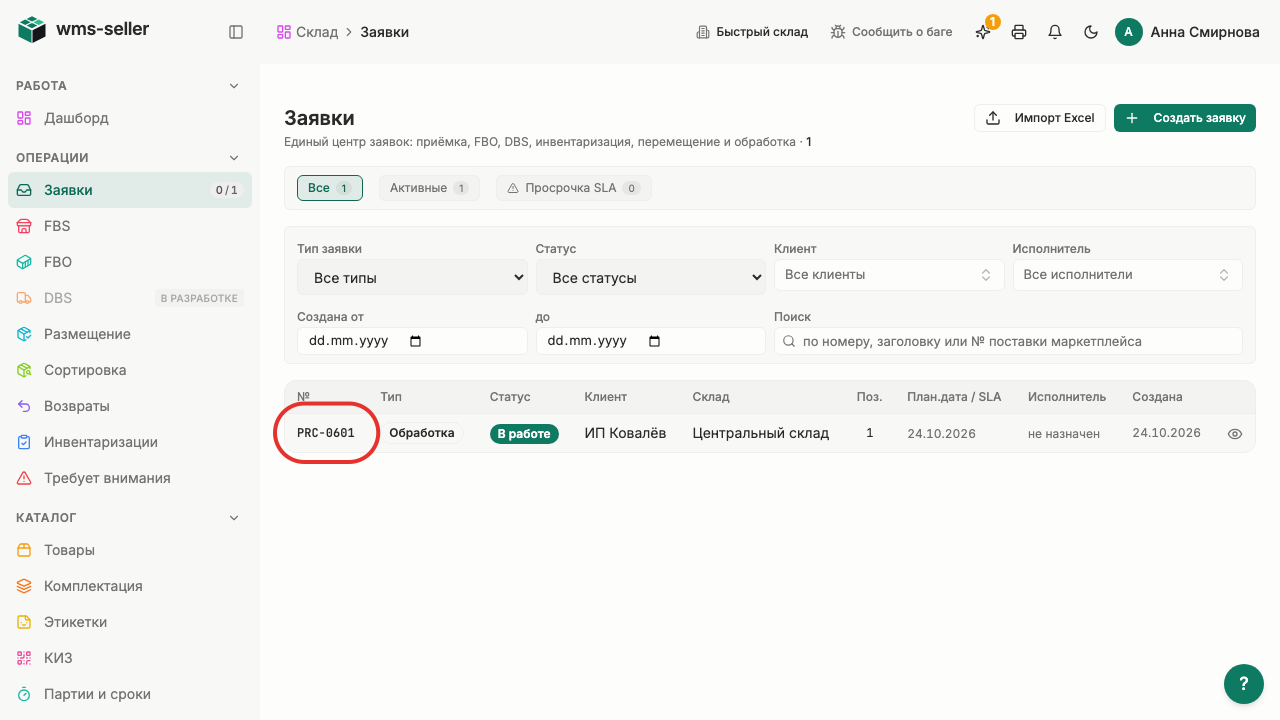
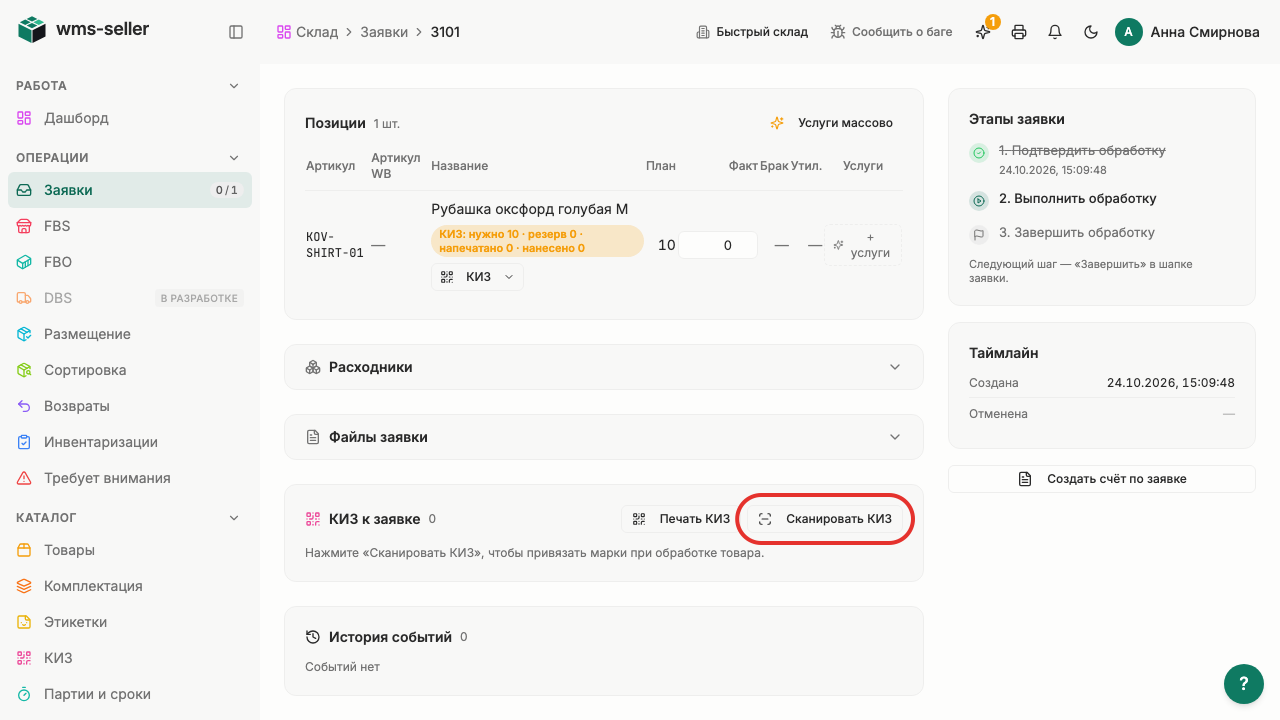
Шаг 1. Нажмите «Заявки» в меню слева
Шаг 2. Откройте учебную заявку
Шаг 3. Нажмите «Сканировать КИЗ»
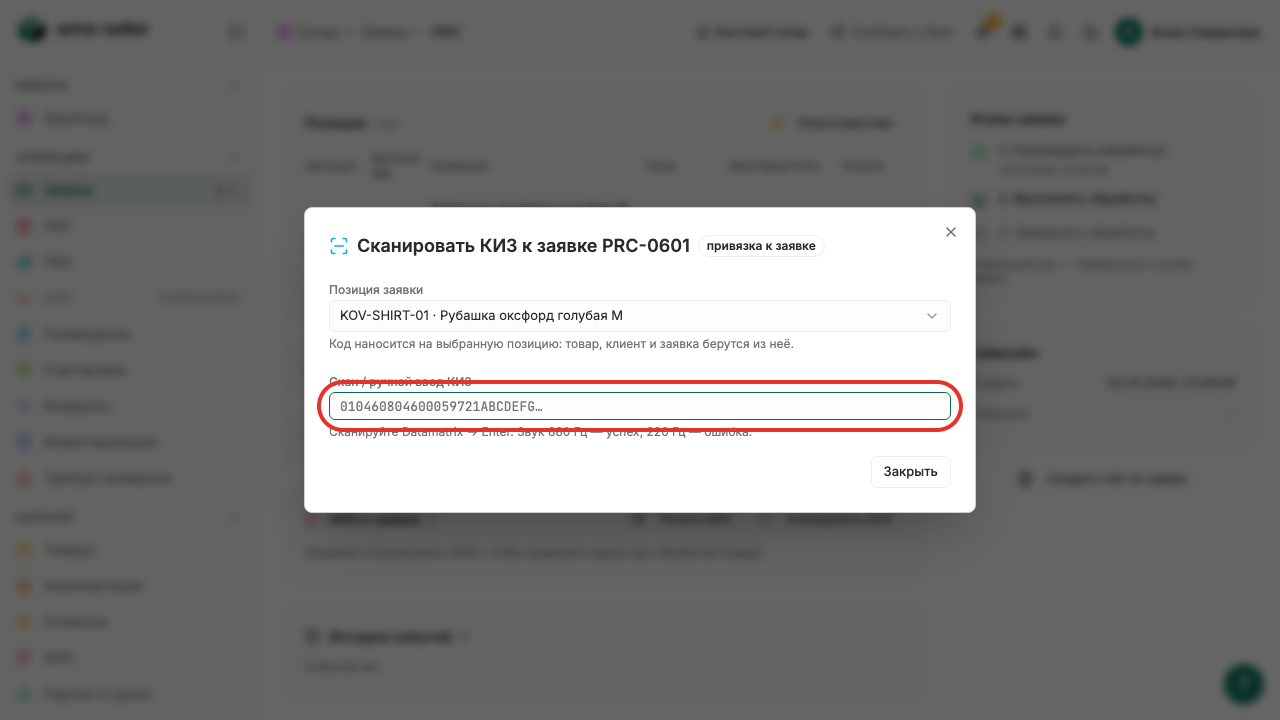
Шаг 4. Отсканируйте код маркировки
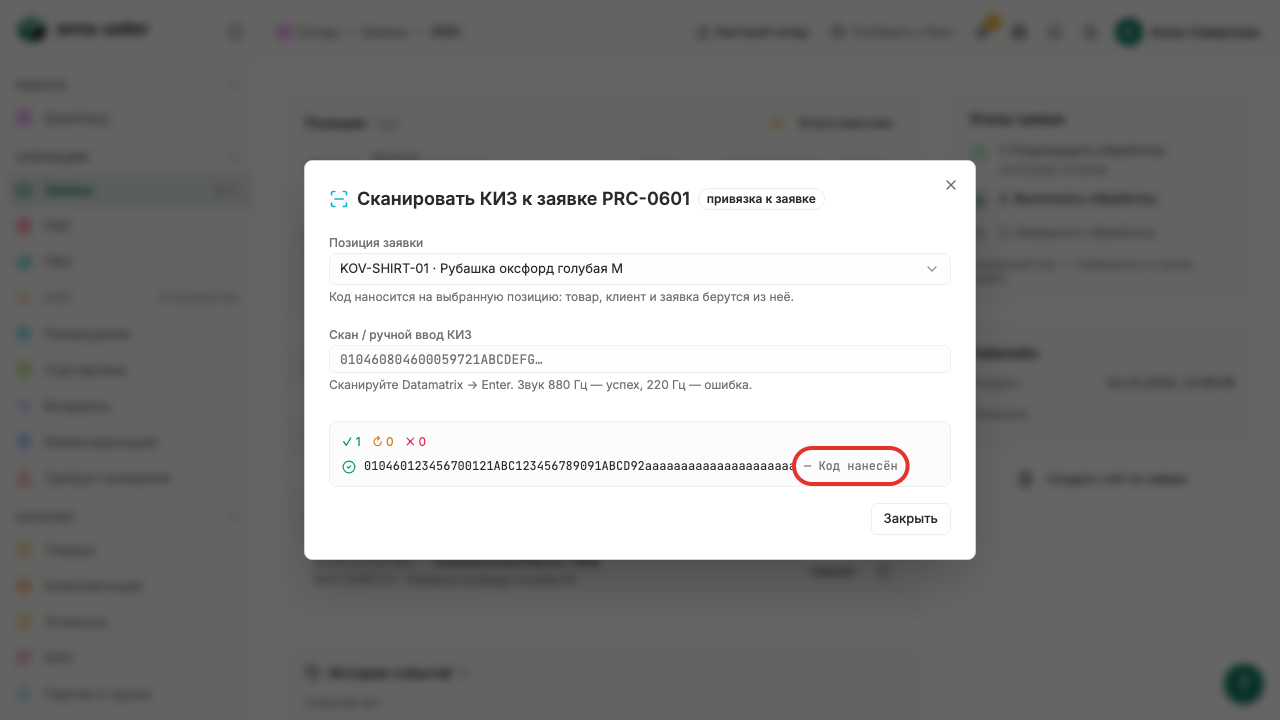
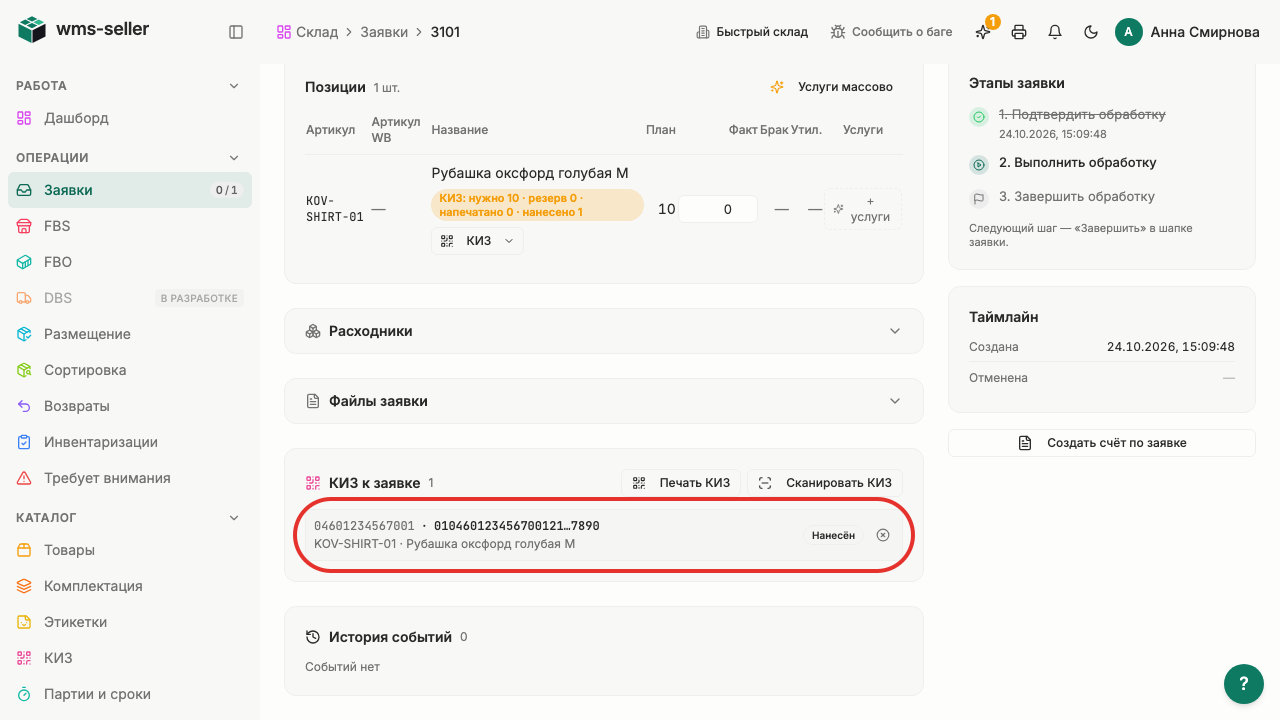
Шаг 5. Код нанесён на позицию заявки
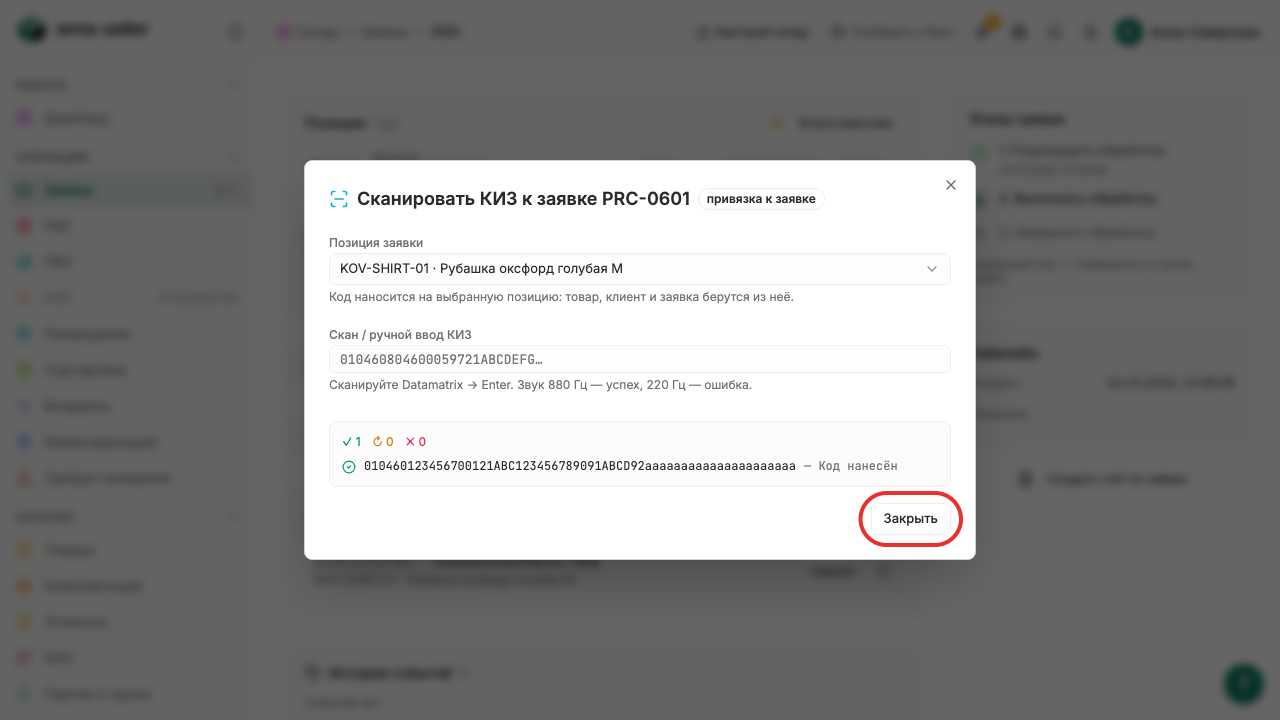
Шаг 6. Нажмите «Закрыть»
Шаг 7. Код появился в списке заявки
Готово!
Код появился в списке заявки
Урок 7. Измените статус кода маркировки
Как списать или изменить статус кода маркировки вручную при браке.
Зачем это нужно
Если марка повреждена или товар списан по браку, статус кода нужно изменить в системе, чтобы он не попал в отгрузку клиенту.
Что нужно заранее
Загружены коды маркировки (урок 1, markirovka)
Код для списания свободен и привязан к товару
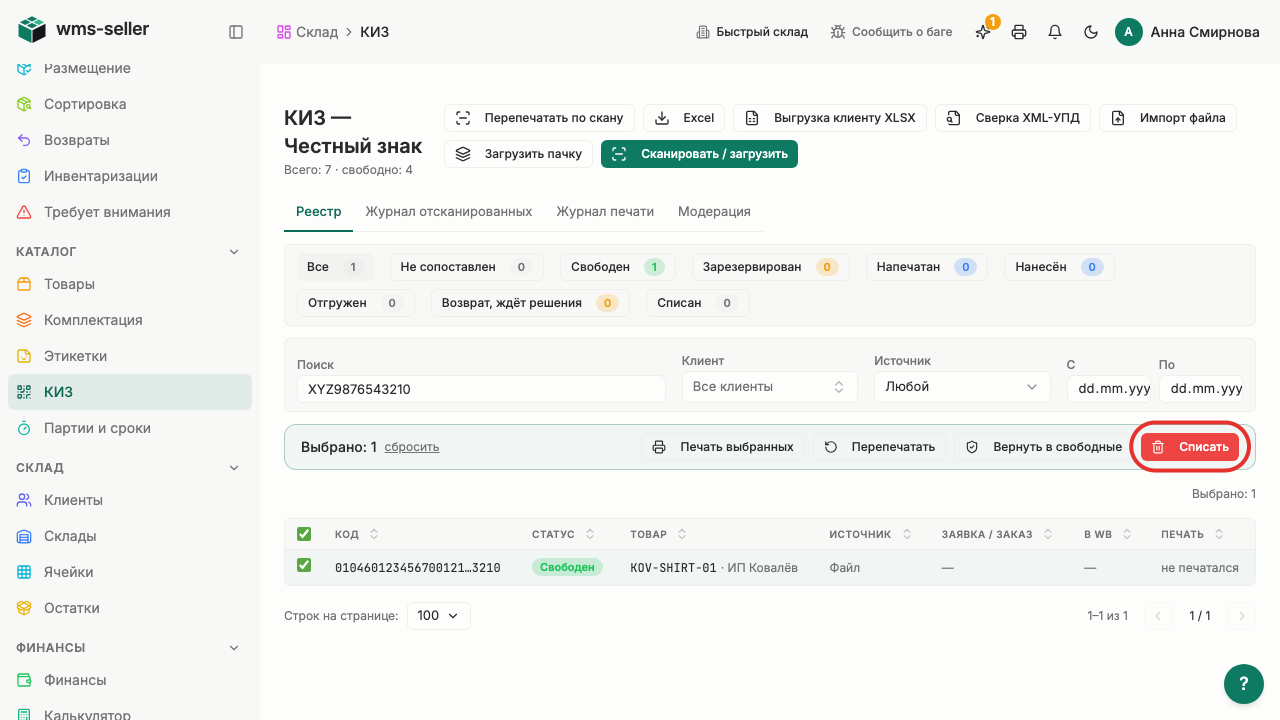
Шаг 1. Нажмите «КИЗ» в меню слева
Шаг 2. Найдите код по серийному номеру
Шаг 3. Выберите свободный код
Шаг 4. Нажмите «Списать»
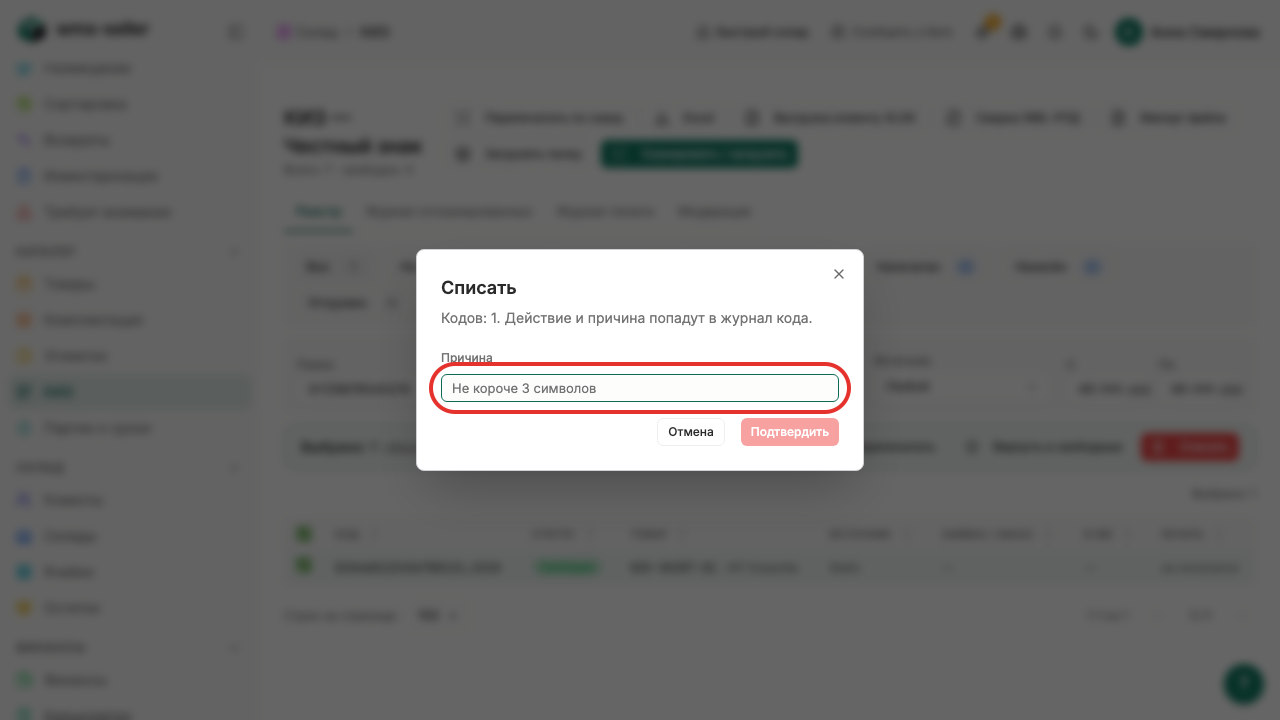
Шаг 5. Укажите причину «Марка повреждена»
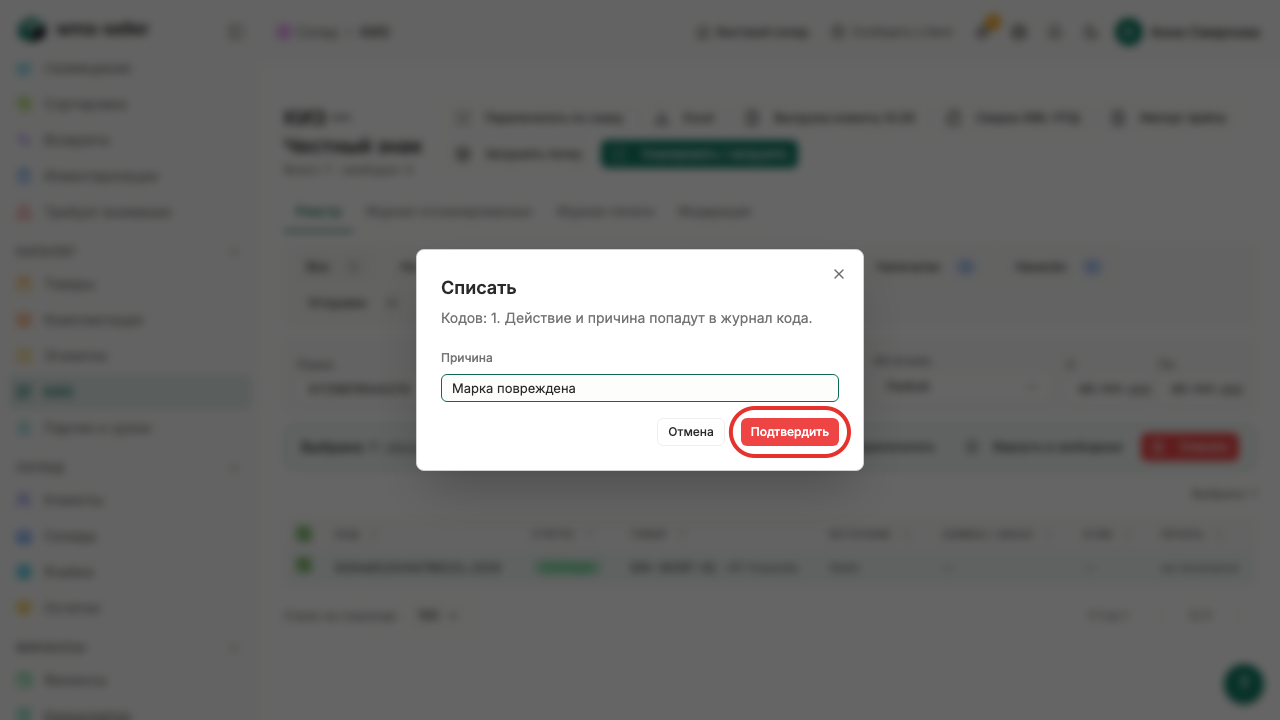
Шаг 6. Нажмите «Подтвердить»
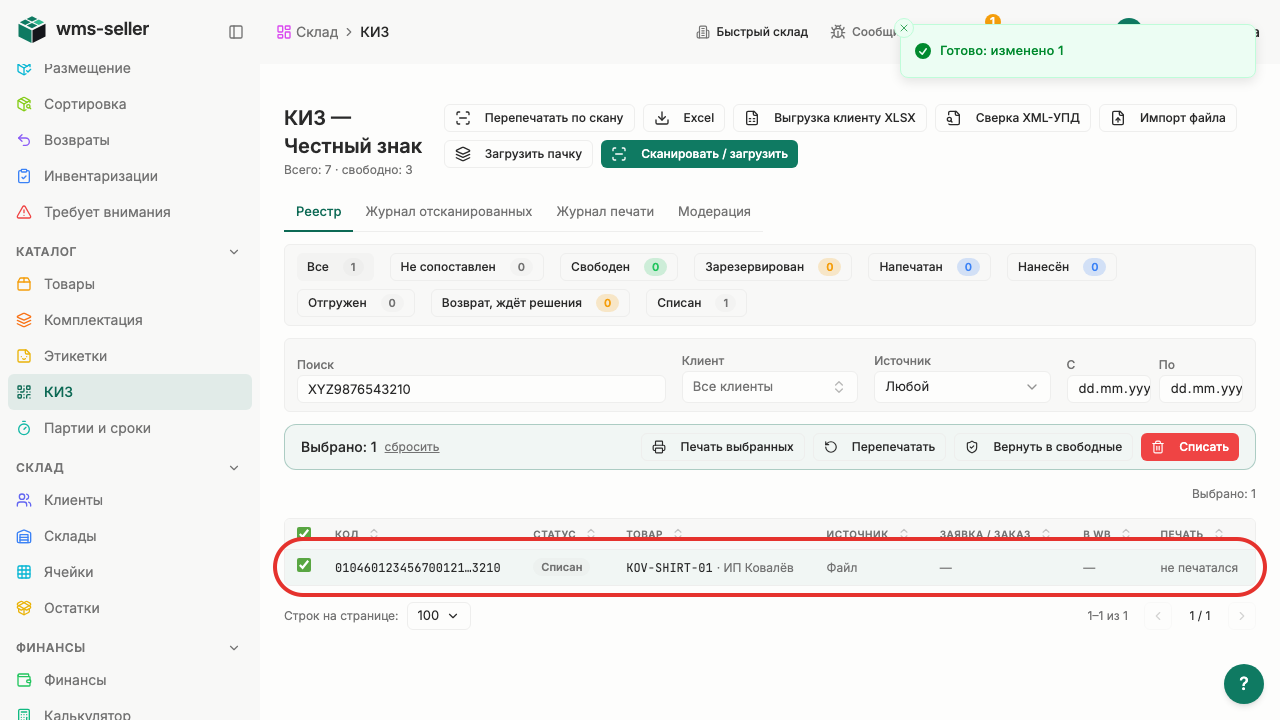
Шаг 7. Статус кода изменился на «Списан»
Готово!
Статус кода изменился на «Списан»
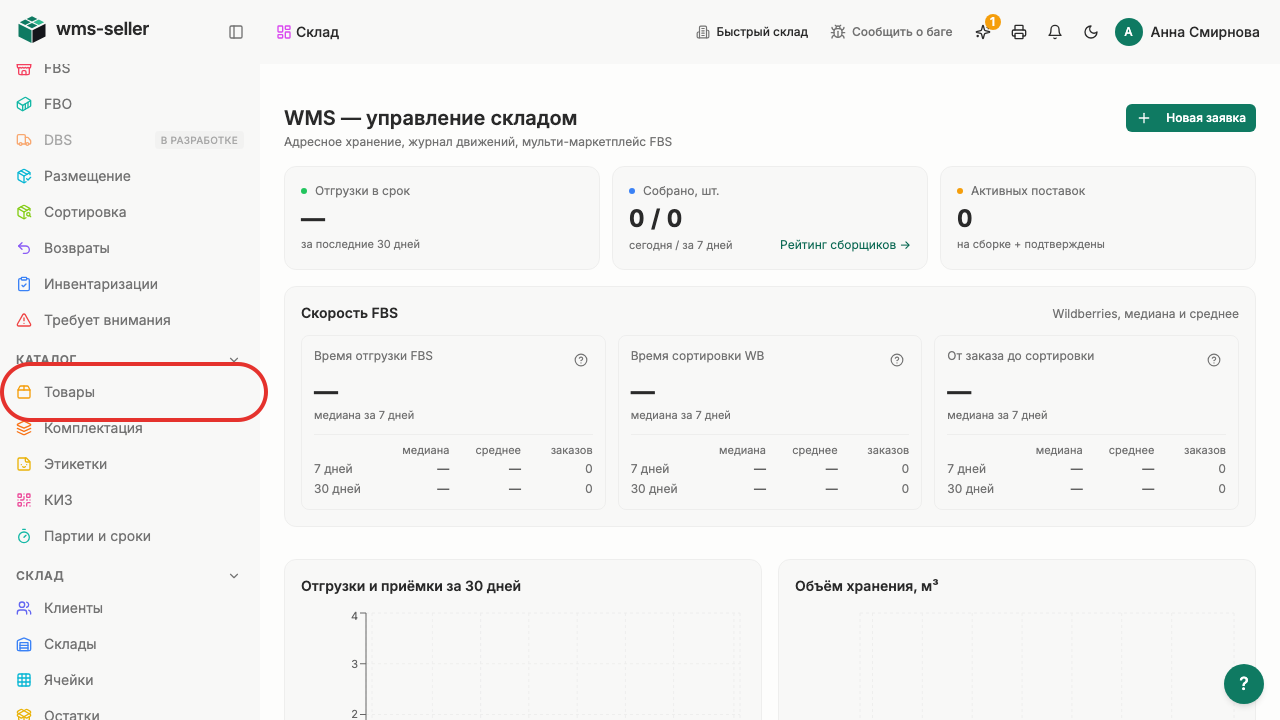
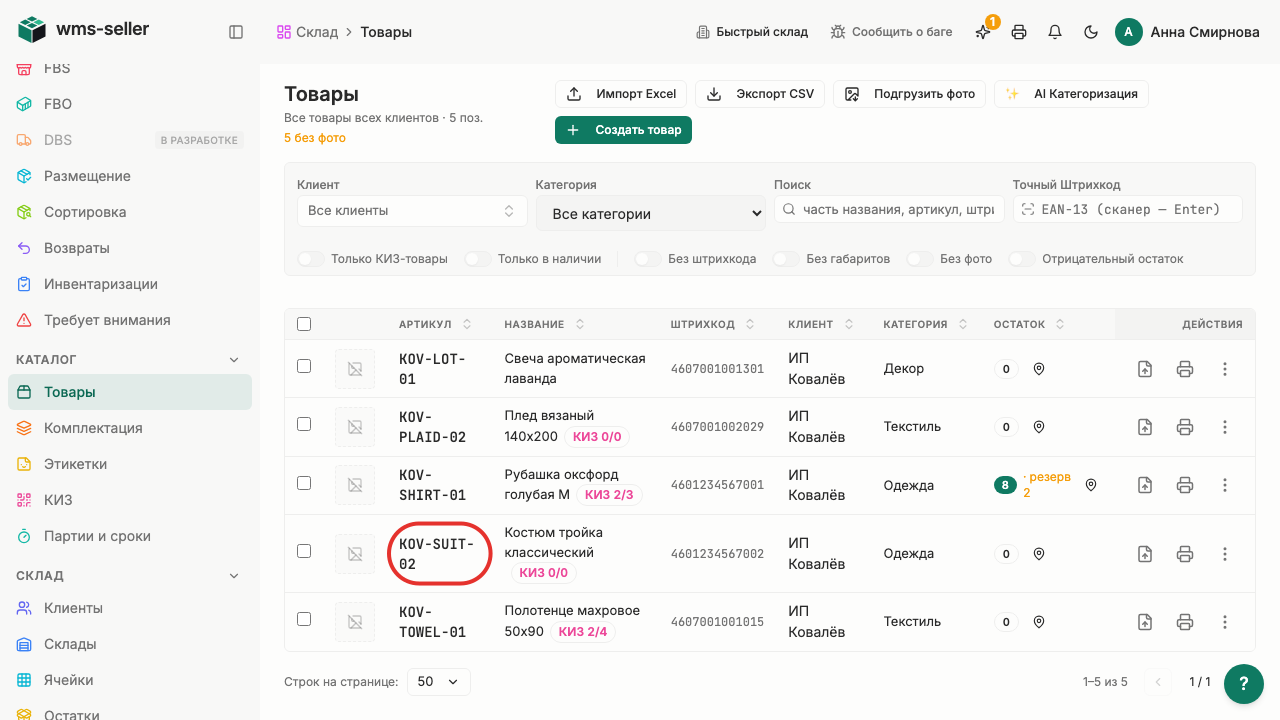
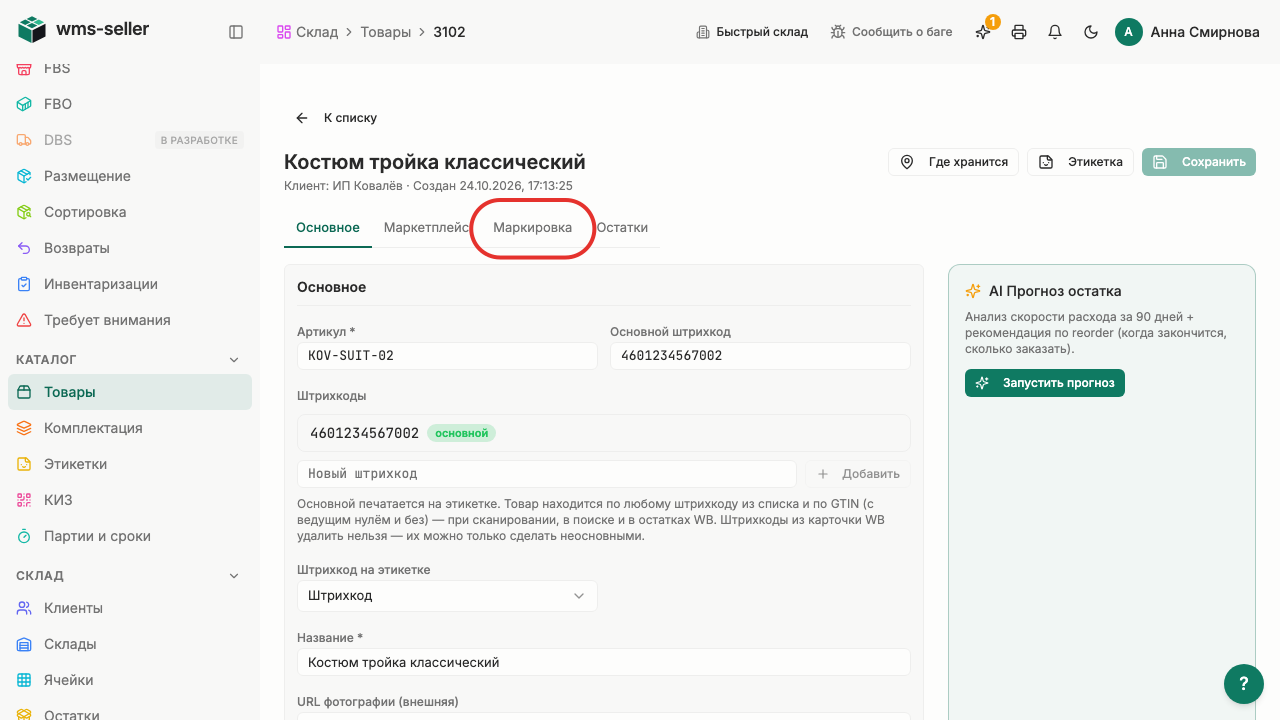
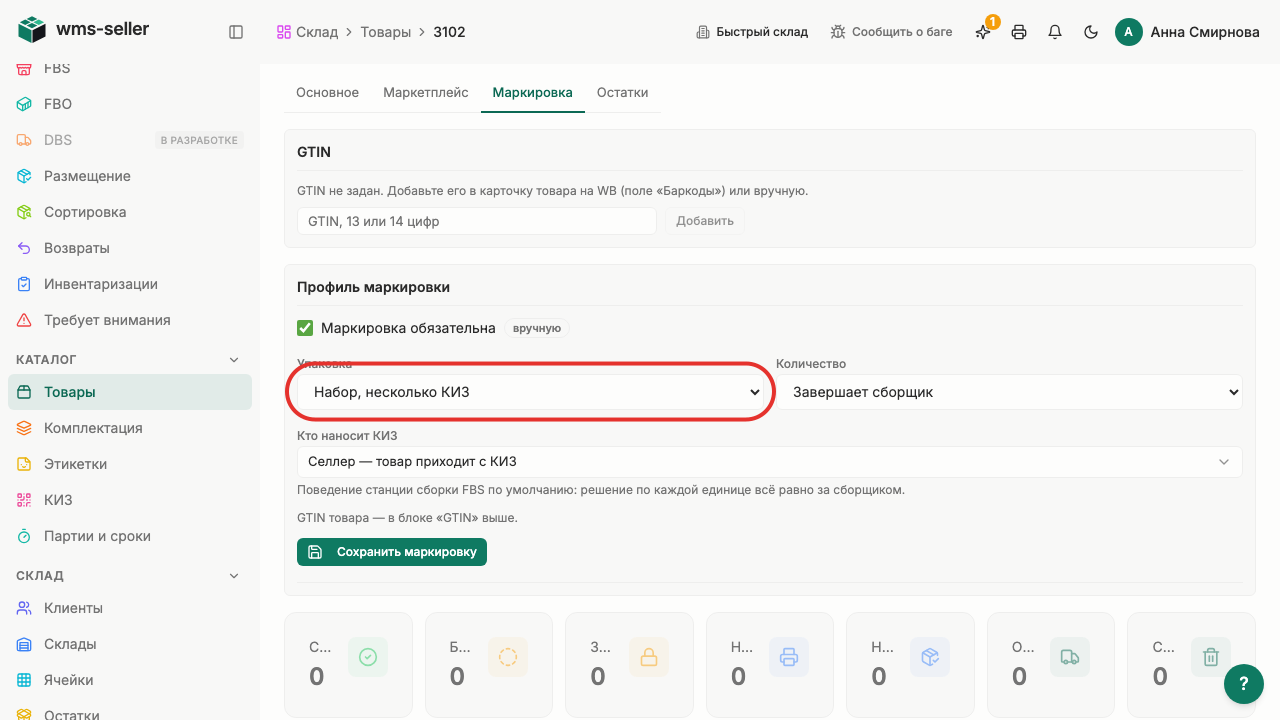
Урок 8. Настройте несколько кодов маркировки для товара
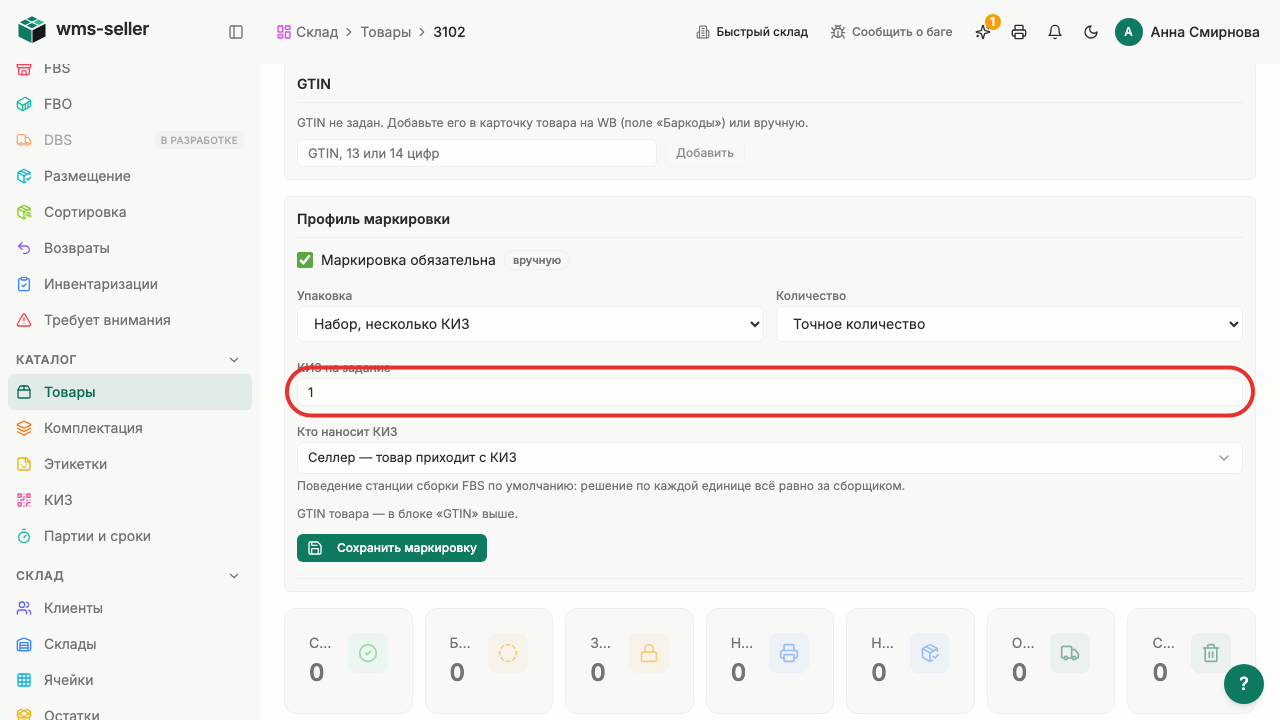
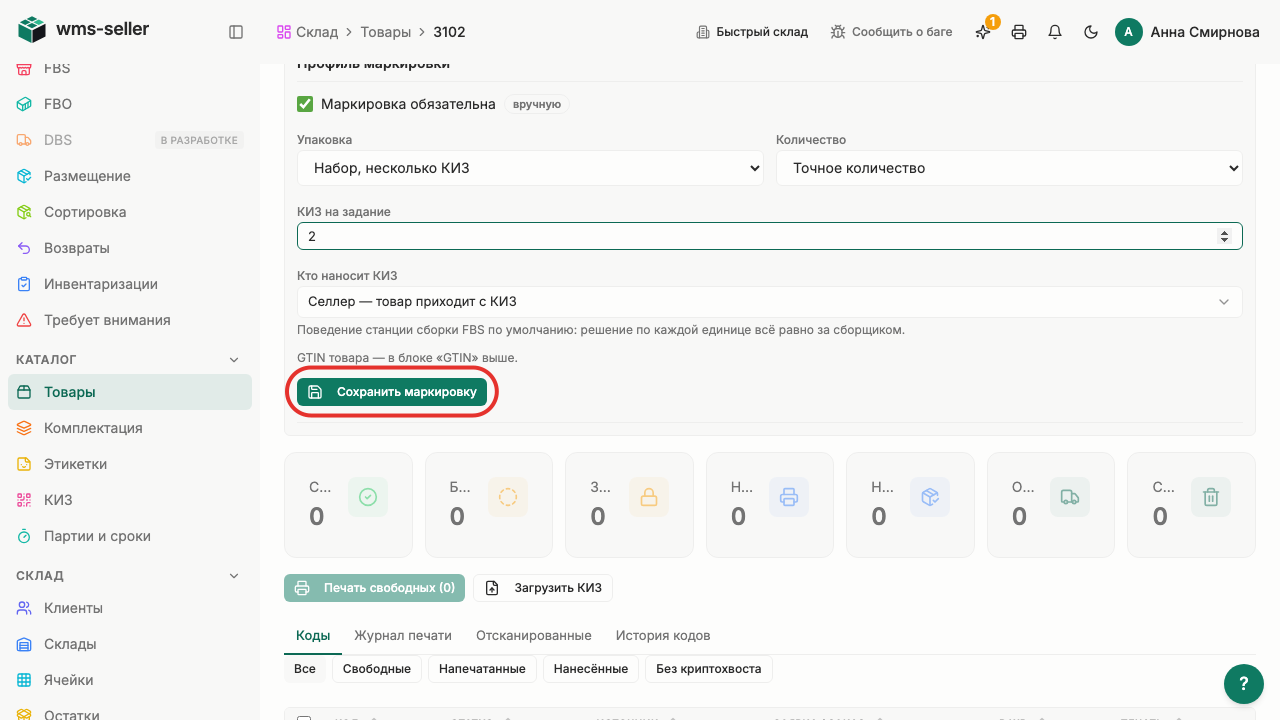
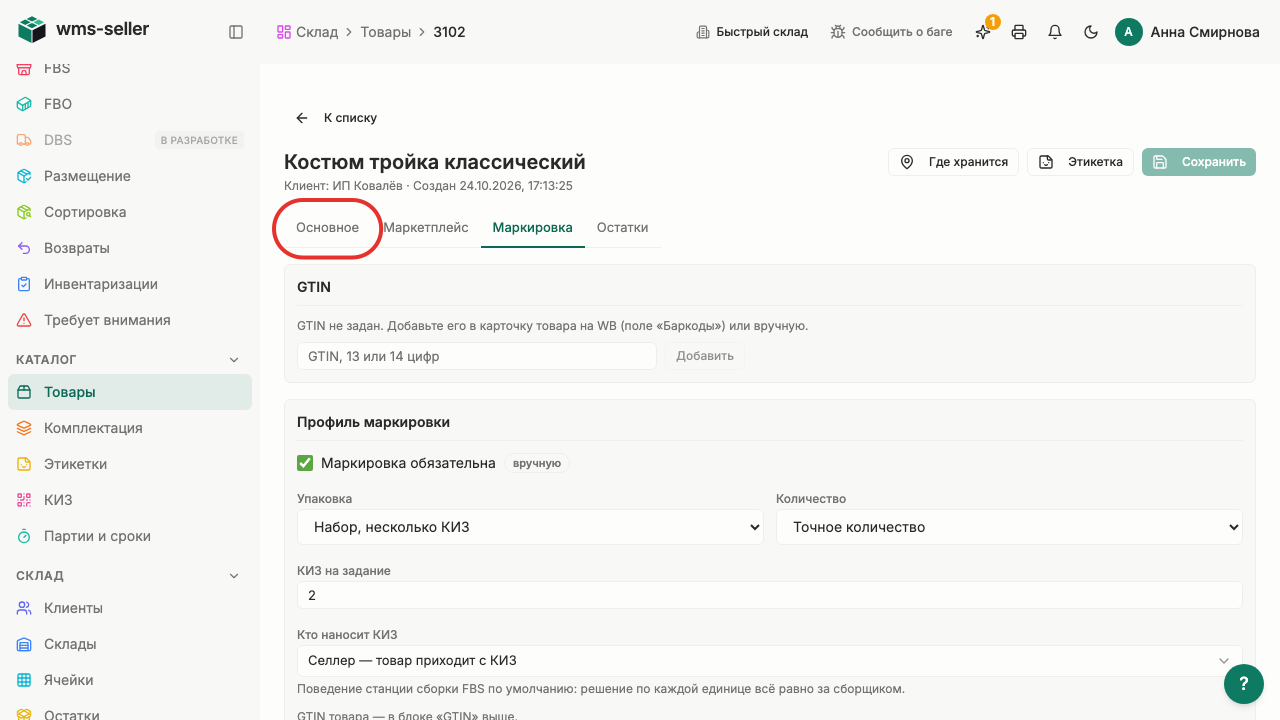
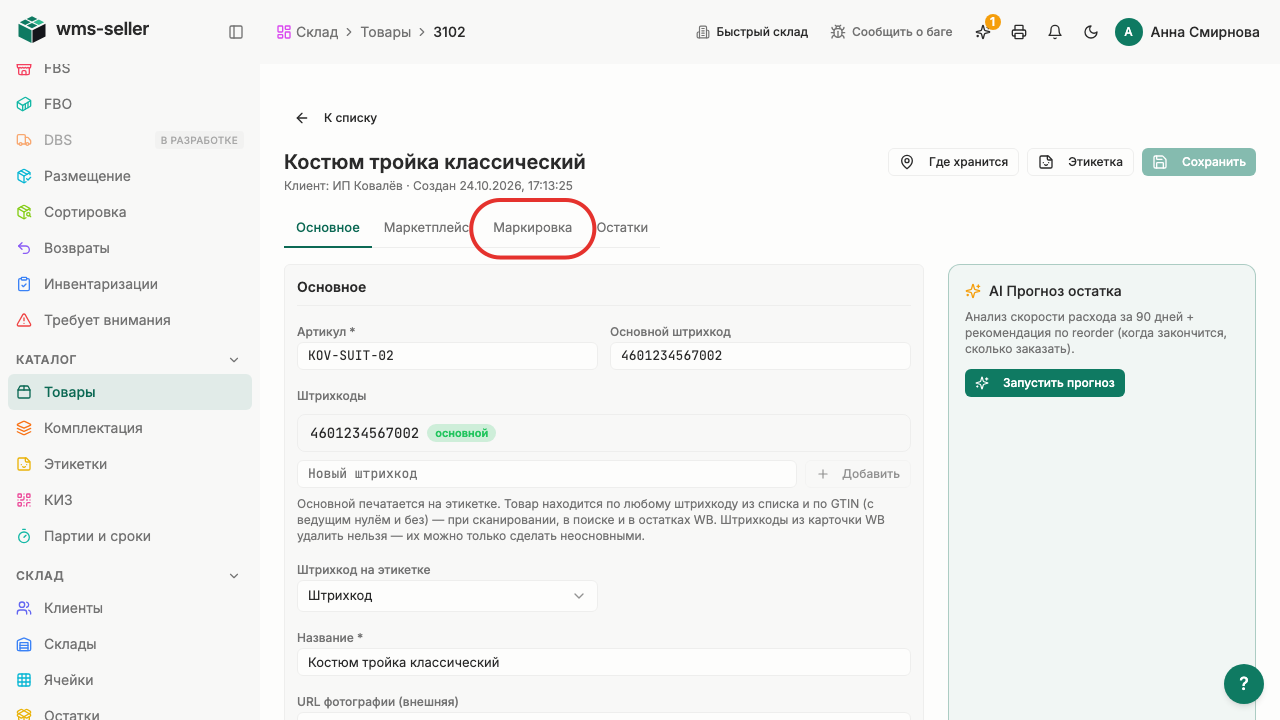
Как настроить товар с несколькими марками: наборы, комплекты и составные позиции.
Зачем это нужно
Если товар состоит из нескольких частей с отдельными кодами маркировки, склад должен зафиксировать правило проверки, чтобы оператор отсканировал все КИЗ при сборке.
Что нужно заранее
Товар отмечен как требующий КИЗ (урок 12, klienty)