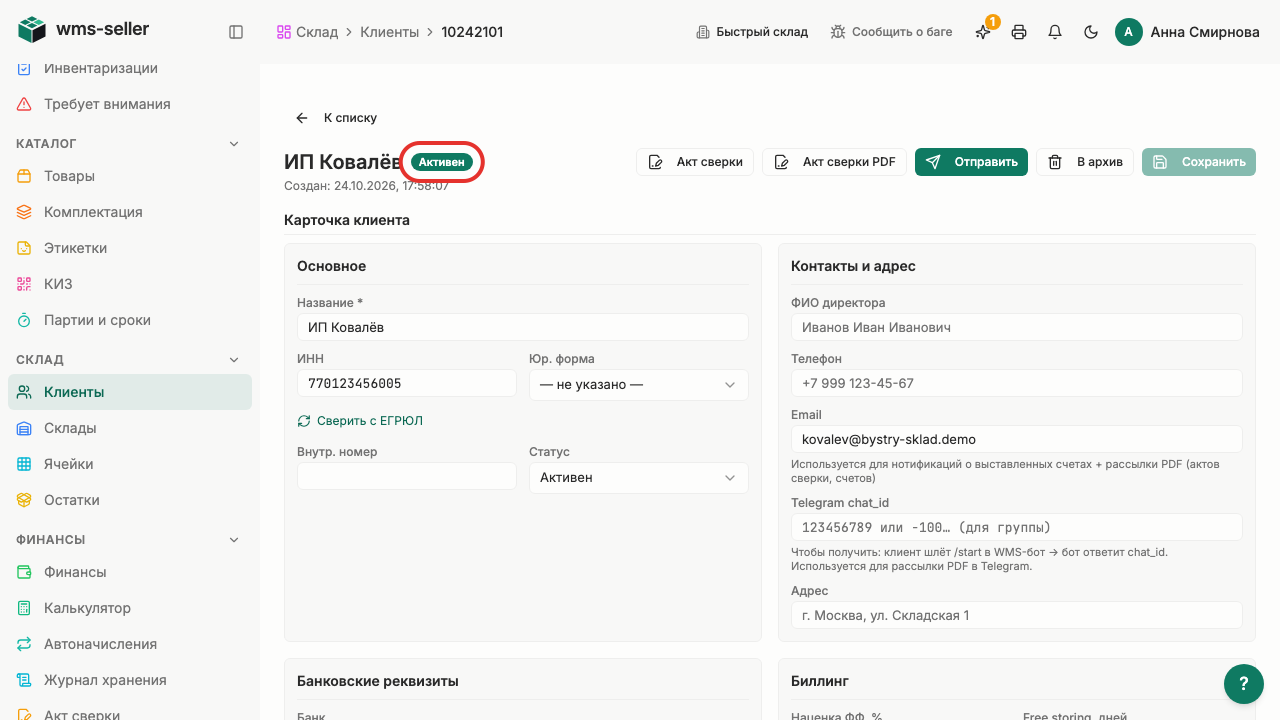
Как указать юридический адрес и банковские реквизиты в карточке клиента.
Зачем это нужно
Реквизиты клиента необходимы для корректного выставления счетов и оформления актов оказанных услуг.
Что нужно заранее
Создайте карточку клиента (урок 9, start)
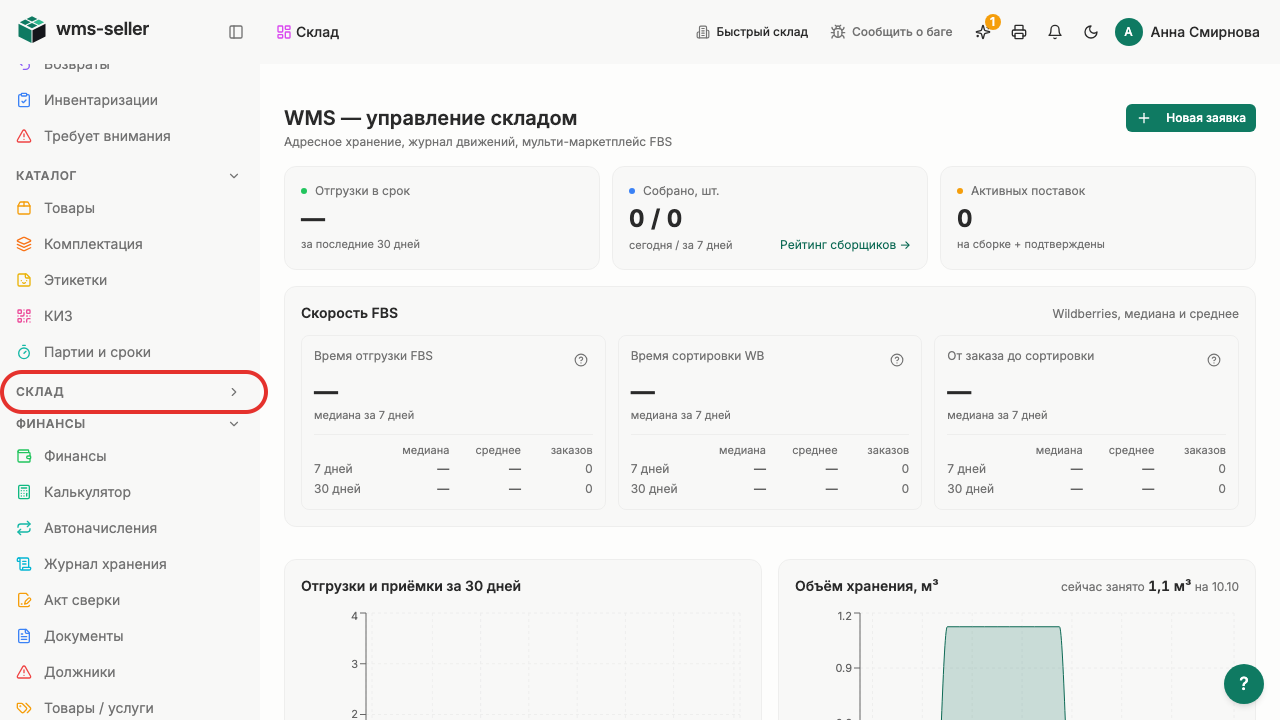
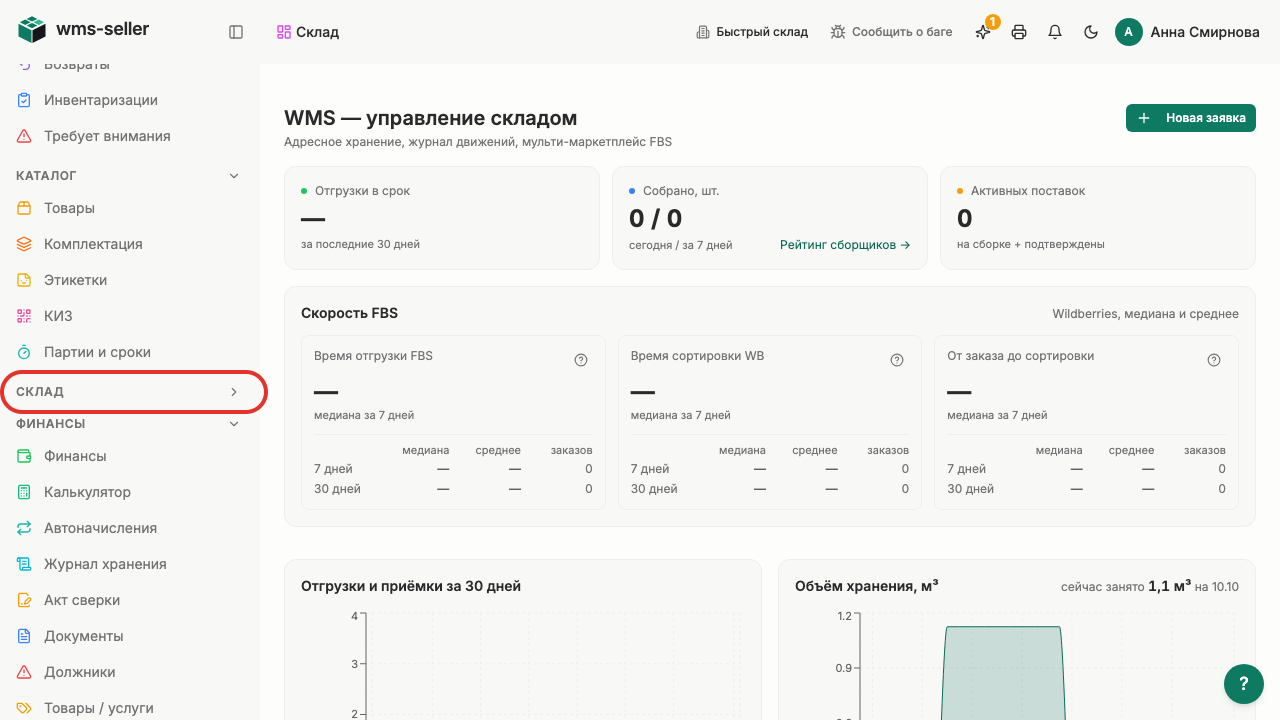
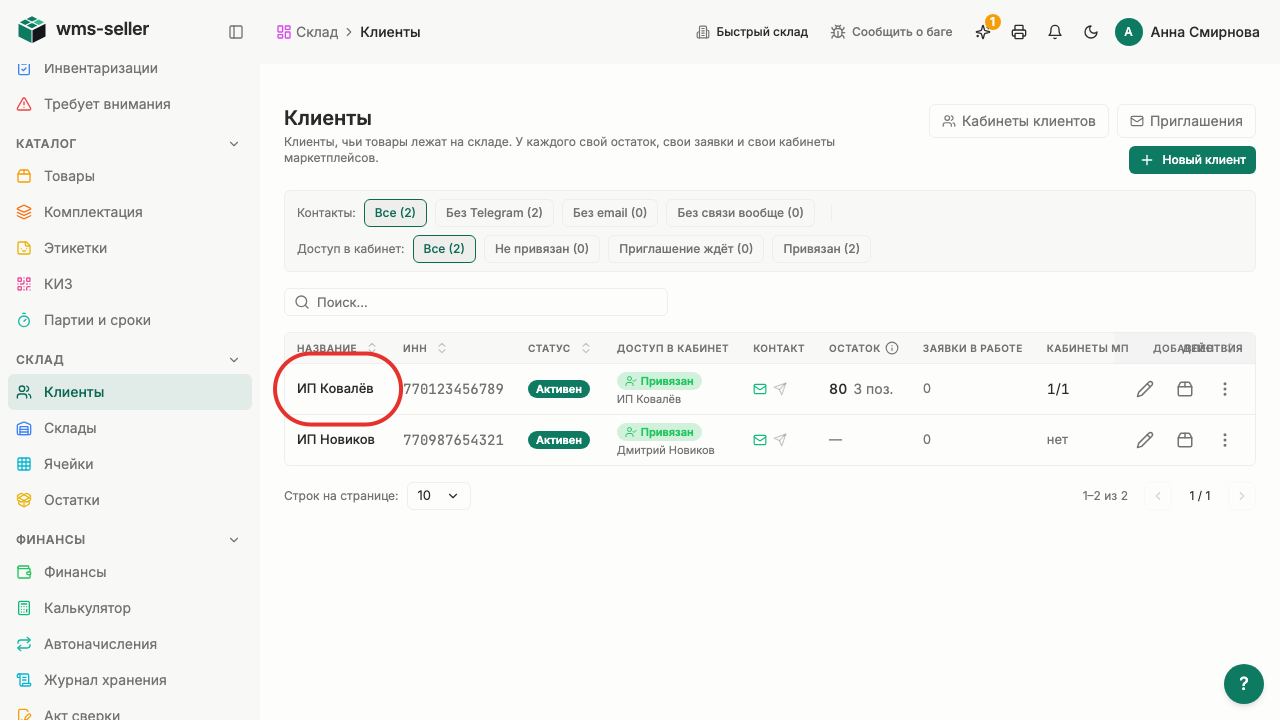
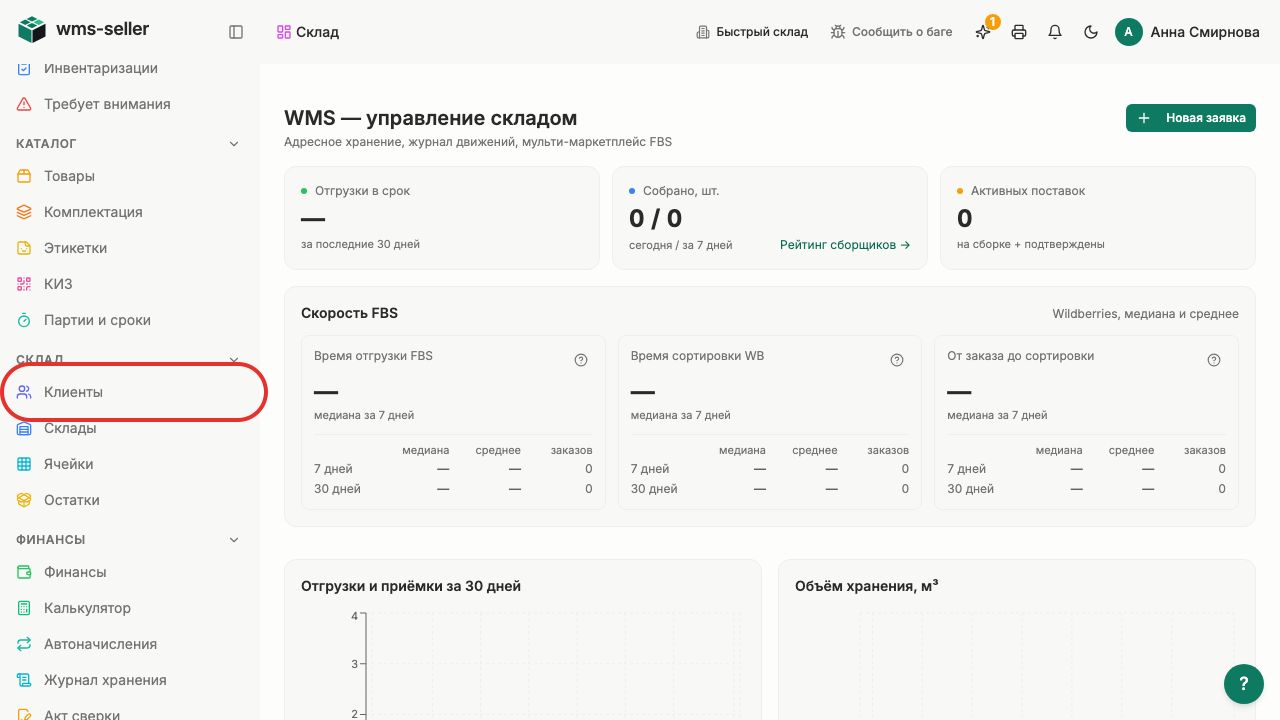
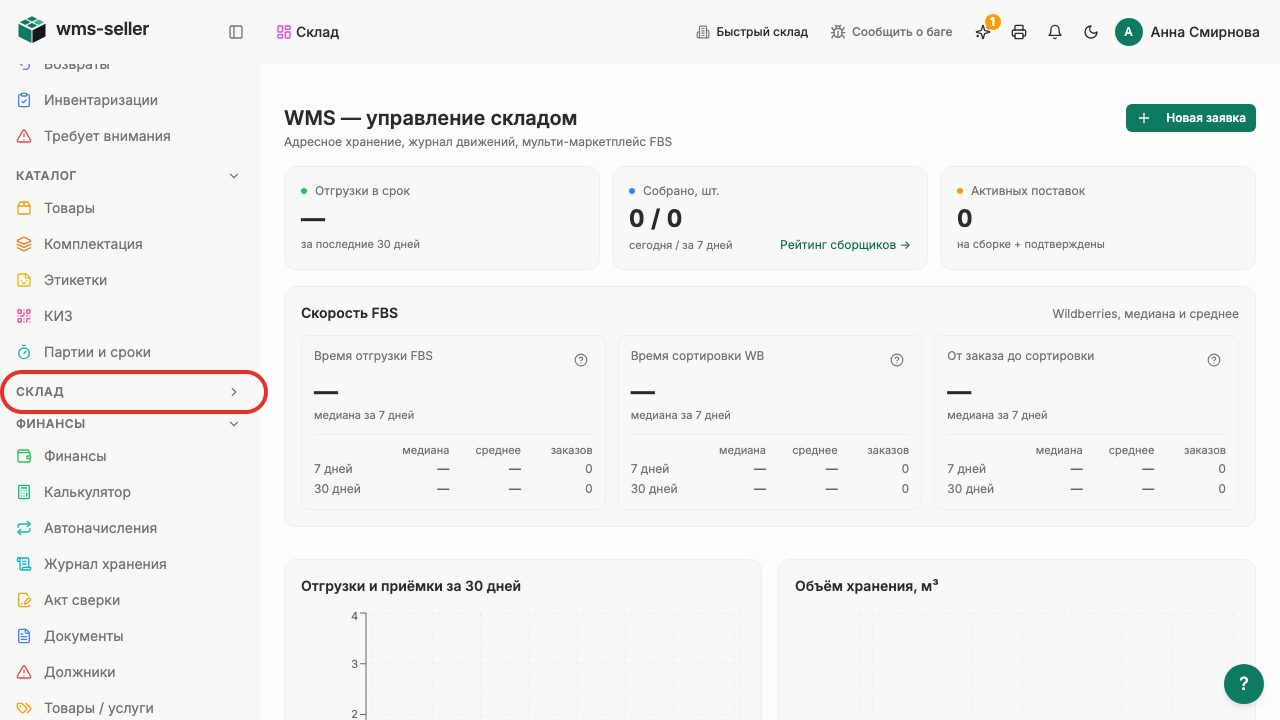
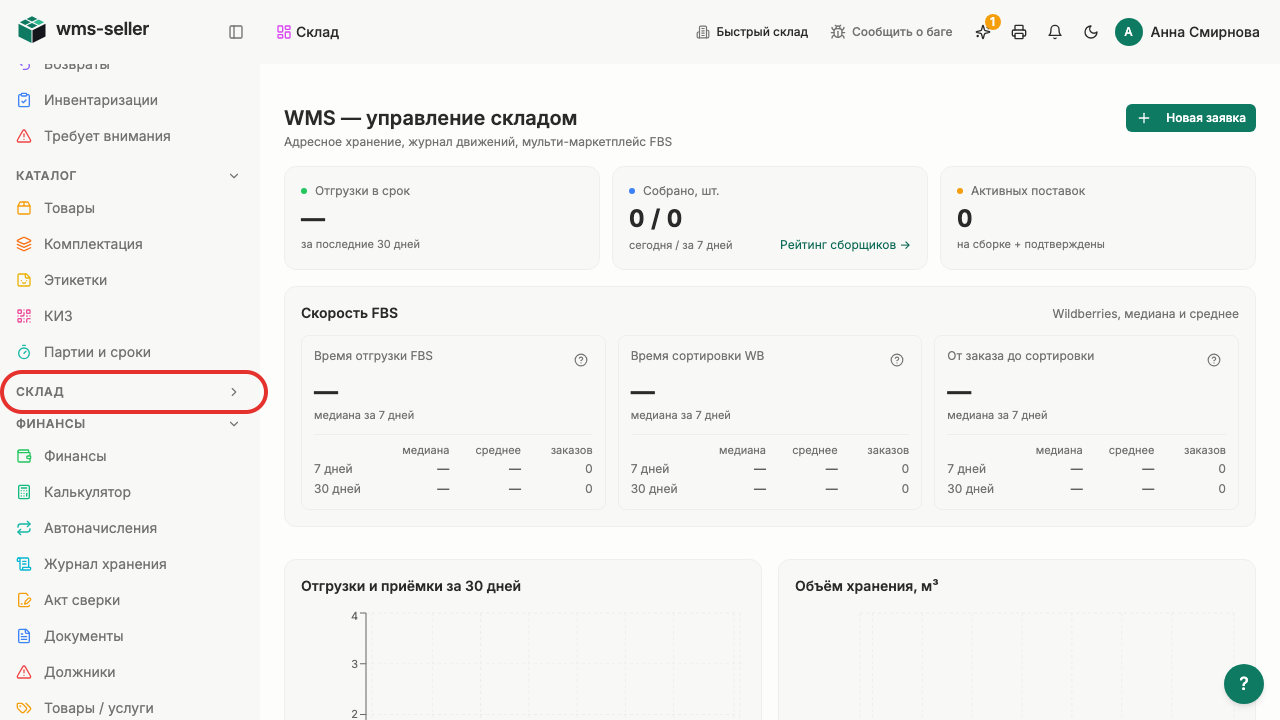
Шаг 1. Нажмите «Склад» в меню слева
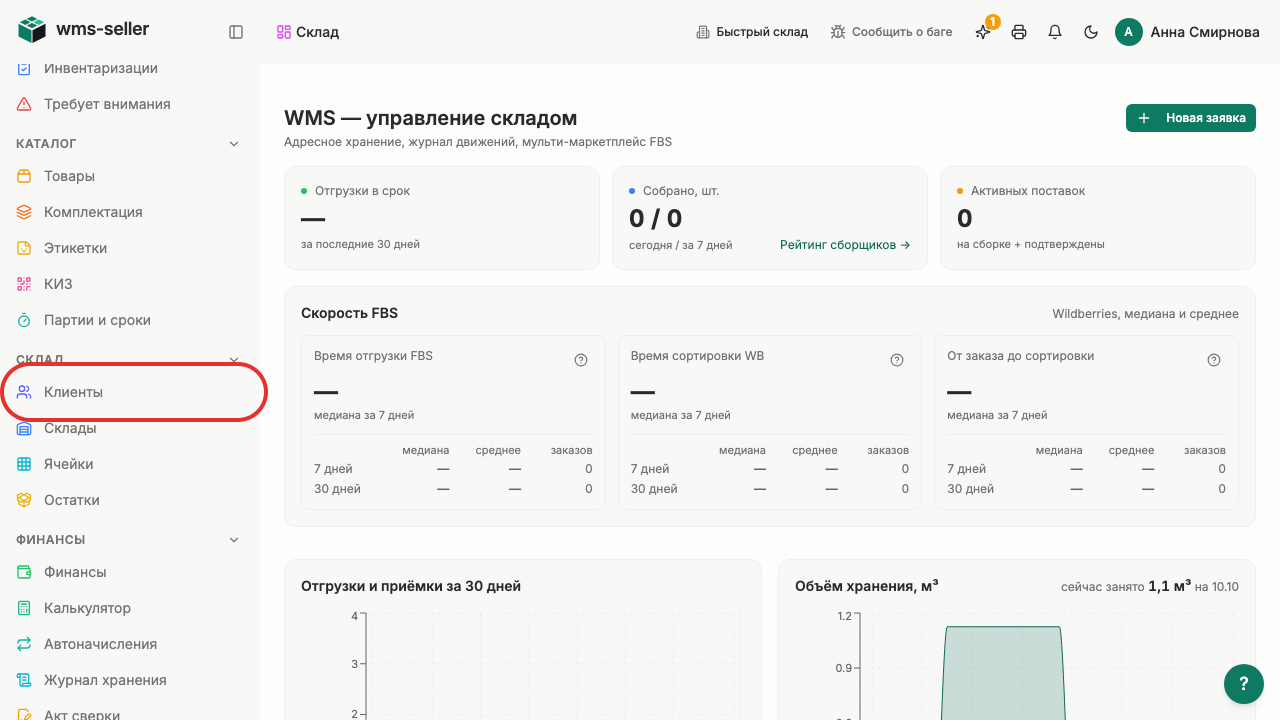
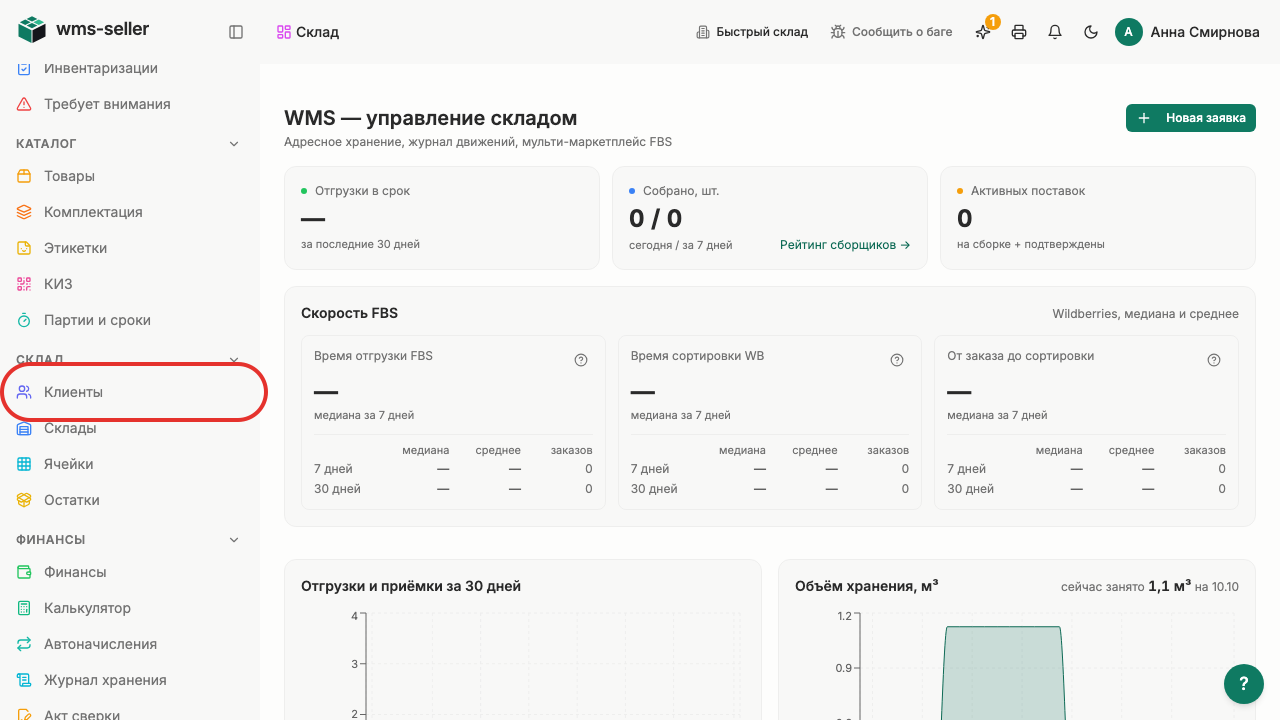
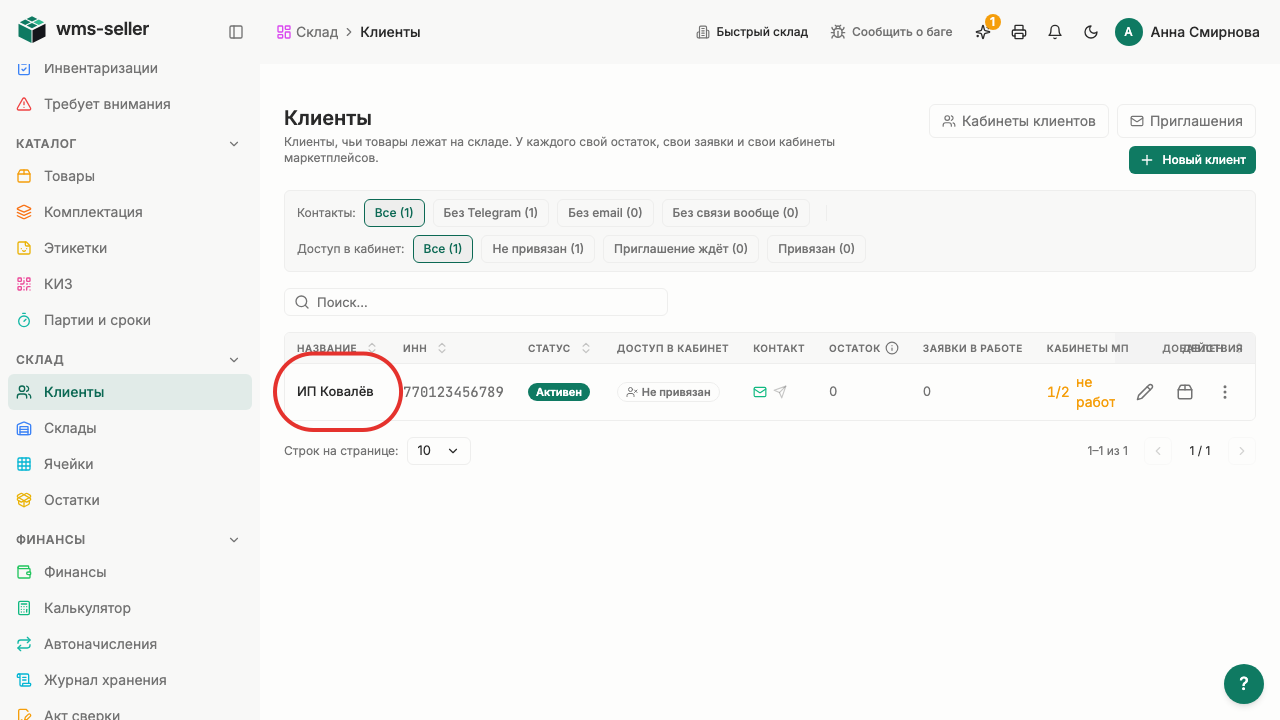
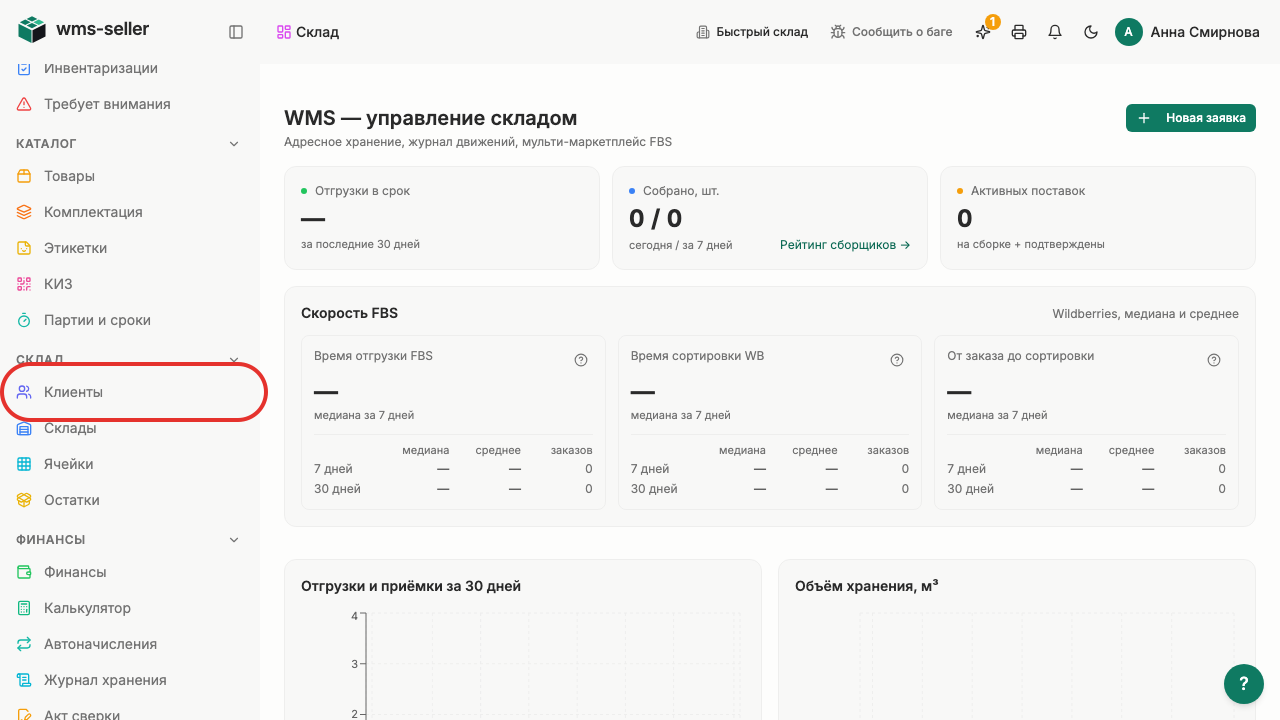
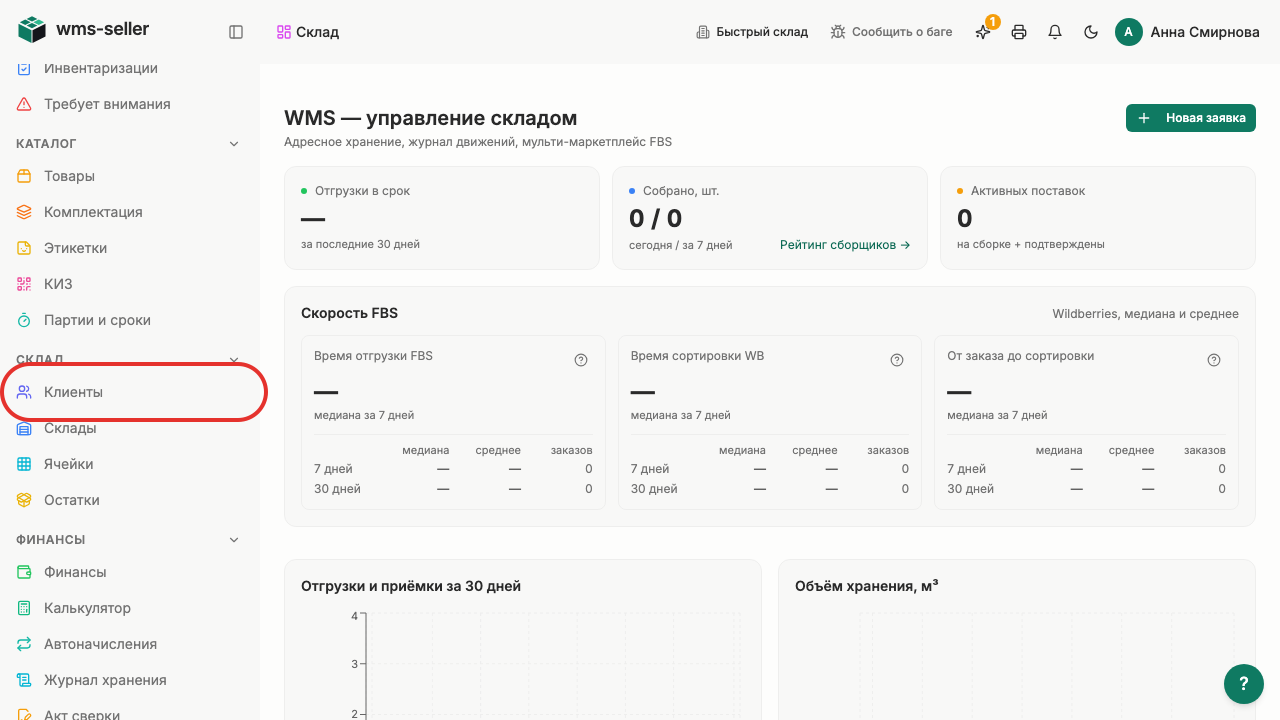
Шаг 2. Выберите «Клиенты»
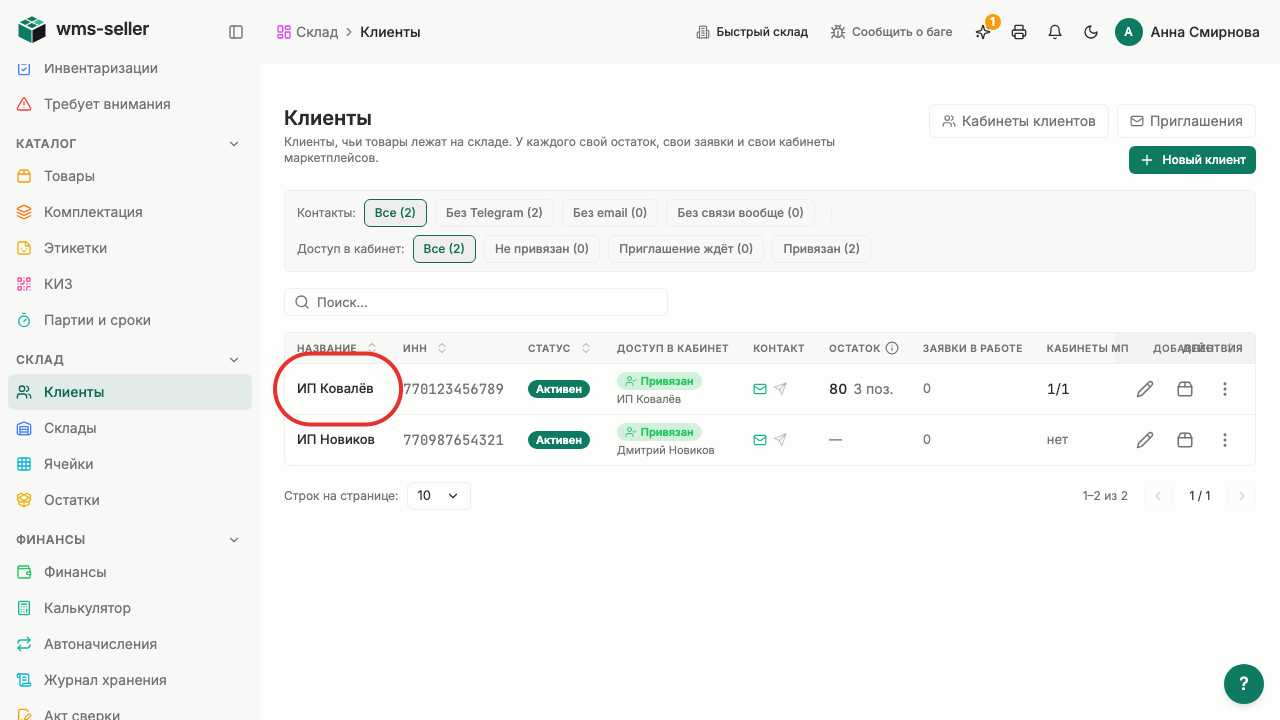
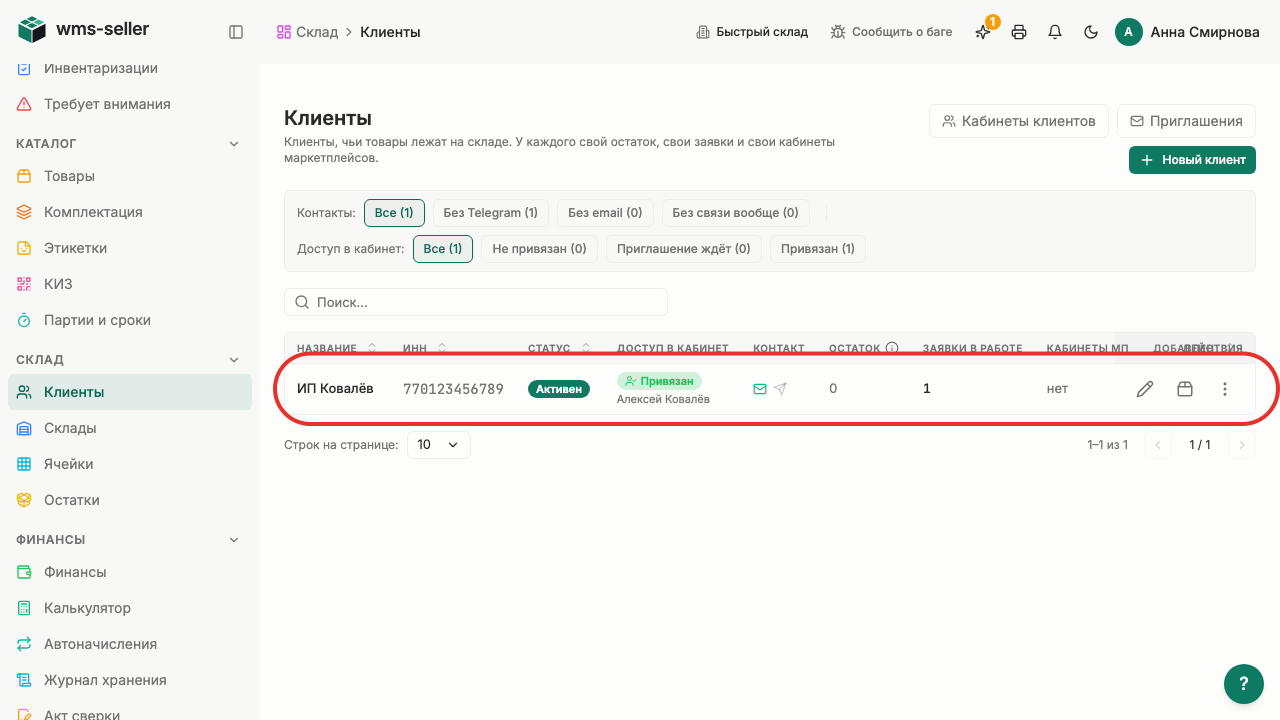
Шаг 3. Откройте карточку «ИП Ковалёв»
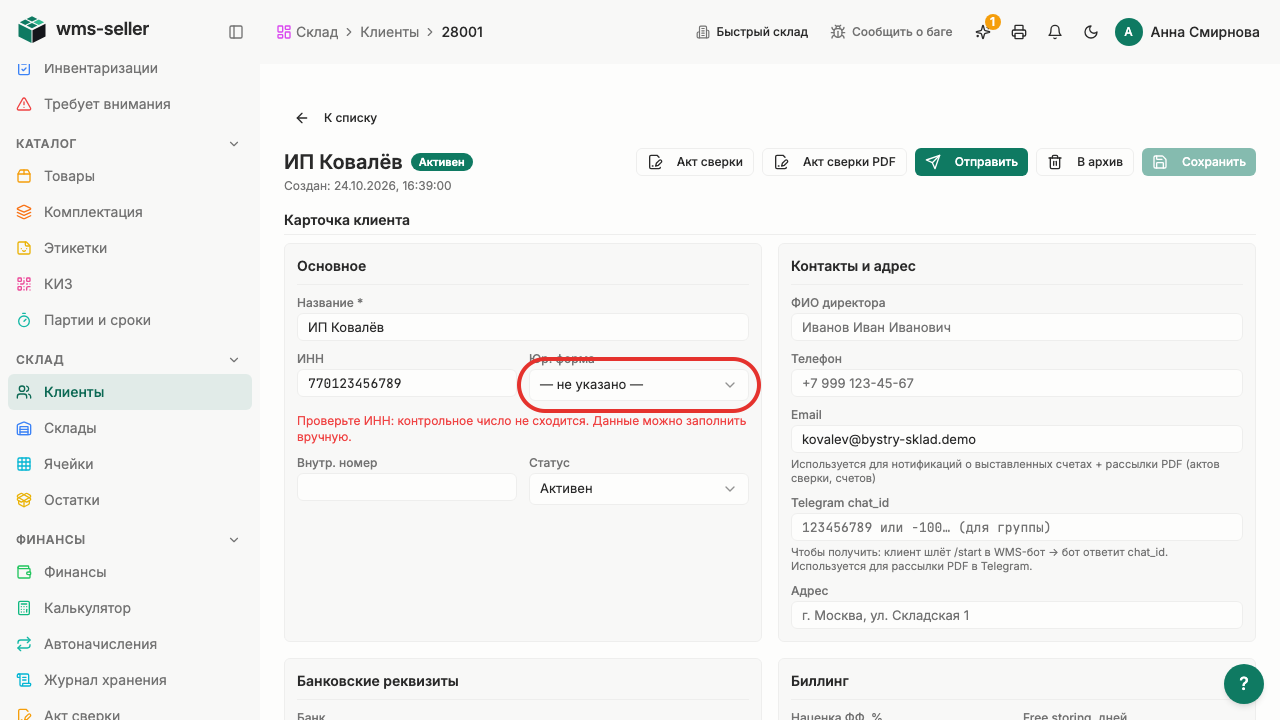
Шаг 4. Выберите «ИП» в «Юр. форма»
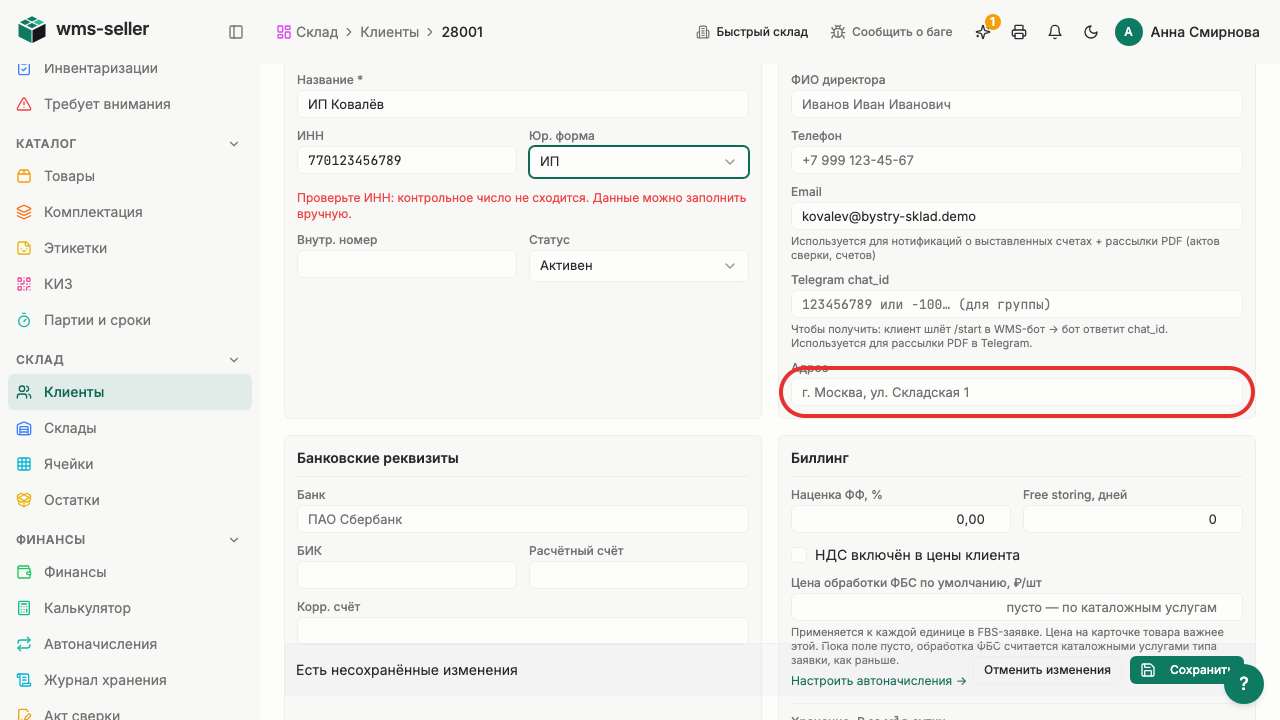
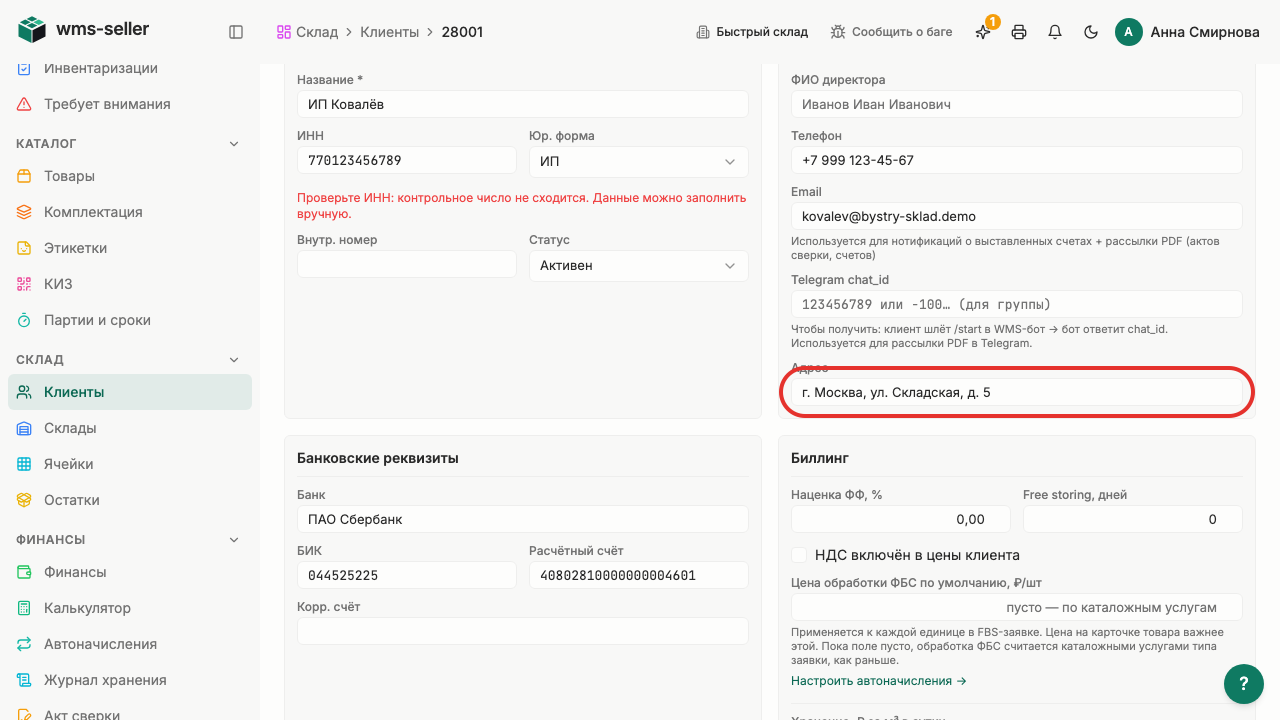
Шаг 5. Укажите юридический адрес клиента
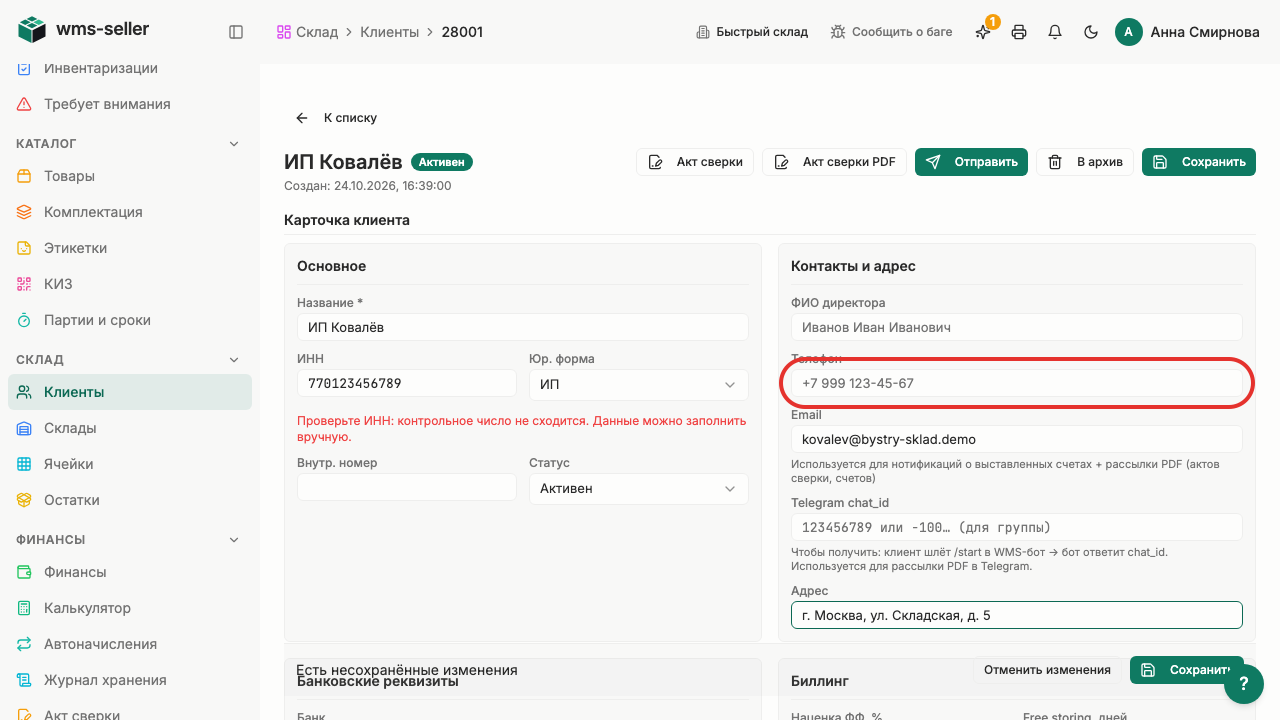
Шаг 6. Укажите контактный телефон клиента
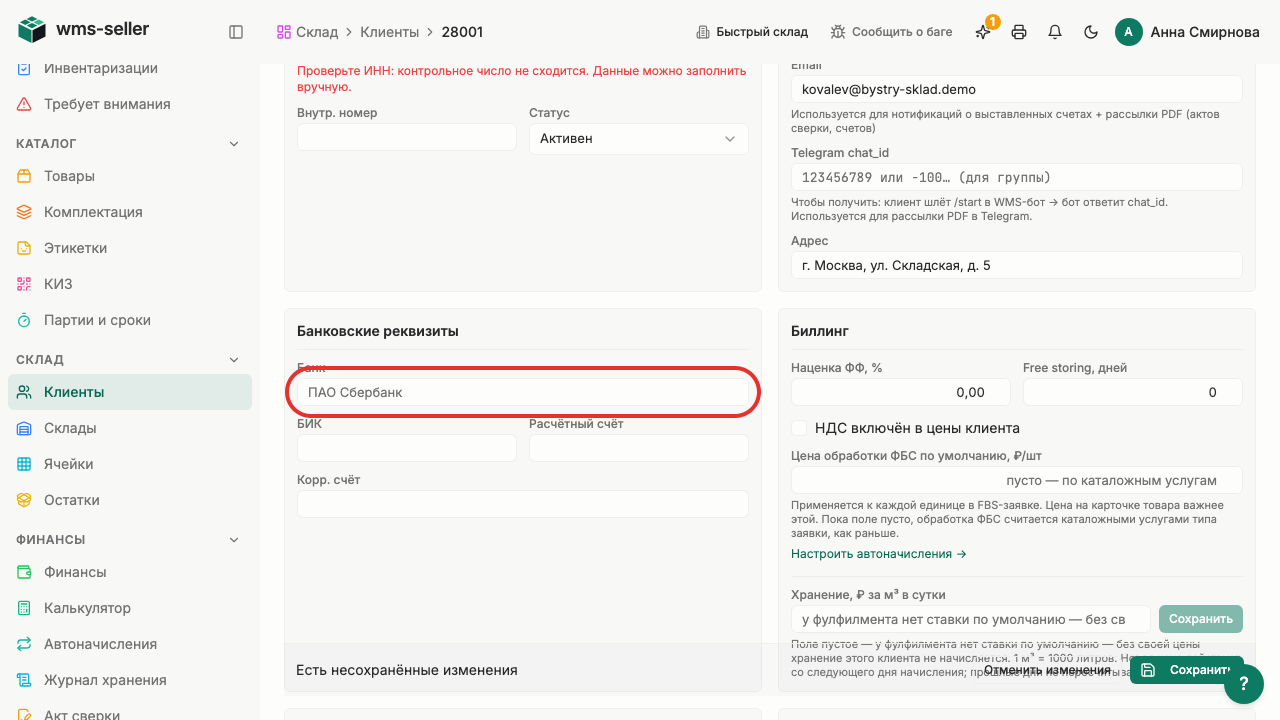
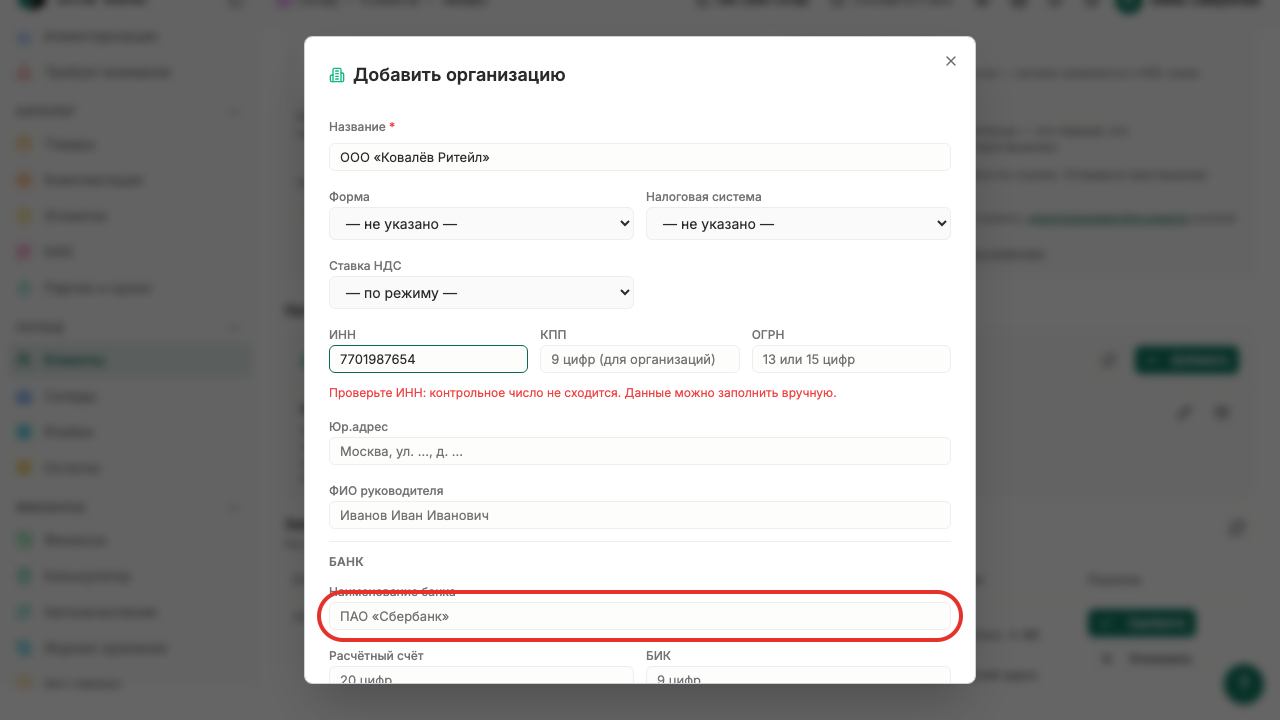
Шаг 7. Укажите наименование банка клиента
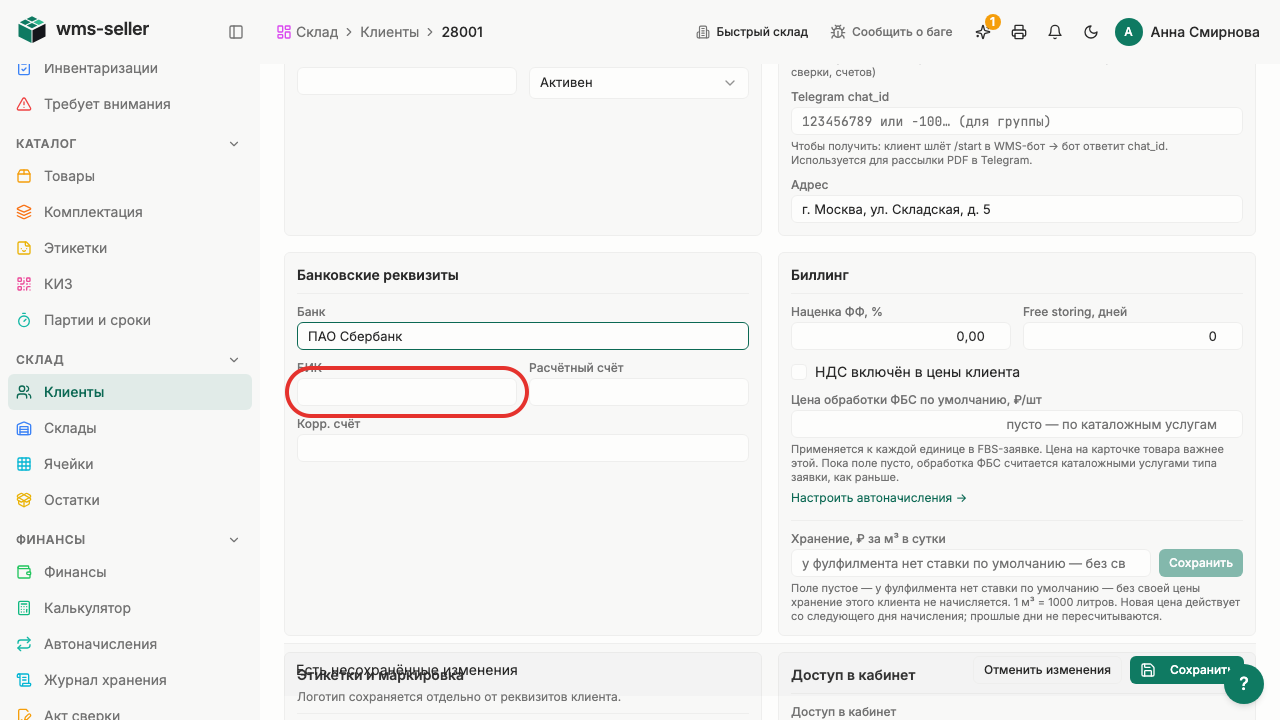
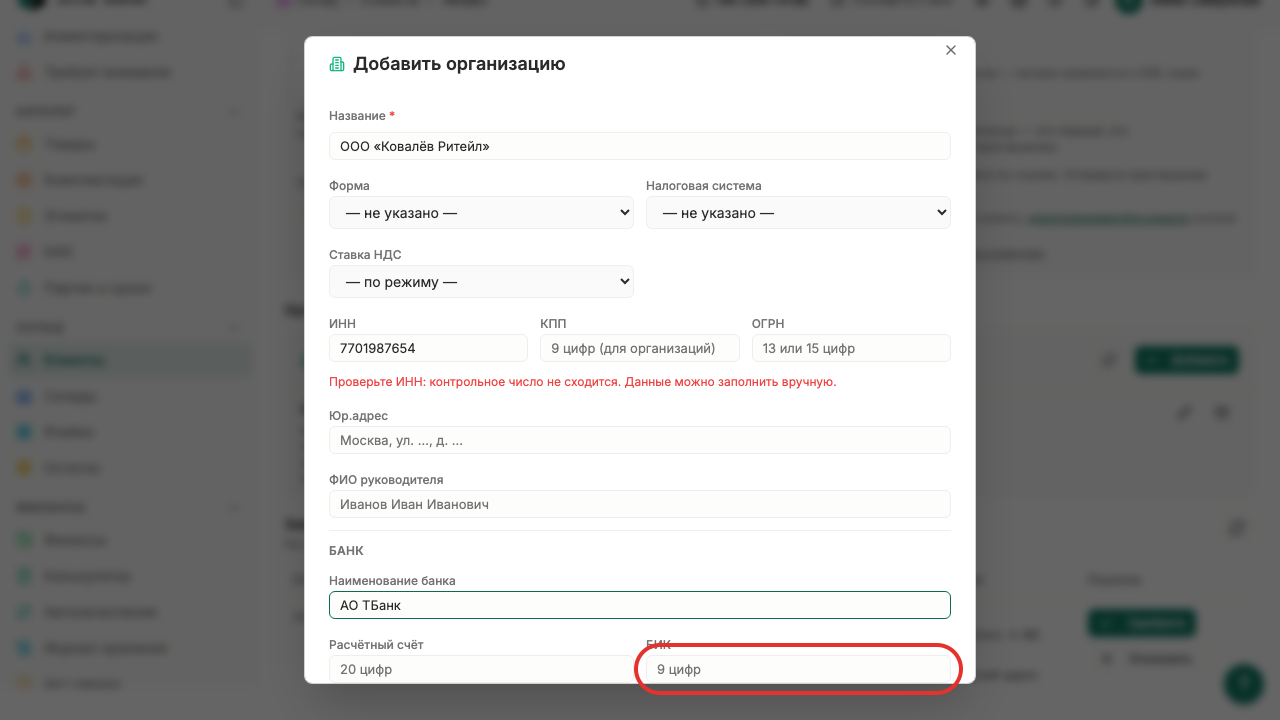
Шаг 8. Укажите БИК и расчётный счёт клиента
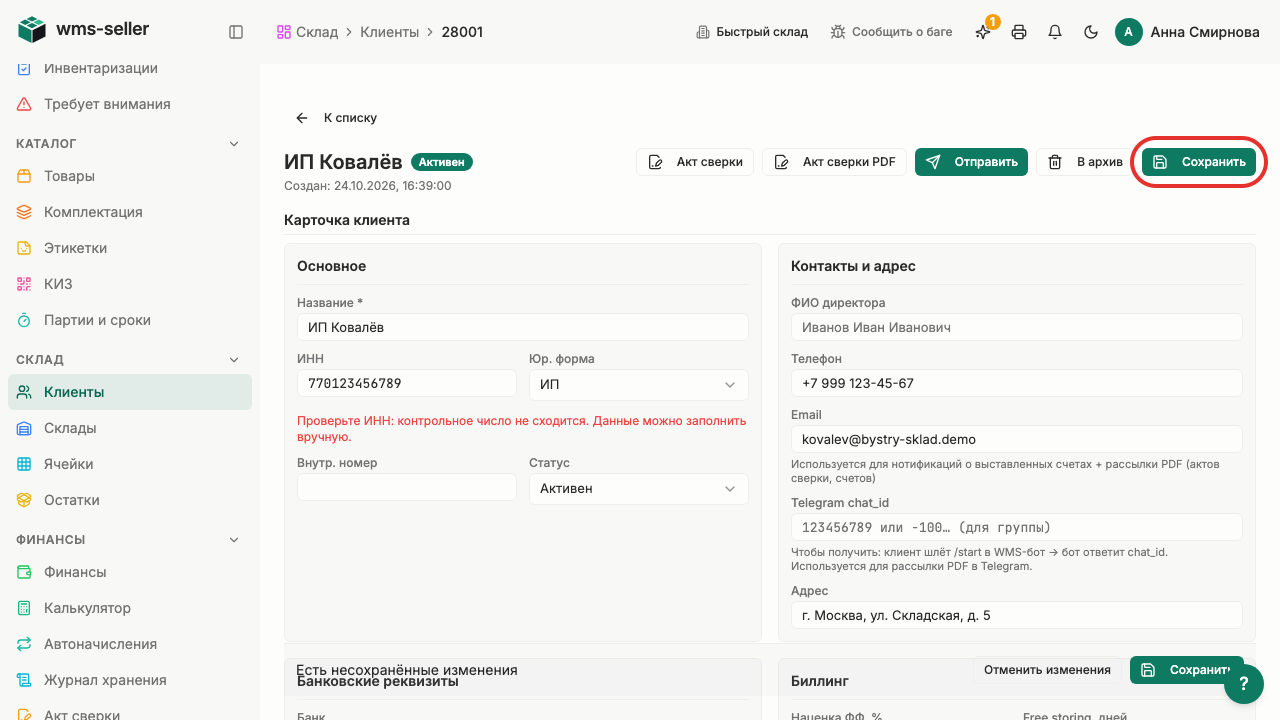
Шаг 9. Нажмите «Сохранить»
Шаг 10. Реквизиты клиента успешно сохранены
Готово!
В карточке клиента сохранены адрес, контакты и банковские реквизиты.
Урок 2. Настройте условия оплаты клиента
Как настроить наценку, бесплатное хранение и ставку обработки заказов.
Зачем это нужно
В карточке клиента можно согласовать наценку, бесплатные дни хранения и цену обработки заказов.
Что нужно заранее
Создана карточка клиента (урок 9, start)
Менеджеру разрешены просмотр и редактирование клиентов в своей компании.
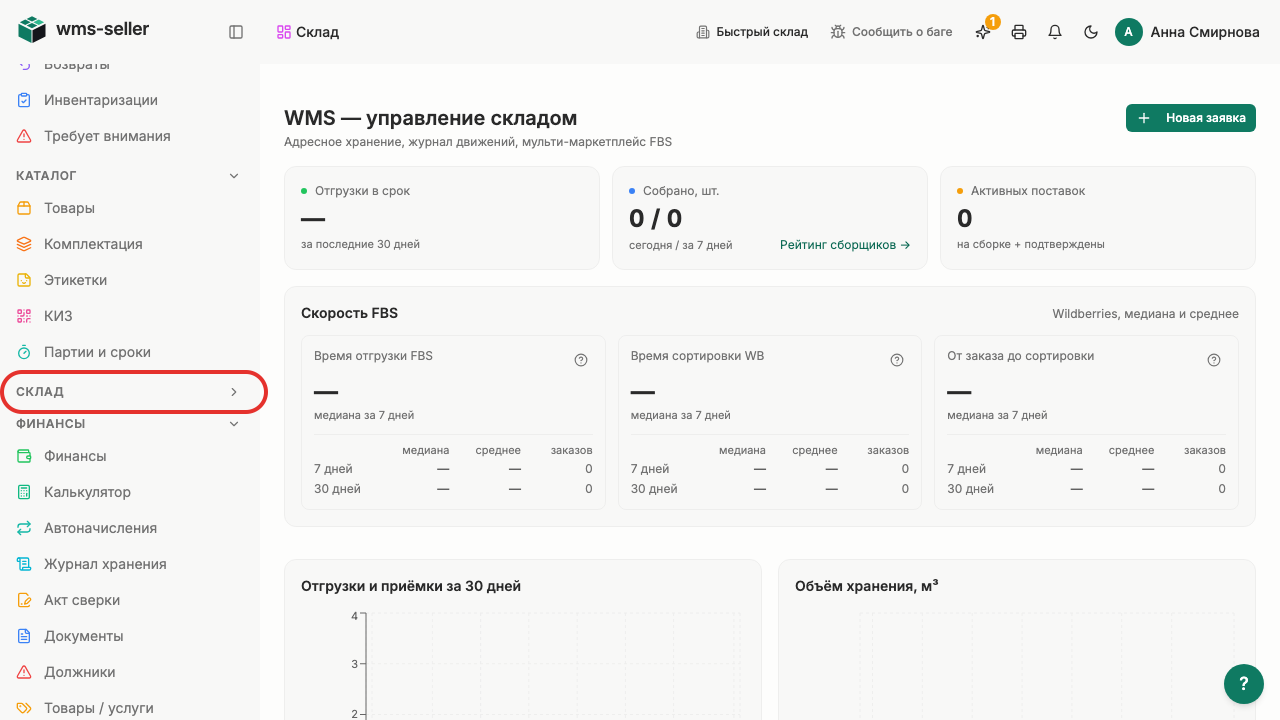
Шаг 1. Нажмите «Склад» в меню слева
Шаг 2. Выберите «Клиенты»
Шаг 3. Откройте карточку «ИП Ковалёв»
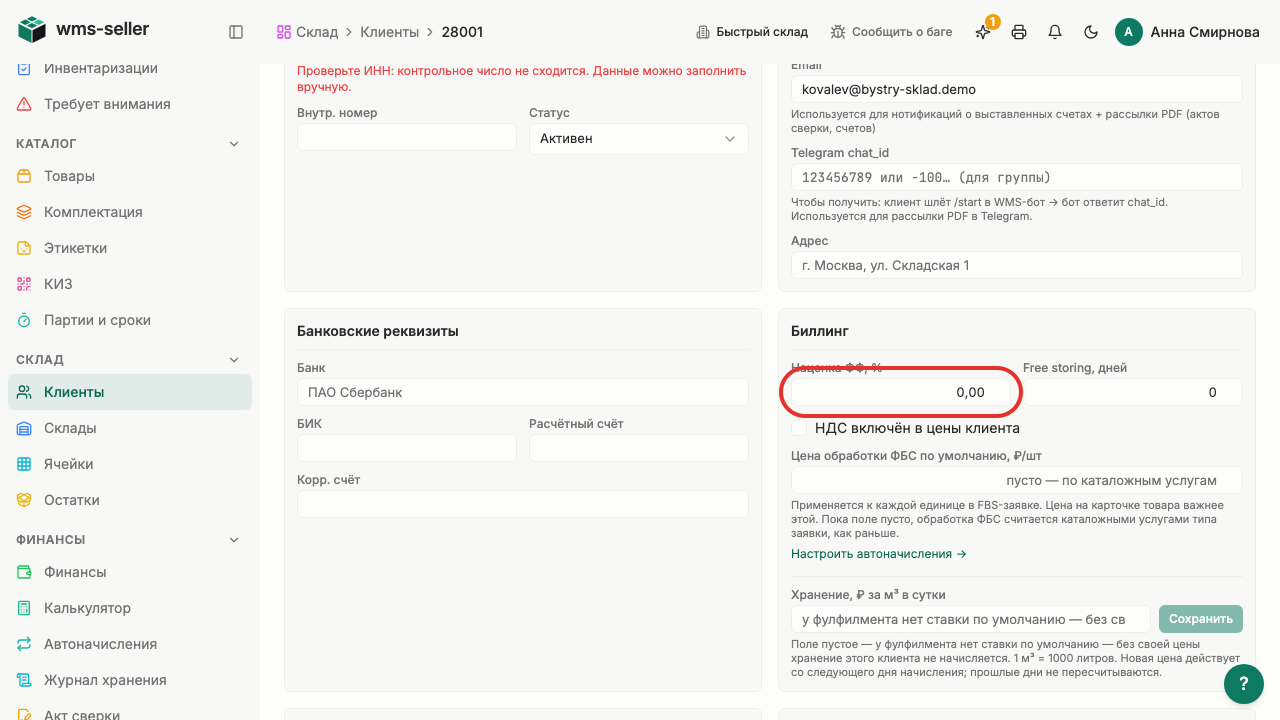
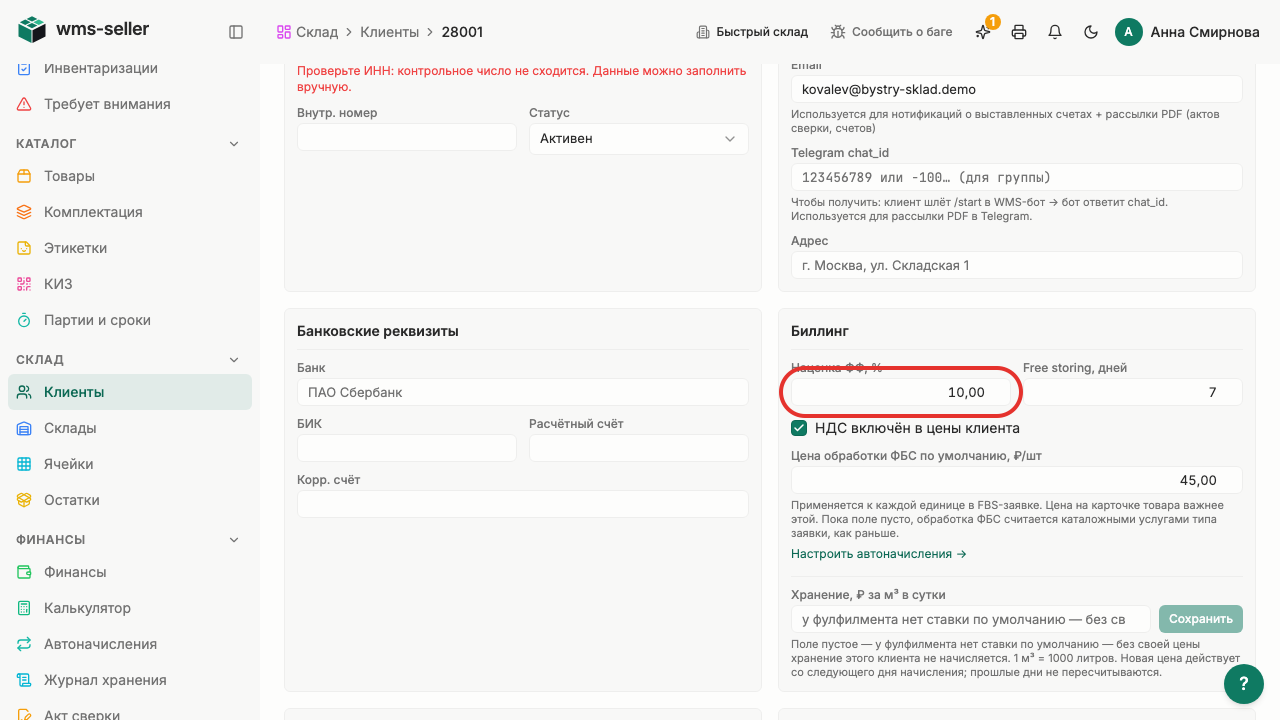
Шаг 4. Укажите наценку фулфилмента
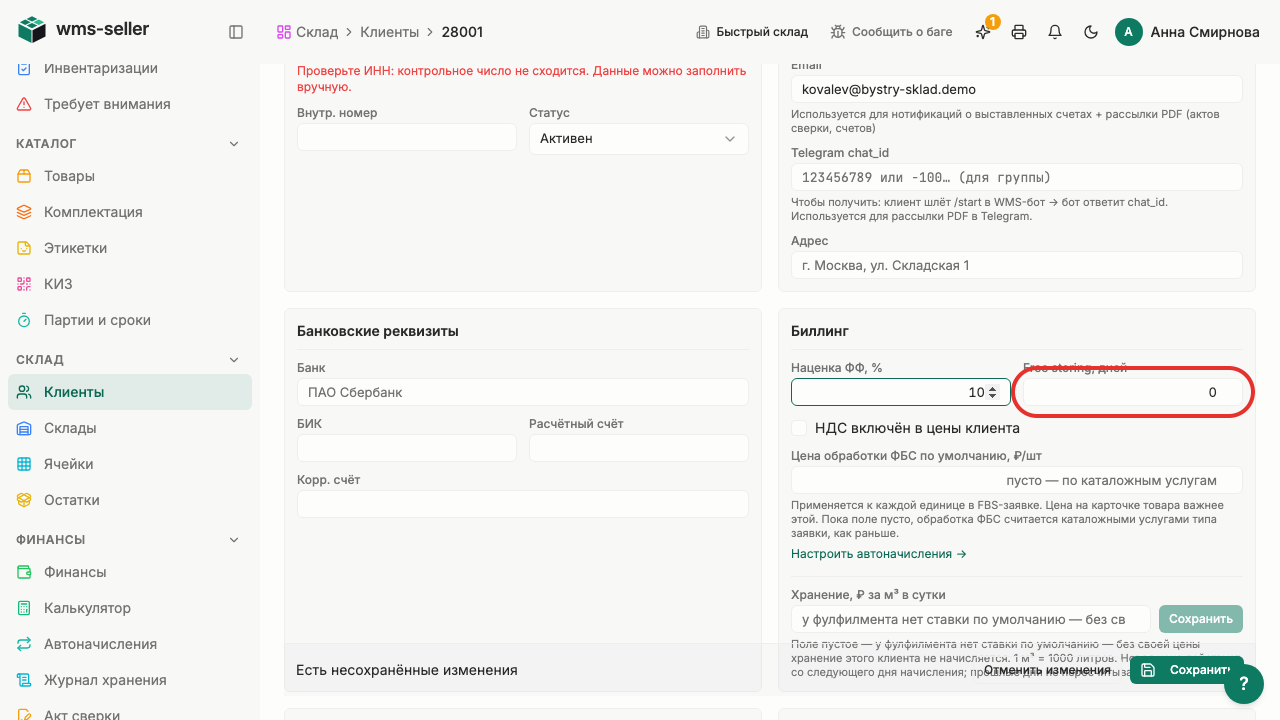
Шаг 5. Задайте дни бесплатного хранения
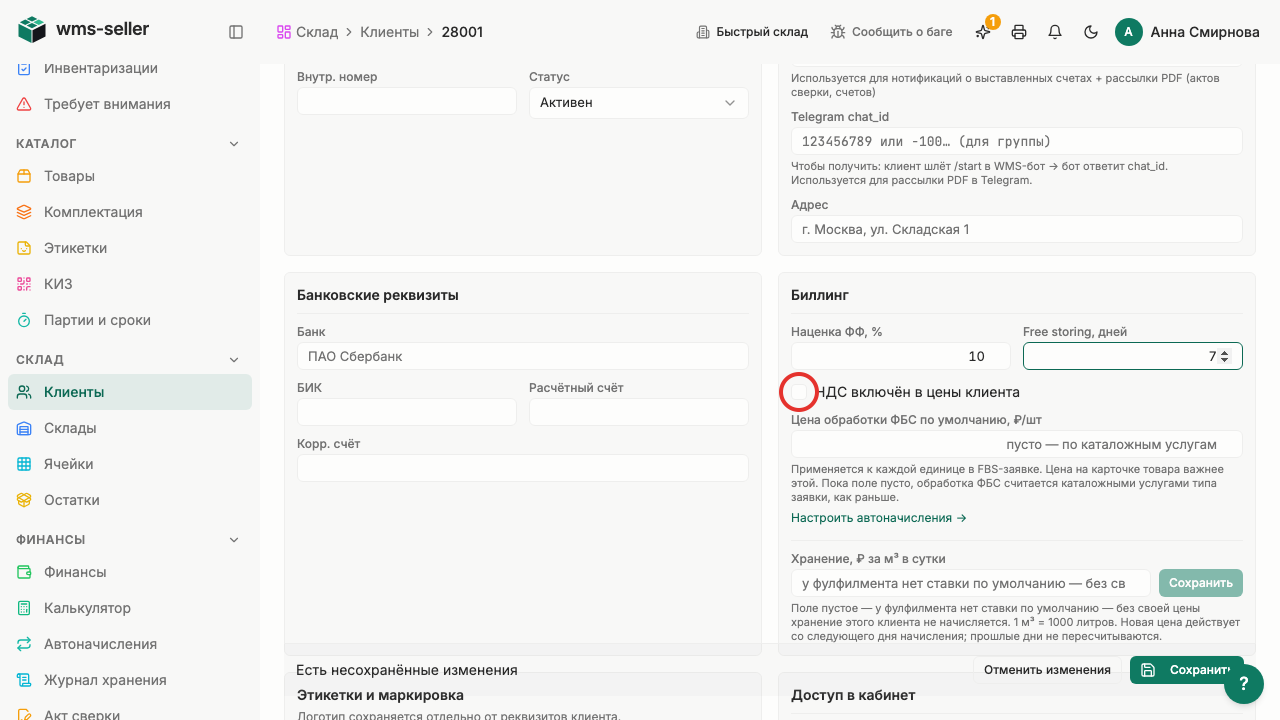
Шаг 6. Включите учёт НДС в ценах
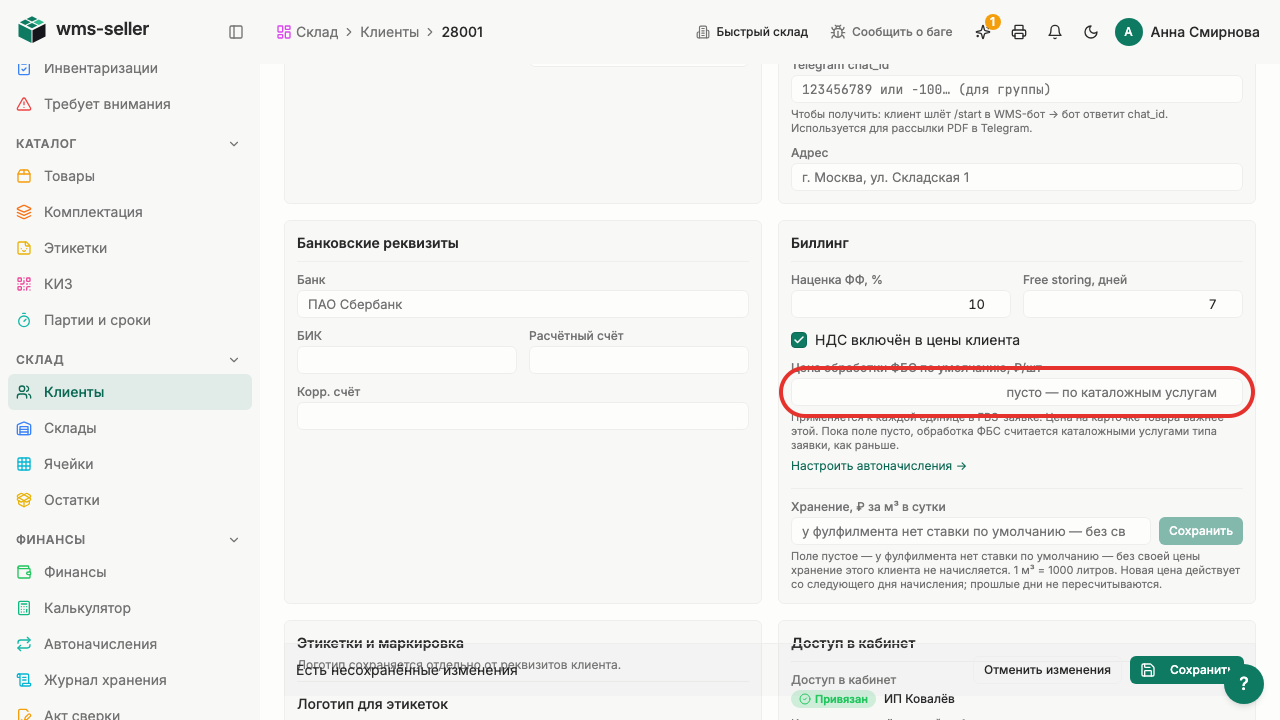
Шаг 7. Укажите цену обработки ФБС
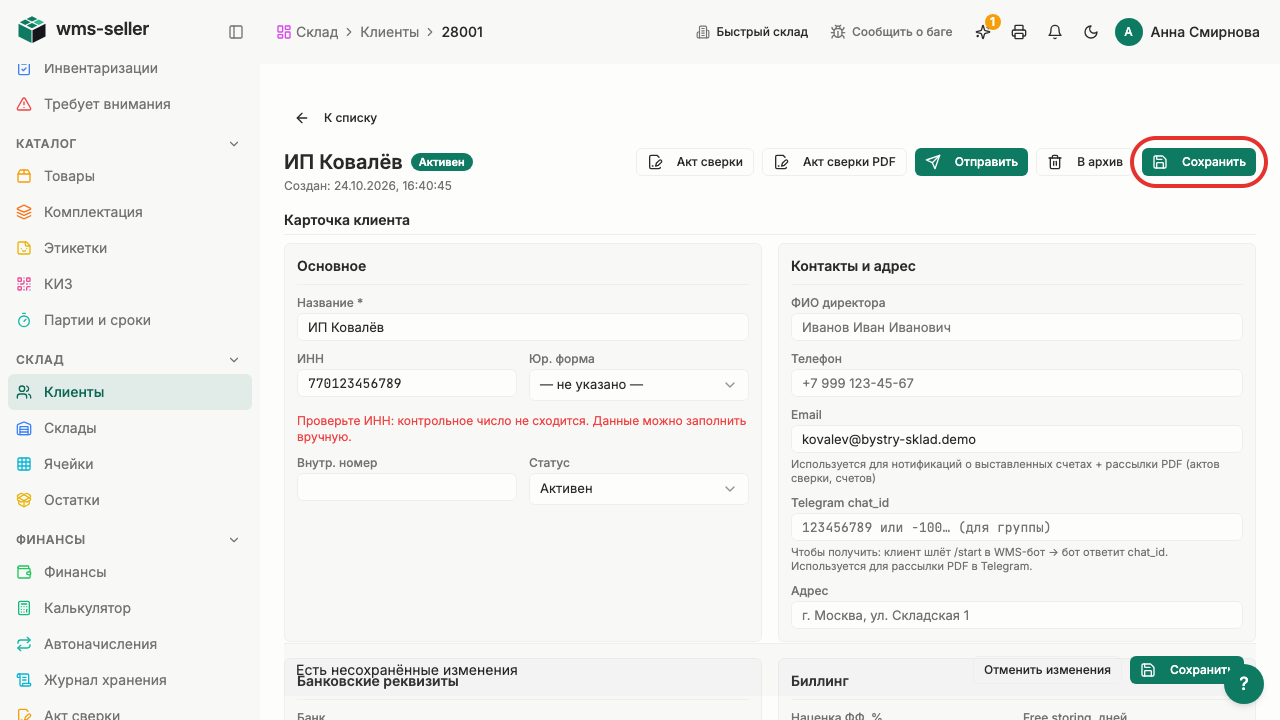
Шаг 8. Нажмите «Сохранить»
Шаг 9. Условия оплаты клиента сохранены
Готово!
В карточке сохранены наценка 10%, 7 бесплатных дней хранения, НДС в ценах и цена обработки ФБС по умолчанию 45 ₽ за штуку.
Урок 3. Добавьте юрлицо и банковские реквизиты клиента
Как добавить дополнительное юридическое лицо для клиента и сделать его основным.
Зачем это нужно
Один клиент может вести деятельность через несколько юридических лиц для разделения потоков продаж.
Что нужно заранее
Создана карточка клиента (урок 9, start)
Вход выполнен владельцем бизнеса с правом управления областью доступа.
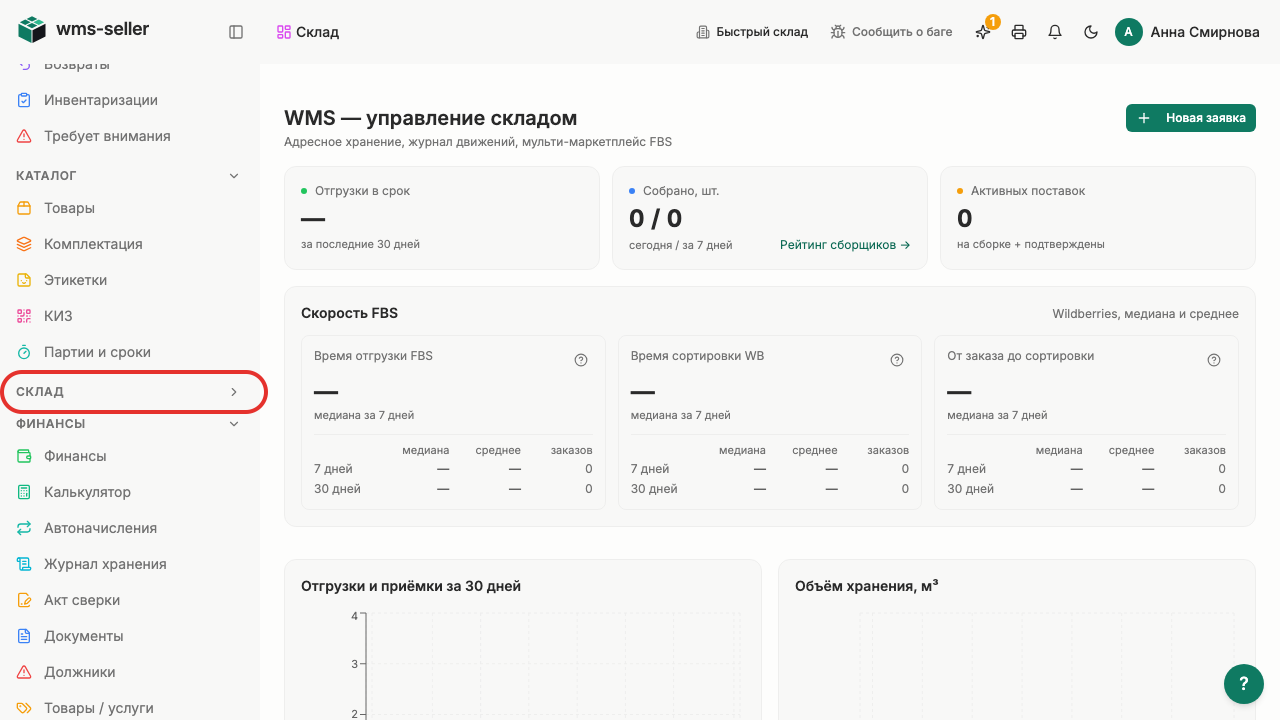
Шаг 1. Нажмите «Склад» в меню слева
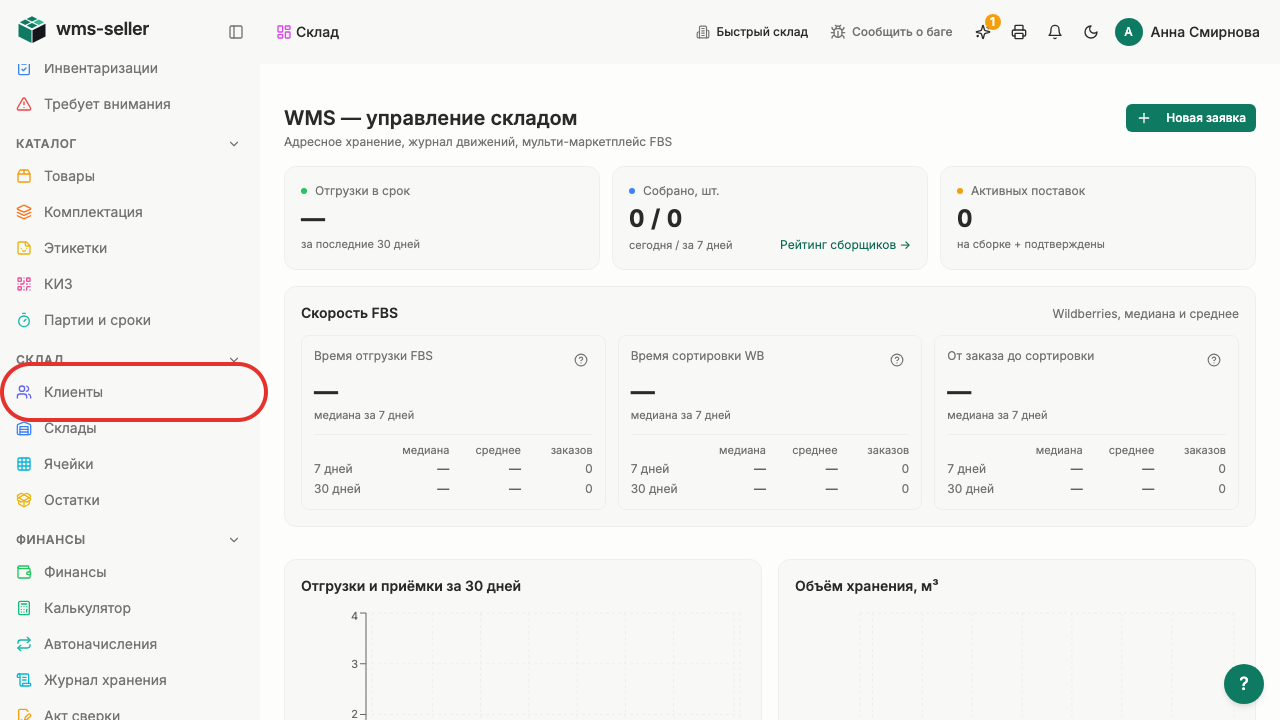
Шаг 2. Выберите «Клиенты»
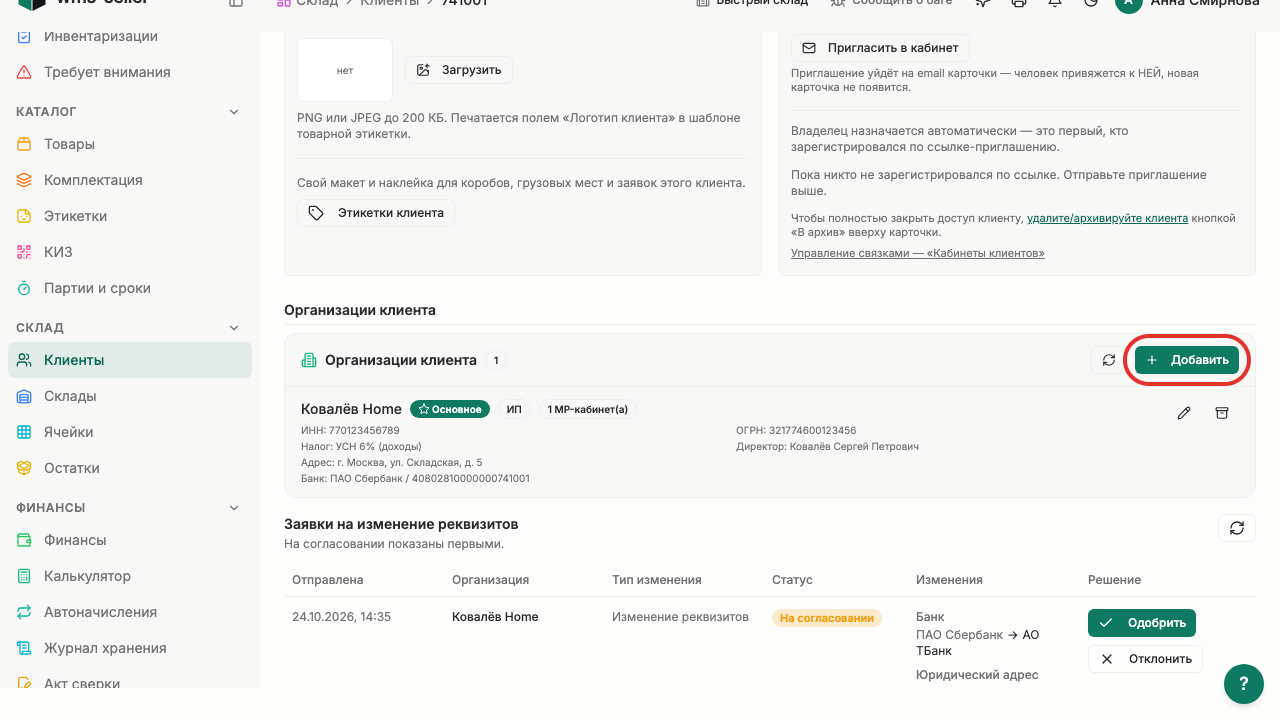
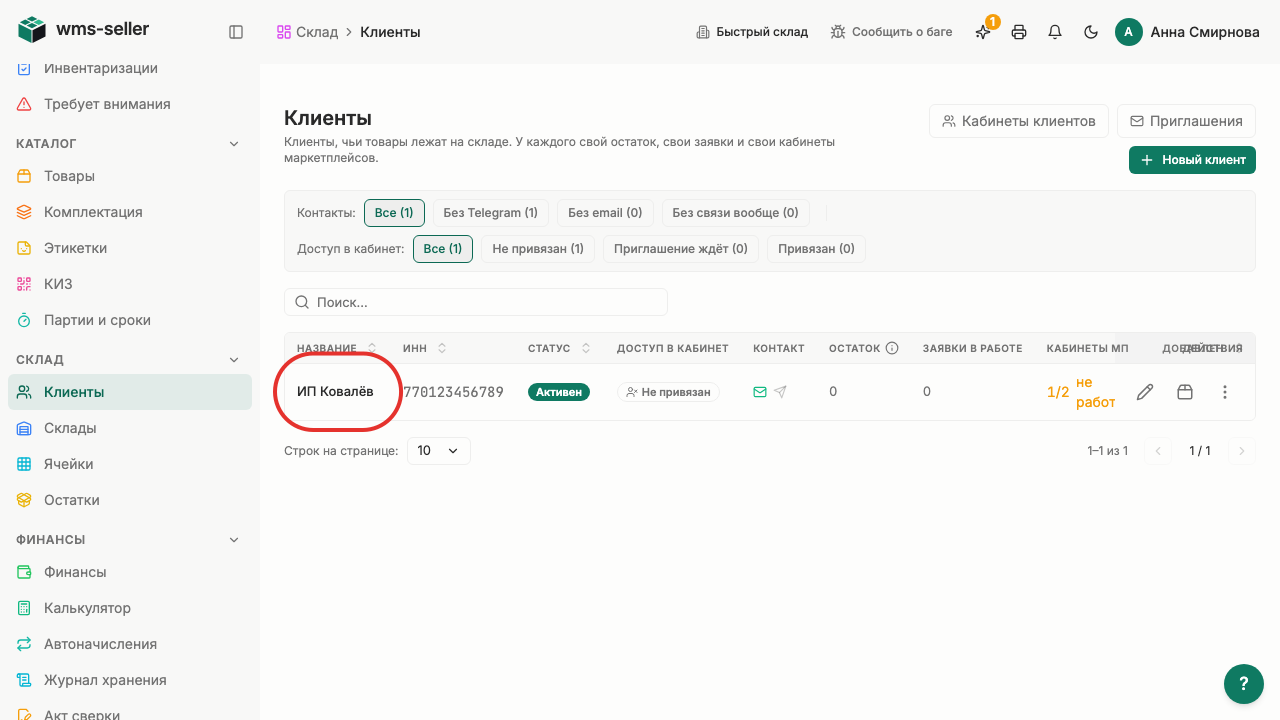
Шаг 3. Откройте карточку «ИП Ковалёв»
Шаг 4. Нажмите «Добавить»
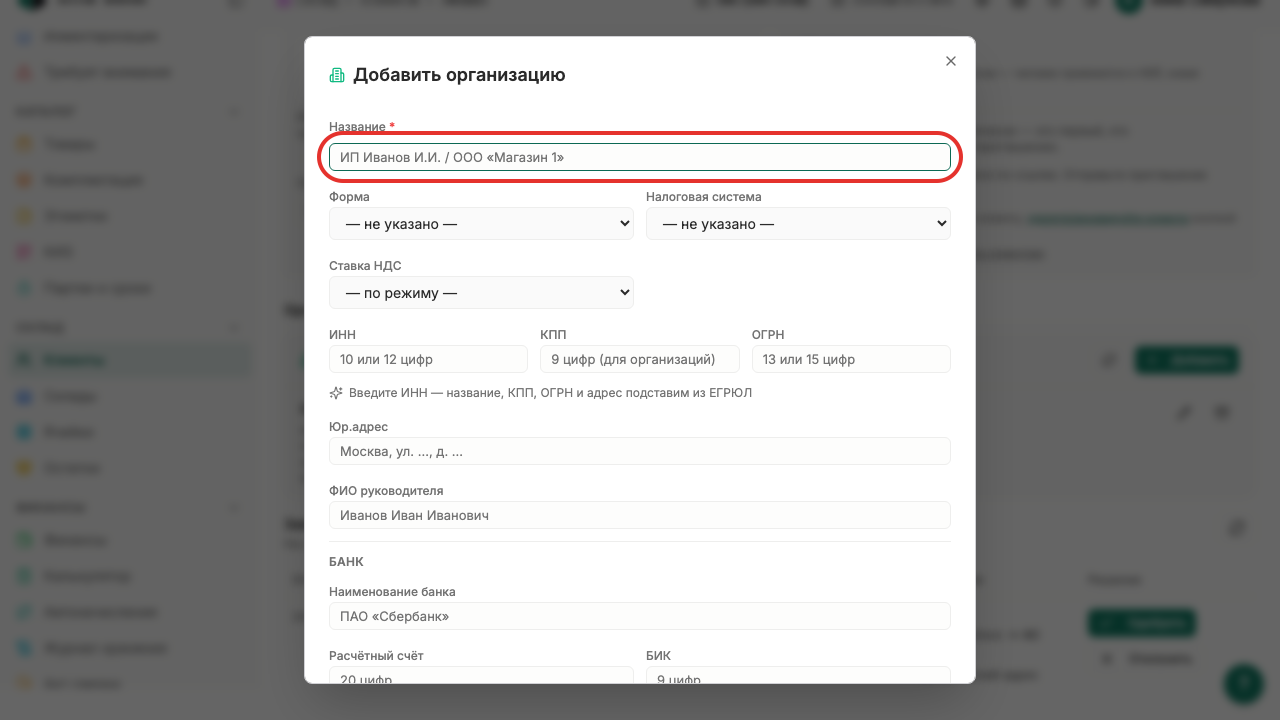
Шаг 5. Укажите название и ИНН юрлица
Шаг 6. Укажите банк юрлица
Шаг 7. Укажите БИК и расчётный счёт юрлица
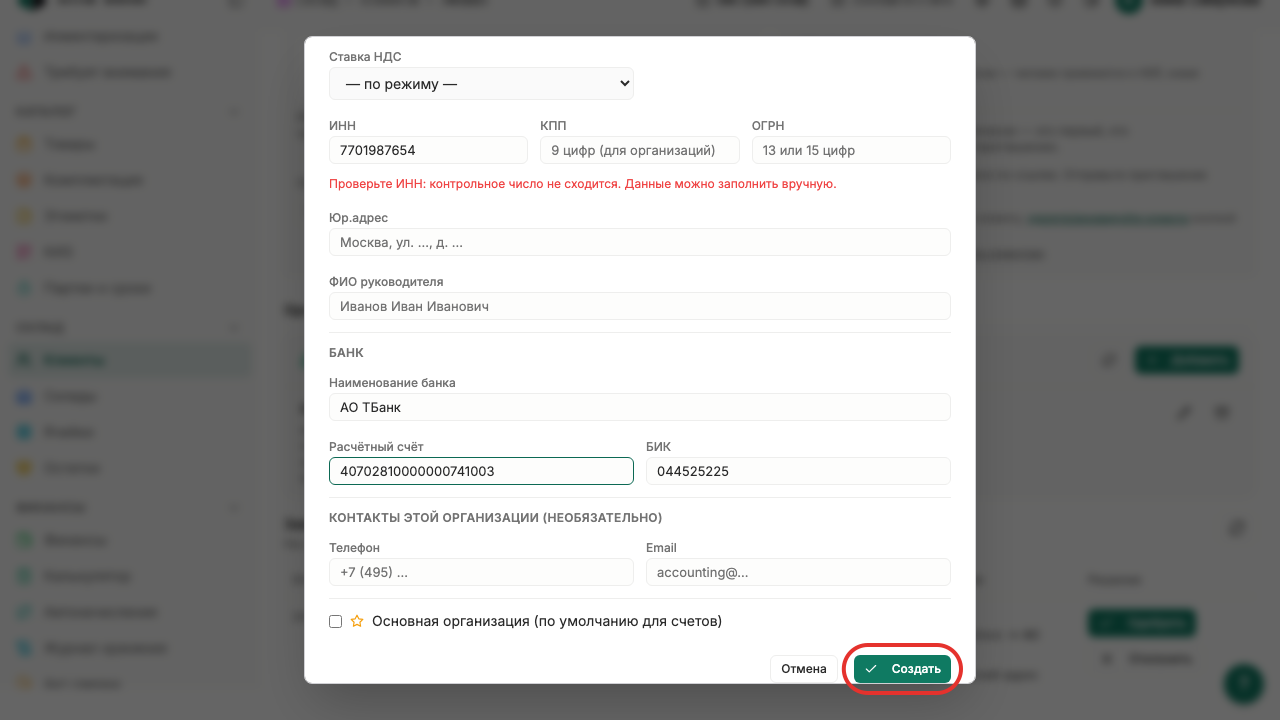
Шаг 8. Нажмите «Создать»
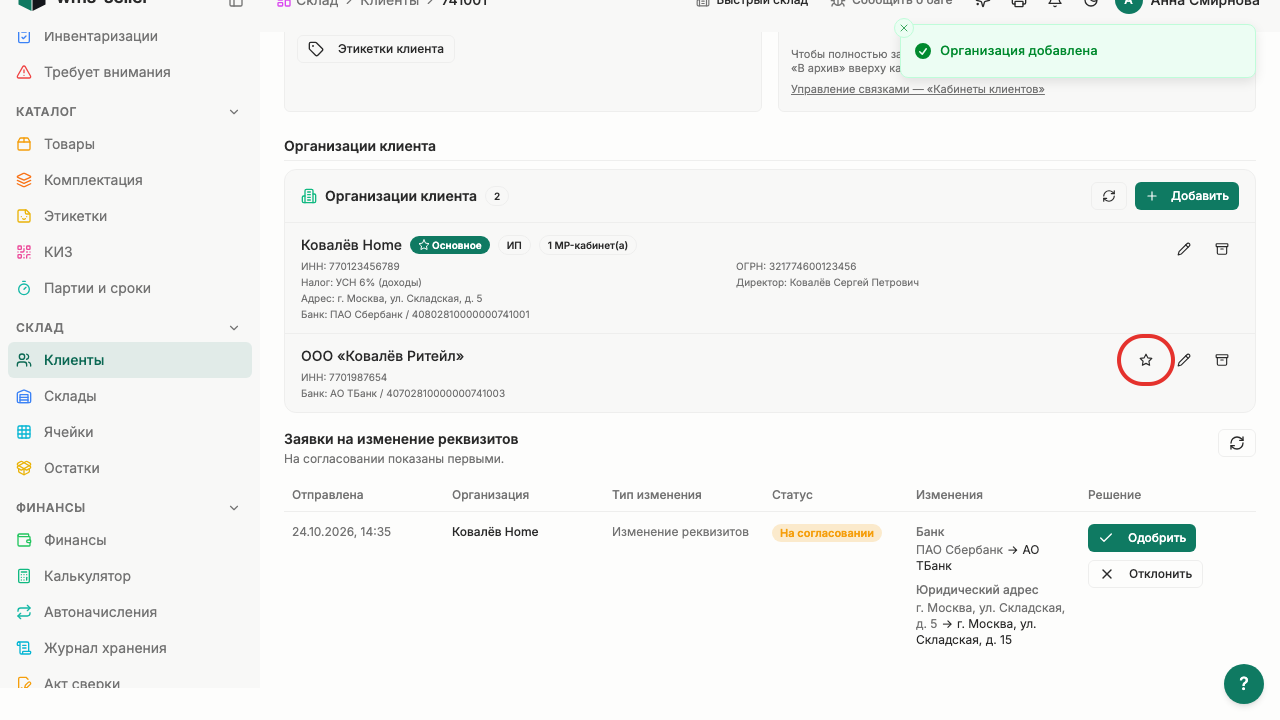
Шаг 9. Выберите «Сделать основным»
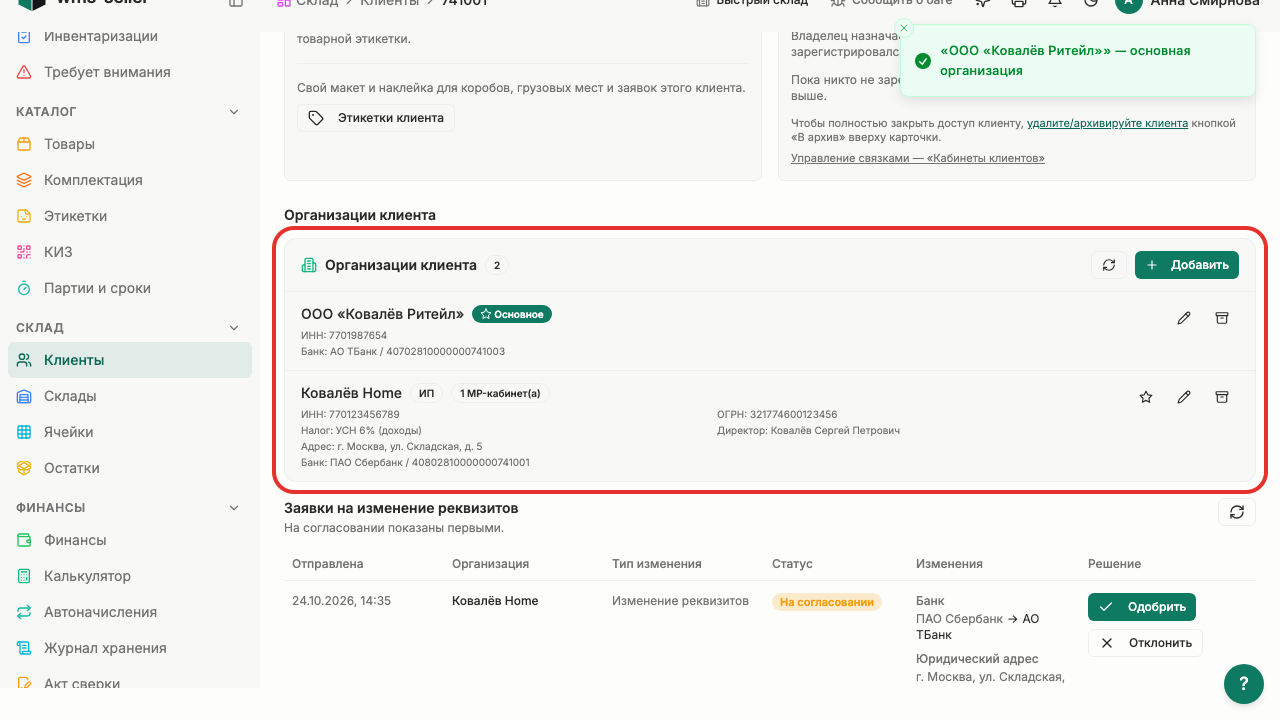
Шаг 10. Новое юрлицо назначено основным
Готово!
Новое юридическое лицо добавлено и назначено основным для клиента.
Урок 4. Согласуйте реквизиты юрлица клиента
Как проверить и согласовать предложенные клиентом изменения реквизитов.
Зачем это нужно
Согласование защищает систему от ошибок в платёжных данных и подтверждает смену реквизитов клиента.
Что нужно заранее
Добавьте юрлицо и банковские реквизиты клиента (урок 3, klienty)
Шаг 1. Нажмите «Склад» в меню слева
Шаг 2. Выберите «Клиенты»
Шаг 3. Откройте карточку «ИП Ковалёв»
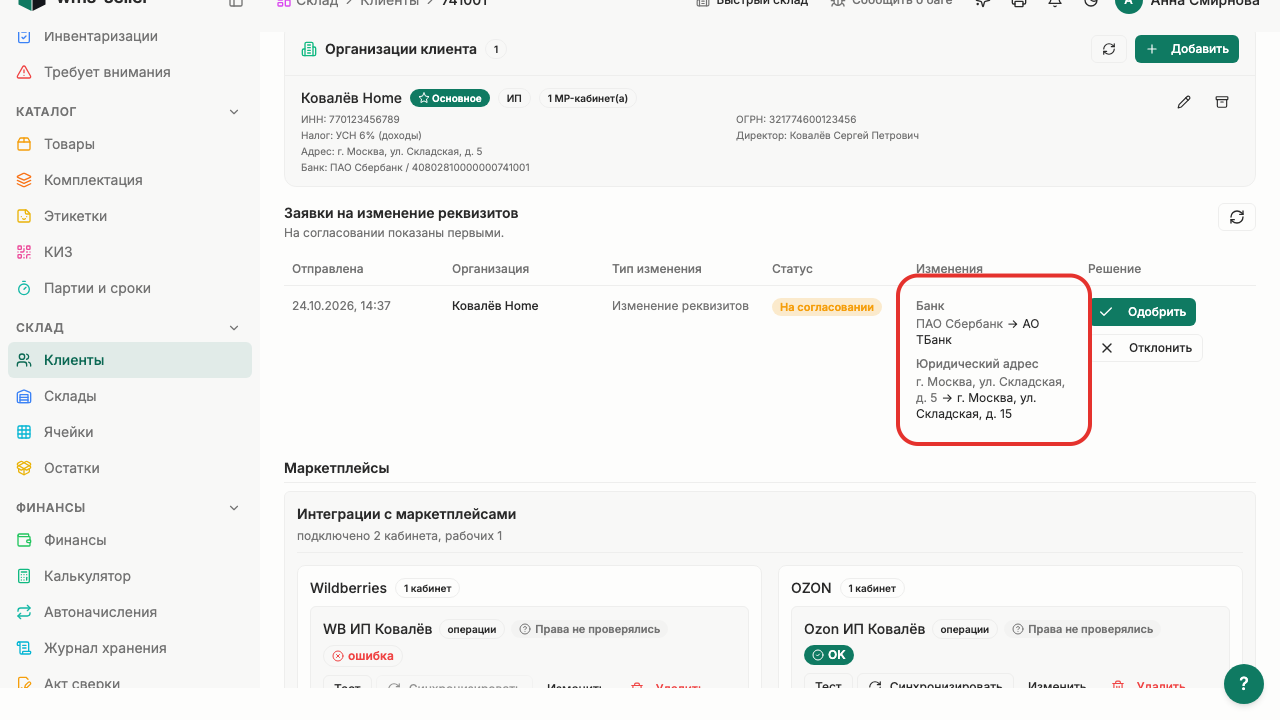
Шаг 4. Сравните предложенные изменения реквизитов
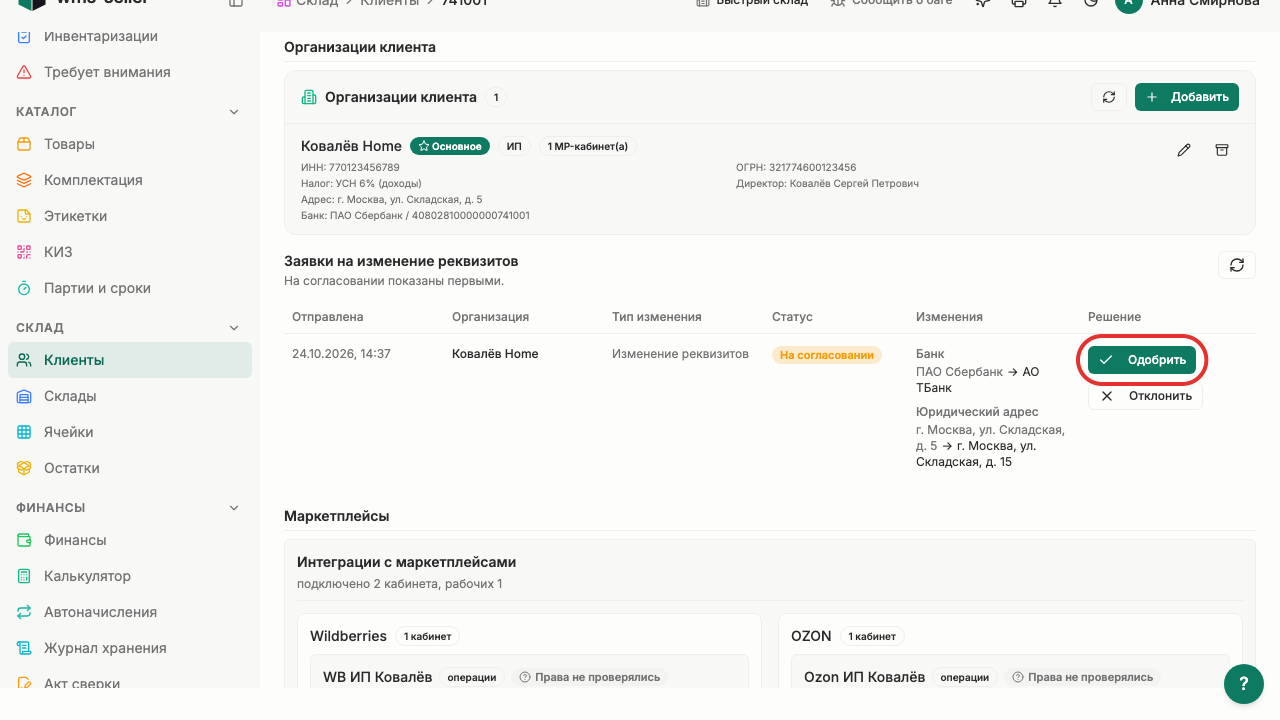
Шаг 5. Нажмите «Одобрить»
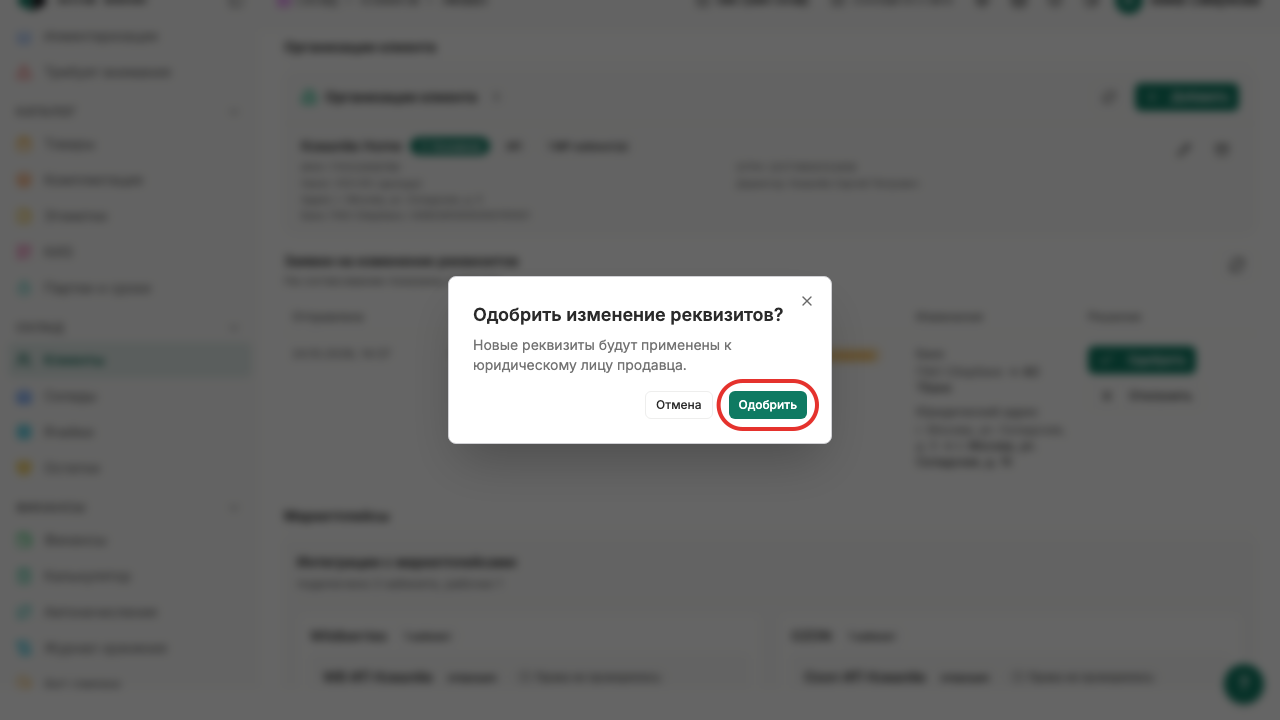
Шаг 6. Нажмите «Одобрить» для подтверждения
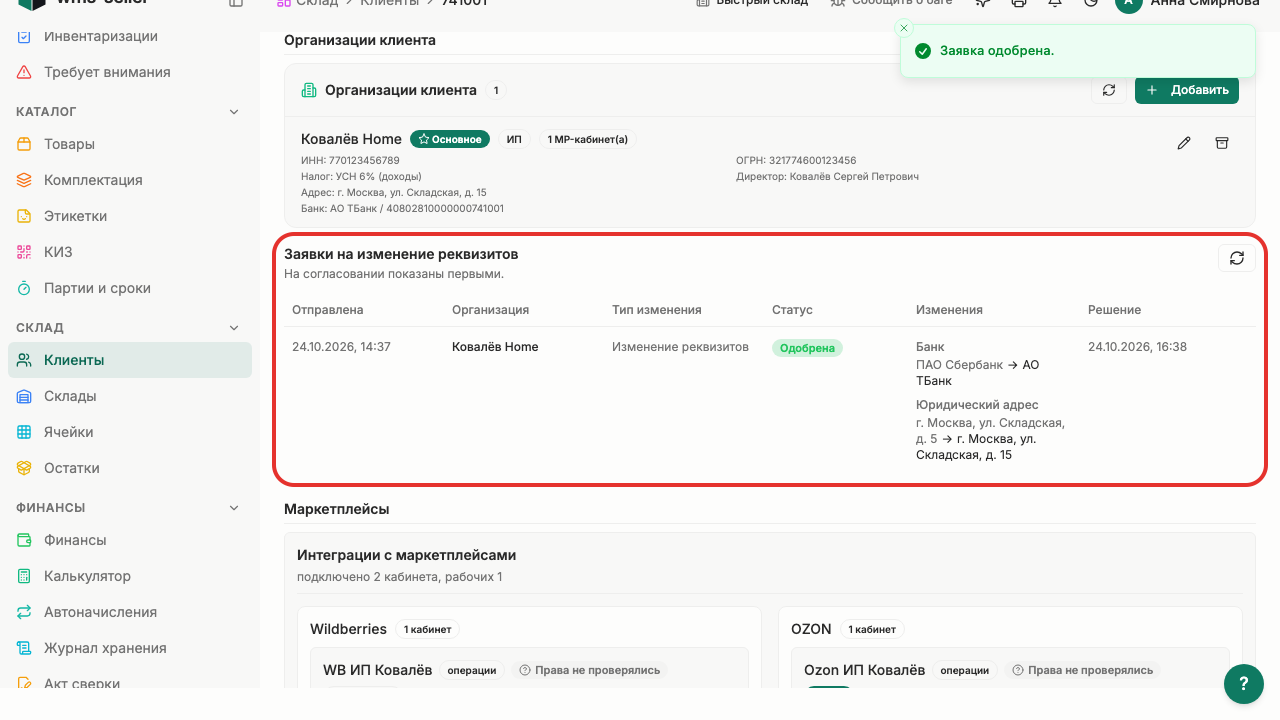
Шаг 7. Изменённые реквизиты клиента сохранены
Готово!
Заявка одобрена, обновлённые реквизиты применены к юридическому лицу.
Урок 5. Создайте приглашение нового клиента
Как создать персональную ссылку-приглашение для подключения нового клиента к складу.
Зачем это нужно
По ссылке-приглашению клиент самостоятельно задаёт пароль и получает доступ в систему.
Что нужно заранее
Войти по электронной почте и паролю (урок 1, start)
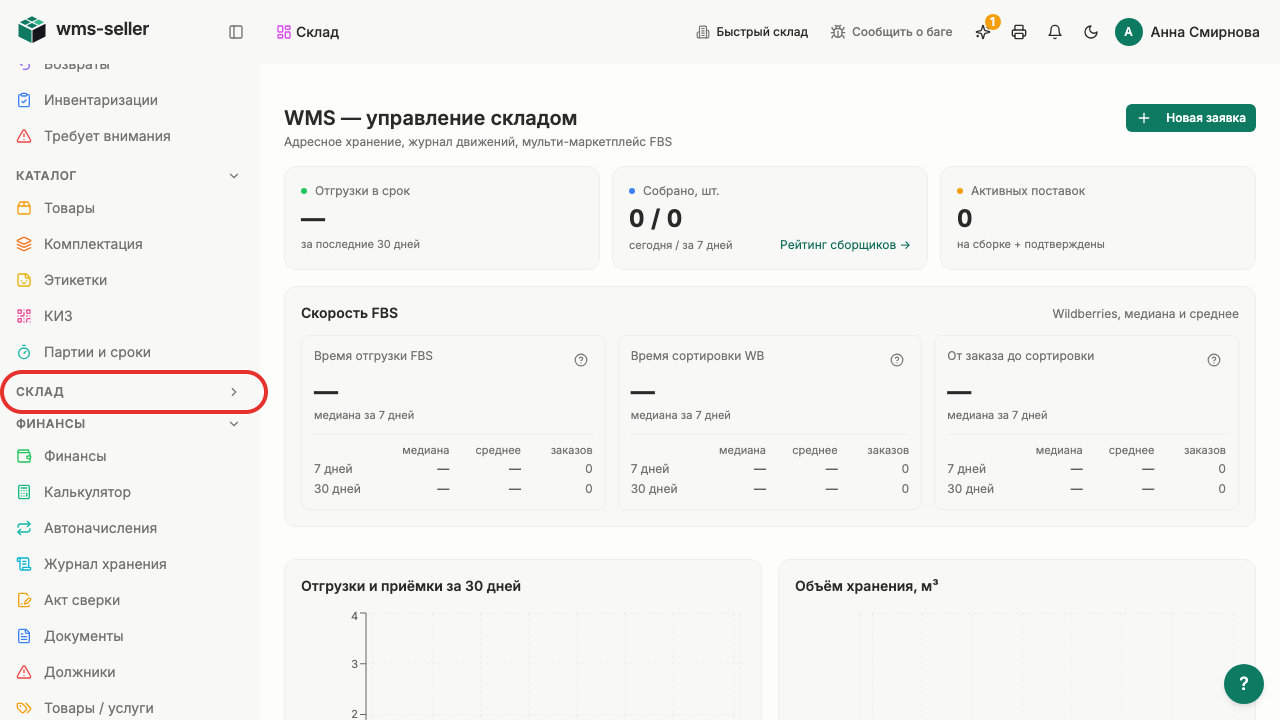
Шаг 1. Нажмите «Склад» в меню слева
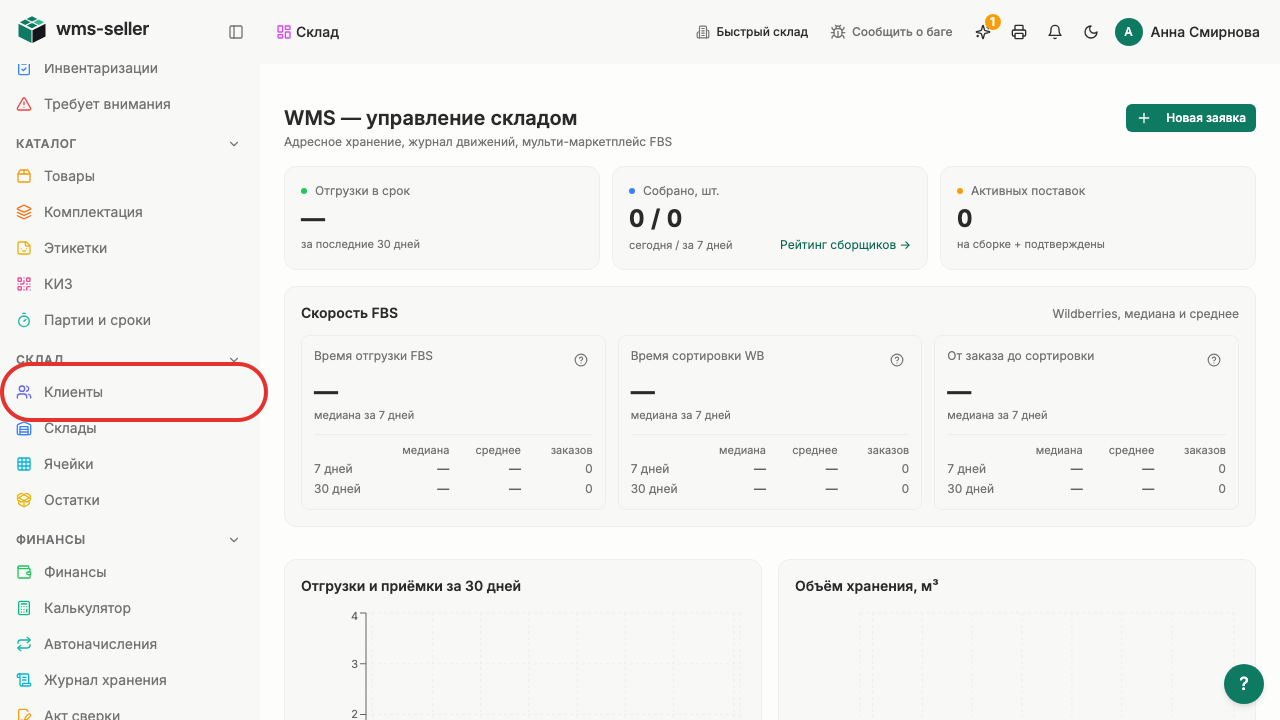
Шаг 2. Выберите «Клиенты»
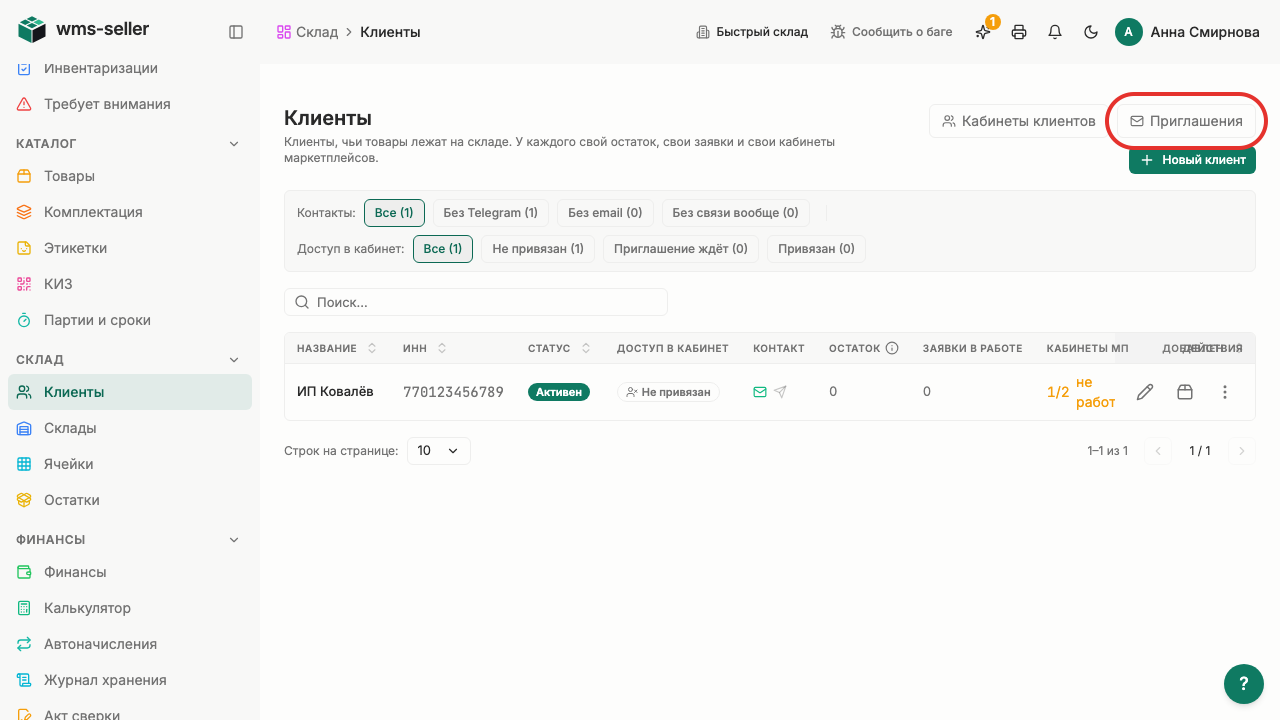
Шаг 3. Откройте «✉ Приглашения»
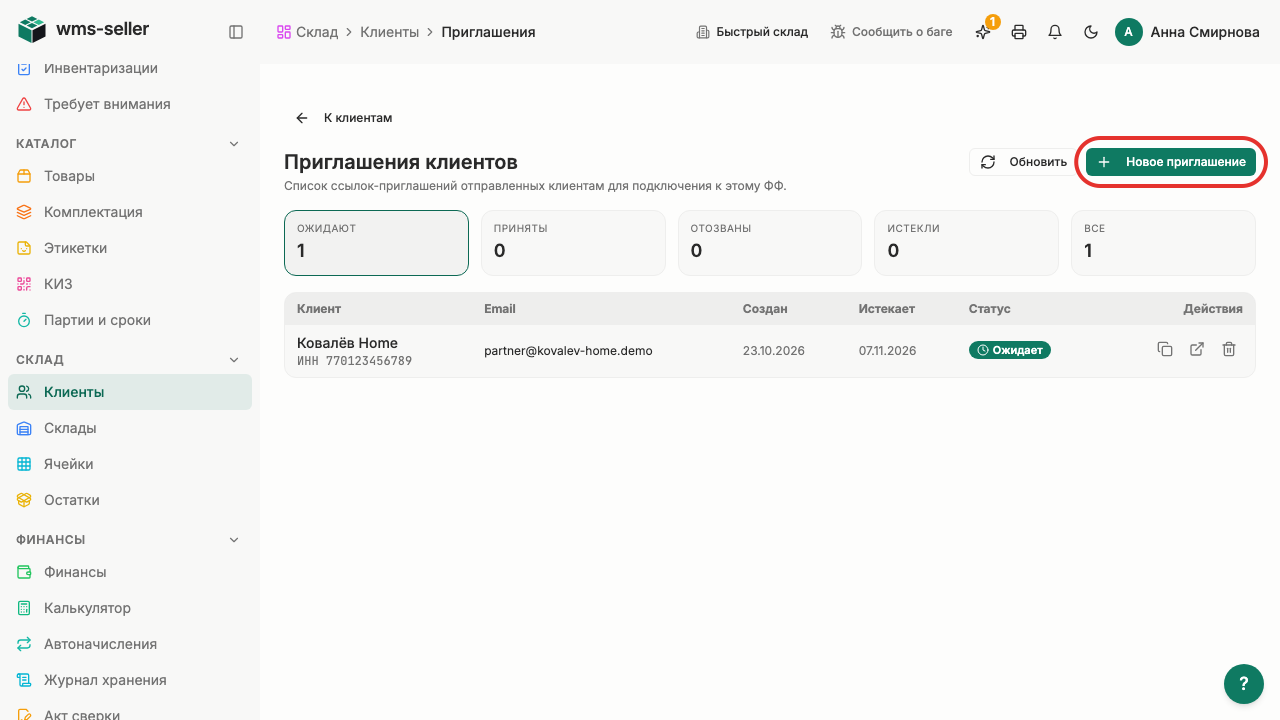
Шаг 4. Нажмите «Новое приглашение»
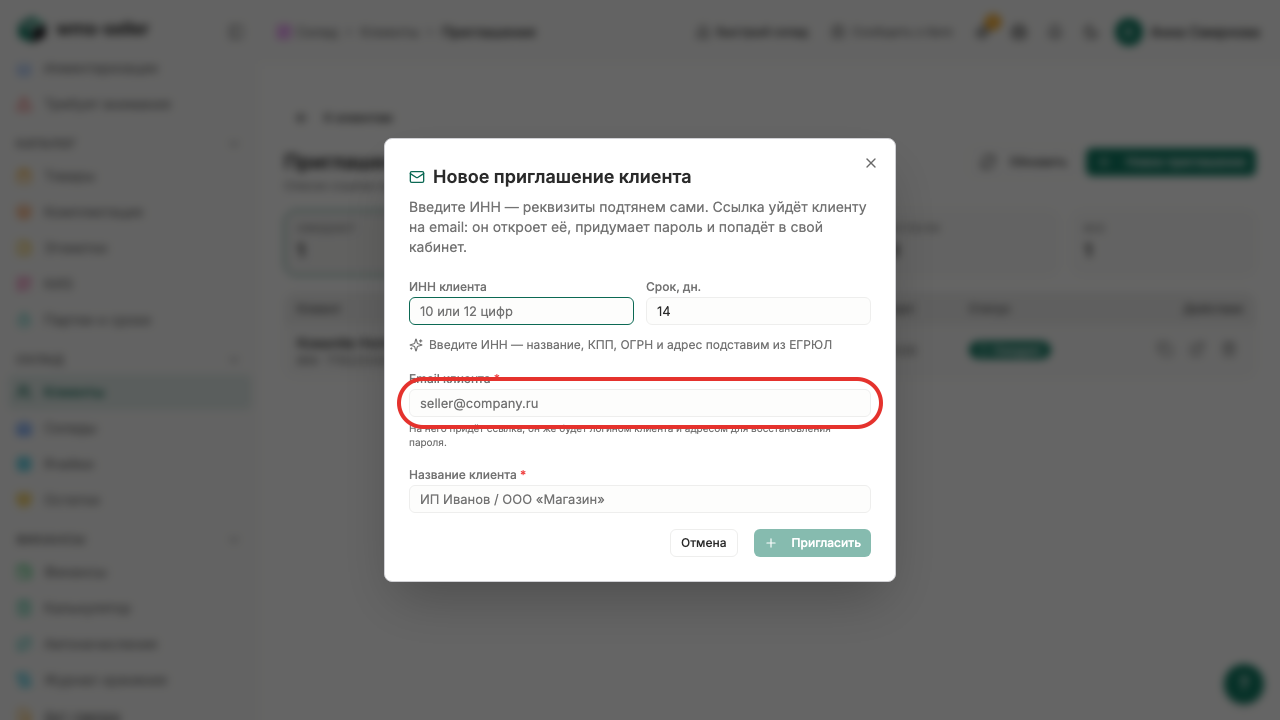
Шаг 5. Укажите электронную почту клиента
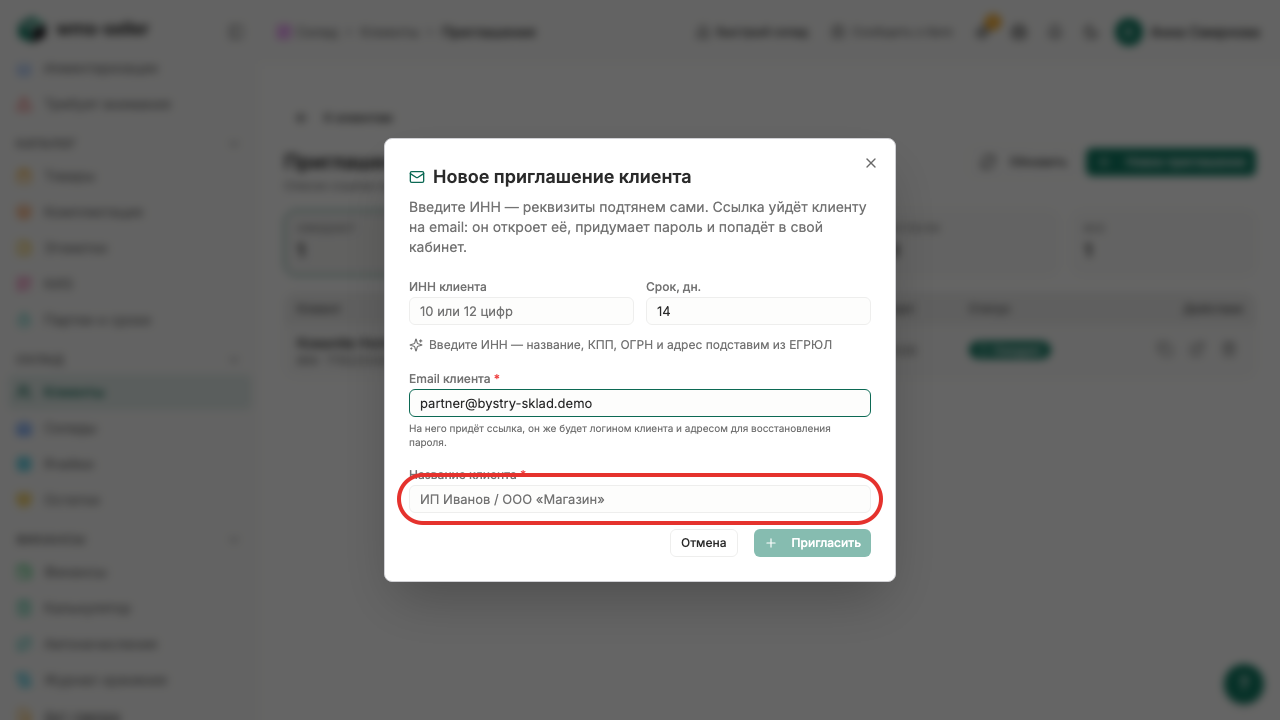
Шаг 6. Укажите название и ИНН клиента
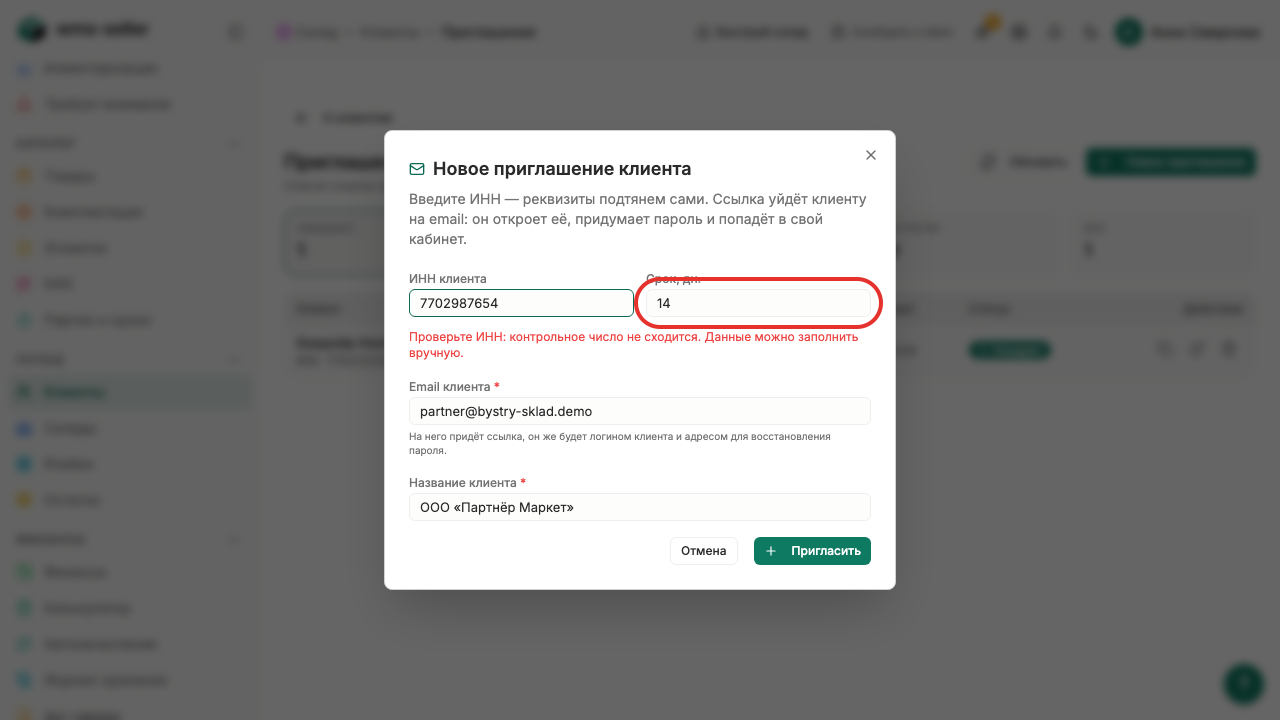
Шаг 7. Задайте срок действия приглашения
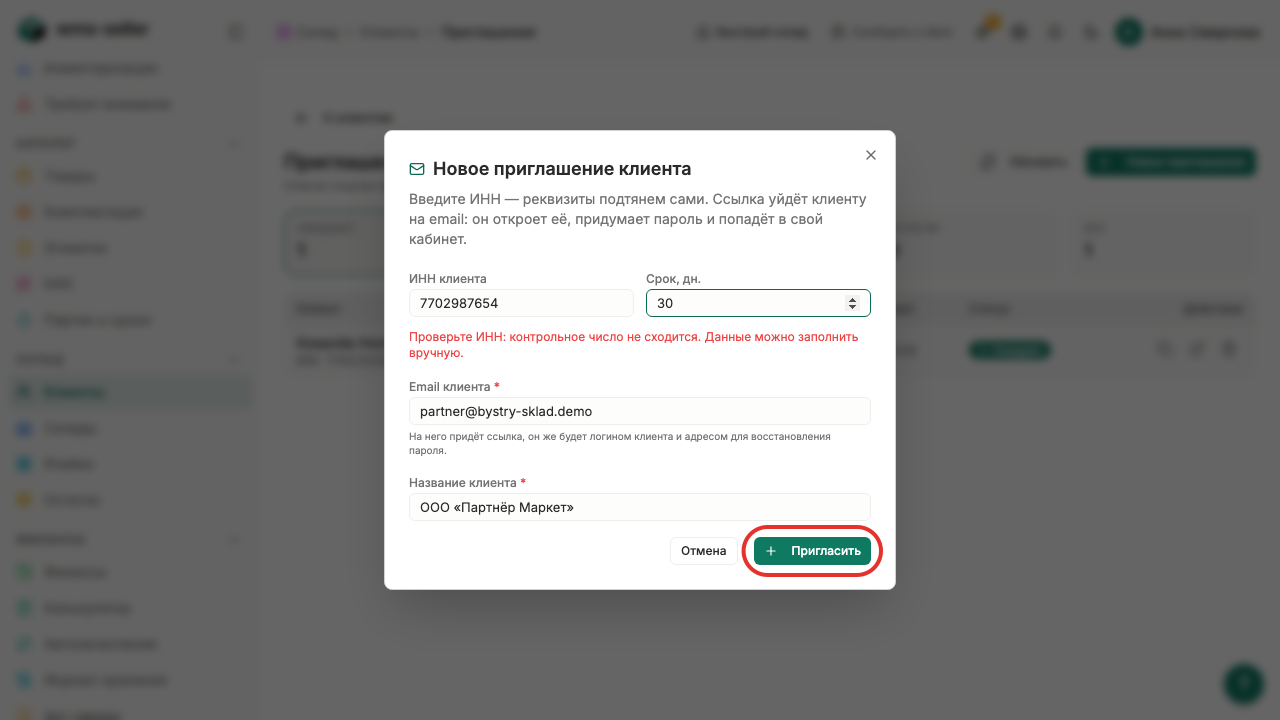
Шаг 8. Нажмите «Пригласить»
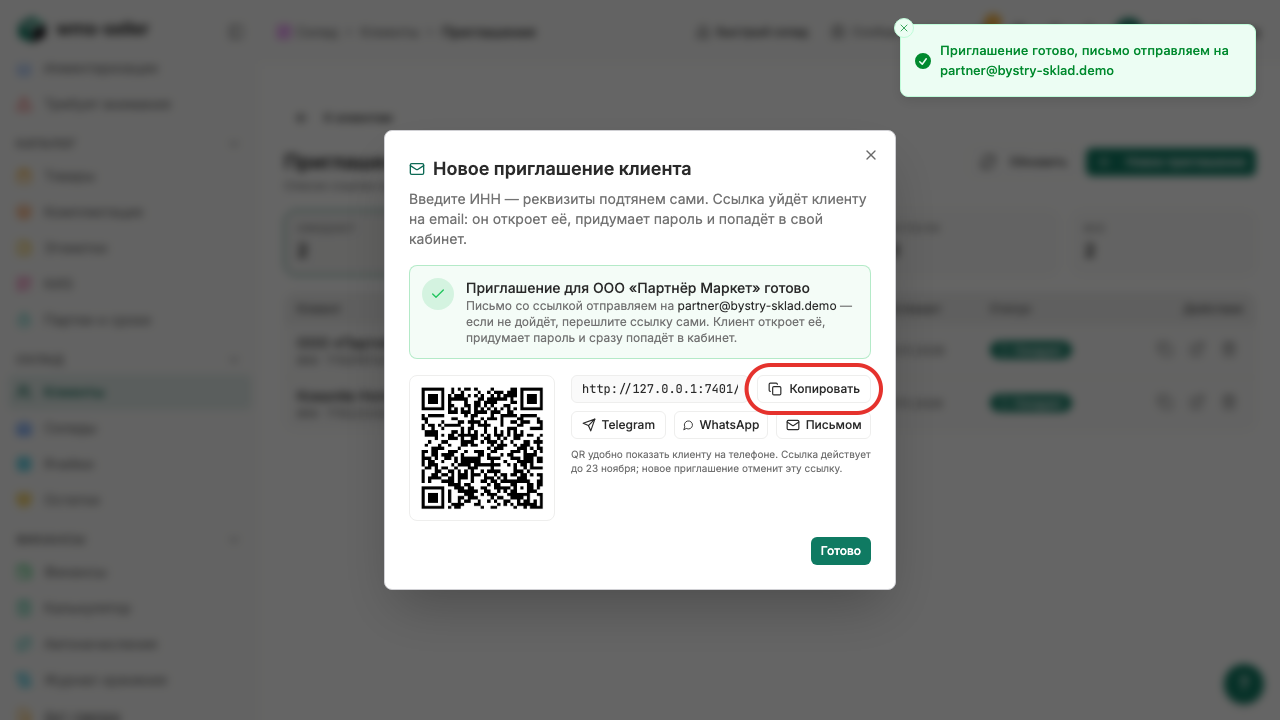
Шаг 9. Нажмите «Копировать»
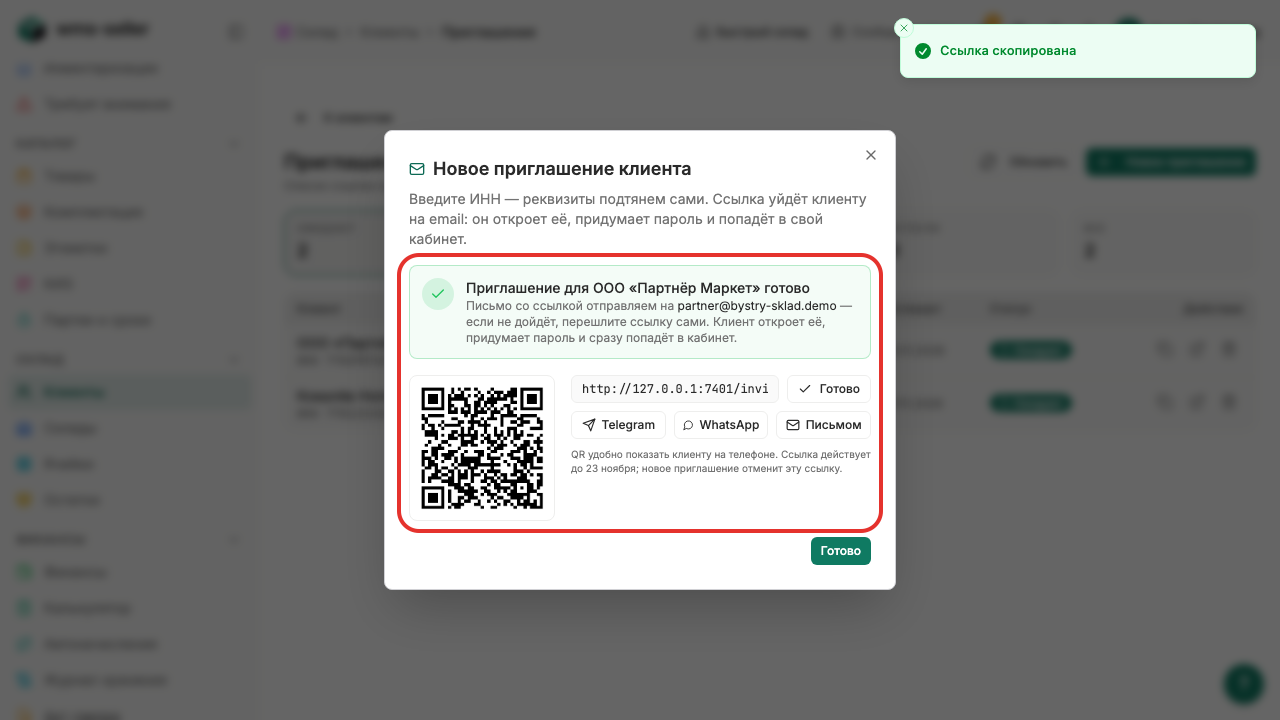
Шаг 10. Ссылка приглашения готова
Готово!
Приглашение создано, персональная ссылка готова; отправка письма по этой записи не подтверждена.
Урок 6. Отзовите приглашение клиента
Как отозвать ранее отправленное приглашение в кабинет клиента.
Зачем это нужно
Если приглашение отправлено по ошибке или устарело, его можно отозвать до подтверждения клиентом.
Что нужно заранее
Создано приглашение клиента (урок 5, klienty)
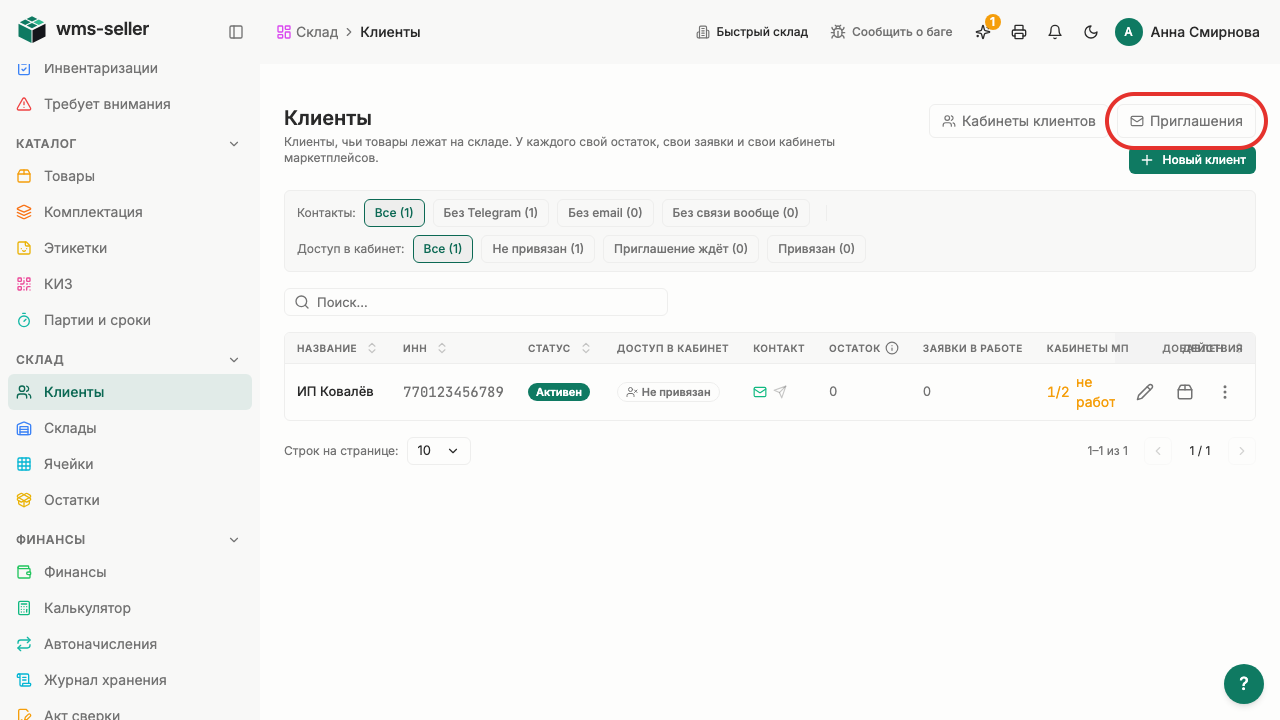
Шаг 1. Нажмите «Склад» в меню слева
Шаг 2. Выберите «Клиенты»
Шаг 3. Откройте «✉ Приглашения»
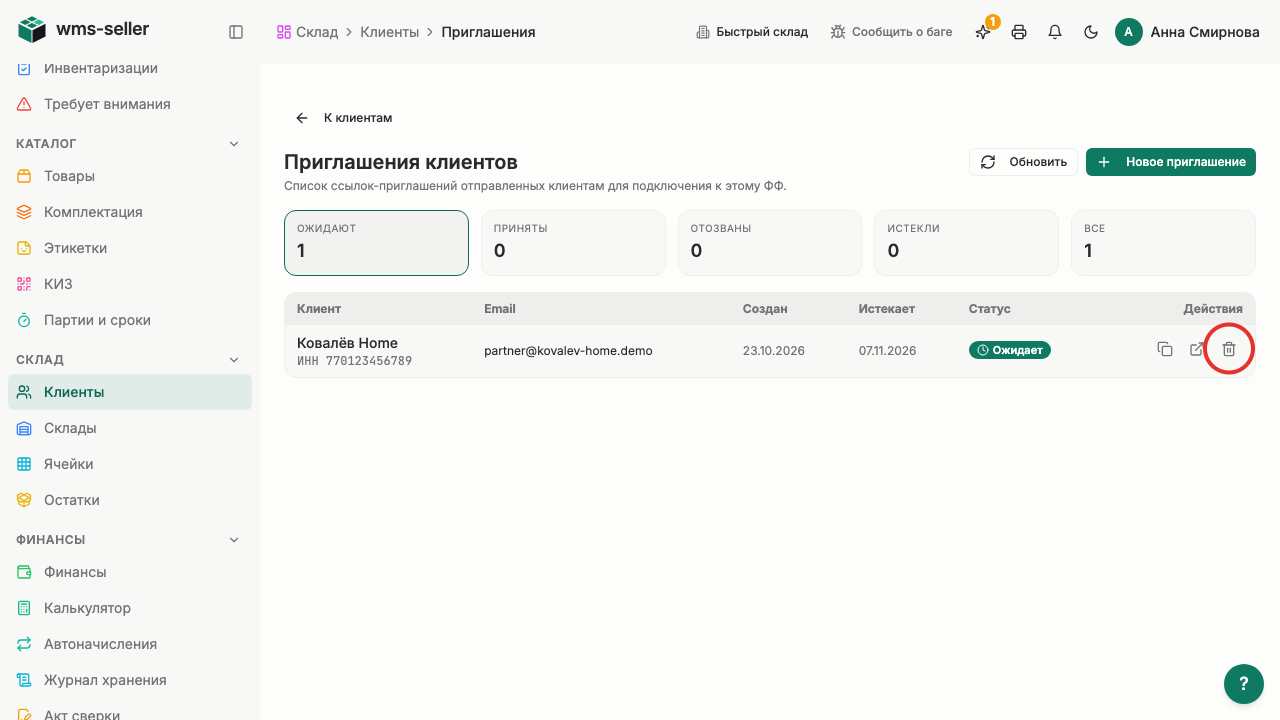
Шаг 4. Откройте отзыв приглашения
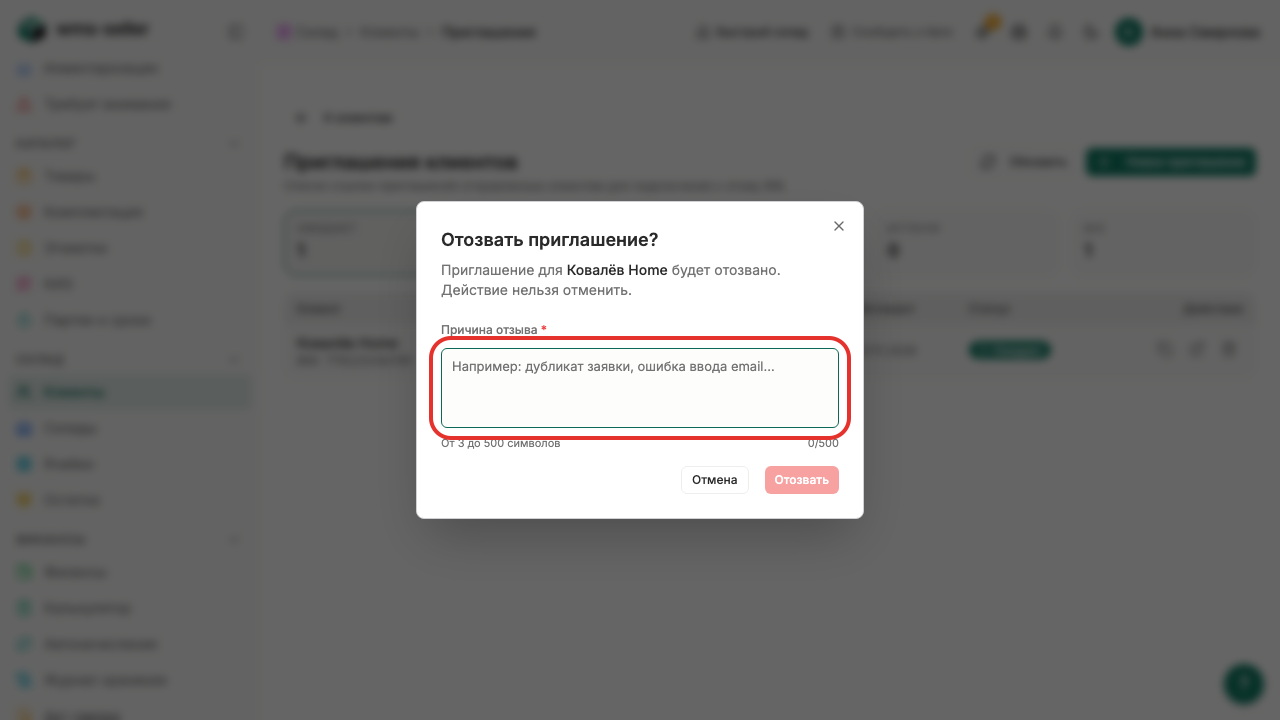
Шаг 5. Укажите причину отзыва
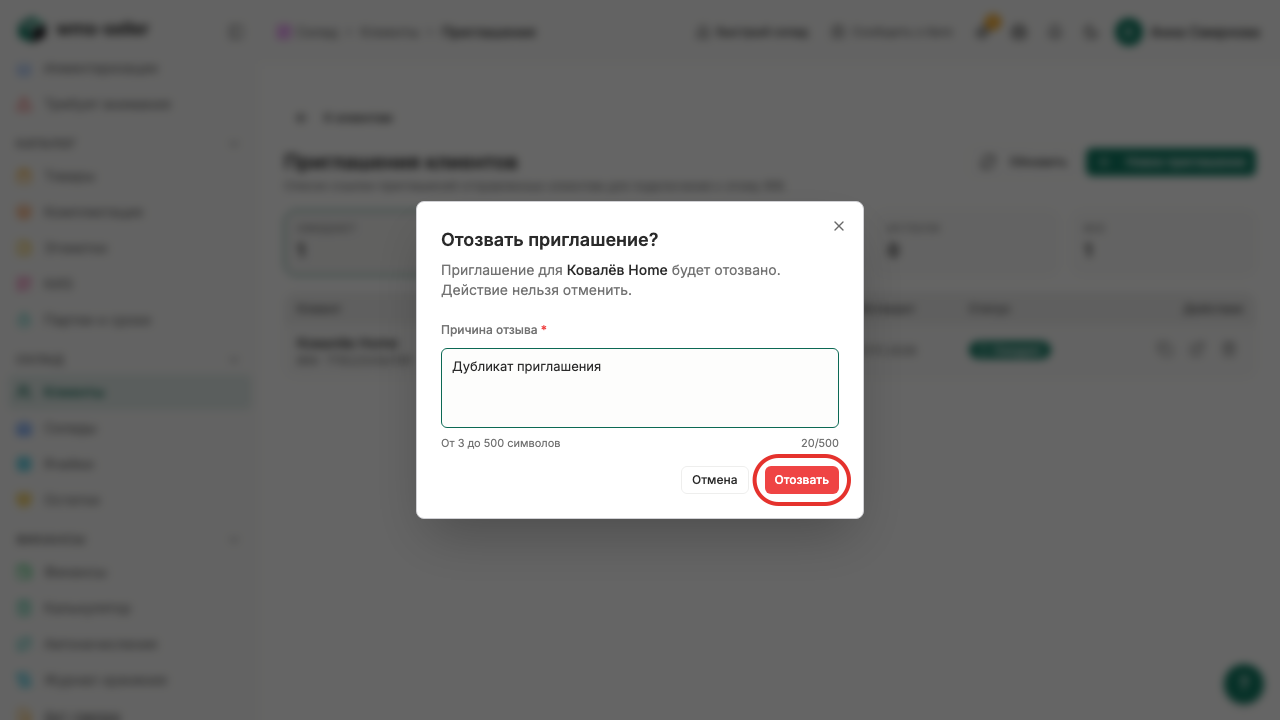
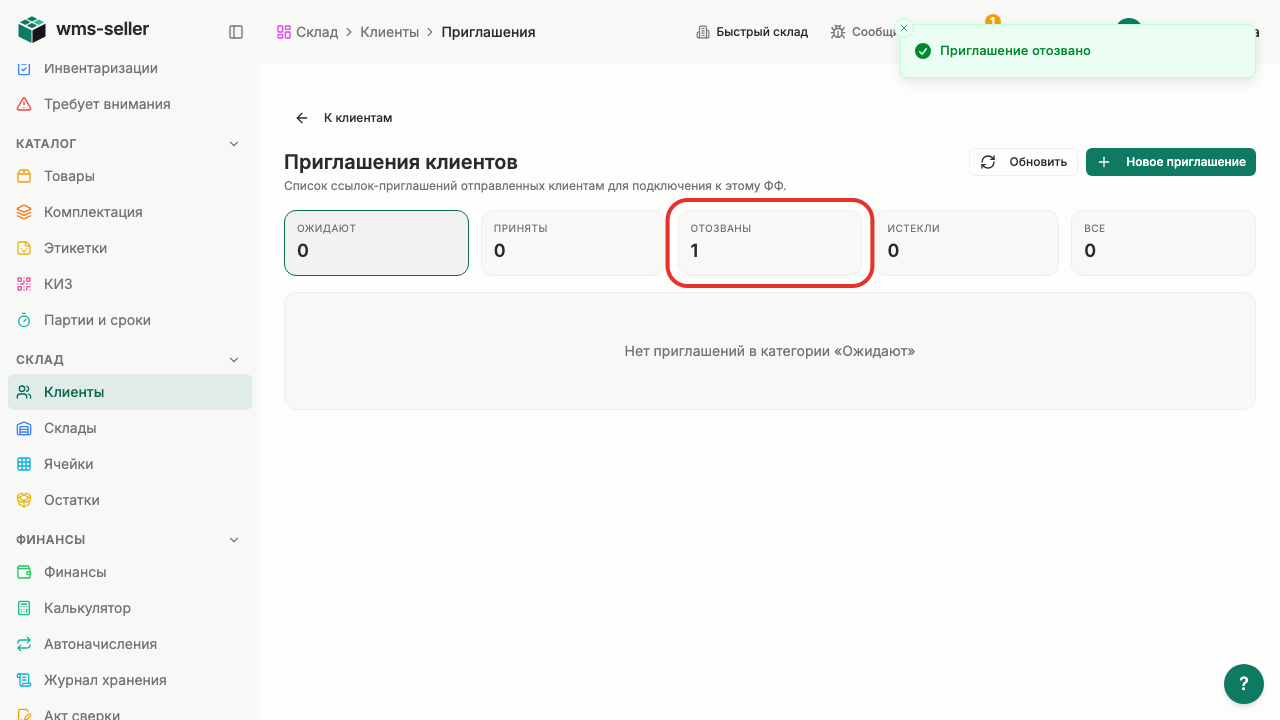
Шаг 6. Нажмите «Отозвать»
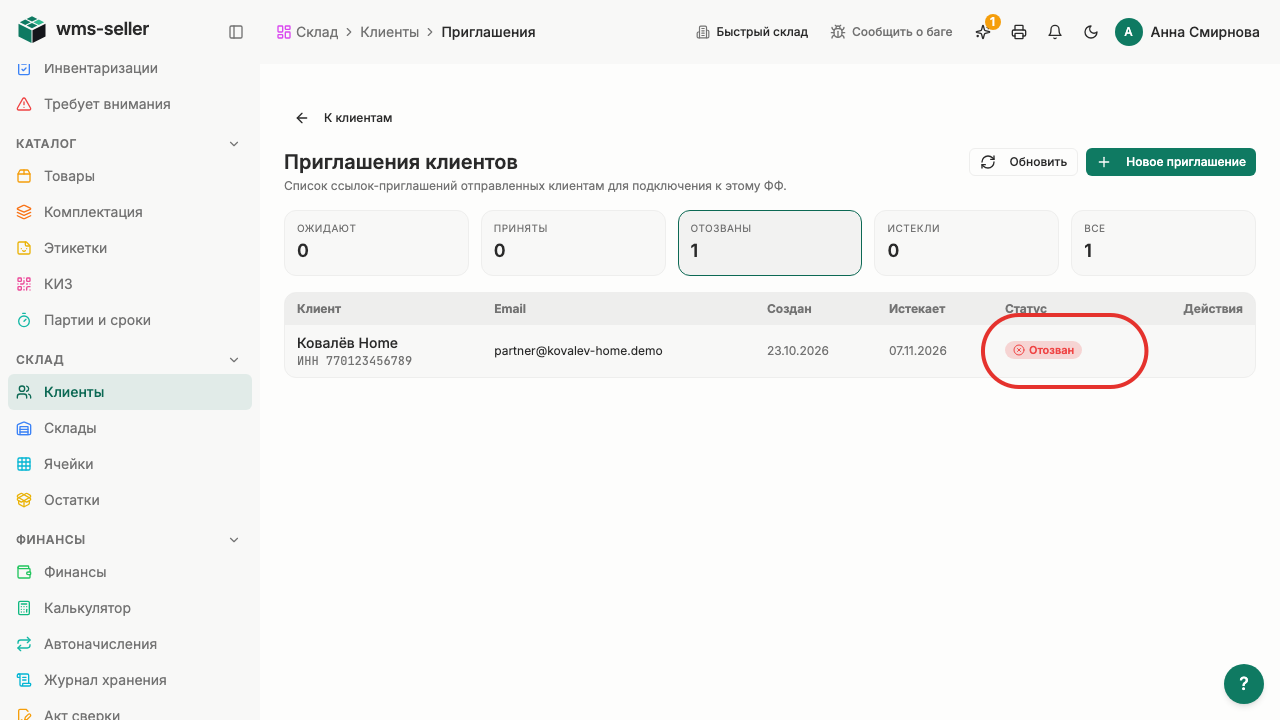
Шаг 7. Откройте вкладку «Отозваны»
Шаг 8. Приглашение отмечено как отозванное
Готово!
Приглашение переведено в статус «Отозван» с указанием причины.
Урок 7. Посмотрите состояние интеграций
Как найти ошибку сохранённого ключа в сводке интеграций.
Зачем это нужно
Раздел интеграций позволяет контролировать статус ключей кабинетов и замечать ошибки без перехода в каждый кабинет.
Что нужно заранее
Создана карточка клиента (урок 9, start)
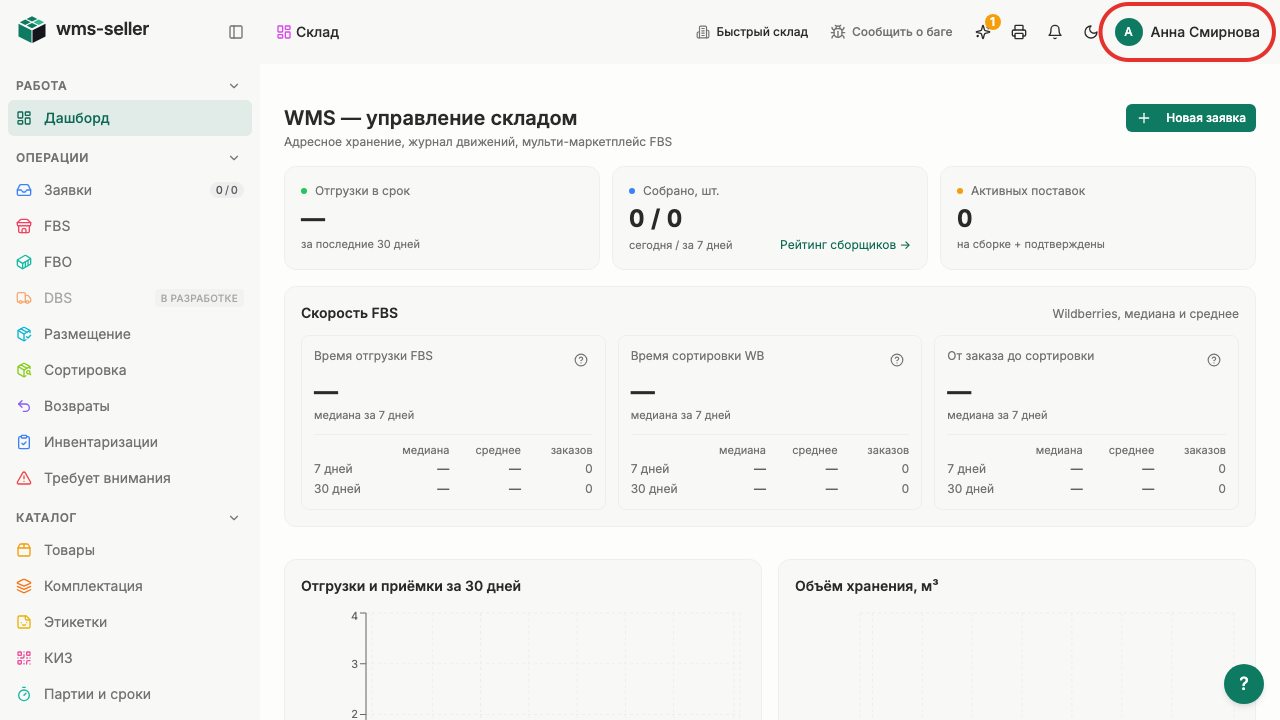
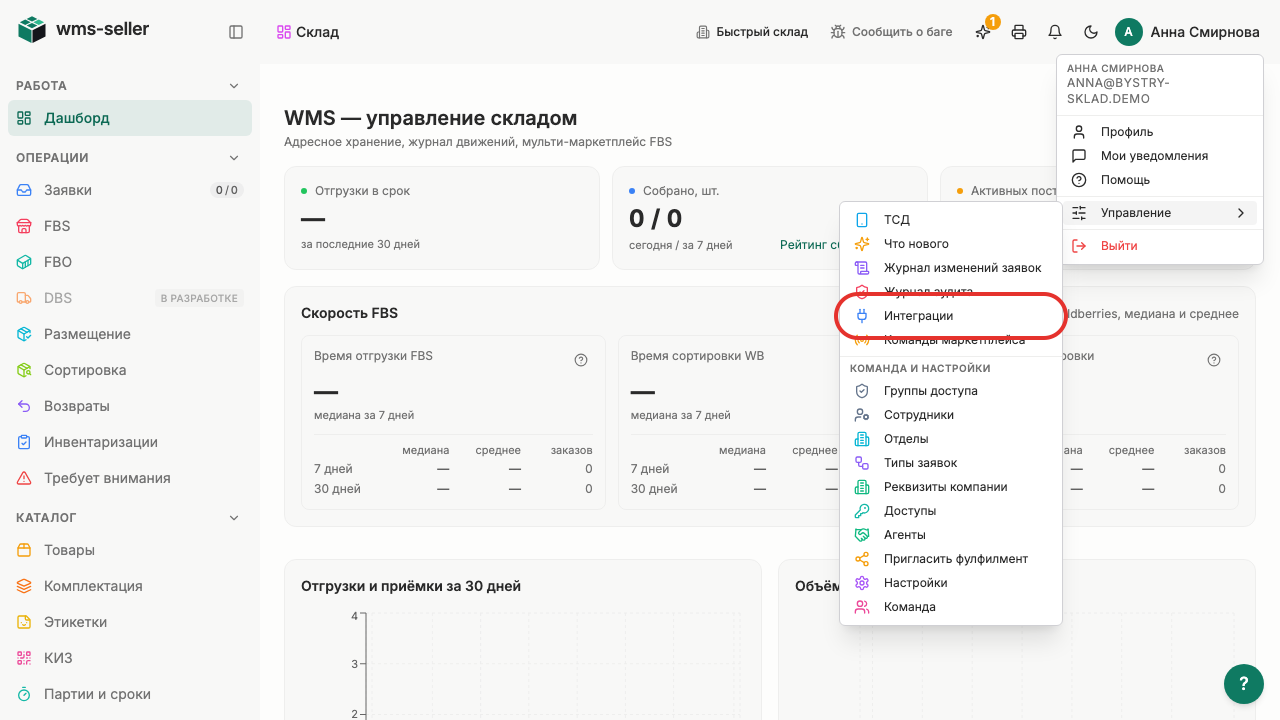
Шаг 1. Откройте меню профиля
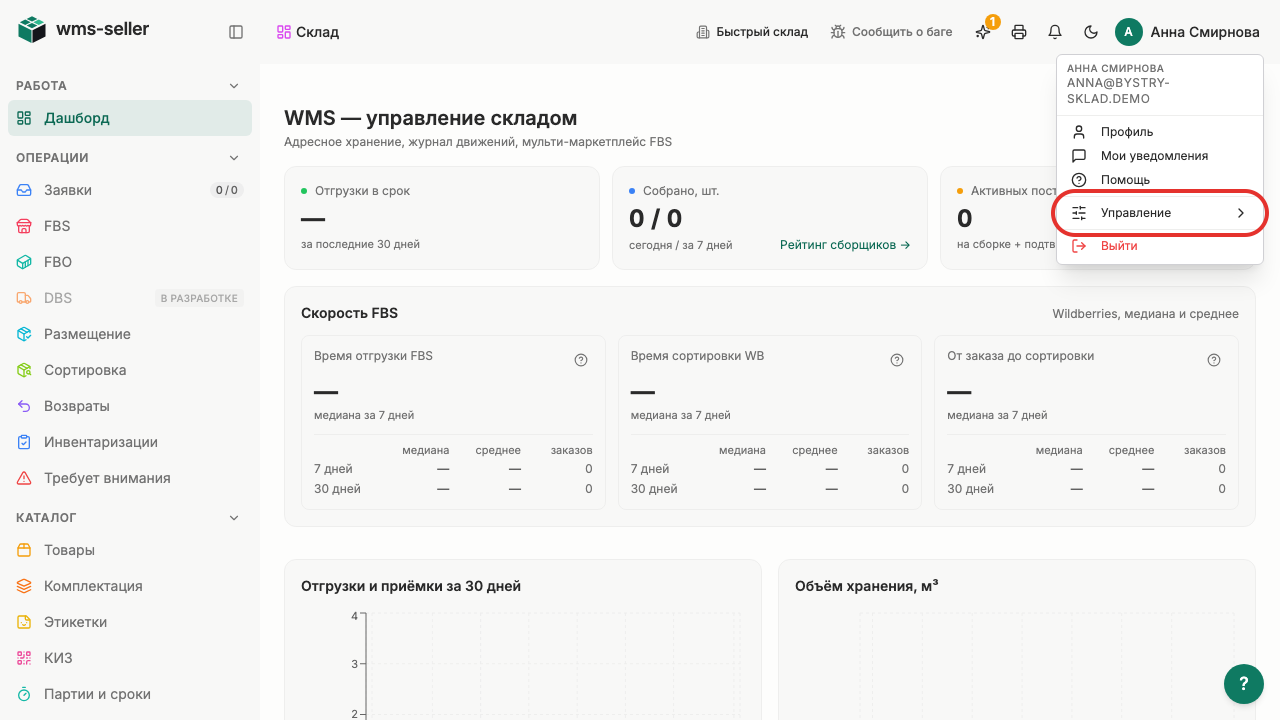
Шаг 2. Откройте «Управление»
Шаг 3. Выберите «Интеграции»
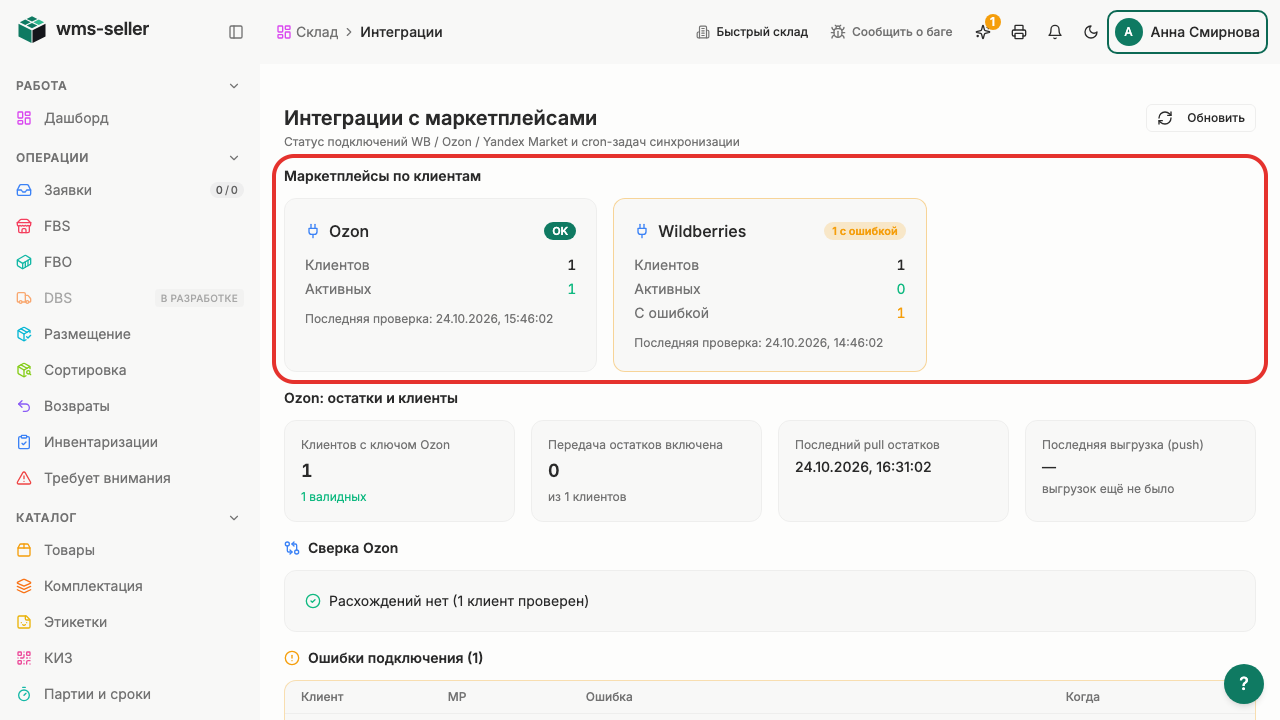
Шаг 4. Видна сводка подключённых кабинетов
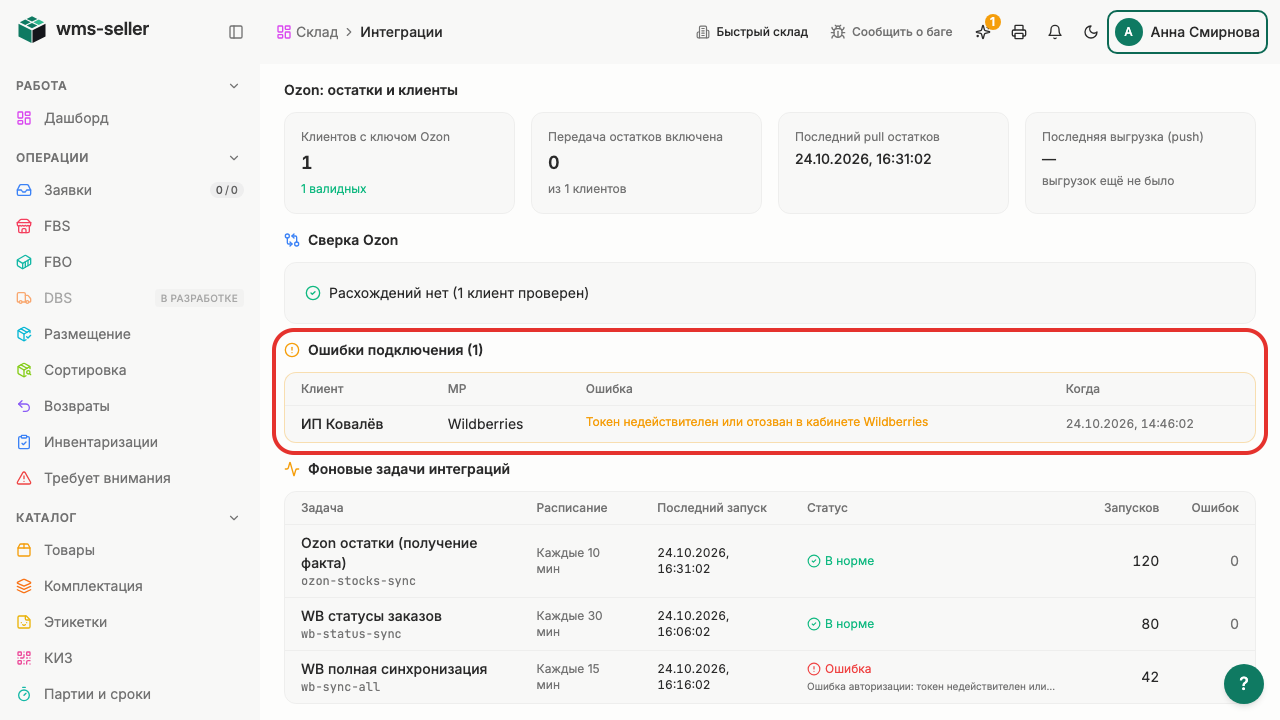
Шаг 5. У клиента ИП Ковалёв ошибка ключа
Готово!
Показаны сохранённые учебные состояния ключей в сводке интеграций. Проверка ключей и обмен не запускались.
Урок 8. Создайте товар клиента
Как создать новый товар клиента на складе.
Зачем это нужно
У каждого товара клиента должен быть артикул, название и штрихкод для приёмки, хранения и отгрузки на складе.
Что нужно заранее
Создана карточка клиента (урок 9, start)
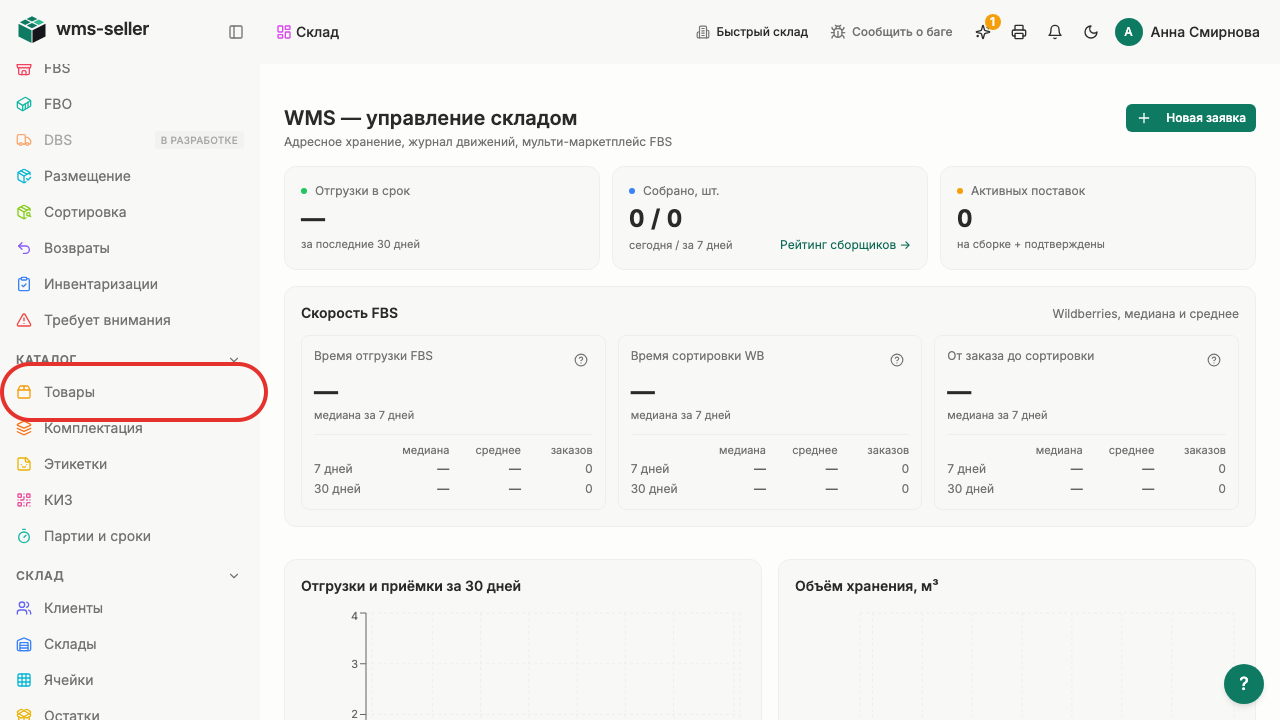
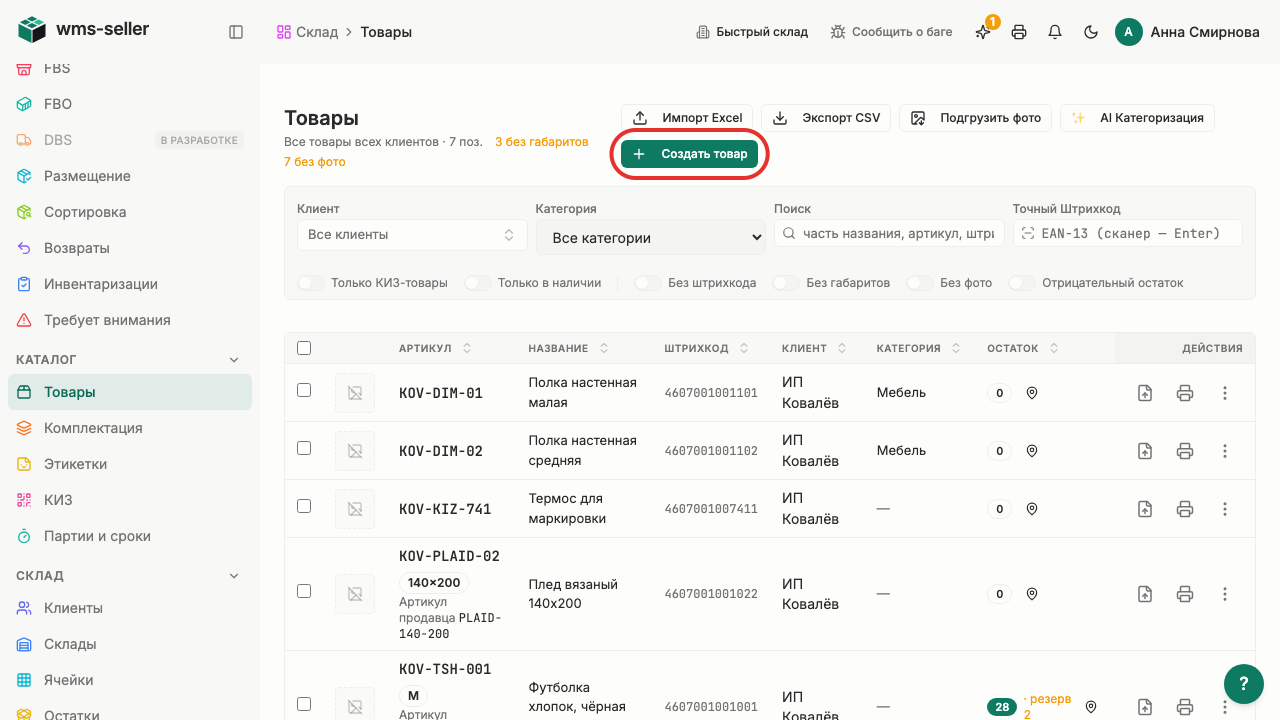
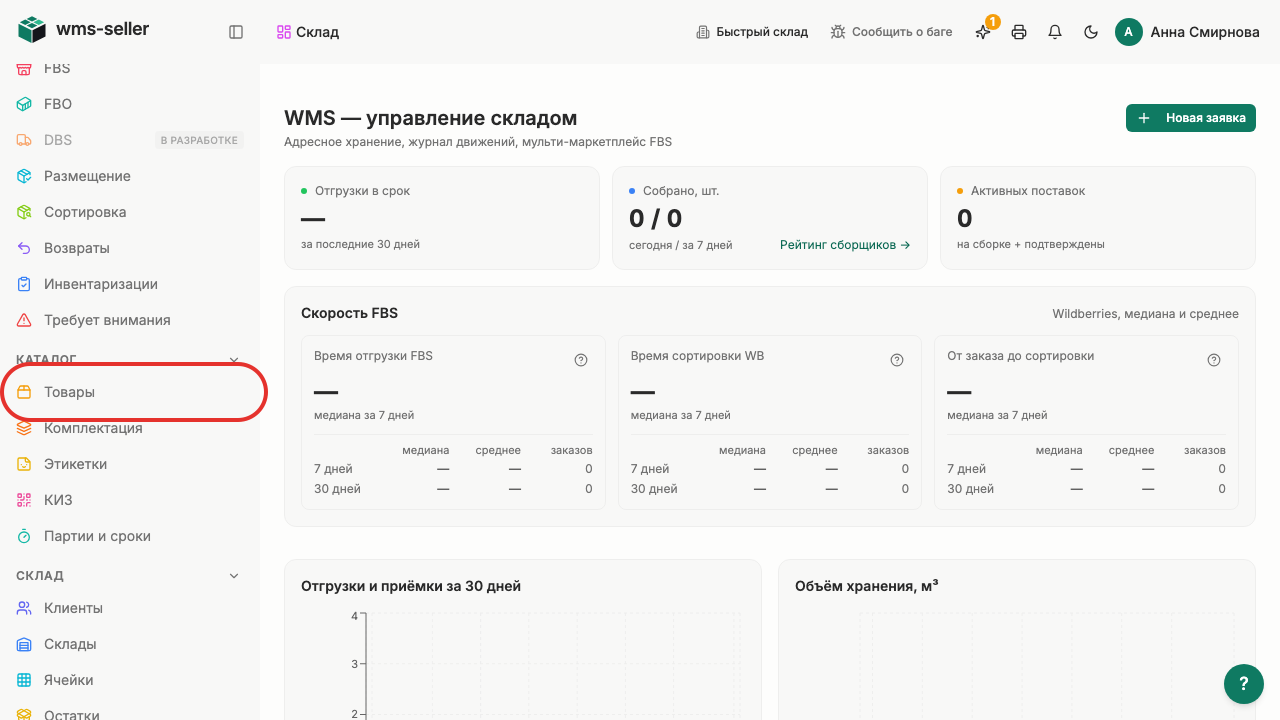
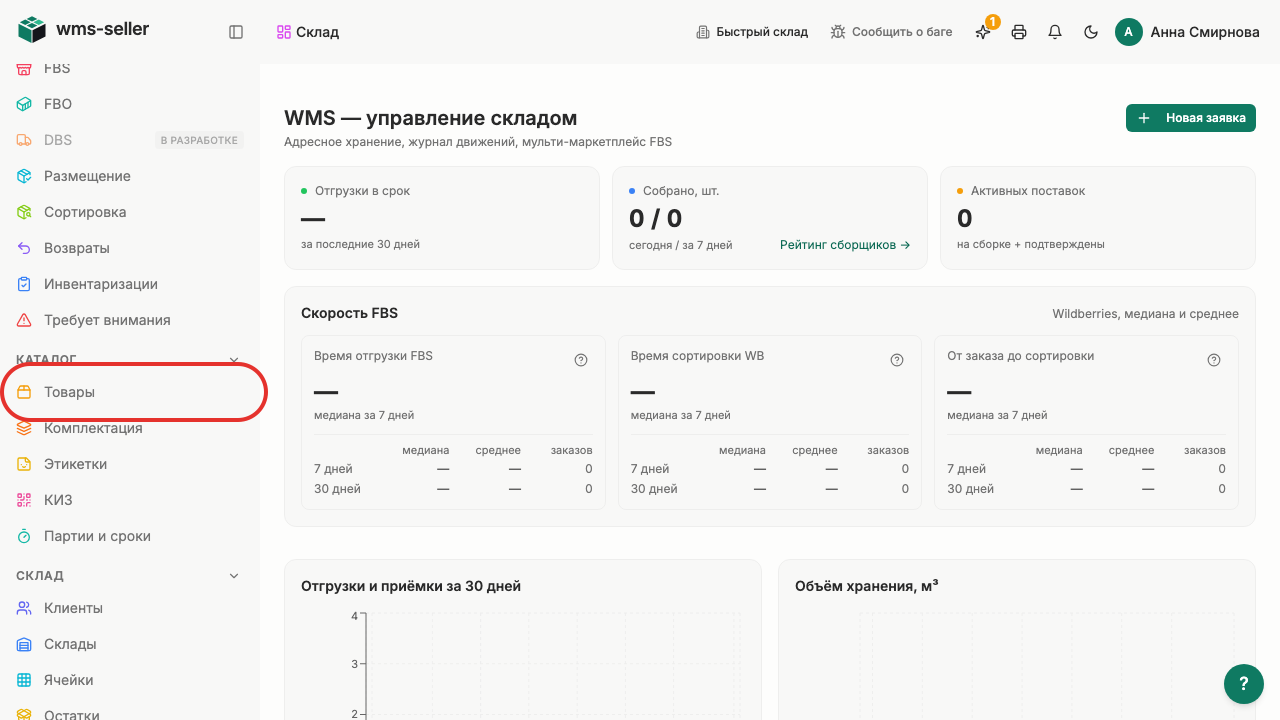
Шаг 1. Нажмите «Товары» в меню слева
Шаг 2. Нажмите «Создать товар»
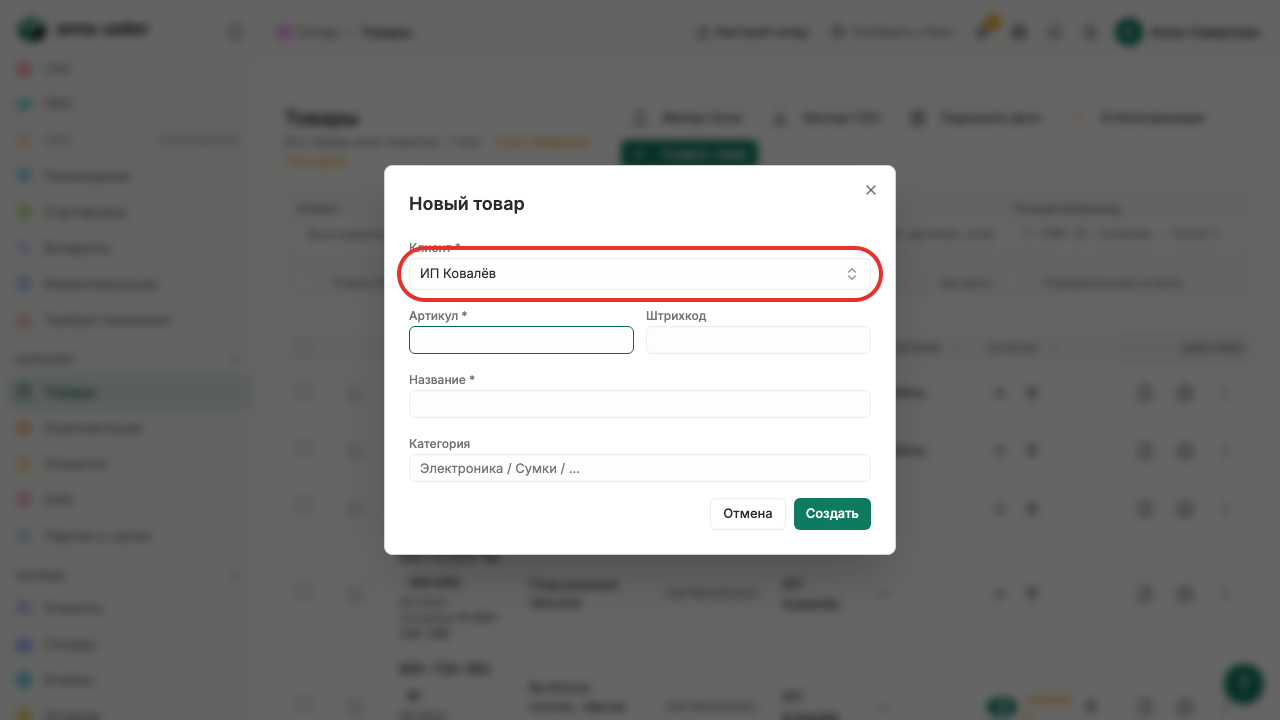
Шаг 3. Выберите клиента «ИП Ковалёв»
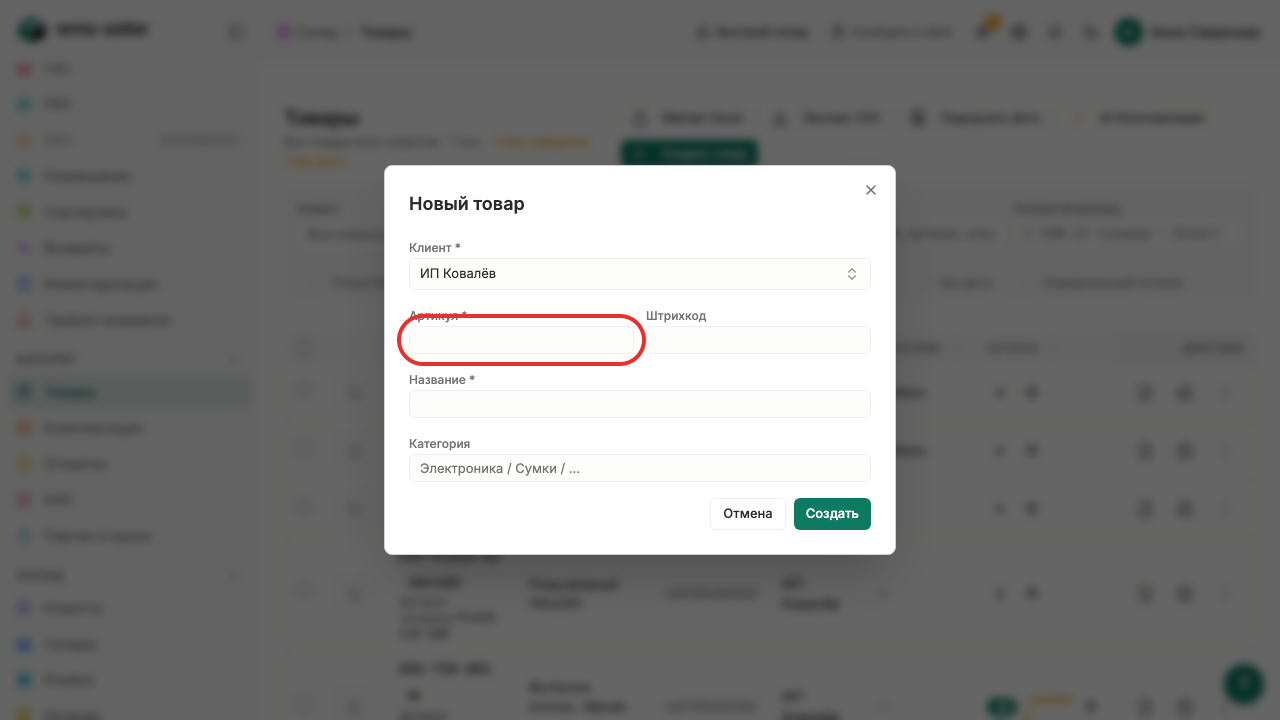
Шаг 4. Заполните артикул товара
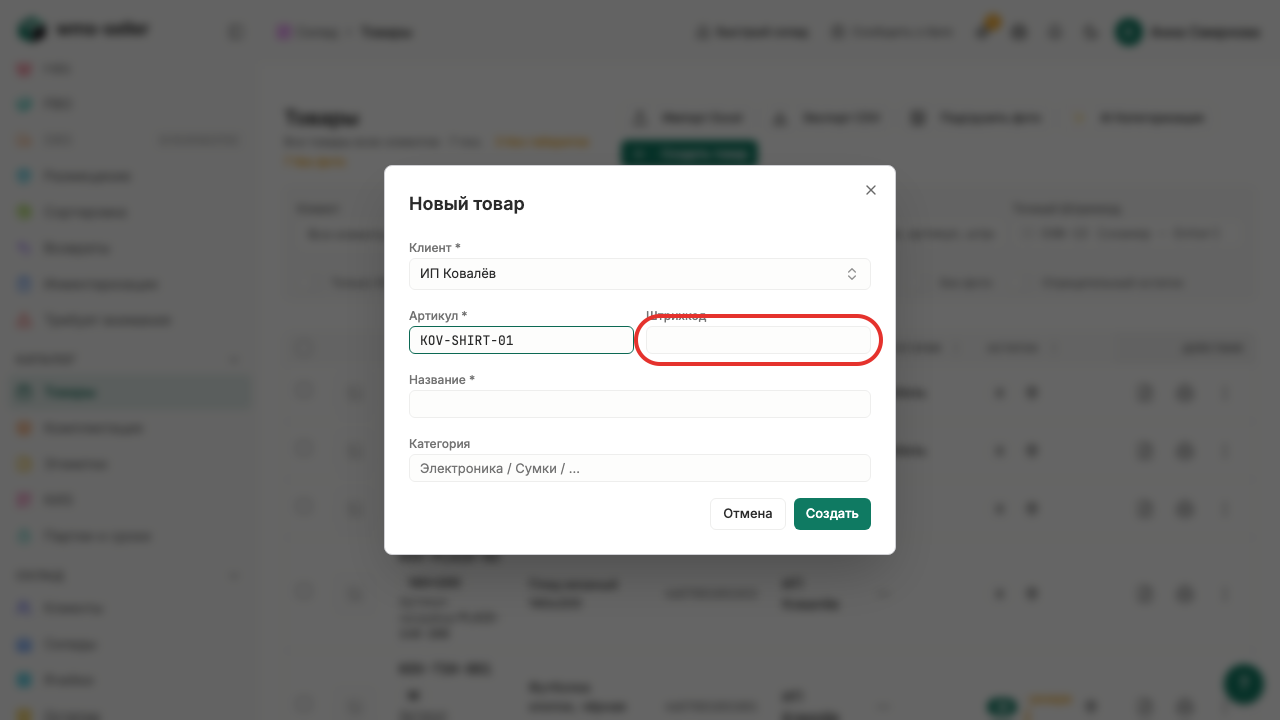
Шаг 5. Укажите штрихкод товара
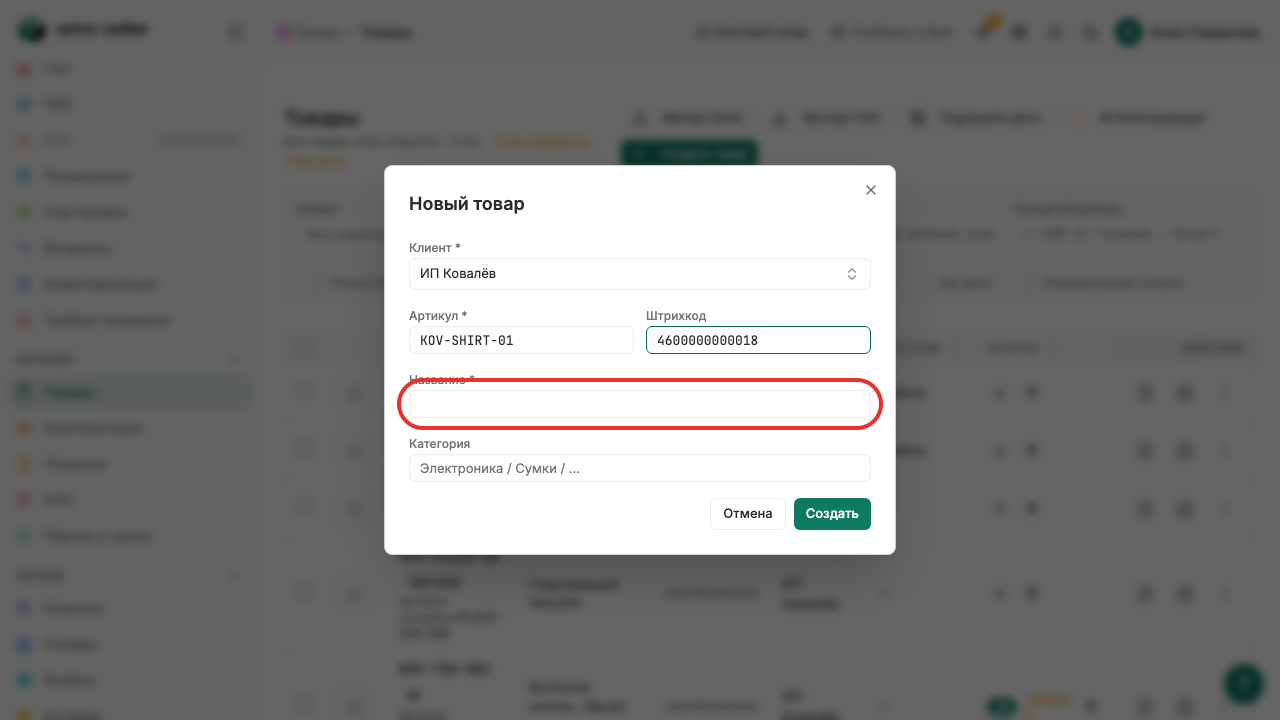
Шаг 6. Введите название товара
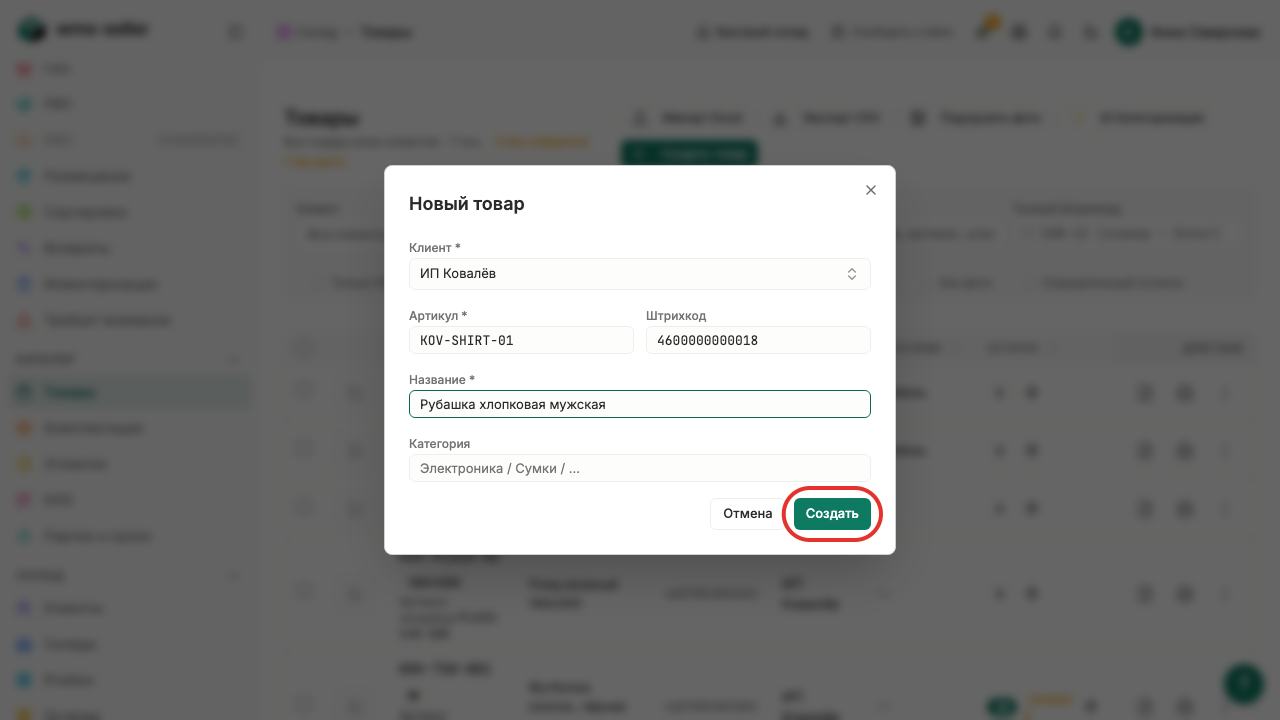
Шаг 7. Нажмите «Создать»
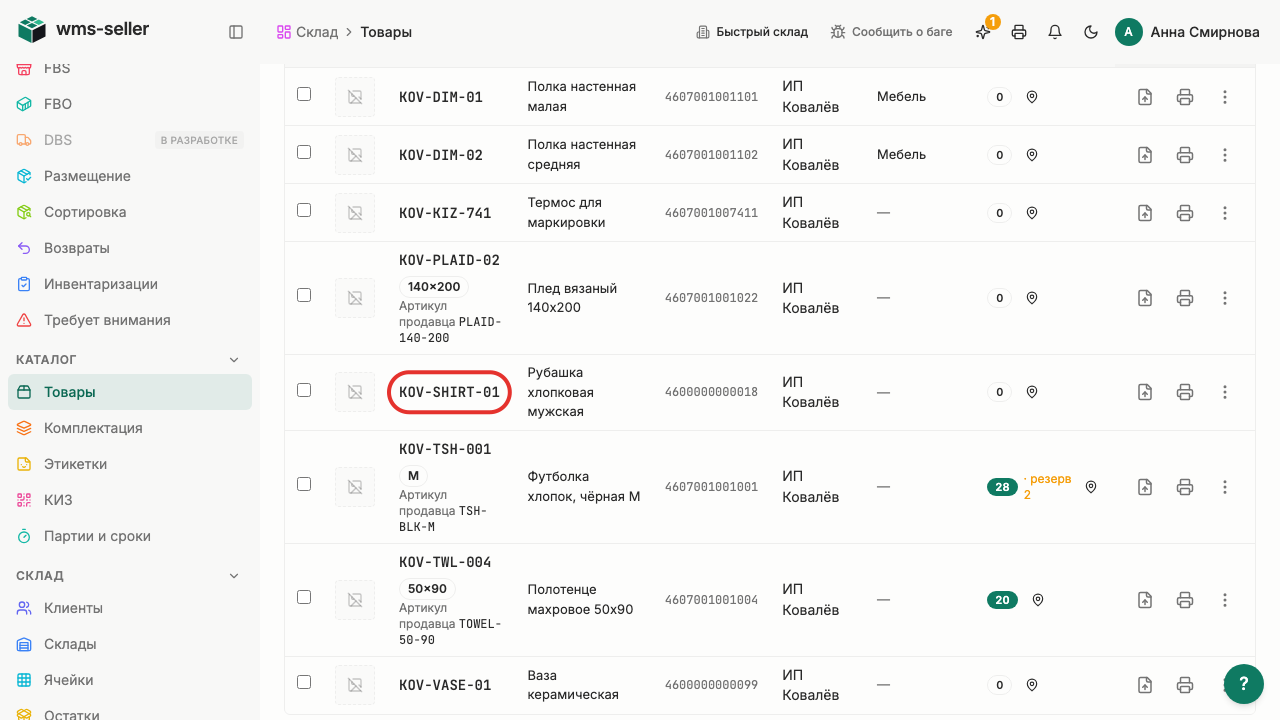
Шаг 8. Откройте карточку нового товара
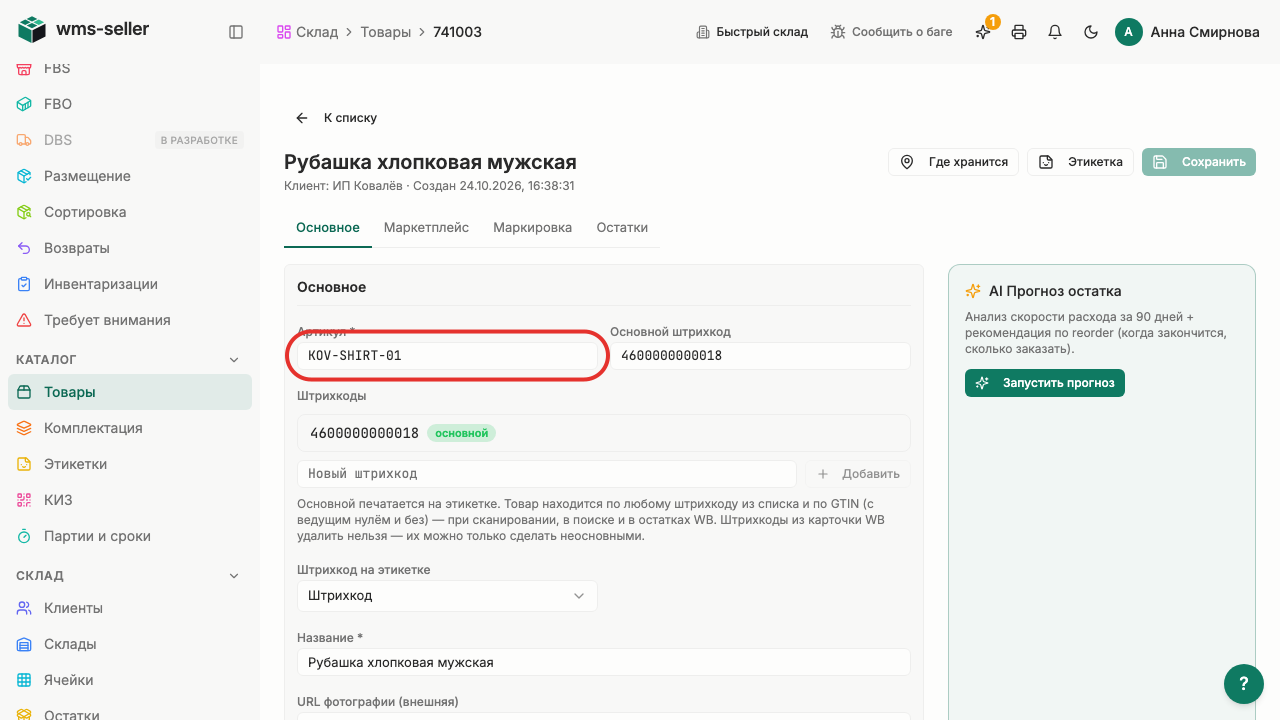
Шаг 9. Карточка нового товара открыта
Готово!
Новый товар клиента создан и открыт в каталоге.
Урок 9. Измените описание и размеры товара
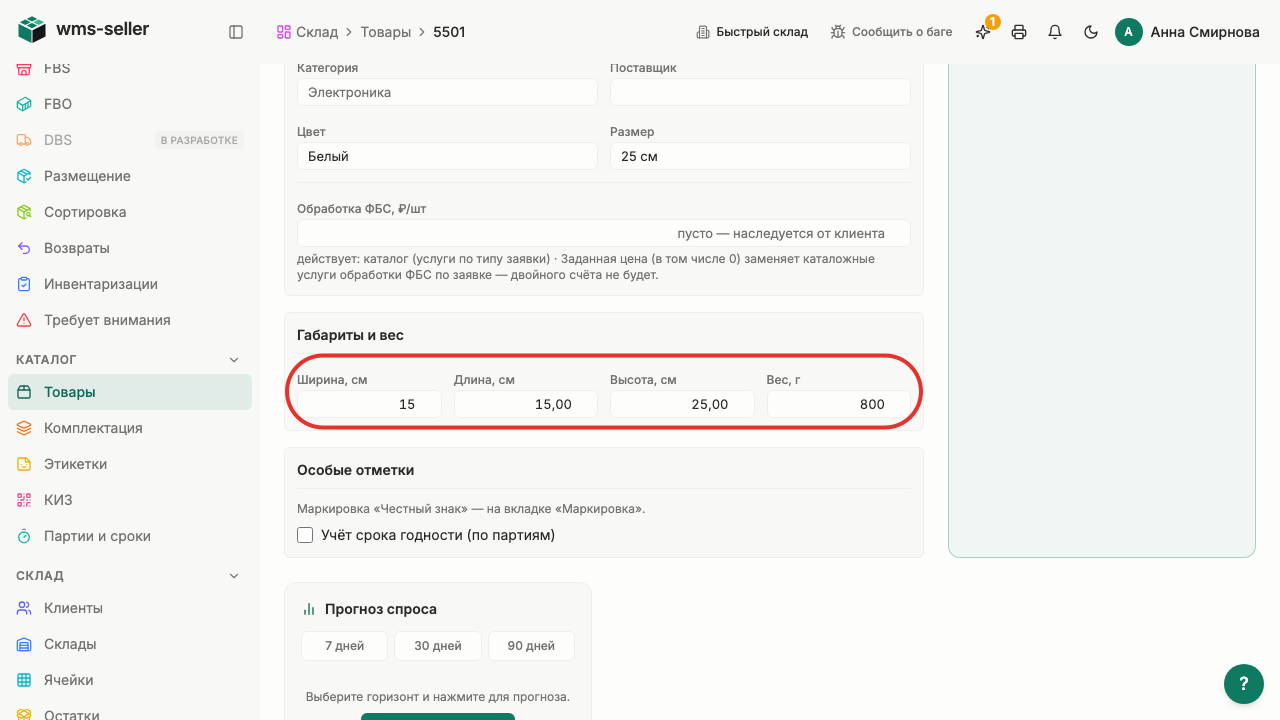
Как изменить название, цвет, размер, ширину и вес товара.
Зачем это нужно
Точные размеры и вес товара необходимы для расчёта стоимости хранения и логистики на складе.
Что нужно заранее
Создан товар клиента (урок 8, klienty)
У учебной вазы заданы длина 15 см и высота 25 см.
Шаг 1. Нажмите «Товары» в меню слева
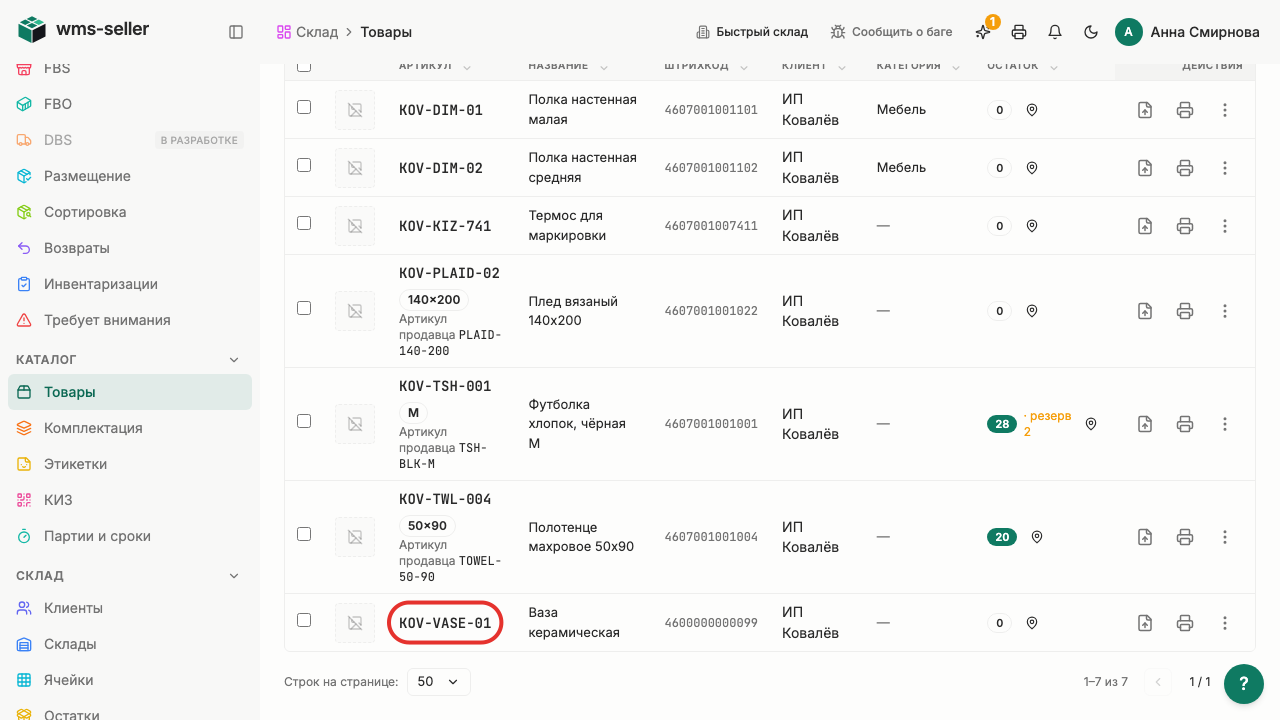
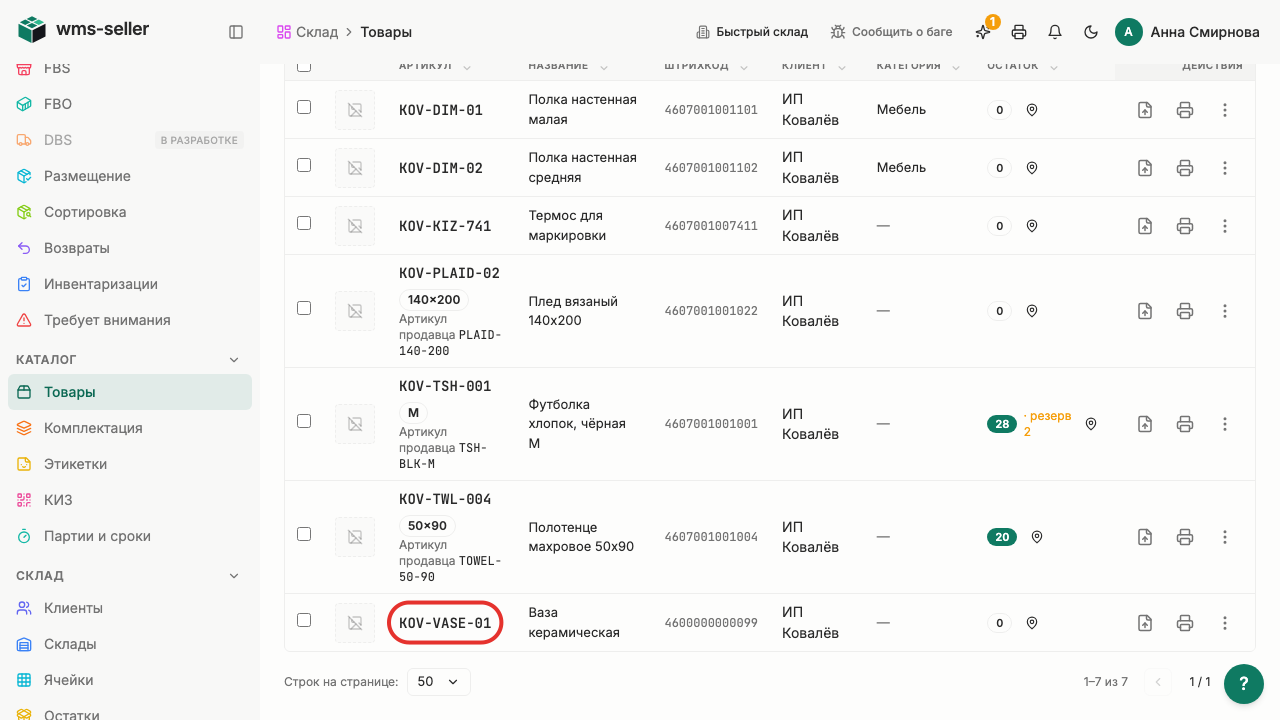
Шаг 2. Откройте карточку учебного товара
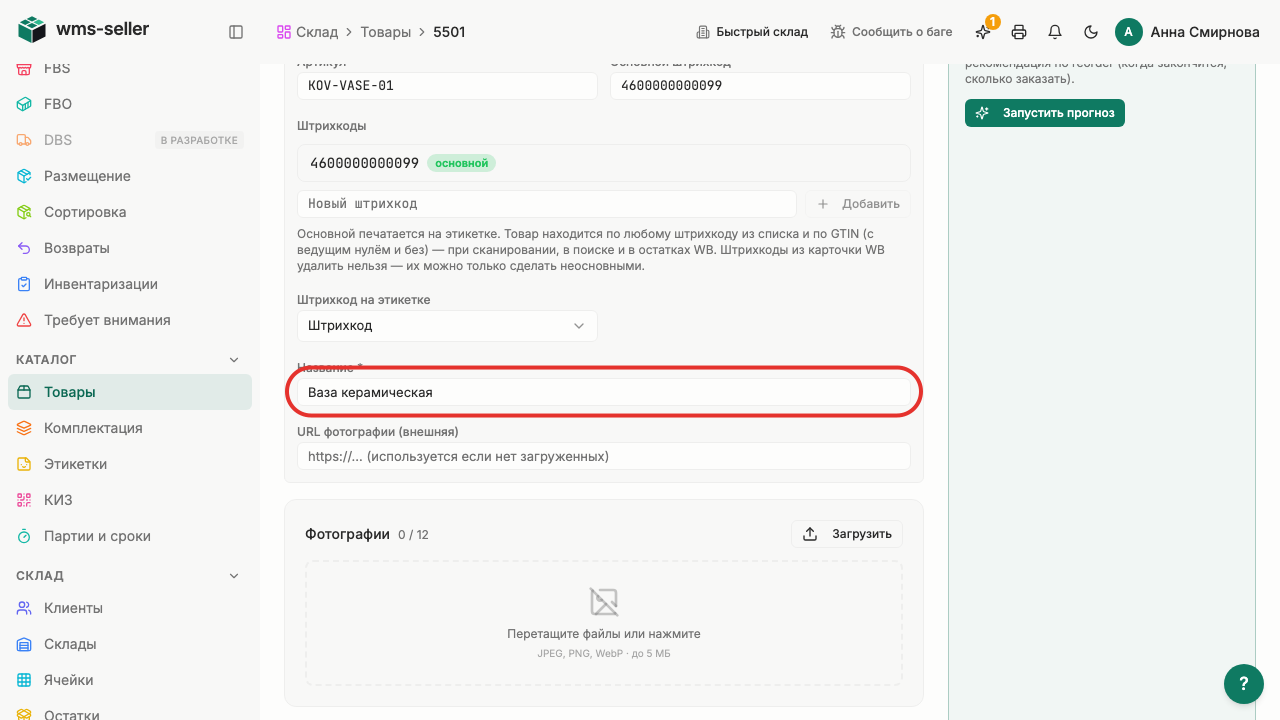
Шаг 3. Исправьте название товара
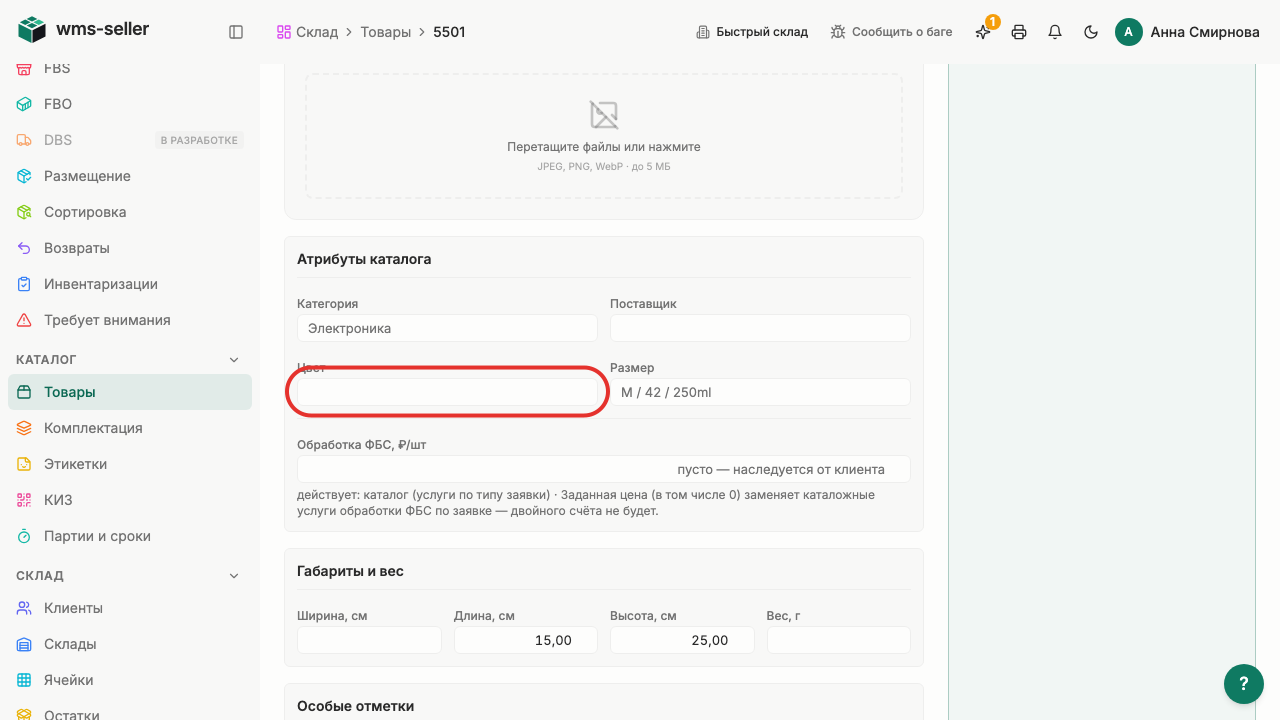
Шаг 4. Укажите цвет товара
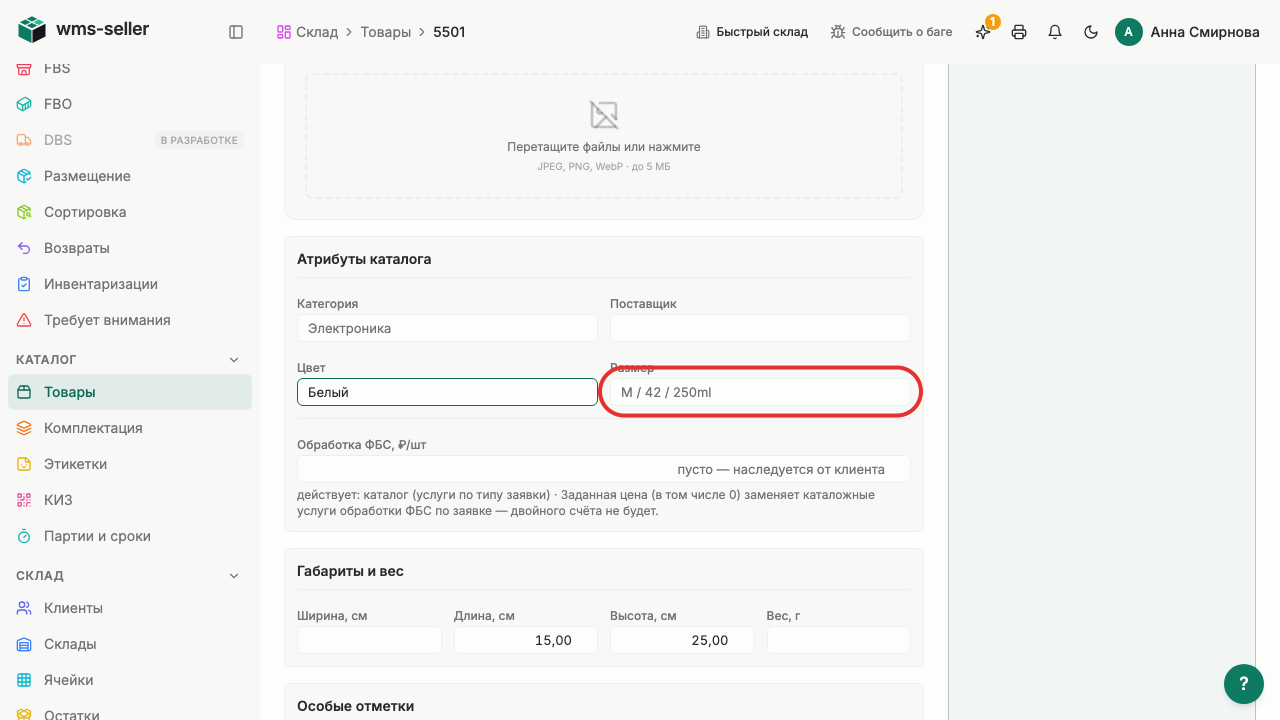
Шаг 5. Укажите размер товара
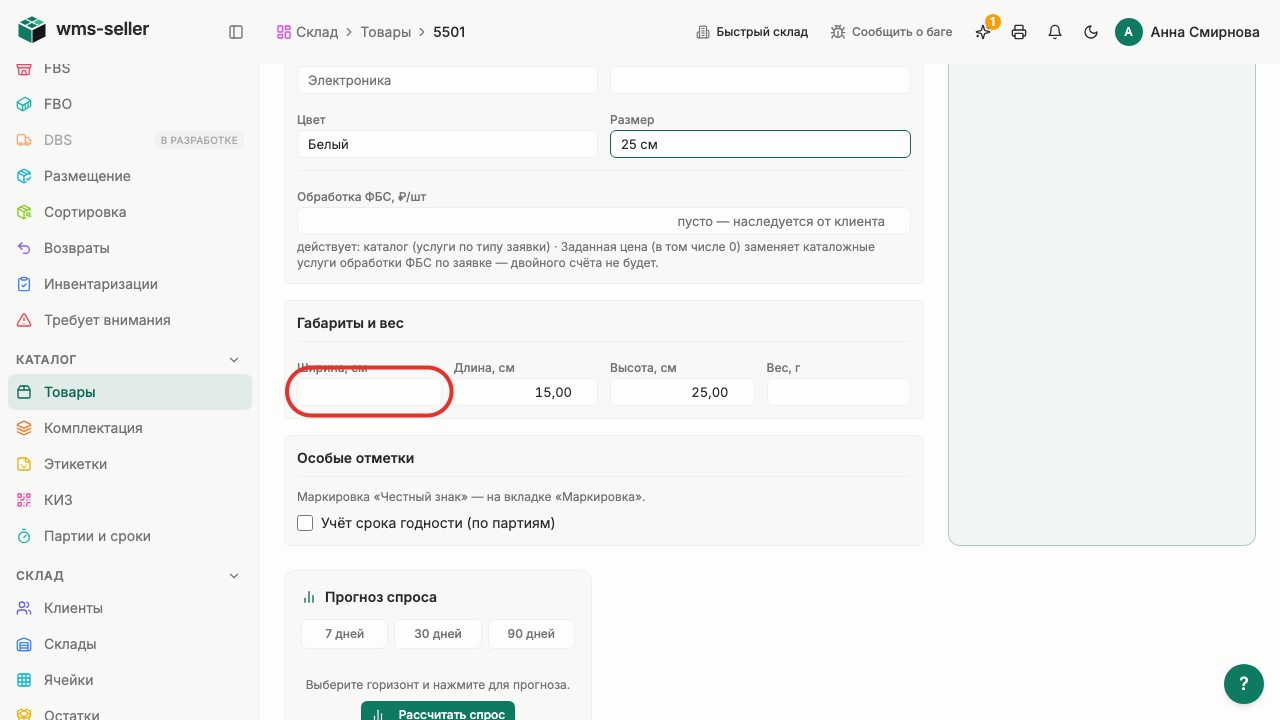
Шаг 6. Укажите ширину товара
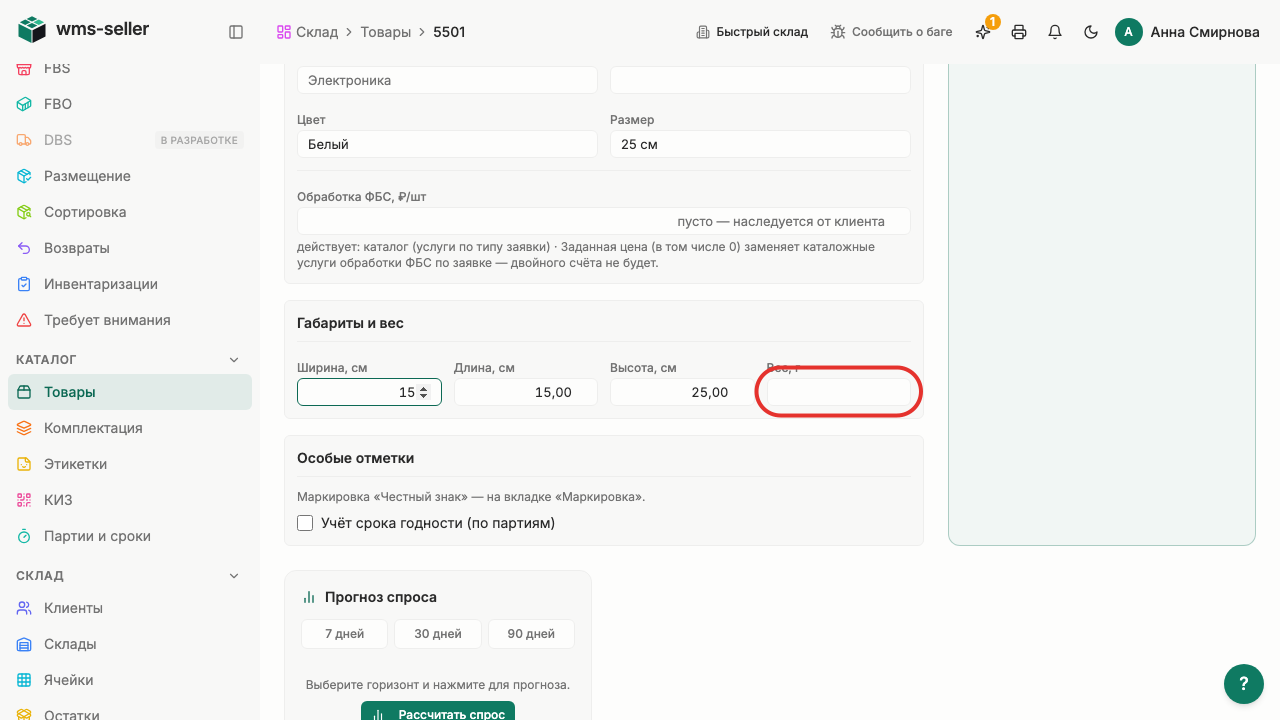
Шаг 7. Укажите вес товара
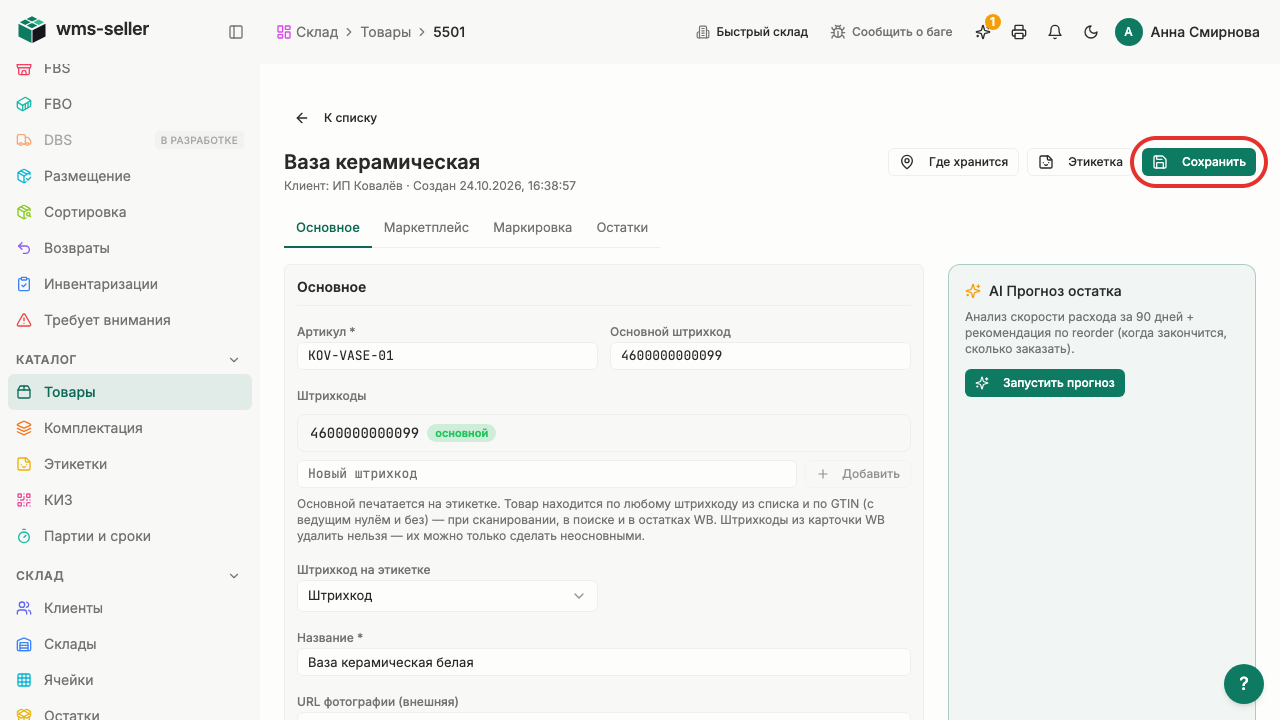
Шаг 8. Нажмите «Сохранить»
Шаг 9. Размеры товара сохранены
Готово!
Название, цвет, размер, габариты и вес товара сохранены в карточке.
Урок 10. Добавьте фотографию товара
Как загрузить фотографию в карточку товара клиента.
Зачем это нужно
Фотография помогает кладовщику опознать товар при приёмке, сортировке и сборке заказов.
Что нужно заранее
Создан товар клиента (урок 8, klienty)
Шаг 1. Нажмите «Товары» в меню слева
Шаг 2. Откройте карточку учебного товара
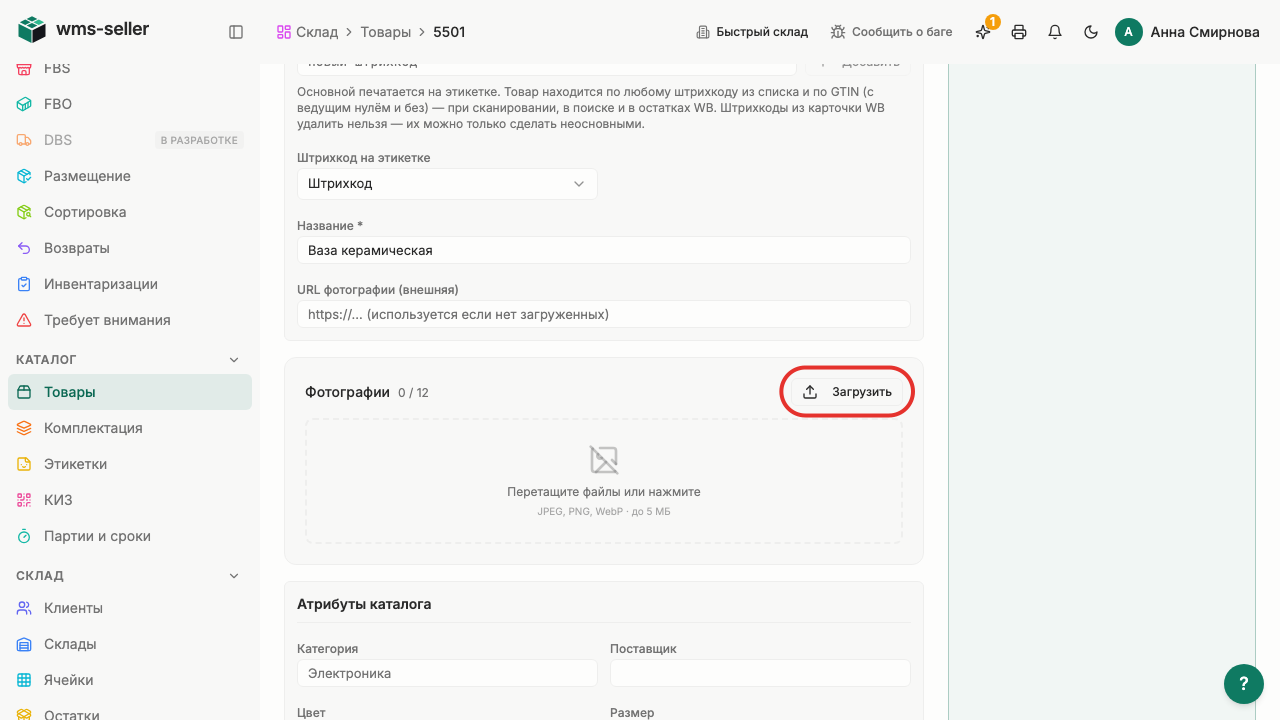
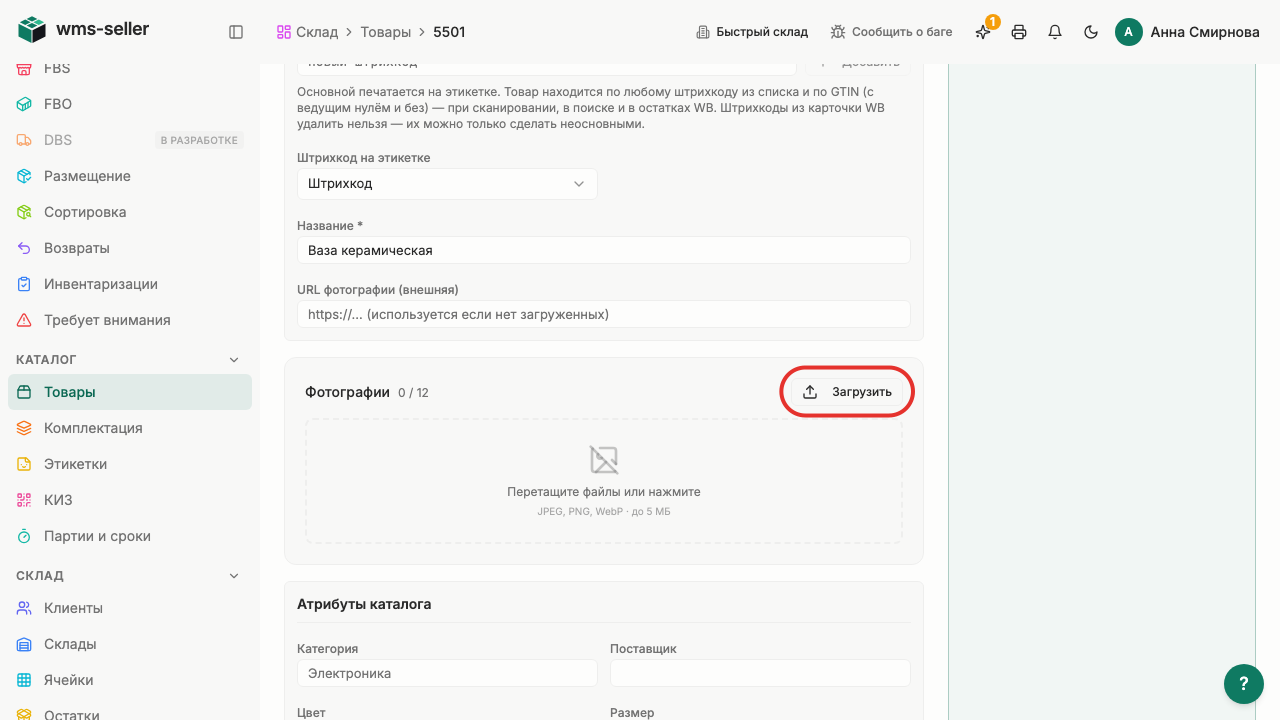
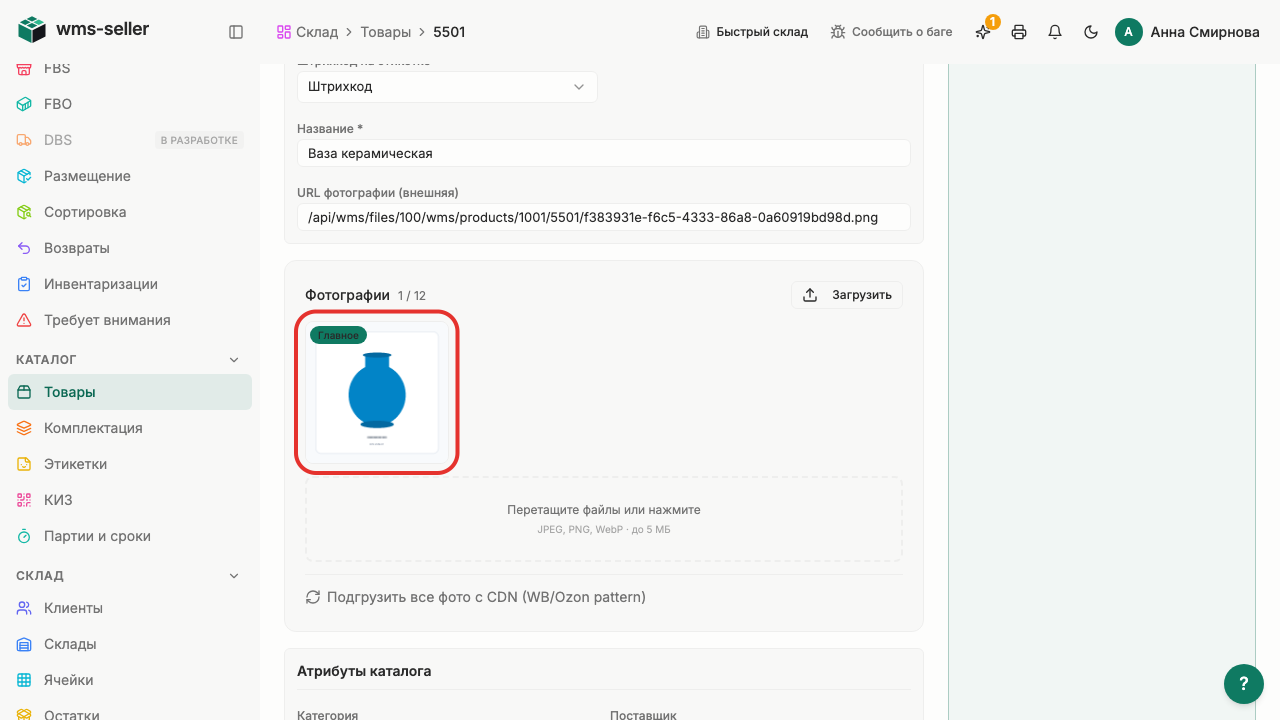
Шаг 3. В карточке виден блок «Фотографии»
Шаг 4. Загрузите учебную фотографию
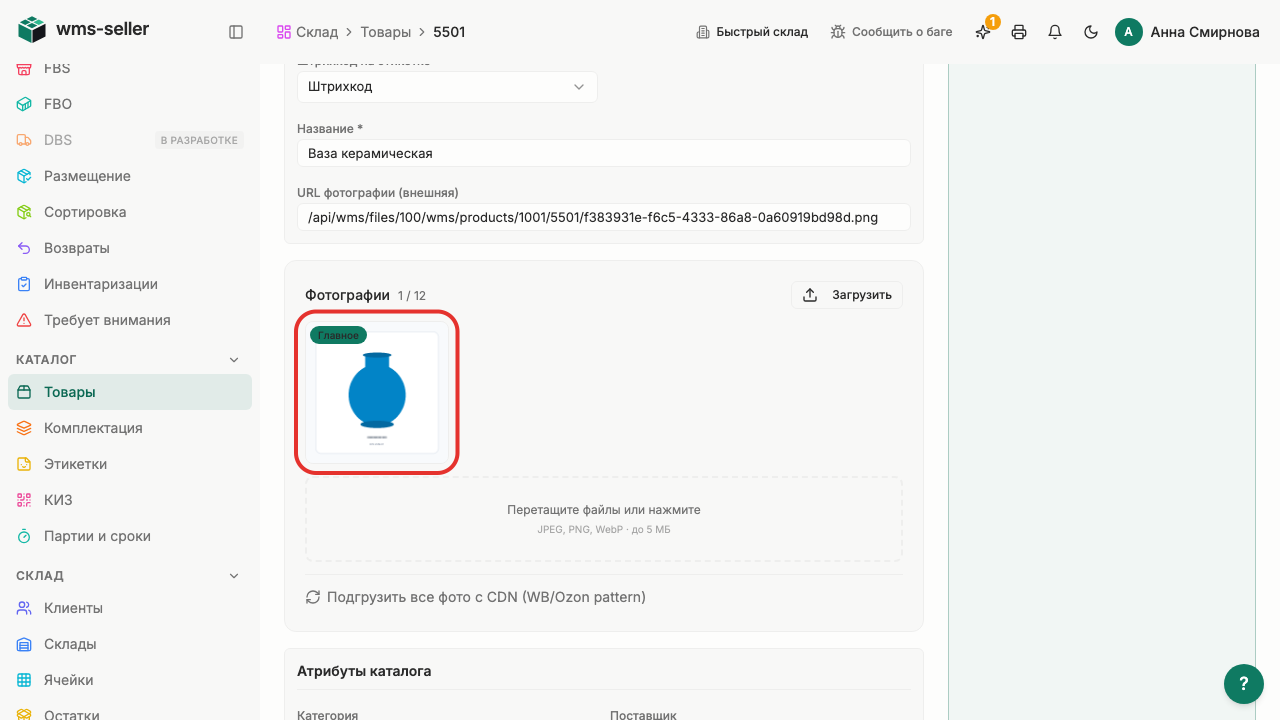
Шаг 5. Фотография появилась в галерее товара
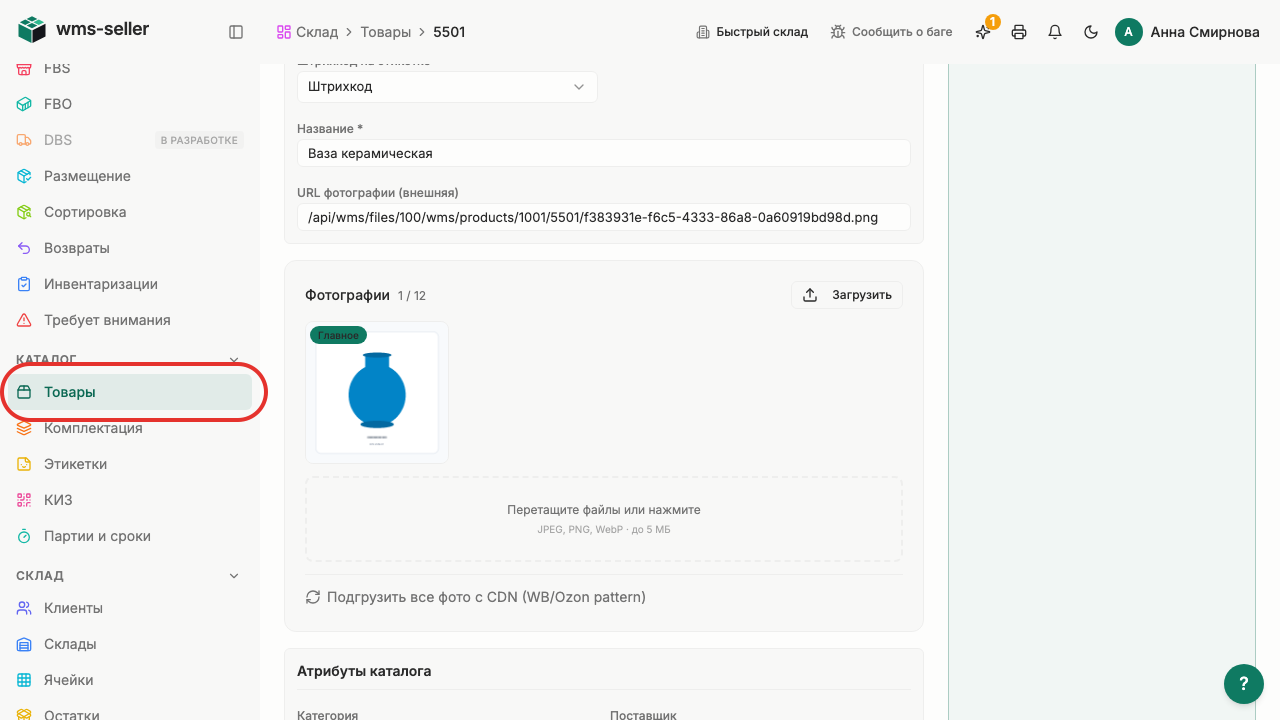
Шаг 6. Нажмите «Товары» в меню слева
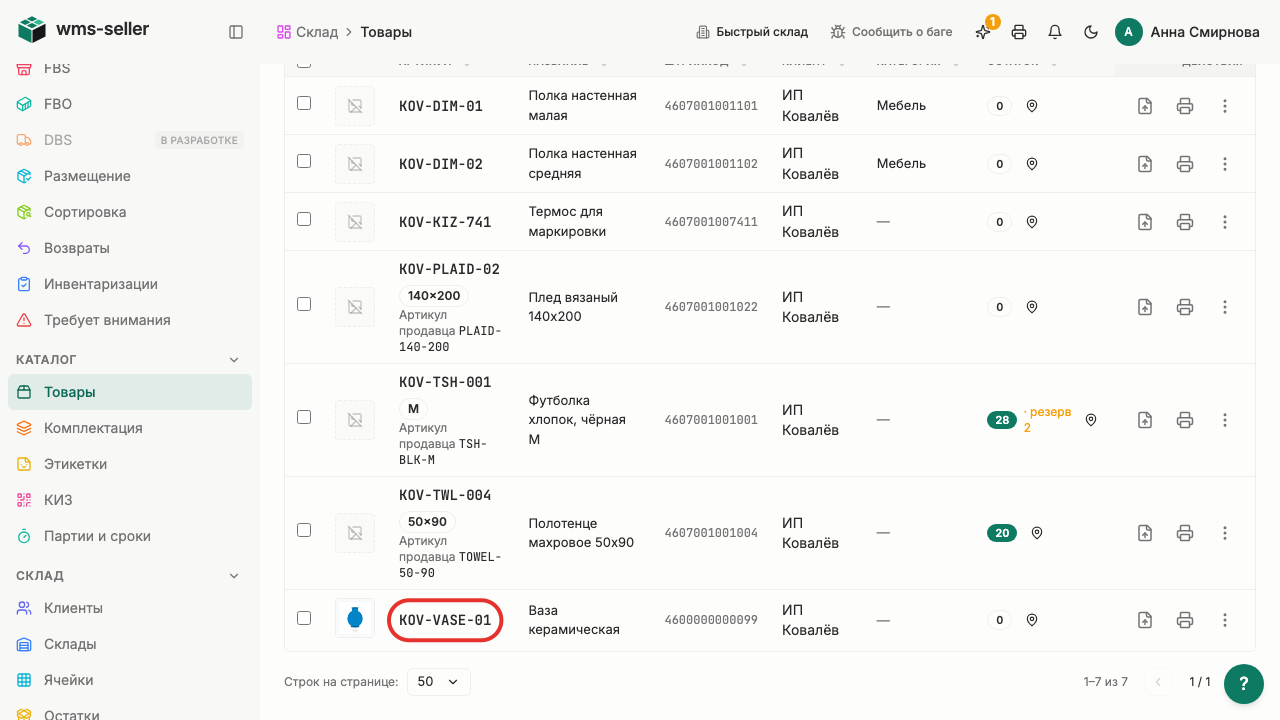
Шаг 7. Снова откройте карточку товара
Шаг 8. Фотография товара сохранена в карточке
Готово!
Фотография товара загружена и сохранена в карточке.
Урок 11. Заполните размеры нескольких товаров
Как быстро задать габариты сразу для нескольких позиций каталога.
Зачем это нужно
Массовое заполнение размеров ускоряет подготовку товаров к поставке и тарификации. Корректные габариты исключают ошибки при размещении на складе.
Что нужно заранее
Создан товар клиента (урок 8, klienty).
Разрешён просмотр и изменение товаров.
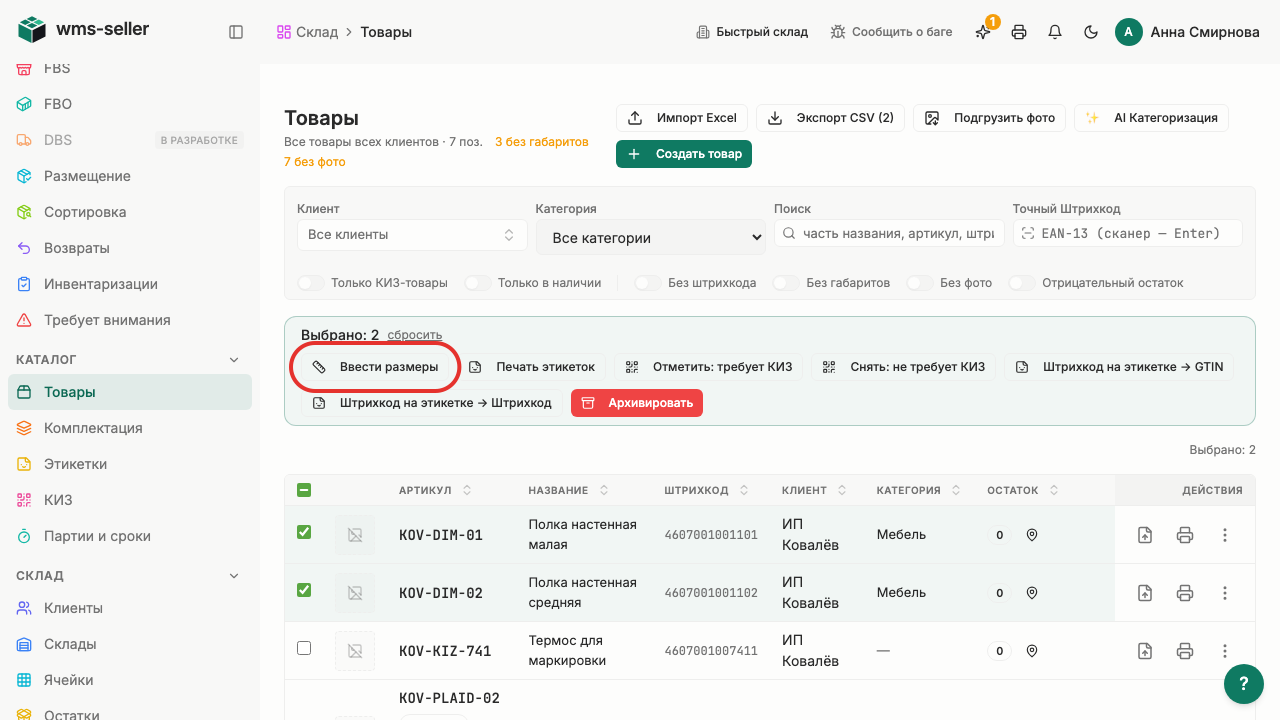
Шаг 1. Нажмите «Товары» в меню слева
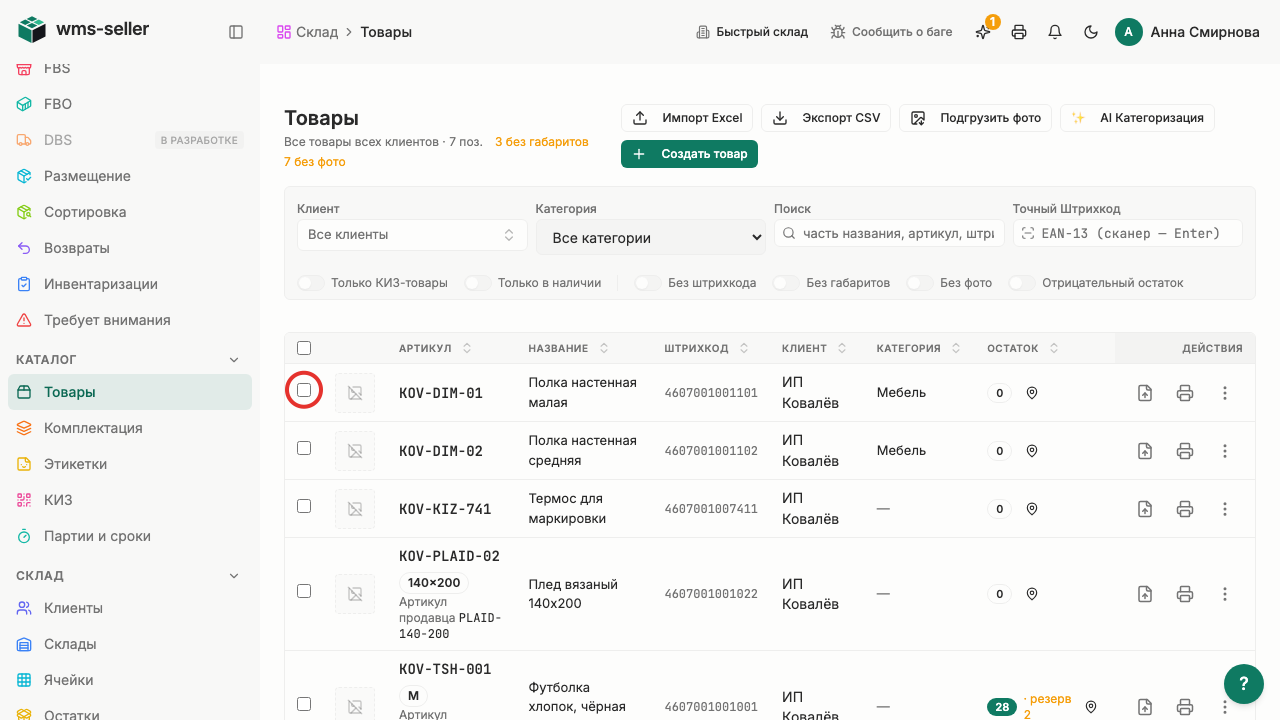
Шаг 2. Отметьте первый товар в списке
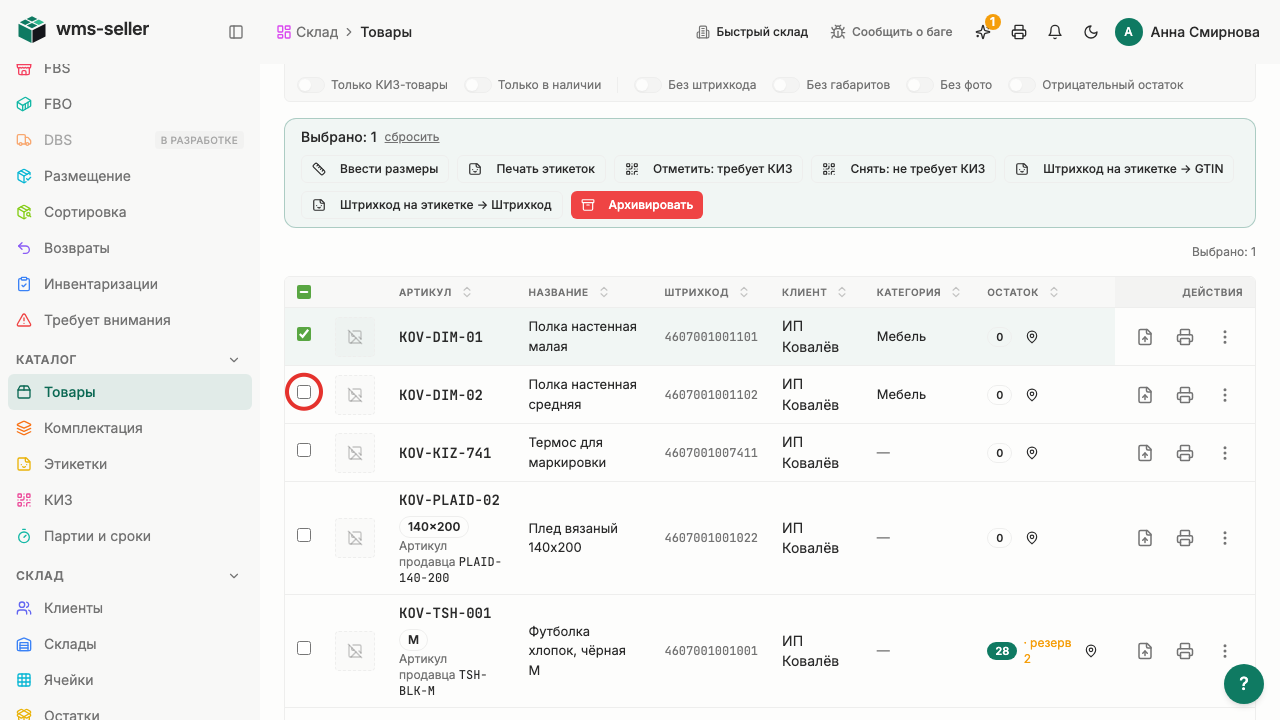
Шаг 3. Отметьте второй товар в списке
Шаг 4. Нажмите «Ввести размеры»
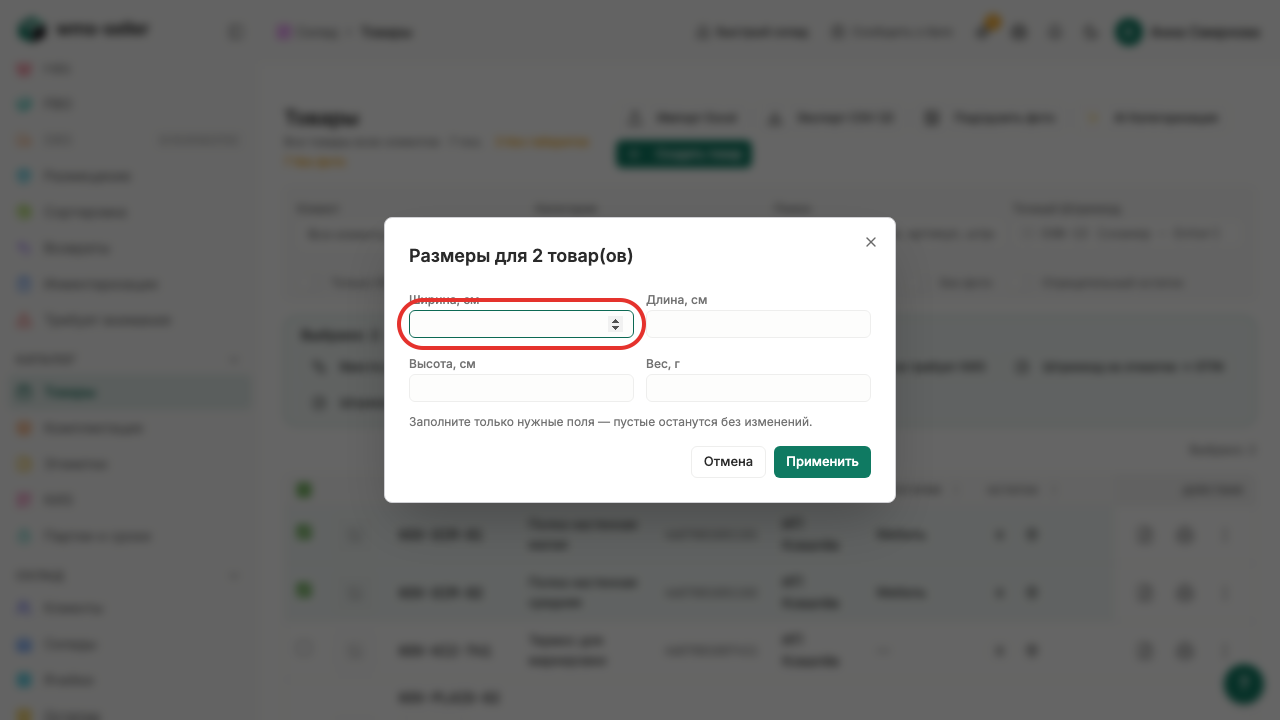
Шаг 5. Введите ширину товара
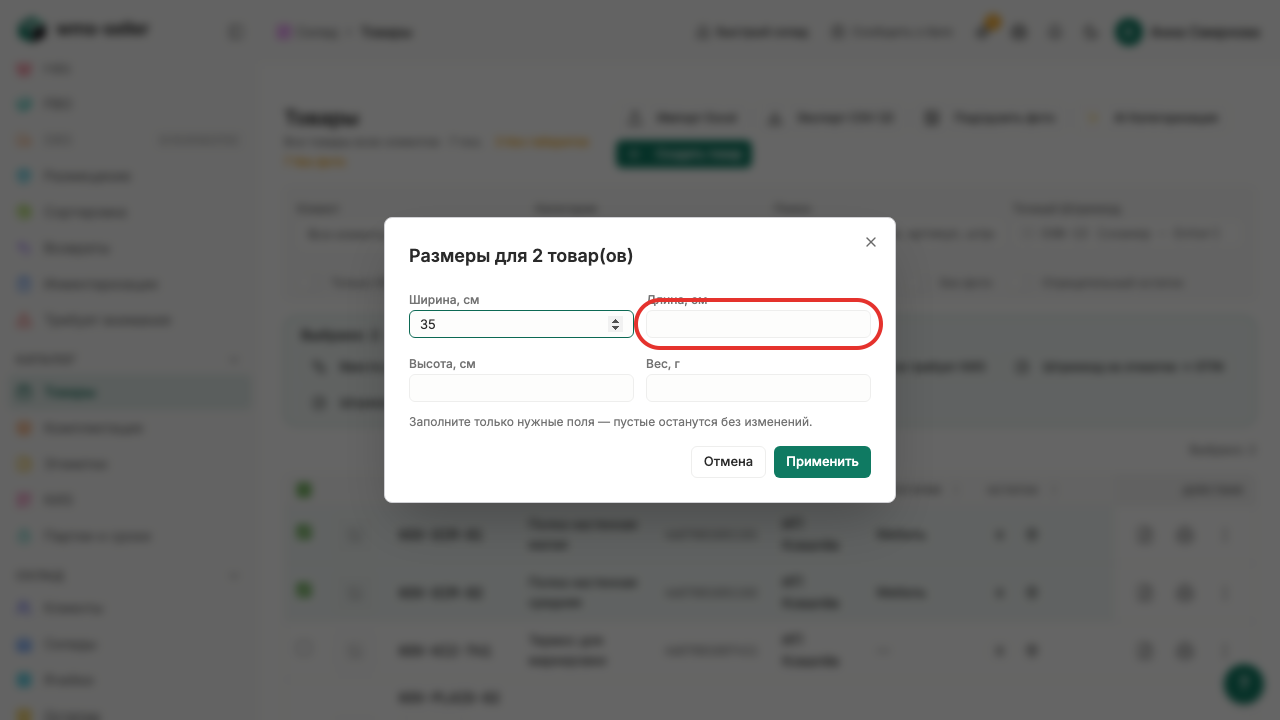
Шаг 6. Введите длину товара
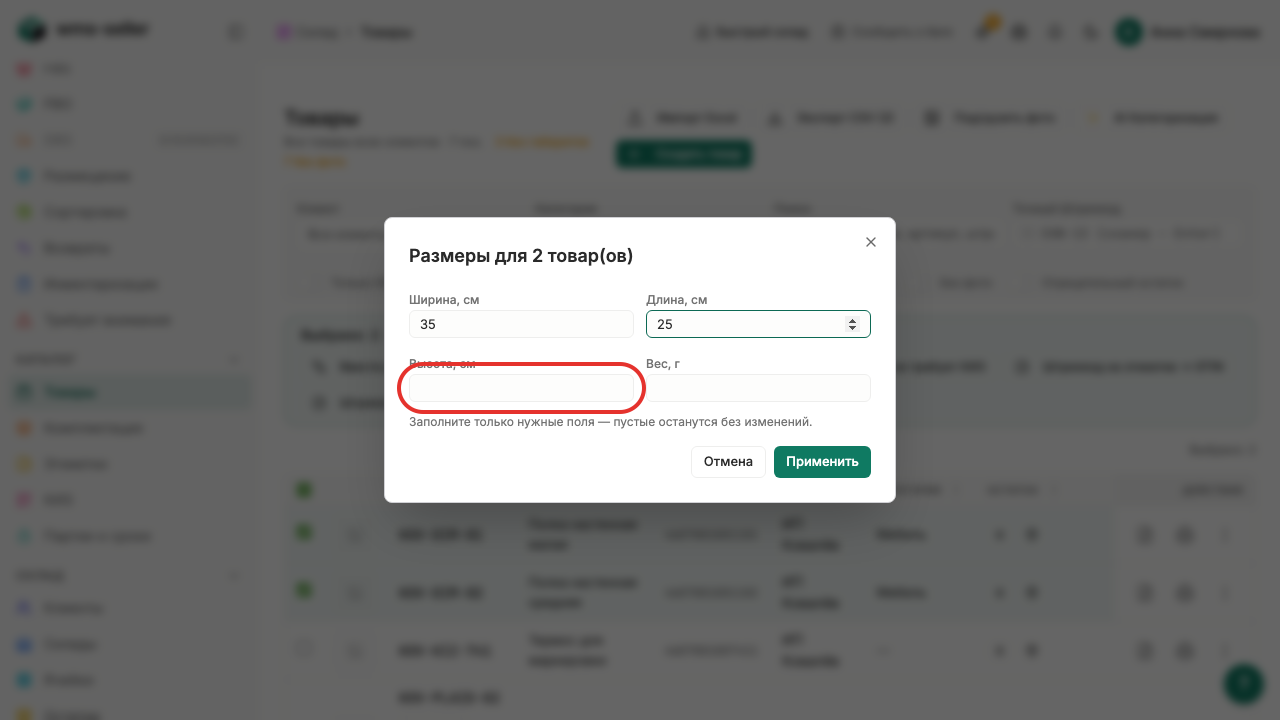
Шаг 7. Введите высоту товара
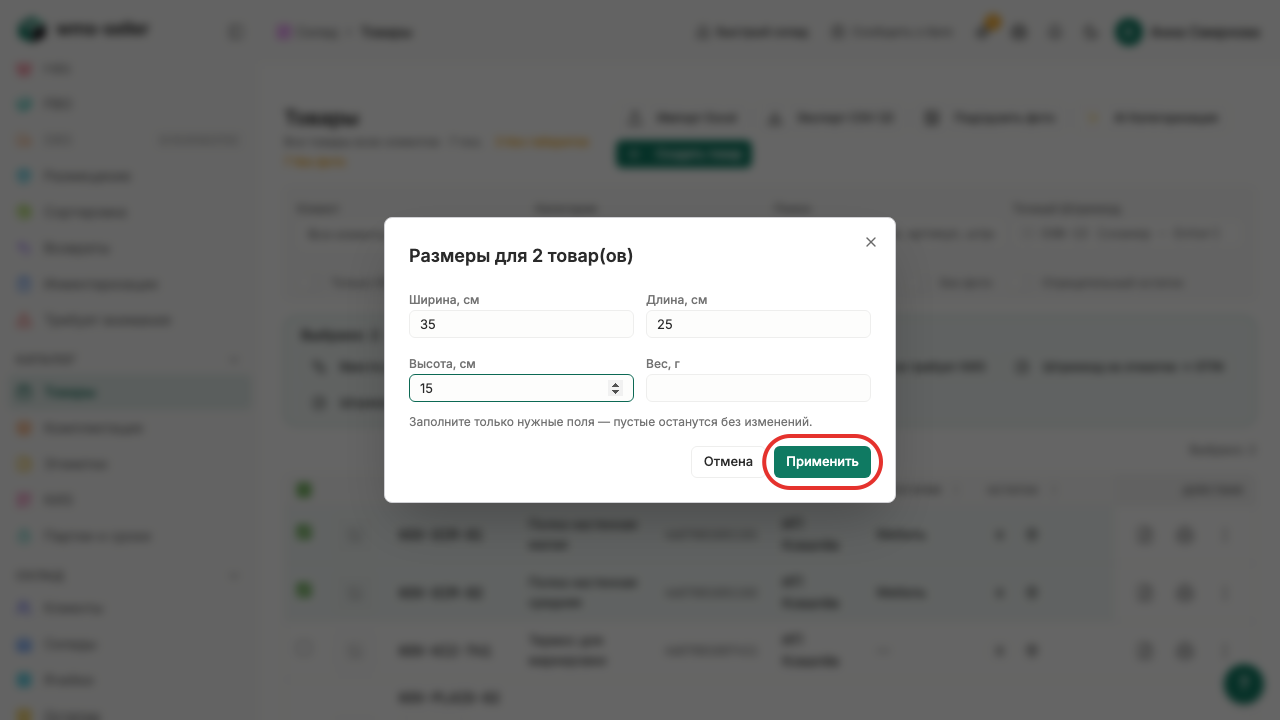
Шаг 8. Нажмите «Применить»
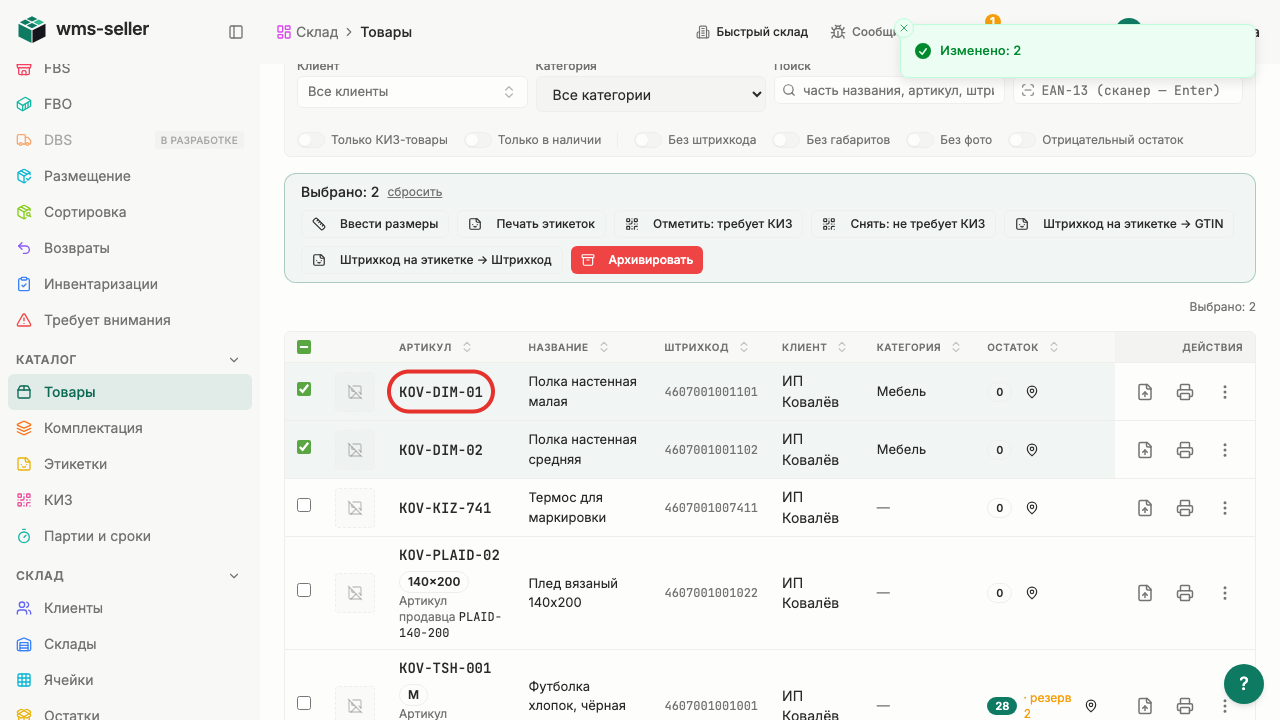
Шаг 9. Откройте обновлённую карточку товара
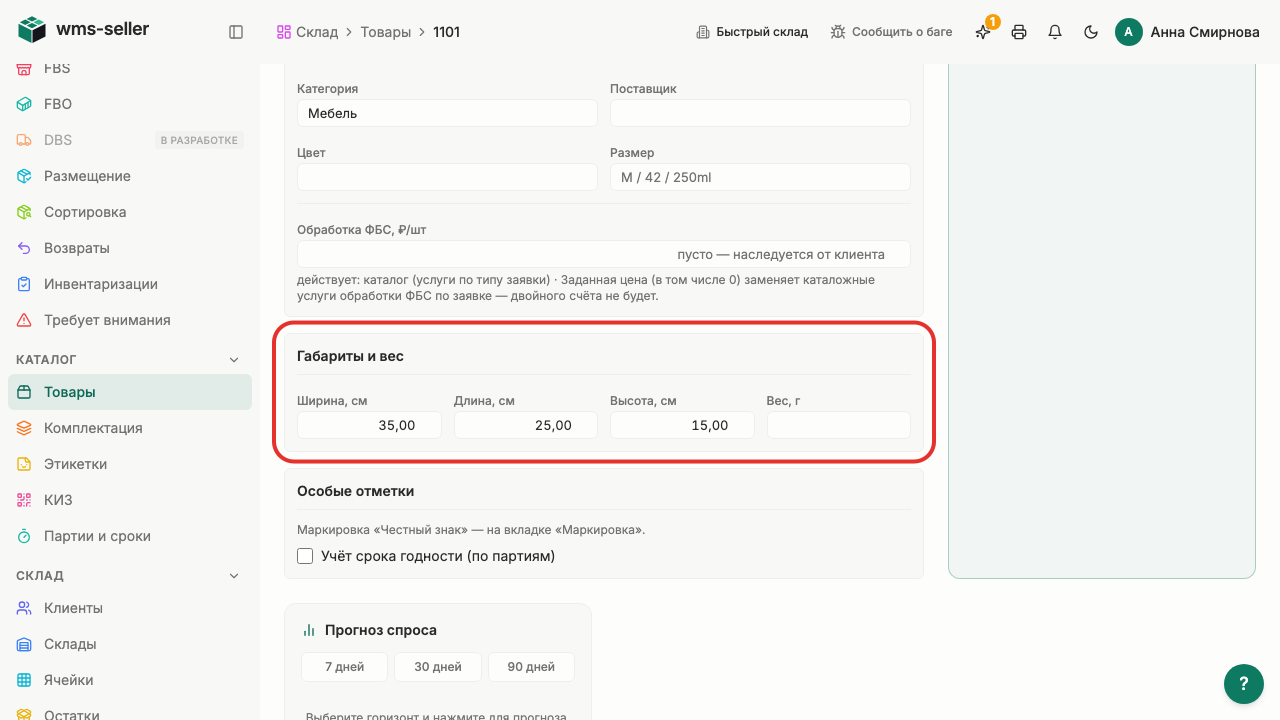
Шаг 10. Размеры выбранных товаров сохранены
Готово!
Размеры выбранных товаров сохранены.
Урок 12. Отметьте товар как требующий КИЗ
Как поставить отметку «КИЗ» у товара через массовое действие в списке.
Зачем это нужно
Отметка «КИЗ» помогает отличать товары, требующие маркировки, в общем списке.
Что нужно заранее
Создан товар клиента (урок 8, klienty).
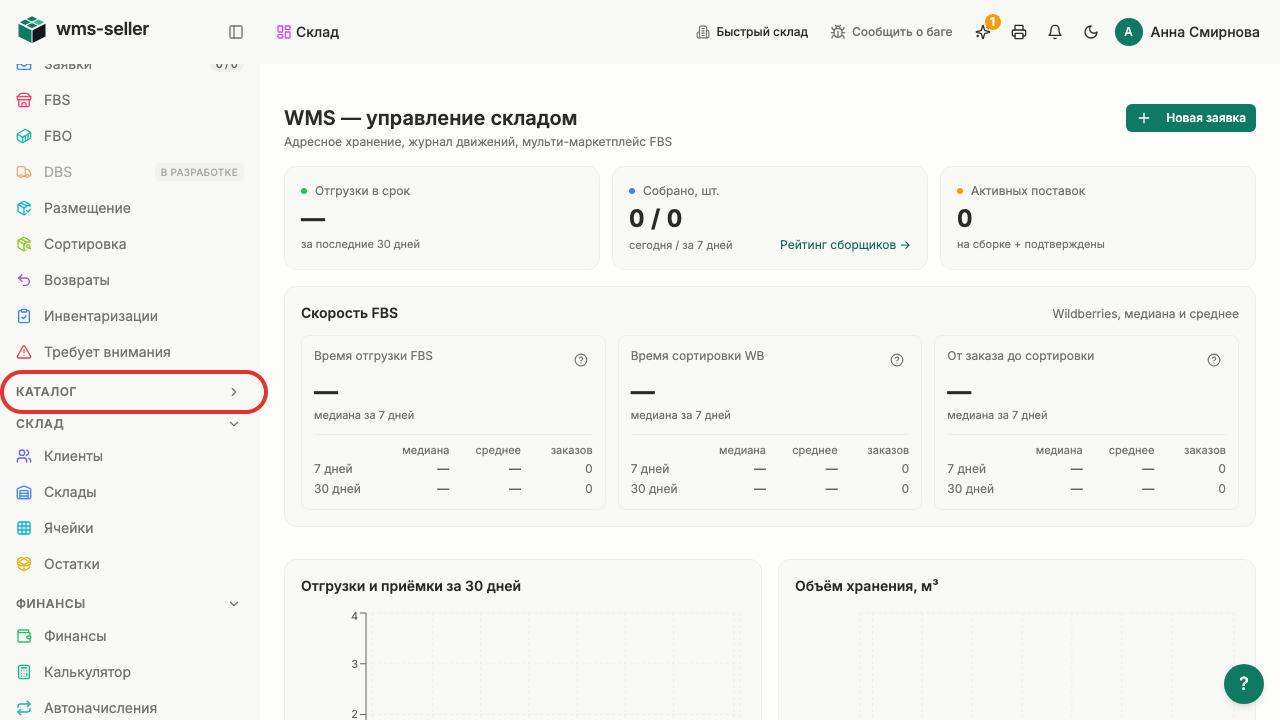
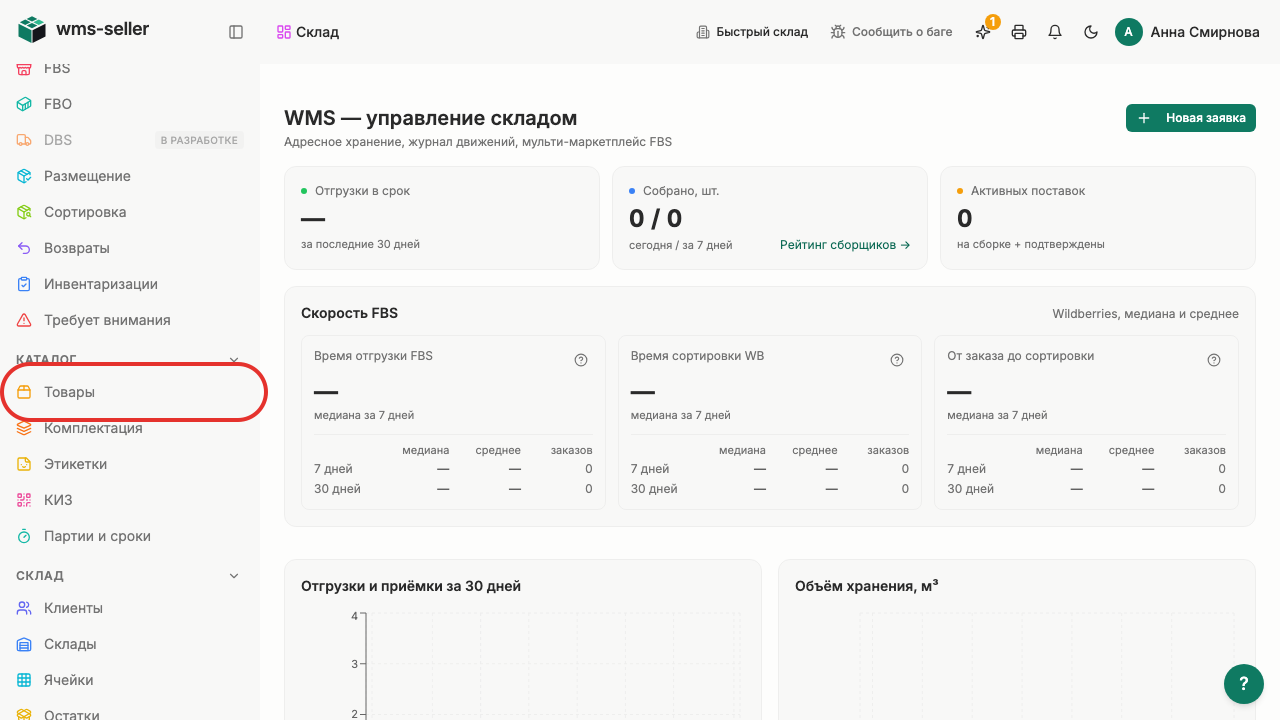
Шаг 1. Нажмите «Каталог» в меню слева
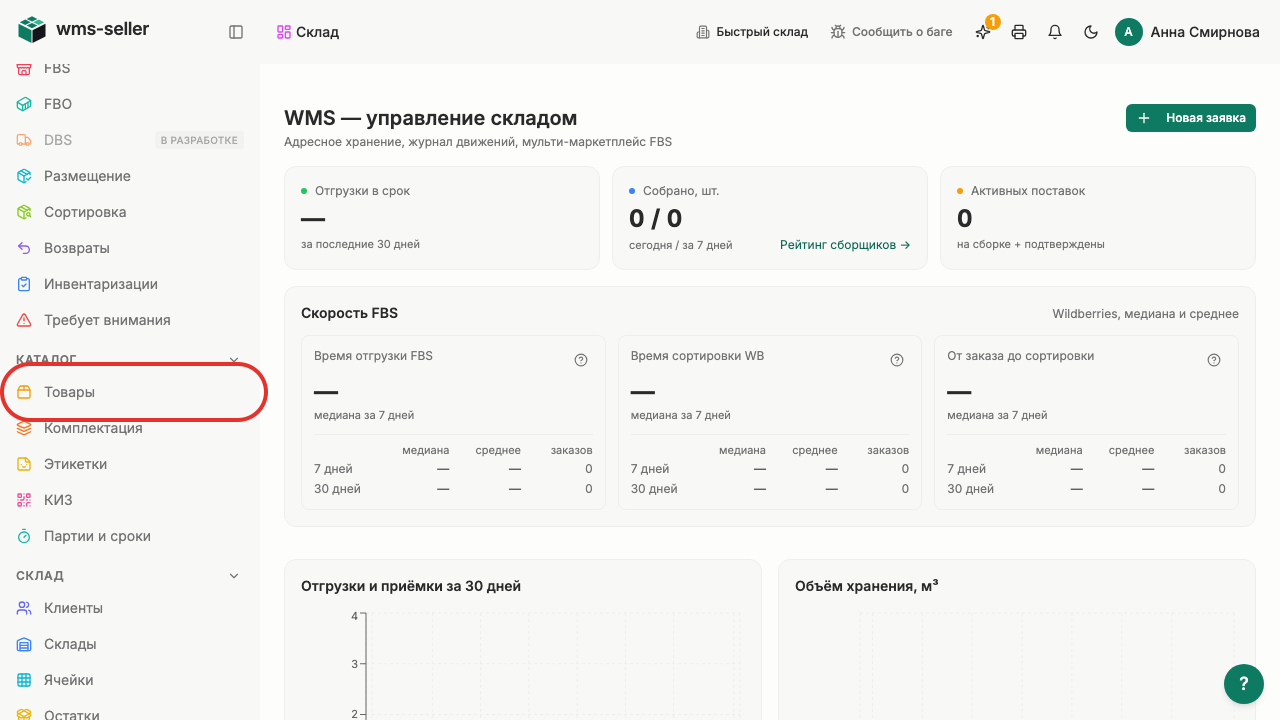
Шаг 2. Нажмите «Товары» в меню слева
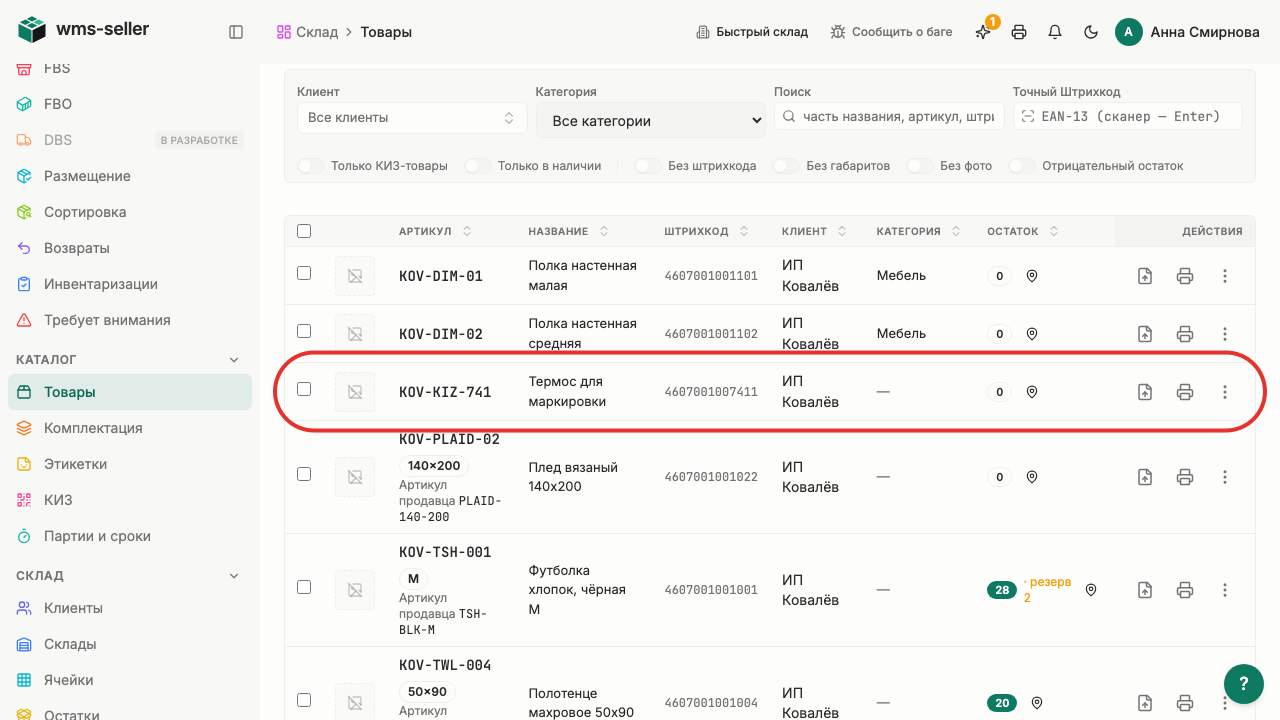
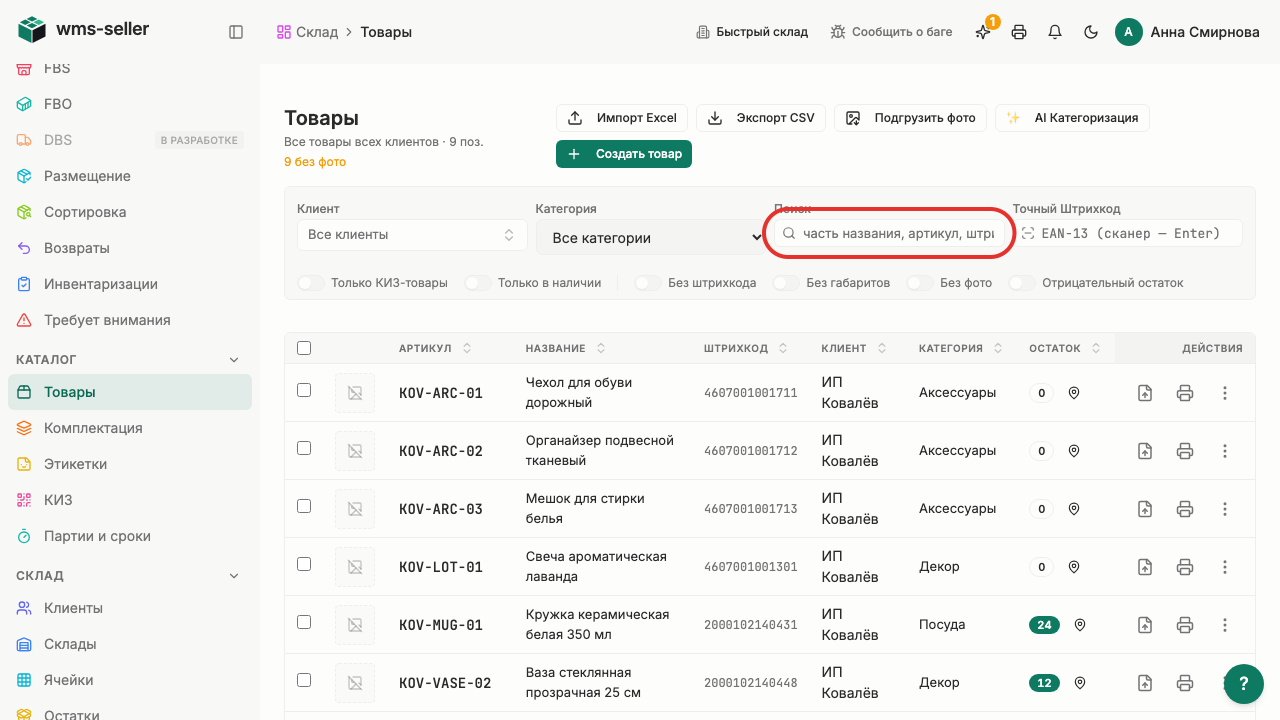
Шаг 3. В списке виден товар для маркировки
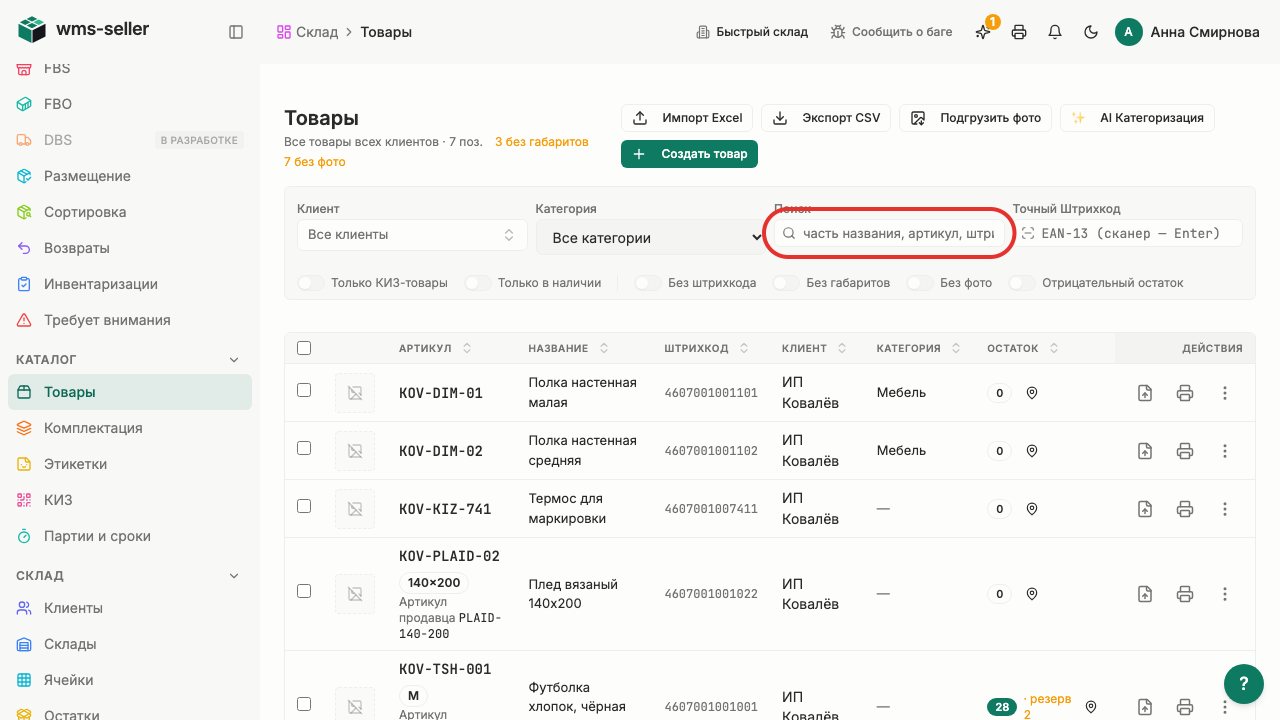
Шаг 4. Введите артикул в поиск
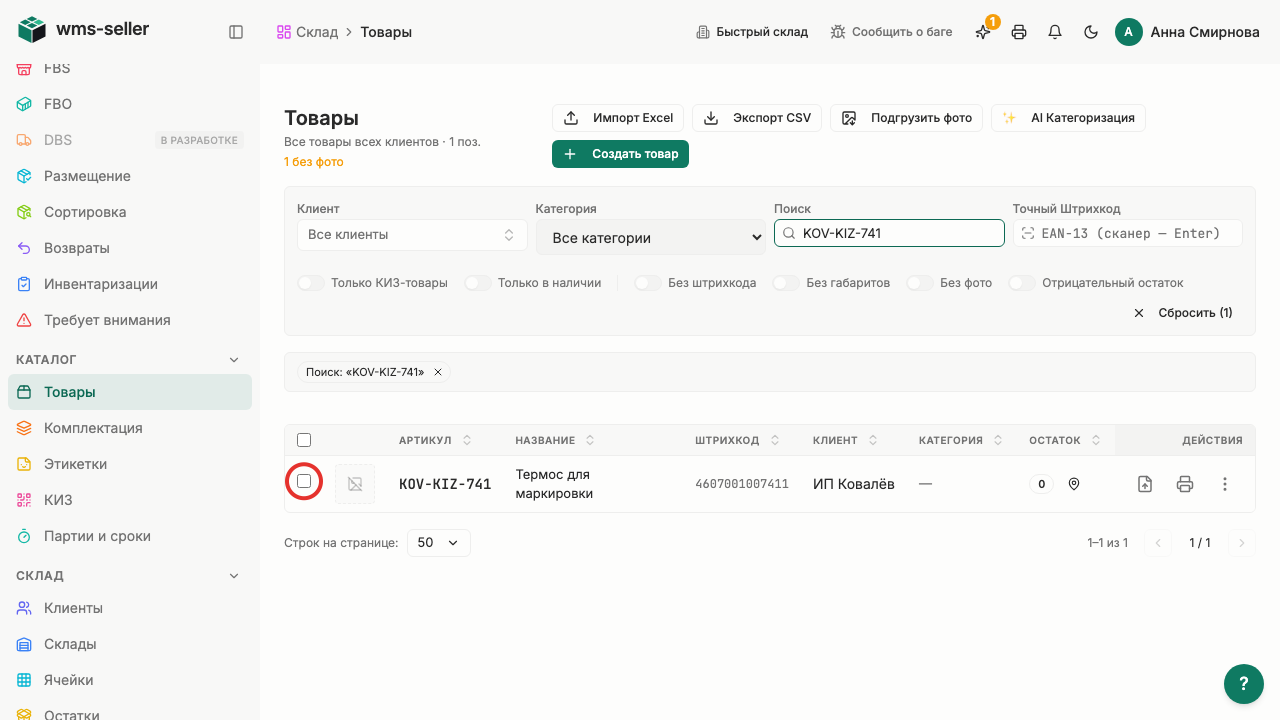
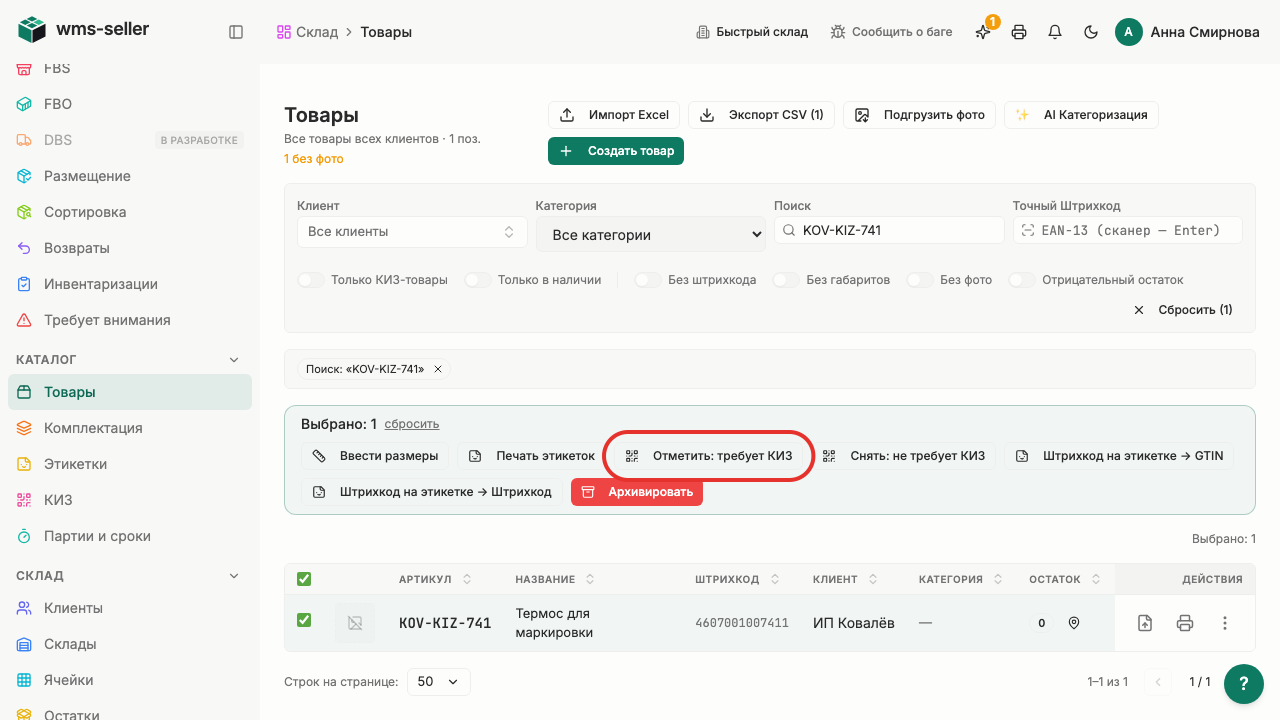
Шаг 5. Выберите маркируемый товар
Шаг 6. Нажмите «Отметить: требует КИЗ»
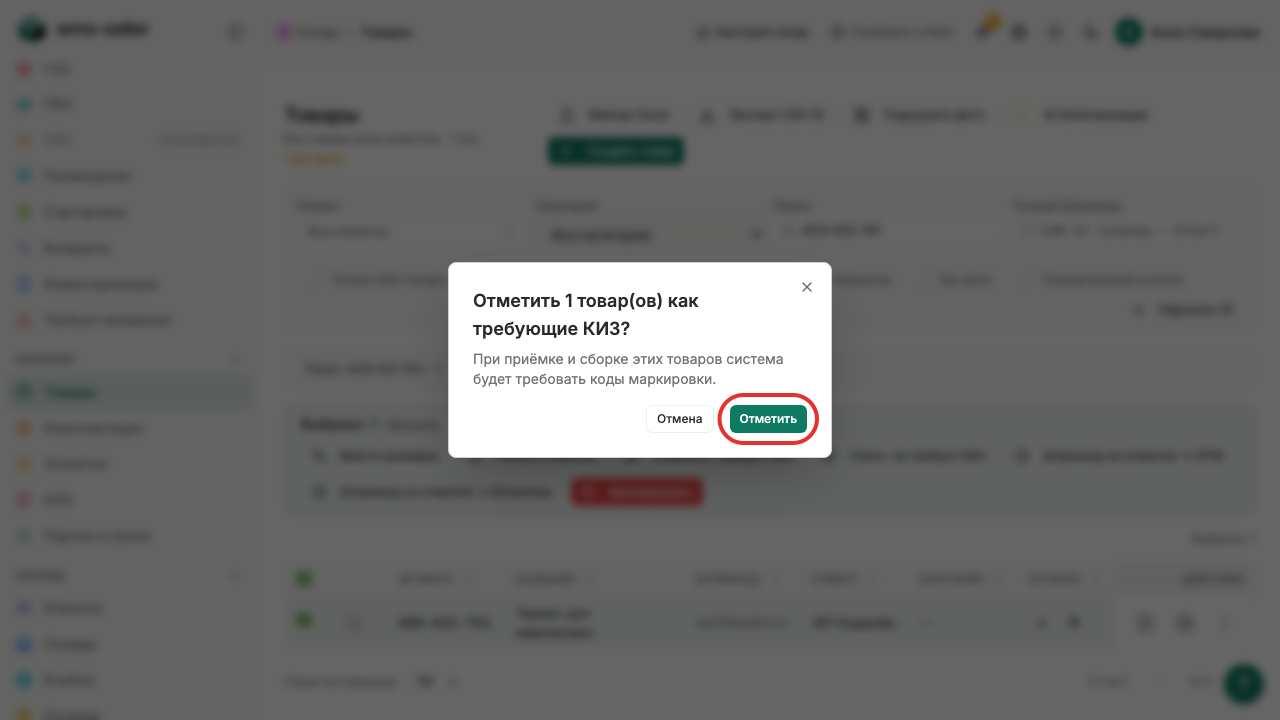
Шаг 7. Нажмите «Отметить» для подтверждения
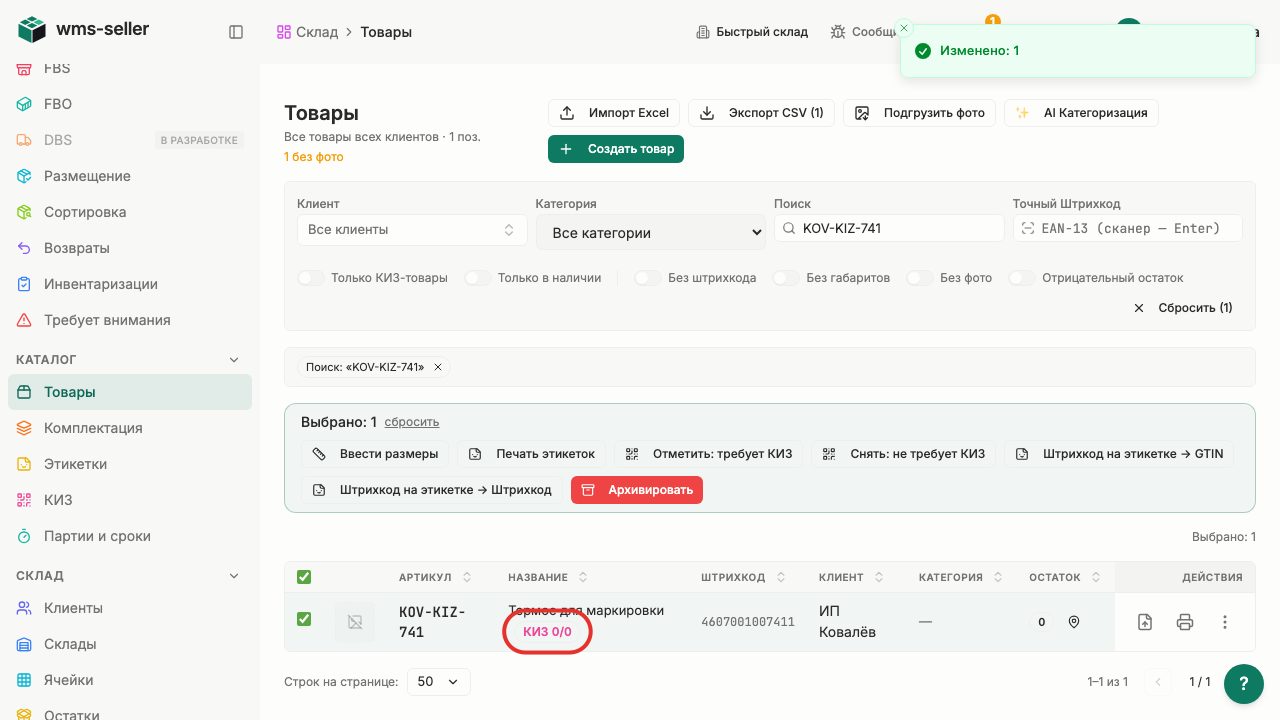
Шаг 8. У товара появилась отметка «КИЗ»
Готово!
В списке товаров сохранена отметка «КИЗ». Профиль обязательной маркировки и проверка сканирования на этапах работы в этом уроке не настраиваются.
Урок 13. Включите учёт партий и сроков
Как включить контроль сроков годности и партионный учёт в карточке товара.
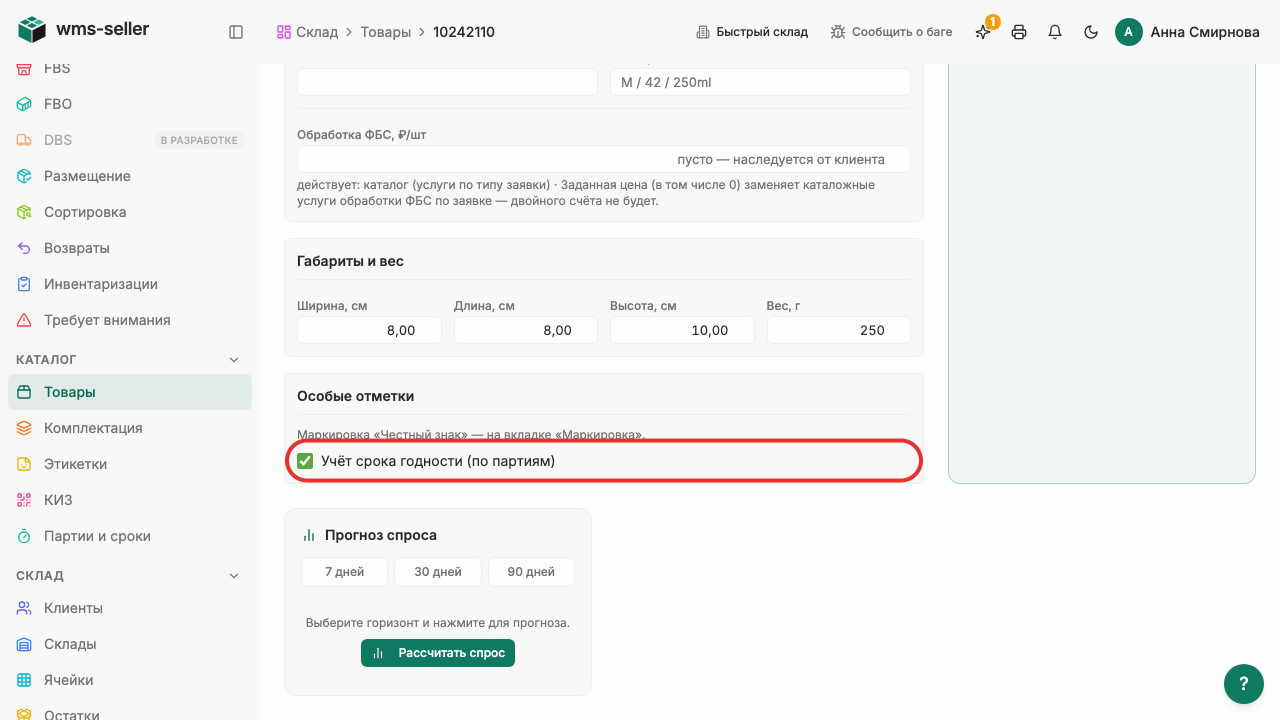
Зачем это нужно
Включите отметку для товаров, у которых нужно учитывать срок годности по партиям. Так в карточке будет указан нужный способ учёта.
Что нужно заранее
Создан товар клиента (урок 8, klienty).
Разрешён просмотр и изменение товаров.
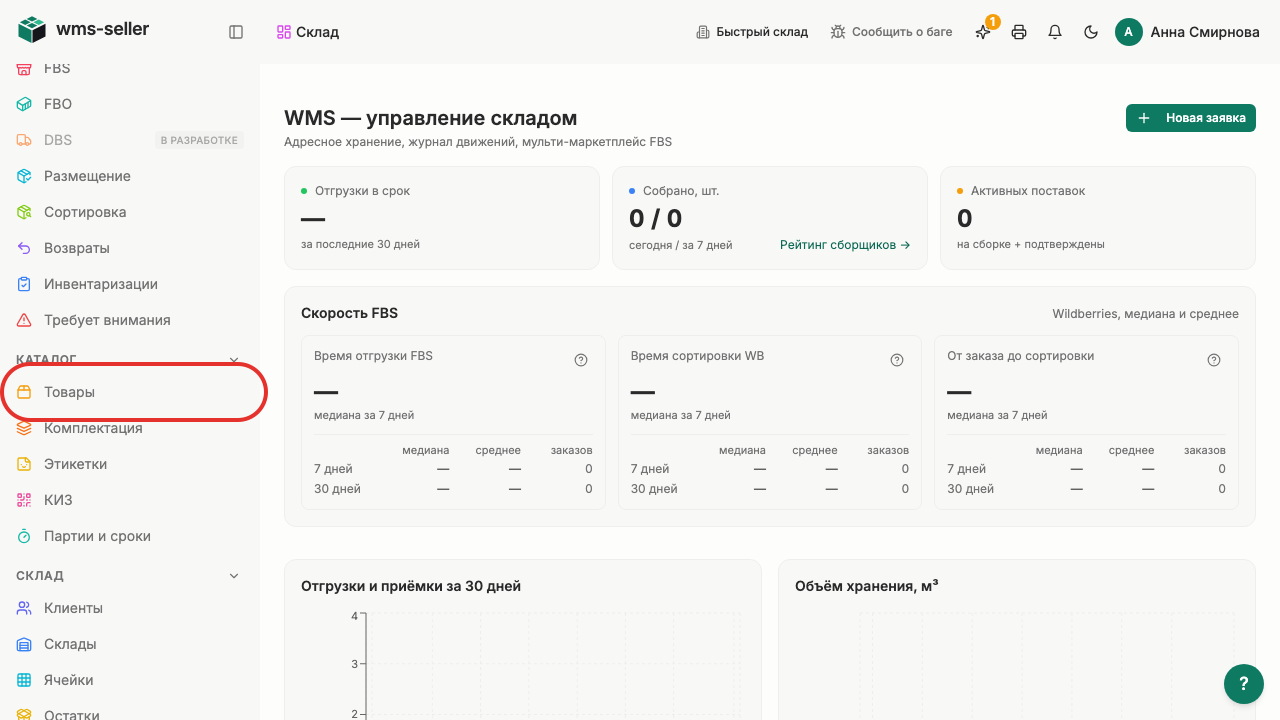
Шаг 1. Нажмите «Товары» в меню слева
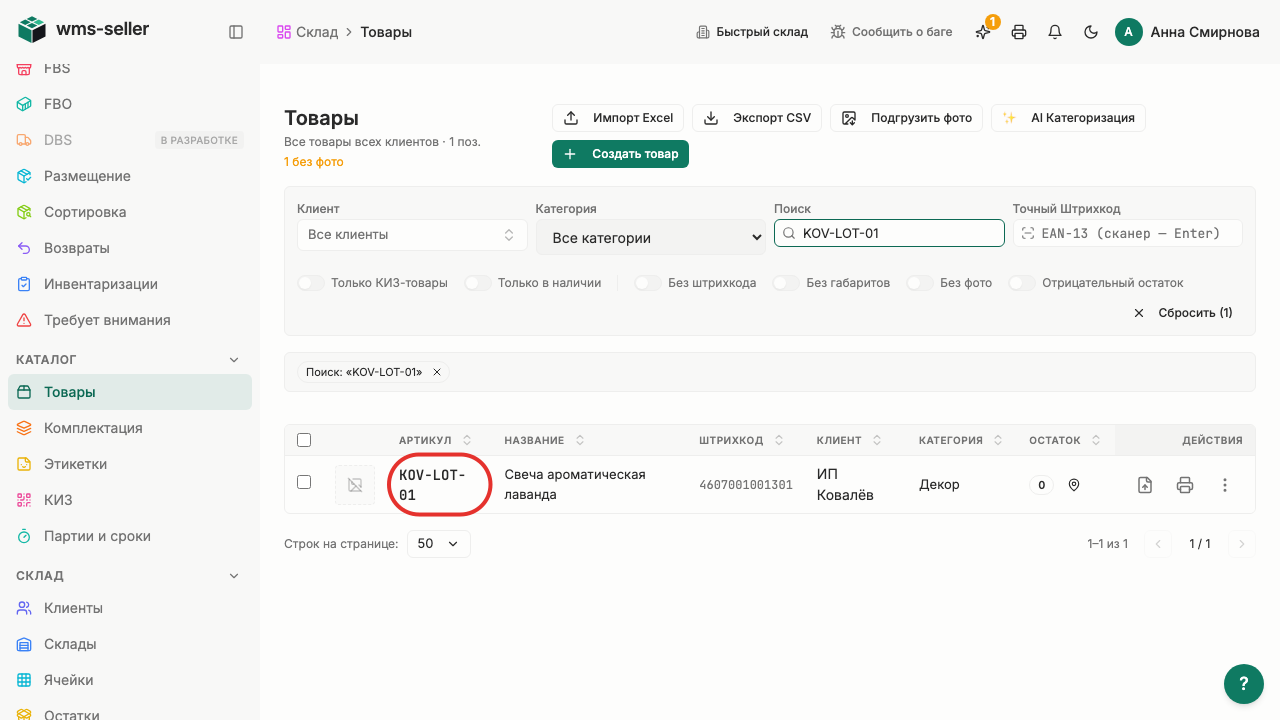
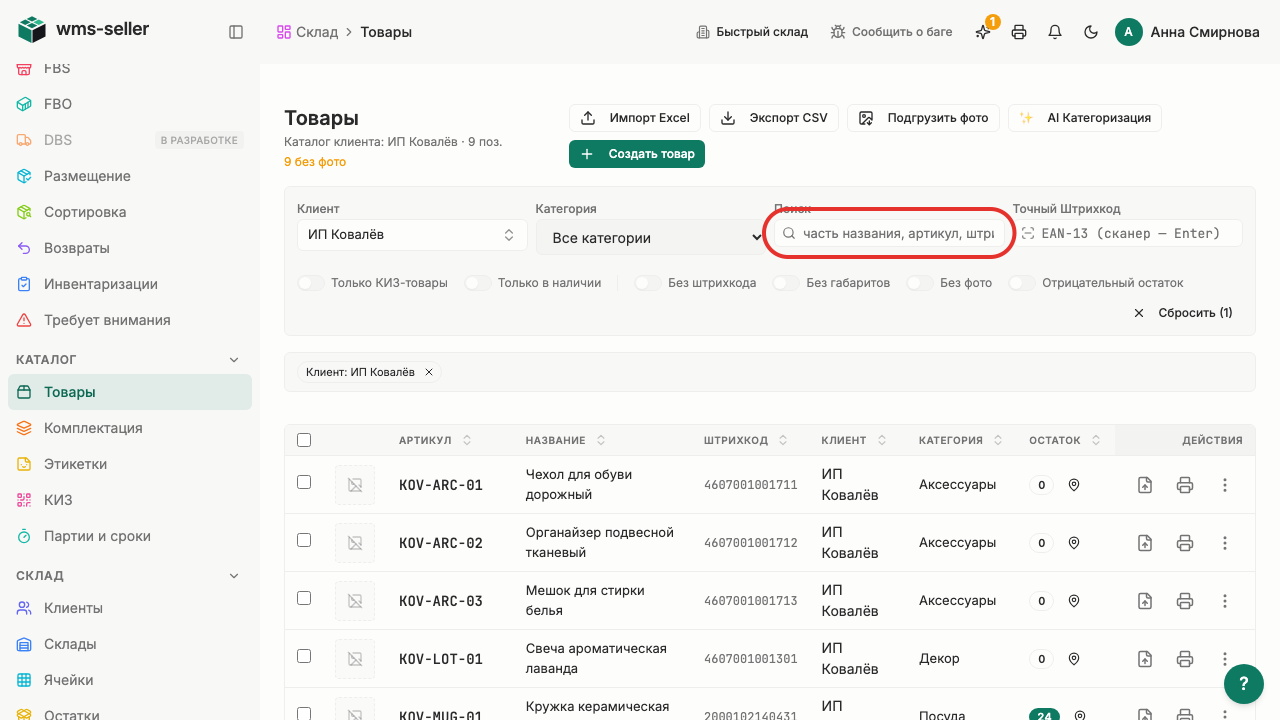
Шаг 2. Введите артикул в поиск
Шаг 3. Откройте карточку товара
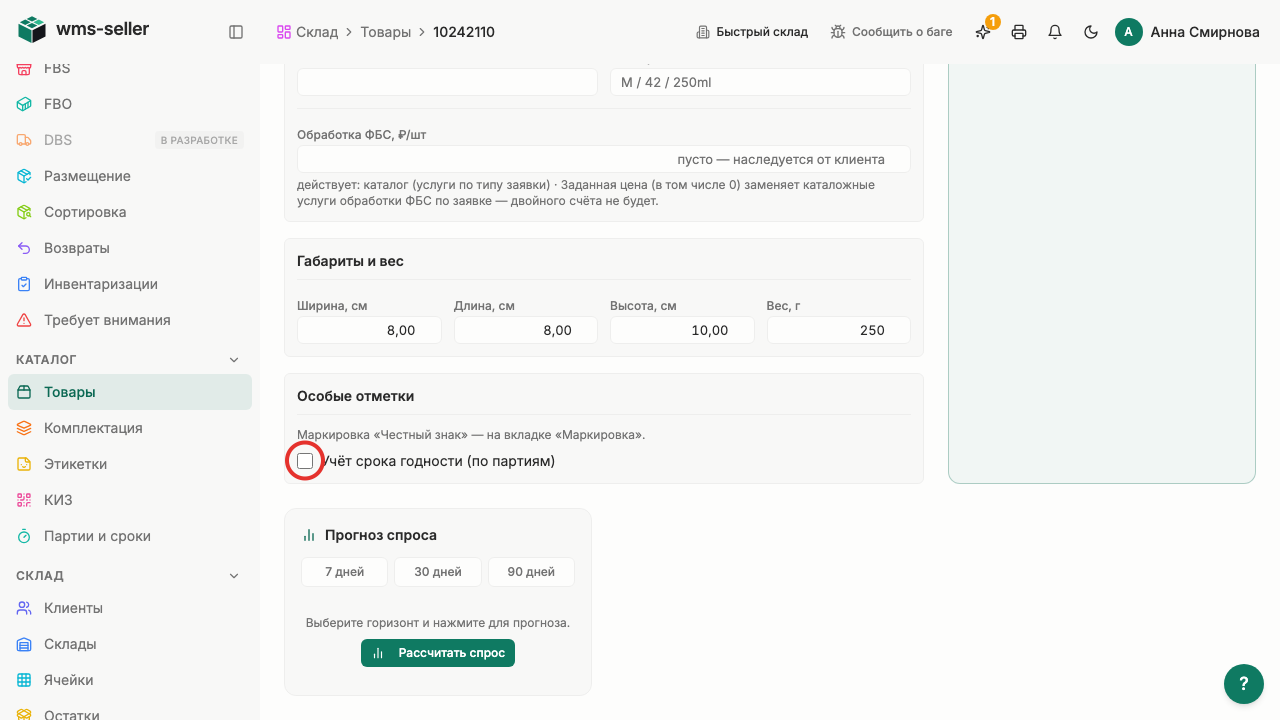
Шаг 4. Включите учёт срока годности
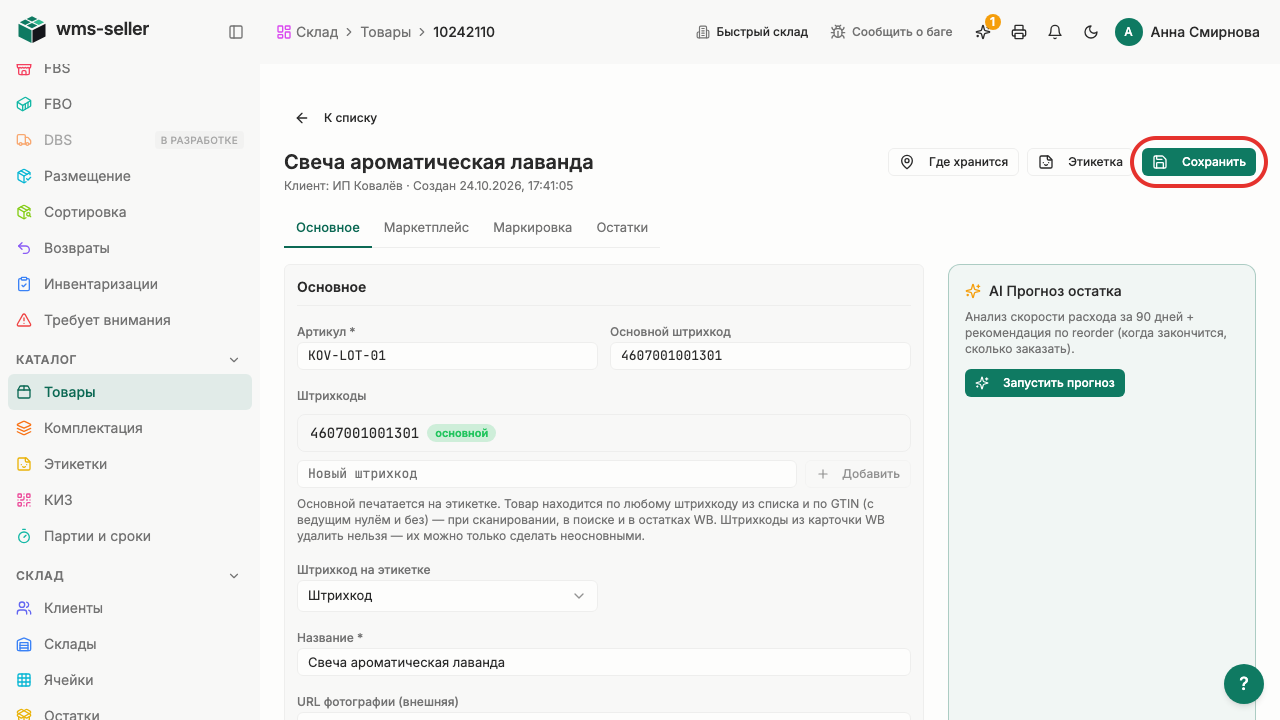
Шаг 5. Нажмите «Сохранить»
Шаг 6. Учёт партий включён у товара
Готово!
Учёт партий и сроков годности успешно включён в карточке товара.
Урок 14. Выгрузите каталог товаров
Сохраните товары клиента с артикулами, штрихкодами и остатками.
Зачем это нужно
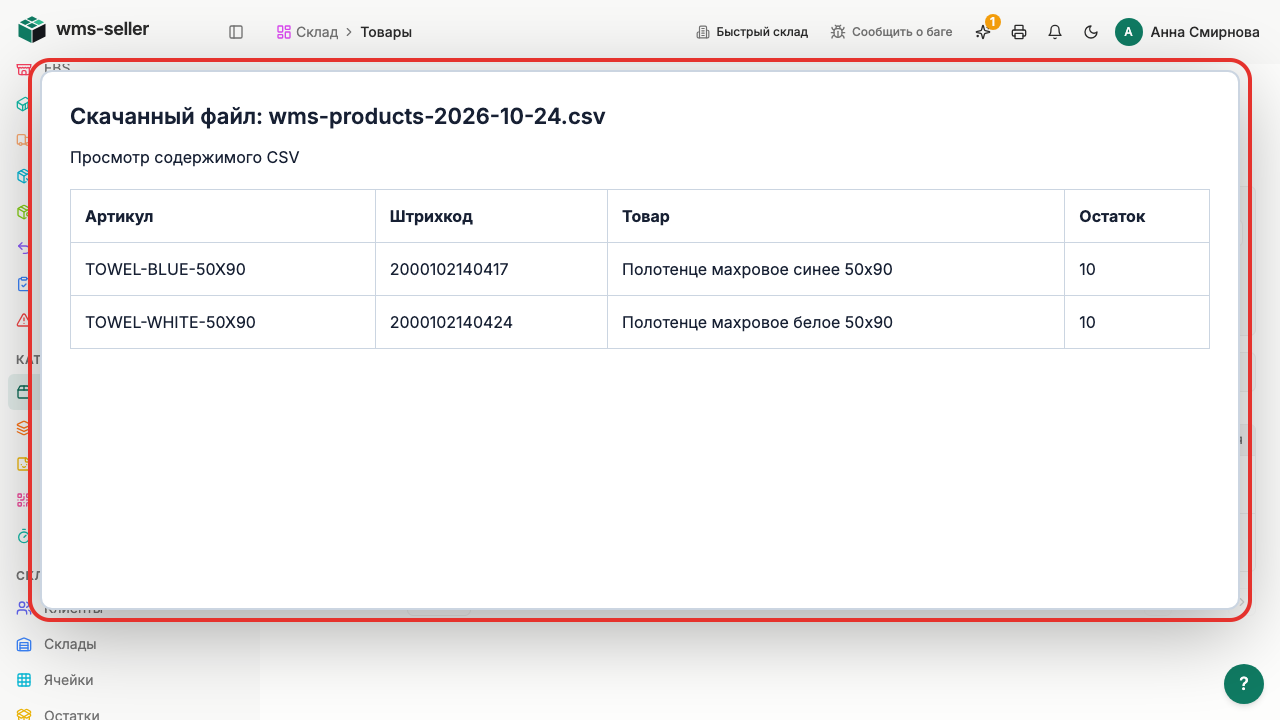
CSV помогает сверить каталог клиента с его списком товаров. Поиск и фильтры определяют, какие позиции попадут в файл.
Что нужно заранее
Создан товар клиента (урок 8, klienty).
У менеджера есть доступ к каталогу «ИП Ковалёв».
Шаг 1. Нажмите «Товары» в меню слева
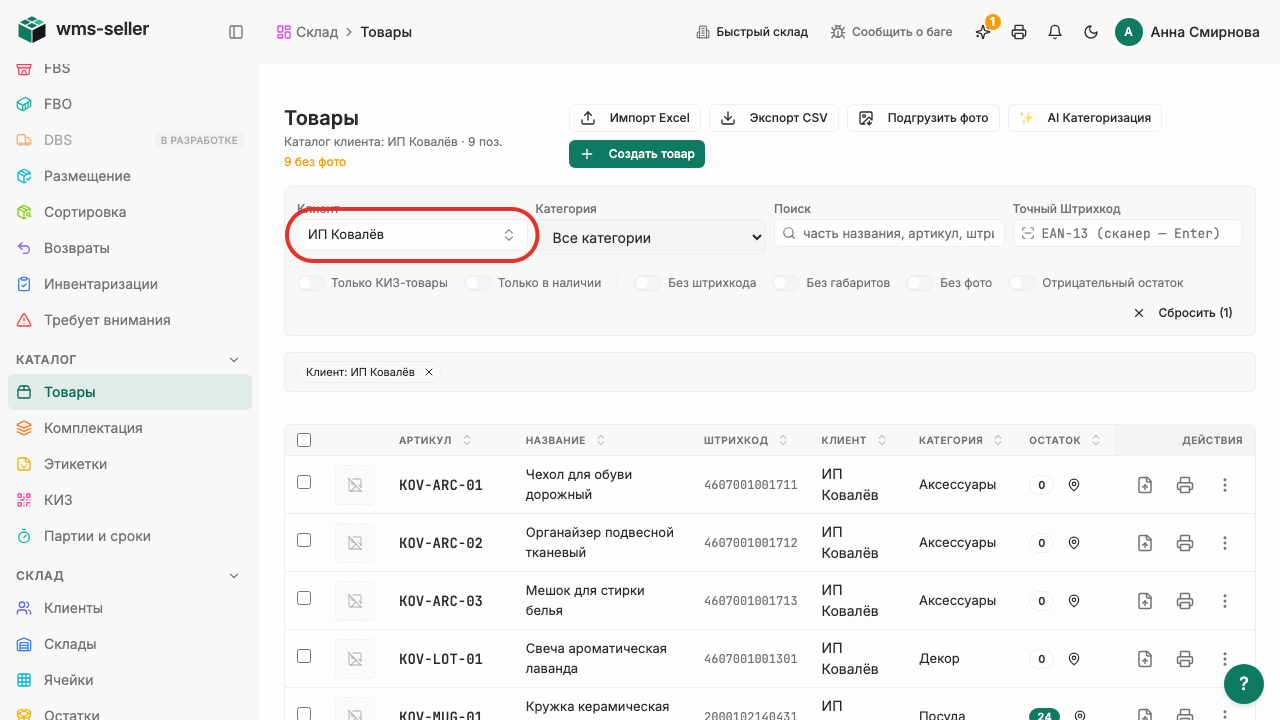
Шаг 2. Выберите «ИП Ковалёв»
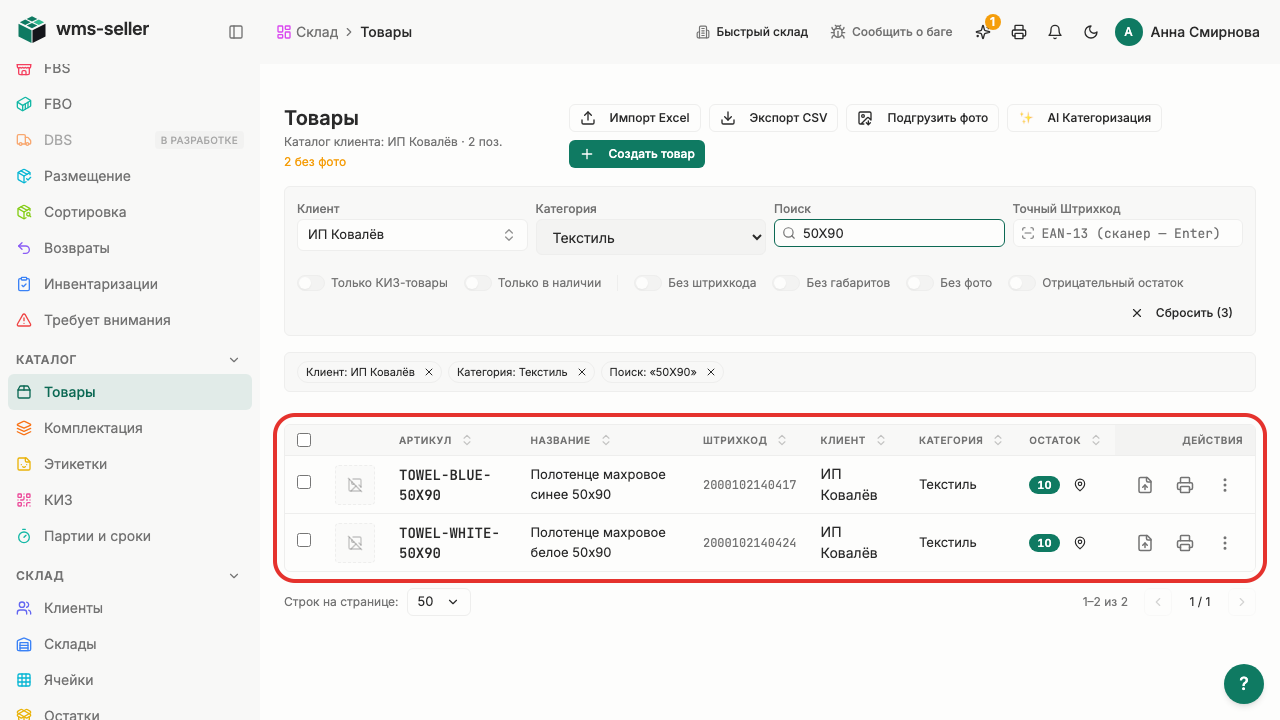
Шаг 3. Найдите товары по артикулу «50X90»
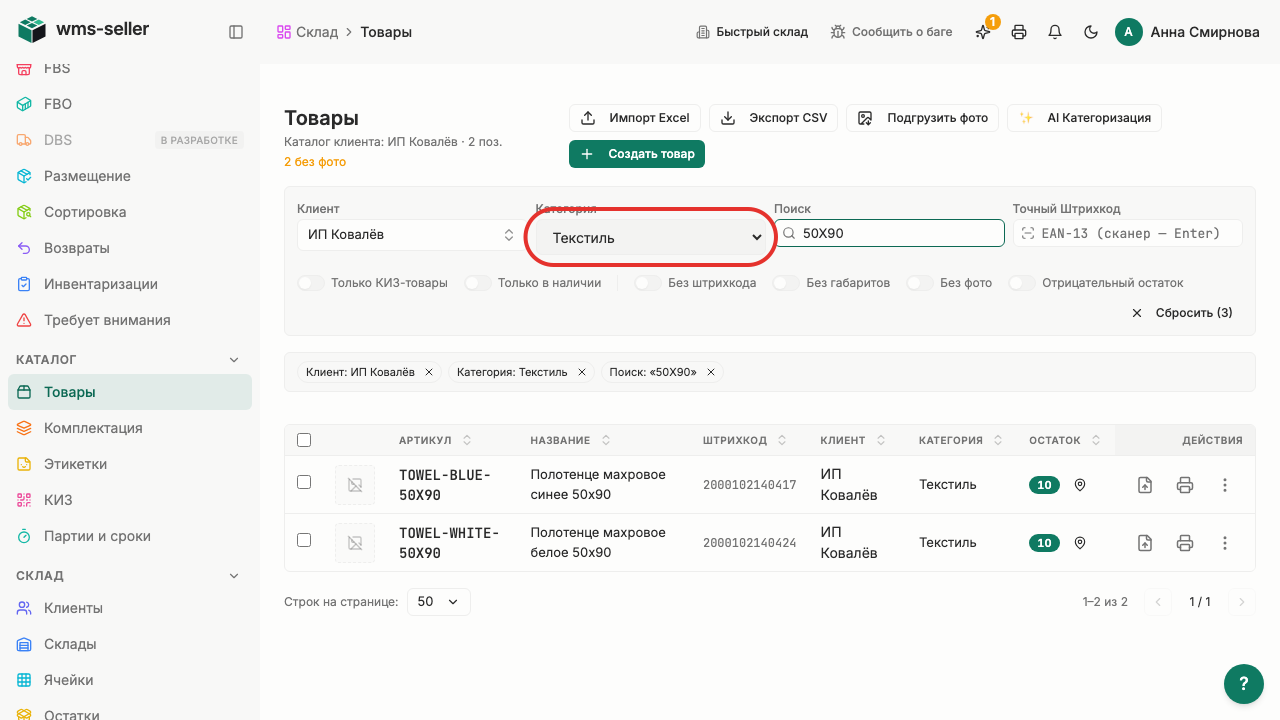
Шаг 4. Выберите категорию «Текстиль»
Шаг 5. Остаток каждого полотенца — 10 штук
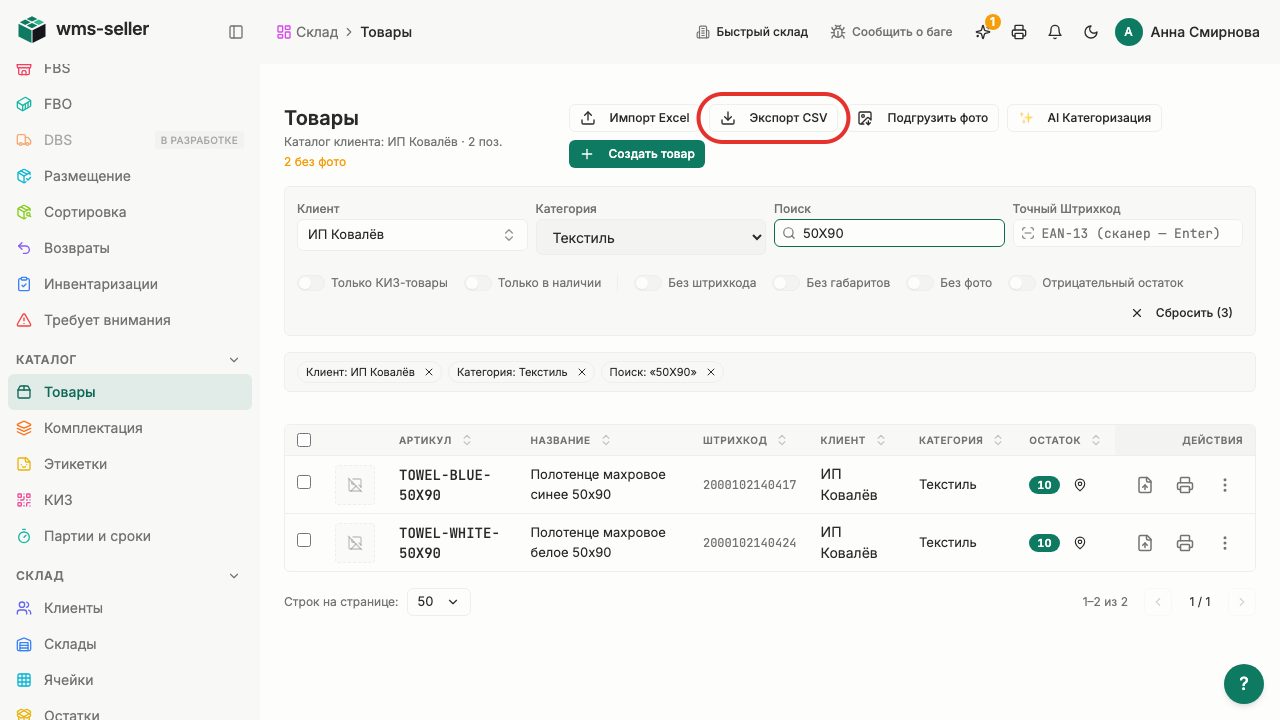
Шаг 6. Нажмите «Экспорт CSV»
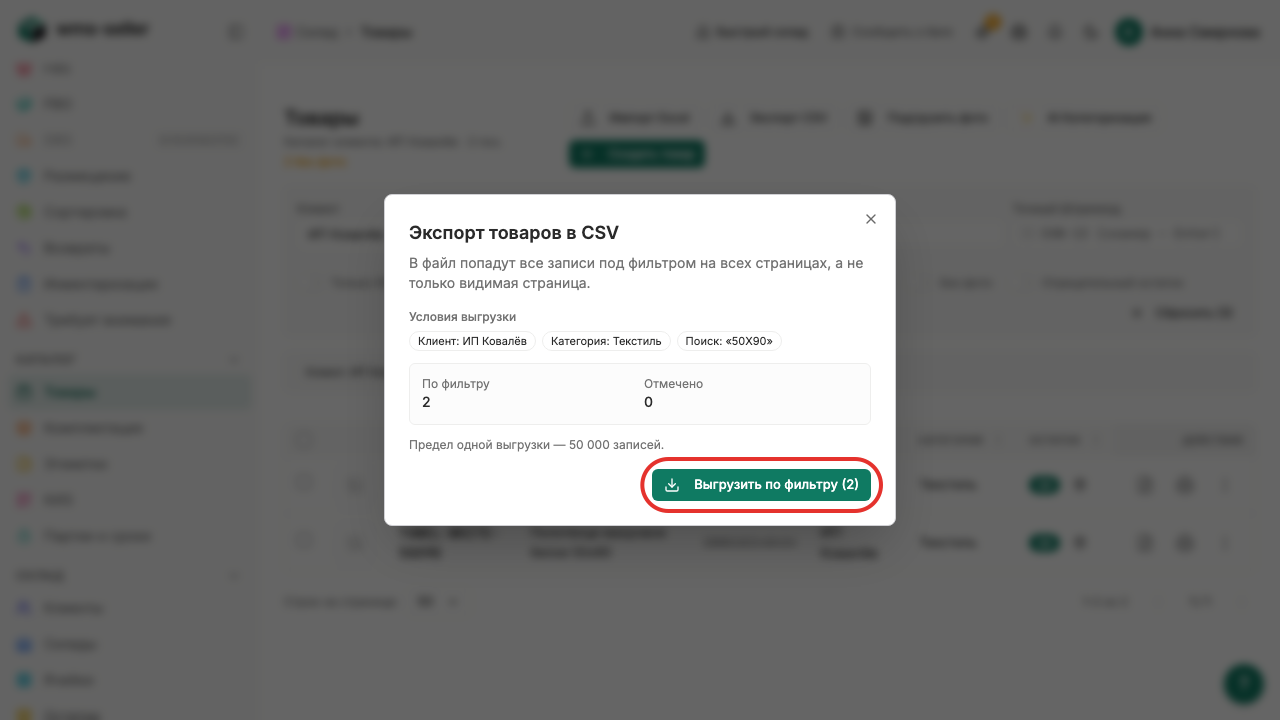
Шаг 7. Нажмите «Выгрузить по фильтру (2)»
Шаг 8. Файл каталога скачан: остатки — 10 и 10
Готово!
CSV каталога скачан: в файле два полотенца, остаток каждого — 10 штук. Показан настоящий файл учебного стенда; внешние сервисы не использовались.
Урок 15. Создайте состав комплекта
Как настроить состав набора из нескольких товаров клиента для списания компонентов.
Зачем это нужно
При заказе комплекта со склада списываются входящие в него компоненты. Состав задаётся один раз в карточке набора.
Что нужно заранее
Создан товар клиента (урок 8, klienty).
Компоненты набора имеют свободный остаток на складе.
Карточка набора создана без собственного остатка.
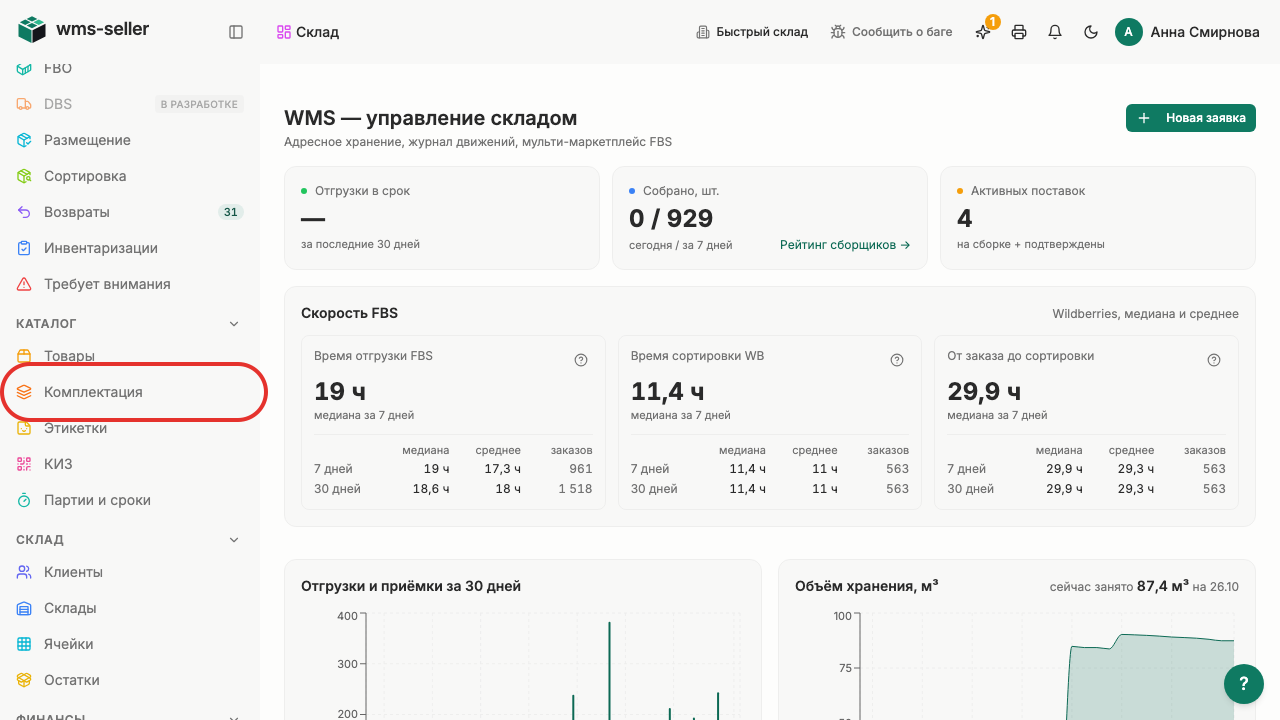
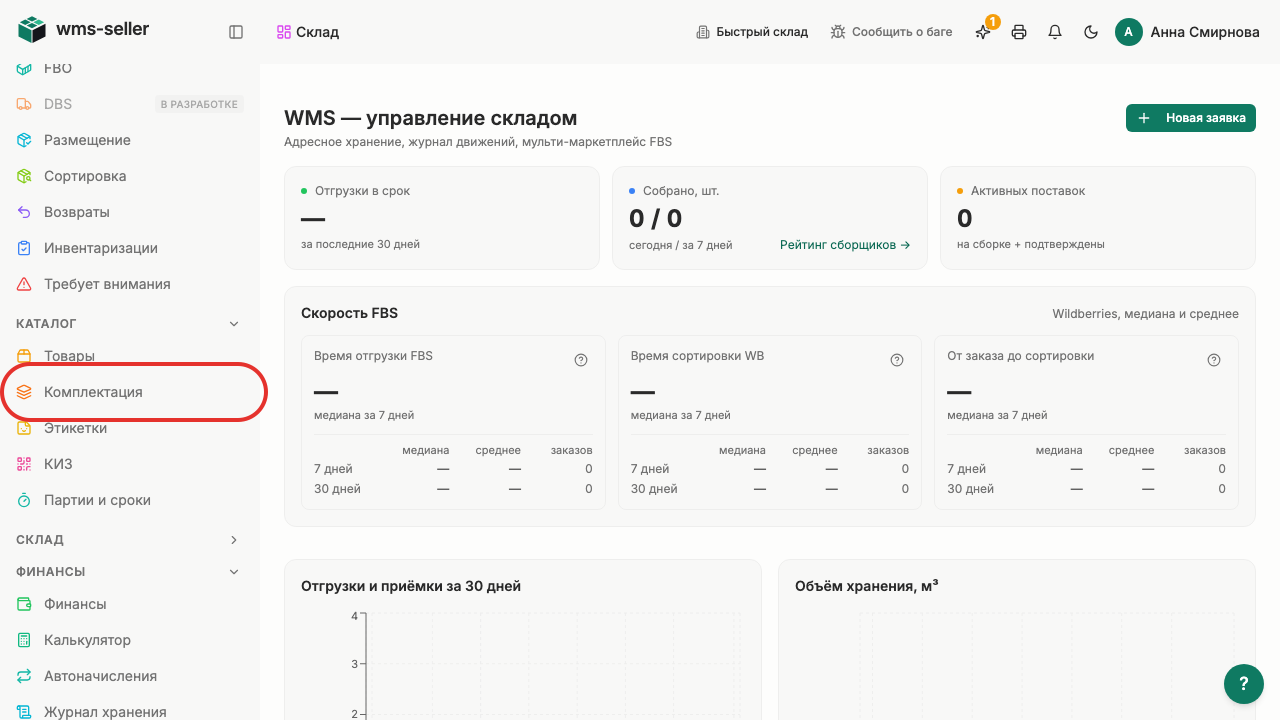
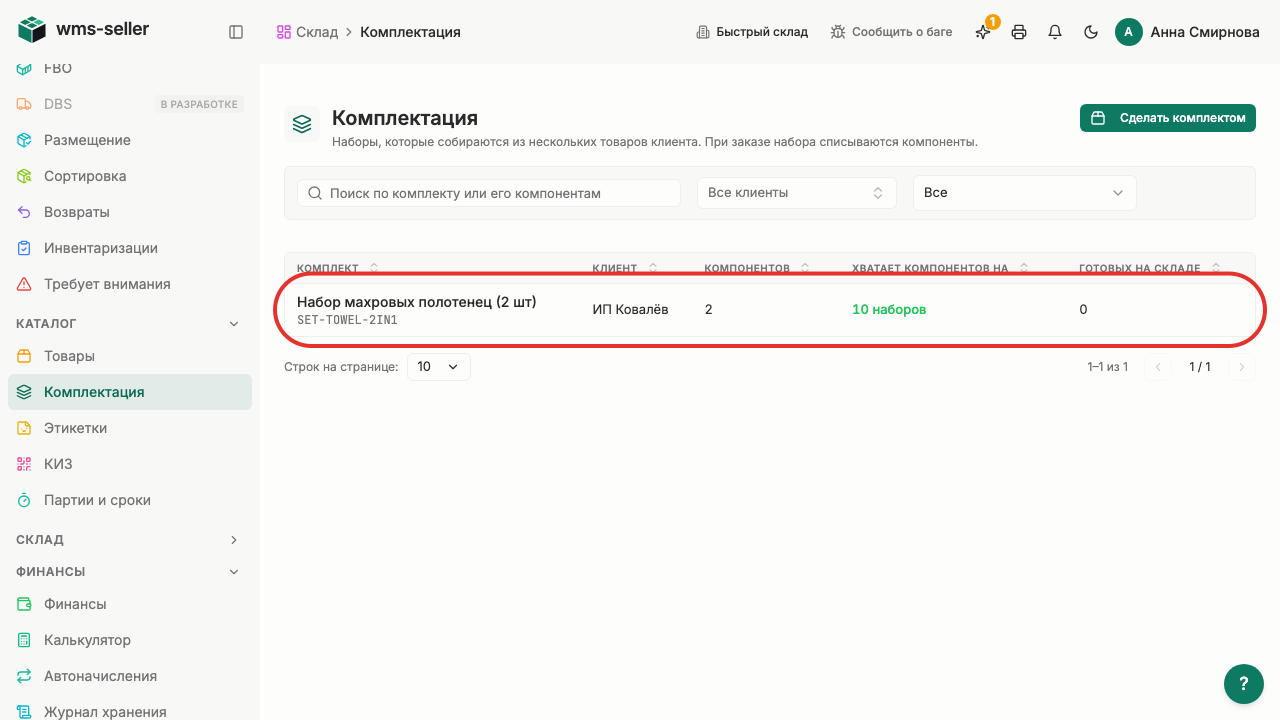
Шаг 1. Нажмите «Комплектация» в меню слева
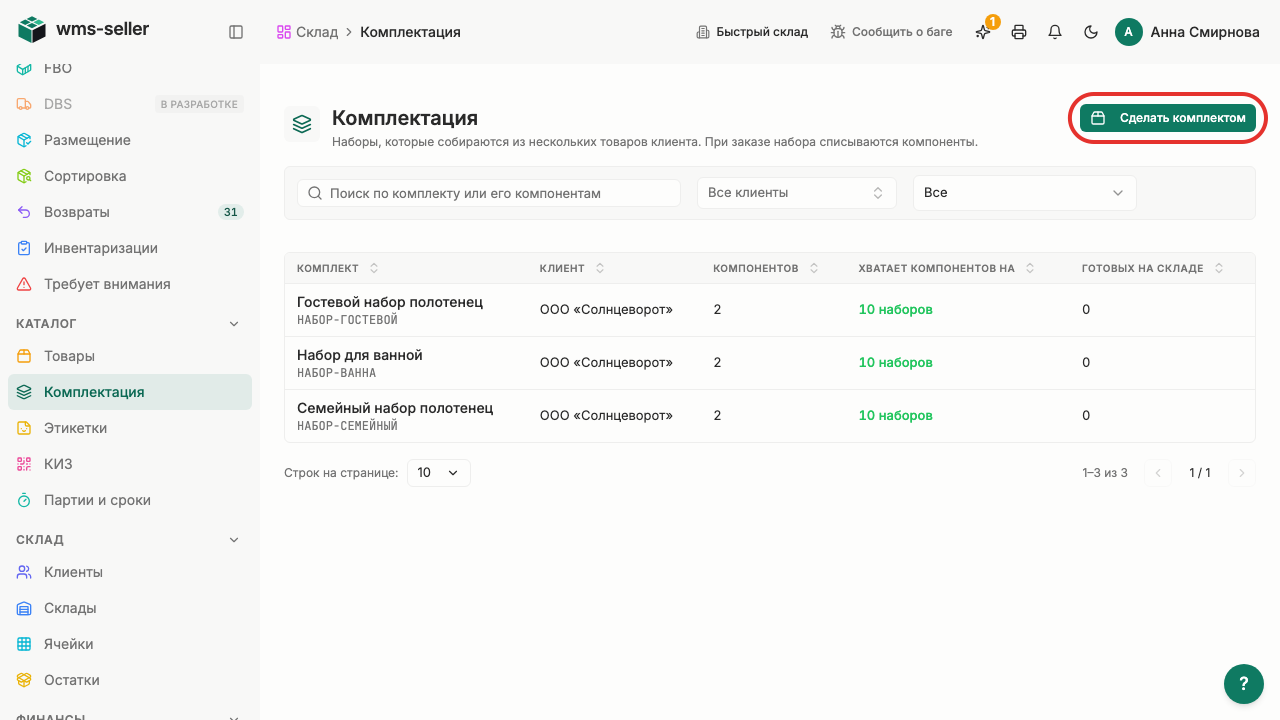
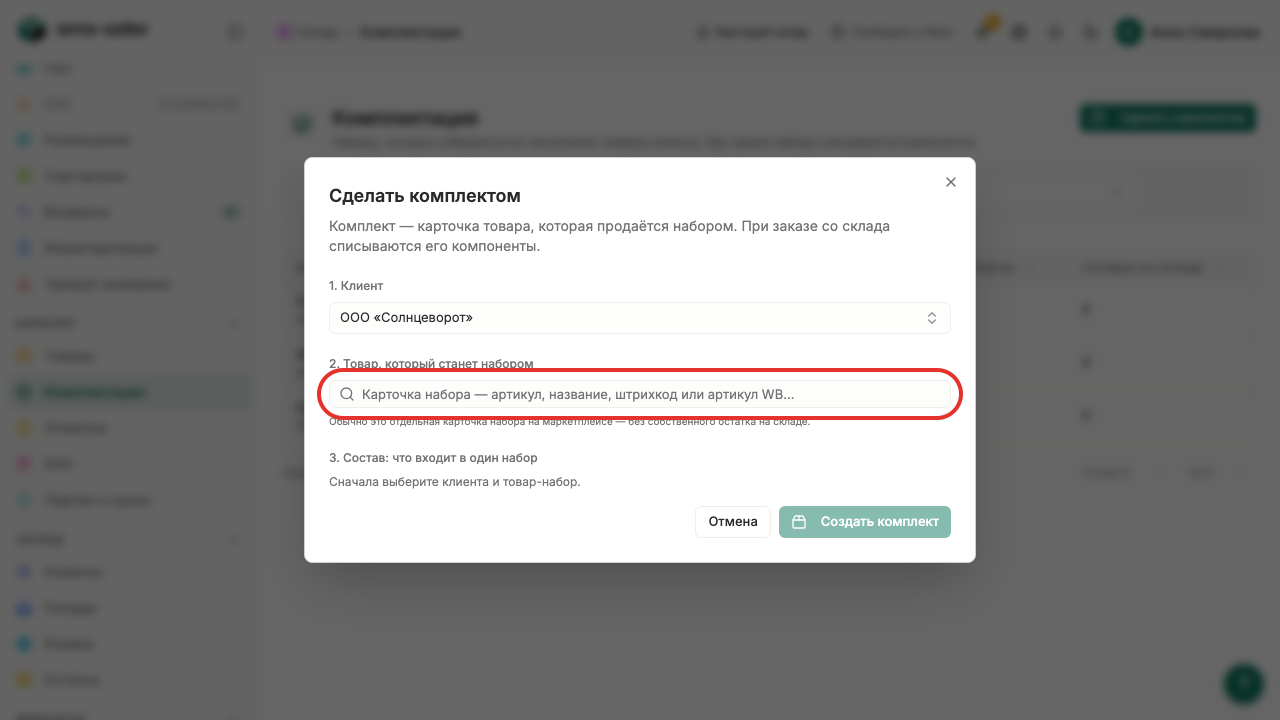
Шаг 2. Нажмите «Сделать комплектом»
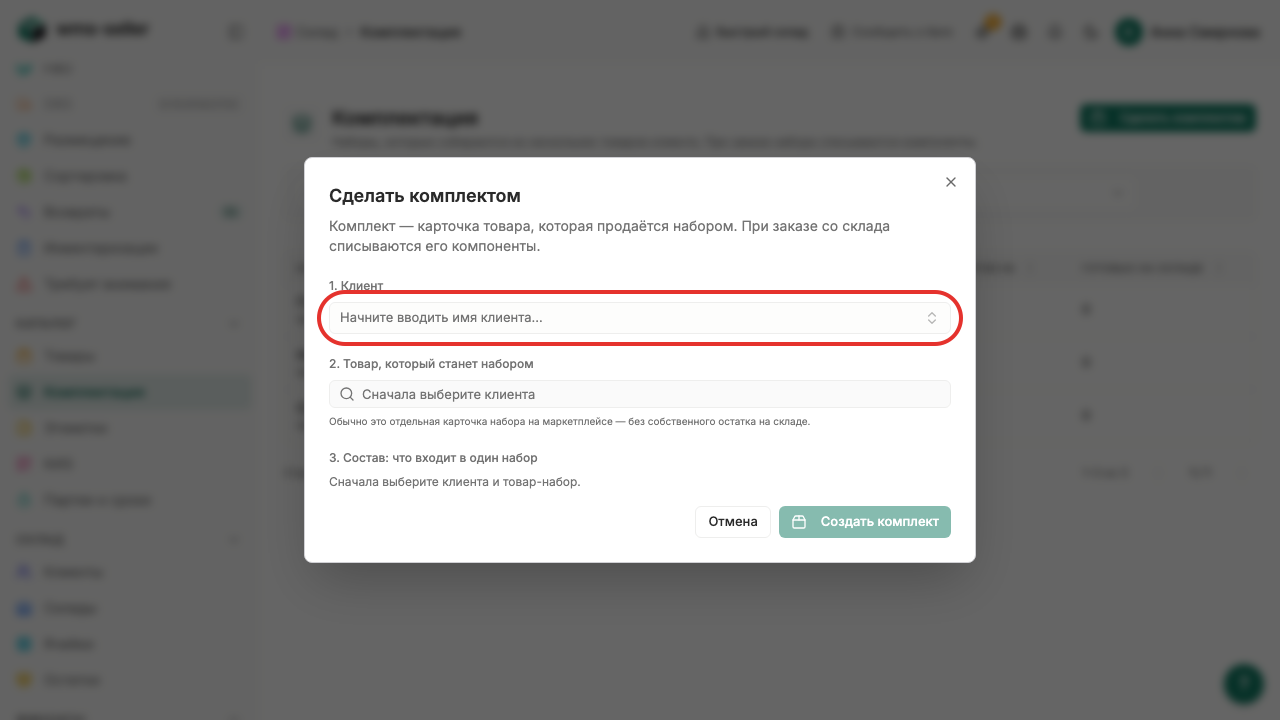
Шаг 3. Выберите клиента «Солнцеворот»
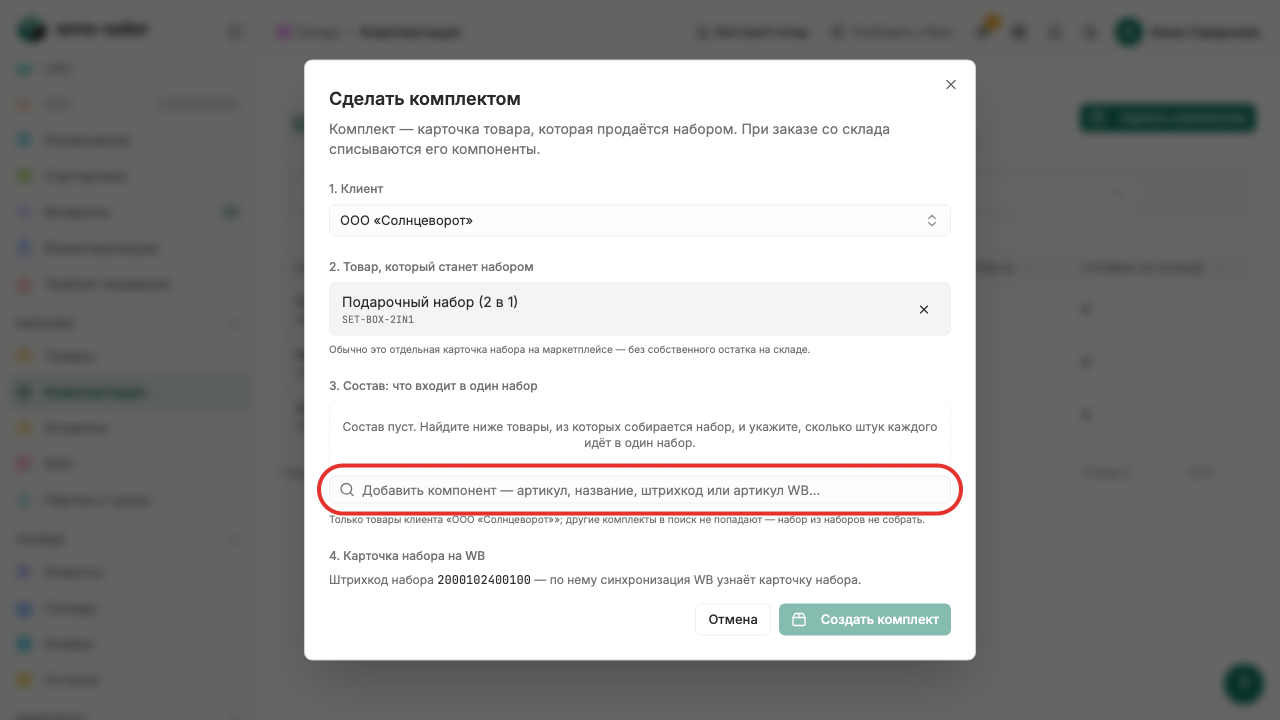
Шаг 4. Найдите и выберите товар набора
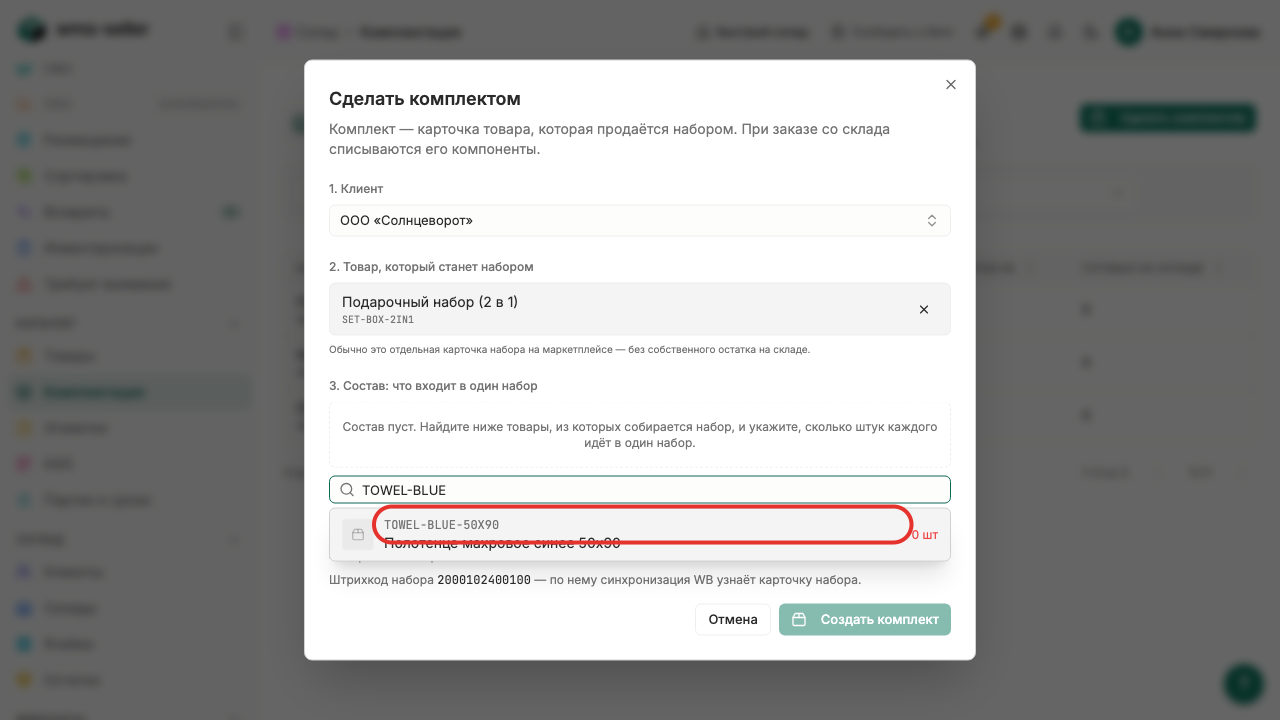
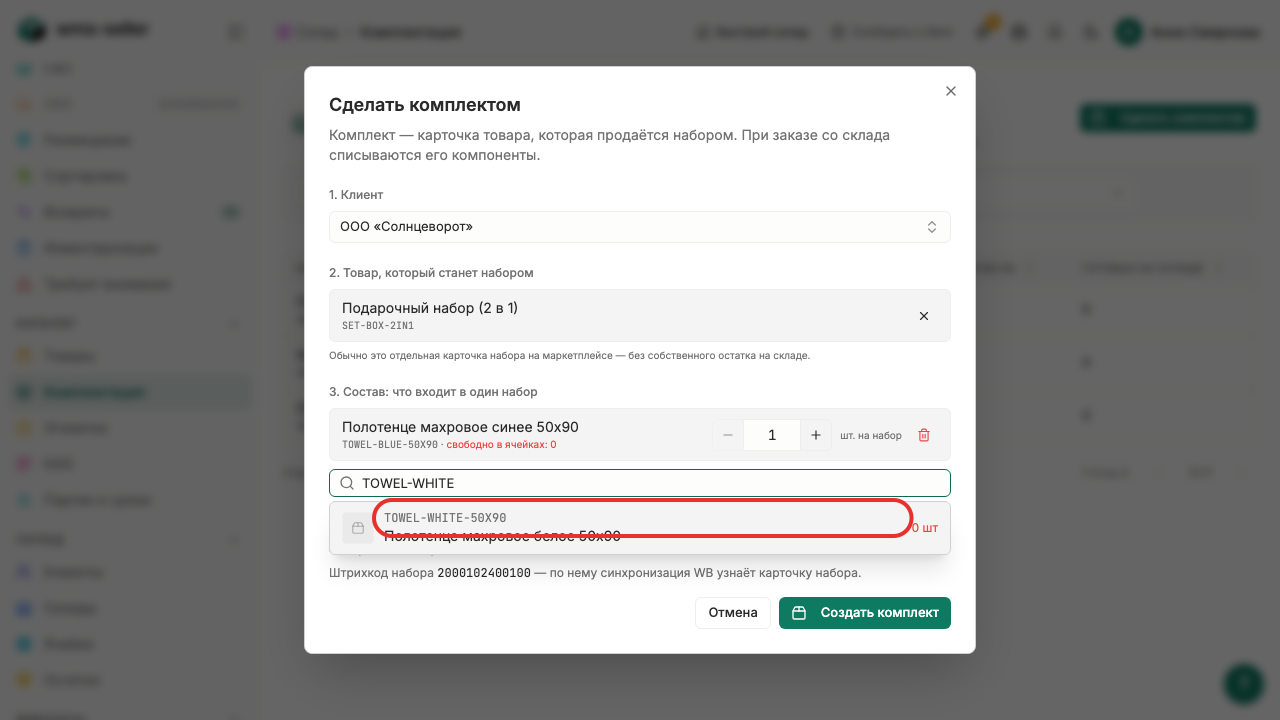
Шаг 5. Найдите первый компонент
Шаг 6. Добавьте первый компонент
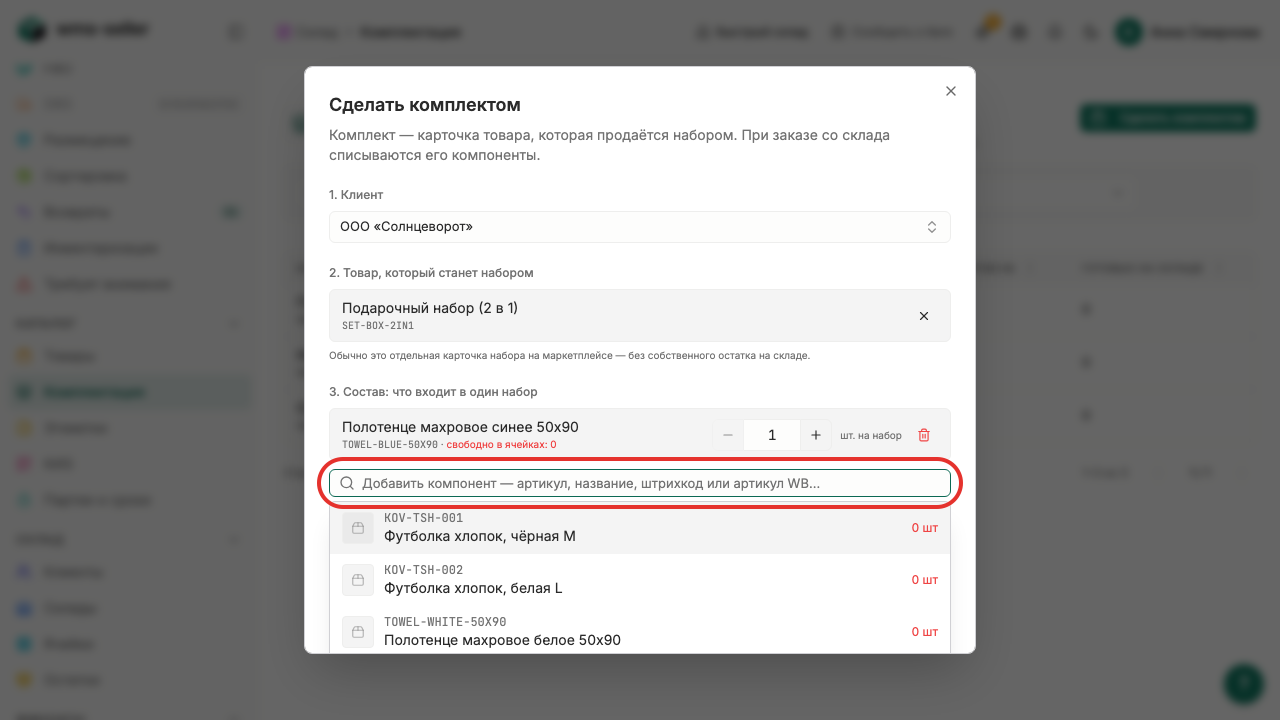
Шаг 7. Найдите второй компонент
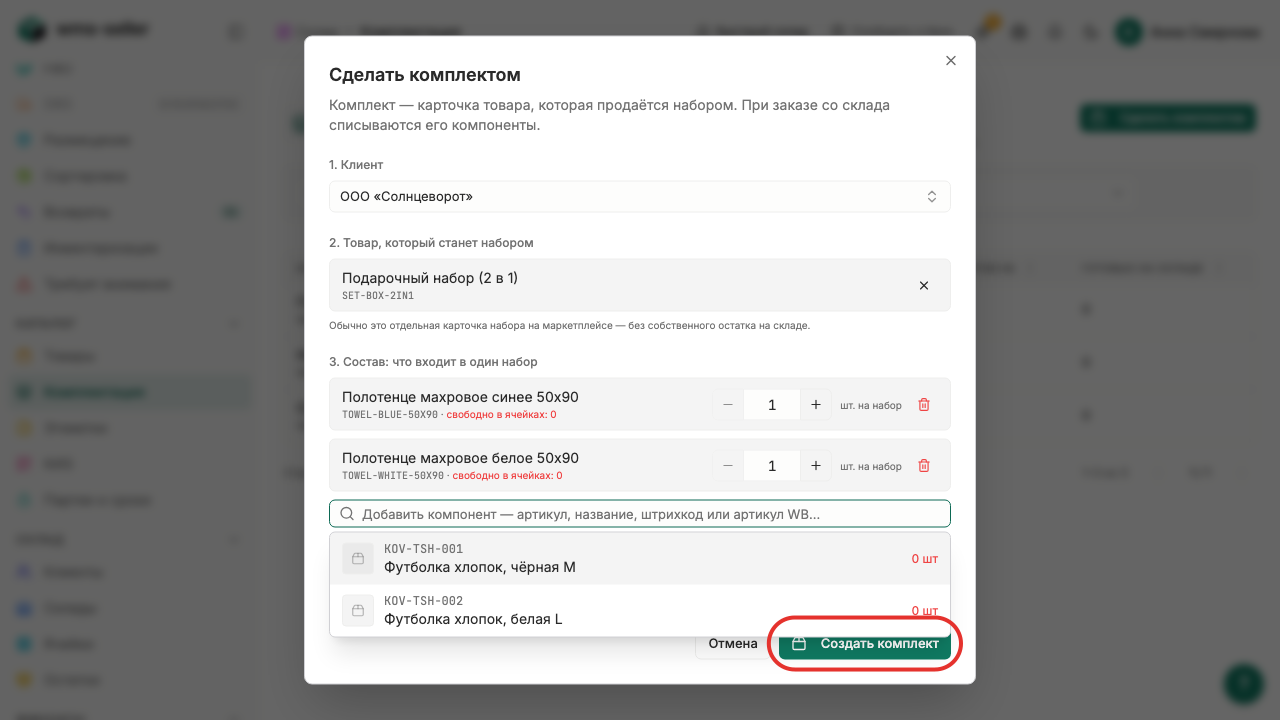
Шаг 8. Добавьте второй компонент
Шаг 9. Нажмите «Создать комплект»
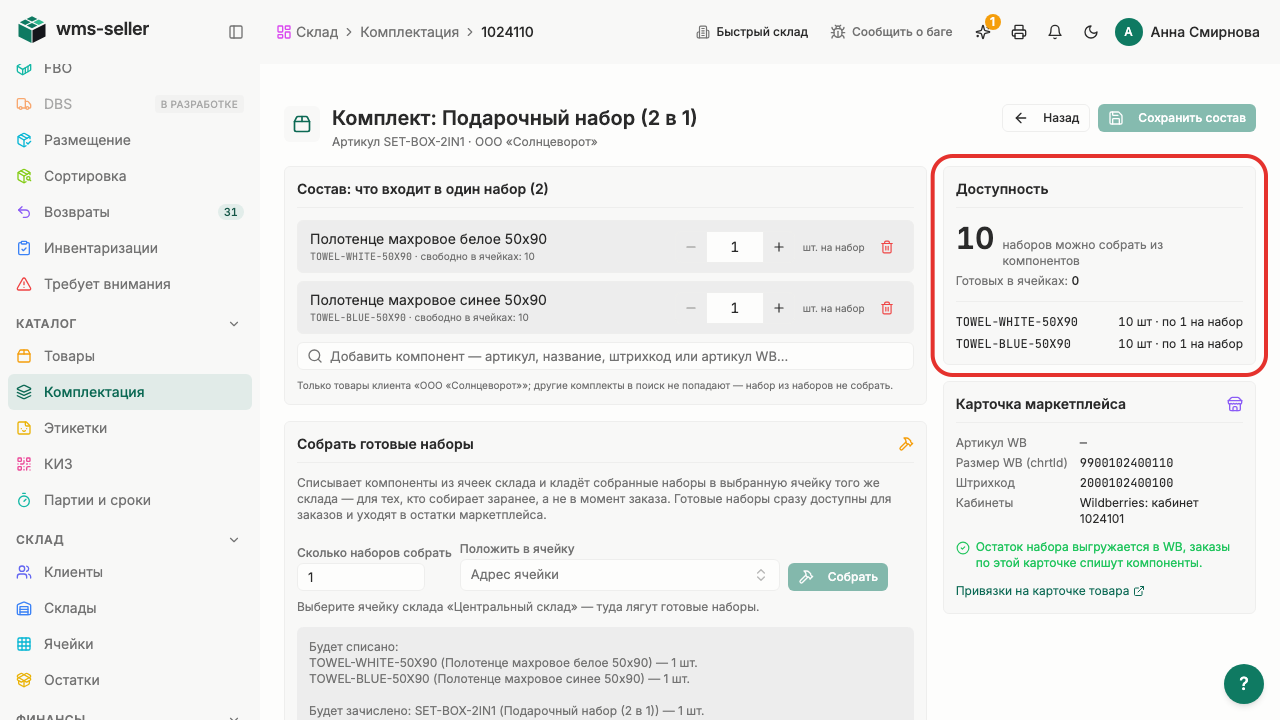
Шаг 10. Виден состав комплекта
Готово!
Состав комплекта сохранён на учебном стенде. В карточке набора отображаются два компонента и доступное для сборки количество. Внешние вызовы не выполнялись.
Урок 16. Соберите готовые комплекты
Как заранее собрать готовые комплекты товаров для быстрой отгрузки заказов.
Зачем это нужно
Соберите наборы заранее, чтобы при отгрузке не подбирать компоненты по отдельности. При сборке сразу укажите ячейку хранения, куда будут сложены готовые наборы.
Что нужно заранее
Создан состав комплекта (урок 15, klienty).
Компоненты размещены в ячейке (урок 18, start).
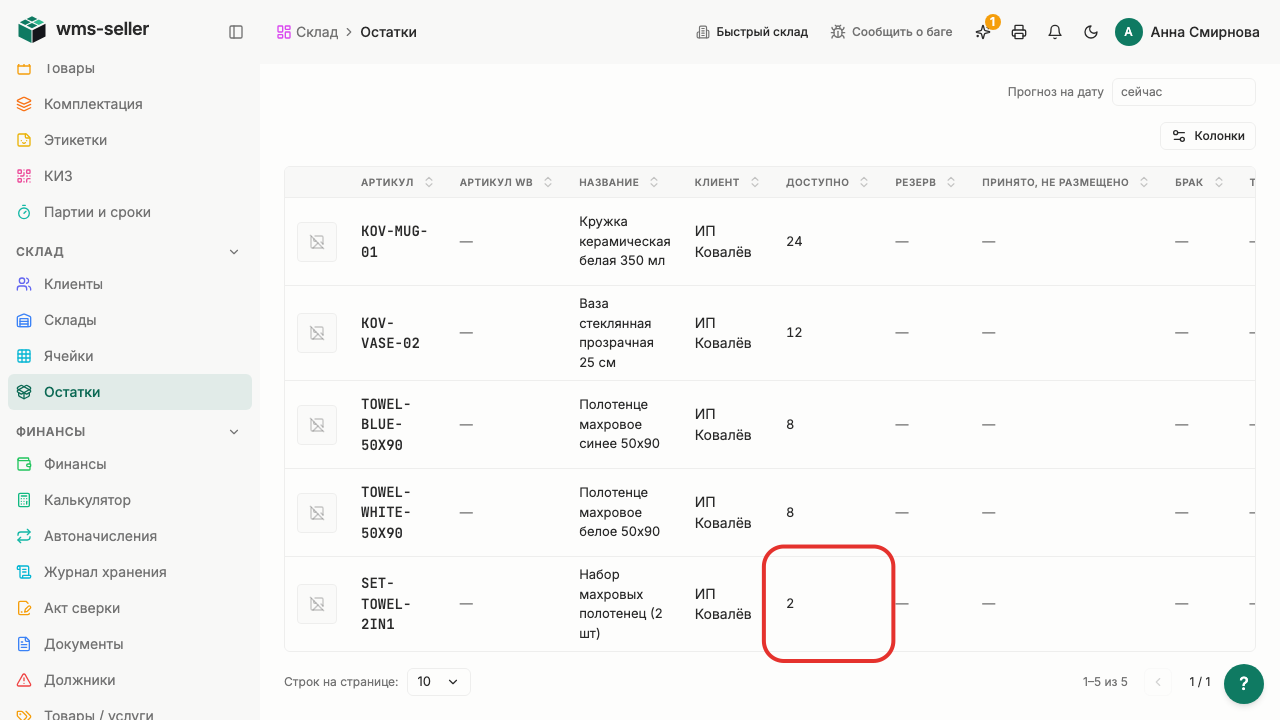
Доступно по 10 компонентов; готовых наборов ещё нет.
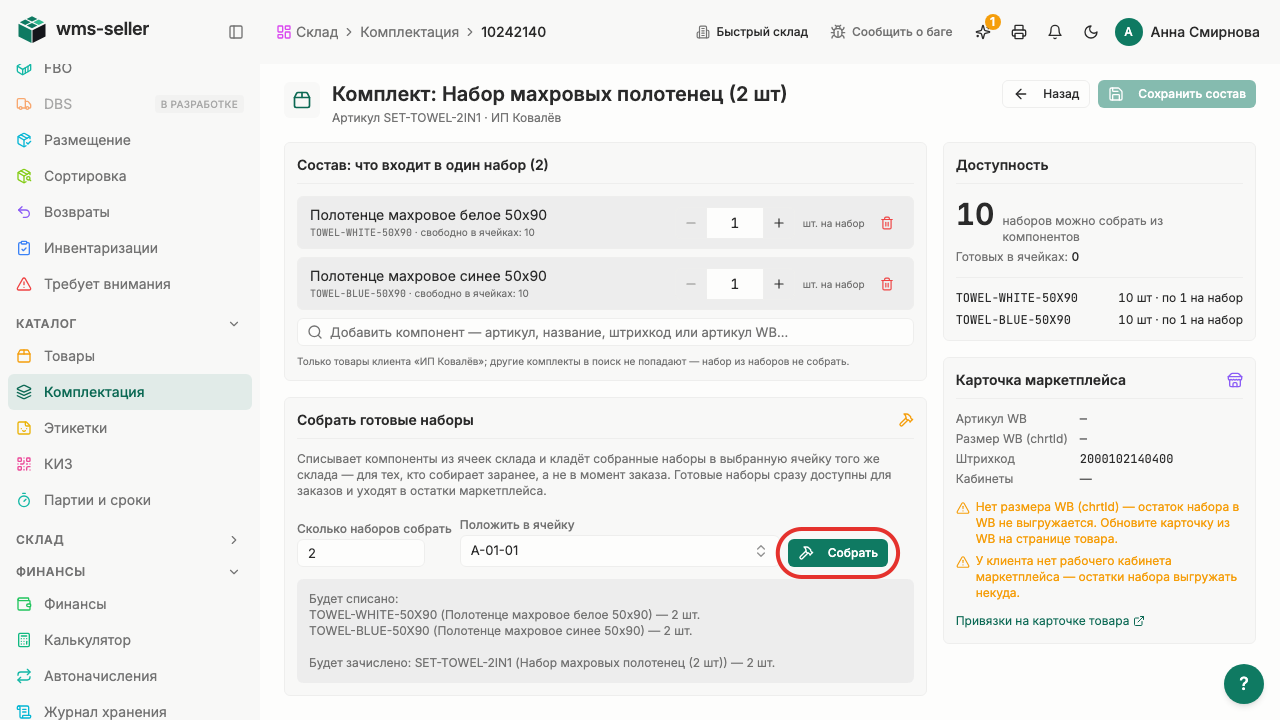
Шаг 1. Нажмите «Комплектация» в меню слева
Шаг 2. Откройте карточку комплекта
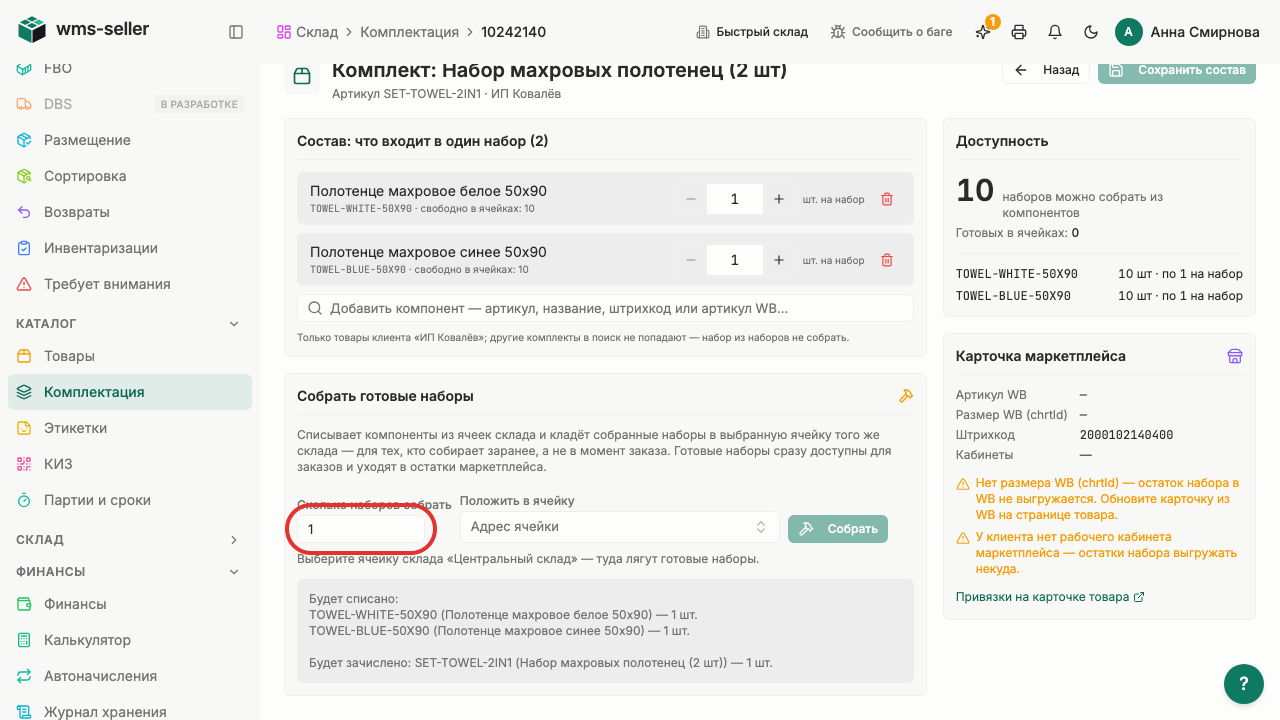
Шаг 3. Укажите число наборов
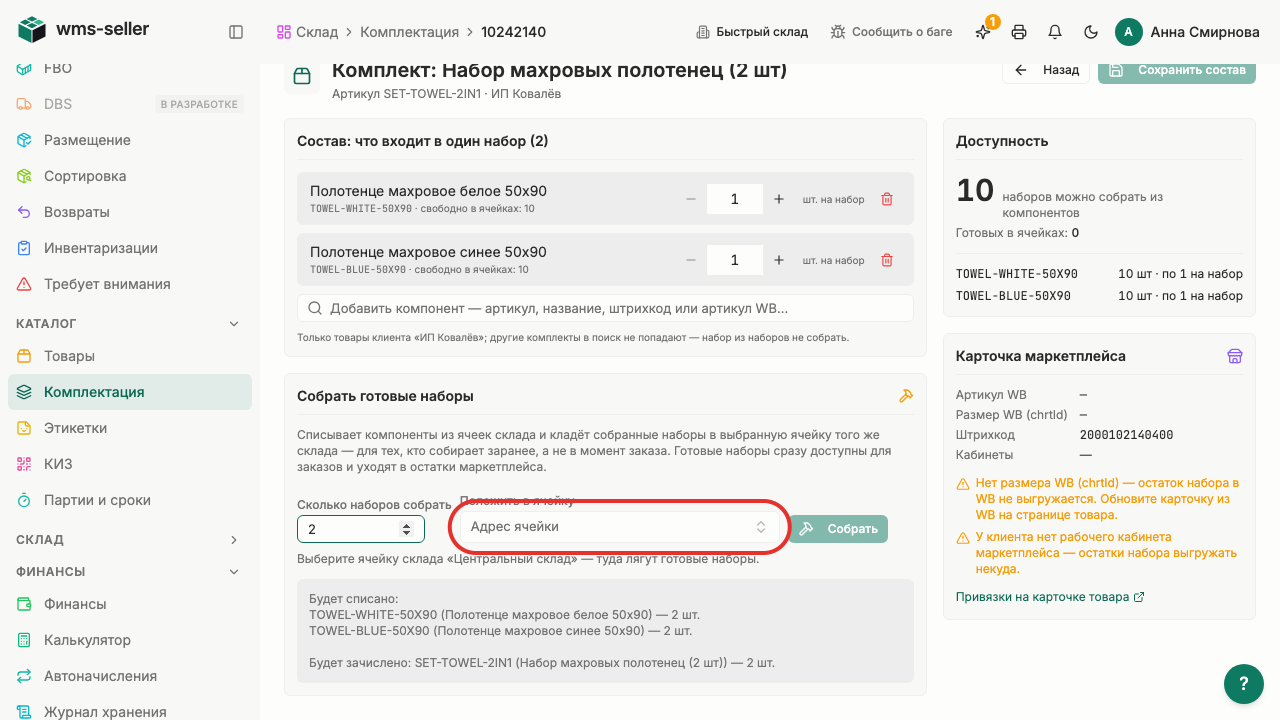
Шаг 4. Нажмите «Адрес ячейки»
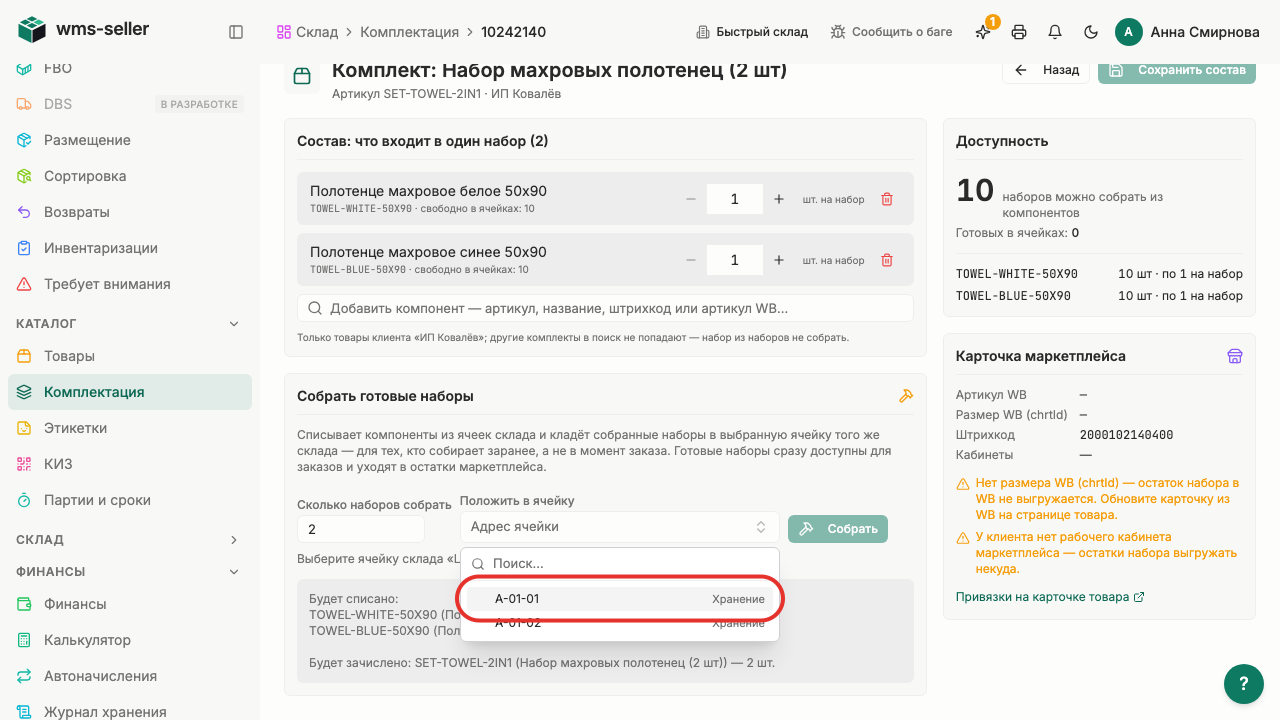
Шаг 5. Выберите ячейку «A-01-01»
Шаг 6. Нажмите «Собрать»
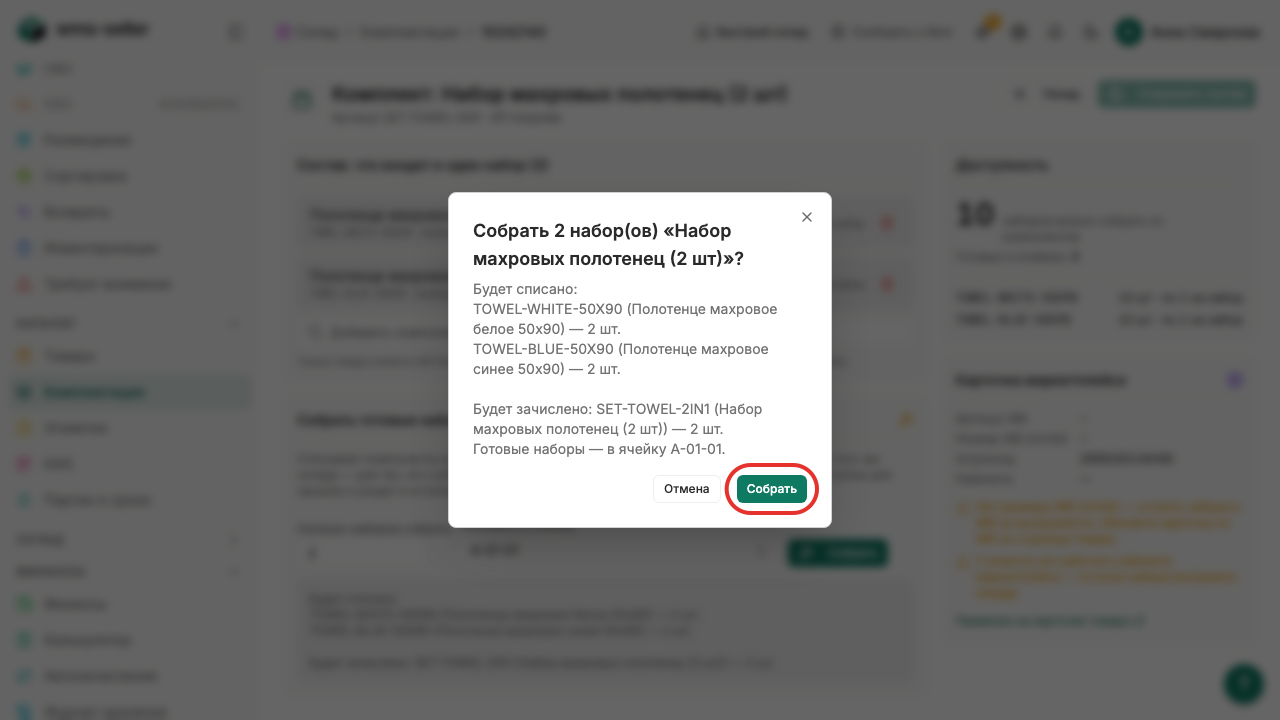
Шаг 7. Подтвердите сборку наборов
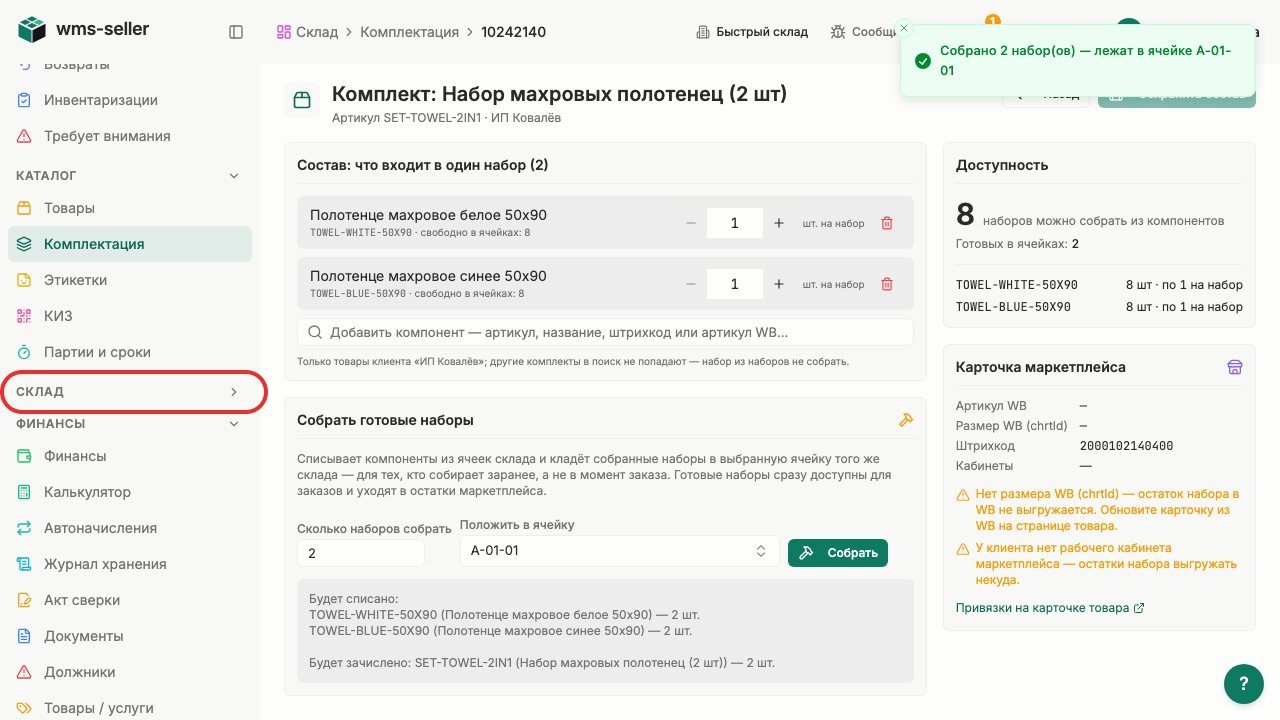
Шаг 8. Нажмите «Склад» в меню слева
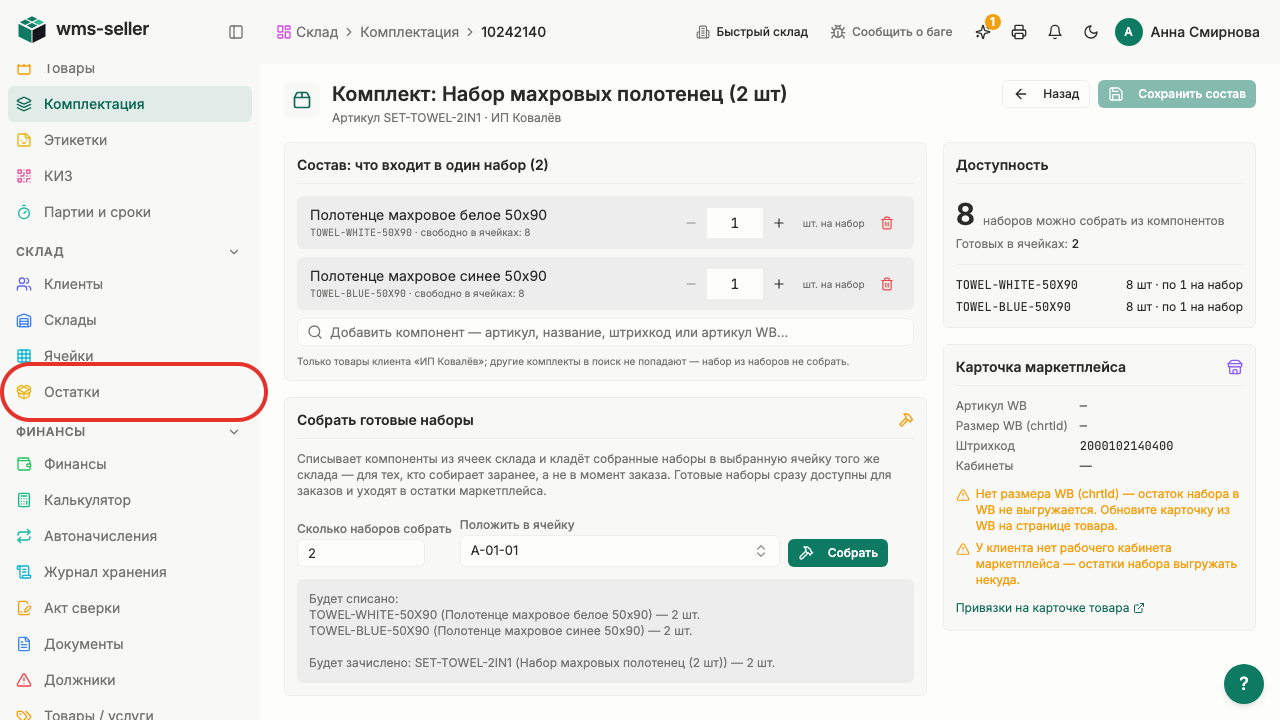
Шаг 9. Выберите «Остатки»
Шаг 10. В ячейке доступно 2 готовых набора
Готово!
Два готовых набора сразу размещены в ячейке «A-01-01» и отображаются в графе «Доступно». Отправка остатков в маркетплейс не выполнялась.
Урок 17. Архивируйте товары клиента
Как архивировать неактуальные товары клиента без остатков на складе.
Зачем это нужно
Архивация скрывает ненужные позиции из основного каталога и защищает от случайного добавления в новые поставки.
Что нужно заранее
Создан товар клиента (урок 8, klienty)
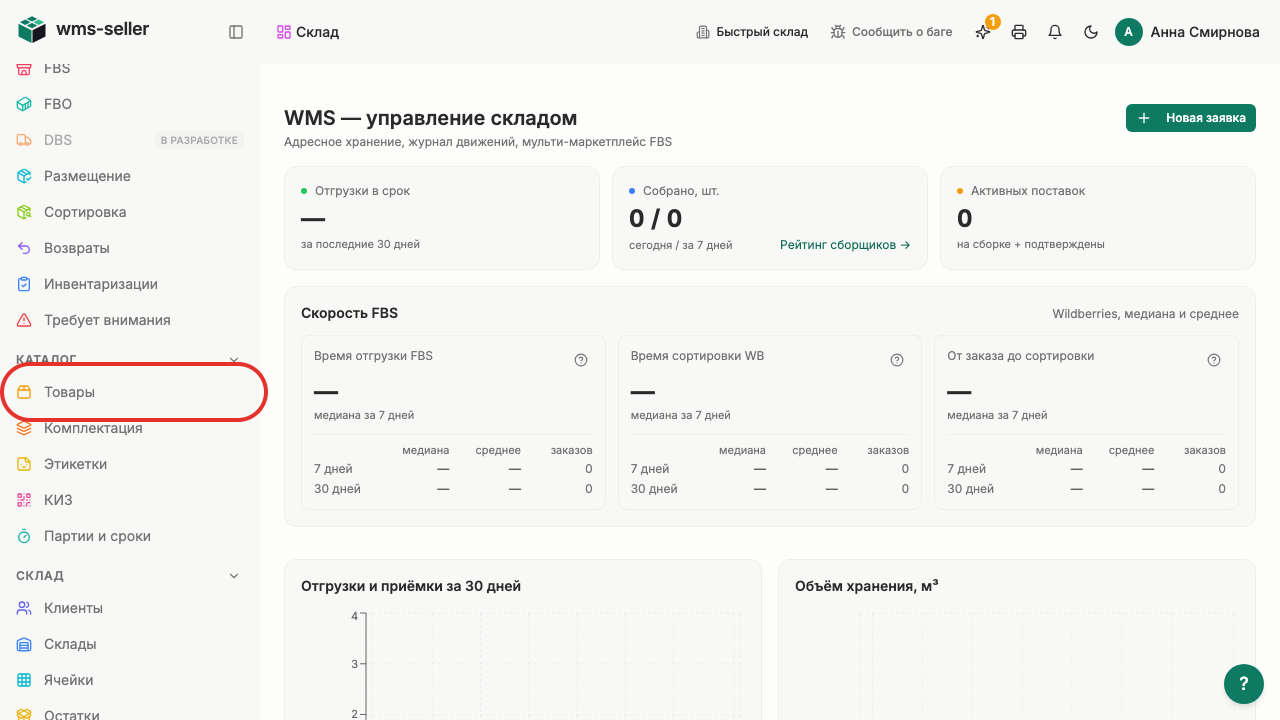
Шаг 1. Нажмите «Товары» в меню слева
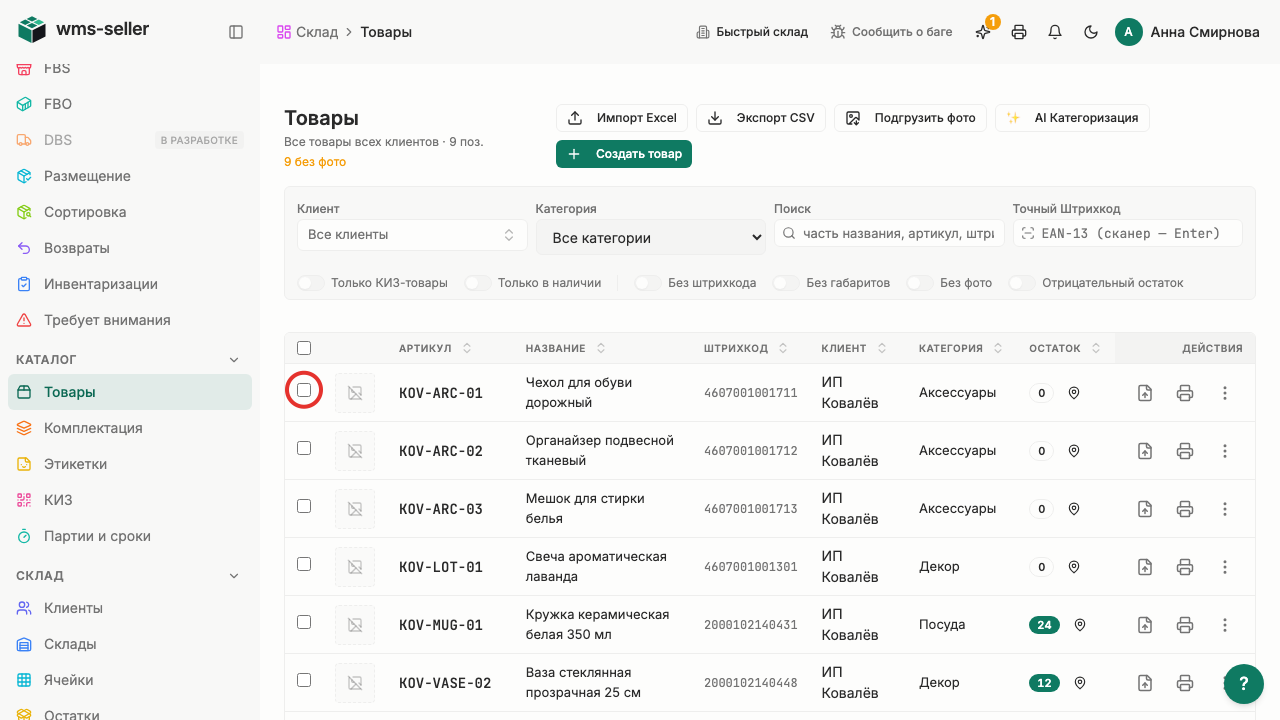
Шаг 2. Выберите первый товар для архивации
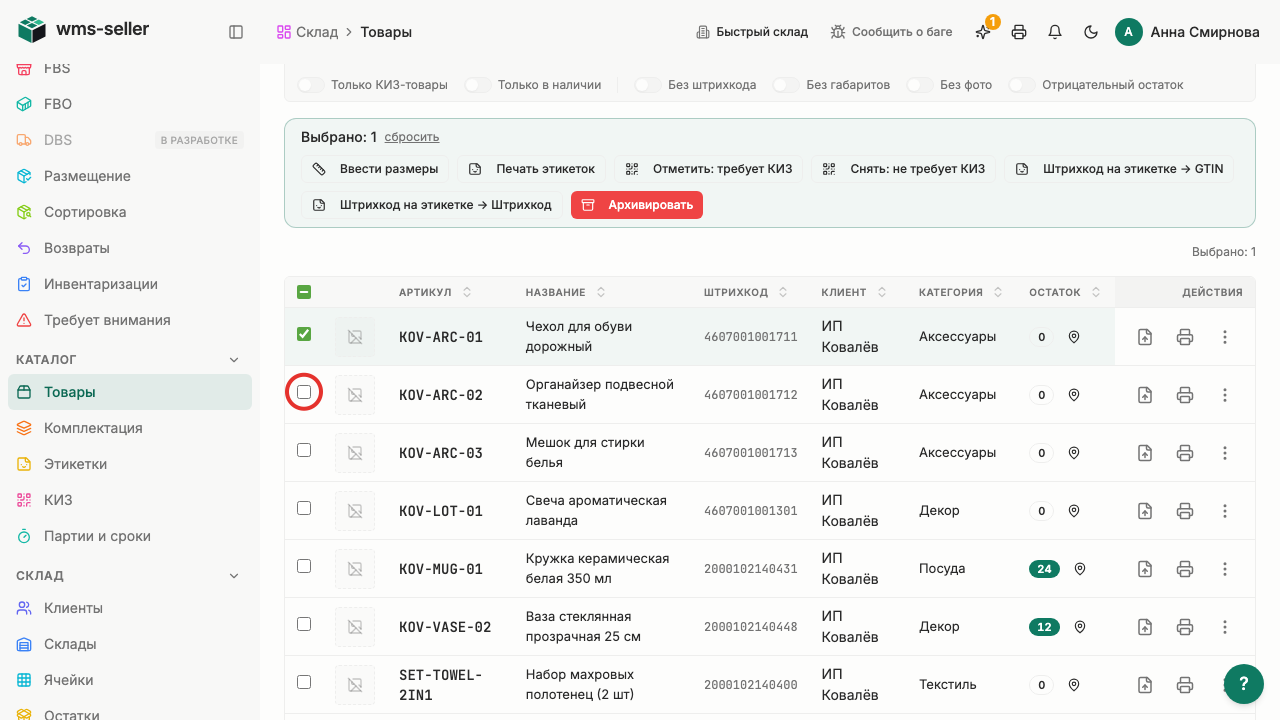
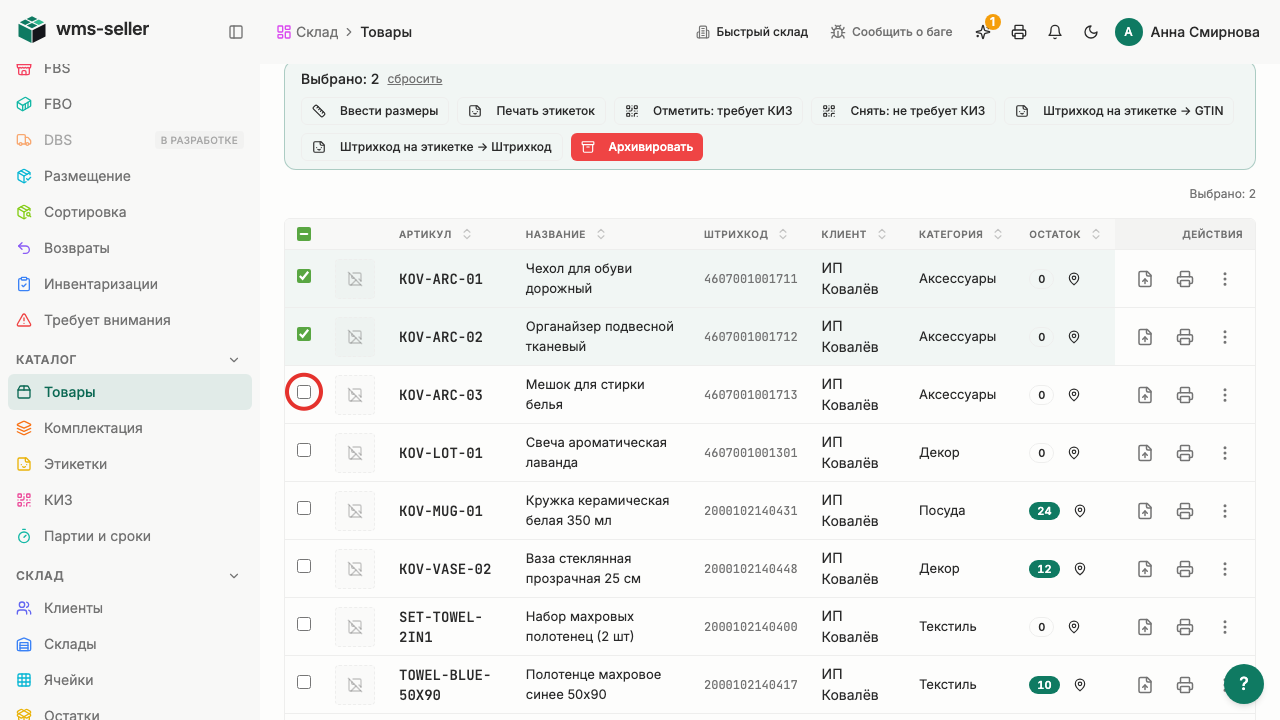
Шаг 3. Выберите второй товар
Шаг 4. Выберите третий товар
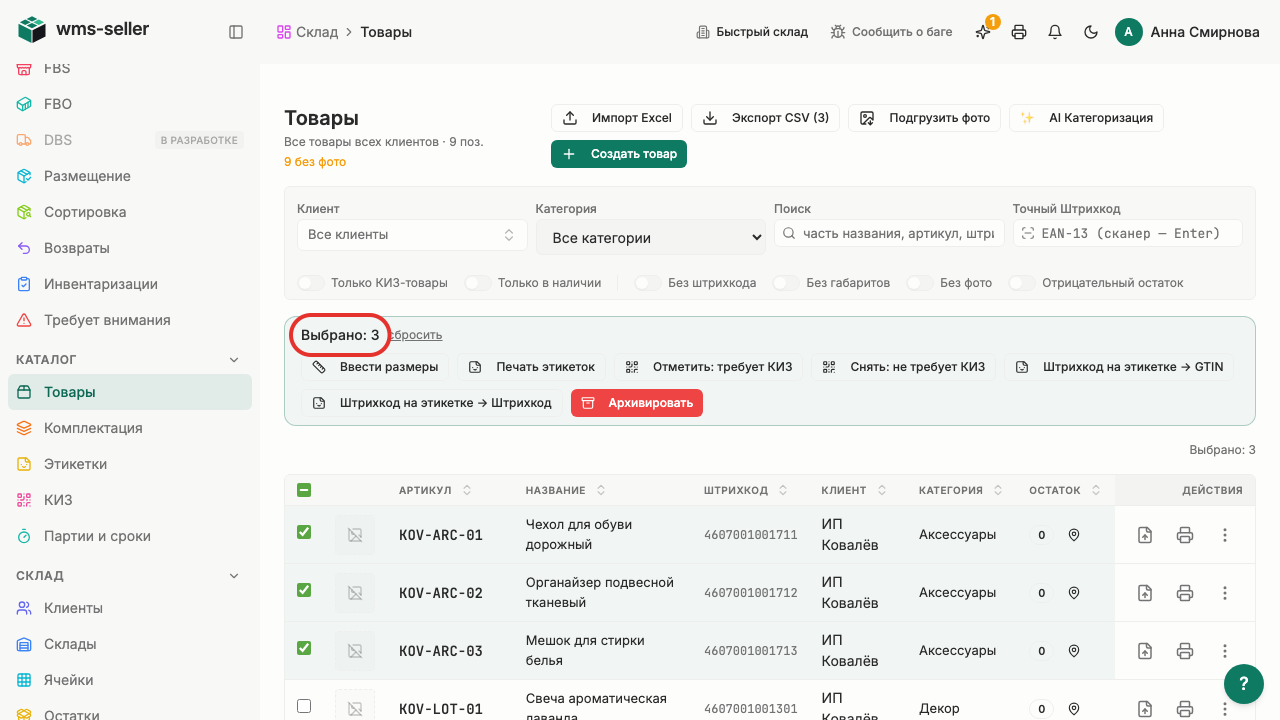
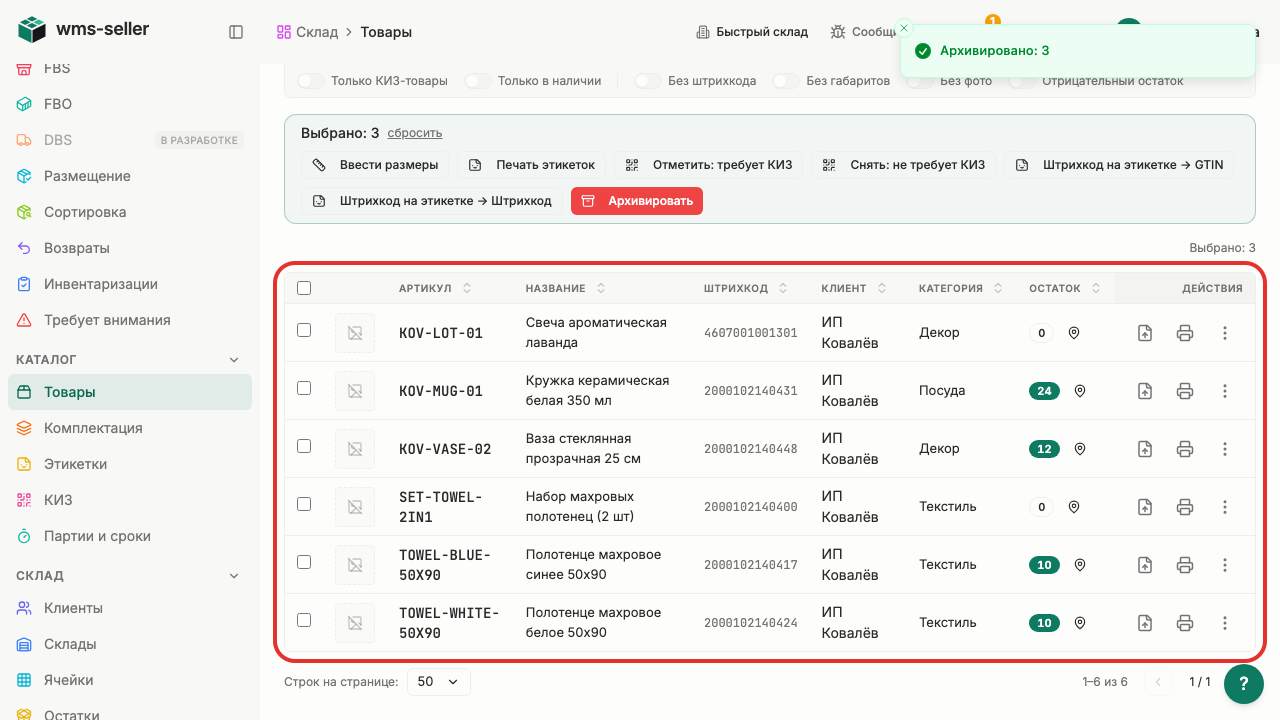
Шаг 5. Выбрано три товара
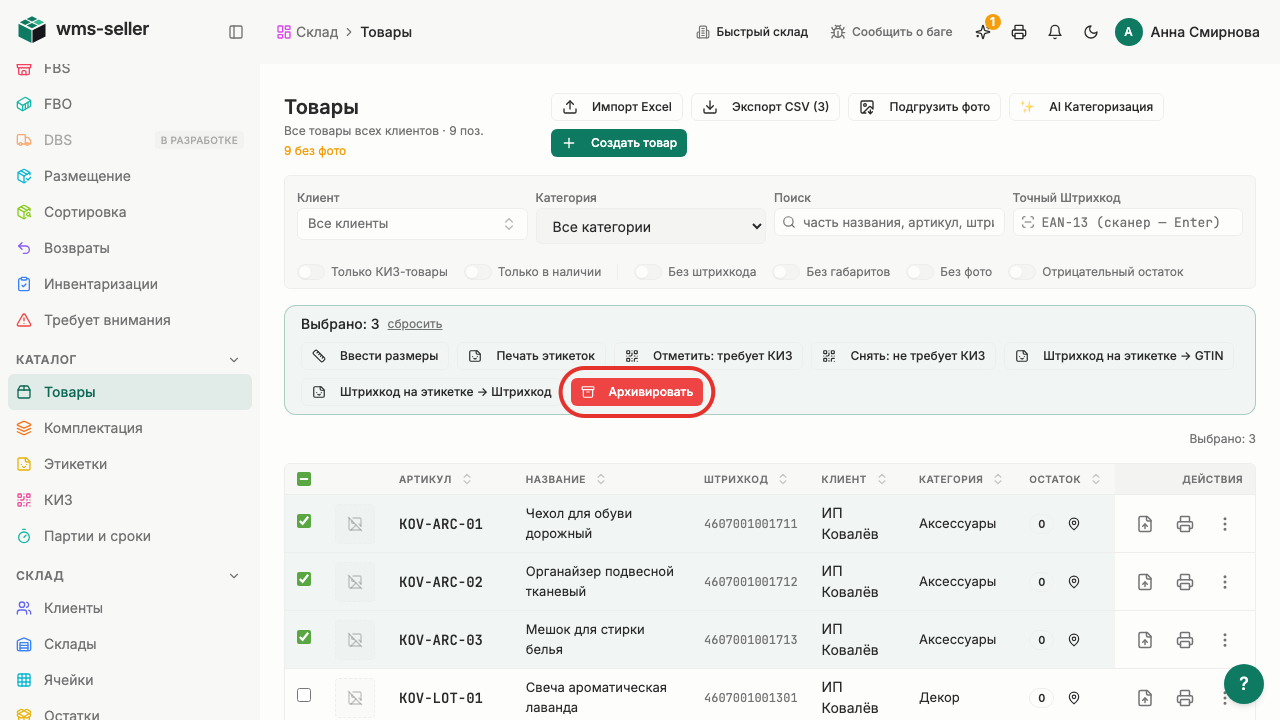
Шаг 6. Нажмите «Архивировать»
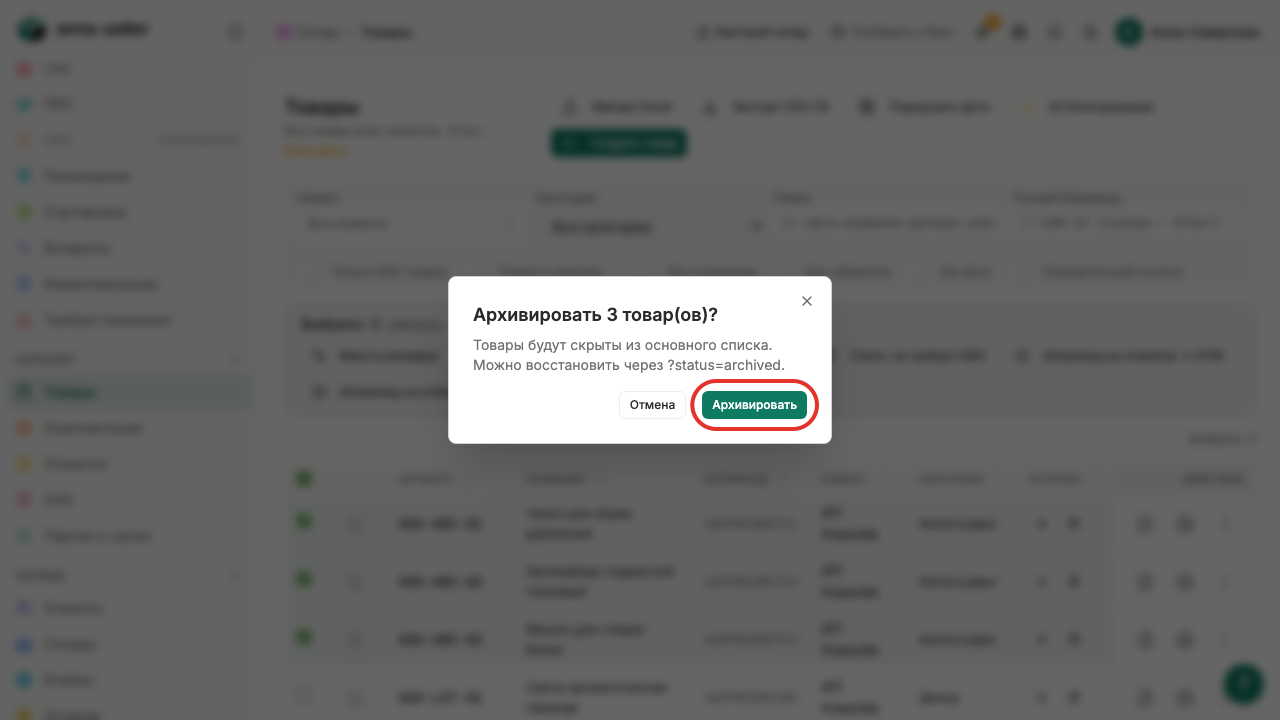
Шаг 7. Подтвердите перемещение в архив
Шаг 8. Товары исчезли из основного списка
Готово!
Выбранные товары перемещены в архив и скрыты из списка.
Урок 18. Архивируйте юридическое лицо клиента
Как архивировать неактуальное юридическое лицо клиента.
Зачем это нужно
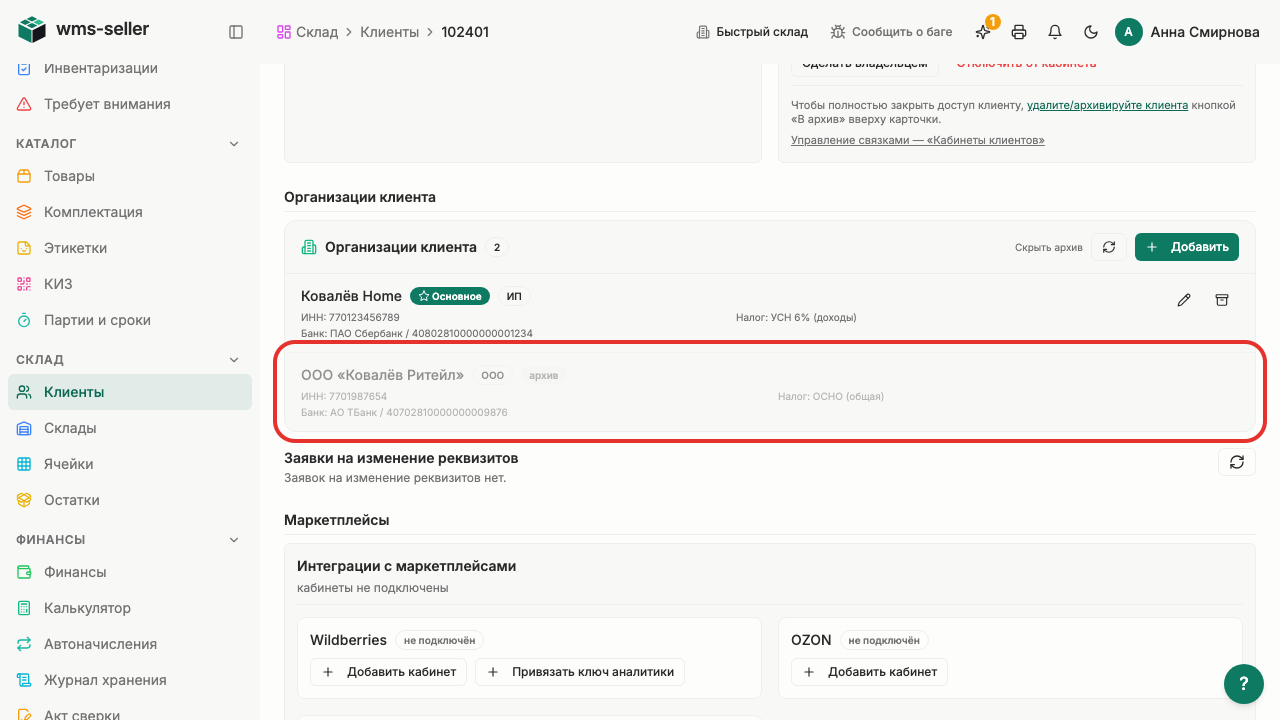
Архивация убирает неиспользуемое юридическое лицо из активного списка. Его реквизиты сохраняются и доступны при показе архива.
Что нужно заранее
Добавлено юрлицо клиента (урок 3, klienty).
ООО «Ковалёв Ритейл» не основное; к нему не привязаны кабинеты и документы.
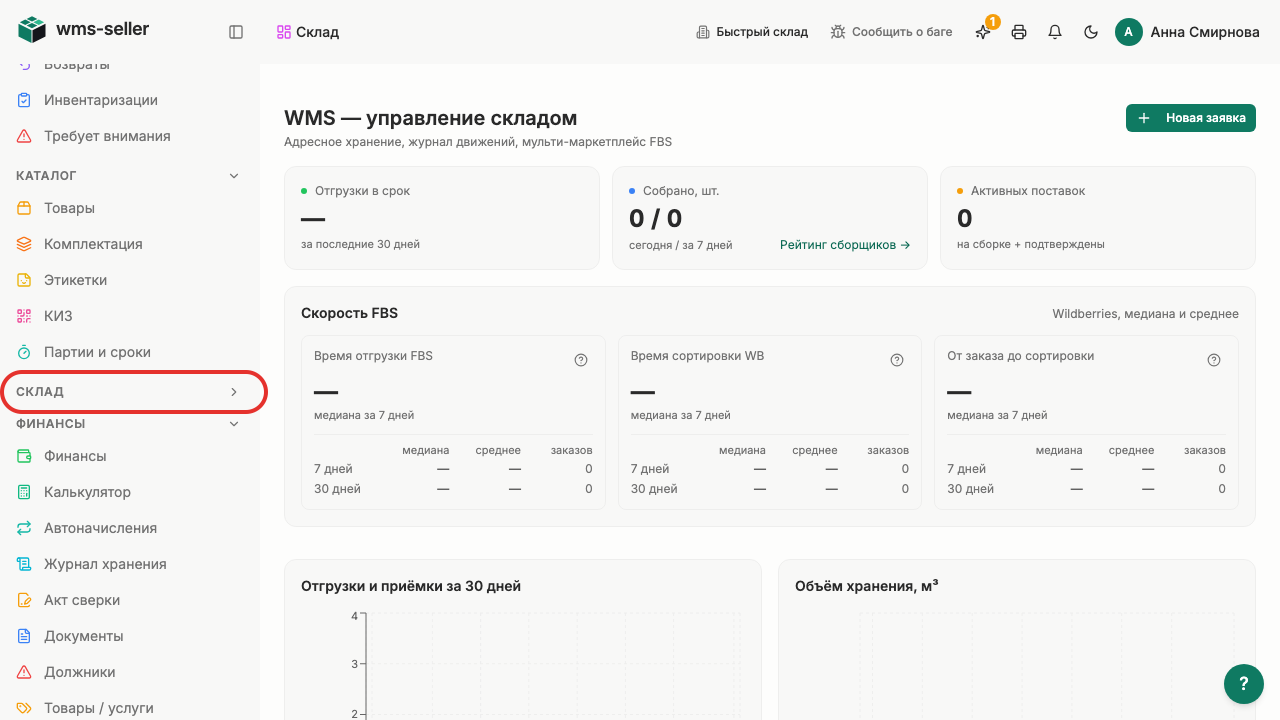
Шаг 1. Нажмите «Склад» в меню слева
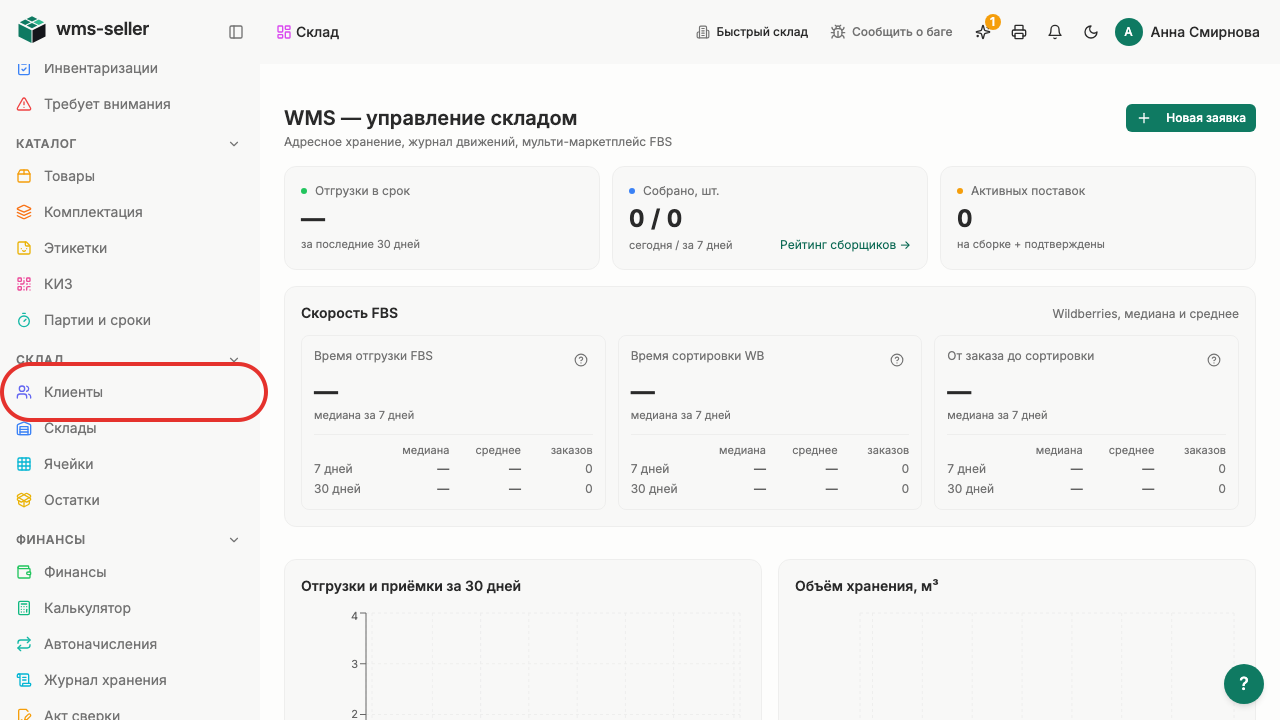
Шаг 2. Выберите «Клиенты»
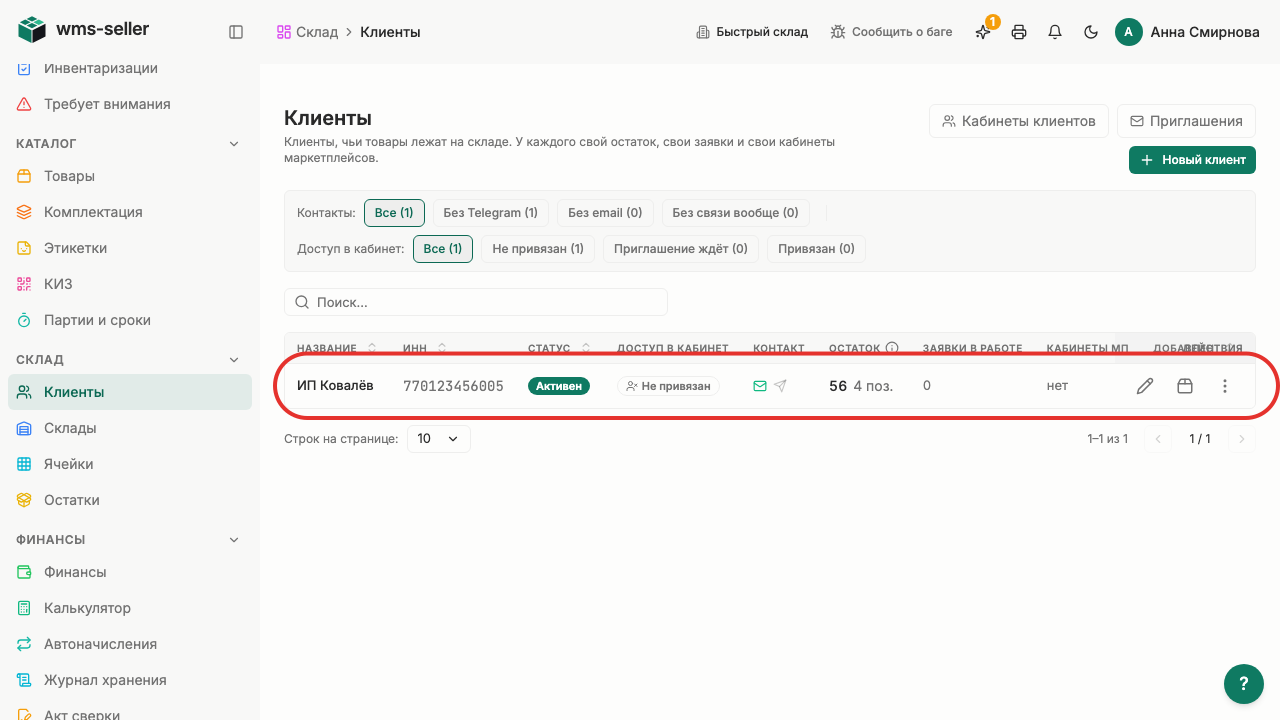
Шаг 3. Откройте карточку «ИП Ковалёв»
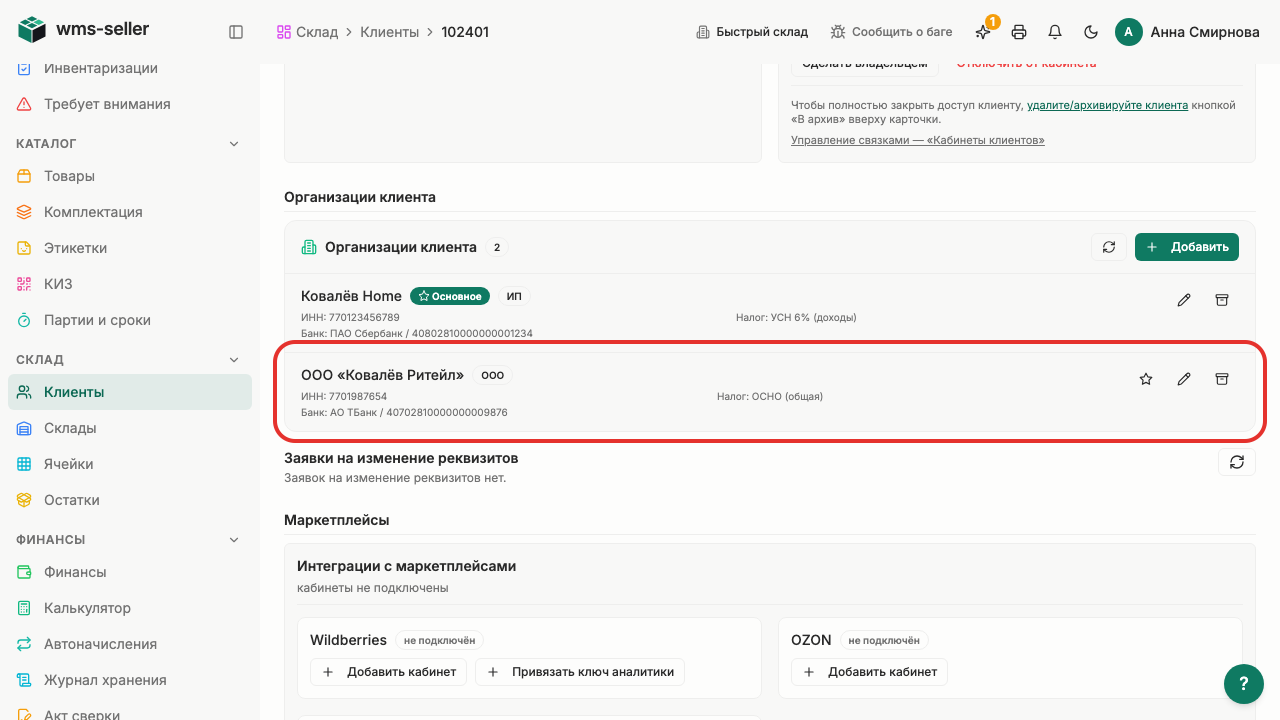
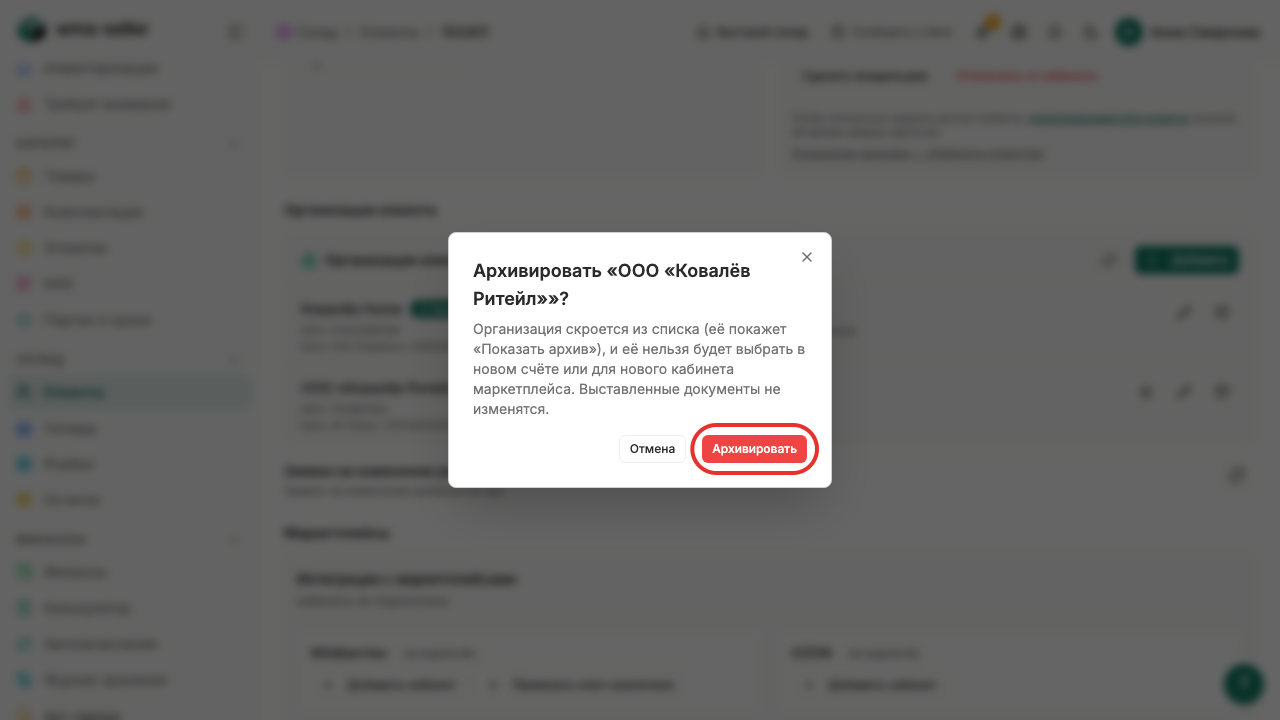
Шаг 4. Архив скроет юрлицо; восстановления здесь нет
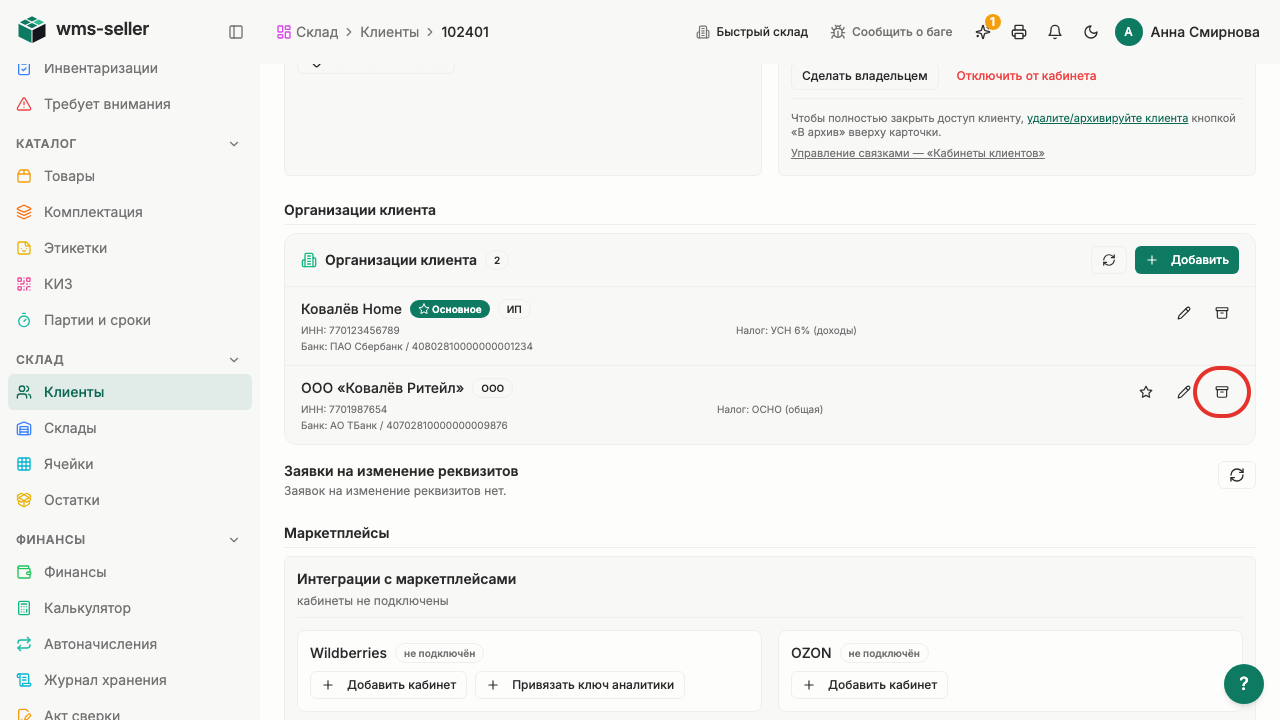
Шаг 5. Нажмите «Архивировать»
Шаг 6. Подтвердите перемещение в архив
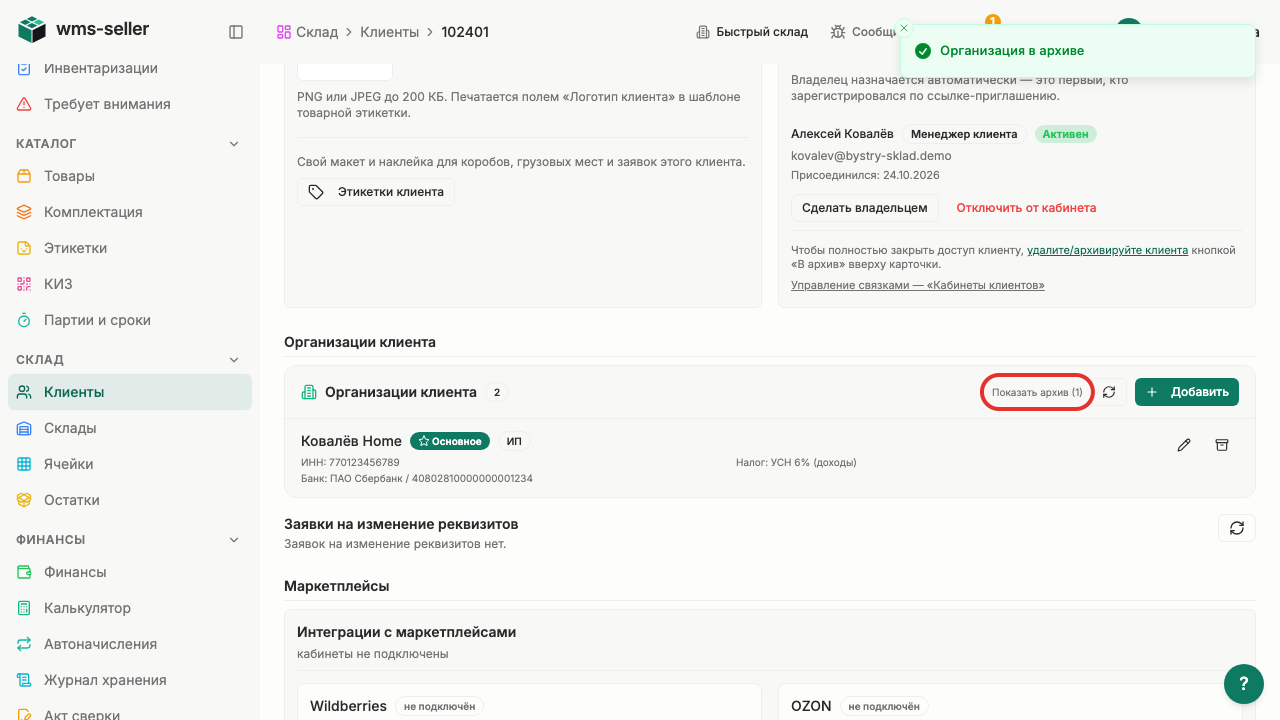
Шаг 7. Включите «Показать архив»
Шаг 8. Юридическое лицо видно в архиве
Готово!
Юридическое лицо видно в архиве
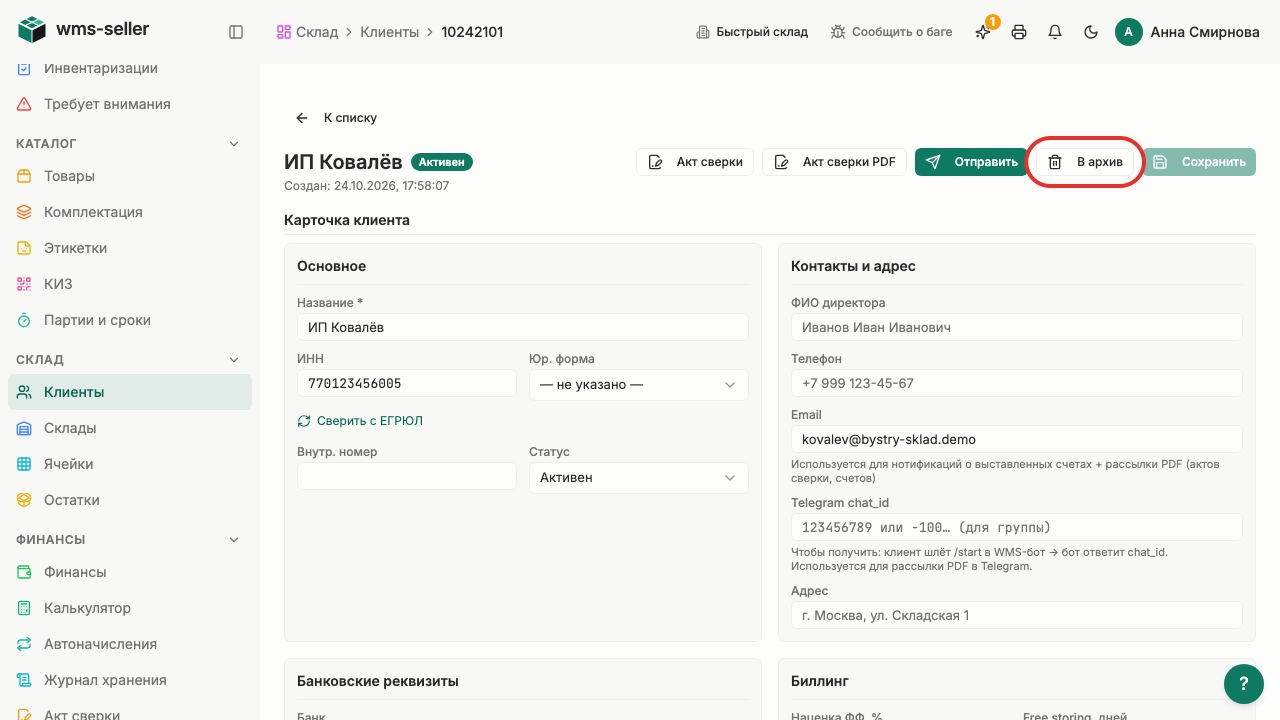
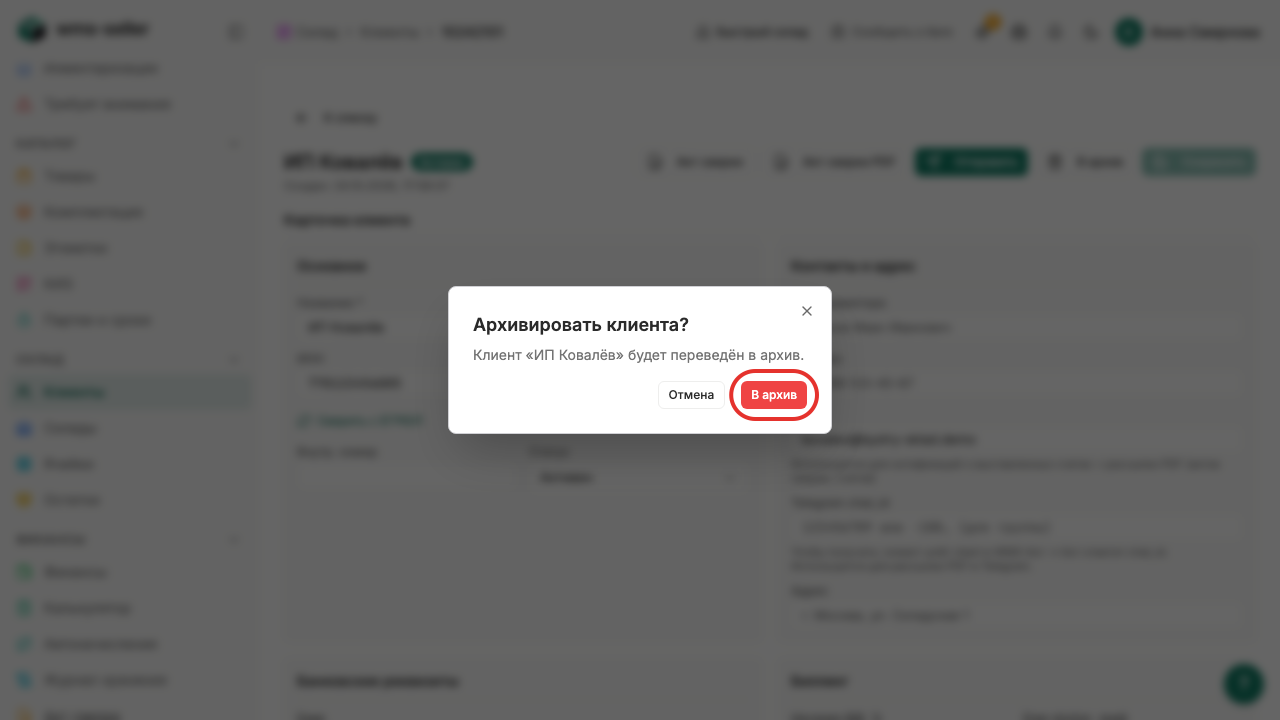
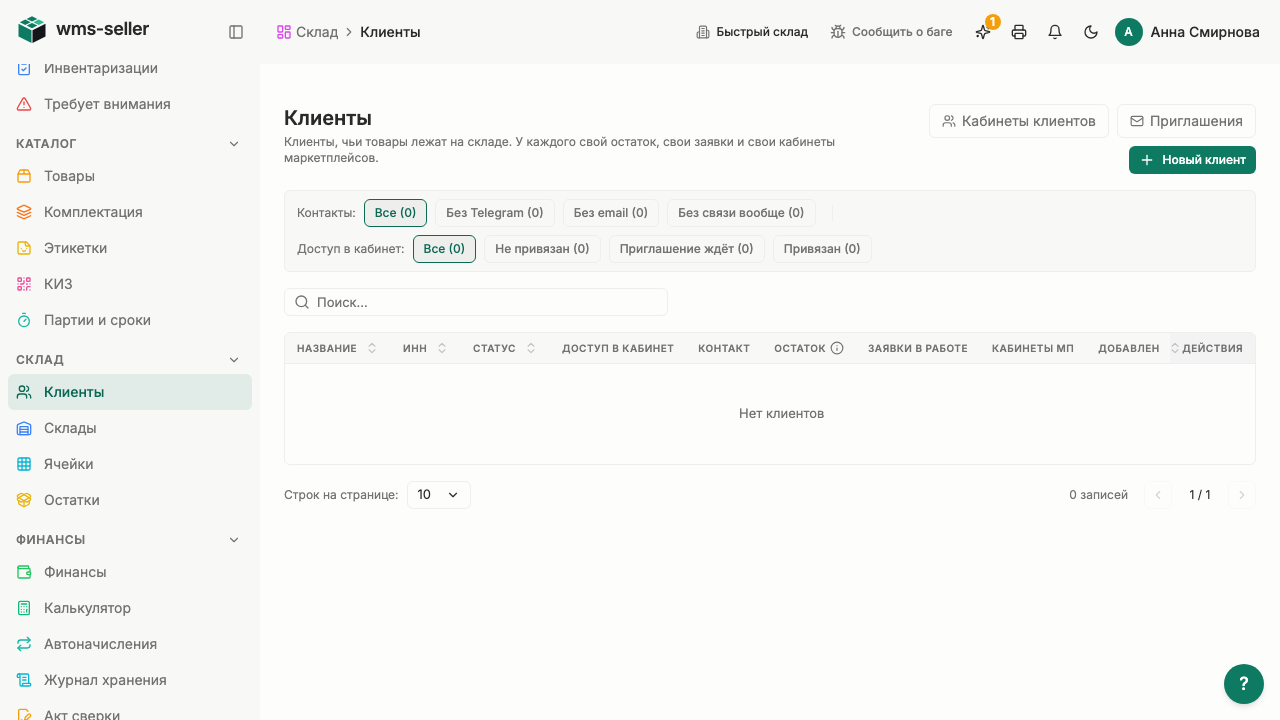
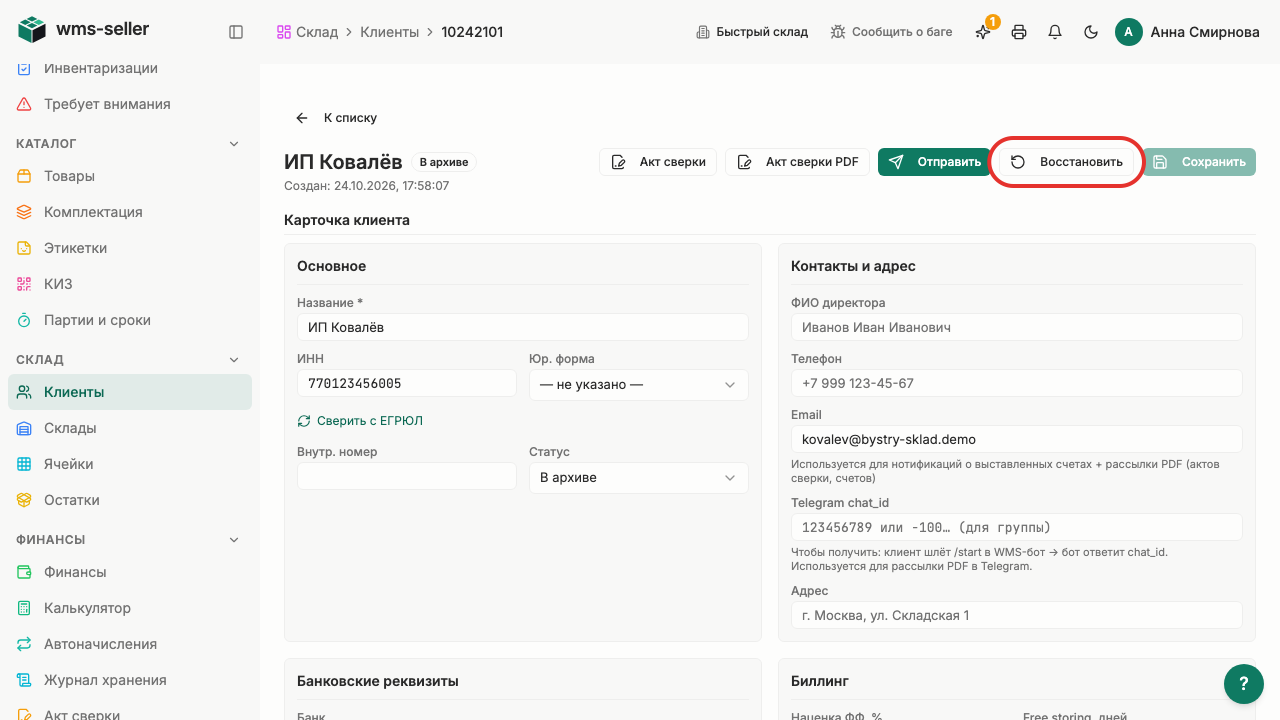
Урок 19. Архивируйте или восстановите клиента
Как временно архивировать карточку клиента и при необходимости восстановить её.
Зачем это нужно
Архивация скрывает клиента при приостановке работы, а восстановление возвращает карточку в активный статус.