Как подтвердить соответствие товара маркетплейса товару на складе.
Зачем это нужно
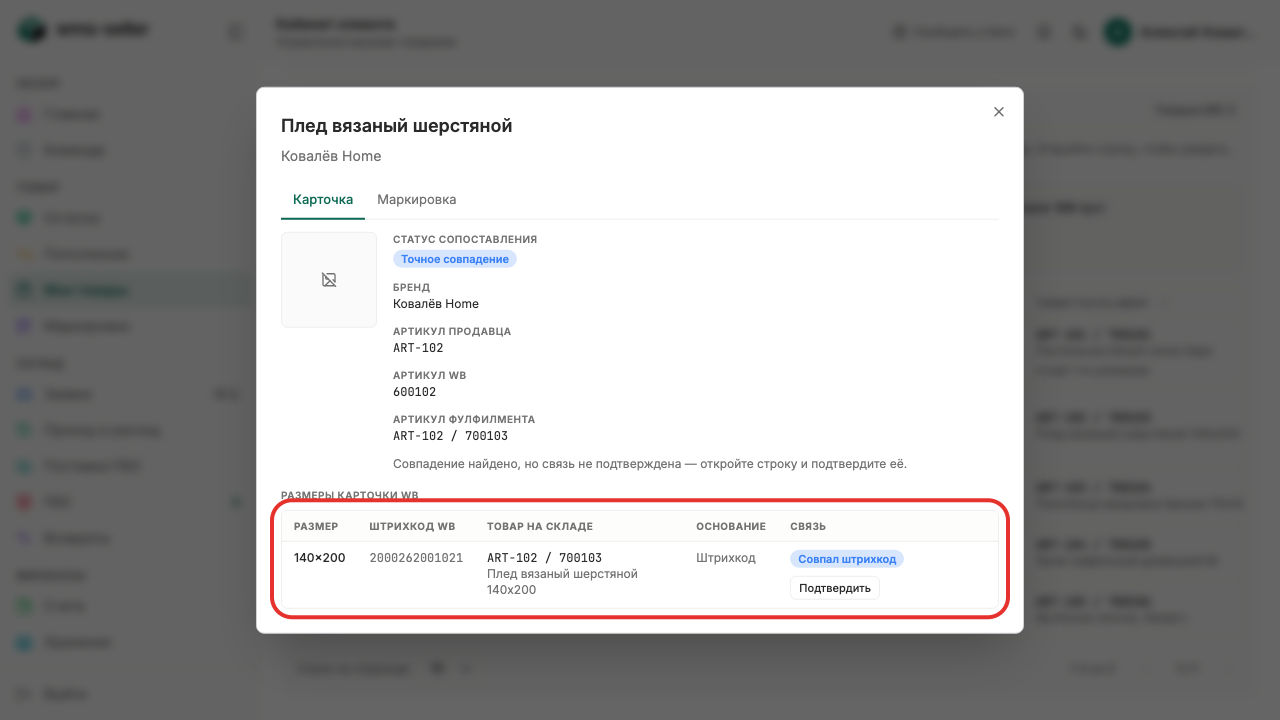
Подтверждение связывает карточку маркетплейса с товаром склада для точного списания и передачи остатков.
Что нужно заранее
Проверить товары WB и складские соответствия (урок 6, kabinet)
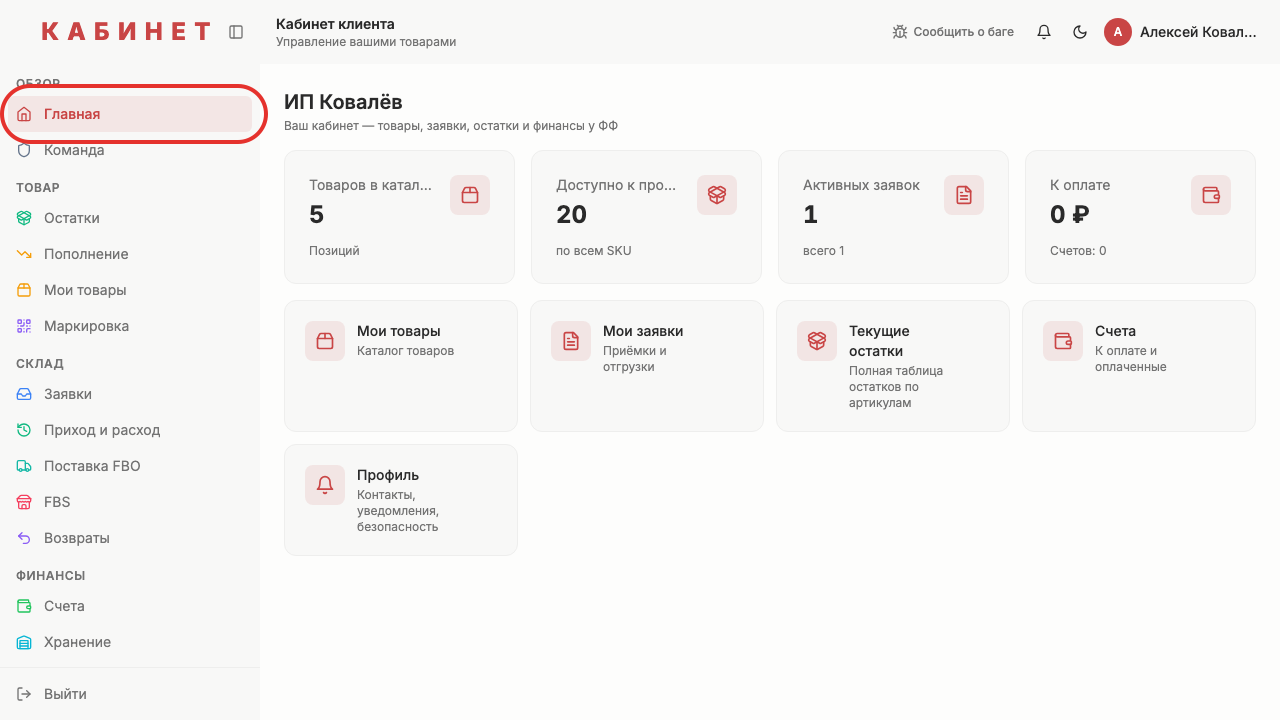
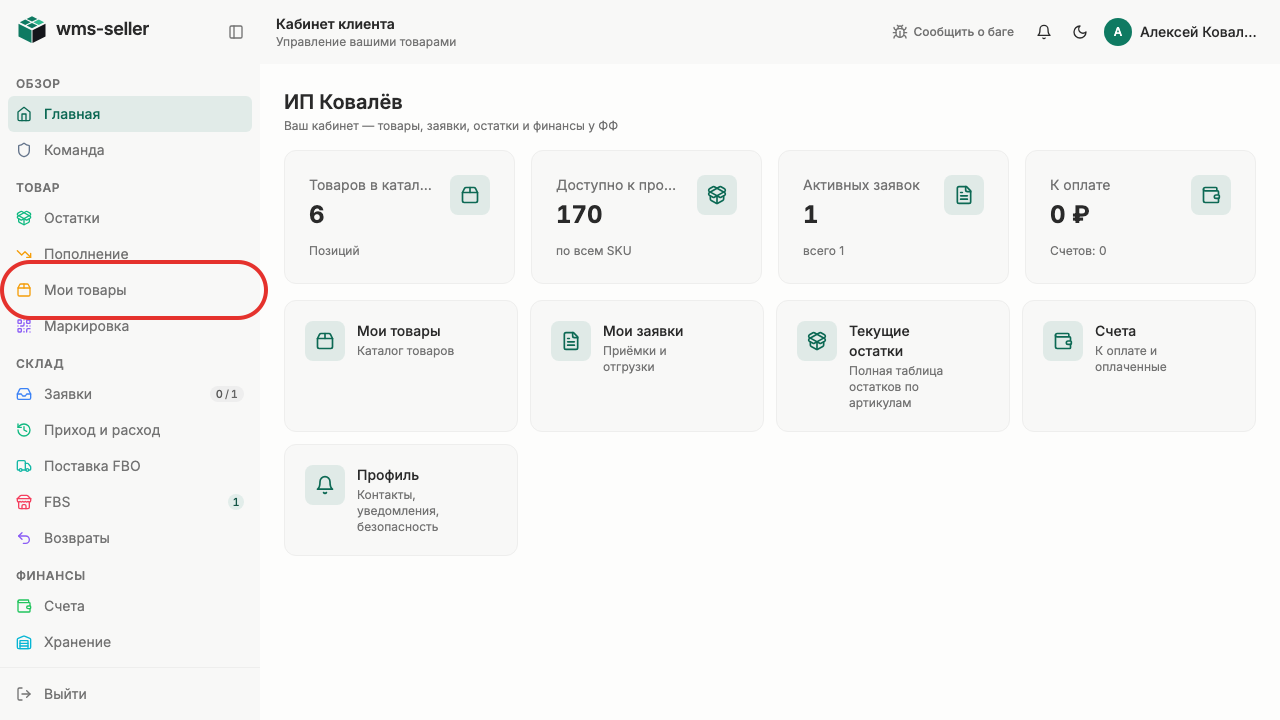
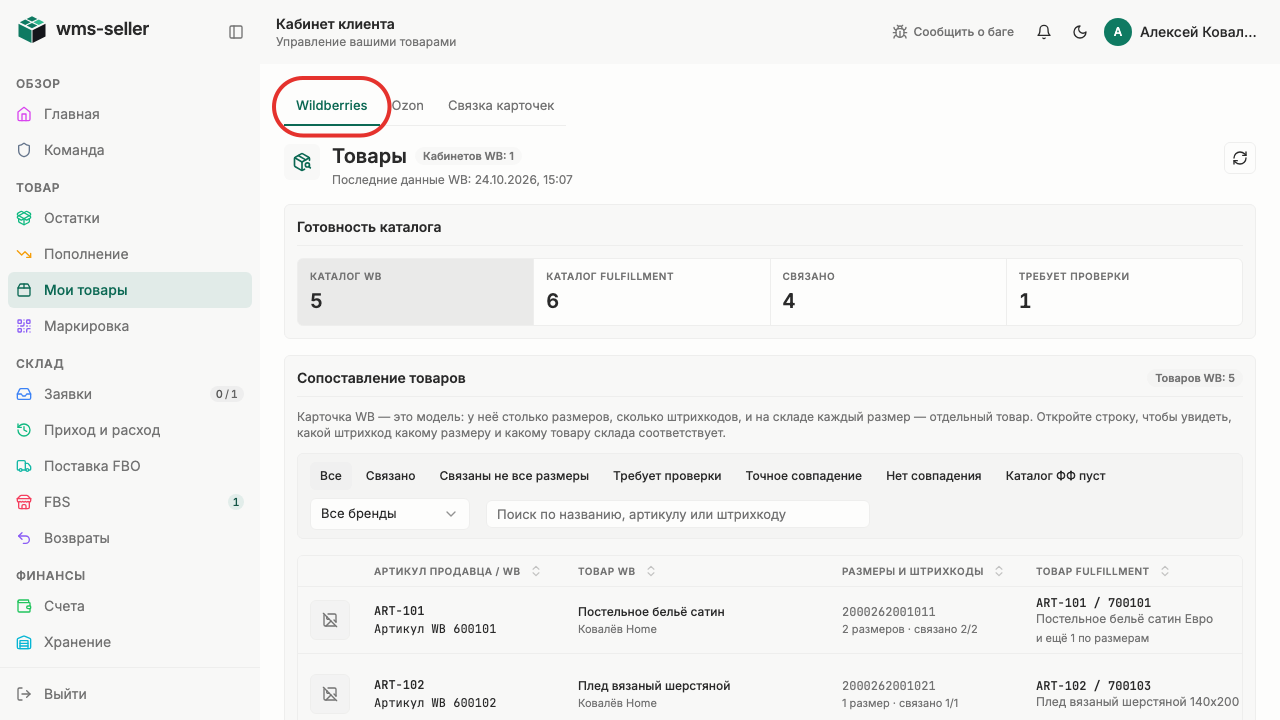
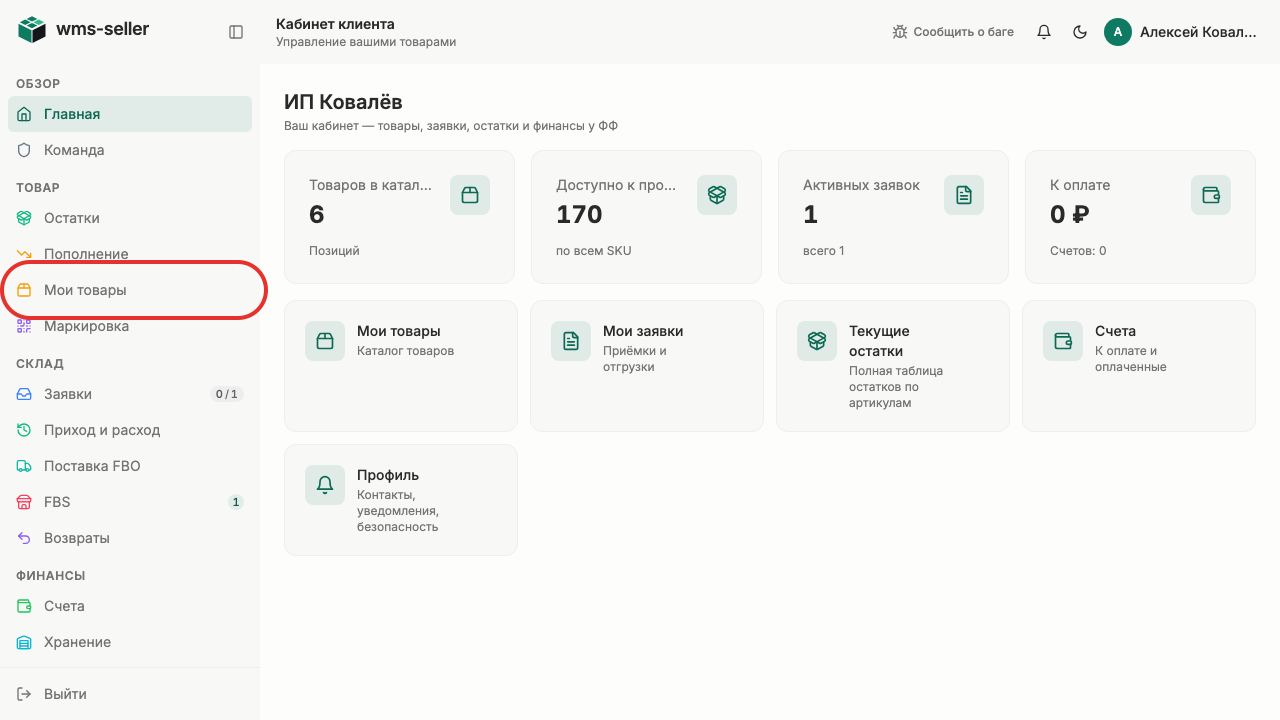
Шаг 1. Нажмите «Мои товары» в меню слева
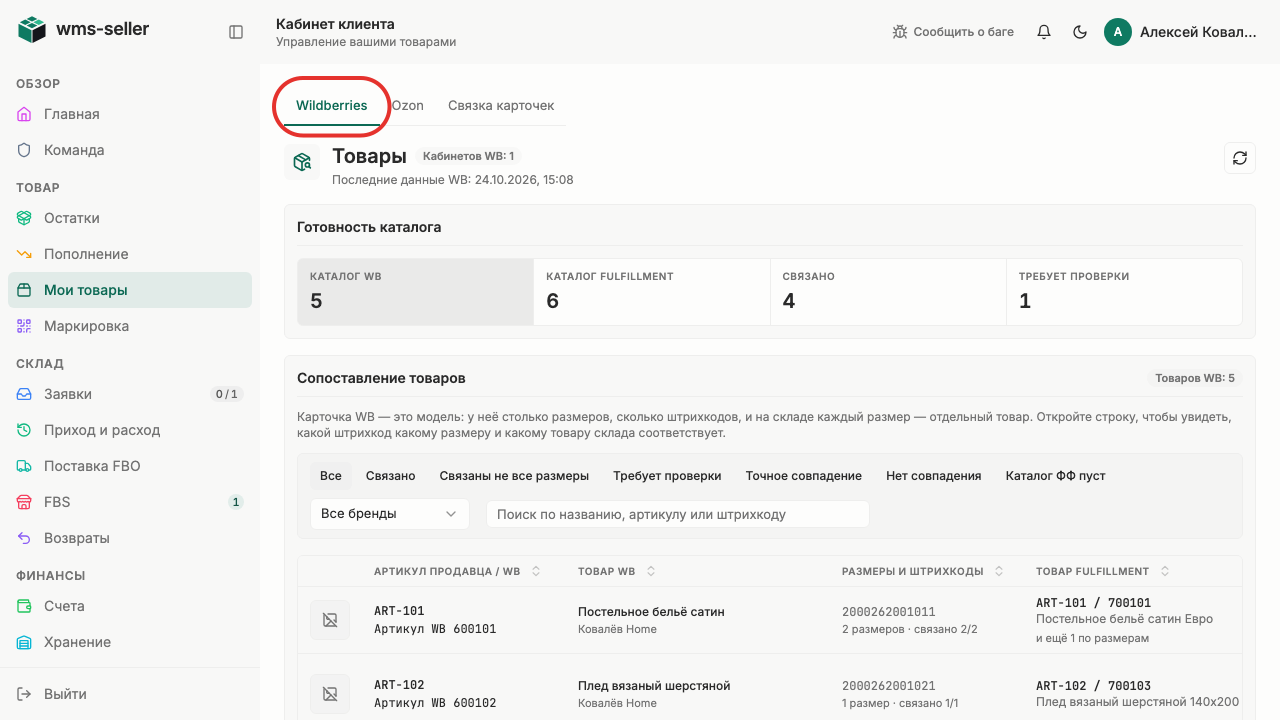
Шаг 2. Выберите вкладку «Wildberries»
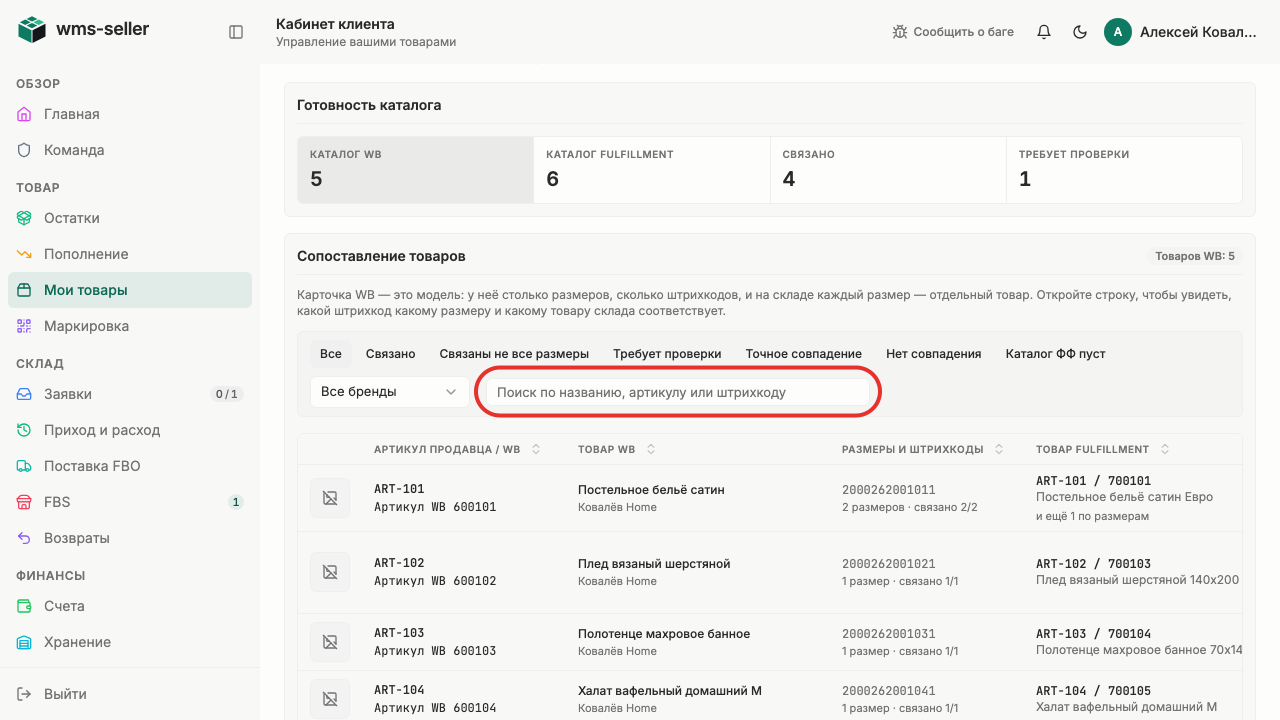
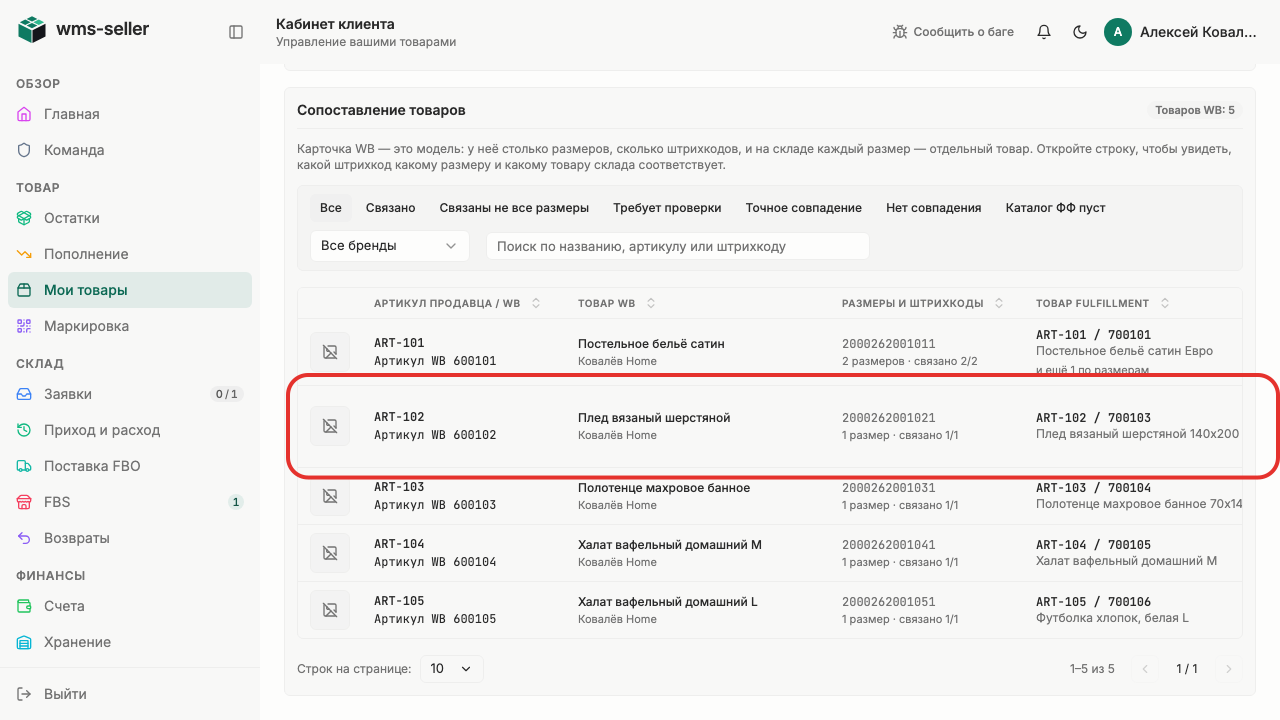
Шаг 3. Выберите несопоставленную строку
Шаг 4. Сравните размер и товар склада
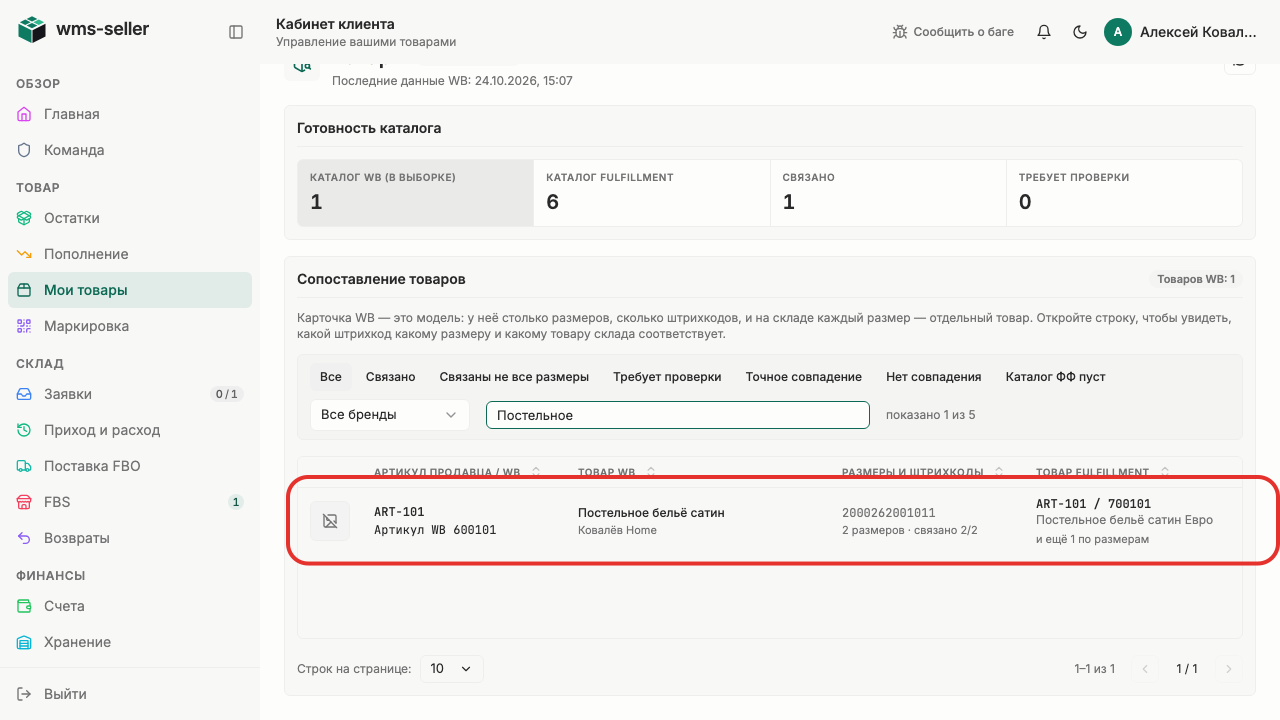
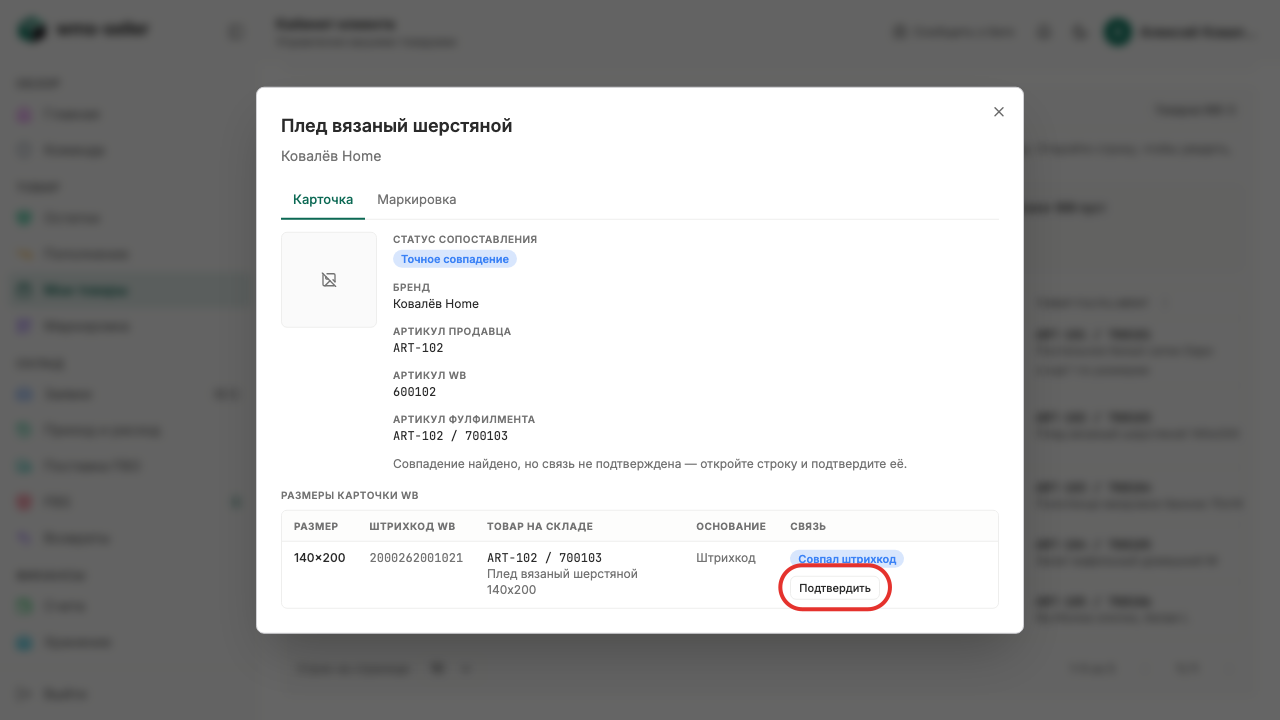
Шаг 5. Нажмите «Подтвердить»
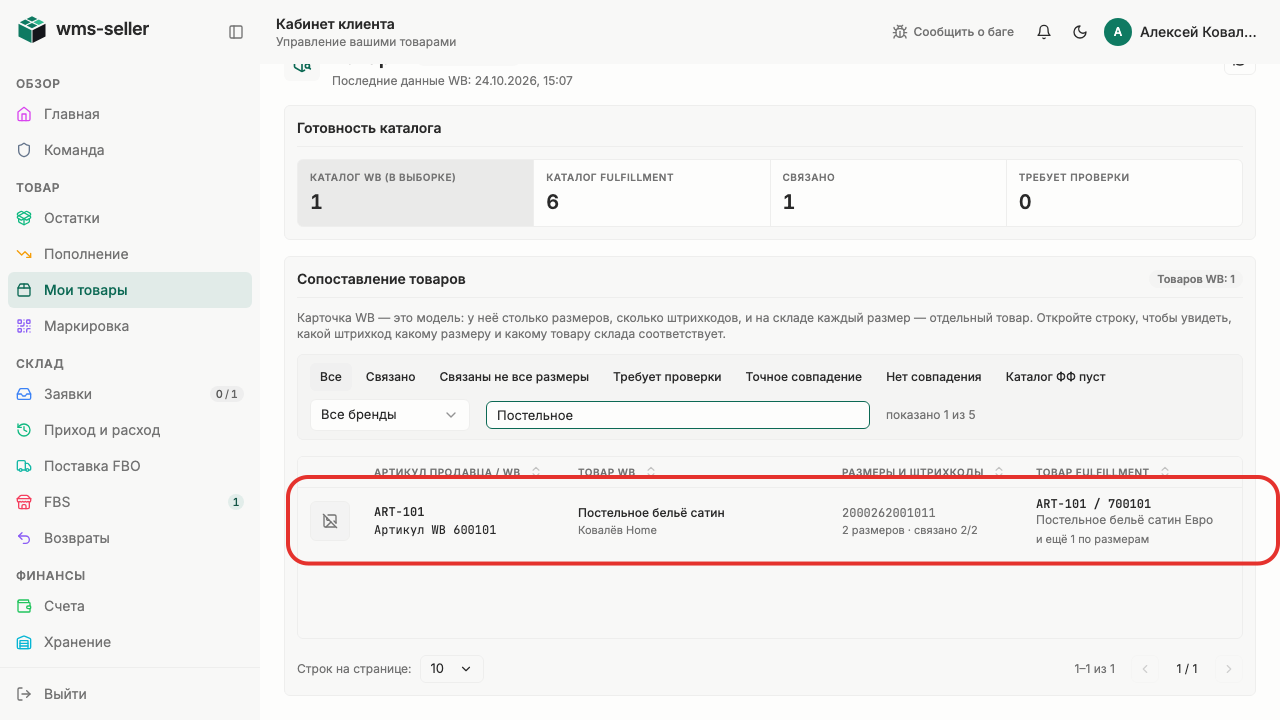
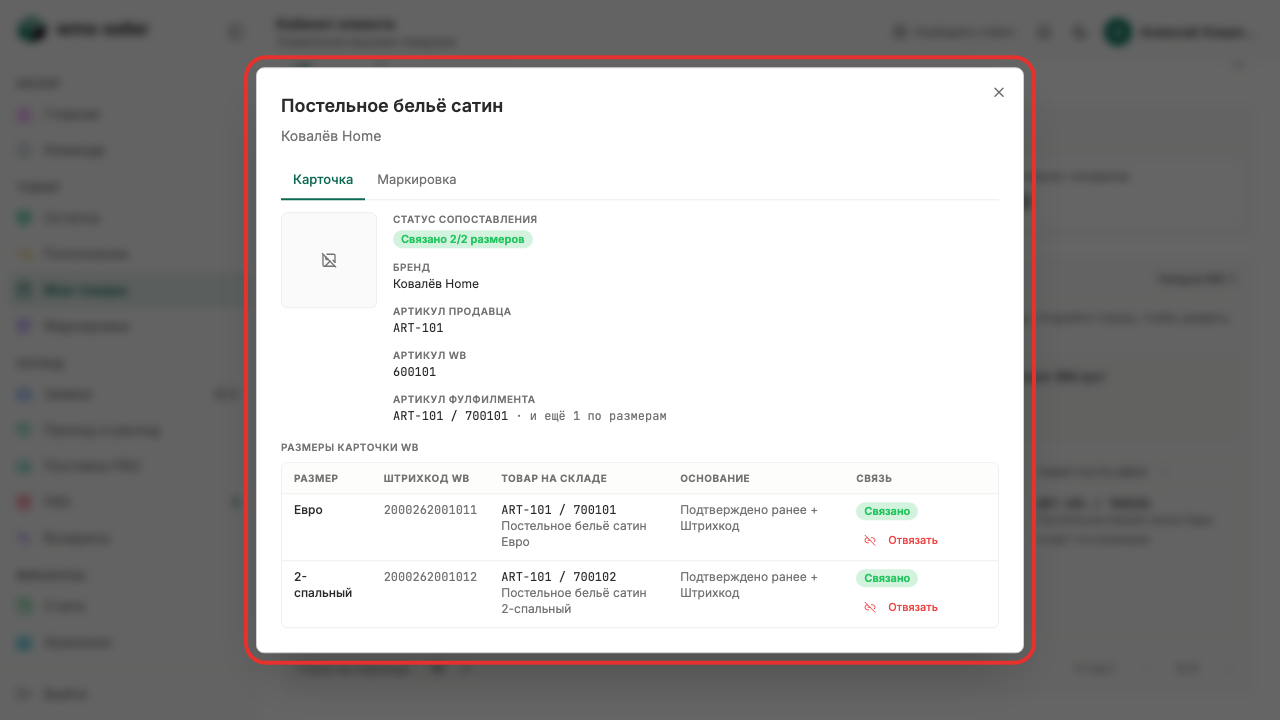
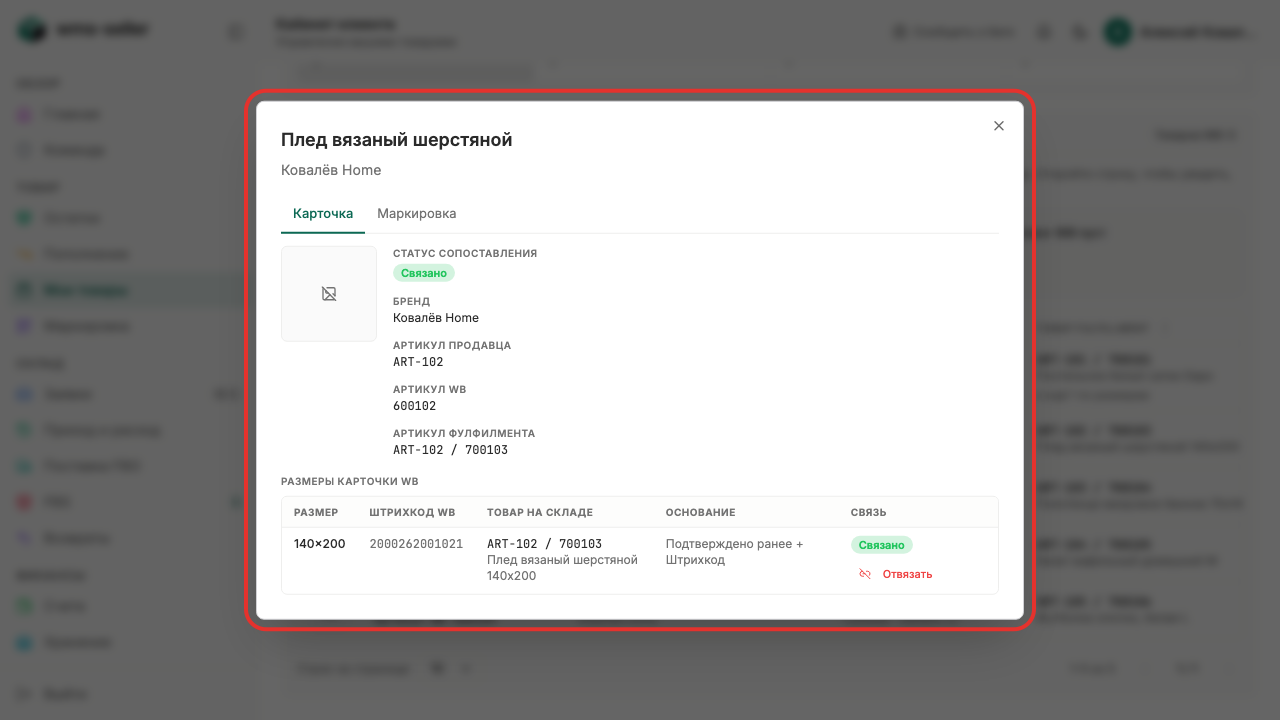
Шаг 6. Соответствие товара отмечено как подтверждённое
Готово!
Соответствие подтверждено на учебном стенде. Карточка в WB не изменяется.
Урок 8. Посмотрите свои остатки на складе
Как посмотреть остатки собственных товаров на складе фулфилмента.
Зачем это нужно
Клиент видит точное количество доступных товаров, резерв под заказы и статус раскладки на складе.
Что нужно заранее
Проверить склад и компанию в кабинете (урок 1, kabinet)
Разместить принятый товар в ячейке (урок 18, start)
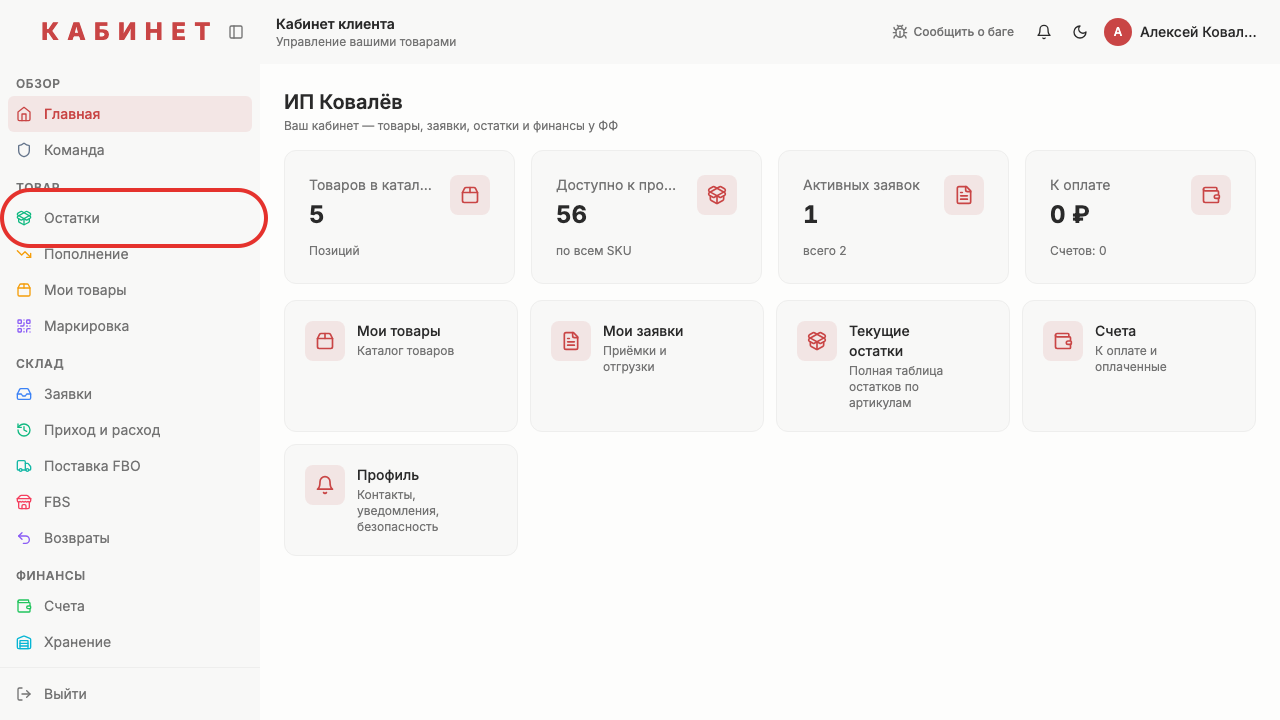
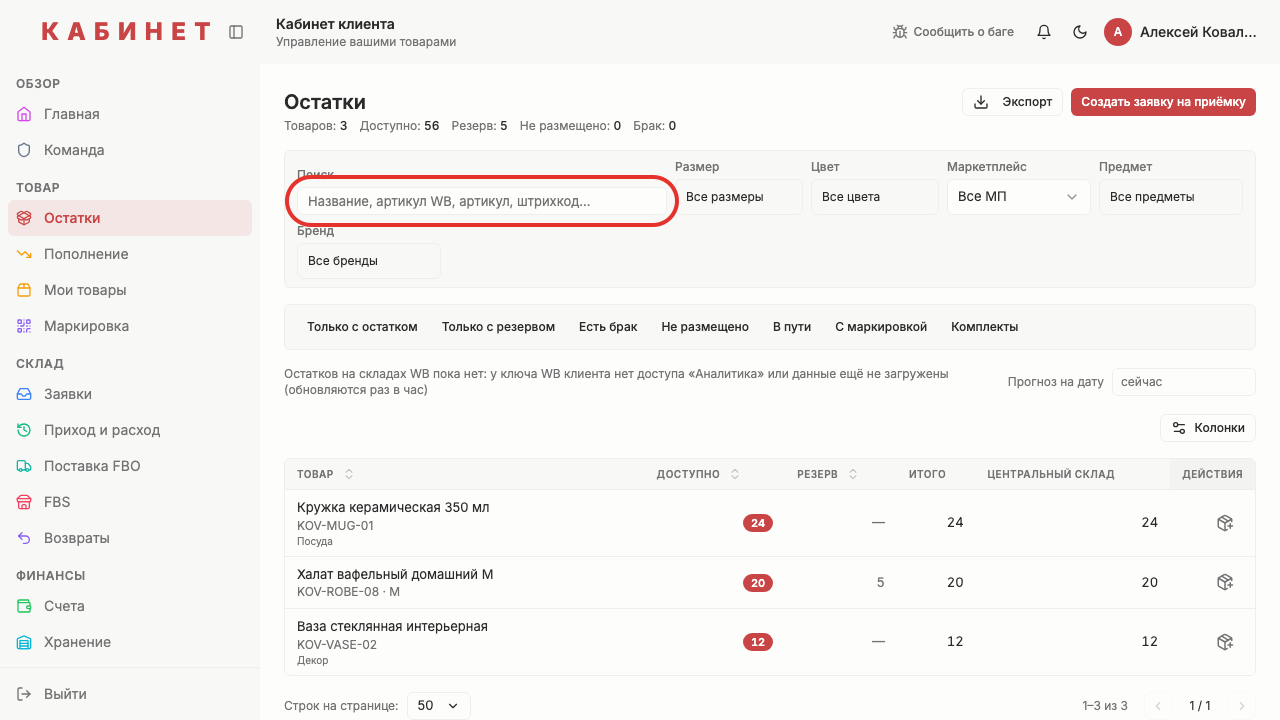
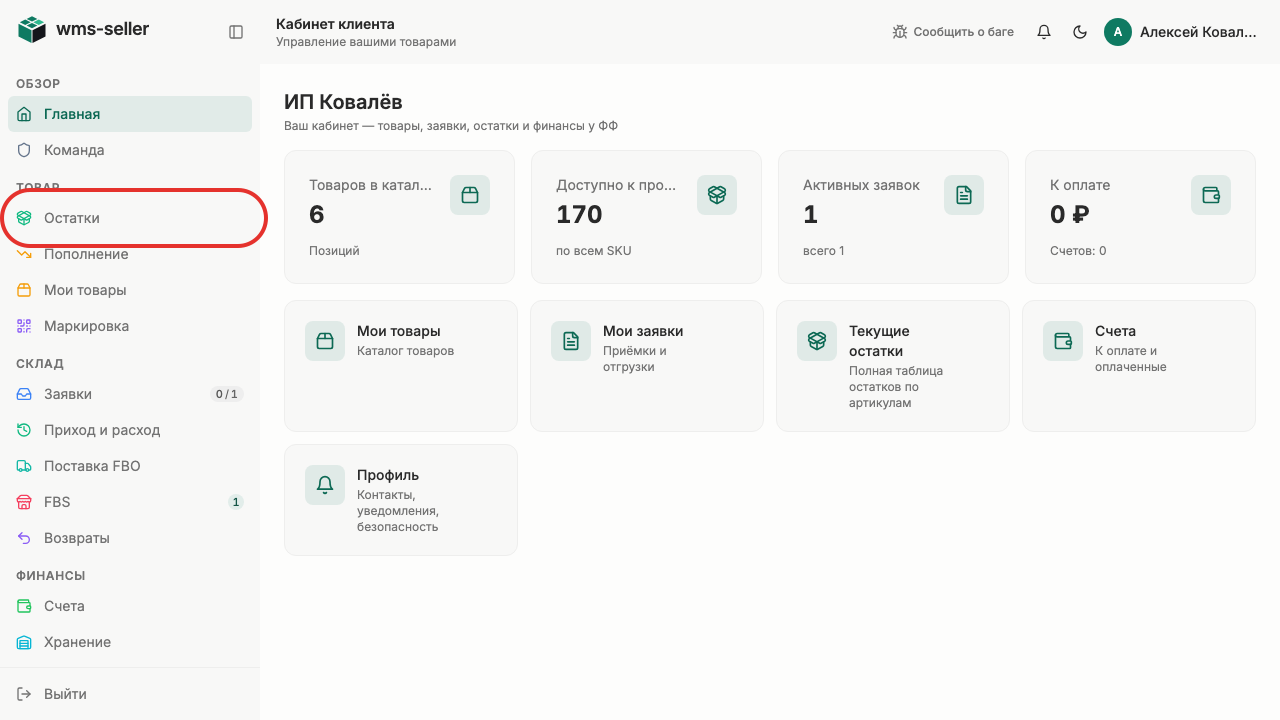
Шаг 1. Нажмите «Остатки» в меню слева
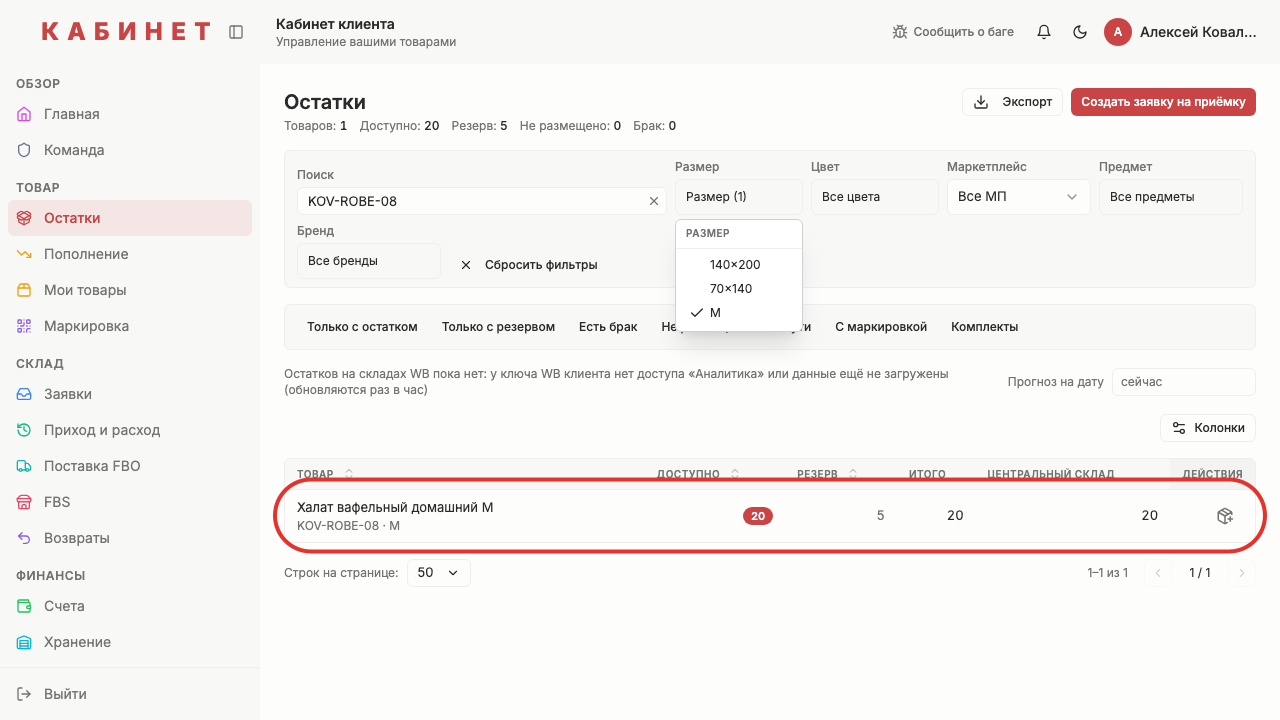
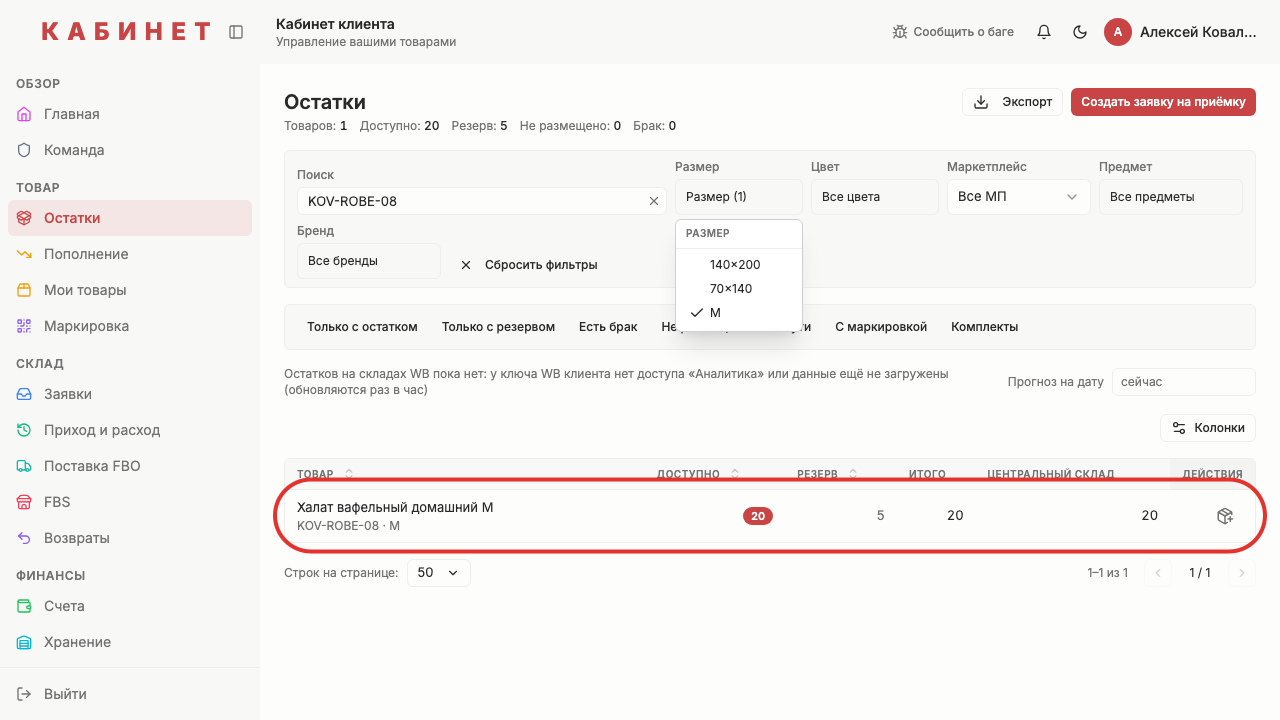
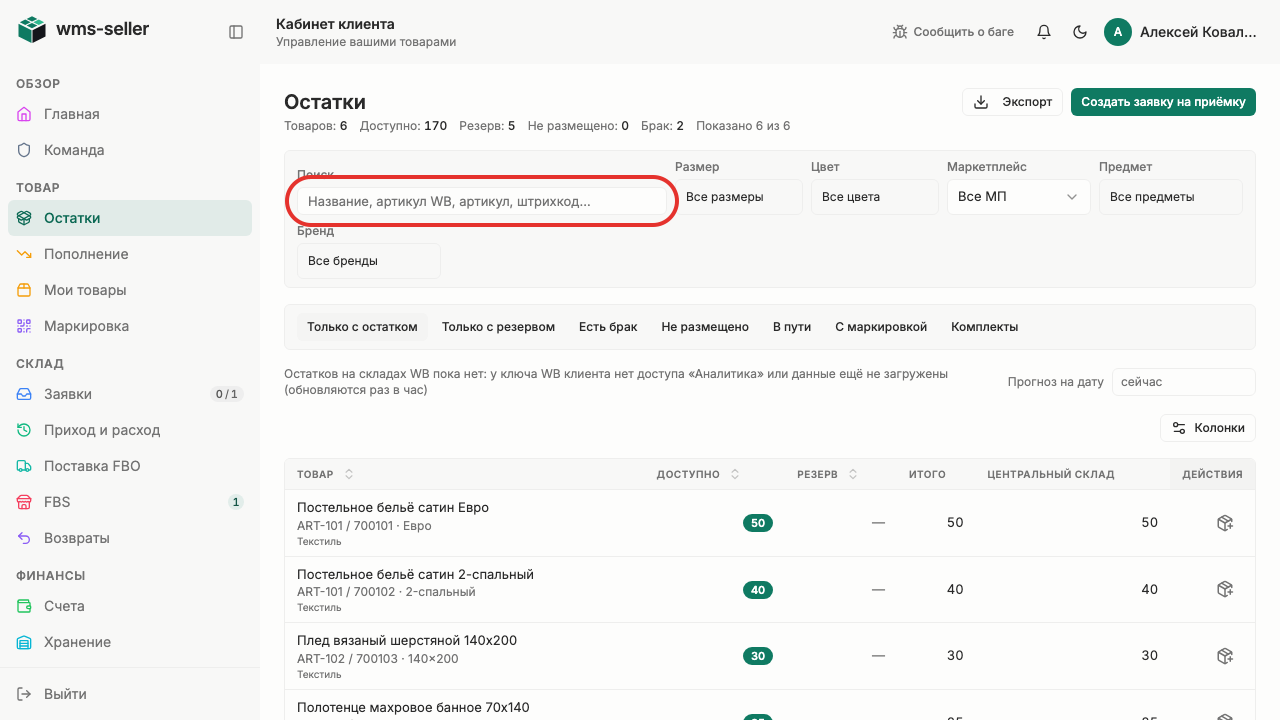
Шаг 2. Найдите артикул «KOV-ROBE-08»
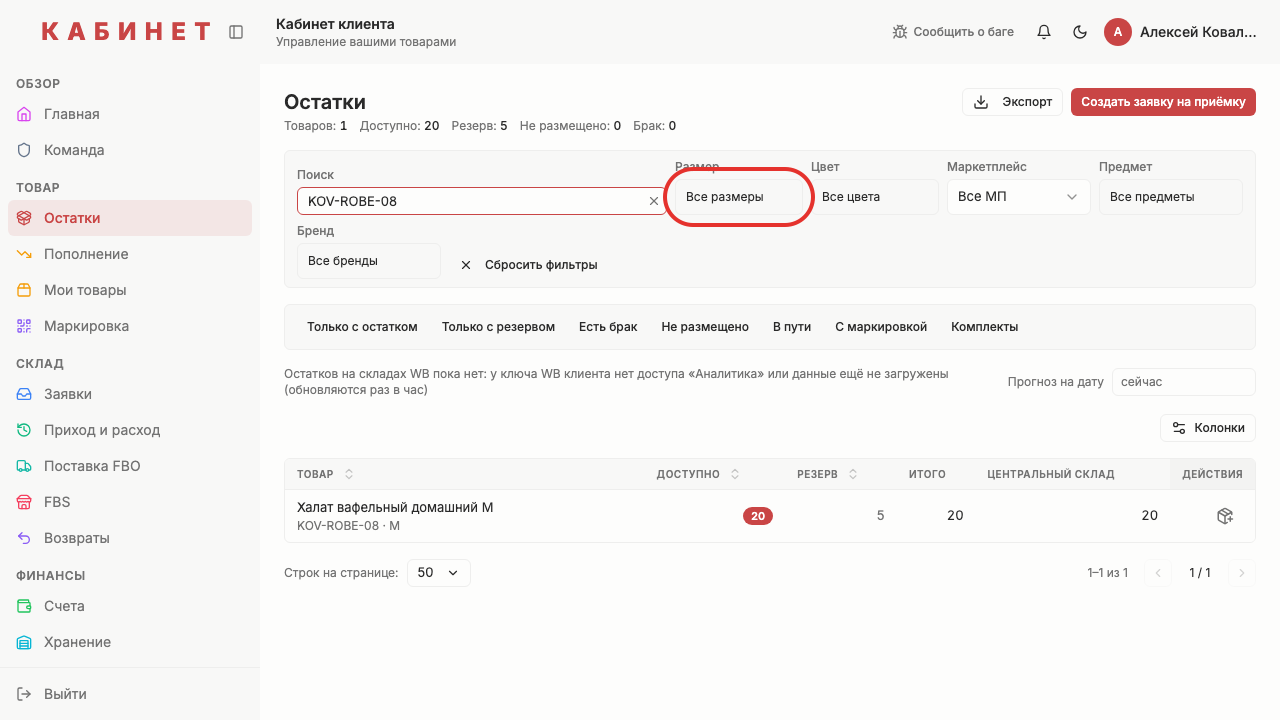
Шаг 3. Нажмите «Все размеры»
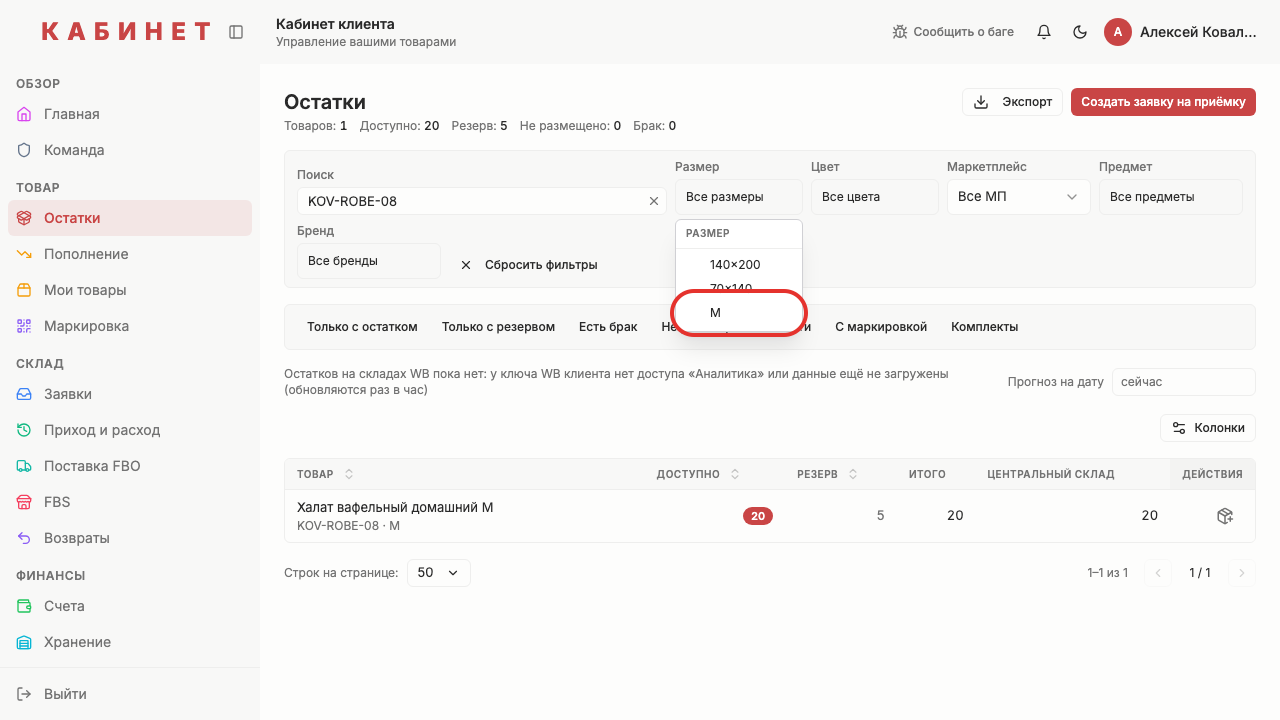
Шаг 4. Выберите размер «M»
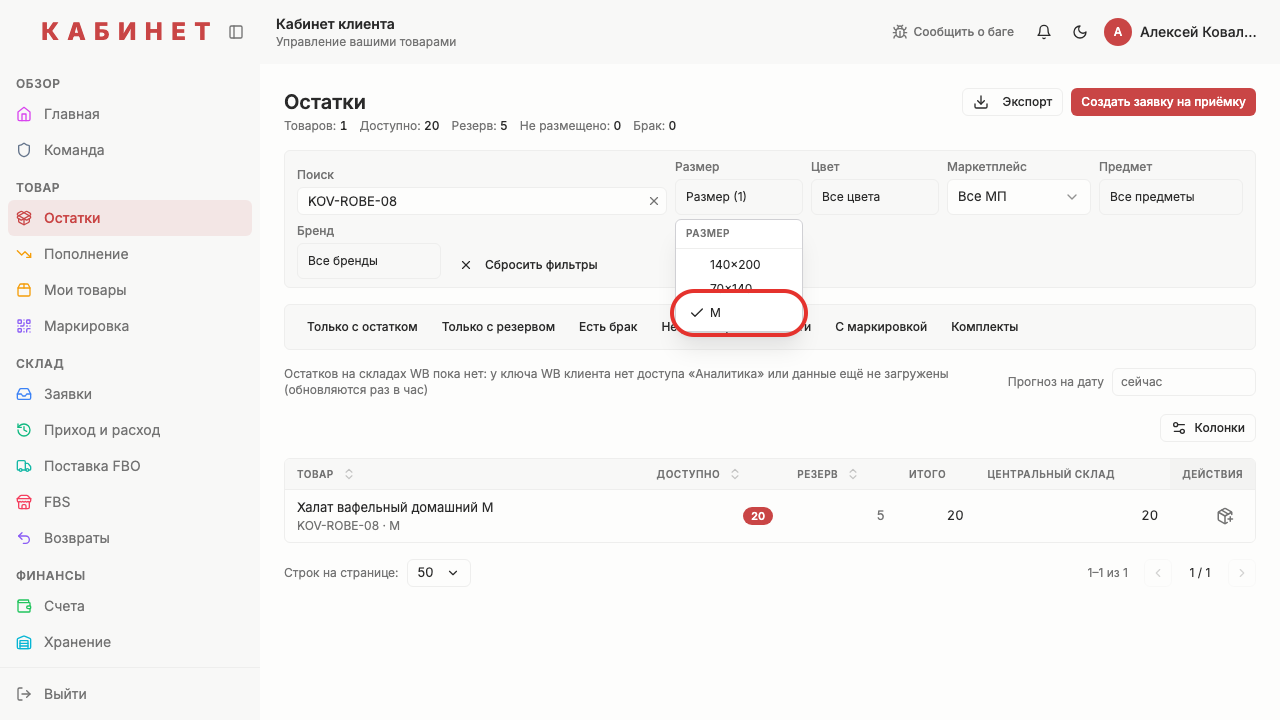
Шаг 5. Размер «M» отмечен в списке
Шаг 6. Сравните доступное количество и резерв
Шаг 7. Видны собственные остатки клиента
Готово!
Видны остатки товаров клиента с разделением на доступные и резерв.
Урок 9. Выгрузите свои складские остатки
Как выгрузить таблицу складских остатков в файл.
Зачем это нужно
Выгрузка остатков позволяет сверить данные в табличном редакторе или передать отчёт руководству.
Что нужно заранее
Посмотреть свои остатки на складе (урок 8, kabinet)
Шаг 1. Нажмите «Остатки» в меню слева
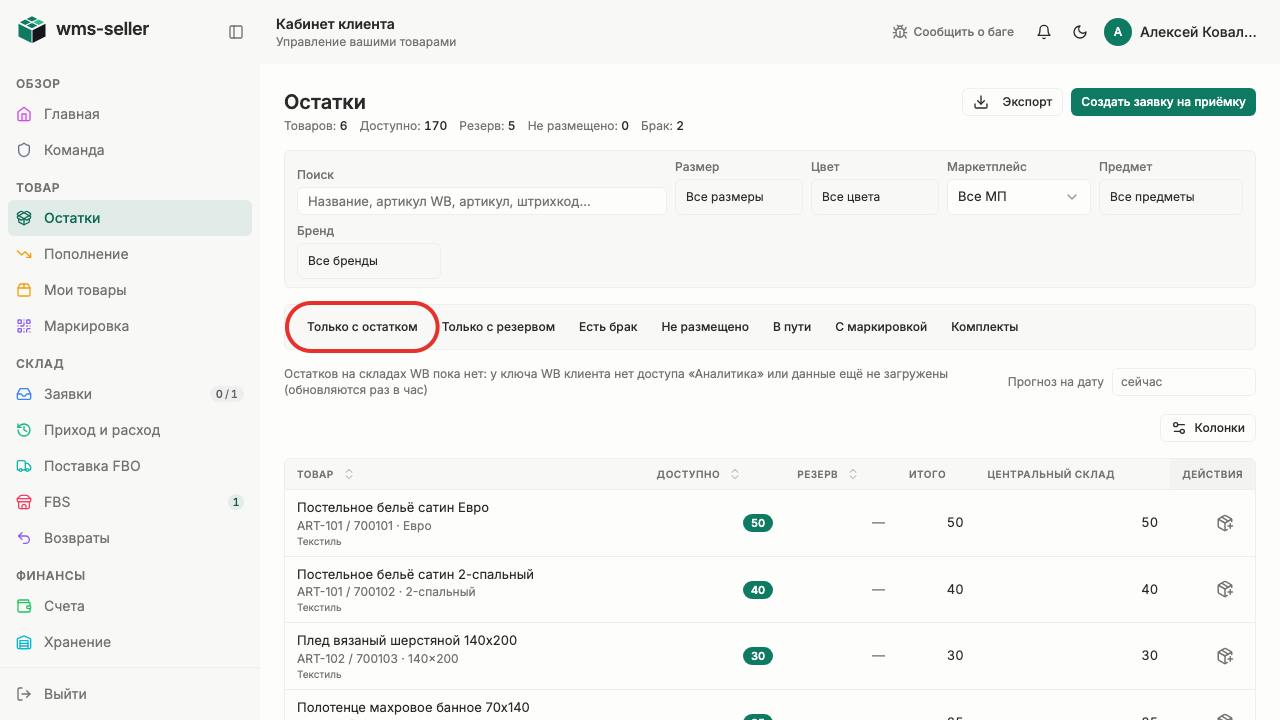
Шаг 2. Нажмите «Только с остатком»
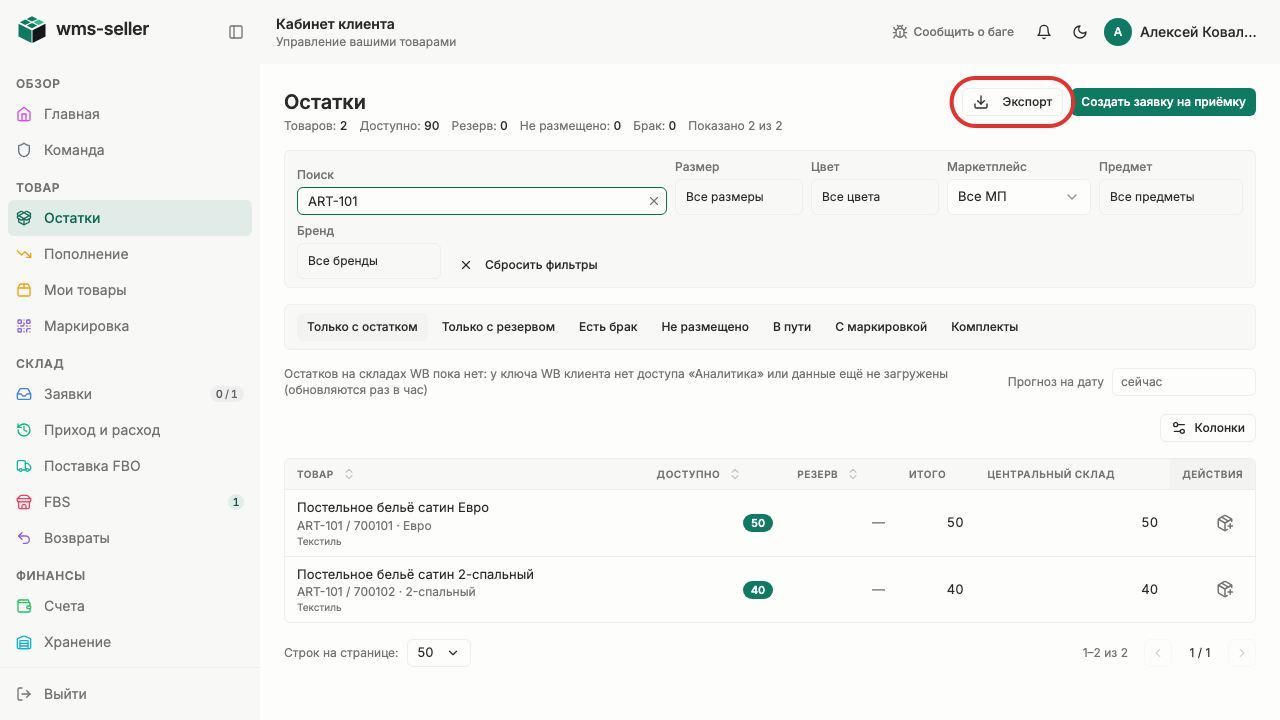
Шаг 3. Найдите товары по артикулу
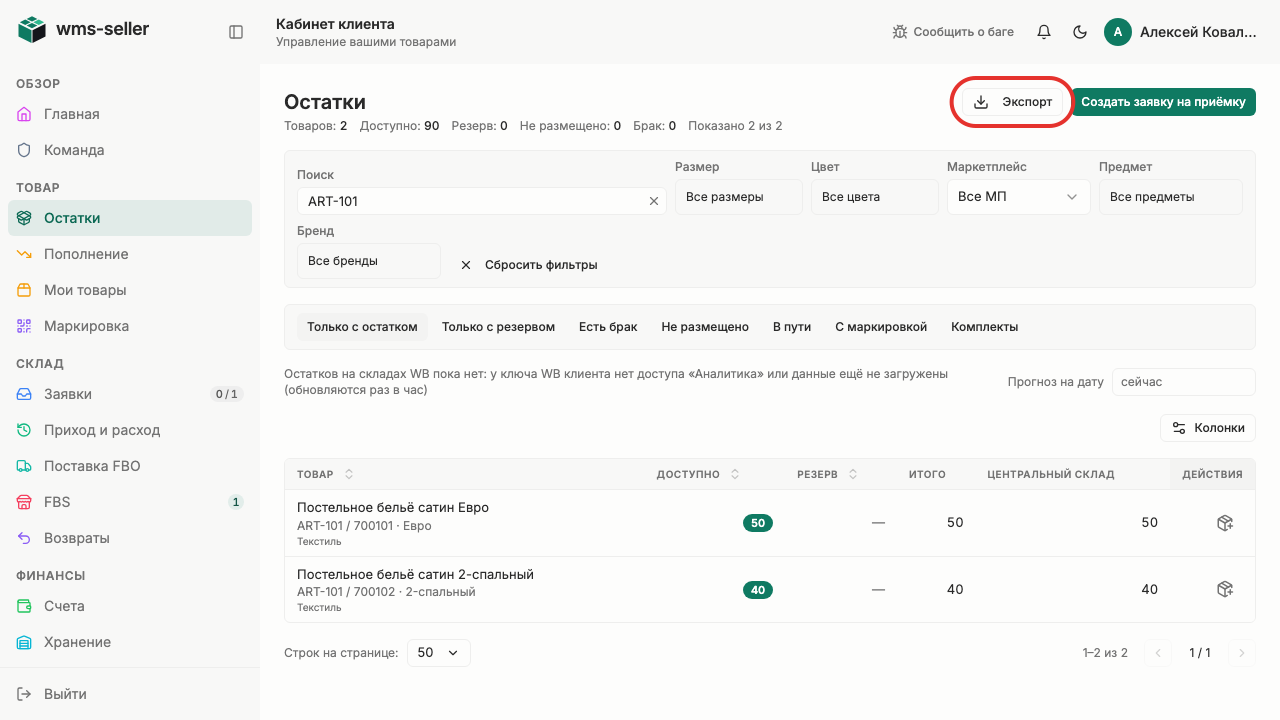
Шаг 4. Нажмите «Экспорт»
Шаг 5. Выгрузка собственных остатков в CSV запущена
Готово!
Запущена выгрузка остатков клиента в файл CSV; сохранение и просмотр файла средствами ОС в записи браузера не отображаются.
Урок 10. Рассчитайте потребность в пополнении
Как рассчитать потребность в пополнении склада по скорости расхода.
Зачем это нужно
Расчёт помогает вовремя привезти нужные товары на склад, учитывая скорость отгрузок и остаток в пути.
Что нужно заранее
Посмотреть свои остатки на складе (урок 8, kabinet)
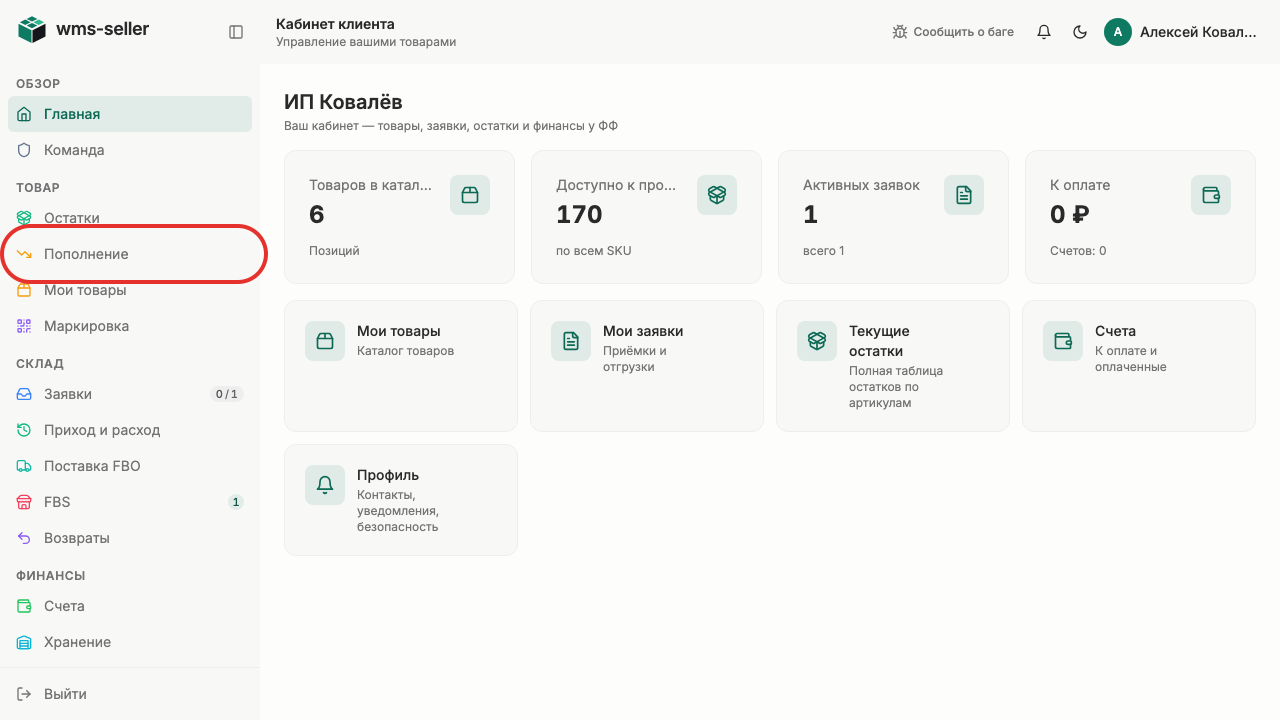
Шаг 1. Нажмите «Пополнение» в меню слева
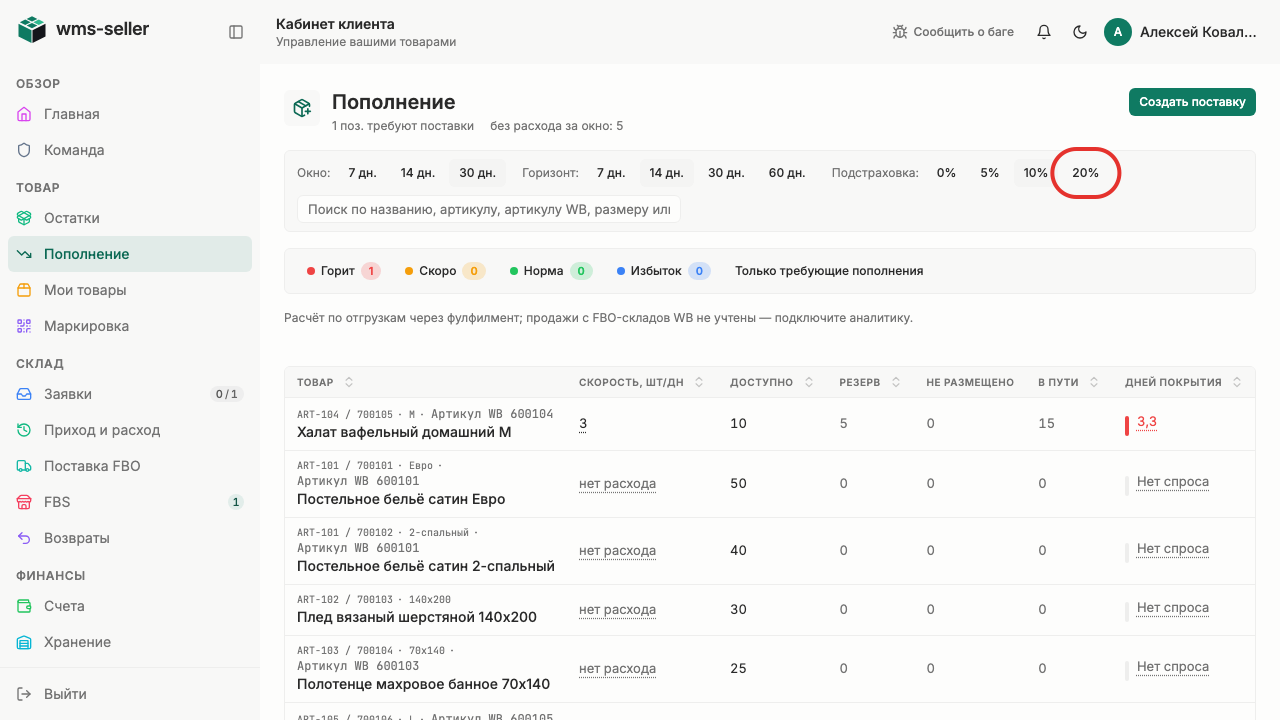
Шаг 2. Выберите подстраховку «20%»
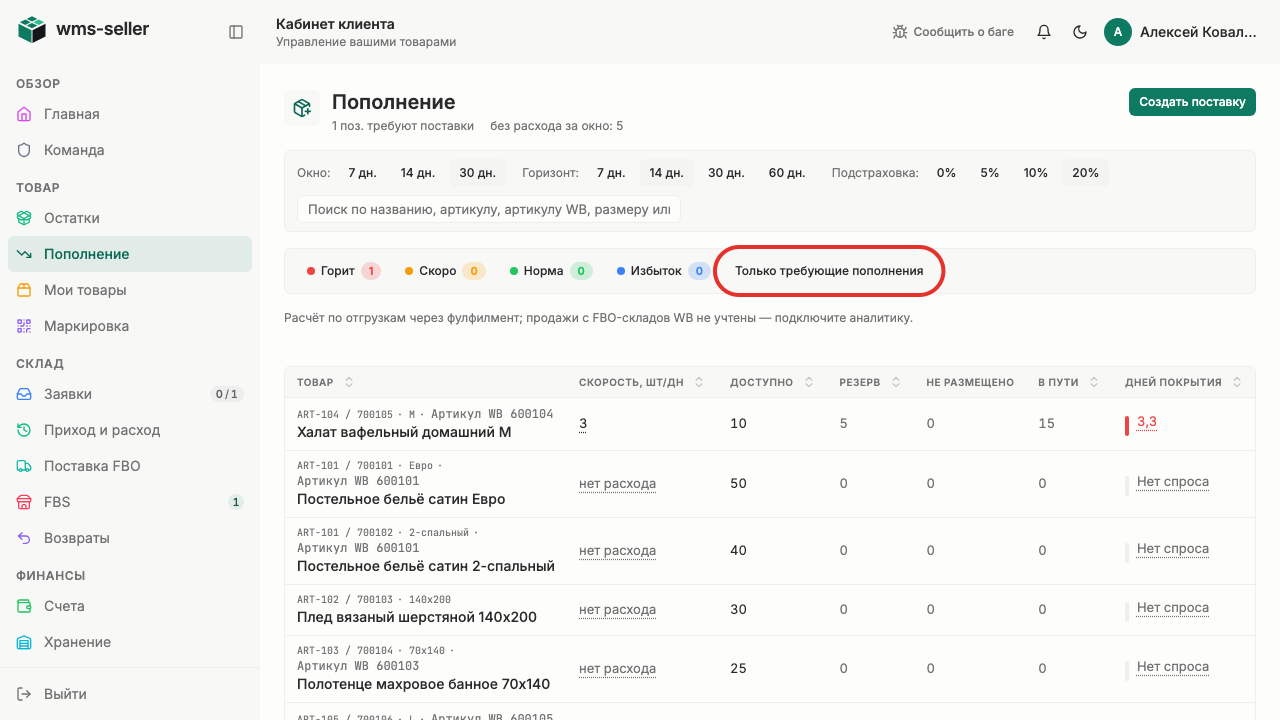
Шаг 3. Включите «Только требующие пополнения»
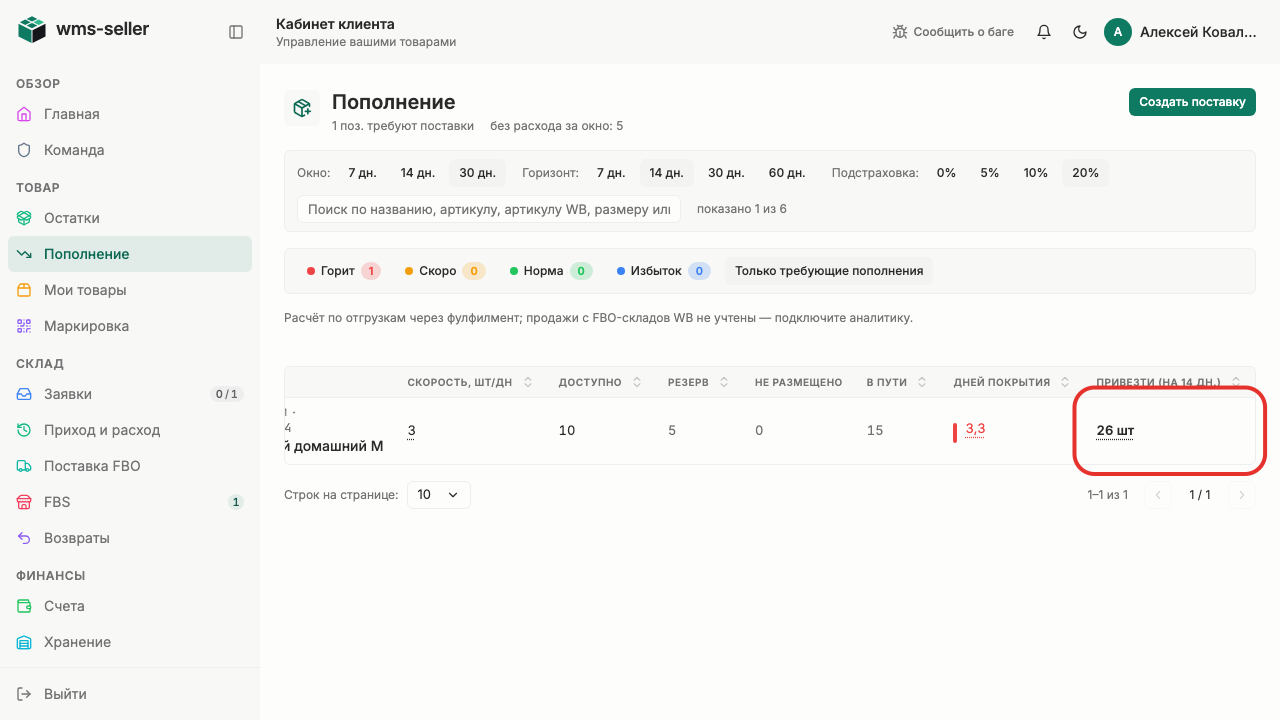
Шаг 4. Посмотрите рекомендацию и товар в пути
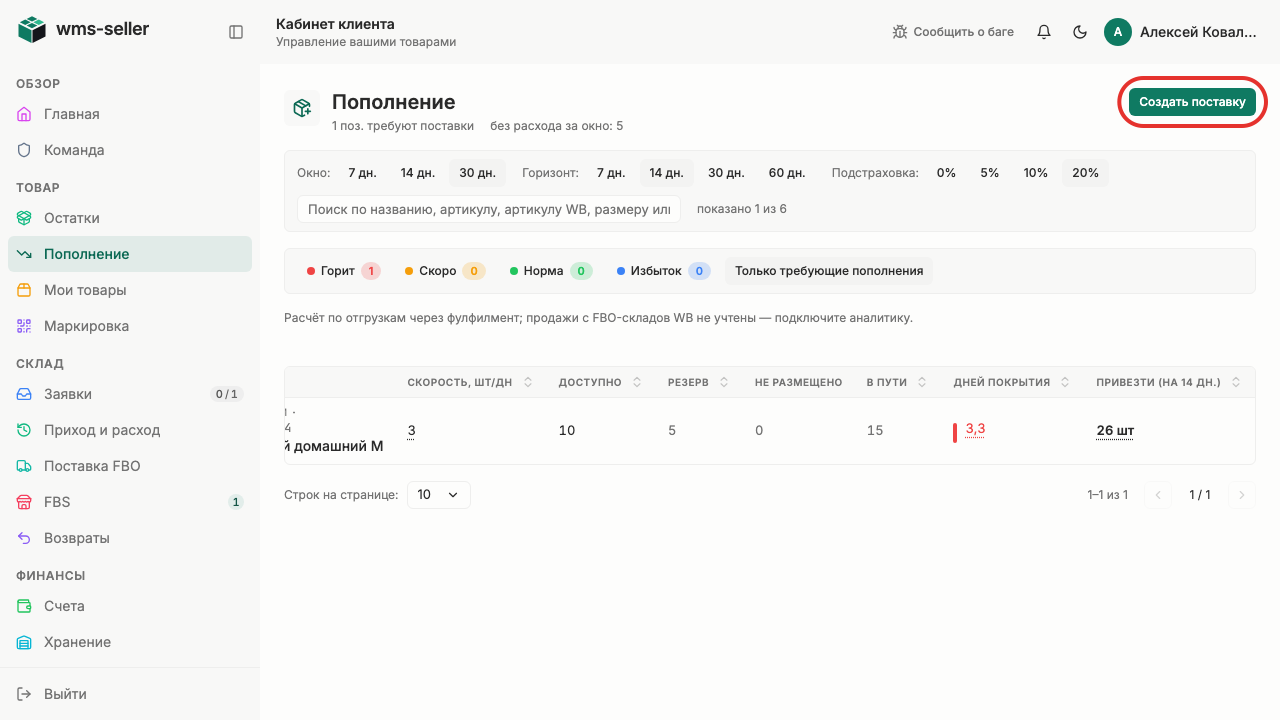
Шаг 5. Нажмите «Создать поставку»
Шаг 6. Видны рекомендуемые количества пополнения
Готово!
Рассчитаны рекомендуемые количества пополнения по скорости расхода.
Урок 11. Подайте заявку на приёмку товара
Как клиенту оформить заявку на приёмку товаров на склад фулфилмента.
Зачем это нужно
Заявка сообщает складу состав ожидаемой поставки и планируемую дату завоза, чтобы приёмка прошла быстро и без расхождений.
Что нужно заранее
Проверены склад и компания в кабинете (урок 1, kabinet)
Создан товар клиента (урок 8, klienty)
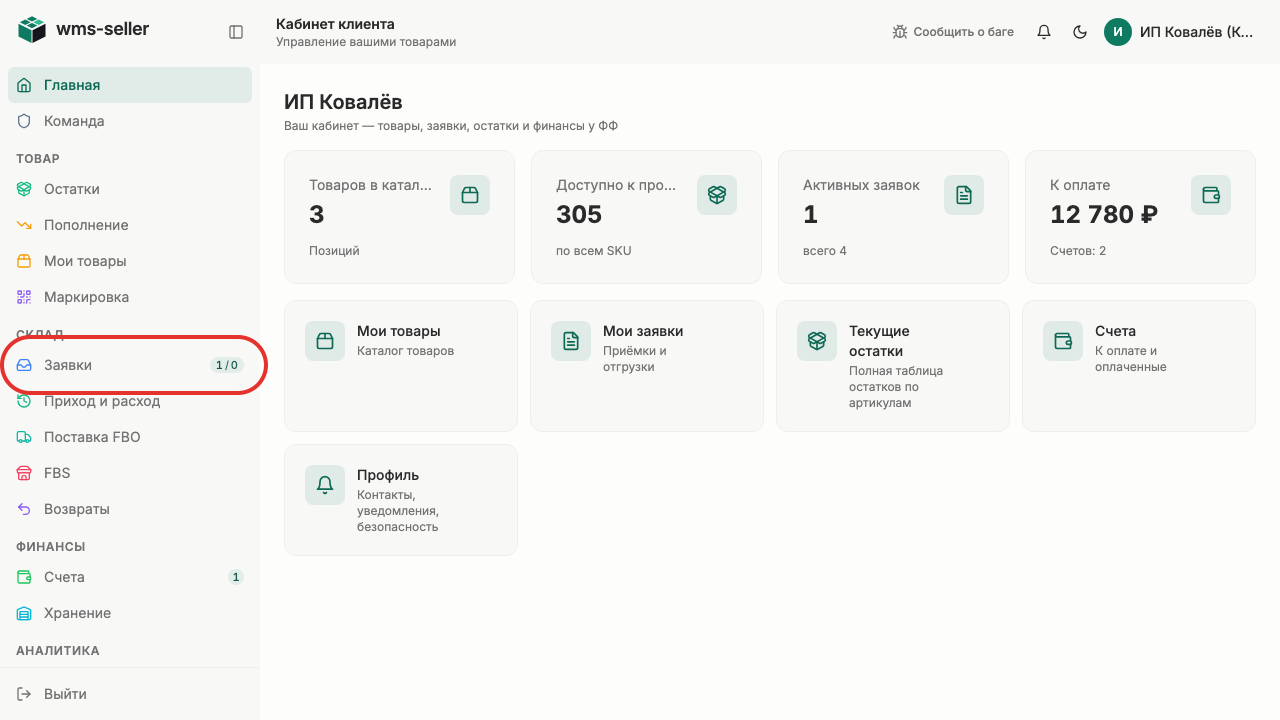
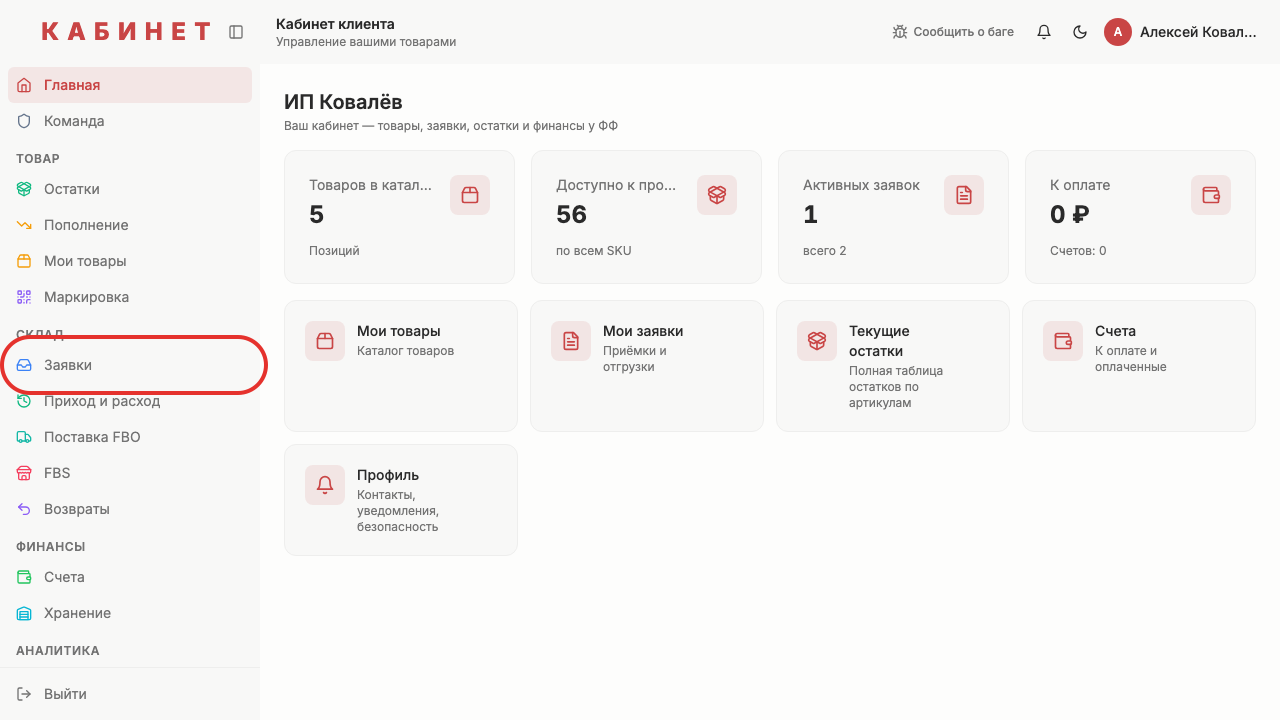
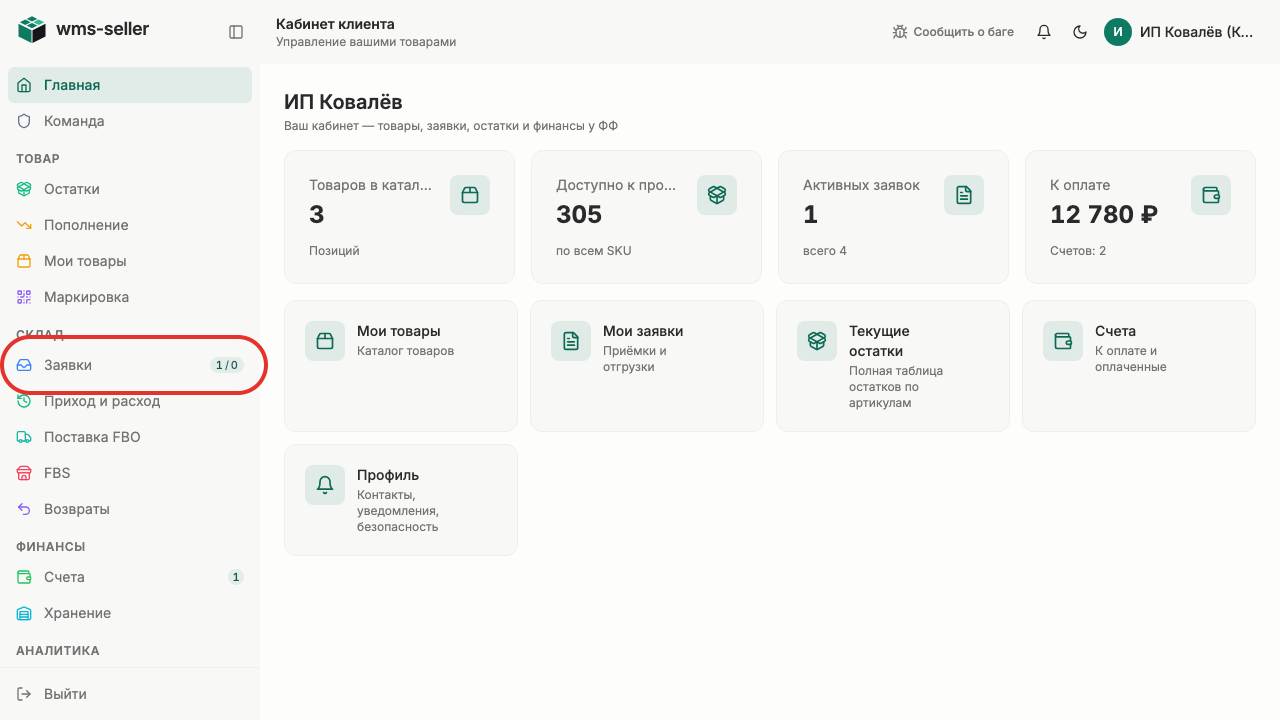
Шаг 1. Нажмите «Заявки» в меню слева
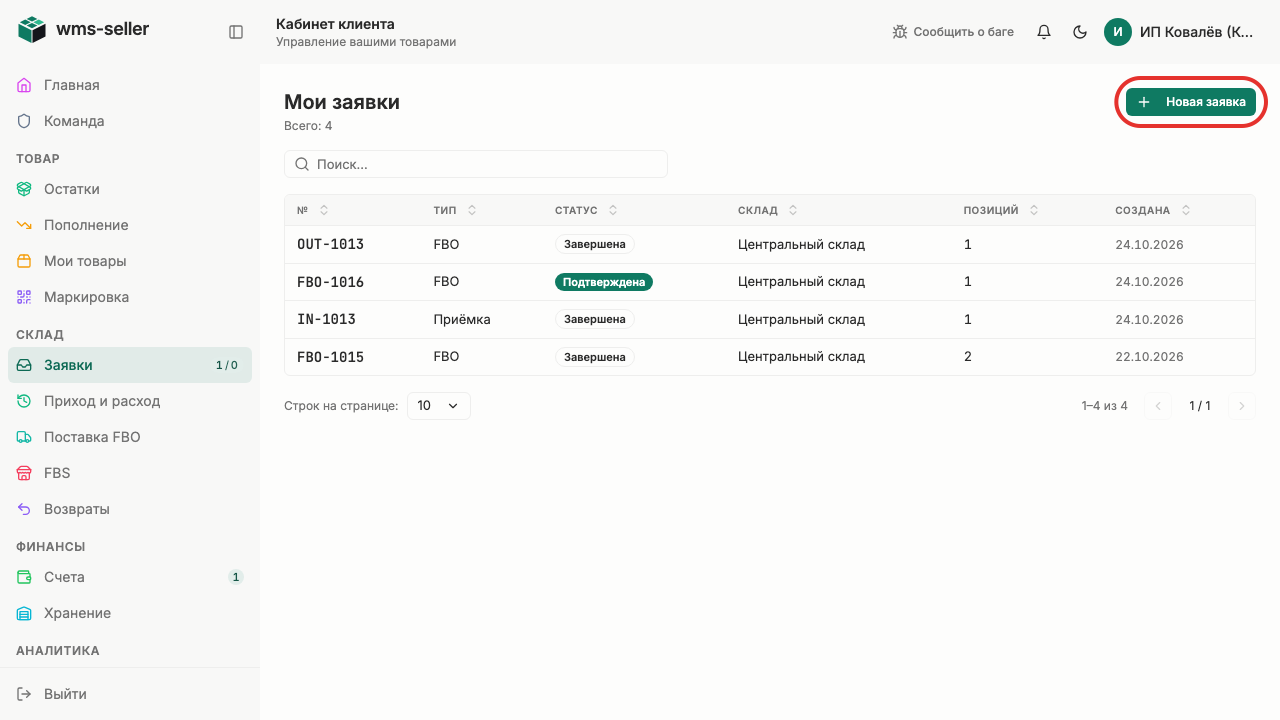
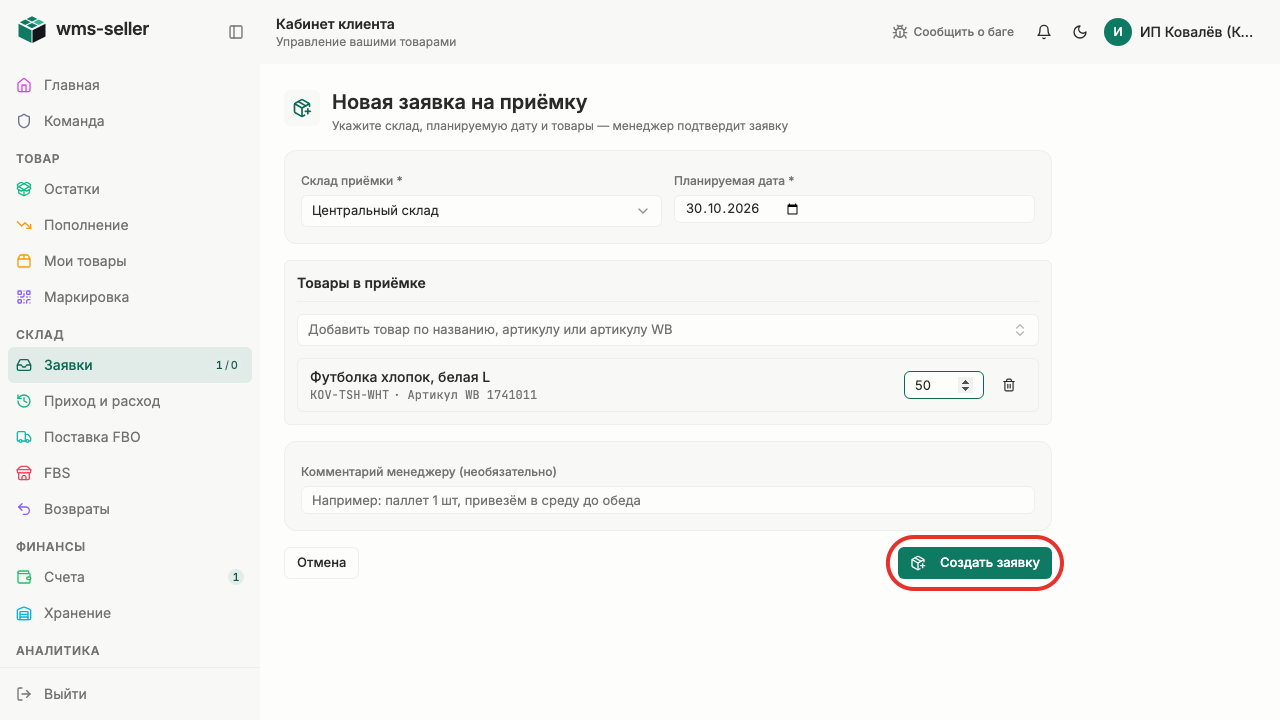
Шаг 2. Нажмите «Новая заявка»
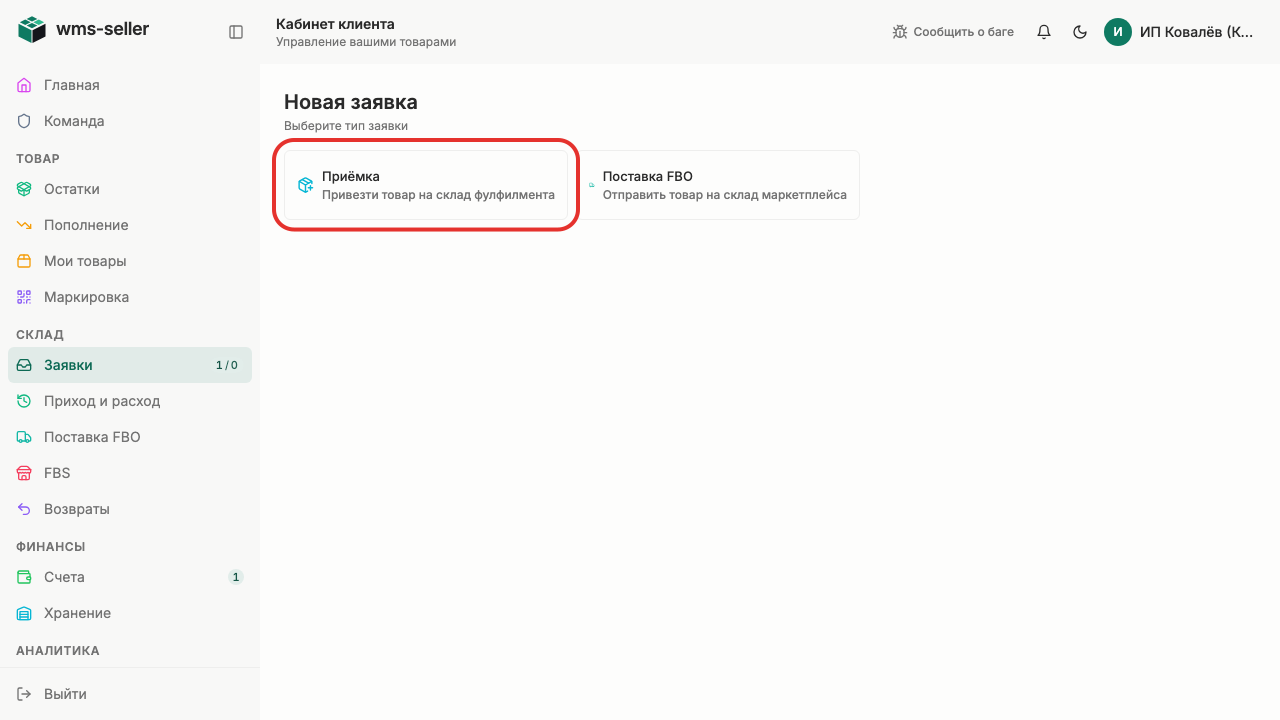
Шаг 3. Выберите «Приёмка»
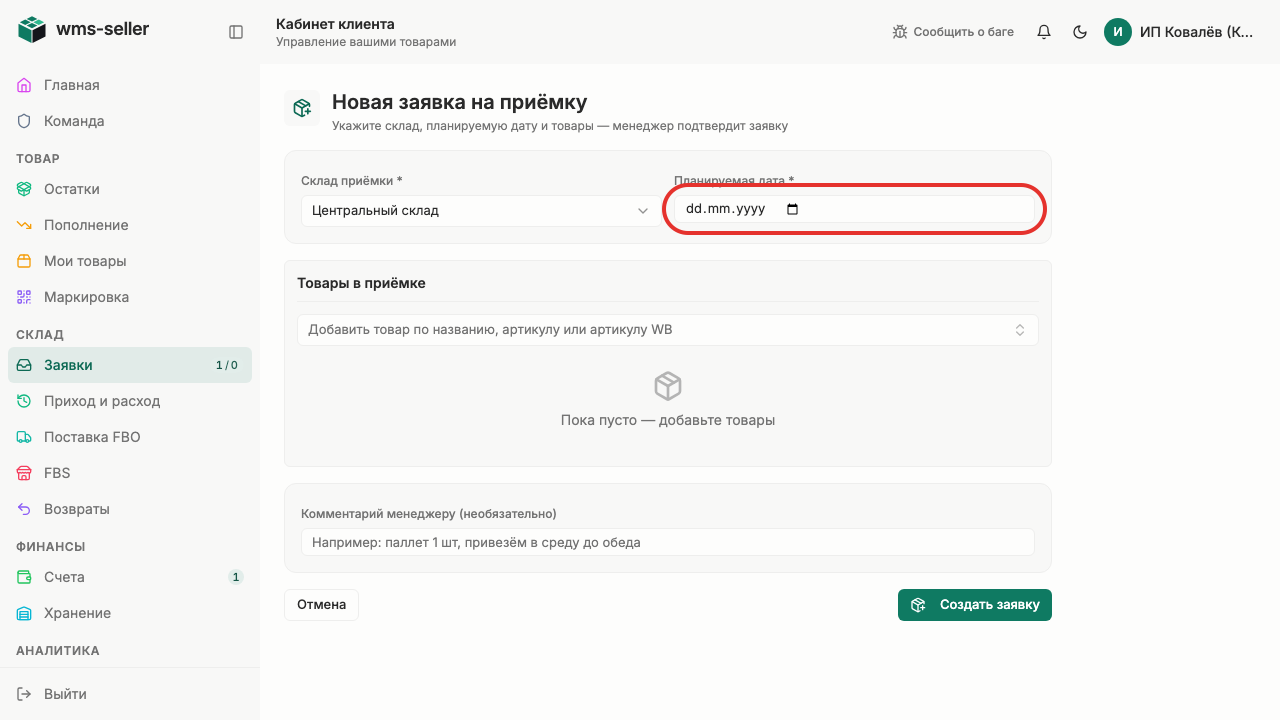
Шаг 4. Укажите дату поставки
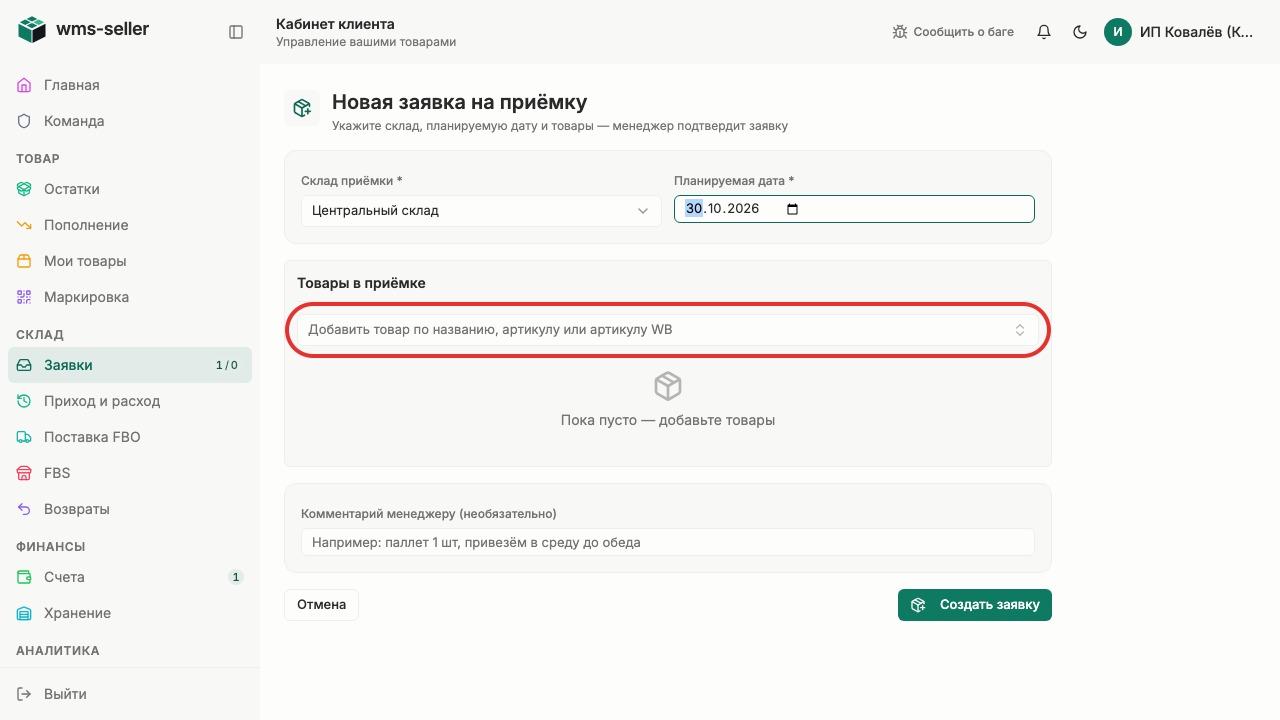
Шаг 5. Выберите товар для поставки
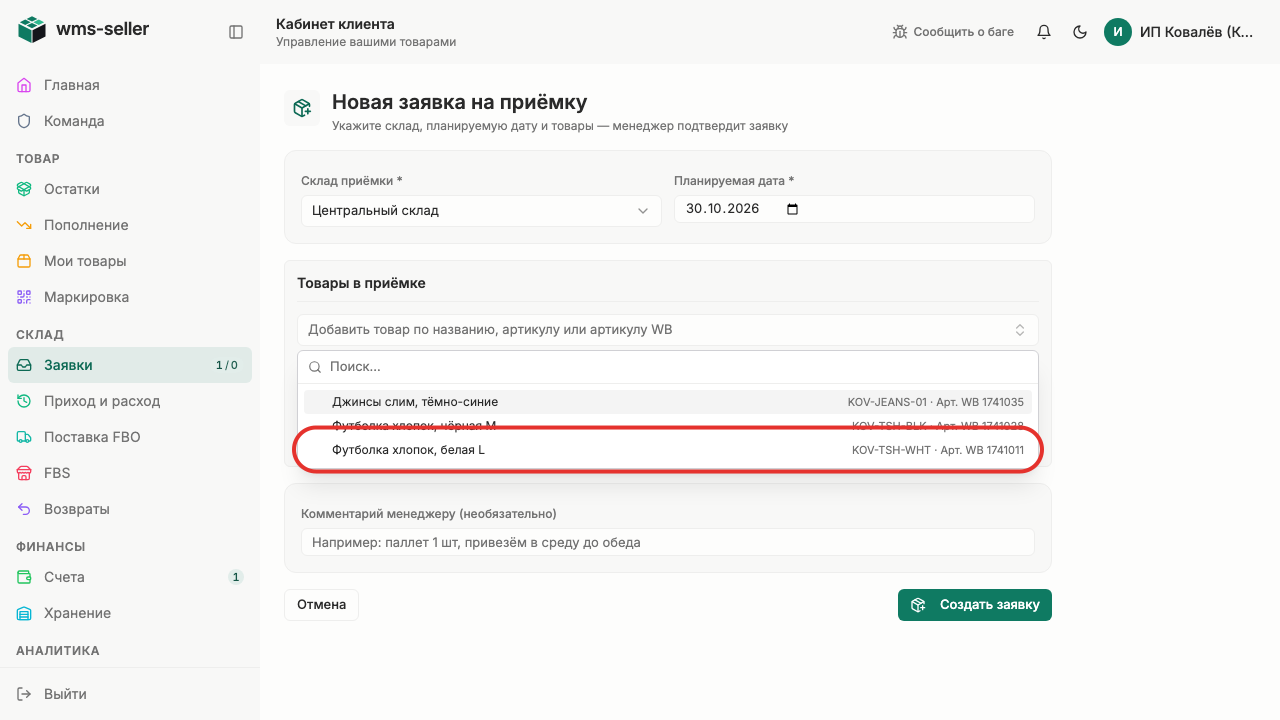
Шаг 6. Добавьте «Футболка хлопок, белая L»
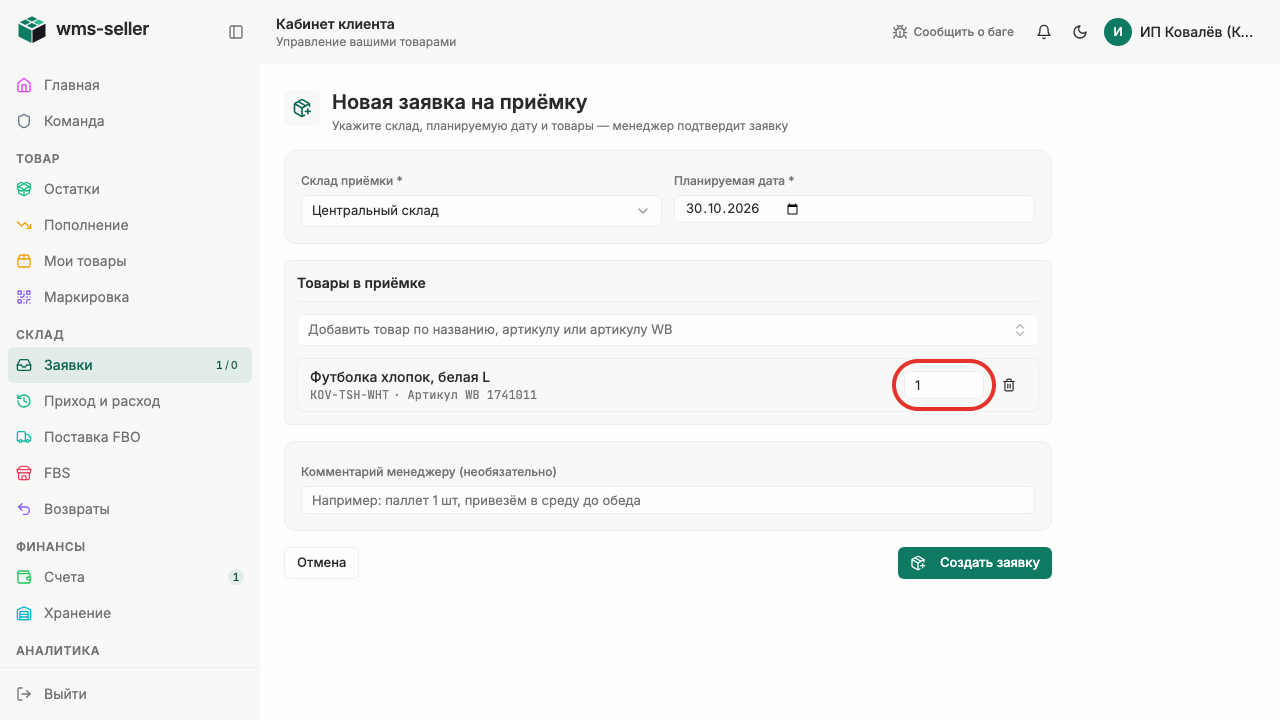
Шаг 7. Укажите количество товара
Шаг 8. Нажмите «Создать заявку»
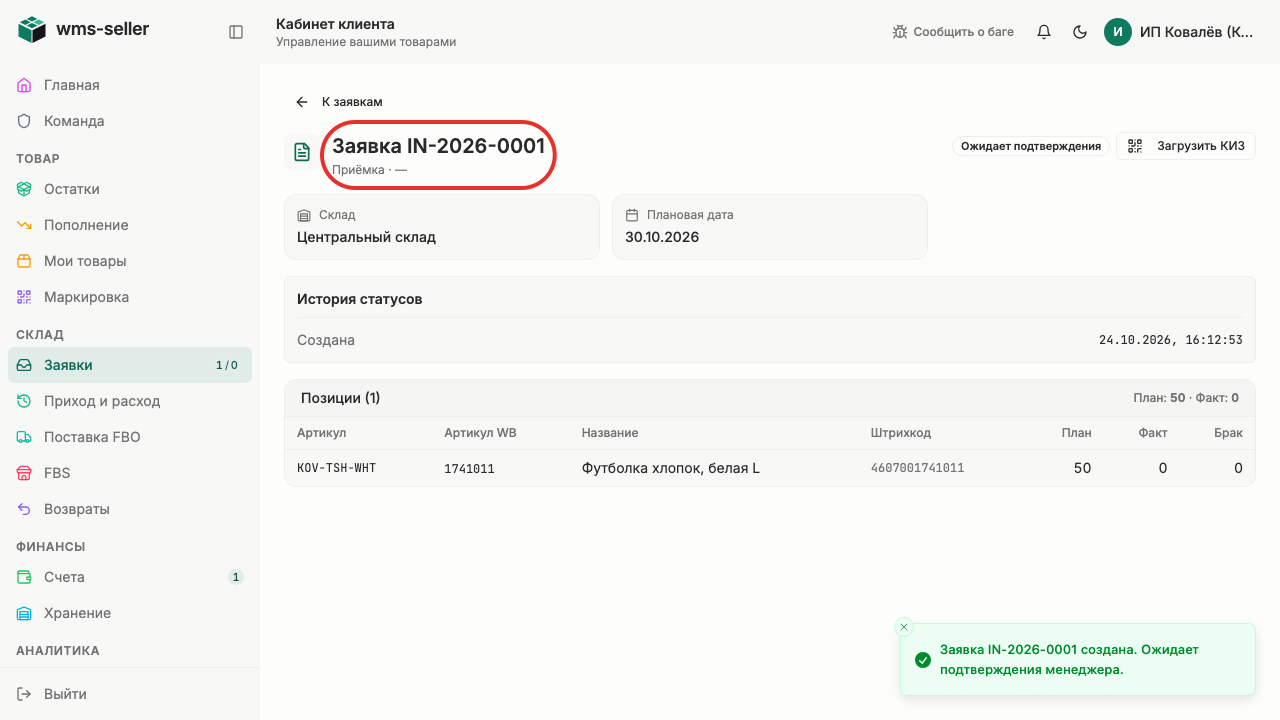
Шаг 9. Заявка на приёмку создана
Готово!
Заявка клиента на приёмку товара создана и передана на подтверждение складу.
Урок 12. Посмотрите выполнение заявки складом
Как клиенту отследить обработку поставки складом и проверить результаты приёмки.
Зачем это нужно
Карточка заявки показывает каждый шаг работы склада, комментарии сотрудников и расхождения между планом и фактом.
Что нужно заранее
Подана заявка на приёмку товара (урок 11, kabinet)
Шаг 1. Нажмите «Заявки» в меню слева
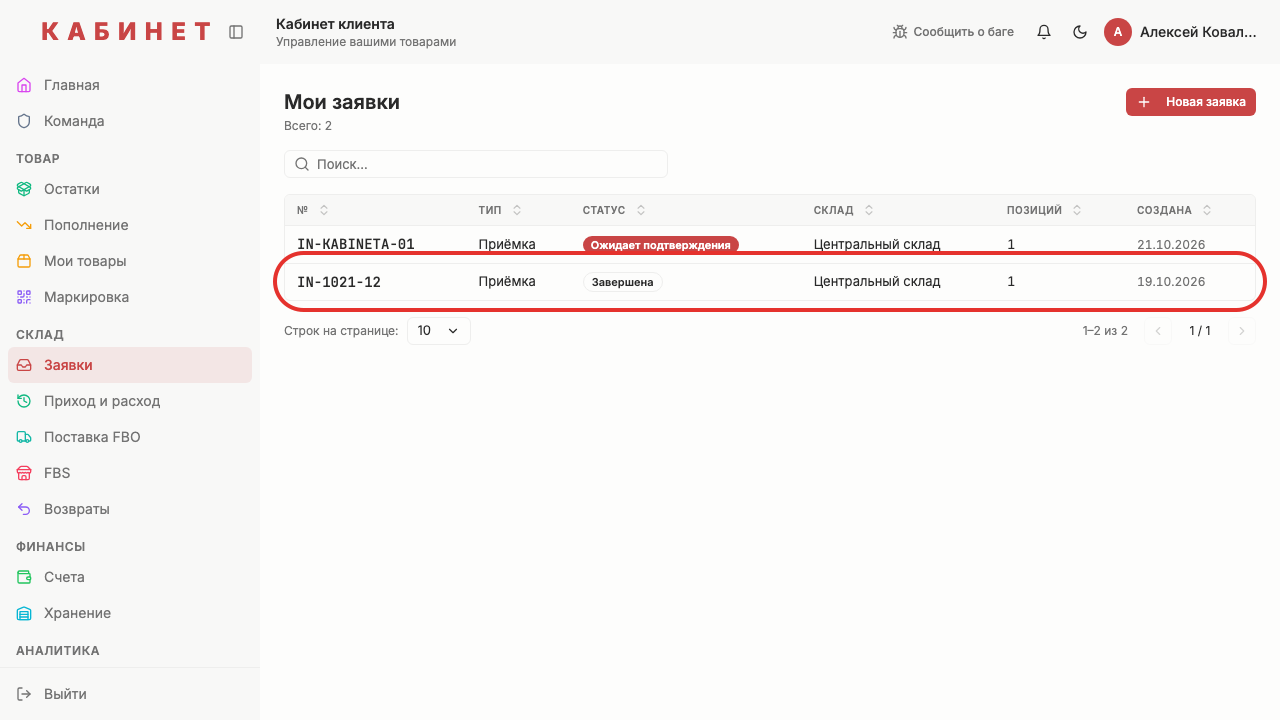
Шаг 2. Откройте выполненную заявку
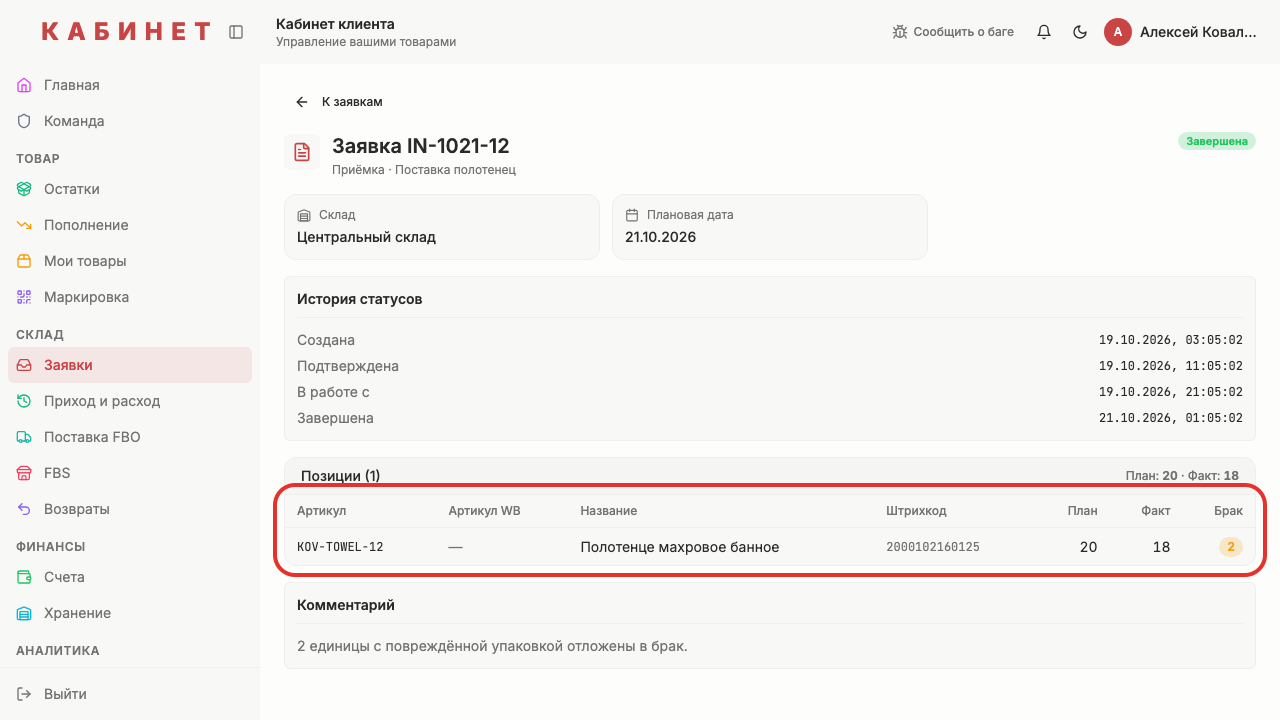
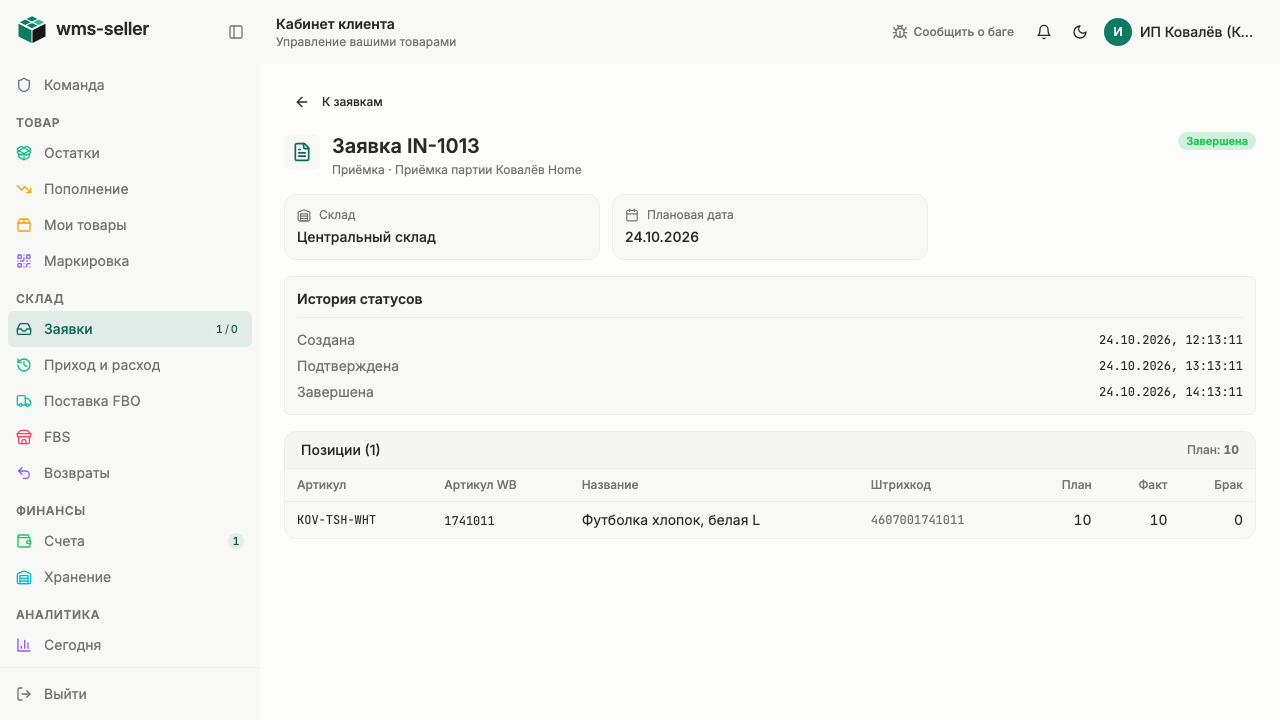
Шаг 3. Сравните план, факт и брак
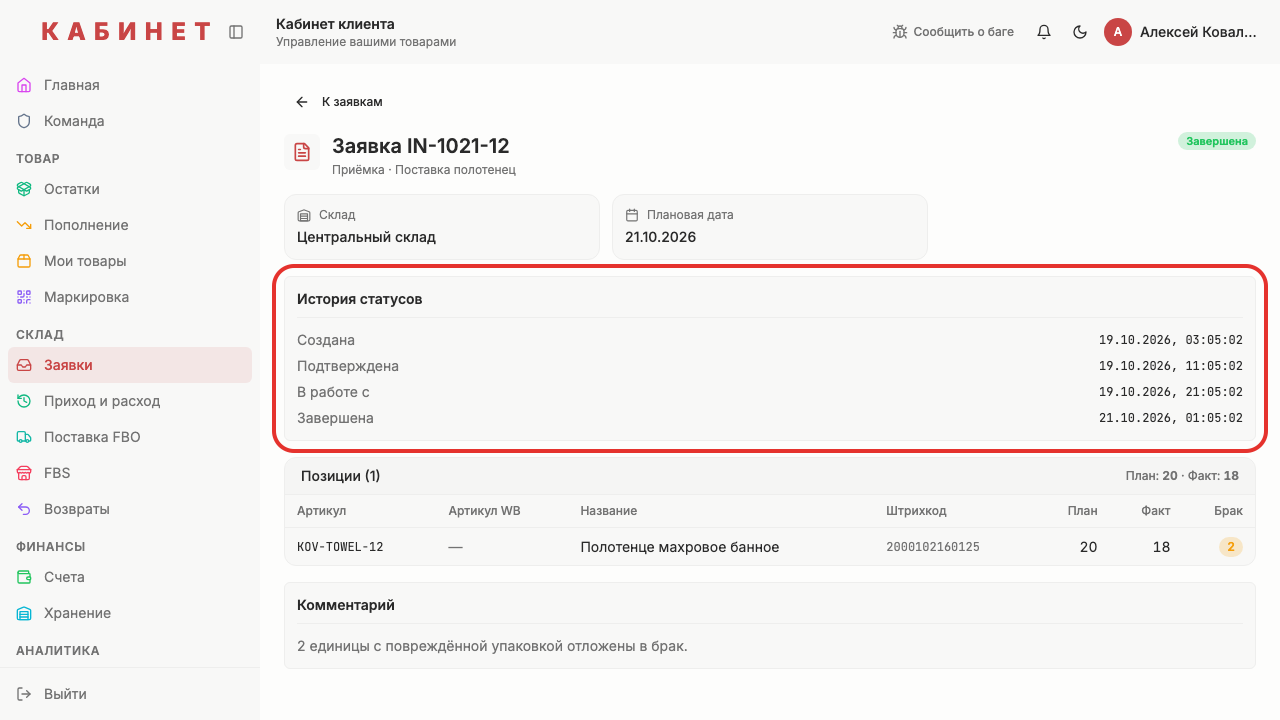
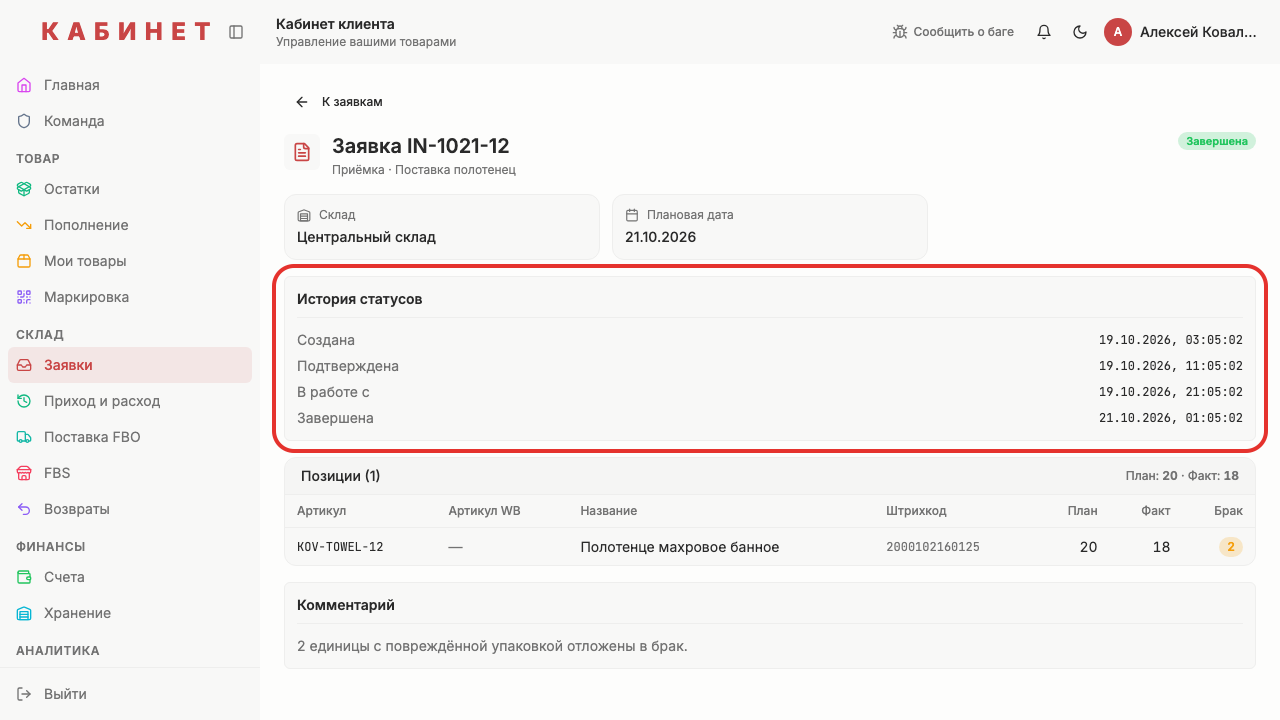
Шаг 4. Посмотрите историю статусов
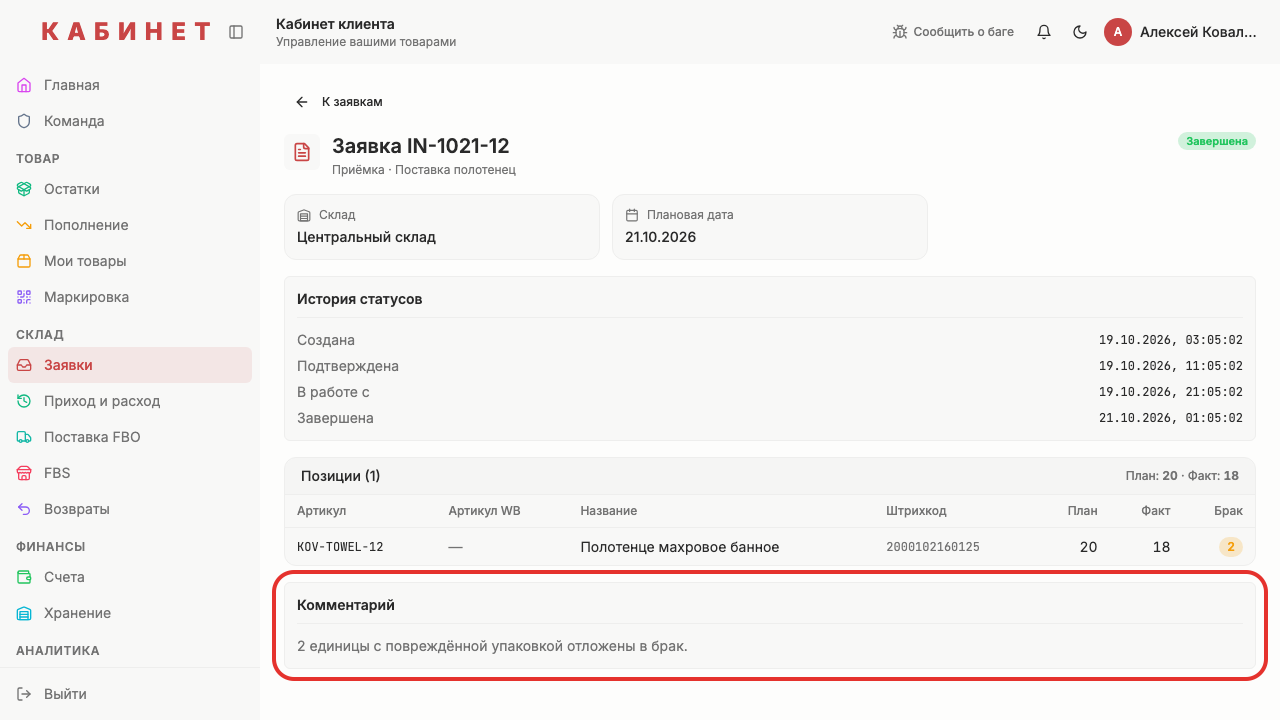
Шаг 5. Посмотрите комментарий склада
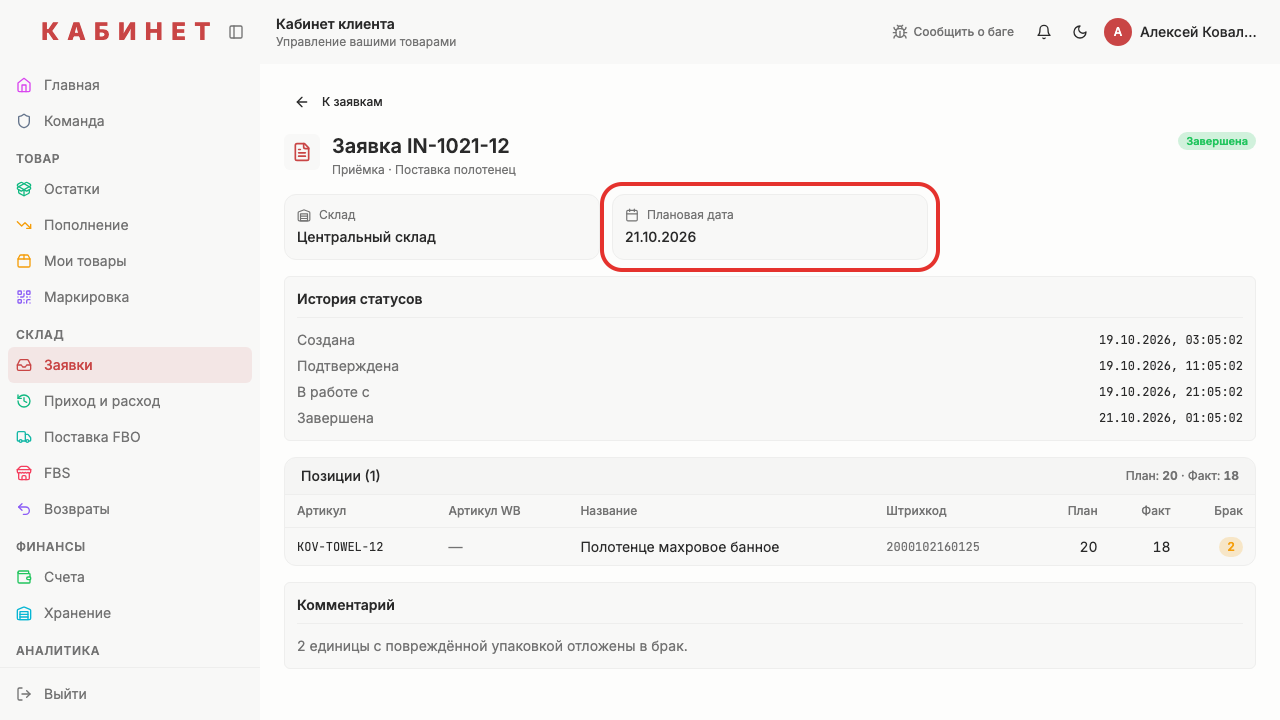
Шаг 6. Посмотрите плановую дату
Шаг 7. В истории видны этапы заявки
Готово!
На экране видны этапы выполнения заявки, плановые и фактические количества товаров.
Урок 13. Посмотрите приход и списание товара
Как клиенту отслеживать поступление и расход товаров на складе.
Зачем это нужно
Журнал прихода и расхода даёт полную прозрачность складских операций и позволяет быстро перейти к исходным документам.
Что нужно заранее
Проверены остатки товаров на складе (урок 8, kabinet)
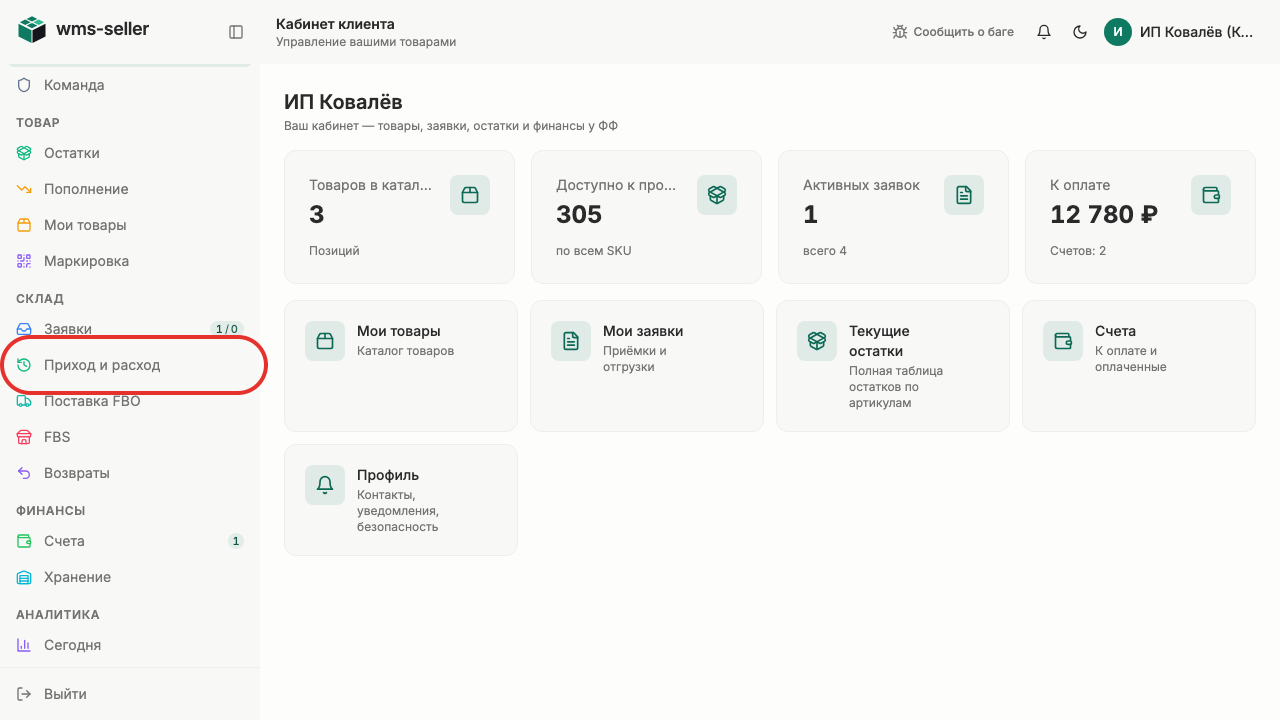
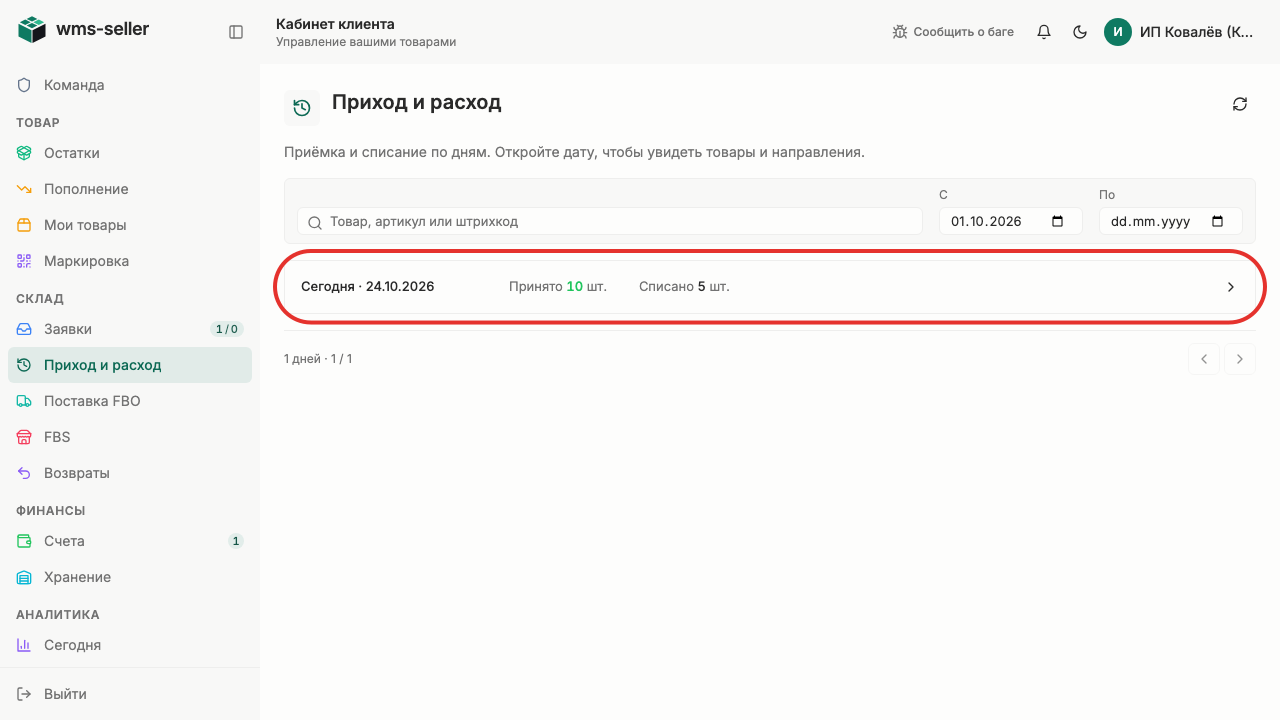
Шаг 1. Нажмите «Приход и расход» в меню слева
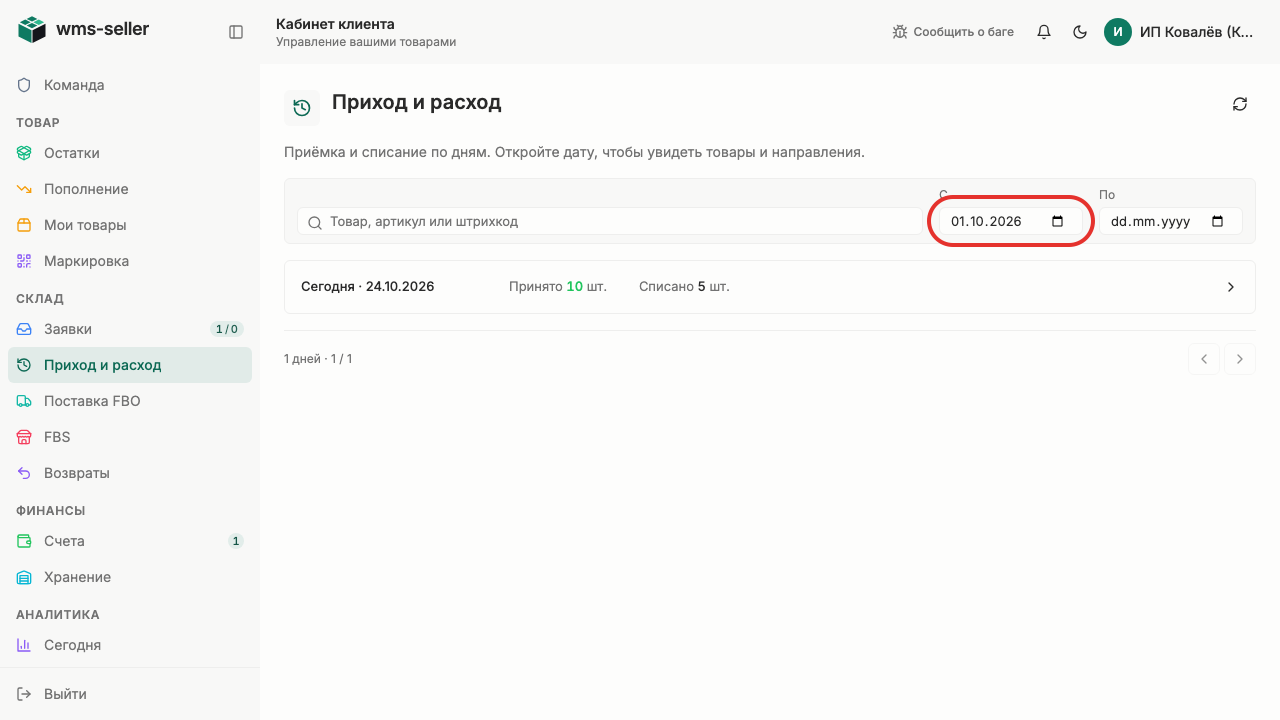
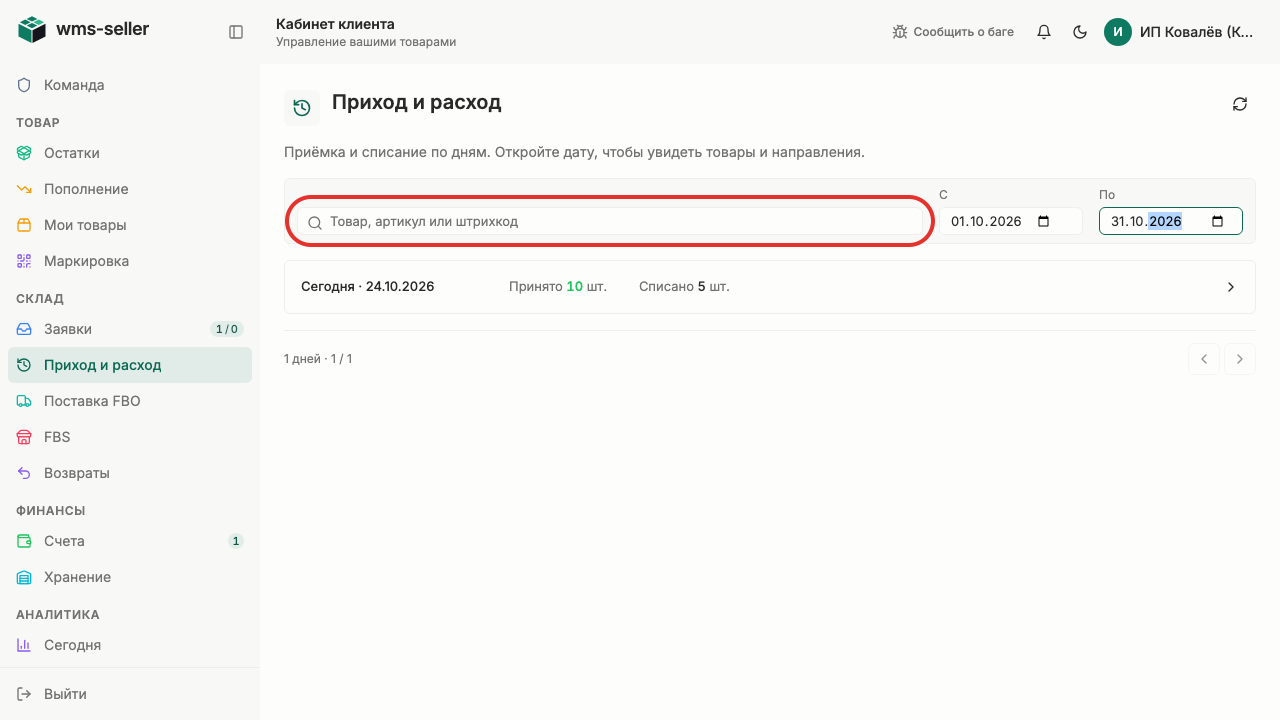
Шаг 2. Укажите начало периода
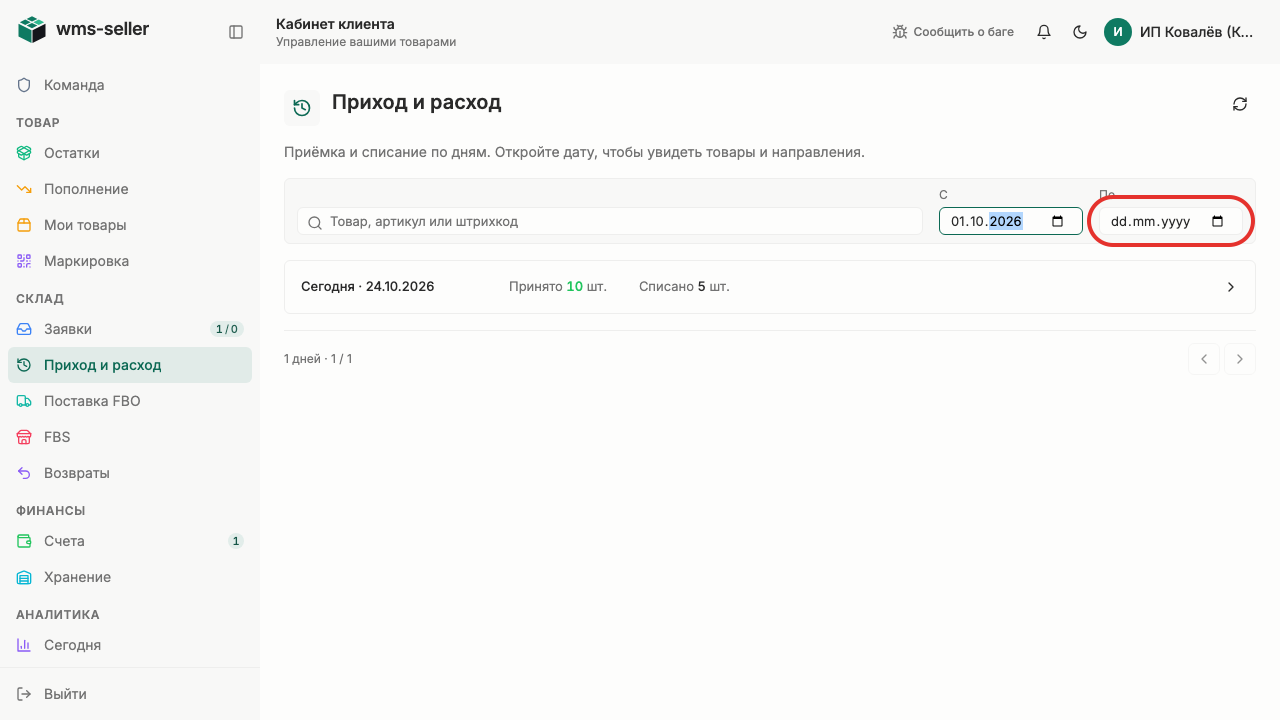
Шаг 3. Укажите конец периода
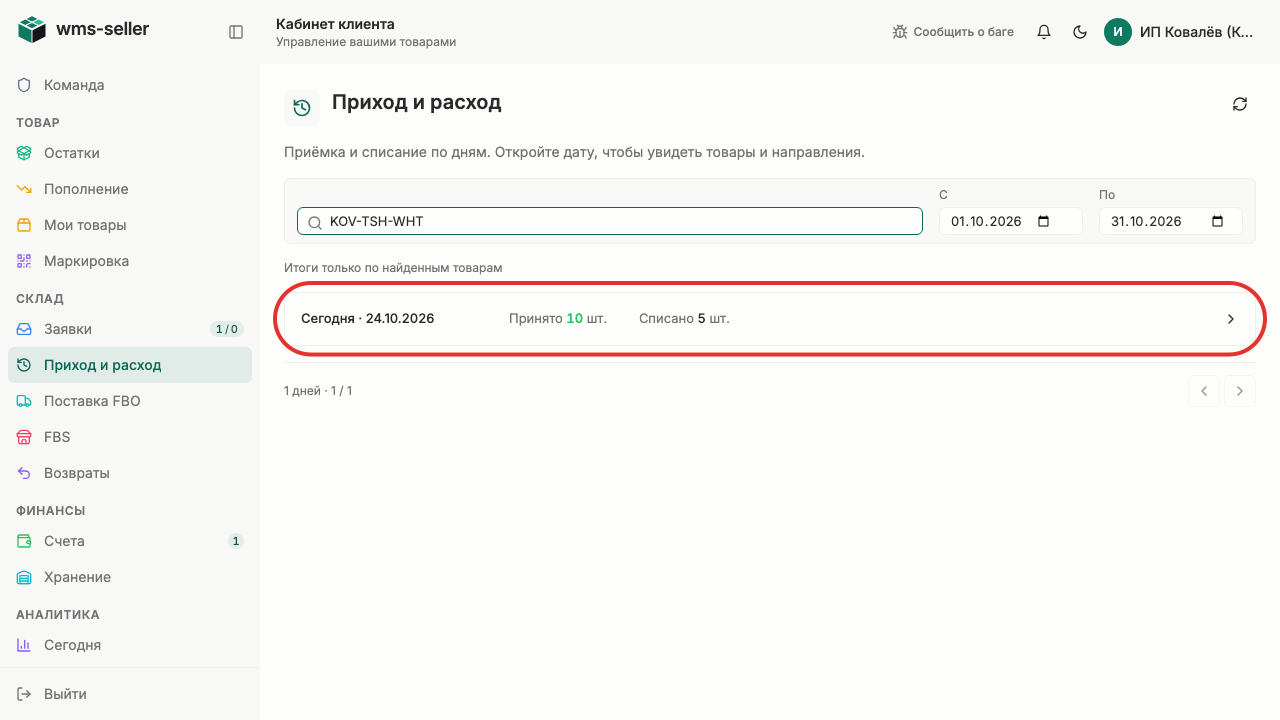
Шаг 4. Найдите товар по артикулу
Шаг 5. Откройте дату движений
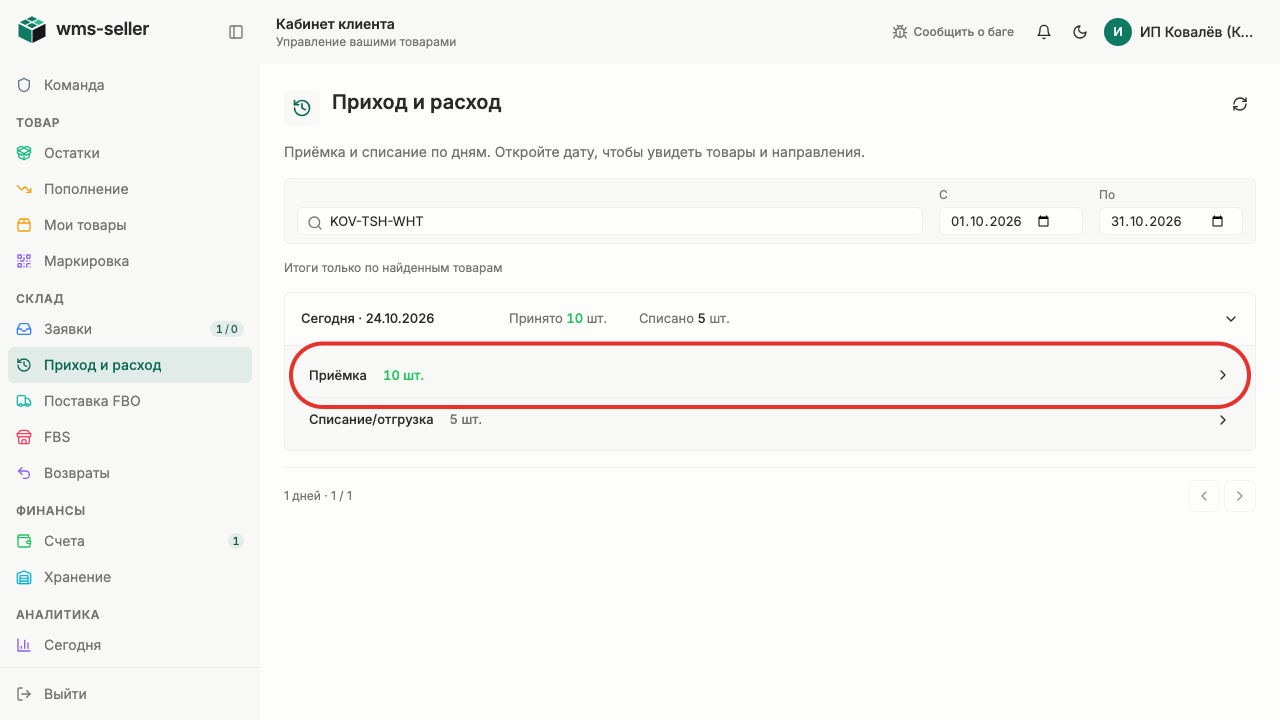
Шаг 6. Откройте направление «Приёмка»
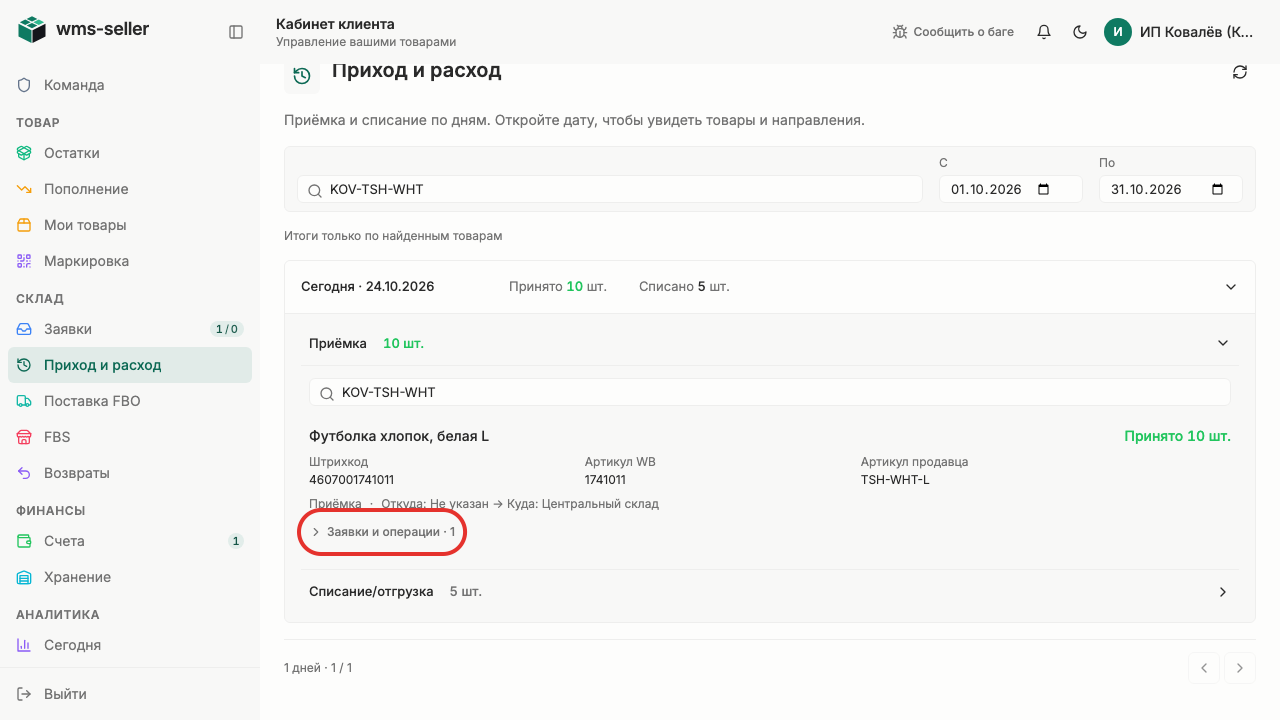
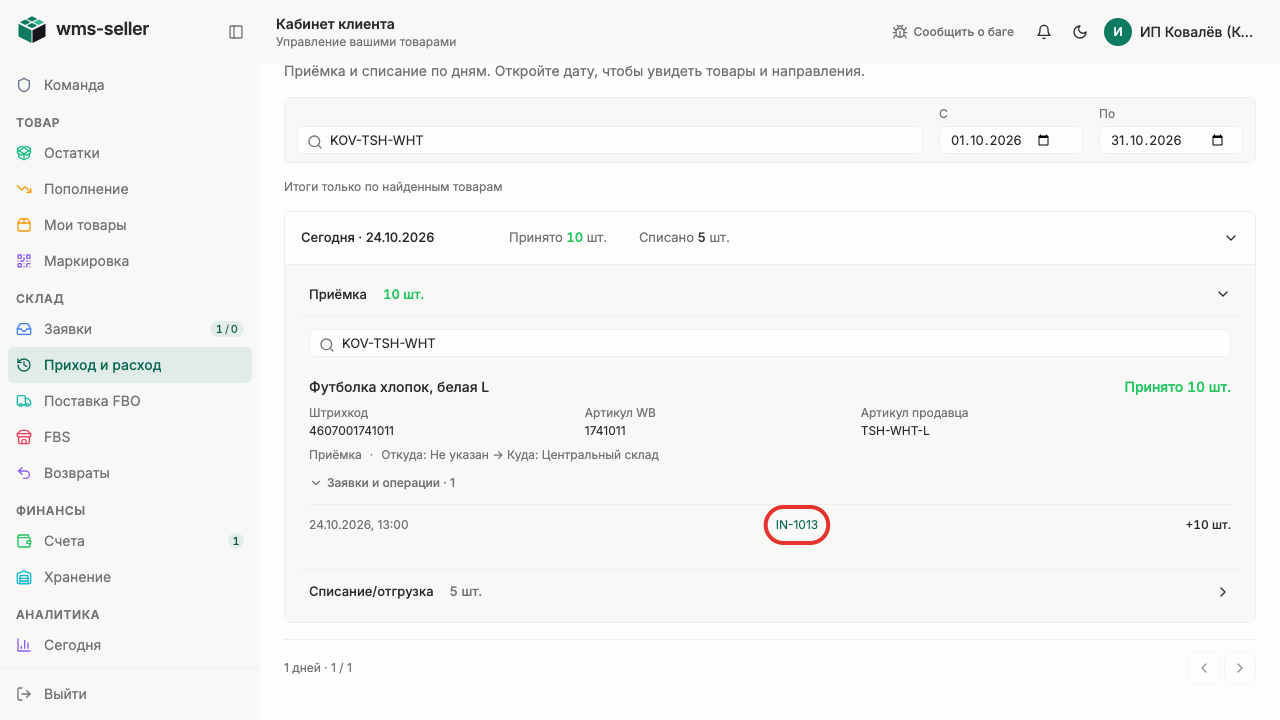
Шаг 7. Посмотрите заявки и операции
Шаг 8. Откройте связанную заявку
Шаг 9. Вернитесь к приходу и списанию
Шаг 10. Видны приход и списание товара
Готово!
В журнале отображаются движения прихода и списания товара со ссылкой на заявку.
Урок 14. Подайте заявку на отгрузку FBO
Создайте заявку складу на отгрузку своих товаров в Wildberries.
Зачем это нужно
Передайте складу состав поставки и желаемую дату отгрузки. Менеджер увидит заявку и сможет согласовать дату.
Что нужно заранее
Проверены свои остатки на складе (урок 8, kabinet)
Есть доступ к «Быстрому складу» и подключён магазин «Ковалёв Home»
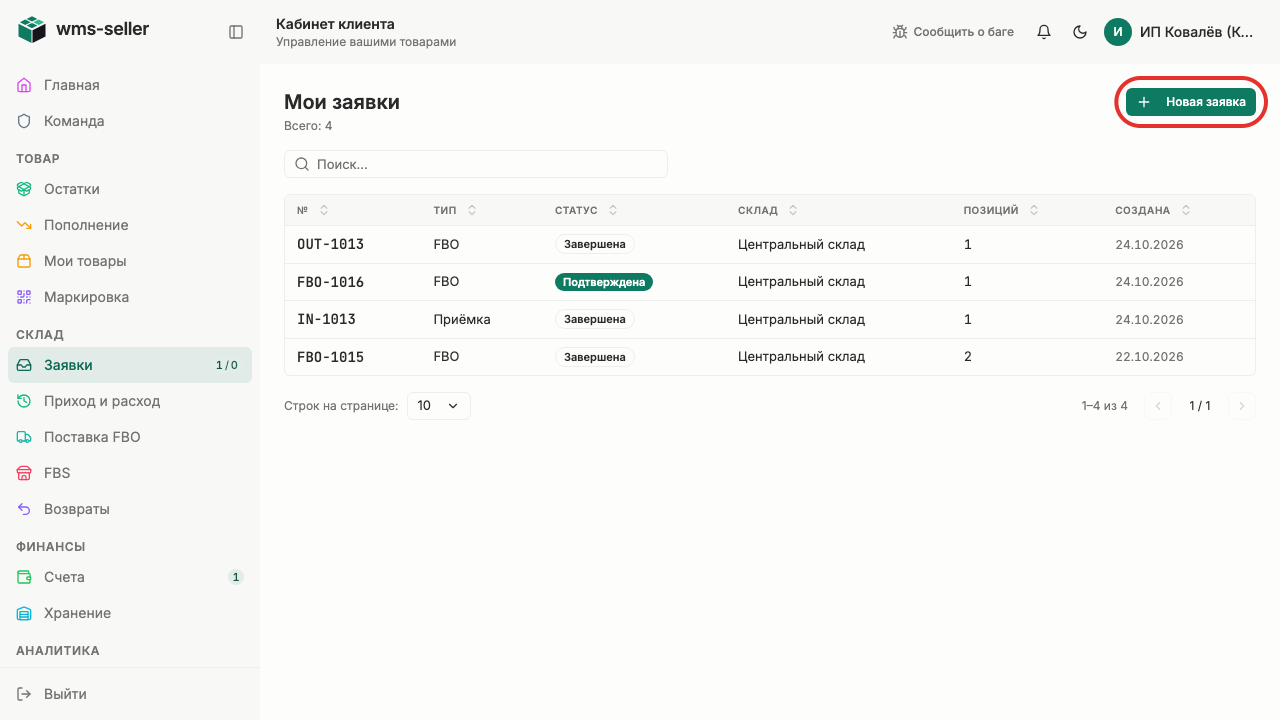
Шаг 1. Нажмите «Заявки» в меню слева
Шаг 2. Нажмите «Новая заявка»
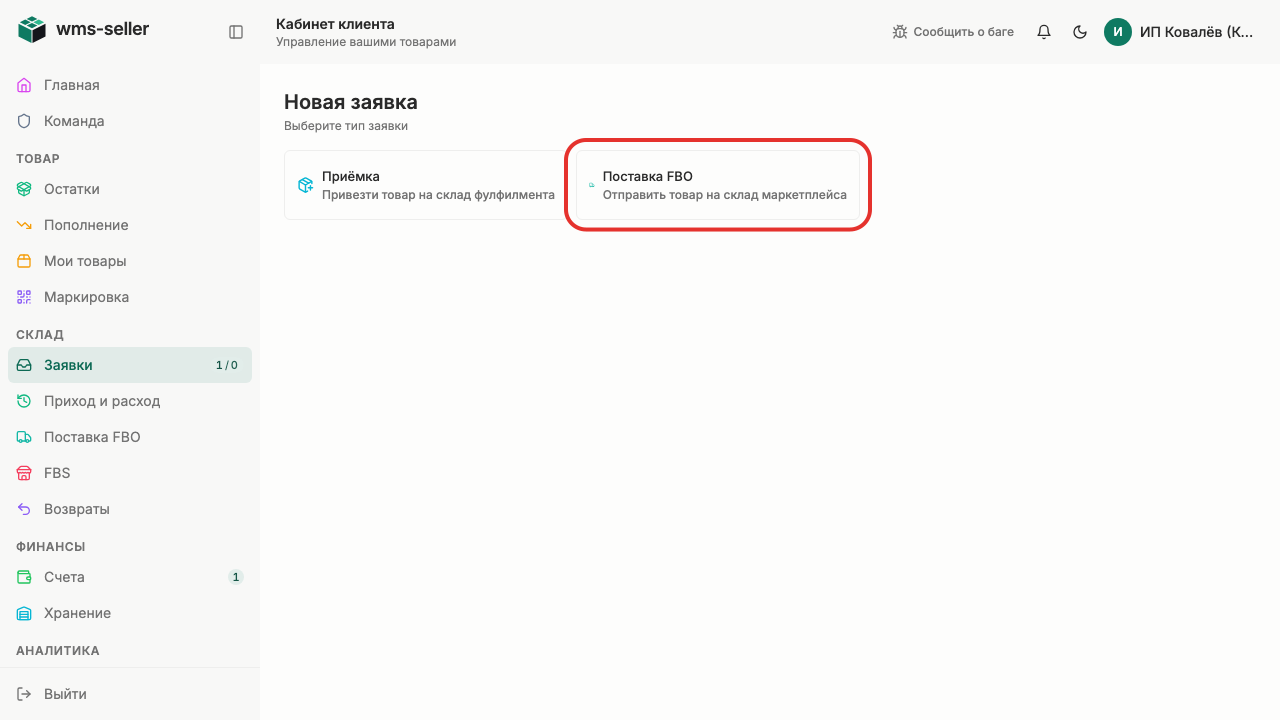
Шаг 3. Выберите «Поставка FBO»
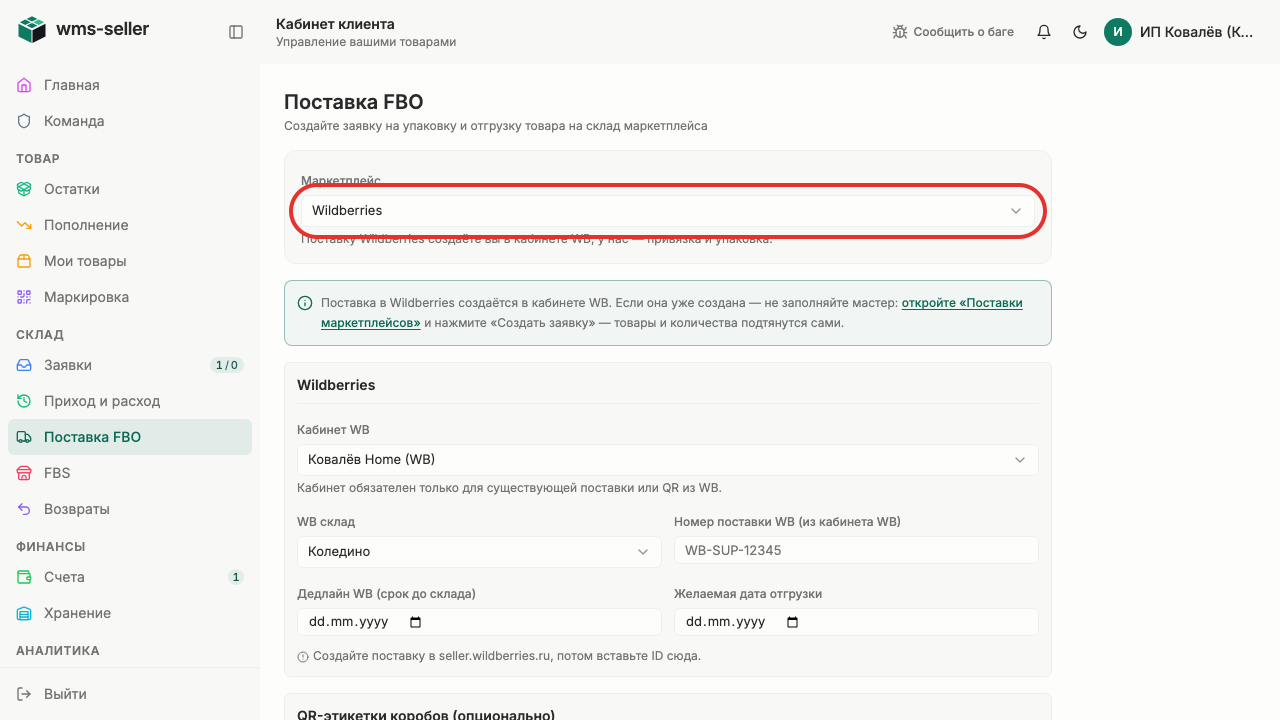
Шаг 4. Выберите Wildberries и «Центральный склад»
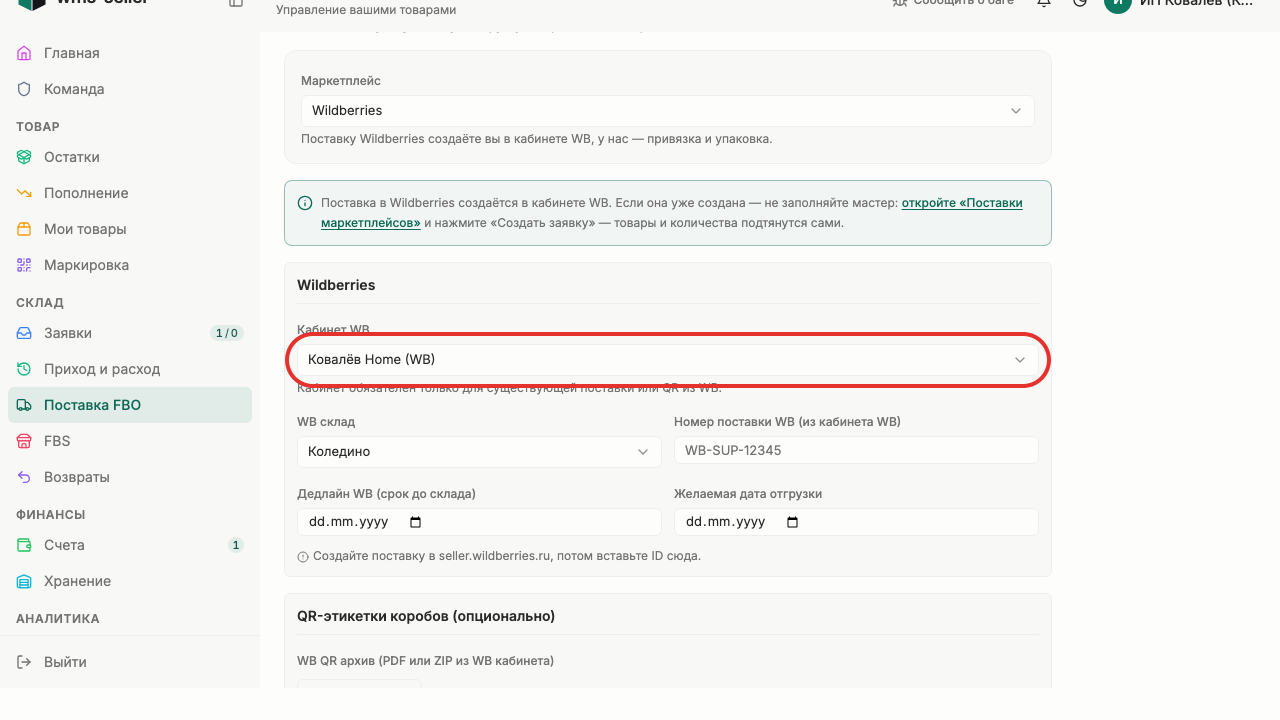
Шаг 5. Выберите «Ковалёв Home (WB)»
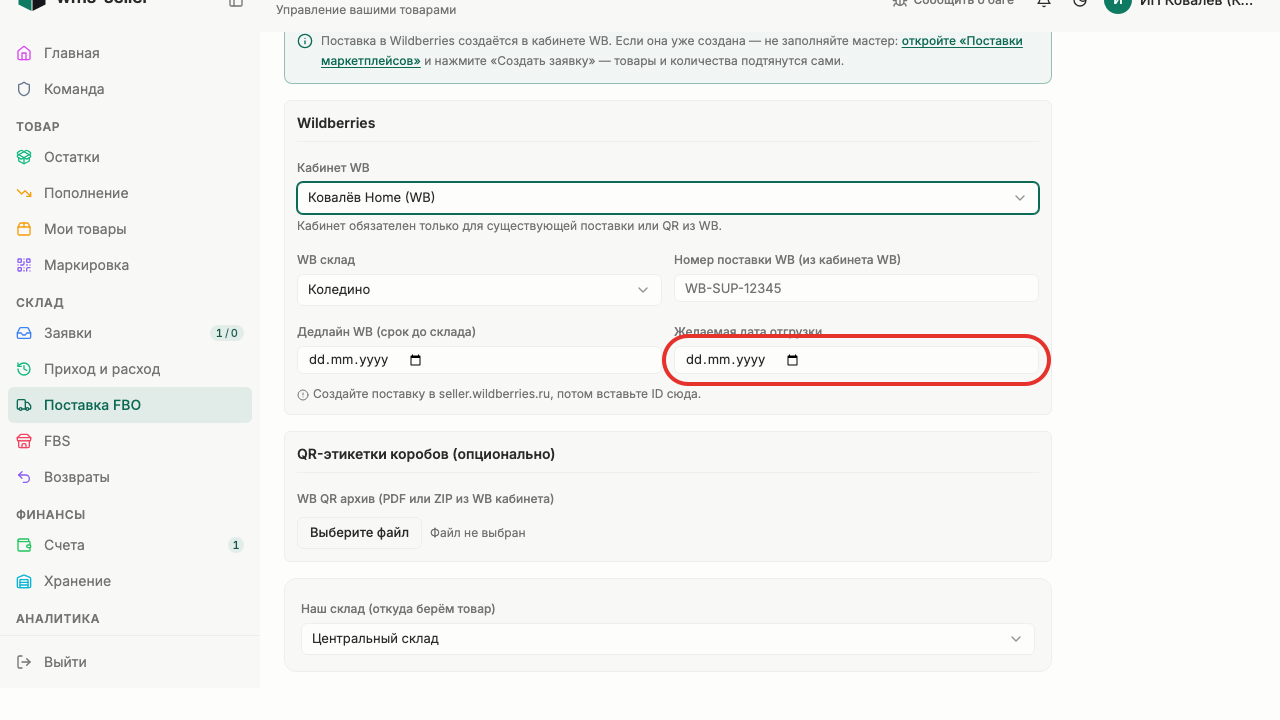
Шаг 6. Укажите желаемую дату отгрузки
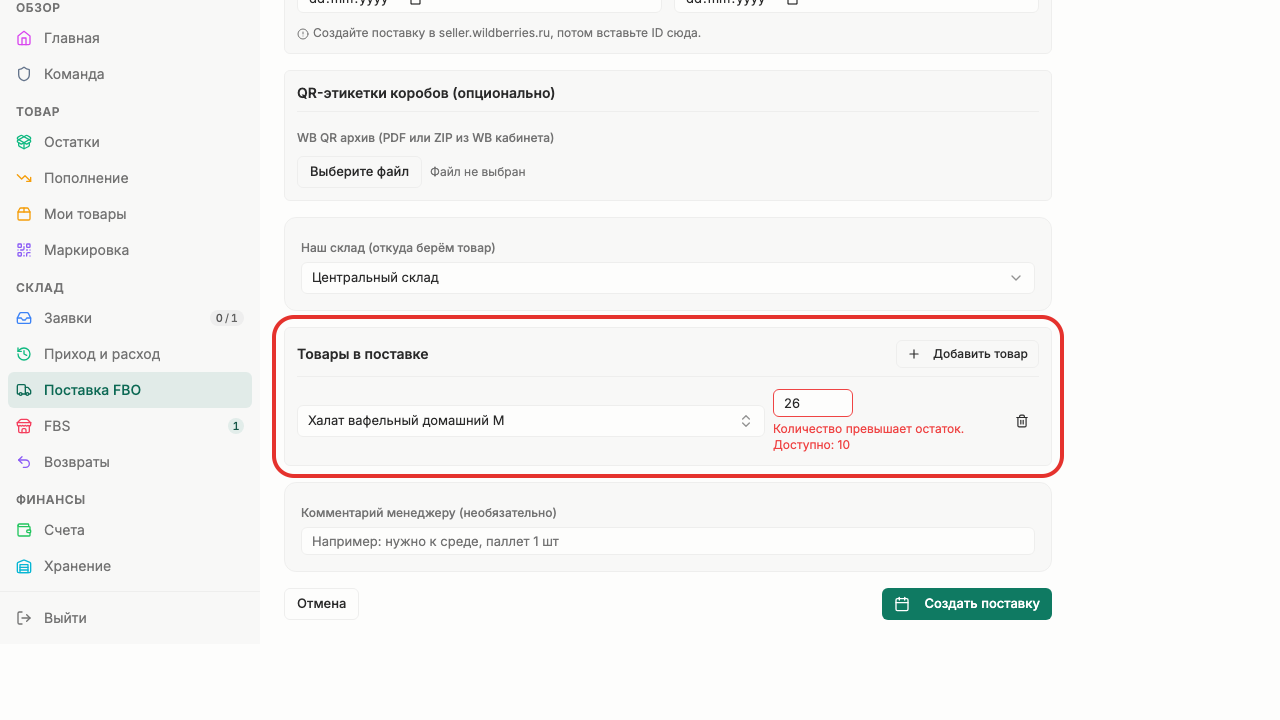
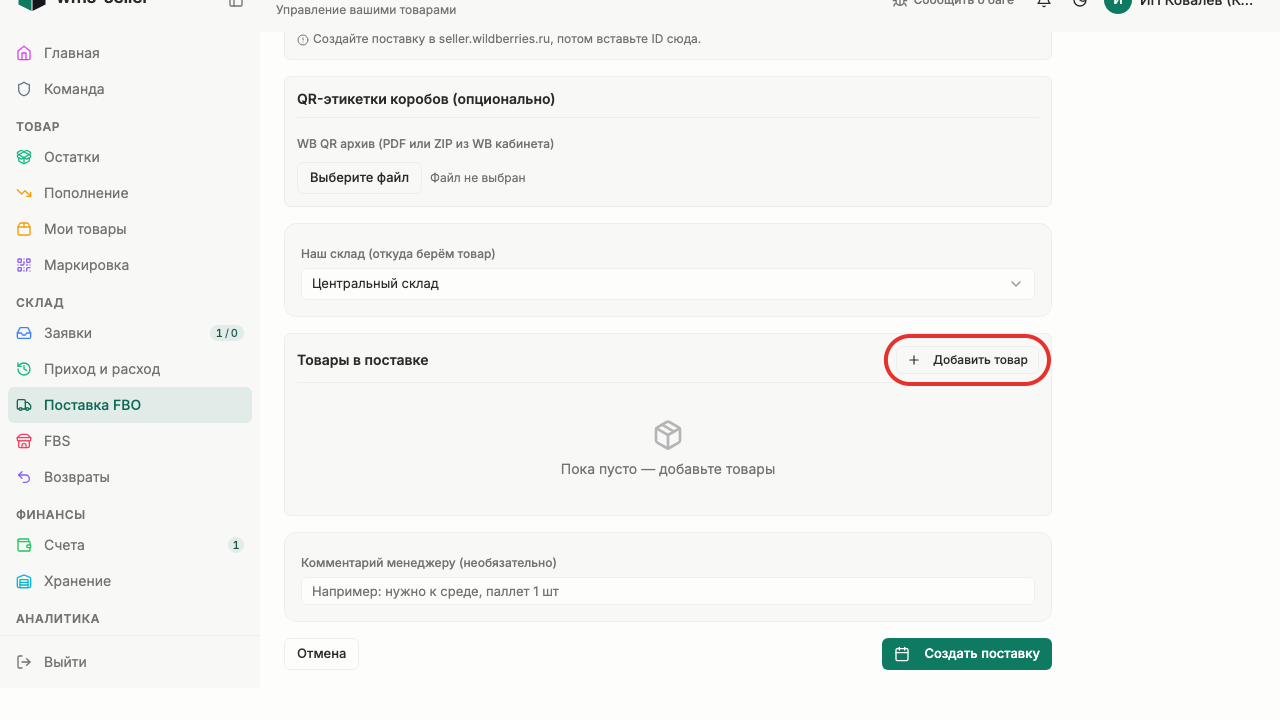
Шаг 7. Добавьте товар «Футболка хлопок, белая L»
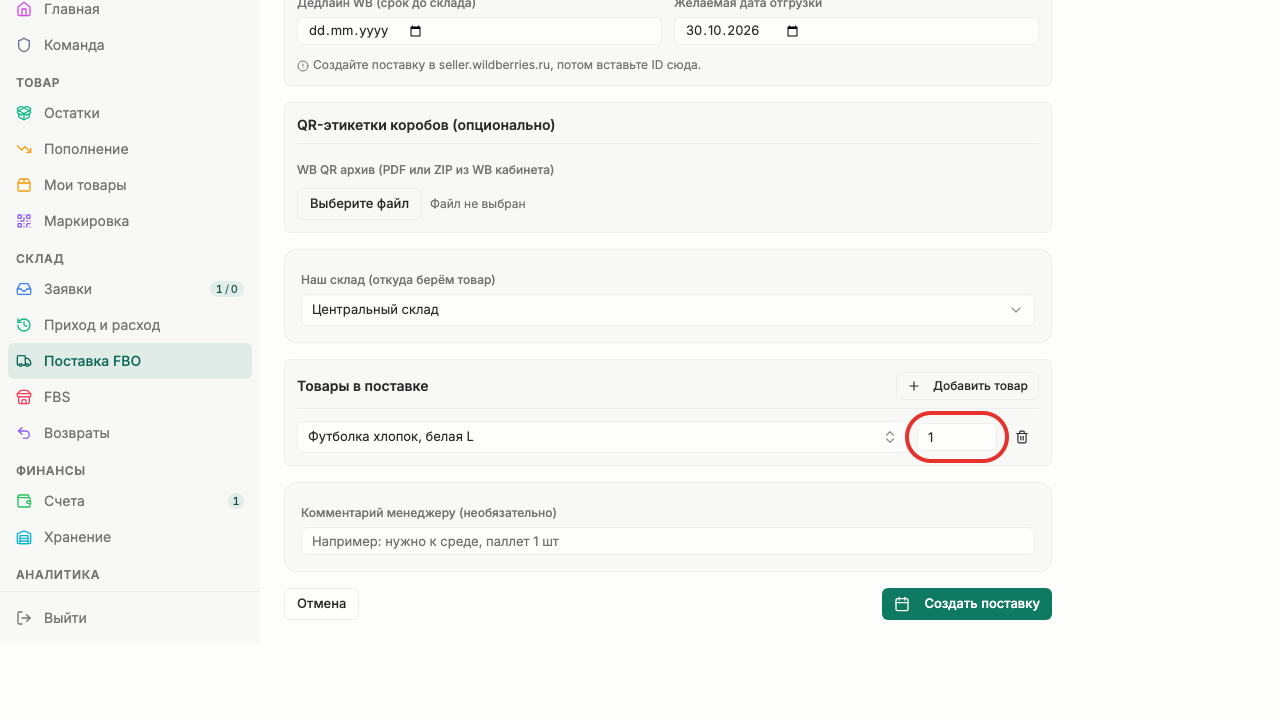
Шаг 8. Укажите количество: 20 штук
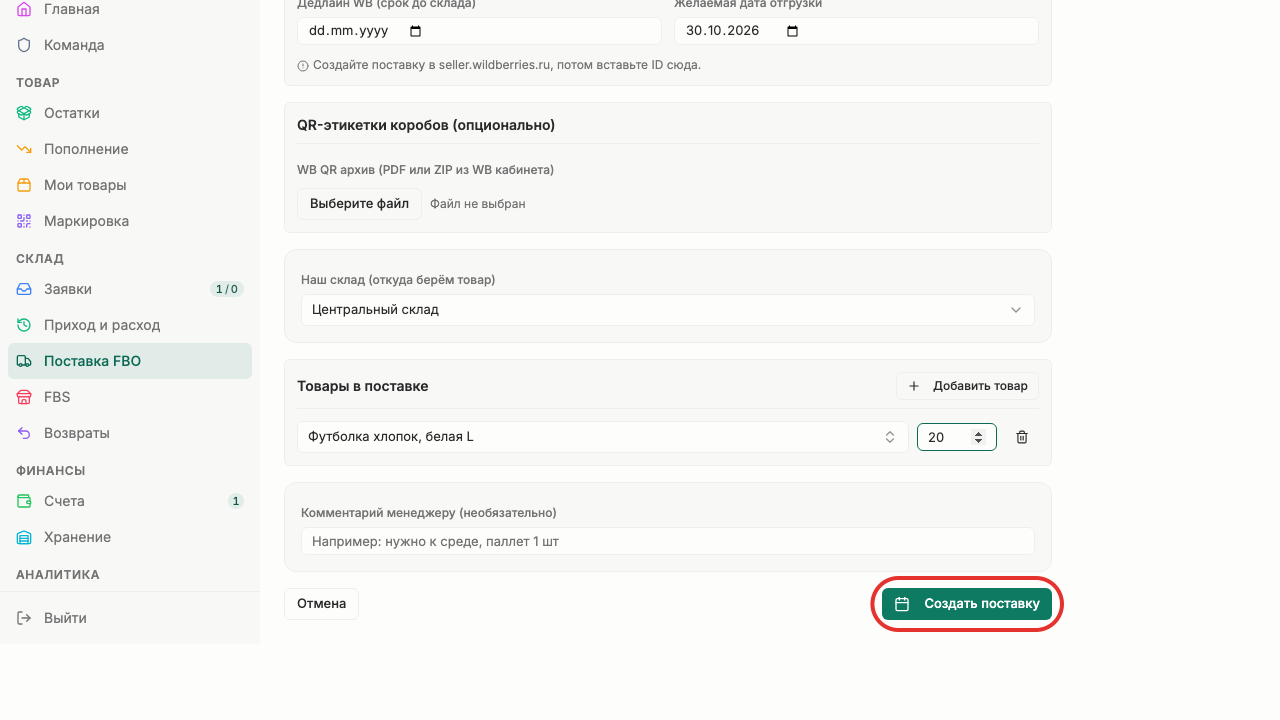
Шаг 9. Нажмите «Создать поставку»
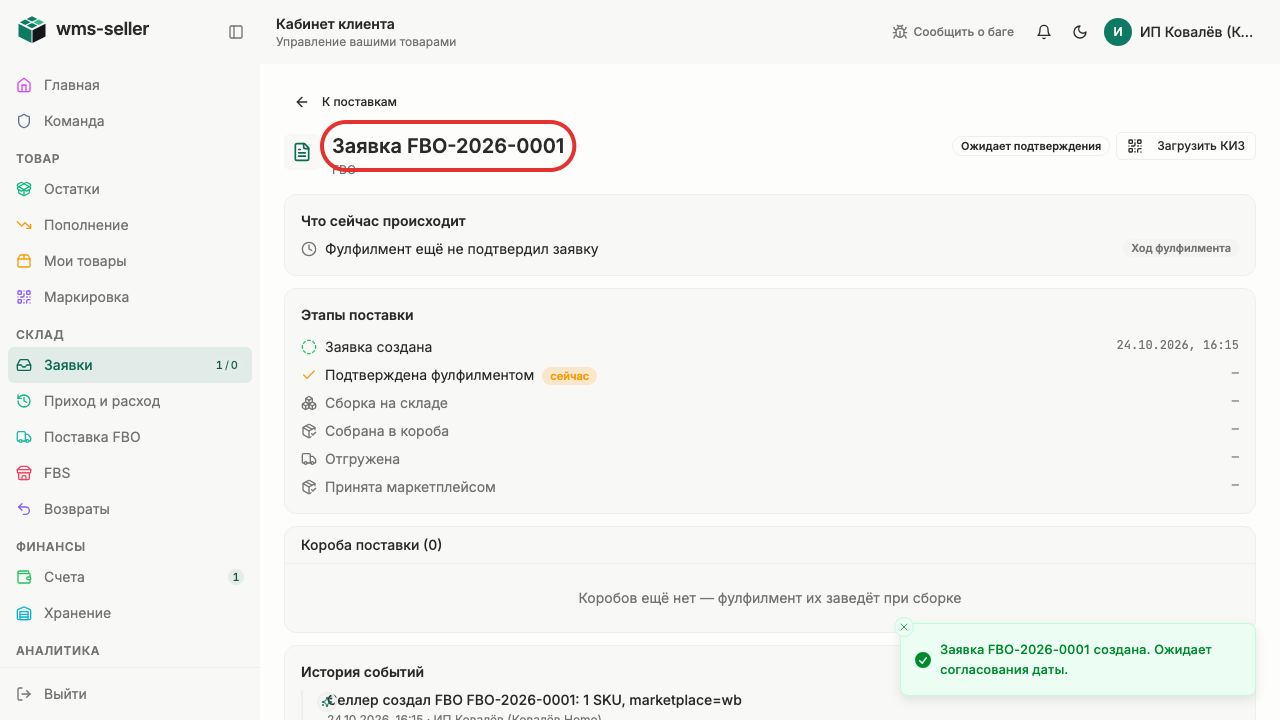
Шаг 10. Заявка FBO создана, дата ожидает согласования
Готово!
Заявка клиента на FBO создана в WMS и ожидает согласования даты. Поставка в Wildberries не создавалась, данные в WB не отправлялись.
Урок 15. Найдите заявку и поставку FBO
Как клиенту отслеживать связь поставок маркетплейсов со складскими заявками.
Зачем это нужно
Раздел поставок объединяет внешние данные маркетплейса со складской обработкой и показывает статус приёмки товаров маркетплейсом.
Что нужно заранее
Подана заявка на отгрузку FBO (урок 14, kabinet)
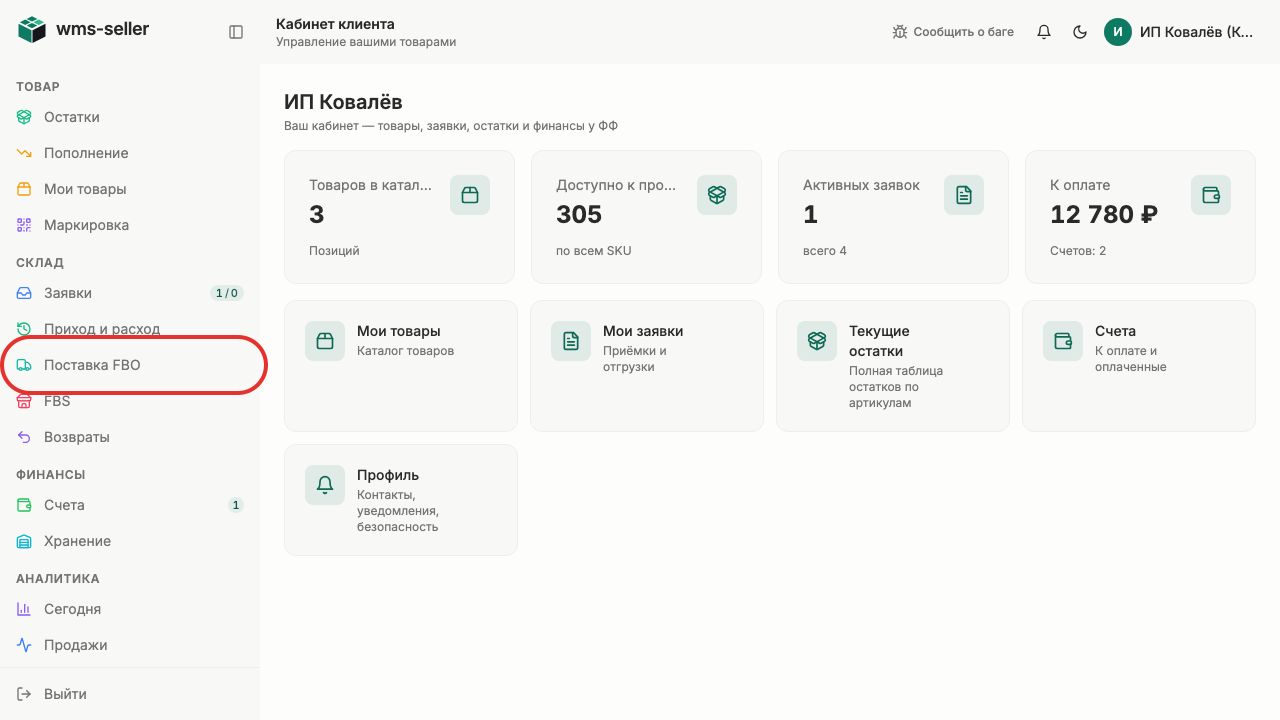
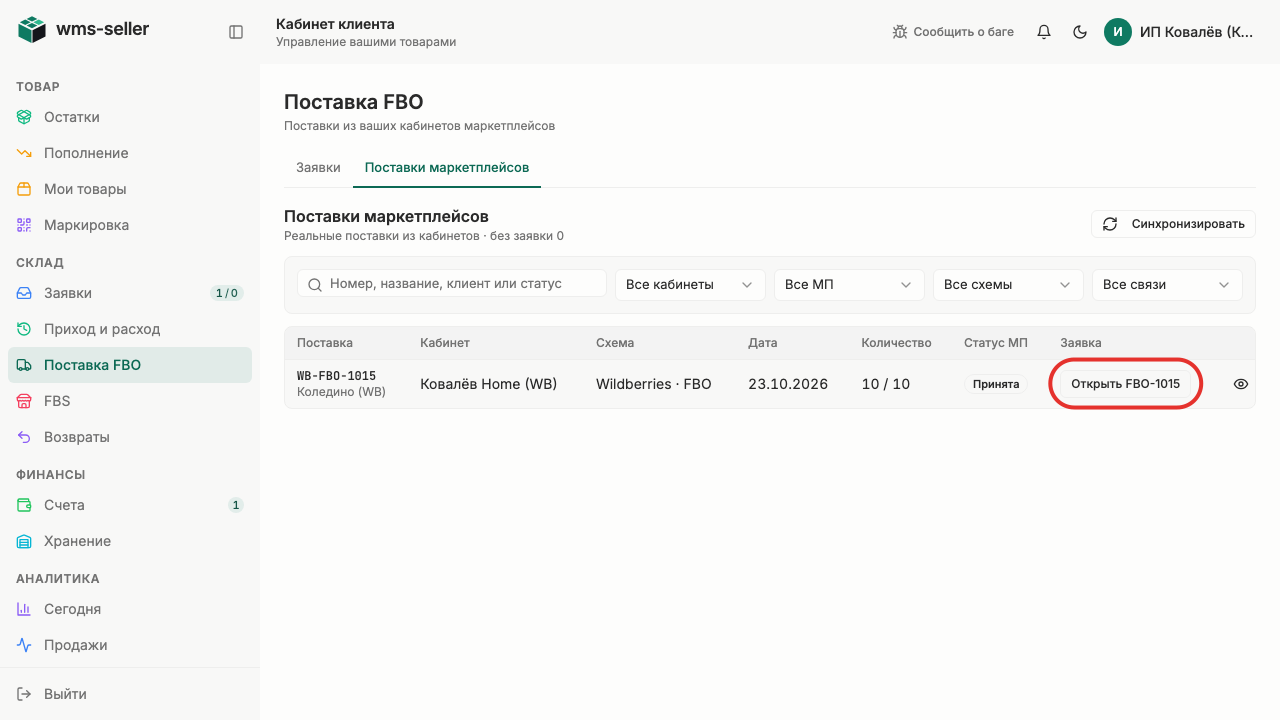
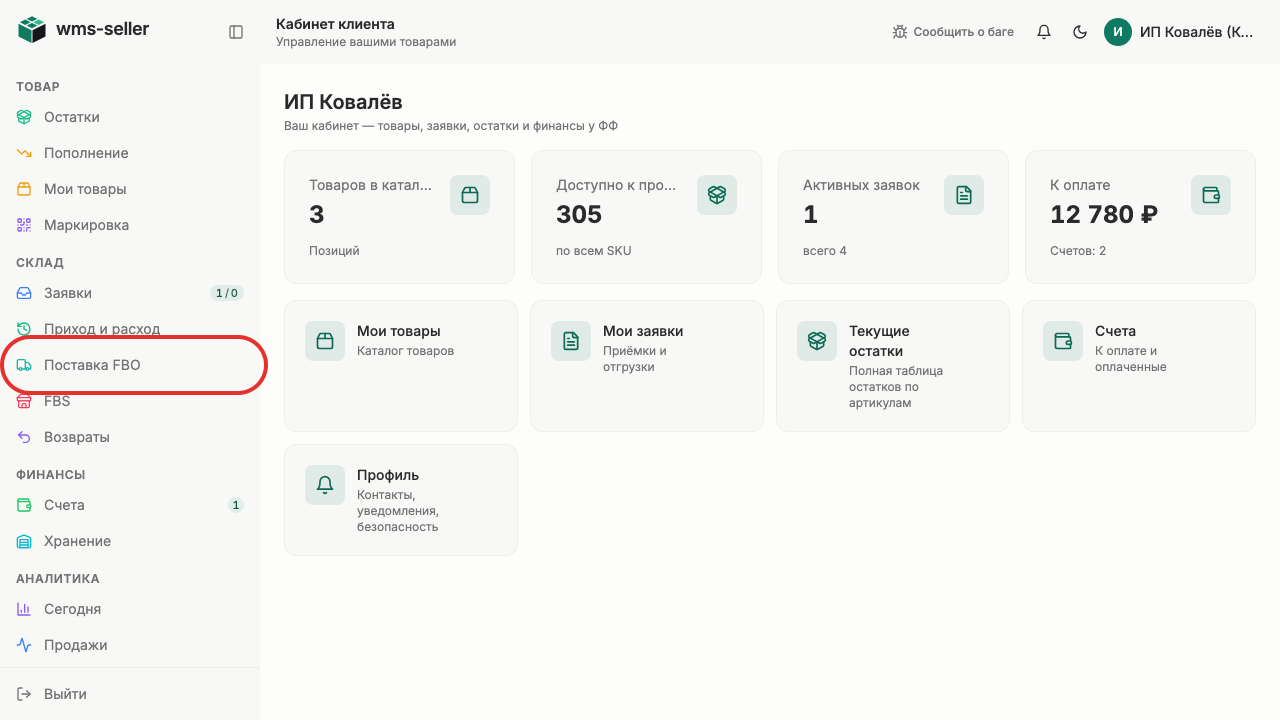
Шаг 1. Нажмите «Поставка FBO» в меню слева
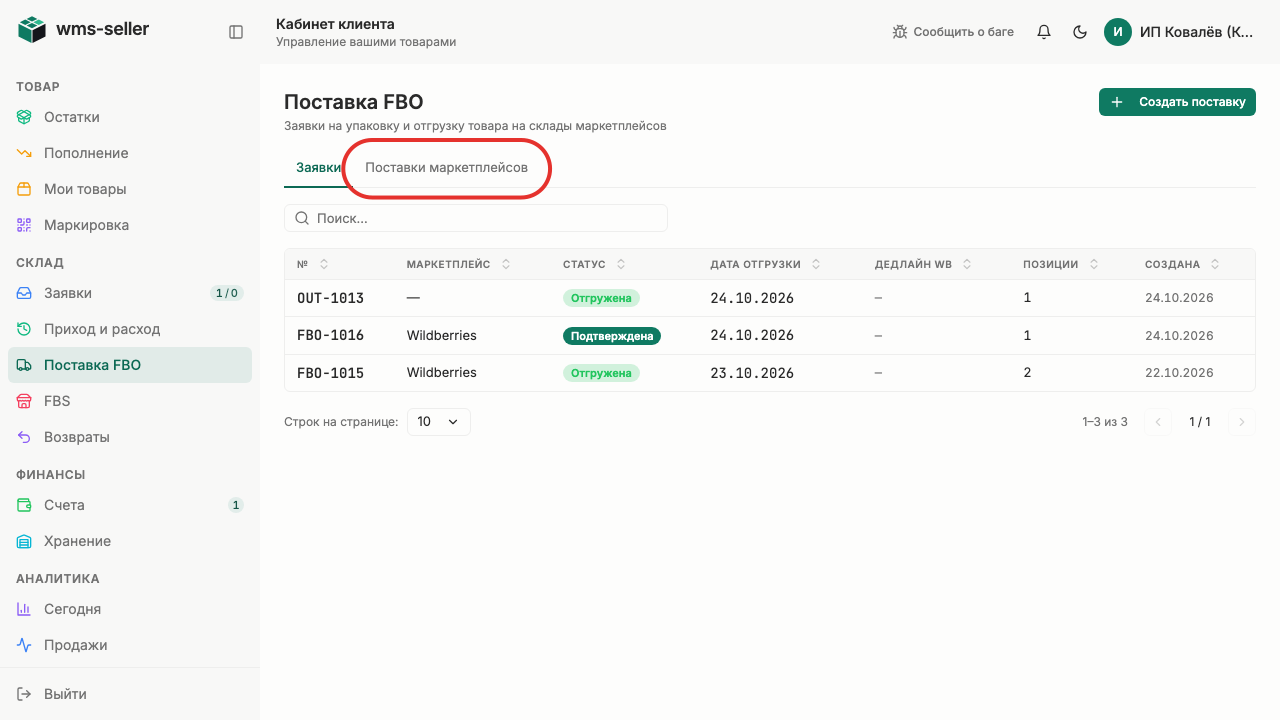
Шаг 2. Выберите «Поставки маркетплейсов»
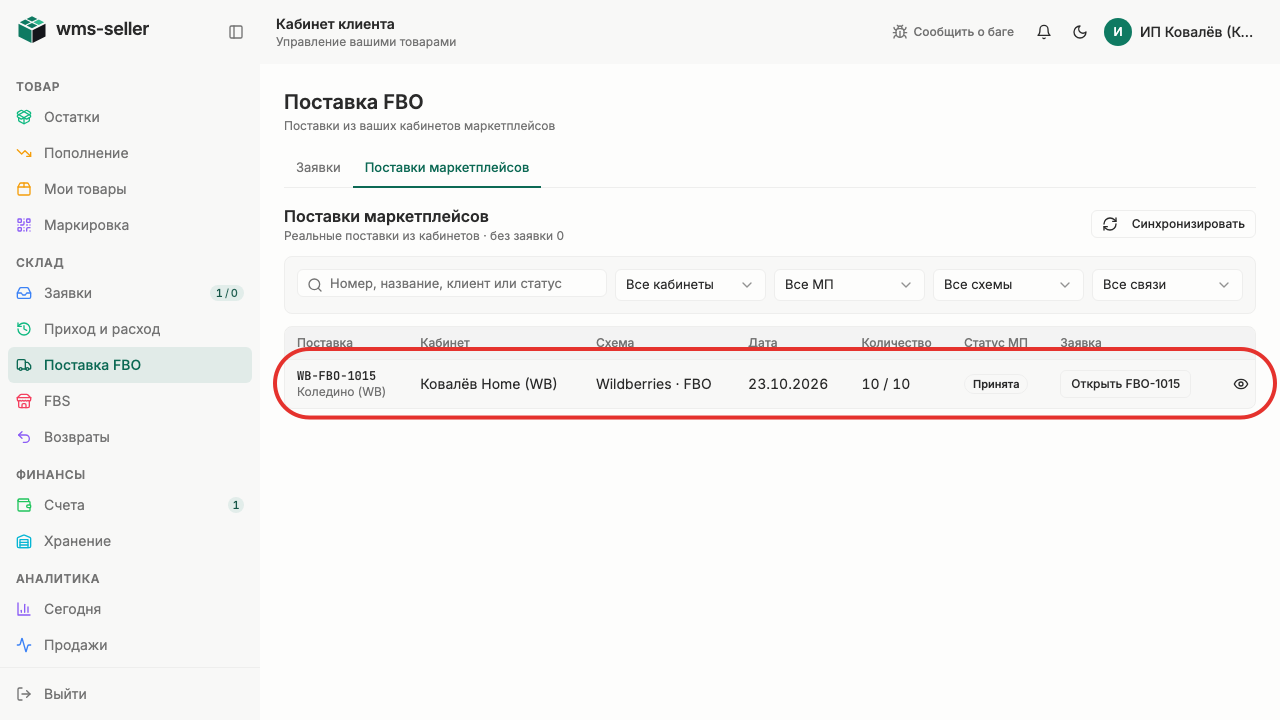
Шаг 3. Найдите поставку маркетплейса
Шаг 4. Нажмите «Открыть FBO-1015»
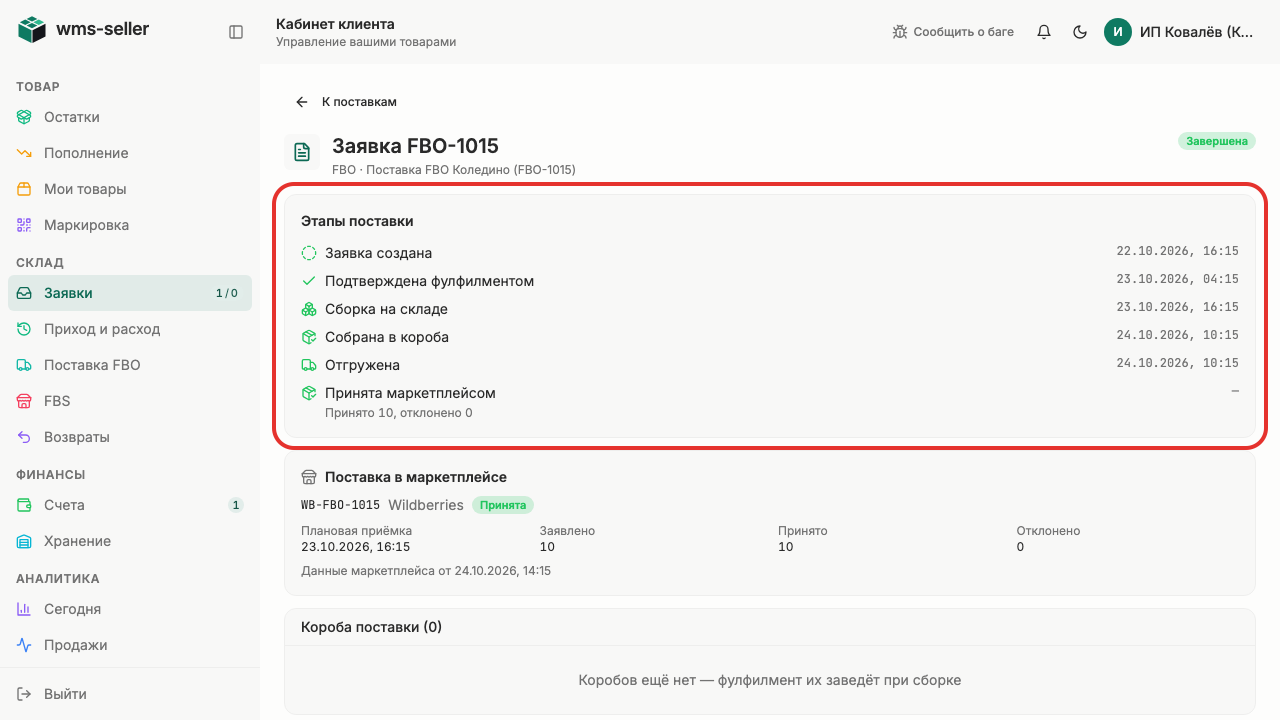
Шаг 5. Посмотрите этапы поставки
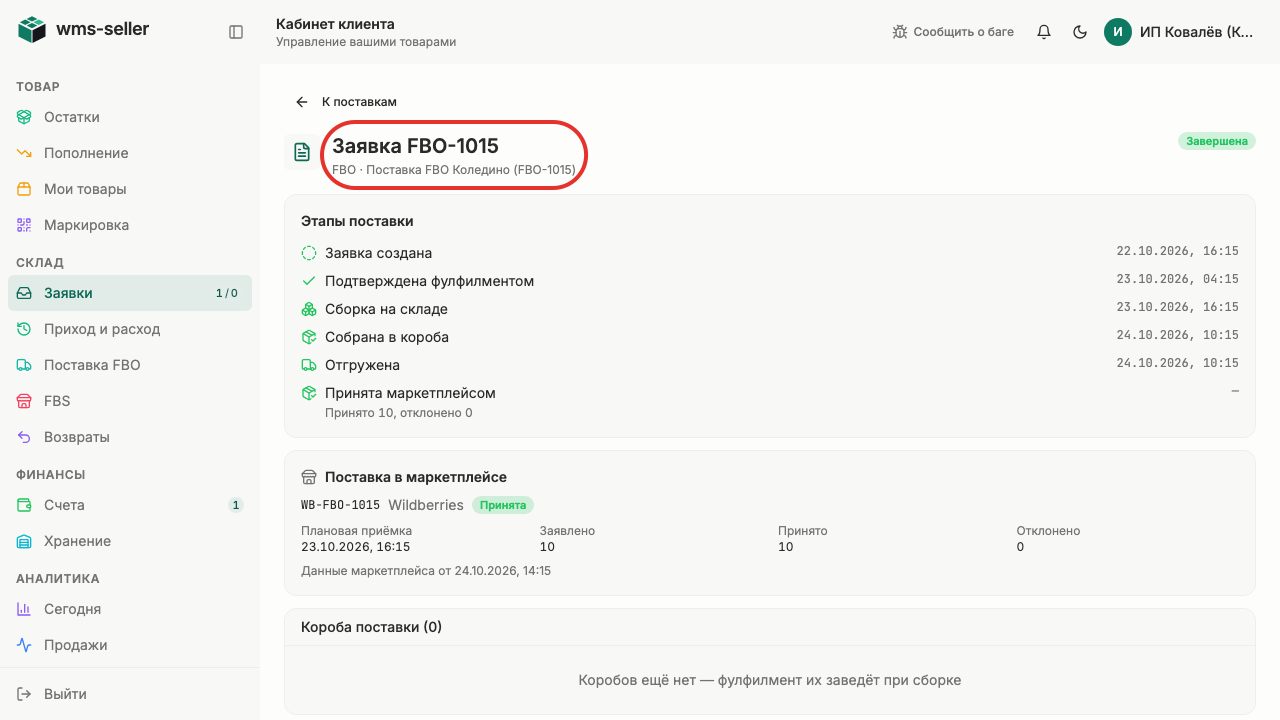
Шаг 6. Открыта найденная заявка FBO
Готово!
Открыта найденная заявка FBO: видны план, отгрузка и приёмка. Данные Wildberries подготовлены на учебном стенде; обмен с площадкой не выполнялся.
Урок 16. Получите файл коробов для WB
Как выгрузить файл наполнения коробов для передачи в кабинет Wildberries.
Зачем это нужно
Маркетплейс требует передать состав каждого короба до отгрузки. Выгрузка готового файла из системы позволяет загрузить его в кабинет Wildberries без ручного ввода.
Что нужно заранее
Найти заявку и поставку FBO (урок 15, kabinet; каталог #274)
Упаковать товар в короб FBO (урок 5, fbo; каталог #165)
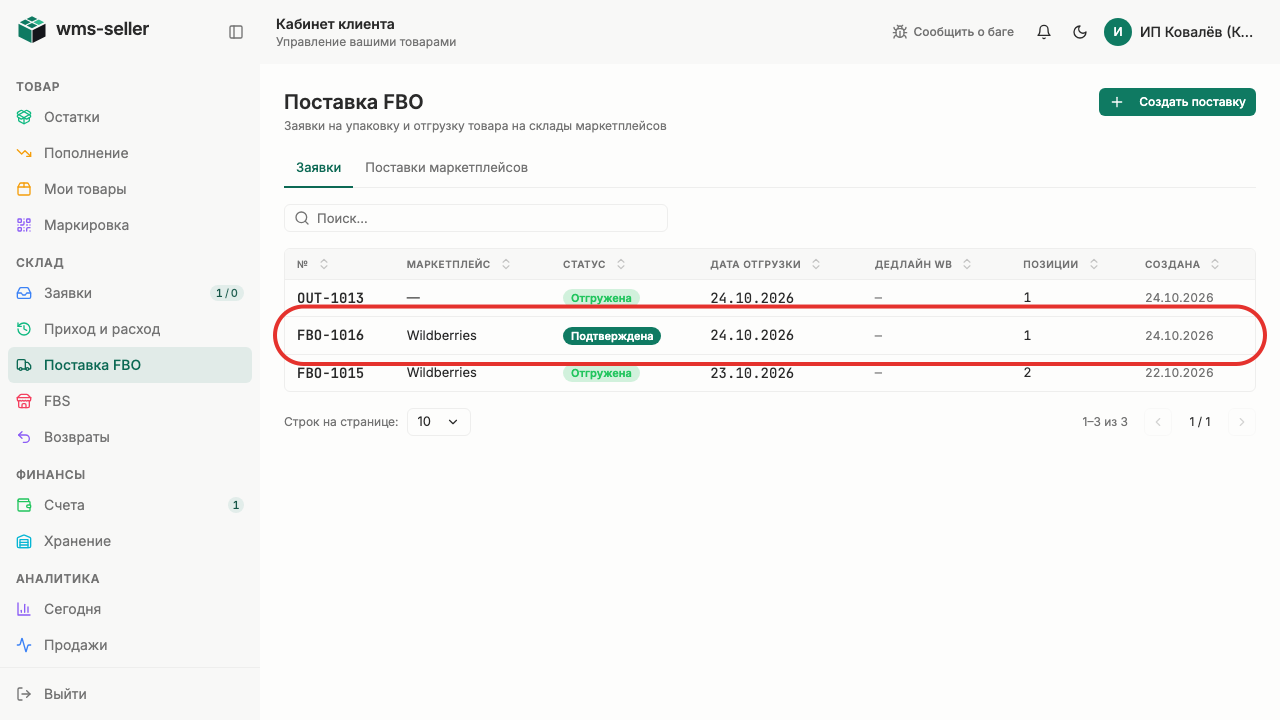
Шаг 1. Нажмите «Поставка FBO» в меню слева
Шаг 2. Откройте собственную заявку клиента
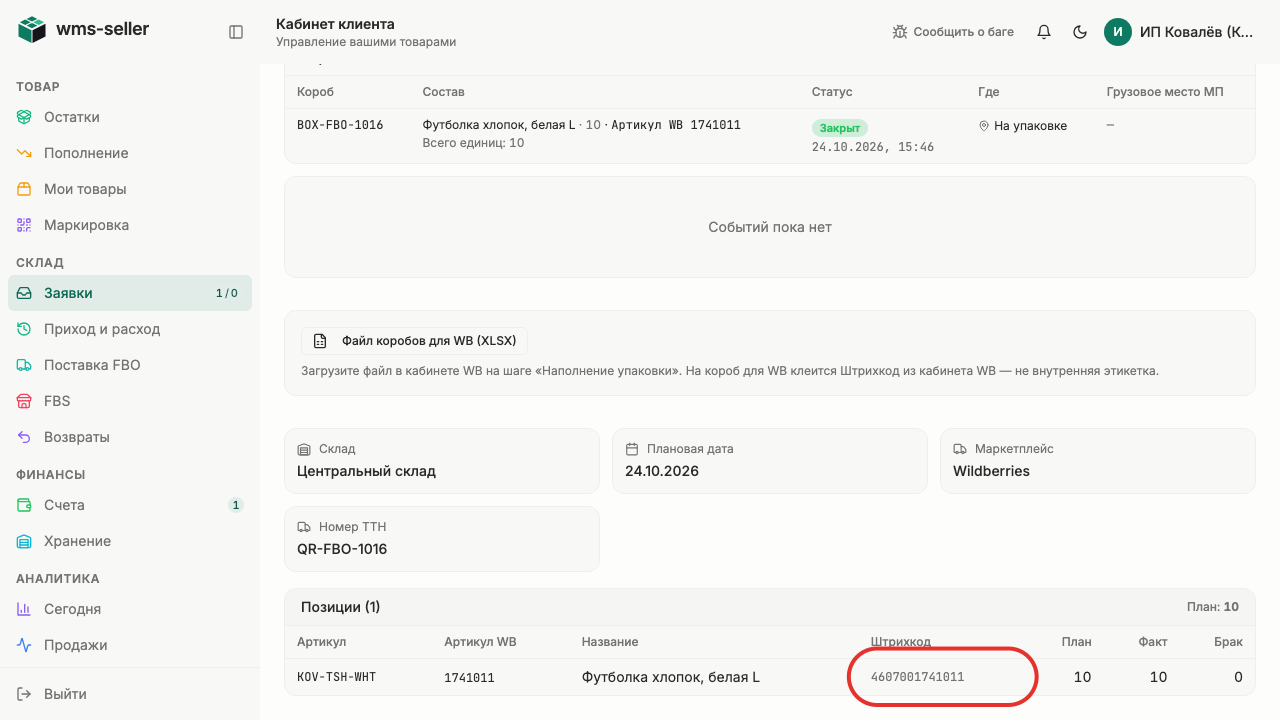
Шаг 3. Посмотрите товарные штрихкоды
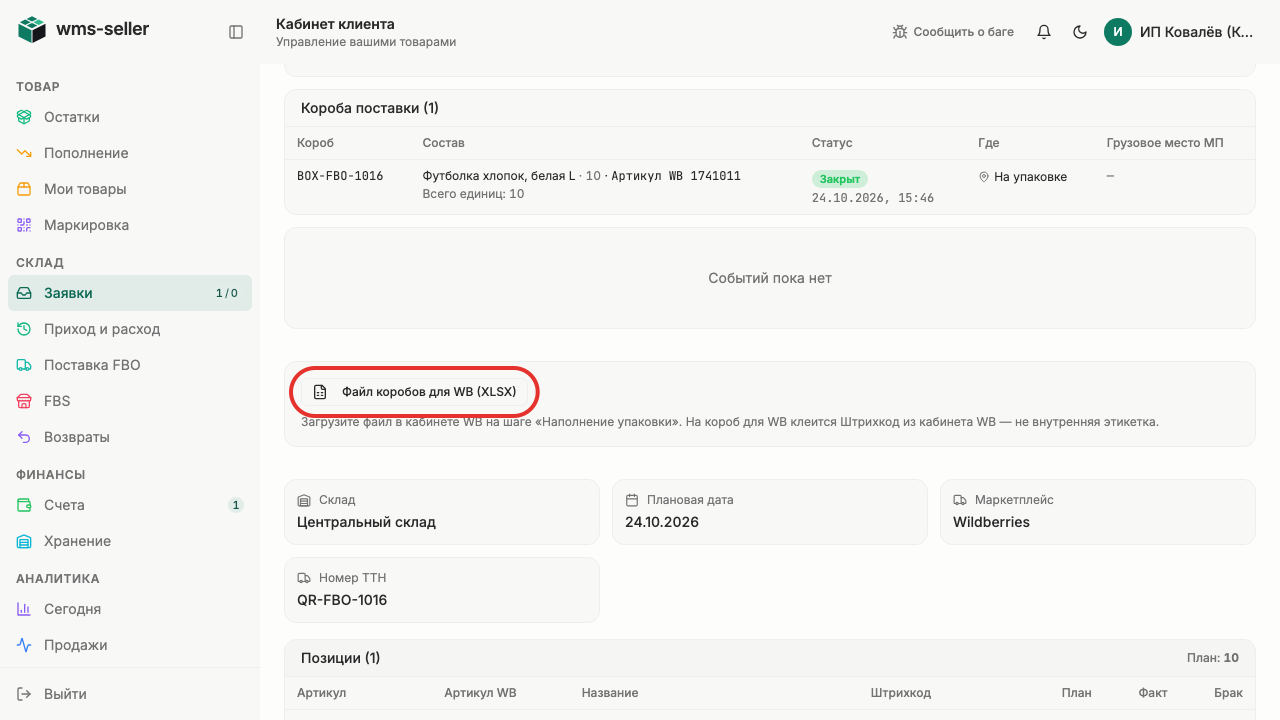
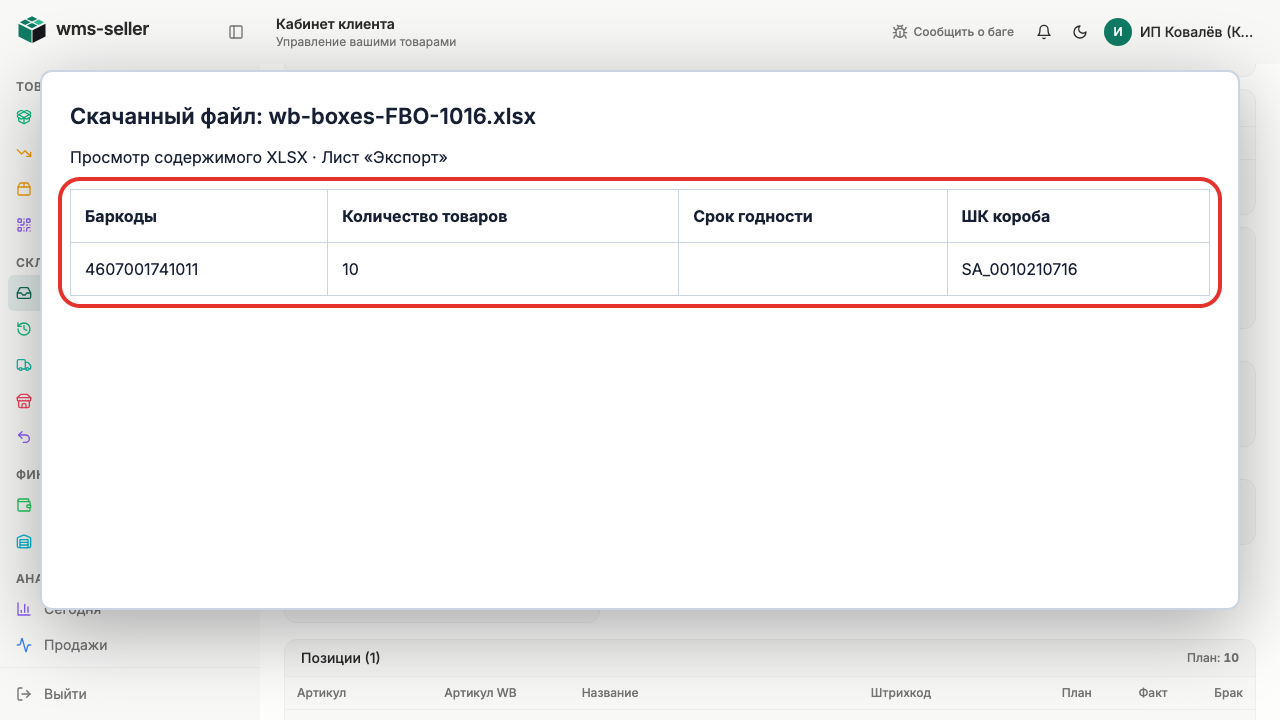
Шаг 4. Скачайте файл коробов
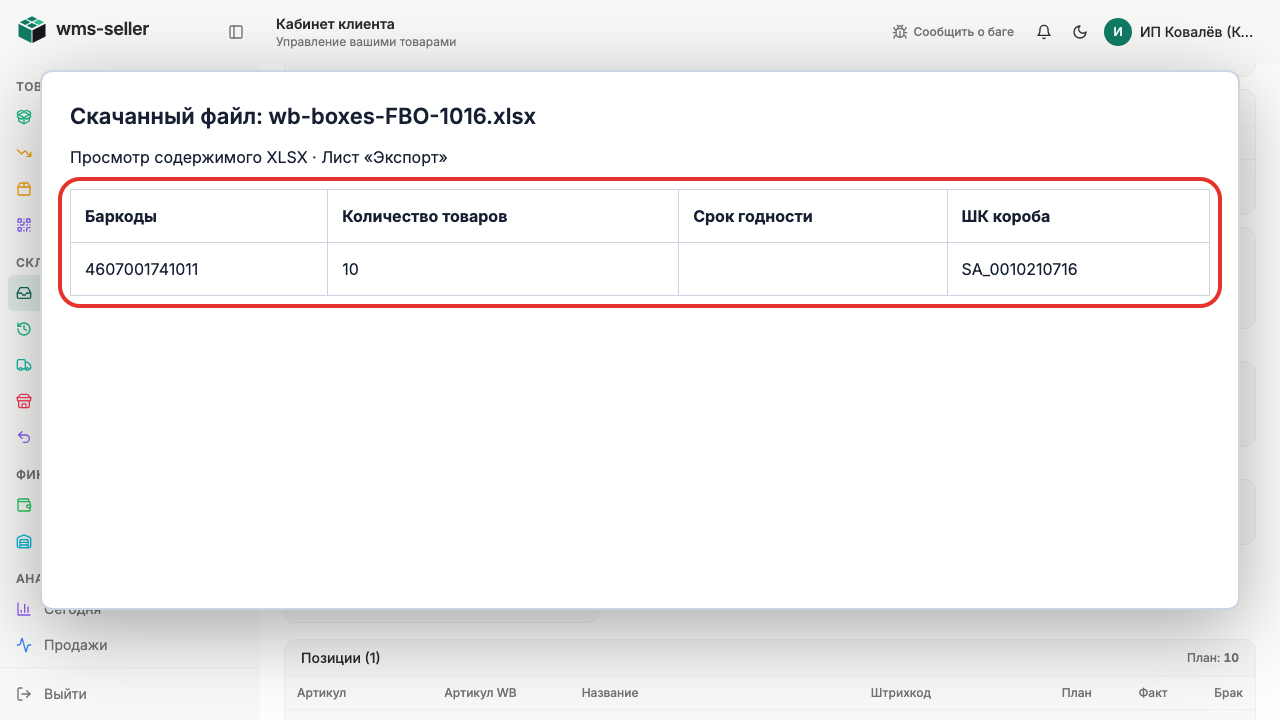
Шаг 5. Посмотрите содержимое скачанного файла
Шаг 6. Файл коробов клиента скачан
Что произойдёт дальше
Полученный файл можно загрузить в кабинете Wildberries на шаге «Наполнение упаковки»
Готово!
Файл коробов клиента скачан в формате XLSX; показано содержимое полученного файла. Загрузка в Wildberries в урок не входит.
Урок 17. Найдите FBS-заказ в кабинете
Как найти FBS-заказ в кабинете клиента по номеру и проверить его статус.
Зачем это нужно
Когда маркетплейс передаёт заказ на склад, клиенту важно быстро найти его в кабинете и убедиться, что фулфилмент уже собирает отправление.
Что нужно заранее
Проверить склад и компанию в кабинете (урок 1, kabinet)
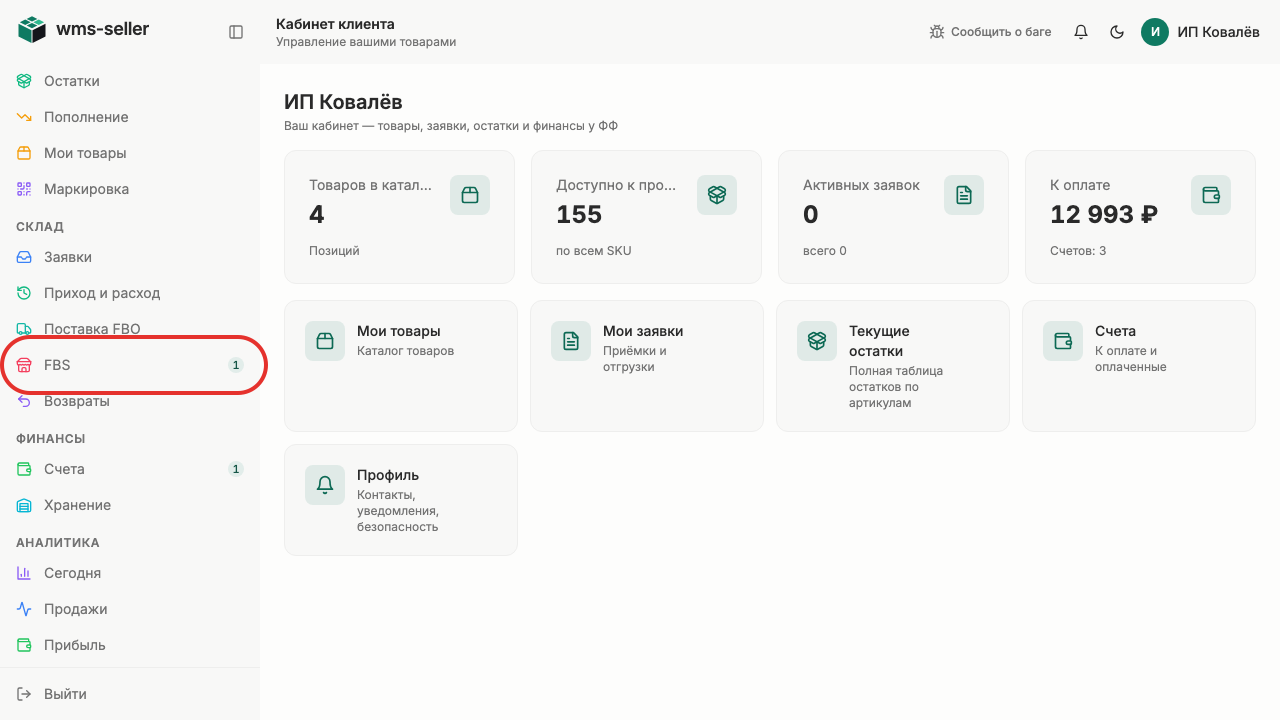
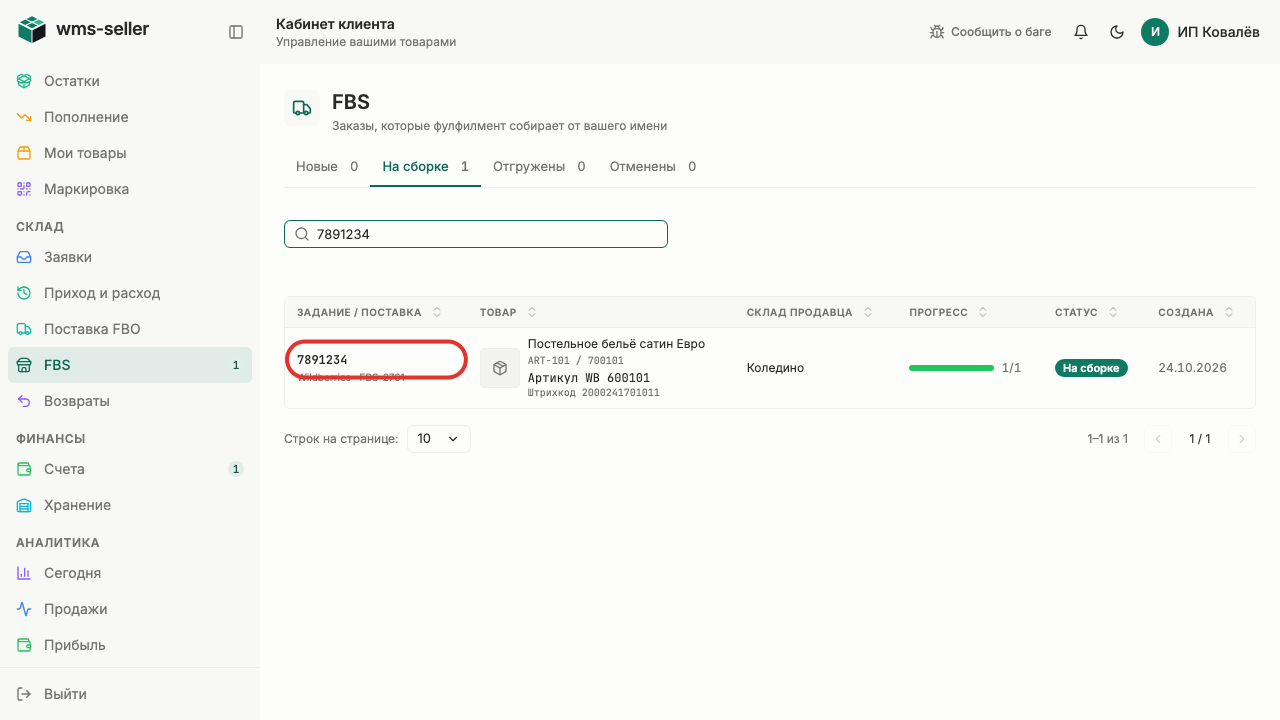
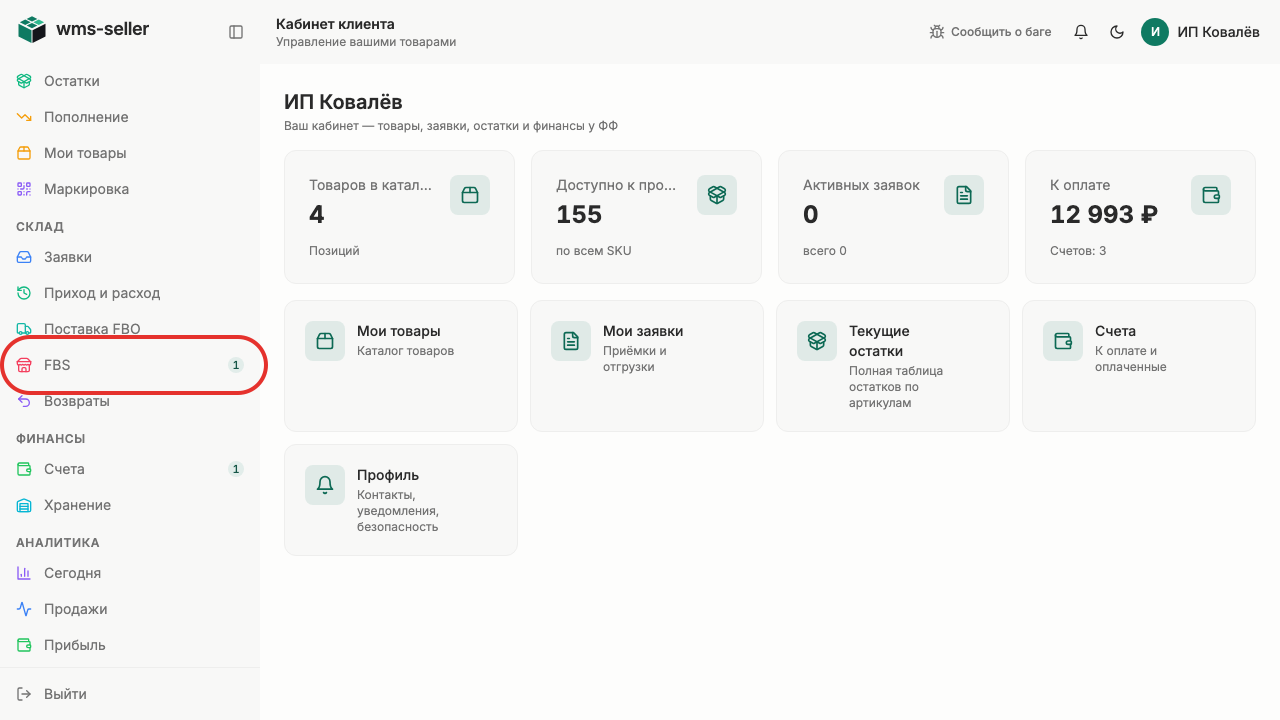
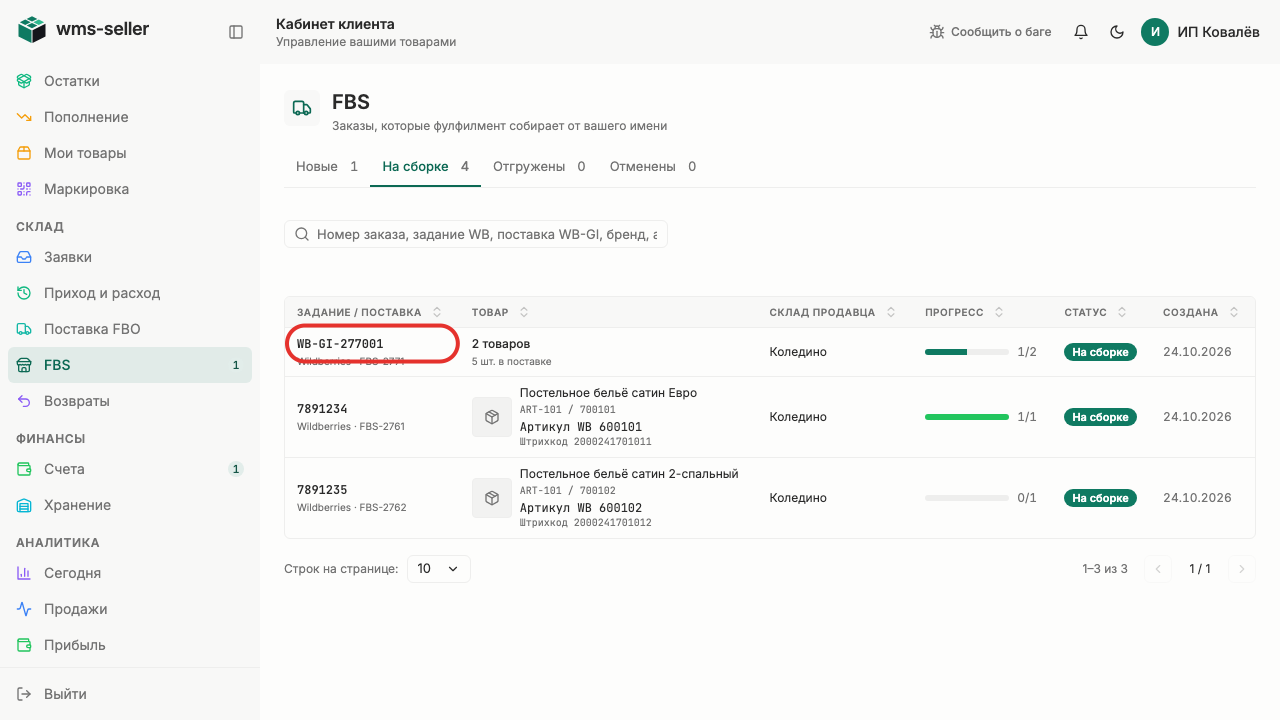
Шаг 1. Нажмите «FBS» в меню слева
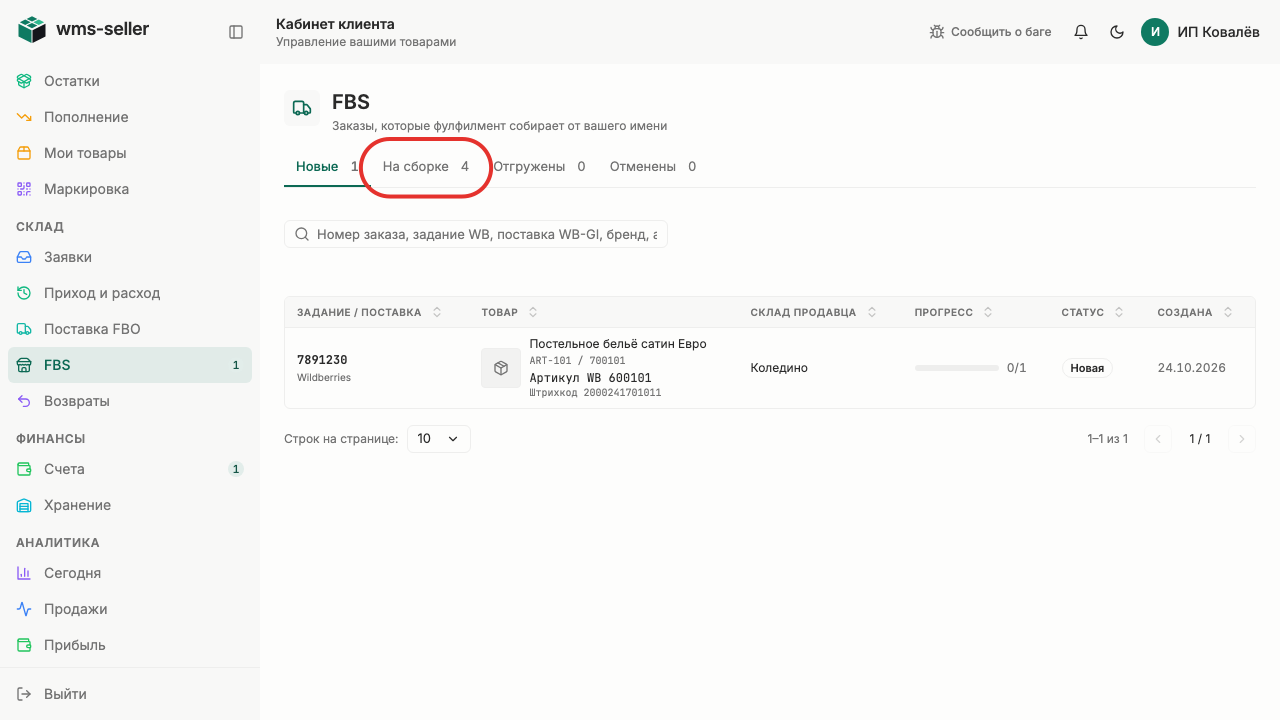
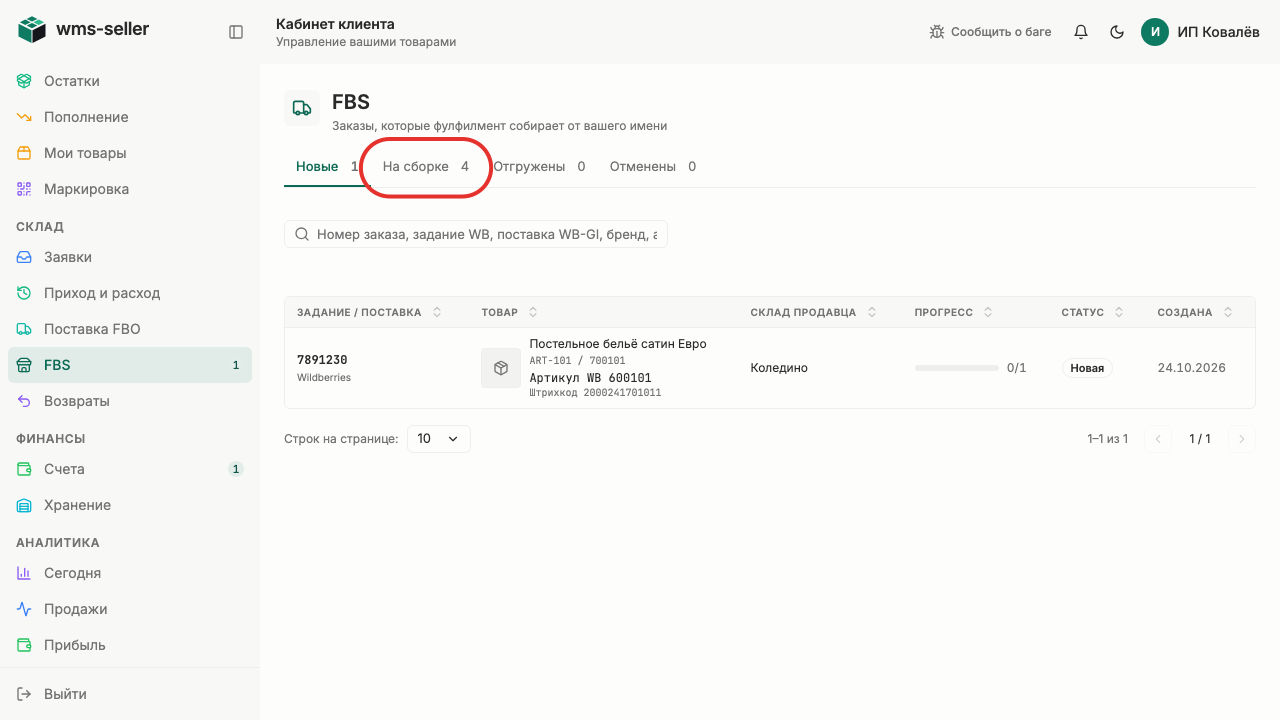
Шаг 2. Выберите «На сборке»
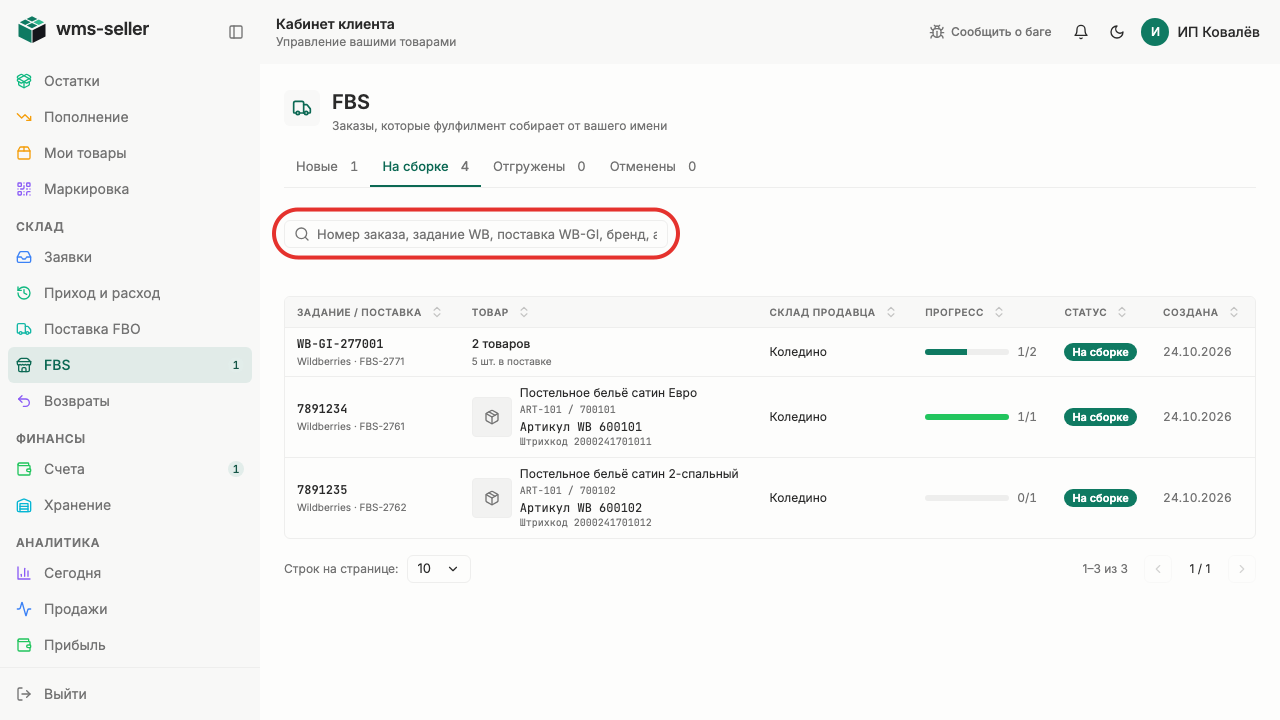
Шаг 3. Введите номер заказа
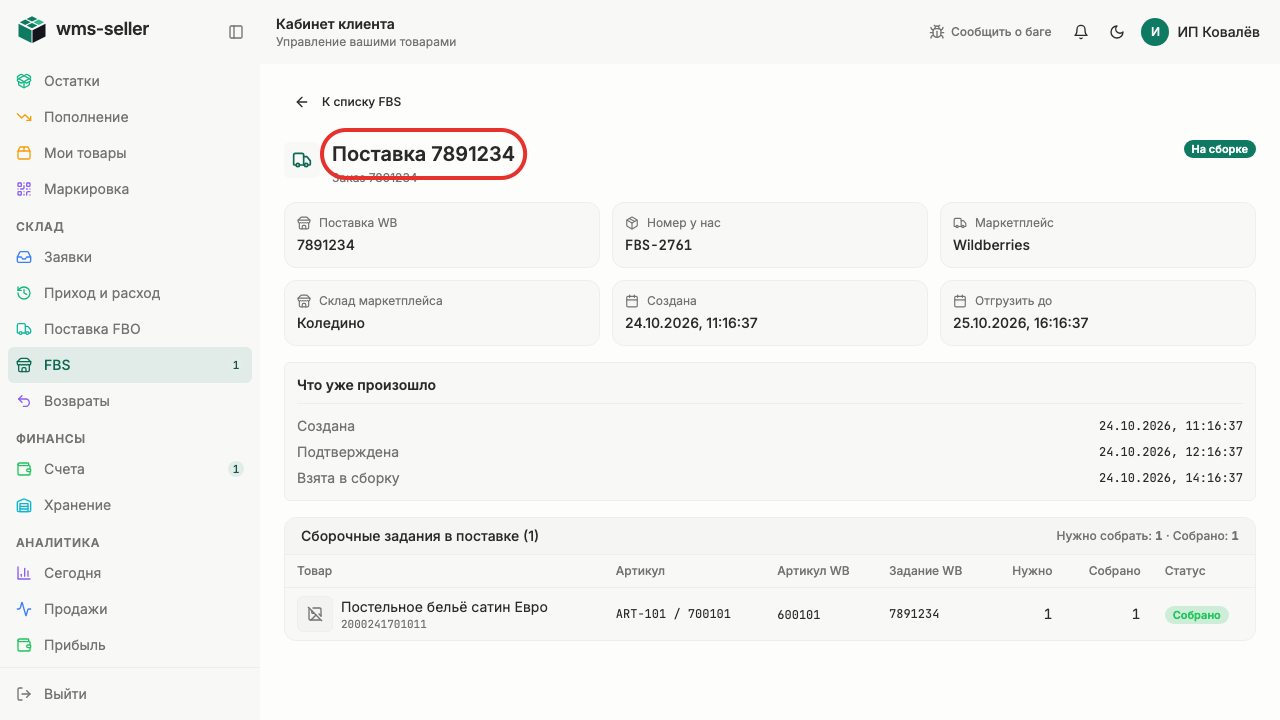
Шаг 4. Откройте найденную поставку
Шаг 5. Открыта найденная поставка FBS клиента
Что произойдёт дальше
В карточке видны товары и текущий прогресс сборки
Готово!
Найденный заказ FBS открыт в кабинете клиента.
Урок 18. Посмотрите прогресс FBS-поставки
Как проверить статус, сроки и количество собранных товаров в поставке FBS.
Зачем это нужно
Контроль этапов сборки позволяет клиенту отслеживать готовность заказов и вовремя видеть сроки передачи маркетплейсу.
Что нужно заранее
Найти FBS-заказ в кабинете (урок 17, kabinet; каталог #276)
Шаг 1. Нажмите «FBS» в меню слева
Шаг 2. Выберите «На сборке»
Шаг 3. Откройте собственную поставку клиента
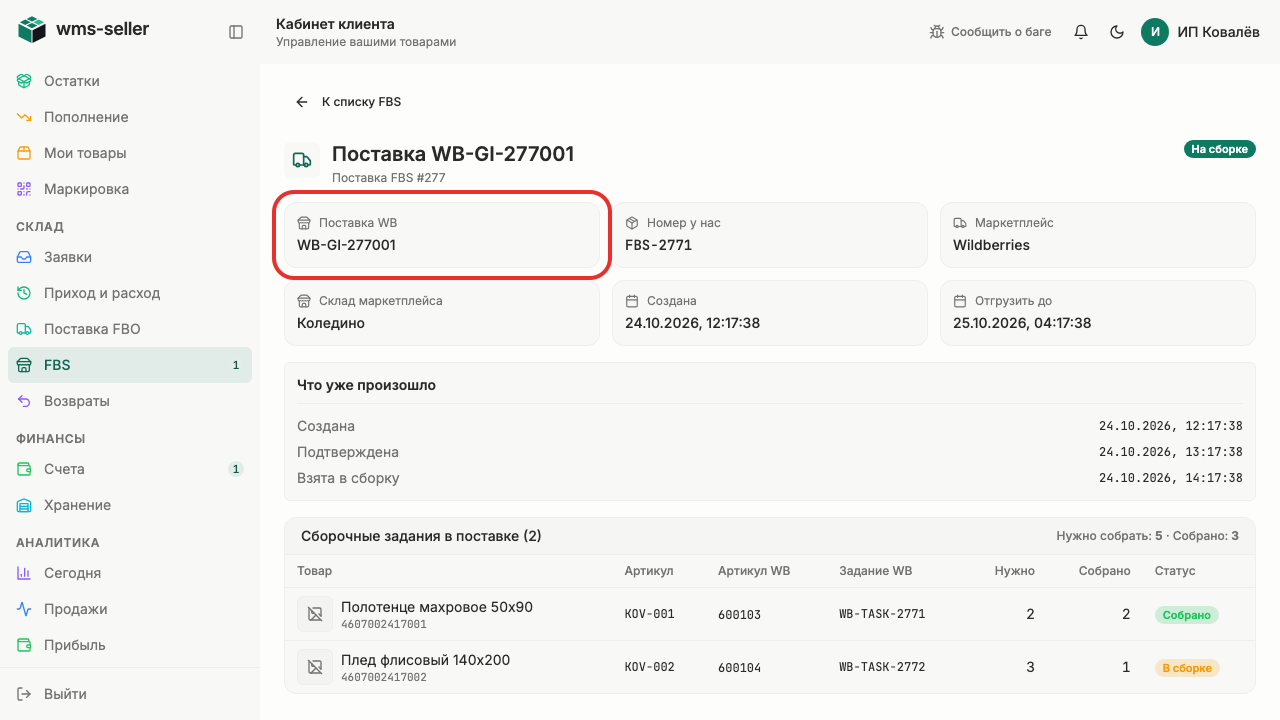
Шаг 4. Посмотрите номер поставки WB
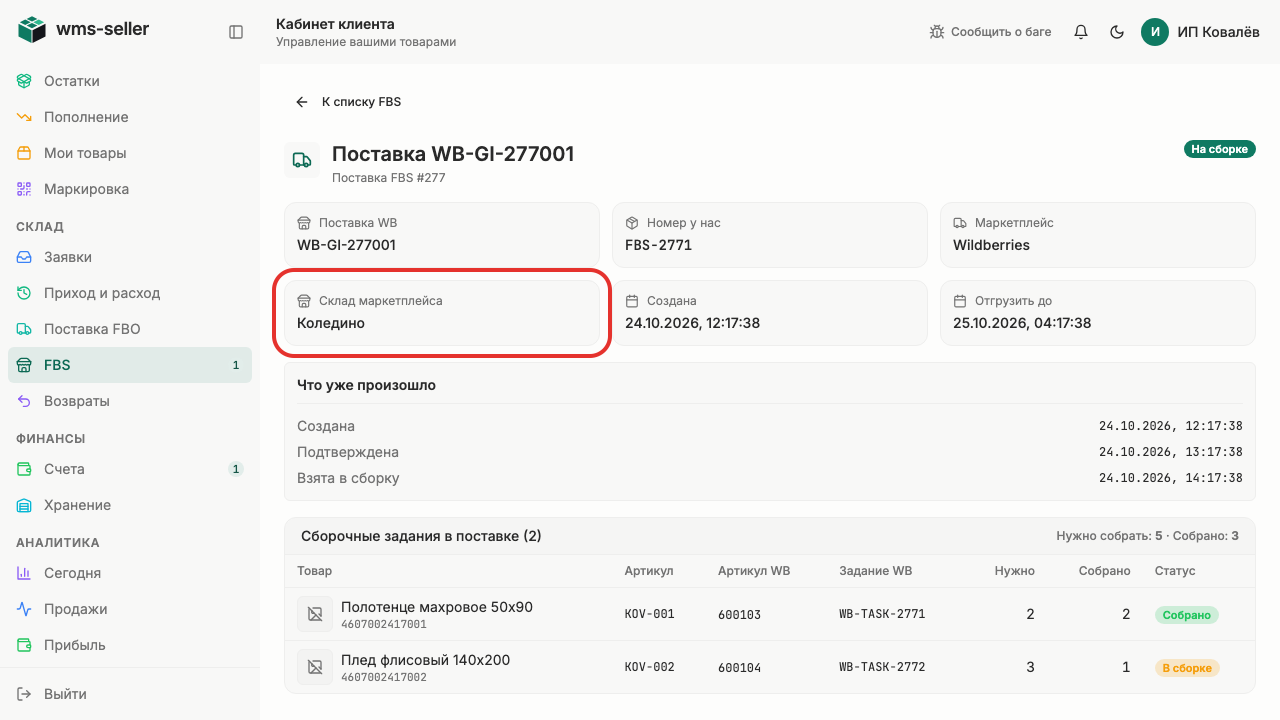
Шаг 5. Посмотрите склад назначения
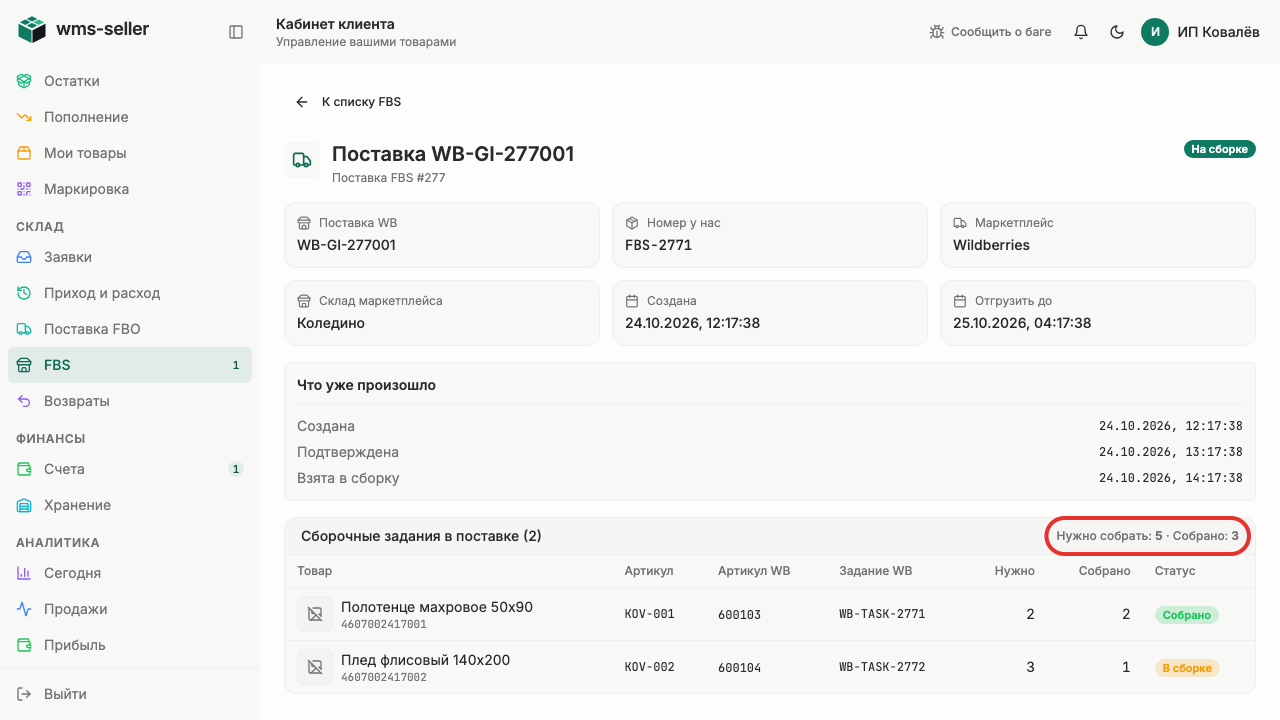
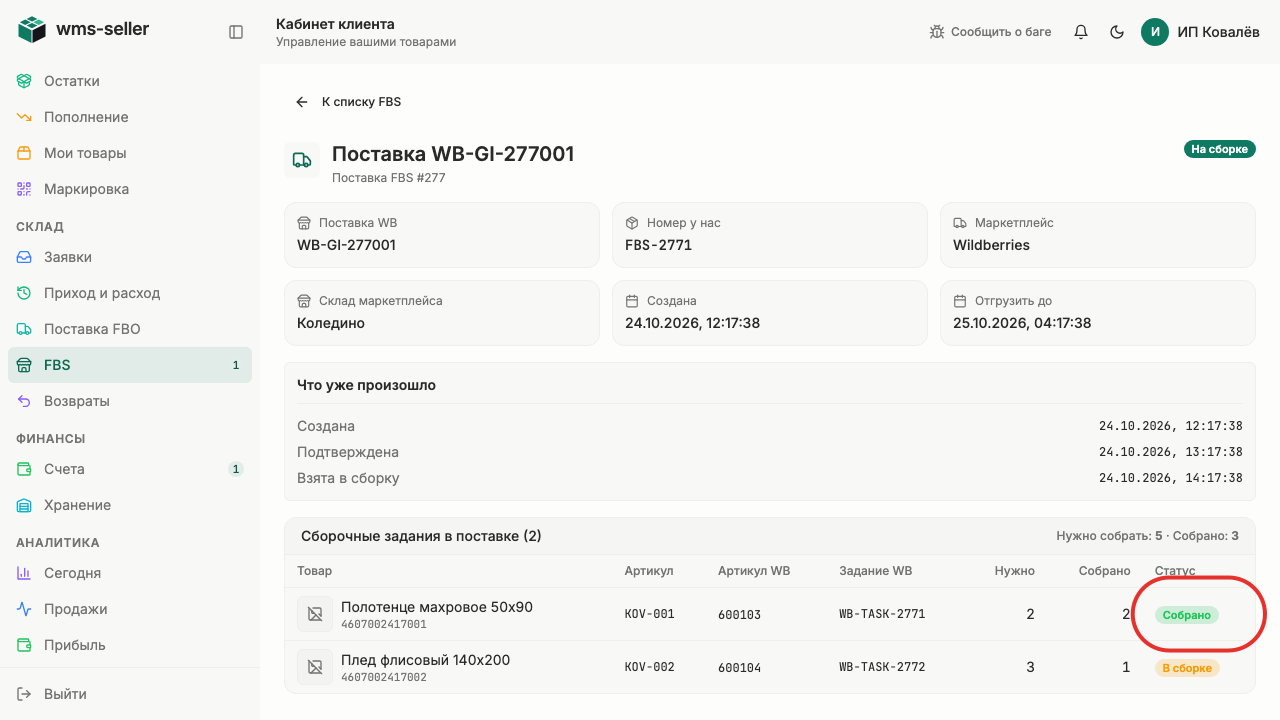
Шаг 6. Сравните нужно и собрано
Шаг 7. Посмотрите статусы заказов
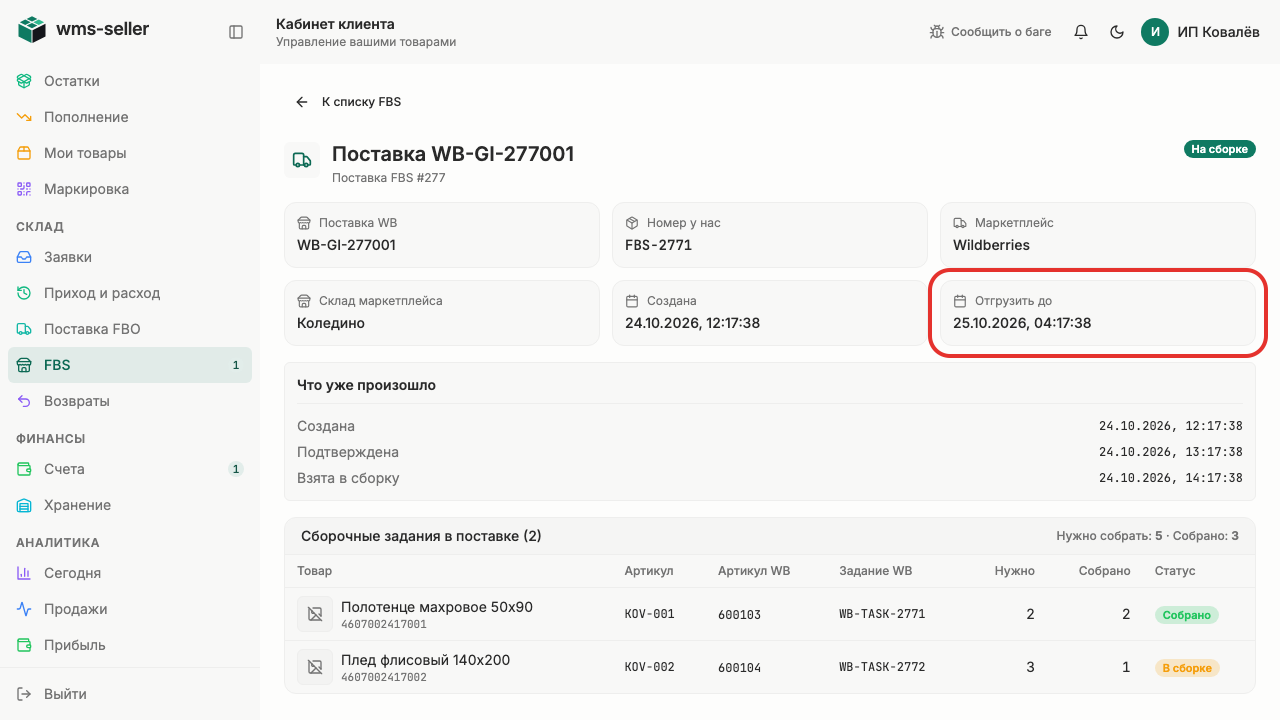
Шаг 8. Посмотрите срок отгрузки
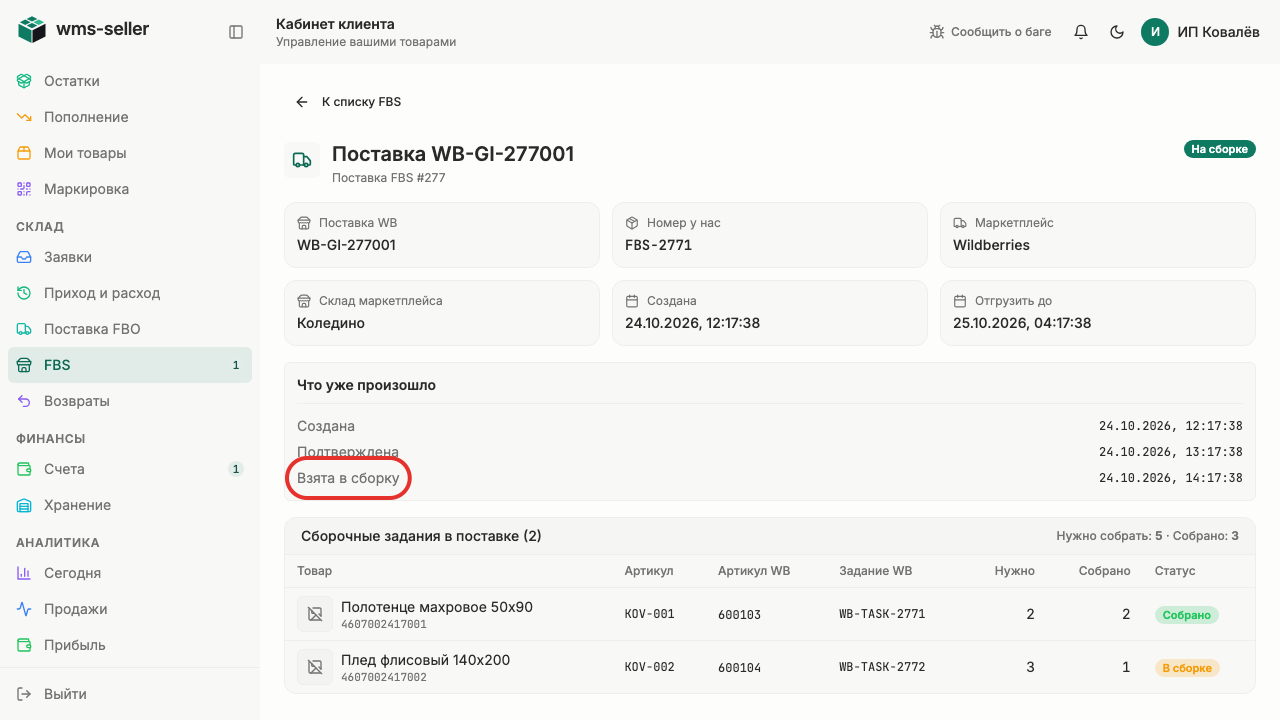
Шаг 9. Видны этапы выполнения поставки
Что произойдёт дальше
Клиент видит собранное количество и плановый срок отгрузки
Готово!
Этапы выполнения и состав поставки FBS видны в карточке документа.
Урок 19. Посмотрите счёт за услуги склада
Как найти выставленный счёт в кабинете клиента и проверить оказанные услуги.
Зачем это нужно
Проверьте услуги склада и начисленные суммы до оплаты. В счёте видны скидка, НДС и срок оплаты.
Что нужно заранее
Проверить склад и компанию в кабинете (урок 1, kabinet; каталог #256)
Выставить счёт клиенту (урок 20, start; каталог #221)
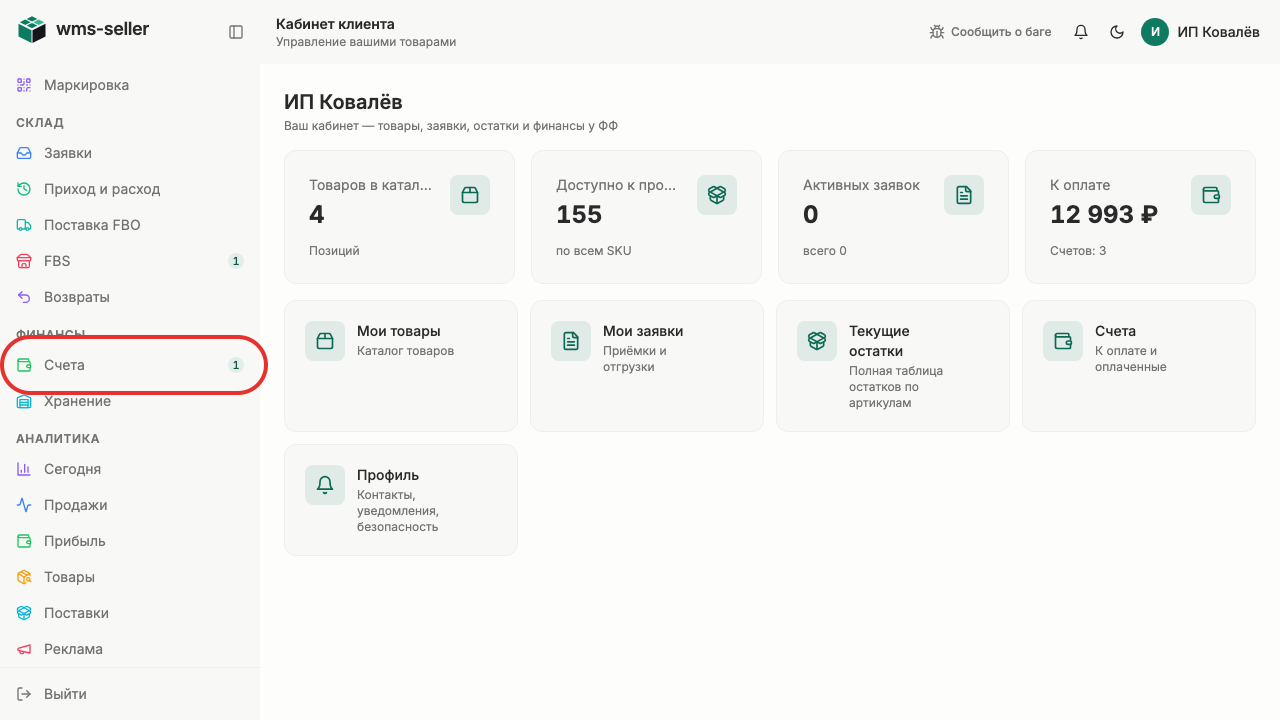
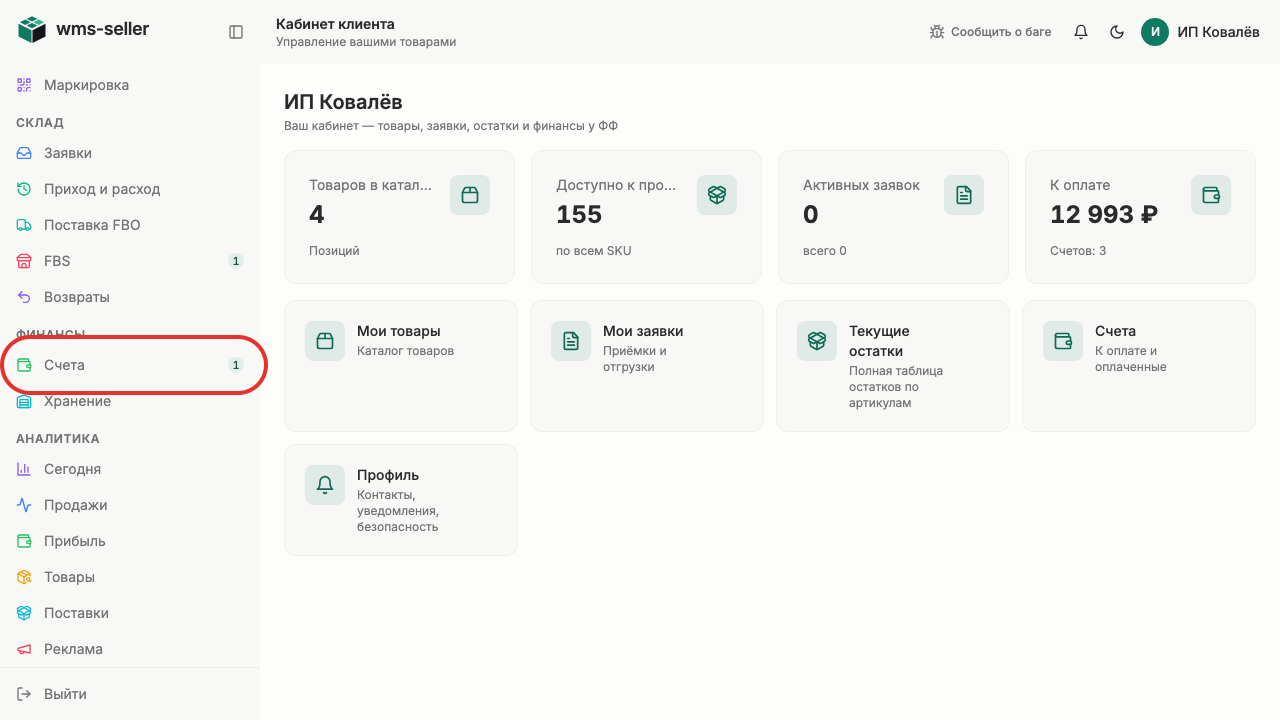
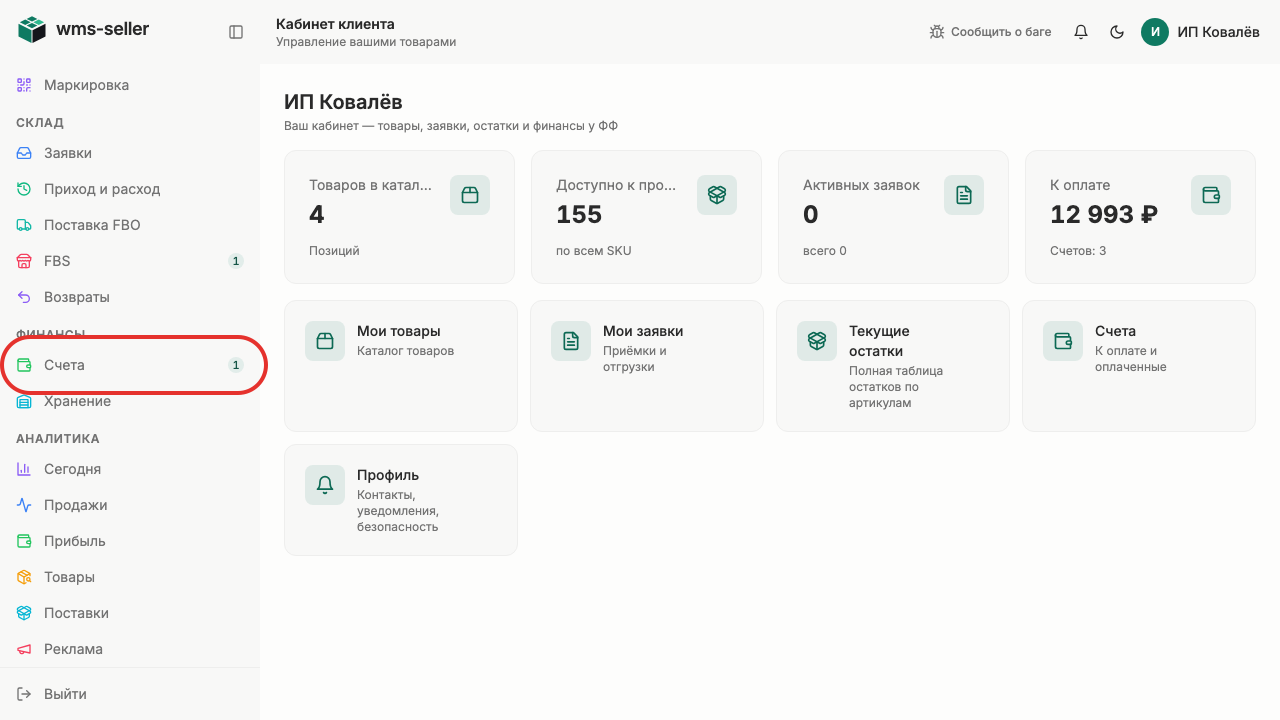
Шаг 1. Нажмите «Счета» в меню слева
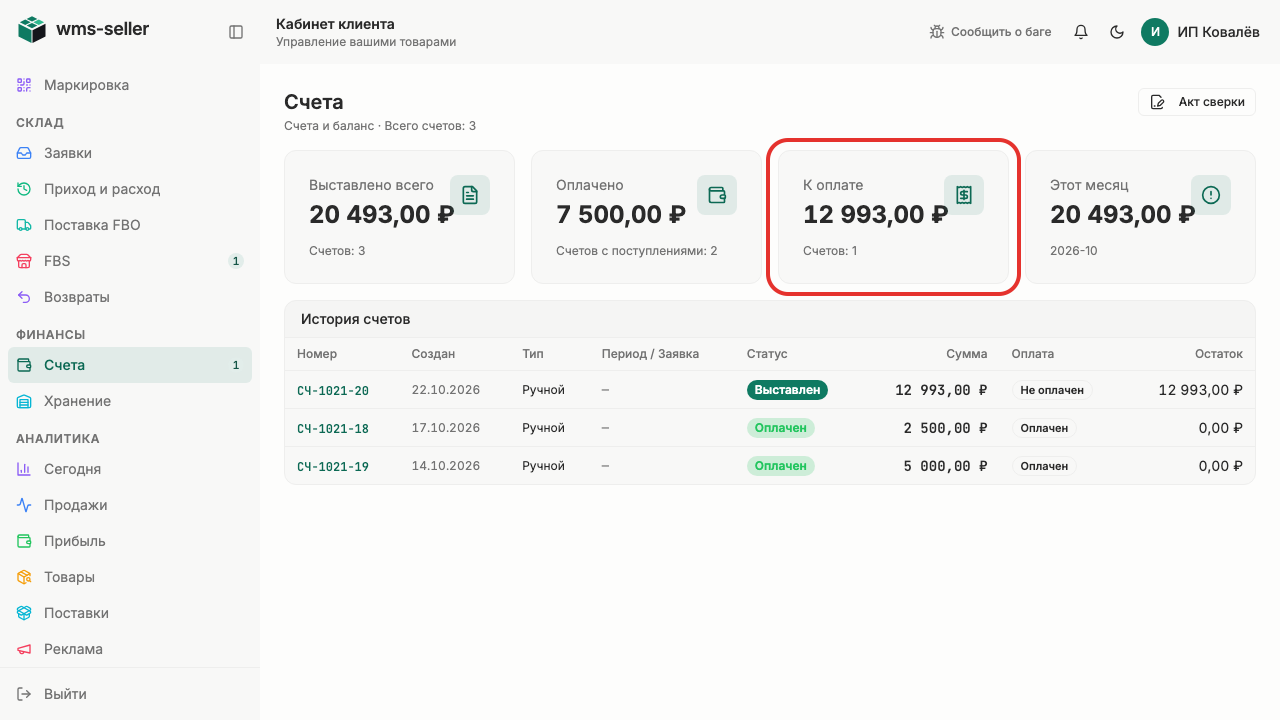
Шаг 2. Посмотрите суммы к оплате
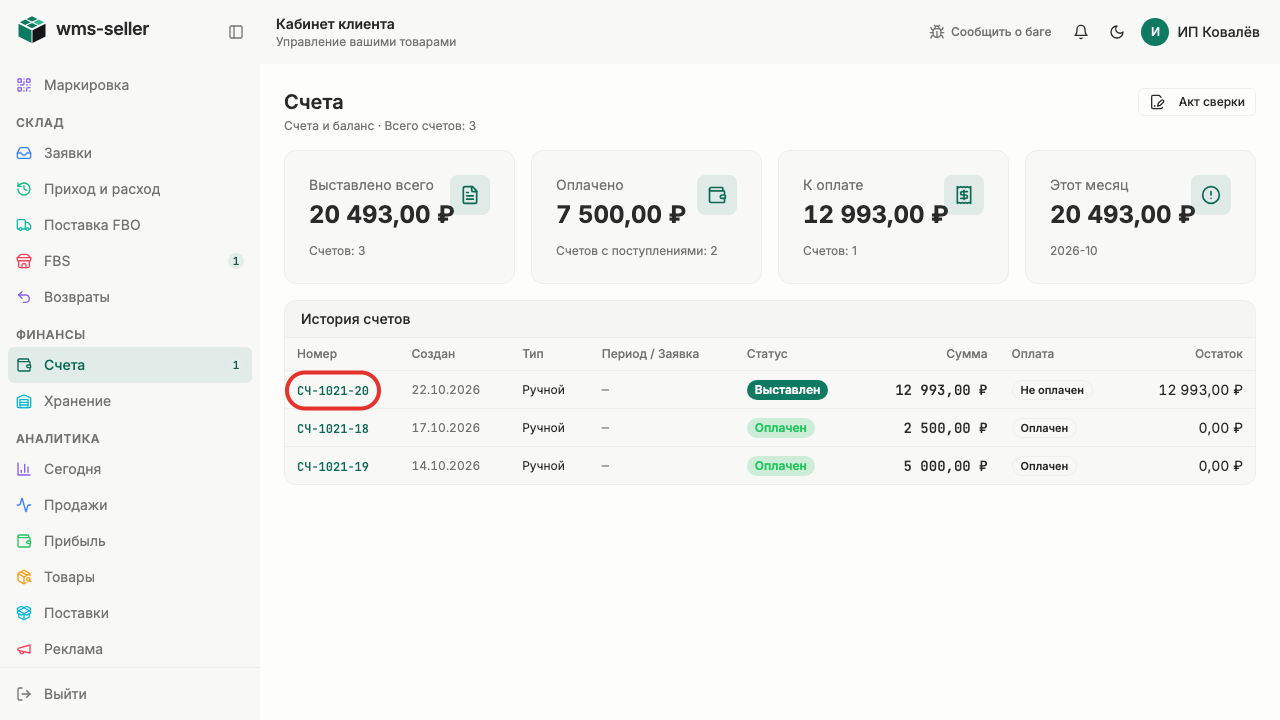
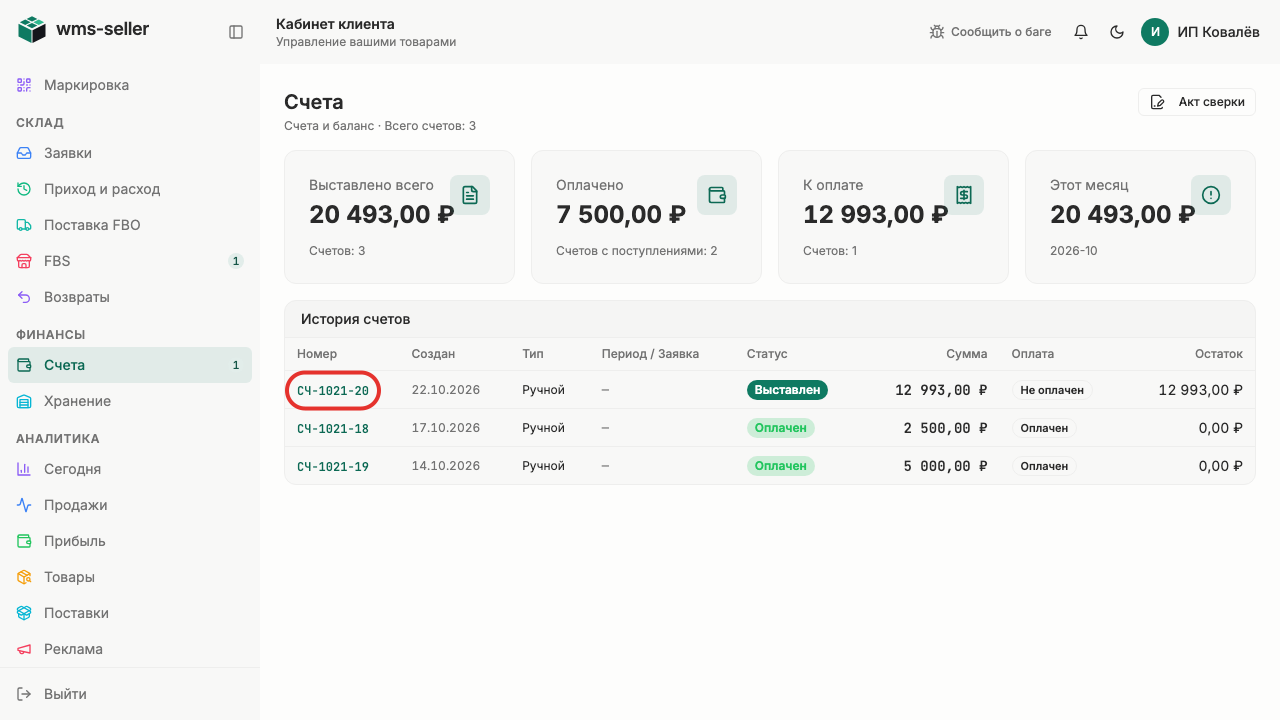
Шаг 3. Откройте счёт
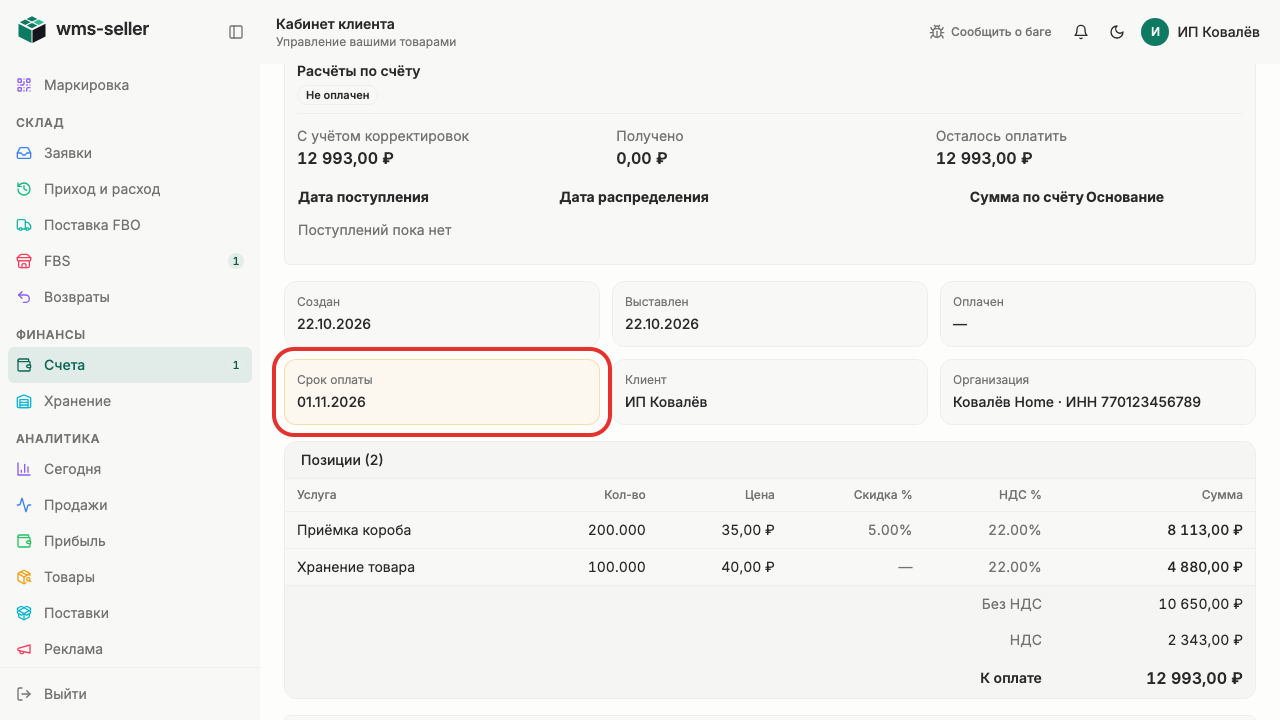
Шаг 4. Посмотрите срок оплаты
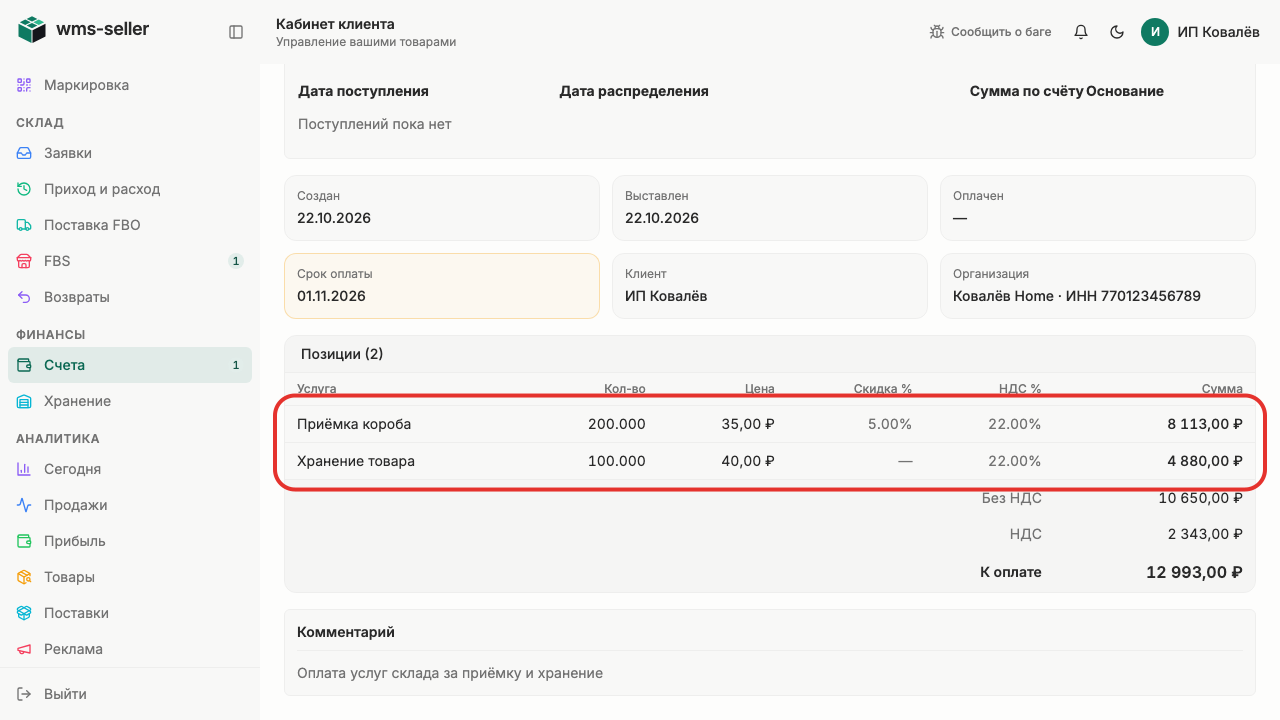
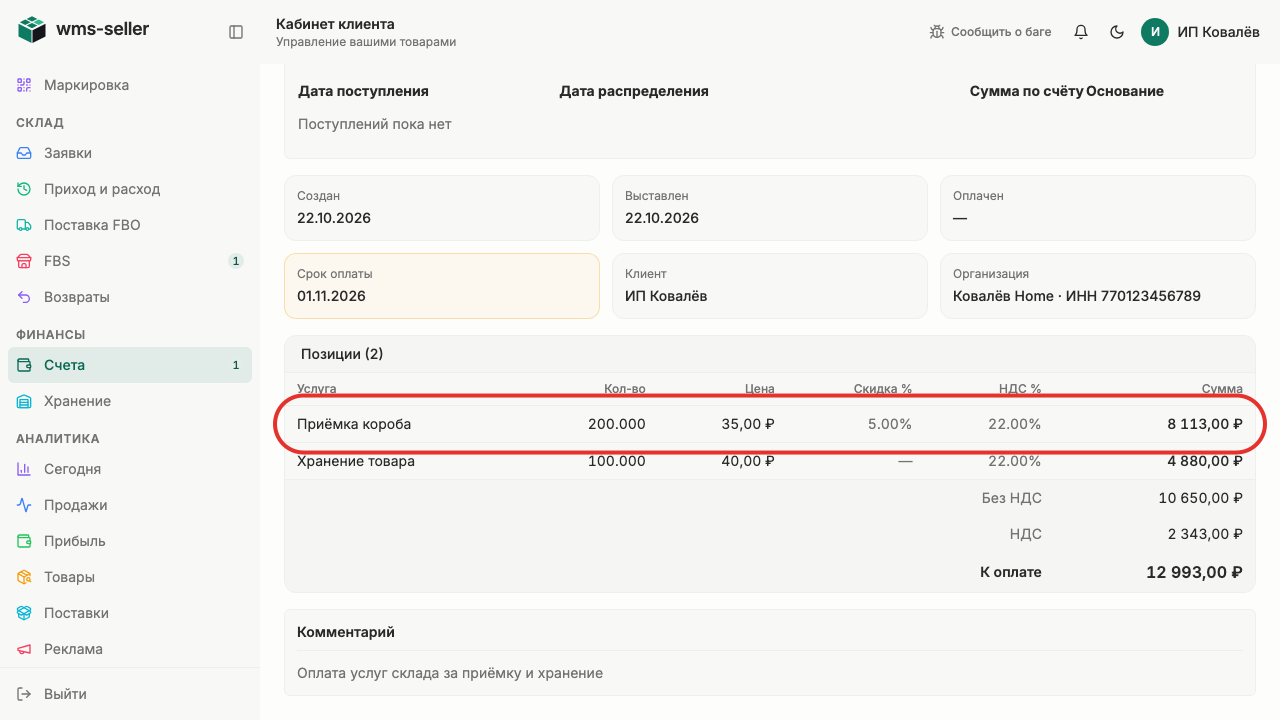
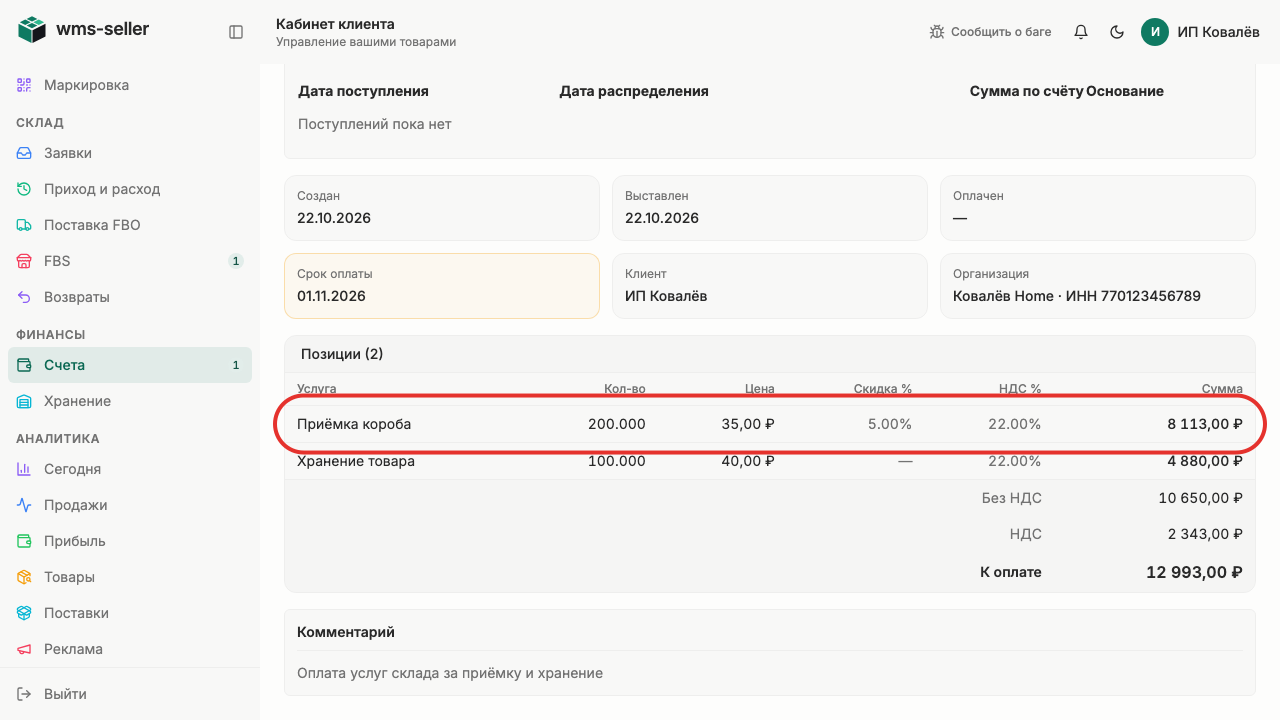
Шаг 5. Посмотрите услуги и цены
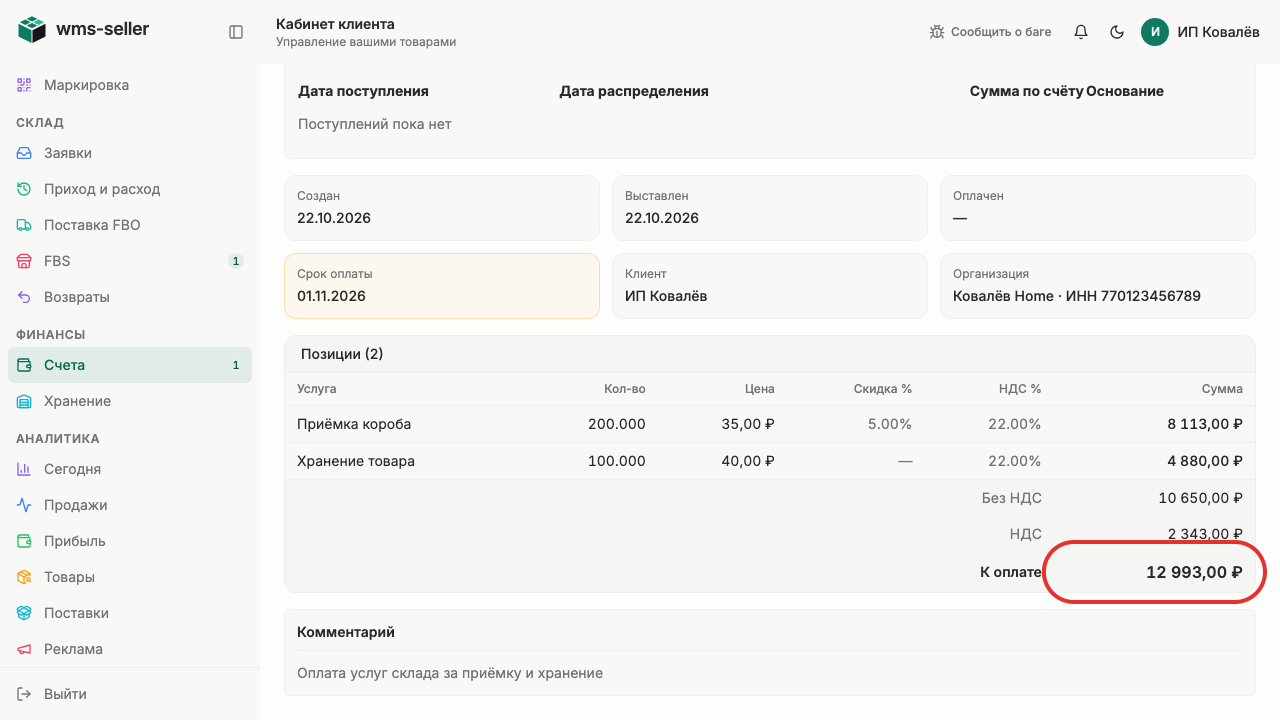
Шаг 6. Посмотрите скидку, НДС и суммы
Шаг 7. В счёте видны сумма и срок
Что произойдёт дальше
Оплата счёта в урок не входит
Готово!
Сумма, строки услуг и срок оплаты счёта проверены в кабинете.
Урок 20. Скачайте или напечатайте свой счёт
Как открыть документ по расчётам с вашим складом.
Зачем это нужно
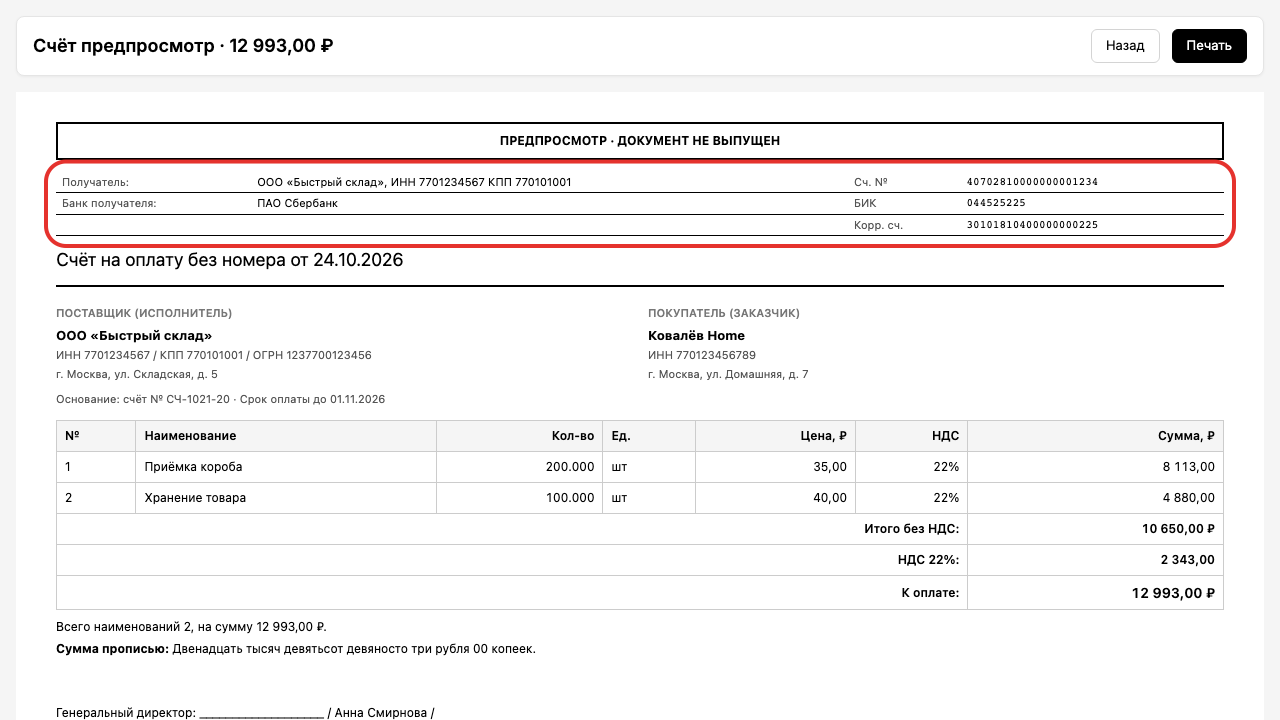
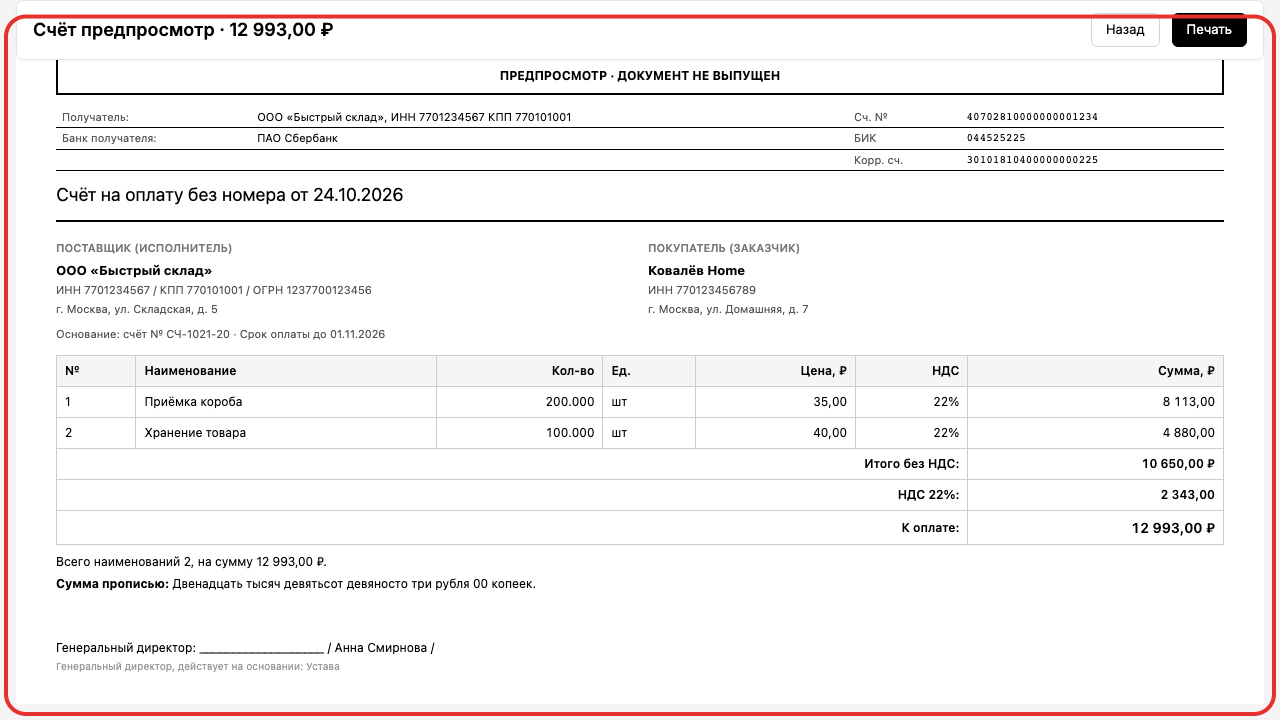
Печатная форма содержит реквизиты склада, услуги и сумму. Её можно использовать для оплаты и передачи бухгалтеру.
Что нужно заранее
Проверен счёт за услуги склада (урок 20, kabinet)
Шаг 1. Нажмите «Счета» в меню слева
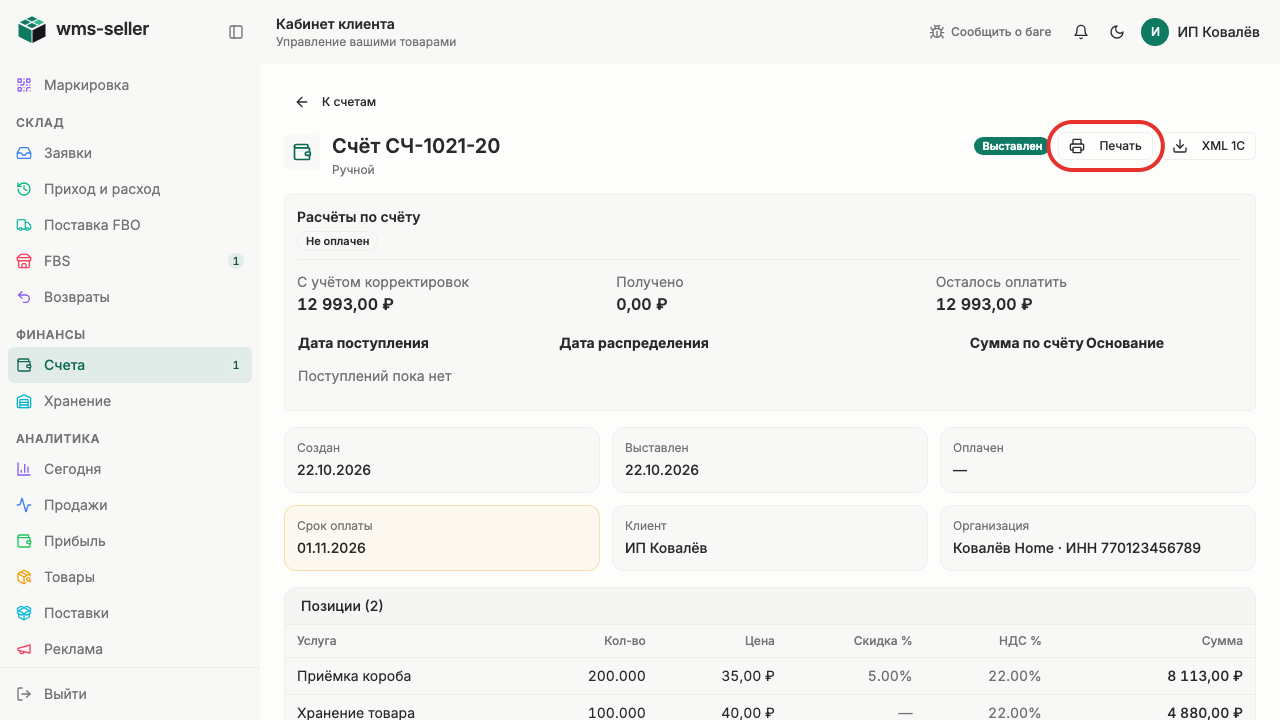
Шаг 2. Откройте собственный счёт
Шаг 3. Посмотрите услуги и сумму
Шаг 4. Выберите «Печать»
Шаг 5. Посмотрите реквизиты получателя
Шаг 6. Открыта печатная форма собственного счёта
Готово!
Открыт предпросмотр печатной формы собственного счёта без выпуска документа. Выход бумаги, сохранённый PDF и системное окно печати этой записью не подтверждаются.
Урок 21. Откройте акт сверки со складом
Как открыть документ по расчётам с вашим складом.
Зачем это нужно
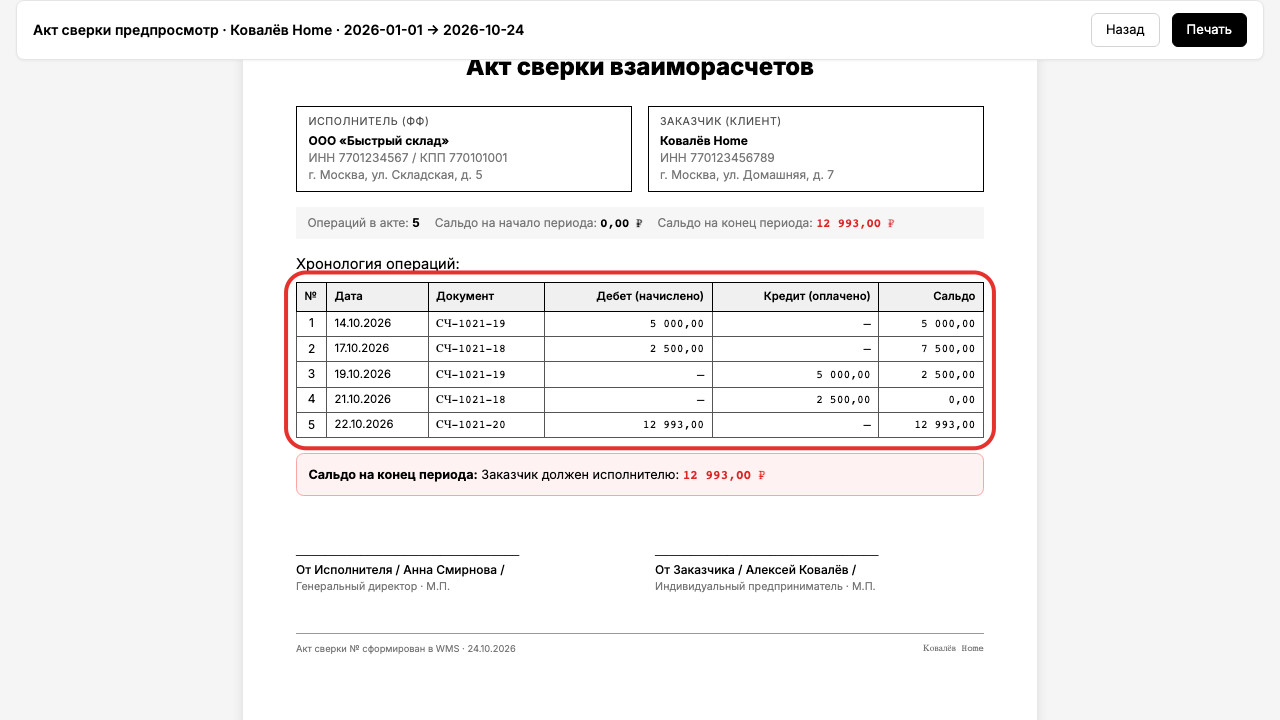
Акт сверки помогает сравнить начисленные услуги с оплатой и понять остаток долга перед складом.
Что нужно заранее
Проверен счёт за услуги склада (урок 20, kabinet)
Шаг 1. Нажмите «Счета» в меню слева
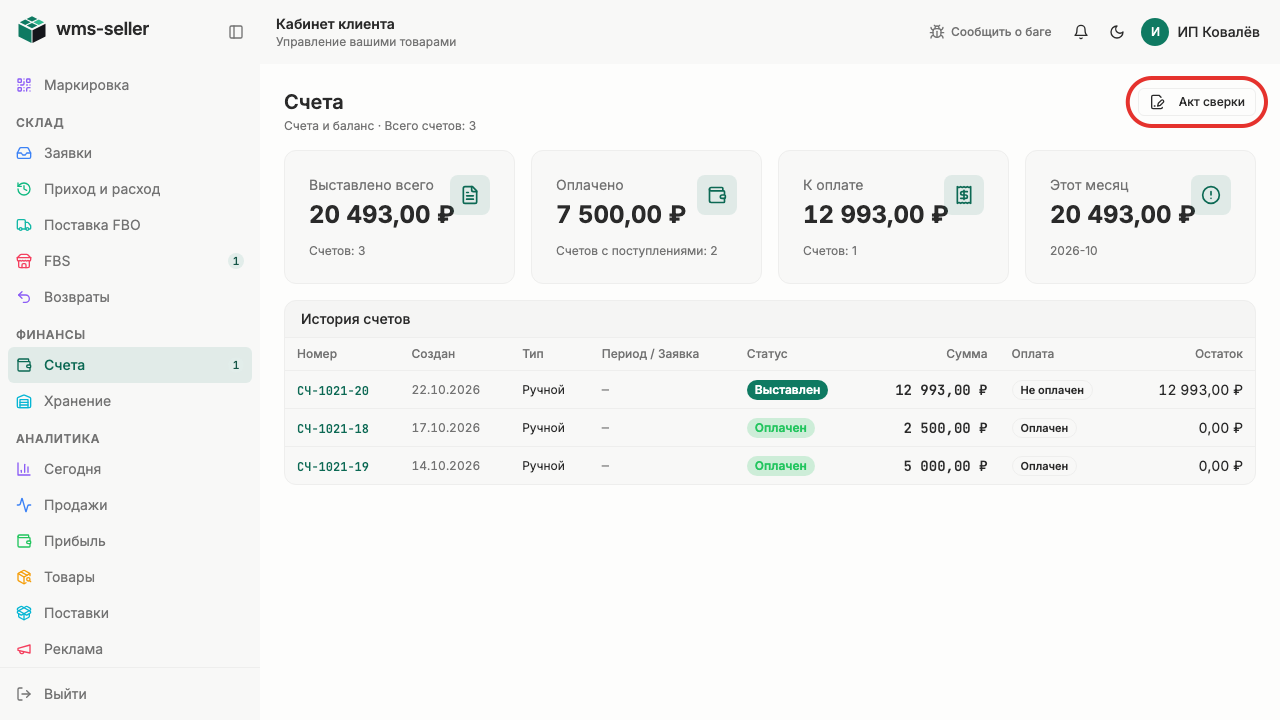
Шаг 2. Откройте «Акт сверки»
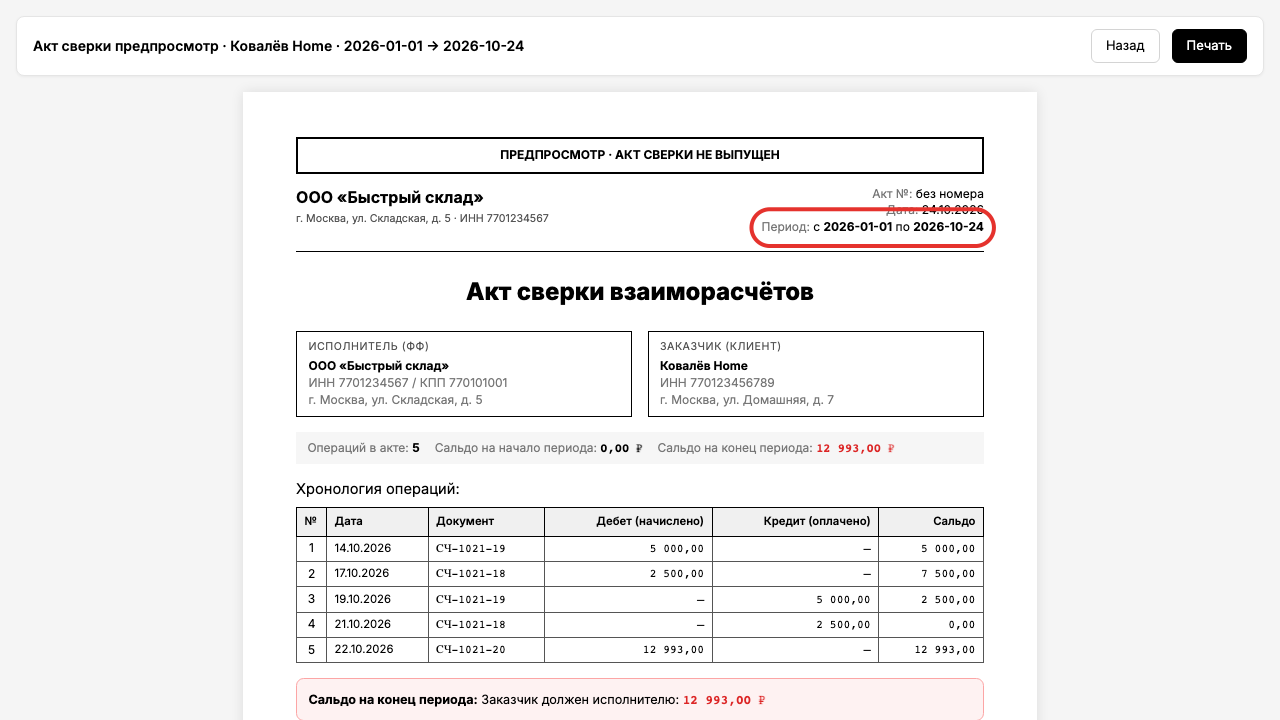
Шаг 3. Посмотрите период сверки
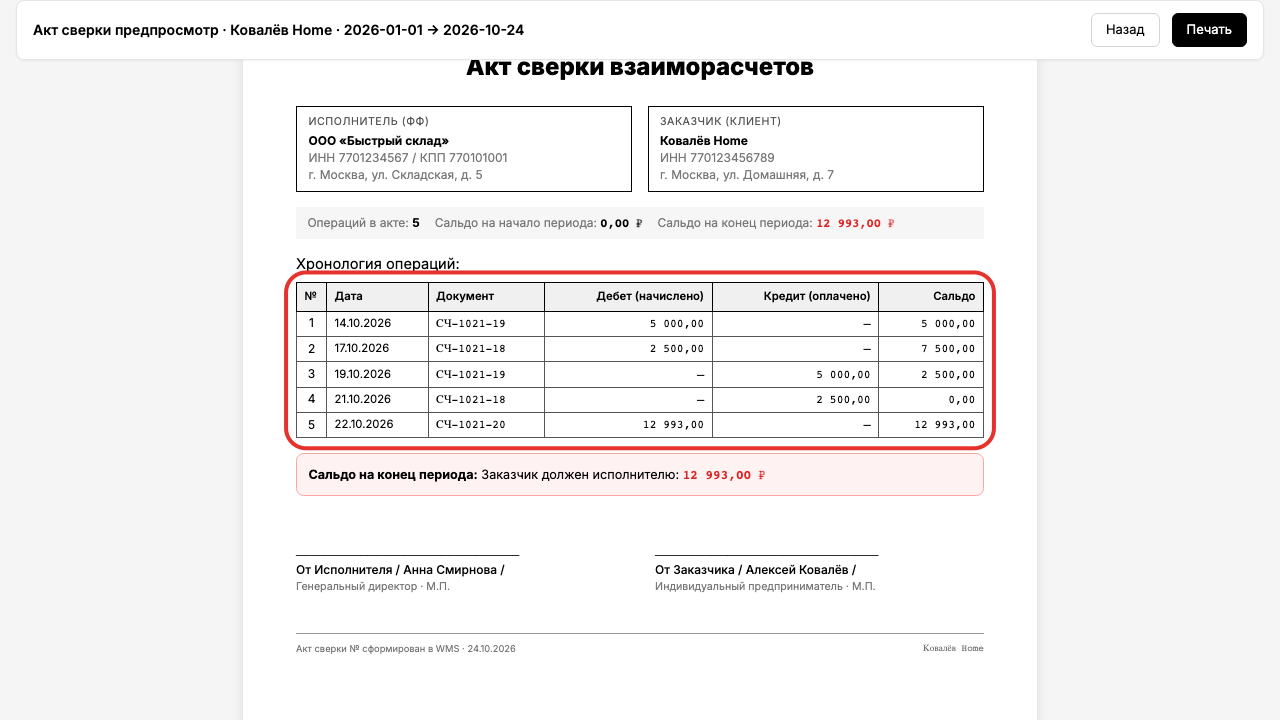
Шаг 4. Сравните начисления и оплату
Шаг 5. В акте видны начисления и оплата
Готово!
В предпросмотре акта видны начисления, оплата и сальдо. Акт не выпущен. Подписание документа и передача складу не выполнялись.
Урок 22. Посмотрите стоимость хранения
Как посмотреть стоимость и динамику хранения товаров на складе.
Зачем это нужно
Вы сможете отслеживать расходы на хранение и видеть вклад каждого товара в объём.
Что нужно заранее
Проверены остатки на складе (урок 8, kabinet)
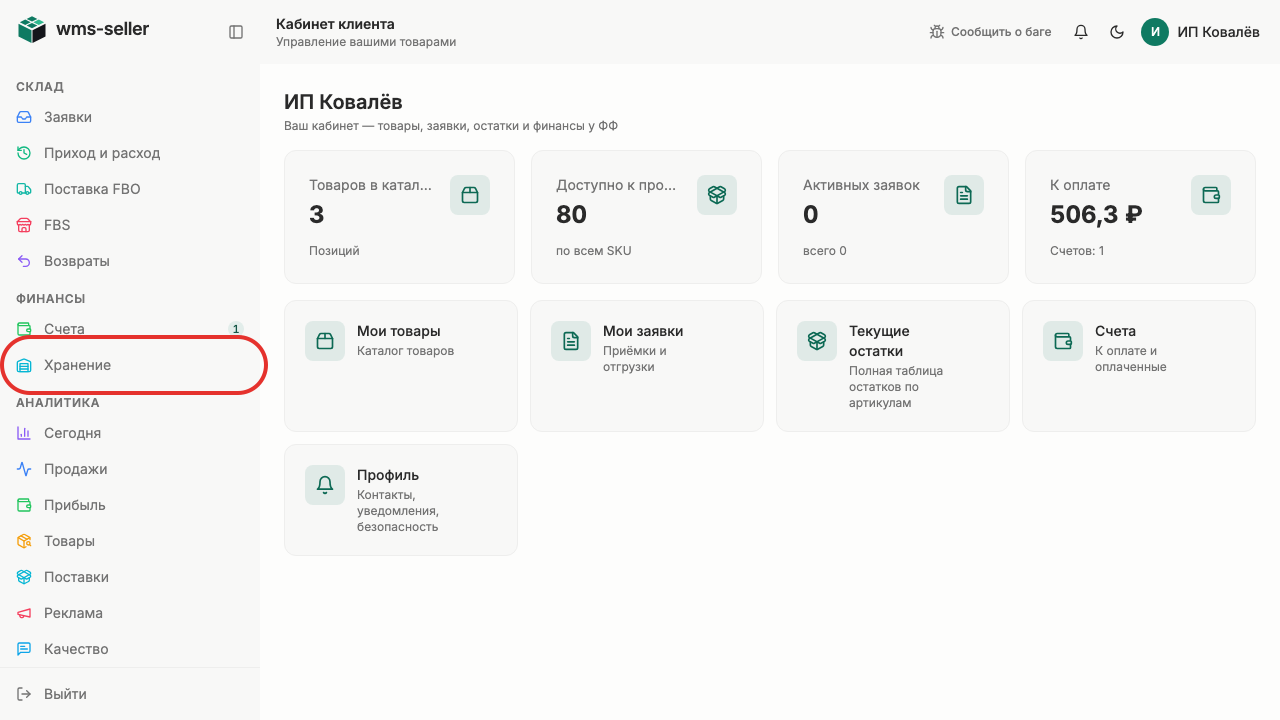
Шаг 1. Нажмите «Хранение» в меню слева
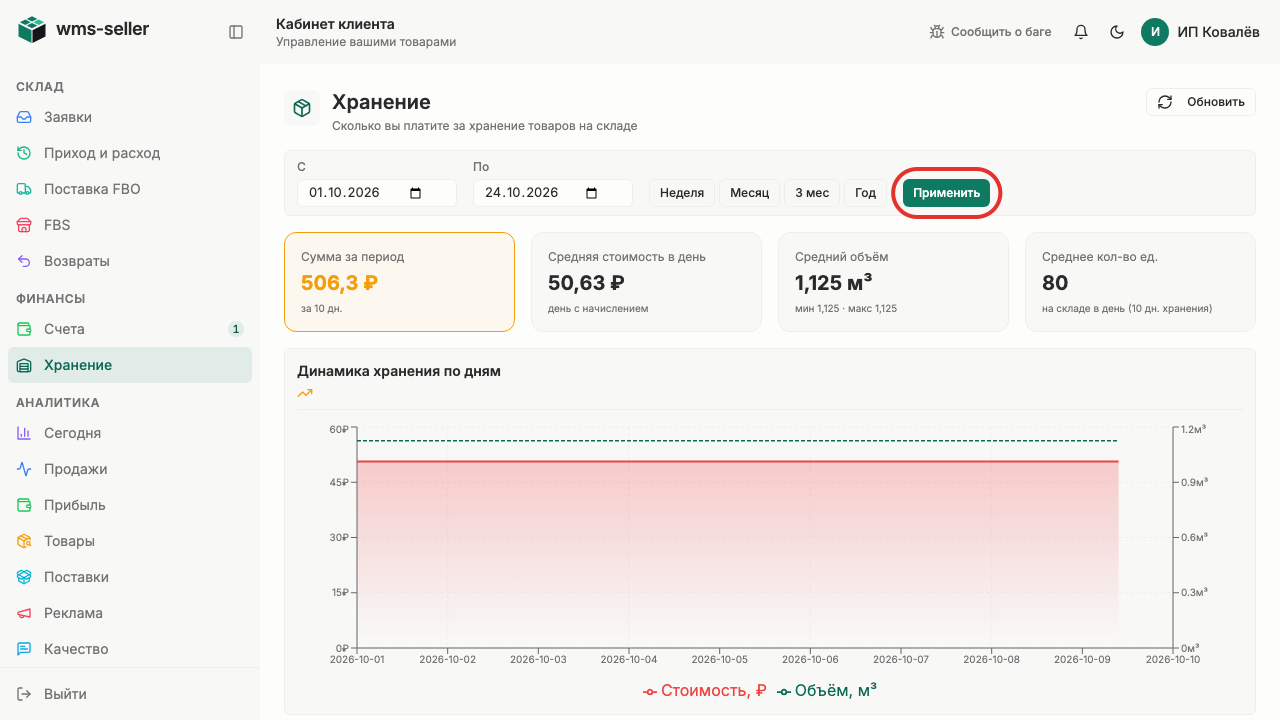
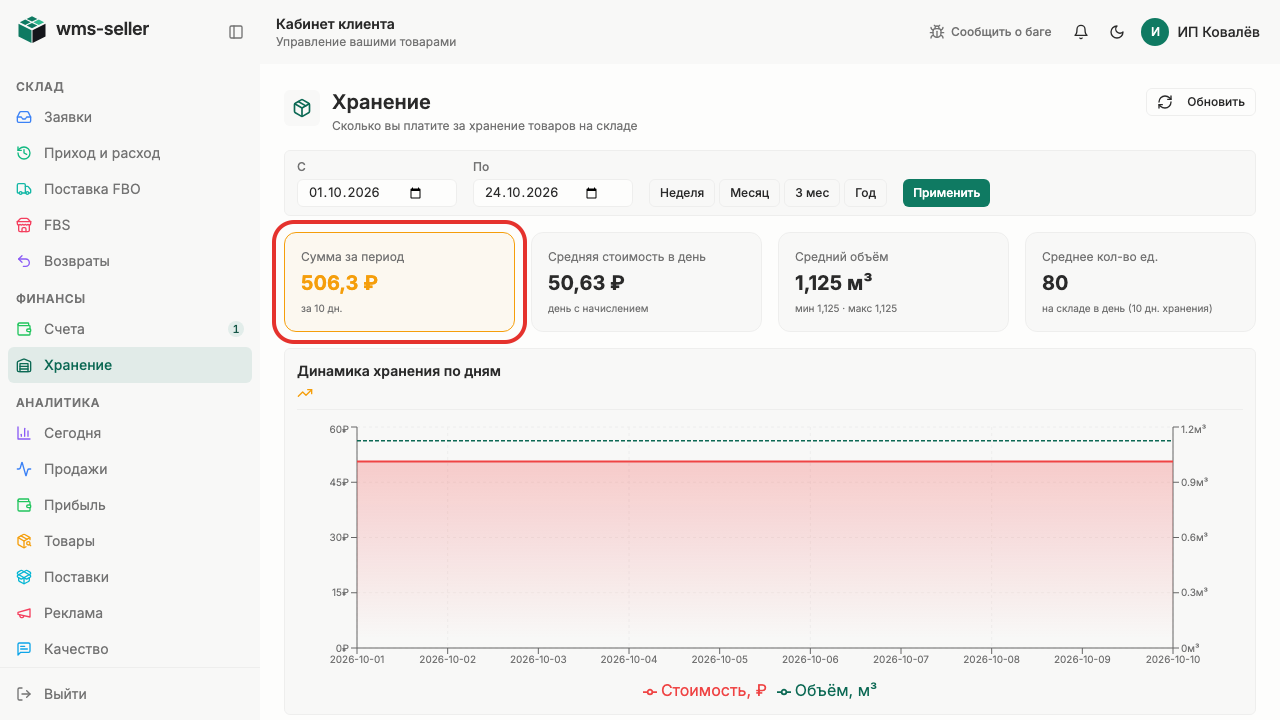
Шаг 2. Нажмите «Применить»
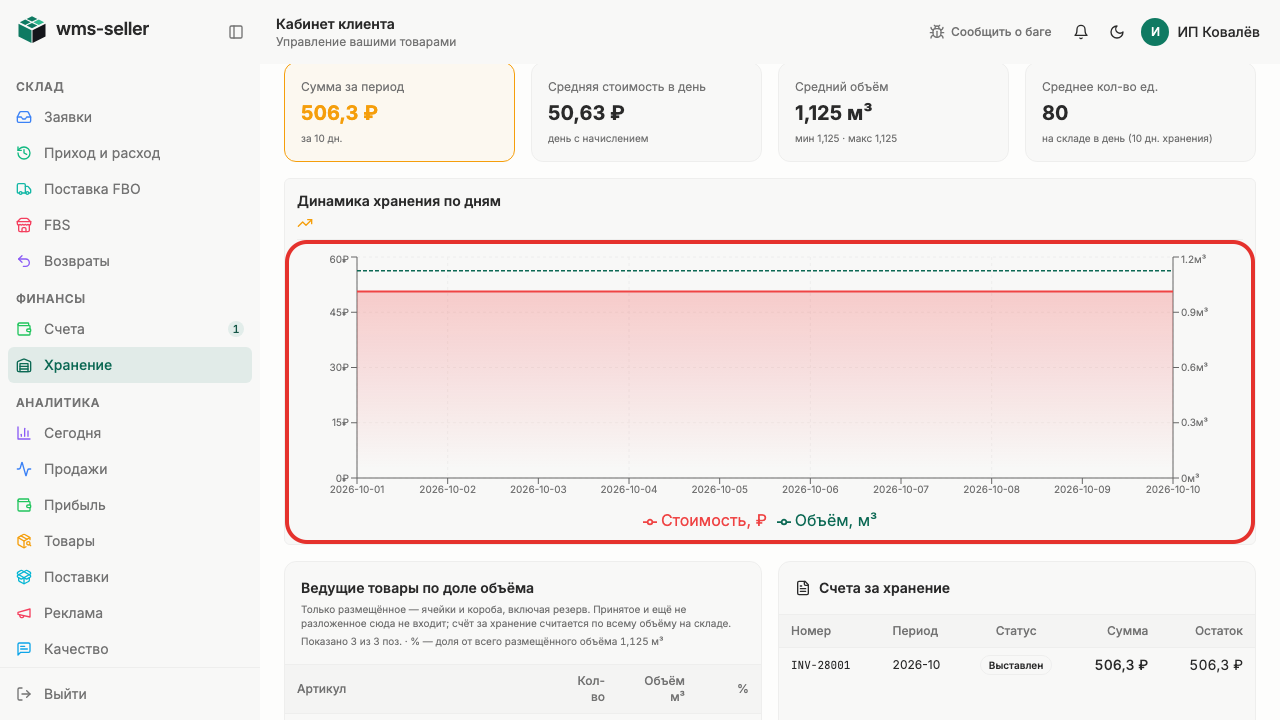
Шаг 3. Посмотрите динамику хранения
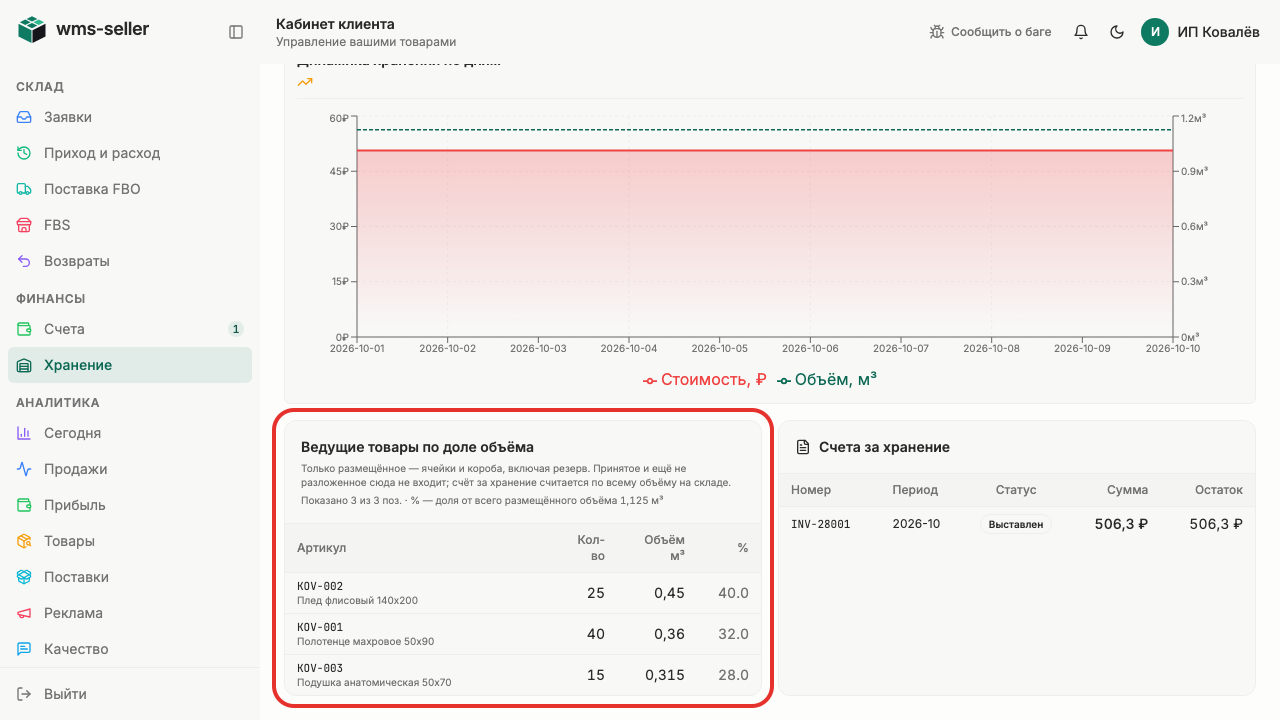
Шаг 4. Посмотрите вклад товаров в объём
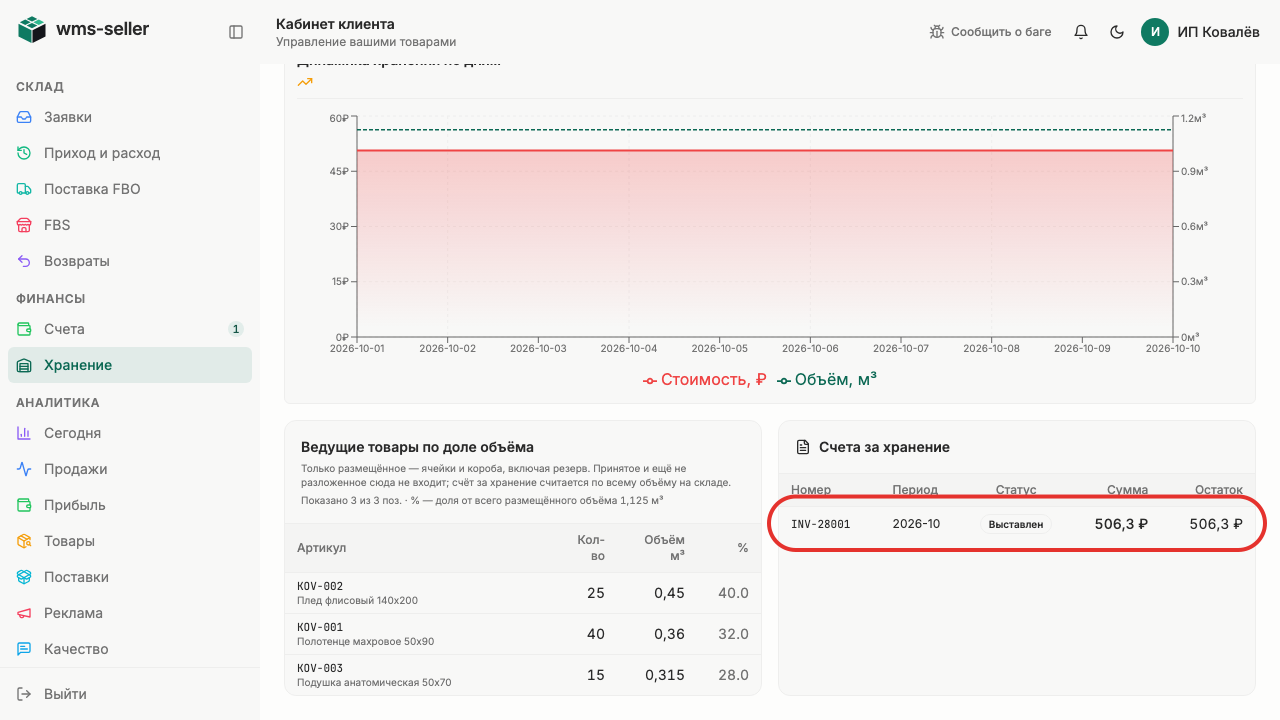
Шаг 5. Посмотрите счёт за хранение
Шаг 6. Видны дни и стоимость хранения
Готово!
Видны дни хранения, динамика объёма, вклад товаров и выставленный счёт.
Урок 23. Предоставьте доступ к кабинету
Как предоставить партнёру доступ к кабинету маркетплейса.
Зачем это нужно
Партнёр сможет работать с кабинетом после принятия приглашения.
Что нужно заранее
Подключён ключ Wildberries в кабинете (урок 2, kabinet)
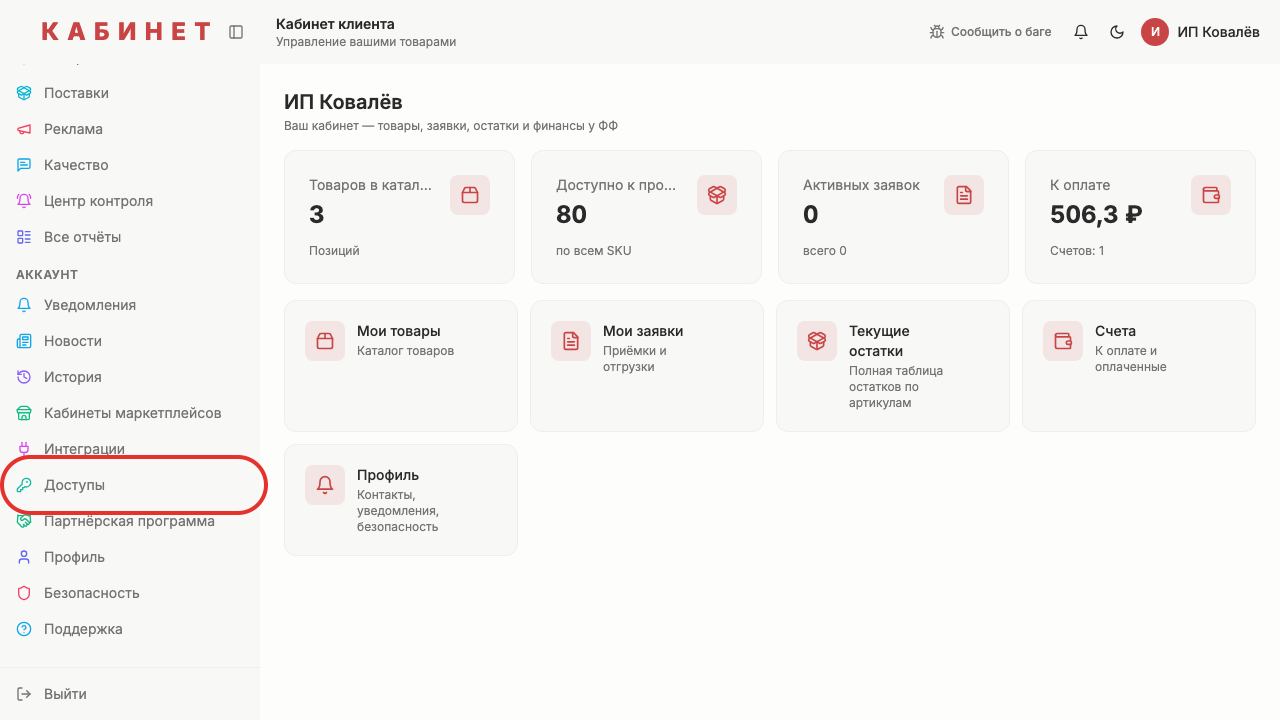
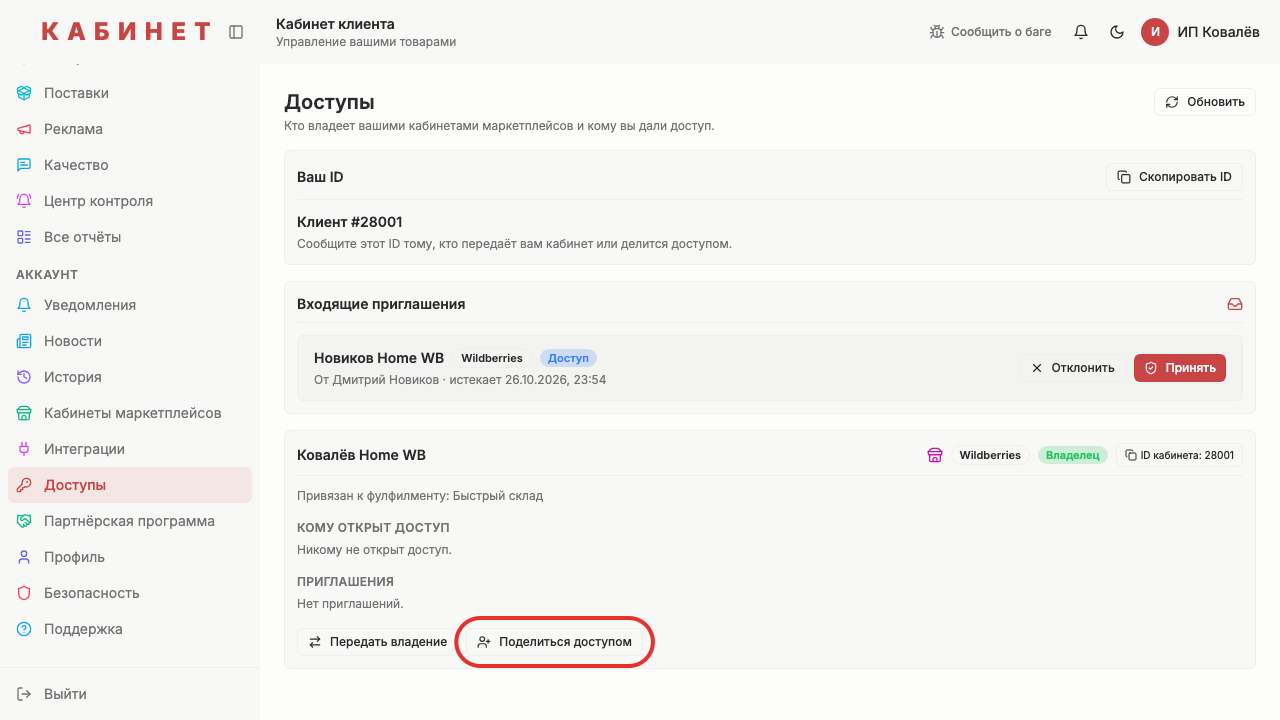
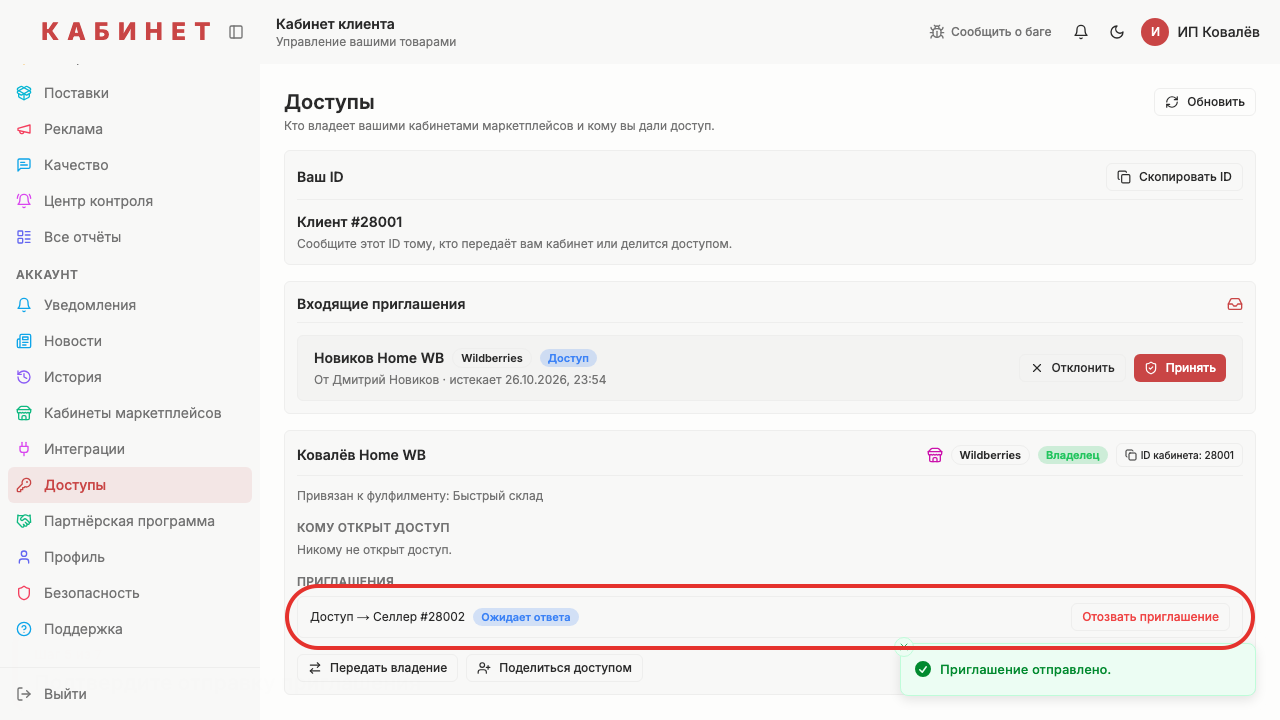
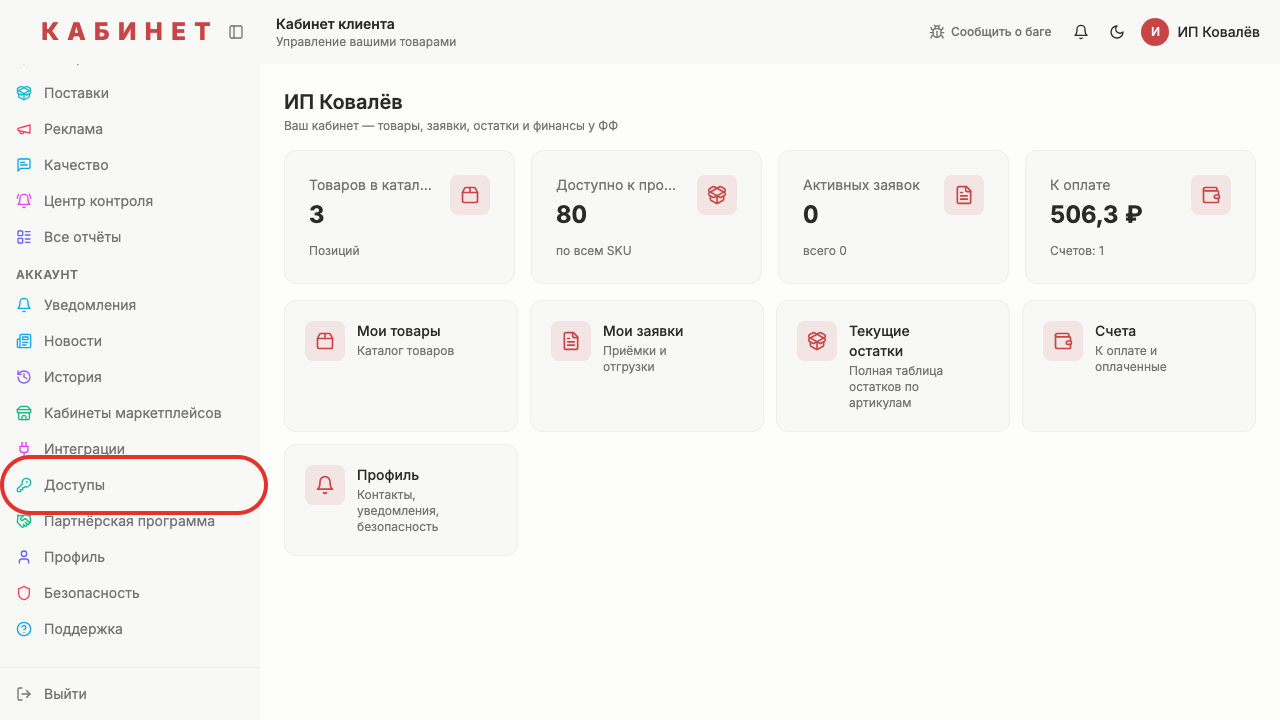
Шаг 1. Нажмите «Доступы» в меню слева
Шаг 2. Нажмите «Поделиться доступом»
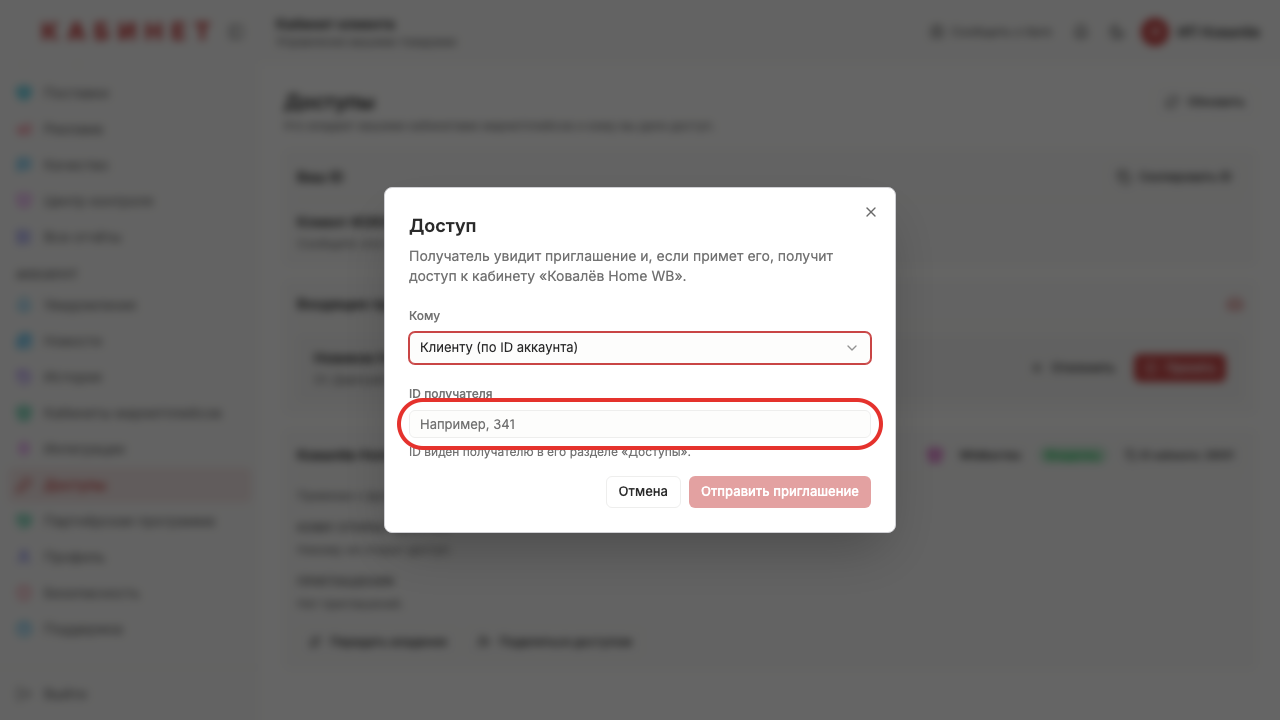
Шаг 3. Укажите ID получателя
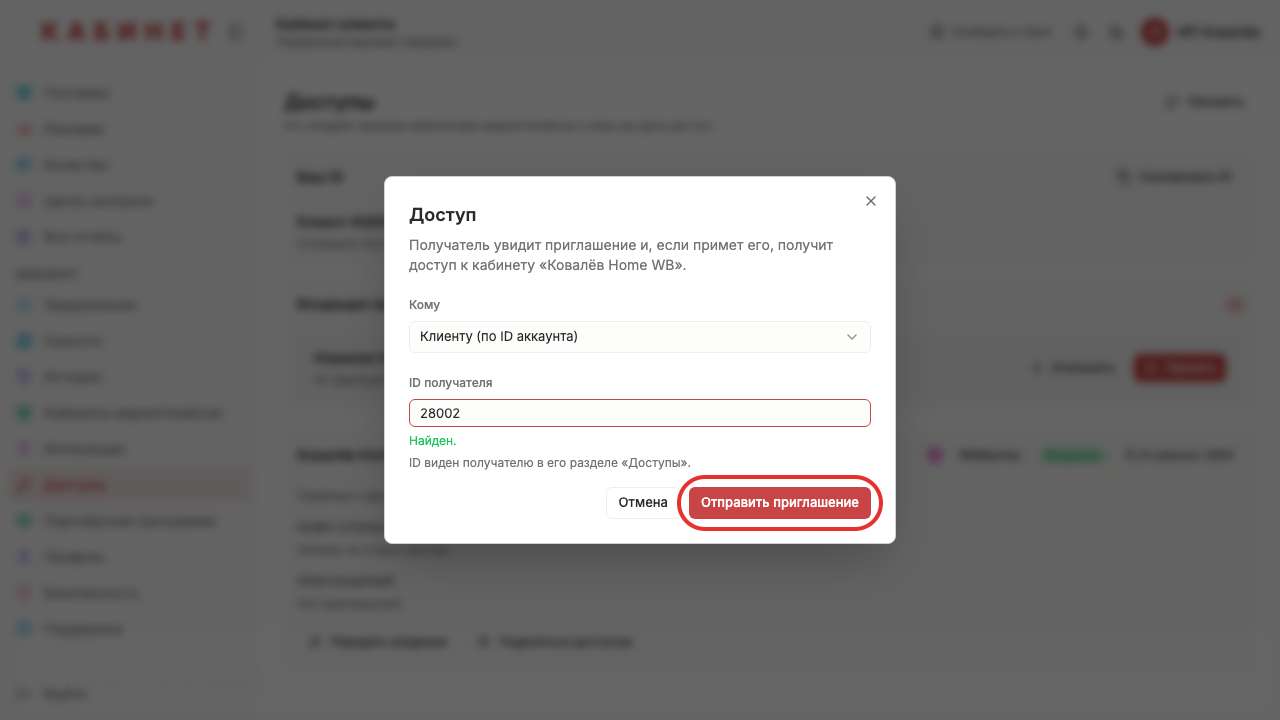
Шаг 4. Нажмите «Отправить приглашение»
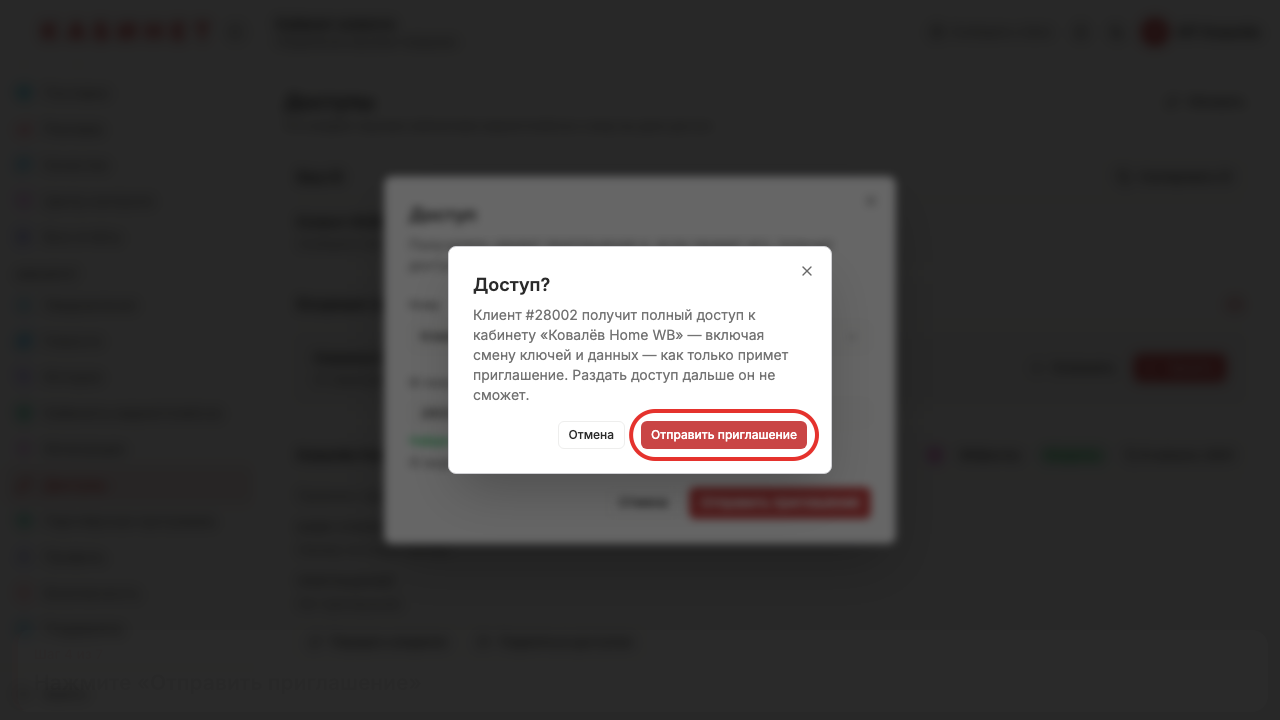
Шаг 5. Подтвердите отправку приглашения
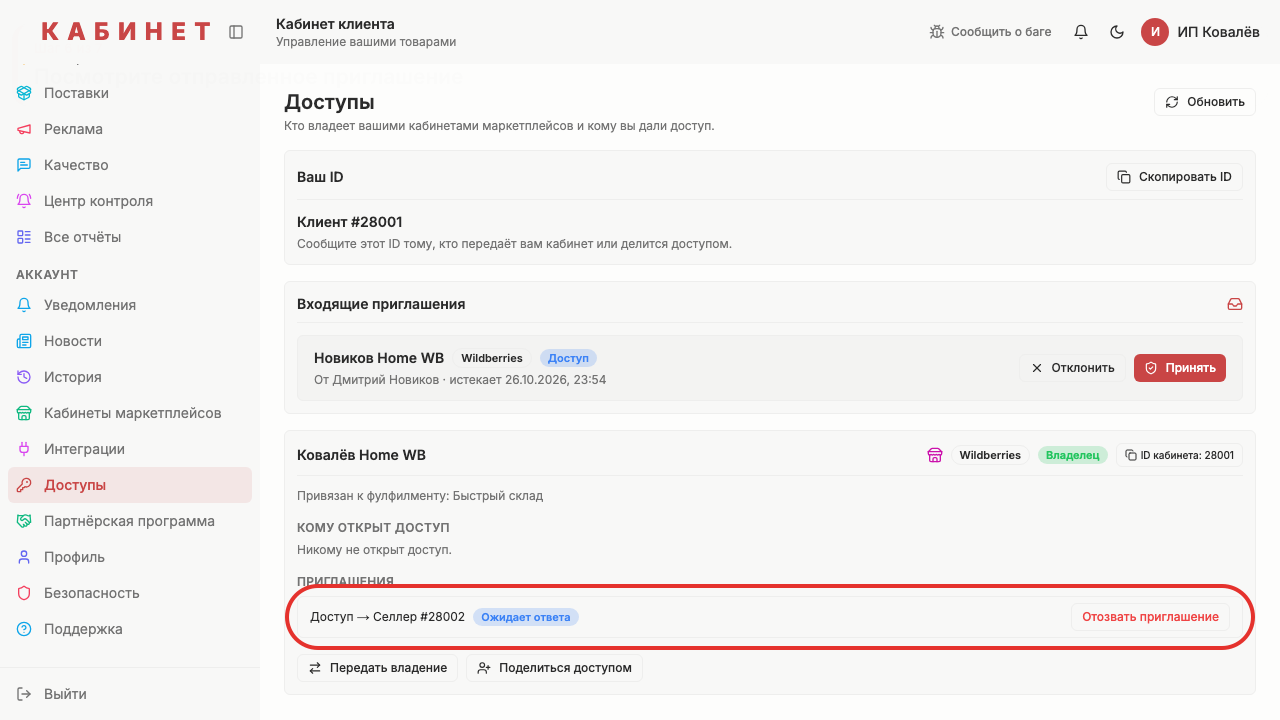
Шаг 6. Посмотрите отправленное приглашение
Шаг 7. Приглашение на доступ появилось в списке
Готово!
Приглашение отправлено и отображается в списке.
Урок 24. Примите доступ к кабинету
Как принять приглашение и получить доступ к кабинету маркетплейса.
Зачем это нужно
Вы сможете просматривать кабинет партнёра и управлять товарами по полученному доступу.
Что нужно заранее
Предоставлен доступ к кабинету маркетплейса (урок 24, kabinet)
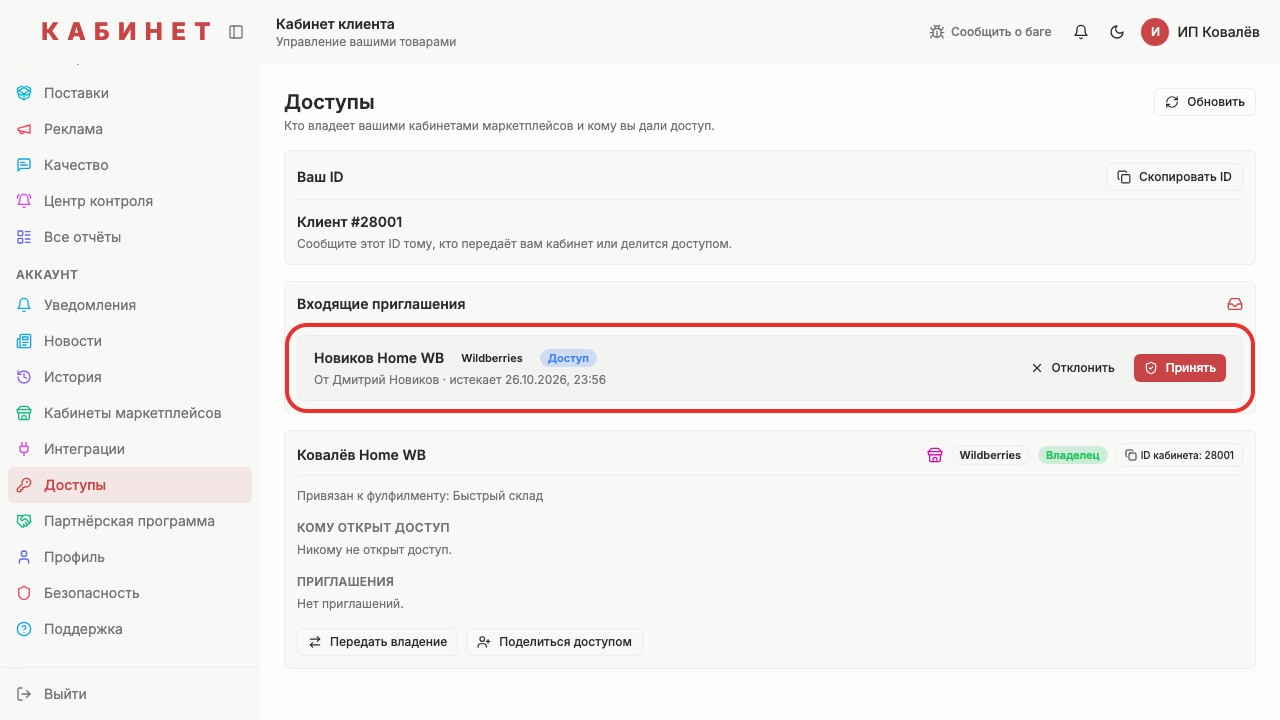
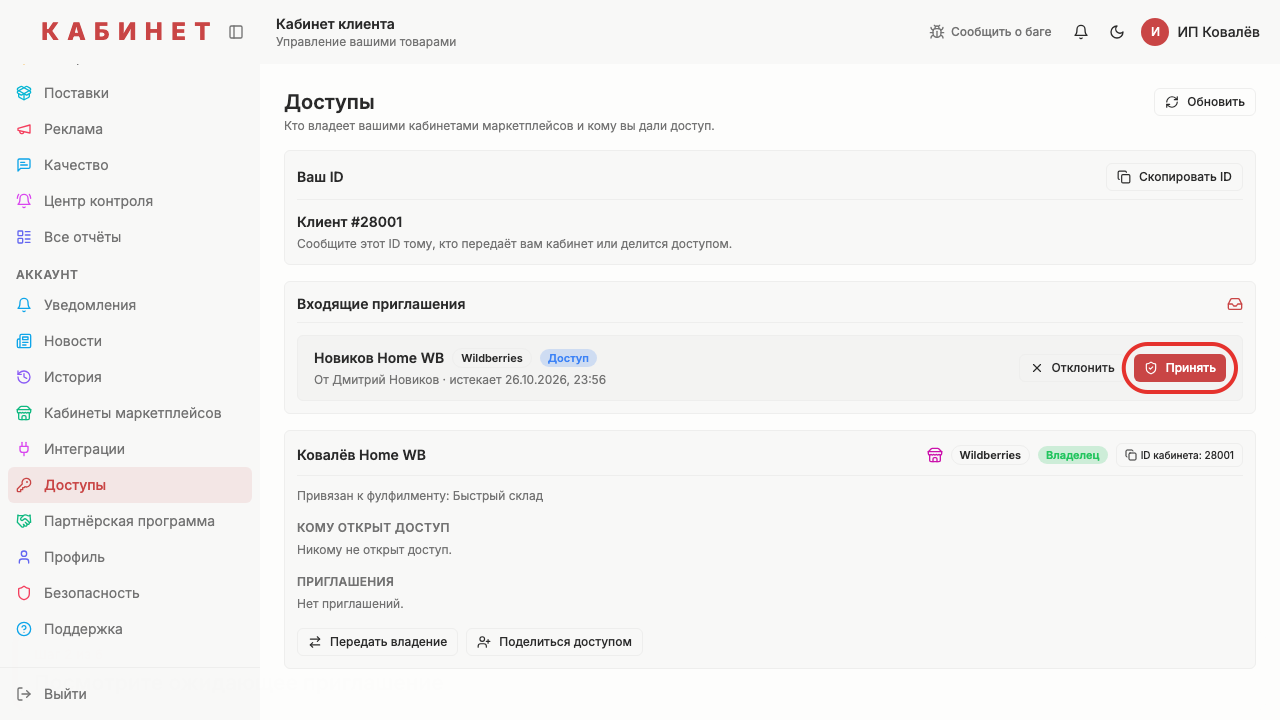
Шаг 1. Нажмите «Доступы» в меню слева
Шаг 2. Посмотрите ожидающее приглашение
Шаг 3. Нажмите «Принять»
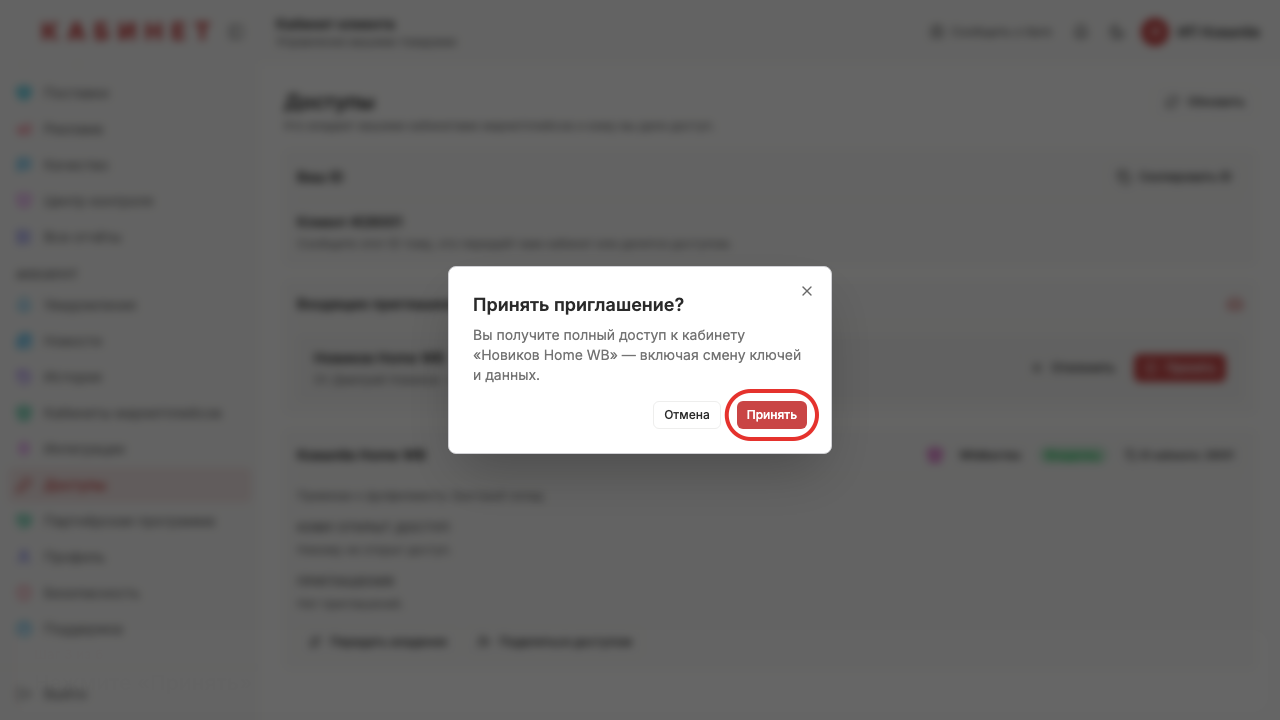
Шаг 4. Подтвердите принятие доступа
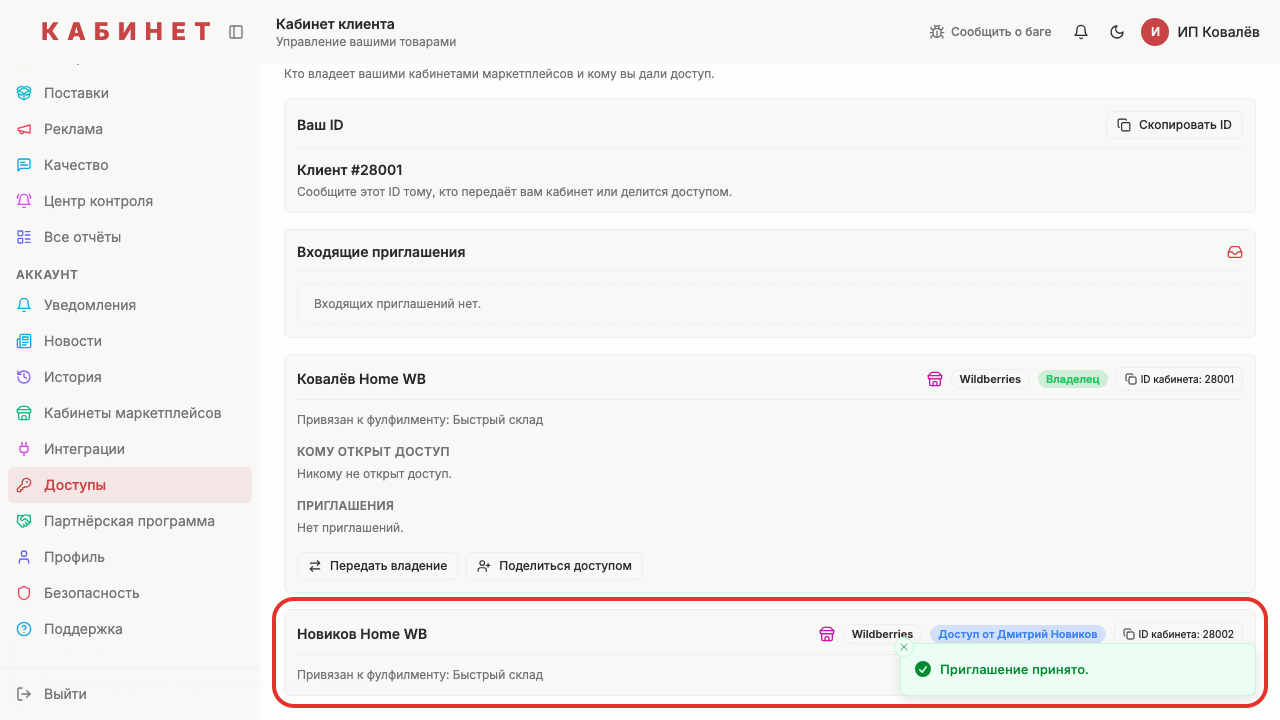
Шаг 5. Посмотрите полученный доступ
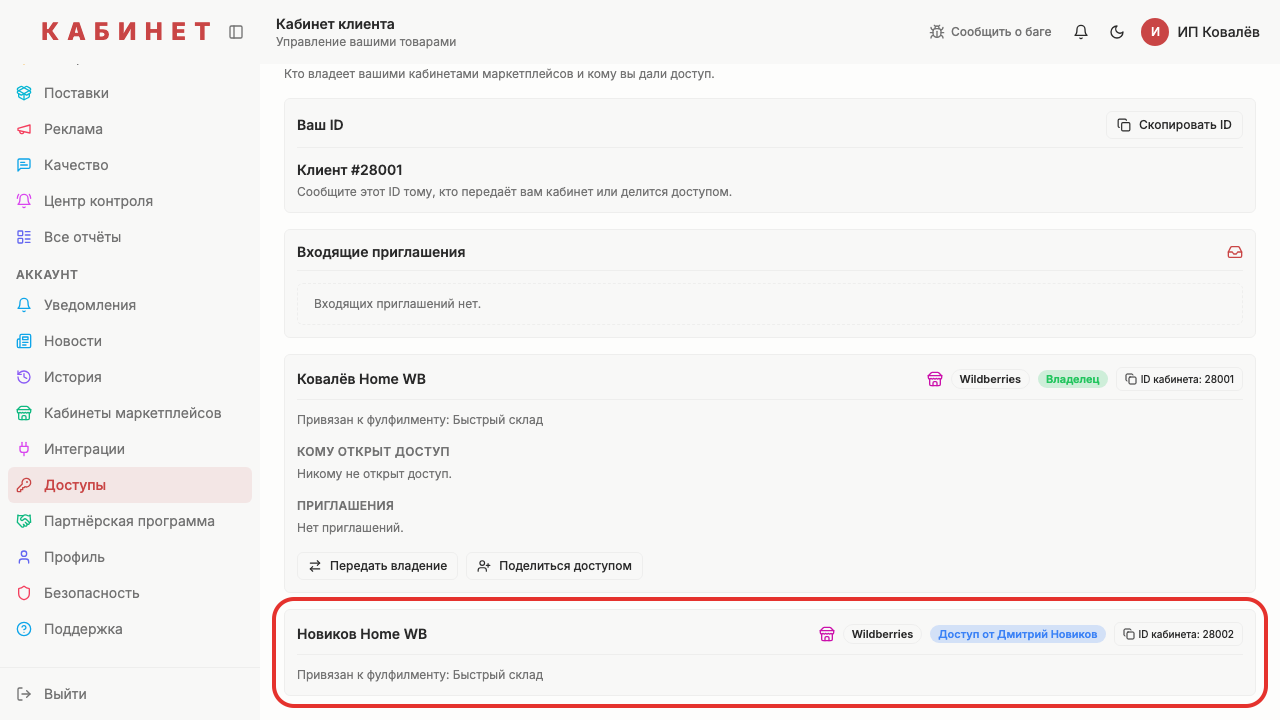
Шаг 6. Принятый доступ появился в списке
Готово!
Доступ принят, кабинет отображается в списке.
Урок 25. Прочитайте новости и историю изменений
Как читать обновления платформы и отслеживать историю изменений данных клиента.
Зачем это нужно
Новости помогают узнать о новых возможностях и плановых работах. История показывает прежние и новые значения, чтобы понять, что изменилось.
Что нужно заранее
Проверены склад и компания в кабинете (урок 1, kabinet)
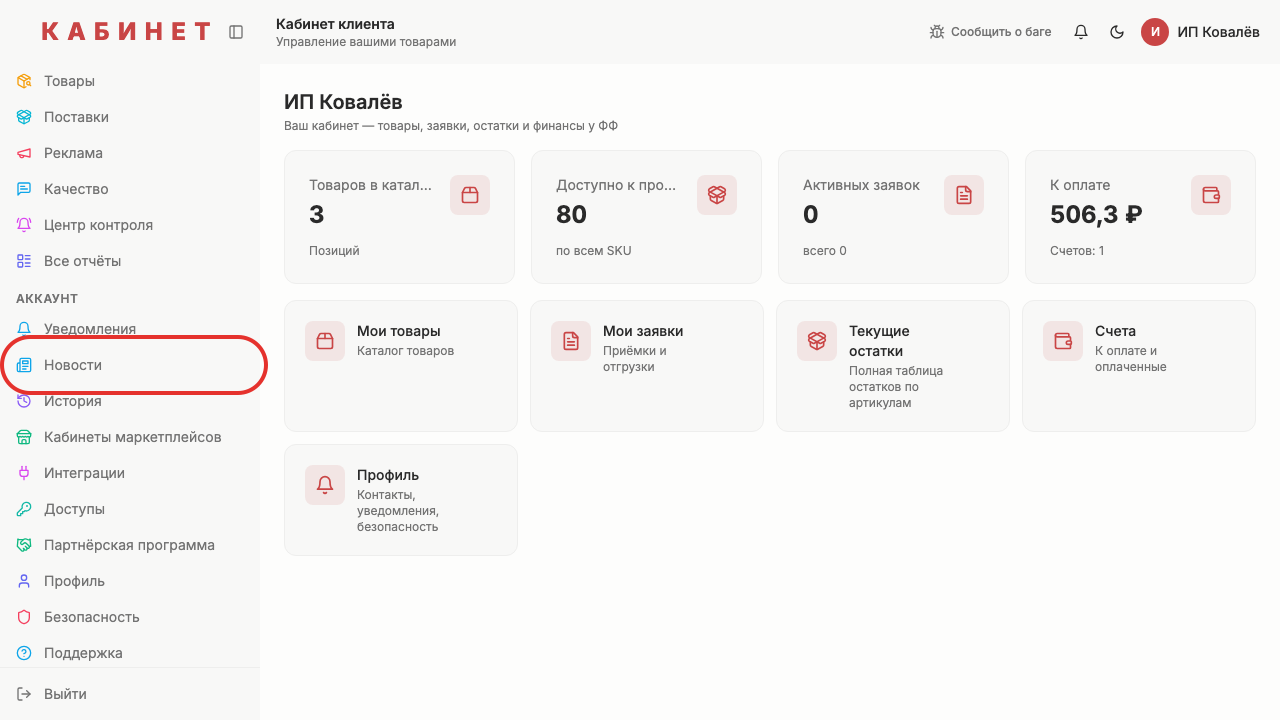
Шаг 1. Нажмите «Новости» в меню слева
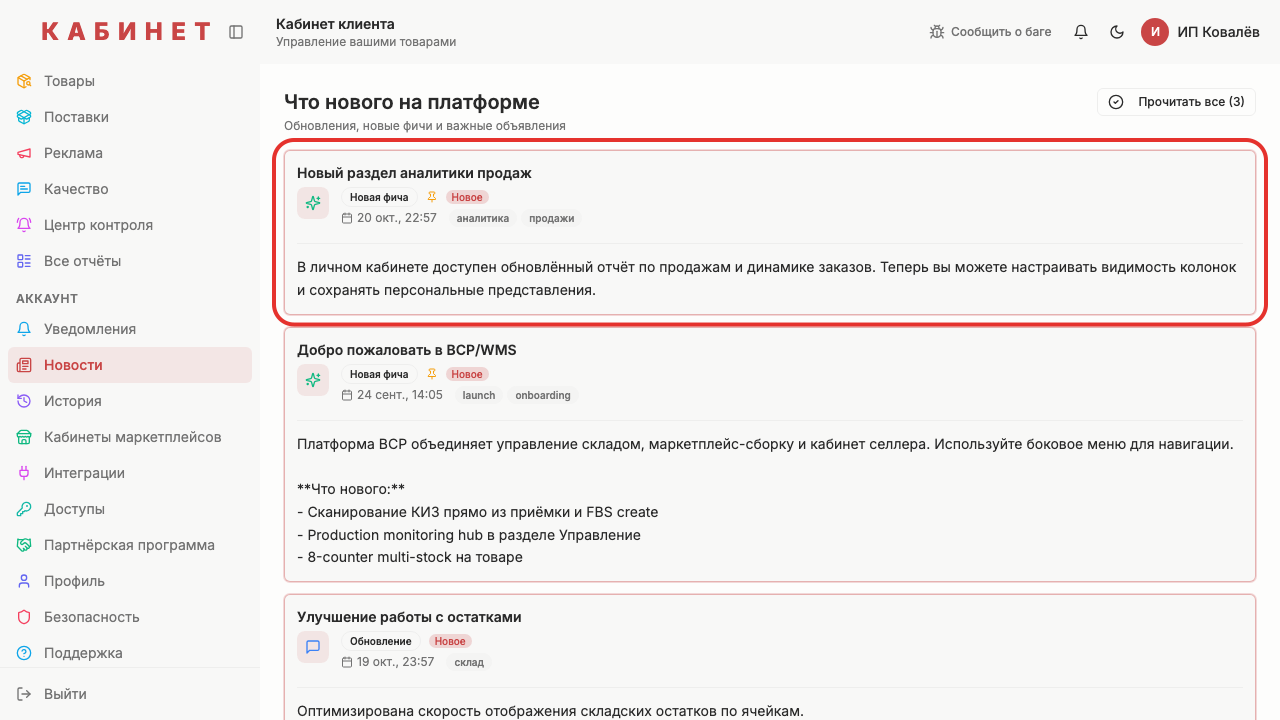
Шаг 2. Посмотрите ленту обновлений платформы
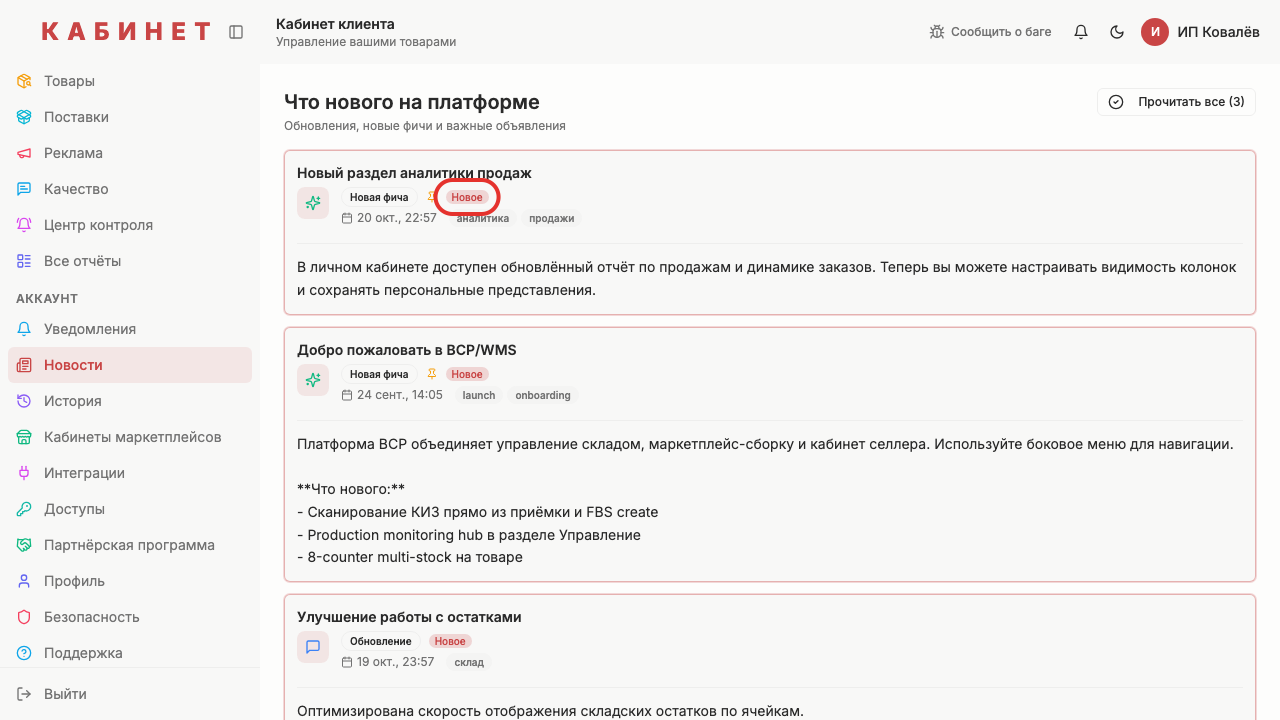
Шаг 3. Прочитайте выбранное обновление
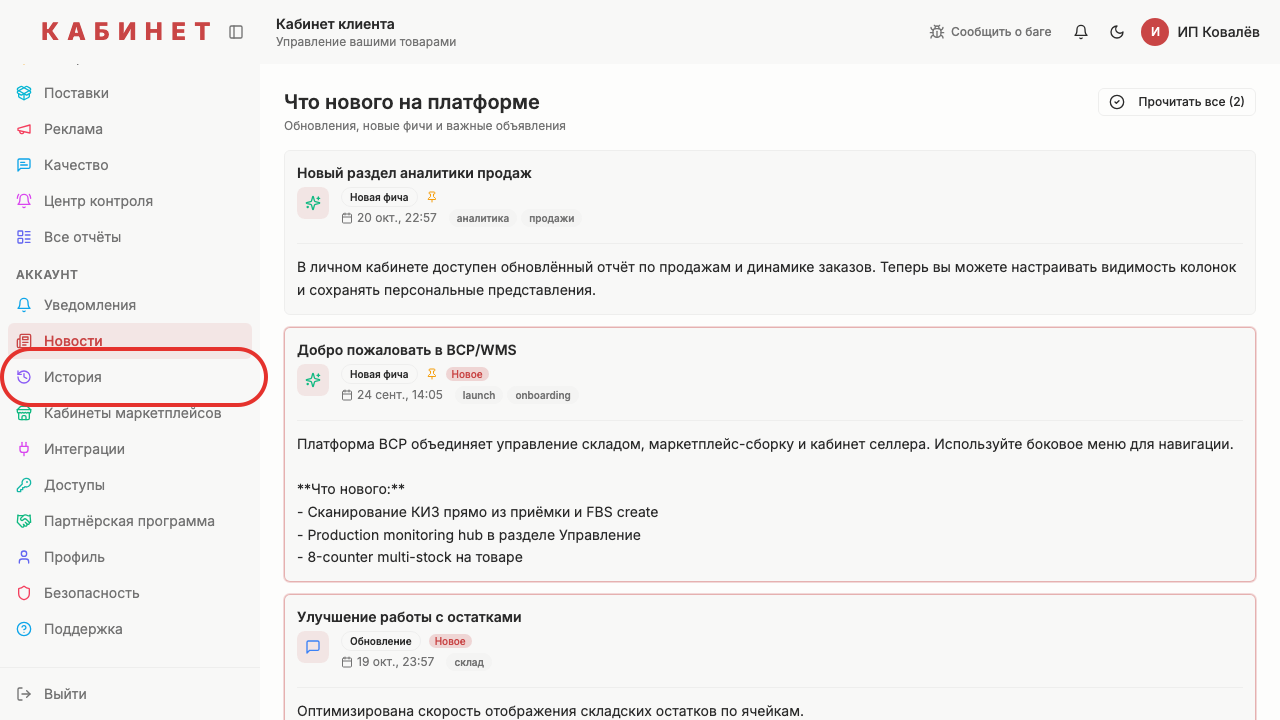
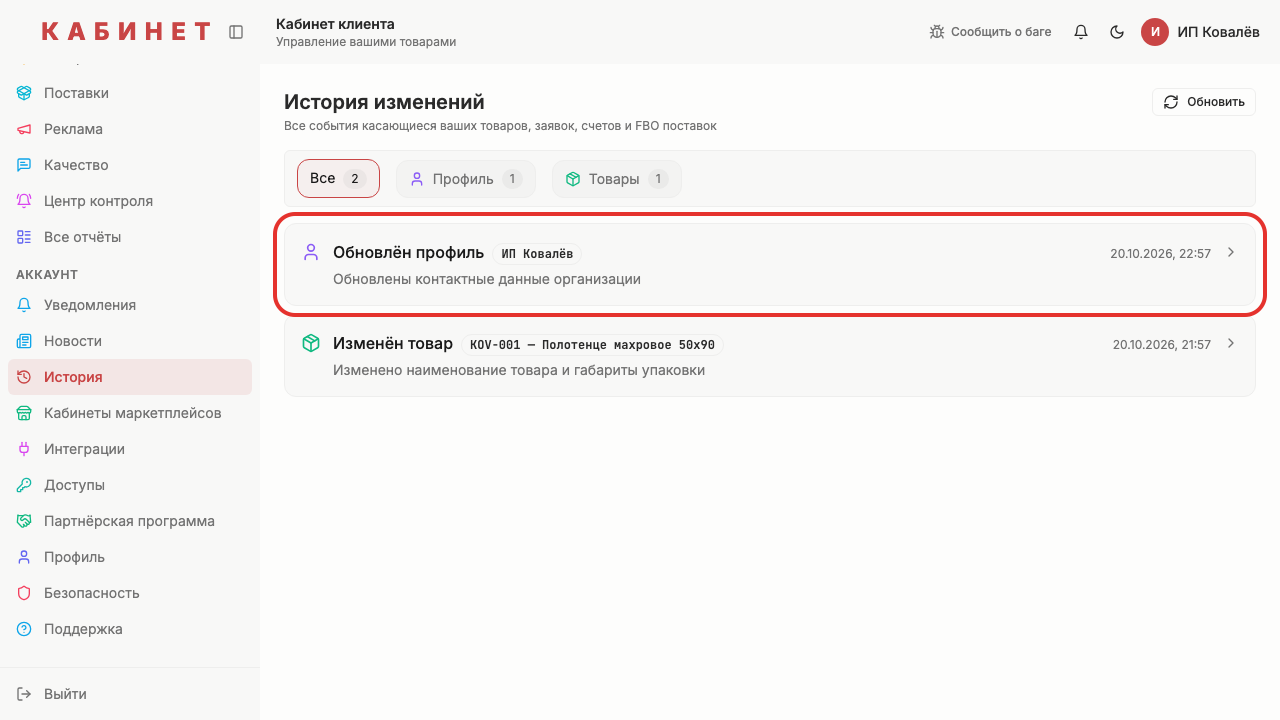
Шаг 4. Нажмите «История» в меню слева
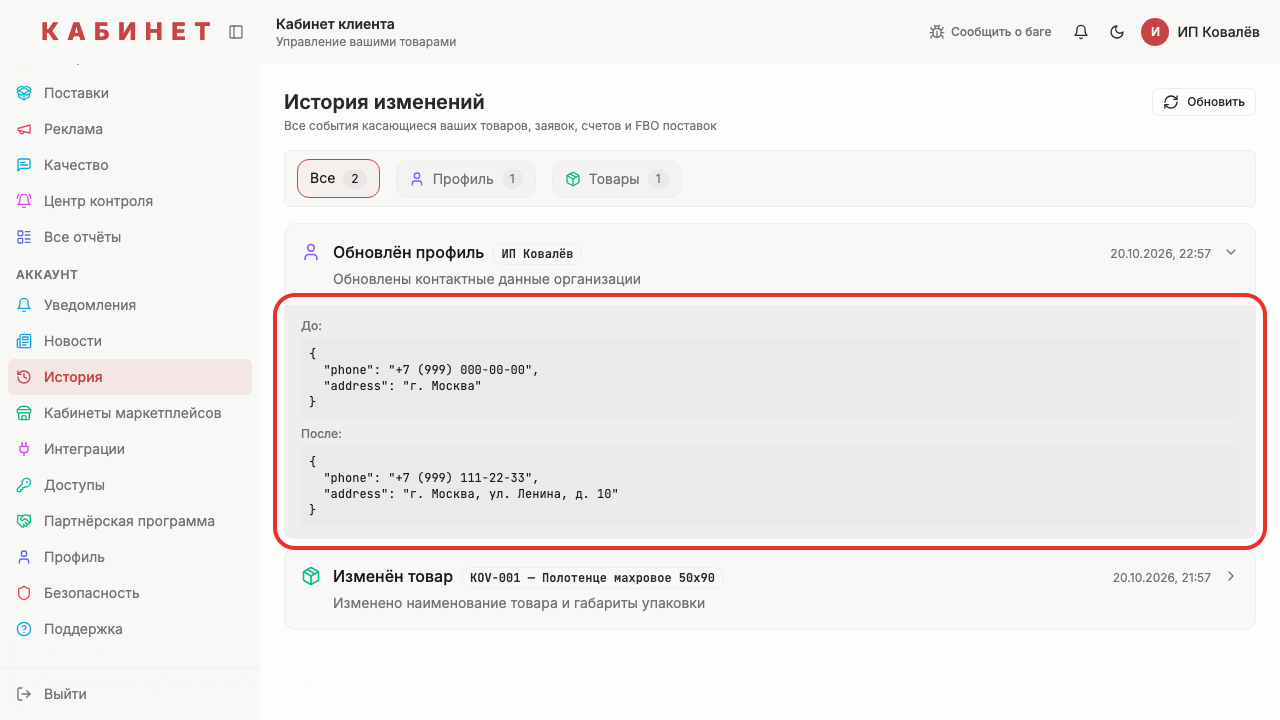
Шаг 5. Сравните «До» и «После»
Шаг 6. В истории видны изменения «До» и «После»
Готово!
В истории раскрыты значения «До» и «После» изменения контактов клиента; запись о мутации отметки новости не заявляется.
Урок 26. Получите партнёрскую ссылку
Как скопировать агентскую ссылку склада и посмотреть учёт начисленной комиссии.
Зачем это нужно
В разделе доступны персональные агентские ссылки, выданные складами, количество переходов и учёт начисленной комиссии за приведённых клиентов.
Что нужно заранее
Проверен склад и компания в кабинете (урок 1, kabinet)
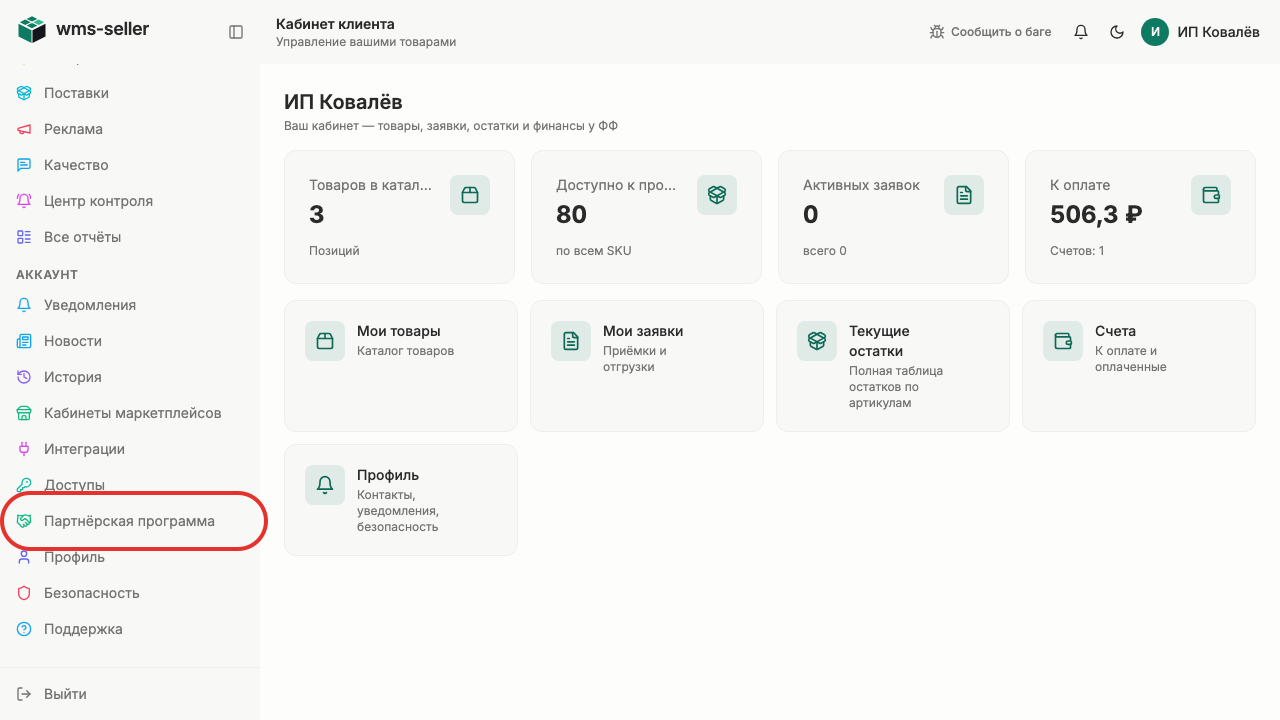
Шаг 1. Нажмите «Партнёрская программа» в меню слева
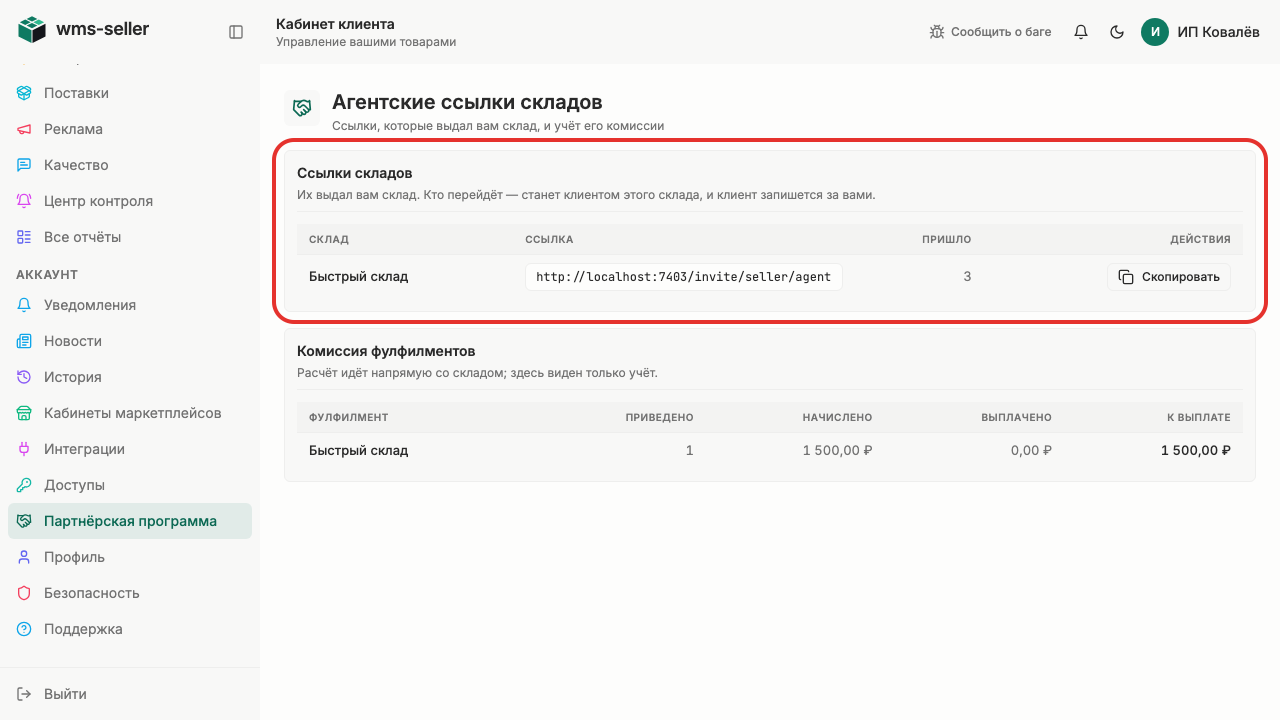
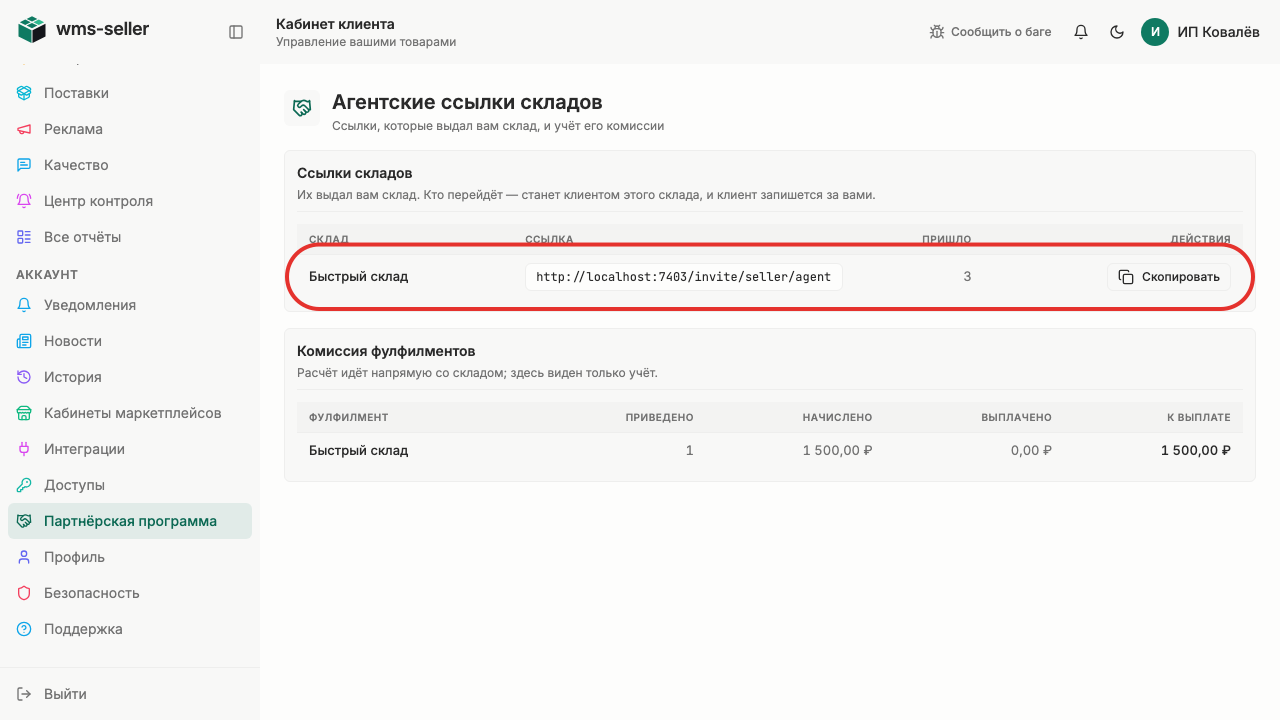
Шаг 2. Видны персональные ссылки от складов
Шаг 3. Видна статистика переходов по ссылке
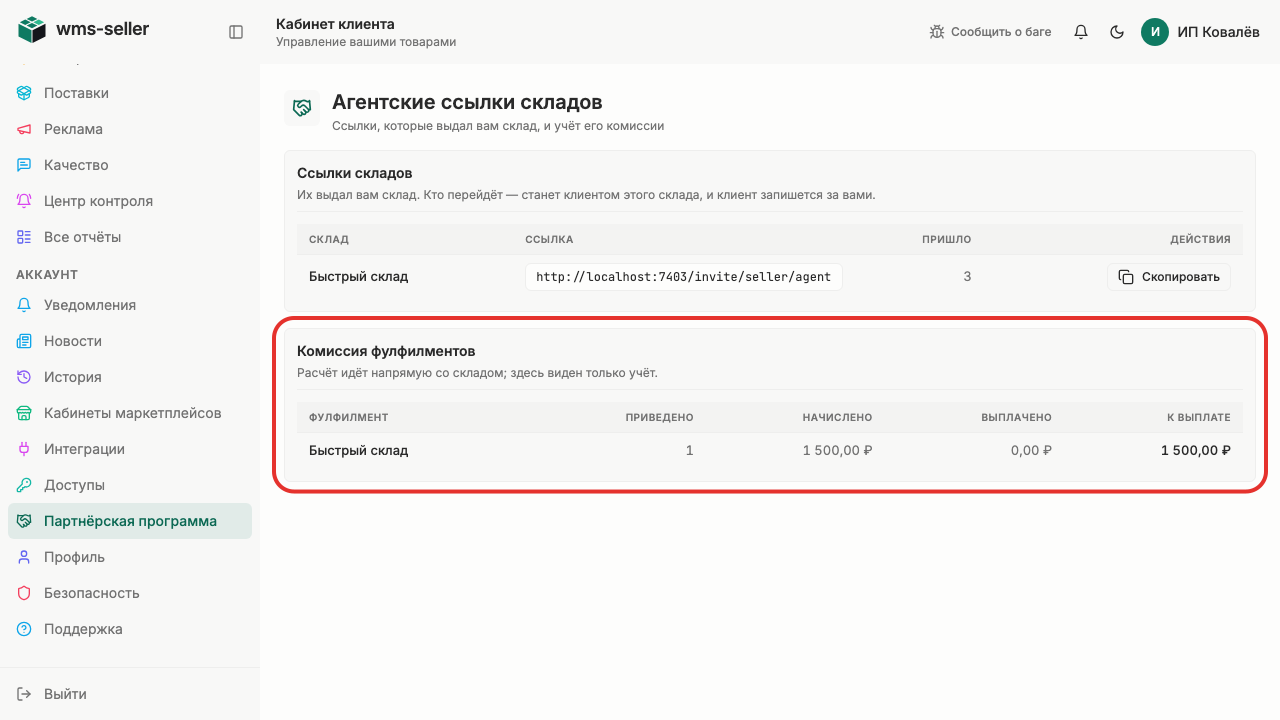
Шаг 4. Виден учёт комиссии фулфилментов
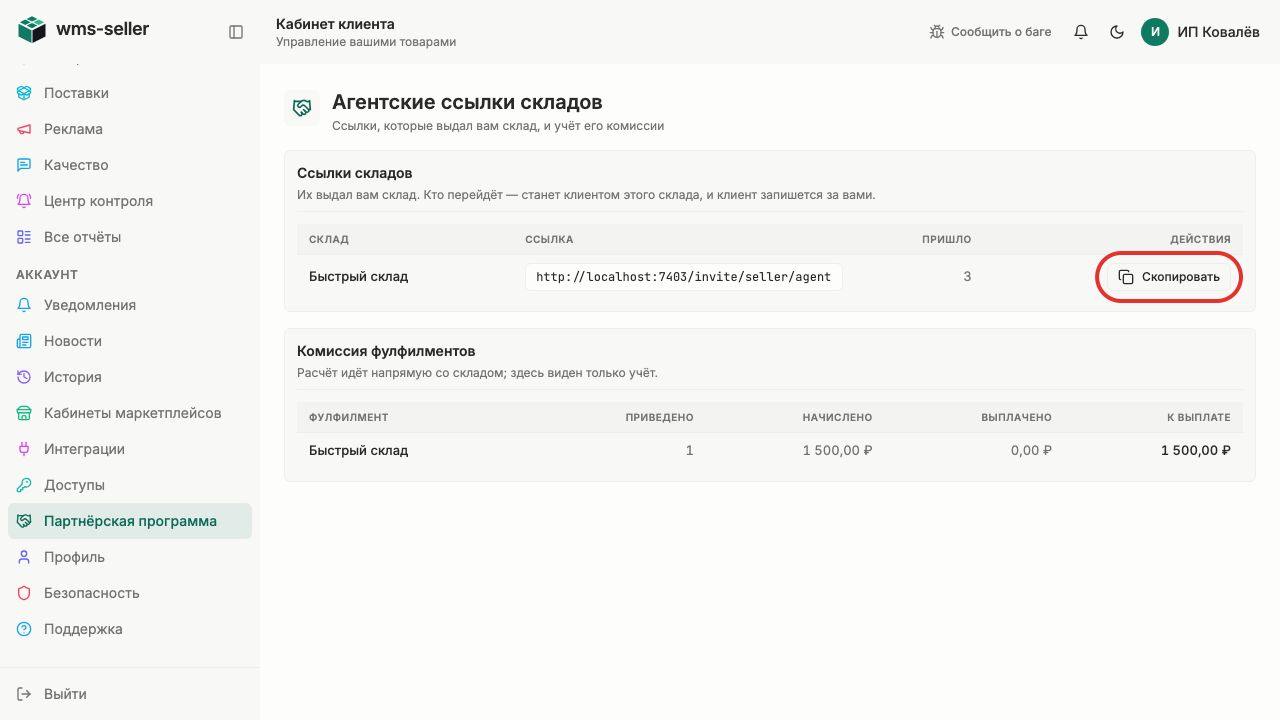
Шаг 5. Нажмите «Скопировать»
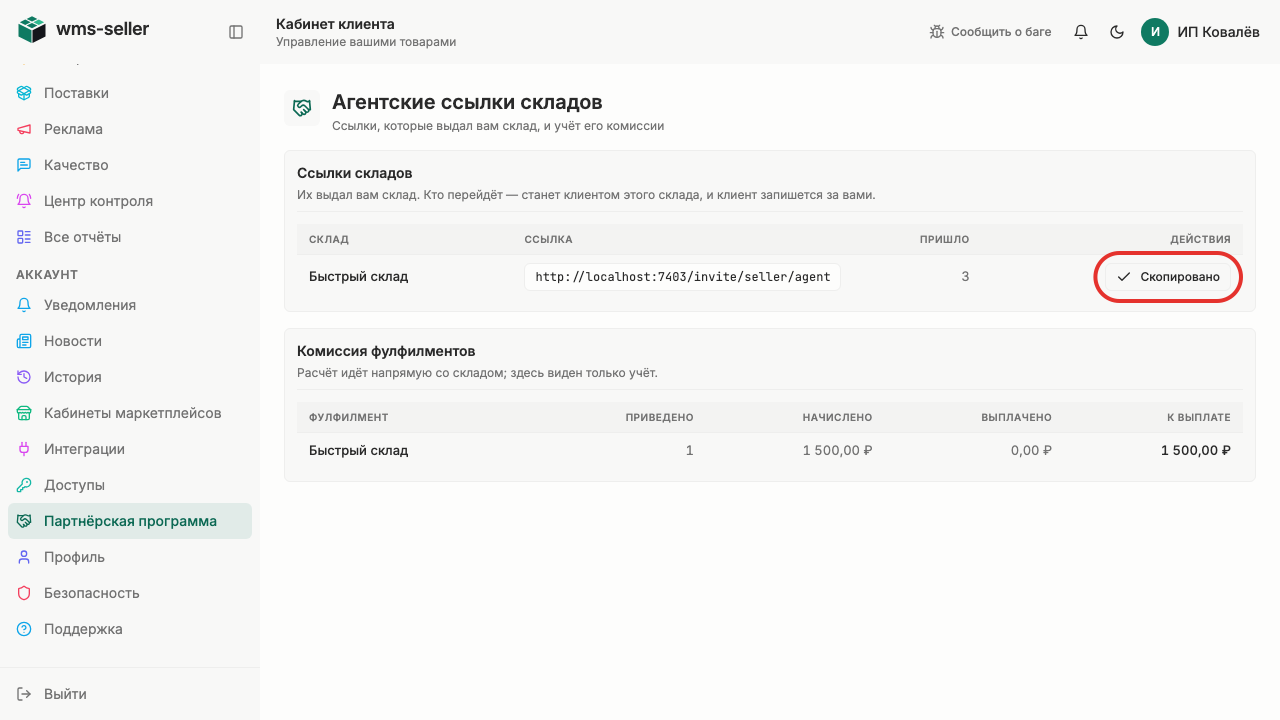
Шаг 6. Партнёрская ссылка склада скопирована
Что произойдёт дальше
После регистрации по ссылке клиент появится в учёте приведённых клиентов склада
Готово!
Партнёрская ссылка склада скопирована для отправки приглашённым.
Урок 27. Найдите нужный отчёт в каталоге аналитики
Найдите отчёт «Динамика продаж» в каталоге аналитики и откройте подготовленные данные магазина.
Зачем это нужно
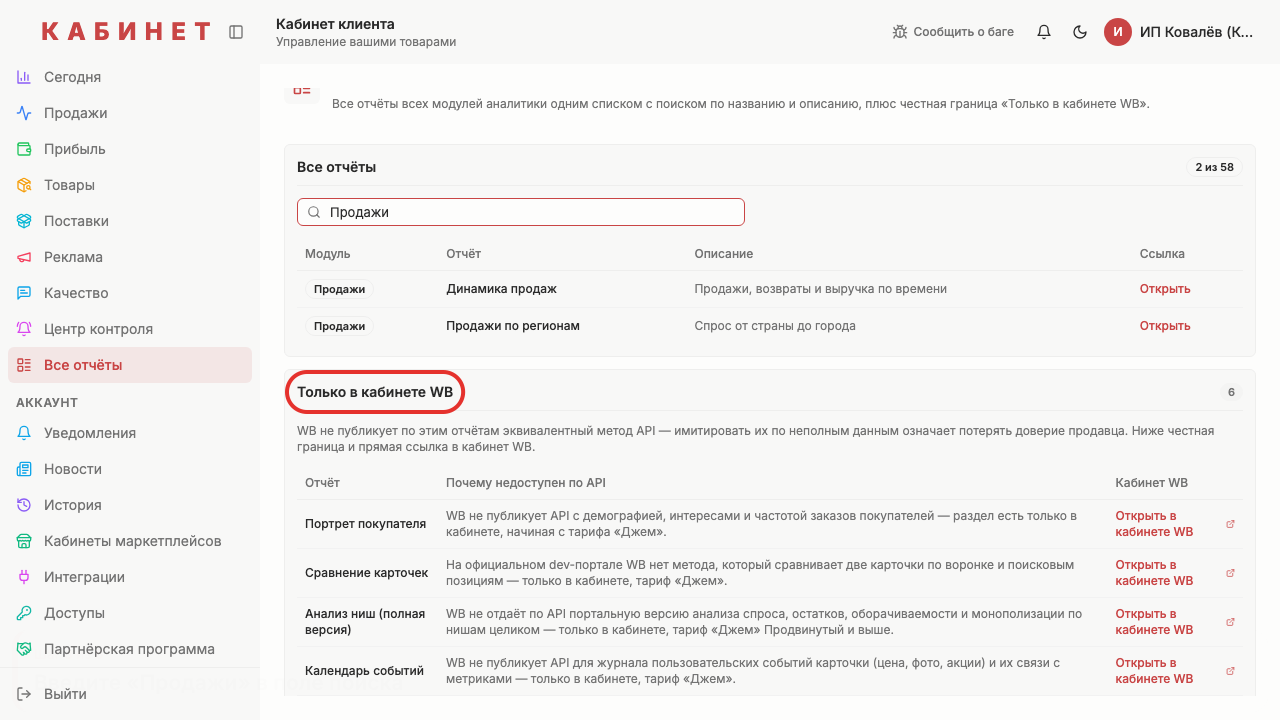
Поиск помогает найти отчёт по названию или описанию. Каталог также показывает, какие отчёты доступны только в кабинете Wildberries.
Что нужно заранее
Проверен склад и компания в кабинете (урок 1, kabinet)
Включена аналитика и подготовлены учебные продажи магазина «Ковалёв Home».
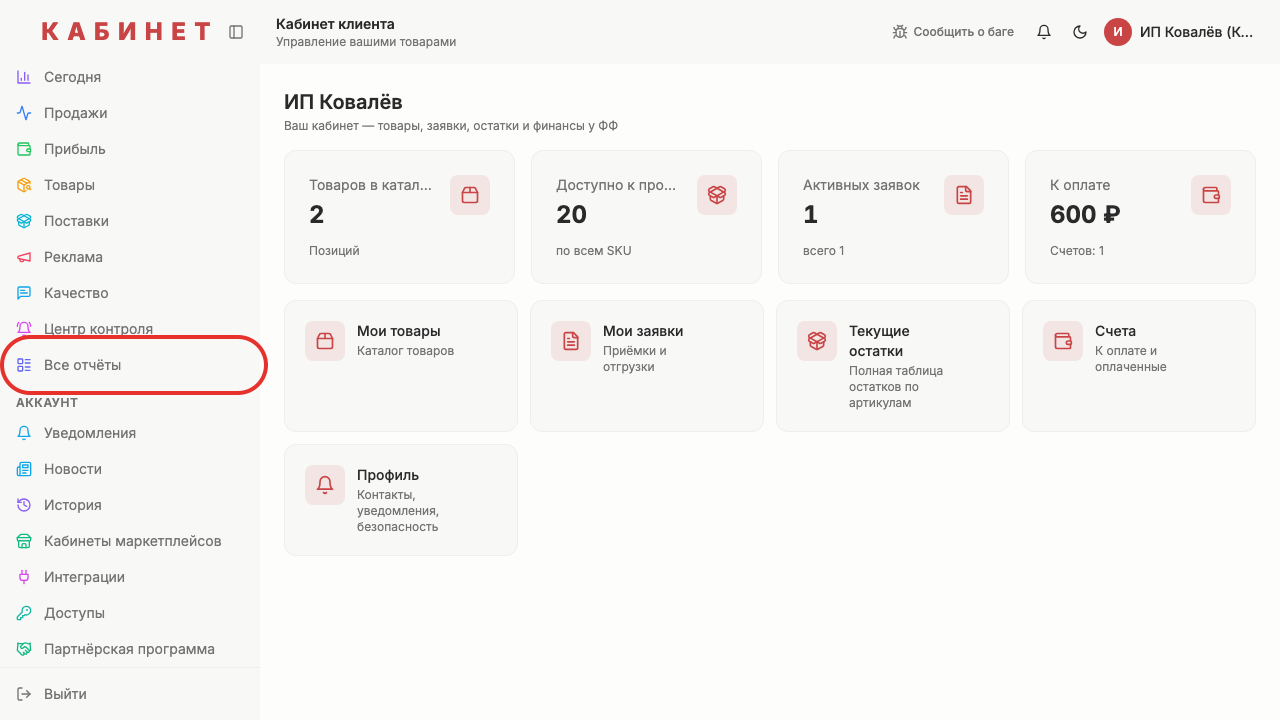
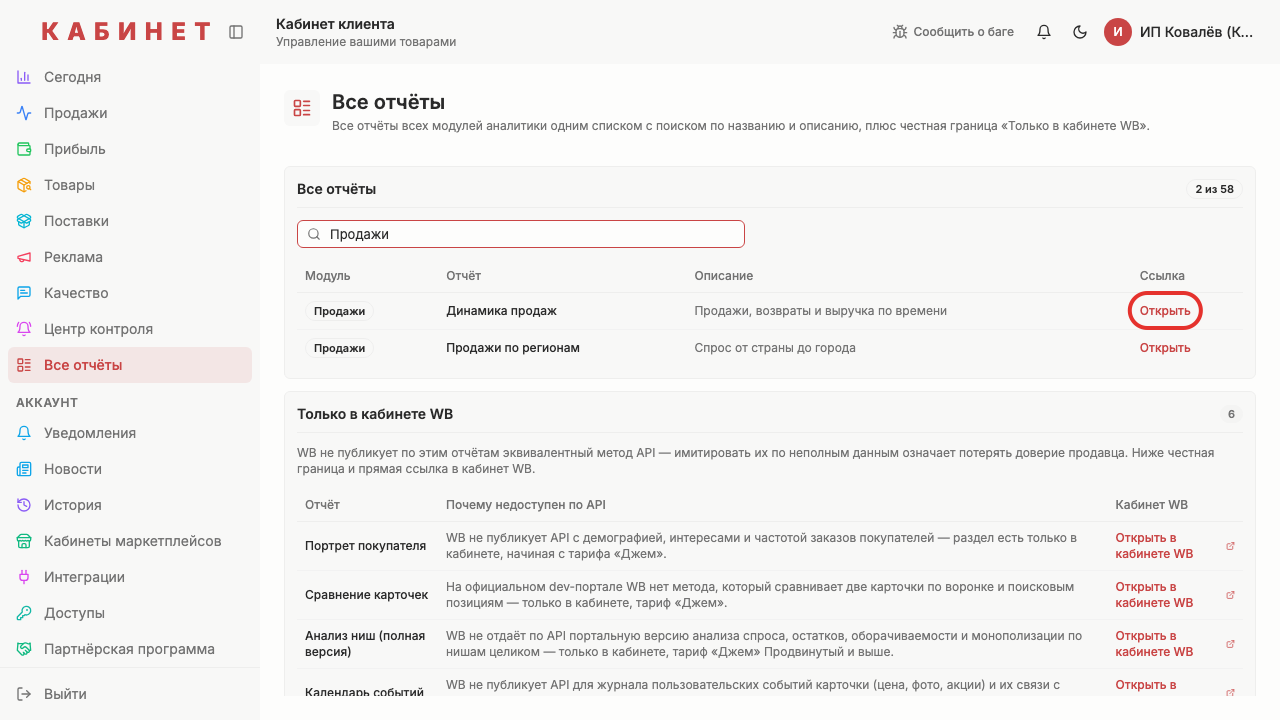
Шаг 1. Нажмите «Все отчёты» в меню слева
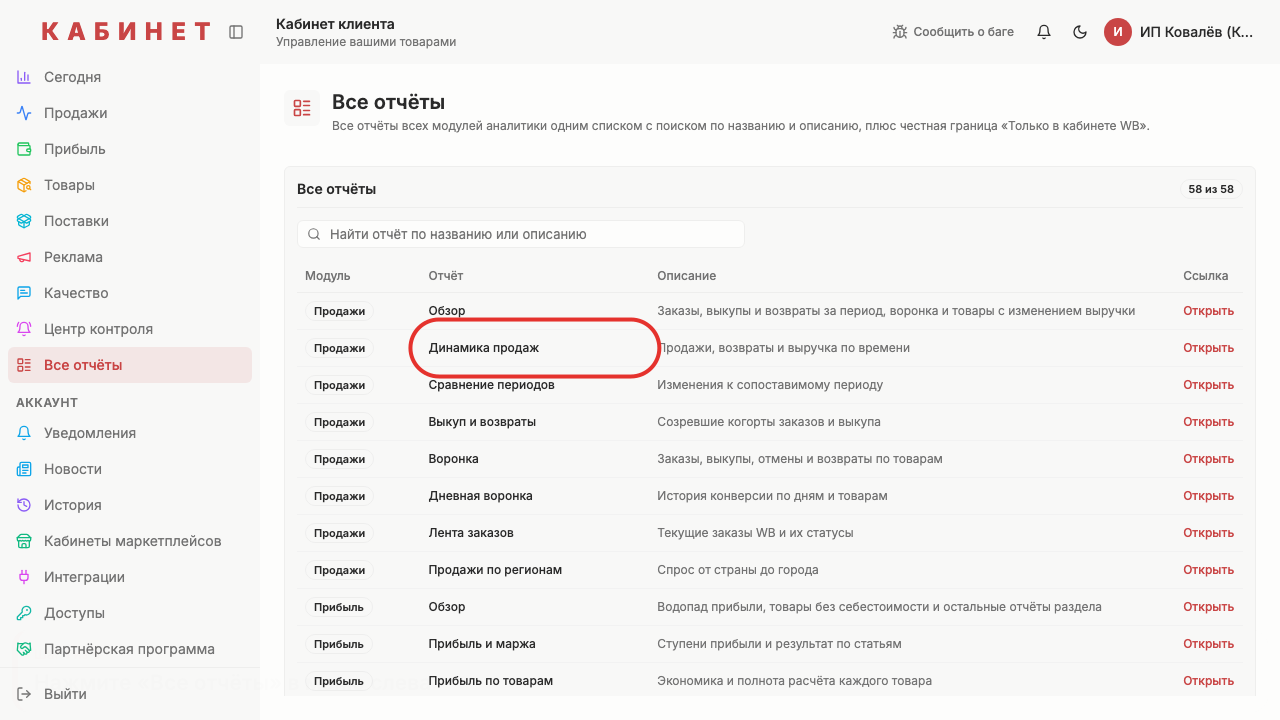
Шаг 2. Посмотрите общий каталог отчётов
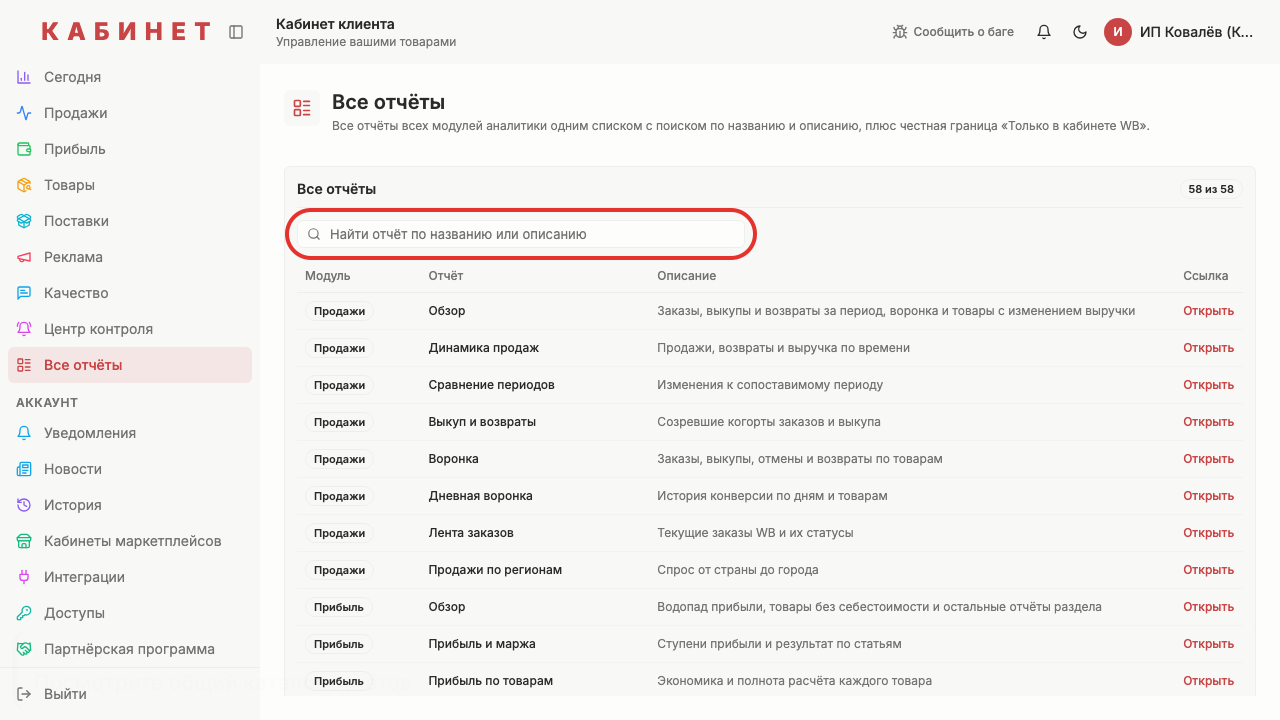
Шаг 3. Введите «Продажи» в поле поиска
Шаг 4. Посмотрите доступность источника
Шаг 5. Нажмите «Открыть»
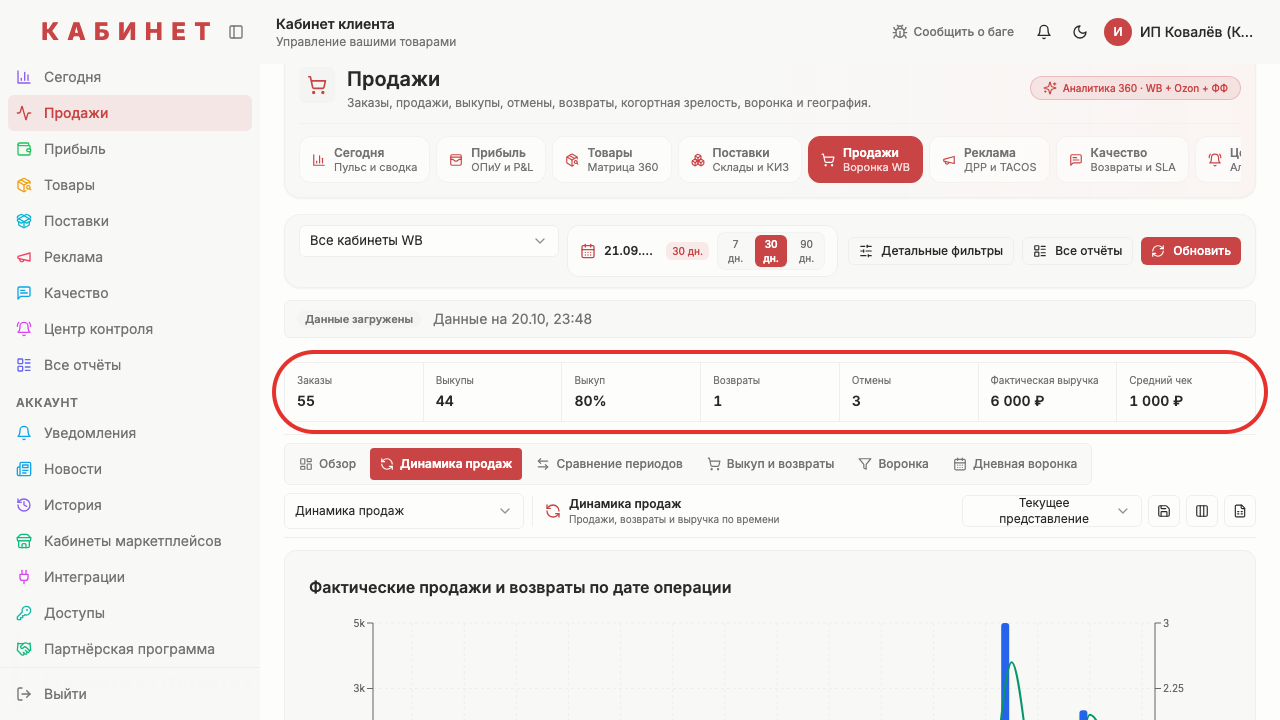
Шаг 6. Открыт отчёт «Динамика продаж»
Готово!
Открыт отчёт «Динамика продаж» с подготовленными учебными данными. Получение новых данных из Wildberries и Ozon в уроке не показано.
Урок 28. Сохраните фильтры и колонки отчёта
Как настроить видимость колонок, фильтры отчёта и сохранить их в персональное представление.
Зачем это нужно
Персональные представления позволяют зафиксировать нужный период и состав колонок для регулярного контроля продаж без повторной ручной настройки.
Что нужно заранее
Найден нужный отчёт в каталоге аналитики (урок 28, kabinet)
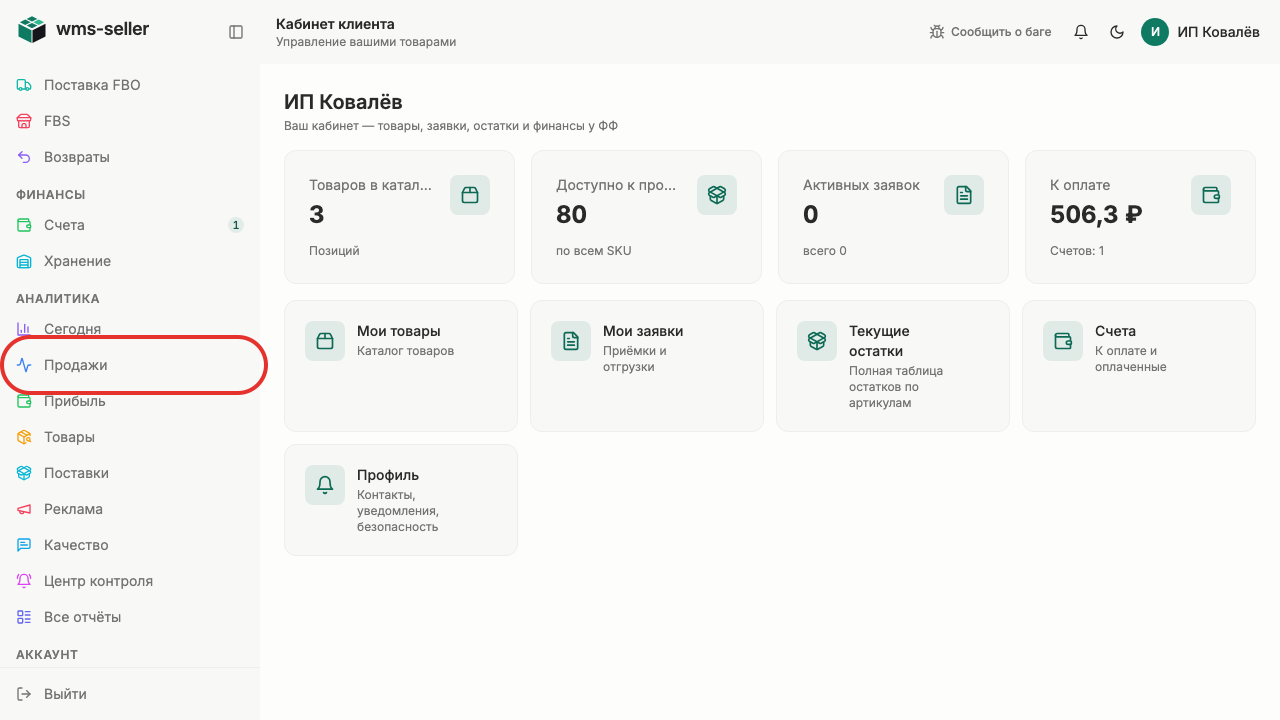
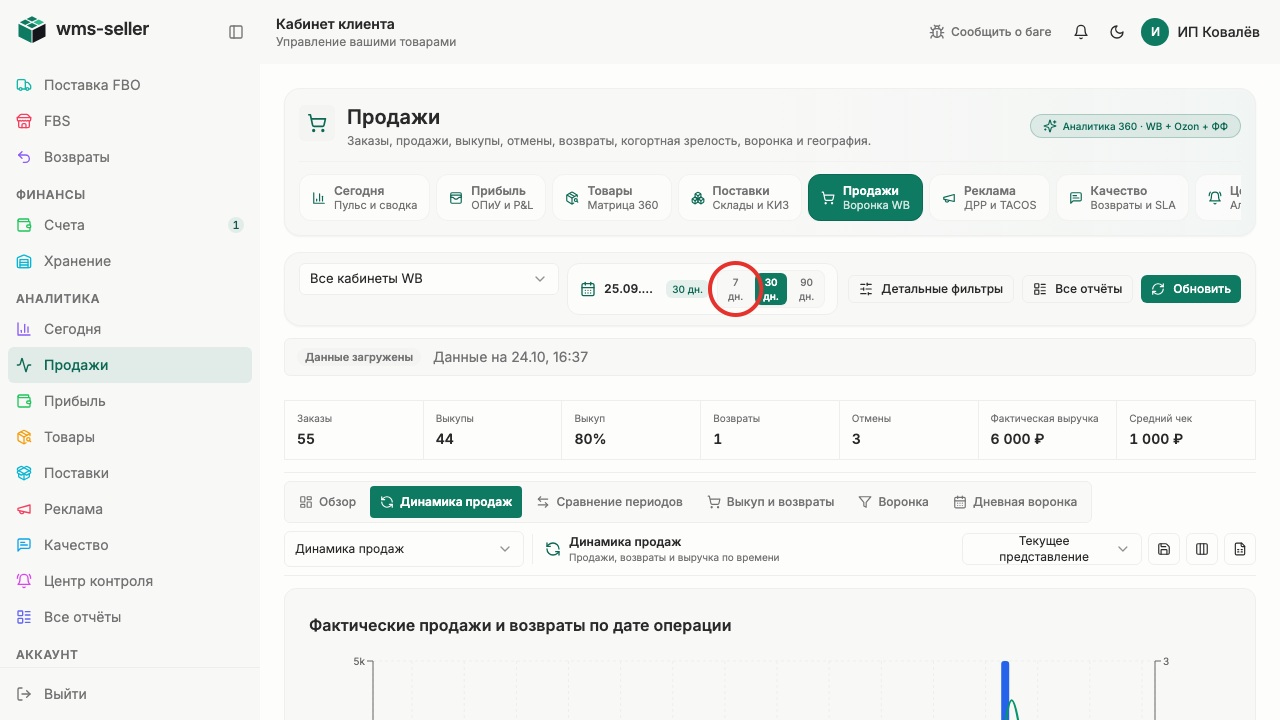
Шаг 1. Нажмите «Продажи» в меню слева
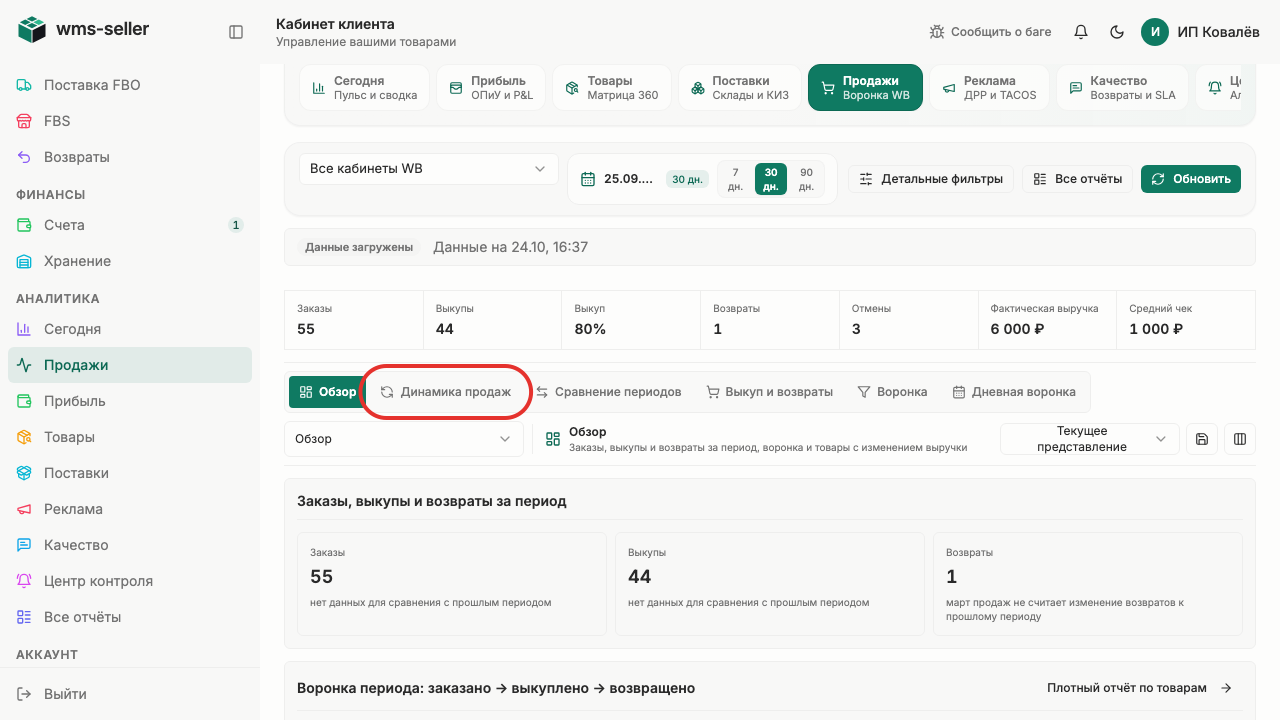
Шаг 2. Нажмите «Динамика продаж»
Шаг 3. Выберите период «7 дн.»
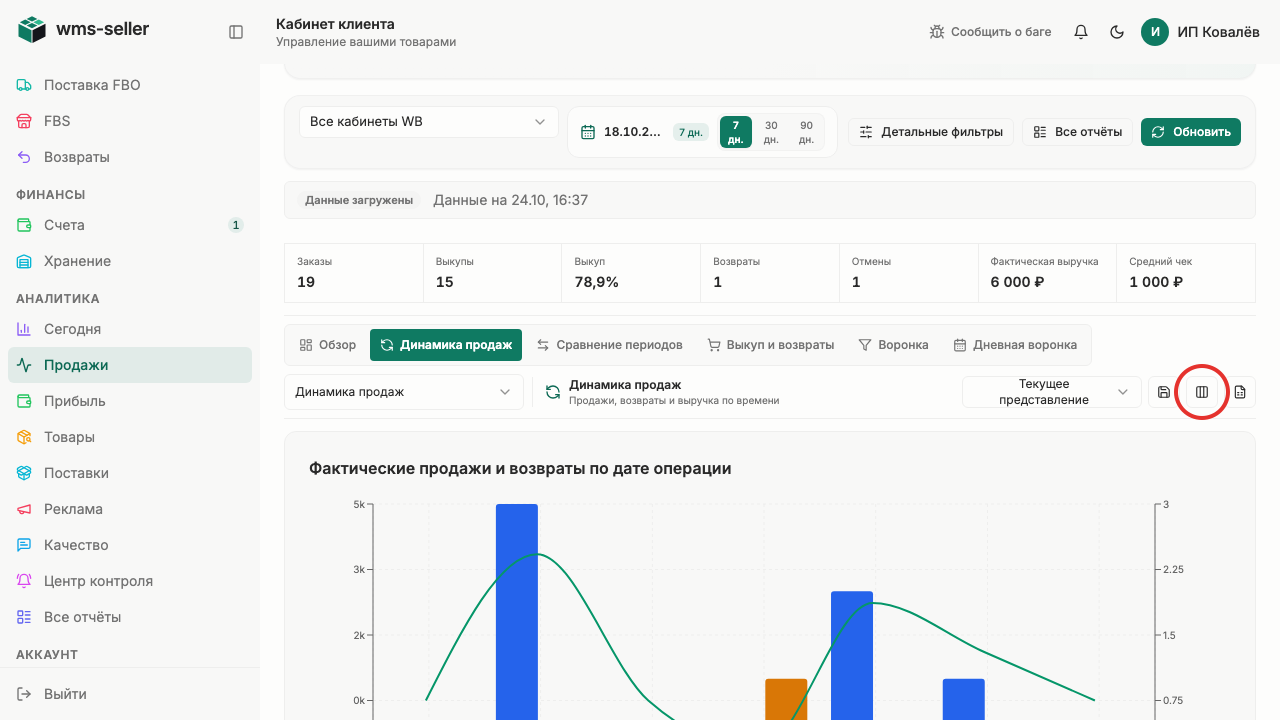
Шаг 4. Нажмите «Колонки таблиц»
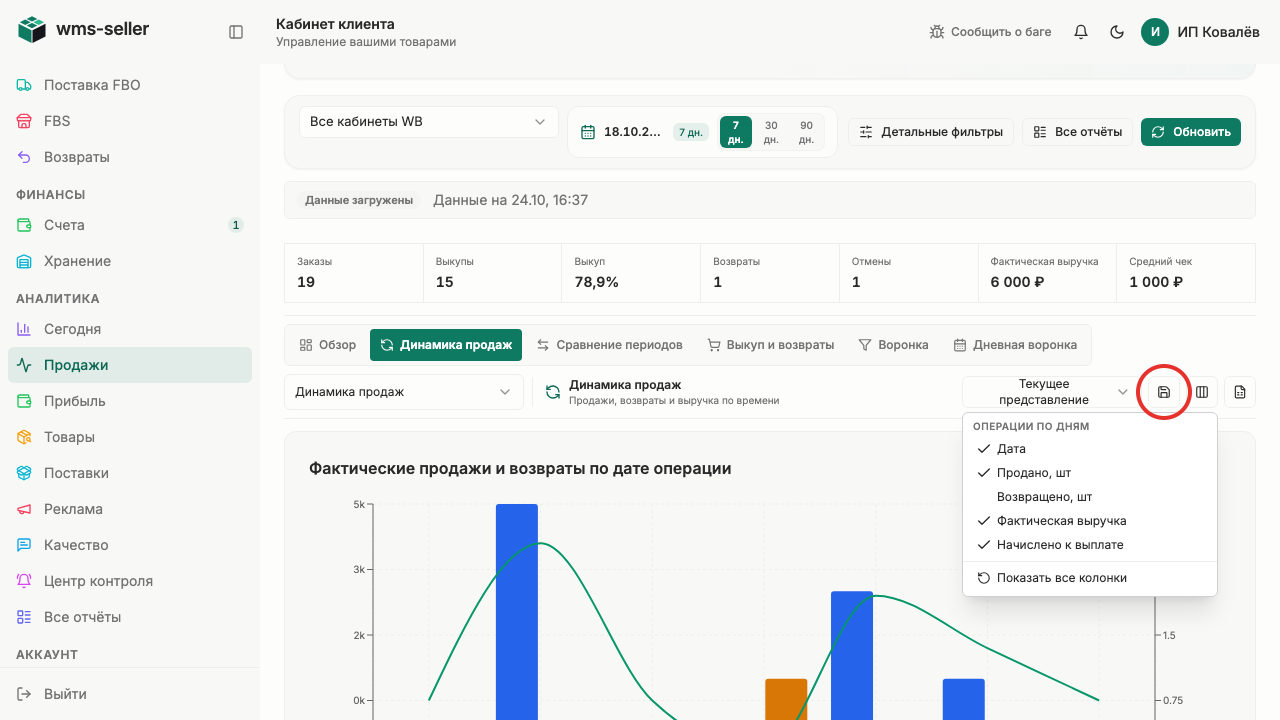
Шаг 5. Скройте колонку «Возвращено, шт»
Шаг 6. Нажмите «Сохранить как новое представление»
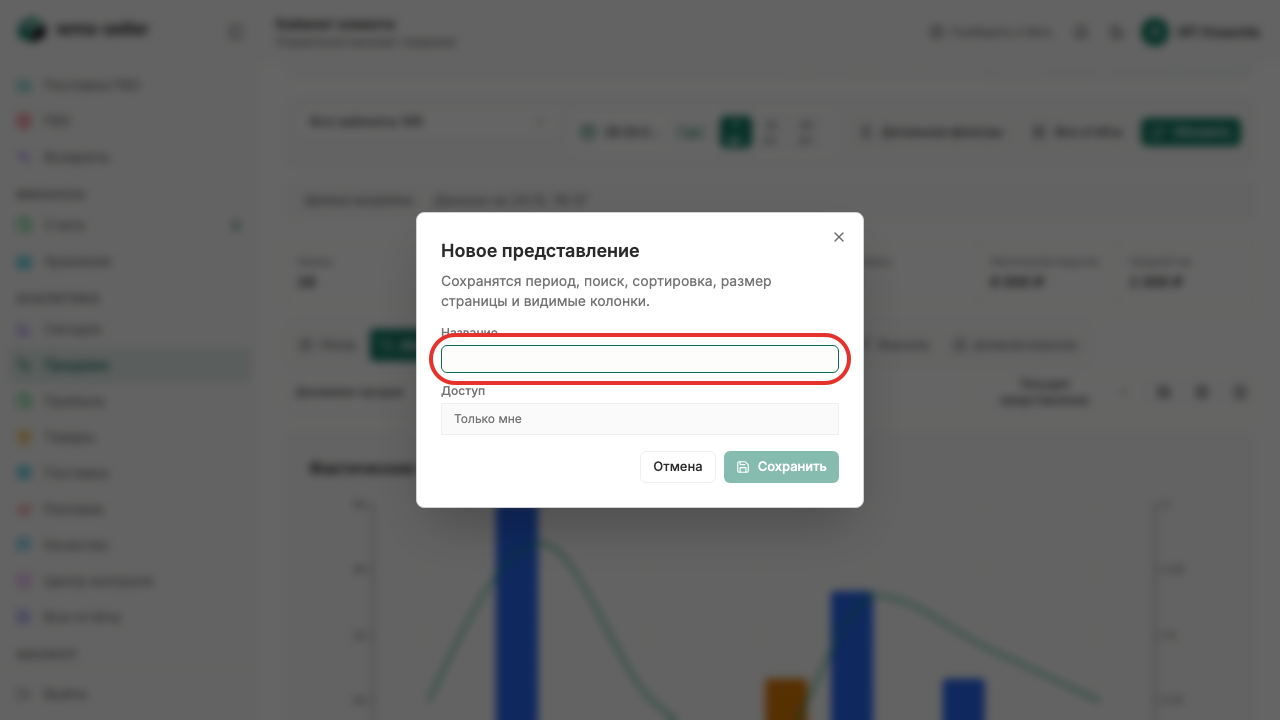
Шаг 7. Введите «Мои продажи» в поле «Название»
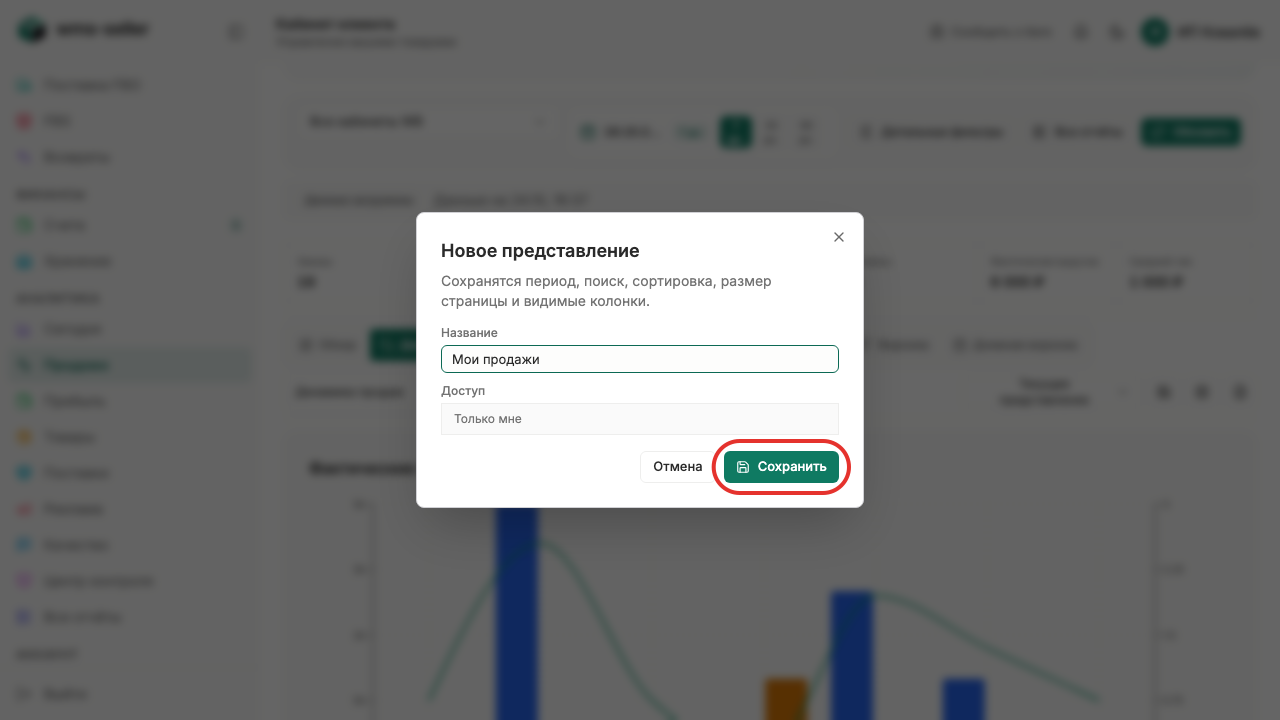
Шаг 8. Нажмите «Сохранить»
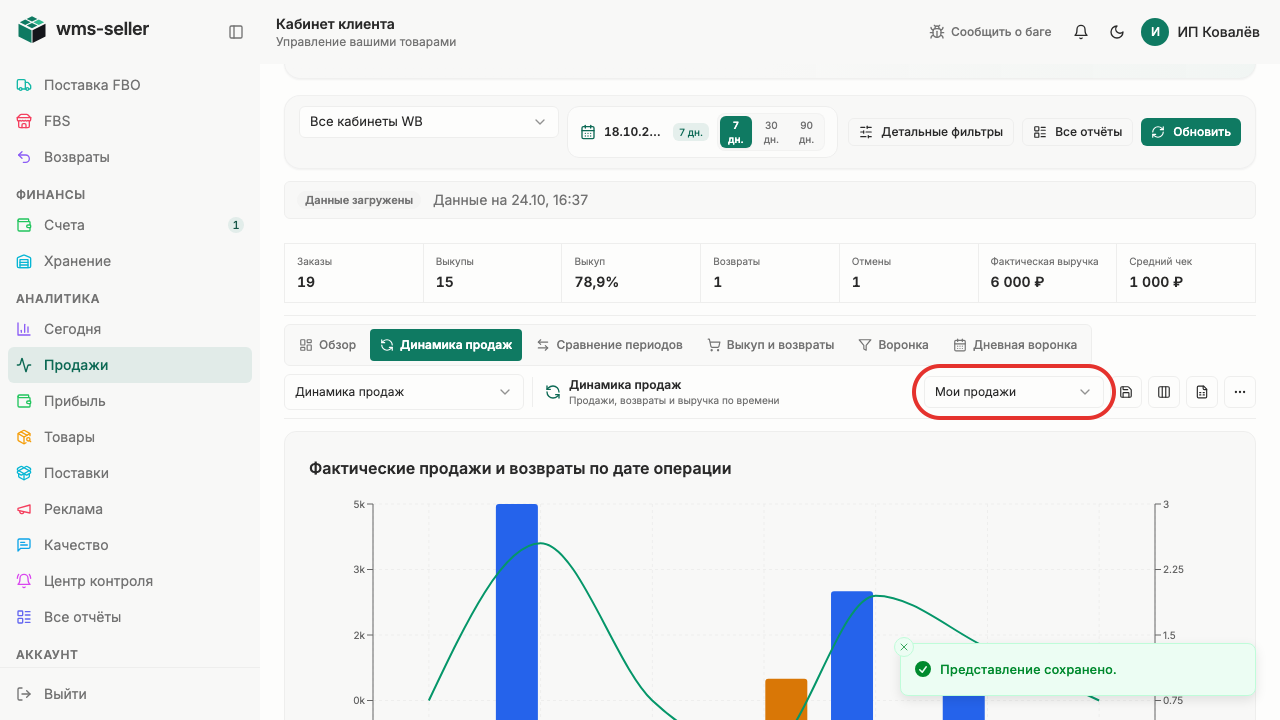
Шаг 9. Откройте список представлений
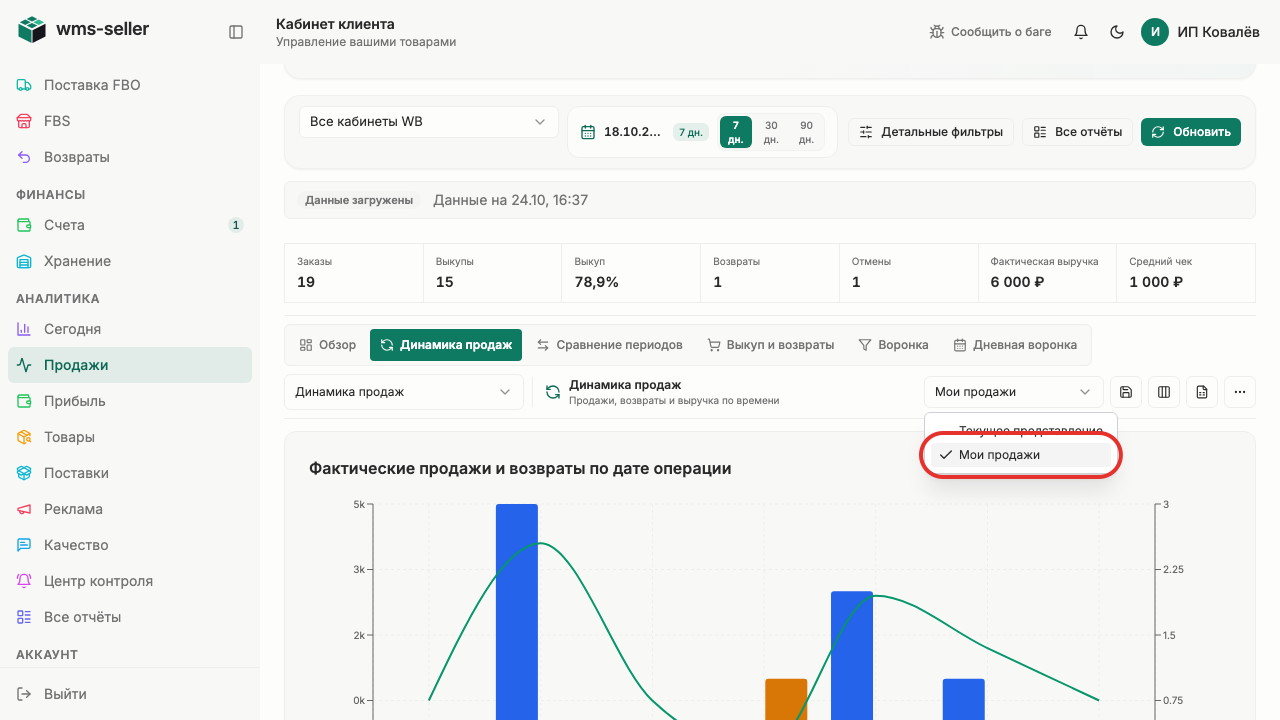
Шаг 10. Представление «Мои продажи» появилось в списке
Что произойдёт дальше
Сохранённое представление можно переключать в один клик в выпадающем списке
Готово!
Новое представление сохранено и доступно в списке представлений.