Как создать новую инвентаризацию склада для сверки фактических остатков с учётными данными.
Зачем это нужно
Инвентаризация сверяет фактические остатки товаров с учётной системой. Своевременный пересчёт выявляет расхождения и помогает устранить пересорт.
Что нужно заранее
Товар размещён в ячейке (урок 18, start)
В A-01-01 числится 10 единиц; фактически — 9. Есть партия и срок годности.
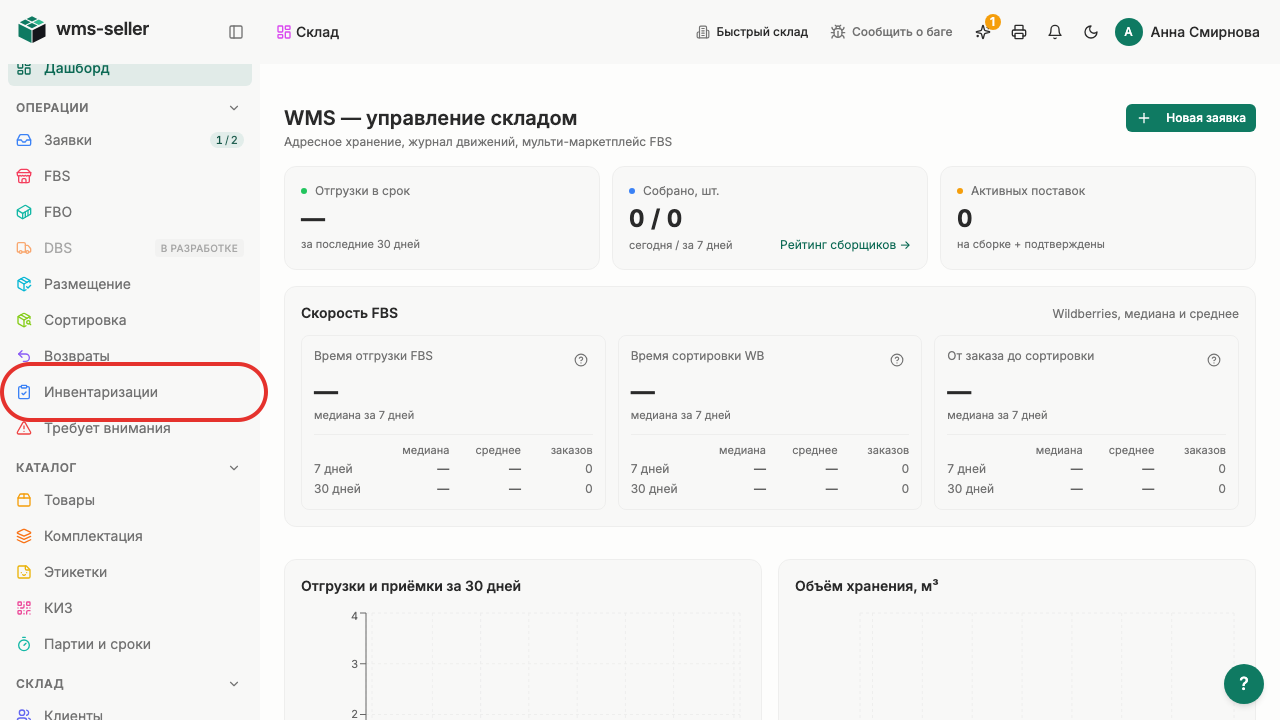
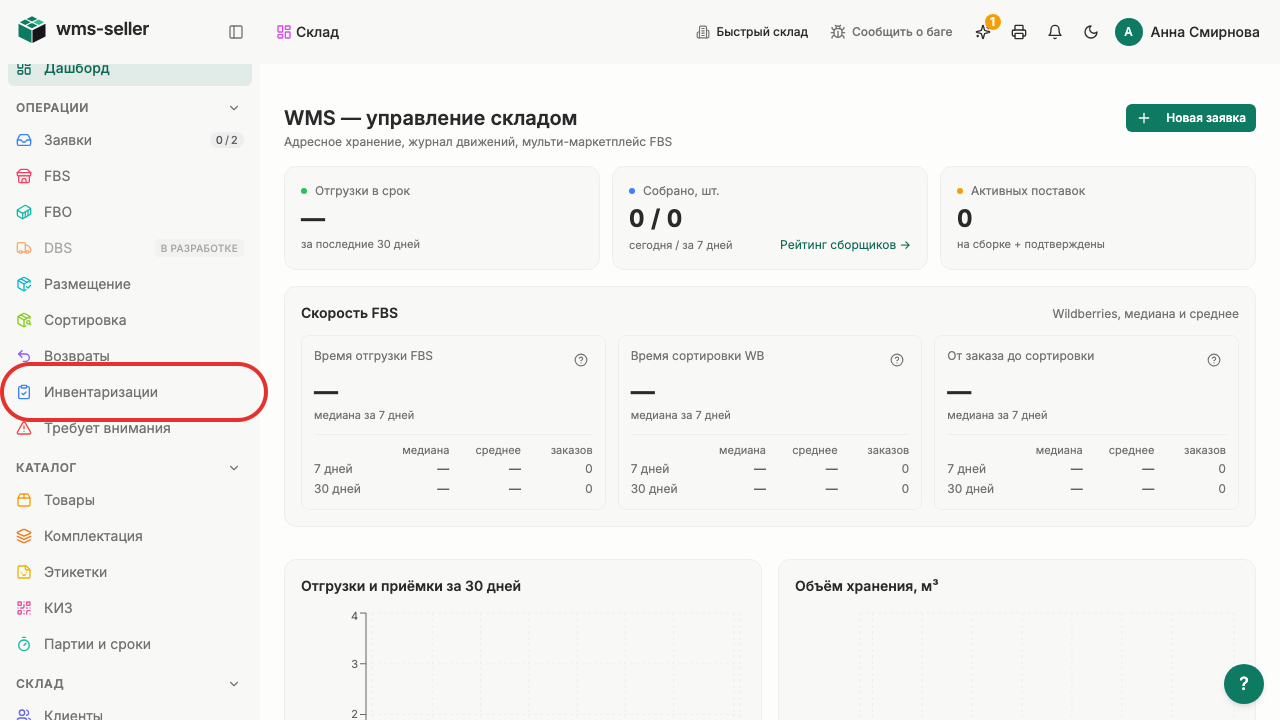
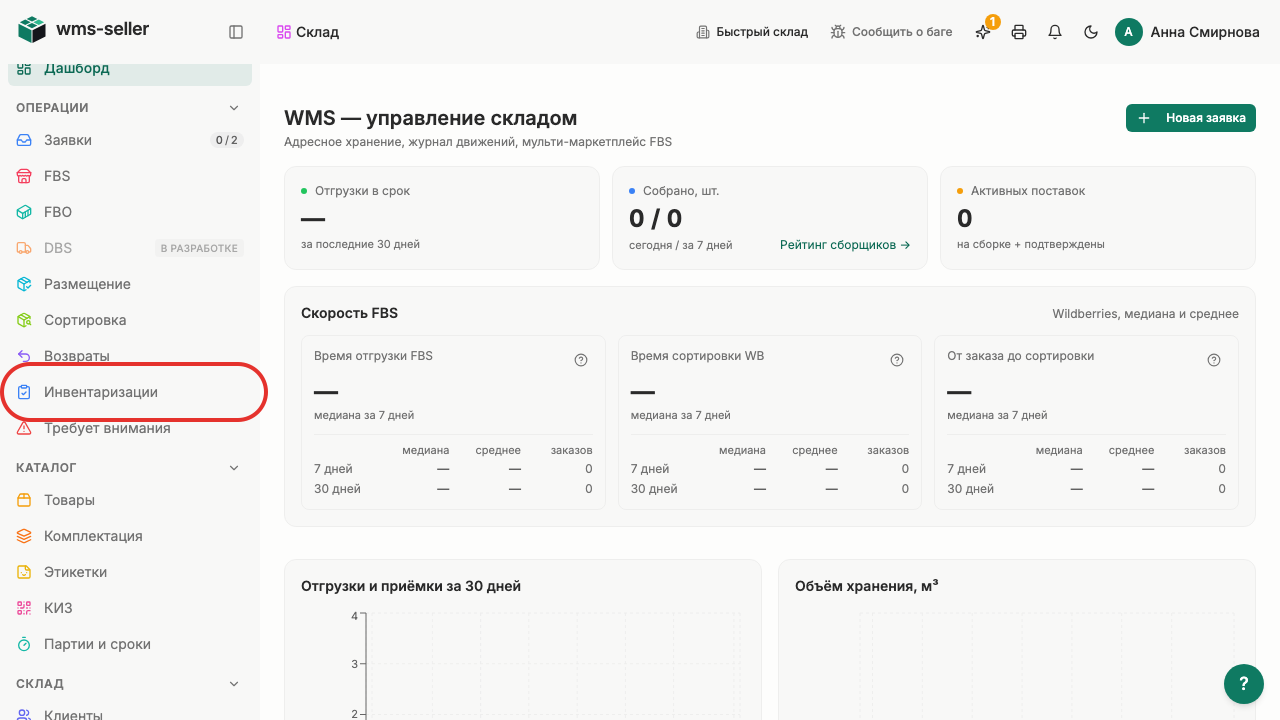
Шаг 1. Нажмите «Инвентаризации» в меню слева
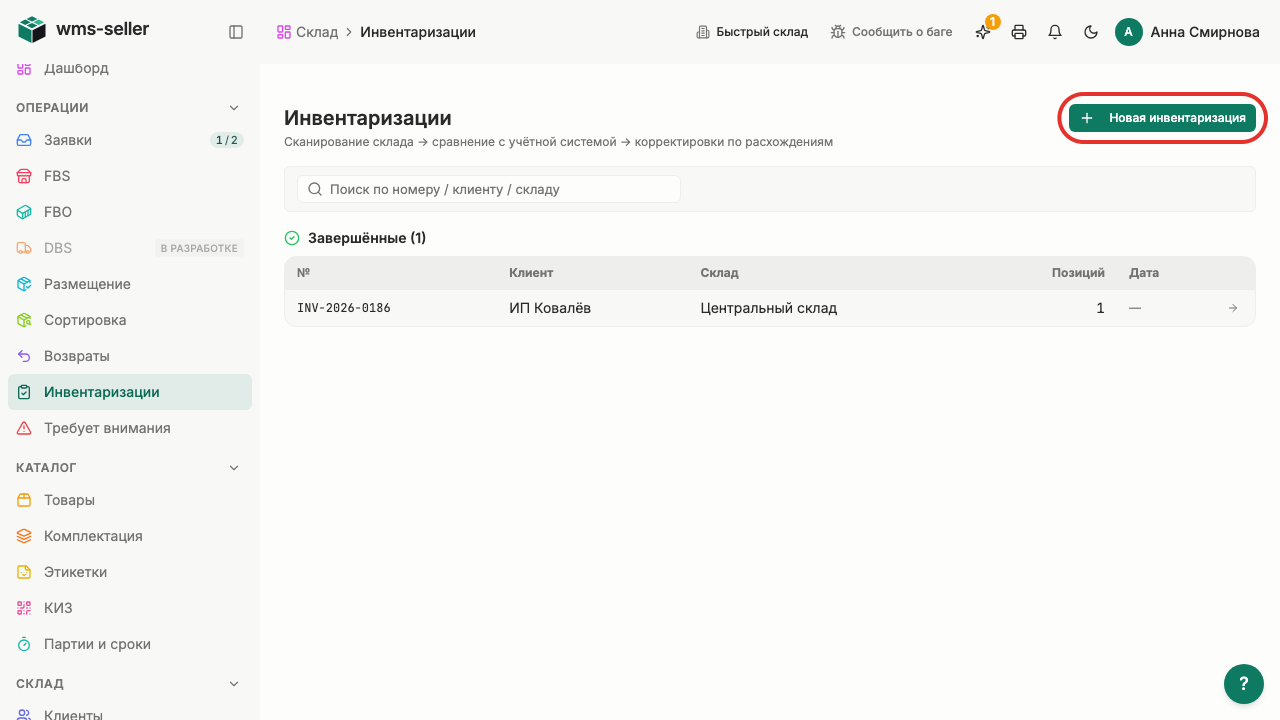
Шаг 2. Откройте создание инвентаризации
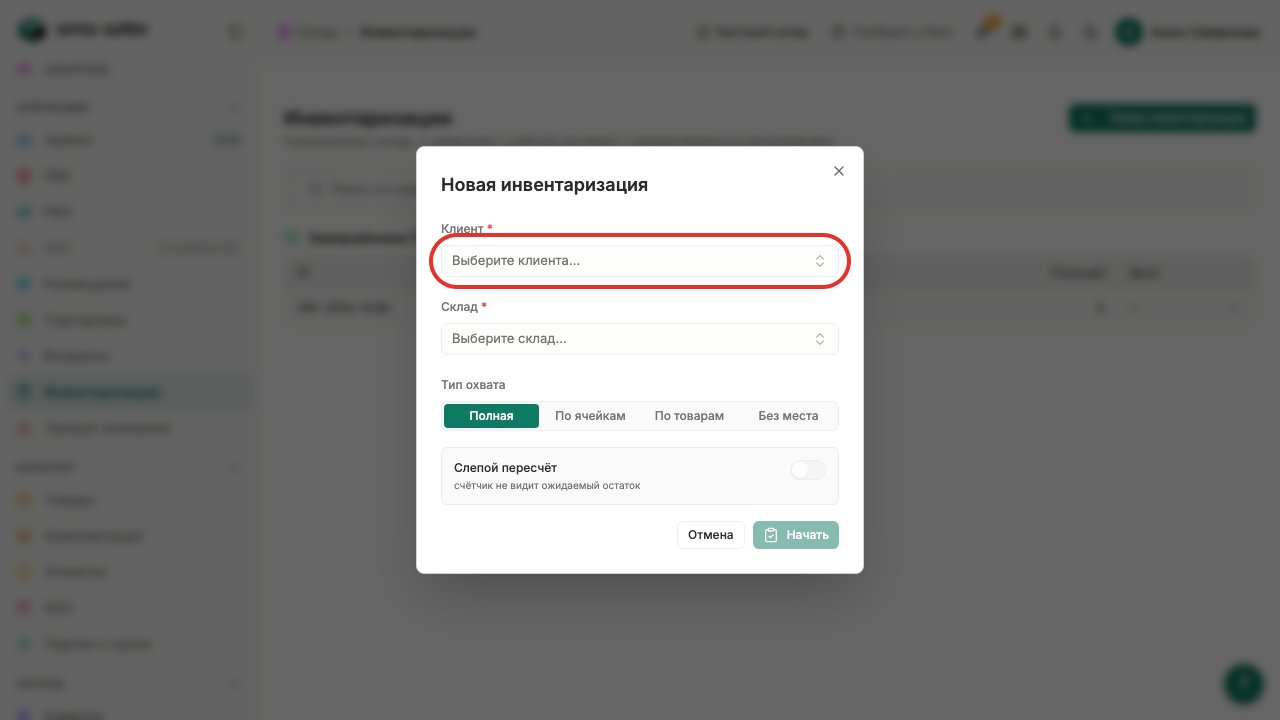
Шаг 3. Выберите клиента «ИП Ковалёв»
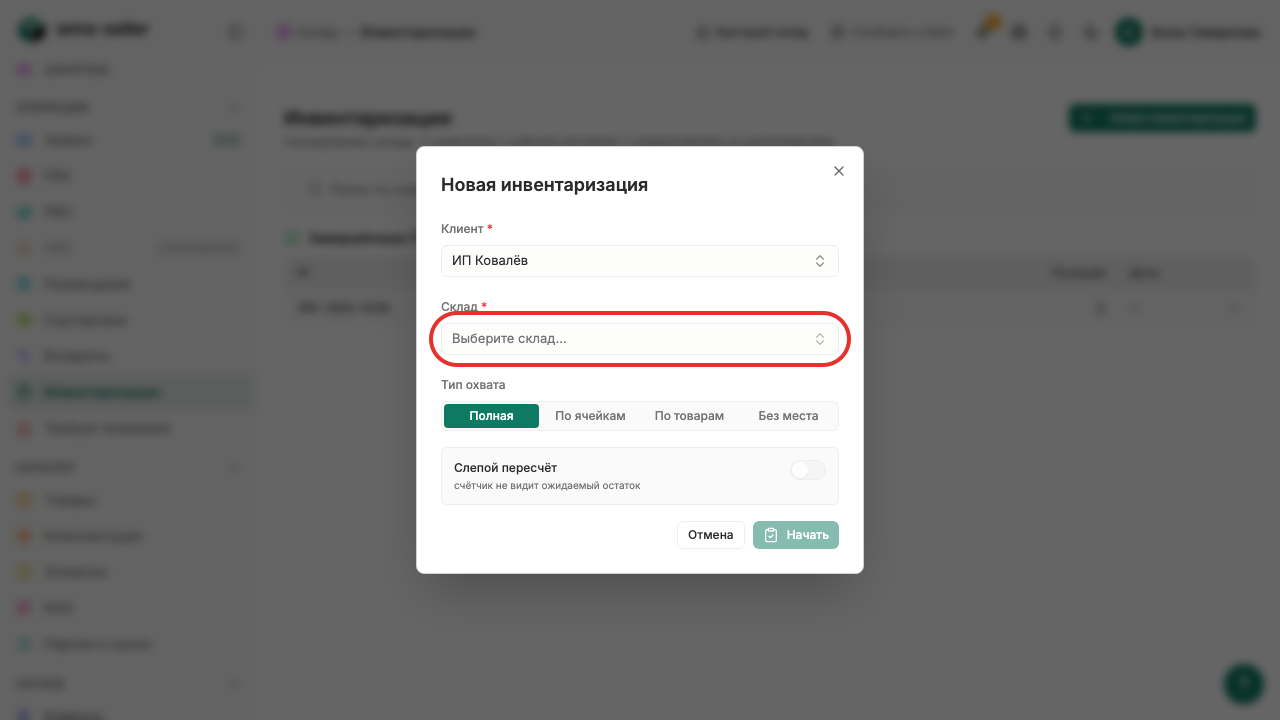
Шаг 4. Выберите склад «Центральный склад»
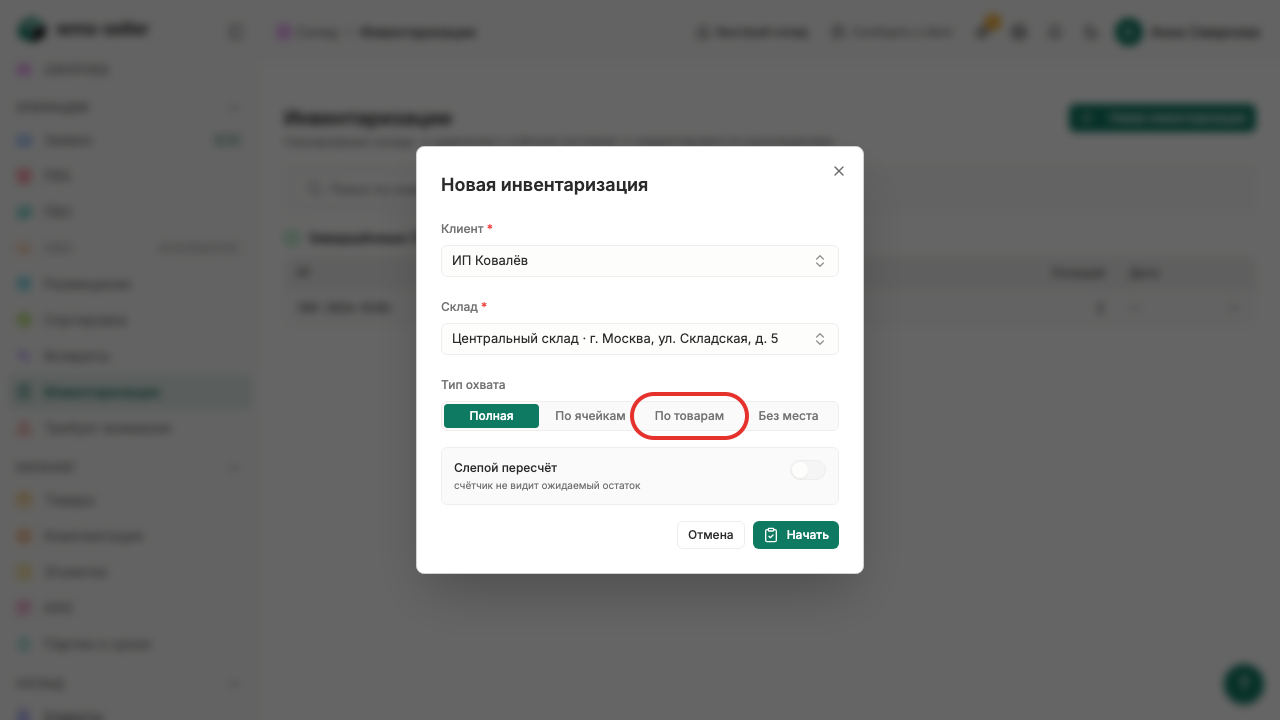
Шаг 5. Укажите охват «По товарам»
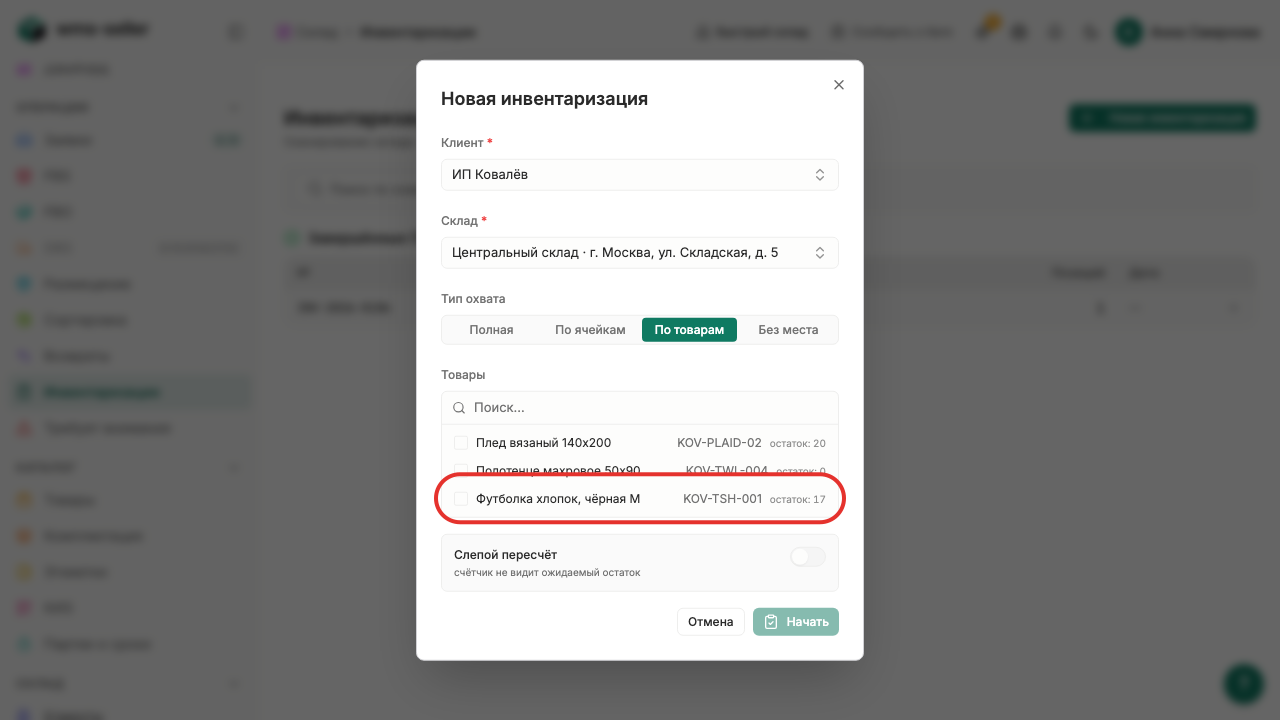
Шаг 6. Выберите товар для пересчёта
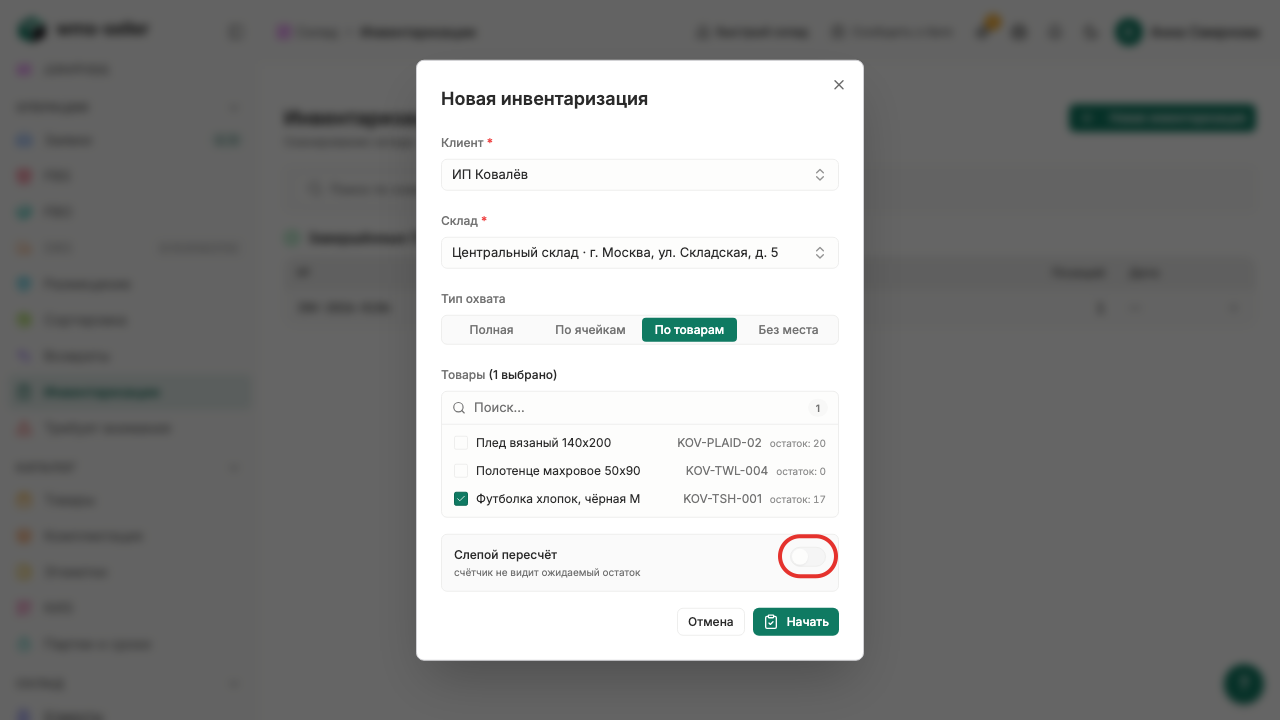
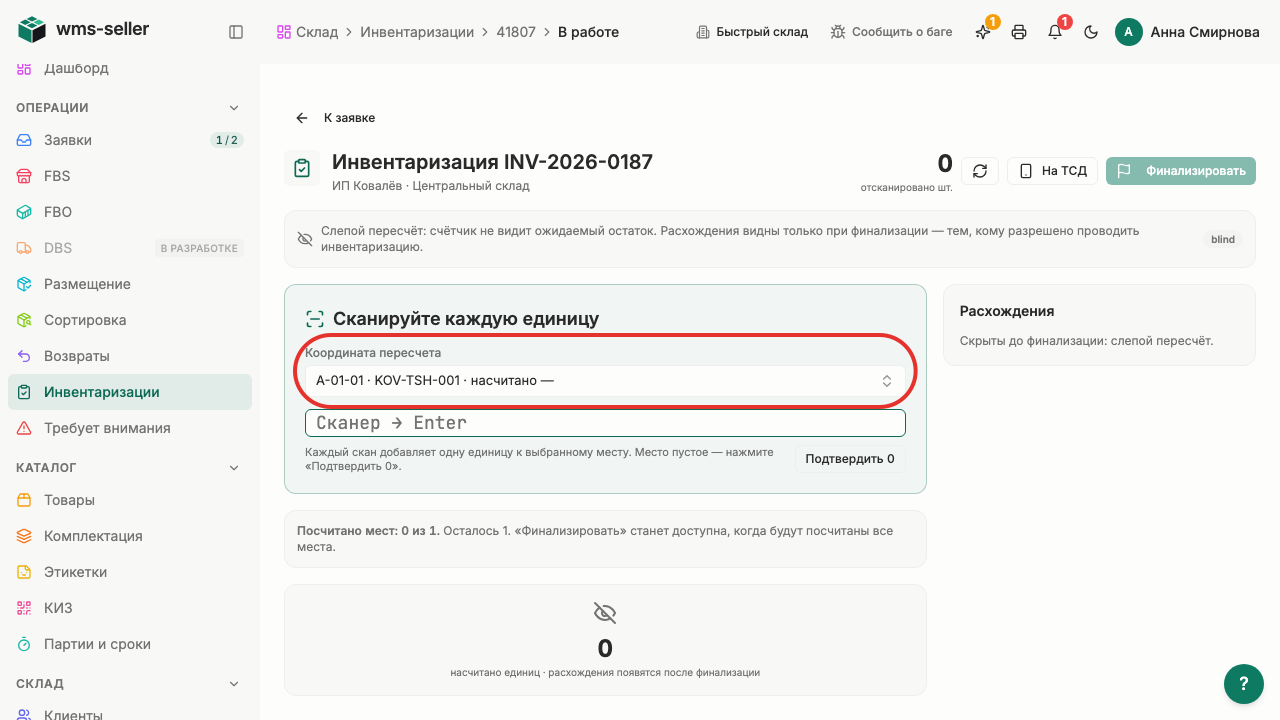
Шаг 7. Включите «Слепой пересчёт»
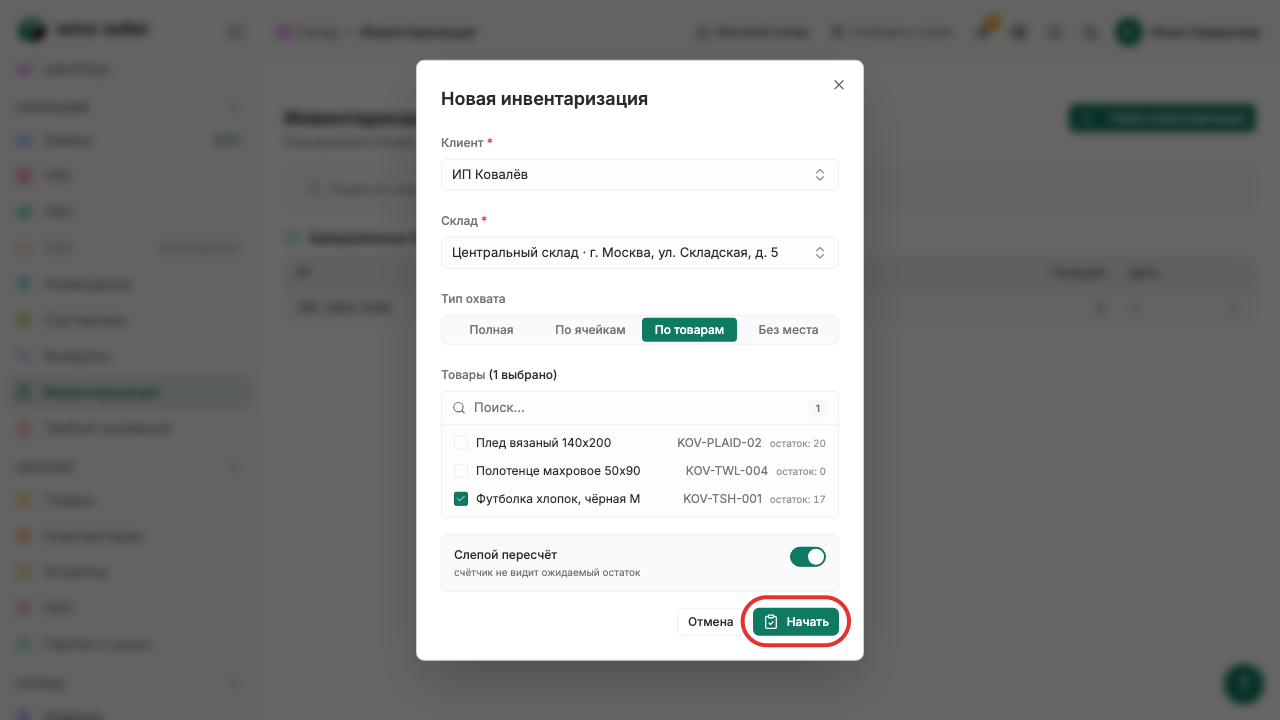
Шаг 8. Нажмите «Начать»
Шаг 9. Открыта новая сессия пересчёта
Готово!
Начат слепой пересчёт выбранного товара в Центральном складе; фактическое количество ещё не внесено.
Урок 2. Пересчитайте товар по координатам
Как пересчитать товар в отдельном примере обычной инвентаризации с видимым планом и записать девять единиц сканером.
Зачем это нужно
Поштучное сканирование формирует точный фактический остаток по координате хранения.
Что нужно заранее
Начать инвентаризацию склада (урок 1, invent).
В ячейке числится 10 единиц товара с партией и сроком.
Шаг 1. Нажмите «Инвентаризации» в меню слева
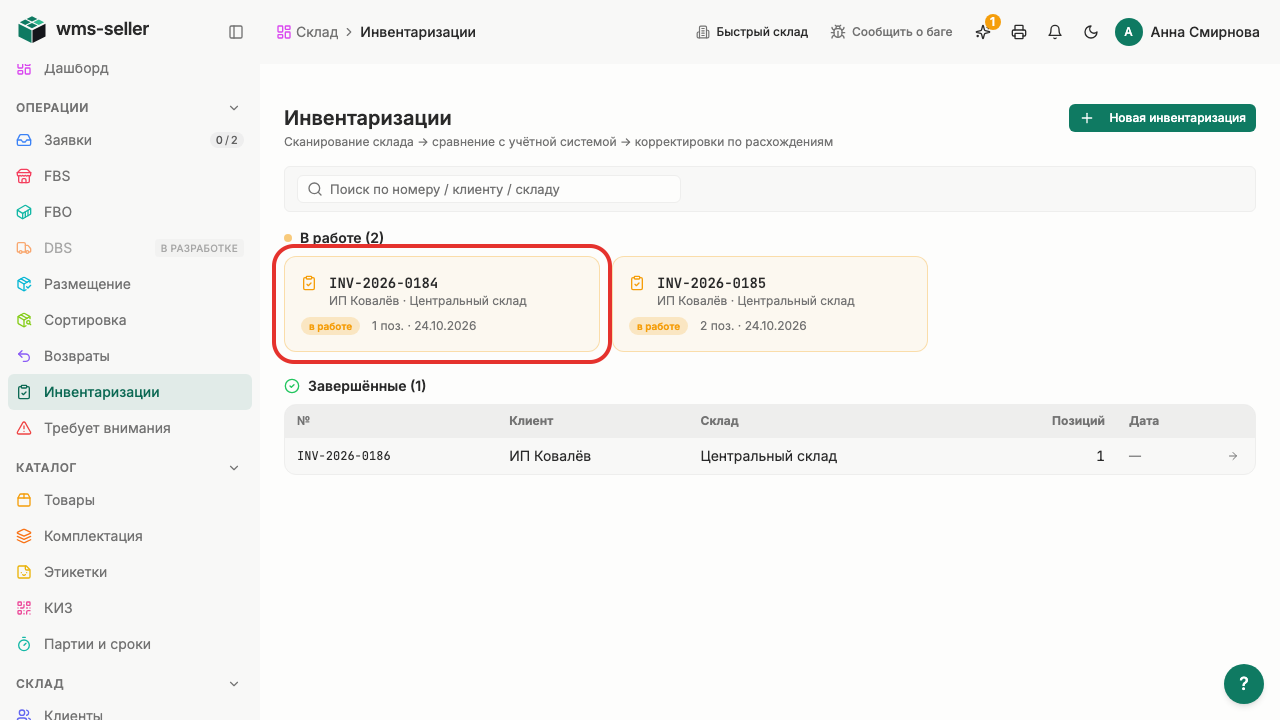
Шаг 2. Откройте сессию инвентаризации
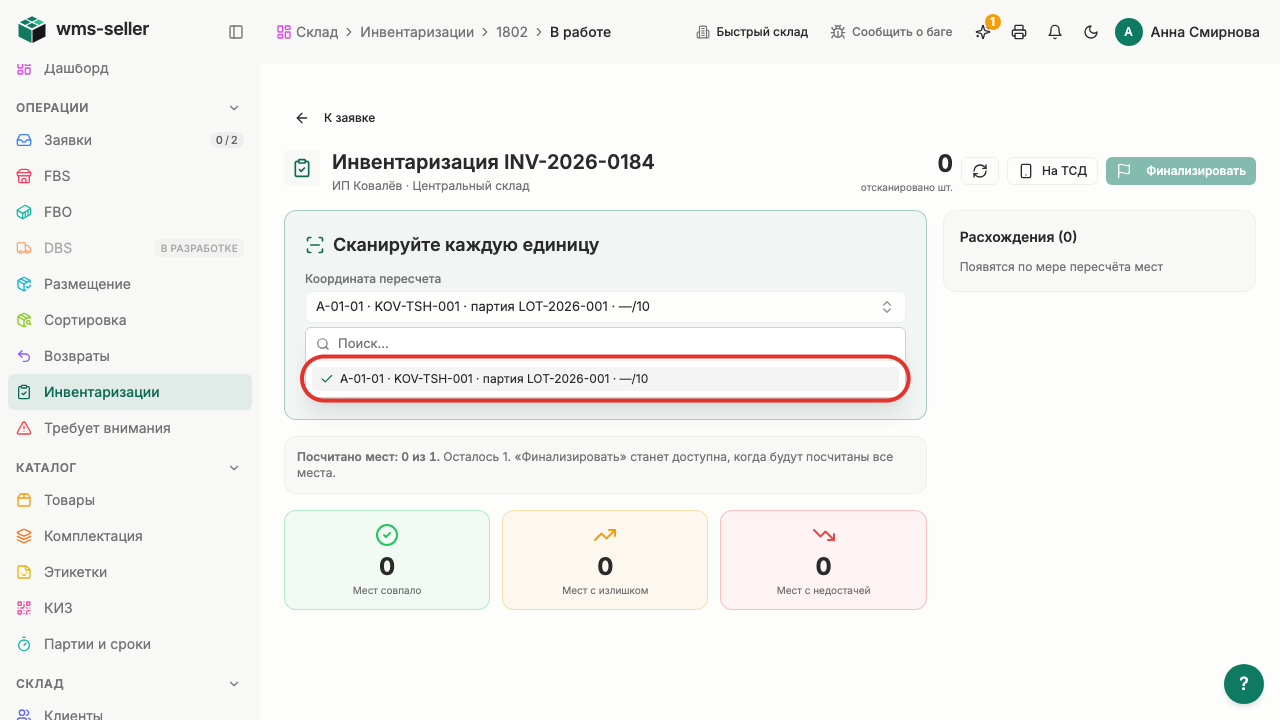
Шаг 3. Откройте список координат
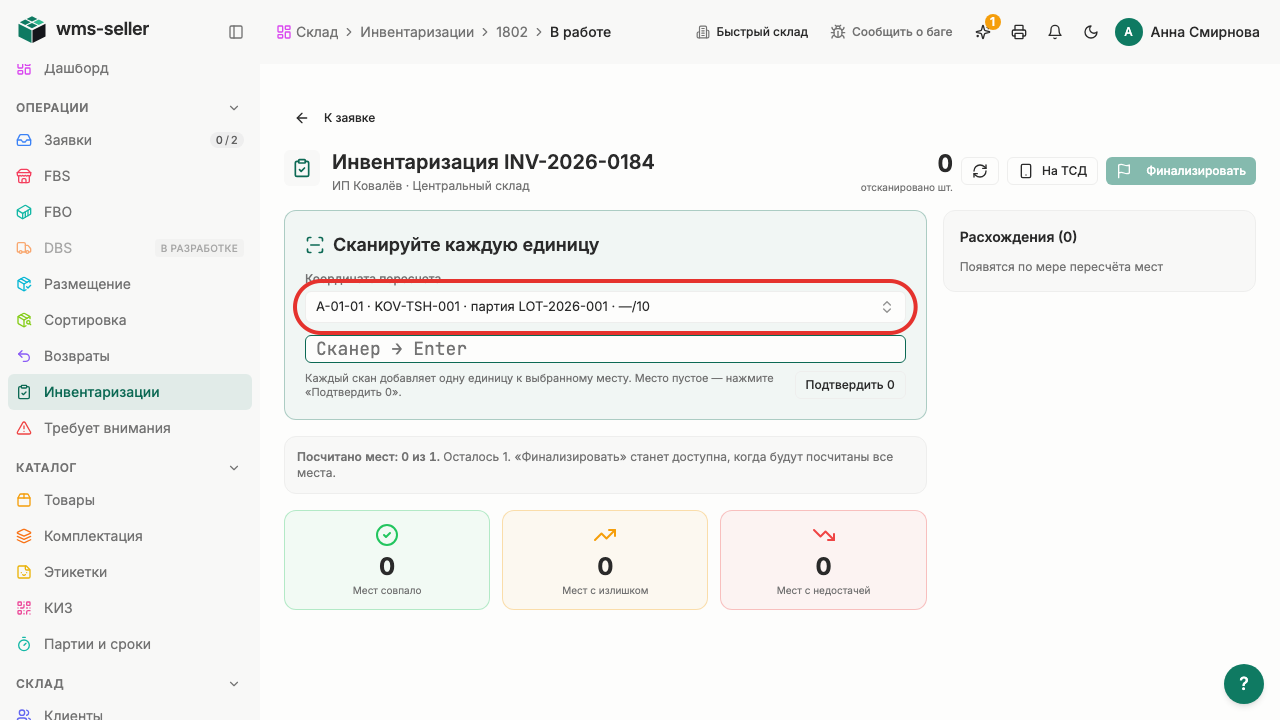
Шаг 4. Выберите ячейку, товар и партию
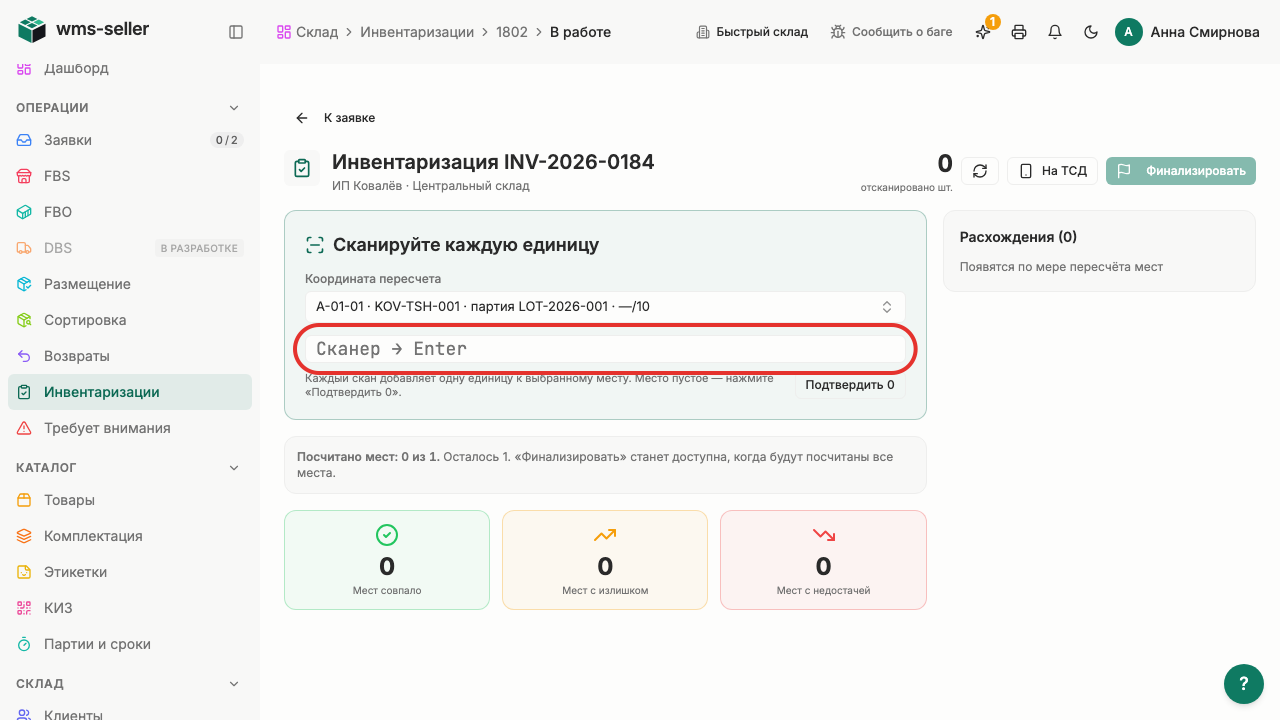
Шаг 5. Отсканируйте каждую единицу
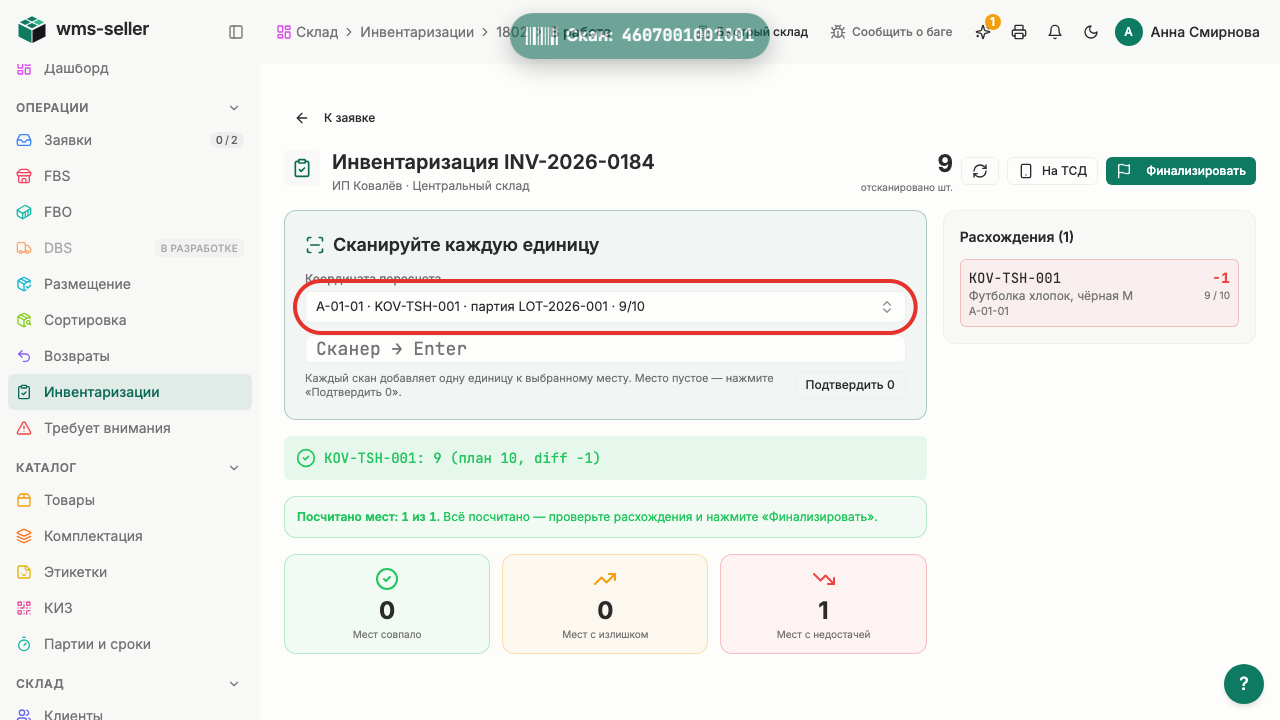
Шаг 6. Откройте строку фактического количества
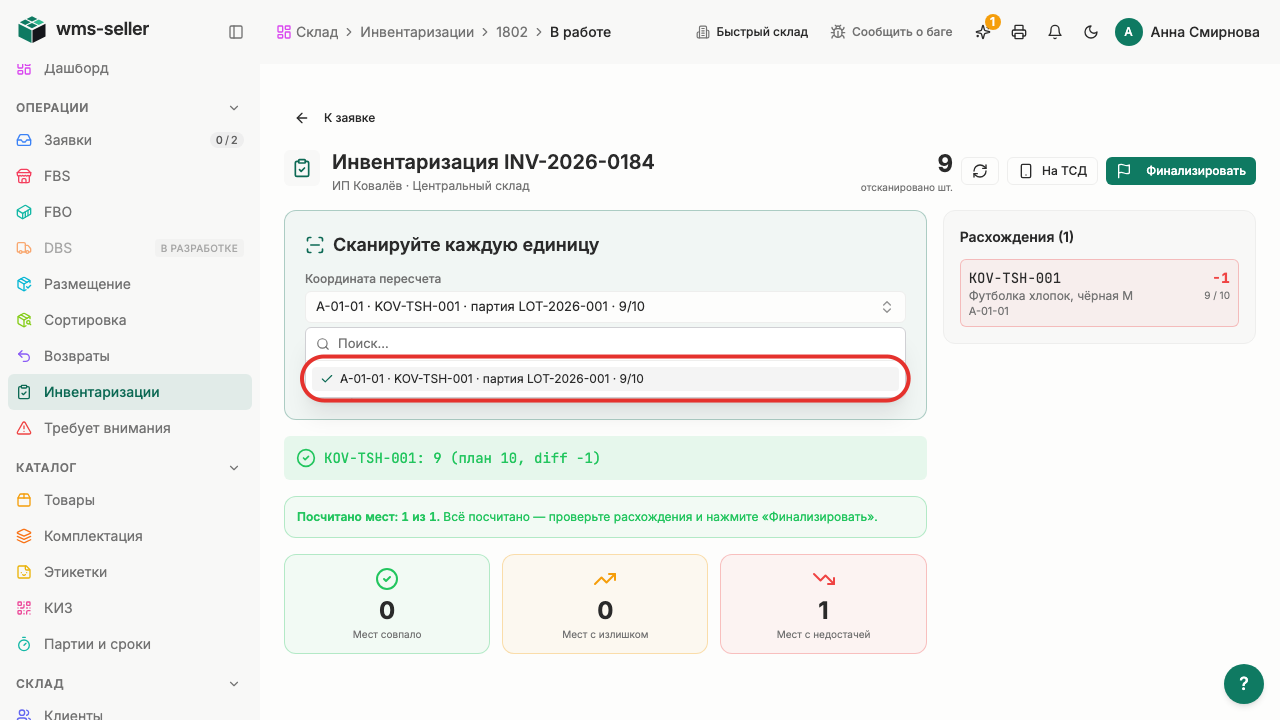
Шаг 7. В координате видно фактическое количество
Готово!
В координате A-01-01 зафиксировано 9 единиц товара партии LOT-2026-001 при плане 10.
Урок 3. Примените результаты инвентаризации
Как сверить расхождения, указать причины и применить корректирующие движения склада.
Зачем это нужно
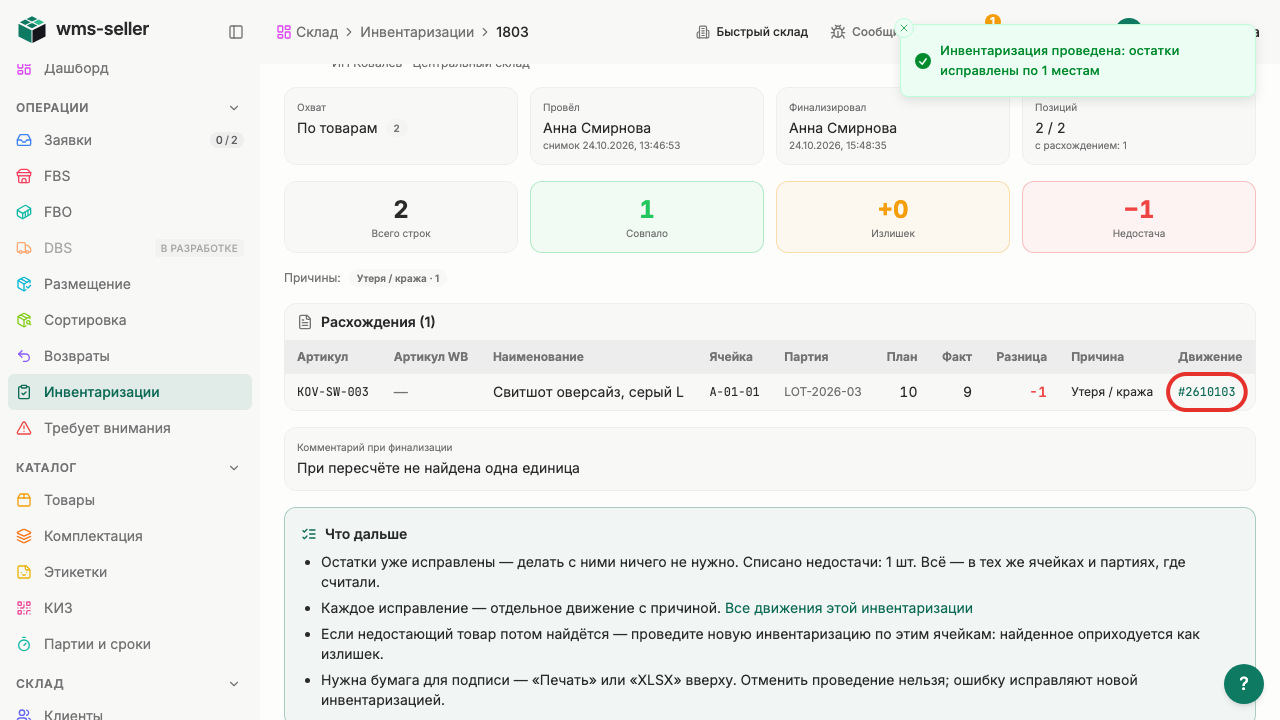
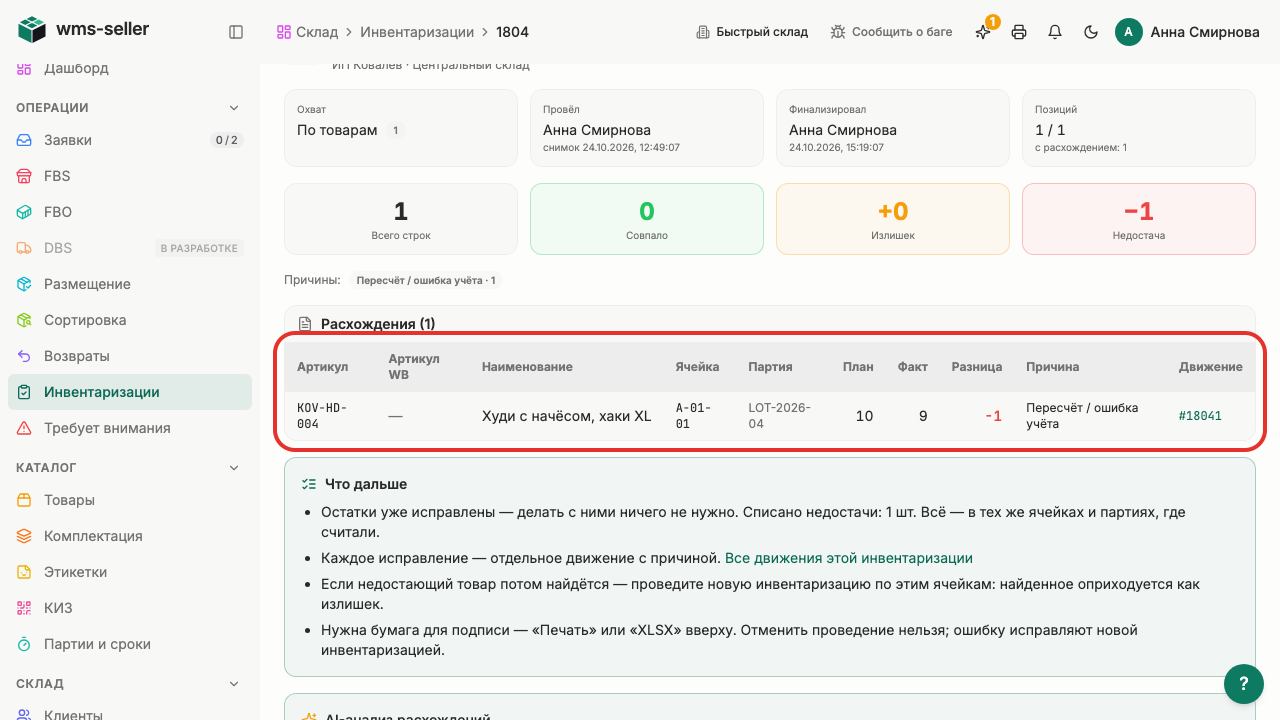
Пересчёт нашёл одну недостающую единицу. Подтверждение создаст движение списания и уменьшит остаток с 10 до 9; совпавший остаток останется равен 10.
Что нужно заранее
Товар пересчитан по координатам (урок 2, invent)
Открыт обычный пересчёт. Слепой пересчёт завершает владелец или администратор.
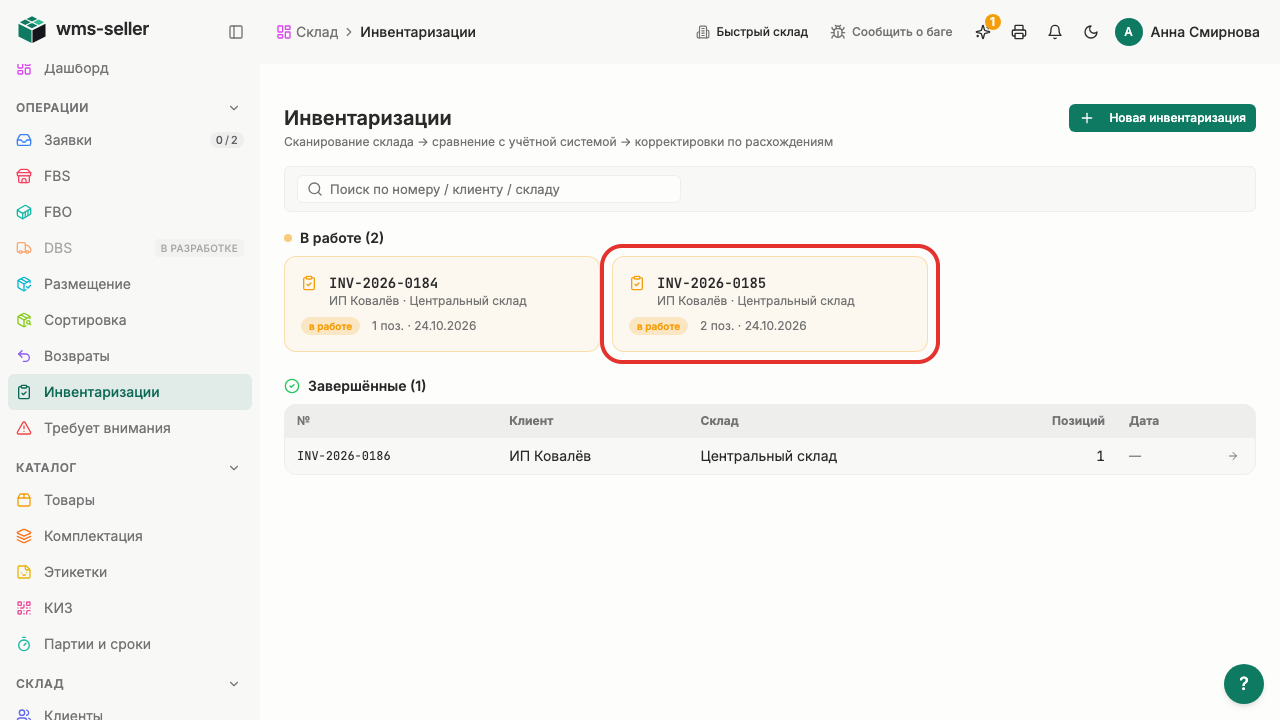
Шаг 1. Нажмите «Инвентаризации» в меню слева
Шаг 2. Откройте сессию инвентаризации
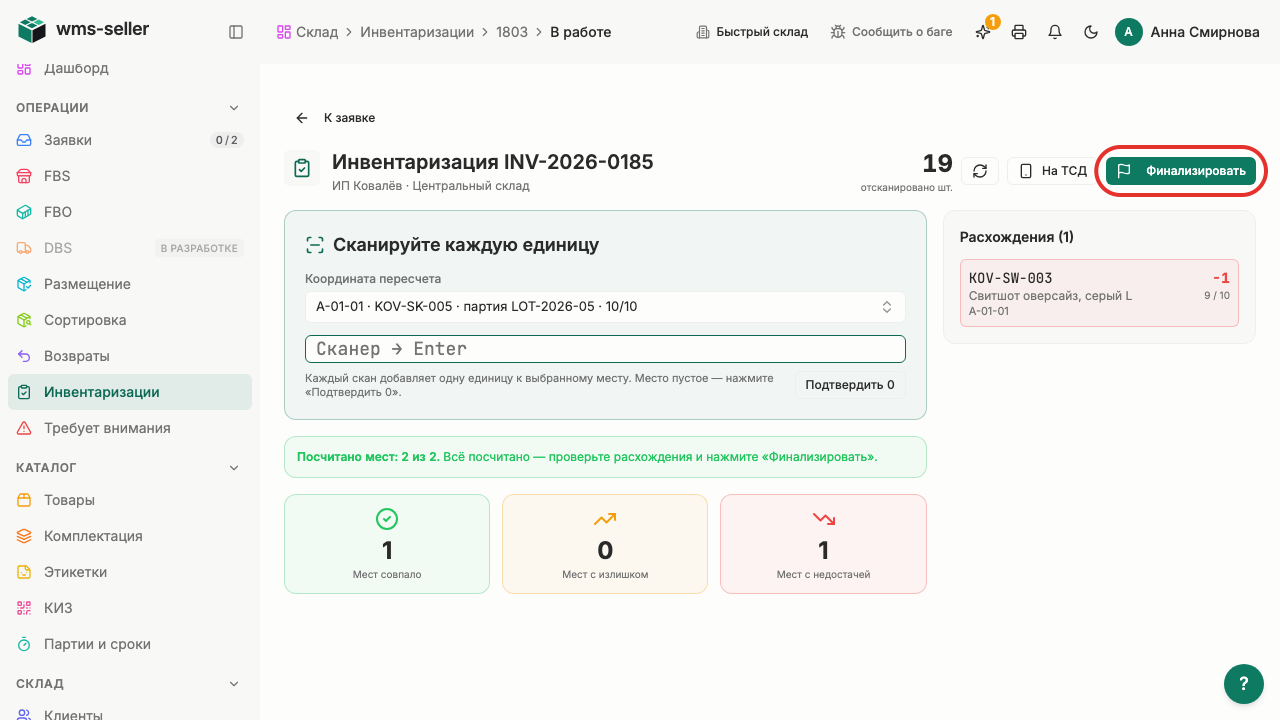
Шаг 3. Сравните итоги и нажмите «Финализировать»
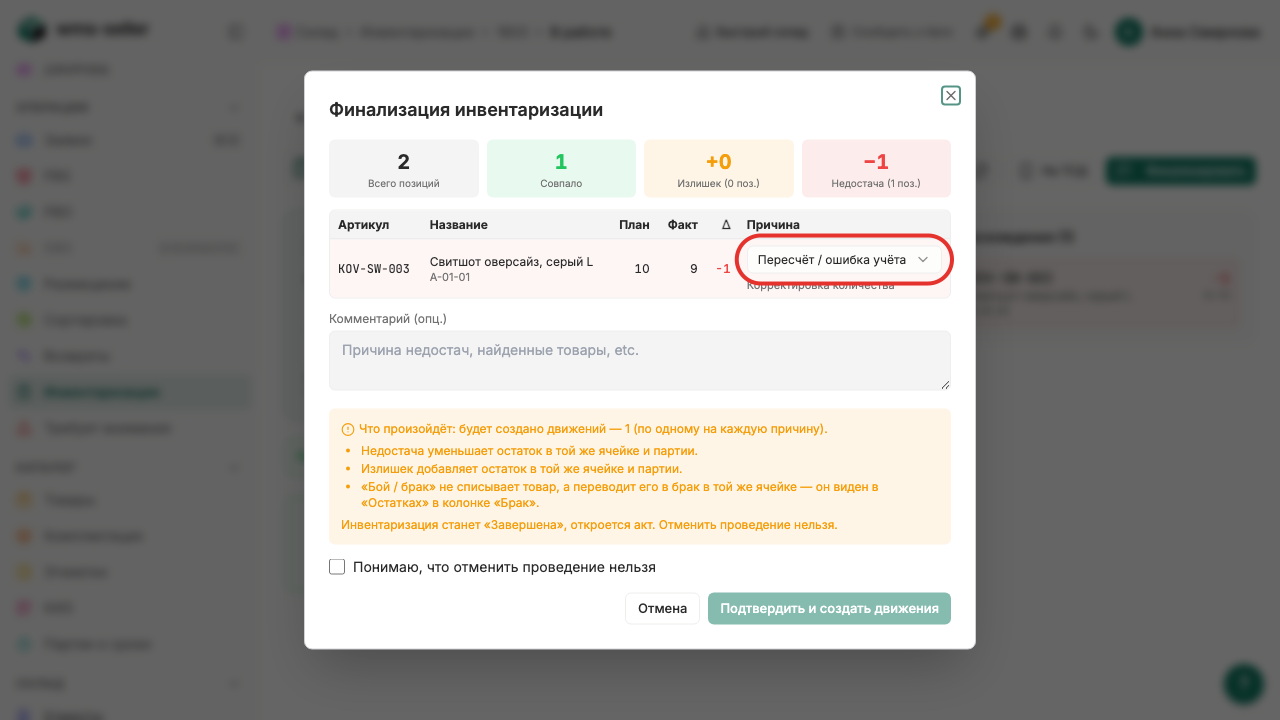
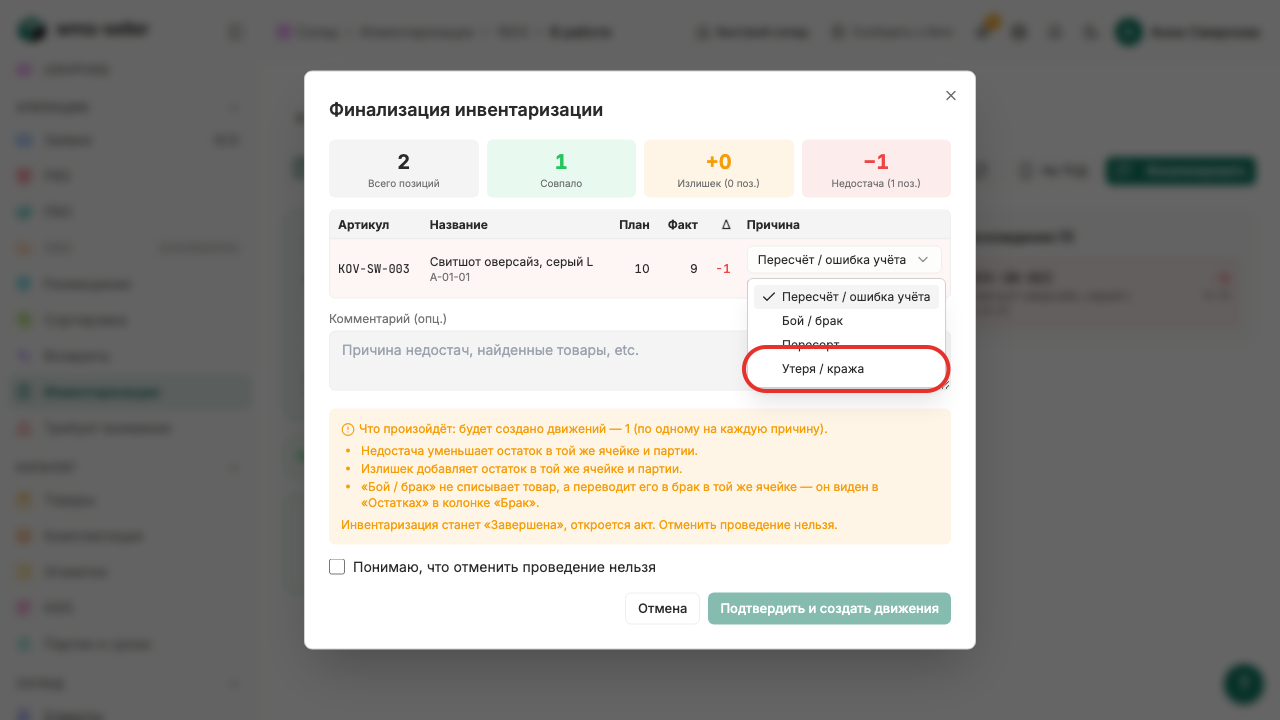
Шаг 4. Откройте список причин
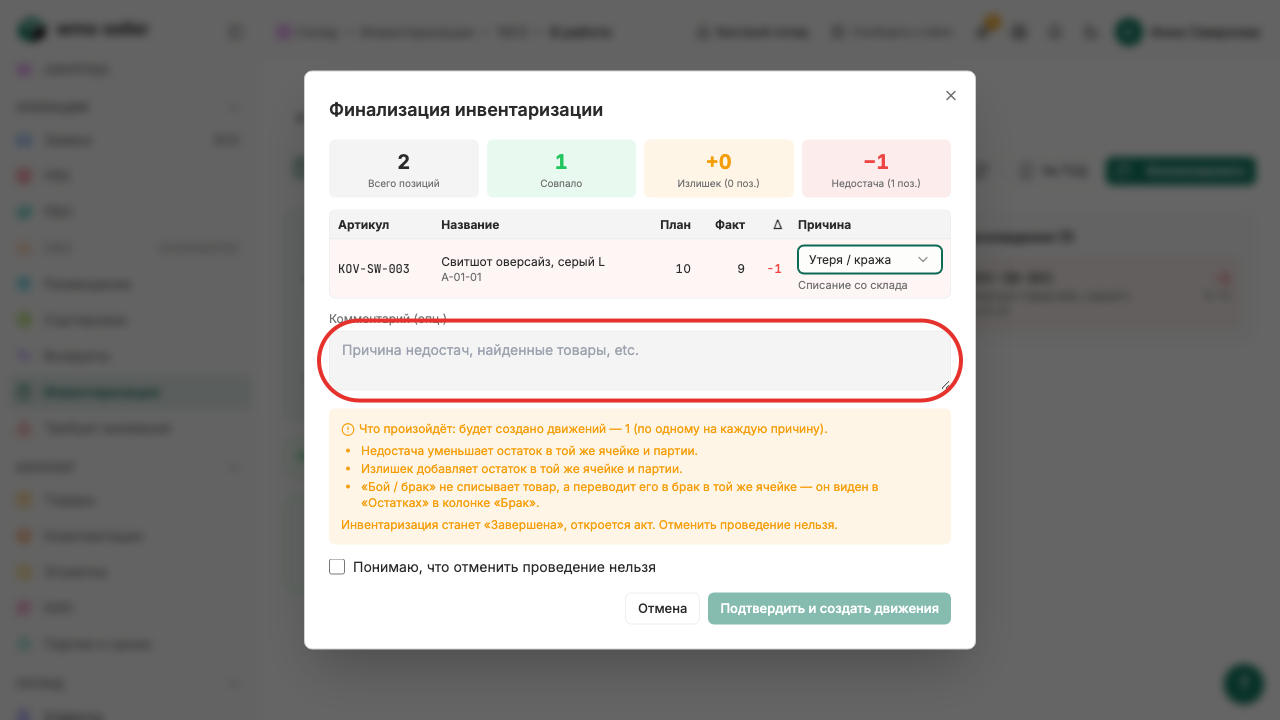
Шаг 5. Укажите причину расхождения
Шаг 6. Добавьте комментарий
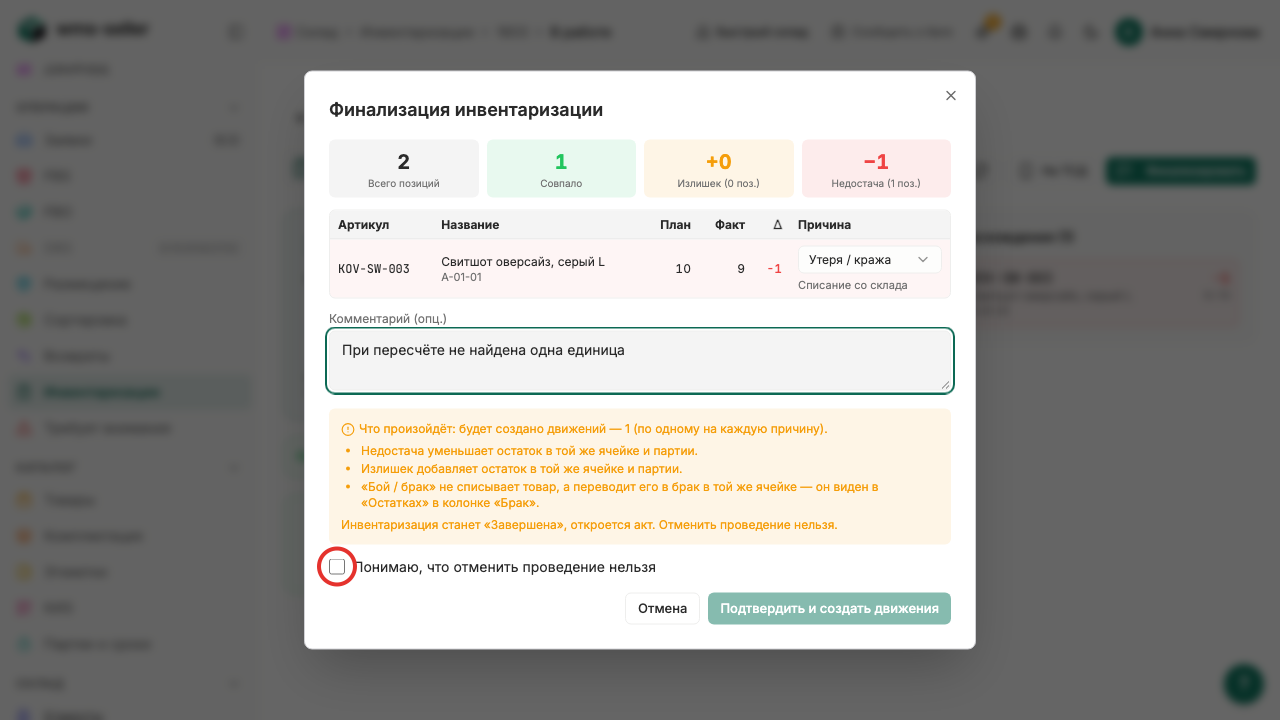
Шаг 7. Подтвердите согласие с проведением
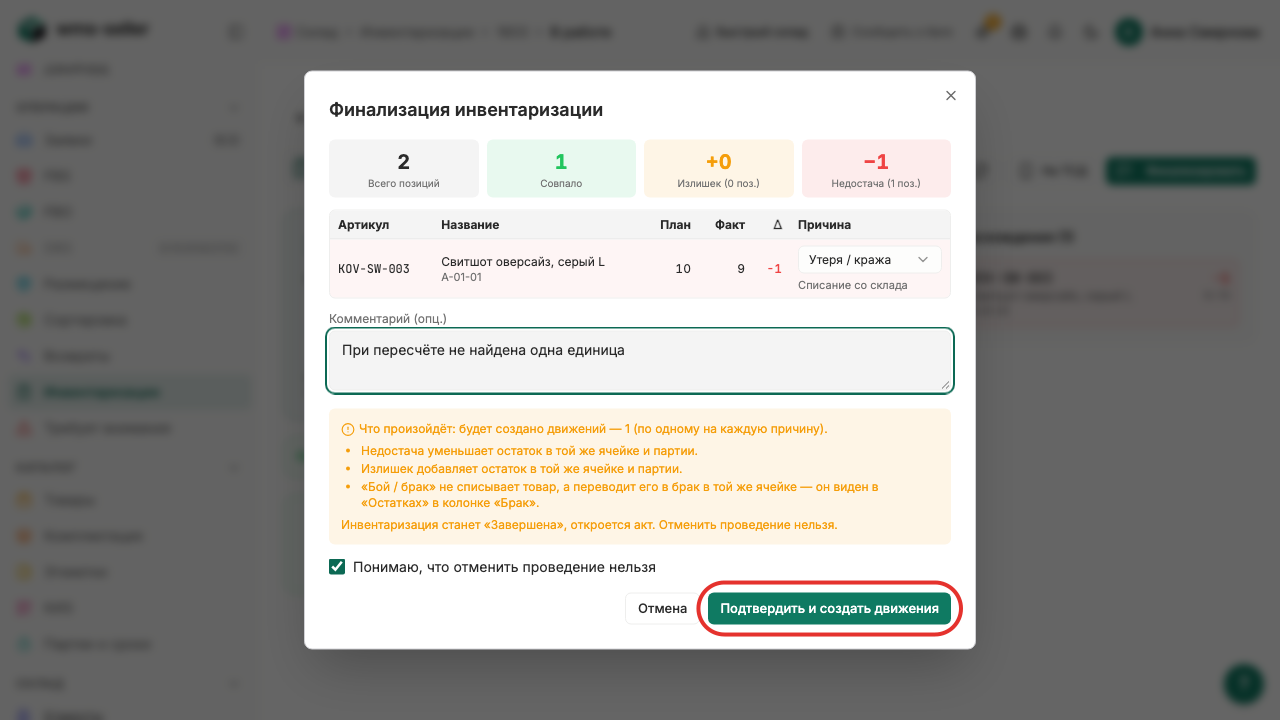
Шаг 8. Нажмите «Подтвердить и создать движения»
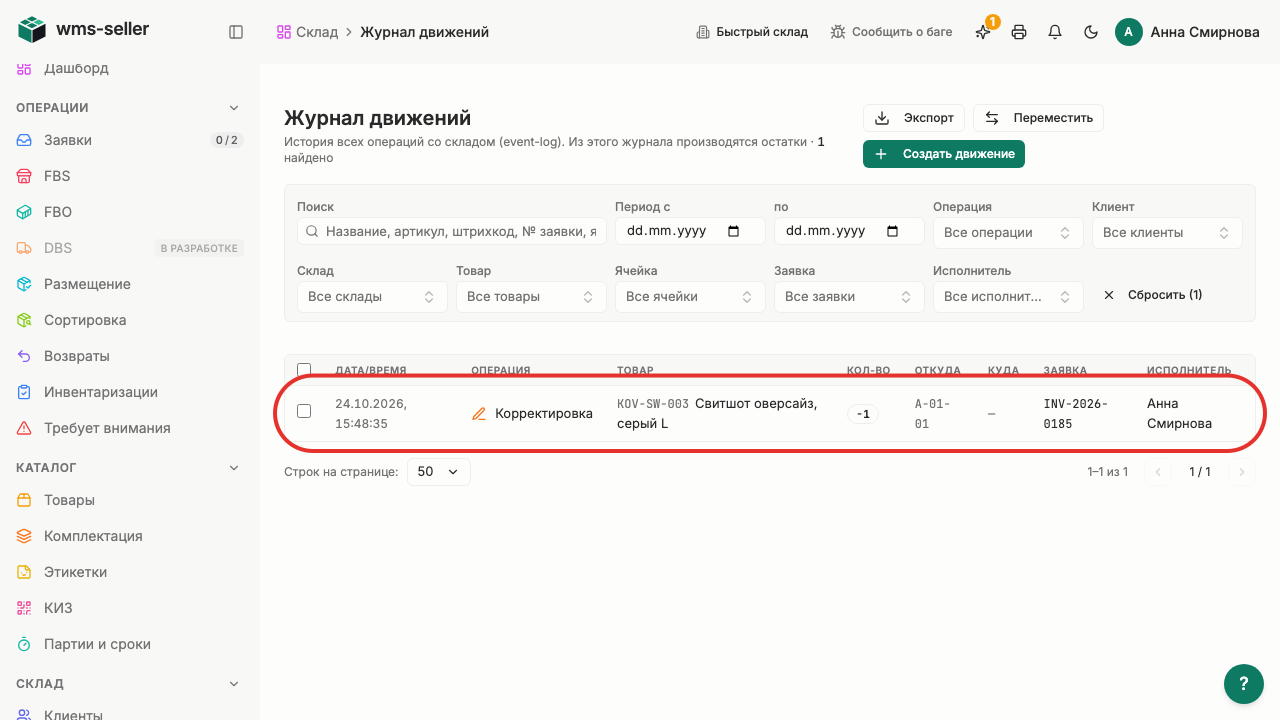
Шаг 9. Откройте корректирующее движение
Шаг 10. В журнале видно списание одной единицы
Готово!
Инвентаризация завершена; в журнале видно движение списания одной единицы. Остаток свитшота — 9, совпавшего товара — 10.
Урок 4. Напечатайте акт инвентаризации
Как сформировать печатную форму акта инвентаризации с расхождениями для клиента.
Зачем это нужно
Печатный акт инвентаризации фиксирует расхождения и причины для бухгалтерии и клиента с подписями ответственных лиц.
Что нужно заранее
Применить результаты инвентаризации (урок 3, серия invent)
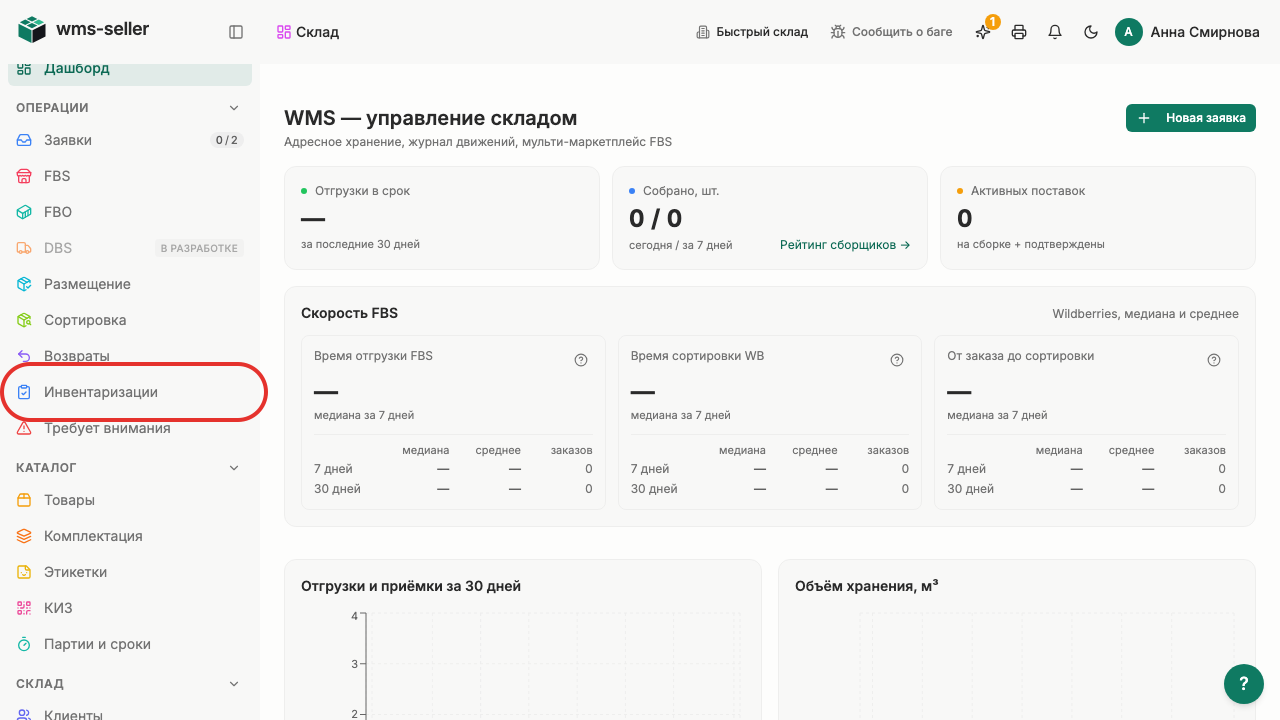
Шаг 1. Нажмите «Инвентаризации» в меню слева
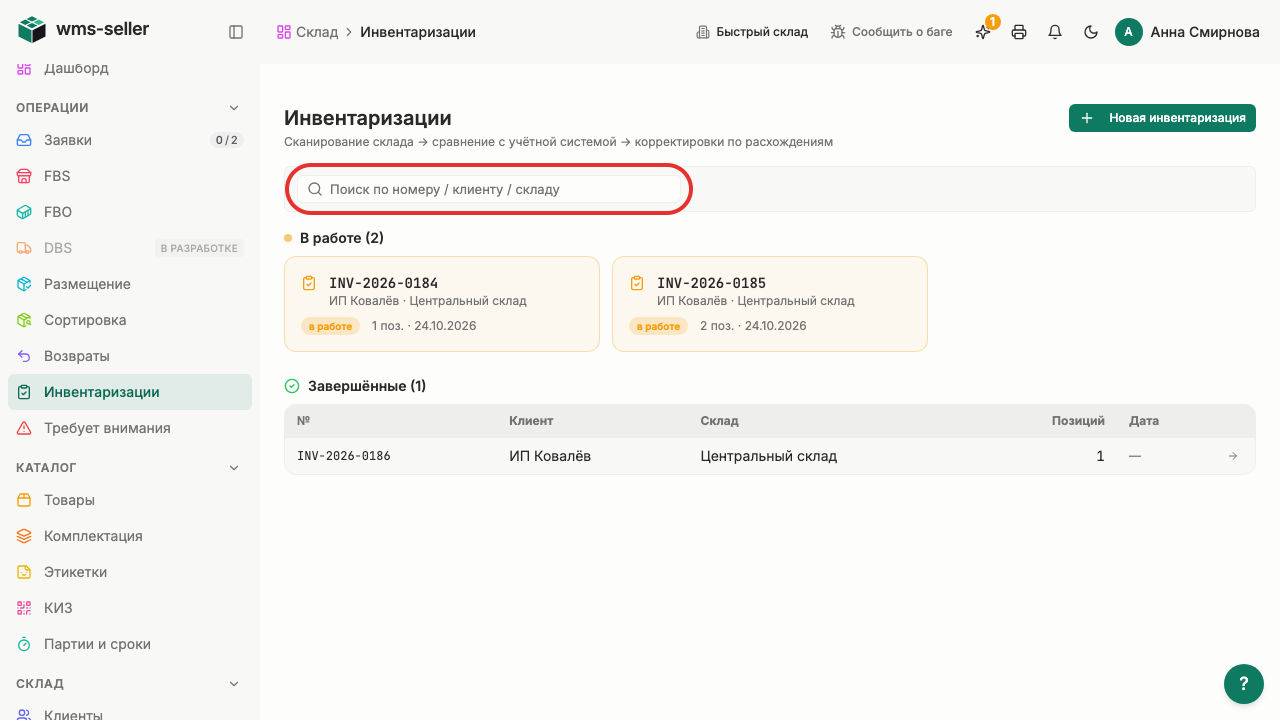
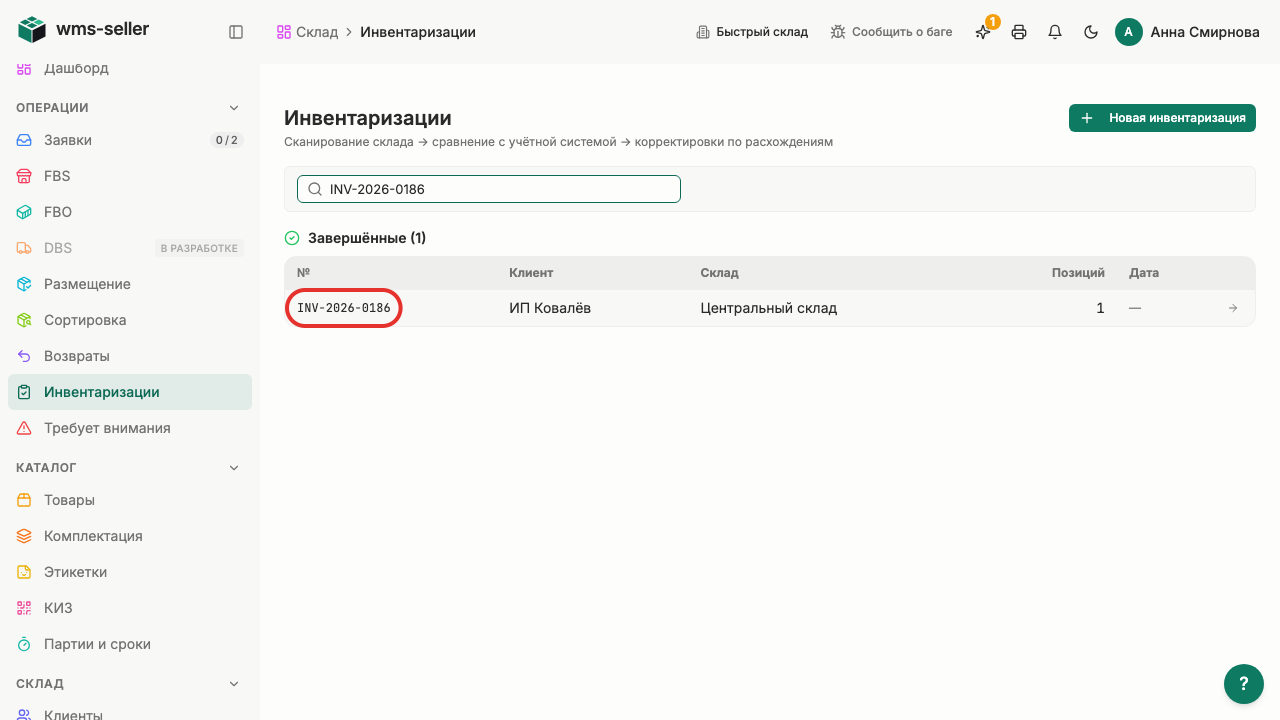
Шаг 2. Найдите завершённую сессию
Шаг 3. Откройте акт инвентаризации
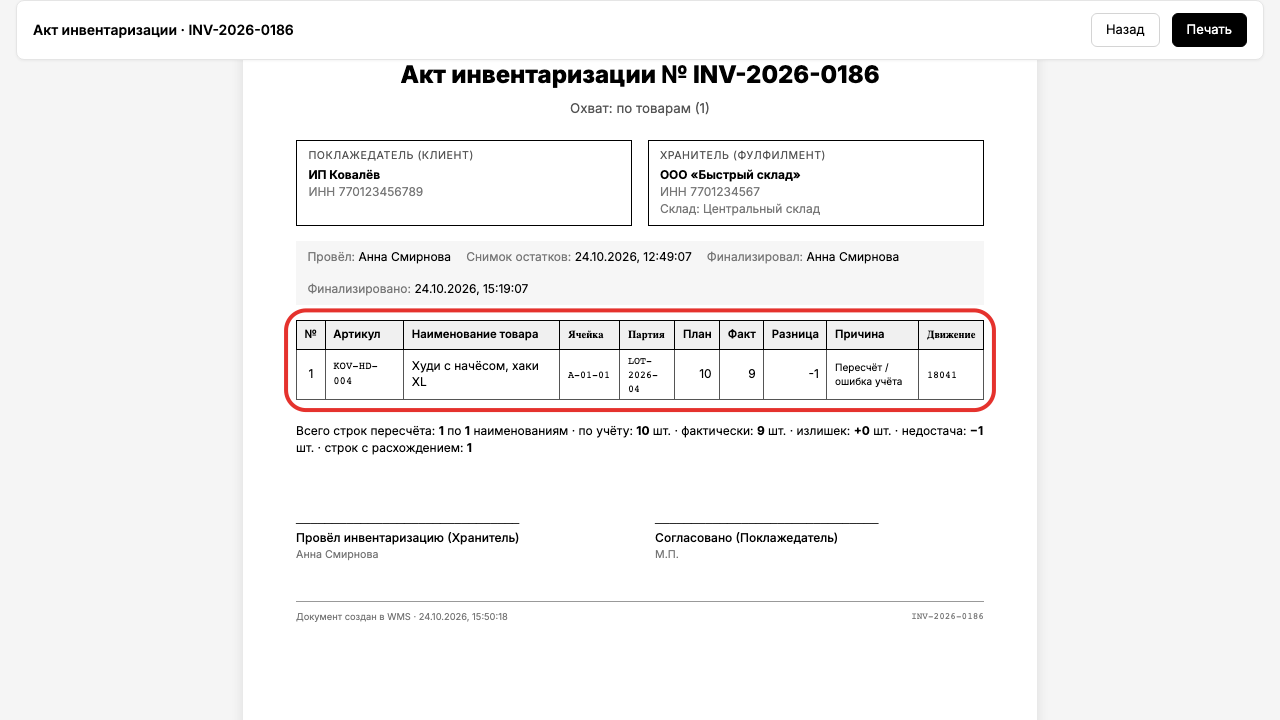
Шаг 4. Видны факт и расхождения
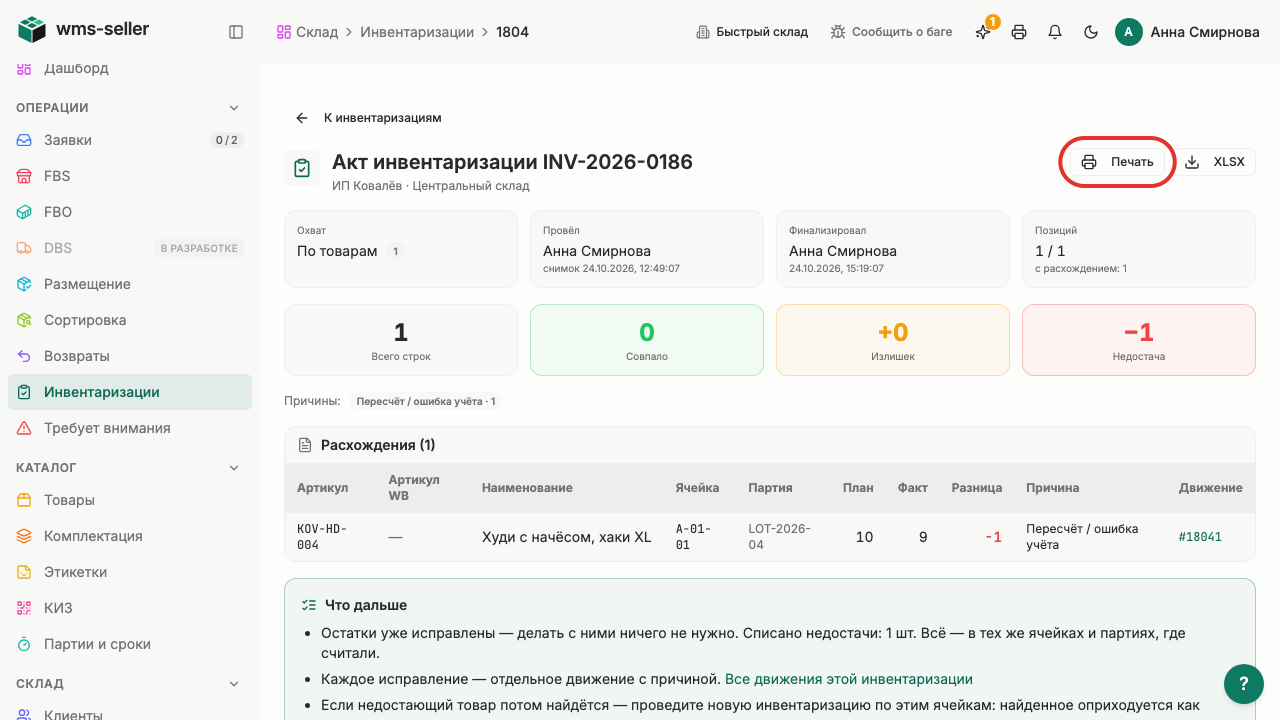
Шаг 5. Нажмите «Печать»
Шаг 6. Откроется окно печати
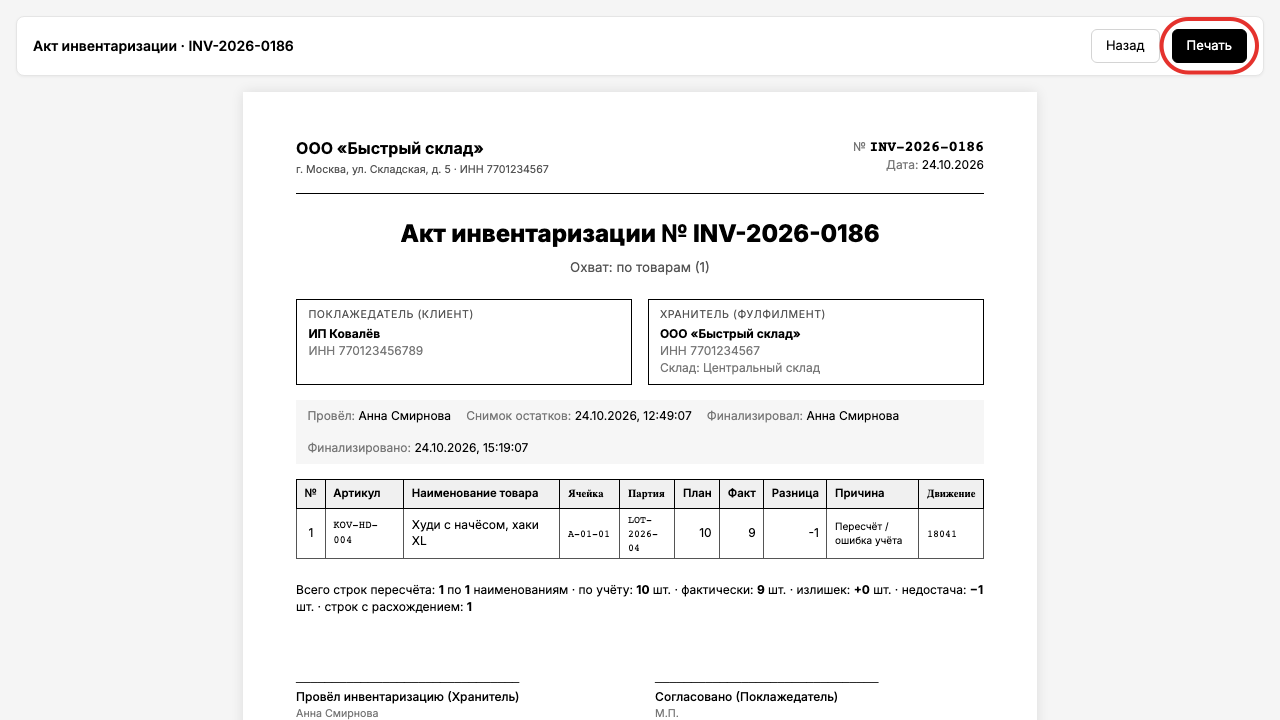
Шаг 7. В акте видны факт и разница
Готово!
Открыта печатная форма акта с реквизитами, планом 10, фактом 9 и недостачей 1. Показано намерение открыть печать; бумага, сохранённый PDF и окно ОС записью не подтверждены.