Как быстро создать группу ячеек хранения по единому шаблону.
Зачем это нужно
Массовое создание ускоряет разметку склада и нумерацию рядов. Система автоматически формирует адреса ячеек и подготавливает штрихкоды для печати.
Что нужно заранее
Создан склад «Центральный склад» (урок 4, start)
Вход выполнен владельцем бизнеса: ему доступно создание мест хранения
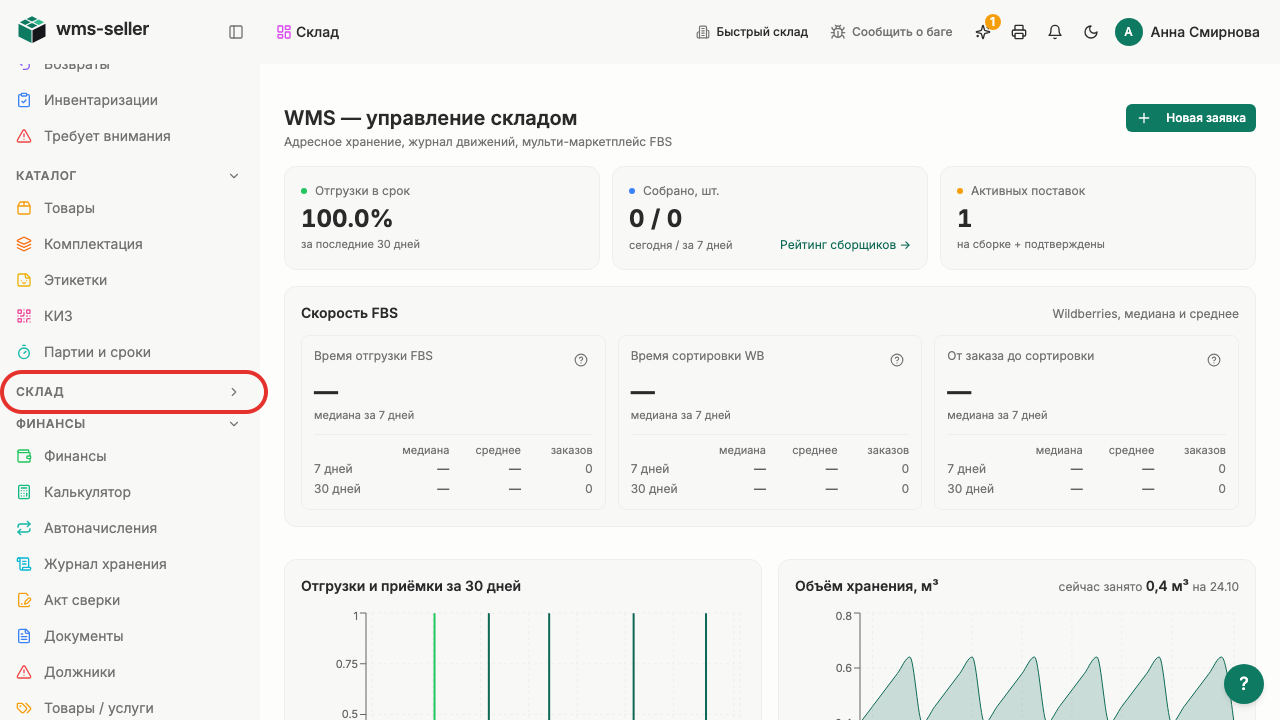
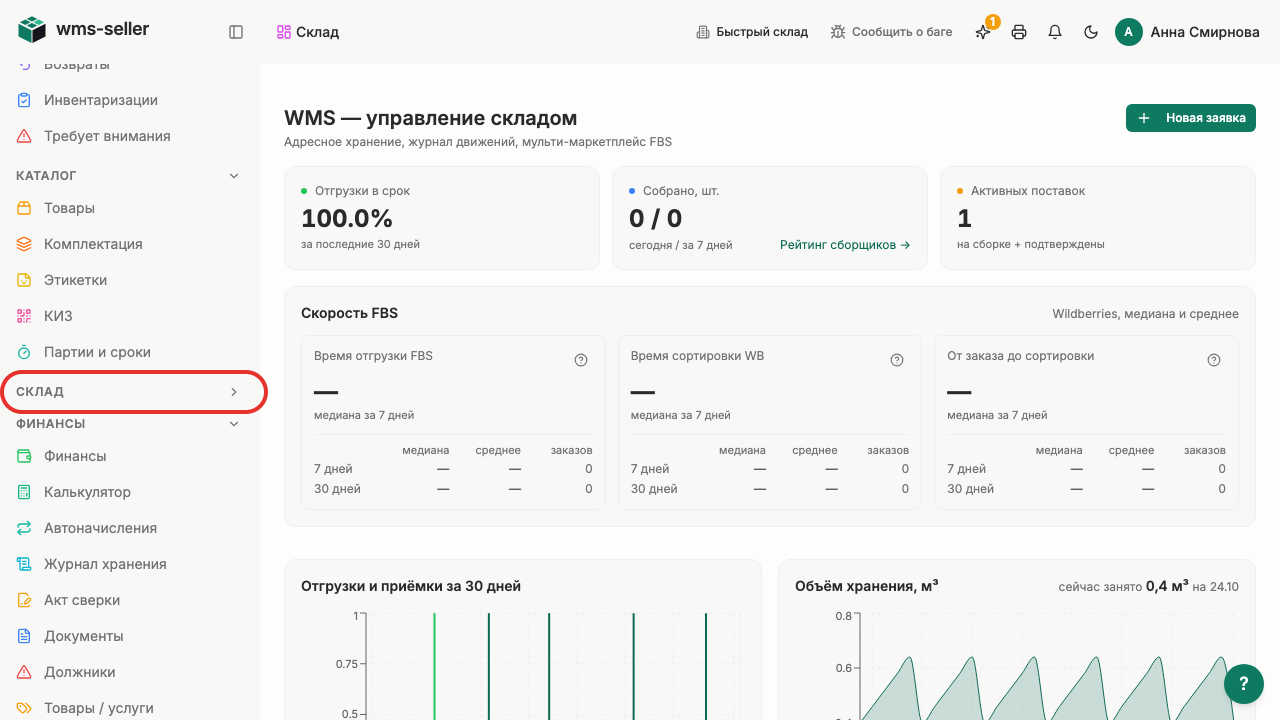
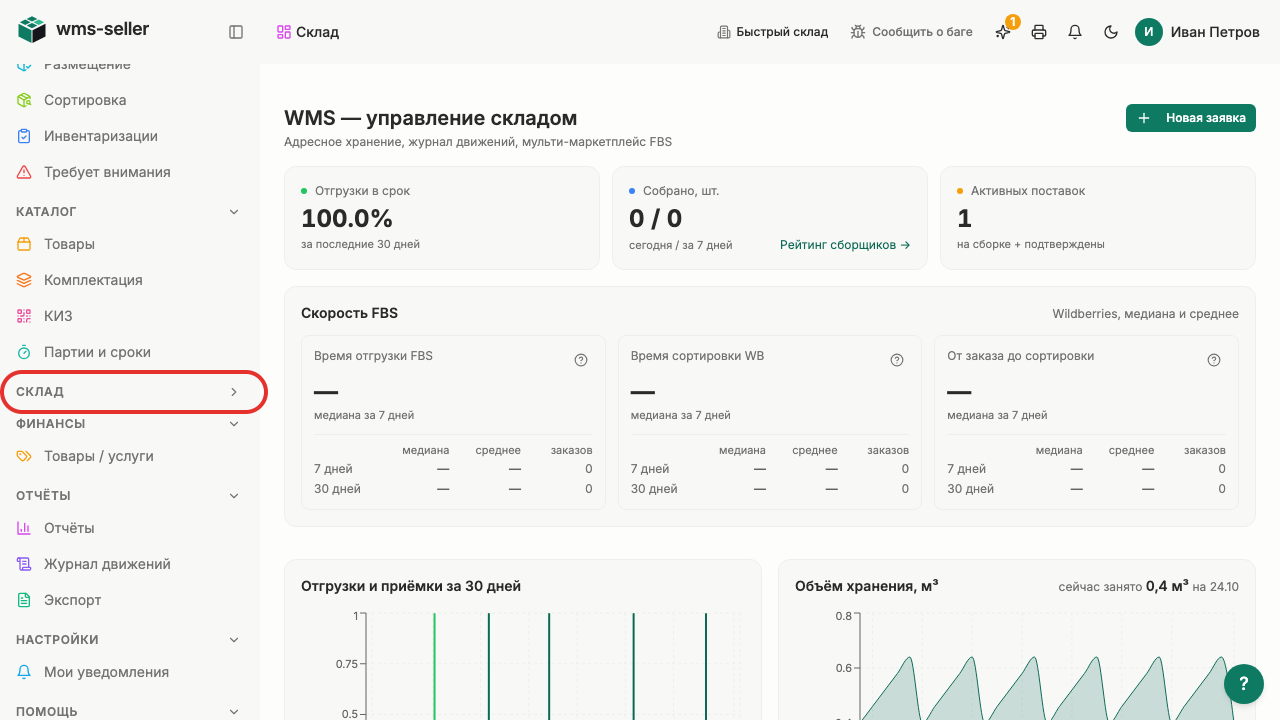
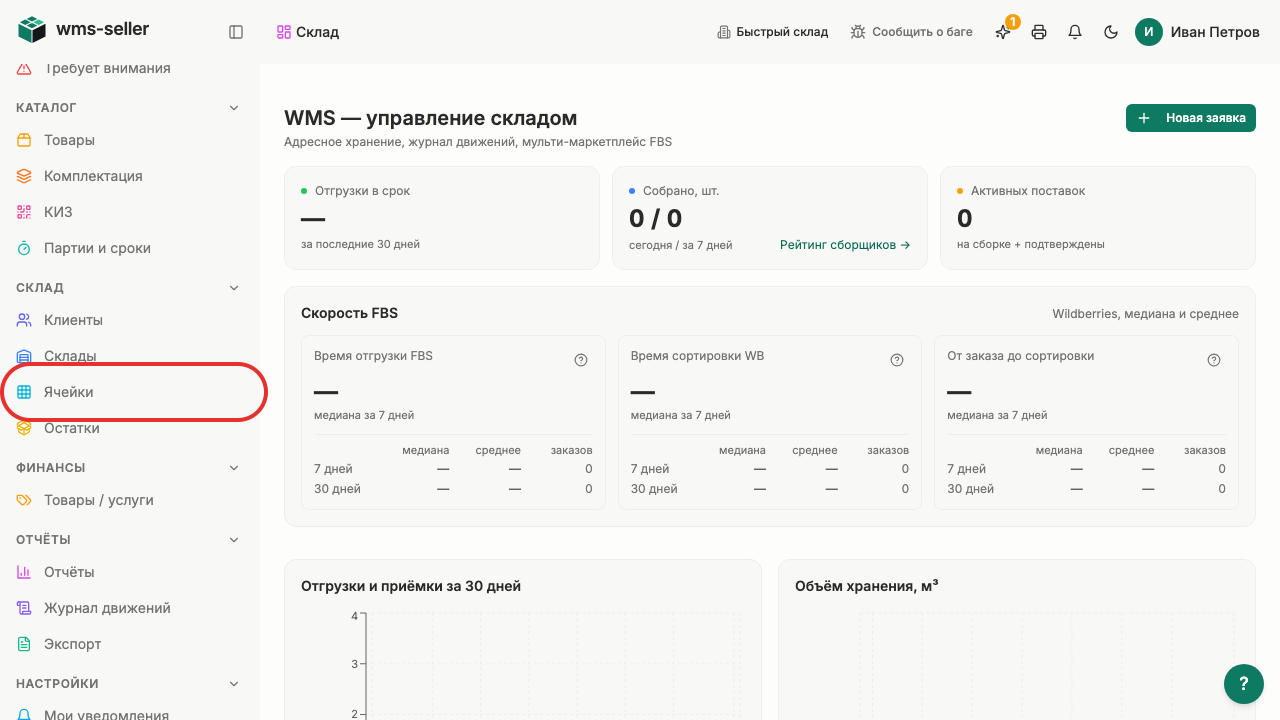
Шаг 1. Нажмите «Склад» в меню слева
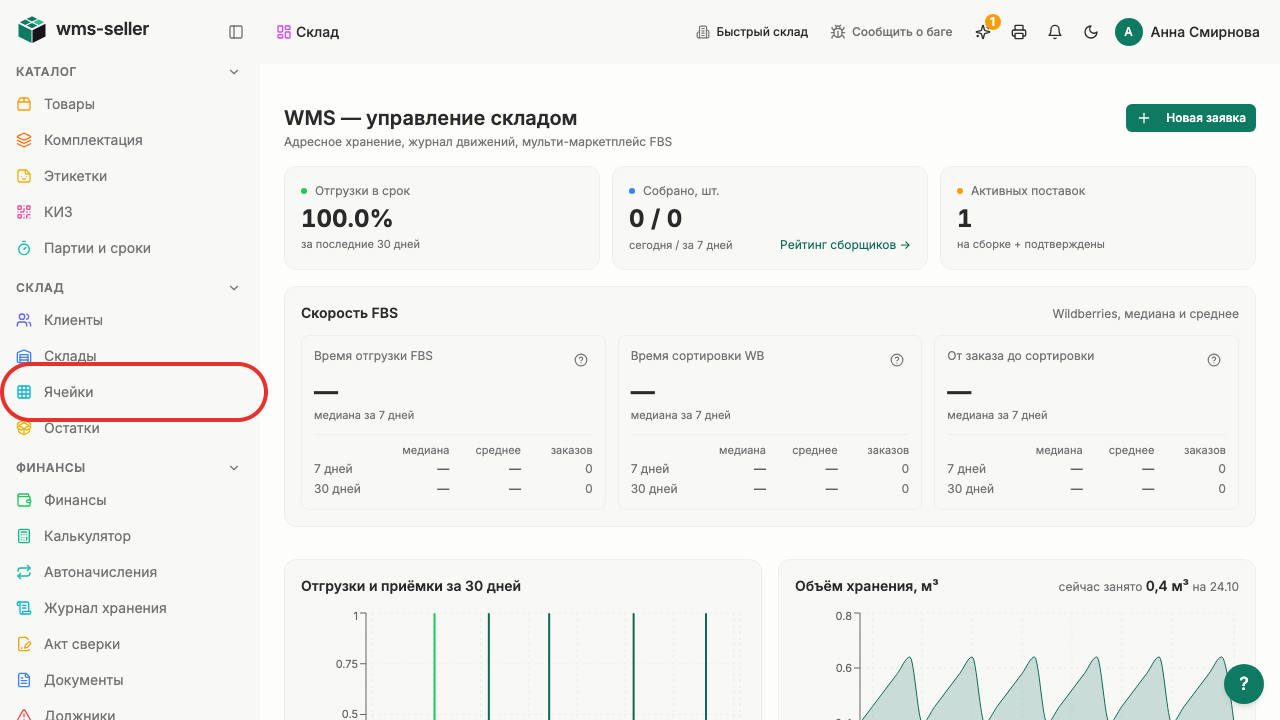
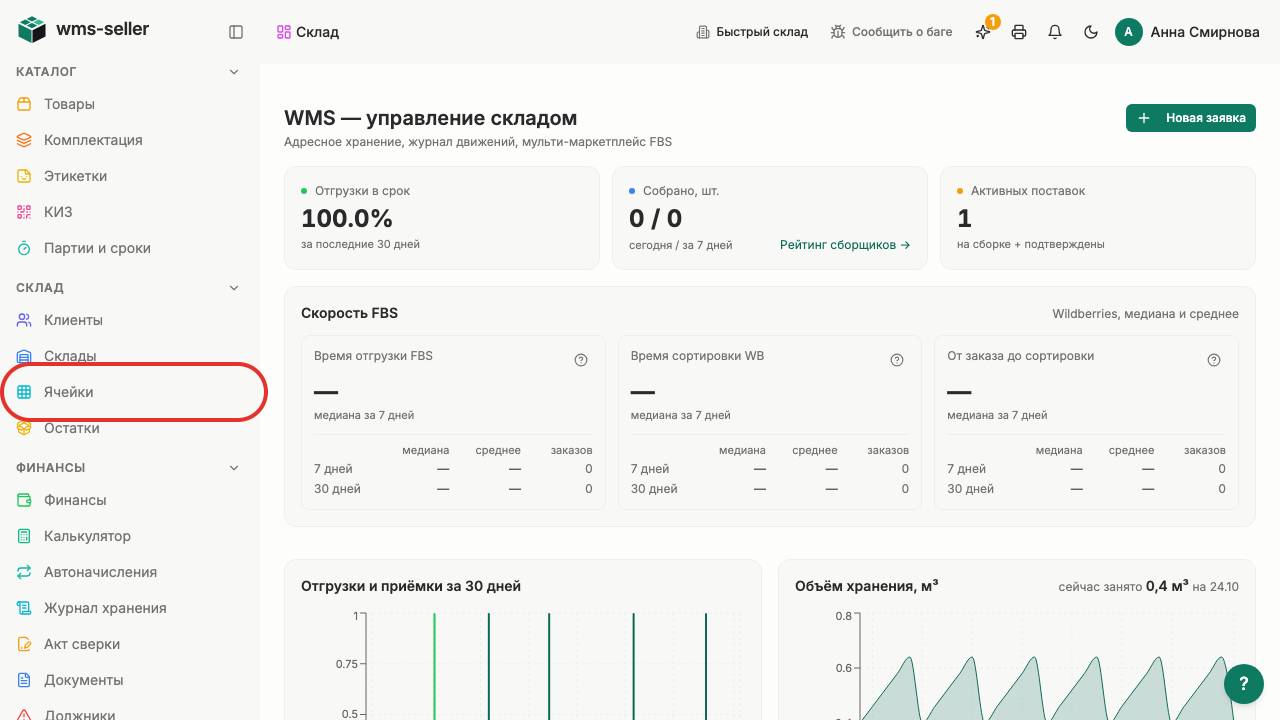
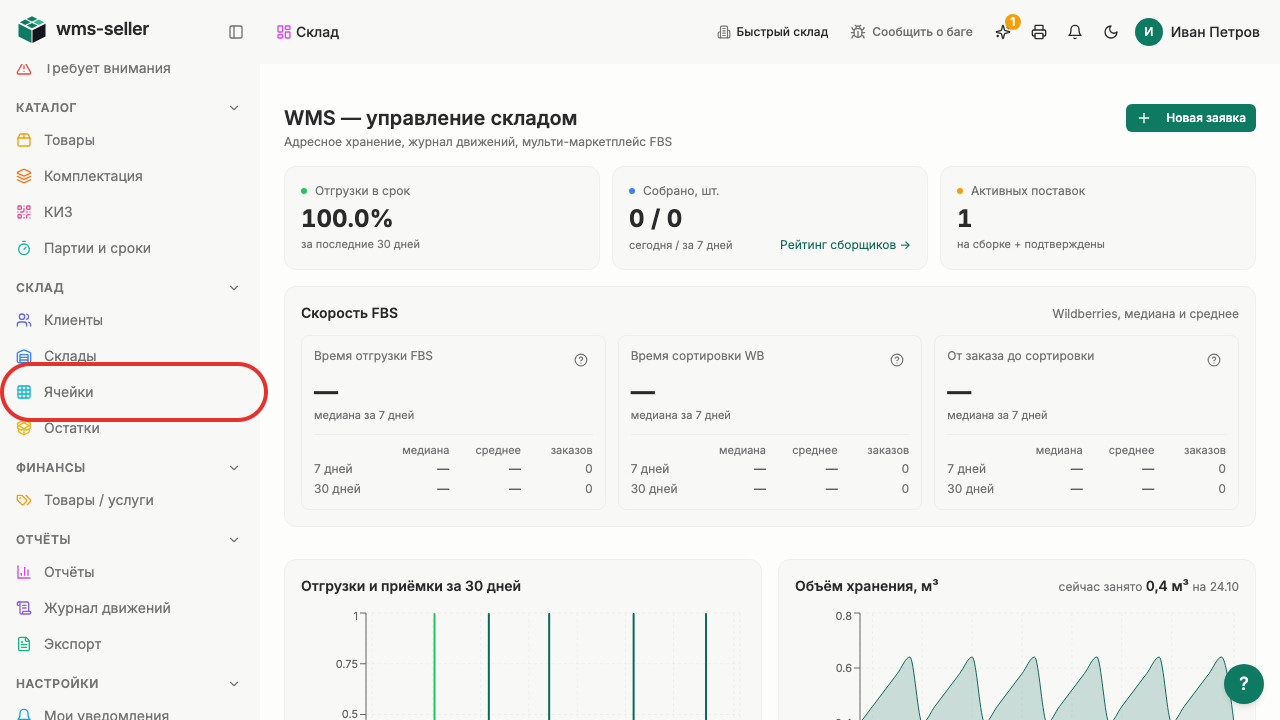
Шаг 2. Выберите «Ячейки»
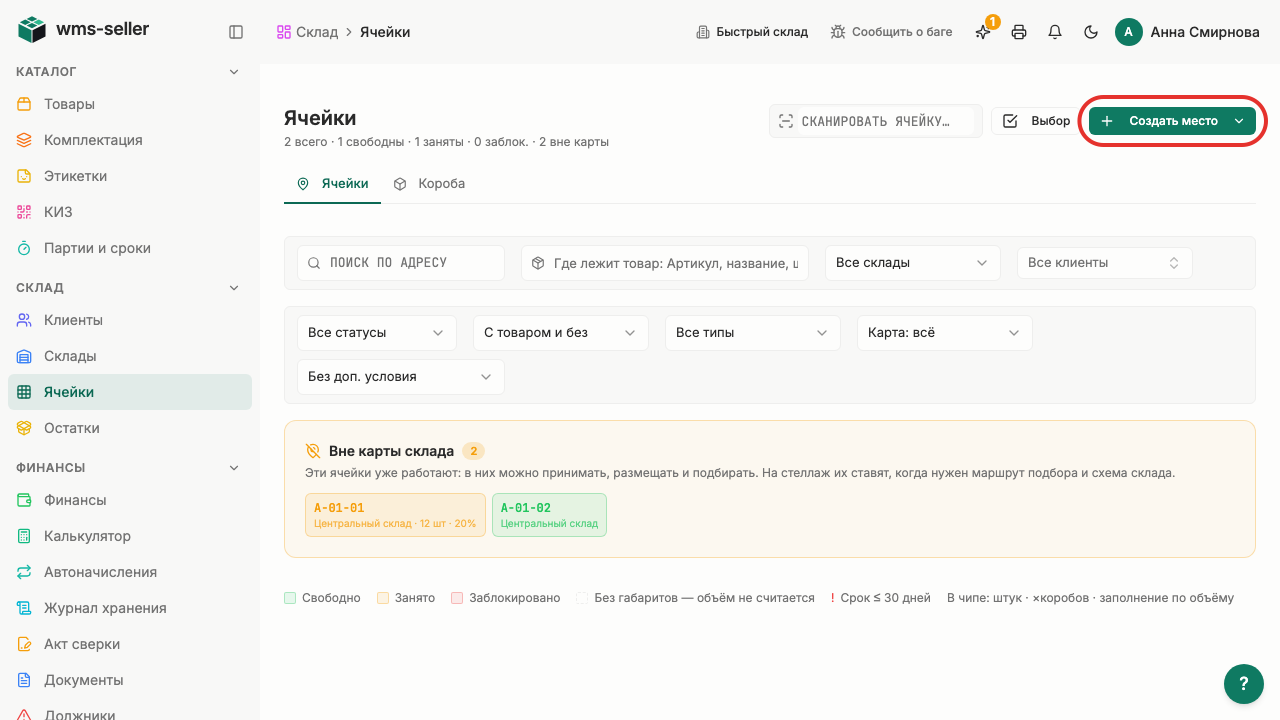
Шаг 3. Нажмите «Создать место»
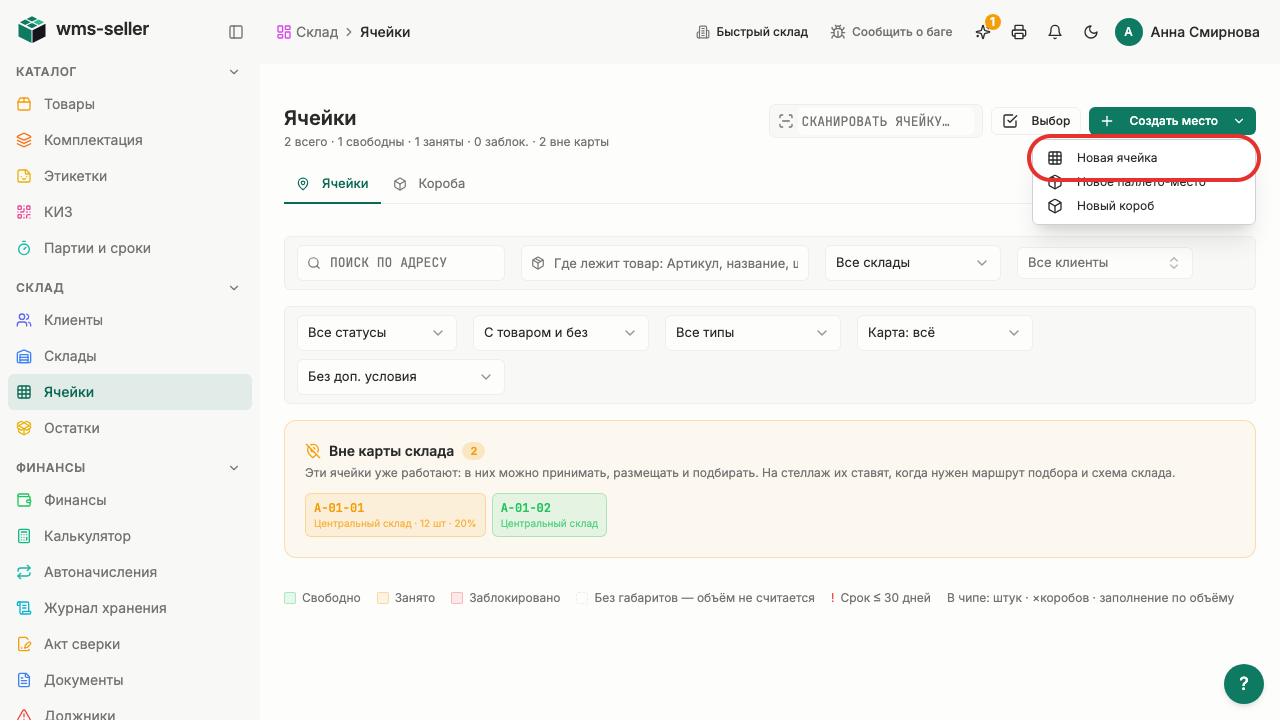
Шаг 4. Выберите пункт «Новая ячейка»
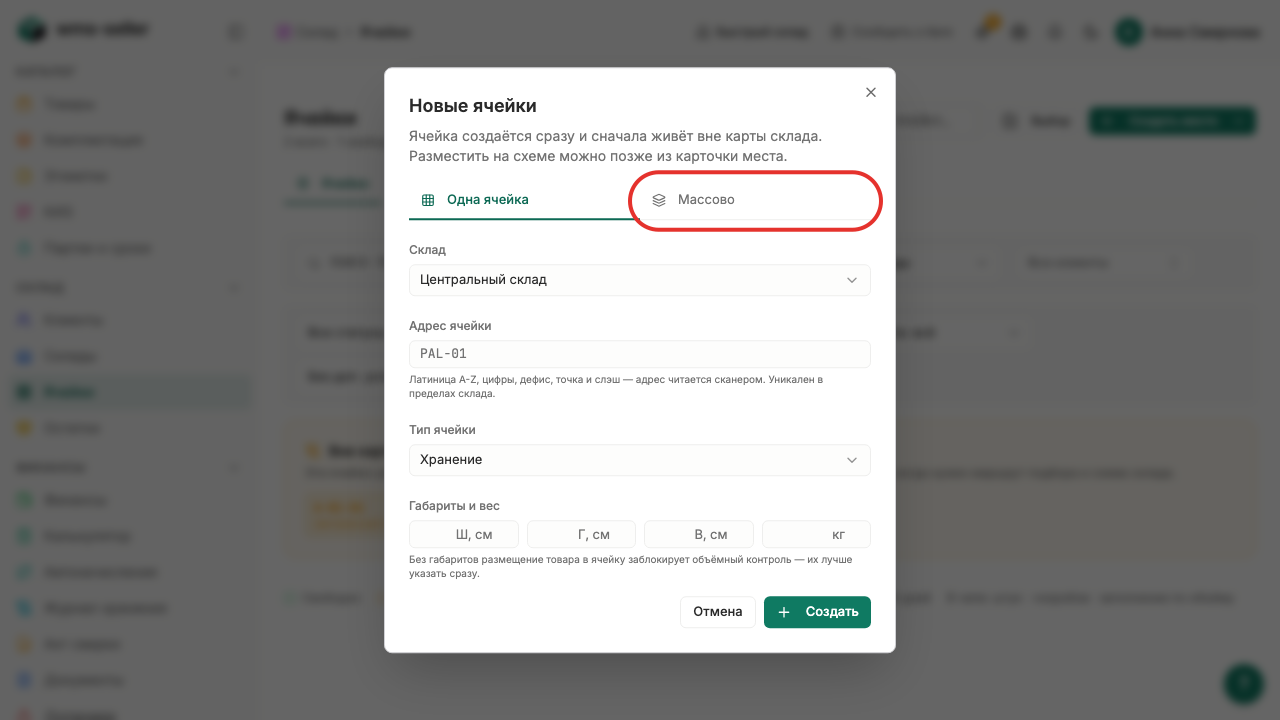
Шаг 5. Выберите «Массово»
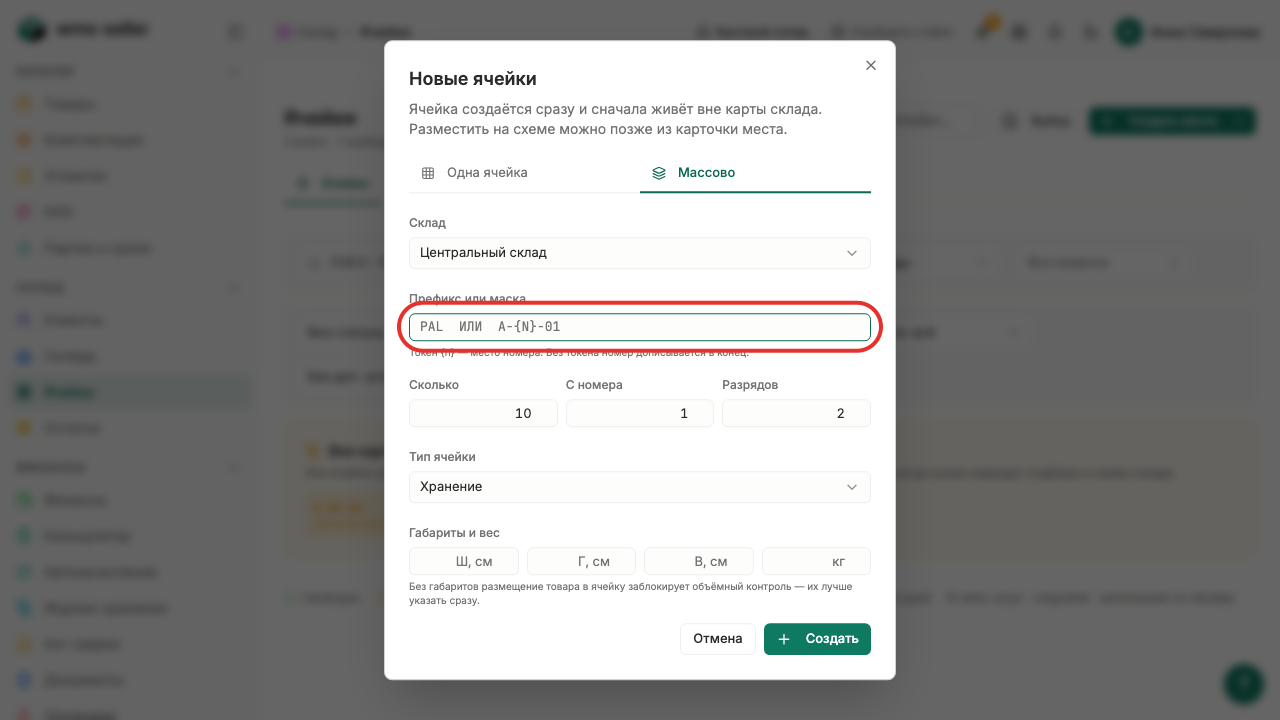
Шаг 6. Задайте шаблон адресов ячеек
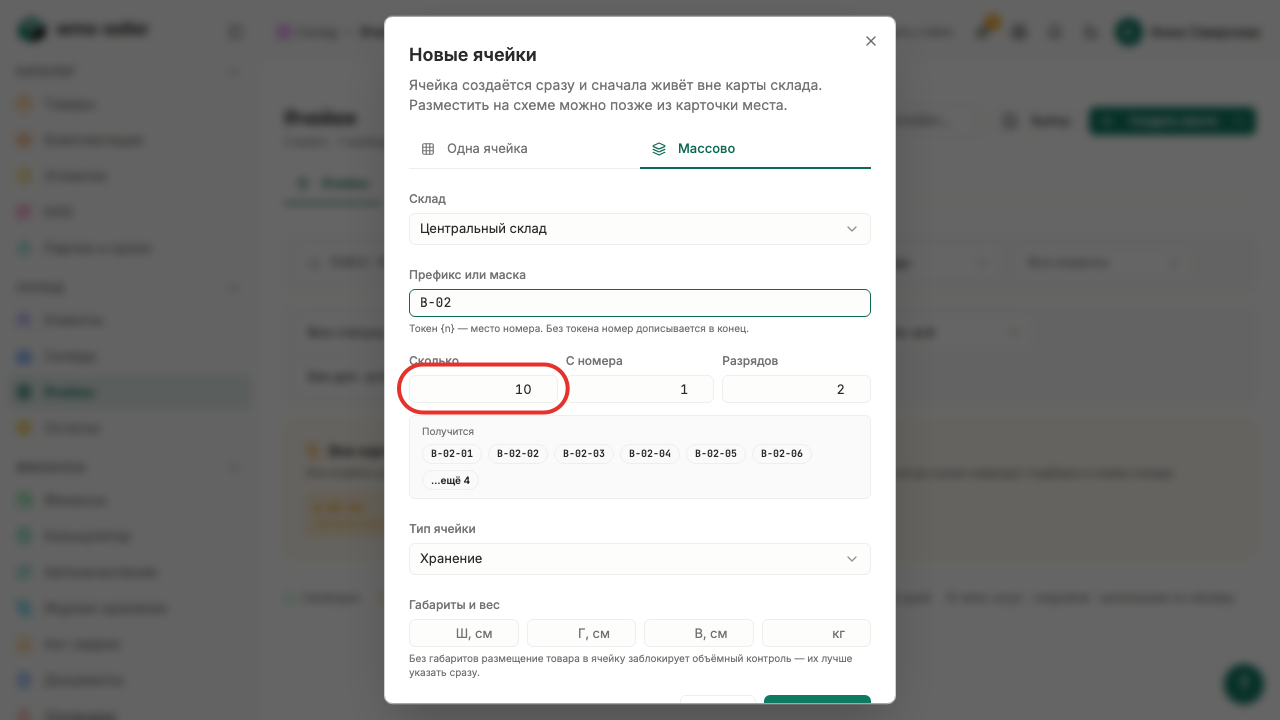
Шаг 7. Укажите количество ячеек
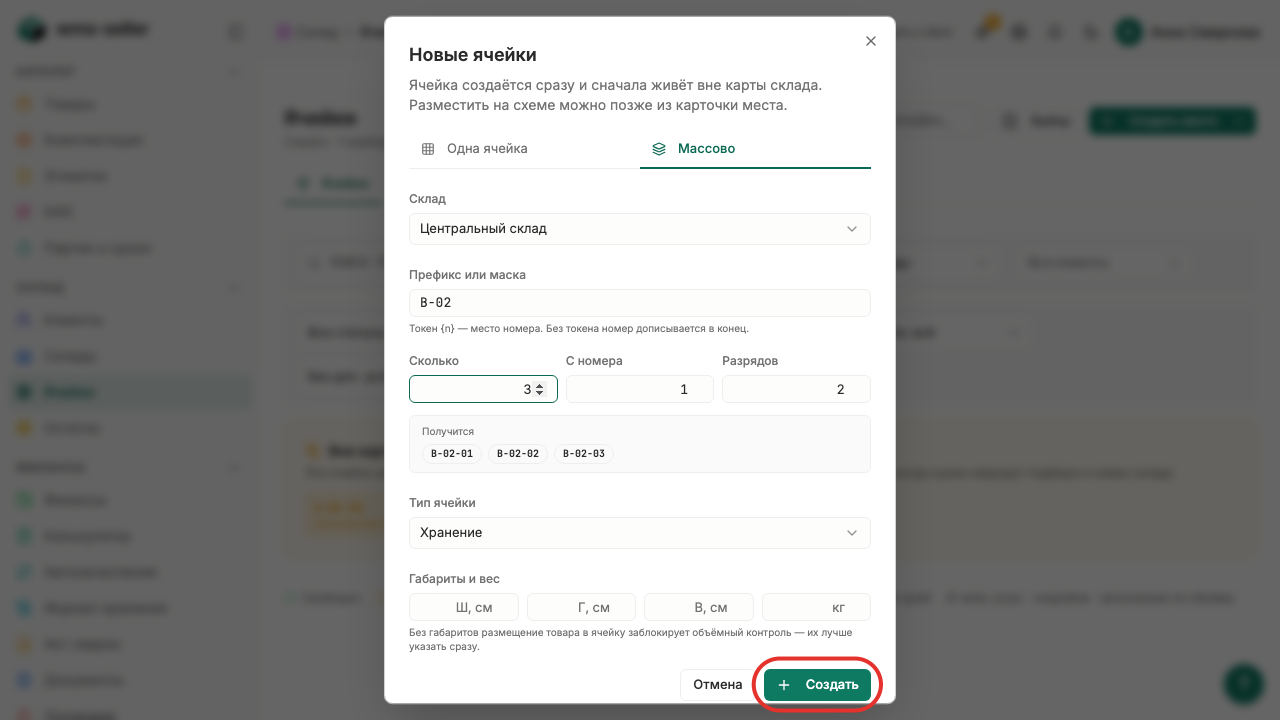
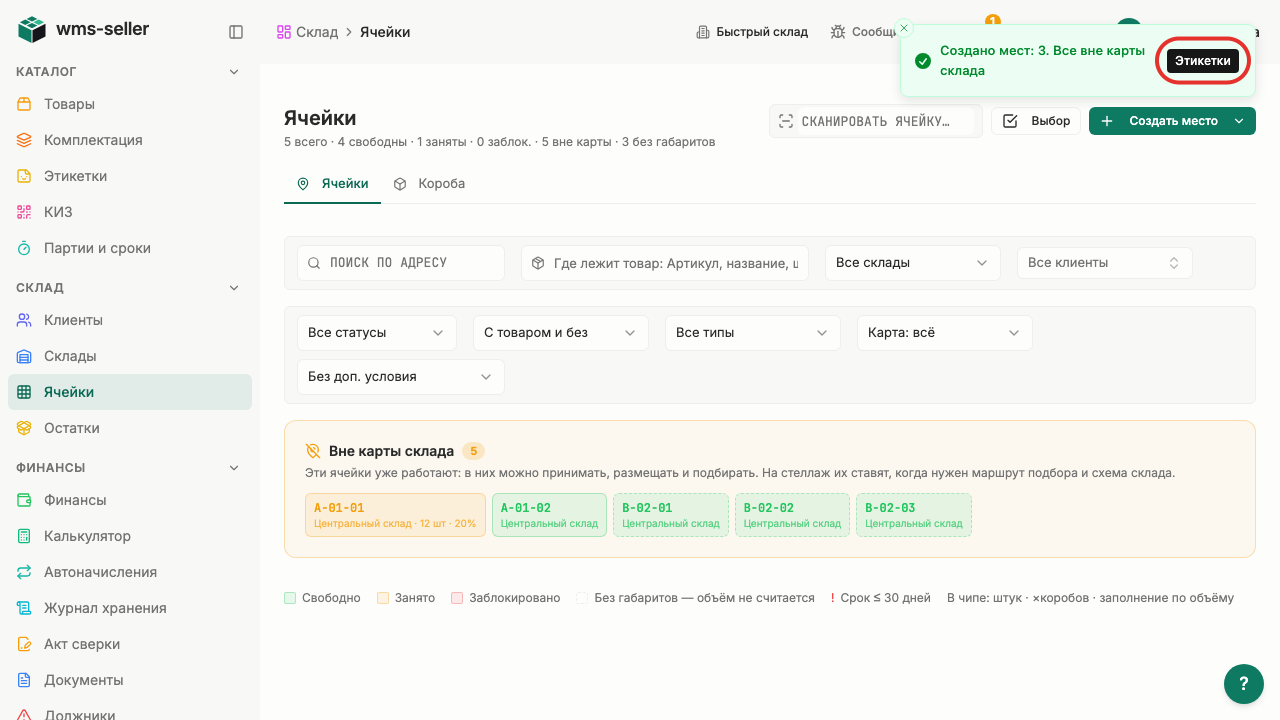
Шаг 8. Нажмите «Создать»
Шаг 9. Нажмите «Этикетки»
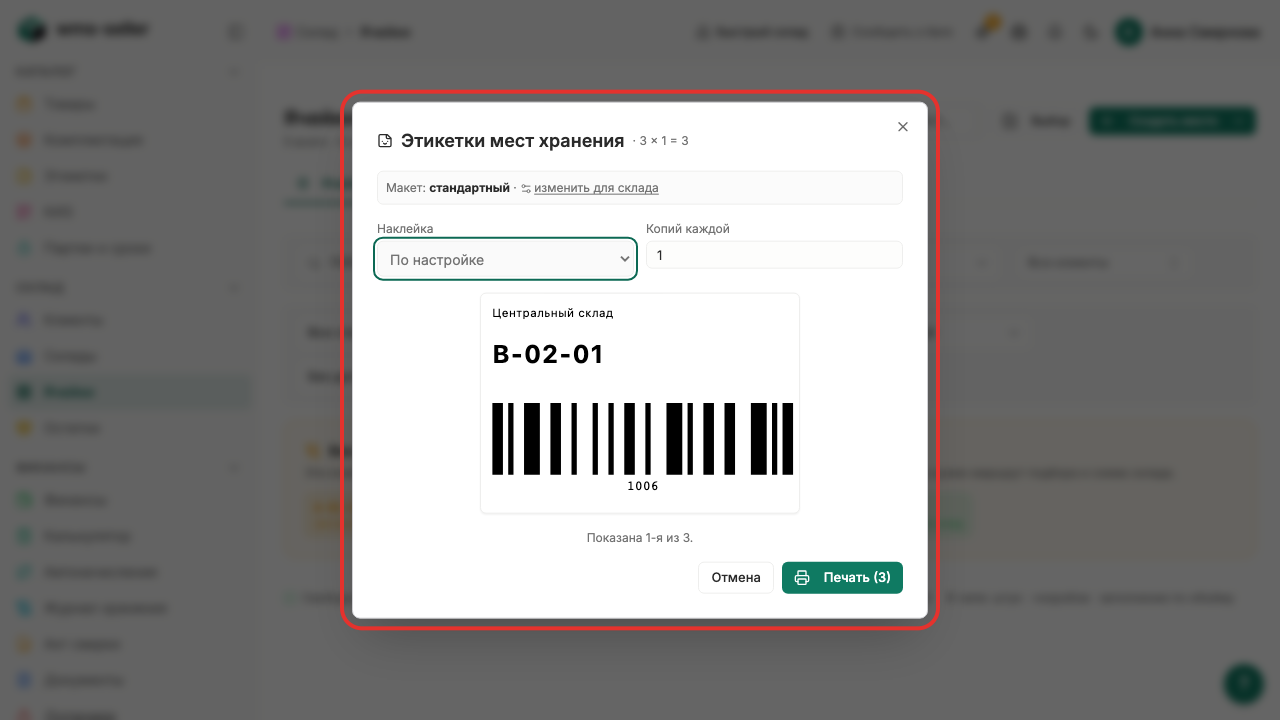
Шаг 10. Три этикетки новых ячеек готовы
Готово!
На складе «Центральный склад» созданы три ячейки B-02-01, B-02-02 и B-02-03, открыт предпросмотр их этикеток.
Урок 2. Измените размеры и вместимость места
Как изменить габариты ячейки и проконтролировать её вместимость.
Зачем это нужно
Точные размеры ячеек позволяют системе контролировать объём хранения и не допускать переполнения полок товарами.
Что нужно заранее
Создана ячейка без карты склада (урок 5, start)
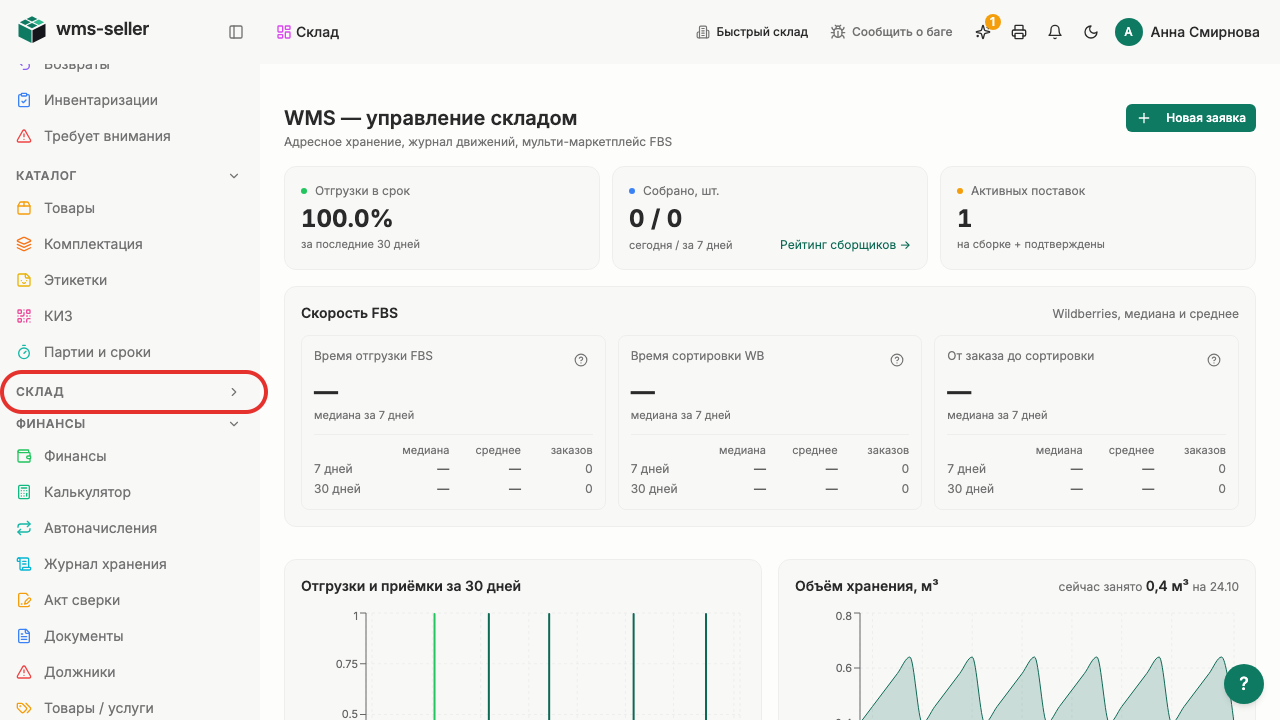
Шаг 1. Нажмите «Склад» в меню слева
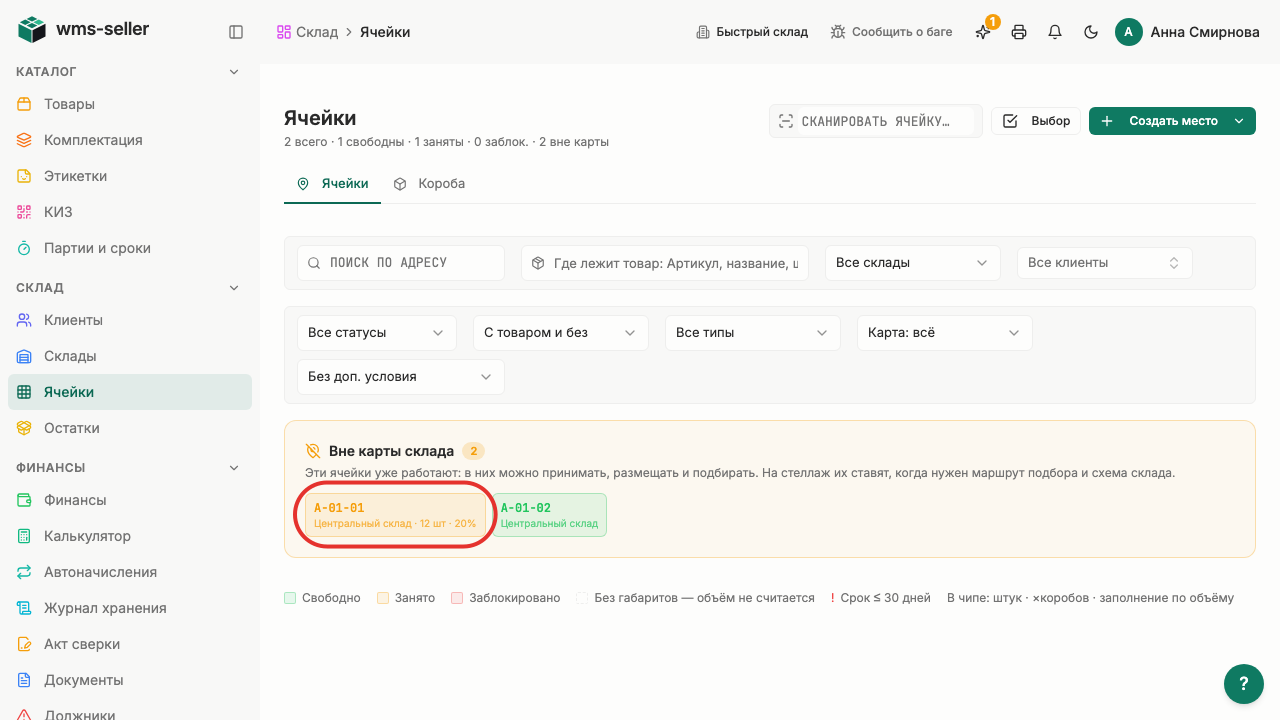
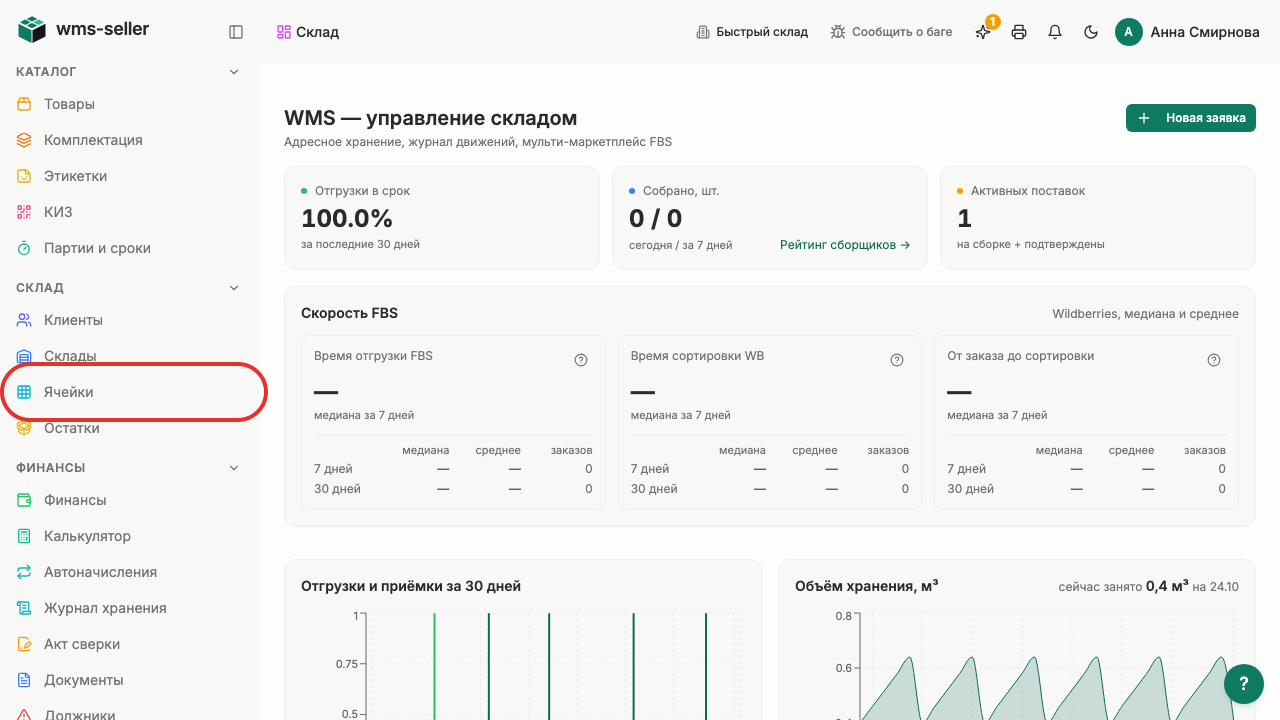
Шаг 2. Выберите «Ячейки»
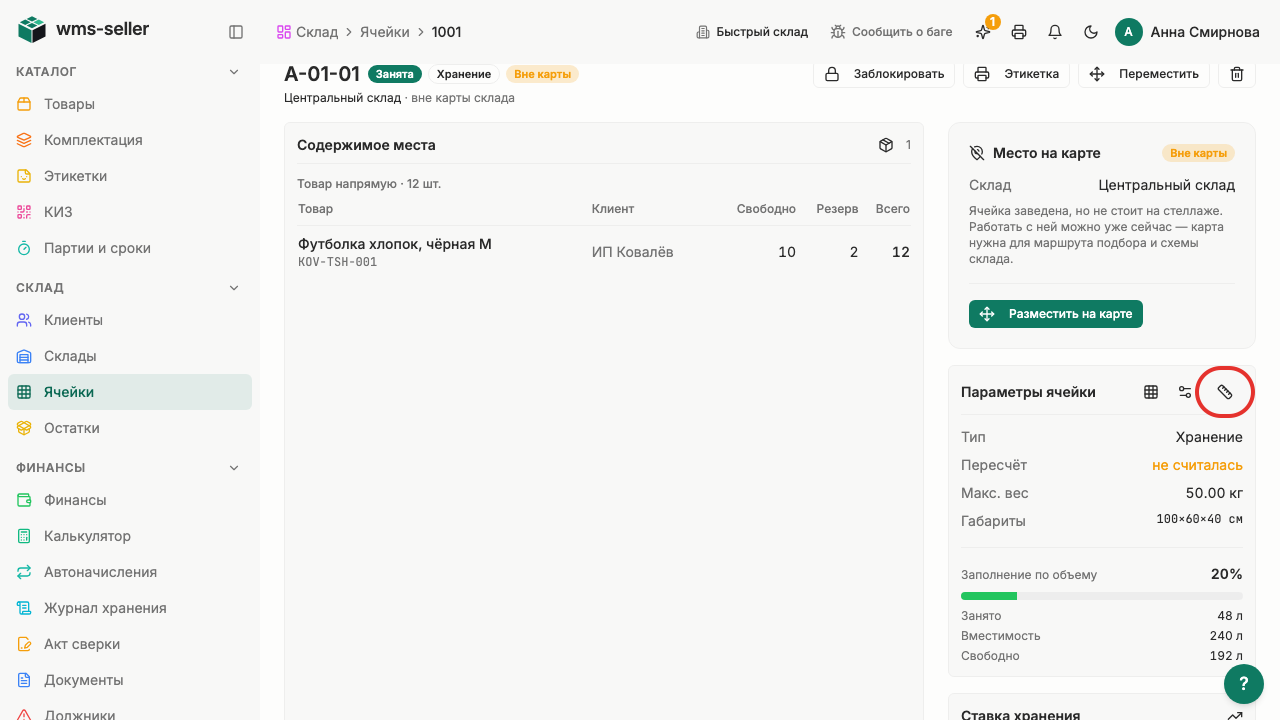
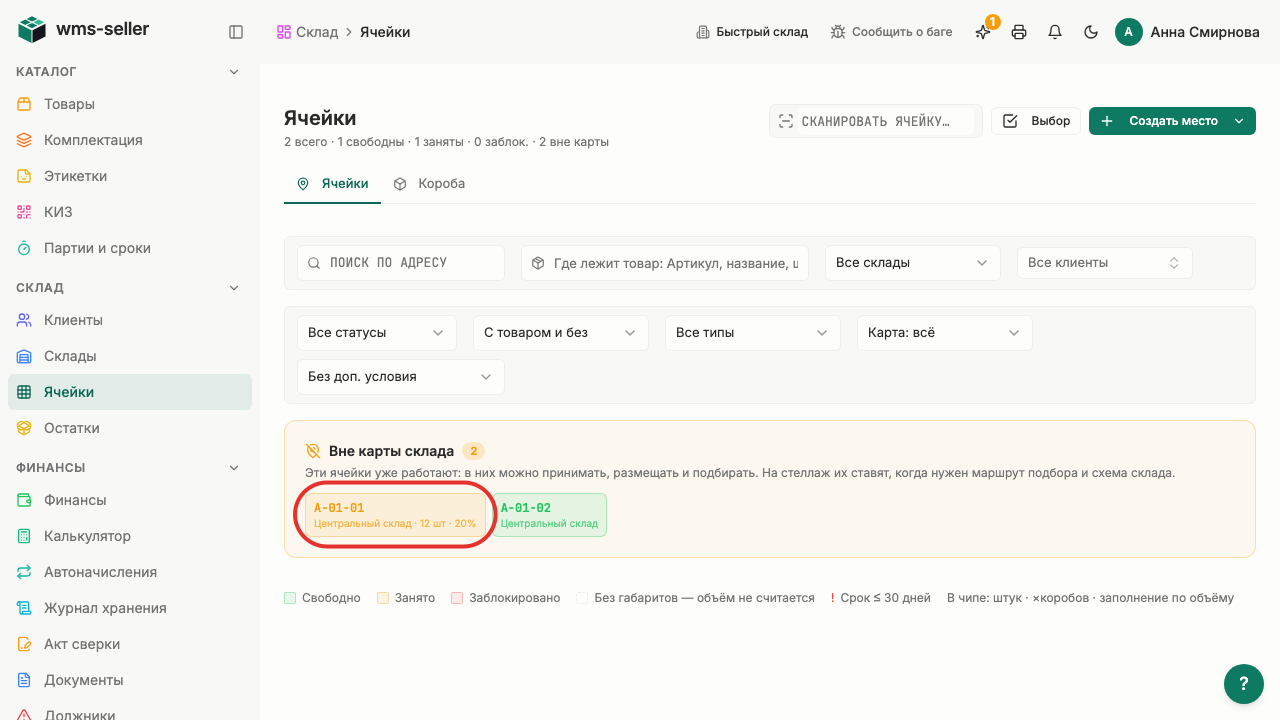
Шаг 3. Откройте карточку ячейки «A-01-01»
Шаг 4. Нажмите значок линейки в блоке «Параметры ячейки»
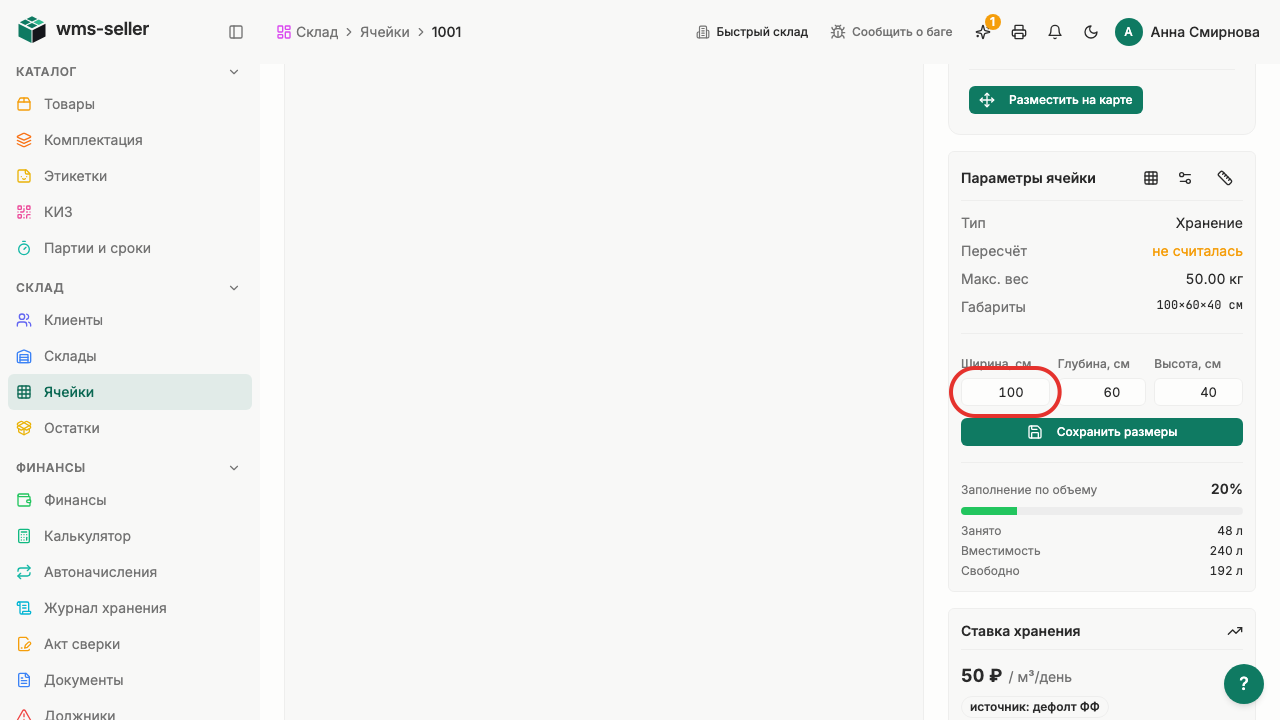
Шаг 5. Укажите новую ширину ячейки
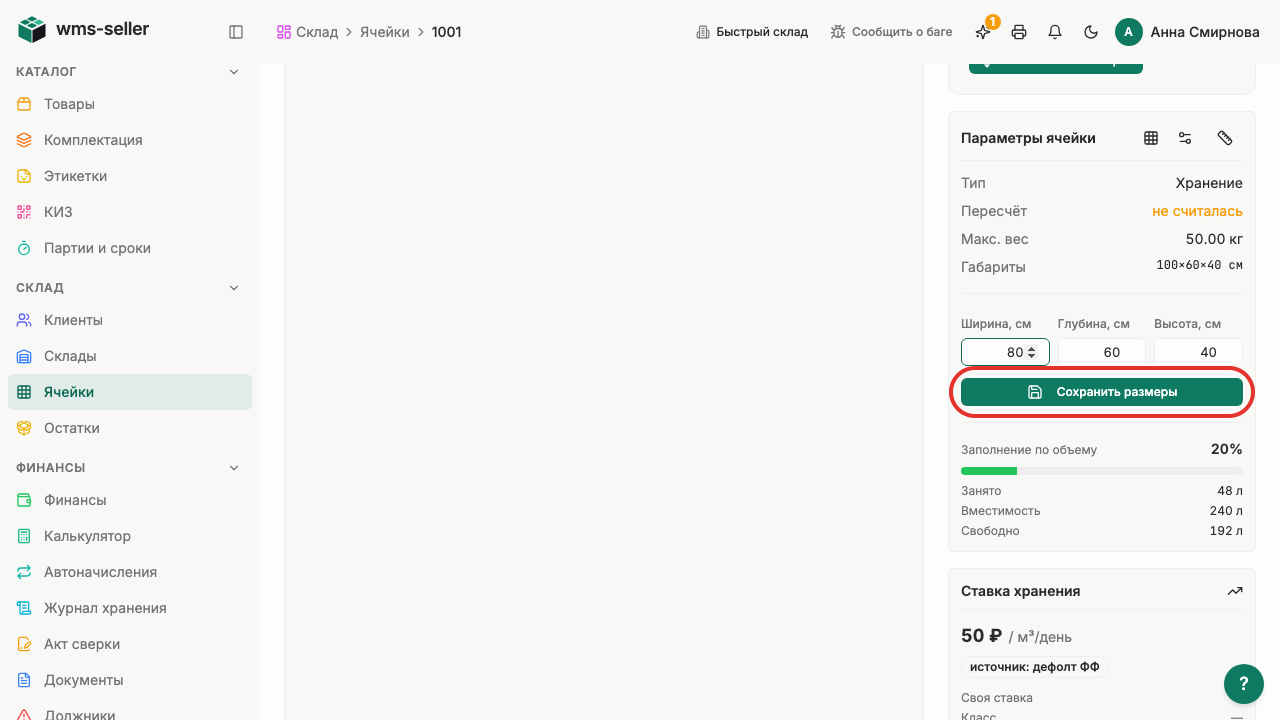
Шаг 6. Нажмите «Сохранить размеры»
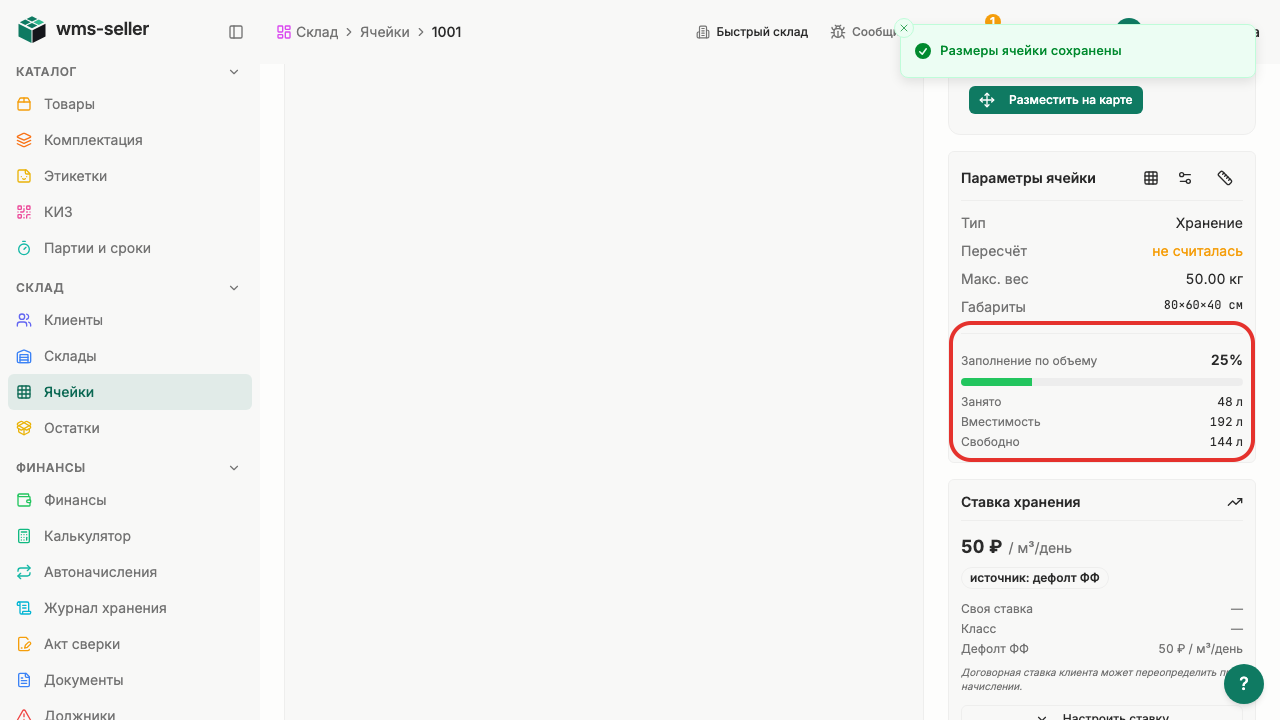
Шаг 7. Видны новые размеры и заполнение
Готово!
Видны новые размеры и заполнение ячейки.
Урок 3. Назначьте ставку хранения ячейки
Как привязать класс хранения к ячейке для индивидуального тарифа.
Зачем это нужно
Ставка хранения определяет стоимость размещения товаров в ячейке. Настройка класса позволяет автоматически рассчитывать стоимость хранения на складе.
Что нужно заранее
Создана ячейка без карты склада (урок 5, start)
Настроены классы и базовая ставка хранения (урок 2, finansy)
Шаг 1. Нажмите «Склад» в меню слева
Шаг 2. Выберите «Ячейки»
Шаг 3. Откройте карточку ячейки «A-01-01»
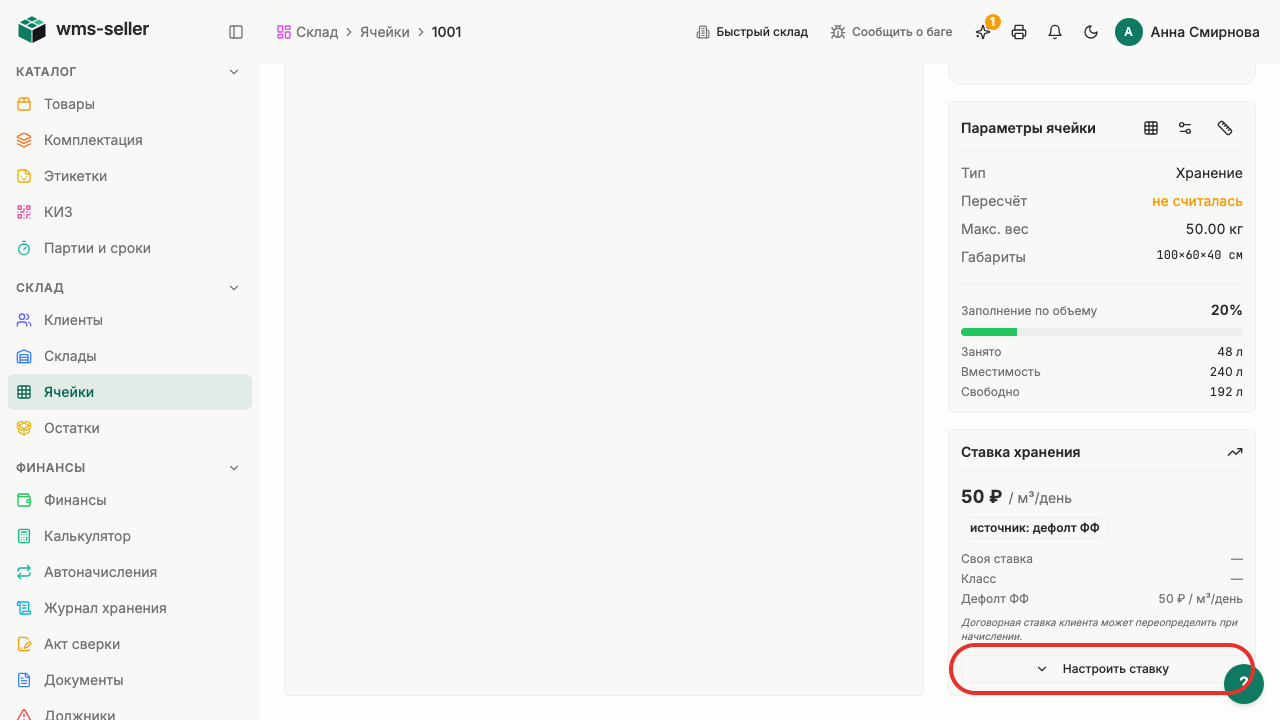
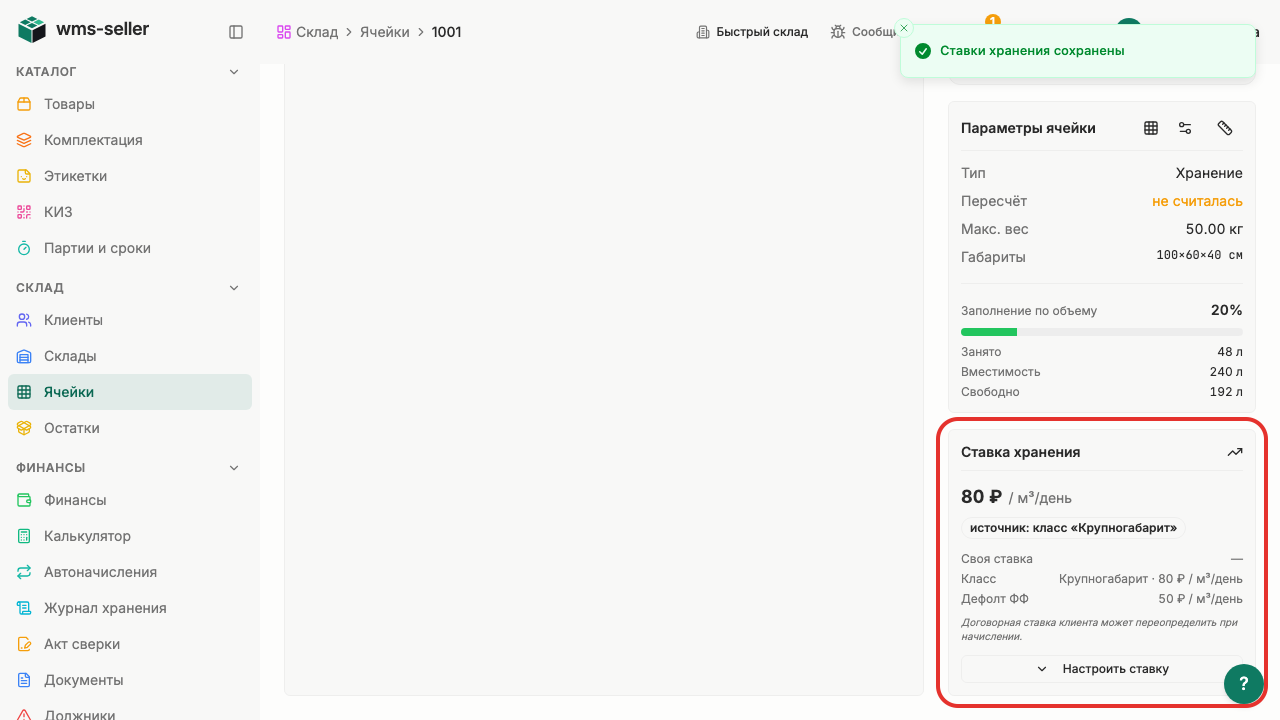
Шаг 4. Нажмите «Настроить ставку»
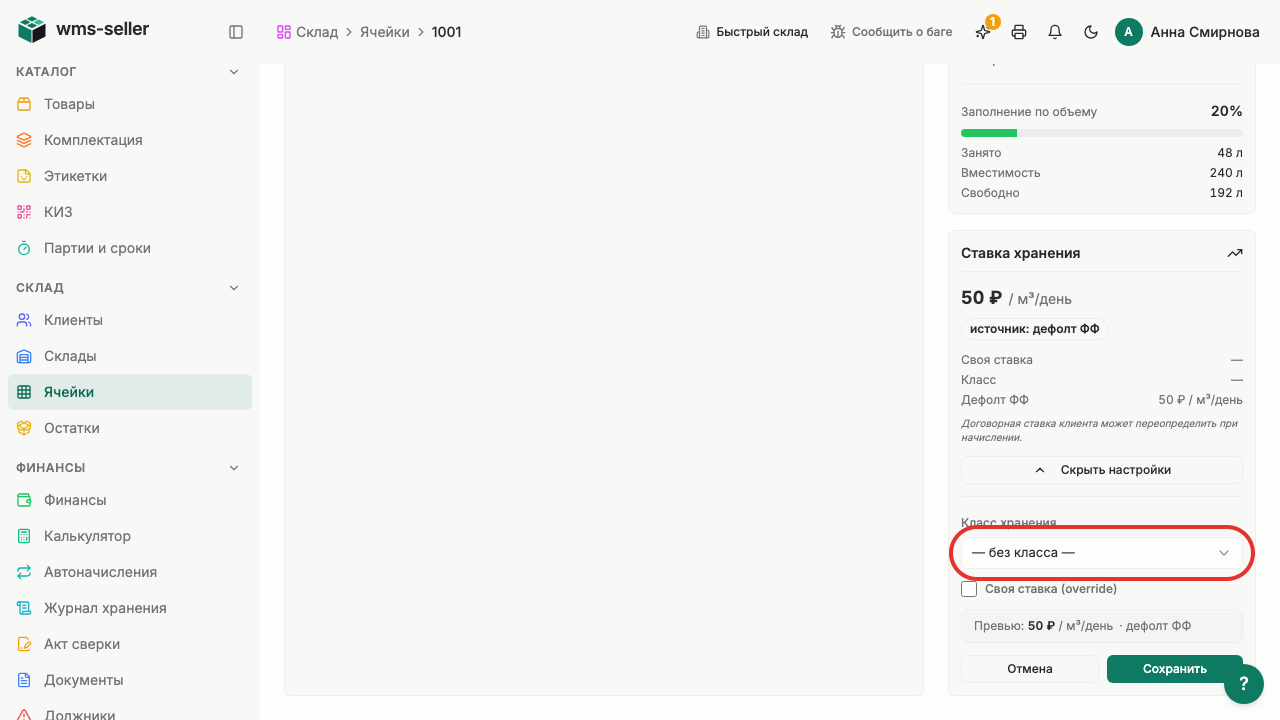
Шаг 5. Откройте список классов хранения
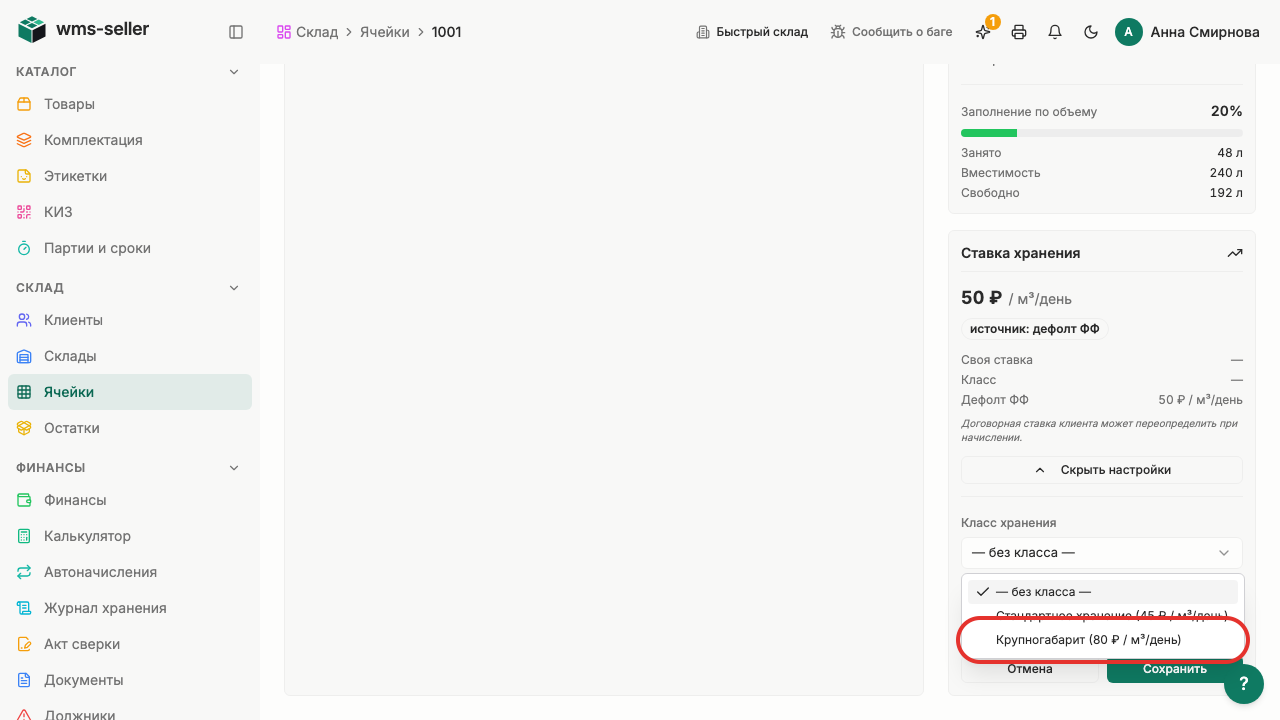
Шаг 6. Выберите класс «Крупногабарит»
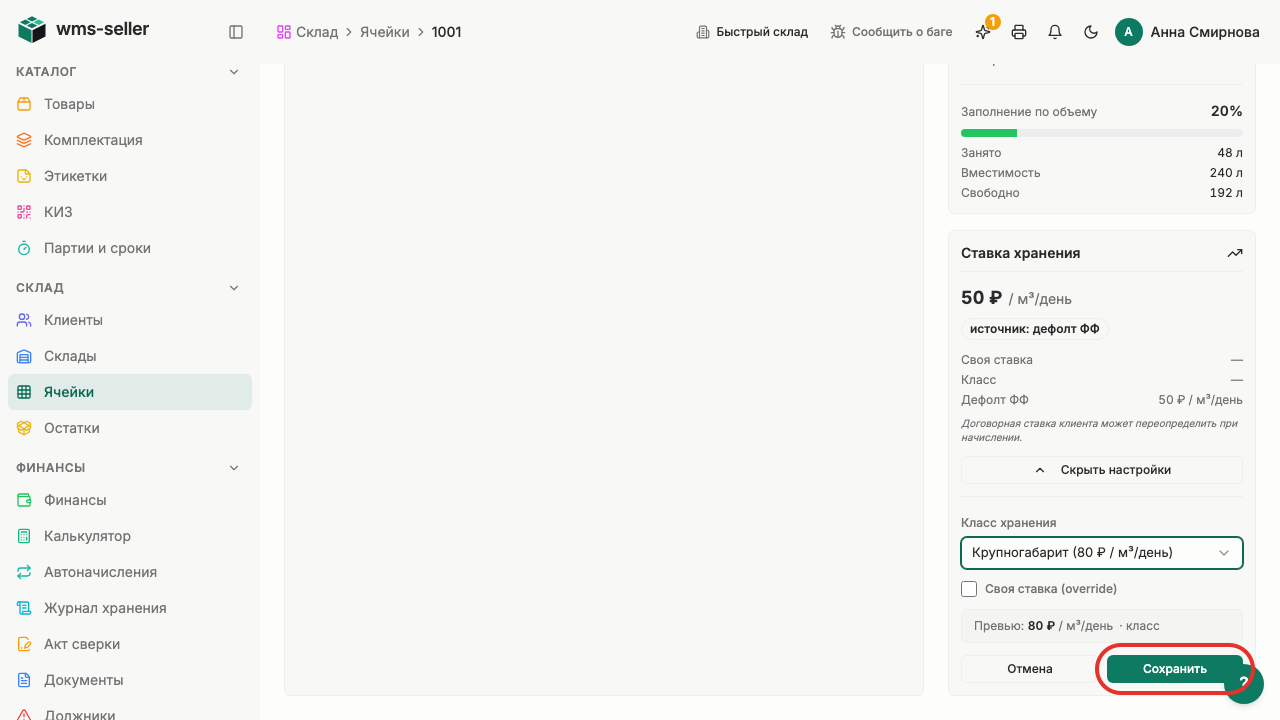
Шаг 7. Нажмите «Сохранить»
Шаг 8. Ставка хранения ячейки сохранена
Готово!
Ставка хранения ячейки сохранена.
Урок 4. Найдите место хранения товара
Как найти ячейки хранения по артикулу или названию товара.
Зачем это нужно
Быстрый поиск мест хранения помогает кладовщику мгновенно определить, где находится нужный товар и сколько единиц доступно для отгрузки.
Что нужно заранее
Создана ячейка без карты склада (урок 5, start)
Размещён товар с паллеты приёмки в ячейку (урок 2, razmeshchenie)
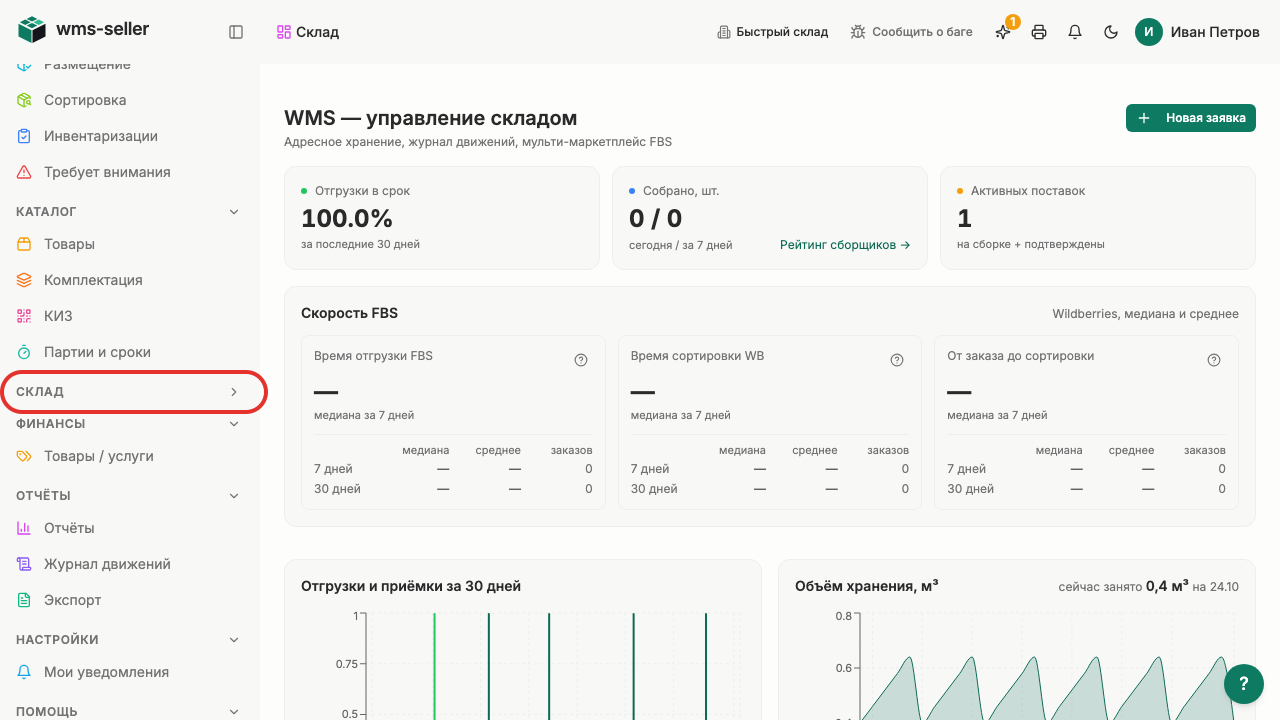
Шаг 1. Нажмите «Склад» в меню слева
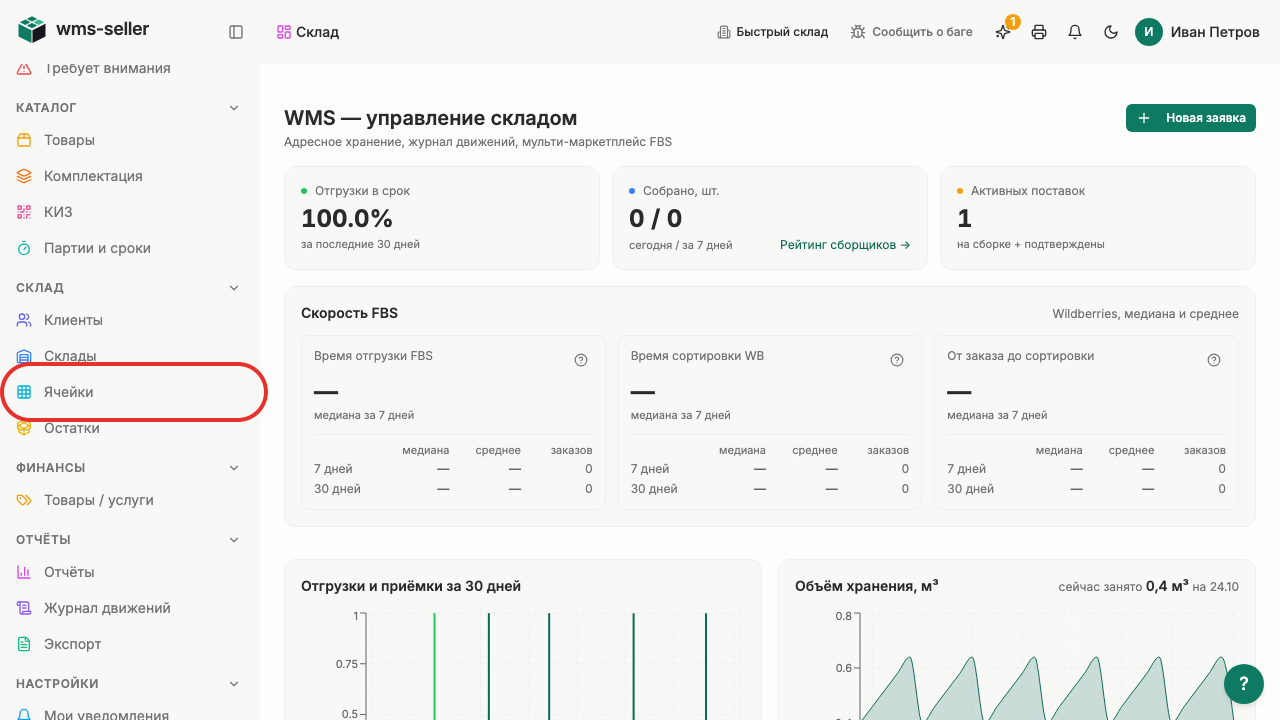
Шаг 2. Выберите «Ячейки»
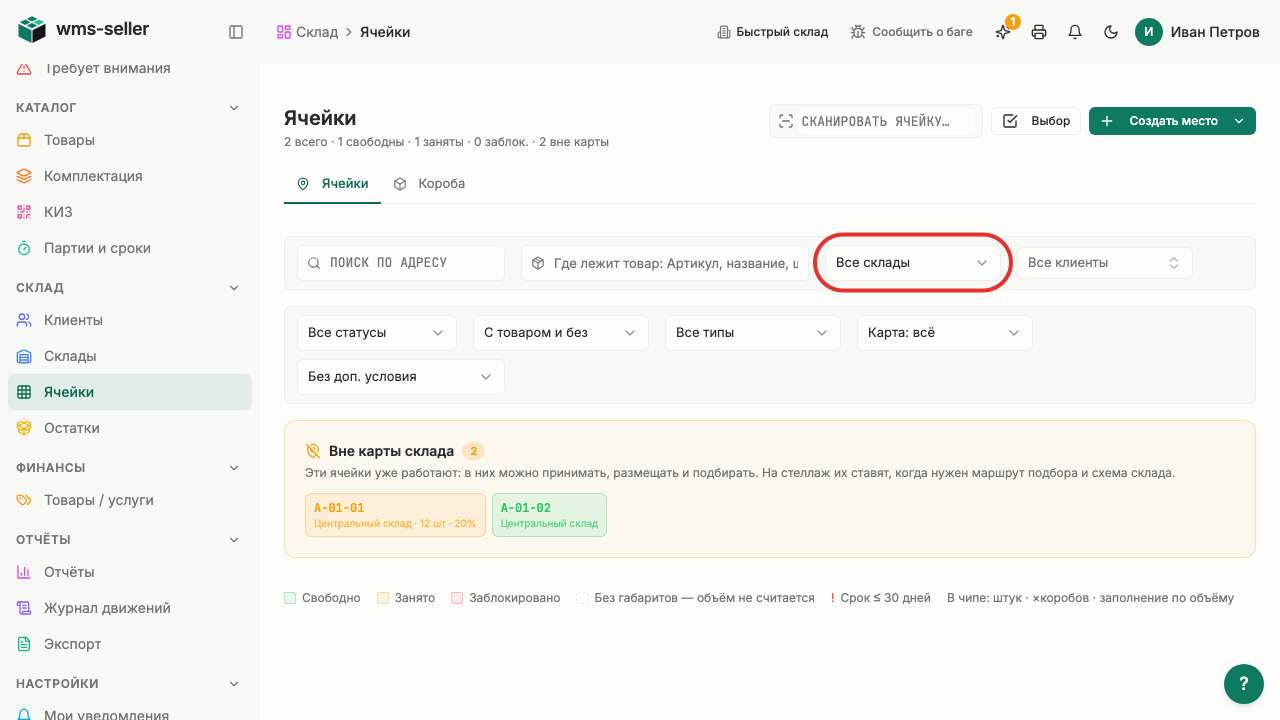
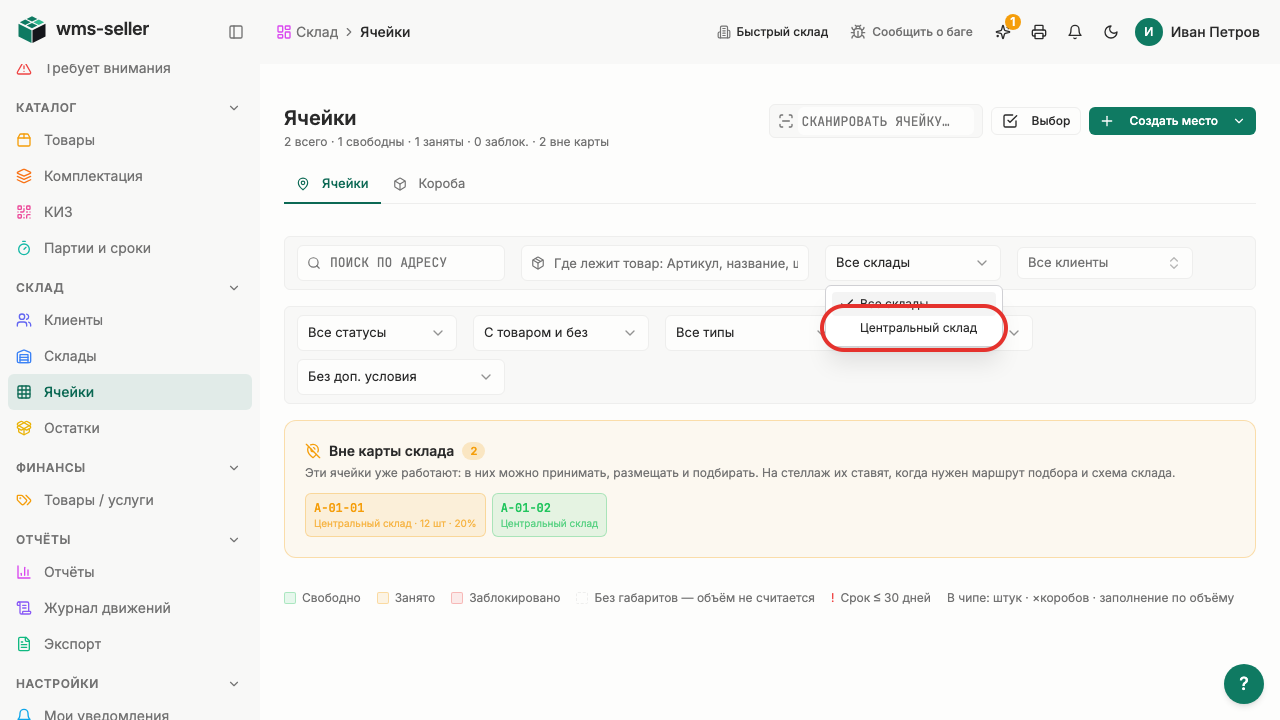
Шаг 3. Откройте фильтр складов
Шаг 4. Выберите «Центральный склад»
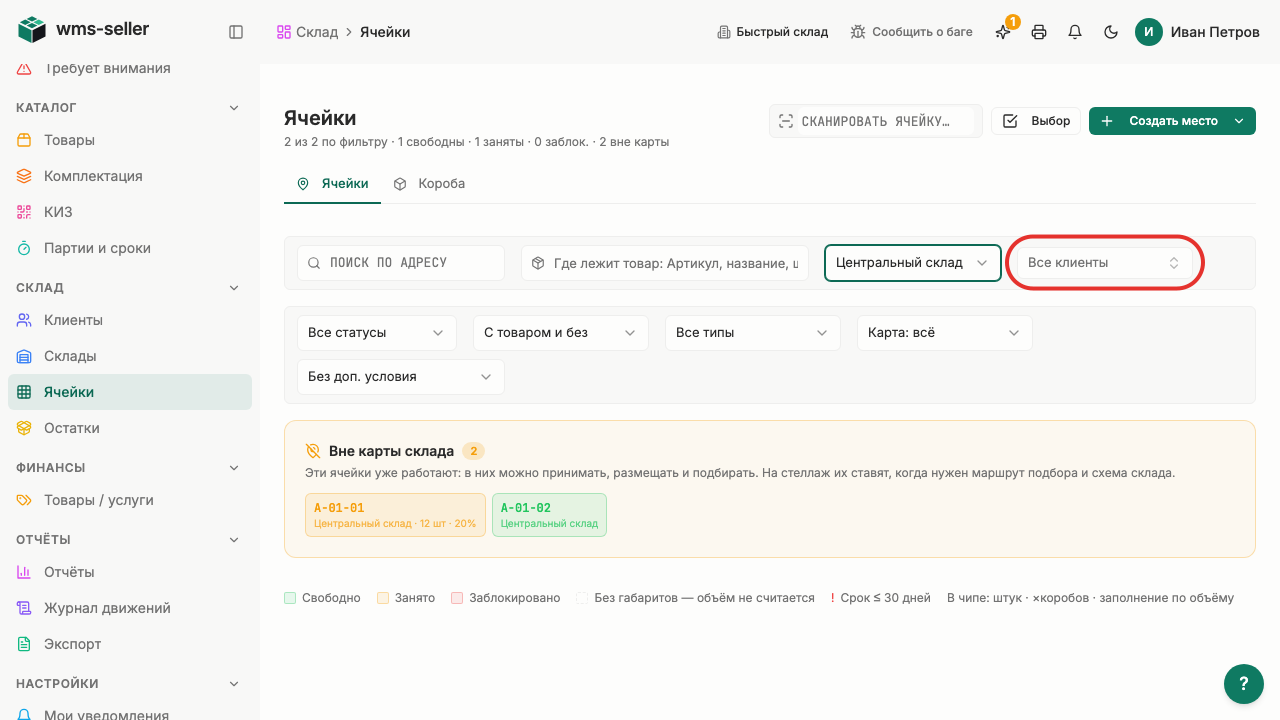
Шаг 5. Откройте список «Все клиенты»
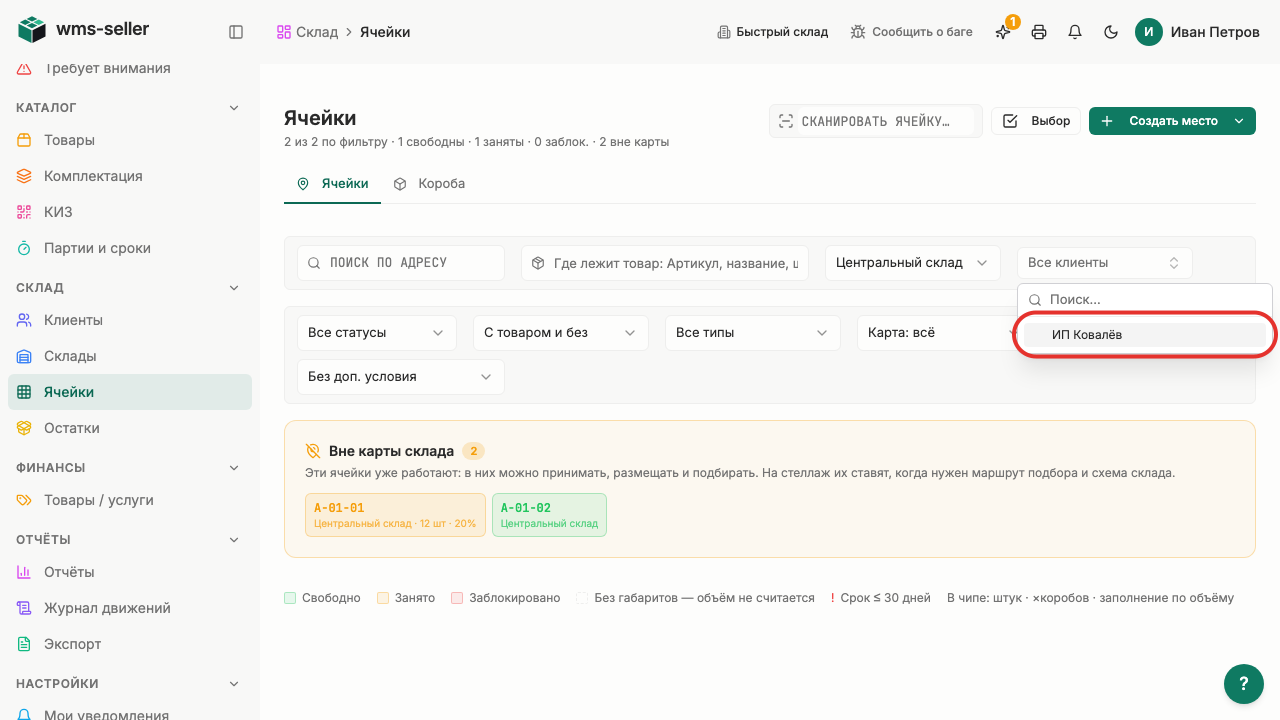
Шаг 6. Выберите клиента «ИП Ковалёв»
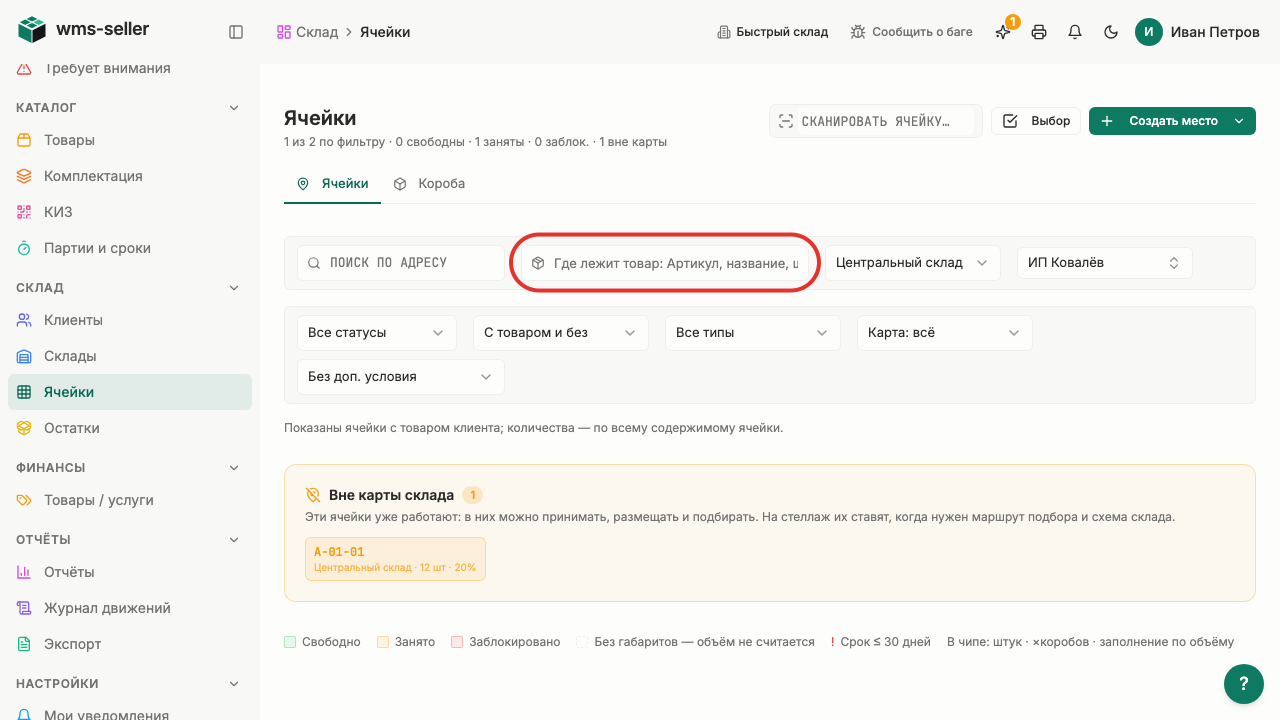
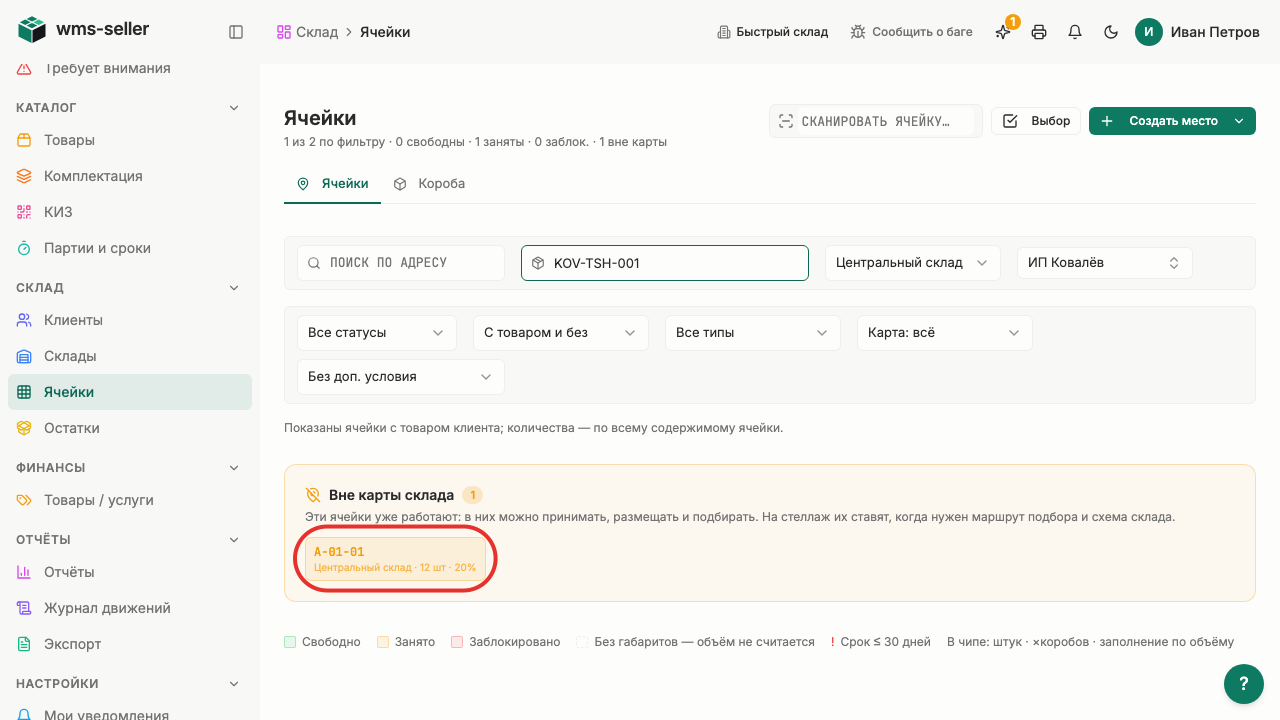
Шаг 7. Найдите товар по артикулу
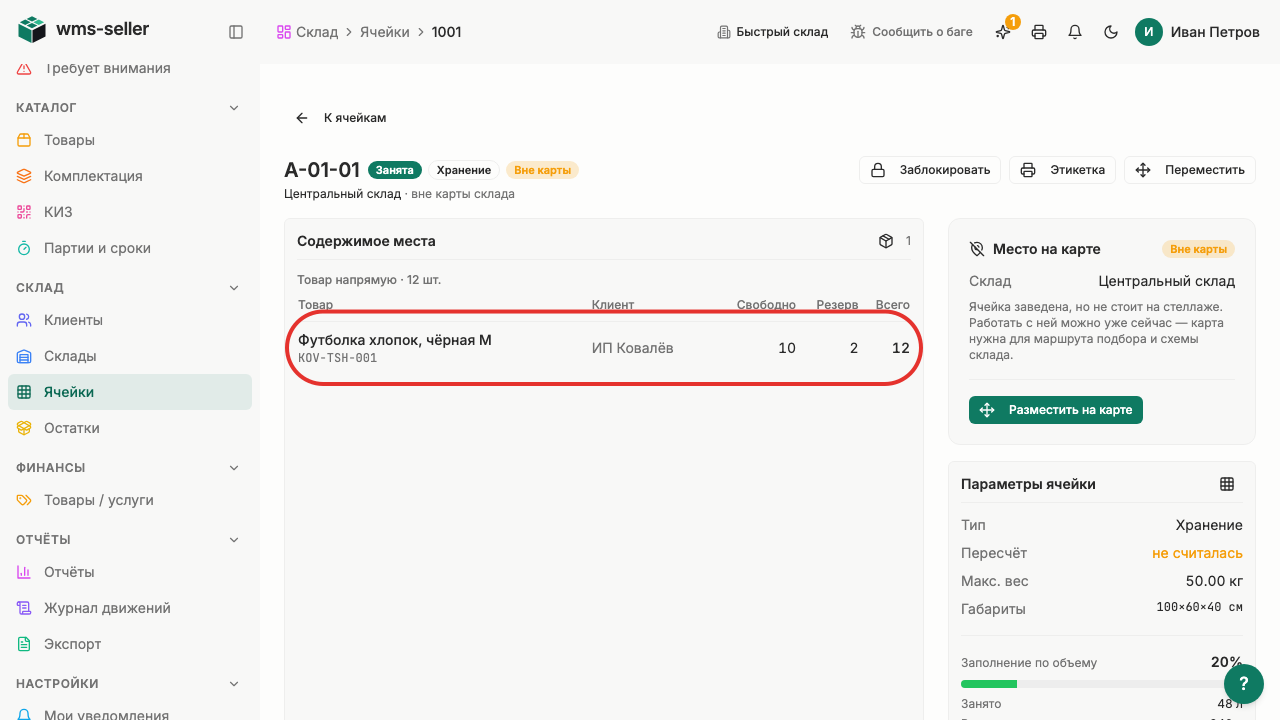
Шаг 8. Откройте карточку ячейки «A-01-01»
Шаг 9. Видны свободный и зарезервированный остатки
Готово!
Видны свободный и зарезервированный остатки.
Урок 5. Заблокируйте место хранения
Как заблокировать ячейку при повреждении или ревизии.
Зачем это нужно
Блокировка исключает ячейку из автоназначения при приёмке и размещении товаров. Указание причины помогает коллегам быстро понять статус места.
Что нужно заранее
Создана ячейка без карты склада (урок 5, start)
Владелец разрешил кладовщику изменять места хранения
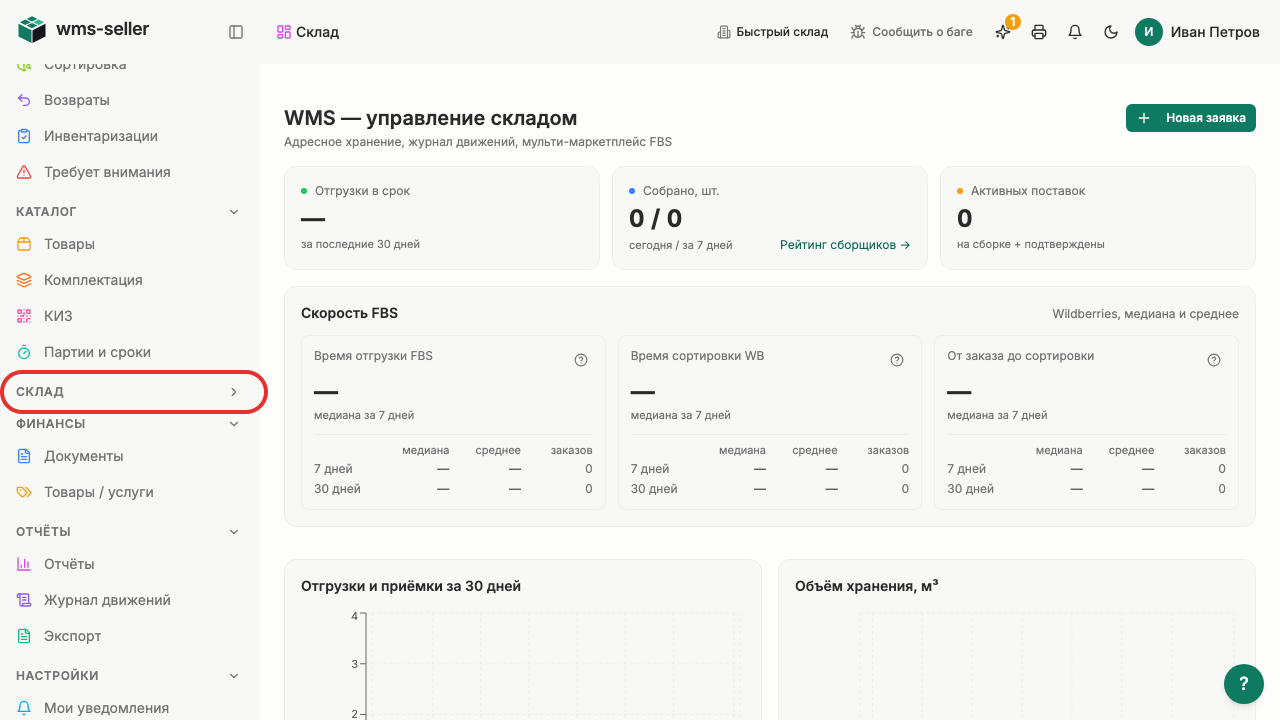
Шаг 1. Нажмите «Склад» в меню слева
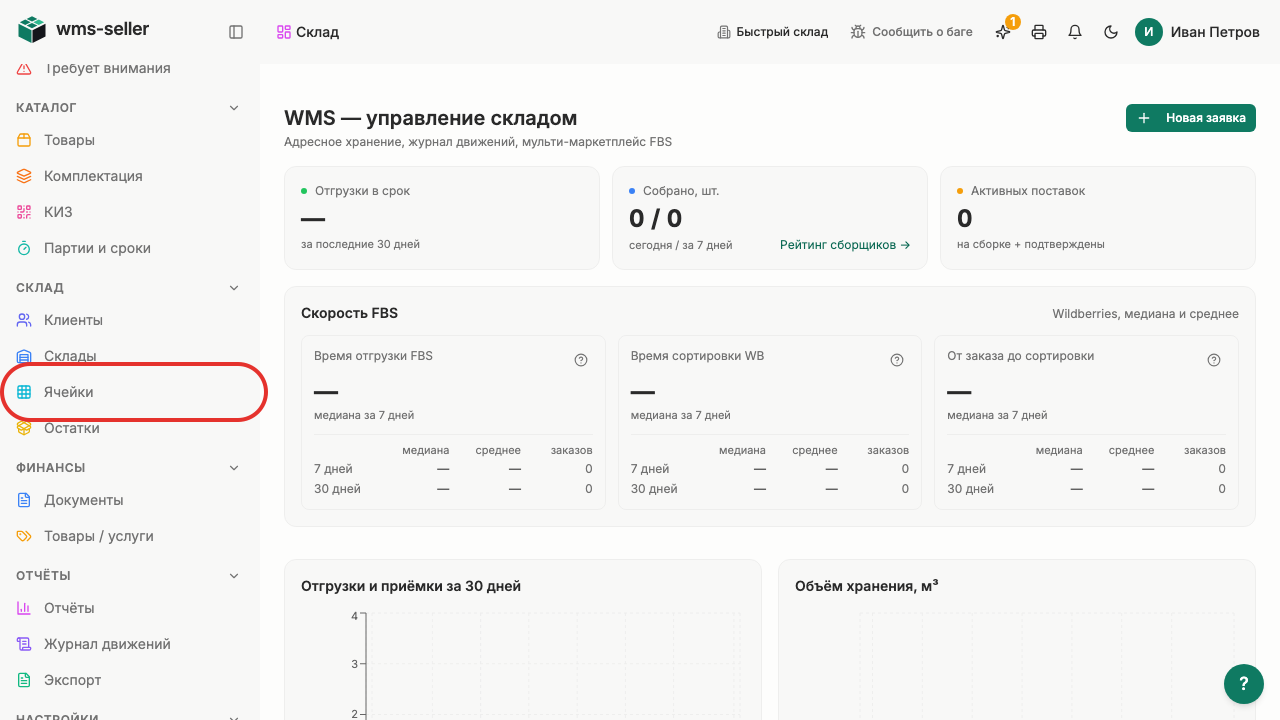
Шаг 2. Выберите «Ячейки»
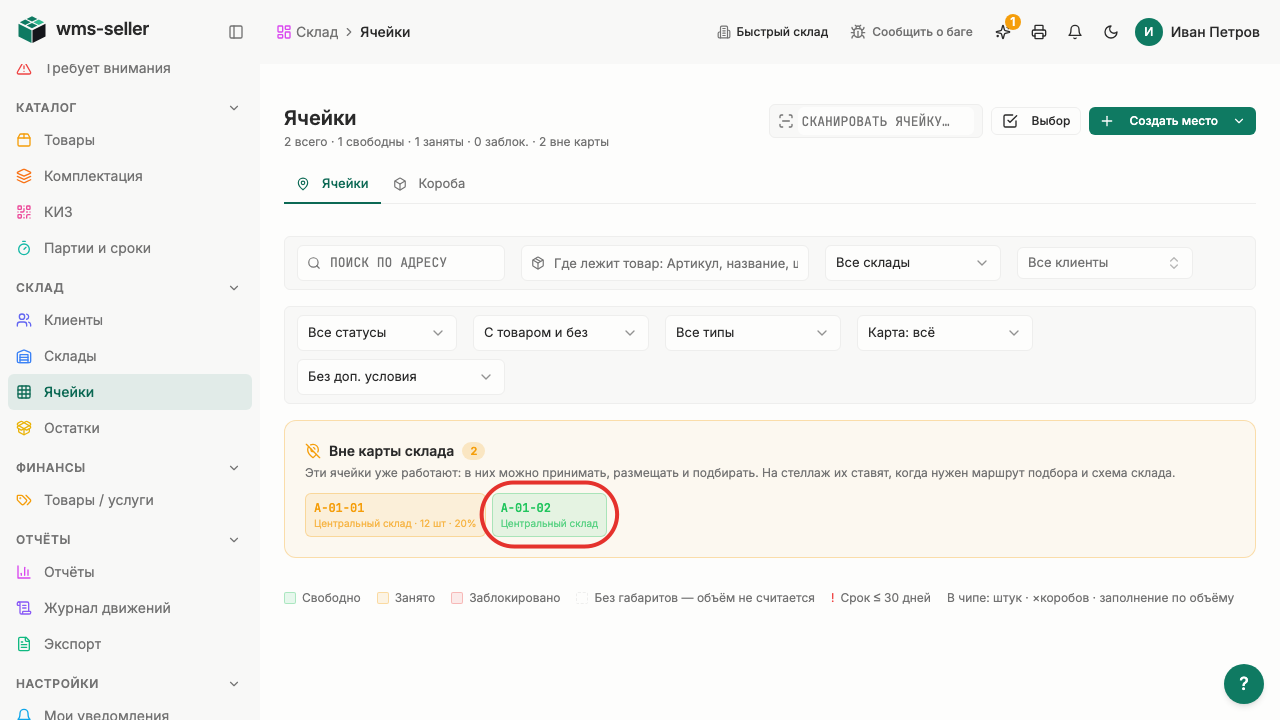
Шаг 3. Откройте карточку ячейки «A-01-02»
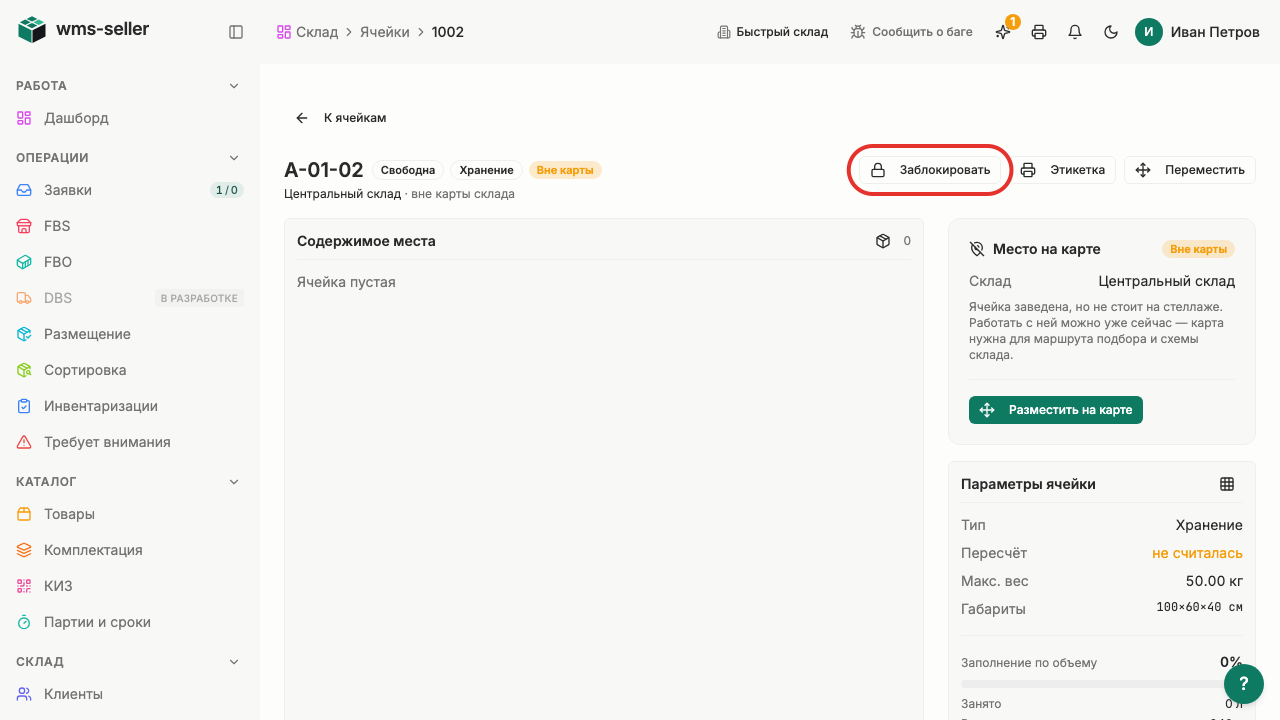
Шаг 4. Нажмите «Заблокировать»
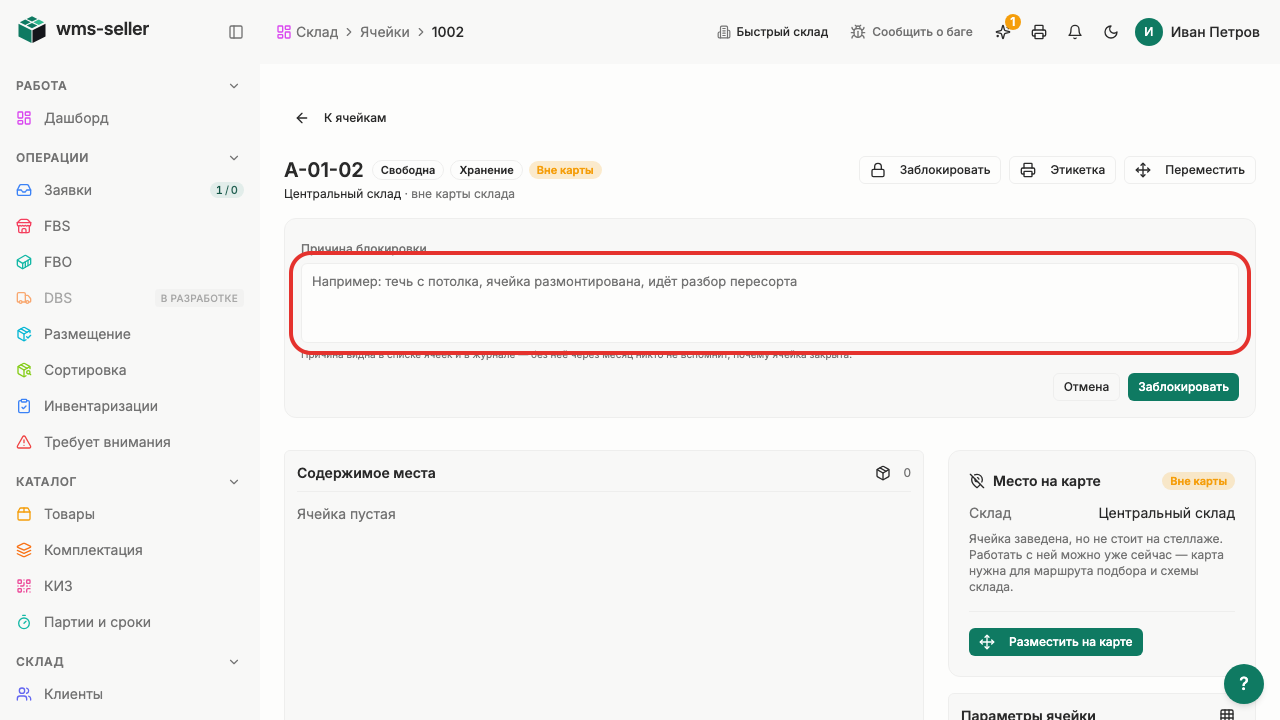
Шаг 5. Укажите причину блокировки
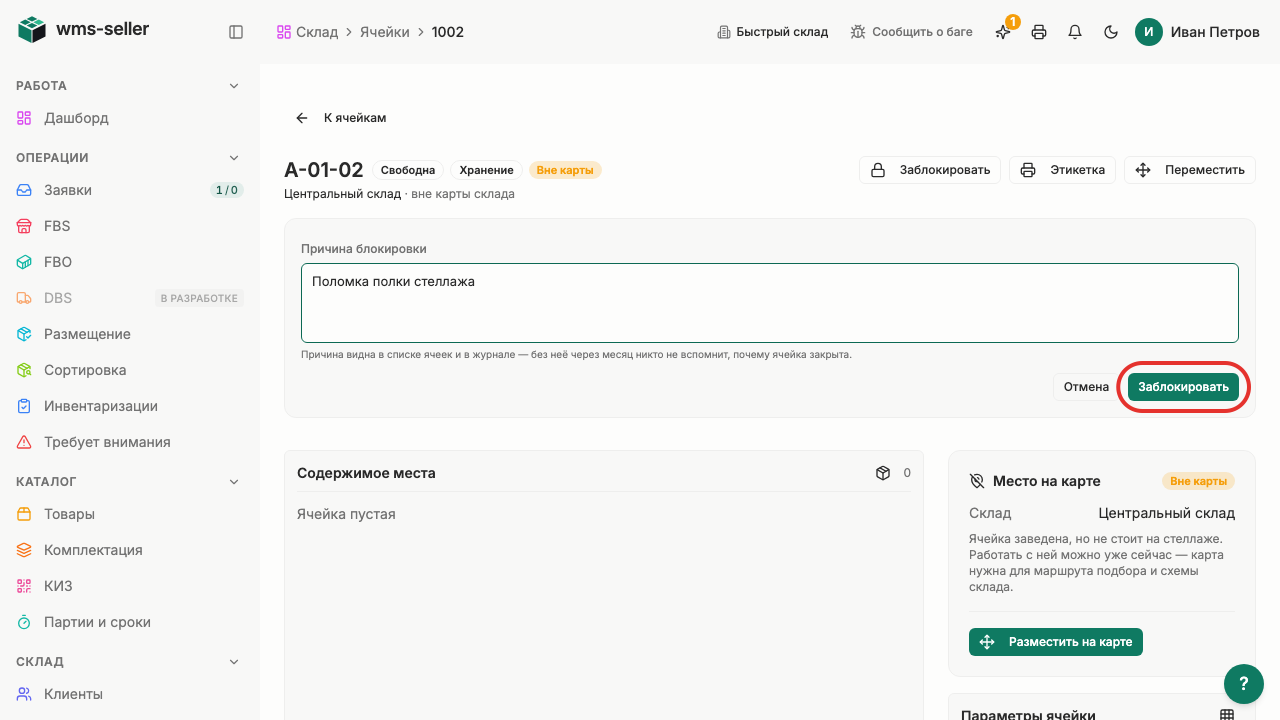
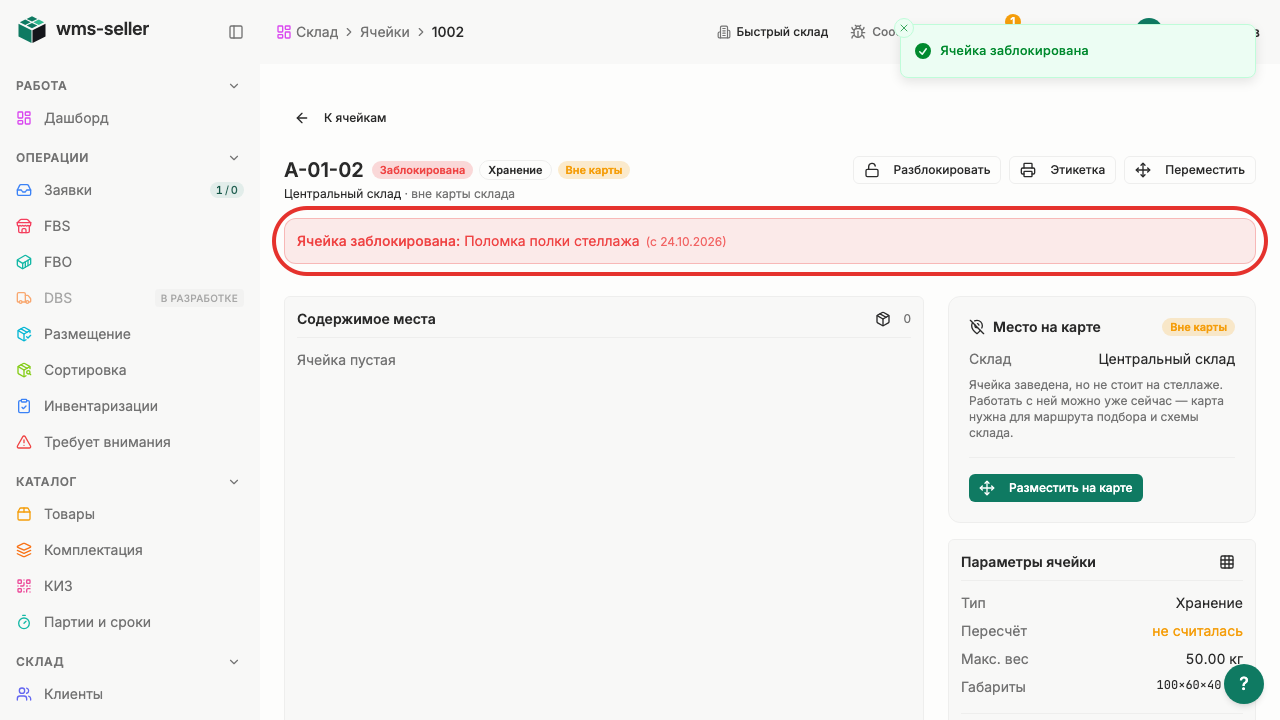
Шаг 6. Подтвердите действие: «Заблокировать»
Шаг 7. Место отмечено как заблокированное
Готово!
Место отмечено как заблокированное.
Урок 6. Измените несколько ячеек одновременно
Как одновременно изменить статус и заблокировать группу выбранных ячеек.
Зачем это нужно
Массовые действия ускоряют управление складом: можно закрыть целый ряд или стеллаж на инвентаризацию в один клик.
Что нужно заранее
Создана ячейка без карты склада (урок 5, start)
Кладовщику разрешено управление ячейками обоих складов
Шаг 1. Нажмите «Склад» в меню слева
Шаг 2. Выберите «Ячейки»
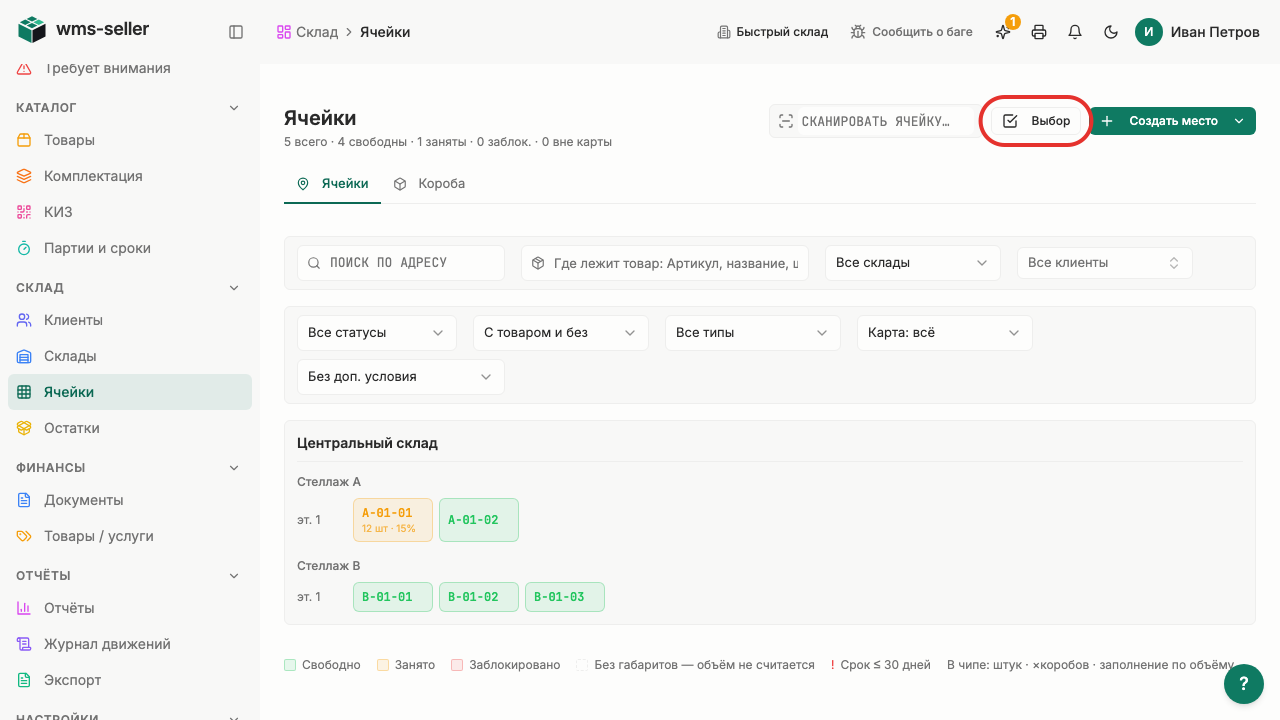
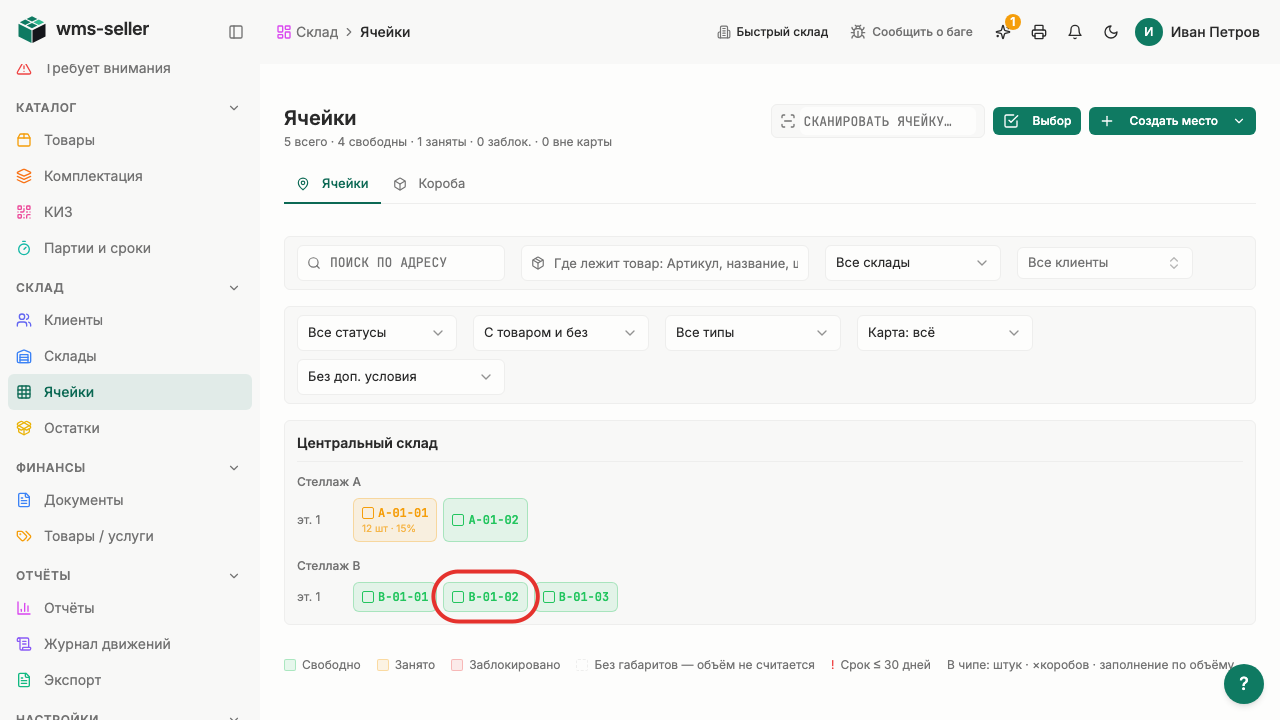
Шаг 3. Включите режим «Выбор»
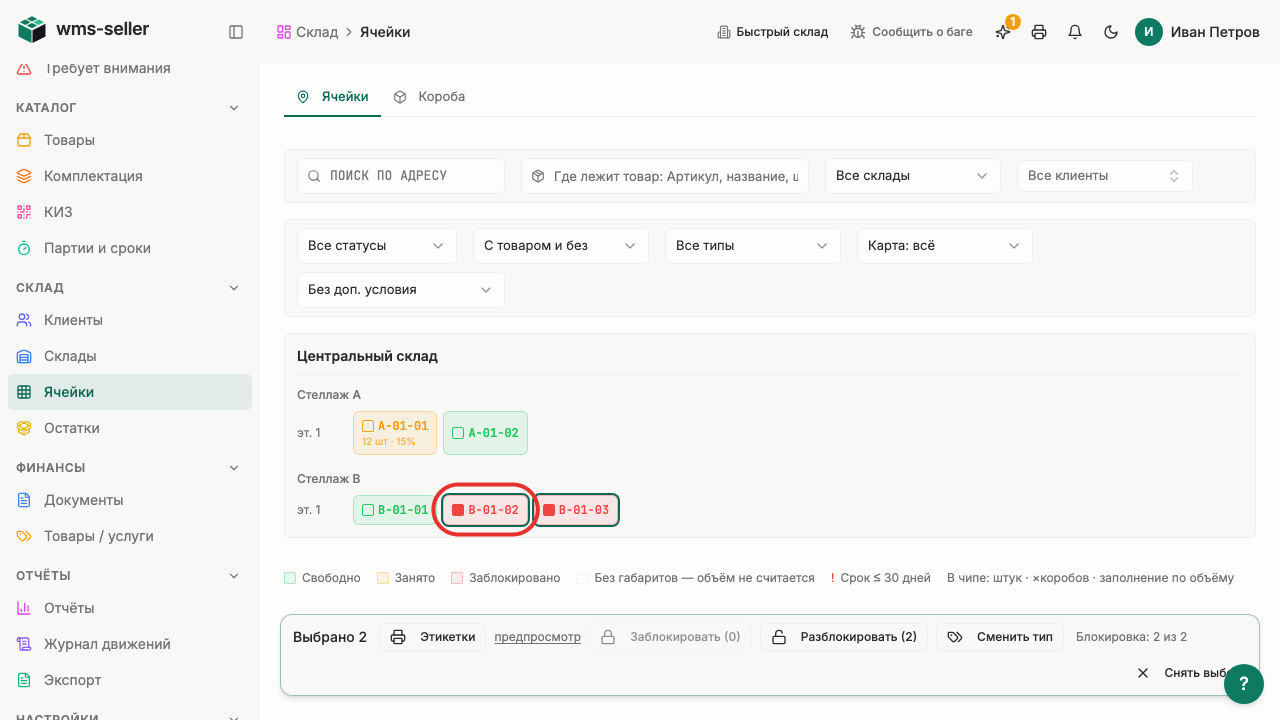
Шаг 4. Отметьте ячейку «B-01-02»
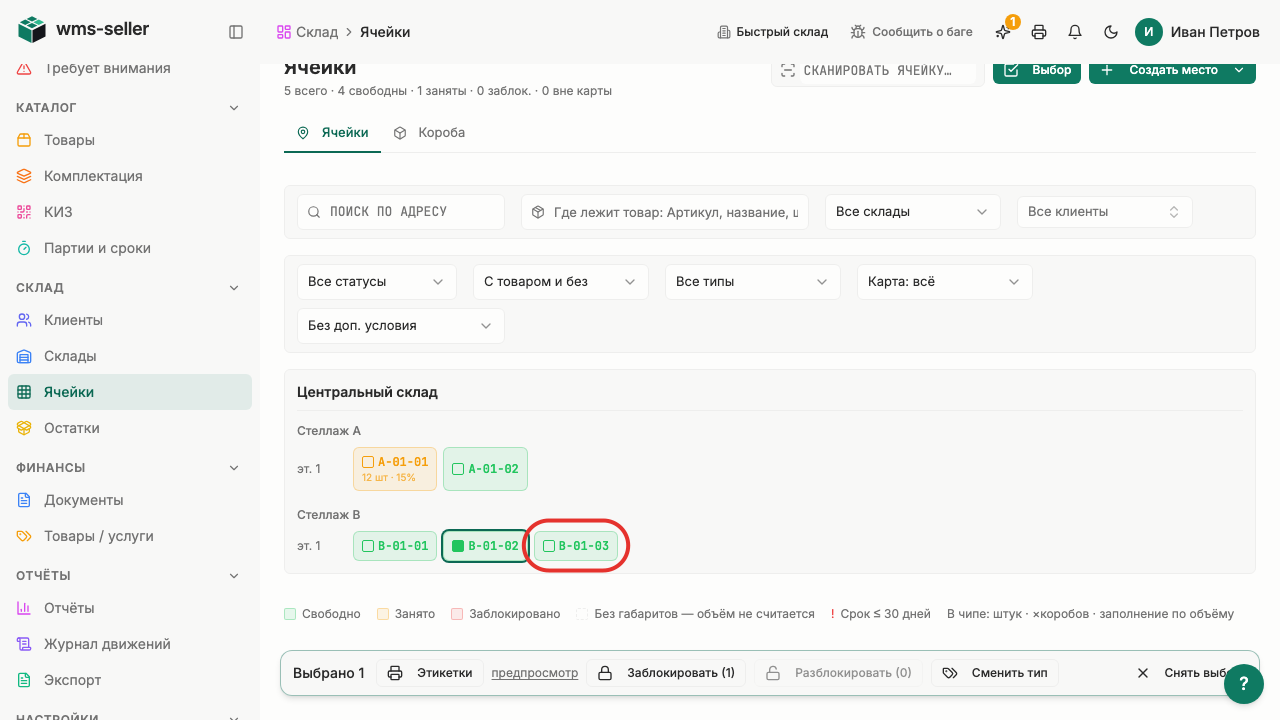
Шаг 5. Отметьте ячейку «B-01-03»
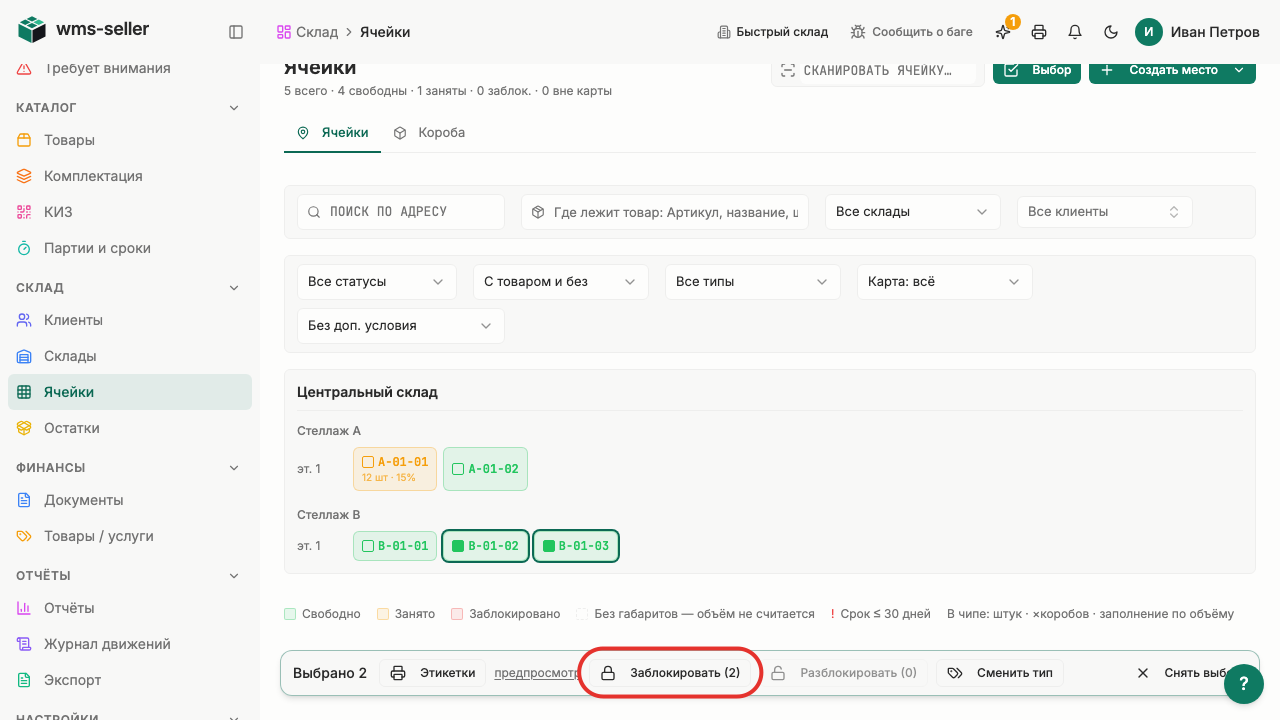
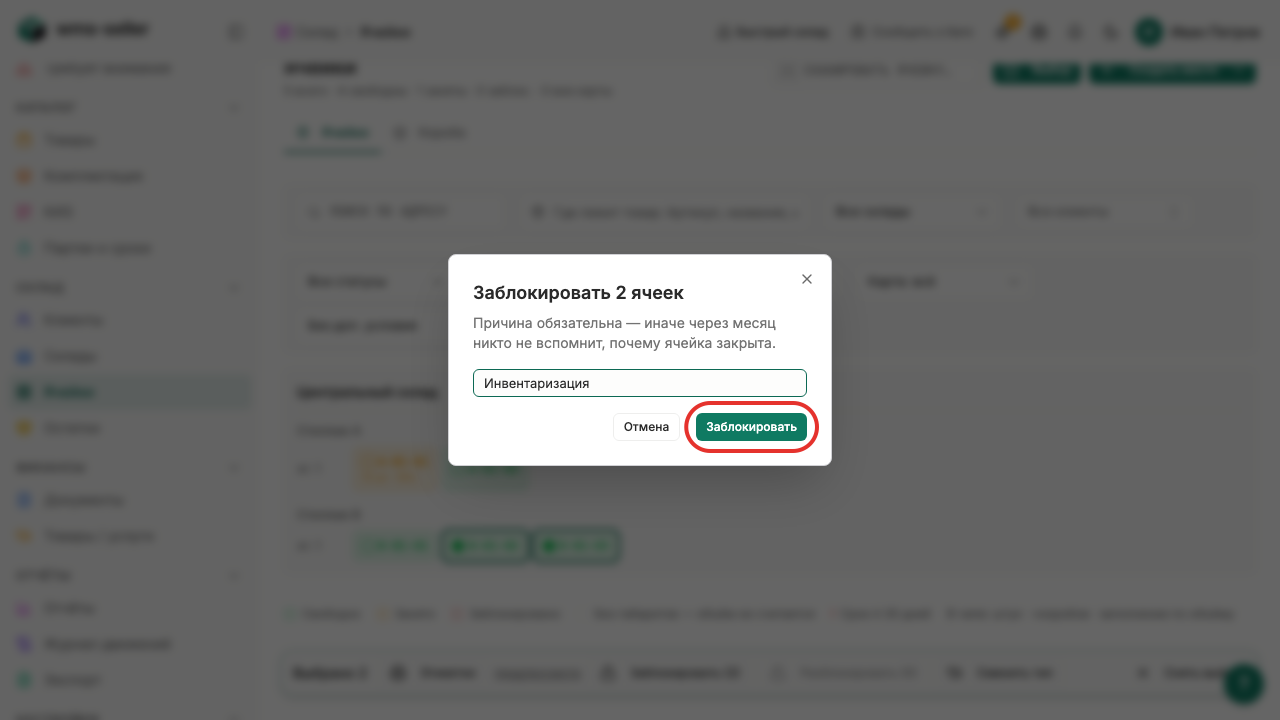
Шаг 6. Нажмите «Заблокировать (2)»
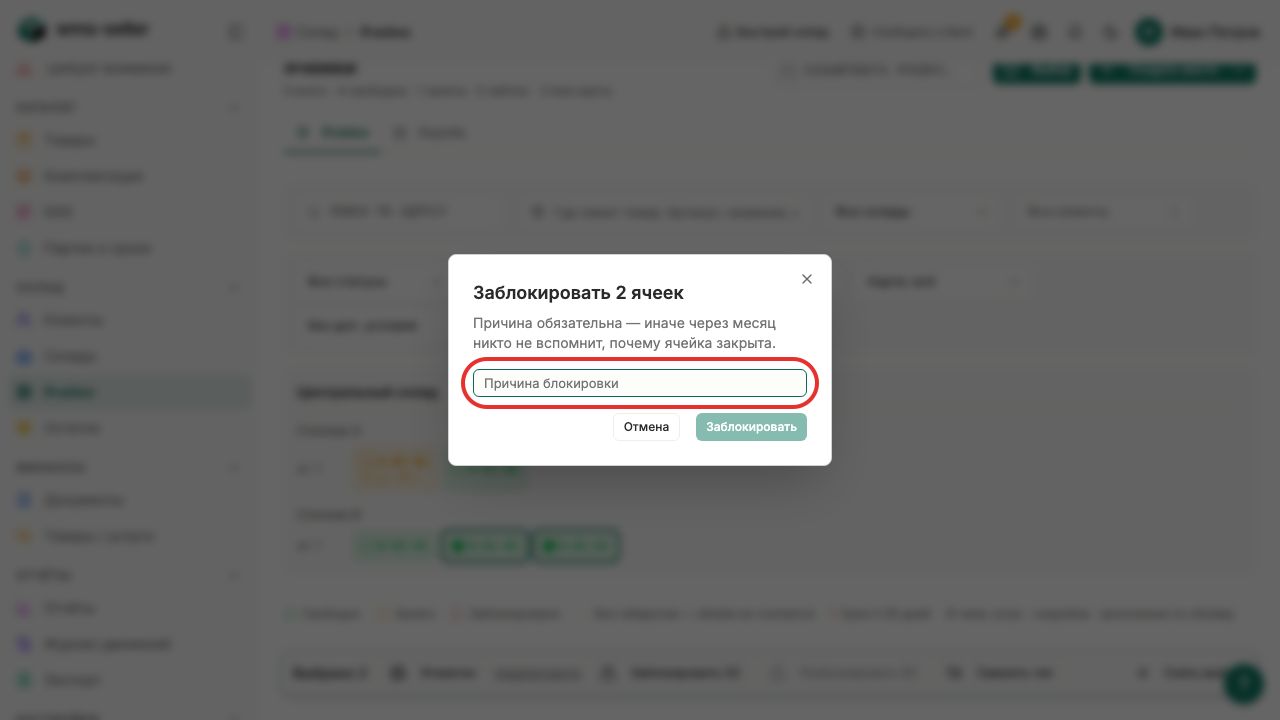
Шаг 7. Заполните причину блокировки
Шаг 8. Нажмите «Заблокировать»
Шаг 9. Выбранные ячейки отмечены как заблокированные
Готово!
Выбранные ячейки заблокированы с указанием причины.
Урок 7. Разместите несколько позиций в одну ячейку
Как объединить несколько товарных позиций и разложить их в одну ячейку.
Зачем это нужно
Пакетное размещение экономит время при раскладке однотипных или смежных товаров, поступивших в одной поставке.
Что нужно заранее
Разместите принятый товар в ячейке (урок 18, start)
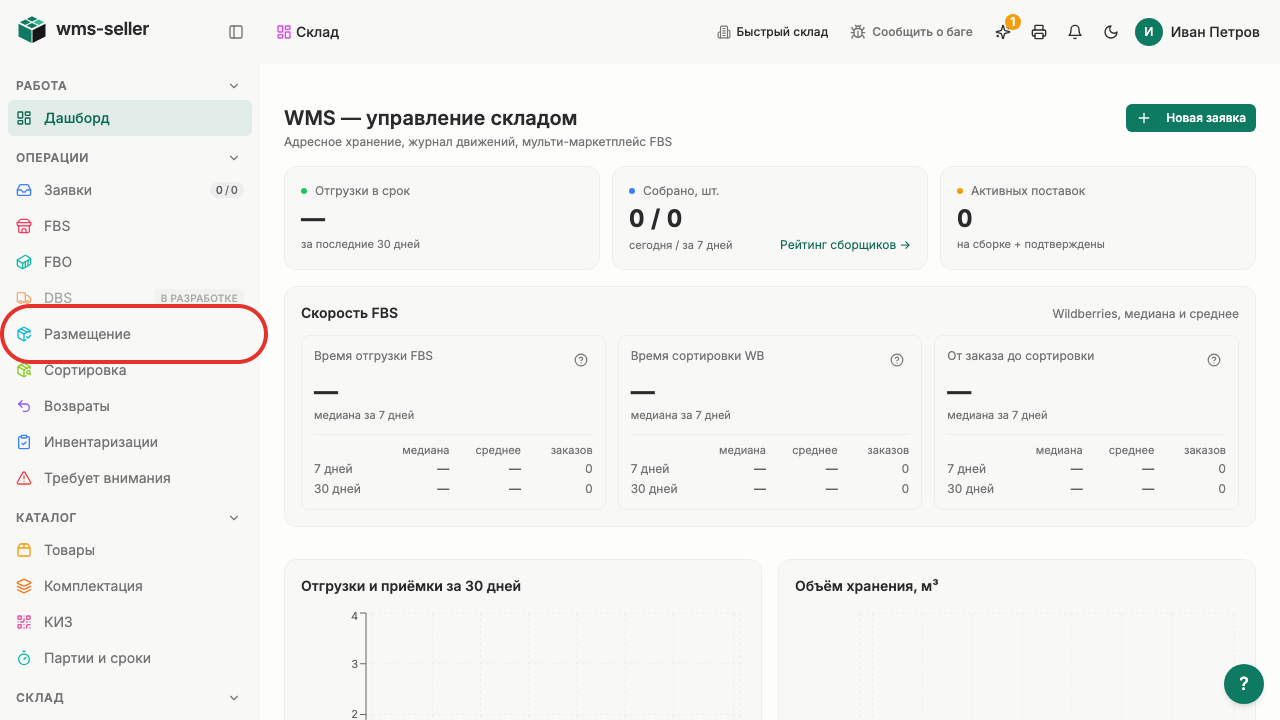
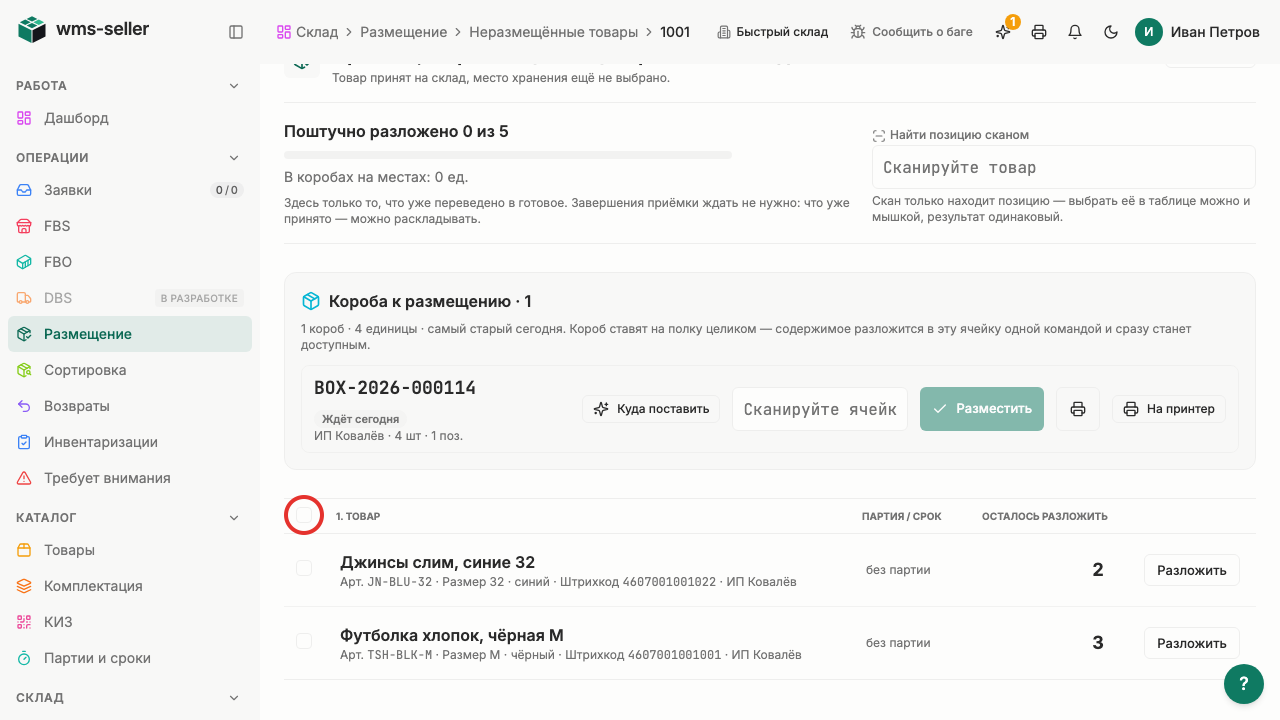
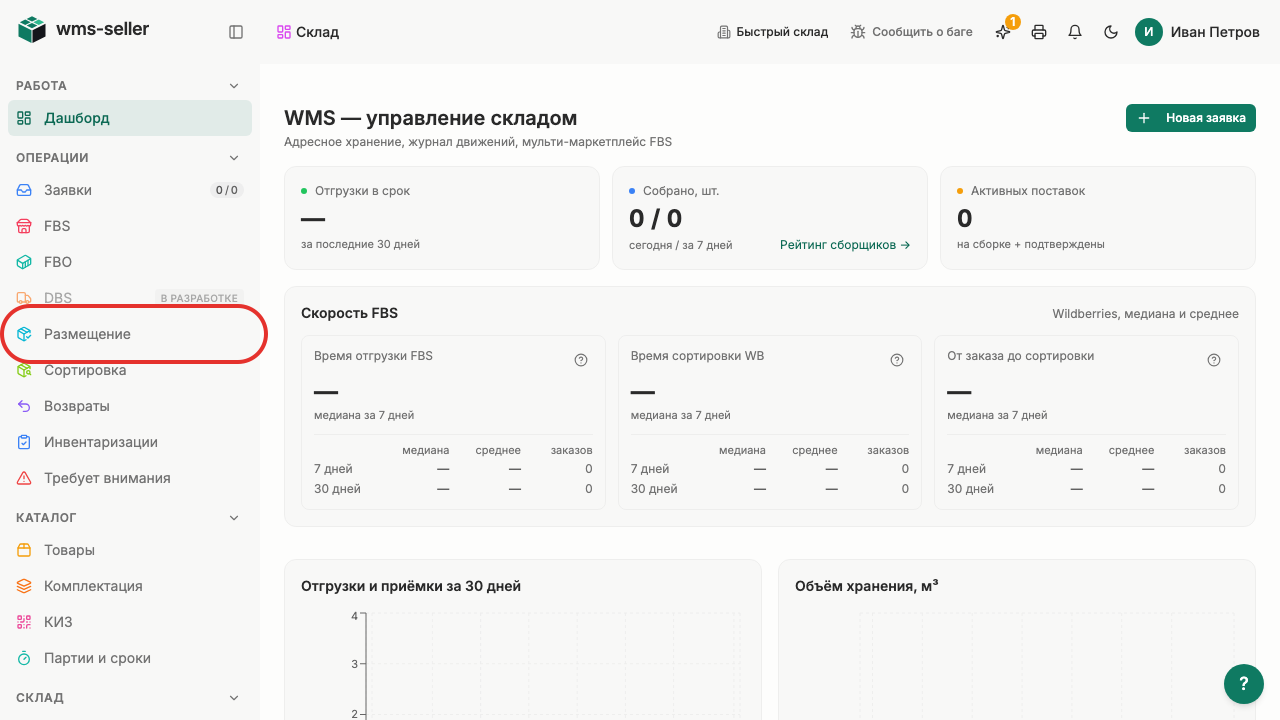
Шаг 1. Нажмите «Размещение» в меню слева
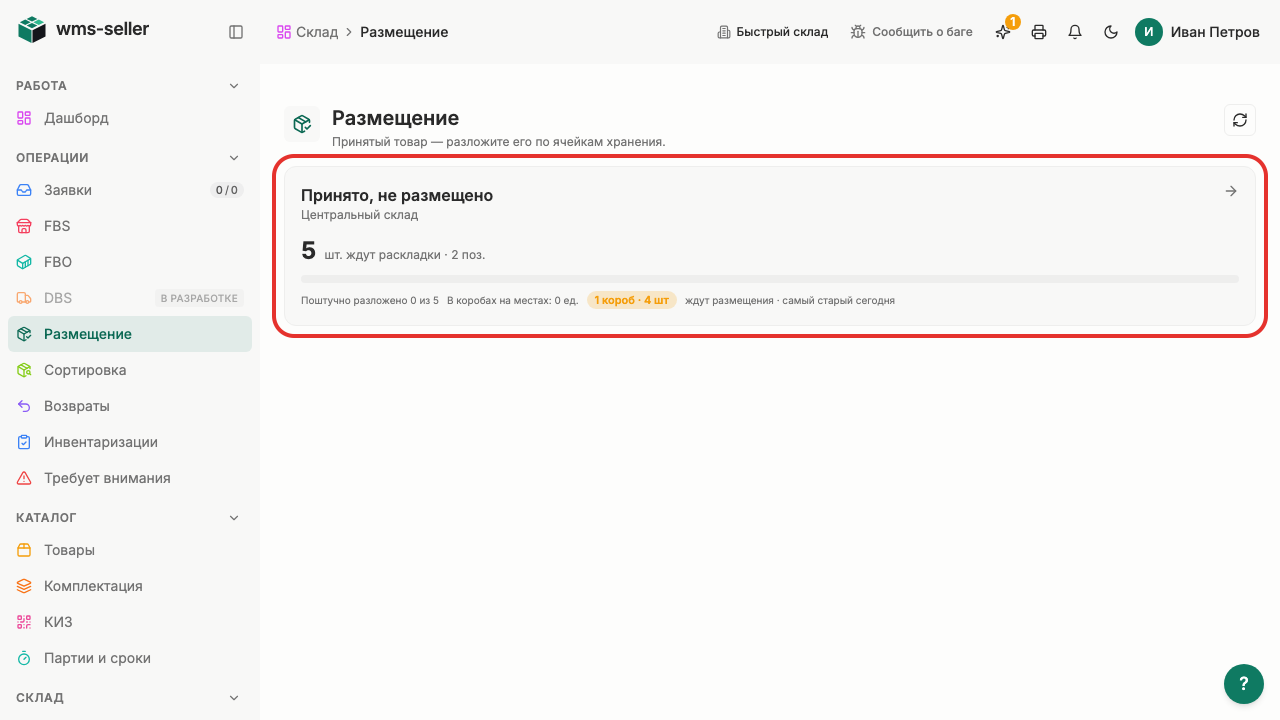
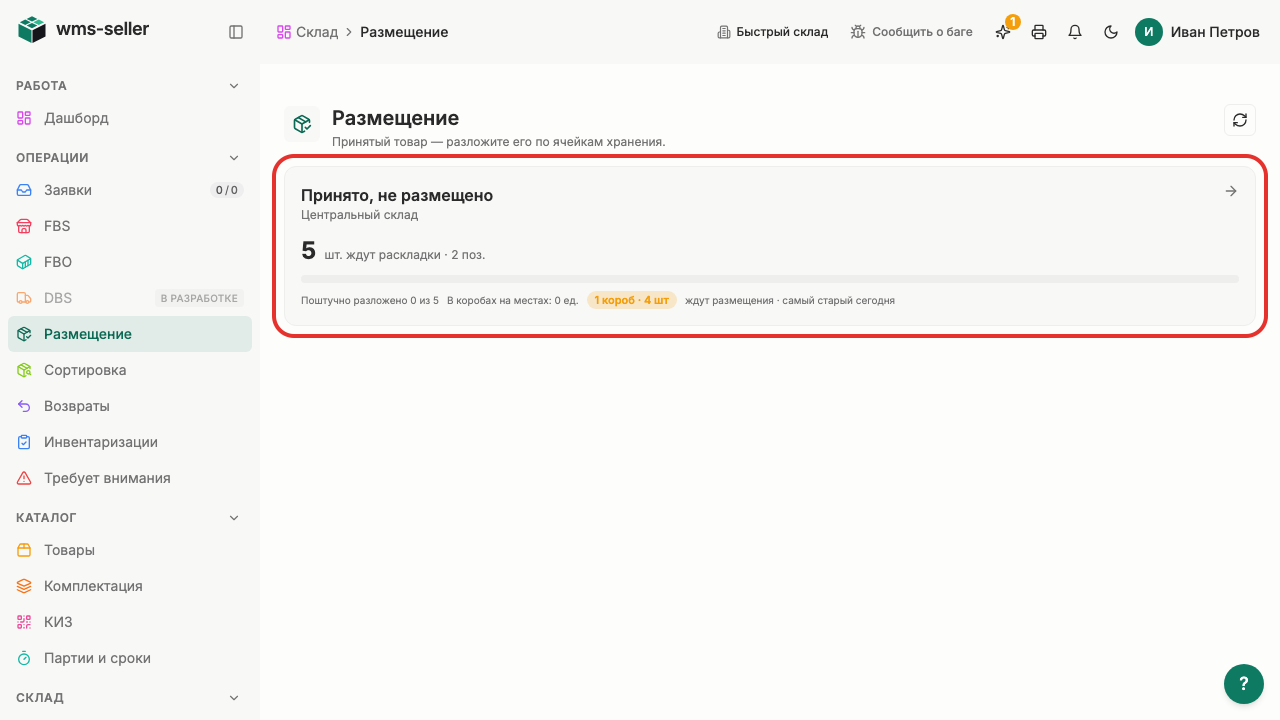
Шаг 2. Откройте неразмещённый товар
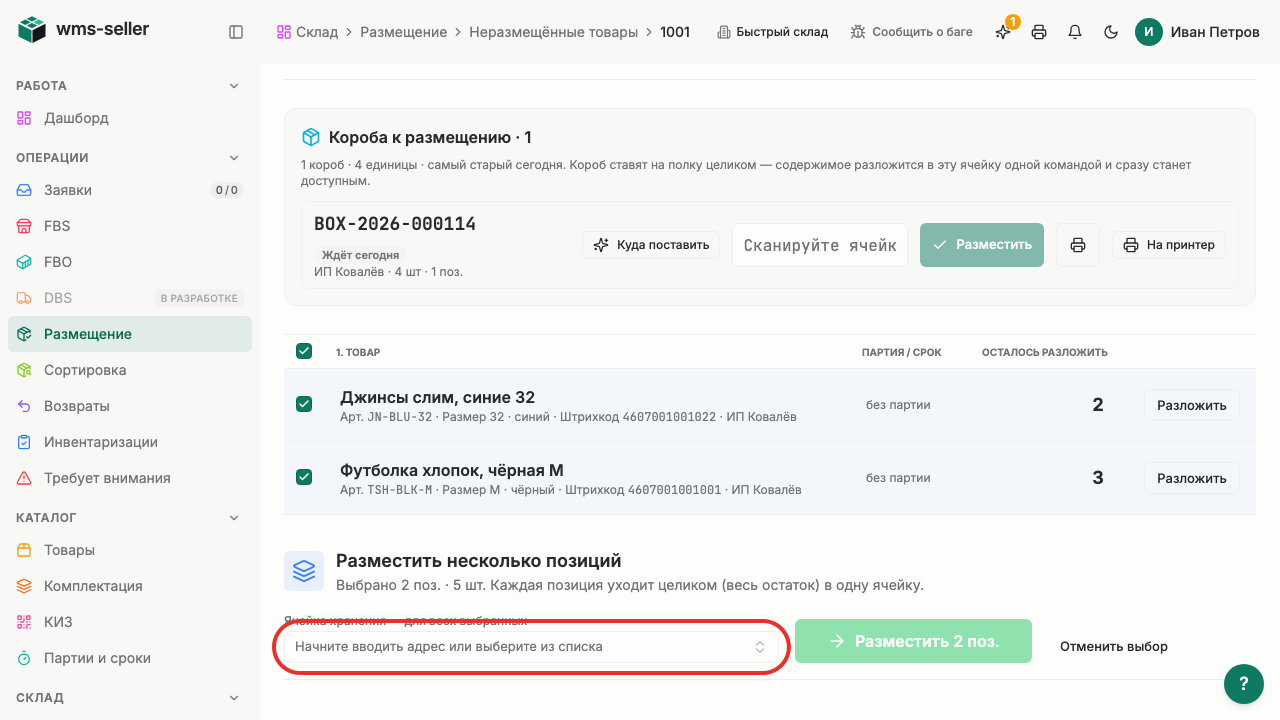
Шаг 3. Выделите позиции для размещения
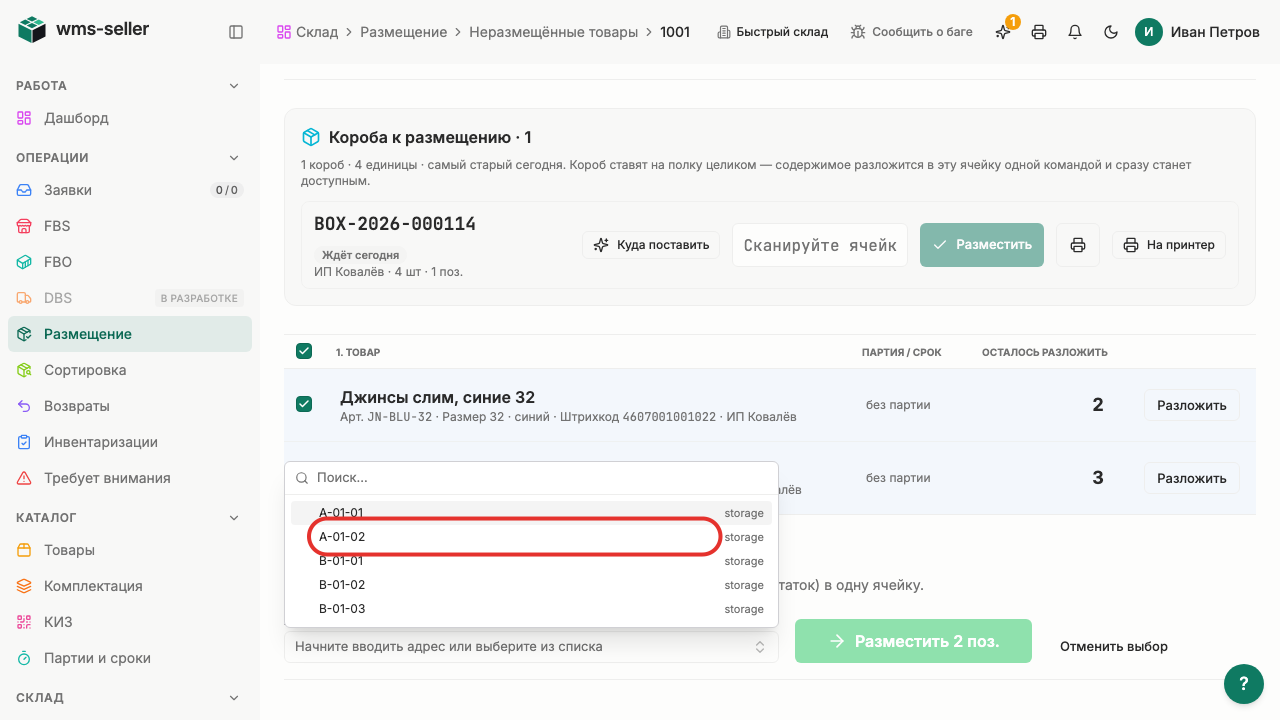
Шаг 4. Выберите общую целевую ячейку
Шаг 5. Укажите ячейку в списке
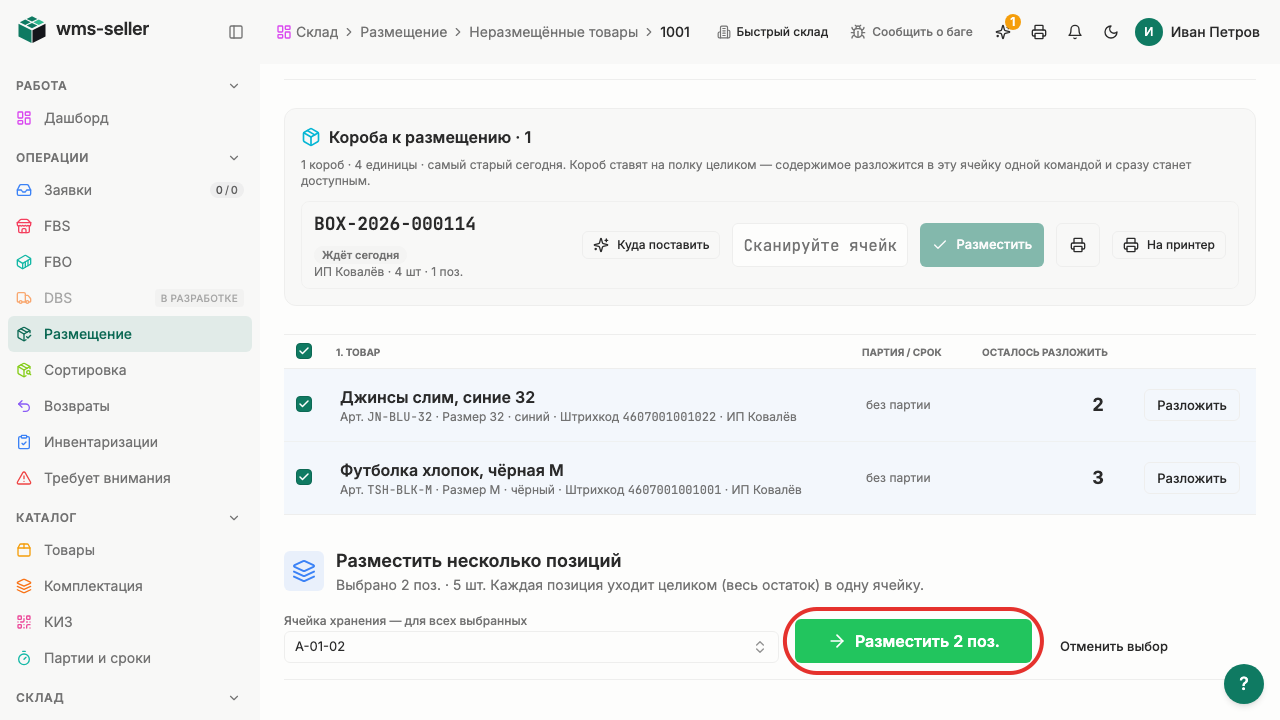
Шаг 6. Нажмите «Разместить 2 поз.»
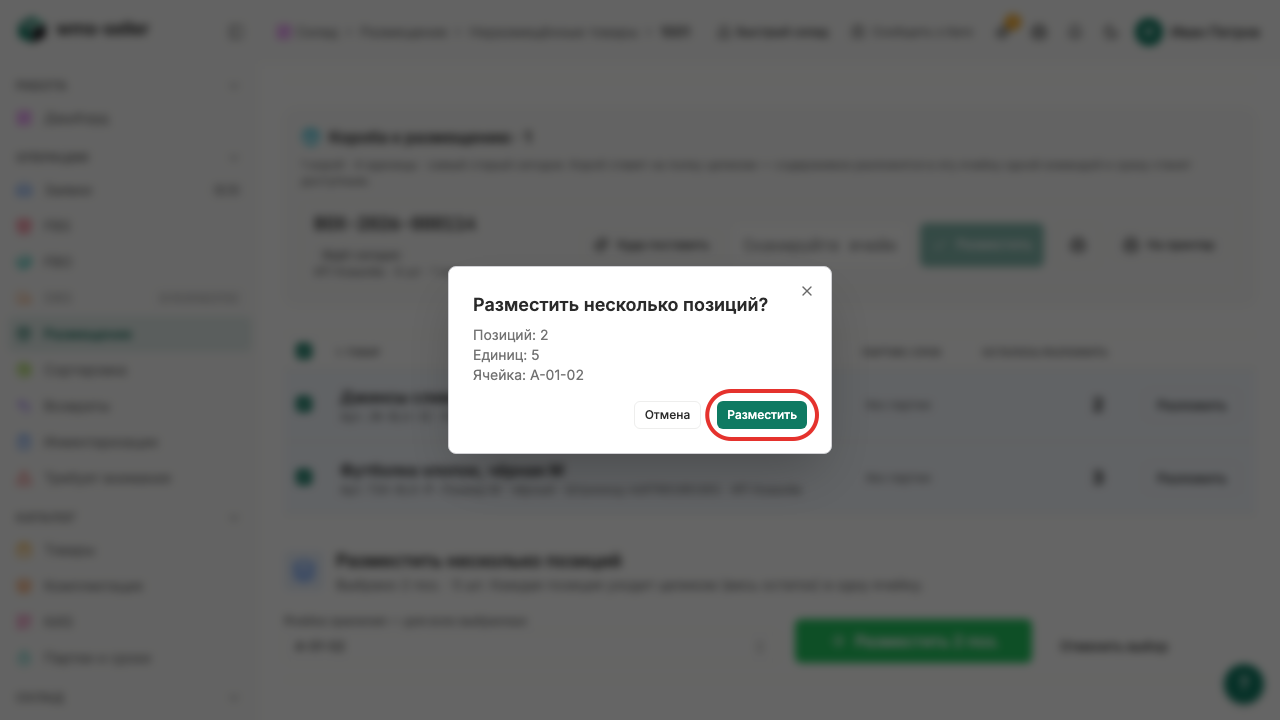
Шаг 7. Нажмите «Разместить» в диалоге
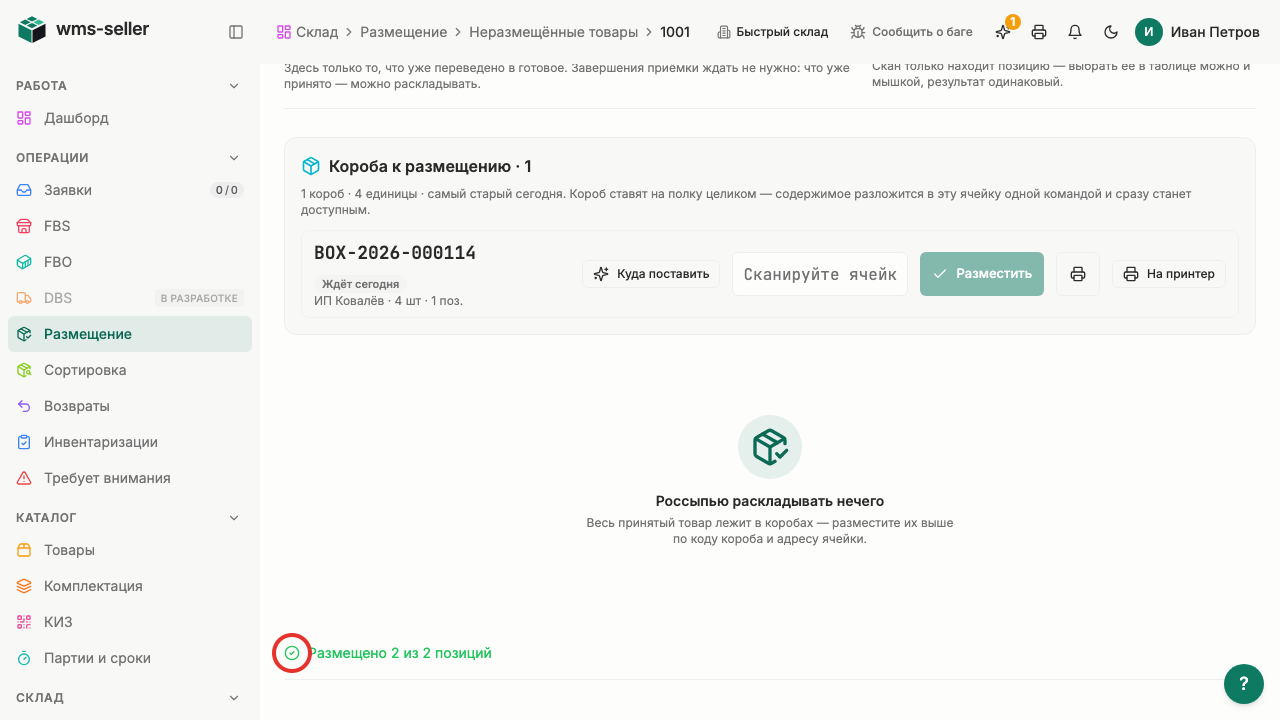
Шаг 8. Позиции размещены в общей ячейке
Готово!
Выбранные позиции успешно размещены в общей ячейке хранения.
Урок 8. Разместите товар или целый короб
Как разместить на складе целый короб с товаром без поштучного пересчёта.
Зачем это нужно
Размещение целых коробок ускоряет раскладку: товар остаётся внутри упакованного короба и сразу становится доступным на складе.
Что нужно заранее
Принимайте товар в складской короб (урок 8, priemka)
Создайте ячейку без карты склада (урок 5, start)
Шаг 1. Нажмите «Размещение» в меню слева
Шаг 2. Откройте неразмещённый товар
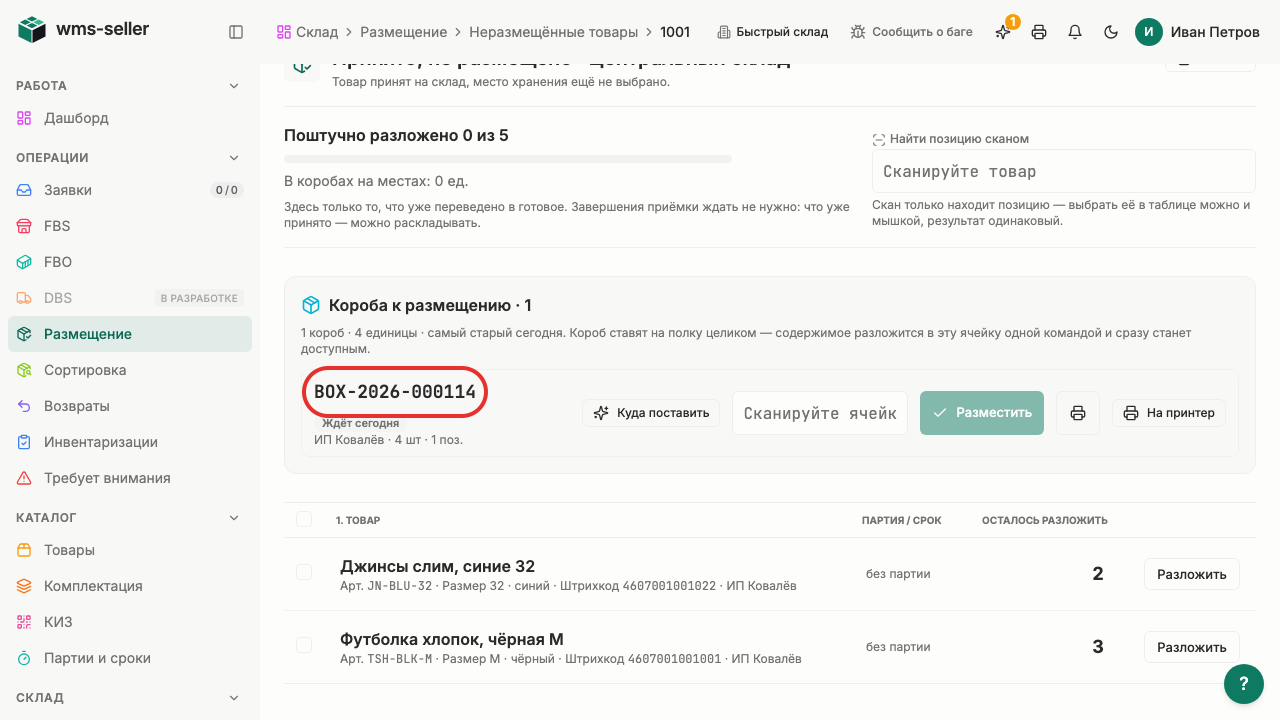
Шаг 3. Найдите короб «BOX-2026-000114»
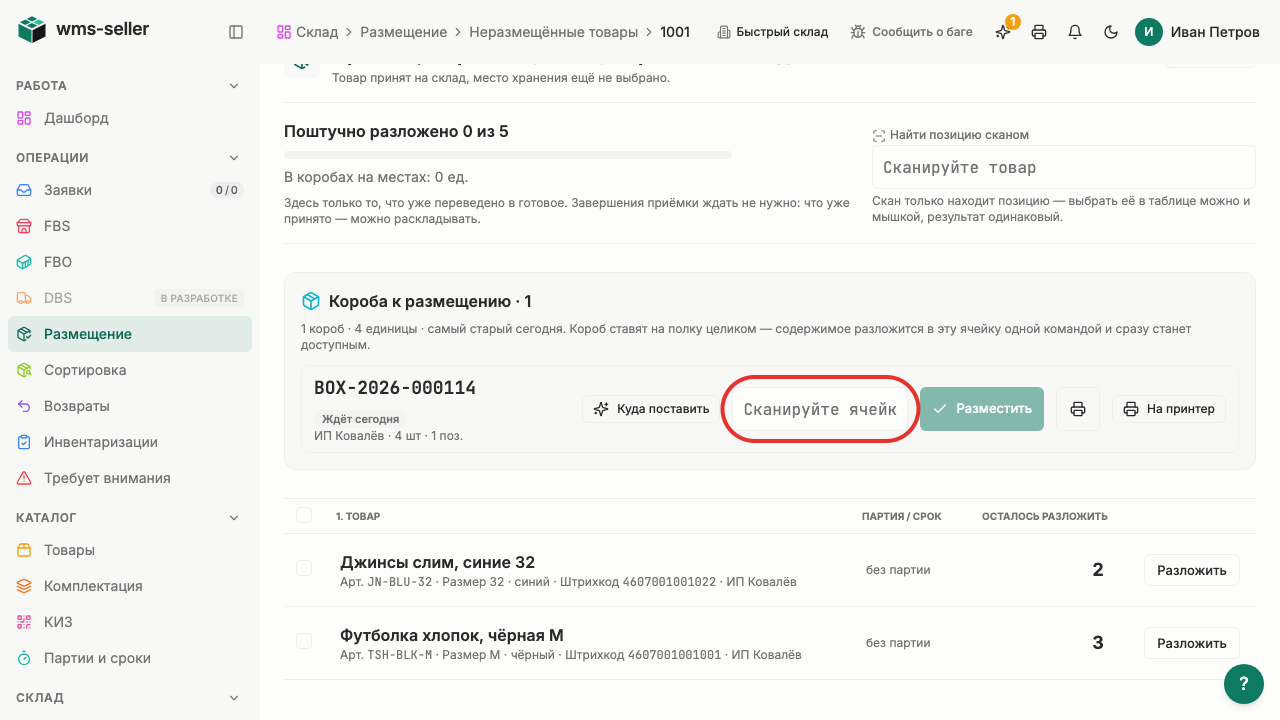
Шаг 4. Укажите место назначения
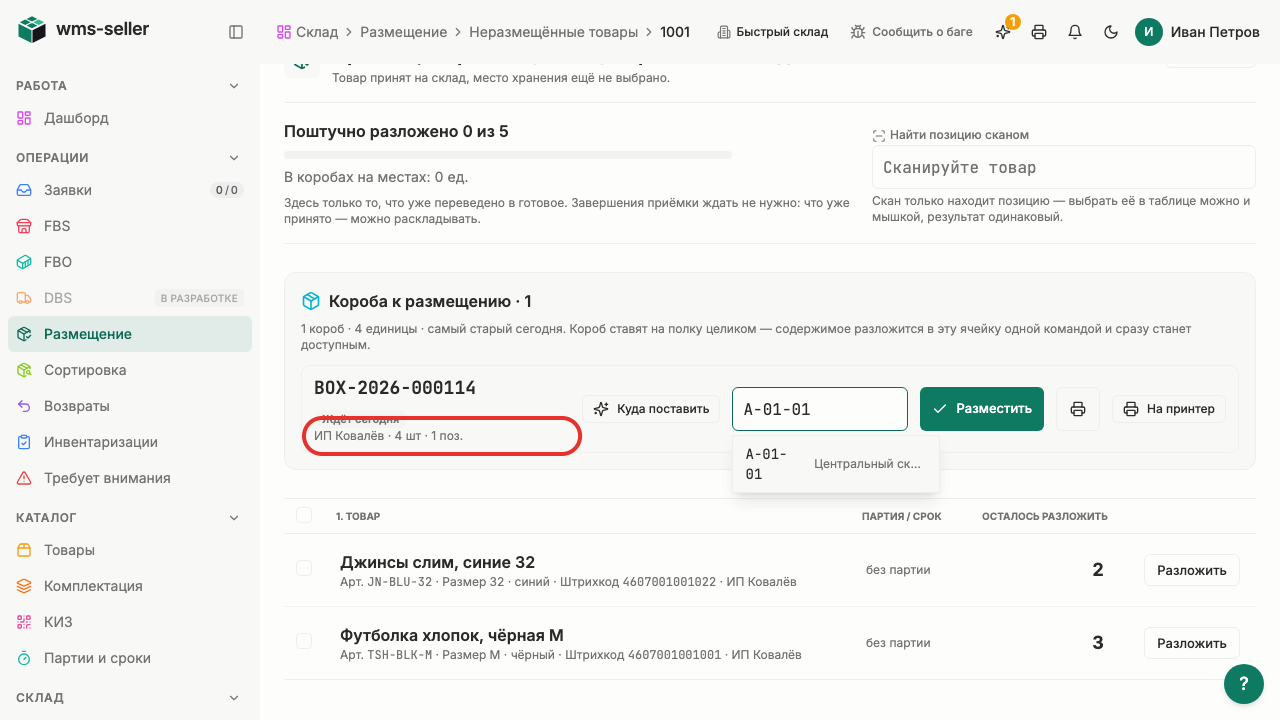
Шаг 5. Посмотрите состав короба
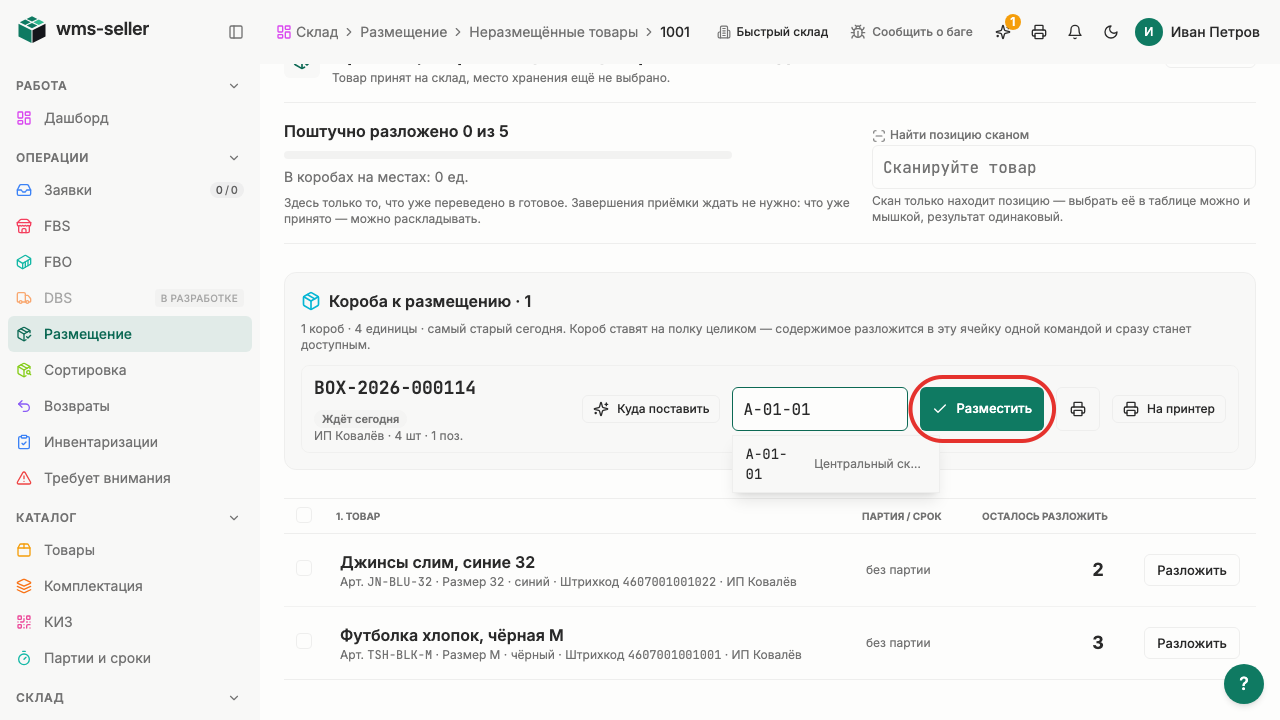
Шаг 6. Нажмите «Разместить»
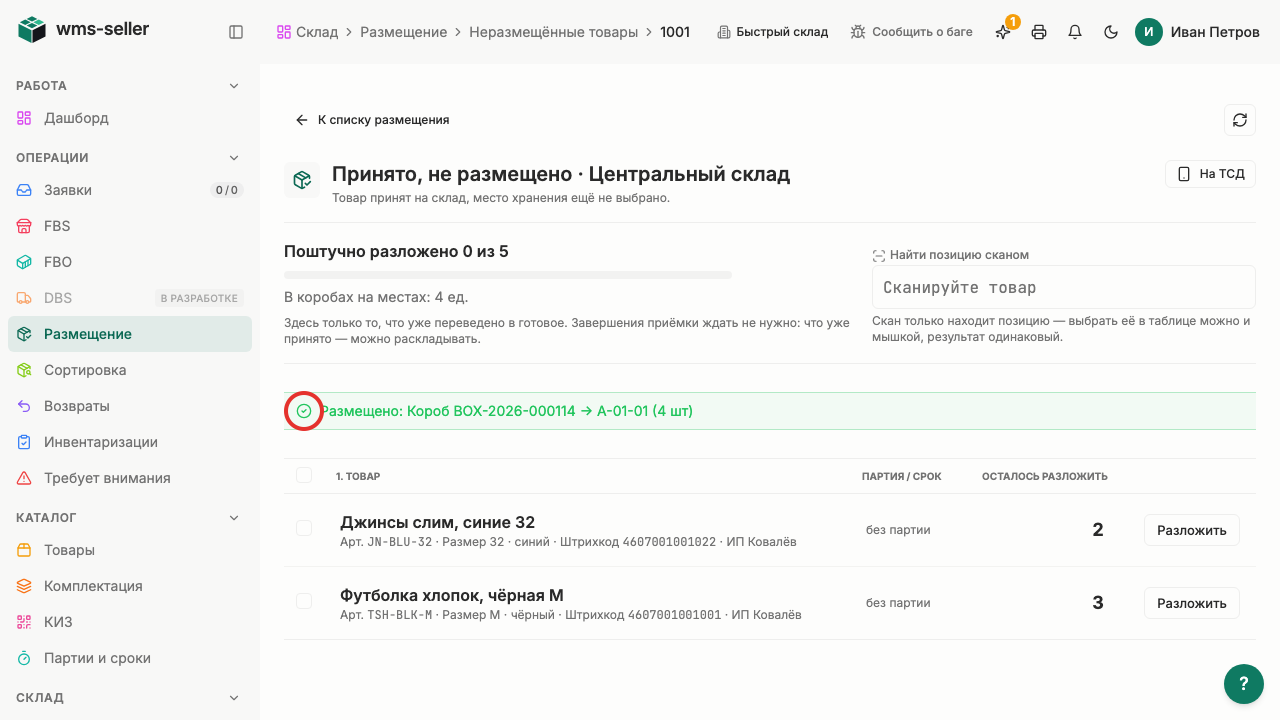
Шаг 7. Короб привязан к месту хранения
Готово!
Короб привязан к ячейке хранения, а его содержимое доступно на складе.
Урок 9. Посмотрите доступный остаток товара
Как проверить фактический остаток, доступное количество и резервы товара.
Зачем это нужно
Понимание разницы между общим количеством и доступным остатком помогает точно планировать сборку и не допускать отказов при отгрузках.
Что нужно заранее
Разместите принятый товар в ячейке (урок 18, start)
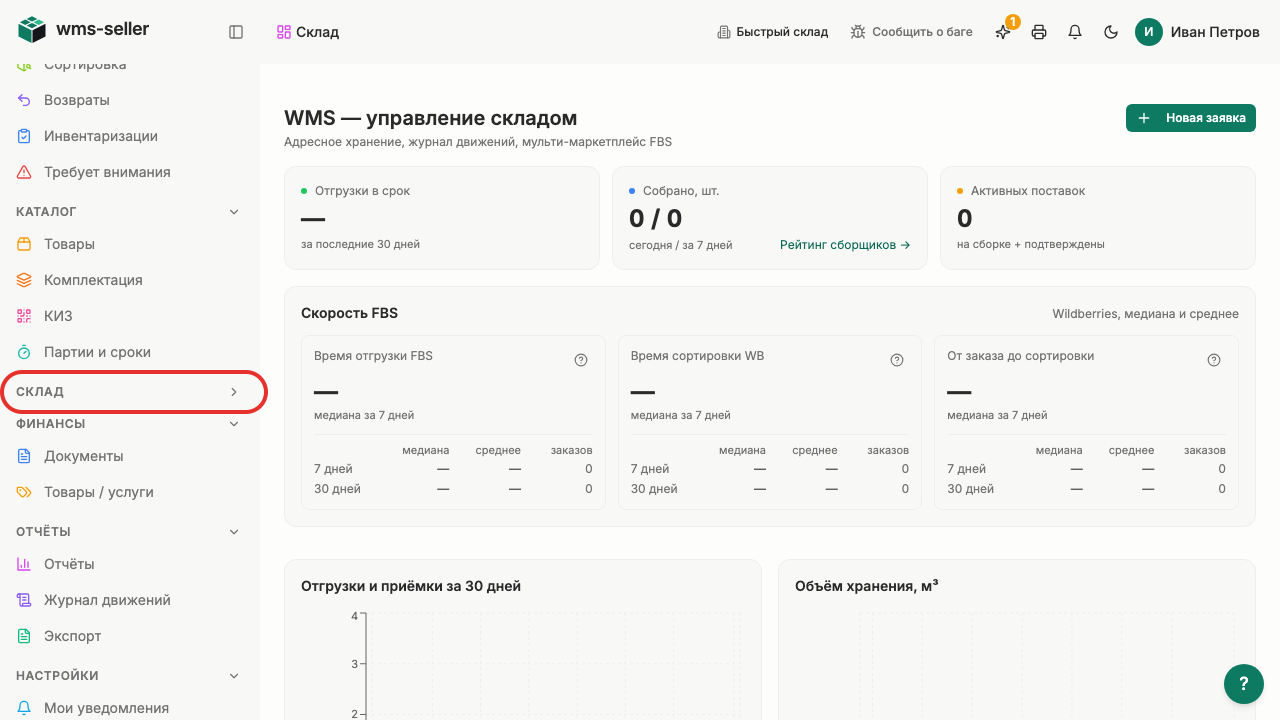
Шаг 1. Нажмите «Склад» в меню слева
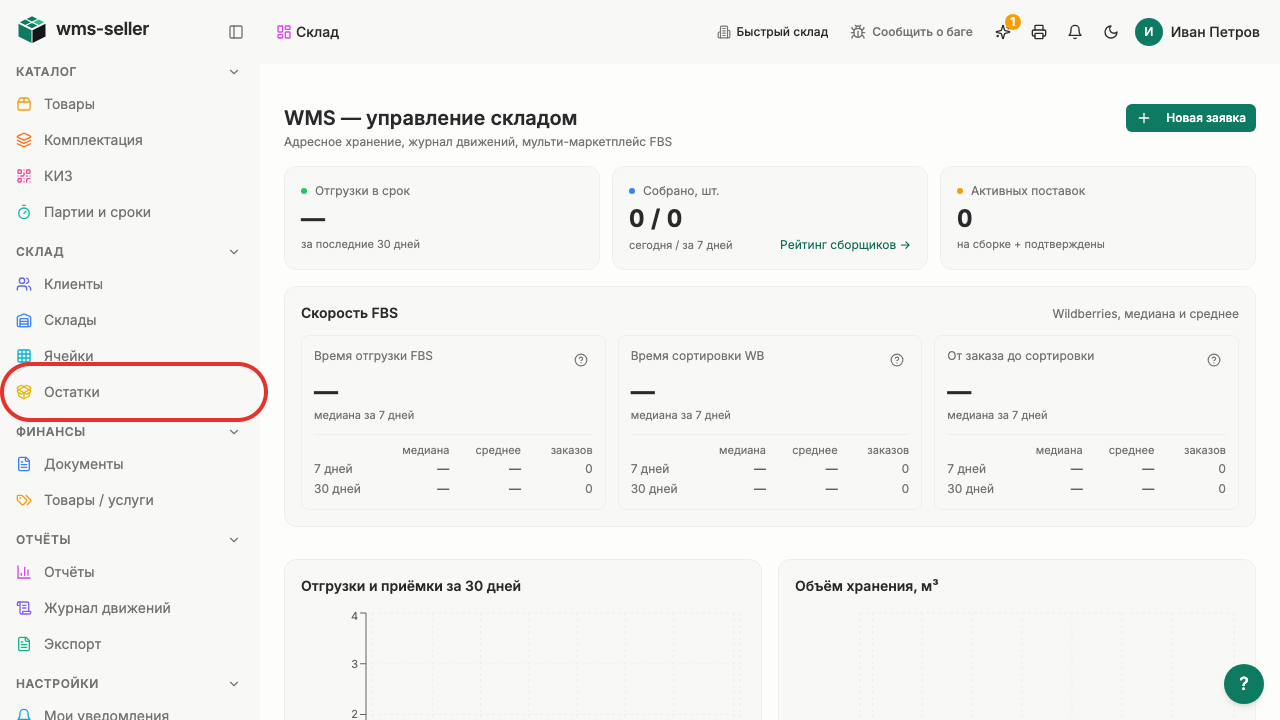
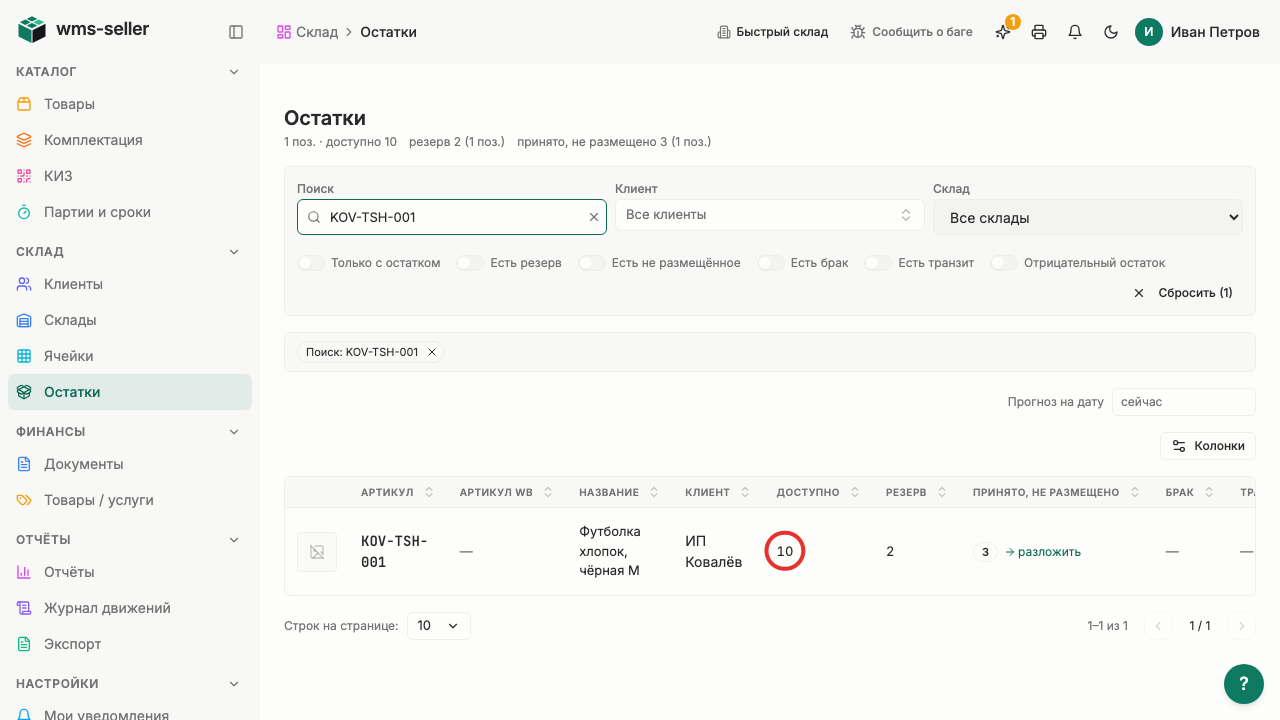
Шаг 2. Выберите «Остатки»
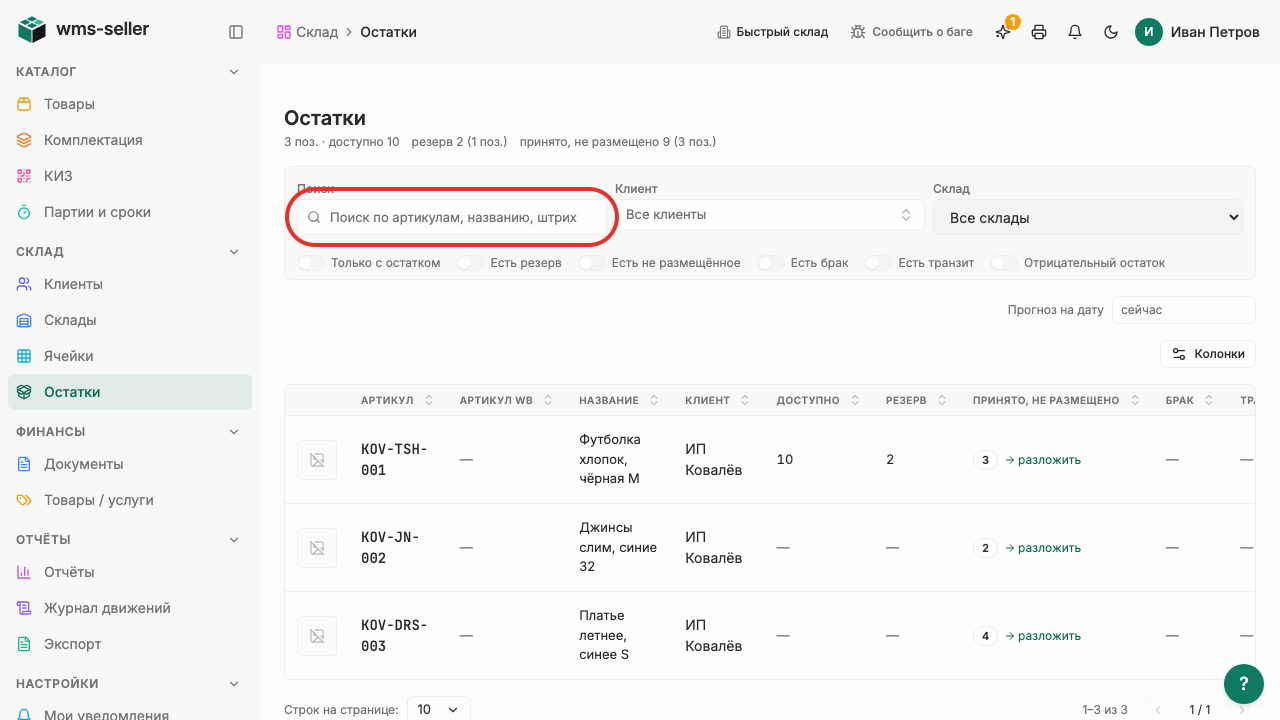
Шаг 3. Введите артикул товара
Шаг 4. Сравните доступный остаток и резерв
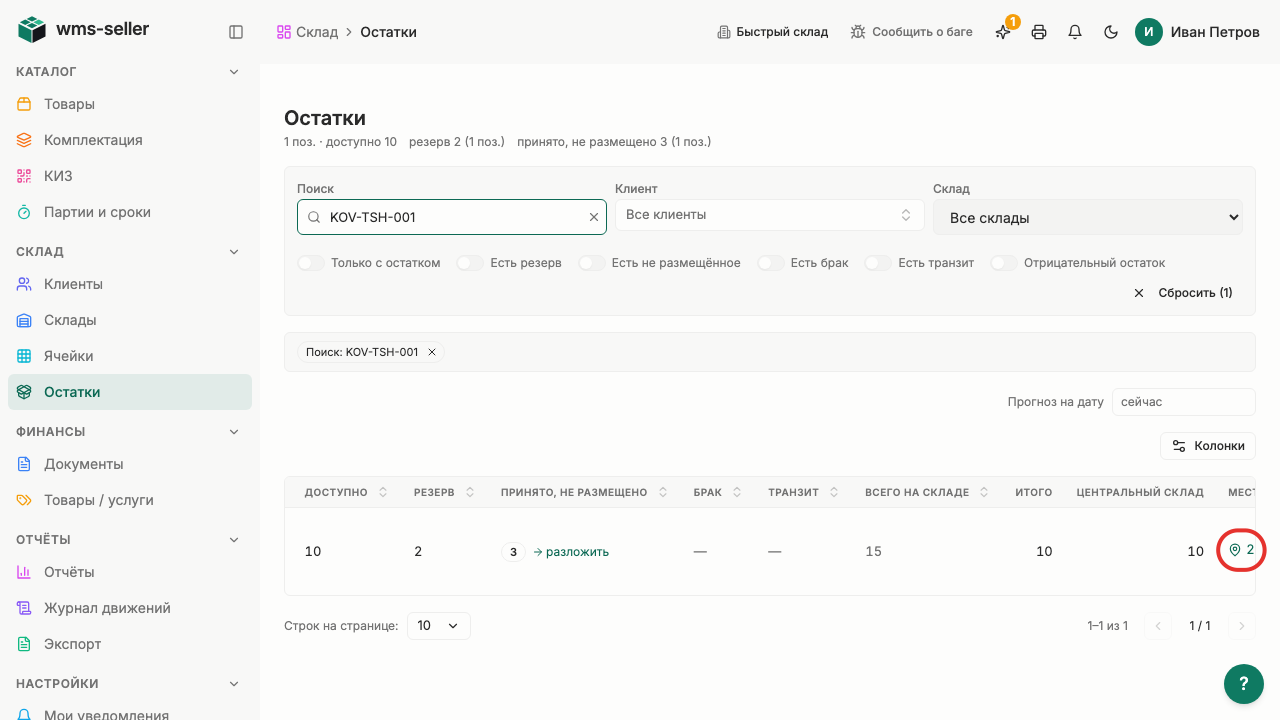
Шаг 5. Откройте остатки по местам
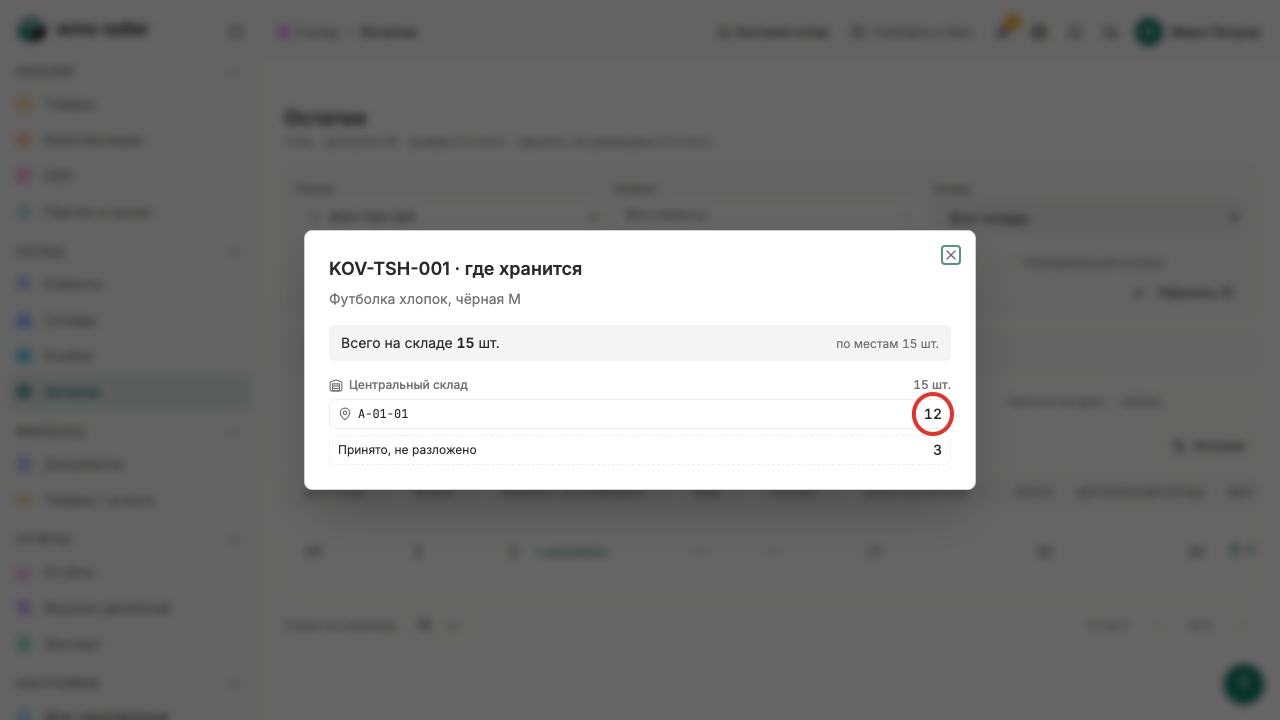
Шаг 6. Посмотрите количество в ячейке
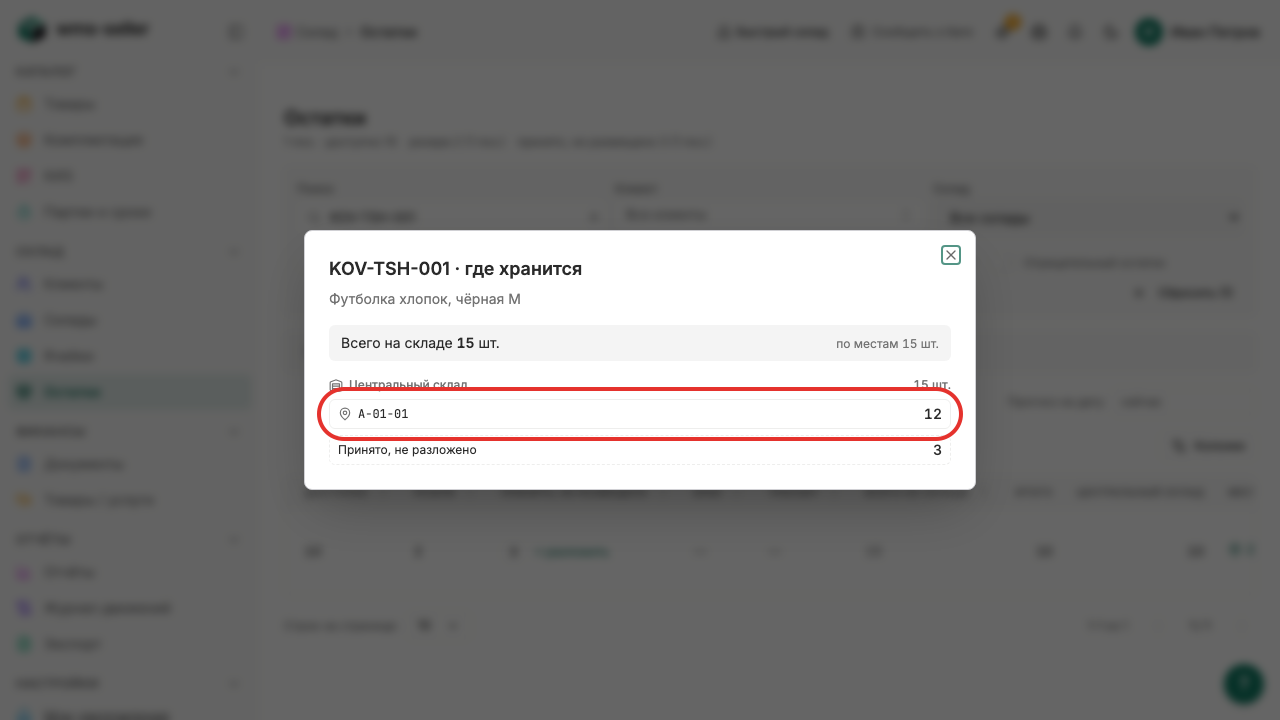
Шаг 7. Видны ячейка хранения и количество товара
Готово!
Проверены доступное количество, резерв и конкретные места хранения товара.
Урок 10. Найдите партии с истекающим сроком
Как найти товар, срок годности которого истекает в ближайшие 30 дней.
Зачем это нужно
Найдите партии с близким сроком годности, чтобы вовремя запланировать их отгрузку.
Что нужно заранее
Запишите партию и срок годности при приёмке (урок 9, priemka)
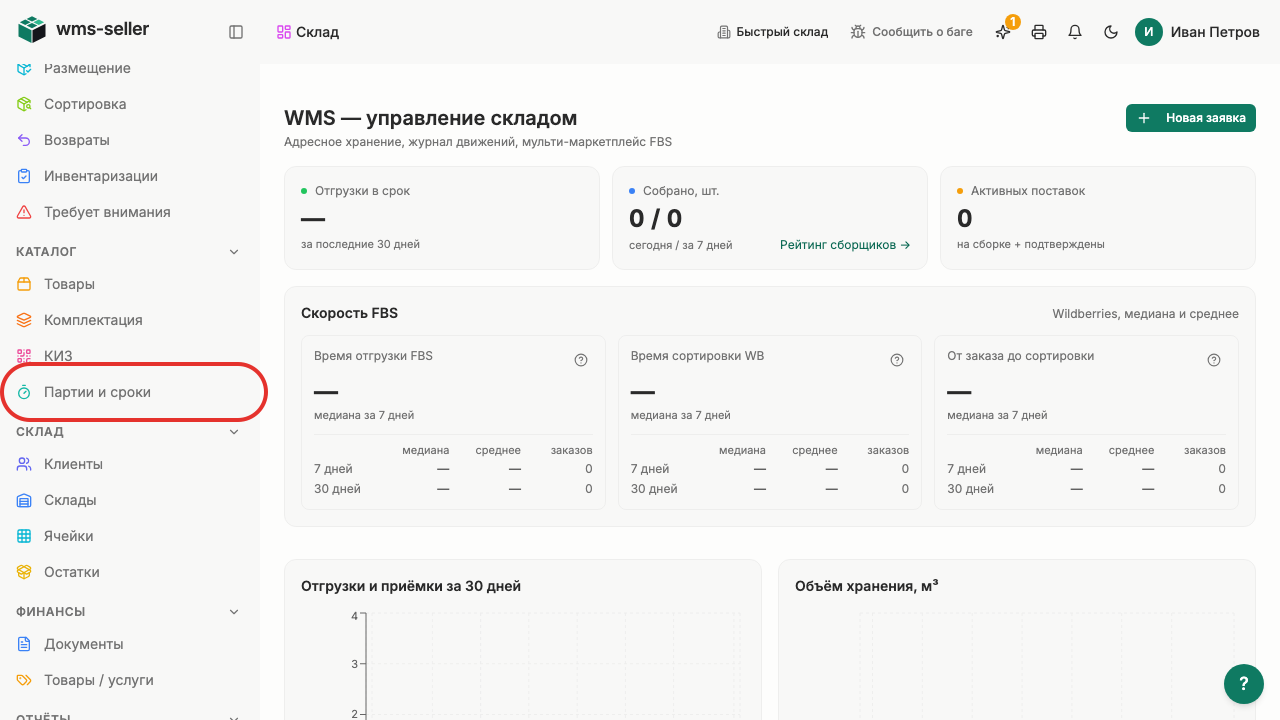
Шаг 1. Нажмите «Партии и сроки» в меню слева
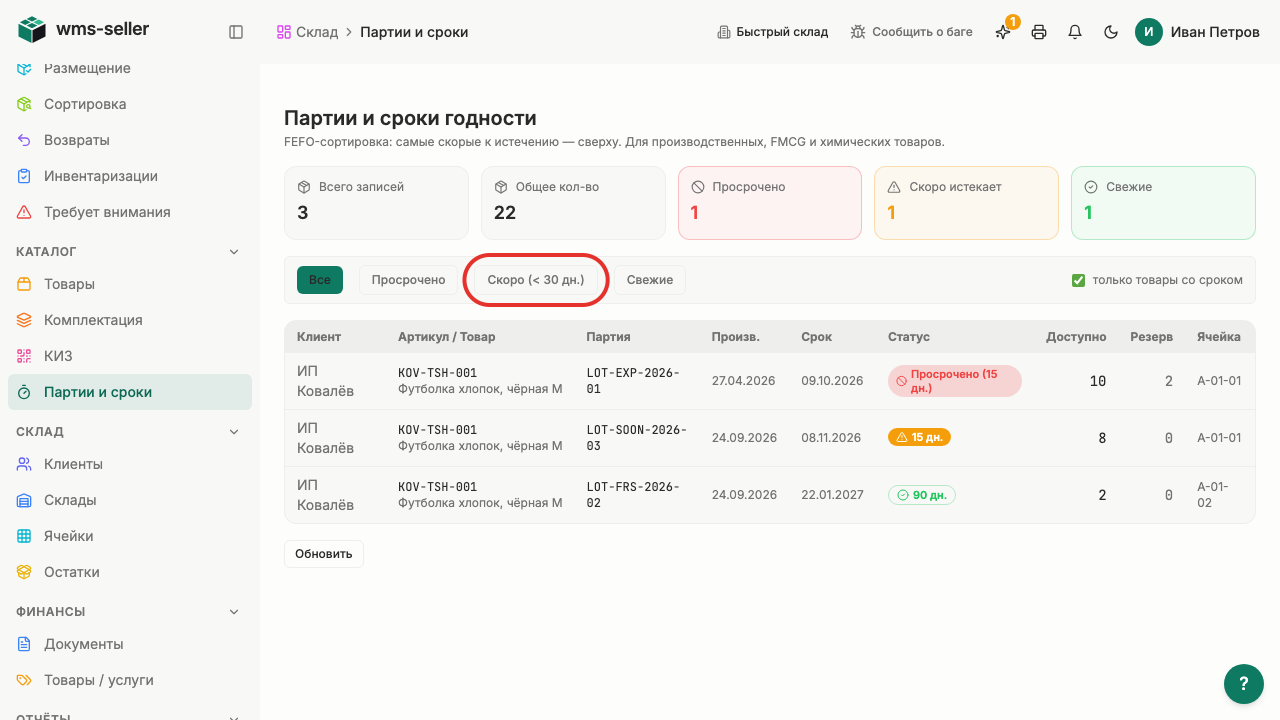
Шаг 2. Нажмите «Скоро (< 30 дн.)»
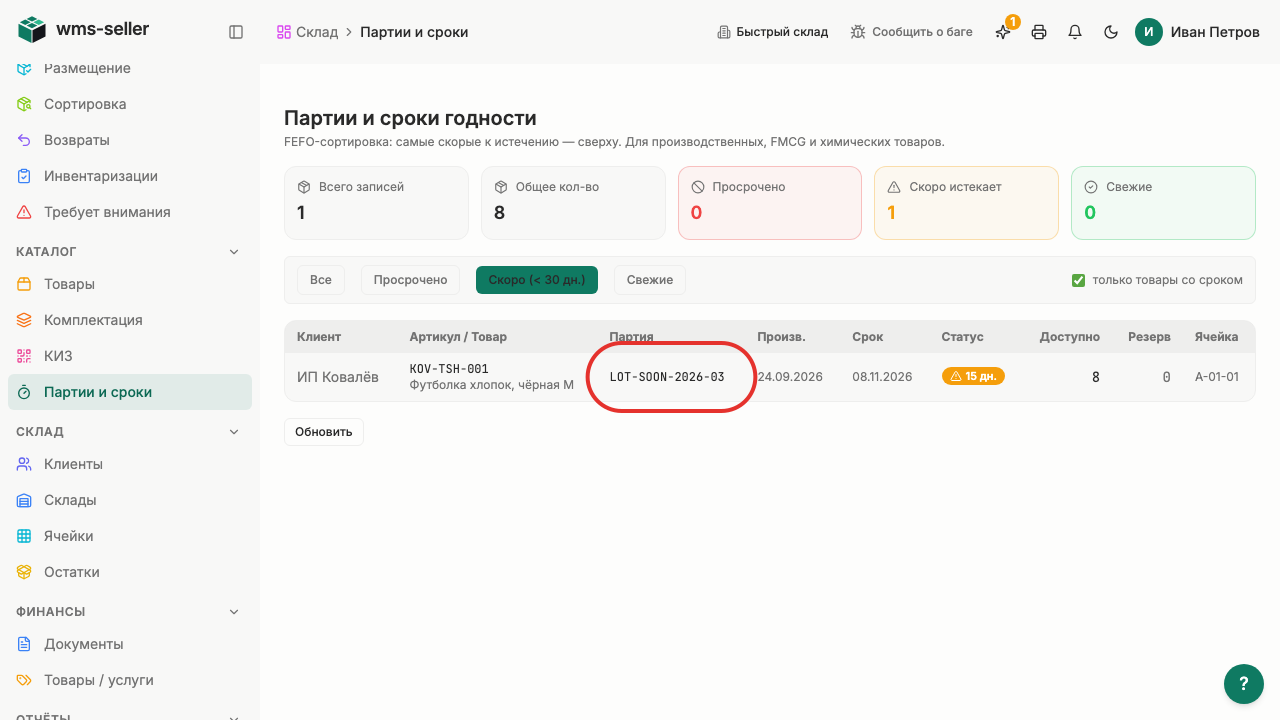
Шаг 3. Найдите «LOT-SOON-2026-03»
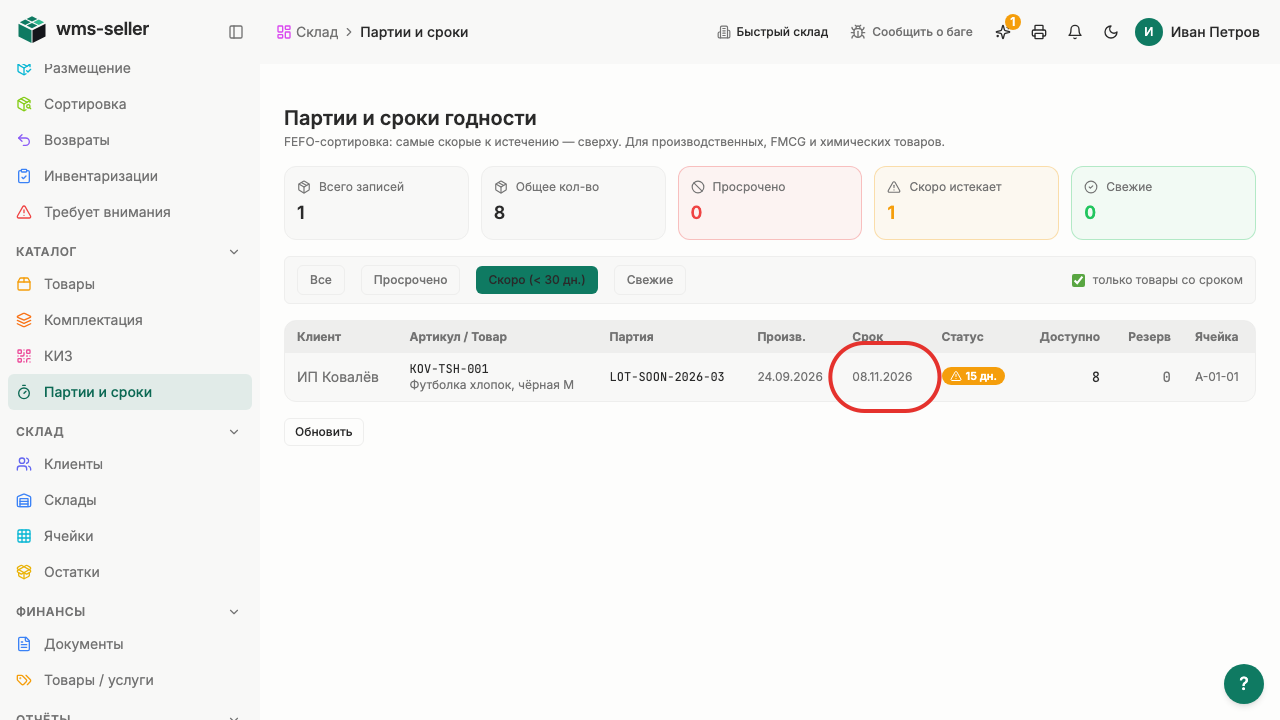
Шаг 4. Посмотрите срок годности партии
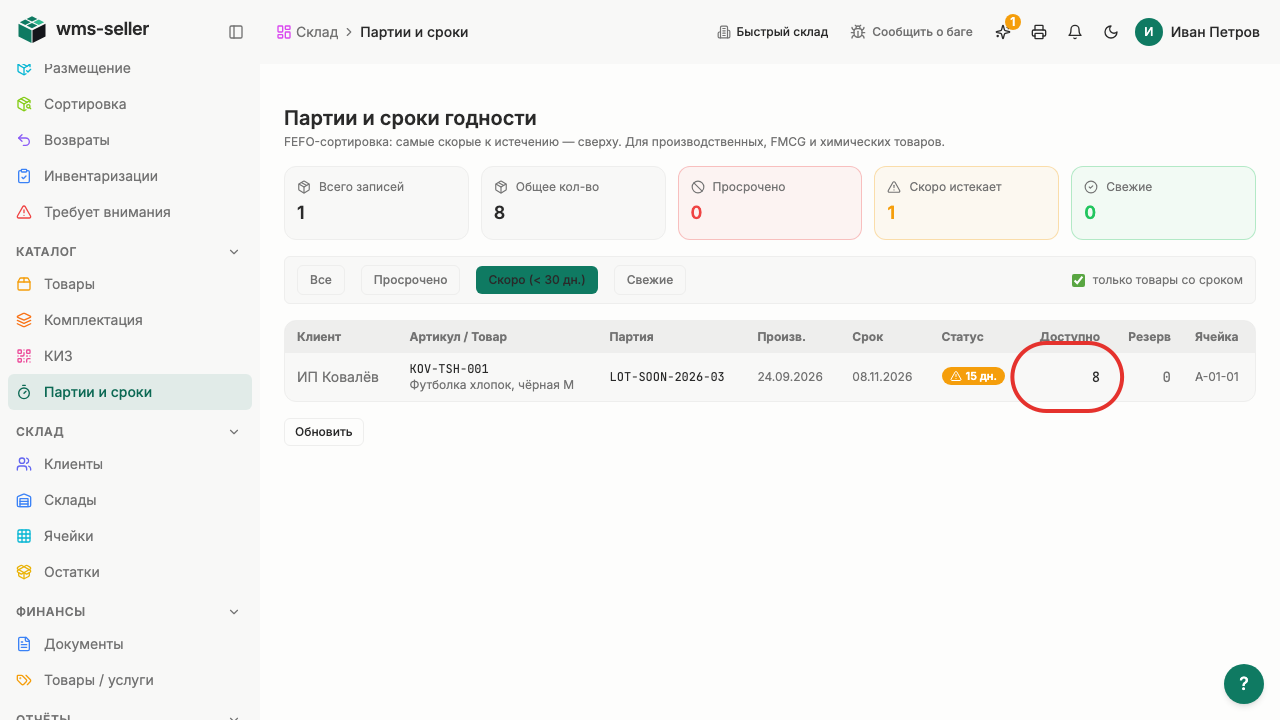
Шаг 5. Посмотрите доступное количество — 8 единиц
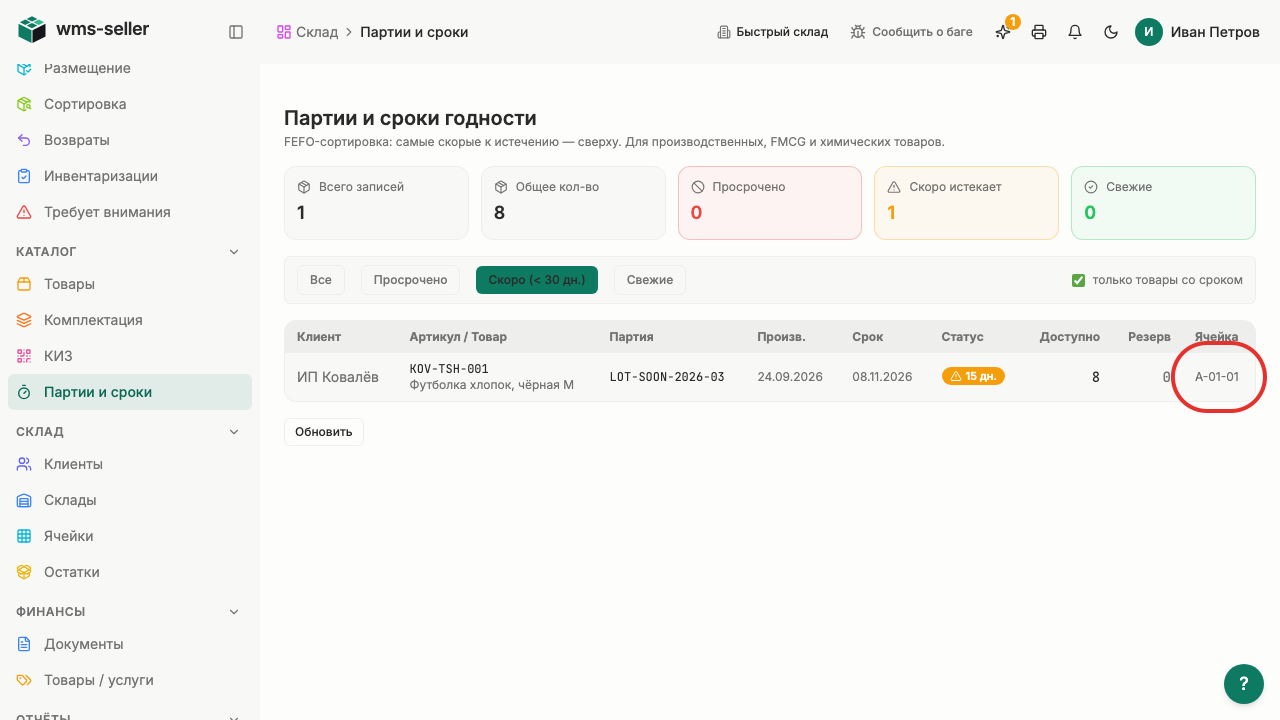
Шаг 6. Партия хранится в ячейке «A-01-01»
Готово!
Найдена партия LOT-SOON-2026-03 со сроком через 15 дней: 8 доступных единиц в ячейке A-01-01.
Урок 11. Создайте складской короб
Как создать новый складской короб для хранения и перемещения товаров клиента.
Зачем это нужно
Складской короб объединяет несколько единиц товара в одну учётную тару. Это упрощает размещение, перемещение и инвентаризацию — вместо отдельных позиций управляете одним коробом.
Что нужно заранее
Создана карточка клиента (урок 9, start)
Иван работает руководителем: для выбора клиента нужно право просмотра клиентов.
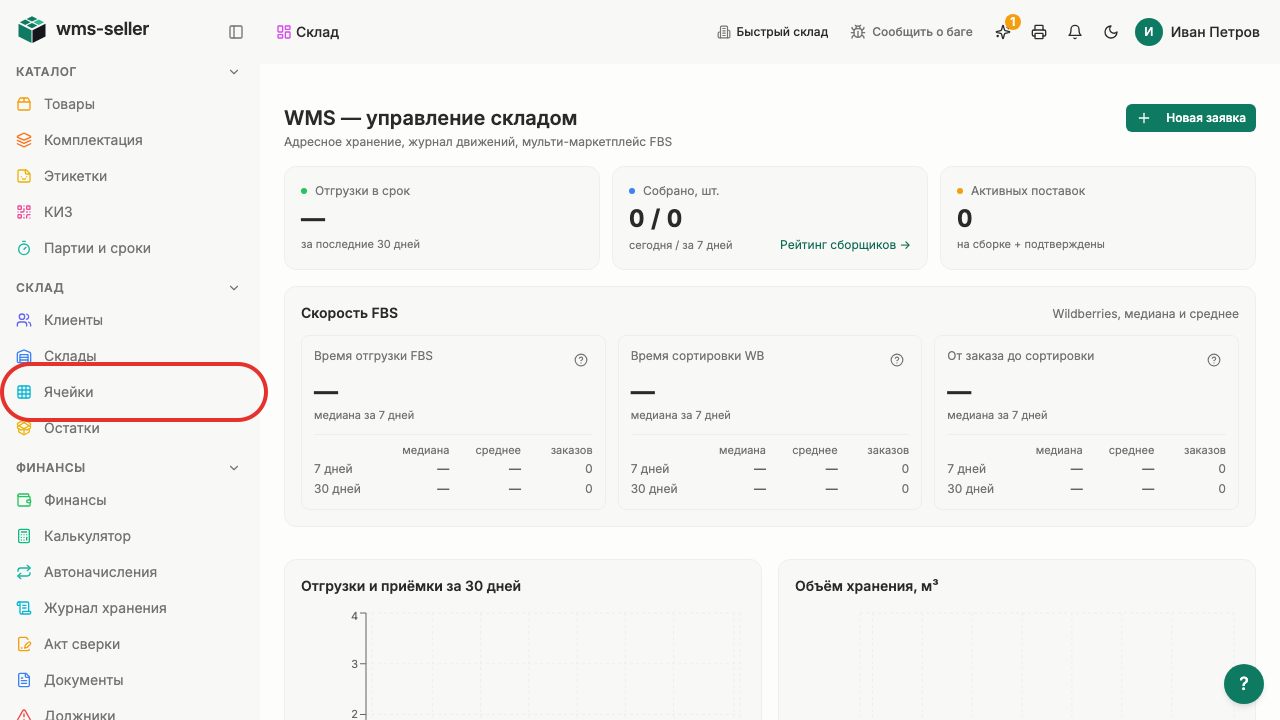
Шаг 1. Нажмите «Ячейки» в меню слева
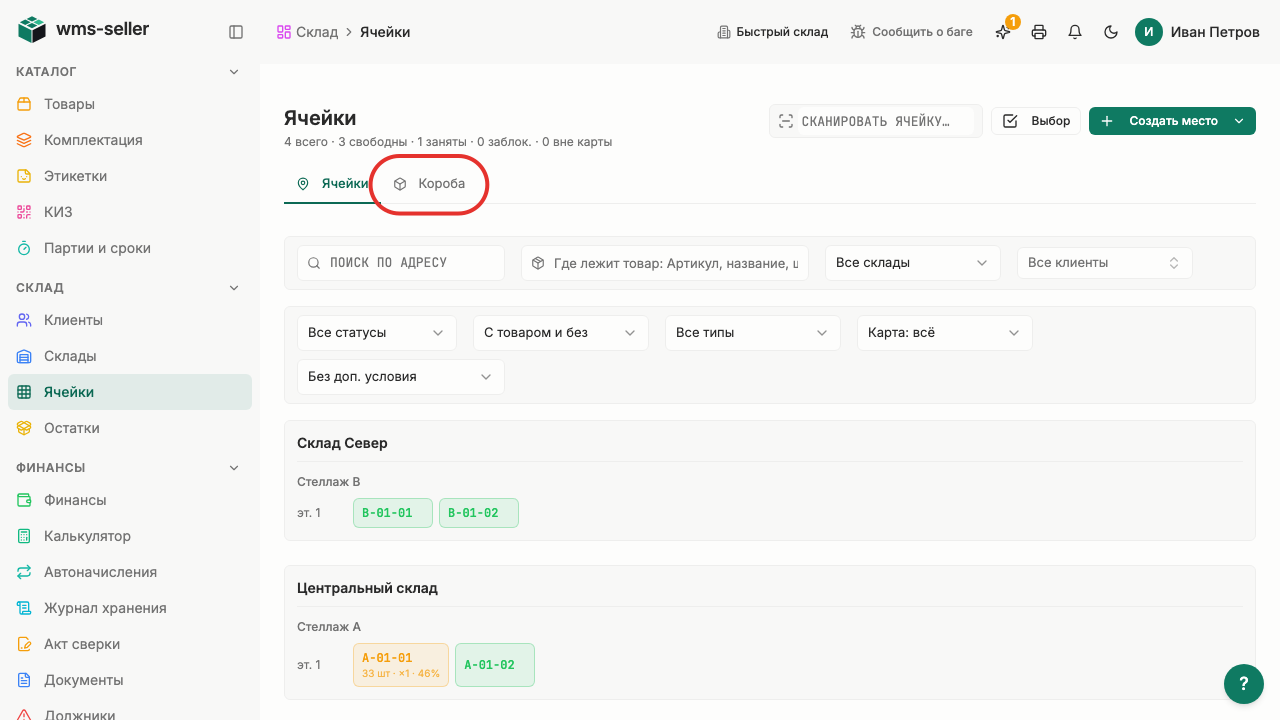
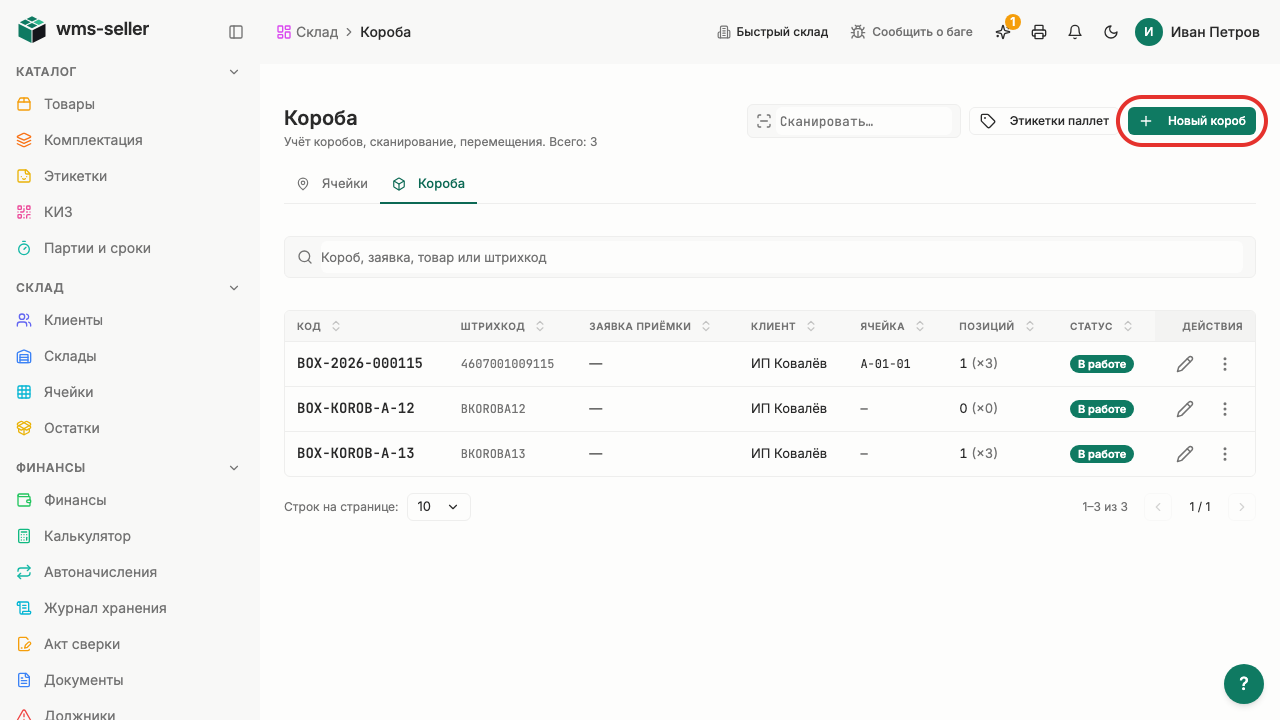
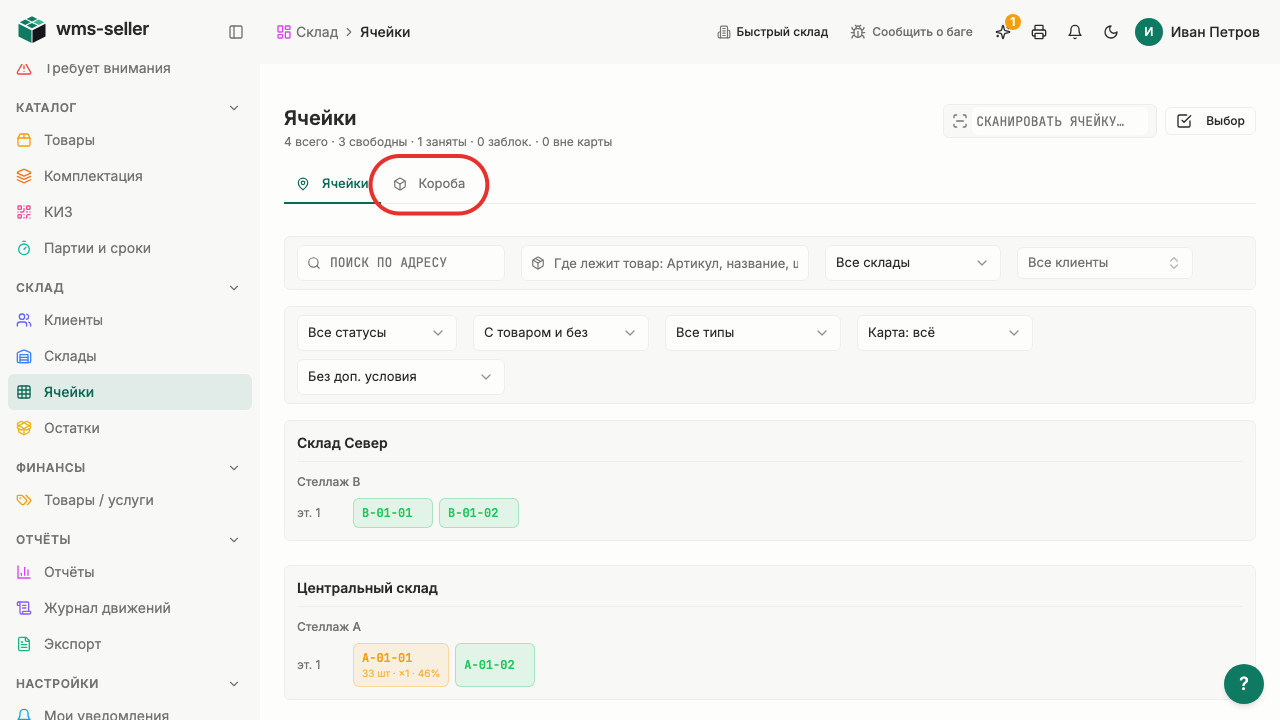
Шаг 2. Откройте вкладку «Короба»
Шаг 3. Нажмите «Новый короб»
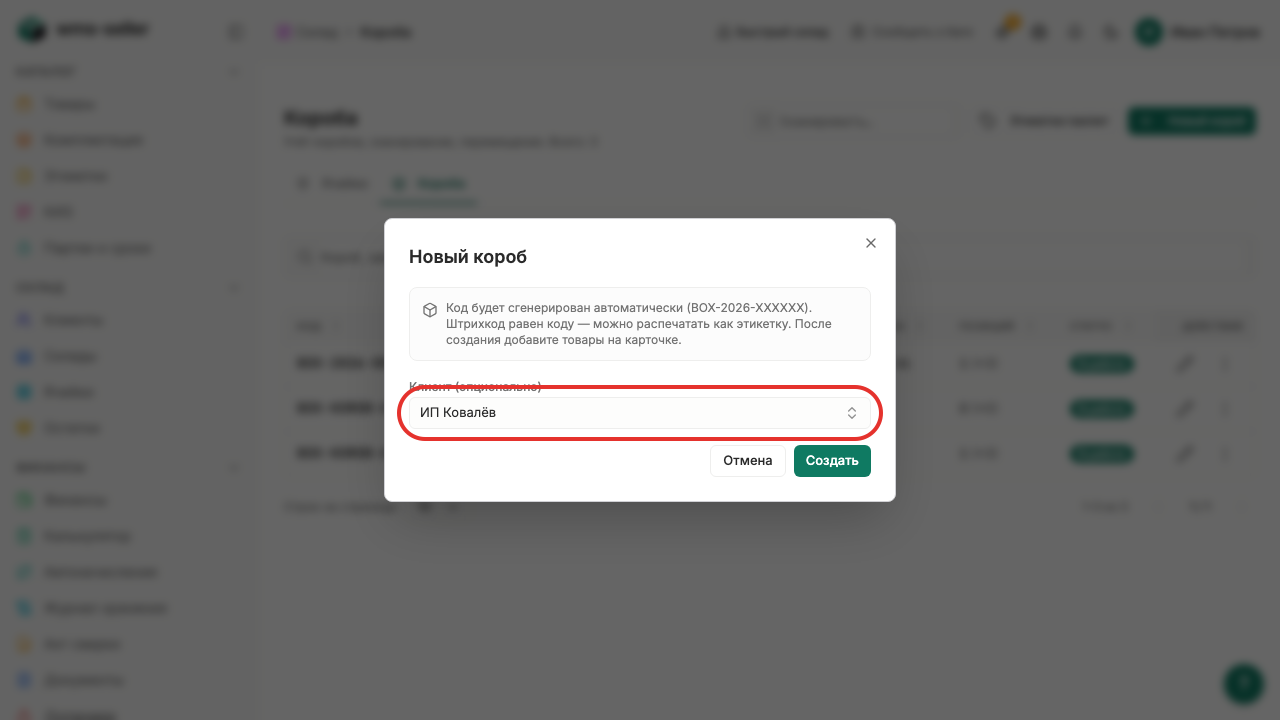
Шаг 4. Выберите клиента «ИП Ковалёв»
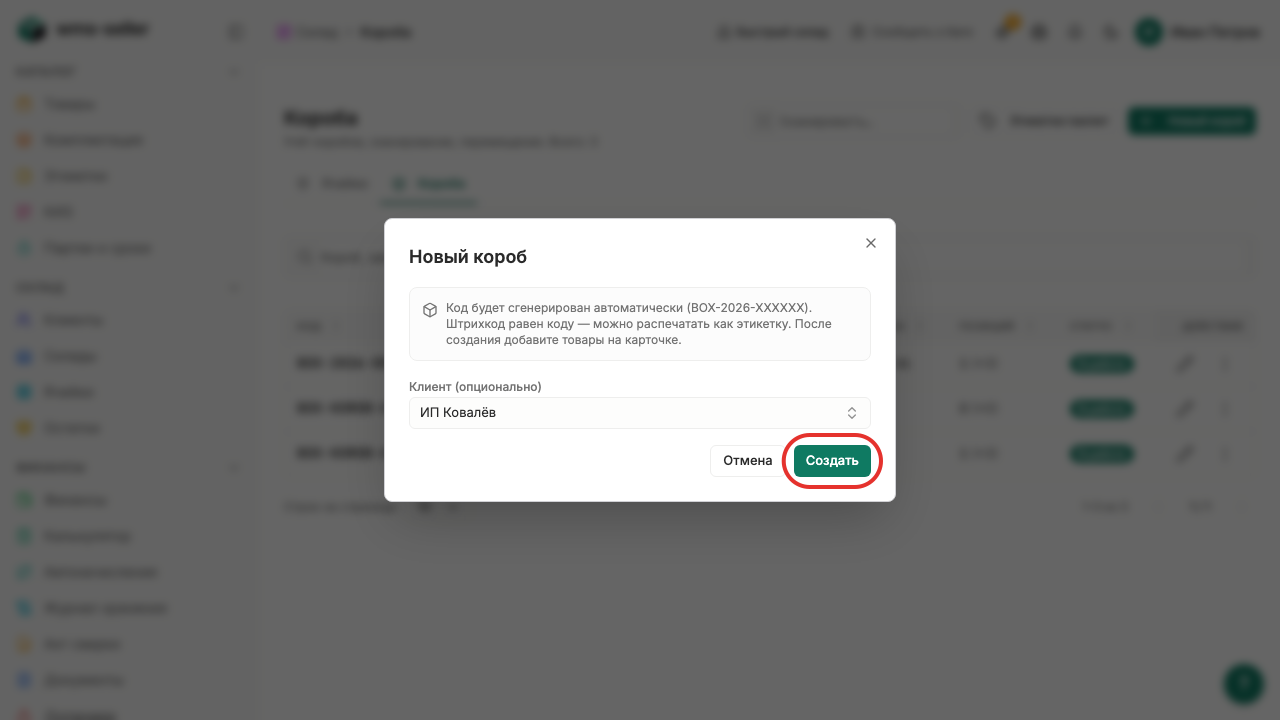
Шаг 5. Нажмите «Создать»
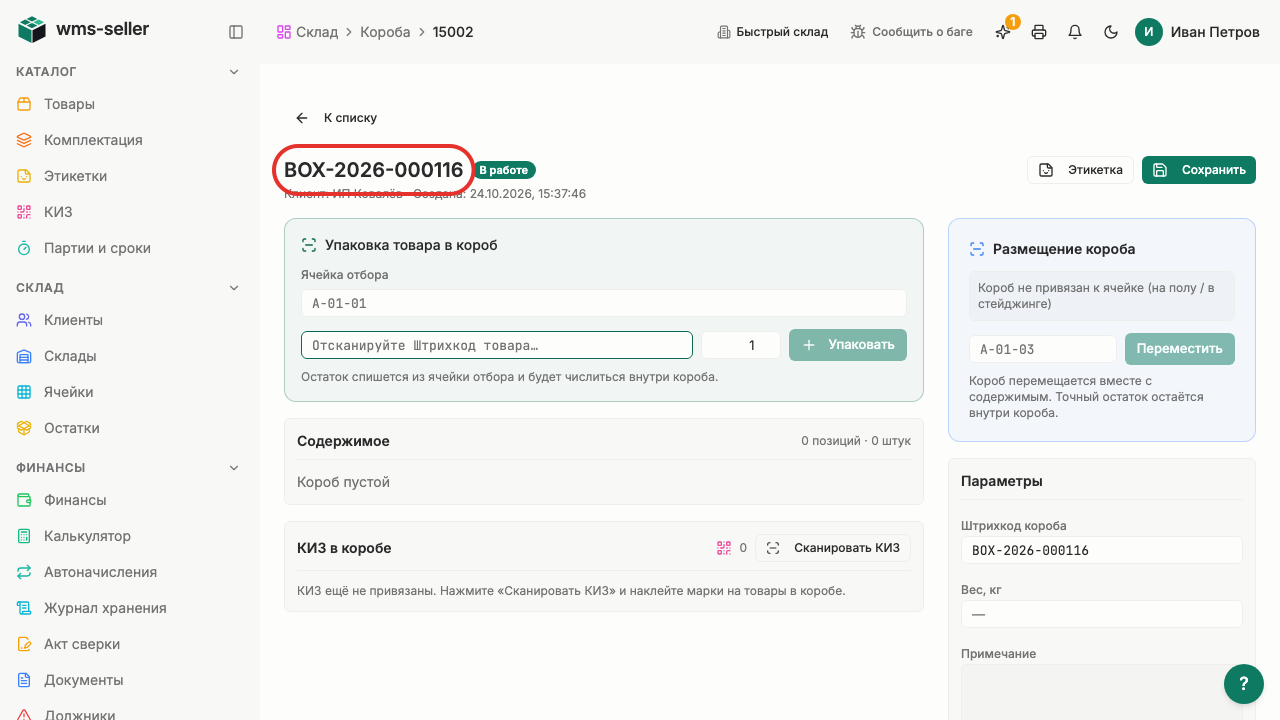
Шаг 6. Открыта карточка нового короба
Готово!
Открыта карточка нового короба. Код и штрихкод присвоены автоматически.
Урок 12. Упакуйте остаток в складской короб
Как переместить товар из ячейки в складской короб.
Зачем это нужно
Упаковка товара в короб позволяет хранить и перемещать группу единиц как один объект. Остаток списывается из ячейки отбора и учитывается внутри короба.
Что нужно заранее
Создан складской короб (урок 11, hranenie)
Размещён принятый товар в ячейке (урок 18, start)
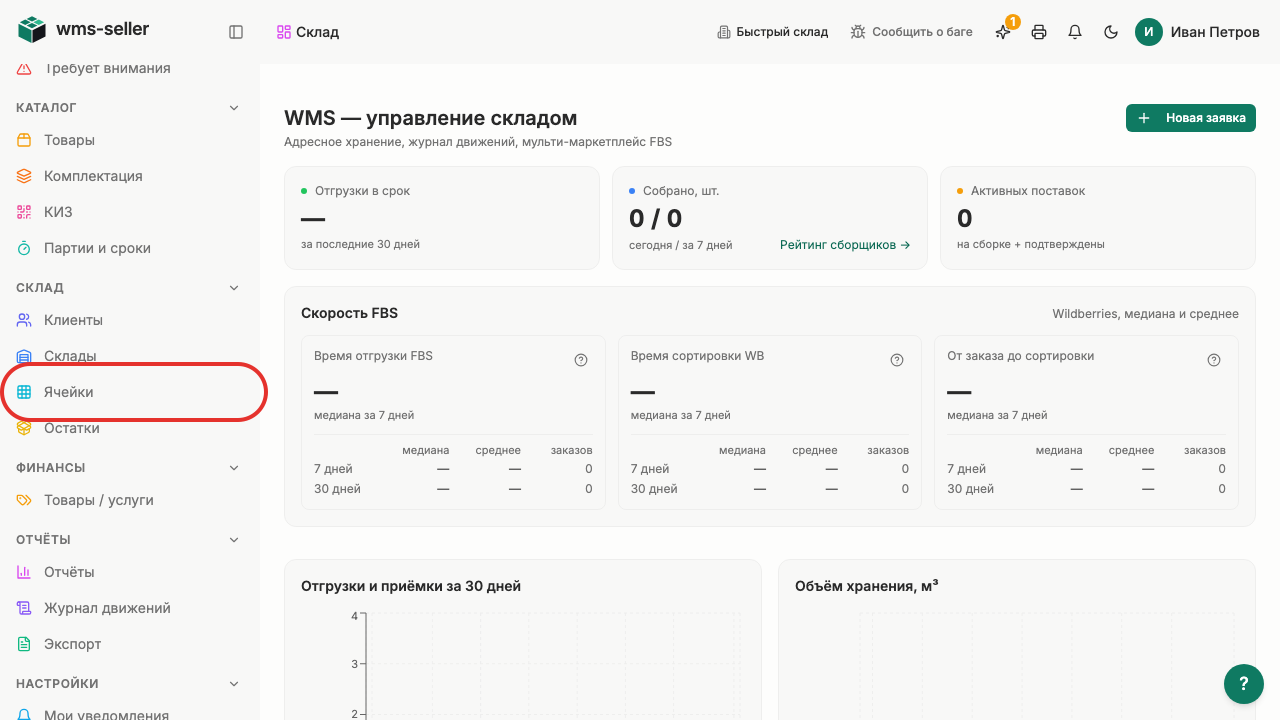
Шаг 1. Нажмите «Ячейки» в меню слева
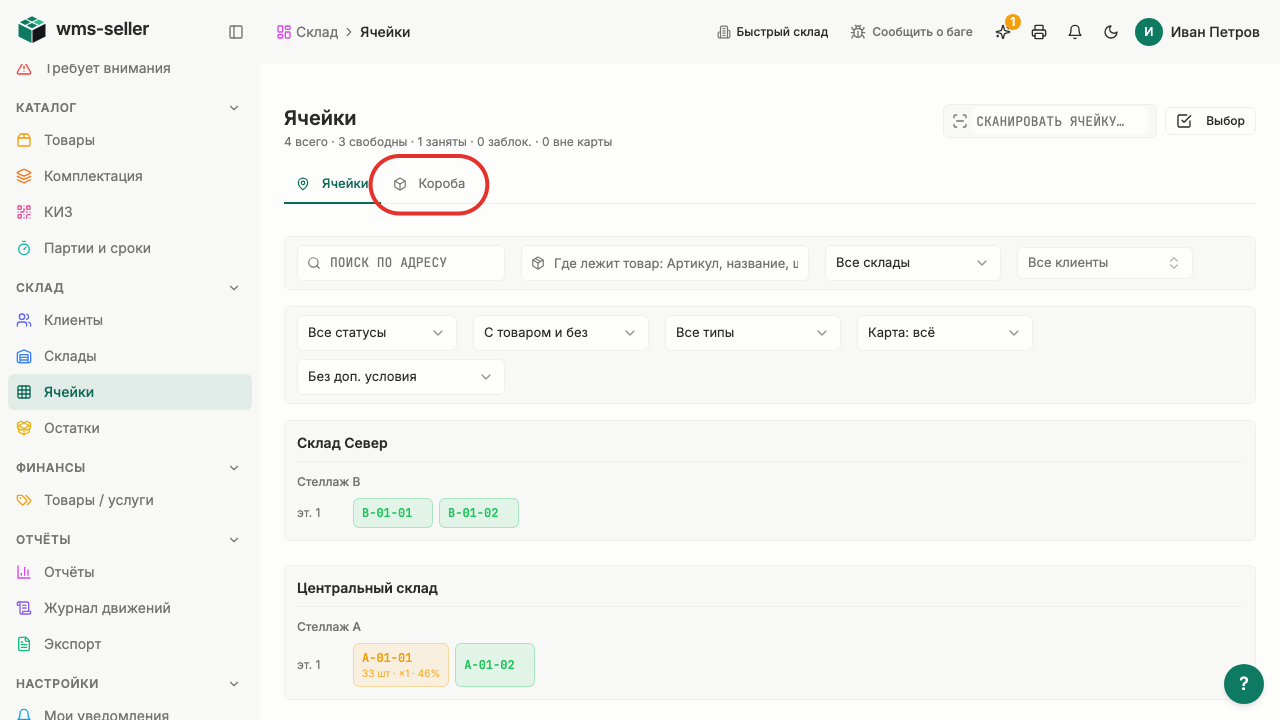
Шаг 2. Откройте вкладку «Короба»
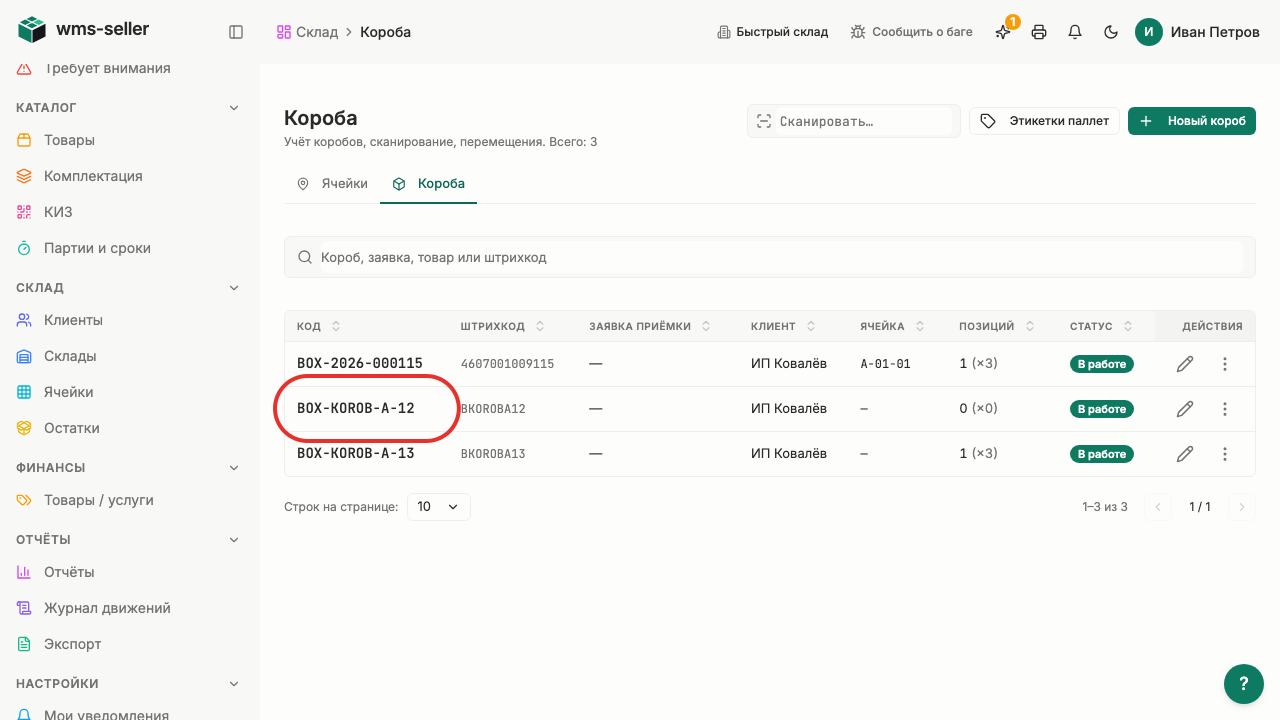
Шаг 3. Откройте короб «BOX-KOROB-A-12»
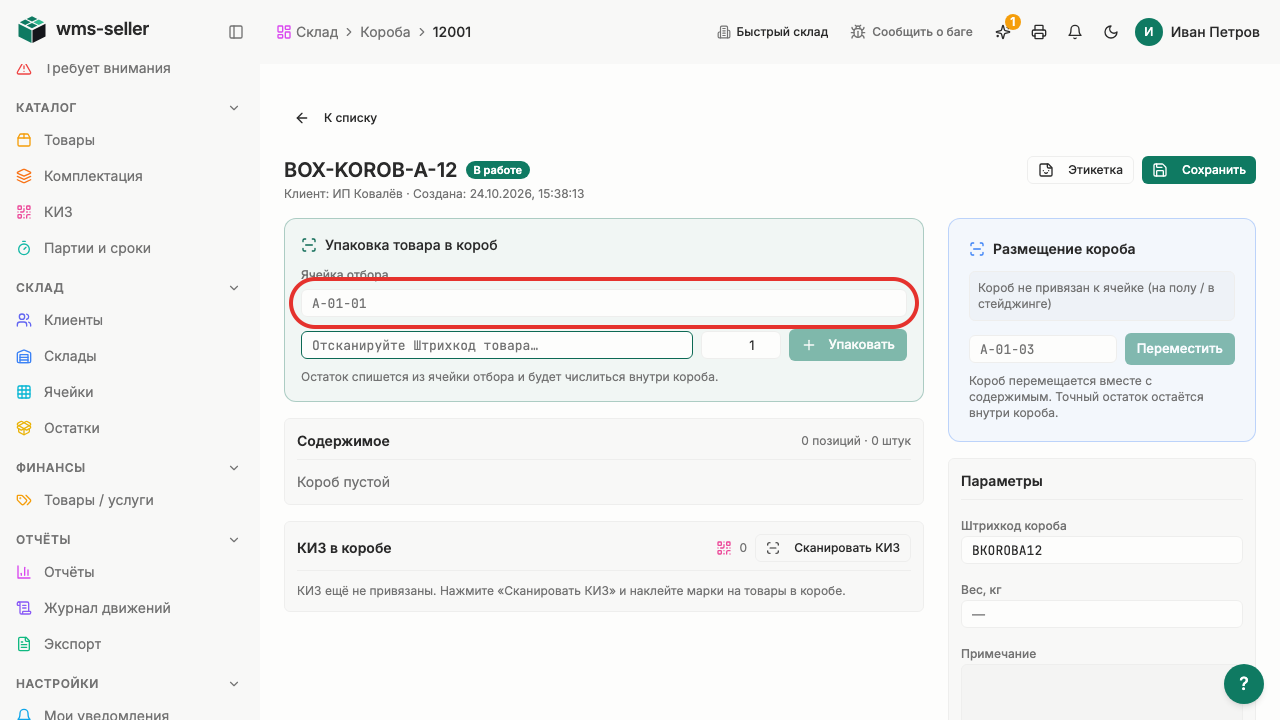
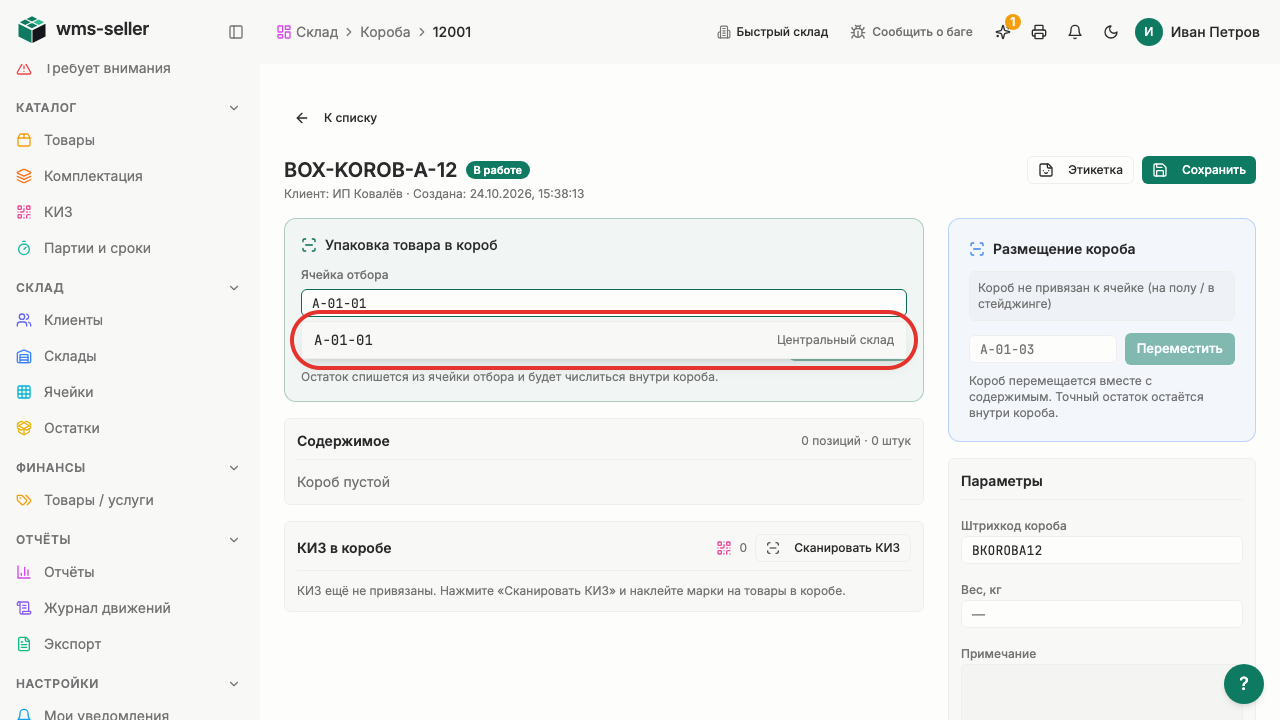
Шаг 4. Укажите ячейку «A-01-01»
Шаг 5. Выберите ячейку «A-01-01»
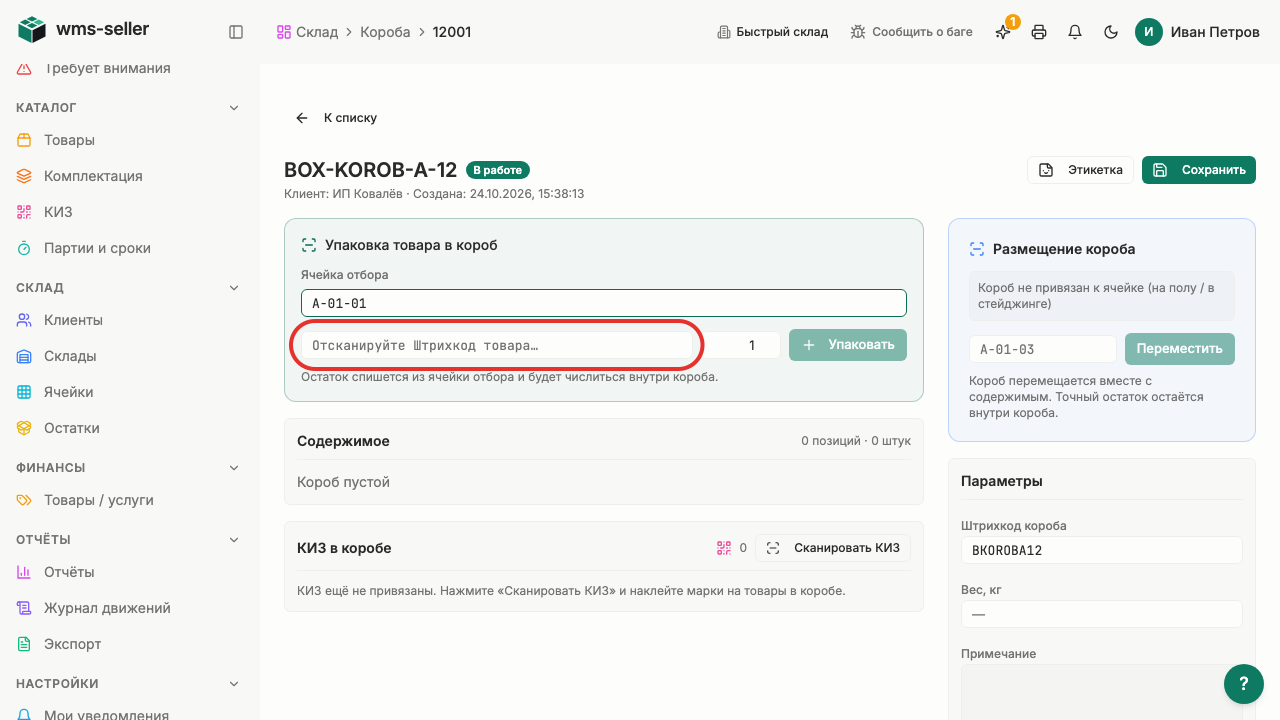
Шаг 6. Отсканируйте штрихкод товара
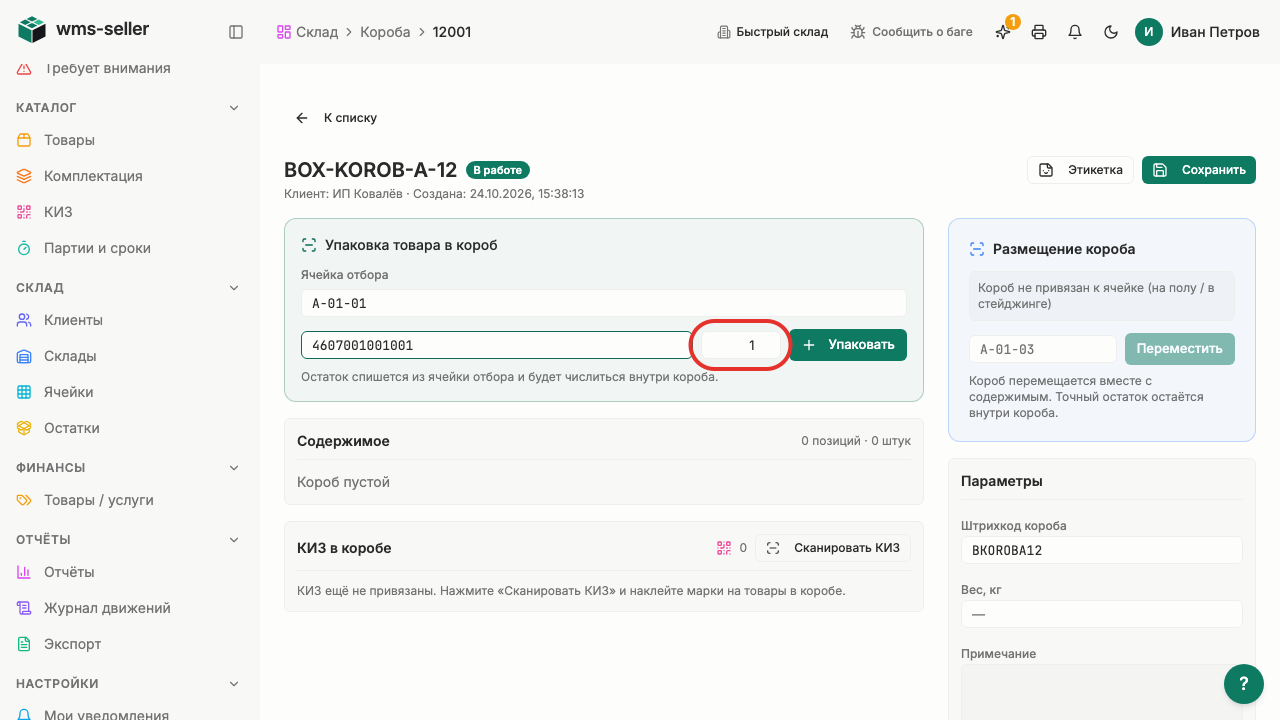
Шаг 7. Укажите количество «3»
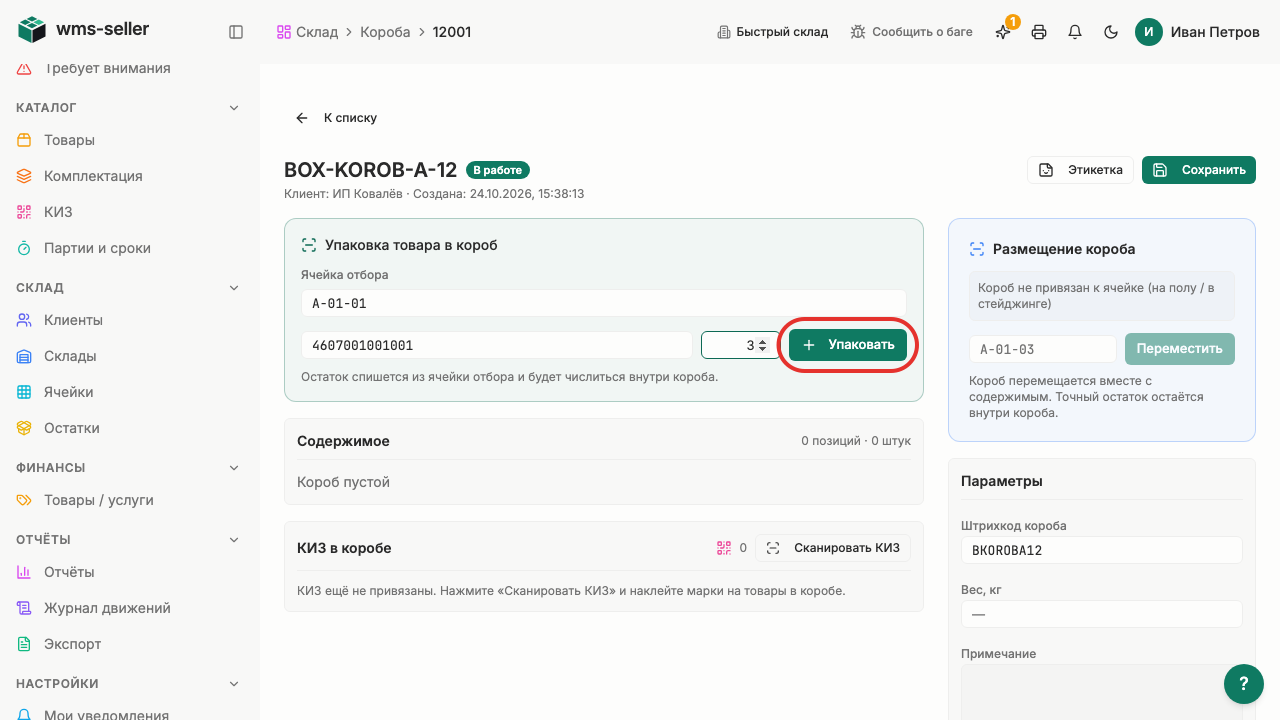
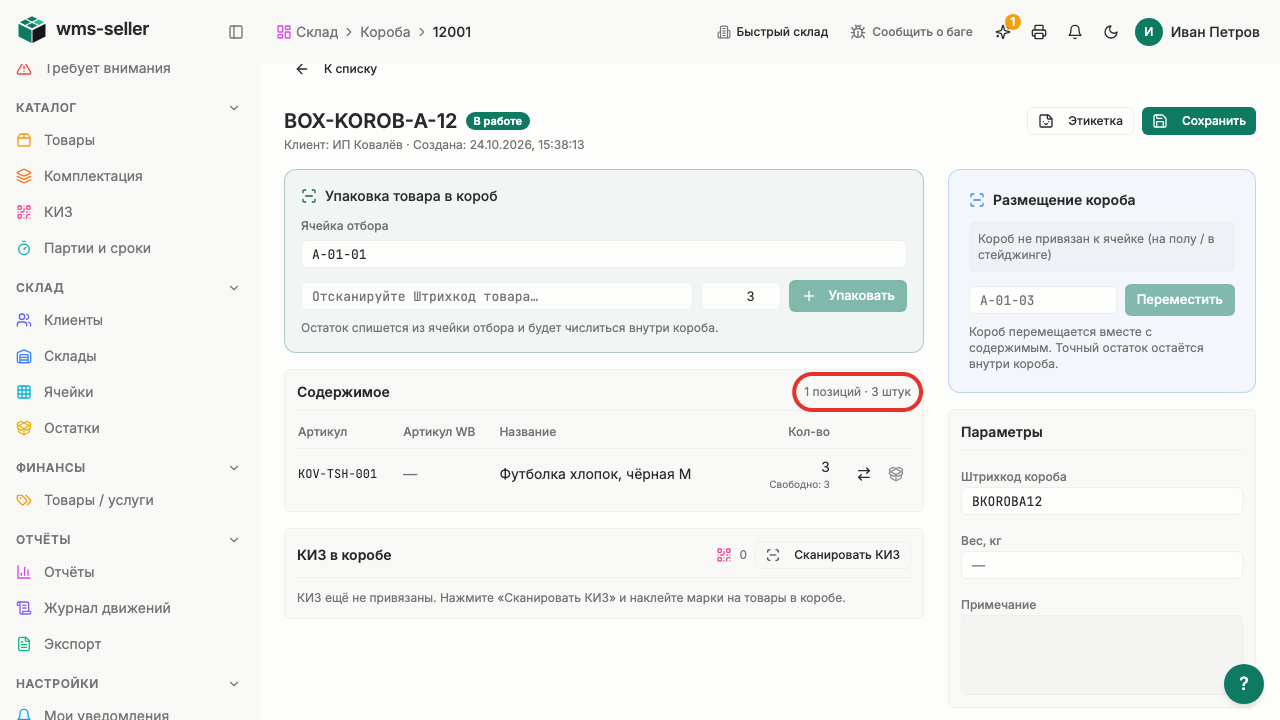
Шаг 8. Нажмите «Упаковать»
Шаг 9. Товар появился в составе короба
Готово!
Товар появился в составе короба
Урок 13. Привяжите складской короб к месту
Как разместить наполненный складской короб в конкретной ячейке.
Зачем это нужно
Привязка короба к ячейке фиксирует его адрес хранения. Все единицы внутри короба получают точный адрес, что ускоряет поиск при отборе заказов.
Что нужно заранее
Упакован товар в складской короб (урок 12, hranenie)
Создана ячейка без карты склада (урок 5, start)
Шаг 1. Нажмите «Ячейки» в меню слева
Шаг 2. Откройте вкладку «Короба»
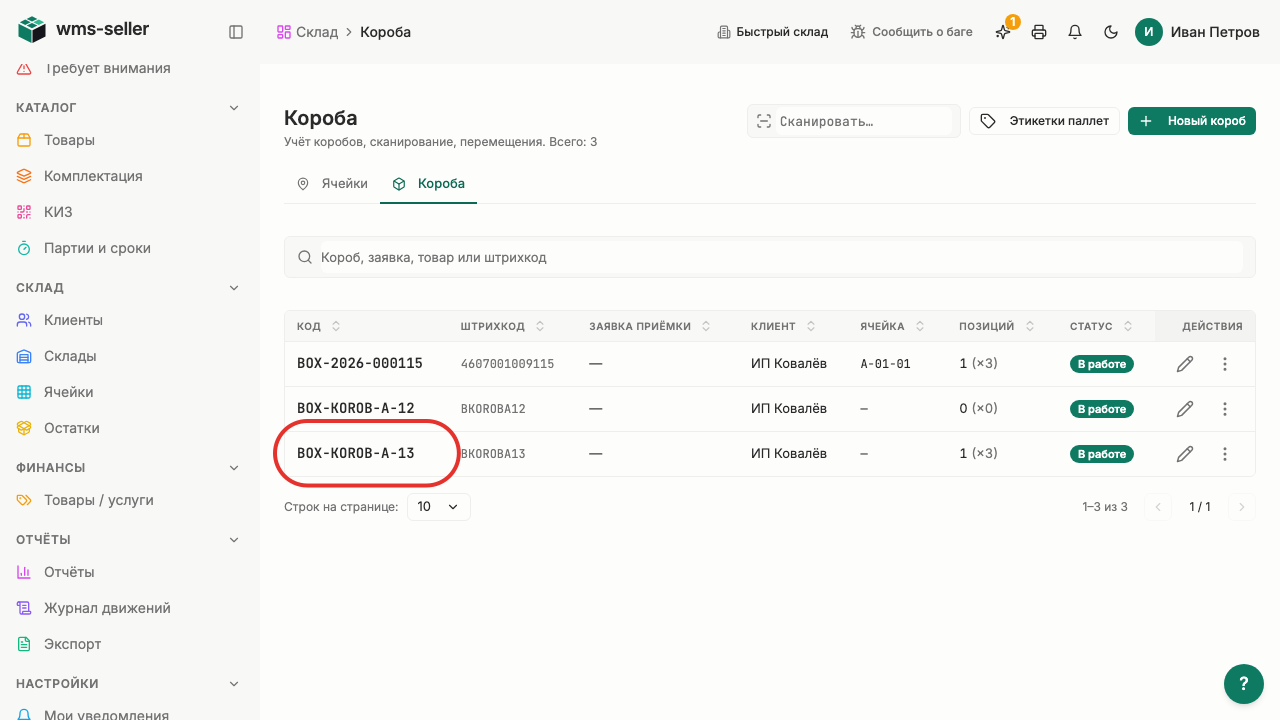
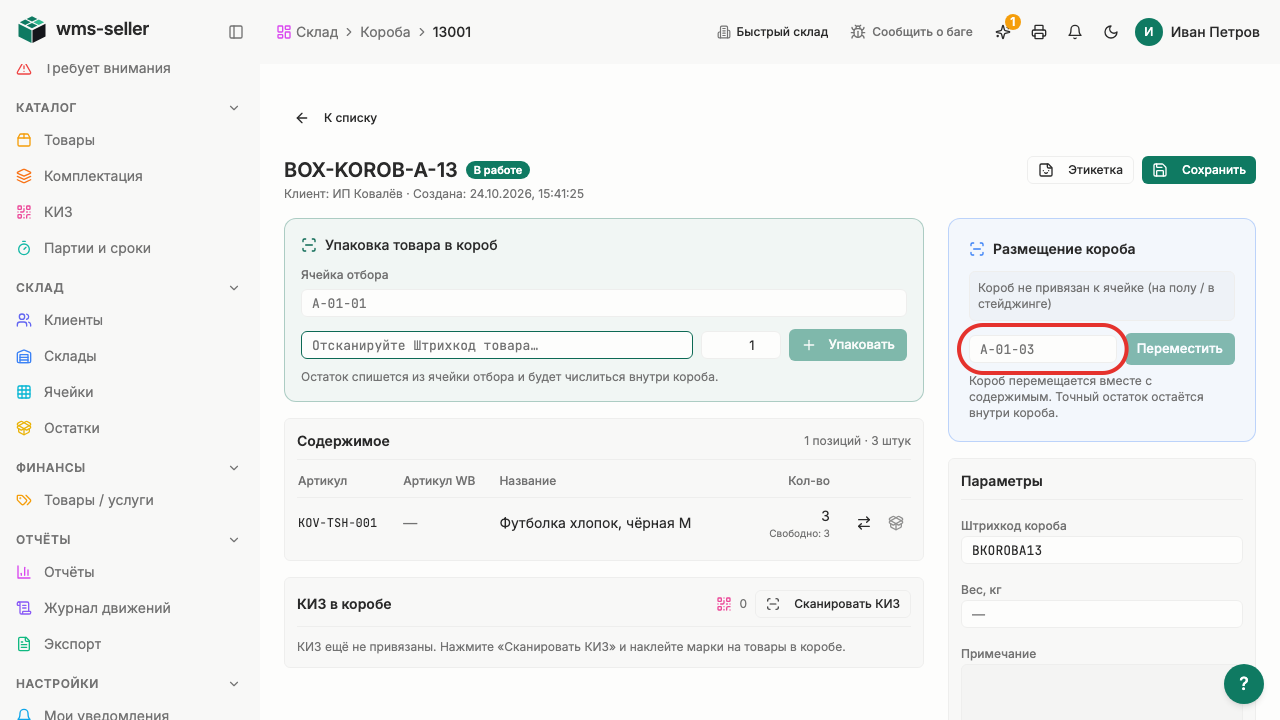
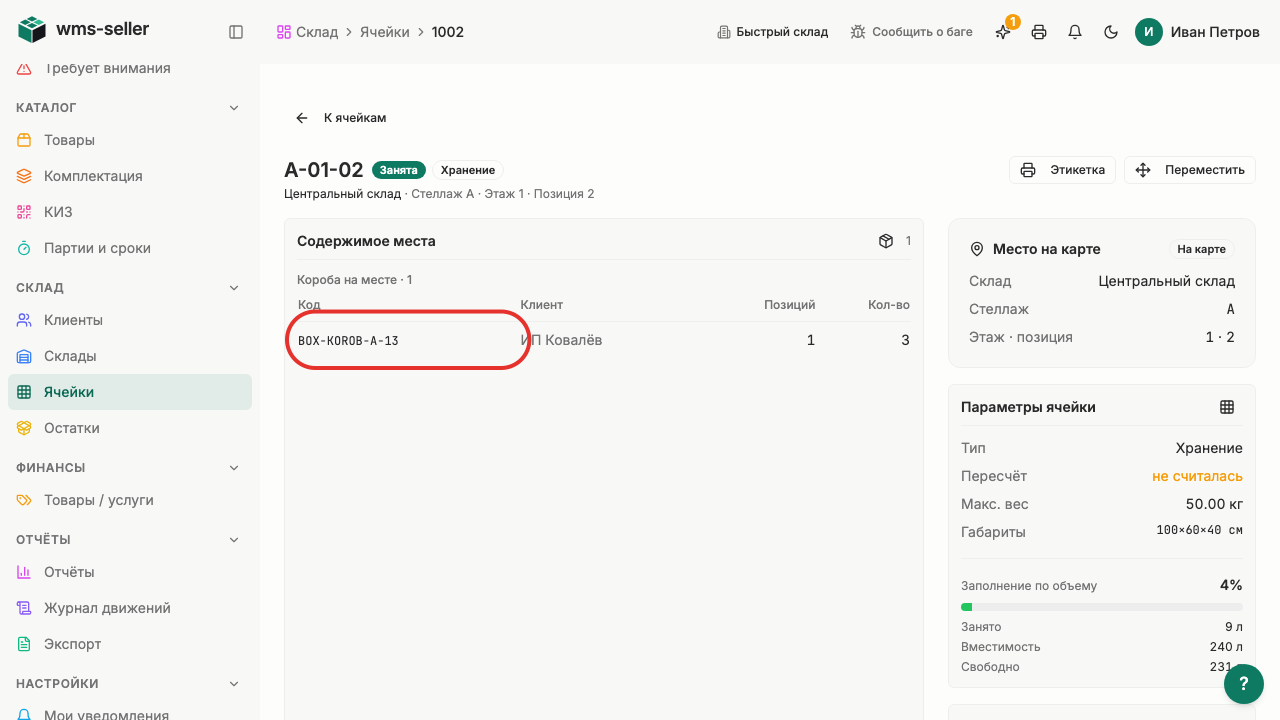
Шаг 3. Откройте короб «BOX-KOROB-A-13»
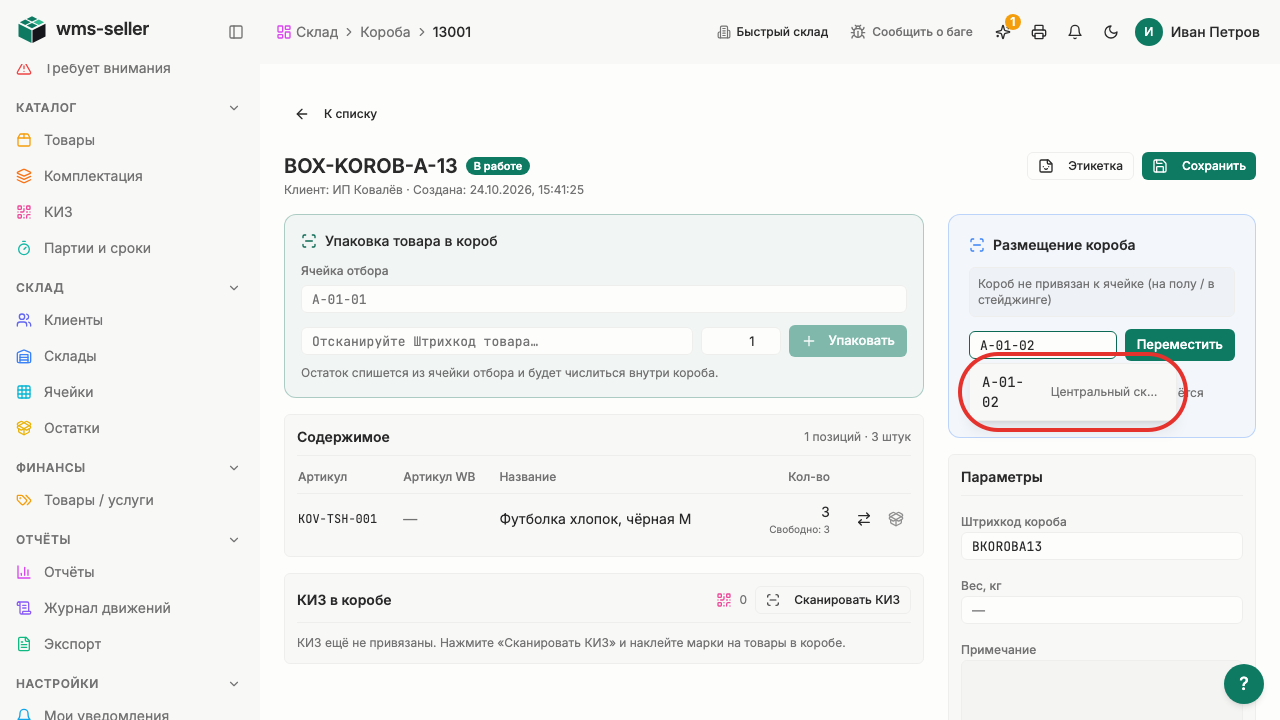
Шаг 4. Укажите ячейку «A-01-02»
Шаг 5. Выберите ячейку «A-01-02»
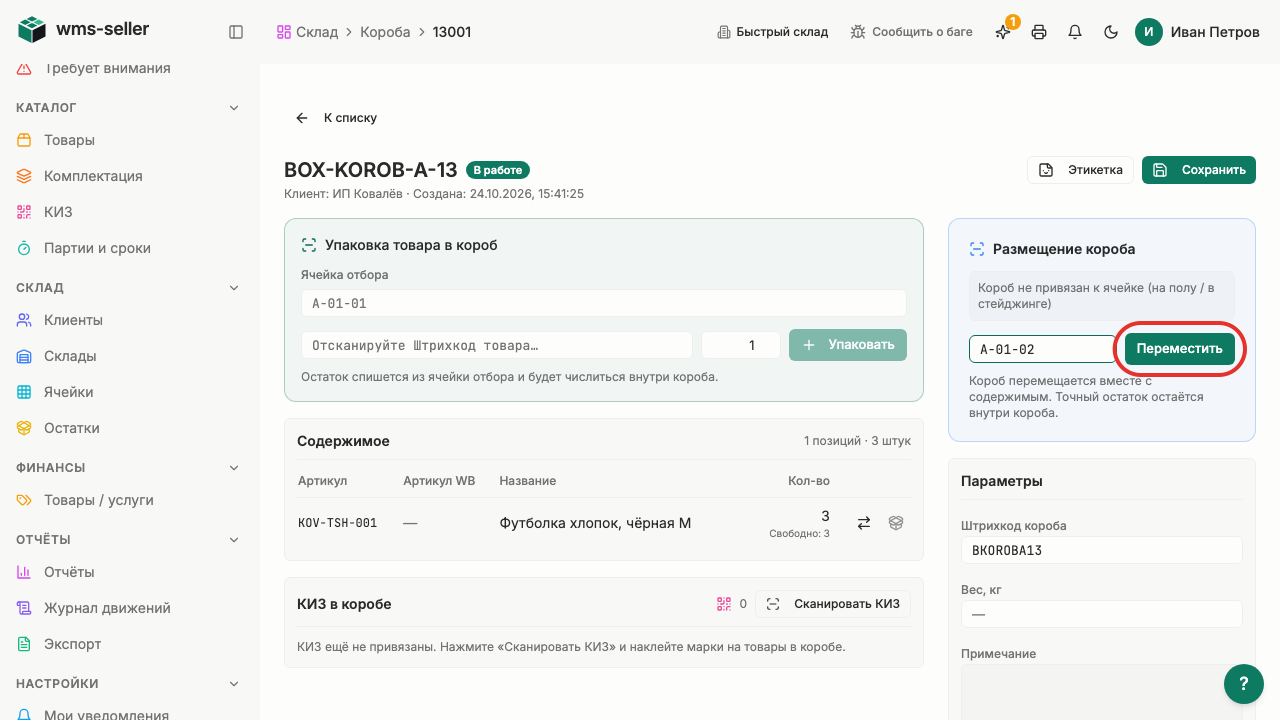
Шаг 6. Нажмите «Переместить»
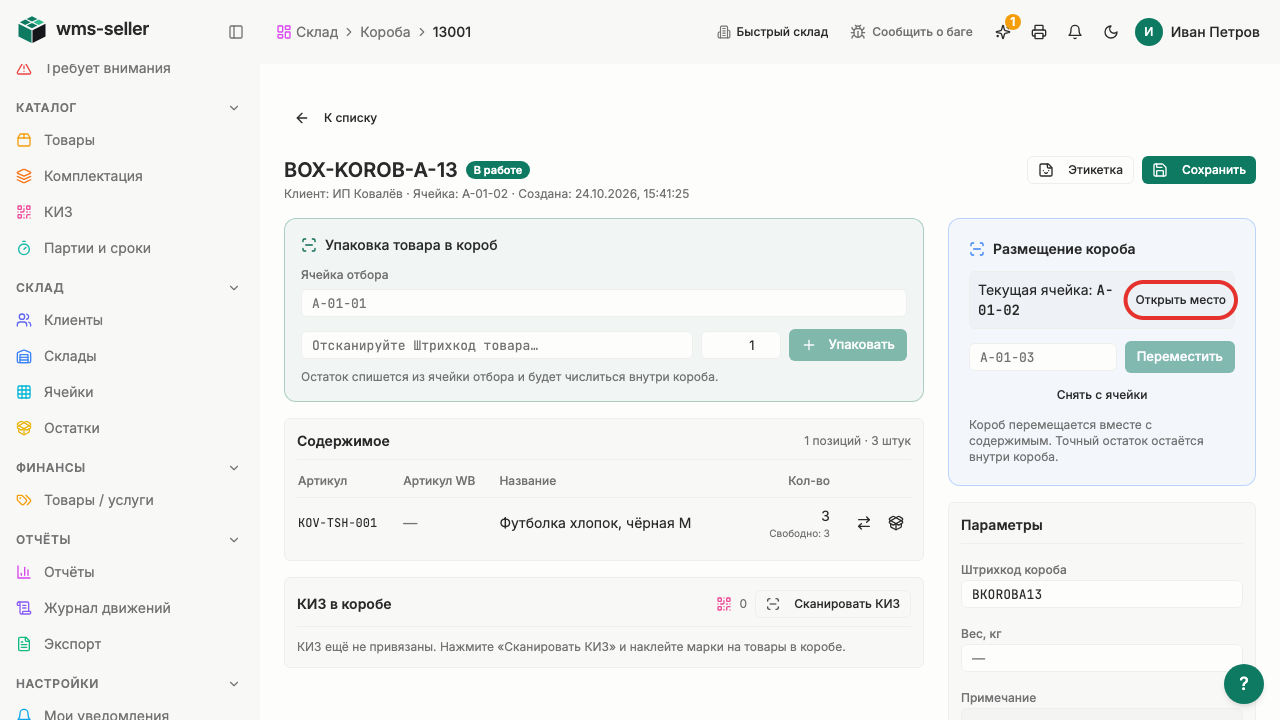
Шаг 7. Нажмите «Открыть место»
Шаг 8. Короб виден в выбранной ячейке
Готово!
Короб виден в выбранной ячейке
Урок 14. Переместите товар между ячейками
Как переместить единицы товара из одной ячейки склада в другую.
Зачем это нужно
Перемещение нужно для перераспределения остатка между ячейками и оптимизации пространства на складе.
Что нужно заранее
Размещён принятый товар в ячейке (урок 18, start)
Владелец разрешил кладовщику выполнение перемещений
Статусы простыми словами
Перемещение
перенос товара между ячейками одного склада
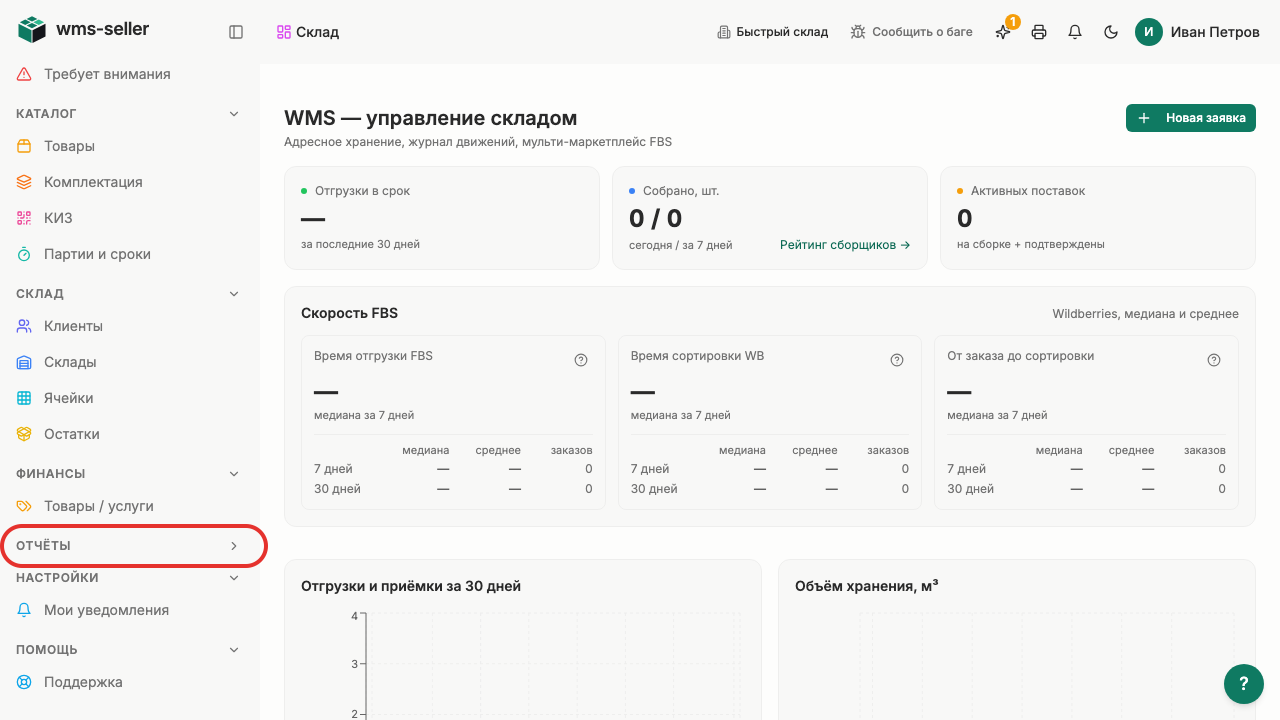
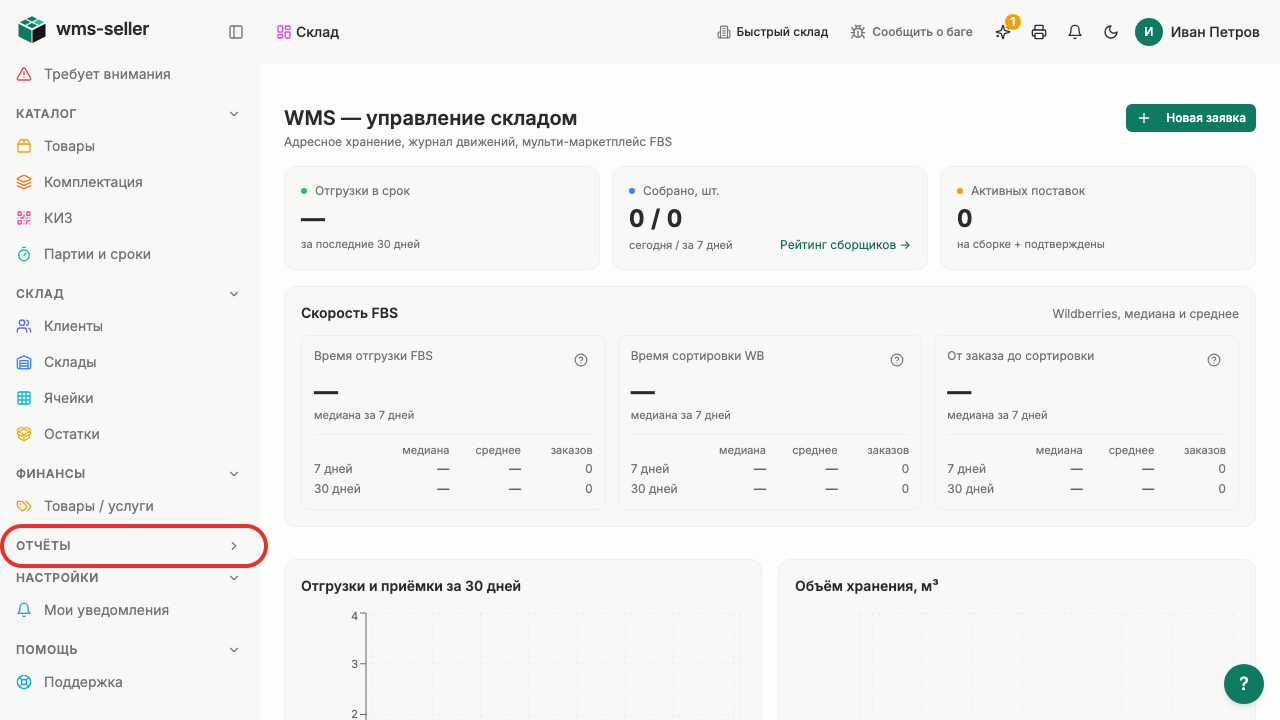
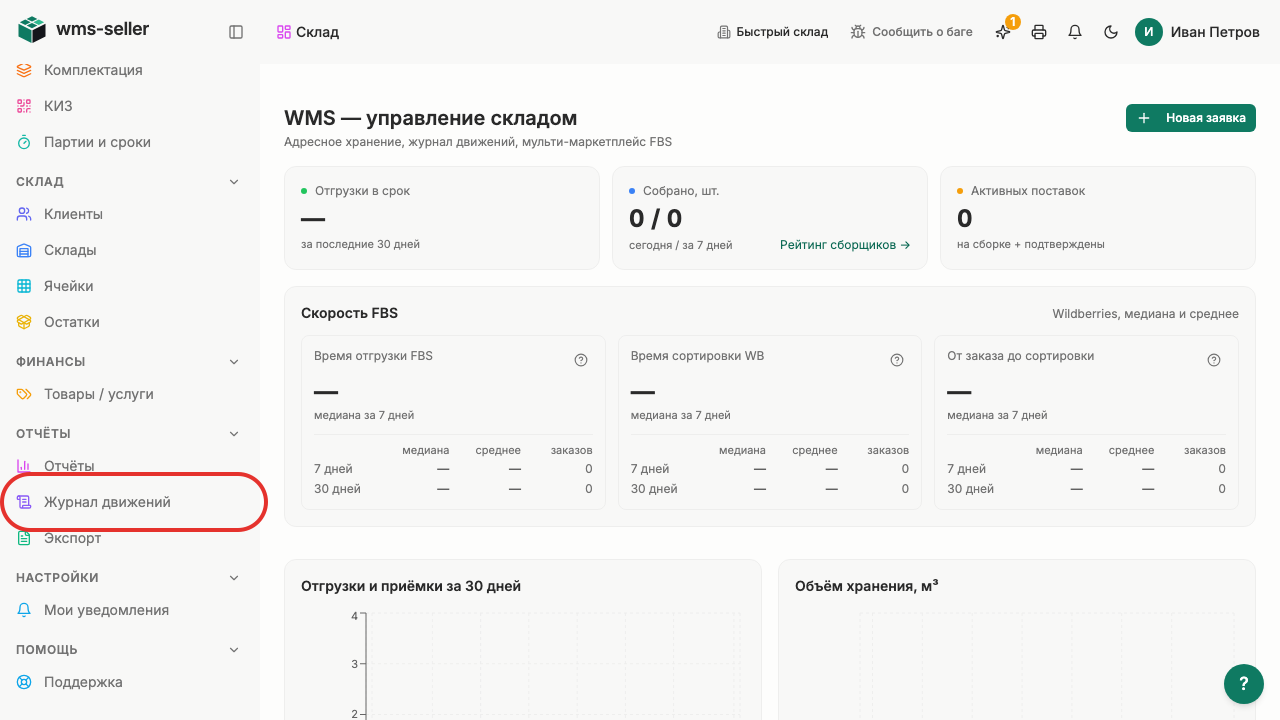
Шаг 1. Нажмите «Отчёты» в меню слева
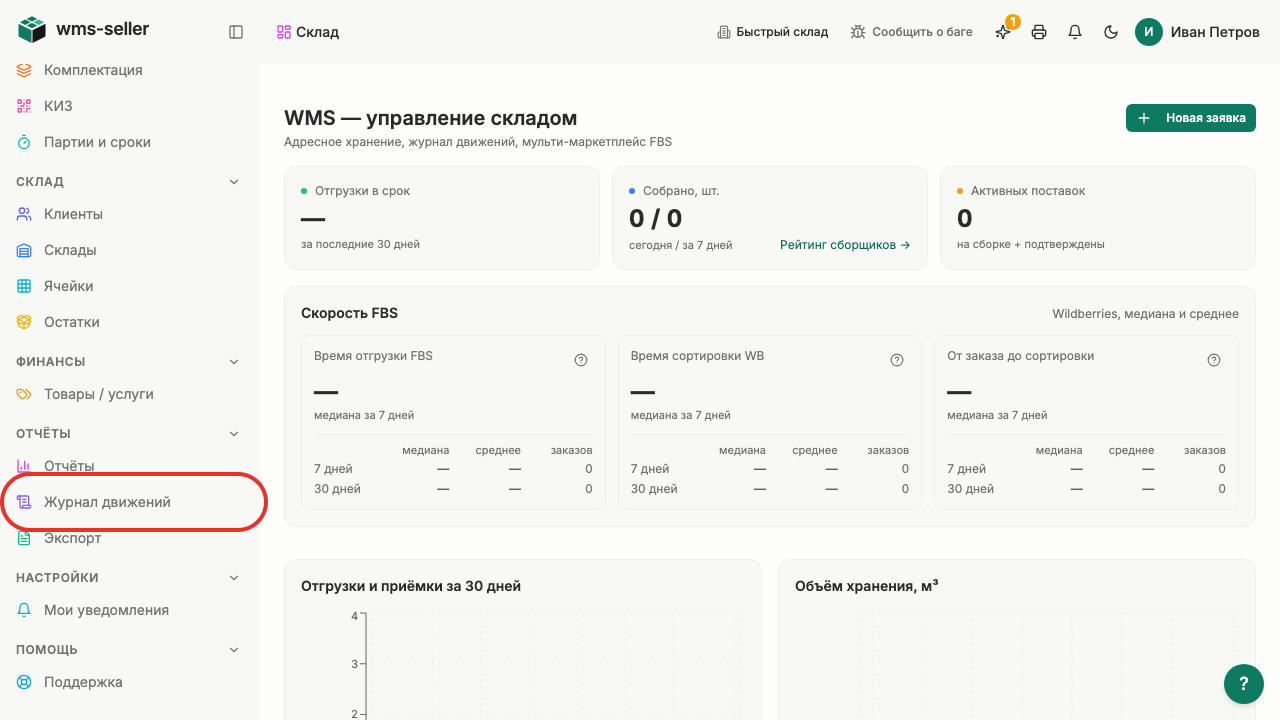
Шаг 2. Нажмите «Журнал движений»
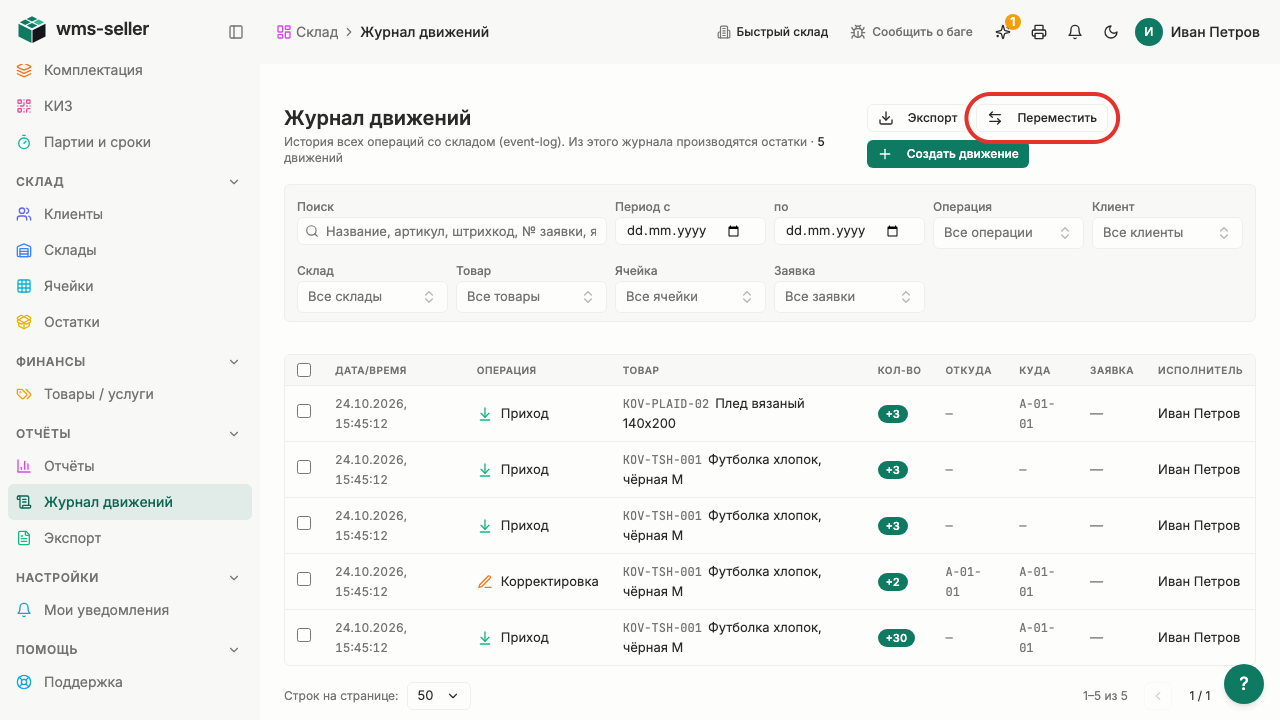
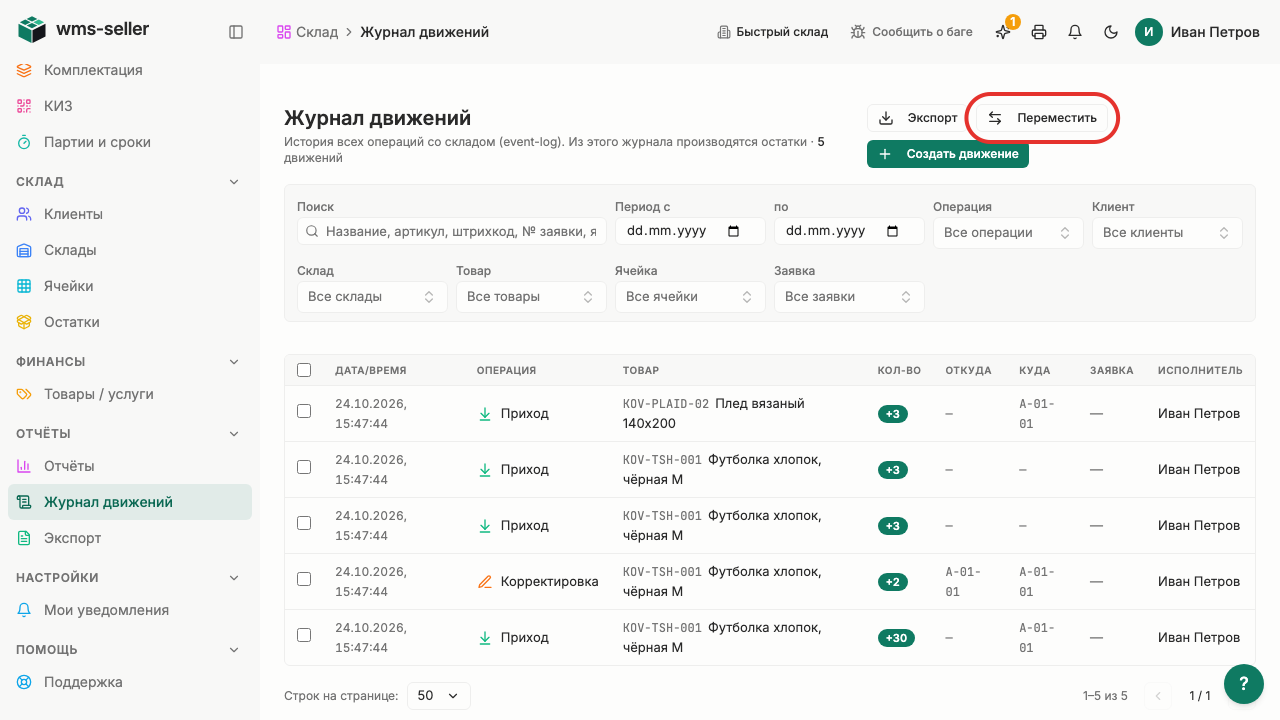
Шаг 3. Нажмите «Переместить»
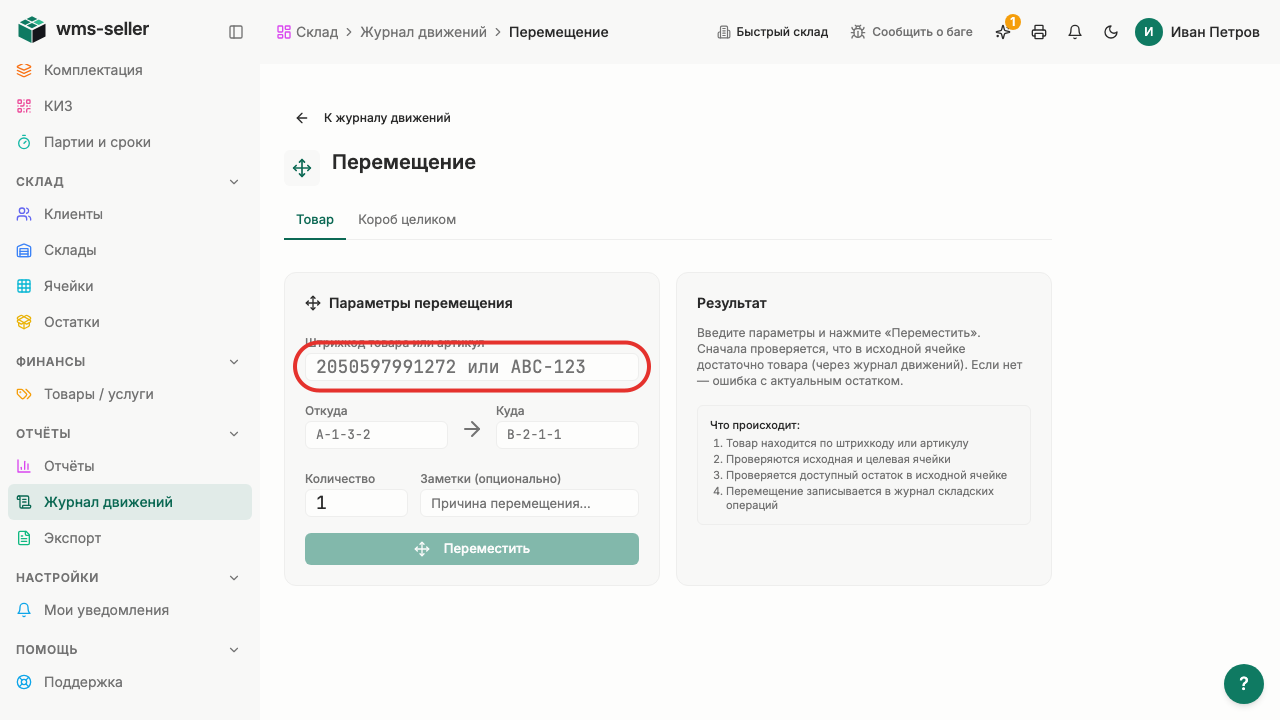
Шаг 4. Введите штрихкод товара
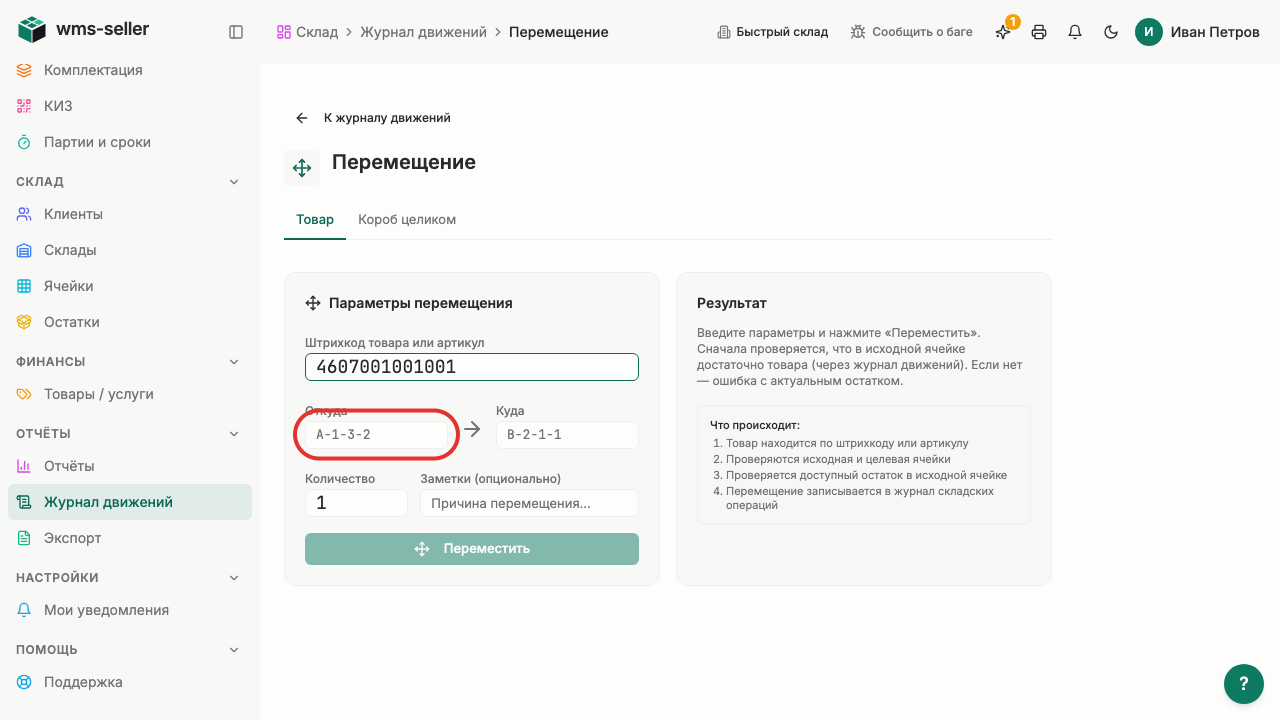
Шаг 5. Укажите ячейку «Откуда»
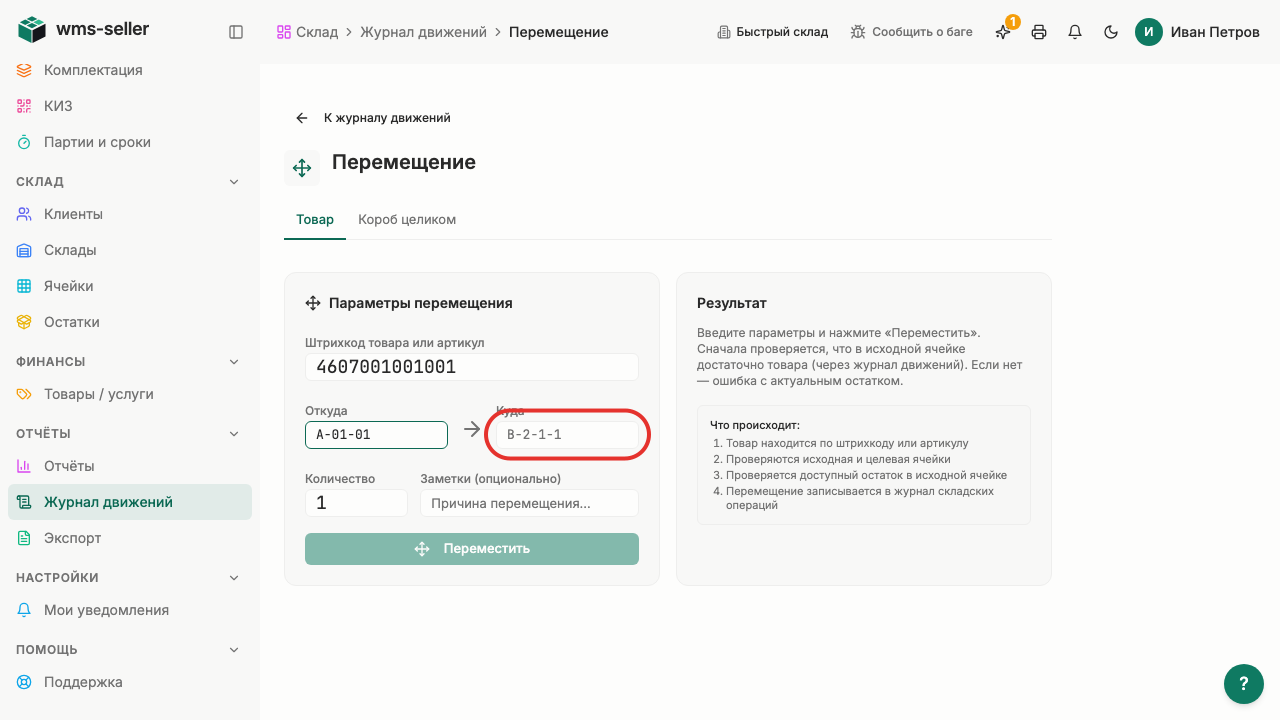
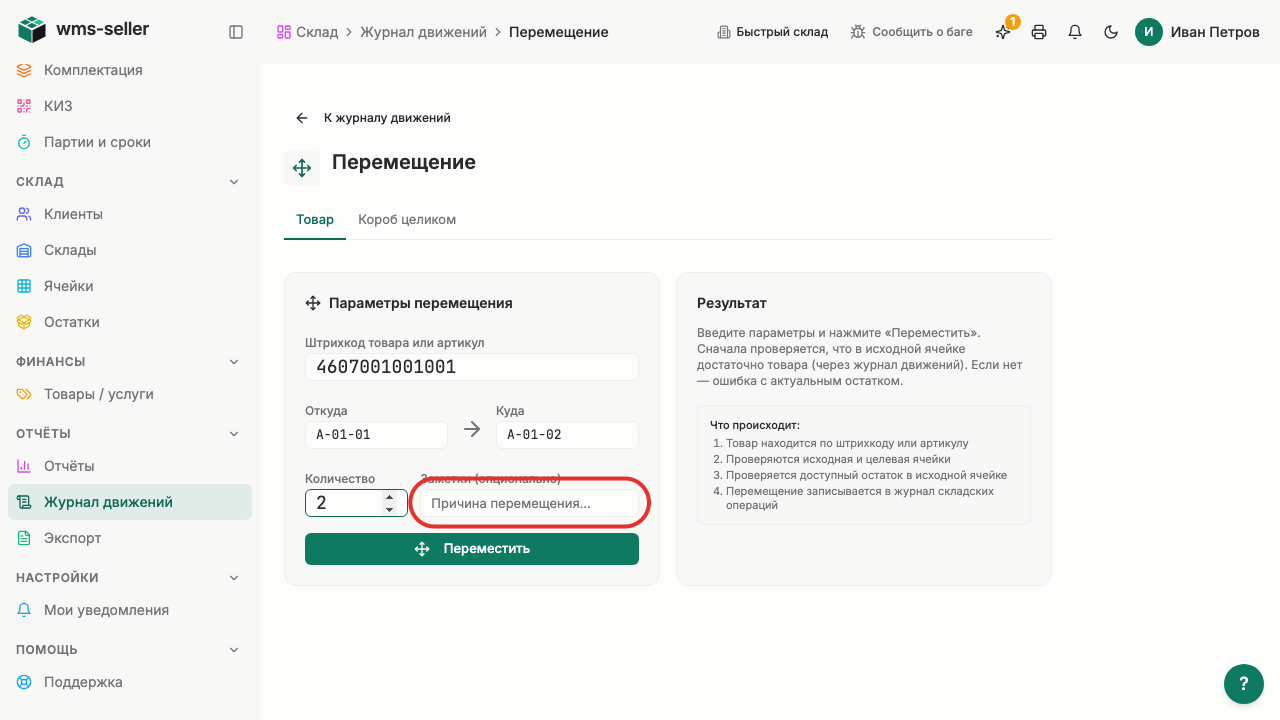
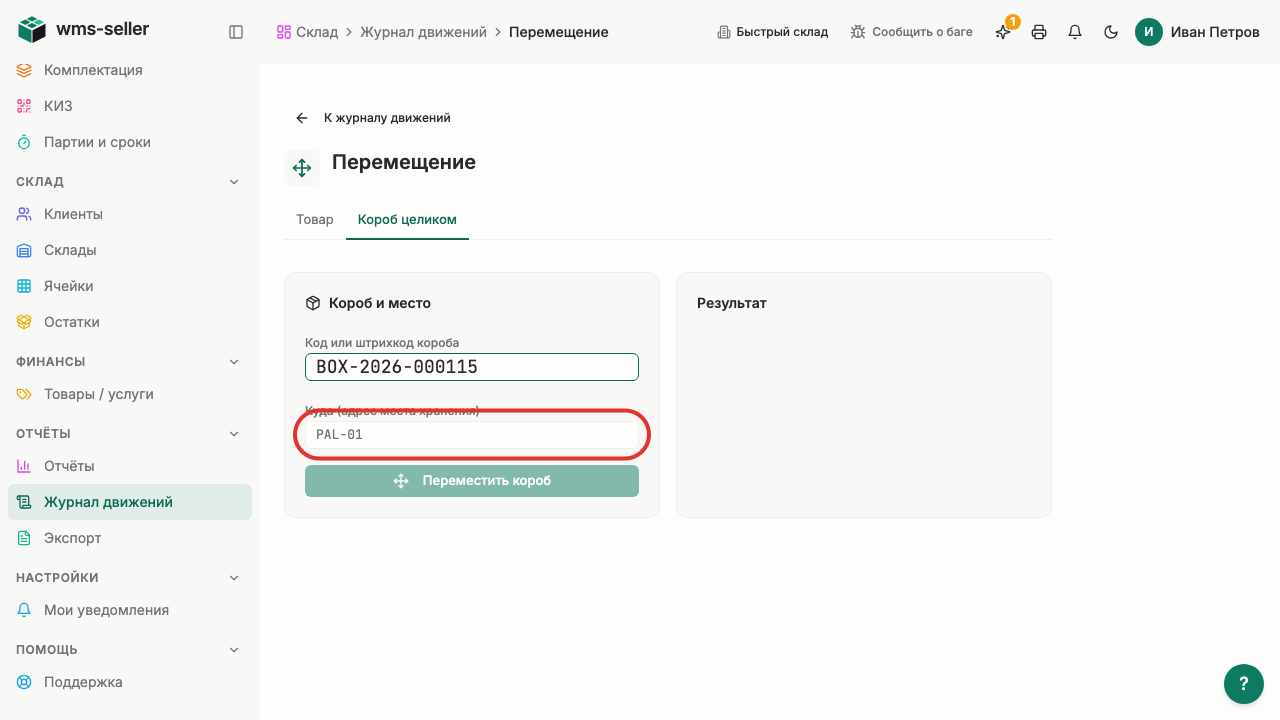
Шаг 6. Укажите ячейку «Куда»
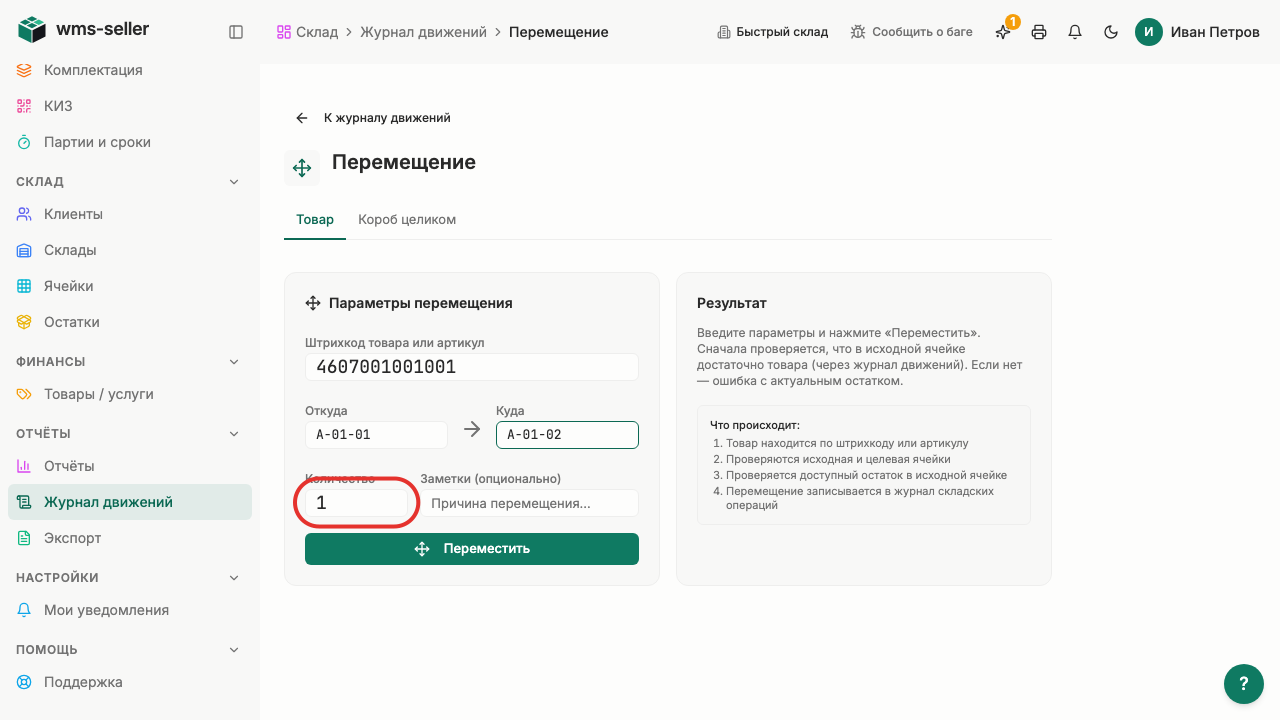
Шаг 7. Введите количество для перемещения
Шаг 8. Добавьте заметку к перемещению
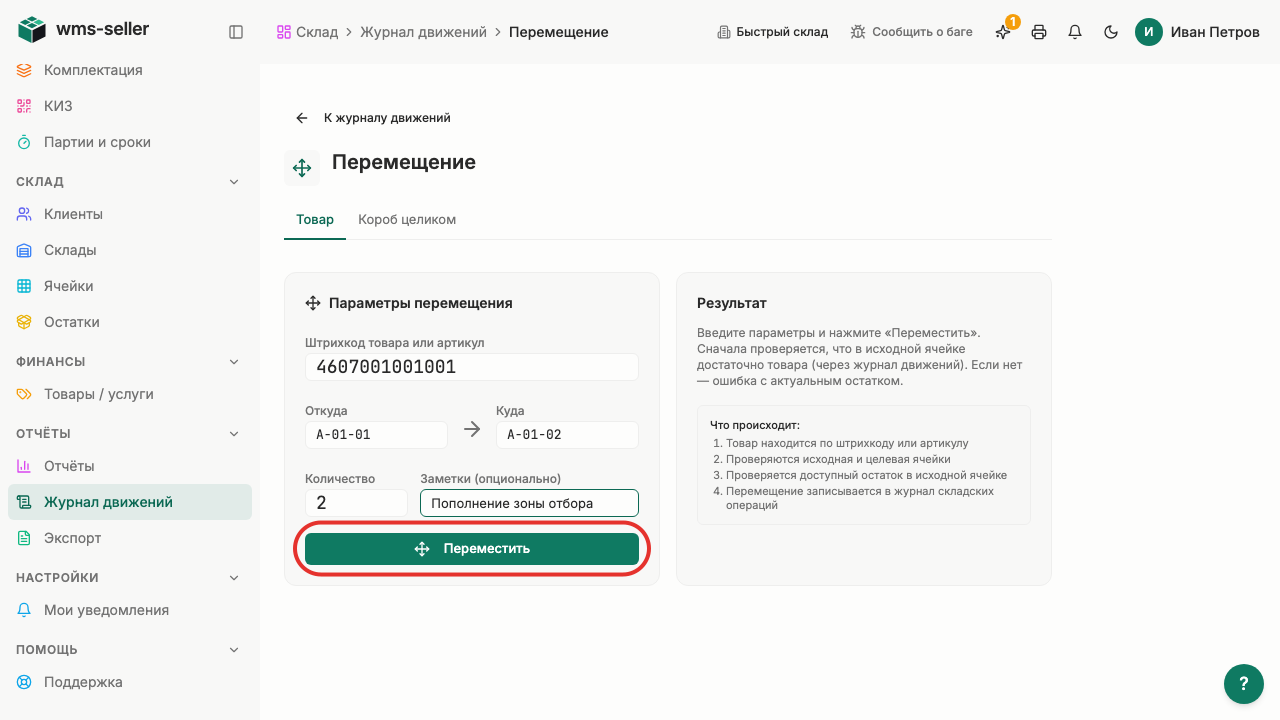
Шаг 9. Нажмите «Переместить»
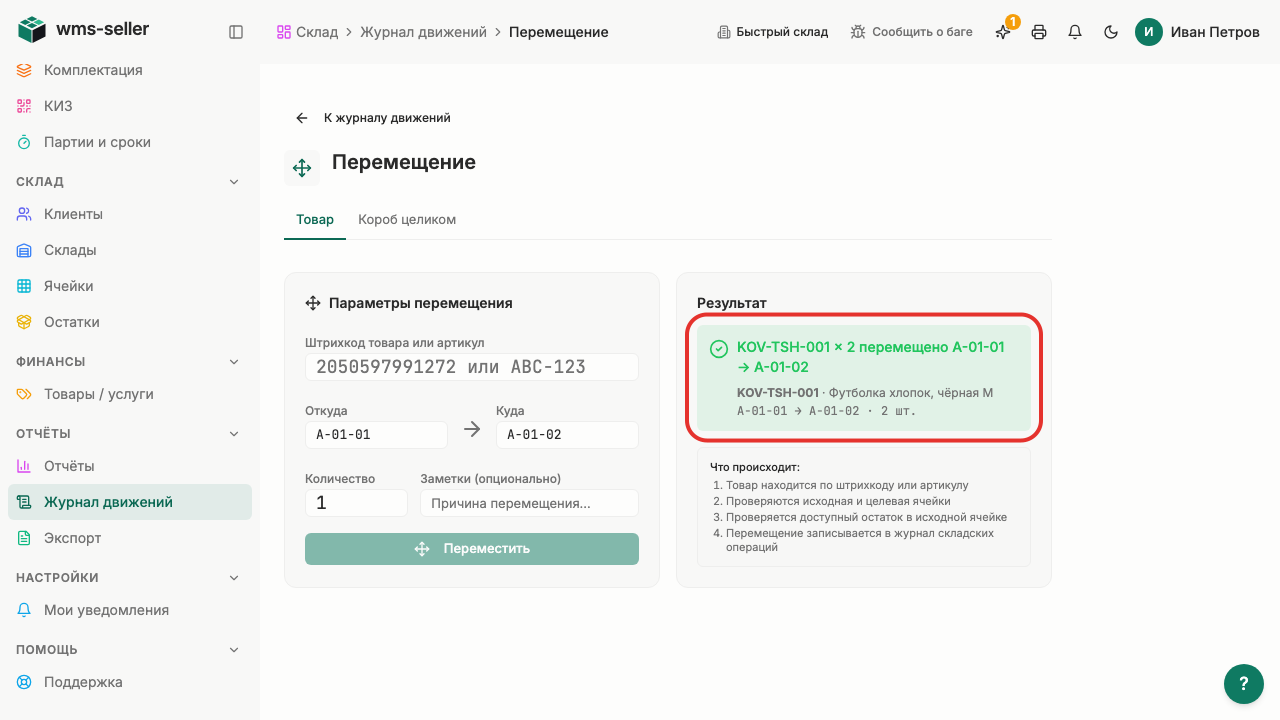
Шаг 10. Товар появился в новой ячейке
Что произойдёт дальше
Остаток товара уменьшился в исходной ячейке и увеличился в целевой
Готово!
Товар перемещён в новую ячейку с записью в журнале движений.
Урок 15. Переместите складской короб целиком
Как переместить складской короб со всем его содержимым в другое место хранения.
Зачем это нужно
Перемещение целого короба позволяет быстро сменить адрес хранения всех вложенных товаров за одну операцию.
Что нужно заранее
Размещён принятый товар в ячейке (урок 18, start)
Владелец разрешил кладовщику выполнение перемещений
Статусы простыми словами
Складской короб
учётная тара для хранения и перемещения группы товаров
Шаг 1. Нажмите «Отчёты» в меню слева
Шаг 2. Нажмите «Журнал движений»
Шаг 3. Нажмите «Переместить»
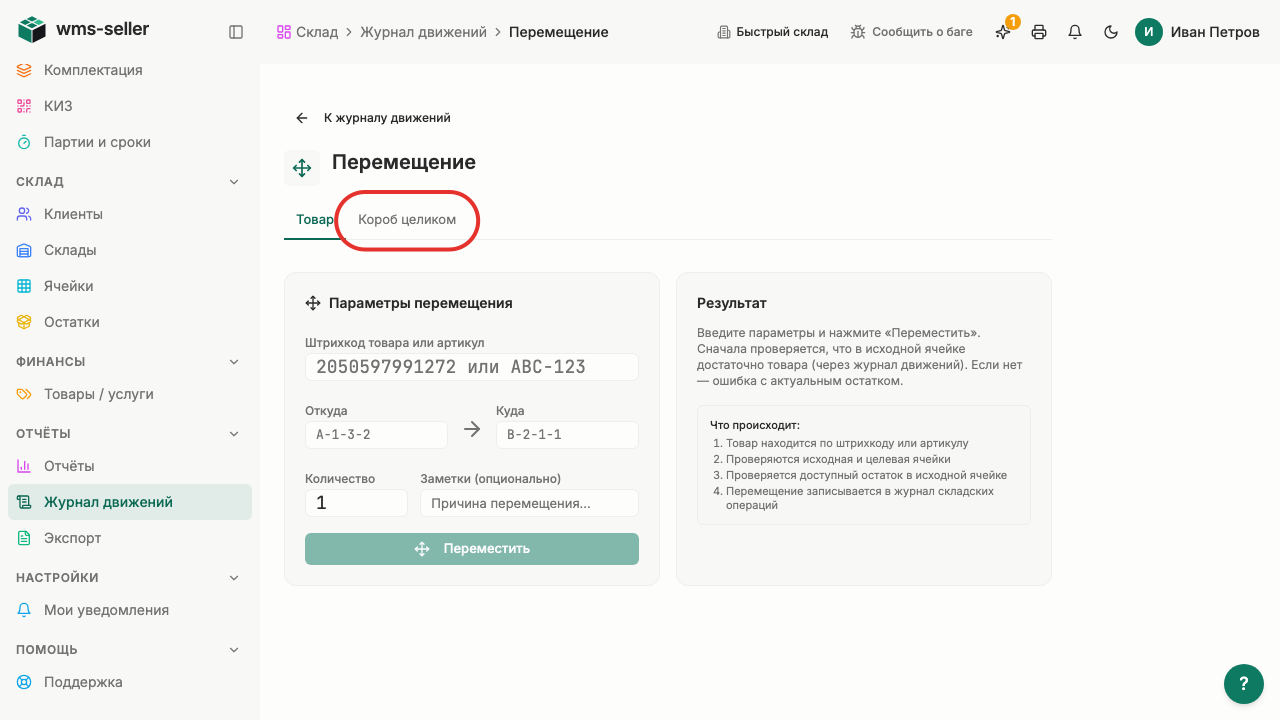
Шаг 4. Нажмите «Короб целиком»
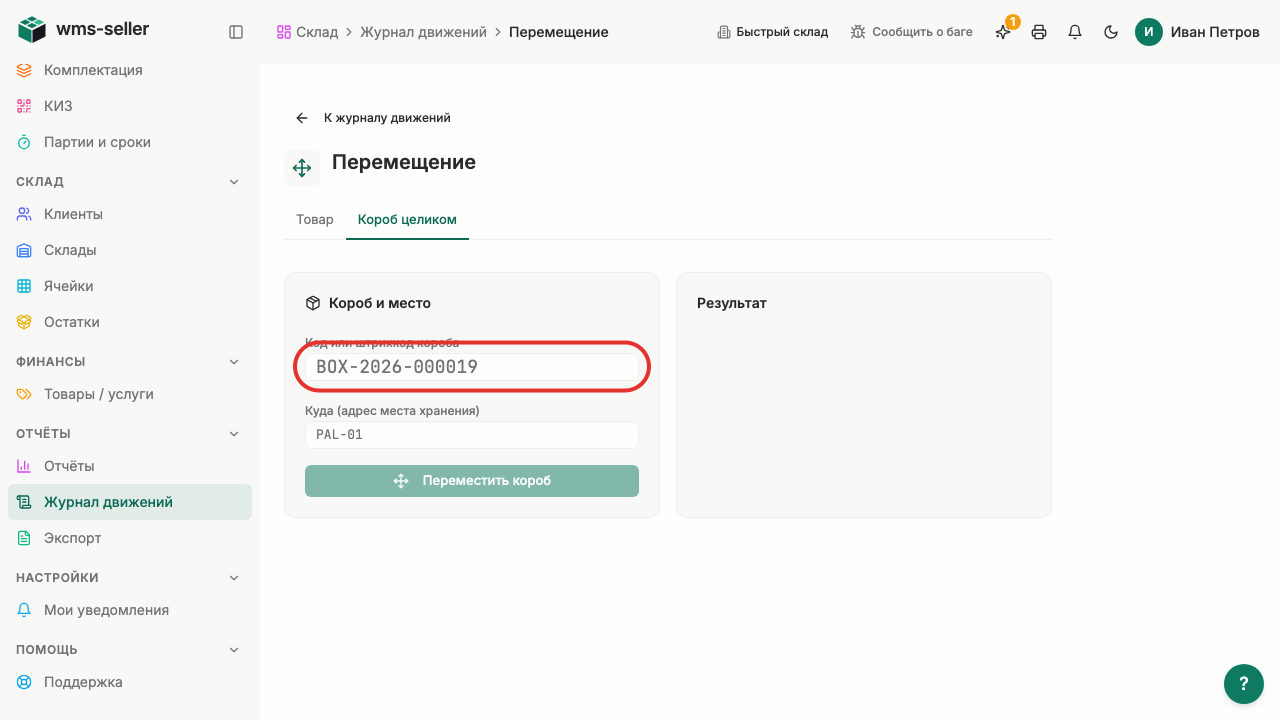
Шаг 5. Введите код складского короба
Шаг 6. Укажите адрес места хранения
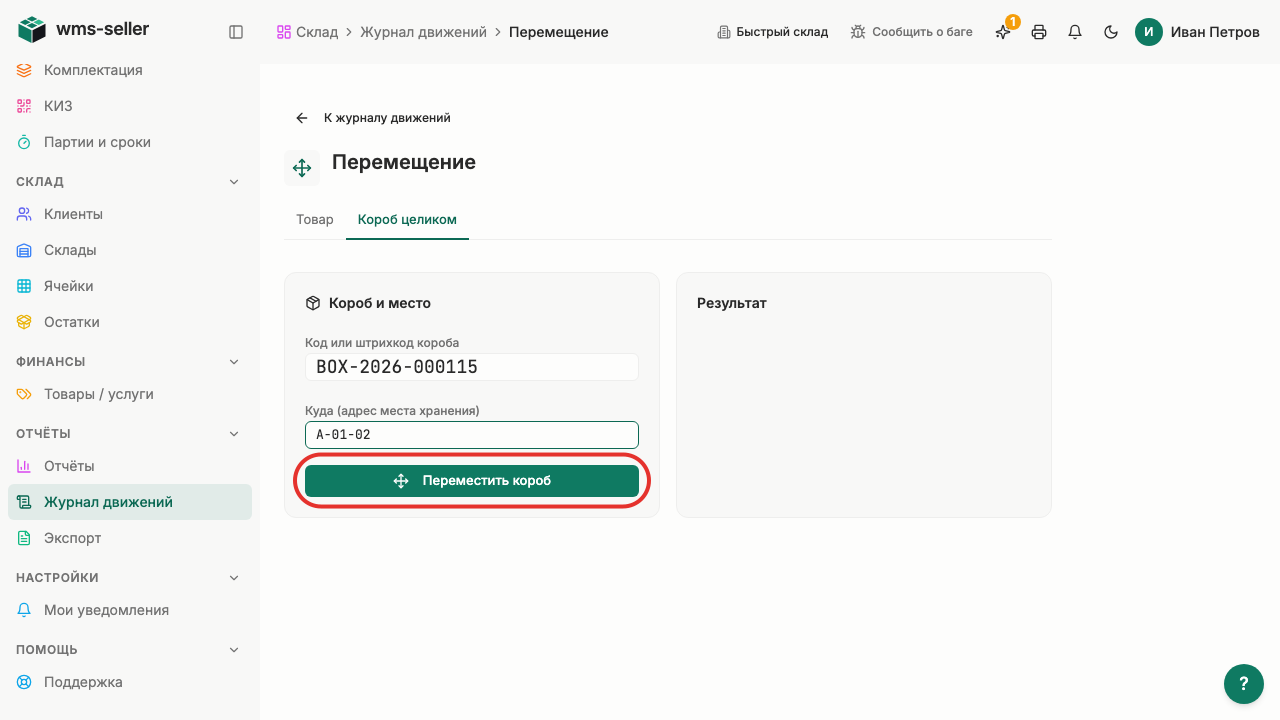
Шаг 7. Нажмите «Переместить короб»
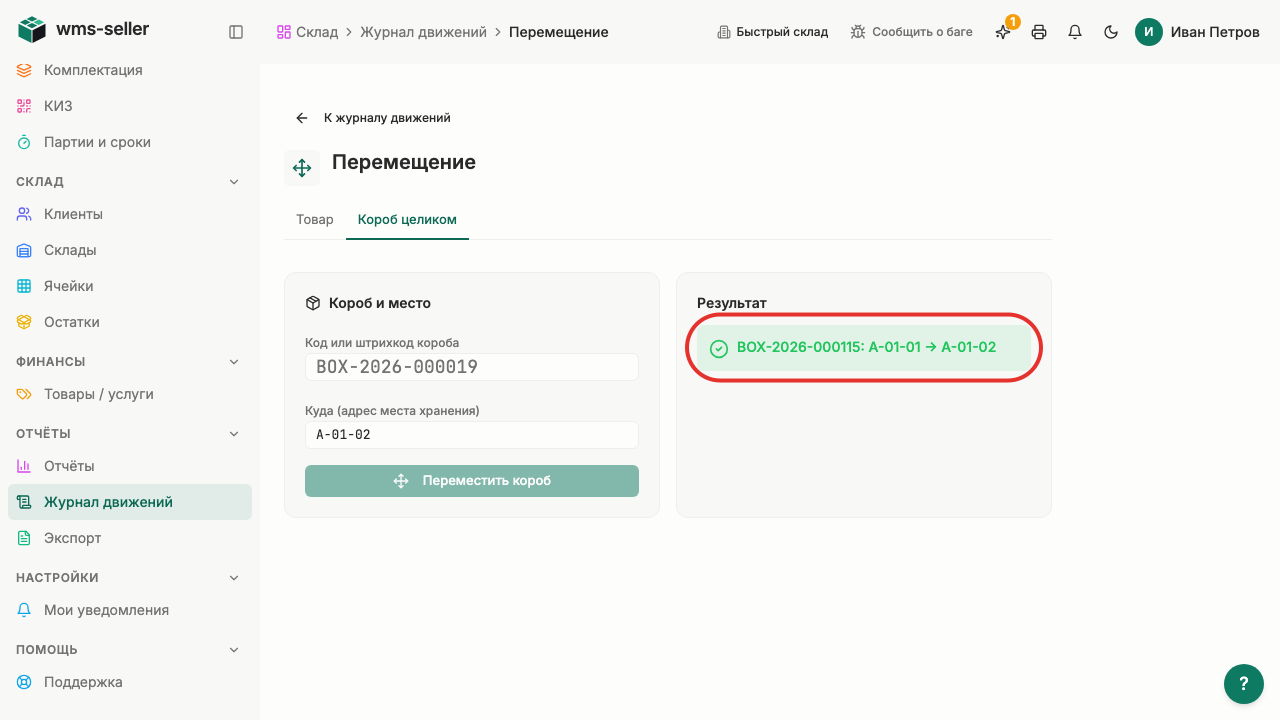
Шаг 8. Короб перемещён в новую ячейку
Что произойдёт дальше
Адрес хранения короба обновился в системе для всех вложенных единиц
Готово!
Складской короб перемещён на новое место хранения с сохранением состава.
Урок 16. Создайте межскладское перемещение
Как оформить заявку на перемещение товаров между складами.
Зачем это нужно
Межскладское перемещение фиксирует передачу остатков с одного склада на другой. Без заявки склад не сможет отправить товар в путь.
Что нужно заранее
Создан склад (урок 4, start).
Создан товар клиента (урок 8, klienty).
Размещён принятый товар в ячейке (урок 18, start).
Иван работает руководителем с доступом к обоим складам и правом просмотра клиентов.
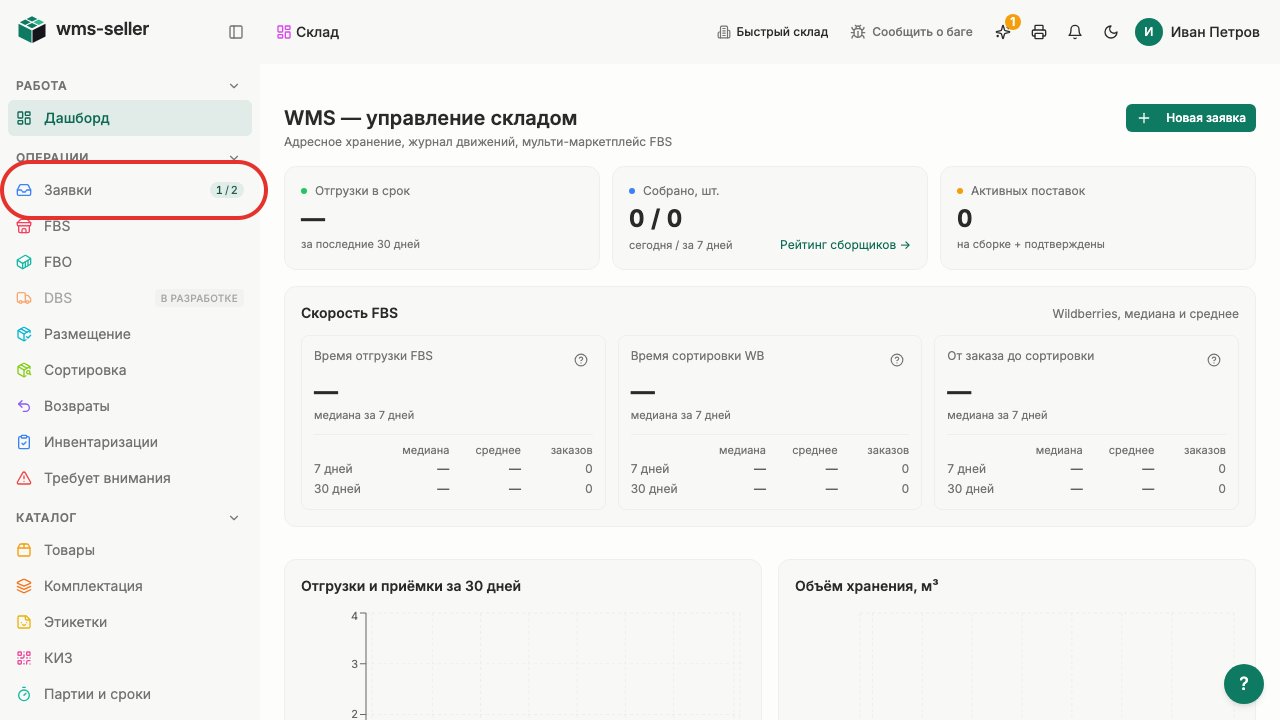
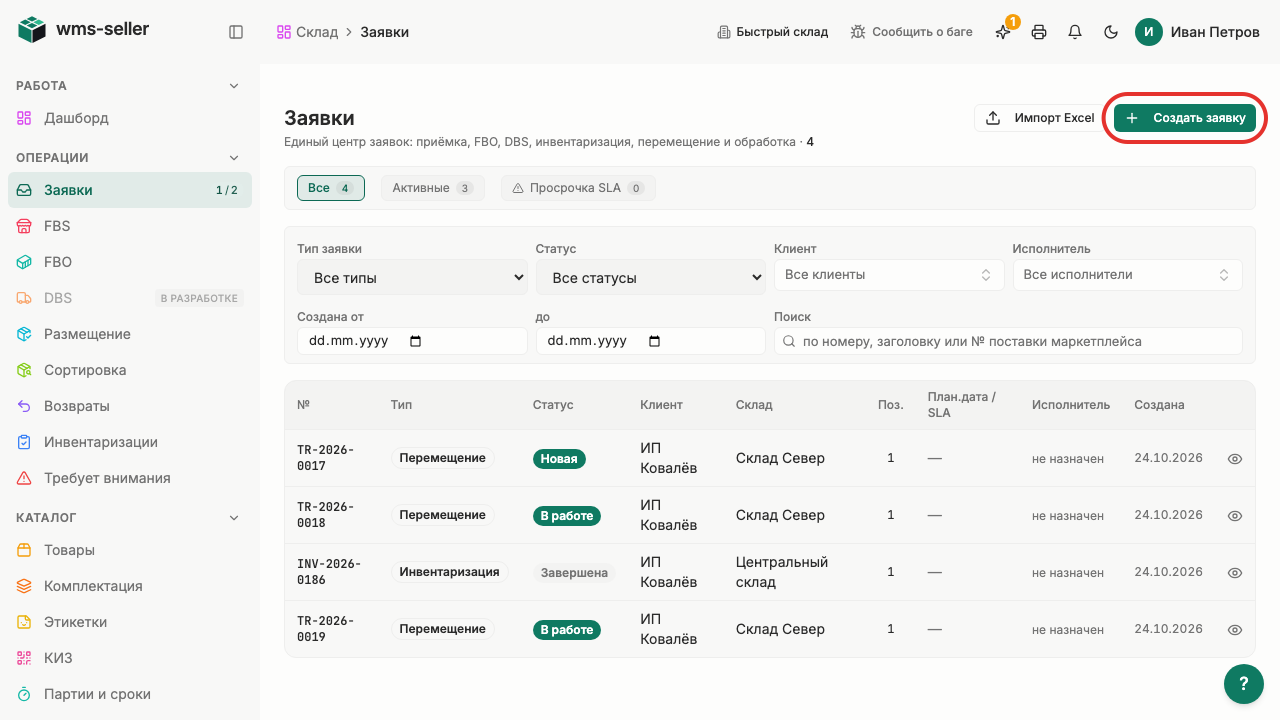
Шаг 1. Нажмите «Заявки» в меню слева
Шаг 2. Откройте создание заявки «Перемещение»
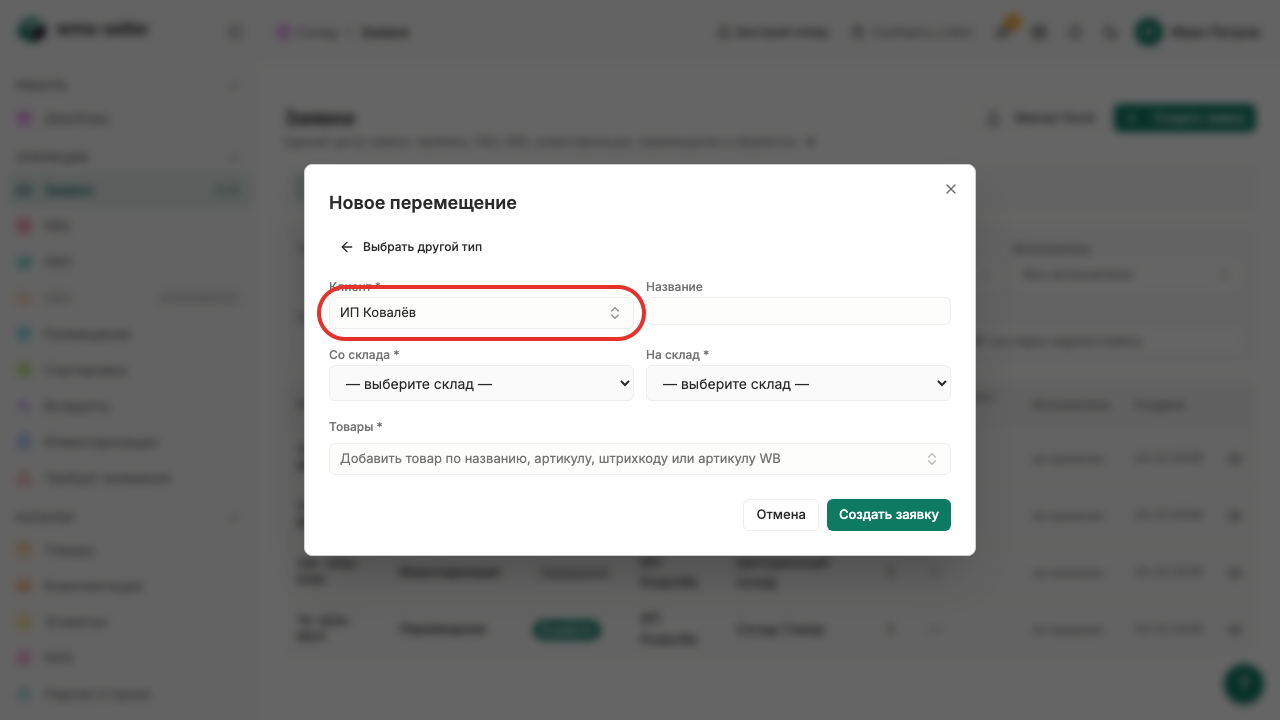
Шаг 3. Выберите клиента «ИП Ковалёв»
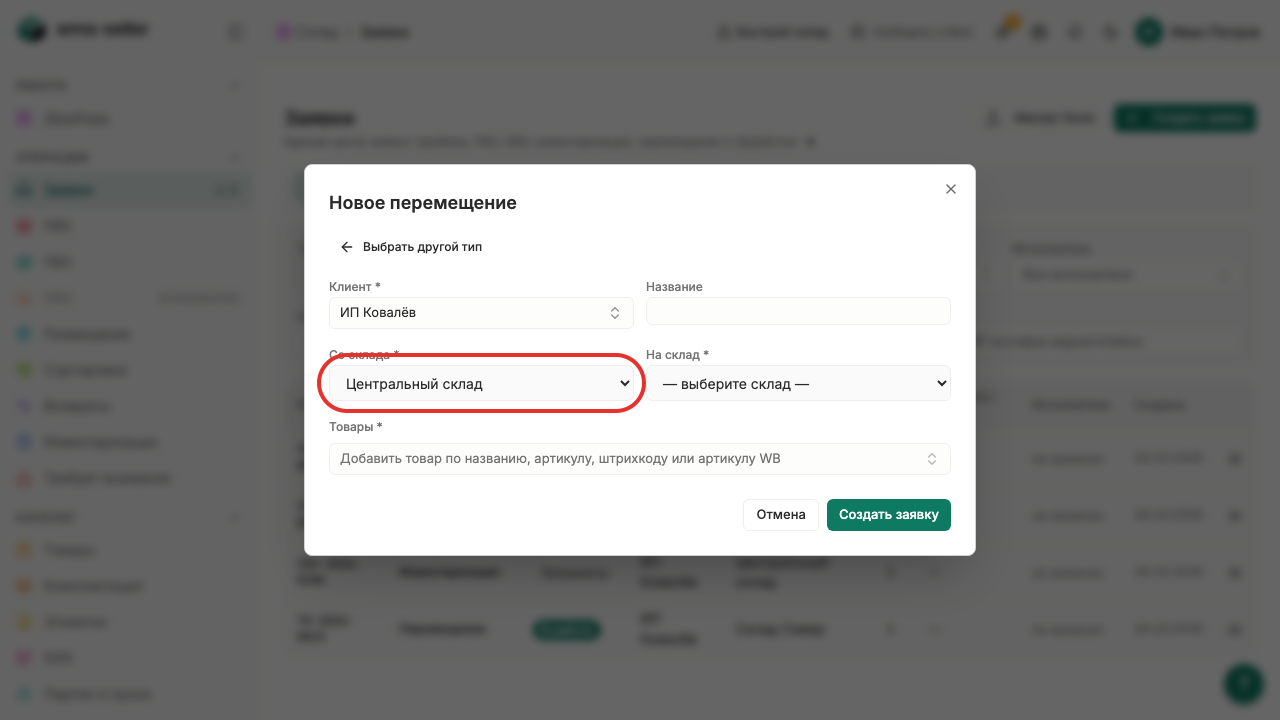
Шаг 4. Выберите склад отправления «Центральный склад»
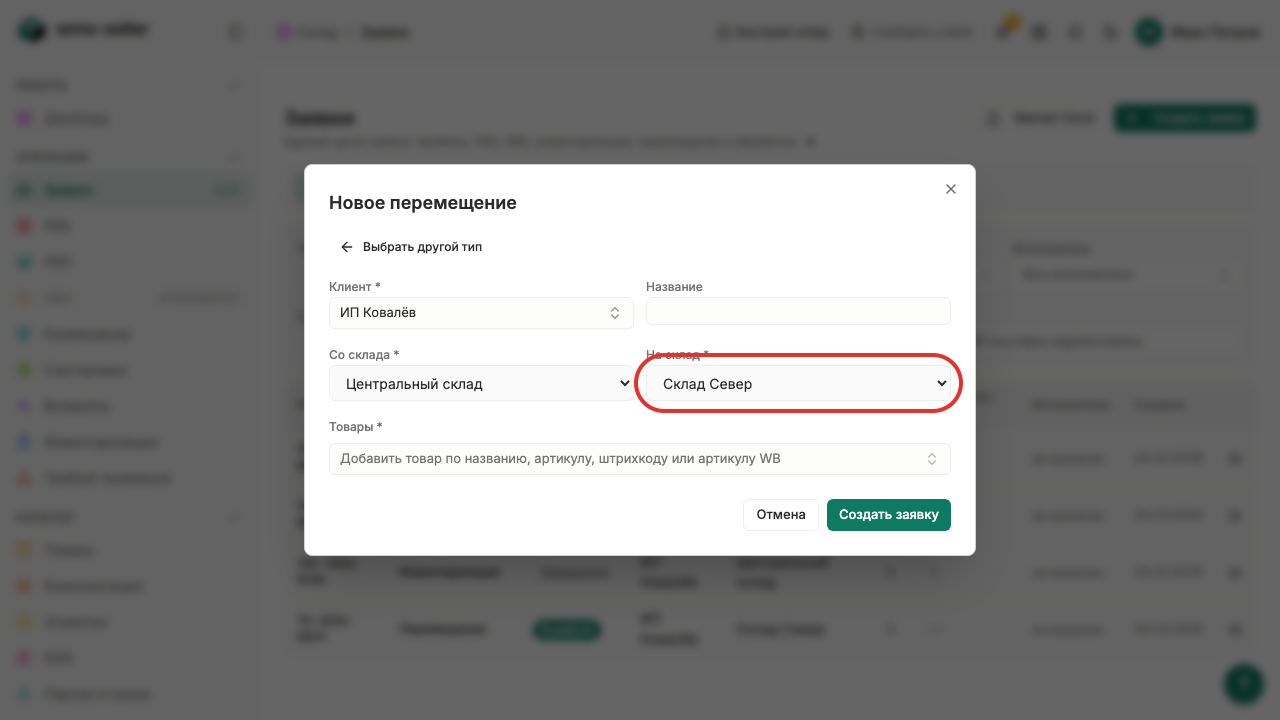
Шаг 5. Выберите склад назначения «Склад Север»
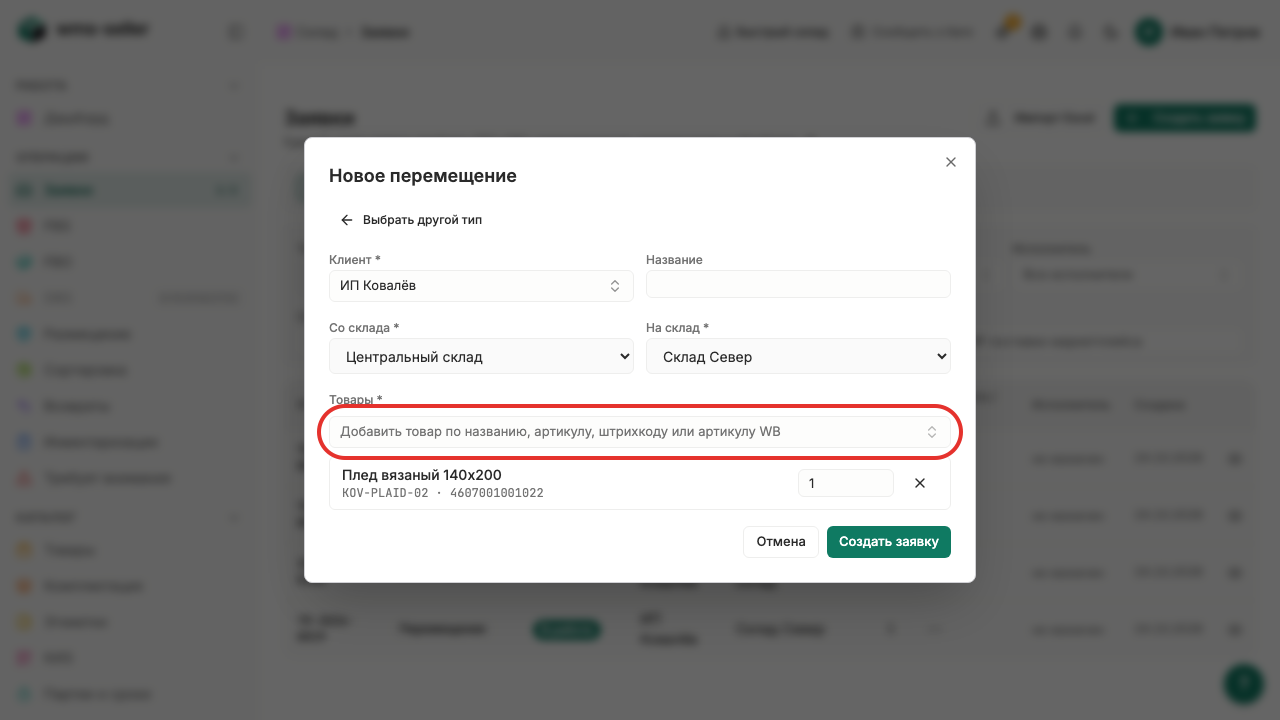
Шаг 6. Выберите «Плед вязаный 140x200»
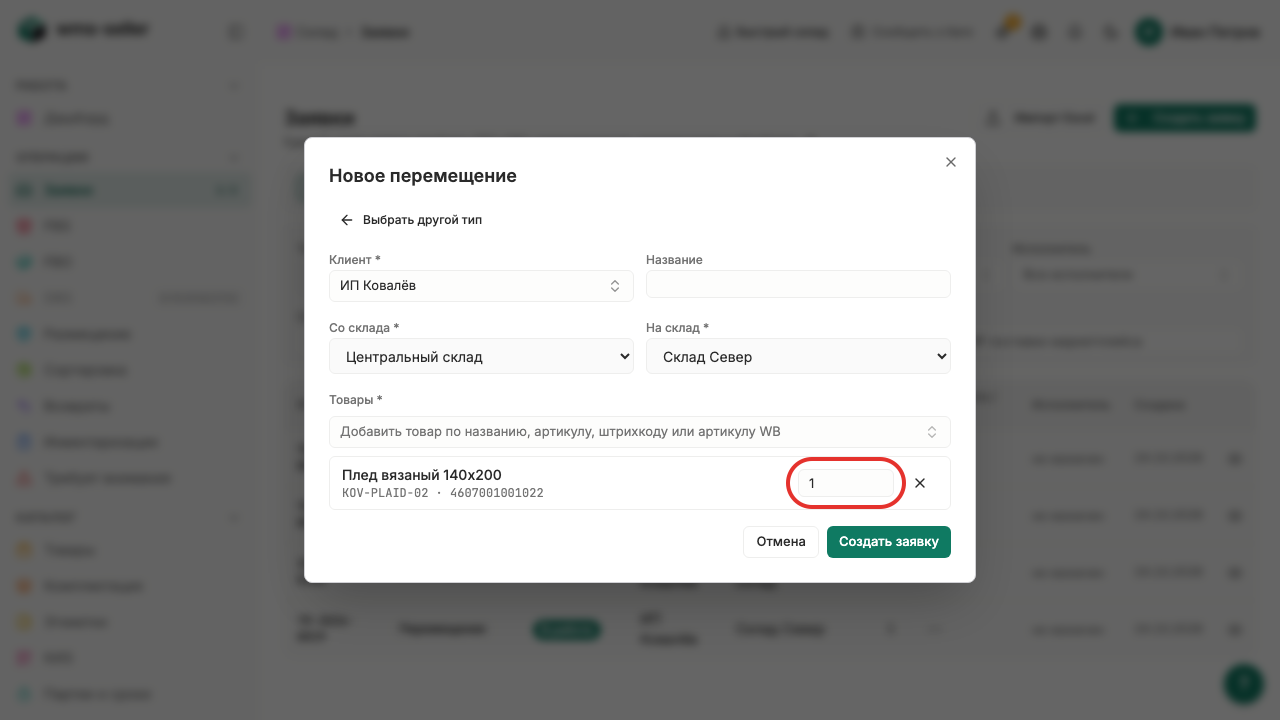
Шаг 7. Укажите количество единиц
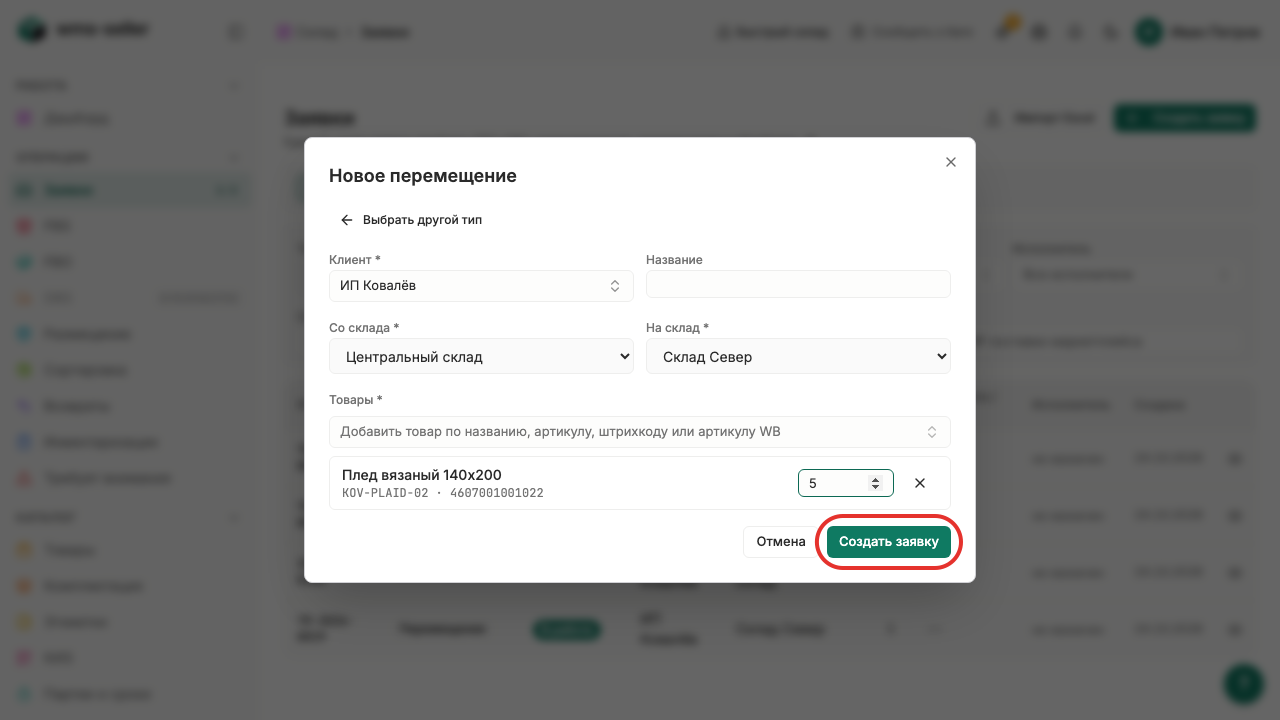
Шаг 8. Нажмите «Создать заявку»
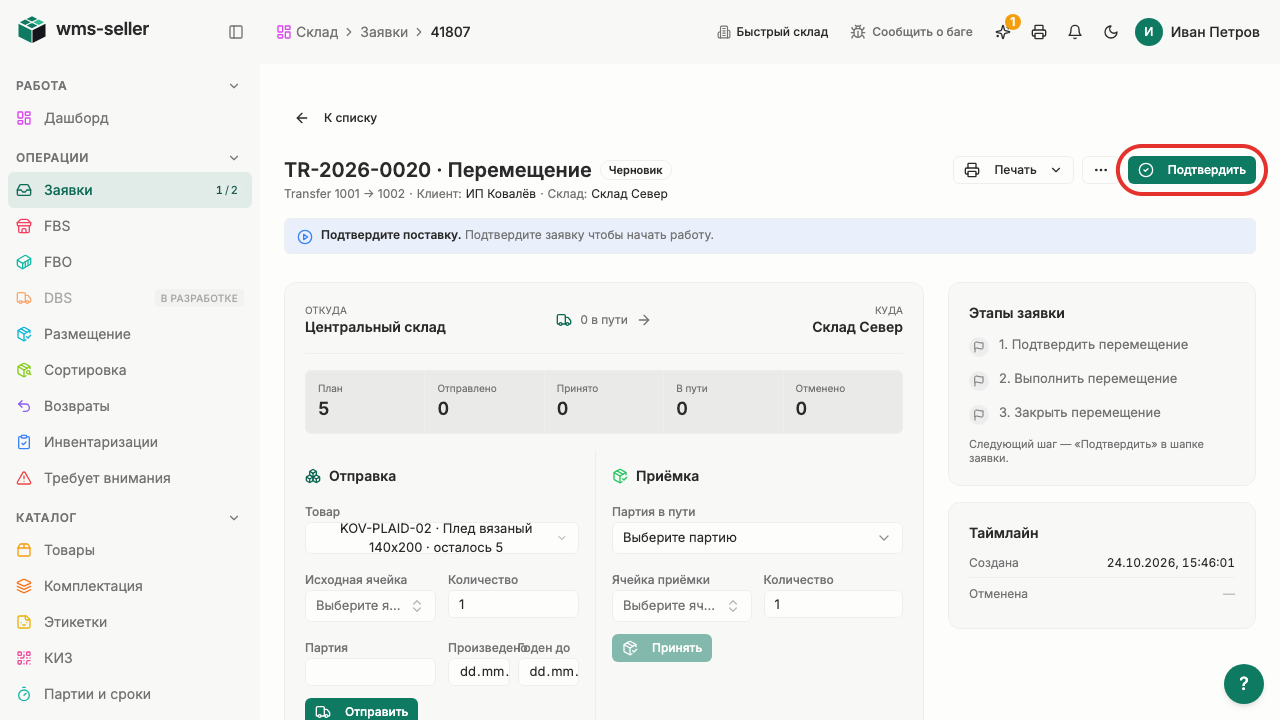
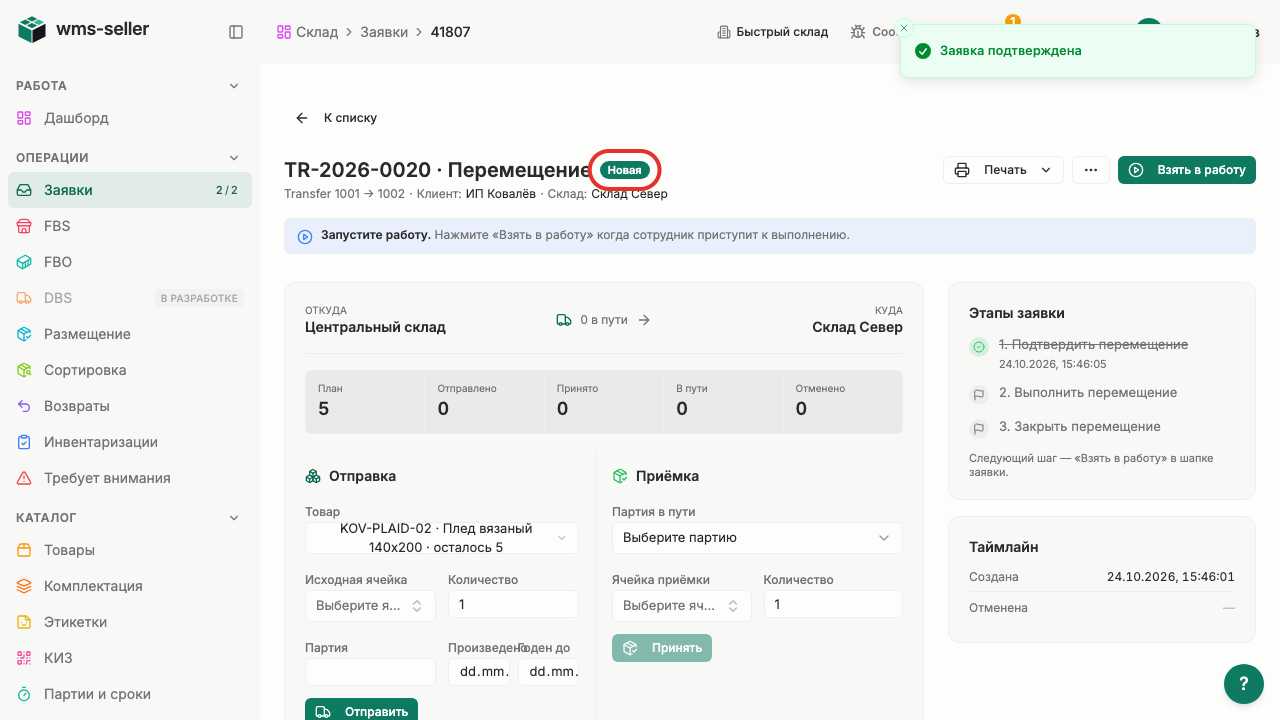
Шаг 9. Нажмите «Подтвердить»
Шаг 10. Заявка создана — статус «Новая»
Готово!
Подтверждена заявка перемещения: 5 пледов с Центрального склада на Склад Север. Товар ещё не отправлен.
Урок 17. Отправьте товар по межскладскому перемещению
Как отправить товар со склада отправления по межскладскому перемещению.
Зачем это нужно
Отправка списывает товар из ячейки исходного склада и переводит его в статус «В пути». Без отправки склад назначения не сможет принять поставку.
Что нужно заранее
Создано межскладское перемещение (урок 16, hranenie)
Владелец разрешил кладовщику просмотр и выполнение перемещений
Кладовщику доступно изменение обоих складов
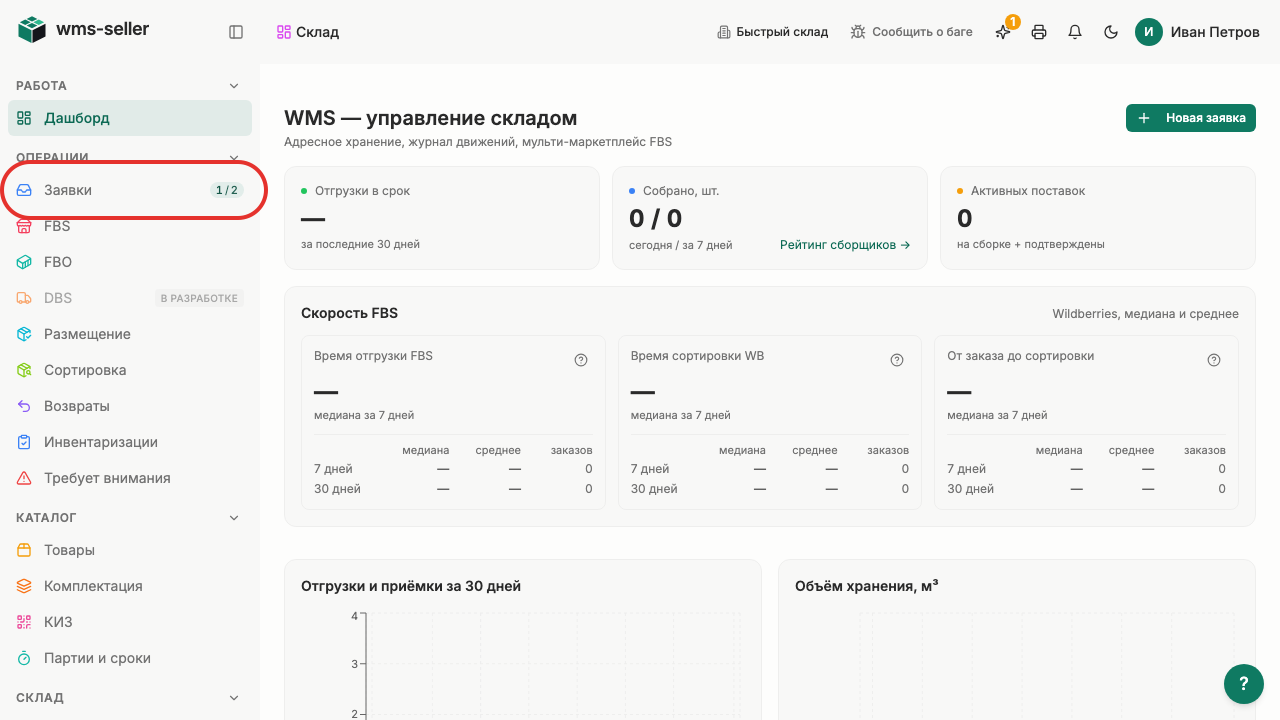
Шаг 1. Нажмите «Заявки» в меню слева
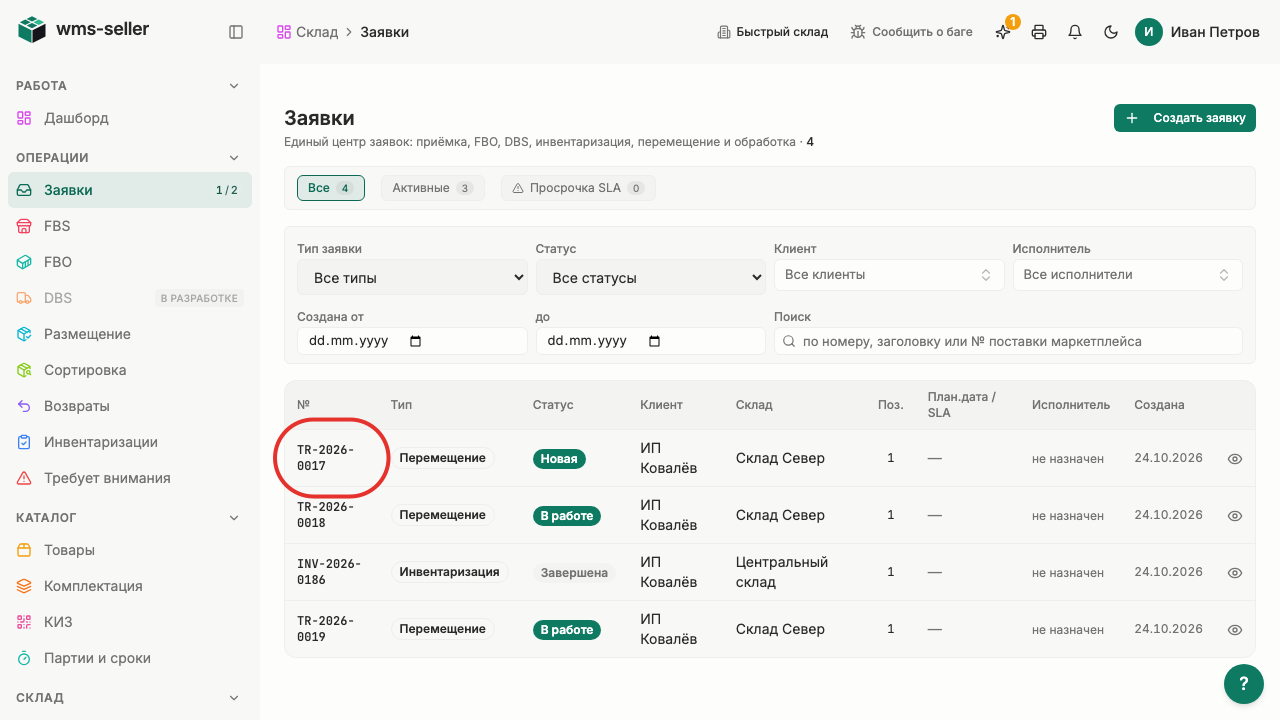
Шаг 2. Откройте заявку перемещения
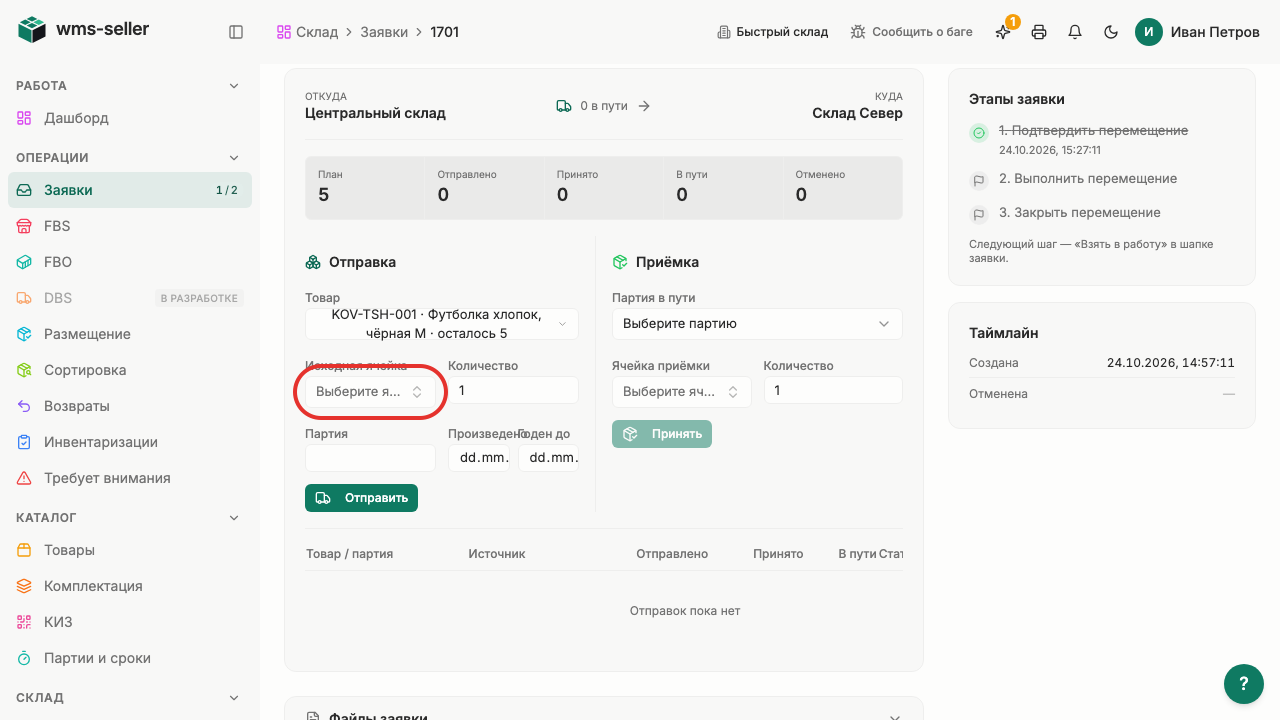
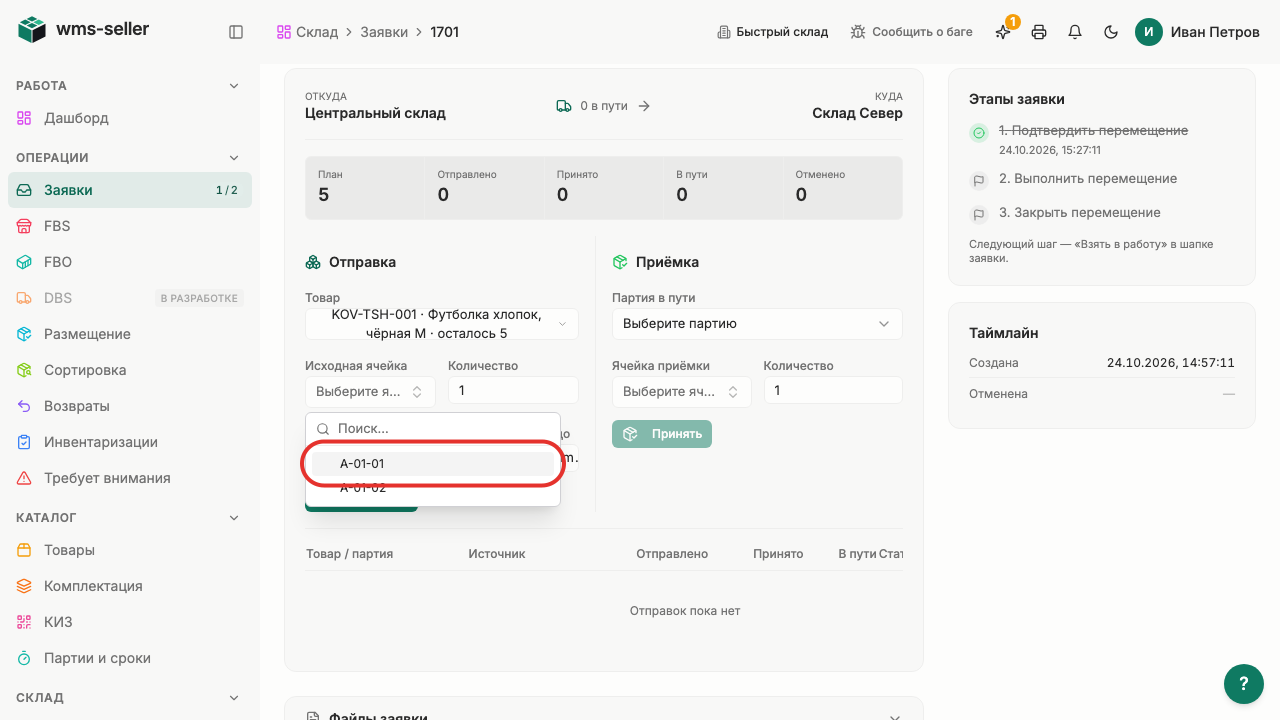
Шаг 3. Нажмите «Исходная ячейка»
Шаг 4. Выберите ячейку «A-01-01»
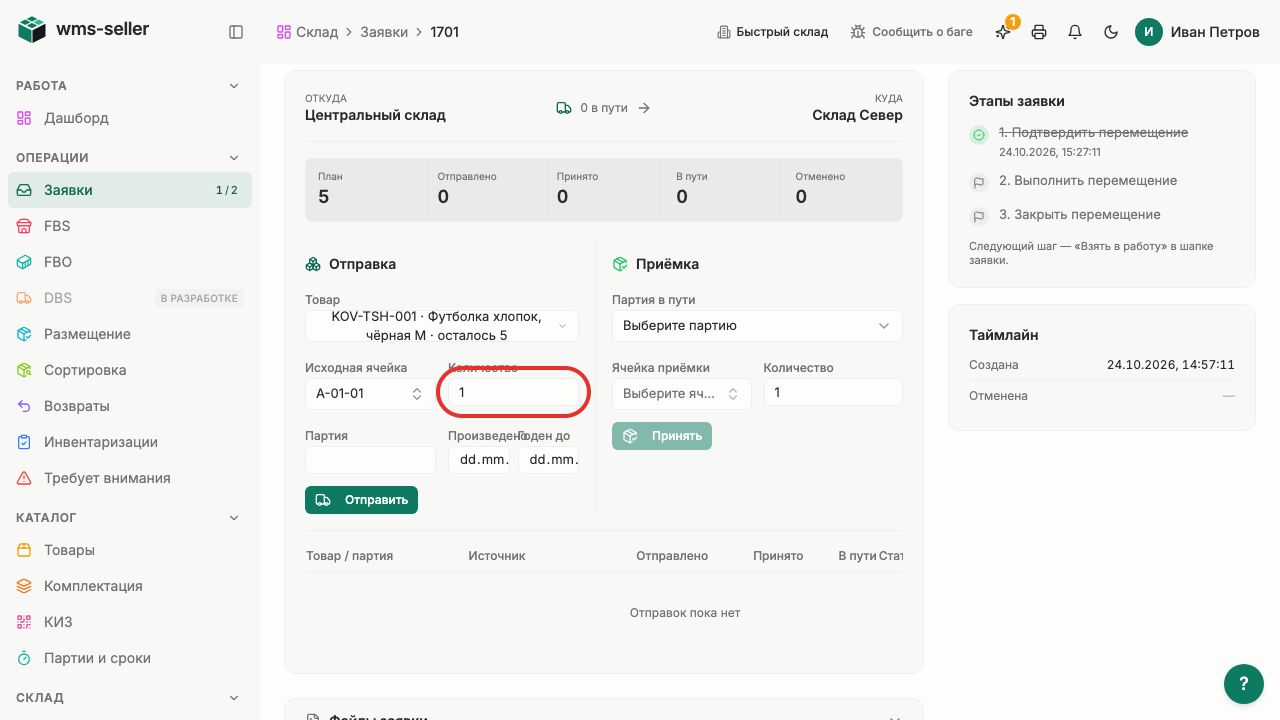
Шаг 5. Введите отправляемое количество
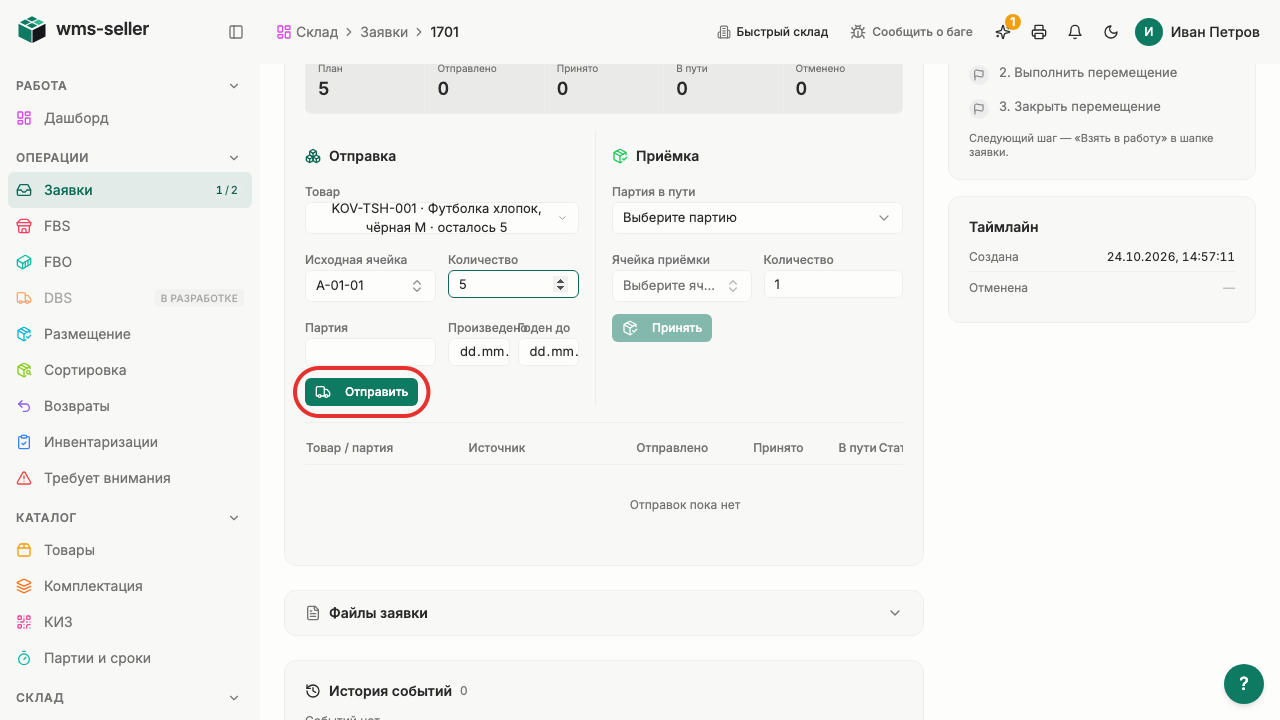
Шаг 6. Нажмите «Отправить»
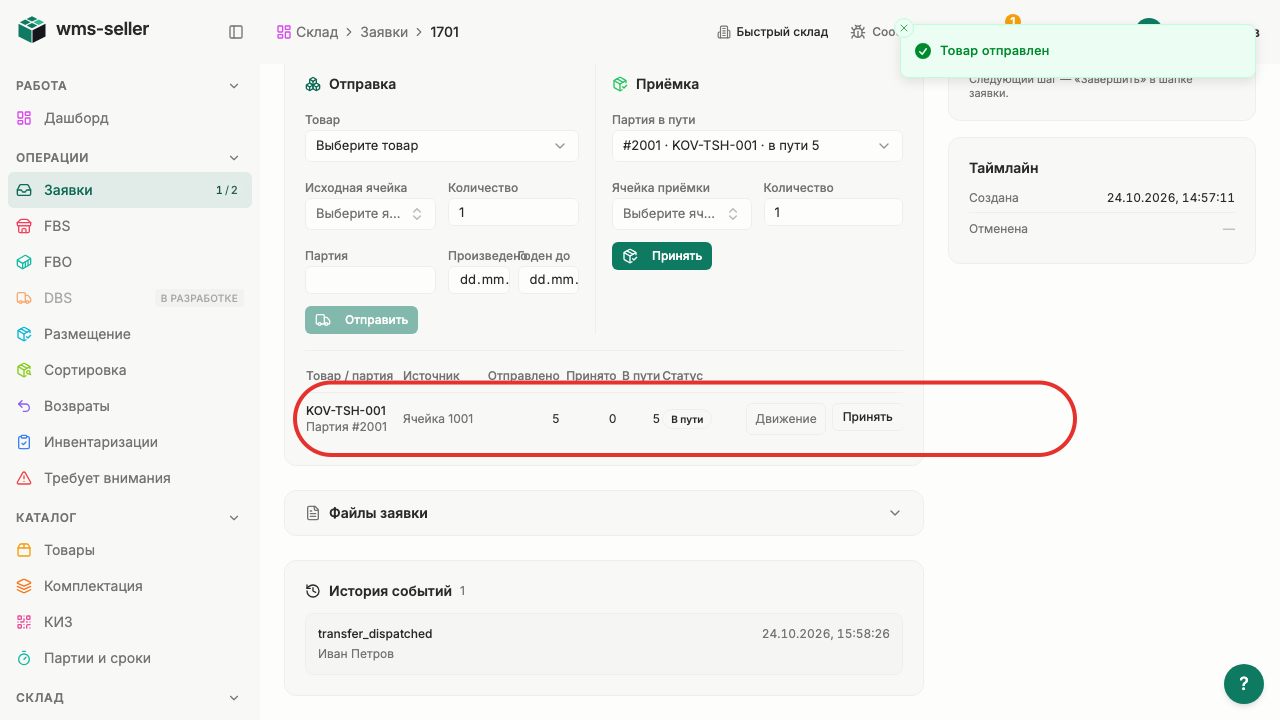
Шаг 7. Отправленный товар отмечен «В пути»
Готово!
Товар списан из исходной ячейки и переведён в статус «В пути».
Урок 18. Примите товар на другом складе
Как принять доставленный товар по межскладскому перемещению на складе назначения.
Зачем это нужно
Приёмка перемещения приходует товары в ячейку склада назначения и закрывает остаток в пути. Без приёмки товар остаётся заблокированным в пути.
Что нужно заранее
Отправлен товар по межскладскому перемещению (урок 17, hranenie)
Владелец разрешил кладовщику просмотр и выполнение перемещений
Кладовщику доступно изменение обоих складов
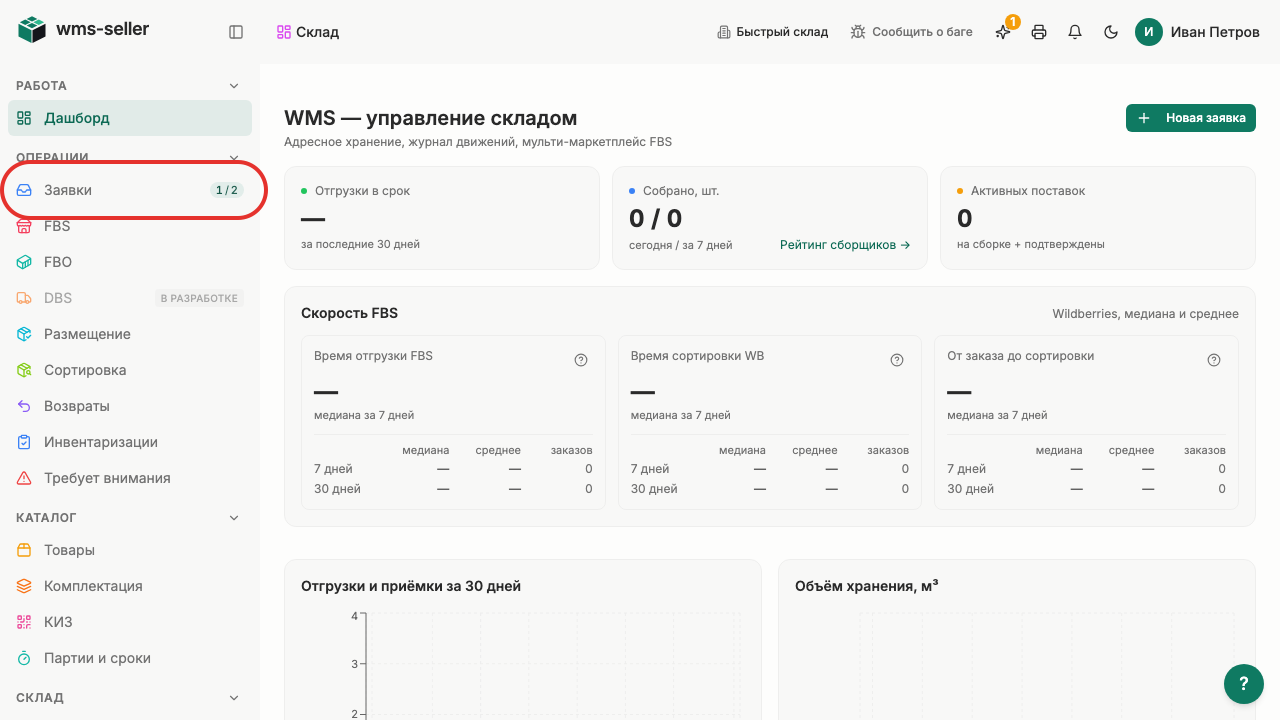
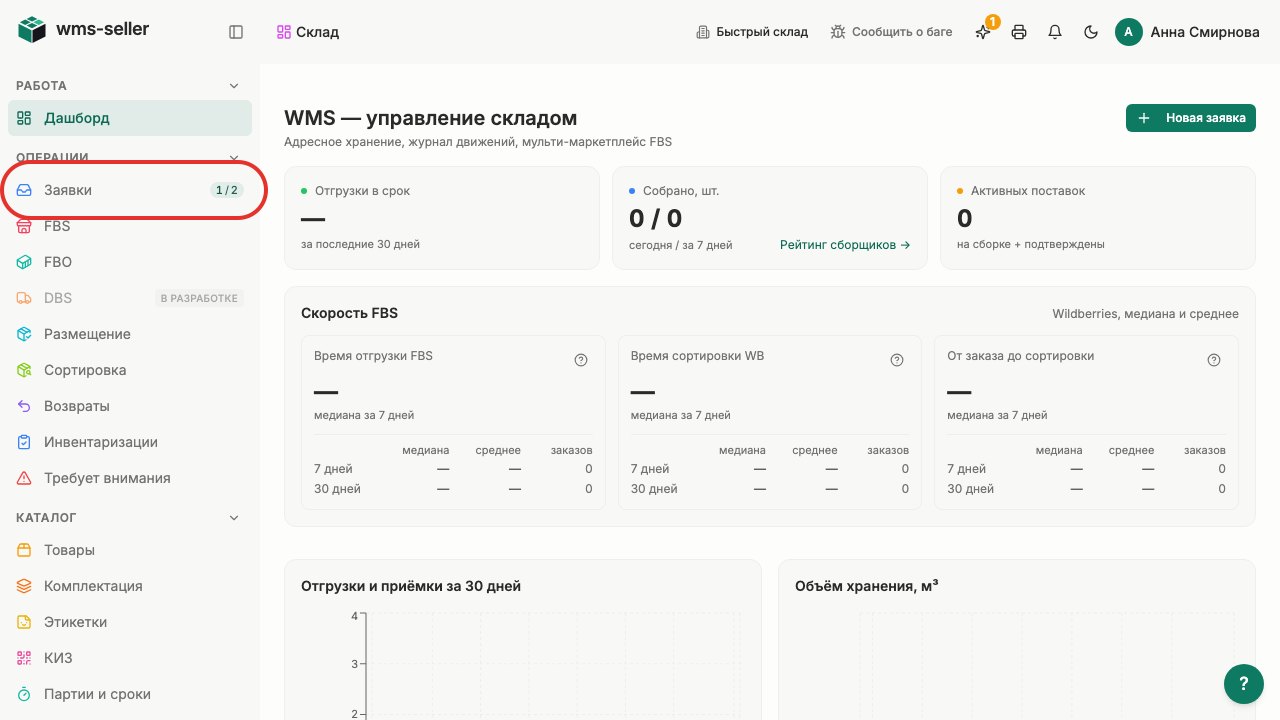
Шаг 1. Нажмите «Заявки» в меню слева
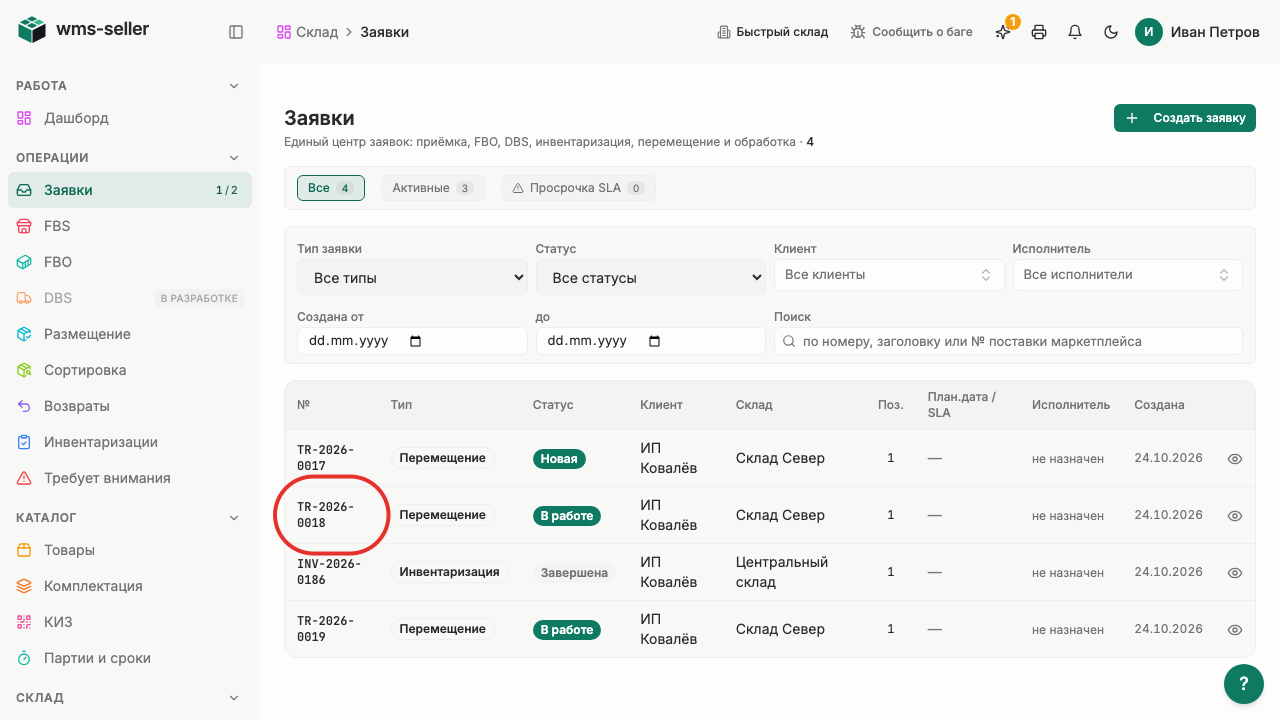
Шаг 2. Откройте заявку перемещения
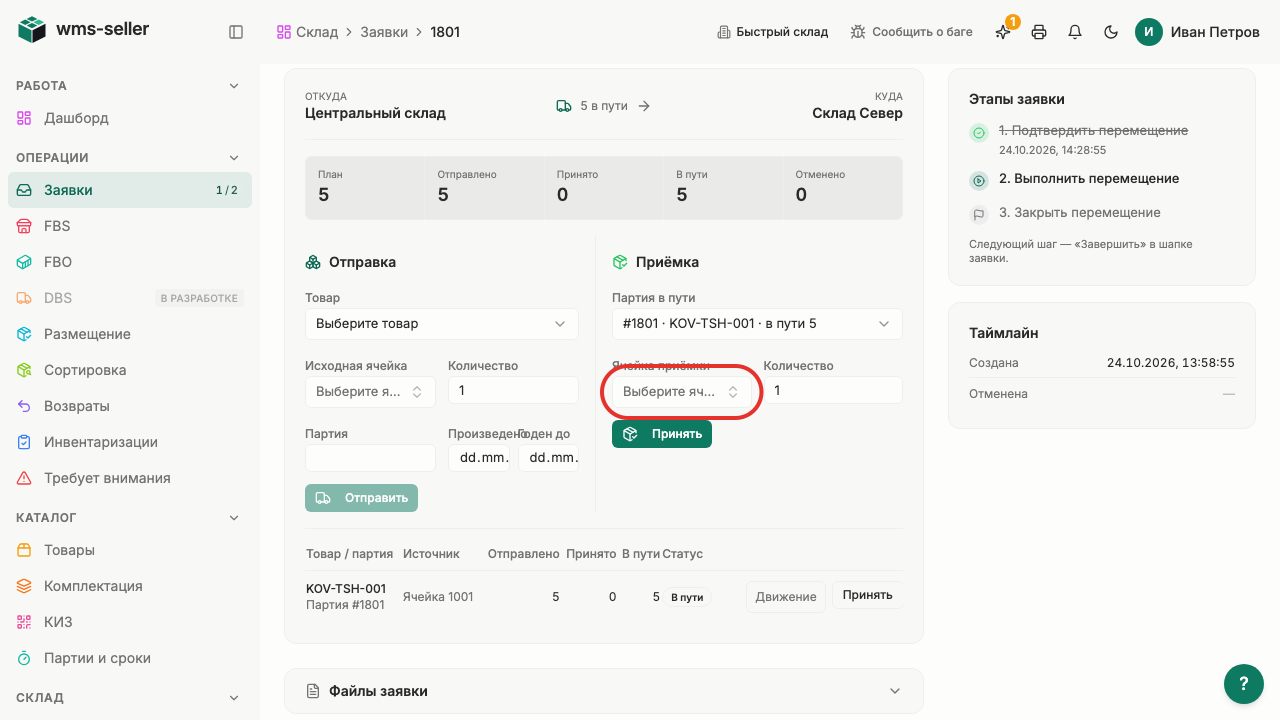
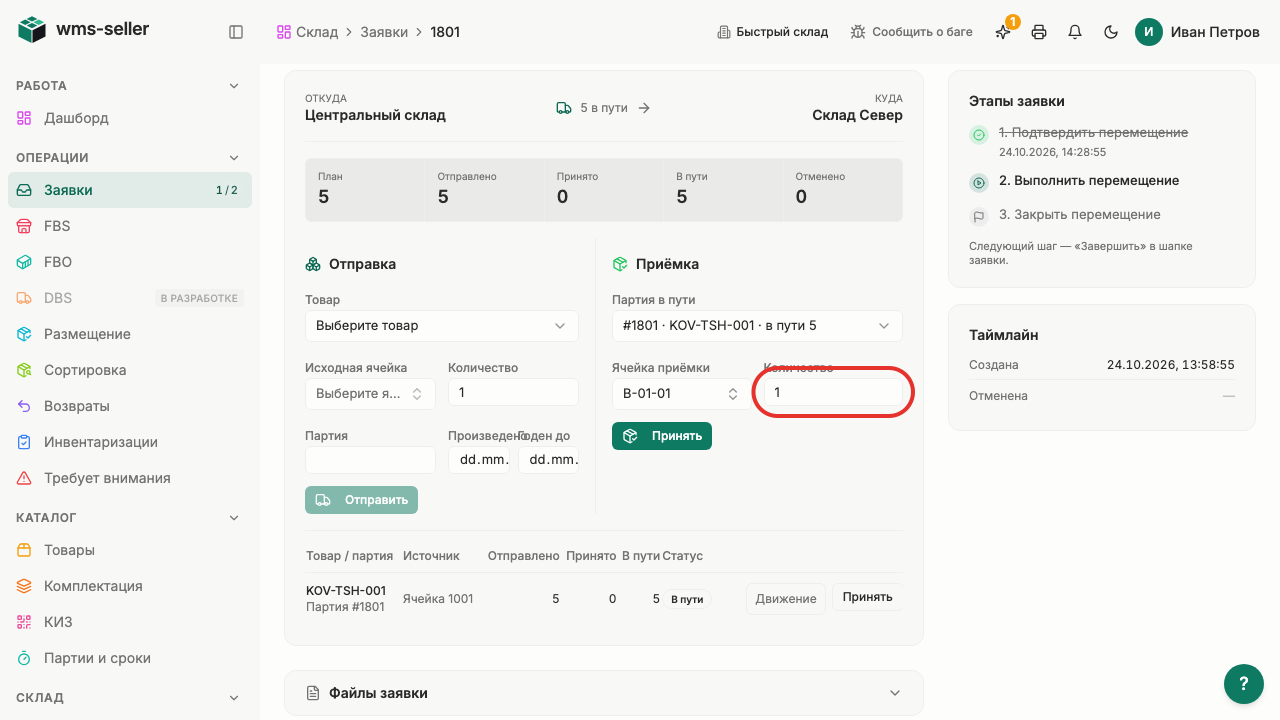
Шаг 3. Нажмите «Ячейка приёмки»
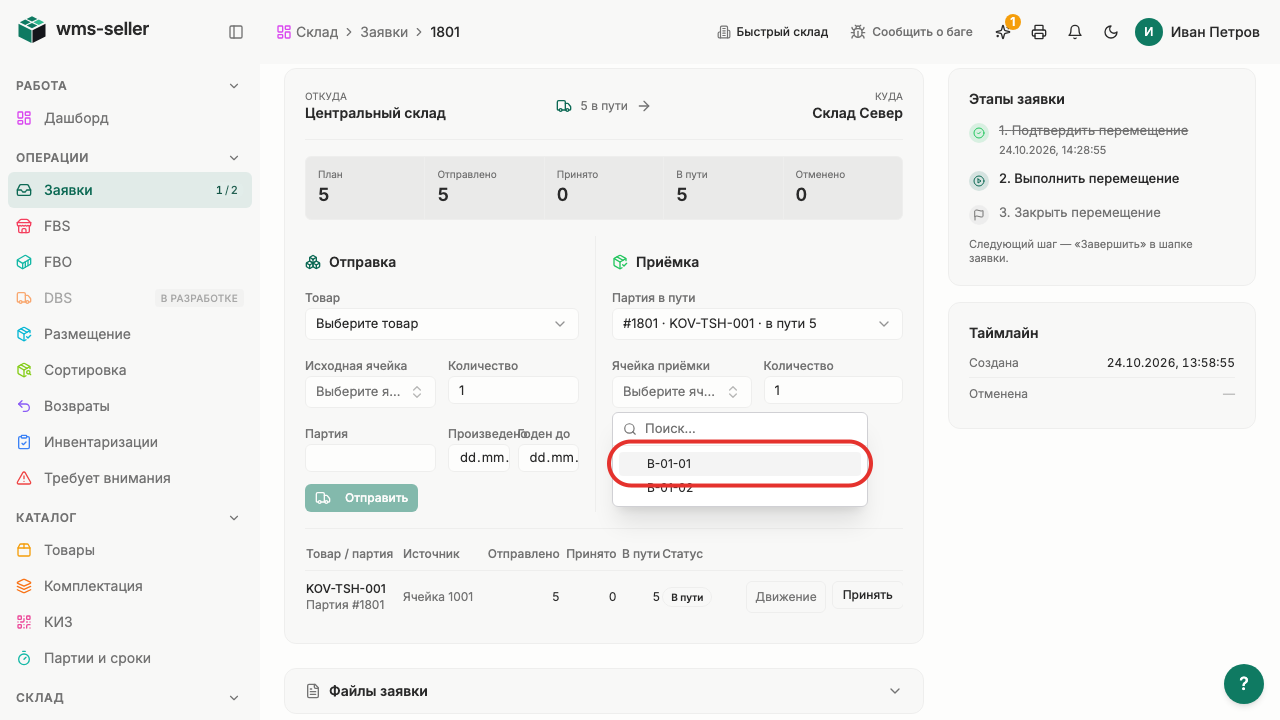
Шаг 4. Выберите ячейку «B-01-01»
Шаг 5. Укажите принятое количество
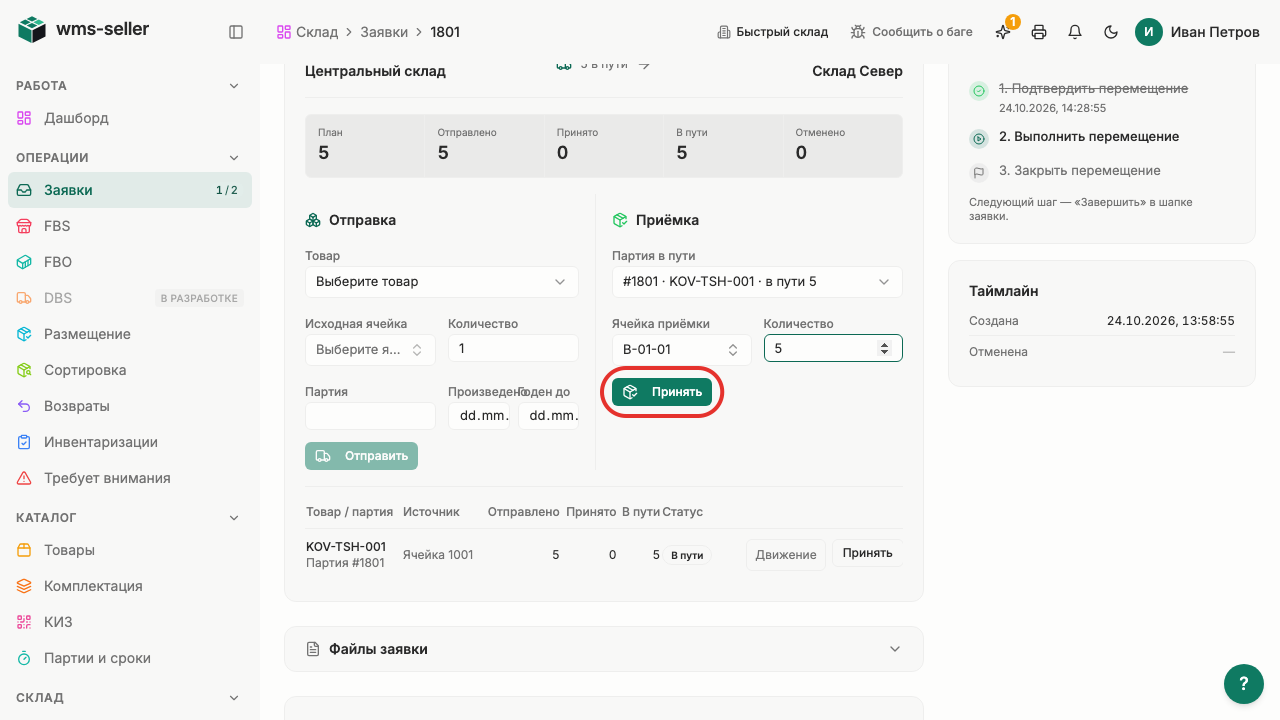
Шаг 6. Нажмите «Принять»
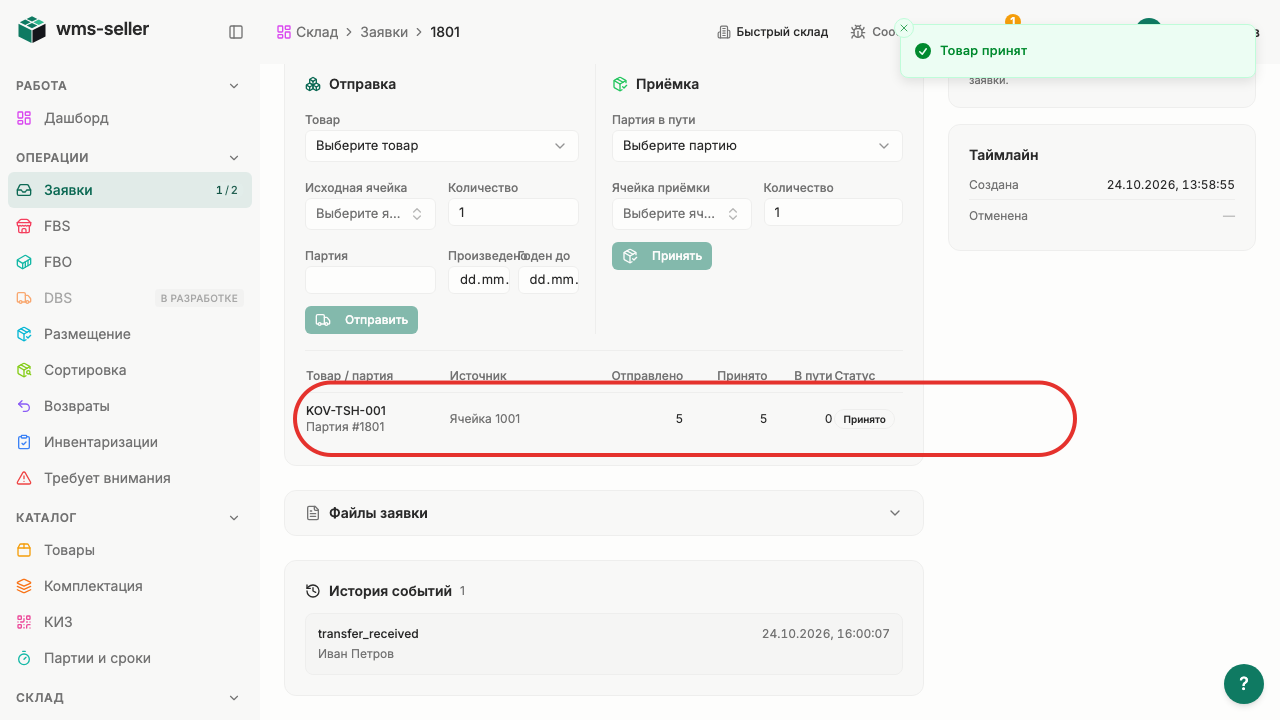
Шаг 7. Все пять единиц отмечены «Принято»
Готово!
Товар оприходован в ячейку склада назначения и статус партии обновлён.
Урок 19. Верните не доставленную часть перемещения
Как вернуть на исходный склад товары, не дошедшие до склада назначения.
Зачем это нужно
Отмена остатка в пути возвращает недоставленный товар на баланс исходного склада. Так в учёте не останется недоставленного остатка в пути.
Что нужно заранее
Отправлен товар по межскладскому перемещению (урок 17, hranenie)
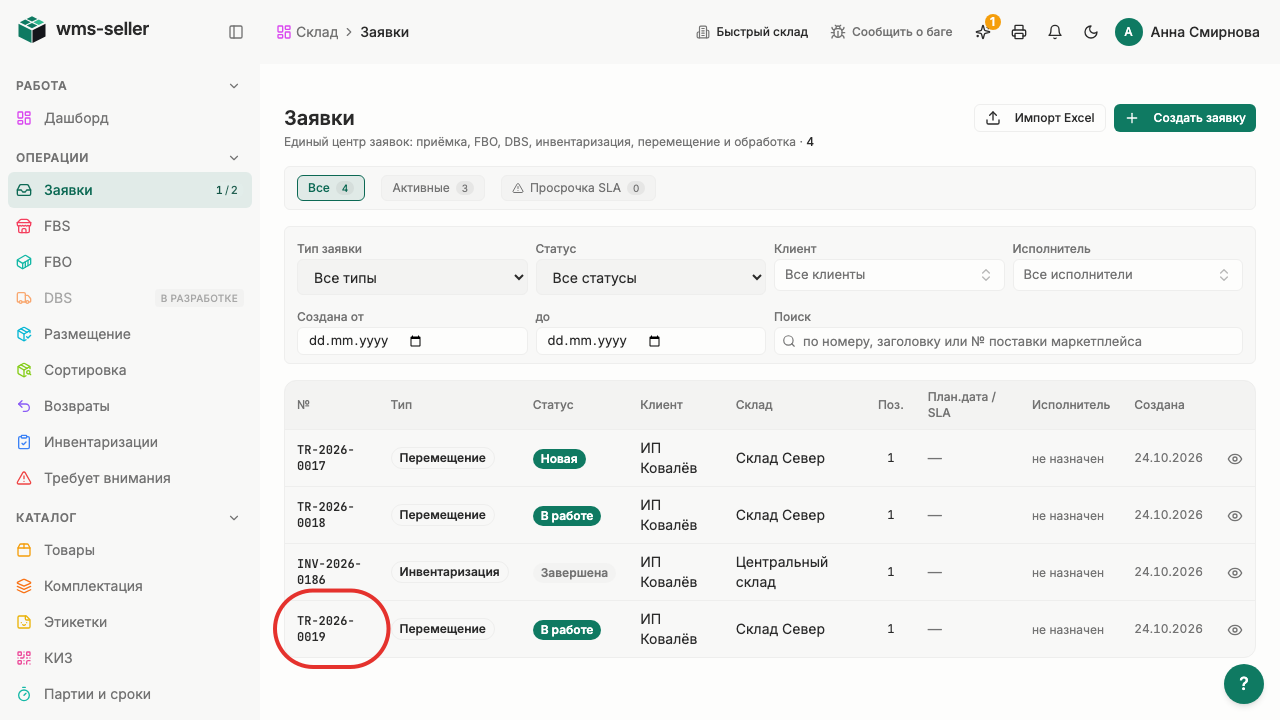
Шаг 1. Нажмите «Заявки» в меню слева
Шаг 2. Откройте заявку перемещения
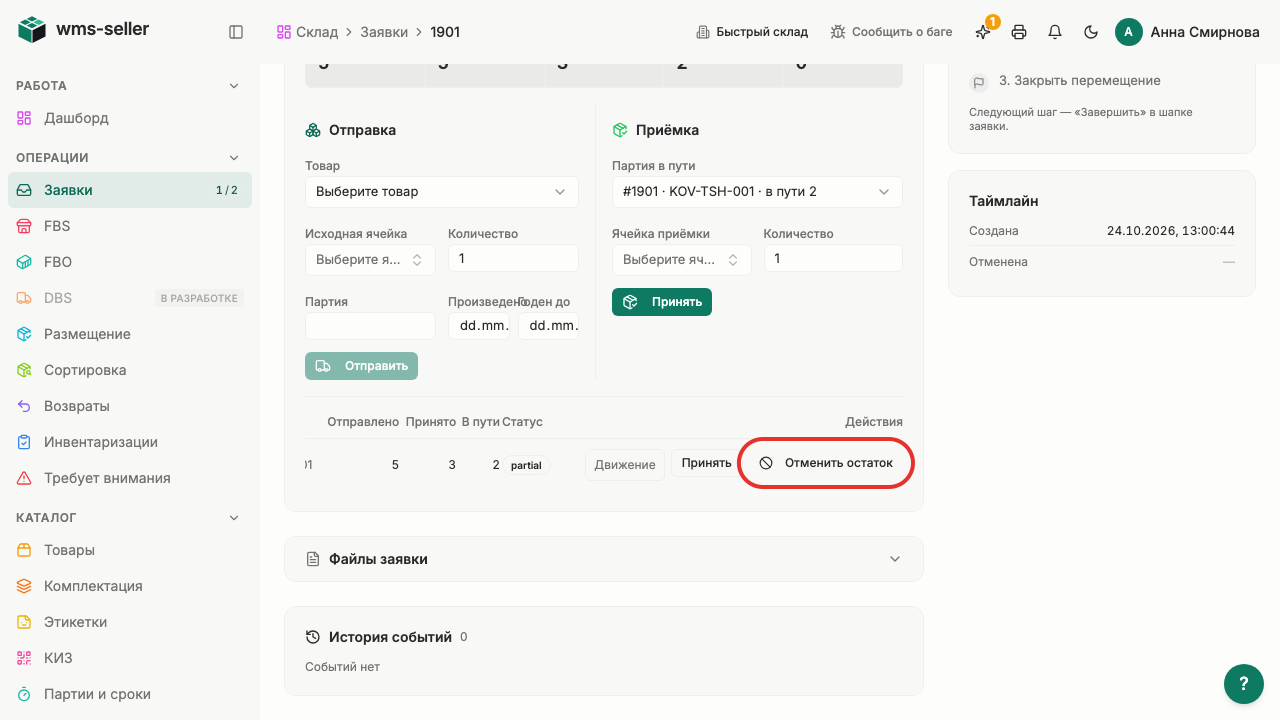
Шаг 3. Нажмите «Отменить остаток»
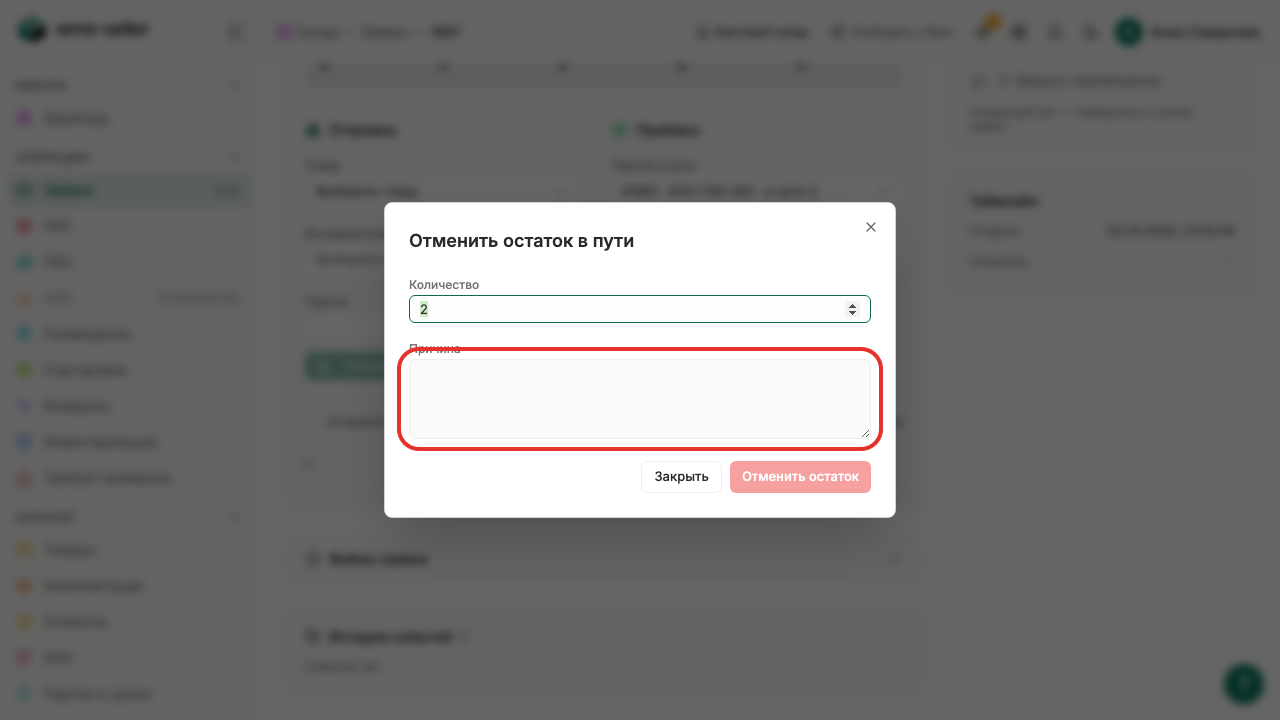
Шаг 4. Укажите причину отмены остатка
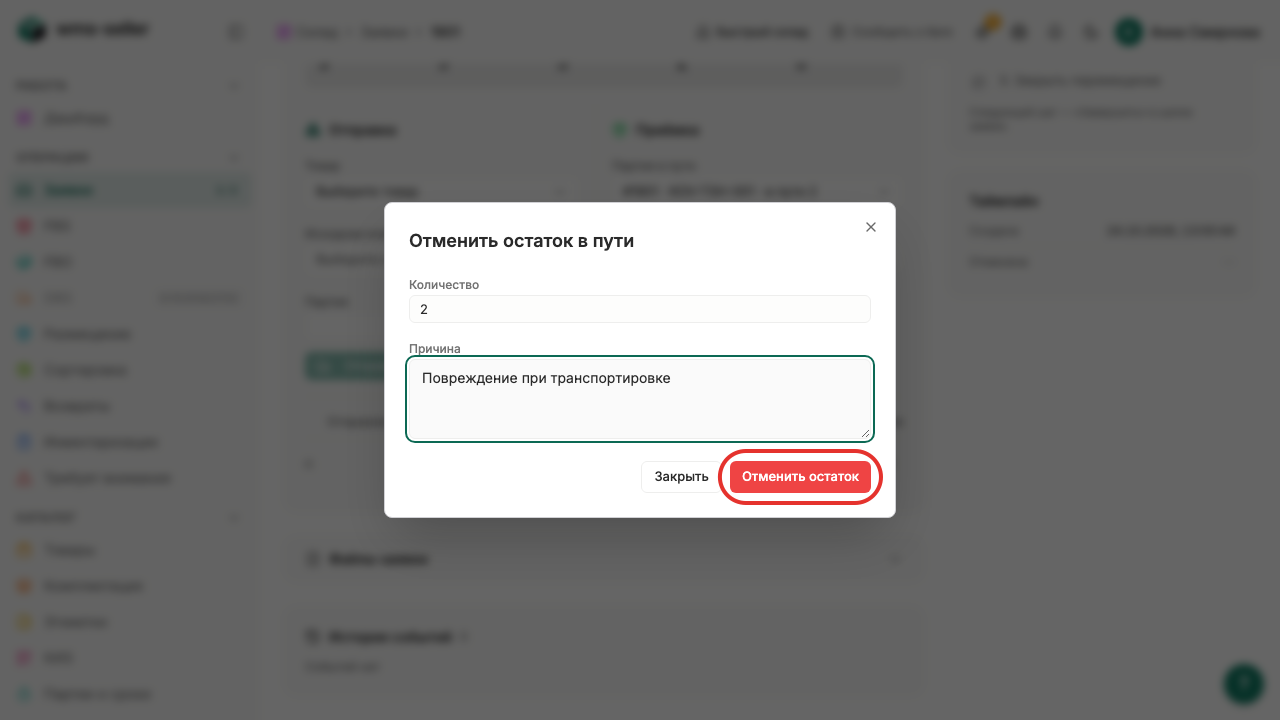
Шаг 5. Подтвердите отмену остатка
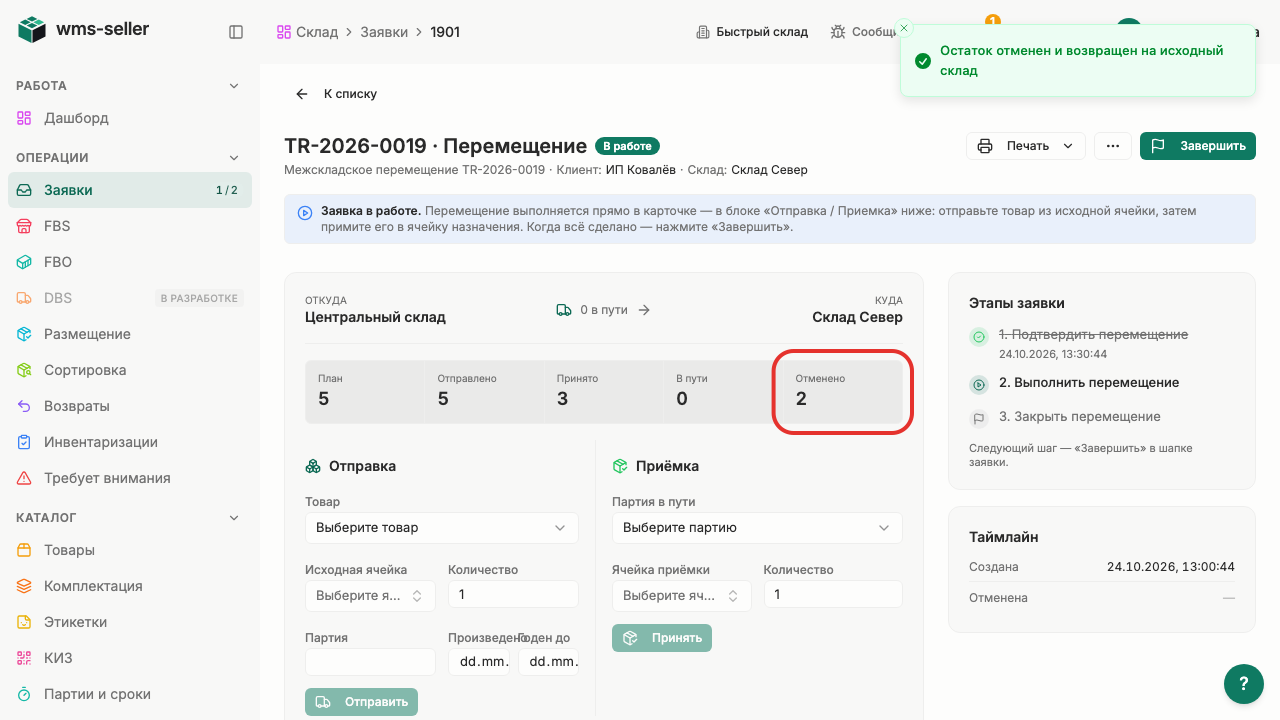
Шаг 6. Две единицы возвращены на исходный склад
Готово!
Две недоставленные единицы возвращены на исходный склад; в пути — ноль.