Владельцу: деньги и документы

Урок 1. Создайте упаковочные материалы

Как добавить упаковочный материал в каталог номенклатуры фулфилмента.

Зачем это нужно

Упаковочные материалы используются при комплектации и тарифицируются отдельно. Карточка материала задаёт цену для счетов и закупочную стоимость.

Что нужно заранее

  • Заполнены реквизиты компании (урок 3, start)
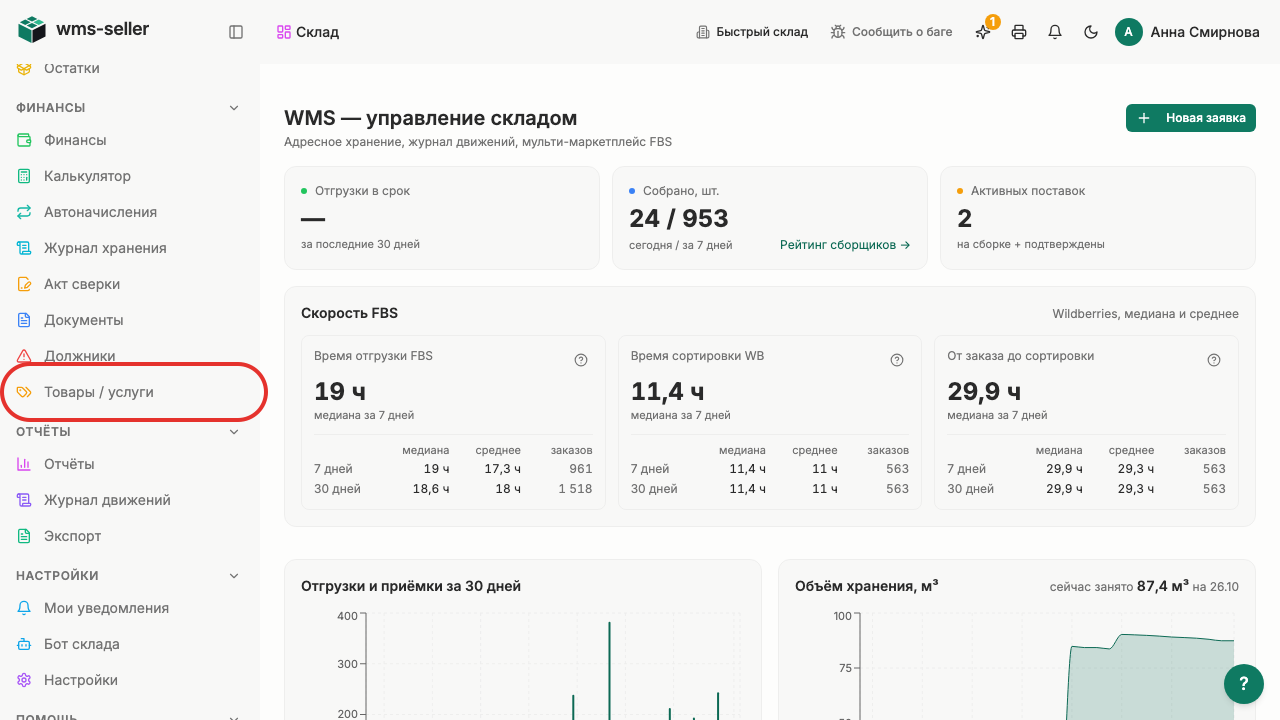
  1. Шаг 1. Нажмите «Товары / услуги» в меню слева

    Шаг 1: Нажмите «Товары / услуги» в меню слева
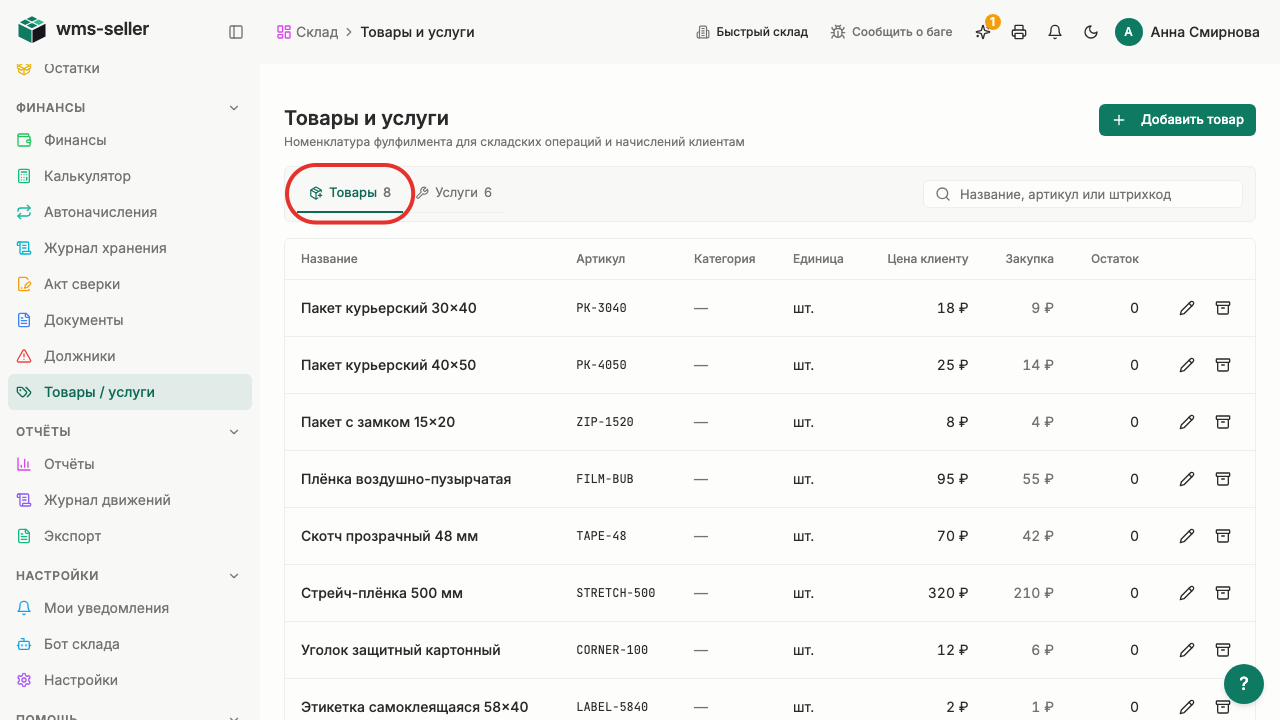
  2. Шаг 2. Выберите «Товары»

    Шаг 2: Выберите «Товары»
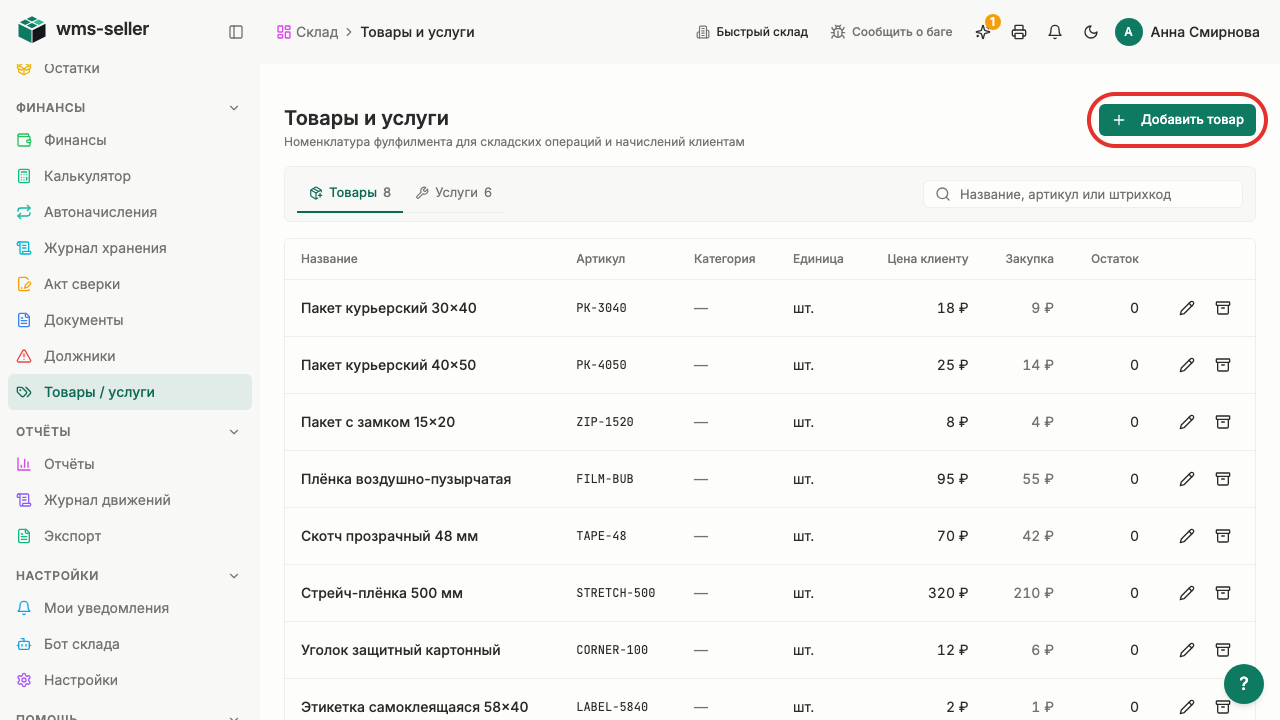
  3. Шаг 3. Нажмите «Добавить товар»

    Шаг 3: Нажмите «Добавить товар»
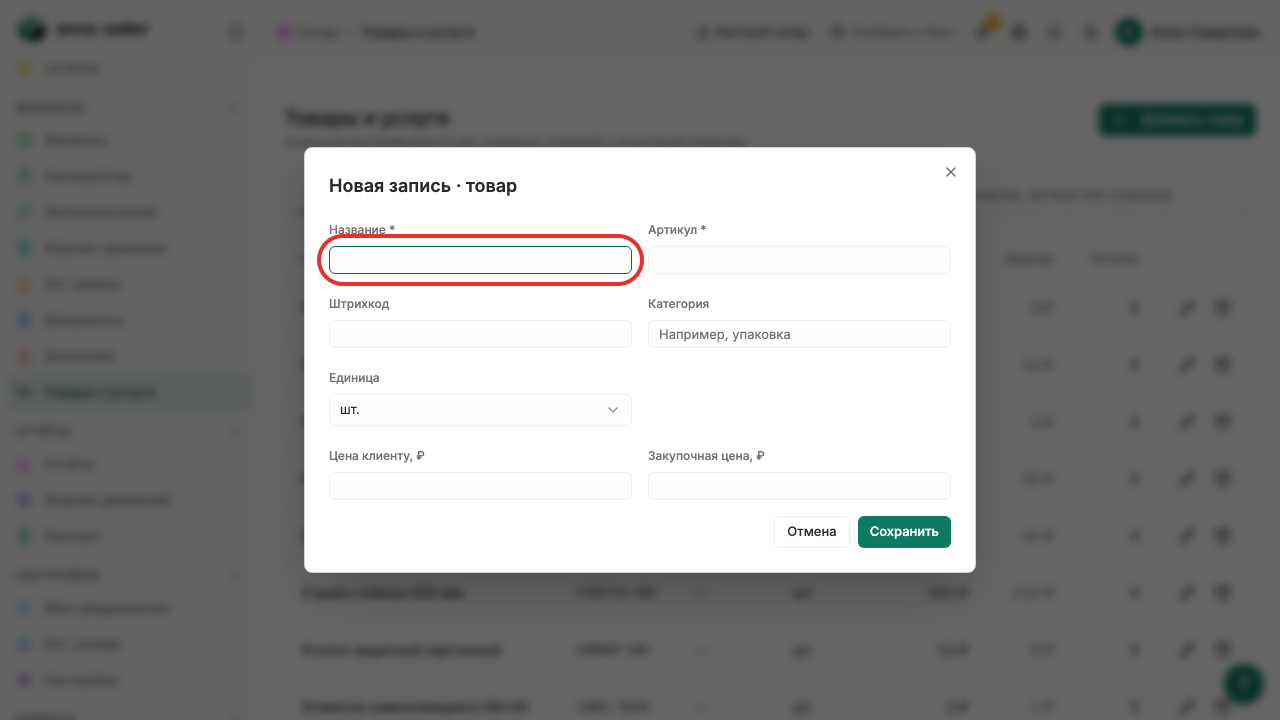
  4. Шаг 4. Укажите название материала

    Шаг 4: Укажите название материала
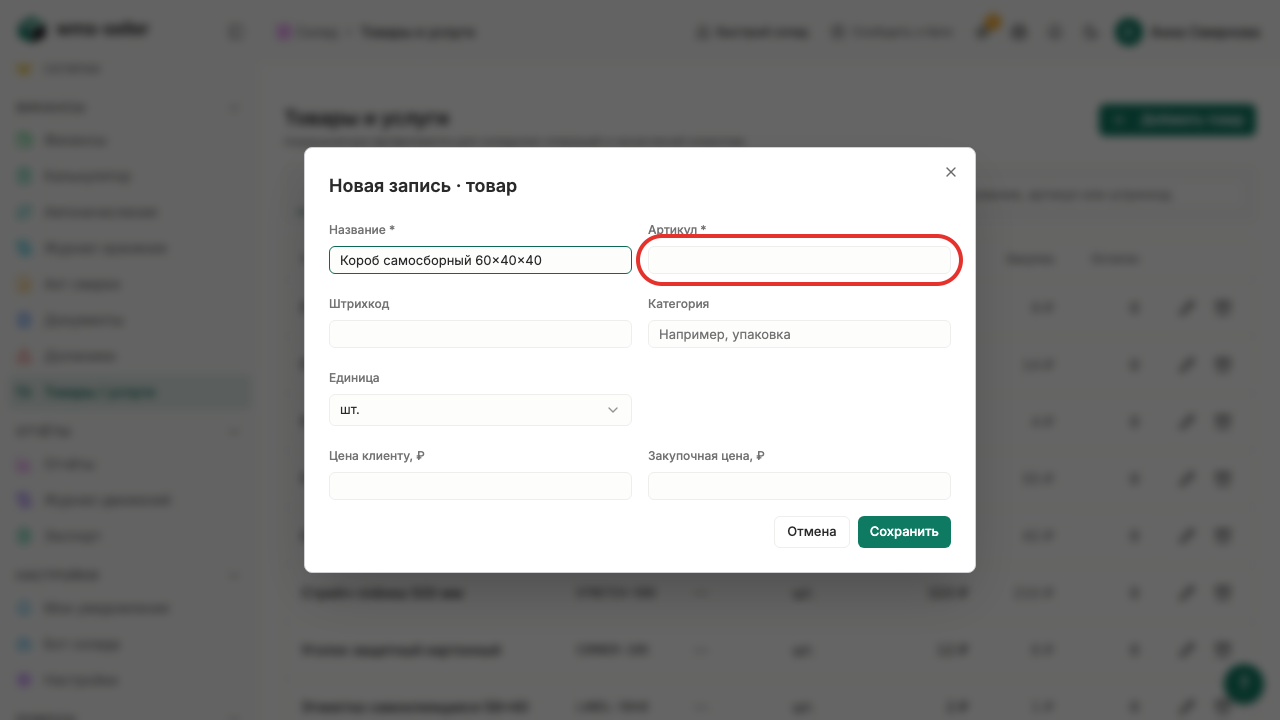
  5. Шаг 5. Укажите артикул материала

    Шаг 5: Укажите артикул материала
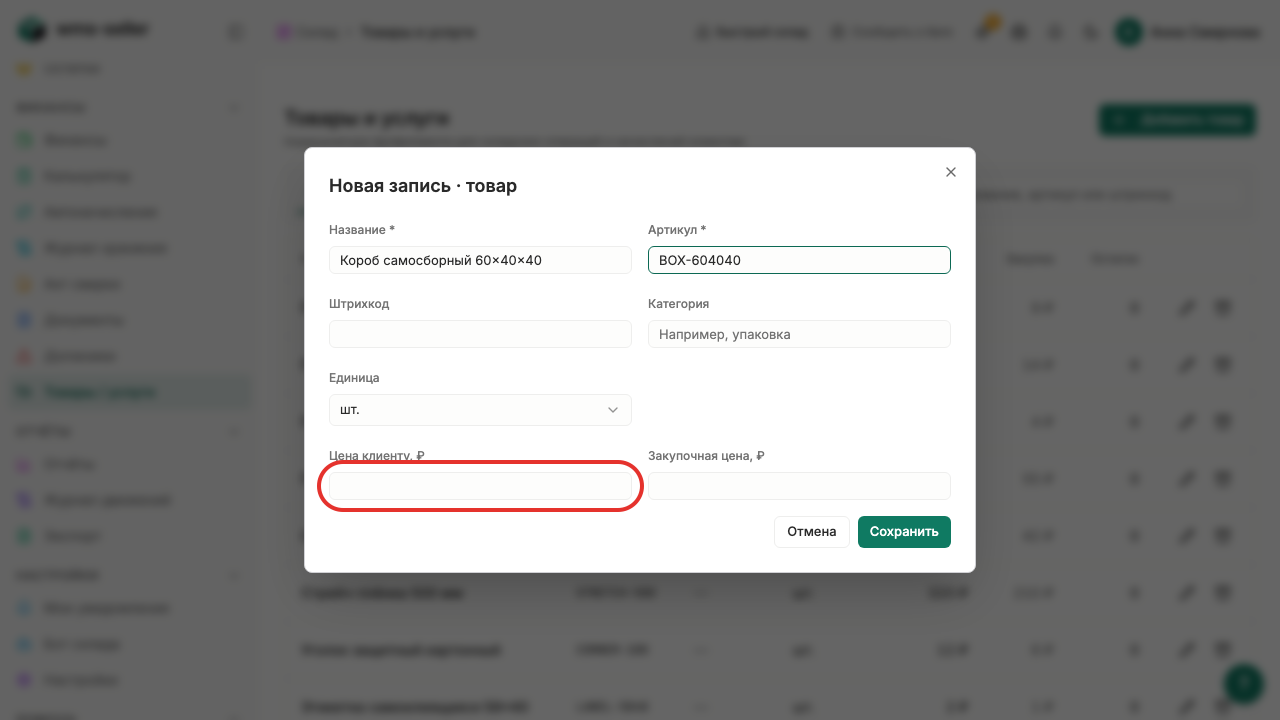
  6. Шаг 6. Укажите цену для клиентов

    Шаг 6: Укажите цену для клиентов
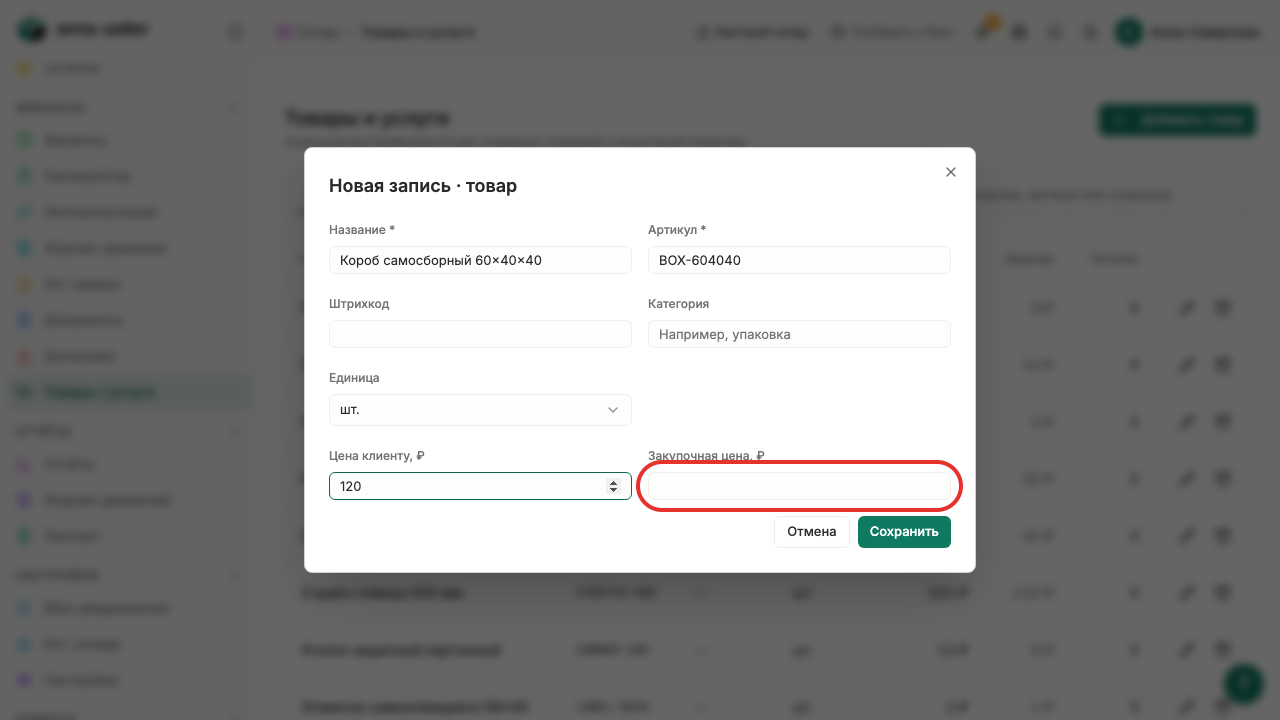
  7. Шаг 7. Укажите закупочную стоимость

    Шаг 7: Укажите закупочную стоимость
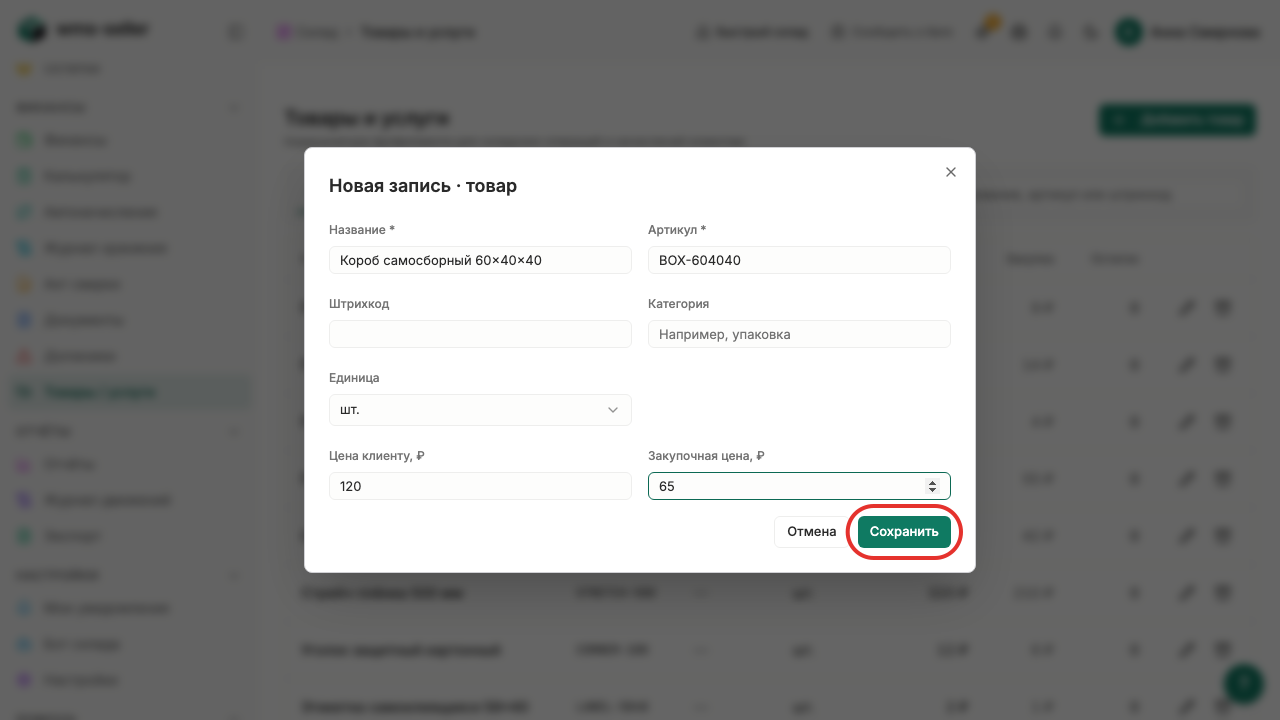
  8. Шаг 8. Нажмите «Сохранить»

    Шаг 8: Нажмите «Сохранить»
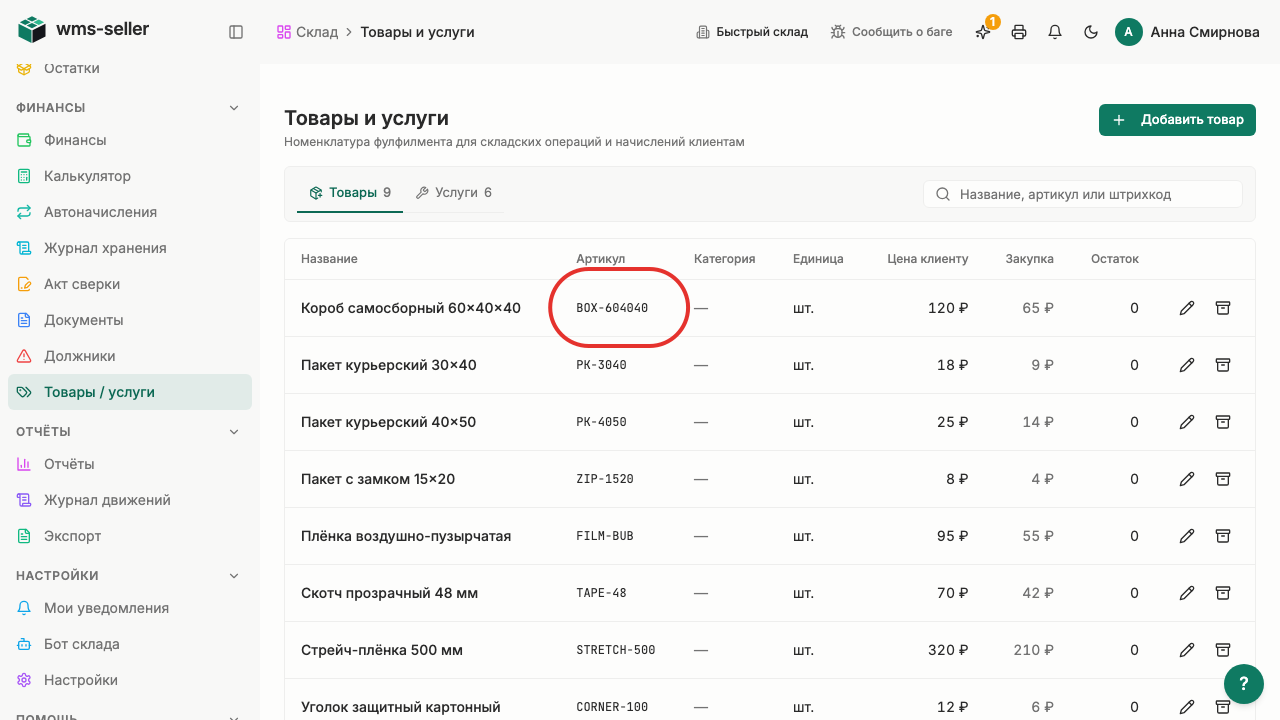
  9. Шаг 9. Упаковочный материал появился в каталоге

    Шаг 9: Упаковочный материал появился в каталоге

Готово!

Упаковочный материал добавлен в каталог с ценой и себестоимостью.

Урок 2. Настройте классы и базовую ставку хранения

Как создать класс хранения и установить базовую ставку за ячейку или объём.

Зачем это нужно

Классы хранения позволяют тарифицировать разные зоны склада — например, паллетные или мелкоячеистые места — по разным ставкам.

Что нужно заранее

  • Создана услуга фулфилмента (урок 12, start)
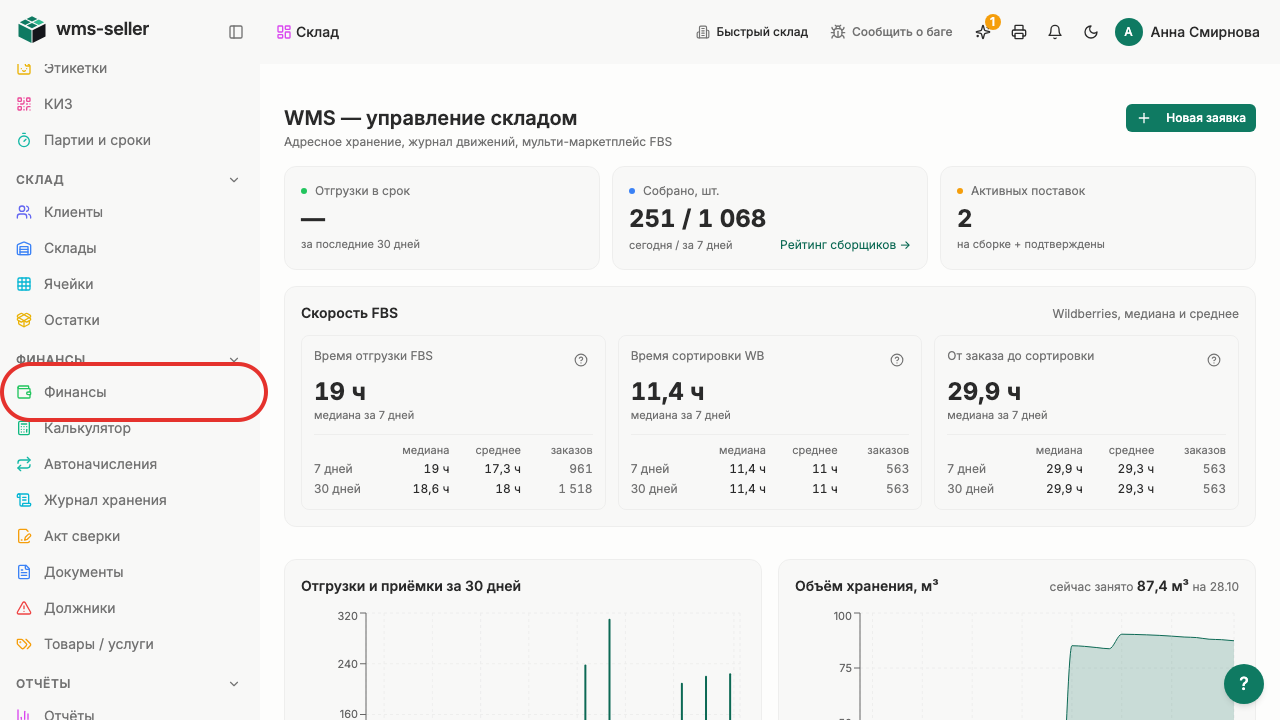
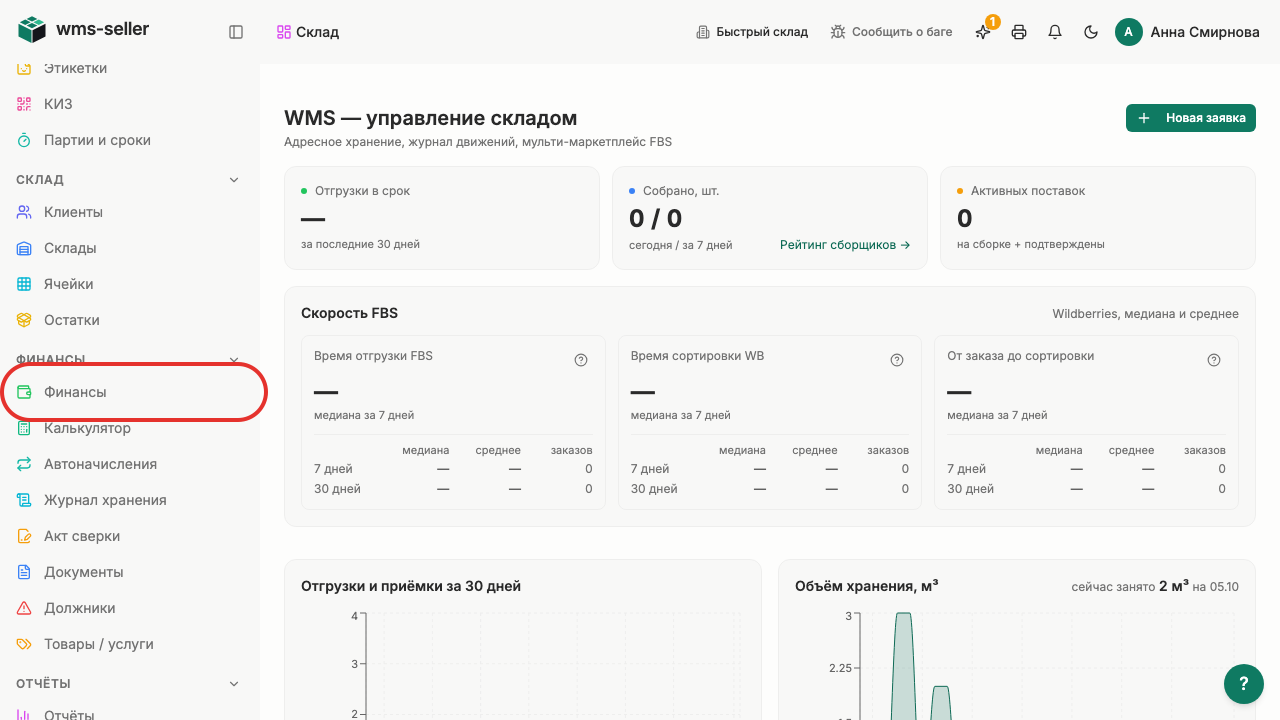
  1. Шаг 1. Нажмите «Финансы» в меню слева

    Шаг 1: Нажмите «Финансы» в меню слева
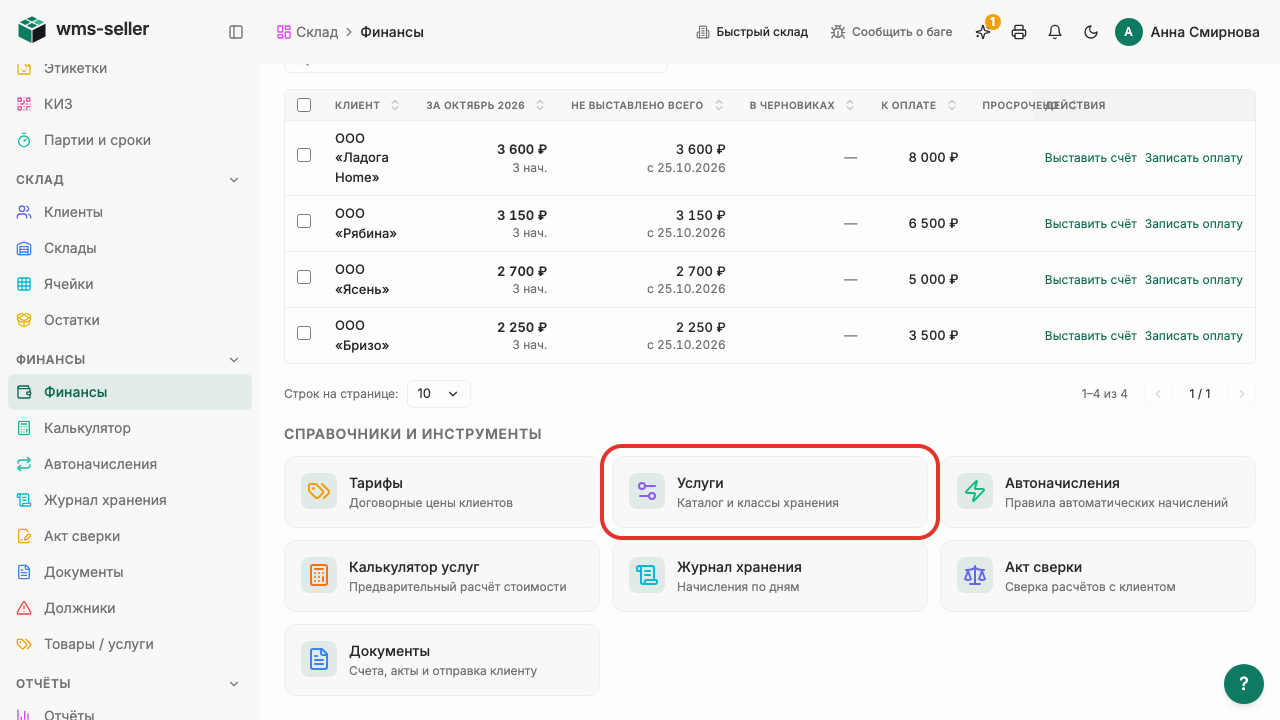
  2. Шаг 2. Нажмите «Услуги»

    Шаг 2: Нажмите «Услуги»
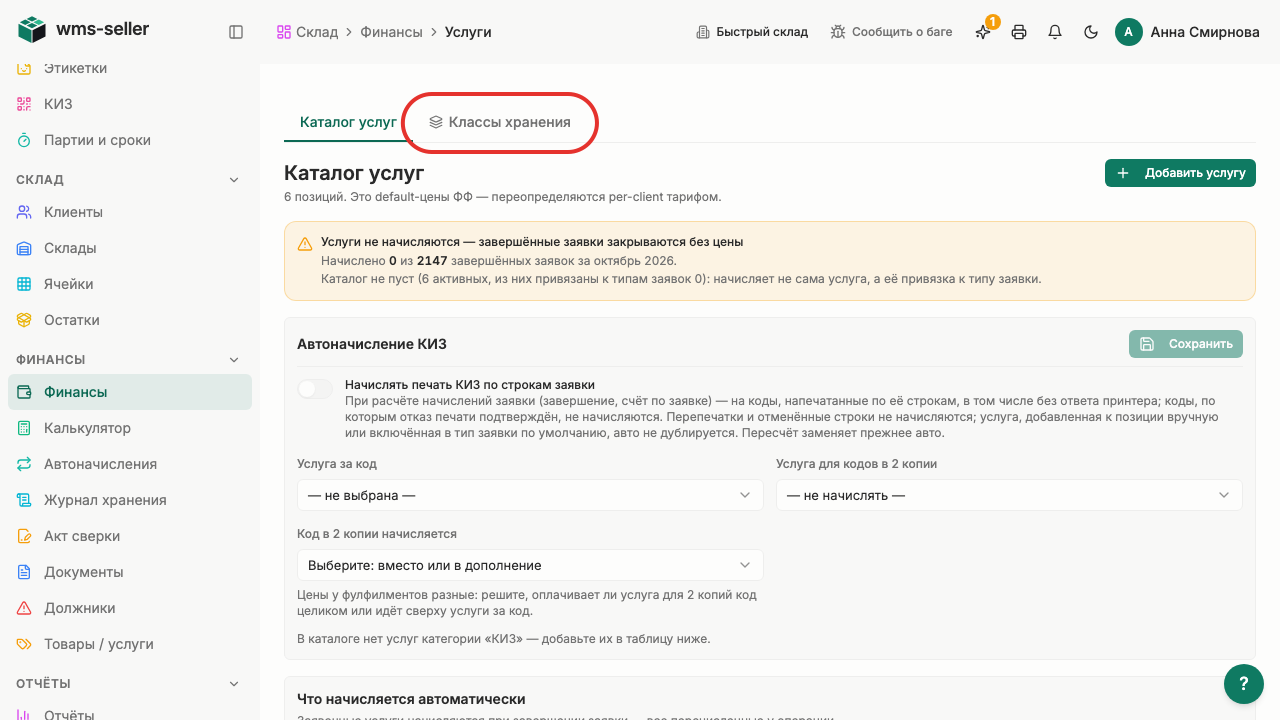
  3. Шаг 3. Выберите «Классы хранения»

    Шаг 3: Выберите «Классы хранения»
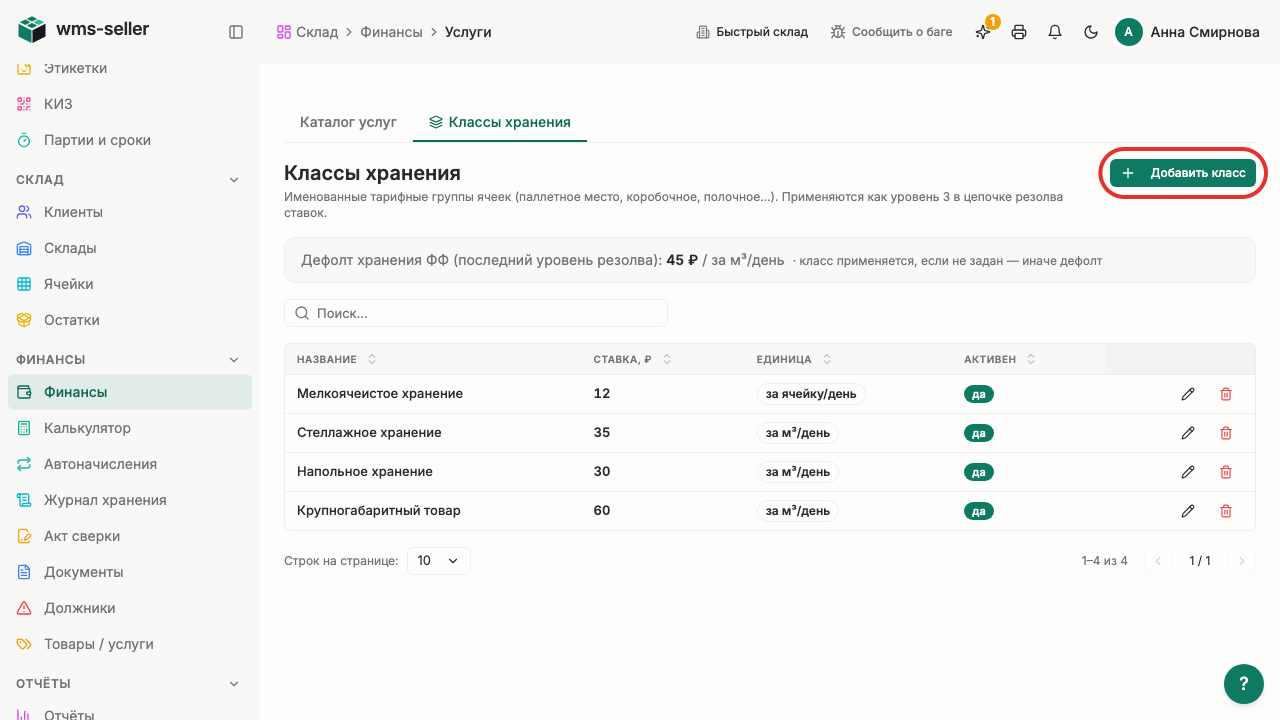
  4. Шаг 4. Нажмите «Добавить класс»

    Шаг 4: Нажмите «Добавить класс»
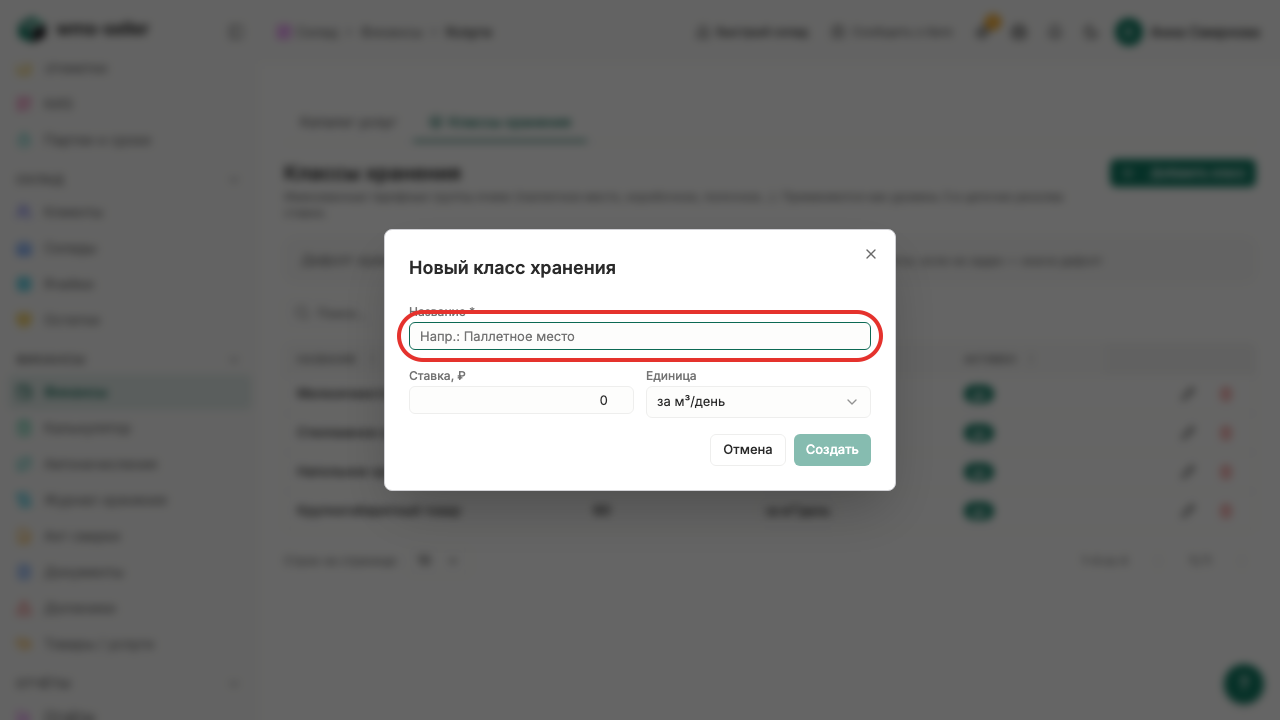
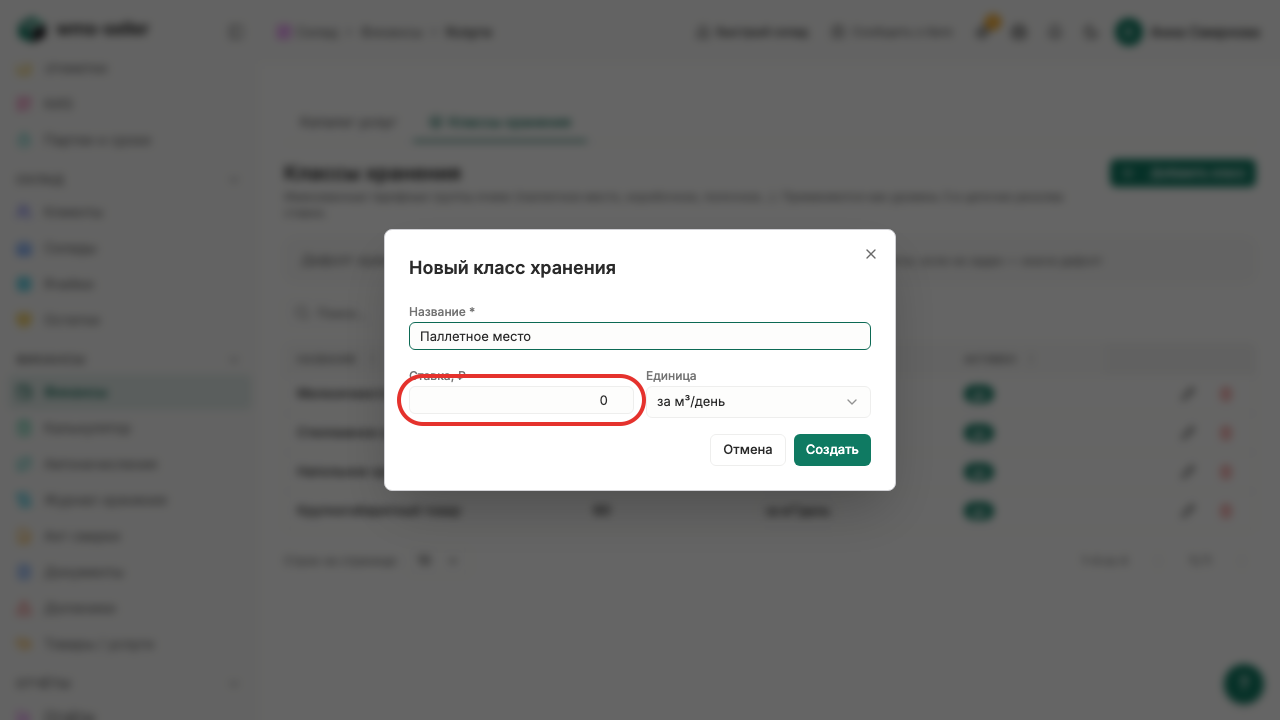
  5. Шаг 5. Укажите название класса

    Шаг 5: Укажите название класса
  6. Шаг 6. Укажите ставку за день

    Шаг 6: Укажите ставку за день
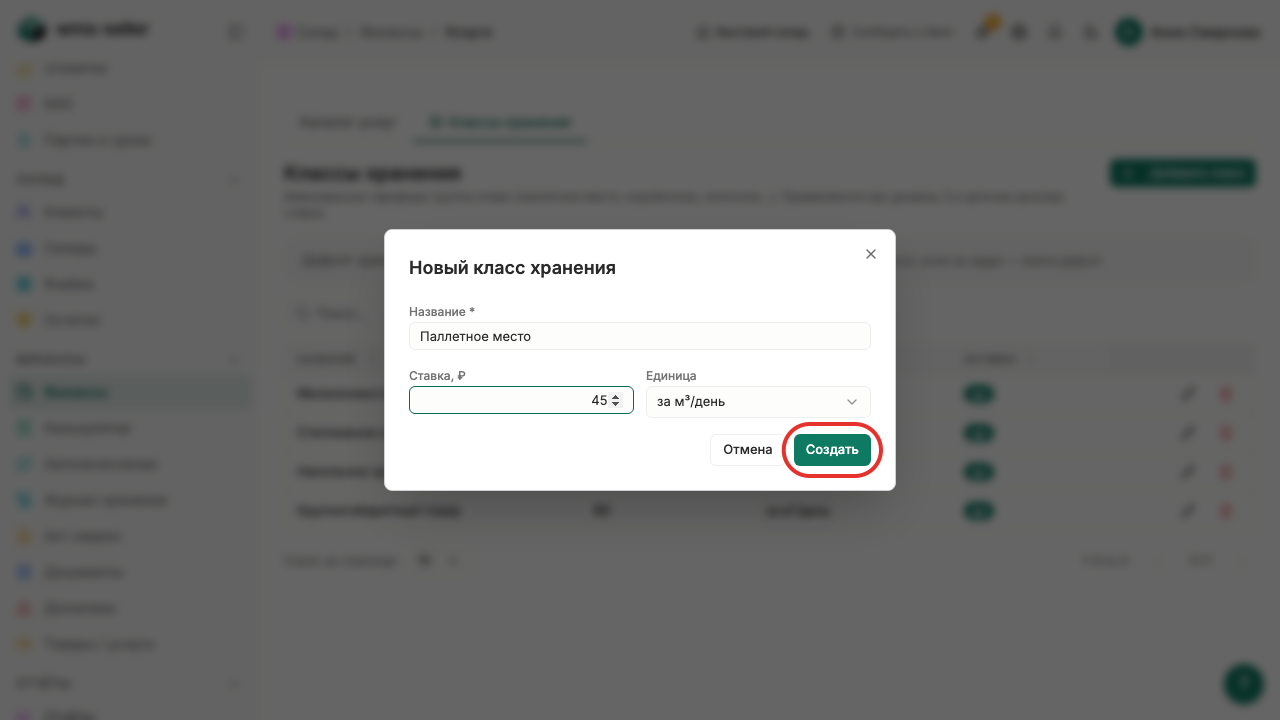
  7. Шаг 7. Нажмите «Создать»

    Шаг 7: Нажмите «Создать»
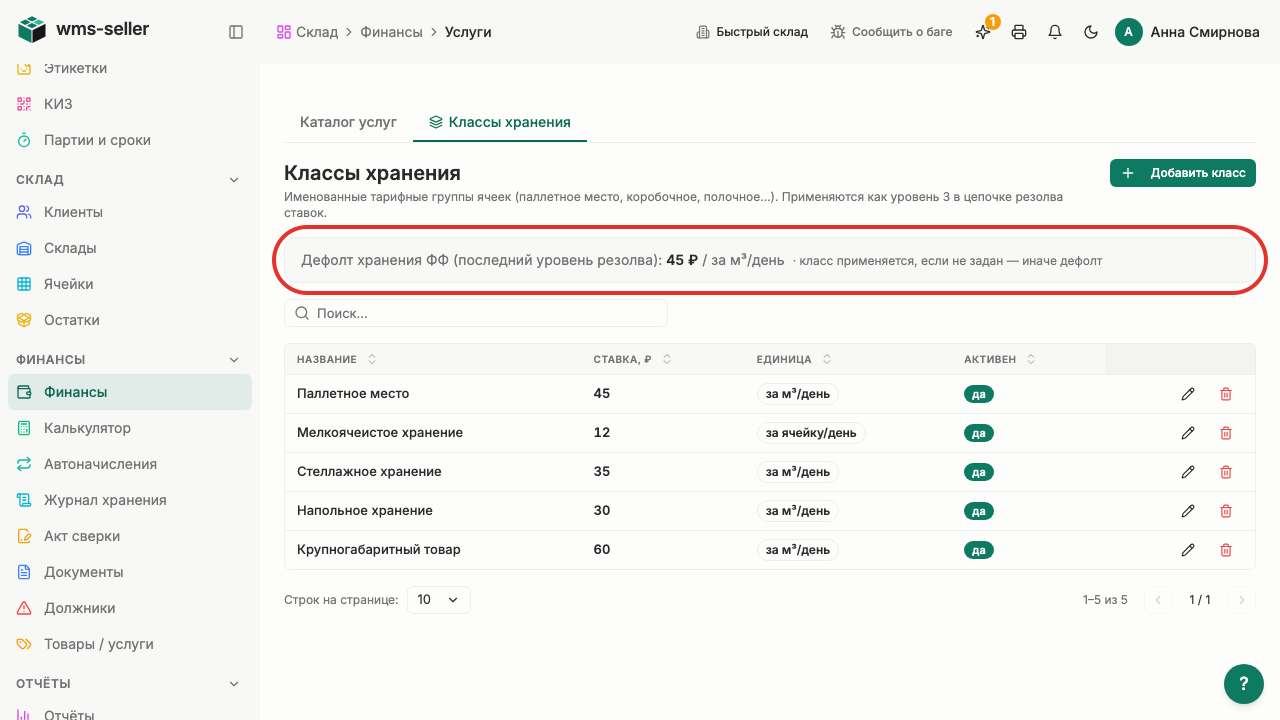
  8. Шаг 8. Видна базовая ставка хранения склада

    Шаг 8: Видна базовая ставка хранения склада
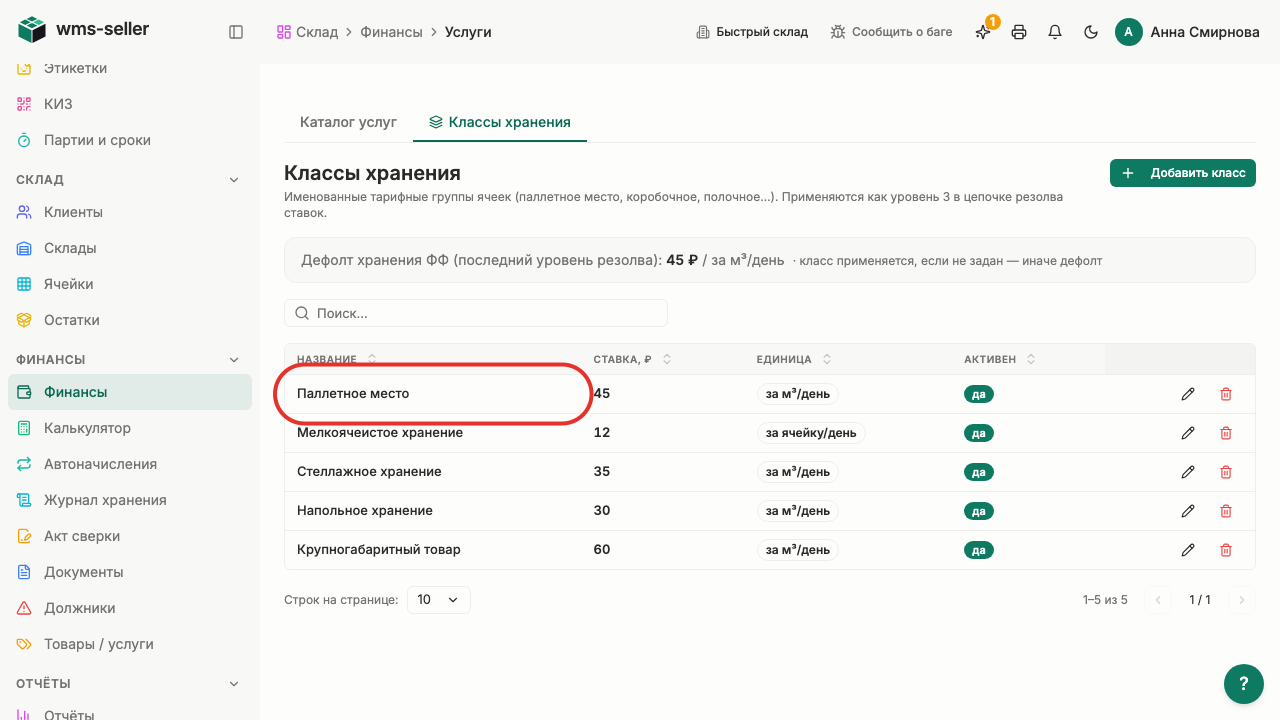
  9. Шаг 9. Класс хранения появился в списке

    Шаг 9: Класс хранения появился в списке

Готово!

Класс хранения создан со ставкой и отображается в списке.

Урок 3. Загрузите тарифы клиентов из CSV

Как загрузить персональные тарифы клиентов из CSV-файла.

Зачем это нужно

Массовый импорт позволяет быстро перенести договорные цены клиентов в систему и сразу увидеть строки с ошибками.

Что нужно заранее

  • Назначена цена клиенту (урок 13, start)
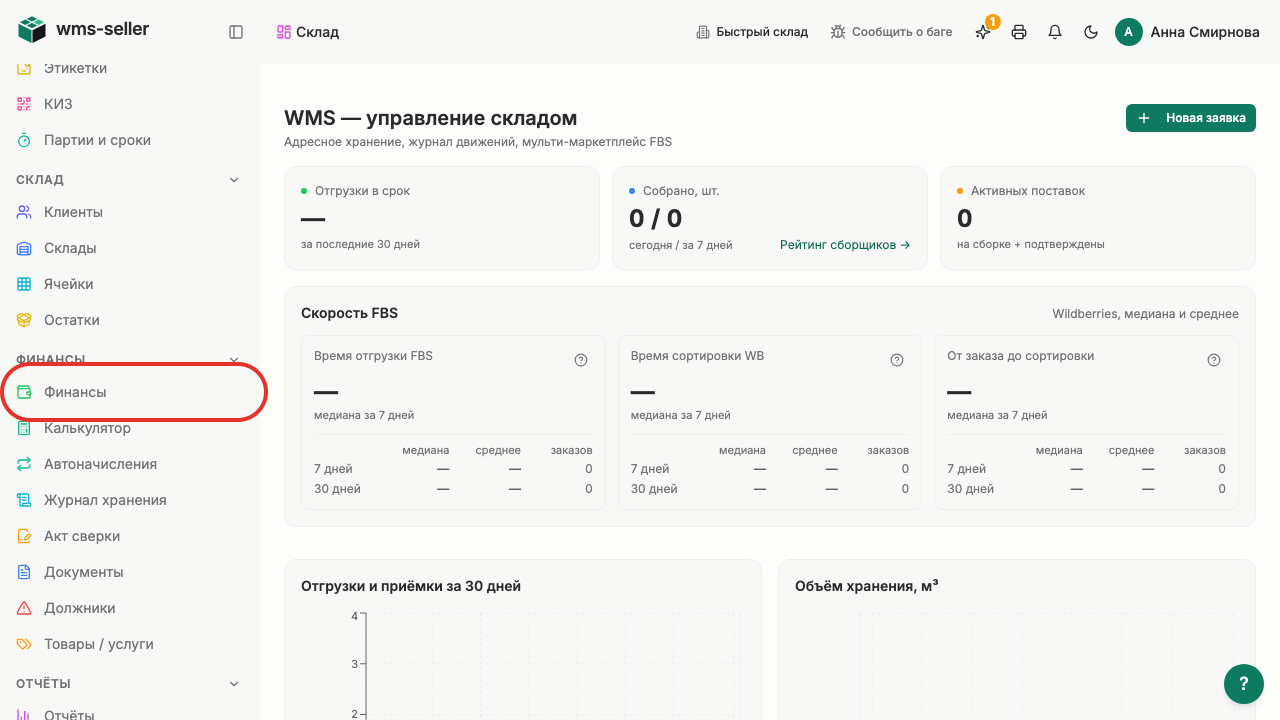
  1. Шаг 1. Нажмите «Финансы» в меню слева

    Шаг 1: Нажмите «Финансы» в меню слева
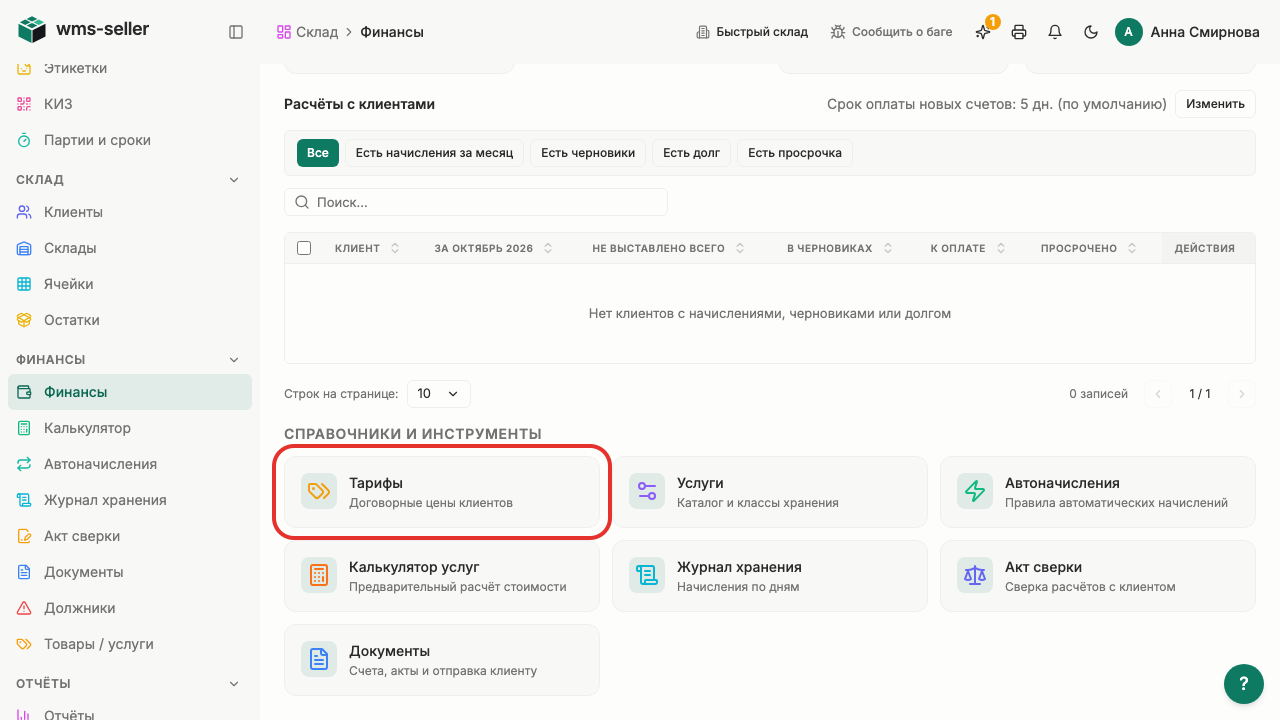
  2. Шаг 2. Нажмите «Тарифы»

    Шаг 2: Нажмите «Тарифы»
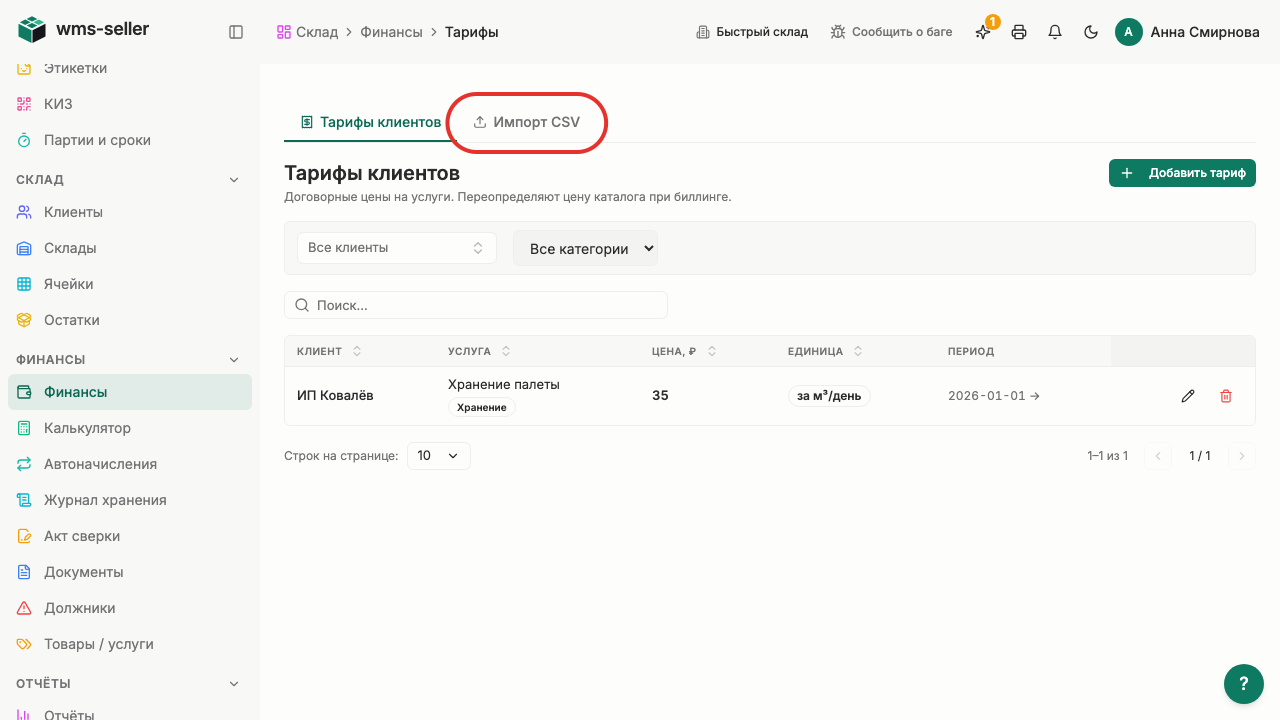
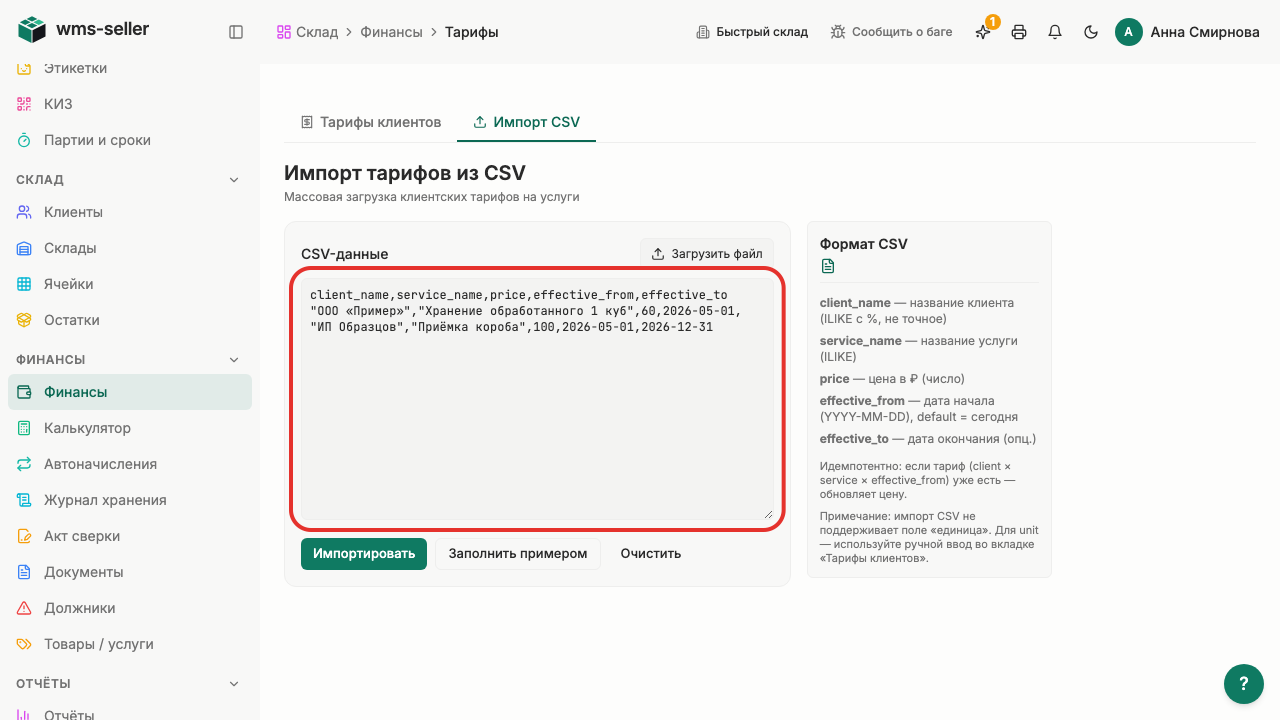
  3. Шаг 3. Выберите «Импорт CSV»

    Шаг 3: Выберите «Импорт CSV»
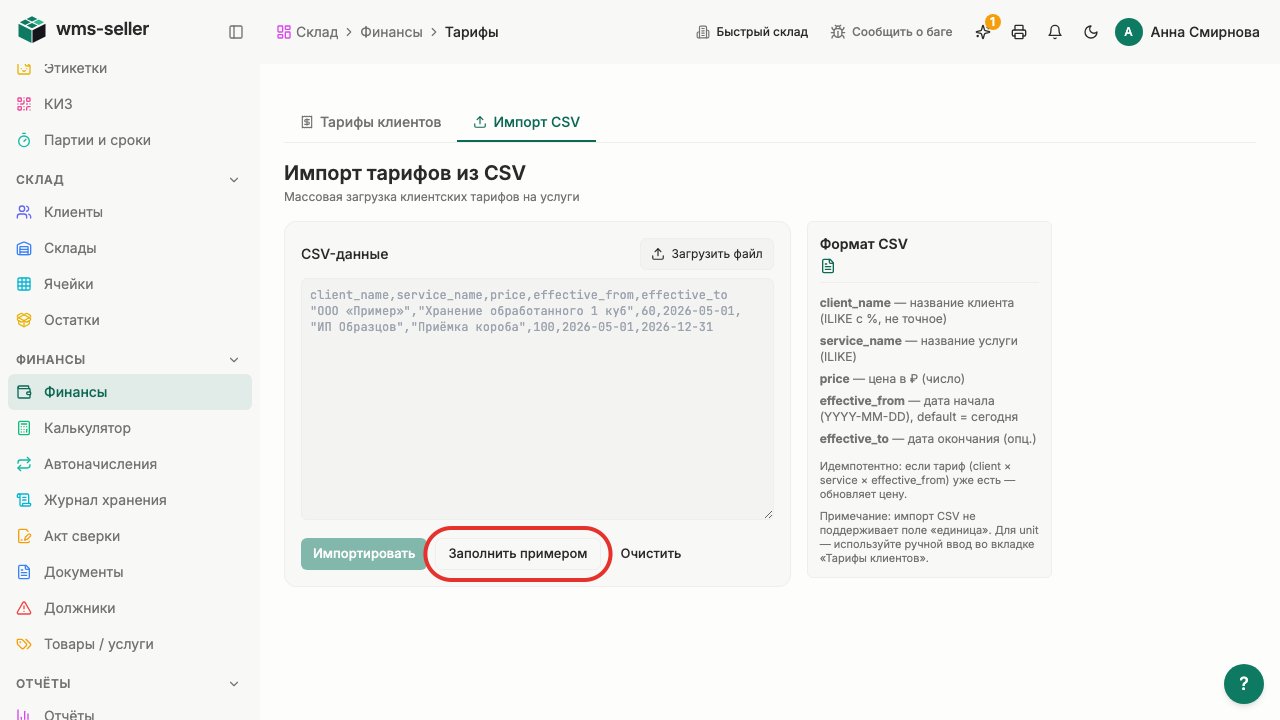
  4. Шаг 4. Нажмите «Заполнить примером»

    Шаг 4: Нажмите «Заполнить примером»
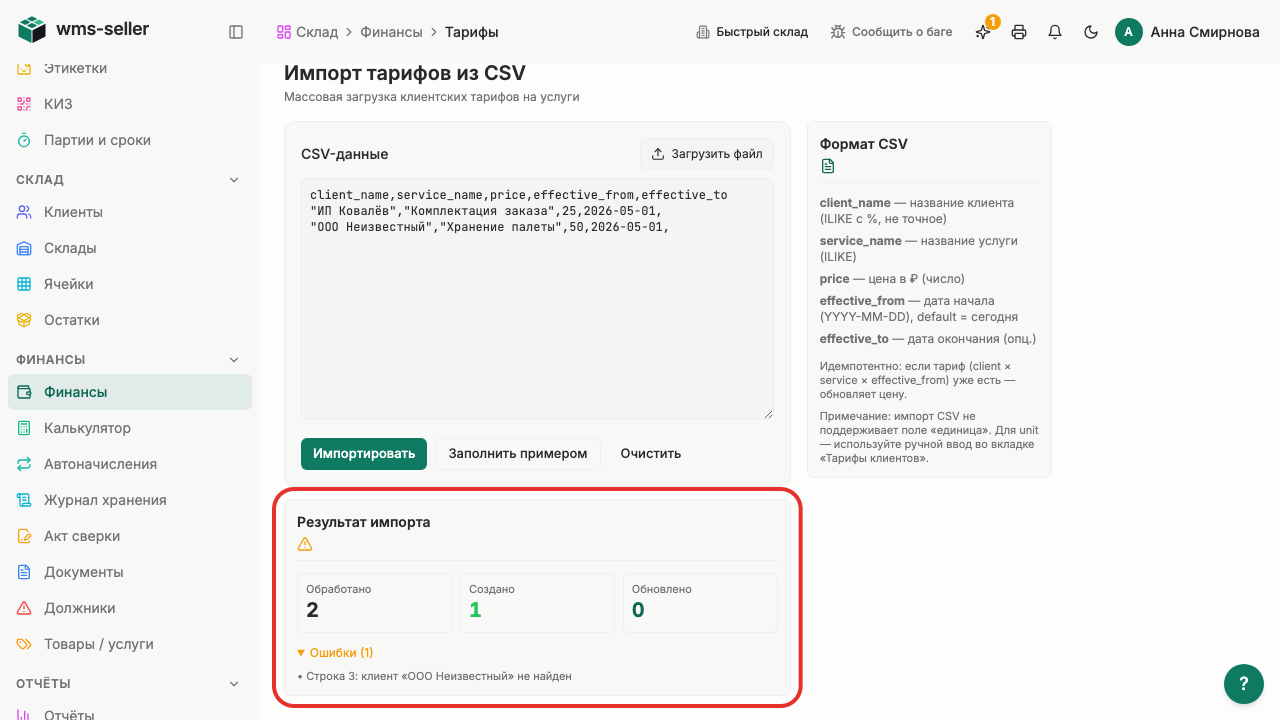
  5. Шаг 5. Пример содержит вымышленных клиентов

    Шаг 5: Пример содержит вымышленных клиентов
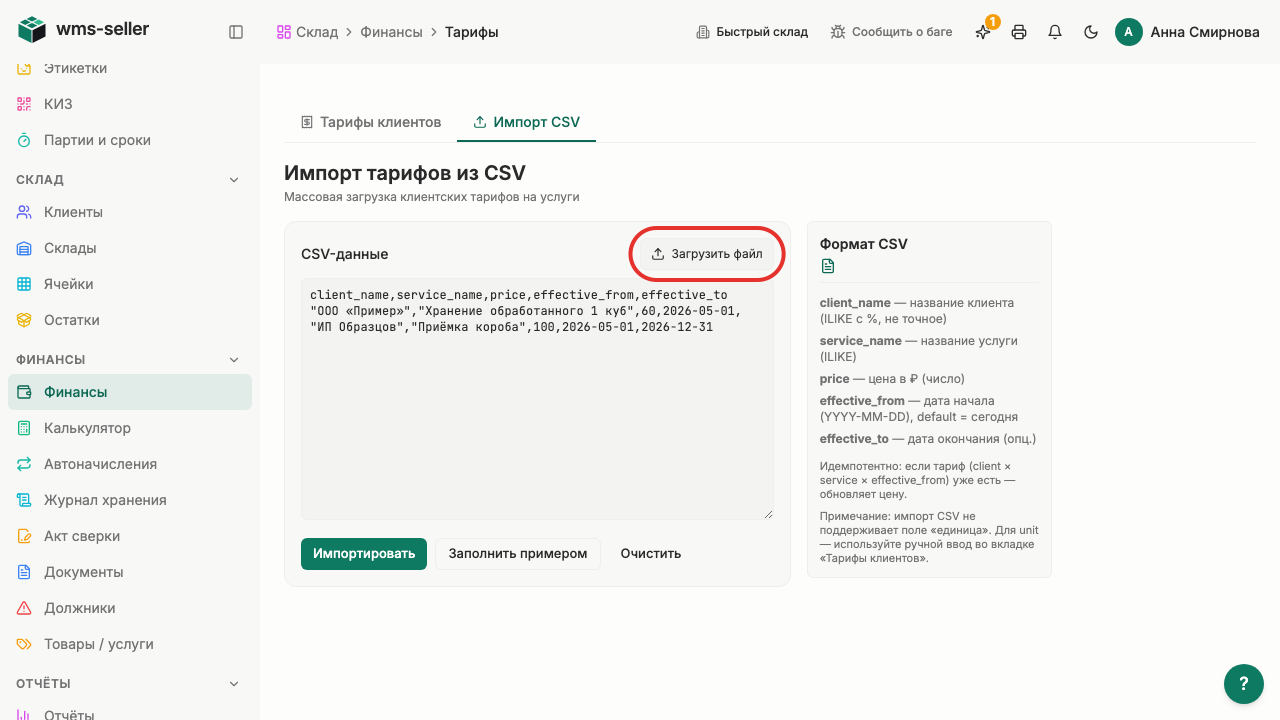
  6. Шаг 6. Загрузите подготовленный файл тарифов

    Шаг 6: Загрузите подготовленный файл тарифов
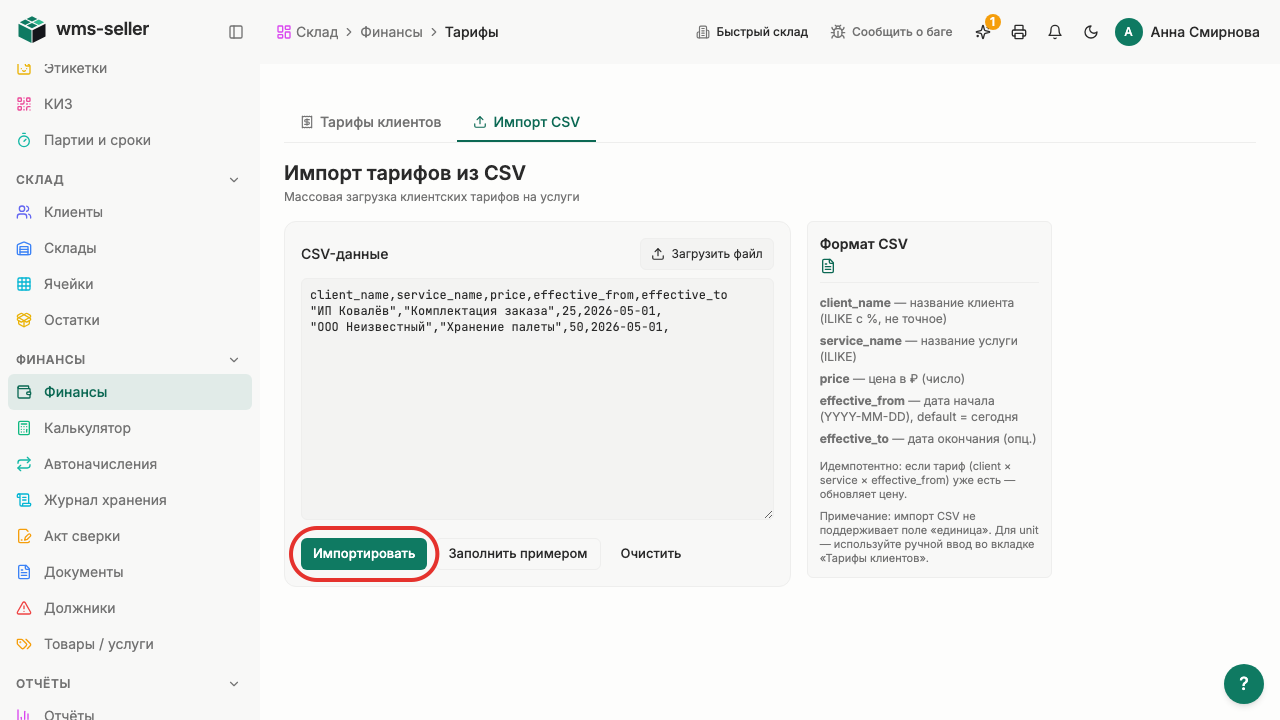
  7. Шаг 7. Нажмите «Импортировать»

    Шаг 7: Нажмите «Импортировать»
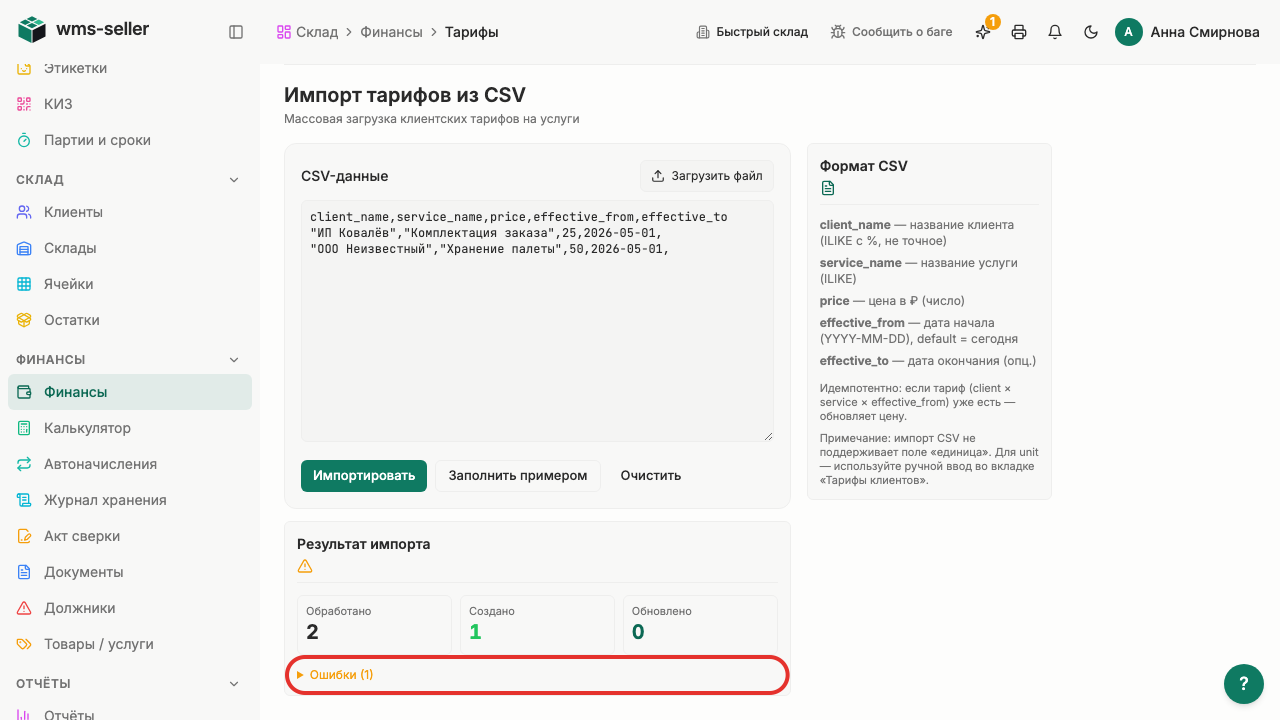
  8. Шаг 8. Нажмите «Ошибки (1)»

    Шаг 8: Нажмите «Ошибки (1)»
  9. Шаг 9. Видны загруженные тарифы и ошибки

    Шаг 9: Видны загруженные тарифы и ошибки

Готово!

Из двух строк CSV создан один тариф. Строка с неизвестным клиентом пропущена с объяснением.

Урок 4. Рассчитайте стоимость работ для клиента

Как рассчитать предварительную стоимость складских работ по тарифу клиента.

Зачем это нужно

Калькулятор учитывает персональные скидки и тарифы клиента, позволяя быстро оценить стоимость хранения и обработки до выставления счёта.

Что нужно заранее

  • Назначена цена клиенту (урок 13, start)
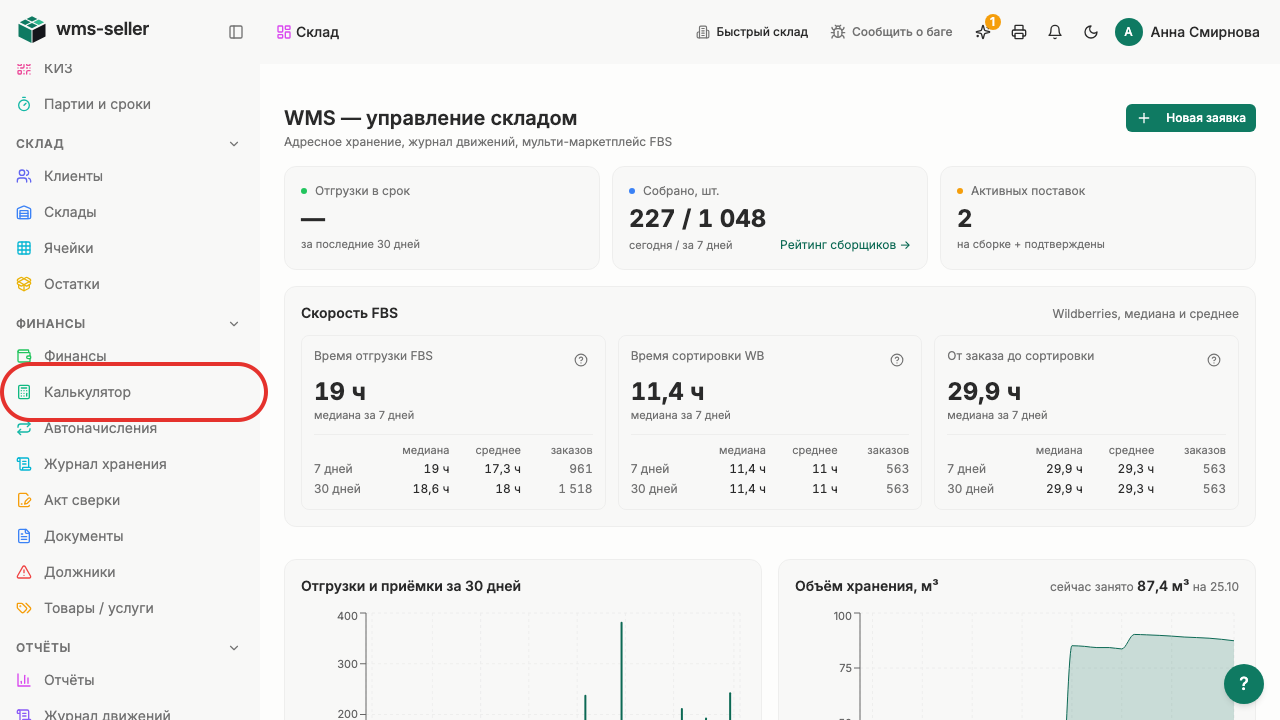
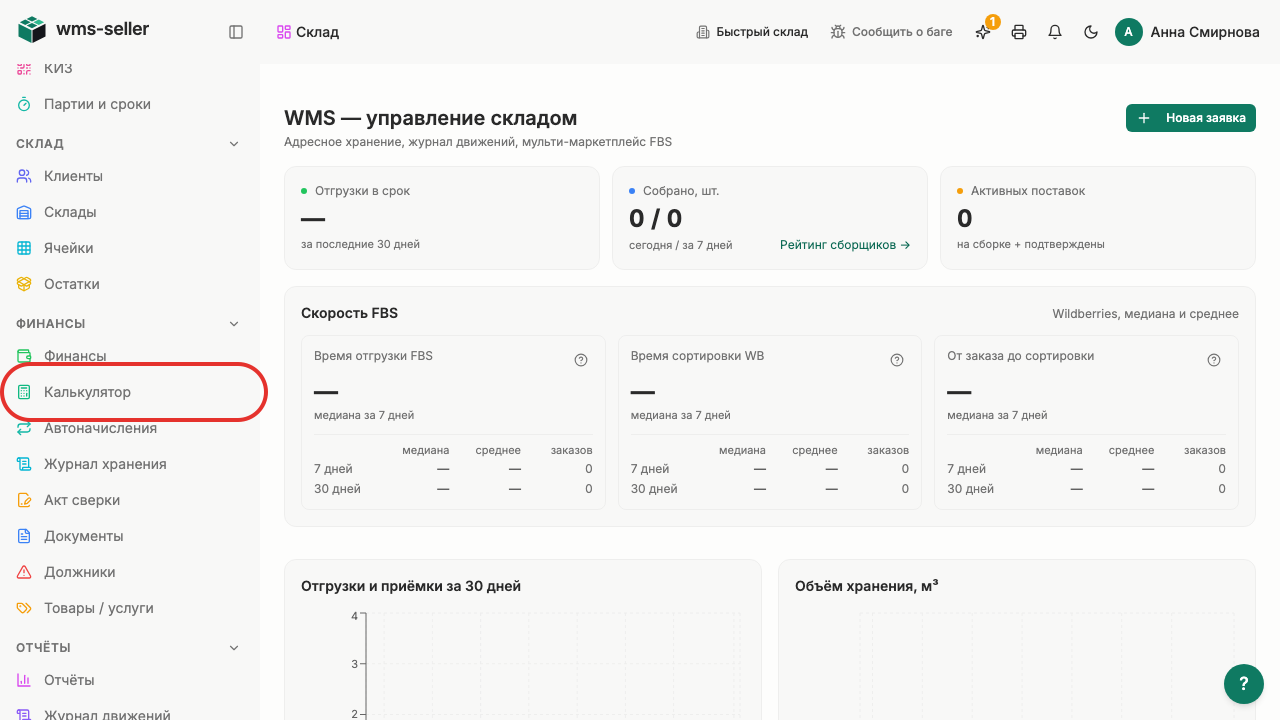
  1. Шаг 1. Нажмите «Калькулятор» в меню слева

    Шаг 1: Нажмите «Калькулятор» в меню слева
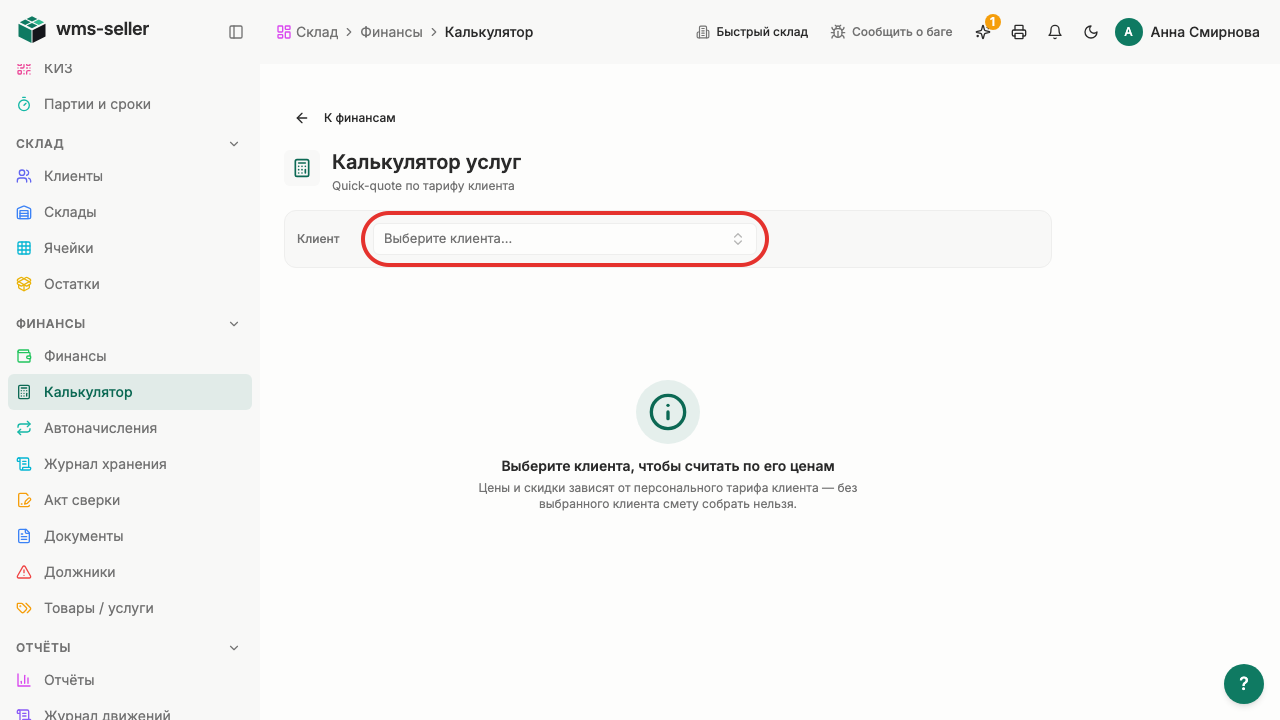
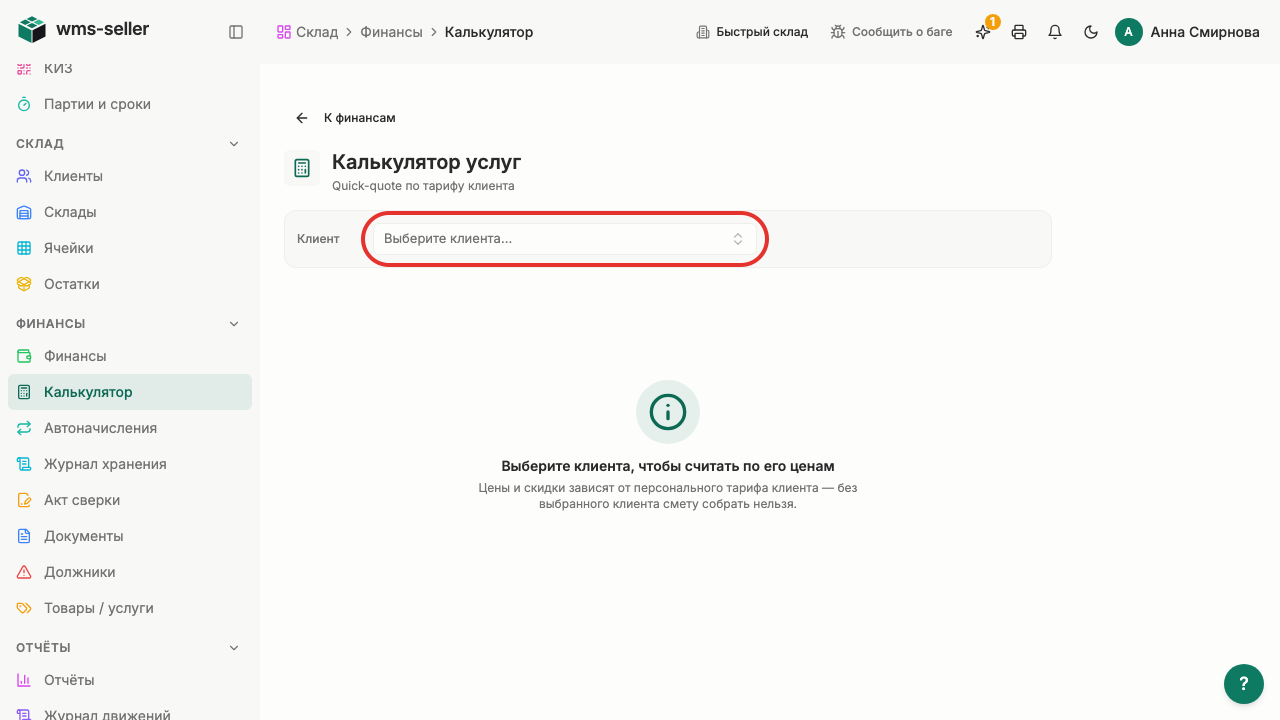
  2. Шаг 2. Откройте список клиентов

    Шаг 2: Откройте список клиентов
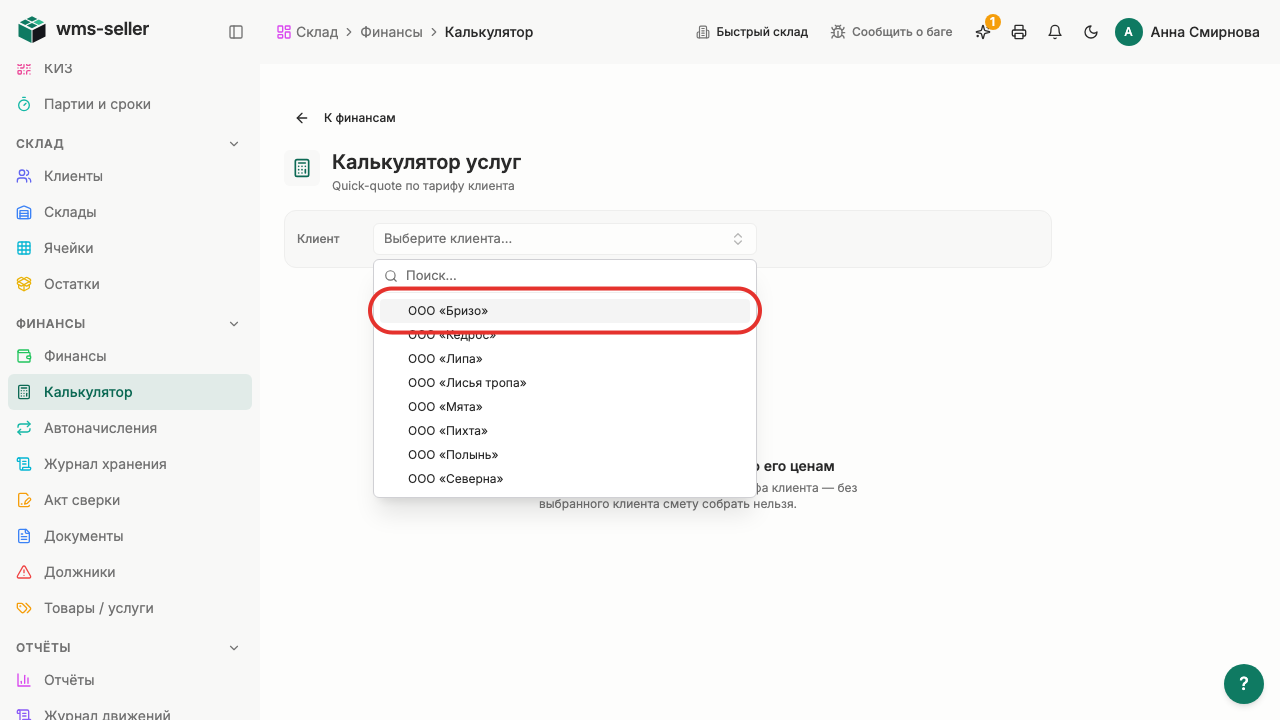
  3. Шаг 3. Выберите «Бризо»

    Шаг 3: Выберите «Бризо»
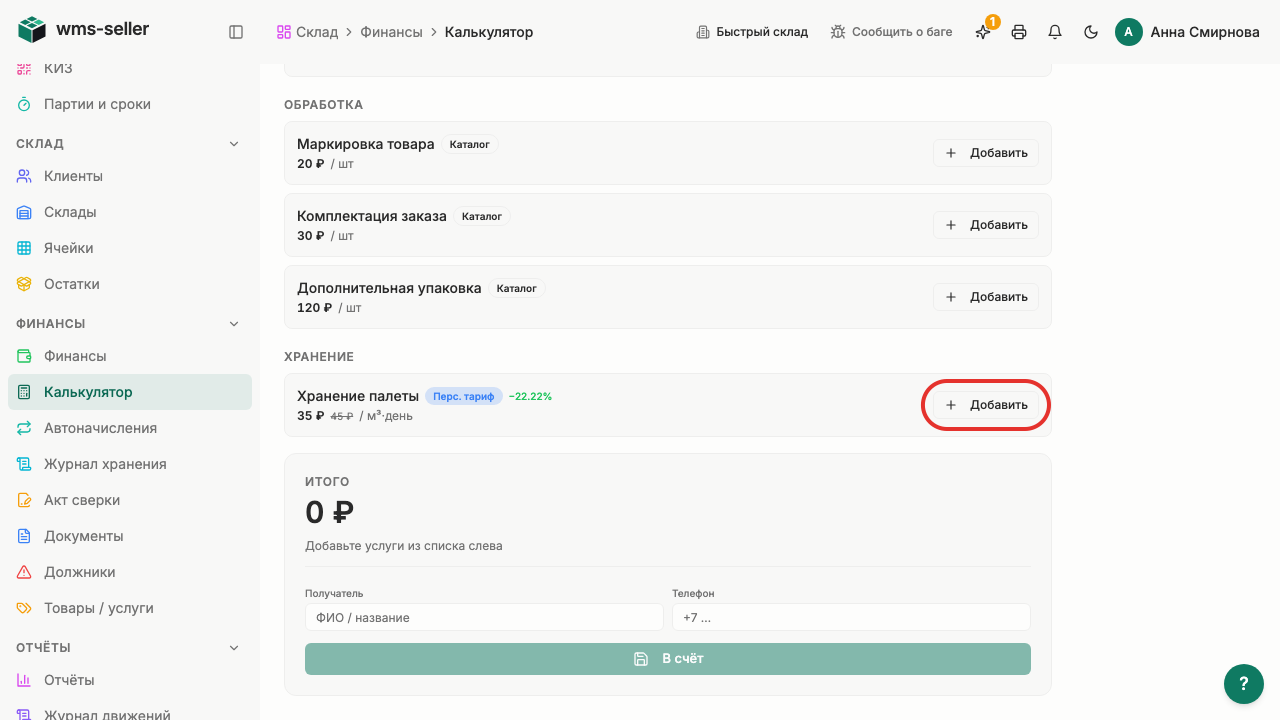
  4. Шаг 4. Добавьте услуги в смету

    Шаг 4: Добавьте услуги в смету
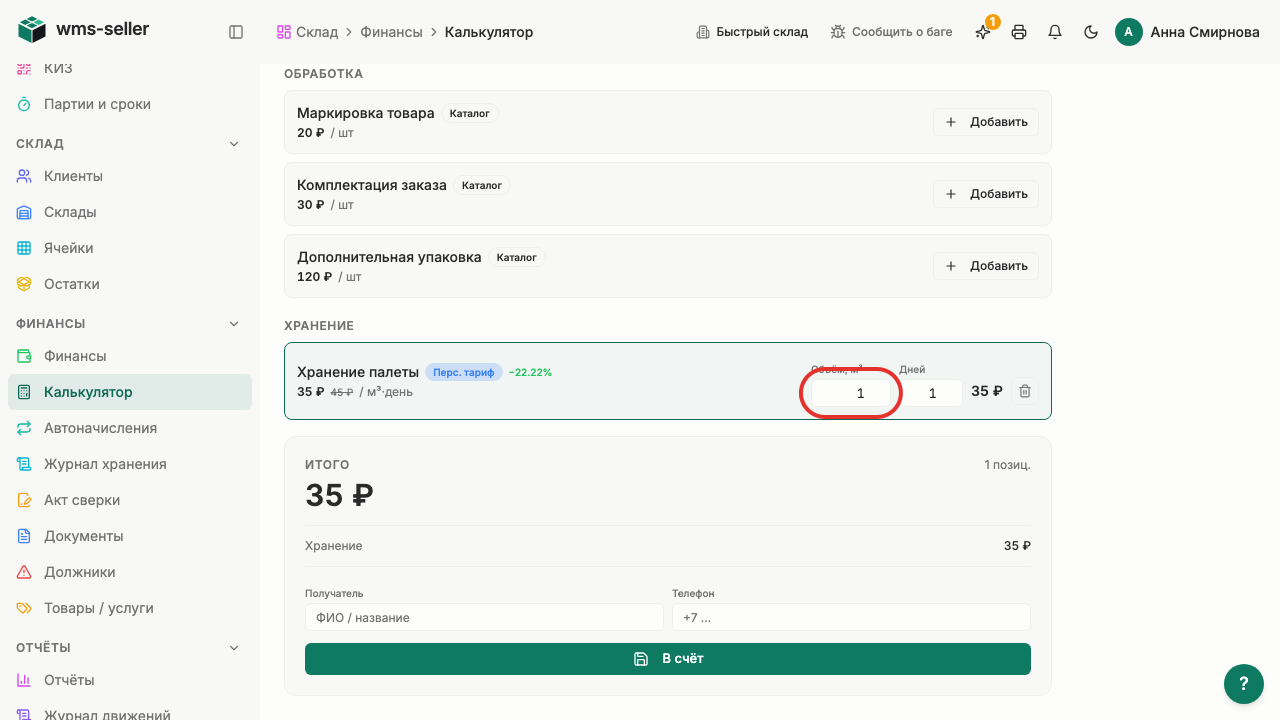
  5. Шаг 5. Укажите объём хранения

    Шаг 5: Укажите объём хранения
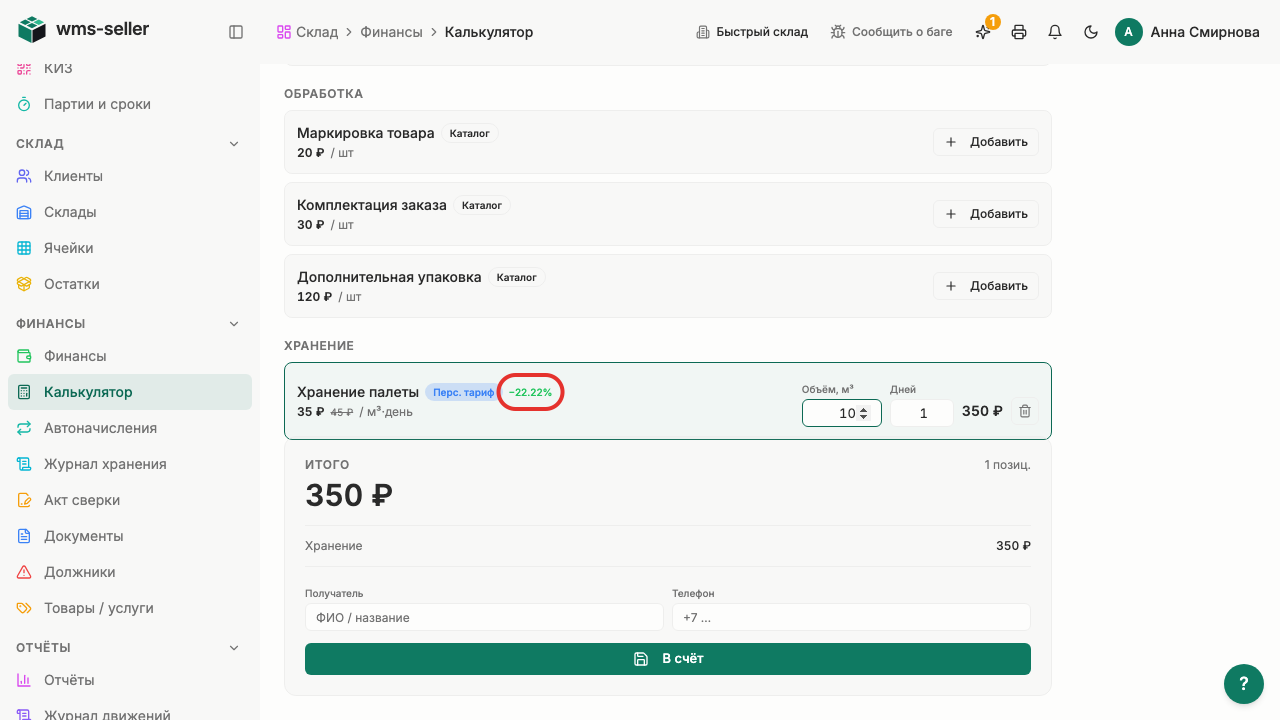
  6. Шаг 6. Учтена скидка по тарифу клиента

    Шаг 6: Учтена скидка по тарифу клиента
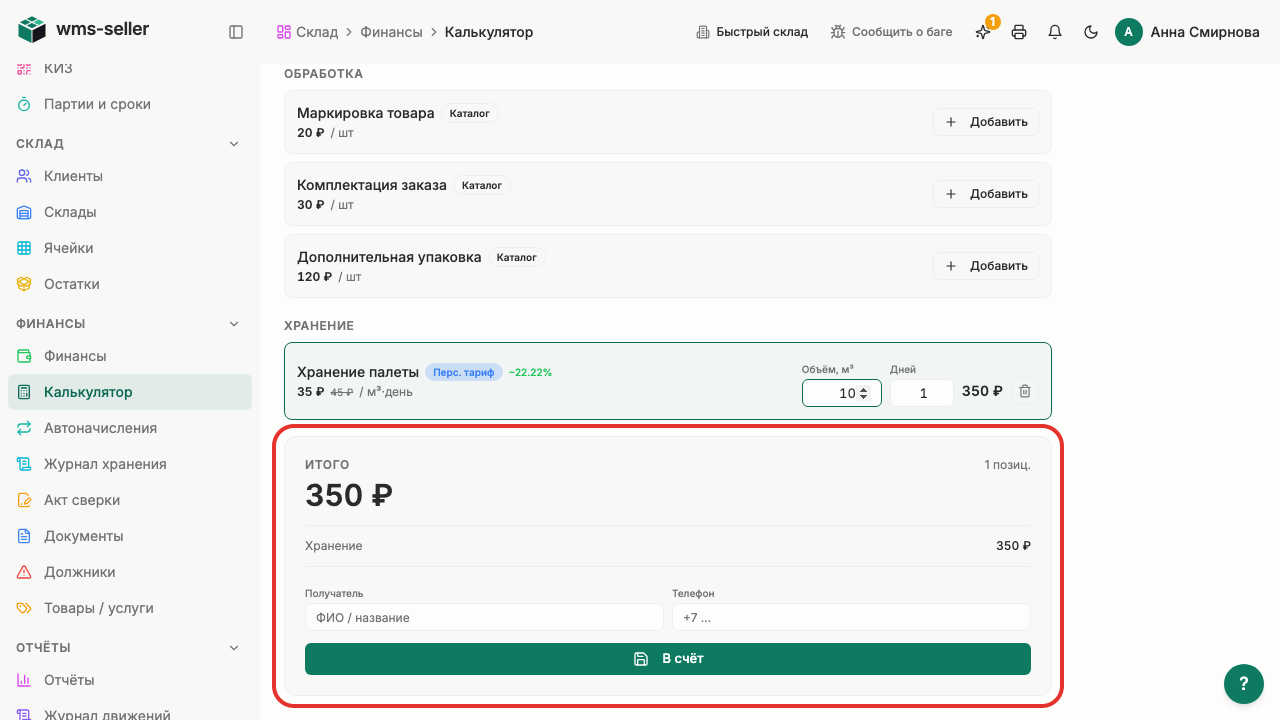
  7. Шаг 7. Виден итог расчёта для клиента

    Шаг 7: Виден итог расчёта для клиента

Готово!

Рассчитана смета работ с учётом персонального тарифа клиента.

Урок 5. Сохраните смету в счёт

Как сохранить рассчитанную смету услуг в готовый счёт на оплату.

Зачем это нужно

Сохранение сметы переносит услуги и скидку клиента в черновик счёта без повторного ввода. Сумма к оплате совпадает с итогом сметы.

Что нужно заранее

  • Рассчитана стоимость работ для клиента (урок 4, finansy)
  1. Шаг 1. Нажмите «Калькулятор» в меню слева

    Шаг 1: Нажмите «Калькулятор» в меню слева
  2. Шаг 2. Откройте список клиентов

    Шаг 2: Откройте список клиентов
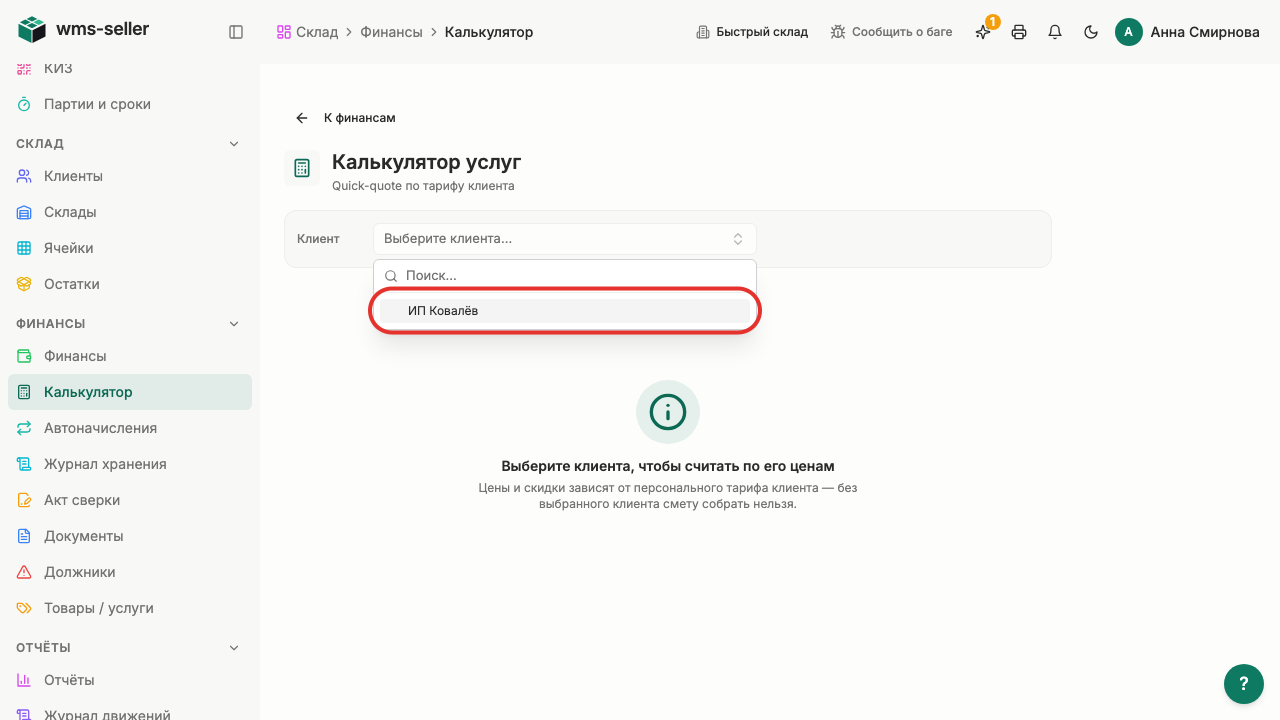
  3. Шаг 3. Выберите «ИП Ковалёв»

    Шаг 3: Выберите «ИП Ковалёв»
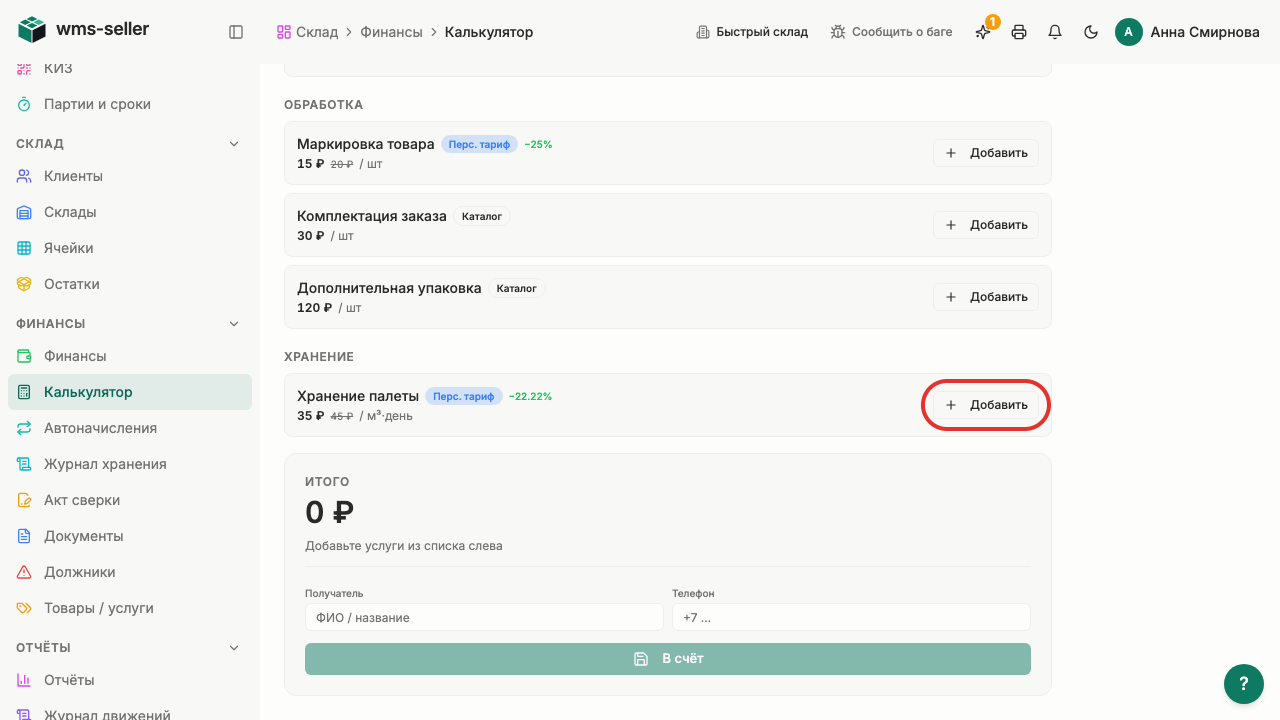
  4. Шаг 4. Добавьте позицию в смету

    Шаг 4: Добавьте позицию в смету
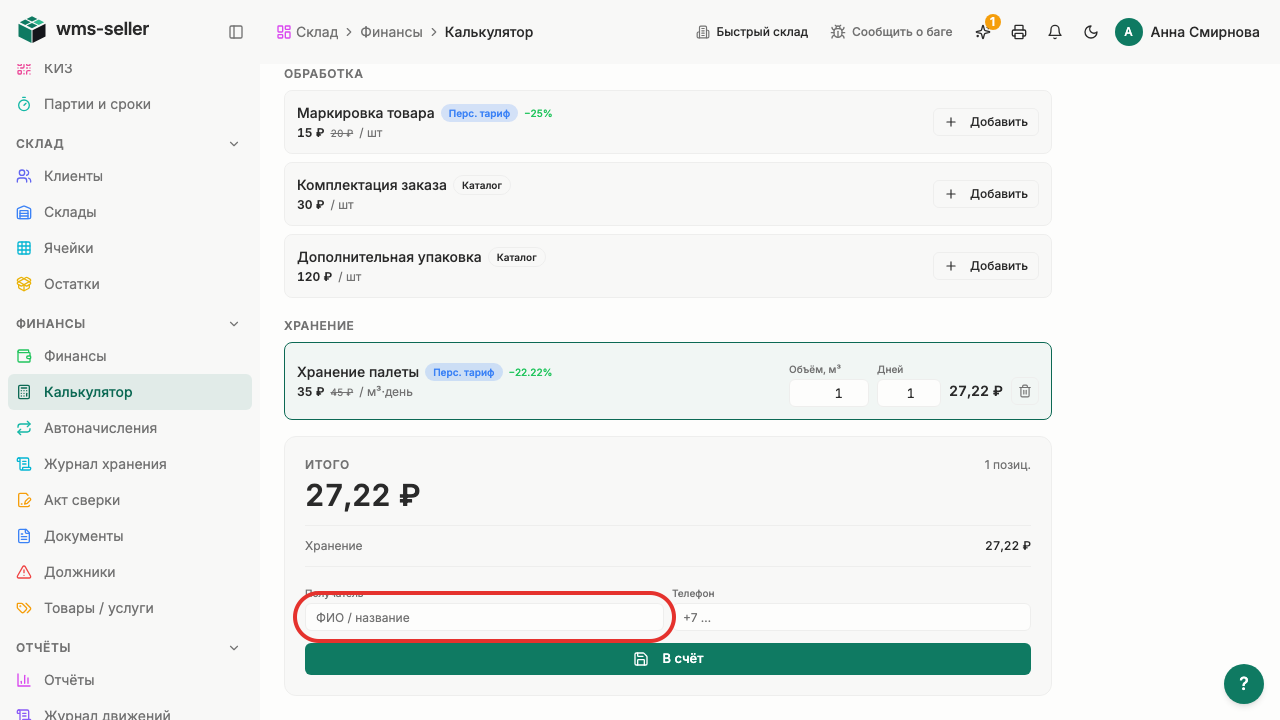
  5. Шаг 5. Укажите получателя

    Шаг 5: Укажите получателя
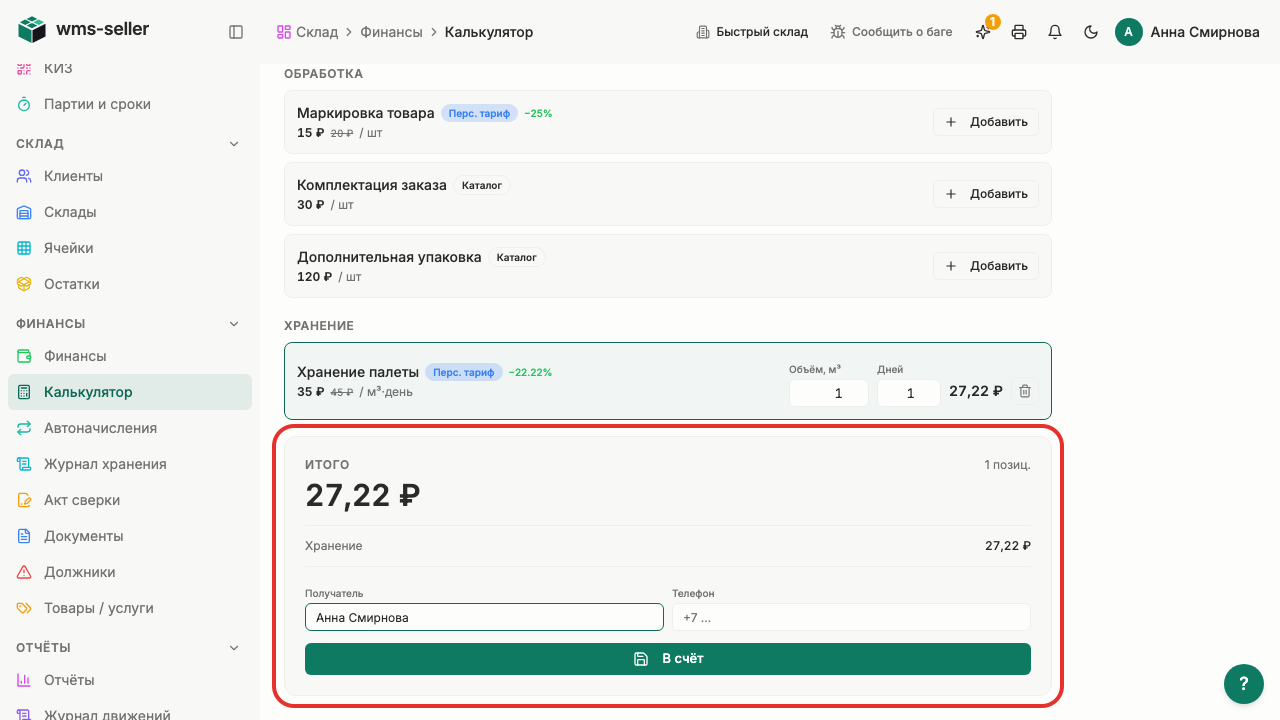
  6. Шаг 6. Итог сметы со скидкой — 27,22 ₽

    Шаг 6: Итог сметы со скидкой — 27,22 ₽
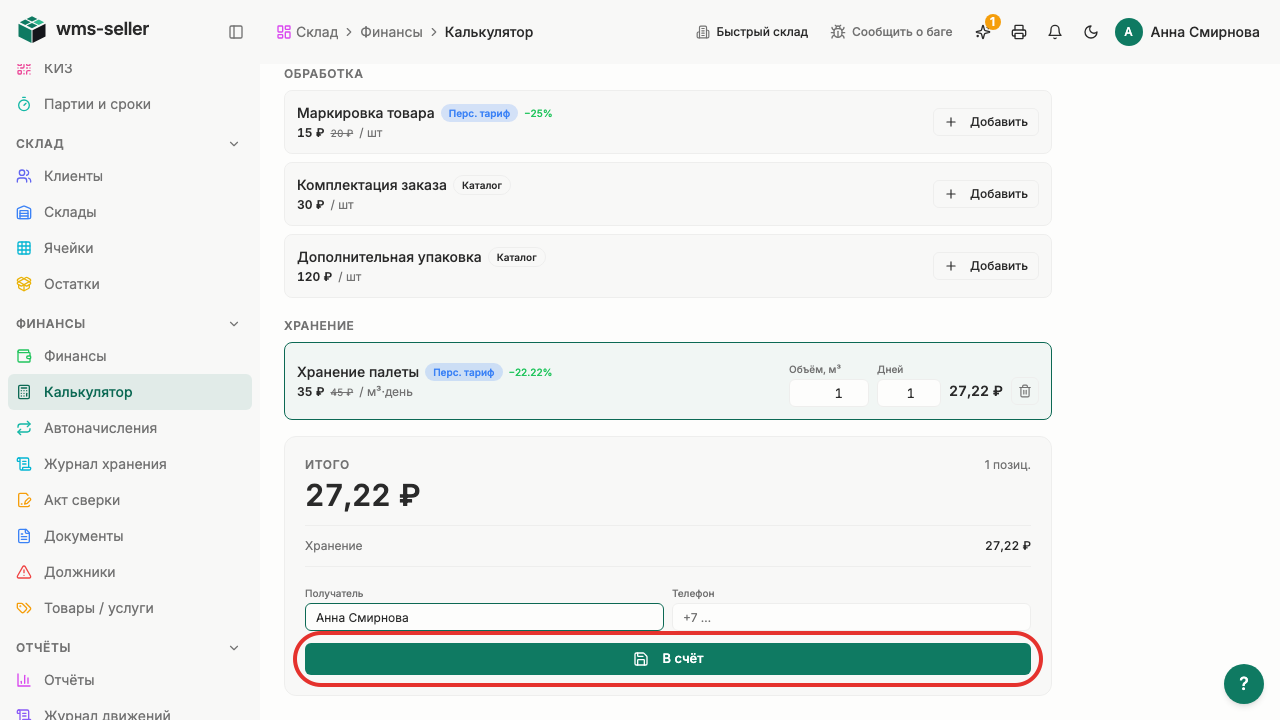
  7. Шаг 7. Нажмите «В счёт»

    Шаг 7: Нажмите «В счёт»
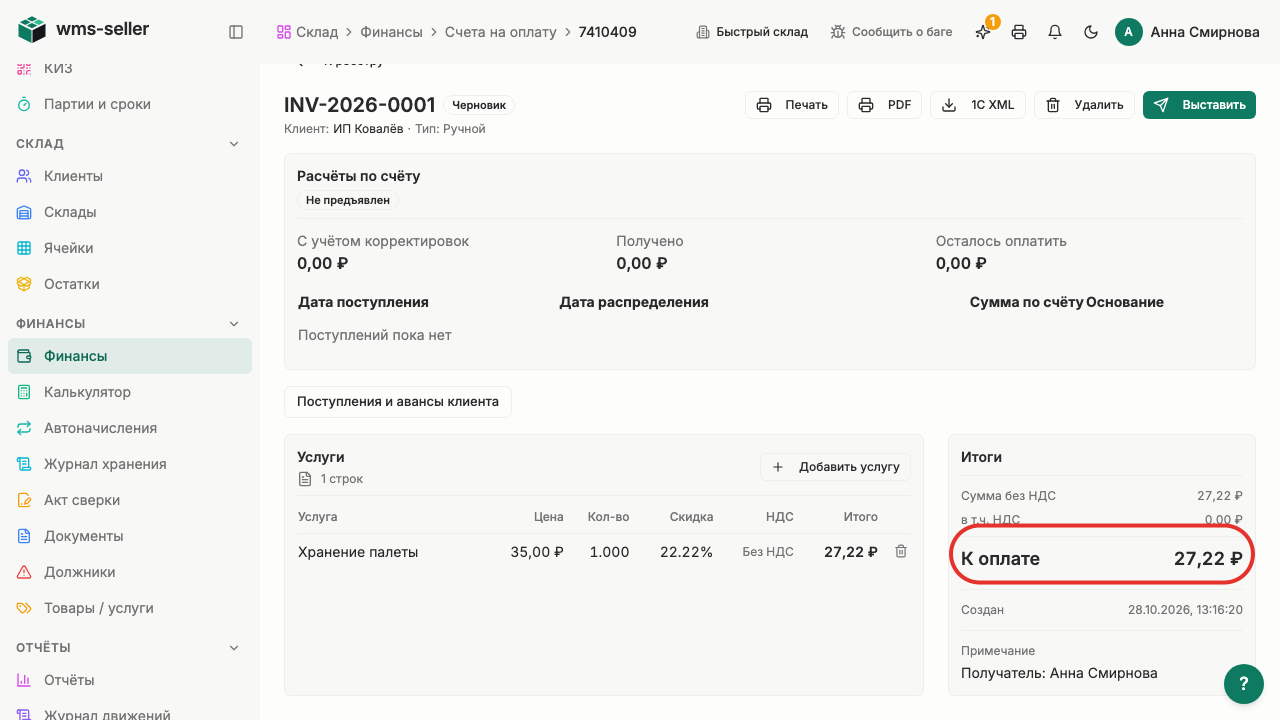
  8. Шаг 8. В черновике к оплате тоже 27,22 ₽

    Шаг 8: В черновике к оплате тоже 27,22 ₽

Что произойдёт дальше

  • Счёт открыт для проверки и выставления клиенту

Готово!

Создан черновик счёта на 27,22 ₽ — столько же, сколько в смете с учётом скидки 22,22%.

Урок 6. Создайте ручной счёт клиенту

Как создать ручной счёт клиенту за оказанные складские услуги.

Зачем это нужно

Ручной счёт позволяет выставить клиенту оплату за разовые или внеплановые услуги склада без привязки к документу приёмки.

Что нужно заранее

  • Создана карточка клиента (урок 9, start)
  • Заполнены реквизиты компании (урок 3, start)
  • Создана услуга фулфилмента (урок 12, start)
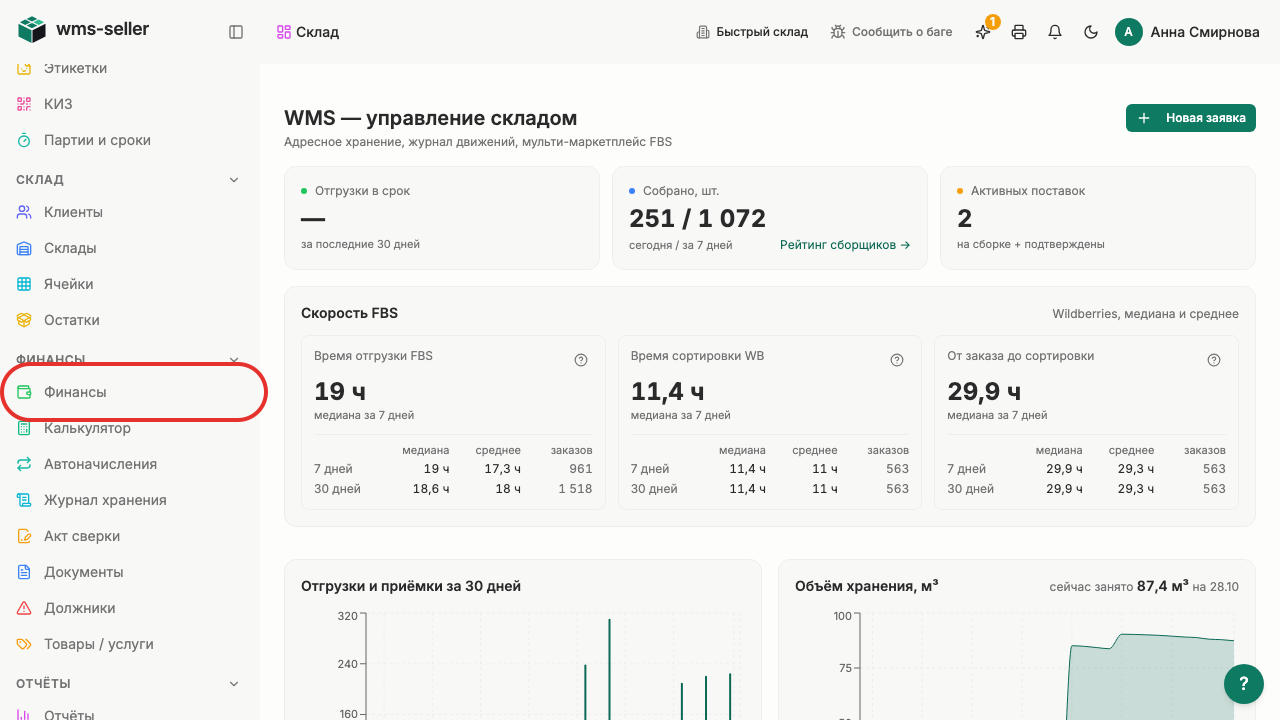
  1. Шаг 1. Нажмите «Финансы» в меню слева

    Шаг 1: Нажмите «Финансы» в меню слева
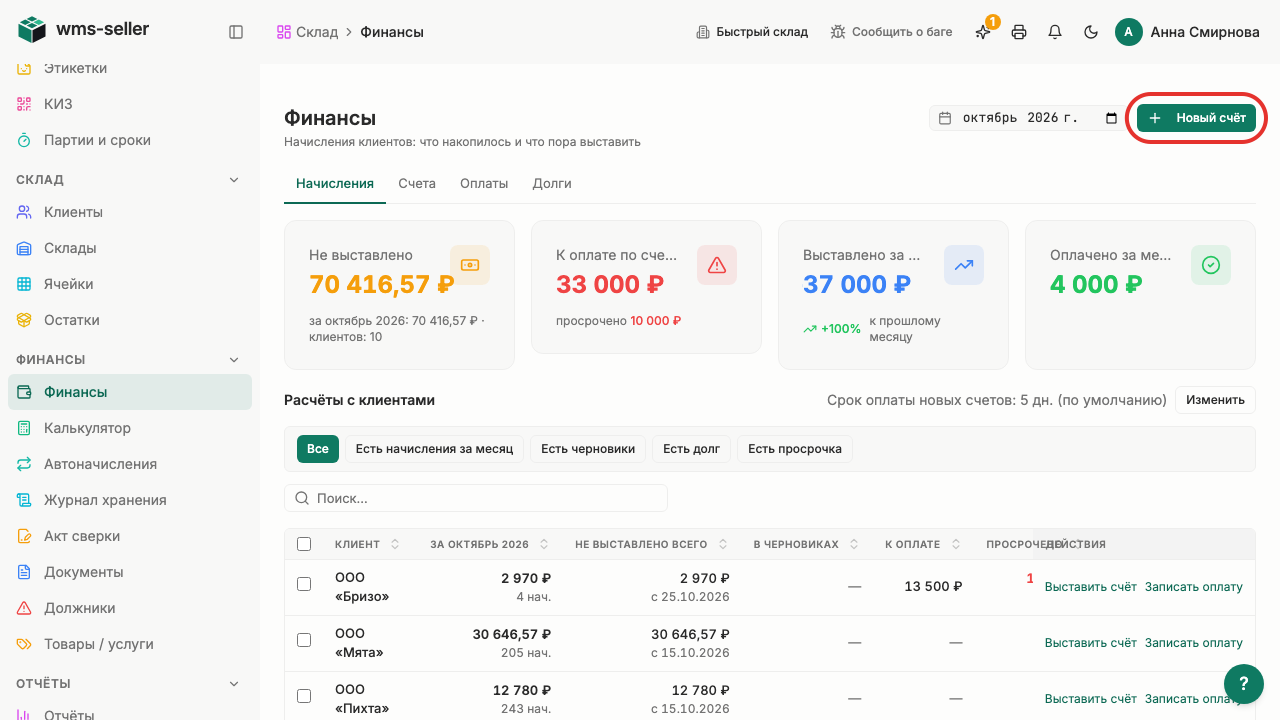
  2. Шаг 2. Нажмите «Новый счёт»

    Шаг 2: Нажмите «Новый счёт»
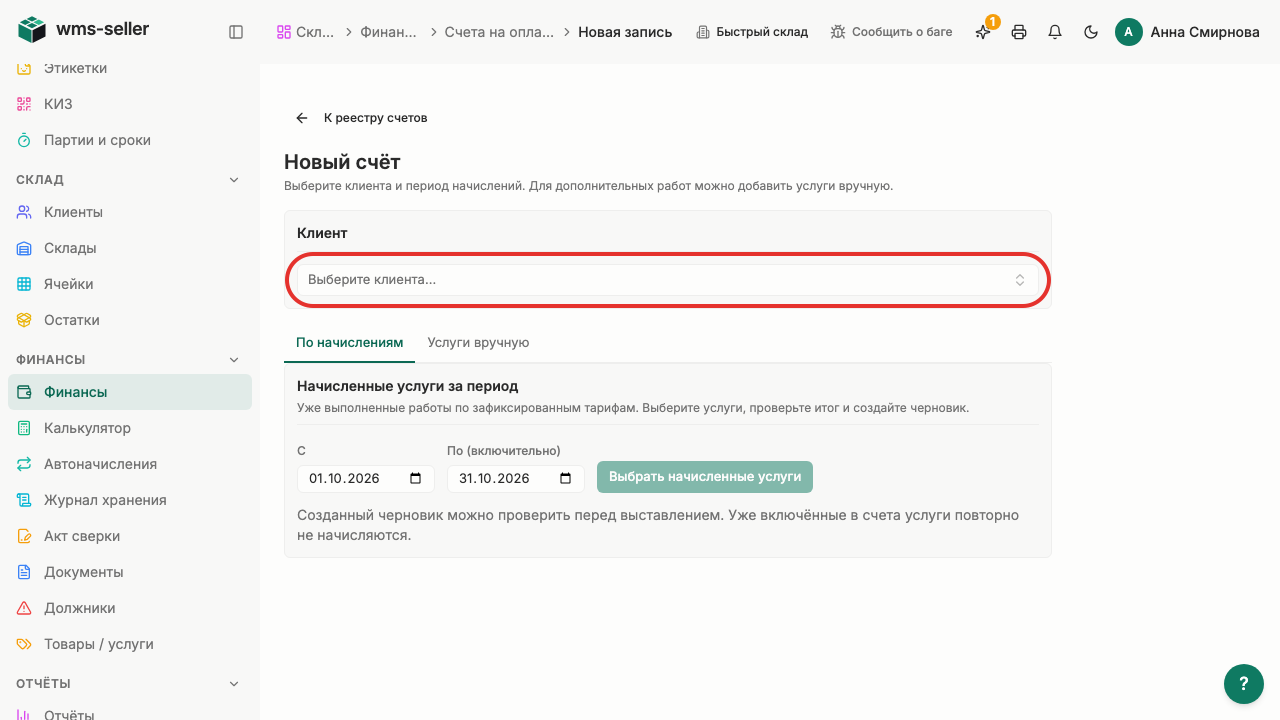
  3. Шаг 3. Выберите клиента ООО «Бризо»

    Шаг 3: Выберите клиента ООО «Бризо»
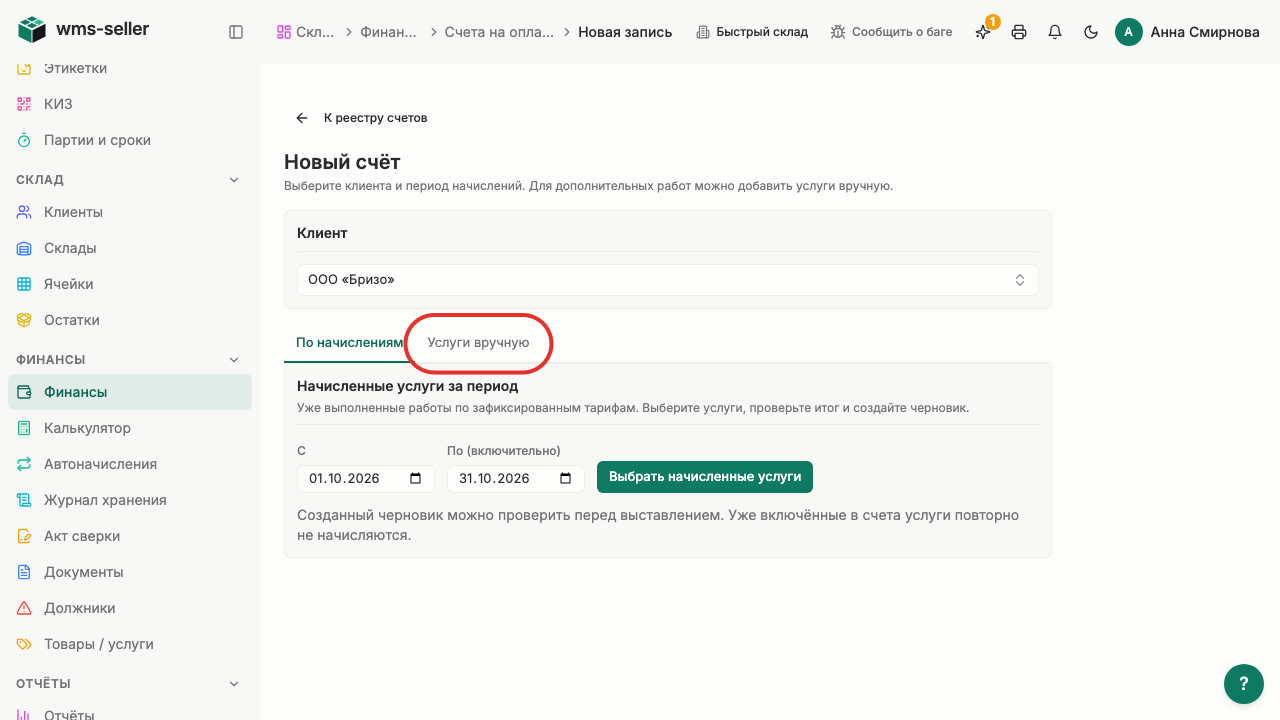
  4. Шаг 4. Нажмите «Услуги вручную»

    Шаг 4: Нажмите «Услуги вручную»
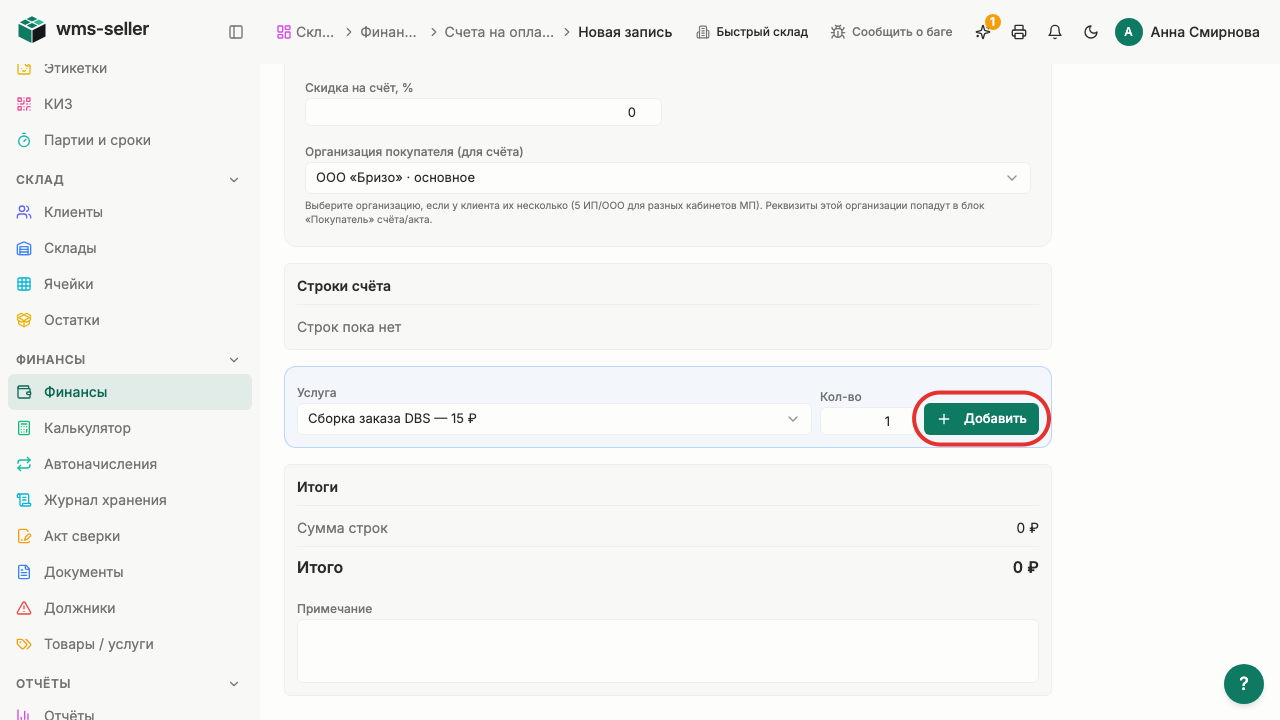
  5. Шаг 5. Нажмите «Добавить»

    Шаг 5: Нажмите «Добавить»
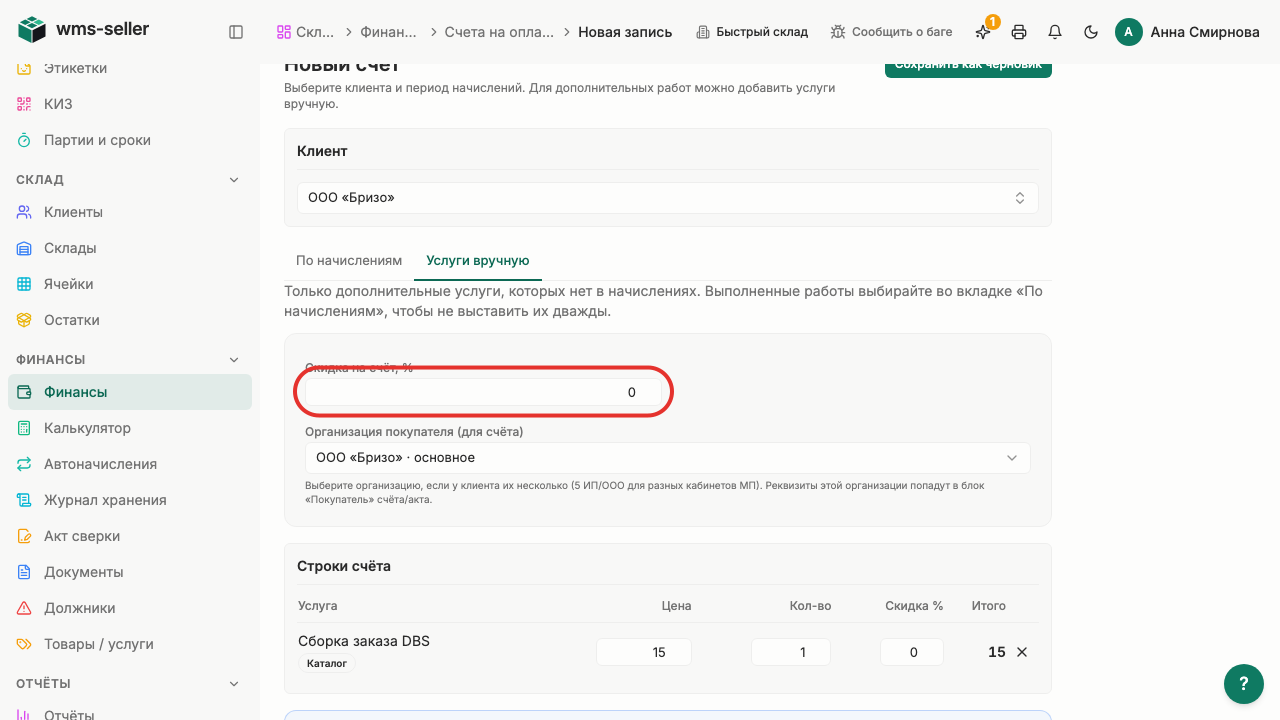
  6. Шаг 6. Укажите скидку на счёт

    Шаг 6: Укажите скидку на счёт
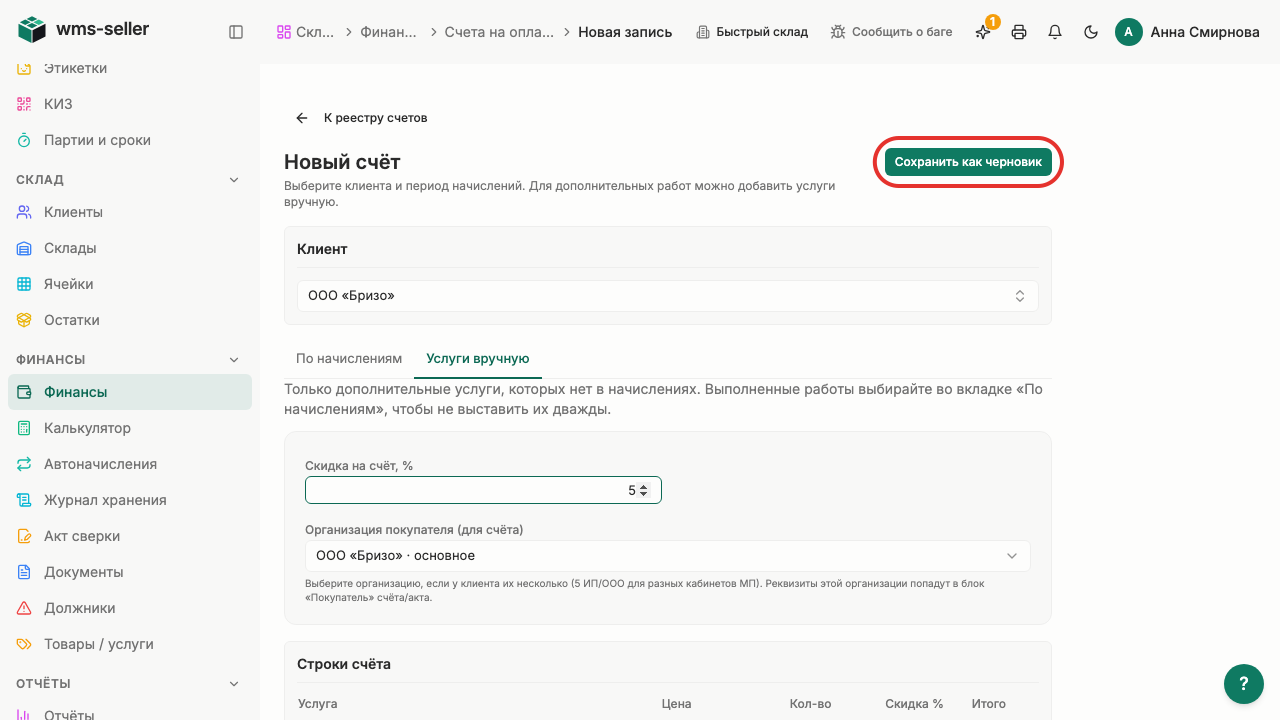
  7. Шаг 7. Нажмите «Сохранить как черновик»

    Шаг 7: Нажмите «Сохранить как черновик»
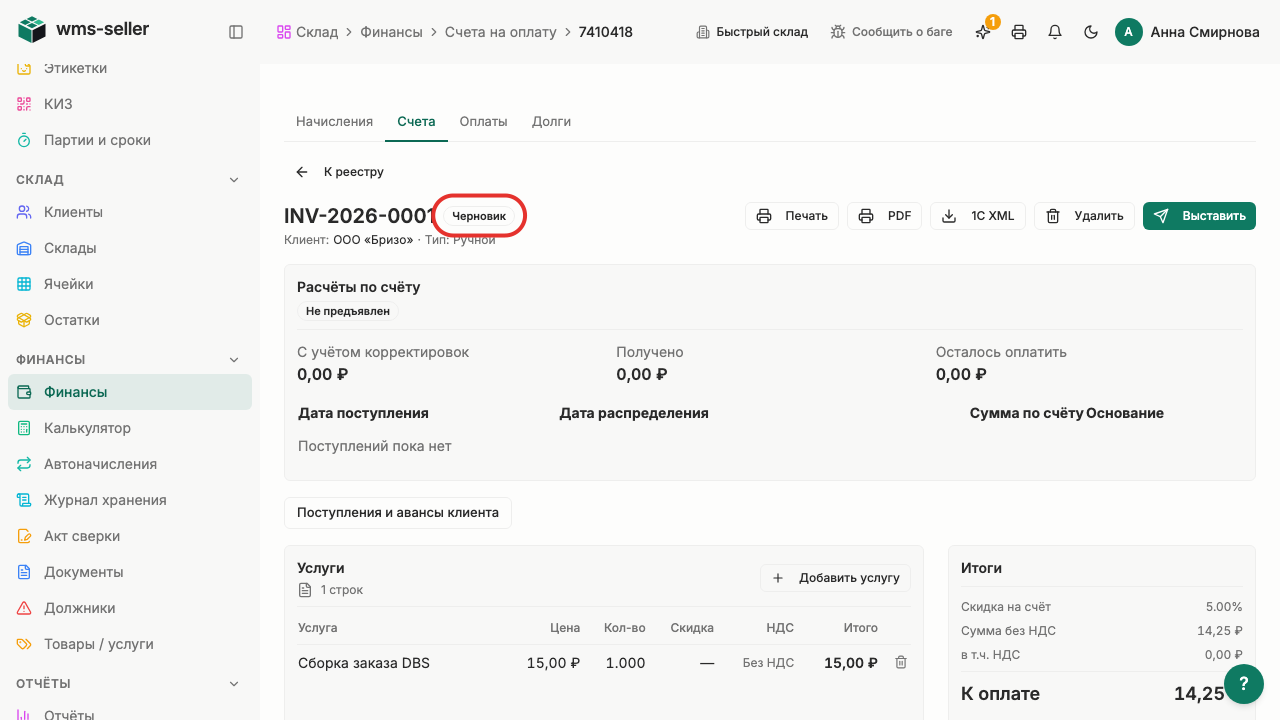
  8. Шаг 8. Ручной счёт создан со статусом «Черновик»

    Шаг 8: Ручной счёт создан со статусом «Черновик»

Что произойдёт дальше

  • Счёт можно проверить и выставить клиенту на оплату

Готово!

Ручной счёт клиенту создан и сохранён со статусом «Черновик».

Урок 7. Отметьте оплату клиента

Как зафиксировать поступление оплаты от клиента по выставленному счёту.

Зачем это нужно

Отметка об оплате обновляет статус счёта и подтверждает закрытие задолженности клиента перед складом.

Что нужно заранее

  • Выставлен счёт клиенту (урок 20, start)
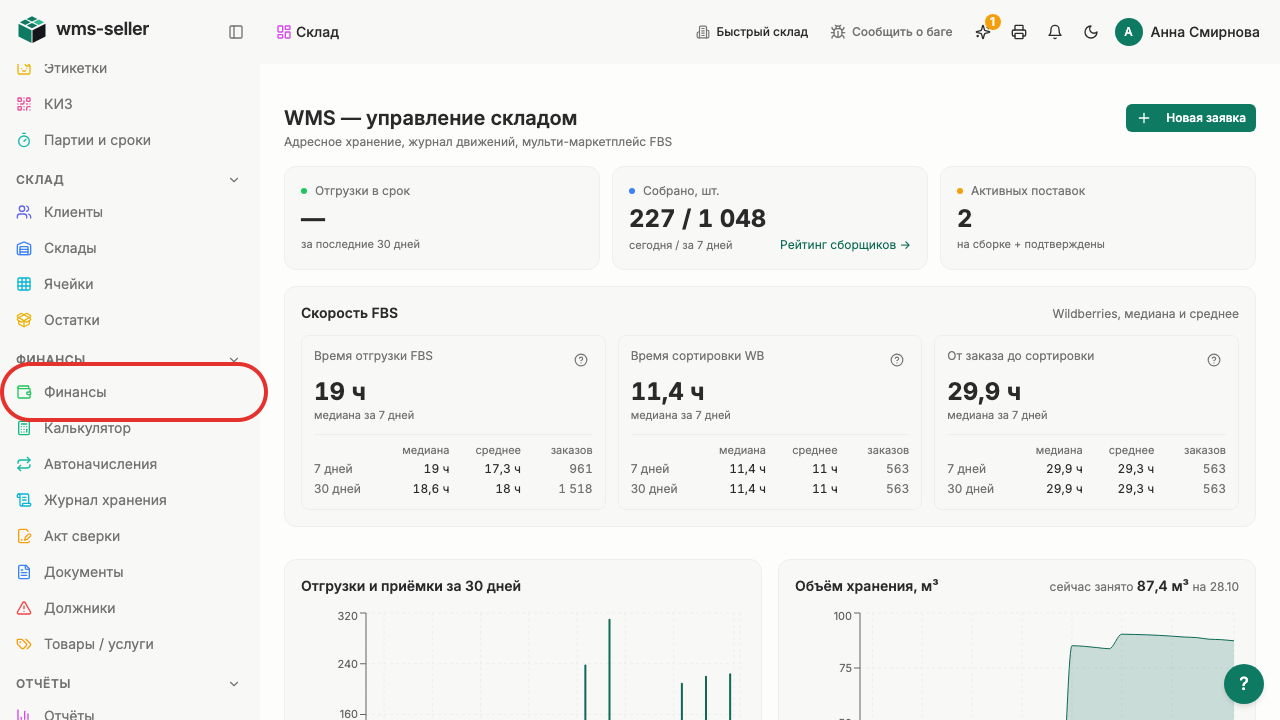
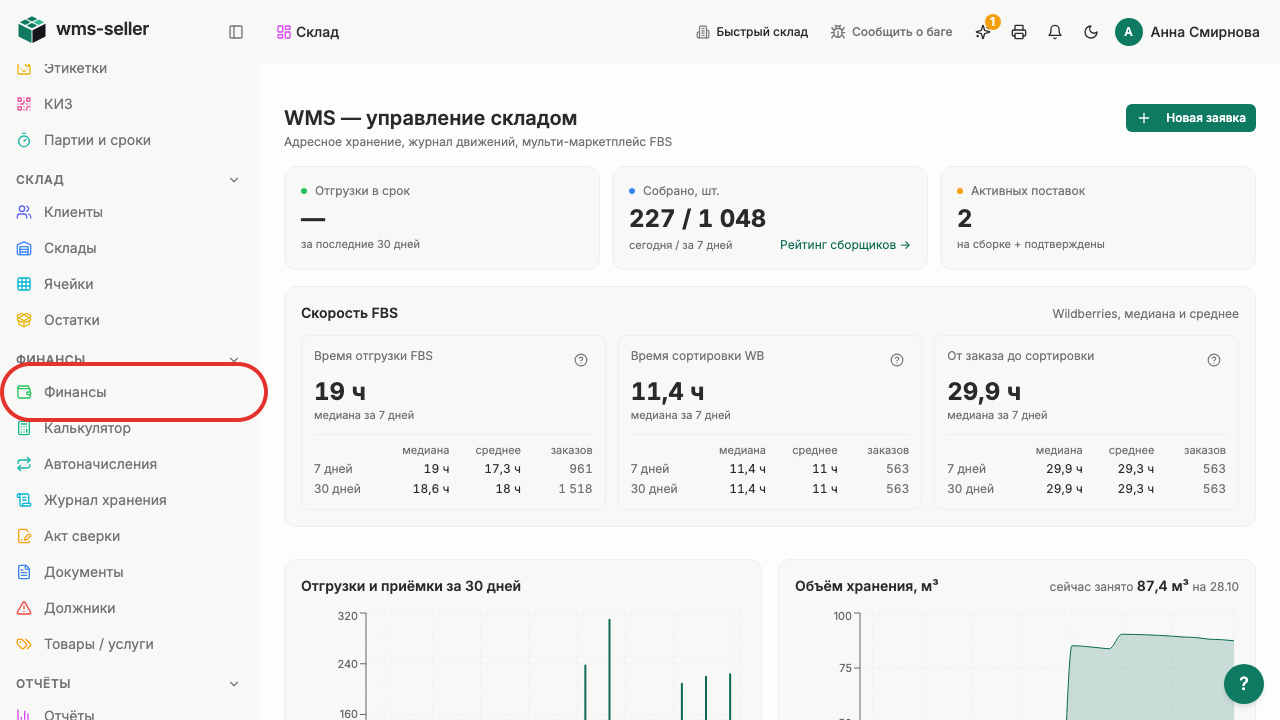
  1. Шаг 1. Нажмите «Финансы» в меню слева

    Шаг 1: Нажмите «Финансы» в меню слева
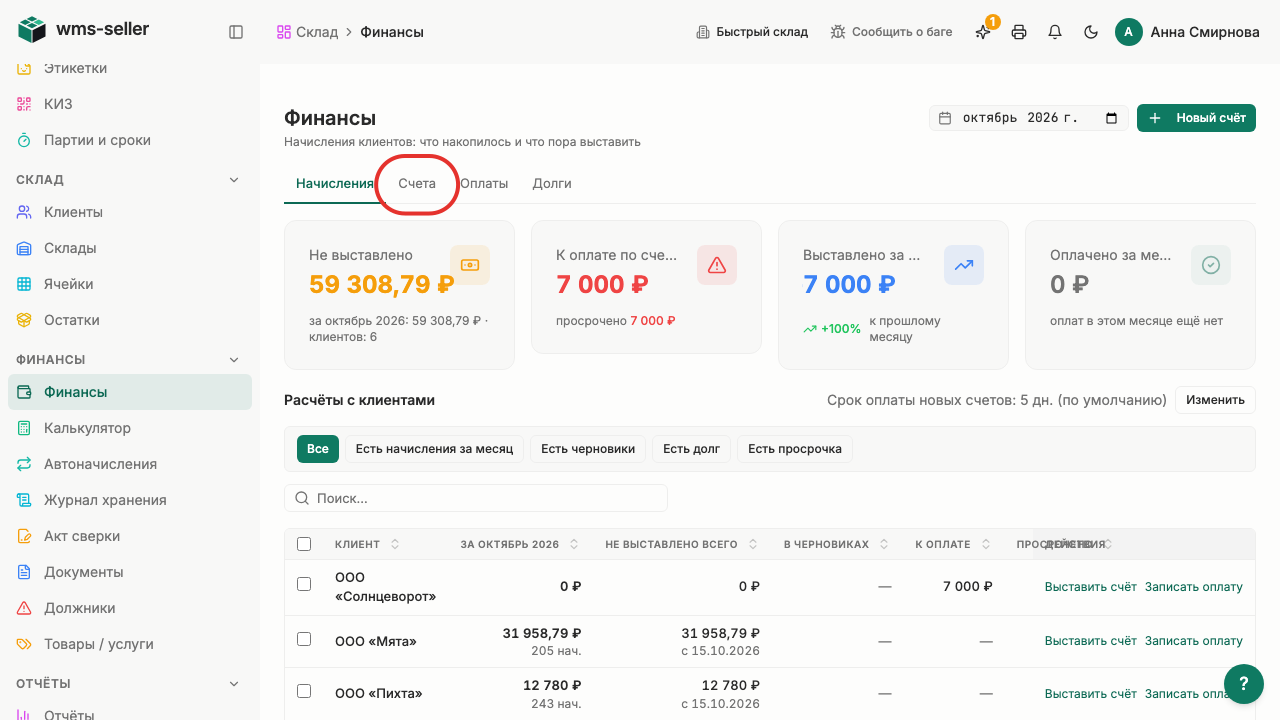
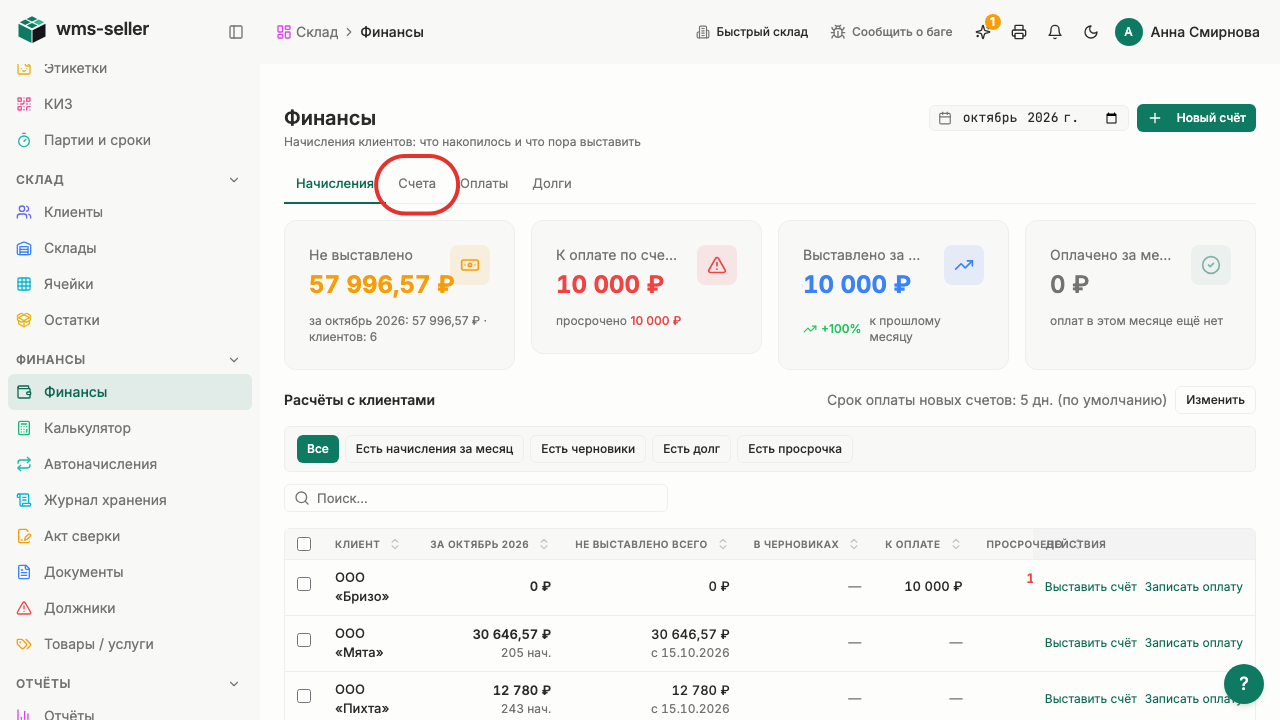
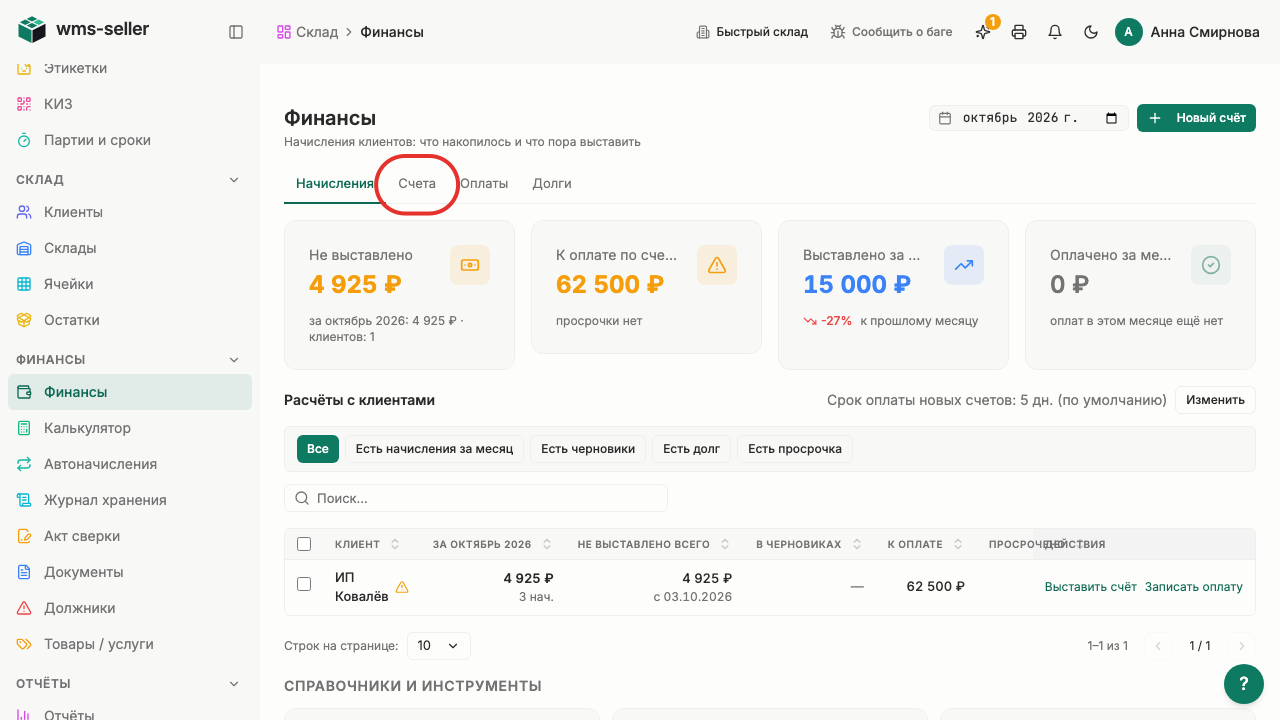
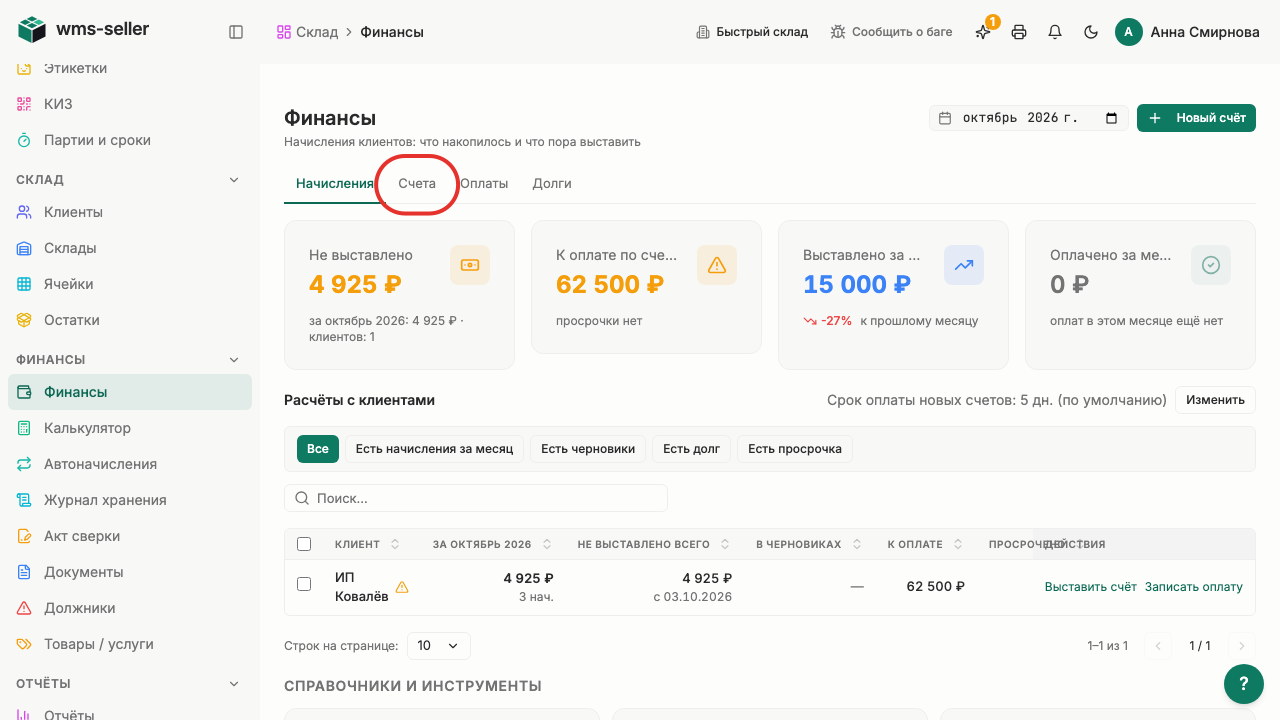
  2. Шаг 2. Нажмите «Счета»

    Шаг 2: Нажмите «Счета»
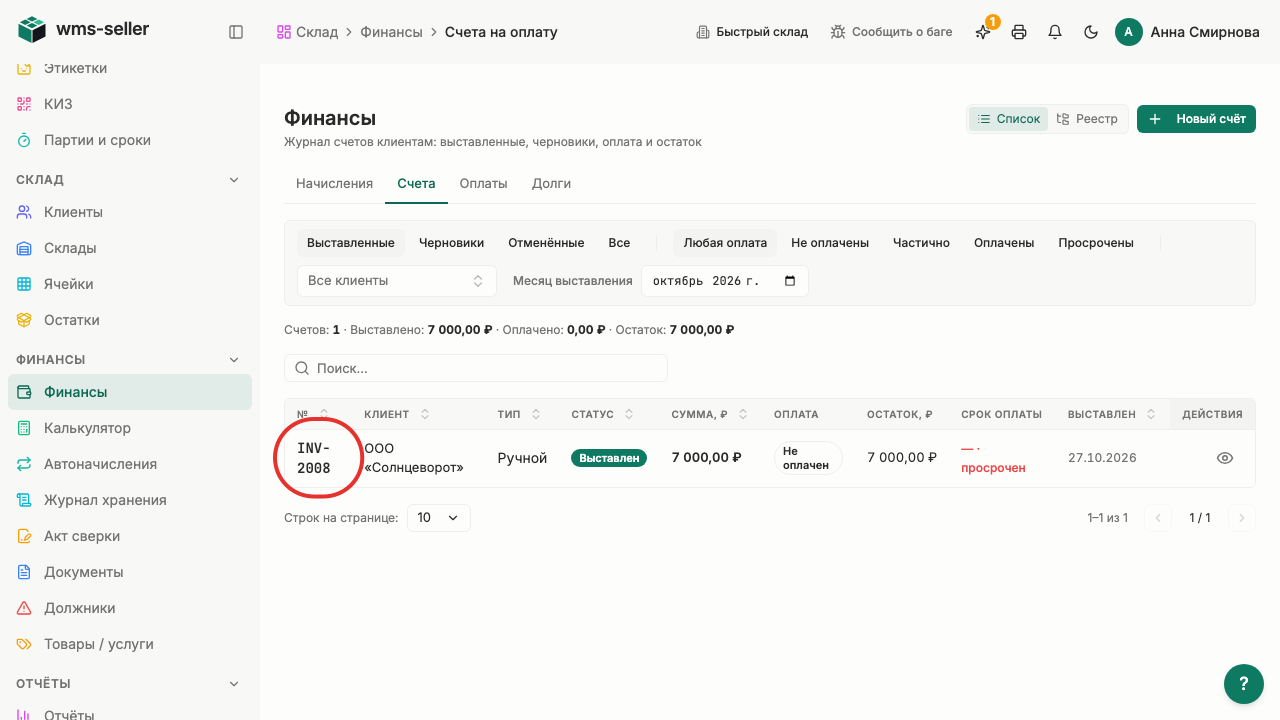
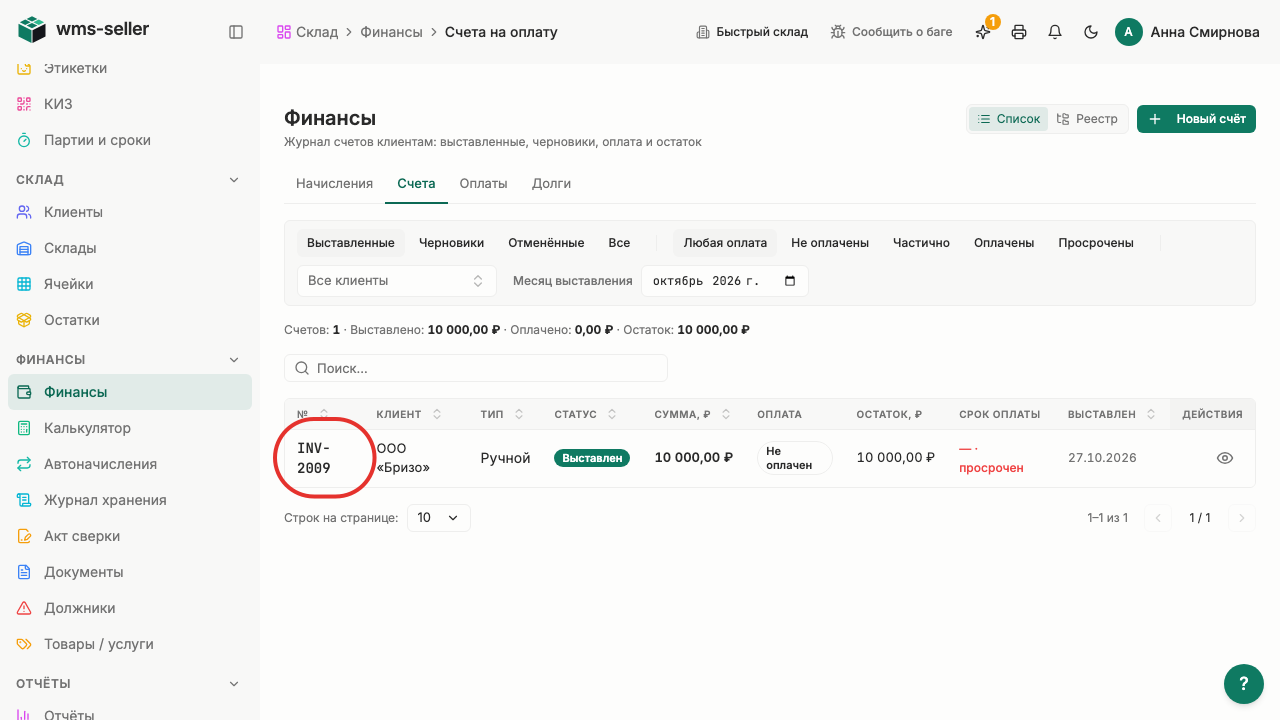
  3. Шаг 3. Откройте счёт ООО «Солнцеворот»

    Шаг 3: Откройте счёт ООО «Солнцеворот»
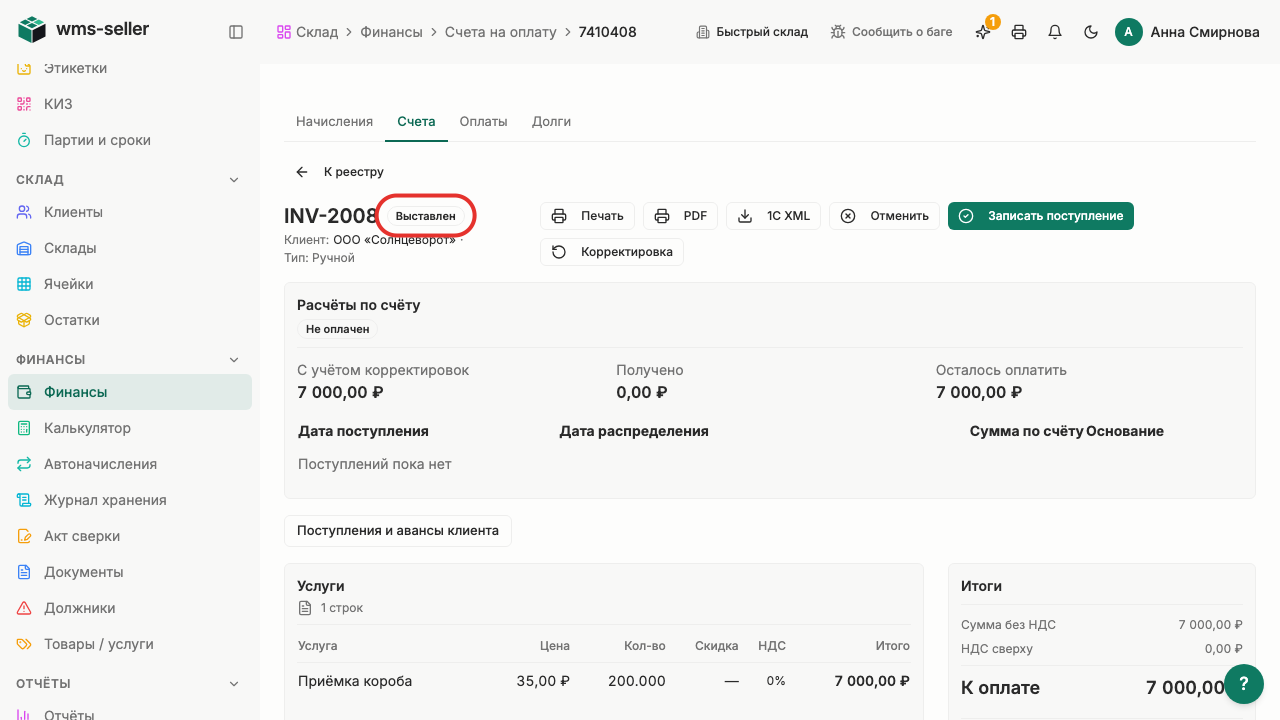
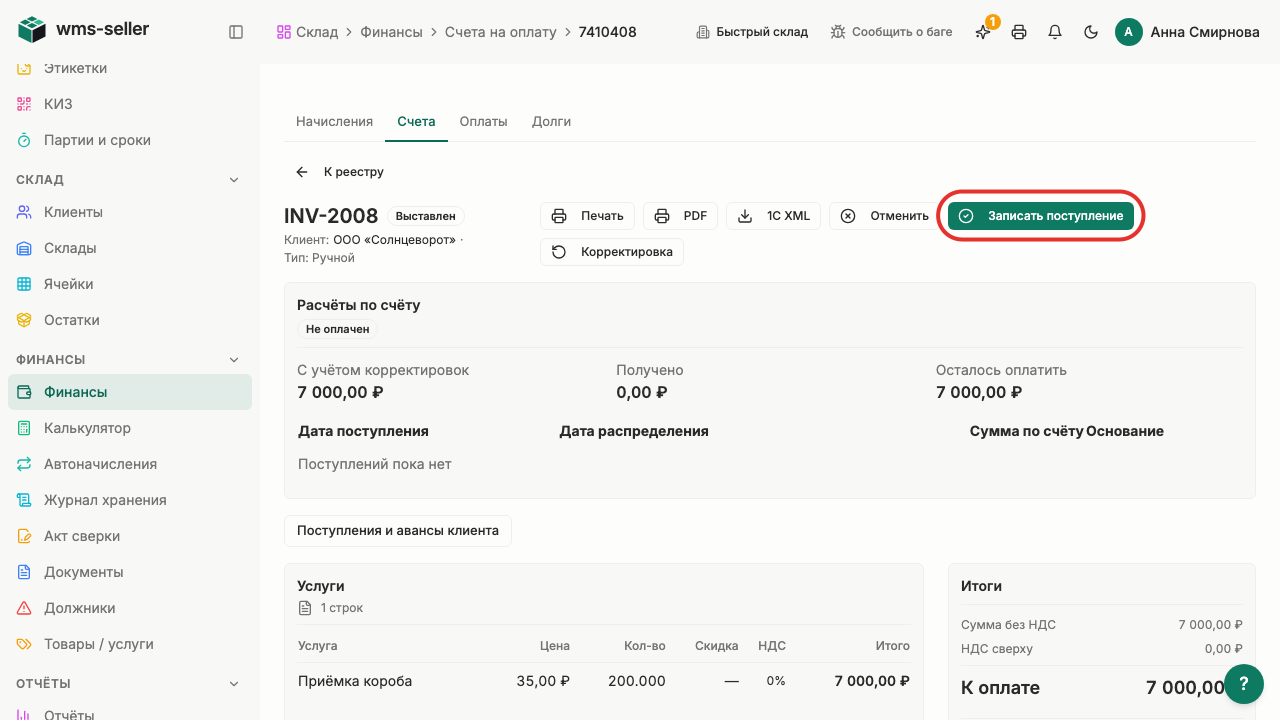
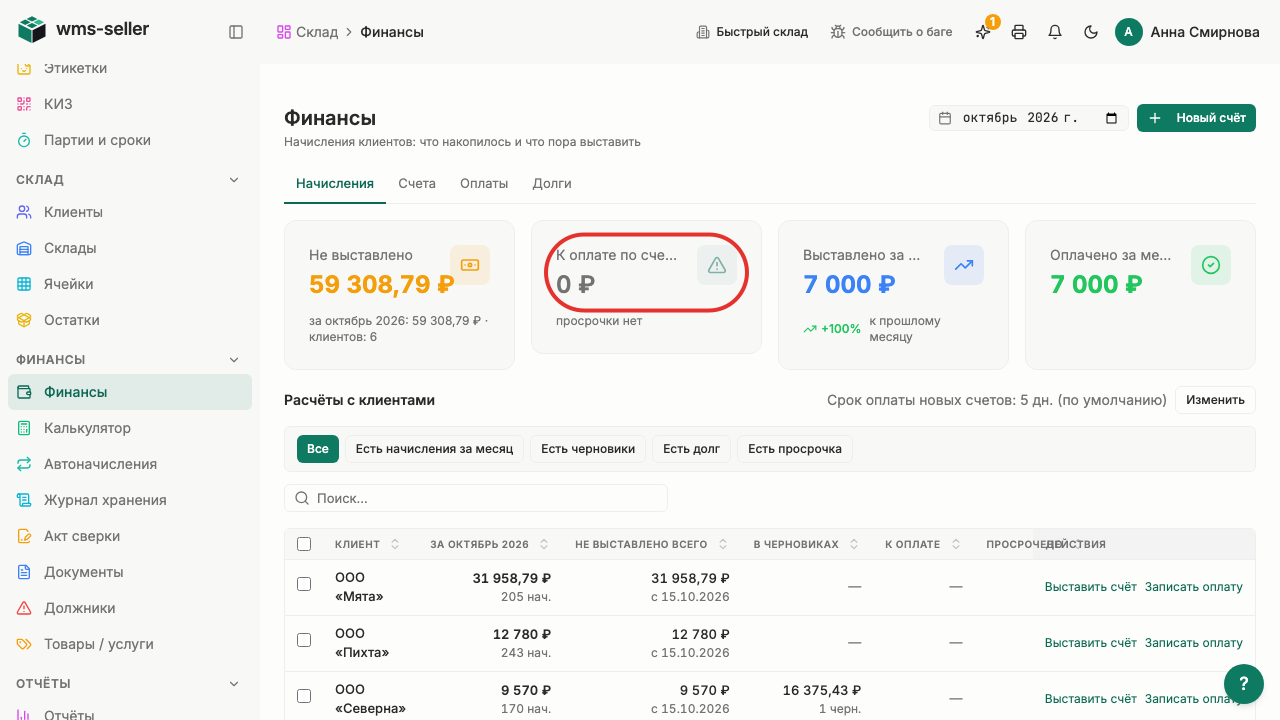
  4. Шаг 4. Виден неоплаченный счёт на 7 000 ₽

    Шаг 4: Виден неоплаченный счёт на 7 000 ₽
  5. Шаг 5. Нажмите «Записать поступление»

    Шаг 5: Нажмите «Записать поступление»
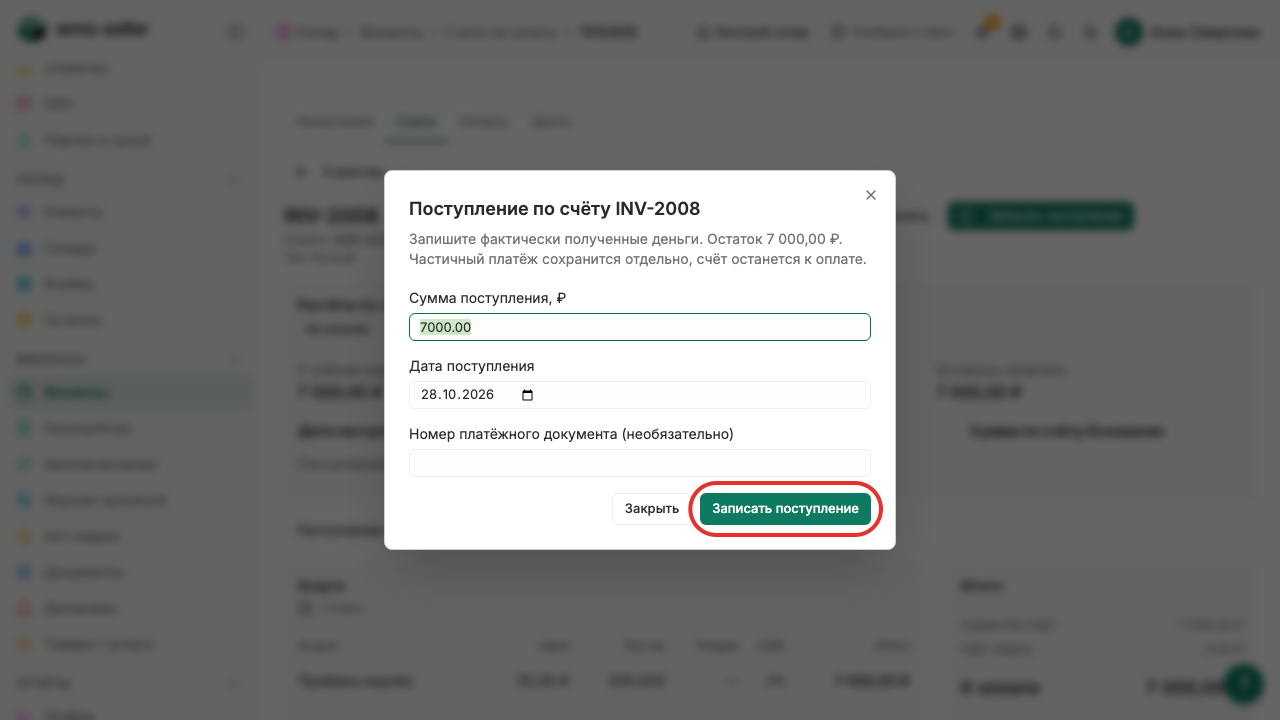
  6. Шаг 6. Нажмите «Записать поступление» в окне

    Шаг 6: Нажмите «Записать поступление» в окне
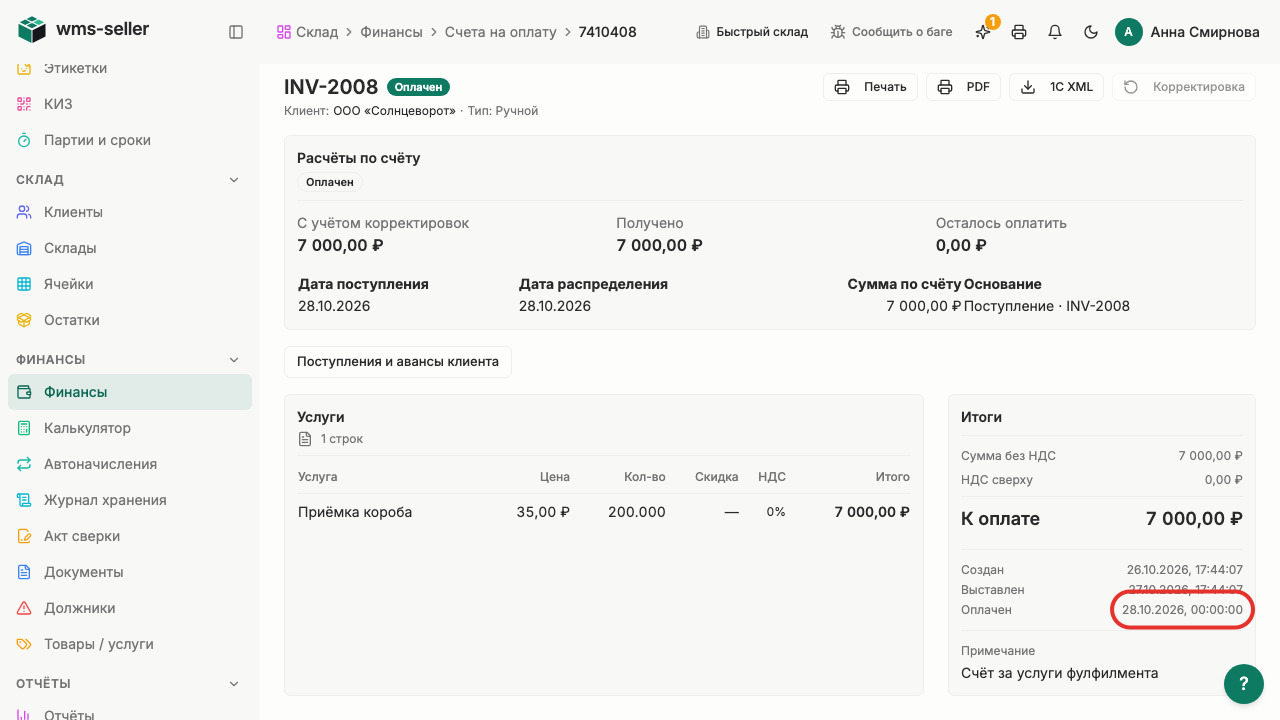
  7. Шаг 7. Счёт оплачен — дата оплаты записана

    Шаг 7: Счёт оплачен — дата оплаты записана
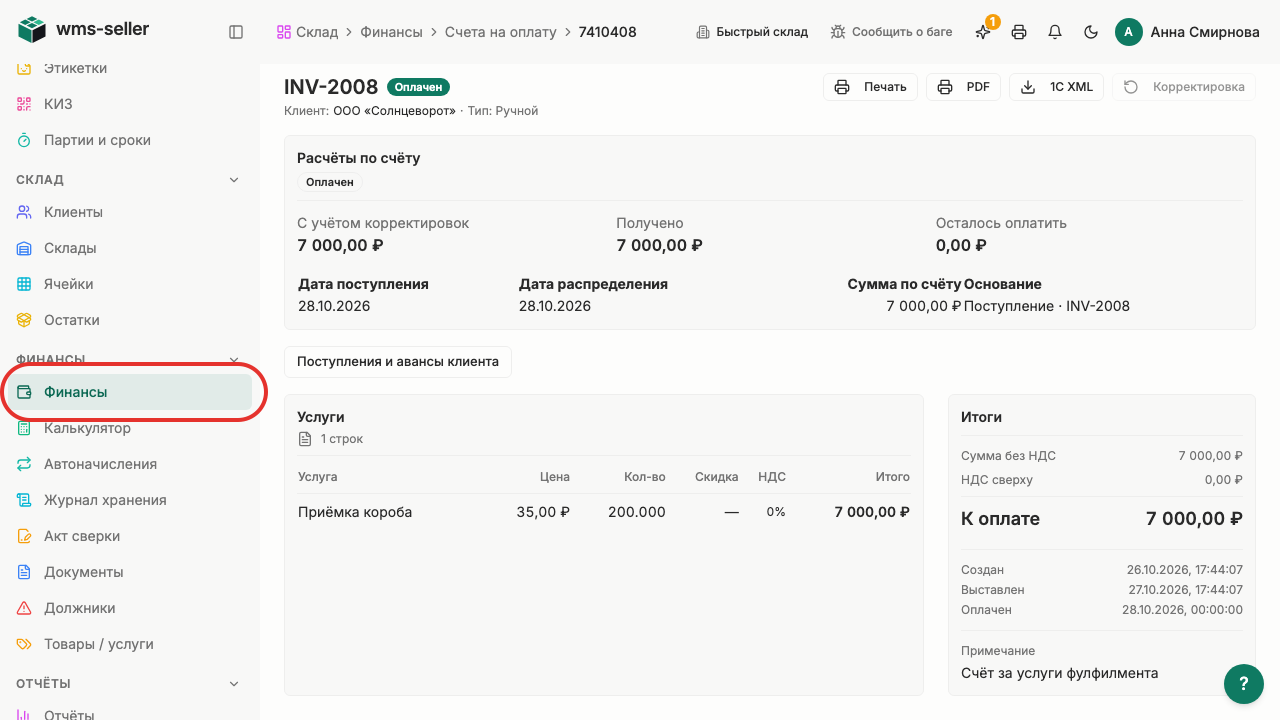
  8. Шаг 8. Откройте «Финансы» для проверки долга

    Шаг 8: Откройте «Финансы» для проверки долга
  9. Шаг 9. Оплата записана — долг клиента погашен

    Шаг 9: Оплата записана — долг клиента погашен

Что произойдёт дальше

  • Задолженность клиента уменьшена на сумму счёта
  • Счёт перемещён в список оплаченных документов

Готово!

Учебный счёт на 7 000 ₽ отмечен оплаченным, долг клиента погашен. Банковский перевод и платёж провайдера не выполнялись.

Урок 8. Создайте корректировку счёта

Как оформить корректирующий счёт для изменения суммы выставленного счёта.

Зачем это нужно

Корректировочный счёт изменяет итоговый долг клиента и фиксирует бухгалтерское основание для изменения суммы.

Что нужно заранее

  • Выставлен счёт клиенту (урок 20, start)
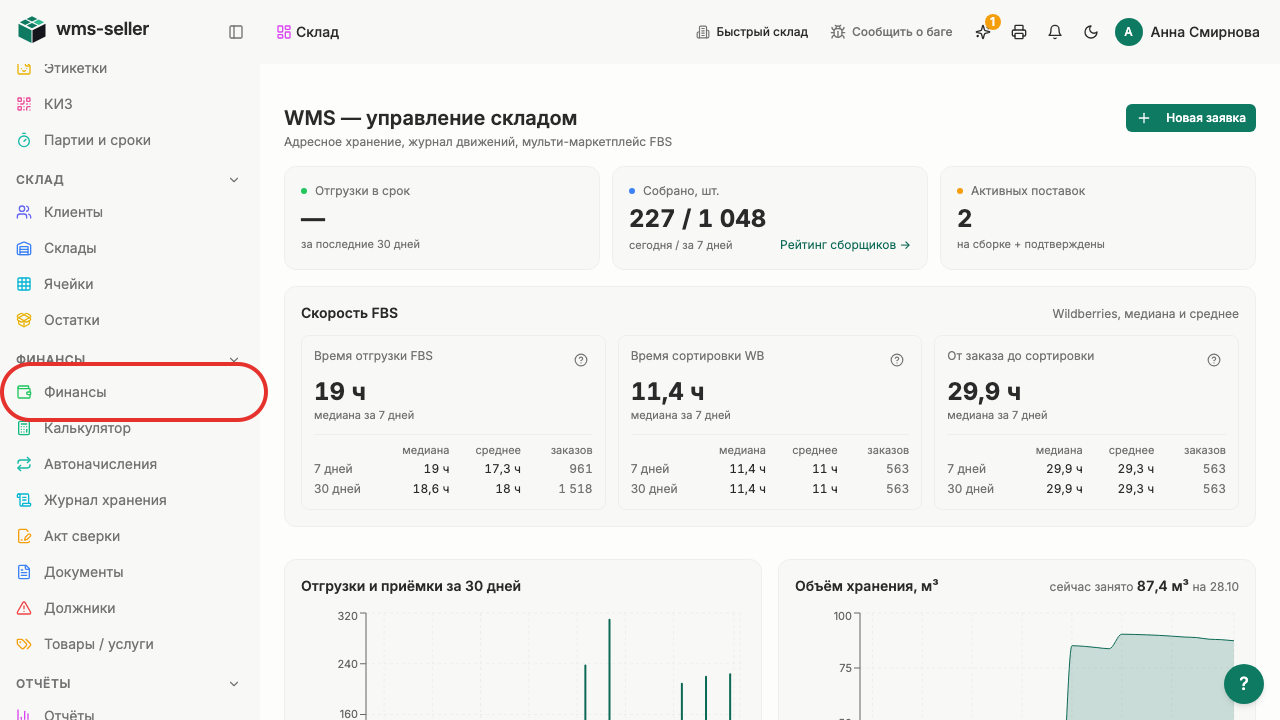
  1. Шаг 1. Нажмите «Финансы» в меню слева

    Шаг 1: Нажмите «Финансы» в меню слева
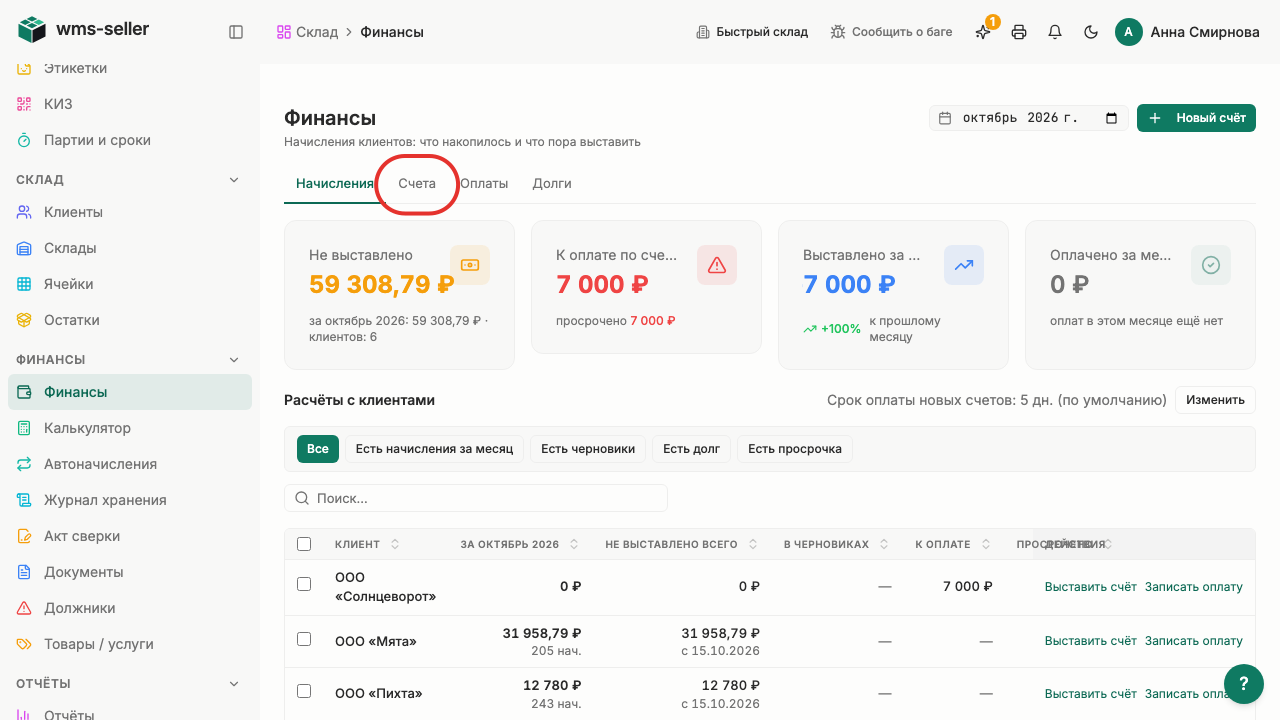
  2. Шаг 2. Нажмите «Счета»

    Шаг 2: Нажмите «Счета»
  3. Шаг 3. Откройте счёт ООО «Бризо»

    Шаг 3: Откройте счёт ООО «Бризо»
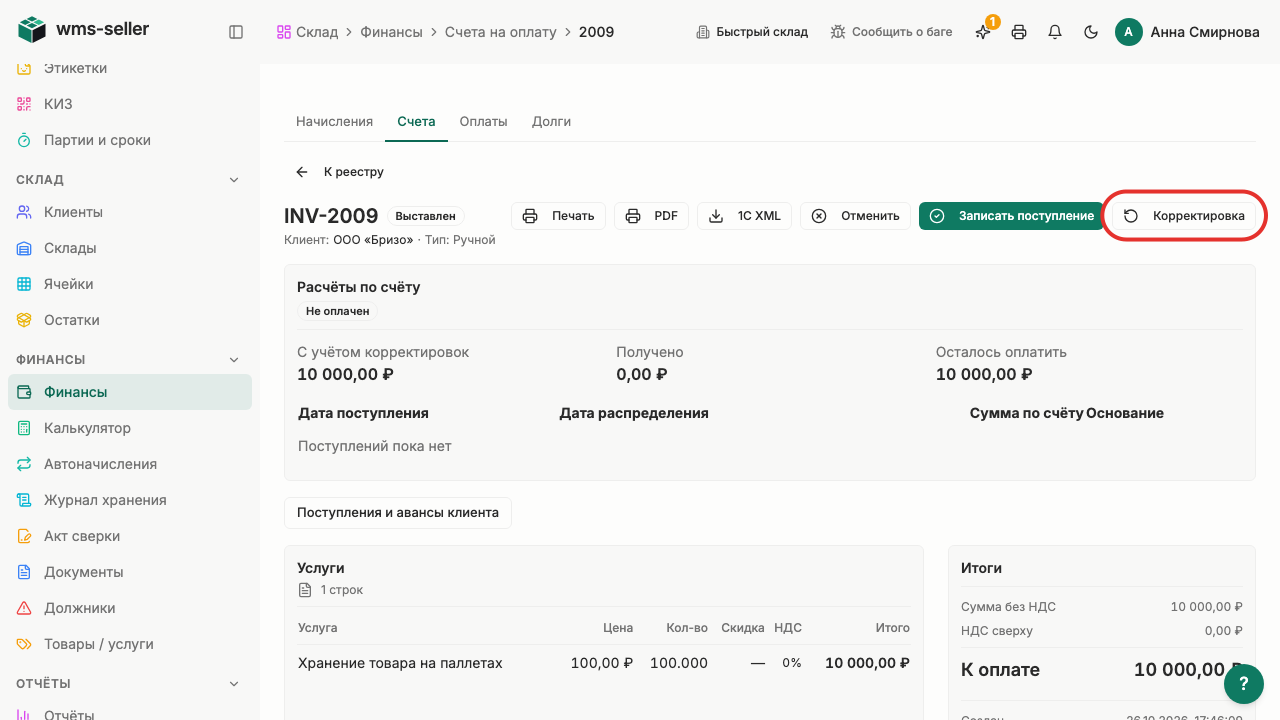
  4. Шаг 4. Нажмите «Корректировка»

    Шаг 4: Нажмите «Корректировка»
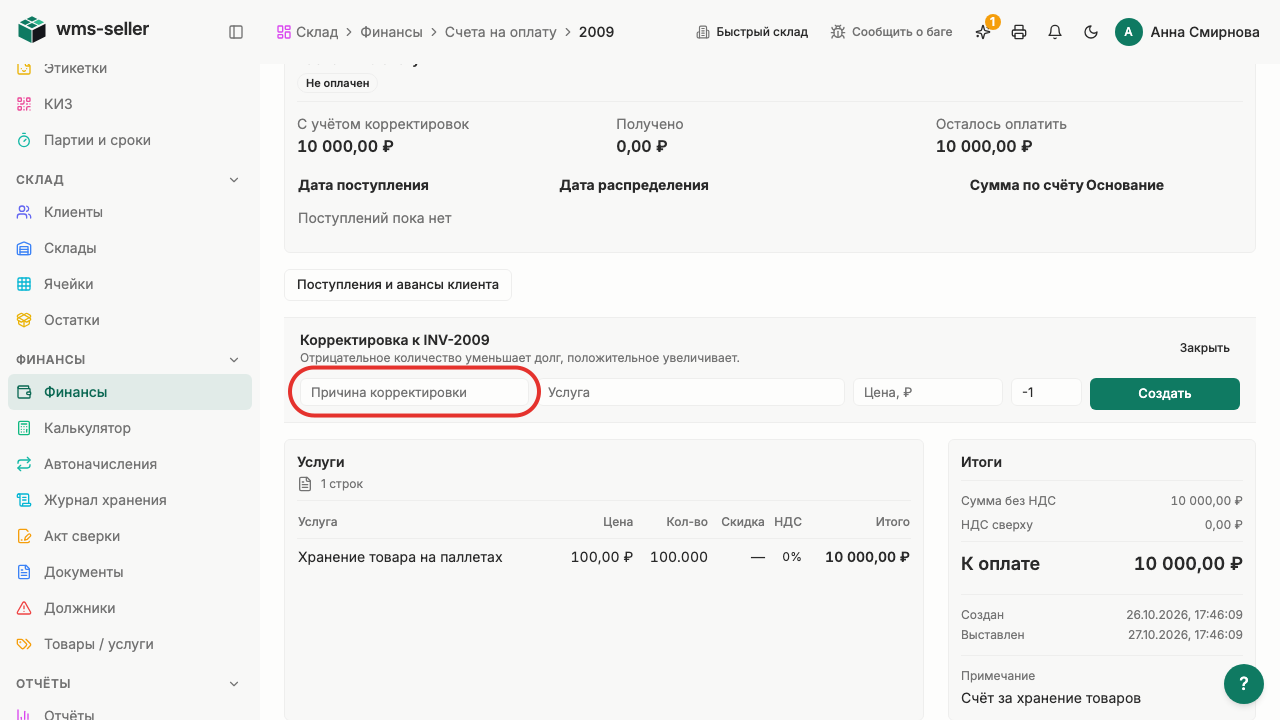
  5. Шаг 5. Укажите причину корректировки

    Шаг 5: Укажите причину корректировки
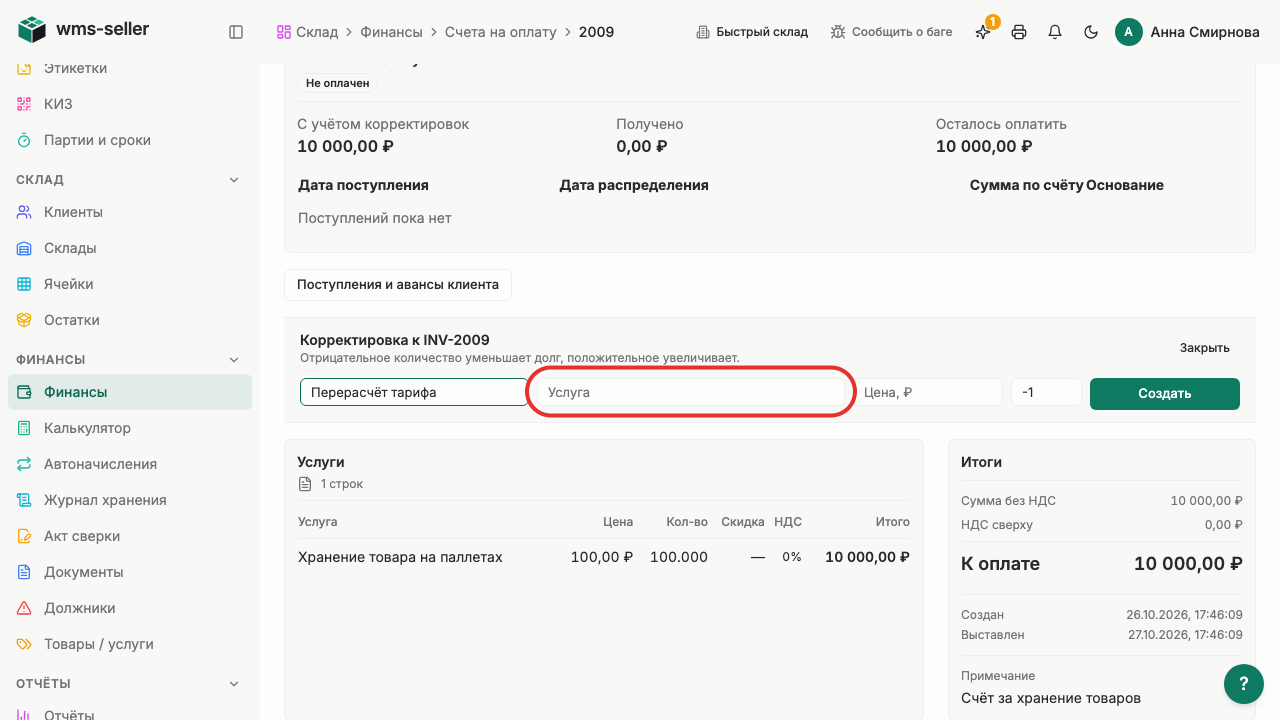
  6. Шаг 6. Укажите наименование услуги

    Шаг 6: Укажите наименование услуги
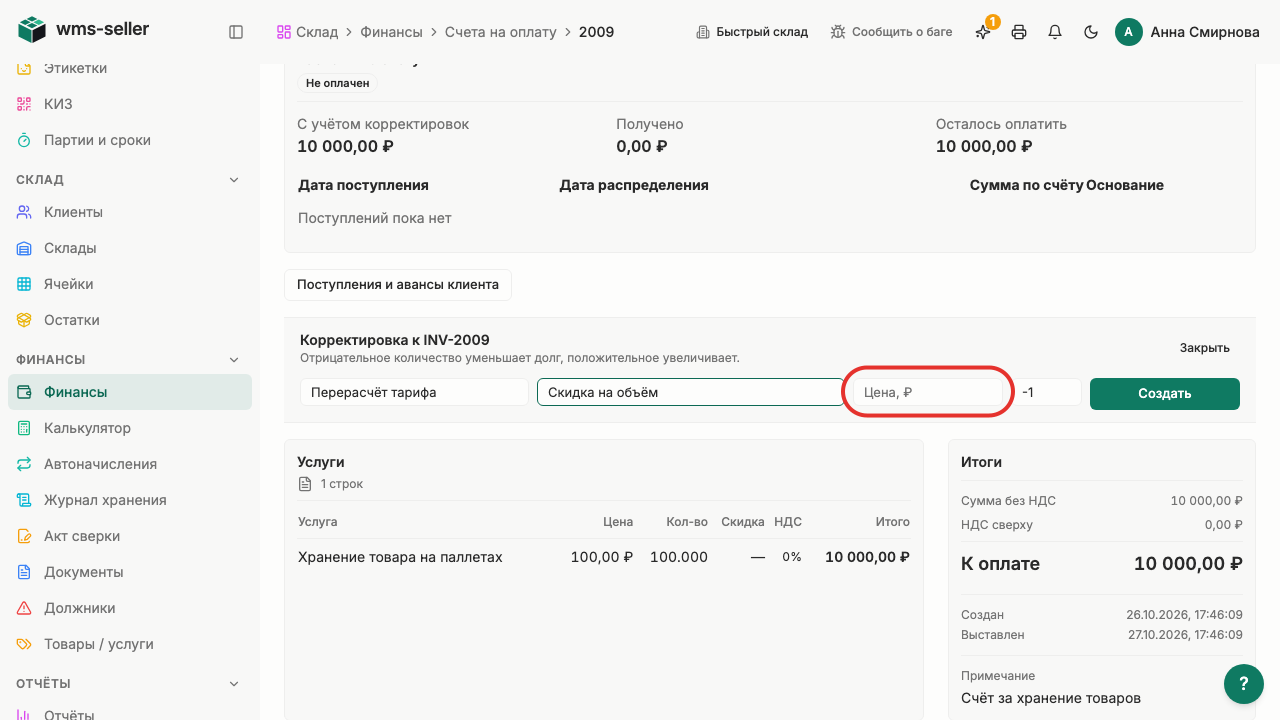
  7. Шаг 7. Укажите цену корректировки

    Шаг 7: Укажите цену корректировки
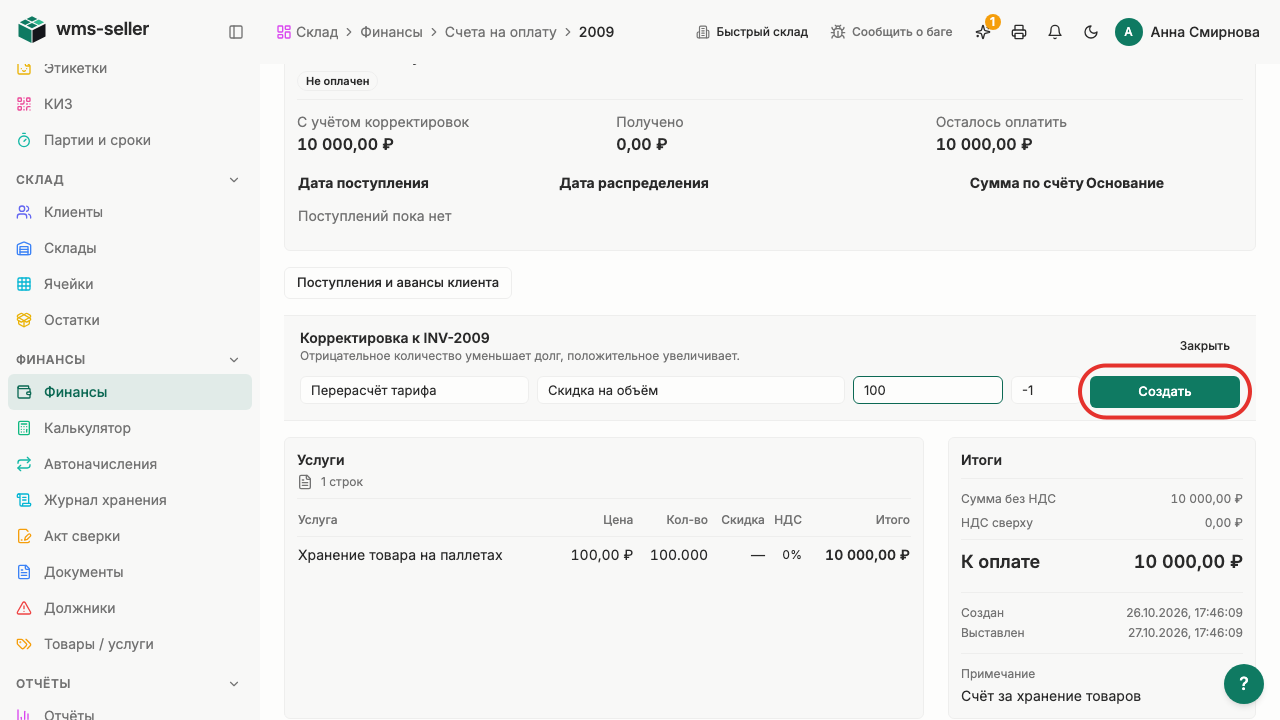
  8. Шаг 8. Нажмите «Создать»

    Шаг 8: Нажмите «Создать»
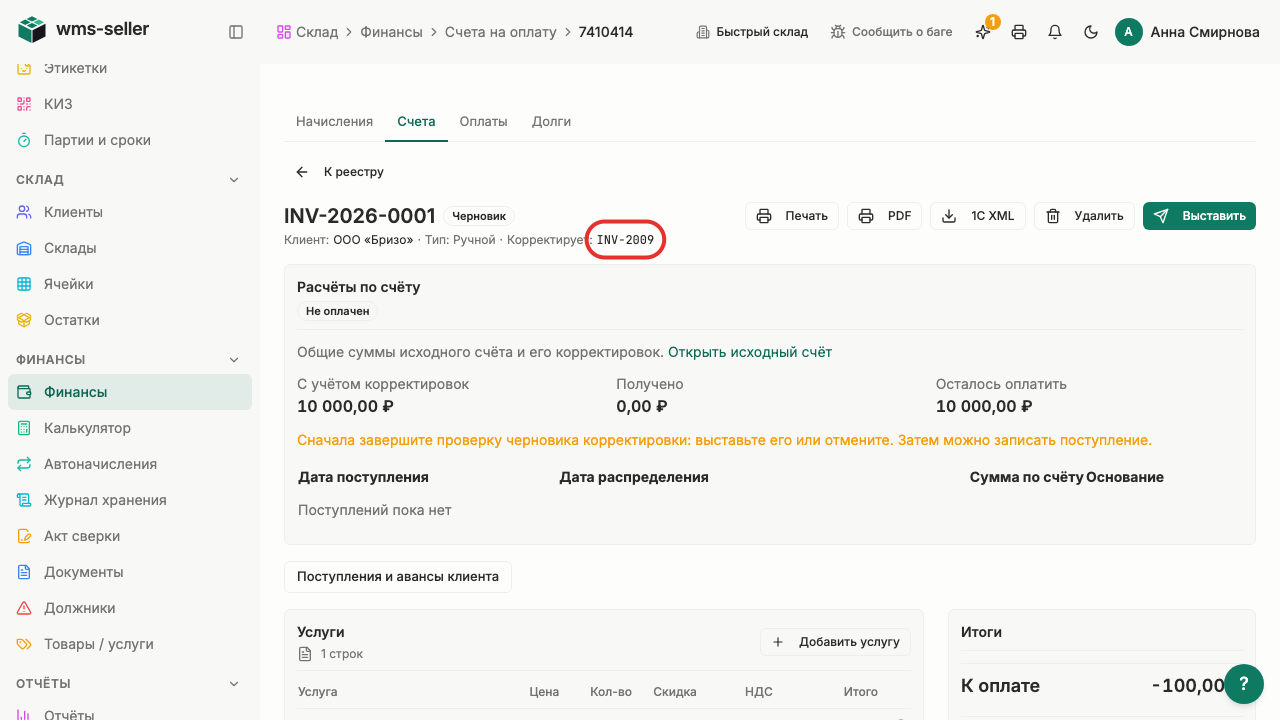
  9. Шаг 9. Корректировка связана с исходным счётом

    Шаг 9: Корректировка связана с исходным счётом

Что произойдёт дальше

  • Черновик корректировки связан с исходным счётом
  • Перед изменением долга корректировку нужно выставить

Готово!

Создан черновик корректировки на −100 ₽ с отрицательной строкой и ссылкой на исходный счёт. Долг изменится после выставления корректировки.

Урок 9. Отмените ошибочный счёт

Как отменить ошибочно выставленный счёт с фиксацией причины в журнале.

Зачем это нужно

Отмена ошибочного счёта снимает требование оплаты с клиента и прекращает действие выставленного платёжного документа.

Что нужно заранее

  • Выставлен счёт клиенту (урок 20, start)
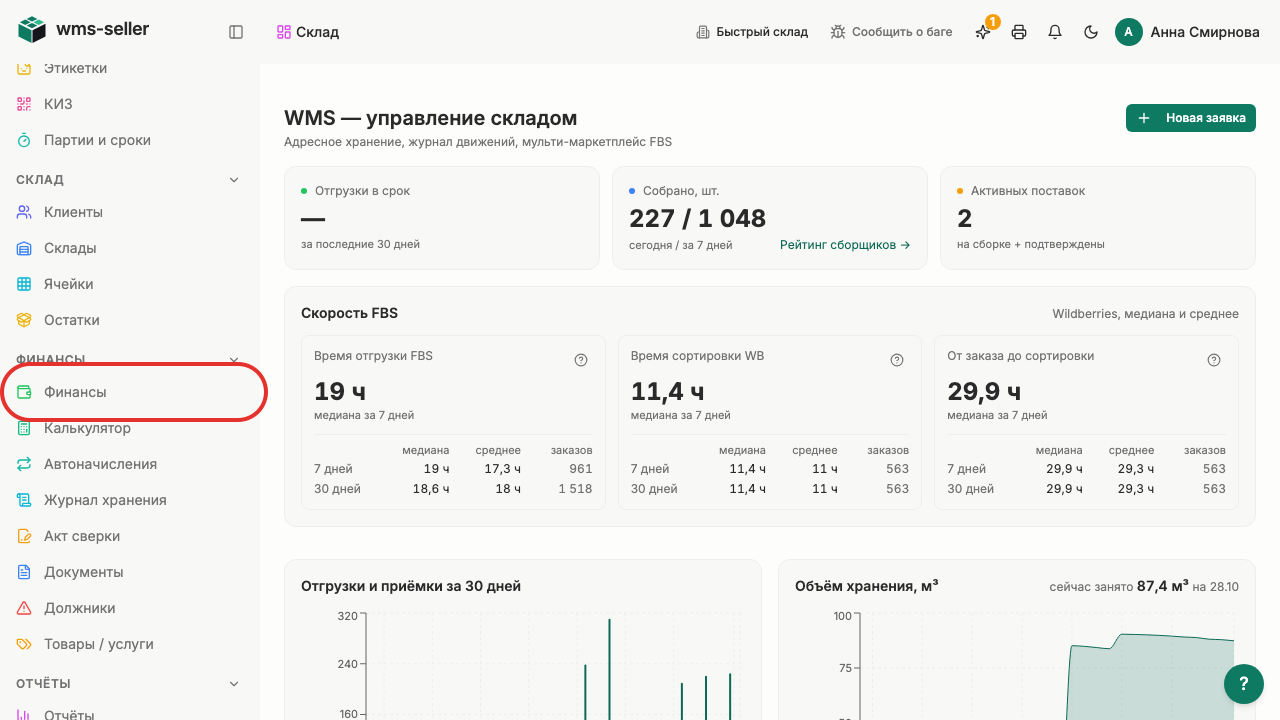
  1. Шаг 1. Нажмите «Финансы» в меню слева

    Шаг 1: Нажмите «Финансы» в меню слева
  2. Шаг 2. Нажмите «Счета»

    Шаг 2: Нажмите «Счета»
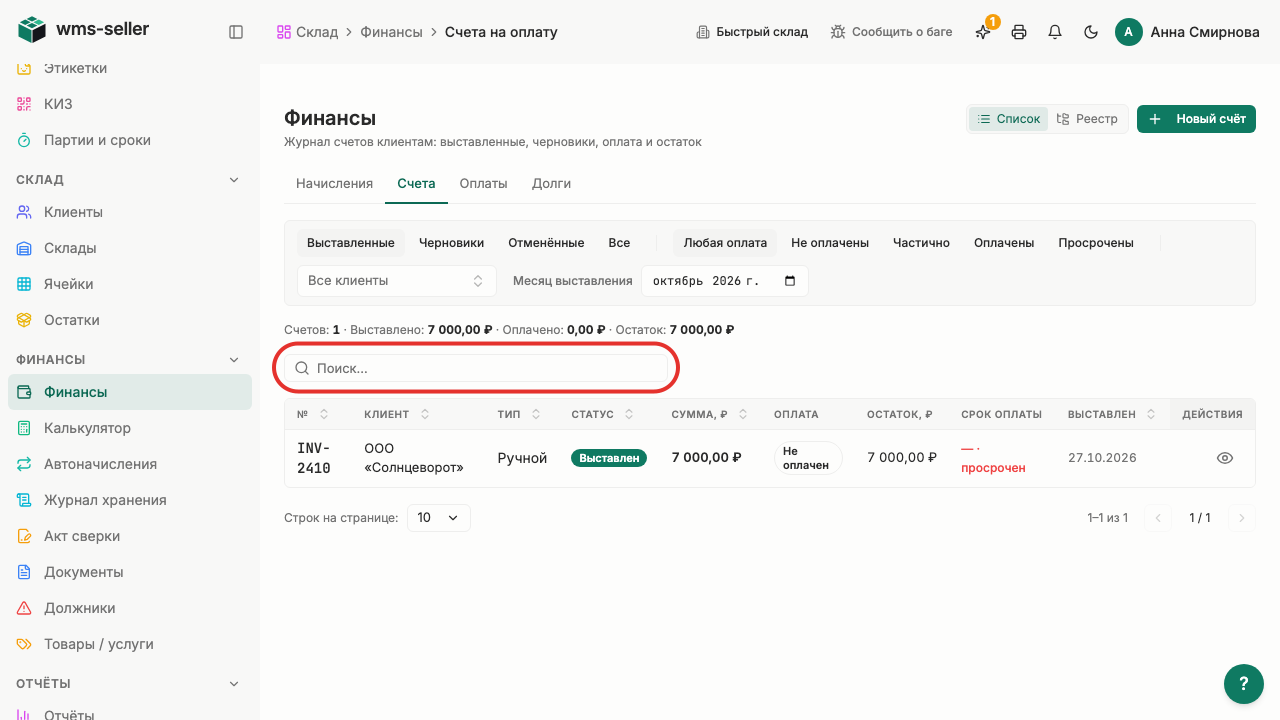
  3. Шаг 3. Найдите счёт «INV-2410»

    Шаг 3: Найдите счёт «INV-2410»
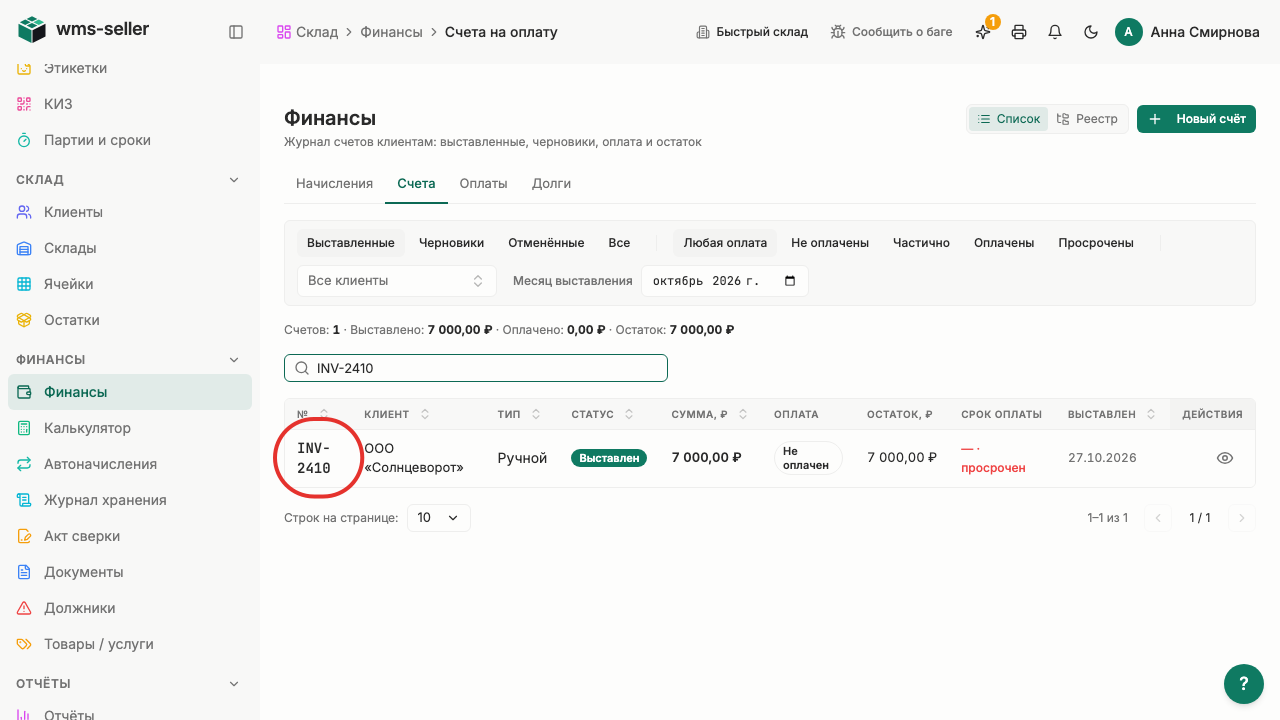
  4. Шаг 4. Откройте ошибочный учебный счёт

    Шаг 4: Откройте ошибочный учебный счёт
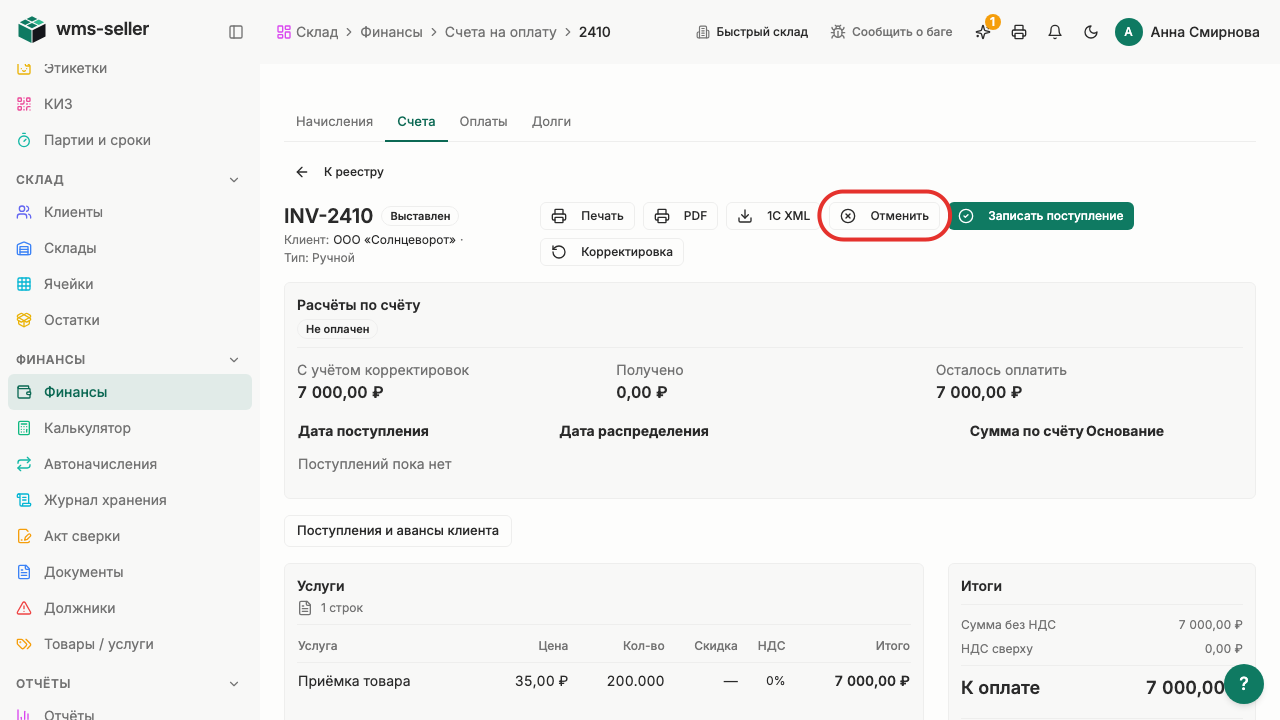
  5. Шаг 5. Нажмите «Отменить»

    Шаг 5: Нажмите «Отменить»
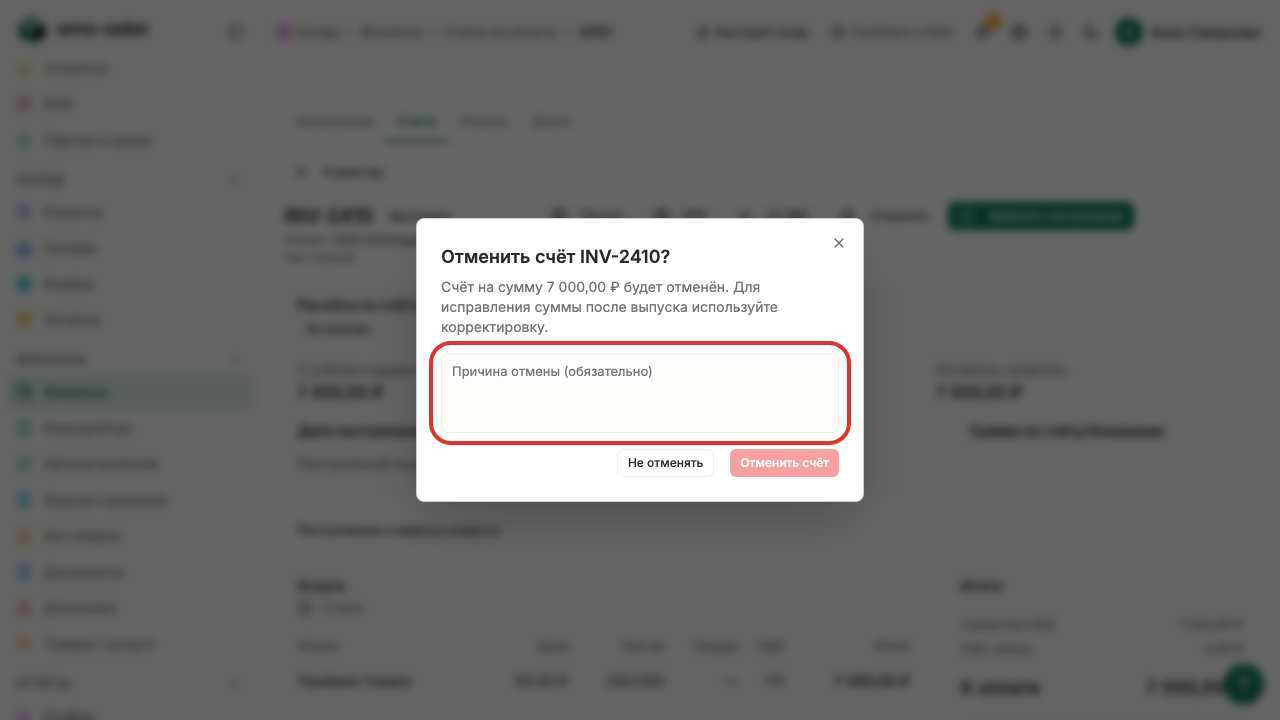
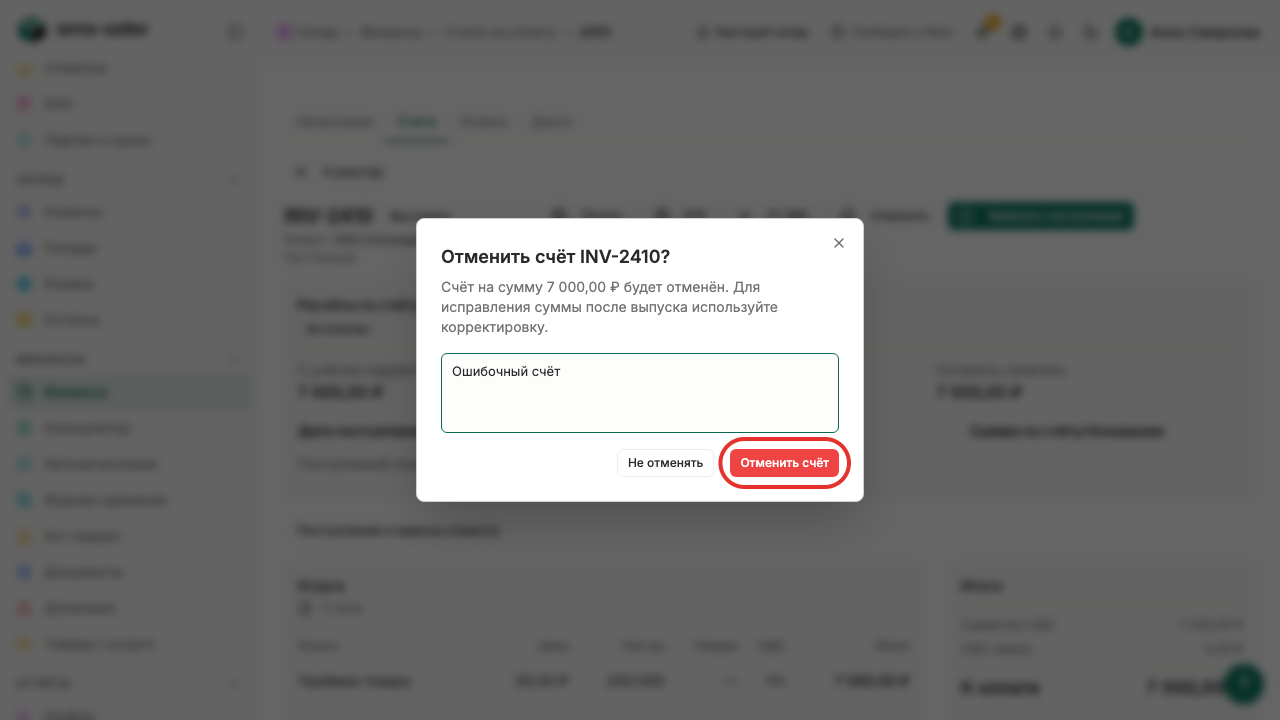
  6. Шаг 6. Укажите причину «Ошибочный счёт»

    Шаг 6: Укажите причину «Ошибочный счёт»
  7. Шаг 7. Нажмите «Отменить счёт»

    Шаг 7: Нажмите «Отменить счёт»
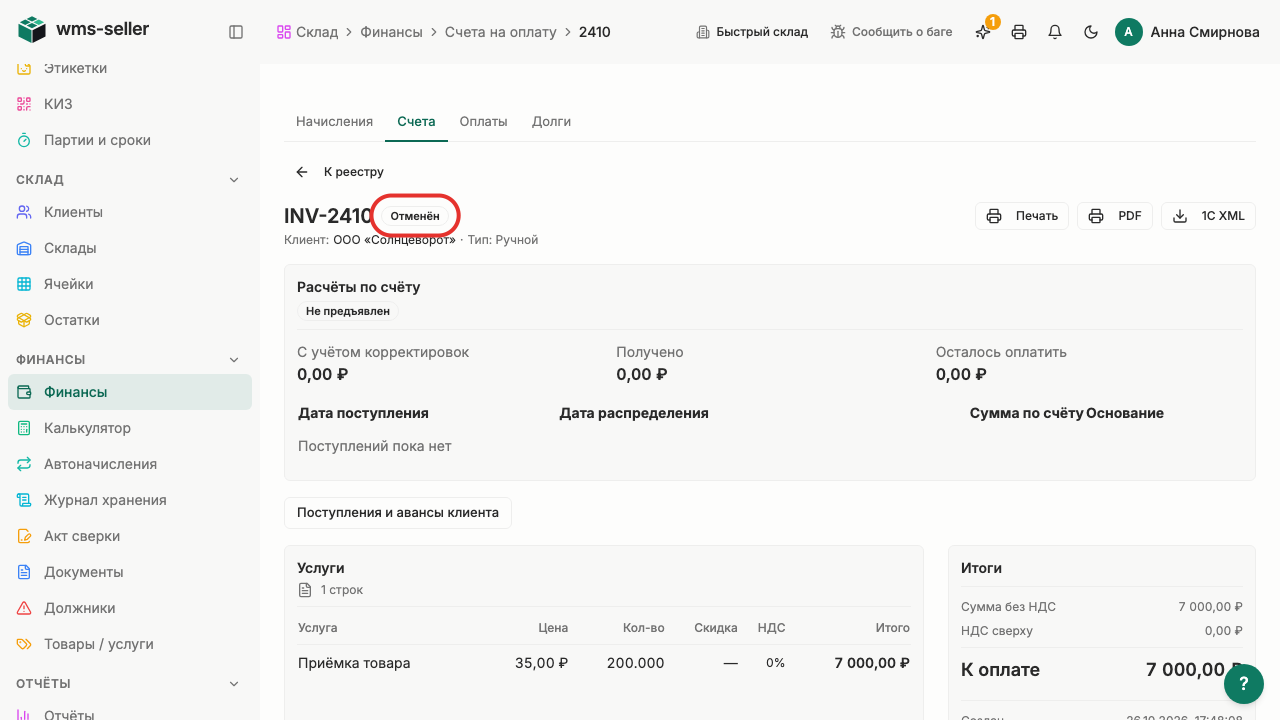
  8. Шаг 8. Счёт отменён — статус «Отменён»

    Шаг 8: Счёт отменён — статус «Отменён»

Что произойдёт дальше

  • Счёт исключён из расчёта задолженности
  • Клиент видит отметку об отмене в кабинете

Готово!

Счёт переведён в статус «Отменён» с фиксацией причины отмены.

Урок 10. Сформируйте счёт из накопленных начислений

Как объединить накопленные начисления клиента за период в единый счёт за услуги склада.

Зачем это нужно

Формирование счёта из пула начислений позволяет выставить клиенту оплату за все выполненные операции за выбранный период.

Что нужно заранее

  • Услуга добавлена к позиции заявки (урок 19, priemka)
  • Заявка завершена, начисления за услуги появились у клиента
  • Начисления к выставлению ещё не включены ни в один счёт, включая черновики
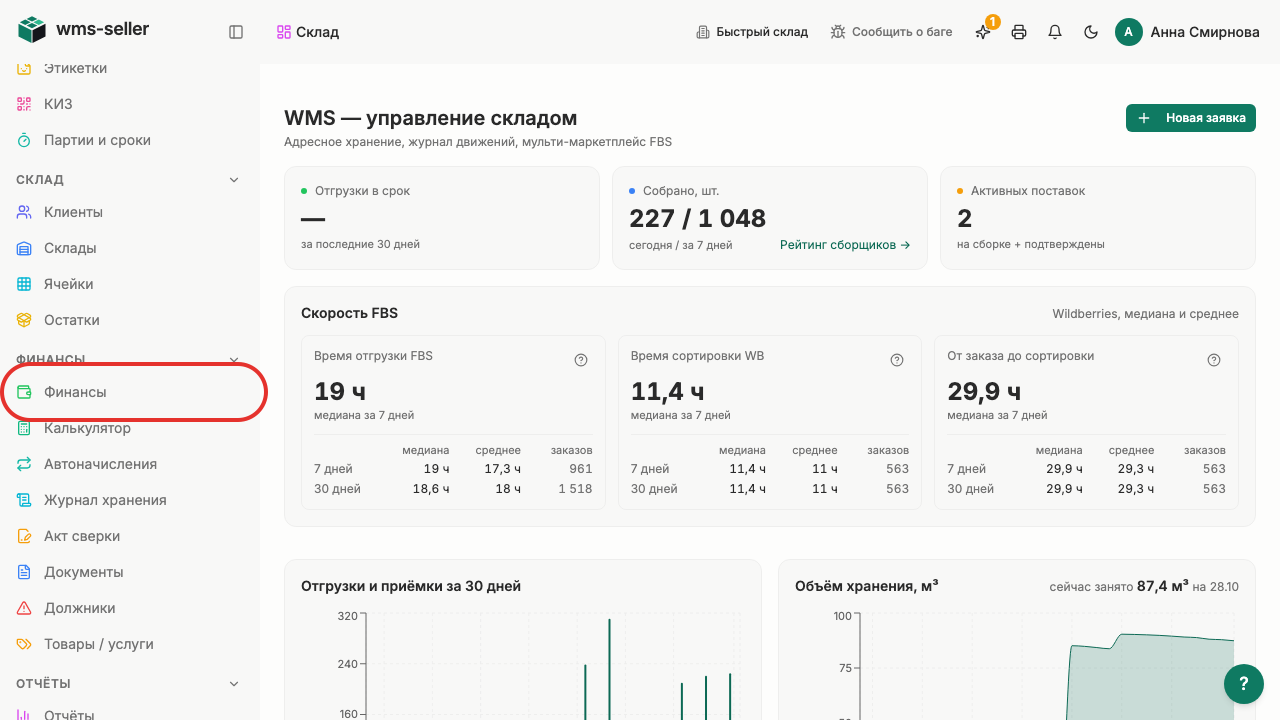
  1. Шаг 1. Нажмите «Финансы» в меню слева

    Шаг 1: Нажмите «Финансы» в меню слева
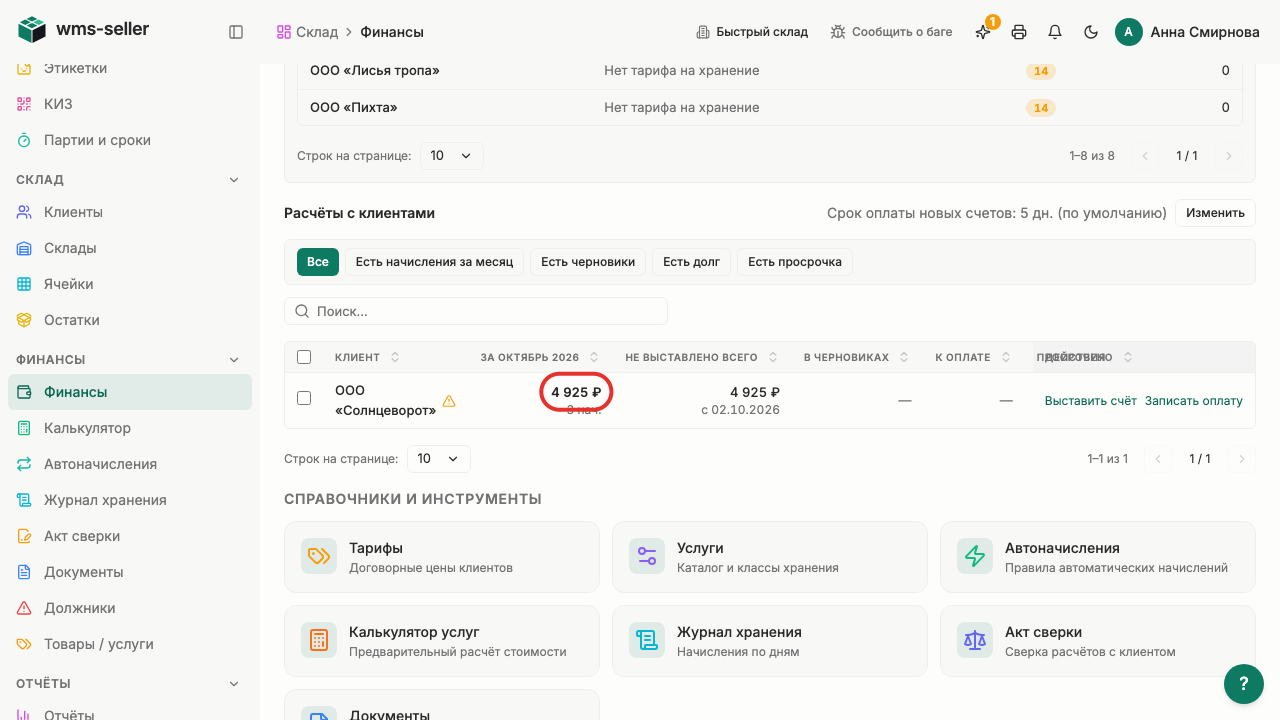
  2. Шаг 2. Откройте начисления клиента «Солнцеворот»

    Шаг 2: Откройте начисления клиента «Солнцеворот»
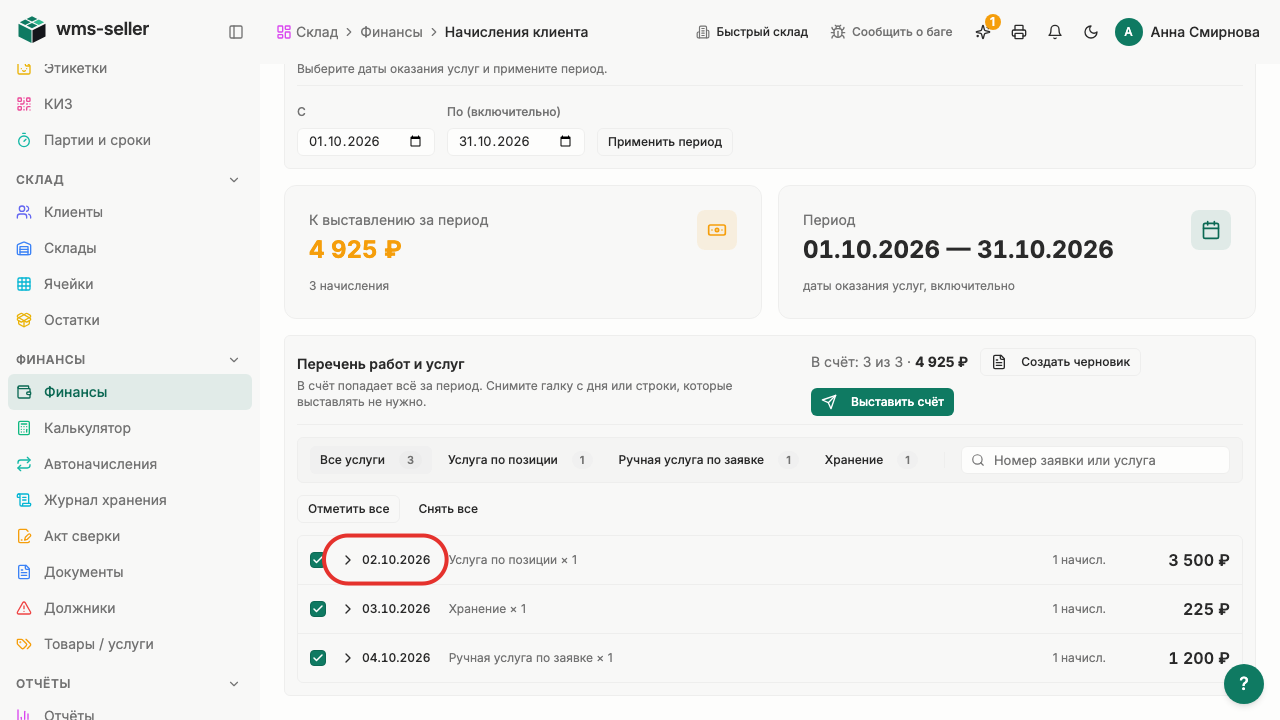
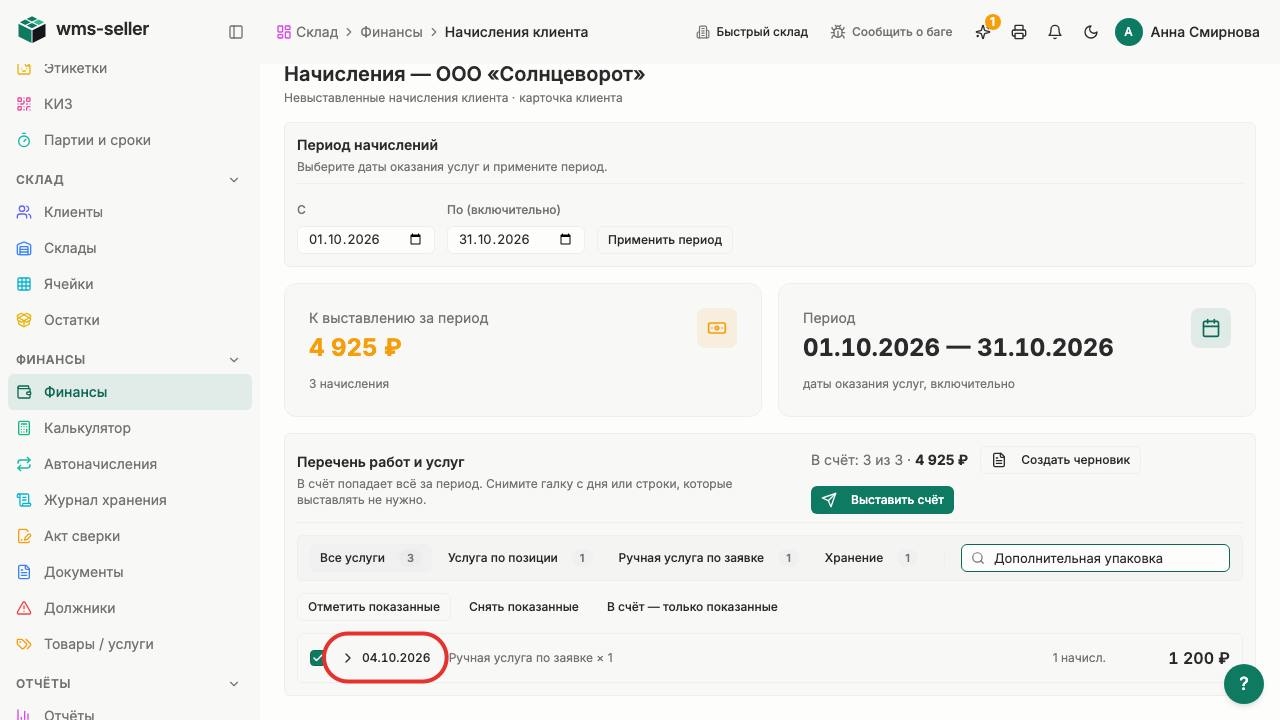
  3. Шаг 3. Раскройте день и посмотрите начисление

    Шаг 3: Раскройте день и посмотрите начисление
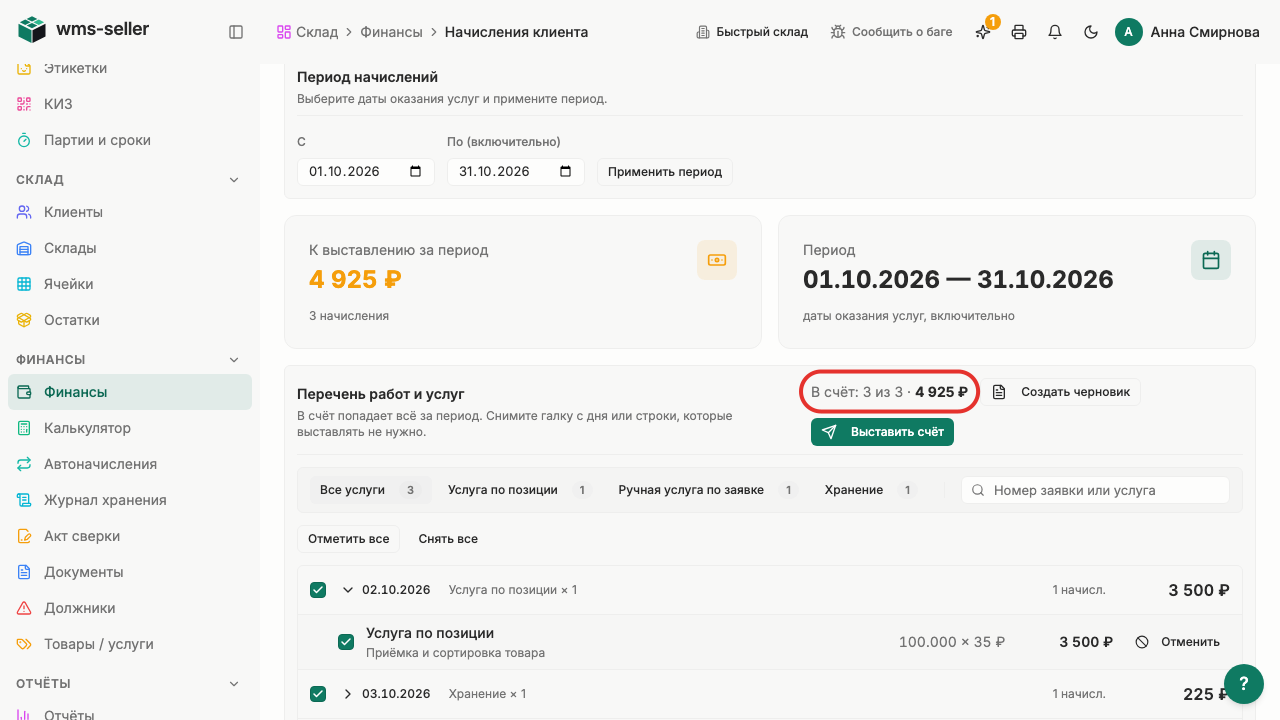
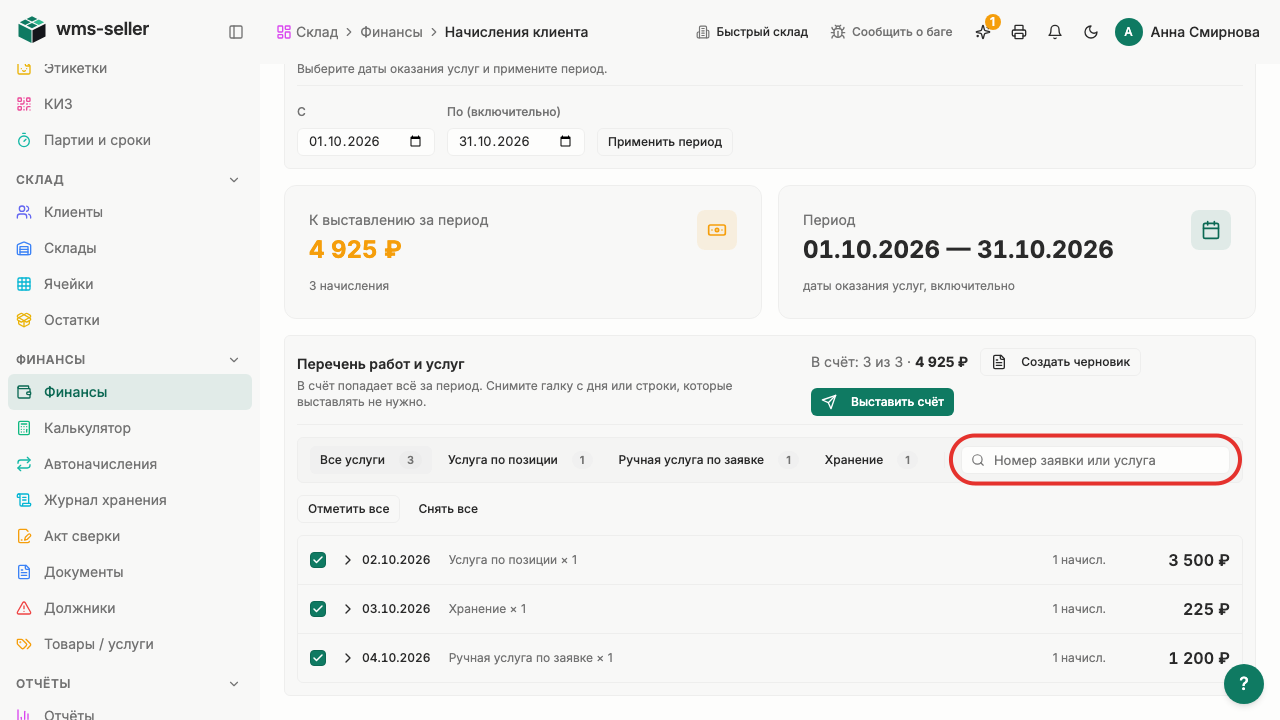
  4. Шаг 4. Все три начисления периода уже выбраны

    Шаг 4: Все три начисления периода уже выбраны
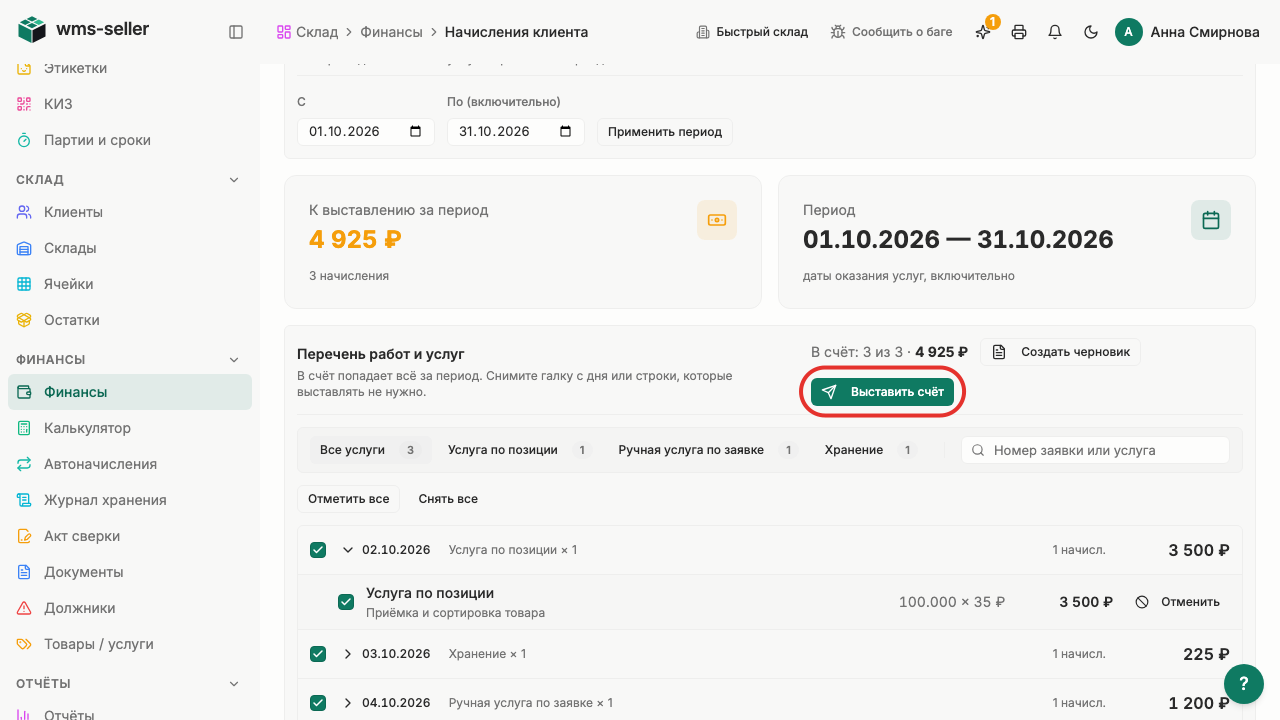
  5. Шаг 5. Нажмите «Выставить счёт»

    Шаг 5: Нажмите «Выставить счёт»
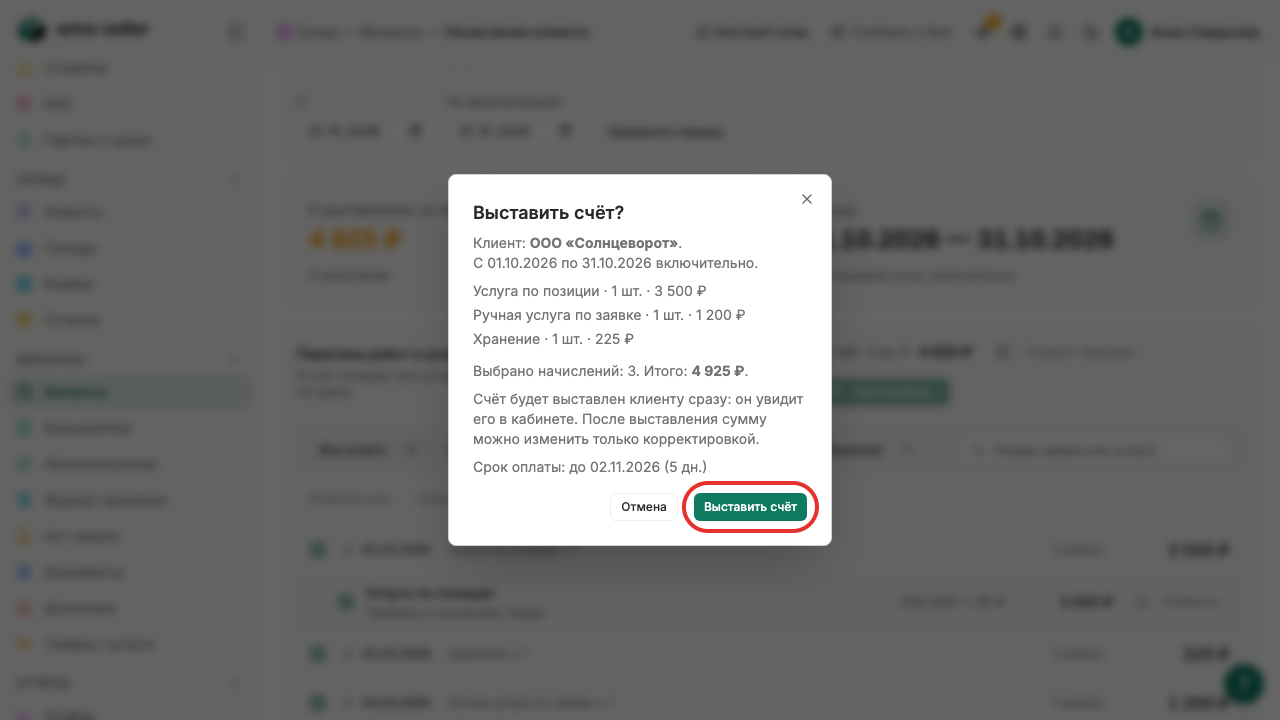
  6. Шаг 6. Подтвердите «Выставить счёт»

    Шаг 6: Подтвердите «Выставить счёт»
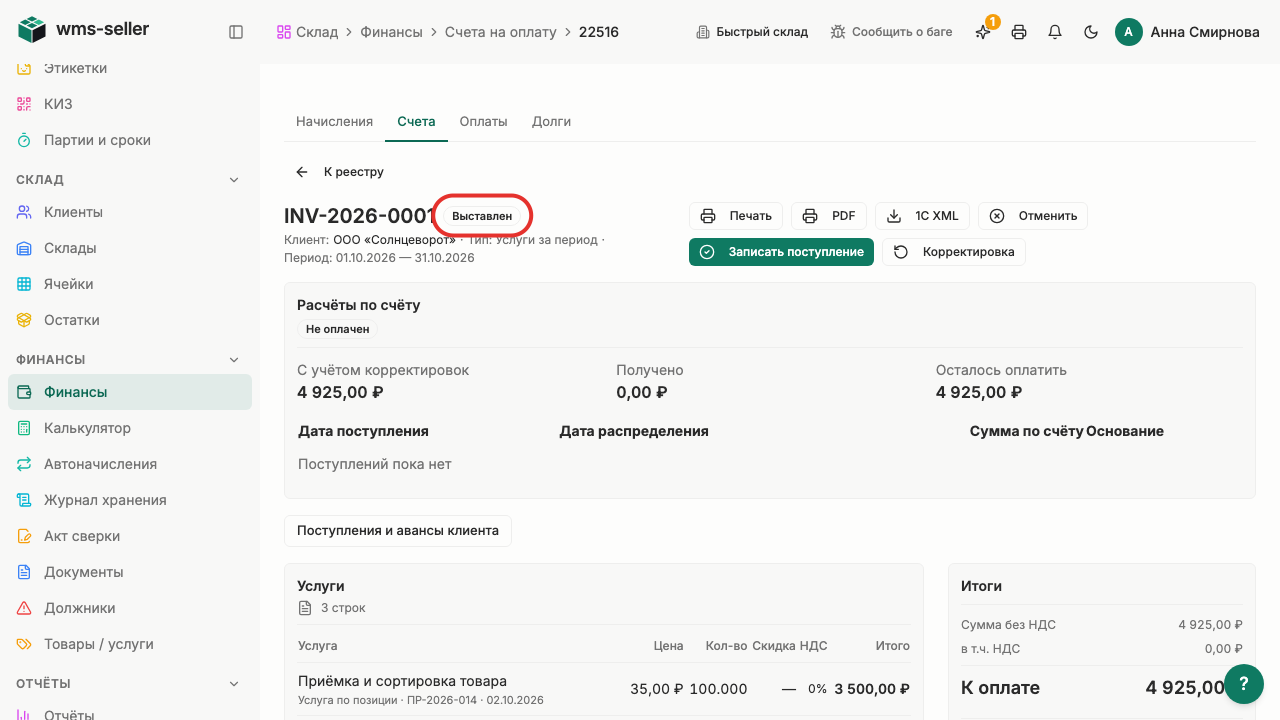
  7. Шаг 7. Счёт создан — статус «Выставлен»

    Шаг 7: Счёт создан — статус «Выставлен»

Что произойдёт дальше

  • Клиент видит выставленный счёт в кабинете

Готово!

Счёт за выбранные начисления создан и выставлен клиенту

Урок 11. Отмените ошибочное начисление

Как аннулировать ошибочную услугу в пуле начислений клиента до формирования счёта.

Зачем это нужно

Отмена ошибочных начислений исключает выставление клиенту счетов за не оказанные услуги склада.

Что нужно заранее

  • Услуга добавлена к позиции заявки (урок 19, priemka)
  • Заявка завершена, начисление за услугу появилось у клиента
  • Ошибочное начисление ещё не включено ни в один счёт, включая черновики
  1. Шаг 1. Нажмите «Финансы» в меню слева

    Шаг 1: Нажмите «Финансы» в меню слева
  2. Шаг 2. Откройте начисления клиента «Солнцеворот»

    Шаг 2: Откройте начисления клиента «Солнцеворот»
  3. Шаг 3. Найдите ошибочное начисление по описанию

    Шаг 3: Найдите ошибочное начисление по описанию
  4. Шаг 4. Раскройте день ошибочного начисления

    Шаг 4: Раскройте день ошибочного начисления
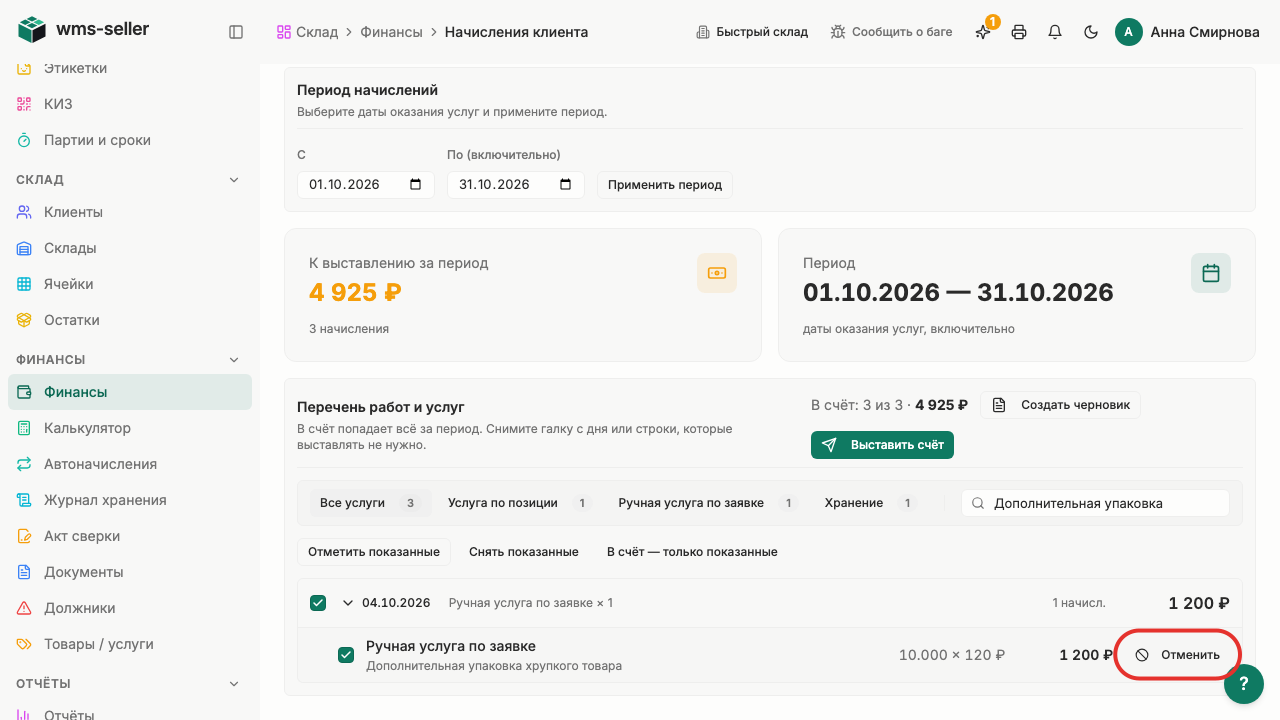
  5. Шаг 5. Нажмите «Отменить» у ошибочного начисления

    Шаг 5: Нажмите «Отменить» у ошибочного начисления
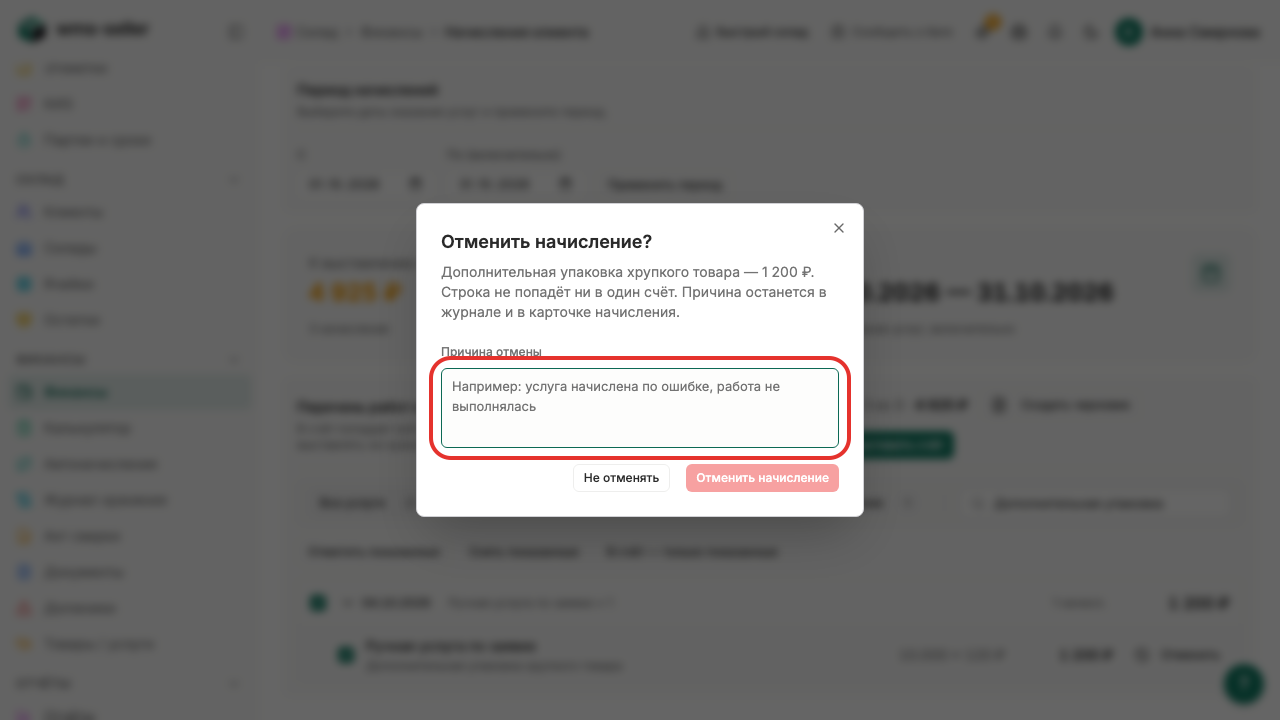
  6. Шаг 6. Укажите причину отмены

    Шаг 6: Укажите причину отмены
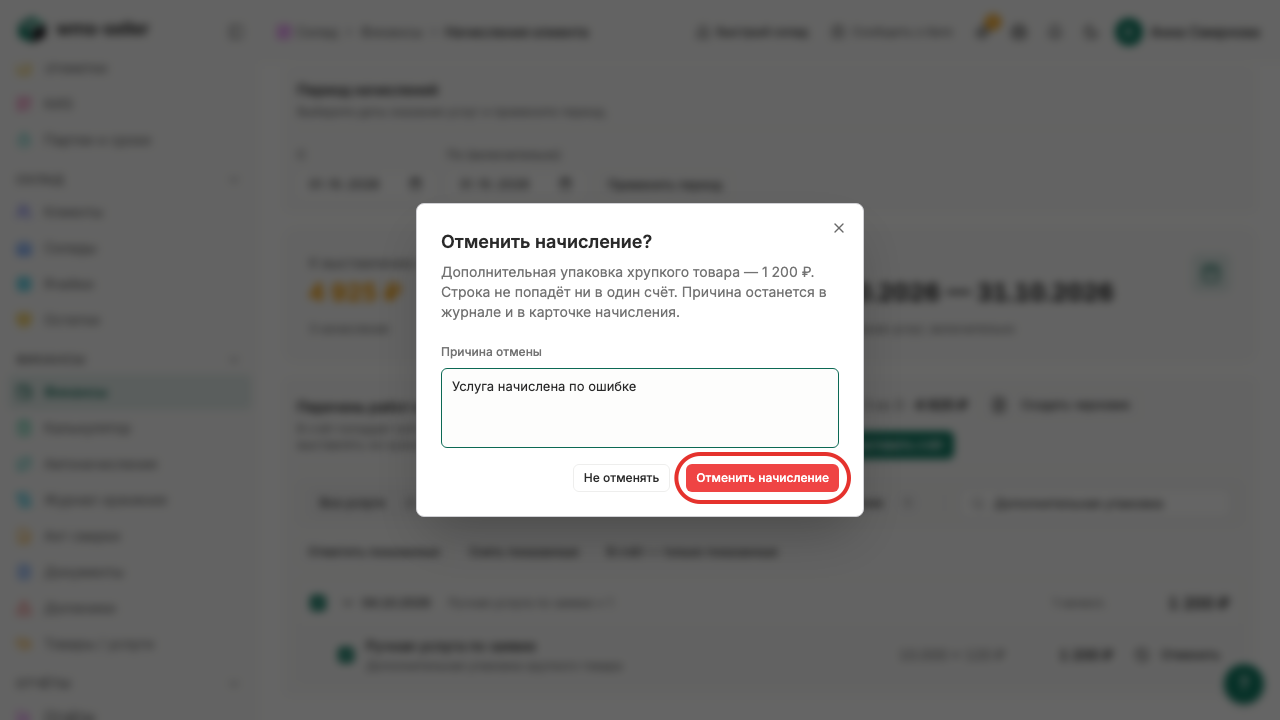
  7. Шаг 7. Нажмите «Отменить начисление»

    Шаг 7: Нажмите «Отменить начисление»
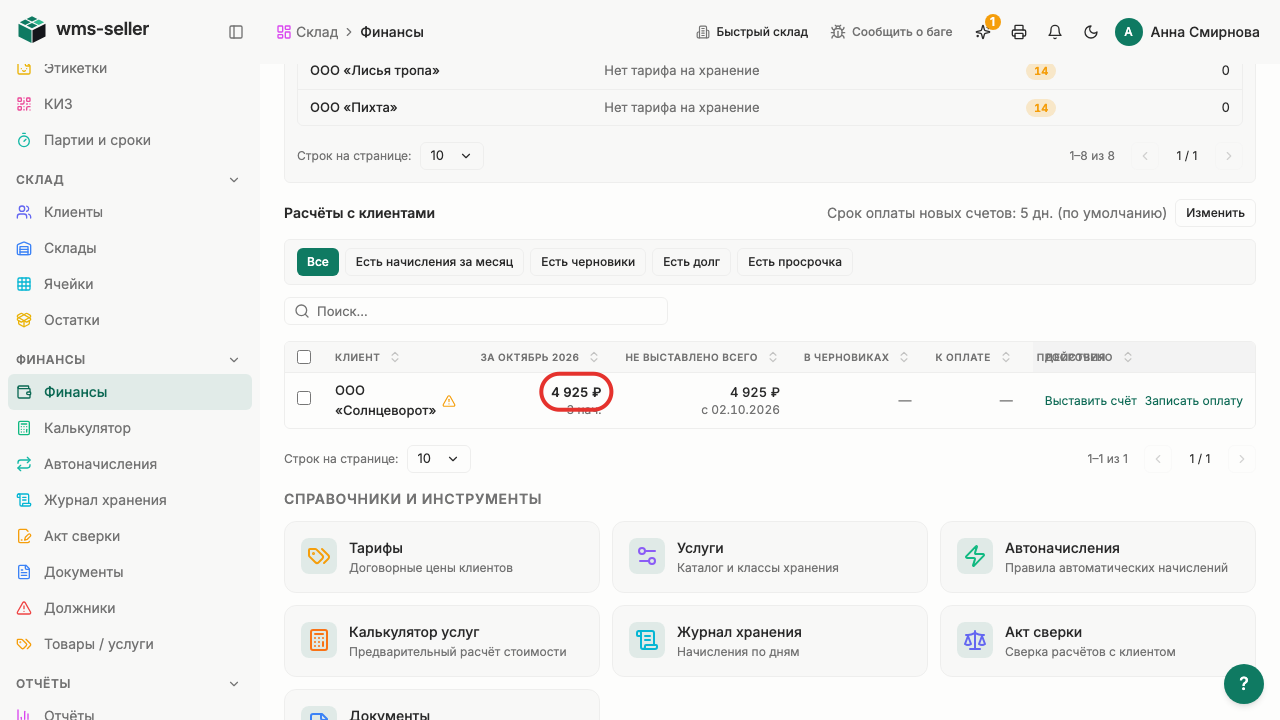
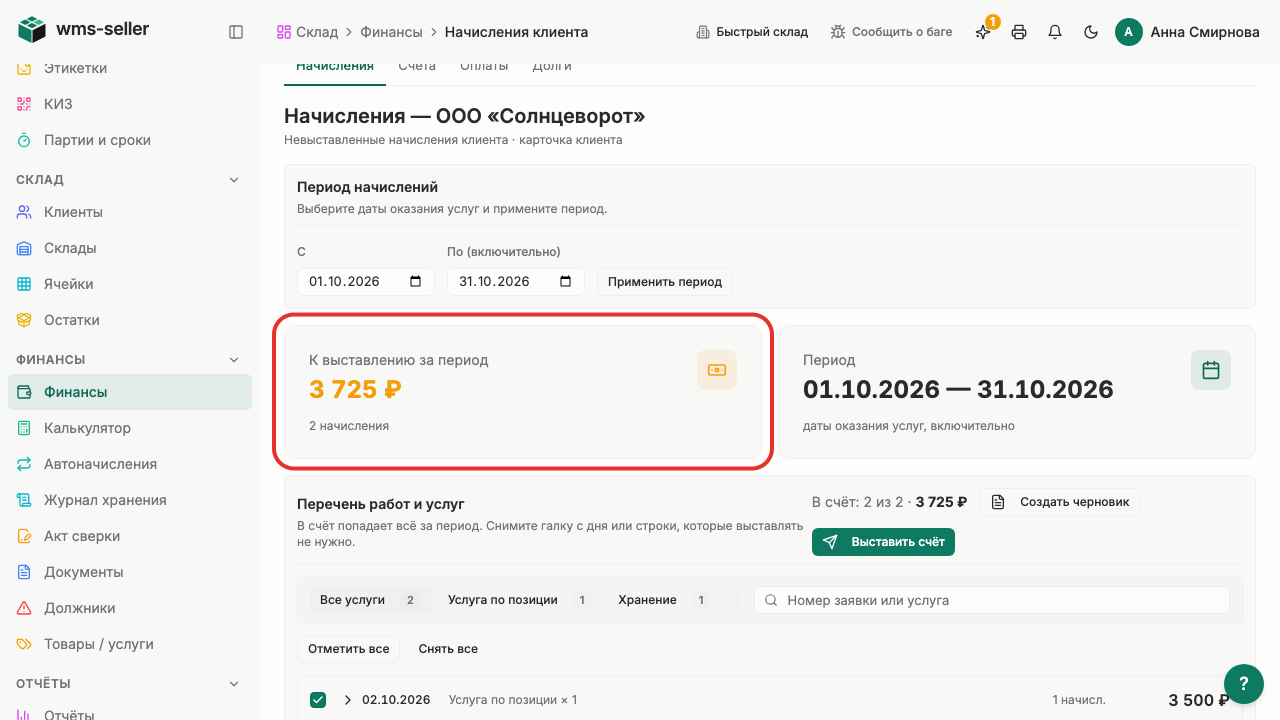
  8. Шаг 8. К выставлению осталось 3 725 ₽

    Шаг 8: К выставлению осталось 3 725 ₽

Что произойдёт дальше

  • Начисление аннулировано и не попадёт в счета клиента

Готово!

Ошибочное начисление исключено из списка

Урок 12. Посмотрите начисления за хранение

Как проверить ежедневные начисления за хранение товаров на складе по дням и клиентам.

Зачем это нужно

Контроль начислений хранения позволяет отслеживать объём занятых мест и корректность применения тарифов.

Что нужно заранее

  • Назначить ставку хранения ячейки (урок 3, hranenie)
  • Разместить принятый товар в ячейке (урок 18, start)
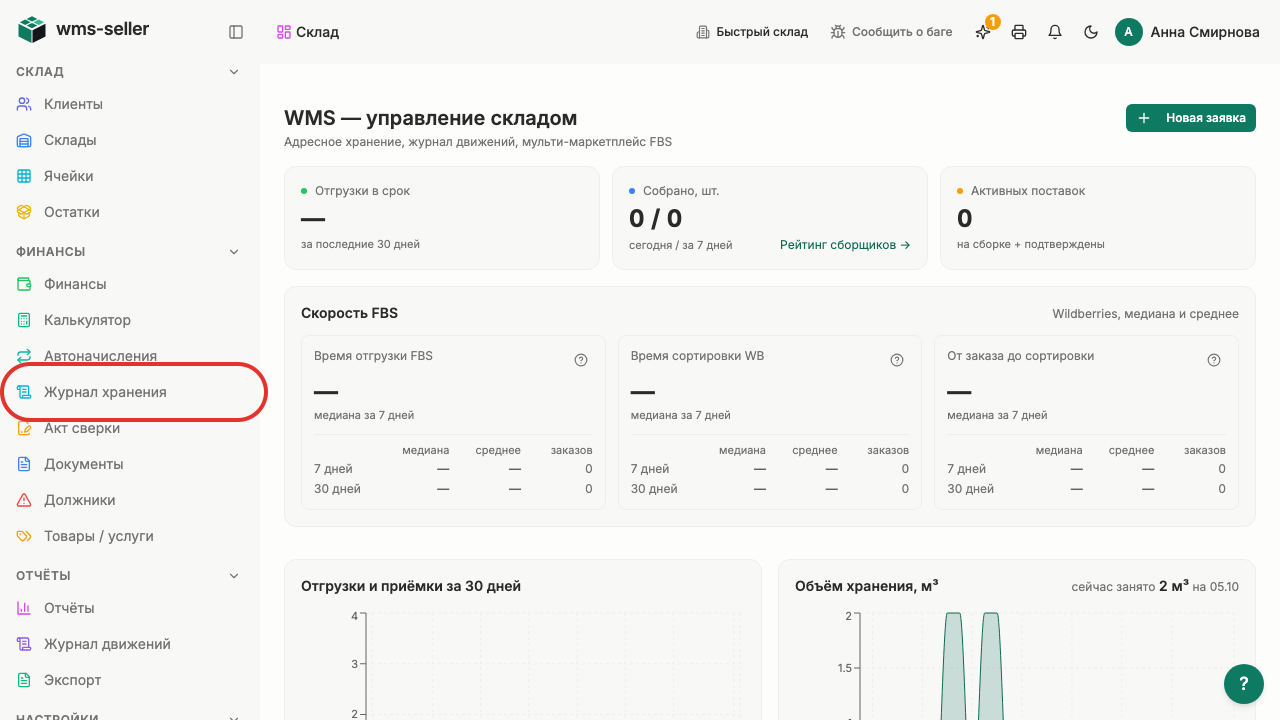
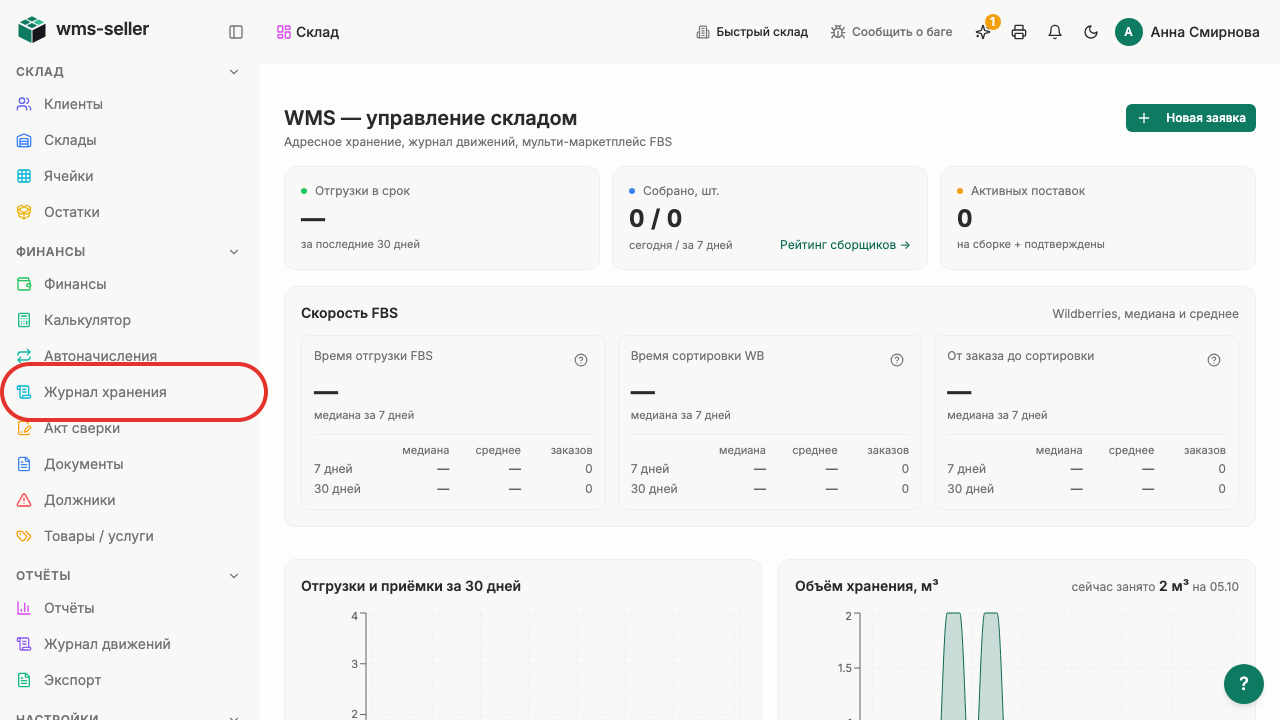
  1. Шаг 1. Нажмите «Журнал хранения» в меню слева

    Шаг 1: Нажмите «Журнал хранения» в меню слева
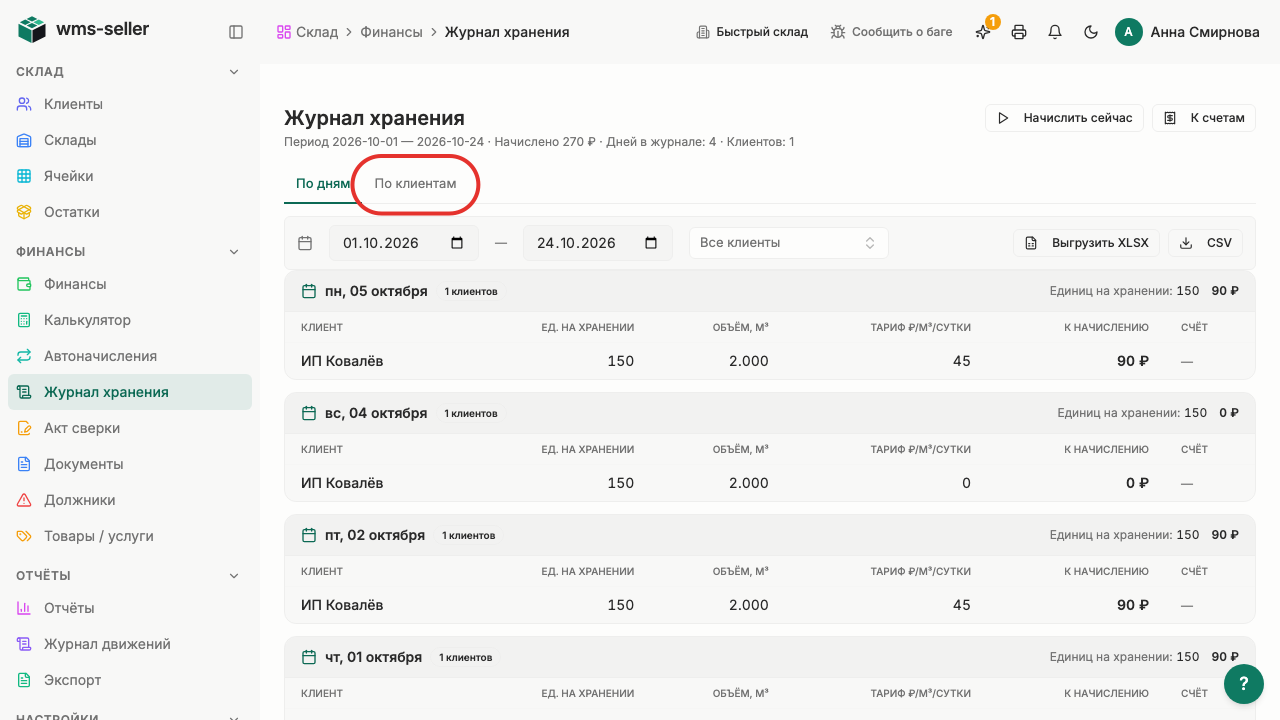
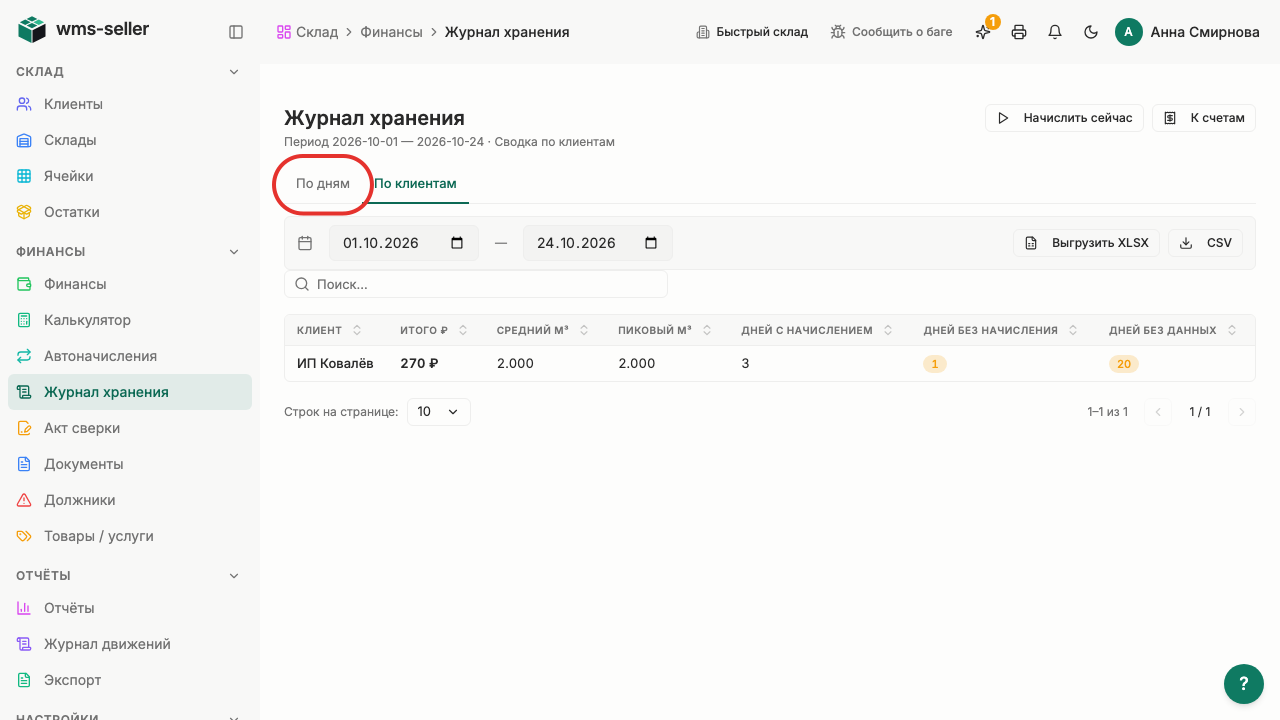
  2. Шаг 2. Нажмите «По клиентам»

    Шаг 2: Нажмите «По клиентам»
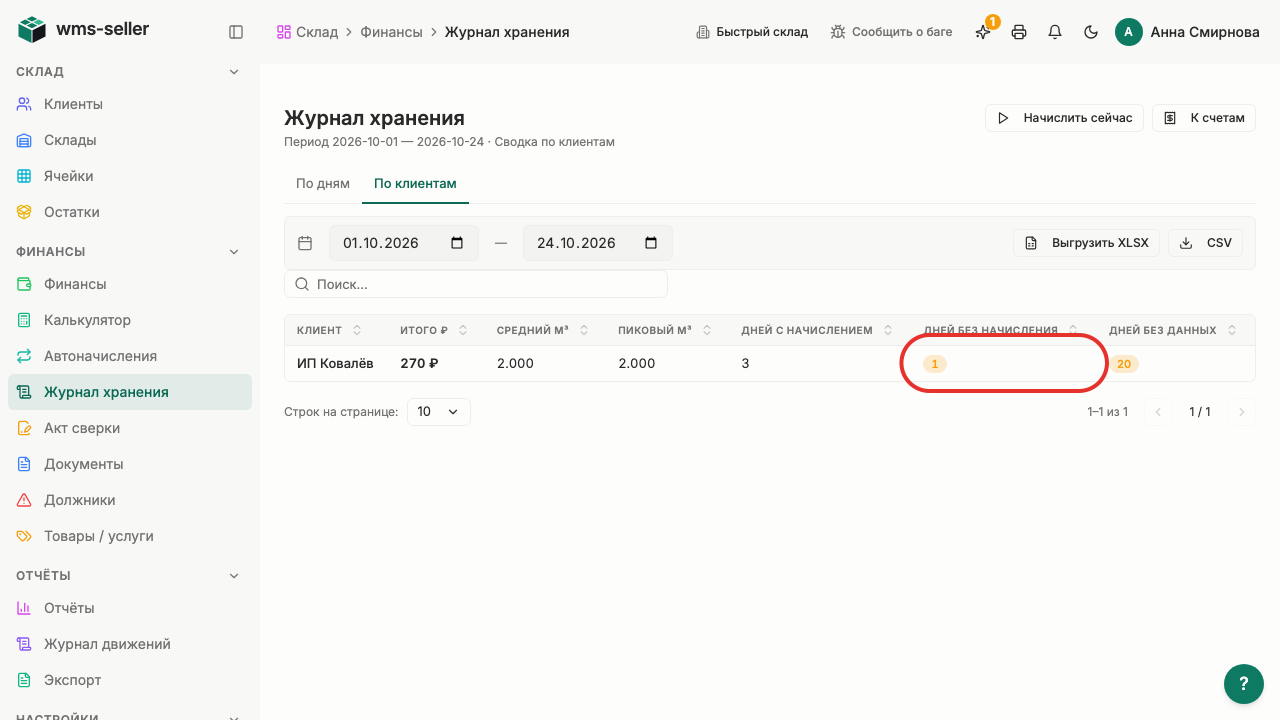
  3. Шаг 3. У клиента один день без начислений

    Шаг 3: У клиента один день без начислений
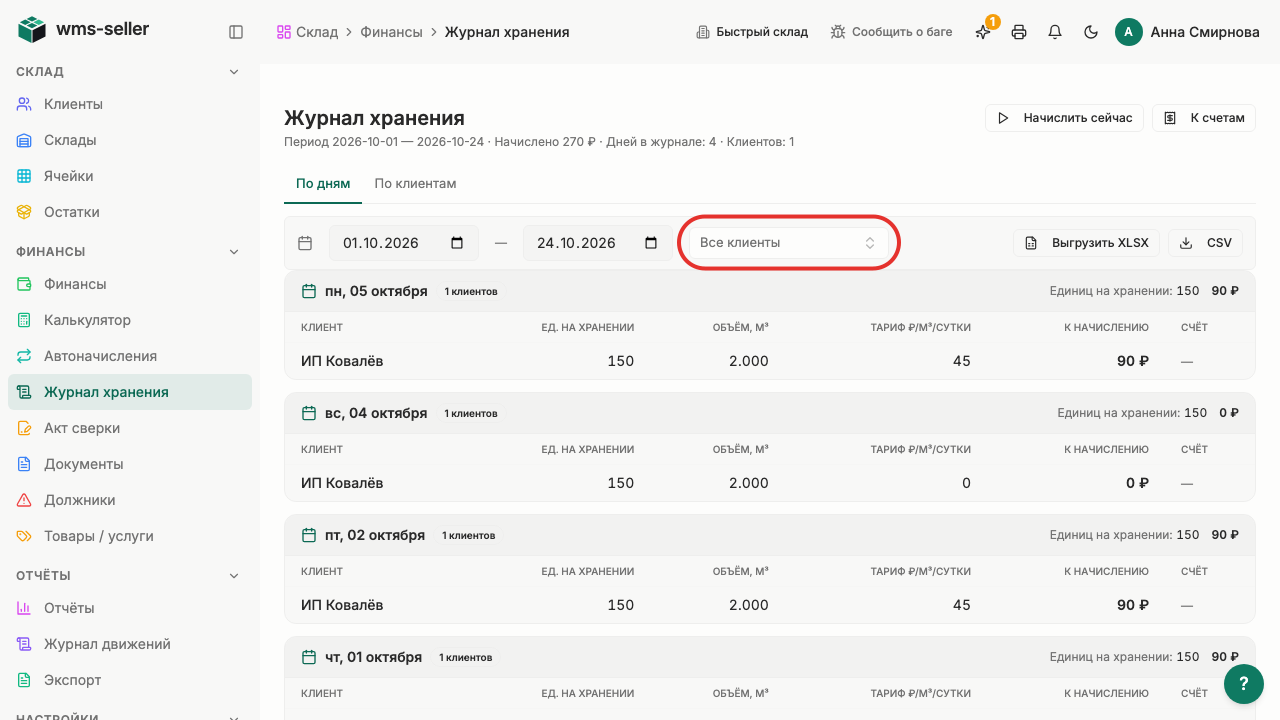
  4. Шаг 4. Нажмите «По дням»

    Шаг 4: Нажмите «По дням»
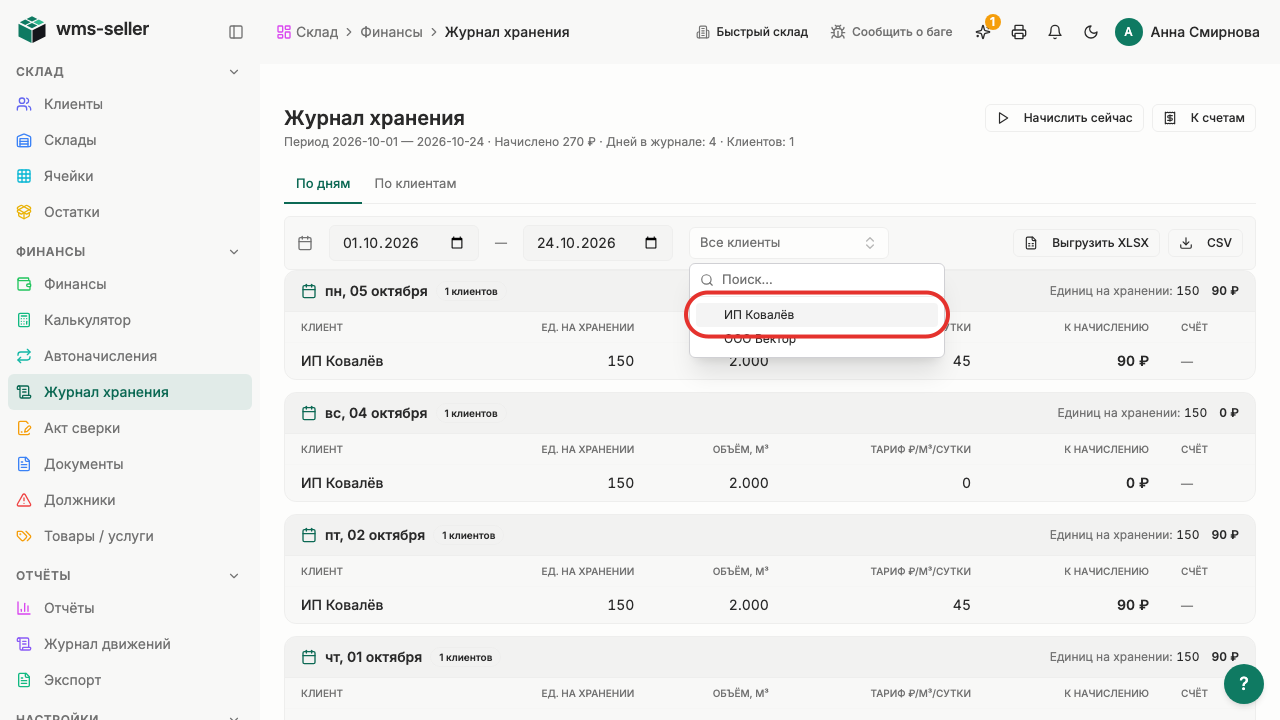
  5. Шаг 5. Откройте список клиентов

    Шаг 5: Откройте список клиентов
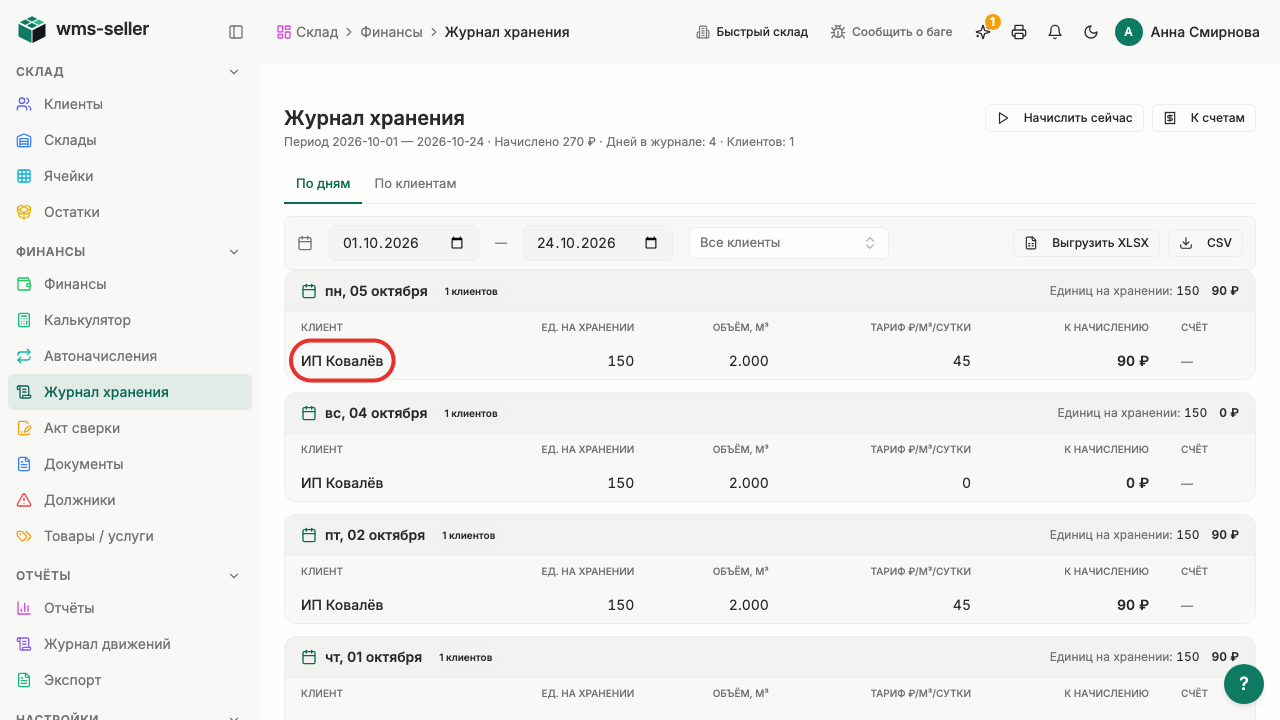
  6. Шаг 6. Выберите «ИП Ковалёв»

    Шаг 6: Выберите «ИП Ковалёв»
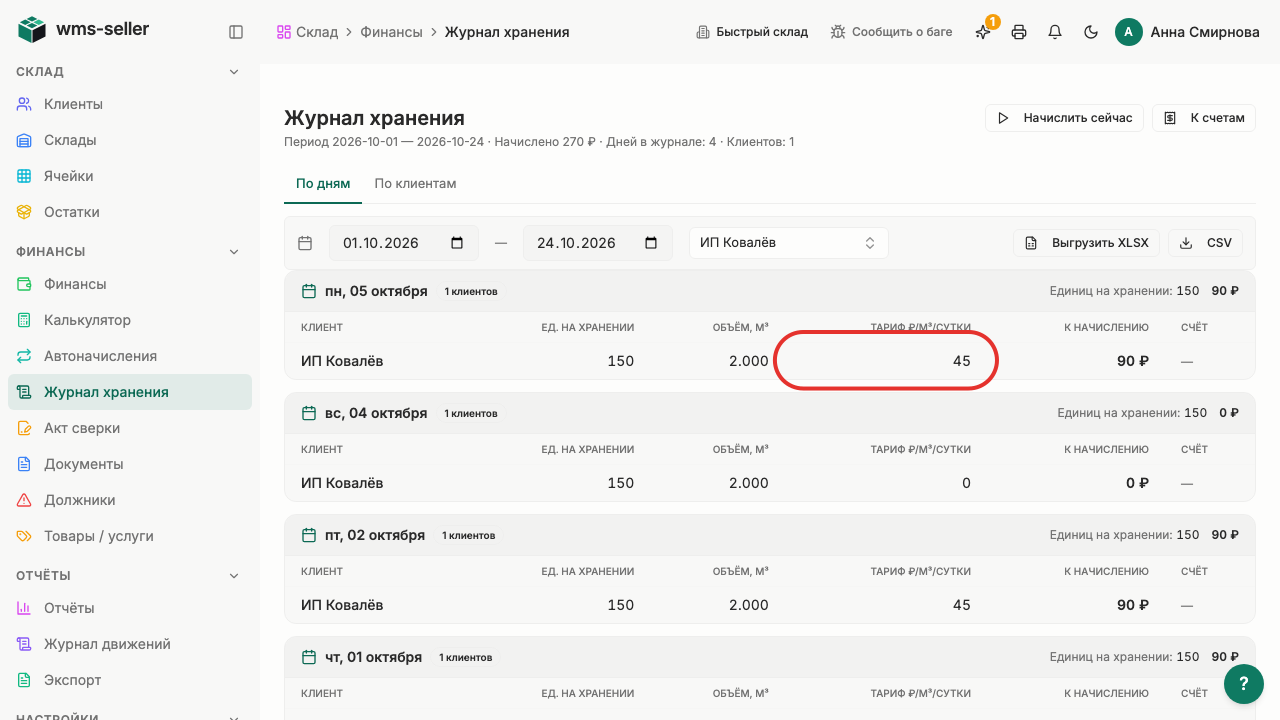
  7. Шаг 7. Тариф — 45 рублей за кубометр в сутки

    Шаг 7: Тариф — 45 рублей за кубометр в сутки

Что произойдёт дальше

  • Дни без начислений и дни без данных показаны отдельно; полнота начислений за период не подтверждена

Готово!

Видны дни, объём и ставка хранения

Урок 13. Сформируйте выписку по хранению клиента

Как открыть детализированную выписку по хранению клиента с разбивкой по дням и ячейкам и выгрузить её в Excel.

Зачем это нужно

Выписка по клиенту даёт полную прозрачность расчёта стоимости хранения с точностью до конкретной ячейки.

Что нужно заранее

  • Проверить начисления за хранение (урок 13, finansy)
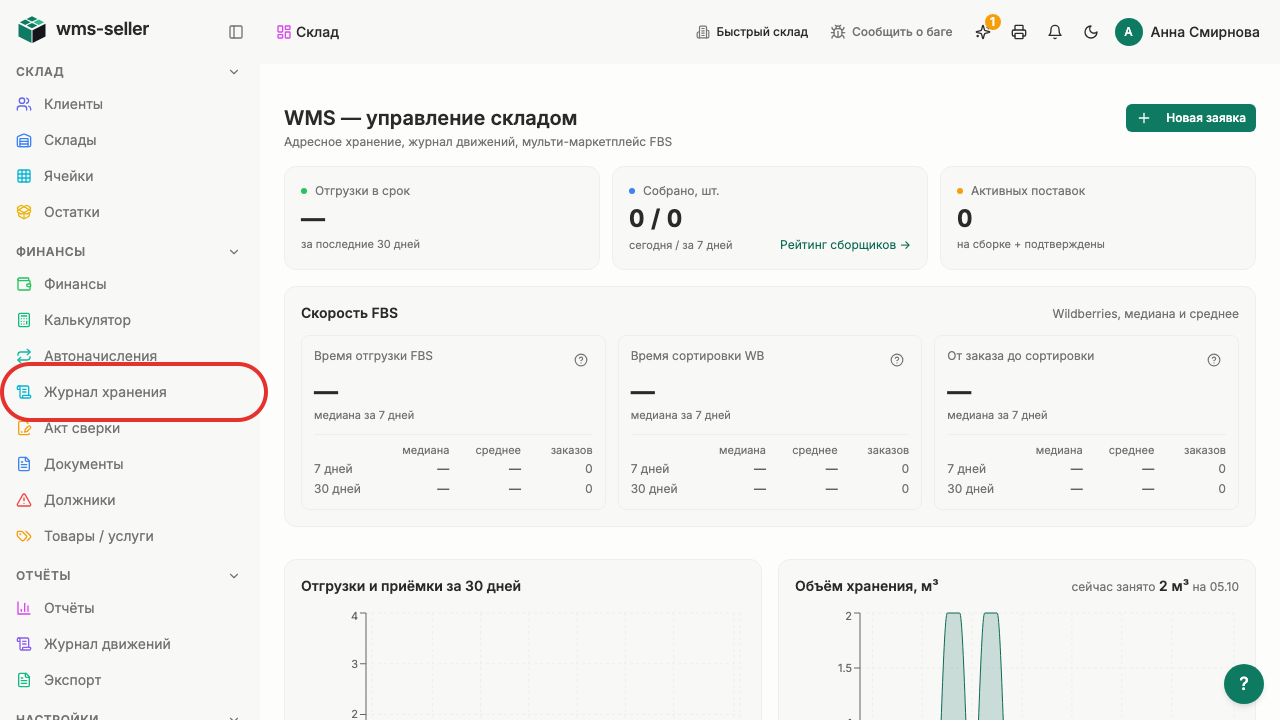
  1. Шаг 1. Нажмите «Журнал хранения» в меню слева

    Шаг 1: Нажмите «Журнал хранения» в меню слева
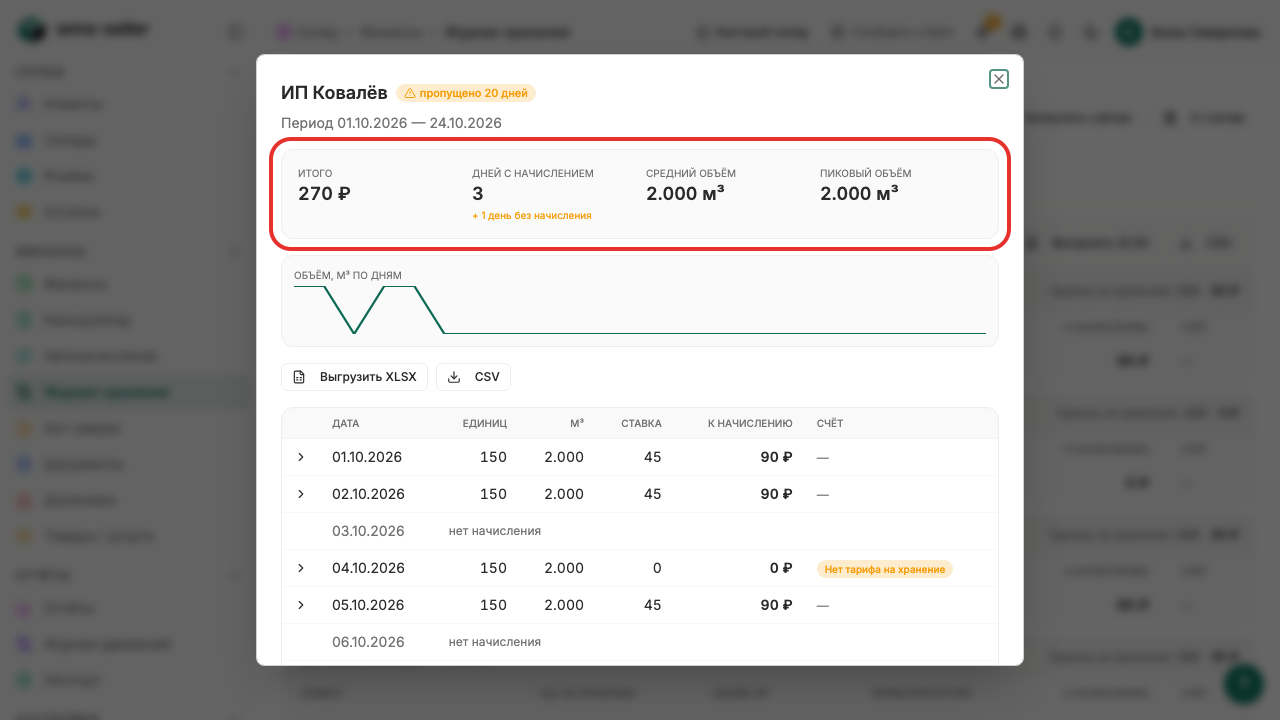
  2. Шаг 2. Откройте строку клиента

    Шаг 2: Откройте строку клиента
  3. Шаг 3. Посмотрите итоги выписки клиента

    Шаг 3: Посмотрите итоги выписки клиента
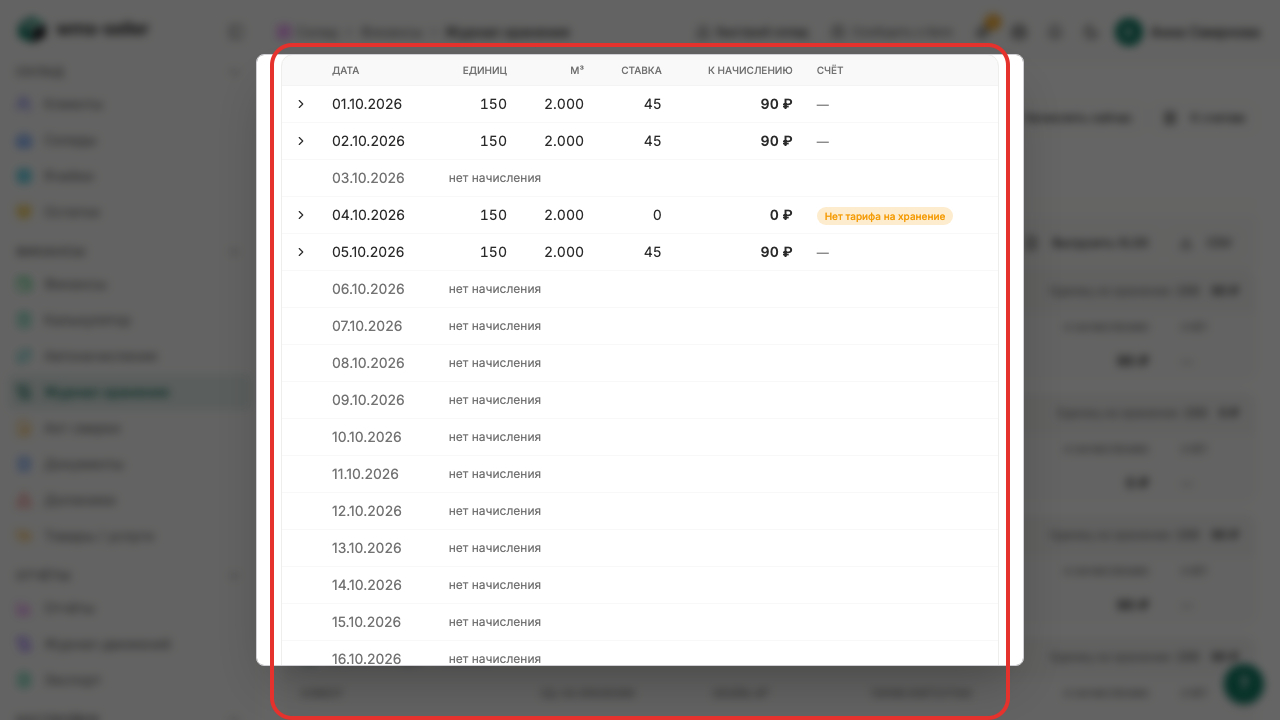
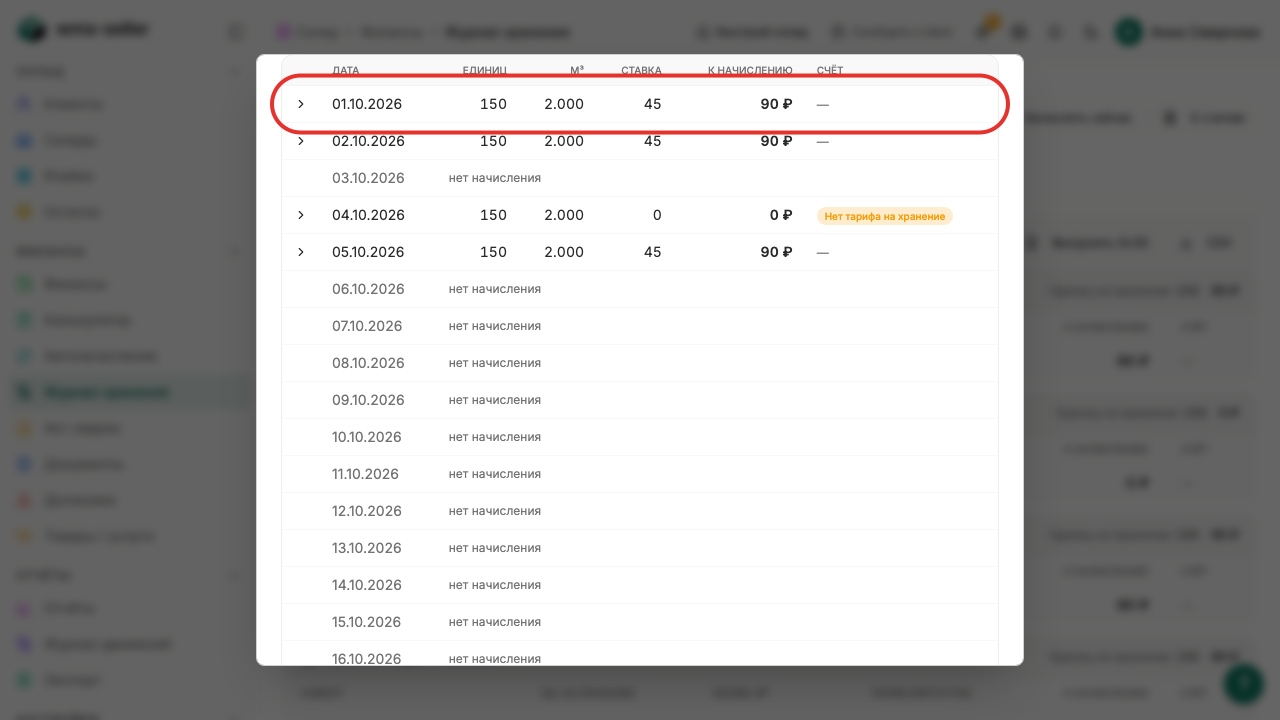
  4. Шаг 4. Посмотрите начисления по дням

    Шаг 4: Посмотрите начисления по дням
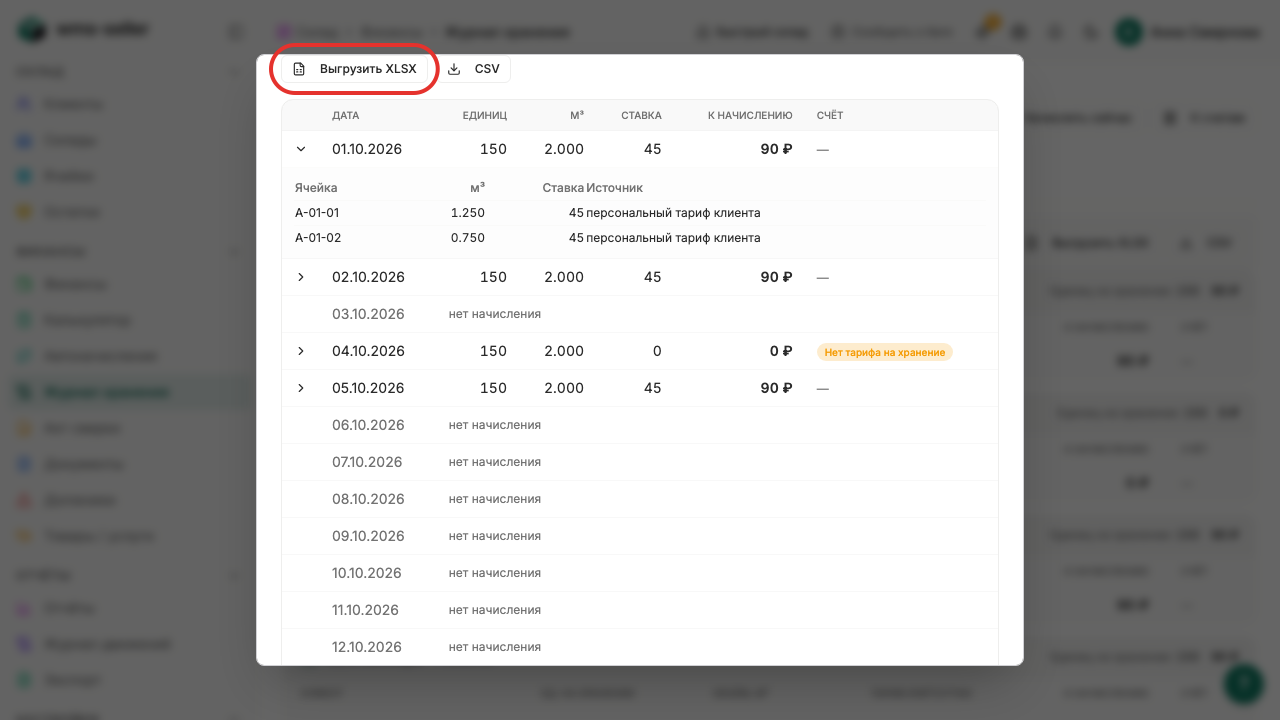
  5. Шаг 5. Разверните начисления по ячейкам

    Шаг 5: Разверните начисления по ячейкам
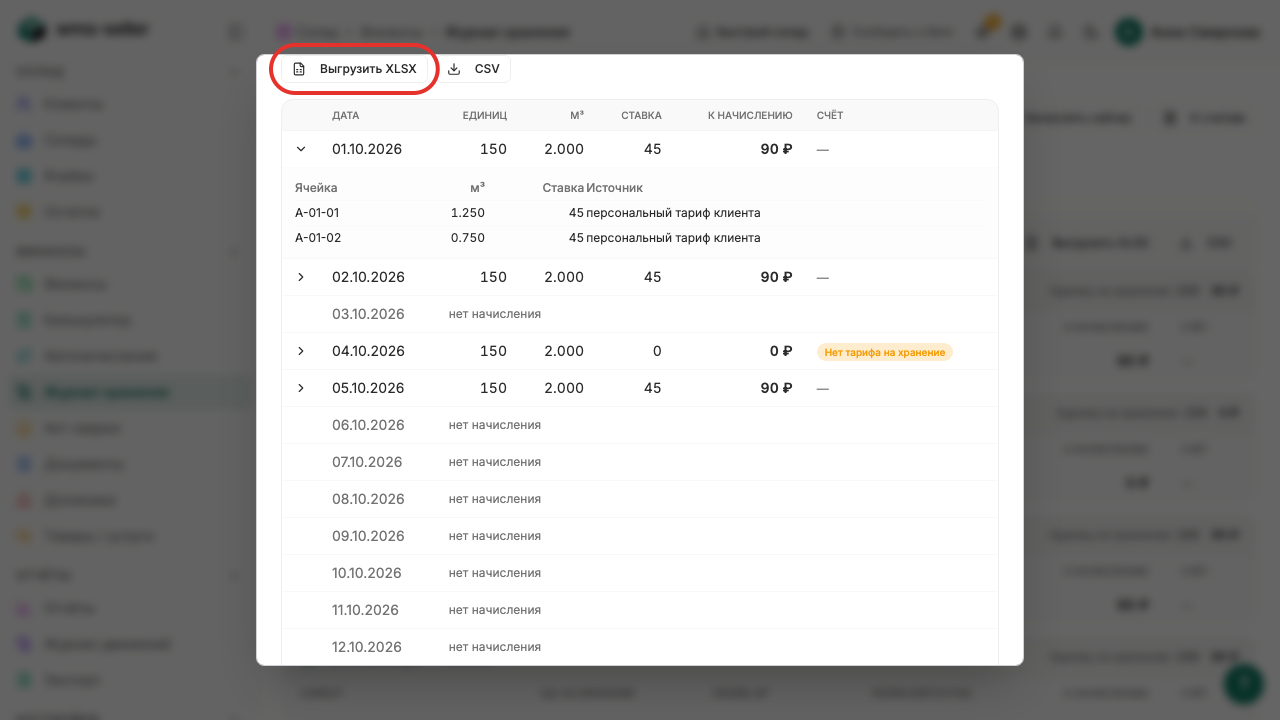
  6. Шаг 6. Нажмите «Выгрузить XLSX»

    Шаг 6: Нажмите «Выгрузить XLSX»
  7. Шаг 7. Файл выписки клиента скачан

    Шаг 7: Файл выписки клиента скачан

Что произойдёт дальше

  • Файл выписки готов к отправке клиенту или передаче в бухгалтерию

Готово!

Файл выписки клиента скачан

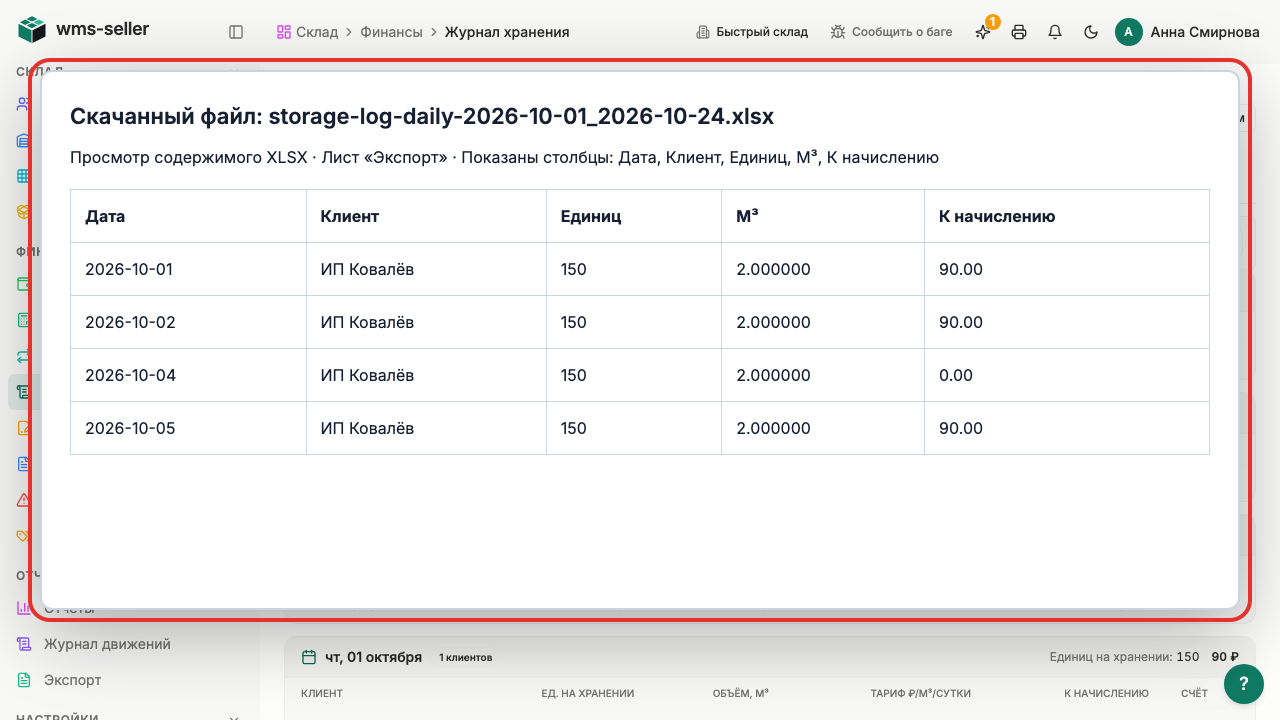
Урок 14. Выгрузите журнал хранения

Как выгрузить полный журнал начислений за хранение товаров в формате Excel для финансового учёта.

Зачем это нужно

Выгрузка журнала хранения позволяет передавать данные о начислениях в бухгалтерию и формировать сводные отчёты.

Что нужно заранее

  • Проверить начисления за хранение (урок 13, finansy)
  1. Шаг 1. Нажмите «Журнал хранения» в меню слева

    Шаг 1: Нажмите «Журнал хранения» в меню слева
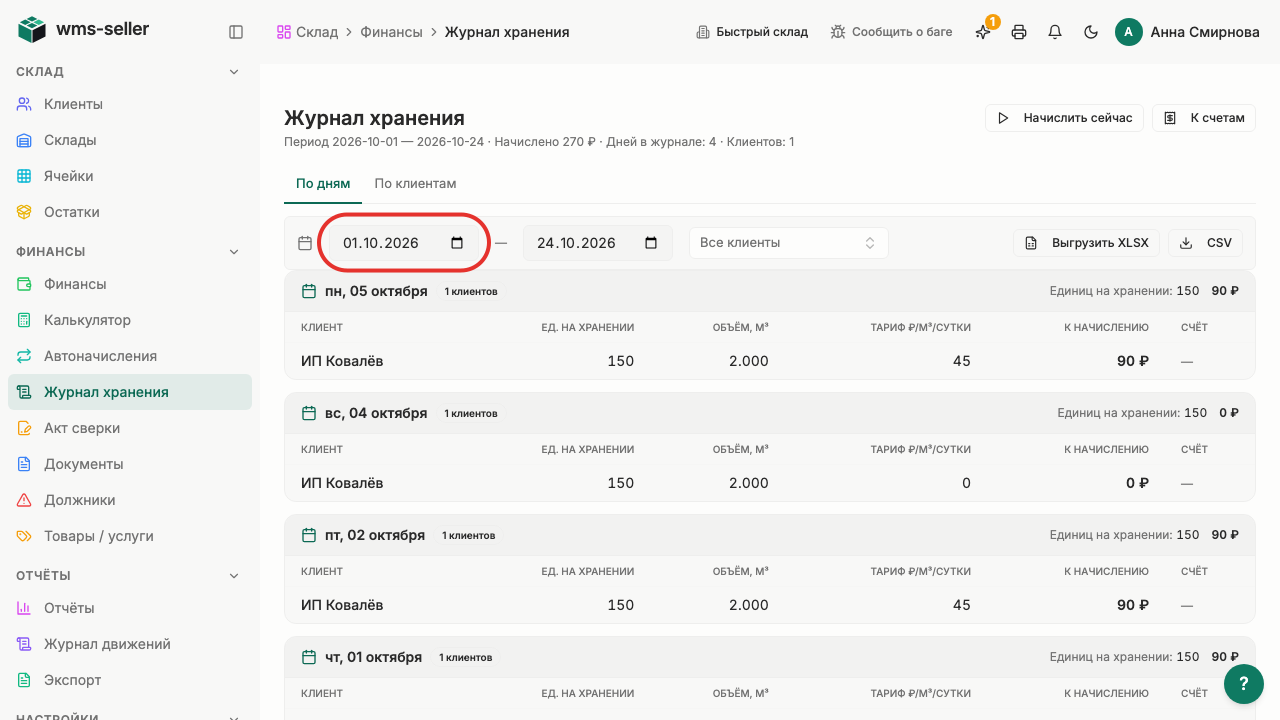
  2. Шаг 2. Укажите начало периода: 1 октября 2026

    Шаг 2: Укажите начало периода: 1 октября 2026
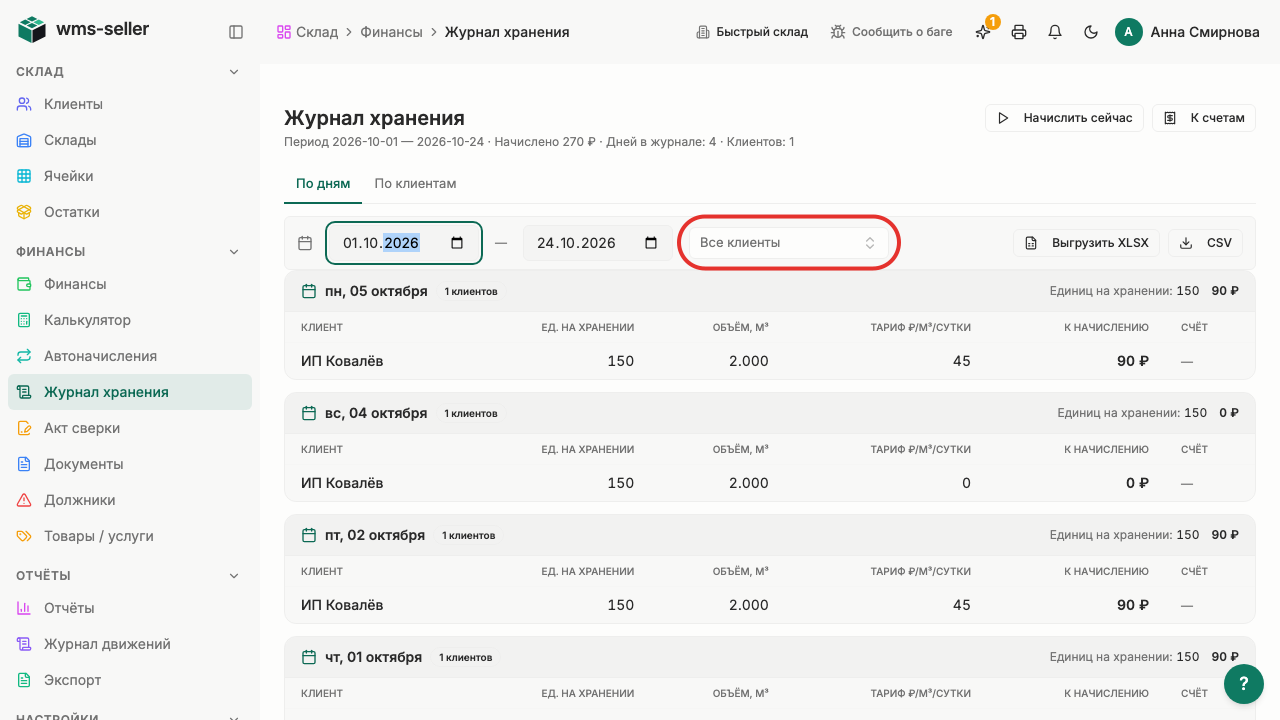
  3. Шаг 3. Выбраны «Все клиенты»

    Шаг 3: Выбраны «Все клиенты»
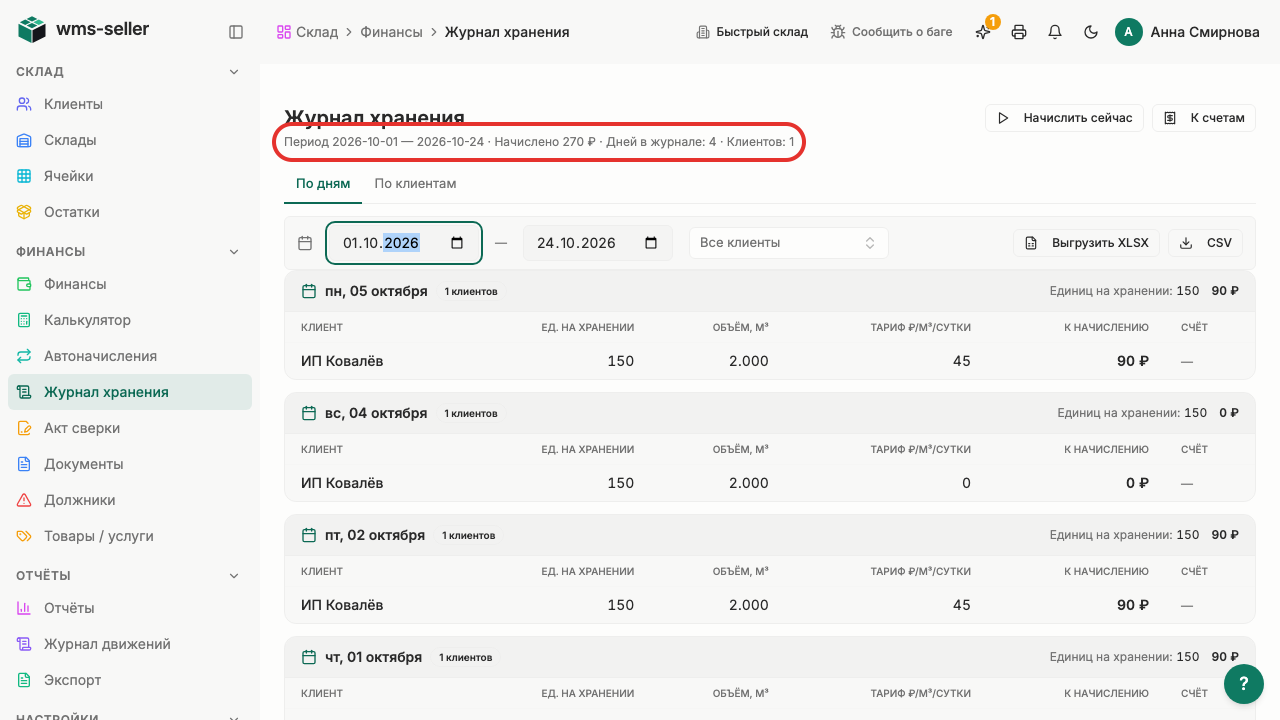
  4. Шаг 4. За три дня начислено 270 ₽

    Шаг 4: За три дня начислено 270 ₽
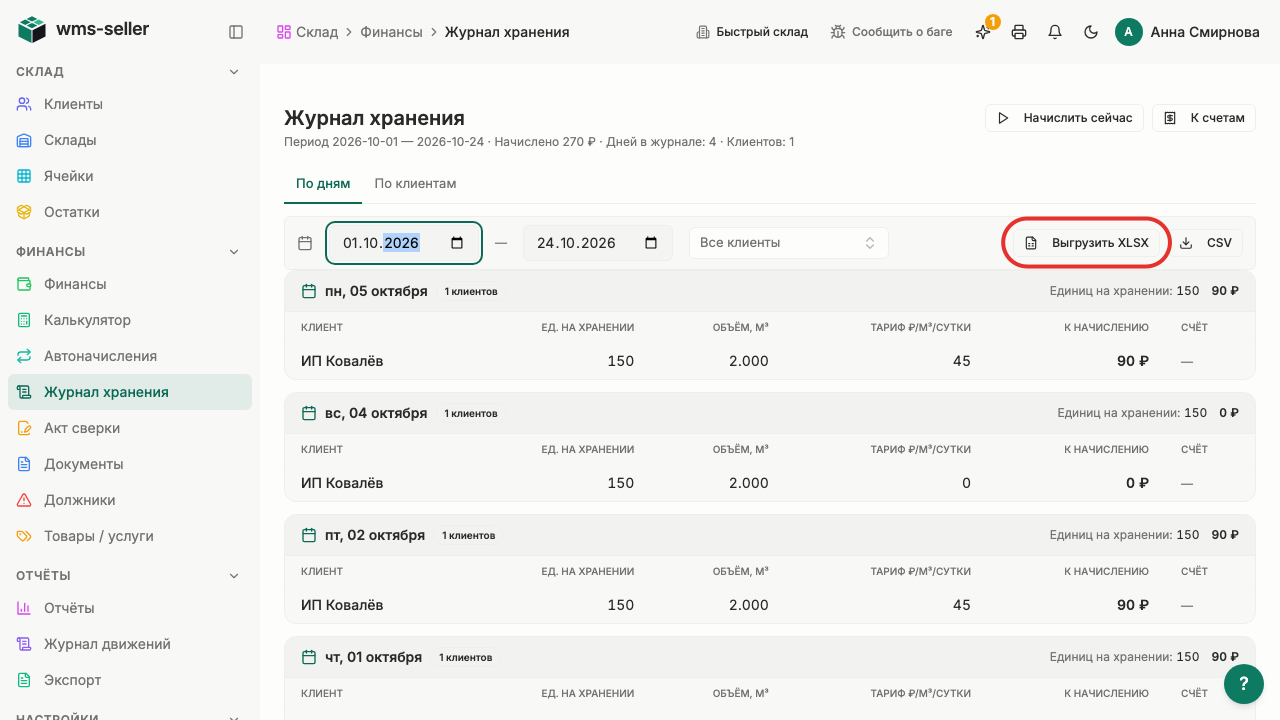
  5. Шаг 5. Нажмите «Выгрузить XLSX»

    Шаг 5: Нажмите «Выгрузить XLSX»
  6. Шаг 6. Файл журнала хранения скачан

    Шаг 6: Файл журнала хранения скачан

Что произойдёт дальше

  • Сводный отчёт готов к загрузке в учётные программы и бухгалтерские системы

Готово!

Файл журнала хранения скачан

Урок 15. Составьте акт сверки клиенту

Как сформировать акт сверки расчётов с клиентом за период и открыть печатную форму.

Зачем это нужно

Акт сверки показывает все начисления и оплаты за выбранный период. Это позволяет быстро согласовать сальдо расчётов с заказчиком.

Что нужно заранее

  • Отмечена оплата счёта клиента (урок 8, finansy)
  • Заполнены реквизиты компании (урок 3, start)
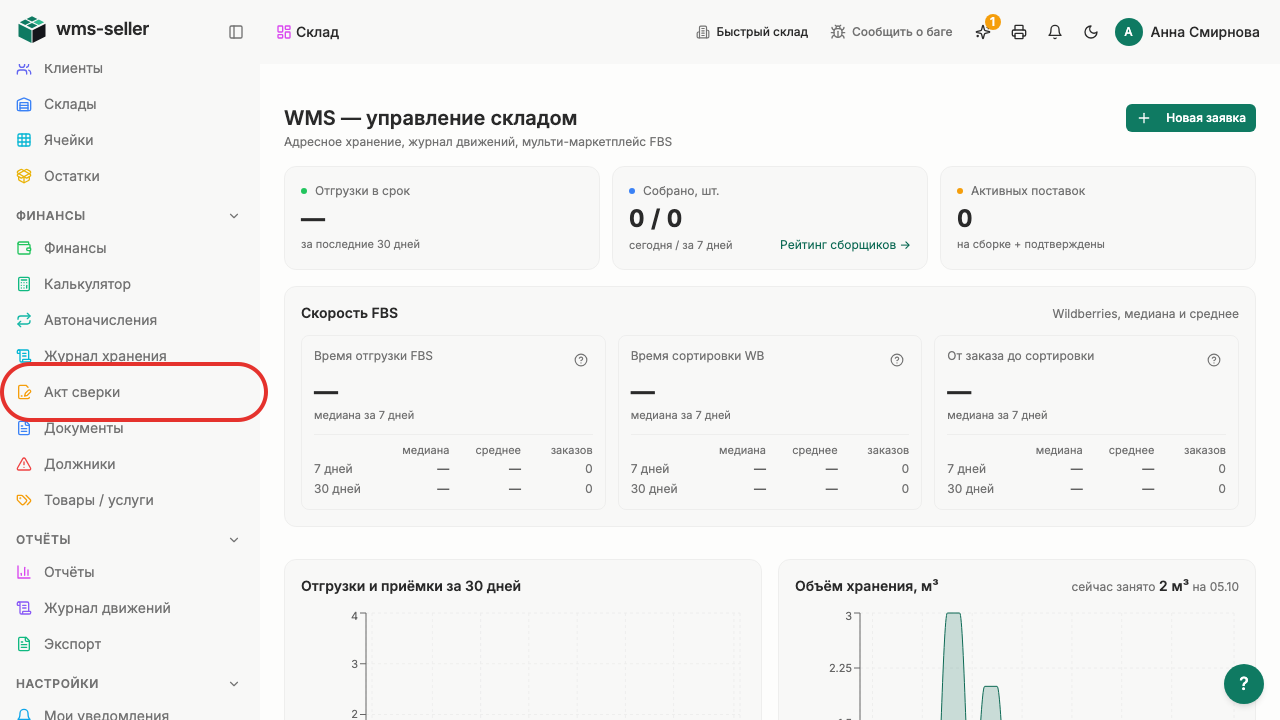
  1. Шаг 1. Нажмите «Акт сверки» в меню слева

    Шаг 1: Нажмите «Акт сверки» в меню слева
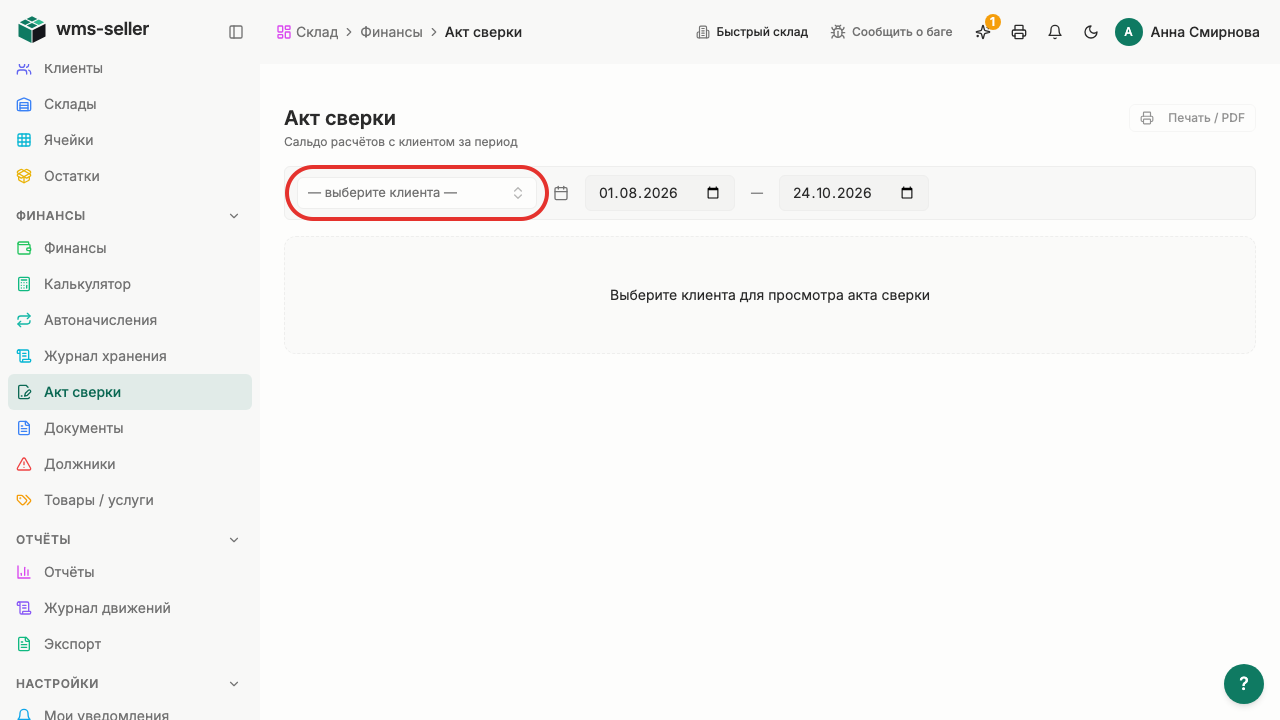
  2. Шаг 2. Откройте список клиентов

    Шаг 2: Откройте список клиентов
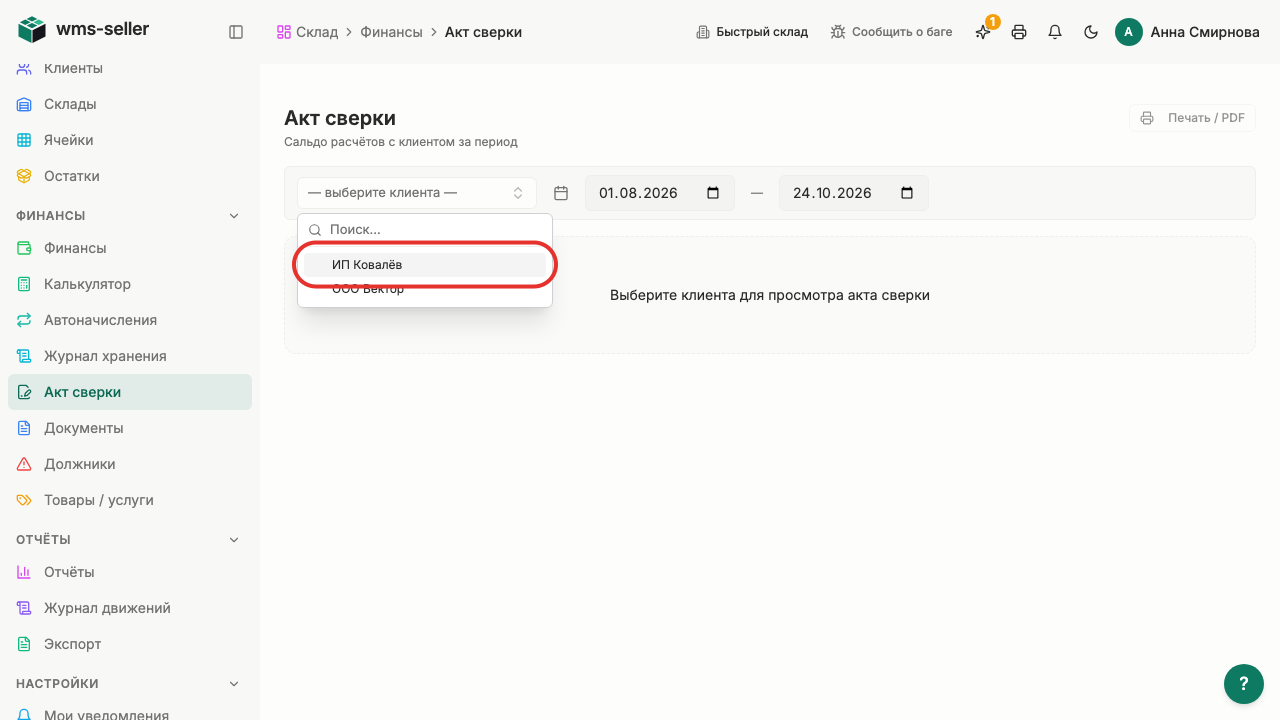
  3. Шаг 3. Выберите «ИП Ковалёв»

    Шаг 3: Выберите «ИП Ковалёв»
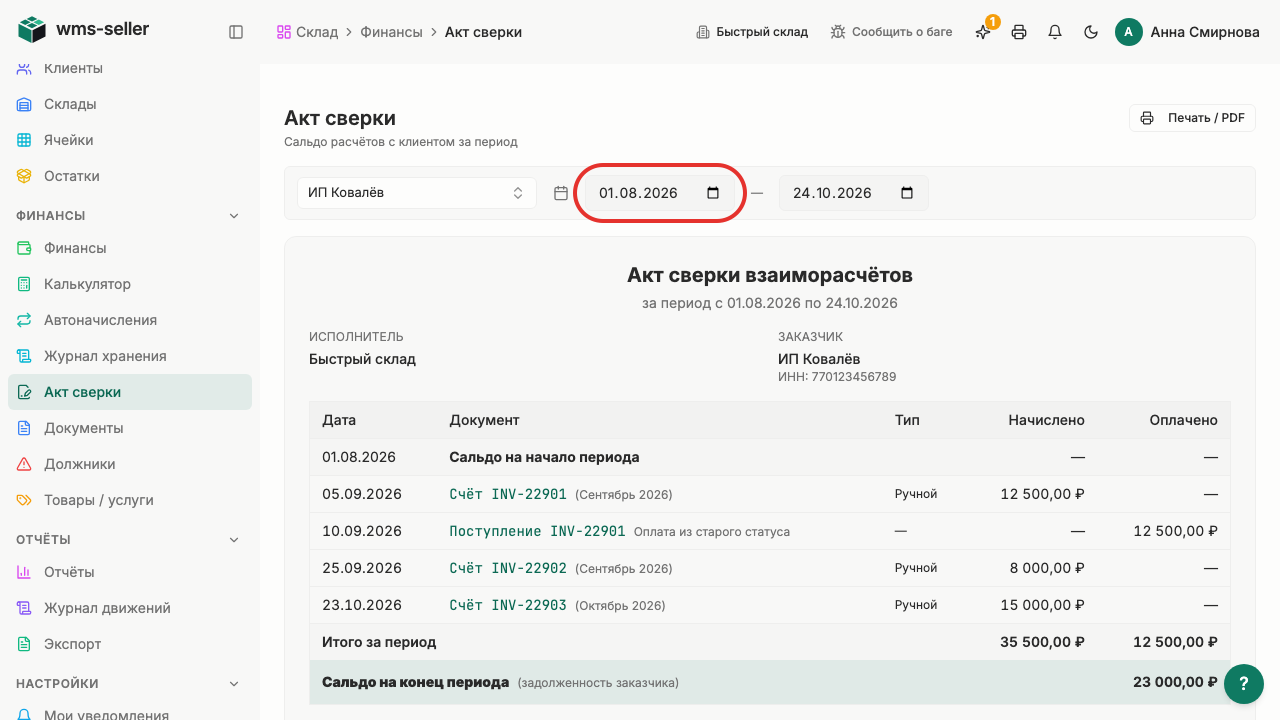
  4. Шаг 4. Укажите период

    Шаг 4: Укажите период
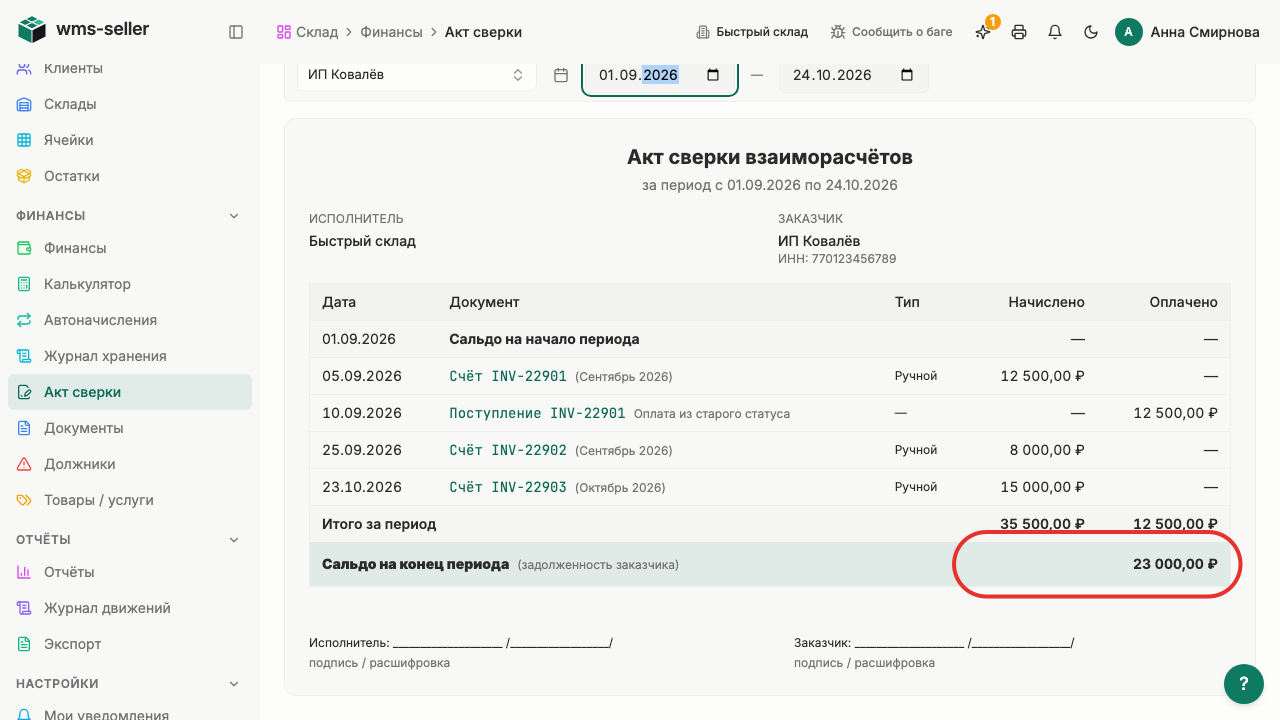
  5. Шаг 5. Сальдо на конец периода — 23 000 рублей

    Шаг 5: Сальдо на конец периода — 23 000 рублей
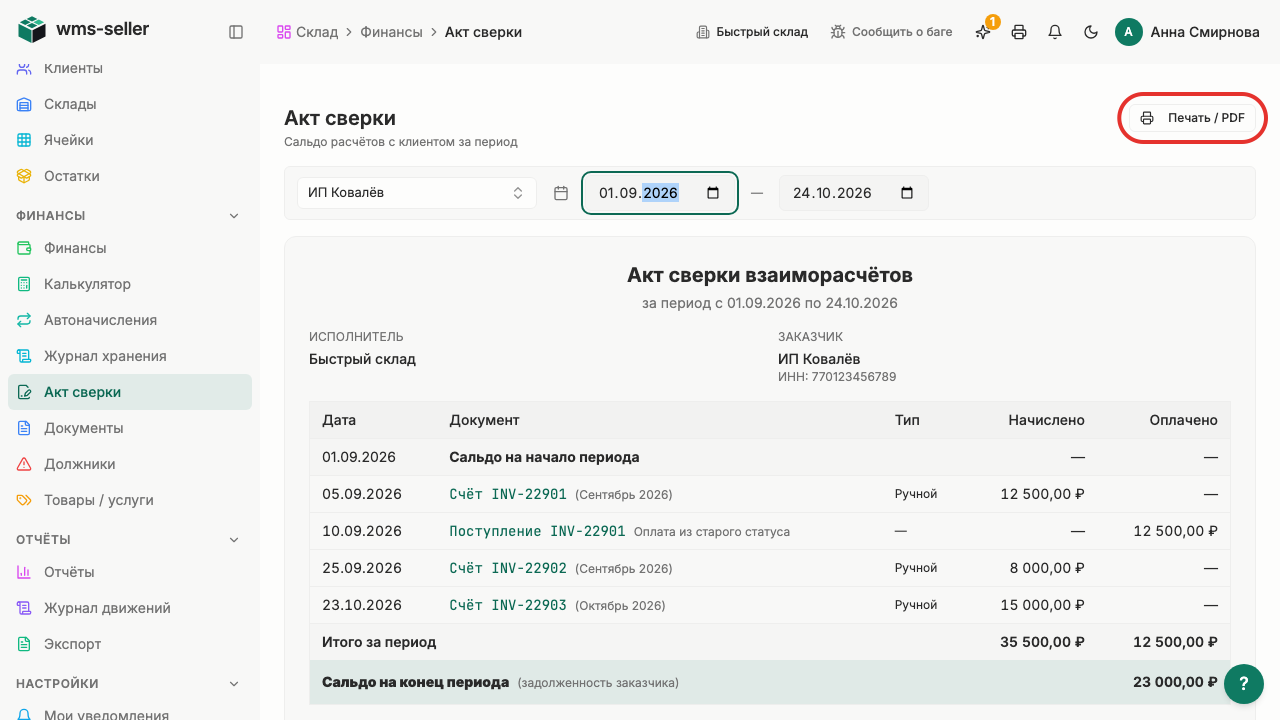
  6. Шаг 6. Откроется окно печати

    Шаг 6: Откроется окно печати
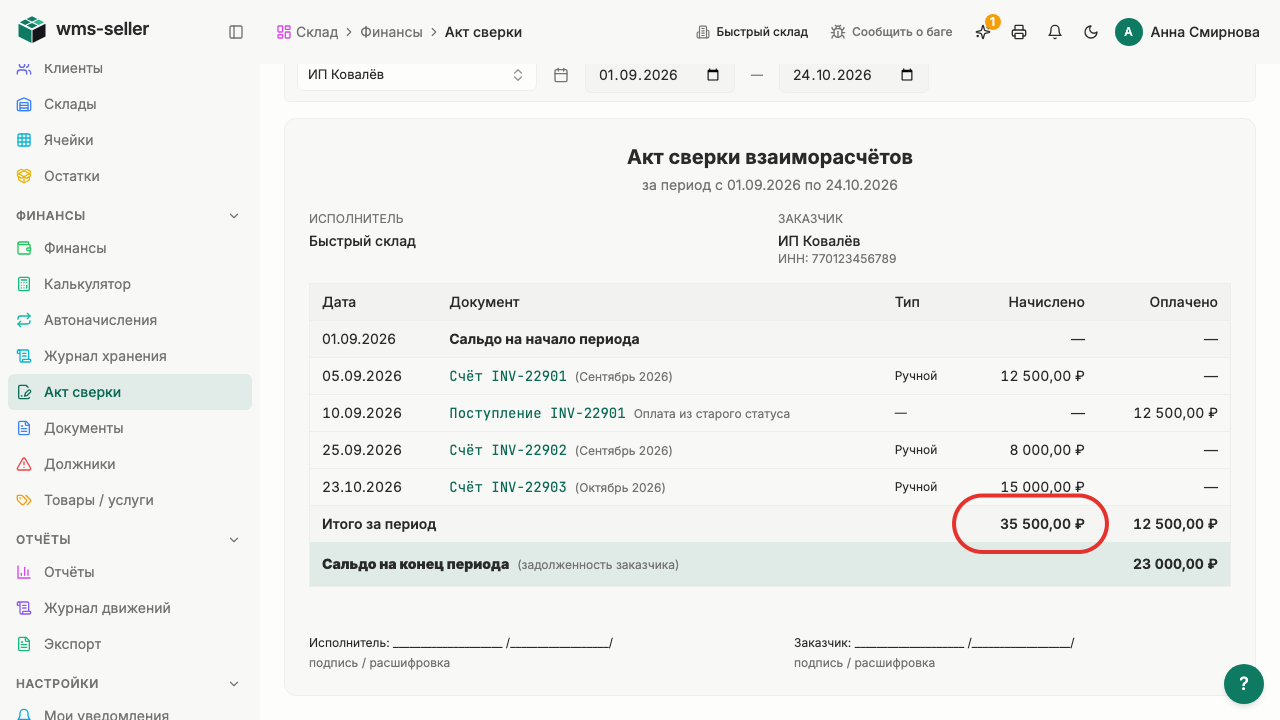
  7. Шаг 7. В акте видны начисления и оплата

    Шаг 7: В акте видны начисления и оплата

Готово!

Акт сверки за период составлен с расчётом сальдо. Печать на бумаге и сохранение PDF здесь не подтверждены.

Урок 16. Выпустите бухгалтерский документ

Как выпустить официальный бухгалтерский документ по счёту клиента.

Зачем это нужно

Выпуск документа фиксирует снимок реквизитов и сумм на момент оформления. Это формирует неизменяемый первичный документ для отчётности.

Что нужно заранее

  • Выставлен счёт клиенту (урок 20, start)
  • Заполнены реквизиты компании (урок 3, start)
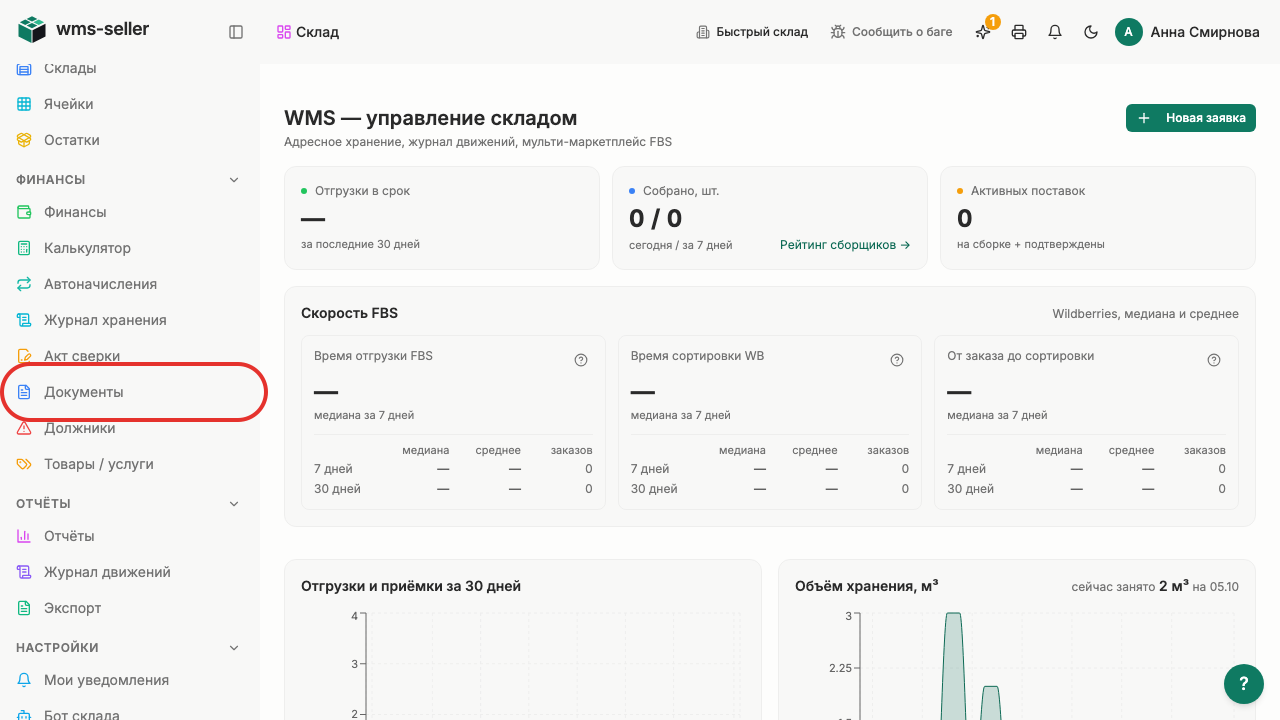
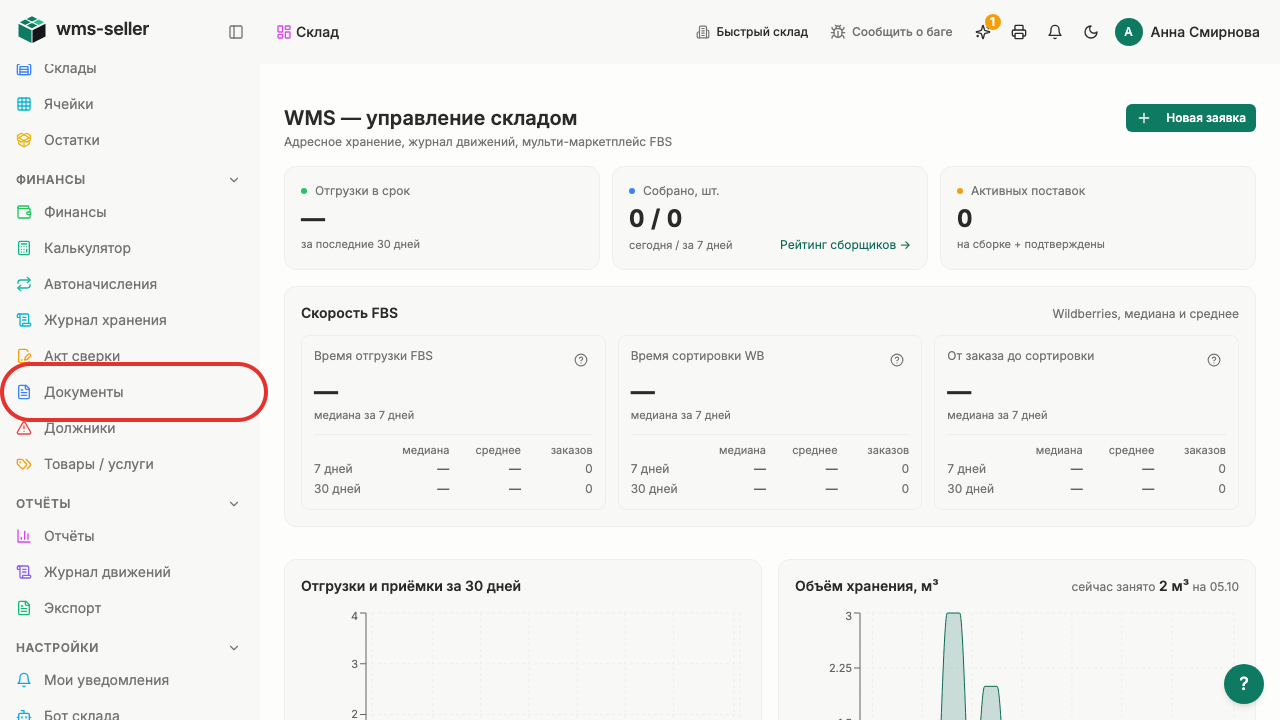
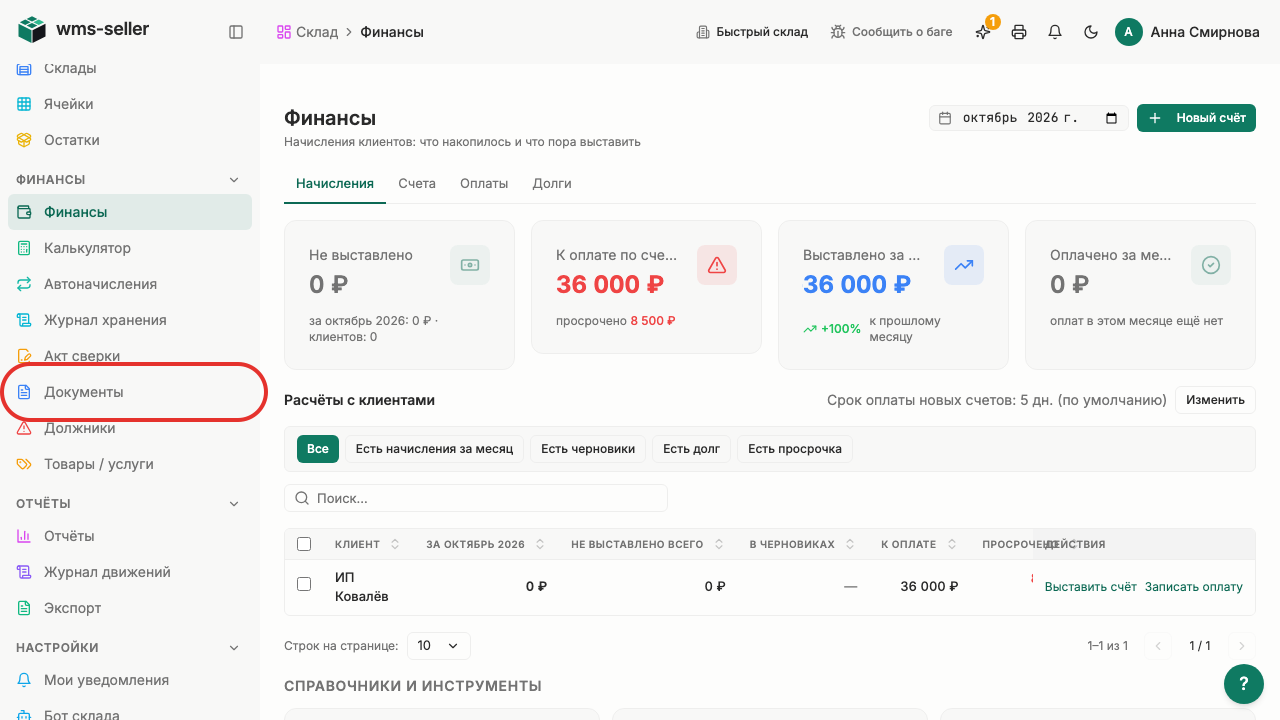
  1. Шаг 1. Нажмите «Документы» в меню слева

    Шаг 1: Нажмите «Документы» в меню слева
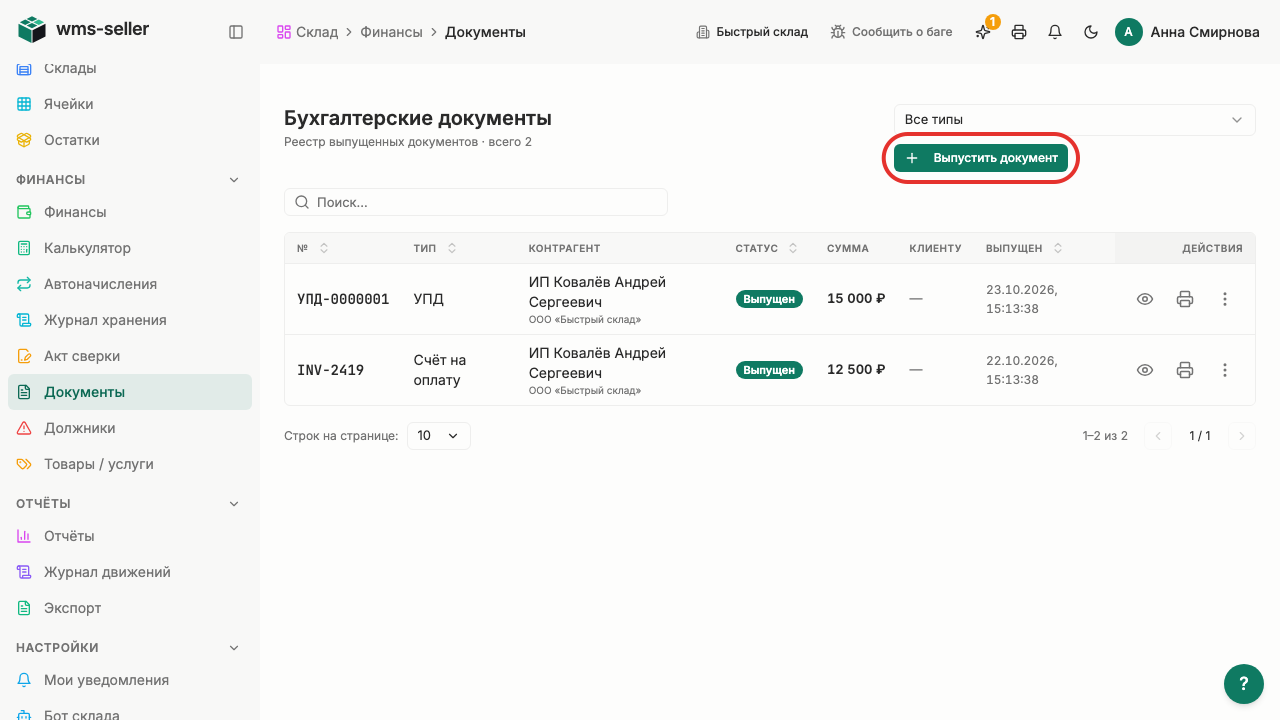
  2. Шаг 2. Нажмите «Выпустить документ»

    Шаг 2: Нажмите «Выпустить документ»
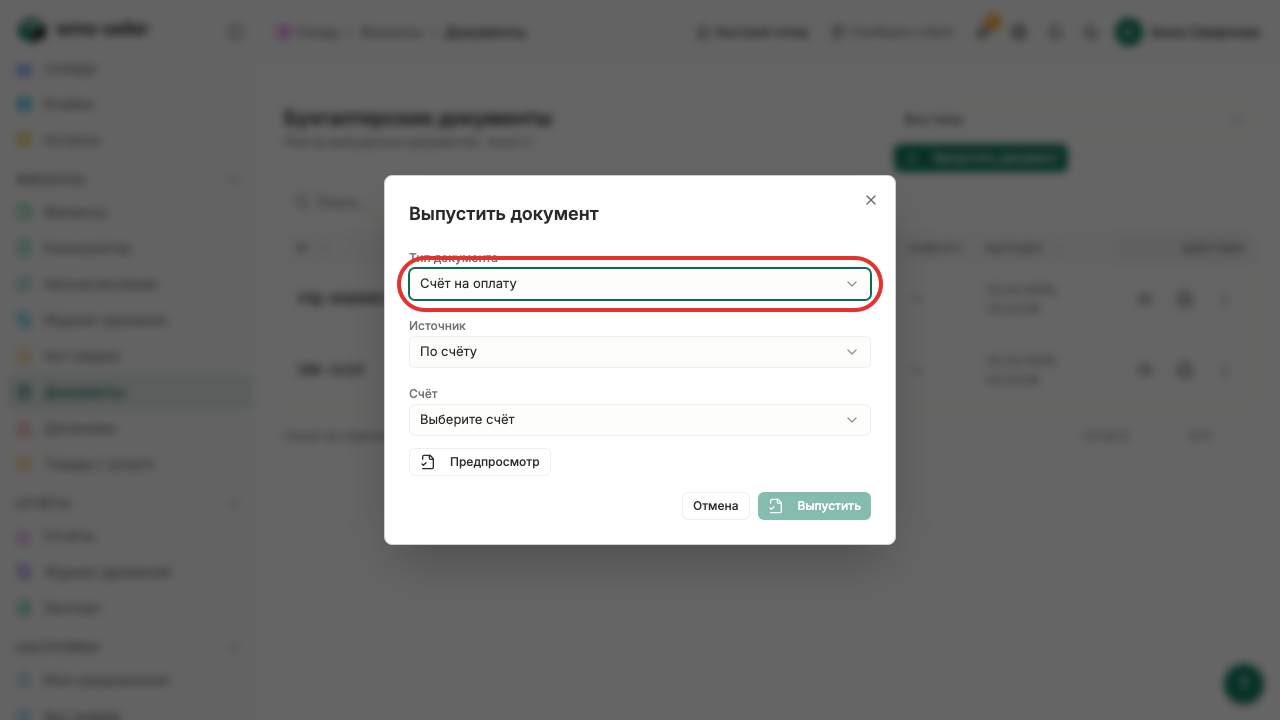
  3. Шаг 3. Выберите тип документа

    Шаг 3: Выберите тип документа
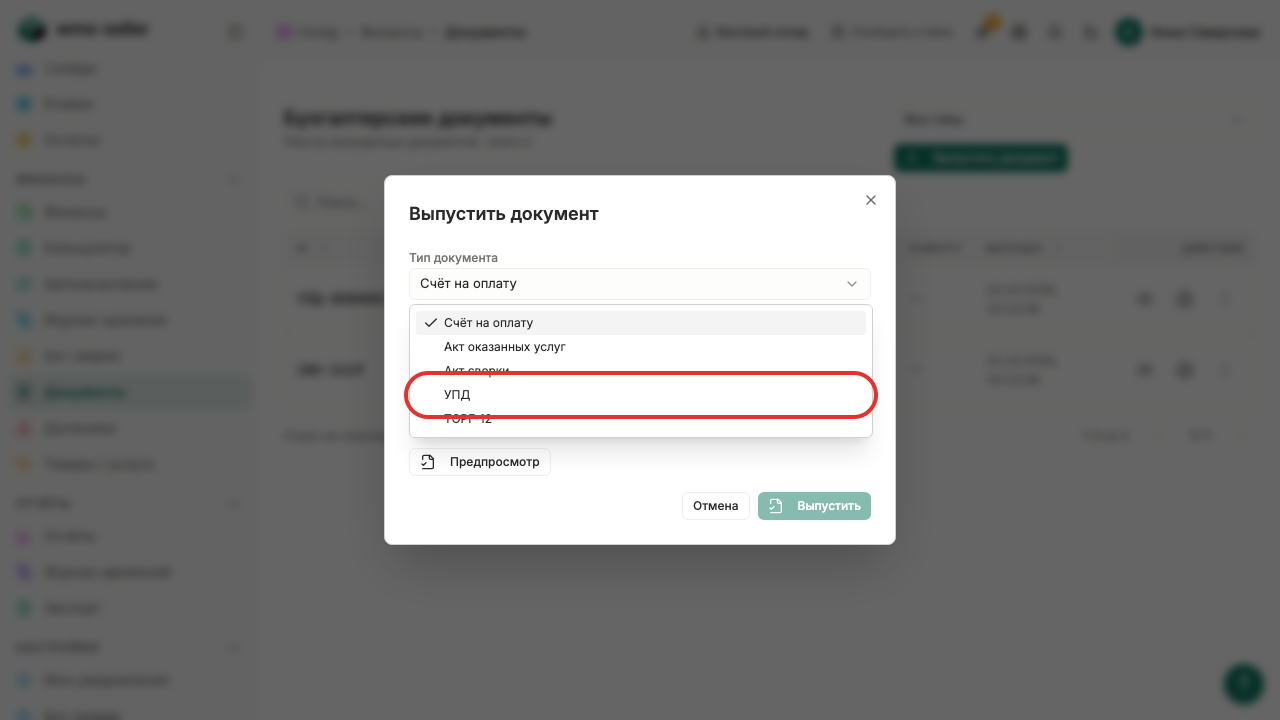
  4. Шаг 4. Выберите «УПД»

    Шаг 4: Выберите «УПД»
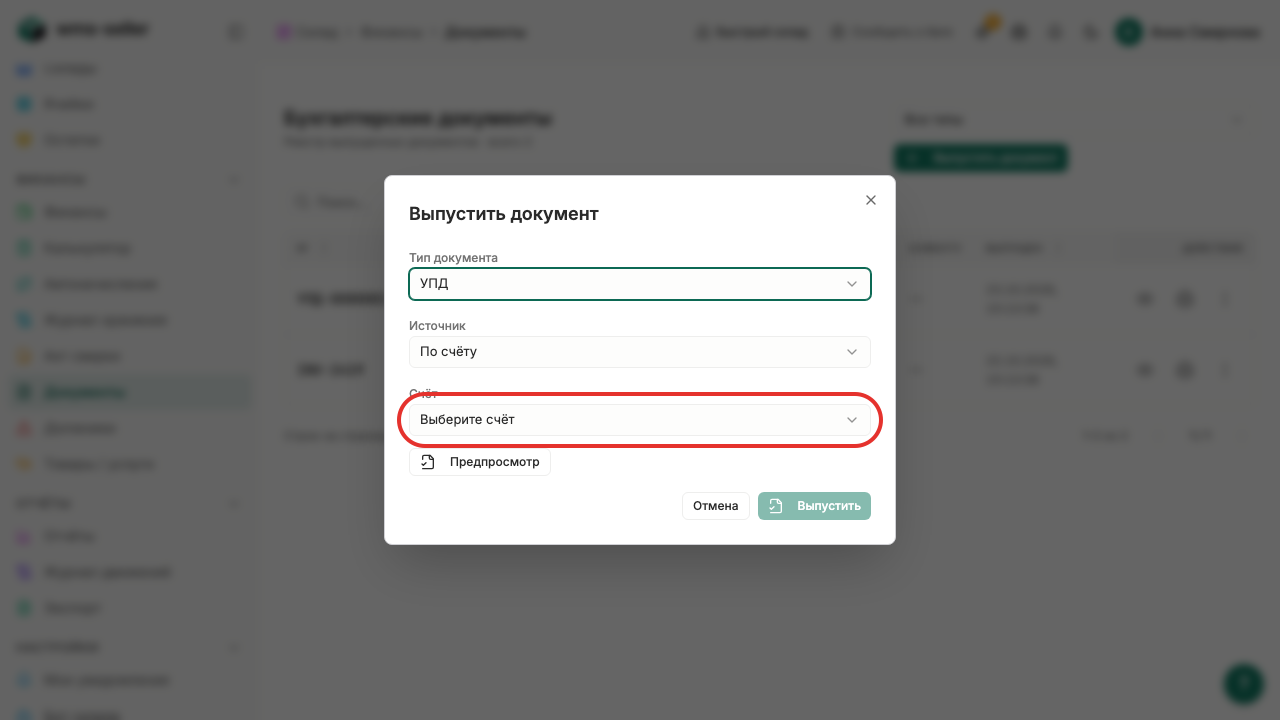
  5. Шаг 5. Выберите учебный счёт

    Шаг 5: Выберите учебный счёт
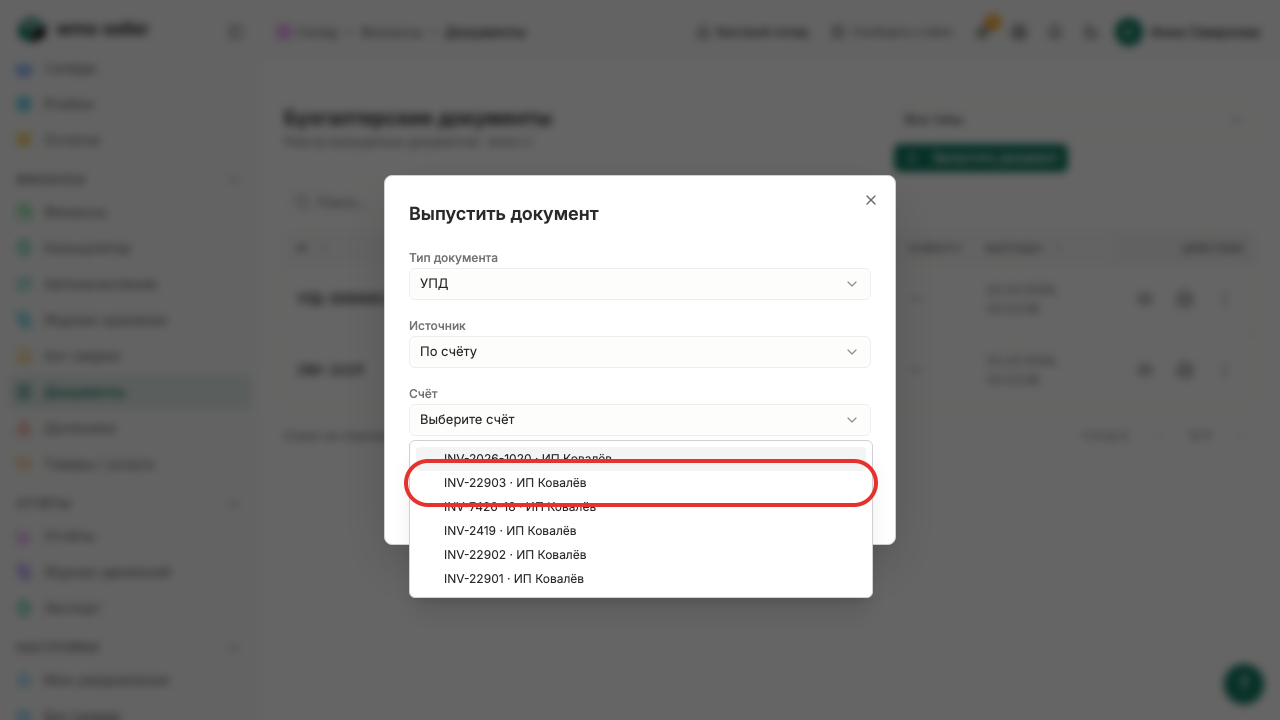
  6. Шаг 6. Выберите «INV-22903»

    Шаг 6: Выберите «INV-22903»
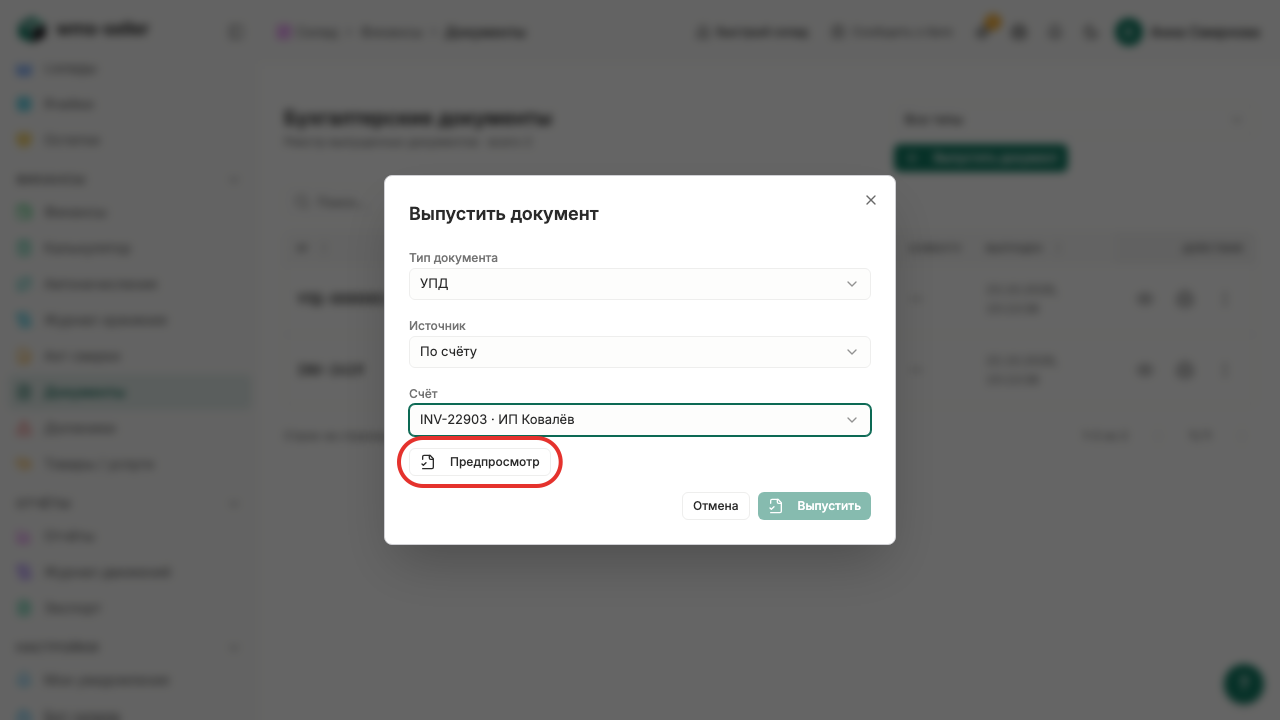
  7. Шаг 7. Нажмите «Предпросмотр»

    Шаг 7: Нажмите «Предпросмотр»
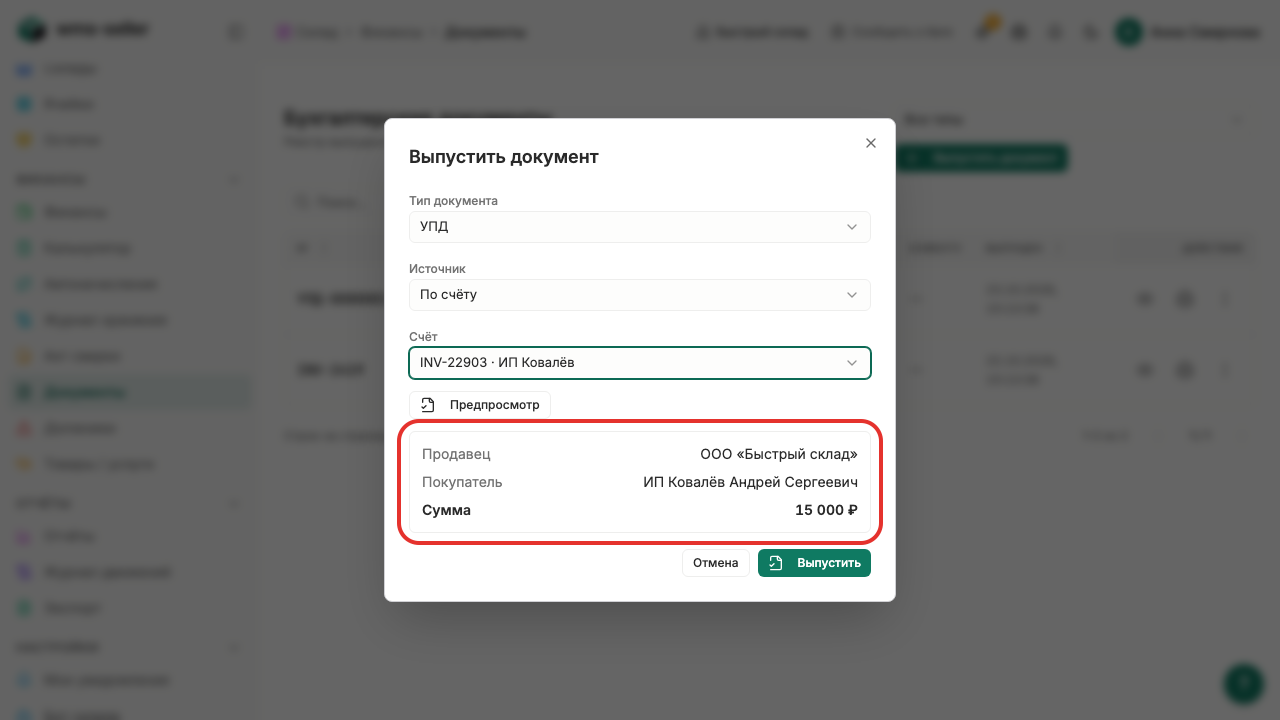
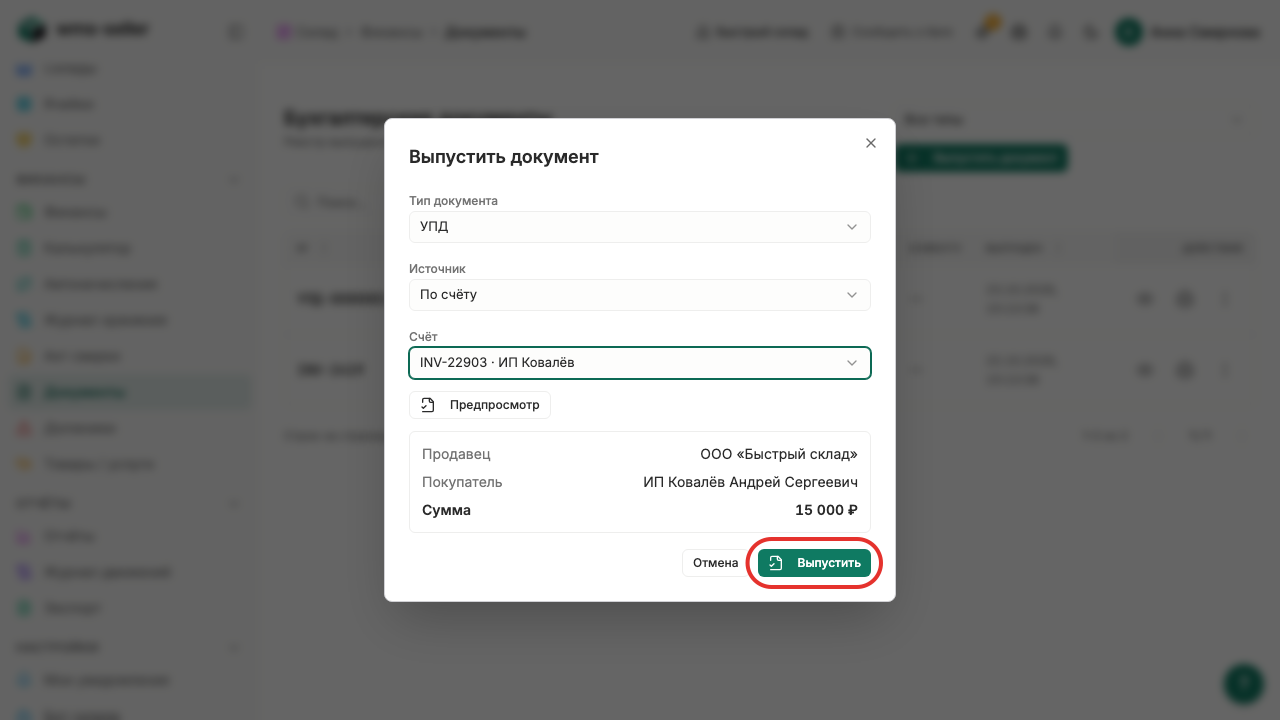
  8. Шаг 8. Посмотрите стороны документа

    Шаг 8: Посмотрите стороны документа
  9. Шаг 9. Нажмите «Выпустить»

    Шаг 9: Нажмите «Выпустить»
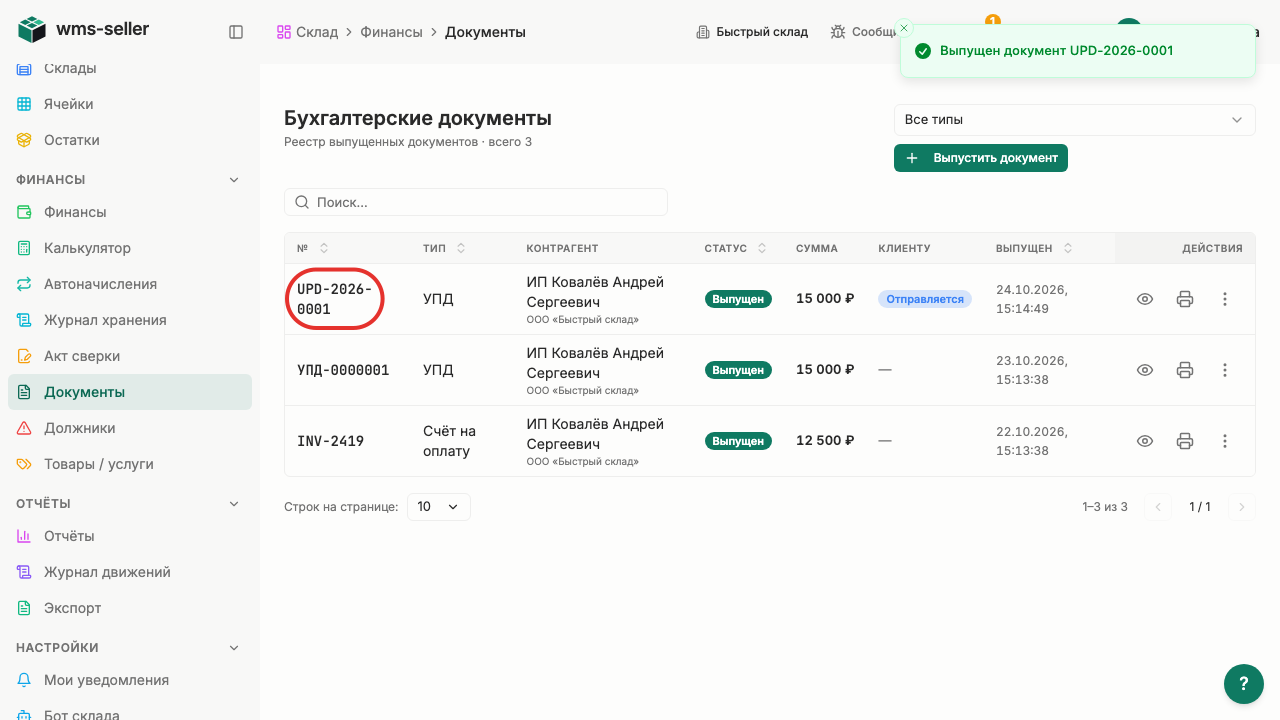
  10. Шаг 10. Выпущенный документ виден в списке

    Шаг 10: Выпущенный документ виден в списке

Готово!

Бухгалтерский документ выпущен и сохранён в реестре.

Урок 17. Скачайте электронный УПД формата ФНС

Как скачать файл УПД формата ФНС для передачи в учётную систему или ЭДО.

Зачем это нужно

XML-файл содержит машиночитаемый снимок документа по стандарту ФНС 5.03. Его можно подписать КЭП и отправить через оператора ЭДО.

Что нужно заранее

  • Выпустить бухгалтерский документ (урок 17, finansy)
  1. Шаг 1. Нажмите «Документы» в меню слева

    Шаг 1: Нажмите «Документы» в меню слева
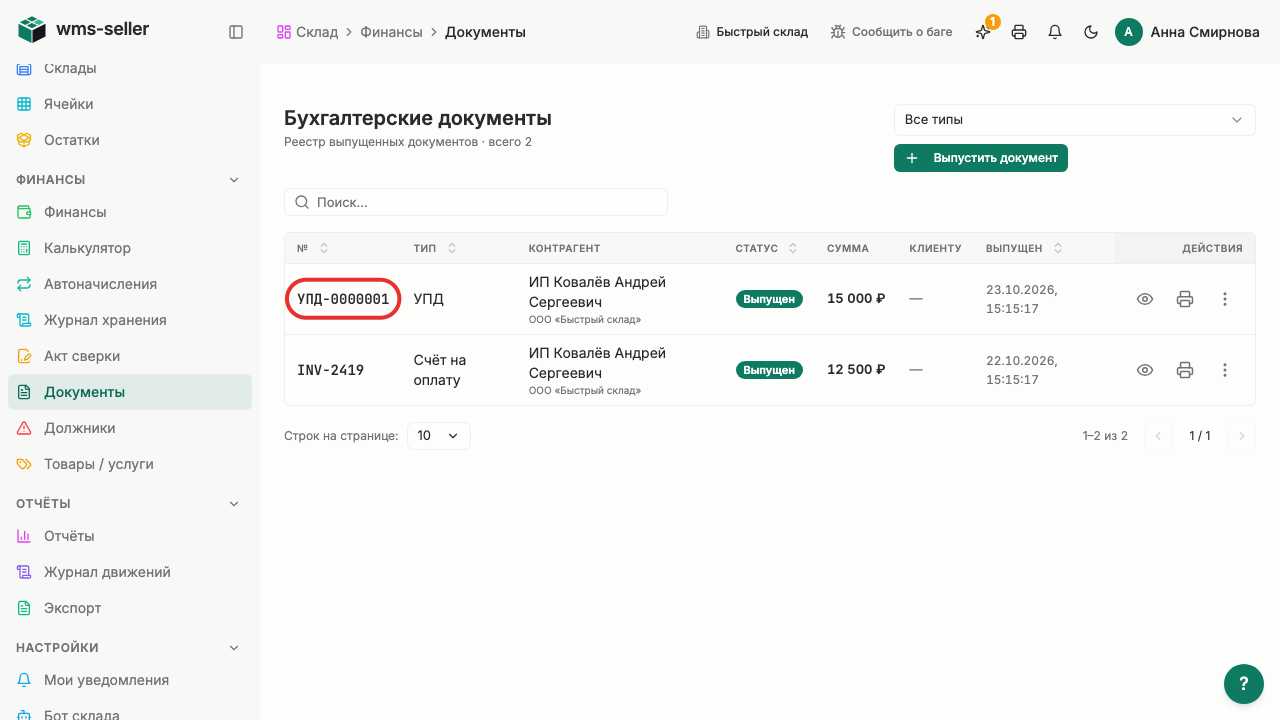
  2. Шаг 2. Откройте выпущенный учебный УПД

    Шаг 2: Откройте выпущенный учебный УПД
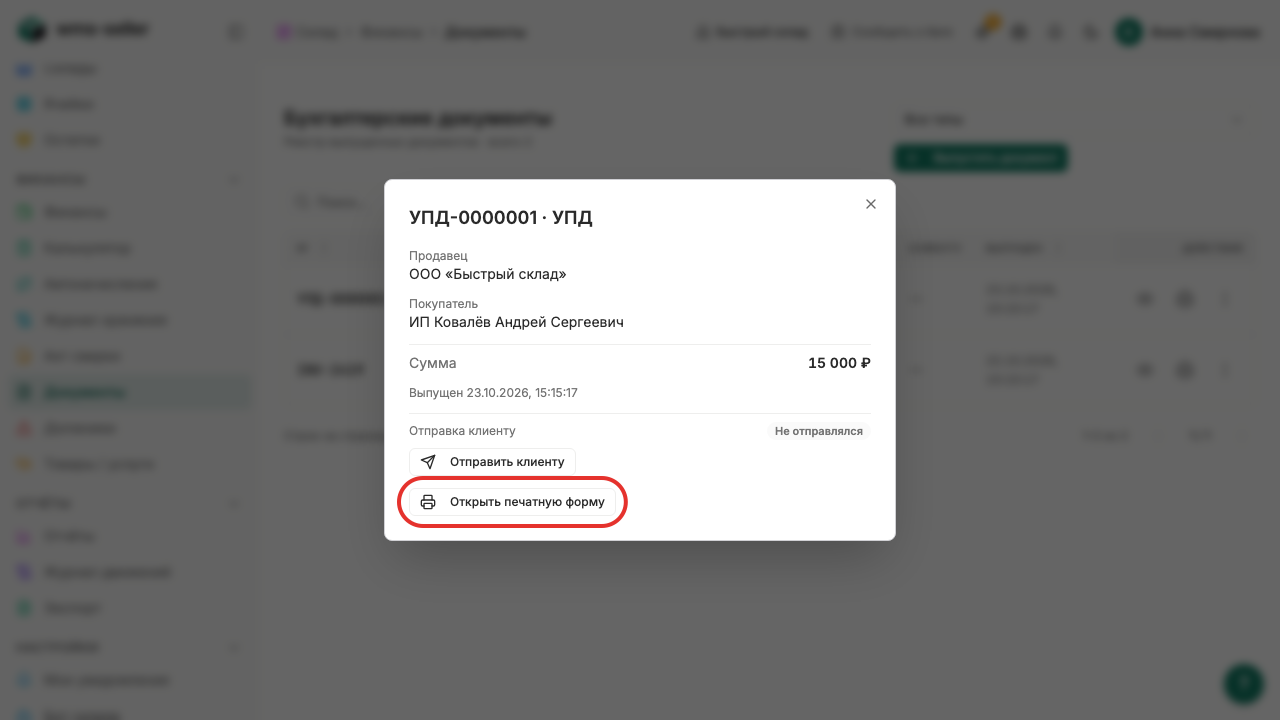
  3. Шаг 3. Нажмите «Открыть печатную форму»

    Шаг 3: Нажмите «Открыть печатную форму»
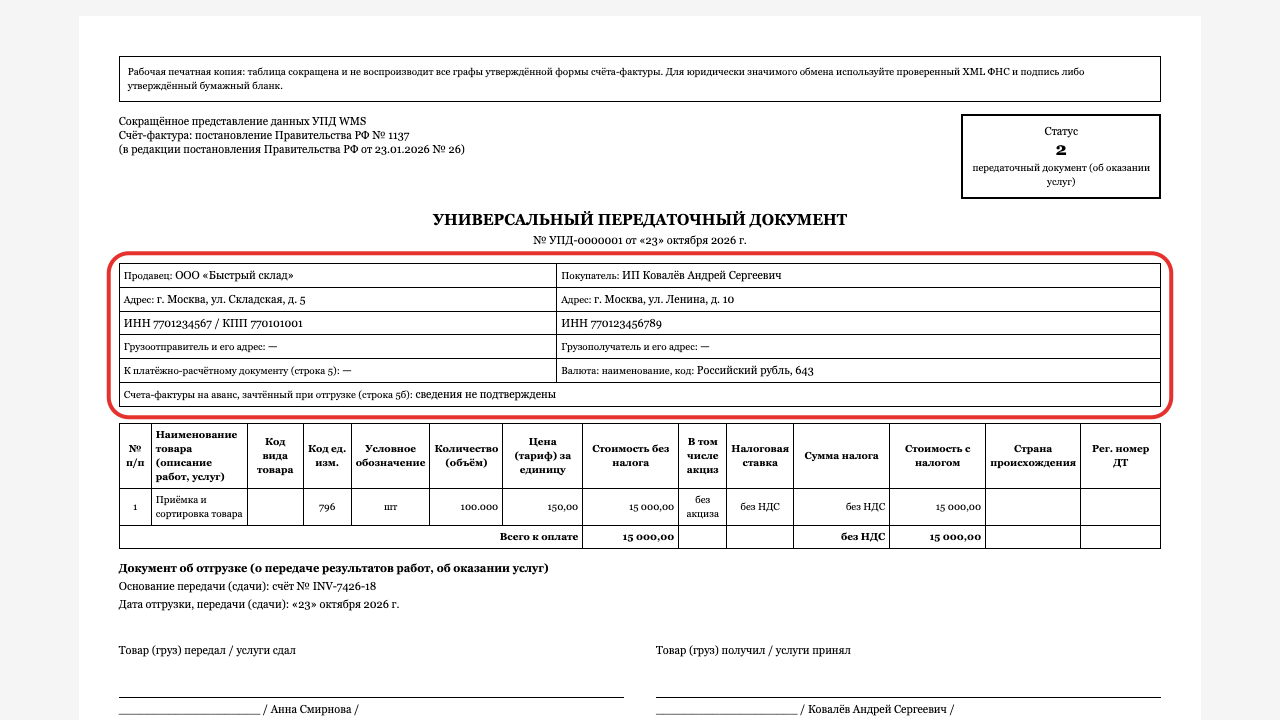
  4. Шаг 4. Посмотрите реквизиты и позиции

    Шаг 4: Посмотрите реквизиты и позиции
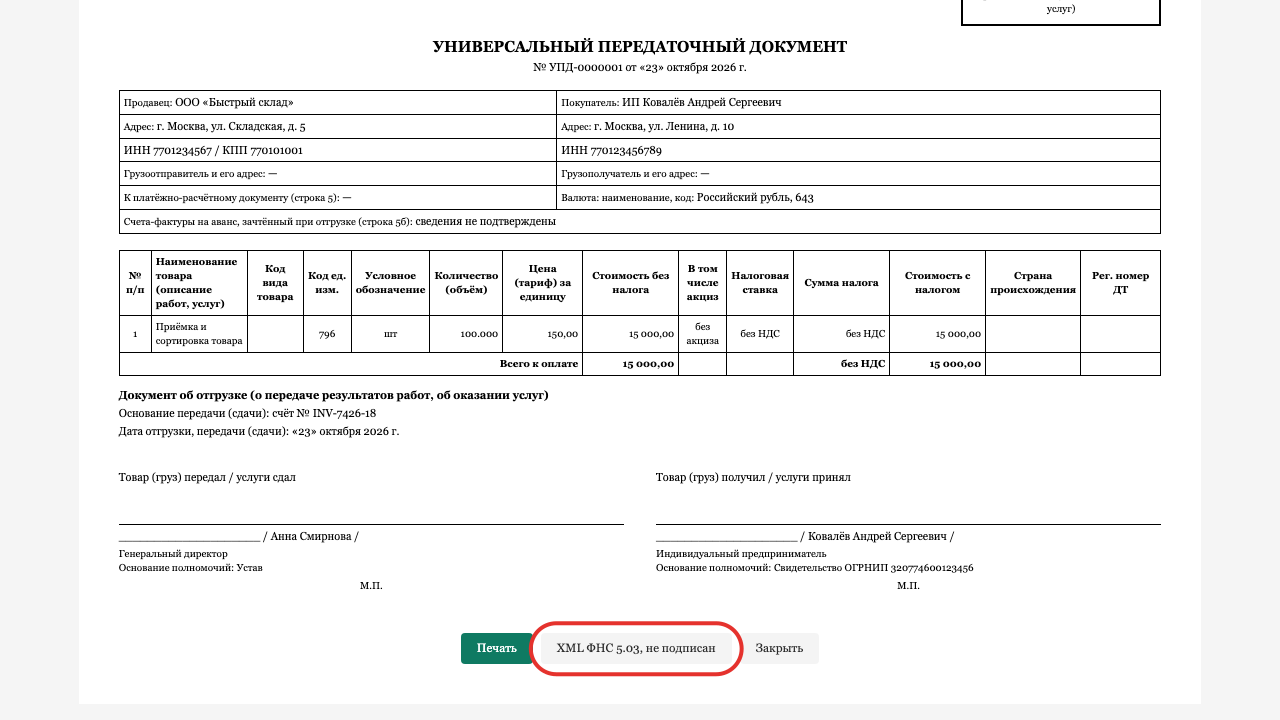
  5. Шаг 5. Скачайте «XML ФНС 5.03, не подписан»

    Шаг 5: Скачайте «XML ФНС 5.03, не подписан»
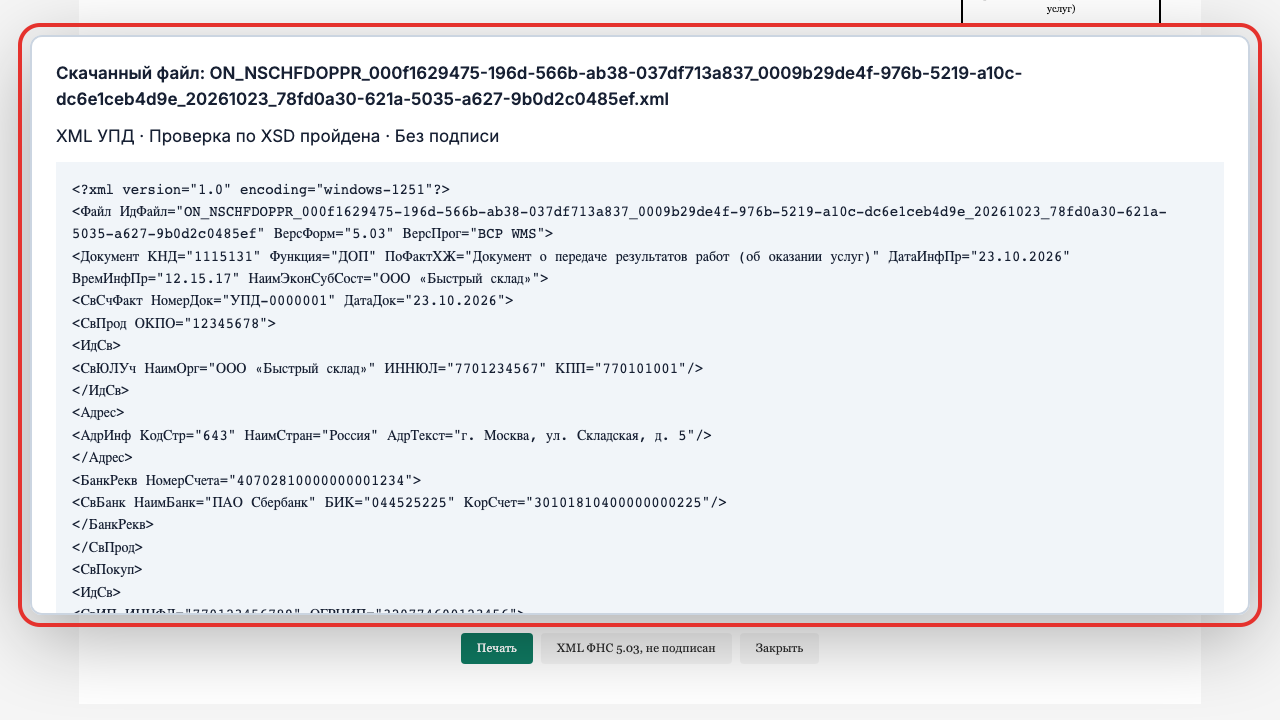
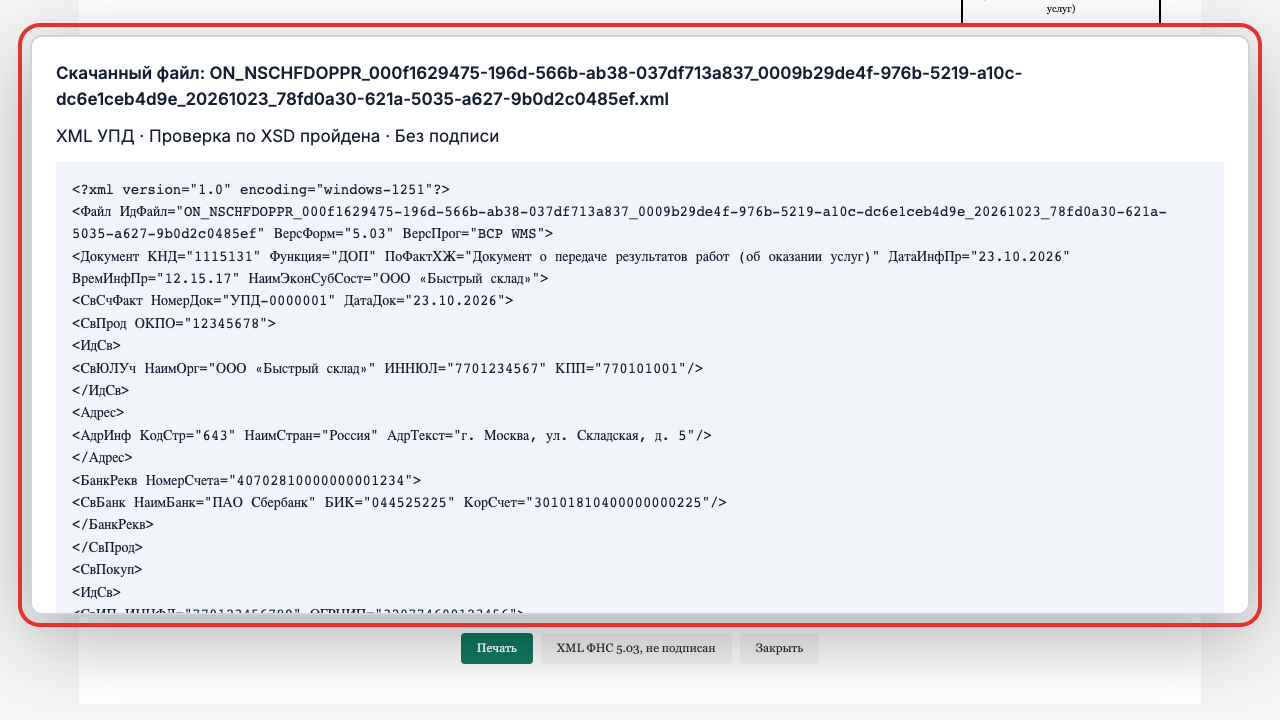
  6. Шаг 6. Посмотрите содержимое скачанного файла

    Шаг 6: Посмотрите содержимое скачанного файла
  7. Шаг 7. Файл УПД скачан — подписи нет

    Шаг 7: Файл УПД скачан — подписи нет

Готово!

Файл УПД формата ФНС 5.03 скачан. Подпись КЭП и доставка через оператора ЭДО этим роликом не подтверждаются.

Урок 18. Распечатайте счёт с реквизитами

Как открыть печатную форму счёта с реквизитами и отправить её на печать.

Зачем это нужно

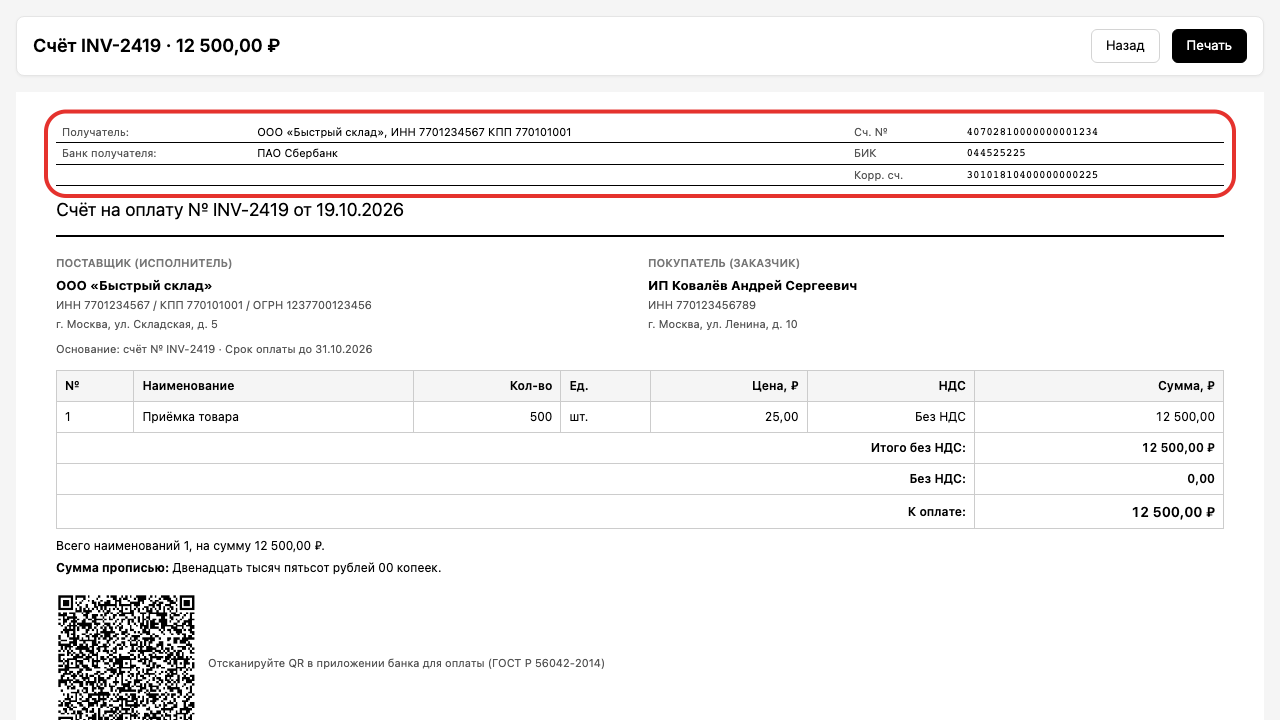
Печатная форма содержит платёжные реквизиты, перечень услуг и код для быстрой оплаты клиентом.

Что нужно заранее

  • Создан ручной счёт клиенту (урок 6, finansy)
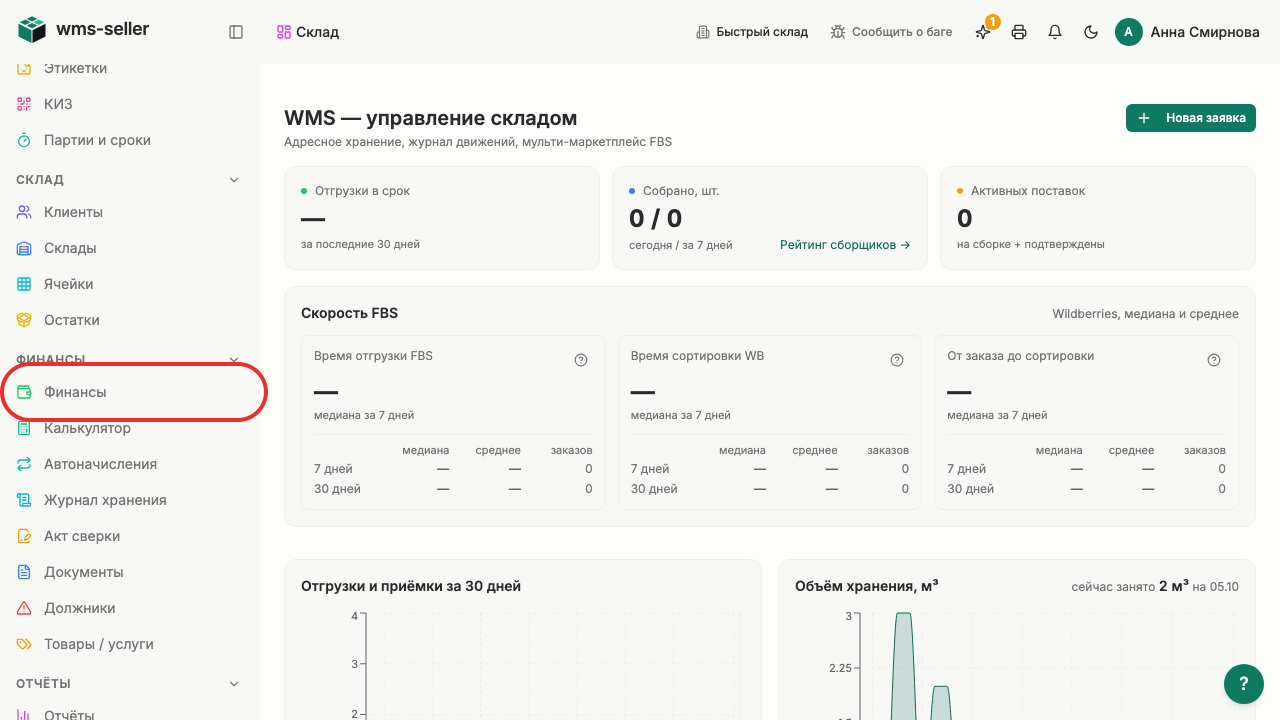
  1. Шаг 1. Нажмите «Финансы» в меню слева

    Шаг 1: Нажмите «Финансы» в меню слева
  2. Шаг 2. Нажмите «Счета»

    Шаг 2: Нажмите «Счета»
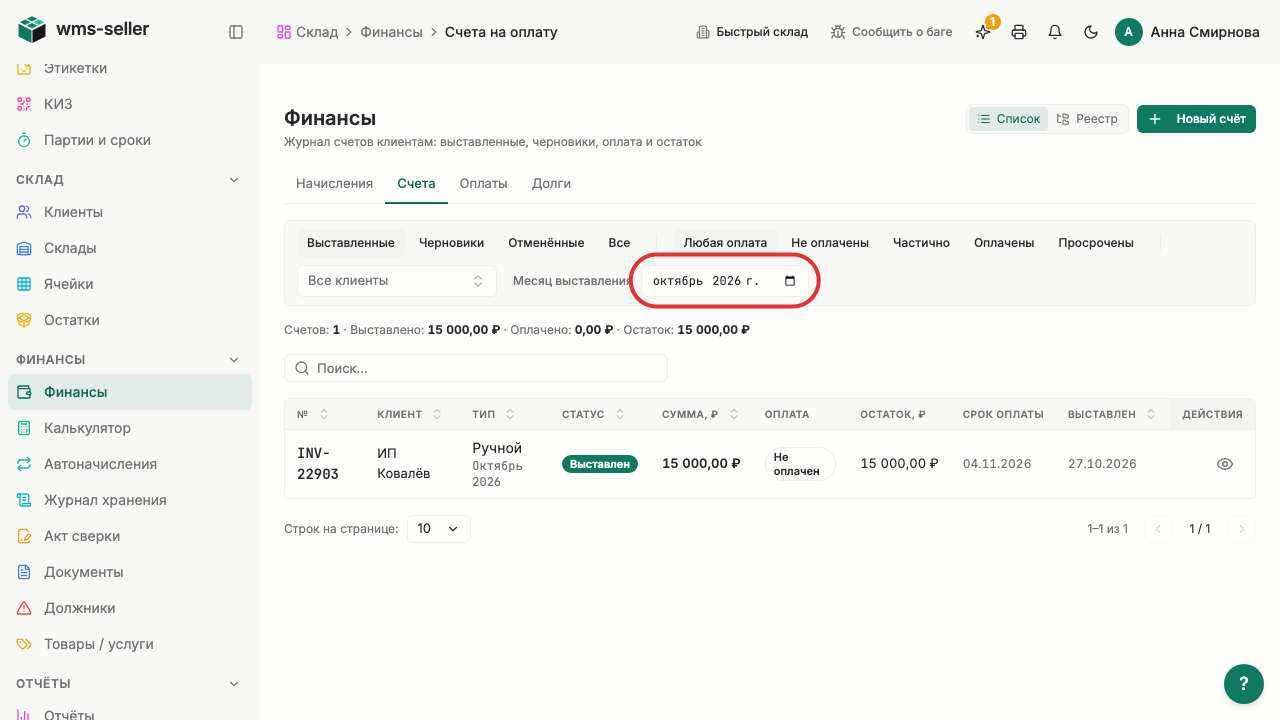
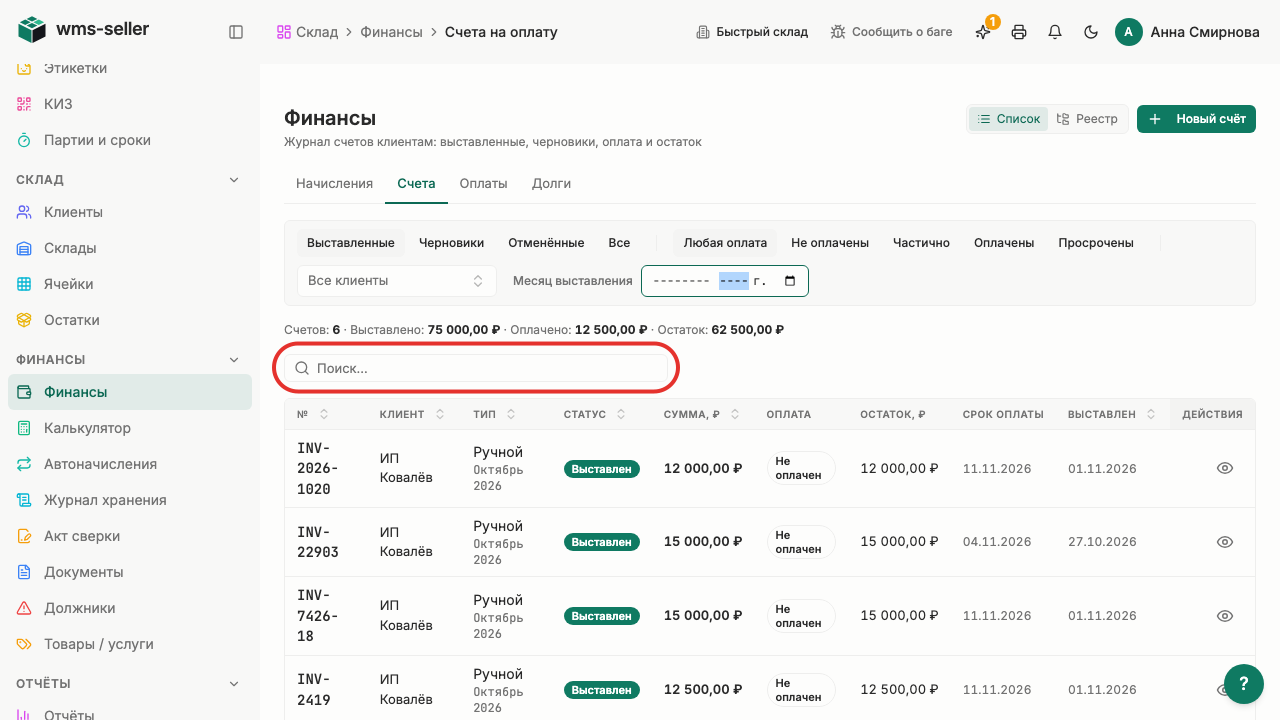
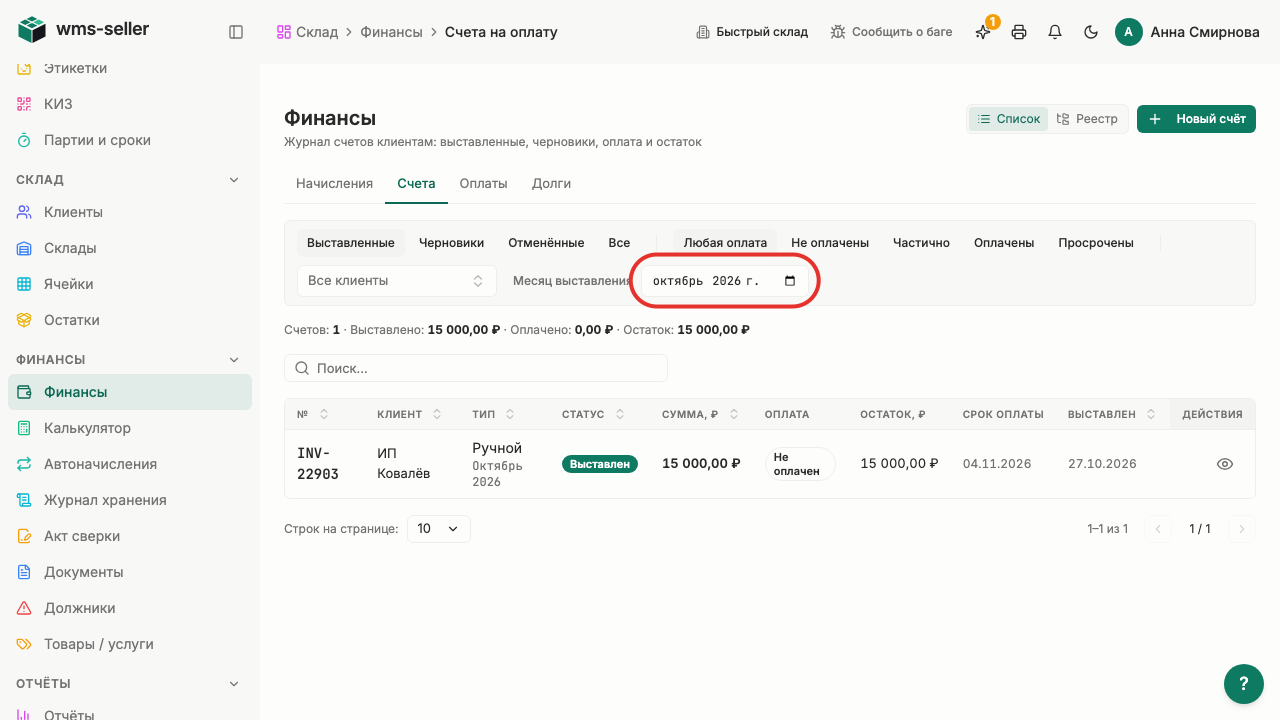
  3. Шаг 3. Очистите «Месяц выставления»

    Шаг 3: Очистите «Месяц выставления»
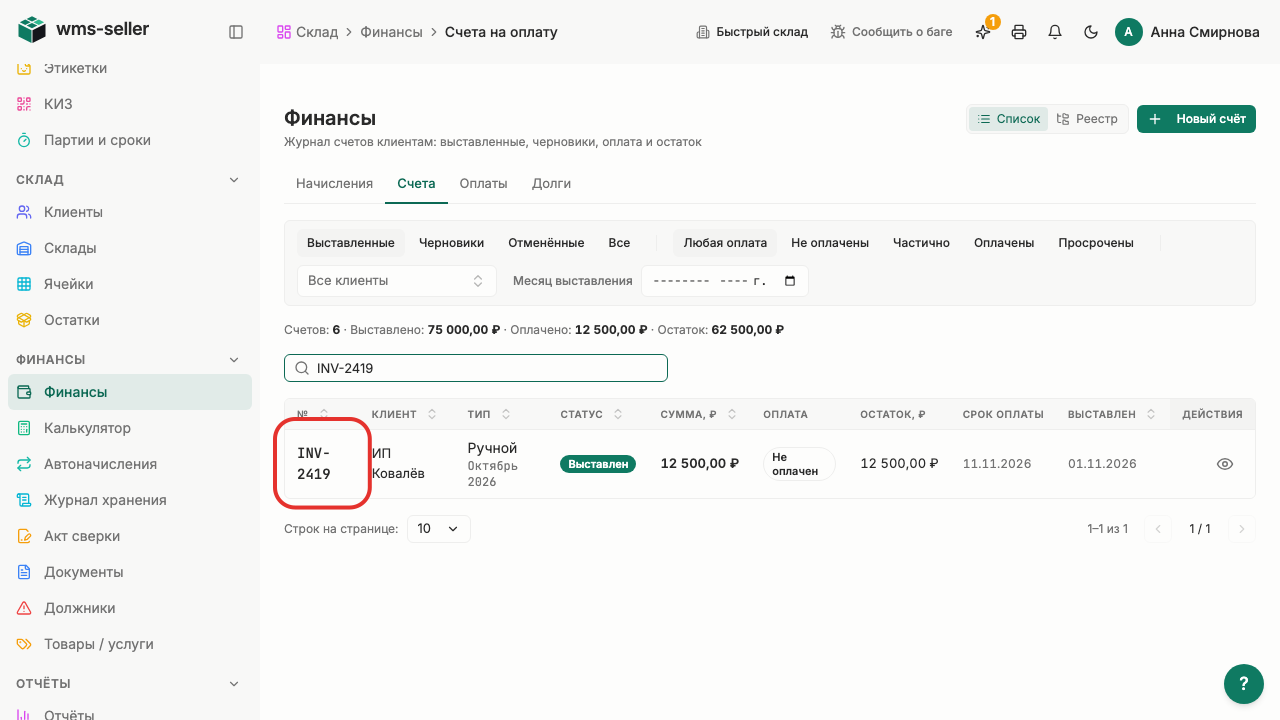
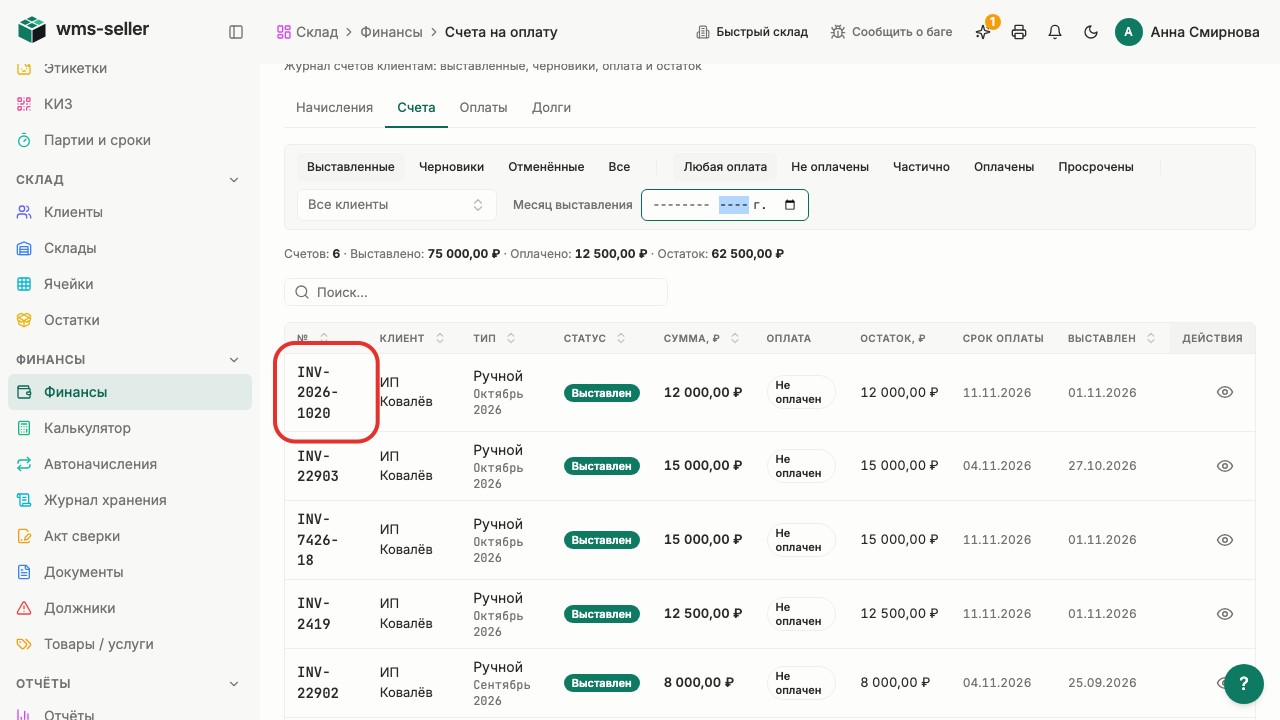
  4. Шаг 4. Найдите счёт «INV-2419»

    Шаг 4: Найдите счёт «INV-2419»
  5. Шаг 5. Откройте учебный счёт

    Шаг 5: Откройте учебный счёт
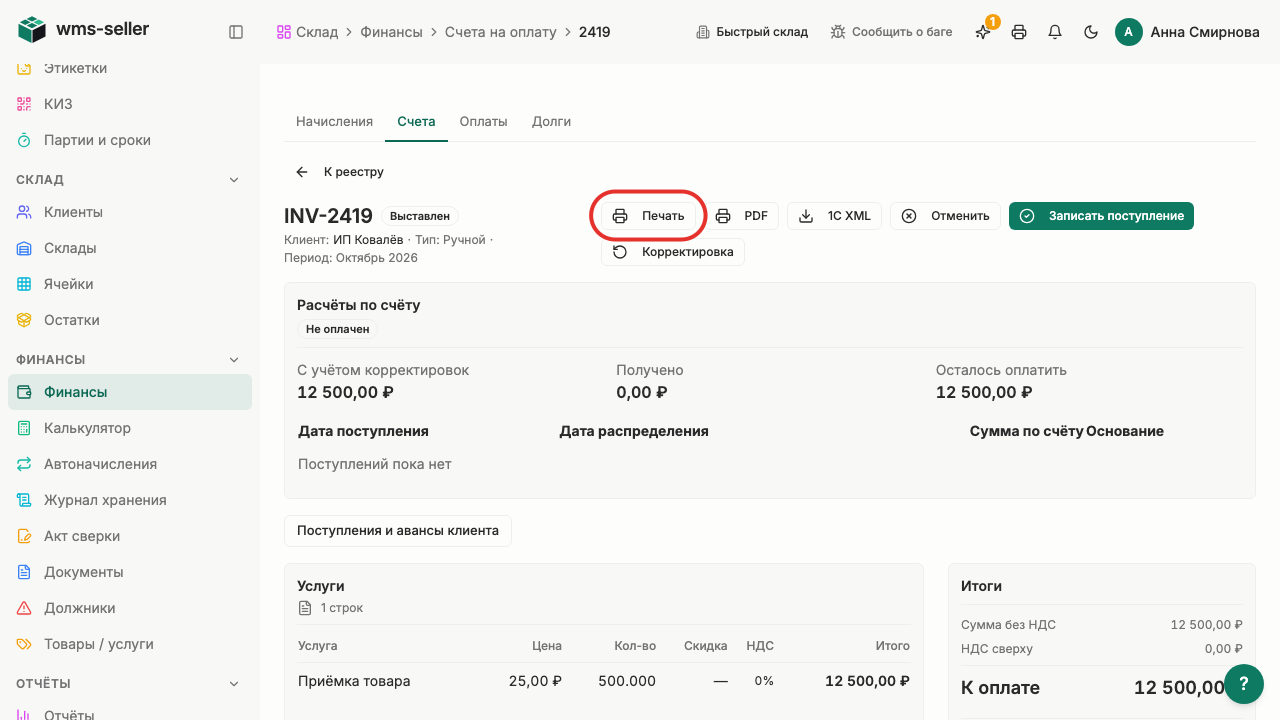
  6. Шаг 6. Откройте печатную форму

    Шаг 6: Откройте печатную форму
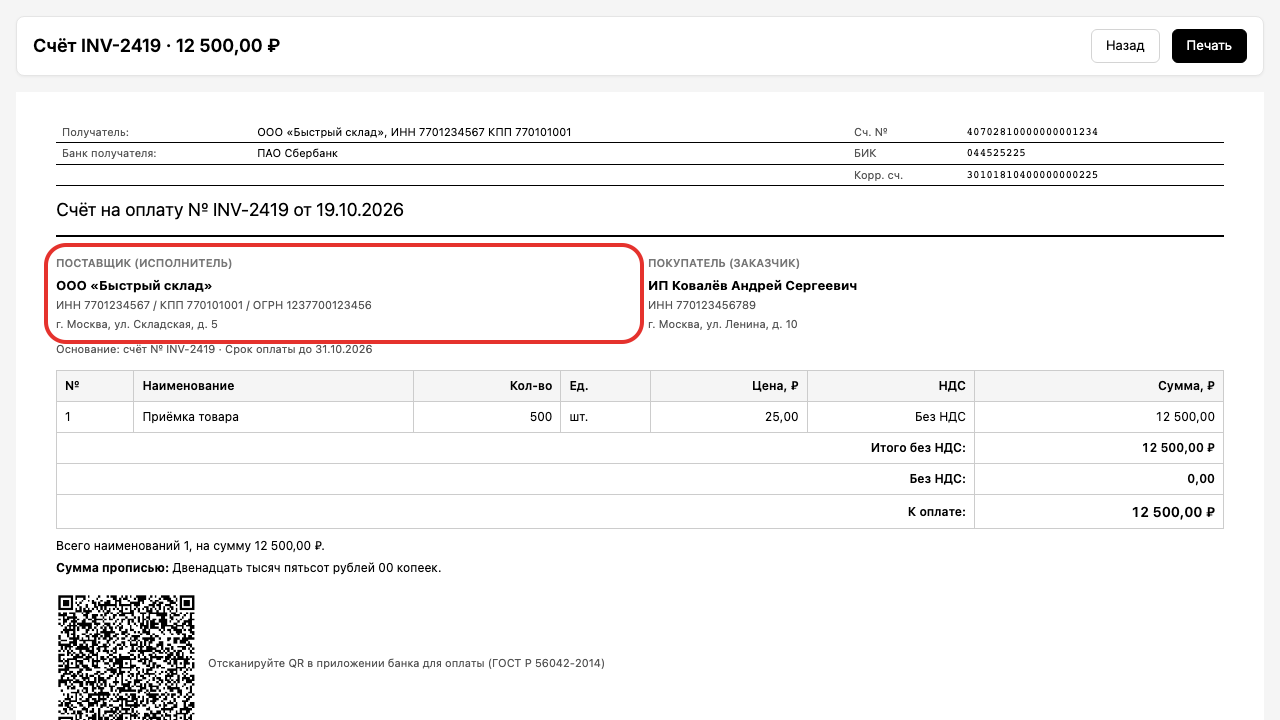
  7. Шаг 7. Поставщик — «Быстрый склад»

    Шаг 7: Поставщик — «Быстрый склад»
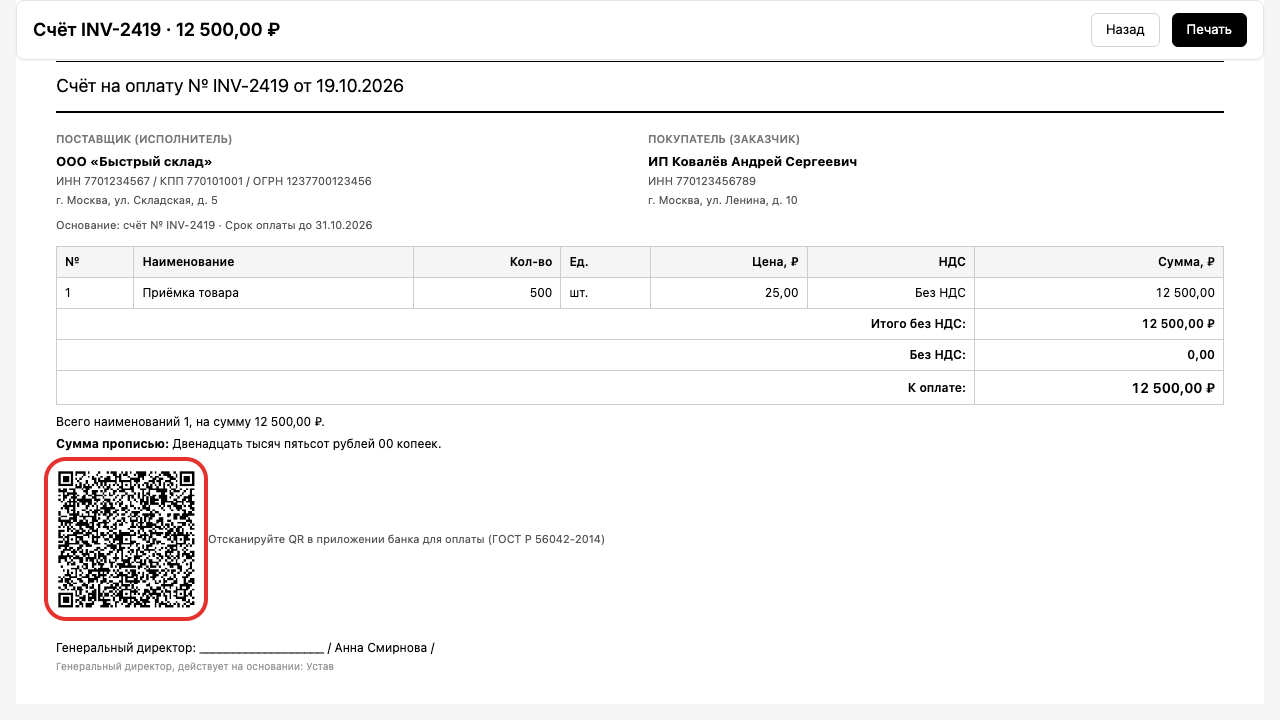
  8. Шаг 8. Код оплаты виден под суммой

    Шаг 8: Код оплаты виден под суммой
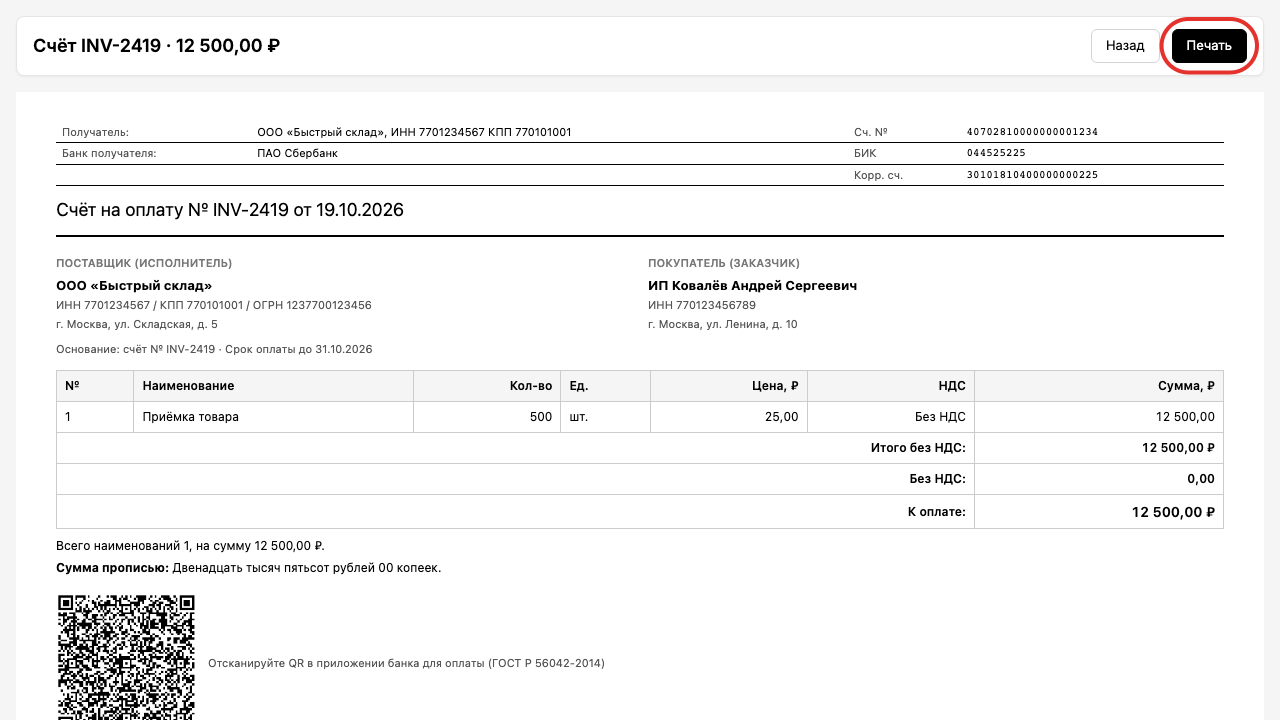
  9. Шаг 9. Откроется окно печати

    Шаг 9: Откроется окно печати
  10. Шаг 10. Показана печатная форма счёта с реквизитами

    Шаг 10: Показана печатная форма счёта с реквизитами

Что произойдёт дальше

  • Печатная форма готова к отправке клиенту или выводу на печать

Готово!

Открыта печатная форма счёта с реквизитами и вызвана печать. Бумага, сохранённый PDF и окна операционной системы по этой записи не подтверждены.

Урок 19. Выгрузите счёт для 1С

Как скачать счёт во внутреннем XML BCP для 1С.

Зачем это нужно

Файл передаёт реквизиты, услуги и суммы счёта в учётную программу. Это сокращает повторный ввод данных.

Что нужно заранее

  • Создан ручной счёт клиенту (урок 6, finansy)
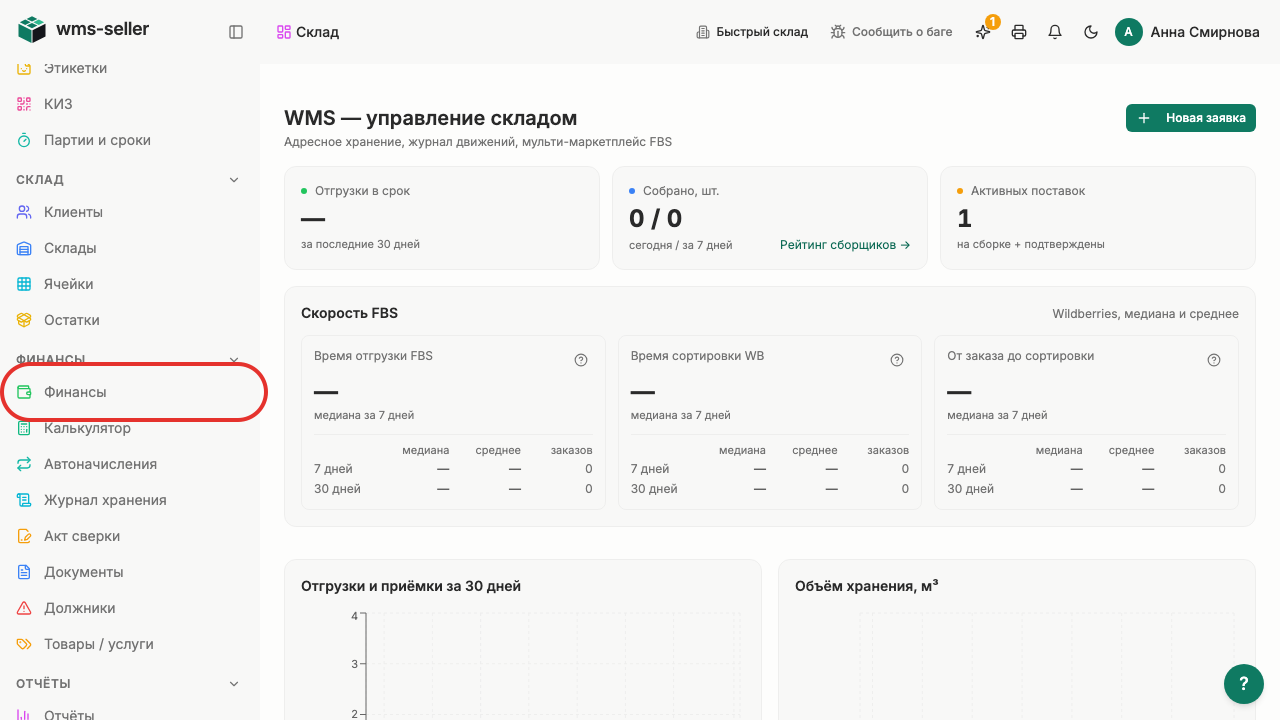
  1. Шаг 1. Нажмите «Финансы» в меню слева

    Шаг 1: Нажмите «Финансы» в меню слева
  2. Шаг 2. Нажмите «Счета»

    Шаг 2: Нажмите «Счета»
  3. Шаг 3. Очистите «Месяц выставления»

    Шаг 3: Очистите «Месяц выставления»
  4. Шаг 4. Откройте учебный счёт Ковалёва

    Шаг 4: Откройте учебный счёт Ковалёва
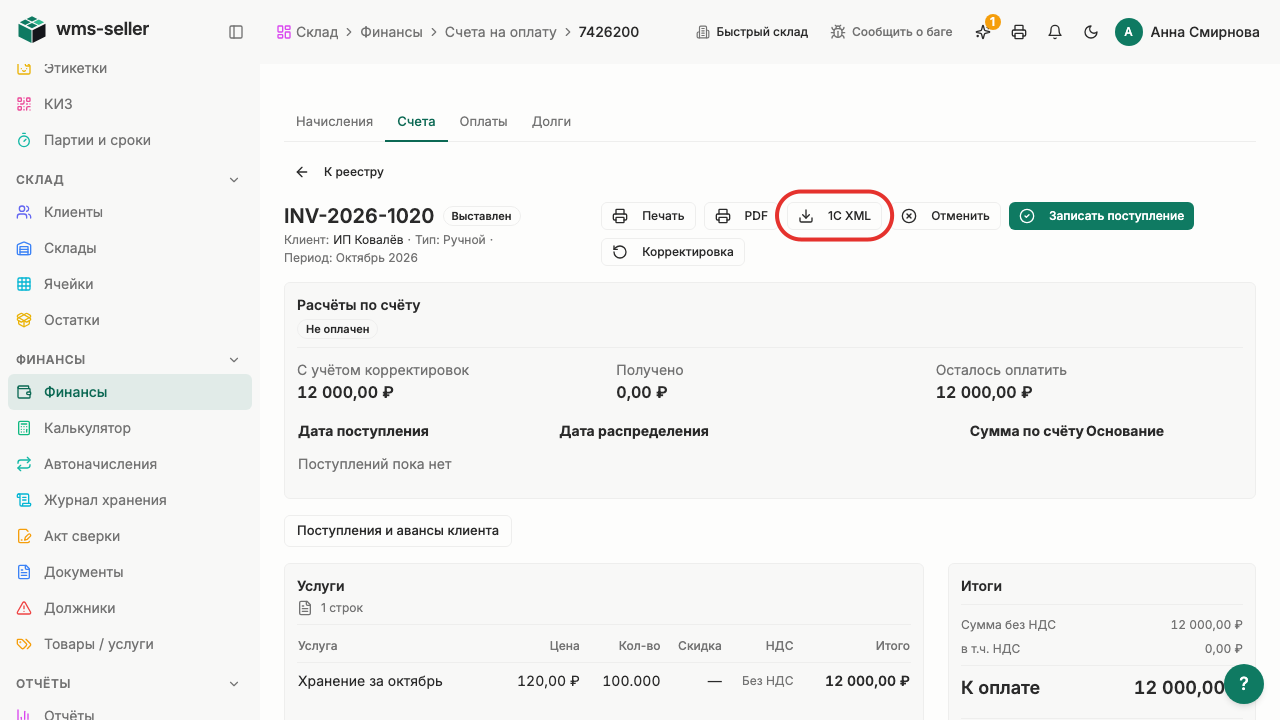
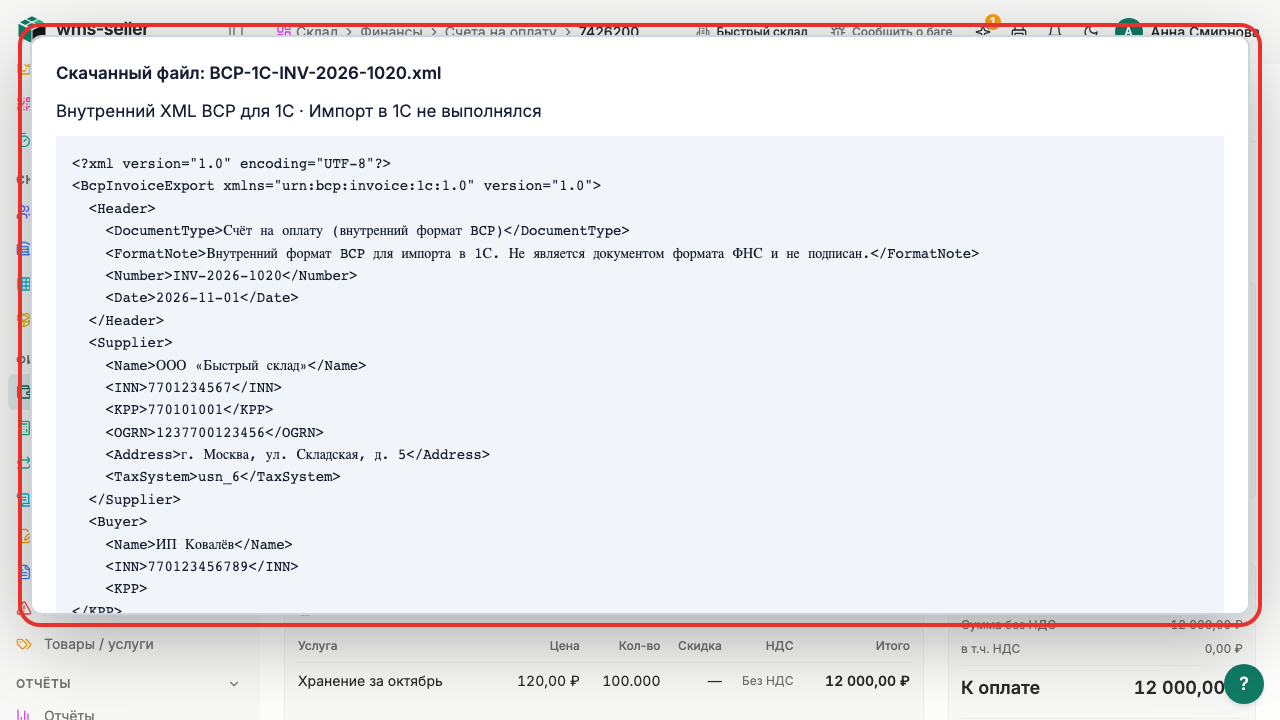
  5. Шаг 5. Скачайте «1С XML»

    Шаг 5: Скачайте «1С XML»
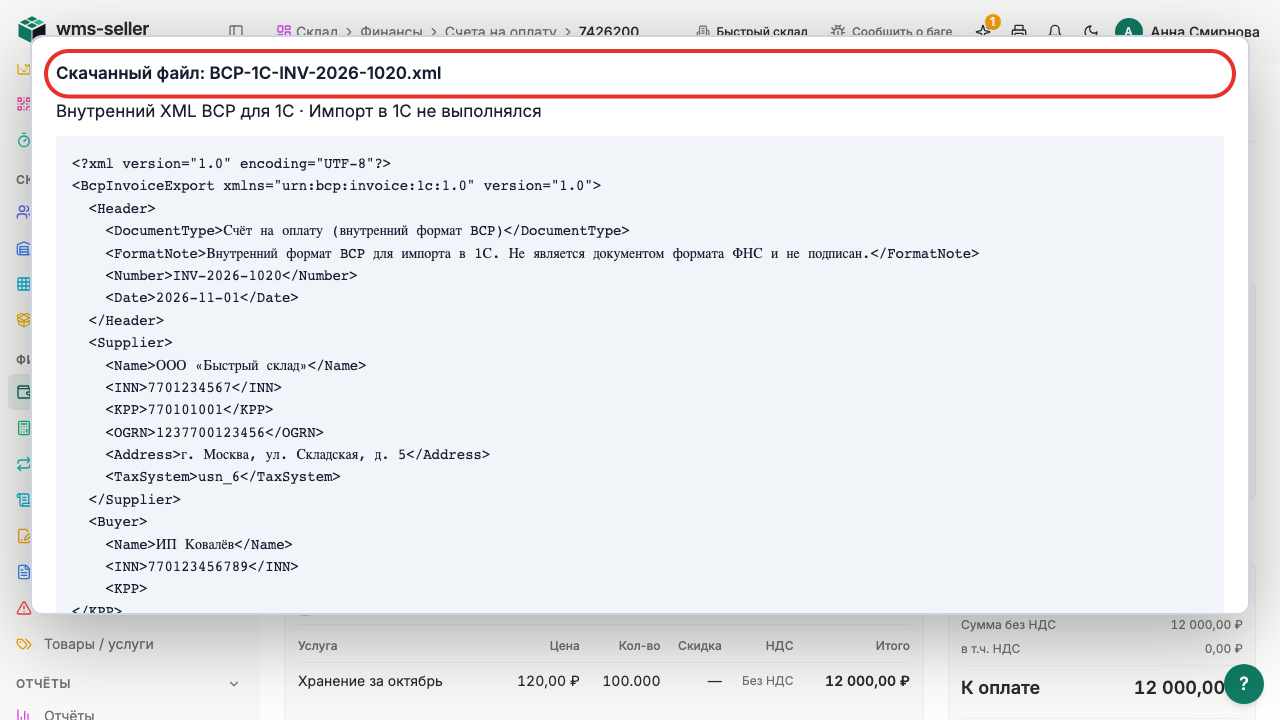
  6. Шаг 6. Посмотрите содержимое скачанного файла

    Шаг 6: Посмотрите содержимое скачанного файла
  7. Шаг 7. Файл счёта для 1С скачан

    Шаг 7: Файл счёта для 1С скачан

Готово!

Файл счёта для 1С скачан. Это внутренний XML BCP, а не УПД ФНС. Импорт в настоящую 1С не выполнялся.

Урок 20. Напечатайте акт или ТОРГ-12

Как открыть и распечатать официальную форму выпущенного акта оказанных услуг.

Зачем это нужно

Печатная форма первичного документа содержит снимок реквизитов и сумм на момент выпуска для бухгалтерского учёта.

Что нужно заранее

  • Выпущен бухгалтерский документ (урок 17, finansy)
  1. Шаг 1. Нажмите «Финансы» в меню слева

    Шаг 1: Нажмите «Финансы» в меню слева
  2. Шаг 2. Нажмите «Документы» в меню слева

    Шаг 2: Нажмите «Документы» в меню слева
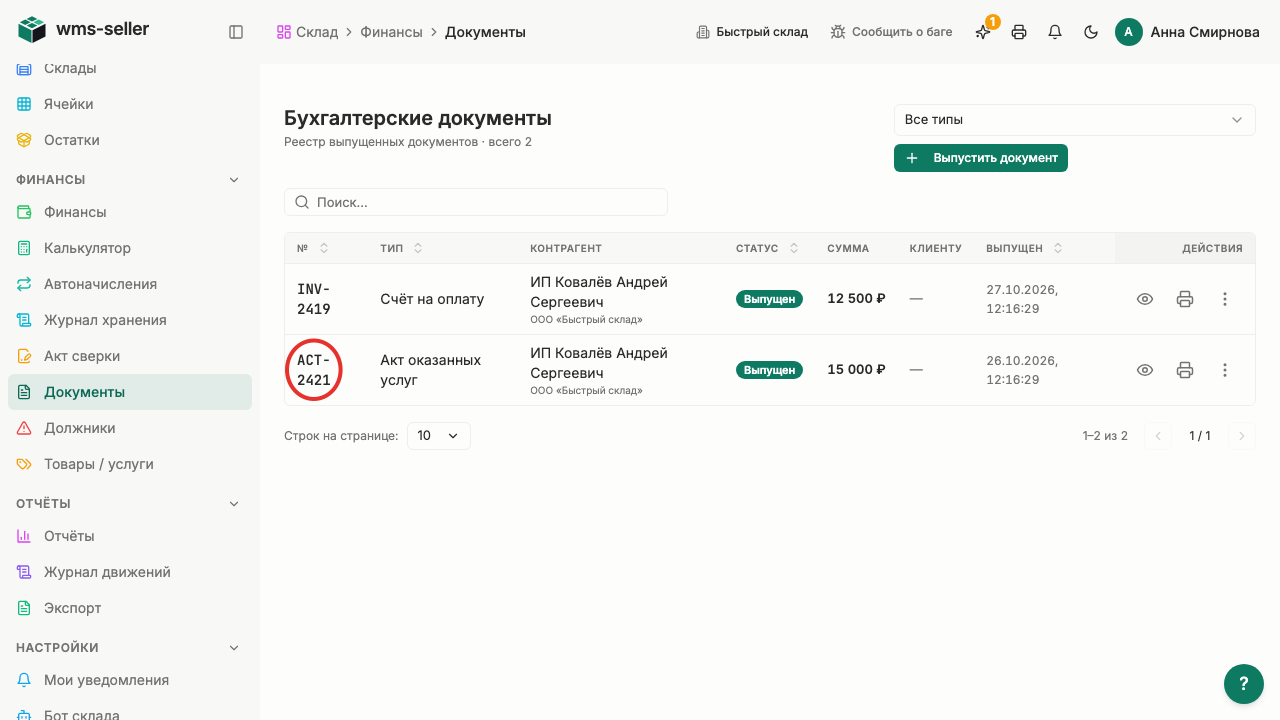
  3. Шаг 3. Откройте выпущенный учебный акт

    Шаг 3: Откройте выпущенный учебный акт
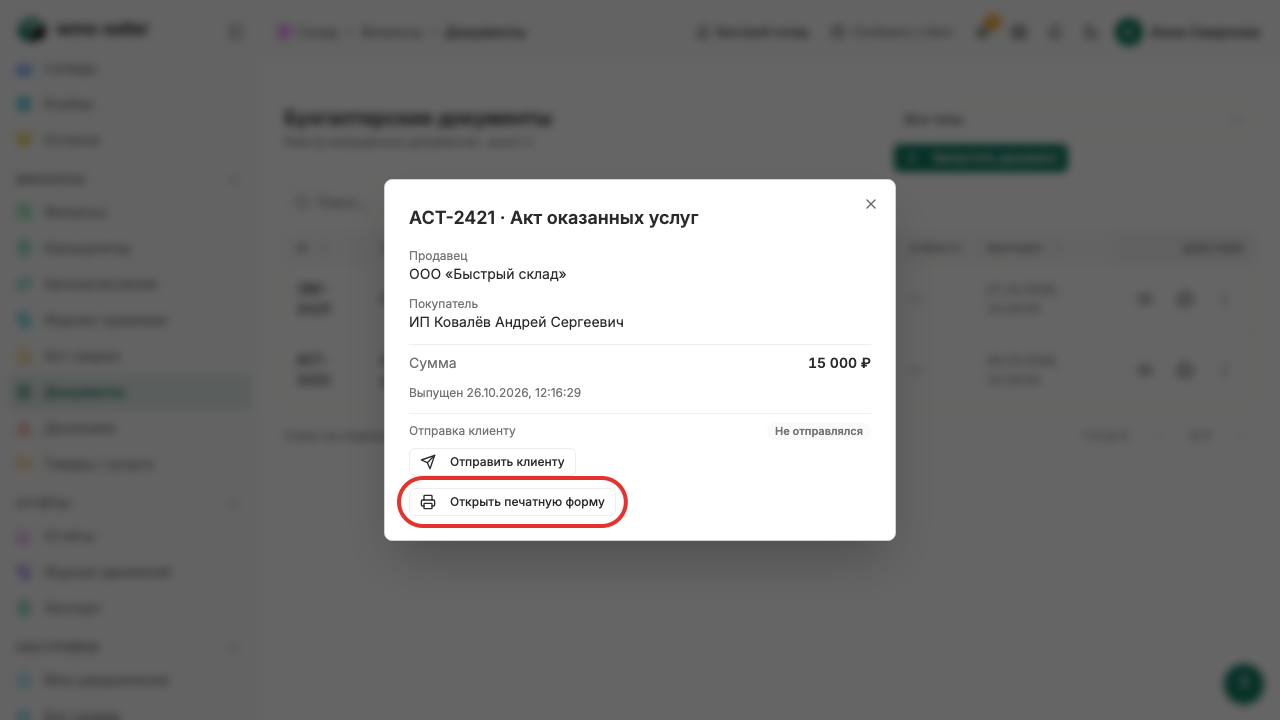
  4. Шаг 4. Нажмите «Открыть печатную форму»

    Шаг 4: Нажмите «Открыть печатную форму»
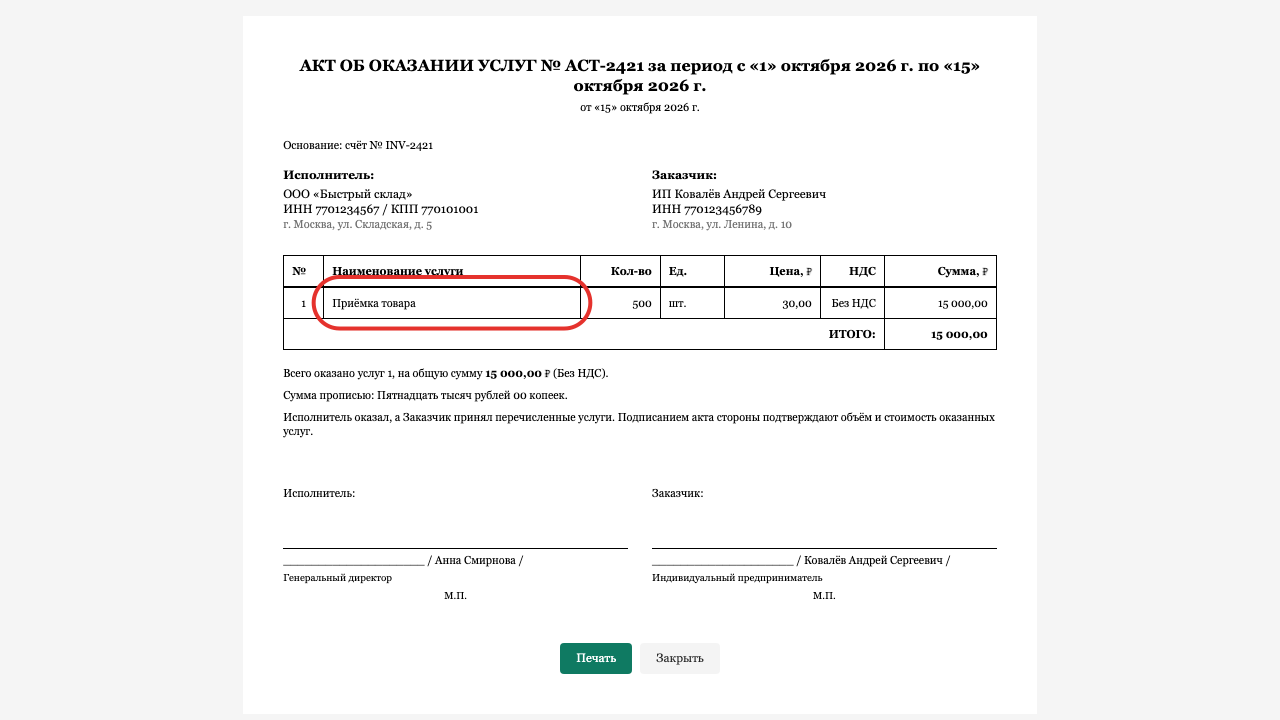
  5. Шаг 5. В акте — «Приёмка товара»

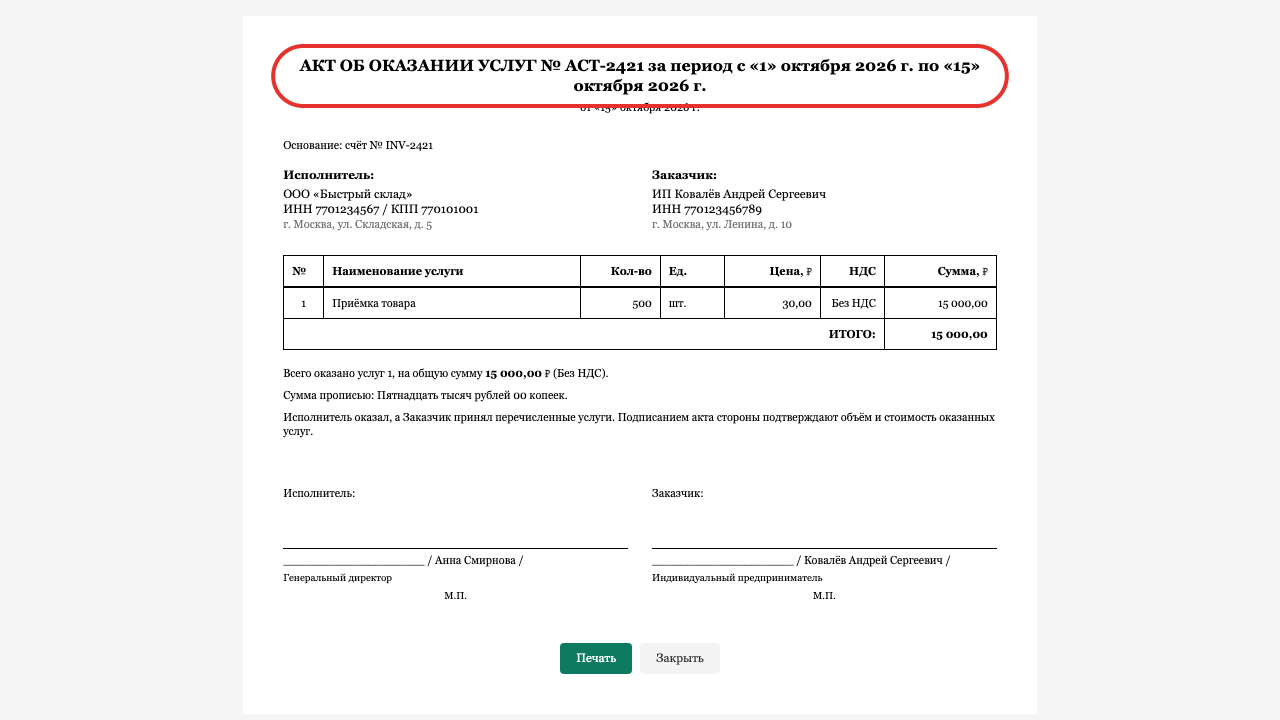
    Шаг 5: В акте — «Приёмка товара»
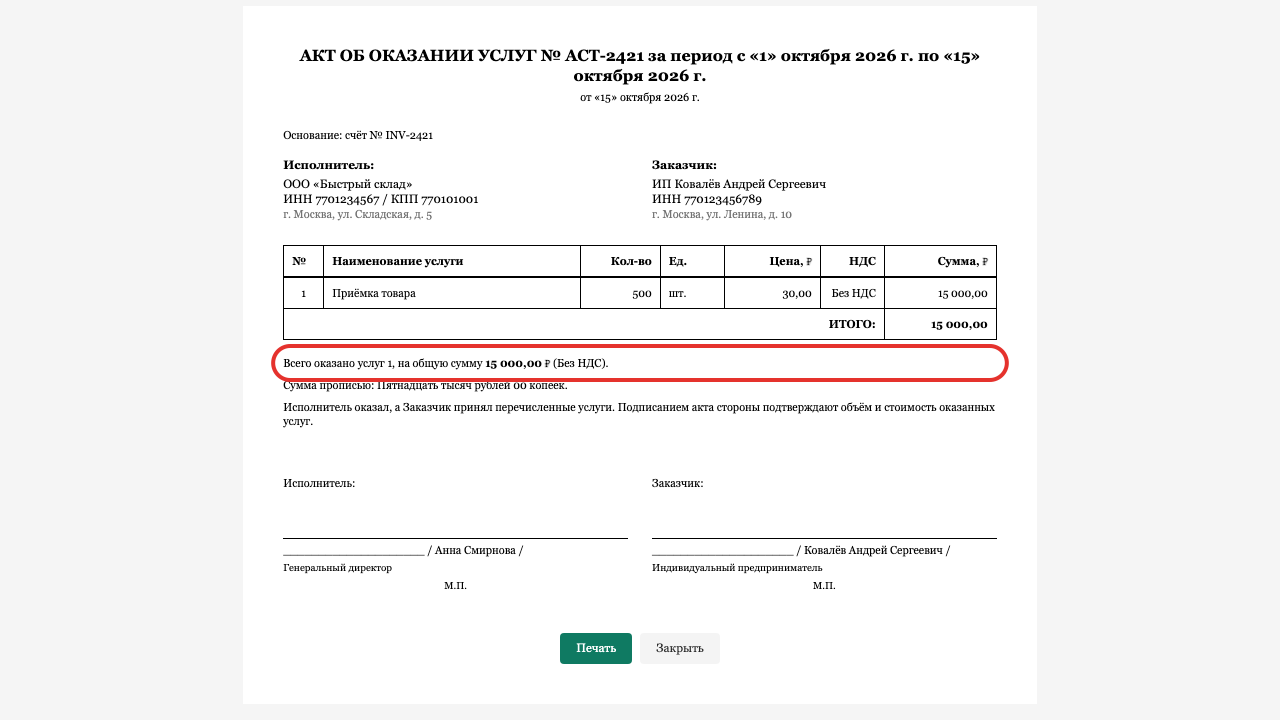
  6. Шаг 6. Итоговая сумма — 15 000 рублей

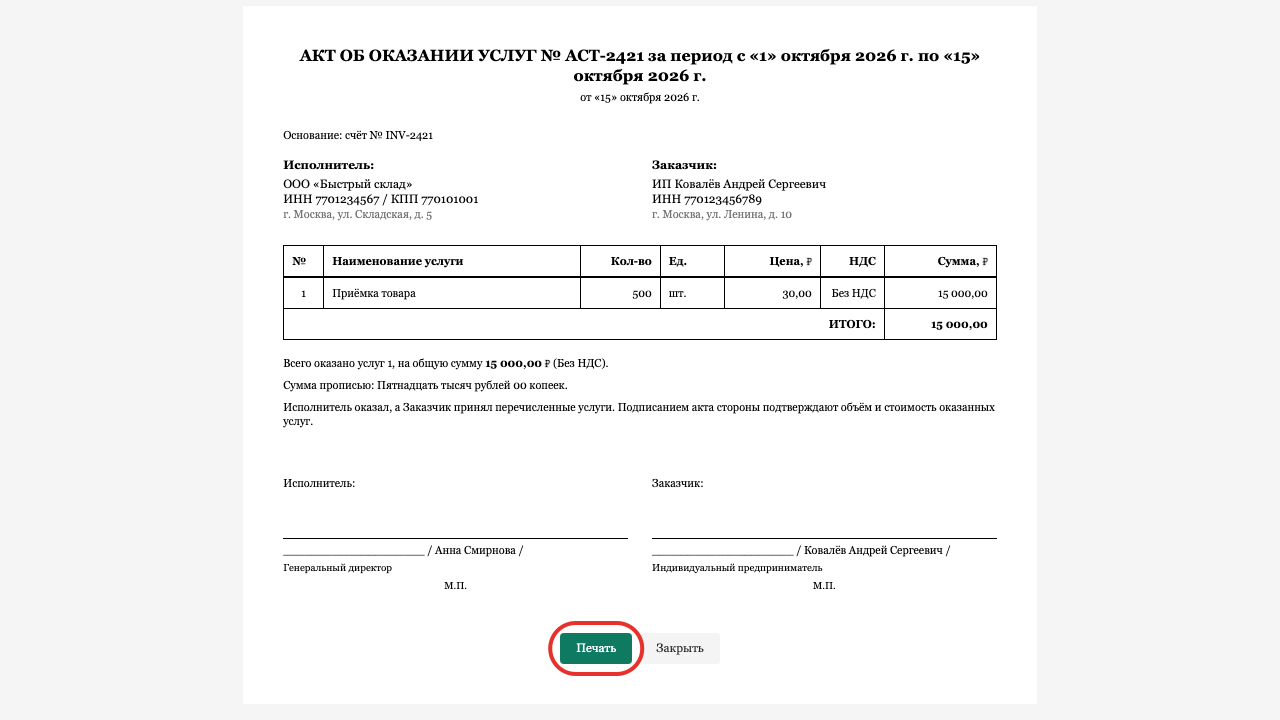
    Шаг 6: Итоговая сумма — 15 000 рублей
  7. Шаг 7. Откроется окно печати

    Шаг 7: Откроется окно печати
  8. Шаг 8. Показана печатная форма акта

    Шаг 8: Показана печатная форма акта

Что произойдёт дальше

  • Печатная форма готова к подписанию сторонами или передаче в бухгалтерию

Готово!

Открыта печатная форма акта, вызвана печать. Бумага, сохранённый PDF и окна операционной системы этой записью не подтверждены.

Урок 21. Найдите просроченные счета клиентов

Как посмотреть клиентов с неоплаченными счетами, сумму долга и контактные данные.

Зачем это нужно

Помогает отследить неоплаченные счета и вовремя связаться с клиентом для оплаты.

Что нужно заранее

  • Выставлен счёт клиенту (урок 20, start)
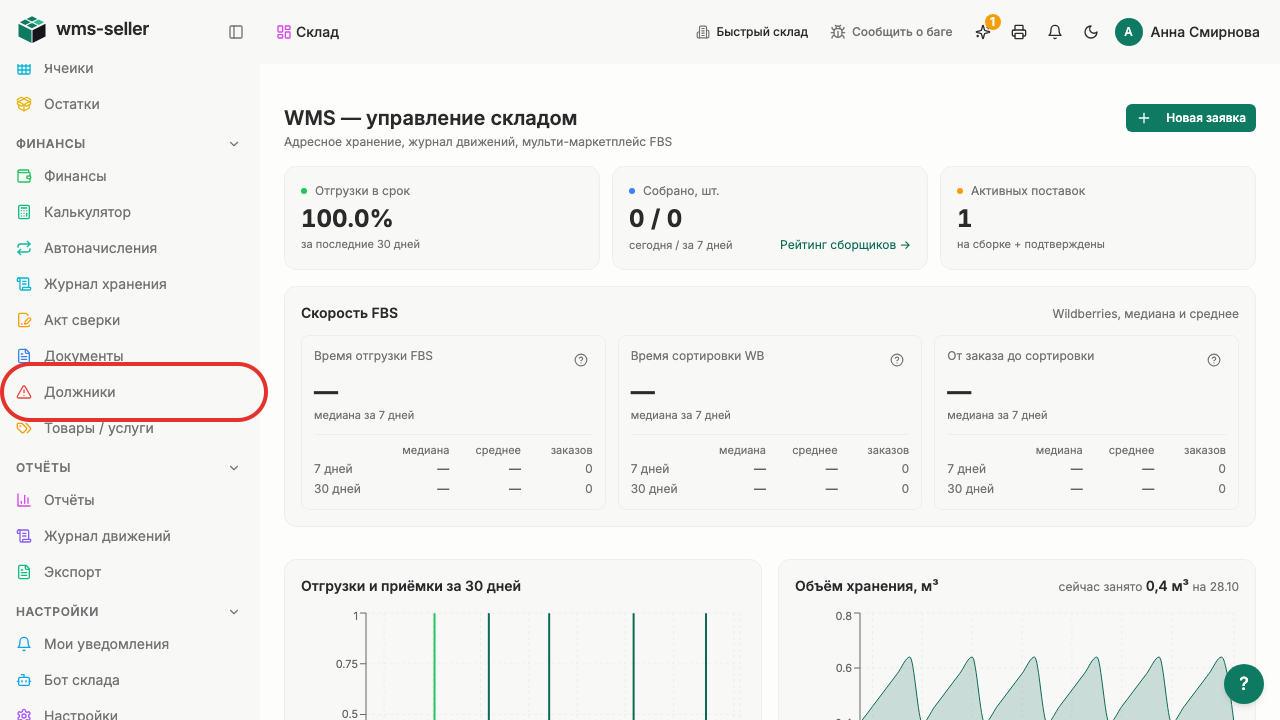
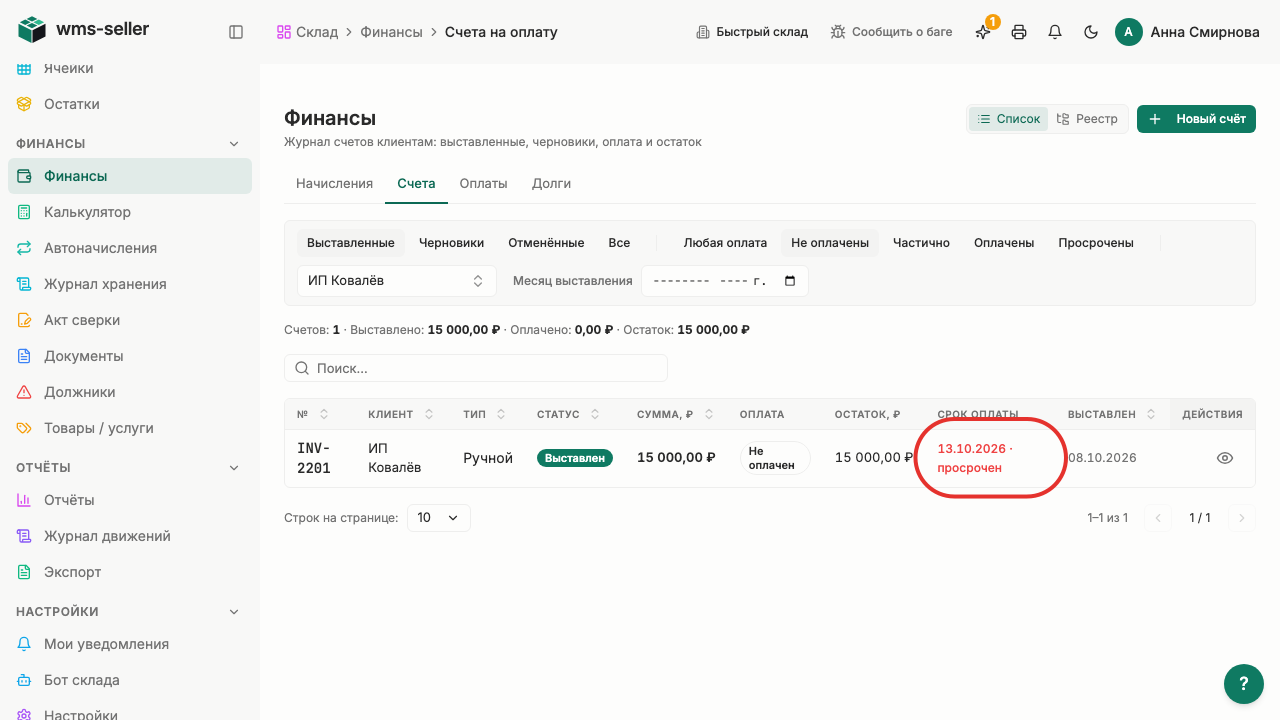
  1. Шаг 1. Нажмите «Должники» в меню слева

    Шаг 1: Нажмите «Должники» в меню слева
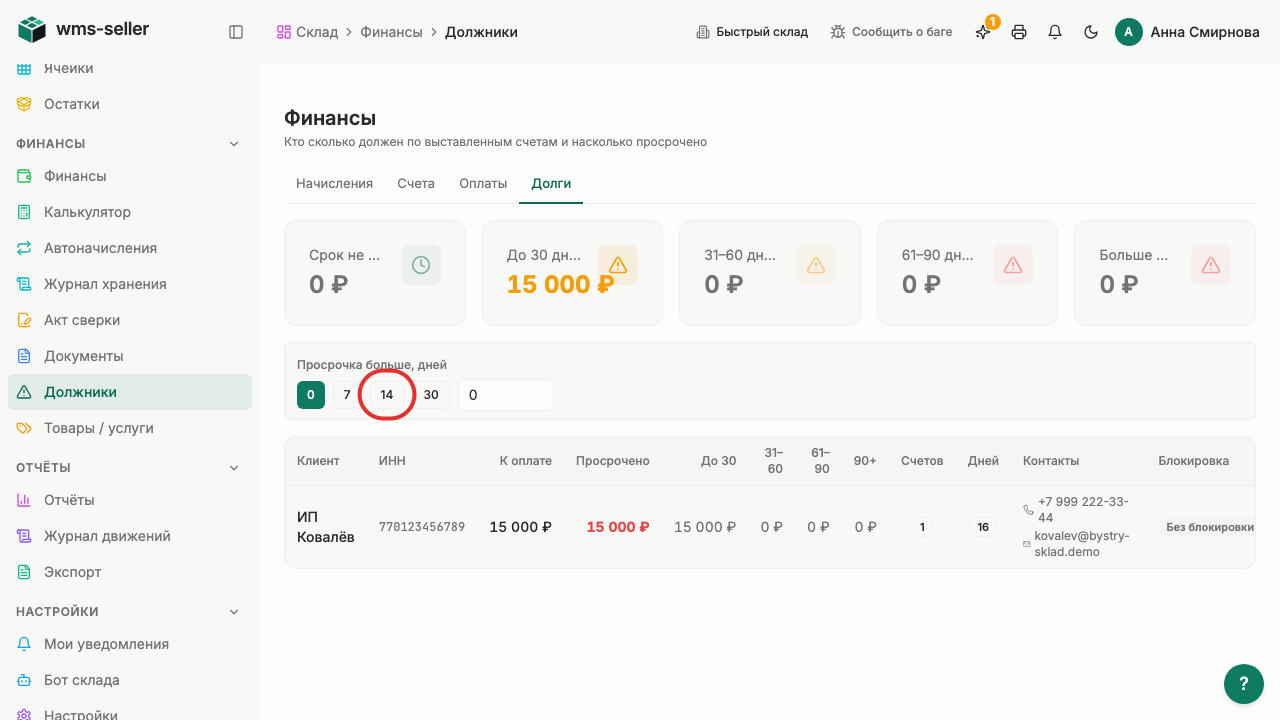
  2. Шаг 2. Выберите «14»: просрочка больше двух недель

    Шаг 2: Выберите «14»: просрочка больше двух недель
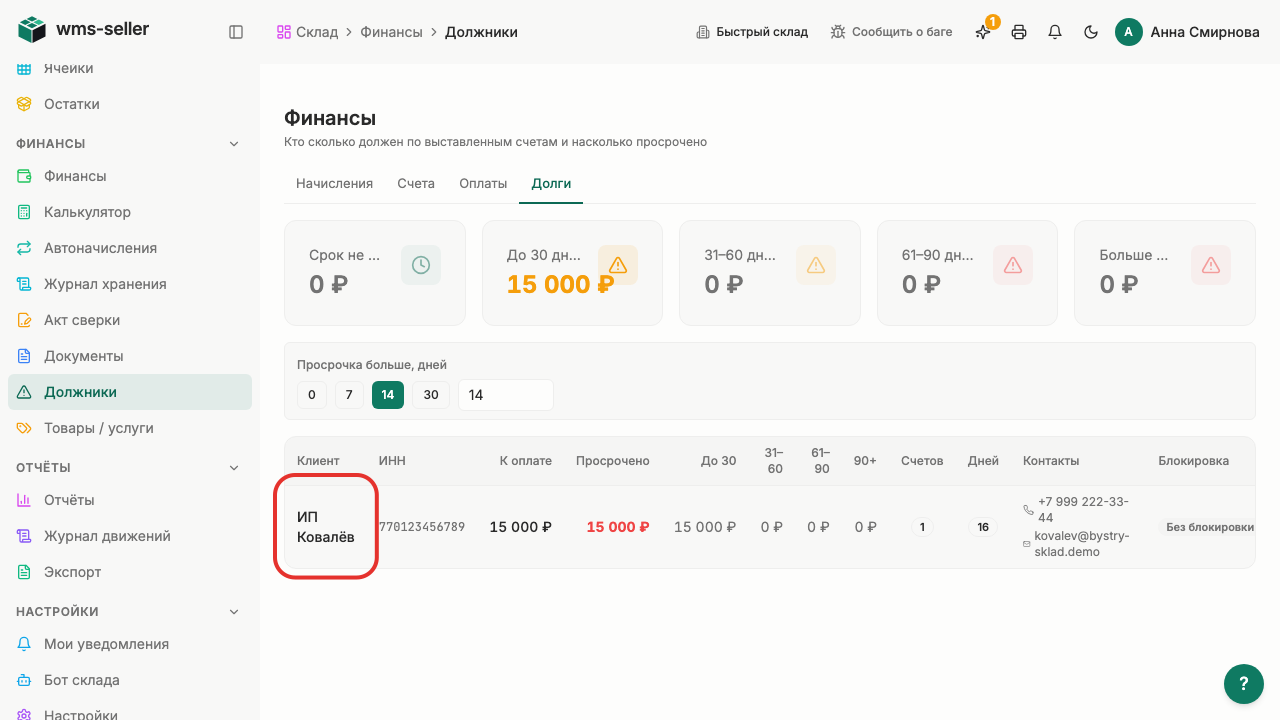
  3. Шаг 3. Найдите клиента в списке должников

    Шаг 3: Найдите клиента в списке должников
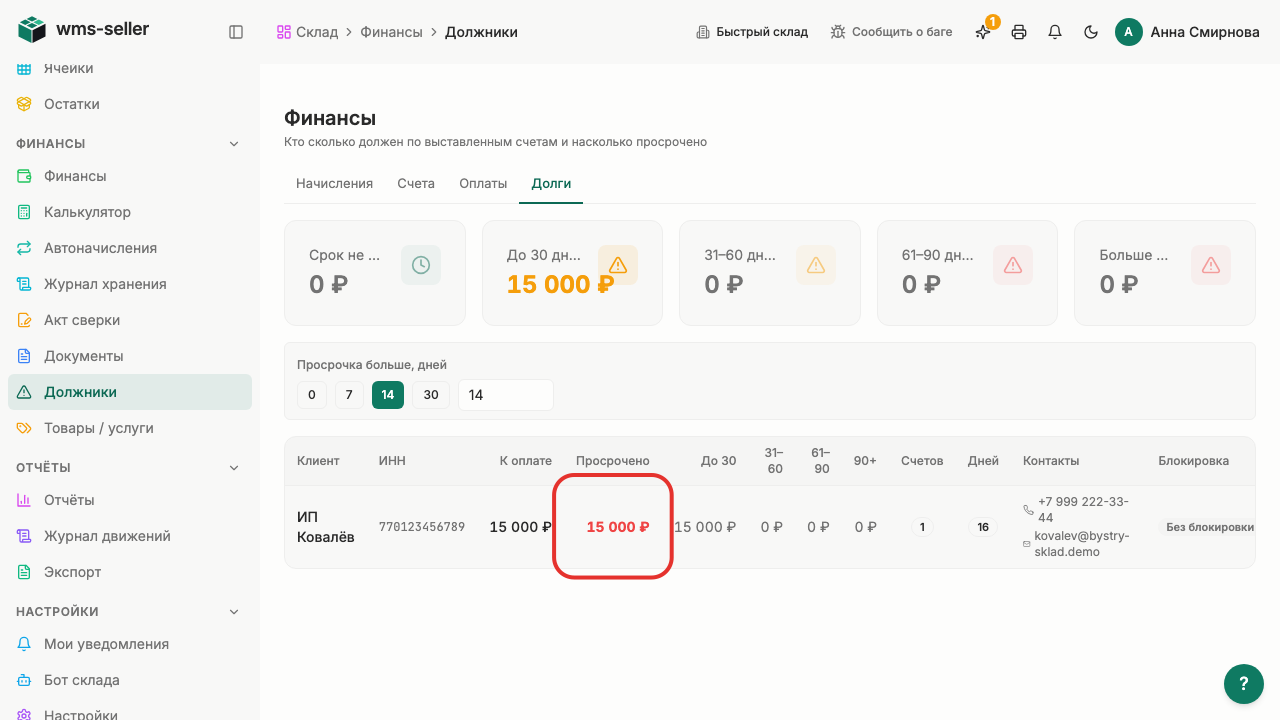
  4. Шаг 4. Посмотрите сумму в колонке «Просрочено»

    Шаг 4: Посмотрите сумму в колонке «Просрочено»
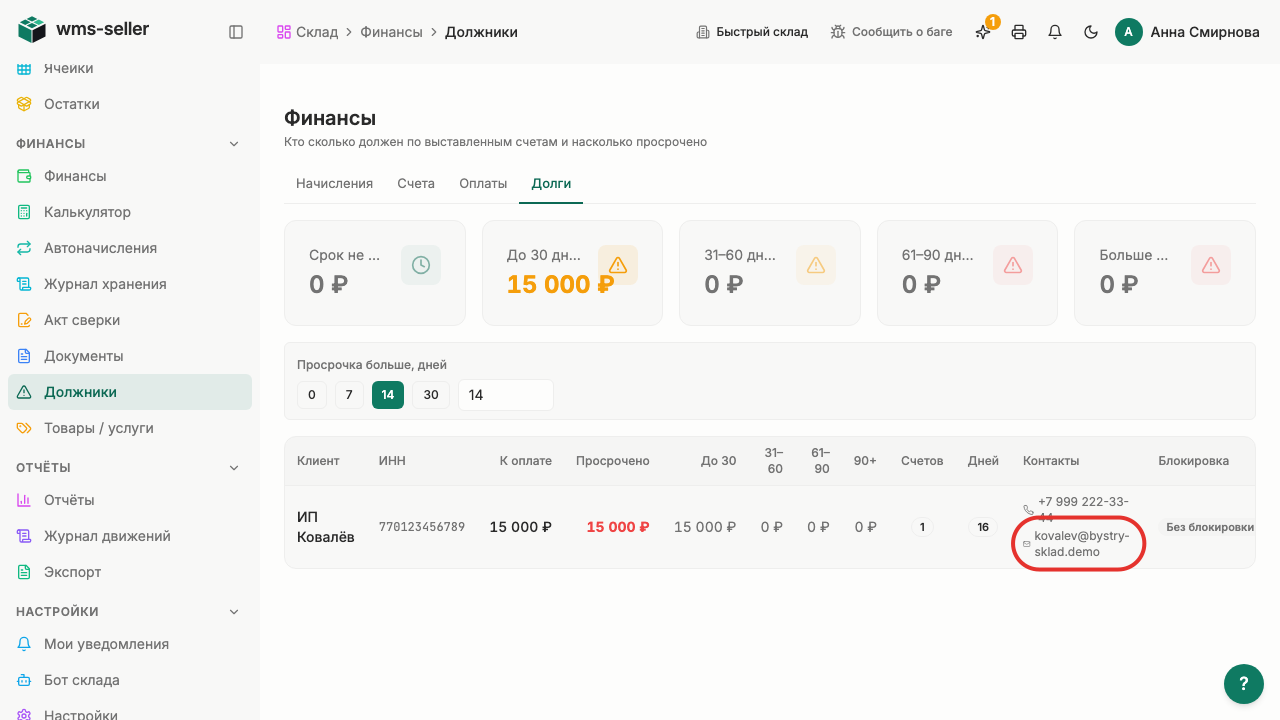
  5. Шаг 5. Посмотрите почту клиента

    Шаг 5: Посмотрите почту клиента
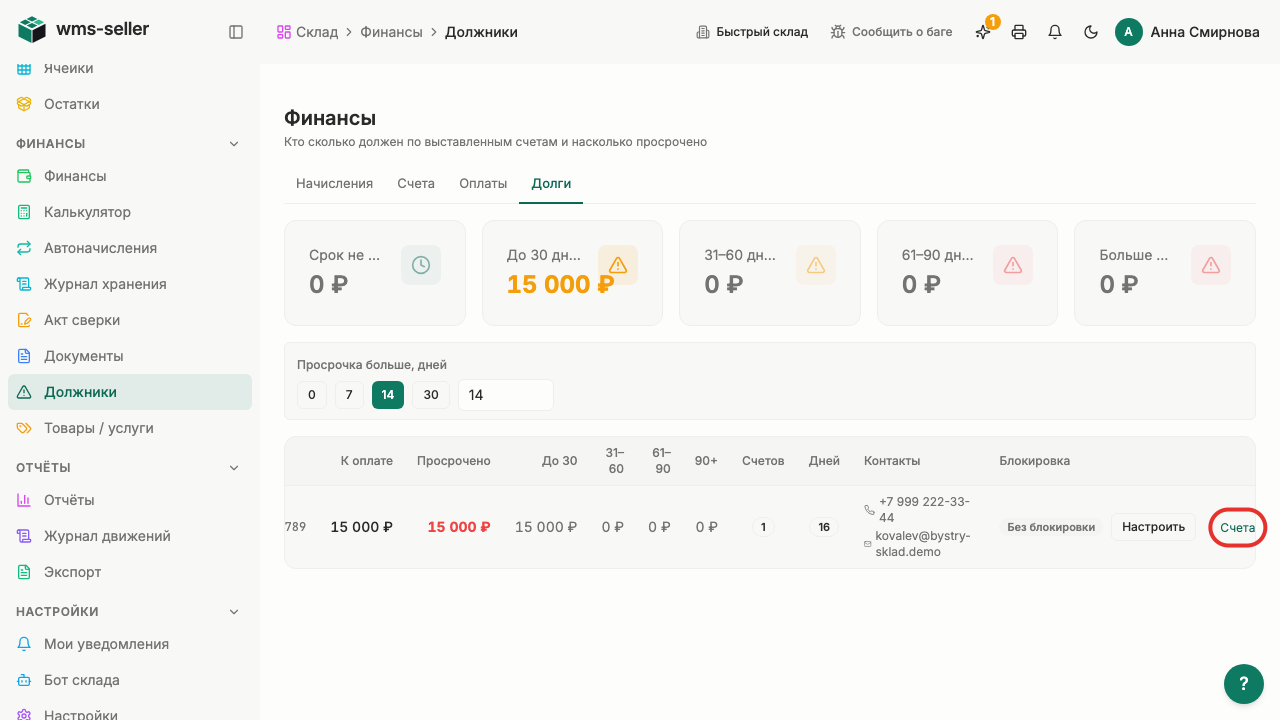
  6. Шаг 6. Нажмите «Счета» в строке клиента

    Шаг 6: Нажмите «Счета» в строке клиента
  7. Шаг 7. Счёт клиента отмечен как просроченный

    Шаг 7: Счёт клиента отмечен как просроченный

Готово!

Найден клиент с просрочкой больше 14 дней, показаны сумма долга, почта и его неоплаченный счёт с пометкой просрочки.

Урок 22. Напечатайте транспортный манифест

Как открыть и распечатать транспортный манифест FBO-поставки для водителя.

Зачем это нужно

Транспортный манифест содержит состав поставки, коды грузомест и данные перевозки для приёмки маркетплейсом.

Что нужно заранее

  • Упакован товар в короб FBO (урок 5, fbo)
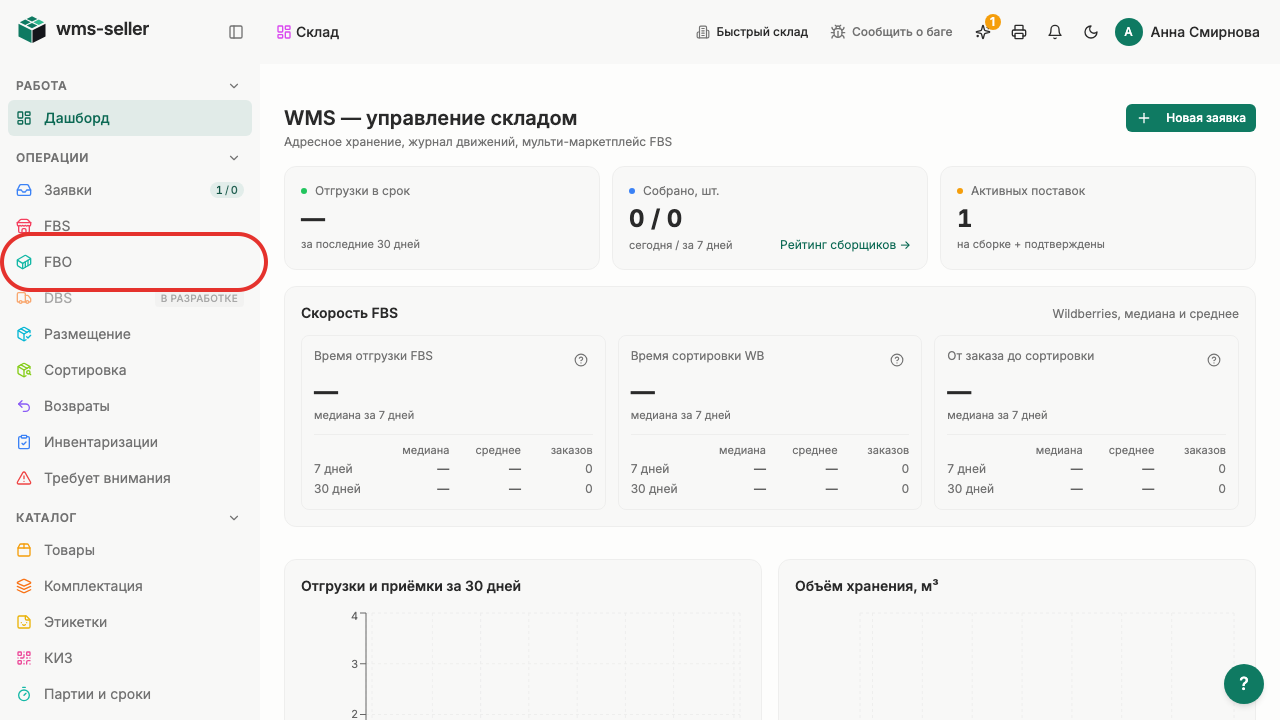
  1. Шаг 1. Нажмите «FBO» в меню слева

    Шаг 1: Нажмите «FBO» в меню слева
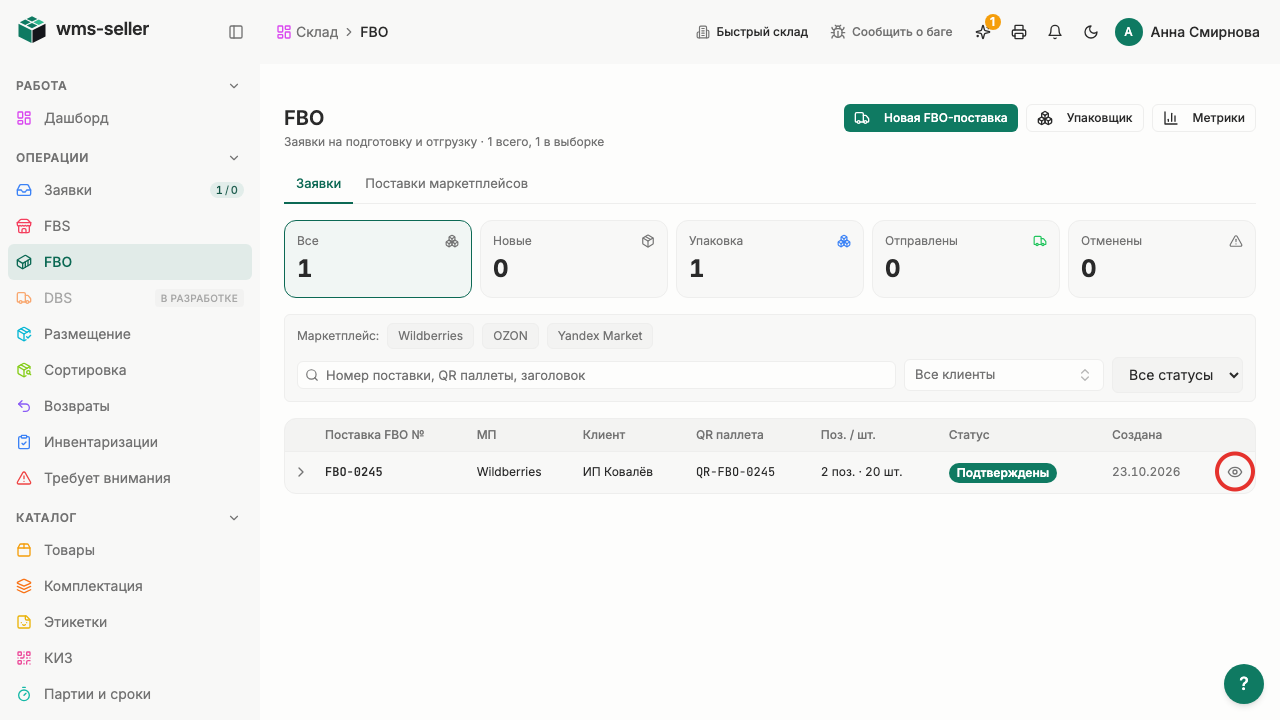
  2. Шаг 2. Откройте учебную поставку

    Шаг 2: Откройте учебную поставку
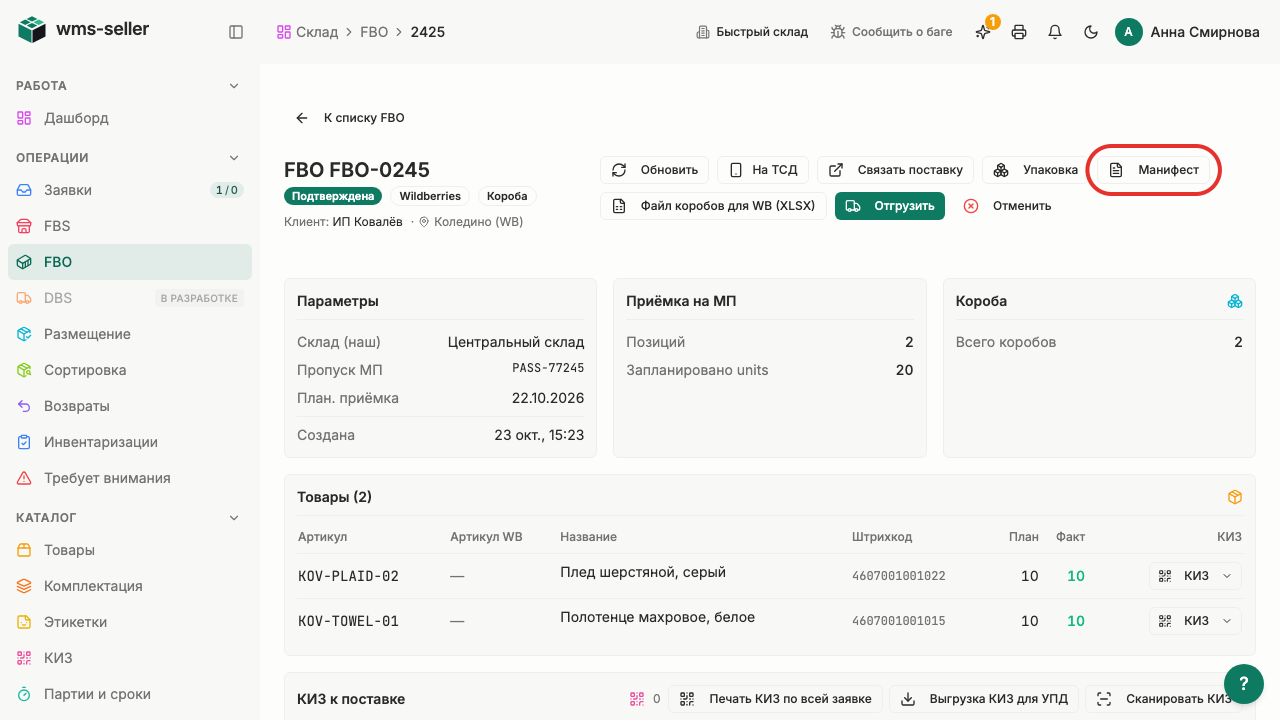
  3. Шаг 3. Откройте «Манифест»

    Шаг 3: Откройте «Манифест»
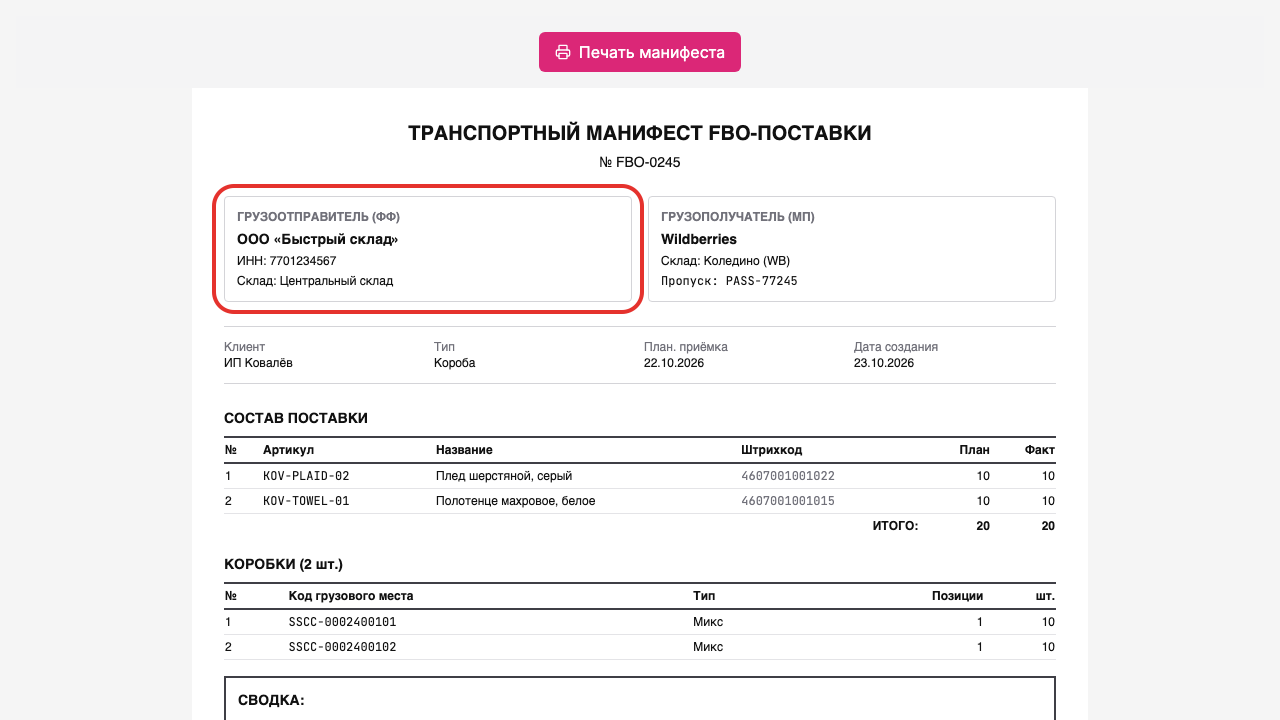
  4. Шаг 4. Отправитель — «Быстрый склад»

    Шаг 4: Отправитель — «Быстрый склад»
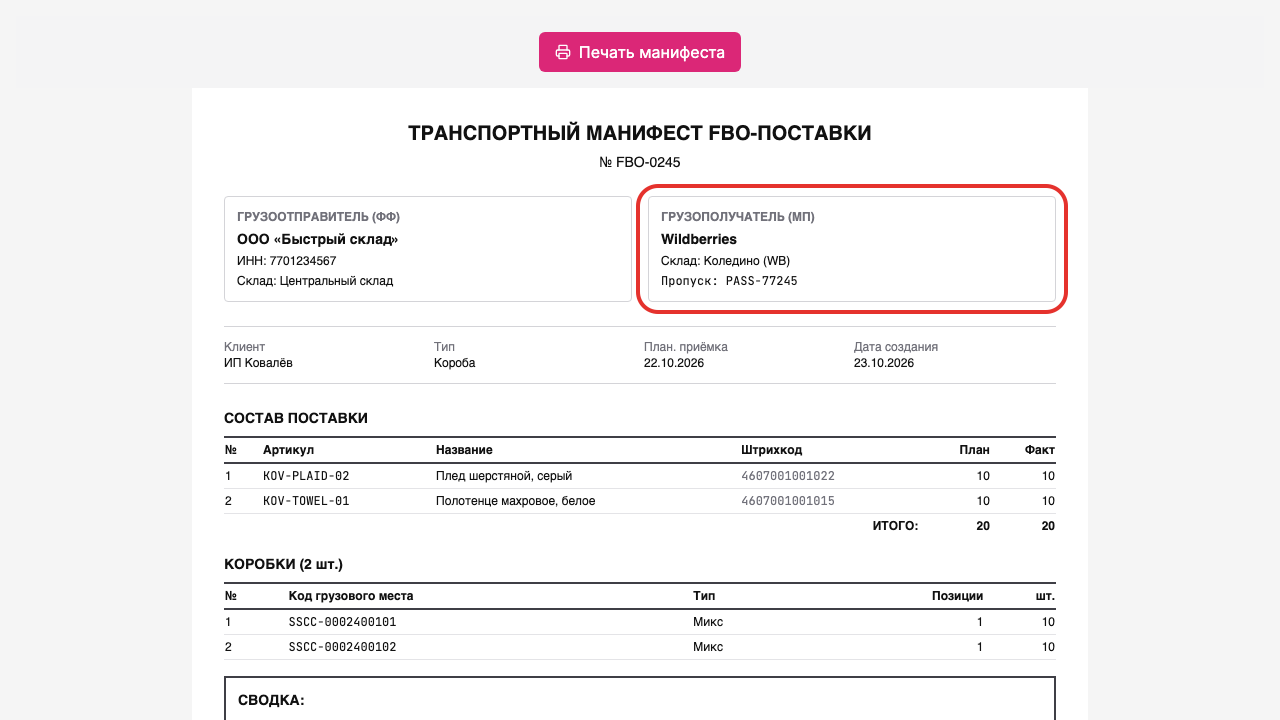
  5. Шаг 5. Получатель — склад Коледино

    Шаг 5: Получатель — склад Коледино
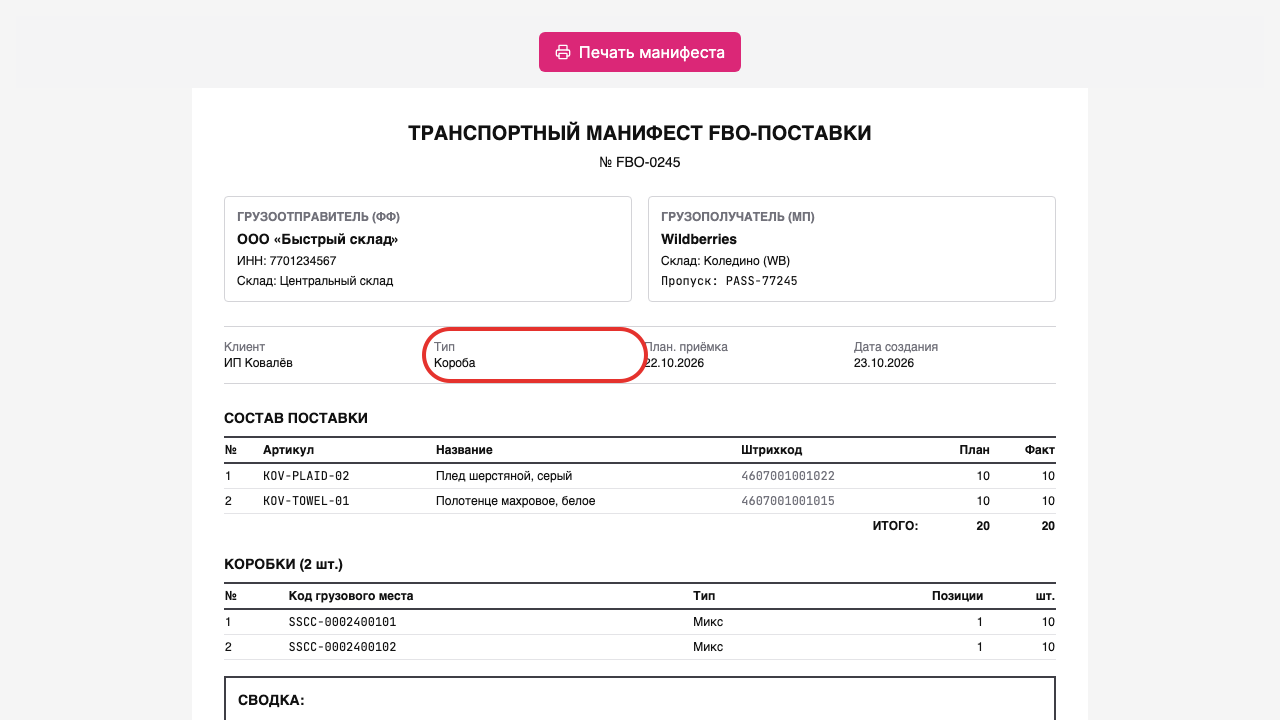
  6. Шаг 6. Тип поставки — короба

    Шаг 6: Тип поставки — короба
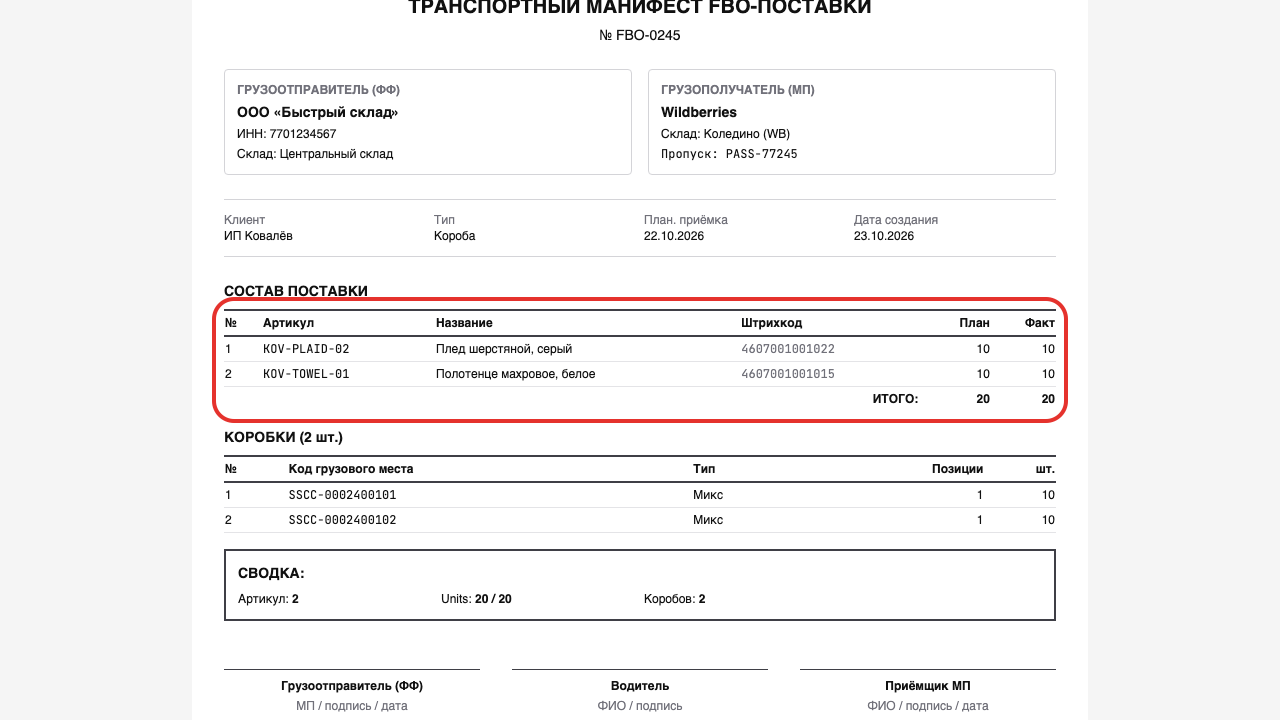
  7. Шаг 7. Всего товаров — 20 из 20

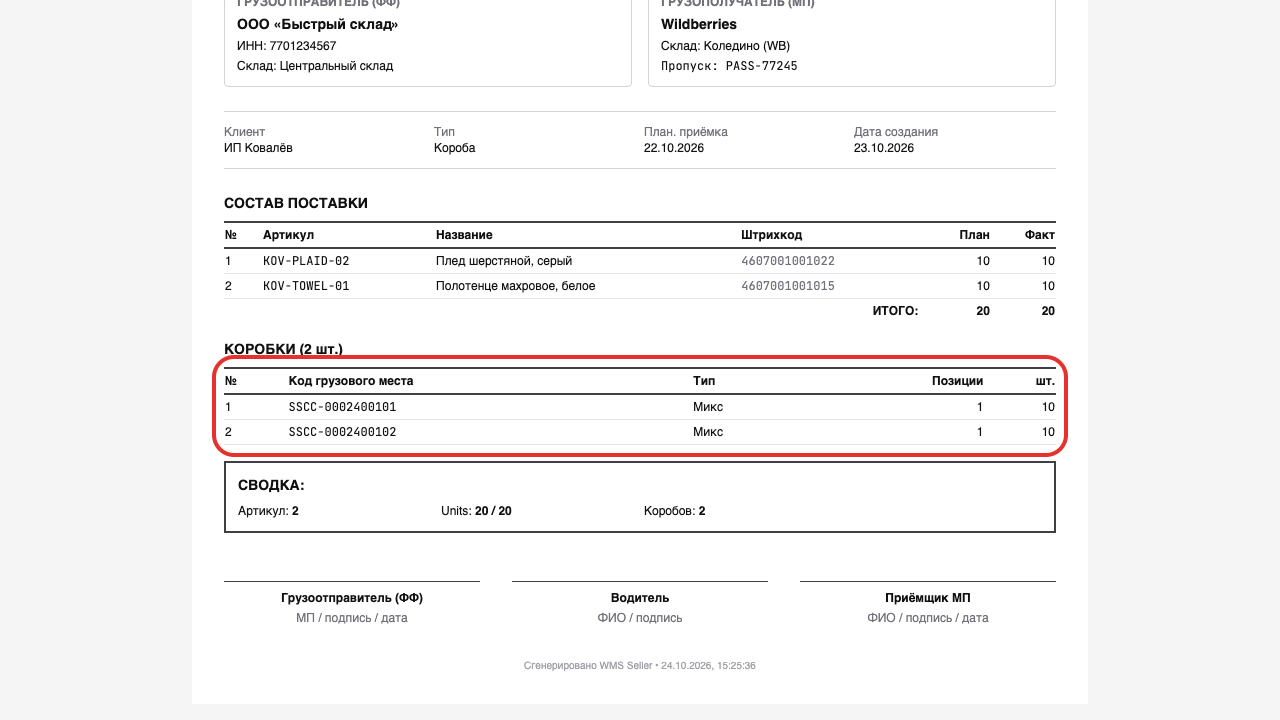
    Шаг 7: Всего товаров — 20 из 20
  8. Шаг 8. Всего грузомест — 2 короба

    Шаг 8: Всего грузомест — 2 короба
  9. Шаг 9. Откроется окно печати

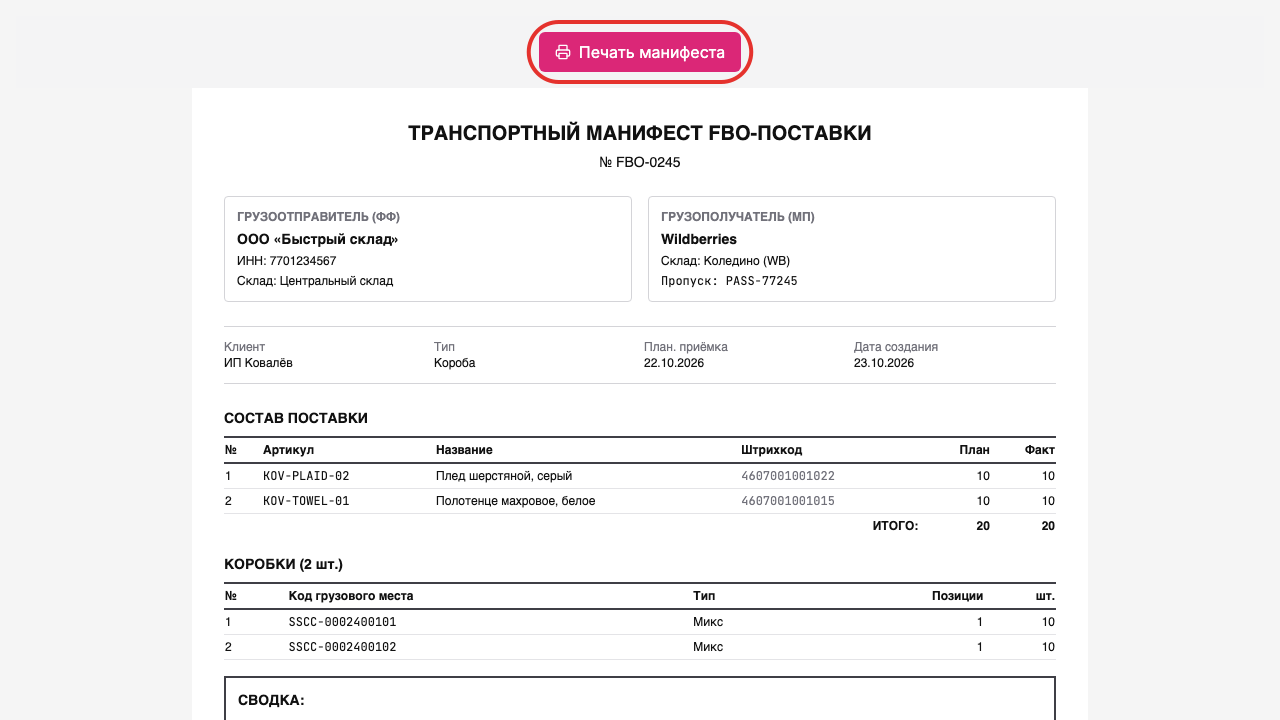
    Шаг 9: Откроется окно печати
  10. Шаг 10. Показана печатная форма транспортного манифеста FBO

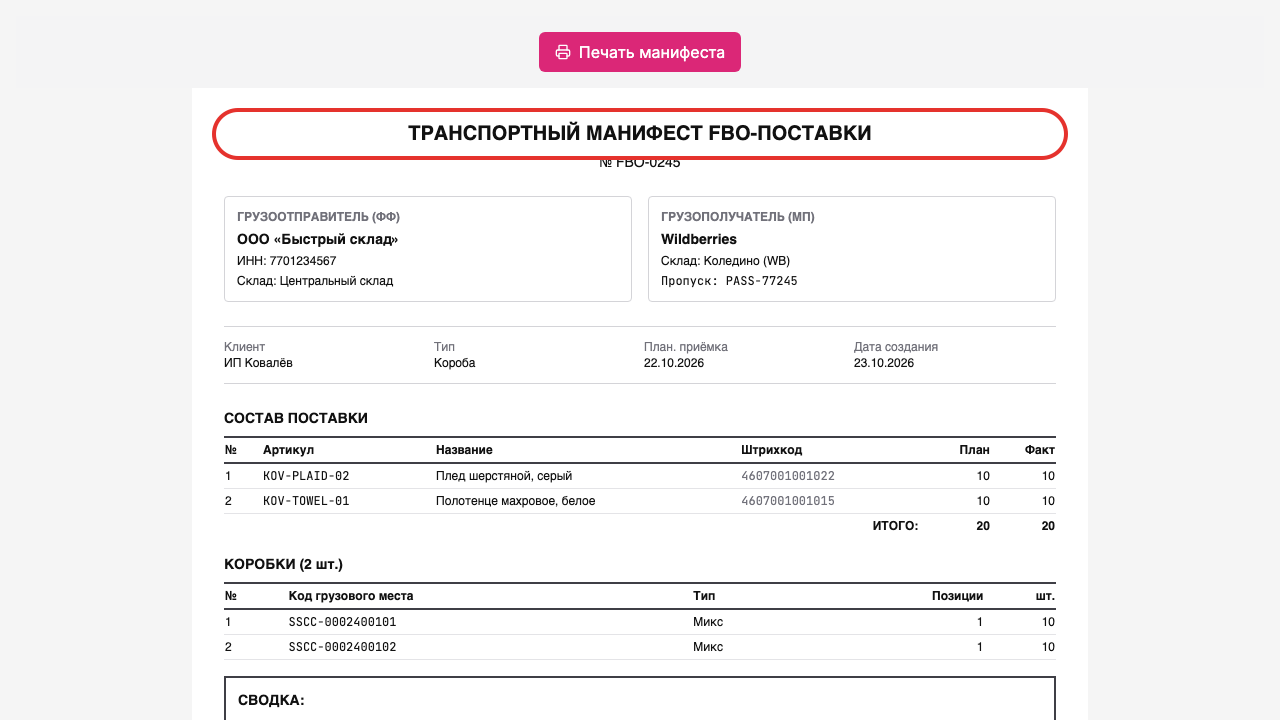
    Шаг 10: Показана печатная форма транспортного манифеста FBO

Что произойдёт дальше

  • Манифест готов к передаче водителю для сдачи груза на склад маркетплейса

Готово!

Показана печатная форма транспортного манифеста FBO

Урок 23. Выставьте счёт за подписку WMS

Как выставить счёт за подписку на систему складского учёта.

Зачем это нужно

Подписка обеспечивает работу склада и доступ к операциям. Чтобы продлить работу сервиса по безналичному расчёту, компания выставляет счёт на оплату.

Что нужно заранее

  • Заполнены реквизиты компании (урок 3, start)
  • Проверен тариф и срок подписки
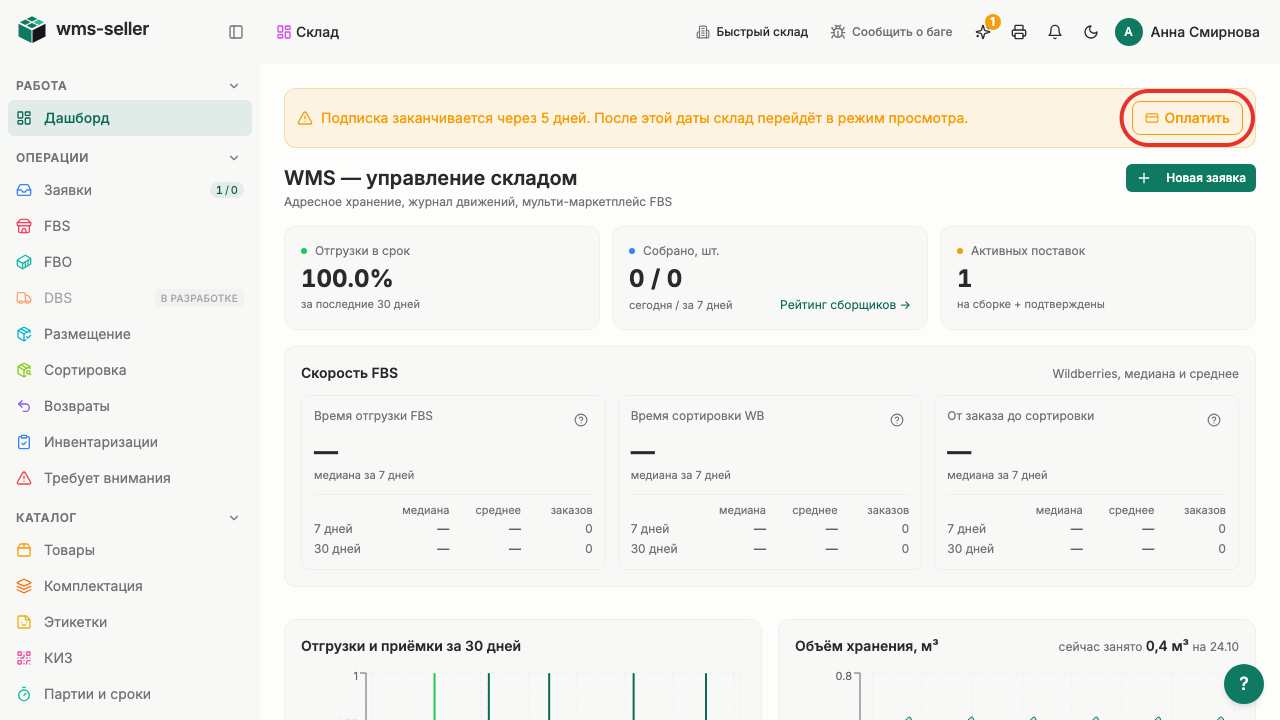
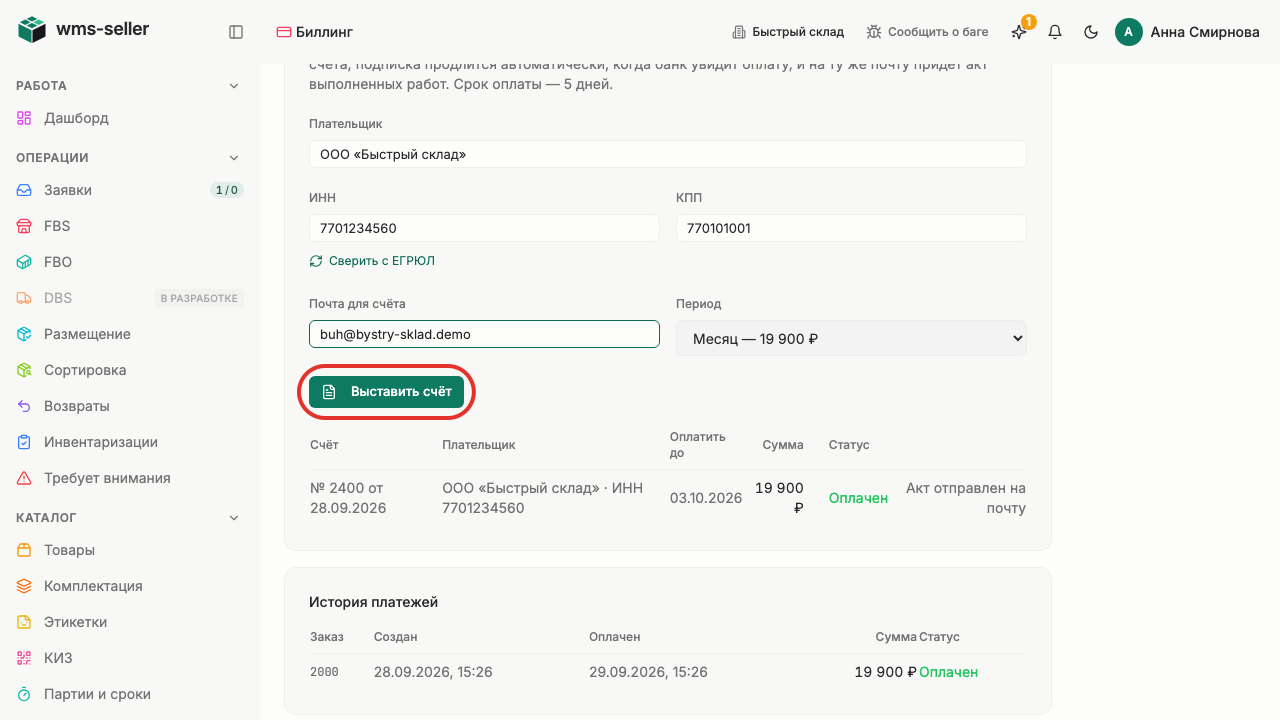
  1. Шаг 1. Нажмите «Оплатить» в сообщении о подписке

    Шаг 1: Нажмите «Оплатить» в сообщении о подписке
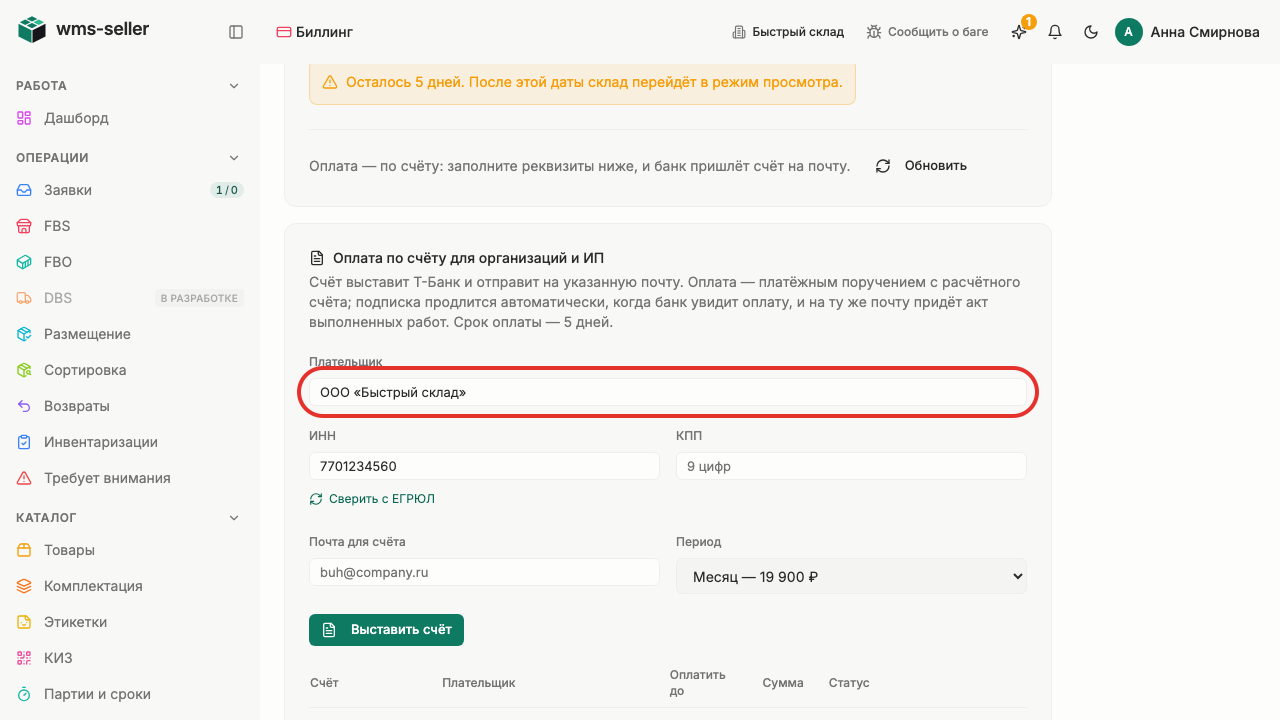
  2. Шаг 2. Укажите наименование плательщика

    Шаг 2: Укажите наименование плательщика
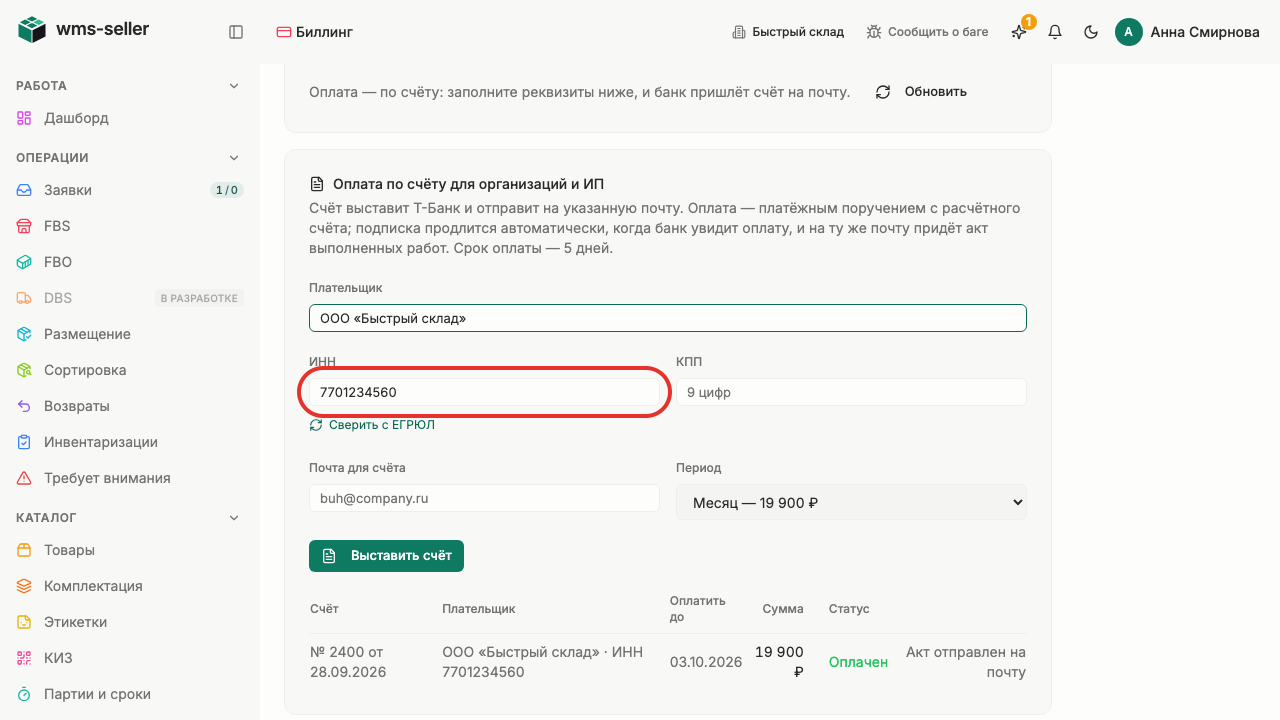
  3. Шаг 3. Введите ИНН плательщика

    Шаг 3: Введите ИНН плательщика
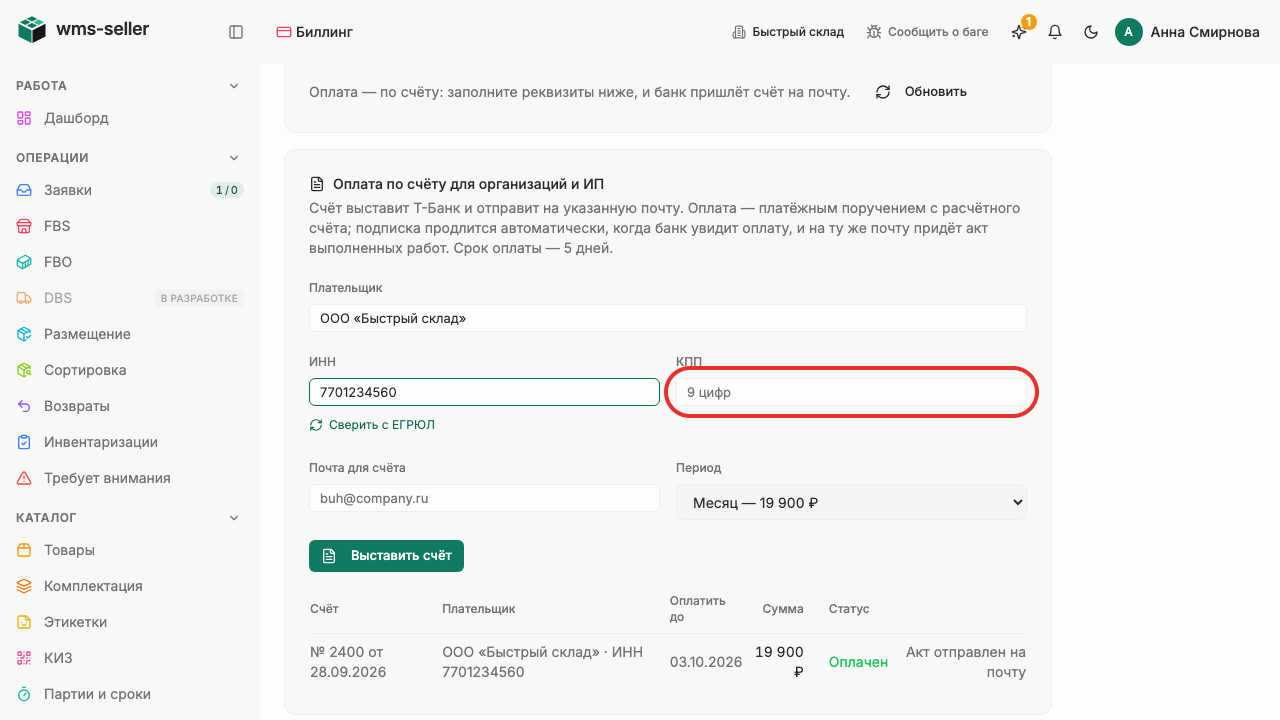
  4. Шаг 4. Введите КПП плательщика

    Шаг 4: Введите КПП плательщика
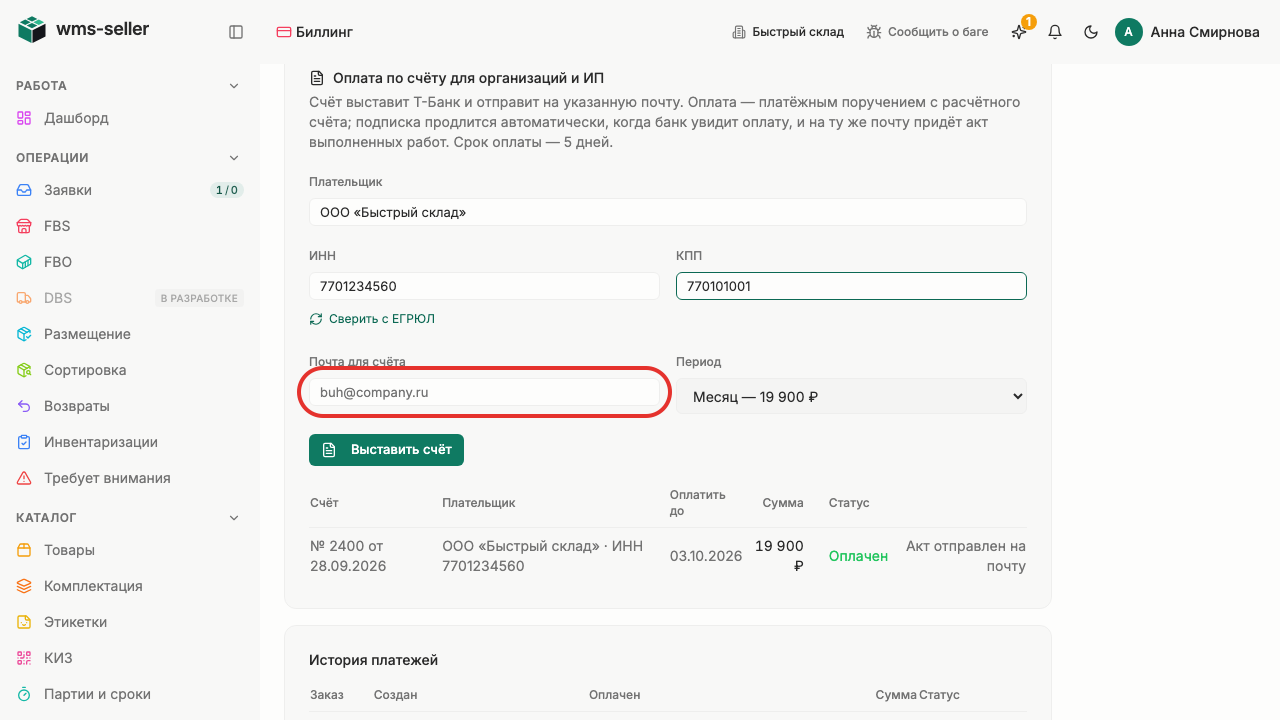
  5. Шаг 5. Укажите почту для счёта

    Шаг 5: Укажите почту для счёта
  6. Шаг 6. Форма заполнена — осталось выставить счёт

    Шаг 6: Форма заполнена — осталось выставить счёт

Готово!

Форма для выставления счёта за подписку WMS заполнена и готова к отправке. Выставление счёта и формирование PDF выполняются через внешний сервис банка.
Печатная версия курса — WMS-Seller