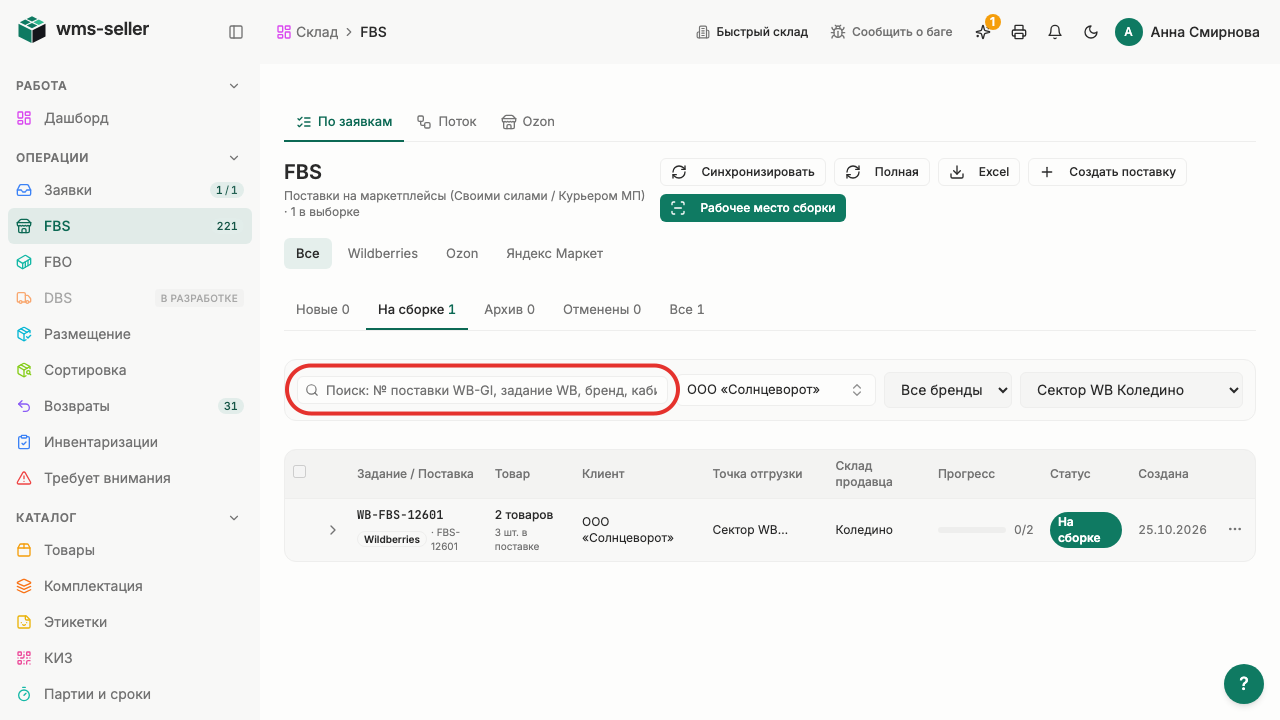
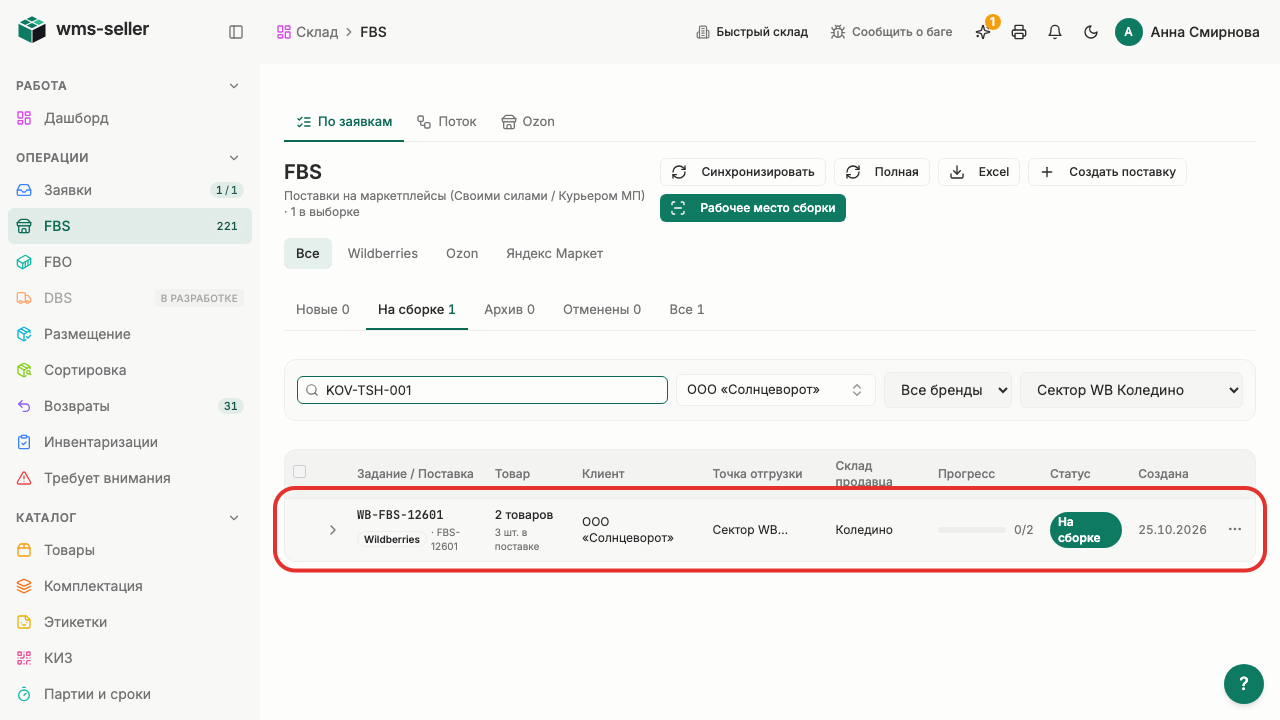
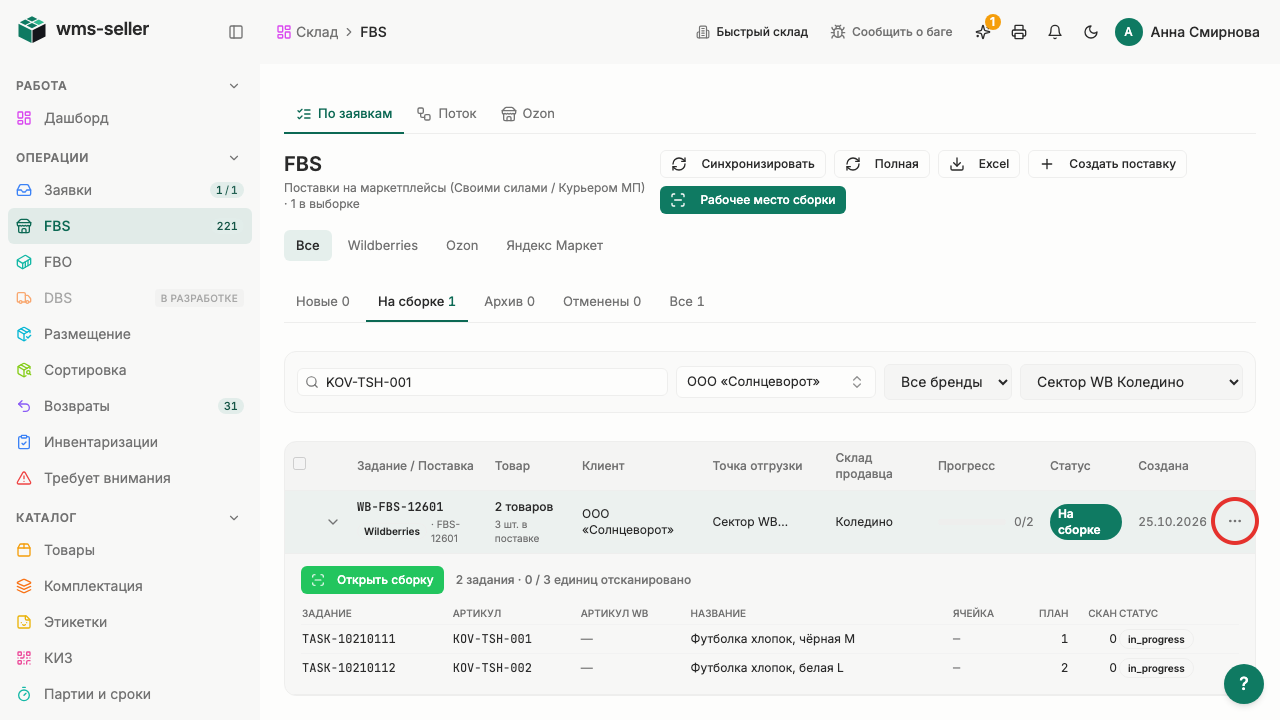
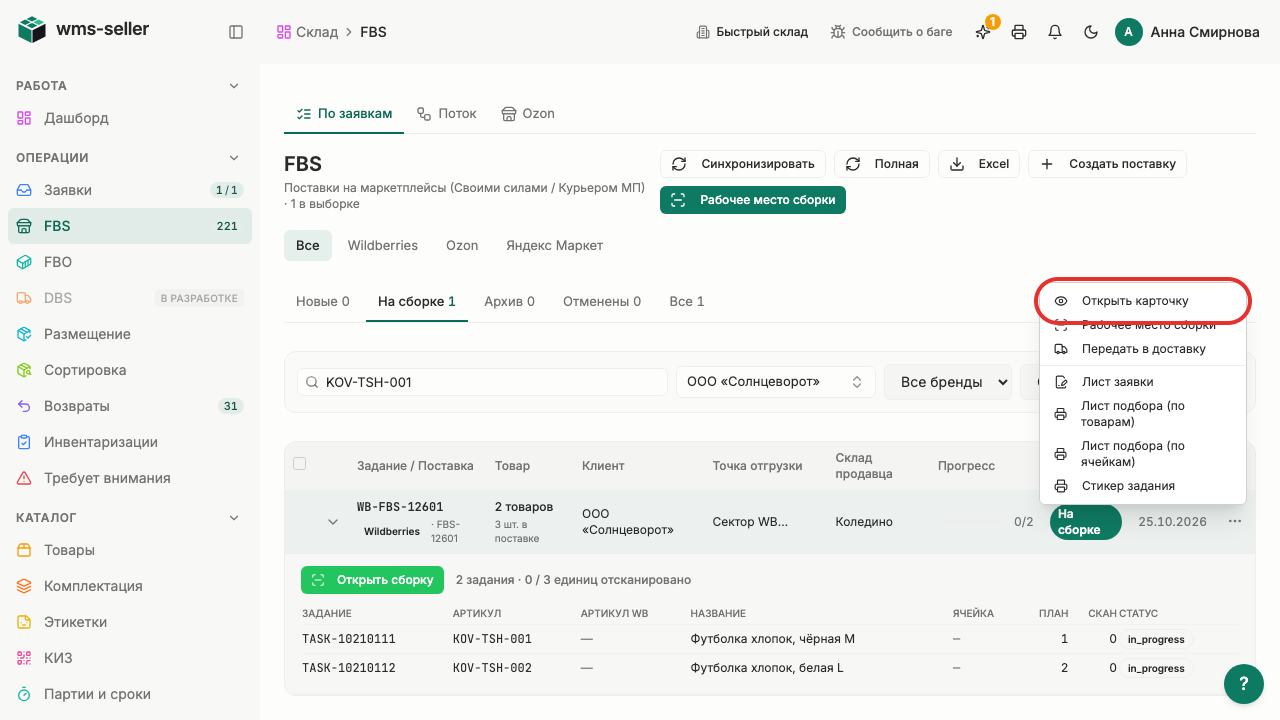
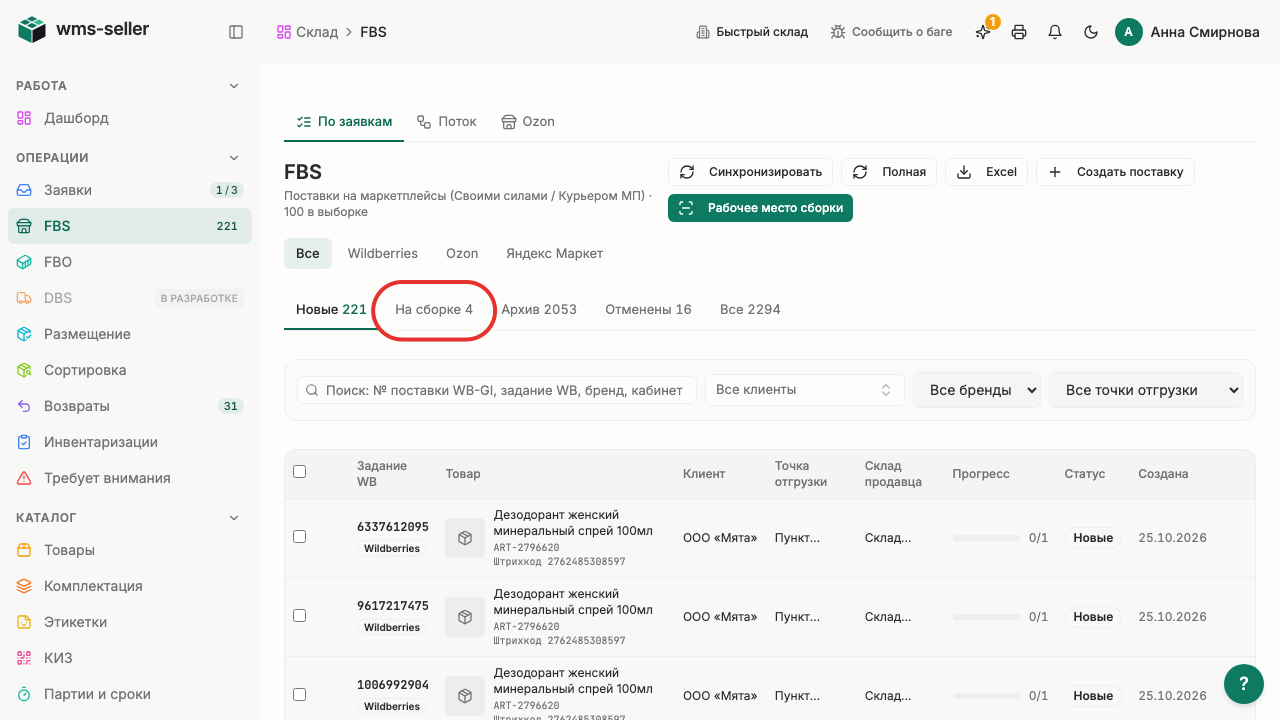
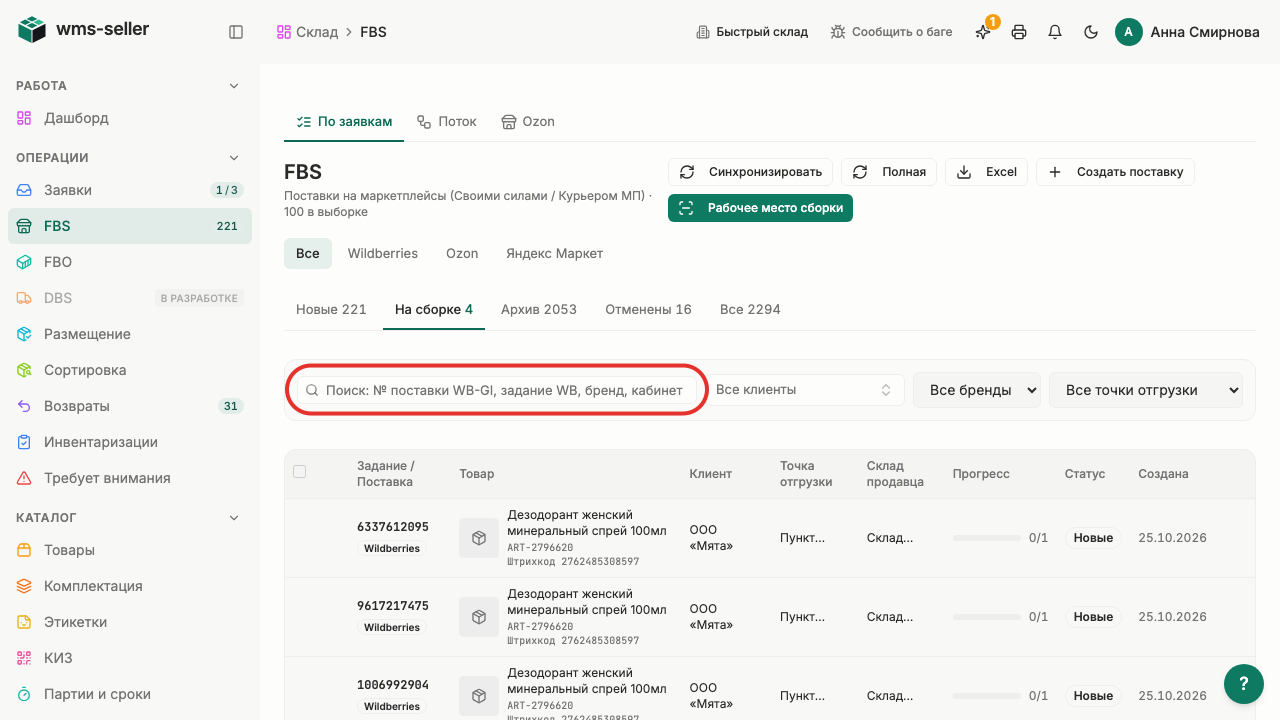
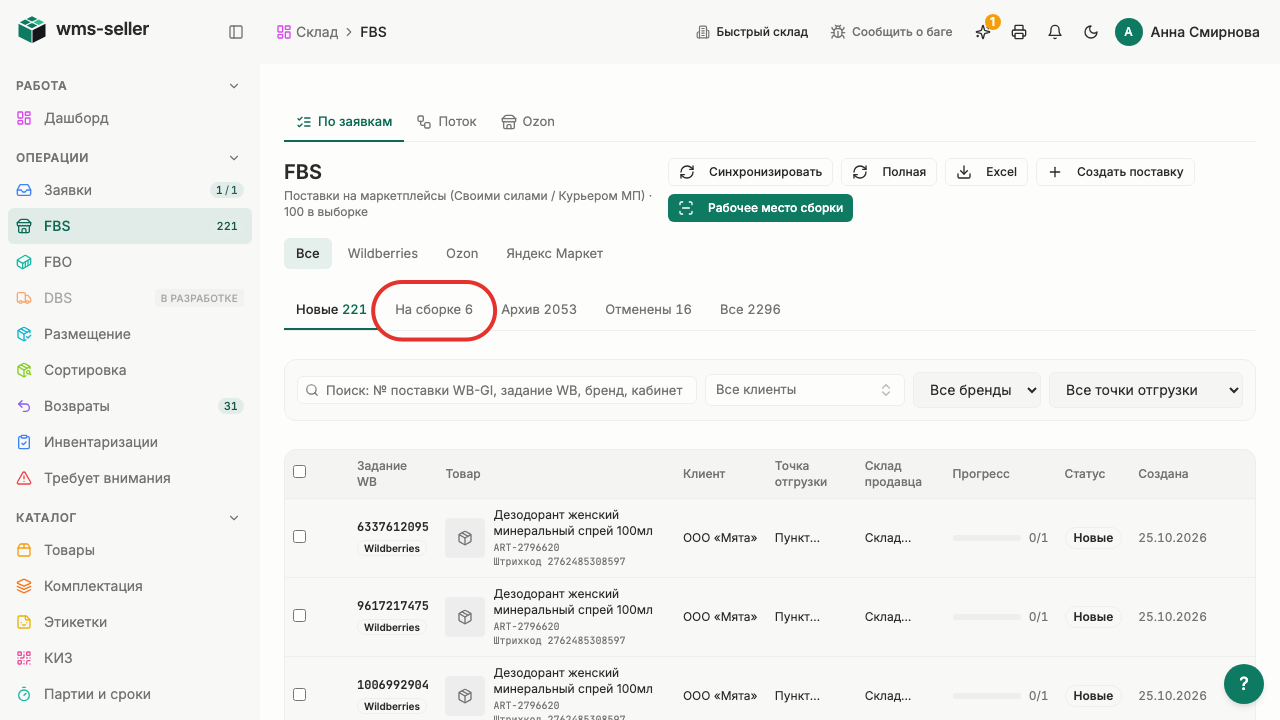
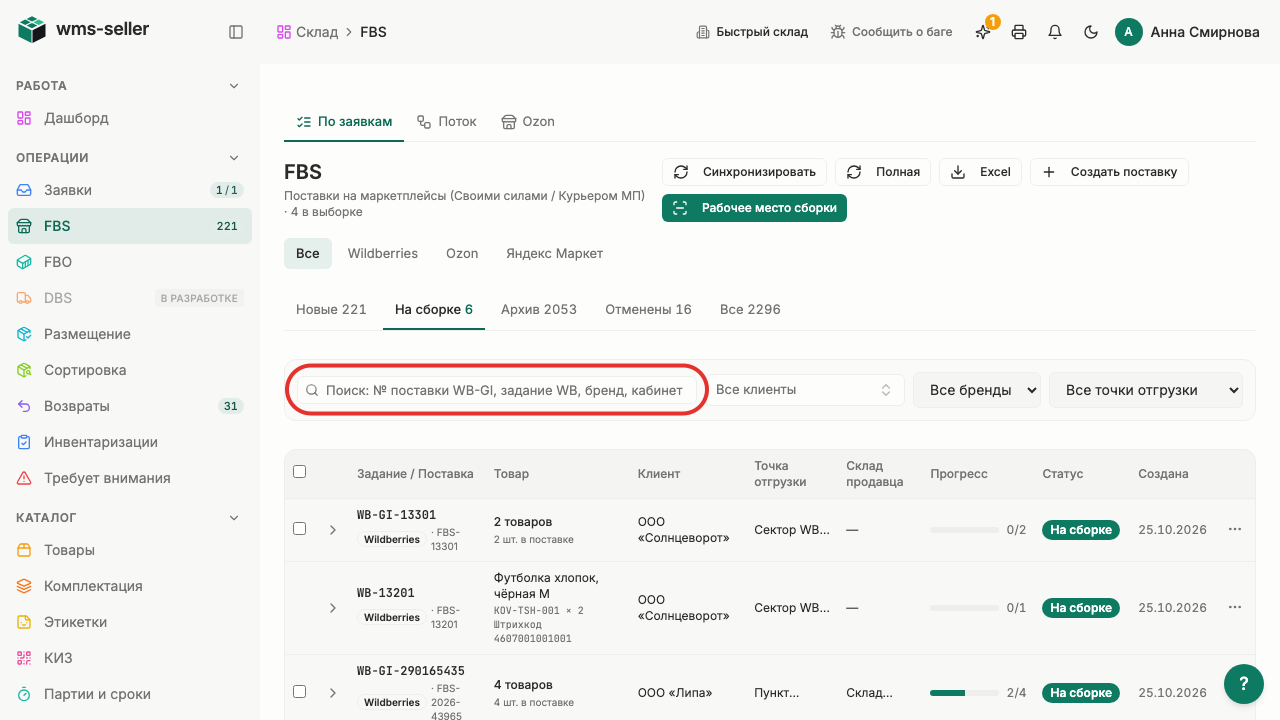
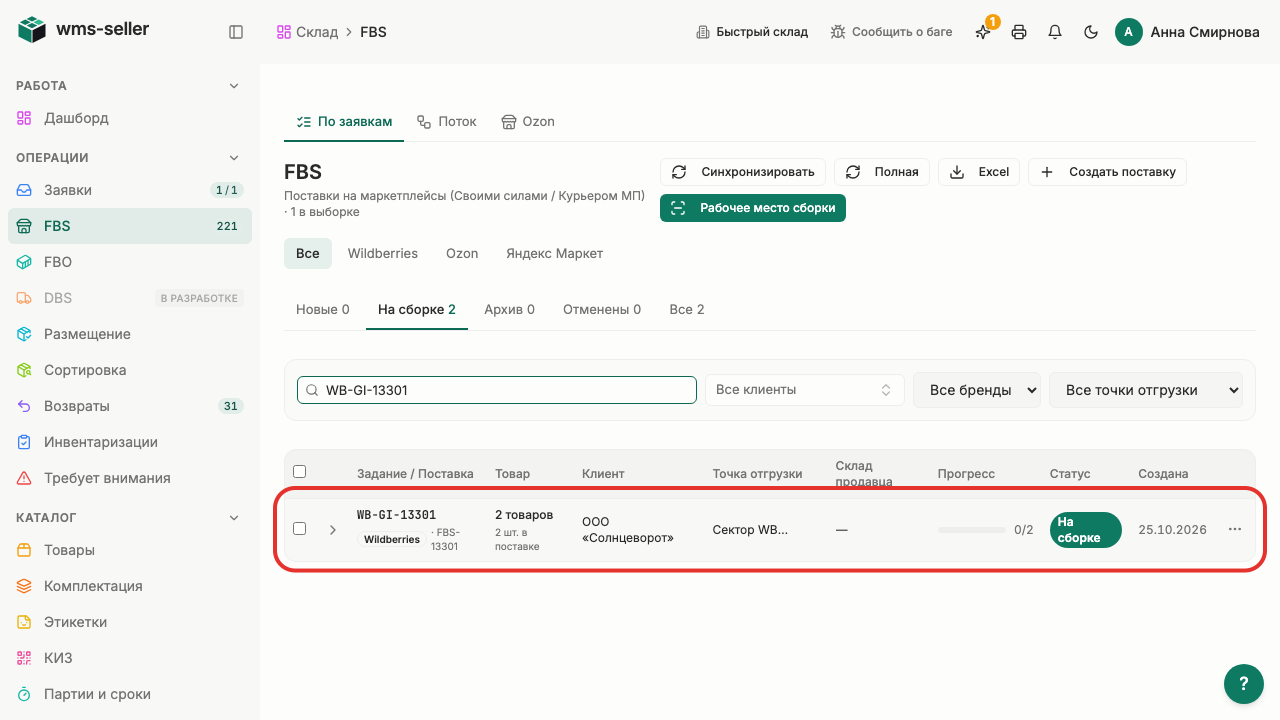
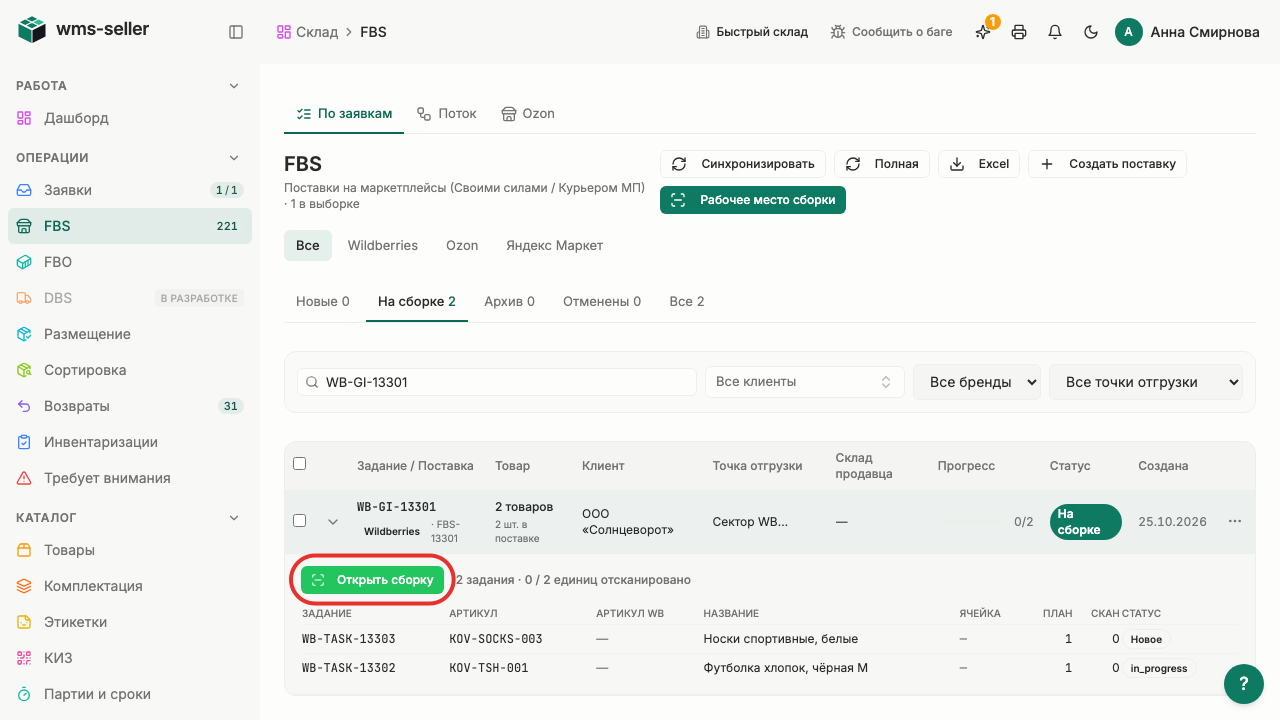
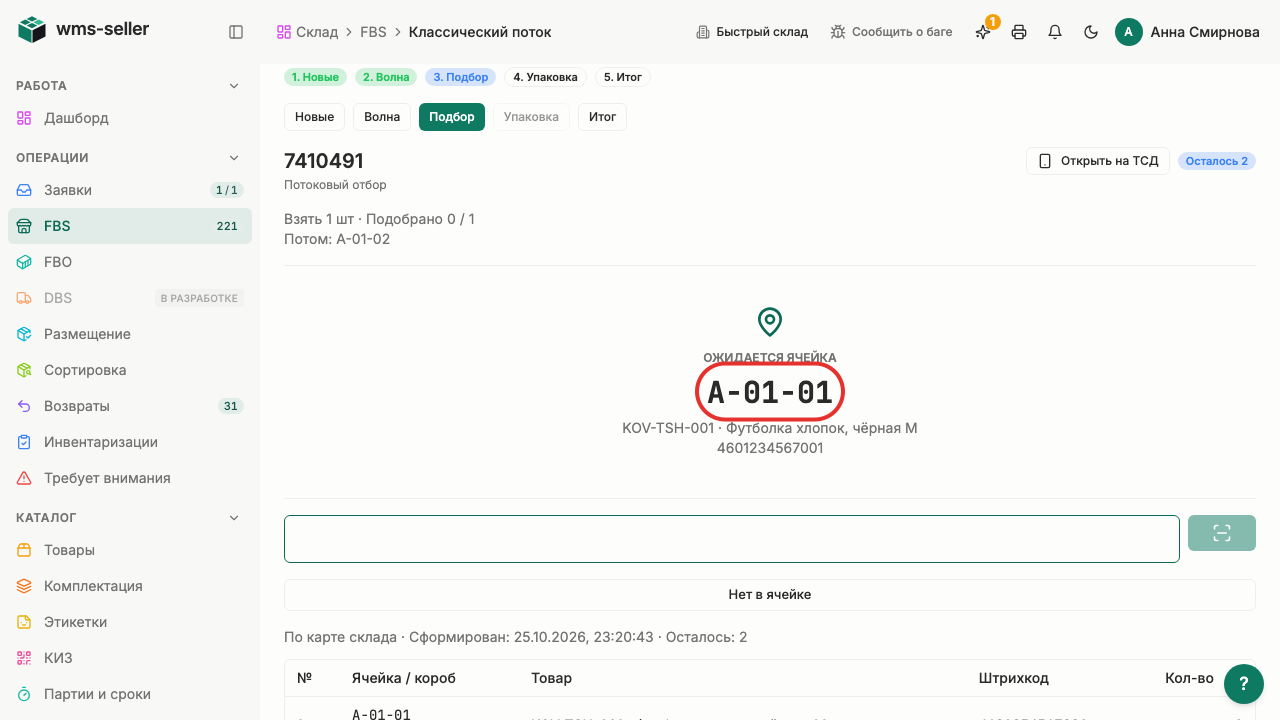
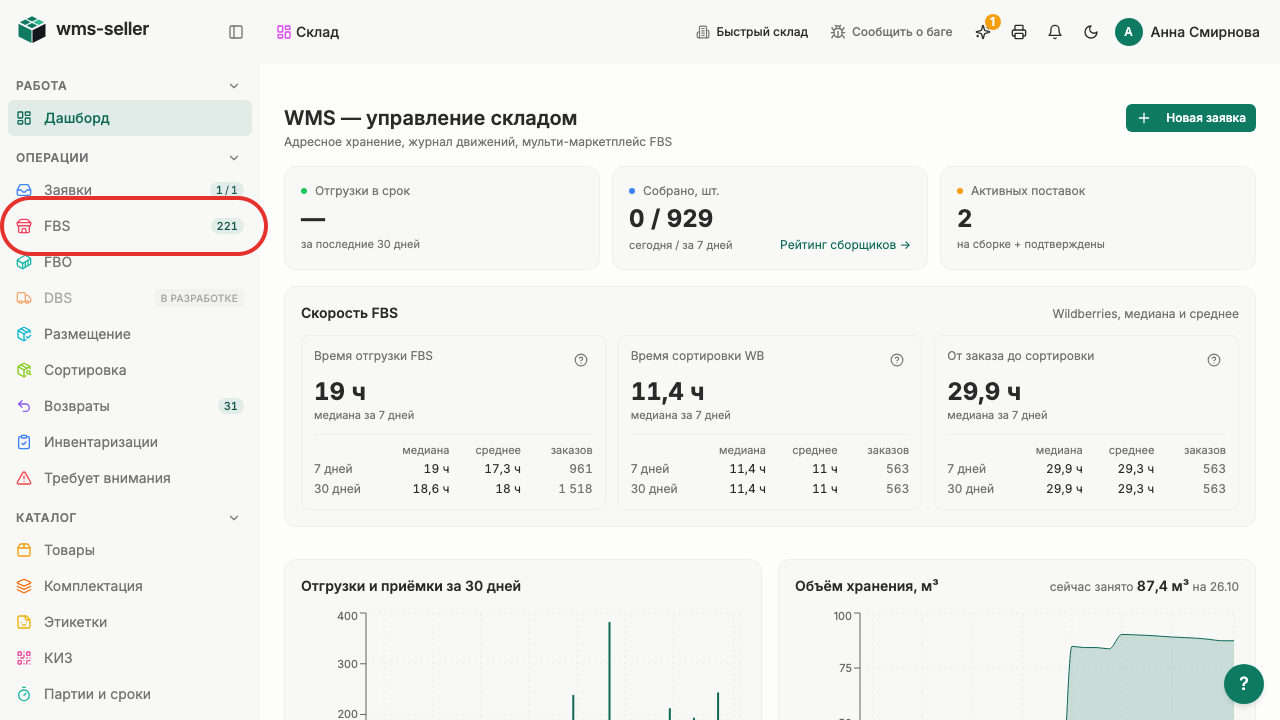
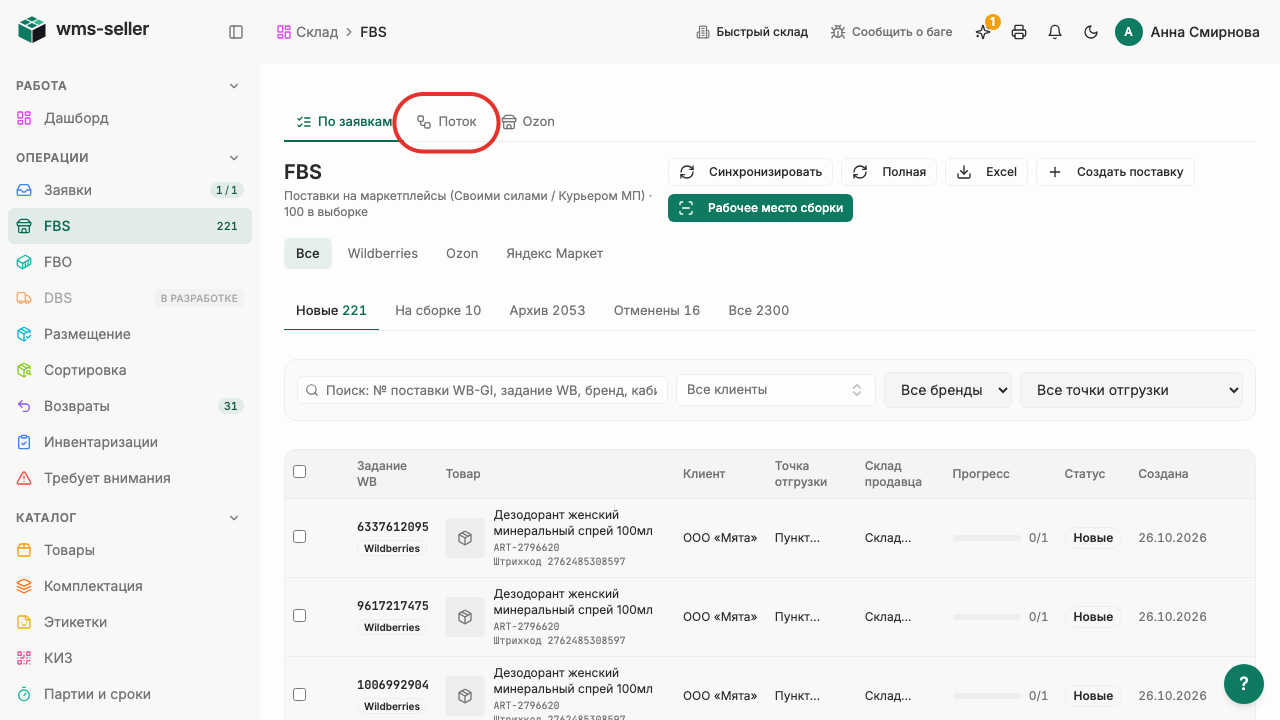
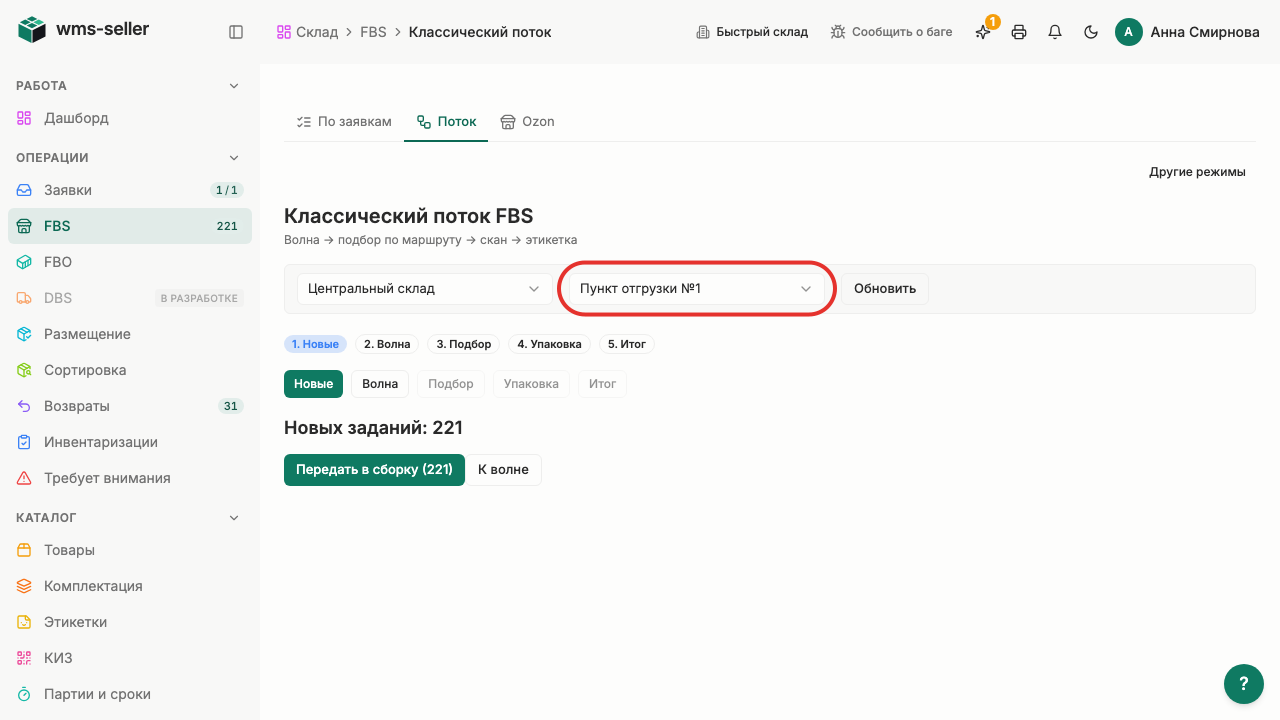
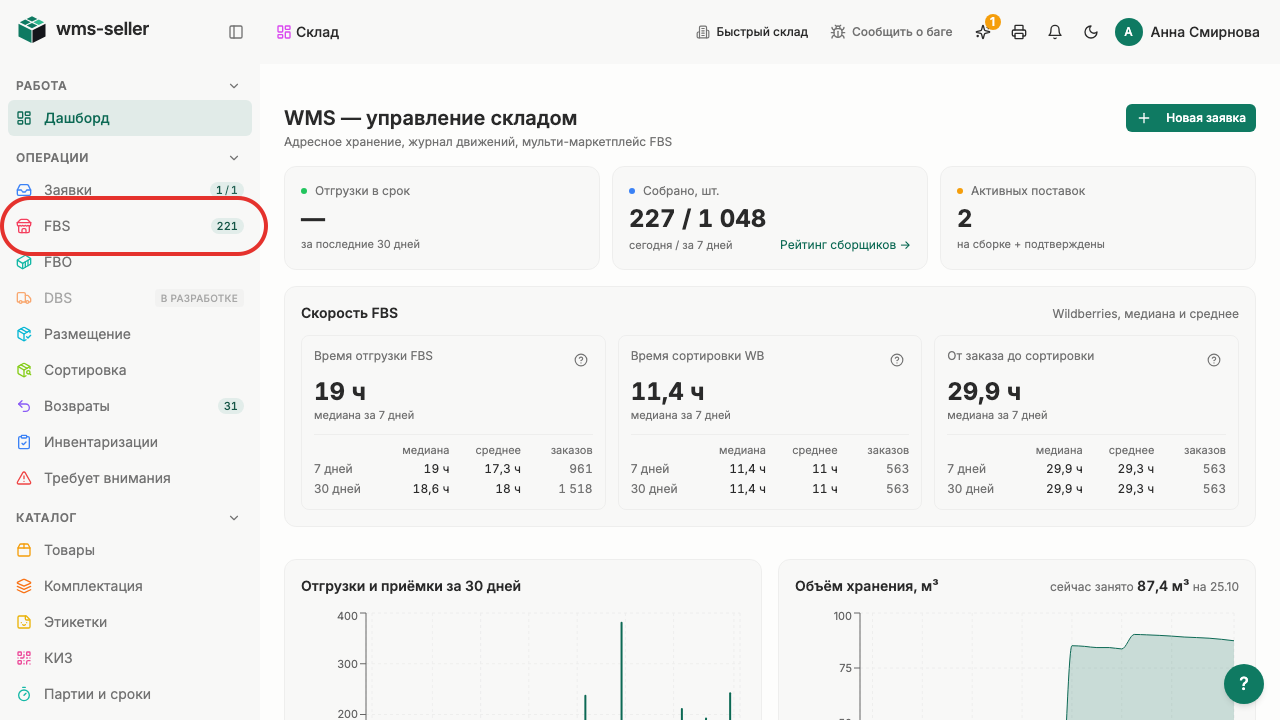
Руководитель выбирает клиента и товар, затем открывает найденную поставку FBS.
Зачем это нужно
Руководитель находит поставку по клиенту и товару, чтобы начать сборку заказов.
Что нужно заранее
Создан товар клиента (урок 8, klienty)
Поставка переведена в статус «На сборке»
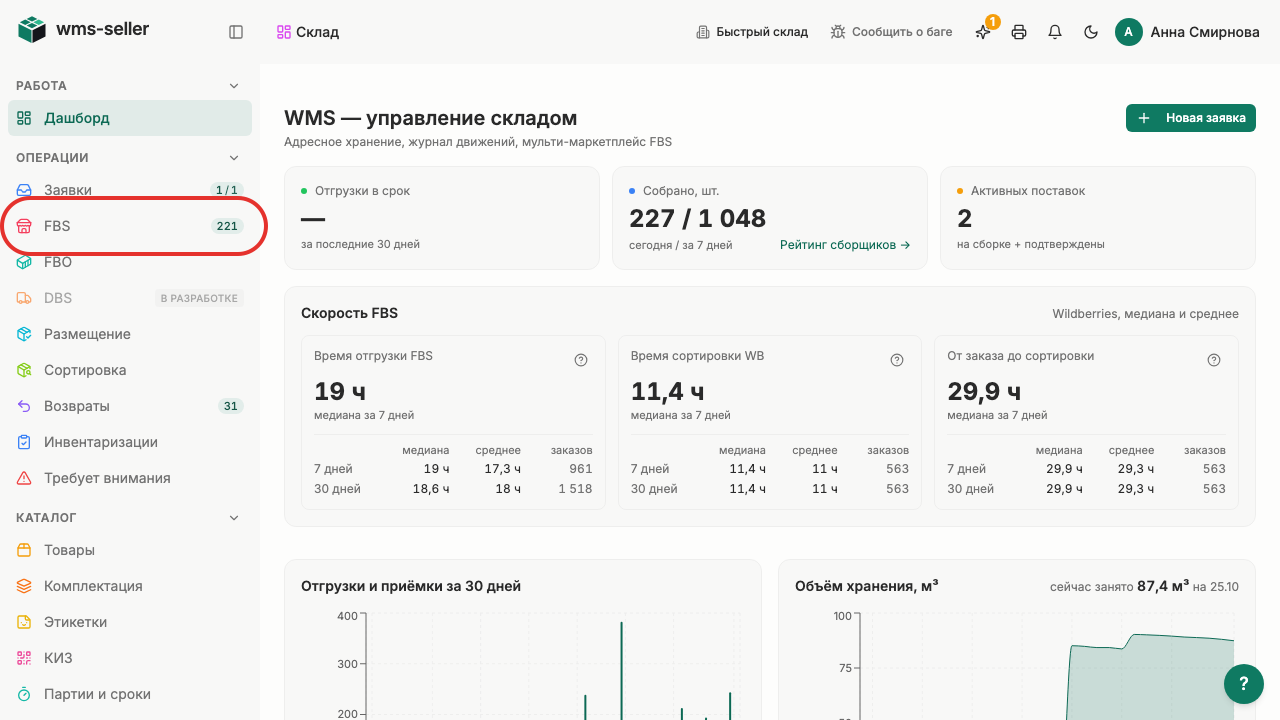
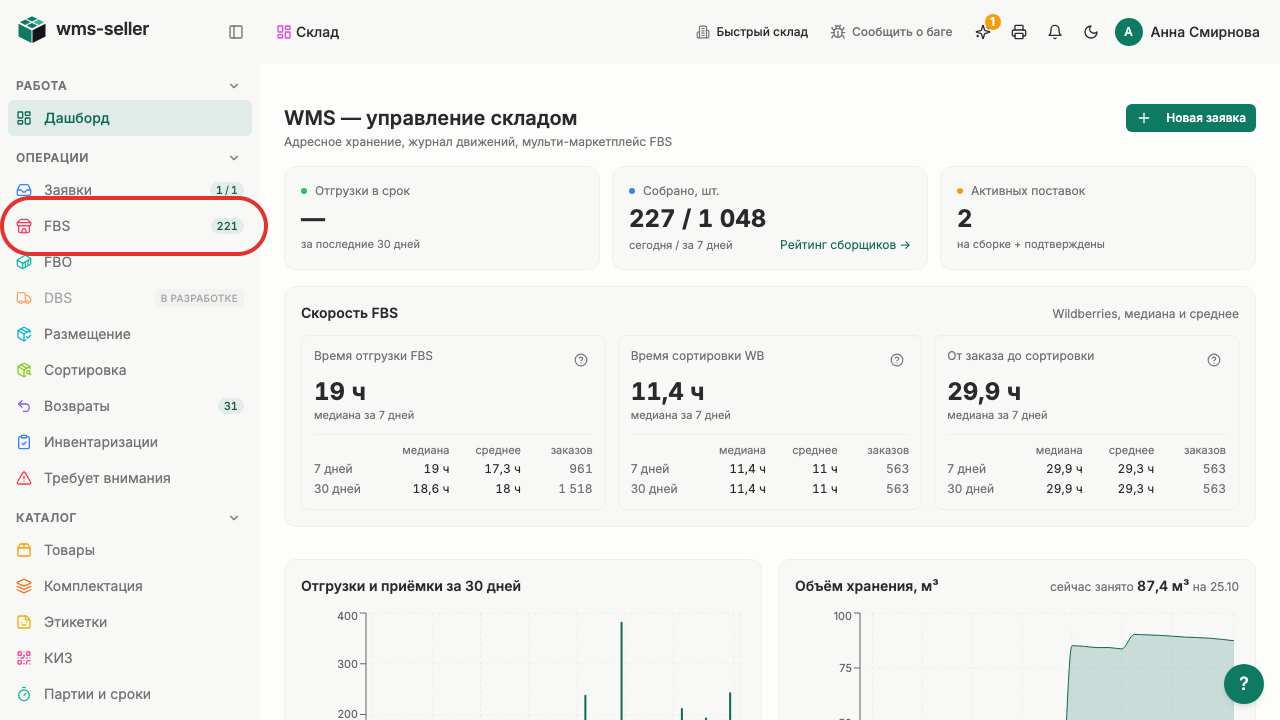
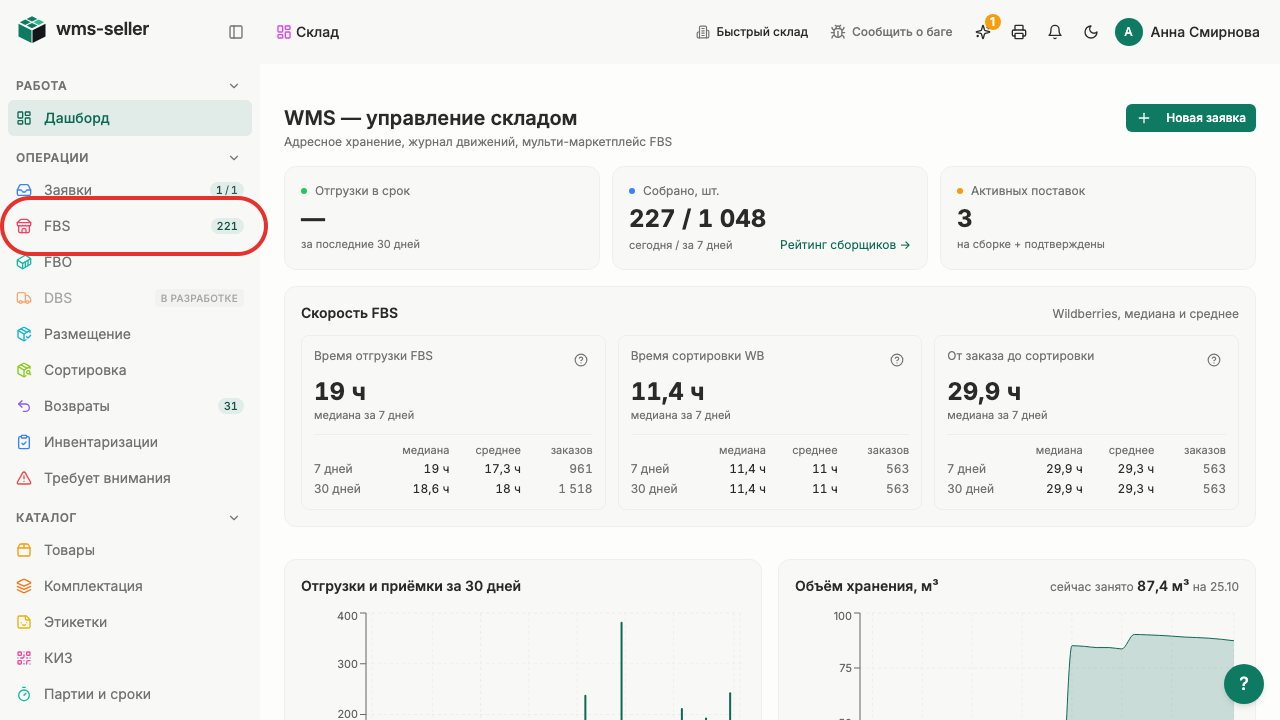
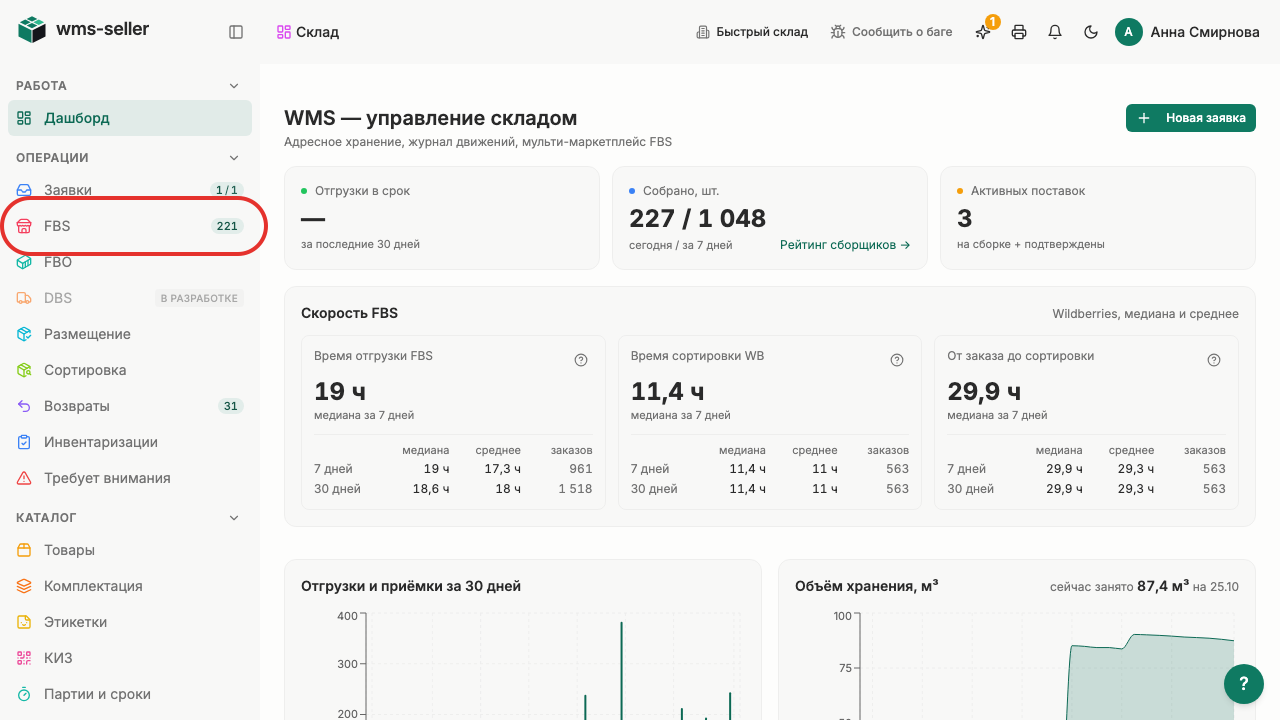
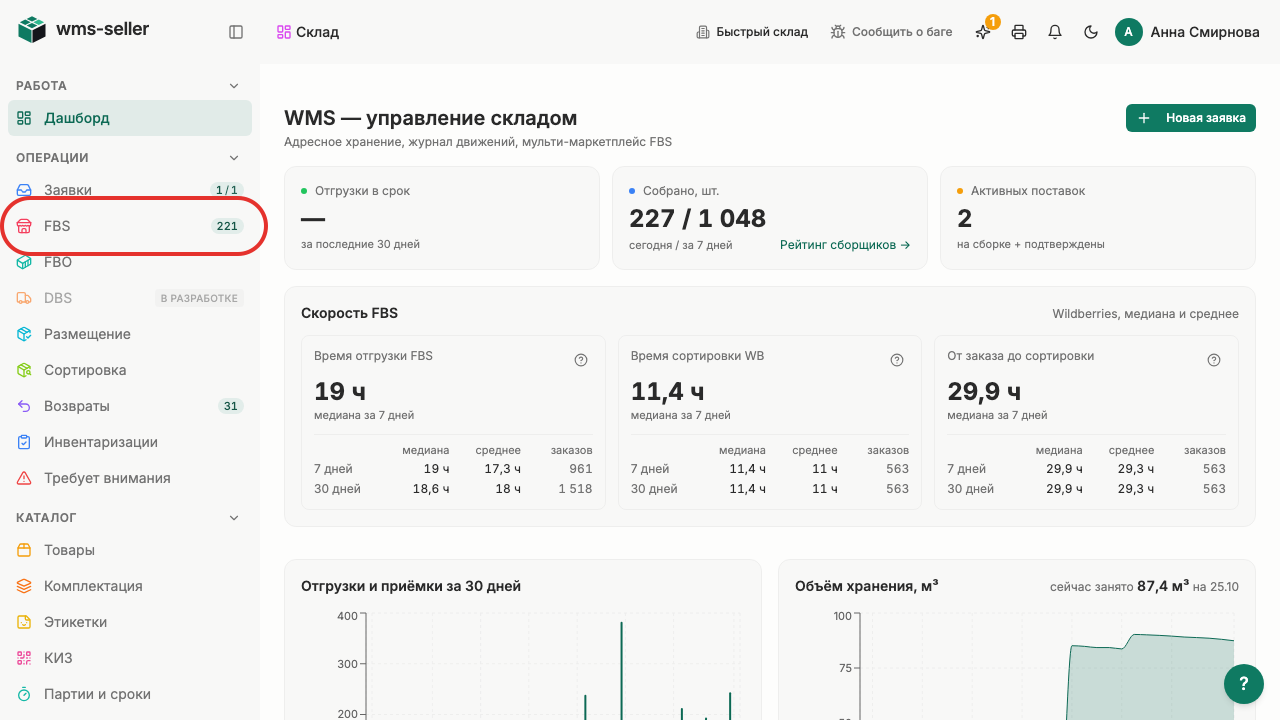
Шаг 1. Нажмите «FBS» в меню слева
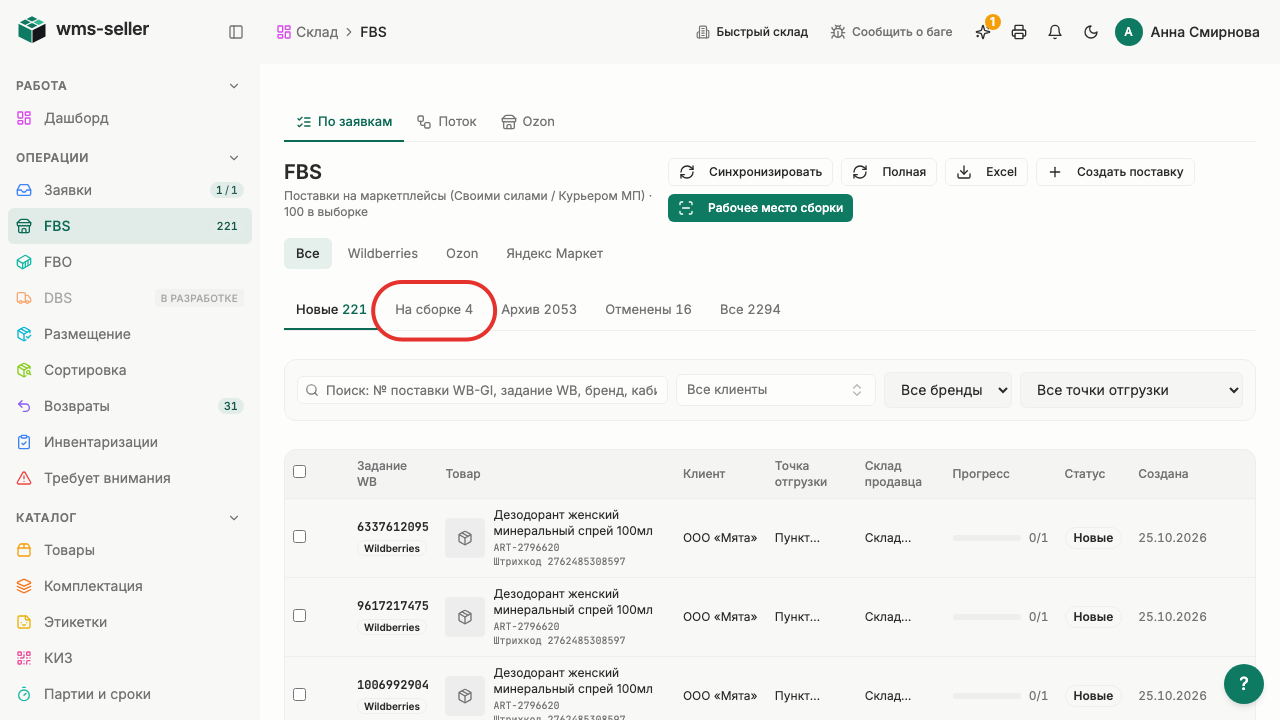
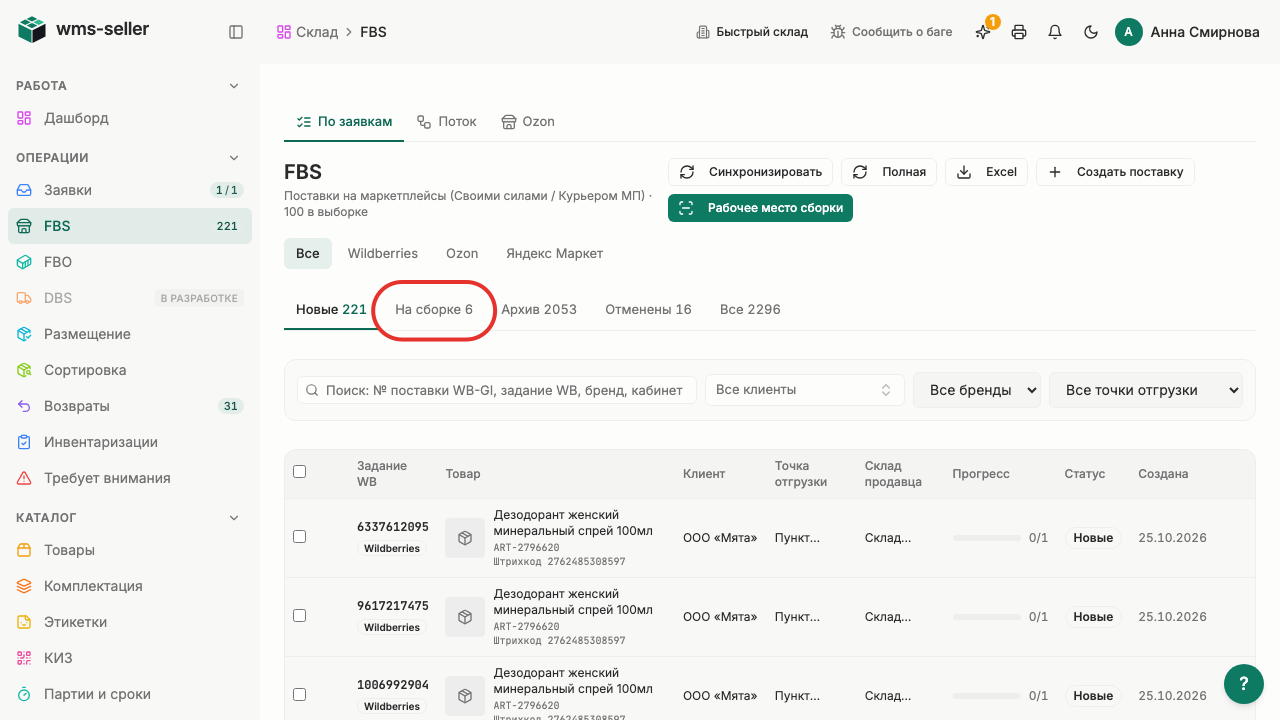
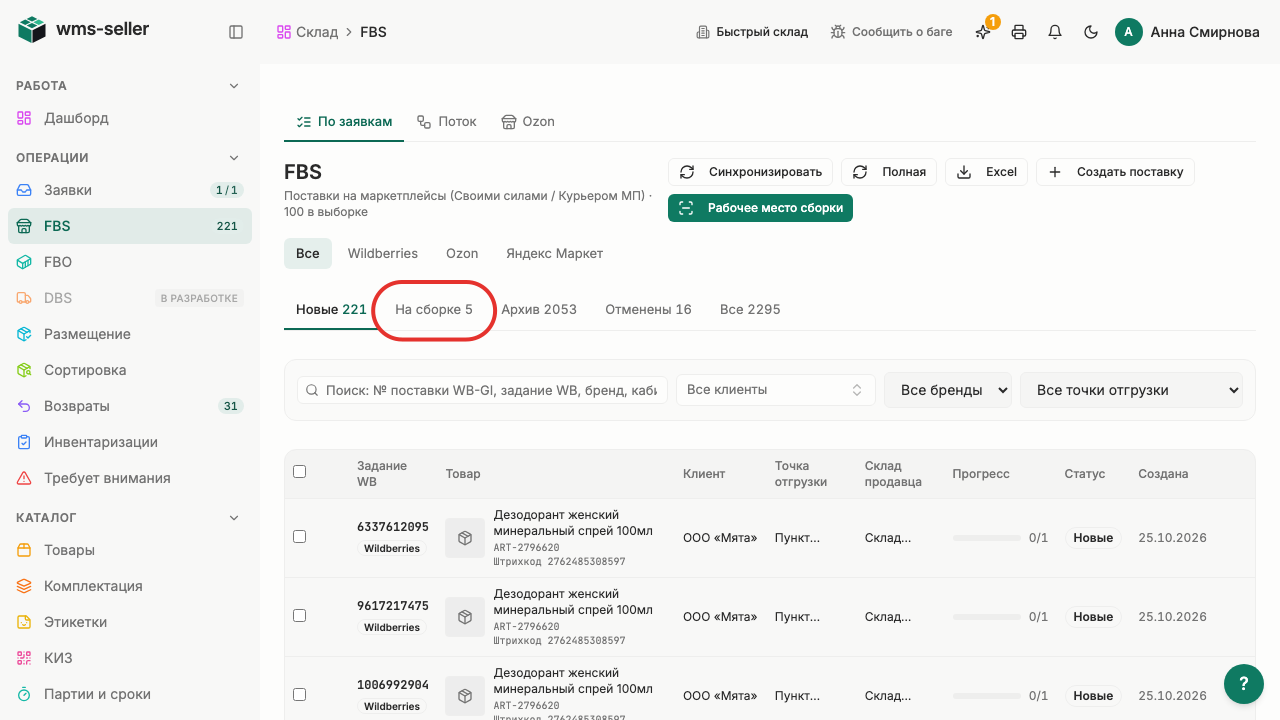
Шаг 2. Нажмите «На сборке»
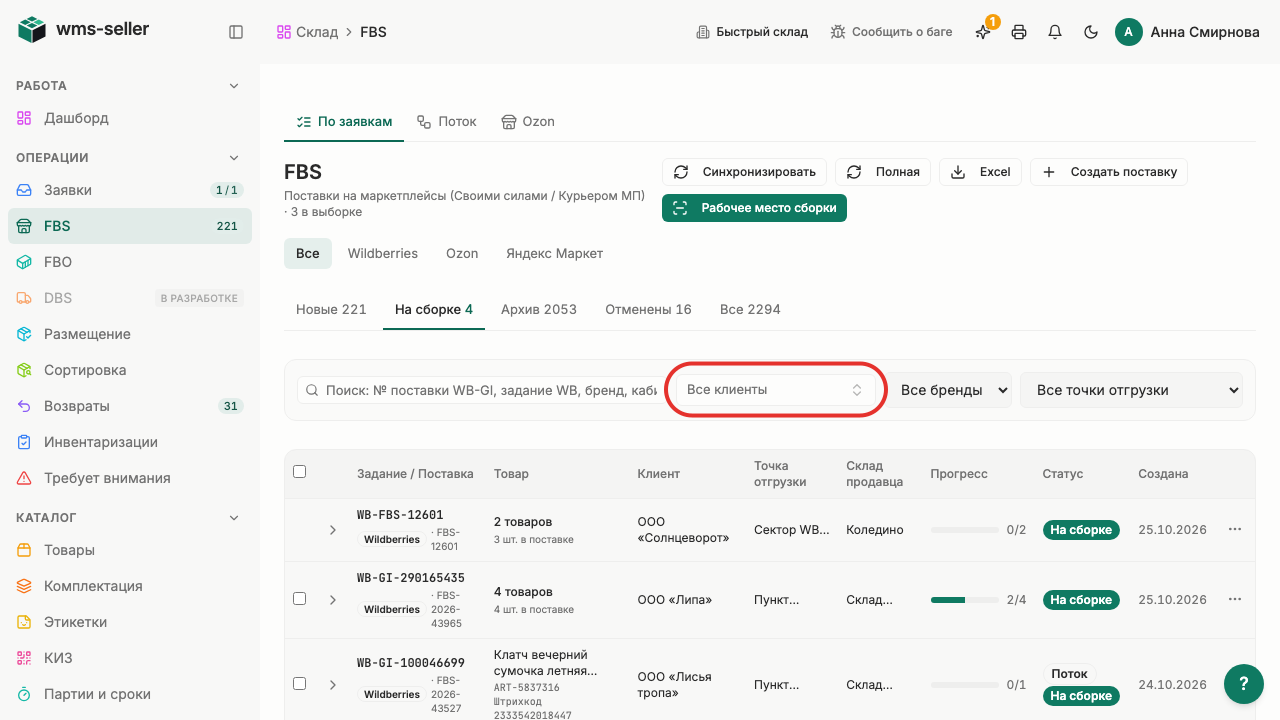
Шаг 3. Выберите «Солнцеворот»
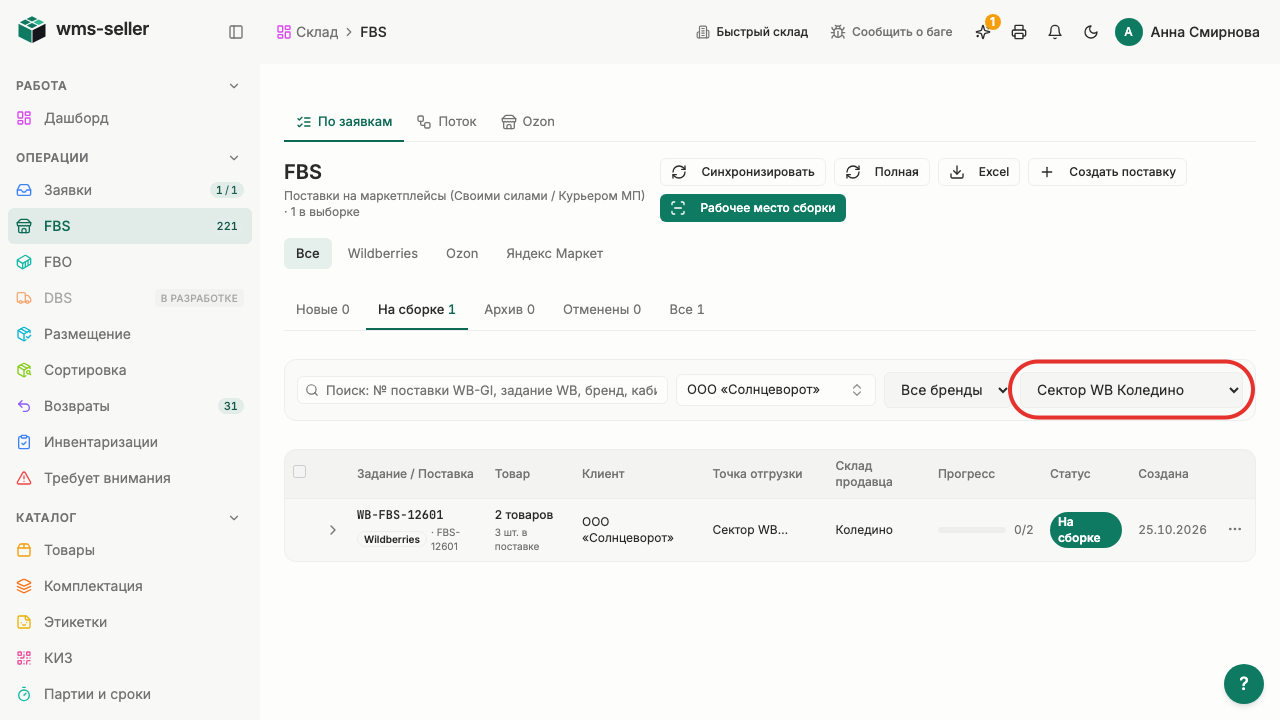
Шаг 4. Выберите «Сектор WB Коледино»
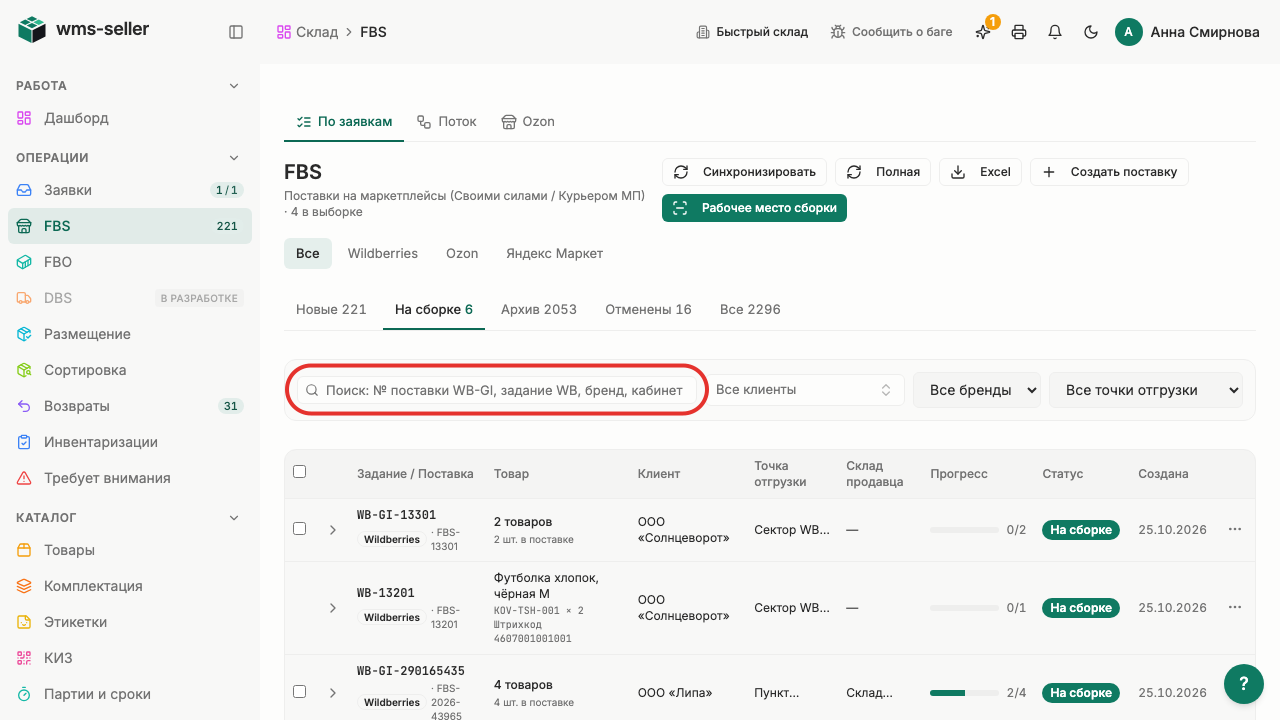
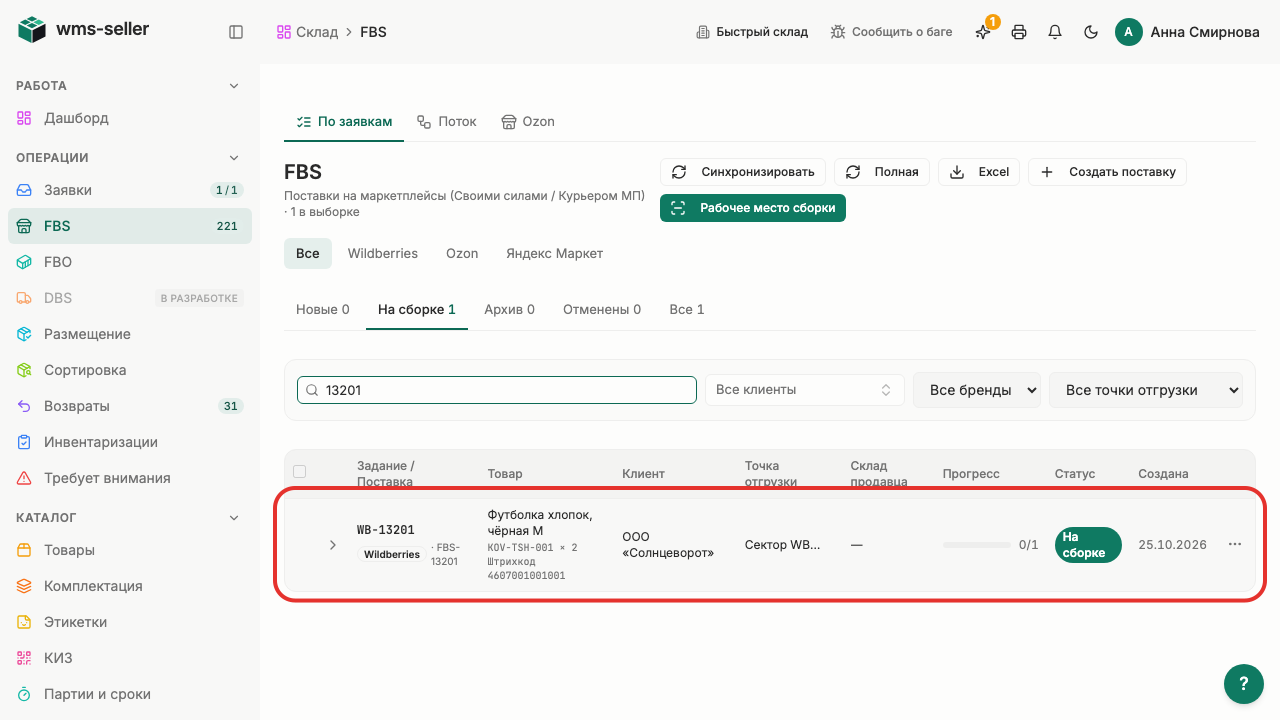
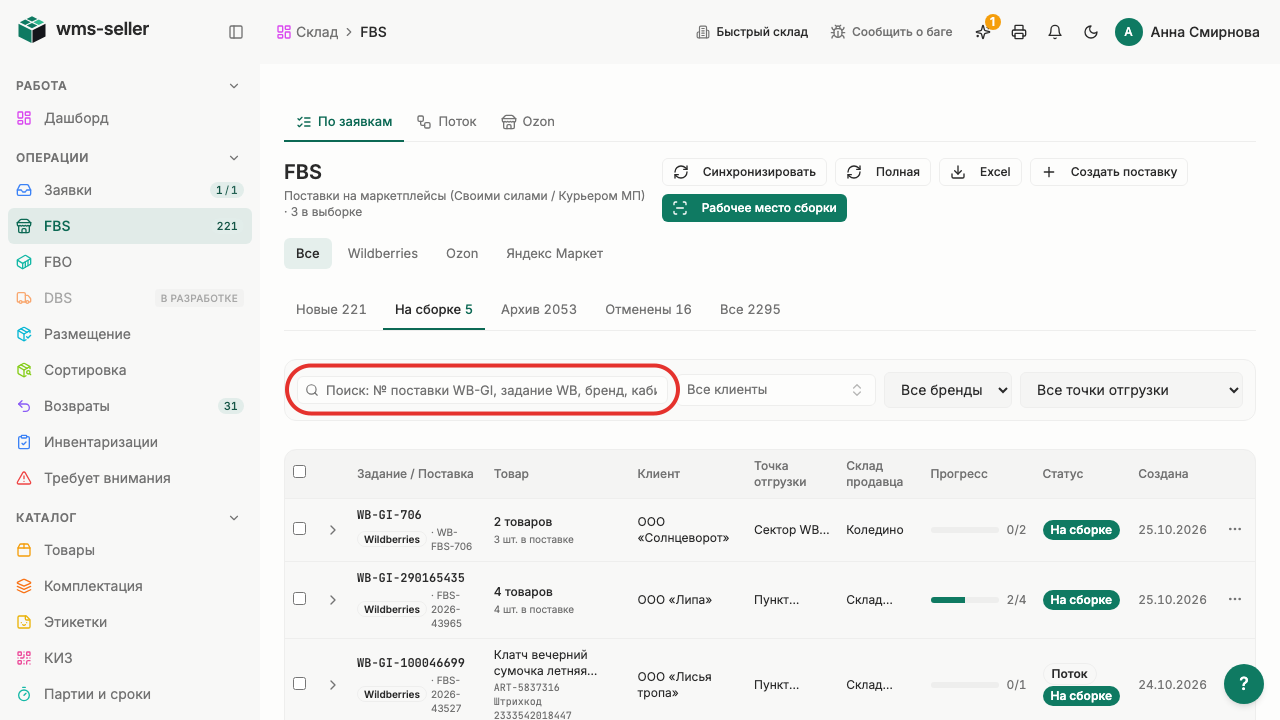
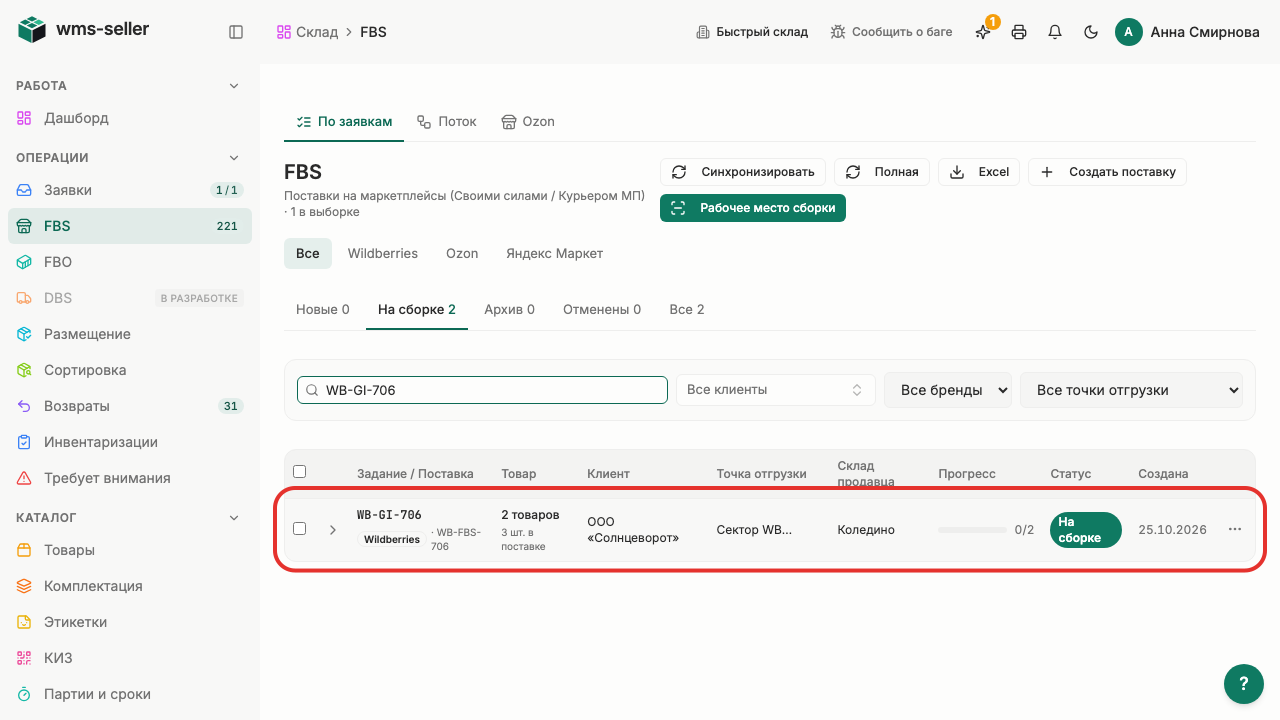
Шаг 5. Найдите товар по артикулу
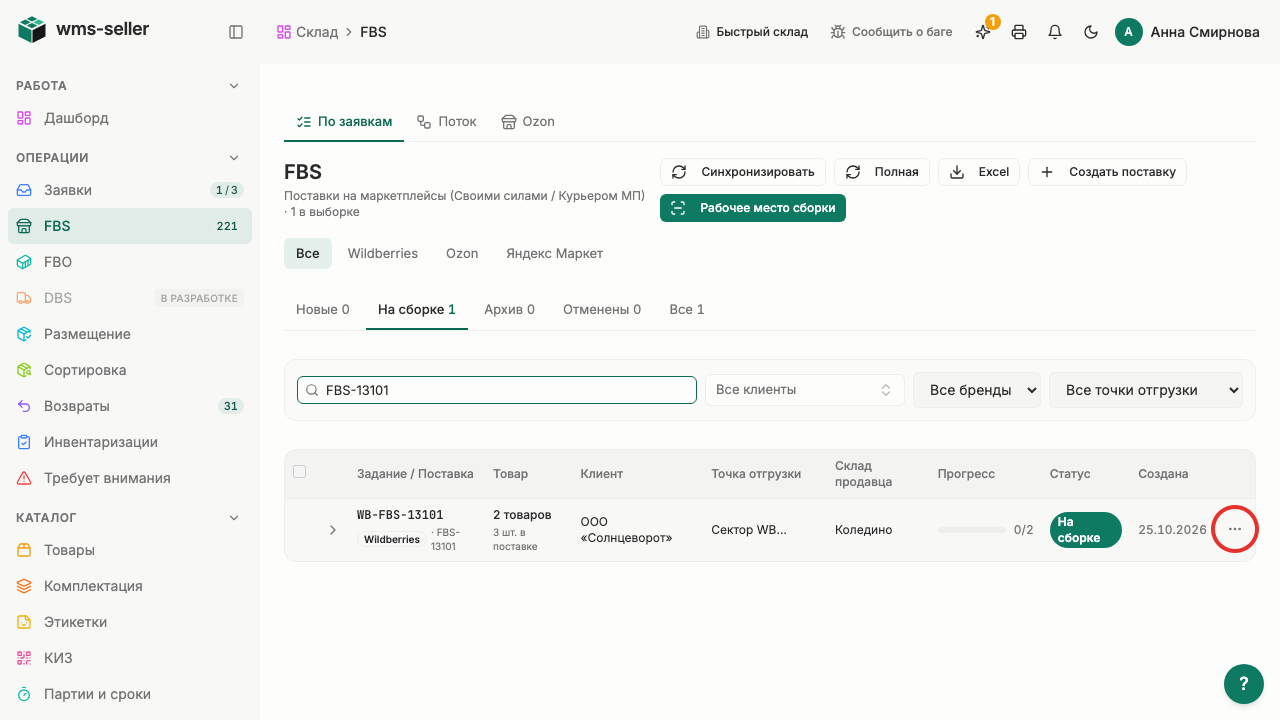
Шаг 6. Выберите поставку в списке
Шаг 7. Откройте меню действий поставки
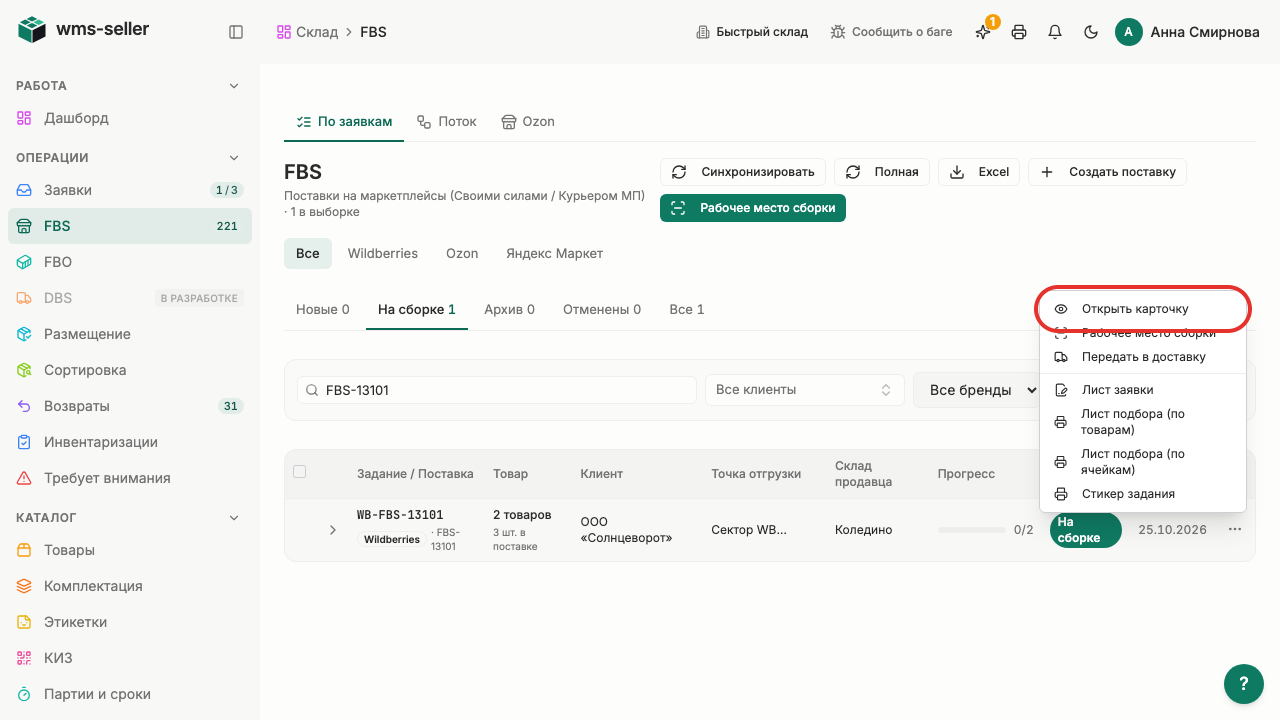
Шаг 8. Нажмите «Открыть карточку»
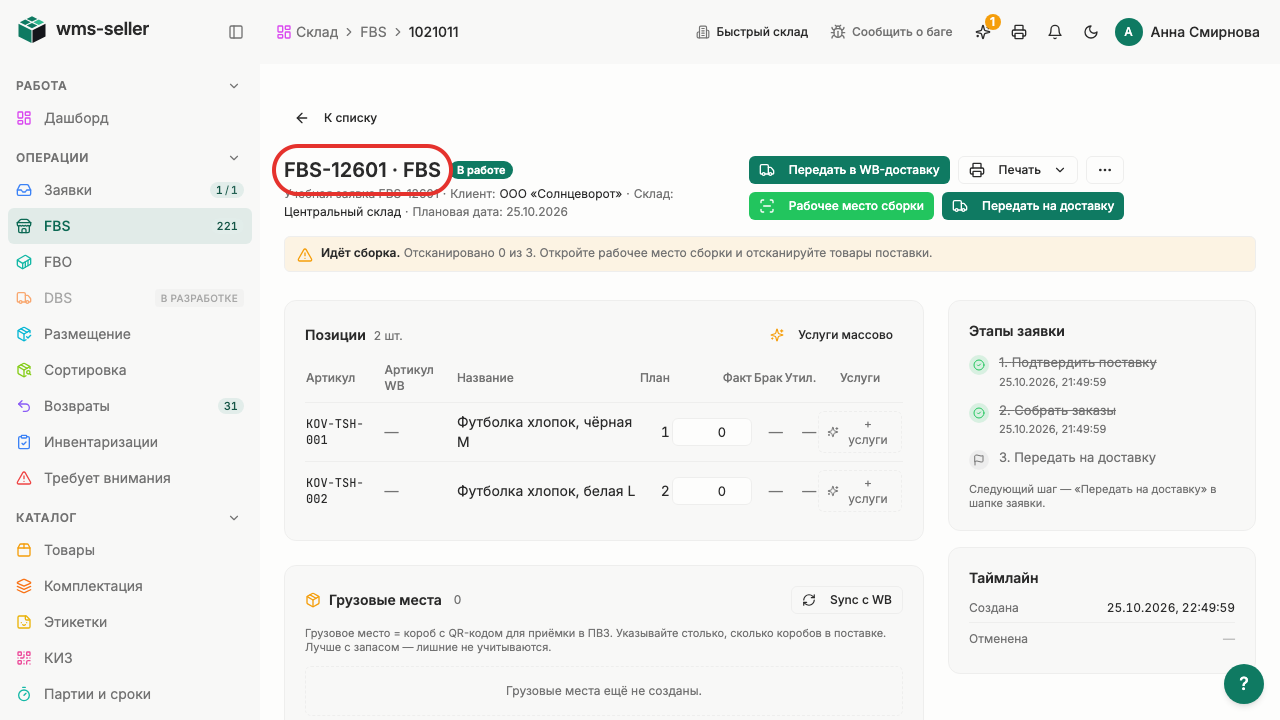
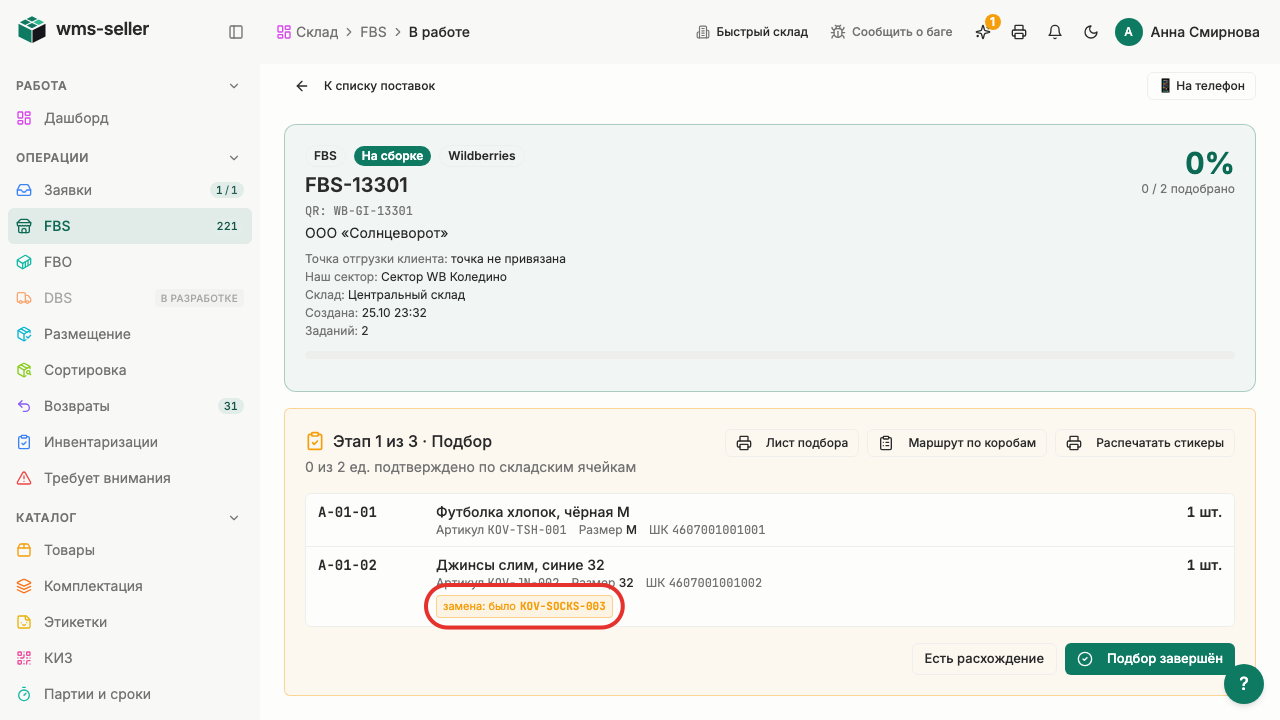
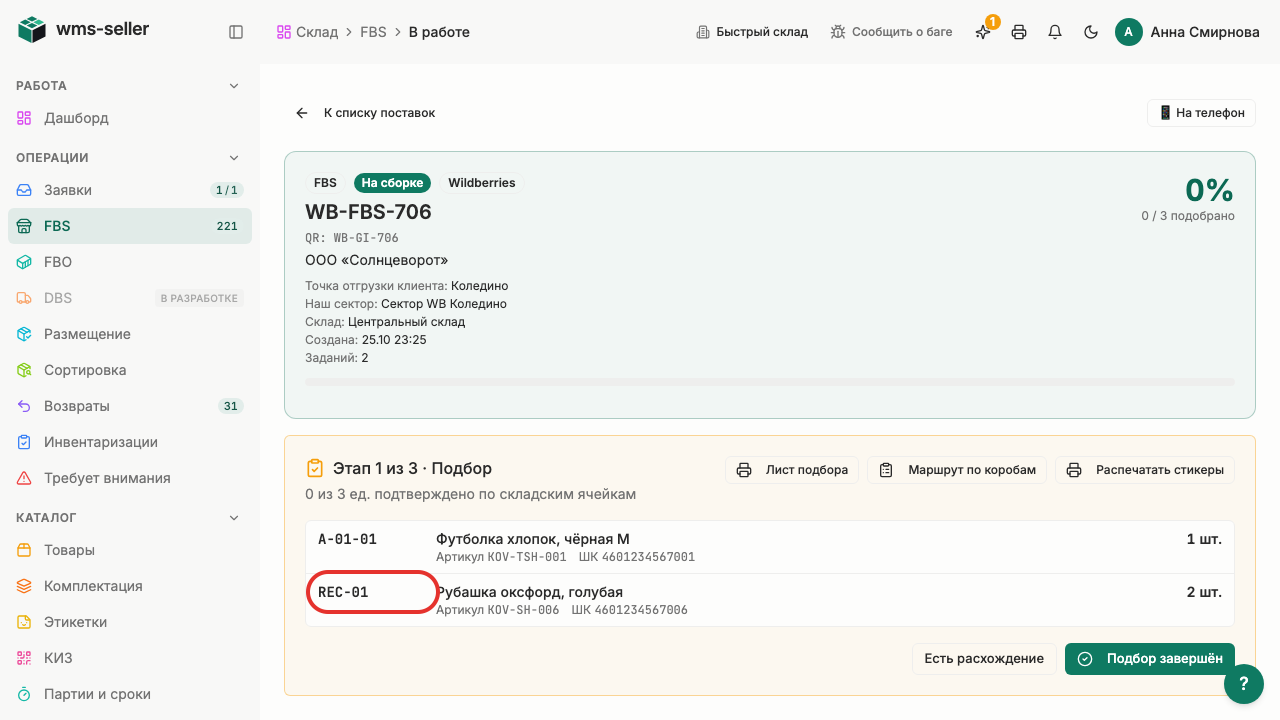
Шаг 9. Открыта карточка найденной поставки FBS
Готово!
Поставка FBS найдена и открыта её карточка.
Урок 2. Создайте ручную поставку FBS
Руководитель создаёт ручную поставку FBS без получения заказов с маркетплейса.
Зачем это нужно
Ручная поставка позволяет оформить отгрузку по учебным заказам клиента «Солнцеворот» без подключения кабинета маркетплейса.
Что нужно заранее
Создать товар клиента (урок 8, klienty)
Создать склад (урок 4, start)
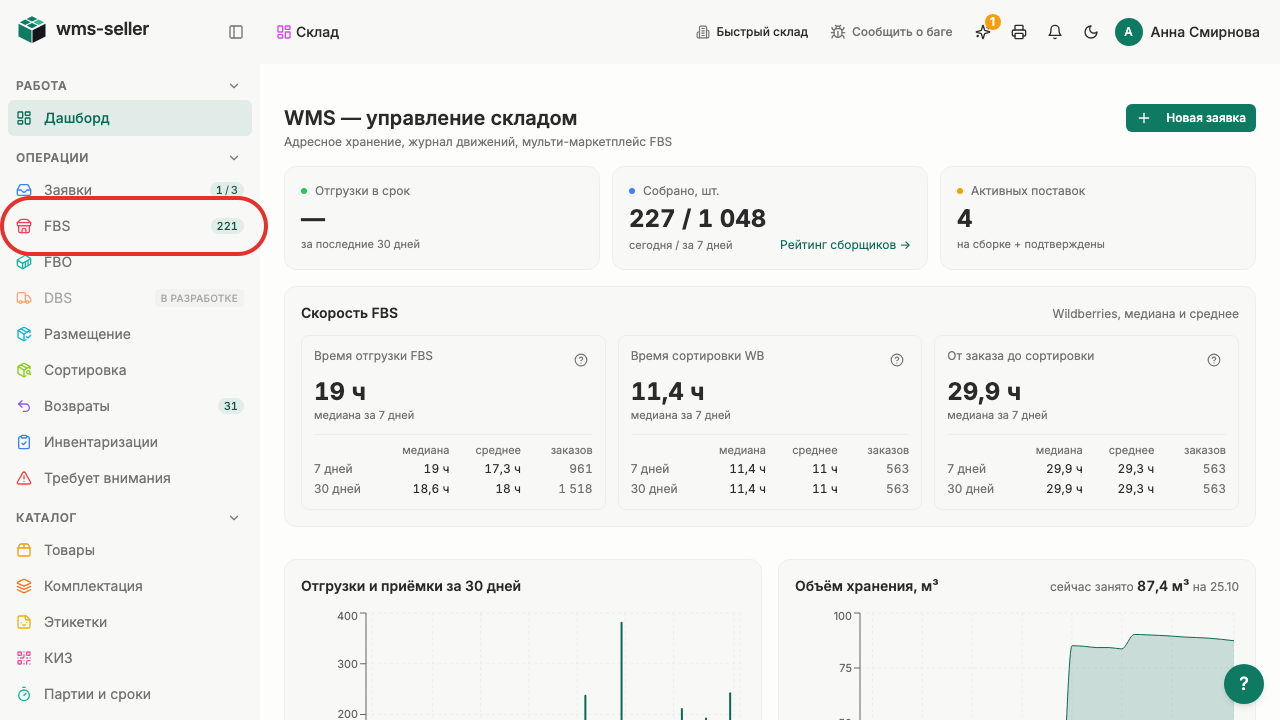
Шаг 1. Нажмите «FBS» в меню слева
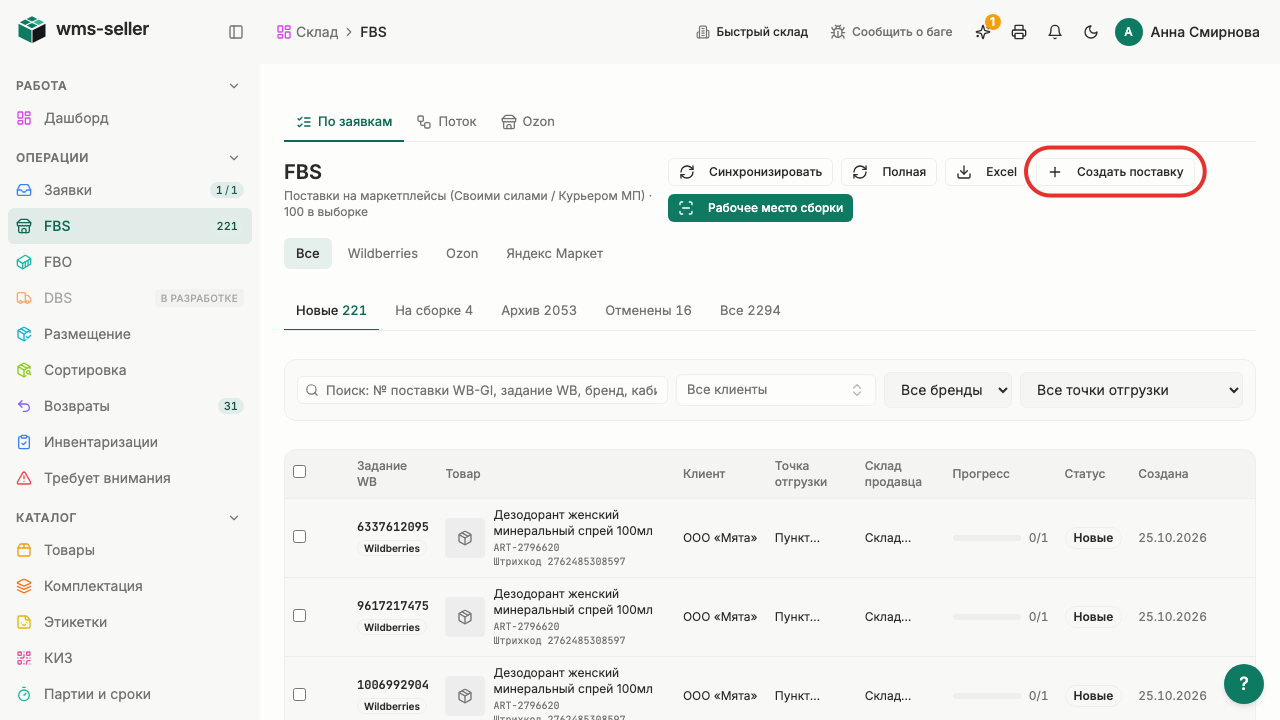
Шаг 2. Нажмите «Создать поставку»
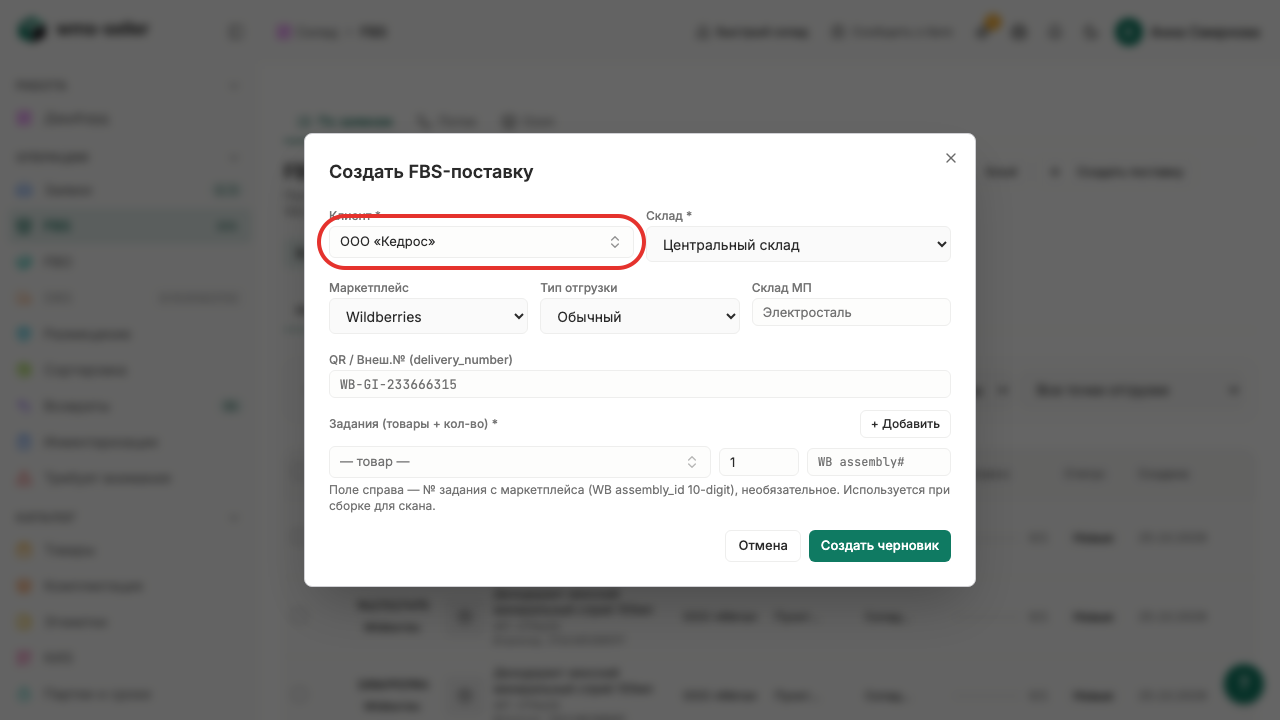
Шаг 3. Выберите клиента «Солнцеворот»
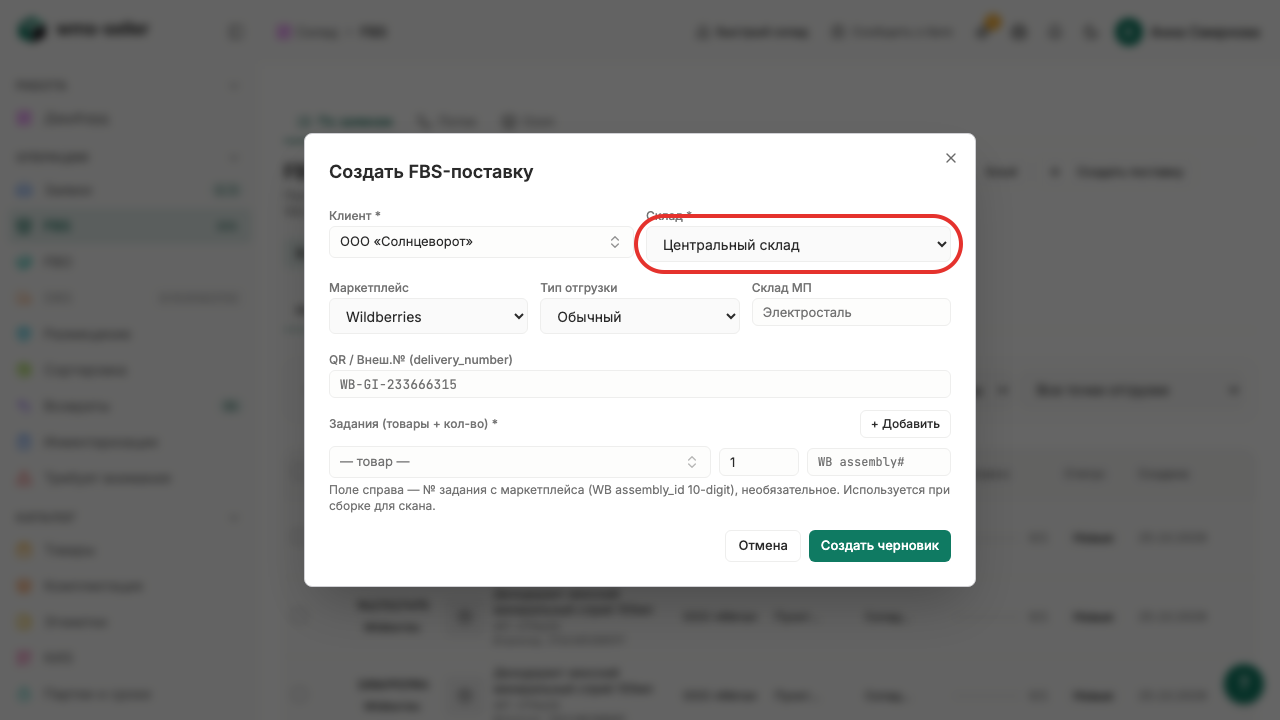
Шаг 4. Выберите «Центральный склад»
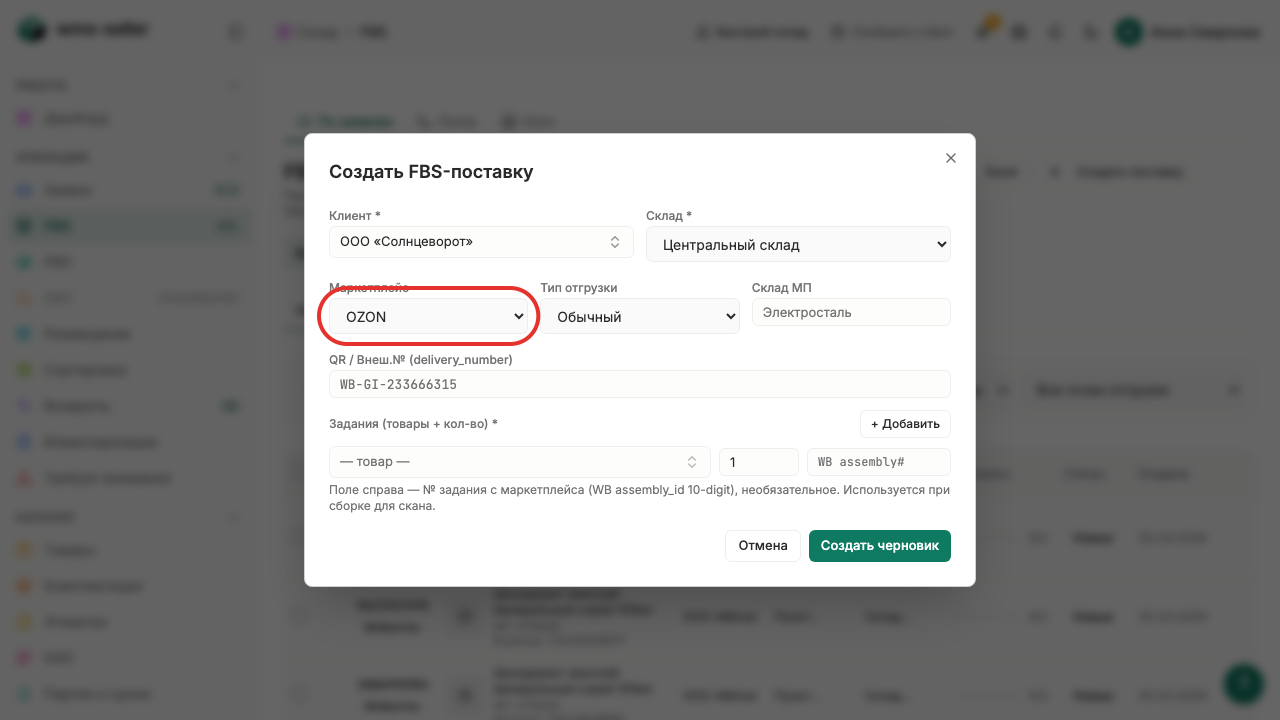
Шаг 5. Выберите «OZON»
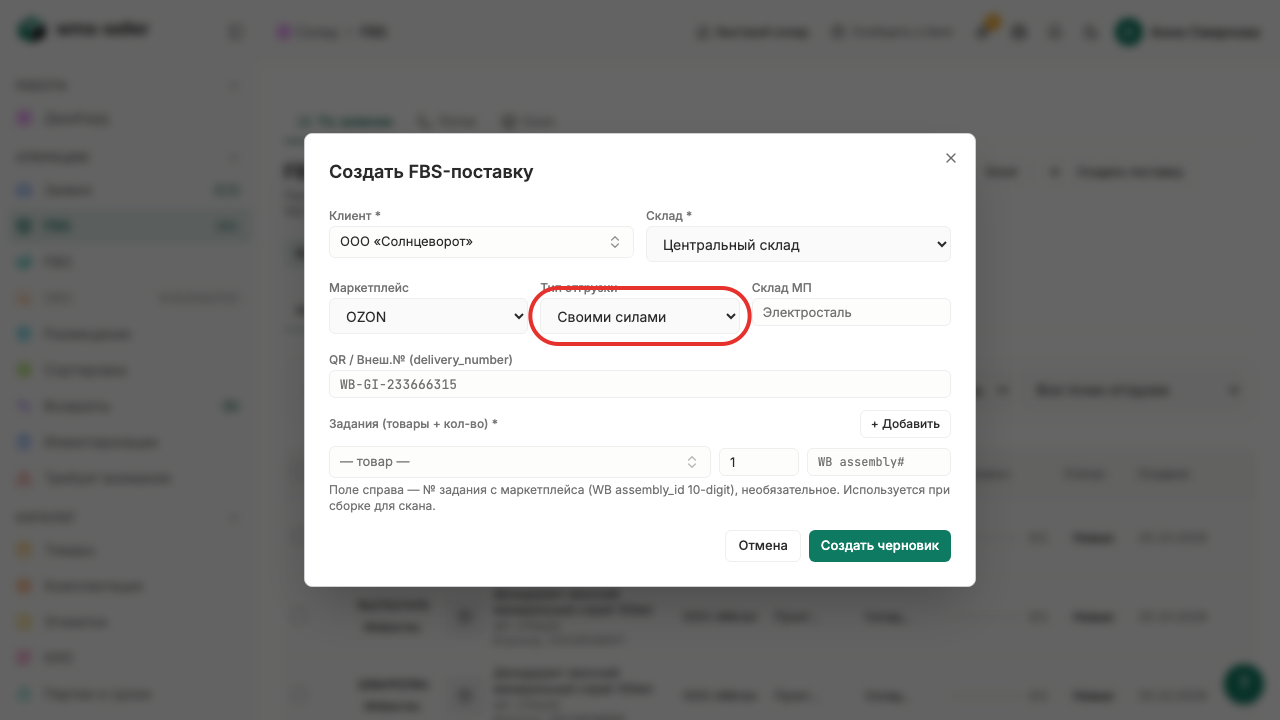
Шаг 6. Выберите «Своими силами»
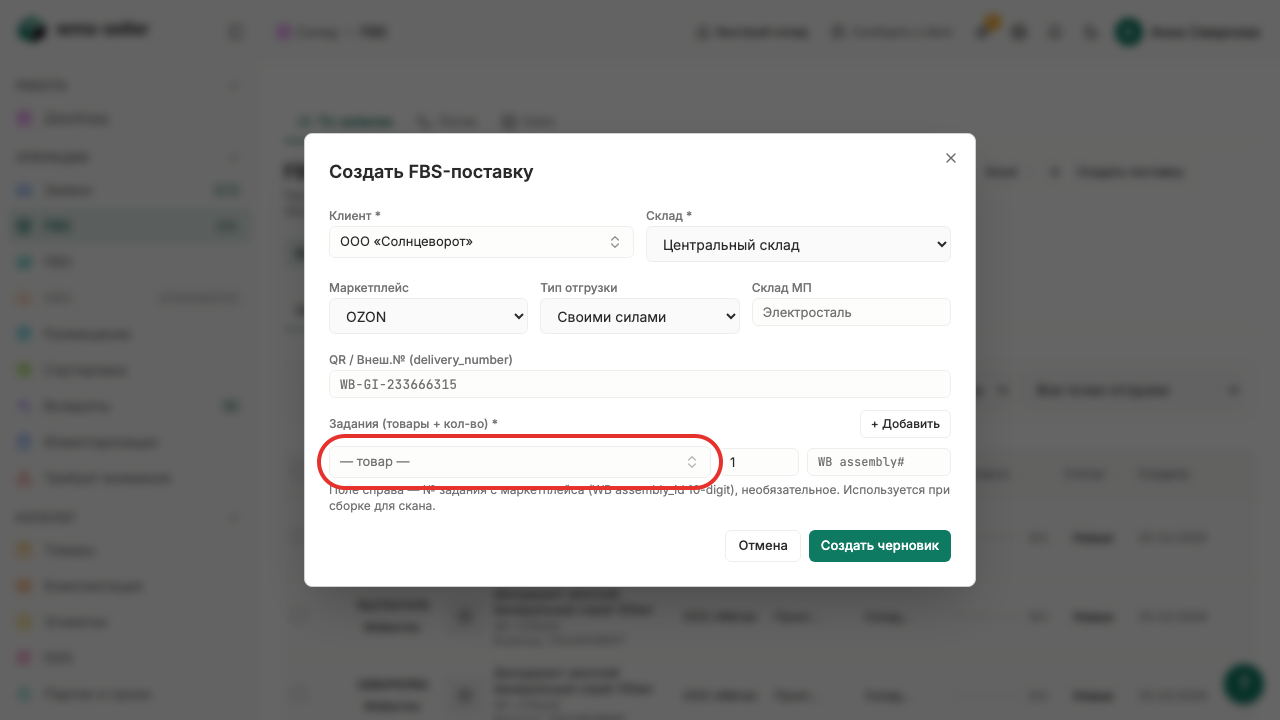
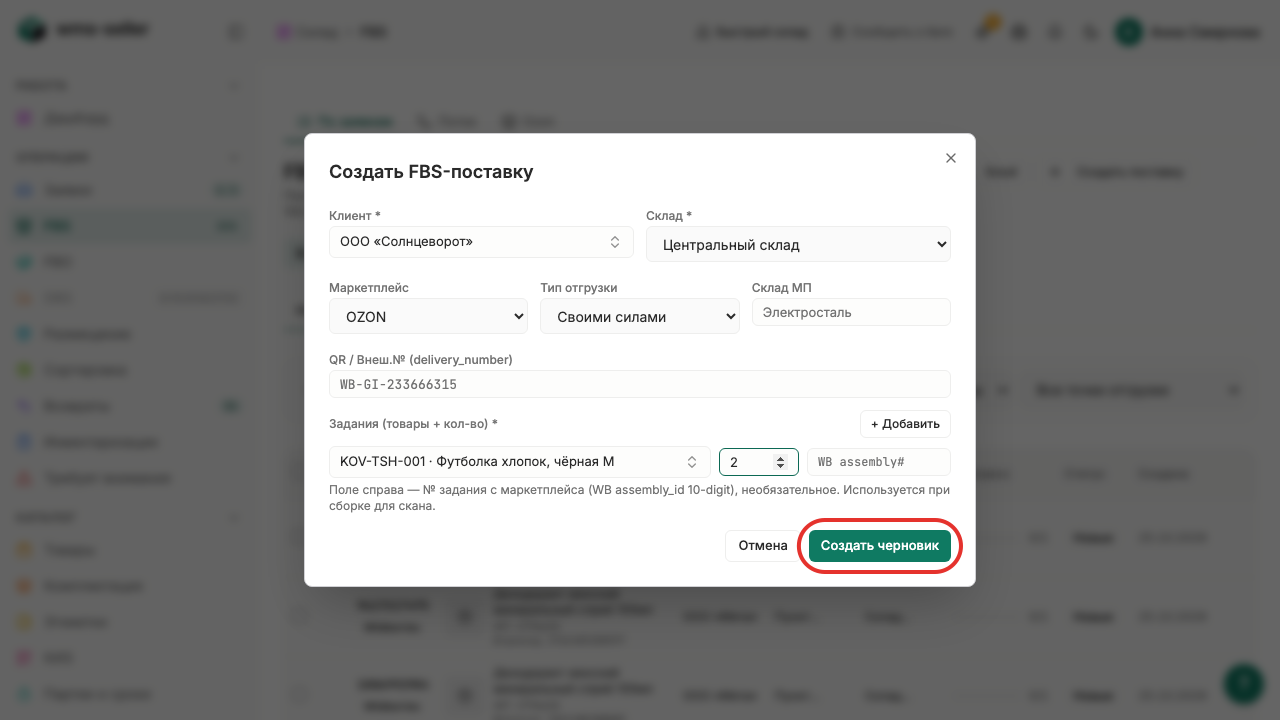
Шаг 7. Добавьте две чёрные футболки
Шаг 8. Нажмите «Создать черновик»
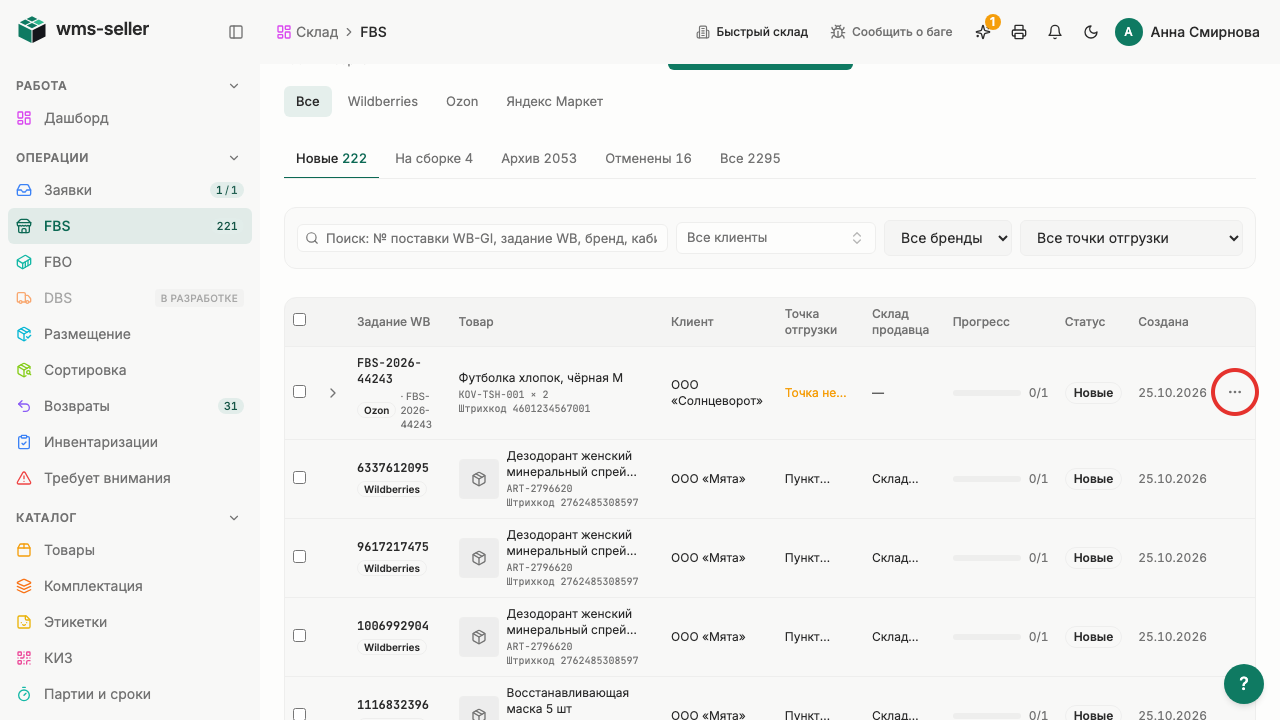
Шаг 9. Откройте карточку новой поставки
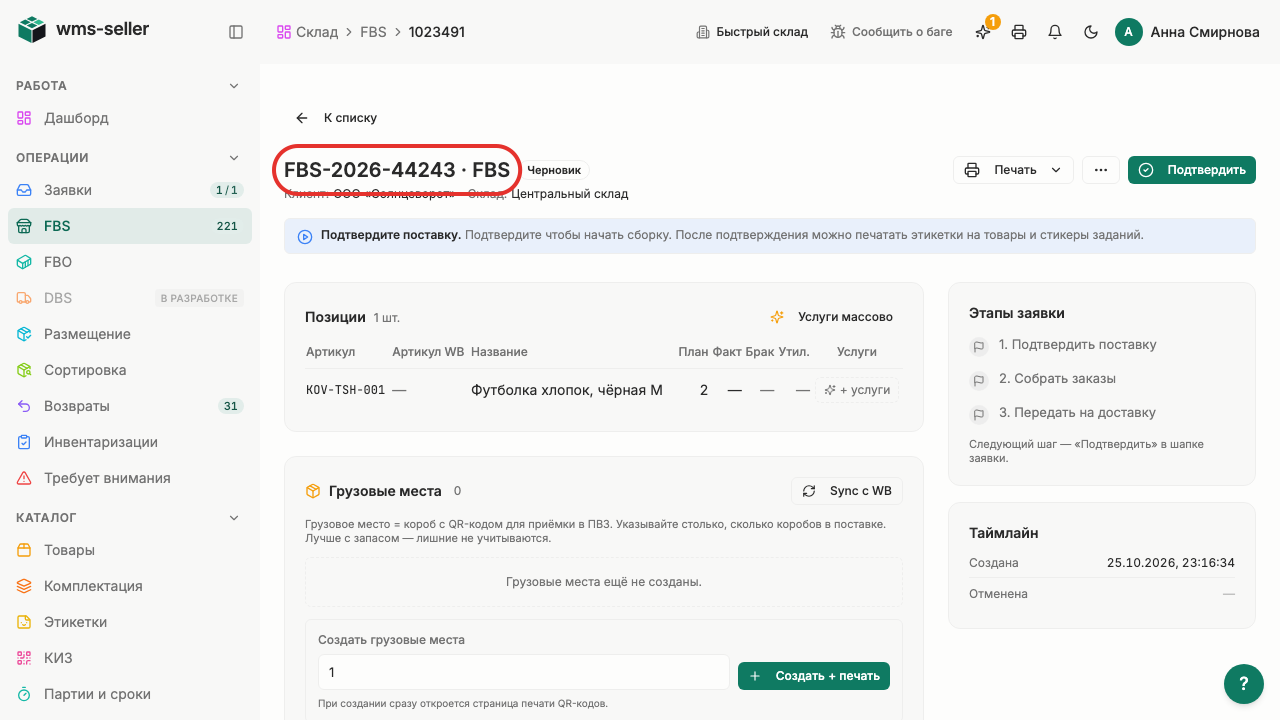
Шаг 10. Создана ручная поставка FBS
Готово!
Создан черновик ручной поставки FBS Ozon с двумя футболками клиента «Солнцеворот». Получение заказов и стикеров с площадки не проверяется.
Урок 3. Напечатайте маршрут подбора по ячейкам или коробам
Как открыть локальный лист подбора по ячейкам.
Зачем это нужно
Маршрут подбора показывает, какой товар и в каком количестве взять из каждой ячейки. Кладовщик обходит адреса по порядку.
Что нужно заранее
Подготовлен подбор товара (урок 19, start).
Товар заявки распределён по ячейкам A-01-01 и A-01-02.
Статусы простыми словами
Резерв
Товар выделен для этой заявки и ждёт подбора.
Шаг 1. Нажмите «FBS» в меню слева
Шаг 2. Нажмите «На сборке»
Шаг 3. Найдите поставку по номеру
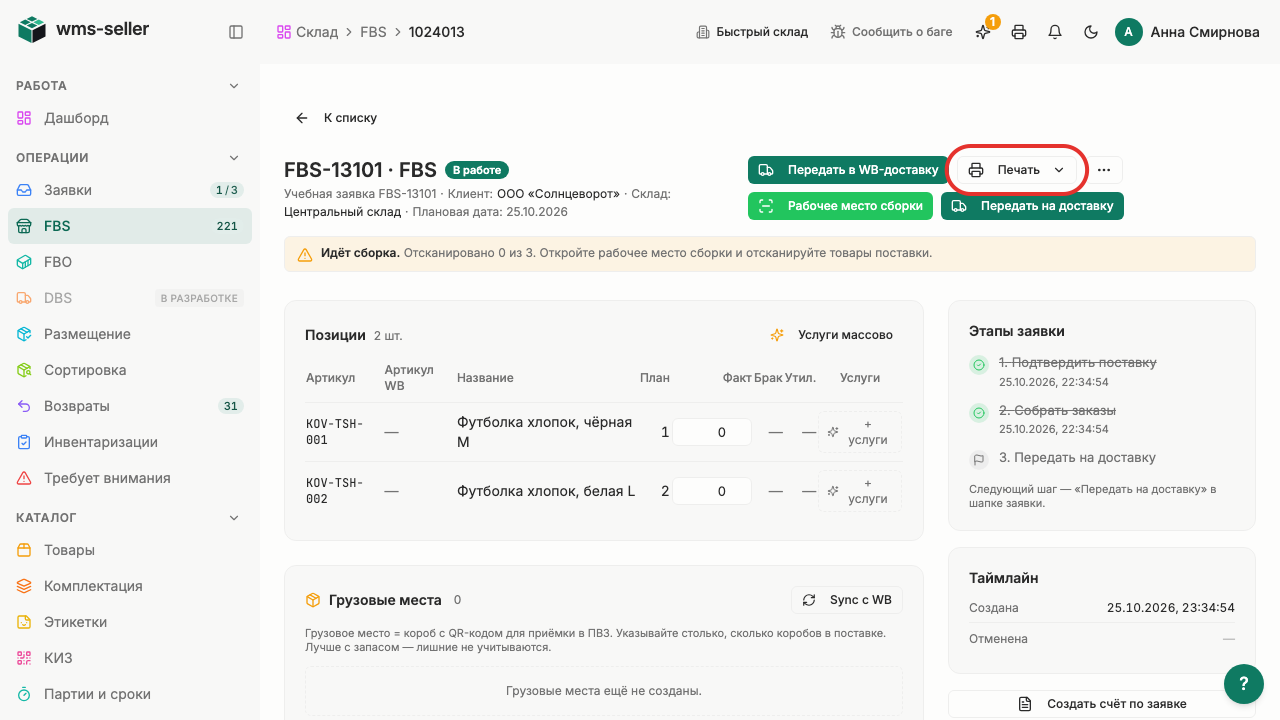
Шаг 4. Откройте «Действия» у «FBS-13101»
Шаг 5. Выберите «Открыть карточку»
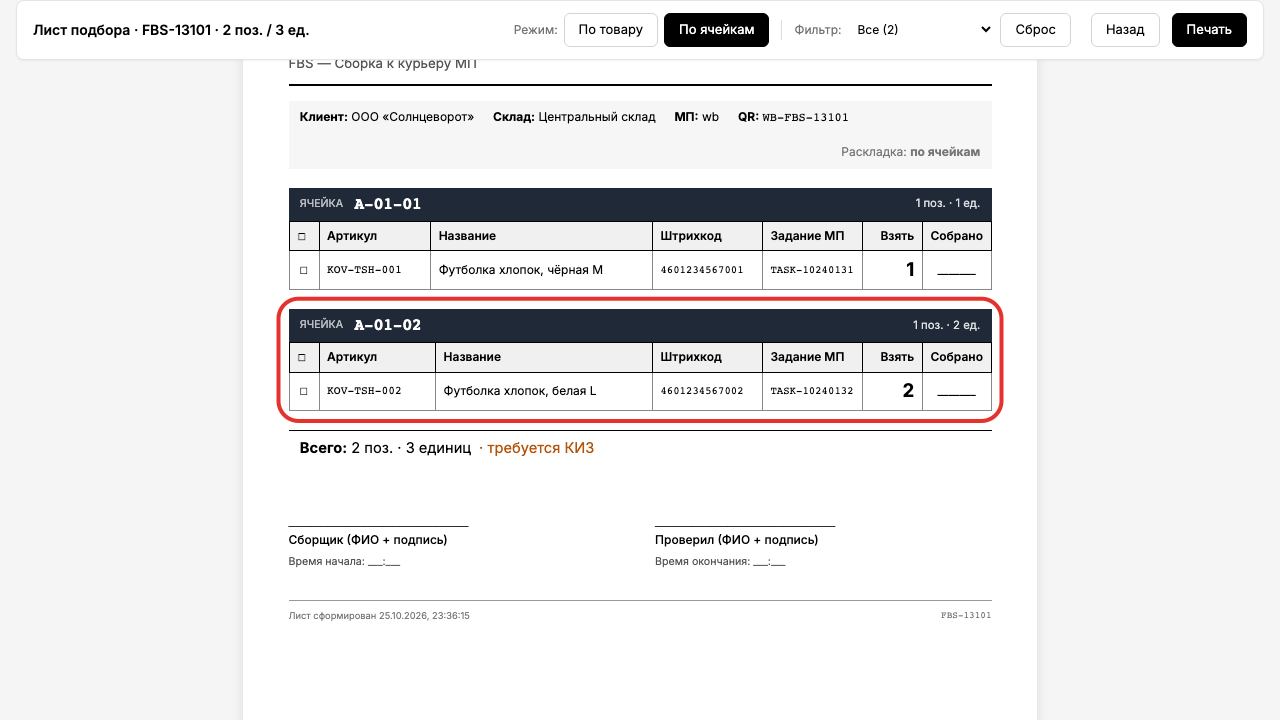
Шаг 6. Нажмите «Печать»
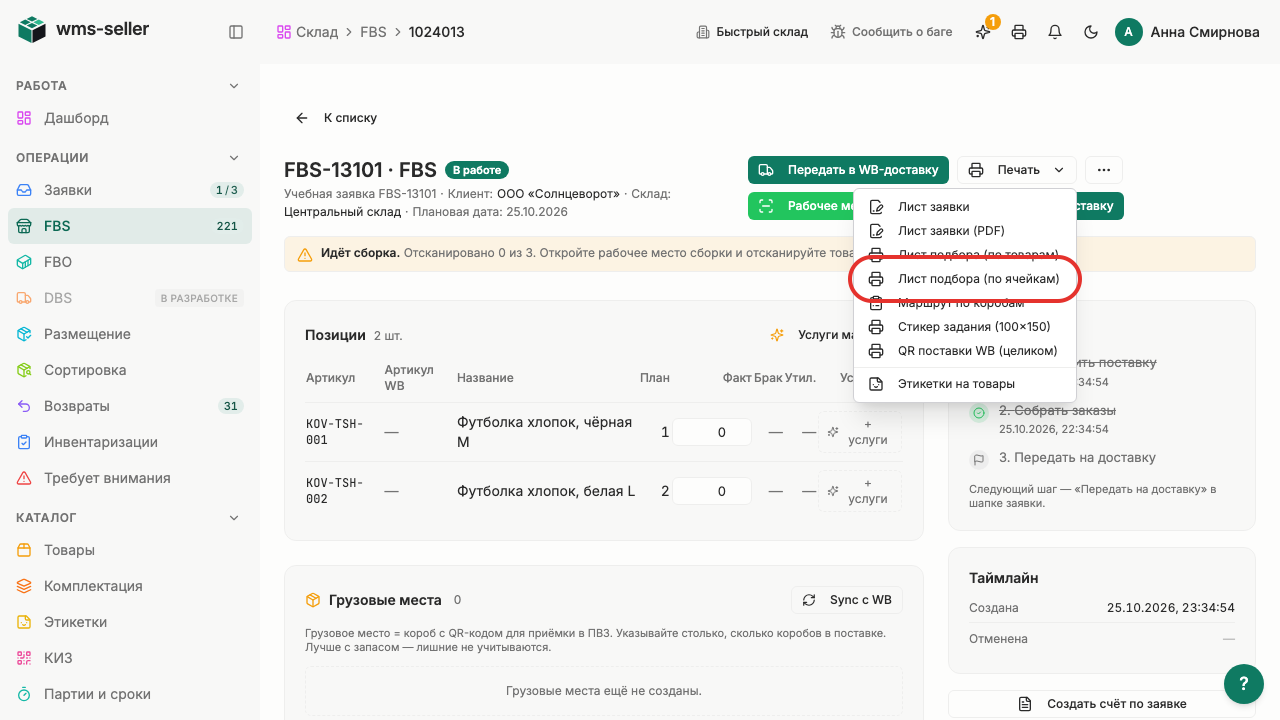
Шаг 7. Выберите «Лист подбора (по ячейкам)»
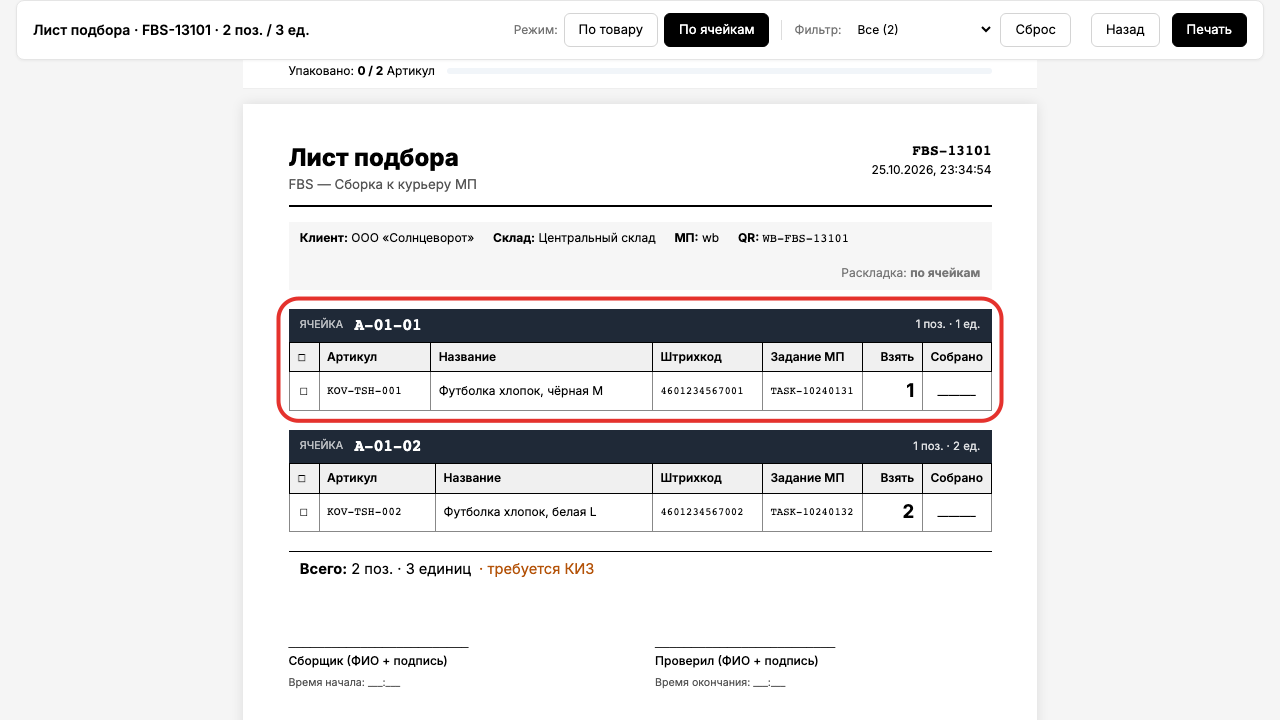
Шаг 8. В «A-01-01» нужна одна футболка
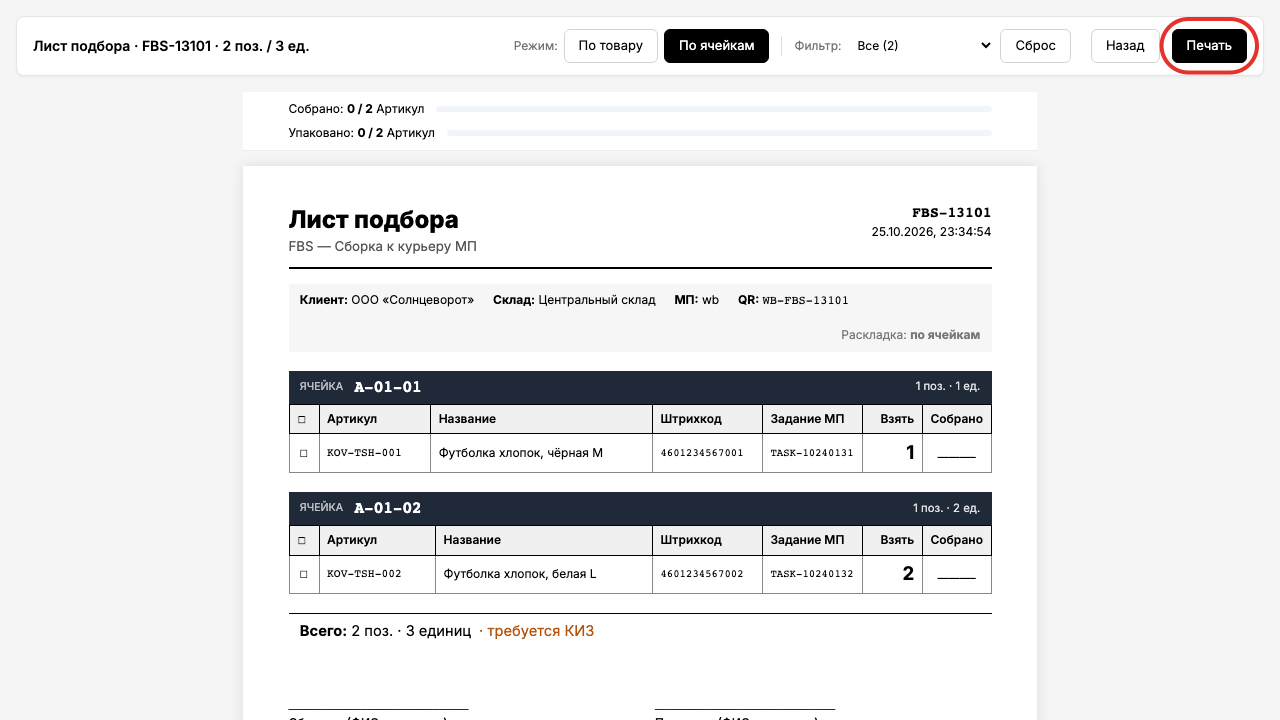
Шаг 9. Откроется окно печати
Шаг 10. В «A-01-02» нужны две футболки
Что произойдёт дальше
Форма готова к печати в браузере.
Готово!
Открыта форма маршрута по двум ячейкам с товаром и количеством. Новое размещение и подбор не выполнялись. Бумага, сохранённый PDF и окна печати системы по этой записи не подтверждены.
Урок 4. Запишите недостачу при подборе
Как зафиксировать недостачу товара при подборе заказов FBS.
Зачем это нужно
Кладовщик фиксирует расхождение, если нужного количества товара нет в ячейке, чтобы продолжить сборку доступных заказов.
Что нужно заранее
Подобрать товар для поставки (урок 19, start)
Поставка переведена в статус «На сборке»
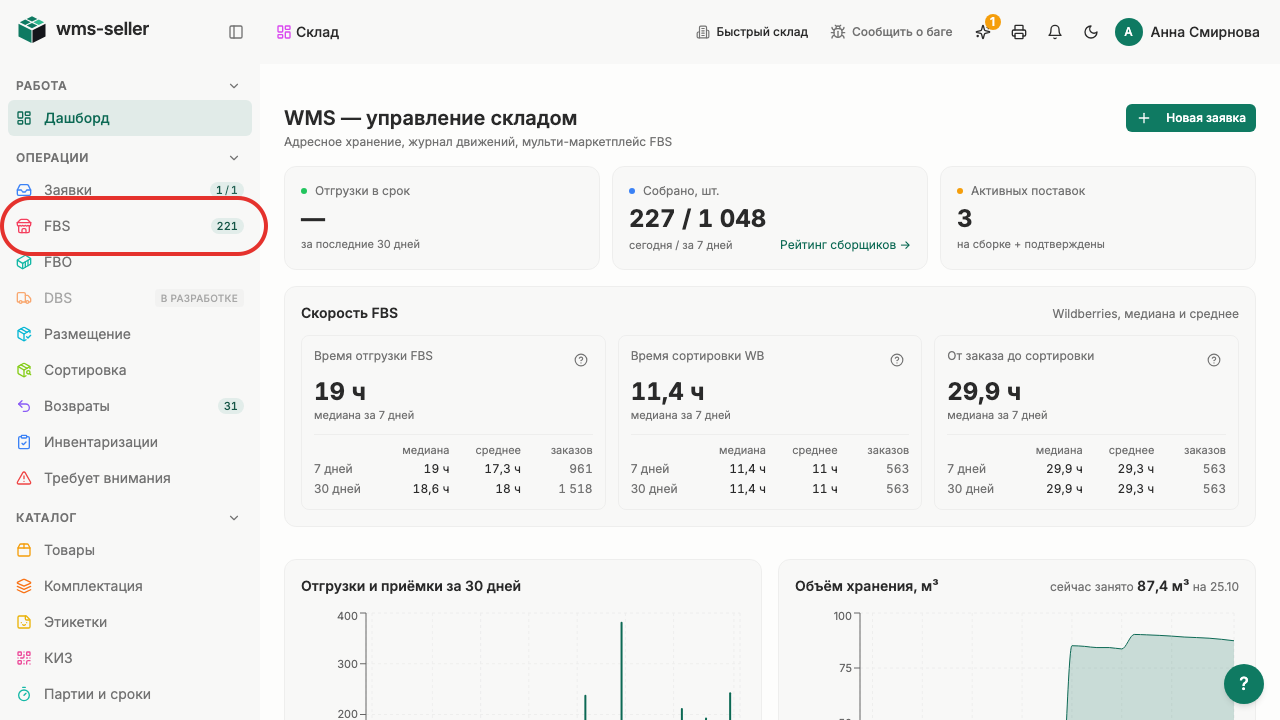
Шаг 1. Нажмите «FBS» в меню слева
Шаг 2. Нажмите «На сборке»
Шаг 3. Найдите поставку по номеру
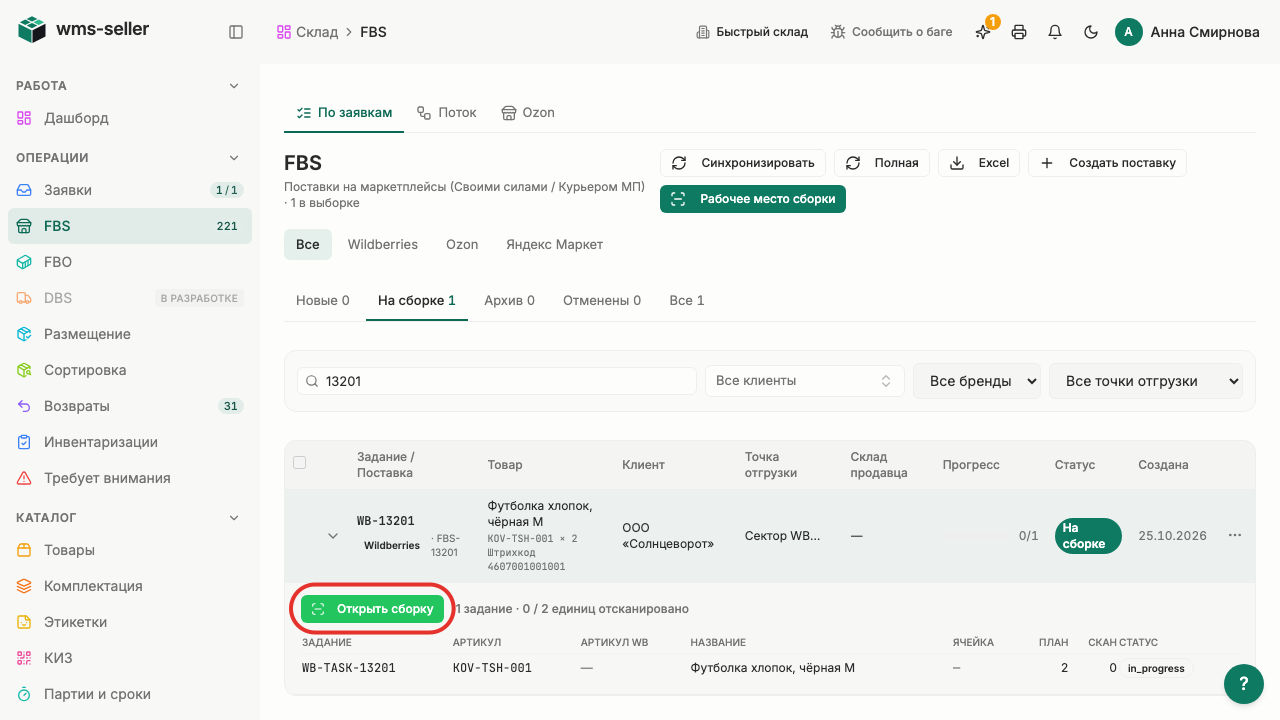
Шаг 4. Выберите поставку в списке
Шаг 5. Нажмите «Открыть сборку»
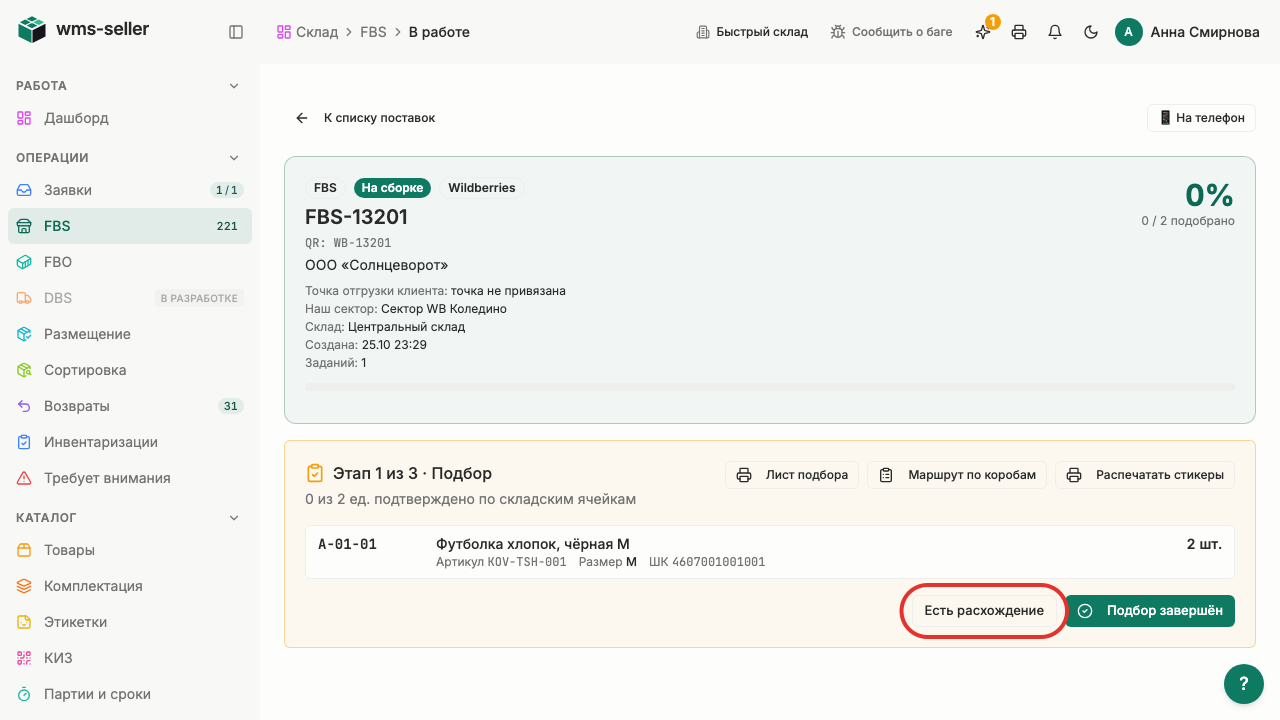
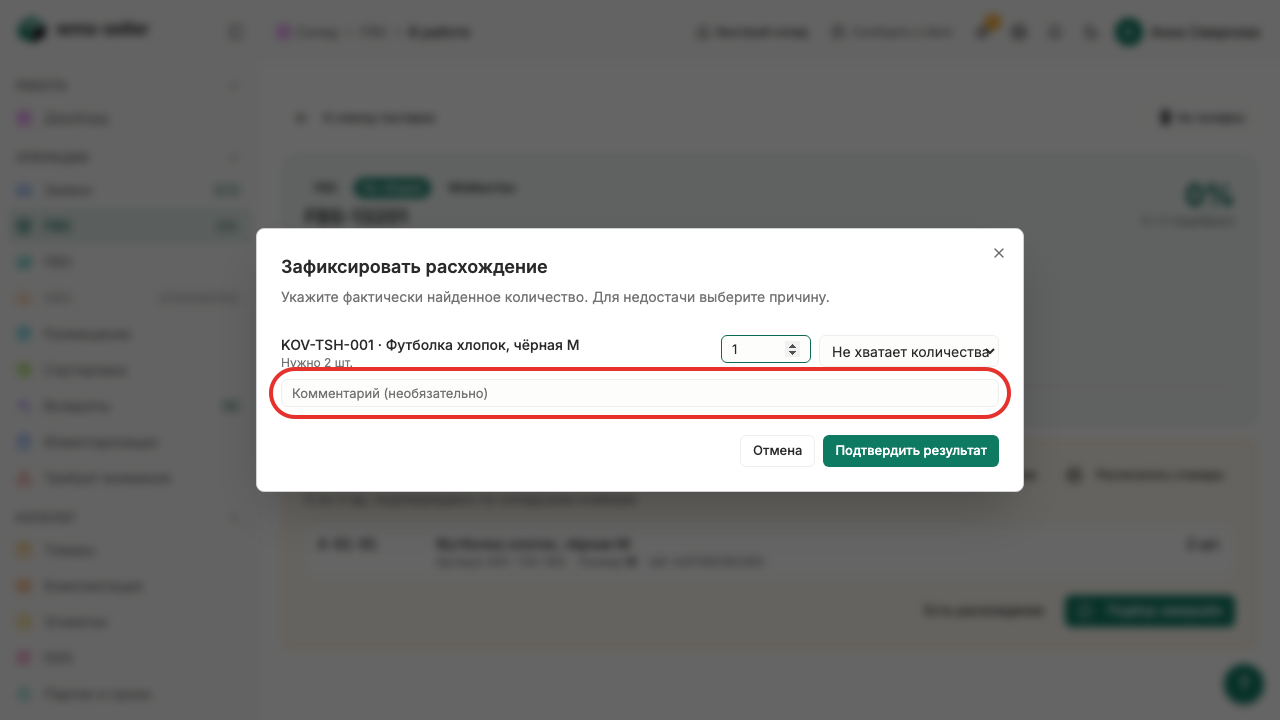
Шаг 6. Нажмите «Есть расхождение»
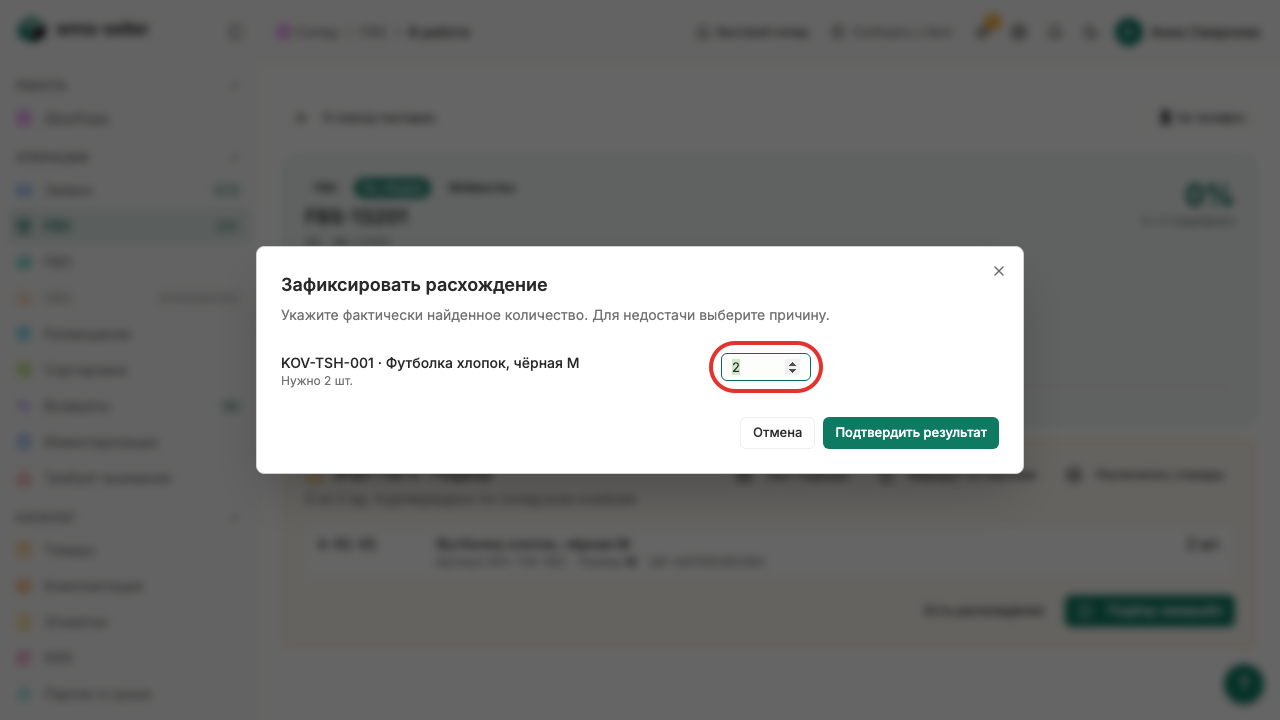
Шаг 7. Укажите фактически найденное количество
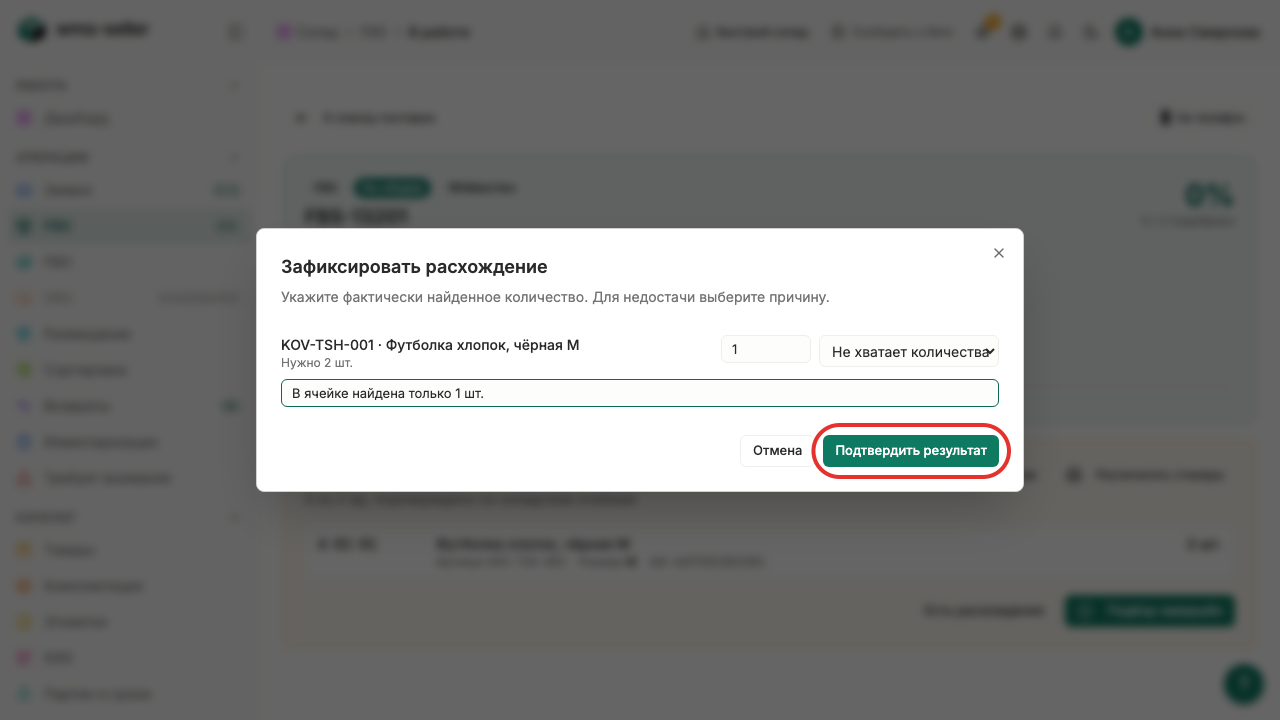
Шаг 8. Добавьте комментарий к недостаче
Шаг 9. Нажмите «Подтвердить результат»
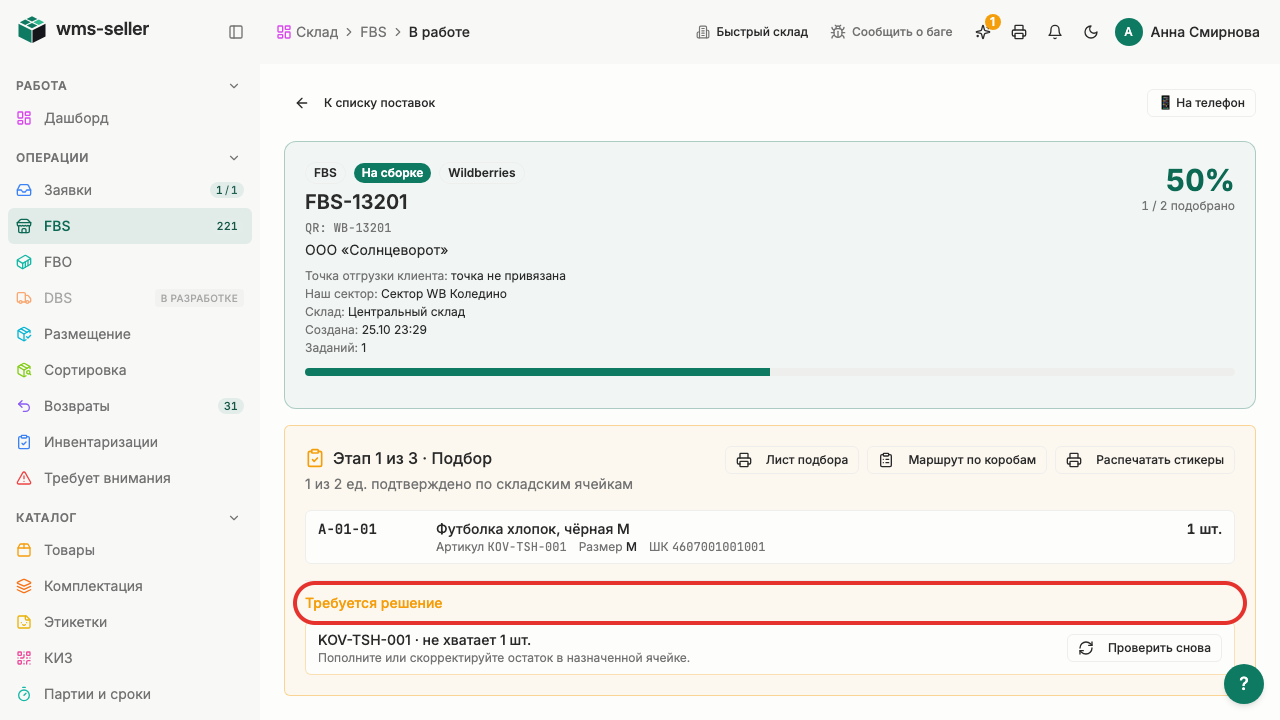
Шаг 10. Недостающая позиция заблокирована
Готово!
Недостающая позиция заблокирована и зафиксировано расхождение.
Урок 5. Замените товар в заказе до подбора
Как заменить товар в заказе FBS до начала подбора.
Зачем это нужно
Кладовщик заменяет товар в заказе по согласованию с клиентом, если исходный товар отсутствует на складе.
Что нужно заранее
Подобрать товар для поставки (урок 19, start)
Поставка переведена в статус «На сборке»
Шаг 1. Нажмите «FBS» в меню слева
Шаг 2. Нажмите «На сборке»
Шаг 3. Найдите поставку по номеру
Шаг 4. Выберите поставку в списке
Шаг 5. Нажмите «Открыть сборку»
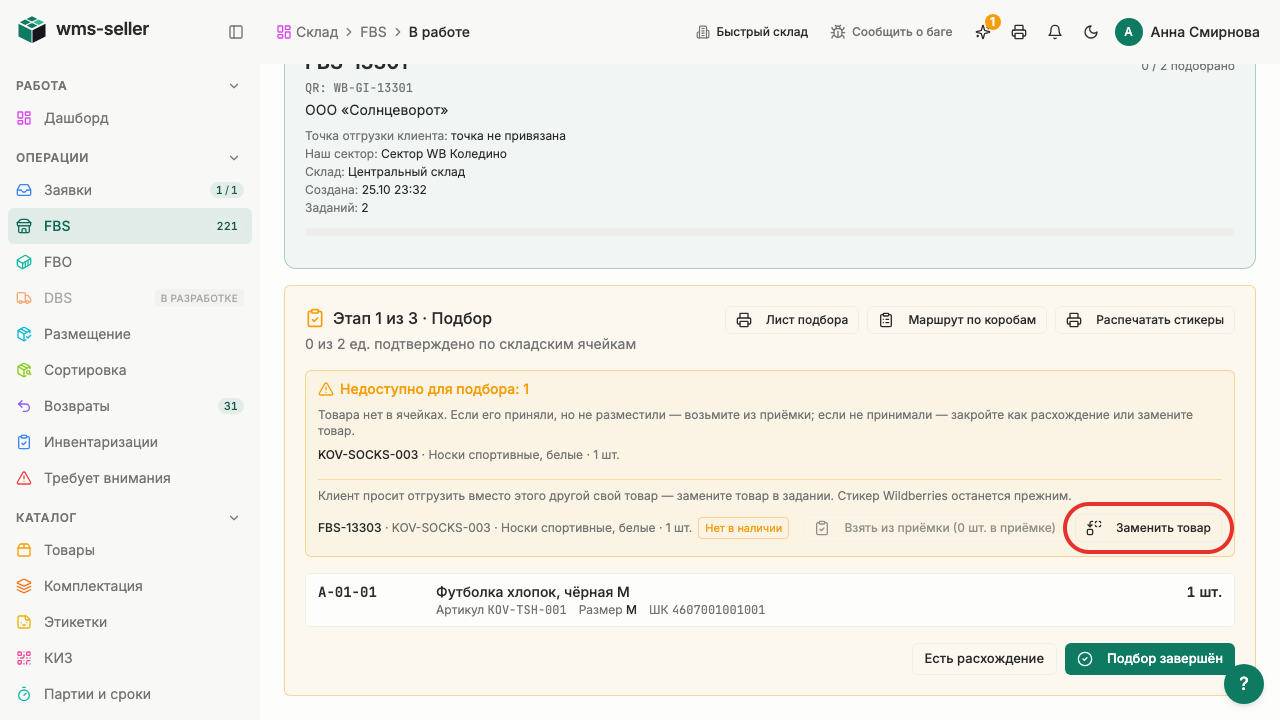
Шаг 6. Нажмите «Заменить товар»
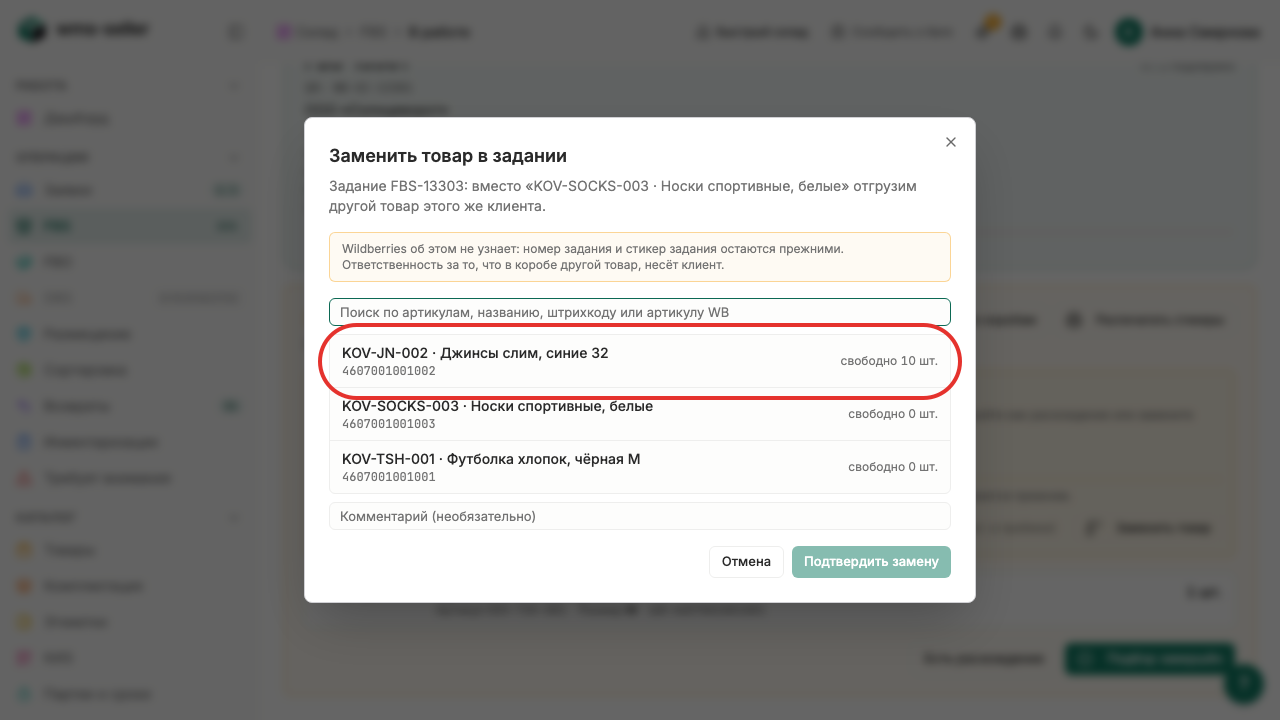
Шаг 7. Выберите «Джинсы слим, синие 32»
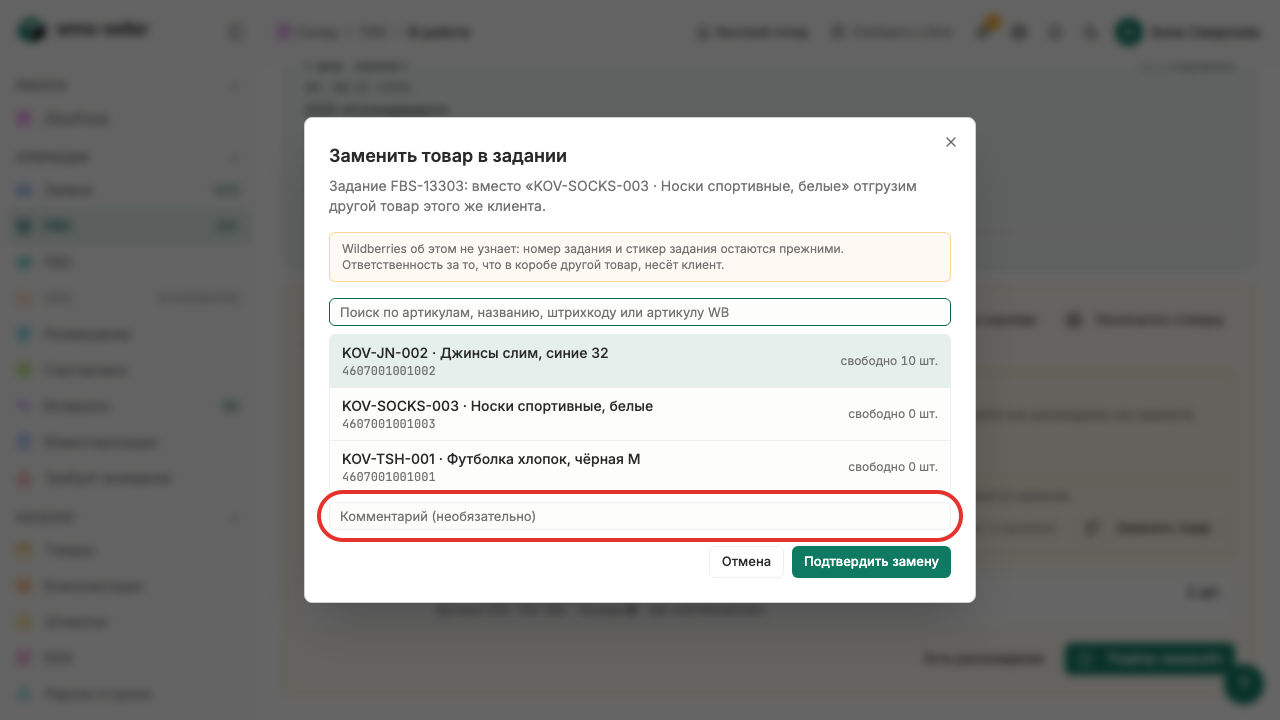
Шаг 8. Укажите комментарий к замене
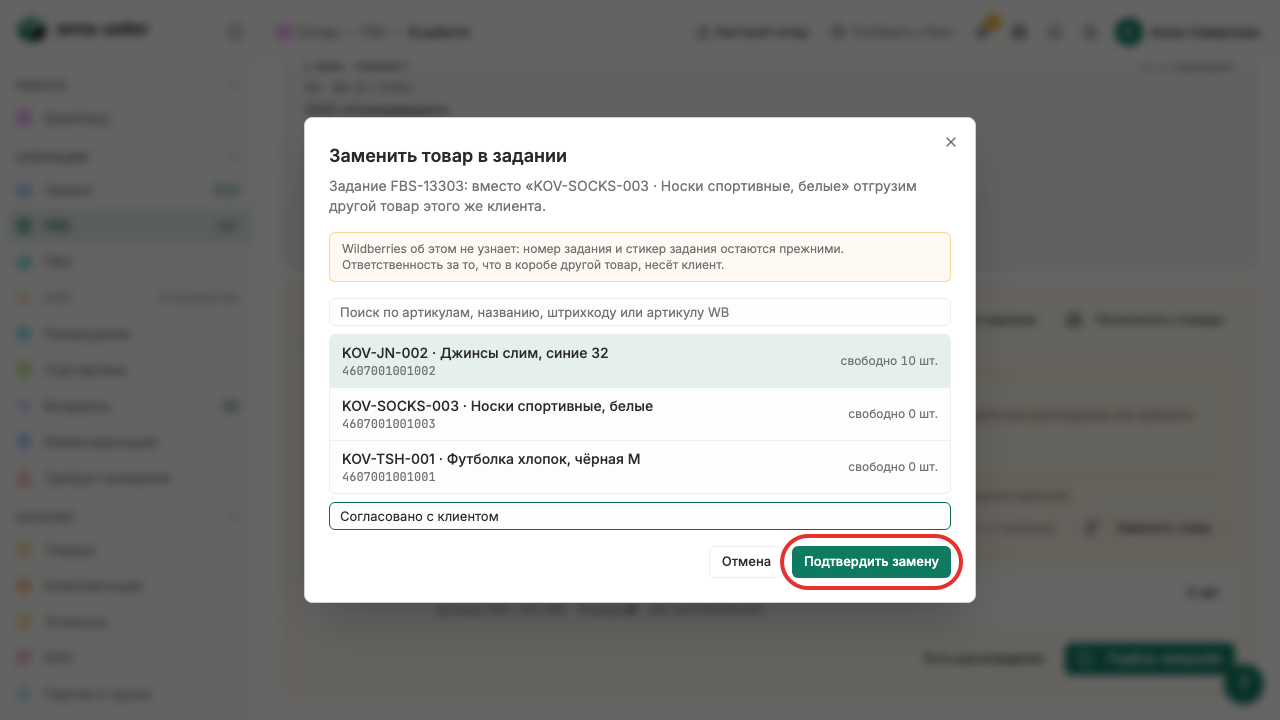
Шаг 9. Нажмите «Подтвердить замену»
Шаг 10. В подборе виден заменённый товар
Готово!
В подборе зафиксирована замена товара того же клиента.
Урок 6. Возьмите товар для FBS из приёмки
Как добавить в подбор товар, который уже принят на склад, но ещё не разложен по ячейкам хранения.
Зачем это нужно
Если нужный товар есть в зоне приёмки, его можно сразу взять в заказ без ожидания полного размещения по ячейкам.
Что нужно заранее
Подобрать товар для поставки (урок 19, start)
Разнести товар по состоянию (урок 17, start)
Шаг 1. Нажмите «FBS» в меню слева
Шаг 2. Нажмите «На сборке»
Шаг 3. Найдите поставку по номеру
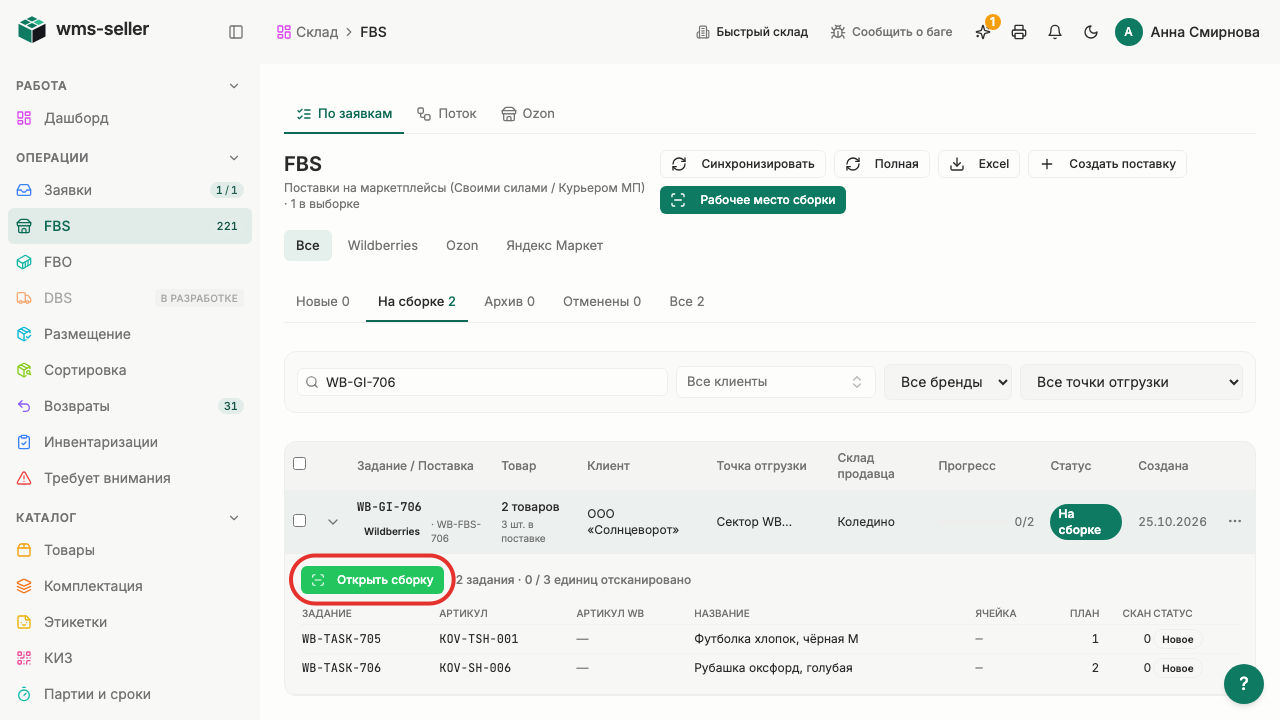
Шаг 4. Выберите поставку «WB-GI-706»
Шаг 5. Нажмите «Открыть сборку»
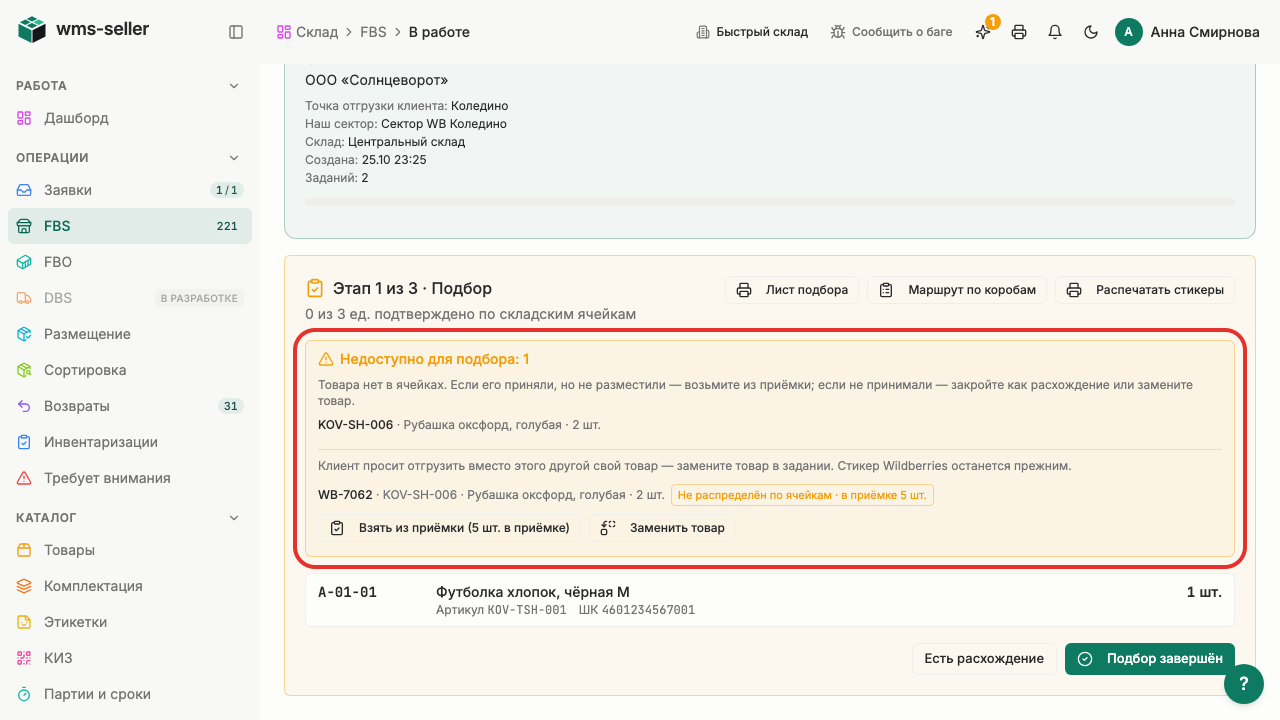
Шаг 6. Для заказа не хватает резерва
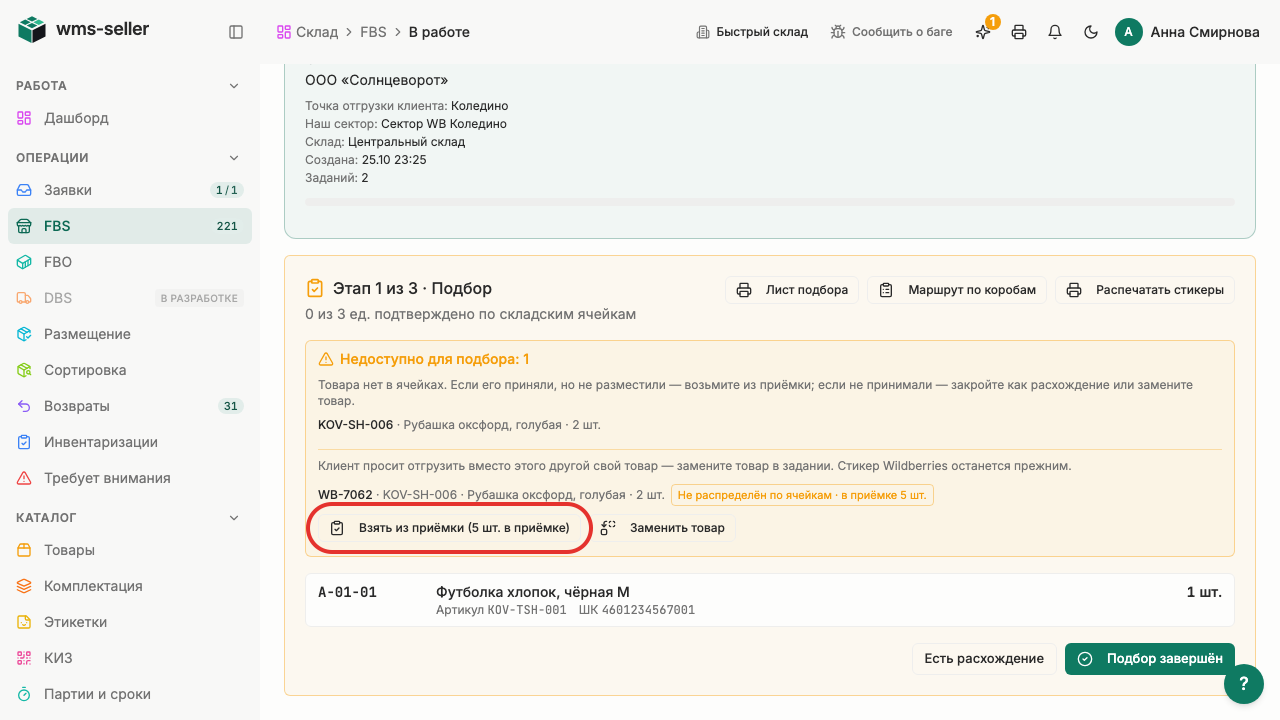
Шаг 7. Нажмите «Взять из приёмки»
Шаг 8. Принятый товар доступен для подбора
Готово!
Принятый товар перенесён в ячейку приёмки и зарезервирован под учебный заказ. Заказы и стикеры с площадки не запрашивались.
Урок 7. Создайте партию в шаговом потоке FBS
Как объединить готовые заказы FBS в одну партию для непрерывного подбора.
Зачем это нужно
Шаговый поток объединяет заказы в единый маршрут обхода ячеек для быстрой сборки партии.
Что нужно заранее
Создать точку отгрузки FBS (урок 4, nastroyka)
Подготовлены учебные заказы клиента «Солнцеворот» в сборке с резервом; заказы с площадки не запрашиваются
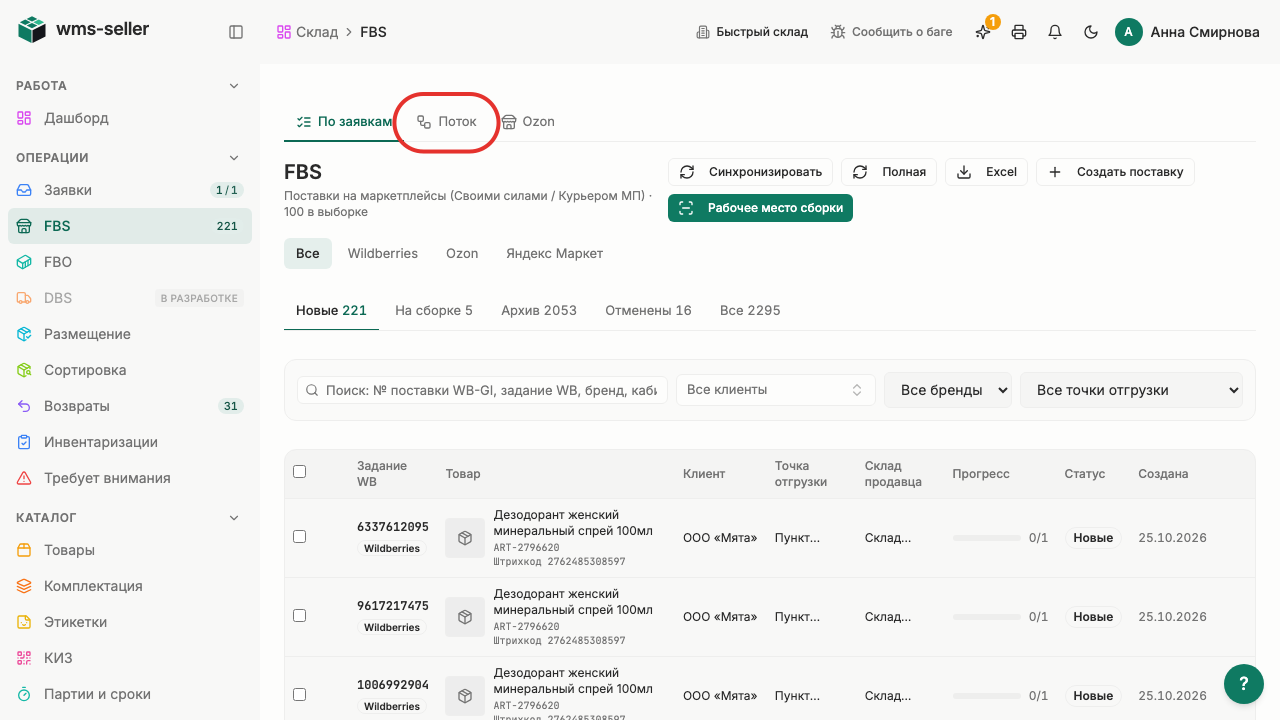
Шаг 1. Нажмите «FBS» в меню слева
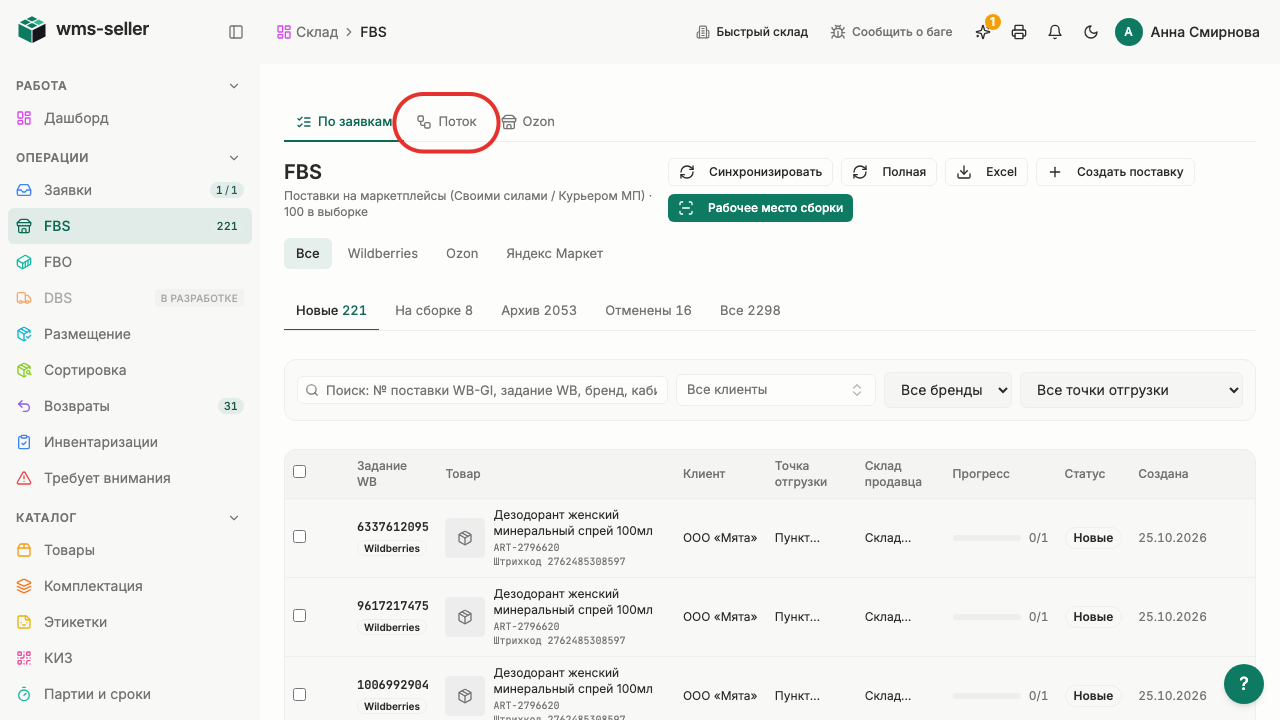
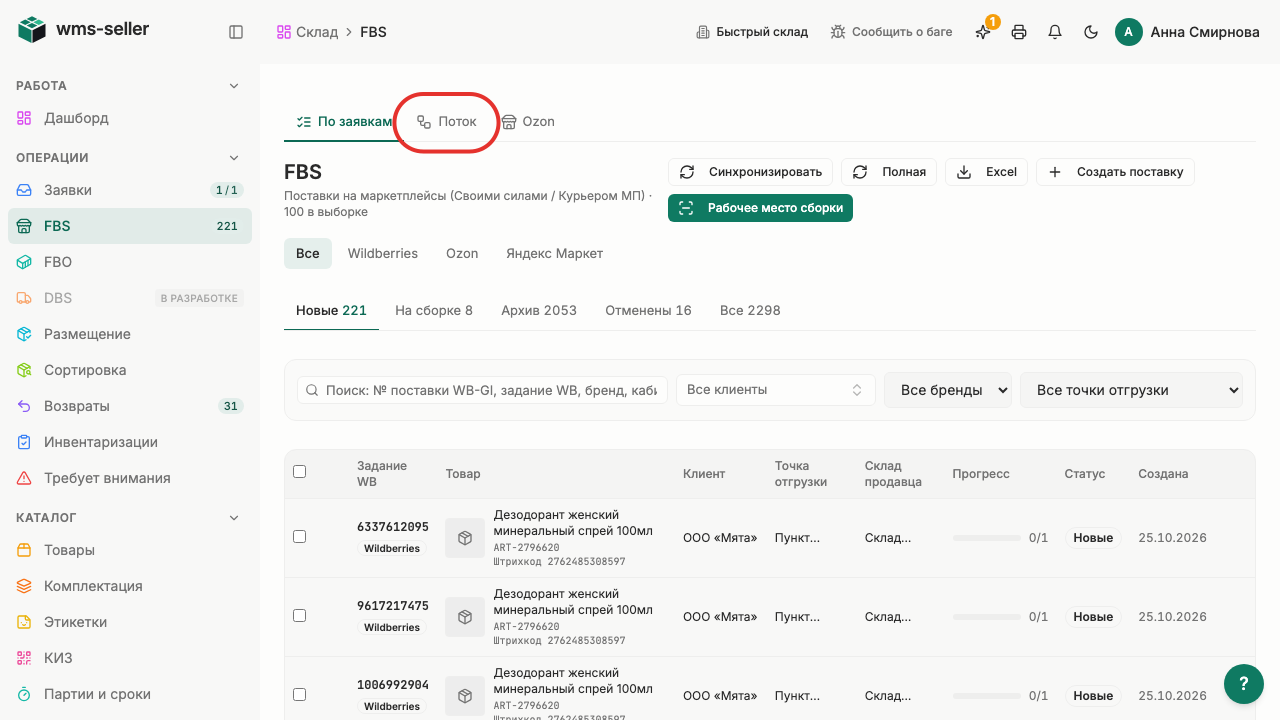
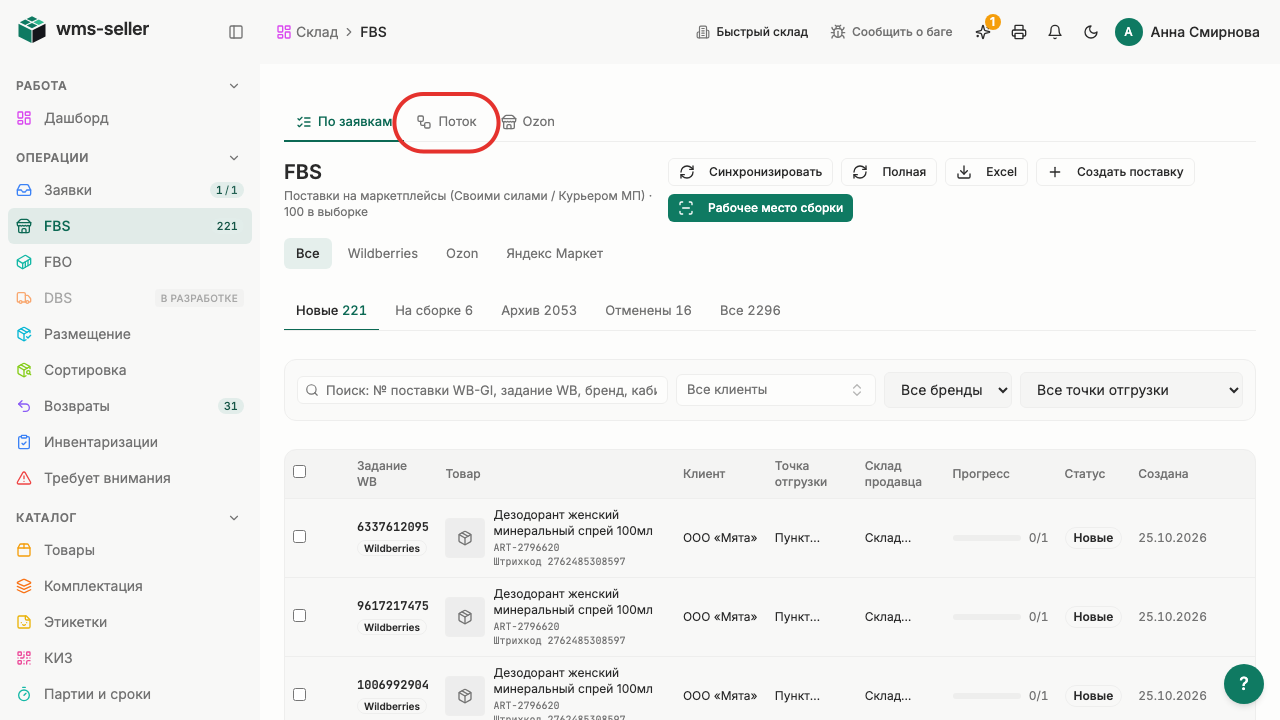
Шаг 2. Откройте вкладку «Поток»
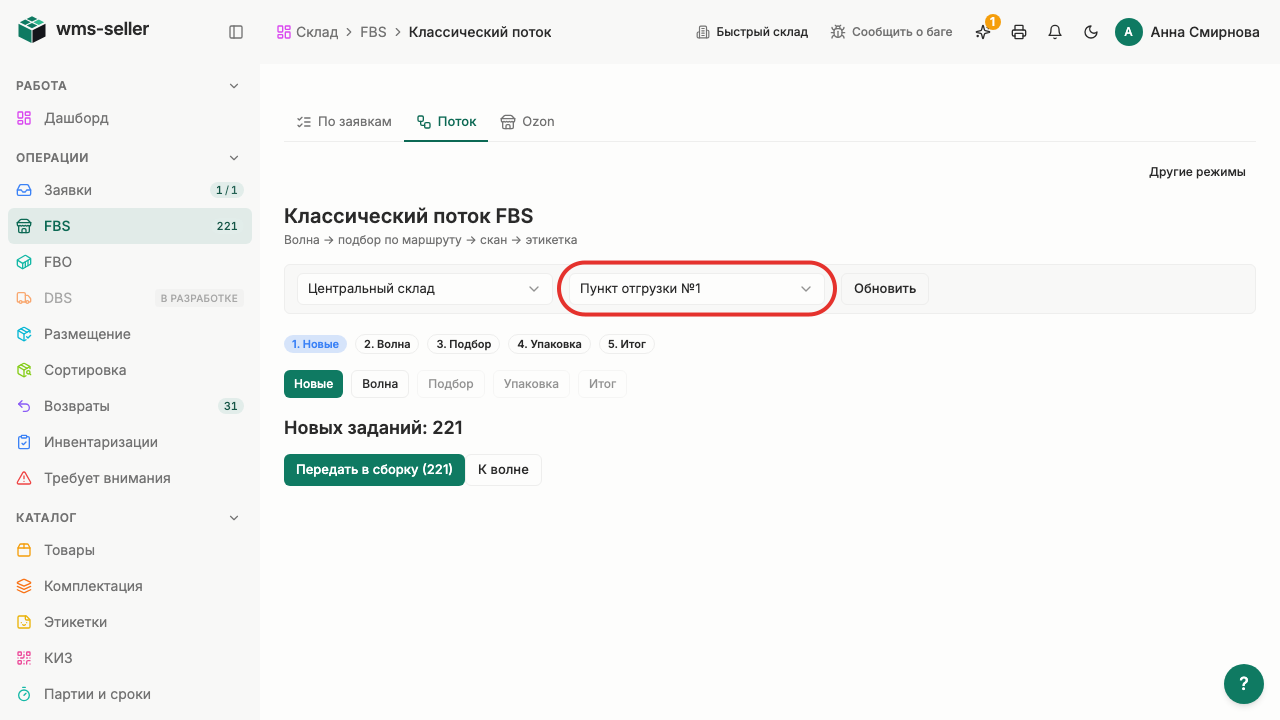
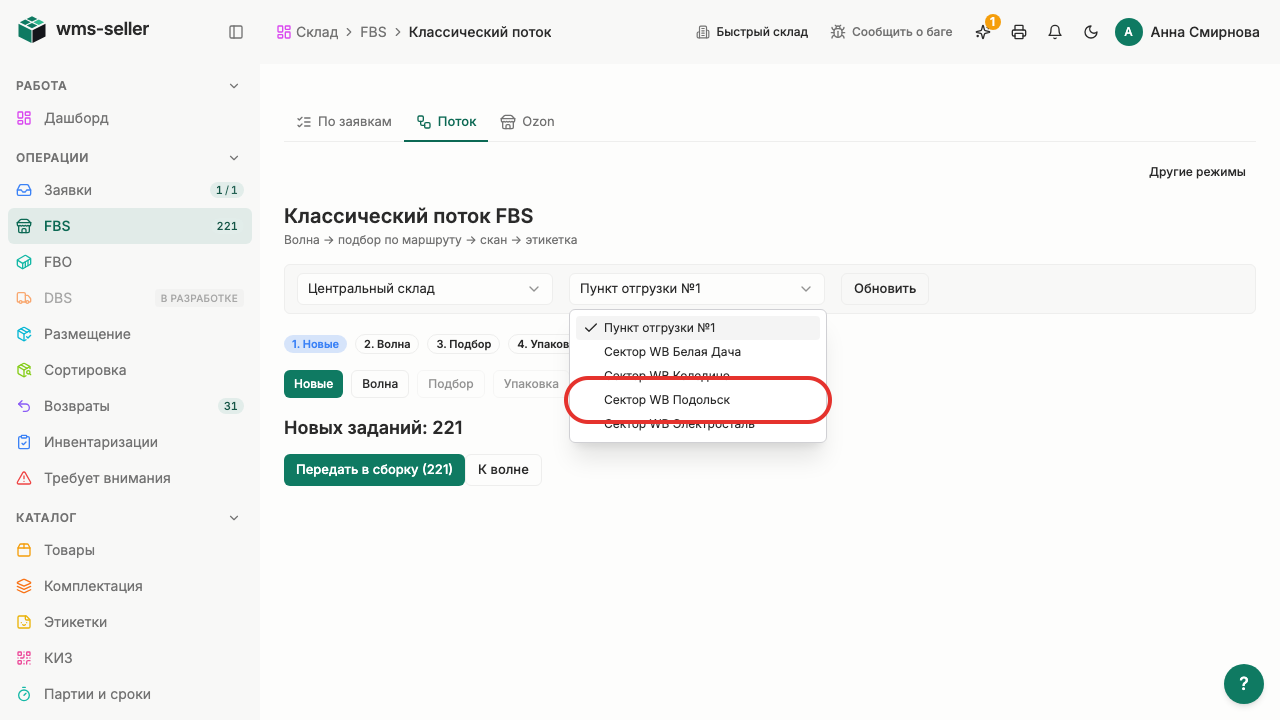
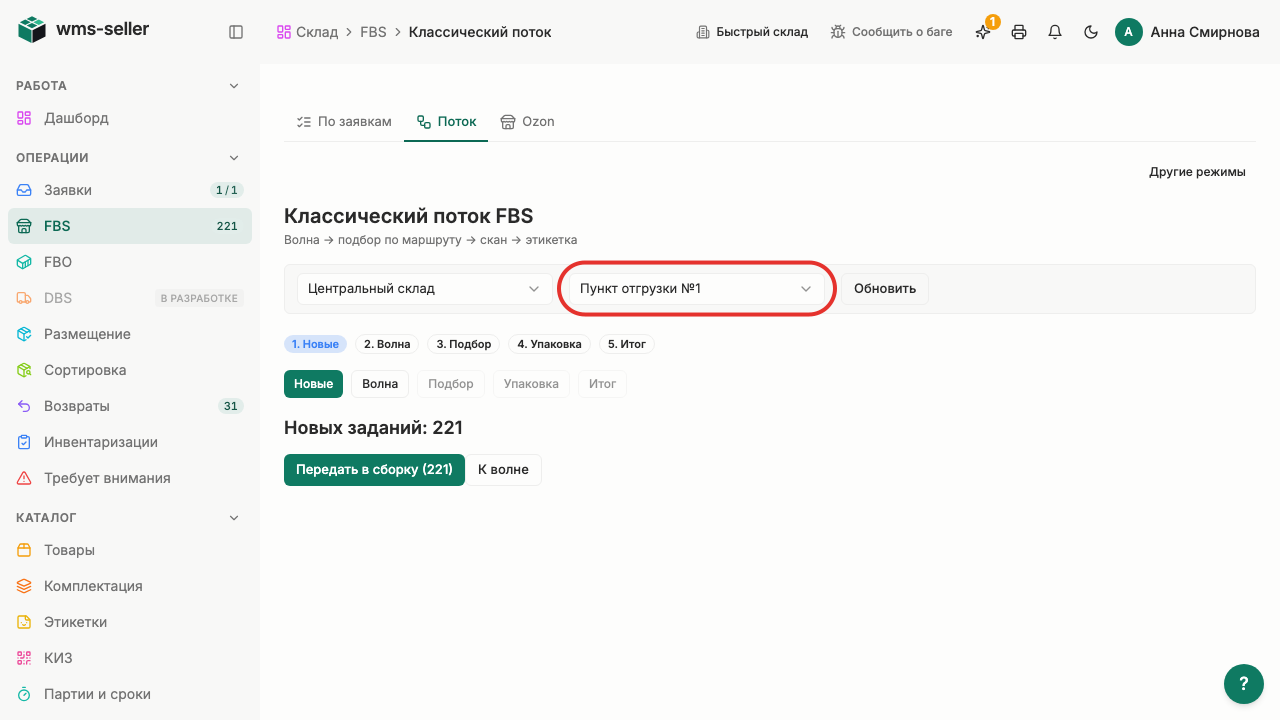
Шаг 3. Откройте выбор точки отгрузки
Шаг 4. Выберите «Сектор WB Подольск»
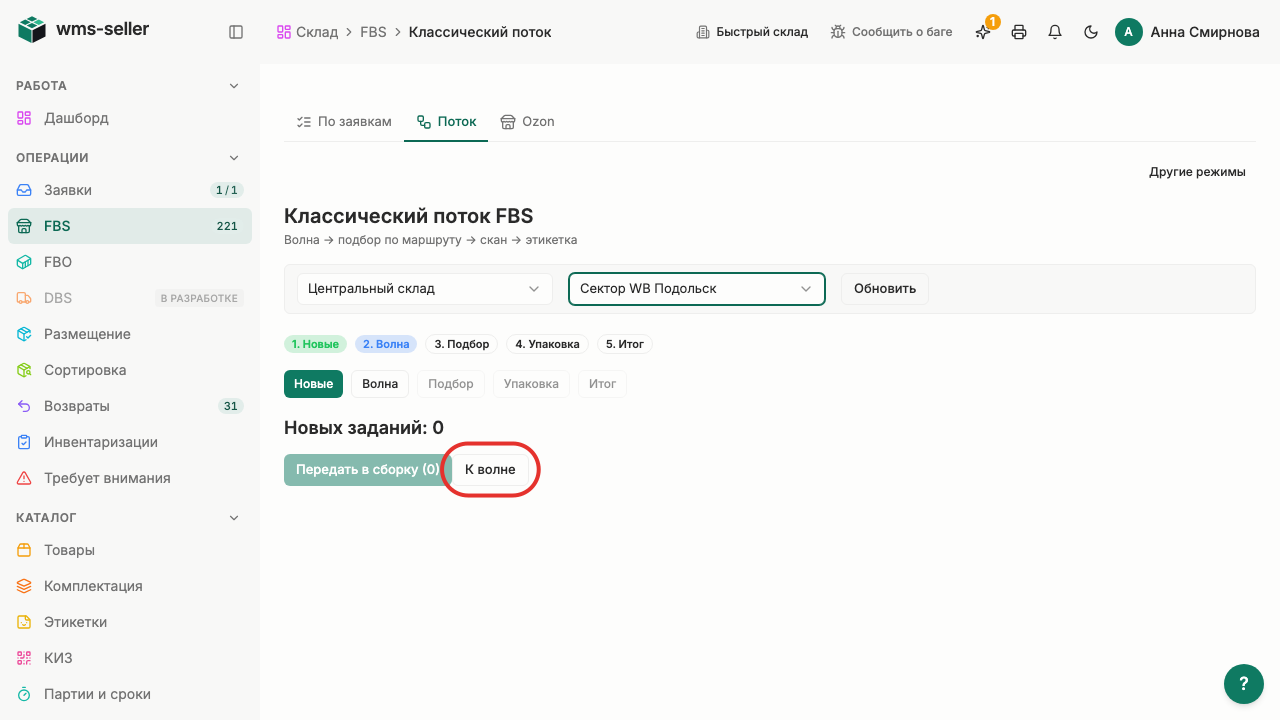
Шаг 5. Нажмите «К волне»
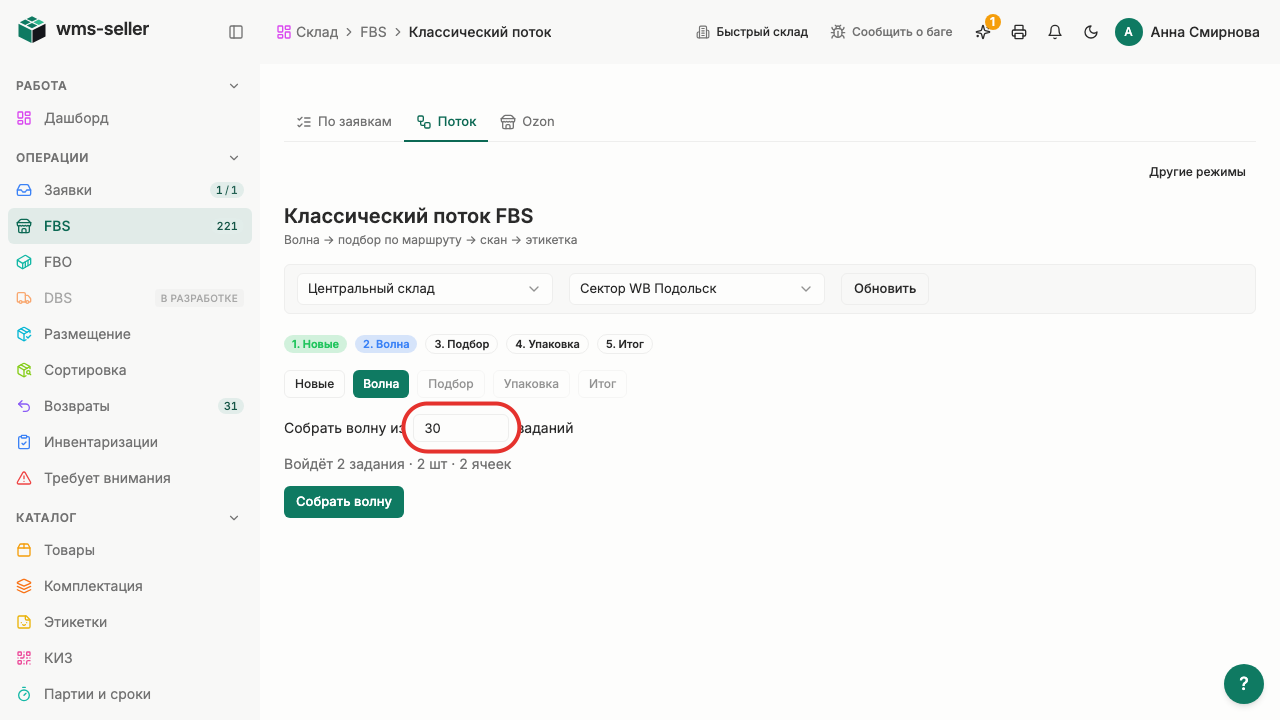
Шаг 6. Укажите размер волны: два задания
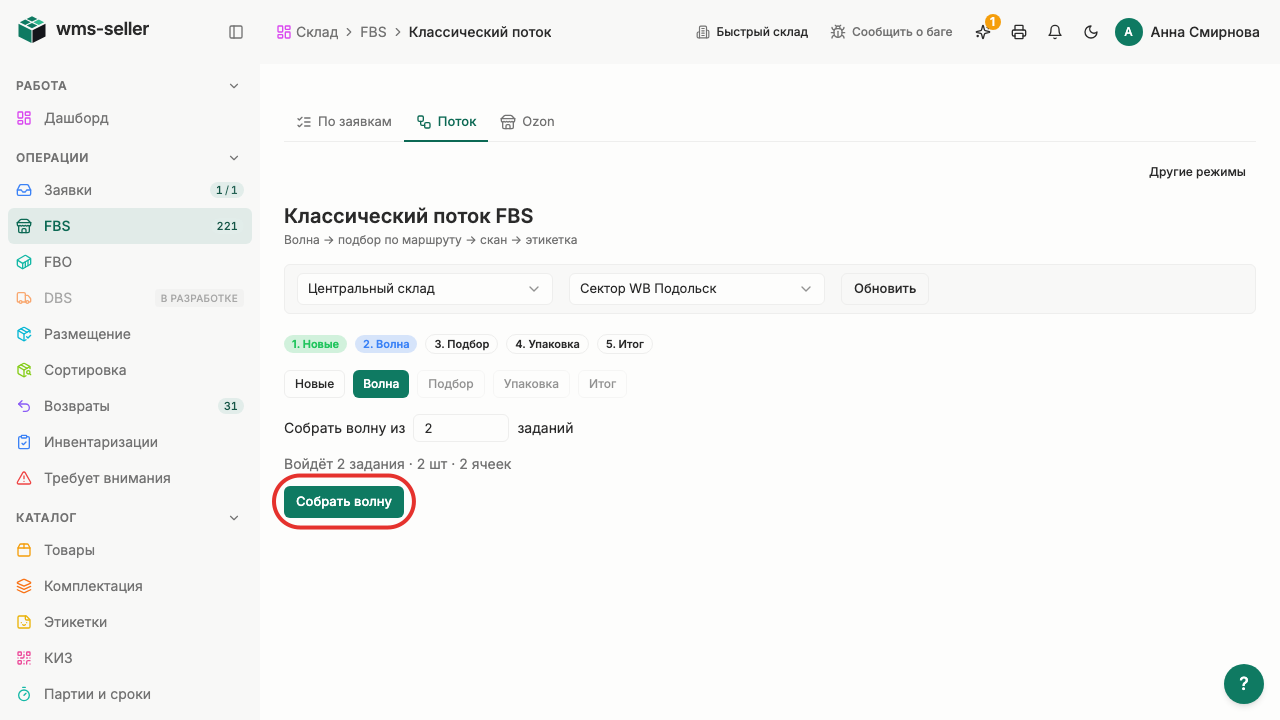
Шаг 7. Нажмите «Собрать волну»
Шаг 8. Задания включены в новую волну
Готово!
Учебные заказы включены в новую партию потока. Получение заказов и стикеров с площадки не проверяется.
Урок 8. Подберите партию шагового потока
Как пройти по маршруту подбора партии, подтверждая ячейки и штрихкоды товаров.
Зачем это нужно
Последовательное сканирование ячейки и товара исключает ошибки пересорта при сборке партий.
Что нужно заранее
Создать партию в шаговом потоке FBS (урок 7, fbs)
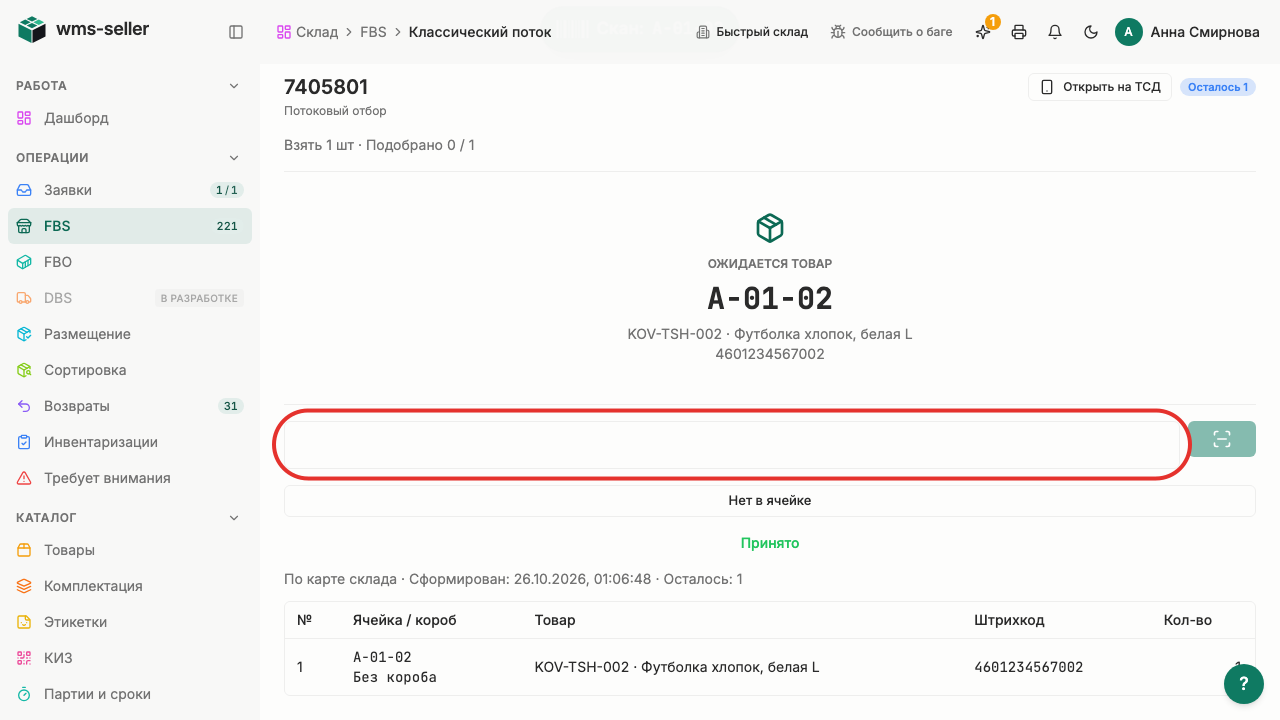
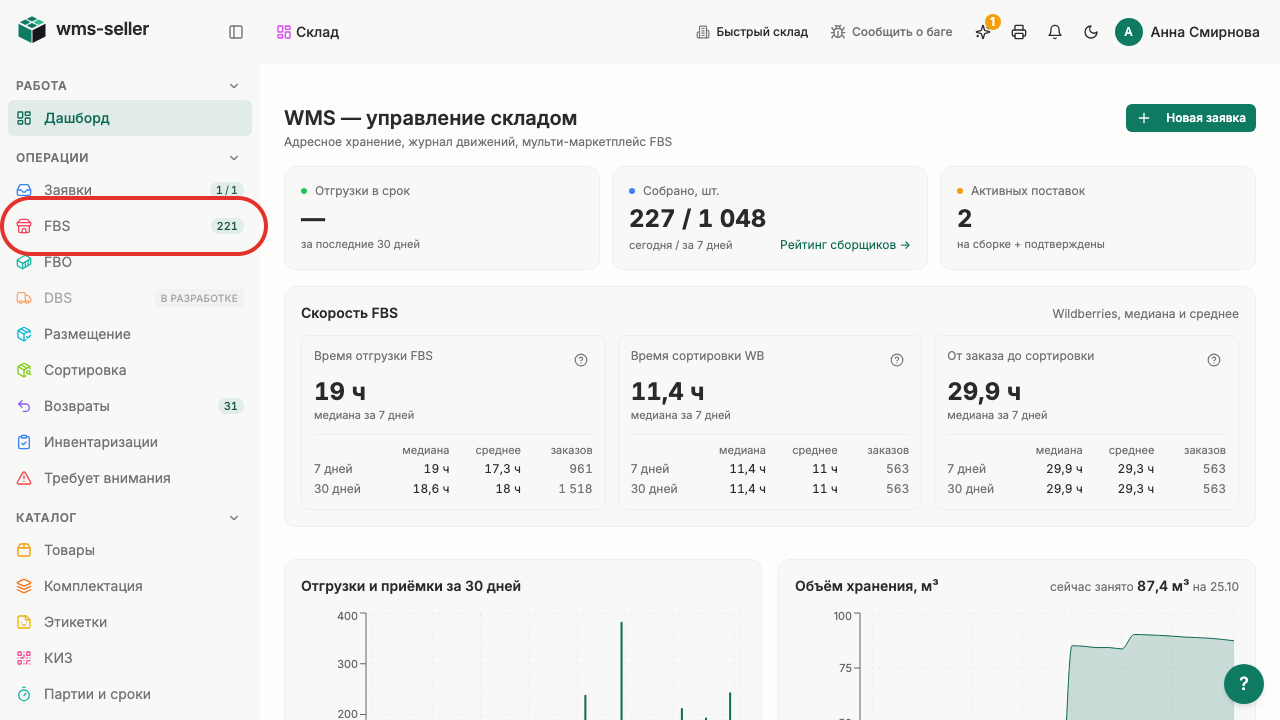
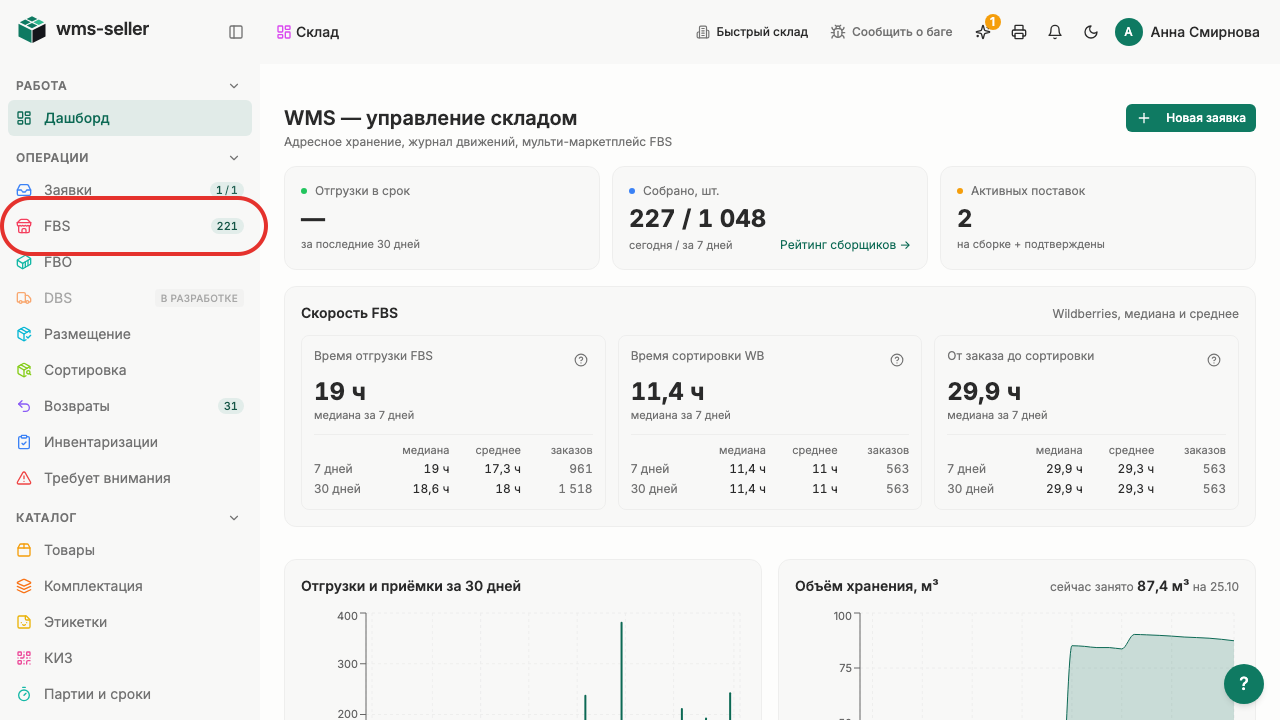
Шаг 1. Нажмите «FBS» в меню слева
Шаг 2. Откройте вкладку «Поток»
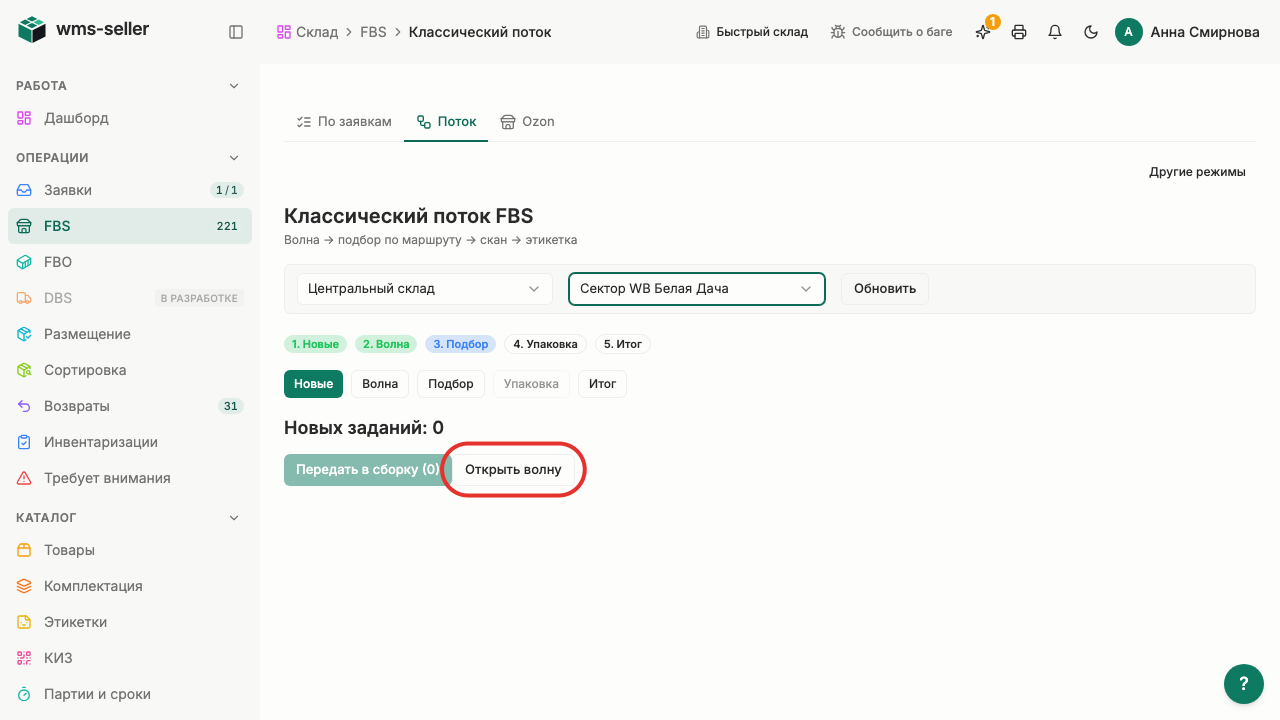
Шаг 3. Выберите «Сектор WB Белая Дача»
Шаг 4. Нажмите «Открыть волну»
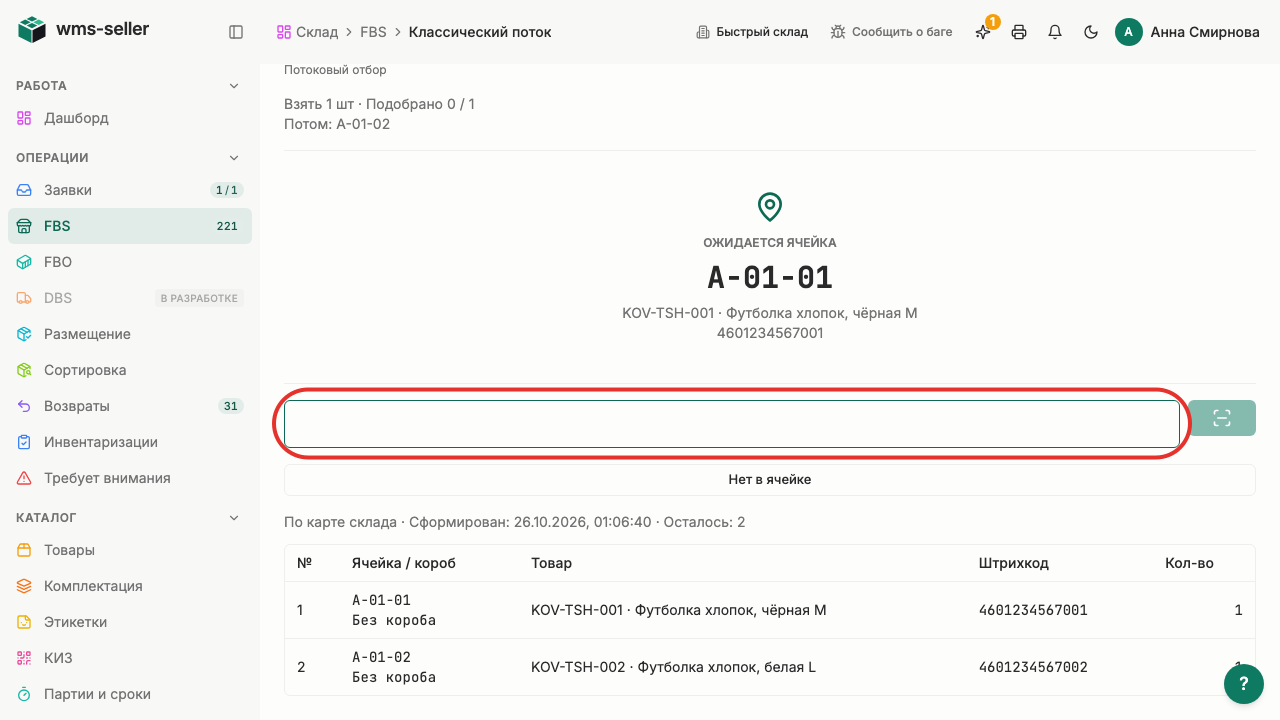
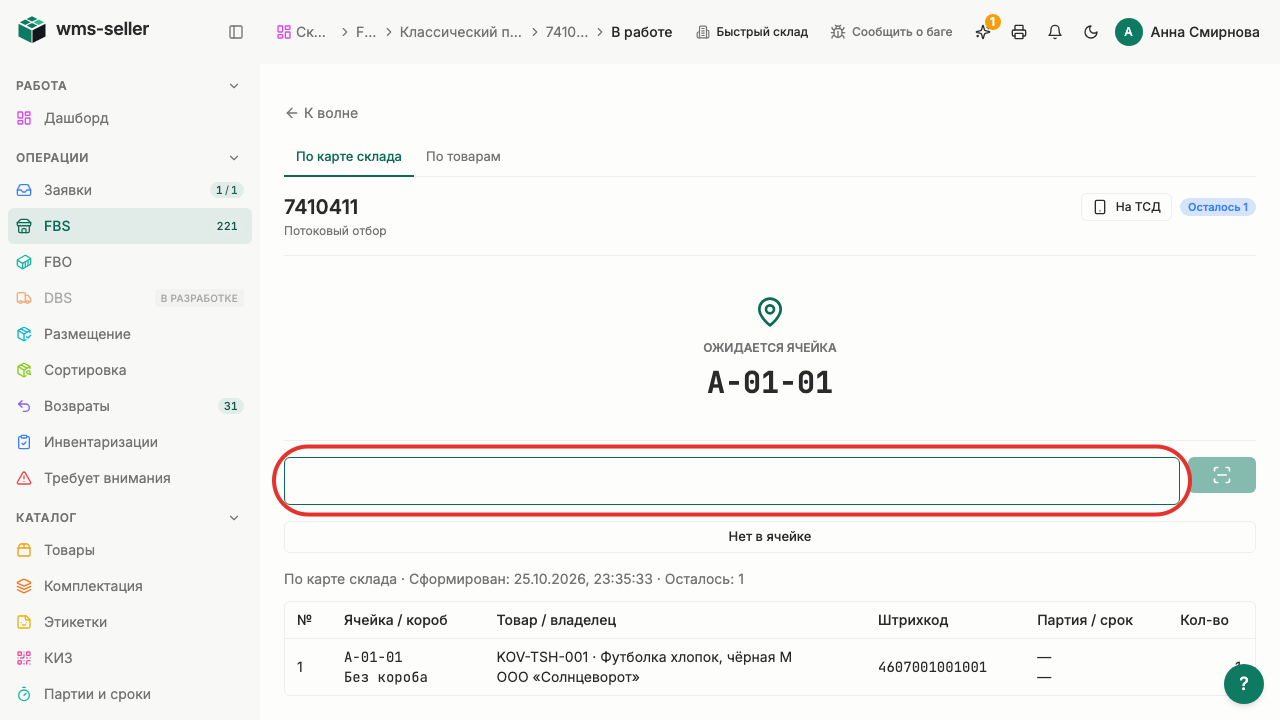
Шаг 5. Отсканируйте ячейку
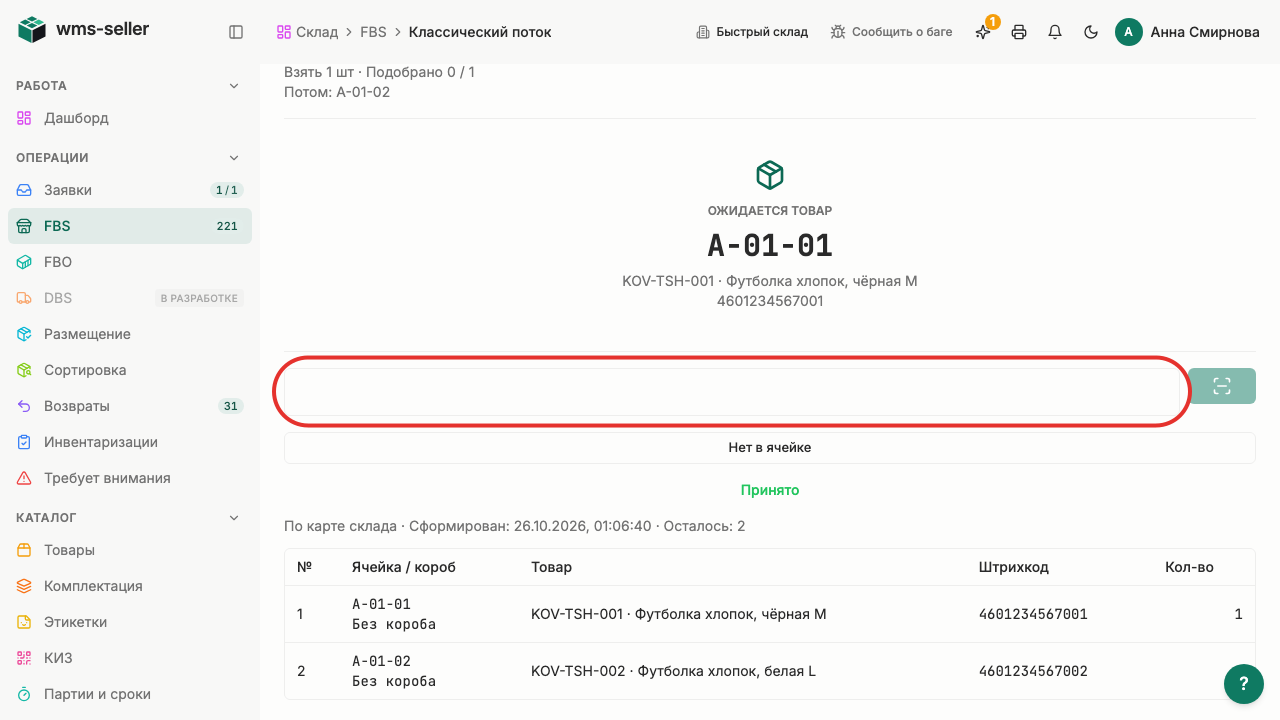
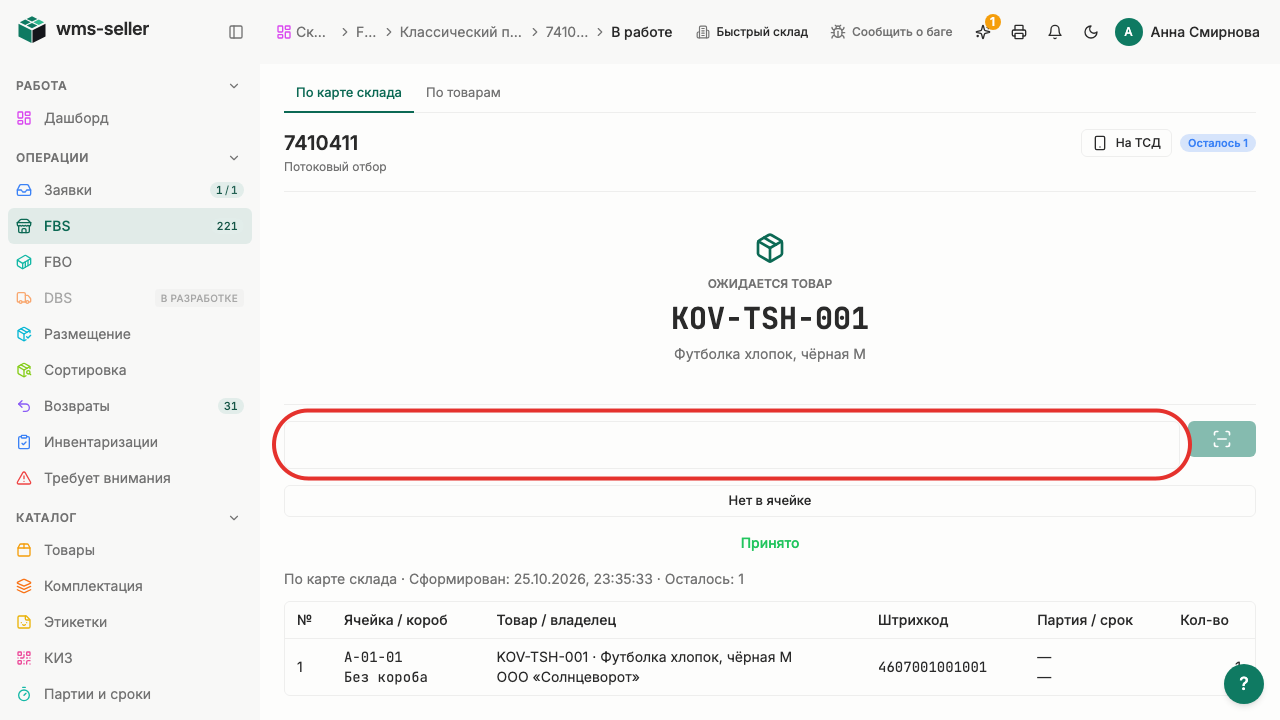
Шаг 6. Отсканируйте товар
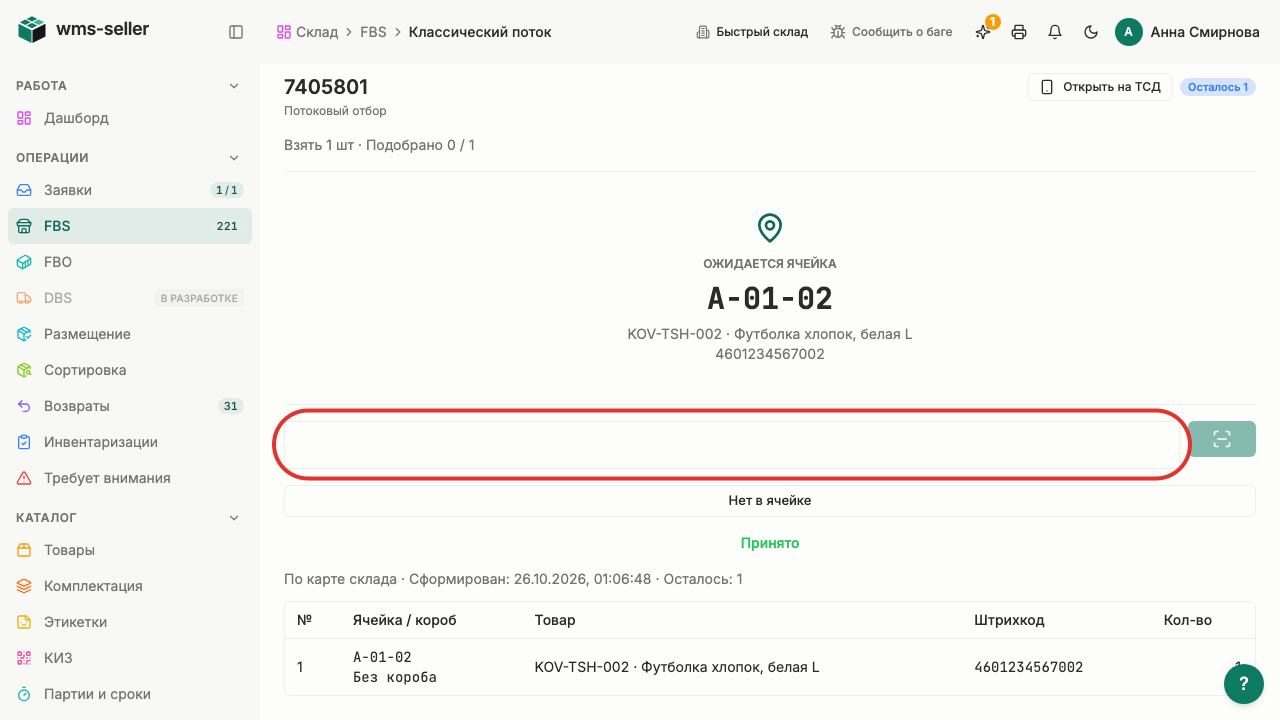
Шаг 7. Отсканируйте следующую ячейку
Шаг 8. Отсканируйте второй товар
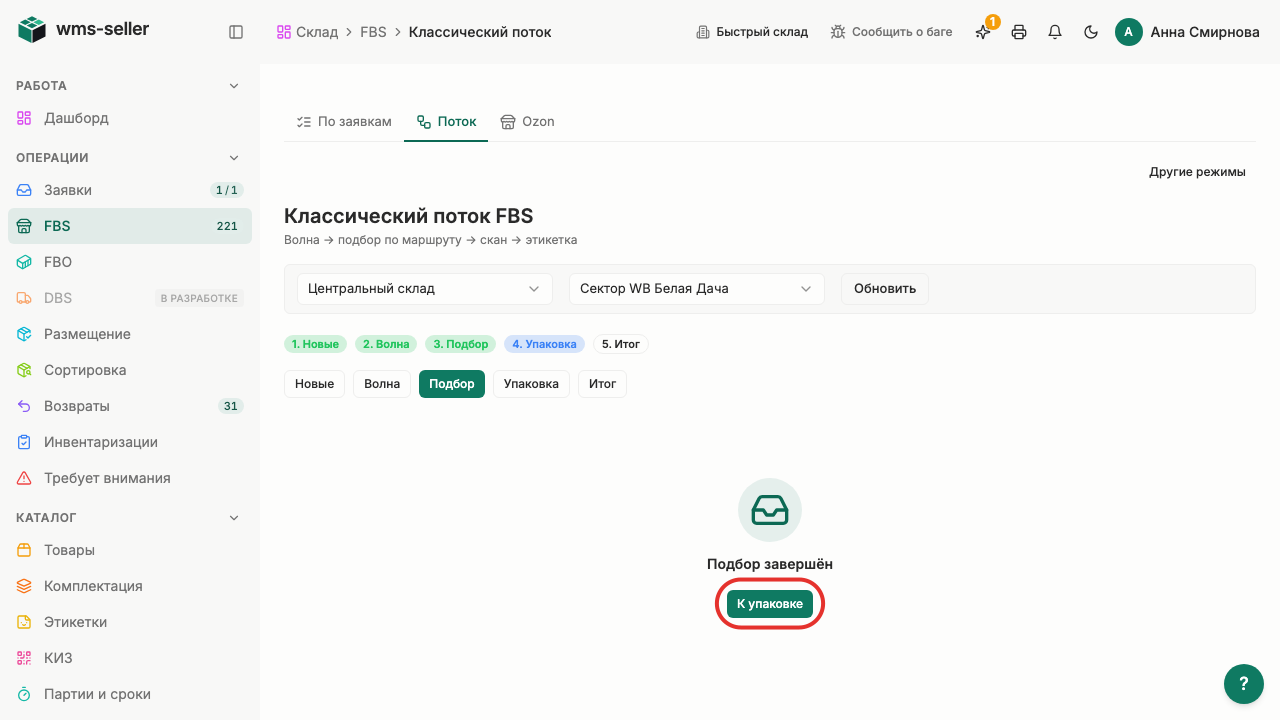
Шаг 9. Нажмите «К упаковке»
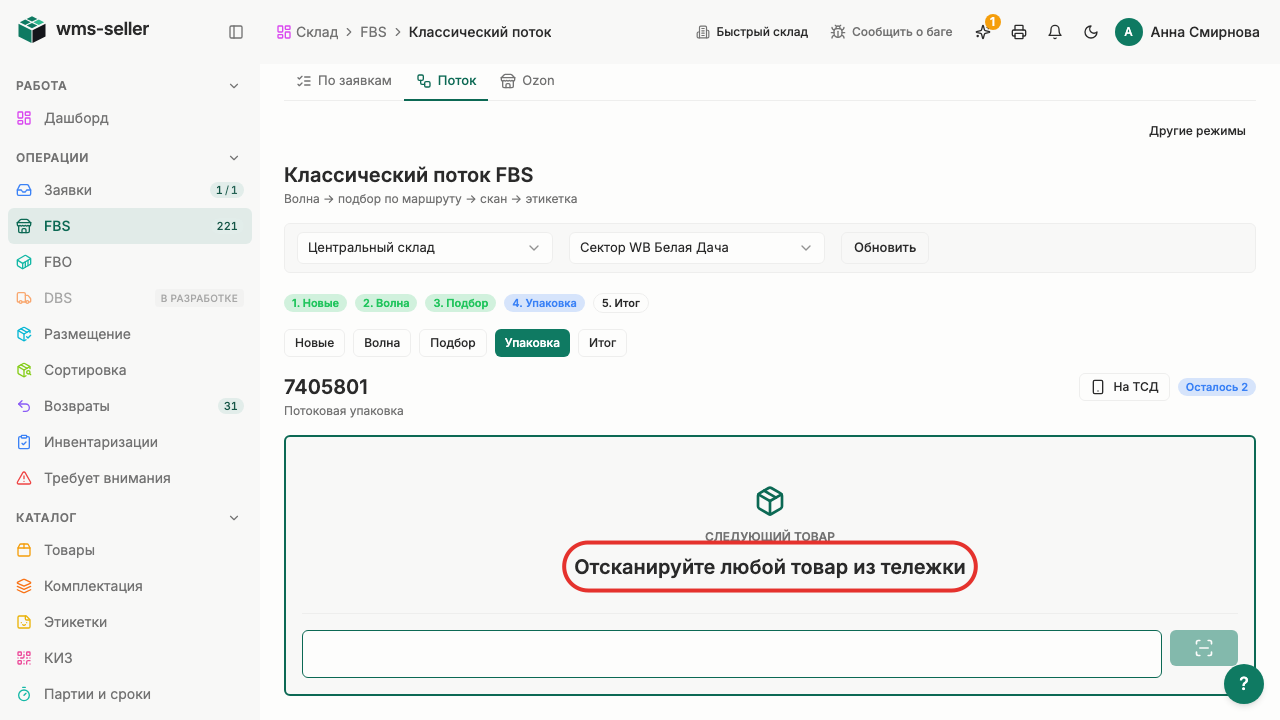
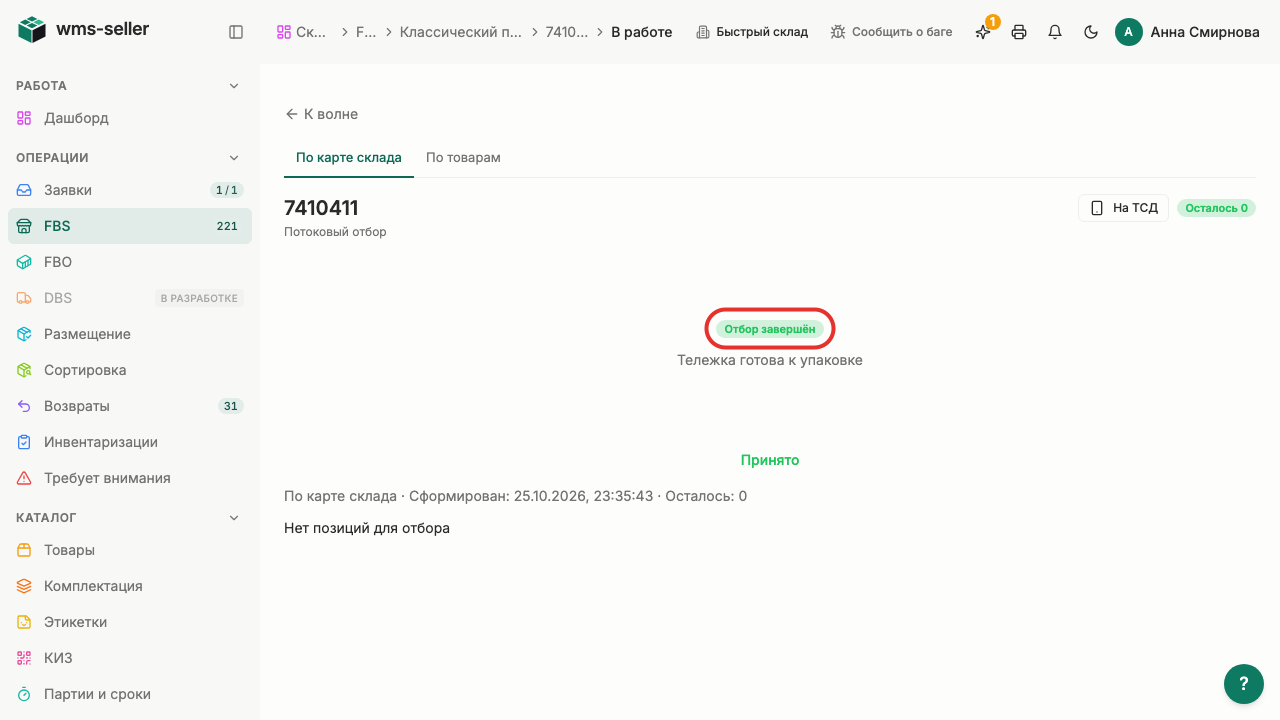
Шаг 10. Подбор завершён — открыт шаг упаковки
Готово!
Обе строки учебной партии подобраны, открыт шаг упаковки. Стикеры с площадки не запрашивались.
Урок 9. Разберите проблему партии потока
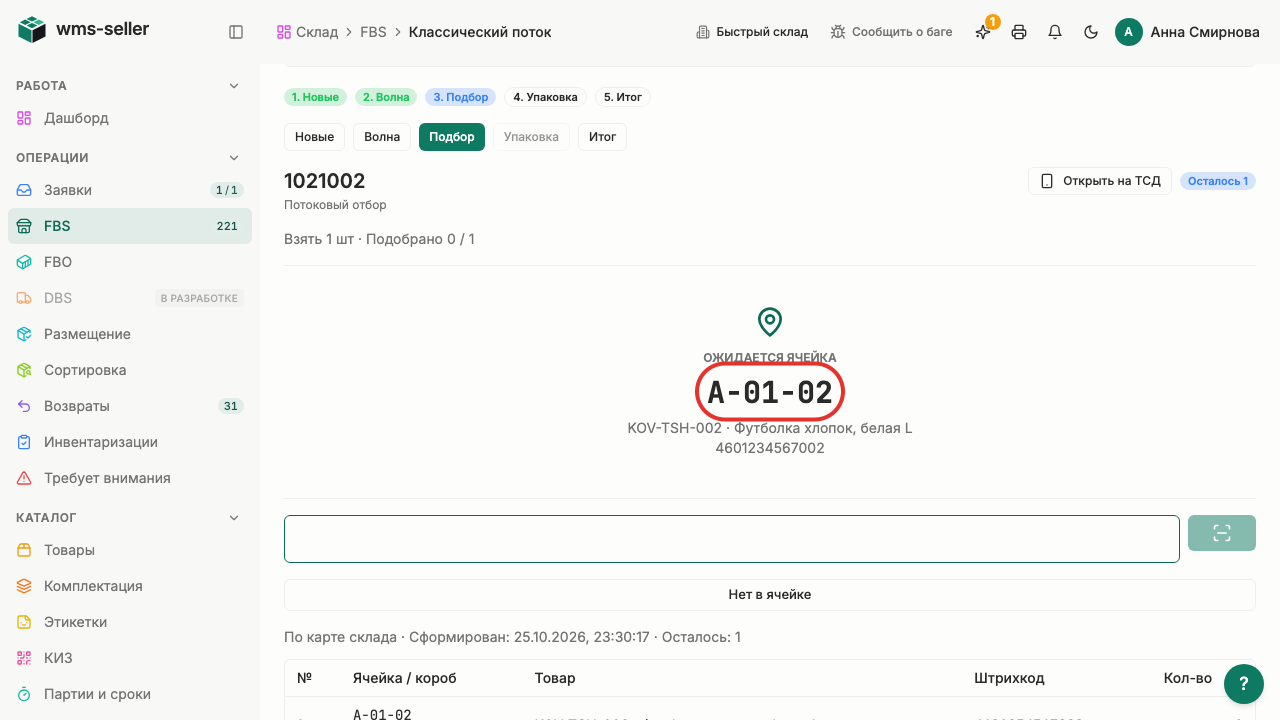
Руководитель разбирает проблему партии потока и возвращает товар в подбор.
Зачем это нужно
Оперативное решение проблем исключает задержку отгрузки остальных заказов партии.
Что нужно заранее
Подберите партию шагового потока (урок 8, fbs)
Шаг 1. Нажмите «FBS» в меню слева
Шаг 2. Откройте вкладку «Поток»
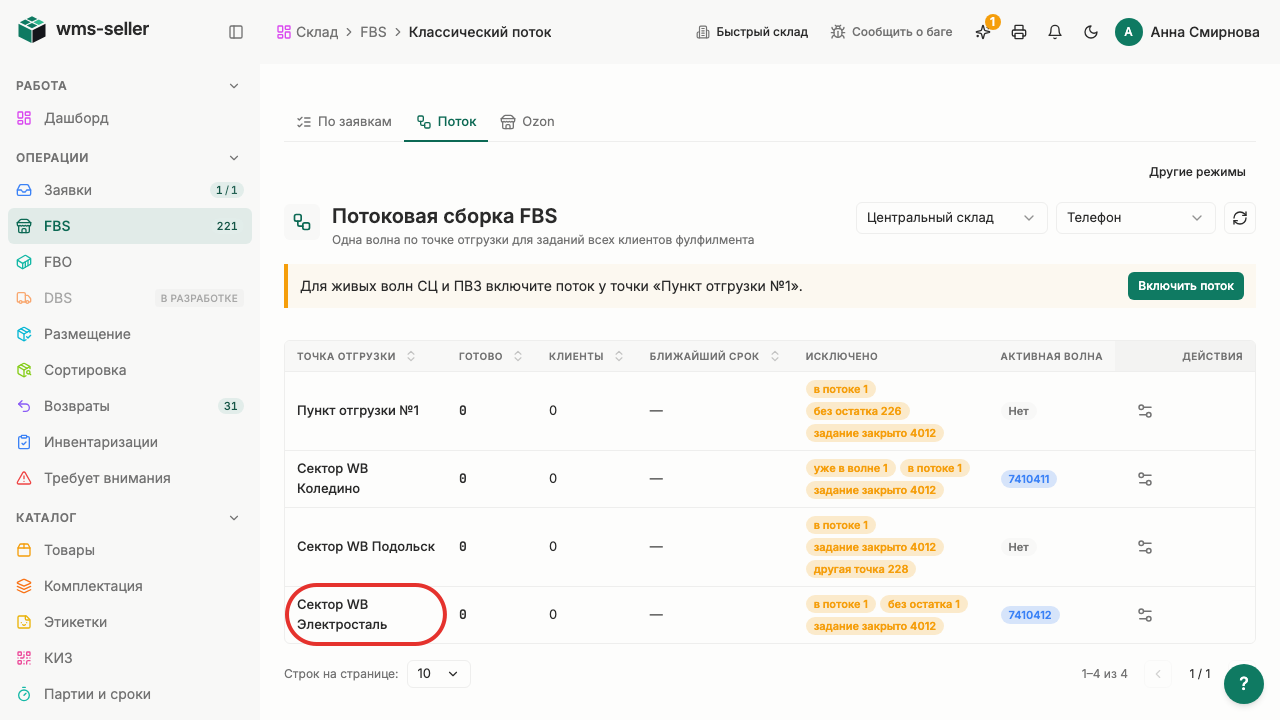
Шаг 3. Откройте выбор точки отгрузки
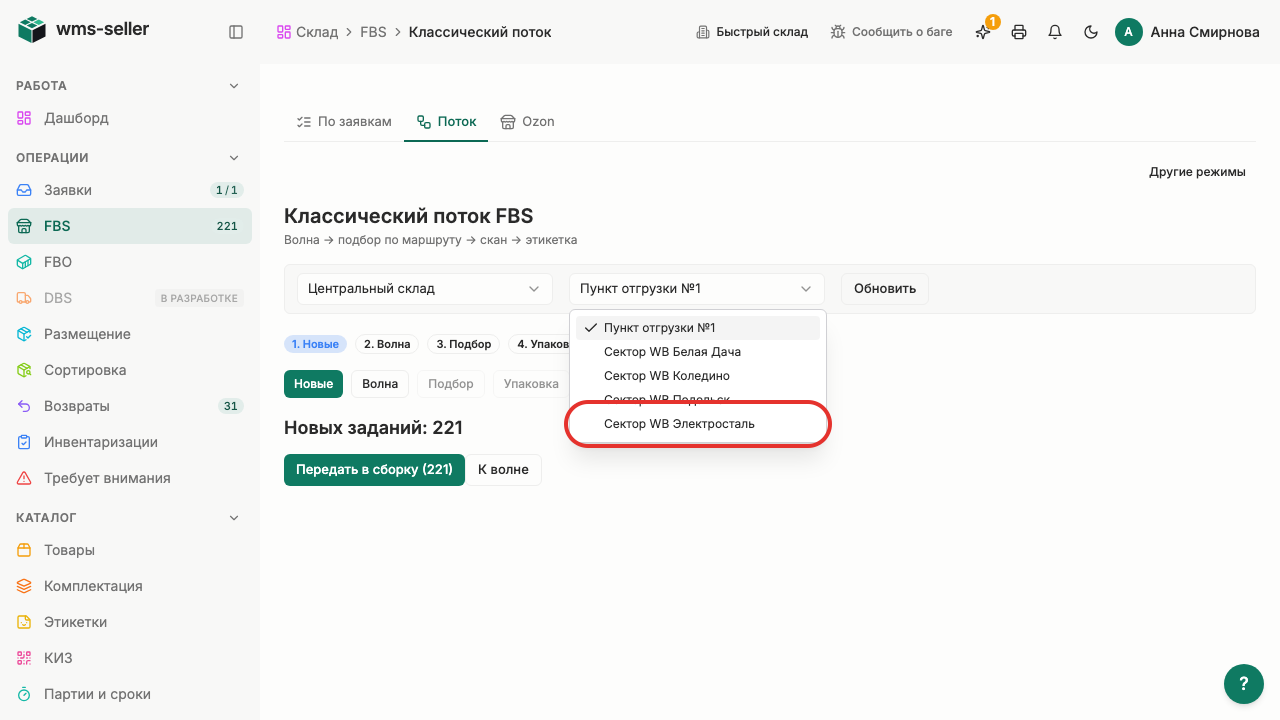
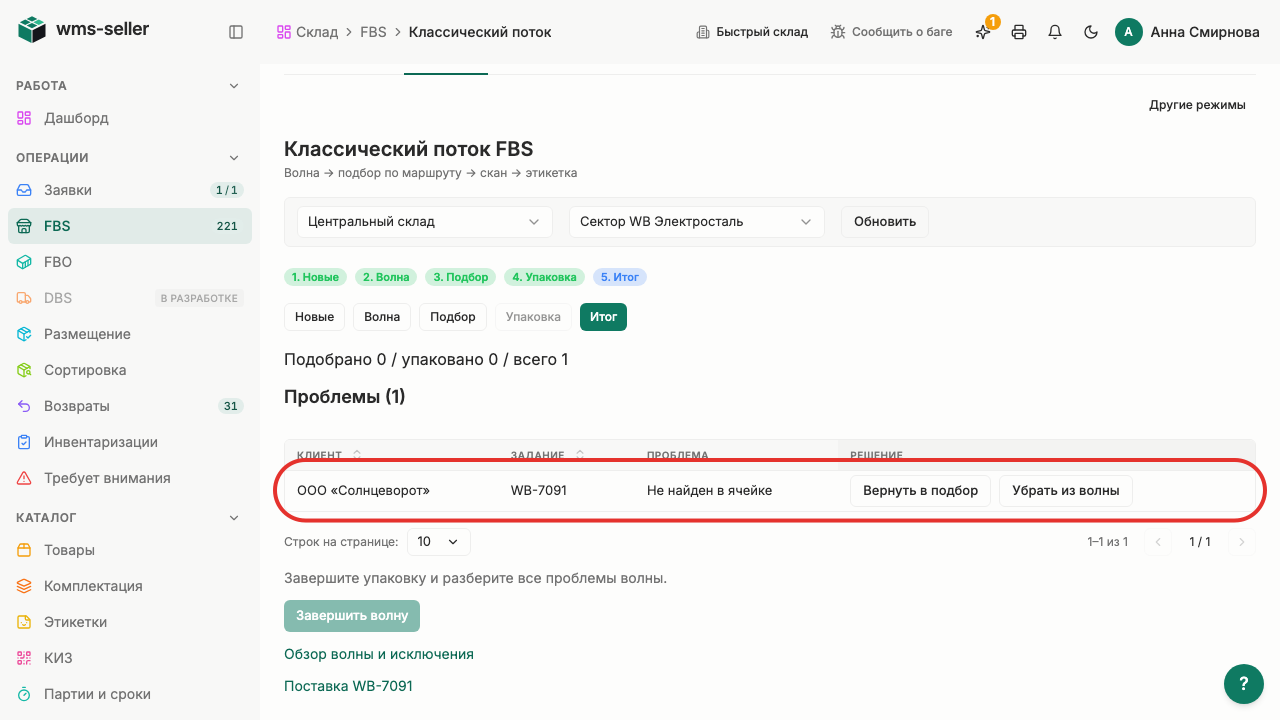
Шаг 4. Выберите «Сектор WB Электросталь»
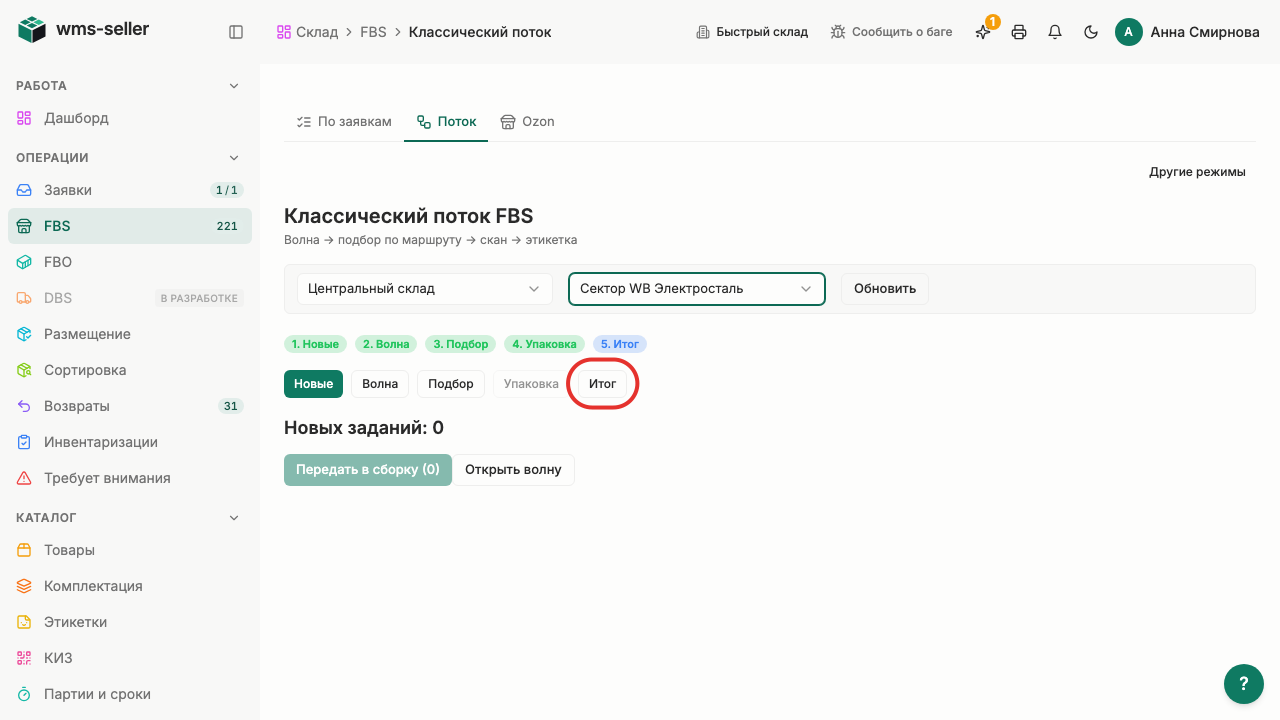
Шаг 5. Нажмите «Итог»
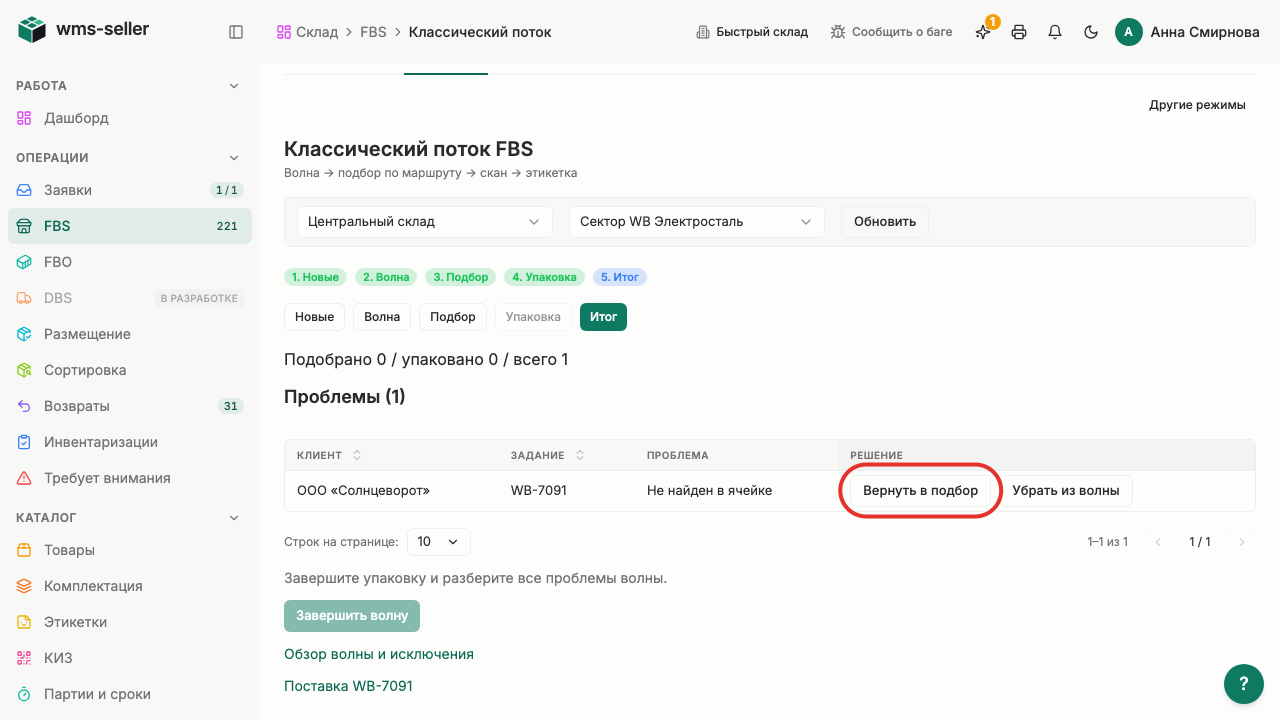
Шаг 6. Найдите «Не найден в ячейке»
Шаг 7. Нажмите «Вернуть в подбор»
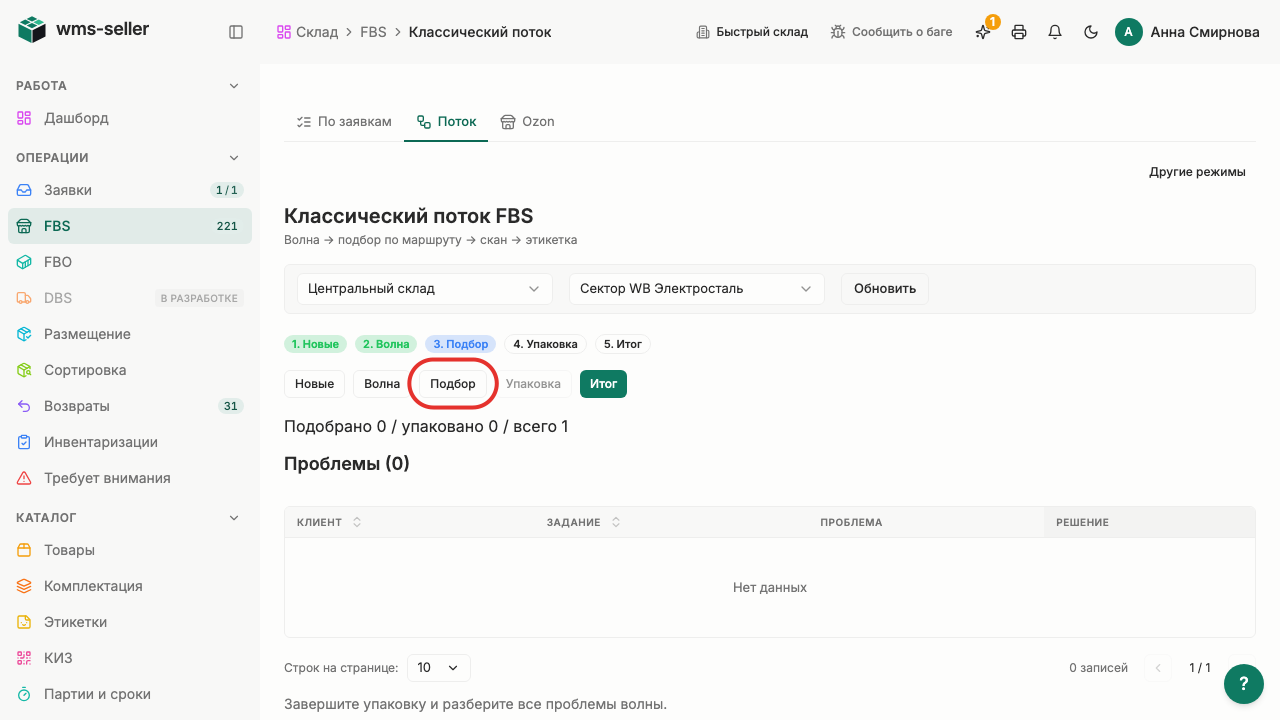
Шаг 8. Откройте «Подбор»
Шаг 9. Товар возвращён в маршрут подбора
Готово!
Проблемная позиция учебной партии возвращена в подбор. Данные площадки не изменялись.
Урок 10. Создайте волну подбора FBS
Руководитель: как создать волну из подходящих заказов и увидеть причину исключения остальных.
Зачем это нужно
Волна объединяет подходящие заказы в один маршрут. Заказ без штрихкода остаётся вне волны до исправления товара.
Что нужно заранее
Создать точку отгрузки FBS (урок 4, nastroyka)
Подготовлены учебные заказы клиента «Солнцеворот» с резервом и один заказ без штрихкода
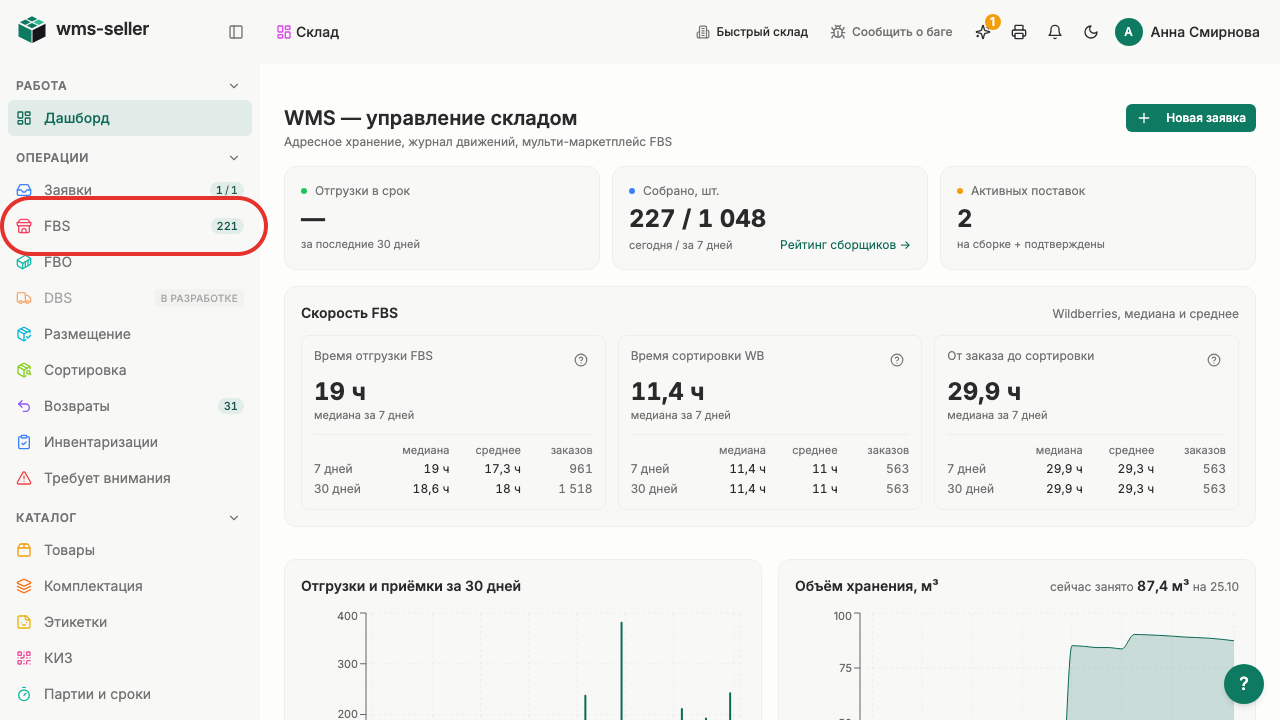
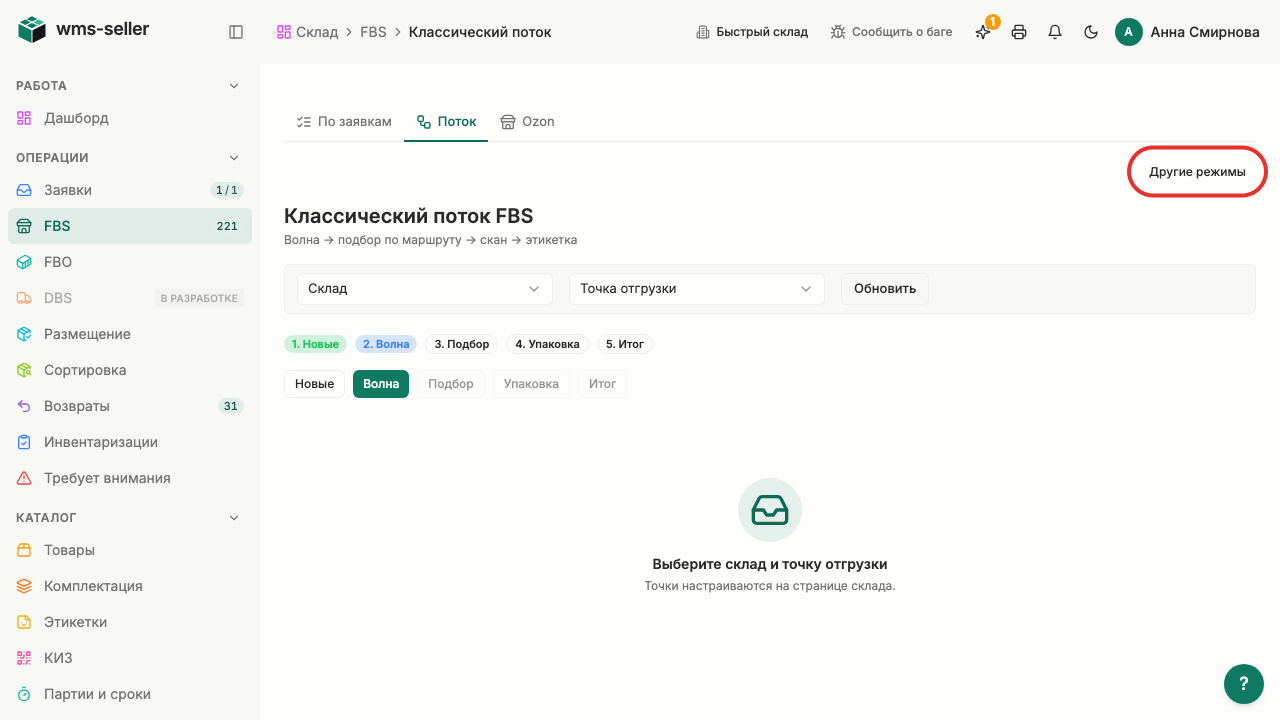
Шаг 1. Нажмите «FBS» в меню слева
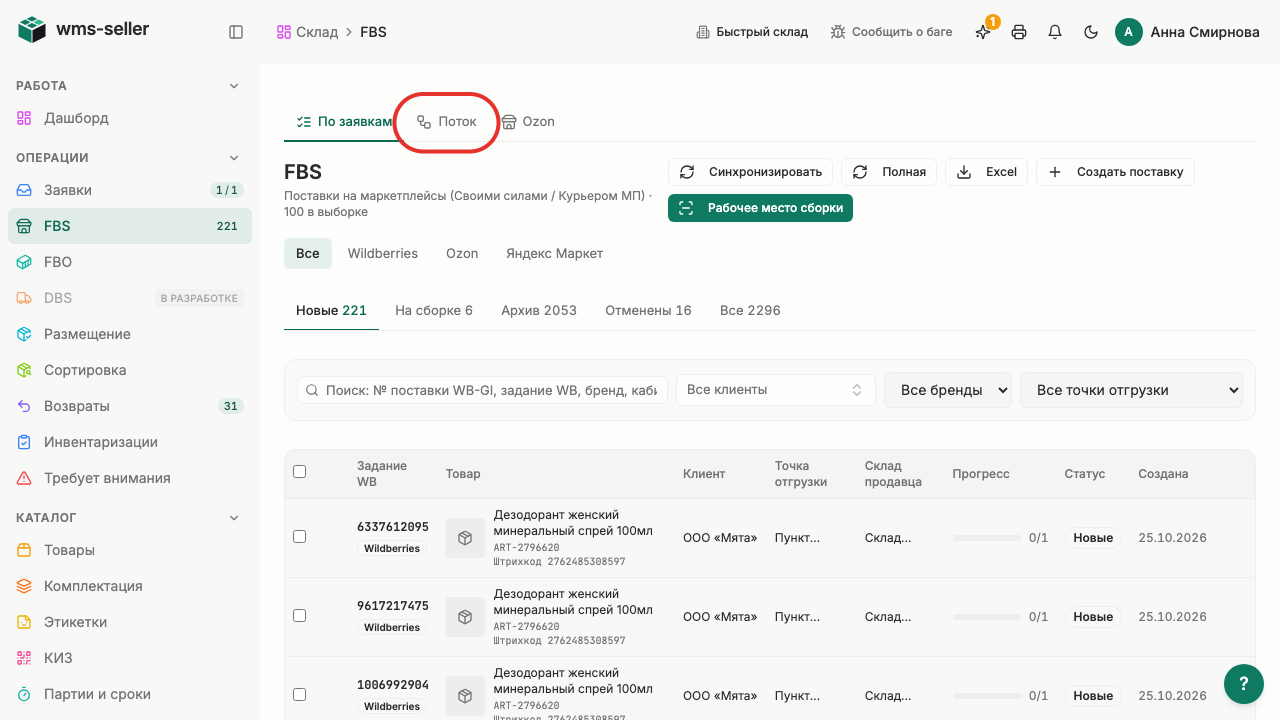
Шаг 2. Откройте вкладку «Поток»
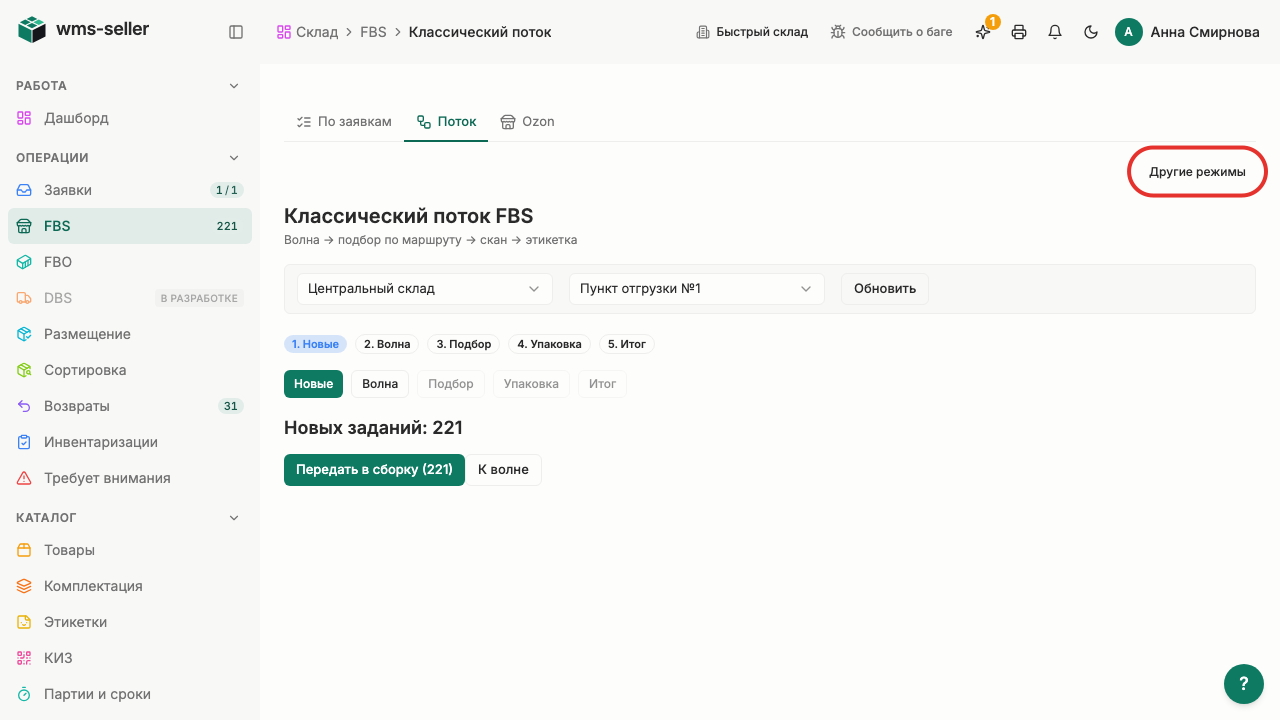
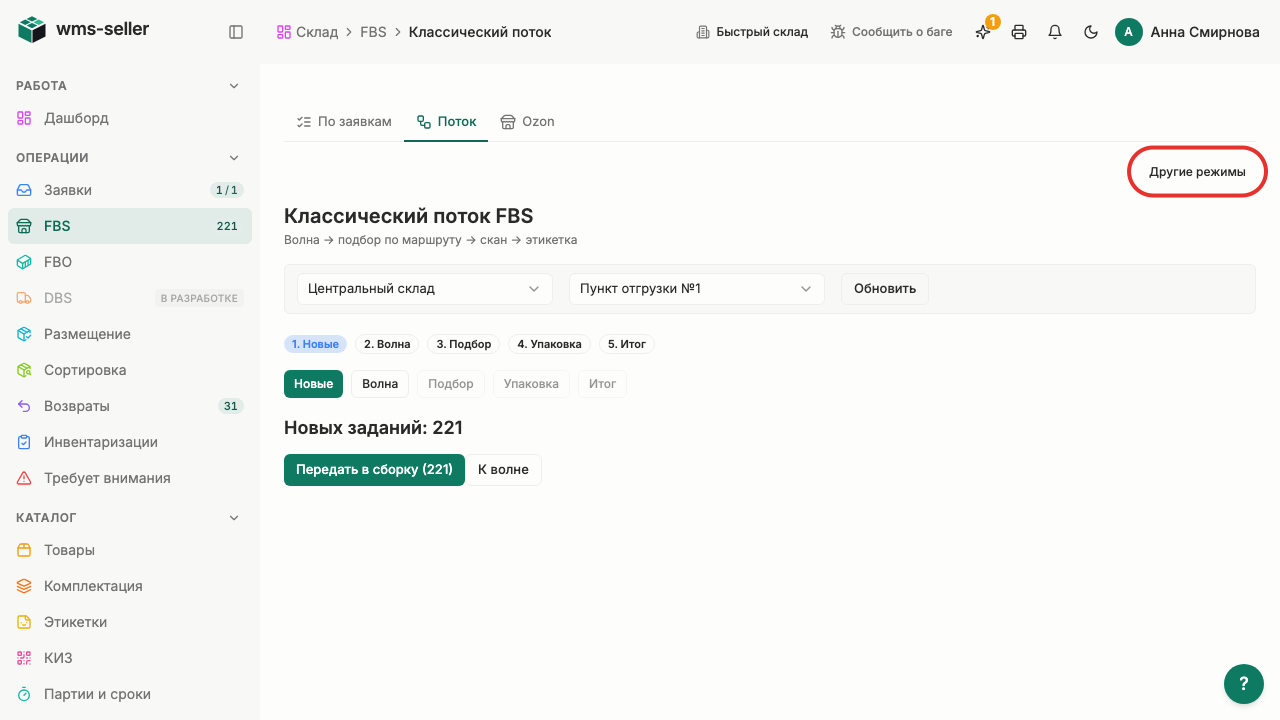
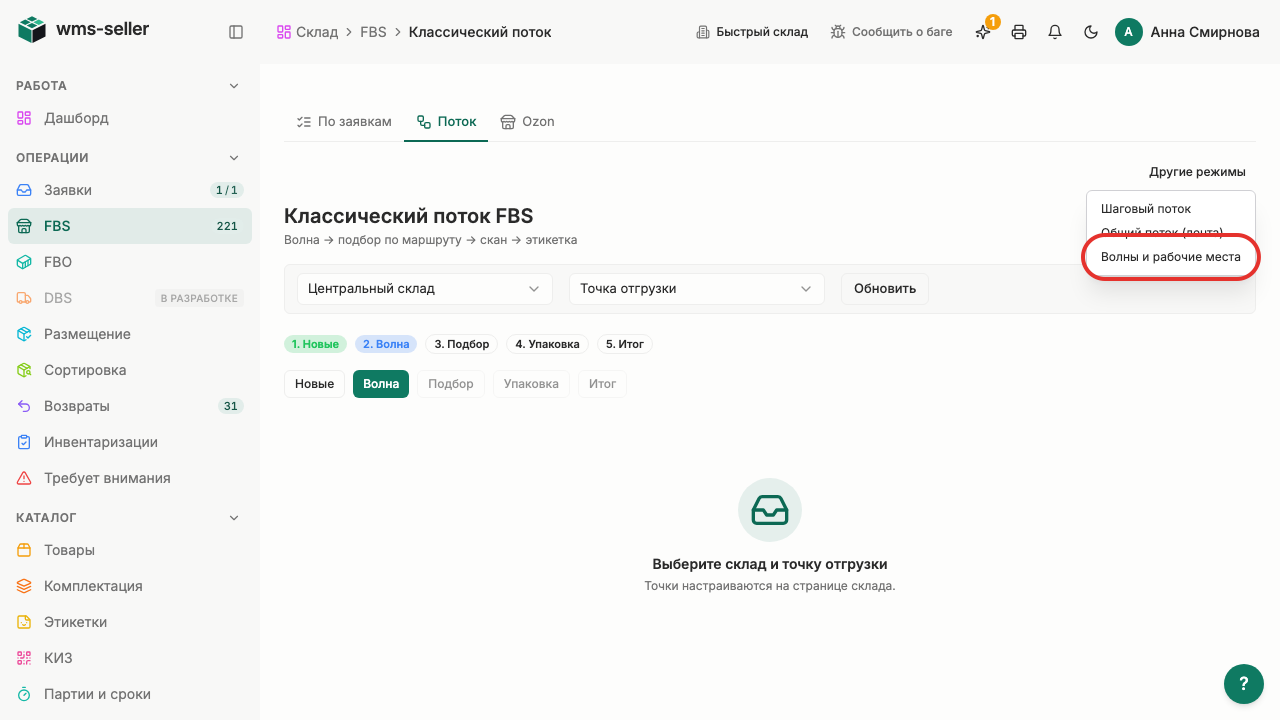
Шаг 3. Нажмите «Другие режимы»
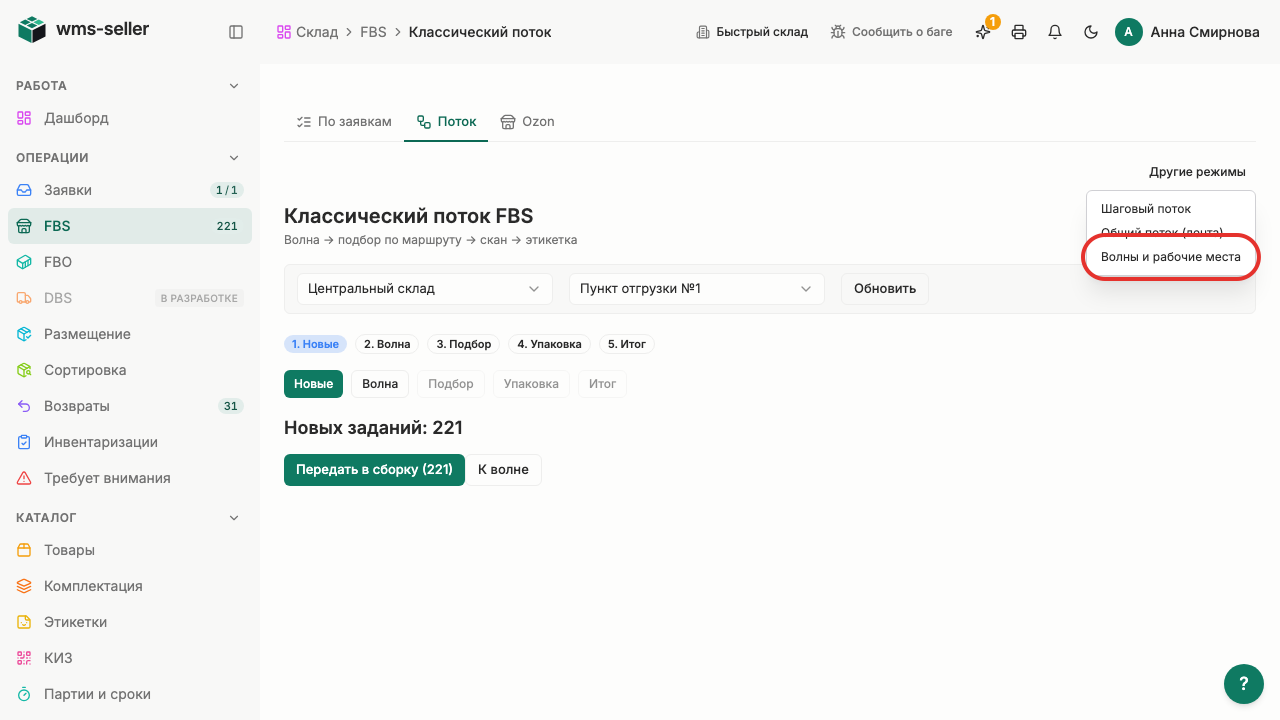
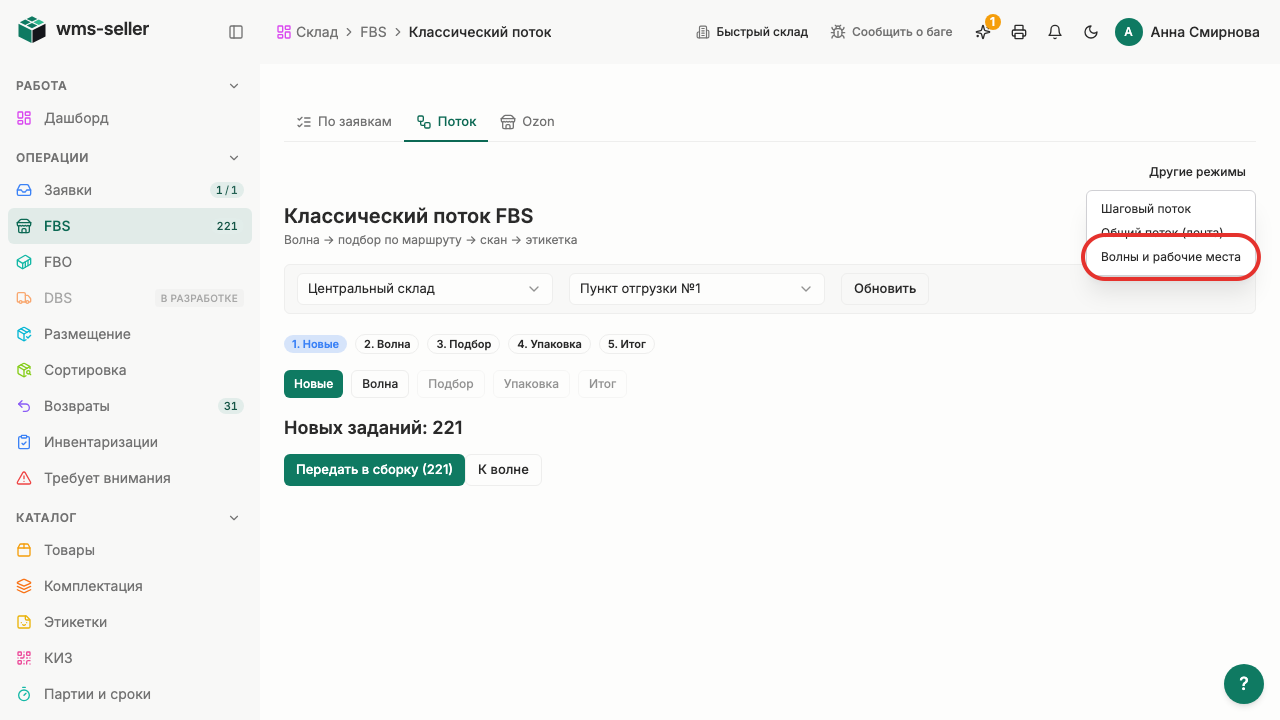
Шаг 4. Выберите «Волны и рабочие места»
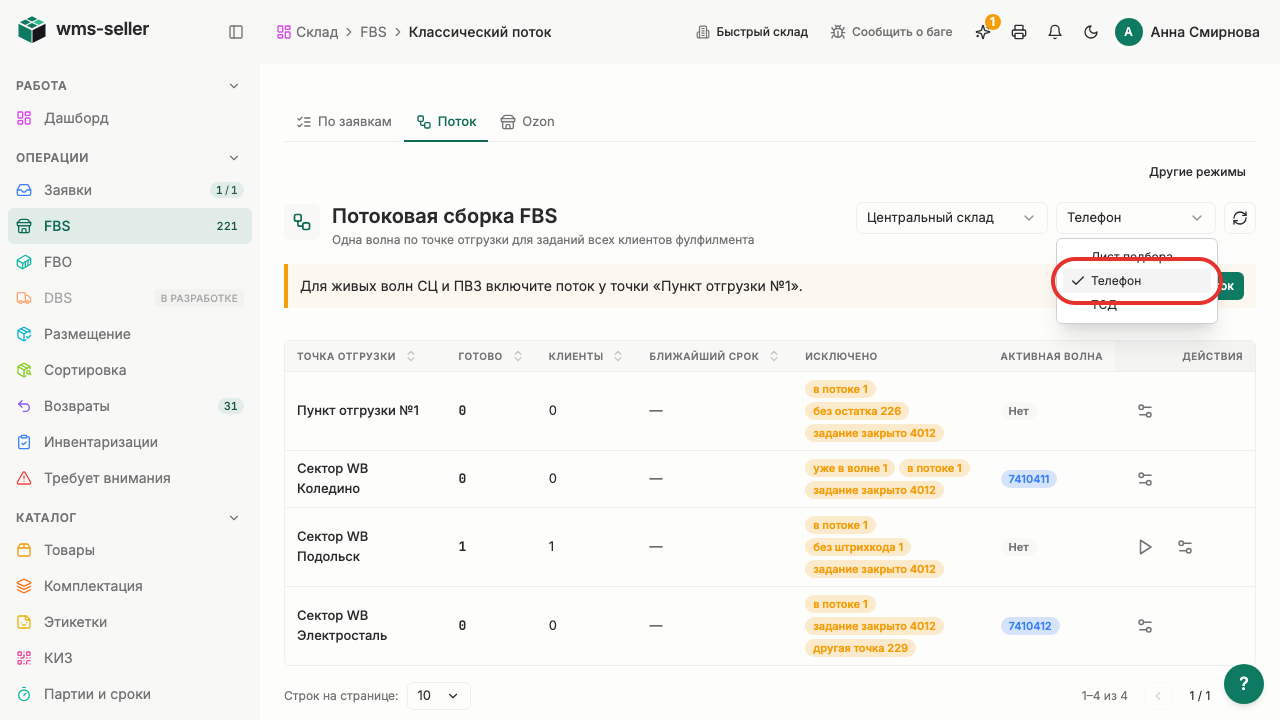
Шаг 5. Откройте список способов отбора
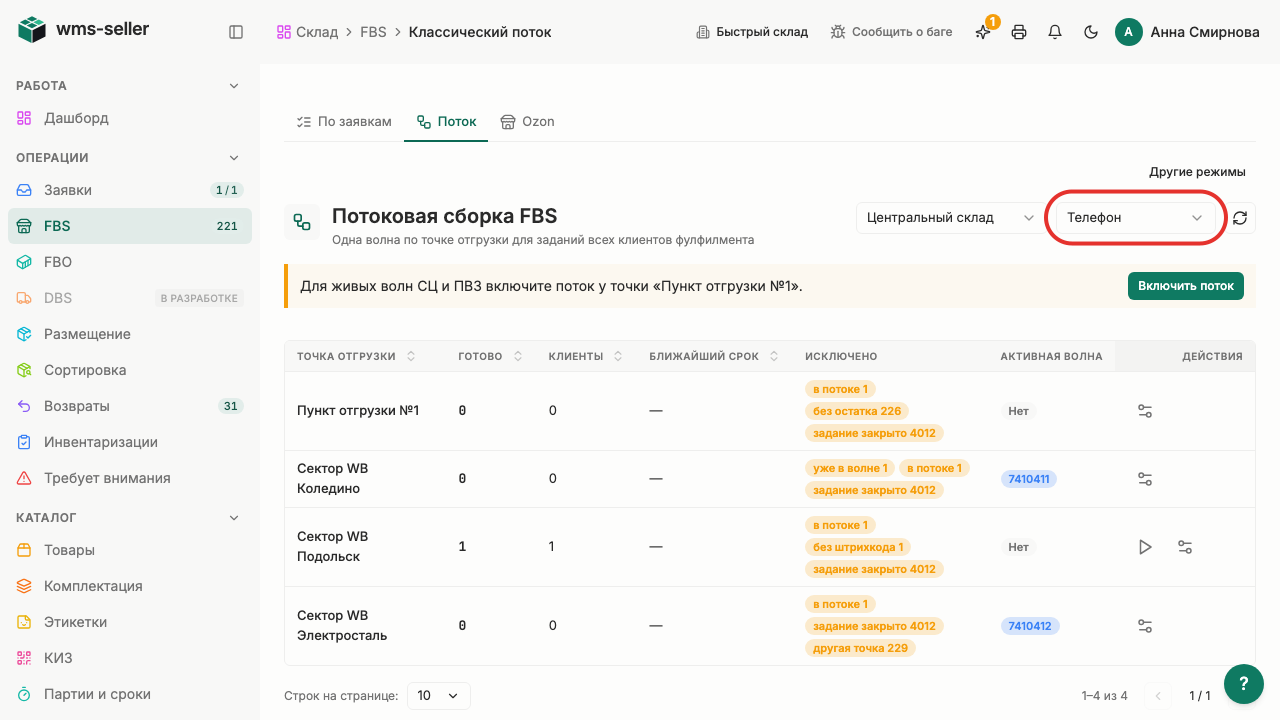
Шаг 6. Выберите «Телефон»
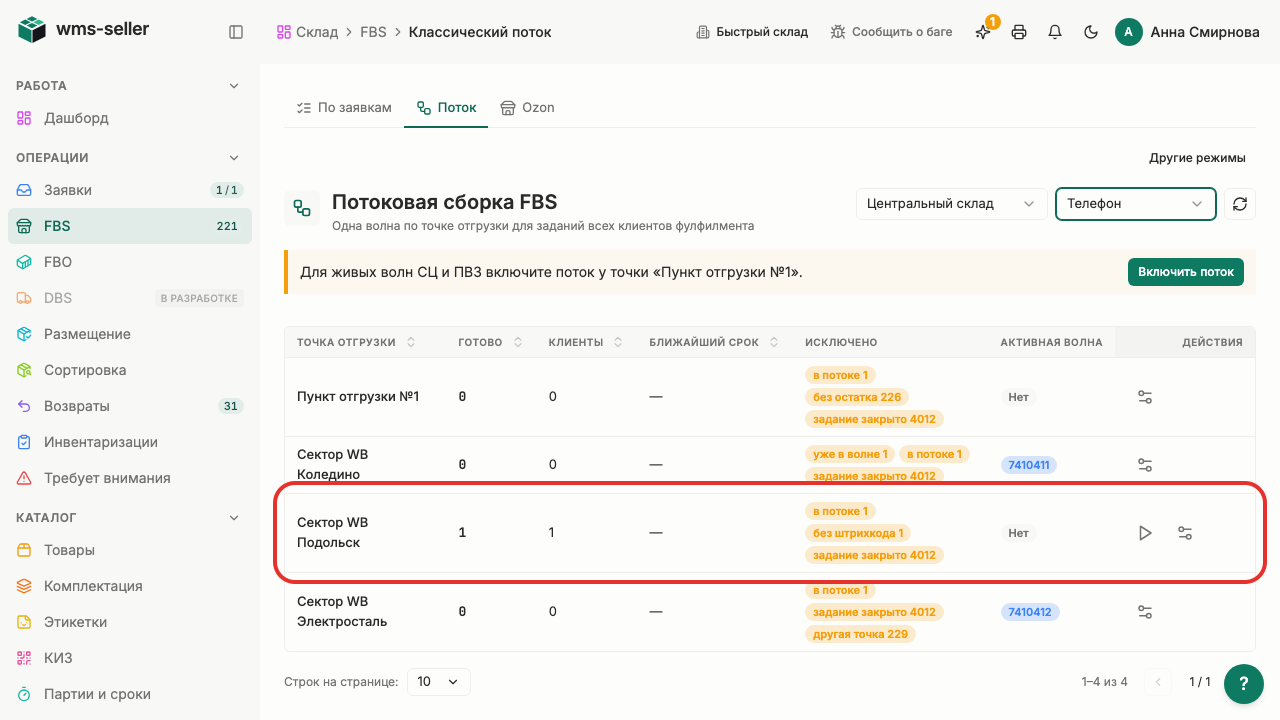
Шаг 7. Заказ без штрихкода исключён
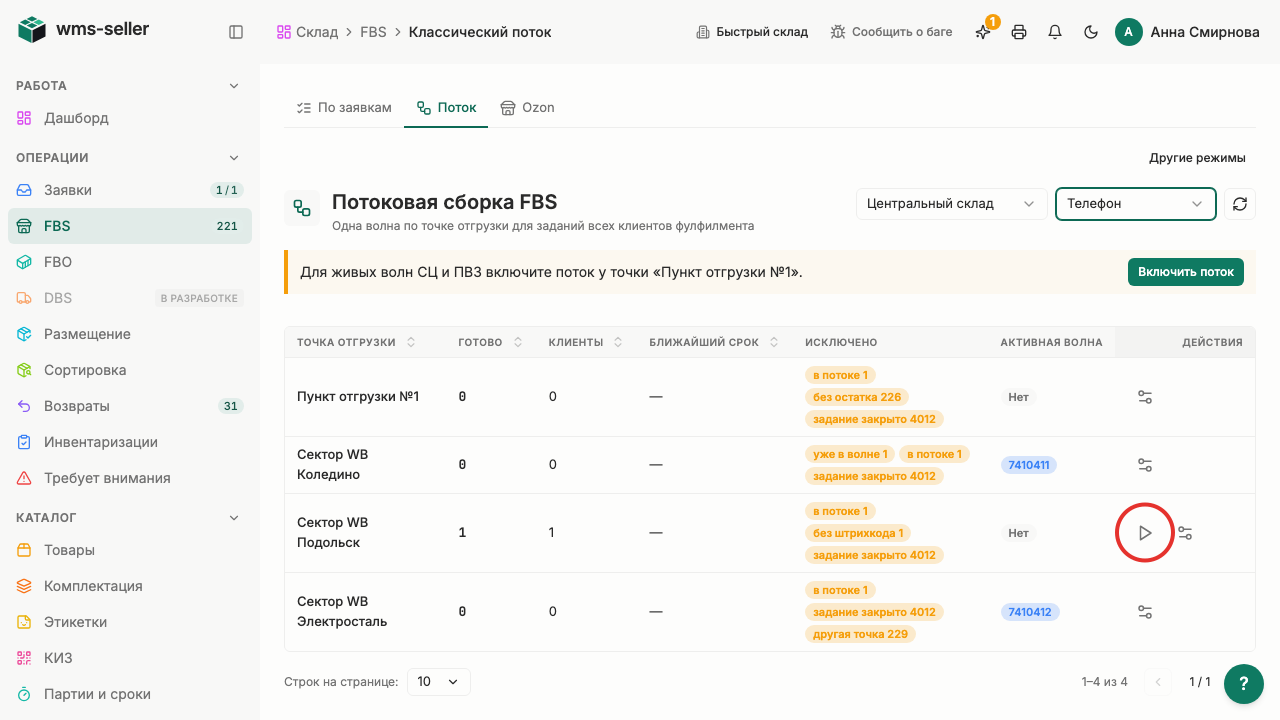
Шаг 8. Запустите сборку точки отгрузки
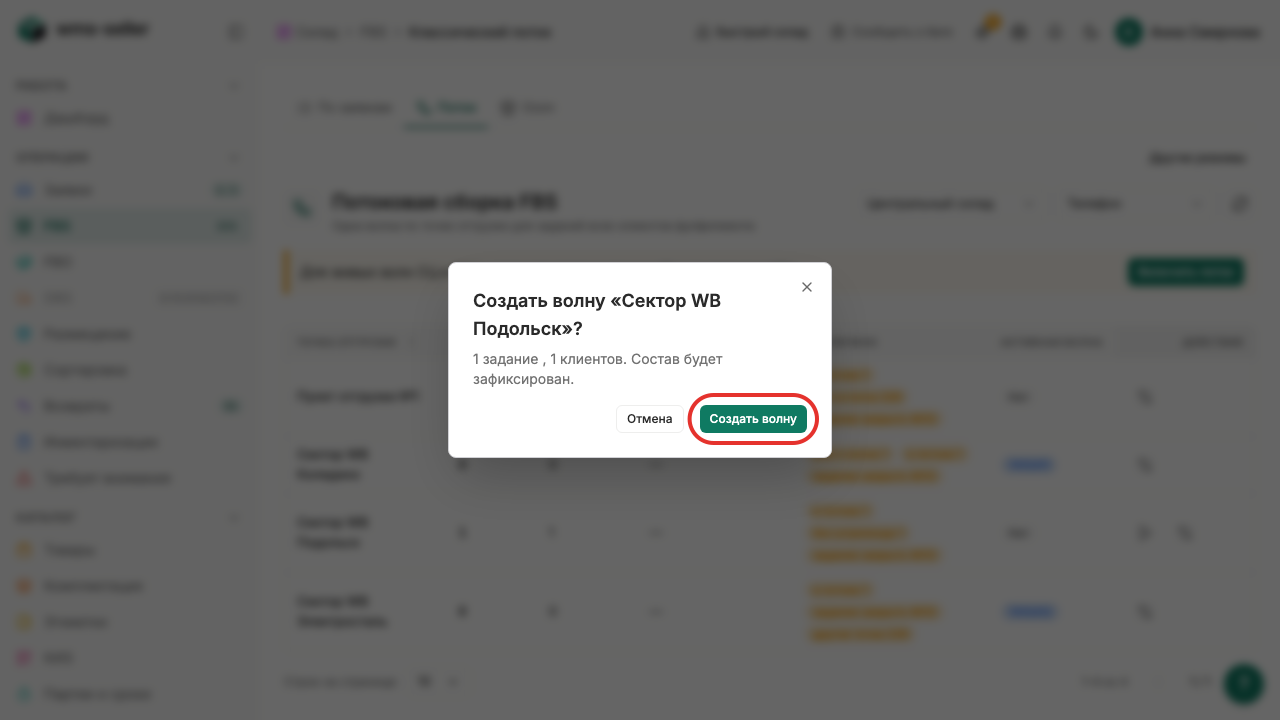
Шаг 9. Нажмите «Создать волну»
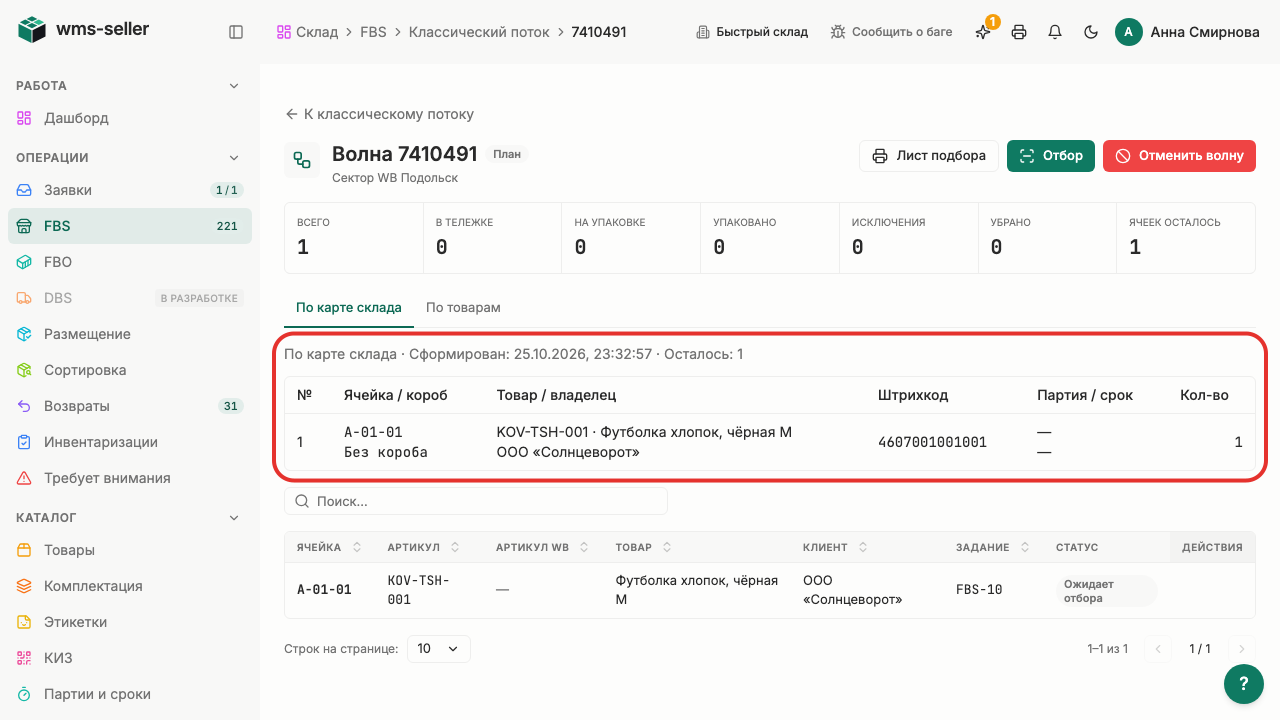
Шаг 10. Волна сформирована с маршрутом подбора
Готово!
Создана учебная волна с маршрутом подбора; заказ без штрихкода исключён. Получение заказов и стикеров с площадки не проверяется.
Урок 11. Подберите товары волны по маршруту
Как отобрать товары волны по предложенному складскому маршруту.
Зачем это нужно
Последовательный маршрут подбора сокращает перемещения по складу и исключает ошибки комплектации.
Что нужно заранее
Создана волна подбора FBS (урок 10, fbs)
Статусы простыми словами
Маршрут волны
оптимальная последовательность обхода ячеек при подборе товаров
Шаг 1. Нажмите «FBS» в меню слева
Шаг 2. Откройте вкладку «Поток»
Шаг 3. Откройте меню «Другие режимы»
Шаг 4. Выберите «Волны и рабочие места»
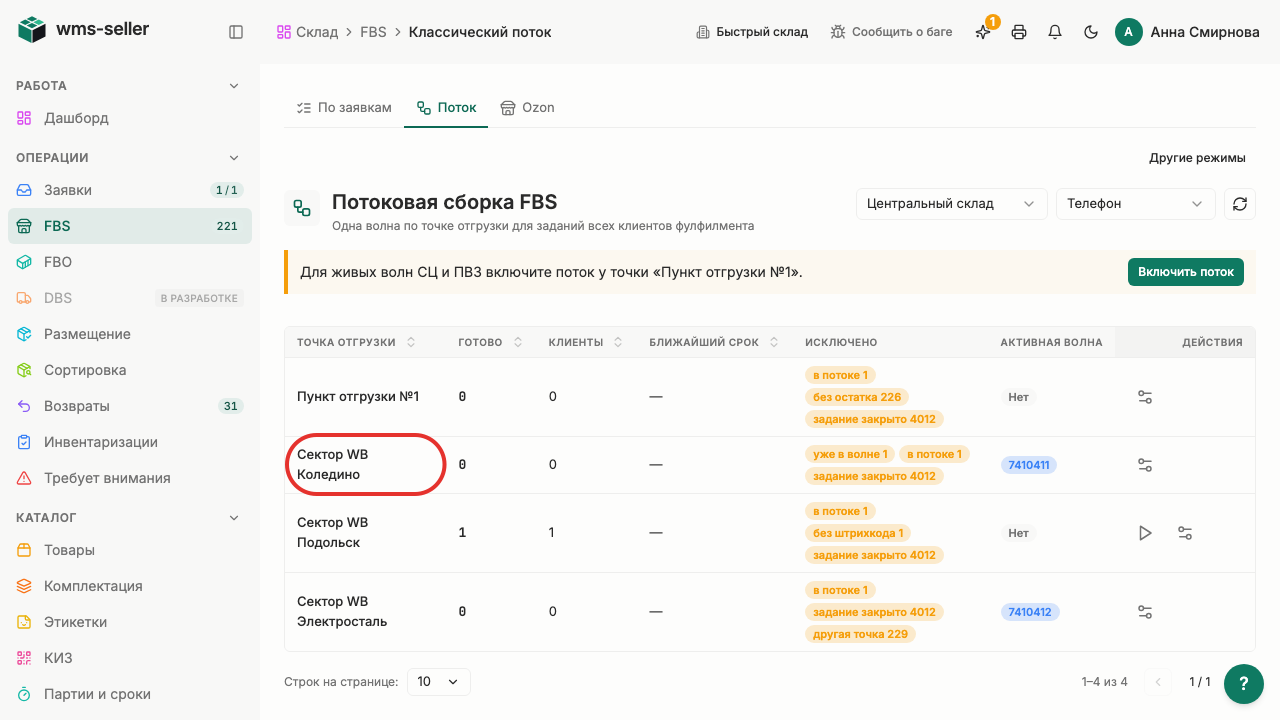
Шаг 5. Выберите точку отгрузки волны
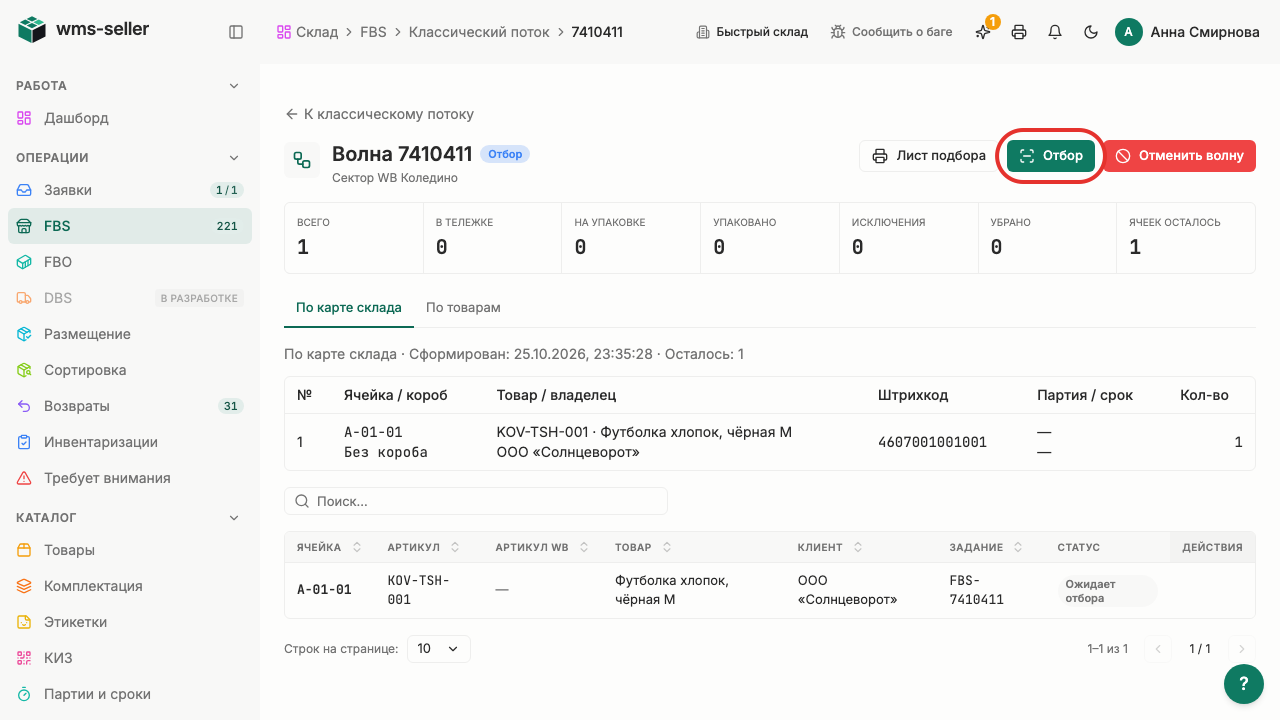
Шаг 6. Нажмите «Отбор»
Шаг 7. Отсканируйте ячейку маршрута
Шаг 8. Отсканируйте штрихкод товара
Шаг 9. Отбор товаров волны завершён
Что произойдёт дальше
Статус отбора волны обновлён, задание готово к переходу на этап упаковки
Готово!
Товары волны успешно подобраны из ячеек хранения и готовы к упаковке.
Урок 12. Верните или исключите товар волны
Руководитель: как вернуть проблемный товар в ячейку или исключить его из волны.
Зачем это нужно
Возврат проблемного товара восстанавливает доступный остаток в ячейке и освобождает товар для других заказов.
Что нужно заранее
Подобраны товары волны по маршруту (урок 11, fbs)
Статусы простыми словами
Исключение волны
нештатная ситуация с товаром, требующая возврата в ячейку или решения
Шаг 1. Нажмите «FBS» в меню слева
Шаг 2. Откройте вкладку «Поток»
Шаг 3. Откройте меню «Другие режимы»
Шаг 4. Выберите «Волны и рабочие места»
Шаг 5. Выберите точку отгрузки волны
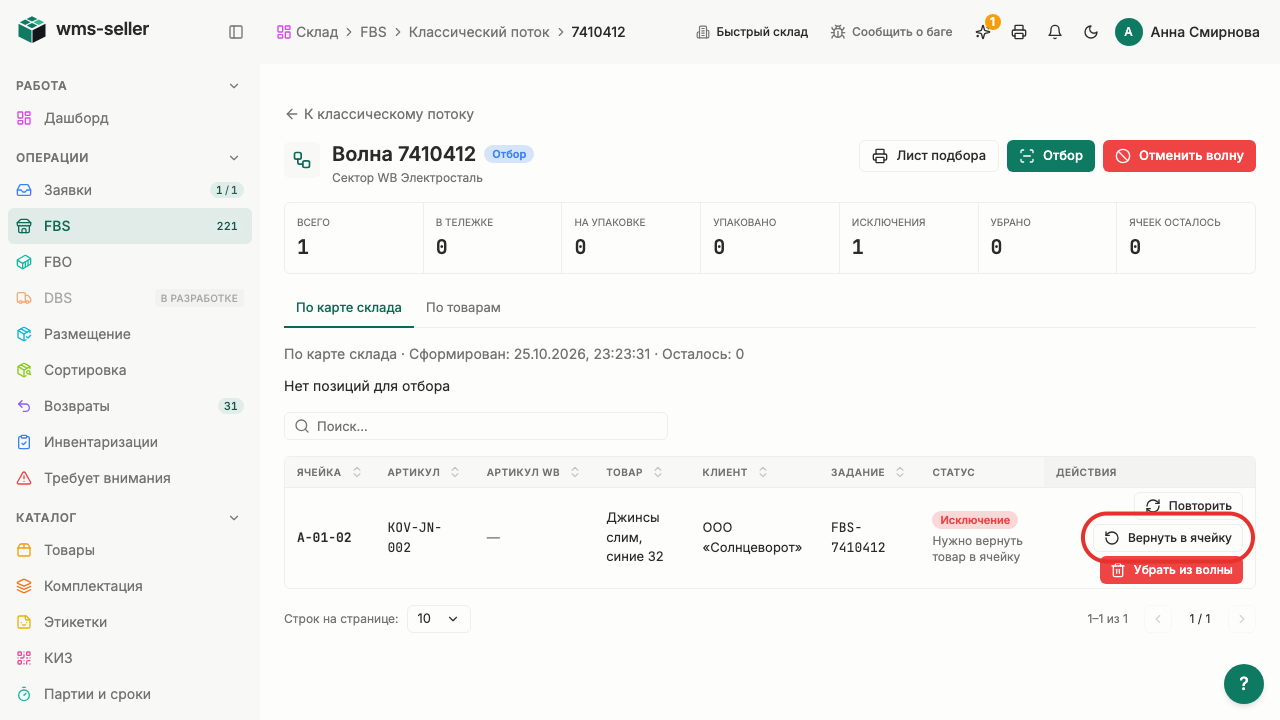
Шаг 6. Нажмите «Вернуть в ячейку»
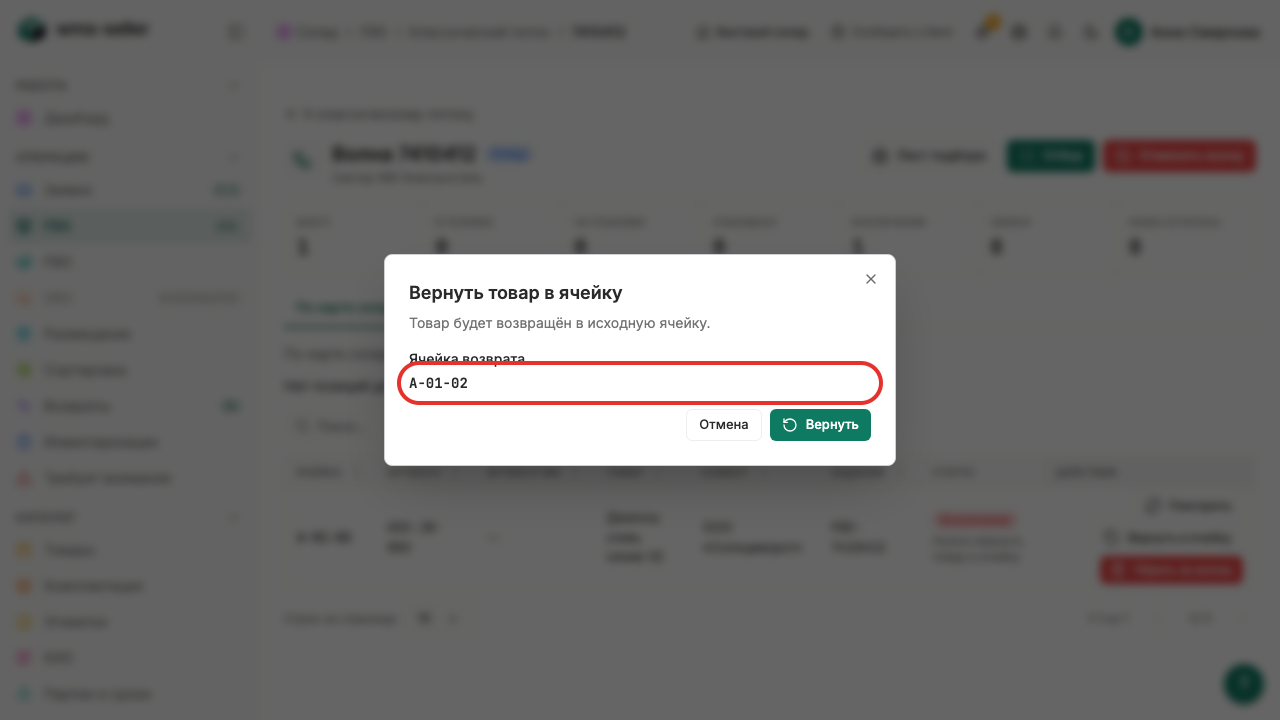
Шаг 7. Возврат снимет резерв; обратной команды нет
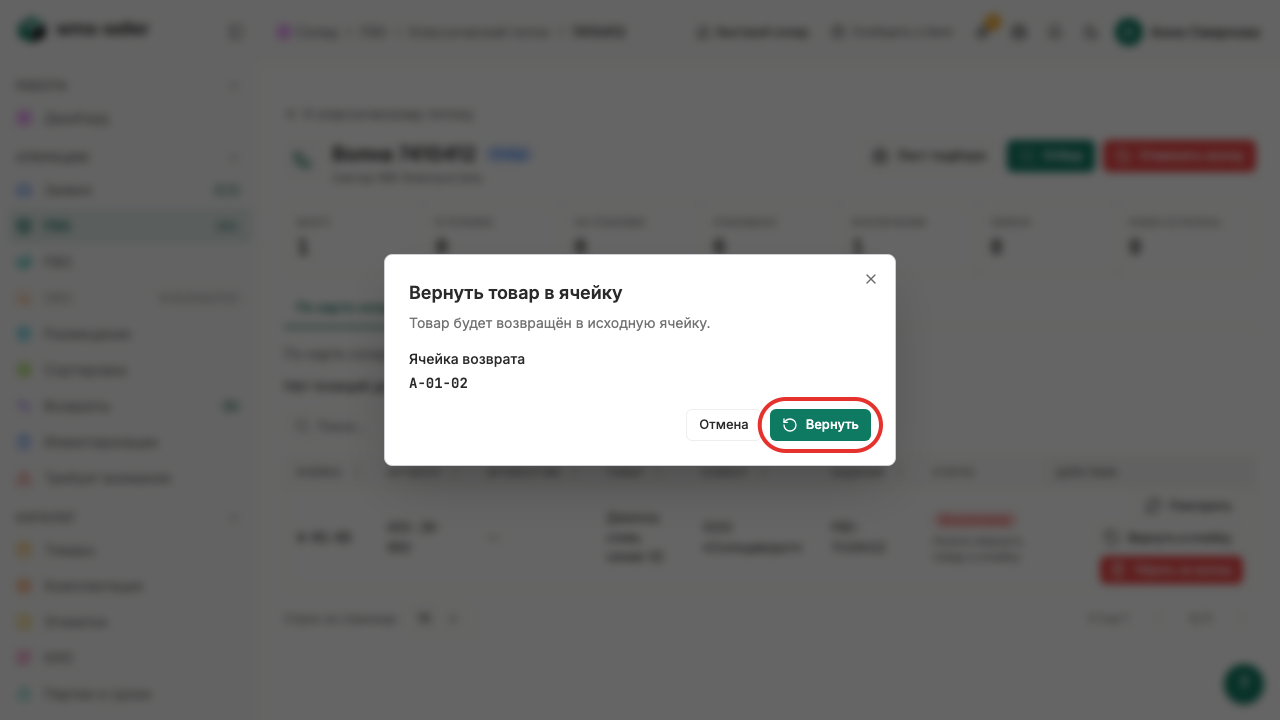
Шаг 8. Нажмите «Вернуть» для подтверждения
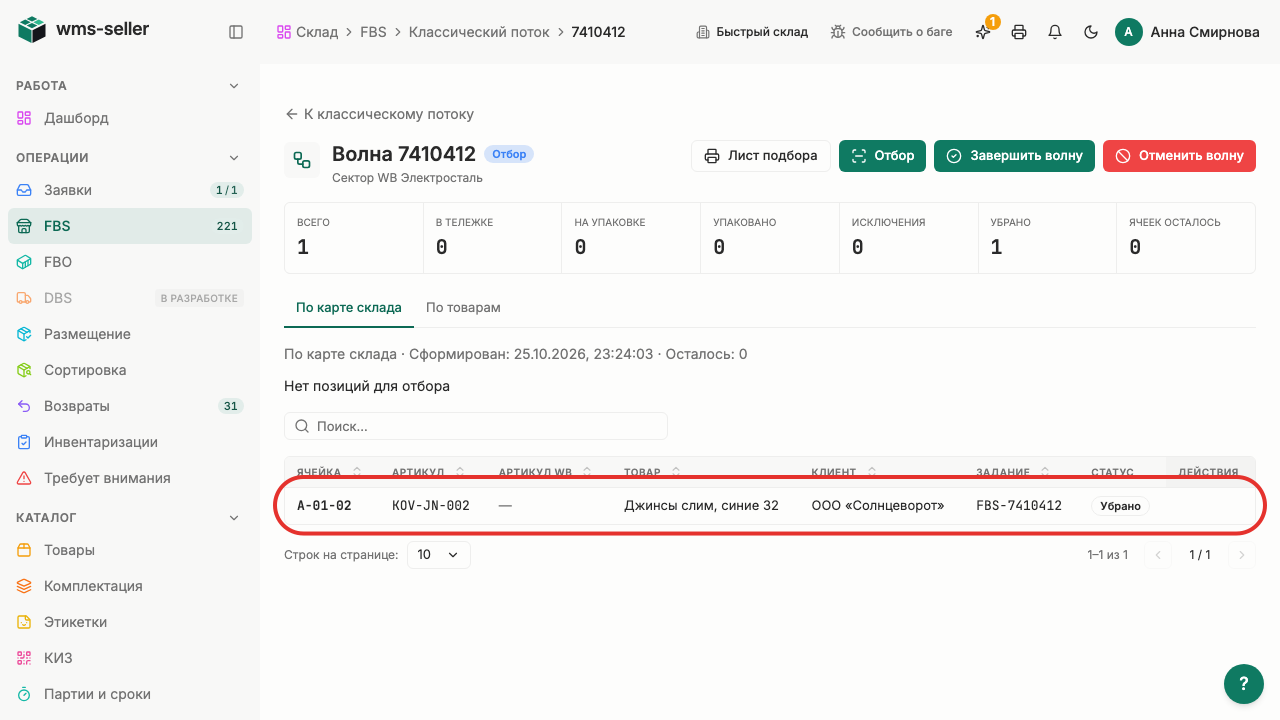
Шаг 9. Товар возвращён в выбранную ячейку
Что произойдёт дальше
Товар возвращён в ячейку хранения, статус позиции волны обновлён на «Убрано»
Готово!
Проблемный товар исключён из волны и возвращён на исходное место хранения.