Урок 1. Найдите поставку маркетплейса и создайте заявку склада
Как создать складскую заявку на основе сохранённой поставки из кабинета маркетплейса.
Зачем это нужно
Создание локальной заявки из сохранённого снимка поставки фиксирует её количество и связь со складом. Доступное окно снимка показывает сводные данные, но не раскрывает состав и сопоставление товаров.
В системе сохранён учебный снимок поставки маркетплейса
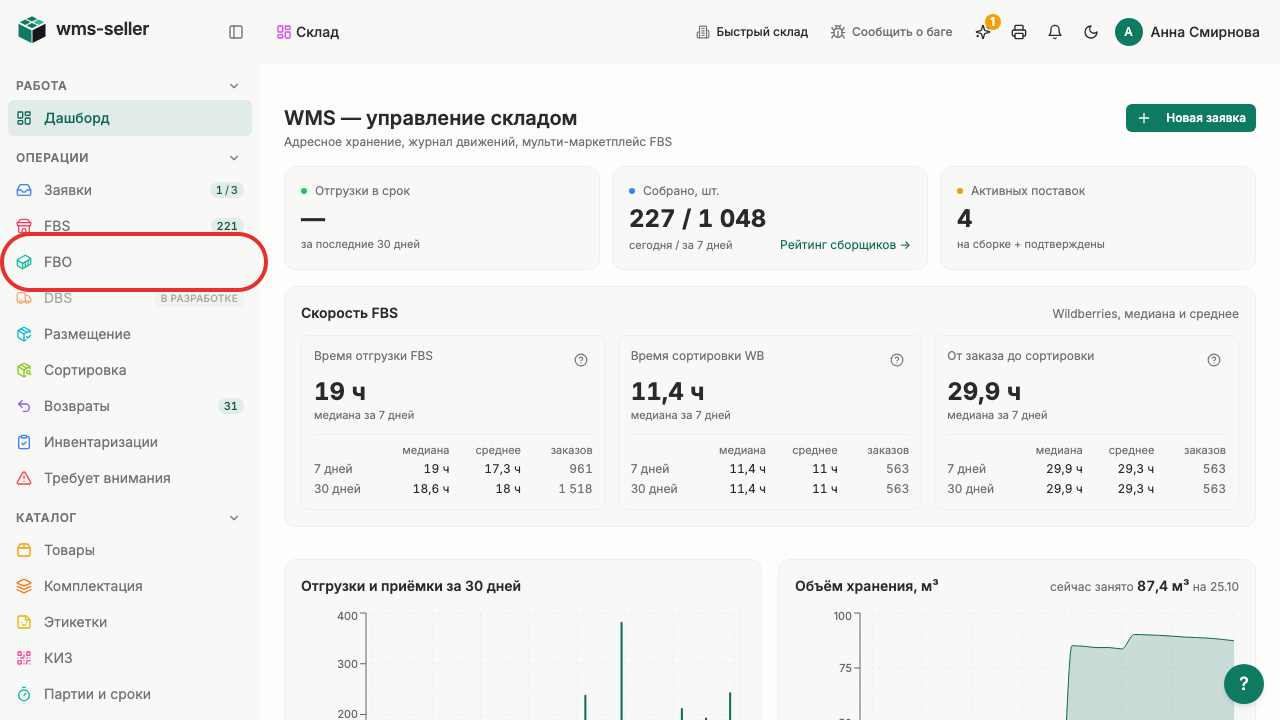
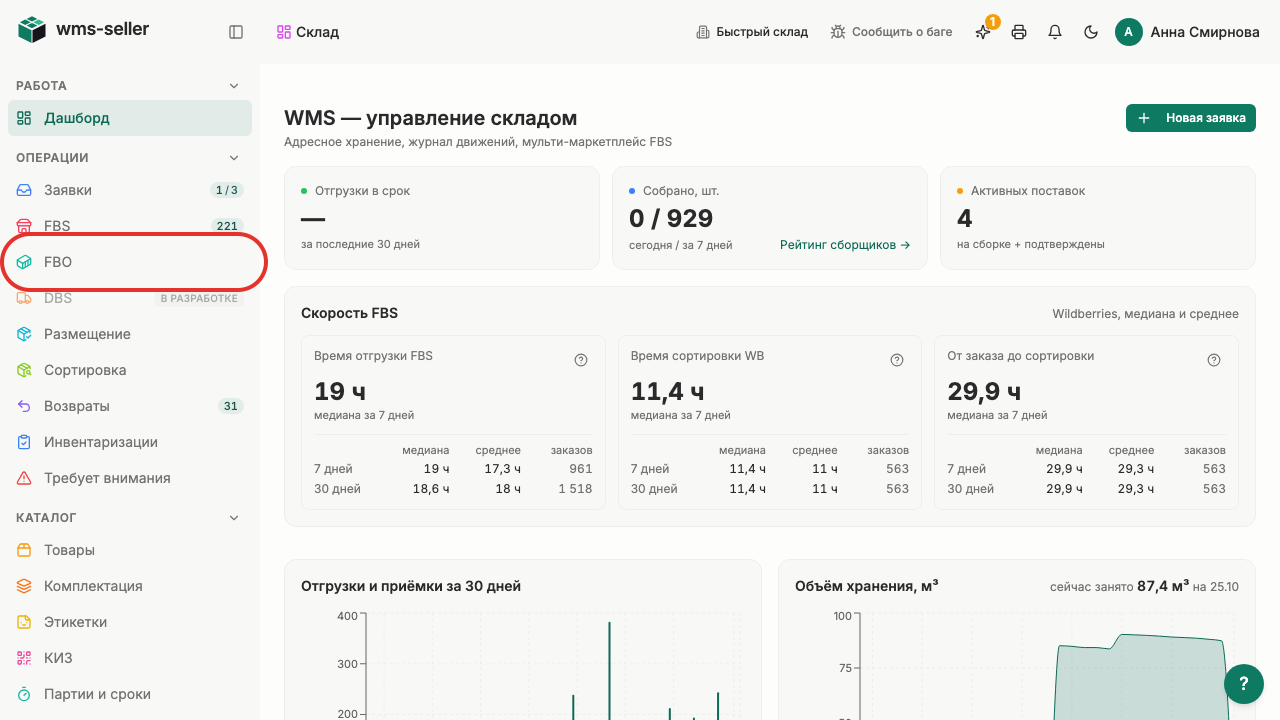
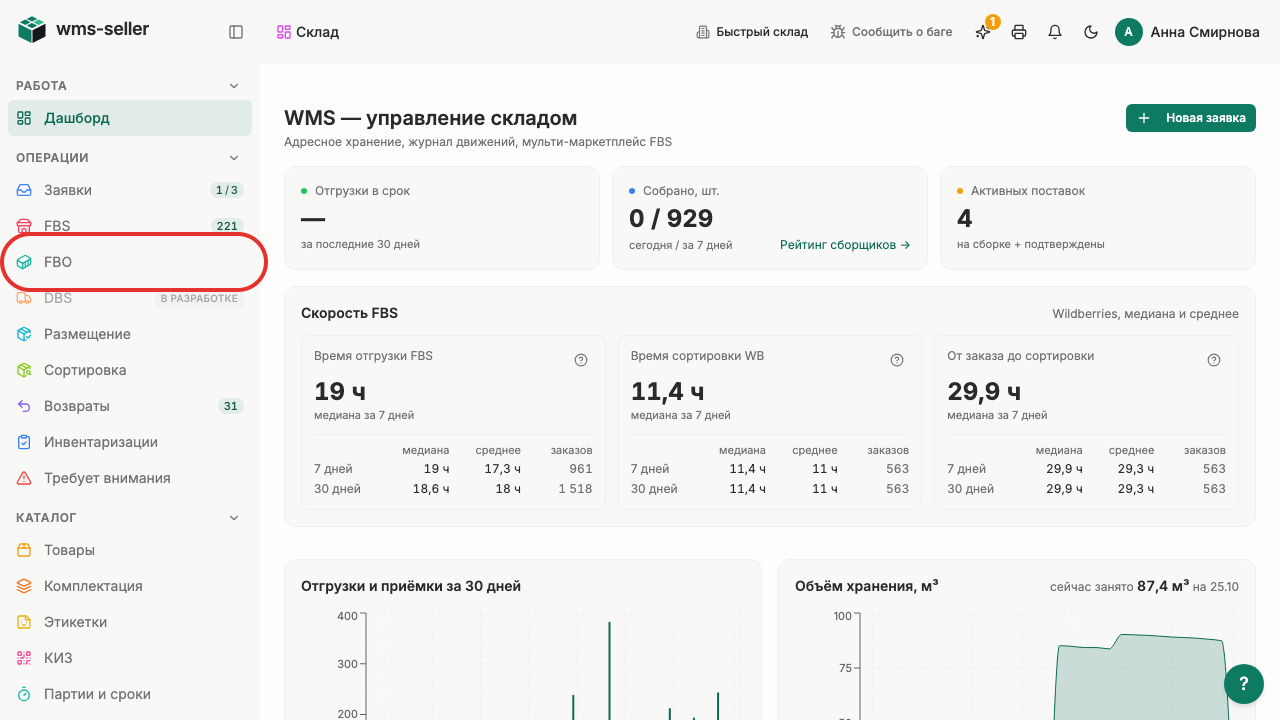
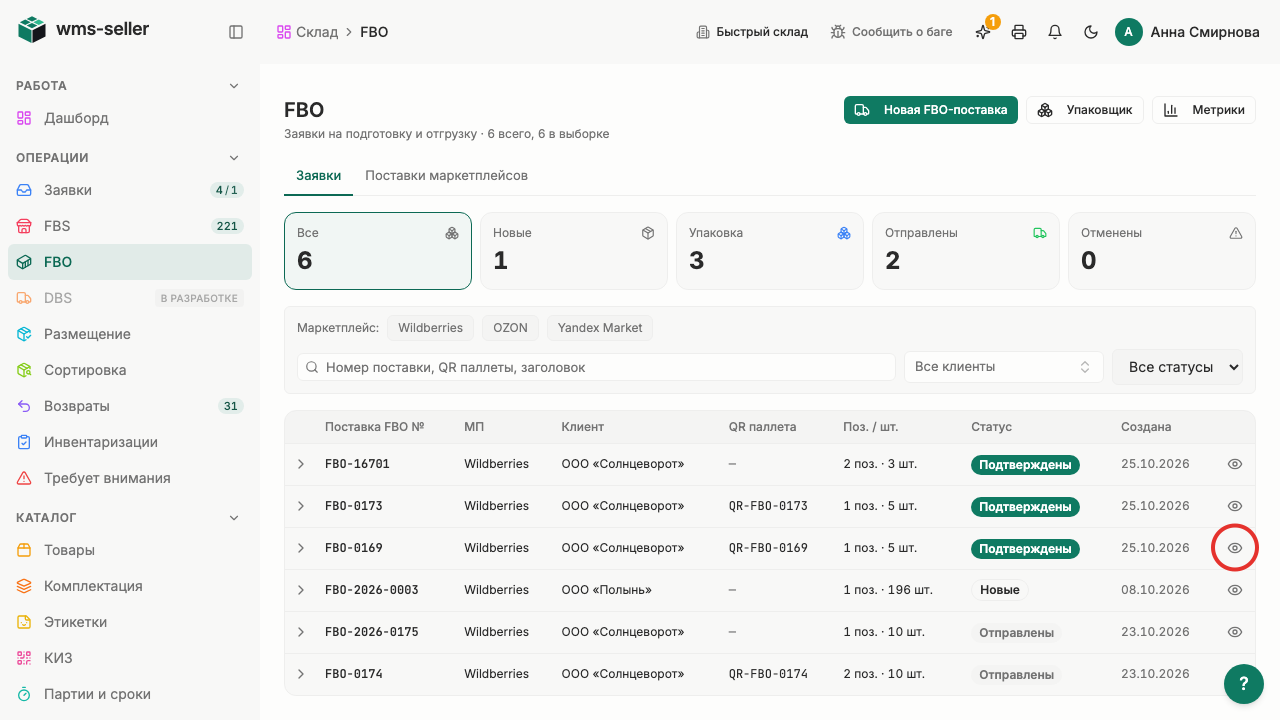
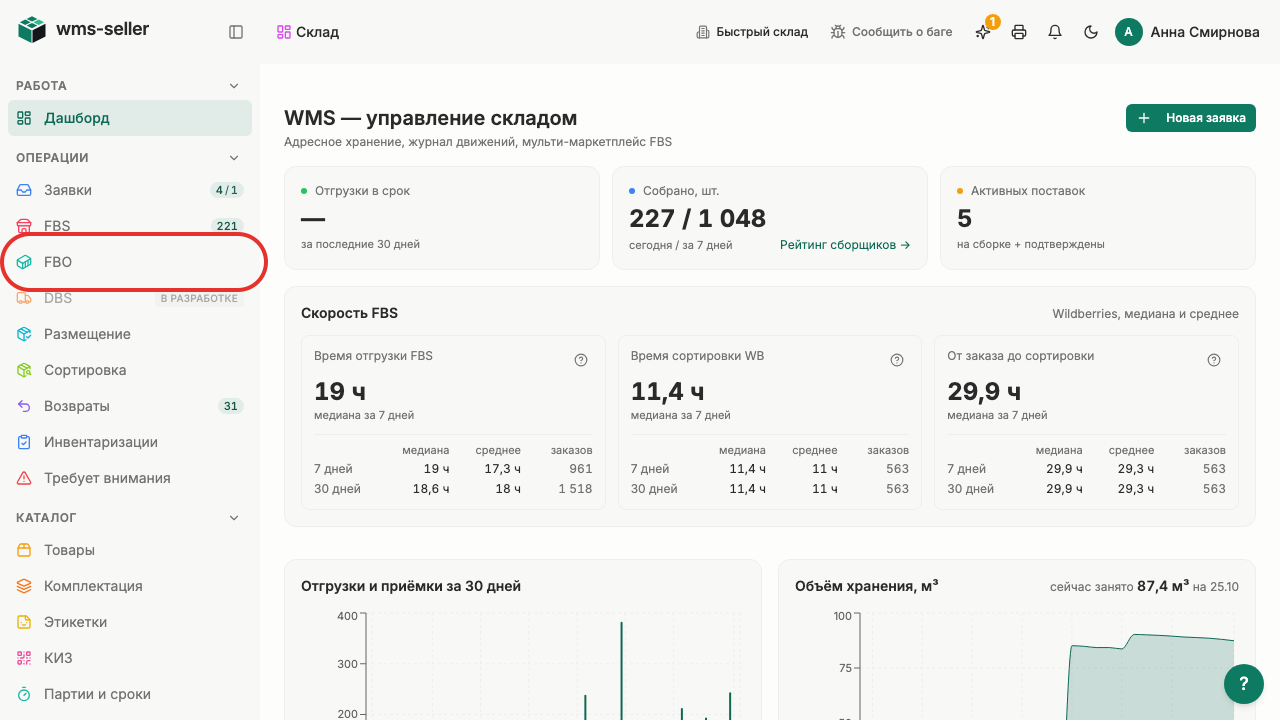
Шаг 1. Нажмите «FBO» в меню слева
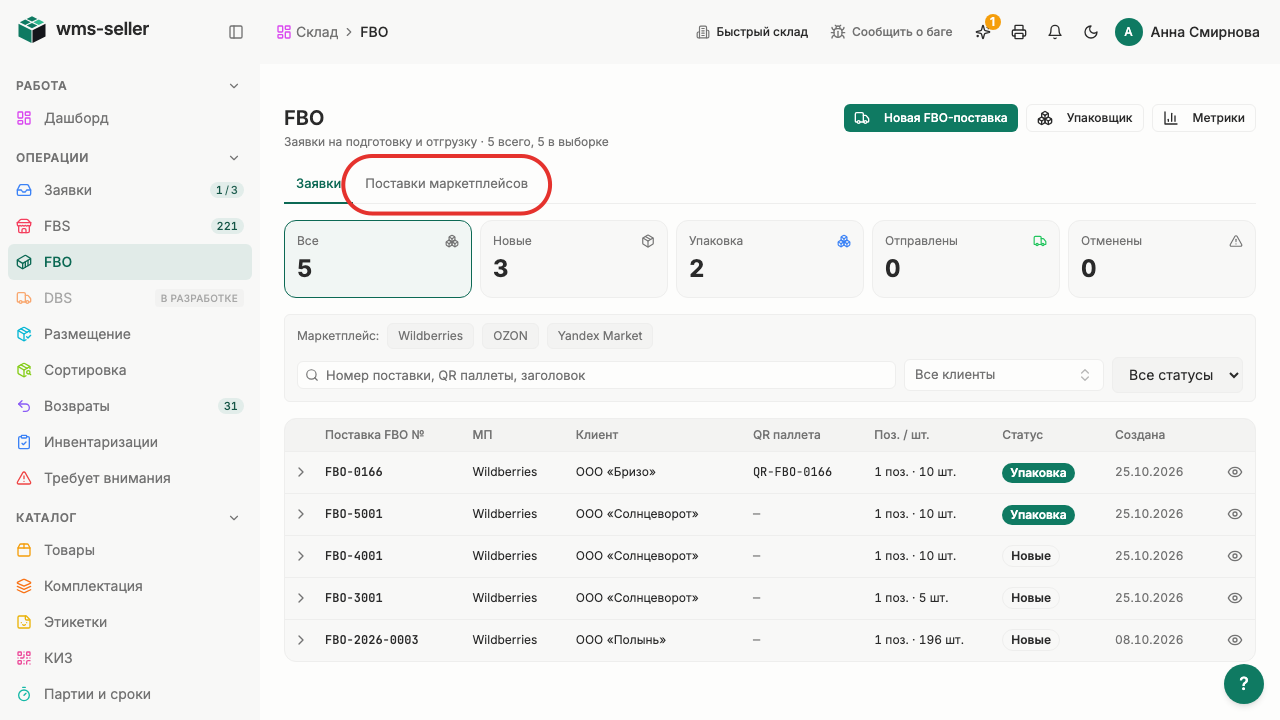
Шаг 2. Нажмите «Поставки маркетплейсов»
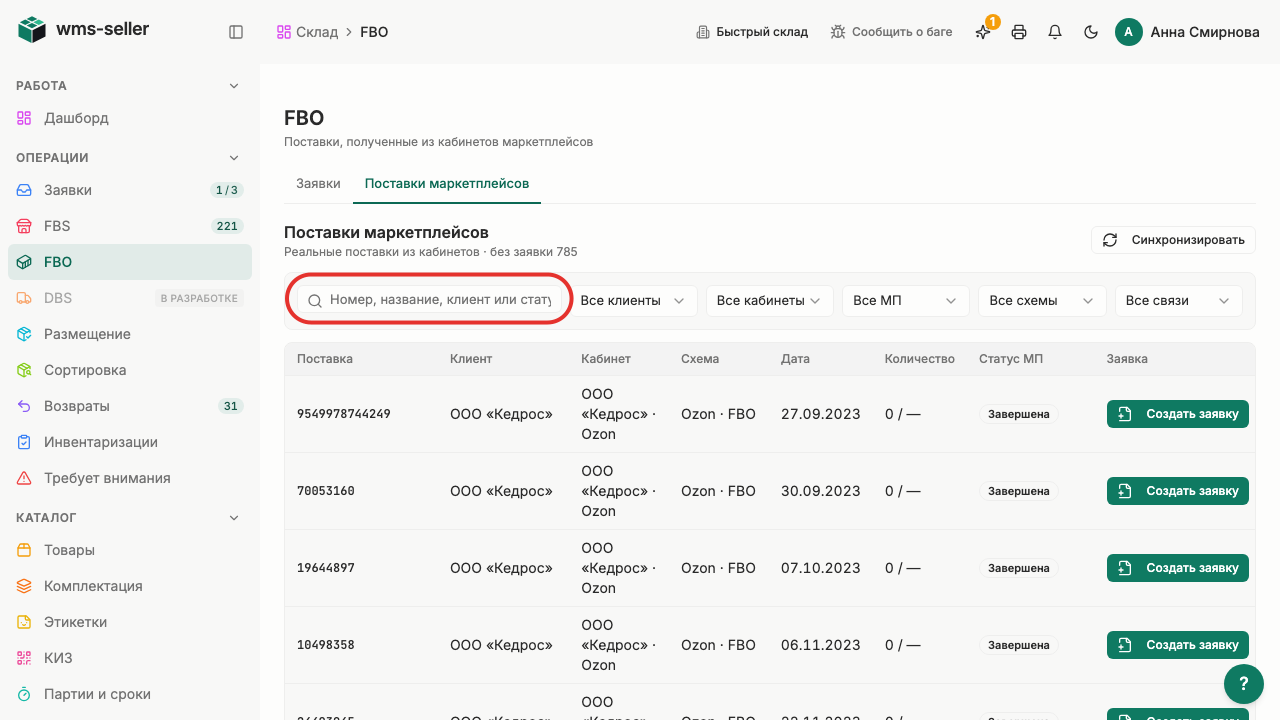
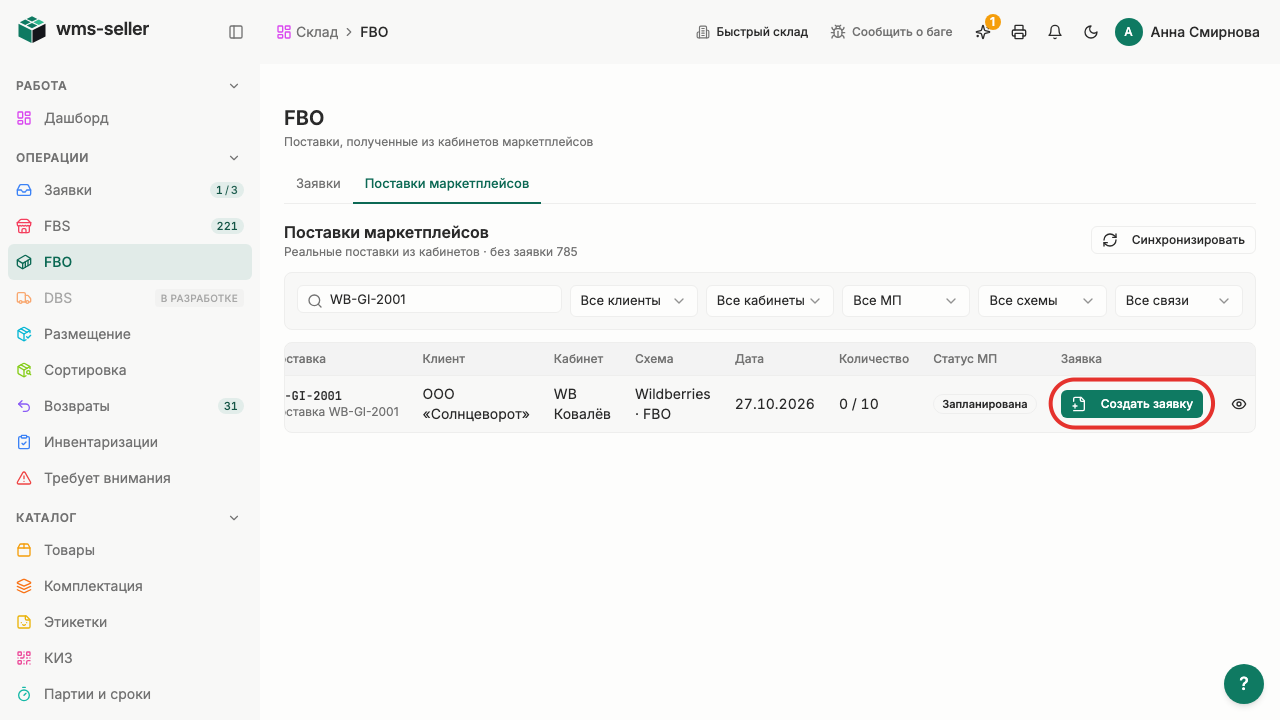
Шаг 3. Найдите «WB-GI-2001» через поиск
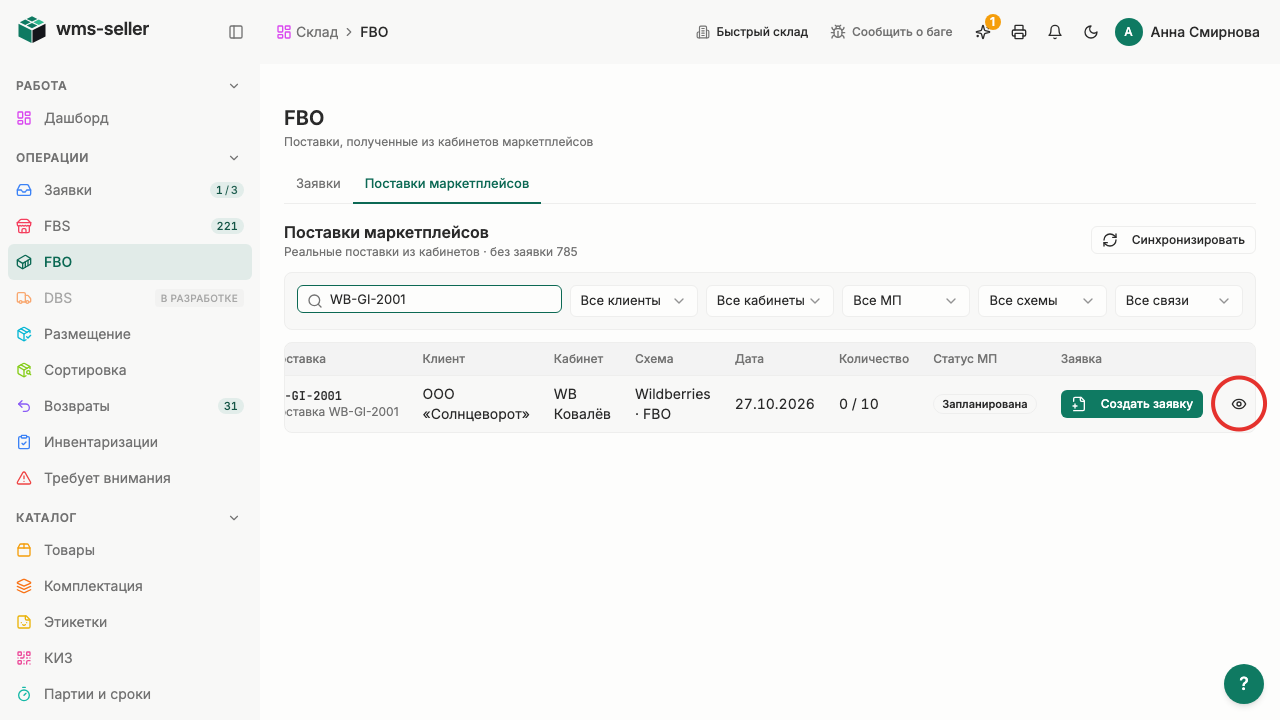
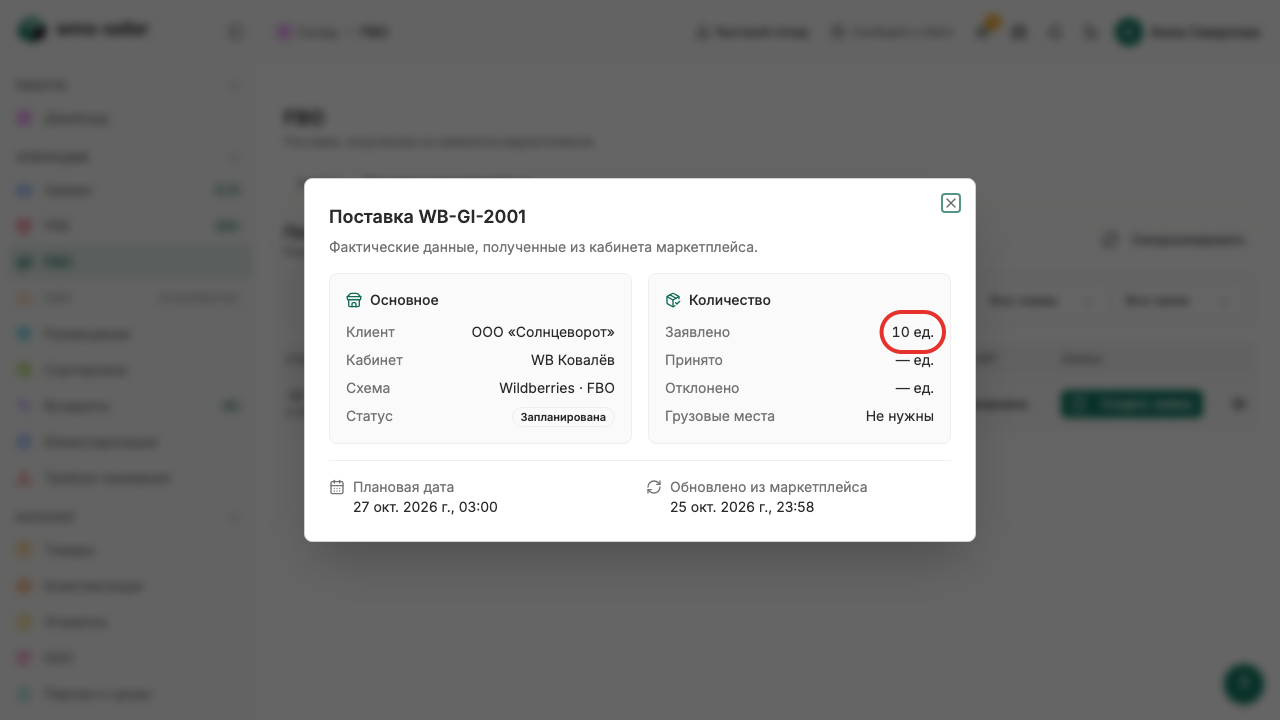
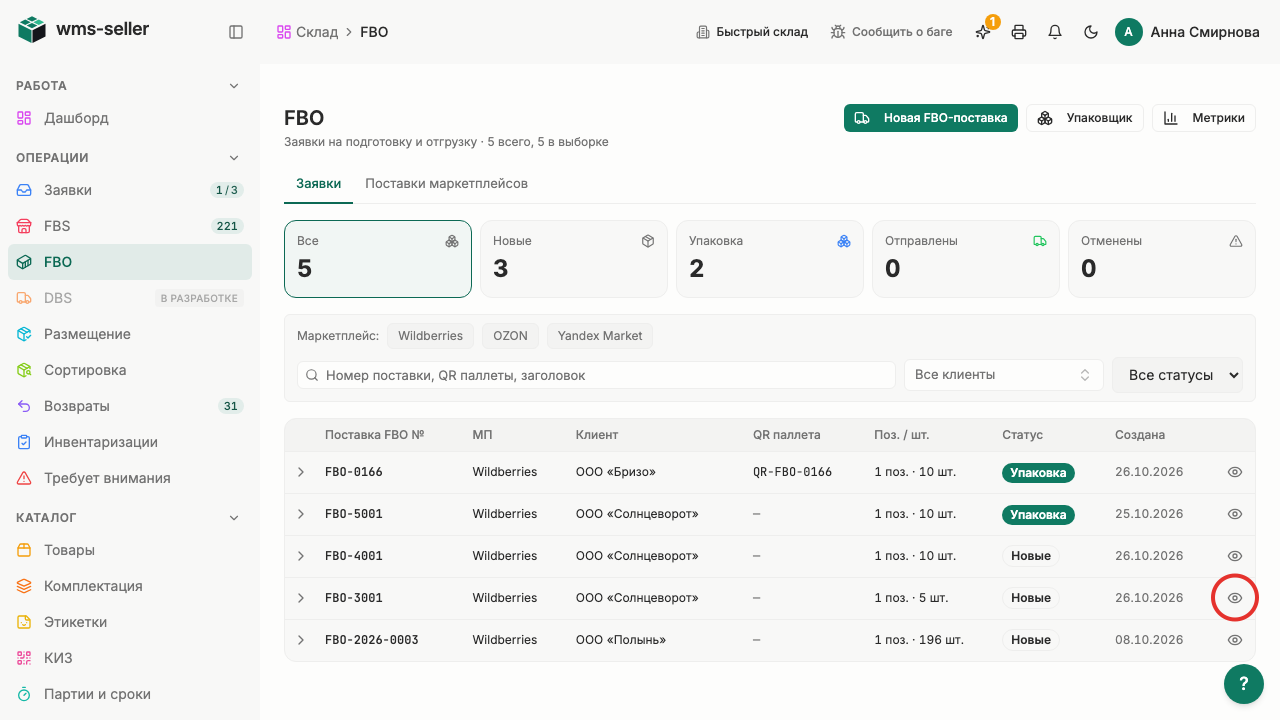
Шаг 4. Нажмите «Подробнее» у поставки
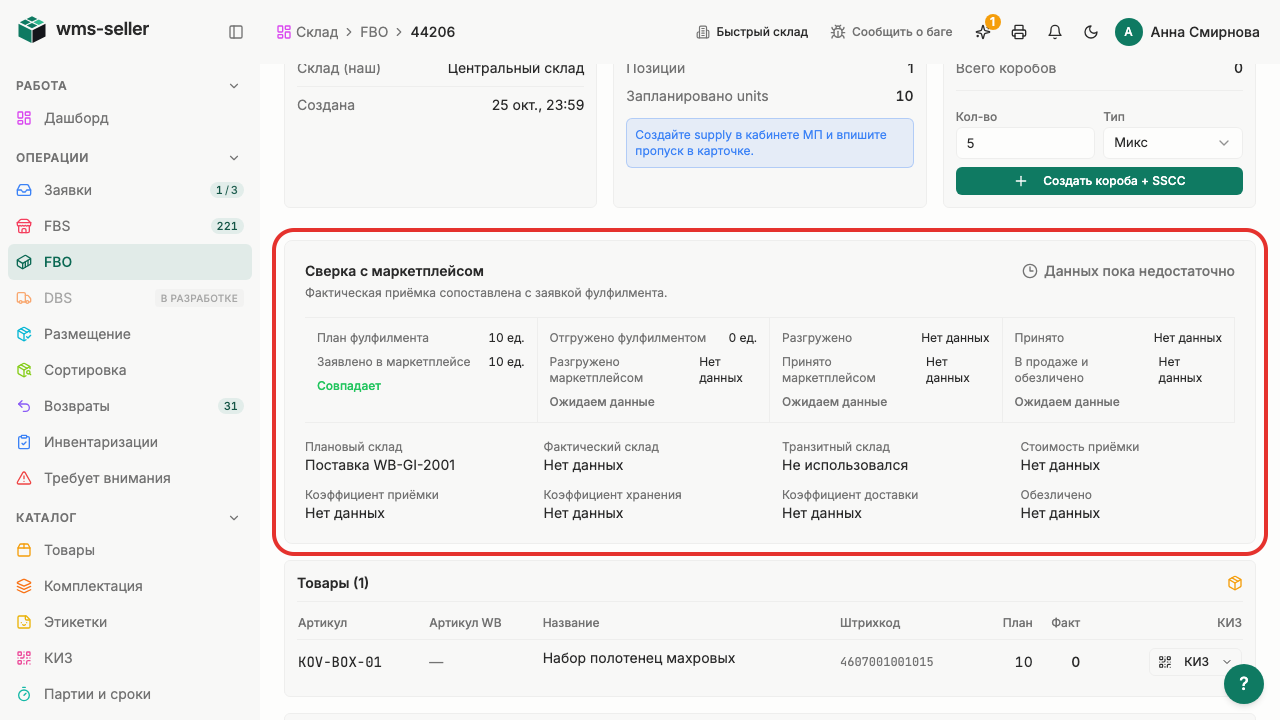
Шаг 5. В поставке указано 10 единиц
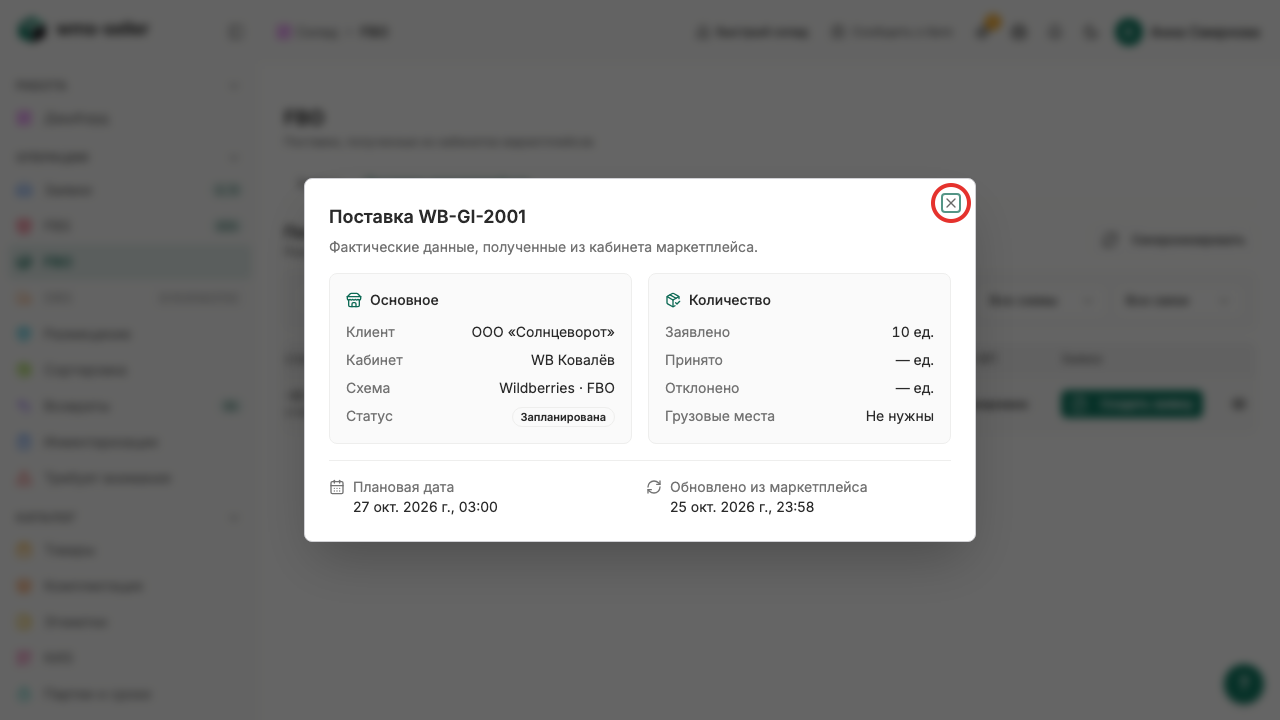
Шаг 6. Нажмите «Закрыть»
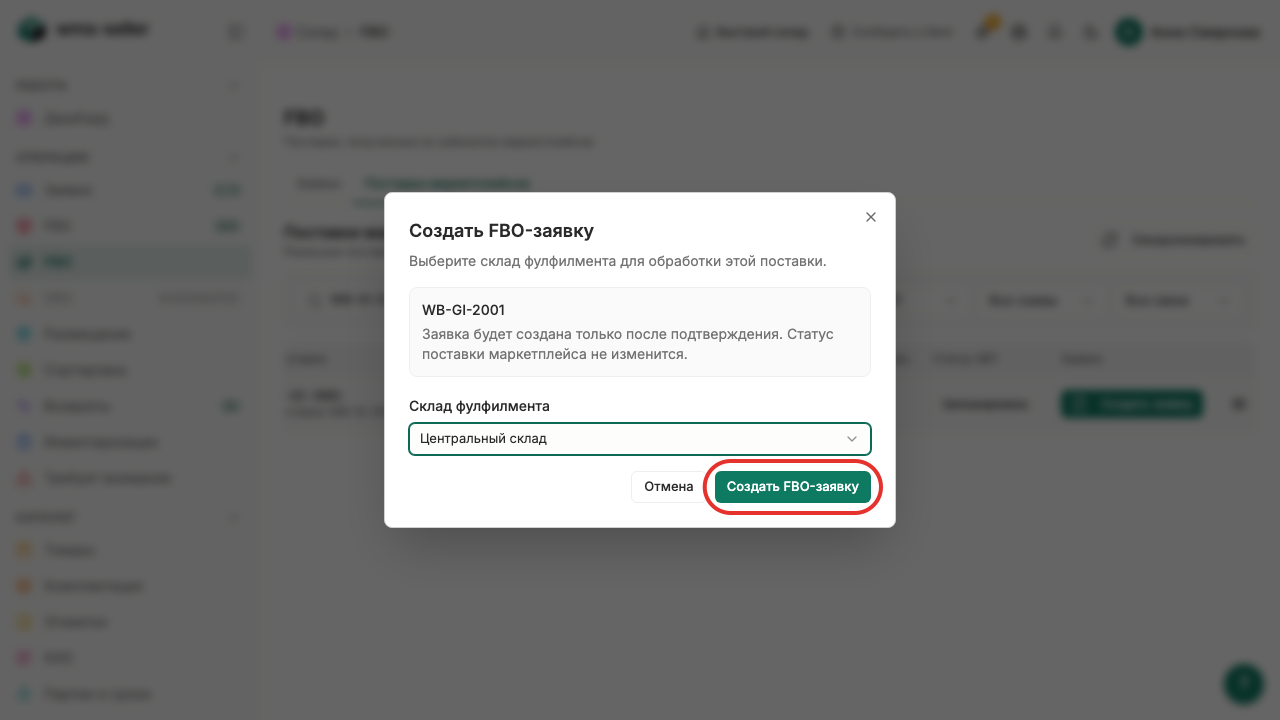
Шаг 7. Нажмите «Создать заявку»
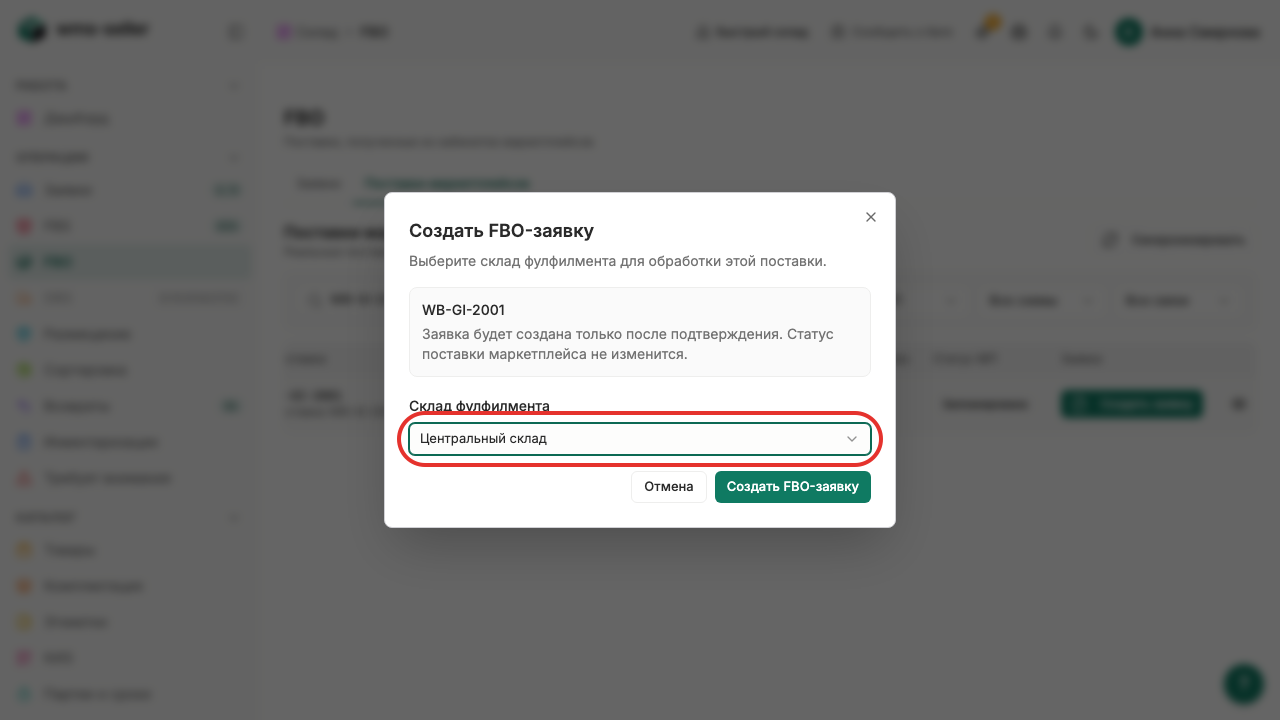
Шаг 8. Склад фулфилмента выбран по умолчанию
Шаг 9. Нажмите «Создать FBO-заявку»
Шаг 10. Складская заявка связана с поставкой
Готово!
Локальная складская заявка создана на основе сохранённого снимка WB-GI-2001: 10 единиц и связь с поставкой видны в сверке. Состав и сопоставление товара этим уроком не подтверждаются ограничением текущего окна снимка; запрос внешнего статуса маркетплейса не выполнялся.
Урок 2. Свяжите заявку FBO с поставкой маркетплейса
Как привязать существующую заявку FBO к поставке из маркетплейса.
Зачем это нужно
Связь позволяет сравнить план складской заявки с сохранённой поставкой нужного кабинета.
Что нужно заранее
Создать заявку на поставку FBO (урок 1, fbo)
Найти поставку маркетплейса и создать заявку склада (урок 2, fbo)
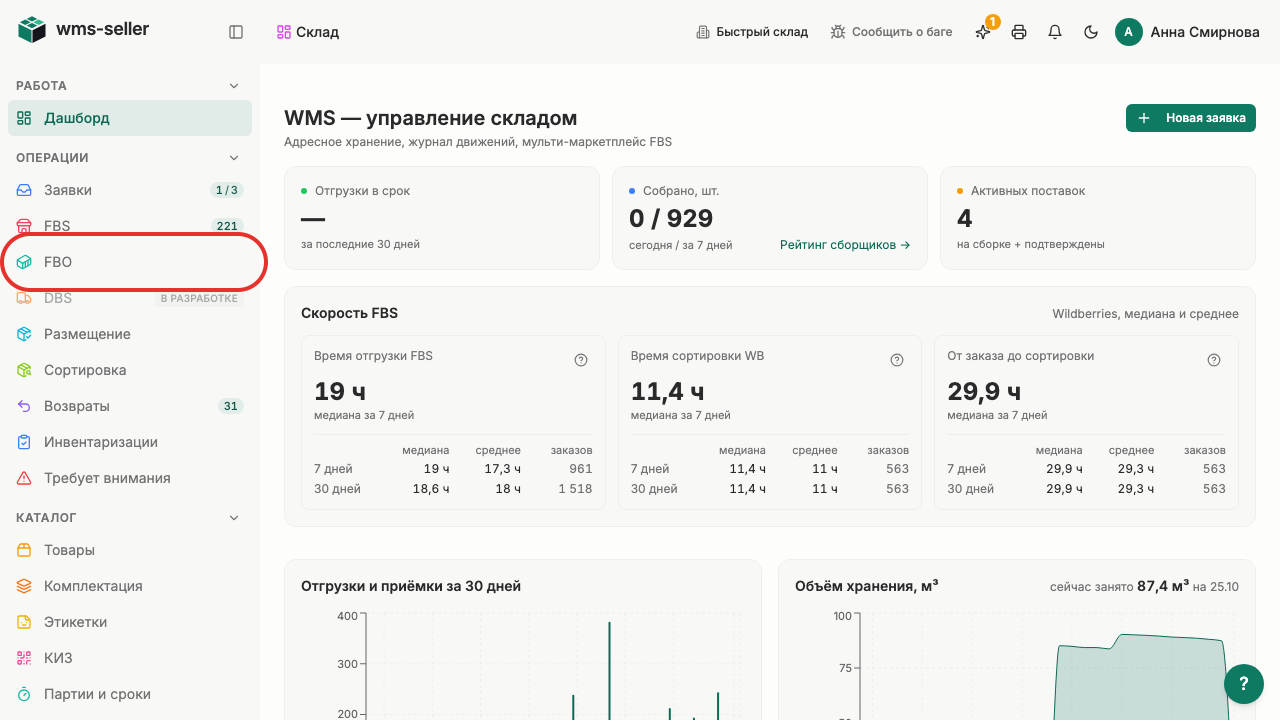
Шаг 1. Нажмите «FBO» в меню слева
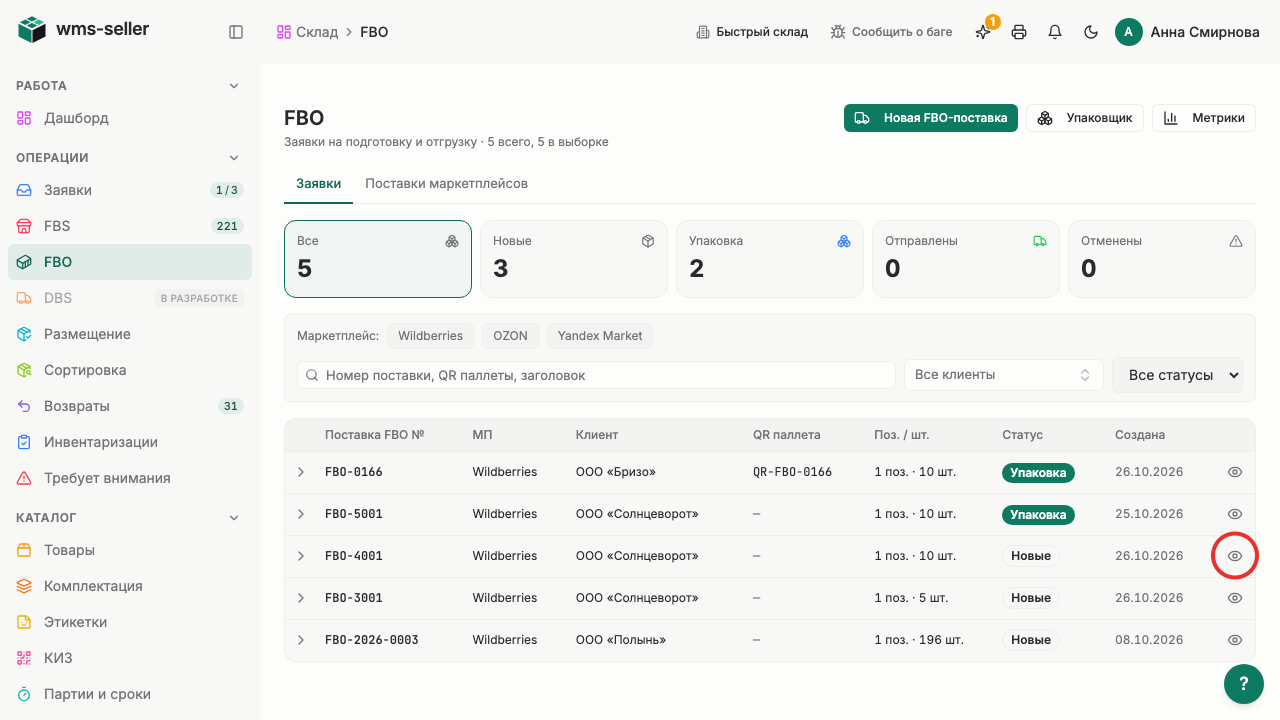
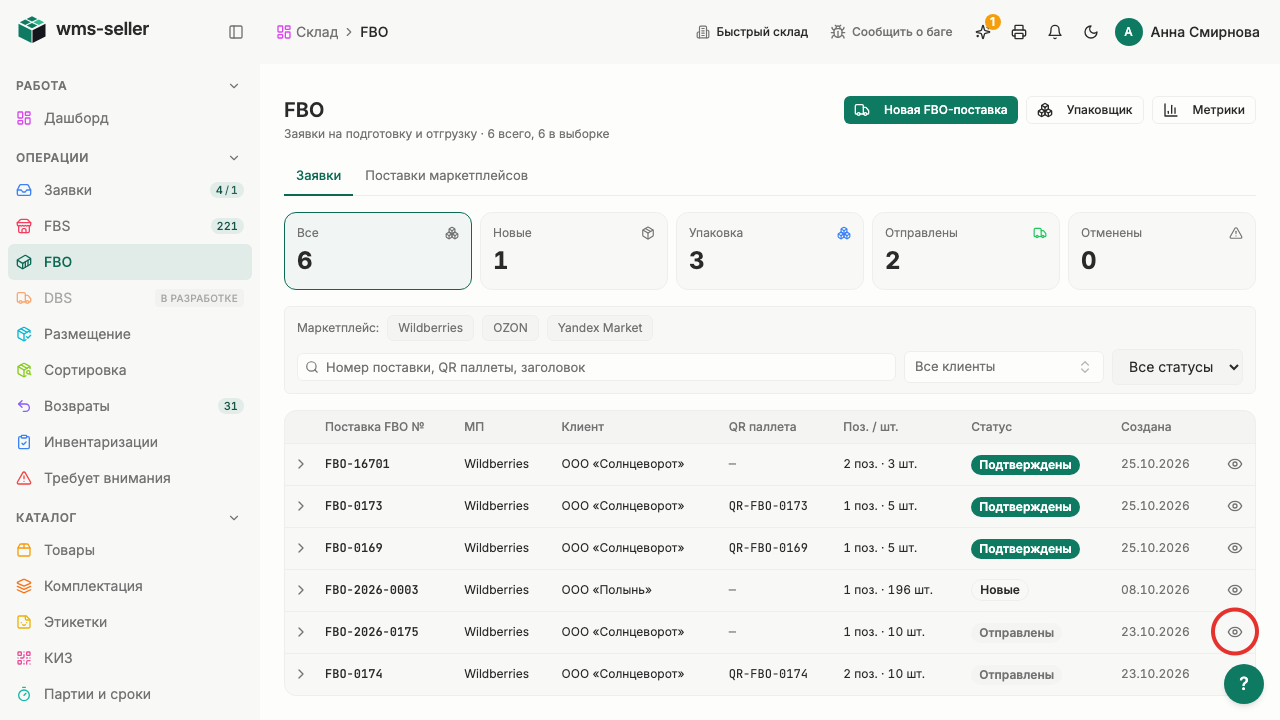
Шаг 2. Откройте учебную поставку FBO
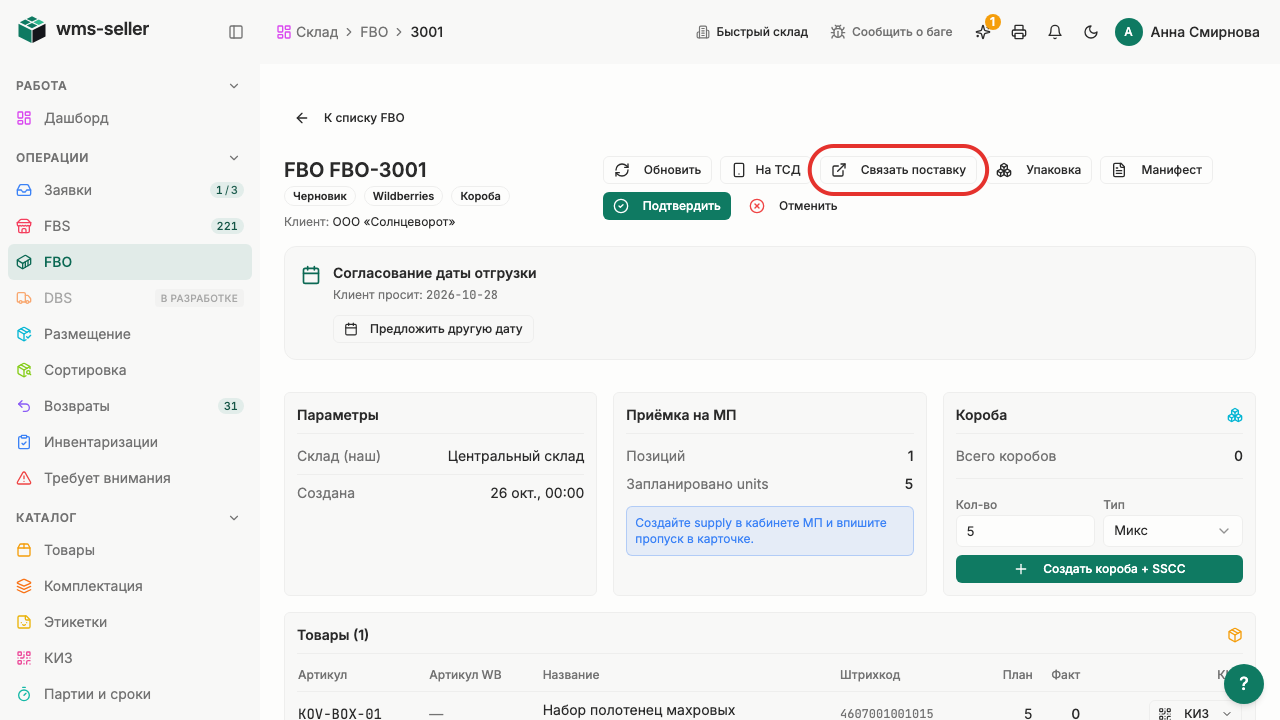
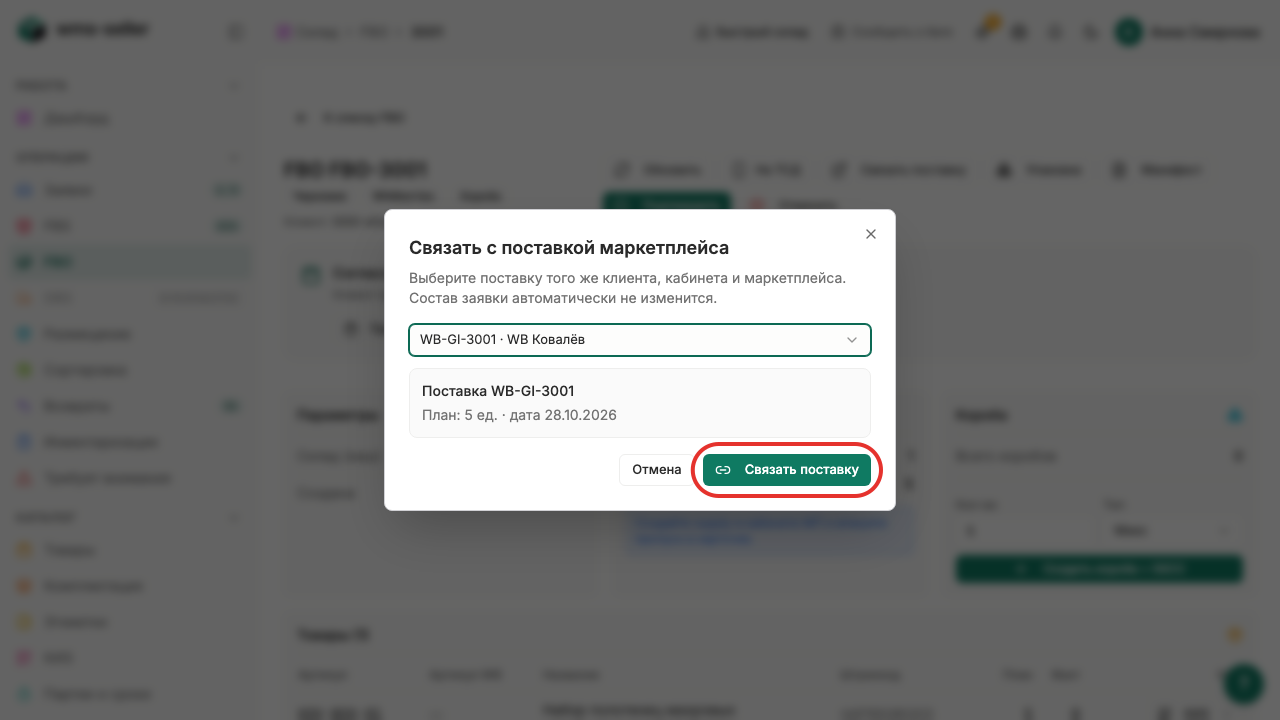
Шаг 3. Нажмите «Связать поставку»
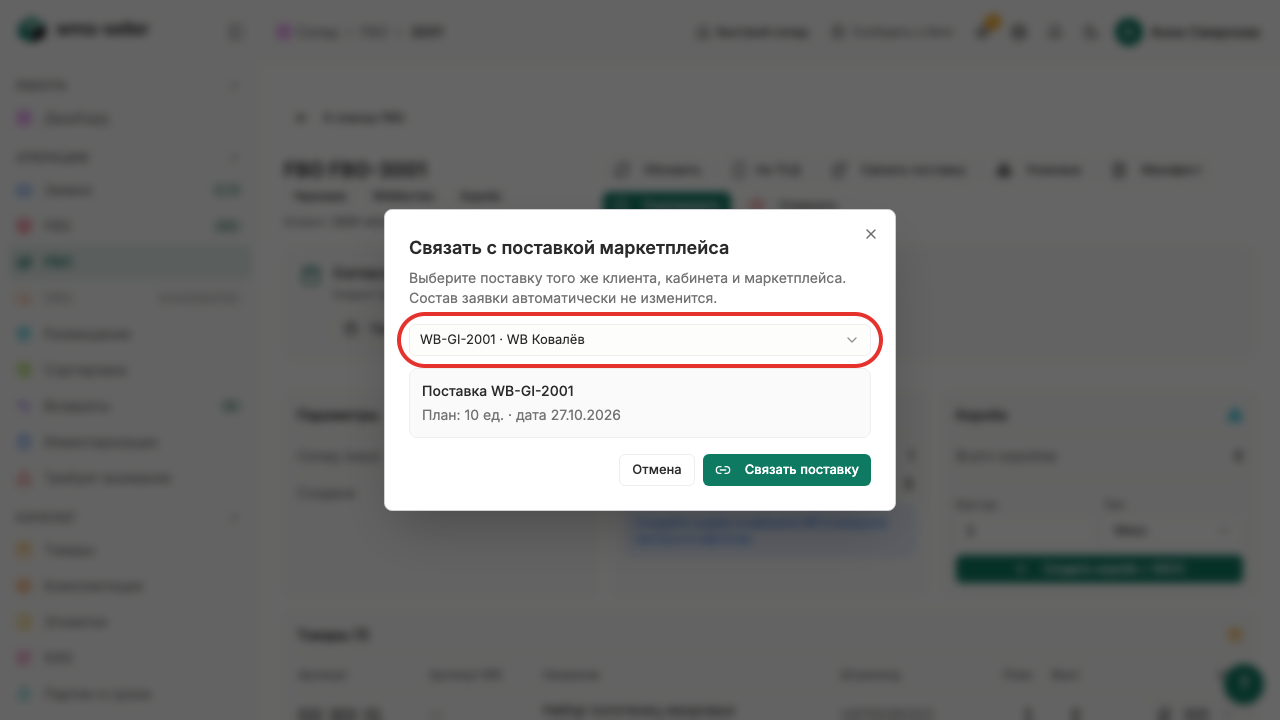
Шаг 4. Откройте список поставок
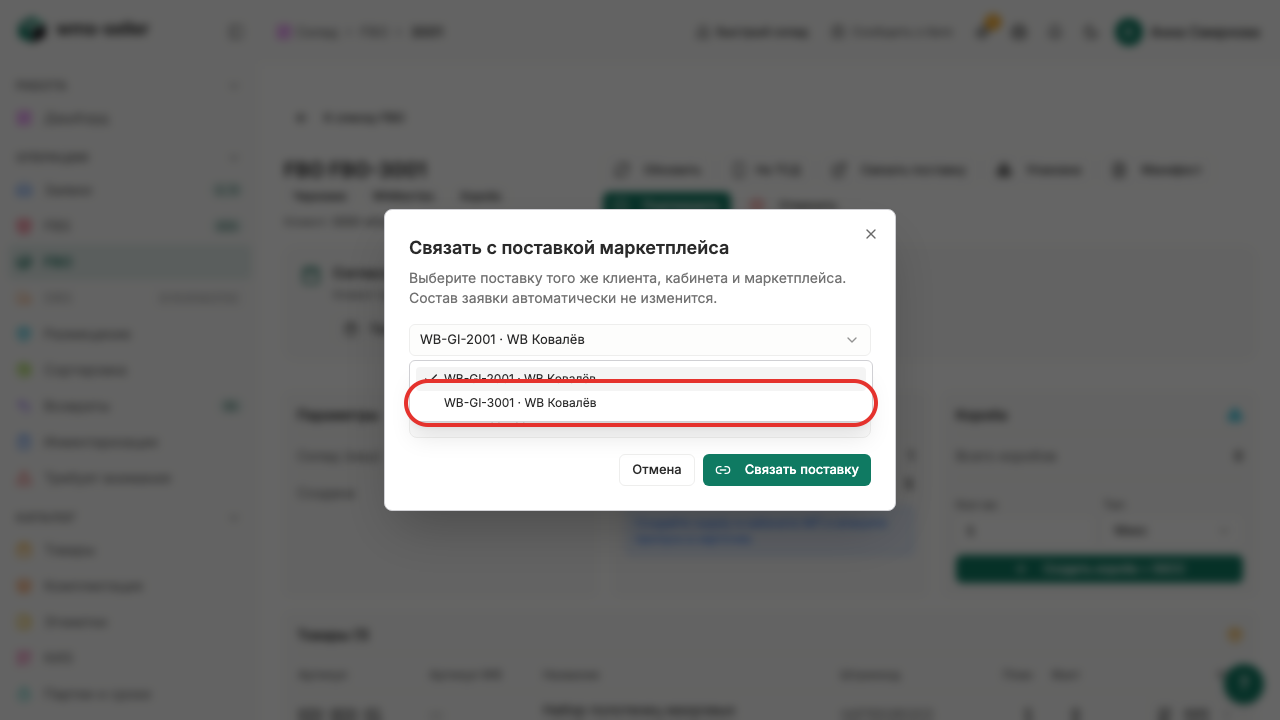
Шаг 5. Выберите «WB-GI-3001»
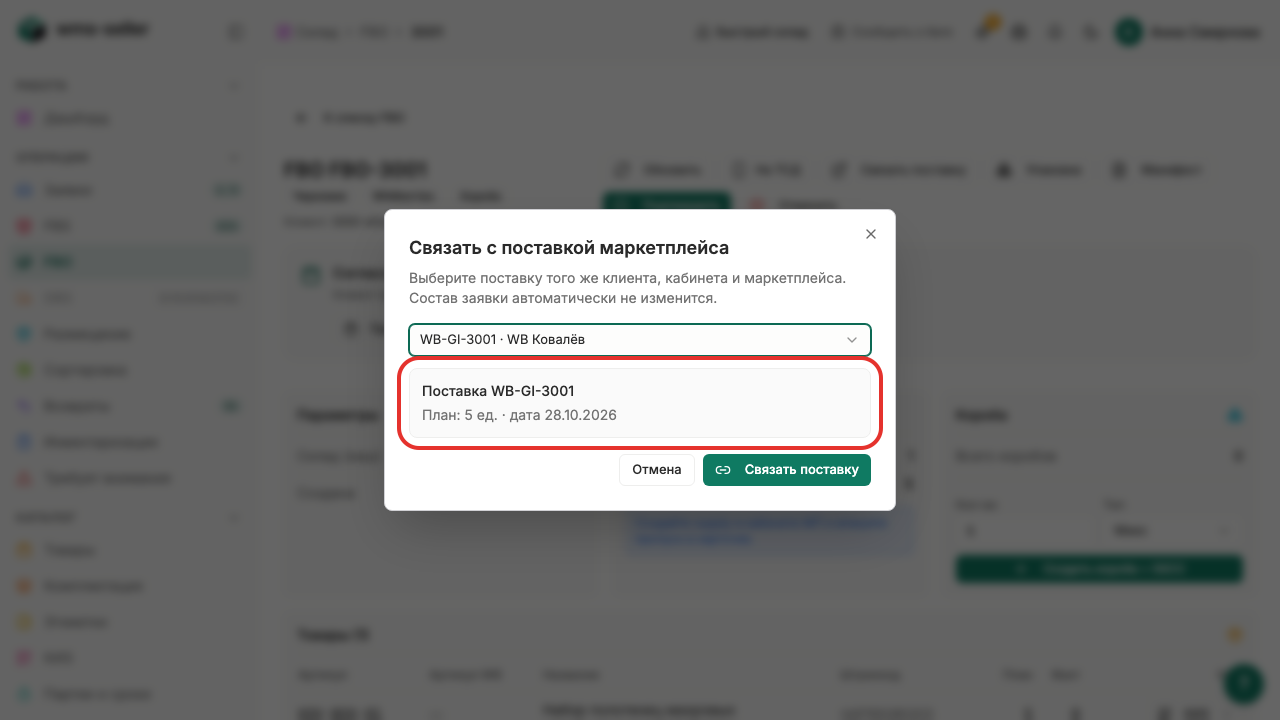
Шаг 6. План сохранённой поставки — пять единиц
Шаг 7. Нажмите «Связать поставку»
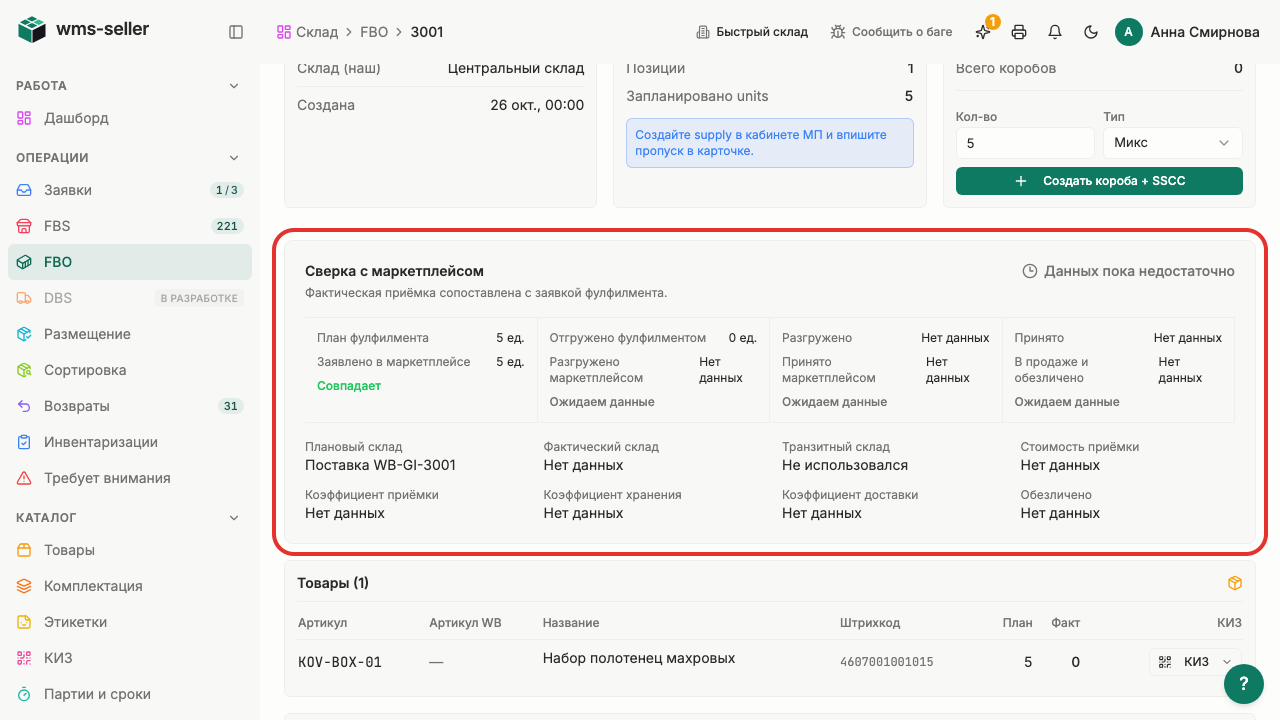
Шаг 8. Поставка связана с заявкой FBO-3001
Готово!
Заявка FBO-3001 связана с сохранённой поставкой WB-GI-3001 выбранного кабинета. Новые данные Wildberries не запрашивались.
Урок 3. Создайте короба или палеты поставки
Как создать грузоместа для упаковки товаров в поставку FBO.
Зачем это нужно
Грузоместа регистрируют короба и формируют их внутренние складские коды для упаковки.
Что нужно заранее
Создать заявку на поставку FBO (урок 1, fbo)
Шаг 1. Нажмите «FBO» в меню слева
Шаг 2. Откройте учебную поставку FBO
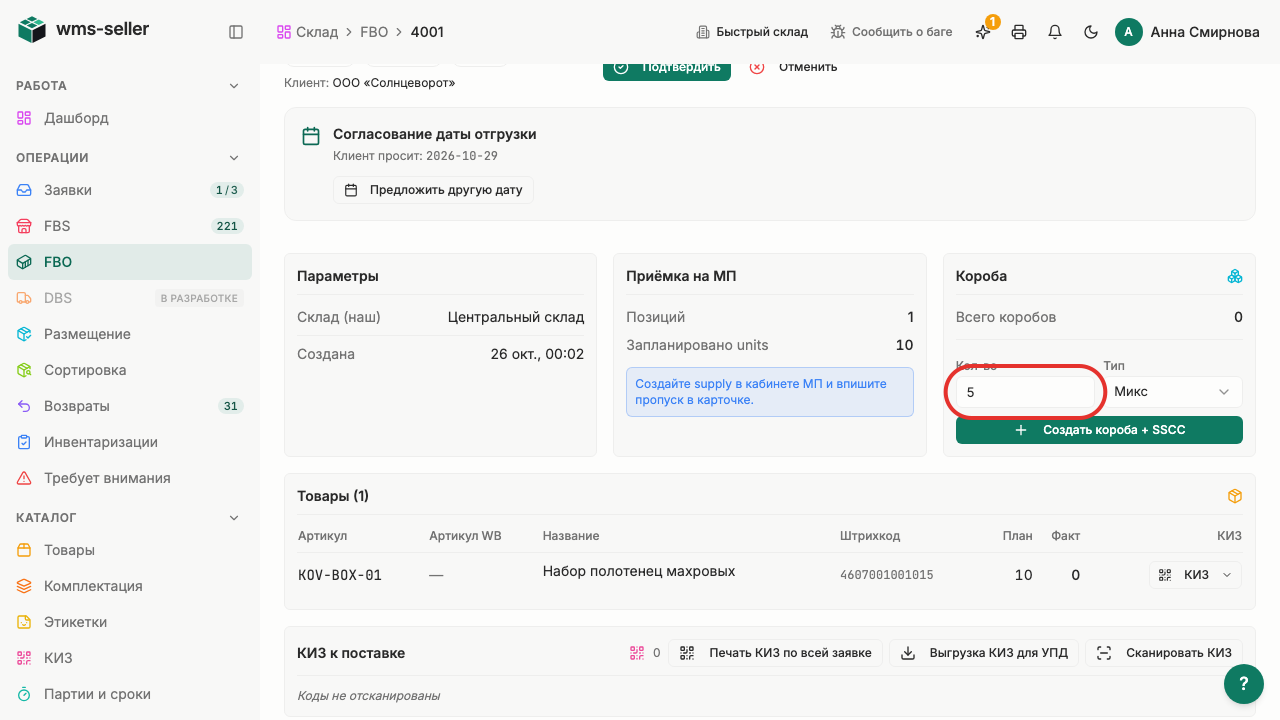
Шаг 3. Задайте количество грузомест
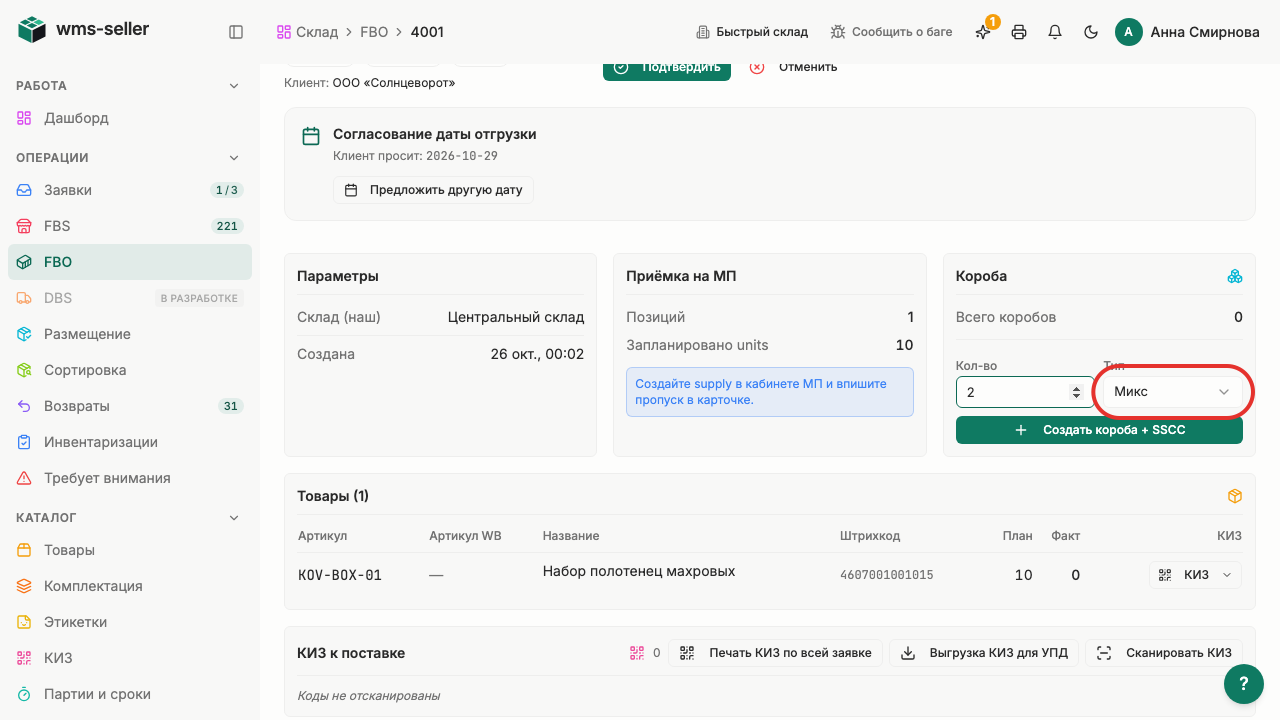
Шаг 4. Откройте выбор типа короба
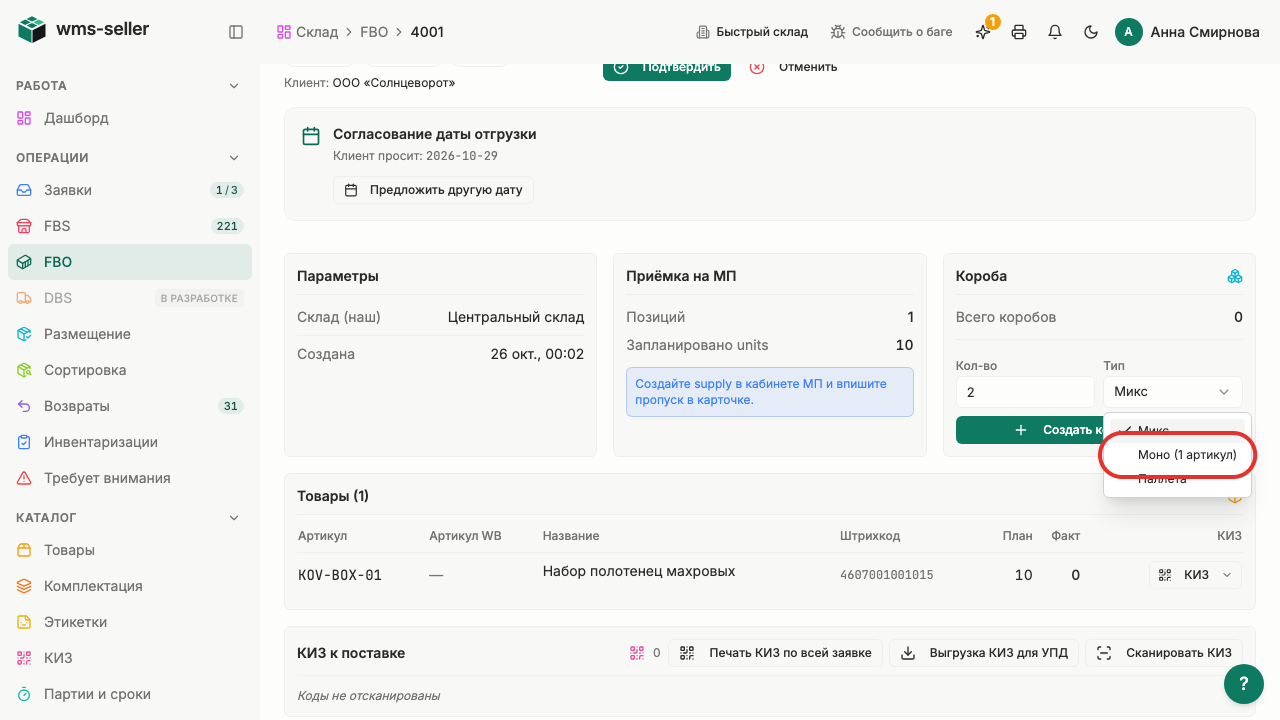
Шаг 5. Выберите «Моно (1 артикул)»
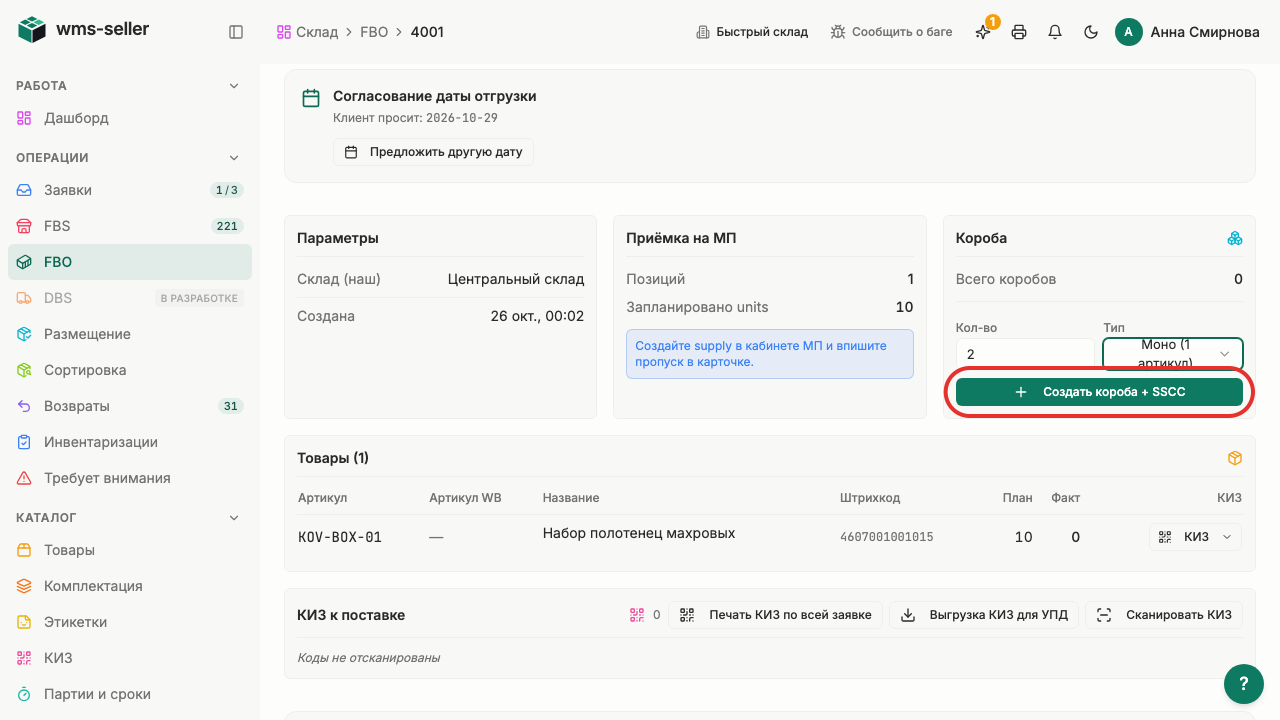
Шаг 6. Нажмите «Создать короба + SSCC»
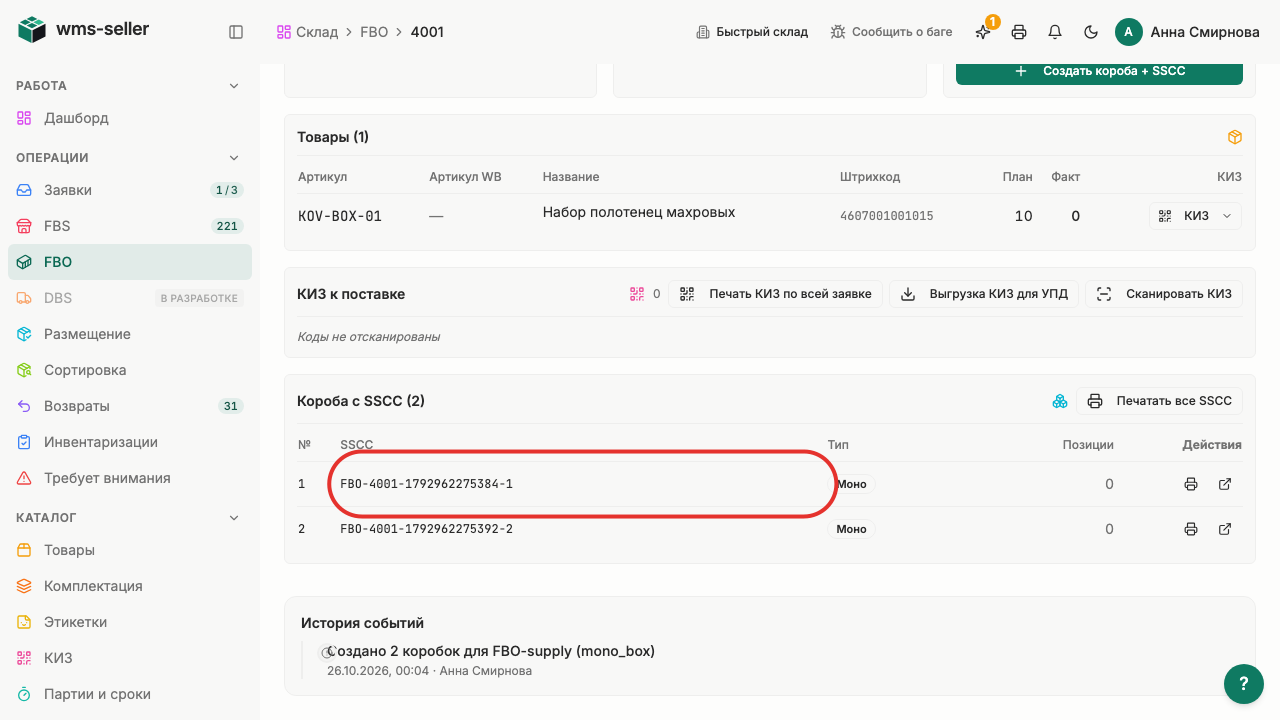
Шаг 7. Грузоместа появились в списке
Готово!
Внутренние грузоместа созданы и отображаются в списке коробов поставки (печать этикеток и внешняя регистрация не выполнялись).
Урок 4. Упакуйте товар в короб FBO
Как отсканировать товары в открытый короб и закрыть его после сборки.
Зачем это нужно
Упаковка товаров в короб фиксирует его содержимое и переводит короб в закрытое состояние для отгрузки.
Что нужно заранее
Создать короба или палеты поставки (урок 4, fbo)
Разместить принятый товар в ячейке (урок 18, start)
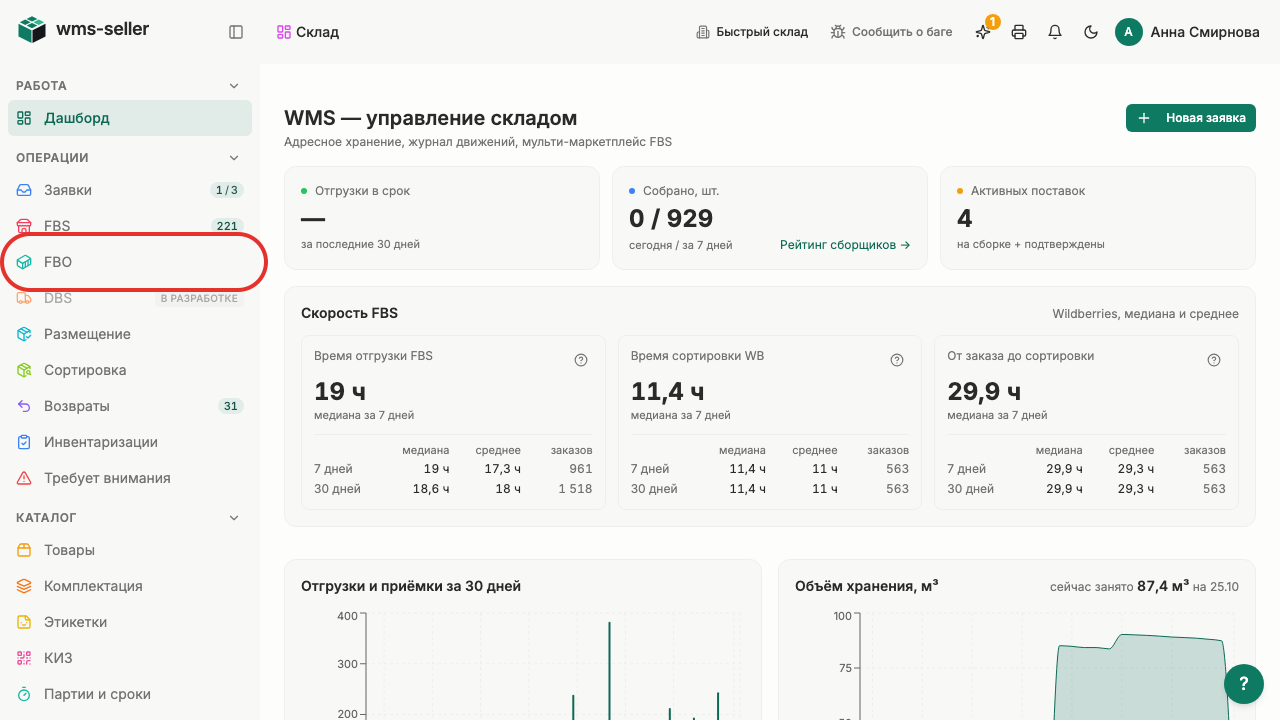
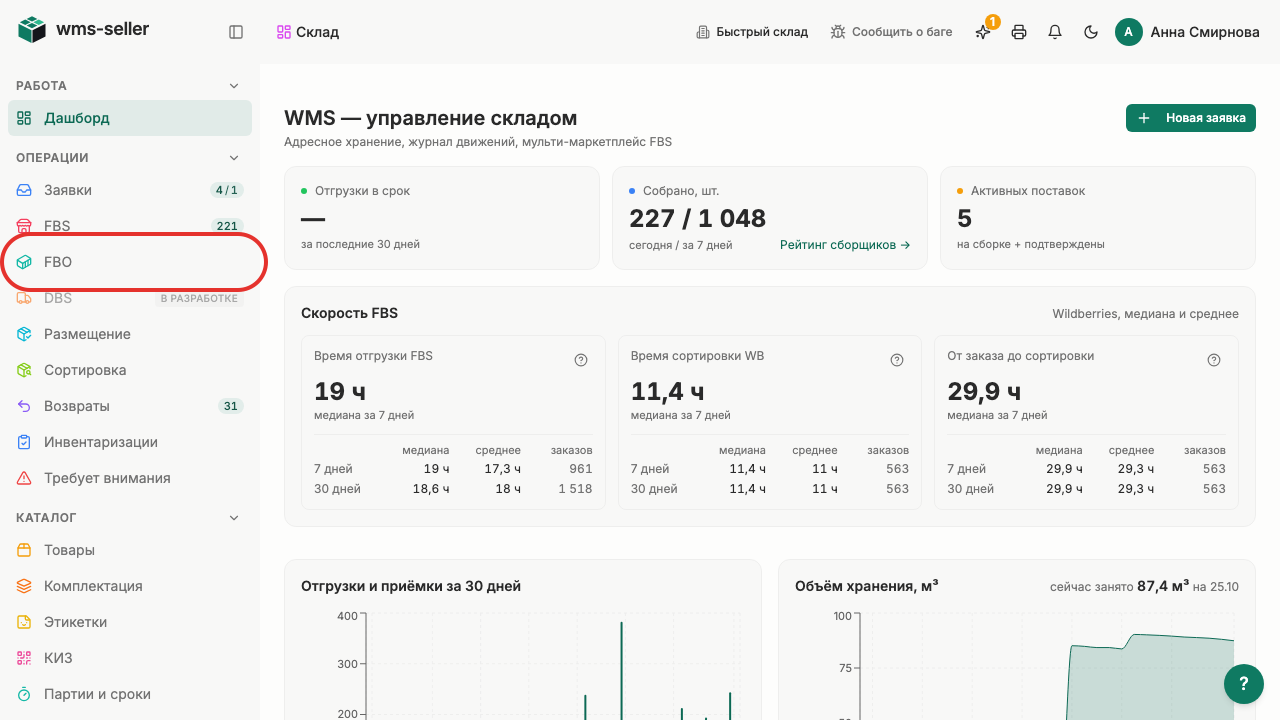
Шаг 1. Нажмите «FBO» в меню слева
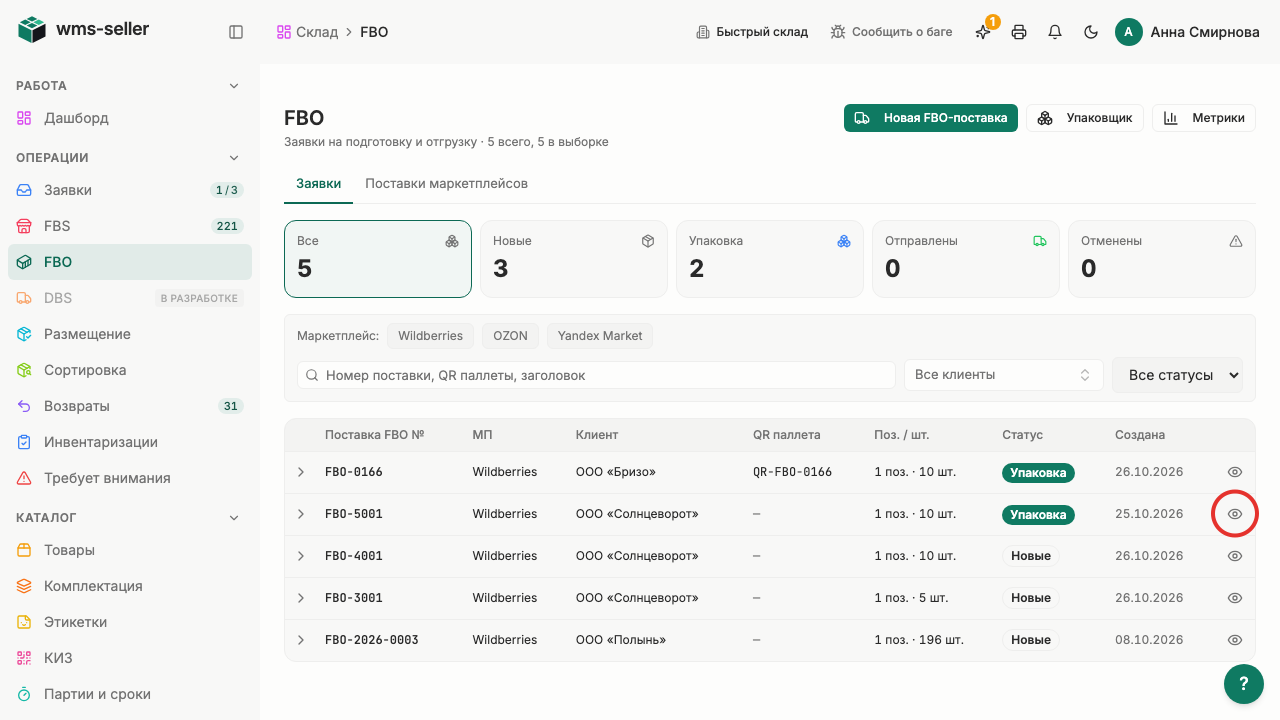
Шаг 2. Откройте учебную поставку FBO
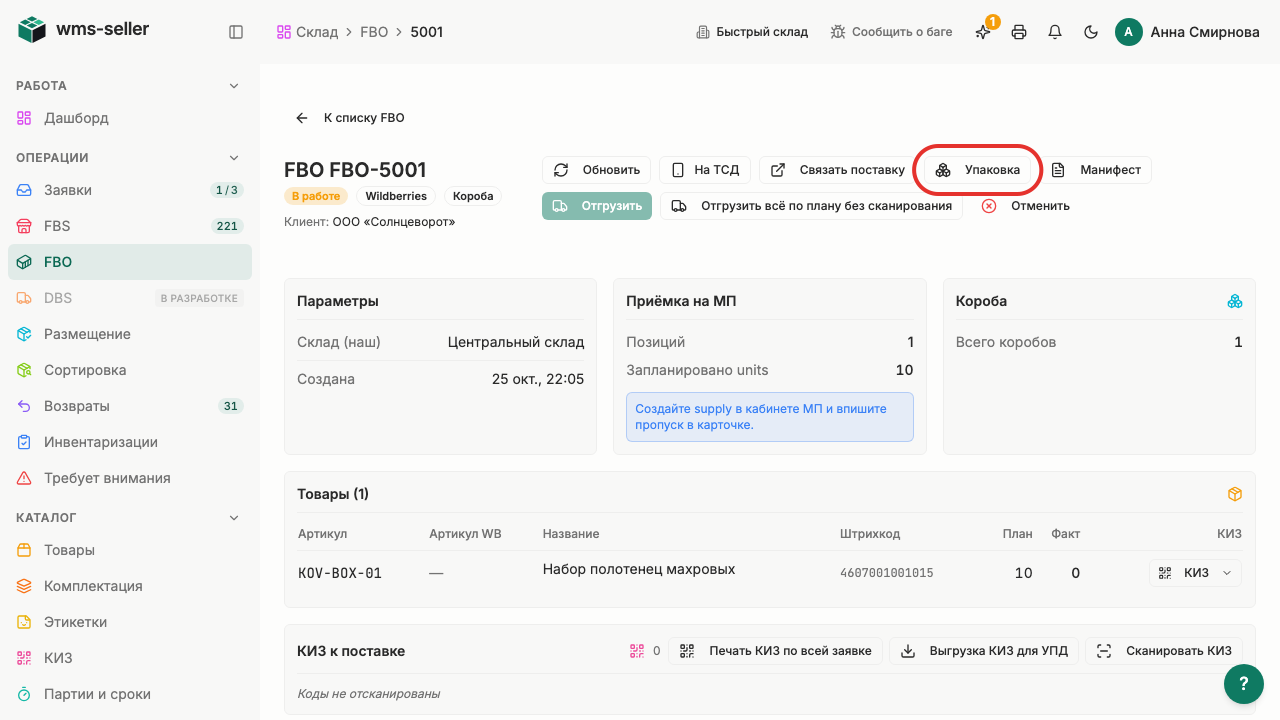
Шаг 3. Нажмите «Упаковка»
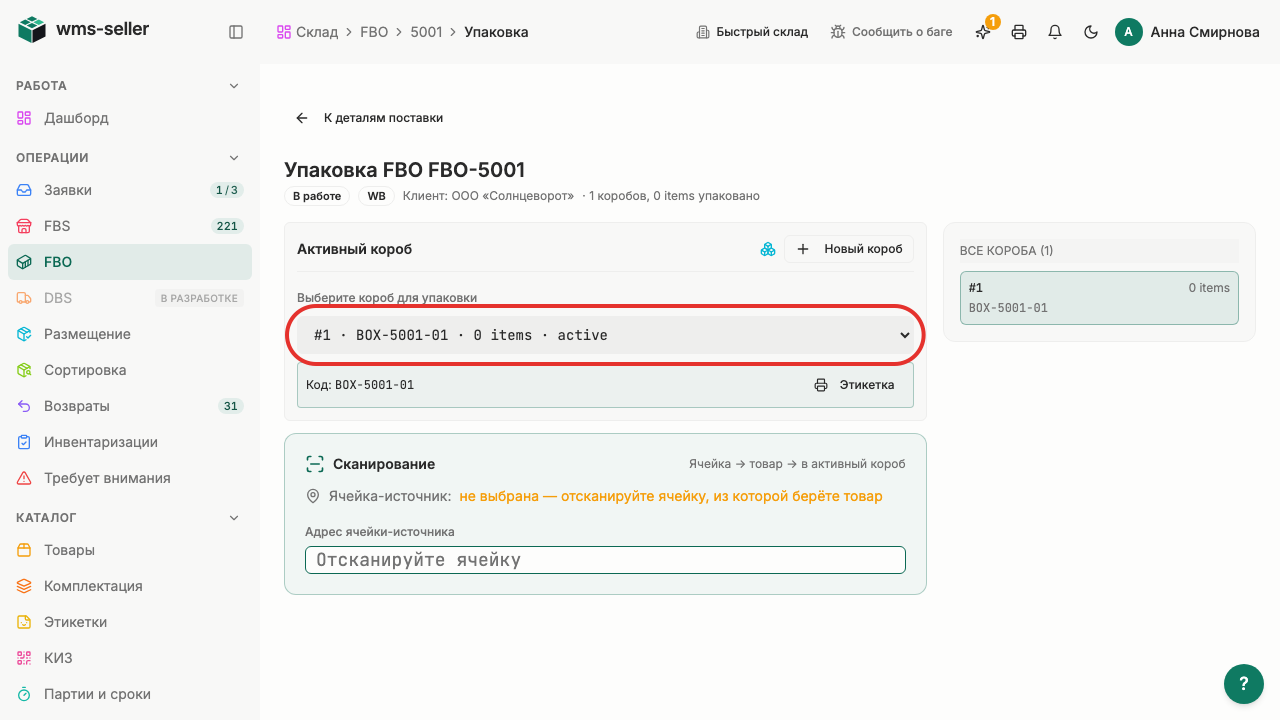
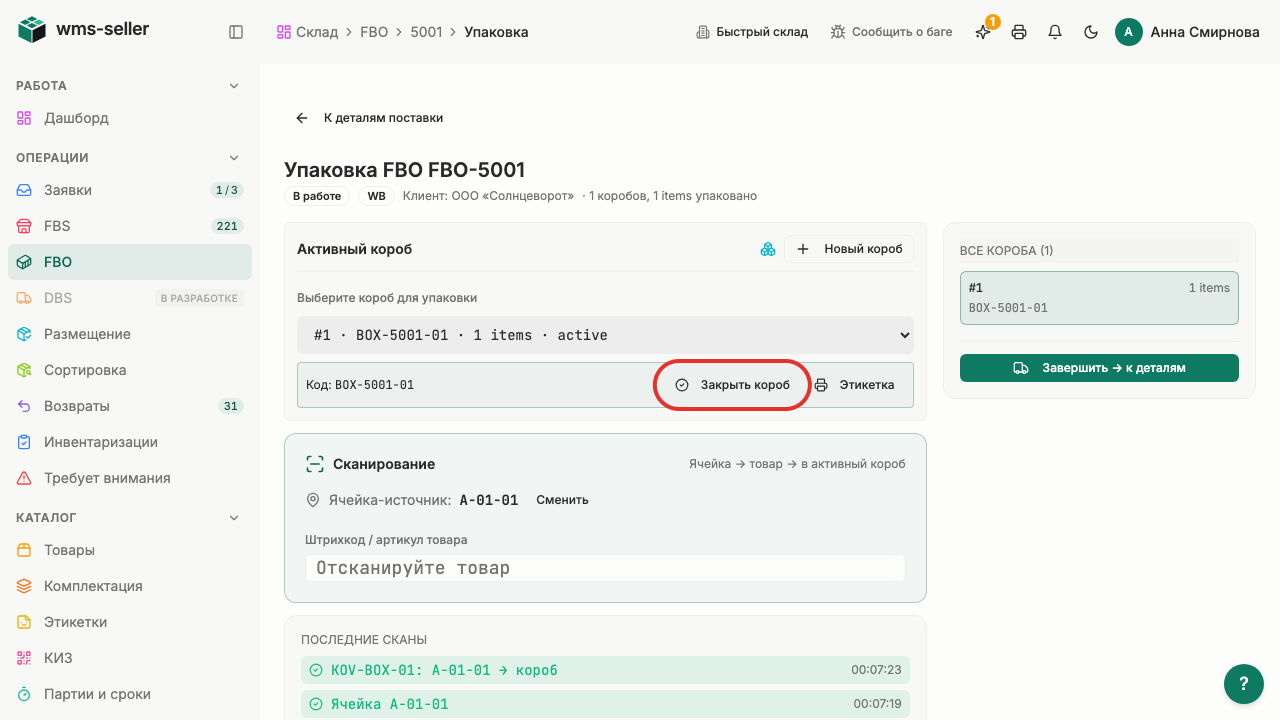
Шаг 4. Выберите «BOX-5001-01» для упаковки
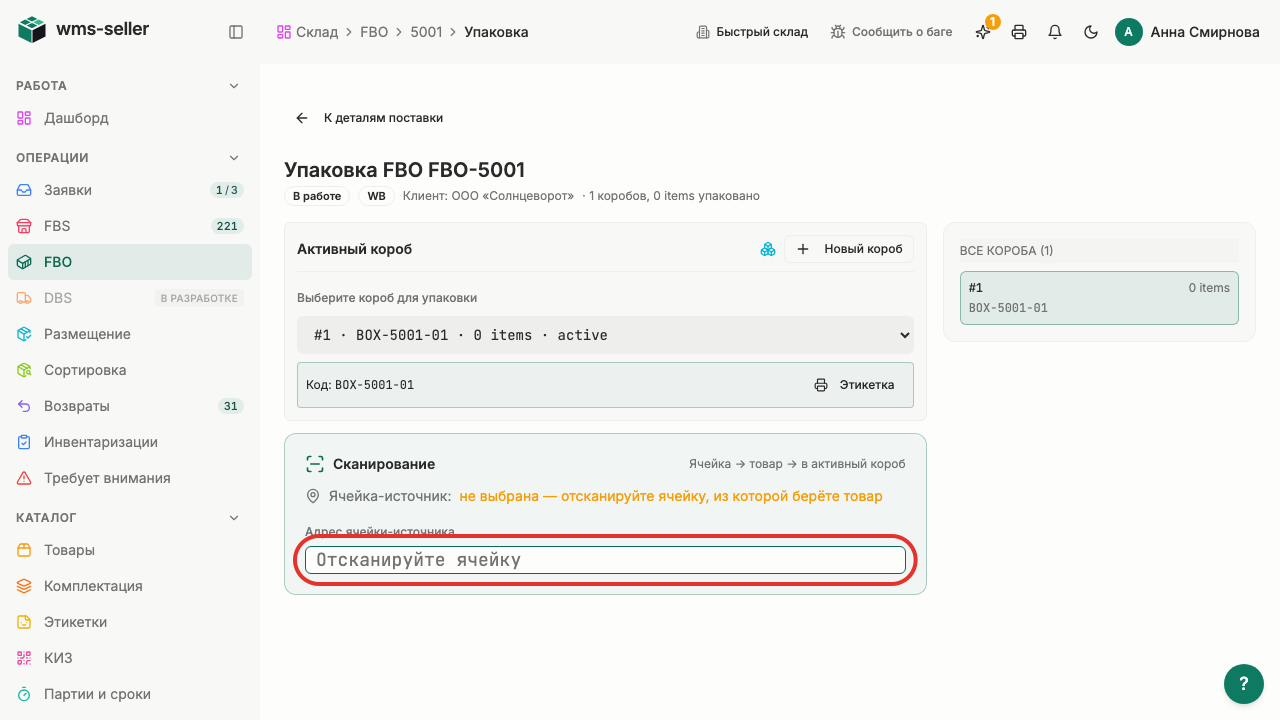
Шаг 5. Отсканируйте ячейку-источник
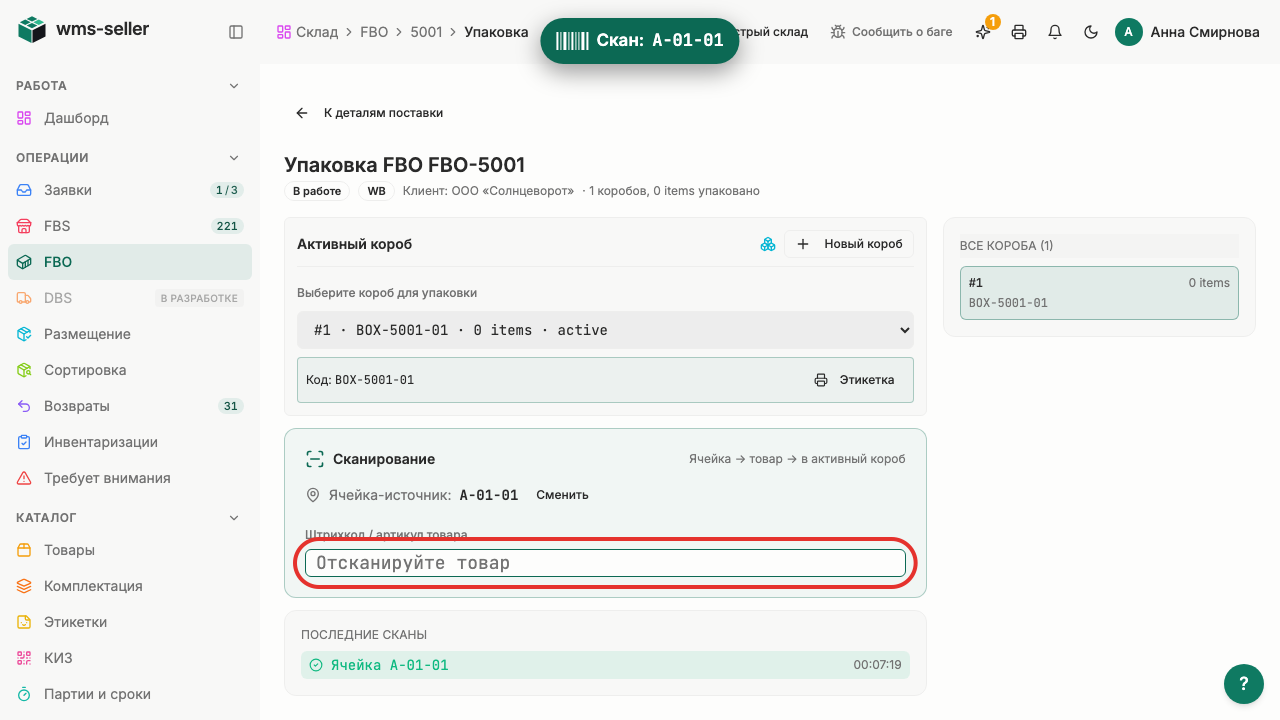
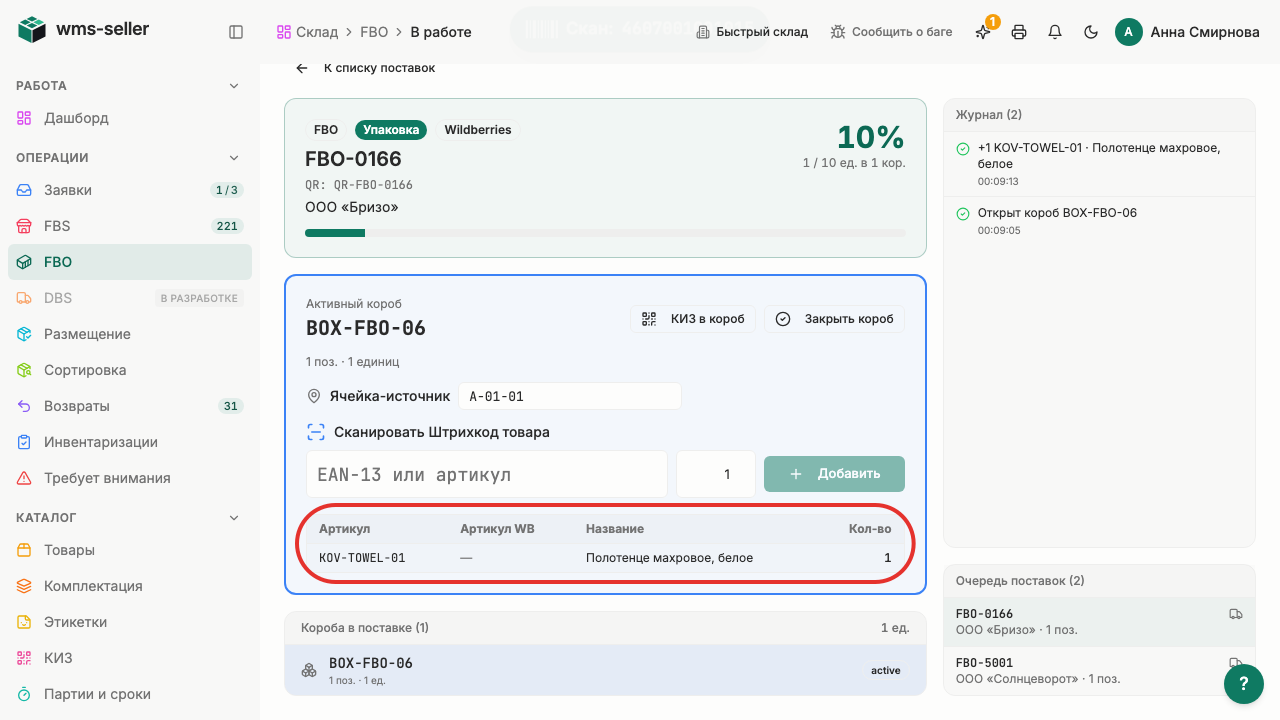
Шаг 6. Отсканируйте товар
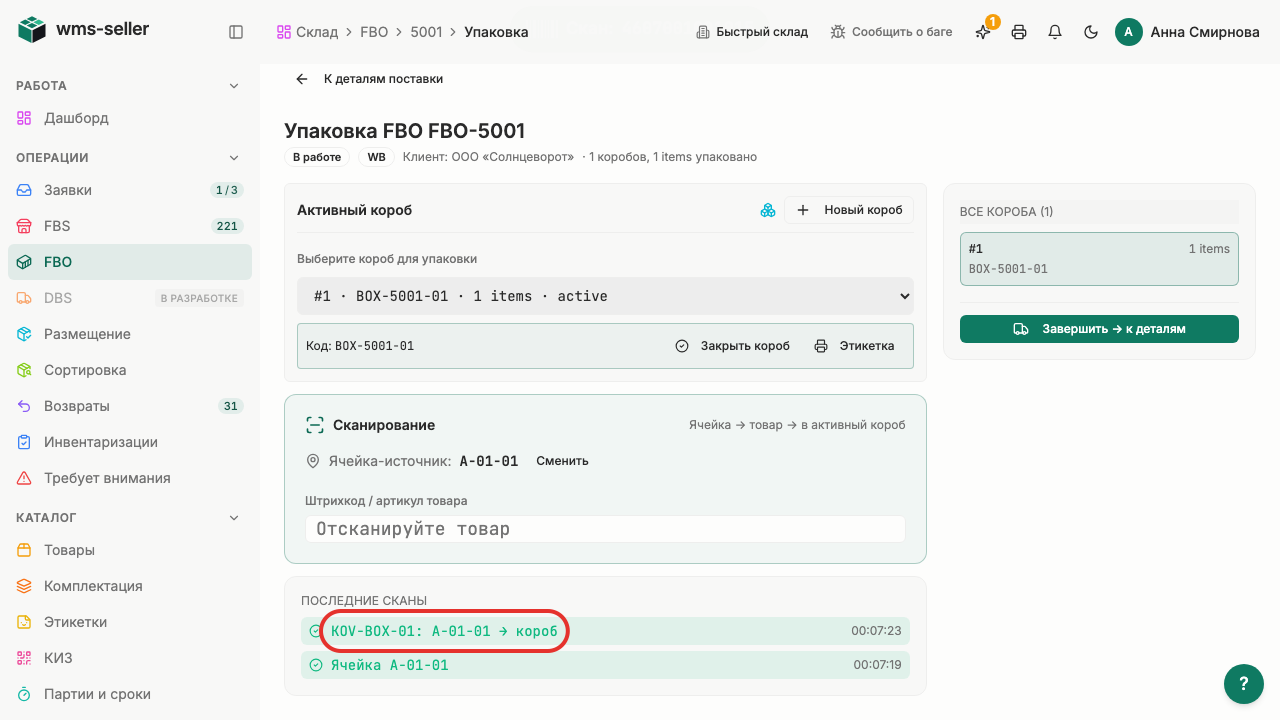
Шаг 7. Товар упакован в короб
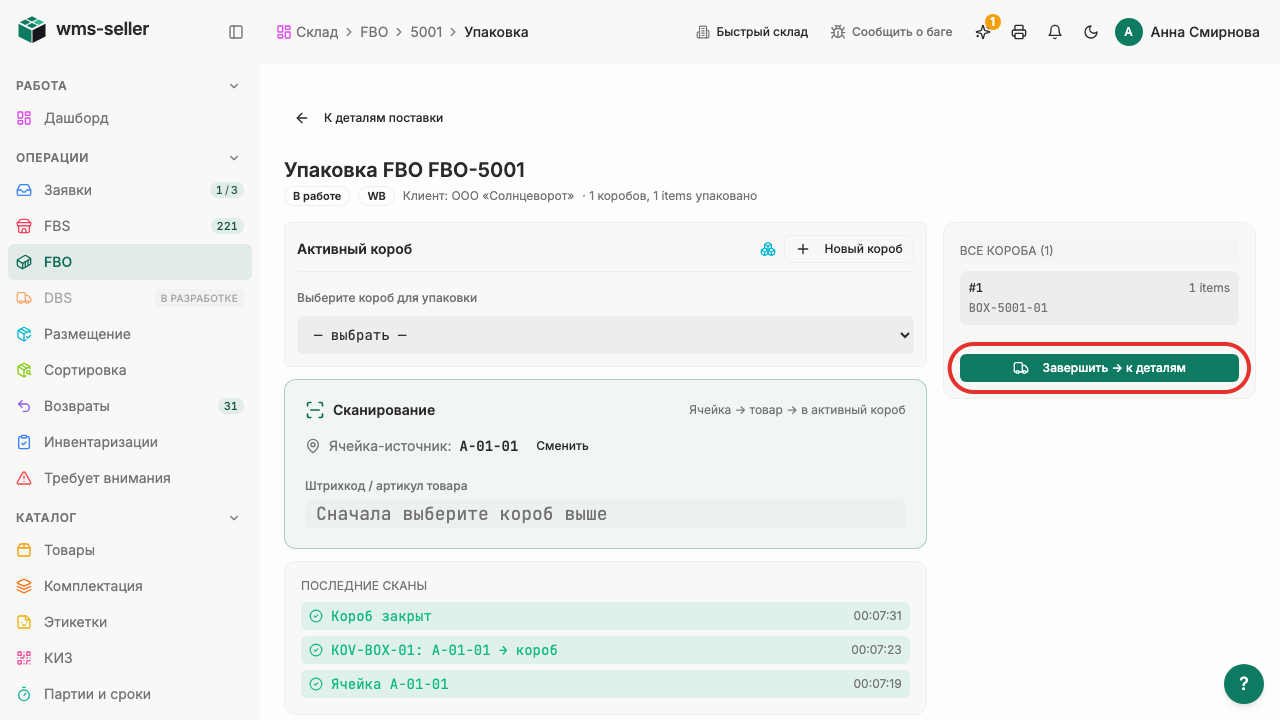
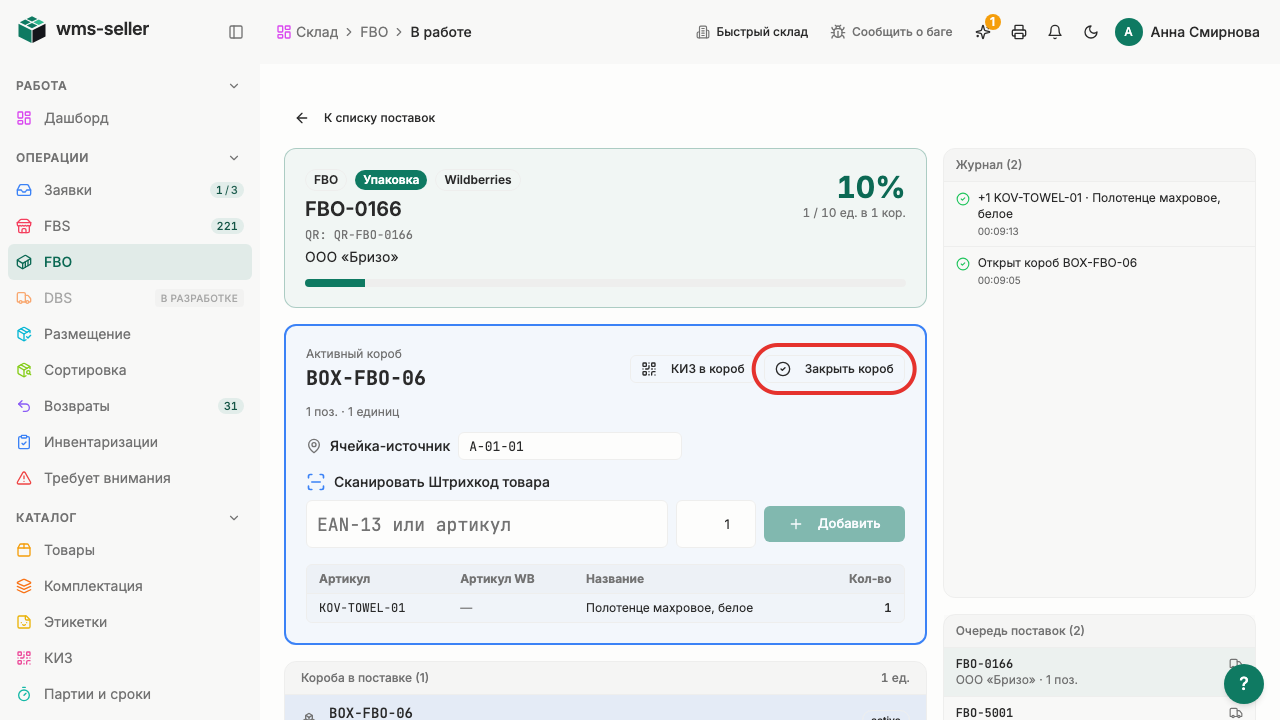
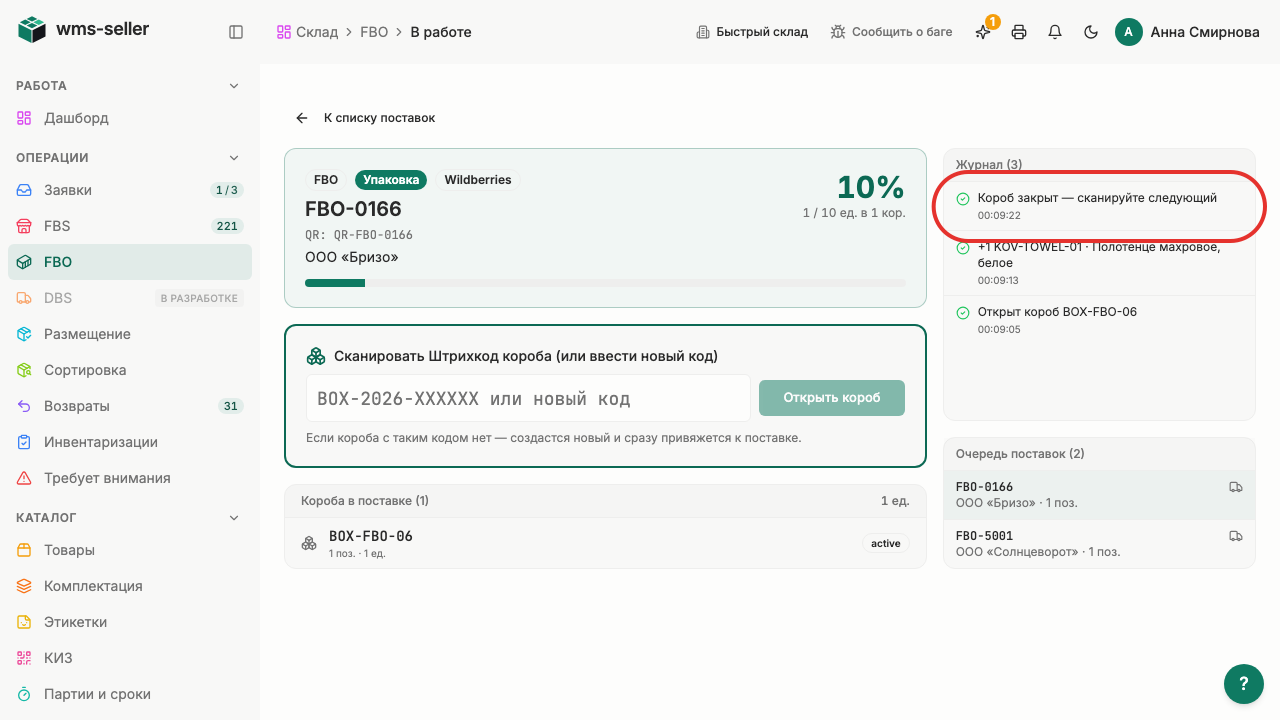
Шаг 8. Нажмите «Закрыть короб»
Шаг 9. Нажмите «Завершить → к деталям»
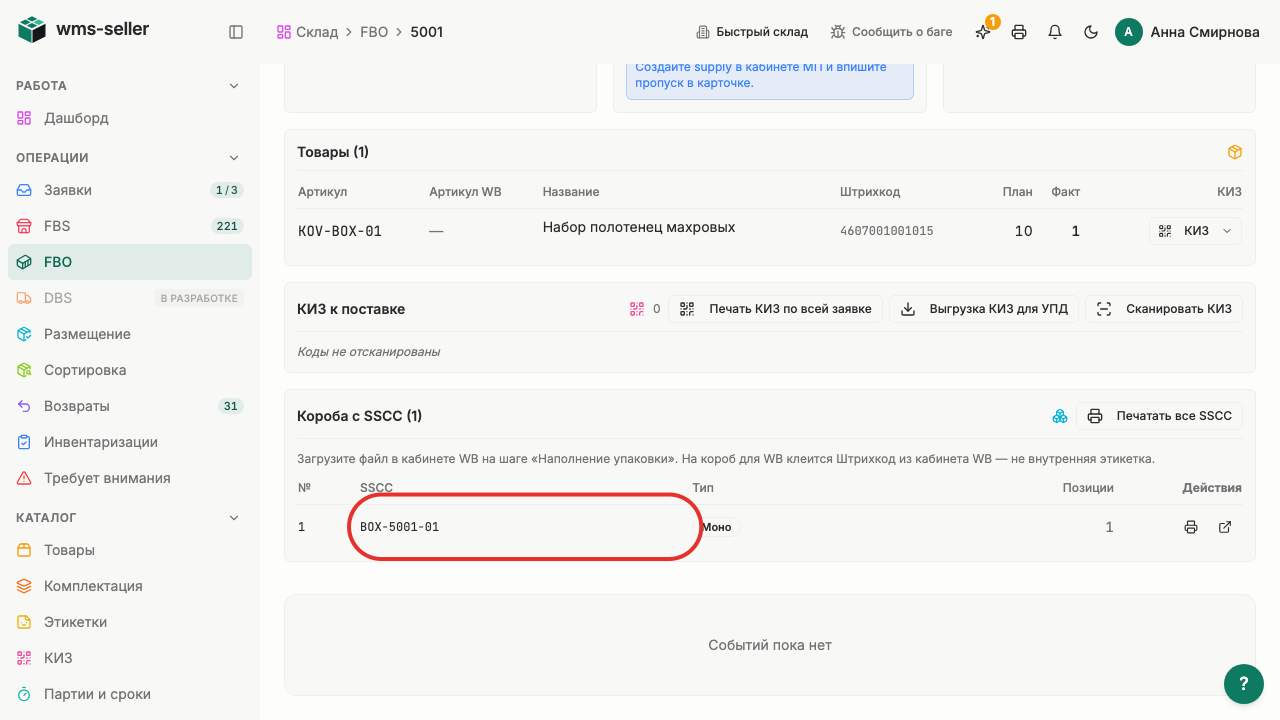
Шаг 10. В поставке виден упакованный короб
Готово!
Одна единица товара упакована в короб BOX-5001-01, короб успешно закрыт (полная комплектация всей поставки не завершалась).
Урок 5. Упакуйте FBO через общую станцию
Как упаковать товары поставки FBO в короб на общей станции.
Зачем это нужно
Общая станция упаковки позволяет быстро собрать товары в короб со сканированием штрихкодов. Это исключает пересорт при сборке поставки FBO.
Что нужно заранее
Создана заявка на поставку FBO (урок 1, fbo)
Размещён принятый товар в ячейке (урок 18, start)
Шаг 1. Нажмите «FBO» в меню слева
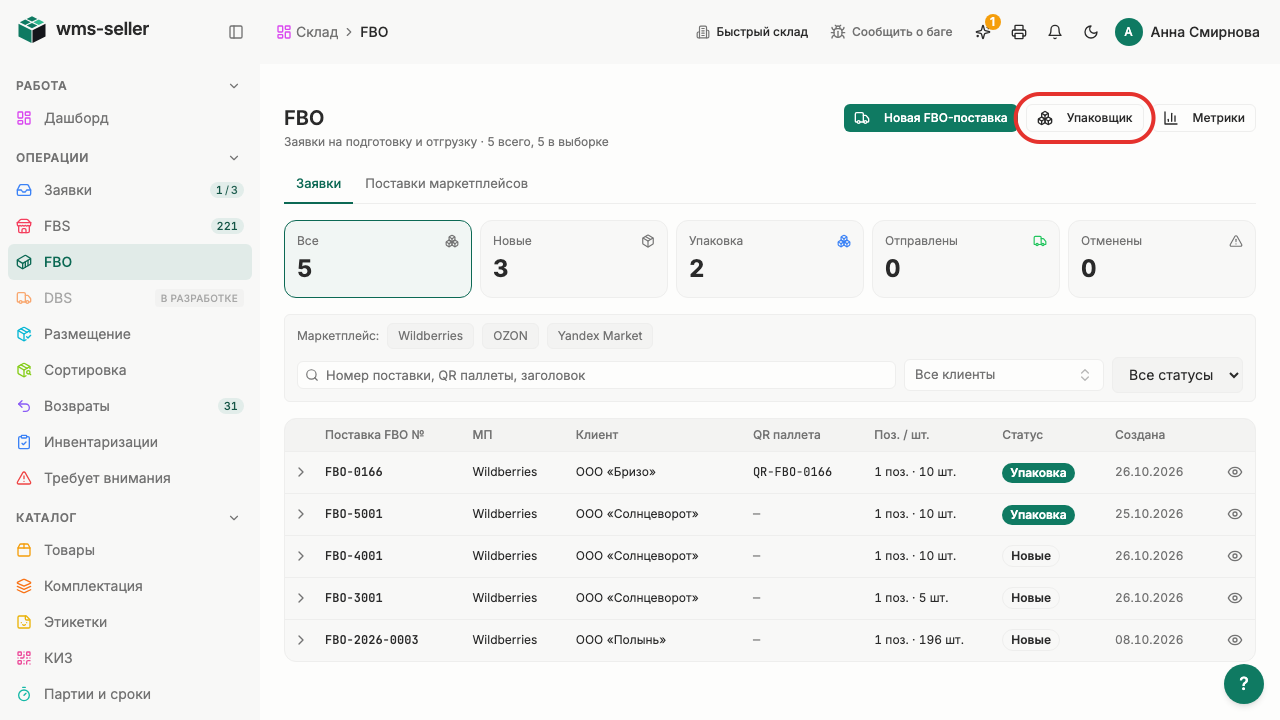
Шаг 2. Нажмите «Упаковщик»
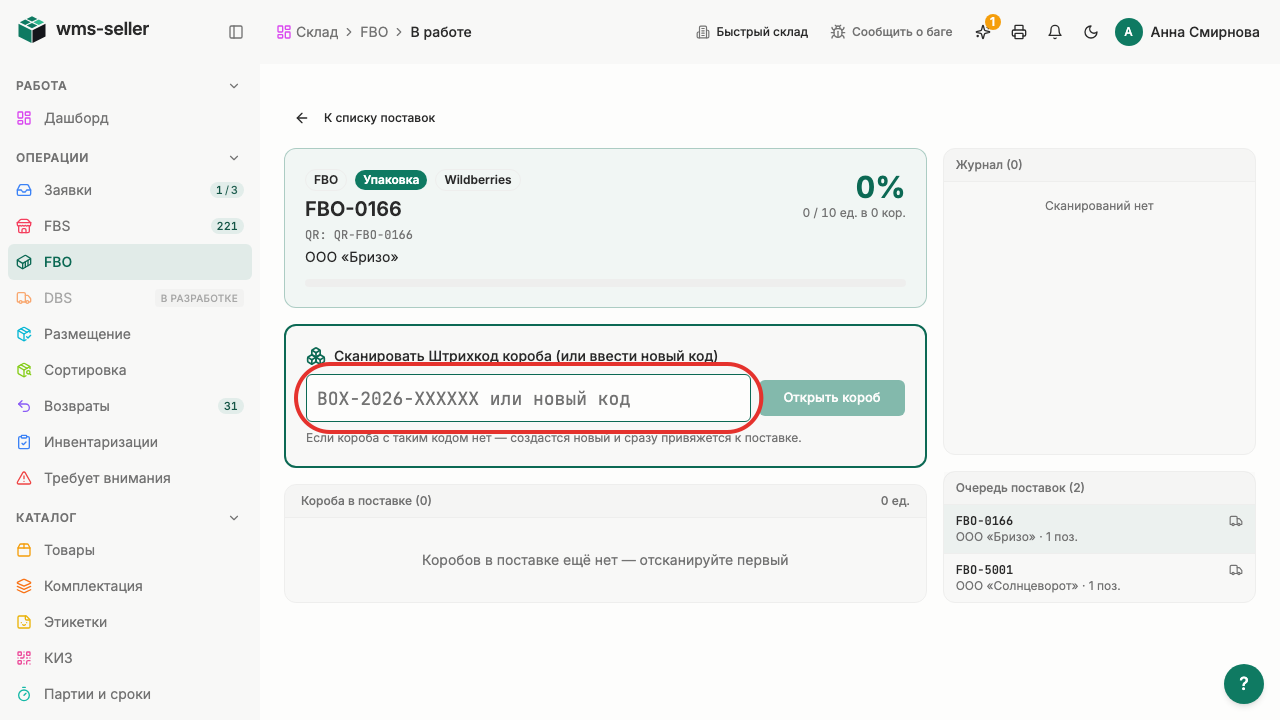
Шаг 3. Отсканируйте подготовленный короб
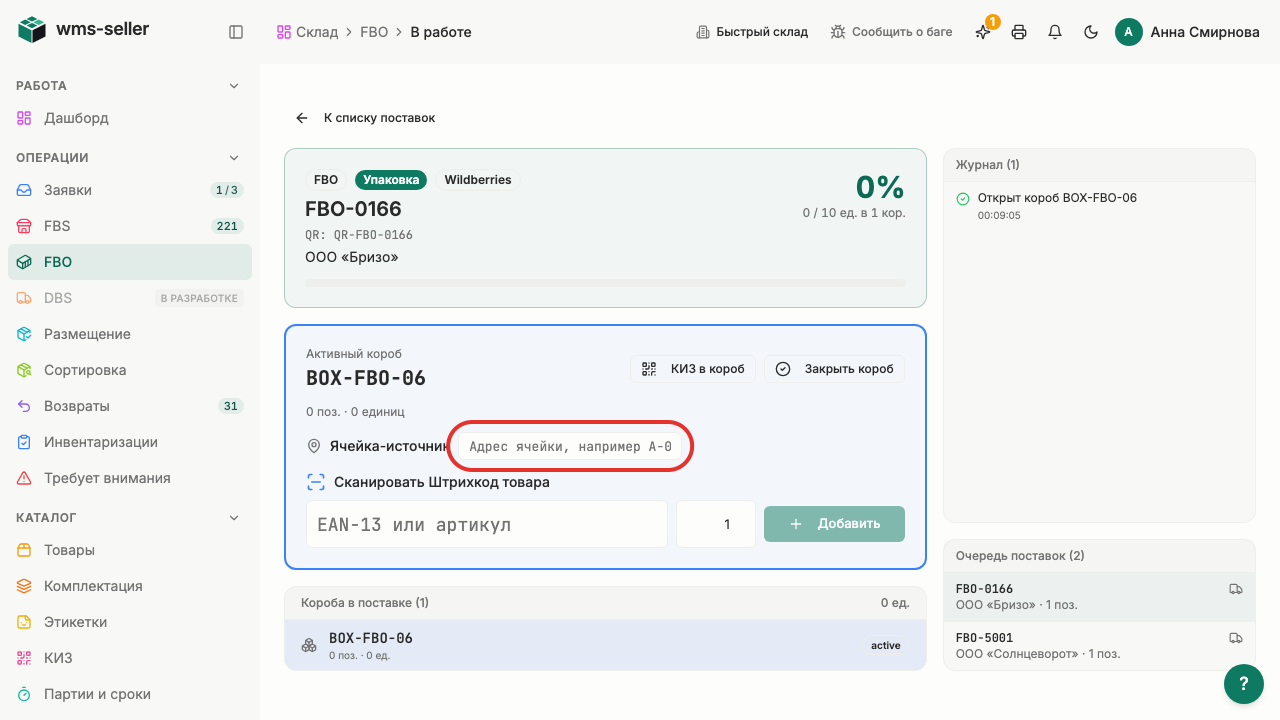
Шаг 4. Укажите ячейку-источник
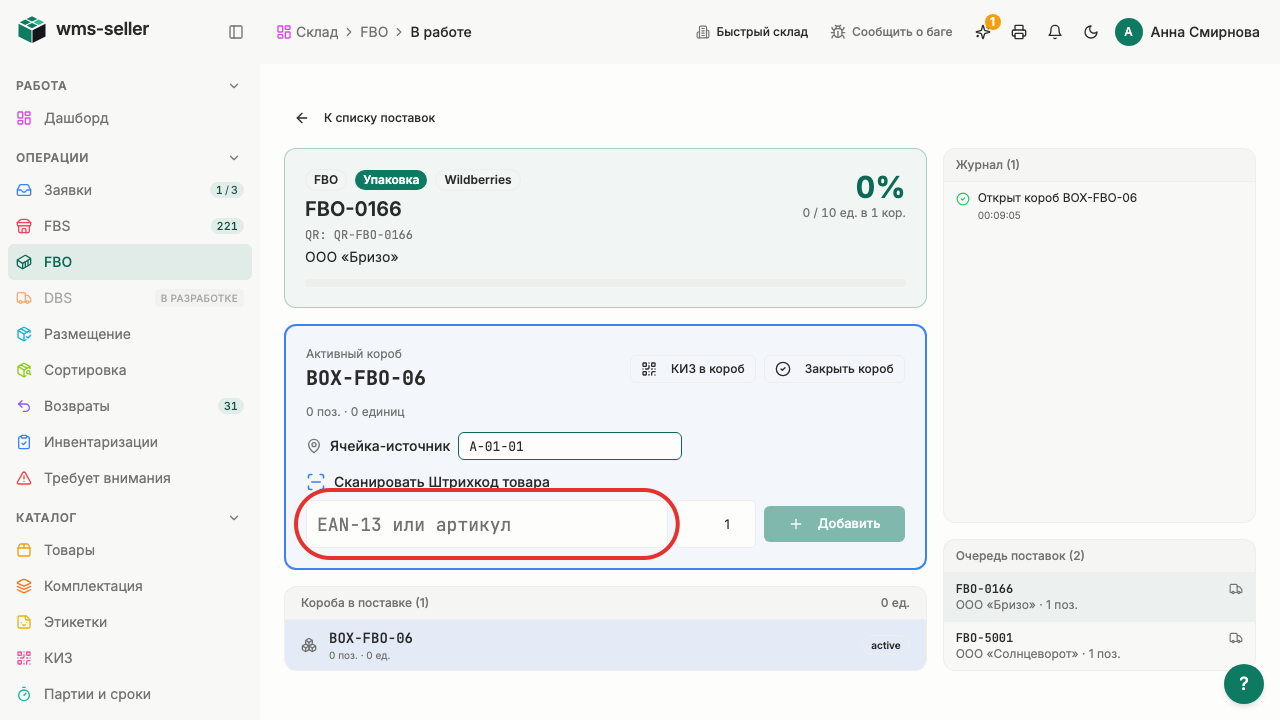
Шаг 5. Отсканируйте товар
Шаг 6. Посмотрите состав короба
Шаг 7. Нажмите «Закрыть короб»
Шаг 8. Короб закрыт на станции упаковки
Что произойдёт дальше
Закрытый короб отображается в списке грузомест поставки
Готово!
Короб поставки FBO собран и закрыт на станции упаковки.
Урок 6. Напечатайте этикетки грузомест FBO
Зачем это нужно
Этикетки помогают различать упакованные короба при отгрузке. Форма берёт коды и состав грузомест из WMS.
Что нужно заранее
Товар упакован в короб (урок 5, fbo)
Подготовлены два закрытых короба с локальными кодами. Для формы в браузере агент и принтер не требуются.
Статусы простыми словами
Грузоместо
Отдельный короб или паллета поставки со своим кодом.
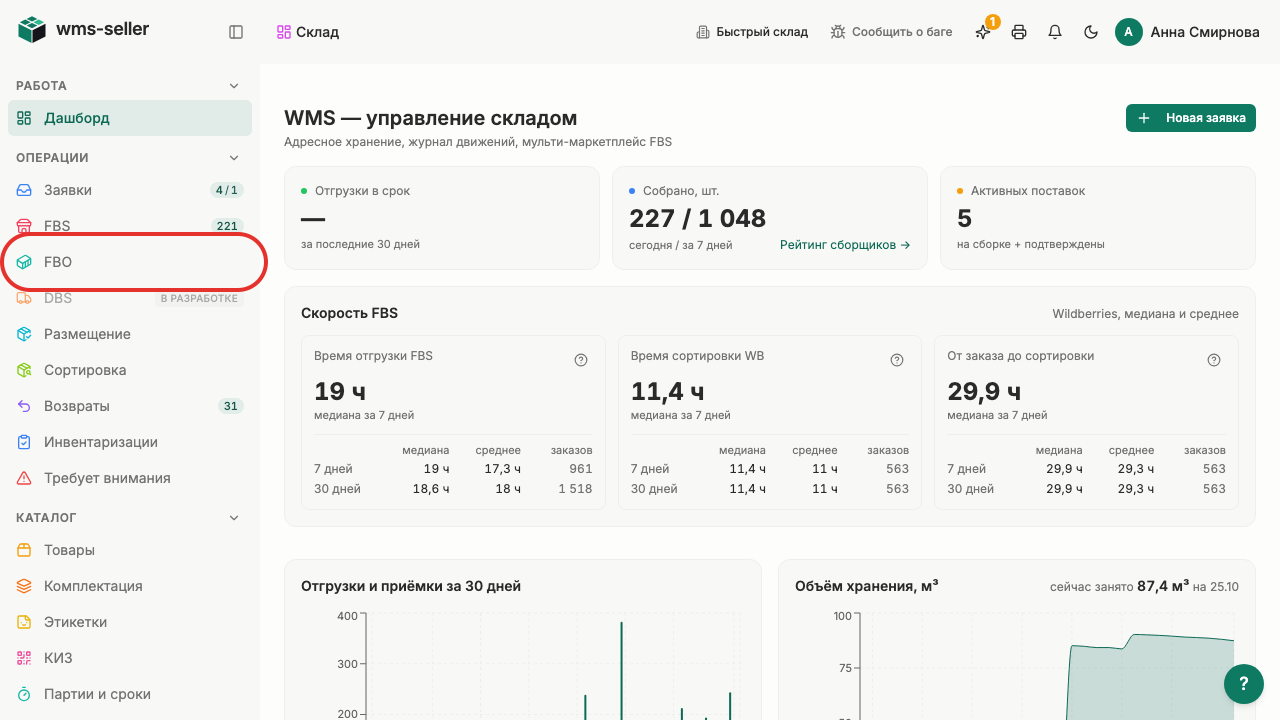
Шаг 1. Нажмите «FBO» в меню слева
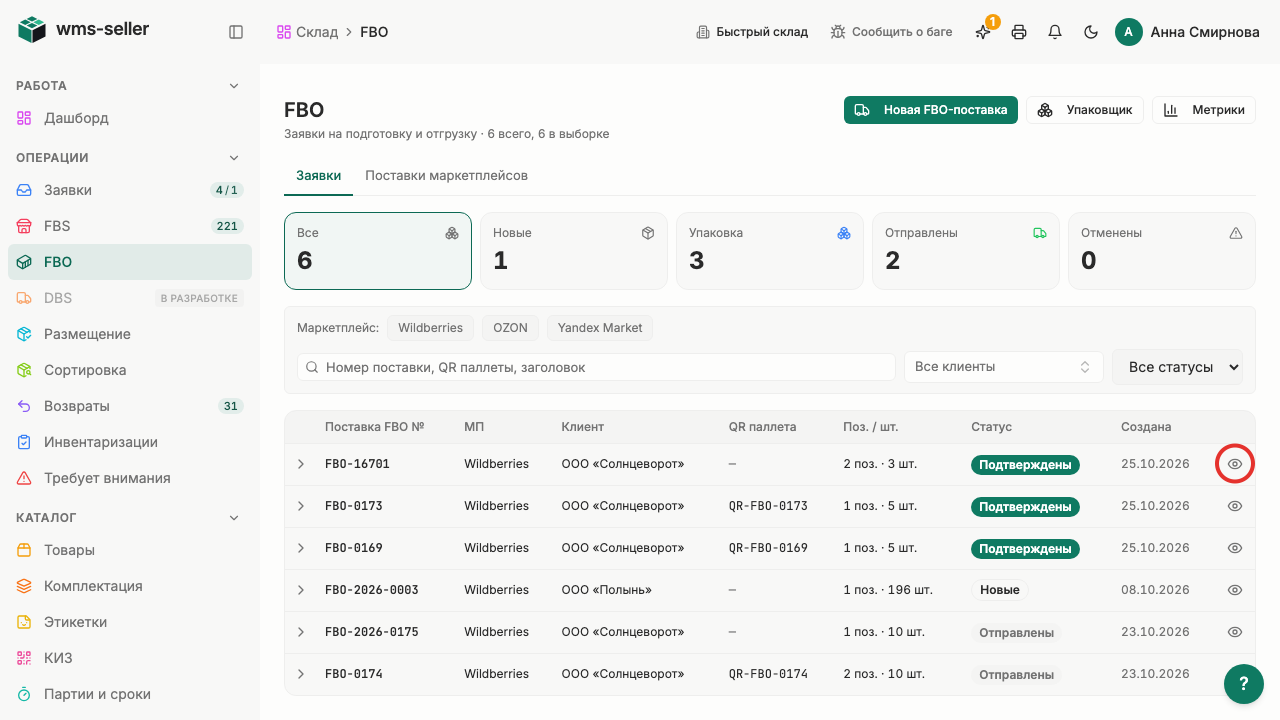
Шаг 2. Откройте карточку «FBO-16701»
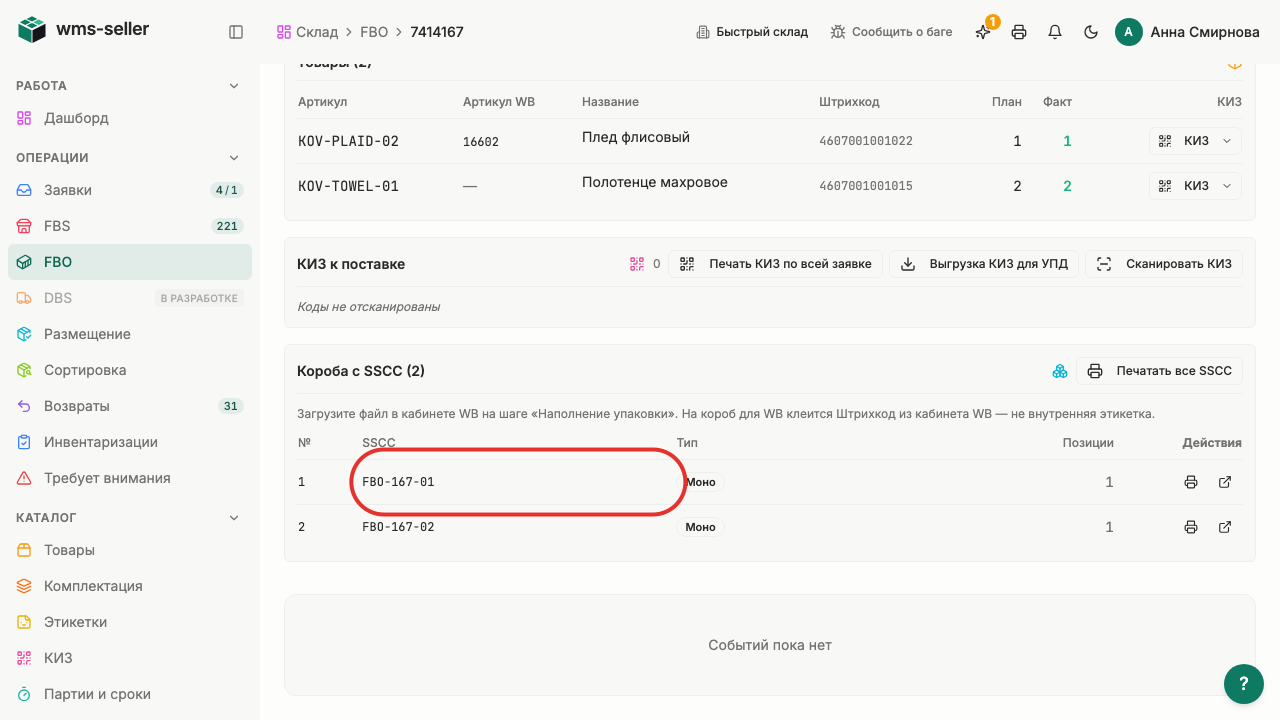
Шаг 3. Посмотрите код первого короба
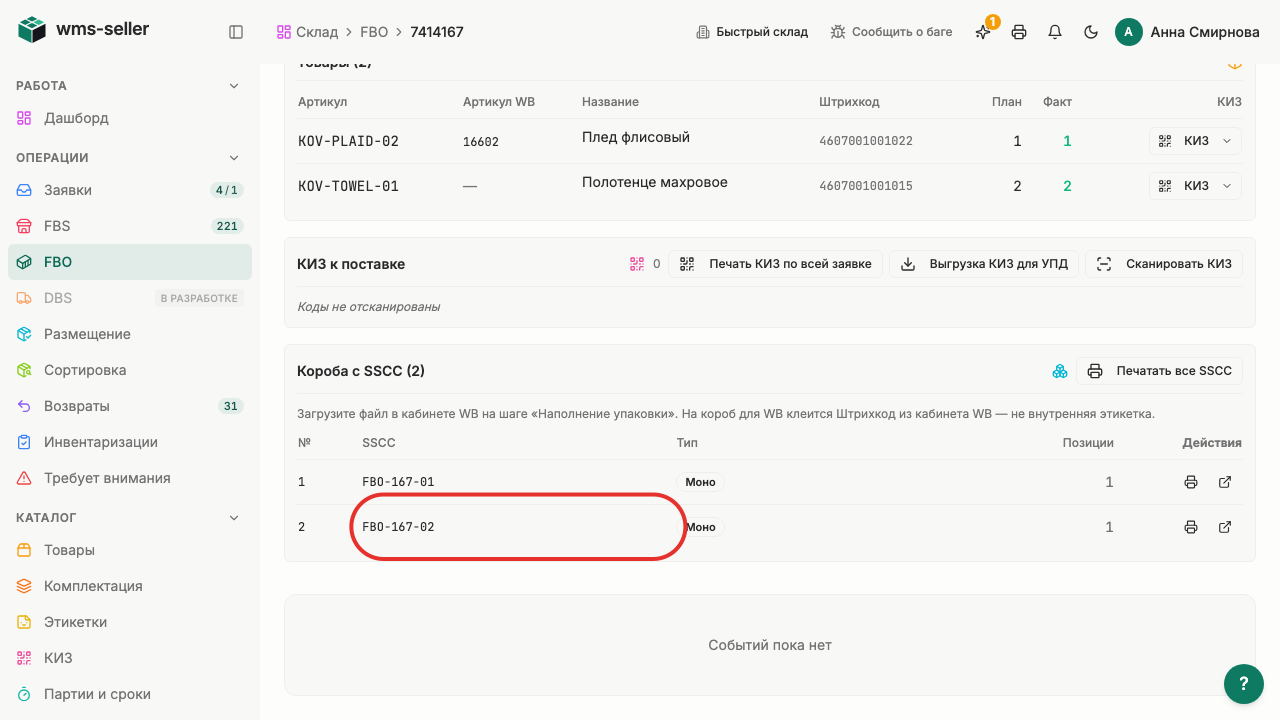
Шаг 4. Посмотрите код второго короба
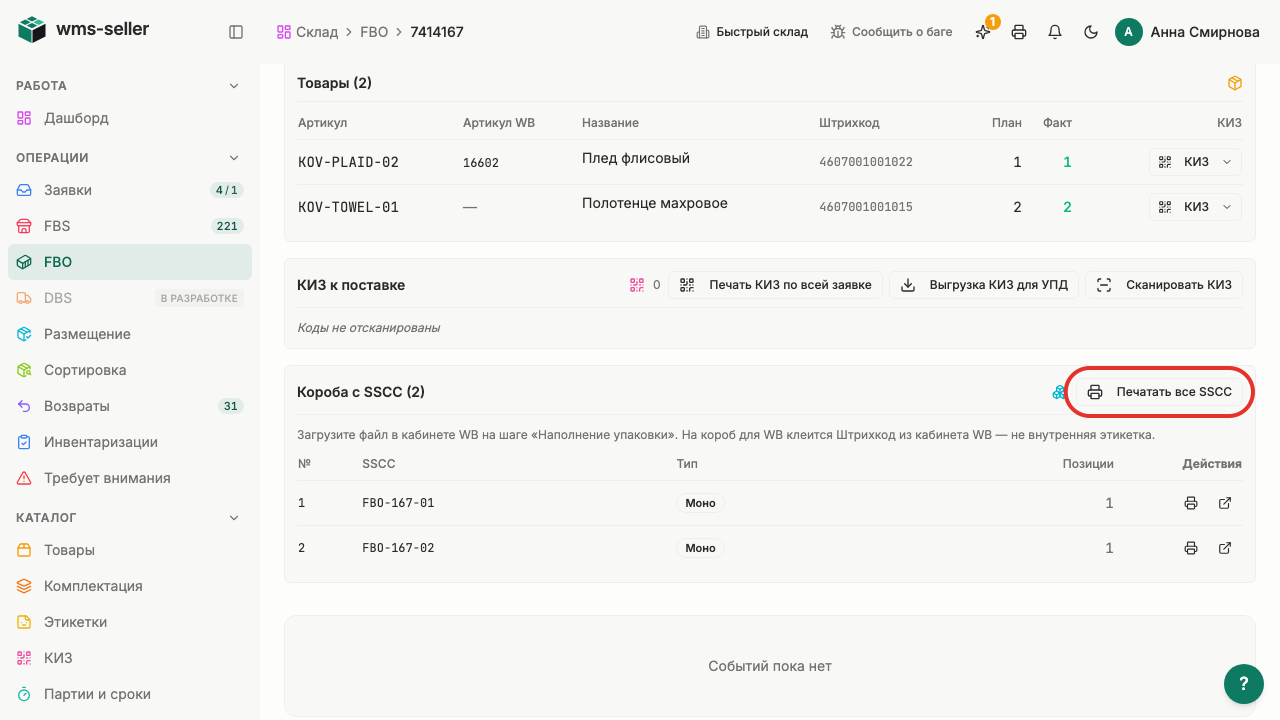
Шаг 5. Нажмите «Печатать все SSCC»
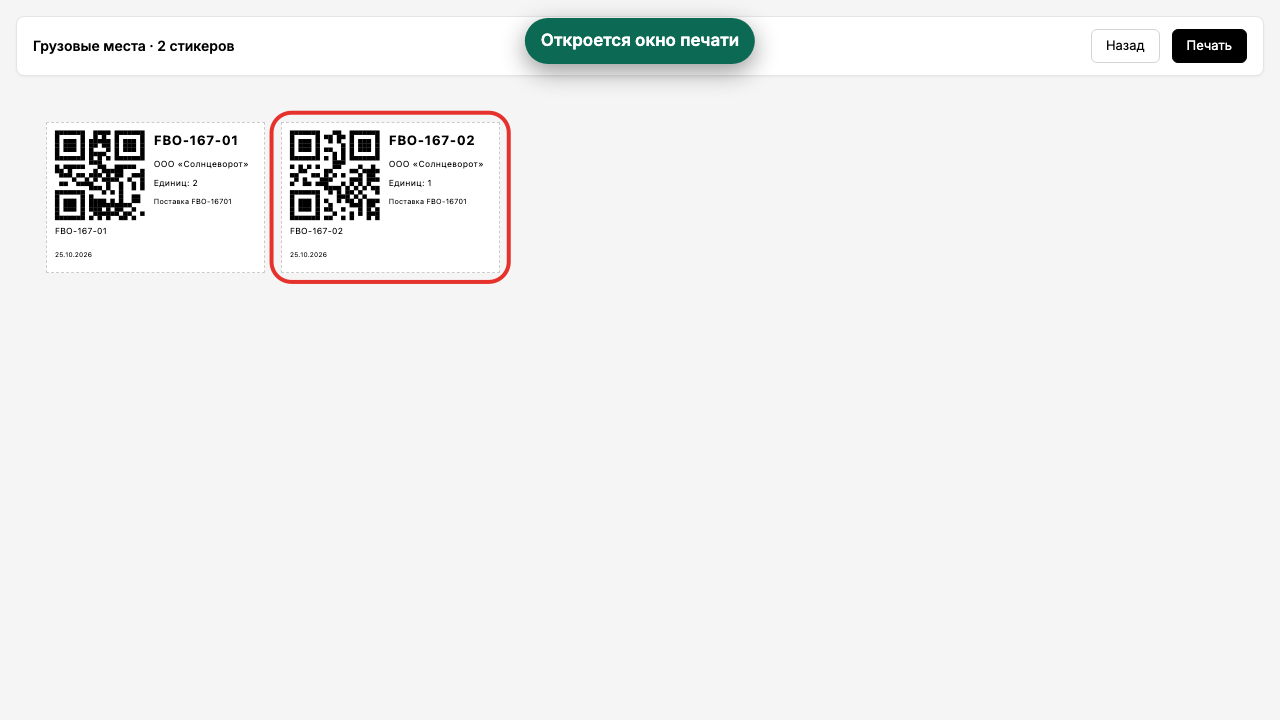
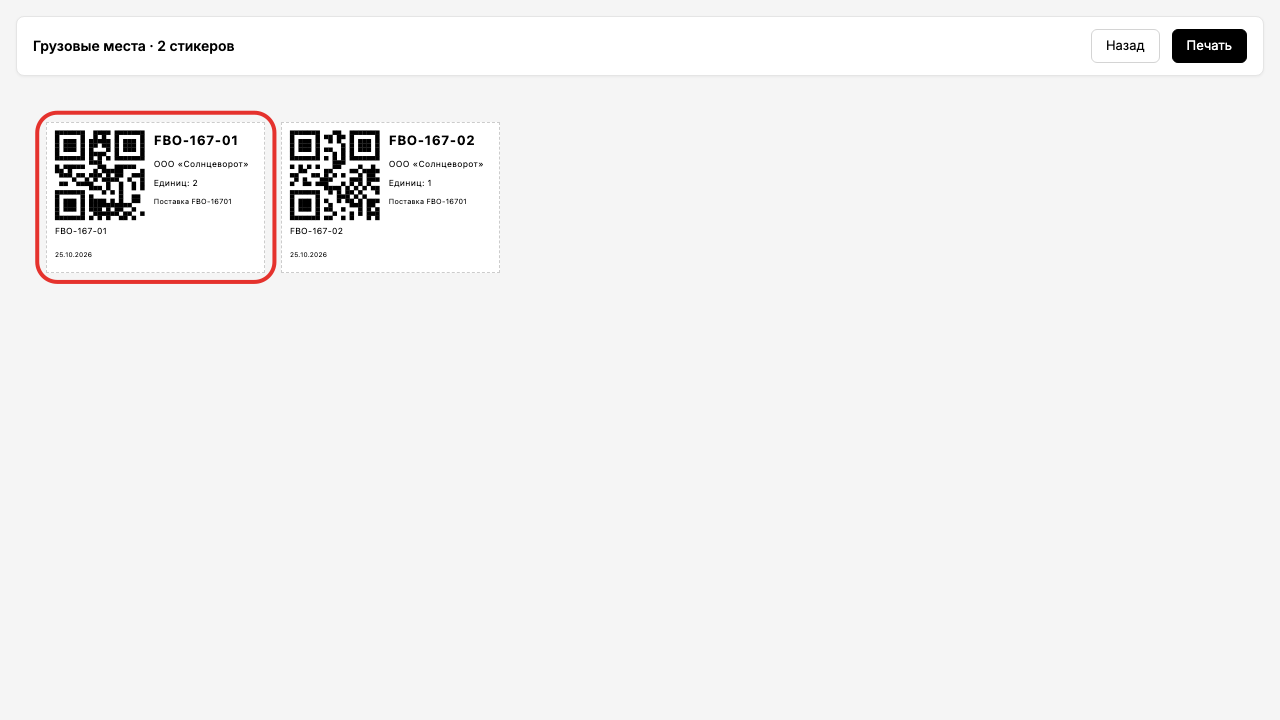
Шаг 6. На этикетках видны коды грузомест
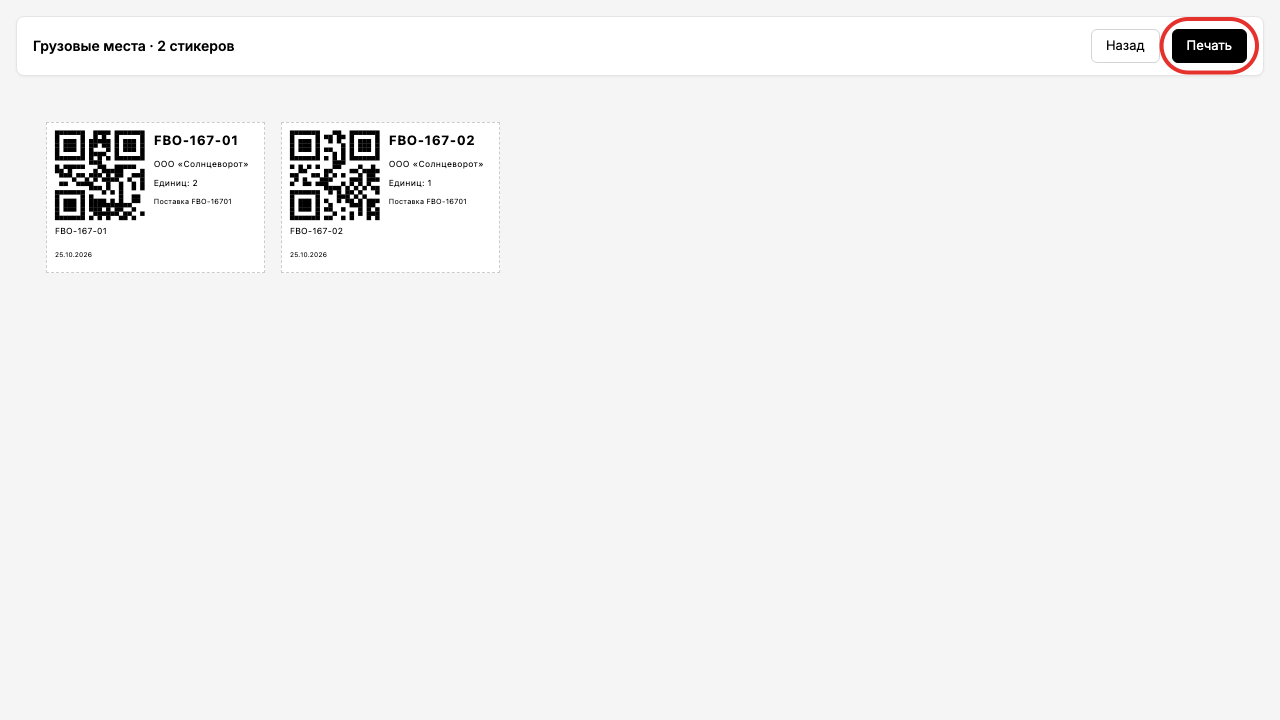
Шаг 7. Откроется окно печати
Шаг 8. Форма этикеток двух грузомест открыта
Что произойдёт дальше
Форма готова к печати в браузере.
Готово!
Показаны внутренние этикетки WMS двух грузомест FBO-167-01 и FBO-167-02 с локальными кодами; они не заменяют штрихкоды WB. Страница сама вызывает печать после подготовки этикеток; показан и отдельный вызов. Бумага, сохранённый PDF и окна печати системы по этой записи не подтверждены.
Урок 7. Выгрузите состав коробов для кабинета WB
Как выгрузить файл состава собранных коробов для загрузки в кабинет Wildberries.
Зачем это нужно
Маркетплейс требует передать состав каждого грузоместа перед поставкой. Выгрузка готового файла из системы исключает ручной ввод данных в кабинете Wildberries.
Что нужно заранее
Упакован товар в короб FBO (урок 5, fbo)
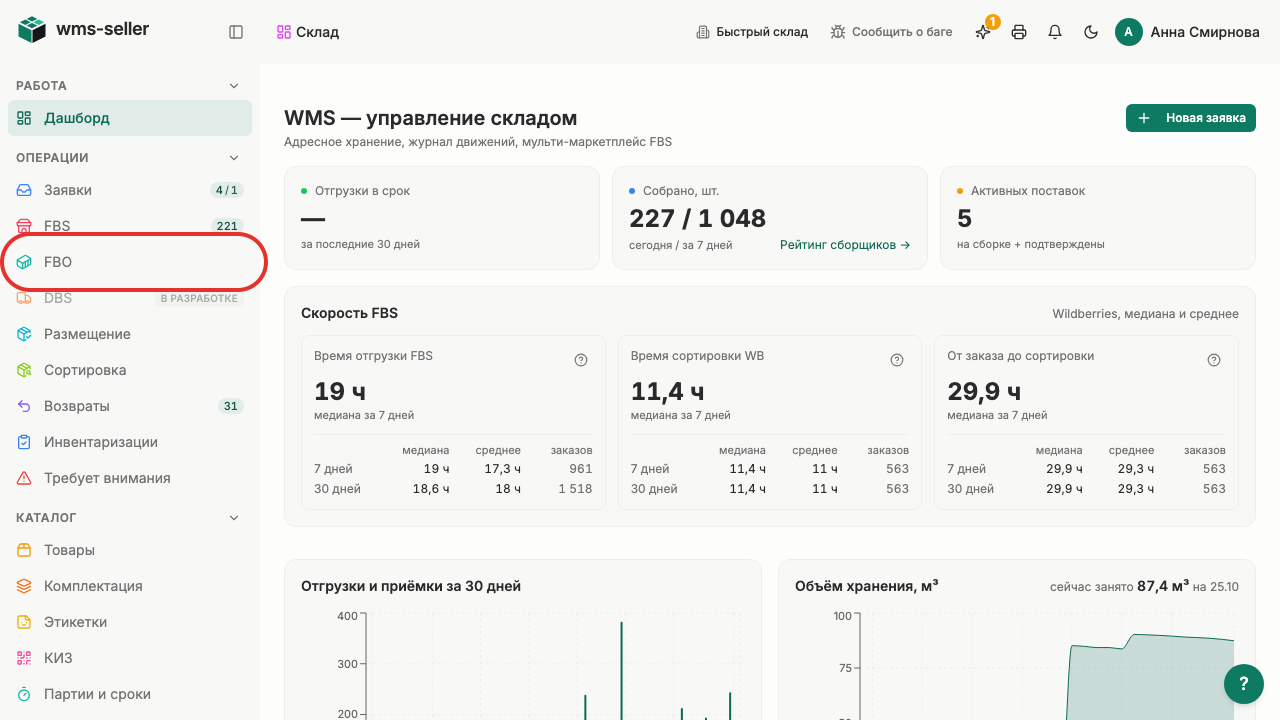
Шаг 1. Нажмите «FBO» в меню слева
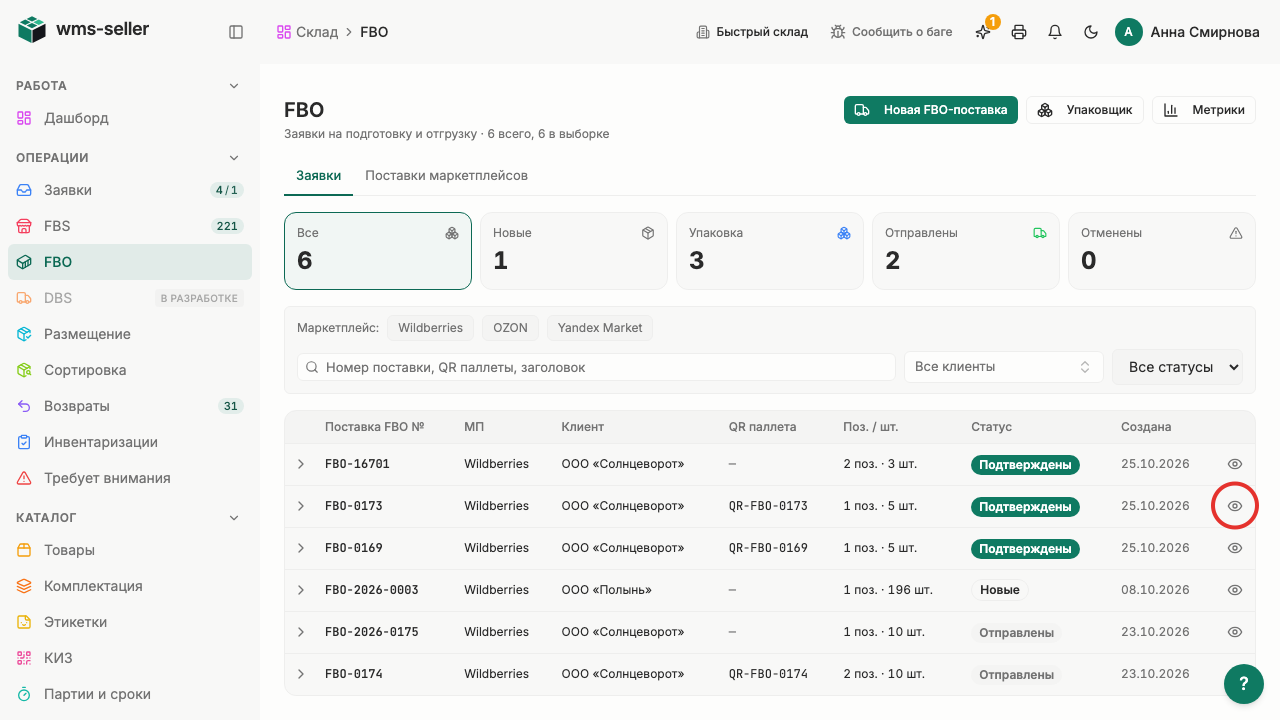
Шаг 2. Откройте учебную поставку FBO
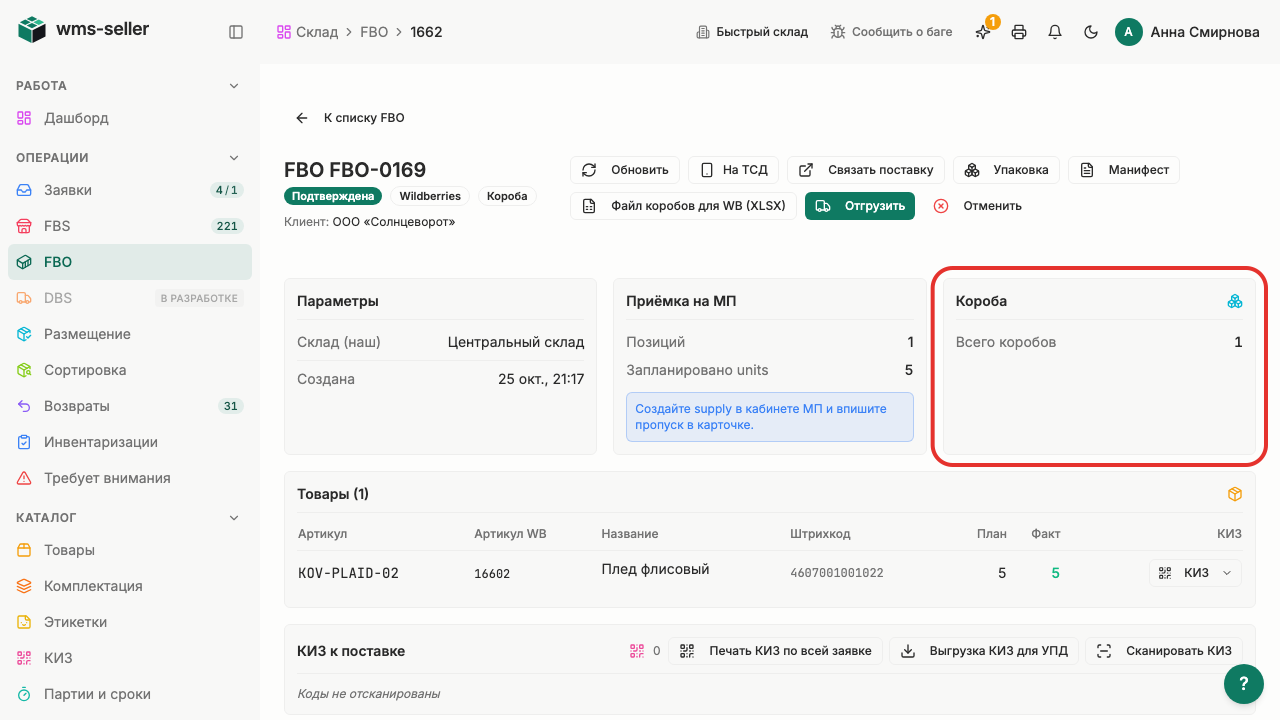
Шаг 3. Посмотрите собранные короба
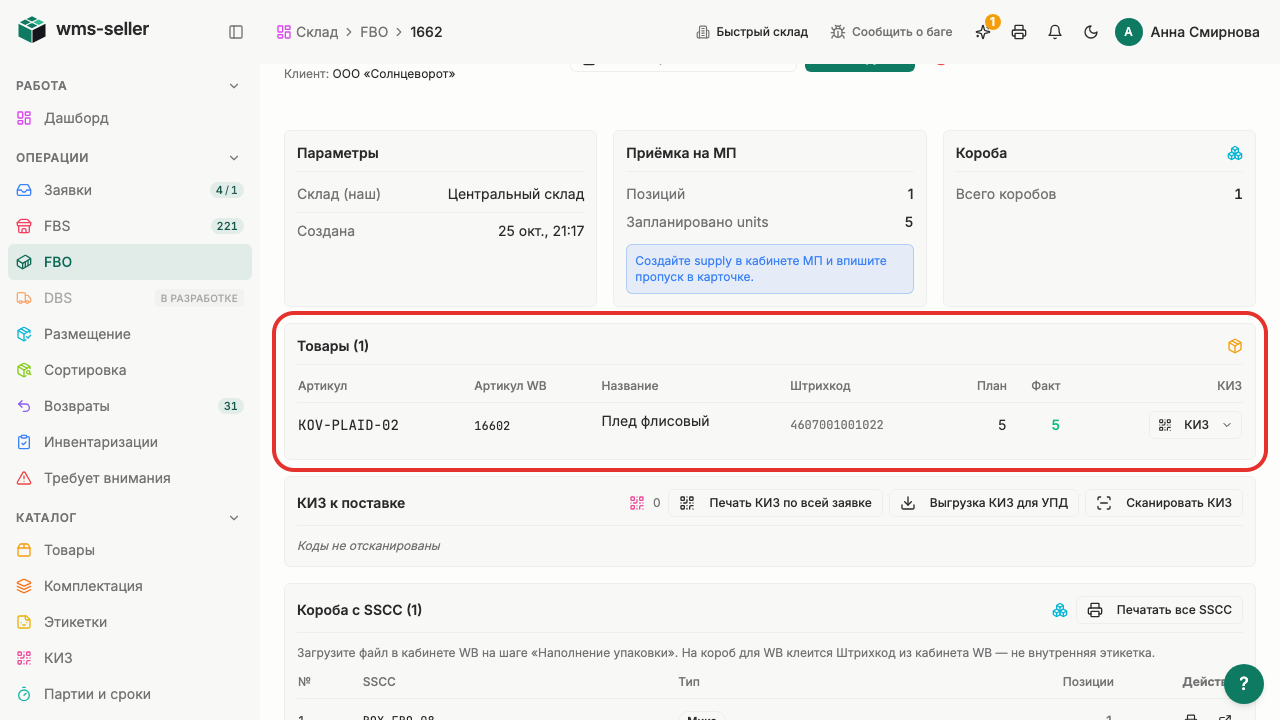
Шаг 4. Посмотрите штрихкоды товаров
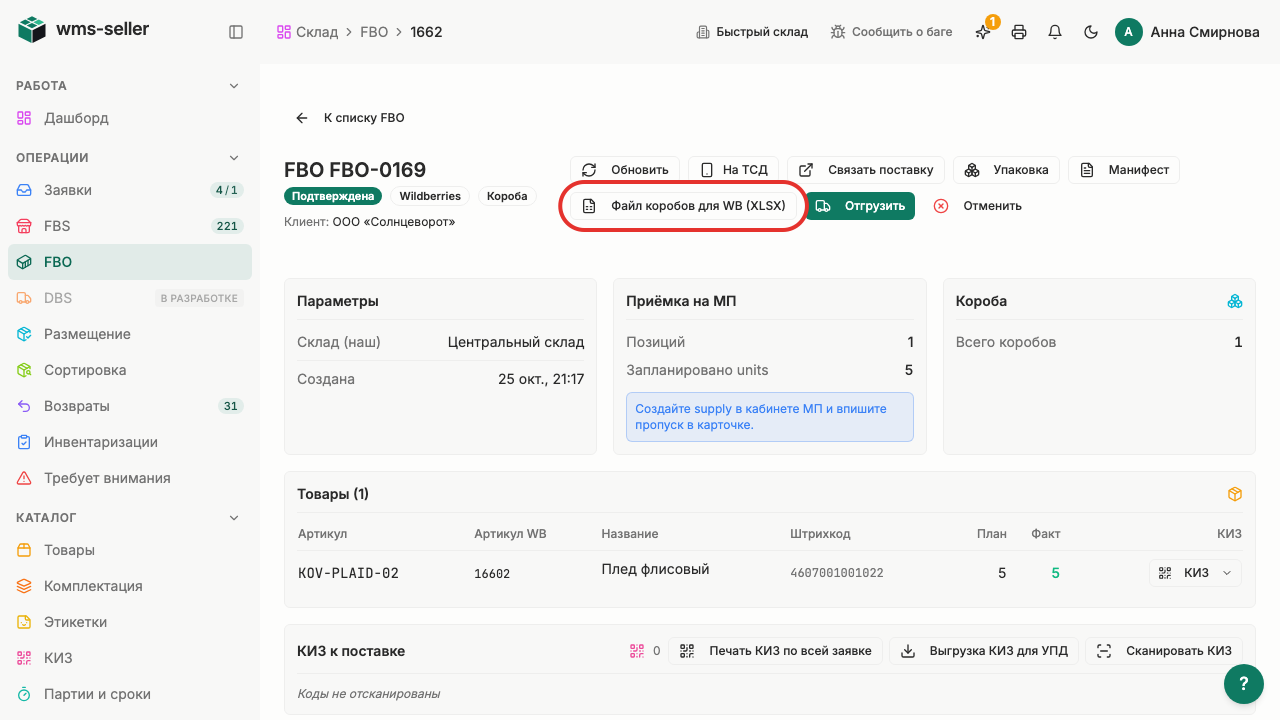
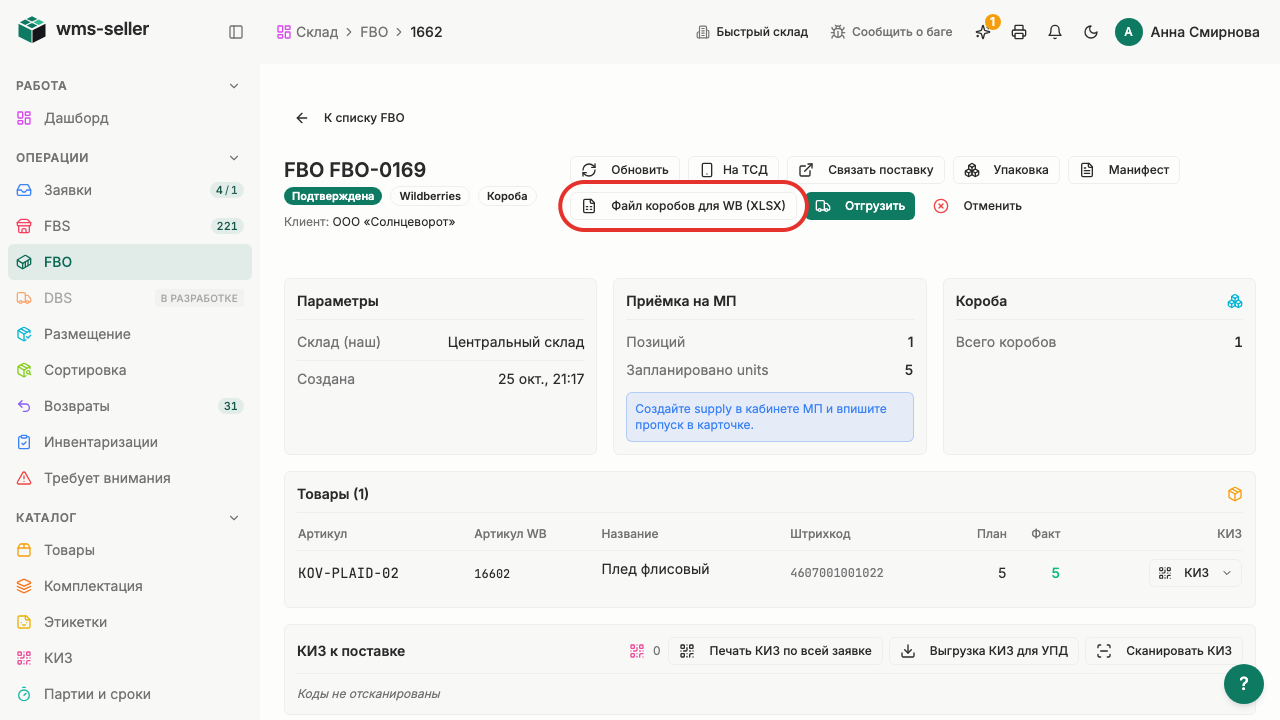
Шаг 5. Нажмите «Файл коробов для WB (XLSX)»
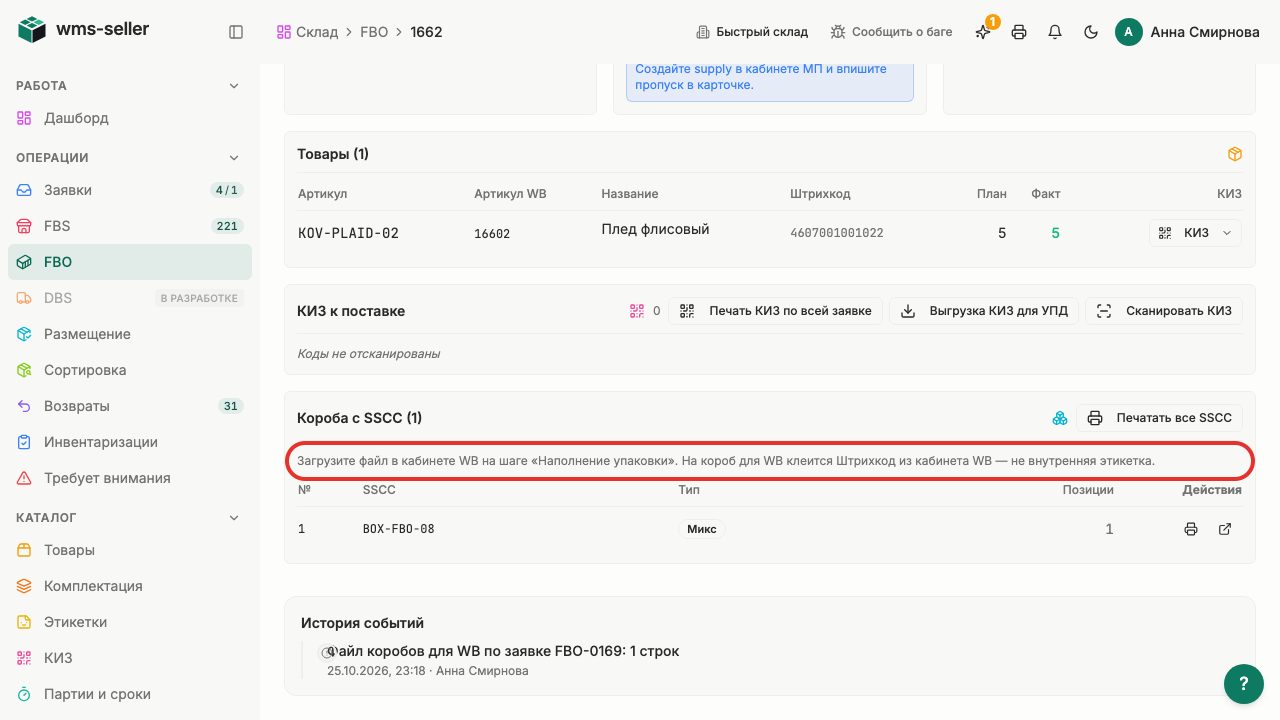
Шаг 6. Посмотрите подсказку для кабинета WB
Шаг 7. Файл состава коробов скачан
Что произойдёт дальше
Файл готов к загрузке на шаге «Наполнение упаковки» в кабинете Wildberries
Готово!
Файл состава коробов сохранён в формате XLSX для передачи в кабинет Wildberries.
Урок 8. Отгрузите упакованную поставку FBO
Как выполнить локальную отгрузку собранной поставки FBO со склада.
Зачем это нужно
Отгрузка поставки переводит товары в статус отгруженных и фиксирует списание со склада. Это завершает этап складской обработки перед передачей на маркетплейс.
Что нужно заранее
Упакован товар в короб FBO (урок 5, fbo)
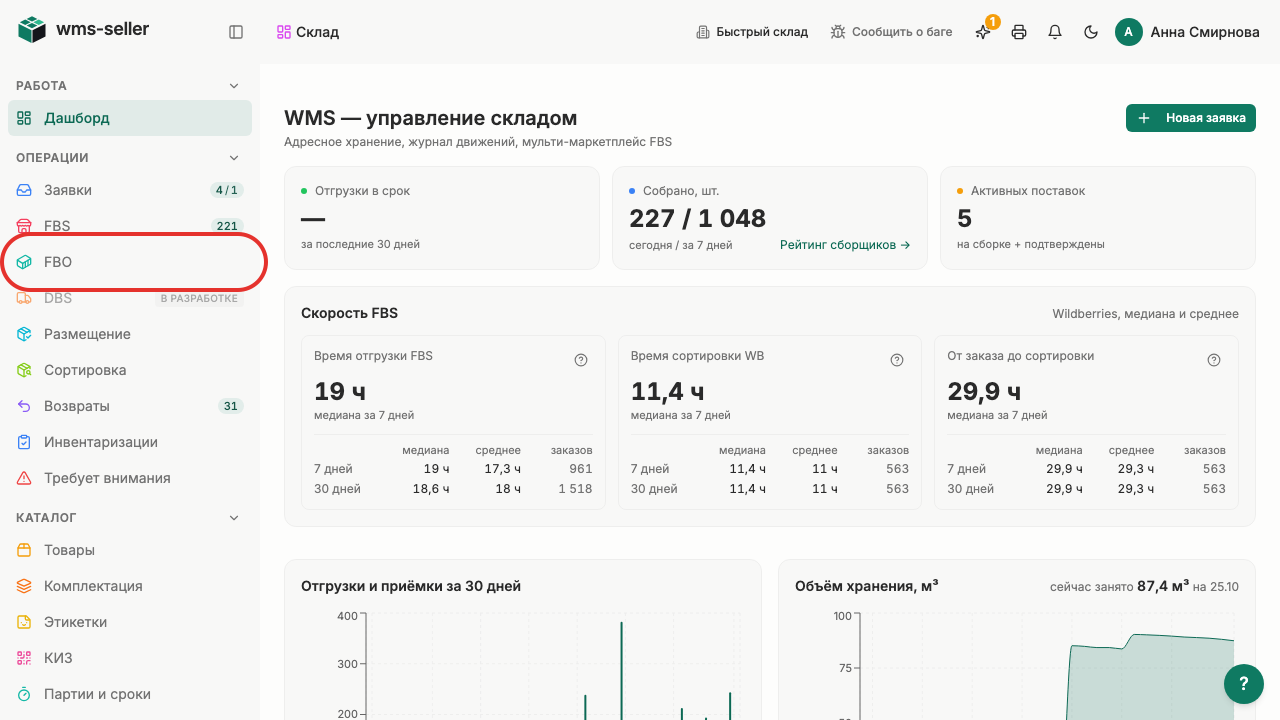
Шаг 1. Нажмите «FBO» в меню слева
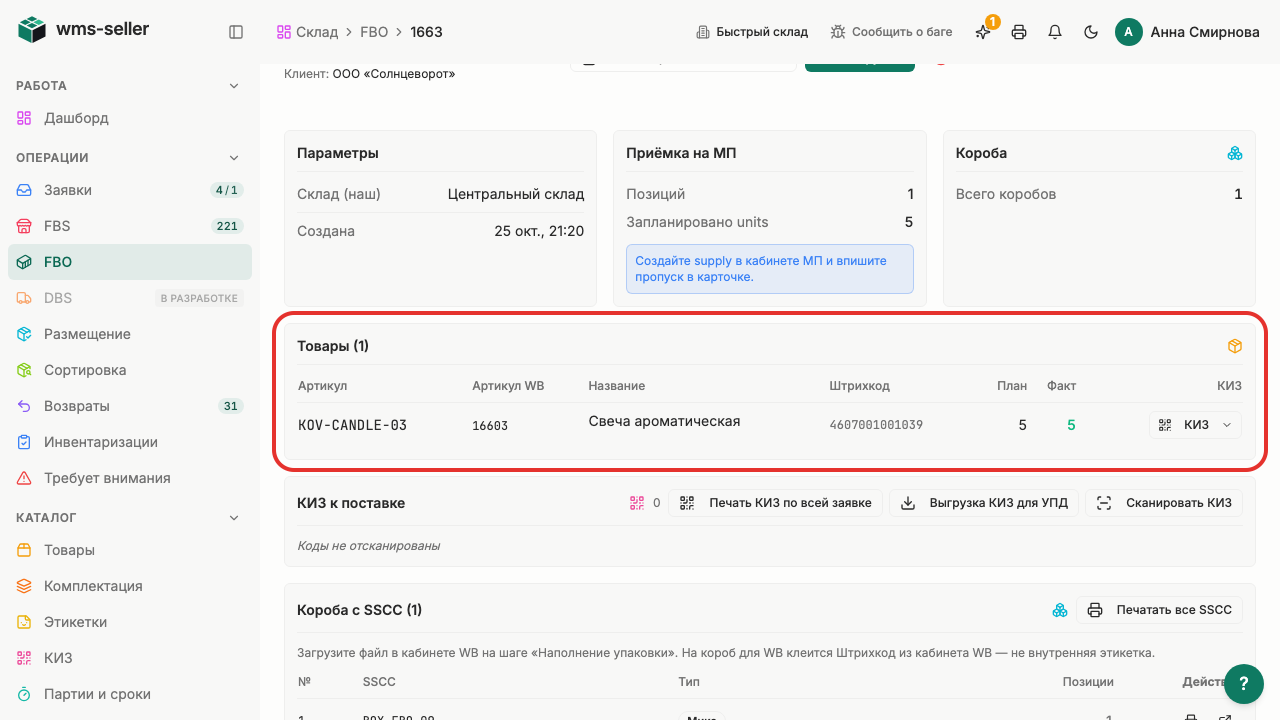
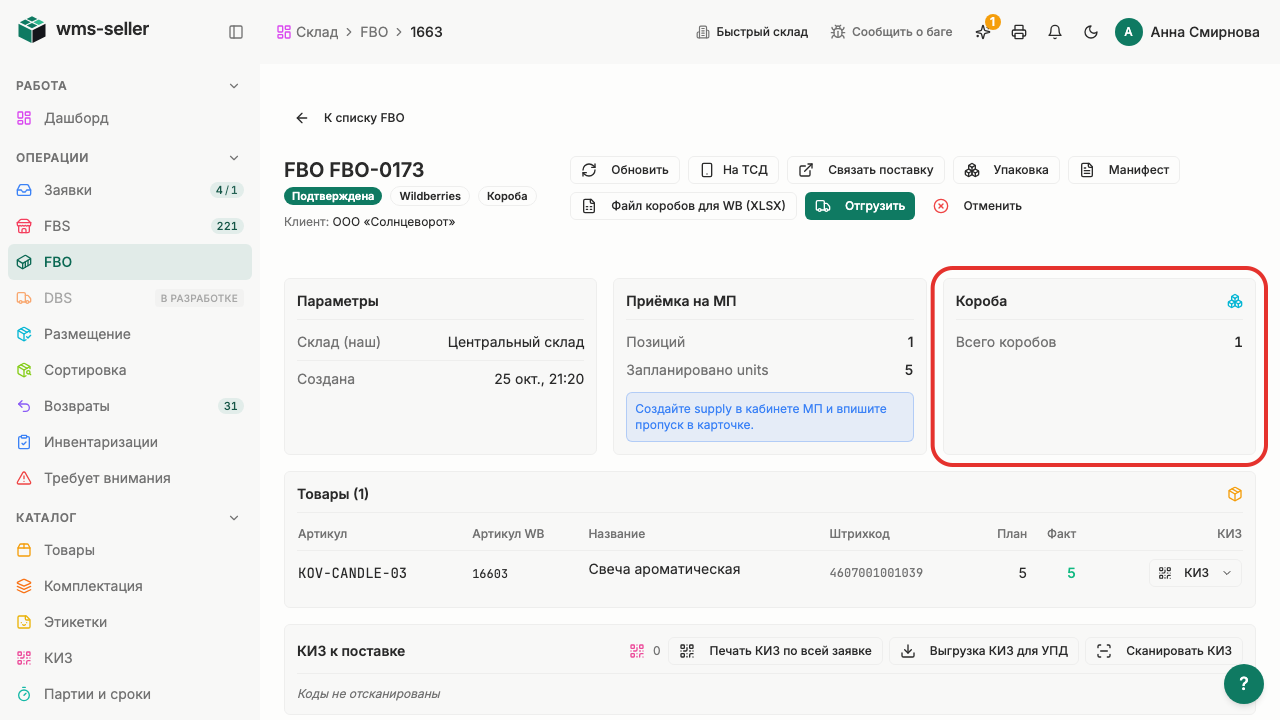
Шаг 2. Откройте учебную поставку FBO
Шаг 3. Посмотрите упакованный состав
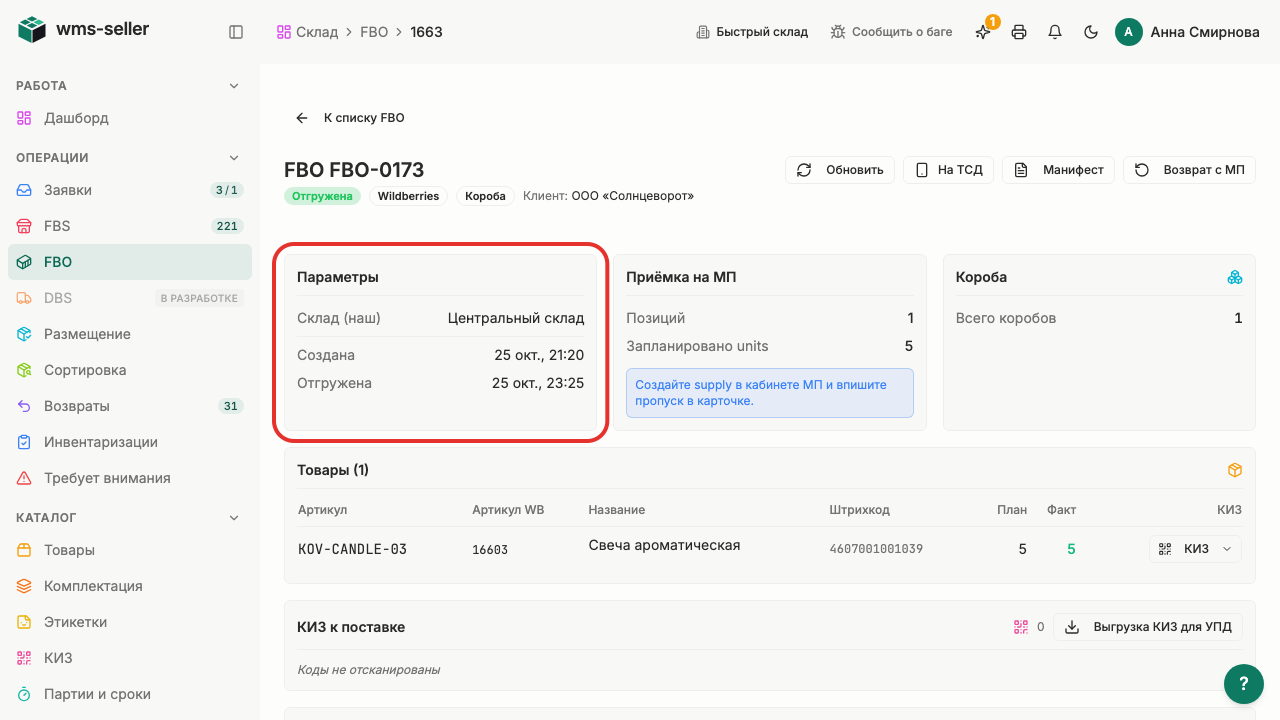
Шаг 4. Посмотрите грузоместа и параметры
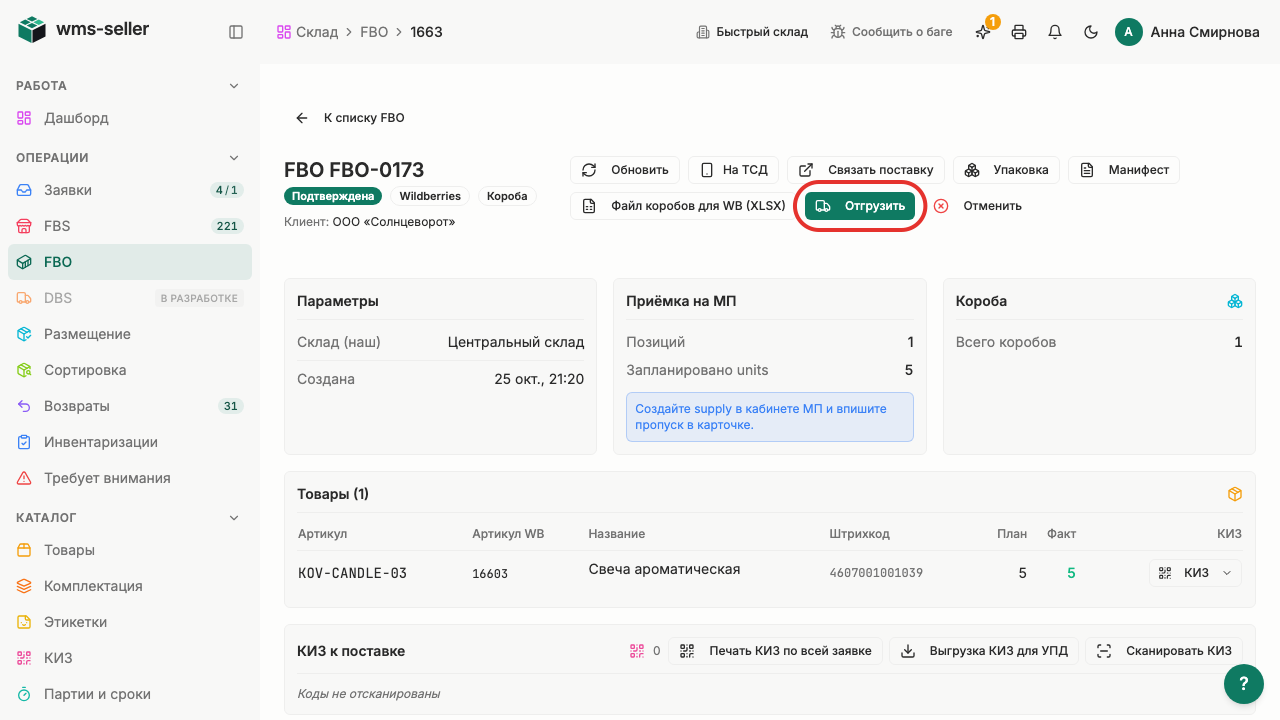
Шаг 5. Нажмите «Отгрузить»
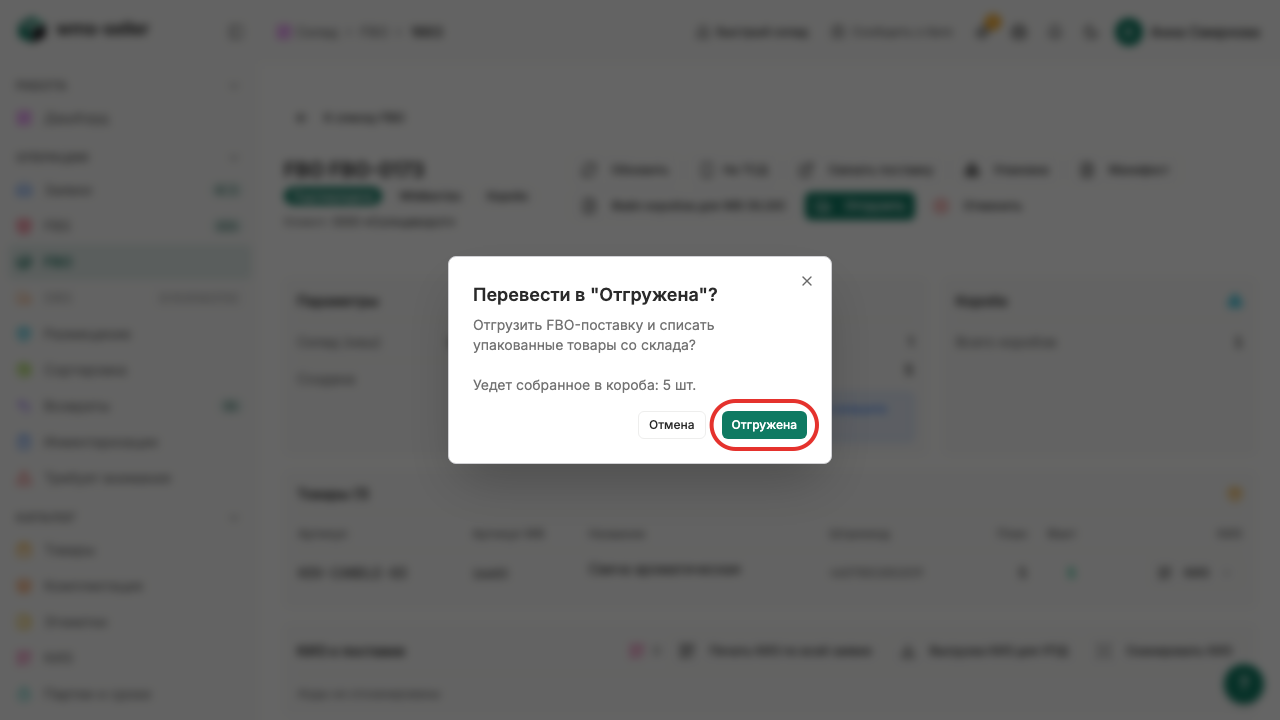
Шаг 6. Подтвердите локальную отгрузку
Шаг 7. Поставка отмечена как отгруженная
Что произойдёт дальше
Статус поставки меняется на «Отгружена»
Формируются движения списания товара со склада
Готово!
Поставка FBO отгружена со склада, товары переведены в статус завершённой отгрузки.
Урок 9. Сверьте складскую отгрузку с приёмкой МП
Как сверить фактическую приёмку маркетплейса с отгруженным составом поставки FBO.
Зачем это нужно
Маркетплейс может принять меньше единиц или зафиксировать расхождения по товарам. Сверка позволяет сразу выявить расхождения между складом и площадкой.
Что нужно заранее
Отгружена упакованная поставка FBO (урок 9, fbo)
Шаг 1. Нажмите «FBO» в меню слева
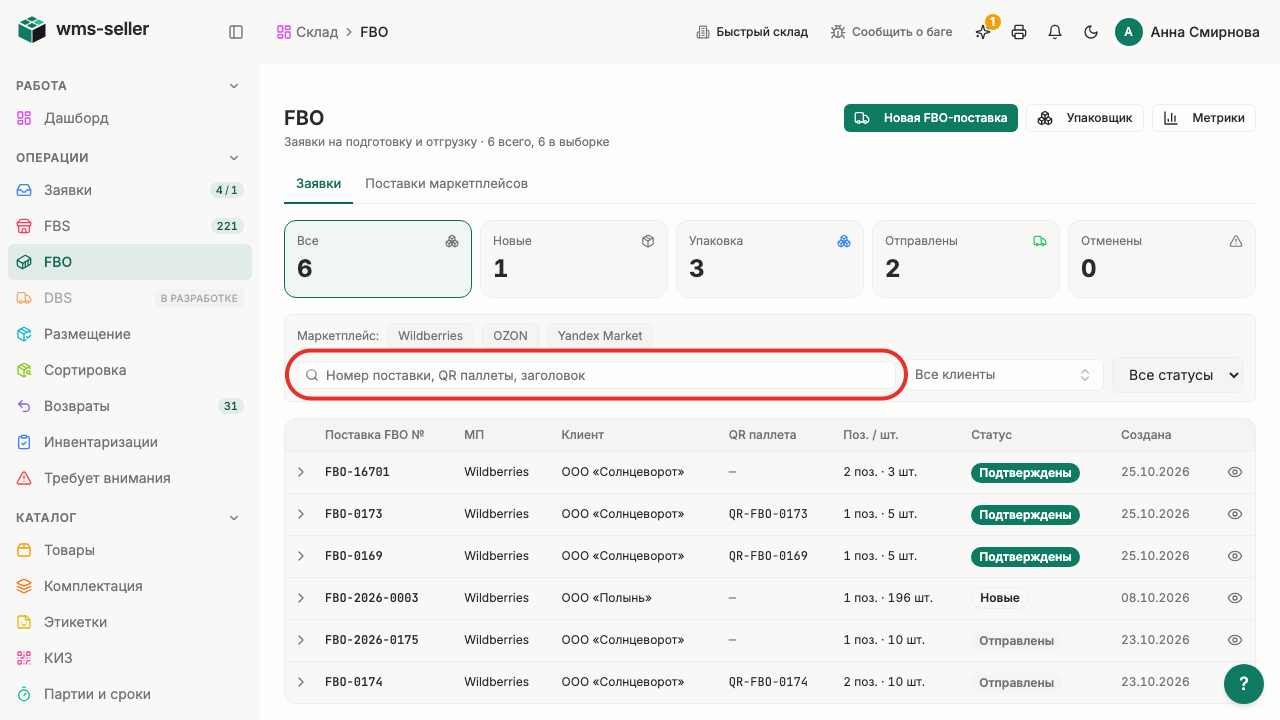
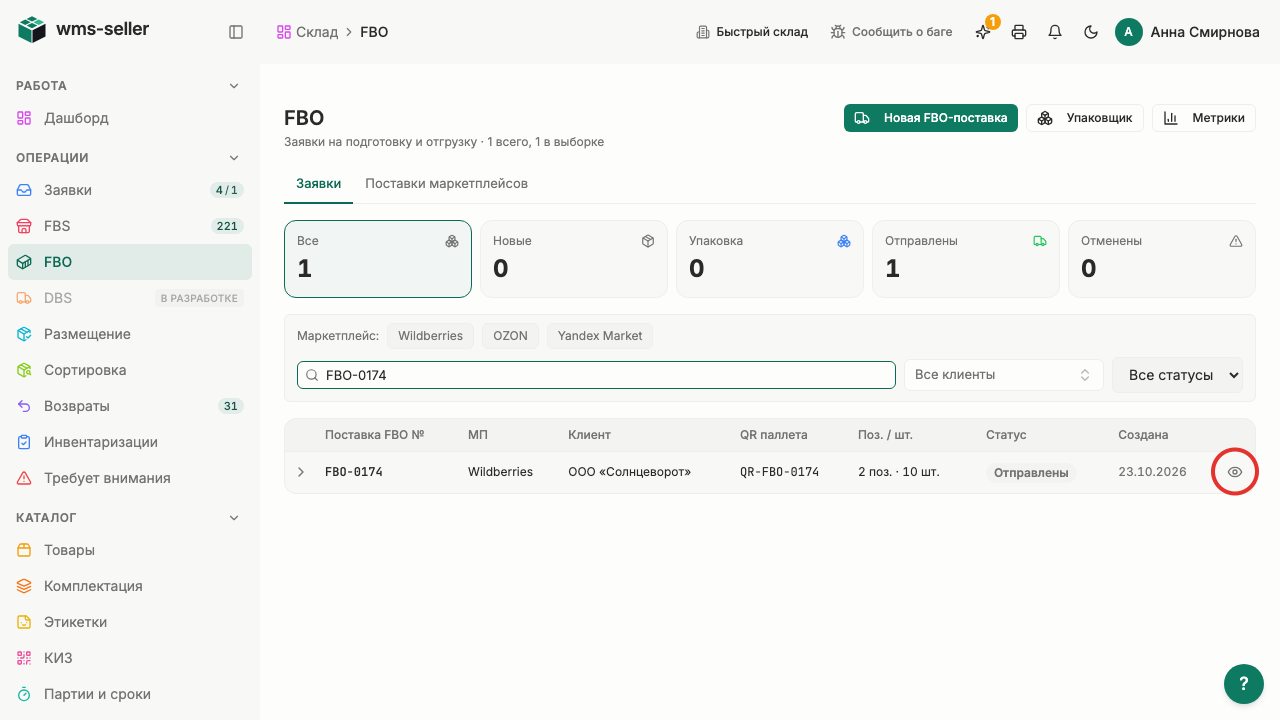
Шаг 2. Найдите поставку «FBO-0174»
Шаг 3. Откройте учебную поставку FBO
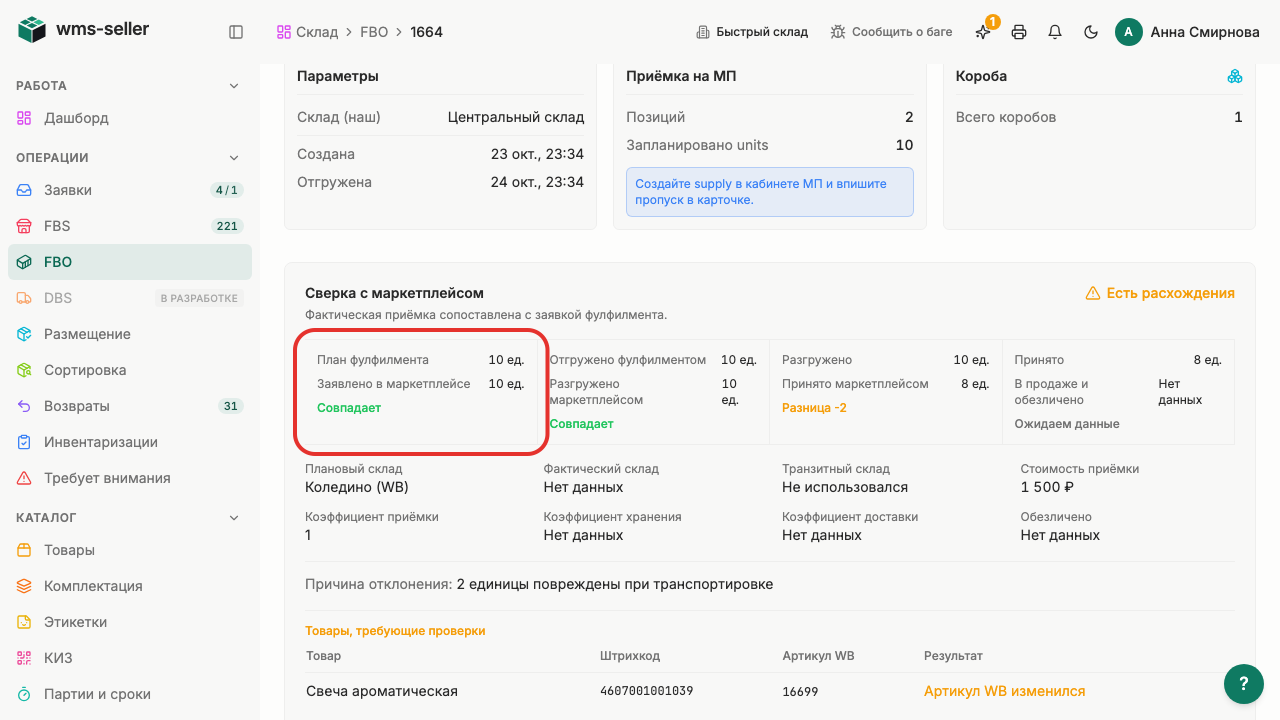
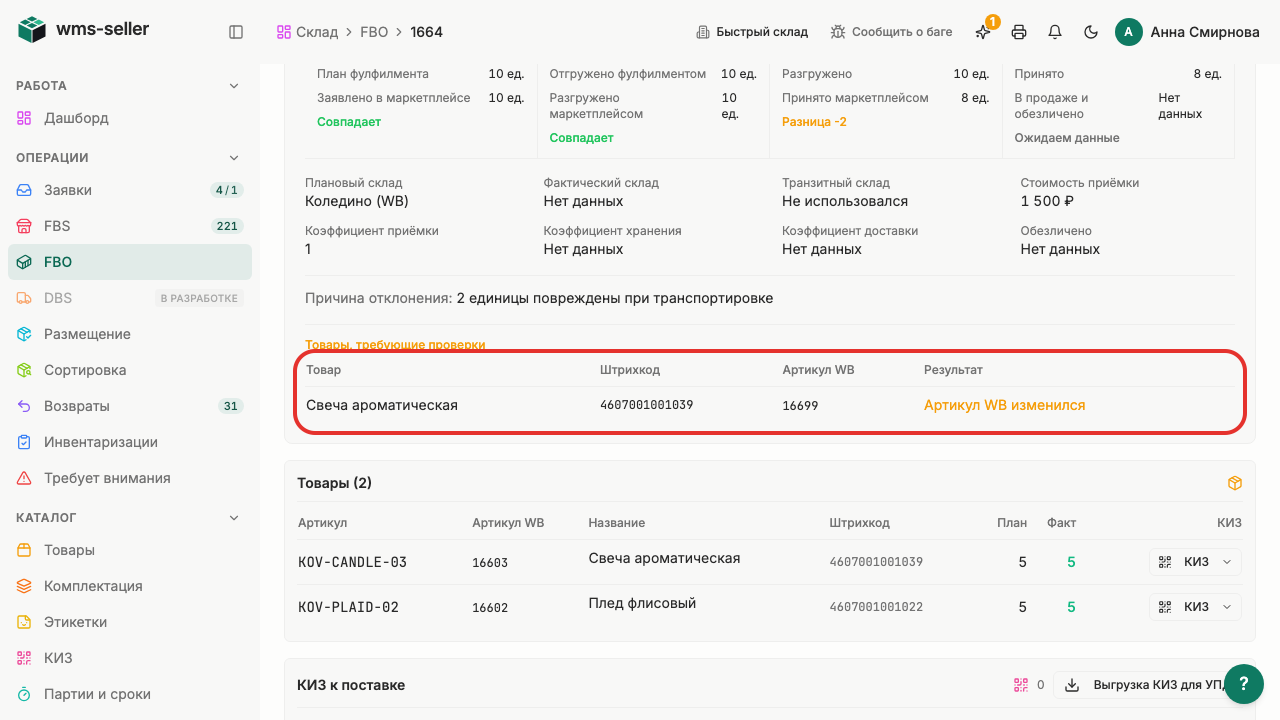
Шаг 4. Сравните план и заявленное количество
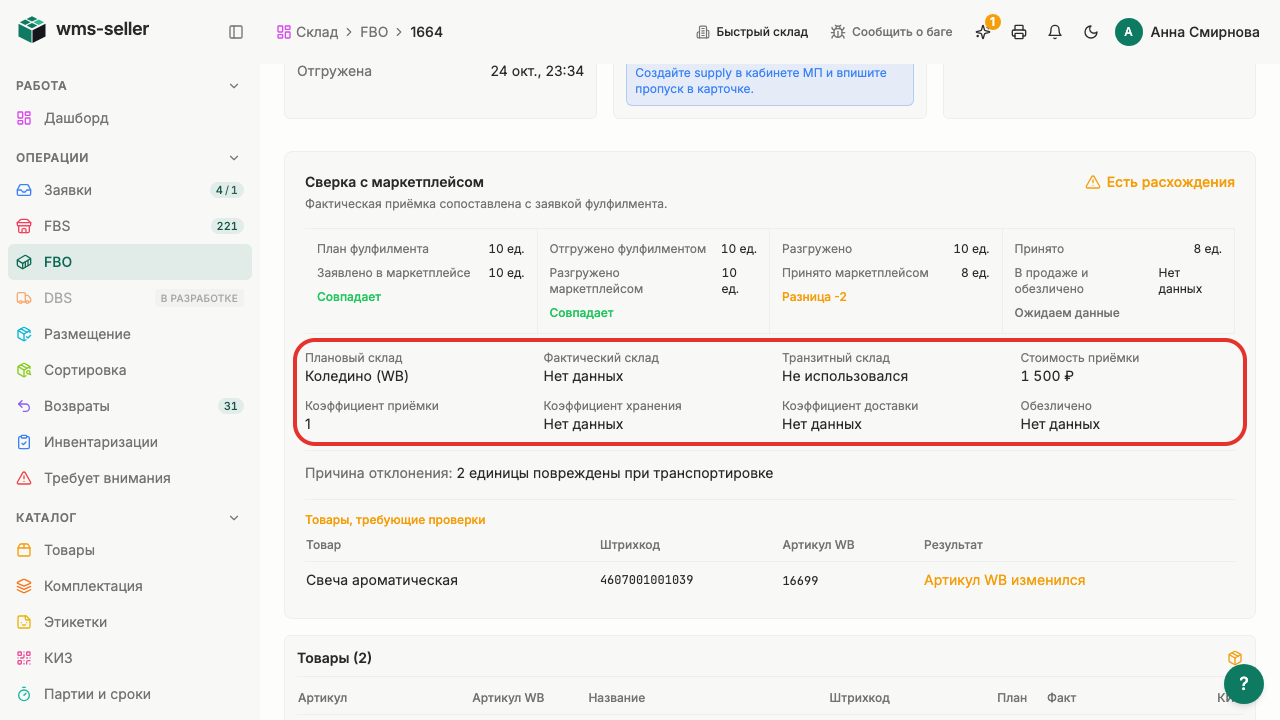
Шаг 5. Посмотрите сохранённую приёмку площадки
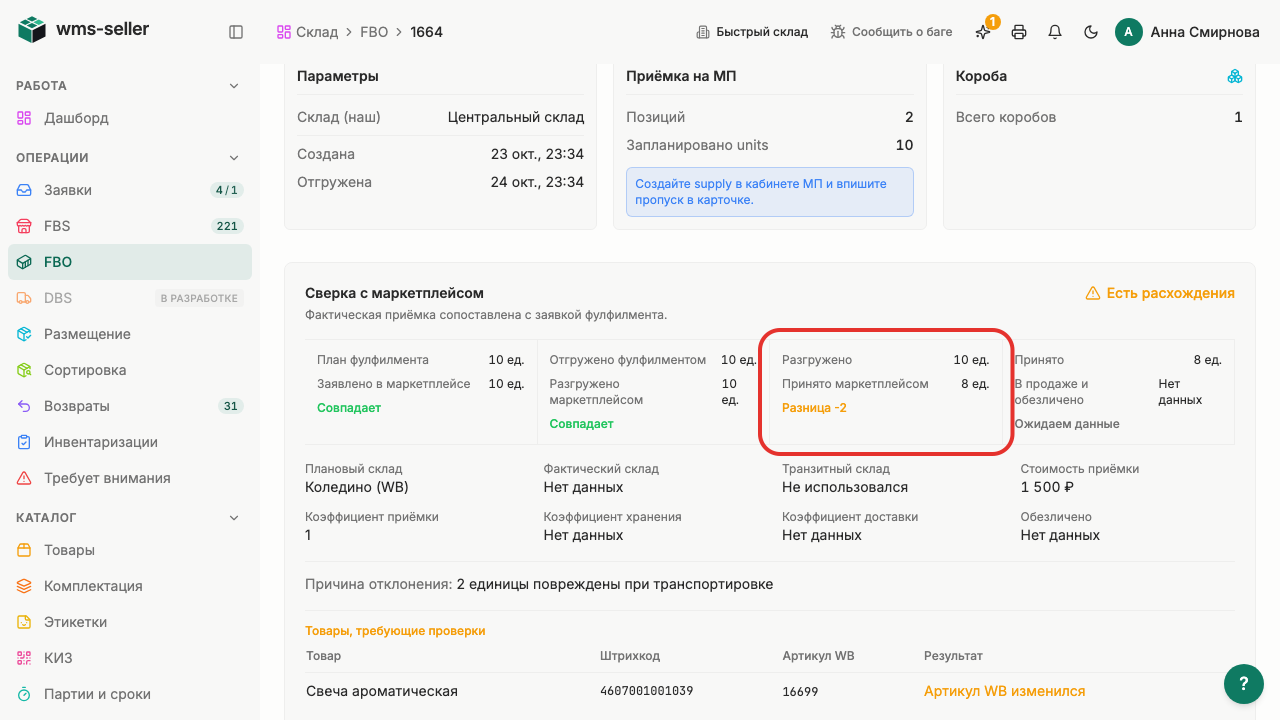
Шаг 6. Сравните расхождения
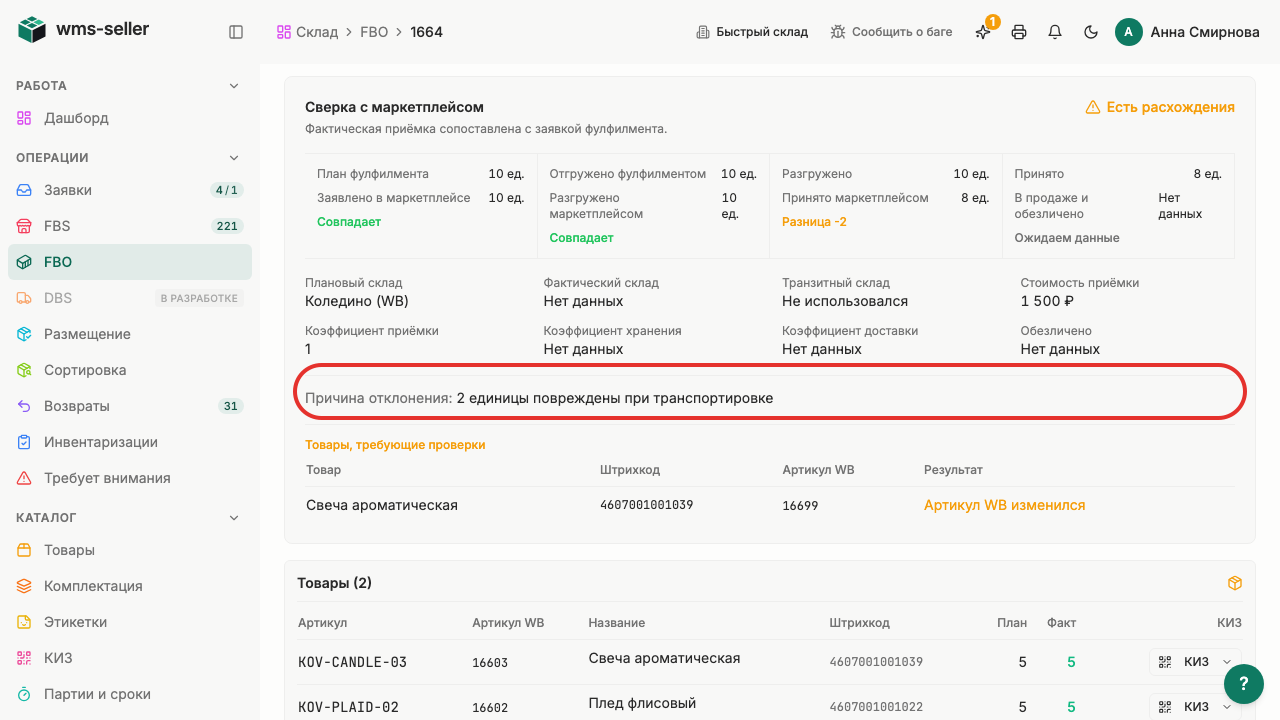
Шаг 7. Посмотрите причину отклонения
Шаг 8. В таблице видны сохранённые расхождения
Что произойдёт дальше
Расхождения зафиксированы для урегулирования с маркетплейсом
Готово!
Сохранённый снимок приёмки маркетплейса сопоставлен со складскими данными, расхождения отображены в таблице.
Урок 10. Зарегистрируйте возврат из FBO
Регистрация поступивших с маркетплейса товаров по завершённой поставке FBO для складской приёмки.
Зачем это нужно
Когда маркетплейс возвращает товары по отгруженной поставке, менеджер оформляет возврат прямо из карточки FBO. Система создаёт записи для последующей приёмки и проверки товара на складе.
Что нужно заранее
Отгружена упакованная поставка FBO (урок 9, fbo).
В карточке FBO отображается статус «Отгружена».
Шаг 1. Нажмите «FBO» в меню слева
Шаг 2. Откройте учебную поставку FBO
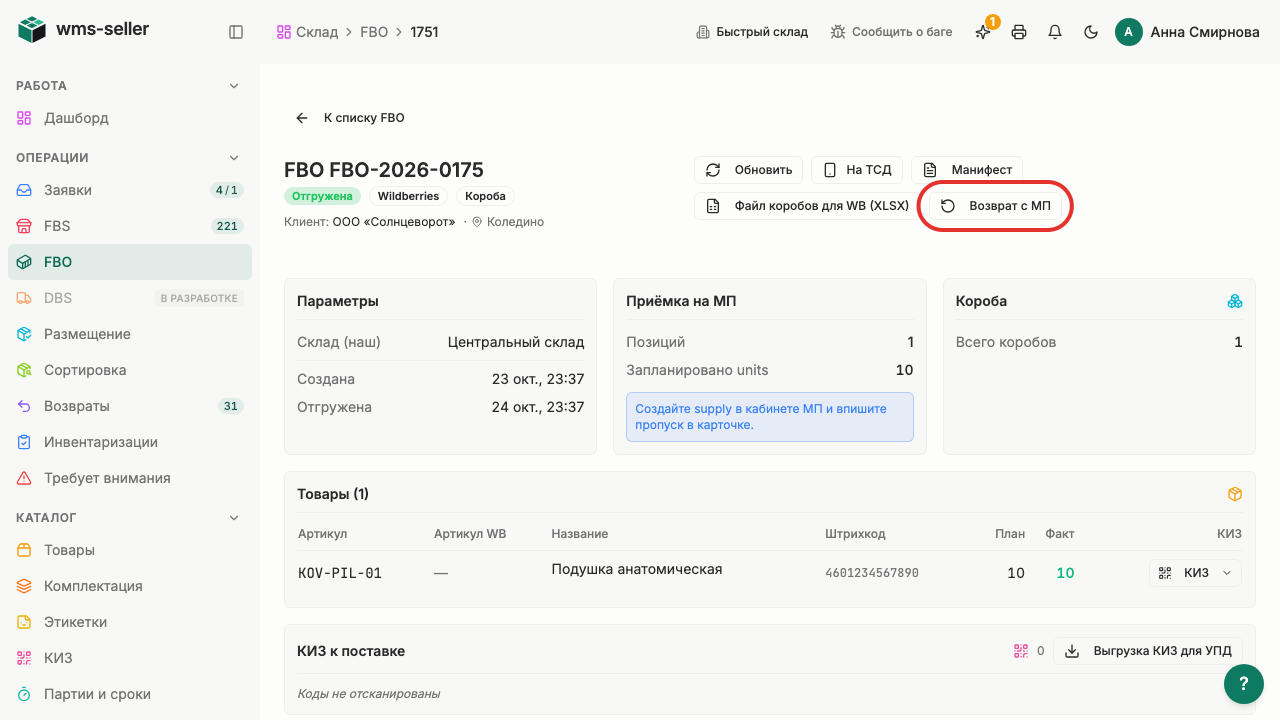
Шаг 3. Нажмите «Возврат с МП»
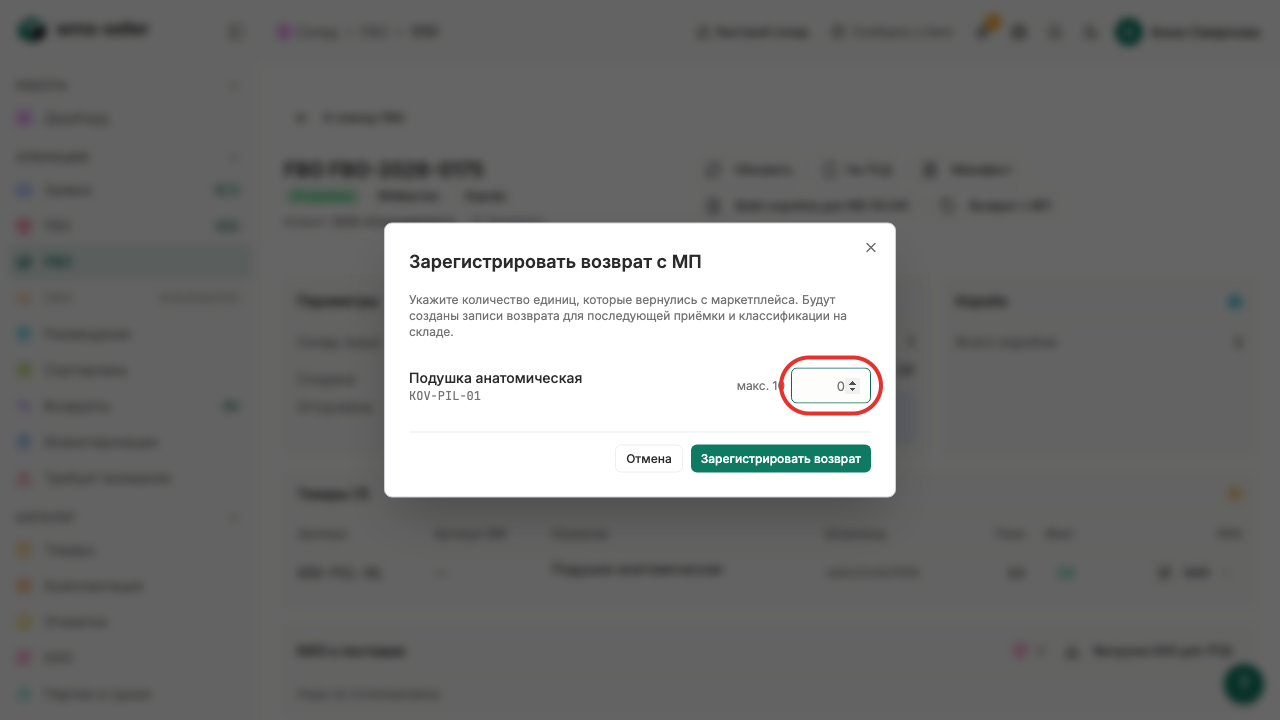
Шаг 4. Укажите вернувшееся количество
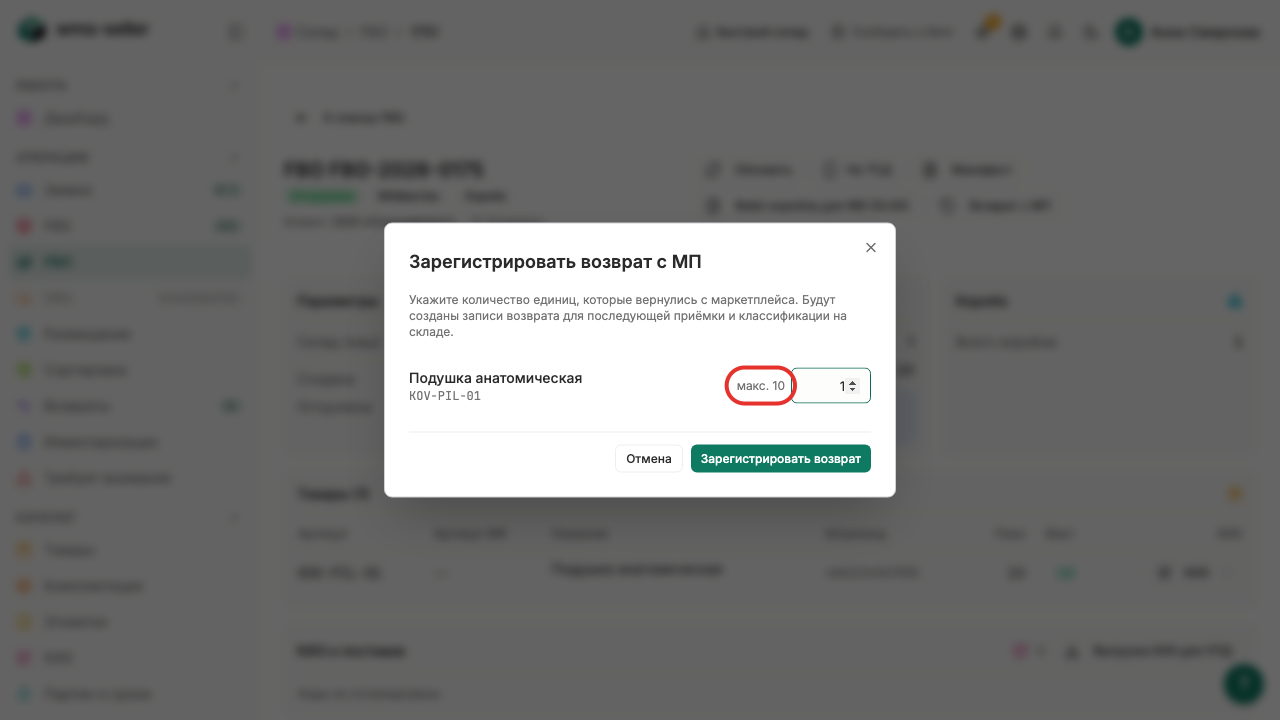
Шаг 5. Можно вернуть до десяти единиц
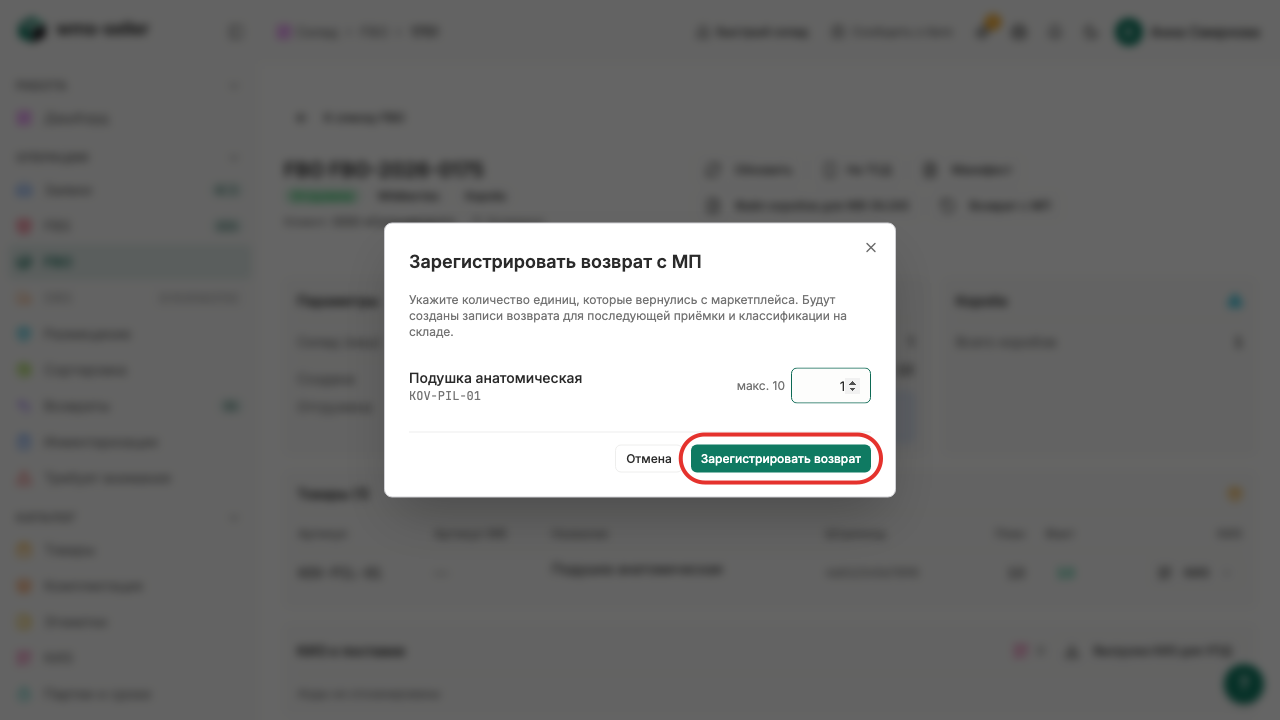
Шаг 6. Нажмите «Зарегистрировать возврат»
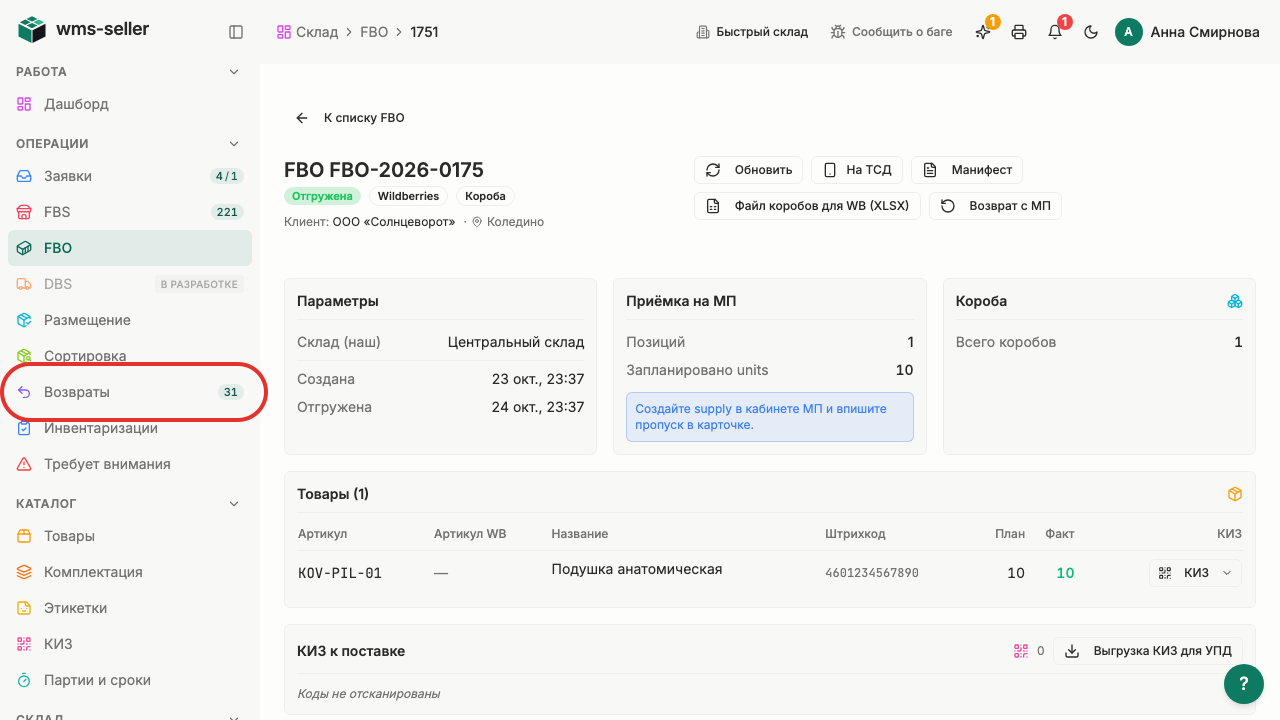
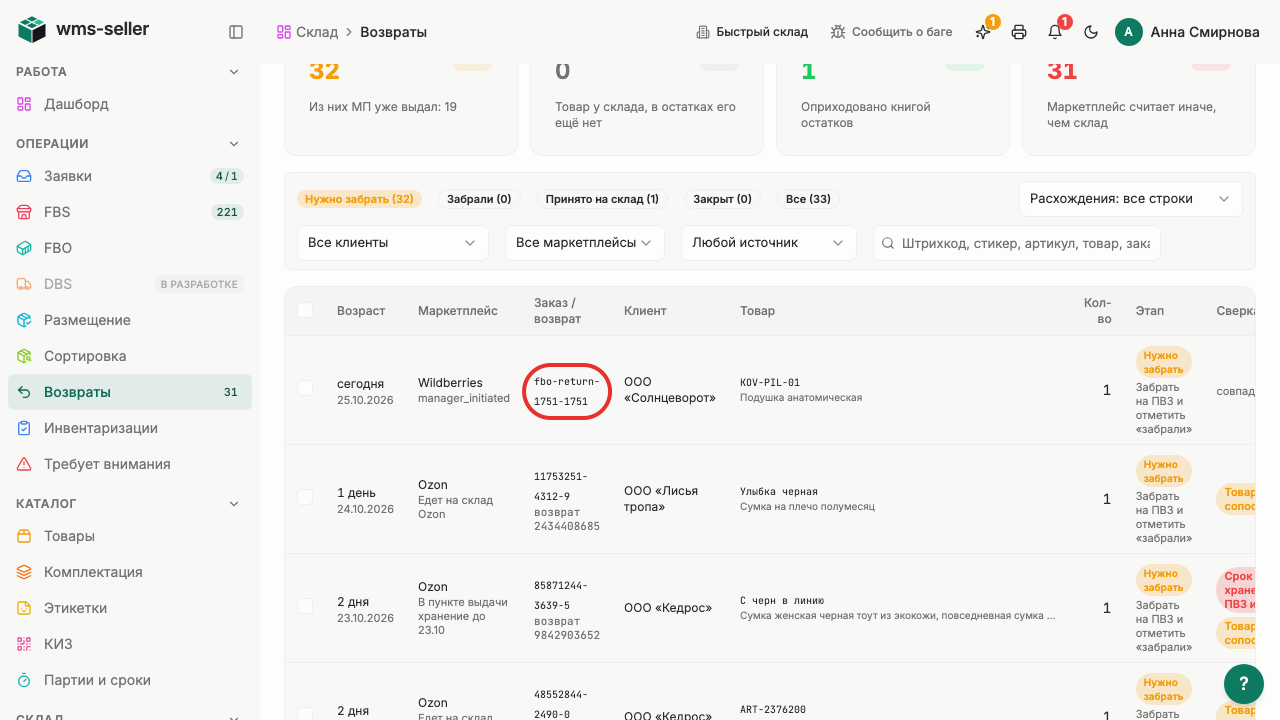
Шаг 7. Нажмите «Возвраты» в меню слева
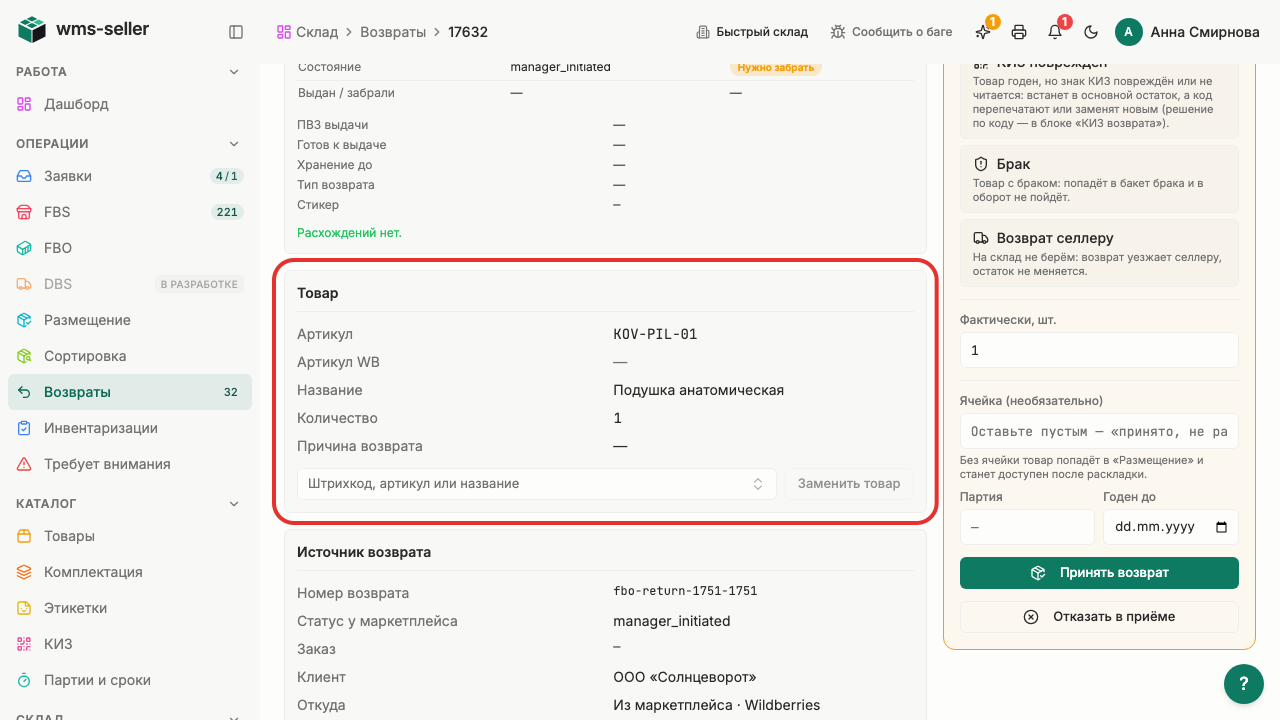
Шаг 8. Откройте созданный возврат
Шаг 9. Созданный возврат открыт
Что произойдёт дальше
На складе создана запись возврата для последующей приёмки и проверки.
Готово!
Возврат с маркетплейса зарегистрирован, создана запись в очереди возвратов склада.